










・
【ノーコードで実現】Microsoft ExcelのデータをX(Twitter)に自動的に連携する方法

■概要Microsoft Excelで管理しているリストをもとに、定期的にX(Twitter)へ投稿する作業を手作業で行っていませんか?
投稿のたびにコピー&ペーストを繰り返したり、投稿忘れが発生したりと、運用に手間がかかることがあります。
このワークフローを活用すれば、指定したスケジュールでMicrosoft Excelから自動で情報を取得し、X(Twitter)へ投稿する一連の流れを自動化し、こうした課題を円滑に解消します。
■このテンプレートをおすすめする方- Microsoft Excelで投稿リストを管理し、X(Twitter)への定期投稿を手作業で行っている方
- ExcelとTwitterを連携させ、手作業による投稿の手間やミスをなくしたいと考えている方
- キャンペーン情報や定期的にお知らせしたい内容などを、決まった時間に自動で投稿したい方
■このテンプレートを使うメリット- 指定した時間にMicrosoft ExcelからX(Twitter)へ自動投稿されるため、手作業での投稿業務に費やしていた時間を短縮できます
- 手作業によるコピー&ペーストミスや投稿忘れといったヒューマンエラーを防ぎ、安定した情報発信を実現します
■フローボットの流れ- はじめに、Microsoft ExcelとX(Twitter)をYoomと連携します
- 次に、トリガーでスケジュールトリガーを選択し、「指定したスケジュールになったら」というアクションを設定します
- 次に、オペレーションでMicrosoft Excelを選択し、「レコードを取得する」アクションを設定し、投稿したい情報が入力されているファイルやシート、行を指定します
- 最後に、オペレーションでX(Twitter)の「ポストを投稿」アクションを設定し、Microsoft Excelから取得した情報を本文に含めて投稿します
■このワークフローのカスタムポイント- スケジュールトリガーでは、毎日、毎週、特定の日時など、投稿を実行したい任意のスケジュールを設定してください
- X(Twitter)への投稿アクションでは、Microsoft Excelから取得したデータを元に、投稿するテキスト内容を任意で編集可能です
※「トリガー」:フロー起動のきっかけとなるアクション、「オペレーション」:トリガー起動後、フロー内で処理を行うアクション
■注意事項- Microsoft Excel、X(Twitter)のそれぞれとYoomを連携してください。
- Microsoft365(旧Office365)には、家庭向けプランと一般法人向けプラン(Microsoft365 Business)があり、一般法人向けプランに加入していない場合には認証に失敗する可能性があります。
- Microsoft Excelのデータベースを操作するオペレーションの設定に関しては「【Excel】データベースを操作するオペレーションの設定に関して」をご参照ください。


投稿のたびにコピー&ペーストを繰り返したり、投稿忘れが発生したりと、運用に手間がかかることがあります。
このワークフローを活用すれば、指定したスケジュールでMicrosoft Excelから自動で情報を取得し、X(Twitter)へ投稿する一連の流れを自動化し、こうした課題を円滑に解消します。
■このテンプレートをおすすめする方
- Microsoft Excelで投稿リストを管理し、X(Twitter)への定期投稿を手作業で行っている方
- ExcelとTwitterを連携させ、手作業による投稿の手間やミスをなくしたいと考えている方
- キャンペーン情報や定期的にお知らせしたい内容などを、決まった時間に自動で投稿したい方
■このテンプレートを使うメリット
- 指定した時間にMicrosoft ExcelからX(Twitter)へ自動投稿されるため、手作業での投稿業務に費やしていた時間を短縮できます
- 手作業によるコピー&ペーストミスや投稿忘れといったヒューマンエラーを防ぎ、安定した情報発信を実現します
■フローボットの流れ
- はじめに、Microsoft ExcelとX(Twitter)をYoomと連携します
- 次に、トリガーでスケジュールトリガーを選択し、「指定したスケジュールになったら」というアクションを設定します
- 次に、オペレーションでMicrosoft Excelを選択し、「レコードを取得する」アクションを設定し、投稿したい情報が入力されているファイルやシート、行を指定します
- 最後に、オペレーションでX(Twitter)の「ポストを投稿」アクションを設定し、Microsoft Excelから取得した情報を本文に含めて投稿します
■このワークフローのカスタムポイント
- スケジュールトリガーでは、毎日、毎週、特定の日時など、投稿を実行したい任意のスケジュールを設定してください
- X(Twitter)への投稿アクションでは、Microsoft Excelから取得したデータを元に、投稿するテキスト内容を任意で編集可能です
■注意事項
- Microsoft Excel、X(Twitter)のそれぞれとYoomを連携してください。
- Microsoft365(旧Office365)には、家庭向けプランと一般法人向けプラン(Microsoft365 Business)があり、一般法人向けプランに加入していない場合には認証に失敗する可能性があります。
- Microsoft Excelのデータベースを操作するオペレーションの設定に関しては「【Excel】データベースを操作するオペレーションの設定に関して」をご参照ください。
「Microsoft Excelで管理している投稿リストを、毎日X(Twitter)に手作業でポストしているのが手間…」
「複数人でSNSアカウントを運用しているため、Microsoft Excel上の投稿ステータスと実際の投稿内容にズレがないか、毎回確認するのが大変…」
このように、Microsoft ExcelとX(Twitter)を併用する中で、手作業によるデータ連携や投稿業務に手間やストレスを感じていませんか?
そこで活用したいのが、Microsoft Excelに登録した情報を、指定したスケジュールで自動的にX(Twitter)へ投稿する仕組みです。
日々のルーティンワークから解放され、投稿ミスや漏れといったヒューマンエラーの心配も大幅に削減し、より戦略的なアカウント運用やコンテンツ企画に集中できる貴重な時間を生み出すことができるでしょう。
今回ご紹介する自動化の設定は、プログラミングの知識がなくても簡単にできます。
ぜひこの機会に日々の定型業務を自動化し、作業をもっと楽にしましょう!
とにかく早く試したい方へ
YoomにはMicrosoft ExcelとX(Twitter)を連携し、様々な業務フローを自動化するテンプレートが豊富に用意されています。
今すぐ試したい方は以下のバナーの「試してみる」をクリックして、さっそくスタートしましょう!
■概要Microsoft Excelで管理しているリストをもとに、定期的にX(Twitter)へ投稿する作業を手作業で行っていませんか?
投稿のたびにコピー&ペーストを繰り返したり、投稿忘れが発生したりと、運用に手間がかかることがあります。
このワークフローを活用すれば、指定したスケジュールでMicrosoft Excelから自動で情報を取得し、X(Twitter)へ投稿する一連の流れを自動化し、こうした課題を円滑に解消します。
■このテンプレートをおすすめする方- Microsoft Excelで投稿リストを管理し、X(Twitter)への定期投稿を手作業で行っている方
- ExcelとTwitterを連携させ、手作業による投稿の手間やミスをなくしたいと考えている方
- キャンペーン情報や定期的にお知らせしたい内容などを、決まった時間に自動で投稿したい方
■このテンプレートを使うメリット- 指定した時間にMicrosoft ExcelからX(Twitter)へ自動投稿されるため、手作業での投稿業務に費やしていた時間を短縮できます
- 手作業によるコピー&ペーストミスや投稿忘れといったヒューマンエラーを防ぎ、安定した情報発信を実現します
■フローボットの流れ- はじめに、Microsoft ExcelとX(Twitter)をYoomと連携します
- 次に、トリガーでスケジュールトリガーを選択し、「指定したスケジュールになったら」というアクションを設定します
- 次に、オペレーションでMicrosoft Excelを選択し、「レコードを取得する」アクションを設定し、投稿したい情報が入力されているファイルやシート、行を指定します
- 最後に、オペレーションでX(Twitter)の「ポストを投稿」アクションを設定し、Microsoft Excelから取得した情報を本文に含めて投稿します
■このワークフローのカスタムポイント- スケジュールトリガーでは、毎日、毎週、特定の日時など、投稿を実行したい任意のスケジュールを設定してください
- X(Twitter)への投稿アクションでは、Microsoft Excelから取得したデータを元に、投稿するテキスト内容を任意で編集可能です
※「トリガー」:フロー起動のきっかけとなるアクション、「オペレーション」:トリガー起動後、フロー内で処理を行うアクション
■注意事項- Microsoft Excel、X(Twitter)のそれぞれとYoomを連携してください。
- Microsoft365(旧Office365)には、家庭向けプランと一般法人向けプラン(Microsoft365 Business)があり、一般法人向けプランに加入していない場合には認証に失敗する可能性があります。
- Microsoft Excelのデータベースを操作するオペレーションの設定に関しては「【Excel】データベースを操作するオペレーションの設定に関して」をご参照ください。
投稿のたびにコピー&ペーストを繰り返したり、投稿忘れが発生したりと、運用に手間がかかることがあります。
このワークフローを活用すれば、指定したスケジュールでMicrosoft Excelから自動で情報を取得し、X(Twitter)へ投稿する一連の流れを自動化し、こうした課題を円滑に解消します。
■このテンプレートをおすすめする方
- Microsoft Excelで投稿リストを管理し、X(Twitter)への定期投稿を手作業で行っている方
- ExcelとTwitterを連携させ、手作業による投稿の手間やミスをなくしたいと考えている方
- キャンペーン情報や定期的にお知らせしたい内容などを、決まった時間に自動で投稿したい方
■このテンプレートを使うメリット
- 指定した時間にMicrosoft ExcelからX(Twitter)へ自動投稿されるため、手作業での投稿業務に費やしていた時間を短縮できます
- 手作業によるコピー&ペーストミスや投稿忘れといったヒューマンエラーを防ぎ、安定した情報発信を実現します
■フローボットの流れ
- はじめに、Microsoft ExcelとX(Twitter)をYoomと連携します
- 次に、トリガーでスケジュールトリガーを選択し、「指定したスケジュールになったら」というアクションを設定します
- 次に、オペレーションでMicrosoft Excelを選択し、「レコードを取得する」アクションを設定し、投稿したい情報が入力されているファイルやシート、行を指定します
- 最後に、オペレーションでX(Twitter)の「ポストを投稿」アクションを設定し、Microsoft Excelから取得した情報を本文に含めて投稿します
■このワークフローのカスタムポイント
- スケジュールトリガーでは、毎日、毎週、特定の日時など、投稿を実行したい任意のスケジュールを設定してください
- X(Twitter)への投稿アクションでは、Microsoft Excelから取得したデータを元に、投稿するテキスト内容を任意で編集可能です
■注意事項
- Microsoft Excel、X(Twitter)のそれぞれとYoomを連携してください。
- Microsoft365(旧Office365)には、家庭向けプランと一般法人向けプラン(Microsoft365 Business)があり、一般法人向けプランに加入していない場合には認証に失敗する可能性があります。
- Microsoft Excelのデータベースを操作するオペレーションの設定に関しては「【Excel】データベースを操作するオペレーションの設定に関して」をご参照ください。
Microsoft ExcelとX(Twitter)を連携してできること
Microsoft ExcelとX(Twitter)のAPIを連携すれば、Microsoft Excelで管理しているデータを基に、Xへの投稿や投稿の削除などを自動化することが可能です。
これにより、SNS運用の手作業を削減し、より効率的でミスのないアカウント管理の実現をサポートするでしょう。
ここでは具体的な自動化の例をいくつかご紹介するので、気になる内容があれば、ぜひ気軽にクリックしてみてくださいね!
指定したスケジュールになったら、Microsoft Excelからレコードを取得してX(Twitter)に投稿する
この仕組みにより、SNS担当者が毎日手動で投稿作業を行う手間を省き、投稿のし忘れや設定ミスを防ぎます。
また、特定の日付やステータスの投稿のみをポストするなど、Microsoft Excelのデータに応じた柔軟な条件分岐も設定できますよ!
■概要Microsoft Excelで管理しているリストをもとに、定期的にX(Twitter)へ投稿する作業を手作業で行っていませんか?
投稿のたびにコピー&ペーストを繰り返したり、投稿忘れが発生したりと、運用に手間がかかることがあります。
このワークフローを活用すれば、指定したスケジュールでMicrosoft Excelから自動で情報を取得し、X(Twitter)へ投稿する一連の流れを自動化し、こうした課題を円滑に解消します。
■このテンプレートをおすすめする方- Microsoft Excelで投稿リストを管理し、X(Twitter)への定期投稿を手作業で行っている方
- ExcelとTwitterを連携させ、手作業による投稿の手間やミスをなくしたいと考えている方
- キャンペーン情報や定期的にお知らせしたい内容などを、決まった時間に自動で投稿したい方
■このテンプレートを使うメリット- 指定した時間にMicrosoft ExcelからX(Twitter)へ自動投稿されるため、手作業での投稿業務に費やしていた時間を短縮できます
- 手作業によるコピー&ペーストミスや投稿忘れといったヒューマンエラーを防ぎ、安定した情報発信を実現します
■フローボットの流れ- はじめに、Microsoft ExcelとX(Twitter)をYoomと連携します
- 次に、トリガーでスケジュールトリガーを選択し、「指定したスケジュールになったら」というアクションを設定します
- 次に、オペレーションでMicrosoft Excelを選択し、「レコードを取得する」アクションを設定し、投稿したい情報が入力されているファイルやシート、行を指定します
- 最後に、オペレーションでX(Twitter)の「ポストを投稿」アクションを設定し、Microsoft Excelから取得した情報を本文に含めて投稿します
■このワークフローのカスタムポイント- スケジュールトリガーでは、毎日、毎週、特定の日時など、投稿を実行したい任意のスケジュールを設定してください
- X(Twitter)への投稿アクションでは、Microsoft Excelから取得したデータを元に、投稿するテキスト内容を任意で編集可能です
※「トリガー」:フロー起動のきっかけとなるアクション、「オペレーション」:トリガー起動後、フロー内で処理を行うアクション
■注意事項- Microsoft Excel、X(Twitter)のそれぞれとYoomを連携してください。
- Microsoft365(旧Office365)には、家庭向けプランと一般法人向けプラン(Microsoft365 Business)があり、一般法人向けプランに加入していない場合には認証に失敗する可能性があります。
- Microsoft Excelのデータベースを操作するオペレーションの設定に関しては「【Excel】データベースを操作するオペレーションの設定に関して」をご参照ください。
投稿のたびにコピー&ペーストを繰り返したり、投稿忘れが発生したりと、運用に手間がかかることがあります。
このワークフローを活用すれば、指定したスケジュールでMicrosoft Excelから自動で情報を取得し、X(Twitter)へ投稿する一連の流れを自動化し、こうした課題を円滑に解消します。
■このテンプレートをおすすめする方
- Microsoft Excelで投稿リストを管理し、X(Twitter)への定期投稿を手作業で行っている方
- ExcelとTwitterを連携させ、手作業による投稿の手間やミスをなくしたいと考えている方
- キャンペーン情報や定期的にお知らせしたい内容などを、決まった時間に自動で投稿したい方
■このテンプレートを使うメリット
- 指定した時間にMicrosoft ExcelからX(Twitter)へ自動投稿されるため、手作業での投稿業務に費やしていた時間を短縮できます
- 手作業によるコピー&ペーストミスや投稿忘れといったヒューマンエラーを防ぎ、安定した情報発信を実現します
■フローボットの流れ
- はじめに、Microsoft ExcelとX(Twitter)をYoomと連携します
- 次に、トリガーでスケジュールトリガーを選択し、「指定したスケジュールになったら」というアクションを設定します
- 次に、オペレーションでMicrosoft Excelを選択し、「レコードを取得する」アクションを設定し、投稿したい情報が入力されているファイルやシート、行を指定します
- 最後に、オペレーションでX(Twitter)の「ポストを投稿」アクションを設定し、Microsoft Excelから取得した情報を本文に含めて投稿します
■このワークフローのカスタムポイント
- スケジュールトリガーでは、毎日、毎週、特定の日時など、投稿を実行したい任意のスケジュールを設定してください
- X(Twitter)への投稿アクションでは、Microsoft Excelから取得したデータを元に、投稿するテキスト内容を任意で編集可能です
■注意事項
- Microsoft Excel、X(Twitter)のそれぞれとYoomを連携してください。
- Microsoft365(旧Office365)には、家庭向けプランと一般法人向けプラン(Microsoft365 Business)があり、一般法人向けプランに加入していない場合には認証に失敗する可能性があります。
- Microsoft Excelのデータベースを操作するオペレーションの設定に関しては「【Excel】データベースを操作するオペレーションの設定に関して」をご参照ください。
指定したスケジュールになったら、Microsoft Excelから条件に合うレコードを取得してX(Twitter)の投稿を削除する
期間限定のキャンペーン告知やイベント情報など、特定の期間が過ぎたら削除したい投稿を自動で管理できるフローです。
Microsoft Excel上で管理している投稿リストの中から「公開終了」などの条件に合致するものをトリガーとして、該当の投稿を自動で削除するため、キャンペーン終了後に手動で投稿を探して削除する手間がなくなり、古い情報がタイムラインに残り続けるリスクを未然に防ぐことができるでしょう。
■概要X(Twitter)のキャンペーン終了後の投稿や古い告知など、定期的に削除したい情報はありませんか。手作業での削除は、Microsoft Excelでリストを管理していても時間がかかり、ミスの原因にもなりがちです。このワークフローを活用すれば、指定したスケジュールでMicrosoft Excelの情報を基に、該当するX(Twitter)の投稿を自動で削除します。ExcelとTwitterを連携させた面倒な作業を自動化し、アカウントの運用を効率化することが可能です。
■このテンプレートをおすすめする方- X(Twitter)で過去の投稿を定期的に手作業で削除している企業のSNS担当者の方
- Microsoft Excelで投稿IDを管理しており、そのリストに基づいて投稿を削除したい方
- X(Twitter)アカウントの運用における定型業務を自動化して、作業工数を削減したい方
■このテンプレートを使うメリット- 指定した日時にMicrosoft Excelの情報を基に自動で処理が実行されるため、手作業による投稿の検索や削除にかかる時間を削減できます。
- リストに基づいて機械的に処理を実行するため、削除漏れや誤った投稿を削除してしまうといったヒューマンエラーの防止に繋がります。
■フローボットの流れ- はじめに、Microsoft ExcelとX(Twitter)をYoomと連携します。
- 次に、トリガーでスケジュールトリガーを選択し、「指定したスケジュールになったら」というアクションを設定して、実行したい日時を定めます。
- 次に、オペレーションでMicrosoft Excelを選択し、「複数のレコードを取得する」アクションを設定し、削除対象の投稿IDが記載されたシートを指定します。
- 最後に、オペレーションでX(Twitter)の「ポストを削除」アクションを設定し、Microsoft Excelから取得したIDに紐づく投稿を削除するよう設定します。
※「トリガー」:フロー起動のきっかけとなるアクション、「オペレーション」:トリガー起動後、フロー内で処理を行うアクション
■このワークフローのカスタムポイント- Microsoft Excelの「複数のレコードを取得する」アクションで、削除対象であるX(Twitter)のポストIDが保存されているファイルやシートを任意で設定してください。
■注意事項- Microsoft Excel、X(Twitter)のそれぞれとYoomを連携してください。
- Microsoft365(旧Office365)には、家庭向けプランと一般法人向けプラン(Microsoft365 Business)があり、一般法人向けプランに加入していない場合には認証に失敗する可能性があります。
- Microsoft Excelのデータベースを操作するオペレーションの設定に関しては「【Excel】データベースを操作するオペレーションの設定に関して」をご参照ください。
■このテンプレートをおすすめする方
- X(Twitter)で過去の投稿を定期的に手作業で削除している企業のSNS担当者の方
- Microsoft Excelで投稿IDを管理しており、そのリストに基づいて投稿を削除したい方
- X(Twitter)アカウントの運用における定型業務を自動化して、作業工数を削減したい方
■このテンプレートを使うメリット
- 指定した日時にMicrosoft Excelの情報を基に自動で処理が実行されるため、手作業による投稿の検索や削除にかかる時間を削減できます。
- リストに基づいて機械的に処理を実行するため、削除漏れや誤った投稿を削除してしまうといったヒューマンエラーの防止に繋がります。
■フローボットの流れ
- はじめに、Microsoft ExcelとX(Twitter)をYoomと連携します。
- 次に、トリガーでスケジュールトリガーを選択し、「指定したスケジュールになったら」というアクションを設定して、実行したい日時を定めます。
- 次に、オペレーションでMicrosoft Excelを選択し、「複数のレコードを取得する」アクションを設定し、削除対象の投稿IDが記載されたシートを指定します。
- 最後に、オペレーションでX(Twitter)の「ポストを削除」アクションを設定し、Microsoft Excelから取得したIDに紐づく投稿を削除するよう設定します。
■このワークフローのカスタムポイント
- Microsoft Excelの「複数のレコードを取得する」アクションで、削除対象であるX(Twitter)のポストIDが保存されているファイルやシートを任意で設定してください。
■注意事項
- Microsoft Excel、X(Twitter)のそれぞれとYoomを連携してください。
- Microsoft365(旧Office365)には、家庭向けプランと一般法人向けプラン(Microsoft365 Business)があり、一般法人向けプランに加入していない場合には認証に失敗する可能性があります。
- Microsoft Excelのデータベースを操作するオペレーションの設定に関しては「【Excel】データベースを操作するオペレーションの設定に関して」をご参照ください。
Microsoft ExcelとX(Twitter)の連携フローを作ってみよう
それでは、さっそく実際にMicrosoft ExcelとX(Twitter)を連携したフローを作成してみましょう!
今回はYoomを使用して、ノーコードでMicrosoft ExcelとX(Twitter)の連携を進めていきますので、もしまだYoomのアカウントをお持ちでない場合は、こちらの登録フォームからアカウントを作成しておきましょう。
[Yoomとは]
フローの作成方法
今回は「指定したスケジュールになったら、Microsoft Excelからレコードを取得してX(Twitter)に投稿する」フローを作成していきます!
作成の流れは大きく分けて以下です。
- Microsoft ExcelとX(Twitter)をマイアプリ登録
- テンプレートをコピー
- スケジュールトリガーの設定と各アクション設定
- トリガーをONにしてフローの動作確認
■概要Microsoft Excelで管理しているリストをもとに、定期的にX(Twitter)へ投稿する作業を手作業で行っていませんか?
投稿のたびにコピー&ペーストを繰り返したり、投稿忘れが発生したりと、運用に手間がかかることがあります。
このワークフローを活用すれば、指定したスケジュールでMicrosoft Excelから自動で情報を取得し、X(Twitter)へ投稿する一連の流れを自動化し、こうした課題を円滑に解消します。
■このテンプレートをおすすめする方- Microsoft Excelで投稿リストを管理し、X(Twitter)への定期投稿を手作業で行っている方
- ExcelとTwitterを連携させ、手作業による投稿の手間やミスをなくしたいと考えている方
- キャンペーン情報や定期的にお知らせしたい内容などを、決まった時間に自動で投稿したい方
■このテンプレートを使うメリット- 指定した時間にMicrosoft ExcelからX(Twitter)へ自動投稿されるため、手作業での投稿業務に費やしていた時間を短縮できます
- 手作業によるコピー&ペーストミスや投稿忘れといったヒューマンエラーを防ぎ、安定した情報発信を実現します
■フローボットの流れ- はじめに、Microsoft ExcelとX(Twitter)をYoomと連携します
- 次に、トリガーでスケジュールトリガーを選択し、「指定したスケジュールになったら」というアクションを設定します
- 次に、オペレーションでMicrosoft Excelを選択し、「レコードを取得する」アクションを設定し、投稿したい情報が入力されているファイルやシート、行を指定します
- 最後に、オペレーションでX(Twitter)の「ポストを投稿」アクションを設定し、Microsoft Excelから取得した情報を本文に含めて投稿します
■このワークフローのカスタムポイント- スケジュールトリガーでは、毎日、毎週、特定の日時など、投稿を実行したい任意のスケジュールを設定してください
- X(Twitter)への投稿アクションでは、Microsoft Excelから取得したデータを元に、投稿するテキスト内容を任意で編集可能です
※「トリガー」:フロー起動のきっかけとなるアクション、「オペレーション」:トリガー起動後、フロー内で処理を行うアクション
■注意事項- Microsoft Excel、X(Twitter)のそれぞれとYoomを連携してください。
- Microsoft365(旧Office365)には、家庭向けプランと一般法人向けプラン(Microsoft365 Business)があり、一般法人向けプランに加入していない場合には認証に失敗する可能性があります。
- Microsoft Excelのデータベースを操作するオペレーションの設定に関しては「【Excel】データベースを操作するオペレーションの設定に関して」をご参照ください。
投稿のたびにコピー&ペーストを繰り返したり、投稿忘れが発生したりと、運用に手間がかかることがあります。
このワークフローを活用すれば、指定したスケジュールでMicrosoft Excelから自動で情報を取得し、X(Twitter)へ投稿する一連の流れを自動化し、こうした課題を円滑に解消します。
■このテンプレートをおすすめする方
- Microsoft Excelで投稿リストを管理し、X(Twitter)への定期投稿を手作業で行っている方
- ExcelとTwitterを連携させ、手作業による投稿の手間やミスをなくしたいと考えている方
- キャンペーン情報や定期的にお知らせしたい内容などを、決まった時間に自動で投稿したい方
■このテンプレートを使うメリット
- 指定した時間にMicrosoft ExcelからX(Twitter)へ自動投稿されるため、手作業での投稿業務に費やしていた時間を短縮できます
- 手作業によるコピー&ペーストミスや投稿忘れといったヒューマンエラーを防ぎ、安定した情報発信を実現します
■フローボットの流れ
- はじめに、Microsoft ExcelとX(Twitter)をYoomと連携します
- 次に、トリガーでスケジュールトリガーを選択し、「指定したスケジュールになったら」というアクションを設定します
- 次に、オペレーションでMicrosoft Excelを選択し、「レコードを取得する」アクションを設定し、投稿したい情報が入力されているファイルやシート、行を指定します
- 最後に、オペレーションでX(Twitter)の「ポストを投稿」アクションを設定し、Microsoft Excelから取得した情報を本文に含めて投稿します
■このワークフローのカスタムポイント
- スケジュールトリガーでは、毎日、毎週、特定の日時など、投稿を実行したい任意のスケジュールを設定してください
- X(Twitter)への投稿アクションでは、Microsoft Excelから取得したデータを元に、投稿するテキスト内容を任意で編集可能です
■注意事項
- Microsoft Excel、X(Twitter)のそれぞれとYoomを連携してください。
- Microsoft365(旧Office365)には、家庭向けプランと一般法人向けプラン(Microsoft365 Business)があり、一般法人向けプランに加入していない場合には認証に失敗する可能性があります。
- Microsoft Excelのデータベースを操作するオペレーションの設定に関しては「【Excel】データベースを操作するオペレーションの設定に関して」をご参照ください。
ステップ1:Microsoft ExcelとX(Twitter)をマイアプリ登録
はじめに、フローで使用するアプリとYoomを連携する「マイアプリ登録」を行います。
事前にマイアプリ登録を済ませておくと、後続のフローの設定がスムーズになりますよ!
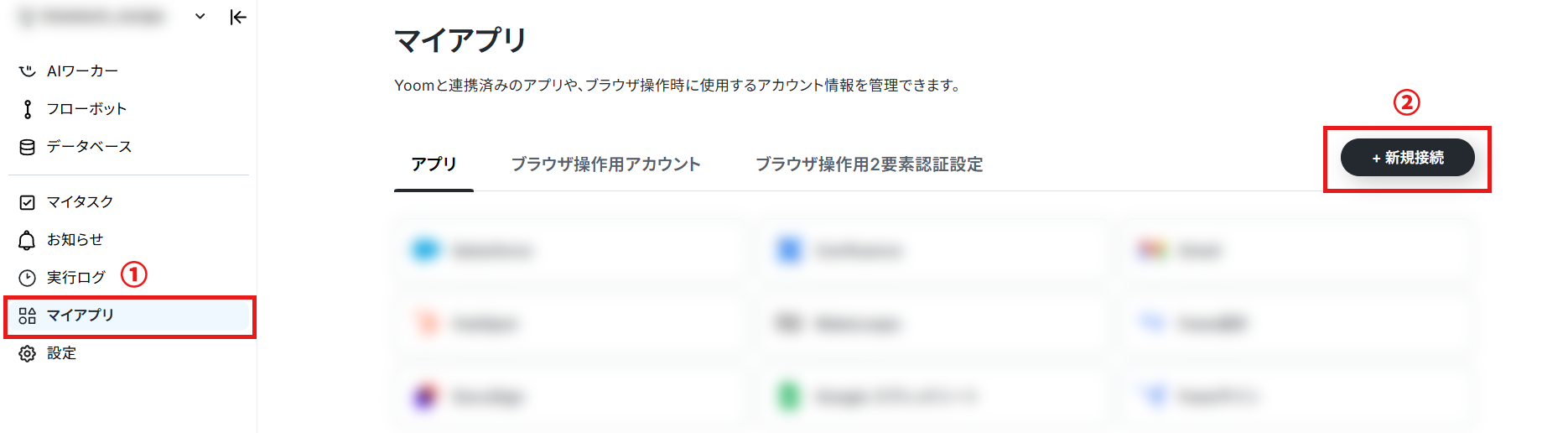
マイアプリ登録は、Yoomにログインして画面左側にある「マイアプリ」を選択し、右側に表示される「+新規接続」をクリックして進めていきます。
【Microsoft Excelのマイアプリ登録】
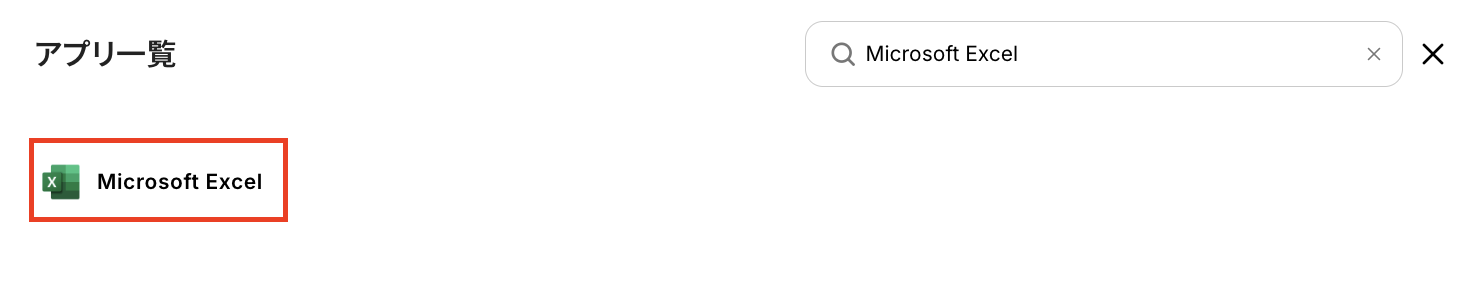
検索窓でMicrosoft Excelを検索し、表示された候補からMicrosoft Excelを選択します。
※「Microsoft 365(旧Office 365)」には個人向けと法人向けプラン(Microsoft 365 Business)があります。
法人向けプランを契約していない場合、Yoomとの連携がうまくいかない可能性があるのでご注意ください。詳しくはこちらをご確認ください。
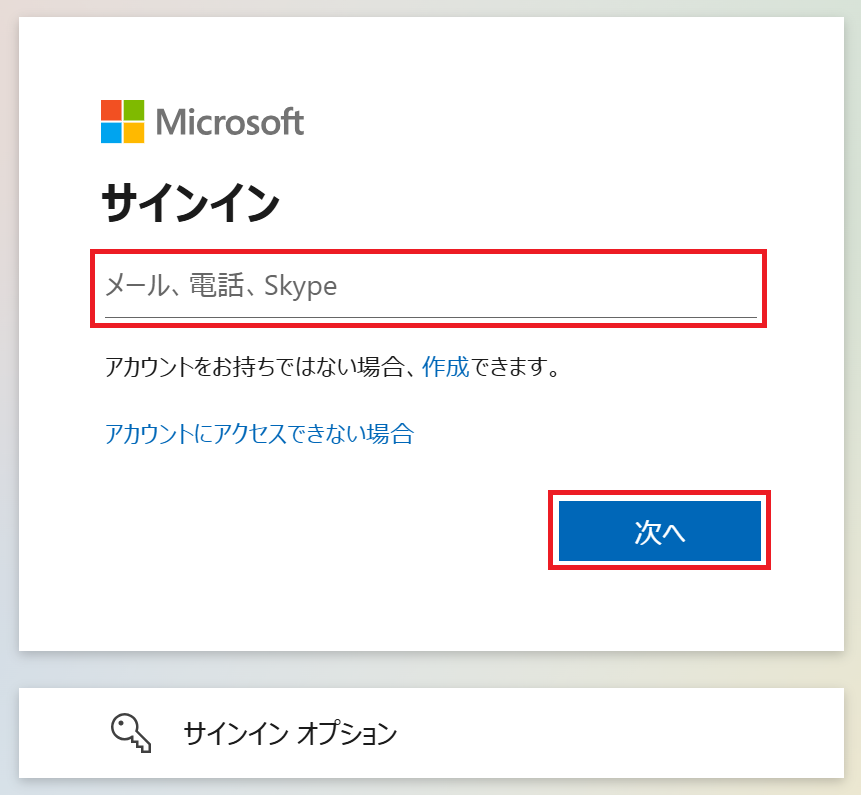
Yoomと連携するアカウントにログインしたら、連携完了です!
【X(Twitter)のマイアプリ登録】
先ほど同様に検索窓でX(Twitter)と入力し、表示された候補からX(Twitter)を選択します。

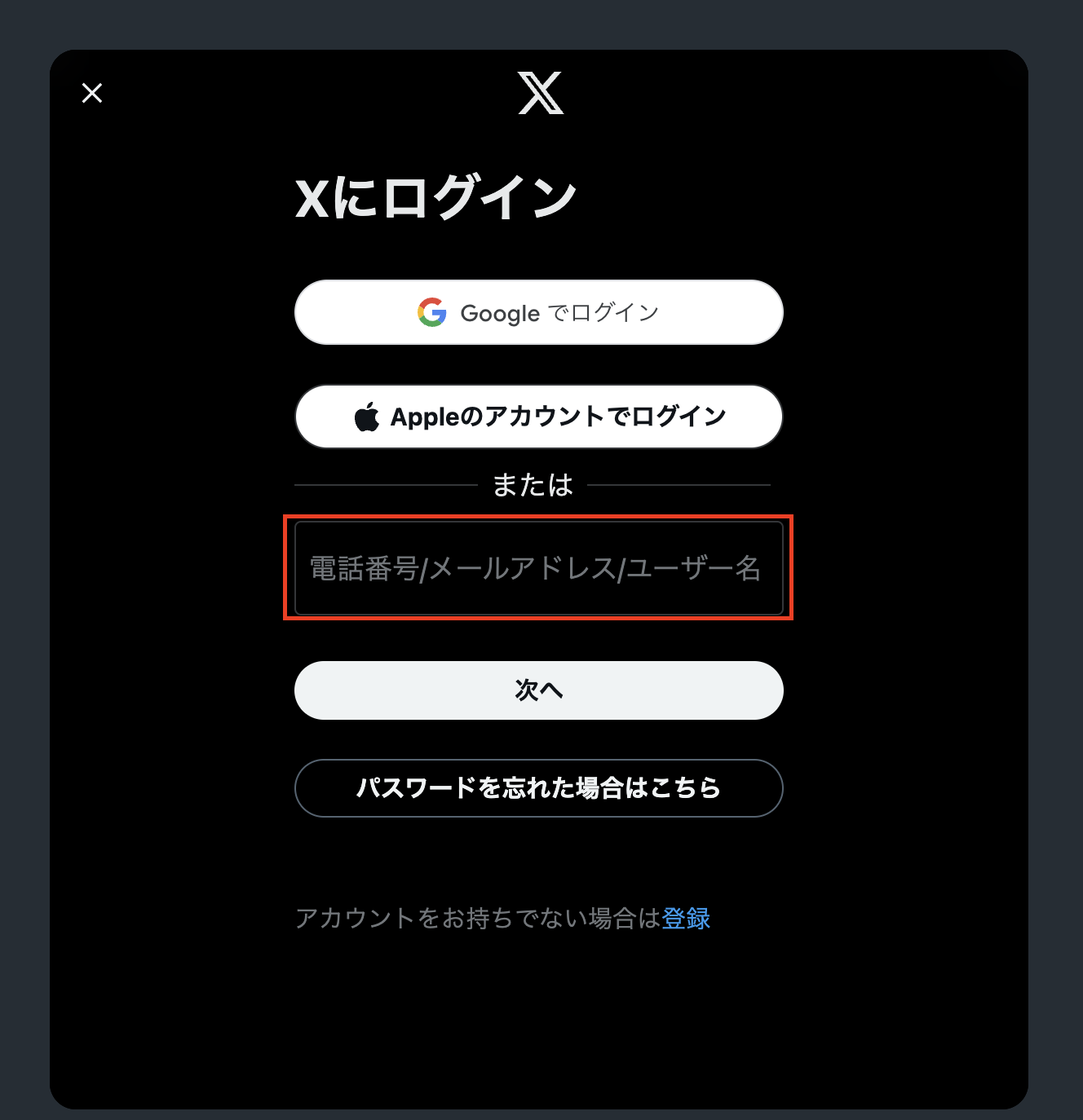
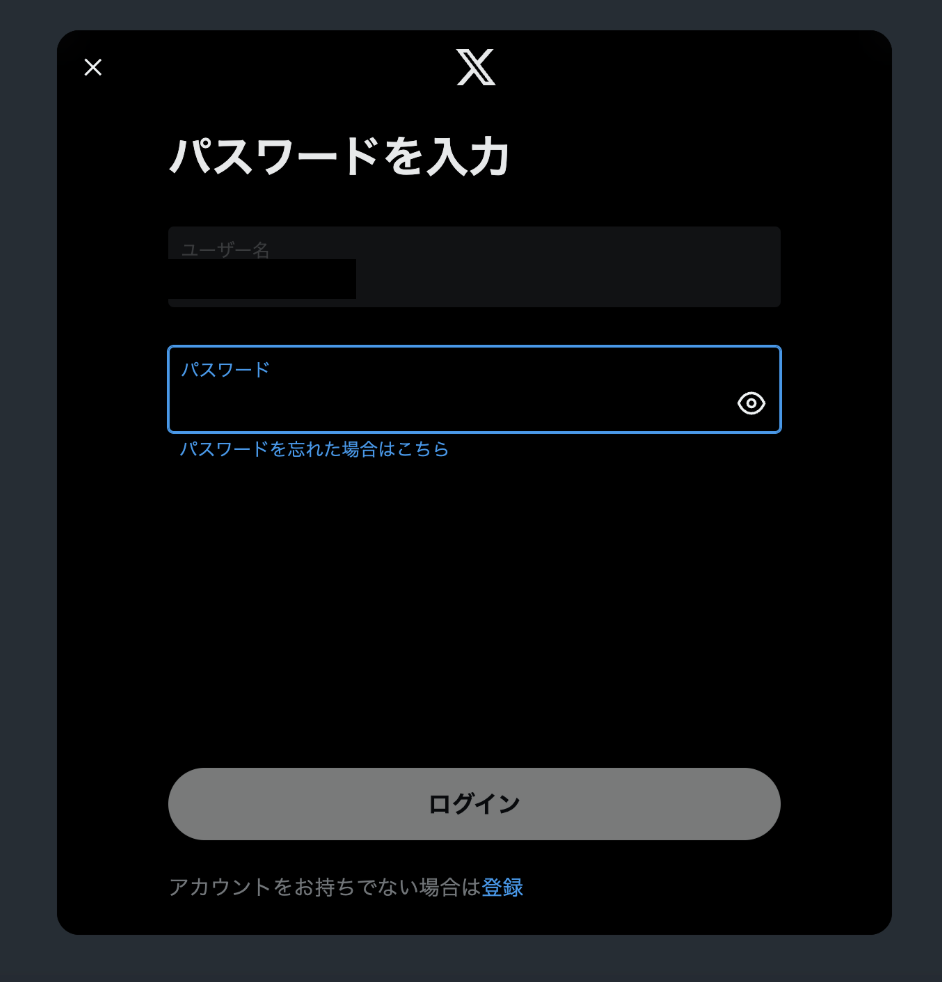
Yoomと連携するX(Twitter)アカウントに登録している電話番号、メールアドレス、ユーザー名のいずれかを入力してください。
次に、X(Twitter)アカウントのパスワードを入力しましょう。
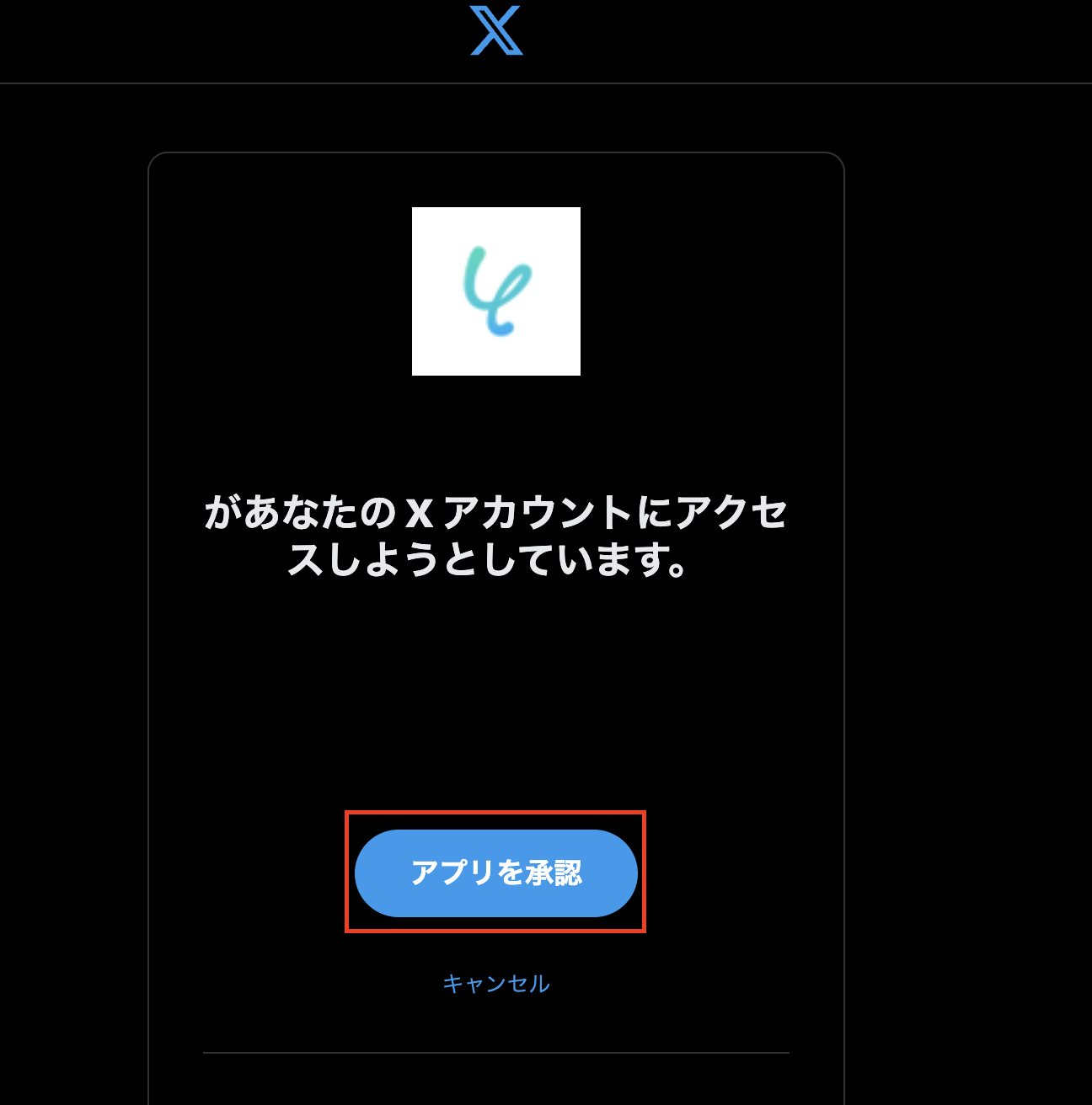
アクセス許可画面で「アプリを承認」を押して、連携完了です!
ステップ2:テンプレートをコピー
ここから実際に、フローの設定を進めていきます。
簡単に設定できるようにテンプレートを利用しているので、下記のバナーの「試してみる」をクリックし、テンプレートをコピーしてご利用ください。
■概要Microsoft Excelで管理しているリストをもとに、定期的にX(Twitter)へ投稿する作業を手作業で行っていませんか?
投稿のたびにコピー&ペーストを繰り返したり、投稿忘れが発生したりと、運用に手間がかかることがあります。
このワークフローを活用すれば、指定したスケジュールでMicrosoft Excelから自動で情報を取得し、X(Twitter)へ投稿する一連の流れを自動化し、こうした課題を円滑に解消します。
■このテンプレートをおすすめする方- Microsoft Excelで投稿リストを管理し、X(Twitter)への定期投稿を手作業で行っている方
- ExcelとTwitterを連携させ、手作業による投稿の手間やミスをなくしたいと考えている方
- キャンペーン情報や定期的にお知らせしたい内容などを、決まった時間に自動で投稿したい方
■このテンプレートを使うメリット- 指定した時間にMicrosoft ExcelからX(Twitter)へ自動投稿されるため、手作業での投稿業務に費やしていた時間を短縮できます
- 手作業によるコピー&ペーストミスや投稿忘れといったヒューマンエラーを防ぎ、安定した情報発信を実現します
■フローボットの流れ- はじめに、Microsoft ExcelとX(Twitter)をYoomと連携します
- 次に、トリガーでスケジュールトリガーを選択し、「指定したスケジュールになったら」というアクションを設定します
- 次に、オペレーションでMicrosoft Excelを選択し、「レコードを取得する」アクションを設定し、投稿したい情報が入力されているファイルやシート、行を指定します
- 最後に、オペレーションでX(Twitter)の「ポストを投稿」アクションを設定し、Microsoft Excelから取得した情報を本文に含めて投稿します
■このワークフローのカスタムポイント- スケジュールトリガーでは、毎日、毎週、特定の日時など、投稿を実行したい任意のスケジュールを設定してください
- X(Twitter)への投稿アクションでは、Microsoft Excelから取得したデータを元に、投稿するテキスト内容を任意で編集可能です
※「トリガー」:フロー起動のきっかけとなるアクション、「オペレーション」:トリガー起動後、フロー内で処理を行うアクション
■注意事項- Microsoft Excel、X(Twitter)のそれぞれとYoomを連携してください。
- Microsoft365(旧Office365)には、家庭向けプランと一般法人向けプラン(Microsoft365 Business)があり、一般法人向けプランに加入していない場合には認証に失敗する可能性があります。
- Microsoft Excelのデータベースを操作するオペレーションの設定に関しては「【Excel】データベースを操作するオペレーションの設定に関して」をご参照ください。
投稿のたびにコピー&ペーストを繰り返したり、投稿忘れが発生したりと、運用に手間がかかることがあります。
このワークフローを活用すれば、指定したスケジュールでMicrosoft Excelから自動で情報を取得し、X(Twitter)へ投稿する一連の流れを自動化し、こうした課題を円滑に解消します。
■このテンプレートをおすすめする方
- Microsoft Excelで投稿リストを管理し、X(Twitter)への定期投稿を手作業で行っている方
- ExcelとTwitterを連携させ、手作業による投稿の手間やミスをなくしたいと考えている方
- キャンペーン情報や定期的にお知らせしたい内容などを、決まった時間に自動で投稿したい方
■このテンプレートを使うメリット
- 指定した時間にMicrosoft ExcelからX(Twitter)へ自動投稿されるため、手作業での投稿業務に費やしていた時間を短縮できます
- 手作業によるコピー&ペーストミスや投稿忘れといったヒューマンエラーを防ぎ、安定した情報発信を実現します
■フローボットの流れ
- はじめに、Microsoft ExcelとX(Twitter)をYoomと連携します
- 次に、トリガーでスケジュールトリガーを選択し、「指定したスケジュールになったら」というアクションを設定します
- 次に、オペレーションでMicrosoft Excelを選択し、「レコードを取得する」アクションを設定し、投稿したい情報が入力されているファイルやシート、行を指定します
- 最後に、オペレーションでX(Twitter)の「ポストを投稿」アクションを設定し、Microsoft Excelから取得した情報を本文に含めて投稿します
■このワークフローのカスタムポイント
- スケジュールトリガーでは、毎日、毎週、特定の日時など、投稿を実行したい任意のスケジュールを設定してください
- X(Twitter)への投稿アクションでは、Microsoft Excelから取得したデータを元に、投稿するテキスト内容を任意で編集可能です
■注意事項
- Microsoft Excel、X(Twitter)のそれぞれとYoomを連携してください。
- Microsoft365(旧Office365)には、家庭向けプランと一般法人向けプラン(Microsoft365 Business)があり、一般法人向けプランに加入していない場合には認証に失敗する可能性があります。
- Microsoft Excelのデータベースを操作するオペレーションの設定に関しては「【Excel】データベースを操作するオペレーションの設定に関して」をご参照ください。
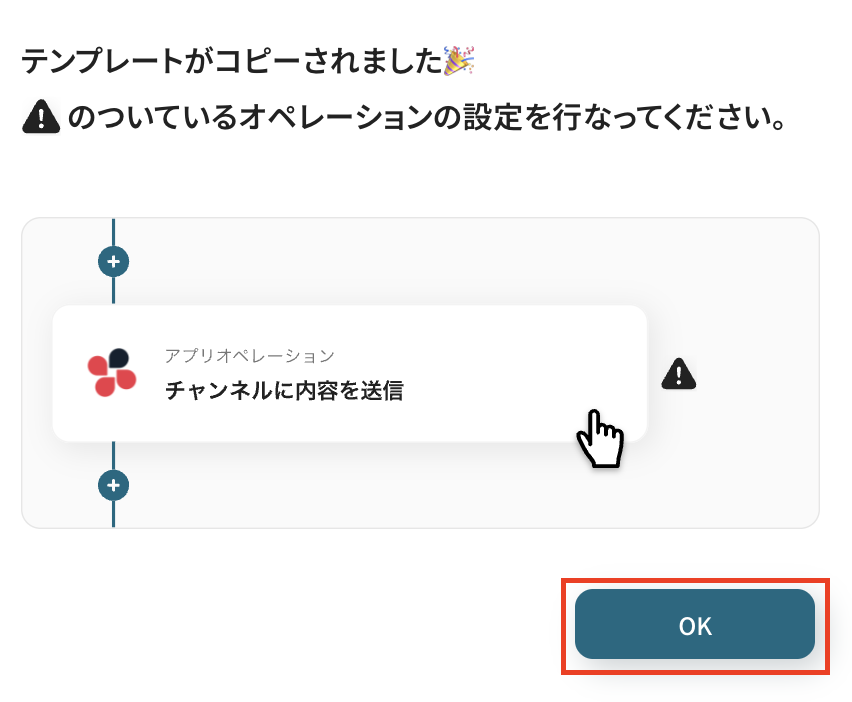
クリックすると、自動的にテンプレートがお使いのYoom画面にコピーされます。「OK」を押して設定を進めましょう!
ステップ3:スケジュールトリガーの設定
最初の設定です!
まずは、指定のスケジュールになった際に、フローボットが起動するように設定を行います。
コピーしたテンプレートの「指定したスケジュールになったら」をクリックしてください。
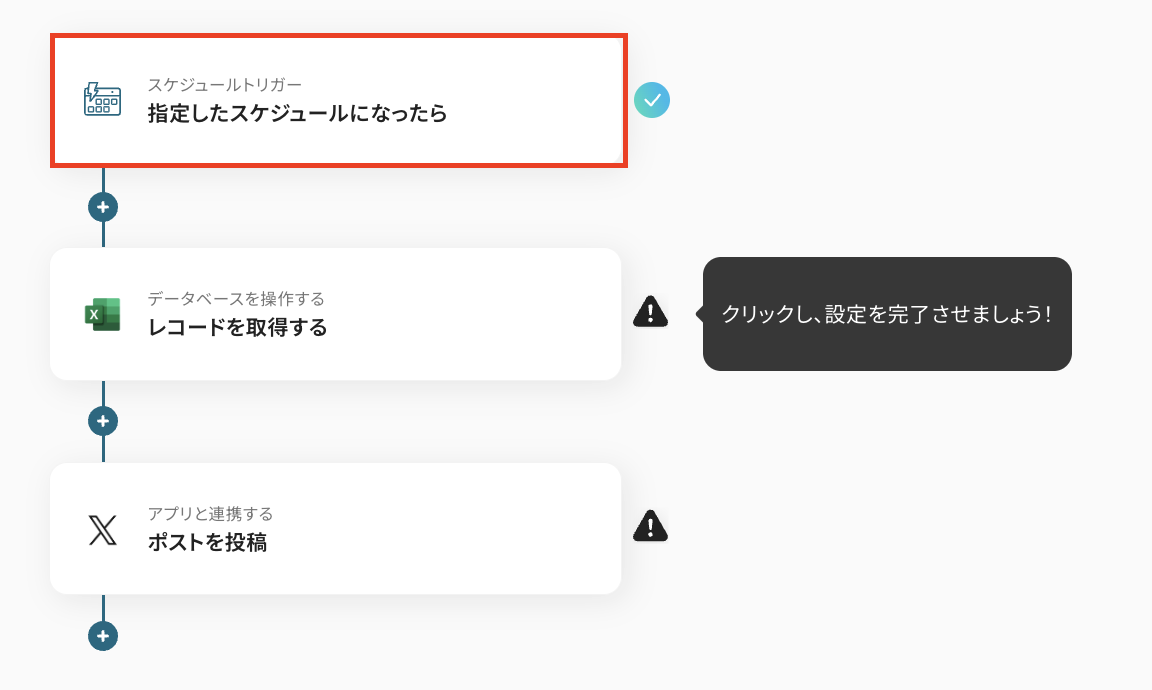
ここでは、Microsoft Excelからレコード情報を取得し、X(Twitter)にポストを投稿するスケジュールを指定します。
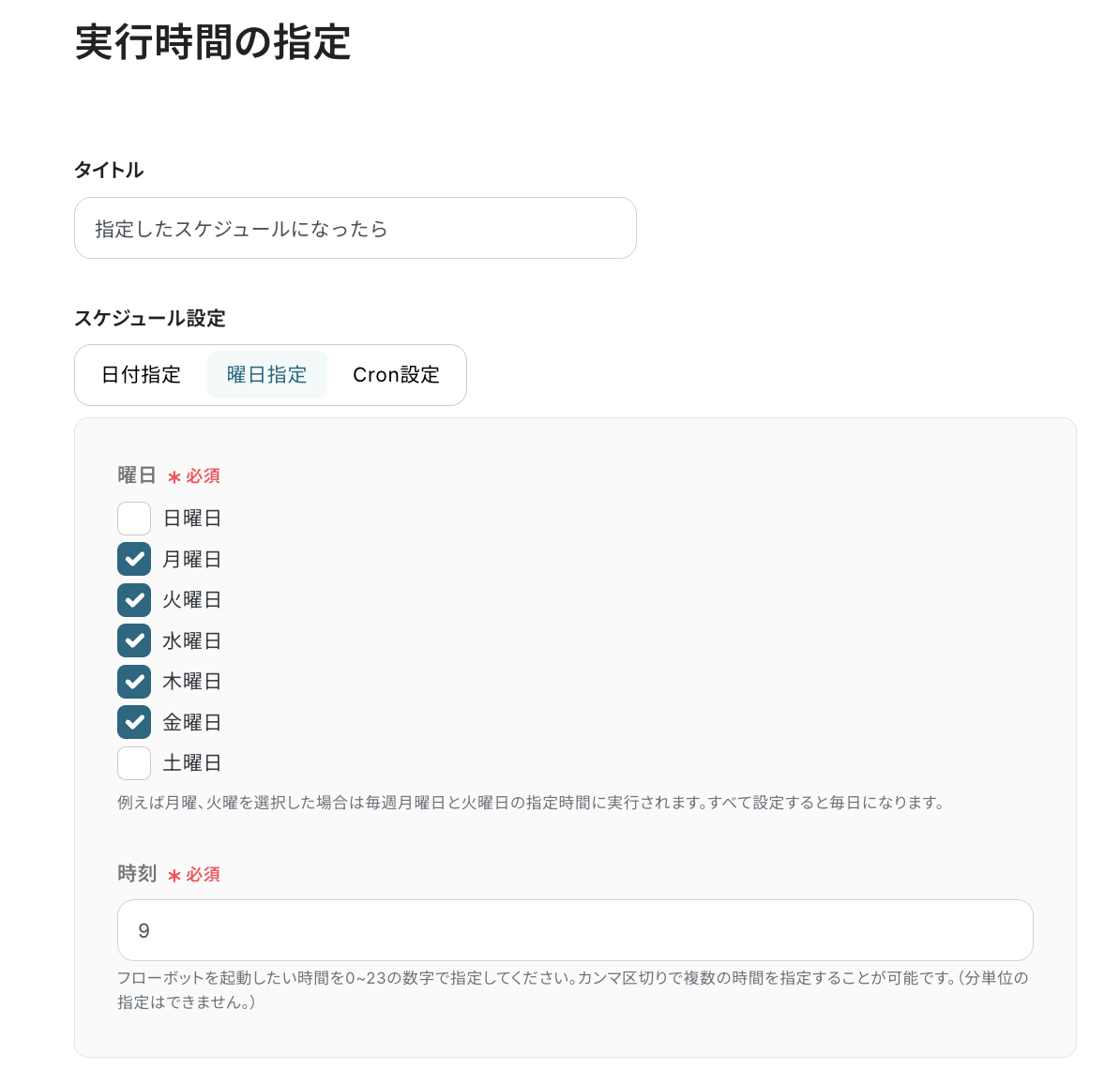
「日付指定」「曜日指定」「Cronの設定」から選択できるので、フローボットを起動させたいスケジュールを自由に設定し、「保存する」をクリックしましょう。
📅スケジュールトリガーの設定方法 | Yoomヘルプセンター
今回は「平日9時にフローボットを起動する」ように設定してみました!
ステップ4:Microsoft Excelのレコード取得設定
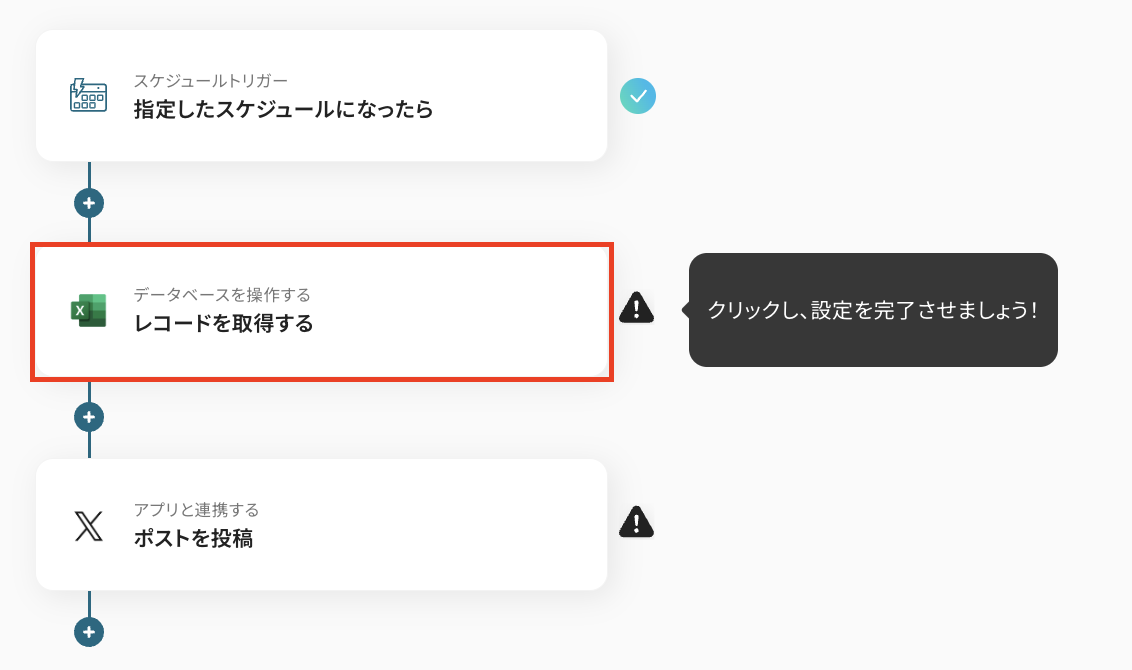
次に、Microsoft Excelのレコード情報を取得する設定を行います。
「レコードを取得する」をクリックしてください。
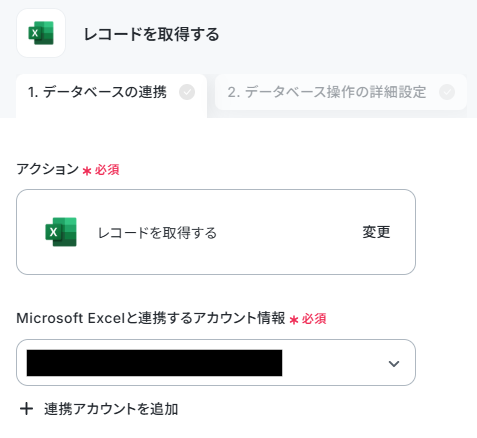
タイトルは自由に編集できるので、必要に応じて変更しましょう。
連携するアカウント情報には、基本的にステップ1で連携した情報が反映されています。フローで使用するアカウントであるかどうかを確認してくださいね!
実行アクションは変更せず、データベースの連携設定に進みます。
フローで使用するMicrosoft Excelのデータベース連携設定をしていきますよ!
設定を進める前に、X(Twitter)に投稿するポスト内容をまとめたMicrosoft Excelのシートを用意しておきましょう。
今回はテスト用に、下図のようなシートを用意してみました!

Microsoft Excelのシートを準備したら、Yoomの画面に戻ってデータベースの連携設定を下記のようにしていきます。
- ファイルの保存場所:先ほど用意したシートを保存しているクラウドを、OneDriveかSharePointから選択してください。
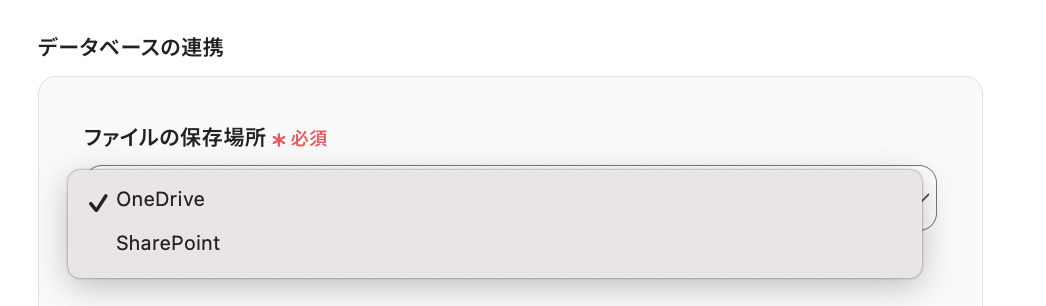
- ドライブID・アイテムID、シート名:入力欄をクリックすると、連携しているアカウントから候補が表示されるので、候補から該当のIDを選択しましょう。
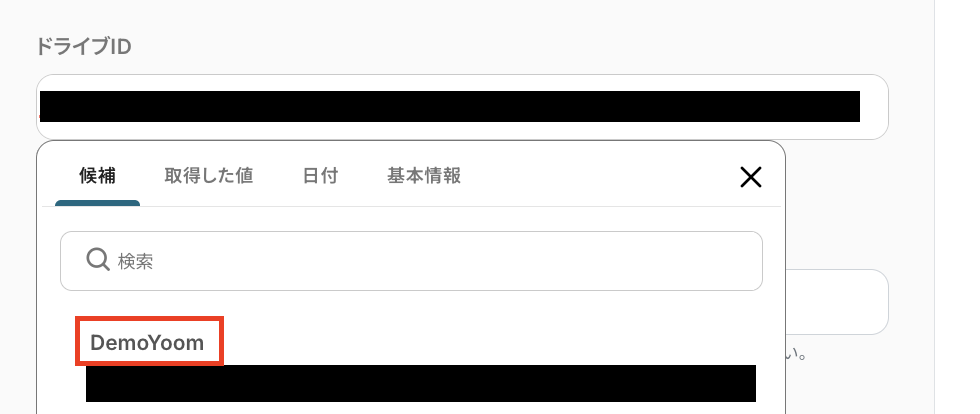
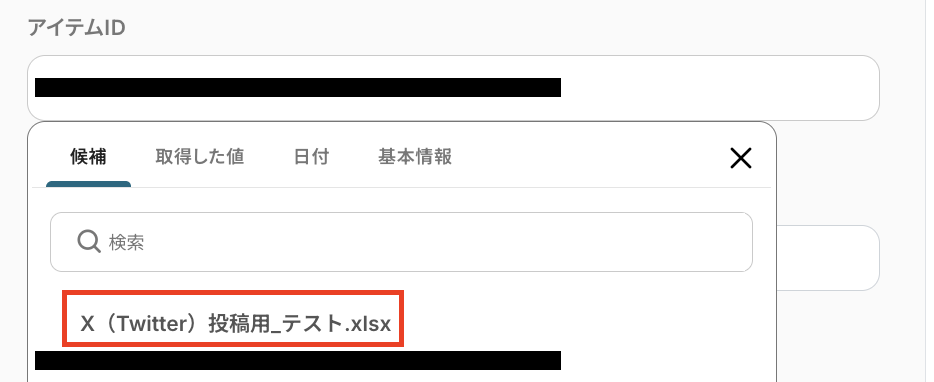
設定完了後、「次へ」をクリックしてデータベース操作の詳細設定をしていきましょう。
ここでは、先ほど設定したMicrosoft Excelのシートから取得するレコード情報を、条件で指定していきます。
今回は、レコードの情報を全て取得するように設定したいので、下図のように設定しました。
必ず値が入る項目を「空でない」と設定すると、全てのレコード情報を取得することができますよ!
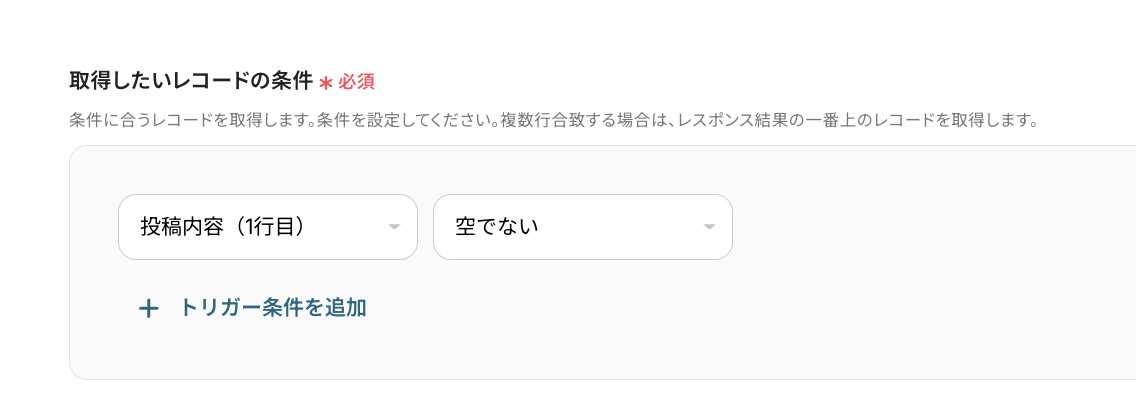
設定が完了したら「テスト」をクリックします。
テストが成功すると、レコードの情報が「取得した値」にアウトプットとして抽出されるので、内容を確認してくださいね!
※取得した値とは?
取得した値とは、トリガーやオペレーション設定時に、「テスト」を実行して取得した値のことを指します。
取得した値は、後続のオペレーション設定時の値としてご利用いただくことができ、フローボットを起動する度に、変動した値となります。
詳しくはこちらをご参照ください。
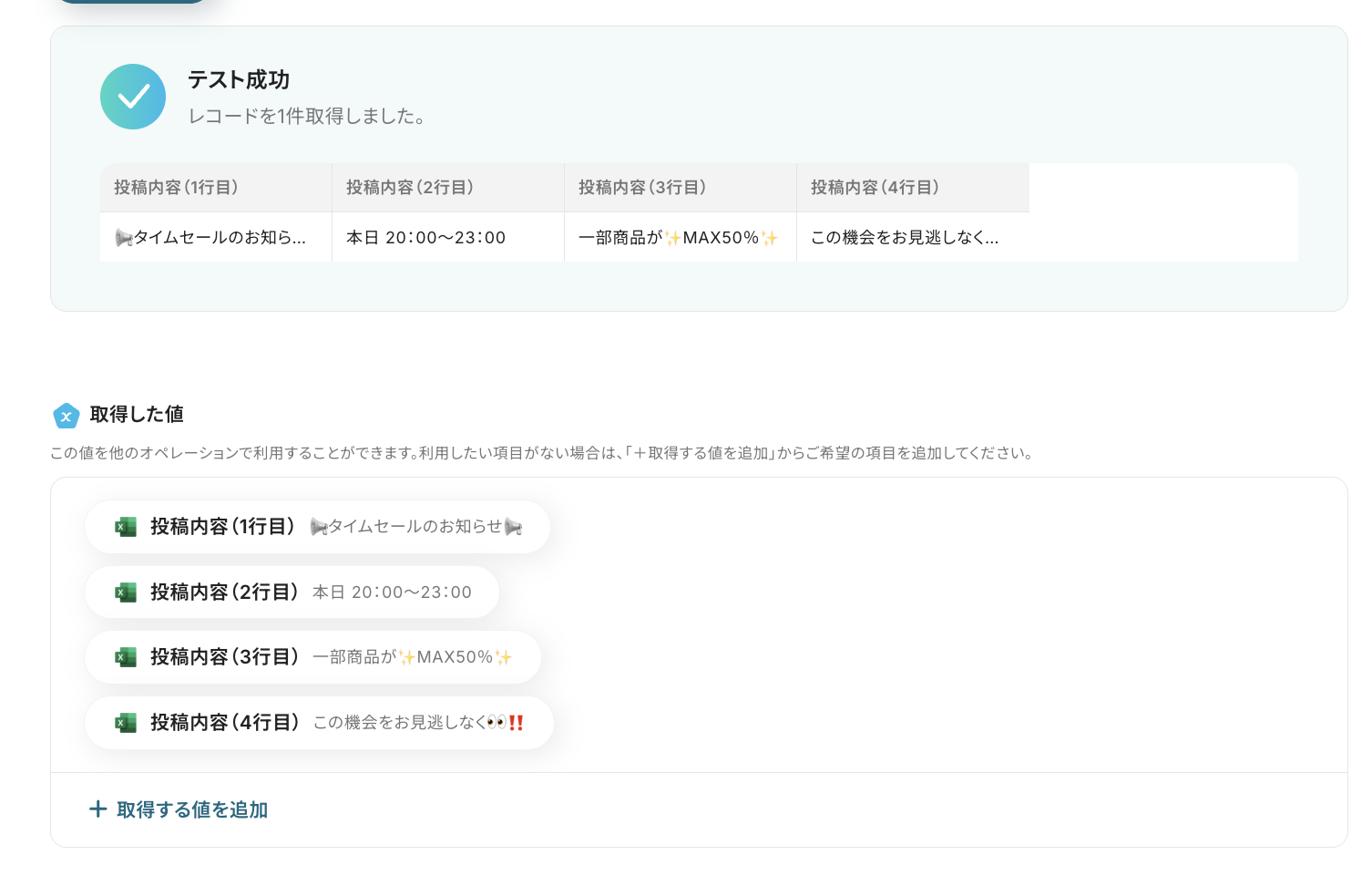
確認後、「保存する」を押して次の設定に進みます。
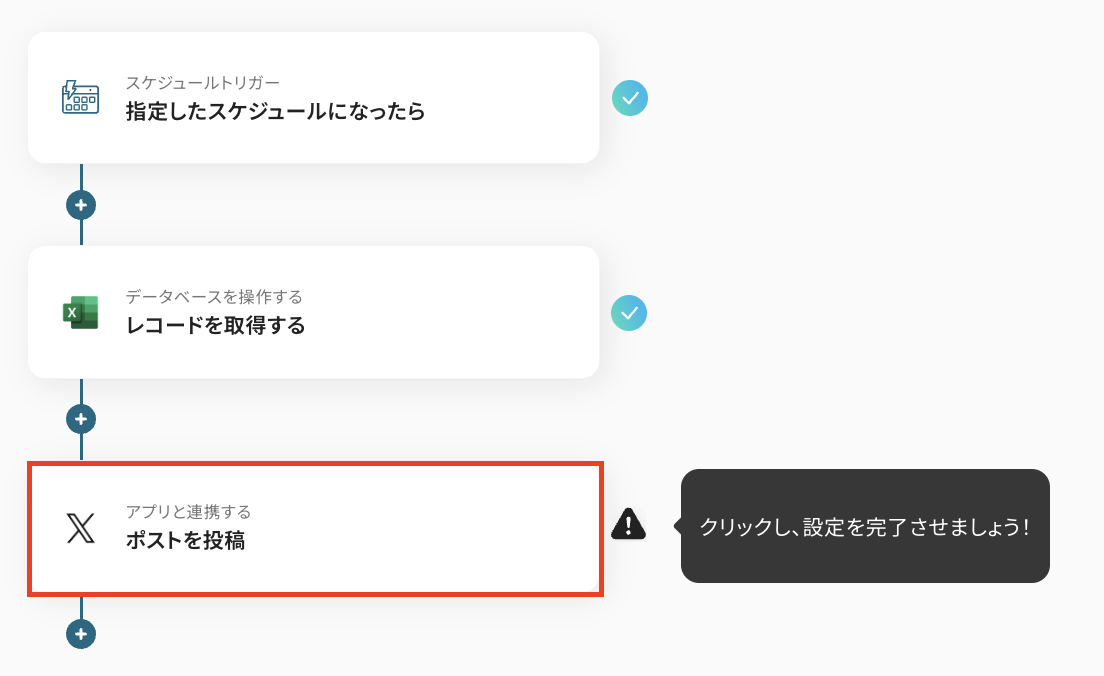
ステップ5:X(Twitter)のポスト投稿設定
続いて、ステップ4で取得したデータを使って、X(Twitter)にポストを投稿する設定をしていきます。
「ポストを投稿」をクリックしてください。
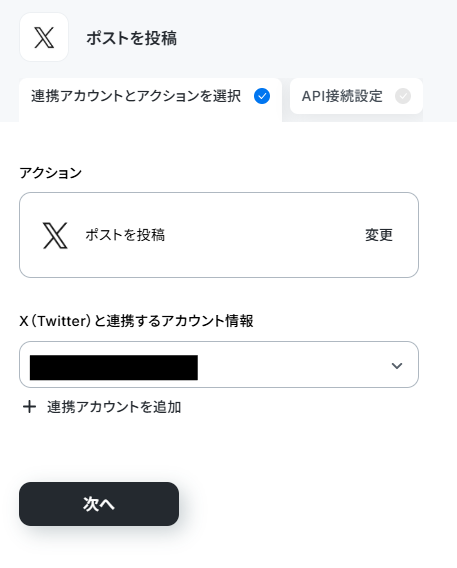
タイトルは必要に応じて変更し、連携するアカウント情報はフローで使用するものであることを確認しましょう。
アクションは「ポストを投稿」のままにして、「次へ」を押します。
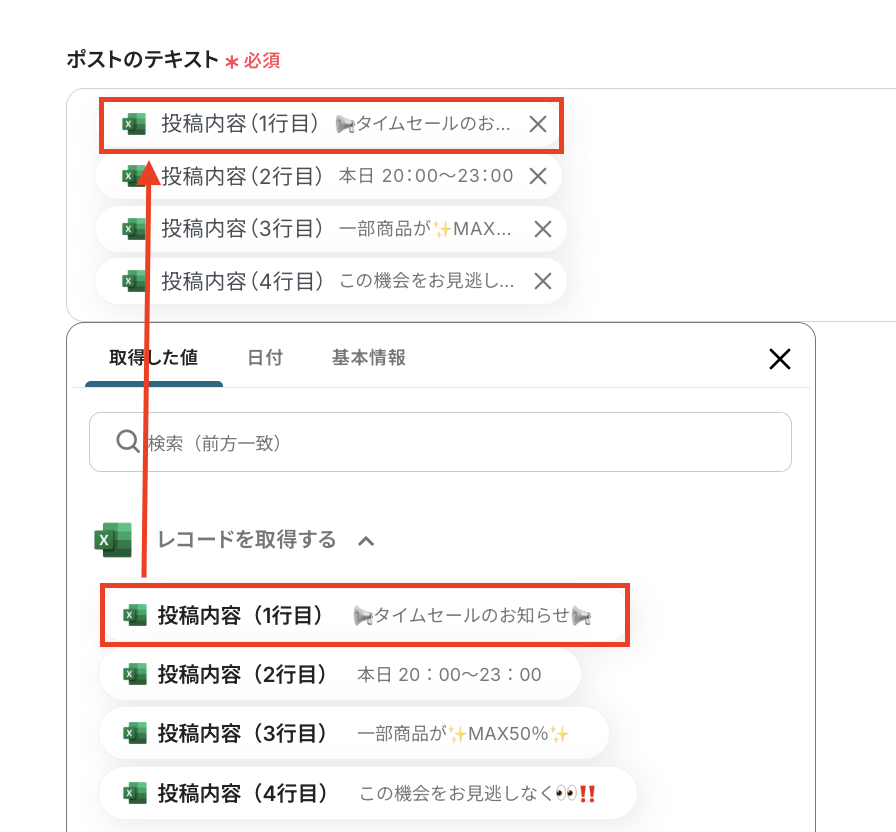
次に、投稿内容を設定していきましょう!
「ポストのテキスト」に、指定のスケジュールになったら投稿したい内容を設定します。
下図のようにアウトプットを使って設定することで、Microsoft Excelのレコード情報に基づいたポストを投稿できますよ!
他にも「引用ポスト」や「タグ付けされたユーザー情報」などの詳細を設定することも可能です。
必要に応じて適宜設定してみてくださいね!
設定が完了したら「テスト」をクリックし、実際にX(Twitter)にポストが投稿されることを確認しましょう。

確認後、「保存する」を押して設定完了です!
ステップ6:トリガーをONにしてフローの動作確認
これで全ての設定が完了しました。「トリガーをON」にし、設定したフローの動作確認をしてみてくださいね!
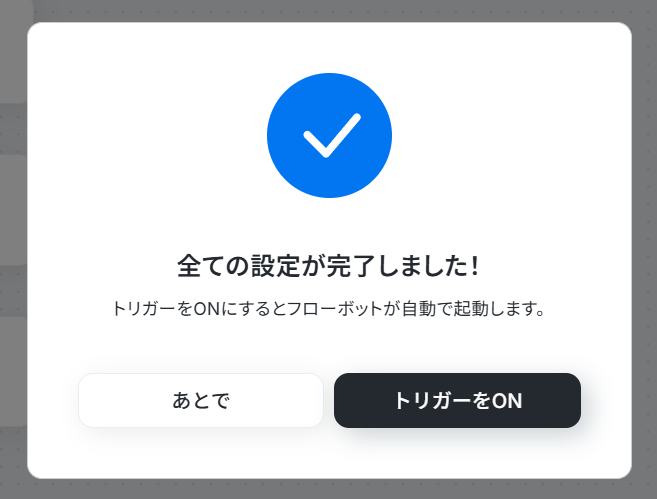
以上が、「指定したスケジュールになったら、Microsoft Excelからレコードを取得してX(Twitter)に投稿する」フローの作成手順でした!
X(Twitter)のデータをMicrosoft Excelに連携したい場合
今回はMicrosoft ExcelからX(Twitter)へデータを連携する方法をご紹介しました。
逆にX(Twitter)上のデータをMicrosoft Excelへ自動で記録したい場合は、下記のテンプレートも併せてご利用ください。
指定したスケジュールになったらX(Twitter)にポストを投稿して、Microsoft Excelにレコードを追加する
このフローを活用することで、投稿のバックアップや履歴管理を手作業で行う必要がなくなります。
また、投稿内容やエンゲージメント数の分析に必要なデータを自動で蓄積できて便利です。
■概要X(Twitter)での定期的な情報発信は重要ですが、都度の投稿作業や、その内容をMicrosoft Excelで管理することに手間を感じていないでしょうか。手作業では投稿忘れや記録漏れも起こりやすく、正確な運用を妨げる一因にもなり得ます。このワークフローを活用すれば、指定したスケジュールでX(Twitter)への投稿を行い、その投稿内容をMicrosoft Excelへ自動で記録するため、こうした課題を円滑に解決し、日々の運用を効率化します。
■このテンプレートをおすすめする方- X(Twitter)の運用を担当しており、定期的な投稿作業を自動化したいと考えている方
- 投稿履歴をMicrosoft Excelで管理していて、手作業での記録に課題を感じている方
- 定型的な情報発信における投稿忘れや、転記ミスなどのヒューマンエラーをなくしたい方
■このテンプレートを使うメリット- 指定時刻にX(Twitter)への投稿とMicrosoft Excelへの記録が自動で完了するため、これまで手作業に費やしていた時間を短縮できます。
- 予約投稿のし忘れや、Microsoft Excelへの転記ミスといったヒューマンエラーを防ぎ、アカウントの計画的で確実な運用を実現します。
■フローボットの流れ- はじめに、Microsoft ExcelとX(Twitter)をYoomと連携する
- 次に、トリガーで、スケジュールトリガーを選択し、「指定したスケジュールになったら」というアクションを設定する
- 続けて、オペレーションで、X(Twitter)の「ポストを投稿」アクションを設定し、投稿したいテキスト内容を入力する
- 最後に、オペレーションで、Microsoft Excelの「レコードを追加する」アクションを設定し、投稿日時やテキストなどの情報を記録するよう指定する
※「トリガー」:フロー起動のきっかけとなるアクション、「オペレーション」:トリガー起動後、フロー内で処理を行うアクション
■このワークフローのカスタムポイント- スケジュールトリガーでは、ポストを投稿したい日時や繰り返し頻度(毎日、毎週など)を任意で設定してください。
- X(Twitter)へ投稿するアクションでは、ポストしたいテキスト内容を自由に設定してください。
- Microsoft Excelへレコードを追加するアクションでは、記録先のファイルやシート、記録したい項目(投稿日時やテキストなど)を任意で設定してください。
■注意事項- X(Twitter)、Microsoft ExcelのそれぞれとYoomを連携してください。
- Microsoft365(旧Office365)には、家庭向けプランと一般法人向けプラン(Microsoft365 Business)があり、一般法人向けプランに加入していない場合には認証に失敗する可能性があります。
- Microsoft Excelのデータベースを操作するオペレーションの設定に関しては「【Excel】データベースを操作するオペレーションの設定に関して」をご参照ください。
■このテンプレートをおすすめする方
- X(Twitter)の運用を担当しており、定期的な投稿作業を自動化したいと考えている方
- 投稿履歴をMicrosoft Excelで管理していて、手作業での記録に課題を感じている方
- 定型的な情報発信における投稿忘れや、転記ミスなどのヒューマンエラーをなくしたい方
■このテンプレートを使うメリット
- 指定時刻にX(Twitter)への投稿とMicrosoft Excelへの記録が自動で完了するため、これまで手作業に費やしていた時間を短縮できます。
- 予約投稿のし忘れや、Microsoft Excelへの転記ミスといったヒューマンエラーを防ぎ、アカウントの計画的で確実な運用を実現します。
■フローボットの流れ
- はじめに、Microsoft ExcelとX(Twitter)をYoomと連携する
- 次に、トリガーで、スケジュールトリガーを選択し、「指定したスケジュールになったら」というアクションを設定する
- 続けて、オペレーションで、X(Twitter)の「ポストを投稿」アクションを設定し、投稿したいテキスト内容を入力する
- 最後に、オペレーションで、Microsoft Excelの「レコードを追加する」アクションを設定し、投稿日時やテキストなどの情報を記録するよう指定する
■このワークフローのカスタムポイント
- スケジュールトリガーでは、ポストを投稿したい日時や繰り返し頻度(毎日、毎週など)を任意で設定してください。
- X(Twitter)へ投稿するアクションでは、ポストしたいテキスト内容を自由に設定してください。
- Microsoft Excelへレコードを追加するアクションでは、記録先のファイルやシート、記録したい項目(投稿日時やテキストなど)を任意で設定してください。
■注意事項
- X(Twitter)、Microsoft ExcelのそれぞれとYoomを連携してください。
- Microsoft365(旧Office365)には、家庭向けプランと一般法人向けプラン(Microsoft365 Business)があり、一般法人向けプランに加入していない場合には認証に失敗する可能性があります。
- Microsoft Excelのデータベースを操作するオペレーションの設定に関しては「【Excel】データベースを操作するオペレーションの設定に関して」をご参照ください。
指定したスケジュールになったらX(Twitter)でユーザ情報を取得して、Microsoft Excelにレコードを追加する
特定のキーワードやハッシュタグで検索したユーザーの情報や、自社アカウントのフォロワー情報などを定期的に取得し、Microsoft Excelに自動でリスト化します。
これにより、マーケティング対象となるインフルエンサーや見込み顧客のリストを手動で作成する手間を削減し、効率的なアプローチリストを自動で構築できるのがポイント!
■概要X(Twitter)を活用した情報収集は有効な一方で、定期的に情報を確認しMicrosoft Excelへ手入力する作業に手間を感じていませんか。こうした手作業はコピー&ペーストによる転記ミスや更新漏れの原因にもなりがちです。このワークフローを活用すれば、指定したスケジュールで自動的にX(Twitter)のユーザー情報を取得し、Microsoft Excelへ追加できるため、面倒な定例作業から解放され、情報収集を効率化します。
■このテンプレートをおすすめする方- X(Twitter)の情報収集とMicrosoft Excelへの記録を手作業で行っているマーケティング担当者の方
- 競合他社や特定ユーザーの動向を定期的に追跡し、データとして蓄積したいリサーチ担当者の方
- X(Twitter)とMicrosoft Excelを連携させ、定型的な情報収集業務を自動化したいと考えている方
■このテンプレートを使うメリット- 手動でX(Twitter)の情報を確認しMicrosoft Excelへ転記していた時間を自動化によって短縮し、分析などのコア業務に集中できます。
- コピー&ペーストに伴う転記ミスや定期的な確認漏れといったヒューマンエラーを防ぎ、正確な情報収集の継続に繋がります。
■フローボットの流れ- はじめに、X(Twitter)とMicrosoft ExcelをYoomと連携します
- 次に、トリガーで、スケジュールトリガーを選択し、「指定したスケジュールになったら」というアクションを設定します
- 続いて、オペレーションでX(Twitter)を選択し、「ユーザー情報を取得」のアクションを設定します
- 最後に、オペレーションでMicrosoft Excelを選択し、「レコードを追加する」アクションを設定し、取得したユーザー情報を紐付けます
※「トリガー」:フロー起動のきっかけとなるアクション、「オペレーション」:トリガー起動後、フロー内で処理を行うアクション
■このワークフローのカスタムポイント- トリガーに設定しているスケジュールは、情報の取得を希望するタイミングに合わせて、毎日、毎週、毎月など任意で設定してください。
- X(Twitter)でユーザー情報を取得するアクションでは、情報を収集したい対象のユーザー名を任意で設定してください。
- Microsoft Excelにレコードを追加するアクションでは、情報を保存したいファイル、シート、および列を任意で設定してください。
■注意事項- X(Twitter)、Microsoft ExcelのそれぞれとYoomを連携してください。
- Microsoft365(旧Office365)には、家庭向けプランと一般法人向けプラン(Microsoft365 Business)があり、一般法人向けプランに加入していない場合には認証に失敗する可能性があります。
- Microsoft Excelのデータベースを操作するオペレーションの設定に関しては「【Excel】データベースを操作するオペレーションの設定に関して」をご参照ください。
■このテンプレートをおすすめする方
- X(Twitter)の情報収集とMicrosoft Excelへの記録を手作業で行っているマーケティング担当者の方
- 競合他社や特定ユーザーの動向を定期的に追跡し、データとして蓄積したいリサーチ担当者の方
- X(Twitter)とMicrosoft Excelを連携させ、定型的な情報収集業務を自動化したいと考えている方
■このテンプレートを使うメリット
- 手動でX(Twitter)の情報を確認しMicrosoft Excelへ転記していた時間を自動化によって短縮し、分析などのコア業務に集中できます。
- コピー&ペーストに伴う転記ミスや定期的な確認漏れといったヒューマンエラーを防ぎ、正確な情報収集の継続に繋がります。
■フローボットの流れ
- はじめに、X(Twitter)とMicrosoft ExcelをYoomと連携します
- 次に、トリガーで、スケジュールトリガーを選択し、「指定したスケジュールになったら」というアクションを設定します
- 続いて、オペレーションでX(Twitter)を選択し、「ユーザー情報を取得」のアクションを設定します
- 最後に、オペレーションでMicrosoft Excelを選択し、「レコードを追加する」アクションを設定し、取得したユーザー情報を紐付けます
■このワークフローのカスタムポイント
- トリガーに設定しているスケジュールは、情報の取得を希望するタイミングに合わせて、毎日、毎週、毎月など任意で設定してください。
- X(Twitter)でユーザー情報を取得するアクションでは、情報を収集したい対象のユーザー名を任意で設定してください。
- Microsoft Excelにレコードを追加するアクションでは、情報を保存したいファイル、シート、および列を任意で設定してください。
■注意事項
- X(Twitter)、Microsoft ExcelのそれぞれとYoomを連携してください。
- Microsoft365(旧Office365)には、家庭向けプランと一般法人向けプラン(Microsoft365 Business)があり、一般法人向けプランに加入していない場合には認証に失敗する可能性があります。
- Microsoft Excelのデータベースを操作するオペレーションの設定に関しては「【Excel】データベースを操作するオペレーションの設定に関して」をご参照ください。
Microsoft ExcelやX(Twitter)を使ったその他の自動化例
今回ご紹介した連携以外でも、Microsoft ExcelやX(Twitter)のAPIを活用してさまざまな業務を自動化することが可能です。
もし気になるものがあればぜひこちらもお試しになってみてください!
Microsoft Excelを使った自動化例
多様なビジネスデータを一元管理できます。
Slackの投稿、メール本文、課題や予定、各種フォーム回答など、散在しがちな情報を自動で集約。
見積書や契約書の作成・送付も効率化し、手作業によるミスを削減しながら、業務全体の生産性を向上させられるでしょう。
■概要Slackで共有された重要な情報を、手作業でMicrosoft Excelに転記する際に手間や抜け漏れを感じていませんか?特に、報告や依頼など、記録が必要なコミュニケーションは正確に管理したいものです。このワークフローを活用すれば、Slackの特定チャンネルへの投稿を検知し、投稿者やメッセージ内容などを自動でMicrosoft Excelの指定したファイルに転記するため、こうした情報管理の課題を解消できます。■このテンプレートをおすすめする方- Slackの投稿内容を手作業でMicrosoft Excelに転記し、業務報告書などを作成している方
- 複数人からの報告をSlackで受け、Microsoft Excelでタスクや進捗を管理しているチームリーダーの方
- 手作業による情報転記の時間を削減し、より重要な業務に集中したいと考えている方
■このテンプレートを使うメリット- Slackにメッセージが投稿されると自動でMicrosoft Excelに転記されるため、手作業での転記業務にかかる時間を短縮できます。
- システムが自動で処理を行うことで、コピー&ペーストのミスや転記漏れといったヒューマンエラーの防止に繋がります。
■フローボットの流れ- はじめに、SlackとMicrosoft ExcelをYoomと連携します。
- 次に、トリガーでSlackの「新しいメッセージがチャンネルに投稿されたら」を設定し、監視対象のチャンネルを指定します。
- 最後に、オペレーションでMicrosoft Excelの「レコードを追加する」を選択し、トリガーで取得したメッセージの内容などを指定のファイルに行として追加します。
※「トリガー」:フロー起動のきっかけとなるアクション、「オペレーション」:トリガー起動後、フロー内で処理を行うアクション■このワークフローのカスタムポイント- Slackのトリガー設定では、どのチャンネルに投稿されたメッセージを自動化の対象とするか、任意でカスタマイズしてください。
- Microsoft Excelのオペレーション設定では、投稿者名、メッセージ本文、投稿日時といったSlackの情報を、Excelファイルのどの列に転記するかを自由にマッピングできます。
■注意事項- Slack、Microsoft ExcelのそれぞれとYoomを連携してください。
- トリガーは5分、10分、15分、30分、60分の間隔で起動間隔を選択できます。
- プランによって最短の起動間隔が異なりますので、ご注意ください。
- Microsoft365(旧Office365)には、家庭向けプランと一般法人向けプラン(Microsoft365 Business)があり、一般法人向けプランに加入していない場合には認証に失敗する可能性があります。
- Microsoft Excelのデータベースを操作するオペレーションの設定に関しては「【Excel】データベースを操作するオペレーションの設定に関して」をご参照ください。
■概要日々の業務で受信するメールに含まれる重要な情報を、手作業でMicrosoft Excelに転記する作業に時間を取られていませんか。単純な作業でありながら、コピー&ペーストのミスや入力漏れが発生しやすい業務でもあります。このワークフローを活用すれば、フォームにメールの情報を添付して送信するだけで、本文から自動でテキストを抽出しMicrosoft Excelの指定したシートに格納できるため、手作業による手間やヒューマンエラーを削減できます。
■このテンプレートをおすすめする方- メールで受信した注文情報や問い合わせ内容などを手作業で転記しているご担当者の方
- 手作業でのデータ入力における、転記ミスや入力漏れをなくし業務の正確性を高めたい方
- メール対応からデータ格納までの一連の業務を自動化し、コア業務に集中したいと考えている方
■このテンプレートを使うメリット- フォーム送信を起点に、メール本文からの情報抽出とMicrosoft Excelへの格納が自動化されるため、これまで手作業に費やしていた時間を短縮できます。
- 手作業によるデータ転記が不要になるため、コピー&ペーストのミスや入力漏れといったヒューマンエラーの防止に繋がります。
■フローボットの流れ- はじめに、Microsoft ExcelとGmailをYoomと連携します。
- 次に、トリガーでフォームを選択し、「回答が送信されたら」というアクションを設定します。このフォームには、メール本文をPDFや画像ファイルとして添付する項目を用意します。
- 次に、オペレーションでOCR機能を設定し、フォームで受け取ったファイルからテキスト情報を読み取ります。
- 続いて、オペレーションでMicrosoft Excelを選択し、「レコードを追加する」アクションを設定し、OCR機能で抽出した情報を指定のシートに格納します。
- 最後に、オペレーションでGmailの「メールを送る」アクションを設定し、処理が完了した旨を関係者に自動で通知します。
※「トリガー」:フロー起動のきっかけとなるアクション、「オペレーション」:トリガー起動後、フロー内で処理を行うアクション
■このワークフローのカスタムポイント- トリガーとなるフォームでは、メール本文のファイルを添付する項目以外にも、必要な回答項目を自由に設定することが可能です。
- OCR機能では、添付されたファイルから読み取りたいテキストの項目を任意で指定できます。
- Microsoft Excelへの格納では、対象となるファイルやシート名を任意で設定し、前段のOCR機能で取得した値をどの列に追加するかなどを自由に設定できます。
- Gmailでの通知設定では、通知先のメールアドレスを任意で設定できるほか、本文に固定のテキストを入れたり、抽出した情報などを変数として埋め込んだりすることが可能です。
■注意事項- Microsoft ExcelとYoomを連携してください。
- Microsoft365(旧Office365)には、家庭向けプランと一般法人向けプラン(Microsoft365 Business)があり、一般法人向けプランに加入していない場合には認証に失敗する可能性があります。
- Microsoft Excelのデータベースを操作するオペレーションの設定に関しては「【Excel】データベースを操作するオペレーションの設定に関して」をご参照ください。
■概要Backlogで管理している課題を、報告や進捗管理のためにMicrosoft Excelへ転記する作業に手間を感じていませんか?手作業でのデータ入力は、時間がかかるだけでなく、入力ミスや転記漏れの原因にもなり得ます。このワークフローを活用すれば、Backlogに新しい課題が追加されると、自動でMicrosoft Excelに情報が連携されるため、課題管理に関する業務を効率化し、データの正確性を保つことができます。
■このテンプレートをおすすめする方- Backlogでプロジェクト管理を行い、Microsoft Excelで進捗報告書を作成している方
- BacklogとMicrosoft Excel間のデータ転記作業を自動化し、工数を削減したい方
- 手作業による課題の転記漏れや入力ミスを防ぎ、データ管理の精度を高めたい方
■このテンプレートを使うメリット- Backlogに課題が追加されると自動でMicrosoft Excelへ記録されるため、これまで手作業に費やしていたデータ転記の時間を短縮できます。
- 手作業でのデータ転記を減らすことで、入力ミスや更新漏れといったヒューマンエラーを防ぎ、課題管理の正確性を向上させます。
■フローボットの流れ- はじめに、BacklogとMicrosoft ExcelをYoomと連携します。
- 次に、トリガーでBacklogを選択し、「課題の追加(Webhook)」アクションを設定して、フローボットを起動するきっかけを定義します。
- 最後に、オペレーションでMicrosoft Excelの「レコードを追加する」アクションを設定し、Backlogから取得した課題情報を任意のファイルやシートに記録します。
※「トリガー」:フロー起動のきっかけとなるアクション、「オペレーション」:トリガー起動後、フロー内で処理を行うアクション
■このワークフローのカスタムポイント- Microsoft Excelのオペレーション設定では、レコードを追加するファイル(ブック)やシート、記録する課題の内容(件名、担当者など)を任意で設定してください。
- Microsoft Excelのデータベースを操作するオペレーションの詳細な設定方法については、ヘルプページ「【Excel】データベースを操作するオペレーションの設定に関して」もあわせてご参照ください。
■注意事項- Backlog、Microsoft ExcelのそれぞれとYoomを連携してください。
- Microsoft365(旧Office365)には、家庭向けプランと一般法人向けプラン(Microsoft365 Business)があり、一般法人向けプランに加入していない場合には認証に失敗する可能性があります。
- Backlogミニプラン以上でご利用いただけるアプリとなっております。フリープラン・パーソナルプランの場合は設定しているフローボットのオペレーションやデータコネクトはエラーとなりますので、ご注意ください。
- ミニプラン・チームプラン・サクセスプランなどの有料プランは、2週間の無料トライアルを行うことが可能です。無料トライアル中には制限対象のアプリを使用することができます。 詳しくは、料金プランのページをご参照ください。
■概要TimeRexで日程調整が完了した後、その情報をMicrosoft Excelに手作業で転記していませんか。この作業は手間がかかるだけでなく、入力ミスといったヒューマンエラーの原因にもなり得ます。このワークフローを活用すれば、TimeRexで新しい予定が登録されたタイミングで、必要な情報をMicrosoft Excelの指定した行へ自動で追加できるため、こうした手作業の課題をスムーズに解消することが可能です。
■このテンプレートをおすすめする方- TimeRexで調整した予定を、手作業でMicrosoft Excelに転記している方
- 日程調整後の顧客情報管理を効率化し、入力ミスをなくしたいと考えている方
- 営業活動や採用面談など、日程調整に関わる定型業務の自動化を検討している方
■このテンプレートを使うメリット- TimeRexで予定が登録されると自動でMicrosoft Excelに情報が追加されるため、これまで手作業で行っていた転記業務の時間を短縮できます。
- 手作業でのデータ転記が不要になることで、入力ミスや連携の漏れといったヒューマンエラーを防ぎ、データの正確性を保つことに繋がります。
■フローボットの流れ- はじめに、TimeRexとMicrosoft ExcelをYoomと連携します。
- 次に、トリガーでTimeRexを選択し、「Webhookを受信したら」というアクションを設定します。
- 最後に、オペレーションでMicrosoft Excelの「レコードを追加する」アクションを設定し、TimeRexから受け取った情報を紐付けます。
※「トリガー」:フロー起動のきっかけとなるアクション、「オペレーション」:トリガー起動後、フロー内で処理を行うアクション
■このワークフローのカスタムポイント- Microsoft Excelにレコードを追加する際、どの情報をどの列に追加するかを自由に設定できます。
- TimeRexから取得した予定の日時や参加者の情報などを変数として設定したり、管理用のステータスなどを固定値として入力したりすることが可能です。
■注意事項- TimeRex、Microsoft ExcelのそれぞれとYoomを連携してください。
- Microsoft365(旧Office365)には、家庭向けプランと一般法人向けプラン(Microsoft365 Business)があり、一般法人向けプランに加入していない場合には認証に失敗する可能性があります。
- Microsoft Excelのデータベースを操作するオペレーションの設定に関しては「【Excel】データベースを操作するオペレーションの設定に関して」をご参照ください。
■概要フォームからの問い合わせに応じて都度見積書を作成し、手作業でメール送付する業務は、手間がかかる上にミスも発生しやすいのではないでしょうか。特に、件数が増えてくると対応の遅れや転記ミスなどが起こり、機会損失に繋がることもあります。このワークフローを活用すれば、フォームに回答が送信されるだけで、Microsoft Excelでの見積書発行からGmailでのメール送付までを自動化でき、迅速かつ正確な対応を実現します。
■このテンプレートをおすすめする方- フォームの回答内容を元にした見積書作成・送付業務に多くの時間を要している方
- Microsoft ExcelとGmailを用いた手作業での見積書送付を効率化したいと考えている方
- 見積書送付時の宛先間違いや添付漏れなどのヒューマンエラーをなくしたい方
■このテンプレートを使うメリット- フォーム回答から見積書送付までの一連の流れが自動化されるため、これまで手作業に費やしていた時間を短縮し、より重要な業務に集中できます。
- 手作業によるデータの転記ミスや、送付先の間違いといったヒューマンエラーのリスクを軽減し、業務の正確性を高めることに繋がります。
■フローボットの流れ- はじめに、Microsoft ExcelとGmailをYoomと連携します
- 次に、トリガーで、フォームの「回答が送信されたら」というアクションを設定します
- 次に、オペレーションで、Microsoft Excelの「書類を発行する」アクションを設定し、フォームの回答内容を反映させます
- 最後に、オペレーションで、Gmailの「メールを送る」アクションを設定し、発行した見積書を添付して任意の宛先に送付します
※「トリガー」:フロー起動のきっかけとなるアクション、「オペレーション」:トリガー起動後、フロー内で処理を行うアクション
■このワークフローのカスタムポイント- トリガーとなるフォームでは、見積書作成に必要な会社名や数量などの回答項目を自由に設定してください。
- Microsoft Excelのオペレーションでは、書類のテンプレートとして使用するファイル(アイテムID)やシート名を任意で設定し、フォームで取得した値を引用して、書類内の各フィールドを自由に設定することが可能です。
- Gmailのオペレーションでは、通知先を任意で設定できるだけでなく、メール本文にフォームで取得した会社名などの値を変数として埋め込み、内容をカスタマイズすることが可能です。
■注意事項- Microsoft Excel、GmailのそれぞれとYoomを連携してください。
- Microsoft365(旧Office365)には、家庭向けプランと一般法人向けプラン(Microsoft365 Business)があり、一般法人向けプランに加入していない場合には認証に失敗する可能性があります。
- フォーム機能はミニプラン以上でご利用いただけるアプリとなっております。フリープラン・パーソナルプランの場合は設定しているフローボットのオペレーションやデータコネクトはエラーとなりますので、ご注意ください。
- 書類を発行するオペレーションの設定方法は「『書類を発行する』の設定方法」をご参照ください。
- パーソナルプラン・ミニプラン・チームプラン・サクセスプランなどの有料プランは、2週間の無料トライアルを行うことが可能です。無料トライアル中には制限対象のアプリを使用することができます。

- Slackの投稿内容を手作業でMicrosoft Excelに転記し、業務報告書などを作成している方
- 複数人からの報告をSlackで受け、Microsoft Excelでタスクや進捗を管理しているチームリーダーの方
- 手作業による情報転記の時間を削減し、より重要な業務に集中したいと考えている方
- Slackにメッセージが投稿されると自動でMicrosoft Excelに転記されるため、手作業での転記業務にかかる時間を短縮できます。
- システムが自動で処理を行うことで、コピー&ペーストのミスや転記漏れといったヒューマンエラーの防止に繋がります。
- はじめに、SlackとMicrosoft ExcelをYoomと連携します。
- 次に、トリガーでSlackの「新しいメッセージがチャンネルに投稿されたら」を設定し、監視対象のチャンネルを指定します。
- 最後に、オペレーションでMicrosoft Excelの「レコードを追加する」を選択し、トリガーで取得したメッセージの内容などを指定のファイルに行として追加します。
- Slackのトリガー設定では、どのチャンネルに投稿されたメッセージを自動化の対象とするか、任意でカスタマイズしてください。
- Microsoft Excelのオペレーション設定では、投稿者名、メッセージ本文、投稿日時といったSlackの情報を、Excelファイルのどの列に転記するかを自由にマッピングできます。
- Slack、Microsoft ExcelのそれぞれとYoomを連携してください。
- トリガーは5分、10分、15分、30分、60分の間隔で起動間隔を選択できます。
- プランによって最短の起動間隔が異なりますので、ご注意ください。
- Microsoft365(旧Office365)には、家庭向けプランと一般法人向けプラン(Microsoft365 Business)があり、一般法人向けプランに加入していない場合には認証に失敗する可能性があります。
- Microsoft Excelのデータベースを操作するオペレーションの設定に関しては「【Excel】データベースを操作するオペレーションの設定に関して」をご参照ください。
■このテンプレートをおすすめする方
- メールで受信した注文情報や問い合わせ内容などを手作業で転記しているご担当者の方
- 手作業でのデータ入力における、転記ミスや入力漏れをなくし業務の正確性を高めたい方
- メール対応からデータ格納までの一連の業務を自動化し、コア業務に集中したいと考えている方
■このテンプレートを使うメリット
- フォーム送信を起点に、メール本文からの情報抽出とMicrosoft Excelへの格納が自動化されるため、これまで手作業に費やしていた時間を短縮できます。
- 手作業によるデータ転記が不要になるため、コピー&ペーストのミスや入力漏れといったヒューマンエラーの防止に繋がります。
■フローボットの流れ
- はじめに、Microsoft ExcelとGmailをYoomと連携します。
- 次に、トリガーでフォームを選択し、「回答が送信されたら」というアクションを設定します。このフォームには、メール本文をPDFや画像ファイルとして添付する項目を用意します。
- 次に、オペレーションでOCR機能を設定し、フォームで受け取ったファイルからテキスト情報を読み取ります。
- 続いて、オペレーションでMicrosoft Excelを選択し、「レコードを追加する」アクションを設定し、OCR機能で抽出した情報を指定のシートに格納します。
- 最後に、オペレーションでGmailの「メールを送る」アクションを設定し、処理が完了した旨を関係者に自動で通知します。
■このワークフローのカスタムポイント
- トリガーとなるフォームでは、メール本文のファイルを添付する項目以外にも、必要な回答項目を自由に設定することが可能です。
- OCR機能では、添付されたファイルから読み取りたいテキストの項目を任意で指定できます。
- Microsoft Excelへの格納では、対象となるファイルやシート名を任意で設定し、前段のOCR機能で取得した値をどの列に追加するかなどを自由に設定できます。
- Gmailでの通知設定では、通知先のメールアドレスを任意で設定できるほか、本文に固定のテキストを入れたり、抽出した情報などを変数として埋め込んだりすることが可能です。
■注意事項
- Microsoft ExcelとYoomを連携してください。
- Microsoft365(旧Office365)には、家庭向けプランと一般法人向けプラン(Microsoft365 Business)があり、一般法人向けプランに加入していない場合には認証に失敗する可能性があります。
- Microsoft Excelのデータベースを操作するオペレーションの設定に関しては「【Excel】データベースを操作するオペレーションの設定に関して」をご参照ください。

- Backlogでプロジェクト管理を行い、Microsoft Excelで進捗報告書を作成している方
- BacklogとMicrosoft Excel間のデータ転記作業を自動化し、工数を削減したい方
- 手作業による課題の転記漏れや入力ミスを防ぎ、データ管理の精度を高めたい方
- Backlogに課題が追加されると自動でMicrosoft Excelへ記録されるため、これまで手作業に費やしていたデータ転記の時間を短縮できます。
- 手作業でのデータ転記を減らすことで、入力ミスや更新漏れといったヒューマンエラーを防ぎ、課題管理の正確性を向上させます。
- はじめに、BacklogとMicrosoft ExcelをYoomと連携します。
- 次に、トリガーでBacklogを選択し、「課題の追加(Webhook)」アクションを設定して、フローボットを起動するきっかけを定義します。
- 最後に、オペレーションでMicrosoft Excelの「レコードを追加する」アクションを設定し、Backlogから取得した課題情報を任意のファイルやシートに記録します。
■このワークフローのカスタムポイント
- Microsoft Excelのオペレーション設定では、レコードを追加するファイル(ブック)やシート、記録する課題の内容(件名、担当者など)を任意で設定してください。
- Microsoft Excelのデータベースを操作するオペレーションの詳細な設定方法については、ヘルプページ「【Excel】データベースを操作するオペレーションの設定に関して」もあわせてご参照ください。
- Backlog、Microsoft ExcelのそれぞれとYoomを連携してください。
- Microsoft365(旧Office365)には、家庭向けプランと一般法人向けプラン(Microsoft365 Business)があり、一般法人向けプランに加入していない場合には認証に失敗する可能性があります。
- Backlogミニプラン以上でご利用いただけるアプリとなっております。フリープラン・パーソナルプランの場合は設定しているフローボットのオペレーションやデータコネクトはエラーとなりますので、ご注意ください。
- ミニプラン・チームプラン・サクセスプランなどの有料プランは、2週間の無料トライアルを行うことが可能です。無料トライアル中には制限対象のアプリを使用することができます。 詳しくは、料金プランのページをご参照ください。

■このテンプレートをおすすめする方
- TimeRexで調整した予定を、手作業でMicrosoft Excelに転記している方
- 日程調整後の顧客情報管理を効率化し、入力ミスをなくしたいと考えている方
- 営業活動や採用面談など、日程調整に関わる定型業務の自動化を検討している方
■このテンプレートを使うメリット
- TimeRexで予定が登録されると自動でMicrosoft Excelに情報が追加されるため、これまで手作業で行っていた転記業務の時間を短縮できます。
- 手作業でのデータ転記が不要になることで、入力ミスや連携の漏れといったヒューマンエラーを防ぎ、データの正確性を保つことに繋がります。
■フローボットの流れ
- はじめに、TimeRexとMicrosoft ExcelをYoomと連携します。
- 次に、トリガーでTimeRexを選択し、「Webhookを受信したら」というアクションを設定します。
- 最後に、オペレーションでMicrosoft Excelの「レコードを追加する」アクションを設定し、TimeRexから受け取った情報を紐付けます。
■このワークフローのカスタムポイント
- Microsoft Excelにレコードを追加する際、どの情報をどの列に追加するかを自由に設定できます。
- TimeRexから取得した予定の日時や参加者の情報などを変数として設定したり、管理用のステータスなどを固定値として入力したりすることが可能です。
■注意事項
- TimeRex、Microsoft ExcelのそれぞれとYoomを連携してください。
- Microsoft365(旧Office365)には、家庭向けプランと一般法人向けプラン(Microsoft365 Business)があり、一般法人向けプランに加入していない場合には認証に失敗する可能性があります。
- Microsoft Excelのデータベースを操作するオペレーションの設定に関しては「【Excel】データベースを操作するオペレーションの設定に関して」をご参照ください。

■このテンプレートをおすすめする方
- フォームの回答内容を元にした見積書作成・送付業務に多くの時間を要している方
- Microsoft ExcelとGmailを用いた手作業での見積書送付を効率化したいと考えている方
- 見積書送付時の宛先間違いや添付漏れなどのヒューマンエラーをなくしたい方
■このテンプレートを使うメリット
- フォーム回答から見積書送付までの一連の流れが自動化されるため、これまで手作業に費やしていた時間を短縮し、より重要な業務に集中できます。
- 手作業によるデータの転記ミスや、送付先の間違いといったヒューマンエラーのリスクを軽減し、業務の正確性を高めることに繋がります。
■フローボットの流れ
- はじめに、Microsoft ExcelとGmailをYoomと連携します
- 次に、トリガーで、フォームの「回答が送信されたら」というアクションを設定します
- 次に、オペレーションで、Microsoft Excelの「書類を発行する」アクションを設定し、フォームの回答内容を反映させます
- 最後に、オペレーションで、Gmailの「メールを送る」アクションを設定し、発行した見積書を添付して任意の宛先に送付します
■このワークフローのカスタムポイント
- トリガーとなるフォームでは、見積書作成に必要な会社名や数量などの回答項目を自由に設定してください。
- Microsoft Excelのオペレーションでは、書類のテンプレートとして使用するファイル(アイテムID)やシート名を任意で設定し、フォームで取得した値を引用して、書類内の各フィールドを自由に設定することが可能です。
- Gmailのオペレーションでは、通知先を任意で設定できるだけでなく、メール本文にフォームで取得した会社名などの値を変数として埋め込み、内容をカスタマイズすることが可能です。
■注意事項
- Microsoft Excel、GmailのそれぞれとYoomを連携してください。
- Microsoft365(旧Office365)には、家庭向けプランと一般法人向けプラン(Microsoft365 Business)があり、一般法人向けプランに加入していない場合には認証に失敗する可能性があります。
- フォーム機能はミニプラン以上でご利用いただけるアプリとなっております。フリープラン・パーソナルプランの場合は設定しているフローボットのオペレーションやデータコネクトはエラーとなりますので、ご注意ください。
- 書類を発行するオペレーションの設定方法は「『書類を発行する』の設定方法」をご参照ください。
- パーソナルプラン・ミニプラン・チームプラン・サクセスプランなどの有料プランは、2週間の無料トライアルを行うことが可能です。無料トライアル中には制限対象のアプリを使用することができます。
X(Twitter)を使った自動化例
Googleスプレッドシートのデータ整理から定期的な投稿、Discordの内容連携、YouTube動画のシェアまで、多様な情報源からのコンテンツをX(Twitter)で自動ポスト可能に。
手動での作業を減らし、効率的な情報拡散とエンゲージメント維持を実現します。
これにより、ブランド認知度の向上やコミュニティ形成を加速させ、より戦略的なX(Twitter)運用をサポートします。
■概要X(Twitter)での定期的な情報発信は重要ですが、毎回決まった時間に手動で投稿するのは手間がかかり、担当者の負担になりがちです。また、多忙な業務の中で投稿を忘れてしまうといった懸念もあるかもしれません。このワークフローを活用することで、毎週指定した時間に自動でX(Twitter)へポスト投稿を実行できるため、こうした投稿作業の効率化と形骸化の防止を実現できます。
■このテンプレートをおすすめする方- X(Twitter)の運用を担当しており、毎週の定期投稿を手作業で行っているマーケティング担当者の方
- 投稿作業を自動化し、情報発信の工数を削減して他のコア業務に集中したいと考えている方
- 担当者不在時の投稿漏れを防ぎ、SNS運用の属人化を削減したいと考えているチームリーダーの方
■このテンプレートを使うメリット- 毎週決まった時間に自動でX(Twitter)へ投稿が実行されるため、これまで手作業で行っていた投稿業務の時間を削減できます。
- 手動での作業がなくなることで、投稿内容の間違いや投稿忘れといったヒューマンエラーを防ぎ、安定した運用が可能になります。
■フローボットの流れ- はじめに、X(Twitter)をYoomと連携します。
- 次に、トリガーでスケジュールトリガーを選択し、「指定したスケジュールになったら」というアクションを設定します。
- 最後に、オペレーションでX(Twitter)の「ポストを投稿」アクションを設定し、投稿したいテキスト内容などを入力します。
※「トリガー」:フロー起動のきっかけとなるアクション、「オペレーション」:トリガー起動後、フロー内で処理を行うアクション
■このワークフローのカスタムポイント- スケジュールトリガーの設定で、毎週投稿したい曜日や時間を任意で指定できます。
■注意事項- X(Twitter)とYoomを連携してください。
■概要毎週のSNS投稿に向けたコンテンツの準備や投稿作業に、手間や時間を取られていないでしょうか。このワークフローを活用すれば、Google スプレッドシートで管理している情報を基に、Geminiが投稿文を自動で生成し、指定したスケジュールでX(Twitter)へ投稿するまでの一連の流れを自動化できます。コンテンツマーケティングの運用を効率化し、継続的な情報発信をサポートします。
■このテンプレートをおすすめする方- SNSの運用を担当しており、毎週の投稿作業を効率化したいと考えている方
- Google スプレッドシートでコンテンツを管理しており、投稿プロセスを自動化したい方
- Geminiを活用して、魅力的なSNS投稿文の作成を効率化したいと考えている方
■このテンプレートを使うメリット- 投稿ネタの取得から文章生成、投稿までを自動化するため、手作業に費やしていた時間を短縮し、より戦略的な業務に集中できます。
- スケジュールに基づいた自動投稿により、投稿忘れや内容の転記ミスといったヒューマンエラーを防ぎ、安定した情報発信を実現します。
■フローボットの流れ- はじめに、Google スプレッドシート、Gemini、X(Twitter)をYoomと連携します。
- 次に、トリガーでスケジュールトリガー機能を選択し、「指定したスケジュールになったら」アクションで毎週の投稿日時を設定します。
- 次に、オペレーションでGoogle スプレッドシートの「レコードを取得する」アクションを設定し、投稿ネタが記載された情報を取得します。
- 次に、取得した情報を基に、Geminiの「コンテンツを生成」アクションを設定し、X(Twitter)向けの投稿文を作成します。
- 次に、生成されたテキストを利用し、X(Twitter)の「ポストを投稿」アクションで自動投稿を実行します。
- 最後に、Google スプレッドシートの「レコードを更新する」アクションで、投稿が完了したレコードに「投稿済み」などのステータスを追記します。
※「トリガー」:フロー起動のきっかけとなるアクション、「オペレーション」:トリガー起動後、フロー内で処理を行うアクション
■このワークフローのカスタムポイント- スケジュールトリガーの設定では、毎週特定の曜日や日付など、投稿を実行したいタイミングを自由に設定できます。
- Google スプレッドシートからレコードを取得する際は、対象のスプレッドシートIDやタブ名、データ範囲を指定します。また、未投稿のレコードのみを取得する、といった条件設定も可能です。
- Geminiでコンテンツを生成する際は、使用するモデルや、投稿文のトーン&マナーを指示するプロンプトを任意の内容に設定できます。
- X(Twitter)に投稿するテキストは、Geminiが生成した内容だけでなく、共通のハッシュタグなどを追加してカスタマイズできます。
- 投稿後にGoogle スプレッドシートのレコードを更新する際は、対象のシートや範囲を指定し、投稿済みであることが分かるように値を更新できます。
■注意事項- Google スプレッドシート、Gemini、X(Twitter)のそれぞれとYoomを連携してください。
■概要Discordでの活発なコミュニケーションを、X(Twitter)でのタイムリーな情報発信に繋げたいものの、手作業での転記や投稿予約に手間を感じていませんか?また、投稿内容を都度考えるのが負担になることもあるかと思います。このワークフローを活用すれば、Discordの特定チャンネルへの投稿をきっかけに、AIが投稿内容を抽出し、指定した日時にX(Twitter)へ自動で投稿できます。日々のSNS運用の効率化に繋がります。
■このテンプレートをおすすめする方- Discordコミュニティの運営と、X(Twitter)での情報発信を両立させたい方
- SNSマーケティングを担当しており、投稿作業の工数を削減したいと考えている方
- 複数のプラットフォームを横断した情報発信を、よりスムーズに行いたい方
■このテンプレートを使うメリット- Discordへの投稿内容を利用してX(Twitter)への投稿が自動で予約されるため、SNS運用の手間を減らし、他の業務に集中できます。
- 手作業による投稿内容の転記ミスや投稿忘れを防ぎ、計画的で安定した情報発信を実現します。
■フローボットの流れ- はじめに、DiscordとX(Twitter)をYoomと連携します
- 次に、トリガーでDiscordを選択し、「チャンネルでメッセージが送信されたら」というアクションを設定します
- 次に、オペレーションでAI機能を設定し、トリガーで取得したメッセージから投稿内容として利用したいテキストを抽出します
- 次に、オペレーションで待機機能を設定し、任意の投稿日時まで処理を待機させます
- 最後に、オペレーションでX(Twitter)の「ポストを投稿」アクションを設定し、AIが抽出したテキストを投稿内容としてセットします
※「トリガー」:フロー起動のきっかけとなるアクション、「オペレーション」:トリガー起動後、フロー内で処理を行うアクション
■このワークフローのカスタムポイント- Discordのトリガー設定では、投稿を監視したいサーバーIDおよびチャンネルIDを任意で設定してください。
- AI機能によるテキスト抽出では、Discordで取得したメッセージ内容を変数として利用し、投稿に含めたい特定の項目を抽出するようカスタマイズが可能です。
- 待機機能では、投稿を実行したい日時に合わせて待機時間を任意で設定してください。
- X(Twitter)への投稿内容には、固定のテキストだけでなく、前段のDiscordやAI機能で取得した情報を変数として自由に組み合わせることが可能です。
■注意事項- Discord、X(Twitter)のそれぞれとYoomを連携してください。
- トリガーは5分、10分、15分、30分、60分の間隔で起動間隔を選択できます。
- プランによって最短の起動間隔が異なりますので、ご注意ください。
- 「待機する」オペレーションは、パーソナルプラン以上のプランでご利用いただける機能となっております。フリープランの場合は設定しているフローボットのオペレーションやデータコネクトはエラーとなりますので、ご注意ください。
- パーソナルプランなどの有料プランは、2週間の無料トライアルを行うことが可能です。無料トライアル中には制限対象のアプリや機能(オペレーション)を使用することができます。
■概要Google スプレッドシートで管理しているタスクの進捗や商品在庫の状況などを、手作業でX(Twitter)に投稿していませんか?この作業は定期的に発生するため、手間がかかる上に、投稿漏れや内容の転記ミスといった課題も起こりがちです。このワークフローを活用すれば、Google スプレッドシートの特定のステータスが更新されると、自動でX(Twitter)にポストを投稿し、こうした情報発信の運用を効率化できます。
■このテンプレートをおすすめする方- Google スプレッドシートの更新情報を手作業でX(Twitter)に投稿している方
- SNSへの情報発信における投稿漏れや遅延、内容の誤りを防ぎたいと考えている方
- X(Twitter)を活用したマーケティングや広報活動の運用を効率化したい担当者の方
■このテンプレートを使うメリット- スプレッドシートのステータス更新を起点に自動で投稿されるため、これまで手作業に費やしていた時間を他の業務に充てることができます。
- 手動での転記作業が不要になるため、コピー&ペーストのミスや投稿内容の間違いといったヒューマンエラーの防止に繋がります。
■フローボットの流れ- はじめに、Google スプレッドシートとX(Twitter)をYoomと連携します。
- 次に、トリガーでGoogle スプレッドシートを選択し、「ステータスが更新されたら」というアクションを設定します。
- 次に、オペレーションでGoogle スプレッドシートの「行が更新されたら」アクションを設定し、更新された行の情報を取得します。
- 最後に、オペレーションでX(Twitter)の「ポストを投稿」アクションを設定し、取得した情報をもとに投稿内容を作成します。
※「トリガー」:フロー起動のきっかけとなるアクション、「オペレーション」:トリガー起動後、フロー内で処理を行うアクション
■このワークフローのカスタムポイント- Google スプレッドシートの設定では、対象のスプレッドシートやシート、更新を検知したいステータス管理用の列などを任意で指定してください。
- X(Twitter)の投稿アクションでは、スプレッドシートから取得した情報を投稿本文に含めるなど、ポスト内容を自由にカスタマイズできます。
■注意事項- Google スプレッドシート、X(Twitter)のそれぞれとYoomを連携してください。
- トリガーは5分、10分、15分、30分、60分の間隔で起動間隔を選択できます。
- プランによって最短の起動間隔が異なりますので、ご注意ください。
- Google スプレッドシートをアプリトリガーとして使用する際の注意事項は「【アプリトリガー】Google スプレッドシートのトリガーにおける注意事項」を参照してください。
■概要
YouTubeチャンネルに新しい動画を投稿した後、X(Twitter)への告知ポストを手作業で行っていませんか?動画投稿のたびに発生するこの定型作業は、手間がかかるだけでなく、投稿のし忘れや内容の間違いといったミスにつながる可能性もあります。このワークフローを利用すれば、YouTubeへの動画公開をトリガーに、X(Twitter)への告知ポストを自動化でき、こうした運用の手間を解消します。
■このテンプレートをおすすめする方
- YouTubeチャンネルを運営しており、X(Twitter)での告知を手作業で行っている方
- 企業の広報やマーケティング担当者で、コンテンツ拡散の効率化を図りたい方
- SNS投稿の遅延や内容の誤りなどのミスを防ぎ、安定した運用を実現したい方
■このテンプレートを使うメリット
- YouTubeに動画を公開するだけでX(Twitter)への告知が自動実行されるため、これまで手作業での投稿に費やしていた時間を短縮できます。
- 手動での対応が不要になることで、投稿の遅延やURLの貼り間違いといったヒューマンエラーを防ぎ、確実な情報発信を実現します。
■フローボットの流れ
- はじめに、YouTubeとX(Twitter)のアカウントをYoomと連携します。
- 次に、トリガーでYouTubeを選択し、「YouTubeチャンネルで最新の動画が公開されたら」というアクションを設定します。
- 最後に、オペレーションでX(Twitter)の「ポストを投稿」アクションを設定し、公開された動画のタイトルやURLなどを本文に含めるように設定します。
※「トリガー」:フロー起動のきっかけとなるアクション、「オペレーション」:トリガー起動後、フロー内で処理を行うアクション
■このワークフローのカスタムポイント
- X(Twitter)の「ポストを投稿」アクションでは、投稿するテキストを自由にカスタマイズできます。「新しい動画を公開しました!」などの固定テキストと、トリガーで取得したYouTube動画のタイトルやURLといった動的な値を組み合わせて設定してください。
■注意事項
- YouTubeとX(Twitter)を連携させてください。
- トリガーは5分、10分、15分、30分、60分の間隔で起動間隔を選択できます。
- プランによって最短の起動間隔が異なりますので、ご注意ください。
- X(Twitter)の運用を担当しており、毎週の定期投稿を手作業で行っているマーケティング担当者の方
- 投稿作業を自動化し、情報発信の工数を削減して他のコア業務に集中したいと考えている方
- 担当者不在時の投稿漏れを防ぎ、SNS運用の属人化を削減したいと考えているチームリーダーの方
- 毎週決まった時間に自動でX(Twitter)へ投稿が実行されるため、これまで手作業で行っていた投稿業務の時間を削減できます。
- 手動での作業がなくなることで、投稿内容の間違いや投稿忘れといったヒューマンエラーを防ぎ、安定した運用が可能になります。
- はじめに、X(Twitter)をYoomと連携します。
- 次に、トリガーでスケジュールトリガーを選択し、「指定したスケジュールになったら」というアクションを設定します。
- 最後に、オペレーションでX(Twitter)の「ポストを投稿」アクションを設定し、投稿したいテキスト内容などを入力します。
■このワークフローのカスタムポイント
- スケジュールトリガーの設定で、毎週投稿したい曜日や時間を任意で指定できます。
- X(Twitter)とYoomを連携してください。

■このテンプレートをおすすめする方
- SNSの運用を担当しており、毎週の投稿作業を効率化したいと考えている方
- Google スプレッドシートでコンテンツを管理しており、投稿プロセスを自動化したい方
- Geminiを活用して、魅力的なSNS投稿文の作成を効率化したいと考えている方
■このテンプレートを使うメリット
- 投稿ネタの取得から文章生成、投稿までを自動化するため、手作業に費やしていた時間を短縮し、より戦略的な業務に集中できます。
- スケジュールに基づいた自動投稿により、投稿忘れや内容の転記ミスといったヒューマンエラーを防ぎ、安定した情報発信を実現します。
■フローボットの流れ
- はじめに、Google スプレッドシート、Gemini、X(Twitter)をYoomと連携します。
- 次に、トリガーでスケジュールトリガー機能を選択し、「指定したスケジュールになったら」アクションで毎週の投稿日時を設定します。
- 次に、オペレーションでGoogle スプレッドシートの「レコードを取得する」アクションを設定し、投稿ネタが記載された情報を取得します。
- 次に、取得した情報を基に、Geminiの「コンテンツを生成」アクションを設定し、X(Twitter)向けの投稿文を作成します。
- 次に、生成されたテキストを利用し、X(Twitter)の「ポストを投稿」アクションで自動投稿を実行します。
- 最後に、Google スプレッドシートの「レコードを更新する」アクションで、投稿が完了したレコードに「投稿済み」などのステータスを追記します。
■このワークフローのカスタムポイント
- スケジュールトリガーの設定では、毎週特定の曜日や日付など、投稿を実行したいタイミングを自由に設定できます。
- Google スプレッドシートからレコードを取得する際は、対象のスプレッドシートIDやタブ名、データ範囲を指定します。また、未投稿のレコードのみを取得する、といった条件設定も可能です。
- Geminiでコンテンツを生成する際は、使用するモデルや、投稿文のトーン&マナーを指示するプロンプトを任意の内容に設定できます。
- X(Twitter)に投稿するテキストは、Geminiが生成した内容だけでなく、共通のハッシュタグなどを追加してカスタマイズできます。
- 投稿後にGoogle スプレッドシートのレコードを更新する際は、対象のシートや範囲を指定し、投稿済みであることが分かるように値を更新できます。
■注意事項
- Google スプレッドシート、Gemini、X(Twitter)のそれぞれとYoomを連携してください。

■このテンプレートをおすすめする方
- Discordコミュニティの運営と、X(Twitter)での情報発信を両立させたい方
- SNSマーケティングを担当しており、投稿作業の工数を削減したいと考えている方
- 複数のプラットフォームを横断した情報発信を、よりスムーズに行いたい方
■このテンプレートを使うメリット
- Discordへの投稿内容を利用してX(Twitter)への投稿が自動で予約されるため、SNS運用の手間を減らし、他の業務に集中できます。
- 手作業による投稿内容の転記ミスや投稿忘れを防ぎ、計画的で安定した情報発信を実現します。
■フローボットの流れ
- はじめに、DiscordとX(Twitter)をYoomと連携します
- 次に、トリガーでDiscordを選択し、「チャンネルでメッセージが送信されたら」というアクションを設定します
- 次に、オペレーションでAI機能を設定し、トリガーで取得したメッセージから投稿内容として利用したいテキストを抽出します
- 次に、オペレーションで待機機能を設定し、任意の投稿日時まで処理を待機させます
- 最後に、オペレーションでX(Twitter)の「ポストを投稿」アクションを設定し、AIが抽出したテキストを投稿内容としてセットします
■このワークフローのカスタムポイント
- Discordのトリガー設定では、投稿を監視したいサーバーIDおよびチャンネルIDを任意で設定してください。
- AI機能によるテキスト抽出では、Discordで取得したメッセージ内容を変数として利用し、投稿に含めたい特定の項目を抽出するようカスタマイズが可能です。
- 待機機能では、投稿を実行したい日時に合わせて待機時間を任意で設定してください。
- X(Twitter)への投稿内容には、固定のテキストだけでなく、前段のDiscordやAI機能で取得した情報を変数として自由に組み合わせることが可能です。
■注意事項
- Discord、X(Twitter)のそれぞれとYoomを連携してください。
- トリガーは5分、10分、15分、30分、60分の間隔で起動間隔を選択できます。
- プランによって最短の起動間隔が異なりますので、ご注意ください。
- 「待機する」オペレーションは、パーソナルプラン以上のプランでご利用いただける機能となっております。フリープランの場合は設定しているフローボットのオペレーションやデータコネクトはエラーとなりますので、ご注意ください。
- パーソナルプランなどの有料プランは、2週間の無料トライアルを行うことが可能です。無料トライアル中には制限対象のアプリや機能(オペレーション)を使用することができます。

- Google スプレッドシートの更新情報を手作業でX(Twitter)に投稿している方
- SNSへの情報発信における投稿漏れや遅延、内容の誤りを防ぎたいと考えている方
- X(Twitter)を活用したマーケティングや広報活動の運用を効率化したい担当者の方
■このテンプレートを使うメリット
- スプレッドシートのステータス更新を起点に自動で投稿されるため、これまで手作業に費やしていた時間を他の業務に充てることができます。
- 手動での転記作業が不要になるため、コピー&ペーストのミスや投稿内容の間違いといったヒューマンエラーの防止に繋がります。
■フローボットの流れ
- はじめに、Google スプレッドシートとX(Twitter)をYoomと連携します。
- 次に、トリガーでGoogle スプレッドシートを選択し、「ステータスが更新されたら」というアクションを設定します。
- 次に、オペレーションでGoogle スプレッドシートの「行が更新されたら」アクションを設定し、更新された行の情報を取得します。
- 最後に、オペレーションでX(Twitter)の「ポストを投稿」アクションを設定し、取得した情報をもとに投稿内容を作成します。
■このワークフローのカスタムポイント
- Google スプレッドシートの設定では、対象のスプレッドシートやシート、更新を検知したいステータス管理用の列などを任意で指定してください。
- X(Twitter)の投稿アクションでは、スプレッドシートから取得した情報を投稿本文に含めるなど、ポスト内容を自由にカスタマイズできます。
■注意事項
- Google スプレッドシート、X(Twitter)のそれぞれとYoomを連携してください。
- トリガーは5分、10分、15分、30分、60分の間隔で起動間隔を選択できます。
- プランによって最短の起動間隔が異なりますので、ご注意ください。
- Google スプレッドシートをアプリトリガーとして使用する際の注意事項は「【アプリトリガー】Google スプレッドシートのトリガーにおける注意事項」を参照してください。

■概要
YouTubeチャンネルに新しい動画を投稿した後、X(Twitter)への告知ポストを手作業で行っていませんか?動画投稿のたびに発生するこの定型作業は、手間がかかるだけでなく、投稿のし忘れや内容の間違いといったミスにつながる可能性もあります。このワークフローを利用すれば、YouTubeへの動画公開をトリガーに、X(Twitter)への告知ポストを自動化でき、こうした運用の手間を解消します。
■このテンプレートをおすすめする方
- YouTubeチャンネルを運営しており、X(Twitter)での告知を手作業で行っている方
- 企業の広報やマーケティング担当者で、コンテンツ拡散の効率化を図りたい方
- SNS投稿の遅延や内容の誤りなどのミスを防ぎ、安定した運用を実現したい方
■このテンプレートを使うメリット
- YouTubeに動画を公開するだけでX(Twitter)への告知が自動実行されるため、これまで手作業での投稿に費やしていた時間を短縮できます。
- 手動での対応が不要になることで、投稿の遅延やURLの貼り間違いといったヒューマンエラーを防ぎ、確実な情報発信を実現します。
■フローボットの流れ
- はじめに、YouTubeとX(Twitter)のアカウントをYoomと連携します。
- 次に、トリガーでYouTubeを選択し、「YouTubeチャンネルで最新の動画が公開されたら」というアクションを設定します。
- 最後に、オペレーションでX(Twitter)の「ポストを投稿」アクションを設定し、公開された動画のタイトルやURLなどを本文に含めるように設定します。
※「トリガー」:フロー起動のきっかけとなるアクション、「オペレーション」:トリガー起動後、フロー内で処理を行うアクション
■このワークフローのカスタムポイント
- X(Twitter)の「ポストを投稿」アクションでは、投稿するテキストを自由にカスタマイズできます。「新しい動画を公開しました!」などの固定テキストと、トリガーで取得したYouTube動画のタイトルやURLといった動的な値を組み合わせて設定してください。
■注意事項
- YouTubeとX(Twitter)を連携させてください。
- トリガーは5分、10分、15分、30分、60分の間隔で起動間隔を選択できます。
- プランによって最短の起動間隔が異なりますので、ご注意ください。
まとめ
いかがでしたか?
Microsoft ExcelとX(Twitter)の連携を自動化することで、これまで手作業で行っていた投稿予約や投稿後の削除、投稿内容の転記といった一連の作業を省き、関連するヒューマンエラーを防ぐことができます。
これにより、SNS運用担当者は日々の単純作業から解放され、よりクリエイティブで戦略的なアカウント運用業務に集中できる環境が整うでしょう。
Yoomを使えば、一見複雑そうな自動化設定がノーコードで実現できるのも魅力ですよね。
「本当に簡単に設定できる?」「ちょっと気になるかも...」と思った方は、ぜひまずは無料アカウントを作成してみてください。
登録は30秒ほどで完了!その後すぐに様々な業務プロセスの自動化設定を体験できます。
フローは自由にカスタマイズできるので、アイデア次第で活用方法は無限に広がります。自社の業務に合った最適なフローを構築してみてくださいね!
Yoomで日々の業務をもっとラクに、もっと効率的に。
業務を効率化するポイントは小さな改善の積み重ね!効率化の第一歩として、本記事を参考に自動化をぜひ取り入れてみてください。
プログラミング知識なしで手軽に構築できます。










