









・
【簡単設定】GoogleカレンダーのデータをStripeに自動で連携する方法

■概要
商談や打ち合わせの予定をGoogleカレンダーで管理し、その都度Stripeへ手動で顧客情報を登録する作業に手間を感じていませんか。このワークフローは、GoogleカレンダーとStripeを連携させることで、カレンダーに新しい予定が作成されたタイミングをトリガーに、Stripeへ自動で顧客情報を作成するものです。手作業による二重入力の手間や入力ミスを防ぎ、請求管理業務の効率化に貢献します。
■このテンプレートをおすすめする方
- Googleカレンダーで管理する顧客との予定を基に、Stripeで請求管理を行っている方
- Stripeへの顧客情報の登録を手作業で行っており、入力の手間やミスを削減したいと考えている方
- GoogleカレンダーとStripeを連携させ、顧客管理から請求までをスムーズに行いたい方
■このテンプレートを使うメリット
- Googleカレンダーに予定が登録されるとStripeに顧客情報が自動で作成されるため、これまで手作業に費やしていた時間を短縮できます
- 手動でのデータ転記が不要になるため、顧客情報の入力間違いや登録漏れといったヒューマンエラーのリスクを軽減することに繋がります
■フローボットの流れ
- はじめに、GoogleカレンダーとStripeをYoomと連携します
- 次に、トリガーでGoogleカレンダーを選択し、「予定が作成されたら」というアクションを設定します
- 次に、オペレーションでAI機能を設定し、Googleカレンダーの予定のタイトルや説明文から、顧客名やメールアドレスといった情報を抽出します
- 最後に、オペレーションでStripeの「顧客を作成」アクションを設定し、AI機能で抽出した情報を利用して新しい顧客を登録します
※「トリガー」:フロー起動のきっかけとなるアクション、「オペレーション」:トリガー起動後、フロー内で処理を行うアクション
■このワークフローのカスタムポイント
- Stripeで顧客を作成する際、名前やメールアドレスなどの各項目に、Googleカレンダーの予定から取得した情報を変数として動的に設定することが可能です
- また、特定のタグを追加したり、説明欄に定型文を入力したりと、各項目に固定のテキストや値を設定することもできます
■注意事項
- Googleカレンダー、StripeのそれぞれとYoomを連携してください。
- Stripeはチームプラン・サクセスプランでのみご利用いただけるアプリとなっております。フリープラン・ミニプランの場合は設定しているフローボットのオペレーションやデータコネクトはエラーとなりますので、ご注意ください。
- チームプランやサクセスプランなどの有料プランは、2週間の無料トライアルを行うことが可能です。無料トライアル中には制限対象のアプリを使用することができます。
- トリガーは5分、10分、15分、30分、60分の間隔で起動間隔を選択できます。
- プランによって最短の起動間隔が異なりますので、ご注意ください。


■概要
商談や打ち合わせの予定をGoogleカレンダーで管理し、その都度Stripeへ手動で顧客情報を登録する作業に手間を感じていませんか。このワークフローは、GoogleカレンダーとStripeを連携させることで、カレンダーに新しい予定が作成されたタイミングをトリガーに、Stripeへ自動で顧客情報を作成するものです。手作業による二重入力の手間や入力ミスを防ぎ、請求管理業務の効率化に貢献します。
■このテンプレートをおすすめする方
- Googleカレンダーで管理する顧客との予定を基に、Stripeで請求管理を行っている方
- Stripeへの顧客情報の登録を手作業で行っており、入力の手間やミスを削減したいと考えている方
- GoogleカレンダーとStripeを連携させ、顧客管理から請求までをスムーズに行いたい方
■このテンプレートを使うメリット
- Googleカレンダーに予定が登録されるとStripeに顧客情報が自動で作成されるため、これまで手作業に費やしていた時間を短縮できます
- 手動でのデータ転記が不要になるため、顧客情報の入力間違いや登録漏れといったヒューマンエラーのリスクを軽減することに繋がります
■フローボットの流れ
- はじめに、GoogleカレンダーとStripeをYoomと連携します
- 次に、トリガーでGoogleカレンダーを選択し、「予定が作成されたら」というアクションを設定します
- 次に、オペレーションでAI機能を設定し、Googleカレンダーの予定のタイトルや説明文から、顧客名やメールアドレスといった情報を抽出します
- 最後に、オペレーションでStripeの「顧客を作成」アクションを設定し、AI機能で抽出した情報を利用して新しい顧客を登録します
※「トリガー」:フロー起動のきっかけとなるアクション、「オペレーション」:トリガー起動後、フロー内で処理を行うアクション
■このワークフローのカスタムポイント
- Stripeで顧客を作成する際、名前やメールアドレスなどの各項目に、Googleカレンダーの予定から取得した情報を変数として動的に設定することが可能です
- また、特定のタグを追加したり、説明欄に定型文を入力したりと、各項目に固定のテキストや値を設定することもできます
■注意事項
- Googleカレンダー、StripeのそれぞれとYoomを連携してください。
- Stripeはチームプラン・サクセスプランでのみご利用いただけるアプリとなっております。フリープラン・ミニプランの場合は設定しているフローボットのオペレーションやデータコネクトはエラーとなりますので、ご注意ください。
- チームプランやサクセスプランなどの有料プランは、2週間の無料トライアルを行うことが可能です。無料トライアル中には制限対象のアプリを使用することができます。
- トリガーは5分、10分、15分、30分、60分の間隔で起動間隔を選択できます。
- プランによって最短の起動間隔が異なりますので、ご注意ください。
「Googleカレンダーで管理している顧客とのアポイント情報を、毎回Stripeに手入力している…」
「手作業でのデータ入力は時間がかかるし、入力ミスや登録漏れが起きていないか不安…」
このように、GoogleカレンダーとStripe間の手作業によるデータ連携に課題を感じていませんか?
日々の業務で発生する単純な転記作業は時間と労力を奪うだけでなく、重要な請求業務におけるヒューマンエラーの原因にもなりかねません。
もしGoogleカレンダーに新しい予定が登録された際、その情報をもとにStripeの顧客情報が自動で作成される仕組みがあればこうした日々の煩わしさから解放されますね。
その結果、顧客とのコミュニケーションやサービス改善といったより重要なコア業務に集中する時間を創出できます!
今回ご紹介する自動化の設定は、プログラミングの知識がなくてもノーコードで簡単に実現できる方法を使います。
面倒な作業をなくして業務をさらに効率化できるので、ぜひこの機会に導入してみましょう!
とにかく早く試したい方へ
YoomにはGoogleカレンダーとStripeを連携するためのテンプレートが用意されています。
今すぐ試したい方は以下のバナーをクリックしてスタートしましょう!
■概要
商談や打ち合わせの予定をGoogleカレンダーで管理し、その都度Stripeへ手動で顧客情報を登録する作業に手間を感じていませんか。このワークフローは、GoogleカレンダーとStripeを連携させることで、カレンダーに新しい予定が作成されたタイミングをトリガーに、Stripeへ自動で顧客情報を作成するものです。手作業による二重入力の手間や入力ミスを防ぎ、請求管理業務の効率化に貢献します。
■このテンプレートをおすすめする方
- Googleカレンダーで管理する顧客との予定を基に、Stripeで請求管理を行っている方
- Stripeへの顧客情報の登録を手作業で行っており、入力の手間やミスを削減したいと考えている方
- GoogleカレンダーとStripeを連携させ、顧客管理から請求までをスムーズに行いたい方
■このテンプレートを使うメリット
- Googleカレンダーに予定が登録されるとStripeに顧客情報が自動で作成されるため、これまで手作業に費やしていた時間を短縮できます
- 手動でのデータ転記が不要になるため、顧客情報の入力間違いや登録漏れといったヒューマンエラーのリスクを軽減することに繋がります
■フローボットの流れ
- はじめに、GoogleカレンダーとStripeをYoomと連携します
- 次に、トリガーでGoogleカレンダーを選択し、「予定が作成されたら」というアクションを設定します
- 次に、オペレーションでAI機能を設定し、Googleカレンダーの予定のタイトルや説明文から、顧客名やメールアドレスといった情報を抽出します
- 最後に、オペレーションでStripeの「顧客を作成」アクションを設定し、AI機能で抽出した情報を利用して新しい顧客を登録します
※「トリガー」:フロー起動のきっかけとなるアクション、「オペレーション」:トリガー起動後、フロー内で処理を行うアクション
■このワークフローのカスタムポイント
- Stripeで顧客を作成する際、名前やメールアドレスなどの各項目に、Googleカレンダーの予定から取得した情報を変数として動的に設定することが可能です
- また、特定のタグを追加したり、説明欄に定型文を入力したりと、各項目に固定のテキストや値を設定することもできます
■注意事項
- Googleカレンダー、StripeのそれぞれとYoomを連携してください。
- Stripeはチームプラン・サクセスプランでのみご利用いただけるアプリとなっております。フリープラン・ミニプランの場合は設定しているフローボットのオペレーションやデータコネクトはエラーとなりますので、ご注意ください。
- チームプランやサクセスプランなどの有料プランは、2週間の無料トライアルを行うことが可能です。無料トライアル中には制限対象のアプリを使用することができます。
- トリガーは5分、10分、15分、30分、60分の間隔で起動間隔を選択できます。
- プランによって最短の起動間隔が異なりますので、ご注意ください。
■概要
商談や打ち合わせの予定をGoogleカレンダーで管理し、その都度Stripeへ手動で顧客情報を登録する作業に手間を感じていませんか。このワークフローは、GoogleカレンダーとStripeを連携させることで、カレンダーに新しい予定が作成されたタイミングをトリガーに、Stripeへ自動で顧客情報を作成するものです。手作業による二重入力の手間や入力ミスを防ぎ、請求管理業務の効率化に貢献します。
■このテンプレートをおすすめする方
- Googleカレンダーで管理する顧客との予定を基に、Stripeで請求管理を行っている方
- Stripeへの顧客情報の登録を手作業で行っており、入力の手間やミスを削減したいと考えている方
- GoogleカレンダーとStripeを連携させ、顧客管理から請求までをスムーズに行いたい方
■このテンプレートを使うメリット
- Googleカレンダーに予定が登録されるとStripeに顧客情報が自動で作成されるため、これまで手作業に費やしていた時間を短縮できます
- 手動でのデータ転記が不要になるため、顧客情報の入力間違いや登録漏れといったヒューマンエラーのリスクを軽減することに繋がります
■フローボットの流れ
- はじめに、GoogleカレンダーとStripeをYoomと連携します
- 次に、トリガーでGoogleカレンダーを選択し、「予定が作成されたら」というアクションを設定します
- 次に、オペレーションでAI機能を設定し、Googleカレンダーの予定のタイトルや説明文から、顧客名やメールアドレスといった情報を抽出します
- 最後に、オペレーションでStripeの「顧客を作成」アクションを設定し、AI機能で抽出した情報を利用して新しい顧客を登録します
※「トリガー」:フロー起動のきっかけとなるアクション、「オペレーション」:トリガー起動後、フロー内で処理を行うアクション
■このワークフローのカスタムポイント
- Stripeで顧客を作成する際、名前やメールアドレスなどの各項目に、Googleカレンダーの予定から取得した情報を変数として動的に設定することが可能です
- また、特定のタグを追加したり、説明欄に定型文を入力したりと、各項目に固定のテキストや値を設定することもできます
■注意事項
- Googleカレンダー、StripeのそれぞれとYoomを連携してください。
- Stripeはチームプラン・サクセスプランでのみご利用いただけるアプリとなっております。フリープラン・ミニプランの場合は設定しているフローボットのオペレーションやデータコネクトはエラーとなりますので、ご注意ください。
- チームプランやサクセスプランなどの有料プランは、2週間の無料トライアルを行うことが可能です。無料トライアル中には制限対象のアプリを使用することができます。
- トリガーは5分、10分、15分、30分、60分の間隔で起動間隔を選択できます。
- プランによって最短の起動間隔が異なりますので、ご注意ください。
GoogleカレンダーとStripeを連携してできること
GoogleカレンダーとStripeのAPIを連携させることで、これまで手作業で行っていた両システム間でのデータ入力を自動化できます。
例えばGoogleカレンダーに登録された予定情報からStripeに顧客情報を自動作成するなど、日々の定型業務を効率化する様々な連携が可能です。
ここでは具体的な自動化例をご紹介しますので、気になる内容があればぜひクリックしてみてください!
Googleカレンダーに予定が作成されたら、Stripeに顧客を作成する
Googleカレンダーに新しい打ち合わせなどの予定が作成された際、その予定情報から参加者の氏名やメールアドレスなどを自動で抽出し、Stripeに新しい顧客として登録するフローです。
この連携は予定情報から特定のテキストを抽出する処理を含むため、手作業による顧客情報の登録漏れや入力ミスをなくし、請求書発行などの後続業務をスムーズに開始できます。
■概要
商談や打ち合わせの予定をGoogleカレンダーで管理し、その都度Stripeへ手動で顧客情報を登録する作業に手間を感じていませんか。このワークフローは、GoogleカレンダーとStripeを連携させることで、カレンダーに新しい予定が作成されたタイミングをトリガーに、Stripeへ自動で顧客情報を作成するものです。手作業による二重入力の手間や入力ミスを防ぎ、請求管理業務の効率化に貢献します。
■このテンプレートをおすすめする方
- Googleカレンダーで管理する顧客との予定を基に、Stripeで請求管理を行っている方
- Stripeへの顧客情報の登録を手作業で行っており、入力の手間やミスを削減したいと考えている方
- GoogleカレンダーとStripeを連携させ、顧客管理から請求までをスムーズに行いたい方
■このテンプレートを使うメリット
- Googleカレンダーに予定が登録されるとStripeに顧客情報が自動で作成されるため、これまで手作業に費やしていた時間を短縮できます
- 手動でのデータ転記が不要になるため、顧客情報の入力間違いや登録漏れといったヒューマンエラーのリスクを軽減することに繋がります
■フローボットの流れ
- はじめに、GoogleカレンダーとStripeをYoomと連携します
- 次に、トリガーでGoogleカレンダーを選択し、「予定が作成されたら」というアクションを設定します
- 次に、オペレーションでAI機能を設定し、Googleカレンダーの予定のタイトルや説明文から、顧客名やメールアドレスといった情報を抽出します
- 最後に、オペレーションでStripeの「顧客を作成」アクションを設定し、AI機能で抽出した情報を利用して新しい顧客を登録します
※「トリガー」:フロー起動のきっかけとなるアクション、「オペレーション」:トリガー起動後、フロー内で処理を行うアクション
■このワークフローのカスタムポイント
- Stripeで顧客を作成する際、名前やメールアドレスなどの各項目に、Googleカレンダーの予定から取得した情報を変数として動的に設定することが可能です
- また、特定のタグを追加したり、説明欄に定型文を入力したりと、各項目に固定のテキストや値を設定することもできます
■注意事項
- Googleカレンダー、StripeのそれぞれとYoomを連携してください。
- Stripeはチームプラン・サクセスプランでのみご利用いただけるアプリとなっております。フリープラン・ミニプランの場合は設定しているフローボットのオペレーションやデータコネクトはエラーとなりますので、ご注意ください。
- チームプランやサクセスプランなどの有料プランは、2週間の無料トライアルを行うことが可能です。無料トライアル中には制限対象のアプリを使用することができます。
- トリガーは5分、10分、15分、30分、60分の間隔で起動間隔を選択できます。
- プランによって最短の起動間隔が異なりますので、ご注意ください。
■概要
商談や打ち合わせの予定をGoogleカレンダーで管理し、その都度Stripeへ手動で顧客情報を登録する作業に手間を感じていませんか。このワークフローは、GoogleカレンダーとStripeを連携させることで、カレンダーに新しい予定が作成されたタイミングをトリガーに、Stripeへ自動で顧客情報を作成するものです。手作業による二重入力の手間や入力ミスを防ぎ、請求管理業務の効率化に貢献します。
■このテンプレートをおすすめする方
- Googleカレンダーで管理する顧客との予定を基に、Stripeで請求管理を行っている方
- Stripeへの顧客情報の登録を手作業で行っており、入力の手間やミスを削減したいと考えている方
- GoogleカレンダーとStripeを連携させ、顧客管理から請求までをスムーズに行いたい方
■このテンプレートを使うメリット
- Googleカレンダーに予定が登録されるとStripeに顧客情報が自動で作成されるため、これまで手作業に費やしていた時間を短縮できます
- 手動でのデータ転記が不要になるため、顧客情報の入力間違いや登録漏れといったヒューマンエラーのリスクを軽減することに繋がります
■フローボットの流れ
- はじめに、GoogleカレンダーとStripeをYoomと連携します
- 次に、トリガーでGoogleカレンダーを選択し、「予定が作成されたら」というアクションを設定します
- 次に、オペレーションでAI機能を設定し、Googleカレンダーの予定のタイトルや説明文から、顧客名やメールアドレスといった情報を抽出します
- 最後に、オペレーションでStripeの「顧客を作成」アクションを設定し、AI機能で抽出した情報を利用して新しい顧客を登録します
※「トリガー」:フロー起動のきっかけとなるアクション、「オペレーション」:トリガー起動後、フロー内で処理を行うアクション
■このワークフローのカスタムポイント
- Stripeで顧客を作成する際、名前やメールアドレスなどの各項目に、Googleカレンダーの予定から取得した情報を変数として動的に設定することが可能です
- また、特定のタグを追加したり、説明欄に定型文を入力したりと、各項目に固定のテキストや値を設定することもできます
■注意事項
- Googleカレンダー、StripeのそれぞれとYoomを連携してください。
- Stripeはチームプラン・サクセスプランでのみご利用いただけるアプリとなっております。フリープラン・ミニプランの場合は設定しているフローボットのオペレーションやデータコネクトはエラーとなりますので、ご注意ください。
- チームプランやサクセスプランなどの有料プランは、2週間の無料トライアルを行うことが可能です。無料トライアル中には制限対象のアプリを使用することができます。
- トリガーは5分、10分、15分、30分、60分の間隔で起動間隔を選択できます。
- プランによって最短の起動間隔が異なりますので、ご注意ください。
GoogleカレンダーとStripeの連携フローを作ってみよう
それでは早速、実際にGoogleカレンダーとStripeを連携したフローを作成してみましょう!
今回はYoomを使用してノーコードで連携を進めていきます。
もしまだYoomのアカウントをお持ちでない場合は、こちらの登録フォームからアカウントを発行しておきましょう。
※今回連携するアプリの公式サイト:Googleカレンダー/Stripe
[Yoomとは]
フローの作成方法
今回はGoogleカレンダーに予定が作成されたら、Stripeに顧客を作成するフローを作成していきます!
作成の流れは大きく分けて以下です。
- StripeとGoogleカレンダーのマイアプリ連携
- 該当のテンプレートをコピー
- Googleカレンダーのトリガー設定、データを抽出する設定、Stripeのアクション設定
- トリガーをONにし、フローが起動するかを確認
■概要
商談や打ち合わせの予定をGoogleカレンダーで管理し、その都度Stripeへ手動で顧客情報を登録する作業に手間を感じていませんか。このワークフローは、GoogleカレンダーとStripeを連携させることで、カレンダーに新しい予定が作成されたタイミングをトリガーに、Stripeへ自動で顧客情報を作成するものです。手作業による二重入力の手間や入力ミスを防ぎ、請求管理業務の効率化に貢献します。
■このテンプレートをおすすめする方
- Googleカレンダーで管理する顧客との予定を基に、Stripeで請求管理を行っている方
- Stripeへの顧客情報の登録を手作業で行っており、入力の手間やミスを削減したいと考えている方
- GoogleカレンダーとStripeを連携させ、顧客管理から請求までをスムーズに行いたい方
■このテンプレートを使うメリット
- Googleカレンダーに予定が登録されるとStripeに顧客情報が自動で作成されるため、これまで手作業に費やしていた時間を短縮できます
- 手動でのデータ転記が不要になるため、顧客情報の入力間違いや登録漏れといったヒューマンエラーのリスクを軽減することに繋がります
■フローボットの流れ
- はじめに、GoogleカレンダーとStripeをYoomと連携します
- 次に、トリガーでGoogleカレンダーを選択し、「予定が作成されたら」というアクションを設定します
- 次に、オペレーションでAI機能を設定し、Googleカレンダーの予定のタイトルや説明文から、顧客名やメールアドレスといった情報を抽出します
- 最後に、オペレーションでStripeの「顧客を作成」アクションを設定し、AI機能で抽出した情報を利用して新しい顧客を登録します
※「トリガー」:フロー起動のきっかけとなるアクション、「オペレーション」:トリガー起動後、フロー内で処理を行うアクション
■このワークフローのカスタムポイント
- Stripeで顧客を作成する際、名前やメールアドレスなどの各項目に、Googleカレンダーの予定から取得した情報を変数として動的に設定することが可能です
- また、特定のタグを追加したり、説明欄に定型文を入力したりと、各項目に固定のテキストや値を設定することもできます
■注意事項
- Googleカレンダー、StripeのそれぞれとYoomを連携してください。
- Stripeはチームプラン・サクセスプランでのみご利用いただけるアプリとなっております。フリープラン・ミニプランの場合は設定しているフローボットのオペレーションやデータコネクトはエラーとなりますので、ご注意ください。
- チームプランやサクセスプランなどの有料プランは、2週間の無料トライアルを行うことが可能です。無料トライアル中には制限対象のアプリを使用することができます。
- トリガーは5分、10分、15分、30分、60分の間隔で起動間隔を選択できます。
- プランによって最短の起動間隔が異なりますので、ご注意ください。
■概要
商談や打ち合わせの予定をGoogleカレンダーで管理し、その都度Stripeへ手動で顧客情報を登録する作業に手間を感じていませんか。このワークフローは、GoogleカレンダーとStripeを連携させることで、カレンダーに新しい予定が作成されたタイミングをトリガーに、Stripeへ自動で顧客情報を作成するものです。手作業による二重入力の手間や入力ミスを防ぎ、請求管理業務の効率化に貢献します。
■このテンプレートをおすすめする方
- Googleカレンダーで管理する顧客との予定を基に、Stripeで請求管理を行っている方
- Stripeへの顧客情報の登録を手作業で行っており、入力の手間やミスを削減したいと考えている方
- GoogleカレンダーとStripeを連携させ、顧客管理から請求までをスムーズに行いたい方
■このテンプレートを使うメリット
- Googleカレンダーに予定が登録されるとStripeに顧客情報が自動で作成されるため、これまで手作業に費やしていた時間を短縮できます
- 手動でのデータ転記が不要になるため、顧客情報の入力間違いや登録漏れといったヒューマンエラーのリスクを軽減することに繋がります
■フローボットの流れ
- はじめに、GoogleカレンダーとStripeをYoomと連携します
- 次に、トリガーでGoogleカレンダーを選択し、「予定が作成されたら」というアクションを設定します
- 次に、オペレーションでAI機能を設定し、Googleカレンダーの予定のタイトルや説明文から、顧客名やメールアドレスといった情報を抽出します
- 最後に、オペレーションでStripeの「顧客を作成」アクションを設定し、AI機能で抽出した情報を利用して新しい顧客を登録します
※「トリガー」:フロー起動のきっかけとなるアクション、「オペレーション」:トリガー起動後、フロー内で処理を行うアクション
■このワークフローのカスタムポイント
- Stripeで顧客を作成する際、名前やメールアドレスなどの各項目に、Googleカレンダーの予定から取得した情報を変数として動的に設定することが可能です
- また、特定のタグを追加したり、説明欄に定型文を入力したりと、各項目に固定のテキストや値を設定することもできます
■注意事項
- Googleカレンダー、StripeのそれぞれとYoomを連携してください。
- Stripeはチームプラン・サクセスプランでのみご利用いただけるアプリとなっております。フリープラン・ミニプランの場合は設定しているフローボットのオペレーションやデータコネクトはエラーとなりますので、ご注意ください。
- チームプランやサクセスプランなどの有料プランは、2週間の無料トライアルを行うことが可能です。無料トライアル中には制限対象のアプリを使用することができます。
- トリガーは5分、10分、15分、30分、60分の間隔で起動間隔を選択できます。
- プランによって最短の起動間隔が異なりますので、ご注意ください。
ステップ1:StripeとGoogleカレンダーのマイアプリ連携
ここではYoomとそれぞれのアプリを連携して、操作を行えるようにしていきます。
まずは基本的な設定方法を解説しているナビをご覧ください!
それではここから今回のフローで使用するアプリのマイアプリ登録方法を解説します。
StripeとYoomのマイアプリ登録
以下の手順をご参照ください。
GoogleカレンダーとYoomのマイアプリ登録
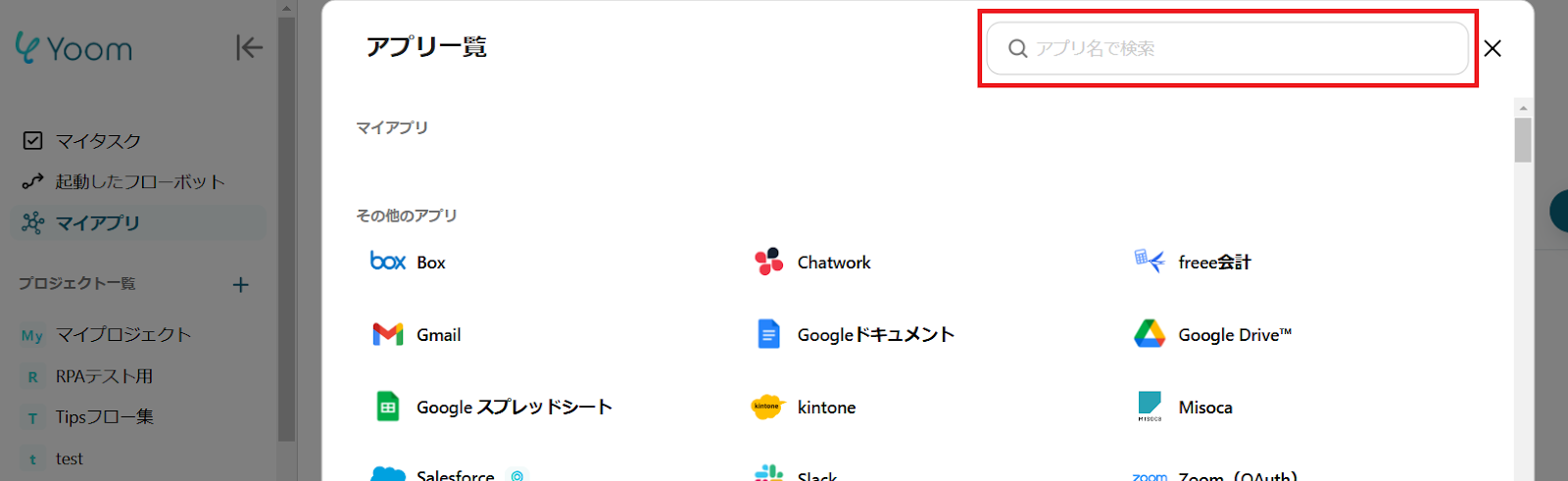
右上の検索窓からGoogleカレンダーを検索しましょう。
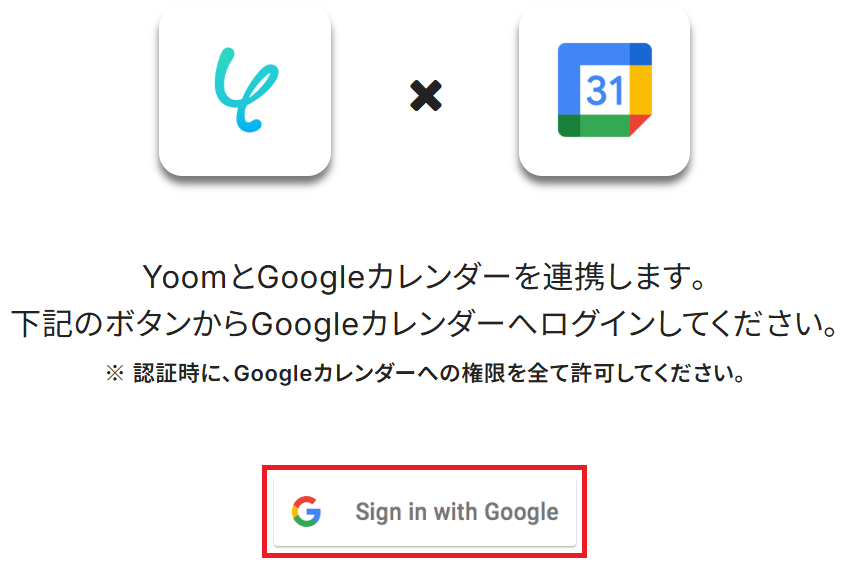
この画面が表示されるので「Sign in with Google」をクリック。
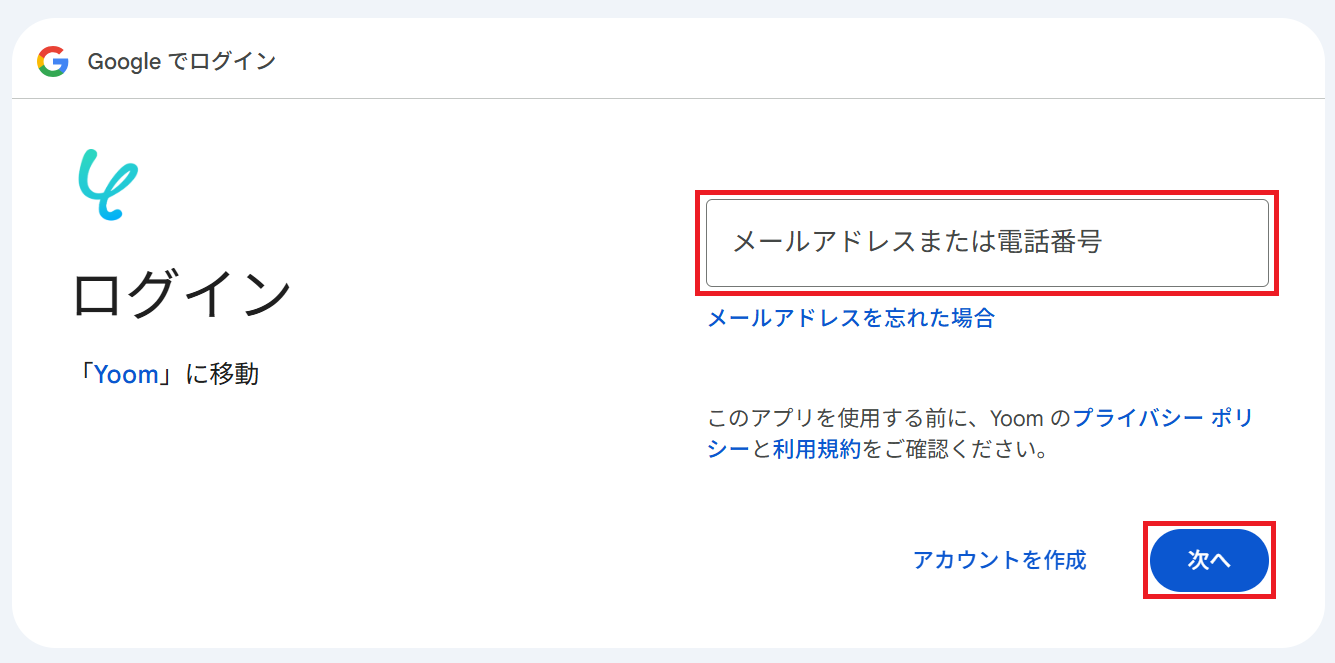
メールアドレスまたは電話番号を入力し「次へ」をクリックしてください。
※既にGoogleアカウントを使ってマイアプリ連携したことがある場合は、そのアカウントを選択するだけでOKです。
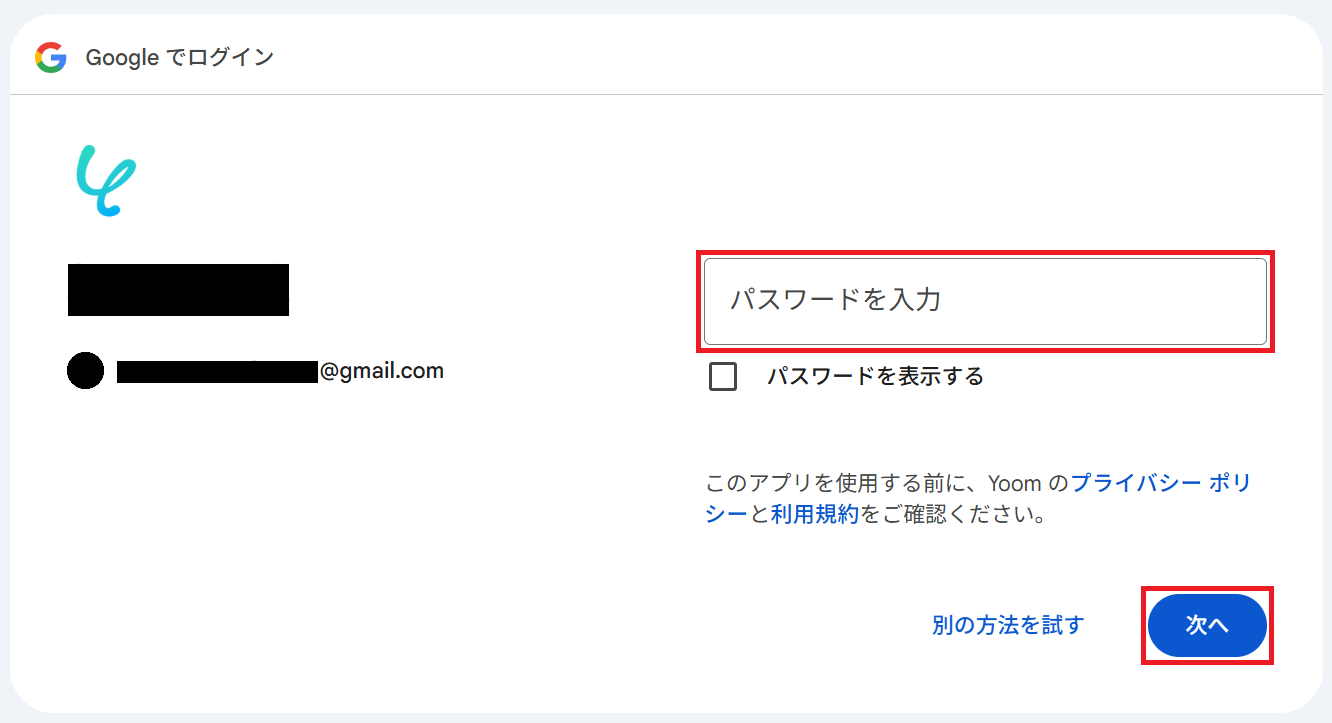
パスワードを入力してもう一度「次へ」をクリック。
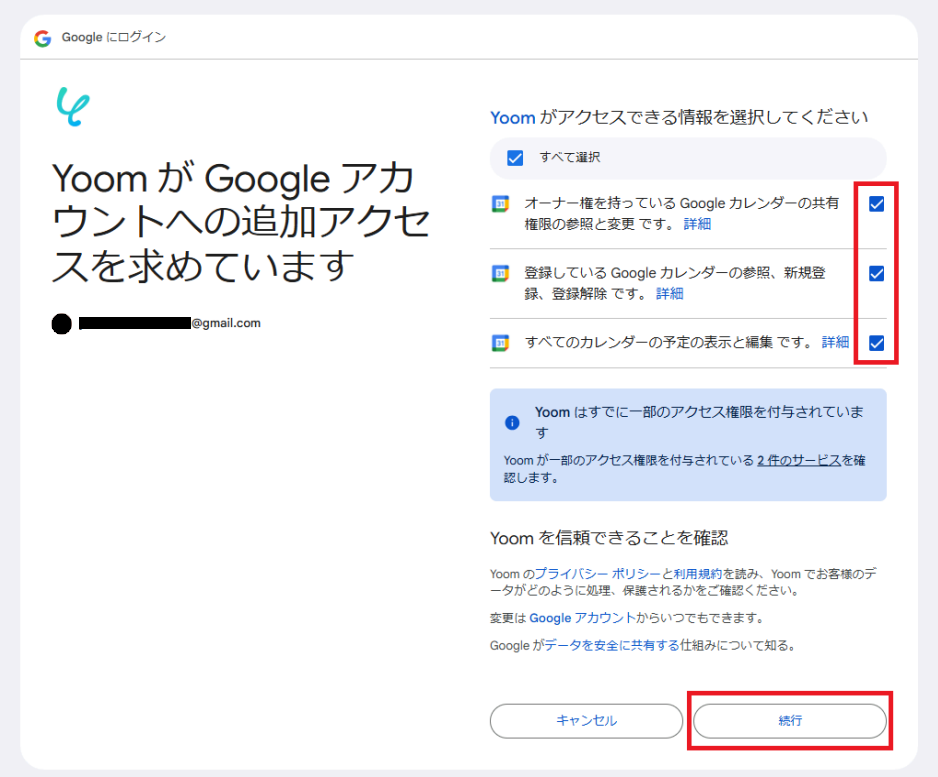
全てのチェックボックスにチェックを入れ「続行」をクリックすると、Googleカレンダーのマイアプリ連携が完了します。
ステップ2:テンプレートをコピー
Yoomにログインし、以下バナーの「試してみる」をクリックしましょう。
■概要
商談や打ち合わせの予定をGoogleカレンダーで管理し、その都度Stripeへ手動で顧客情報を登録する作業に手間を感じていませんか。このワークフローは、GoogleカレンダーとStripeを連携させることで、カレンダーに新しい予定が作成されたタイミングをトリガーに、Stripeへ自動で顧客情報を作成するものです。手作業による二重入力の手間や入力ミスを防ぎ、請求管理業務の効率化に貢献します。
■このテンプレートをおすすめする方
- Googleカレンダーで管理する顧客との予定を基に、Stripeで請求管理を行っている方
- Stripeへの顧客情報の登録を手作業で行っており、入力の手間やミスを削減したいと考えている方
- GoogleカレンダーとStripeを連携させ、顧客管理から請求までをスムーズに行いたい方
■このテンプレートを使うメリット
- Googleカレンダーに予定が登録されるとStripeに顧客情報が自動で作成されるため、これまで手作業に費やしていた時間を短縮できます
- 手動でのデータ転記が不要になるため、顧客情報の入力間違いや登録漏れといったヒューマンエラーのリスクを軽減することに繋がります
■フローボットの流れ
- はじめに、GoogleカレンダーとStripeをYoomと連携します
- 次に、トリガーでGoogleカレンダーを選択し、「予定が作成されたら」というアクションを設定します
- 次に、オペレーションでAI機能を設定し、Googleカレンダーの予定のタイトルや説明文から、顧客名やメールアドレスといった情報を抽出します
- 最後に、オペレーションでStripeの「顧客を作成」アクションを設定し、AI機能で抽出した情報を利用して新しい顧客を登録します
※「トリガー」:フロー起動のきっかけとなるアクション、「オペレーション」:トリガー起動後、フロー内で処理を行うアクション
■このワークフローのカスタムポイント
- Stripeで顧客を作成する際、名前やメールアドレスなどの各項目に、Googleカレンダーの予定から取得した情報を変数として動的に設定することが可能です
- また、特定のタグを追加したり、説明欄に定型文を入力したりと、各項目に固定のテキストや値を設定することもできます
■注意事項
- Googleカレンダー、StripeのそれぞれとYoomを連携してください。
- Stripeはチームプラン・サクセスプランでのみご利用いただけるアプリとなっております。フリープラン・ミニプランの場合は設定しているフローボットのオペレーションやデータコネクトはエラーとなりますので、ご注意ください。
- チームプランやサクセスプランなどの有料プランは、2週間の無料トライアルを行うことが可能です。無料トライアル中には制限対象のアプリを使用することができます。
- トリガーは5分、10分、15分、30分、60分の間隔で起動間隔を選択できます。
- プランによって最短の起動間隔が異なりますので、ご注意ください。
■概要
商談や打ち合わせの予定をGoogleカレンダーで管理し、その都度Stripeへ手動で顧客情報を登録する作業に手間を感じていませんか。このワークフローは、GoogleカレンダーとStripeを連携させることで、カレンダーに新しい予定が作成されたタイミングをトリガーに、Stripeへ自動で顧客情報を作成するものです。手作業による二重入力の手間や入力ミスを防ぎ、請求管理業務の効率化に貢献します。
■このテンプレートをおすすめする方
- Googleカレンダーで管理する顧客との予定を基に、Stripeで請求管理を行っている方
- Stripeへの顧客情報の登録を手作業で行っており、入力の手間やミスを削減したいと考えている方
- GoogleカレンダーとStripeを連携させ、顧客管理から請求までをスムーズに行いたい方
■このテンプレートを使うメリット
- Googleカレンダーに予定が登録されるとStripeに顧客情報が自動で作成されるため、これまで手作業に費やしていた時間を短縮できます
- 手動でのデータ転記が不要になるため、顧客情報の入力間違いや登録漏れといったヒューマンエラーのリスクを軽減することに繋がります
■フローボットの流れ
- はじめに、GoogleカレンダーとStripeをYoomと連携します
- 次に、トリガーでGoogleカレンダーを選択し、「予定が作成されたら」というアクションを設定します
- 次に、オペレーションでAI機能を設定し、Googleカレンダーの予定のタイトルや説明文から、顧客名やメールアドレスといった情報を抽出します
- 最後に、オペレーションでStripeの「顧客を作成」アクションを設定し、AI機能で抽出した情報を利用して新しい顧客を登録します
※「トリガー」:フロー起動のきっかけとなるアクション、「オペレーション」:トリガー起動後、フロー内で処理を行うアクション
■このワークフローのカスタムポイント
- Stripeで顧客を作成する際、名前やメールアドレスなどの各項目に、Googleカレンダーの予定から取得した情報を変数として動的に設定することが可能です
- また、特定のタグを追加したり、説明欄に定型文を入力したりと、各項目に固定のテキストや値を設定することもできます
■注意事項
- Googleカレンダー、StripeのそれぞれとYoomを連携してください。
- Stripeはチームプラン・サクセスプランでのみご利用いただけるアプリとなっております。フリープラン・ミニプランの場合は設定しているフローボットのオペレーションやデータコネクトはエラーとなりますので、ご注意ください。
- チームプランやサクセスプランなどの有料プランは、2週間の無料トライアルを行うことが可能です。無料トライアル中には制限対象のアプリを使用することができます。
- トリガーは5分、10分、15分、30分、60分の間隔で起動間隔を選択できます。
- プランによって最短の起動間隔が異なりますので、ご注意ください。
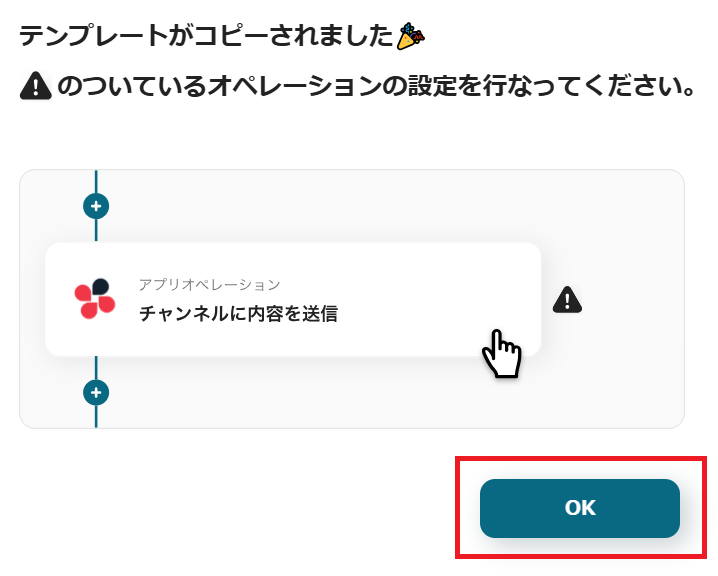
「テンプレートがコピーされました」と表示されるので「OK」をクリックします。
ステップ3:Googleカレンダーのトリガー設定
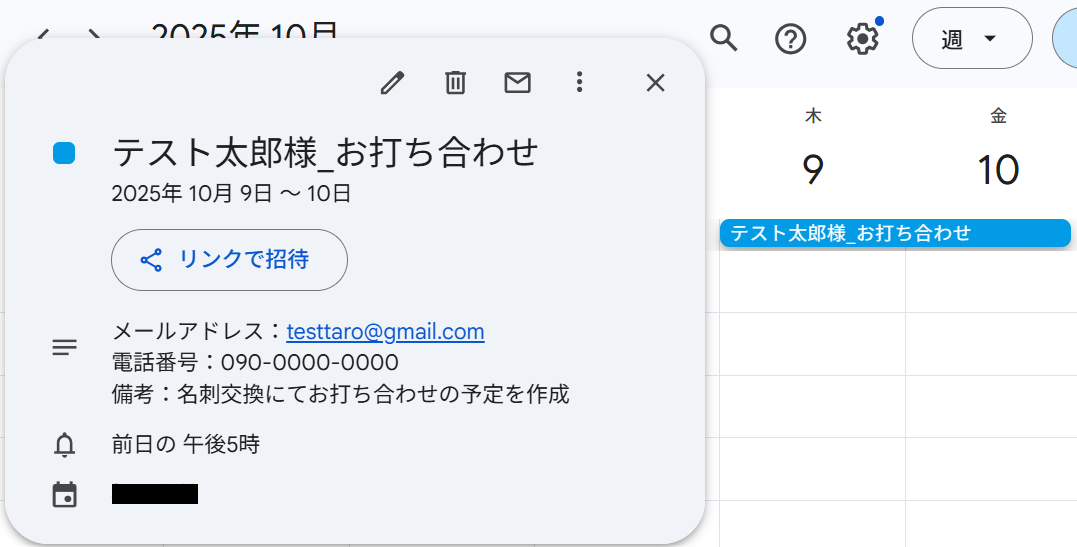
まず、Googleカレンダーでテスト用の予定を作成してください。
今回は例として打ち合わせを作成しました。
用意できたらYoomの設定画面に戻って「予定が作成されたら」をクリック。
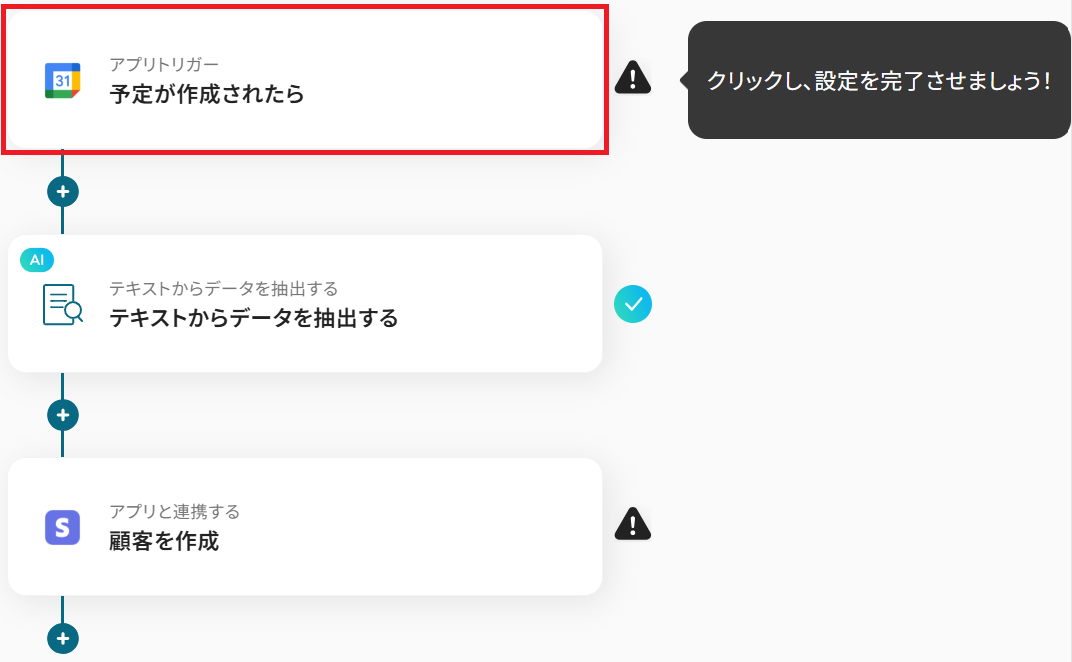
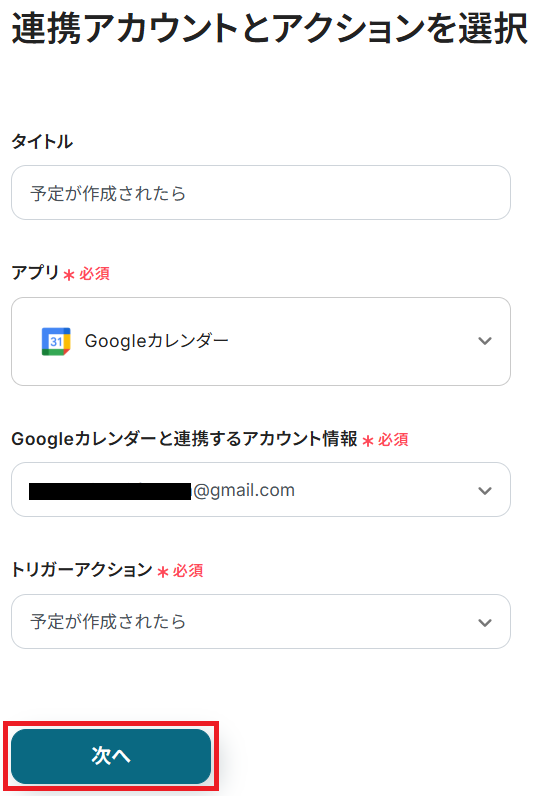
タイトルと連携するアカウント情報を任意で設定し、トリガーアクションはテンプレート通りに「予定が作成されたら」のまま「次へ」をクリックします。
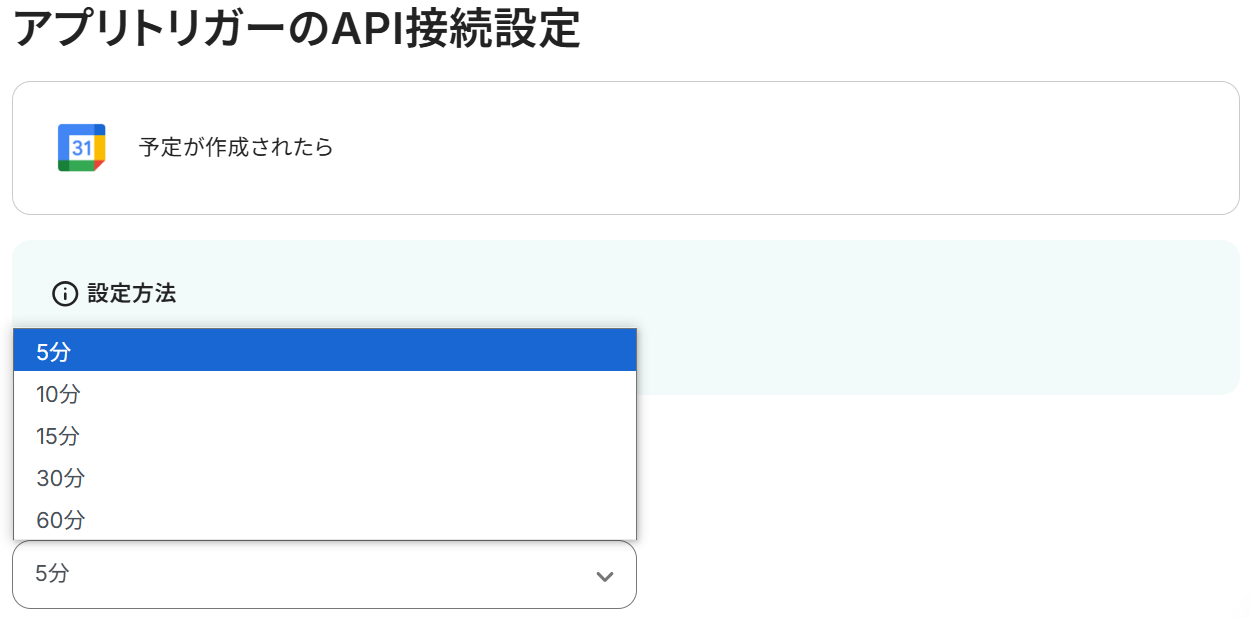
アプリトリガーのAPI接続設定という画面が表示されるので、まずトリガーの起動間隔をプルダウンから選択しましょう。
※トリガーの起動タイミングは、5分、10分、15分、30分、60分のいずれかで設定できます。
ご利用プランによって、設定できるトリガーの最短間隔が違うので、その点は要チェックです。なお、基本的にはそのプランの最短の起動間隔にしてお使いいただくことをおすすめします。
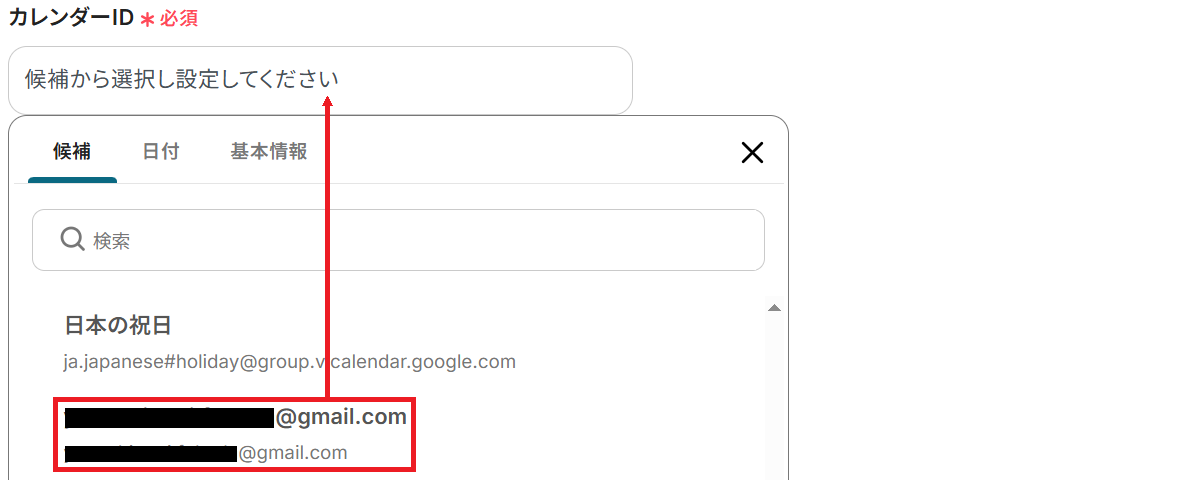
次に、カレンダーIDを候補から選択してください。
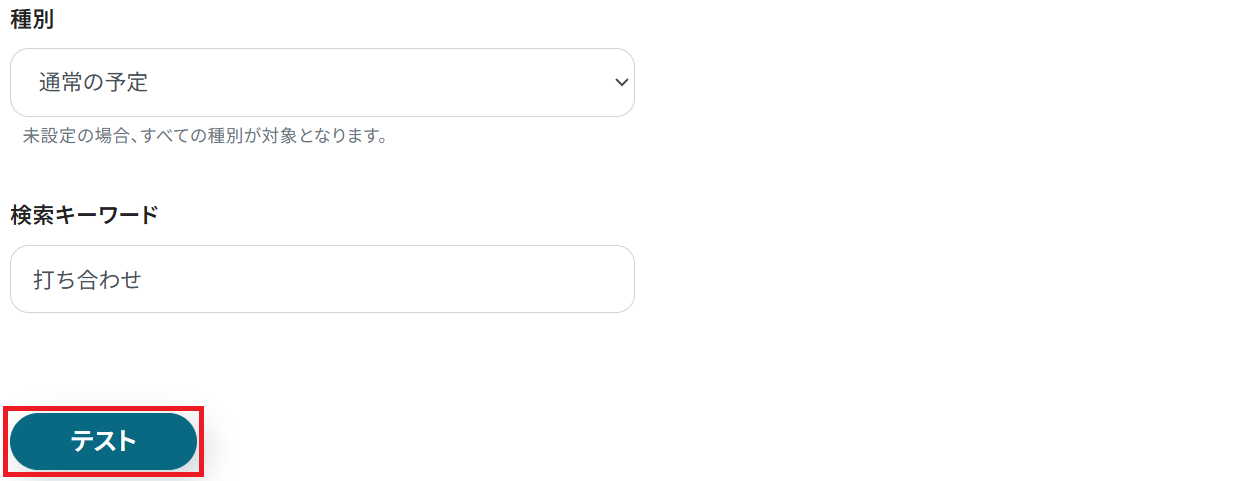
最後に任意で種別と検索キーワードを設定してテストしましょう。
今回はテスト用に作成した予定に合わせて「打ち合わせ」というキーワードを設定しました。
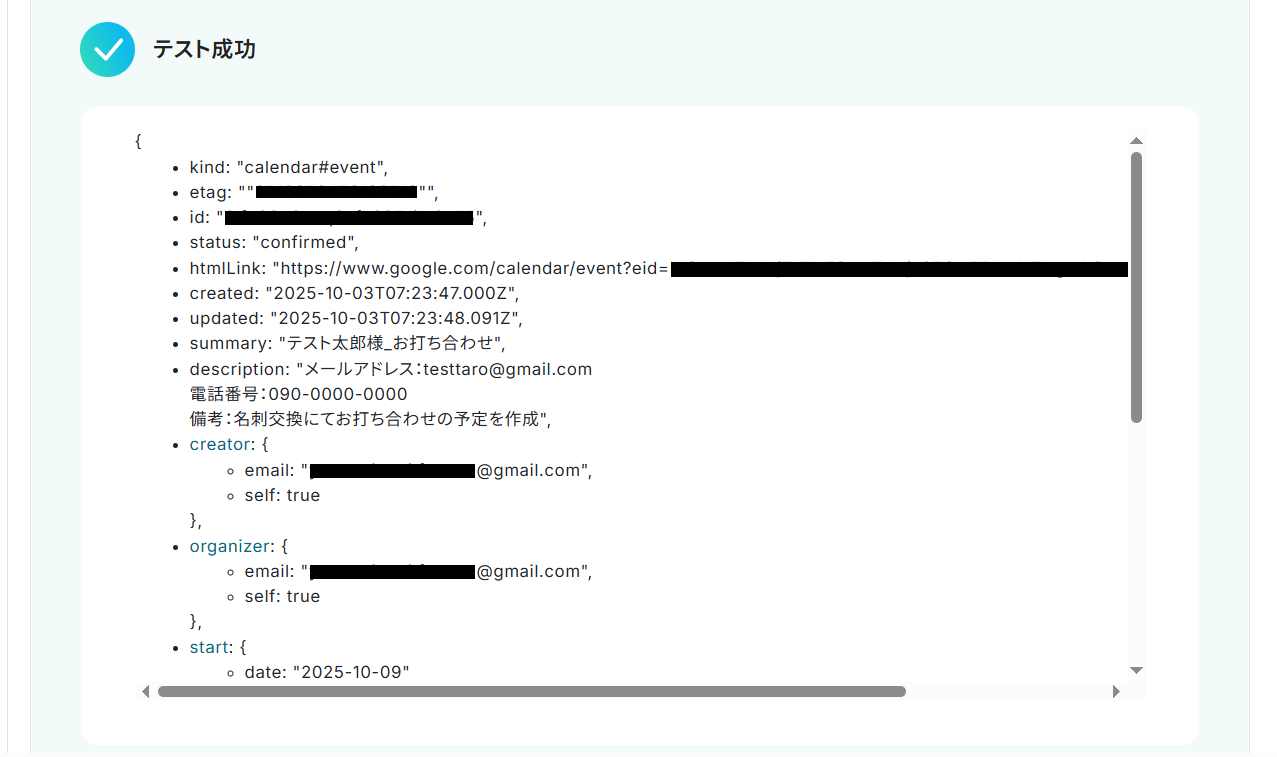
成功したら保存してください。ここで取得した値を次以降のステップで活用します。
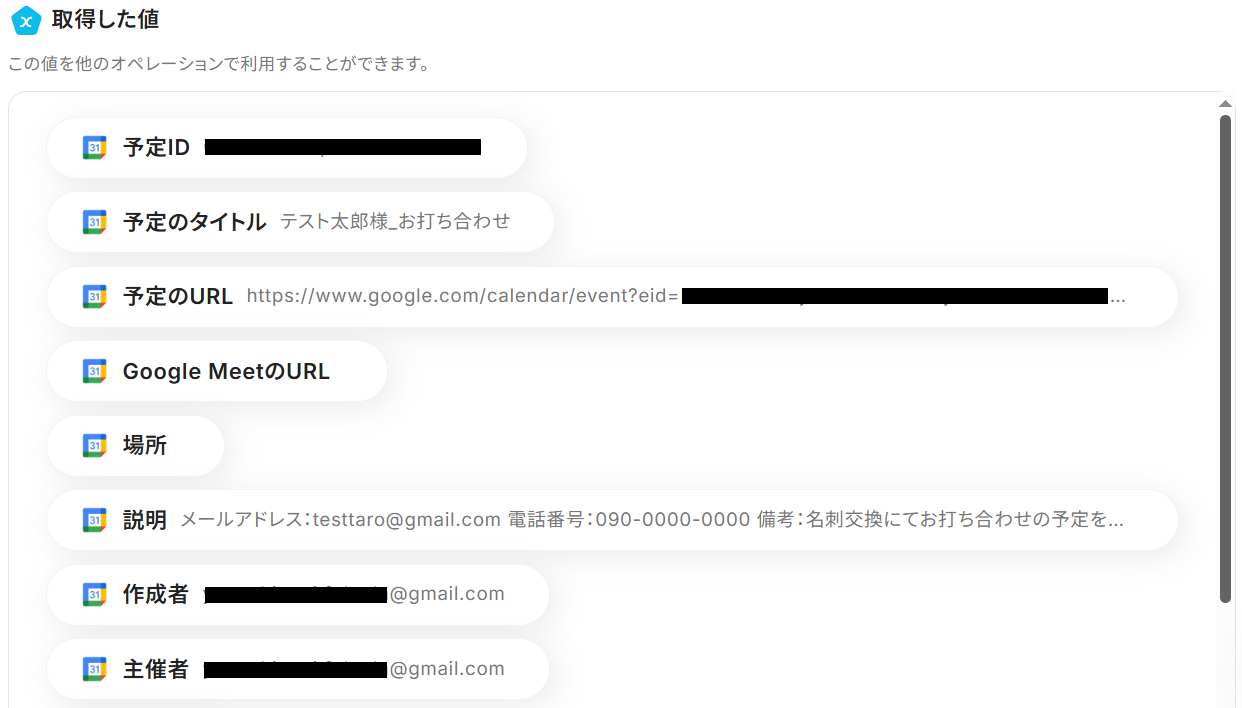
※取得した値とは?
トリガーやオペレーション設定時に「テスト」を実行して取得した値のことです。
後続のオペレーション設定時の値として利用でき、フローボットを起動する度に変動した値となります。
ステップ4:データを抽出する設定
先ほど取得したGoogleカレンダーの情報から、Stripeでの顧客作成に必要な項目を抽出します。
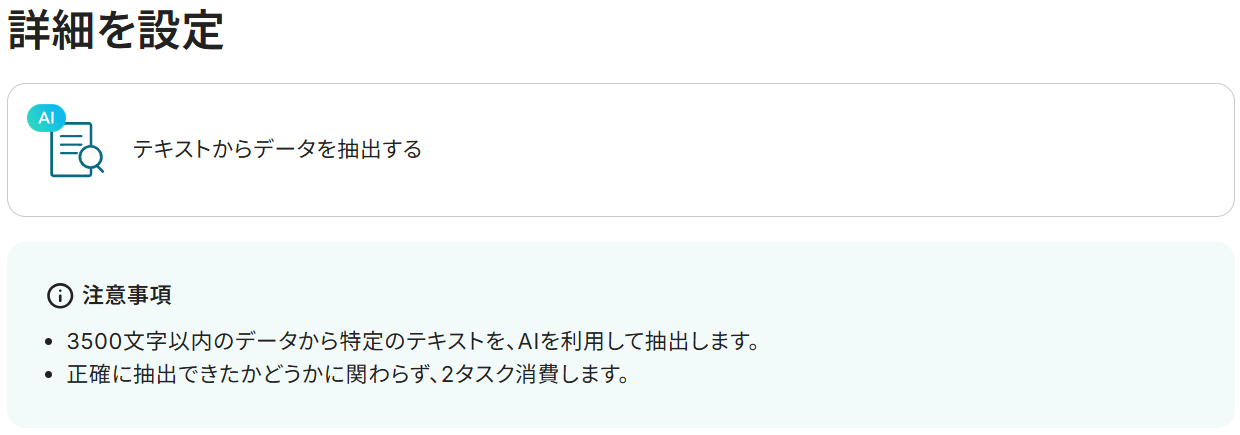
「テキストからデータを抽出する」をクリックしましょう。
※AIを使用した「データの抽出」アクションの設定方法もご参照ください。
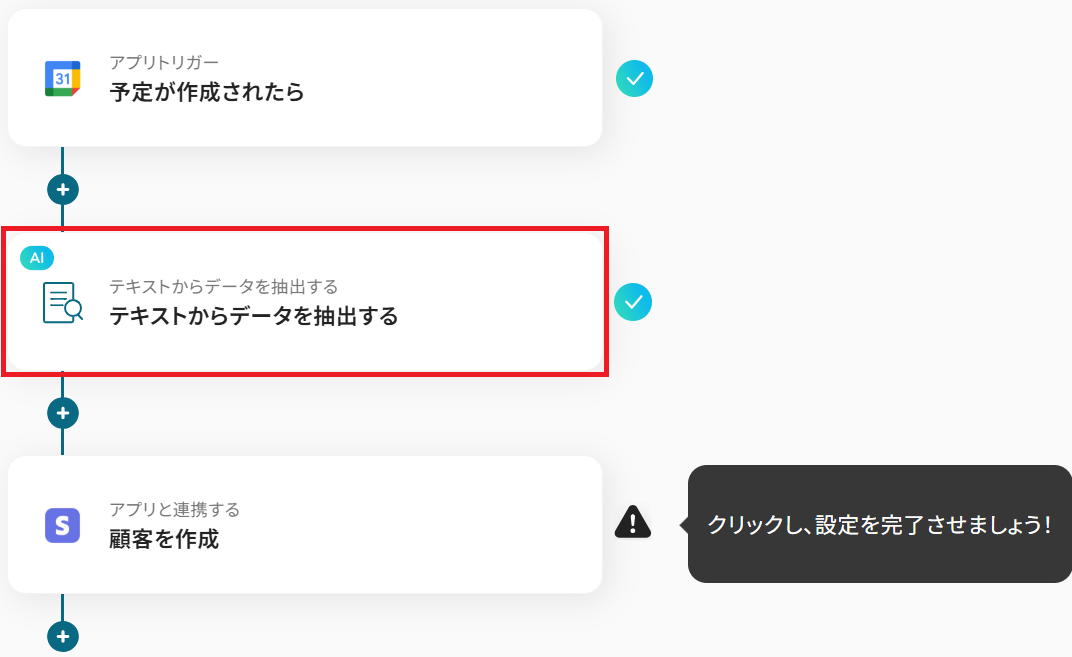
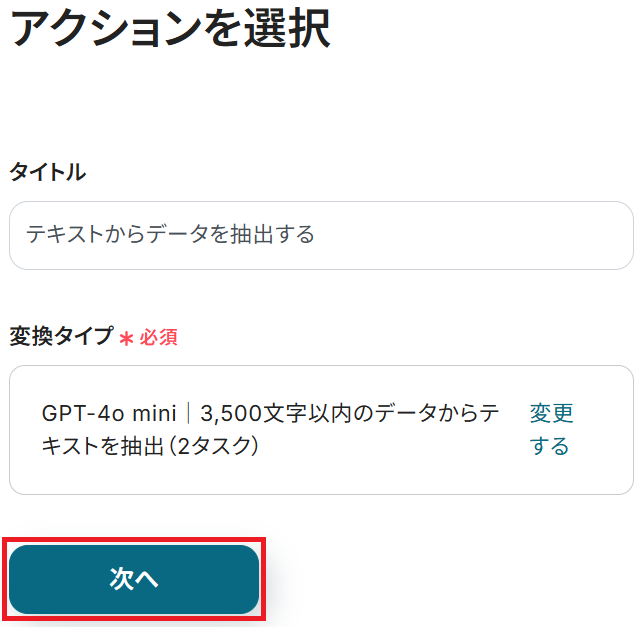
ステップ3と同様、アクションは「GPT-4o mini|3,500文字以内のデータからテキストを抽出(2タスク)」のまま「次へ」をクリック。
()内のタスクを消費しますので、使用プランやデータの容量によって選択しましょう。料金プランについて
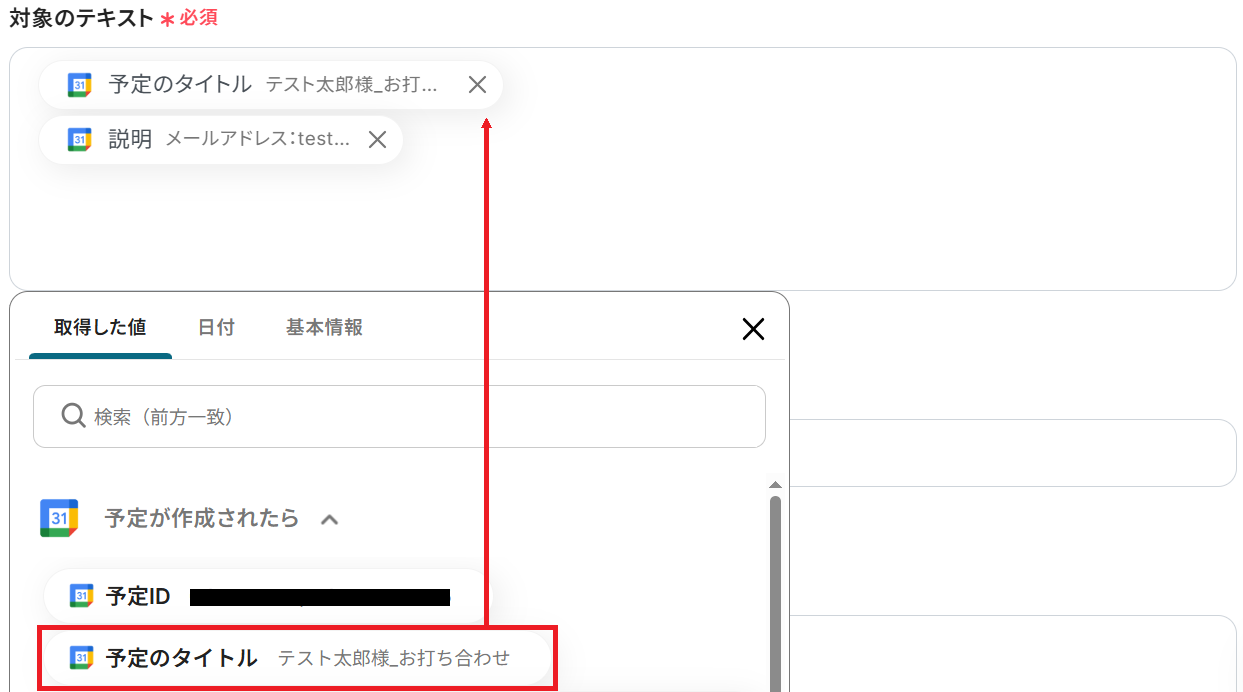
対象のテキストは予め設定されている通りで大丈夫です。
※以下のようにGoogleカレンダーから取得した値を設定することで、トリガーが実行されるたびに最新の情報を反映できます。
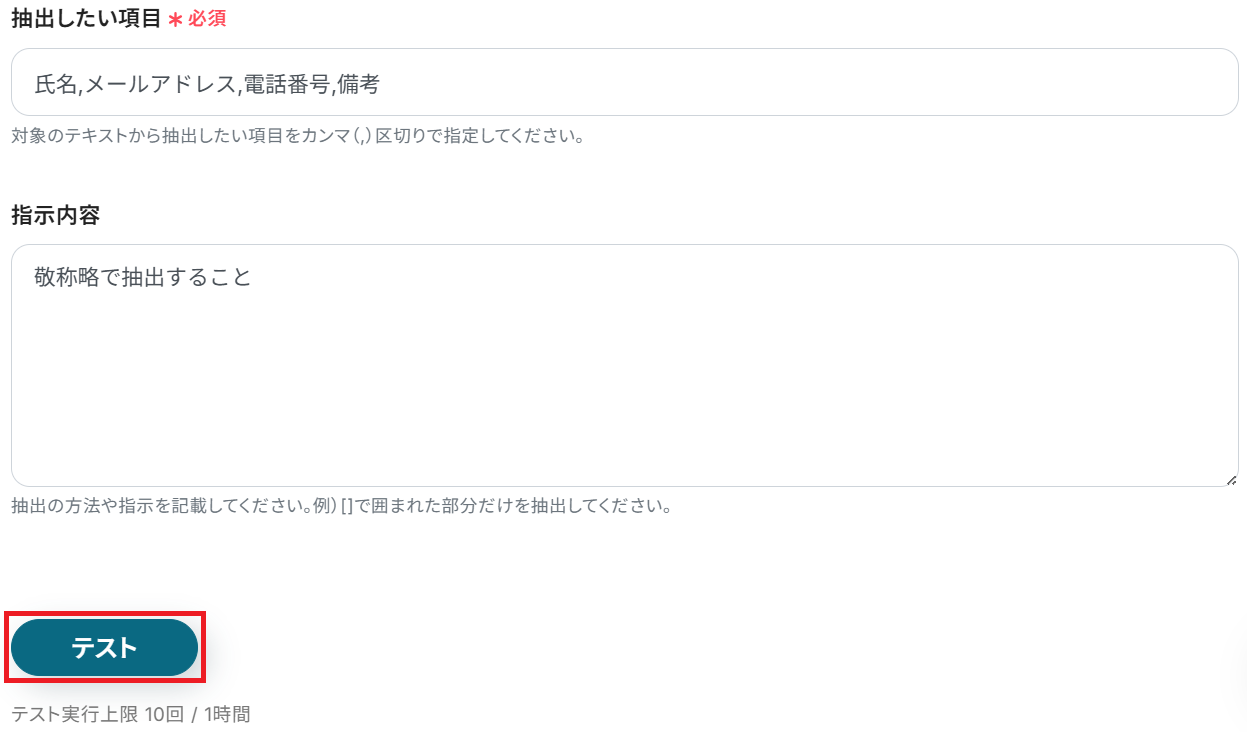
抽出したい項目も設定されていますが、編集・追加する場合はカンマ区切りで入力してください。
任意で指示内容も入力可能です。
設定が完了したらテストしましょう。
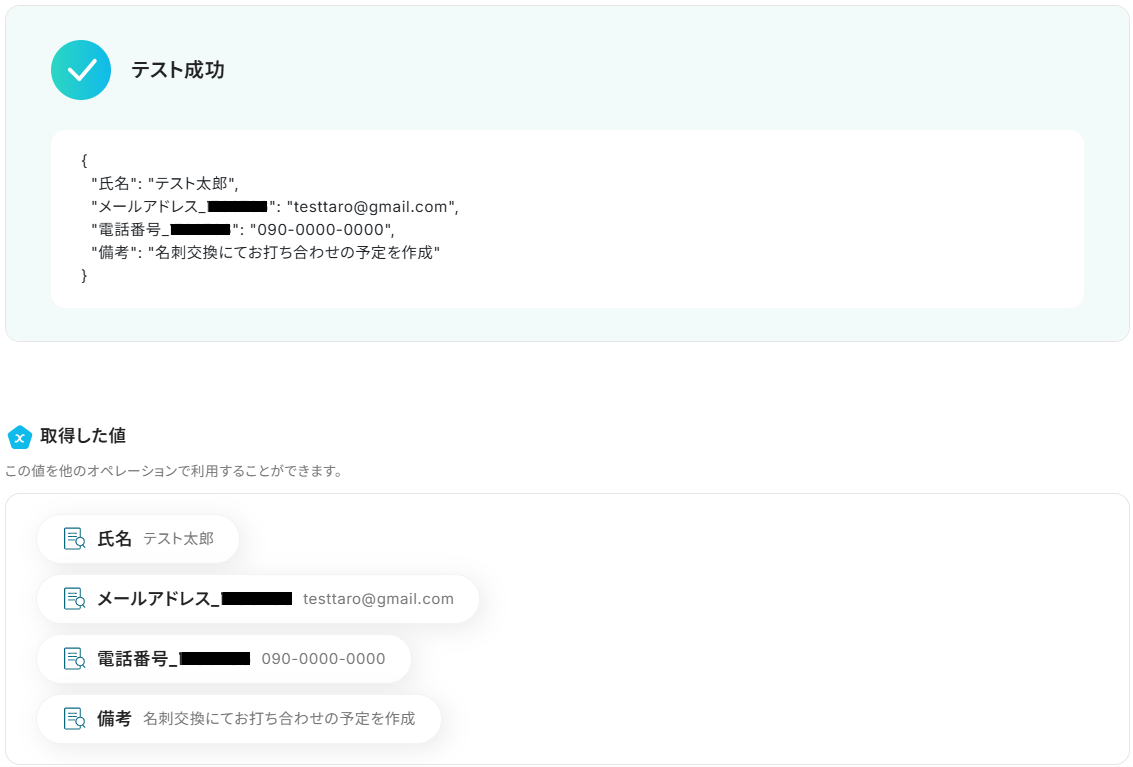
成功したら保存してください。AIが顧客作成のための必要事項を抽出してくれました!
ステップ5:Stripeのアクション設定
※Stripeは、チームプラン・サクセスプランをご利用の方向けのアプリです。フリープランやミニプランで使うと、フローボットのオペレーションやデータコネクトがエラーになってしまうので注意しましょう。
※有料プラン(チームプラン・サクセスプラン)には2週間の無料トライアルがあります。トライアル期間中なら、普段は制限されているStripeも問題なくお試しいただけます。ぜひこの機会にいろいろと体験してみてくださいね。
先ほど抽出した内容を、Stripeに顧客として登録します。
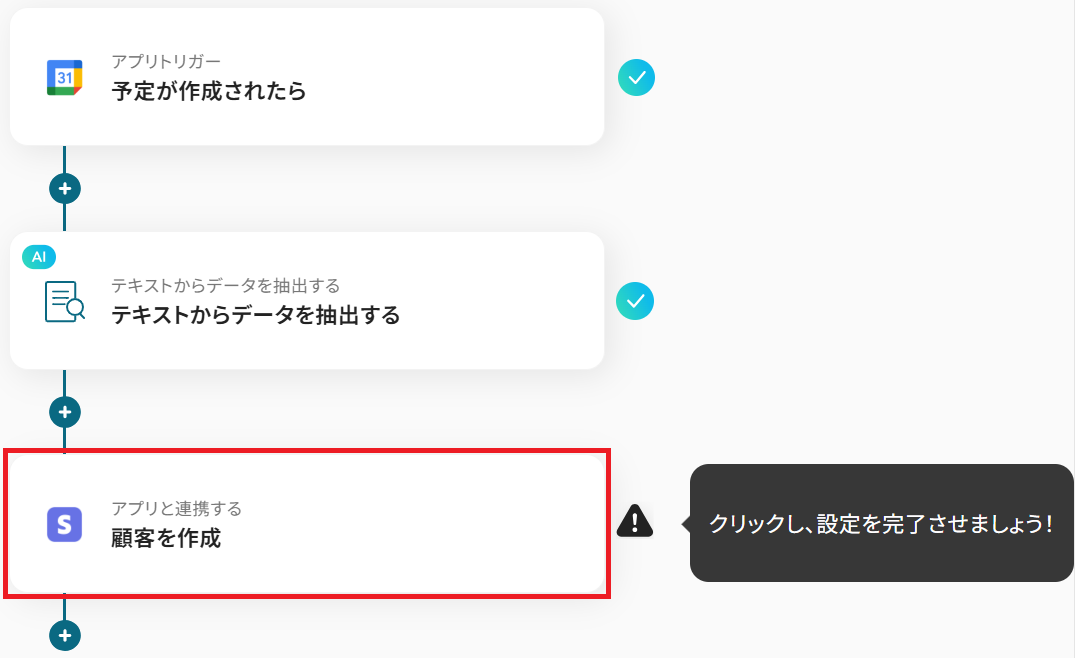
「顧客を作成」をクリックしましょう。
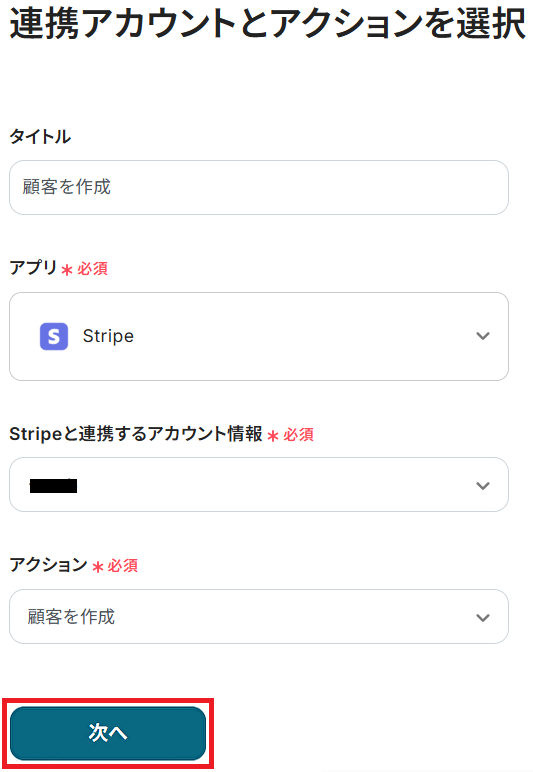
ステップ3・4と同様、アクションは「顧客を作成」のまま「次へ」をクリック。
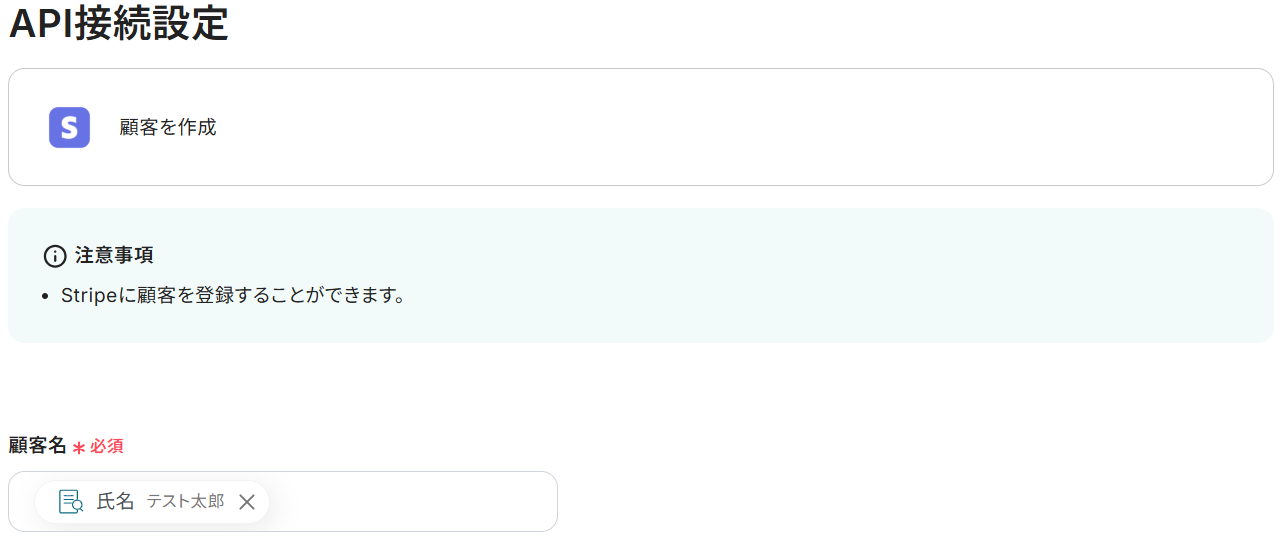
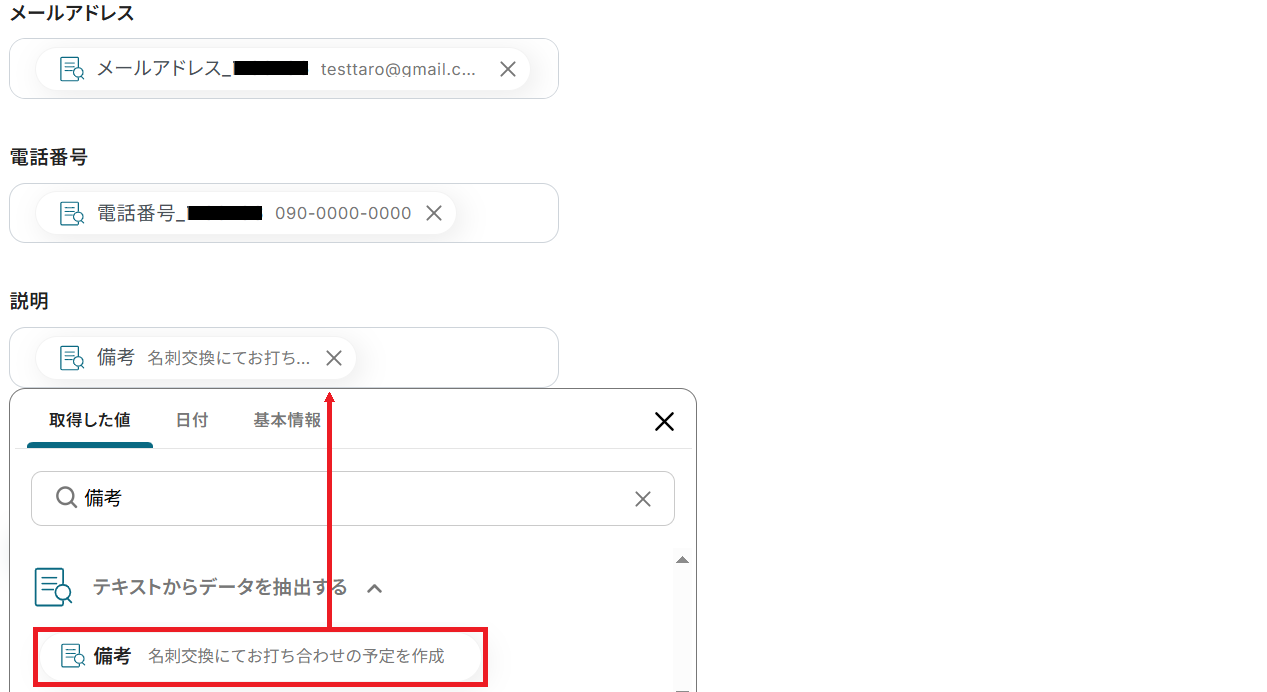
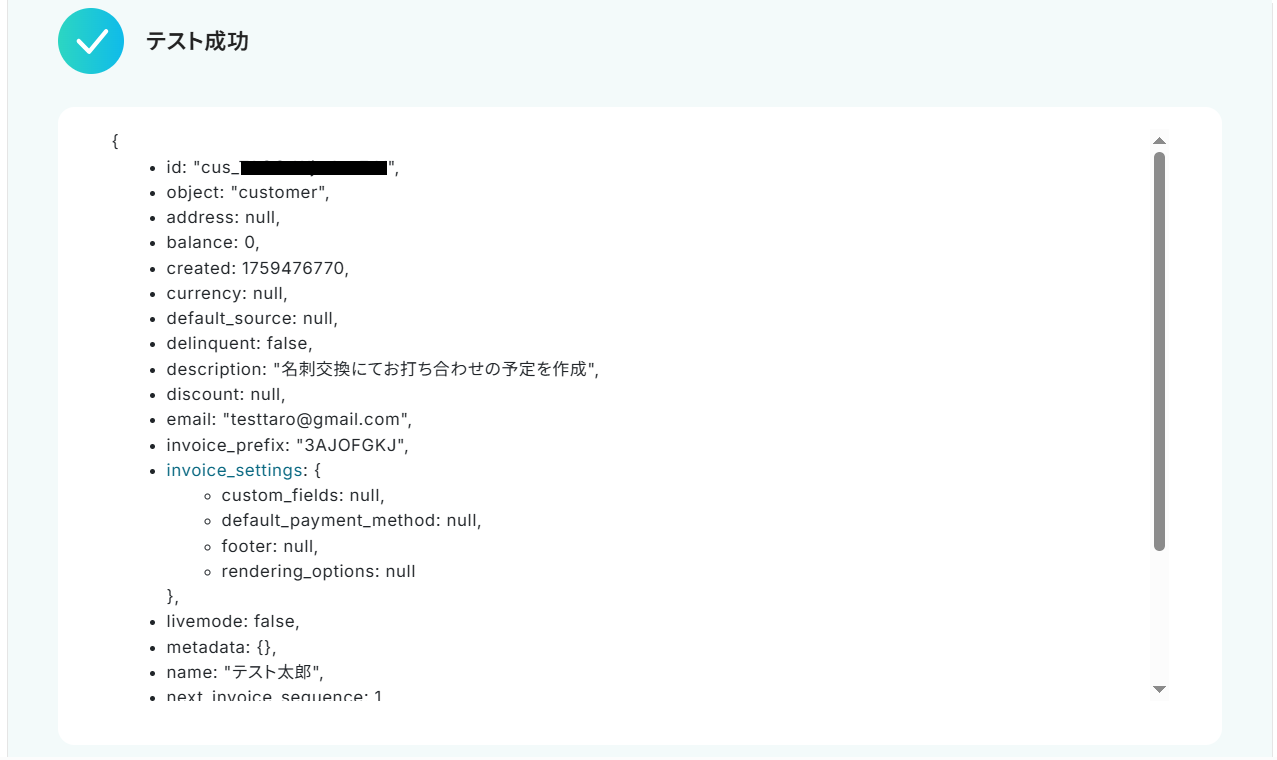
ステップ4と同様に、顧客名・メールアドレス・電話番号・説明にそれぞれ取得した値があらかじめ設定されているのでそのままテストしてください。
成功したら保存しましょう。
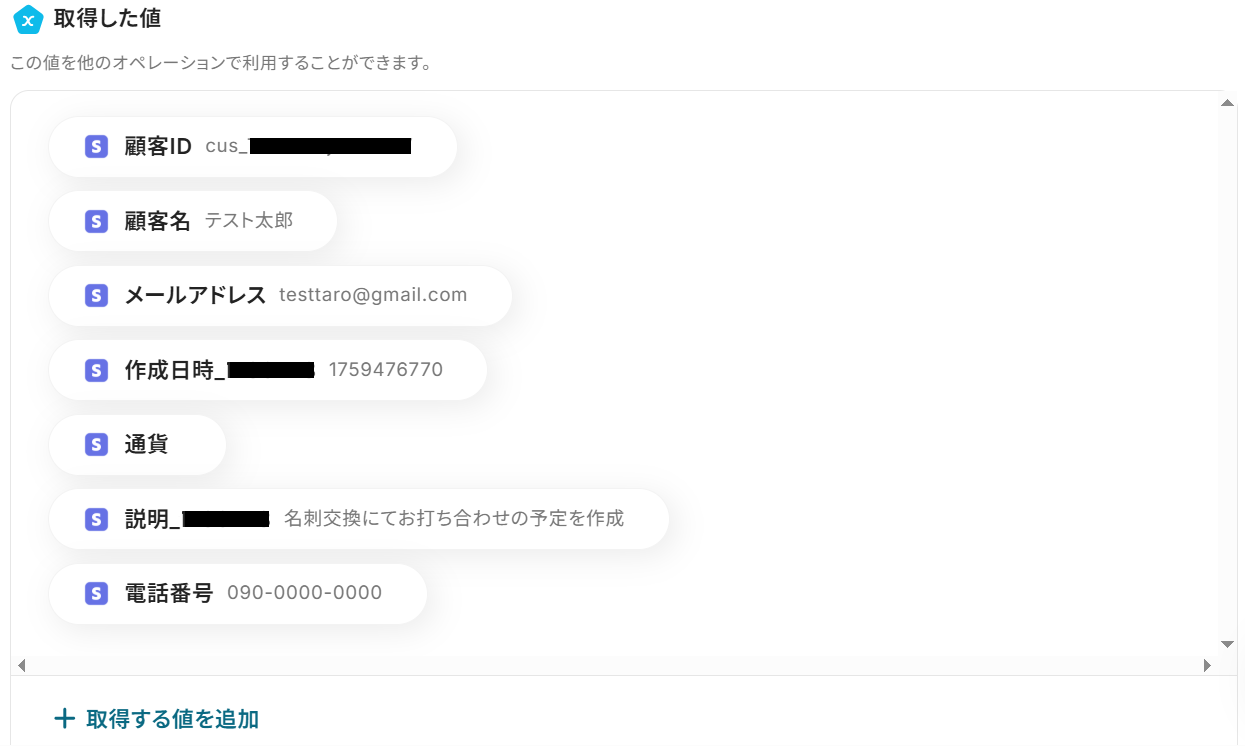
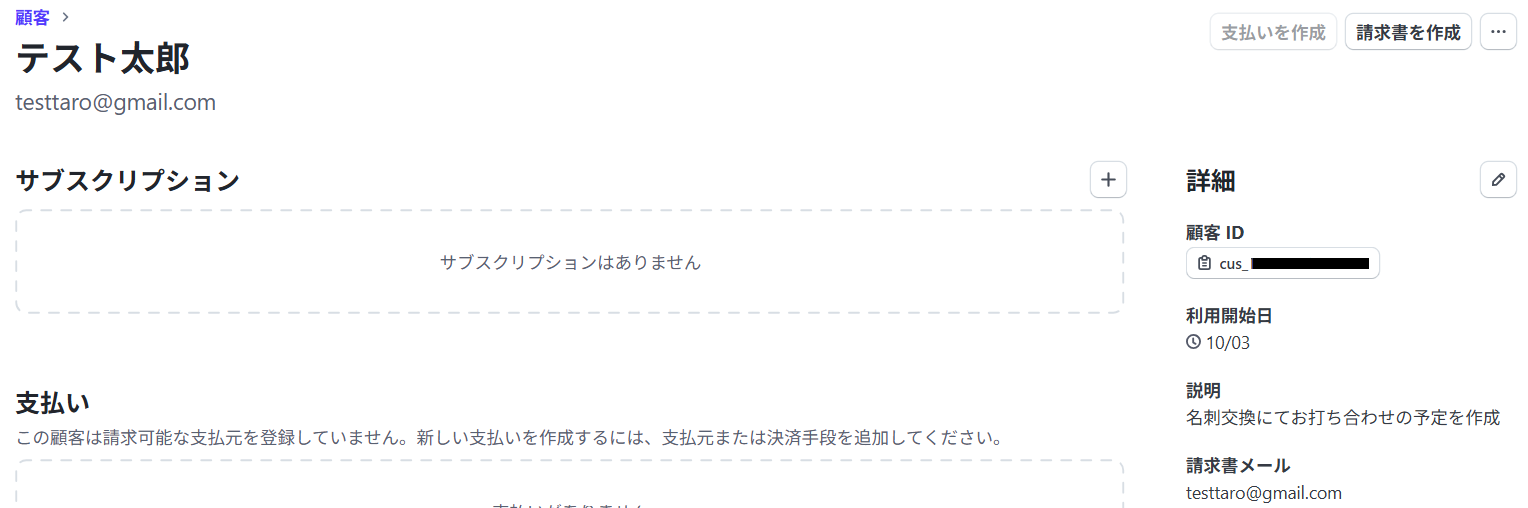
Googleカレンダーの予定をもとに、Stripeに自動で顧客が作成されました!
ステップ6:トリガーをONにして起動準備完了
最後に「トリガーをON」をクリックしたら、自動化の設定は完了です。
正しくフローボットが起動するか確認してください。
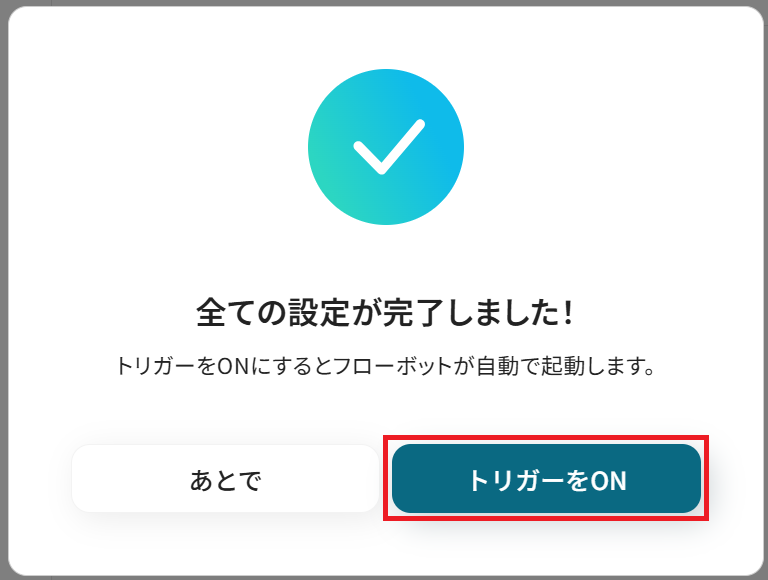
以上が、Googleカレンダーに予定が作成されたら、Stripeに顧客を作成する方法でした!
StripeのデータをGoogleカレンダーに連携したい場合
今回はGoogleカレンダーからStripeへデータ連携する方法をご紹介しました。
逆にStripeからGoogleカレンダーへデータ連携したい場合は、下記のテンプレートも併せてご利用ください。
Stripeで請求書が作成されたら、Googleカレンダーに予定を作成する
Stripeで新しい請求書が作成された際、その請求書情報(顧客名・金額・支払い期日など)をもとにGoogleカレンダーに予定を自動作成します。
この連携はStripeのデータを直接Googleカレンダーに連携するシンプルな構成です。支払い期日のリマインド設定が自動化され、入金管理の抜け漏れ防止に繋がります。
■概要
Stripeで発行した請求書の支払期日や入金確認のタスクを、手作業でGoogleカレンダーに登録していませんか。手作業による管理は手間がかかるだけでなく、入力ミスや登録漏れの原因にもなり得ます。このワークフローを活用すれば、Stripeで請求書が作成されたタイミングをトリガーにして、Googleカレンダーへ自動で予定を作成できるため、請求関連業務の管理を効率化し、抜け漏れを防止します。
■このテンプレートをおすすめする方
- StripeとGoogleカレンダーを併用し、請求管理を手作業で行っている経理担当者の方
- 請求書発行後の入金確認タスクの登録漏れや、二重登録などのミスをなくしたい方
- 手作業によるカレンダーへの予定登録を自動化し、コア業務に集中したいと考えている方
■このテンプレートを使うメリット
- Stripeで請求書が作成されると自動で予定が作成されるため、Googleカレンダーへ手動で入力する時間を短縮できます
- 手作業での転記が不要になることで、日付や金額の入力間違いといったヒューマンエラーのリスク軽減に繋がります
■フローボットの流れ
- はじめに、StripeとGoogleカレンダーをYoomと連携します
- 次に、トリガーでStripeを選択し、「請求書が作成されたら」というアクションを設定します
- 続いて、オペレーションでStripeの「請求書情報を取得」アクションを設定し、作成された請求書の詳細情報を取得します
- 最後に、オペレーションでGoogleカレンダーの「予定を作成」アクションを設定し、取得した請求書情報をもとに予定を作成します
※「トリガー」:フロー起動のきっかけとなるアクション、「オペレーション」:トリガー起動後、フロー内で処理を行うアクション
■このワークフローのカスタムポイント
- Googleカレンダーに予定を作成する際、予定のタイトルや説明欄などに、前のステップで取得したStripeの請求書情報(顧客名、金額、支払期日など)を変数として設定することが可能です
- また、予定のタイトルに「【入金確認】」のような固定のテキストを追加するなど、運用に合わせた柔軟なカスタマイズができます
■注意事項
- Googleカレンダー、StripeのそれぞれとYoomを連携してください。
- Stripeはチームプラン・サクセスプランでのみご利用いただけるアプリとなっております。フリープラン・ミニプランの場合は設定しているフローボットのオペレーションやデータコネクトはエラーとなりますので、ご注意ください。
- チームプランやサクセスプランなどの有料プランは、2週間の無料トライアルを行うことが可能です。無料トライアル中には制限対象のアプリを使用することができます。
- トリガーは5分、10分、15分、30分、60分の間隔で起動間隔を選択できます。
- プランによって最短の起動間隔が異なりますので、ご注意ください。
■概要
Stripeで発行した請求書の支払期日や入金確認のタスクを、手作業でGoogleカレンダーに登録していませんか。手作業による管理は手間がかかるだけでなく、入力ミスや登録漏れの原因にもなり得ます。このワークフローを活用すれば、Stripeで請求書が作成されたタイミングをトリガーにして、Googleカレンダーへ自動で予定を作成できるため、請求関連業務の管理を効率化し、抜け漏れを防止します。
■このテンプレートをおすすめする方
- StripeとGoogleカレンダーを併用し、請求管理を手作業で行っている経理担当者の方
- 請求書発行後の入金確認タスクの登録漏れや、二重登録などのミスをなくしたい方
- 手作業によるカレンダーへの予定登録を自動化し、コア業務に集中したいと考えている方
■このテンプレートを使うメリット
- Stripeで請求書が作成されると自動で予定が作成されるため、Googleカレンダーへ手動で入力する時間を短縮できます
- 手作業での転記が不要になることで、日付や金額の入力間違いといったヒューマンエラーのリスク軽減に繋がります
■フローボットの流れ
- はじめに、StripeとGoogleカレンダーをYoomと連携します
- 次に、トリガーでStripeを選択し、「請求書が作成されたら」というアクションを設定します
- 続いて、オペレーションでStripeの「請求書情報を取得」アクションを設定し、作成された請求書の詳細情報を取得します
- 最後に、オペレーションでGoogleカレンダーの「予定を作成」アクションを設定し、取得した請求書情報をもとに予定を作成します
※「トリガー」:フロー起動のきっかけとなるアクション、「オペレーション」:トリガー起動後、フロー内で処理を行うアクション
■このワークフローのカスタムポイント
- Googleカレンダーに予定を作成する際、予定のタイトルや説明欄などに、前のステップで取得したStripeの請求書情報(顧客名、金額、支払期日など)を変数として設定することが可能です
- また、予定のタイトルに「【入金確認】」のような固定のテキストを追加するなど、運用に合わせた柔軟なカスタマイズができます
■注意事項
- Googleカレンダー、StripeのそれぞれとYoomを連携してください。
- Stripeはチームプラン・サクセスプランでのみご利用いただけるアプリとなっております。フリープラン・ミニプランの場合は設定しているフローボットのオペレーションやデータコネクトはエラーとなりますので、ご注意ください。
- チームプランやサクセスプランなどの有料プランは、2週間の無料トライアルを行うことが可能です。無料トライアル中には制限対象のアプリを使用することができます。
- トリガーは5分、10分、15分、30分、60分の間隔で起動間隔を選択できます。
- プランによって最短の起動間隔が異なりますので、ご注意ください。
GoogleカレンダーとStripeを活用したその他の自動化テンプレート
Yoomでは、GoogleカレンダーとStripeに関しての様々な業務効率化テンプレートを提供しています。
GoogleカレンダーとStripeでの操作をトリガーに、様々な業務工程を自動化することで業務の効率化と人的ミスの削減が可能です。
ご自身の業務に合わせて、これらのテンプレートもぜひ活用してみてくださいね!
Googleカレンダーを使った便利な自動化例
Googleフォームの回答を元に、Googleカレンダーに予定を追加し、Zoomミーティングの作成やメール送信を自動化できます。
Salesforceやkintoneに情報が登録された際もカレンダーに予定を同期できます。また、カレンダーで予定が作成されたらSalesforceへの同期やGoogle スプレッドシートへの記録、Slackへの通知など、スケジュール管理を効率化できます。
■概要Googleフォームを活用した予約受付では、回答があるたびに手動でGoogleカレンダーに予定を登録し、確認メールを送る作業が発生しがちではないでしょうか。これらの手作業は時間がかかるだけでなく、入力ミスや送信漏れといったヒューマンエラーの原因にもなりかねません。このワークフローを活用すれば、Googleフォームへの回答を起点として、Googleカレンダーへの予定登録やメール送信までの一連の流れが自動化され、予約管理業務を円滑に進めることができます。■このテンプレートをおすすめする方- GoogleフォームとGoogleカレンダーを用いた予約管理を手作業で行っている方
- 予約受付後のカレンダー登録漏れや、確認メールの送信忘れなどを防ぎたい担当者の方
- 予約管理に関連する一連の事務作業を自動化し、業務効率を改善したいと考えている方
■このテンプレートを使うメリット- フォームへの回答後、カレンダー登録やメール送信が自動で実行されるため、これまで手作業に費やしていた時間を他の業務に充てられます。
- 手動でのデータ転記やメール作成が不要になるため、予定の登録間違いやメールの誤送信といったヒューマンエラーの防止に繋がります。
■フローボットの流れ- はじめに、Googleフォーム、Googleカレンダー、Google スプレッドシート、GmailをYoomと連携します。
- 次に、トリガーでGoogleフォームを選択し、「フォームに回答が送信されたら」というアクションを設定します。
- 続いて、オペレーションでGoogle スプレッドシートの「レコードを追加する」を設定し、フォームの回答内容を任意のスプレッドシートに記録します。
- 最後に、オペレーションでGoogleカレンダーの「予定を作成」を設定し、フォームの回答内容を元にカレンダーへ予定を登録します。
※「トリガー」:フロー起動のきっかけとなるアクション、「オペレーション」:トリガー起動後、フロー内で処理を行うアクション
■このワークフローのカスタムポイント- Googleフォームの質問項目は、予約受付に必要な氏名、希望日時、連絡先といった内容に合わせて自由に設定してください。
- Google スプレッドシートのアクションでは、回答内容の記録先となる任意のスプレッドシートIDやタブ(シート)名を設定することが可能です。
- Googleカレンダーで予定を作成する際には、フォームから取得した回答者の氏名や希望日時などを引用し、予定のタイトルや説明欄を自由に設定できます。
■注意事項- Googleフォーム、Google スプレッドシート、Googleカレンダー、GmailのそれぞれとYoomを連携してください。
- トリガーは5分、10分、15分、30分、60分の間隔で起動間隔を選択できます。
- プランによって最短の起動間隔が異なりますので、ご注意ください。
- Googleフォームをトリガーとして使用した際の回答内容を取得する方法は「Googleフォームトリガーで、回答内容を取得する方法」をご参照ください。
■概要Googleフォームで受け付けた面談予約やイベント申し込みを、手動でGoogleカレンダーに登録し、都度Zoomのミーティングを作成していませんか?この一連の作業は手間がかかるだけでなく、情報の転記ミスが発生する可能性もあります。このワークフローを活用すれば、Googleフォームに回答が送信されるだけで、Googleカレンダーへの予定登録とZoomミーティングの作成までを自動で完結させることが可能です。
■このテンプレートをおすすめする方- GoogleフォームとGoogleカレンダーを利用した日程調整業務に手間を感じている方
- Zoomでの面談やイベントの予約管理を手作業で行っており、ミスを減らしたい方
- フォームからの申し込み受付からWeb会議の準備までを自動化し、効率化したい方
■このテンプレートを使うメリット- フォームへの回答を起点に、カレンダーへの予定登録とZoomミーティング作成が自動で行われるため、手作業の時間を削減できます。
- 手動での情報転記が不要になることで、日時や内容の入力ミス、ミーティングURLの発行漏れといったヒューマンエラーを防ぎます。
■フローボットの流れ- はじめに、Googleフォーム、Googleカレンダー、ZoomをYoomと連携します。
- トリガーにGoogleフォームを選択し、「フォームに回答が送信されたら」を設定して、起動のきっかけとなるフォームを指定します。
- 次にオペレーションで、トリガーとなったGoogleフォームの回答詳細を取得します。
- 続いて、計算機能の「日時・日時の加算減算」を使用し、フォームから取得した開始時間などをもとに、ミーティングの終了時間を計算します。
- 次に、Googleカレンダーの「予定を作成」を設定し、フォームの回答内容や計算した終了時間をもとにカレンダーへ予定を登録します。
- 最後に、Zoomの「ミーティングを作成」を設定し、オンラインミーティングのURLを発行します。
※「トリガー」:フロー起動のきっかけとなるアクション、「オペレーション」:トリガー起動後、フロー内で処理を行うアクション
■このワークフローのカスタムポイント- Googleフォームのトリガー設定では、自動化の起点としたい任意のフォームを指定してください。
- 計算機能の日時・日付の加算減算では、Googleフォームで取得した日時を基に、ミーティングの終了時間を設定するなど、柔軟な時間の計算が可能です。
- Googleカレンダーに予定を作成する際、件名や概要にGoogleフォームで取得した回答者の氏名や会社名などを変数として設定できます。
- Zoomでミーティングを作成する際も同様に、ミーティングのトピックなどにフォームの回答内容を変数として動的に設定することが可能です。
■注意事項- Googleカレンダー、GoogleフォームZoomのそれぞれとYoomを連携してください。
- Googleフォームをトリガーとして使用した際の回答内容を取得する方法は「Googleフォームトリガーで、回答内容を取得する方法」を参照ください。
- トリガーは5分、10分、15分、30分、60分の間隔で起動間隔を選択できます。
- プランによって最短の起動間隔が異なりますので、ご注意ください。
- Zoomのプランによって利用できるアクションとそうでないアクションがあるため、ご注意ください。
- 現時点では以下のアクションはZoomの有料プランのみ利用可能です。
- ミーティングが終了したら
- ミーティングのレコーディング情報を取得する(クラウド上に存在するレコーディングのみ取得可能なため)
- 詳細は「Zoomでミーティングのレコーディング情報を取得する際の注意点」をご参照ください。
■概要Googleフォームで受け付けた面接予約を、一件ずつ手作業でGoogleカレンダーに登録していませんか?この作業は単純ですが、件数が増えると時間がかかり、入力ミスや登録漏れのリスクも伴います。このワークフローを活用すれば、Googleフォームに回答が送信されると同時に、Googleカレンダーへ自動で面接予約を作成できるため、こうした手作業をなくし、採用業務の効率化を実現します。
■このテンプレートをおすすめする方- GoogleフォームとGoogleカレンダーで面接予約を管理している採用担当者の方
- フォームの回答内容をカレンダーへ手動で転記する作業に手間を感じている方
- 面接日程の調整や管理業務を効率化したいと考えている人事・総務部門の方
■このテンプレートを使うメリット- Googleフォームへの回答をトリガーに、自動でGoogleカレンダーに予定が作成されるため、これまで手作業で対応していた時間を短縮できます。
- 手作業による転記作業がなくなることで、面接日時の入力ミスやカレンダーへの登録漏れといったヒューマンエラーを防ぐことに繋がります。
■フローボットの流れ- はじめに、GoogleフォームとGoogleカレンダーをYoomと連携します。
- 次に、トリガーでGoogleフォームを選択し、「フォームに回答が送信されたら」というアクションを設定します。
- 最後に、オペレーションでGoogleカレンダーを選択し、「予定を作成(終日)」のアクションを設定し、フォームの回答内容をもとに予定が作成されるように設定します。
※「トリガー」:フロー起動のきっかけとなるアクション、「オペレーション」:トリガー起動後、フロー内で処理を行うアクション
■このワークフローのカスタムポイント- Googleフォームのトリガー設定では、対象としたいフォームのIDを任意で設定してください。
- Googleカレンダーのオペレーション設定では、予定を作成するカレンダーのIDや、予定のタイトル・説明といった内容を任意で設定してください。
■注意事項- Googleフォーム、Microsoft Excel、Google スプレッドシートのそれぞれとYoomを連携してください。
- トリガーは5分、10分、15分、30分、60分の間隔で起動間隔を選択できます。
- プランによって最短の起動間隔が異なりますので、ご注意ください。
- Googleフォームをトリガーとして使用した際の回答内容を取得する方法は「Googleフォームトリガーで、回答内容を取得する方法」をご参照ください。
■概要Salesforceで新しい商談が登録されるたびに、手動でGoogleカレンダーに打ち合わせの予定を登録する作業は、手間がかかるだけでなく入力漏れや二重登録のリスクも伴います。このワークフローを活用すれば、Salesforceに商談が登録されたタイミングで、関連する予定をGoogleカレンダーへ自動で登録できます。これにより、手作業による手間やミスを減らし、営業活動をよりスムーズに進めることが可能になります。
■このテンプレートをおすすめする方- SalesforceとGoogleカレンダーを併用し、商談とスケジュールを管理している方
- 商談成立後のキックオフミーティングなどの予定登録を効率化したい営業担当者の方
- 営業チームのスケジュール管理を自動化し、業務の標準化を図りたいマネージャーの方
■このテンプレートを使うメリット- Salesforceへの商談登録をトリガーに予定が自動作成されるため、Googleカレンダーへの手入力の時間を削減できます。
- 手作業による予定の登録漏れや、日時・参加者の入力ミスといったヒューマンエラーを防ぎ、確実なスケジュール管理を実現します。
■フローボットの流れ- はじめに、GoogleカレンダーとSalesforceをYoomと連携します。
- 次に、トリガーでSalesforceを選択し、「商談オブジェクトに新規レコードが登録されたら」というアクションを設定し商談の詳細情報を取得します。
- 次に、オペレーションでAI機能を設定し、取得した商談情報から予定の件名や説明に必要なテキストを抽出します。
- 最後に、オペレーションでGoogleカレンダーの「予定を作成」アクションを設定し、抽出した情報を元に新しい予定を登録します。
※「トリガー」:フロー起動のきっかけとなるアクション、「オペレーション」:トリガー起動後、フロー内で処理を行うアクション
■このワークフローのカスタムポイント- Salesforceとの連携設定時に、ご利用の環境に合わせたマイドメインURLを入力してください。
- AI機能によるテキスト抽出のオペレーションでは、Salesforceから取得したどの情報(商談名、取引先名など)からテキストを抽出するかを任意で設定できます。
- Googleカレンダーに予定を作成するオペレーションでは、予定のタイトル、日時、説明文、参加者などの各項目に、固定値や前段で取得した情報を自由に割り当てることが可能です。
■注意事項- Salesforce、GoogleカレンダーのそれぞれとYoomを連携してください。
- Salesforceはチームプラン・サクセスプランでのみご利用いただけるアプリとなっております。フリープラン・ミニプランの場合は設定しているフローボットのオペレーションやデータコネクトはエラーとなりますので、ご注意ください。
- チームプランやサクセスプランなどの有料プランは、2週間の無料トライアルを行うことが可能です。無料トライアル中には制限対象のアプリを使用することができます。
- トリガーは5分、10分、15分、30分、60分の間隔で起動間隔を選択できます。
- プランによって最短の起動間隔が異なりますので、ご注意ください。
■概要kintoneに登録した案件や顧客に関する情報をもとに、Googleカレンダーへ予定を手入力していませんか?二重入力の手間がかかるだけでなく、転記する際に日時を間違えるなどのミスも発生しがちです。このワークフローを活用すれば、kintoneへのレコード登録をきっかけに、 Google スプレッドシートへの転記とGoogleカレンダーへの予定作成までを自動化できるため、こうした課題をスムーズに解消できます。
■このテンプレートをおすすめする方- kintoneで案件やタスク管理を行い、Googleカレンダーでスケジュール管理をしている方
- kintoneとGoogleカレンダーへの二重入力の手間や、転記ミスをなくしたい方
- 手作業による情報連携を自動化し、本来のコア業務に集中したいと考えている方
■このテンプレートを使うメリット- kintoneに情報が登録されると自動で Google スプレッドシートへの情報追加とGoogleカレンダーでの予定作成が行われるため、これまで手作業で行っていた転記作業の時間を短縮できます
- 手作業がなくなることで、予定の日時や内容の入力間違いといったヒューマンエラーのリスクを軽減し、情報の正確性を高めます
■フローボットの流れ- はじめに、kintone、Google スプレッドシート、GoogleカレンダーをYoomと連携します
- トリガーでkintoneを選択し、「レコードが登録されたら(Webhook起動)」を設定します
- オペレーションでkintoneの「レコードを取得する」アクションを設定し、登録されたレコードの詳細を取得します
- 次に、取得した情報をもとにGoogle スプレッドシートの「レコードを追加する」アクションを設定し、内容を記録します
- 最後に、Googleカレンダーの「予定を作成」アクションを設定し、kintoneの情報をもとに新しい予定を登録します
※「トリガー」:フロー起動のきっかけとなるアクション、「オペレーション」:トリガー起動後、フロー内で処理を行うアクション
■このワークフローのカスタムポイント- Google スプレッドシートの連携では、出力先のスプレッドシートやシートを任意で設定してください。また、kintoneから取得した値を変数として利用し、登録内容を自由にカスタムできます
- Googleカレンダーの連携では、予定を登録するカレンダーを任意で選択してください。予定のタイトルや説明欄なども、kintoneから取得した値を変数として埋め込むことが可能です
■注意事項- kintone、 Google スプレッドシート、 GoogleカレンダーのそれぞれとYoomを連携してください。
- Googleカレンダーの予定作成アクションでは日付・日時の自動変換が行われます。ただし、kintoneから取得した日時情報の形式によっては、変換対象外となり日時変換のオペレーション追加が必要な場合がありますのでご注意ください。
- kintoneはミニプラン以上でご利用いただけるアプリとなっております。フリープラン・パーソナルプランの場合は設定しているフローボットのオペレーションやデータコネクトはエラーとなりますので、ご注意ください。
- パーソナルプラン・ミニプラン・チームプラン・サクセスプランなどの有料プランは、2週間の無料トライアルを行うことが可能です。無料トライアル中には制限対象のアプリを使用することができます。
■概要
「Googleカレンダーに予定が作成されたら、Salesforceに自動同期する」フローは、スケジュール管理と顧客管理を効率化する業務ワークフローです。
Googleカレンダーで新しい予定を登録すると、その情報が自動的にSalesforceに同期されます。
■このテンプレートをおすすめする方
- Googleカレンダーを日常的に活用し、スケジュール管理を効率化したい営業担当者の方
- Salesforceを使って顧客情報を管理しているが、手動でのデータ入力に時間を取られている方
- 複数のSaaSアプリを連携させて業務を自動化し、作業効率を向上させたいIT担当者の方
- チーム全体でスケジュールと顧客データを一元管理し、情報の共有をスムーズにしたいマネージャーの方
- Yoomを活用して業務ワークフローを構築し、日常業務の自動化を目指している企業の経営者の方
■このテンプレートを使うメリット
Googleカレンダーに登録された予定を手動でSalesforceに同期するのは、入力ミスの発生のリスクがあります。
このフローでは、登録された予定を自動でSalesforceに登録することができます。
これにより、手動でのデータ入力や二重管理の手間が省け、チーム全体の生産性向上が期待できます。
特に、多くのSaaSアプリを利用している企業にとって、Yoomを活用したこの連携は、情報の一元管理とリアルタイム更新を実現し、業務の円滑な進行をサポートします。
■概要
Googleカレンダーで管理している予定を、別途Google スプレッドシートに転記して管理している方も多いのではないでしょうか。しかし、手作業での転記は手間がかかるだけでなく、入力漏れや記載ミスといったヒューマンエラーの原因にもなりかねません。このワークフローを活用すれば、Googleカレンダーに新しい予定が作成されるたびに、その内容を自動でGoogle スプレッドシートの指定した行に追加でき、面倒な転記作業から解放され正確な予定管理を実現します。
■このテンプレートをおすすめする方
- Googleカレンダーの予定を手作業でGoogle スプレッドシートに転記している方
- 予定の転記作業における入力漏れやミスを防止し、業務効率を改善したい方
- チームや個人のスケジュール管理を一元化し、可視化したいと考えている方
■このテンプレートを使うメリット
- Googleカレンダーに予定が作成されると自動でGoogle スプレッドシートに記録されるため、手作業での転記に費やしていた時間を短縮することができます。
- 手作業による転記作業がなくなることで、入力漏れや内容の間違いといったヒューマンエラーを防ぎ、データの正確性を保つことに繋がります。
■フローボットの流れ
- はじめに、GoogleカレンダーとGoogle スプレッドシートをYoomと連携します。
- 次に、トリガーでGoogleカレンダーを選択し、「予定が作成されたら」というアクションを設定して、対象のカレンダーを指定します。
- 最後に、オペレーションでGoogle スプレッドシートを選択し、「レコードを追加する」アクションを設定します。トリガーで取得した予定のタイトルや日時などの情報を、スプレッドシートのどの列に追加するかを指定します。
※「トリガー」:フロー起動のきっかけとなるアクション、「オペレーション」:トリガー起動後、フロー内で処理を行うアクション
■このワークフローのカスタムポイント
- このワークフローをご利用いただくには、お使いのGoogleカレンダーアカウントおよびGoogle スプレッドシートアカウントとYoomをそれぞれ連携する必要があります。
- Googleカレンダーのトリガー設定では、どのカレンダーで作成された予定を起動のきっかけにするか、任意で設定してください。
- Google スプレッドシートのオペレーション設定では、情報を追加したいファイル及びシートを任意で選択し、どの列に何の情報を追加するかを指定してください。
■注意事項
- GoogleカレンダーとGoogle スプレッドシートのそれぞれとYoomを連携してください。
- トリガーは5分、10分、15分、30分、60分の間隔で起動間隔を選択できます。
- プランによって最短の起動間隔が異なりますので、ご注意ください。
■概要Googleフォームで受け付けた予約情報を、手作業でGoogleカレンダーに登録し、関係者にSlackで通知する作業に手間を感じていませんか。この手作業は、入力ミスや共有漏れといったヒューマンエラーの原因にもなり得ます。このワークフローを活用すれば、Googleフォームへの回答送信をきっかけに、Googleカレンダーへの予定登録とSlackへの通知が自動で実行されるため、予約管理に関する一連の業務を効率化し、対応の正確性を高めることが可能です。
■このテンプレートをおすすめする方- GoogleフォームとGoogleカレンダーで予約管理をしており、手作業での転記に手間を感じている方
- 予約が入った際にSlackでの迅速な情報共有を自動化し、対応漏れを防ぎたいと考えているチーム
- 予約受付から日程調整、情報共有までの一連のプロセスを効率化したいと考えている業務担当者の方
■このテンプレートを使うメリット- Googleフォームへの回答内容を基にGoogleカレンダーへの予定登録が自動で行われるため、手作業で情報を転記していた時間を短縮できます。
- 手作業による情報の転記ミスや、Slackでの通知漏れといったヒューマンエラーを防ぎ、予約管理の正確性を高めます。
■フローボットの流れ- はじめに、Googleフォーム、Googleカレンダー、SlackをYoomと連携します。
- 次に、トリガーでGoogleフォームを選択し、「フォームに回答が送信されたら」というアクションを設定します。
- 次に、オペレーションでGoogleカレンダーの「予定を作成」アクションを設定し、フォームの回答内容を基に予定を作成します。
- 最後に、オペレーションでSlackの「チャンネルにメッセージを送る」アクションを設定し、作成された予定の詳細を指定したチャンネルに通知します。
※「トリガー」:フロー起動のきっかけとなるアクション、「オペレーション」:トリガー起動後、フロー内で処理を行うアクション
■このワークフローのカスタムポイント- トリガー設定では、自動化の対象としたいGoogleフォームを任意に設定することが可能です。
- Googleカレンダーに登録する予定の詳細や、Slackに通知するメッセージ内容は、Googleフォームの回答項目から取得した情報を自由に組み合わせて設定できます。
■注意事項- Googleフォーム、Googleカレンダー、SlackのそれぞれとYoomを連携してください。
- トリガーは5分、10分、15分、30分、60分の間隔で起動間隔を選択できます。
- プランによって最短の起動間隔が異なりますので、ご注意ください。
- Googleフォームをトリガーとして使用した際の回答内容を取得する方法は「Googleフォームトリガーで、回答内容を取得する方法」を参照ください。
■概要毎朝の予定確認やチームへの共有を手間に感じていませんか。各自がカレンダーを確認したり、重要な予定を手作業で共有したりする作業は、時間もかかり共有漏れのリスクもあります。このワークフローを活用すれば、毎朝決まった時間にGoogleカレンダーからその日の予定を自動で取得し、ChatGPTが生成した分かりやすいメッセージをSlackに通知できます。日々の予定共有を自動化し、スムーズな業務開始を支援します。
■このテンプレートをおすすめする方- チーム内の予定共有を効率化したいと考えているマネージャーやチームリーダーの方
- GoogleカレンダーとSlackを日常的に活用し、朝のルーティン業務を自動化したい方
- 重要な予定の確認漏れを防ぎ、チーム全体の生産性を向上させたいと考えている方
■このテンプレートを使うメリット- 毎朝自動で予定が通知されるため、各自がカレンダーを開いて確認したり、Slackに手入力したりする手間と時間を削減できます。
- 手作業による共有漏れや確認忘れといったヒューマンエラーを防ぎ、チーム全員がその日の予定を把握できるようになります。
■フローボットの流れ- はじめに、Googleカレンダー、ChatGPT、SlackをYoomと連携します。
- 次に、トリガーでスケジュールトリガーを選択し、「毎日8時」など、フローボットを起動したい時間を設定します。
- 次に、オペレーションでGoogleカレンダーを選択し、「今日の予定の一覧を取得する」アクションを設定します。
- 続いて、オペレーションでChatGPTを選択し、取得した予定情報をもとにSlackへ通知するメッセージを生成させます。
- 最後に、オペレーションでSlackの「チャンネルにメッセージを送る」アクションを設定し、ChatGPTが生成したメッセージを指定のチャンネルに投稿します。
※「トリガー」:フロー起動のきっかけとなるアクション、「オペレーション」:トリガー起動後、フロー内で処理を行うアクション
■このワークフローのカスタムポイント- スケジュールトリガーの設定で、通知したい時間帯(例:毎朝9時など)を任意で設定してください。
- ChatGPTに与えるプロンプト(指示文)をカスタムすることで、より丁寧な文章にするなど、通知メッセージのトーンを任意で調整できます。
- Slackに通知を送るチャンネルを、チーム用や個人用など、用途に合わせて任意で設定してください。
■注意事項- Googleカレンダー、ChatGPT、SlackのそれぞれとYoomを連携してください。
- ChatGPT(OpenAI)のアクションを実行するには、OpenAIのAPI有料プランの契約が必要です。(APIが使用されたときに支払いができる状態)
- 詳しくはOpenAIの「API料金」ページをご確認ください。
- ChatGPTのAPI利用はOpenAI社が有料で提供しており、API疎通時のトークンにより従量課金される仕組みとなっています。そのため、API使用時にお支払いが行える状況でない場合エラーが発生しますのでご注意ください。
■概要毎朝、その日の予定を確認するためにGoogleカレンダーを開き、チームメンバーに共有する作業を手間に感じていませんか。こうしたルーティンワークは、つい忘れてしまうこともあり、重要な予定の見落としに繋がりかねません。このワークフローを活用することで、毎朝決まった時間にGoogleカレンダーからその日の予定を自動で取得し、LINE WORKSへ通知する一連の流れを自動化できます。日々の予定確認と共有を効率化し、スムーズな業務開始をサポートします。
■このテンプレートをおすすめする方- Googleカレンダーでスケジュール管理を行い、毎朝の予定確認を効率化したいと考えている方
- LINE WORKSを社内の情報共有に利用しており、チームへの予定リマインドを自動化したいマネージャーの方
- 日々の定型業務に追われ、重要な予定の確認漏れや共有漏れを防ぎたいビジネスパーソンの方
■このテンプレートを使うメリット- 毎朝指定した時間に自動で予定がLINE WORKSに通知されるため、カレンダーを開く手間を減らし、すぐに一日の業務を開始できます。
- システムが自動で予定を通知するため、確認漏れやチームメンバーへの共有忘れといったヒューマンエラーの防止に繋がります。
■フローボットの流れ- はじめに、Googleカレンダー、ChatGPT、LINE WORKSをYoomと連携します。
- 次に、トリガーでスケジュールトリガーを選択し、「毎日8時」にフローが起動するように設定します。
- オペレーションで、Googleカレンダーの「今日の予定の一覧を取得する」アクションを設定し、その日の予定情報を取得します。
- 続いて、オペレーションでChatGPTの「メッセージ送信用のテキストを生成させる」アクションを設定し、取得した予定を元に通知用のメッセージを作成します。
- 最後に、オペレーションでLINE WORKSの「特定のユーザーにメッセージを送信」アクションを設定し、生成されたメッセージを指定のユーザーに送信します。
※「トリガー」:フロー起動のきっかけとなるアクション、「オペレーション」:トリガー起動後、フロー内で処理を行うアクション
■このワークフローのカスタムポイント- スケジュールトリガーは、通知したい時間帯に合わせて「毎日8時」から任意の時刻に変更して設定してください。
- ChatGPTに依頼する指示内容は任意で設定できるため、通知メッセージの文体や要約の仕方などを自由にカスタマイズすることが可能です。
- LINE WORKSで通知を送るユーザーや、メッセージの本文は任意で設定できます。個人宛だけでなく、特定のグループチャットへの通知も可能です。
■注意事項- Googleカレンダー、ChatGPT、LINE WORKSのそれぞれとYoomを連携してください。
- ChatGPT(OpenAI)のアクションを実行するには、OpenAIのAPI有料プランの契約が必要です。(APIが使用されたときに支払いができる状態)
- 詳しくはOpenAIの「API料金」ページをご確認ください。
- ChatGPTのAPI利用はOpenAI社が有料で提供しており、API疎通時のトークンにより従量課金される仕組みとなっています。そのため、API使用時にお支払いが行える状況でない場合エラーが発生しますのでご注意ください。


- GoogleフォームとGoogleカレンダーを用いた予約管理を手作業で行っている方
- 予約受付後のカレンダー登録漏れや、確認メールの送信忘れなどを防ぎたい担当者の方
- 予約管理に関連する一連の事務作業を自動化し、業務効率を改善したいと考えている方
- フォームへの回答後、カレンダー登録やメール送信が自動で実行されるため、これまで手作業に費やしていた時間を他の業務に充てられます。
- 手動でのデータ転記やメール作成が不要になるため、予定の登録間違いやメールの誤送信といったヒューマンエラーの防止に繋がります。
- はじめに、Googleフォーム、Googleカレンダー、Google スプレッドシート、GmailをYoomと連携します。
- 次に、トリガーでGoogleフォームを選択し、「フォームに回答が送信されたら」というアクションを設定します。
- 続いて、オペレーションでGoogle スプレッドシートの「レコードを追加する」を設定し、フォームの回答内容を任意のスプレッドシートに記録します。
- 最後に、オペレーションでGoogleカレンダーの「予定を作成」を設定し、フォームの回答内容を元にカレンダーへ予定を登録します。
■このワークフローのカスタムポイント
- Googleフォームの質問項目は、予約受付に必要な氏名、希望日時、連絡先といった内容に合わせて自由に設定してください。
- Google スプレッドシートのアクションでは、回答内容の記録先となる任意のスプレッドシートIDやタブ(シート)名を設定することが可能です。
- Googleカレンダーで予定を作成する際には、フォームから取得した回答者の氏名や希望日時などを引用し、予定のタイトルや説明欄を自由に設定できます。
- Googleフォーム、Google スプレッドシート、Googleカレンダー、GmailのそれぞれとYoomを連携してください。
- トリガーは5分、10分、15分、30分、60分の間隔で起動間隔を選択できます。
- プランによって最短の起動間隔が異なりますので、ご注意ください。
- Googleフォームをトリガーとして使用した際の回答内容を取得する方法は「Googleフォームトリガーで、回答内容を取得する方法」をご参照ください。
■このテンプレートをおすすめする方
- GoogleフォームとGoogleカレンダーを利用した日程調整業務に手間を感じている方
- Zoomでの面談やイベントの予約管理を手作業で行っており、ミスを減らしたい方
- フォームからの申し込み受付からWeb会議の準備までを自動化し、効率化したい方
■このテンプレートを使うメリット
- フォームへの回答を起点に、カレンダーへの予定登録とZoomミーティング作成が自動で行われるため、手作業の時間を削減できます。
- 手動での情報転記が不要になることで、日時や内容の入力ミス、ミーティングURLの発行漏れといったヒューマンエラーを防ぎます。
■フローボットの流れ
- はじめに、Googleフォーム、Googleカレンダー、ZoomをYoomと連携します。
- トリガーにGoogleフォームを選択し、「フォームに回答が送信されたら」を設定して、起動のきっかけとなるフォームを指定します。
- 次にオペレーションで、トリガーとなったGoogleフォームの回答詳細を取得します。
- 続いて、計算機能の「日時・日時の加算減算」を使用し、フォームから取得した開始時間などをもとに、ミーティングの終了時間を計算します。
- 次に、Googleカレンダーの「予定を作成」を設定し、フォームの回答内容や計算した終了時間をもとにカレンダーへ予定を登録します。
- 最後に、Zoomの「ミーティングを作成」を設定し、オンラインミーティングのURLを発行します。
■このワークフローのカスタムポイント
- Googleフォームのトリガー設定では、自動化の起点としたい任意のフォームを指定してください。
- 計算機能の日時・日付の加算減算では、Googleフォームで取得した日時を基に、ミーティングの終了時間を設定するなど、柔軟な時間の計算が可能です。
- Googleカレンダーに予定を作成する際、件名や概要にGoogleフォームで取得した回答者の氏名や会社名などを変数として設定できます。
- Zoomでミーティングを作成する際も同様に、ミーティングのトピックなどにフォームの回答内容を変数として動的に設定することが可能です。
■注意事項
- Googleカレンダー、GoogleフォームZoomのそれぞれとYoomを連携してください。
- Googleフォームをトリガーとして使用した際の回答内容を取得する方法は「Googleフォームトリガーで、回答内容を取得する方法」を参照ください。
- トリガーは5分、10分、15分、30分、60分の間隔で起動間隔を選択できます。
- プランによって最短の起動間隔が異なりますので、ご注意ください。
- Zoomのプランによって利用できるアクションとそうでないアクションがあるため、ご注意ください。
- 現時点では以下のアクションはZoomの有料プランのみ利用可能です。
- ミーティングが終了したら
- ミーティングのレコーディング情報を取得する(クラウド上に存在するレコーディングのみ取得可能なため)
- 詳細は「Zoomでミーティングのレコーディング情報を取得する際の注意点」をご参照ください。
■このテンプレートをおすすめする方
- GoogleフォームとGoogleカレンダーで面接予約を管理している採用担当者の方
- フォームの回答内容をカレンダーへ手動で転記する作業に手間を感じている方
- 面接日程の調整や管理業務を効率化したいと考えている人事・総務部門の方
■このテンプレートを使うメリット
- Googleフォームへの回答をトリガーに、自動でGoogleカレンダーに予定が作成されるため、これまで手作業で対応していた時間を短縮できます。
- 手作業による転記作業がなくなることで、面接日時の入力ミスやカレンダーへの登録漏れといったヒューマンエラーを防ぐことに繋がります。
■フローボットの流れ
- はじめに、GoogleフォームとGoogleカレンダーをYoomと連携します。
- 次に、トリガーでGoogleフォームを選択し、「フォームに回答が送信されたら」というアクションを設定します。
- 最後に、オペレーションでGoogleカレンダーを選択し、「予定を作成(終日)」のアクションを設定し、フォームの回答内容をもとに予定が作成されるように設定します。
■このワークフローのカスタムポイント
- Googleフォームのトリガー設定では、対象としたいフォームのIDを任意で設定してください。
- Googleカレンダーのオペレーション設定では、予定を作成するカレンダーのIDや、予定のタイトル・説明といった内容を任意で設定してください。
■注意事項
- Googleフォーム、Microsoft Excel、Google スプレッドシートのそれぞれとYoomを連携してください。
- トリガーは5分、10分、15分、30分、60分の間隔で起動間隔を選択できます。
- プランによって最短の起動間隔が異なりますので、ご注意ください。
- Googleフォームをトリガーとして使用した際の回答内容を取得する方法は「Googleフォームトリガーで、回答内容を取得する方法」をご参照ください。

■このテンプレートをおすすめする方
- SalesforceとGoogleカレンダーを併用し、商談とスケジュールを管理している方
- 商談成立後のキックオフミーティングなどの予定登録を効率化したい営業担当者の方
- 営業チームのスケジュール管理を自動化し、業務の標準化を図りたいマネージャーの方
■このテンプレートを使うメリット
- Salesforceへの商談登録をトリガーに予定が自動作成されるため、Googleカレンダーへの手入力の時間を削減できます。
- 手作業による予定の登録漏れや、日時・参加者の入力ミスといったヒューマンエラーを防ぎ、確実なスケジュール管理を実現します。
■フローボットの流れ
- はじめに、GoogleカレンダーとSalesforceをYoomと連携します。
- 次に、トリガーでSalesforceを選択し、「商談オブジェクトに新規レコードが登録されたら」というアクションを設定し商談の詳細情報を取得します。
- 次に、オペレーションでAI機能を設定し、取得した商談情報から予定の件名や説明に必要なテキストを抽出します。
- 最後に、オペレーションでGoogleカレンダーの「予定を作成」アクションを設定し、抽出した情報を元に新しい予定を登録します。
■このワークフローのカスタムポイント
- Salesforceとの連携設定時に、ご利用の環境に合わせたマイドメインURLを入力してください。
- AI機能によるテキスト抽出のオペレーションでは、Salesforceから取得したどの情報(商談名、取引先名など)からテキストを抽出するかを任意で設定できます。
- Googleカレンダーに予定を作成するオペレーションでは、予定のタイトル、日時、説明文、参加者などの各項目に、固定値や前段で取得した情報を自由に割り当てることが可能です。
■注意事項
- Salesforce、GoogleカレンダーのそれぞれとYoomを連携してください。
- Salesforceはチームプラン・サクセスプランでのみご利用いただけるアプリとなっております。フリープラン・ミニプランの場合は設定しているフローボットのオペレーションやデータコネクトはエラーとなりますので、ご注意ください。
- チームプランやサクセスプランなどの有料プランは、2週間の無料トライアルを行うことが可能です。無料トライアル中には制限対象のアプリを使用することができます。
- トリガーは5分、10分、15分、30分、60分の間隔で起動間隔を選択できます。
- プランによって最短の起動間隔が異なりますので、ご注意ください。


- kintoneで案件やタスク管理を行い、Googleカレンダーでスケジュール管理をしている方
- kintoneとGoogleカレンダーへの二重入力の手間や、転記ミスをなくしたい方
- 手作業による情報連携を自動化し、本来のコア業務に集中したいと考えている方
■このテンプレートを使うメリット
- kintoneに情報が登録されると自動で Google スプレッドシートへの情報追加とGoogleカレンダーでの予定作成が行われるため、これまで手作業で行っていた転記作業の時間を短縮できます
- 手作業がなくなることで、予定の日時や内容の入力間違いといったヒューマンエラーのリスクを軽減し、情報の正確性を高めます
■フローボットの流れ
- はじめに、kintone、Google スプレッドシート、GoogleカレンダーをYoomと連携します
- トリガーでkintoneを選択し、「レコードが登録されたら(Webhook起動)」を設定します
- オペレーションでkintoneの「レコードを取得する」アクションを設定し、登録されたレコードの詳細を取得します
- 次に、取得した情報をもとにGoogle スプレッドシートの「レコードを追加する」アクションを設定し、内容を記録します
- 最後に、Googleカレンダーの「予定を作成」アクションを設定し、kintoneの情報をもとに新しい予定を登録します
■このワークフローのカスタムポイント
- Google スプレッドシートの連携では、出力先のスプレッドシートやシートを任意で設定してください。また、kintoneから取得した値を変数として利用し、登録内容を自由にカスタムできます
- Googleカレンダーの連携では、予定を登録するカレンダーを任意で選択してください。予定のタイトルや説明欄なども、kintoneから取得した値を変数として埋め込むことが可能です
■注意事項
- kintone、 Google スプレッドシート、 GoogleカレンダーのそれぞれとYoomを連携してください。
- Googleカレンダーの予定作成アクションでは日付・日時の自動変換が行われます。ただし、kintoneから取得した日時情報の形式によっては、変換対象外となり日時変換のオペレーション追加が必要な場合がありますのでご注意ください。
- kintoneはミニプラン以上でご利用いただけるアプリとなっております。フリープラン・パーソナルプランの場合は設定しているフローボットのオペレーションやデータコネクトはエラーとなりますので、ご注意ください。
- パーソナルプラン・ミニプラン・チームプラン・サクセスプランなどの有料プランは、2週間の無料トライアルを行うことが可能です。無料トライアル中には制限対象のアプリを使用することができます。
■概要
「Googleカレンダーに予定が作成されたら、Salesforceに自動同期する」フローは、スケジュール管理と顧客管理を効率化する業務ワークフローです。
Googleカレンダーで新しい予定を登録すると、その情報が自動的にSalesforceに同期されます。
■このテンプレートをおすすめする方
- Googleカレンダーを日常的に活用し、スケジュール管理を効率化したい営業担当者の方
- Salesforceを使って顧客情報を管理しているが、手動でのデータ入力に時間を取られている方
- 複数のSaaSアプリを連携させて業務を自動化し、作業効率を向上させたいIT担当者の方
- チーム全体でスケジュールと顧客データを一元管理し、情報の共有をスムーズにしたいマネージャーの方
- Yoomを活用して業務ワークフローを構築し、日常業務の自動化を目指している企業の経営者の方
■このテンプレートを使うメリット
Googleカレンダーに登録された予定を手動でSalesforceに同期するのは、入力ミスの発生のリスクがあります。
このフローでは、登録された予定を自動でSalesforceに登録することができます。
これにより、手動でのデータ入力や二重管理の手間が省け、チーム全体の生産性向上が期待できます。
特に、多くのSaaSアプリを利用している企業にとって、Yoomを活用したこの連携は、情報の一元管理とリアルタイム更新を実現し、業務の円滑な進行をサポートします。
■概要
Googleカレンダーで管理している予定を、別途Google スプレッドシートに転記して管理している方も多いのではないでしょうか。しかし、手作業での転記は手間がかかるだけでなく、入力漏れや記載ミスといったヒューマンエラーの原因にもなりかねません。このワークフローを活用すれば、Googleカレンダーに新しい予定が作成されるたびに、その内容を自動でGoogle スプレッドシートの指定した行に追加でき、面倒な転記作業から解放され正確な予定管理を実現します。
■このテンプレートをおすすめする方
- Googleカレンダーの予定を手作業でGoogle スプレッドシートに転記している方
- 予定の転記作業における入力漏れやミスを防止し、業務効率を改善したい方
- チームや個人のスケジュール管理を一元化し、可視化したいと考えている方
■このテンプレートを使うメリット
- Googleカレンダーに予定が作成されると自動でGoogle スプレッドシートに記録されるため、手作業での転記に費やしていた時間を短縮することができます。
- 手作業による転記作業がなくなることで、入力漏れや内容の間違いといったヒューマンエラーを防ぎ、データの正確性を保つことに繋がります。
■フローボットの流れ
- はじめに、GoogleカレンダーとGoogle スプレッドシートをYoomと連携します。
- 次に、トリガーでGoogleカレンダーを選択し、「予定が作成されたら」というアクションを設定して、対象のカレンダーを指定します。
- 最後に、オペレーションでGoogle スプレッドシートを選択し、「レコードを追加する」アクションを設定します。トリガーで取得した予定のタイトルや日時などの情報を、スプレッドシートのどの列に追加するかを指定します。
※「トリガー」:フロー起動のきっかけとなるアクション、「オペレーション」:トリガー起動後、フロー内で処理を行うアクション
■このワークフローのカスタムポイント
- このワークフローをご利用いただくには、お使いのGoogleカレンダーアカウントおよびGoogle スプレッドシートアカウントとYoomをそれぞれ連携する必要があります。
- Googleカレンダーのトリガー設定では、どのカレンダーで作成された予定を起動のきっかけにするか、任意で設定してください。
- Google スプレッドシートのオペレーション設定では、情報を追加したいファイル及びシートを任意で選択し、どの列に何の情報を追加するかを指定してください。
■注意事項
- GoogleカレンダーとGoogle スプレッドシートのそれぞれとYoomを連携してください。
- トリガーは5分、10分、15分、30分、60分の間隔で起動間隔を選択できます。
- プランによって最短の起動間隔が異なりますので、ご注意ください。
- GoogleフォームとGoogleカレンダーで予約管理をしており、手作業での転記に手間を感じている方
- 予約が入った際にSlackでの迅速な情報共有を自動化し、対応漏れを防ぎたいと考えているチーム
- 予約受付から日程調整、情報共有までの一連のプロセスを効率化したいと考えている業務担当者の方
- Googleフォームへの回答内容を基にGoogleカレンダーへの予定登録が自動で行われるため、手作業で情報を転記していた時間を短縮できます。
- 手作業による情報の転記ミスや、Slackでの通知漏れといったヒューマンエラーを防ぎ、予約管理の正確性を高めます。
- はじめに、Googleフォーム、Googleカレンダー、SlackをYoomと連携します。
- 次に、トリガーでGoogleフォームを選択し、「フォームに回答が送信されたら」というアクションを設定します。
- 次に、オペレーションでGoogleカレンダーの「予定を作成」アクションを設定し、フォームの回答内容を基に予定を作成します。
- 最後に、オペレーションでSlackの「チャンネルにメッセージを送る」アクションを設定し、作成された予定の詳細を指定したチャンネルに通知します。
■このワークフローのカスタムポイント
- トリガー設定では、自動化の対象としたいGoogleフォームを任意に設定することが可能です。
- Googleカレンダーに登録する予定の詳細や、Slackに通知するメッセージ内容は、Googleフォームの回答項目から取得した情報を自由に組み合わせて設定できます。
- Googleフォーム、Googleカレンダー、SlackのそれぞれとYoomを連携してください。
- トリガーは5分、10分、15分、30分、60分の間隔で起動間隔を選択できます。
- プランによって最短の起動間隔が異なりますので、ご注意ください。
- Googleフォームをトリガーとして使用した際の回答内容を取得する方法は「Googleフォームトリガーで、回答内容を取得する方法」を参照ください。

- チーム内の予定共有を効率化したいと考えているマネージャーやチームリーダーの方
- GoogleカレンダーとSlackを日常的に活用し、朝のルーティン業務を自動化したい方
- 重要な予定の確認漏れを防ぎ、チーム全体の生産性を向上させたいと考えている方
- 毎朝自動で予定が通知されるため、各自がカレンダーを開いて確認したり、Slackに手入力したりする手間と時間を削減できます。
- 手作業による共有漏れや確認忘れといったヒューマンエラーを防ぎ、チーム全員がその日の予定を把握できるようになります。
- はじめに、Googleカレンダー、ChatGPT、SlackをYoomと連携します。
- 次に、トリガーでスケジュールトリガーを選択し、「毎日8時」など、フローボットを起動したい時間を設定します。
- 次に、オペレーションでGoogleカレンダーを選択し、「今日の予定の一覧を取得する」アクションを設定します。
- 続いて、オペレーションでChatGPTを選択し、取得した予定情報をもとにSlackへ通知するメッセージを生成させます。
- 最後に、オペレーションでSlackの「チャンネルにメッセージを送る」アクションを設定し、ChatGPTが生成したメッセージを指定のチャンネルに投稿します。
■このワークフローのカスタムポイント
- スケジュールトリガーの設定で、通知したい時間帯(例:毎朝9時など)を任意で設定してください。
- ChatGPTに与えるプロンプト(指示文)をカスタムすることで、より丁寧な文章にするなど、通知メッセージのトーンを任意で調整できます。
- Slackに通知を送るチャンネルを、チーム用や個人用など、用途に合わせて任意で設定してください。
- Googleカレンダー、ChatGPT、SlackのそれぞれとYoomを連携してください。
- ChatGPT(OpenAI)のアクションを実行するには、OpenAIのAPI有料プランの契約が必要です。(APIが使用されたときに支払いができる状態)
- 詳しくはOpenAIの「API料金」ページをご確認ください。
- ChatGPTのAPI利用はOpenAI社が有料で提供しており、API疎通時のトークンにより従量課金される仕組みとなっています。そのため、API使用時にお支払いが行える状況でない場合エラーが発生しますのでご注意ください。

- Googleカレンダーでスケジュール管理を行い、毎朝の予定確認を効率化したいと考えている方
- LINE WORKSを社内の情報共有に利用しており、チームへの予定リマインドを自動化したいマネージャーの方
- 日々の定型業務に追われ、重要な予定の確認漏れや共有漏れを防ぎたいビジネスパーソンの方
- 毎朝指定した時間に自動で予定がLINE WORKSに通知されるため、カレンダーを開く手間を減らし、すぐに一日の業務を開始できます。
- システムが自動で予定を通知するため、確認漏れやチームメンバーへの共有忘れといったヒューマンエラーの防止に繋がります。
- はじめに、Googleカレンダー、ChatGPT、LINE WORKSをYoomと連携します。
- 次に、トリガーでスケジュールトリガーを選択し、「毎日8時」にフローが起動するように設定します。
- オペレーションで、Googleカレンダーの「今日の予定の一覧を取得する」アクションを設定し、その日の予定情報を取得します。
- 続いて、オペレーションでChatGPTの「メッセージ送信用のテキストを生成させる」アクションを設定し、取得した予定を元に通知用のメッセージを作成します。
- 最後に、オペレーションでLINE WORKSの「特定のユーザーにメッセージを送信」アクションを設定し、生成されたメッセージを指定のユーザーに送信します。
■このワークフローのカスタムポイント
- スケジュールトリガーは、通知したい時間帯に合わせて「毎日8時」から任意の時刻に変更して設定してください。
- ChatGPTに依頼する指示内容は任意で設定できるため、通知メッセージの文体や要約の仕方などを自由にカスタマイズすることが可能です。
- LINE WORKSで通知を送るユーザーや、メッセージの本文は任意で設定できます。個人宛だけでなく、特定のグループチャットへの通知も可能です。
- Googleカレンダー、ChatGPT、LINE WORKSのそれぞれとYoomを連携してください。
- ChatGPT(OpenAI)のアクションを実行するには、OpenAIのAPI有料プランの契約が必要です。(APIが使用されたときに支払いができる状態)
- 詳しくはOpenAIの「API料金」ページをご確認ください。
- ChatGPTのAPI利用はOpenAI社が有料で提供しており、API疎通時のトークンにより従量課金される仕組みとなっています。そのため、API使用時にお支払いが行える状況でない場合エラーが発生しますのでご注意ください。
Stripeを使った便利な自動化例
Stripeで支払いが発生したら、OutlookやGmailでサンクスメールを自動送信できます。
支払い情報やサブスクリプションの申し込み情報をGoogle スプレッドシートに記録したり、freee会計に顧客情報を登録したりと、経理・データ管理を効率化します。支払い完了や失敗時にSlackやDiscordに通知し、CRM連携も自動化できます。
■概要
Stripeで支払いが行われたらOutlookでサンクスメールを送信するフローです。
■このテンプレートをおすすめする方
1.Stripeで決済を受け付けている事業者
・手作業でサンクスメールを送信する手間を省いて業務効率を向上させたい方
2.Stripeの決済情報に基づいて顧客対応を行いたい方
・顧客ごとにパーソナライズされたサンクスメールを送信したい方
■このテンプレートを使うメリット
Stripeはオンライン決済ツールですが、支払いが完了するたびに手動でサンクスメールを送信するのは人的なミスや顧客対応の遅れに繋がる可能性が生じてしまいます。
このフローを活用すれば、Stripeで支払いが行われるとGmailから自動的にサンクスメールが送信されます。
このことによって手作業でのメール送信が不要になるため業務効率が向上し顧客対応の迅速化を図ることができます。
■注意事項
・Stripe、OutlookのそれぞれとYoomを連携させてください。
・Stripeはチームプラン・サクセスプランでのみご利用いただけるアプリとなっております。フリープラン・ミニプランの場合は設定しているフローボットのオペレーションやデータコネクトはエラーとなりますので、ご注意ください。
・チームプランやサクセスプランなどの有料プランは、2週間の無料トライアルを行うことが可能です。無料トライアル中には制限対象のアプリを使用することができます。
・Microsoft365(旧Office365)には、家庭向けプランと一般法人向けプラン(Microsoft365 Business)があり、一般法人向けプランに加入していない場合には認証に失敗する可能性があります。
■概要
Stripeで支払いが行われたらGmailでサンクスメールを送信するフローです。
■このテンプレートをおすすめする方
1.Stripeで決済を受け付けている事業者
・Stripeで支払いが完了したら直ぐに顧客にサンクスメールを送信したい方
・手作業でサンクスメールを送信する手間を省いて業務効率を向上させたい方
2.Stripeの決済情報に基づいて顧客対応を行いたい方
・顧客ごとにパーソナライズされたサンクスメールを送信したい方
・サンクスメールを通じてクーポンやキャンペーン情報などを提供したい方
■このテンプレートを使うメリット
Stripeはオンライン決済が簡単できるツールですが、支払いが行われるたびに手動でサンクスメールを送信するのは顧客対応の遅れに繋がる可能性もあります。
このフローを活用すれば、Stripeで支払いが行われるとGmailから自動的にサンクスメールが送信されます。
このことによって顧客は支払いが完了したことを直ぐに確認することができ安心感と満足度向上に繋がります。
■注意事項
・Stripe、GmailのそれぞれとYoomを連携させてください。
・Stripeはチームプラン・サクセスプランでのみご利用いただけるアプリとなっております。フリープラン・ミニプランの場合は設定しているフローボットのオペレーションやデータコネクトはエラーとなりますので、ご注意ください。
・チームプランやサクセスプランなどの有料プランは、2週間の無料トライアルを行うことが可能です。無料トライアル中には制限対象のアプリを使用することができます。
■概要
Stripeで支払いが行われたらSlackに通知するフローです。
■このテンプレートをおすすめする方
1.Stripeで決済を受け付けている事業者
・Stripeでの支払い完了をすぐに知りたい方
・オンライン決済の円滑化に活用している方
2.Slackを主なコミュニケーションツールとして活用している方
・チーム内の連絡手段として活用している方
■このテンプレートを使うメリット
Stripeはオンライン決済を円滑に行うことのできるツールです。
しかし、支払いの完了を毎回確認しなければならないのは、非効率的な働き方をしていると言えます。
このフローを活用することで、Stripeで支払いが行われると自動でSlackに支払いの完了を知らせてくれます。
支払いの完了をいち早くチームに連絡することができるため、今まで確認にかかっていた時間を省きます。
また支払いの完了後のフォローアップやサンクスメールの送付など、顧客対応業務に素早く着手することができます。
■注意事項
・Stripe、SlackのそれぞれとYoomを連携させてください。
・Stripeはチームプラン・サクセスプランでのみご利用いただけるアプリとなっております。フリープラン・ミニプランの場合は設定しているフローボットのオペレーションやデータコネクトはエラーとなりますので、ご注意ください。
・チームプランやサクセスプランなどの有料プランは、2週間の無料トライアルを行うことが可能です。無料トライアル中には制限対象のアプリを使用することができます。
■概要
Stripeで支払いが行われたらMicrosoft Teamsに通知するフローです。
■このテンプレートをおすすめする方
1.Stripeで決済を受け付けている企業
・Stripeでの支払い完了を管理している方
・オンライン決済の円滑化に活用している方
2.Microsoft Teamsを主なコミュニケーションツールとして活用している方
・チーム内での連絡手段として活用している方
■このテンプレートを使うメリット
Stripeは多岐にわたる決済方法を選択できるため、顧客満足度向上に繋げることのできるツールです。
しかし、Stripeでの支払いの完了を自ら確認しなければならないのは、生産性を阻害する要因となります。
このフローを活用することで、Stripeで支払が完了したら即座にMicrosoft Teamsに通知を行い、チームへの情報共有を円滑に行います。
支払いの完了をいち早く知ることで、その後に続く業務を円滑に行うことができ業務を効率化します。
■注意事項
・Stripe、Microsoft TeamsのそれぞれとYoomを連携させてください。
・Stripeはチームプラン・サクセスプランでのみご利用いただけるアプリとなっております。フリープラン・ミニプランの場合は設定しているフローボットのオペレーションやデータコネクトはエラーとなりますので、ご注意ください。
・チームプランやサクセスプランなどの有料プランは、2週間の無料トライアルを行うことが可能です。無料トライアル中には制限対象のアプリを使用することができます。
・Microsoft365(旧Office365)には、家庭向けプランと一般法人向けプラン(Microsoft365 Business)があり、一般法人向けプランに加入していない場合には認証に失敗する可能性があります。
■概要
オンライン決済サービスStripeでの支払い失敗は迅速な対応が求められる重要な事象ですが、都度手動で確認して関係者に連絡するのは手間がかかる作業ではないでしょうか。また、手作業による確認では見落としや連絡漏れなどが発生する可能性もあります。このワークフローを活用すれば、Stripeで支払い失敗が発生した際に自動でDiscordの指定チャンネルへ通知を送信できます。これにより、確認の手間を省きつつ迅速かつ確実な対応を実現します。
■このテンプレートをおすすめする方
- Stripeを利用した決済管理で、支払い失敗の確認や連絡に手間を感じている方
- 決済失敗の情報をDiscordでチーム内にリアルタイムで共有し、迅速な対応を目指す方
- 手作業による通知業務を自動化し、ヒューマンエラーを防止したいと考えている方
■このテンプレートを使うメリット
- Stripeで支払い失敗が発生した際、自動でDiscordへ通知されるため確認と連絡に費やしていた時間を短縮できます。
- 手動での確認作業が不要になることで、重要な支払い失敗情報の見落としや関係者への連絡漏れといったヒューマンエラーを防ぎます。
■フローボットの流れ
- はじめに、StripeとDiscordをYoomと連携します。
- 次に、トリガーでStripeを選択し、「支払いが失敗したら」というアクションを設定します。
- 最後に、オペレーションでDiscordを選択し、「メッセージを送信」アクションを設定して、支払い失敗の情報を指定のチャンネルに送信します。
※「トリガー」:フロー起動のきっかけとなるアクション、「オペレーション」:トリガー起動後、フロー内で処理を行うアクション
■このワークフローのカスタムポイント
- Discordへの通知設定では、メッセージを送信したいチャンネルを任意で設定してください。特定の担当者のみが閲覧するチャンネルやチーム全体のチャンネルなど、運用に合わせて変更が可能です。
- 送信するメッセージ内容は、固定のテキストだけでなくトリガーで取得した顧客情報や金額などの情報を変数として埋め込むことで、より具体的な通知を作成できます。
■注意事項
- Stripe、DiscordのそれぞれとYoomを連携してください。
- Stripeはチームプラン・サクセスプランでのみご利用いただけるアプリとなっております。フリープラン・ミニプランの場合は設定しているフローボットのオペレーションやデータコネクトはエラーとなりますので、ご注意ください。
- チームプランやサクセスプランなどの有料プランは、2週間の無料トライアルを行うことが可能です。無料トライアル中には制限対象のアプリを使用することができます。
■概要
Stripeで支払いが行われたらGoogle スプレッドシートに追加するフローです。
Yoomではプログラミング不要でアプリ間の連携ができるため、簡単にこのフローを実現することができます。
■このテンプレートをおすすめする方
1. 決済処理にStripeを利用している企業
・Stripeで支払い完了した決済データを他のアプリでも活用したい方
・手作業でデータを転記する手間を省きたい方
2. Google スプレッドシートを業務に利用している方
・決済データをGoogle スプレッドシートで管理している方
・決済後の事務処理や決済データを活用した分析業務を迅速化したい方
■このテンプレートを使うメリット
Stripeは多様な決済処理に対応する便利なツールです。しかし、決済データを他のシステムやアプリで活用する場合、支払い完了のたびに手動で転記すると作業効率が低下する可能性があります。
このフローを導入すれば、決済データをGoogle スプレッドシートに自動反映でき、情報共有や後続処理をスムーズに進められます。また、金額や顧客情報などの転記ミスを防ぐこともできます。
■注意事項
・Stripe、Google スプレッドシートのそれぞれとYoomを連携してください。
・Stripeはチームプラン・サクセスプランでのみご利用いただけるアプリとなっております。フリープラン・ミニプランの場合は設定しているフローボットのオペレーションやデータコネクトはエラーとなりますので、ご注意ください。
・チームプランやサクセスプランなどの有料プランは、2週間の無料トライアルを行うことが可能です。無料トライアル中には制限対象のアプリを使用することができます。
■概要Stripeを利用したサブスクリプションサービスの申し込み管理において、手作業で顧客情報や契約内容をGoogle スプレッドシートに転記する作業は、手間がかかるだけでなく入力ミスの原因にもなりがちです。このワークフローを活用することで、Stripeで新規のサブスクリプション申し込みが発生した際に、関連情報を自動でGoogle スプレッドシートに格納し、手作業による更新作業を効率化できます。
■このテンプレートをおすすめする方- StripeとGoogle スプレッドシートで顧客・契約情報を管理している方
- 申し込み情報の転記作業に時間を取られ、本来の業務に集中できていない方
- 手作業による入力ミスをなくし、サブスクリプションの契約情報を正確に管理したい方
■このテンプレートを使うメリット- Stripeでの申し込み情報を自動でGoogle スプレッドシートに記録するため、これまで手作業で行っていた転記業務の時間を短縮します。
- システムが自動で情報を連携するため、入力間違いや記載漏れといったヒューマンエラーを防ぎ、データの正確性を保つことに繋がります。
■フローボットの流れ- はじめに、StripeとGoogle スプレッドシートをYoomと連携します。
- トリガーにStripeを選択し、「顧客が新しいサブスクリプションプランに申し込んだら」を設定します。
- 次に、オペレーションでStripeの「サブスクリプションの詳細を取得」と「顧客情報を取得」をそれぞれ設定します。
- 取得した日付データを見やすい形式に整えるため、オペレーションで「日付・日時形式の変換」を設定します。
- 最後に、オペレーションでGoogle スプレッドシートの「レコードを追加する」を設定し、取得・変換した情報を指定のシートに追記します。
※「トリガー」:フロー起動のきっかけとなるアクション、「オペレーション」:トリガー起動後、フロー内で処理を行うアクション
■このワークフローのカスタムポイント- Stripeのオペレーションでは、情報を取得したいサブスクリプションIDを任意で設定することも可能です。
- 日付や日時のデータを変換するオペレーションでは、変換対象の日付と変換後の形式(例:yyyy/mm/dd)を任意で設定できます。
- Google スプレッドシートのオペレーションでは、情報を格納したい任意のスプレッドシートIDやシート名を指定できます。
■注意事項- Stripe、Google スプレッドシートのそれぞれとYoomを連携してください。
- オペレーション数が5つを越えるフローボットは、パーソナルプラン以上のプランで作成可能です。フリープランの場合はフローボットが起動しないため、ご注意ください。
■概要
Stripeで新しい支払いが発生するたびに、freee会計へ手作業で顧客情報を転記していませんか?この定型的な作業は、件数が増えるにつれて大きな負担となり、入力ミスや登録漏れといったヒューマンエラーの原因にもなりかねません。このワークフローを活用すれば、Stripeでの支払い発生をトリガーとしてfreee会計に取引先情報を自動で登録できるため、こうした課題をスムーズに解消します。
■このテンプレートをおすすめする方
- Stripeとfreee会計間のデータ転記作業に、手間や時間を取られている経理担当者の方
- 手作業による入力ミスをなくし、会計処理の正確性を高めたいバックオフィス担当の方
- 請求や会計に関わる業務フローを自動化し、事業全体の生産性向上を目指す方
■このテンプレートを使うメリット
- Stripeでの支払い発生後、freee会計に取引先が自動で作成されるため、これまで手作業に費やしていた顧客情報の登録時間を短縮できます。
- 手作業によるデータの転記がなくなることで、入力間違いや登録漏れといったヒューマンエラーのリスクを軽減し、データの正確性を保ちます。
■フローボットの流れ
- はじめに、Stripeとfreee会計をYoomと連携します。
- 次に、トリガーでStripeを選択し、「新しい支払いが作成されたら」というアクションを設定します。
- 最後に、オペレーションでfreee会計の「取引先の作成」アクションを設定し、Stripeから取得した顧客情報を紐付けます。
※「トリガー」:フロー起動のきっかけとなるアクション、「オペレーション」:トリガー起動後、フロー内で処理を行うアクション
■このワークフローのカスタムポイント
- freee会計で取引先を作成する際、Stripeから取得した顧客名やメールアドレスなどの情報を、登録したい項目に動的な値として自由に設定できます。
- また、管理用のメモや特定の識別タグなど、任意のテキストを固定値として入力し、取引先情報に付加することも可能です。
■注意事項
- Stripe、free会計のそれぞれとYoomを連携してください。
- Stripeはチームプラン・サクセスプランでのみご利用いただけるアプリとなっております。
フリープラン・ミニプランの場合は設定しているフローボットのオペレーションやデータコネクトはエラーとなりますので、ご注意ください。 - チームプランやサクセスプランなどの有料プランは、2週間の無料トライアルを行うことが可能です。
無料トライアル中には制限対象のアプリを使用することができます。
■概要Stripeで新規顧客が作成されるたびに、HubSpotへ手動でチケットを作成する作業は手間がかかるのではないでしょうか。特に、顧客情報をもとに迅速な対応が求められる場面では、入力漏れや対応遅れがビジネス機会の損失につながることもあります。このワークフローを活用すれば、Stripeに新規顧客が追加されたタイミングでHubSpotにチケットを自動で作成できるため、こうした手作業による課題をスムーズに解消できます。
■このテンプレートをおすすめする方- StripeとHubSpotを連携させ、顧客管理や対応を効率化したいと考えている方
- Stripeの顧客情報を手作業でHubSpotに入力し、手間やミスに課題を感じている方
- 新規顧客へのアプローチやサポートを迅速化したいカスタマーサポートや営業担当の方
■このテンプレートを使うメリット- Stripeに顧客が作成されると自動でHubSpotにチケットが作成されるため、これまで手作業に費やしていた時間を短縮できます。
- 手動での情報転記が不要になることで、入力ミスや対応漏れといったヒューマンエラーのリスク軽減に繋がります。
■フローボットの流れ- はじめに、StripeとHubSpotをYoomと連携します。
- 次に、トリガーでStripeを選択し、「新規顧客が作成されたら」というアクションを設定します。
- 最後に、オペレーションでHubSpotを選択し、「チケットを作成」アクションを設定して、Stripeから取得した顧客情報を紐付けます。
※「トリガー」:フロー起動のきっかけとなるアクション、「オペレーション」:トリガー起動後、フロー内で処理を行うアクション
■このワークフローのカスタムポイント- HubSpotでチケットを作成する際、Stripeのトリガーで取得した顧客名やメールアドレスなどの情報を引用し、チケットの件名や内容などの各フィールドに自由に設定してください。
■注意事項- HubSpot、StripeのそれぞれとYoomを連携してください。
- トリガーは5分、10分、15分、30分、60分の間隔で起動間隔を選択できます。
- プランによって最短の起動間隔が異なりますので、ご注意ください。
■概要Stripeで新しい顧客情報を得た際、Salesforceへのデータ入力に時間や手間を取られていませんか?
こうした作業は定型的ですが、入力ミスが許されない重要な業務であり、担当者の負担になることもあります。
このワークフローを活用すれば、Stripeで新規顧客が作成されたタイミングでSalesforceに自動でレコードが追加されるため、手作業による連携業務から解放されます。
■このテンプレートをおすすめする方- Stripeで得た顧客情報をSalesforceへ手作業で転記している営業担当者の方
- 顧客データ入力の漏れやミスをなくし、データ管理を効率化したいと考えている方
- 定型的なデータ入力業務を自動化して、より重要なコア業務に集中したい方
■このテンプレートを使うメリット- Stripeで新規顧客が作成されると自動でSalesforceに登録されるため、データ入力の手間を省き、作業時間を短縮することができます。
- 手作業によるデータの転記が不要になるため、入力ミスや登録漏れといったヒューマンエラーを防ぎ、データ精度の向上に繋がります。
■フローボットの流れ- はじめに、StripeとSalesforceをYoomと連携します。
- 次に、トリガーでStripeを選択し、「新規顧客が作成されたら」というアクションを設定することで、顧客作成をきっかけにフローが自動で起動するようにします。
- 最後に、オペレーションでSalesforceの「レコードを追加する」アクションを設定し、トリガーで取得した顧客情報を紐付けます。
※「トリガー」:フロー起動のきっかけとなるアクション、「オペレーション」:トリガー起動後、フロー内で処理を行うアクション
■このワークフローのカスタムポイント- Salesforceにレコードを追加する際、どのオブジェクト(取引先、取引先責任者など)に登録するかを任意で設定してください。
- Salesforceの各項目に対し、Stripeのトリガーから取得したどの情報(顧客名、メールアドレスなど)を割り当てるかを自由に設定できます。
■注意事項- StripeとSalesforceのそれぞれとYoomを連携してください。
- トリガーは5分、10分、15分、30分、60分の間隔で起動間隔を選択できます。
- プランによって最短の起動間隔が異なりますので、ご注意ください。
- Salesforceはミニプラン以上でご利用いただけるアプリとなっております。フリープラン・パーソナルプランの場合は設定しているフローボットのオペレーションやデータコネクトはエラーとなりますので、ご注意ください。
- パーソナルプラン・ミニプラン・チームプラン・サクセスプランなどの有料プランは、2週間の無料トライアルを行うことが可能です。無料トライアル中には制限対象のアプリを使用することができます。詳しくは、料金プランのページをご参照ください。

■概要
Stripeで支払いが行われたらOutlookでサンクスメールを送信するフローです。
■このテンプレートをおすすめする方
1.Stripeで決済を受け付けている事業者
・手作業でサンクスメールを送信する手間を省いて業務効率を向上させたい方
2.Stripeの決済情報に基づいて顧客対応を行いたい方
・顧客ごとにパーソナライズされたサンクスメールを送信したい方
■このテンプレートを使うメリット
Stripeはオンライン決済ツールですが、支払いが完了するたびに手動でサンクスメールを送信するのは人的なミスや顧客対応の遅れに繋がる可能性が生じてしまいます。
このフローを活用すれば、Stripeで支払いが行われるとGmailから自動的にサンクスメールが送信されます。
このことによって手作業でのメール送信が不要になるため業務効率が向上し顧客対応の迅速化を図ることができます。
■注意事項
・Stripe、OutlookのそれぞれとYoomを連携させてください。
・Stripeはチームプラン・サクセスプランでのみご利用いただけるアプリとなっております。フリープラン・ミニプランの場合は設定しているフローボットのオペレーションやデータコネクトはエラーとなりますので、ご注意ください。
・チームプランやサクセスプランなどの有料プランは、2週間の無料トライアルを行うことが可能です。無料トライアル中には制限対象のアプリを使用することができます。
・Microsoft365(旧Office365)には、家庭向けプランと一般法人向けプラン(Microsoft365 Business)があり、一般法人向けプランに加入していない場合には認証に失敗する可能性があります。
■概要
Stripeで支払いが行われたらGmailでサンクスメールを送信するフローです。
■このテンプレートをおすすめする方
1.Stripeで決済を受け付けている事業者
・Stripeで支払いが完了したら直ぐに顧客にサンクスメールを送信したい方
・手作業でサンクスメールを送信する手間を省いて業務効率を向上させたい方
2.Stripeの決済情報に基づいて顧客対応を行いたい方
・顧客ごとにパーソナライズされたサンクスメールを送信したい方
・サンクスメールを通じてクーポンやキャンペーン情報などを提供したい方
■このテンプレートを使うメリット
Stripeはオンライン決済が簡単できるツールですが、支払いが行われるたびに手動でサンクスメールを送信するのは顧客対応の遅れに繋がる可能性もあります。
このフローを活用すれば、Stripeで支払いが行われるとGmailから自動的にサンクスメールが送信されます。
このことによって顧客は支払いが完了したことを直ぐに確認することができ安心感と満足度向上に繋がります。
■注意事項
・Stripe、GmailのそれぞれとYoomを連携させてください。
・Stripeはチームプラン・サクセスプランでのみご利用いただけるアプリとなっております。フリープラン・ミニプランの場合は設定しているフローボットのオペレーションやデータコネクトはエラーとなりますので、ご注意ください。
・チームプランやサクセスプランなどの有料プランは、2週間の無料トライアルを行うことが可能です。無料トライアル中には制限対象のアプリを使用することができます。
■概要
Stripeで支払いが行われたらSlackに通知するフローです。
■このテンプレートをおすすめする方
1.Stripeで決済を受け付けている事業者
・Stripeでの支払い完了をすぐに知りたい方
・オンライン決済の円滑化に活用している方
2.Slackを主なコミュニケーションツールとして活用している方
・チーム内の連絡手段として活用している方
■このテンプレートを使うメリット
Stripeはオンライン決済を円滑に行うことのできるツールです。
しかし、支払いの完了を毎回確認しなければならないのは、非効率的な働き方をしていると言えます。
このフローを活用することで、Stripeで支払いが行われると自動でSlackに支払いの完了を知らせてくれます。
支払いの完了をいち早くチームに連絡することができるため、今まで確認にかかっていた時間を省きます。
また支払いの完了後のフォローアップやサンクスメールの送付など、顧客対応業務に素早く着手することができます。
■注意事項
・Stripe、SlackのそれぞれとYoomを連携させてください。
・Stripeはチームプラン・サクセスプランでのみご利用いただけるアプリとなっております。フリープラン・ミニプランの場合は設定しているフローボットのオペレーションやデータコネクトはエラーとなりますので、ご注意ください。
・チームプランやサクセスプランなどの有料プランは、2週間の無料トライアルを行うことが可能です。無料トライアル中には制限対象のアプリを使用することができます。

■概要
Stripeで支払いが行われたらMicrosoft Teamsに通知するフローです。
■このテンプレートをおすすめする方
1.Stripeで決済を受け付けている企業
・Stripeでの支払い完了を管理している方
・オンライン決済の円滑化に活用している方
2.Microsoft Teamsを主なコミュニケーションツールとして活用している方
・チーム内での連絡手段として活用している方
■このテンプレートを使うメリット
Stripeは多岐にわたる決済方法を選択できるため、顧客満足度向上に繋げることのできるツールです。
しかし、Stripeでの支払いの完了を自ら確認しなければならないのは、生産性を阻害する要因となります。
このフローを活用することで、Stripeで支払が完了したら即座にMicrosoft Teamsに通知を行い、チームへの情報共有を円滑に行います。
支払いの完了をいち早く知ることで、その後に続く業務を円滑に行うことができ業務を効率化します。
■注意事項
・Stripe、Microsoft TeamsのそれぞれとYoomを連携させてください。
・Stripeはチームプラン・サクセスプランでのみご利用いただけるアプリとなっております。フリープラン・ミニプランの場合は設定しているフローボットのオペレーションやデータコネクトはエラーとなりますので、ご注意ください。
・チームプランやサクセスプランなどの有料プランは、2週間の無料トライアルを行うことが可能です。無料トライアル中には制限対象のアプリを使用することができます。
・Microsoft365(旧Office365)には、家庭向けプランと一般法人向けプラン(Microsoft365 Business)があり、一般法人向けプランに加入していない場合には認証に失敗する可能性があります。

■概要
オンライン決済サービスStripeでの支払い失敗は迅速な対応が求められる重要な事象ですが、都度手動で確認して関係者に連絡するのは手間がかかる作業ではないでしょうか。また、手作業による確認では見落としや連絡漏れなどが発生する可能性もあります。このワークフローを活用すれば、Stripeで支払い失敗が発生した際に自動でDiscordの指定チャンネルへ通知を送信できます。これにより、確認の手間を省きつつ迅速かつ確実な対応を実現します。
■このテンプレートをおすすめする方
- Stripeを利用した決済管理で、支払い失敗の確認や連絡に手間を感じている方
- 決済失敗の情報をDiscordでチーム内にリアルタイムで共有し、迅速な対応を目指す方
- 手作業による通知業務を自動化し、ヒューマンエラーを防止したいと考えている方
■このテンプレートを使うメリット
- Stripeで支払い失敗が発生した際、自動でDiscordへ通知されるため確認と連絡に費やしていた時間を短縮できます。
- 手動での確認作業が不要になることで、重要な支払い失敗情報の見落としや関係者への連絡漏れといったヒューマンエラーを防ぎます。
■フローボットの流れ
- はじめに、StripeとDiscordをYoomと連携します。
- 次に、トリガーでStripeを選択し、「支払いが失敗したら」というアクションを設定します。
- 最後に、オペレーションでDiscordを選択し、「メッセージを送信」アクションを設定して、支払い失敗の情報を指定のチャンネルに送信します。
※「トリガー」:フロー起動のきっかけとなるアクション、「オペレーション」:トリガー起動後、フロー内で処理を行うアクション
■このワークフローのカスタムポイント
- Discordへの通知設定では、メッセージを送信したいチャンネルを任意で設定してください。特定の担当者のみが閲覧するチャンネルやチーム全体のチャンネルなど、運用に合わせて変更が可能です。
- 送信するメッセージ内容は、固定のテキストだけでなくトリガーで取得した顧客情報や金額などの情報を変数として埋め込むことで、より具体的な通知を作成できます。
■注意事項
- Stripe、DiscordのそれぞれとYoomを連携してください。
- Stripeはチームプラン・サクセスプランでのみご利用いただけるアプリとなっております。フリープラン・ミニプランの場合は設定しているフローボットのオペレーションやデータコネクトはエラーとなりますので、ご注意ください。
- チームプランやサクセスプランなどの有料プランは、2週間の無料トライアルを行うことが可能です。無料トライアル中には制限対象のアプリを使用することができます。
■概要
Stripeで支払いが行われたらGoogle スプレッドシートに追加するフローです。
Yoomではプログラミング不要でアプリ間の連携ができるため、簡単にこのフローを実現することができます。
■このテンプレートをおすすめする方
1. 決済処理にStripeを利用している企業
・Stripeで支払い完了した決済データを他のアプリでも活用したい方
・手作業でデータを転記する手間を省きたい方
2. Google スプレッドシートを業務に利用している方
・決済データをGoogle スプレッドシートで管理している方
・決済後の事務処理や決済データを活用した分析業務を迅速化したい方
■このテンプレートを使うメリット
Stripeは多様な決済処理に対応する便利なツールです。しかし、決済データを他のシステムやアプリで活用する場合、支払い完了のたびに手動で転記すると作業効率が低下する可能性があります。
このフローを導入すれば、決済データをGoogle スプレッドシートに自動反映でき、情報共有や後続処理をスムーズに進められます。また、金額や顧客情報などの転記ミスを防ぐこともできます。
■注意事項
・Stripe、Google スプレッドシートのそれぞれとYoomを連携してください。
・Stripeはチームプラン・サクセスプランでのみご利用いただけるアプリとなっております。フリープラン・ミニプランの場合は設定しているフローボットのオペレーションやデータコネクトはエラーとなりますので、ご注意ください。
・チームプランやサクセスプランなどの有料プランは、2週間の無料トライアルを行うことが可能です。無料トライアル中には制限対象のアプリを使用することができます。
■このテンプレートをおすすめする方
- StripeとGoogle スプレッドシートで顧客・契約情報を管理している方
- 申し込み情報の転記作業に時間を取られ、本来の業務に集中できていない方
- 手作業による入力ミスをなくし、サブスクリプションの契約情報を正確に管理したい方
■このテンプレートを使うメリット
- Stripeでの申し込み情報を自動でGoogle スプレッドシートに記録するため、これまで手作業で行っていた転記業務の時間を短縮します。
- システムが自動で情報を連携するため、入力間違いや記載漏れといったヒューマンエラーを防ぎ、データの正確性を保つことに繋がります。
■フローボットの流れ
- はじめに、StripeとGoogle スプレッドシートをYoomと連携します。
- トリガーにStripeを選択し、「顧客が新しいサブスクリプションプランに申し込んだら」を設定します。
- 次に、オペレーションでStripeの「サブスクリプションの詳細を取得」と「顧客情報を取得」をそれぞれ設定します。
- 取得した日付データを見やすい形式に整えるため、オペレーションで「日付・日時形式の変換」を設定します。
- 最後に、オペレーションでGoogle スプレッドシートの「レコードを追加する」を設定し、取得・変換した情報を指定のシートに追記します。
■このワークフローのカスタムポイント
- Stripeのオペレーションでは、情報を取得したいサブスクリプションIDを任意で設定することも可能です。
- 日付や日時のデータを変換するオペレーションでは、変換対象の日付と変換後の形式(例:yyyy/mm/dd)を任意で設定できます。
- Google スプレッドシートのオペレーションでは、情報を格納したい任意のスプレッドシートIDやシート名を指定できます。
■注意事項
- Stripe、Google スプレッドシートのそれぞれとYoomを連携してください。
- オペレーション数が5つを越えるフローボットは、パーソナルプラン以上のプランで作成可能です。フリープランの場合はフローボットが起動しないため、ご注意ください。

■概要
Stripeで新しい支払いが発生するたびに、freee会計へ手作業で顧客情報を転記していませんか?この定型的な作業は、件数が増えるにつれて大きな負担となり、入力ミスや登録漏れといったヒューマンエラーの原因にもなりかねません。このワークフローを活用すれば、Stripeでの支払い発生をトリガーとしてfreee会計に取引先情報を自動で登録できるため、こうした課題をスムーズに解消します。
■このテンプレートをおすすめする方
- Stripeとfreee会計間のデータ転記作業に、手間や時間を取られている経理担当者の方
- 手作業による入力ミスをなくし、会計処理の正確性を高めたいバックオフィス担当の方
- 請求や会計に関わる業務フローを自動化し、事業全体の生産性向上を目指す方
■このテンプレートを使うメリット
- Stripeでの支払い発生後、freee会計に取引先が自動で作成されるため、これまで手作業に費やしていた顧客情報の登録時間を短縮できます。
- 手作業によるデータの転記がなくなることで、入力間違いや登録漏れといったヒューマンエラーのリスクを軽減し、データの正確性を保ちます。
■フローボットの流れ
- はじめに、Stripeとfreee会計をYoomと連携します。
- 次に、トリガーでStripeを選択し、「新しい支払いが作成されたら」というアクションを設定します。
- 最後に、オペレーションでfreee会計の「取引先の作成」アクションを設定し、Stripeから取得した顧客情報を紐付けます。
※「トリガー」:フロー起動のきっかけとなるアクション、「オペレーション」:トリガー起動後、フロー内で処理を行うアクション
■このワークフローのカスタムポイント
- freee会計で取引先を作成する際、Stripeから取得した顧客名やメールアドレスなどの情報を、登録したい項目に動的な値として自由に設定できます。
- また、管理用のメモや特定の識別タグなど、任意のテキストを固定値として入力し、取引先情報に付加することも可能です。
■注意事項
- Stripe、free会計のそれぞれとYoomを連携してください。
- Stripeはチームプラン・サクセスプランでのみご利用いただけるアプリとなっております。
フリープラン・ミニプランの場合は設定しているフローボットのオペレーションやデータコネクトはエラーとなりますので、ご注意ください。 - チームプランやサクセスプランなどの有料プランは、2週間の無料トライアルを行うことが可能です。
無料トライアル中には制限対象のアプリを使用することができます。

■このテンプレートをおすすめする方
- StripeとHubSpotを連携させ、顧客管理や対応を効率化したいと考えている方
- Stripeの顧客情報を手作業でHubSpotに入力し、手間やミスに課題を感じている方
- 新規顧客へのアプローチやサポートを迅速化したいカスタマーサポートや営業担当の方
■このテンプレートを使うメリット
- Stripeに顧客が作成されると自動でHubSpotにチケットが作成されるため、これまで手作業に費やしていた時間を短縮できます。
- 手動での情報転記が不要になることで、入力ミスや対応漏れといったヒューマンエラーのリスク軽減に繋がります。
■フローボットの流れ
- はじめに、StripeとHubSpotをYoomと連携します。
- 次に、トリガーでStripeを選択し、「新規顧客が作成されたら」というアクションを設定します。
- 最後に、オペレーションでHubSpotを選択し、「チケットを作成」アクションを設定して、Stripeから取得した顧客情報を紐付けます。
■このワークフローのカスタムポイント
- HubSpotでチケットを作成する際、Stripeのトリガーで取得した顧客名やメールアドレスなどの情報を引用し、チケットの件名や内容などの各フィールドに自由に設定してください。
■注意事項
- HubSpot、StripeのそれぞれとYoomを連携してください。
- トリガーは5分、10分、15分、30分、60分の間隔で起動間隔を選択できます。
- プランによって最短の起動間隔が異なりますので、ご注意ください。
こうした作業は定型的ですが、入力ミスが許されない重要な業務であり、担当者の負担になることもあります。
このワークフローを活用すれば、Stripeで新規顧客が作成されたタイミングでSalesforceに自動でレコードが追加されるため、手作業による連携業務から解放されます。
- Stripeで得た顧客情報をSalesforceへ手作業で転記している営業担当者の方
- 顧客データ入力の漏れやミスをなくし、データ管理を効率化したいと考えている方
- 定型的なデータ入力業務を自動化して、より重要なコア業務に集中したい方
■このテンプレートを使うメリット
- Stripeで新規顧客が作成されると自動でSalesforceに登録されるため、データ入力の手間を省き、作業時間を短縮することができます。
- 手作業によるデータの転記が不要になるため、入力ミスや登録漏れといったヒューマンエラーを防ぎ、データ精度の向上に繋がります。
■フローボットの流れ
- はじめに、StripeとSalesforceをYoomと連携します。
- 次に、トリガーでStripeを選択し、「新規顧客が作成されたら」というアクションを設定することで、顧客作成をきっかけにフローが自動で起動するようにします。
- 最後に、オペレーションでSalesforceの「レコードを追加する」アクションを設定し、トリガーで取得した顧客情報を紐付けます。
■このワークフローのカスタムポイント
- Salesforceにレコードを追加する際、どのオブジェクト(取引先、取引先責任者など)に登録するかを任意で設定してください。
- Salesforceの各項目に対し、Stripeのトリガーから取得したどの情報(顧客名、メールアドレスなど)を割り当てるかを自由に設定できます。
■注意事項
- StripeとSalesforceのそれぞれとYoomを連携してください。
- トリガーは5分、10分、15分、30分、60分の間隔で起動間隔を選択できます。
- プランによって最短の起動間隔が異なりますので、ご注意ください。
- Salesforceはミニプラン以上でご利用いただけるアプリとなっております。フリープラン・パーソナルプランの場合は設定しているフローボットのオペレーションやデータコネクトはエラーとなりますので、ご注意ください。
- パーソナルプラン・ミニプラン・チームプラン・サクセスプランなどの有料プランは、2週間の無料トライアルを行うことが可能です。無料トライアル中には制限対象のアプリを使用することができます。詳しくは、料金プランのページをご参照ください。
まとめ
GoogleカレンダーとStripeの連携を自動化することでこれまで手作業で行っていたデータ転記作業が不要になり、入力ミスや登録漏れといったヒューマンエラーを防ぐことができます。
これにより請求業務の準備が迅速かつ正確に進み、担当者は顧客対応やサービス改善といった本来注力すべきコア業務に集中する環境が整います!
今回ご紹介したような業務自動化は、ノーコードツールYoomを活用すれば、プログラミングの知識がない方でも直感的な操作で簡単に業務フローを構築できます。もし自動化に少しでも興味を持っていただけたら、ぜひこちらから無料登録してYoomが実現する業務効率化を直接体験してみてください!
よくあるご質問
Q:エラー通知や失敗した場合の対処法はありますか?
A:エラーの対応方法についてはこちらをご参照ください。
Q:Stripeの請求書をもとにカレンダー登録する際の具体例は?
A:例えば「請求書の支払い期日をリマインダーとして終日予定で登録する」といった使い方ができます。Yoomでは双方向で様々な連携を実現できますので、ぜひお試しください。
■概要
Stripeで発行した請求書の支払期日や入金確認のタスクを、手作業でGoogleカレンダーに登録していませんか。手作業による管理は手間がかかるだけでなく、入力ミスや登録漏れの原因にもなり得ます。このワークフローを活用すれば、Stripeで請求書が作成されたタイミングをトリガーにして、Googleカレンダーへ自動で予定を作成できるため、請求関連業務の管理を効率化し、抜け漏れを防止します。
■このテンプレートをおすすめする方
- StripeとGoogleカレンダーを併用し、請求管理を手作業で行っている経理担当者の方
- 請求書発行後の入金確認タスクの登録漏れや、二重登録などのミスをなくしたい方
- 手作業によるカレンダーへの予定登録を自動化し、コア業務に集中したいと考えている方
■このテンプレートを使うメリット
- Stripeで請求書が作成されると自動で予定が作成されるため、Googleカレンダーへ手動で入力する時間を短縮できます
- 手作業での転記が不要になることで、日付や金額の入力間違いといったヒューマンエラーのリスク軽減に繋がります
■フローボットの流れ
- はじめに、StripeとGoogleカレンダーをYoomと連携します
- 次に、トリガーでStripeを選択し、「請求書が作成されたら」というアクションを設定します
- 続いて、オペレーションでStripeの「請求書情報を取得」アクションを設定し、作成された請求書の詳細情報を取得します
- 最後に、オペレーションでGoogleカレンダーの「予定を作成」アクションを設定し、取得した請求書情報をもとに予定を作成します
※「トリガー」:フロー起動のきっかけとなるアクション、「オペレーション」:トリガー起動後、フロー内で処理を行うアクション
■このワークフローのカスタムポイント
- Googleカレンダーに予定を作成する際、予定のタイトルや説明欄などに、前のステップで取得したStripeの請求書情報(顧客名、金額、支払期日など)を変数として設定することが可能です
- また、予定のタイトルに「【入金確認】」のような固定のテキストを追加するなど、運用に合わせた柔軟なカスタマイズができます
■注意事項
- Googleカレンダー、StripeのそれぞれとYoomを連携してください。
- Stripeはチームプラン・サクセスプランでのみご利用いただけるアプリとなっております。フリープラン・ミニプランの場合は設定しているフローボットのオペレーションやデータコネクトはエラーとなりますので、ご注意ください。
- チームプランやサクセスプランなどの有料プランは、2週間の無料トライアルを行うことが可能です。無料トライアル中には制限対象のアプリを使用することができます。
- トリガーは5分、10分、15分、30分、60分の間隔で起動間隔を選択できます。
- プランによって最短の起動間隔が異なりますので、ご注意ください。
■概要
Stripeで発行した請求書の支払期日や入金確認のタスクを、手作業でGoogleカレンダーに登録していませんか。手作業による管理は手間がかかるだけでなく、入力ミスや登録漏れの原因にもなり得ます。このワークフローを活用すれば、Stripeで請求書が作成されたタイミングをトリガーにして、Googleカレンダーへ自動で予定を作成できるため、請求関連業務の管理を効率化し、抜け漏れを防止します。
■このテンプレートをおすすめする方
- StripeとGoogleカレンダーを併用し、請求管理を手作業で行っている経理担当者の方
- 請求書発行後の入金確認タスクの登録漏れや、二重登録などのミスをなくしたい方
- 手作業によるカレンダーへの予定登録を自動化し、コア業務に集中したいと考えている方
■このテンプレートを使うメリット
- Stripeで請求書が作成されると自動で予定が作成されるため、Googleカレンダーへ手動で入力する時間を短縮できます
- 手作業での転記が不要になることで、日付や金額の入力間違いといったヒューマンエラーのリスク軽減に繋がります
■フローボットの流れ
- はじめに、StripeとGoogleカレンダーをYoomと連携します
- 次に、トリガーでStripeを選択し、「請求書が作成されたら」というアクションを設定します
- 続いて、オペレーションでStripeの「請求書情報を取得」アクションを設定し、作成された請求書の詳細情報を取得します
- 最後に、オペレーションでGoogleカレンダーの「予定を作成」アクションを設定し、取得した請求書情報をもとに予定を作成します
※「トリガー」:フロー起動のきっかけとなるアクション、「オペレーション」:トリガー起動後、フロー内で処理を行うアクション
■このワークフローのカスタムポイント
- Googleカレンダーに予定を作成する際、予定のタイトルや説明欄などに、前のステップで取得したStripeの請求書情報(顧客名、金額、支払期日など)を変数として設定することが可能です
- また、予定のタイトルに「【入金確認】」のような固定のテキストを追加するなど、運用に合わせた柔軟なカスタマイズができます
■注意事項
- Googleカレンダー、StripeのそれぞれとYoomを連携してください。
- Stripeはチームプラン・サクセスプランでのみご利用いただけるアプリとなっております。フリープラン・ミニプランの場合は設定しているフローボットのオペレーションやデータコネクトはエラーとなりますので、ご注意ください。
- チームプランやサクセスプランなどの有料プランは、2週間の無料トライアルを行うことが可能です。無料トライアル中には制限対象のアプリを使用することができます。
- トリガーは5分、10分、15分、30分、60分の間隔で起動間隔を選択できます。
- プランによって最短の起動間隔が異なりますので、ご注意ください。
Q:特定の予定だけをStripeに連携できますか?
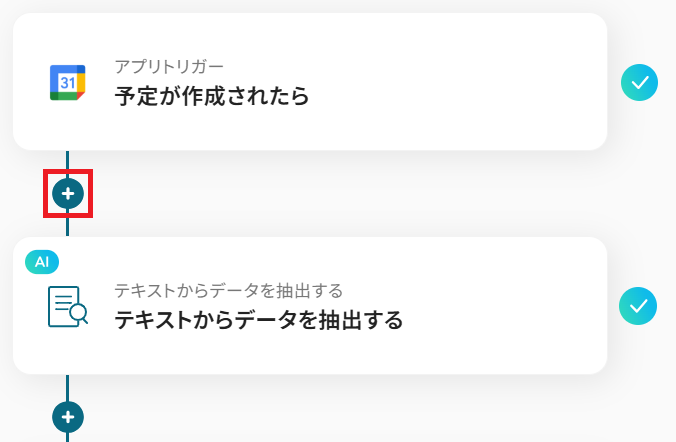
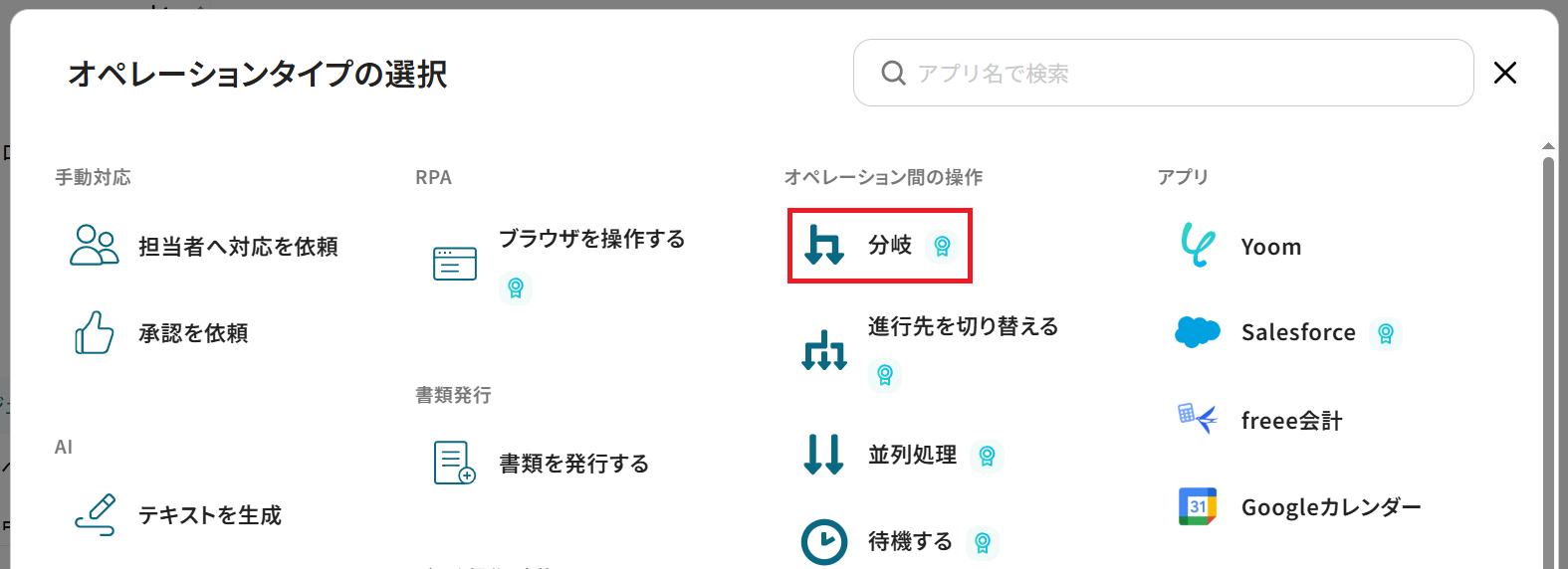
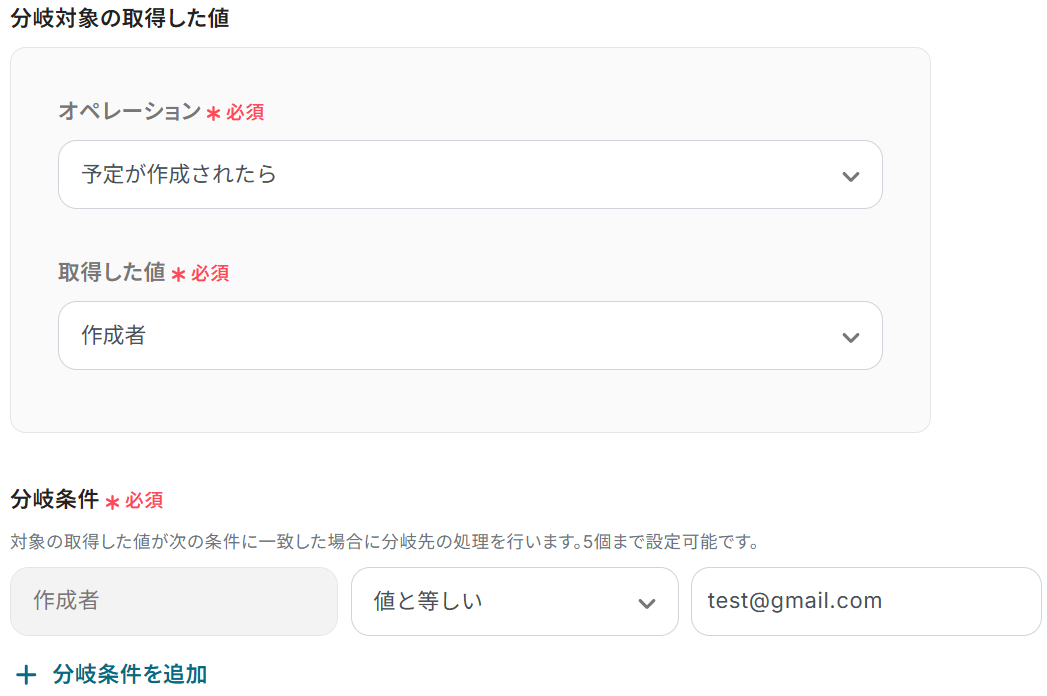
A:分岐設定を追加することで可能です。例えば分岐条件を「作成者が特定のメールアドレスと等しい場合」などと設定することで、特定の作成者の予定のみ連携するフローを作成することができます。
なお、「分岐する」オペレーションは、ミニプラン以上でご利用いただけます。フリープランで利用するとエラーになってしまうのでご注意ください。
ミニプランなどの有料プランは2週間の無料トライアルが可能です。無料トライアル中なら、普段制限されているアプリや機能も自由にお試しいただけますので、ぜひ活用してみてください。
プログラミング知識なしで手軽に構築できます。










