









・
【簡単設定】HarvestのデータをTrelloに自動的に連携する方法

■概要時間管理ツールのHarvestでタスクを追加した後、プロジェクト管理ツールのTrelloにも同じ内容を手で入力する作業に手間を感じていませんか。このワークフローは、HarvestとTrelloの連携を自動化することで、そうした二度手間の課題を解決します。Harvestに新しいタスクを追加するだけで、指定したTrelloのボードにカードが自動で作成されるため、タスク管理とプロジェクト進捗の同期がスムーズになります。■このテンプレートをおすすめする方- HarvestとTrelloを併用し、タスクの二重入力に時間を要している方
- プロジェクト管理において、手作業によるタスクの転記漏れを防ぎたいチームリーダーの方
- ツール間の情報連携を自動化し、チーム全体の生産性を向上させたいと考えている方
■このテンプレートを使うメリット- Harvestへのタスク登録をトリガーにTrelloへカードが自動作成されるため、これまで手作業での転記に費やしていた時間を短縮できます。
- 手作業による入力ミスや、タスクの共有漏れといったヒューマンエラーを防ぎ、情報の正確性を保つことに繋がります。
■フローボットの流れ- はじめに、HarvestとTrelloをYoomと連携します。
- 次に、トリガーでHarvestを選択し、「新しいタスクが追加されたら」というアクションを設定します。
- 最後に、オペレーションでTrelloの「新しいカードを作成」アクションを設定し、Harvestで追加されたタスクの情報を紐付けてカードが作成されるように設定します。
※「トリガー」:フロー起動のきっかけとなるアクション、「オペレーション」:トリガー起動後、フロー内で処理を行うアクション■このワークフローのカスタムポイント- Trelloでカードを作成する際、対象となるボードやリストを任意に設定してください。
- カードのタイトルや説明文には、Harvestから取得したタスク名やメモなどの情報を自由に組み合わせて設定することが可能です。
■注意事項- HarvestとTrelloのそれぞれとYoomを連携してください。
- トリガーは5分、10分、15分、30分、60分の間隔で起動間隔を選択できます。
- プランによって最短の起動間隔が異なりますので、ご注意ください。


- HarvestとTrelloを併用し、タスクの二重入力に時間を要している方
- プロジェクト管理において、手作業によるタスクの転記漏れを防ぎたいチームリーダーの方
- ツール間の情報連携を自動化し、チーム全体の生産性を向上させたいと考えている方
- Harvestへのタスク登録をトリガーにTrelloへカードが自動作成されるため、これまで手作業での転記に費やしていた時間を短縮できます。
- 手作業による入力ミスや、タスクの共有漏れといったヒューマンエラーを防ぎ、情報の正確性を保つことに繋がります。
- はじめに、HarvestとTrelloをYoomと連携します。
- 次に、トリガーでHarvestを選択し、「新しいタスクが追加されたら」というアクションを設定します。
- 最後に、オペレーションでTrelloの「新しいカードを作成」アクションを設定し、Harvestで追加されたタスクの情報を紐付けてカードが作成されるように設定します。
- Trelloでカードを作成する際、対象となるボードやリストを任意に設定してください。
- カードのタイトルや説明文には、Harvestから取得したタスク名やメモなどの情報を自由に組み合わせて設定することが可能です。
- HarvestとTrelloのそれぞれとYoomを連携してください。
- トリガーは5分、10分、15分、30分、60分の間隔で起動間隔を選択できます。
- プランによって最短の起動間隔が異なりますので、ご注意ください。
「HarvestとTrelloを使ってプロジェクト管理をしているけど、両方の情報を同期させるのが面倒…」
「Harvestで追加したタスクを、Trelloのボードに手作業でカードとして作成しており、時間がかかるし転記ミスも起こりがち…」
このように、HarvestとTrello間での手作業によるデータ連携に、非効率さや限界を感じていませんか?
もし、Harvestで新しいタスクが追加されたら、その情報が自動でTrelloにカードとして作成される仕組みがあれば、こうした日々の反復作業から解放されるかもしれません。
今回ご紹介する自動化の設定は、専門的な知識がなくてもノーコードで簡単にできます!
手間や時間もかからないので、ぜひ導入して日々の業務をもっと楽にしましょう。
とにかく早く試したい方へ
YoomにはHarvestとTrelloを連携するためのテンプレートが用意されているので、今すぐ試したい方は以下よりバナーをクリックしてスタートしましょう!
■概要時間管理ツールのHarvestでタスクを追加した後、プロジェクト管理ツールのTrelloにも同じ内容を手で入力する作業に手間を感じていませんか。このワークフローは、HarvestとTrelloの連携を自動化することで、そうした二度手間の課題を解決します。Harvestに新しいタスクを追加するだけで、指定したTrelloのボードにカードが自動で作成されるため、タスク管理とプロジェクト進捗の同期がスムーズになります。■このテンプレートをおすすめする方- HarvestとTrelloを併用し、タスクの二重入力に時間を要している方
- プロジェクト管理において、手作業によるタスクの転記漏れを防ぎたいチームリーダーの方
- ツール間の情報連携を自動化し、チーム全体の生産性を向上させたいと考えている方
■このテンプレートを使うメリット- Harvestへのタスク登録をトリガーにTrelloへカードが自動作成されるため、これまで手作業での転記に費やしていた時間を短縮できます。
- 手作業による入力ミスや、タスクの共有漏れといったヒューマンエラーを防ぎ、情報の正確性を保つことに繋がります。
■フローボットの流れ- はじめに、HarvestとTrelloをYoomと連携します。
- 次に、トリガーでHarvestを選択し、「新しいタスクが追加されたら」というアクションを設定します。
- 最後に、オペレーションでTrelloの「新しいカードを作成」アクションを設定し、Harvestで追加されたタスクの情報を紐付けてカードが作成されるように設定します。
※「トリガー」:フロー起動のきっかけとなるアクション、「オペレーション」:トリガー起動後、フロー内で処理を行うアクション■このワークフローのカスタムポイント- Trelloでカードを作成する際、対象となるボードやリストを任意に設定してください。
- カードのタイトルや説明文には、Harvestから取得したタスク名やメモなどの情報を自由に組み合わせて設定することが可能です。
■注意事項- HarvestとTrelloのそれぞれとYoomを連携してください。
- トリガーは5分、10分、15分、30分、60分の間隔で起動間隔を選択できます。
- プランによって最短の起動間隔が異なりますので、ご注意ください。
- HarvestとTrelloを併用し、タスクの二重入力に時間を要している方
- プロジェクト管理において、手作業によるタスクの転記漏れを防ぎたいチームリーダーの方
- ツール間の情報連携を自動化し、チーム全体の生産性を向上させたいと考えている方
- Harvestへのタスク登録をトリガーにTrelloへカードが自動作成されるため、これまで手作業での転記に費やしていた時間を短縮できます。
- 手作業による入力ミスや、タスクの共有漏れといったヒューマンエラーを防ぎ、情報の正確性を保つことに繋がります。
- はじめに、HarvestとTrelloをYoomと連携します。
- 次に、トリガーでHarvestを選択し、「新しいタスクが追加されたら」というアクションを設定します。
- 最後に、オペレーションでTrelloの「新しいカードを作成」アクションを設定し、Harvestで追加されたタスクの情報を紐付けてカードが作成されるように設定します。
- Trelloでカードを作成する際、対象となるボードやリストを任意に設定してください。
- カードのタイトルや説明文には、Harvestから取得したタスク名やメモなどの情報を自由に組み合わせて設定することが可能です。
- HarvestとTrelloのそれぞれとYoomを連携してください。
- トリガーは5分、10分、15分、30分、60分の間隔で起動間隔を選択できます。
- プランによって最短の起動間隔が異なりますので、ご注意ください。
HarvestとTrelloを連携してできること
HarvestとTrelloのAPIを連携すれば、これまで手作業で行っていた情報更新の手間をなくし、タスクと時間管理をシームレスに同期させることが可能になります。
これにより、チーム全体の生産性を向上させ、よりスムーズなプロジェクト運営を実現できます。
ここでは、Yoomを使ってHarvestとTrelloを連携することで、どのような業務を自動化できるのか、具体的なユースケースをいくつかご紹介します。
気になる内容があれば、ぜひクリックしてみてください!
HarvestでTaskが追加されたら、Trelloにカードを作成する
Harvestで新しいタスクが作成されるたびに、その情報を手動でTrelloのカードに転記する作業は時間もかかり、入力ミスも起こりがちです。
この連携を使えばHarvestでのタスク追加をトリガーに、Trelloへ自動でカードを作成できるため、タスクの二重管理の手間をなくし、プロジェクトの進捗を迅速に把握できます。
■概要時間管理ツールのHarvestでタスクを追加した後、プロジェクト管理ツールのTrelloにも同じ内容を手で入力する作業に手間を感じていませんか。このワークフローは、HarvestとTrelloの連携を自動化することで、そうした二度手間の課題を解決します。Harvestに新しいタスクを追加するだけで、指定したTrelloのボードにカードが自動で作成されるため、タスク管理とプロジェクト進捗の同期がスムーズになります。■このテンプレートをおすすめする方- HarvestとTrelloを併用し、タスクの二重入力に時間を要している方
- プロジェクト管理において、手作業によるタスクの転記漏れを防ぎたいチームリーダーの方
- ツール間の情報連携を自動化し、チーム全体の生産性を向上させたいと考えている方
■このテンプレートを使うメリット- Harvestへのタスク登録をトリガーにTrelloへカードが自動作成されるため、これまで手作業での転記に費やしていた時間を短縮できます。
- 手作業による入力ミスや、タスクの共有漏れといったヒューマンエラーを防ぎ、情報の正確性を保つことに繋がります。
■フローボットの流れ- はじめに、HarvestとTrelloをYoomと連携します。
- 次に、トリガーでHarvestを選択し、「新しいタスクが追加されたら」というアクションを設定します。
- 最後に、オペレーションでTrelloの「新しいカードを作成」アクションを設定し、Harvestで追加されたタスクの情報を紐付けてカードが作成されるように設定します。
※「トリガー」:フロー起動のきっかけとなるアクション、「オペレーション」:トリガー起動後、フロー内で処理を行うアクション■このワークフローのカスタムポイント- Trelloでカードを作成する際、対象となるボードやリストを任意に設定してください。
- カードのタイトルや説明文には、Harvestから取得したタスク名やメモなどの情報を自由に組み合わせて設定することが可能です。
■注意事項- HarvestとTrelloのそれぞれとYoomを連携してください。
- トリガーは5分、10分、15分、30分、60分の間隔で起動間隔を選択できます。
- プランによって最短の起動間隔が異なりますので、ご注意ください。
- HarvestとTrelloを併用し、タスクの二重入力に時間を要している方
- プロジェクト管理において、手作業によるタスクの転記漏れを防ぎたいチームリーダーの方
- ツール間の情報連携を自動化し、チーム全体の生産性を向上させたいと考えている方
- Harvestへのタスク登録をトリガーにTrelloへカードが自動作成されるため、これまで手作業での転記に費やしていた時間を短縮できます。
- 手作業による入力ミスや、タスクの共有漏れといったヒューマンエラーを防ぎ、情報の正確性を保つことに繋がります。
- はじめに、HarvestとTrelloをYoomと連携します。
- 次に、トリガーでHarvestを選択し、「新しいタスクが追加されたら」というアクションを設定します。
- 最後に、オペレーションでTrelloの「新しいカードを作成」アクションを設定し、Harvestで追加されたタスクの情報を紐付けてカードが作成されるように設定します。
- Trelloでカードを作成する際、対象となるボードやリストを任意に設定してください。
- カードのタイトルや説明文には、Harvestから取得したタスク名やメモなどの情報を自由に組み合わせて設定することが可能です。
- HarvestとTrelloのそれぞれとYoomを連携してください。
- トリガーは5分、10分、15分、30分、60分の間隔で起動間隔を選択できます。
- プランによって最短の起動間隔が異なりますので、ご注意ください。
Harvestで特定条件に合うTaskが追加されたら、Trelloにカードを作成する
全てのタスクではなく、特定のプロジェクトやクライアントに関連するタスクのみをTrelloで管理したい場合に、この自動化が役立ちます。
手作業でのフィルタリングと転記は手間がかかりますが、この連携は分岐処理を活用することで、Harvestで作成されたタスクの中から特定の条件に合致するものだけを抽出し、自動でTrelloにカードを作成します。
よって関連性の高いタスクのみを効率的に管理できそうです。
■概要Harvestでの時間追跡と、Trelloでのプロジェクト管理を併用する中で、2つのツール間の情報連携に手間を感じていませんか。特定のタスクが発生するたびに手動でTrelloへカードを作成する作業は、時間がかかるだけでなく入力ミスや対応漏れの原因にもなります。
このワークフローは、HarvestとTrelloの連携を自動化するもので、Harvestで特定の条件に合致するタスクが追加された際に、Trelloへ自動でカードを作成し、こうした課題を円滑に削減します。■このテンプレートをおすすめする方- HarvestとTrelloを併用し、プロジェクトやタスクの進捗管理を行っている方
- HarvestからTrelloへの手作業での情報転記に手間や抜け漏れを感じている方
- HarvestとTrello連携を自動化し、より効率的な業務フローを構築したいと考えている方
■このテンプレートを使うメリット- Harvestでのタスク追加をトリガーにTrelloへ自動でカードが作成され、手作業での転記にかかっていた時間を短縮することができます。
- HarvestとTrello間の手動連携によるカードの作成漏れや、内容の入力ミスといったヒューマンエラーを防ぎ、正確な情報共有を実現します。
■フローボットの流れ- はじめに、HarvestとTrelloをYoomと連携します。
- 次に、トリガーでHarvestを選択し、「新しいタスクが作成されたら」というアクションを設定します。
- その後、オペレーションで分岐機能を設定し、特定の条件に合致するタスクの場合のみ、後続の処理に進むよう設定します。
- 最後に、オペレーションでTrelloの「新しいカードを作成する」アクションを設定し、指定のボード・リストにカードを作成します。
※「トリガー」:フロー起動のきっかけとなるアクション、「オペレーション」:トリガー起動後、フロー内で処理を行うアクション■このワークフローのカスタムポイント- 分岐機能では、特定のプロジェクト名やクライアント名を含むタスクのみを対象とするなど、Trelloにカードを作成する条件を任意で設定してください。
- Trelloでカードを作成するアクションでは、追加先のボードやリストのほか、カードのタイトルや説明文にHarvestのどの情報を反映させるかを自由に設定できます。
■注意事項- HarvestとTrelloのそれぞれとYoomを連携してください。
- トリガーは5分、10分、15分、30分、60分の間隔で起動間隔を選択できます。
- プランによって最短の起動間隔が異なりますので、ご注意ください。
- 分岐はパーソナルプラン以上のプランでご利用いただける機能(オペレーション)となっております。フリープランの場合は設定しているフローボットのオペレーションはエラーとなりますので、ご注意ください。
- パーソナルプランなどの有料プランは、2週間の無料トライアルを行うことが可能です。無料トライアル中には制限対象のアプリや機能(オペレーション)を使用することができます。詳しくは、料金プランのページをご参照ください。
このワークフローは、HarvestとTrelloの連携を自動化するもので、Harvestで特定の条件に合致するタスクが追加された際に、Trelloへ自動でカードを作成し、こうした課題を円滑に削減します。
- HarvestとTrelloを併用し、プロジェクトやタスクの進捗管理を行っている方
- HarvestからTrelloへの手作業での情報転記に手間や抜け漏れを感じている方
- HarvestとTrello連携を自動化し、より効率的な業務フローを構築したいと考えている方
- Harvestでのタスク追加をトリガーにTrelloへ自動でカードが作成され、手作業での転記にかかっていた時間を短縮することができます。
- HarvestとTrello間の手動連携によるカードの作成漏れや、内容の入力ミスといったヒューマンエラーを防ぎ、正確な情報共有を実現します。
- はじめに、HarvestとTrelloをYoomと連携します。
- 次に、トリガーでHarvestを選択し、「新しいタスクが作成されたら」というアクションを設定します。
- その後、オペレーションで分岐機能を設定し、特定の条件に合致するタスクの場合のみ、後続の処理に進むよう設定します。
- 最後に、オペレーションでTrelloの「新しいカードを作成する」アクションを設定し、指定のボード・リストにカードを作成します。
- 分岐機能では、特定のプロジェクト名やクライアント名を含むタスクのみを対象とするなど、Trelloにカードを作成する条件を任意で設定してください。
- Trelloでカードを作成するアクションでは、追加先のボードやリストのほか、カードのタイトルや説明文にHarvestのどの情報を反映させるかを自由に設定できます。
- HarvestとTrelloのそれぞれとYoomを連携してください。
- トリガーは5分、10分、15分、30分、60分の間隔で起動間隔を選択できます。
- プランによって最短の起動間隔が異なりますので、ご注意ください。
- 分岐はパーソナルプラン以上のプランでご利用いただける機能(オペレーション)となっております。フリープランの場合は設定しているフローボットのオペレーションはエラーとなりますので、ご注意ください。
- パーソナルプランなどの有料プランは、2週間の無料トライアルを行うことが可能です。無料トライアル中には制限対象のアプリや機能(オペレーション)を使用することができます。詳しくは、料金プランのページをご参照ください。
HarvestとTrelloの連携フローを作ってみよう
それでは、さっそく実際にHarvestとTrelloを連携したフローを作成してみましょう!
今回はYoomを使用して、ノーコードでHarvestとTrelloの連携を進めていきます。
もしまだYoomのアカウントをお持ちでない場合は、こちらの登録フォームからアカウントを発行しておきましょう。
[Yoomとは]
フローの作成方法
今回はHarvestでTaskが追加されたら、Trelloにカードを作成するフローを作成していきます!
作成の流れは大きく分けて以下です。
- HarvestとTrelloをマイアプリ連携
- 該当のテンプレートをコピー
- Harvestのトリガー設定およびTrelloのアクション設定
- トリガーをONにし、フローが起動するかを確認
■概要時間管理ツールのHarvestでタスクを追加した後、プロジェクト管理ツールのTrelloにも同じ内容を手で入力する作業に手間を感じていませんか。このワークフローは、HarvestとTrelloの連携を自動化することで、そうした二度手間の課題を解決します。Harvestに新しいタスクを追加するだけで、指定したTrelloのボードにカードが自動で作成されるため、タスク管理とプロジェクト進捗の同期がスムーズになります。■このテンプレートをおすすめする方- HarvestとTrelloを併用し、タスクの二重入力に時間を要している方
- プロジェクト管理において、手作業によるタスクの転記漏れを防ぎたいチームリーダーの方
- ツール間の情報連携を自動化し、チーム全体の生産性を向上させたいと考えている方
■このテンプレートを使うメリット- Harvestへのタスク登録をトリガーにTrelloへカードが自動作成されるため、これまで手作業での転記に費やしていた時間を短縮できます。
- 手作業による入力ミスや、タスクの共有漏れといったヒューマンエラーを防ぎ、情報の正確性を保つことに繋がります。
■フローボットの流れ- はじめに、HarvestとTrelloをYoomと連携します。
- 次に、トリガーでHarvestを選択し、「新しいタスクが追加されたら」というアクションを設定します。
- 最後に、オペレーションでTrelloの「新しいカードを作成」アクションを設定し、Harvestで追加されたタスクの情報を紐付けてカードが作成されるように設定します。
※「トリガー」:フロー起動のきっかけとなるアクション、「オペレーション」:トリガー起動後、フロー内で処理を行うアクション■このワークフローのカスタムポイント- Trelloでカードを作成する際、対象となるボードやリストを任意に設定してください。
- カードのタイトルや説明文には、Harvestから取得したタスク名やメモなどの情報を自由に組み合わせて設定することが可能です。
■注意事項- HarvestとTrelloのそれぞれとYoomを連携してください。
- トリガーは5分、10分、15分、30分、60分の間隔で起動間隔を選択できます。
- プランによって最短の起動間隔が異なりますので、ご注意ください。
- HarvestとTrelloを併用し、タスクの二重入力に時間を要している方
- プロジェクト管理において、手作業によるタスクの転記漏れを防ぎたいチームリーダーの方
- ツール間の情報連携を自動化し、チーム全体の生産性を向上させたいと考えている方
- Harvestへのタスク登録をトリガーにTrelloへカードが自動作成されるため、これまで手作業での転記に費やしていた時間を短縮できます。
- 手作業による入力ミスや、タスクの共有漏れといったヒューマンエラーを防ぎ、情報の正確性を保つことに繋がります。
- はじめに、HarvestとTrelloをYoomと連携します。
- 次に、トリガーでHarvestを選択し、「新しいタスクが追加されたら」というアクションを設定します。
- 最後に、オペレーションでTrelloの「新しいカードを作成」アクションを設定し、Harvestで追加されたタスクの情報を紐付けてカードが作成されるように設定します。
- Trelloでカードを作成する際、対象となるボードやリストを任意に設定してください。
- カードのタイトルや説明文には、Harvestから取得したタスク名やメモなどの情報を自由に組み合わせて設定することが可能です。
- HarvestとTrelloのそれぞれとYoomを連携してください。
- トリガーは5分、10分、15分、30分、60分の間隔で起動間隔を選択できます。
- プランによって最短の起動間隔が異なりますので、ご注意ください。
ステップ1:マイアプリ連携
ここでは、Yoomとそれぞれのアプリを連携して、操作が行えるようにしていきます。
まずは基本的な設定方法を解説しているナビをご覧ください!
Harvestの連携
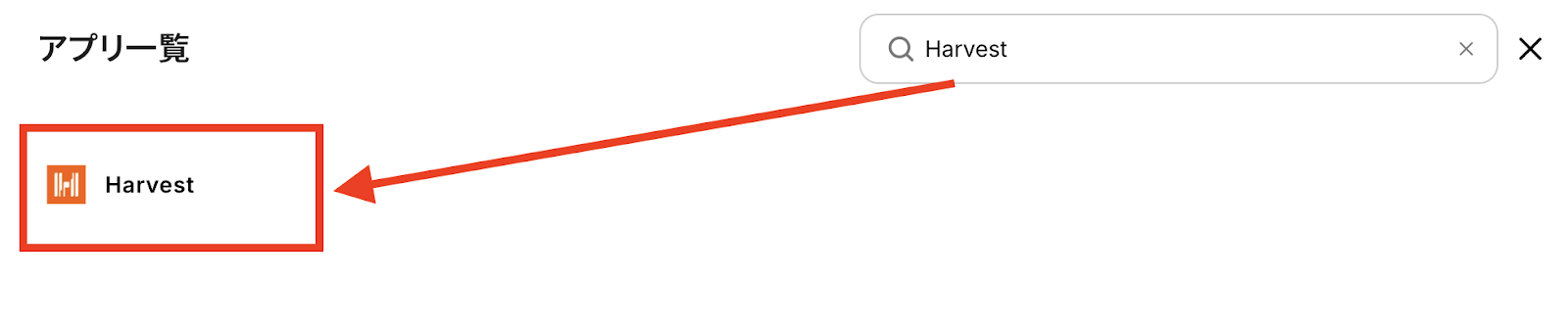
右上の検索欄にHarvestと記入して、出てきたアイコンをクリックします。
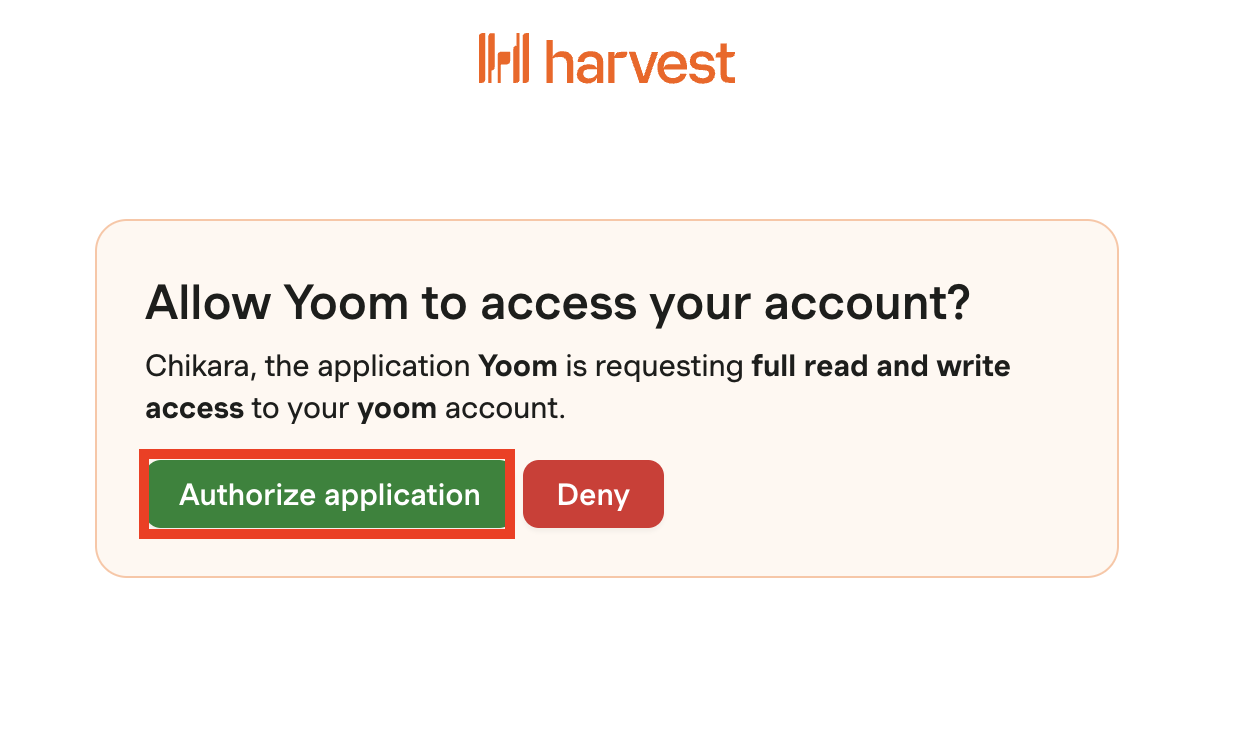
以下のような画面が表示されたら、赤枠の「Authorize application」をクリック
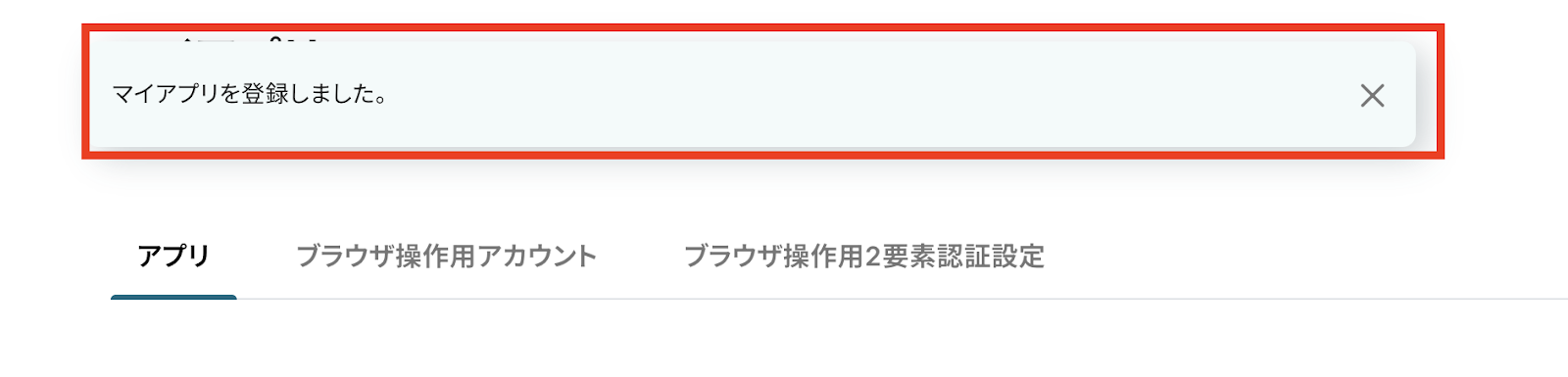
マイアプリの接続画面に戻ります。ページ上部に「マイアプリを登録しました」という表示が出てきたら、接続は完了です!
Trelloの連携
同様に新規接続から右上の検索ボックスに「Trello」と入力して、表示されたTrelloのアイコンをクリックします。

次の画面で、アカウント名、アクセストークン、APIキーを記入します。
※アクセストークンとAPIキーの取得方法は、こちらのヘルプページで解説しています。
記入ができたら「追加」を押して、アプリを追加しましょう!
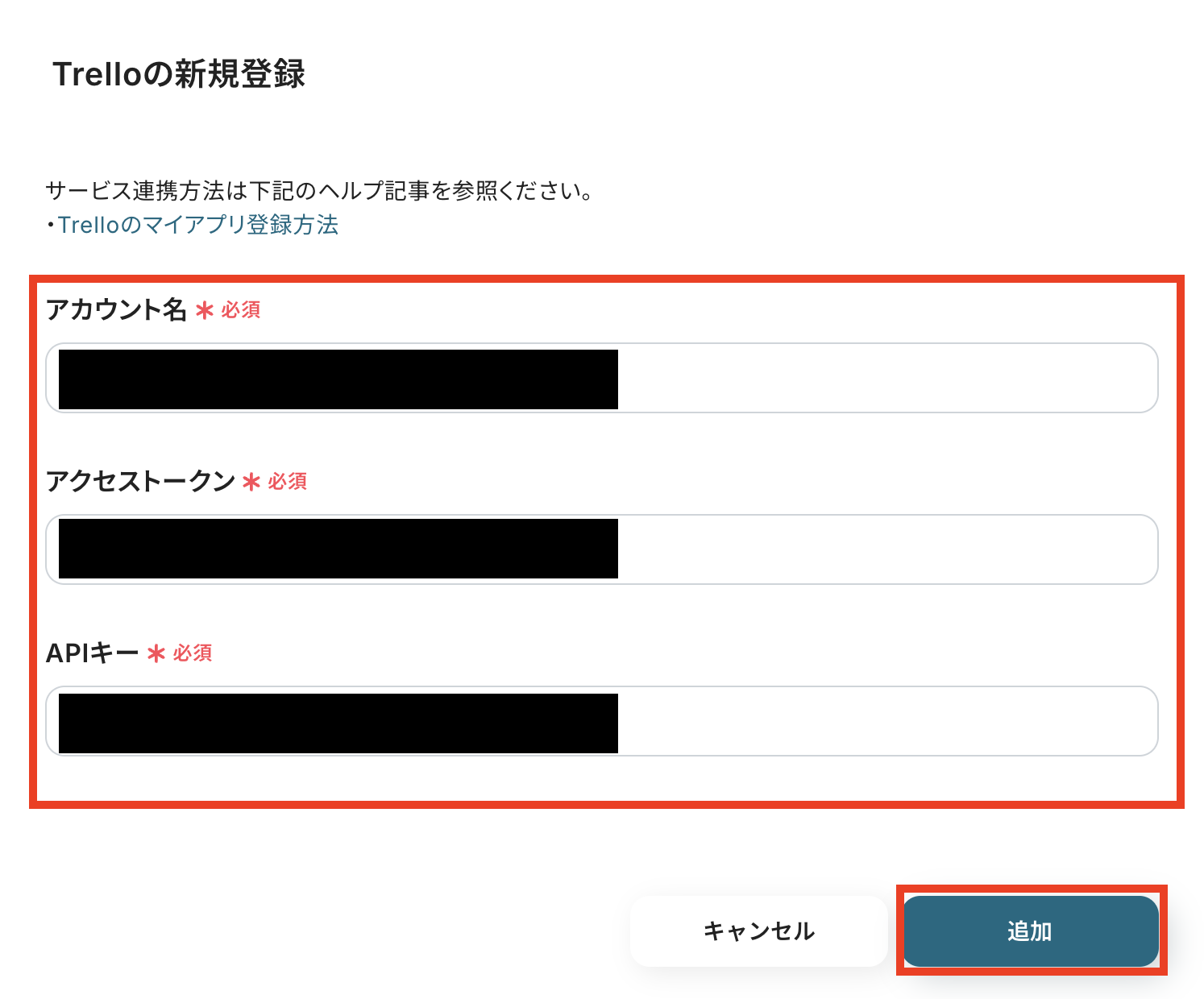
これでTrelloのアプリの連携も成功です!

ステップ2:テンプレートをコピー
ここからはフローを作っていきます!
簡単に設定できるようテンプレートがありますので、まずは下記のテンプレートをコピーしましょう。
Yoomにログインし、以下バナーの「試してみる」をクリックしてください。
■概要時間管理ツールのHarvestでタスクを追加した後、プロジェクト管理ツールのTrelloにも同じ内容を手で入力する作業に手間を感じていませんか。このワークフローは、HarvestとTrelloの連携を自動化することで、そうした二度手間の課題を解決します。Harvestに新しいタスクを追加するだけで、指定したTrelloのボードにカードが自動で作成されるため、タスク管理とプロジェクト進捗の同期がスムーズになります。■このテンプレートをおすすめする方- HarvestとTrelloを併用し、タスクの二重入力に時間を要している方
- プロジェクト管理において、手作業によるタスクの転記漏れを防ぎたいチームリーダーの方
- ツール間の情報連携を自動化し、チーム全体の生産性を向上させたいと考えている方
■このテンプレートを使うメリット- Harvestへのタスク登録をトリガーにTrelloへカードが自動作成されるため、これまで手作業での転記に費やしていた時間を短縮できます。
- 手作業による入力ミスや、タスクの共有漏れといったヒューマンエラーを防ぎ、情報の正確性を保つことに繋がります。
■フローボットの流れ- はじめに、HarvestとTrelloをYoomと連携します。
- 次に、トリガーでHarvestを選択し、「新しいタスクが追加されたら」というアクションを設定します。
- 最後に、オペレーションでTrelloの「新しいカードを作成」アクションを設定し、Harvestで追加されたタスクの情報を紐付けてカードが作成されるように設定します。
※「トリガー」:フロー起動のきっかけとなるアクション、「オペレーション」:トリガー起動後、フロー内で処理を行うアクション■このワークフローのカスタムポイント- Trelloでカードを作成する際、対象となるボードやリストを任意に設定してください。
- カードのタイトルや説明文には、Harvestから取得したタスク名やメモなどの情報を自由に組み合わせて設定することが可能です。
■注意事項- HarvestとTrelloのそれぞれとYoomを連携してください。
- トリガーは5分、10分、15分、30分、60分の間隔で起動間隔を選択できます。
- プランによって最短の起動間隔が異なりますので、ご注意ください。
- HarvestとTrelloを併用し、タスクの二重入力に時間を要している方
- プロジェクト管理において、手作業によるタスクの転記漏れを防ぎたいチームリーダーの方
- ツール間の情報連携を自動化し、チーム全体の生産性を向上させたいと考えている方
- Harvestへのタスク登録をトリガーにTrelloへカードが自動作成されるため、これまで手作業での転記に費やしていた時間を短縮できます。
- 手作業による入力ミスや、タスクの共有漏れといったヒューマンエラーを防ぎ、情報の正確性を保つことに繋がります。
- はじめに、HarvestとTrelloをYoomと連携します。
- 次に、トリガーでHarvestを選択し、「新しいタスクが追加されたら」というアクションを設定します。
- 最後に、オペレーションでTrelloの「新しいカードを作成」アクションを設定し、Harvestで追加されたタスクの情報を紐付けてカードが作成されるように設定します。
- Trelloでカードを作成する際、対象となるボードやリストを任意に設定してください。
- カードのタイトルや説明文には、Harvestから取得したタスク名やメモなどの情報を自由に組み合わせて設定することが可能です。
- HarvestとTrelloのそれぞれとYoomを連携してください。
- トリガーは5分、10分、15分、30分、60分の間隔で起動間隔を選択できます。
- プランによって最短の起動間隔が異なりますので、ご注意ください。
1.上記バナーの「試してみる」をクリック
2.Yoomの登録がまだの場合は、登録を行う
※既に登録が完了している場合はログイン画面が表示されるので、ログイン情報を入力してください。
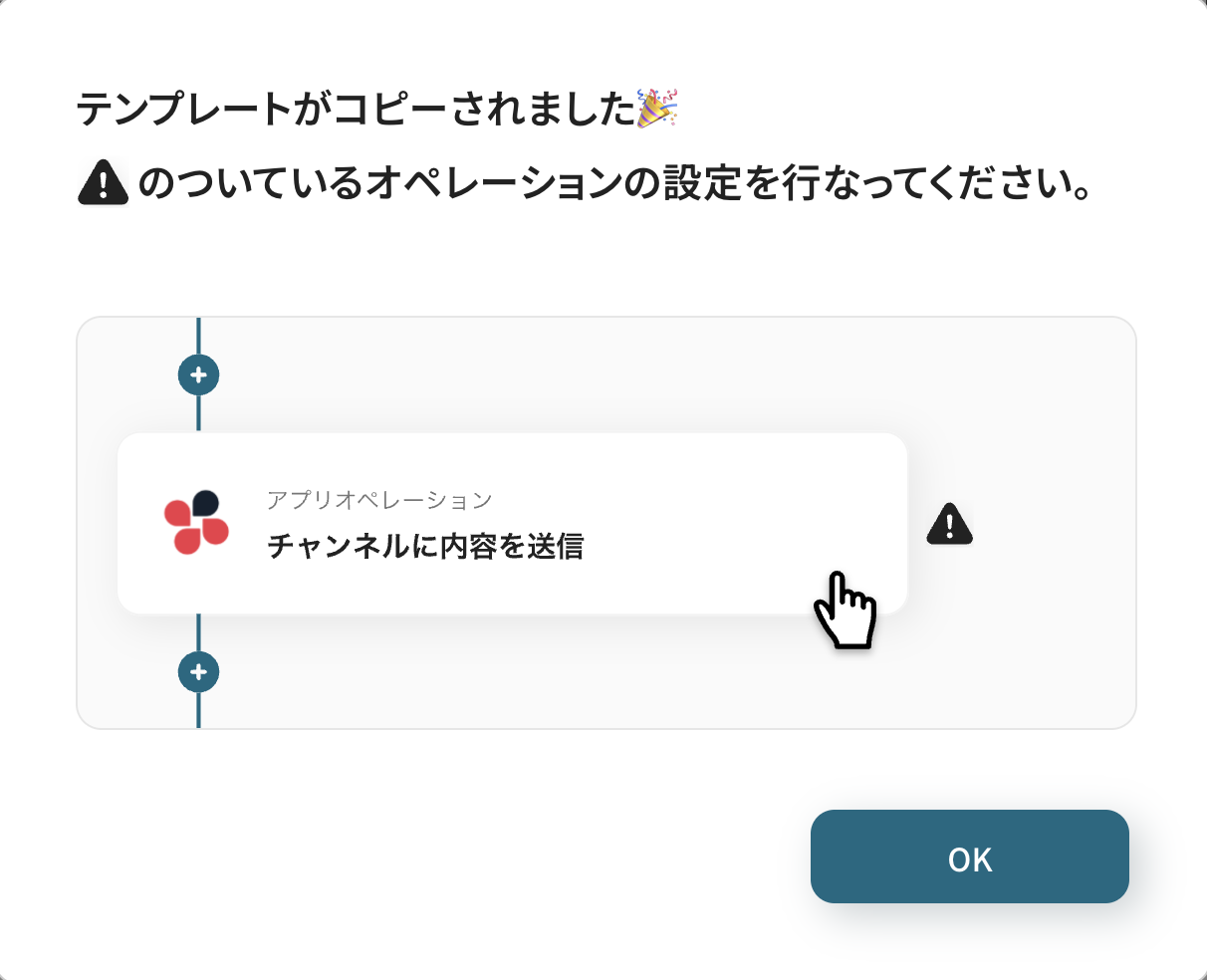
3.下記のようにお使いのYoom管理画面にテンプレートがコピーされるので、OKを押して設定を進めていきます。
ステップ3:Harvestのトリガー設定
トリガー設定を行っていきます。
最初の赤枠をクリックしてください。
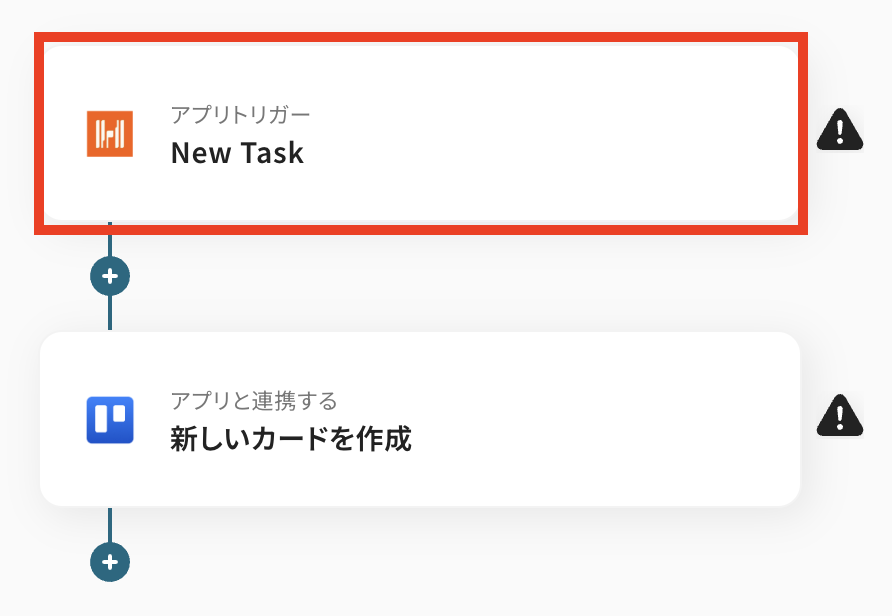
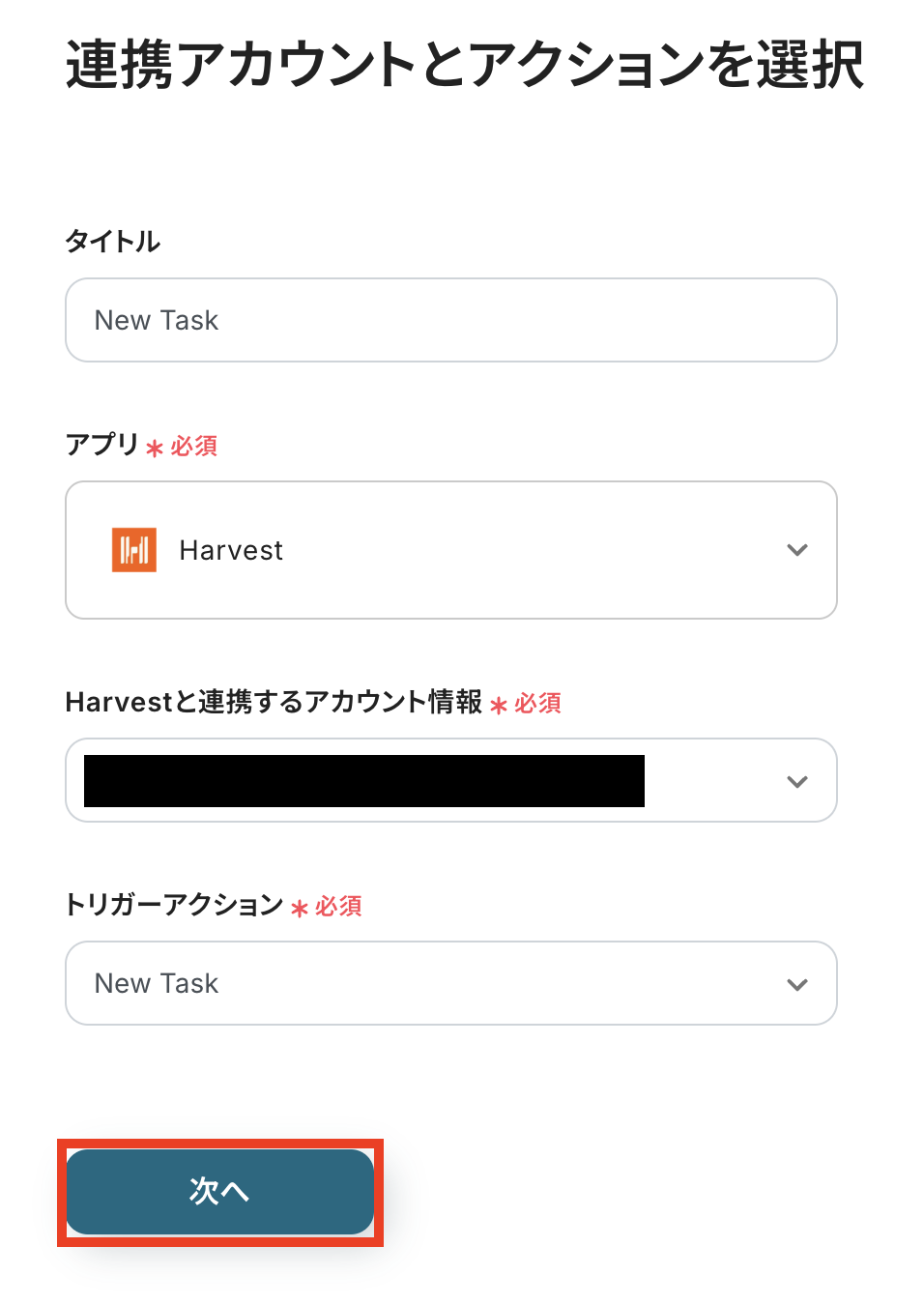
連携するアカウント情報に間違いがないかを確認しましょう。
トリガーアクションは、「New Task」のままで問題ありません。
「次へ」ボタンをクリックします。
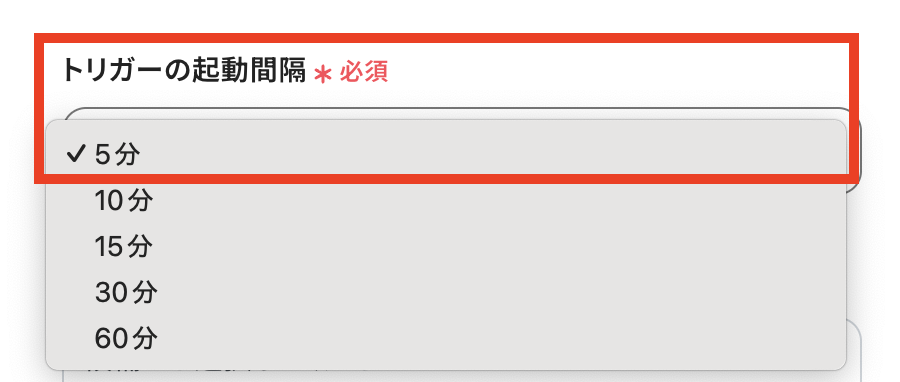
トリガーの起動間隔を選択してください。
トリガーの起動タイミングは、5分、10分、15分、30分、60分のいずれかで設定可能です。
選択できる最短の起動間隔を選びましょう。
※ご利用プランによって、設定できるトリガーの最短間隔が違うので、その点は要チェックです!
基本的にはそのプランの最短の起動間隔にしてお使いいただくと良いです。
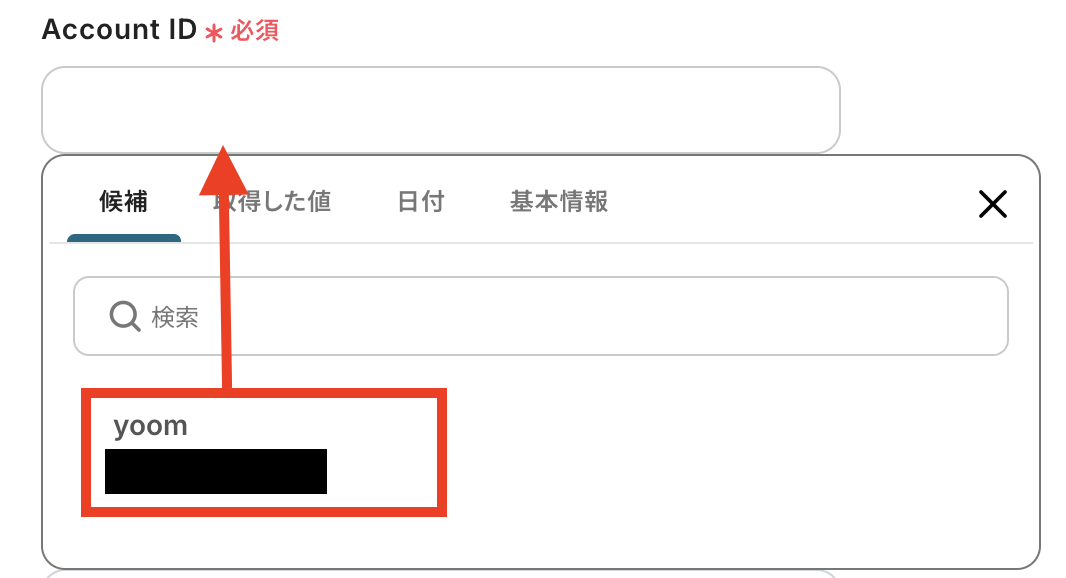
タスクが作成されるAccount IDを設定します。
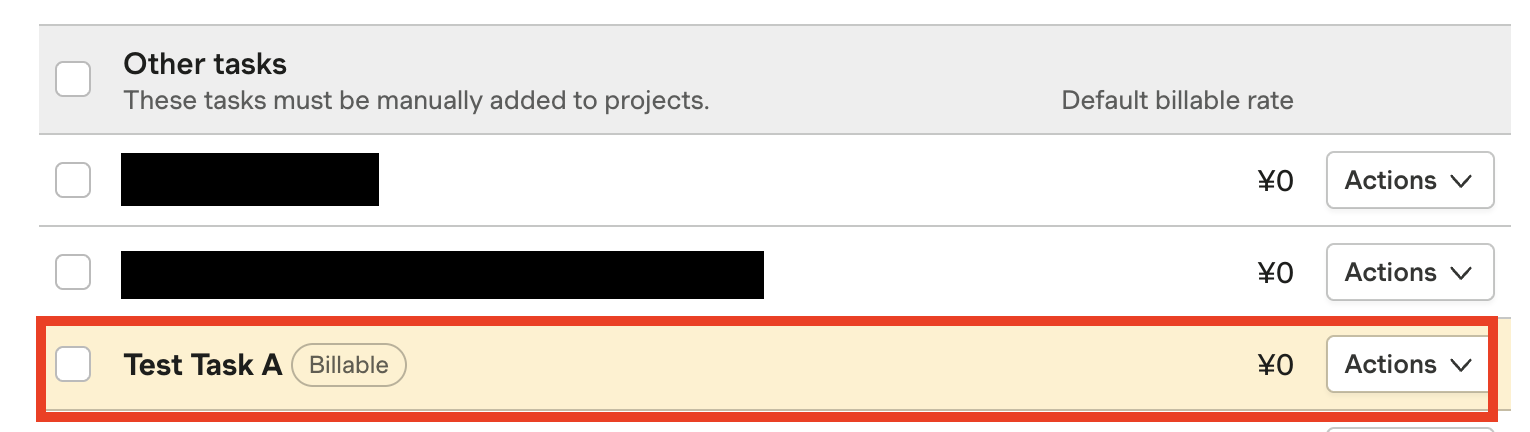
Harvest上でテストのためのタスクを作成しましょう。
※今回は「Test Task A」というタスクをテストとして使用します!
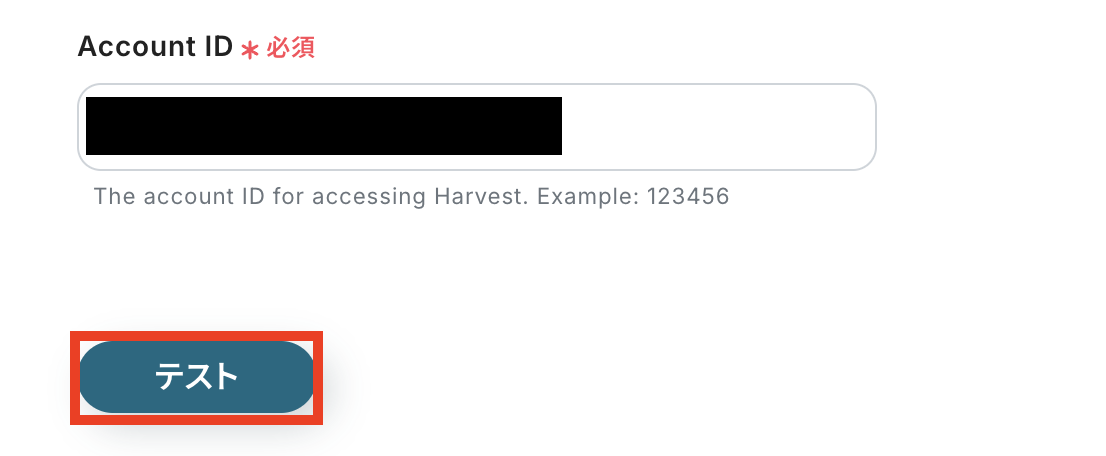
Yoomの設定画面に戻りましょう!
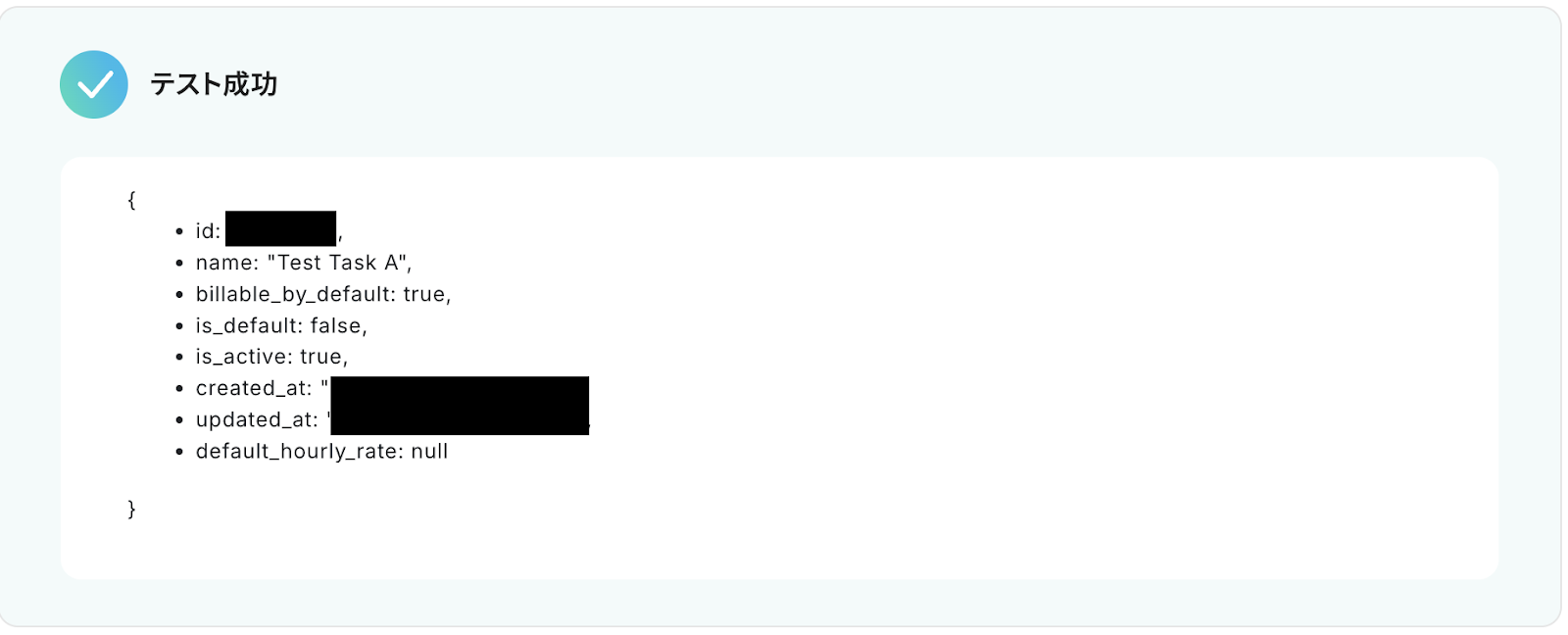
タスクの作成が終わったら、「テスト」ボタンをクリックします。
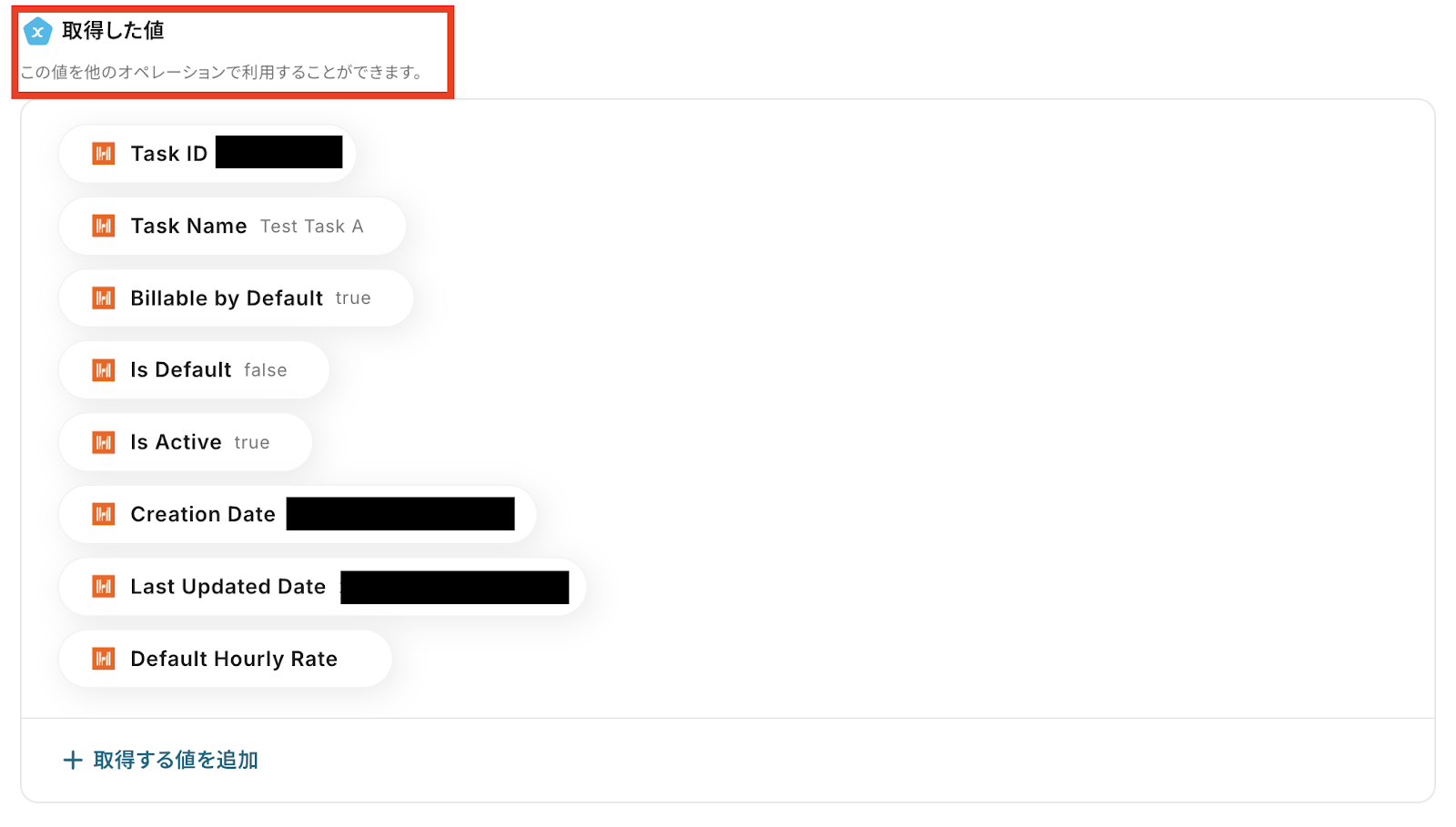
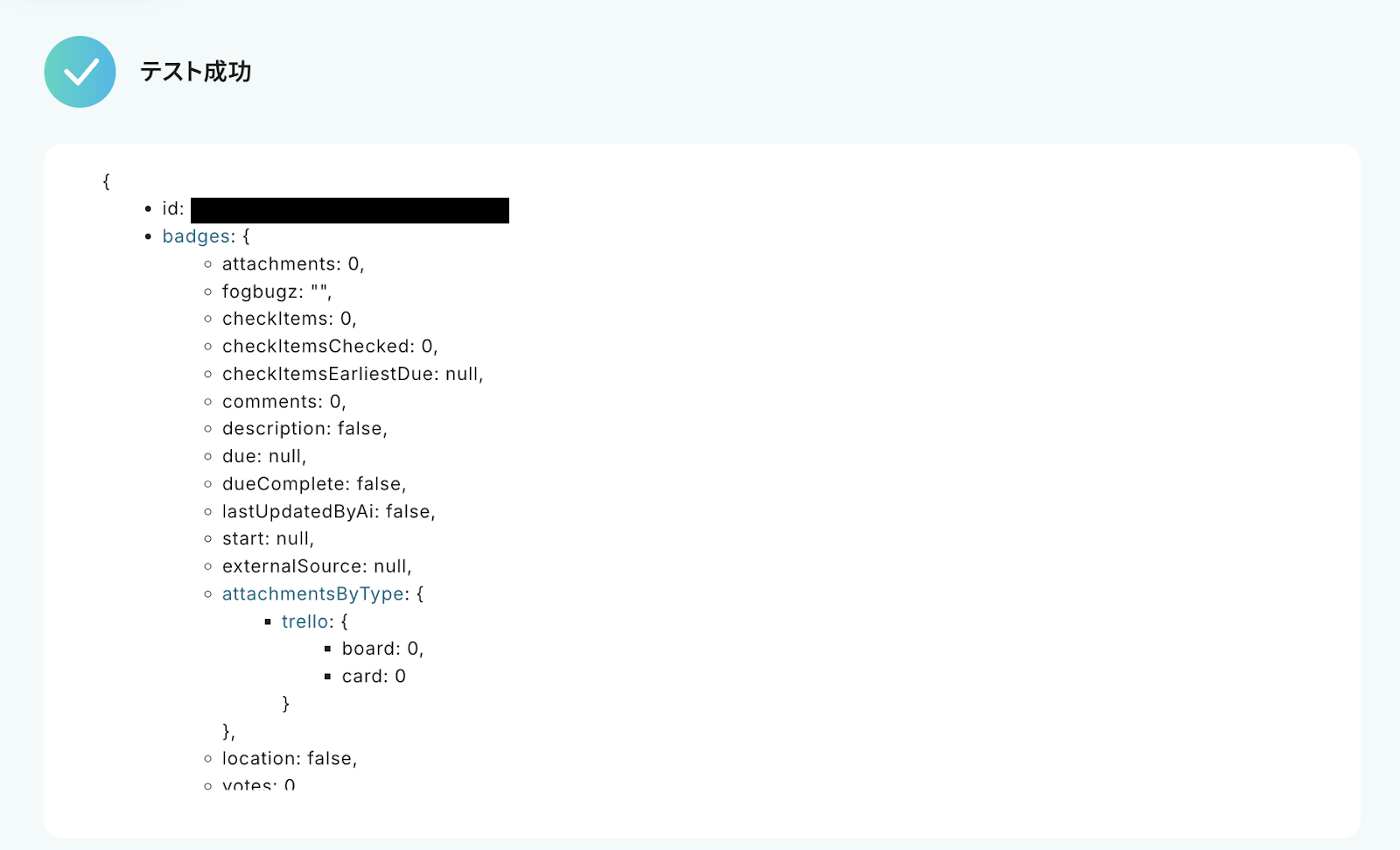
「テスト成功」と表示が出たら、アウトプット(取得した値)が取得されます。
※アウトプットとは、トリガーやオペレーションにて取得した値を指します。
取得したアウトプットは、後続のオペレーション設定時の値としてご利用いただくことができ、フローボットを起動する度に、変動した値となります。
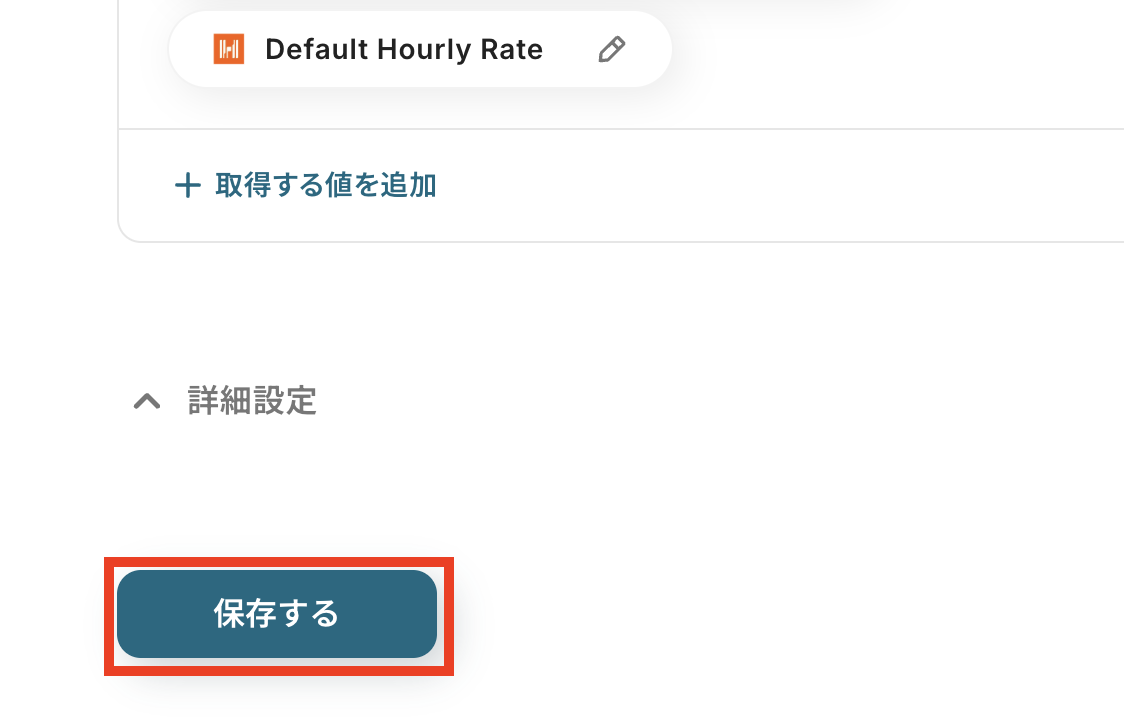
設定を保存しておきます。保存ボタンをクリックしましょう!
ステップ4:Trelloにカードを作成する設定
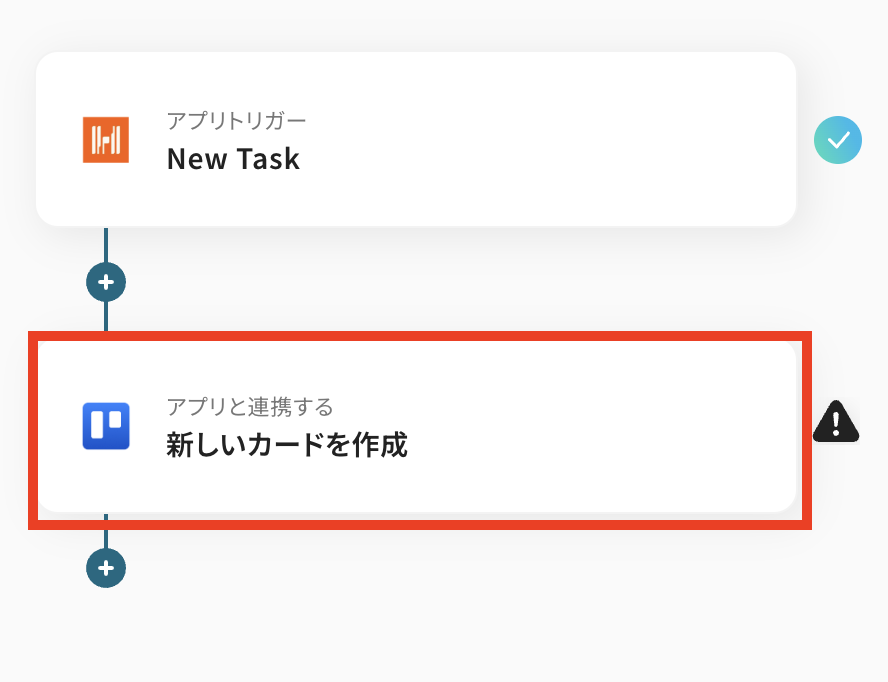
Harvestから取得した値を利用して、Trelloにタスクを作成する設定を行います。
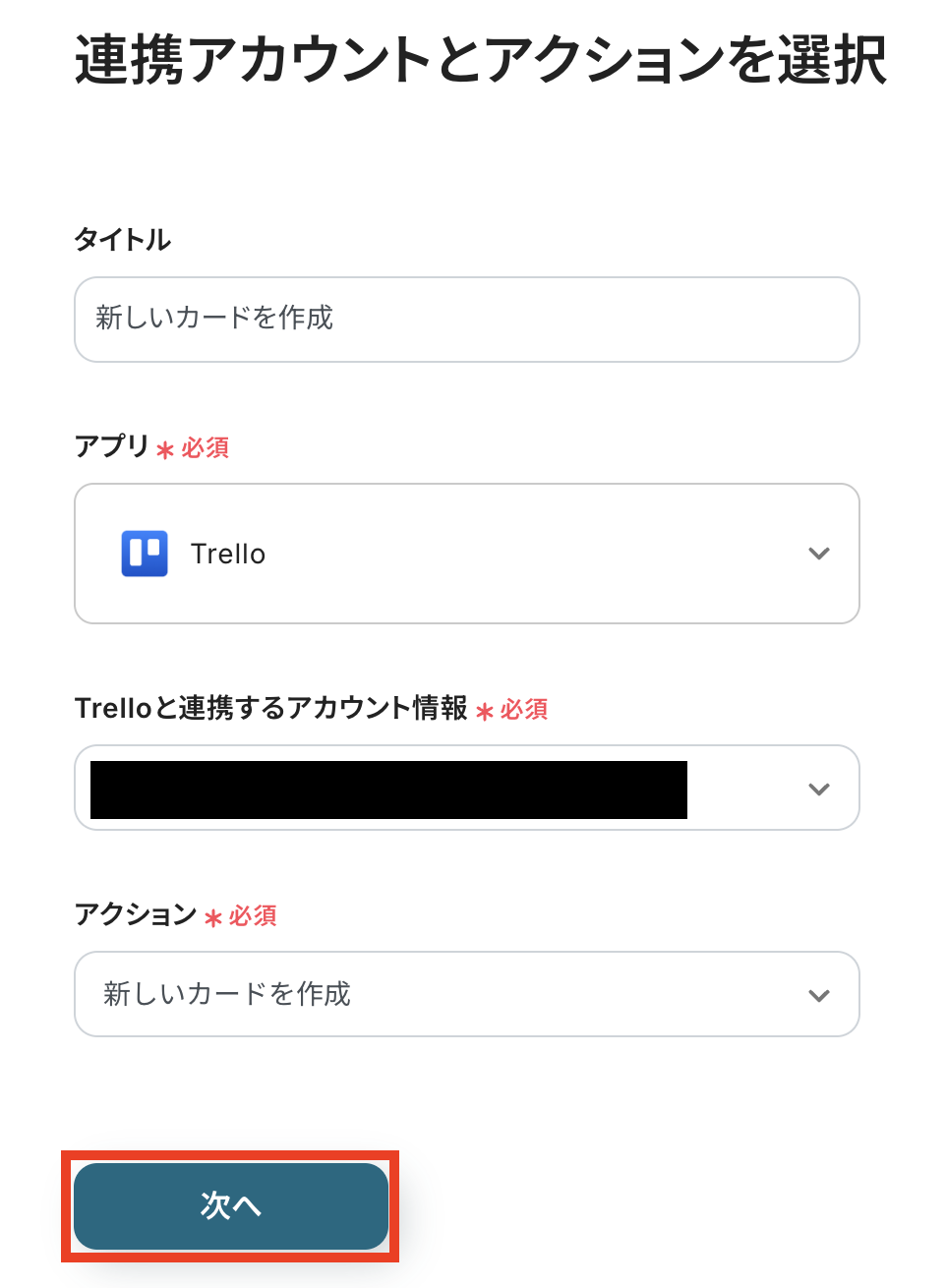
2つ目の赤枠をクリックしましょう。
連携するアカウント情報の確認をしましょう!
トリガーアクションは、テンプレートのままで問題ありません。
「次へ」ボタンをクリックします。
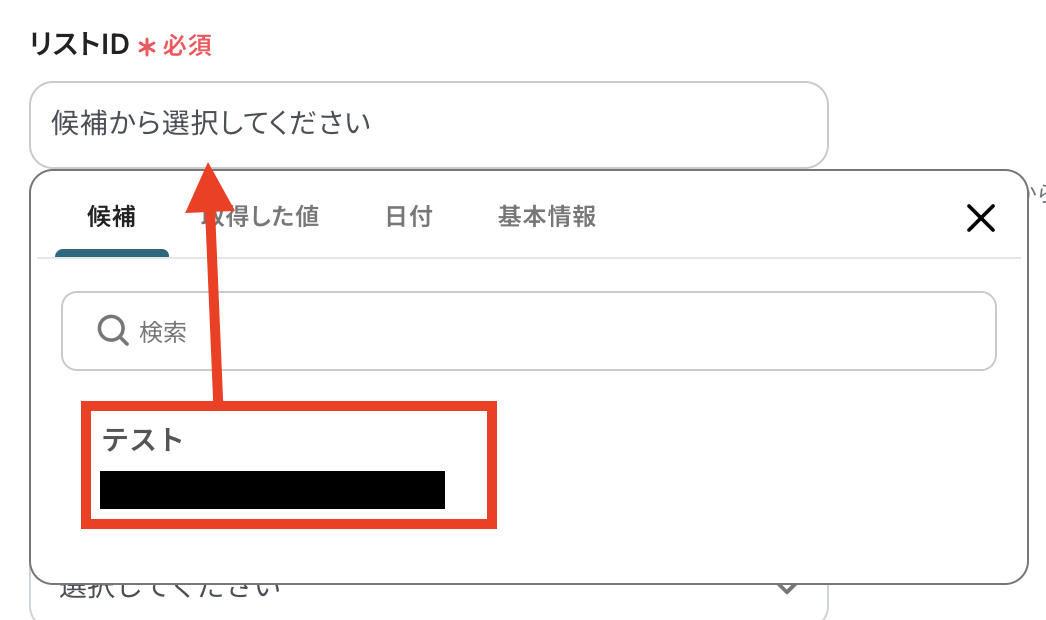
ボートIDをTrello上で確認して、手動で設定します。

リストIDを表示された候補の中から選択して設定します。
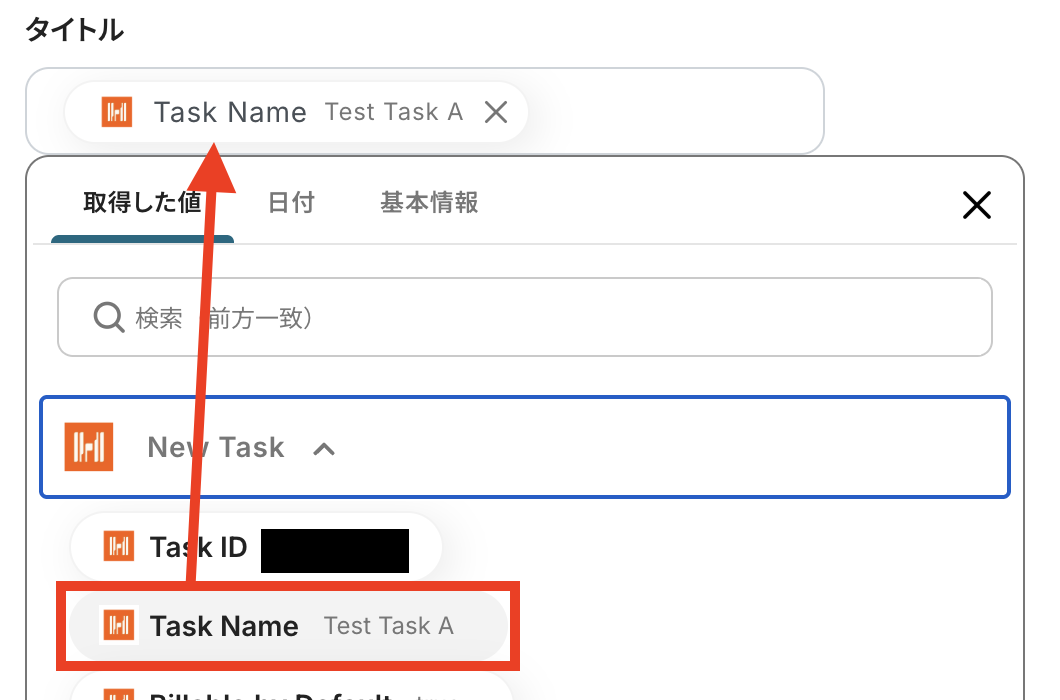
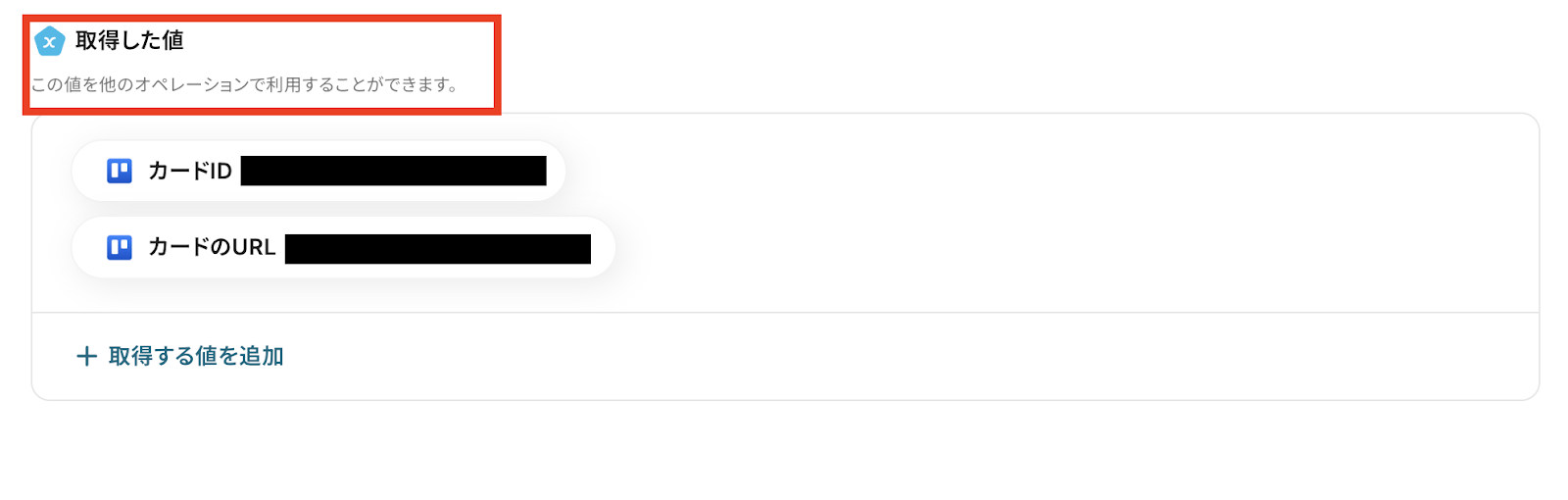
タイトルは取得した値から選択が可能です。
Harvestのアイコンをクリックして、Task Nameを選択しましょう!
取得した値から設定することで、フローが起動するたびに変動する値を設定することが可能です。
固定値で入力してしまうと毎回同じ内容が作成されてしまうので、必ず取得した値から選択するようにしましょう。
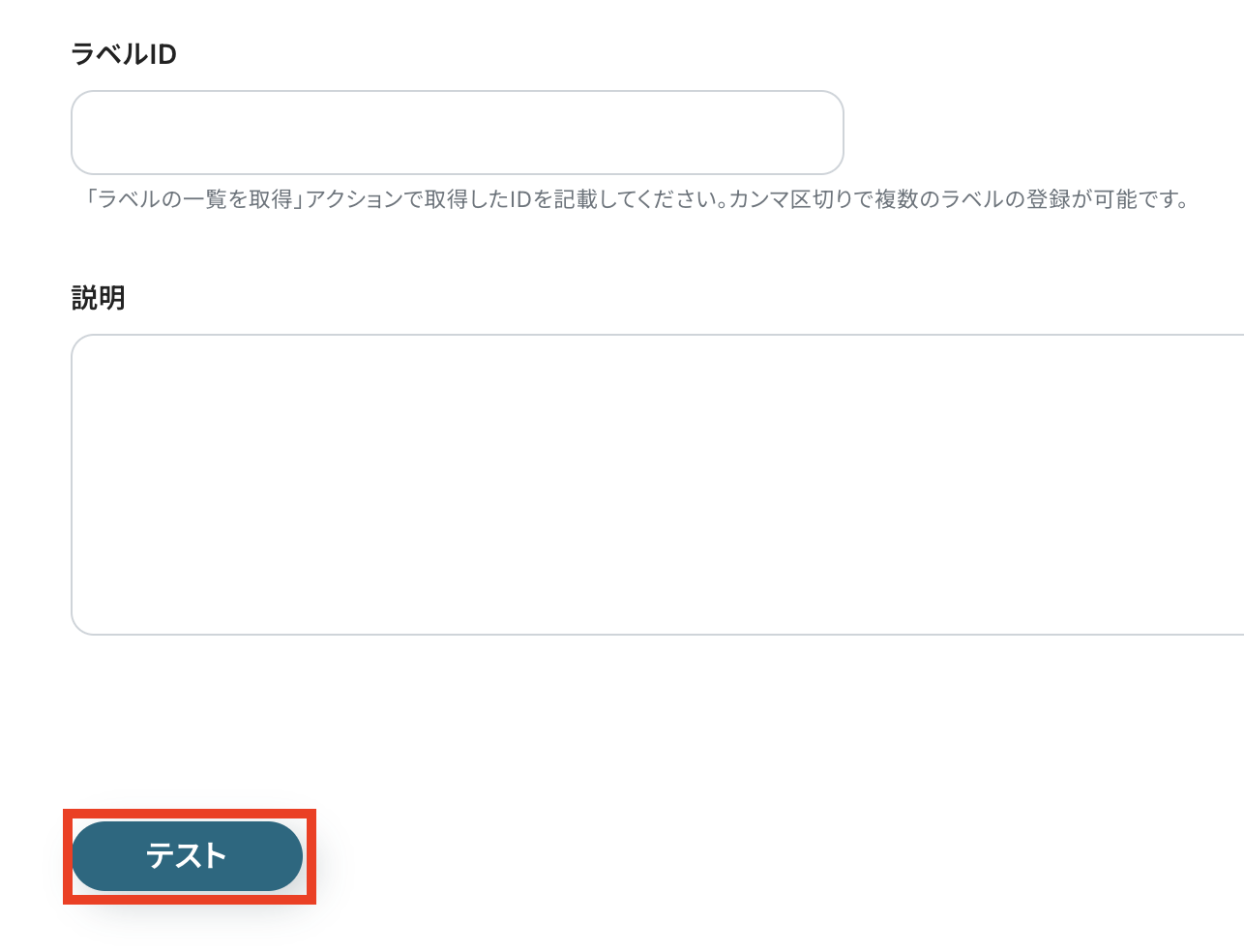
その他にも任意で、追加位置や期日などを設定が可能です!
全ての設定が済んだら、「テスト」ボタンを押してテストを実行します。
テストに成功しました!
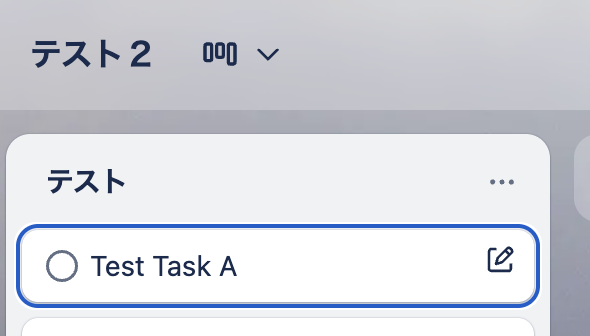
テストに成功すると、Trello上に新しくタスクが追加されています。
Trelloを確認してみましょう。
指定したボード上にタスクが追加されています!
確認ができたら、Yoomの画面に戻り、最後に設定を保存しておきます。
ステップ5:トリガーをONにして動作確認
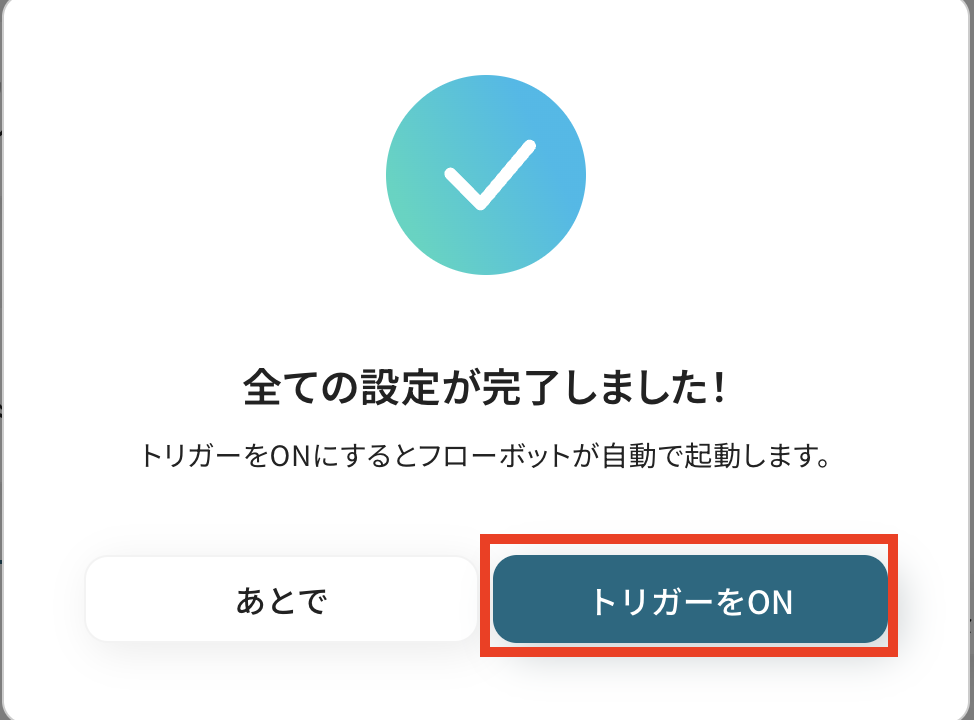
これですべての設定が完了です!
設定が完了すると以下のようなメニューが表示されるので、「トリガーをON」にします。
これですべての設定が完了したので、動作確認をしてみましょう。
TrelloのデータをHarvestに連携したい場合
今回はHarvestからTrelloへデータを連携する方法をご紹介しましたが、逆にTrelloからHarvestへのデータ連携を実施したい場合は、下記のテンプレートも併せてご利用ください。
Trelloでカードが作成されたら、HarvestにTaskを作成する
Trelloをタスク管理の起点としているチームでは、新たに作成されたカードをHarvestの工数管理に手動で登録する手間が発生します。
この連携ではTrelloで新しいカードが作成されると、対応するタスクがHarvestに自動で作成されるため、工数管理の開始漏れを防ぎ、プロジェクト全体の時間管理を正確に行えます。
■概要タスク管理ツールのTrelloと時間追跡ツールのHarvestを併用しているものの、それぞれの情報を手作業で入力し直すことに手間を感じていませんか。Trelloで新しいタスクカードを作成するたびに、Harvestでもタスクを登録する作業は、単純ですが積み重なると大きな負担になり得ます。このワークフローを活用することで、HarvestとTrelloの連携を自動化し、Trelloでカードが作成された際に、Harvestへ自動でタスクを作成することが可能になります。
■このテンプレートをおすすめする方- TrelloとHarvestを併用しており、手作業での二重入力に課題を感じている方
- HarvestとTrello間の連携を自動化し、プロジェクト管理の効率を高めたいと考えている方
- タスクの登録漏れや入力ミスを防ぎ、時間追跡の正確性を向上させたいチームリーダーの方
■このテンプレートを使うメリット- Trelloでカードを作成するだけでHarvestにタスクが自動で登録されるため、これまで手作業での転記に費やしていた時間を短縮できます。
- 手動でのデータ入力が不要になることで、タスク名の入力間違いや登録漏れといったヒューマンエラーのリスクを軽減し、データの一貫性を保ちます。
■フローボットの流れ- はじめに、TrelloとHarvestをYoomと連携します。
- 次に、トリガーでTrelloを選択し、「カードが新たに作成されたら(Webhook)」というアクションを設定し、対象のボードやリストを指定します。
- 最後に、オペレーションでHarvestを選択し、「Create Task」アクションを設定し、トリガーで取得したTrelloのカード情報を基に、Harvestで作成するタスクの内容を紐付けます。
※「トリガー」:フロー起動のきっかけとなるアクション、「オペレーション」:トリガー起動後、フロー内で処理を行うアクション
■このワークフローのカスタムポイント- Harvestで作成するタスクの内容は、任意の値に設定することが可能です。例えば、Trelloのカード名をHarvestのタスク名として設定するなど、自動化したい業務に合わせて柔軟にカスタマイズしてください。
■注意事項- HarvestとTrelloのそれぞれとYoomを連携してください。
- TrelloとHarvestを併用しており、手作業での二重入力に課題を感じている方
- HarvestとTrello間の連携を自動化し、プロジェクト管理の効率を高めたいと考えている方
- タスクの登録漏れや入力ミスを防ぎ、時間追跡の正確性を向上させたいチームリーダーの方
- Trelloでカードを作成するだけでHarvestにタスクが自動で登録されるため、これまで手作業での転記に費やしていた時間を短縮できます。
- 手動でのデータ入力が不要になることで、タスク名の入力間違いや登録漏れといったヒューマンエラーのリスクを軽減し、データの一貫性を保ちます。
- はじめに、TrelloとHarvestをYoomと連携します。
- 次に、トリガーでTrelloを選択し、「カードが新たに作成されたら(Webhook)」というアクションを設定し、対象のボードやリストを指定します。
- 最後に、オペレーションでHarvestを選択し、「Create Task」アクションを設定し、トリガーで取得したTrelloのカード情報を基に、Harvestで作成するタスクの内容を紐付けます。
- Harvestで作成するタスクの内容は、任意の値に設定することが可能です。例えば、Trelloのカード名をHarvestのタスク名として設定するなど、自動化したい業務に合わせて柔軟にカスタマイズしてください。
- HarvestとTrelloのそれぞれとYoomを連携してください。
Trelloで特定条件に合うカードが作成されたら、HarvestにTaskを作成する
Trelloボード上のすべてのカードではなく、例えば「請求対象」や「作業開始」といった特定のラベルが付いたカードのみをHarvestの工数管理に反映させたい場合に最適です。
この連携は分岐処理を活用し、特定の条件を満たすカードが作成された時だけHarvestにタスクを自動生成します。
関連性の高いタスクのみを効率的に時間管理の対象とすることができます。
■概要タスク管理ツールのTrelloと工数管理ツールのHarvestを併用しているものの、それぞれに情報を手入力する作業に手間を感じていませんか。
このワークフローを活用することで、Trelloで特定のカードが作成された際に、Harvestへ自動でタスクを作成するフローを構築できます。手作業によるHarvestとTrelloの連携作業を減らし、タスクの登録漏れや二度手間といった課題を解消します。■このテンプレートをおすすめする方- Trelloでのタスク発行とHarvestでの工数管理を別々に行い、非効率を感じている方
- HarvestとTrello間の情報同期を手作業で行っており、入力漏れやミスを減らしたい方
- プロジェクトの工数管理をより正確かつスムーズに行い、生産性を高めたいと考えている方
■このテンプレートを使うメリット- Trelloでカードを作成するだけでHarvestに自動でタスクが作成されるため、これまで手作業に費やしていた時間を短縮することができます。
- 手動での情報入力が減るため、タスクの作成漏れや内容の間違いといったヒューマンエラーのリスクを軽減します。
■フローボットの流れ- はじめに、TrelloとHarvestをYoomと連携します。
- 次に、トリガーでTrelloを選択し、「カードが新たに作成されたら」というアクションを設定します。
- 次に、オペレーションで分岐機能を設定し、特定の条件に合致した場合のみ後続の処理に進むよう設定します。
- 最後に、オペレーションでHarvestの「Create Task」アクションを設定し、Trelloのカード情報を基にタスクを作成します。
※「トリガー」:フロー起動のきっかけとなるアクション、「オペレーション」:トリガー起動後、フロー内で処理を行うアクション■このワークフローのカスタムポイント- 分岐機能の設定では、特定のリストやラベルなど、Harvestにタスクを作成したいTrelloカードの条件を任意で設定してください。
- Harvestでタスクを作成するアクションで、Trelloのカード名や説明などをタスク名に設定するなど、作成内容を自由にカスタマイズしてください。
■注意事項- HarvestとTrelloのそれぞれとYoomを連携してください。
- 分岐はパーソナルプラン以上のプランでご利用いただける機能(オペレーション)となっております。フリープランの場合は設定しているフローボットのオペレーションはエラーとなりますので、ご注意ください。
- パーソナルプランなどの有料プランは、2週間の無料トライアルを行うことが可能です。無料トライアル中には制限対象のアプリや機能(オペレーション)を使用することができます。詳しくは、料金プランのページをご参照ください。
このワークフローを活用することで、Trelloで特定のカードが作成された際に、Harvestへ自動でタスクを作成するフローを構築できます。手作業によるHarvestとTrelloの連携作業を減らし、タスクの登録漏れや二度手間といった課題を解消します。
- Trelloでのタスク発行とHarvestでの工数管理を別々に行い、非効率を感じている方
- HarvestとTrello間の情報同期を手作業で行っており、入力漏れやミスを減らしたい方
- プロジェクトの工数管理をより正確かつスムーズに行い、生産性を高めたいと考えている方
- Trelloでカードを作成するだけでHarvestに自動でタスクが作成されるため、これまで手作業に費やしていた時間を短縮することができます。
- 手動での情報入力が減るため、タスクの作成漏れや内容の間違いといったヒューマンエラーのリスクを軽減します。
- はじめに、TrelloとHarvestをYoomと連携します。
- 次に、トリガーでTrelloを選択し、「カードが新たに作成されたら」というアクションを設定します。
- 次に、オペレーションで分岐機能を設定し、特定の条件に合致した場合のみ後続の処理に進むよう設定します。
- 最後に、オペレーションでHarvestの「Create Task」アクションを設定し、Trelloのカード情報を基にタスクを作成します。
- 分岐機能の設定では、特定のリストやラベルなど、Harvestにタスクを作成したいTrelloカードの条件を任意で設定してください。
- Harvestでタスクを作成するアクションで、Trelloのカード名や説明などをタスク名に設定するなど、作成内容を自由にカスタマイズしてください。
- HarvestとTrelloのそれぞれとYoomを連携してください。
- 分岐はパーソナルプラン以上のプランでご利用いただける機能(オペレーション)となっております。フリープランの場合は設定しているフローボットのオペレーションはエラーとなりますので、ご注意ください。
- パーソナルプランなどの有料プランは、2週間の無料トライアルを行うことが可能です。無料トライアル中には制限対象のアプリや機能(オペレーション)を使用することができます。詳しくは、料金プランのページをご参照ください。
HarvestやTrelloを使ったその他の自動化例
今回ご紹介した連携以外でも、HarvestやTrelloのAPIを活用してさまざまな業務を自動化することが可能です。
もし気になるものがあればぜひこちらもお試しになってみてください!
Harvestを使った自動化例
ユーザーやタスクが追加されたら、チャットツールに通知したり、他のツールにIssueやカードを作成したりすることが可能です。
また、新規Contactが作成されたら、会計ソフトにも自動でContactを作成できます。
手動での情報転記の手間を削減し、チームの情報共有をスムーズにして、タスク管理を効率化しましょう。
■概要Harvestに新しいユーザーが追加されるたびに、手作業で関係者に連絡していませんか。手作業で実施することで、情報共有の遅延や連絡漏れの原因になることがあります。このワークフローを活用すれば、Harvestにユーザーが追加されたタイミングで、指定したMicrosoft Teamsのチャンネルへ自動で通知できます。これにより、チームへの情報共有を迅速かつ正確に行い、手作業による手間をなくすことができます。
■このテンプレートをおすすめする方- Harvestでプロジェクトメンバーを管理しており、追加時の情報共有を効率化したい方
- 新メンバーの参加をMicrosoft Teamsで迅速にチーム全体へ周知したいと考えている方
- アプリケーション間の情報伝達を手作業で行っており、手間や連絡漏れに課題を感じている方
■このテンプレートを使うメリット- Harvestにユーザーが追加されると自動で通知が飛ぶため、これまで手作業で行っていた連絡業務の時間を短縮できます。
- 手作業による通知の漏れや遅延を防ぎ、新しいメンバーの情報を関係者へ迅速かつ確実に共有することが可能になります。
■フローボットの流れ- はじめに、HarvestとMicrosoft TeamsをYoomと連携します。
- 次に、トリガーでHarvestを選択し、「ユーザーが新規追加されたら」というアクションを設定します。
- 最後に、オペレーションでMicrosoft Teamsを選択し、「チャネルにメッセージを送る」アクションを設定して、通知内容を記述します。
※「トリガー」:フロー起動のきっかけとなるアクション、「オペレーション」:トリガー起動後、フロー内で処理を行うアクション
■このワークフローのカスタムポイント- Microsoft Teamsの通知先は、任意のチャンネルやプライベートチャンネルに設定することが可能です。
- 通知するメッセージの本文は自由に編集できます。Harvestのトリガーから取得した新しいユーザーの名前やメールアドレスなどの情報を文章に含めることで、より具体的な通知を作成できます。
■注意事項- Microsoft Teams、HarvestのそれぞれとYoomを連携してください。
- トリガーは5分、10分、15分、30分、60分の間隔で起動間隔を選択できます。
- プランによって最短の起動間隔が異なりますので、ご注意ください。
- Microsoft365(旧Office365)には、家庭向けプランと一般法人向けプラン(Microsoft365 Business)があり、一般法人向けプランに加入していない場合には認証に失敗する可能性があります。
■概要
Harvestへの情報登録後、会計ソフトのXeroにも同じ情報を手入力していませんか?このような二重入力は手間がかかるだけでなく、入力ミスなどのヒューマンエラーの原因にもなりがちです。このワークフローは、Harvestで新しいContactが作成された際に、その情報をXeroへ自動で作成するため、HarvestとXeroの連携により、こうした手作業をなくし、顧客情報管理を効率化します。
■このテンプレートをおすすめする方
- HarvestとXeroを併用しており、顧客データの二重入力に手間を感じている方
- 手作業によるデータ転記での入力ミスをなくし、業務の正確性を高めたい方
- HarvestとXeroの顧客情報を同期させ、管理業務を効率化したいと考えている方
■このテンプレートを使うメリット
- HarvestへのContact登録だけでXeroにも情報が自動作成されるため、手作業での転記に費やしていた時間を短縮できます。
- 複数のツールへの手入力が不要となり、xeroとharvest間での情報の入力間違いや更新漏れといったヒューマンエラーを防ぎます。
■フローボットの流れ
- はじめに、HarvestとXeroをYoomと連携します。
- 次に、トリガーでHarvestを選択し、「新しいContactが作成されたら」というアクションを設定します。
- 最後に、オペレーションでXeroを選択し、「Contactを作成または更新する」アクションを設定し、トリガーで取得した情報を各項目に設定します。
※「トリガー」:フロー起動のきっかけとなるアクション、「オペレーション」:トリガー起動後、フロー内で処理を行うアクション
■このワークフローのカスタムポイント
- Harvestのトリガー設定では、特定のAccount IDを指定することで、そのアカウントに紐づくContactが作成された時のみフローボットを起動させることが可能です。
- Xeroへのデータ登録の際には、Harvestから取得した顧客名やメールアドレスといった情報を、XeroのContact情報における任意の項目に自由に設定できます。
■ 注意事項
- HarvestとXeroのそれぞれをYoomと連携してください。
- トリガーの起動間隔は5分、10分、15分、30分、60分の間隔で選択できます。
- プランによって最短の起動間隔が異なりますので、ご注意ください。
■概要
Harvestで新しいタスクを作成した際、都度Slackなどで関係者に共有するのは手間がかかる作業ではないでしょうか。このワークフローを活用すれば、Harvestでタスクが作成されたタイミングをトリガーに、指定したSlackチャンネルへ自動で通知できます。手動での情報共有が不要になるため、harvest apiを利用するような連携をノーコードで実現し、タスク共有の効率化と迅速化を支援します。
■このテンプレートをおすすめする方
- Harvestでのタスク管理と、Slackでのチームへの共有を効率化したい方
- 手作業によるタスクの通知漏れや、共有のタイムラグを解消したいプロジェクト管理者の方
- harvest apiの活用を含め、コーディング不要で業務の自動化を進めたいと考えている方
■このテンプレートを使うメリット
- Harvestでタスクが作成されると、自動でSlackへ通知が実行されるため、これまで手作業での共有に費やしていた時間を短縮できます。
- 手作業による通知漏れや、内容の転記ミスといったヒューマンエラーを防ぎ、チーム内での確実な情報共有を実現します。
■フローボットの流れ
- はじめに、HarvestとSlackをYoomと連携します。
- 次に、トリガーでHarvestを選択し、「新しいタスクが作成されたら」というアクションを設定します。
- 最後に、オペレーションでSlackの「チャンネルにメッセージを送る」アクションを設定し、任意のチャンネルにタスク情報を通知します。
※「トリガー」:フロー起動のきっかけとなるアクション、「オペレーション」:トリガー起動後、フロー内で処理を行うアクション
■このワークフローのカスタムポイント
- Harvestのトリガー設定では、連携の対象としたいアカウントのIDを任意で設定してください。
- Slackのオペレーション設定では、メッセージを通知したいチャンネルのIDを任意で設定してください。
■注意事項
- Harvest、SlackのそれぞれとYoomを連携してください。
- トリガーは5分、10分、15分、30分、60分の間隔で起動間隔を選択できます。
- プランによって最短の起動間隔が異なりますので、ご注意ください。
■概要プロジェクトのタスク管理にHarvest、開発管理にGitHubを利用していると、双方の情報を手動で連携させる手間が発生しがちです。特に、Harvestで新しいタスクが追加されるたびにGitHubへIssueを手で作成するのは、抜け漏れのリスクも伴います。このワークフローは、HarvestとGitHubを連携させ、タスク追加からIssue作成までを自動化することで、こうした日々の面倒な作業を削減し、業務の正確性を高めます。■このテンプレートをおすすめする方- HarvestとGitHubを併用し、タスクと開発イシューを手作業で連携している方
- HarvestとGitHub間の情報同期を自動化し、工数を削減したいプロジェクト管理者の方
- タスクの作成漏れを防ぎ、開発プロセスの正確性を向上させたいチームリーダーの方
■このテンプレートを使うメリット- Harvestにタスクが追加されると自動でGitHubにIssueが作成され、これまで手作業に費やしていた時間を短縮できます
- 手動での情報転記が不要になるため、Issueの作成漏れや内容の間違いといったヒューマンエラーを防ぐことに繋がります
■フローボットの流れ- はじめに、HarvestとGitHubをYoomと連携します
- 次に、トリガーでHarvestを選択し、「新しいTaskが作成されたら」というアクションを設定します
- 最後に、オペレーションでGitHubの「Issueを作成する」アクションを設定し、Harvestから取得した情報を元にIssueが作成されるよう設定します
※「トリガー」:フロー起動のきっかけとなるアクション、「オペレーション」:トリガー起動後、フロー内で処理を行うアクション■このワークフローのカスタムポイント- GitHubでIssueを作成するアクションを設定する際に、Issueのタイトルや本文の内容を任意で設定してください。Harvestのタスク名や詳細を引用して、自動で内容が反映されるようにカスタマイズが可能です
■注意事項- HarvestとGitHubのそれぞれとYoomを連携してください。
- トリガーは5分、10分、15分、30分、60分の間隔で起動間隔を選択できます。
- プランによって最短の起動間隔が異なりますので、ご注意ください。
■概要Harvestでの時間追跡と、Trelloでのプロジェクト管理を併用する中で、2つのツール間の情報連携に手間を感じていませんか。特定のタスクが発生するたびに手動でTrelloへカードを作成する作業は、時間がかかるだけでなく入力ミスや対応漏れの原因にもなります。
このワークフローは、HarvestとTrelloの連携を自動化するもので、Harvestで特定の条件に合致するタスクが追加された際に、Trelloへ自動でカードを作成し、こうした課題を円滑に削減します。■このテンプレートをおすすめする方- HarvestとTrelloを併用し、プロジェクトやタスクの進捗管理を行っている方
- HarvestからTrelloへの手作業での情報転記に手間や抜け漏れを感じている方
- HarvestとTrello連携を自動化し、より効率的な業務フローを構築したいと考えている方
■このテンプレートを使うメリット- Harvestでのタスク追加をトリガーにTrelloへ自動でカードが作成され、手作業での転記にかかっていた時間を短縮することができます。
- HarvestとTrello間の手動連携によるカードの作成漏れや、内容の入力ミスといったヒューマンエラーを防ぎ、正確な情報共有を実現します。
■フローボットの流れ- はじめに、HarvestとTrelloをYoomと連携します。
- 次に、トリガーでHarvestを選択し、「新しいタスクが作成されたら」というアクションを設定します。
- その後、オペレーションで分岐機能を設定し、特定の条件に合致するタスクの場合のみ、後続の処理に進むよう設定します。
- 最後に、オペレーションでTrelloの「新しいカードを作成する」アクションを設定し、指定のボード・リストにカードを作成します。
※「トリガー」:フロー起動のきっかけとなるアクション、「オペレーション」:トリガー起動後、フロー内で処理を行うアクション■このワークフローのカスタムポイント- 分岐機能では、特定のプロジェクト名やクライアント名を含むタスクのみを対象とするなど、Trelloにカードを作成する条件を任意で設定してください。
- Trelloでカードを作成するアクションでは、追加先のボードやリストのほか、カードのタイトルや説明文にHarvestのどの情報を反映させるかを自由に設定できます。
■注意事項- HarvestとTrelloのそれぞれとYoomを連携してください。
- トリガーは5分、10分、15分、30分、60分の間隔で起動間隔を選択できます。
- プランによって最短の起動間隔が異なりますので、ご注意ください。
- 分岐はパーソナルプラン以上のプランでご利用いただける機能(オペレーション)となっております。フリープランの場合は設定しているフローボットのオペレーションはエラーとなりますので、ご注意ください。
- パーソナルプランなどの有料プランは、2週間の無料トライアルを行うことが可能です。無料トライアル中には制限対象のアプリや機能(オペレーション)を使用することができます。詳しくは、料金プランのページをご参照ください。

■このテンプレートをおすすめする方
- Harvestでプロジェクトメンバーを管理しており、追加時の情報共有を効率化したい方
- 新メンバーの参加をMicrosoft Teamsで迅速にチーム全体へ周知したいと考えている方
- アプリケーション間の情報伝達を手作業で行っており、手間や連絡漏れに課題を感じている方
■このテンプレートを使うメリット
- Harvestにユーザーが追加されると自動で通知が飛ぶため、これまで手作業で行っていた連絡業務の時間を短縮できます。
- 手作業による通知の漏れや遅延を防ぎ、新しいメンバーの情報を関係者へ迅速かつ確実に共有することが可能になります。
■フローボットの流れ
- はじめに、HarvestとMicrosoft TeamsをYoomと連携します。
- 次に、トリガーでHarvestを選択し、「ユーザーが新規追加されたら」というアクションを設定します。
- 最後に、オペレーションでMicrosoft Teamsを選択し、「チャネルにメッセージを送る」アクションを設定して、通知内容を記述します。
■このワークフローのカスタムポイント
- Microsoft Teamsの通知先は、任意のチャンネルやプライベートチャンネルに設定することが可能です。
- 通知するメッセージの本文は自由に編集できます。Harvestのトリガーから取得した新しいユーザーの名前やメールアドレスなどの情報を文章に含めることで、より具体的な通知を作成できます。
■注意事項
- Microsoft Teams、HarvestのそれぞれとYoomを連携してください。
- トリガーは5分、10分、15分、30分、60分の間隔で起動間隔を選択できます。
- プランによって最短の起動間隔が異なりますので、ご注意ください。
- Microsoft365(旧Office365)には、家庭向けプランと一般法人向けプラン(Microsoft365 Business)があり、一般法人向けプランに加入していない場合には認証に失敗する可能性があります。

■概要
Harvestへの情報登録後、会計ソフトのXeroにも同じ情報を手入力していませんか?このような二重入力は手間がかかるだけでなく、入力ミスなどのヒューマンエラーの原因にもなりがちです。このワークフローは、Harvestで新しいContactが作成された際に、その情報をXeroへ自動で作成するため、HarvestとXeroの連携により、こうした手作業をなくし、顧客情報管理を効率化します。
■このテンプレートをおすすめする方
- HarvestとXeroを併用しており、顧客データの二重入力に手間を感じている方
- 手作業によるデータ転記での入力ミスをなくし、業務の正確性を高めたい方
- HarvestとXeroの顧客情報を同期させ、管理業務を効率化したいと考えている方
■このテンプレートを使うメリット
- HarvestへのContact登録だけでXeroにも情報が自動作成されるため、手作業での転記に費やしていた時間を短縮できます。
- 複数のツールへの手入力が不要となり、xeroとharvest間での情報の入力間違いや更新漏れといったヒューマンエラーを防ぎます。
■フローボットの流れ
- はじめに、HarvestとXeroをYoomと連携します。
- 次に、トリガーでHarvestを選択し、「新しいContactが作成されたら」というアクションを設定します。
- 最後に、オペレーションでXeroを選択し、「Contactを作成または更新する」アクションを設定し、トリガーで取得した情報を各項目に設定します。
※「トリガー」:フロー起動のきっかけとなるアクション、「オペレーション」:トリガー起動後、フロー内で処理を行うアクション
■このワークフローのカスタムポイント
- Harvestのトリガー設定では、特定のAccount IDを指定することで、そのアカウントに紐づくContactが作成された時のみフローボットを起動させることが可能です。
- Xeroへのデータ登録の際には、Harvestから取得した顧客名やメールアドレスといった情報を、XeroのContact情報における任意の項目に自由に設定できます。
■ 注意事項
- HarvestとXeroのそれぞれをYoomと連携してください。
- トリガーの起動間隔は5分、10分、15分、30分、60分の間隔で選択できます。
- プランによって最短の起動間隔が異なりますので、ご注意ください。

■概要
Harvestで新しいタスクを作成した際、都度Slackなどで関係者に共有するのは手間がかかる作業ではないでしょうか。このワークフローを活用すれば、Harvestでタスクが作成されたタイミングをトリガーに、指定したSlackチャンネルへ自動で通知できます。手動での情報共有が不要になるため、harvest apiを利用するような連携をノーコードで実現し、タスク共有の効率化と迅速化を支援します。
■このテンプレートをおすすめする方
- Harvestでのタスク管理と、Slackでのチームへの共有を効率化したい方
- 手作業によるタスクの通知漏れや、共有のタイムラグを解消したいプロジェクト管理者の方
- harvest apiの活用を含め、コーディング不要で業務の自動化を進めたいと考えている方
■このテンプレートを使うメリット
- Harvestでタスクが作成されると、自動でSlackへ通知が実行されるため、これまで手作業での共有に費やしていた時間を短縮できます。
- 手作業による通知漏れや、内容の転記ミスといったヒューマンエラーを防ぎ、チーム内での確実な情報共有を実現します。
■フローボットの流れ
- はじめに、HarvestとSlackをYoomと連携します。
- 次に、トリガーでHarvestを選択し、「新しいタスクが作成されたら」というアクションを設定します。
- 最後に、オペレーションでSlackの「チャンネルにメッセージを送る」アクションを設定し、任意のチャンネルにタスク情報を通知します。
※「トリガー」:フロー起動のきっかけとなるアクション、「オペレーション」:トリガー起動後、フロー内で処理を行うアクション
■このワークフローのカスタムポイント
- Harvestのトリガー設定では、連携の対象としたいアカウントのIDを任意で設定してください。
- Slackのオペレーション設定では、メッセージを通知したいチャンネルのIDを任意で設定してください。
■注意事項
- Harvest、SlackのそれぞれとYoomを連携してください。
- トリガーは5分、10分、15分、30分、60分の間隔で起動間隔を選択できます。
- プランによって最短の起動間隔が異なりますので、ご注意ください。

- HarvestとGitHubを併用し、タスクと開発イシューを手作業で連携している方
- HarvestとGitHub間の情報同期を自動化し、工数を削減したいプロジェクト管理者の方
- タスクの作成漏れを防ぎ、開発プロセスの正確性を向上させたいチームリーダーの方
- Harvestにタスクが追加されると自動でGitHubにIssueが作成され、これまで手作業に費やしていた時間を短縮できます
- 手動での情報転記が不要になるため、Issueの作成漏れや内容の間違いといったヒューマンエラーを防ぐことに繋がります
- はじめに、HarvestとGitHubをYoomと連携します
- 次に、トリガーでHarvestを選択し、「新しいTaskが作成されたら」というアクションを設定します
- 最後に、オペレーションでGitHubの「Issueを作成する」アクションを設定し、Harvestから取得した情報を元にIssueが作成されるよう設定します
- GitHubでIssueを作成するアクションを設定する際に、Issueのタイトルや本文の内容を任意で設定してください。Harvestのタスク名や詳細を引用して、自動で内容が反映されるようにカスタマイズが可能です
- HarvestとGitHubのそれぞれとYoomを連携してください。
- トリガーは5分、10分、15分、30分、60分の間隔で起動間隔を選択できます。
- プランによって最短の起動間隔が異なりますので、ご注意ください。
このワークフローは、HarvestとTrelloの連携を自動化するもので、Harvestで特定の条件に合致するタスクが追加された際に、Trelloへ自動でカードを作成し、こうした課題を円滑に削減します。
- HarvestとTrelloを併用し、プロジェクトやタスクの進捗管理を行っている方
- HarvestからTrelloへの手作業での情報転記に手間や抜け漏れを感じている方
- HarvestとTrello連携を自動化し、より効率的な業務フローを構築したいと考えている方
- Harvestでのタスク追加をトリガーにTrelloへ自動でカードが作成され、手作業での転記にかかっていた時間を短縮することができます。
- HarvestとTrello間の手動連携によるカードの作成漏れや、内容の入力ミスといったヒューマンエラーを防ぎ、正確な情報共有を実現します。
- はじめに、HarvestとTrelloをYoomと連携します。
- 次に、トリガーでHarvestを選択し、「新しいタスクが作成されたら」というアクションを設定します。
- その後、オペレーションで分岐機能を設定し、特定の条件に合致するタスクの場合のみ、後続の処理に進むよう設定します。
- 最後に、オペレーションでTrelloの「新しいカードを作成する」アクションを設定し、指定のボード・リストにカードを作成します。
- 分岐機能では、特定のプロジェクト名やクライアント名を含むタスクのみを対象とするなど、Trelloにカードを作成する条件を任意で設定してください。
- Trelloでカードを作成するアクションでは、追加先のボードやリストのほか、カードのタイトルや説明文にHarvestのどの情報を反映させるかを自由に設定できます。
- HarvestとTrelloのそれぞれとYoomを連携してください。
- トリガーは5分、10分、15分、30分、60分の間隔で起動間隔を選択できます。
- プランによって最短の起動間隔が異なりますので、ご注意ください。
- 分岐はパーソナルプラン以上のプランでご利用いただける機能(オペレーション)となっております。フリープランの場合は設定しているフローボットのオペレーションはエラーとなりますので、ご注意ください。
- パーソナルプランなどの有料プランは、2週間の無料トライアルを行うことが可能です。無料トライアル中には制限対象のアプリや機能(オペレーション)を使用することができます。詳しくは、料金プランのページをご参照ください。
Trelloを使った自動化例
新規カードが作成されたら、その情報をチャットツールに通知したり、スプレッドシートに自動連携したりすることが可能です。
また、メールの受信内容からカードを自動作成したり、他のプロジェクト管理ツールで課題が追加されたらカードを自動作成したりすることも可能です。
これにより、手作業による情報転記の手間を削減し、チームの情報共有を効率化できます。
■概要Trelloでタスク管理を行いつつ、Microsoft Teamsでコミュニケーションを取っていると、新しいタスクの共有が遅れてしまうことはありませんか?手動での通知は手間がかかる上に、共有漏れのリスクも伴います。このワークフローを活用すれば、Trelloで新しいカードが作成された際に、その情報をMicrosoft Teamsへ自動で通知することが可能になり、チーム内の情報共有を円滑に進めることができます。
■このテンプレートをおすすめする方- Trelloでのタスク更新を、手作業でMicrosoft Teamsに通知している方
- タスクの共有漏れや確認の遅延を防ぎ、チームの生産性を高めたいと考えている方
- 複数のツールを跨いだ情報共有のプロセスを効率化したいプロジェクトマネージャーの方
■このテンプレートを使うメリット- Trelloでカードが作成されると自動でMicrosoft Teamsに通知が飛ぶため、これまで手動で共有していた時間を削減できます。
- 手作業による通知の漏れや遅れがなくなり、タスクの発生をリアルタイムでチームに共有することで、対応の迅速化に繋がります。
■フローボットの流れ- はじめに、TrelloとMicrosoft TeamsをYoomと連携します。
- 次に、トリガーでTrelloを選択し、「カードが新たに作成されたら」というアクションを設定します。
- 最後に、オペレーションでMicrosoft Teamsを選択し、「チャネルにメッセージを送る」アクションを設定し、通知内容を組み立てます。
※「トリガー」:フロー起動のきっかけとなるアクション、「オペレーション」:トリガー起動後、フロー内で処理を行うアクション
■このワークフローのカスタムポイント- Trelloのトリガー設定では、通知対象としたいボードIDを任意で指定することが可能です。これにより、特定のプロジェクトに関するタスクのみを通知対象とすることができます。
- Microsoft Teamsへの通知設定では、メッセージを送るチームやチャネルを自由に設定できます。また、本文には固定のメッセージだけでなく、Trelloから取得したカード名などの情報を変数として埋め込むことも可能です。
■注意事項Trello、Microsoft TeamsのそれぞれとYoomを連携してください。Microsoft365(旧Office365)には、家庭向けプランと一般法人向けプラン(Microsoft365 Business)があり、一般法人向けプランに加入していない場合には認証に失敗する可能性があります。
■概要プロジェクト管理ツールTrelloに新しいカードが作成されるたびに、その情報を手作業でGoogle スプレッドシートに転記するのは手間がかかり、入力ミスも起こりがちではないでしょうか?
このワークフローを活用すれば、Trelloでカードが作成された際に、カード名や説明、期限などの情報をGoogle スプレッドシートへ自動で連携できます。
これにより、手作業による更新の手間を省き、タスク管理や進捗共有の効率化を実現します。
■このテンプレートをおすすめする方- TrelloとGoogle スプレッドシートを併用し、情報転記に手間を感じている方
- プロジェクトのタスク情報をGoogle スプレッドシートで集約・管理したいチームリーダーの方
- 手作業によるデータ入力ミスをなくし、常に最新の情報を共有したいと考えている方
■このテンプレートを使うメリット- Trelloにカードが作成されると、自動でGoogle スプレッドシートへデータが追加されるため、これまで手作業に費やしていた時間を短縮することができます。
- 手作業でのデータ転記による、入力間違いや更新漏れといったヒューマンエラーのリスクを軽減し、データの一元管理による作業効率化に繋がります。
■フローボットの流れ- はじめに、TrelloとGoogle スプレッドシートをYoomと連携します。
- 次に、トリガーでTrelloを選択し、「カードが新たに作成されたら(Webhook)」というアクションを設定します。これにより、指定したボードで新しいカードが作成されるとフローが起動します。
- 最後に、オペレーションでGoogle スプレッドシートの「レコードを追加する」アクションを設定し、取得したカード情報を指定のGoogle スプレッドシートに行として追加します。
※「トリガー」:フロー起動のきっかけとなるアクション、「オペレーション」:トリガー起動後、フロー内で処理を行うアクション
■このワークフローのカスタムポイント- Trelloの「カードが新たに作成されたら(Webhook)」トリガーでは、連携するTrelloアカウントのユーザー名、そして自動化の対象としたいボードのIDを任意で設定してください。
- Trelloの「カードの情報を取得」オペレーションでは、情報を取得したいカードのIDを設定します。通常、トリガーで作成されたカードのIDが自動的に引き継がれます。
- Google スプレッドシートの「レコードを追加する」オペレーションでは、データを追加したいGoogle スプレッドシートのID、シート名、そしてTrelloから取得したどの情報を追加するかを任意で設定してください。
■注意事項- Trello、Google スプレッドシートのそれぞれとYoomを連携してください。
■概要Trelloのカード更新状況をチームに共有する際、都度Discordへ手動で通知するのは手間がかかり、時には連絡漏れも発生するのではないでしょうか?
また、複数のタスクが並行して進む中で、変更点の確認作業も負担になりがちです。
このワークフローを活用すれば、Trelloでカード情報が更新されると自動でDiscordに通知されるため、こうした課題をスムーズに解消できます。
■このテンプレートをおすすめする方- TrelloとDiscordを連携させ、情報共有の効率化を図りたいと考えている方
- 手作業での通知による連絡漏れや遅延を防ぎたいプロジェクトの管理者の方
- チーム内のタスク進捗の可視性を高めたいと考えているチームリーダーの方
■このテンプレートを使うメリット- Trelloのカード更新時に手動でDiscordに通知する作業が自動化され、これまで費やしていた時間を短縮することができます。
- 手作業による通知漏れや誤った情報伝達といったヒューマンエラーのリスク軽減に繋がり、確実な情報共有を実現します。
■フローボットの流れ- はじめに、TrelloとDiscordをYoomと連携します。
- 次に、トリガーでTrelloを選択し、「カード情報が更新されたら(Webhook)」というアクションを設定します。この設定により、指定したTrelloボードでカード情報が更新されるとフローが起動します。
- 次に、オペレーションでTrelloの「カードの情報を取得」アクションを設定し、更新されたカードの詳細情報を取得します。
- 最後に、オペレーションでDiscordの「メッセージを送信」アクションを設定し、取得したカード情報を指定のチャンネルに通知します。
※「トリガー」:フロー起動のきっかけとなるアクション、「オペレーション」:トリガー起動後、フロー内で処理を行うアクション
■このワークフローのカスタムポイント- Trelloの「カード情報が更新されたら(Webhook)」トリガー設定では、通知の対象としたいユーザー名やボードIDを任意で設定してください。
- Trelloの「カードの情報を取得」オペレーションでは、情報を取得する対象のボードIDなどを、ご利用の環境に合わせて任意で設定してください。
- Discordの「メッセージを送信」オペレーションでは、通知先のチャンネルIDや送信するメッセージ内容を任意で設定してください。例えば、更新されたカードのどの情報を通知に含めるかなどを自由にカスタマイズできます。
■注意事項- Trello、DiscordのそれぞれとYoomを連携してください。
■概要BacklogとTrelloを併用してプロジェクト管理を行う中で、情報の二重入力に手間を感じていませんか。特に、Backlogに新しい課題が登録されるたびにTrelloへ手動でカードを作成する作業は、時間がかかるだけでなく転記ミスの原因にもなりかねません。このワークフローを活用すれば、Backlogへの課題追加をきっかけに、Trelloへのカード作成が自動化され、こうした課題をスムーズに削減できます。
■このテンプレートをおすすめする方- BacklogとTrelloを併用しており、タスクの二重入力に手間を感じている方
- 手作業による情報連携での転記ミスや、チームへの共有漏れを防ぎたい方
- プロジェクト管理ツール間の連携を自動化し、業務効率を改善したい方
■このテンプレートを使うメリット- Backlogに課題を追加するだけでTrelloにカードが自動で作成されるため、これまで手作業で行っていた転記作業の時間を短縮できます。
- 手作業でのデータ移行を減らすことで、情報の入力間違いや共有漏れといったヒューマンエラーの発生を防ぎます。
■フローボットの流れ- はじめに、BacklogとTrelloをYoomと連携します
- 次に、トリガーでBacklogを選択し、「新しい課題が追加されたら」というアクションを設定します
- 次に、オペレーションで「データを操作・変換する」を選択し、Backlogの課題の期限をTrelloで扱える日付形式(YYYY-MM-DD)に変換します
- 最後に、オペレーションでTrelloの「新しいカードを作成」アクションを設定し、Backlogから取得した情報を基にカードを作成します
※「トリガー」:フロー起動のきっかけとなるアクション、「オペレーション」:トリガー起動後、フロー内で処理を行うアクション
■このワークフローのカスタムポイント- Backlogのトリガー設定では、どのプロジェクトで課題が追加された際に起動するかを、プロジェクトIDで任意に指定できます。
- Trelloでカードを作成する際に連携する情報は、Backlogの課題名や説明、期限など、必要な項目を自由に選択して設定できます。
■注意事項- Backlog、TrelloのそれぞれとYoomを連携してください。
- トリガーは5分、10分、15分、30分、60分の間隔で起動間隔を選択できます。
- プランによって最短の起動間隔が異なりますので、ご注意ください。
- Backlogはミニプラン以上でご利用いただけるアプリとなっております。フリープラン・パーソナルプランの場合は設定しているフローボットのオペレーションやデータコネクトはエラーとなりますので、ご注意ください。
- ミニプラン・チームプラン・サクセスプランなどの有料プランは、2週間の無料トライアルを行うことが可能です。無料トライアル中には制限対象のアプリを使用することができます。 詳しくは、料金プランのページをご参照ください。
■概要Outlookで受信した重要なメールを、都度Trelloに手作業で転記していませんか?この作業は時間がかかるだけでなく、コピー&ペーストのミスや対応漏れの原因にもなり得ます。このワークフローを活用すれば、Outlookで特定のメールを受信したことをきっかけに、Trelloへ自動でカードを作成し、タスク管理の抜け漏れ防止と効率化を実現します。■このテンプレートをおすすめする方- Outlookでのメール対応とTrelloでのタスク管理を連携させ、業務を効率化したい方
- メールで受けた依頼や問い合わせを、手作業でTrelloのタスクとして管理している方
- メール起点のタスク対応漏れを防ぎ、チーム全体の生産性を向上させたいマネージャーの方
■このテンプレートを使うメリット- Outlookの受信トレイからTrelloへカードを手動で作成する一連の作業が自動化されるため、これまで費やしていた時間を他の業務に充てることができます。
- 手作業による情報の転記がなくなるため、件名や内容の入力ミス、重要なタスクの作成漏れといったヒューマンエラーを防ぐことに繋がります。
■フローボットの流れ- はじめに、OutlookとTrelloをYoomと連携します。
- 次に、トリガーでOutlookを選択し、「メールを受信したら」というアクションを設定します。
- 最後に、オペレーションでTrelloを選択し、「カードを作成する」アクションを設定します。この際、トリガーで取得したOutlookのメール情報をTrelloのカード内容に紐付けます。
※「トリガー」:フロー起動のきっかけとなるアクション、「オペレーション」:トリガー起動後、フロー内で処理を行うアクション■このワークフローのカスタムポイント- Outlookのトリガー設定では、特定の件名や送信者、受信日時など、カードを作成したいメールの条件を細かくカスタマイズすることが可能です。
- Trelloのカードタイトルには、Outlookの件名や送信者名を変数として設定できます。また、メール本文をそのままカードの詳細に埋め込むこともできます。
■注意事項- Outlook、TrelloのそれぞれとYoomを連携してください。
- Microsoft365(旧Office365)には、家庭向けプランと一般法人向けプラン(Microsoft365 Business)があり、一般法人向けプランに加入していない場合には認証に失敗する可能性があります。
- トリガーは5分、10分、15分、30分、60分の間隔で起動間隔を選択できます。
- プランによって最短の起動間隔が異なりますので、ご注意ください。
■このテンプレートをおすすめする方
- Trelloでのタスク更新を、手作業でMicrosoft Teamsに通知している方
- タスクの共有漏れや確認の遅延を防ぎ、チームの生産性を高めたいと考えている方
- 複数のツールを跨いだ情報共有のプロセスを効率化したいプロジェクトマネージャーの方
■このテンプレートを使うメリット
- Trelloでカードが作成されると自動でMicrosoft Teamsに通知が飛ぶため、これまで手動で共有していた時間を削減できます。
- 手作業による通知の漏れや遅れがなくなり、タスクの発生をリアルタイムでチームに共有することで、対応の迅速化に繋がります。
■フローボットの流れ
- はじめに、TrelloとMicrosoft TeamsをYoomと連携します。
- 次に、トリガーでTrelloを選択し、「カードが新たに作成されたら」というアクションを設定します。
- 最後に、オペレーションでMicrosoft Teamsを選択し、「チャネルにメッセージを送る」アクションを設定し、通知内容を組み立てます。
■このワークフローのカスタムポイント
- Trelloのトリガー設定では、通知対象としたいボードIDを任意で指定することが可能です。これにより、特定のプロジェクトに関するタスクのみを通知対象とすることができます。
- Microsoft Teamsへの通知設定では、メッセージを送るチームやチャネルを自由に設定できます。また、本文には固定のメッセージだけでなく、Trelloから取得したカード名などの情報を変数として埋め込むことも可能です。
■注意事項

このワークフローを活用すれば、Trelloでカードが作成された際に、カード名や説明、期限などの情報をGoogle スプレッドシートへ自動で連携できます。
これにより、手作業による更新の手間を省き、タスク管理や進捗共有の効率化を実現します。
■このテンプレートをおすすめする方
- TrelloとGoogle スプレッドシートを併用し、情報転記に手間を感じている方
- プロジェクトのタスク情報をGoogle スプレッドシートで集約・管理したいチームリーダーの方
- 手作業によるデータ入力ミスをなくし、常に最新の情報を共有したいと考えている方
■このテンプレートを使うメリット
- Trelloにカードが作成されると、自動でGoogle スプレッドシートへデータが追加されるため、これまで手作業に費やしていた時間を短縮することができます。
- 手作業でのデータ転記による、入力間違いや更新漏れといったヒューマンエラーのリスクを軽減し、データの一元管理による作業効率化に繋がります。
■フローボットの流れ
- はじめに、TrelloとGoogle スプレッドシートをYoomと連携します。
- 次に、トリガーでTrelloを選択し、「カードが新たに作成されたら(Webhook)」というアクションを設定します。これにより、指定したボードで新しいカードが作成されるとフローが起動します。
- 最後に、オペレーションでGoogle スプレッドシートの「レコードを追加する」アクションを設定し、取得したカード情報を指定のGoogle スプレッドシートに行として追加します。
■このワークフローのカスタムポイント
- Trelloの「カードが新たに作成されたら(Webhook)」トリガーでは、連携するTrelloアカウントのユーザー名、そして自動化の対象としたいボードのIDを任意で設定してください。
- Trelloの「カードの情報を取得」オペレーションでは、情報を取得したいカードのIDを設定します。通常、トリガーで作成されたカードのIDが自動的に引き継がれます。
- Google スプレッドシートの「レコードを追加する」オペレーションでは、データを追加したいGoogle スプレッドシートのID、シート名、そしてTrelloから取得したどの情報を追加するかを任意で設定してください。
■注意事項
- Trello、Google スプレッドシートのそれぞれとYoomを連携してください。

また、複数のタスクが並行して進む中で、変更点の確認作業も負担になりがちです。
このワークフローを活用すれば、Trelloでカード情報が更新されると自動でDiscordに通知されるため、こうした課題をスムーズに解消できます。
■このテンプレートをおすすめする方
- TrelloとDiscordを連携させ、情報共有の効率化を図りたいと考えている方
- 手作業での通知による連絡漏れや遅延を防ぎたいプロジェクトの管理者の方
- チーム内のタスク進捗の可視性を高めたいと考えているチームリーダーの方
■このテンプレートを使うメリット
- Trelloのカード更新時に手動でDiscordに通知する作業が自動化され、これまで費やしていた時間を短縮することができます。
- 手作業による通知漏れや誤った情報伝達といったヒューマンエラーのリスク軽減に繋がり、確実な情報共有を実現します。
■フローボットの流れ
- はじめに、TrelloとDiscordをYoomと連携します。
- 次に、トリガーでTrelloを選択し、「カード情報が更新されたら(Webhook)」というアクションを設定します。この設定により、指定したTrelloボードでカード情報が更新されるとフローが起動します。
- 次に、オペレーションでTrelloの「カードの情報を取得」アクションを設定し、更新されたカードの詳細情報を取得します。
- 最後に、オペレーションでDiscordの「メッセージを送信」アクションを設定し、取得したカード情報を指定のチャンネルに通知します。
■このワークフローのカスタムポイント
- Trelloの「カード情報が更新されたら(Webhook)」トリガー設定では、通知の対象としたいユーザー名やボードIDを任意で設定してください。
- Trelloの「カードの情報を取得」オペレーションでは、情報を取得する対象のボードIDなどを、ご利用の環境に合わせて任意で設定してください。
- Discordの「メッセージを送信」オペレーションでは、通知先のチャンネルIDや送信するメッセージ内容を任意で設定してください。例えば、更新されたカードのどの情報を通知に含めるかなどを自由にカスタマイズできます。
■注意事項
- Trello、DiscordのそれぞれとYoomを連携してください。

- BacklogとTrelloを併用しており、タスクの二重入力に手間を感じている方
- 手作業による情報連携での転記ミスや、チームへの共有漏れを防ぎたい方
- プロジェクト管理ツール間の連携を自動化し、業務効率を改善したい方
- Backlogに課題を追加するだけでTrelloにカードが自動で作成されるため、これまで手作業で行っていた転記作業の時間を短縮できます。
- 手作業でのデータ移行を減らすことで、情報の入力間違いや共有漏れといったヒューマンエラーの発生を防ぎます。
- はじめに、BacklogとTrelloをYoomと連携します
- 次に、トリガーでBacklogを選択し、「新しい課題が追加されたら」というアクションを設定します
- 次に、オペレーションで「データを操作・変換する」を選択し、Backlogの課題の期限をTrelloで扱える日付形式(YYYY-MM-DD)に変換します
- 最後に、オペレーションでTrelloの「新しいカードを作成」アクションを設定し、Backlogから取得した情報を基にカードを作成します
■このワークフローのカスタムポイント
- Backlogのトリガー設定では、どのプロジェクトで課題が追加された際に起動するかを、プロジェクトIDで任意に指定できます。
- Trelloでカードを作成する際に連携する情報は、Backlogの課題名や説明、期限など、必要な項目を自由に選択して設定できます。
- Backlog、TrelloのそれぞれとYoomを連携してください。
- トリガーは5分、10分、15分、30分、60分の間隔で起動間隔を選択できます。
- プランによって最短の起動間隔が異なりますので、ご注意ください。
- Backlogはミニプラン以上でご利用いただけるアプリとなっております。フリープラン・パーソナルプランの場合は設定しているフローボットのオペレーションやデータコネクトはエラーとなりますので、ご注意ください。
- ミニプラン・チームプラン・サクセスプランなどの有料プランは、2週間の無料トライアルを行うことが可能です。無料トライアル中には制限対象のアプリを使用することができます。 詳しくは、料金プランのページをご参照ください。

- Outlookでのメール対応とTrelloでのタスク管理を連携させ、業務を効率化したい方
- メールで受けた依頼や問い合わせを、手作業でTrelloのタスクとして管理している方
- メール起点のタスク対応漏れを防ぎ、チーム全体の生産性を向上させたいマネージャーの方
- Outlookの受信トレイからTrelloへカードを手動で作成する一連の作業が自動化されるため、これまで費やしていた時間を他の業務に充てることができます。
- 手作業による情報の転記がなくなるため、件名や内容の入力ミス、重要なタスクの作成漏れといったヒューマンエラーを防ぐことに繋がります。
- はじめに、OutlookとTrelloをYoomと連携します。
- 次に、トリガーでOutlookを選択し、「メールを受信したら」というアクションを設定します。
- 最後に、オペレーションでTrelloを選択し、「カードを作成する」アクションを設定します。この際、トリガーで取得したOutlookのメール情報をTrelloのカード内容に紐付けます。
- Outlookのトリガー設定では、特定の件名や送信者、受信日時など、カードを作成したいメールの条件を細かくカスタマイズすることが可能です。
- Trelloのカードタイトルには、Outlookの件名や送信者名を変数として設定できます。また、メール本文をそのままカードの詳細に埋め込むこともできます。
- Outlook、TrelloのそれぞれとYoomを連携してください。
- Microsoft365(旧Office365)には、家庭向けプランと一般法人向けプラン(Microsoft365 Business)があり、一般法人向けプランに加入していない場合には認証に失敗する可能性があります。
- トリガーは5分、10分、15分、30分、60分の間隔で起動間隔を選択できます。
- プランによって最短の起動間隔が異なりますので、ご注意ください。
まとめ
HarvestとTrelloの連携を自動化することで、これまで手作業で行っていたHarvestとTrello間のデータ転記作業の手間を削減し、ヒューマンエラーを防ぐことができます。
これにより、担当者はプロジェクトの進捗と工数管理を常に正確に同期させることができ、タスクの二重管理や情報の齟齬といったストレスから解放され、本来注力すべきコア業務に集中できる環境が整います!
今回ご紹介したような業務自動化を実現できるノーコードツール「Yoom」を使えば、プログラミングの知識がない方でも簡単に業務フローを構築できます。
もし自動化に少しでも興味を持っていただけたなら、ぜひこちらから無料登録して、Yoomによる業務効率化を体験してみてください!
よくあるご質問
Q:連携が失敗した場合、どのように検知・対処すればよいですか?
A:フローボットがエラーになると、Yoomに登録する際に設定したメールアドレスやアプリに通知が送られます。
通知設定はこちらよりご覧ください。
通知内容にはエラーになったオペレーションも記載されているので、エラーの発生場所がすぐにわかります。
エラー時の対応方法について
マイアプリ登録方法およびアプリの再連携を行う場合と方法について
Q:この連携はYoomの無料プランの範囲で使い続けられますか?
A:ご紹介した連携は、Yoomの無料プランで利用できるため料金はかかりません。
ただし、無料プランでは毎月100タスクまでの利用に限られます。
100タスクの場合、ご紹介した連携で毎月100件までのコンタクト作成を無料で行えます。
100件より多くのコンタクト作成がある場合は、有料プランがおすすめです。
料金プラン
タスク実行数のカウント方法についてはこちら
Q:Slackなど他のツールも連携フローに追加できますか?
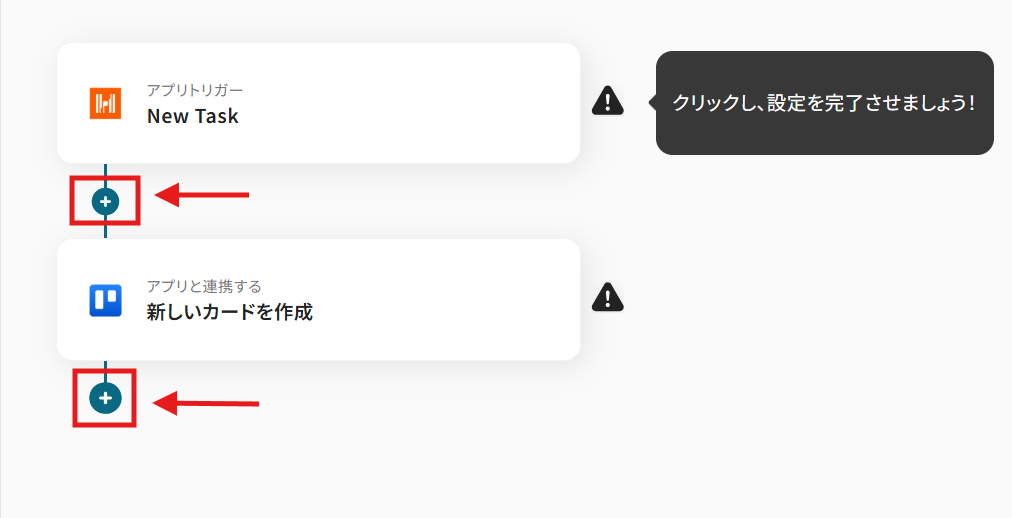
A:はい、追加可能です。
フローボットのプロセス画面でプラスマークをクリックして、新規のオペレーションを追加することで希望のアプリアクションを選択できます。
オペレーションは下記から選択可能です。
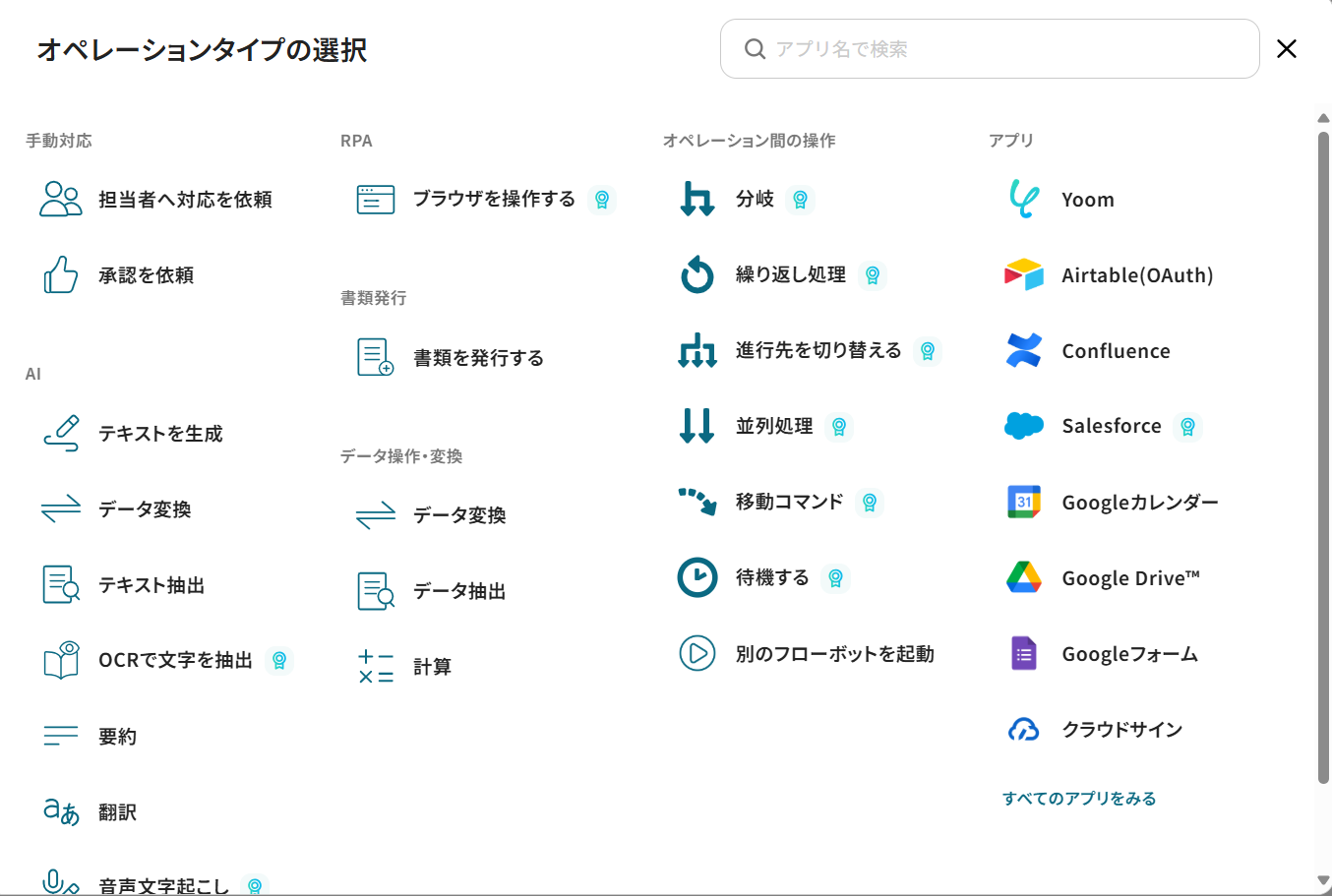
プログラミング知識なしで手軽に構築できます。









