「LINE公式アカウントに届いた問い合わせを、顧客管理で使っているCodaに手入力で転記している…」
「一件ずつコピー&ペーストするのは時間がかかるし、入力ミスや対応漏れが心配…」
このように、LINE公式アカウントとCodaの間で発生する手作業でのデータ連携に、課題を感じていませんか?
もし、LINE公式アカウントにメッセージが届いたタイミングで、その内容が自動的にCodaのテーブルに追加される仕組みがあれば、これらの煩わしい作業から解放されでしょう。
顧客への迅速な対応や、より戦略的な業務に集中できる貴重な時間を生み出せるかもしれません!
今回ご紹介する自動化の設定は、プログラミングの知識がなくても簡単に設定できます。
日々の業務を大きく効率化できるので、ぜひこの機会に導入して作業をもっと楽にしましょう!
とにかく早く試したい方へ
YoomにはLINE公式アカウントとCodaを連携するためのテンプレートが用意されているので、今すぐ試したい方は以下よりバナーをクリックしてスタートしましょう!
LINEからメッセージが送信されたら、Codaのテーブルに行を追加する
試してみる
■概要
LINE公式アカウントに届くお客様からのメッセージや問い合わせを、一つひとつ手作業でCodaのテーブルに転記していませんか。この作業は時間がかかるだけでなく、コピー&ペーストのミスや対応漏れといったヒューマンエラーの原因にもなりかねません。このワークフローは、LINE公式アカウントでメッセージを受信した際に、その内容を自動でCodaのテーブルに行として追加します。CodaとLINE公式アカウントを連携させることで、こうした定型業務を自動化し、スムーズな顧客対応を実現します。
■このテンプレートをおすすめする方
- LINE公式アカウントで受信したメッセージの管理に課題を感じているカスタマーサポート担当者の方
- CodaとLINE公式アカウントを活用し、顧客からのお問い合わせ情報を一元管理したいと考えている方
- 手作業によるデータ転記をなくし、問い合わせ対応の初動を効率化したいチームリーダーの方
■このテンプレートを使うメリット
- LINE公式アカウントでメッセージを受信後、自動でCodaへ情報が追加されるため、これまで手作業での転記に費やしていた時間を短縮することができます。
- システムが自動で処理を行うため、手作業による情報の転記ミスや入力漏れといったヒューマンエラーの発生を防ぎ、データの正確性を保ちます。
■フローボットの流れ
- はじめに、LINE公式アカウントとCodaをYoomと連携します。
- 次に、トリガーでLINE公式アカウントを選択し、「Webhookイベントを受けとったら」というアクションを設定します。
- 最後に、オペレーションでCodaを選択し、「テーブルに行を追加」というアクションを設定し、トリガーで受け取った情報をどの項目に追加するかを設定します。
※「トリガー」:フロー起動のきっかけとなるアクション、「オペレーション」:トリガー起動後、フロー内で処理を行うアクション
■このワークフローのカスタムポイント
- Codaの「テーブルに行を追加」アクションでは、どのテーブルのどの列に情報を追加するかを任意で設定してください。
- LINE公式アカウントから受け取ったメッセージ内容や送信ユーザーIDなどの情報を変数として利用し、Codaの各項目に紐付けることが可能です。
- また、対応ステータスなどの特定の項目に対して、「未対応」といった固定の値を初期値として設定することもできます。
■注意事項
- LINE公式アカウント、CodaのそれぞれとYoomを連携してください。
LINE公式アカウントとCodaを連携してできること
LINE公式アカウントとCodaのAPIを連携させることで、これまで手作業で行っていた二つのツール間のデータ入力を自動化できます。
例えば、LINE公式アカウントに届いたお客様からのメッセージを、自動でCodaのデータベースに蓄積する、といったことが可能になります。
ここでは、具体的な自動化の例を複数ご紹介します。
アカウント登録後すぐに試せるテンプレートを用意しているので、気になる内容があれば、ぜひクリックしてみてください!
LINE公式アカウントからメッセージが送信されたら、Codaのテーブルに行を追加する
LINE公式アカウントに届いたユーザーからのメッセージを、毎回手動でCodaのテーブルにコピー&ペーストしている作業を自動化できます。
この連携により、問い合わせや申し込みの内容が自動でCodaに集約されるため、転記作業の手間と時間を削減し、入力ミスや対応漏れを防ぎます。
LINEからメッセージが送信されたら、Codaのテーブルに行を追加する
試してみる
■概要
LINE公式アカウントに届くお客様からのメッセージや問い合わせを、一つひとつ手作業でCodaのテーブルに転記していませんか。この作業は時間がかかるだけでなく、コピー&ペーストのミスや対応漏れといったヒューマンエラーの原因にもなりかねません。このワークフローは、LINE公式アカウントでメッセージを受信した際に、その内容を自動でCodaのテーブルに行として追加します。CodaとLINE公式アカウントを連携させることで、こうした定型業務を自動化し、スムーズな顧客対応を実現します。
■このテンプレートをおすすめする方
- LINE公式アカウントで受信したメッセージの管理に課題を感じているカスタマーサポート担当者の方
- CodaとLINE公式アカウントを活用し、顧客からのお問い合わせ情報を一元管理したいと考えている方
- 手作業によるデータ転記をなくし、問い合わせ対応の初動を効率化したいチームリーダーの方
■このテンプレートを使うメリット
- LINE公式アカウントでメッセージを受信後、自動でCodaへ情報が追加されるため、これまで手作業での転記に費やしていた時間を短縮することができます。
- システムが自動で処理を行うため、手作業による情報の転記ミスや入力漏れといったヒューマンエラーの発生を防ぎ、データの正確性を保ちます。
■フローボットの流れ
- はじめに、LINE公式アカウントとCodaをYoomと連携します。
- 次に、トリガーでLINE公式アカウントを選択し、「Webhookイベントを受けとったら」というアクションを設定します。
- 最後に、オペレーションでCodaを選択し、「テーブルに行を追加」というアクションを設定し、トリガーで受け取った情報をどの項目に追加するかを設定します。
※「トリガー」:フロー起動のきっかけとなるアクション、「オペレーション」:トリガー起動後、フロー内で処理を行うアクション
■このワークフローのカスタムポイント
- Codaの「テーブルに行を追加」アクションでは、どのテーブルのどの列に情報を追加するかを任意で設定してください。
- LINE公式アカウントから受け取ったメッセージ内容や送信ユーザーIDなどの情報を変数として利用し、Codaの各項目に紐付けることが可能です。
- また、対応ステータスなどの特定の項目に対して、「未対応」といった固定の値を初期値として設定することもできます。
■注意事項
- LINE公式アカウント、CodaのそれぞれとYoomを連携してください。
LINE公式アカウントから特定のメッセージが送信されたら、Codaのテーブルに行を追加する
「申し込み」「資料請求」といった特定のキーワードを含むメッセージだけをCodaに記録したい、というニーズに応える自動化です。
手動での振り分け作業をなくし、条件に合致する重要なメッセージだけを自動でフィルタリングしてCodaに蓄積できるため、データの管理が格段に効率化されます。
この連携は、特定の条件で処理を分岐させることで、より実用的な自動化を実現します。
LINEから特定のメッセージが送信されたら、Codaのテーブルに行を追加する
試してみる
■概要
LINE公式アカウントで受け取ったメッセージを、手作業でCodaのテーブルに転記していませんか?この定型的な作業は時間がかかり、入力ミスが発生する可能性もあります。このワークフローを活用すれば、LINE公式アカウントとCodaを連携し、特定のメッセージが送信された際に自動でCodaのテーブルに行を追加できます。手作業による転記作業をなくし、顧客情報を正確かつ迅速に管理することが可能になります。
■このテンプレートをおすすめする方
- CodaとLINE公式アカウントを使い、顧客からの情報を手作業で管理している方
- LINE公式アカウントからの問い合わせ対応を効率化し、Codaで一元管理したい方
- CodaとLINE公式アカウントの連携を通じて、定型業務の自動化を進めたい方
■このテンプレートを使うメリット
- LINE公式アカウントから特定のメッセージを受信すると自動でCodaへ記録されるため、手作業での転記時間を短縮できます
- システムが自動で処理を行うため、転記時の入力ミスや共有漏れといったヒューマンエラーを防ぎ、データの正確性を保ちます
■フローボットの流れ
- はじめに、LINE公式アカウントとCodaをYoomと連携します
- 次に、トリガーでLINE公式アカウントを選択し、「Webhookイベントを受けとったら」というアクションを設定します
- 次に、オペレーションで分岐機能を設定し、特定のメッセージを受信した場合のみ後続の処理に進むよう設定します
- 最後に、オペレーションでCodaの「テーブルに行を追加」アクションを設定し、LINE公式アカウントから受け取った情報を指定のテーブルに追加します
※「トリガー」:フロー起動のきっかけとなるアクション、「オペレーション」:トリガー起動後、フロー内で処理を行うアクション
■このワークフローのカスタムポイント
- 分岐機能の設定では、LINE公式アカウントから受け取ったメッセージ内容に応じて、後続の処理を動かすかどうかを判断する条件を任意で設定してください
- Codaにデータを追加する設定では、LINE公式アカウントから取得したユーザー情報やメッセージ本文などを、Codaのどの列に追加するかを任意で設定できます
■注意事項
- LINE公式アカウント、CodaのそれぞれとYoomを連携してください。
- 分岐はパーソナルプラン以上のプランでご利用いただける機能(オペレーション)となっております。フリープランの場合は設定しているフローボットのオペレーションはエラーとなりますので、ご注意ください。
- パーソナルプランなどの有料プランは、2週間の無料トライアルを行うことが可能です。無料トライアル中には制限対象のアプリや機能(オペレーション)を使用することができます。詳しくは、「料金プランのページ」をご参照ください。
LINE公式アカウントとCodaの連携フローを作ってみよう
それでは、さっそく実際にLINE公式アカウントとCodaを連携したフローを作成してみましょう!
今回はYoomを使用して、ノーコードでLINE公式アカウントとCodaの連携を進めていきますので、もしまだYoomのアカウントをお持ちでない場合は、こちらの登録フォームからアカウントを発行しておきましょう。
[Yoomとは]
フローの作成方法
今回は「LINE公式アカウントからメッセージが送信されたら、Codaのテーブルに行を追加する」フローを作成していきます!
作成の流れは大きく分けて以下です。
- LINE公式アカウントとCodaをマイアプリ連携
- 該当のテンプレートをコピー
- LINE公式アカウントのトリガー設定およびCodaのアクション設定
- トリガーをONにし、フローが起動するかを確認
LINEからメッセージが送信されたら、Codaのテーブルに行を追加する
試してみる
■概要
LINE公式アカウントに届くお客様からのメッセージや問い合わせを、一つひとつ手作業でCodaのテーブルに転記していませんか。この作業は時間がかかるだけでなく、コピー&ペーストのミスや対応漏れといったヒューマンエラーの原因にもなりかねません。このワークフローは、LINE公式アカウントでメッセージを受信した際に、その内容を自動でCodaのテーブルに行として追加します。CodaとLINE公式アカウントを連携させることで、こうした定型業務を自動化し、スムーズな顧客対応を実現します。
■このテンプレートをおすすめする方
- LINE公式アカウントで受信したメッセージの管理に課題を感じているカスタマーサポート担当者の方
- CodaとLINE公式アカウントを活用し、顧客からのお問い合わせ情報を一元管理したいと考えている方
- 手作業によるデータ転記をなくし、問い合わせ対応の初動を効率化したいチームリーダーの方
■このテンプレートを使うメリット
- LINE公式アカウントでメッセージを受信後、自動でCodaへ情報が追加されるため、これまで手作業での転記に費やしていた時間を短縮することができます。
- システムが自動で処理を行うため、手作業による情報の転記ミスや入力漏れといったヒューマンエラーの発生を防ぎ、データの正確性を保ちます。
■フローボットの流れ
- はじめに、LINE公式アカウントとCodaをYoomと連携します。
- 次に、トリガーでLINE公式アカウントを選択し、「Webhookイベントを受けとったら」というアクションを設定します。
- 最後に、オペレーションでCodaを選択し、「テーブルに行を追加」というアクションを設定し、トリガーで受け取った情報をどの項目に追加するかを設定します。
※「トリガー」:フロー起動のきっかけとなるアクション、「オペレーション」:トリガー起動後、フロー内で処理を行うアクション
■このワークフローのカスタムポイント
- Codaの「テーブルに行を追加」アクションでは、どのテーブルのどの列に情報を追加するかを任意で設定してください。
- LINE公式アカウントから受け取ったメッセージ内容や送信ユーザーIDなどの情報を変数として利用し、Codaの各項目に紐付けることが可能です。
- また、対応ステータスなどの特定の項目に対して、「未対応」といった固定の値を初期値として設定することもできます。
■注意事項
- LINE公式アカウント、CodaのそれぞれとYoomを連携してください。
ステップ1:マイアプリ連携
ここでは、Yoomとそれぞれのアプリを連携して、操作が行えるようにしていきます。
まずは基本的な設定方法を解説しているナビをご覧ください!
それではここから今回のフローで使用するアプリのマイアプリ登録方法を解説します。
LINE公式アカウントの連携
検索ボックスにLINE公式アカウントと入力し、対象のアイコンをクリックします。
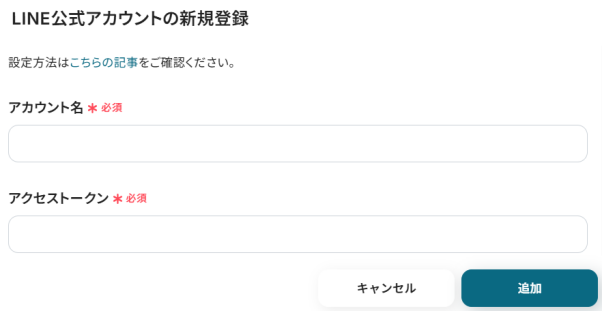
下記の項目を入力し「追加」をクリックしましょう。
- アカウント名:メールアドレスなど分かりやすいものを入力してください。
- アクセストークン:値の取得方法はヘルプページでご紹介していますので、そちらをご参照ください。
Yoomの画面に戻り、下記の表示が出たら連携完了です!
Codaの連携
検索ボックスにCodaと入力し、対象のアイコンをクリックします。
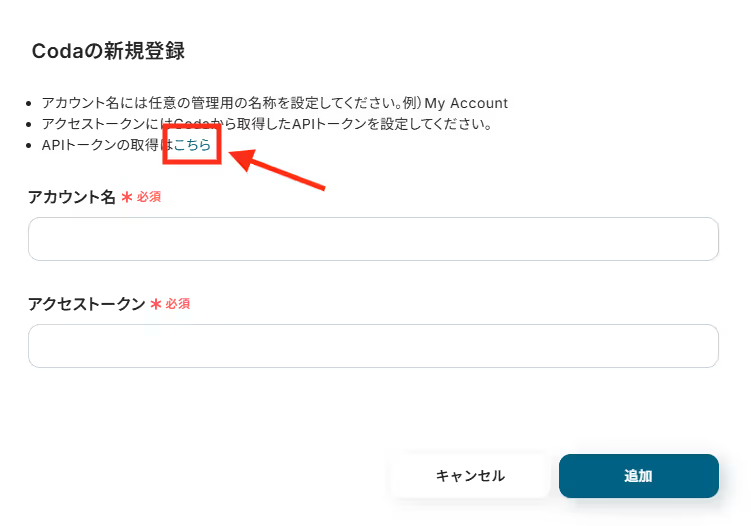
次に、任意の「アカウント名」を入力しましょう。
「アクセストークン」は赤矢印のこちらをクリックして、CodaのAPIトークンを取得しましょう。
Yoomの画面に戻り、下記の表示が出たら連携完了です!
ステップ2:テンプレートをコピー
ここからいよいよフローを作っていきます!
簡単に設定できるようテンプレートがありますので、まずはこちらをコピーしましょう。
Yoomにログインし、以下バナーの「試してみる」をクリックしてください。
LINEからメッセージが送信されたら、Codaのテーブルに行を追加する
試してみる
■概要
LINE公式アカウントに届くお客様からのメッセージや問い合わせを、一つひとつ手作業でCodaのテーブルに転記していませんか。この作業は時間がかかるだけでなく、コピー&ペーストのミスや対応漏れといったヒューマンエラーの原因にもなりかねません。このワークフローは、LINE公式アカウントでメッセージを受信した際に、その内容を自動でCodaのテーブルに行として追加します。CodaとLINE公式アカウントを連携させることで、こうした定型業務を自動化し、スムーズな顧客対応を実現します。
■このテンプレートをおすすめする方
- LINE公式アカウントで受信したメッセージの管理に課題を感じているカスタマーサポート担当者の方
- CodaとLINE公式アカウントを活用し、顧客からのお問い合わせ情報を一元管理したいと考えている方
- 手作業によるデータ転記をなくし、問い合わせ対応の初動を効率化したいチームリーダーの方
■このテンプレートを使うメリット
- LINE公式アカウントでメッセージを受信後、自動でCodaへ情報が追加されるため、これまで手作業での転記に費やしていた時間を短縮することができます。
- システムが自動で処理を行うため、手作業による情報の転記ミスや入力漏れといったヒューマンエラーの発生を防ぎ、データの正確性を保ちます。
■フローボットの流れ
- はじめに、LINE公式アカウントとCodaをYoomと連携します。
- 次に、トリガーでLINE公式アカウントを選択し、「Webhookイベントを受けとったら」というアクションを設定します。
- 最後に、オペレーションでCodaを選択し、「テーブルに行を追加」というアクションを設定し、トリガーで受け取った情報をどの項目に追加するかを設定します。
※「トリガー」:フロー起動のきっかけとなるアクション、「オペレーション」:トリガー起動後、フロー内で処理を行うアクション
■このワークフローのカスタムポイント
- Codaの「テーブルに行を追加」アクションでは、どのテーブルのどの列に情報を追加するかを任意で設定してください。
- LINE公式アカウントから受け取ったメッセージ内容や送信ユーザーIDなどの情報を変数として利用し、Codaの各項目に紐付けることが可能です。
- また、対応ステータスなどの特定の項目に対して、「未対応」といった固定の値を初期値として設定することもできます。
■注意事項
- LINE公式アカウント、CodaのそれぞれとYoomを連携してください。
1.上記バナーの「詳細を見る」をクリック
2.画面が切り替わったら「このテンプレートを試してみる」をクリック
3.Yoomの登録がまだの場合は、登録を行う
※既に登録が完了している場合はログイン画面が表示されるので、ログイン情報を入力してください。
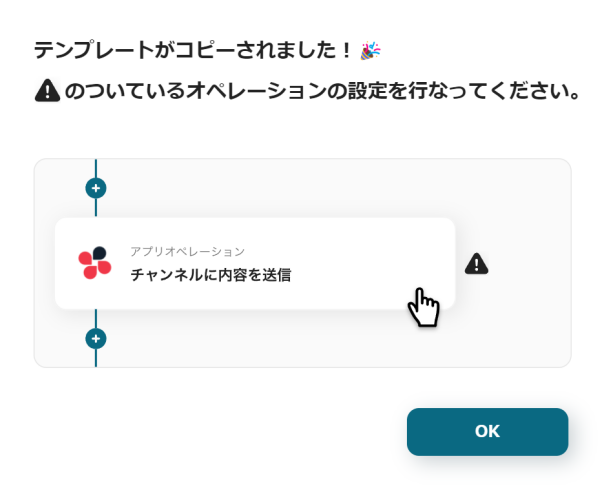
4.下記のようにお使いのYoom管理画面にテンプレートがコピーされるので、OKを押して設定を進めていきます。
ステップ3:Codaのトリガー設定
それでは、最初の設定を始めましょう!
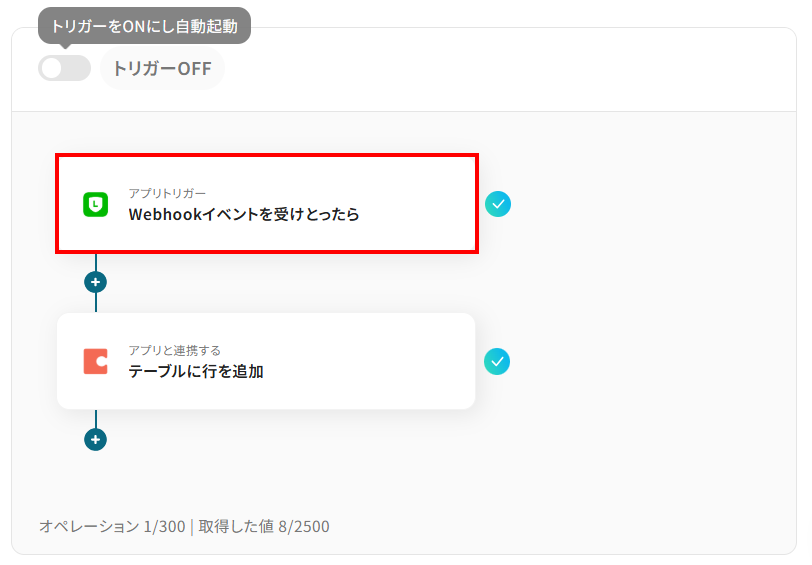
まずは、下の赤枠をクリックしてくださいね。
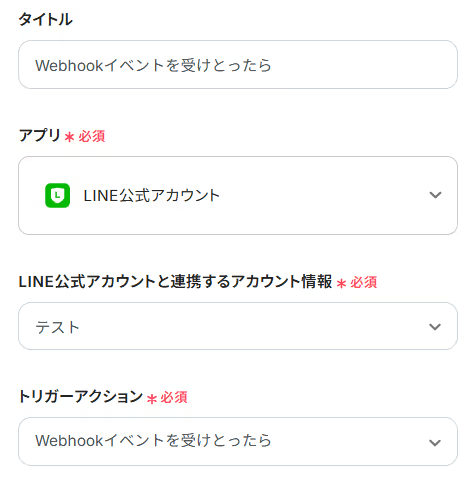
画面が切り替わるので、連携アカウントとアクションの設定をしましょう。
なお、タイトルは任意でわかりやすい名前に変更可能です。
アカウント情報はステップ1で設定した内容が入力されています。
アクションは、テンプレート通りに「Webhookイベントを受けとったら」のままで大丈夫です。
設定が完了したら、「次へ」を押して進みましょう。
ユーザーからメッセージを受けとった時のLINE公式アカウントの設定を行います。
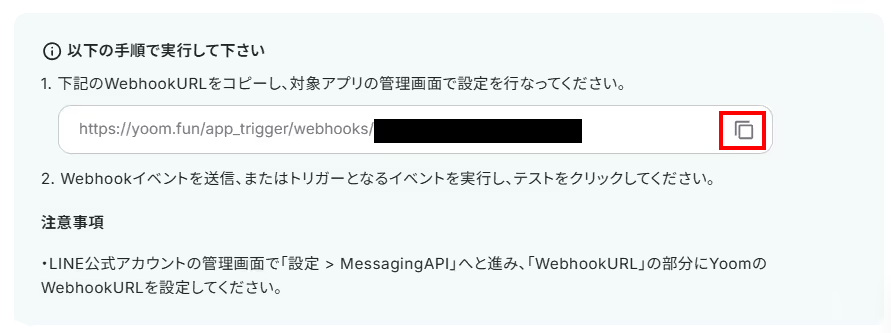
赤枠をクリックしURLをコピーします。
- こちらからログインし該当のチャネル作成がまだの方は新規チャネル作成を、すでに作成済の方は該当のチャネルをご選択ください。
- 「Messaging API設定」を選択し、「Webhook URL」に先ほどコピーしたURLを貼り付けし更新を押します。
- 検証をクリックし成功となれば完了です。
※詳しくはヘルプページの手順4からをご参照ください。
テスト操作前に、先ほど設定したチャネルにメッセージを送信してください。
今回は下記のようなメッセージを仮送信しました。
設定が完了したら、Yoom画面に戻り「テスト」をクリックしてください。
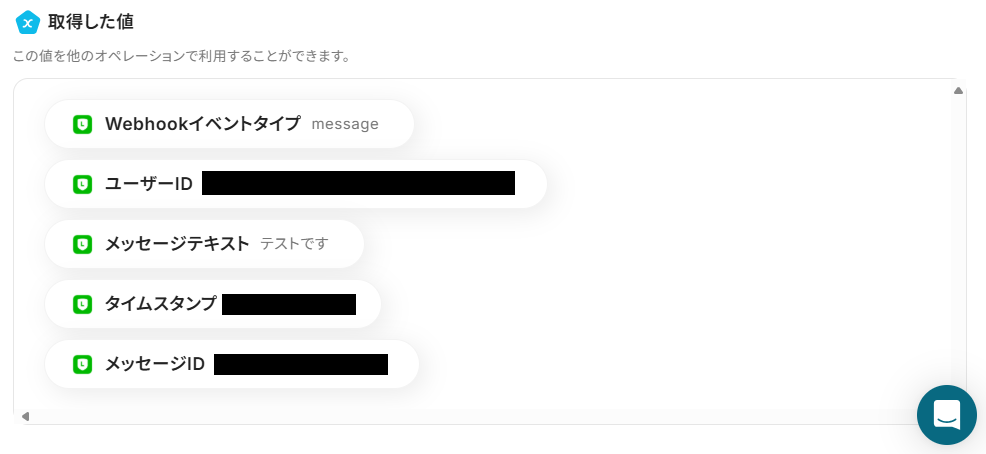
成功すると、下記画像のように「取得した値」に先ほど仮送信した内容が反映されているはずです。
無事に反映を確認したら、「保存」をクリックします。
※取得した値とは、トリガーやオペレーションにて取得した値を指します。
取得したアウトプットは、オペレーション設定時の値としてご利用いただくことができ、フローボットを起動する度に、変動した値となります。
ステップ4:Codaのテーブルに行を追加する設定
続いて、LINE公式アカウントから取得したメッセージ内容を用いて、Codaのテーブルに行を追加する設定をしましょう。
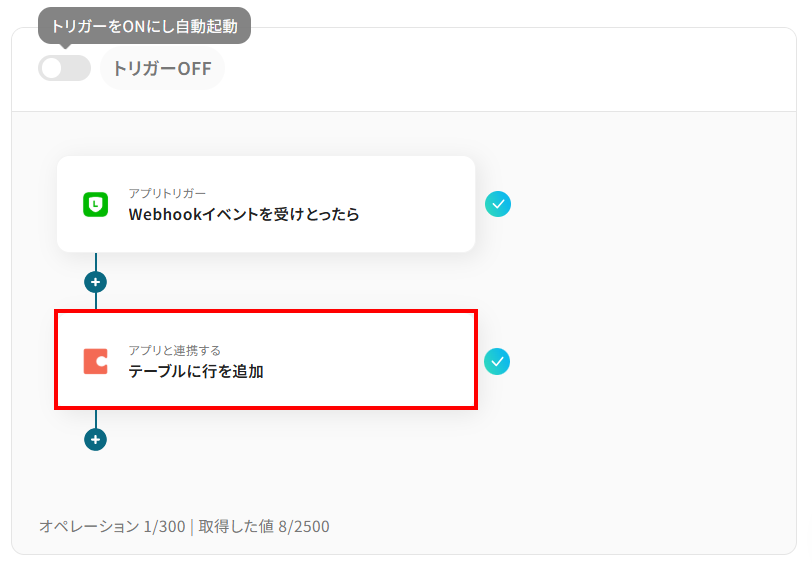
下記赤枠をクリックしてください。
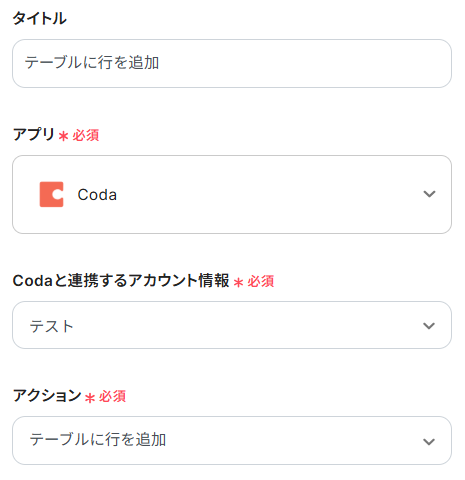
タイトルやアクションは先ほどと同様に、修正・確認をして次に進んでください。
各項目を設定していきます。
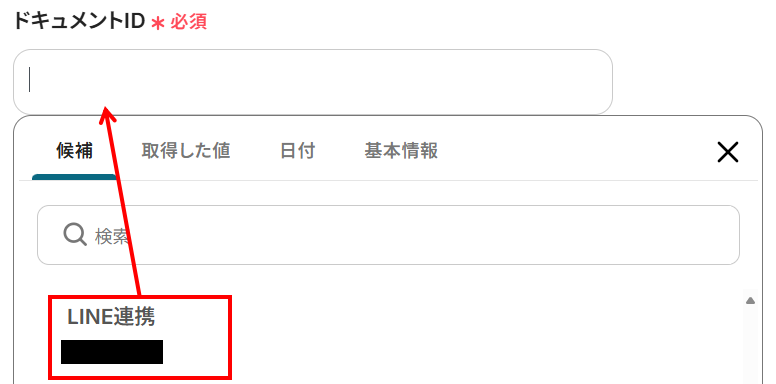
- ドキュメントID:入力欄をクリックすると候補が表示されるので、その中から選択しましょう。
なお、設定するときはドキュメントID→テーブルIDの順に設定しましょう。
この順番を守らないと、候補が正しく表示されないので注意が必要です。
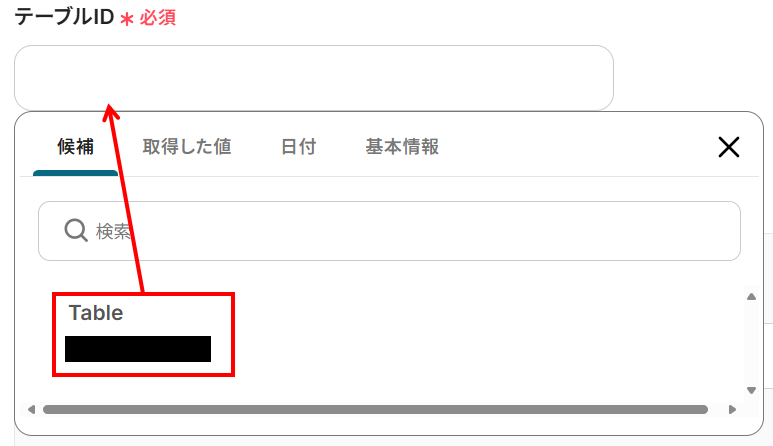
- テーブルID:こちらも候補からテーブルIDを選択しましょう。
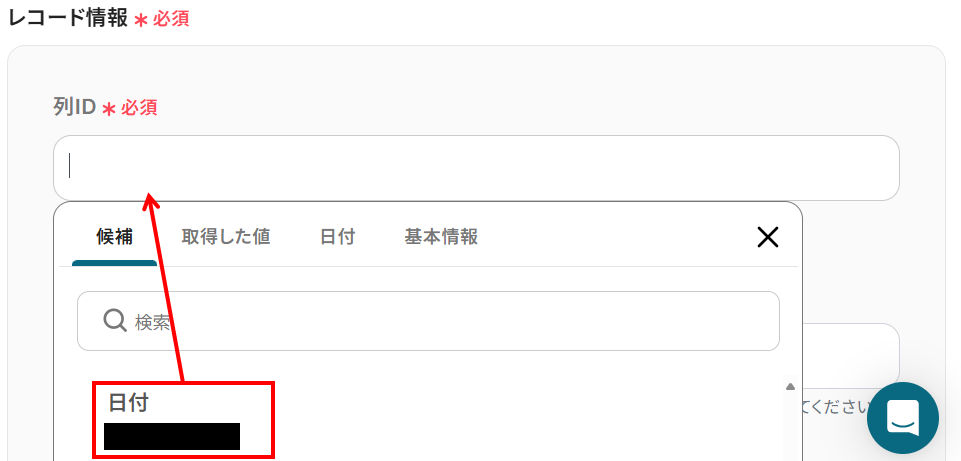
- 列ID:同じように入力欄をクリックし候補から選択します。
この候補にはCodaのテーブルに設定されている列が表示されるので、希望の列IDがない時はCodaのテーブルに列を追加してください。
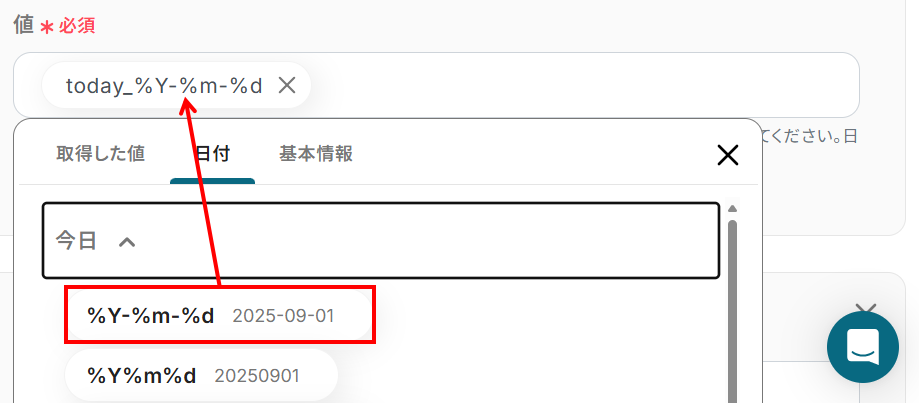
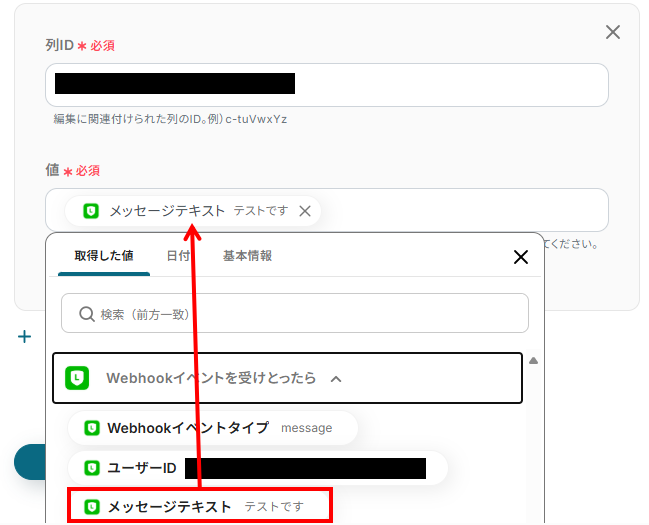
- 値:入力欄をクリックすると、LINE公式アカウントや日付の情報を引用できます。
引用することで、うっかり文字を打ち間違える心配も減るので、確認や修正にかかる手間も減らせるため積極的に活用しましょう。
※すべて手入力してしまうと、同じデータが何回もCodaに追加されてしまうので、気をつけましょう。
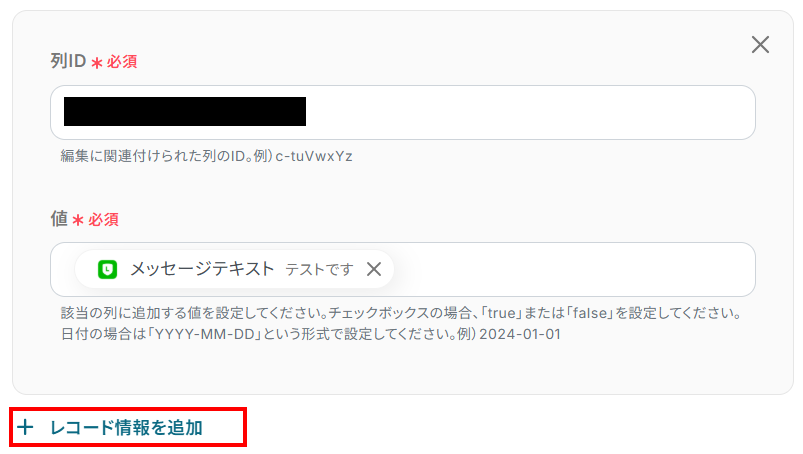
今回は、Codaのデータベースに日付とLINE公式アカウントで送信されたメッセージ内容を入れておきたいので、下記のように設定しました。
今回は2つのレコードに追加したいので上記のように設定しましたが、追加するレコードを増やすことも出来ます。
追加したい場合には「レコード情報を追加」をクリックしましょう。
設定が終わったらテストをして、問題がなければ保存します。
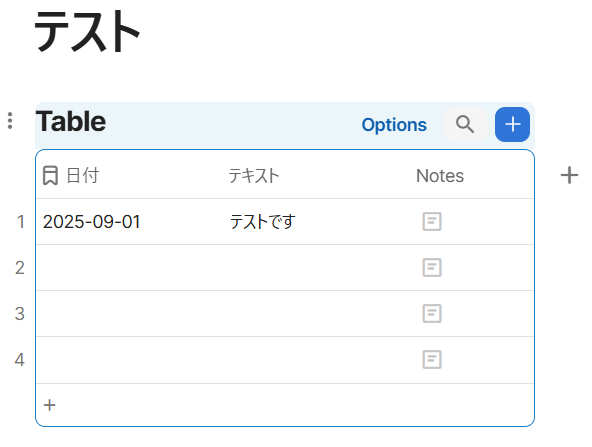
テスト後は、きちんとCodaの画面でデータが登録されているか確認しておくと安心です。
ステップ5:トリガーをONにして動作確認
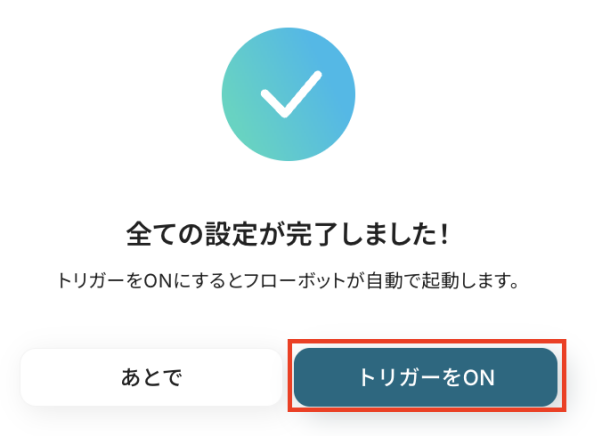
お疲れ様でした!これですべての設定が完了です。
設定が完了すると以下のようなメニューが表示されるので、トリガーをONにします。
これですべての設定が完了したので、動作確認をしてみましょう!
CodaのデータをLINE公式アカウントに連携したい場合
今回はLINE公式アカウントからCodaへデータを連携する方法をご紹介しましたが、逆にCodaからLINE公式アカウントへのデータ連携を実施したい場合は、下記のテンプレートも併せてご利用ください。
プロジェクトの進捗や重要な更新を、関係者に自動で通知することが可能になります。
Codaで行が作成されたら、LINE公式アカウントに通知する
Codaで管理しているタスクやデータベースに新しい行が追加された際に、その内容を関係者に手動で通知する手間を自動化します。
この連携を使えば、Codaでの情報更新をトリガーに、指定したLINE公式アカウントへ自動でメッセージを送信できるため、チーム内での迅速な情報共有と対応漏れの防止に繋がります。
■概要
Codaでタスクや情報を管理する中で、更新内容を関係者に都度LINE公式アカウントで共有する作業に手間を感じていませんか。手作業による通知は時間がかかるだけでなく、連絡漏れといったミスが発生する可能性もあります。このワークフローを活用すれば、CodaとLINE公式アカウントを連携させ、テーブルに行が追加されると自動で通知を送信できます。これにより、リアルタイムでの情報共有を円滑にし、手作業によるコミュニケーションコストを削減します。
■このテンプレートをおすすめする方
- Codaで管理する情報を、LINE公式アカウントで顧客や関係者に手動で通知している方
- CodaとLINE公式アカウントを連携させ、スムーズな情報共有を実現したいと考えている方
- 手作業による通知の手間を削減し、タスク更新などの共有漏れを防ぎたいプロジェクト担当者の方
■このテンプレートを使うメリット
- Codaで行が作成されると自動でLINE公式アカウントに通知が送信されるため、手動での共有作業にかかる時間を短縮できます。
- システムが自動で通知を行うことで、手作業によるメッセージの作成ミスや通知漏れといったヒューマンエラーを防ぐことに繋がります。
■フローボットの流れ
- はじめに、CodaとLINE公式アカウントをYoomと連携します。
- 次に、トリガーでCodaを選択し、「テーブルで行が作成されたら」というアクションを設定します。
- 最後に、オペレーションでLINE公式アカウントの「テキストメッセージを送信」アクションを設定し、任意の宛先に通知を送信するよう設定します。
※「トリガー」:フロー起動のきっかけとなるアクション、「オペレーション」:トリガー起動後、フロー内で処理を行うアクション
■このワークフローのカスタムポイント
- Codaのトリガー設定では、連携の対象としたいドキュメントIDおよびテーブルIDを任意で設定してください。
- LINE公式アカウントでメッセージを送信するアクションでは、通知を送信したい宛先を任意で設定できます。
- 通知するメッセージの本文には、固定のテキストだけでなく、Codaのトリガーで取得した行の情報を変数として埋め込むことも可能です。
■注意事項
- Coda、LINE公式アカウントのそれぞれとYoomを連携してください。
- Codaで「取得した値」を追加する方法は「「取得する値」を追加する方法」をご参照ください。
- トリガーは5分、10分、15分、30分、60分の間隔で起動間隔を選択できます。プランによって最短の起動間隔が異なりますので、ご注意ください。
Codaで特定の行が作成されたら、LINE公式アカウントに通知する
「ステータスが完了になった」「優先度の高いタスクが追加された」など、Coda上の特定の条件を満たす行が作成された場合のみ、LINE公式アカウントに通知を送る自動化です。
全ての更新ではなく、重要な情報だけを抽出して関係者にタイムリーに共有できるため、不要な通知を削減し、本当に見るべき情報を見逃しません。
Codaで特定の行が作成されたら、LINEに通知する
試してみる
■概要
Codaで管理しているタスクや顧客情報などを、関係者やお客様にLINE公式アカウントで都度連絡するのは手間がかかる作業ではないでしょうか。手作業での情報共有は、連絡漏れや遅延の原因にもなりかねません。このワークフローは、Codaのテーブルに新しい行が作成されたら、その内容を自動でLINE公式アカウントに通知します。CodaとLINE公式アカウントを連携させることで、こうした手作業による手間やミスを解消し、スムーズで確実な情報共有を実現します。
■このテンプレートをおすすめする方
- Codaで管理している情報を、LINE公式アカウントで顧客や関係者に共有している方
- Codaの更新を手動でLINEに通知しており、連絡漏れや作業の非効率さに課題を感じている方
- CodaとLINEをAPI連携させ、情報共有のプロセスを自動化したいと考えているチームリーダーの方
■このテンプレートを使うメリット
- Codaに新しい行が追加されると自動でLINE公式アカウントに通知が送信されるため、これまで手作業での連絡に費やしていた時間を短縮できます
- 手動での転記や連絡作業が不要になることで、通知の送り忘れや内容の間違いといったヒューマンエラーを防ぎ、情報伝達の正確性が向上します
■フローボットの流れ
- はじめに、CodaとLINE公式アカウントをYoomと連携します
- 次に、トリガーでCodaを選択し、「テーブルで行が作成されたら」というアクションを設定します
- 次に、オペレーションで分岐機能を設定し、トリガーで取得した情報をもとに後続の処理を続けるための条件を設定します
- 最後に、オペレーションでLINE公式アカウントの「テキストメッセージを送信」アクションを設定し、指定の宛先にメッセージを送信します
※「トリガー」:フロー起動のきっかけとなるアクション、「オペレーション」:トリガー起動後、フロー内で処理を行うアクション
■このワークフローのカスタムポイント
- Codaのトリガー設定では、通知のきっかけとしたいドキュメントのIDやテーブルのIDを任意で設定してください
- 分岐機能では、Codaから取得した特定の列の値などをもとに、LINE公式アカウントへ通知を送るかどうかの条件を自由にカスタマイズできます
- LINE公式アカウントで送信するメッセージは、通知したい宛先を任意で設定可能です。また、本文には固定のテキストだけでなく、Codaから取得した情報を変数として埋め込めます
■注意事項
- Coda、LINE公式アカウントのそれぞれとYoomを連携してください。
- Codaで「取得した値」を追加する方法は「「取得する値」を追加する方法」をご参照ください。
- 分岐はパーソナルプラン以上のプランでご利用いただける機能(オペレーション)となっております。フリープランの場合は設定しているフローボットのオペレーションはエラーとなりますので、ご注意ください。
- パーソナルプランなどの有料プランは、2週間の無料トライアルを行うことが可能です。無料トライアル中には制限対象のアプリや機能(オペレーション)を使用することができます。詳しくは、「料金プランのページ」をご参照ください。
- トリガーは5分、10分、15分、30分、60分の間隔で起動間隔を選択できます。プランによって最短の起動間隔が異なりますので、ご注意ください。
LINE公式アカウントやCodaを使ったその他の自動化例
今回ご紹介した連携以外でも、LINE公式アカウントやCodaのAPIを活用してさまざまな業務を自動化することが可能です。
もし気になるものがあれば、こちらも試してみてください!
LINE公式アカウントを使った便利な自動化例
メッセージが届いた際に通知したり、カスタマーサポートツールにチケットを自動で登録するといった一連の作業も自動化できます。
また、別のチャットツールやフォームの回答、予定など、さまざまな情報を転送したり、通知したりすることも可能です。
これにより、顧客対応や情報共有のプロセスを効率化し、対応漏れを防げるでしょう。
Salesforceに新規リードが登録されたらLINEに通知する
試してみる
■概要
Salesforceに新しいリードが登録されても、担当者への共有が遅れてしまうことはありませんか。手動での確認や連絡は手間がかかるだけでなく、対応の遅れが機会損失に繋がることもあります。このワークフローを活用すれば、Salesforceへのリード登録をトリガーとして、関係者へ自動でLINE通知を送ることが可能です。リード情報を即座にチームで共有し、円滑なアプローチを実現します。
■このテンプレートをおすすめする方
- Salesforceでリード管理を行い、より迅速な顧客対応を目指す営業担当者の方
- 新規リードの情報を関係者に素早く共有し、チームの連携を強化したいマネージャーの方
- 手動での通知作業をなくし、営業活動の効率化や自動化を推進したい方
■このテンプレートを使うメリット
- Salesforceへのリード登録と同時に自動で通知が飛ぶため、確認や連絡の手間を省き、コア業務に時間を活用できます。
- システムが自動で通知するため、手作業による連絡漏れや共有の遅れといったミスを防ぎ、機会損失のリスクを低減します。
■フローボットの流れ
- はじめに、SalesforceとLINEをYoomと連携します。
- 次に、トリガーでSalesforceを選択し、「リードオブジェクトに新規レコードが登録されたら」というアクションを設定します。
- 最後に、LINEを選択し、「マルチキャストメッセージを送る」アクションを設定することで、Salesforceに登録されたリード情報がLINEに通知されます。
※「トリガー」:フロー起動のきっかけとなるアクション、「オペレーション」:トリガー起動後、フロー内で処理を行うアクション
■このワークフローのカスタムポイント
- LINEの「マルチキャストメッセージを送る」アクションで、通知を送信したい相手先を任意で設定してください。通知メッセージの本文は自由にカスタマイズが可能です。Salesforceのトリガーで取得した会社名や氏名などを本文に含めることで、どのようなリードかを一目で把握できます。
■注意事項
- Salesforce、LINE公式アカウントのそれぞれとYoomを連携してください。
- Salesforceはチームプラン・サクセスプランでのみご利用いただけるアプリとなっております。フリープラン・ミニプランの場合は設定しているフローボットのオペレーションやデータコネクトはエラーとなりますので、ご注意ください。
- チームプランやサクセスプランなどの有料プランは、2週間の無料トライアルを行うことが可能です。無料トライアル中には制限対象のアプリを使用することができます。
- トリガーは5分、10分、15分、30分、60分の間隔で起動間隔を選択できます。
- プランによって最短の起動間隔が異なりますので、ご注意ください。
Slackでメッセージを受信したらLINEに転送する
試してみる
■概要
社内のコミュニケーションでSlackを活用する中で、外出中や他の作業中に重要な通知を見逃してしまった経験はありませんか?このワークフローは、Slackの特定チャンネルに新しいメッセージが投稿された際に、その内容を自動でLINEに転送します。これにより、プライベートでも利用頻度の高いLINEで仕事の通知を受け取れるため、重要な連絡の見落としを防ぎ、迅速な対応が可能になります。
■このテンプレートをおすすめする方
- Slackの特定のチャンネルに投稿される重要な通知をリアルタイムで把握したい方
- 外出先など、PCを開けない状況でも迅速に会社の連絡を確認したいと考えている方
- 複数のツールを横断して確認する手間を省き、情報集約を効率化したい方
■このテンプレートを使うメリット
- Slackの特定チャンネルへの投稿が自動でLINEに転送されるため、都度Slackを確認する手間を省き、情報伝達の速度を高めることができます。
- 手動での確認作業が不要になることで、重要な連絡の見落としや確認漏れといったヒューマンエラーの発生を防ぎ、確実な情報共有を実現します。
■フローボットの流れ
- はじめに、お使いのSlackとLINE公式アカウントをYoomと連携します。
- 次に、トリガーでSlackを選択し、「新しいメッセージがチャンネルに投稿されたら」というアクションを設定し、通知対象のチャンネルを指定します。
- 最後に、オペレーションでLINE公式アカウントの「テキストメッセージを送信」アクションを設定し、トリガーで取得したSlackのメッセージ内容が送信されるように設定します。
※「トリガー」:フロー起動のきっかけとなるアクション、「オペレーション」:トリガー起動後、フロー内で処理を行うアクション
■このワークフローのカスタムポイント
- このワークフローを利用するには、まずお使いのSlackアカウントとLINE公式アカウントを、それぞれYoomと連携していただく必要があります。
- Slackのトリガー設定では、通知のきっかけとしたいチャンネルを任意で設定してください。
- LINE公式アカウントへの通知オペレーションでは、転送するメッセージのテキスト内容を自由にカスタマイズすることも可能です。
■注意事項
- SlackとLINE公式アカウントのそれぞれとYoomを連携してください。
- トリガーは5分、10分、15分、30分、60分の間隔で起動間隔を選択できます。
- プランによって最短の起動間隔が異なりますので、ご注意ください。
■概要
定期的なタスクの締め切りや予定の連絡など、決まった内容の連絡を手動で行うのは手間がかかり、送信漏れのリスクも伴います。このワークフローを活用すれば、あらかじめ設定したスケジュールに沿ってLINE公式アカウントへ自動でリマインド通知を送信できるため、こうした連絡業務の負担を軽減し、情報伝達を実現します。
■このテンプレートをおすすめする方
- 顧客へのキャンペーン告知や予約リマインドを効率化したい店舗・サービス運営者の方
- 定例会議のリマインドやタスクの締め切り連絡を自動化したいチームリーダーの方
- LINE公式アカウントを活用した定型業務の工数を削減したいマーケティング担当者の方
■このテンプレートを使うメリット
- 設定したスケジュールで自動的に通知が送信されるため、これまで手作業に費やしていたリマインド業務の時間を短縮することに繋がります。
- 手動での対応によって発生しがちな確認漏れやタイミングのずれを防ぎ、確実な情報伝達を実現します。
■フローボットの流れ
- はじめに、LINE公式アカウントをYoomと連携する
- 次に、トリガーでスケジュールトリガー機能を選択し、「指定したスケジュールになったら」というアクションを設定する
- 最後に、オペレーションでLINE公式アカウントを選択し、「テキストメッセージを送信する」アクションで通知したいメッセージ内容を指定する
※「トリガー」:フロー起動のきっかけとなるアクション、「オペレーション」:トリガー起動後、フロー内で処理を行うアクション
■このワークフローのカスタムポイント
- スケジュールトリガー機能の設定では、通知を実行したい日時や繰り返し頻度(毎日、毎週、毎月など)を任意で指定してください。
- LINE公式アカウントで送信するテキストメッセージは、リマインドしたい内容や案内に合わせて自由に設定することが可能です。
■注意事項
- LINE公式アカウントとYoomを連携してください。
Googleフォームで回答が送信されたら、LINEに通知する
試してみる
■概要
Googleフォームで受け付けた問い合わせや申し込みを、都度確認して手動で担当者に連絡するのは手間がかかるだけでなく、対応の遅れや見落としに繋がることもあります。このワークフローを活用すれば、Googleフォームに新しい回答が送信されたタイミングで、指定のLINE公式アカウントへ即座に通知を自動化できます。これにより、問い合わせなどへの迅速な初動対応を実現し、機会損失を防ぎます。
■このテンプレートをおすすめする方
- Googleフォームで受けた問い合わせや申し込みへの対応速度を向上させたい方
- フォーム回答の確認漏れを防ぎ、LINE公式アカウントで迅速に把握したい担当者の方
- 手動での通知作業をなくし、本来のコア業務に集中したいと考えている方
■このテンプレートを使うメリット
- フォームに回答が送信されると自動でLINEに通知が届くため、確認作業や連絡の手間を省き、時間を有効活用できます。
- 手動での確認による見落としや、担当者への連絡漏れといったヒューマンエラーを防ぎ、機会損失のリスクを低減します。
■フローボットの流れ
- はじめに、GoogleフォームとLINE公式アカウントをYoomと連携します。
- 次に、トリガーでGoogleフォームを選択し、「フォームに回答が送信されたら」というアクションを設定します。
- 最後に、オペレーションでLINE公式アカウントの「ブロードキャストメッセージを送る」アクションを設定し、フォームの回答内容を含んだ通知メッセージを作成します。
※「トリガー」:フロー起動のきっかけとなるアクション、「オペレーション」:トリガー起動後、フロー内で処理を行うアクション
■このワークフローのカスタムポイント
- 連携するGoogleフォームは任意で設定でき、フォーム内の質問項目や回答形式も自由にカスタマイズしてください。
- LINE公式アカウントへ通知するメッセージ内容は自由に編集が可能です。フォームの回答内容をメッセージに含めることで、通知だけで問い合わせ内容を把握できます。
■注意事項
- Googleフォーム、LINE公式アカウントのそれぞれとYoomを連携してください。
- トリガーは5分、10分、15分、30分、60分の間隔で起動間隔を選択できます。
- プランによって最短の起動間隔が異なりますので、ご注意ください。
- Googleフォームをトリガーとして使用した際の回答内容を取得する方法は「Googleフォームトリガーで、回答内容を取得する方法」を参照ください。
Googleカレンダーで新規イベントが作成されたらLINEに通知する
試してみる
■概要
Googleカレンダーに新しい予定を登録した際、関係者への共有を手作業で行っていませんか?個別の連絡は手間がかかるだけでなく、共有漏れのリスクも伴います。このワークフローを活用すれば、Googleカレンダーに新規イベントが作成されると、LINE公式アカウントを通じて自動で通知が送信されます。これにより、手作業による連絡の手間を省き、重要な予定の共有を確実に行うことが可能です。
■このテンプレートをおすすめする方
- Googleカレンダーの予定をLINE公式アカウントで顧客や関係者に共有している方
- 手作業での予定共有に手間を感じており、連絡漏れなどのミスを防ぎたい方
- 社内外の重要なイベントや会議の通知を自動化し、業務を効率化したい方
■このテンプレートを使うメリット
- Googleカレンダーにイベントを作成するだけで自動でLINE公式アカウントに通知が飛ぶため、これまで手作業で行っていた連絡業務の時間を短縮できます。
- 手作業での共有による、重要な予定の伝え忘れや誤った内容の通知といったヒューマンエラーを防ぎ、確実な情報伝達を実現します。
■フローボットの流れ
- はじめに、GoogleカレンダーとLINE公式アカウントをYoomと連携します。
- 次に、トリガーでGoogleカレンダーを選択し、「予定が作成されたら」というアクションを設定します。
- 最後に、オペレーションでLINE公式アカウントを選択し、「テキストメッセージを送信」のアクションを設定し、Googleカレンダーの予定情報をLINE公式アカウントに通知するよう設定します。
※「トリガー」:フロー起動のきっかけとなるアクション、「オペレーション」:トリガー起動後、フロー内で処理を行うアクション
■このワークフローのカスタムポイント
- Googleカレンダーのトリガー設定では、特定のキーワードを含む予定のみを対象にするなど、通知条件を任意で設定できます。
- LINE公式アカウントへの通知では、通知先のユーザーを自由に指定することが可能です。
- 通知メッセージの本文は、固定のテキストだけでなく、Googleカレンダーから取得した予定のタイトルや日時といった情報を変数として埋め込み、カスタマイズできます。
■注意事項
- GoogleカレンダーとLINE公式アカウントのそれぞれとYoomを連携してください。
- トリガーは5分、10分、15分、30分、60分の間隔で起動間隔を選択できます。
- プランによって最短の起動間隔が異なりますので、ご注意ください。
Codaを使った自動化例
テーブルに行が追加・更新されたら、チャットツールやメールで通知したり、電子署名サービスでエンベロープを送信したりできます。
また、フォームから送信された回答をもとにテーブルを更新したり、コード管理プラットフォームでプルリクエストが作成されたらページを自動作成することも可能です。
これらの連携により、プロジェクト管理、情報共有、契約業務など、様々な場面で手作業によるデータ転記や更新の手間を削減し、業務を効率化します。
Codaでテーブルに行が追加されたらSlackに通知する
試してみる
■概要
Codaで管理しているタスクやプロジェクトリストに新しい行が追加された際、チームメンバーへの共有をSlackへ手動でコピー&ペーストしていませんか。この作業は手間がかかるだけでなく、通知の遅れや共有漏れの原因にもなり得ます。このワークフローを活用すれば、CodaとSlackの連携を自動化できるため、Codaのテーブルに新しい行が作成されると、設定した内容がSlackの指定チャンネルへ通知され、情報共有の効率を高めます。
■このテンプレートをおすすめする方
- Codaをデータベースとして活用しており、Slackでの情報共有を求めている方
- 手作業によるCodaからSlackへの通知に手間や共有漏れなどの課題を感じている方
- CodaとSlackの連携を通じて、チームの情報共有フローを自動化し、生産性を向上させたい方
■このテンプレートを使うメリット
- Codaのテーブルに行が追加されると自動でSlackに通知が飛ぶため、これまで情報共有の手作業に費やしていた時間を短縮できます
- 手作業でのコピー&ペーストによる転記ミスや、重要な更新情報の通知漏れといったヒューマンエラーを防ぎ、確実な情報共有を実現します
■フローボットの流れ
- はじめに、CodaとSlackをYoomと連携します
- 次に、トリガーでCodaを選択し、「テーブルで行が作成されたら」というアクションを設定します
- 次に、オペレーションでCodaの「テーブルの行を取得」アクションを設定し、トリガーをきっかけに作成された行の情報を取得します
- 最後に、オペレーションでSlackの「チャンネルにメッセージを送る」アクションを設定し、取得したCodaの情報を任意のメッセージとして送信します
※「トリガー」:フロー起動のきっかけとなるアクション、「オペレーション」:トリガー起動後、フロー内で処理を行うアクション
■このワークフローのカスタムポイント
- Codaのトリガー設定では、連携の対象としたいドキュメントIDおよびテーブルIDを任意で設定してください
- Slackにメッセージを送信するアクションでは、通知先のチャンネルを自由に設定できます
- Slackへの通知メッセージの本文は、固定のテキストだけでなく、前段のオペレーションで取得したCodaの行データを変数として埋め込むことで、より具体的な内容にカスタマイズが可能です
■注意事項
- Coda、SlackのそれぞれとYoomを連携してください。
- トリガーは5分、10分、15分、30分、60分の間隔で起動間隔を選択できます。
- プランによって最短の起動間隔が異なりますので、ご注意ください。
Codaでテーブルに行が更新されたらOutlookに通知する
試してみる
■概要
Codaで管理しているプロジェクト情報やデータベースが更新された際、関係者への通知をOutlookで手作業で行っていませんか。こうした手作業での共有は、対応漏れや遅延の原因となりがちです。
このワークフローは、CodaとOutlookの連携を自動化し、テーブルの行情報が更新されると指定の宛先へメールで通知します。これにより、情報共有のスピードと正確性を高め、チームの連携を円滑に進めることが可能になります。
■このテンプレートをおすすめする方
- Codaで管理する情報の更新を、手作業でOutlookから関係者に通知している方
- CodaとOutlookの連携を通じて、チーム内のスムーズな情報共有の仕組みを構築したい方
- 定型的な通知業務から解放され、より生産性の高いコア業務に集中したいと考えている方
■このテンプレートを使うメリット
- Codaの行が更新されると自動でOutlookからメールが送信されるため、これまで通知作成にかかっていた時間を削減できます。
- 手作業による宛先間違いや通知漏れ、内容の転記ミスといったヒューマンエラーを防ぎ、確実な情報共有を実現します。
■フローボットの流れ
- はじめに、CodaとOutlookをYoomと連携します。
- トリガーでCodaを選択し、「テーブルで行が更新されたら」アクションを設定します。
- 次に、オペレーションでCodaの「テーブルの行を取得」アクションを設定し、更新された行の詳細情報を取得します。
- 最後に、オペレーションでOutlookの「メールを送る」アクションを設定し、取得した情報を含んだ通知メールを送信します。
※「トリガー」:フロー起動のきっかけとなるアクション、「オペレーション」:トリガー起動後、フロー内で処理を行うアクション
■このワークフローのカスタムポイント
- Codaのトリガー設定では、監視の対象としたいドキュメントIDおよびテーブルIDを、ご利用の環境に合わせて設定してください。
- Outlookのメール送信アクションでは、通知先のメールアドレス(To, Cc, Bcc)や件名、本文を任意の内容にカスタマイズできます。
- メールの本文には、前段のステップでCodaから取得した行の更新情報などを変数として埋め込むことで、具体的な変更内容を含んだ通知が可能です。
■注意事項
- Coda、OutlookのそれぞれとYoomを連携してください。
- トリガーは5分、10分、15分、30分、60分の間隔で起動間隔を選択できます。
- プランによって最短の起動間隔が異なりますので、ご注意ください。
- Microsoft365(旧Office365)には、家庭向けプランと一般法人向けプラン(Microsoft365 Business)があり、一般法人向けプランに加入していない場合には認証に失敗する可能性があります。
Codaでテーブルに行が更新されたらDocuSignでエンベロープを送信する
試してみる
■概要
Codaで管理している案件情報をもとに、手作業でDocuSignから契約書を送付するプロセスに手間を感じていませんか。特に、CodaからDocuSignへの情報転記は、入力ミスが発生しやすく、重要な契約業務において大きな負担となることがあります。このワークフローを活用すれば、Codaのテーブル情報が更新されると、自動でDocuSignからエンベロープが送信されるため、契約プロセスを効率化し、人的ミスを防ぐことができます。
■このテンプレートをおすすめする方
- Codaで管理している情報をもとに、DocuSignで契約書を手動で送信している方
- 契約書の送信漏れや宛先間違いといったヒューマンエラーの発生を防ぎたい方
- CodaとDocuSignを活用し、契約締結までのプロセスを効率化したいと考えている方
■このテンプレートを使うメリット
- Codaのテーブル更新をトリガーにエンベロープが自動送信されるため、これまで手作業で行っていた情報入力や送信作業の時間を短縮します。
- 手作業でのデータ転記が不要になるため、宛先や契約内容の間違いといったヒューマンエラーのリスクを軽減し、業務の正確性を高めます。
■フローボットの流れ
- はじめに、CodaとDocuSignをYoomと連携します。
- 次に、トリガーでCodaを選択し、「テーブルで行が更新されたら」というアクションを設定し、監視対象のテーブルを指定します。
- 続いて、オペレーションでCodaの「テーブルの行を取得」アクションを設定し、トリガーで検知した更新行の具体的な情報を取得します。
- 最後に、オペレーションでDocuSignの「エンベロープを送信」アクションを設定し、取得した情報をもとにエンベロープを送信します。
※「トリガー」:フロー起動のきっかけとなるアクション、「オペレーション」:トリガー起動後、フロー内で処理を行うアクション
■このワークフローのカスタムポイント
- DocuSignの「エンベロープを送信」アクションでは、Codaから取得した情報に基づいて、エンベロープを送信する宛先を任意で設定できます。
■注意事項
- Coda、DocuSignのそれぞれとYoomを連携してください。
- トリガーは5分、10分、15分、30分、60分の間隔で起動間隔を選択できます。
- プランによって最短の起動間隔が異なりますので、ご注意ください。
Googleフォームで回答が送信されたら、Codaでテーブルの行を更新する
試してみる
■概要
Googleフォームで収集したアンケート回答や顧客情報を、Codaのテーブルに手作業で転記するのは手間がかかる作業ではないでしょうか。この繰り返し作業は、入力ミスや更新漏れの原因にもなりかねません。このワークフローを活用すれば、Googleフォームに新しい回答が送信されると、自動でCodaのテーブル行が更新されるため、こうしたデータ管理の課題を削減し、業務を効率化できます。
■このテンプレートをおすすめする方
- GoogleフォームとCodaを連携させ、データ入力の手間を減らしたいと考えている方
- フォーム回答の転記作業における入力ミスや更新漏れなどのヒューマンエラーを防ぎたい方
- 収集したデータをスムーズにCodaに反映させ、情報共有を迅速化したいチームリーダーの方
■このテンプレートを使うメリット
- Googleフォームへの回答送信をトリガーに、Codaのテーブル行が自動で更新されるため、これまで手作業で行っていたデータ転記の時間を短縮します。
- 人の手によるコピー&ペースト作業がなくなるので、入力間違いや更新漏れといったヒューマンエラーのリスクを軽減することに繋がります。
■フローボットの流れ
- はじめに、お使いのGoogleフォームとCodaのアカウントをYoomに連携します。
- 次に、トリガーでGoogleフォームを選択し、「フォームに回答が送信されたら」というアクションを設定します。
- 続いて、オペレーションでCodaの「テーブルの行を検索」アクションを設定し、フォームの回答内容をもとに更新対象の行を特定します。
- 最後に、もう一つのオペレーションでCodaの「テーブルの行を更新」アクションを設定し、検索で見つかった行の情報を新しい回答内容で更新します。
※「トリガー」:フロー起動のきっかけとなるアクション、「オペレーション」:トリガー起動後、フロー内で処理を行うアクション
■このワークフローのカスタムポイント
- Googleフォームをトリガーとして設定する際、連携の対象としたいフォームのIDを正確に指定してください。これにより、特定のフォームから回答が送信された場合のみ、このワークフローが起動するように設定することが可能です。
■注意事項
- Googleフォーム、CodaとYoomを連携してください。
- トリガーは5分、10分、15分、30分、60分の間隔で起動間隔を選択できます。
- プランによって最短の起動間隔が異なりますので、ご注意ください。
- Googleフォームをトリガーとして使用した際の回答内容を取得する方法は「Googleフォームトリガーで、回答内容を取得する方法」を参照ください。
GitHubでプルリクエストが作成されたら、Codaにページを作成する
試してみる
■概要
GitHubでプルリクエストが作成されるたびに、その内容をCodaに手動で転記する作業は、開発プロセスにおいて重要でありながらも手間がかかるのではないでしょうか。このワークフローを活用すれば、GitHubでのプルリクエスト作成をきっかけに、Codaへのページ作成が自動化され、転記作業の手間や更新漏れといった課題をスムーズに解消できます。
■このテンプレートをおすすめする方
- GitHubとCodaを利用し、開発の進捗管理を手作業で行っている開発チームの方
- プルリクエストに関する情報の転記漏れや遅延を防ぎたいプロジェクトリーダーの方
- 開発チーム内の情報共有プロセスを自動化し、生産性の向上を目指している方
■このテンプレートを使うメリット
- GitHubでプルリクエストが作成されると自動でCodaにページが作成されるため、手作業での転記にかかっていた時間を短縮できます。
- 手作業による情報の入力間違いや転記漏れといったヒューマンエラーを防ぎ、ドキュメントの正確性を保つことにつながります。
■フローボットの流れ
- はじめに、GitHubとCodaをYoomと連携します。
- 次に、トリガーでGitHubを選択し、プルリクエストの作成をフローボットの起動条件として設定します。
- 最後に、オペレーションでCodaを選択し、ページを作成するアクションを設定します。ここでGitHubから取得したプルリクエストの情報を紐付け、ページが自動で作成されるように設定します。
※「トリガー」:フロー起動のきっかけとなるアクション、「オペレーション」:トリガー起動後、フロー内で処理を行うアクション
■このワークフローのカスタムポイント
- GitHubのトリガー設定では、連携の対象としたいリポジトリを特定するために、所有者名とリポジトリ名を任意で設定してください。
- Codaのオペレーション設定では、どのドキュメントにページを作成するかを識別するために、対象ドキュメントのIDを任意で設定してください。
■注意事項
- Coda、GitHubのそれぞれとYoomを連携してください。
- トリガーは5分、10分、15分、30分、60分の間隔で起動間隔を選択できます。
- プランによって最短の起動間隔が異なりますので、ご注意ください。
まとめ
LINE公式アカウントとCodaの連携を自動化することで、これまで手作業で行っていた公式アカウントのメッセージ内容をCodaへ転記する作業の手間を削減し、ヒューマンエラーを防ぐことができます。
これにより、担当者はリアルタイムで更新される正確な情報に基づいて業務を進められ、本来注力すべき顧客対応やデータ分析といったコア業務に集中できる環境が整います!
今回ご紹介したような業務自動化を実現できるノーコードツール「Yoom」を使えば、プログラミングの知識がない方でも、直感的な操作で簡単に業務フローを構築できます。
もし自動化に少しでも興味を持っていただけたなら、ぜひこちらから無料登録して、Yoomによる業務効率化を体験してみてください!
よくあるご質問
Q:LINE公式アカウントのユーザー名もCodaに記録できますか?
A:はい、できます。
トリガーアクションの後に「特定のユーザーのプロフィール情報を取得」アクションを追加することで、以下の情報を取得できます。
なお、取得したユーザー名は、Codaの「テーブルで行を作成」アクションを使って記録できます。
【設定の流れ】
- LINE公式アカウントのトリガー「Webhookイベントを受けとったら」でユーザーIDを取得
- LINE公式アカウントの「特定のユーザーのプロフィール情報を取得」アクションでユーザー名を取得
- Codaの「テーブルで行を作成」で取得する値を活用してユーザー名を記録
Q:LINE公式アカウントで送られた画像やファイルはどうなりますか?
A:LINE公式アカウントの「メッセージの添付ファイルを取得」アクションを追加することで、添付画像やファイルを自動取得することが出来ます。
また、分岐機能を活用してファイル添付の有無を判別しフローを進めることも可能です。
分岐は有料プランで利用可能です。
Q:Codaの既存の行を更新することはできますか?
A:はい、可能です。
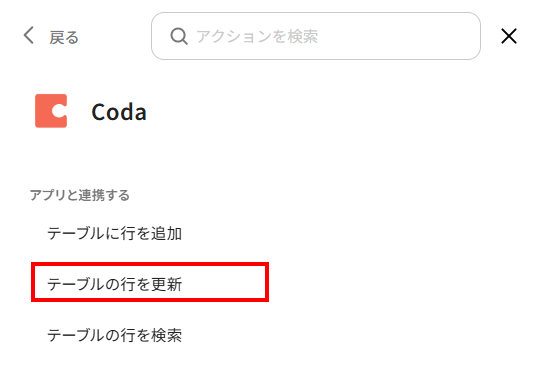
Codaには「テーブルの行を更新」アクションがあるので、既存の行の情報を新しい内容で更新できます。
今回ご紹介した「テーブルの行を追加」アクションを「テーブルの行を更新」に変更して、試してみましょう!