・
【簡単設定】WordPress.orgのデータをTelegramに自動的に連携する方法

■概要WordPress.orgで新しい記事を投稿した後、チームメンバーや関係者への共有連絡を手作業で行うことに手間を感じていませんか?毎回メッセージを作成して送信する作業は時間がかかる上、連絡漏れのリスクも伴います。このワークフローを活用すれば、WordPress.orgで投稿が公開されると同時に、設定した内容をTelegramへ自動で通知できます。記事公開後の情報共有プロセスを円滑にし、迅速な情報展開を実現します。
■このテンプレートをおすすめする方- WordPress.orgでメディアを運営しており、投稿後の通知作業を効率化したいWeb担当者の方
- 公開した記事をTelegramでチームやコミュニティに迅速に共有したいマーケティング担当者の方
- 手作業による通知漏れを防ぎ、コンテンツ公開に関する連携をスムーズにしたいと考えている方
■このテンプレートを使うメリット- WordPress.orgでの投稿公開をトリガーに、自動でTelegramへ通知が送信されるため、これまで手作業での連絡に費やしていた時間を短縮できます。
- 手動での共有作業が減ることで、通知の遅延や連絡漏れといったヒューマンエラーを防ぎ、関係者への情報共有を実現します。
■フローボットの流れ- はじめに、Wordpress.orgとTelegramをYoomと連携します。
- 次に、トリガーでWordpress.orgを選択し、「投稿が公開されたら」というアクションを設定します。
- 最後に、オペレーションでTelegramの「メッセージを送信」アクションを設定し、公開された投稿の内容を通知します。
※「トリガー」:フロー起動のきっかけとなるアクション、「オペレーション」:トリガー起動後、フロー内で処理を行うアクション
■このワークフローのカスタムポイント- Telegramの「メッセージを送信」アクションで、通知を送りたいチャットのIDを任意に設定してください。特定の個人やグループチャンネルへの通知が可能です。
- 通知するメッセージの本文も自由にカスタマイズできます。WordPress.orgから取得した投稿のタイトルやURLなどの情報を含めることで、より分かりやすい通知内容を作成できます。
■注意事項- Wordpress.org、TelegramのそれぞれとYoomを連携してください。
- トリガーは5分、10分、15分、30分、60分の間隔で起動間隔を選択できます。
- プランによって最短の起動間隔が異なりますので、ご注意ください。


- WordPress.orgでメディアを運営しており、投稿後の通知作業を効率化したいWeb担当者の方
- 公開した記事をTelegramでチームやコミュニティに迅速に共有したいマーケティング担当者の方
- 手作業による通知漏れを防ぎ、コンテンツ公開に関する連携をスムーズにしたいと考えている方
- WordPress.orgでの投稿公開をトリガーに、自動でTelegramへ通知が送信されるため、これまで手作業での連絡に費やしていた時間を短縮できます。
- 手動での共有作業が減ることで、通知の遅延や連絡漏れといったヒューマンエラーを防ぎ、関係者への情報共有を実現します。
- はじめに、Wordpress.orgとTelegramをYoomと連携します。
- 次に、トリガーでWordpress.orgを選択し、「投稿が公開されたら」というアクションを設定します。
- 最後に、オペレーションでTelegramの「メッセージを送信」アクションを設定し、公開された投稿の内容を通知します。
■このワークフローのカスタムポイント
- Telegramの「メッセージを送信」アクションで、通知を送りたいチャットのIDを任意に設定してください。特定の個人やグループチャンネルへの通知が可能です。
- 通知するメッセージの本文も自由にカスタマイズできます。WordPress.orgから取得した投稿のタイトルやURLなどの情報を含めることで、より分かりやすい通知内容を作成できます。
- Wordpress.org、TelegramのそれぞれとYoomを連携してください。
- トリガーは5分、10分、15分、30分、60分の間隔で起動間隔を選択できます。
- プランによって最短の起動間隔が異なりますので、ご注意ください。
「WordPress.orgで新しい記事を公開するたびに、その内容をコピーしてTelegramのチャンネルに手動で通知している…」
「関係者への迅速な情報共有が求められるのに、手作業だと時間がかかったり、たまに通知を忘れてしまったりする…」
このように、WordPress.orgとTelegram間での情報共有における手作業に、非効率さや課題を感じていませんか?
もし、WordPress.orgで投稿が公開されたタイミングを検知して、自動でTelegramに関連情報を通知する仕組みがあれば、こうした日々の定型業務を削減できます。
より迅速で確実な情報共有が実現し、本来注力すべきコンテンツの企画や執筆といったコア業務に集中できる貴重な時間を生み出せるでしょう!
今回ご紹介する自動化の設定は、プログラミングの知識がなくても簡単に設定でき、日々の業務を大きく効率化できます。
ぜひこの記事を参考に自動化を導入して、作業をもっと楽にしましょう!
とにかく早く試したい方へ
YoomにはWordPress.orgとTelegramを連携するためのテンプレートが用意されています。
今すぐ試したい方は以下よりバナーをクリックしてスタートしましょう!
■概要WordPress.orgで新しい記事を投稿した後、チームメンバーや関係者への共有連絡を手作業で行うことに手間を感じていませんか?毎回メッセージを作成して送信する作業は時間がかかる上、連絡漏れのリスクも伴います。このワークフローを活用すれば、WordPress.orgで投稿が公開されると同時に、設定した内容をTelegramへ自動で通知できます。記事公開後の情報共有プロセスを円滑にし、迅速な情報展開を実現します。
■このテンプレートをおすすめする方- WordPress.orgでメディアを運営しており、投稿後の通知作業を効率化したいWeb担当者の方
- 公開した記事をTelegramでチームやコミュニティに迅速に共有したいマーケティング担当者の方
- 手作業による通知漏れを防ぎ、コンテンツ公開に関する連携をスムーズにしたいと考えている方
■このテンプレートを使うメリット- WordPress.orgでの投稿公開をトリガーに、自動でTelegramへ通知が送信されるため、これまで手作業での連絡に費やしていた時間を短縮できます。
- 手動での共有作業が減ることで、通知の遅延や連絡漏れといったヒューマンエラーを防ぎ、関係者への情報共有を実現します。
■フローボットの流れ- はじめに、Wordpress.orgとTelegramをYoomと連携します。
- 次に、トリガーでWordpress.orgを選択し、「投稿が公開されたら」というアクションを設定します。
- 最後に、オペレーションでTelegramの「メッセージを送信」アクションを設定し、公開された投稿の内容を通知します。
※「トリガー」:フロー起動のきっかけとなるアクション、「オペレーション」:トリガー起動後、フロー内で処理を行うアクション
■このワークフローのカスタムポイント- Telegramの「メッセージを送信」アクションで、通知を送りたいチャットのIDを任意に設定してください。特定の個人やグループチャンネルへの通知が可能です。
- 通知するメッセージの本文も自由にカスタマイズできます。WordPress.orgから取得した投稿のタイトルやURLなどの情報を含めることで、より分かりやすい通知内容を作成できます。
■注意事項- Wordpress.org、TelegramのそれぞれとYoomを連携してください。
- トリガーは5分、10分、15分、30分、60分の間隔で起動間隔を選択できます。
- プランによって最短の起動間隔が異なりますので、ご注意ください。
- WordPress.orgでメディアを運営しており、投稿後の通知作業を効率化したいWeb担当者の方
- 公開した記事をTelegramでチームやコミュニティに迅速に共有したいマーケティング担当者の方
- 手作業による通知漏れを防ぎ、コンテンツ公開に関する連携をスムーズにしたいと考えている方
- WordPress.orgでの投稿公開をトリガーに、自動でTelegramへ通知が送信されるため、これまで手作業での連絡に費やしていた時間を短縮できます。
- 手動での共有作業が減ることで、通知の遅延や連絡漏れといったヒューマンエラーを防ぎ、関係者への情報共有を実現します。
- はじめに、Wordpress.orgとTelegramをYoomと連携します。
- 次に、トリガーでWordpress.orgを選択し、「投稿が公開されたら」というアクションを設定します。
- 最後に、オペレーションでTelegramの「メッセージを送信」アクションを設定し、公開された投稿の内容を通知します。
■このワークフローのカスタムポイント
- Telegramの「メッセージを送信」アクションで、通知を送りたいチャットのIDを任意に設定してください。特定の個人やグループチャンネルへの通知が可能です。
- 通知するメッセージの本文も自由にカスタマイズできます。WordPress.orgから取得した投稿のタイトルやURLなどの情報を含めることで、より分かりやすい通知内容を作成できます。
- Wordpress.org、TelegramのそれぞれとYoomを連携してください。
- トリガーは5分、10分、15分、30分、60分の間隔で起動間隔を選択できます。
- プランによって最短の起動間隔が異なりますので、ご注意ください。
WordPress.orgとTelegramを連携してできること
WordPress.orgとTelegramのAPIを連携させることで、これまで手作業で行っていた情報共有のプロセスを完全に自動化できます。
例えば、WordPress.orgでブログ記事が公開された瞬間に、そのタイトルやURLをTelegramの指定したチャンネルやグループにスピーディーに通知することが可能です。
これにより、情報共有のスピードと正確性が向上し、担当者の作業負担を削減できますよ。
ここでは具体的な自動化の例をいくつかご紹介します。気になる内容があれば、ぜひクリックしてみてください!
WordPress.orgで投稿が公開されたらTelegramに通知する
WordPress.orgで新しい投稿が公開されるたびに、手動でTelegramに通知するのは手間がかかり、通知漏れのリスクも伴います。
この連携を使えば、投稿の公開をトリガーとして、設定したメッセージをTelegramに自動で送信できます。
これにより、関係者への情報共有を行い、手作業による工数を少なくすることが可能です。
■概要WordPress.orgで新しい記事を投稿した後、チームメンバーや関係者への共有連絡を手作業で行うことに手間を感じていませんか?毎回メッセージを作成して送信する作業は時間がかかる上、連絡漏れのリスクも伴います。このワークフローを活用すれば、WordPress.orgで投稿が公開されると同時に、設定した内容をTelegramへ自動で通知できます。記事公開後の情報共有プロセスを円滑にし、迅速な情報展開を実現します。
■このテンプレートをおすすめする方- WordPress.orgでメディアを運営しており、投稿後の通知作業を効率化したいWeb担当者の方
- 公開した記事をTelegramでチームやコミュニティに迅速に共有したいマーケティング担当者の方
- 手作業による通知漏れを防ぎ、コンテンツ公開に関する連携をスムーズにしたいと考えている方
■このテンプレートを使うメリット- WordPress.orgでの投稿公開をトリガーに、自動でTelegramへ通知が送信されるため、これまで手作業での連絡に費やしていた時間を短縮できます。
- 手動での共有作業が減ることで、通知の遅延や連絡漏れといったヒューマンエラーを防ぎ、関係者への情報共有を実現します。
■フローボットの流れ- はじめに、Wordpress.orgとTelegramをYoomと連携します。
- 次に、トリガーでWordpress.orgを選択し、「投稿が公開されたら」というアクションを設定します。
- 最後に、オペレーションでTelegramの「メッセージを送信」アクションを設定し、公開された投稿の内容を通知します。
※「トリガー」:フロー起動のきっかけとなるアクション、「オペレーション」:トリガー起動後、フロー内で処理を行うアクション
■このワークフローのカスタムポイント- Telegramの「メッセージを送信」アクションで、通知を送りたいチャットのIDを任意に設定してください。特定の個人やグループチャンネルへの通知が可能です。
- 通知するメッセージの本文も自由にカスタマイズできます。WordPress.orgから取得した投稿のタイトルやURLなどの情報を含めることで、より分かりやすい通知内容を作成できます。
■注意事項- Wordpress.org、TelegramのそれぞれとYoomを連携してください。
- トリガーは5分、10分、15分、30分、60分の間隔で起動間隔を選択できます。
- プランによって最短の起動間隔が異なりますので、ご注意ください。
- WordPress.orgでメディアを運営しており、投稿後の通知作業を効率化したいWeb担当者の方
- 公開した記事をTelegramでチームやコミュニティに迅速に共有したいマーケティング担当者の方
- 手作業による通知漏れを防ぎ、コンテンツ公開に関する連携をスムーズにしたいと考えている方
- WordPress.orgでの投稿公開をトリガーに、自動でTelegramへ通知が送信されるため、これまで手作業での連絡に費やしていた時間を短縮できます。
- 手動での共有作業が減ることで、通知の遅延や連絡漏れといったヒューマンエラーを防ぎ、関係者への情報共有を実現します。
- はじめに、Wordpress.orgとTelegramをYoomと連携します。
- 次に、トリガーでWordpress.orgを選択し、「投稿が公開されたら」というアクションを設定します。
- 最後に、オペレーションでTelegramの「メッセージを送信」アクションを設定し、公開された投稿の内容を通知します。
■このワークフローのカスタムポイント
- Telegramの「メッセージを送信」アクションで、通知を送りたいチャットのIDを任意に設定してください。特定の個人やグループチャンネルへの通知が可能です。
- 通知するメッセージの本文も自由にカスタマイズできます。WordPress.orgから取得した投稿のタイトルやURLなどの情報を含めることで、より分かりやすい通知内容を作成できます。
- Wordpress.org、TelegramのそれぞれとYoomを連携してください。
- トリガーは5分、10分、15分、30分、60分の間隔で起動間隔を選択できます。
- プランによって最短の起動間隔が異なりますので、ご注意ください。
WordPress.orgで特定条件に合う投稿が公開されたらTelegramに通知する
特定のカテゴリの記事だけを特定のチームに共有したい場合など、すべての投稿を通知する必要がないケースもあります。
この連携を活用すれば、カテゴリやタグといった条件でフィルタリングし、合致する投稿が公開された場合のみTelegramに通知することが可能です。
これにより、関係者にとって本当に必要な情報だけを届け、無関係な通知によるノイズをなくします。
■概要WordPress.orgで新しい記事を公開した際、関連チームへの情報共有を手作業で行うことに手間を感じていませんか?特に、特定の情報のみを伝えたい場合、都度内容を確認して連絡するのは非効率であり、共有漏れのリスクも伴います。このワークフローは、WordPress.orgとTelegramを自動で連携させることで、こうした課題を削減します。特定の条件に合う投稿が公開されたタイミングを検知し、指定したTelegramチャンネルへ自動で通知するため、迅速な情報共有が実現します。■このテンプレートをおすすめする方- WordPress.orgで公開した記事の情報を、手動でTelegramに共有している方
- 特定のカテゴリやタグが付いた投稿だけを、関係者に効率的に通知したい方
- WordPress.orgとTelegramを連携させ、情報共有の自動化に関心があるWeb担当者の方
■このテンプレートを使うメリット- WordPress.orgでの投稿公開からTelegramへの通知までが自動化され、これまで手作業に費やしていた連絡の時間を短縮することができます。
- 手動での共有作業がなくなることで、通知の送り忘れや遅延といったヒューマンエラーを防ぎ、確実な情報伝達を実現します。
■フローボットの流れ- はじめに、WordPress.orgとTelegramをYoomと連携します。
- 次に、トリガーでWordPress.orgを選択し、「投稿が公開されたら」というアクションを設定します。
- 次に、オペレーションで分岐機能を追加し、特定の条件に合致した場合のみ後続のアクションが実行されるように設定します。
- 最後に、オペレーションでTelegramの「メッセージを送信」アクションを設定し、指定のチャンネルに通知します。
※「トリガー」:フロー起動のきっかけとなるアクション、「オペレーション」:トリガー起動後、フロー内で処理を行うアクション■このワークフローのカスタムポイント- 分岐条件は任意で設定可能です。投稿のカテゴリやタグなど、特定の条件に合致する投稿のみを通知の対象とすることができます。
- Telegramへ送信する通知内容は自由にカスタマイズが可能です。WordPress.orgから取得した投稿のタイトルやURLなどをメッセージに含めてください。
■注意事項- WordPress.orgとTelegramのそれぞれとYoomを連携してください。
- トリガーは5分、10分、15分、30分、60分の間隔で起動間隔を選択できます。
- プランによって最短の起動間隔が異なりますので、ご注意ください。
- 分岐はパーソナルプラン以上のプランでご利用いただける機能(オペレーション)となっております。フリープランの場合は設定しているフローボットのオペレーションはエラーとなりますので、ご注意ください。
- パーソナルプランなどの有料プランは、2週間の無料トライアルを行うことが可能です。無料トライアル中には制限対象のアプリや機能(オペレーション)を使用することができます。詳しくは、料金プランのページをご参照ください。
- WordPress.orgで公開した記事の情報を、手動でTelegramに共有している方
- 特定のカテゴリやタグが付いた投稿だけを、関係者に効率的に通知したい方
- WordPress.orgとTelegramを連携させ、情報共有の自動化に関心があるWeb担当者の方
- WordPress.orgでの投稿公開からTelegramへの通知までが自動化され、これまで手作業に費やしていた連絡の時間を短縮することができます。
- 手動での共有作業がなくなることで、通知の送り忘れや遅延といったヒューマンエラーを防ぎ、確実な情報伝達を実現します。
- はじめに、WordPress.orgとTelegramをYoomと連携します。
- 次に、トリガーでWordPress.orgを選択し、「投稿が公開されたら」というアクションを設定します。
- 次に、オペレーションで分岐機能を追加し、特定の条件に合致した場合のみ後続のアクションが実行されるように設定します。
- 最後に、オペレーションでTelegramの「メッセージを送信」アクションを設定し、指定のチャンネルに通知します。
- 分岐条件は任意で設定可能です。投稿のカテゴリやタグなど、特定の条件に合致する投稿のみを通知の対象とすることができます。
- Telegramへ送信する通知内容は自由にカスタマイズが可能です。WordPress.orgから取得した投稿のタイトルやURLなどをメッセージに含めてください。
- WordPress.orgとTelegramのそれぞれとYoomを連携してください。
- トリガーは5分、10分、15分、30分、60分の間隔で起動間隔を選択できます。
- プランによって最短の起動間隔が異なりますので、ご注意ください。
- 分岐はパーソナルプラン以上のプランでご利用いただける機能(オペレーション)となっております。フリープランの場合は設定しているフローボットのオペレーションはエラーとなりますので、ご注意ください。
- パーソナルプランなどの有料プランは、2週間の無料トライアルを行うことが可能です。無料トライアル中には制限対象のアプリや機能(オペレーション)を使用することができます。詳しくは、料金プランのページをご参照ください。
WordPress.orgとTelegramの連携フローを作ってみよう
それでは、さっそく実際にWordPress.orgとTelegramを連携したフローを作成してみましょう!
今回はYoomを使用して、ノーコードでWordPress.orgとTelegramの連携を進めていきます。
もしまだYoomのアカウントをお持ちでない場合は、こちらの登録フォームからアカウントを発行しておきましょう。
[Yoomとは]
フローの作成方法
今回はWordPress.orgで投稿が公開されたらTelegramに通知するフローを作成していきます!
作成の流れは大きく分けて以下です。
- WordPress.orgとTelegramのマイアプリ連携
- 該当のテンプレートをコピーする
- WordPress.orgのトリガー設定とTelegramのアクション設定
- トリガーをONにして、フローが起動するかを確認する
■概要WordPress.orgで新しい記事を投稿した後、チームメンバーや関係者への共有連絡を手作業で行うことに手間を感じていませんか?毎回メッセージを作成して送信する作業は時間がかかる上、連絡漏れのリスクも伴います。このワークフローを活用すれば、WordPress.orgで投稿が公開されると同時に、設定した内容をTelegramへ自動で通知できます。記事公開後の情報共有プロセスを円滑にし、迅速な情報展開を実現します。
■このテンプレートをおすすめする方- WordPress.orgでメディアを運営しており、投稿後の通知作業を効率化したいWeb担当者の方
- 公開した記事をTelegramでチームやコミュニティに迅速に共有したいマーケティング担当者の方
- 手作業による通知漏れを防ぎ、コンテンツ公開に関する連携をスムーズにしたいと考えている方
■このテンプレートを使うメリット- WordPress.orgでの投稿公開をトリガーに、自動でTelegramへ通知が送信されるため、これまで手作業での連絡に費やしていた時間を短縮できます。
- 手動での共有作業が減ることで、通知の遅延や連絡漏れといったヒューマンエラーを防ぎ、関係者への情報共有を実現します。
■フローボットの流れ- はじめに、Wordpress.orgとTelegramをYoomと連携します。
- 次に、トリガーでWordpress.orgを選択し、「投稿が公開されたら」というアクションを設定します。
- 最後に、オペレーションでTelegramの「メッセージを送信」アクションを設定し、公開された投稿の内容を通知します。
※「トリガー」:フロー起動のきっかけとなるアクション、「オペレーション」:トリガー起動後、フロー内で処理を行うアクション
■このワークフローのカスタムポイント- Telegramの「メッセージを送信」アクションで、通知を送りたいチャットのIDを任意に設定してください。特定の個人やグループチャンネルへの通知が可能です。
- 通知するメッセージの本文も自由にカスタマイズできます。WordPress.orgから取得した投稿のタイトルやURLなどの情報を含めることで、より分かりやすい通知内容を作成できます。
■注意事項- Wordpress.org、TelegramのそれぞれとYoomを連携してください。
- トリガーは5分、10分、15分、30分、60分の間隔で起動間隔を選択できます。
- プランによって最短の起動間隔が異なりますので、ご注意ください。
- WordPress.orgでメディアを運営しており、投稿後の通知作業を効率化したいWeb担当者の方
- 公開した記事をTelegramでチームやコミュニティに迅速に共有したいマーケティング担当者の方
- 手作業による通知漏れを防ぎ、コンテンツ公開に関する連携をスムーズにしたいと考えている方
- WordPress.orgでの投稿公開をトリガーに、自動でTelegramへ通知が送信されるため、これまで手作業での連絡に費やしていた時間を短縮できます。
- 手動での共有作業が減ることで、通知の遅延や連絡漏れといったヒューマンエラーを防ぎ、関係者への情報共有を実現します。
- はじめに、Wordpress.orgとTelegramをYoomと連携します。
- 次に、トリガーでWordpress.orgを選択し、「投稿が公開されたら」というアクションを設定します。
- 最後に、オペレーションでTelegramの「メッセージを送信」アクションを設定し、公開された投稿の内容を通知します。
■このワークフローのカスタムポイント
- Telegramの「メッセージを送信」アクションで、通知を送りたいチャットのIDを任意に設定してください。特定の個人やグループチャンネルへの通知が可能です。
- 通知するメッセージの本文も自由にカスタマイズできます。WordPress.orgから取得した投稿のタイトルやURLなどの情報を含めることで、より分かりやすい通知内容を作成できます。
- Wordpress.org、TelegramのそれぞれとYoomを連携してください。
- トリガーは5分、10分、15分、30分、60分の間隔で起動間隔を選択できます。
- プランによって最短の起動間隔が異なりますので、ご注意ください。
ステップ1:WordPress.orgとTelegramのマイアプリ連携
1.WordPress.orgの登録方法
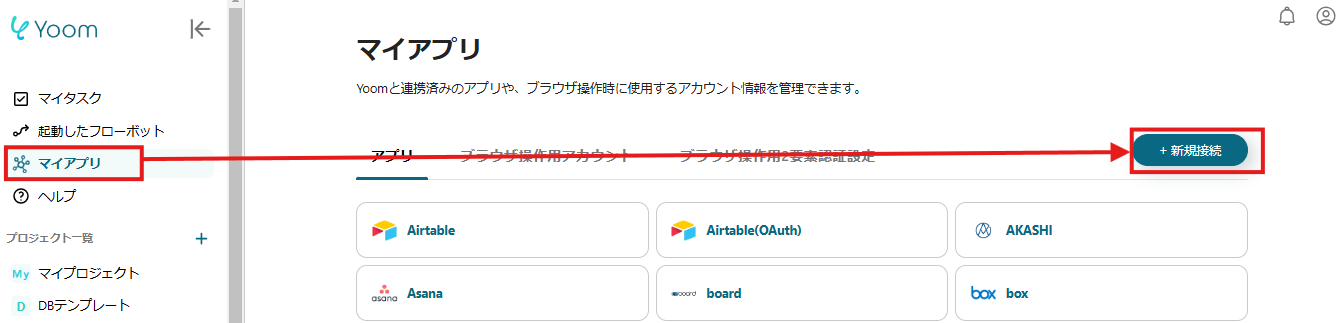
Yoomにログインしたら、マイアプリを選択後「+新規接続」ボタンをクリックしWordPress.orgと検索してください。
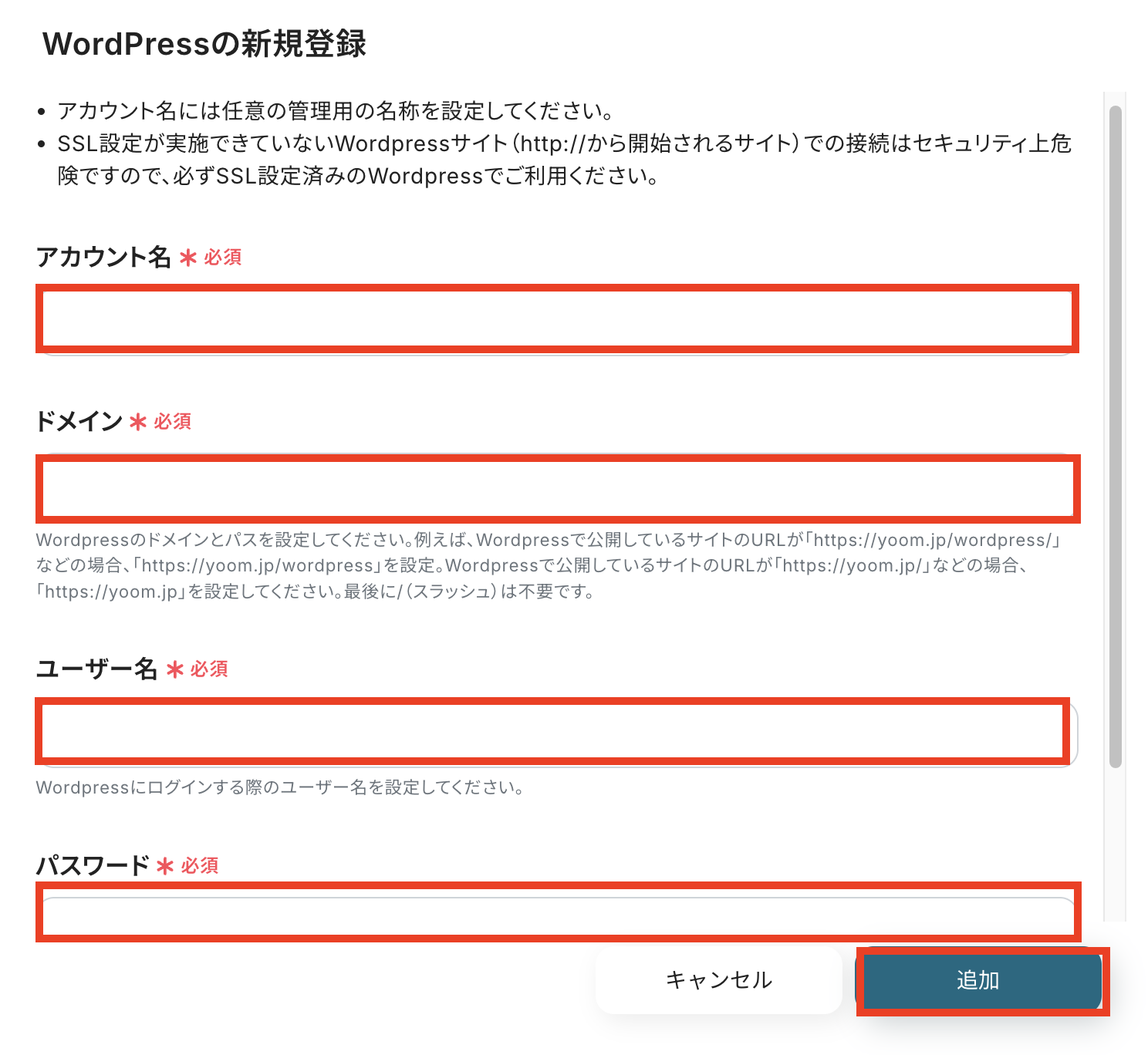
WordPress.orgの新規登録画面が表示されます。
「アカウント名」「ドメイン」「ユーザー名」「パスワード」を注意書きをよく読んだ上で、入力してください。
入力が完了したら「追加」をクリックして、WordPress.orgのマイアプリ連携完了です!
※「ユーザー名」は、WordPress.org画面の上部の黒い管理バー右側に表示されます。
2.Telegramの登録方法
先ほどと同様に、アプリ一覧画面からTelegramを検索し、クリックしましょう。
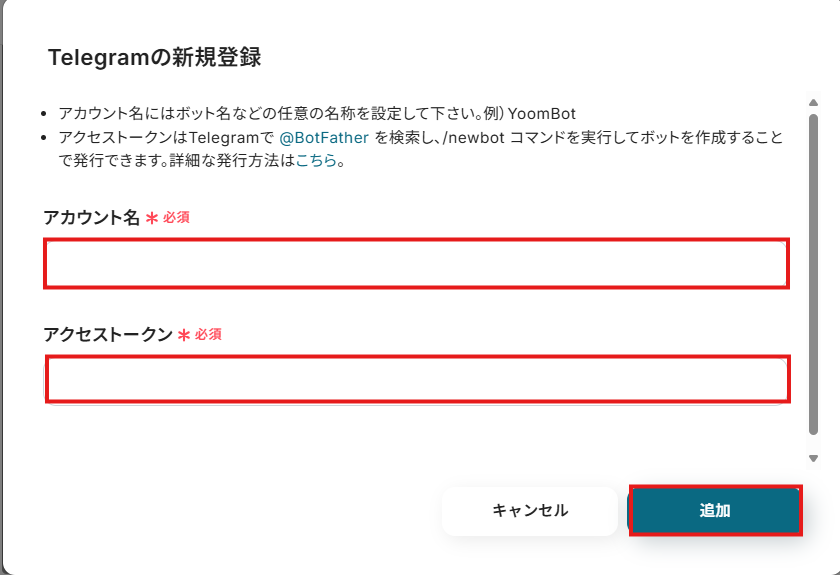
Telegramの新規登録画面が表示されます。
「アカウント名」と「アクセストークン」を入力しましょう。
※アクセストークンの詳細な発行方法はこちらから確認しましょう。
ステップ2:テンプレートのコピー
フロー作成をスタートしましょう!
Yoomのテンプレートを活用すれば、業務の自動化が簡単に実現できます。
下記テンプレートページを開き、まずは「このテンプレートを試す」ボタンを押してみましょう。
■概要WordPress.orgで新しい記事を投稿した後、チームメンバーや関係者への共有連絡を手作業で行うことに手間を感じていませんか?毎回メッセージを作成して送信する作業は時間がかかる上、連絡漏れのリスクも伴います。このワークフローを活用すれば、WordPress.orgで投稿が公開されると同時に、設定した内容をTelegramへ自動で通知できます。記事公開後の情報共有プロセスを円滑にし、迅速な情報展開を実現します。
■このテンプレートをおすすめする方- WordPress.orgでメディアを運営しており、投稿後の通知作業を効率化したいWeb担当者の方
- 公開した記事をTelegramでチームやコミュニティに迅速に共有したいマーケティング担当者の方
- 手作業による通知漏れを防ぎ、コンテンツ公開に関する連携をスムーズにしたいと考えている方
■このテンプレートを使うメリット- WordPress.orgでの投稿公開をトリガーに、自動でTelegramへ通知が送信されるため、これまで手作業での連絡に費やしていた時間を短縮できます。
- 手動での共有作業が減ることで、通知の遅延や連絡漏れといったヒューマンエラーを防ぎ、関係者への情報共有を実現します。
■フローボットの流れ- はじめに、Wordpress.orgとTelegramをYoomと連携します。
- 次に、トリガーでWordpress.orgを選択し、「投稿が公開されたら」というアクションを設定します。
- 最後に、オペレーションでTelegramの「メッセージを送信」アクションを設定し、公開された投稿の内容を通知します。
※「トリガー」:フロー起動のきっかけとなるアクション、「オペレーション」:トリガー起動後、フロー内で処理を行うアクション
■このワークフローのカスタムポイント- Telegramの「メッセージを送信」アクションで、通知を送りたいチャットのIDを任意に設定してください。特定の個人やグループチャンネルへの通知が可能です。
- 通知するメッセージの本文も自由にカスタマイズできます。WordPress.orgから取得した投稿のタイトルやURLなどの情報を含めることで、より分かりやすい通知内容を作成できます。
■注意事項- Wordpress.org、TelegramのそれぞれとYoomを連携してください。
- トリガーは5分、10分、15分、30分、60分の間隔で起動間隔を選択できます。
- プランによって最短の起動間隔が異なりますので、ご注意ください。
- WordPress.orgでメディアを運営しており、投稿後の通知作業を効率化したいWeb担当者の方
- 公開した記事をTelegramでチームやコミュニティに迅速に共有したいマーケティング担当者の方
- 手作業による通知漏れを防ぎ、コンテンツ公開に関する連携をスムーズにしたいと考えている方
- WordPress.orgでの投稿公開をトリガーに、自動でTelegramへ通知が送信されるため、これまで手作業での連絡に費やしていた時間を短縮できます。
- 手動での共有作業が減ることで、通知の遅延や連絡漏れといったヒューマンエラーを防ぎ、関係者への情報共有を実現します。
- はじめに、Wordpress.orgとTelegramをYoomと連携します。
- 次に、トリガーでWordpress.orgを選択し、「投稿が公開されたら」というアクションを設定します。
- 最後に、オペレーションでTelegramの「メッセージを送信」アクションを設定し、公開された投稿の内容を通知します。
■このワークフローのカスタムポイント
- Telegramの「メッセージを送信」アクションで、通知を送りたいチャットのIDを任意に設定してください。特定の個人やグループチャンネルへの通知が可能です。
- 通知するメッセージの本文も自由にカスタマイズできます。WordPress.orgから取得した投稿のタイトルやURLなどの情報を含めることで、より分かりやすい通知内容を作成できます。
- Wordpress.org、TelegramのそれぞれとYoomを連携してください。
- トリガーは5分、10分、15分、30分、60分の間隔で起動間隔を選択できます。
- プランによって最短の起動間隔が異なりますので、ご注意ください。
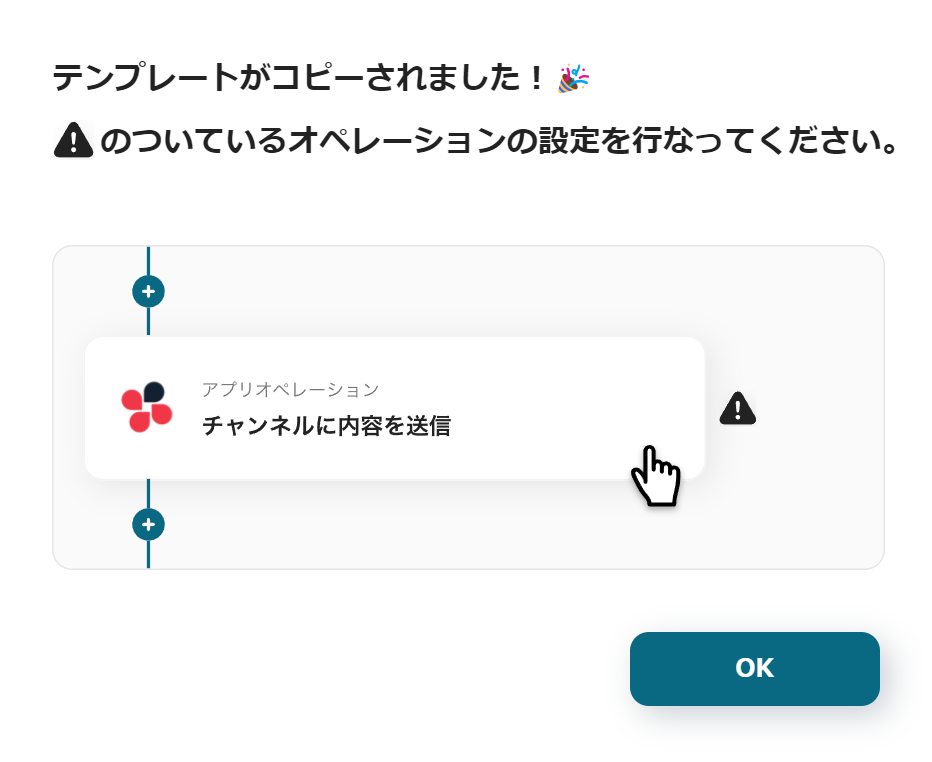
下記画面が表示されたら、OKを押して設定を進めていきましょう!
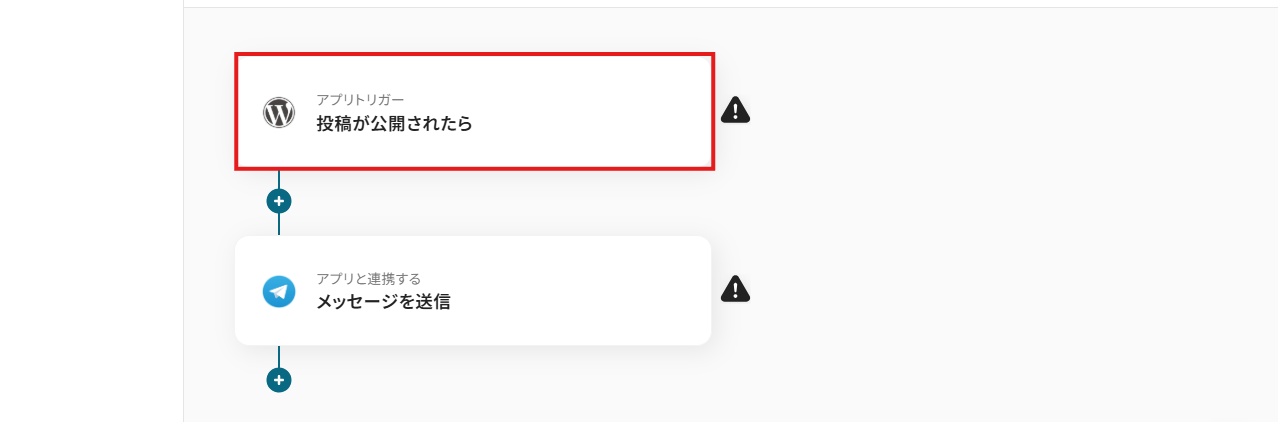
ステップ3:WordPress.orgに投稿が公開されたら起動するトリガーの設定
まずは、「投稿が公開されたら」という項目を設定します!
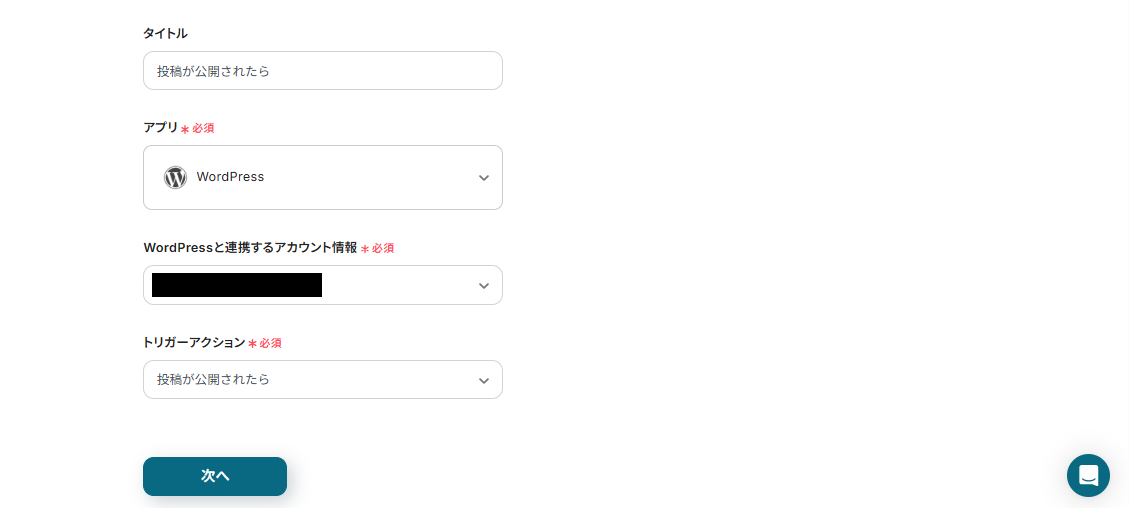
次に表示される画面はデフォルトで設定されています。
情報に誤りがないか確認したら「次へ」をクリックしてください。
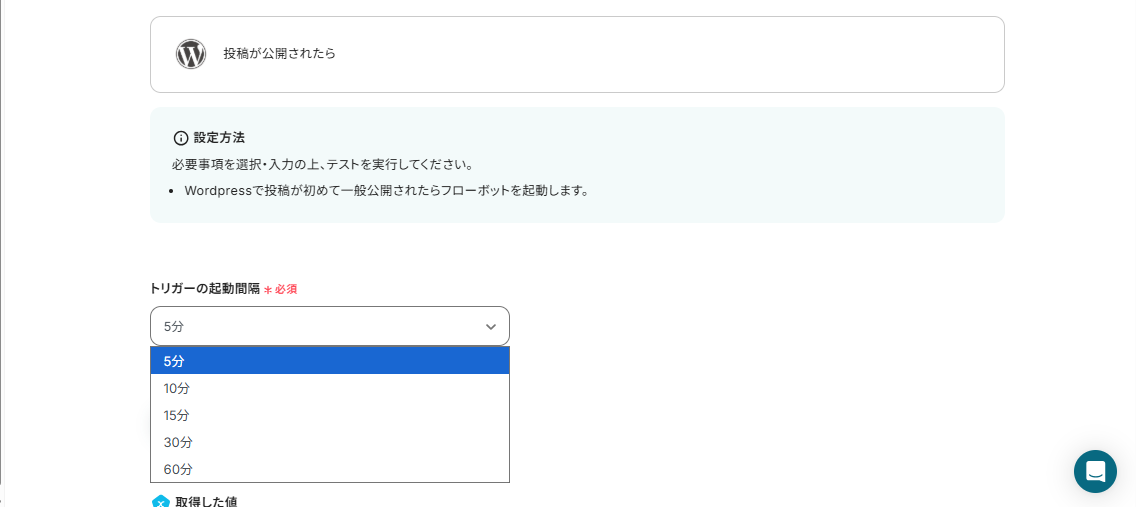
トリガーの起動タイミングは、5分、10分、15分、30分、60分のいずれかで設定できます。
ご利用プランによって、設定できるトリガーの最短間隔が違うので、その点は要チェックです。
なお、基本的にはそのプランの最短の起動間隔にしてお使いいただくことをおすすめします。
動作テストをおこなうために、WordPress.orgの画面を開きテスト用の投稿を公開しましょう。
(テスト用のため、内容は自由に設定して問題ありません!)
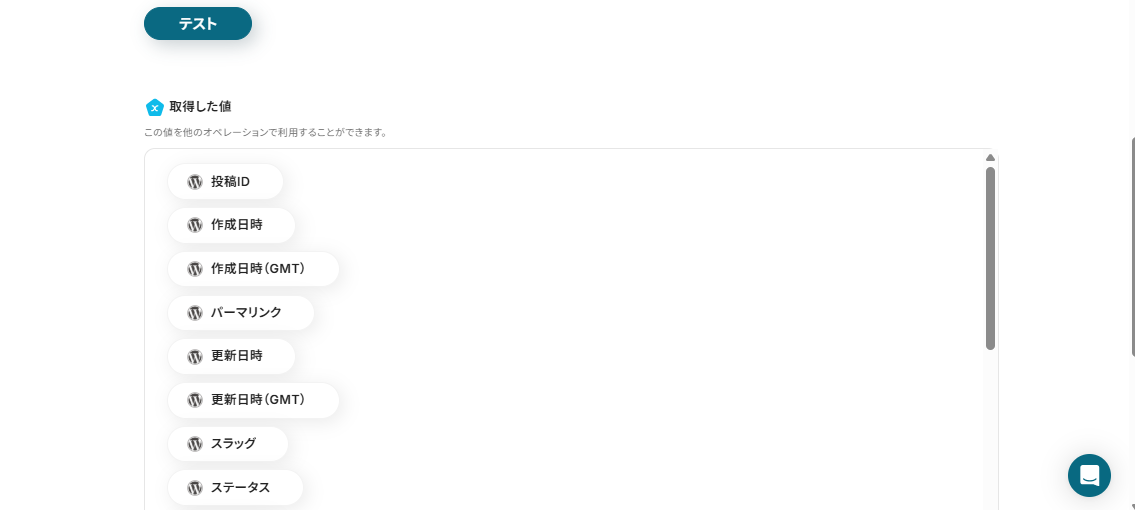
ここまで設定できたら成功後、WordPress.orgに投稿した情報が取得した値(アウトプット)に表示されるので、確認後「保存する」をクリックしましょう。
※参照:取得した値(アウトプット)についての詳細説明は、こちらをご確認ください。
ステップ4:Telegramにメッセージを送信する
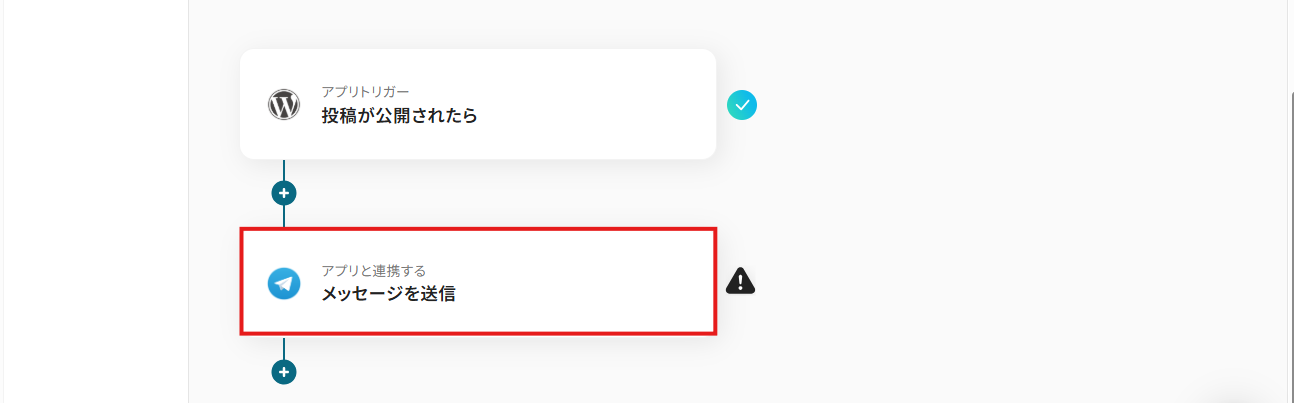
次に、「メッセージを送信」をクリックし設定します!
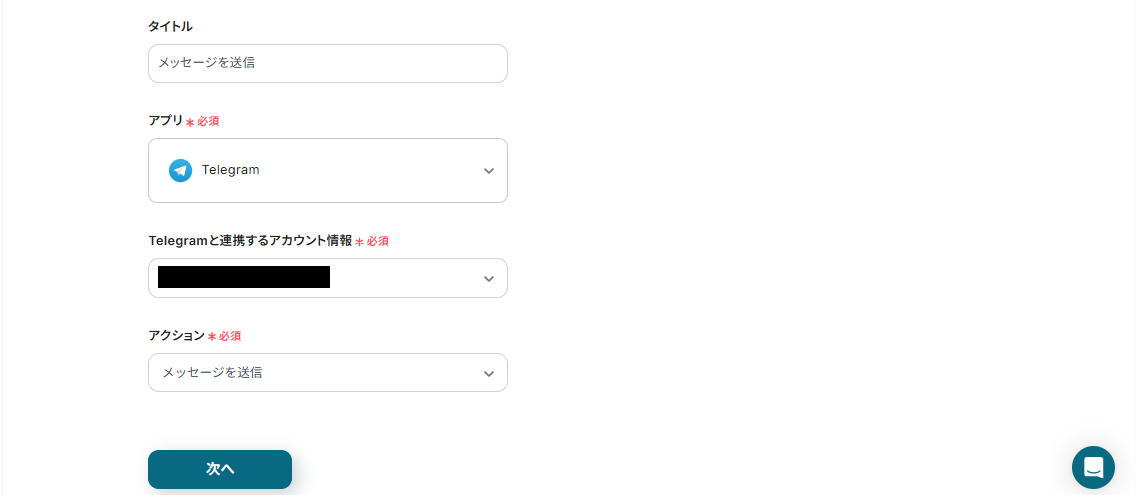
下記画面も設定済みのため、このまま次のページに進んでください。
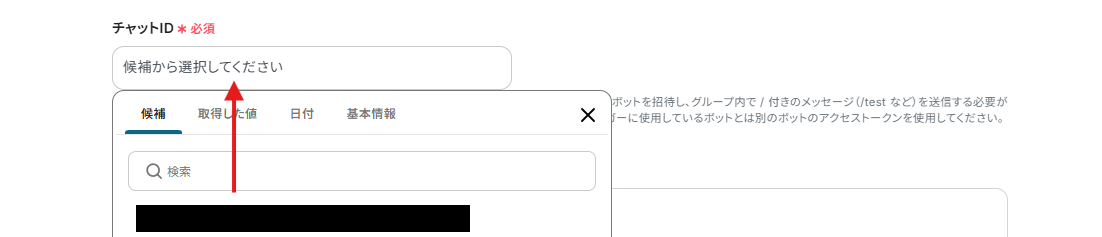
メッセージの自動送信に使用したいTelegramのチャットIDを候補から選択しましょう。
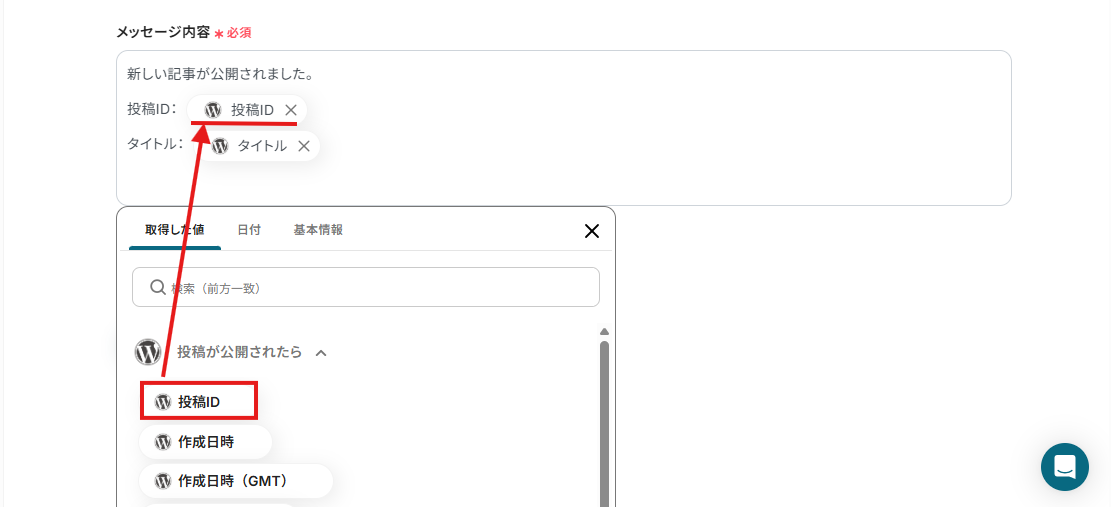
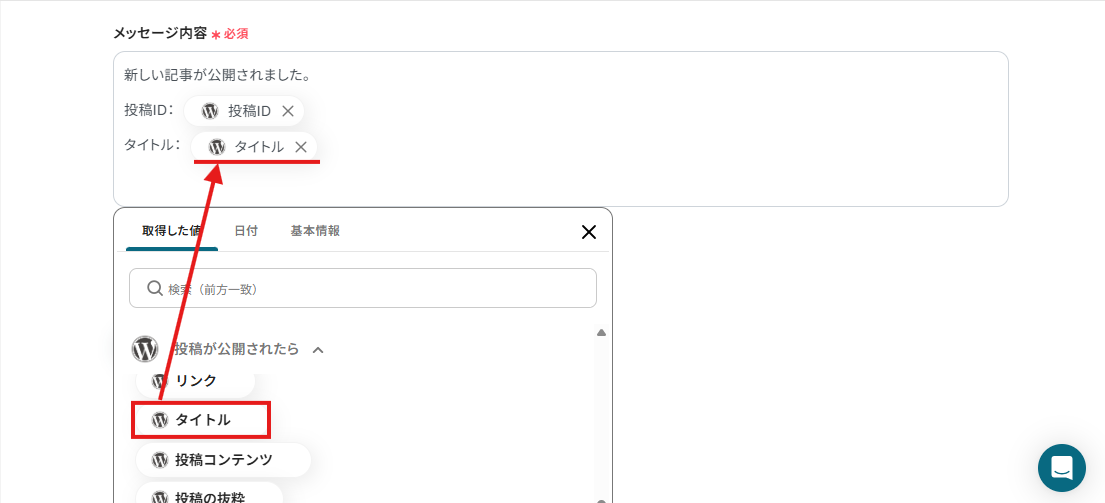
メッセージ内容は、一例として下記画面のように設定されています。
この設定により、WordPress.orgで投稿が公開されたら「投稿ID」と「タイトル」を取得し、Telegramのメッセージに自動で反映することができますよ。
用途に合わせて、使用したいアウトプットやメッセージの内容を変更して使用してみましょう。
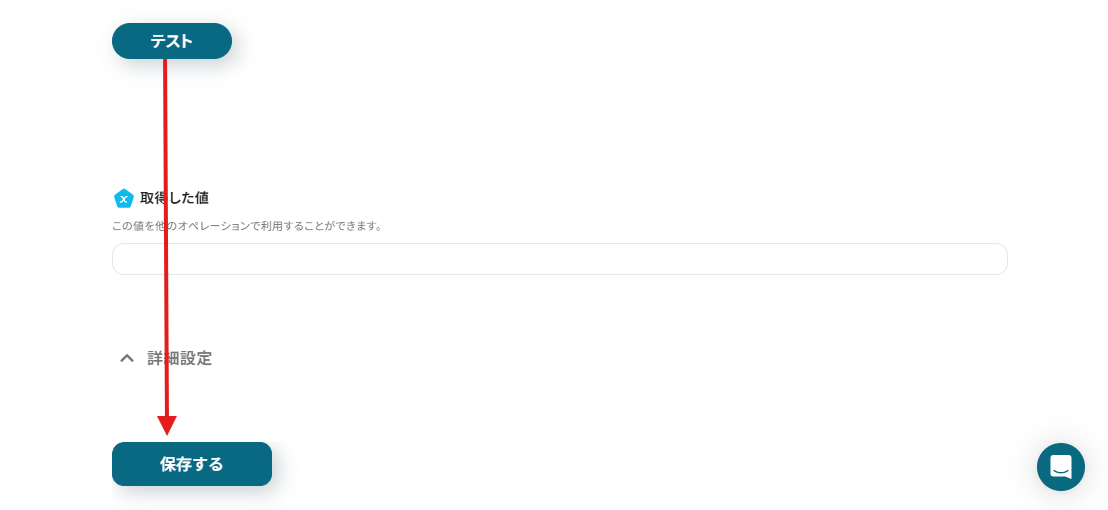
ここまで設定できたら、テストを実行してください。
Telegramにテスト用のメッセージが送信されるので、確認後「保存する」ボタンをクリックしましょう。
ステップ5:トリガーをONにする
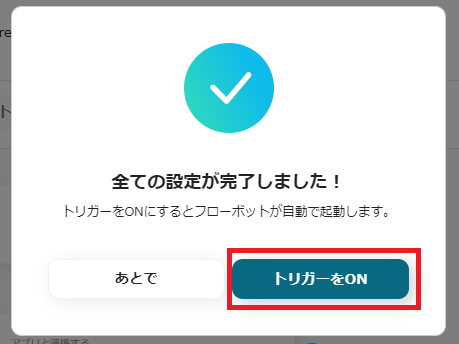
これで「WordPress.orgで投稿が公開されたらTelegramに通知する」フローの完成です!
下記画面が表示されたら「トリガーをON」にして、フローの動作確認をしてみましょう。
TelegramのデータをWordPress.orgに連携したい場合
ここまでは、WordPress.orgからTelegramへデータを連携する方法をご紹介しました。
逆にTelegramからWordPress.orgへのデータ連携を実施したい場合は、下記のテンプレートも併せてご利用ください。
Telegramで投稿があったら、WordPress.orgに新規投稿を作成する
Telegramのチャンネルで共有されたアイデアや速報メモなどを、手動でWordPress.orgに転記するのは手間がかかります。
この連携を利用することで、Telegramの特定のチャンネルへの投稿をトリガーに、その内容をWordPress.orgの下書き投稿として自動で作成可能です。
これにより、アイデアの収集からコンテンツ化までのプロセスをスムーズにし、記事作成の初動を早めることができるでしょう。
■概要Telegramチャンネルでの重要なアナウンスや情報を、手作業でWordPress.orgサイトに転記していませんか。この作業は時間がかかるだけでなく、コピーミスや投稿漏れのリスクも伴います。このワークフローは、Telegramでの投稿をトリガーに、内容を自動でWordPress.orgに新規投稿として作成するものです。Wordpress.orgとTelegram間の連携を自動化し、情報発信の迅速化と効率化を実現します。■このテンプレートをおすすめする方- Telegramでの情報発信とWordPress.orgでのコンテンツ作成を両立させたいWebサイト運営者の方
- コミュニティの速報などを、手作業を減らしてWordPress.orgの記事に反映させたいメディア担当者の方
- Telegram経由の情報を活用したコンテンツ作成の工数を削減し、業務を効率化したい方
■このテンプレートを使うメリット- Telegramへの投稿を起点にWordPress.orgへの記事作成が自動化されるため、転記作業にかかる時間を削減できます。
- 手作業によるコピー&ペーストが不要になるため、転記ミスや投稿漏れといったヒューマンエラーの防止に繋がります。
■フローボットの流れ- はじめに、TelegramとWordPress.orgをYoomと連携します。
- 次に、トリガーでTelegramを選択し、「ボットがメッセージを受け取ったら」というアクションを設定します。
- 次に、オペレーションでAI機能を選択し、「テキスト抽出する」アクションで投稿に必要な情報をメッセージから抽出します。
- 最後に、オペレーションでWordPress.orgの「新規投稿を作成」アクションを設定し、抽出した内容を元に投稿を作成します。
※「トリガー」:フロー起動のきっかけとなるアクション、「オペレーション」:トリガー起動後、フロー内で処理を行うアクション■このワークフローのカスタムポイント- AI機能でテキストを抽出する際に、Telegramのメッセージからどの部分を抽出対象とするか任意で設定してください。
- WordPress.orgに投稿する内容として、タイトルや本文、カテゴリ、タグなどを自由にカスタマイズして設定してください。
■注意事項- TelegramとWordPress.orgのそれぞれとYoomを連携してください。
- Telegramでの情報発信とWordPress.orgでのコンテンツ作成を両立させたいWebサイト運営者の方
- コミュニティの速報などを、手作業を減らしてWordPress.orgの記事に反映させたいメディア担当者の方
- Telegram経由の情報を活用したコンテンツ作成の工数を削減し、業務を効率化したい方
- Telegramへの投稿を起点にWordPress.orgへの記事作成が自動化されるため、転記作業にかかる時間を削減できます。
- 手作業によるコピー&ペーストが不要になるため、転記ミスや投稿漏れといったヒューマンエラーの防止に繋がります。
- はじめに、TelegramとWordPress.orgをYoomと連携します。
- 次に、トリガーでTelegramを選択し、「ボットがメッセージを受け取ったら」というアクションを設定します。
- 次に、オペレーションでAI機能を選択し、「テキスト抽出する」アクションで投稿に必要な情報をメッセージから抽出します。
- 最後に、オペレーションでWordPress.orgの「新規投稿を作成」アクションを設定し、抽出した内容を元に投稿を作成します。
- AI機能でテキストを抽出する際に、Telegramのメッセージからどの部分を抽出対象とするか任意で設定してください。
- WordPress.orgに投稿する内容として、タイトルや本文、カテゴリ、タグなどを自由にカスタマイズして設定してください。
- TelegramとWordPress.orgのそれぞれとYoomを連携してください。
Telegramで特定条件に合う投稿があったら、WordPress.orgに新規投稿を作成する
特定のキーワードが含まれるTelegramの投稿だけを記事のネタとしてストックしたい場合、この連携が役立ちます。
設定した条件に合致する投稿のみを検知し、自動でWordPress.orgに下書きとして登録するため、情報の取捨選択の手間を省き、効率的にコンテンツの元となる情報を収集できます。
■概要Telegramで得た有益な情報をWordPress.orgサイトに反映させる際、手作業での投稿に時間や手間を感じていませんか。また、重要な情報の投稿漏れや転記ミスは避けたいものです。このワークフローを活用すれば、Telegramの特定メッセージをきっかけに、WordPress.orgへの新規投稿作成を自動化できます。wordpress telegramの連携をスムーズに実現することで、コンテンツ更新の効率化を支援し、手作業による課題を解消します。■このテンプレートをおすすめする方- Telegramの情報を活用してWordPress.orgサイトを運営しており、投稿作業を効率化したい方
- 手作業によるTelegramからWordPress.orgへの情報転記で、ミスや漏れに課題を感じている方
- wordpress telegramの連携を通じて、定型的なコンテンツ更新業務を自動化したいと考えている方
■このテンプレートを使うメリット- Telegramの特定メッセージ受信をトリガーに投稿が自動生成されるため、これまで手作業で行っていたWordPress.orgへの投稿時間を短縮できます。
- wordpress telegram間の情報転記を自動化することで、コピー&ペーストによる入力間違いや投稿漏れといったヒューマンエラーを防ぎます。
■フローボットの流れ- はじめに、TelegramとWordPress.orgをYoomと連携します。
- 次に、トリガーでTelegramを選択し、「ボットがメッセージを受け取ったら」というアクションを設定します。
- 次に、オペレーションで分岐機能を設定し、特定の条件に合致した場合のみ後続の処理に進むようにします。
- 続けて、オペレーションでAI機能を設定し、Telegramのメッセージから投稿に必要な情報を抽出します。
- 最後に、オペレーションでWordPress.orgの「新規投稿を作成」アクションを設定し、抽出した内容で投稿を作成します。
※「トリガー」:フロー起動のきっかけとなるアクション、「オペレーション」:トリガー起動後、フロー内で処理を行うアクション■このワークフローのカスタムポイント- 分岐機能では、Telegramのメッセージに含まれる特定のキーワードなど、フローを起動させたい条件を任意で設定してください。
- AI機能でのテキスト抽出や、WordPress.orgへの投稿内容(タイトル、本文など)は、Telegramのメッセージ内容に応じて柔軟に設定が可能です。
■注意事項- TelegramとWordPress.orgのそれぞれとYoomを連携してください。
- 分岐はミニプラン以上のプランでご利用いただける機能(オペレーション)となっております。フリープランの場合は設定しているフローボットのオペレーションはエラーとなりますので、ご注意ください。
- ミニプランなどの有料プランは、2週間の無料トライアルを行うことが可能です。無料トライアル中には制限対象のアプリや機能(オペレーション)を使用することができます。
- Telegramの情報を活用してWordPress.orgサイトを運営しており、投稿作業を効率化したい方
- 手作業によるTelegramからWordPress.orgへの情報転記で、ミスや漏れに課題を感じている方
- wordpress telegramの連携を通じて、定型的なコンテンツ更新業務を自動化したいと考えている方
- Telegramの特定メッセージ受信をトリガーに投稿が自動生成されるため、これまで手作業で行っていたWordPress.orgへの投稿時間を短縮できます。
- wordpress telegram間の情報転記を自動化することで、コピー&ペーストによる入力間違いや投稿漏れといったヒューマンエラーを防ぎます。
- はじめに、TelegramとWordPress.orgをYoomと連携します。
- 次に、トリガーでTelegramを選択し、「ボットがメッセージを受け取ったら」というアクションを設定します。
- 次に、オペレーションで分岐機能を設定し、特定の条件に合致した場合のみ後続の処理に進むようにします。
- 続けて、オペレーションでAI機能を設定し、Telegramのメッセージから投稿に必要な情報を抽出します。
- 最後に、オペレーションでWordPress.orgの「新規投稿を作成」アクションを設定し、抽出した内容で投稿を作成します。
- 分岐機能では、Telegramのメッセージに含まれる特定のキーワードなど、フローを起動させたい条件を任意で設定してください。
- AI機能でのテキスト抽出や、WordPress.orgへの投稿内容(タイトル、本文など)は、Telegramのメッセージ内容に応じて柔軟に設定が可能です。
- TelegramとWordPress.orgのそれぞれとYoomを連携してください。
- 分岐はミニプラン以上のプランでご利用いただける機能(オペレーション)となっております。フリープランの場合は設定しているフローボットのオペレーションはエラーとなりますので、ご注意ください。
- ミニプランなどの有料プランは、2週間の無料トライアルを行うことが可能です。無料トライアル中には制限対象のアプリや機能(オペレーション)を使用することができます。
WordPress.orgとTelegramのAPIを使ったその他の自動化例
今回ご紹介した連携以外にも、WordPress.orgやTelegramを活用することで、コンテンツ公開後の情報共有や通知の手間を削減できます。
記事公開後の社内通知や外部ツールへの記録を自動化したい場面で、これらのテンプレートが役立つかもしれません。
WordPress.orgを使った便利な自動化例
WordPress.orgで投稿が公開された際に、Google スプレッドシート・Notion・Salesforce・Airtableなどへ自動で追加できます。
記事公開のタイミングで情報を整理・共有・通知でき、社内外での活用がスムーズになりますよ!
■概要WordPress.orgで新しい記事を公開するたびに、投稿リストなどを手作業でGoogle スプレッドシートに転記していませんか?こうした手作業は手間がかかるだけでなく、情報の更新漏れや入力ミスが発生する原因にもなりかねません。このワークフローを活用すれば、WordPress.orgで投稿が公開されると、自動でGoogle スプレッドシートに投稿情報が追加されるため、コンテンツ管理業務を効率化し、情報管理を実現します。
■このテンプレートをおすすめする方- WordPress.orgで公開した記事情報をGoogle スプレッドシートで手動管理しているメディア担当者の方
- 複数メンバーの投稿状況を一覧で管理しており、転記作業に手間を感じている編集長の方
- 手作業による更新を減らし、コンテンツの投稿管理を自動化したいと考えている方
■このテンプレートを使うメリット- WordPress.orgでの投稿公開後、自動でGoogle スプレッドシートに情報が追加されるため、手作業での転記に費やしていた時間を短縮できます。
- 手作業によるデータの転記漏れや入力ミスといったヒューマンエラーを防ぎ、投稿管理の正確性を高めることに繋がります。
■フローボットの流れ- はじめに、Wordpress.orgとGoogle スプレッドシートをYoomと連携します。
- 次に、トリガーでWordpress.orgを選択し、「投稿が公開されたら」というアクションを設定します。
- 最後に、オペレーションでGoogle スプレッドシートの「レコードを追加する」アクションを設定し、公開された投稿の情報を指定のスプレッドシートに追加します。
※「トリガー」:フロー起動のきっかけとなるアクション、「オペレーション」:トリガー起動後、フロー内で処理を行うアクション
■このワークフローのカスタムポイント- Google スプレッドシートのオペレーション設定で、レコードを追加する対象のスプレッドシートやシートは任意で指定可能です。
- WordPress.orgから取得した投稿のタイトルやURL、公開日といった情報を、Google スプレッドシートのどの列に追加するかも自由に設定できます。
■注意事項- Wordpress.org、Google スプレッドシートのそれぞれとYoomを連携してください。
- トリガーは5分、10分、15分、30分、60分の間隔で起動間隔を選択できます。
- プランによって最短の起動間隔が異なりますので、ご注意ください。
■概要WordPress.orgで新しい記事を公開するたびに、その情報を手作業でNotionのデータベースに転記し、さらにSlackでチームに共有するのは手間のかかる作業ではないでしょうか。この一連の作業はコンテンツ共有に不可欠ですが、転記ミスや通知漏れが発生する可能性もあります。このワークフローを活用すれば、WordPress.orgでの投稿公開をトリガーに、Notionへのレコード追加とSlackへの通知が自動で実行され、コンテンツ共有のプロセスを効率化します。
■このテンプレートをおすすめする方- WordPress.orgの運用において、投稿後の情報共有に手間を感じているWeb担当者の方
- Notionをコンテンツ管理のハブとして活用し、記事情報の集約を効率化したいチームの方
- Slackでの迅速な情報共有を重視しており、手作業による通知漏れを防ぎたい方
■このテンプレートを使うメリット- WordPress.orgでの投稿後、自動で情報が連携されるため、手作業での転記や通知にかかっていた時間を短縮できます。
- 手作業による情報の転記ミスや、関係者への通知漏れといったヒューマンエラーを防ぎ、情報共有を実現します。
■フローボットの流れ- はじめに、Wordpress.org、Notion、SlackをYoomと連携します。
- 次に、トリガーでWordpress.orgを選択し、「投稿が公開されたら」というアクションを設定します。
- 続けて、オペレーションでNotionを選択し、「レコードを追加する」アクションで、投稿情報をデータベースに自動で追加するように設定します。
- 最後に、オペレーションでSlackを選択し、「Slackに通知する」アクションで、指定したチャンネルに投稿公開の通知を送信するよう設定します。
※「トリガー」:フロー起動のきっかけとなるアクション、「オペレーション」:トリガー起動後、フロー内で処理を行うアクション
■このワークフローのカスタムポイント- Notionでレコードを追加する際、対象となるデータベースや、投稿タイトル・URLといった追加する内容を任意で設定できます。
- Slackへ通知を送る際に、通知先のチャンネルやメンション先、メッセージの本文などを自由にカスタマイズすることが可能です。
■注意事項- Wordpress.org、Notion、SlackのそれぞれとYoomを連携してください。
- トリガーは5分、10分、15分、30分、60分の間隔で起動間隔を選択できます。
- プランによって最短の起動間隔が異なりますので、ご注意ください。
■概要WordPress.orgで投稿が公開されたらSalesforceに追加するフローです。■このテンプレートをおすすめする方1.WordPress.orgを使用してコンテンツ管理を行う企業・自社製品に関する記事を作成するライター・WordPress.orgで公開した記事情報の管理をする方2.Salesforceのデータベースを活用している企業・データベースを活用して顧客管理の一元管理を行う営業担当・営業活動に関連する情報の紐付けを行う事務職の方■このテンプレートを使うメリットWordPress.orgはコンテンツ作成や公開によって、効率的なプロモーション活動に繋げるために有効的なツールです。
しかし、WordPress.orgの情報を毎回手入力でSalesforceに追加するのは、業務効率化の妨げとなります。公開された記事の情報共有をスムーズに行いたいと考える方にこのフローは適しています。
WordPress.orgで投稿が公開されたら即座にSalesforceのデータベースに登録を行い、情報共有速度を上げることができます。
また引用した情報を活用して登録を行うことで、手入力で起きていた入力ミスを未然に防ぎ、業務を効率化します。■注意事項・WordPress.org、SalesforceのそれぞれとYoomを連携してください。・Salesforceはチームプラン・サクセスプランでのみご利用いただけるアプリとなっております。フリープラン・ミニプランの場合は設定しているフローボットのオペレーションやデータコネクトはエラーとなりますので、ご注意ください。・チームプランやサクセスプランなどの有料プランは、2週間の無料トライアルを行うことが可能です。無料トライアル中には制限対象のアプリを使用することができます。
■概要WordPress.orgで新しい記事を公開するたびに、その情報をAirtableなど別のツールに手作業で転記し、管理に手間を感じていませんか?コンテンツが増えるほど、こうした手作業は煩雑になり、入力漏れなどのミスも発生しやすくなります。このワークフローを活用すれば、WordPress.orgで投稿が公開されると、自動でAirtableにレコードが作成されるため、コンテンツ管理に関する一連の業務を効率化できます。
■このテンプレートをおすすめする方- WordPress.orgでオウンドメディアを運営し、コンテンツ管理をされている方
- Airtableを用いて記事の進捗や公開状況を管理しているコンテンツ担当者の方
- 複数のツールをまたぐ手作業での情報入力を減らし、業務を効率化したい方
■このテンプレートを使うメリット- WordPress.orgで投稿が公開されると自動でAirtableにレコードが追加されるため、手作業での転記にかかっていた時間を短縮できます。
- 手動でのデータ入力が減ることで、転記ミスや登録漏れといったヒューマンエラーの防止に繋がります。
■フローボットの流れ- はじめに、Wordpress.orgとAirtableをYoomと連携します。
- 次に、トリガーでWordpress.orgを選択し、「投稿が公開されたら」というアクションを設定します。
- 最後に、オペレーションでAirtableを選択し、「レコードを作成」アクションを設定し、Wordpress.orgから取得した情報を連携します。
※「トリガー」:フロー起動のきっかけとなるアクション、「オペレーション」:トリガー起動後、フロー内で処理を行うアクション
■このワークフローのカスタムポイント- Airtableにレコードを作成する際に、Wordpress.orgの投稿タイトルやURL、公開日など、どの情報をどのフィールドに連携するかを任意で設定してください。
■注意事項- Wordpress.org、AirtableのそれぞれとYoomを連携してください。
- トリガーは5分、10分、15分、30分、60分の間隔で起動間隔を選択できます。
- プランによって最短の起動間隔が異なりますので、ご注意ください。
■概要WordPress.orgで新しい投稿を公開するたびに、関係者へ手作業でメール通知をしていませんか?この作業は時間がかかるだけでなく、連絡漏れなどのミスが発生する可能性もあります。このワークフローを活用すれば、WordPress.orgで投稿が公開されたことをトリガーに、Outlookから関係者へメール通知を自動で送信できます。手作業による連絡の手間をなくし、迅速かつ正確な情報共有を実現します。
■このテンプレートをおすすめする方- WordPress.orgでコンテンツを公開しており、関係者への共有を効率化したいWeb担当者の方
- 投稿公開後の手動でのメール連絡に手間を感じており、通知の自動化を検討している方
- 手作業による連絡で通知漏れや遅延が発生しており、確実な情報共有の仕組みを構築したい方
■このテンプレートを使うメリット- WordPress.orgで投稿を公開すると自動でメールが送信されるため、これまで手作業での通知に費やしていた時間を削減できます。
- 手動での連絡作業がなくなることで、宛先間違いや通知漏れなどのヒューマンエラーを防ぎ、確実な情報共有に繋がります。
■フローボットの流れ- はじめに、WordPress.orgとOutlookをYoomと連携します。
- 次に、トリガーでWordPress.orgを選択し、「投稿が公開されたら」というアクションを設定します。
- 最後に、オペレーションでOutlookの「メールを送る」アクションを設定し、通知したい内容を記載します。
※「トリガー」:フロー起動のきっかけとなるアクション、「オペレーション」:トリガー起動後、フロー内で処理を行うアクション
■このワークフローのカスタムポイント- Outlookでメールを送信するアクションでは、送信先(To, Cc, Bcc)を任意のアドレスに設定できます。
- メールの件名や本文には、固定のテキストだけでなく、WordPress.orgの投稿タイトルやURLなど、トリガーで取得した情報を変数として埋め込むことが可能です。
■注意事項- WordPress.org、OutlookのそれぞれとYoomを連携してください。
- トリガーは5分、10分、15分、30分、60分の間隔で起動間隔を選択できます。
- プランによって最短の起動間隔が異なりますので、ご注意ください。
- Microsoft365(旧Office365)には、家庭向けプランと一般法人向けプラン(Microsoft365 Business)があり、一般法人向けプランに加入していない場合には認証に失敗する可能性があります。

- WordPress.orgで公開した記事情報をGoogle スプレッドシートで手動管理しているメディア担当者の方
- 複数メンバーの投稿状況を一覧で管理しており、転記作業に手間を感じている編集長の方
- 手作業による更新を減らし、コンテンツの投稿管理を自動化したいと考えている方
- WordPress.orgでの投稿公開後、自動でGoogle スプレッドシートに情報が追加されるため、手作業での転記に費やしていた時間を短縮できます。
- 手作業によるデータの転記漏れや入力ミスといったヒューマンエラーを防ぎ、投稿管理の正確性を高めることに繋がります。
- はじめに、Wordpress.orgとGoogle スプレッドシートをYoomと連携します。
- 次に、トリガーでWordpress.orgを選択し、「投稿が公開されたら」というアクションを設定します。
- 最後に、オペレーションでGoogle スプレッドシートの「レコードを追加する」アクションを設定し、公開された投稿の情報を指定のスプレッドシートに追加します。
■このワークフローのカスタムポイント
- Google スプレッドシートのオペレーション設定で、レコードを追加する対象のスプレッドシートやシートは任意で指定可能です。
- WordPress.orgから取得した投稿のタイトルやURL、公開日といった情報を、Google スプレッドシートのどの列に追加するかも自由に設定できます。
- Wordpress.org、Google スプレッドシートのそれぞれとYoomを連携してください。
- トリガーは5分、10分、15分、30分、60分の間隔で起動間隔を選択できます。
- プランによって最短の起動間隔が異なりますので、ご注意ください。

- WordPress.orgの運用において、投稿後の情報共有に手間を感じているWeb担当者の方
- Notionをコンテンツ管理のハブとして活用し、記事情報の集約を効率化したいチームの方
- Slackでの迅速な情報共有を重視しており、手作業による通知漏れを防ぎたい方
- WordPress.orgでの投稿後、自動で情報が連携されるため、手作業での転記や通知にかかっていた時間を短縮できます。
- 手作業による情報の転記ミスや、関係者への通知漏れといったヒューマンエラーを防ぎ、情報共有を実現します。
- はじめに、Wordpress.org、Notion、SlackをYoomと連携します。
- 次に、トリガーでWordpress.orgを選択し、「投稿が公開されたら」というアクションを設定します。
- 続けて、オペレーションでNotionを選択し、「レコードを追加する」アクションで、投稿情報をデータベースに自動で追加するように設定します。
- 最後に、オペレーションでSlackを選択し、「Slackに通知する」アクションで、指定したチャンネルに投稿公開の通知を送信するよう設定します。
■このワークフローのカスタムポイント
- Notionでレコードを追加する際、対象となるデータベースや、投稿タイトル・URLといった追加する内容を任意で設定できます。
- Slackへ通知を送る際に、通知先のチャンネルやメンション先、メッセージの本文などを自由にカスタマイズすることが可能です。
- Wordpress.org、Notion、SlackのそれぞれとYoomを連携してください。
- トリガーは5分、10分、15分、30分、60分の間隔で起動間隔を選択できます。
- プランによって最短の起動間隔が異なりますので、ご注意ください。

しかし、WordPress.orgの情報を毎回手入力でSalesforceに追加するのは、業務効率化の妨げとなります。
WordPress.orgで投稿が公開されたら即座にSalesforceのデータベースに登録を行い、情報共有速度を上げることができます。
また引用した情報を活用して登録を行うことで、手入力で起きていた入力ミスを未然に防ぎ、業務を効率化します。

- WordPress.orgでオウンドメディアを運営し、コンテンツ管理をされている方
- Airtableを用いて記事の進捗や公開状況を管理しているコンテンツ担当者の方
- 複数のツールをまたぐ手作業での情報入力を減らし、業務を効率化したい方
- WordPress.orgで投稿が公開されると自動でAirtableにレコードが追加されるため、手作業での転記にかかっていた時間を短縮できます。
- 手動でのデータ入力が減ることで、転記ミスや登録漏れといったヒューマンエラーの防止に繋がります。
- はじめに、Wordpress.orgとAirtableをYoomと連携します。
- 次に、トリガーでWordpress.orgを選択し、「投稿が公開されたら」というアクションを設定します。
- 最後に、オペレーションでAirtableを選択し、「レコードを作成」アクションを設定し、Wordpress.orgから取得した情報を連携します。
■このワークフローのカスタムポイント
- Airtableにレコードを作成する際に、Wordpress.orgの投稿タイトルやURL、公開日など、どの情報をどのフィールドに連携するかを任意で設定してください。
- Wordpress.org、AirtableのそれぞれとYoomを連携してください。
- トリガーは5分、10分、15分、30分、60分の間隔で起動間隔を選択できます。
- プランによって最短の起動間隔が異なりますので、ご注意ください。

■このテンプレートをおすすめする方
- WordPress.orgでコンテンツを公開しており、関係者への共有を効率化したいWeb担当者の方
- 投稿公開後の手動でのメール連絡に手間を感じており、通知の自動化を検討している方
- 手作業による連絡で通知漏れや遅延が発生しており、確実な情報共有の仕組みを構築したい方
■このテンプレートを使うメリット
- WordPress.orgで投稿を公開すると自動でメールが送信されるため、これまで手作業での通知に費やしていた時間を削減できます。
- 手動での連絡作業がなくなることで、宛先間違いや通知漏れなどのヒューマンエラーを防ぎ、確実な情報共有に繋がります。
■フローボットの流れ
- はじめに、WordPress.orgとOutlookをYoomと連携します。
- 次に、トリガーでWordPress.orgを選択し、「投稿が公開されたら」というアクションを設定します。
- 最後に、オペレーションでOutlookの「メールを送る」アクションを設定し、通知したい内容を記載します。
■このワークフローのカスタムポイント
- Outlookでメールを送信するアクションでは、送信先(To, Cc, Bcc)を任意のアドレスに設定できます。
- メールの件名や本文には、固定のテキストだけでなく、WordPress.orgの投稿タイトルやURLなど、トリガーで取得した情報を変数として埋め込むことが可能です。
■注意事項
- WordPress.org、OutlookのそれぞれとYoomを連携してください。
- トリガーは5分、10分、15分、30分、60分の間隔で起動間隔を選択できます。
- プランによって最短の起動間隔が異なりますので、ご注意ください。
- Microsoft365(旧Office365)には、家庭向けプランと一般法人向けプラン(Microsoft365 Business)があり、一般法人向けプランに加入していない場合には認証に失敗する可能性があります。
Telegramを使った便利な自動化例
Telegramは、ファイルのアップロードやGoogle スプレッドシートの更新、ミーティング終了時などをトリガーに通知を送ることができます。
スピーディな情報伝達が必要な場面で活用することで、業務対応の即時性が高まるかもしれません。
■概要
Google Driveにアップロードされたファイルを、関係者に都度手作業で共有することに手間を感じていませんか。手動での通知は、連絡漏れやタイムラグが発生する原因にもなりかねません。このワークフローは、Google Driveの指定したフォルダにファイルが追加されると、自動でTelegramに通知を送信します。この連携により、迅速かつ確実な情報共有が実現し、ファイル共有に関する定型業務の効率化に繋がります。
■このテンプレートをおすすめする方
- Google Driveでのファイル共有を、より迅速かつ確実に行いたいと考えている方
- Telegramを主要なコミュニケーションツールとして活用しているチームのリーダーの方
- 手作業によるファイル共有の連絡で、漏れや遅延といったミスを防ぎたい方
■このテンプレートを使うメリット
- Google Driveにファイルが追加されると自動でTelegramに通知が送信されるため、これまで手動で共有していた時間を短縮することができます。
- システムが自動で通知を行うため、連絡のし忘れや共有先の誤りといったヒューマンエラーを防ぎ、確実な情報伝達を支援します。
■フローボットの流れ
- はじめに、Google DriveとTelegramをYoomと連携します。
- 次に、トリガーでGoogle Driveを選択し、「新しくファイル・フォルダが作成されたら」というアクションを設定します。
- 最後に、オペレーションでTelegramを選択し、「Telegramに通知する」アクションを設定し、通知したいメッセージ内容などを入力します。
※「トリガー」:フロー起動のきっかけとなるアクション、「オペレーション」:トリガー起動後、フロー内で処理を行うアクション
■このワークフローのカスタムポイント
- Google Driveのトリガー設定では、通知の対象としたいフォルダを任意で設定してください。
- Telegramの通知アクションでは、通知先のチャットIDを設定する必要があります。また、メッセージ内容は固定テキストの他、前のステップで取得したファイル名やURLなどの動的な情報を組み込むことも可能です。
■注意事項
- Google DriveとTelegramをYoomと連携してください。
- トリガーは5分、10分、15分、30分、60分の間隔で起動間隔を選択できます。
- プランによって最短の起動間隔が異なりますので、ご注意ください。
■概要
Zoomでミーティングが終了したら自動的に会議内容を自動で文字起こしと要約をして、文字起こしの結果をTelegramに通知するフローです。
■このテンプレートをおすすめする方
1.Zoomミーティングを頻繁に利用してTelegramで情報共有するチーム
・ミーティングの内容を文字起こしして記録に残したい方
・議事録作成の手間を省いて業務効率を向上させたい方
・会議の内容をTelegramでチームメンバーに共有したい方
2.会議の内容を分析・活用したい方
・文字起こしデータを分析して発言内容や議論の傾向を把握したい方
・自動要約機能で会議の要点を素早く把握して次のアクションに繋げたい方
■このテンプレートを使うメリット
Zoomはオンライン会議を効率的に行うためのツールですが、会議後に議事録を作成するのは時間と手間がかかってしまい情報共有の遅れに繋がる可能性があります。
このフローを活用すれば、Zoomミーティングが終了後に内容を文字起こしと要約して議事録化したものをTelegramに通知します。これによって会議参加者は議事録作成の手間から解放されて会議内容の振り返りや次のアクションに集中することが可能となります。
■注意事項
・Zoom、TelegramのそれぞれとYoomを連携してください。
・AIオペレーションはチームプラン・サクセスプランでのみご利用いただける機能となっております。フリープラン・ミニプランの場合は設定しているフローボットのオペレーションはエラーとなりますので、ご注意ください。
・チームプランやサクセスプランなどの有料プランは、2週間の無料トライアルを行うことが可能です。無料トライアル中には制限対象のアプリやAI機能(オペレーション)を使用することができます。
・Zoomのレコーディング情報を取得するためには、ミーティングデータがクラウドレコーディングされている必要があります。・クラウドレコーディングはZoomの特定プランに限定されるためご注意ください。詳細はこちらをご参照ください。
■概要Google スプレッドシートに新しいデータが追加されるたび、その内容を確認して関係者に通知する作業は手間がかかるものであり、重要な情報の共有漏れや遅延を引き起こす可能性もあります。このワークフローを活用すれば、Google スプレッドシートから特定のデータを取得し、行が追加された際に自動的にTelegramへメッセージを送信できるため、情報共有を円滑にし、手作業による通知業務の効率化に繋がります。■このテンプレートをおすすめする方- Google スプレッドシートで顧客情報などを管理し、更新を手動で通知している方
- Google スプレッドシートからのデータ取得と、Telegramでの迅速な情報共有を両立したい方
- チーム内の情報伝達の遅延や漏れを防ぎ、業務のスピードを向上させたいマネージャーの方
■このテンプレートを使うメリット- Google スプレッドシートに行が追加されると自動で通知が飛ぶため、これまで手作業で行っていた情報共有の時間を削減できます。
- Google スプレッドシートのデータ取得から通知までを自動化することで、手作業による通知漏れや伝達ミスといったヒューマンエラーを防ぎます。
■フローボットの流れ- はじめに、Google スプレッドシートとTelegramをYoomと連携します。
- 次に、トリガーでGoogle スプレッドシートを選択し、「行が追加されたら」というアクションを設定します。
- 最後に、オペレーションでTelegramの「メッセージを送信」アクションを設定し、スプレッドシートに追加された情報を基に通知を行います。
※「トリガー」:フロー起動のきっかけとなるアクション、「オペレーション」:トリガー起動後、フロー内で処理を行うアクション
■このワークフローのカスタムポイント- Google スプレッドシートのトリガー設定では、対象のスプレッドシートIDやシート名を任意で指定できます。
- Telegramへの通知設定では、メッセージの送信先を自由に設定できるほか、本文に固定のテキストを入れたり、Google スプレッドシートから取得した値を埋め込んだりすることも可能です。
■注意事項- Google スプレッドシート、TelegramのそれぞれとYoomを連携してください。
- トリガーは5分、10分、15分、30分、60分の間隔で起動間隔を選択できます。
- プランによって最短の起動間隔が異なりますので、ご注意ください。
- Google スプレッドシートをアプリトリガーとして使用する際の注意事項は「【アプリトリガー】Google スプレッドシートのトリガーにおける注意事項」を参照してください。
■概要
Salesforceで獲得した新しいリード情報をチームに共有する際、手作業での通知に手間がかかったり、対応が遅れたりしていませんか?この手動のプロセスは、貴重なビジネスチャンスを逃す原因にもなりかねません。このワークフローを活用すれば、Salesforceにリード情報が追加されると同時に、Telegramへ自動で通知を送信できます。これにより、リードへの迅速なアプローチが可能になり、営業活動の効率化を実現します。
■このテンプレートをおすすめする方
- Salesforceで管理するリード情報を、チームへ迅速に共有したい営業担当者の方
- リード獲得後の初動を早め、機会損失を防ぎたいマーケティング担当者の方
- 手動での通知作業を自動化し、チーム全体の生産性を向上させたいと考えている方
■このテンプレートを使うメリット
- Salesforceにリードが追加されると自動でTelegramに通知が送信されるため、これまで手作業で行っていた連絡業務の時間を短縮できます。
- 手動での情報共有に伴う通知の遅延や連絡漏れといったヒューマンエラーを防ぎ、重要なリード情報を確実にチームへ届けることが可能です。
■フローボットの流れ
- はじめに、SalesforceとTelegramをYoomと連携します。
- 次に、トリガーでSalesforceを選択し、「リードオブジェクトに新規レコードが登録されたら」というアクションを設定します。
- 最後に、オペレーションでTelegramの「メッセージを送信」アクションを設定し、Salesforceから取得したリード情報を含む通知を送信するように設定します。
※「トリガー」:フロー起動のきっかけとなるアクション、「オペレーション」:トリガー起動後、フロー内で処理を行うアクション
■このワークフローのカスタムポイント
- Telegramへ送信するメッセージ内容は、業務内容や通知したい情報の重要度に応じて自由にカスタマイズが可能です。例えば、Salesforceのリード情報から会社名や担当者名といった特定のデータを引用し、通知文に含めることで、一目で状況を把握できるメッセージを作成できます。
■注意事項
- SalesforceとTelegramのそれぞれとYoomを連携してください。
- トリガーは5分、10分、15分、30分、60分の間隔で起動間隔を選択できます。
- プランによって最短の起動間隔が異なりますので、ご注意ください。
- Salesforceはチームプラン・サクセスプランでのみご利用いただけるアプリとなっております。フリープラン・ミニプランの場合は設定しているフローボットのオペレーションやデータコネクトはエラーとなりますので、ご注意ください。
- チームプランやサクセスプランなどの有料プランは、2週間の無料トライアルを行うことが可能です。無料トライアル中には制限対象のアプリを使用することができます。

■概要
Google Driveにアップロードされたファイルを、関係者に都度手作業で共有することに手間を感じていませんか。手動での通知は、連絡漏れやタイムラグが発生する原因にもなりかねません。このワークフローは、Google Driveの指定したフォルダにファイルが追加されると、自動でTelegramに通知を送信します。この連携により、迅速かつ確実な情報共有が実現し、ファイル共有に関する定型業務の効率化に繋がります。
■このテンプレートをおすすめする方
- Google Driveでのファイル共有を、より迅速かつ確実に行いたいと考えている方
- Telegramを主要なコミュニケーションツールとして活用しているチームのリーダーの方
- 手作業によるファイル共有の連絡で、漏れや遅延といったミスを防ぎたい方
■このテンプレートを使うメリット
- Google Driveにファイルが追加されると自動でTelegramに通知が送信されるため、これまで手動で共有していた時間を短縮することができます。
- システムが自動で通知を行うため、連絡のし忘れや共有先の誤りといったヒューマンエラーを防ぎ、確実な情報伝達を支援します。
■フローボットの流れ
- はじめに、Google DriveとTelegramをYoomと連携します。
- 次に、トリガーでGoogle Driveを選択し、「新しくファイル・フォルダが作成されたら」というアクションを設定します。
- 最後に、オペレーションでTelegramを選択し、「Telegramに通知する」アクションを設定し、通知したいメッセージ内容などを入力します。
※「トリガー」:フロー起動のきっかけとなるアクション、「オペレーション」:トリガー起動後、フロー内で処理を行うアクション
■このワークフローのカスタムポイント
- Google Driveのトリガー設定では、通知の対象としたいフォルダを任意で設定してください。
- Telegramの通知アクションでは、通知先のチャットIDを設定する必要があります。また、メッセージ内容は固定テキストの他、前のステップで取得したファイル名やURLなどの動的な情報を組み込むことも可能です。
■注意事項
- Google DriveとTelegramをYoomと連携してください。
- トリガーは5分、10分、15分、30分、60分の間隔で起動間隔を選択できます。
- プランによって最短の起動間隔が異なりますので、ご注意ください。

■概要
Zoomでミーティングが終了したら自動的に会議内容を自動で文字起こしと要約をして、文字起こしの結果をTelegramに通知するフローです。
■このテンプレートをおすすめする方
1.Zoomミーティングを頻繁に利用してTelegramで情報共有するチーム
・ミーティングの内容を文字起こしして記録に残したい方
・議事録作成の手間を省いて業務効率を向上させたい方
・会議の内容をTelegramでチームメンバーに共有したい方
2.会議の内容を分析・活用したい方
・文字起こしデータを分析して発言内容や議論の傾向を把握したい方
・自動要約機能で会議の要点を素早く把握して次のアクションに繋げたい方
■このテンプレートを使うメリット
Zoomはオンライン会議を効率的に行うためのツールですが、会議後に議事録を作成するのは時間と手間がかかってしまい情報共有の遅れに繋がる可能性があります。
このフローを活用すれば、Zoomミーティングが終了後に内容を文字起こしと要約して議事録化したものをTelegramに通知します。これによって会議参加者は議事録作成の手間から解放されて会議内容の振り返りや次のアクションに集中することが可能となります。
■注意事項
・Zoom、TelegramのそれぞれとYoomを連携してください。
・AIオペレーションはチームプラン・サクセスプランでのみご利用いただける機能となっております。フリープラン・ミニプランの場合は設定しているフローボットのオペレーションはエラーとなりますので、ご注意ください。
・チームプランやサクセスプランなどの有料プランは、2週間の無料トライアルを行うことが可能です。無料トライアル中には制限対象のアプリやAI機能(オペレーション)を使用することができます。
・Zoomのレコーディング情報を取得するためには、ミーティングデータがクラウドレコーディングされている必要があります。・クラウドレコーディングはZoomの特定プランに限定されるためご注意ください。詳細はこちらをご参照ください。
- Google スプレッドシートで顧客情報などを管理し、更新を手動で通知している方
- Google スプレッドシートからのデータ取得と、Telegramでの迅速な情報共有を両立したい方
- チーム内の情報伝達の遅延や漏れを防ぎ、業務のスピードを向上させたいマネージャーの方
- Google スプレッドシートに行が追加されると自動で通知が飛ぶため、これまで手作業で行っていた情報共有の時間を削減できます。
- Google スプレッドシートのデータ取得から通知までを自動化することで、手作業による通知漏れや伝達ミスといったヒューマンエラーを防ぎます。
- はじめに、Google スプレッドシートとTelegramをYoomと連携します。
- 次に、トリガーでGoogle スプレッドシートを選択し、「行が追加されたら」というアクションを設定します。
- 最後に、オペレーションでTelegramの「メッセージを送信」アクションを設定し、スプレッドシートに追加された情報を基に通知を行います。
■このワークフローのカスタムポイント
- Google スプレッドシートのトリガー設定では、対象のスプレッドシートIDやシート名を任意で指定できます。
- Telegramへの通知設定では、メッセージの送信先を自由に設定できるほか、本文に固定のテキストを入れたり、Google スプレッドシートから取得した値を埋め込んだりすることも可能です。
- Google スプレッドシート、TelegramのそれぞれとYoomを連携してください。
- トリガーは5分、10分、15分、30分、60分の間隔で起動間隔を選択できます。
- プランによって最短の起動間隔が異なりますので、ご注意ください。
- Google スプレッドシートをアプリトリガーとして使用する際の注意事項は「【アプリトリガー】Google スプレッドシートのトリガーにおける注意事項」を参照してください。
■概要
Salesforceで獲得した新しいリード情報をチームに共有する際、手作業での通知に手間がかかったり、対応が遅れたりしていませんか?この手動のプロセスは、貴重なビジネスチャンスを逃す原因にもなりかねません。このワークフローを活用すれば、Salesforceにリード情報が追加されると同時に、Telegramへ自動で通知を送信できます。これにより、リードへの迅速なアプローチが可能になり、営業活動の効率化を実現します。
■このテンプレートをおすすめする方
- Salesforceで管理するリード情報を、チームへ迅速に共有したい営業担当者の方
- リード獲得後の初動を早め、機会損失を防ぎたいマーケティング担当者の方
- 手動での通知作業を自動化し、チーム全体の生産性を向上させたいと考えている方
■このテンプレートを使うメリット
- Salesforceにリードが追加されると自動でTelegramに通知が送信されるため、これまで手作業で行っていた連絡業務の時間を短縮できます。
- 手動での情報共有に伴う通知の遅延や連絡漏れといったヒューマンエラーを防ぎ、重要なリード情報を確実にチームへ届けることが可能です。
■フローボットの流れ
- はじめに、SalesforceとTelegramをYoomと連携します。
- 次に、トリガーでSalesforceを選択し、「リードオブジェクトに新規レコードが登録されたら」というアクションを設定します。
- 最後に、オペレーションでTelegramの「メッセージを送信」アクションを設定し、Salesforceから取得したリード情報を含む通知を送信するように設定します。
※「トリガー」:フロー起動のきっかけとなるアクション、「オペレーション」:トリガー起動後、フロー内で処理を行うアクション
■このワークフローのカスタムポイント
- Telegramへ送信するメッセージ内容は、業務内容や通知したい情報の重要度に応じて自由にカスタマイズが可能です。例えば、Salesforceのリード情報から会社名や担当者名といった特定のデータを引用し、通知文に含めることで、一目で状況を把握できるメッセージを作成できます。
■注意事項
- SalesforceとTelegramのそれぞれとYoomを連携してください。
- トリガーは5分、10分、15分、30分、60分の間隔で起動間隔を選択できます。
- プランによって最短の起動間隔が異なりますので、ご注意ください。
- Salesforceはチームプラン・サクセスプランでのみご利用いただけるアプリとなっております。フリープラン・ミニプランの場合は設定しているフローボットのオペレーションやデータコネクトはエラーとなりますので、ご注意ください。
- チームプランやサクセスプランなどの有料プランは、2週間の無料トライアルを行うことが可能です。無料トライアル中には制限対象のアプリを使用することができます。
まとめ
WordPress.orgとTelegramの連携を自動化すると、手作業で行っていたWordPress.orgの更新情報をTelegramへ転記・通知する作業の手間を削減し、通知漏れやヒューマンエラーを防ぐことができます。
これにより、担当者は迅速かつ正確な情報伝達を実現できるだけでなく、日々の繰り返し作業から解放されるでしょう。
コンテンツの企画や執筆といった、より創造的で価値の高いコア業務に集中できる環境が整うはずです!
今回ご紹介したようにノーコードツール「Yoom」を使えば、プログラミングの知識がない方でも、画面上の指示に従って操作するだけで直感的に業務フローを構築可能です。
もし自動化に少しでも興味を持っていただけたなら、ぜひこちらから無料登録して業務の効率化を体験してみてください!
プログラミング知識なしで手軽に構築できます。