









・
【簡単設定】CanvaのデータをTelegramに自動的に連携する方法

■概要
フォームで受け付けた依頼内容に応じて、Canvaでデザイン用のフォルダを作成し、Telegramで担当者に通知するといった一連の作業に手間を感じていませんか。手作業ではフォルダの作成忘れや通知漏れが発生しがちであり、業務の遅延に繋がることもあります。
このワークフローは、フォームが送信されるとCanvaでのフォルダ作成からTelegramへの通知までを自動化するため、こうした手作業による課題を解消し、業務を円滑に進めることが可能です。
■このテンプレートをおすすめする方
- フォームからの依頼をもとに、Canvaでデザインアセットを管理しているチームの担当者の方
- Canvaでの作業開始をTelegramでチームに共有しており、手作業での通知に手間を感じている方
- CanvaとTelegramを連携させ、デザイン制作の依頼から共有までのプロセスを効率化したいと考えている方
■このテンプレートを使うメリット
- フォームが送信されるとCanvaのフォルダ作成とTelegramへの通知が自動で実行されるため、手作業の時間を削減し、本来のクリエイティブな業務に集中できます。
- 手作業によるフォルダの作成忘れや、Telegramへの通知漏れといったヒューマンエラーを防ぎ、業務の抜け漏れをなくし円滑な進行をサポートします。
■フローボットの流れ
- はじめに、CanvaとTelegramをYoomと連携します。
- 次に、トリガーでフォームトリガーを選択し、「フォームが送信されたら」というアクションを設定します。
- 次に、オペレーションでCanvaを選択し、「フォルダの作成」アクションを設定します。
- 最後に、オペレーションでTelegramを選択し、「メッセージを送信」アクションを設定して、フォルダが作成された旨などを指定の宛先に通知します。
※「トリガー」:フロー起動のきっかけとなるアクション、「オペレーション」:トリガー起動後、フロー内で処理を行うアクション
■このワークフローのカスタムポイント
- Canvaで作成するフォルダの名称は、トリガーとなるフォームで入力された案件名などの情報をもとに、動的に設定することが可能です。
- Telegramで送信するメッセージの宛先や本文も、フォームで取得した情報や、Canvaで作成したフォルダの情報などを含めて任意にカスタマイズできます。
■注意事項
- Canva、TelegramのそれぞれとYoomを連携してください。


■概要
フォームで受け付けた依頼内容に応じて、Canvaでデザイン用のフォルダを作成し、Telegramで担当者に通知するといった一連の作業に手間を感じていませんか。手作業ではフォルダの作成忘れや通知漏れが発生しがちであり、業務の遅延に繋がることもあります。
このワークフローは、フォームが送信されるとCanvaでのフォルダ作成からTelegramへの通知までを自動化するため、こうした手作業による課題を解消し、業務を円滑に進めることが可能です。
■このテンプレートをおすすめする方
- フォームからの依頼をもとに、Canvaでデザインアセットを管理しているチームの担当者の方
- Canvaでの作業開始をTelegramでチームに共有しており、手作業での通知に手間を感じている方
- CanvaとTelegramを連携させ、デザイン制作の依頼から共有までのプロセスを効率化したいと考えている方
■このテンプレートを使うメリット
- フォームが送信されるとCanvaのフォルダ作成とTelegramへの通知が自動で実行されるため、手作業の時間を削減し、本来のクリエイティブな業務に集中できます。
- 手作業によるフォルダの作成忘れや、Telegramへの通知漏れといったヒューマンエラーを防ぎ、業務の抜け漏れをなくし円滑な進行をサポートします。
■フローボットの流れ
- はじめに、CanvaとTelegramをYoomと連携します。
- 次に、トリガーでフォームトリガーを選択し、「フォームが送信されたら」というアクションを設定します。
- 次に、オペレーションでCanvaを選択し、「フォルダの作成」アクションを設定します。
- 最後に、オペレーションでTelegramを選択し、「メッセージを送信」アクションを設定して、フォルダが作成された旨などを指定の宛先に通知します。
※「トリガー」:フロー起動のきっかけとなるアクション、「オペレーション」:トリガー起動後、フロー内で処理を行うアクション
■このワークフローのカスタムポイント
- Canvaで作成するフォルダの名称は、トリガーとなるフォームで入力された案件名などの情報をもとに、動的に設定することが可能です。
- Telegramで送信するメッセージの宛先や本文も、フォームで取得した情報や、Canvaで作成したフォルダの情報などを含めて任意にカスタマイズできます。
■注意事項
- Canva、TelegramのそれぞれとYoomを連携してください。
「Canvaでフォルダを作成するたびに、Telegramに通知するのが面倒…」
「Canvaでデザインを探して、TelegramにURLを貼り付ける作業は手間…」
このように、各ツールを併用する中で、情報連携の非効率さやストレスを感じていませんか?
もし、Canvaでのアクションや外部からの依頼をトリガーに、必要な情報を自動でTelegramに通知する仕組みがあれば、これらの悩みから解放されるはずですよね!
今回ご紹介する自動化の設定は、プログラミングの知識がなくてもノーコードで簡単に設定可能です。
CanvaとTelegramを活用している方は、ぜひこの機会に導入してみてください!
とにかく早く試したい方へ
YoomにはCanvaとTelegramを連携するためのテンプレートが用意されています。今すぐ試したい方は以下よりバナーをクリックしてスタートしましょう!
■概要
フォームで受け付けた依頼内容に応じて、Canvaでデザイン用のフォルダを作成し、Telegramで担当者に通知するといった一連の作業に手間を感じていませんか。手作業ではフォルダの作成忘れや通知漏れが発生しがちであり、業務の遅延に繋がることもあります。
このワークフローは、フォームが送信されるとCanvaでのフォルダ作成からTelegramへの通知までを自動化するため、こうした手作業による課題を解消し、業務を円滑に進めることが可能です。
■このテンプレートをおすすめする方
- フォームからの依頼をもとに、Canvaでデザインアセットを管理しているチームの担当者の方
- Canvaでの作業開始をTelegramでチームに共有しており、手作業での通知に手間を感じている方
- CanvaとTelegramを連携させ、デザイン制作の依頼から共有までのプロセスを効率化したいと考えている方
■このテンプレートを使うメリット
- フォームが送信されるとCanvaのフォルダ作成とTelegramへの通知が自動で実行されるため、手作業の時間を削減し、本来のクリエイティブな業務に集中できます。
- 手作業によるフォルダの作成忘れや、Telegramへの通知漏れといったヒューマンエラーを防ぎ、業務の抜け漏れをなくし円滑な進行をサポートします。
■フローボットの流れ
- はじめに、CanvaとTelegramをYoomと連携します。
- 次に、トリガーでフォームトリガーを選択し、「フォームが送信されたら」というアクションを設定します。
- 次に、オペレーションでCanvaを選択し、「フォルダの作成」アクションを設定します。
- 最後に、オペレーションでTelegramを選択し、「メッセージを送信」アクションを設定して、フォルダが作成された旨などを指定の宛先に通知します。
※「トリガー」:フロー起動のきっかけとなるアクション、「オペレーション」:トリガー起動後、フロー内で処理を行うアクション
■このワークフローのカスタムポイント
- Canvaで作成するフォルダの名称は、トリガーとなるフォームで入力された案件名などの情報をもとに、動的に設定することが可能です。
- Telegramで送信するメッセージの宛先や本文も、フォームで取得した情報や、Canvaで作成したフォルダの情報などを含めて任意にカスタマイズできます。
■注意事項
- Canva、TelegramのそれぞれとYoomを連携してください。
■概要
フォームで受け付けた依頼内容に応じて、Canvaでデザイン用のフォルダを作成し、Telegramで担当者に通知するといった一連の作業に手間を感じていませんか。手作業ではフォルダの作成忘れや通知漏れが発生しがちであり、業務の遅延に繋がることもあります。
このワークフローは、フォームが送信されるとCanvaでのフォルダ作成からTelegramへの通知までを自動化するため、こうした手作業による課題を解消し、業務を円滑に進めることが可能です。
■このテンプレートをおすすめする方
- フォームからの依頼をもとに、Canvaでデザインアセットを管理しているチームの担当者の方
- Canvaでの作業開始をTelegramでチームに共有しており、手作業での通知に手間を感じている方
- CanvaとTelegramを連携させ、デザイン制作の依頼から共有までのプロセスを効率化したいと考えている方
■このテンプレートを使うメリット
- フォームが送信されるとCanvaのフォルダ作成とTelegramへの通知が自動で実行されるため、手作業の時間を削減し、本来のクリエイティブな業務に集中できます。
- 手作業によるフォルダの作成忘れや、Telegramへの通知漏れといったヒューマンエラーを防ぎ、業務の抜け漏れをなくし円滑な進行をサポートします。
■フローボットの流れ
- はじめに、CanvaとTelegramをYoomと連携します。
- 次に、トリガーでフォームトリガーを選択し、「フォームが送信されたら」というアクションを設定します。
- 次に、オペレーションでCanvaを選択し、「フォルダの作成」アクションを設定します。
- 最後に、オペレーションでTelegramを選択し、「メッセージを送信」アクションを設定して、フォルダが作成された旨などを指定の宛先に通知します。
※「トリガー」:フロー起動のきっかけとなるアクション、「オペレーション」:トリガー起動後、フロー内で処理を行うアクション
■このワークフローのカスタムポイント
- Canvaで作成するフォルダの名称は、トリガーとなるフォームで入力された案件名などの情報をもとに、動的に設定することが可能です。
- Telegramで送信するメッセージの宛先や本文も、フォームで取得した情報や、Canvaで作成したフォルダの情報などを含めて任意にカスタマイズできます。
■注意事項
- Canva、TelegramのそれぞれとYoomを連携してください。
CanvaとTelegramを連携してできること
CanvaとTelegramのAPIを連携させることで、情報共有や通知業務を自動化できます。手作業によるデータ入力の手間を削減し、業務のスピード向上が期待できるでしょう。
ここではいくつか具体的な自動化例をピックアップしました。
気になる内容があればぜひクリックしてみてください!
フォームが送信されたら、Canvaでフォルダを作成しTelegramでメッセージを送信する
新しいプロジェクトなどが発生した際、受付フォームの内容をもとにCanvaでフォルダを自動作成し、その旨をTelegramに通知する連携です。
案件開始時のセットアップ作業を減らし、迅速なプロジェクトスタートを実現できます。
■概要
フォームで受け付けた依頼内容に応じて、Canvaでデザイン用のフォルダを作成し、Telegramで担当者に通知するといった一連の作業に手間を感じていませんか。手作業ではフォルダの作成忘れや通知漏れが発生しがちであり、業務の遅延に繋がることもあります。
このワークフローは、フォームが送信されるとCanvaでのフォルダ作成からTelegramへの通知までを自動化するため、こうした手作業による課題を解消し、業務を円滑に進めることが可能です。
■このテンプレートをおすすめする方
- フォームからの依頼をもとに、Canvaでデザインアセットを管理しているチームの担当者の方
- Canvaでの作業開始をTelegramでチームに共有しており、手作業での通知に手間を感じている方
- CanvaとTelegramを連携させ、デザイン制作の依頼から共有までのプロセスを効率化したいと考えている方
■このテンプレートを使うメリット
- フォームが送信されるとCanvaのフォルダ作成とTelegramへの通知が自動で実行されるため、手作業の時間を削減し、本来のクリエイティブな業務に集中できます。
- 手作業によるフォルダの作成忘れや、Telegramへの通知漏れといったヒューマンエラーを防ぎ、業務の抜け漏れをなくし円滑な進行をサポートします。
■フローボットの流れ
- はじめに、CanvaとTelegramをYoomと連携します。
- 次に、トリガーでフォームトリガーを選択し、「フォームが送信されたら」というアクションを設定します。
- 次に、オペレーションでCanvaを選択し、「フォルダの作成」アクションを設定します。
- 最後に、オペレーションでTelegramを選択し、「メッセージを送信」アクションを設定して、フォルダが作成された旨などを指定の宛先に通知します。
※「トリガー」:フロー起動のきっかけとなるアクション、「オペレーション」:トリガー起動後、フロー内で処理を行うアクション
■このワークフローのカスタムポイント
- Canvaで作成するフォルダの名称は、トリガーとなるフォームで入力された案件名などの情報をもとに、動的に設定することが可能です。
- Telegramで送信するメッセージの宛先や本文も、フォームで取得した情報や、Canvaで作成したフォルダの情報などを含めて任意にカスタマイズできます。
■注意事項
- Canva、TelegramのそれぞれとYoomを連携してください。
■概要
フォームで受け付けた依頼内容に応じて、Canvaでデザイン用のフォルダを作成し、Telegramで担当者に通知するといった一連の作業に手間を感じていませんか。手作業ではフォルダの作成忘れや通知漏れが発生しがちであり、業務の遅延に繋がることもあります。
このワークフローは、フォームが送信されるとCanvaでのフォルダ作成からTelegramへの通知までを自動化するため、こうした手作業による課題を解消し、業務を円滑に進めることが可能です。
■このテンプレートをおすすめする方
- フォームからの依頼をもとに、Canvaでデザインアセットを管理しているチームの担当者の方
- Canvaでの作業開始をTelegramでチームに共有しており、手作業での通知に手間を感じている方
- CanvaとTelegramを連携させ、デザイン制作の依頼から共有までのプロセスを効率化したいと考えている方
■このテンプレートを使うメリット
- フォームが送信されるとCanvaのフォルダ作成とTelegramへの通知が自動で実行されるため、手作業の時間を削減し、本来のクリエイティブな業務に集中できます。
- 手作業によるフォルダの作成忘れや、Telegramへの通知漏れといったヒューマンエラーを防ぎ、業務の抜け漏れをなくし円滑な進行をサポートします。
■フローボットの流れ
- はじめに、CanvaとTelegramをYoomと連携します。
- 次に、トリガーでフォームトリガーを選択し、「フォームが送信されたら」というアクションを設定します。
- 次に、オペレーションでCanvaを選択し、「フォルダの作成」アクションを設定します。
- 最後に、オペレーションでTelegramを選択し、「メッセージを送信」アクションを設定して、フォルダが作成された旨などを指定の宛先に通知します。
※「トリガー」:フロー起動のきっかけとなるアクション、「オペレーション」:トリガー起動後、フロー内で処理を行うアクション
■このワークフローのカスタムポイント
- Canvaで作成するフォルダの名称は、トリガーとなるフォームで入力された案件名などの情報をもとに、動的に設定することが可能です。
- Telegramで送信するメッセージの宛先や本文も、フォームで取得した情報や、Canvaで作成したフォルダの情報などを含めて任意にカスタマイズできます。
■注意事項
- Canva、TelegramのそれぞれとYoomを連携してください。
フォームが送信されたら、Canvaでデザインを検索しTelegramでダウンロードリンクを送信する
デザイン素材の利用申請があった場合に、Canva内のデザインを自動で検索し、該当するデザインのダウンロードリンクをTelegramに送信する連携です。
手作業でのデザイン検索と共有の手間を排除し、依頼から共有までの時間を短縮することで、スムーズなコミュニケーションを促進します。
■概要
Canvaで作成したデザインをTelegramで共有する際、都度デザインを探し、ダウンロードしてから送信する作業に手間を感じていませんか。このワークフローを利用すれば、フォームの送信をきっかけに、Canvaから該当デザインを自動で検索し、Telegramへダウンロードリンクを送信する一連の流れを自動化できます。CanvaとTelegramを連携させたこの仕組みによって、定型的な共有作業の効率を高めることが可能です。
■このテンプレートをおすすめする方
- Canvaで作成したデザインをTelegramで共有しており、このプロセスを効率化したいと考えている方
- 定期的なデザイン共有を手作業で行っており、連絡漏れや共有ミスなどの課題を抱えているチームリーダーの方
- デザインの確認依頼や共有フローを自動化し、コミュニケーションコストを削減したいと考えている方
■このテンプレートを使うメリット
- フォームを送信するだけでCanvaでのデザイン検索からTelegramへの通知までが自動で実行されるため、これまで手作業で行っていた共有業務の時間を短縮します
- 手動での作業で起こりがちな、デザインの選択ミスや送信先の誤りといったヒューマンエラーを防ぎ、確実な情報共有を支援します
■フローボットの流れ
- はじめに、CanvaとTelegramをYoomと連携します
- 次に、トリガーでフォームトリガーを選択し、デザイン検索に必要な情報を入力するためのフォーム項目を設定します
- オペレーションでCanvaを選択し、「デザインを検索」アクションで、フォームから受け取ったキーワードをもとにデザインを検索します
- 続けて、Canvaの「デザインをエクスポートするジョブを作成」アクションで、見つかったデザインのエクスポート処理を開始します
- さらに、Canvaの「デザインのダウンロードリンクを取得」アクションで、エクスポートされたデザインのリンクを取得します
- 最後に、オペレーションでTelegramの「メッセージを送信」アクションを設定し、取得したダウンロードリンクを指定のチャットに送信します
■このワークフローのカスタムポイント
- Canvaの各アクションでは、フォームトリガーで取得した値を活用し、検索するデザインのキーワードやエクスポートするファイル形式などを任意に設定してください
- Telegramのメッセージ送信アクションでは、送信先のチャットIDや、本文に含めるメッセージ内容などを、業務に合わせて自由に設定してください
※「トリガー」:フロー起動のきっかけとなるアクション、「オペレーション」:トリガー起動後、フロー内で処理を行うアクション
■注意事項
- Canva、TelegramのそれぞれとYoomを連携してください。
■概要
Canvaで作成したデザインをTelegramで共有する際、都度デザインを探し、ダウンロードしてから送信する作業に手間を感じていませんか。このワークフローを利用すれば、フォームの送信をきっかけに、Canvaから該当デザインを自動で検索し、Telegramへダウンロードリンクを送信する一連の流れを自動化できます。CanvaとTelegramを連携させたこの仕組みによって、定型的な共有作業の効率を高めることが可能です。
■このテンプレートをおすすめする方
- Canvaで作成したデザインをTelegramで共有しており、このプロセスを効率化したいと考えている方
- 定期的なデザイン共有を手作業で行っており、連絡漏れや共有ミスなどの課題を抱えているチームリーダーの方
- デザインの確認依頼や共有フローを自動化し、コミュニケーションコストを削減したいと考えている方
■このテンプレートを使うメリット
- フォームを送信するだけでCanvaでのデザイン検索からTelegramへの通知までが自動で実行されるため、これまで手作業で行っていた共有業務の時間を短縮します
- 手動での作業で起こりがちな、デザインの選択ミスや送信先の誤りといったヒューマンエラーを防ぎ、確実な情報共有を支援します
■フローボットの流れ
- はじめに、CanvaとTelegramをYoomと連携します
- 次に、トリガーでフォームトリガーを選択し、デザイン検索に必要な情報を入力するためのフォーム項目を設定します
- オペレーションでCanvaを選択し、「デザインを検索」アクションで、フォームから受け取ったキーワードをもとにデザインを検索します
- 続けて、Canvaの「デザインをエクスポートするジョブを作成」アクションで、見つかったデザインのエクスポート処理を開始します
- さらに、Canvaの「デザインのダウンロードリンクを取得」アクションで、エクスポートされたデザインのリンクを取得します
- 最後に、オペレーションでTelegramの「メッセージを送信」アクションを設定し、取得したダウンロードリンクを指定のチャットに送信します
■このワークフローのカスタムポイント
- Canvaの各アクションでは、フォームトリガーで取得した値を活用し、検索するデザインのキーワードやエクスポートするファイル形式などを任意に設定してください
- Telegramのメッセージ送信アクションでは、送信先のチャットIDや、本文に含めるメッセージ内容などを、業務に合わせて自由に設定してください
※「トリガー」:フロー起動のきっかけとなるアクション、「オペレーション」:トリガー起動後、フロー内で処理を行うアクション
■注意事項
- Canva、TelegramのそれぞれとYoomを連携してください。
CanvaとTelegramの連携フローを作ってみよう
それでは、実際にCanvaとTelegramを連携したフローを作成してみましょう!
今回はYoomを使用して連携を進めていきますので、もしまだYoomのアカウントをお持ちでない場合は、こちらの登録フォームからアカウントを発行しておきましょう。
※今回連携するアプリの公式サイト:Canva/Telegram
[Yoomとは]
フローの作成方法
今回は「フォームが送信されたら、Canvaでフォルダを作成しTelegramでメッセージを送信する」フローを作成していきます!作成の流れは大きく分けて以下のとおりです。
- CanvaとTelegramのマイアプリ連携
- テンプレートをコピー
- フォームのトリガー設定とTelegramのアクション設定
- トリガーをONにし、フローが起動するかを確認
■概要
フォームで受け付けた依頼内容に応じて、Canvaでデザイン用のフォルダを作成し、Telegramで担当者に通知するといった一連の作業に手間を感じていませんか。手作業ではフォルダの作成忘れや通知漏れが発生しがちであり、業務の遅延に繋がることもあります。
このワークフローは、フォームが送信されるとCanvaでのフォルダ作成からTelegramへの通知までを自動化するため、こうした手作業による課題を解消し、業務を円滑に進めることが可能です。
■このテンプレートをおすすめする方
- フォームからの依頼をもとに、Canvaでデザインアセットを管理しているチームの担当者の方
- Canvaでの作業開始をTelegramでチームに共有しており、手作業での通知に手間を感じている方
- CanvaとTelegramを連携させ、デザイン制作の依頼から共有までのプロセスを効率化したいと考えている方
■このテンプレートを使うメリット
- フォームが送信されるとCanvaのフォルダ作成とTelegramへの通知が自動で実行されるため、手作業の時間を削減し、本来のクリエイティブな業務に集中できます。
- 手作業によるフォルダの作成忘れや、Telegramへの通知漏れといったヒューマンエラーを防ぎ、業務の抜け漏れをなくし円滑な進行をサポートします。
■フローボットの流れ
- はじめに、CanvaとTelegramをYoomと連携します。
- 次に、トリガーでフォームトリガーを選択し、「フォームが送信されたら」というアクションを設定します。
- 次に、オペレーションでCanvaを選択し、「フォルダの作成」アクションを設定します。
- 最後に、オペレーションでTelegramを選択し、「メッセージを送信」アクションを設定して、フォルダが作成された旨などを指定の宛先に通知します。
※「トリガー」:フロー起動のきっかけとなるアクション、「オペレーション」:トリガー起動後、フロー内で処理を行うアクション
■このワークフローのカスタムポイント
- Canvaで作成するフォルダの名称は、トリガーとなるフォームで入力された案件名などの情報をもとに、動的に設定することが可能です。
- Telegramで送信するメッセージの宛先や本文も、フォームで取得した情報や、Canvaで作成したフォルダの情報などを含めて任意にカスタマイズできます。
■注意事項
- Canva、TelegramのそれぞれとYoomを連携してください。
■概要
フォームで受け付けた依頼内容に応じて、Canvaでデザイン用のフォルダを作成し、Telegramで担当者に通知するといった一連の作業に手間を感じていませんか。手作業ではフォルダの作成忘れや通知漏れが発生しがちであり、業務の遅延に繋がることもあります。
このワークフローは、フォームが送信されるとCanvaでのフォルダ作成からTelegramへの通知までを自動化するため、こうした手作業による課題を解消し、業務を円滑に進めることが可能です。
■このテンプレートをおすすめする方
- フォームからの依頼をもとに、Canvaでデザインアセットを管理しているチームの担当者の方
- Canvaでの作業開始をTelegramでチームに共有しており、手作業での通知に手間を感じている方
- CanvaとTelegramを連携させ、デザイン制作の依頼から共有までのプロセスを効率化したいと考えている方
■このテンプレートを使うメリット
- フォームが送信されるとCanvaのフォルダ作成とTelegramへの通知が自動で実行されるため、手作業の時間を削減し、本来のクリエイティブな業務に集中できます。
- 手作業によるフォルダの作成忘れや、Telegramへの通知漏れといったヒューマンエラーを防ぎ、業務の抜け漏れをなくし円滑な進行をサポートします。
■フローボットの流れ
- はじめに、CanvaとTelegramをYoomと連携します。
- 次に、トリガーでフォームトリガーを選択し、「フォームが送信されたら」というアクションを設定します。
- 次に、オペレーションでCanvaを選択し、「フォルダの作成」アクションを設定します。
- 最後に、オペレーションでTelegramを選択し、「メッセージを送信」アクションを設定して、フォルダが作成された旨などを指定の宛先に通知します。
※「トリガー」:フロー起動のきっかけとなるアクション、「オペレーション」:トリガー起動後、フロー内で処理を行うアクション
■このワークフローのカスタムポイント
- Canvaで作成するフォルダの名称は、トリガーとなるフォームで入力された案件名などの情報をもとに、動的に設定することが可能です。
- Telegramで送信するメッセージの宛先や本文も、フォームで取得した情報や、Canvaで作成したフォルダの情報などを含めて任意にカスタマイズできます。
■注意事項
- Canva、TelegramのそれぞれとYoomを連携してください。
ステップ1:CanvaとTelegramのマイアプリ連携
ここでは、Yoomとそれぞれのアプリを連携し、操作が行えるようにします。
まずは基本的な設定方法を解説しているナビをご覧ください。
それではここから実際に使用するアプリの登録方法を解説します!
Canva
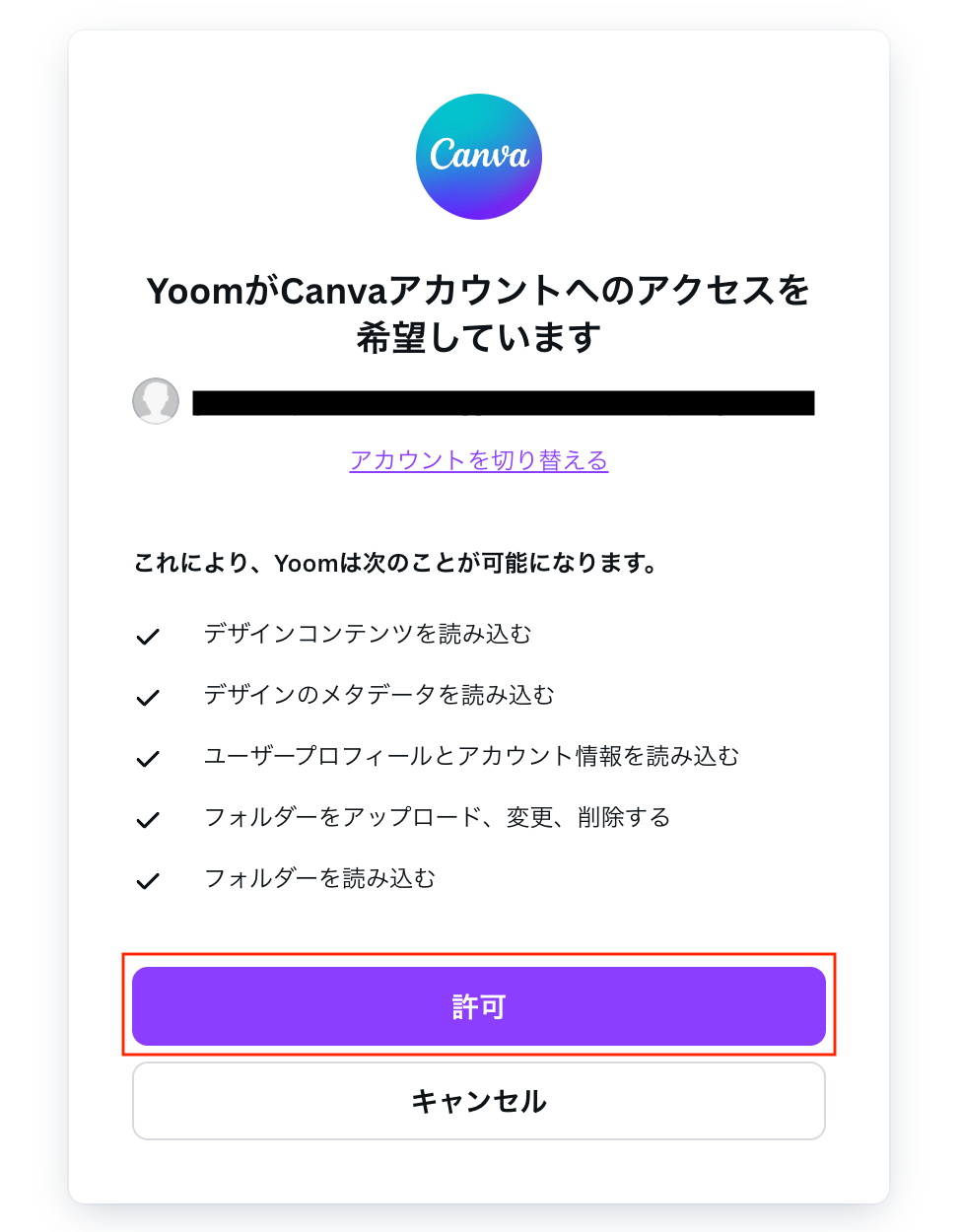
Canvaを検索・選択後、ログイン画面に進みます。
アクセス権限の内容を確認し、「許可」をクリックするとマイアプリ登録の完了です。
Telegram
Telegramに関してはナビを用意しています。ナビと同じ手順でマイアプリ連携を進めましょう!
ステップ2:テンプレートをコピー
使用するテンプレートを選び、「このテンプレートを試す」をクリックします。
■概要
フォームで受け付けた依頼内容に応じて、Canvaでデザイン用のフォルダを作成し、Telegramで担当者に通知するといった一連の作業に手間を感じていませんか。手作業ではフォルダの作成忘れや通知漏れが発生しがちであり、業務の遅延に繋がることもあります。
このワークフローは、フォームが送信されるとCanvaでのフォルダ作成からTelegramへの通知までを自動化するため、こうした手作業による課題を解消し、業務を円滑に進めることが可能です。
■このテンプレートをおすすめする方
- フォームからの依頼をもとに、Canvaでデザインアセットを管理しているチームの担当者の方
- Canvaでの作業開始をTelegramでチームに共有しており、手作業での通知に手間を感じている方
- CanvaとTelegramを連携させ、デザイン制作の依頼から共有までのプロセスを効率化したいと考えている方
■このテンプレートを使うメリット
- フォームが送信されるとCanvaのフォルダ作成とTelegramへの通知が自動で実行されるため、手作業の時間を削減し、本来のクリエイティブな業務に集中できます。
- 手作業によるフォルダの作成忘れや、Telegramへの通知漏れといったヒューマンエラーを防ぎ、業務の抜け漏れをなくし円滑な進行をサポートします。
■フローボットの流れ
- はじめに、CanvaとTelegramをYoomと連携します。
- 次に、トリガーでフォームトリガーを選択し、「フォームが送信されたら」というアクションを設定します。
- 次に、オペレーションでCanvaを選択し、「フォルダの作成」アクションを設定します。
- 最後に、オペレーションでTelegramを選択し、「メッセージを送信」アクションを設定して、フォルダが作成された旨などを指定の宛先に通知します。
※「トリガー」:フロー起動のきっかけとなるアクション、「オペレーション」:トリガー起動後、フロー内で処理を行うアクション
■このワークフローのカスタムポイント
- Canvaで作成するフォルダの名称は、トリガーとなるフォームで入力された案件名などの情報をもとに、動的に設定することが可能です。
- Telegramで送信するメッセージの宛先や本文も、フォームで取得した情報や、Canvaで作成したフォルダの情報などを含めて任意にカスタマイズできます。
■注意事項
- Canva、TelegramのそれぞれとYoomを連携してください。
■概要
フォームで受け付けた依頼内容に応じて、Canvaでデザイン用のフォルダを作成し、Telegramで担当者に通知するといった一連の作業に手間を感じていませんか。手作業ではフォルダの作成忘れや通知漏れが発生しがちであり、業務の遅延に繋がることもあります。
このワークフローは、フォームが送信されるとCanvaでのフォルダ作成からTelegramへの通知までを自動化するため、こうした手作業による課題を解消し、業務を円滑に進めることが可能です。
■このテンプレートをおすすめする方
- フォームからの依頼をもとに、Canvaでデザインアセットを管理しているチームの担当者の方
- Canvaでの作業開始をTelegramでチームに共有しており、手作業での通知に手間を感じている方
- CanvaとTelegramを連携させ、デザイン制作の依頼から共有までのプロセスを効率化したいと考えている方
■このテンプレートを使うメリット
- フォームが送信されるとCanvaのフォルダ作成とTelegramへの通知が自動で実行されるため、手作業の時間を削減し、本来のクリエイティブな業務に集中できます。
- 手作業によるフォルダの作成忘れや、Telegramへの通知漏れといったヒューマンエラーを防ぎ、業務の抜け漏れをなくし円滑な進行をサポートします。
■フローボットの流れ
- はじめに、CanvaとTelegramをYoomと連携します。
- 次に、トリガーでフォームトリガーを選択し、「フォームが送信されたら」というアクションを設定します。
- 次に、オペレーションでCanvaを選択し、「フォルダの作成」アクションを設定します。
- 最後に、オペレーションでTelegramを選択し、「メッセージを送信」アクションを設定して、フォルダが作成された旨などを指定の宛先に通知します。
※「トリガー」:フロー起動のきっかけとなるアクション、「オペレーション」:トリガー起動後、フロー内で処理を行うアクション
■このワークフローのカスタムポイント
- Canvaで作成するフォルダの名称は、トリガーとなるフォームで入力された案件名などの情報をもとに、動的に設定することが可能です。
- Telegramで送信するメッセージの宛先や本文も、フォームで取得した情報や、Canvaで作成したフォルダの情報などを含めて任意にカスタマイズできます。
■注意事項
- Canva、TelegramのそれぞれとYoomを連携してください。
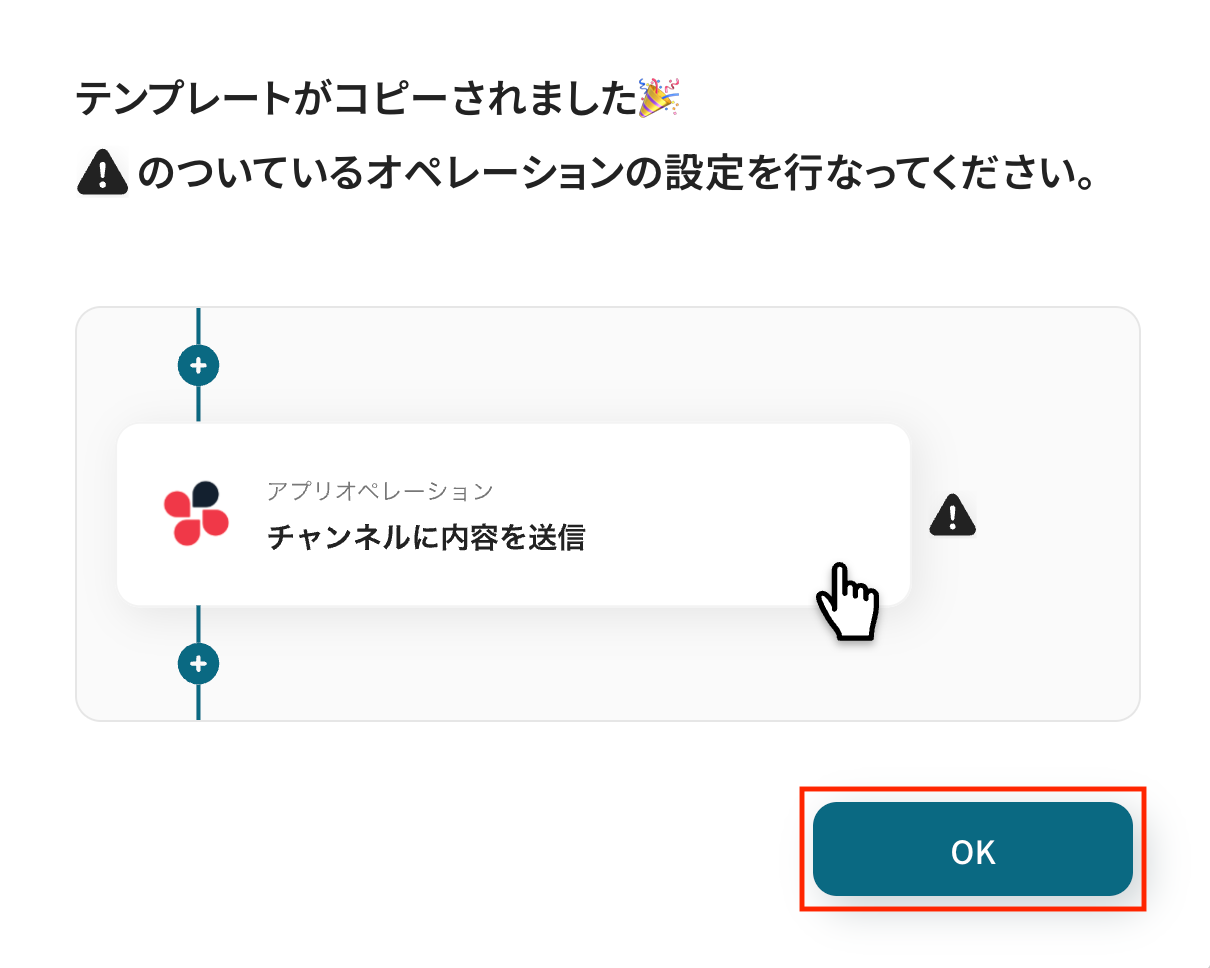
自動化フローの設定画面(フローボット)が開き、「テンプレートがコピーされました」と表示されるので「OK」をクリックしてください。
※以降、コピーしたフローボットは、管理画面内プロジェクト一覧の「マイプロジェクト」からアクセスできます。
ステップ3:フォームのトリガー設定
ここからは、フローの起点となるトリガーアクションの設定です。
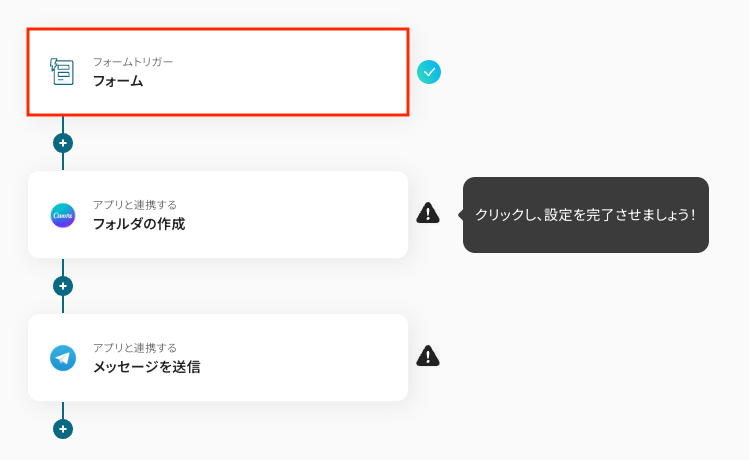
今回はYoomのフォームから送信したフォルダ名でCanvaに新しいフォルダを作成するトリガーとなっています。
一つ目のオペレーションにある、「フォーム」をクリックしてください。
続いて、フォームを作成に進みます。
今回はYoomのフォームから送信したフォルダ名でCanvaに新しいフォルダを作成するトリガーのため、以下の項目がすでに登録されています。
※フォームの基本設定・オプション設定についてもあわせてご覧ください。
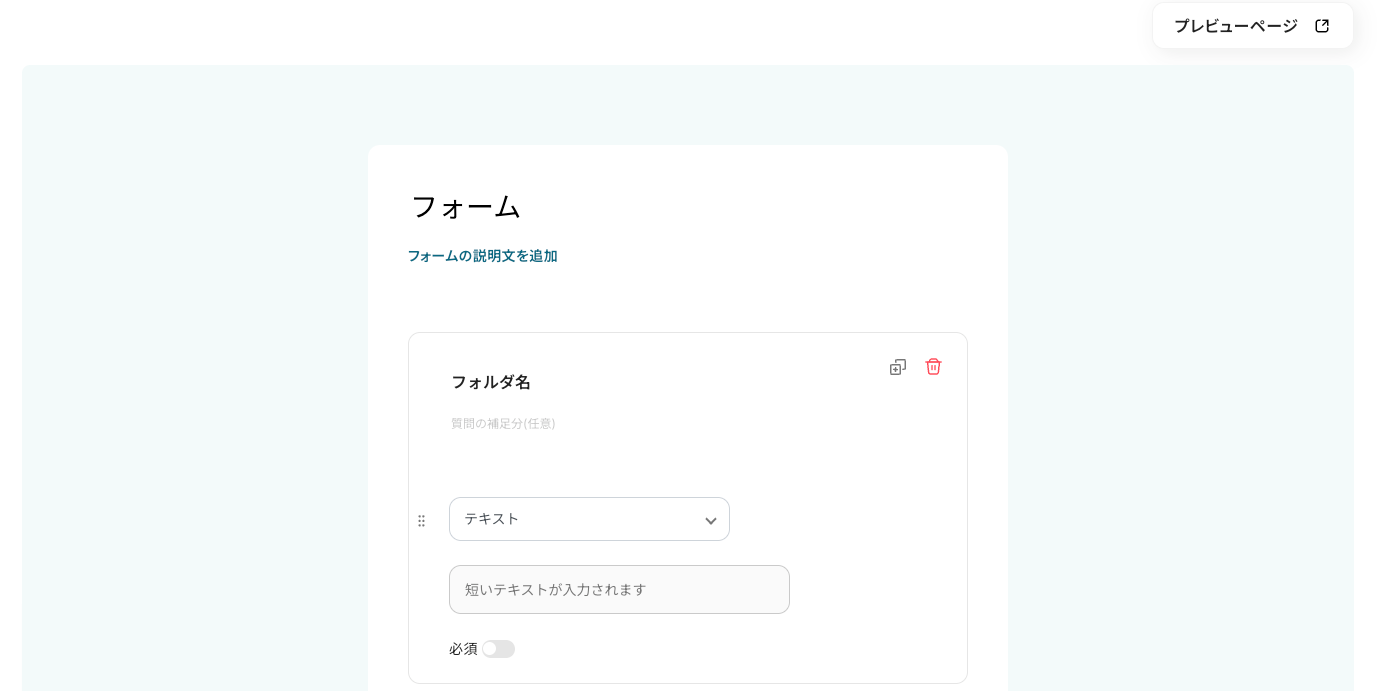
フォームの作成例
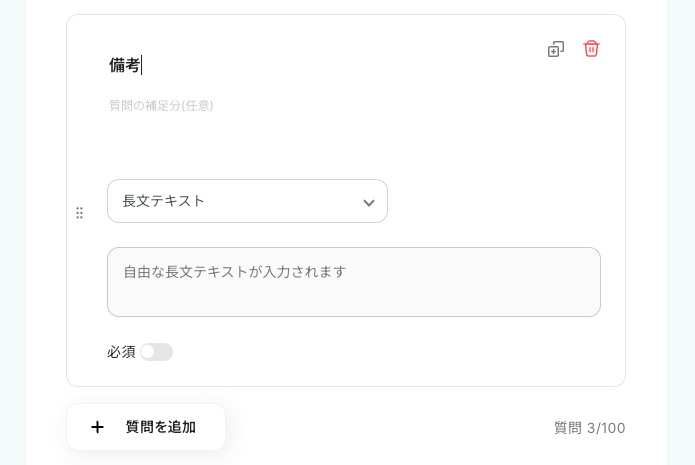
「質問を追加」をクリックすると、新しい質問の追加が可能です。
例えば、備考欄などを追加したい場合は、以下のように設定してみてください。
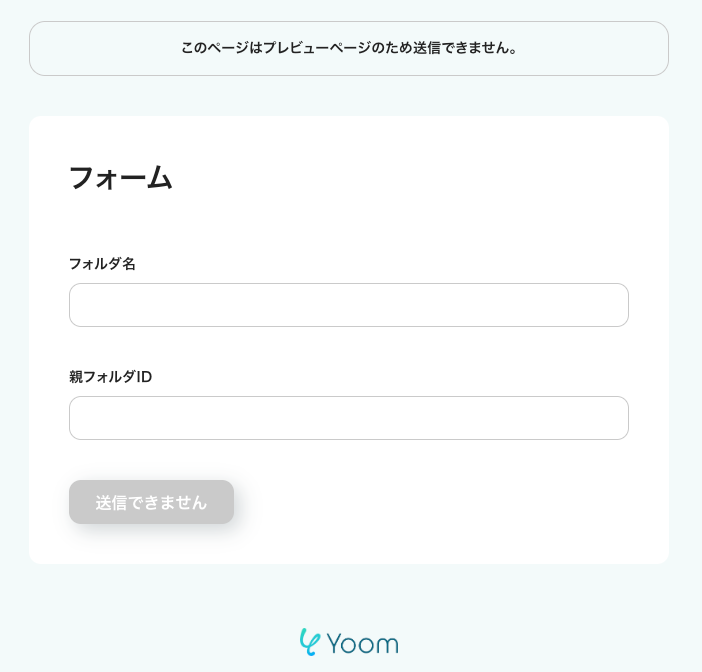
画面右上の「プレビューページ」をクリックすると、フォームの入力ページを確認できます。
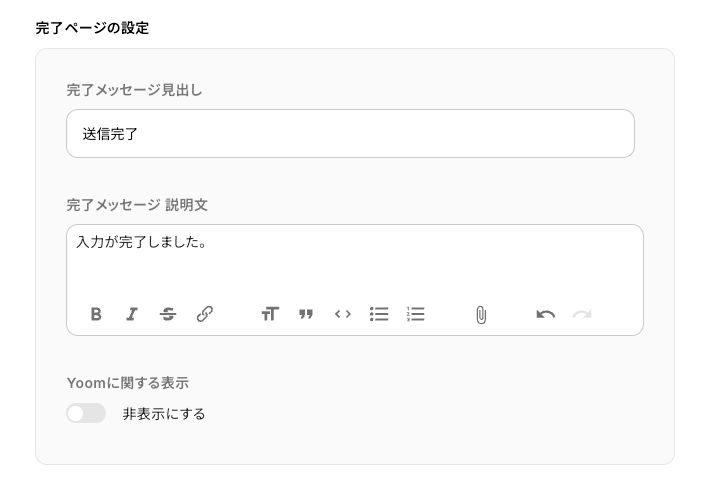
「完了ページの設定」は、以下を参考に設定してみてください。
「共有フォーム利用時のフローボットの起動者」を確認し、「次へ」をクリックします。
※どちらを選択しても、外部ユーザーはフォームに回答できます。

次に、フォームの表示確認と詳細設定です。
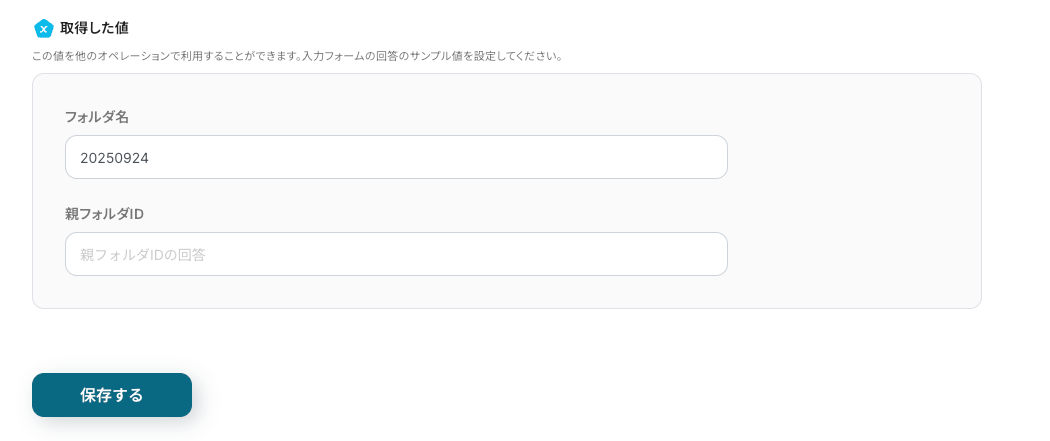
「フォルダ名」「親フォルダID」の回答サンプルを手動で入力します。ここにサンプル用の回答が入ることで、この後の設定が進めやすくなります。
フォルダ名にしたい任意の名前、日付などを入力し、Canvaの親フォルダIDも入力しましょう。
ここまでできたら「保存する」をクリックして、次に進みましょう!
ステップ4:Canvaのフォルダ設定
Canvaにフォルダを作成するための設定をします。
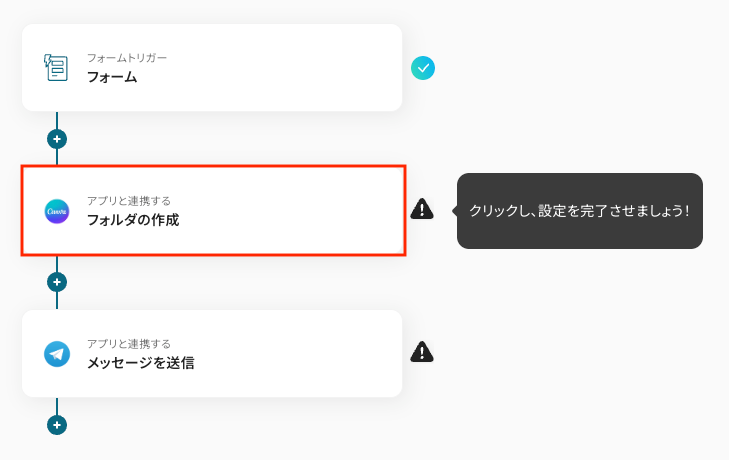
二つ目のオペレーションにある、「フォルダを作成」をクリックしてください。
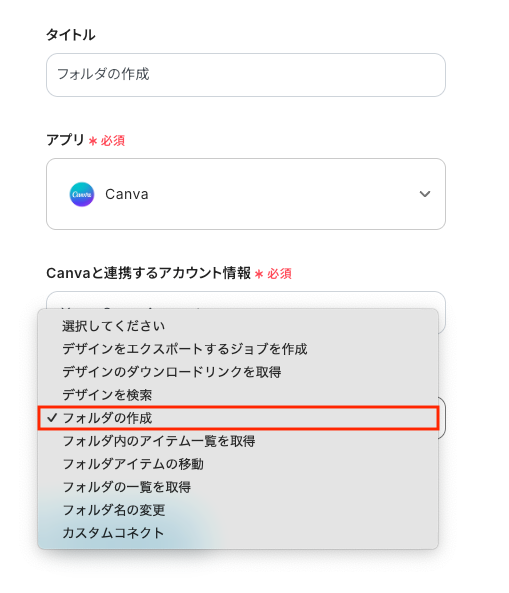
続いて、連携アカウントとアクションを選択に進みます。各項目を確認し、「次へ」をクリックしましょう。
次に、API接続設定です。
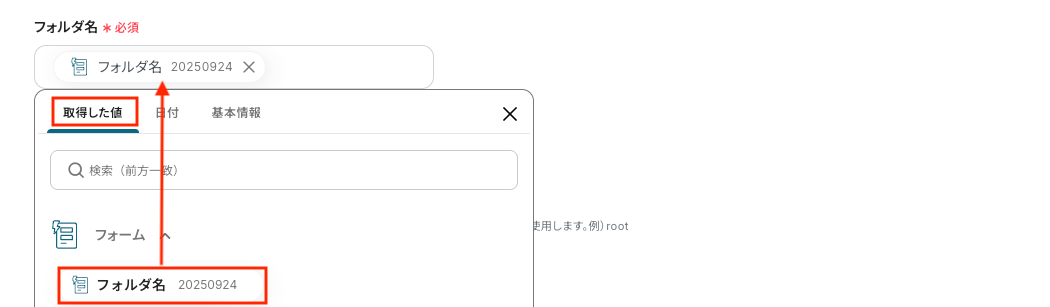
「フォルダ名」「親フォルダID」を、それぞれ取得した値から選択します。
※この記事では、プロジェクトのトップレベルに新しいフォルダを作成する想定で、「親フォルダID」に「root」を使用しています。

テストが成功すると以下のように「取得した値」が表示されます。
ここで取得した値は、後のフローで使用します。
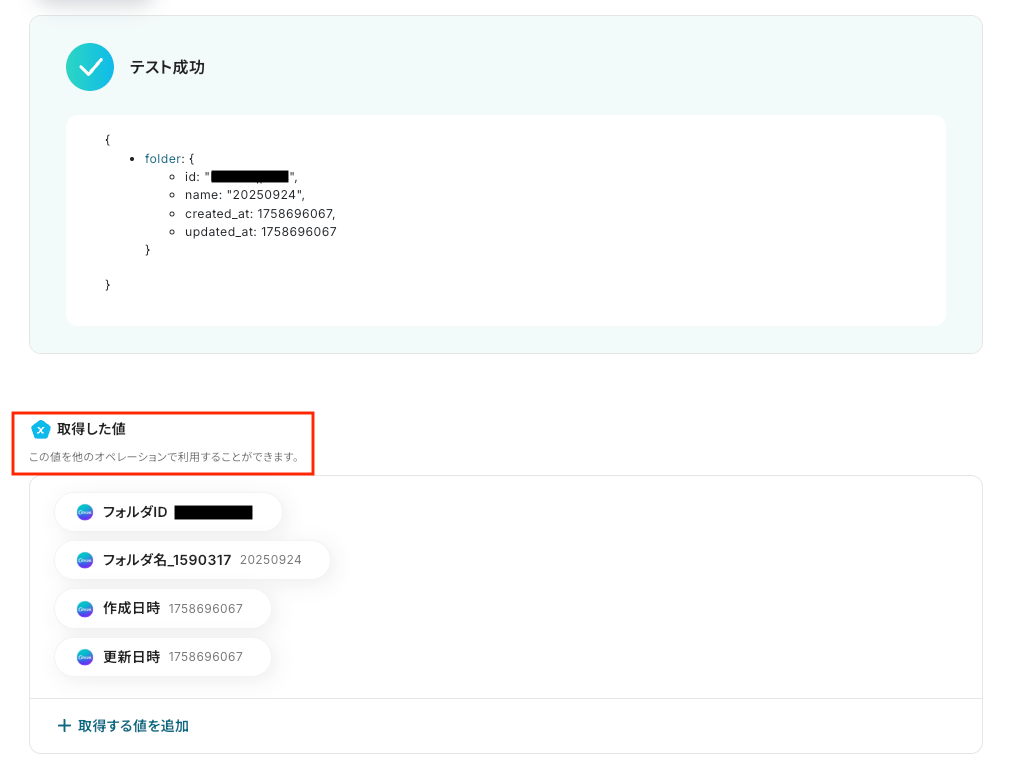
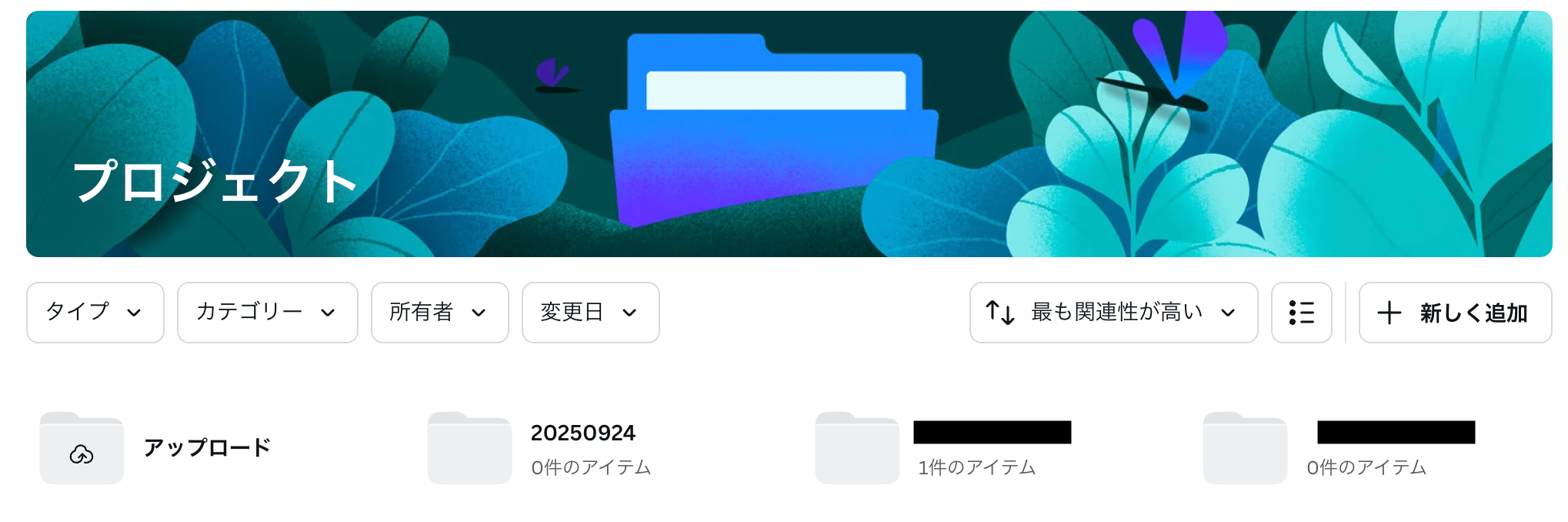
同時に、Canvaにもフォルダが作成されているのを確認し、「保存する」をクリックしましょう。
ステップ5:Telegramのアクション設定
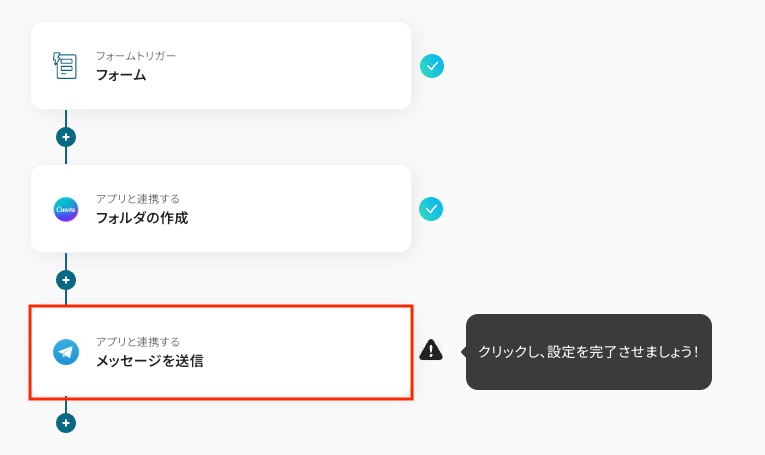
Canvaでフォルダを作成後、Telegramにメッセージを送るための設定をします。
最後のオペレーションにある、「メッセージを送信」をクリックしてください。
続いて、連携アカウントとアクションを選択に進みます。各項目を確認し、「次へ」をクリックしましょう。
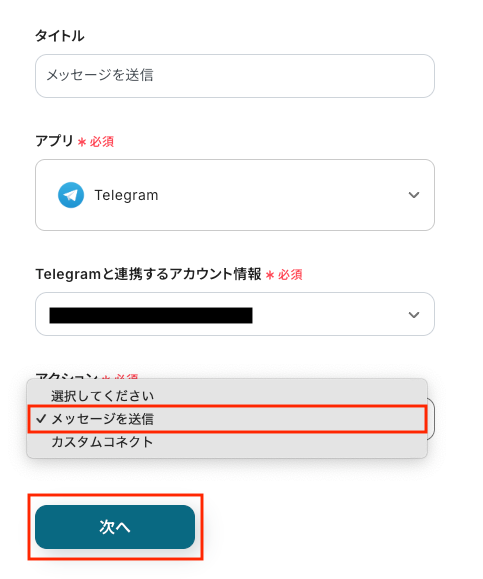
次に、API接続設定です。
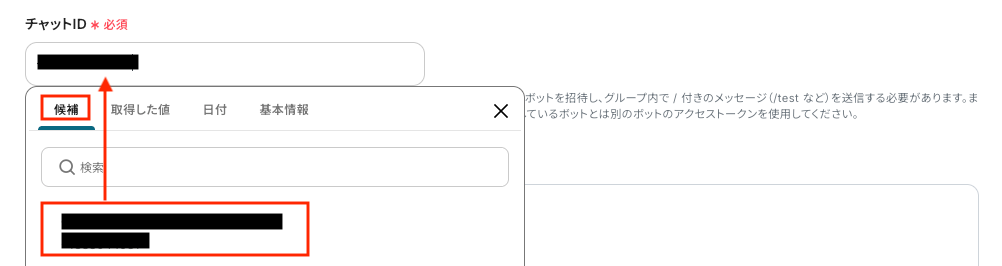
「チャットID」を候補から入力します。
※チャットIDを取得するには、チャットグループに作成したボットを招待し、グループ内で / 付きのメッセージ(/test など)を送信する必要があります。
すでにYoomで他の連携にボットを使用している場合はチャットIDが表示されないため、別のボットのアクセストークンをご準備ください。
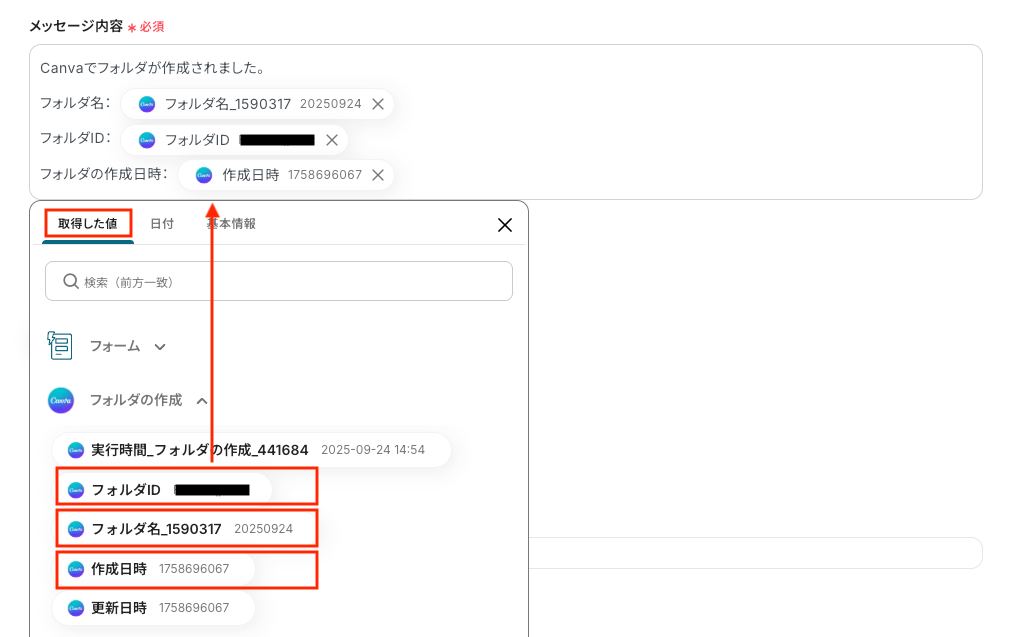
「メッセージ内容」は、取得した値から選択し、必要に応じて任意のテキストを手動で入力してください。
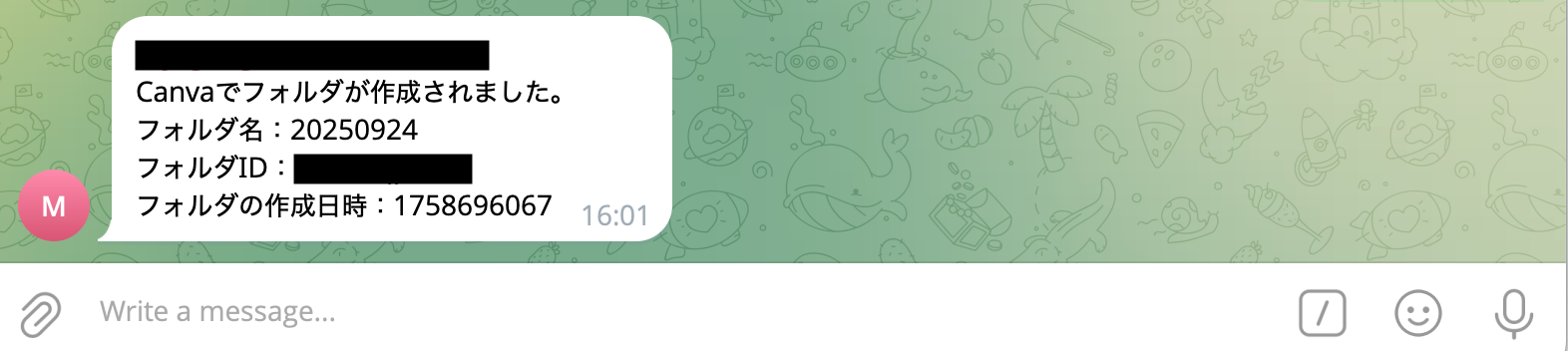
なお、テキストを手動で入力した箇所は固定値のため定型文となります。取得した値を使用した箇所は毎回最新の情報となりTelegramへ通知されます。
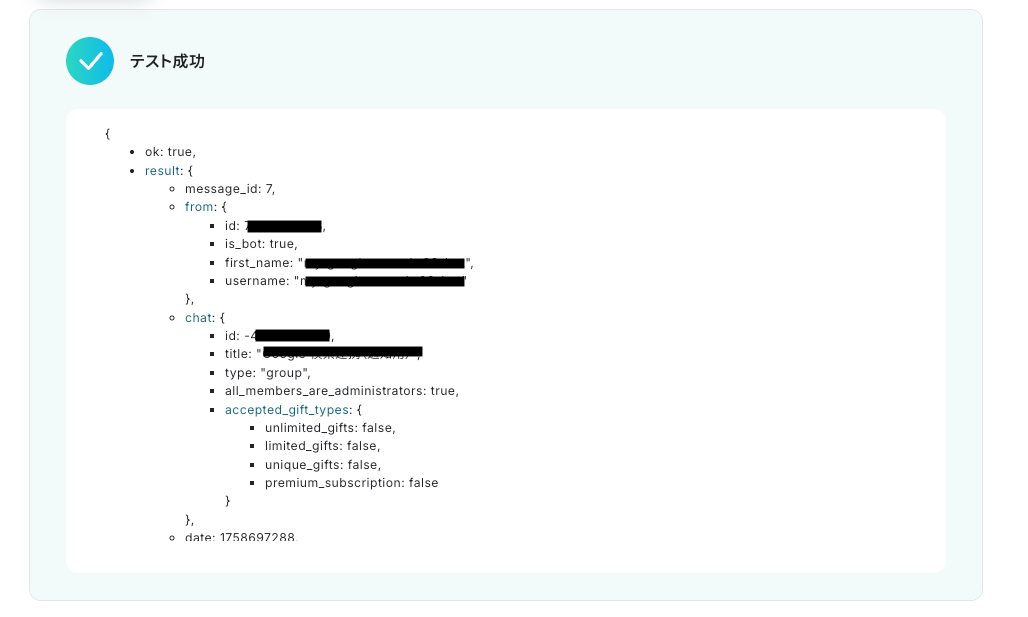
テストが成功し、Telegramにメッセージが届いていれば、設定完了です。
確認後、管理画面の「保存する」をクリックしてください。
ステップ6:トリガーをONにし、フローが起動するかを確認
最後にトリガーをONにして、作成したフローボットが正常に動作するか確認しておきましょう。
TelegramのデータをCanvaに連携したい場合
今回はCanvaからTelegramへデータを連携する方法をご紹介しましたが、逆にTelegramからCanvaへのデータ連携を実施したい場合は、下記のテンプレートもあわせてご利用ください。チャットでの依頼を起点とした業務の自動化が可能です。
Telegramで特定のメッセージを受け取ったら、テキストを抽出しCanvaでフォルダを作成する
Telegramの特定のチャンネルで「新規プロジェクト開始」といったキーワードを含むメッセージが投稿されたら、その内容を読み取ってCanvaに新しいフォルダを自動で作成する連携です。
チャットベースの簡単な依頼から直接Canvaのフォルダを自動生成できるため、作業の抜け漏れを防ぎ、対応速度を向上させます。
■概要Telegramで受け取ったデザイン依頼などを、一件ずつ手作業でCanvaに反映していませんか。
メッセージの確認やフォルダ作成といった一連の作業は、手間がかかるだけでなく、転記ミスなどのヒューマンエラーを誘発する可能性もあります。
このワークフローは、TelegramとCanvaを連携し、特定のメッセージ受信をトリガーにフォルダ作成までを自動化するため、こうした定型業務の課題をスムーズに解消します。
■このテンプレートをおすすめする方- Telegramで受けた指示をもとに、Canvaでデザイン制作を行っている方
- Canvaをチームで利用しており、プロジェクトごとのフォルダ作成を効率化したい方
- Telegramを活用した業務フローを自動化し、コミュニケーションを円滑にしたい方
■このテンプレートを使うメリット- Telegramでのメッセージ受信を起点にCanvaのフォルダ作成までが自動処理されるため、これまで手作業に費やしていた時間を短縮できます。
- メッセージからの情報転記や手動でのフォルダ作成が不要になるため、入力内容の間違いや作成漏れといったヒューマンエラーの防止に繋がります。
■フローボットの流れ- はじめに、CanvaとTelegramをYoomと連携します。
- 次に、トリガーでTelegramを選択し、「ボットがメッセージを受け取ったら」というアクションを設定します。
- 必要に応じて、オペレーションで分岐機能を設定し、特定のキーワードを含むメッセージなど、条件に応じた処理を実行するよう設定します。
- 次に、AI機能の「テキストを抽出する」アクションを設定し、Telegramのメッセージ本文からフォルダ名として使用したいテキストを抽出します。
- 最後に、オペレーションでCanvaの「フォルダの作成」アクションを設定し、前のステップで抽出した情報を活用してフォルダを自動で作成します。
■このワークフローのカスタムポイント- AI機能の「テキストを抽出する」アクションでは、Telegramのメッセージ本文からフォルダ名として利用したい箇所などを、任意の抽出項目として設定してください。
- Canvaでフォルダを作成するアクションでは、前のステップでAIが抽出したテキストをフォルダ名に設定するなど、取得した値や任意のテキストを組み合わせて設定を行ってください。
※「トリガー」:フロー起動のきっかけとなるアクション、「オペレーション」:トリガー起動後、フロー内で処理を行うアクション
■注意事項- Telegram、CanvaのそれぞれとYoomを連携してください。
- 分岐はパーソナルプラン以上のプランでご利用いただける機能(オペレーション)となっております。フリープランの場合は設定しているフローボットのオペレーションはエラーとなりますので、ご注意ください。
- パーソナルプランなどの有料プランは、2週間の無料トライアルを行うことが可能です。無料トライアル中には制限対象のアプリや機能(オペレーション)を使用することができます。
メッセージの確認やフォルダ作成といった一連の作業は、手間がかかるだけでなく、転記ミスなどのヒューマンエラーを誘発する可能性もあります。
このワークフローは、TelegramとCanvaを連携し、特定のメッセージ受信をトリガーにフォルダ作成までを自動化するため、こうした定型業務の課題をスムーズに解消します。
■このテンプレートをおすすめする方
- Telegramで受けた指示をもとに、Canvaでデザイン制作を行っている方
- Canvaをチームで利用しており、プロジェクトごとのフォルダ作成を効率化したい方
- Telegramを活用した業務フローを自動化し、コミュニケーションを円滑にしたい方
■このテンプレートを使うメリット
- Telegramでのメッセージ受信を起点にCanvaのフォルダ作成までが自動処理されるため、これまで手作業に費やしていた時間を短縮できます。
- メッセージからの情報転記や手動でのフォルダ作成が不要になるため、入力内容の間違いや作成漏れといったヒューマンエラーの防止に繋がります。
■フローボットの流れ
- はじめに、CanvaとTelegramをYoomと連携します。
- 次に、トリガーでTelegramを選択し、「ボットがメッセージを受け取ったら」というアクションを設定します。
- 必要に応じて、オペレーションで分岐機能を設定し、特定のキーワードを含むメッセージなど、条件に応じた処理を実行するよう設定します。
- 次に、AI機能の「テキストを抽出する」アクションを設定し、Telegramのメッセージ本文からフォルダ名として使用したいテキストを抽出します。
- 最後に、オペレーションでCanvaの「フォルダの作成」アクションを設定し、前のステップで抽出した情報を活用してフォルダを自動で作成します。
■このワークフローのカスタムポイント
- AI機能の「テキストを抽出する」アクションでは、Telegramのメッセージ本文からフォルダ名として利用したい箇所などを、任意の抽出項目として設定してください。
- Canvaでフォルダを作成するアクションでは、前のステップでAIが抽出したテキストをフォルダ名に設定するなど、取得した値や任意のテキストを組み合わせて設定を行ってください。
■注意事項
- Telegram、CanvaのそれぞれとYoomを連携してください。
- 分岐はパーソナルプラン以上のプランでご利用いただける機能(オペレーション)となっております。フリープランの場合は設定しているフローボットのオペレーションはエラーとなりますので、ご注意ください。
- パーソナルプランなどの有料プランは、2週間の無料トライアルを行うことが可能です。無料トライアル中には制限対象のアプリや機能(オペレーション)を使用することができます。
Telegramでメッセージを受け取ったら、Canvaでデザインを検索しダウンロードリンクを送信する
Telegram上で「ロゴ」や「バナー」といったキーワードを送信すると、そのキーワードに合致するデザインをCanva内から自動で検索し、ダウンロードリンクを返信する連携です。
まるでチャットボットのように、Telegramからのリクエストに応じてCanvaのデザインを共有できるため、素材探しの手間を削減し、必要な時に必要なデザインへ素早くアクセスできます。
■概要Canvaで作成したデザインをTelegramでチームに共有する際、毎回手作業で検索し、ファイルを送る作業に手間を感じていませんか?こうした定型的ながらも重要な作業は、本来の業務時間を圧迫する一因にもなります。
このワークフローは、Telegramでのメッセージをトリガーとして、Canva内のデザインを自動で検索し、ダウンロードリンクを返信する一連の流れを自動化します。CanvaとTelegramを連携させることで、デザイン共有のプロセスを効率化し、より迅速なコミュニケーションを実現します。
■このテンプレートをおすすめする方- CanvaとTelegramを頻繁に利用し、デザイン共有のプロセスを効率化したい方
- Telegramでの問い合わせに対し、Canvaのデザインを迅速に返信したいと考えている方
- CanvaとTelegram間の手作業による情報伝達に、時間的なロスを感じているチームの方
■このテンプレートを使うメリット- Telegramからの指示でCanvaのデザイン検索から共有までが自動化され、手作業での検索やファイル送信にかかる時間を短縮します。
- 手動での作業によるデザインの選択ミスや、ダウンロードリンクの貼り間違いといったヒューマンエラーを防ぎ、正確な情報共有を実現します。
■フローボットの流れ- はじめに、CanvaとTelegramをYoomと連携します。
- 次に、トリガーでTelegramを選択し、「ボットがメッセージを受け取ったら」というアクションを設定します。
- その後、オペレーションで分岐機能を設定し、受信したメッセージの内容に応じた処理の条件を定めます。
- 続いて、AI機能の「テキストからデータを抽出する」を設定し、受信したメッセージからデザイン名などの必要な情報を抽出します。
- 次に、Canvaの「デザインを検索」アクションを設定し、抽出したデータをもとに目的のデザインを検索します。
- 検索したデザインをエクスポートするために、「デザインをエクスポートするジョブを作成」アクションを設定します。
- 続いて、「デザインのダウンロードリンクを取得」アクションで、エクスポートされたデザインの共有用リンクを取得します。
- 最後に、Telegramの「メッセージを送信」アクションを設定し、取得したダウンロードリンクを指定の相手に送信します。
※「トリガー」:フロー起動のきっかけとなるアクション、「オペレーション」:トリガー起動後、フロー内で処理を行うアクション
■このワークフローのカスタムポイント- AI機能でのテキスト抽出では、Telegramのメッセージからどのような情報(例:デザイン名、フォーマット指定など)を抽出するかを任意で設定してください。
- Canvaでのデザイン検索やエクスポート設定では、前のステップで抽出したテキストデータなどを活用し、検索キーワードやファイル形式などを指定してください。
- Telegramでメッセージを送信するアクションでは、返信先のチャットIDやメッセージ本文を任意で設定し、取得したダウンロードリンクを本文に含めるようにしてください。
■注意事項- Telegram、CanvaのそれぞれとYoomを連携してください。
- 分岐はパーソナルプラン以上のプランでご利用いただける機能(オペレーション)となっております。フリープランの場合は設定しているフローボットのオペレーションはエラーとなりますので、ご注意ください。
- パーソナルプランなどの有料プランは、2週間の無料トライアルを行うことが可能です。無料トライアル中には制限対象のアプリや機能(オペレーション)を使用することができます。
- オペレーション数が5つを越えるフローボットは、パーソナルプラン以上のプランで作成可能です。フリープランの場合はフローボットが起動しないため、ご注意ください。
このワークフローは、Telegramでのメッセージをトリガーとして、Canva内のデザインを自動で検索し、ダウンロードリンクを返信する一連の流れを自動化します。CanvaとTelegramを連携させることで、デザイン共有のプロセスを効率化し、より迅速なコミュニケーションを実現します。
■このテンプレートをおすすめする方
- CanvaとTelegramを頻繁に利用し、デザイン共有のプロセスを効率化したい方
- Telegramでの問い合わせに対し、Canvaのデザインを迅速に返信したいと考えている方
- CanvaとTelegram間の手作業による情報伝達に、時間的なロスを感じているチームの方
■このテンプレートを使うメリット
- Telegramからの指示でCanvaのデザイン検索から共有までが自動化され、手作業での検索やファイル送信にかかる時間を短縮します。
- 手動での作業によるデザインの選択ミスや、ダウンロードリンクの貼り間違いといったヒューマンエラーを防ぎ、正確な情報共有を実現します。
■フローボットの流れ
- はじめに、CanvaとTelegramをYoomと連携します。
- 次に、トリガーでTelegramを選択し、「ボットがメッセージを受け取ったら」というアクションを設定します。
- その後、オペレーションで分岐機能を設定し、受信したメッセージの内容に応じた処理の条件を定めます。
- 続いて、AI機能の「テキストからデータを抽出する」を設定し、受信したメッセージからデザイン名などの必要な情報を抽出します。
- 次に、Canvaの「デザインを検索」アクションを設定し、抽出したデータをもとに目的のデザインを検索します。
- 検索したデザインをエクスポートするために、「デザインをエクスポートするジョブを作成」アクションを設定します。
- 続いて、「デザインのダウンロードリンクを取得」アクションで、エクスポートされたデザインの共有用リンクを取得します。
- 最後に、Telegramの「メッセージを送信」アクションを設定し、取得したダウンロードリンクを指定の相手に送信します。
■このワークフローのカスタムポイント
- AI機能でのテキスト抽出では、Telegramのメッセージからどのような情報(例:デザイン名、フォーマット指定など)を抽出するかを任意で設定してください。
- Canvaでのデザイン検索やエクスポート設定では、前のステップで抽出したテキストデータなどを活用し、検索キーワードやファイル形式などを指定してください。
- Telegramでメッセージを送信するアクションでは、返信先のチャットIDやメッセージ本文を任意で設定し、取得したダウンロードリンクを本文に含めるようにしてください。
■注意事項
- Telegram、CanvaのそれぞれとYoomを連携してください。
- 分岐はパーソナルプラン以上のプランでご利用いただける機能(オペレーション)となっております。フリープランの場合は設定しているフローボットのオペレーションはエラーとなりますので、ご注意ください。
- パーソナルプランなどの有料プランは、2週間の無料トライアルを行うことが可能です。無料トライアル中には制限対象のアプリや機能(オペレーション)を使用することができます。
- オペレーション数が5つを越えるフローボットは、パーソナルプラン以上のプランで作成可能です。フリープランの場合はフローボットが起動しないため、ご注意ください。
CanvaやTelegramのAPIを使ったその他の自動化例
CanvaやTelegramのAPIを活用することで、デザイン管理やメッセージ通知の業務をスムーズに効率化できます。
Yoomにはこれらの業務を自動化できるテンプレートが多数用意されているので、ぜひご活用ください!
Canvaを使った自動化例
Canvaでの自動化を導入することで、デザイン作業やフォルダ管理、通知フローが効率化されます。
例えば、他ツールの更新をトリガーにCanva上でフォルダを作成したり、デザイン検索と共有を組み合わせることで、デザイン業務の手間を軽減できます。マーケティング担当者やクリエイティブチームに特に有効です!
■概要Discord上でのやり取りで、関連するデザイン素材をCanvaで探して共有する作業に手間を感じていませんか。特定のキーワードが投稿されるたびに手動で検索し、リンクを共有するのは非効率であり、コミュニケーションの速度を落とす一因にもなり得ます。
このワークフローは、Discordでのメッセージ投稿をトリガーに、Canvaで関連デザインを自動で検索し、ダウンロードリンクをスレッドに返信する処理を自動化します。これにより、デザイン共有のプロセスを効率化し、よりスムーズな連携を実現します。■このテンプレートをおすすめする方- Discordでコミュニティを運営し、Canvaで作成した素材を頻繁に共有する方
- Canvaのデザインアセットを、Discordを通じてチームに効率的に共有したい方
- CanvaとDiscord間での手作業による情報共有を自動化し、業務を効率化したい方
■このテンプレートを使うメリット- Discordでのキーワード投稿をきっかけに、Canvaのデザイン検索から共有までが自動化されるため、手作業の時間を短縮できます
- 手動での検索やコピペ作業が減るため、対応漏れや共有ミスといったヒューマンエラーの防止に繋がります
■フローボットの流れ- はじめに、DiscordとCanvaをYoomと連携します
- 次に、トリガーでDiscordを選択し、「チャンネルでメッセージが送信されたら」というアクションを設定します
- オペレーションでAI機能の「テキスト抽出」を設定し、メッセージ内容から検索キーワードを抽出します
- 次に、Canvaの「デザインを検索」アクションで、抽出したキーワードを元にデザインを検索します
- Discordの「スレッドにメッセージを作成」アクションで、元のメッセージに応答を開始します
- 繰り返し機能を使用し、検索された複数のデザインそれぞれに対して、Canvaの「デザインをエクスポートするジョブを作成」と「デザインのダウンロードリンクを取得」アクションを順に設定します
- 最後に、Discordの「スレッドにメッセージを送信」アクションで、取得したダウンロードリンクを返信します
※「トリガー」:フロー起動のきっかけとなるアクション、「オペレーション」:トリガー起動後、フロー内で処理を行うアクション■このワークフローのカスタムポイント- Discordのスレッドにメッセージを送信するアクションでは、通知する本文の内容を任意で設定できます。固定のテキストだけでなく、前段のオペレーションで取得したデザイン名やダウンロードリンクといった動的な情報を変数として本文に埋め込むことも可能です
■注意事項- Discord、CanvaのそれぞれとYoomを連携してください。
- トリガーは5分、10分、15分、30分、60分の間隔で起動間隔を選択できます。
- プランによって最短の起動間隔が異なりますので、ご注意ください。
- 「待機する/同じ処理を繰り返す」オペレーション間の操作は、パーソナルプラン以上でご利用いただけるアプリとなっております。フリープランの場合は設定しているフローボットのオペレーションやデータコネクトはエラーとなりますので、ご注意ください。
- パーソナルプランなどの有料プランは、2週間の無料トライアルを行うことが可能です。無料トライアル中には制限対象のアプリや機能(オペレーション)を使用することができます。詳しくは、料金プランのページをご参照ください。
■概要
Asanaで新しいタスクを管理する際、関連するクリエイティブを保管するためにCanvaで都度フォルダを作成する作業は手間がかかるものです。この繰り返し作業は、本来の業務時間を圧迫するだけでなく、フォルダの作成漏れといったミスを引き起こす原因にもなります。このワークフローを活用すれば、Asanaでタスクが登録されると同時に、Canvaに指定したフォルダが自動で作成されるため、こうした課題を解消し、クリエイティブ制作を円滑に開始できます。
■このテンプレートをおすすめする方
- AsanaとCanvaを併用し、クリエイティブ管理を効率化したいと考えている方
- タスクとデザインアセットの紐付け作業に手間を感じているチームリーダーの方
- 手作業によるフォルダの作成漏れや、命名規則の不統一を防ぎたい方
■このテンプレートを使うメリット
- Asanaへのタスク登録を起点にCanvaのフォルダが自動作成されるため、これまで手作業で行っていた時間を短縮し、より重要な業務に時間を充てられます。
- 手作業によるフォルダの作成漏れや命名ミスといったヒューマンエラーを防ぎ、クリエイティブアセットの管理を正確に行うことができます。
■フローボットの流れ
- はじめに、AsanaとCanvaをYoomと連携します。
- 次に、トリガーでAsanaを選択し、「特定のプロジェクトに新しいタスクが追加されたら」というアクションを設定します。
- 最後に、オペレーションでCanvaの「フォルダの作成」アクションを設定し、Asanaのタスク情報を基にフォルダが作成されるようにします。
※「トリガー」:フロー起動のきっかけとなるアクション、「オペレーション」:トリガー起動後、フロー内で処理を行うアクション
■このワークフローのカスタムポイント
- Asanaのトリガー設定では、対象のワークスペースIDやプロジェクトIDを任意で指定できるほか、フローが起動する間隔も設定可能です。
- Canvaでフォルダを作成するアクションでは、Asanaのタスク名などを変数として利用してフォルダ名を指定したり、特定の親フォルダID配下に作成したりできます。
■注意事項
- AsanaとCanvaのそれぞれとYoomを連携してください。
- トリガーは5分、10分、15分、30分、60分の間隔で起動間隔を選択できます。
- プランによって最短の起動間隔が異なりますので、ご注意ください。
■概要
営業支援ツール「board」での案件管理と、デザインツール「Canva」でのクリエイティブ制作を並行して行っている場合、案件ごとに手動でCanvaにフォルダを作成する作業は手間がかかるのではないでしょうか。また、手作業によるフォルダの作り忘れや命名ミスなども起こりがちです。このワークフローを活用すれば、boardに新しい案件が登録されると、自動でCanvaにフォルダが作成されるため、こうした課題をスムーズに解消し、Canvaとboardを連携させた効率的な業務フローを実現します。
■このテンプレートをおすすめする方
- boardでの案件管理とCanvaでのクリエイティブ制作を、より効率的に連携させたいと考えている方
- Canvaでのフォルダ作成を手作業で行っており、手間や入力ミスなどの課題を抱えているチームの方
- boardを起点とした業務自動化によって、クリエイティブ制作の準備を円滑に進めたい方
■このテンプレートを使うメリット
- boardに案件を登録するだけで、自動でCanvaにフォルダが作成されるため、手作業でのフォルダ作成に費やしていた時間を短縮できます
- 手作業によるフォルダの命名ミスや作成漏れを防ぎ、boardの案件情報と紐付いた状態でCanvaのデータを整理・管理することが可能です
■フローボットの流れ
- はじめに、boardとCanvaをYoomと連携します
- 次に、トリガーでboardを選択し、「新しい案件が登録されたら」というアクションを設定します
- 最後に、オペレーションでCanvaの「フォルダの作成」アクションを設定し、トリガーで取得した案件情報をフォルダ名に指定します
※「トリガー」:フロー起動のきっかけとなるアクション、「オペレーション」:トリガー起動後、フロー内で処理を行うアクション
■このワークフローのカスタムポイント
- boardをYoomに連携する際に、ご利用の環境に応じたAPIキーを設定してください
- Canvaでフォルダを作成するオペレーションでは、フォルダ名にboardから取得した「案件名」などの情報を変数として設定することが可能です
■注意事項
- board、CanvaのそれぞれとYoomを連携してください。
- トリガーは5分、10分、15分、30分、60分の間隔で起動間隔を選択できます。
- プランによって最短の起動間隔が異なりますので、ご注意ください。
- boardのマイアプリ連携方法は下記をご参照ください。
https://intercom.help/yoom/ja/articles/5561686
■概要Notionでのプロジェクト管理とCanvaでのデザイン制作は非常に便利ですが、これらの情報を手作業で紐付けていると手間がかかり、管理も煩雑になりがちではないでしょうか。例えば、Notionで新規案件のページを作成するたびに、Canvaで手動でフォルダを作成する作業は非効率的です。このワークフローは、Notionのデータソースに新しいページが作成されると、Canvaに連携するフォルダを自動で作成するため、NotionとCanva間の情報管理を効率化し、制作プロセスをスムーズにします。
■このテンプレートをおすすめする方- NotionとCanvaを日常的に利用し、デザインアセットの管理に課題を感じている方
- プロジェクトや案件単位でNotionとCanvaの情報を正確に紐付けたいと考えている方
- 手作業によるCanvaでのフォルダ作成ミスや、作成漏れを防止したいチームの方
■このテンプレートを使うメリット- Notionにページを作成するだけで、紐づくCanvaのフォルダが自動で作成されるため、これまで手作業に費やしていた時間を短縮することができます
- 手動でのフォルダ作成時に起こりうる命名規則のミスや作成漏れを防ぎ、NotionとCanva間の情報管理を標準化し、正確性を向上させます
■フローボットの流れ- はじめに、NotionとCanvaをYoomと連携します
- 次に、トリガーでNotionを選択し、「特定のデータソースのページが作成・更新されたら」というアクションを設定します
- 次に、オペレーションで分岐機能を設定し、特定の条件を満たした場合のみ後続の処理に進むようにします
- 続いて、オペレーションでNotionの「レコードを取得する」アクションを設定し、トリガーとなったページから詳細な情報を取得します
- 次に、オペレーションでCanvaの「フォルダの作成」アクションを設定し、Notionから取得した情報をもとにフォルダを作成します
- 最後に、オペレーションでNotionの「レコードを更新する」アクションを設定し、作成したCanvaフォルダのURLなどをNotionページのプロパティに自動で反映させます
※「トリガー」:フロー起動のきっかけとなるアクション、「オペレーション」:トリガー起動後、フロー内で処理を行うアクション
■このワークフローのカスタムポイント- Canvaでフォルダを作成するオペレーションでは、フォルダの命名規則などを任意で設定できます
- フォルダ名の設定項目には、固定のテキスト値だけでなく、前段のオペレーションで取得したNotionのページ情報(ページタイトルなど)を変数として埋め込むことが可能です
■注意事項- Notion、CanvaのそれぞれとYoomを連携してください。
- トリガーは5分、10分、15分、30分、60分の間隔で起動間隔を選択できます。
- プランによって最短の起動間隔が異なりますので、ご注意ください。
- 分岐はパーソナルプラン以上のプランでご利用いただける機能(オペレーション)となっております。フリープランの場合は設定しているフローボットのオペレーションはエラーとなりますので、ご注意ください。
- パーソナルプランなどの有料プランは、2週間の無料トライアルを行うことが可能です。無料トライアル中には制限対象のアプリや機能(オペレーション)を使用することができます。詳しくは、料金プランのページをご参照ください。
■概要
Boxにファイルをアップロードするたびに、関連するデザインアセットを管理するためCanvaで手動でフォルダを作成するのは手間がかかります。また、ファイル名や顧客名に基づいたフォルダ命名規則も、手作業ではミスが発生しがちです。
このワークフローを活用すれば、BoxとCanvaを連携させ、ファイルアップロードをきっかけにCanvaへ自動でフォルダを作成できます。これにより、手作業による非効率な業務を改善します。
■このテンプレートをおすすめする方
- Boxで管理している素材を基に、Canvaでデザインを作成する機会が多い方
- CanvaとBox間での手作業によるフォルダ作成やファイル管理に手間を感じている方
- チームのデザイン制作プロセスを標準化し、属人化を防ぎたいと考えている方
■このテンプレートを使うメリット
- BoxにファイルをアップロードするだけでCanvaに自動でフォルダが作成されるため、これまで手作業で行っていたフォルダ作成の時間を短縮できます
- 手作業によるフォルダの作成漏れや、命名規則の間違いといったヒューマンエラーを防ぎ、ファイル管理の精度を高めることに繋がります
■フローボットの流れ
- はじめに、BoxとCanvaをYoomと連携します
- 次に、トリガーでBoxを選択し、「フォルダにファイルがアップロードされたら」というアクションを設定し、対象のフォルダを指定します
- 続いて、オペレーションでAI機能の「テキストからデータを抽出する」アクションを設定し、アップロードされたファイル名からフォルダ名にしたい情報を抽出します
- 最後に、オペレーションでCanvaの「フォルダを作成」アクションを設定し、前のステップで抽出した情報を基にフォルダを作成します
※「トリガー」:フロー起動のきっかけとなるアクション、「オペレーション」:トリガー起動後、フロー内で処理を行うアクション
■このワークフローのカスタムポイント
- AI機能のテキスト抽出では、ファイル名のどの部分をデータとして抽出するかを任意で設定できます
- Canvaのフォルダ作成アクションでは、フォルダ名に固定のテキストを追加したり、前段のステップで取得した値を埋め込んだりするなど、柔軟な設定が可能です
■注意事項
- Box、CanvaのそれぞれとYoomを連携してください。
- トリガーは5分、10分、15分、30分、60分の間隔で起動間隔を選択できます。
- プランによって最短の起動間隔が異なりますので、ご注意ください。

このワークフローは、Discordでのメッセージ投稿をトリガーに、Canvaで関連デザインを自動で検索し、ダウンロードリンクをスレッドに返信する処理を自動化します。これにより、デザイン共有のプロセスを効率化し、よりスムーズな連携を実現します。
- Discordでコミュニティを運営し、Canvaで作成した素材を頻繁に共有する方
- Canvaのデザインアセットを、Discordを通じてチームに効率的に共有したい方
- CanvaとDiscord間での手作業による情報共有を自動化し、業務を効率化したい方
- Discordでのキーワード投稿をきっかけに、Canvaのデザイン検索から共有までが自動化されるため、手作業の時間を短縮できます
- 手動での検索やコピペ作業が減るため、対応漏れや共有ミスといったヒューマンエラーの防止に繋がります
- はじめに、DiscordとCanvaをYoomと連携します
- 次に、トリガーでDiscordを選択し、「チャンネルでメッセージが送信されたら」というアクションを設定します
- オペレーションでAI機能の「テキスト抽出」を設定し、メッセージ内容から検索キーワードを抽出します
- 次に、Canvaの「デザインを検索」アクションで、抽出したキーワードを元にデザインを検索します
- Discordの「スレッドにメッセージを作成」アクションで、元のメッセージに応答を開始します
- 繰り返し機能を使用し、検索された複数のデザインそれぞれに対して、Canvaの「デザインをエクスポートするジョブを作成」と「デザインのダウンロードリンクを取得」アクションを順に設定します
- 最後に、Discordの「スレッドにメッセージを送信」アクションで、取得したダウンロードリンクを返信します
- Discordのスレッドにメッセージを送信するアクションでは、通知する本文の内容を任意で設定できます。固定のテキストだけでなく、前段のオペレーションで取得したデザイン名やダウンロードリンクといった動的な情報を変数として本文に埋め込むことも可能です
- Discord、CanvaのそれぞれとYoomを連携してください。
- トリガーは5分、10分、15分、30分、60分の間隔で起動間隔を選択できます。
- プランによって最短の起動間隔が異なりますので、ご注意ください。
- 「待機する/同じ処理を繰り返す」オペレーション間の操作は、パーソナルプラン以上でご利用いただけるアプリとなっております。フリープランの場合は設定しているフローボットのオペレーションやデータコネクトはエラーとなりますので、ご注意ください。
- パーソナルプランなどの有料プランは、2週間の無料トライアルを行うことが可能です。無料トライアル中には制限対象のアプリや機能(オペレーション)を使用することができます。詳しくは、料金プランのページをご参照ください。

■概要
Asanaで新しいタスクを管理する際、関連するクリエイティブを保管するためにCanvaで都度フォルダを作成する作業は手間がかかるものです。この繰り返し作業は、本来の業務時間を圧迫するだけでなく、フォルダの作成漏れといったミスを引き起こす原因にもなります。このワークフローを活用すれば、Asanaでタスクが登録されると同時に、Canvaに指定したフォルダが自動で作成されるため、こうした課題を解消し、クリエイティブ制作を円滑に開始できます。
■このテンプレートをおすすめする方
- AsanaとCanvaを併用し、クリエイティブ管理を効率化したいと考えている方
- タスクとデザインアセットの紐付け作業に手間を感じているチームリーダーの方
- 手作業によるフォルダの作成漏れや、命名規則の不統一を防ぎたい方
■このテンプレートを使うメリット
- Asanaへのタスク登録を起点にCanvaのフォルダが自動作成されるため、これまで手作業で行っていた時間を短縮し、より重要な業務に時間を充てられます。
- 手作業によるフォルダの作成漏れや命名ミスといったヒューマンエラーを防ぎ、クリエイティブアセットの管理を正確に行うことができます。
■フローボットの流れ
- はじめに、AsanaとCanvaをYoomと連携します。
- 次に、トリガーでAsanaを選択し、「特定のプロジェクトに新しいタスクが追加されたら」というアクションを設定します。
- 最後に、オペレーションでCanvaの「フォルダの作成」アクションを設定し、Asanaのタスク情報を基にフォルダが作成されるようにします。
※「トリガー」:フロー起動のきっかけとなるアクション、「オペレーション」:トリガー起動後、フロー内で処理を行うアクション
■このワークフローのカスタムポイント
- Asanaのトリガー設定では、対象のワークスペースIDやプロジェクトIDを任意で指定できるほか、フローが起動する間隔も設定可能です。
- Canvaでフォルダを作成するアクションでは、Asanaのタスク名などを変数として利用してフォルダ名を指定したり、特定の親フォルダID配下に作成したりできます。
■注意事項
- AsanaとCanvaのそれぞれとYoomを連携してください。
- トリガーは5分、10分、15分、30分、60分の間隔で起動間隔を選択できます。
- プランによって最短の起動間隔が異なりますので、ご注意ください。

■概要
営業支援ツール「board」での案件管理と、デザインツール「Canva」でのクリエイティブ制作を並行して行っている場合、案件ごとに手動でCanvaにフォルダを作成する作業は手間がかかるのではないでしょうか。また、手作業によるフォルダの作り忘れや命名ミスなども起こりがちです。このワークフローを活用すれば、boardに新しい案件が登録されると、自動でCanvaにフォルダが作成されるため、こうした課題をスムーズに解消し、Canvaとboardを連携させた効率的な業務フローを実現します。
■このテンプレートをおすすめする方
- boardでの案件管理とCanvaでのクリエイティブ制作を、より効率的に連携させたいと考えている方
- Canvaでのフォルダ作成を手作業で行っており、手間や入力ミスなどの課題を抱えているチームの方
- boardを起点とした業務自動化によって、クリエイティブ制作の準備を円滑に進めたい方
■このテンプレートを使うメリット
- boardに案件を登録するだけで、自動でCanvaにフォルダが作成されるため、手作業でのフォルダ作成に費やしていた時間を短縮できます
- 手作業によるフォルダの命名ミスや作成漏れを防ぎ、boardの案件情報と紐付いた状態でCanvaのデータを整理・管理することが可能です
■フローボットの流れ
- はじめに、boardとCanvaをYoomと連携します
- 次に、トリガーでboardを選択し、「新しい案件が登録されたら」というアクションを設定します
- 最後に、オペレーションでCanvaの「フォルダの作成」アクションを設定し、トリガーで取得した案件情報をフォルダ名に指定します
※「トリガー」:フロー起動のきっかけとなるアクション、「オペレーション」:トリガー起動後、フロー内で処理を行うアクション
■このワークフローのカスタムポイント
- boardをYoomに連携する際に、ご利用の環境に応じたAPIキーを設定してください
- Canvaでフォルダを作成するオペレーションでは、フォルダ名にboardから取得した「案件名」などの情報を変数として設定することが可能です
■注意事項
- board、CanvaのそれぞれとYoomを連携してください。
- トリガーは5分、10分、15分、30分、60分の間隔で起動間隔を選択できます。
- プランによって最短の起動間隔が異なりますので、ご注意ください。
- boardのマイアプリ連携方法は下記をご参照ください。
https://intercom.help/yoom/ja/articles/5561686

■このテンプレートをおすすめする方
- NotionとCanvaを日常的に利用し、デザインアセットの管理に課題を感じている方
- プロジェクトや案件単位でNotionとCanvaの情報を正確に紐付けたいと考えている方
- 手作業によるCanvaでのフォルダ作成ミスや、作成漏れを防止したいチームの方
■このテンプレートを使うメリット
- Notionにページを作成するだけで、紐づくCanvaのフォルダが自動で作成されるため、これまで手作業に費やしていた時間を短縮することができます
- 手動でのフォルダ作成時に起こりうる命名規則のミスや作成漏れを防ぎ、NotionとCanva間の情報管理を標準化し、正確性を向上させます
■フローボットの流れ
- はじめに、NotionとCanvaをYoomと連携します
- 次に、トリガーでNotionを選択し、「特定のデータソースのページが作成・更新されたら」というアクションを設定します
- 次に、オペレーションで分岐機能を設定し、特定の条件を満たした場合のみ後続の処理に進むようにします
- 続いて、オペレーションでNotionの「レコードを取得する」アクションを設定し、トリガーとなったページから詳細な情報を取得します
- 次に、オペレーションでCanvaの「フォルダの作成」アクションを設定し、Notionから取得した情報をもとにフォルダを作成します
- 最後に、オペレーションでNotionの「レコードを更新する」アクションを設定し、作成したCanvaフォルダのURLなどをNotionページのプロパティに自動で反映させます
■このワークフローのカスタムポイント
- Canvaでフォルダを作成するオペレーションでは、フォルダの命名規則などを任意で設定できます
- フォルダ名の設定項目には、固定のテキスト値だけでなく、前段のオペレーションで取得したNotionのページ情報(ページタイトルなど)を変数として埋め込むことが可能です
■注意事項
- Notion、CanvaのそれぞれとYoomを連携してください。
- トリガーは5分、10分、15分、30分、60分の間隔で起動間隔を選択できます。
- プランによって最短の起動間隔が異なりますので、ご注意ください。
- 分岐はパーソナルプラン以上のプランでご利用いただける機能(オペレーション)となっております。フリープランの場合は設定しているフローボットのオペレーションはエラーとなりますので、ご注意ください。
- パーソナルプランなどの有料プランは、2週間の無料トライアルを行うことが可能です。無料トライアル中には制限対象のアプリや機能(オペレーション)を使用することができます。詳しくは、料金プランのページをご参照ください。

■概要
Boxにファイルをアップロードするたびに、関連するデザインアセットを管理するためCanvaで手動でフォルダを作成するのは手間がかかります。また、ファイル名や顧客名に基づいたフォルダ命名規則も、手作業ではミスが発生しがちです。
このワークフローを活用すれば、BoxとCanvaを連携させ、ファイルアップロードをきっかけにCanvaへ自動でフォルダを作成できます。これにより、手作業による非効率な業務を改善します。
■このテンプレートをおすすめする方
- Boxで管理している素材を基に、Canvaでデザインを作成する機会が多い方
- CanvaとBox間での手作業によるフォルダ作成やファイル管理に手間を感じている方
- チームのデザイン制作プロセスを標準化し、属人化を防ぎたいと考えている方
■このテンプレートを使うメリット
- BoxにファイルをアップロードするだけでCanvaに自動でフォルダが作成されるため、これまで手作業で行っていたフォルダ作成の時間を短縮できます
- 手作業によるフォルダの作成漏れや、命名規則の間違いといったヒューマンエラーを防ぎ、ファイル管理の精度を高めることに繋がります
■フローボットの流れ
- はじめに、BoxとCanvaをYoomと連携します
- 次に、トリガーでBoxを選択し、「フォルダにファイルがアップロードされたら」というアクションを設定し、対象のフォルダを指定します
- 続いて、オペレーションでAI機能の「テキストからデータを抽出する」アクションを設定し、アップロードされたファイル名からフォルダ名にしたい情報を抽出します
- 最後に、オペレーションでCanvaの「フォルダを作成」アクションを設定し、前のステップで抽出した情報を基にフォルダを作成します
※「トリガー」:フロー起動のきっかけとなるアクション、「オペレーション」:トリガー起動後、フロー内で処理を行うアクション
■このワークフローのカスタムポイント
- AI機能のテキスト抽出では、ファイル名のどの部分をデータとして抽出するかを任意で設定できます
- Canvaのフォルダ作成アクションでは、フォルダ名に固定のテキストを追加したり、前段のステップで取得した値を埋め込んだりするなど、柔軟な設定が可能です
■注意事項
- Box、CanvaのそれぞれとYoomを連携してください。
- トリガーは5分、10分、15分、30分、60分の間隔で起動間隔を選択できます。
- プランによって最短の起動間隔が異なりますので、ご注意ください。
Telegramを使った自動化例
Telegramによる自動化は、メッセージ管理や通知、データ記録の効率化に役立ちます。
例えば、受信したメッセージを他ツールに記録したり、通知を自動化することで、社内コミュニケーションや情報管理がスムーズになります!コミュニケーション業務や情報共有の最適化を目指す企業に適しています。
■概要プロジェクト管理ツールAsanaでタスクを追加するたびに、コミュニケーションツールであるTelegramへ手動で通知を送る作業に手間を感じていませんか?特に、複数人が関わるプロジェクトでは、迅速かつ正確な情報共有が不可欠ですが、手作業では通知漏れや遅延のリスクが伴います。このワークフローを活用すれば、AsanaとTelegramを連携させ、タスクの追加をトリガーに自動で通知を送信できるため、こうした課題を円滑に解決し、チームの連携を強化します。
■このテンプレートをおすすめする方- AsanaとTelegramを併用し、タスクの通知を手作業で行っているプロジェクトマネージャーの方
- Asanaの新規タスクをチームに自動共有し、業務のスピードを向上させたい方
- タスクの通知漏れをなくし、プロジェクトの進捗管理をより円滑にしたいと考えているチームリーダーの方
■このテンプレートを使うメリット- Asanaにタスクが追加されると、即座にTelegramへ自動通知されるため、これまで手作業での連絡に費やしていた時間を短縮できます。
- 通知プロセスが自動化されることで、重要なタスクの共有漏れや伝達の遅延といったヒューマンエラーを防ぎ、確実な情報共有が可能です。
■フローボットの流れ- はじめに、AsanaとTelegramをYoomと連携します。
- 次に、トリガーでAsanaを選択し、「特定のプロジェクトに新しいタスクが追加されたら」というアクションを設定します。
- 最後に、オペレーションでTelegramの「メッセージを送信」アクションを設定し、Asanaで追加されたタスクの情報を指定の宛先に通知します。
※「トリガー」:フロー起動のきっかけとなるアクション、「オペレーション」:トリガー起動後、フロー内で処理を行うアクション
■このワークフローのカスタムポイント- Asanaのトリガー設定では、通知の対象としたいプロジェクトのIDを任意で設定してください。
- Telegramへの通知オペレーションでは、Asanaから取得した情報(タスク名や担当者、期日など)や固定のテキストを使用して、送信するメッセージの内容を自由にカスタマイズしてください。
■注意事項- Asana、TelegramのそれぞれとYoomを連携してください。
- トリガーは5分、10分、15分、30分、60分の間隔で起動間隔を選択できます。
- プランによって最短の起動間隔が異なりますので、ご注意ください。
■概要Telegramで受け取ったタスクや予定の連絡を、都度Googleカレンダーに手入力していませんか?この手作業は時間がかかるだけでなく、入力ミスや登録忘れの原因にもなりかねません。このワークフローは、TelegramとGoogle Calendarを連携させ、受信したメッセージ内容をもとにAIが情報を判断し、自動で予定を作成します。これによりスケジュール管理の手間を減らし、重要な予定の登録漏れを防ぎます。■このテンプレートをおすすめする方- Telegramでの連絡をもとにGoogleカレンダーで予定を管理している方
- TelegramとGoogle Calendar間の手作業による情報転記に手間を感じている方
- チームのスケジュール管理を自動化し、生産性を向上させたいと考えている方
■このテンプレートを使うメリット- Telegramでメッセージを受信するだけで自動で予定が作成されるため、これまでGoogleカレンダーへの手入力に費やしていた時間を短縮できます。
- 手作業による情報の転記が減ることで、予定の日時や内容の入力間違いといったヒューマンエラーの発生を防ぎます。
■フローボットの流れ- はじめに、TelegramとGoogleカレンダーをYoomと連携します。
- 次に、トリガーでTelegramを選択し、「ボットがメッセージを受け取ったら」というアクションを設定します。
- 次に、オペレーションでAI機能を選択し、「テキストを抽出する」アクションでメッセージから予定の情報を抽出します。
- 最後に、オペレーションでGoogleカレンダーの「予定を作成する」アクションを設定し、抽出した情報をもとに予定を作成します。
※「トリガー」:フロー起動のきっかけとなるアクション、「オペレーション」:トリガー起動後、フロー内で処理を行うアクション■このワークフローのカスタムポイント- AI機能によるテキスト抽出では、Telegramのメッセージから予定のタイトルや日時など、どの情報を抽出するかを任意で設定してください。
- Googleカレンダーで予定を作成する際に、どのカレンダーに登録するか、また予定のタイトルや説明にどの情報を設定するかを任意で指定してください。
■注意事項- TelegramとGoogleカレンダーのそれぞれとYoomを連携してください。
■概要Trelloでタスクを管理しているものの、重要な更新があるたびにTelegramへ手動で通知するのは手間がかかり、共有漏れの原因にもなり得ます。このワークフローを活用すれば、Trelloで特定の条件に合うカードが作成された際に、指定したTelegramのチャンネルへ自動でメッセージを送信できます。TrelloとTelegram間の情報共有を自動化することで、手作業による手間や伝達ミスといった課題を解消し、よりスムーズなプロジェクト進行を支援します。
■このテンプレートをおすすめする方- Trelloでのタスク更新をリアルタイムでチームに共有し、業務を円滑に進めたい方
- Telegramへの手動での通知作業に手間を感じているプロジェクトマネージャーの方
- TrelloとTelegramを連携させて情報伝達の漏れや遅れをなくしたいチームリーダーの方
■このテンプレートを使うメリット- Trelloで特定のカードが作成されると、自動でTelegramにメッセージが送信されるため、これまで手作業での情報共有に費やしていた時間を短縮できます。
- 手動での通知作業がなくなることで、重要な更新の共有漏れや遅延といったヒューマンエラーを防ぎ、確実な情報伝達が可能です。
■フローボットの流れ- はじめに、TrelloとTelegramをYoomと連携します。
- 次に、トリガーでTrelloを選択し、「カードが新たに作成されたら(Webhook)」というアクションを設定します。
- 続いて、オペレーションで「分岐機能」を設定し、通知の対象としたいカードの条件を指定します。
- 最後に、オペレーションでTelegramの「メッセージを送信」アクションを設定し、指定したチャンネルへ通知を送信します。
※「トリガー」:フロー起動のきっかけとなるアクション、「オペレーション」:トリガー起動後、フロー内で処理を行うアクション
■このワークフローのカスタムポイント- 分岐機能では、特定のリストに追加されたカードや、特定のラベルが付与されたカードのみを通知の対象にするなど、運用に合わせて条件を任意で設定してください。
- Telegramへ送信するメッセージ内容は、Trelloのカード名や担当者、期限といった動的な情報を組み合わせて自由にカスタマイズしてください。
■注意事項- TrelloとTelegramのそれぞれとYoomを連携してください。
- 分岐はパーソナルプラン以上のプランでご利用いただける機能(オペレーション)となっております。フリープランの場合は設定しているフローボットのオペレーションはエラーとなりますので、ご注意ください。
- パーソナルプランなどの有料プランは、2週間の無料トライアルを行うことが可能です。無料トライアル中には制限対象のアプリや機能(オペレーション)を使用することができます。詳しくは、「料金プランのページ」をご参照ください。
■概要
Google Driveにアップロードされたファイルを、関係者に都度手作業で共有することに手間を感じていませんか。手動での通知は、連絡漏れやタイムラグが発生する原因にもなりかねません。このワークフローは、Google Driveの指定したフォルダにファイルが追加されると、自動でTelegramに通知を送信します。この連携により、迅速かつ確実な情報共有が実現し、ファイル共有に関する定型業務の効率化に繋がります。
■このテンプレートをおすすめする方
- Google Driveでのファイル共有を、より迅速かつ確実に行いたいと考えている方
- Telegramを主要なコミュニケーションツールとして活用しているチームのリーダーの方
- 手作業によるファイル共有の連絡で、漏れや遅延といったミスを防ぎたい方
■このテンプレートを使うメリット
- Google Driveにファイルが追加されると自動でTelegramに通知が送信されるため、これまで手動で共有していた時間を短縮することができます。
- システムが自動で通知を行うため、連絡のし忘れや共有先の誤りといったヒューマンエラーを防ぎ、確実な情報伝達を支援します。
■フローボットの流れ
- はじめに、Google DriveとTelegramをYoomと連携します。
- 次に、トリガーでGoogle Driveを選択し、「新しくファイル・フォルダが作成されたら」というアクションを設定します。
- 最後に、オペレーションでTelegramを選択し、「Telegramに通知する」アクションを設定し、通知したいメッセージ内容などを入力します。
※「トリガー」:フロー起動のきっかけとなるアクション、「オペレーション」:トリガー起動後、フロー内で処理を行うアクション
■このワークフローのカスタムポイント
- Google Driveのトリガー設定では、通知の対象としたいフォルダを任意で設定してください。
- Telegramの通知アクションでは、通知先のチャットIDを設定する必要があります。また、メッセージ内容は固定テキストの他、前のステップで取得したファイル名やURLなどの動的な情報を組み込むことも可能です。
■注意事項
- Google DriveとTelegramをYoomと連携してください。
- トリガーは5分、10分、15分、30分、60分の間隔で起動間隔を選択できます。
- プランによって最短の起動間隔が異なりますので、ご注意ください。
■概要Googleフォームで集めたアンケートやお申込みの回答を、都度確認して関係者に共有するのは手間がかかる作業ではないでしょうか。手作業での共有は、対応の遅れや連絡漏れに繋がる可能性もあります。このワークフローを活用すれば、Googleフォームに新しい回答が送信されたタイミングで、その内容を自動でTelegramに通知することができ、スムーズな情報共有を円滑に進めることが可能です。
■このテンプレートをおすすめする方- Googleフォームで受け付けたお問い合わせ内容を、チームで利用しているTelegramに自動で通知したい方
- 手作業による情報共有でのタイムラグや、対応漏れなどの課題を解消したいと考えている方
- フォームの回答内容を迅速に把握し、顧客対応や次のアクションへのスピードを向上させたい方
■このテンプレートを使うメリット- フォームに回答が送信されると、指定したTelegramのチャンネルに自動でメッセージが送信されるため、手動で確認し共有する手間を減らすことができます。
- システムを介して自動で通知されることで、連絡のし忘れや共有内容の間違いといったヒューマンエラーを防ぎ、確実な情報伝達を実現します。
■フローボットの流れ- はじめに、GoogleフォームとTelegramをYoomと連携します
- 次に、トリガーでGoogleフォームを選択し、「フォームに回答が送信されたら」というアクションを設定します
- 最後に、オペレーションでTelegramを選択し、「メッセージを送信」のアクションを設定して、フォームの回答内容を通知します
※「トリガー」:フロー起動のきっかけとなるアクション、「オペレーション」:トリガー起動後、フロー内で処理を行うアクション
■このワークフローのカスタムポイント- トリガーで設定するGoogleフォームは、通知の対象としたい特定のフォームに任意で設定してください。
- Telegramに通知するメッセージの本文は、Googleフォームの回答項目を自由に引用し、任意のテキストと組み合わせて設定することが可能です。
■注意事項- Google フォーム、TelegramそれぞれとYoomを連携してください。
- トリガーは5分、10分、15分、30分、60分の間隔で起動間隔を選択できます。
- プランによって最短の起動間隔が異なりますので、ご注意ください。
- Googleフォームをトリガーとして使用した際の回答内容を取得する方法は「Googleフォームトリガーで、回答内容を取得する方法」を参照ください。
■このテンプレートをおすすめする方
- AsanaとTelegramを併用し、タスクの通知を手作業で行っているプロジェクトマネージャーの方
- Asanaの新規タスクをチームに自動共有し、業務のスピードを向上させたい方
- タスクの通知漏れをなくし、プロジェクトの進捗管理をより円滑にしたいと考えているチームリーダーの方
■このテンプレートを使うメリット
- Asanaにタスクが追加されると、即座にTelegramへ自動通知されるため、これまで手作業での連絡に費やしていた時間を短縮できます。
- 通知プロセスが自動化されることで、重要なタスクの共有漏れや伝達の遅延といったヒューマンエラーを防ぎ、確実な情報共有が可能です。
■フローボットの流れ
- はじめに、AsanaとTelegramをYoomと連携します。
- 次に、トリガーでAsanaを選択し、「特定のプロジェクトに新しいタスクが追加されたら」というアクションを設定します。
- 最後に、オペレーションでTelegramの「メッセージを送信」アクションを設定し、Asanaで追加されたタスクの情報を指定の宛先に通知します。
■このワークフローのカスタムポイント
- Asanaのトリガー設定では、通知の対象としたいプロジェクトのIDを任意で設定してください。
- Telegramへの通知オペレーションでは、Asanaから取得した情報(タスク名や担当者、期日など)や固定のテキストを使用して、送信するメッセージの内容を自由にカスタマイズしてください。
■注意事項
- Asana、TelegramのそれぞれとYoomを連携してください。
- トリガーは5分、10分、15分、30分、60分の間隔で起動間隔を選択できます。
- プランによって最短の起動間隔が異なりますので、ご注意ください。

- Telegramでの連絡をもとにGoogleカレンダーで予定を管理している方
- TelegramとGoogle Calendar間の手作業による情報転記に手間を感じている方
- チームのスケジュール管理を自動化し、生産性を向上させたいと考えている方
- Telegramでメッセージを受信するだけで自動で予定が作成されるため、これまでGoogleカレンダーへの手入力に費やしていた時間を短縮できます。
- 手作業による情報の転記が減ることで、予定の日時や内容の入力間違いといったヒューマンエラーの発生を防ぎます。
- はじめに、TelegramとGoogleカレンダーをYoomと連携します。
- 次に、トリガーでTelegramを選択し、「ボットがメッセージを受け取ったら」というアクションを設定します。
- 次に、オペレーションでAI機能を選択し、「テキストを抽出する」アクションでメッセージから予定の情報を抽出します。
- 最後に、オペレーションでGoogleカレンダーの「予定を作成する」アクションを設定し、抽出した情報をもとに予定を作成します。
- AI機能によるテキスト抽出では、Telegramのメッセージから予定のタイトルや日時など、どの情報を抽出するかを任意で設定してください。
- Googleカレンダーで予定を作成する際に、どのカレンダーに登録するか、また予定のタイトルや説明にどの情報を設定するかを任意で指定してください。
- TelegramとGoogleカレンダーのそれぞれとYoomを連携してください。

■このテンプレートをおすすめする方
- Trelloでのタスク更新をリアルタイムでチームに共有し、業務を円滑に進めたい方
- Telegramへの手動での通知作業に手間を感じているプロジェクトマネージャーの方
- TrelloとTelegramを連携させて情報伝達の漏れや遅れをなくしたいチームリーダーの方
■このテンプレートを使うメリット
- Trelloで特定のカードが作成されると、自動でTelegramにメッセージが送信されるため、これまで手作業での情報共有に費やしていた時間を短縮できます。
- 手動での通知作業がなくなることで、重要な更新の共有漏れや遅延といったヒューマンエラーを防ぎ、確実な情報伝達が可能です。
■フローボットの流れ
- はじめに、TrelloとTelegramをYoomと連携します。
- 次に、トリガーでTrelloを選択し、「カードが新たに作成されたら(Webhook)」というアクションを設定します。
- 続いて、オペレーションで「分岐機能」を設定し、通知の対象としたいカードの条件を指定します。
- 最後に、オペレーションでTelegramの「メッセージを送信」アクションを設定し、指定したチャンネルへ通知を送信します。
■このワークフローのカスタムポイント
- 分岐機能では、特定のリストに追加されたカードや、特定のラベルが付与されたカードのみを通知の対象にするなど、運用に合わせて条件を任意で設定してください。
- Telegramへ送信するメッセージ内容は、Trelloのカード名や担当者、期限といった動的な情報を組み合わせて自由にカスタマイズしてください。
■注意事項
- TrelloとTelegramのそれぞれとYoomを連携してください。
- 分岐はパーソナルプラン以上のプランでご利用いただける機能(オペレーション)となっております。フリープランの場合は設定しているフローボットのオペレーションはエラーとなりますので、ご注意ください。
- パーソナルプランなどの有料プランは、2週間の無料トライアルを行うことが可能です。無料トライアル中には制限対象のアプリや機能(オペレーション)を使用することができます。詳しくは、「料金プランのページ」をご参照ください。

■概要
Google Driveにアップロードされたファイルを、関係者に都度手作業で共有することに手間を感じていませんか。手動での通知は、連絡漏れやタイムラグが発生する原因にもなりかねません。このワークフローは、Google Driveの指定したフォルダにファイルが追加されると、自動でTelegramに通知を送信します。この連携により、迅速かつ確実な情報共有が実現し、ファイル共有に関する定型業務の効率化に繋がります。
■このテンプレートをおすすめする方
- Google Driveでのファイル共有を、より迅速かつ確実に行いたいと考えている方
- Telegramを主要なコミュニケーションツールとして活用しているチームのリーダーの方
- 手作業によるファイル共有の連絡で、漏れや遅延といったミスを防ぎたい方
■このテンプレートを使うメリット
- Google Driveにファイルが追加されると自動でTelegramに通知が送信されるため、これまで手動で共有していた時間を短縮することができます。
- システムが自動で通知を行うため、連絡のし忘れや共有先の誤りといったヒューマンエラーを防ぎ、確実な情報伝達を支援します。
■フローボットの流れ
- はじめに、Google DriveとTelegramをYoomと連携します。
- 次に、トリガーでGoogle Driveを選択し、「新しくファイル・フォルダが作成されたら」というアクションを設定します。
- 最後に、オペレーションでTelegramを選択し、「Telegramに通知する」アクションを設定し、通知したいメッセージ内容などを入力します。
※「トリガー」:フロー起動のきっかけとなるアクション、「オペレーション」:トリガー起動後、フロー内で処理を行うアクション
■このワークフローのカスタムポイント
- Google Driveのトリガー設定では、通知の対象としたいフォルダを任意で設定してください。
- Telegramの通知アクションでは、通知先のチャットIDを設定する必要があります。また、メッセージ内容は固定テキストの他、前のステップで取得したファイル名やURLなどの動的な情報を組み込むことも可能です。
■注意事項
- Google DriveとTelegramをYoomと連携してください。
- トリガーは5分、10分、15分、30分、60分の間隔で起動間隔を選択できます。
- プランによって最短の起動間隔が異なりますので、ご注意ください。

- Googleフォームで受け付けたお問い合わせ内容を、チームで利用しているTelegramに自動で通知したい方
- 手作業による情報共有でのタイムラグや、対応漏れなどの課題を解消したいと考えている方
- フォームの回答内容を迅速に把握し、顧客対応や次のアクションへのスピードを向上させたい方
- フォームに回答が送信されると、指定したTelegramのチャンネルに自動でメッセージが送信されるため、手動で確認し共有する手間を減らすことができます。
- システムを介して自動で通知されることで、連絡のし忘れや共有内容の間違いといったヒューマンエラーを防ぎ、確実な情報伝達を実現します。
- はじめに、GoogleフォームとTelegramをYoomと連携します
- 次に、トリガーでGoogleフォームを選択し、「フォームに回答が送信されたら」というアクションを設定します
- 最後に、オペレーションでTelegramを選択し、「メッセージを送信」のアクションを設定して、フォームの回答内容を通知します
- トリガーで設定するGoogleフォームは、通知の対象としたい特定のフォームに任意で設定してください。
- Telegramに通知するメッセージの本文は、Googleフォームの回答項目を自由に引用し、任意のテキストと組み合わせて設定することが可能です。
- Google フォーム、TelegramそれぞれとYoomを連携してください。
- トリガーは5分、10分、15分、30分、60分の間隔で起動間隔を選択できます。
- プランによって最短の起動間隔が異なりますので、ご注意ください。
- Googleフォームをトリガーとして使用した際の回答内容を取得する方法は「Googleフォームトリガーで、回答内容を取得する方法」を参照ください。
まとめ
CanvaとTelegramの連携を自動化することで、手作業でのフォルダ作成やデザイン共有といった手間を削減し、共有漏れや誤送信などのヒューマンエラーを防ぐことができます。
今回ご紹介したような業務自動化は、ノーコードツール「Yoom」を使えば、直感的な操作で簡単に業務フローを構築できますので、ぜひこちらから無料登録して、Yoomによる業務効率化を体験してみてください!
よくあるご質問
Q:この連携はCanvaの無料プランでも利用できますか?
A:はい、可能です。なお、今回ご紹介したフォルダ作成の連携の他に、「デザインを検索」や「フォルダアイテムの移動」などのフローボットオペレーションもご利用いただけます。
詳しくはCanvaのAPIと今すぐ連携をご覧ください。
Q:チームで利用する場合、誰のCanvaアカウントでフォルダが作られますか?
A:フォルダを作成するアクションでは、任意のCanvaアカウントを設定可能です。
事前のマイアプリ連携で、チームの共有アカウントや代表者のアカウントなどを登録しておくと、任意のCanvaアカウントでフォルダを作成できます。
Q:連携が途中で失敗した場合の対処法はありますか?
A:連携が途中で失敗した場合、フローボット内でエラーとして記録され、通知設定をしておくとメールなどで自動通知されます。
なお、自動での再実行(リトライ)は行われないため、エラー発生時は手動での再実行が必要です。
エラー時の対応方法について
プログラミング知識なしで手軽に構築できます。








