・
【簡単設定】WrikeのデータをHarvestに自動的に連携する方法

■概要
Wrikeでのタスク管理とHarvestでの工数管理を別々に行い、情報の二重入力に手間を感じていませんか。手作業での転記は、入力ミスや更新漏れの原因となり、正確なデータ管理を妨げる一因にもなり得ます。
このワークフローは、Wrikeでタスクが作成されるとHarvestにも自動でタスクを作成するものであり、プロジェクト管理と工数管理の連携にかかる手間を省き、業務を効率化します。
■このテンプレートをおすすめする方
- WrikeとHarvestを併用し、タスク情報の二重入力に手間を感じている方
- Harvest Wrike間の連携を自動化し、プロジェクト管理の効率化を図りたい方
- 手作業によるタスク登録をなくし、ヒューマンエラーを防ぎたいチームリーダーの方
■このテンプレートを使うメリット
- Wrikeでのタスク作成をトリガーにHarvestへ自動でタスクが登録されるため、これまで手作業で行っていた転記業務の時間を短縮できます。
- 手作業によるデータ入力をなくすことで、タスクの登録漏れや入力ミスといったヒューマンエラーを防ぎ、harvest wrike間のデータ整合性を保ちます。
■フローボットの流れ
- はじめに、WrikeとHarvestをYoomと連携します。
- 次に、トリガーでWrikeを選択し、「タスクが作成されたら」というアクションを設定します。
- 最後に、オペレーションでHarvestの「Create Task」アクションを設定し、Wrikeで作成されたタスクの情報を基にHarvestでもタスクが作成されるように設定します。
※「トリガー」:フロー起動のきっかけとなるアクション、「オペレーション」:トリガー起動後、フロー内で処理を行うアクション
■このワークフローのカスタムポイント
- Harvestにタスクを作成する際に、どの情報を連携させるかを任意で設定してください。例えば、Wrikeで作成されたタスクのタイトルをHarvestのタスク名に設定したり、特定のプロジェクトに関連付けたりといったカスタマイズが可能です。
■注意事項
- WrikeとHarvestのそれぞれとYoomを連携してください。
- トリガーは5分、10分、15分、30分、60分の間隔で起動間隔を選択できます。
- プランによって最短の起動間隔が異なりますので、ご注意ください。


■概要
Wrikeでのタスク管理とHarvestでの工数管理を別々に行い、情報の二重入力に手間を感じていませんか。手作業での転記は、入力ミスや更新漏れの原因となり、正確なデータ管理を妨げる一因にもなり得ます。
このワークフローは、Wrikeでタスクが作成されるとHarvestにも自動でタスクを作成するものであり、プロジェクト管理と工数管理の連携にかかる手間を省き、業務を効率化します。
■このテンプレートをおすすめする方
- WrikeとHarvestを併用し、タスク情報の二重入力に手間を感じている方
- Harvest Wrike間の連携を自動化し、プロジェクト管理の効率化を図りたい方
- 手作業によるタスク登録をなくし、ヒューマンエラーを防ぎたいチームリーダーの方
■このテンプレートを使うメリット
- Wrikeでのタスク作成をトリガーにHarvestへ自動でタスクが登録されるため、これまで手作業で行っていた転記業務の時間を短縮できます。
- 手作業によるデータ入力をなくすことで、タスクの登録漏れや入力ミスといったヒューマンエラーを防ぎ、harvest wrike間のデータ整合性を保ちます。
■フローボットの流れ
- はじめに、WrikeとHarvestをYoomと連携します。
- 次に、トリガーでWrikeを選択し、「タスクが作成されたら」というアクションを設定します。
- 最後に、オペレーションでHarvestの「Create Task」アクションを設定し、Wrikeで作成されたタスクの情報を基にHarvestでもタスクが作成されるように設定します。
※「トリガー」:フロー起動のきっかけとなるアクション、「オペレーション」:トリガー起動後、フロー内で処理を行うアクション
■このワークフローのカスタムポイント
- Harvestにタスクを作成する際に、どの情報を連携させるかを任意で設定してください。例えば、Wrikeで作成されたタスクのタイトルをHarvestのタスク名に設定したり、特定のプロジェクトに関連付けたりといったカスタマイズが可能です。
■注意事項
- WrikeとHarvestのそれぞれとYoomを連携してください。
- トリガーは5分、10分、15分、30分、60分の間隔で起動間隔を選択できます。
- プランによって最短の起動間隔が異なりますので、ご注意ください。
「Wrikeで管理しているタスクを、工数管理のためにHarvestにも登録している」
「プロジェクトごとに両方のツールに情報を手入力するのが手間で、入力漏れやミスが発生してしまう…」
このように、プロジェクト管理ツールWrikeと時間追跡ツールHarvestを併用する中で、手作業でのデータ連携に限界を感じていませんか?
タスク情報と工数情報が分断されていると、正確な進捗把握が難しくなり、二重入力の手間もかかってしまいます。
もし、Wrikeでタスクが作成されたら、自動的にHarvestにも関連タスクが登録される仕組みがあれば、これらの悩みから解放されます!
入力ミスや登録漏れを防ぎながら、より重要なプロジェクトの計画や管理といったコア業務に集中できる時間を生み出すことができるでしょう。
今回ご紹介する自動化の設定は、プログラミングの知識がなくても簡単に設定できます。
ぜひこの機会に導入して、プロジェクト管理と工数管理の連携をスムーズにしましょう!
とにかく早く試したい方へ
YoomにはWrikeとHarvestを連携するためのテンプレートが用意されているので、今すぐ試したい方は以下よりバナーをクリックしてスタートしましょう!
■概要
Wrikeでのタスク管理とHarvestでの工数管理を別々に行い、情報の二重入力に手間を感じていませんか。手作業での転記は、入力ミスや更新漏れの原因となり、正確なデータ管理を妨げる一因にもなり得ます。
このワークフローは、Wrikeでタスクが作成されるとHarvestにも自動でタスクを作成するものであり、プロジェクト管理と工数管理の連携にかかる手間を省き、業務を効率化します。
■このテンプレートをおすすめする方
- WrikeとHarvestを併用し、タスク情報の二重入力に手間を感じている方
- Harvest Wrike間の連携を自動化し、プロジェクト管理の効率化を図りたい方
- 手作業によるタスク登録をなくし、ヒューマンエラーを防ぎたいチームリーダーの方
■このテンプレートを使うメリット
- Wrikeでのタスク作成をトリガーにHarvestへ自動でタスクが登録されるため、これまで手作業で行っていた転記業務の時間を短縮できます。
- 手作業によるデータ入力をなくすことで、タスクの登録漏れや入力ミスといったヒューマンエラーを防ぎ、harvest wrike間のデータ整合性を保ちます。
■フローボットの流れ
- はじめに、WrikeとHarvestをYoomと連携します。
- 次に、トリガーでWrikeを選択し、「タスクが作成されたら」というアクションを設定します。
- 最後に、オペレーションでHarvestの「Create Task」アクションを設定し、Wrikeで作成されたタスクの情報を基にHarvestでもタスクが作成されるように設定します。
※「トリガー」:フロー起動のきっかけとなるアクション、「オペレーション」:トリガー起動後、フロー内で処理を行うアクション
■このワークフローのカスタムポイント
- Harvestにタスクを作成する際に、どの情報を連携させるかを任意で設定してください。例えば、Wrikeで作成されたタスクのタイトルをHarvestのタスク名に設定したり、特定のプロジェクトに関連付けたりといったカスタマイズが可能です。
■注意事項
- WrikeとHarvestのそれぞれとYoomを連携してください。
- トリガーは5分、10分、15分、30分、60分の間隔で起動間隔を選択できます。
- プランによって最短の起動間隔が異なりますので、ご注意ください。
■概要
Wrikeでのタスク管理とHarvestでの工数管理を別々に行い、情報の二重入力に手間を感じていませんか。手作業での転記は、入力ミスや更新漏れの原因となり、正確なデータ管理を妨げる一因にもなり得ます。
このワークフローは、Wrikeでタスクが作成されるとHarvestにも自動でタスクを作成するものであり、プロジェクト管理と工数管理の連携にかかる手間を省き、業務を効率化します。
■このテンプレートをおすすめする方
- WrikeとHarvestを併用し、タスク情報の二重入力に手間を感じている方
- Harvest Wrike間の連携を自動化し、プロジェクト管理の効率化を図りたい方
- 手作業によるタスク登録をなくし、ヒューマンエラーを防ぎたいチームリーダーの方
■このテンプレートを使うメリット
- Wrikeでのタスク作成をトリガーにHarvestへ自動でタスクが登録されるため、これまで手作業で行っていた転記業務の時間を短縮できます。
- 手作業によるデータ入力をなくすことで、タスクの登録漏れや入力ミスといったヒューマンエラーを防ぎ、harvest wrike間のデータ整合性を保ちます。
■フローボットの流れ
- はじめに、WrikeとHarvestをYoomと連携します。
- 次に、トリガーでWrikeを選択し、「タスクが作成されたら」というアクションを設定します。
- 最後に、オペレーションでHarvestの「Create Task」アクションを設定し、Wrikeで作成されたタスクの情報を基にHarvestでもタスクが作成されるように設定します。
※「トリガー」:フロー起動のきっかけとなるアクション、「オペレーション」:トリガー起動後、フロー内で処理を行うアクション
■このワークフローのカスタムポイント
- Harvestにタスクを作成する際に、どの情報を連携させるかを任意で設定してください。例えば、Wrikeで作成されたタスクのタイトルをHarvestのタスク名に設定したり、特定のプロジェクトに関連付けたりといったカスタマイズが可能です。
■注意事項
- WrikeとHarvestのそれぞれとYoomを連携してください。
- トリガーは5分、10分、15分、30分、60分の間隔で起動間隔を選択できます。
- プランによって最短の起動間隔が異なりますので、ご注意ください。
WrikeとHarvestを連携してできること
WrikeとHarvestのAPIを連携すれば、これまで手作業で行っていたタスク情報の転記作業を自動化し、プロジェクト管理と工数管理のシームレスな連携を実現できます。
これにより、常に最新の情報に基づいた正確な工数把握が可能になり、業務の透明性が向上します。
気になる自動化例があれば、ぜひクリックしてみてください!
Wrikeでタスクが作成されたら、HarvestにもTaskを作成する
Wrikeで新しいタスクを作成した際に、その情報をトリガーとしてHarvestに自動でタスクを作成することで、タスク登録の二重入力の手間を削減し、工数登録の漏れや入力ミスを防ぎます。
この連携により、プロジェクトメンバーはWrikeでのタスク管理に集中するだけで、工数管理ツールへの情報反映が自動的に完了するため、業務効率が大幅に向上します。
■概要
Wrikeでのタスク管理とHarvestでの工数管理を別々に行い、情報の二重入力に手間を感じていませんか。手作業での転記は、入力ミスや更新漏れの原因となり、正確なデータ管理を妨げる一因にもなり得ます。
このワークフローは、Wrikeでタスクが作成されるとHarvestにも自動でタスクを作成するものであり、プロジェクト管理と工数管理の連携にかかる手間を省き、業務を効率化します。
■このテンプレートをおすすめする方
- WrikeとHarvestを併用し、タスク情報の二重入力に手間を感じている方
- Harvest Wrike間の連携を自動化し、プロジェクト管理の効率化を図りたい方
- 手作業によるタスク登録をなくし、ヒューマンエラーを防ぎたいチームリーダーの方
■このテンプレートを使うメリット
- Wrikeでのタスク作成をトリガーにHarvestへ自動でタスクが登録されるため、これまで手作業で行っていた転記業務の時間を短縮できます。
- 手作業によるデータ入力をなくすことで、タスクの登録漏れや入力ミスといったヒューマンエラーを防ぎ、harvest wrike間のデータ整合性を保ちます。
■フローボットの流れ
- はじめに、WrikeとHarvestをYoomと連携します。
- 次に、トリガーでWrikeを選択し、「タスクが作成されたら」というアクションを設定します。
- 最後に、オペレーションでHarvestの「Create Task」アクションを設定し、Wrikeで作成されたタスクの情報を基にHarvestでもタスクが作成されるように設定します。
※「トリガー」:フロー起動のきっかけとなるアクション、「オペレーション」:トリガー起動後、フロー内で処理を行うアクション
■このワークフローのカスタムポイント
- Harvestにタスクを作成する際に、どの情報を連携させるかを任意で設定してください。例えば、Wrikeで作成されたタスクのタイトルをHarvestのタスク名に設定したり、特定のプロジェクトに関連付けたりといったカスタマイズが可能です。
■注意事項
- WrikeとHarvestのそれぞれとYoomを連携してください。
- トリガーは5分、10分、15分、30分、60分の間隔で起動間隔を選択できます。
- プランによって最短の起動間隔が異なりますので、ご注意ください。
■概要
Wrikeでのタスク管理とHarvestでの工数管理を別々に行い、情報の二重入力に手間を感じていませんか。手作業での転記は、入力ミスや更新漏れの原因となり、正確なデータ管理を妨げる一因にもなり得ます。
このワークフローは、Wrikeでタスクが作成されるとHarvestにも自動でタスクを作成するものであり、プロジェクト管理と工数管理の連携にかかる手間を省き、業務を効率化します。
■このテンプレートをおすすめする方
- WrikeとHarvestを併用し、タスク情報の二重入力に手間を感じている方
- Harvest Wrike間の連携を自動化し、プロジェクト管理の効率化を図りたい方
- 手作業によるタスク登録をなくし、ヒューマンエラーを防ぎたいチームリーダーの方
■このテンプレートを使うメリット
- Wrikeでのタスク作成をトリガーにHarvestへ自動でタスクが登録されるため、これまで手作業で行っていた転記業務の時間を短縮できます。
- 手作業によるデータ入力をなくすことで、タスクの登録漏れや入力ミスといったヒューマンエラーを防ぎ、harvest wrike間のデータ整合性を保ちます。
■フローボットの流れ
- はじめに、WrikeとHarvestをYoomと連携します。
- 次に、トリガーでWrikeを選択し、「タスクが作成されたら」というアクションを設定します。
- 最後に、オペレーションでHarvestの「Create Task」アクションを設定し、Wrikeで作成されたタスクの情報を基にHarvestでもタスクが作成されるように設定します。
※「トリガー」:フロー起動のきっかけとなるアクション、「オペレーション」:トリガー起動後、フロー内で処理を行うアクション
■このワークフローのカスタムポイント
- Harvestにタスクを作成する際に、どの情報を連携させるかを任意で設定してください。例えば、Wrikeで作成されたタスクのタイトルをHarvestのタスク名に設定したり、特定のプロジェクトに関連付けたりといったカスタマイズが可能です。
■注意事項
- WrikeとHarvestのそれぞれとYoomを連携してください。
- トリガーは5分、10分、15分、30分、60分の間隔で起動間隔を選択できます。
- プランによって最短の起動間隔が異なりますので、ご注意ください。
Wrikeで特定条件に合うタスクが作成されたら、HarvestにもTaskを作成する
Wrikeで作成されたタスクの中から、「特定のプロジェクト」や「特定の担当者」など、あらかじめ設定した条件に合致するタスクのみをHarvestに自動で登録します。
このフローにより、工数管理が必要なタスクだけをフィルタリングして連携できるため、Harvest上の情報を整理し、より精度の高い工数分析を実現できます。
■概要
Wrikeでのタスク管理と、Harvestでの時間追跡を別々に行うことで、同じタスクを二重で入力する手間が発生していませんか。こうした手作業での情報連携は、入力ミスや更新漏れの原因にもなりかねません。
このワークフローは、Wrikeで特定の条件に合うタスクが作成された際に、Harvestへも自動でタスクを作成します。HarvestとWrikeの効果的な連携により、これまで手作業で行っていた定型業務を自動化し、正確なデータ管理を実現します。
■このテンプレートをおすすめする方
- WrikeとHarvestを併用しており、タスクの二重入力に手間を感じている方
- Harvest Wrike連携による工数管理の自動化で、プロジェクトの生産性を高めたい方
- 手作業による情報登録をなくし、タスクと時間のトラッキング精度を向上させたい方
■このテンプレートを使うメリット
- Wrikeで特定のタスクを作成するだけでHarvestにも自動で連携されるため、これまで二重入力に費やしていた時間を短縮できます
- harvest wrike間の手作業による転記がなくなることで、入力漏れや間違いといったヒューマンエラーを防ぎ、データの正確性を保てます
■フローボットの流れ
- はじめに、WrikeとHarvestをYoomと連携します
- 次に、トリガーでWrikeを選択し、「タスクが作成されたら」というアクションを設定します
- その後、オペレーションで分岐機能を設定し、特定の条件に合致した場合のみ後続の処理に進むよう設定します
- 最後に、オペレーションでHarvestの「Create Task」アクションを設定し、Wrikeのタスク情報を基に新しいタスクを作成します
※「トリガー」:フロー起動のきっかけとなるアクション、「オペレーション」:トリガー起動後、フロー内で処理を行うアクション
■このワークフローのカスタムポイント
- 分岐機能では、Harvestにタスクを作成する対象となるWrikeタスクの条件を任意で設定してください。(例:「特定のフォルダに属するタスクのみ」など)
- Harvestでタスクを作成するアクションでは、Wrikeのタスク情報(タスク名など)を基に、作成するタスクの内容を任意で設定してください
■注意事項
- WrikeとHarvestのそれぞれとYoomを連携してください。
- トリガーは5分、10分、15分、30分、60分の間隔で起動間隔を選択できます。
- プランによって最短の起動間隔が異なりますので、ご注意ください。
- 分岐はミニプラン以上のプランでご利用いただける機能(オペレーション)となっております。フリープランの場合は設定しているフローボットのオペレーションはエラーとなりますので、ご注意ください。
- ミニプランなどの有料プランは、2週間の無料トライアルを行うことが可能です。無料トライアル中には制限対象のアプリや機能(オペレーション)を使用することができます。
■概要
Wrikeでのタスク管理と、Harvestでの時間追跡を別々に行うことで、同じタスクを二重で入力する手間が発生していませんか。こうした手作業での情報連携は、入力ミスや更新漏れの原因にもなりかねません。
このワークフローは、Wrikeで特定の条件に合うタスクが作成された際に、Harvestへも自動でタスクを作成します。HarvestとWrikeの効果的な連携により、これまで手作業で行っていた定型業務を自動化し、正確なデータ管理を実現します。
■このテンプレートをおすすめする方
- WrikeとHarvestを併用しており、タスクの二重入力に手間を感じている方
- Harvest Wrike連携による工数管理の自動化で、プロジェクトの生産性を高めたい方
- 手作業による情報登録をなくし、タスクと時間のトラッキング精度を向上させたい方
■このテンプレートを使うメリット
- Wrikeで特定のタスクを作成するだけでHarvestにも自動で連携されるため、これまで二重入力に費やしていた時間を短縮できます
- harvest wrike間の手作業による転記がなくなることで、入力漏れや間違いといったヒューマンエラーを防ぎ、データの正確性を保てます
■フローボットの流れ
- はじめに、WrikeとHarvestをYoomと連携します
- 次に、トリガーでWrikeを選択し、「タスクが作成されたら」というアクションを設定します
- その後、オペレーションで分岐機能を設定し、特定の条件に合致した場合のみ後続の処理に進むよう設定します
- 最後に、オペレーションでHarvestの「Create Task」アクションを設定し、Wrikeのタスク情報を基に新しいタスクを作成します
※「トリガー」:フロー起動のきっかけとなるアクション、「オペレーション」:トリガー起動後、フロー内で処理を行うアクション
■このワークフローのカスタムポイント
- 分岐機能では、Harvestにタスクを作成する対象となるWrikeタスクの条件を任意で設定してください。(例:「特定のフォルダに属するタスクのみ」など)
- Harvestでタスクを作成するアクションでは、Wrikeのタスク情報(タスク名など)を基に、作成するタスクの内容を任意で設定してください
■注意事項
- WrikeとHarvestのそれぞれとYoomを連携してください。
- トリガーは5分、10分、15分、30分、60分の間隔で起動間隔を選択できます。
- プランによって最短の起動間隔が異なりますので、ご注意ください。
- 分岐はミニプラン以上のプランでご利用いただける機能(オペレーション)となっております。フリープランの場合は設定しているフローボットのオペレーションはエラーとなりますので、ご注意ください。
- ミニプランなどの有料プランは、2週間の無料トライアルを行うことが可能です。無料トライアル中には制限対象のアプリや機能(オペレーション)を使用することができます。
WrikeとHarvestの連携フローを作ってみよう
それでは、さっそく実際にWrikeとHarvestを連携したフローを作成してみましょう!
今回はYoomを使用して、ノーコードでWrikeとHarvestの連携を進めていきます。
もしまだYoomのアカウントをお持ちでない場合は、こちらの登録フォームからアカウントを発行しておきましょう。
[Yoomとは]
フローの作成方法
今回はWrikeでタスクが作成されたら、HarvestにもTaskを作成するフローを作成していきます!
作成の流れは大きく分けて以下です。
- WrikeとHarvestをマイアプリ連携
- 該当のテンプレートをコピー
- Wrikeのトリガー設定およびHarvestのアクション設定
- トリガーをONにし、フローが起動するかを確認
■概要
Wrikeでのタスク管理とHarvestでの工数管理を別々に行い、情報の二重入力に手間を感じていませんか。手作業での転記は、入力ミスや更新漏れの原因となり、正確なデータ管理を妨げる一因にもなり得ます。
このワークフローは、Wrikeでタスクが作成されるとHarvestにも自動でタスクを作成するものであり、プロジェクト管理と工数管理の連携にかかる手間を省き、業務を効率化します。
■このテンプレートをおすすめする方
- WrikeとHarvestを併用し、タスク情報の二重入力に手間を感じている方
- Harvest Wrike間の連携を自動化し、プロジェクト管理の効率化を図りたい方
- 手作業によるタスク登録をなくし、ヒューマンエラーを防ぎたいチームリーダーの方
■このテンプレートを使うメリット
- Wrikeでのタスク作成をトリガーにHarvestへ自動でタスクが登録されるため、これまで手作業で行っていた転記業務の時間を短縮できます。
- 手作業によるデータ入力をなくすことで、タスクの登録漏れや入力ミスといったヒューマンエラーを防ぎ、harvest wrike間のデータ整合性を保ちます。
■フローボットの流れ
- はじめに、WrikeとHarvestをYoomと連携します。
- 次に、トリガーでWrikeを選択し、「タスクが作成されたら」というアクションを設定します。
- 最後に、オペレーションでHarvestの「Create Task」アクションを設定し、Wrikeで作成されたタスクの情報を基にHarvestでもタスクが作成されるように設定します。
※「トリガー」:フロー起動のきっかけとなるアクション、「オペレーション」:トリガー起動後、フロー内で処理を行うアクション
■このワークフローのカスタムポイント
- Harvestにタスクを作成する際に、どの情報を連携させるかを任意で設定してください。例えば、Wrikeで作成されたタスクのタイトルをHarvestのタスク名に設定したり、特定のプロジェクトに関連付けたりといったカスタマイズが可能です。
■注意事項
- WrikeとHarvestのそれぞれとYoomを連携してください。
- トリガーは5分、10分、15分、30分、60分の間隔で起動間隔を選択できます。
- プランによって最短の起動間隔が異なりますので、ご注意ください。
■概要
Wrikeでのタスク管理とHarvestでの工数管理を別々に行い、情報の二重入力に手間を感じていませんか。手作業での転記は、入力ミスや更新漏れの原因となり、正確なデータ管理を妨げる一因にもなり得ます。
このワークフローは、Wrikeでタスクが作成されるとHarvestにも自動でタスクを作成するものであり、プロジェクト管理と工数管理の連携にかかる手間を省き、業務を効率化します。
■このテンプレートをおすすめする方
- WrikeとHarvestを併用し、タスク情報の二重入力に手間を感じている方
- Harvest Wrike間の連携を自動化し、プロジェクト管理の効率化を図りたい方
- 手作業によるタスク登録をなくし、ヒューマンエラーを防ぎたいチームリーダーの方
■このテンプレートを使うメリット
- Wrikeでのタスク作成をトリガーにHarvestへ自動でタスクが登録されるため、これまで手作業で行っていた転記業務の時間を短縮できます。
- 手作業によるデータ入力をなくすことで、タスクの登録漏れや入力ミスといったヒューマンエラーを防ぎ、harvest wrike間のデータ整合性を保ちます。
■フローボットの流れ
- はじめに、WrikeとHarvestをYoomと連携します。
- 次に、トリガーでWrikeを選択し、「タスクが作成されたら」というアクションを設定します。
- 最後に、オペレーションでHarvestの「Create Task」アクションを設定し、Wrikeで作成されたタスクの情報を基にHarvestでもタスクが作成されるように設定します。
※「トリガー」:フロー起動のきっかけとなるアクション、「オペレーション」:トリガー起動後、フロー内で処理を行うアクション
■このワークフローのカスタムポイント
- Harvestにタスクを作成する際に、どの情報を連携させるかを任意で設定してください。例えば、Wrikeで作成されたタスクのタイトルをHarvestのタスク名に設定したり、特定のプロジェクトに関連付けたりといったカスタマイズが可能です。
■注意事項
- WrikeとHarvestのそれぞれとYoomを連携してください。
- トリガーは5分、10分、15分、30分、60分の間隔で起動間隔を選択できます。
- プランによって最短の起動間隔が異なりますので、ご注意ください。
ステップ1:マイアプリ連携
まず最初に、Yoomにログインします。
左メニューにあるマイアプリを押し、右上の新規接続というボタンを押しましょう!

Wrikeの連携
右上の検索ボックスに「Wrike」と入力して、表示されたWrikeのアイコンをクリックします。

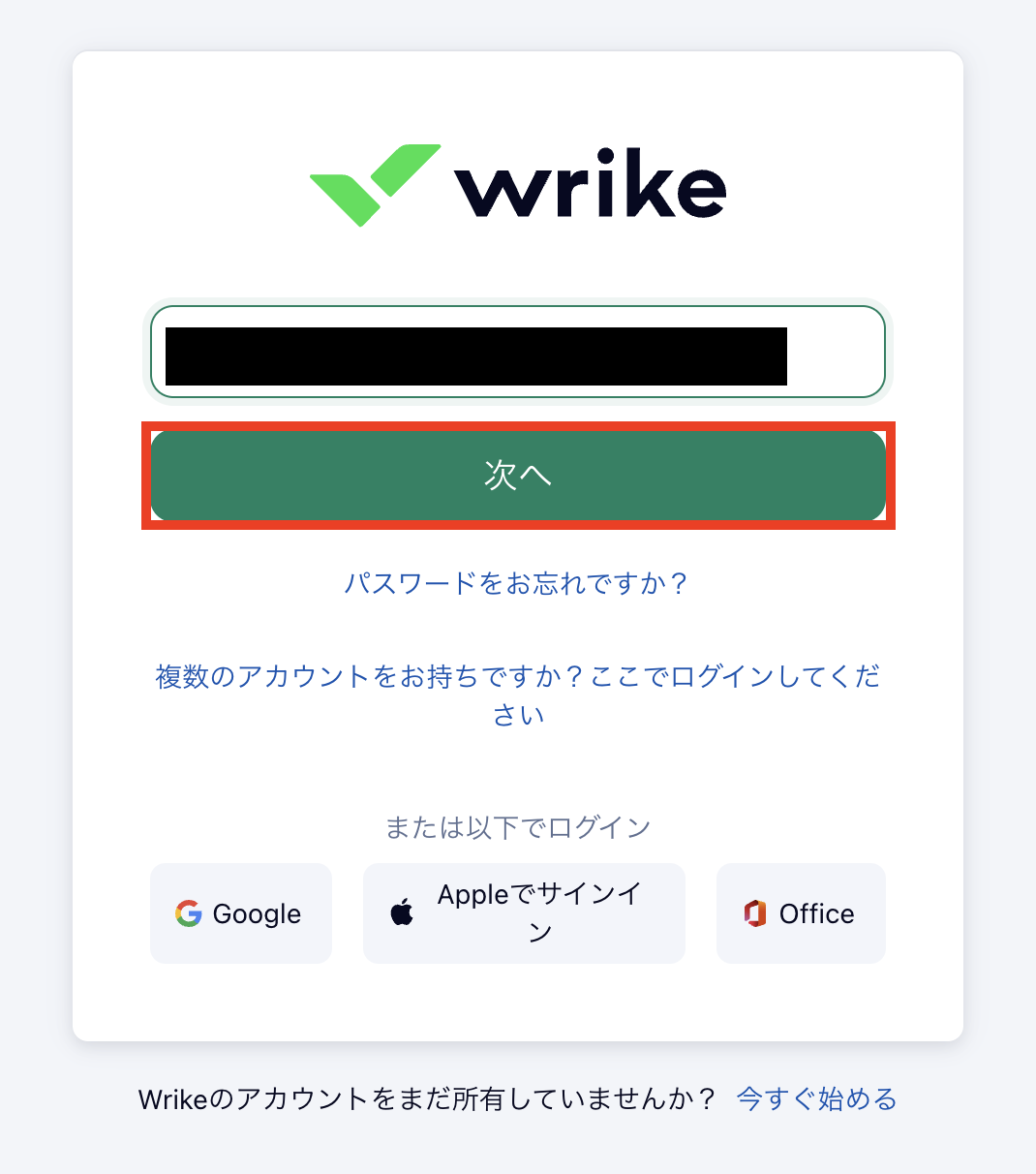
ログイン画面に移ります。Wrikeに登録のあるIDを記入して「次へ」ボタンを押します。
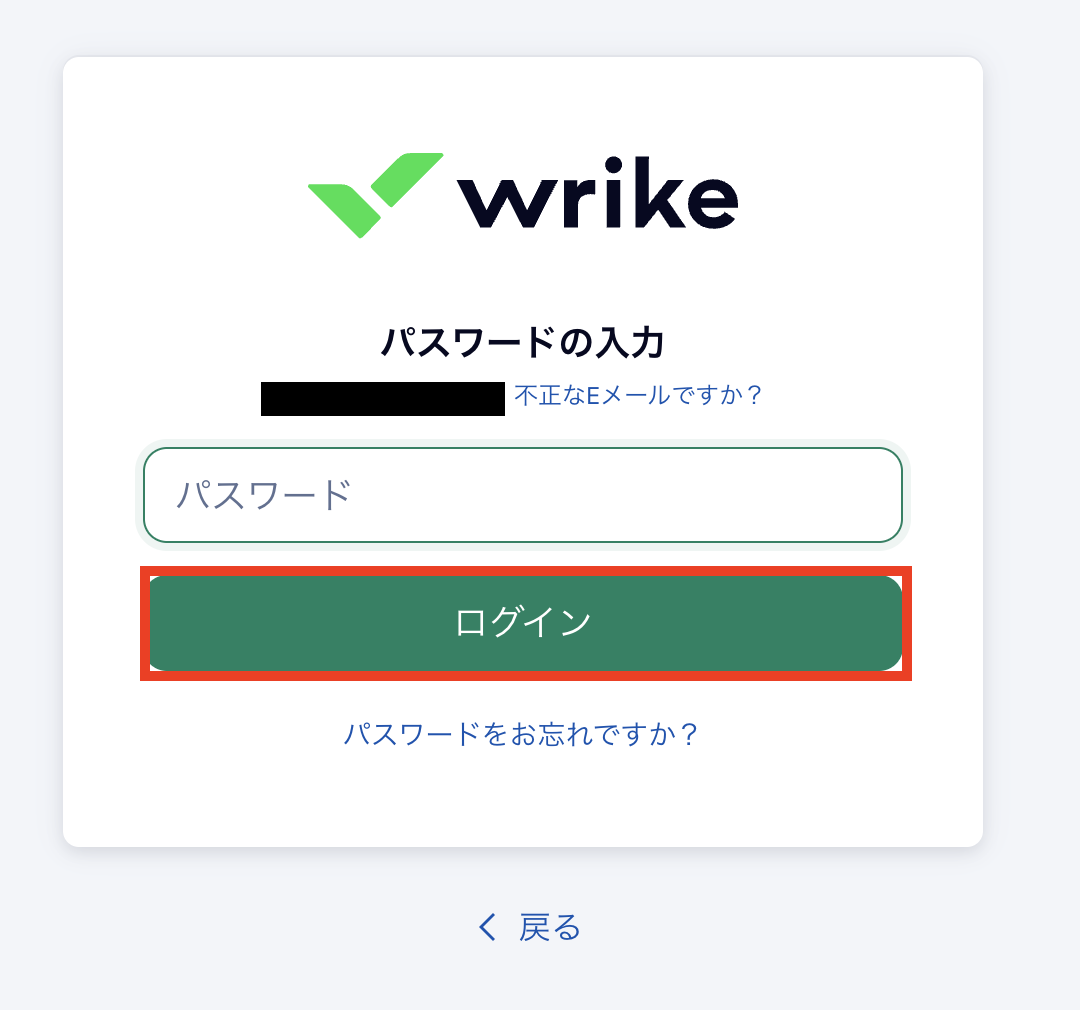
パスワードを入力して、「ログイン」ボタンをクリックしましょう。
マイアプリの接続画面に戻ります。ページ上部に「マイアプリを登録しました」という表示が出てきたら、接続は完了です!

Harvestの連携
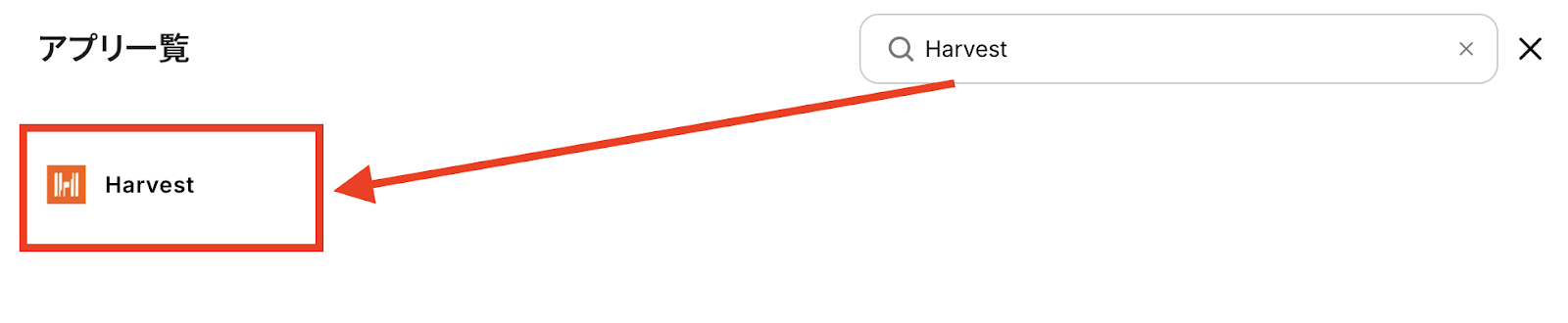
同様に右上の新規接続から検索欄にHarvestと記入して、出てきたアイコンをクリックします。
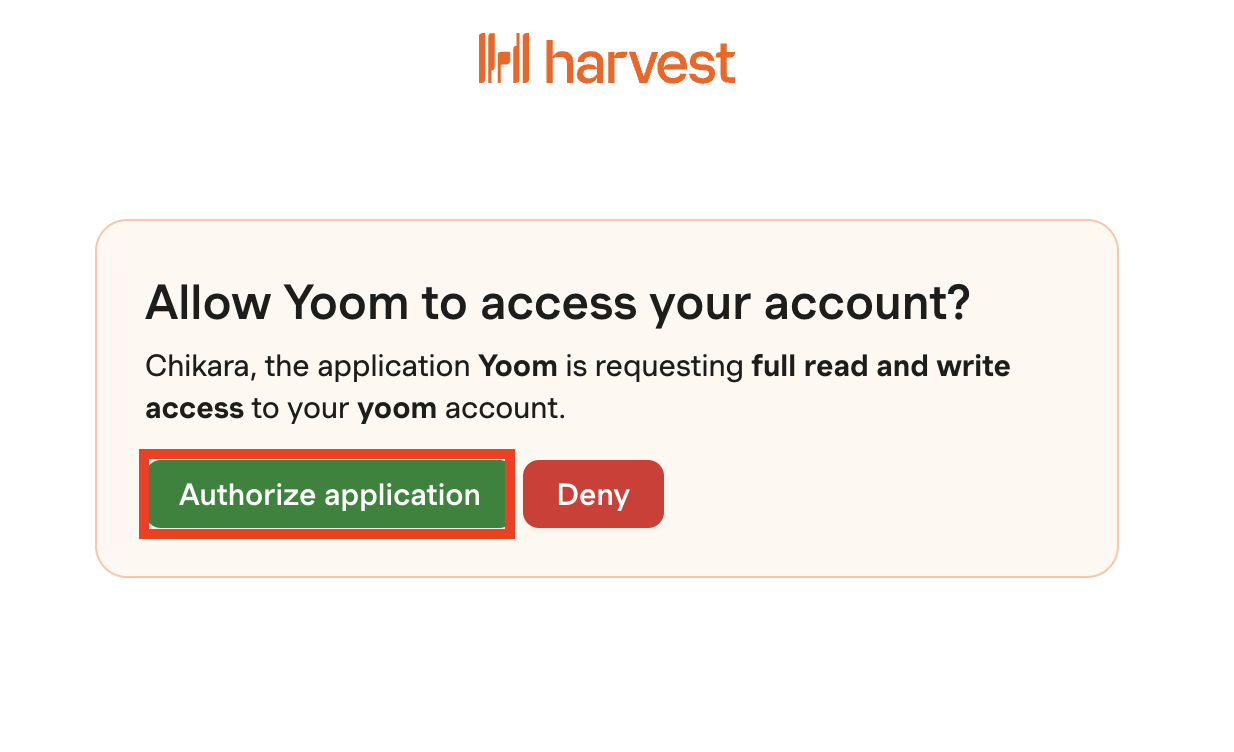
以下のような画面が表示されたら、赤枠の「Authorize application」をクリック
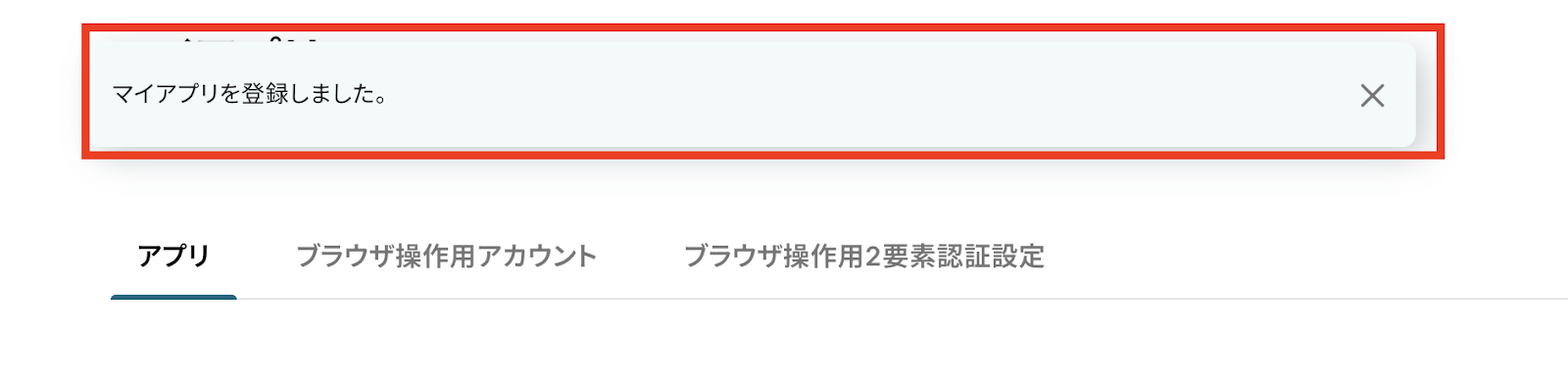
同様に、以下の表示が出てきたら接続は完了です!
ステップ2:テンプレートをコピー
ここからいよいよフローを作っていきます!
簡単に設定できるようテンプレートがありますので、まずはこちらをコピーしましょう。
Yoomにログインし、以下バナーの「試してみる」をクリックしてください。
■概要
Wrikeでのタスク管理とHarvestでの工数管理を別々に行い、情報の二重入力に手間を感じていませんか。手作業での転記は、入力ミスや更新漏れの原因となり、正確なデータ管理を妨げる一因にもなり得ます。
このワークフローは、Wrikeでタスクが作成されるとHarvestにも自動でタスクを作成するものであり、プロジェクト管理と工数管理の連携にかかる手間を省き、業務を効率化します。
■このテンプレートをおすすめする方
- WrikeとHarvestを併用し、タスク情報の二重入力に手間を感じている方
- Harvest Wrike間の連携を自動化し、プロジェクト管理の効率化を図りたい方
- 手作業によるタスク登録をなくし、ヒューマンエラーを防ぎたいチームリーダーの方
■このテンプレートを使うメリット
- Wrikeでのタスク作成をトリガーにHarvestへ自動でタスクが登録されるため、これまで手作業で行っていた転記業務の時間を短縮できます。
- 手作業によるデータ入力をなくすことで、タスクの登録漏れや入力ミスといったヒューマンエラーを防ぎ、harvest wrike間のデータ整合性を保ちます。
■フローボットの流れ
- はじめに、WrikeとHarvestをYoomと連携します。
- 次に、トリガーでWrikeを選択し、「タスクが作成されたら」というアクションを設定します。
- 最後に、オペレーションでHarvestの「Create Task」アクションを設定し、Wrikeで作成されたタスクの情報を基にHarvestでもタスクが作成されるように設定します。
※「トリガー」:フロー起動のきっかけとなるアクション、「オペレーション」:トリガー起動後、フロー内で処理を行うアクション
■このワークフローのカスタムポイント
- Harvestにタスクを作成する際に、どの情報を連携させるかを任意で設定してください。例えば、Wrikeで作成されたタスクのタイトルをHarvestのタスク名に設定したり、特定のプロジェクトに関連付けたりといったカスタマイズが可能です。
■注意事項
- WrikeとHarvestのそれぞれとYoomを連携してください。
- トリガーは5分、10分、15分、30分、60分の間隔で起動間隔を選択できます。
- プランによって最短の起動間隔が異なりますので、ご注意ください。
■概要
Wrikeでのタスク管理とHarvestでの工数管理を別々に行い、情報の二重入力に手間を感じていませんか。手作業での転記は、入力ミスや更新漏れの原因となり、正確なデータ管理を妨げる一因にもなり得ます。
このワークフローは、Wrikeでタスクが作成されるとHarvestにも自動でタスクを作成するものであり、プロジェクト管理と工数管理の連携にかかる手間を省き、業務を効率化します。
■このテンプレートをおすすめする方
- WrikeとHarvestを併用し、タスク情報の二重入力に手間を感じている方
- Harvest Wrike間の連携を自動化し、プロジェクト管理の効率化を図りたい方
- 手作業によるタスク登録をなくし、ヒューマンエラーを防ぎたいチームリーダーの方
■このテンプレートを使うメリット
- Wrikeでのタスク作成をトリガーにHarvestへ自動でタスクが登録されるため、これまで手作業で行っていた転記業務の時間を短縮できます。
- 手作業によるデータ入力をなくすことで、タスクの登録漏れや入力ミスといったヒューマンエラーを防ぎ、harvest wrike間のデータ整合性を保ちます。
■フローボットの流れ
- はじめに、WrikeとHarvestをYoomと連携します。
- 次に、トリガーでWrikeを選択し、「タスクが作成されたら」というアクションを設定します。
- 最後に、オペレーションでHarvestの「Create Task」アクションを設定し、Wrikeで作成されたタスクの情報を基にHarvestでもタスクが作成されるように設定します。
※「トリガー」:フロー起動のきっかけとなるアクション、「オペレーション」:トリガー起動後、フロー内で処理を行うアクション
■このワークフローのカスタムポイント
- Harvestにタスクを作成する際に、どの情報を連携させるかを任意で設定してください。例えば、Wrikeで作成されたタスクのタイトルをHarvestのタスク名に設定したり、特定のプロジェクトに関連付けたりといったカスタマイズが可能です。
■注意事項
- WrikeとHarvestのそれぞれとYoomを連携してください。
- トリガーは5分、10分、15分、30分、60分の間隔で起動間隔を選択できます。
- プランによって最短の起動間隔が異なりますので、ご注意ください。
1.上記バナーの「試してみる」をクリック
2.Yoomの登録がまだの場合は、登録を行う
※既に登録が完了している場合はログイン画面が表示されるので、ログイン情報を入力してください。
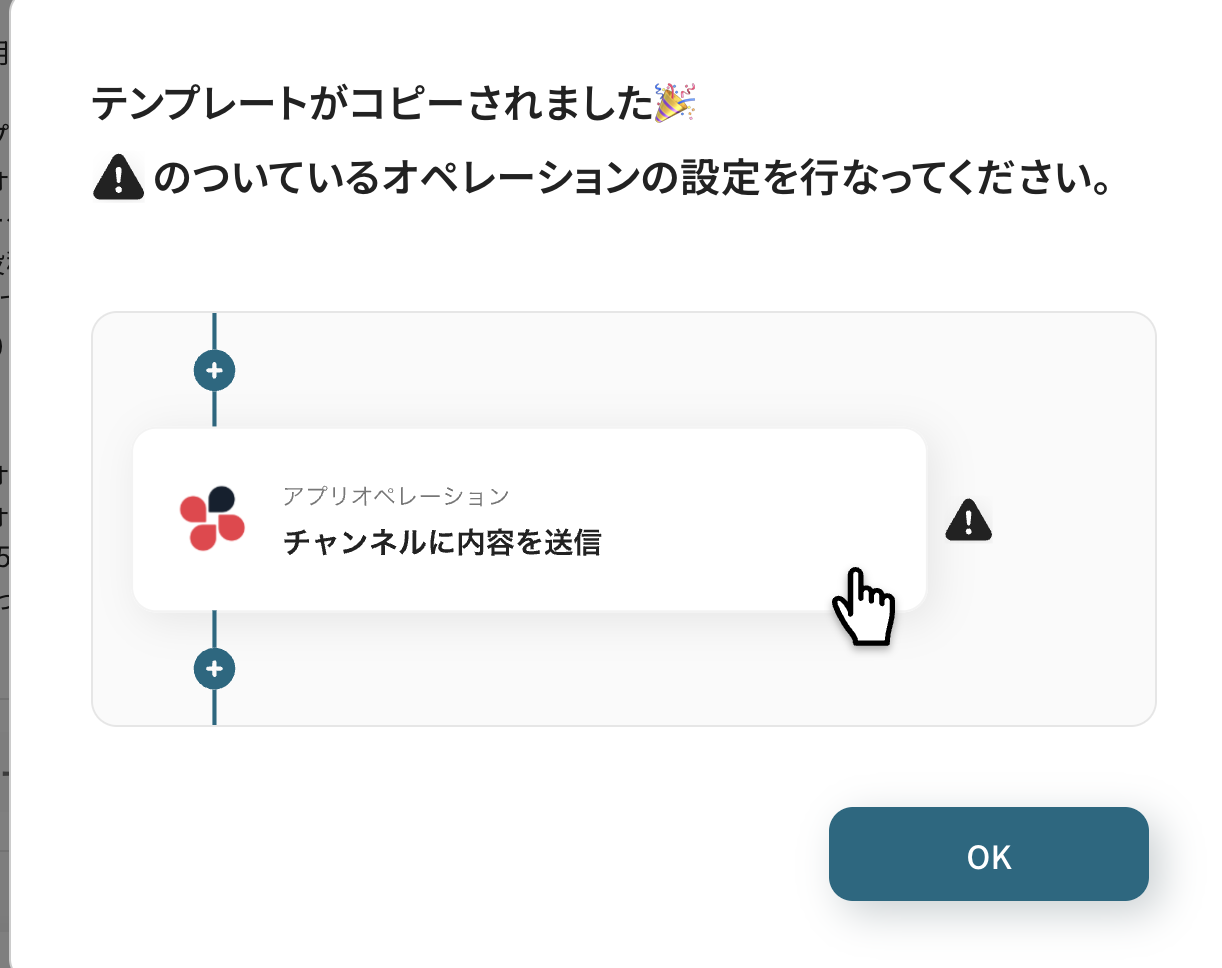
3.下記のようにお使いのYoom管理画面にテンプレートがコピーされるので、OKを押して設定を進めていきます。
ステップ3:Wrikeのトリガー設定
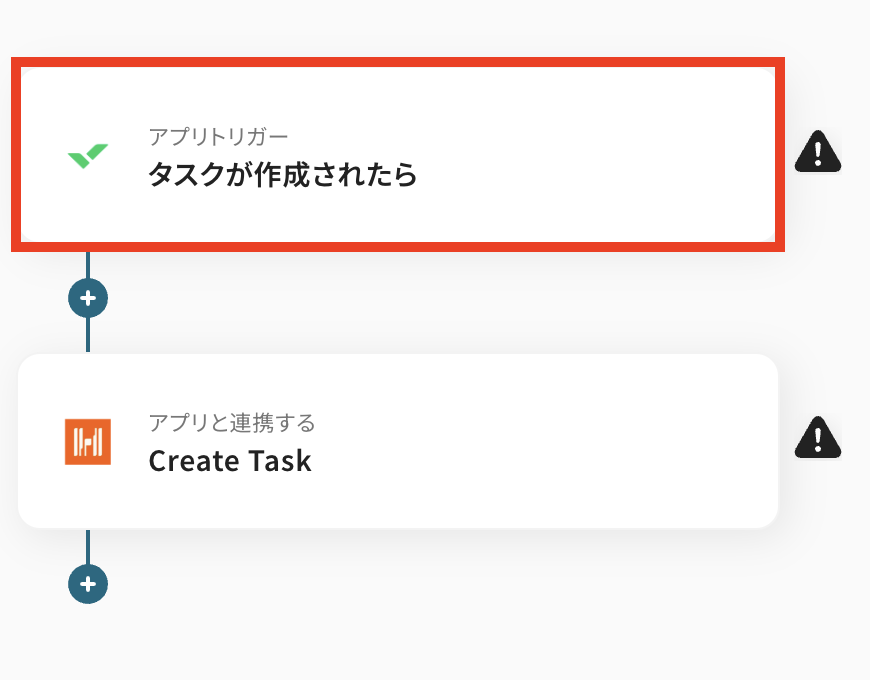
まずは以下の赤枠をクリックしてください。
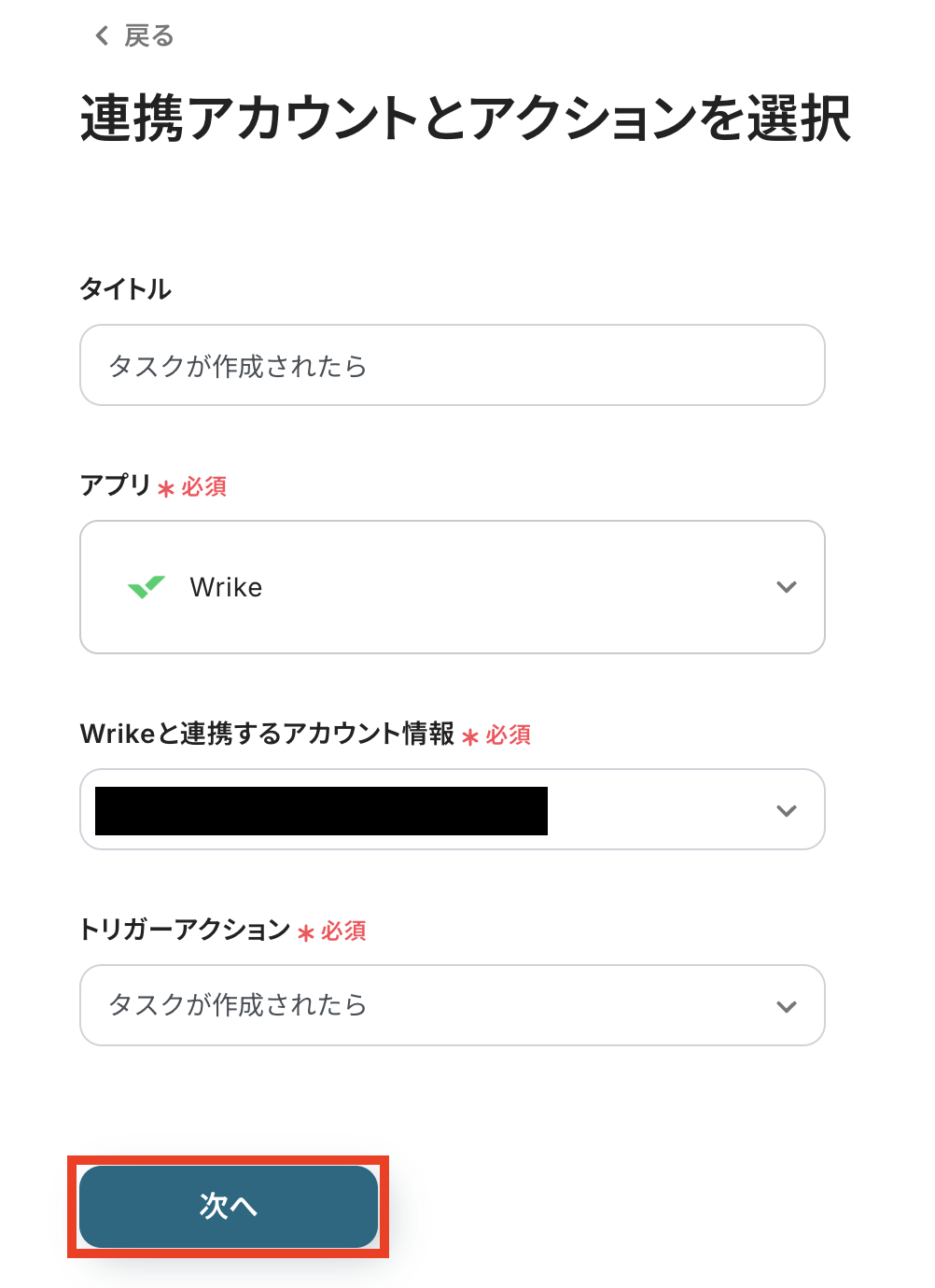
連携アカウントとアクションを選択しましょう。
アクションは、テンプレート通りに「タスクが作成されたら」のままで大丈夫です。
「次へ」をクリックして進んでください。
次にAPI接続設定を行います!
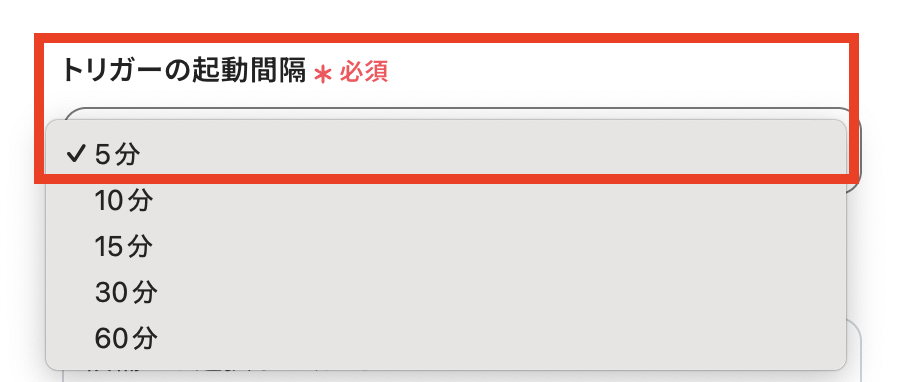
トリガーの起動間隔を選択してください。
トリガーの起動タイミングは、5分、10分、15分、30分、60分のいずれかで設定可能です。
選択できる最短の起動間隔を選びましょう。
※ご利用プランによって、設定できるトリガーの最短間隔が違うので、その点は要チェックです!
※基本的にはそのプランの最短の起動間隔にしてお使いいただくと良いです。
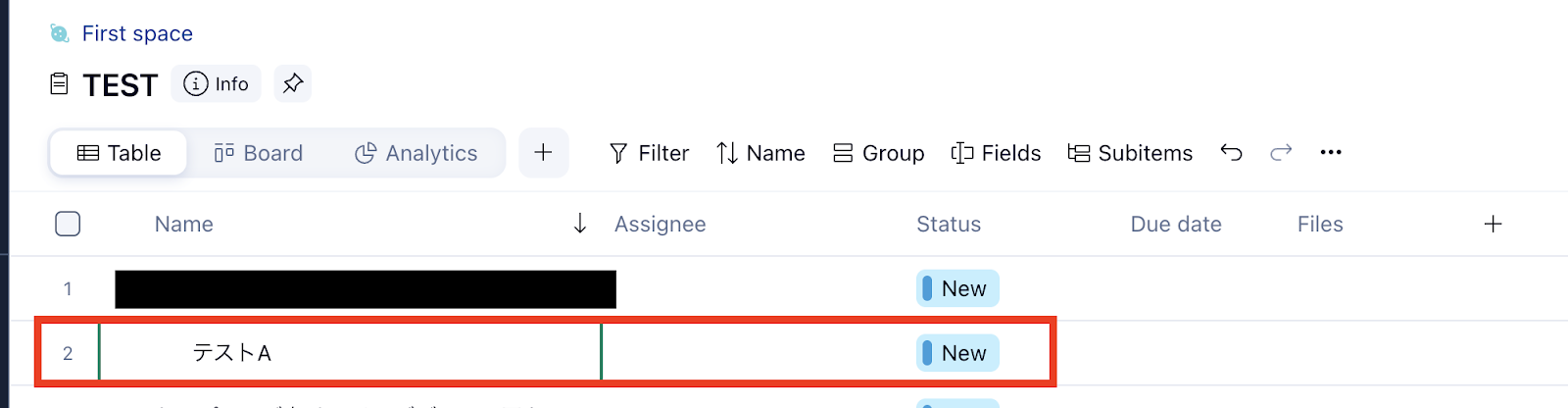
起動間隔が設定できたら、実際にWrike上でタスクを作成しましょう。
今回は下記の「テストA」というタスクをテストタスクとして使用します!
Yoomの設定画面に戻って「テスト」ボタンを押します!
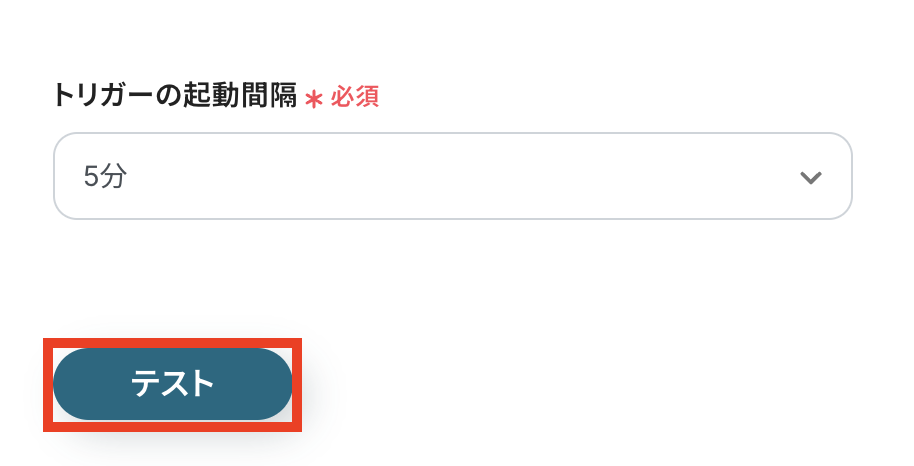
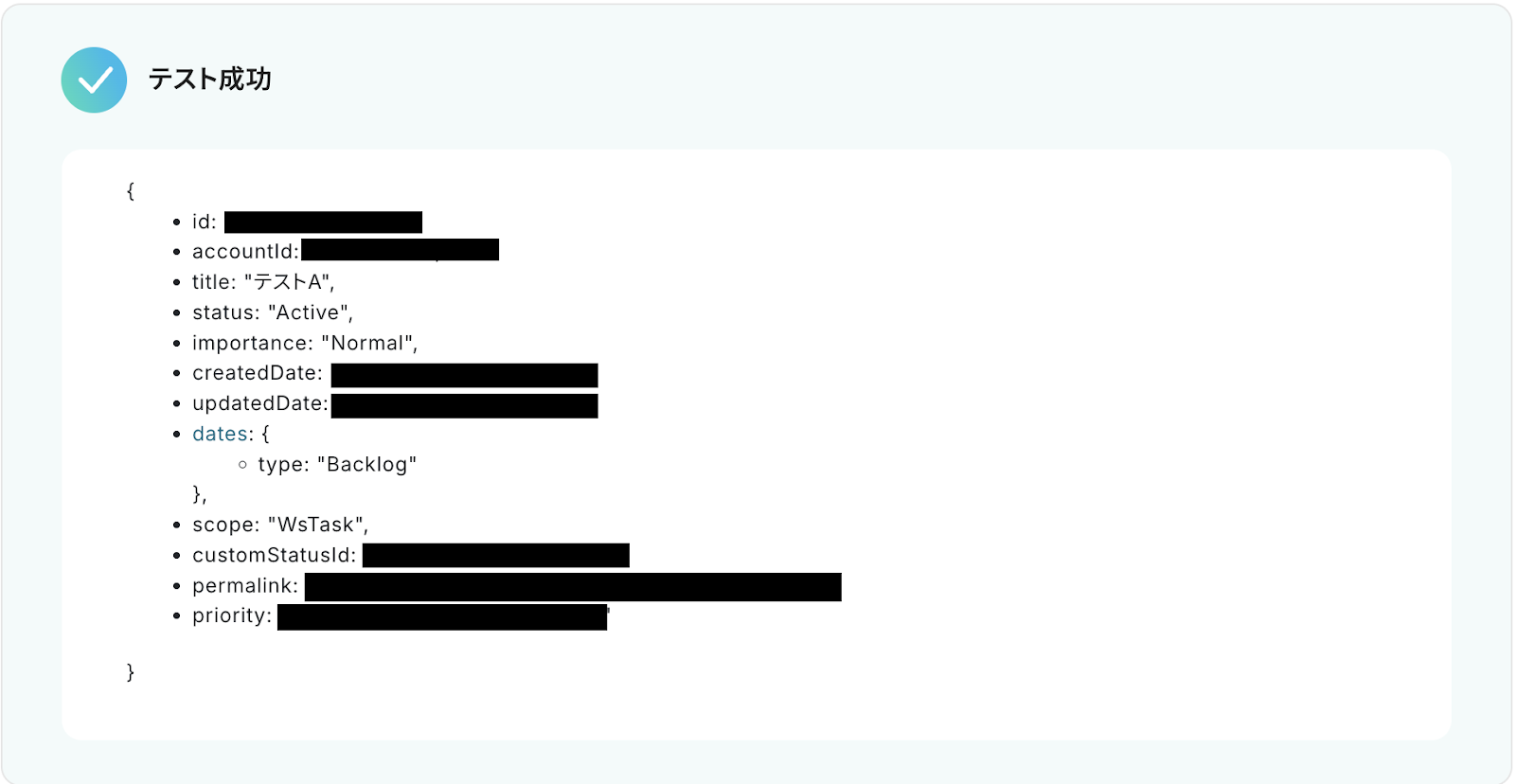
「テスト成功」と表示が出たら、アウトプット(取得した値)が取得されます。
※アウトプットとは、トリガーやオペレーションにて取得した値を指します。
取得したアウトプットは、後続のオペレーション設定時の値としてご利用いただくことができ、フローボットを起動する度に、変動した値となります。
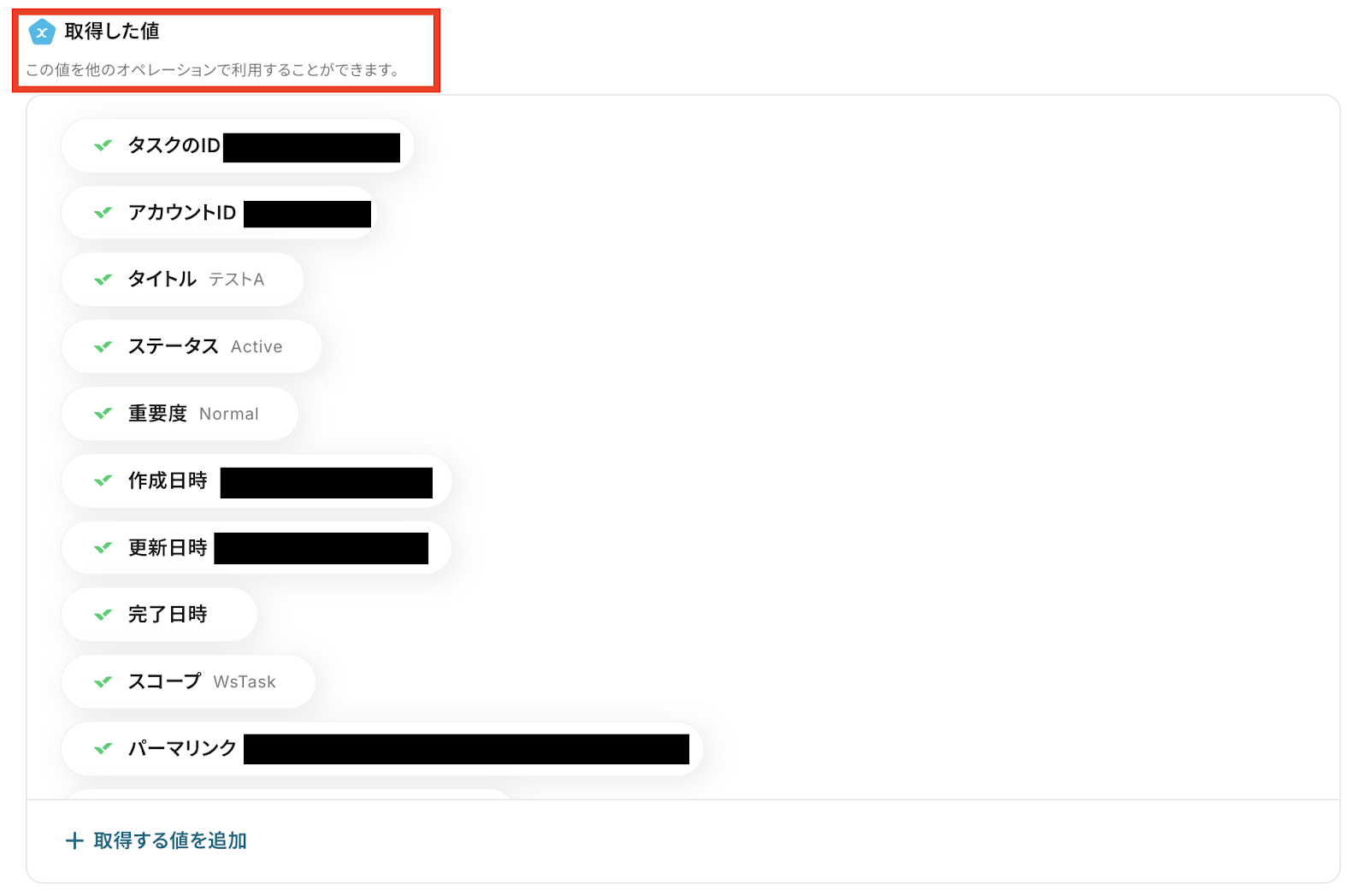
取得した値が確認できたら、最後に「保存する」ボタンを押します。
ステップ4:Harvestのアクション設定
Wrikeから取得した値を利用して、Harvestにタスクを作成する設定を行います。
次の赤枠をクリックしましょう。
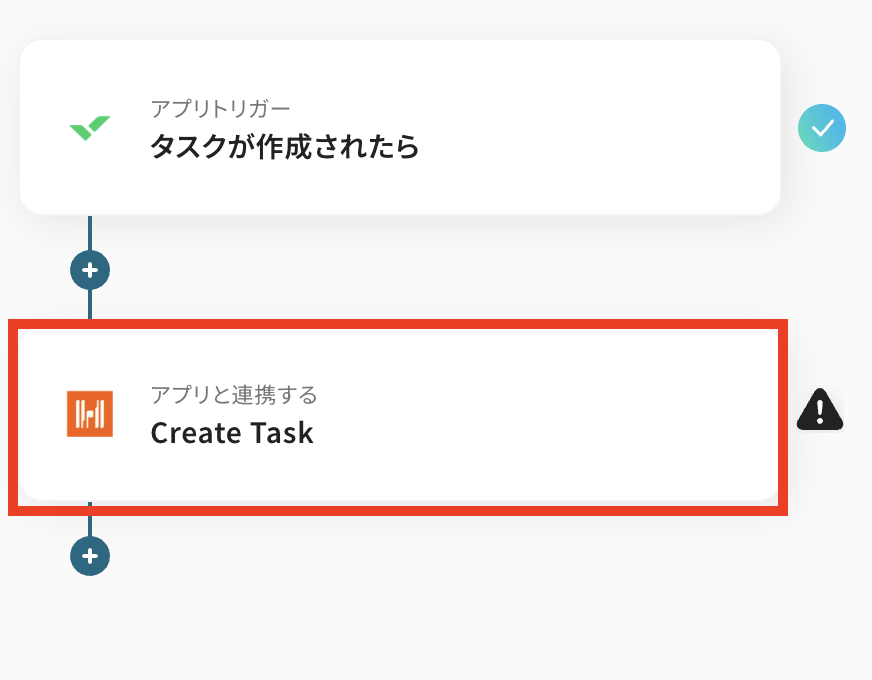
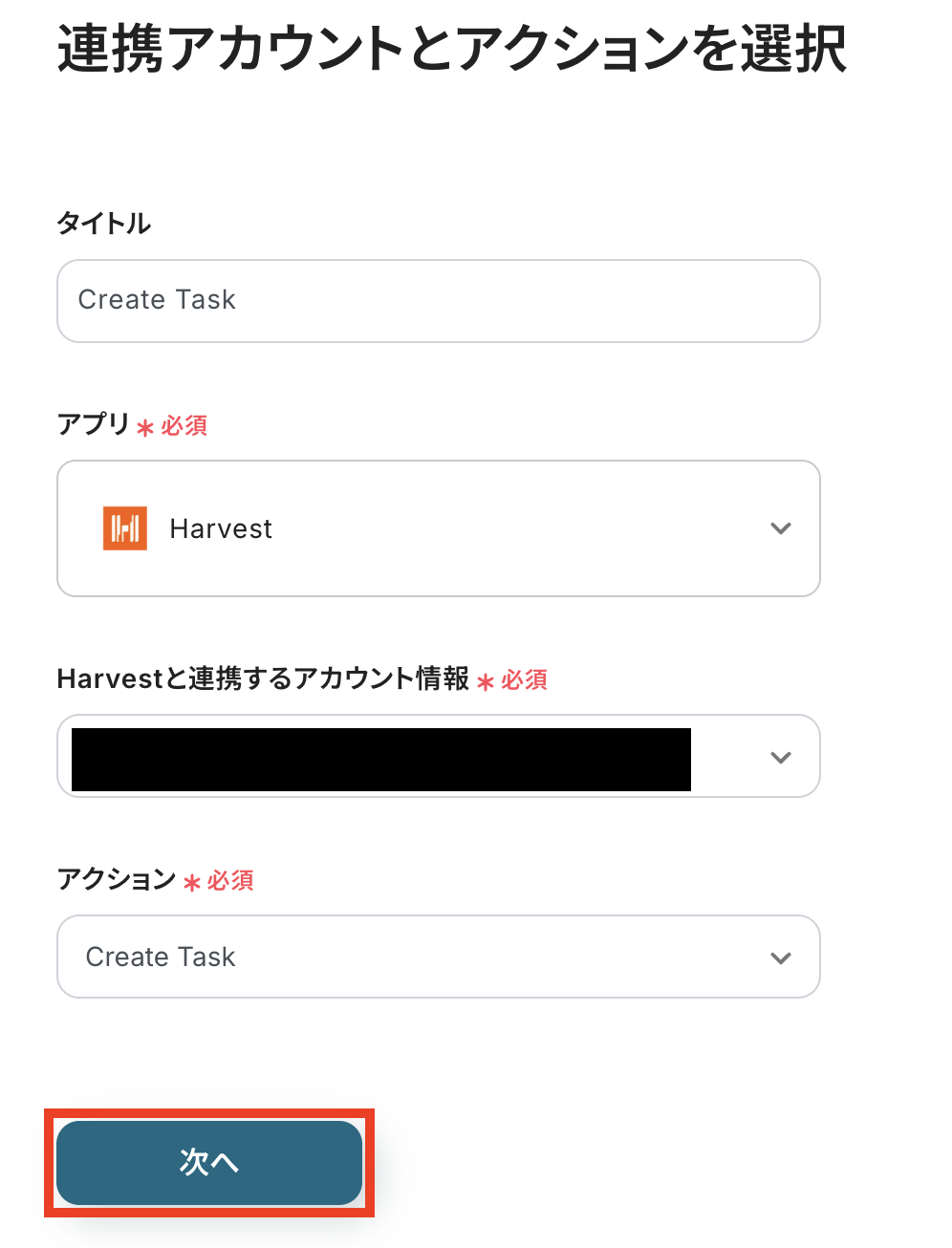
Harvestと連携するアカウント情報に間違いがないかを確認します。
アクションはテンプレートのままで問題ありません。次の設定へ移りましょう!
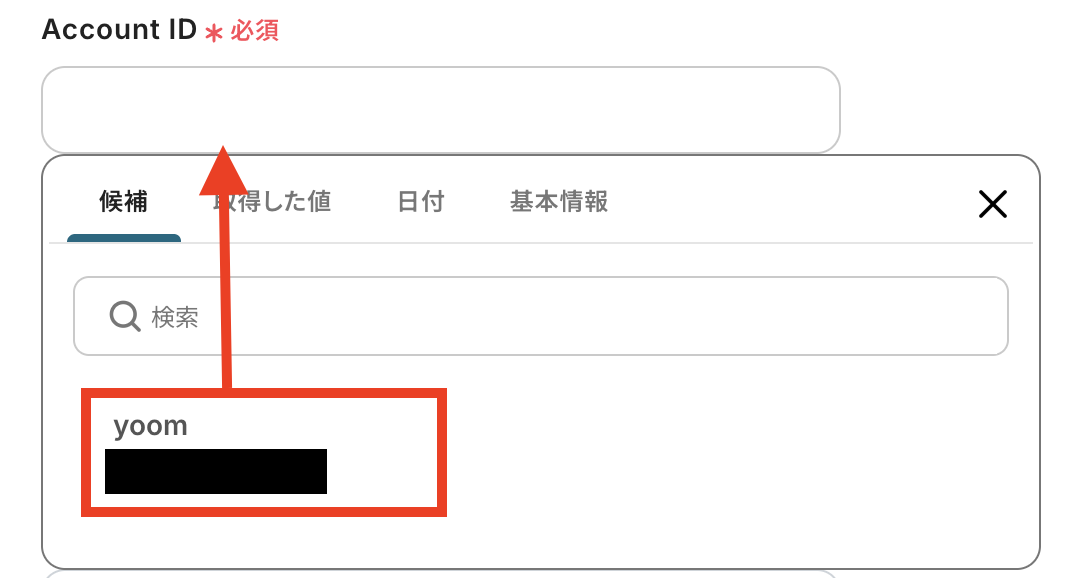
Account IDを候補から選択します。
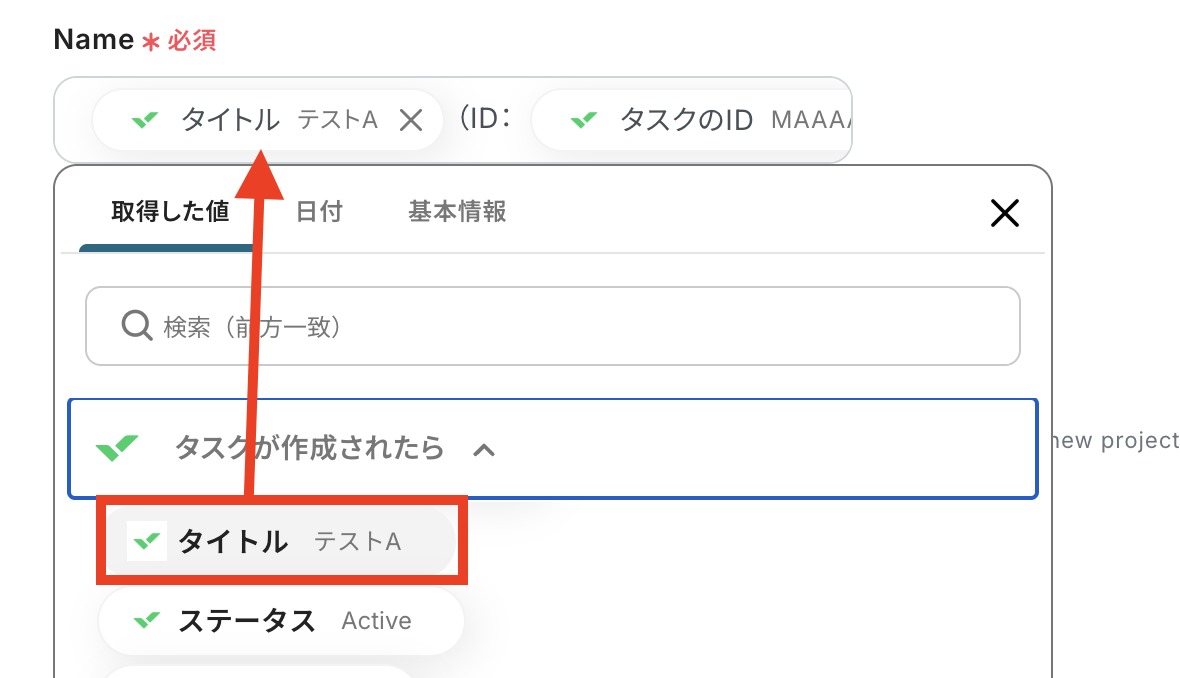
Nameにてタスクの名称を設定します。
先ほど取得した値から選択しましょう!
取得した値を利用することで、フローボットが起動する度に変動する値を引用することが可能です。
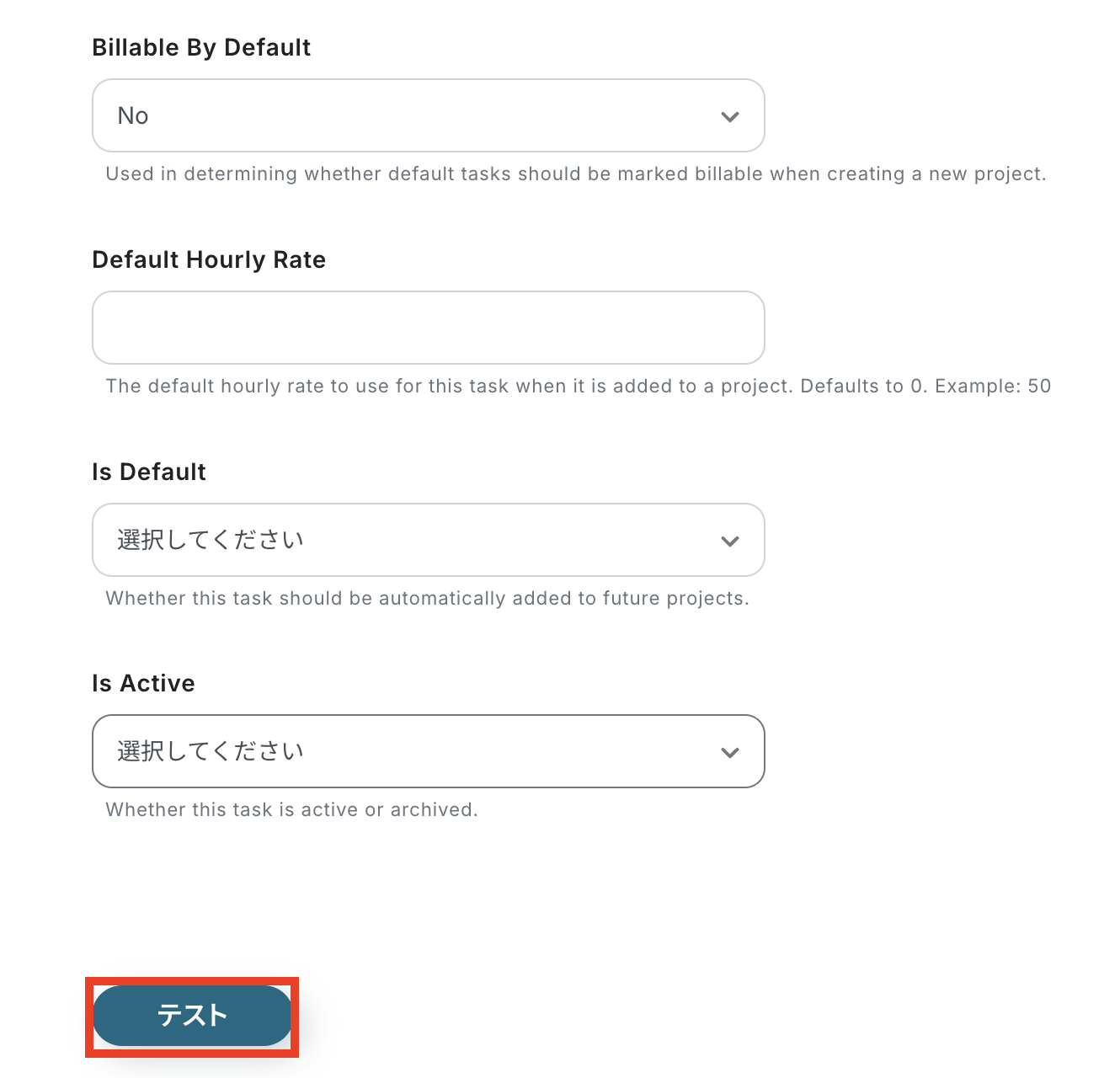
その他の設定を任意で行い、すべての設定が終わったらテストを実行しましょう。
テスト成功で、Harvestに新しいタスクが作成されています!
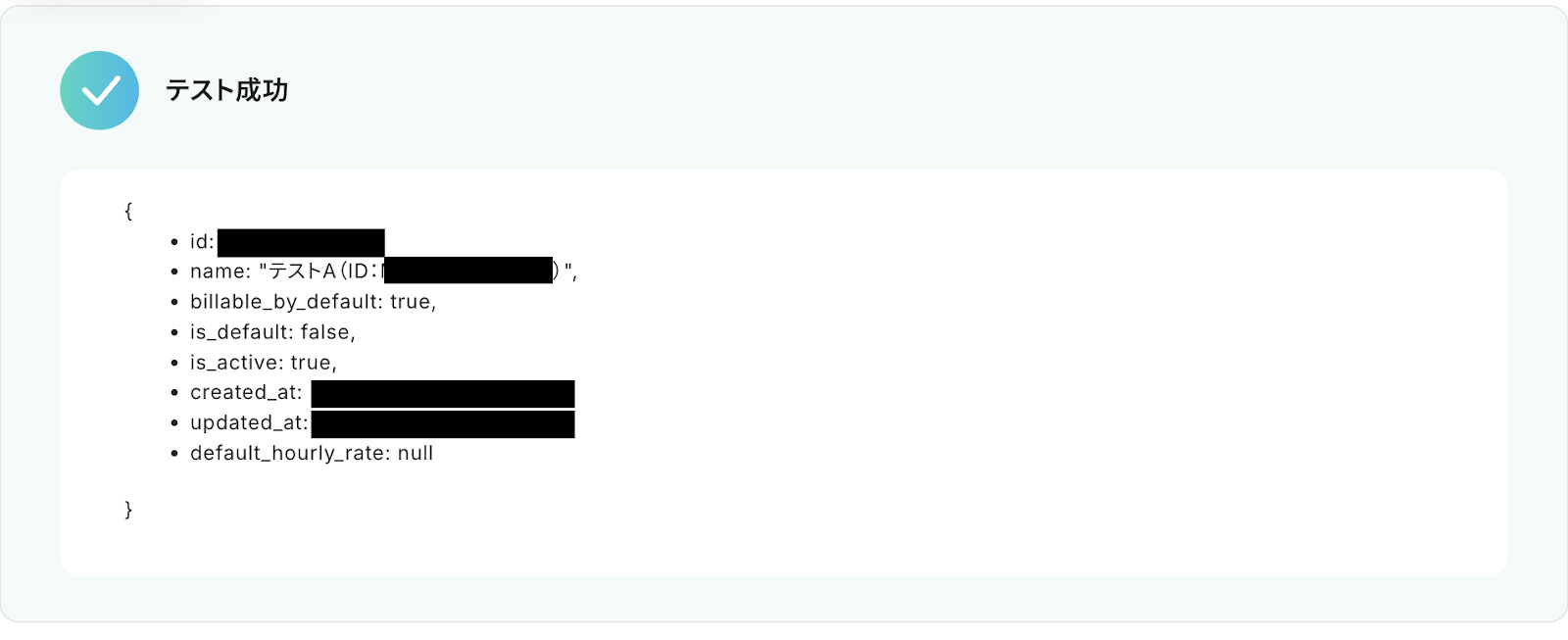
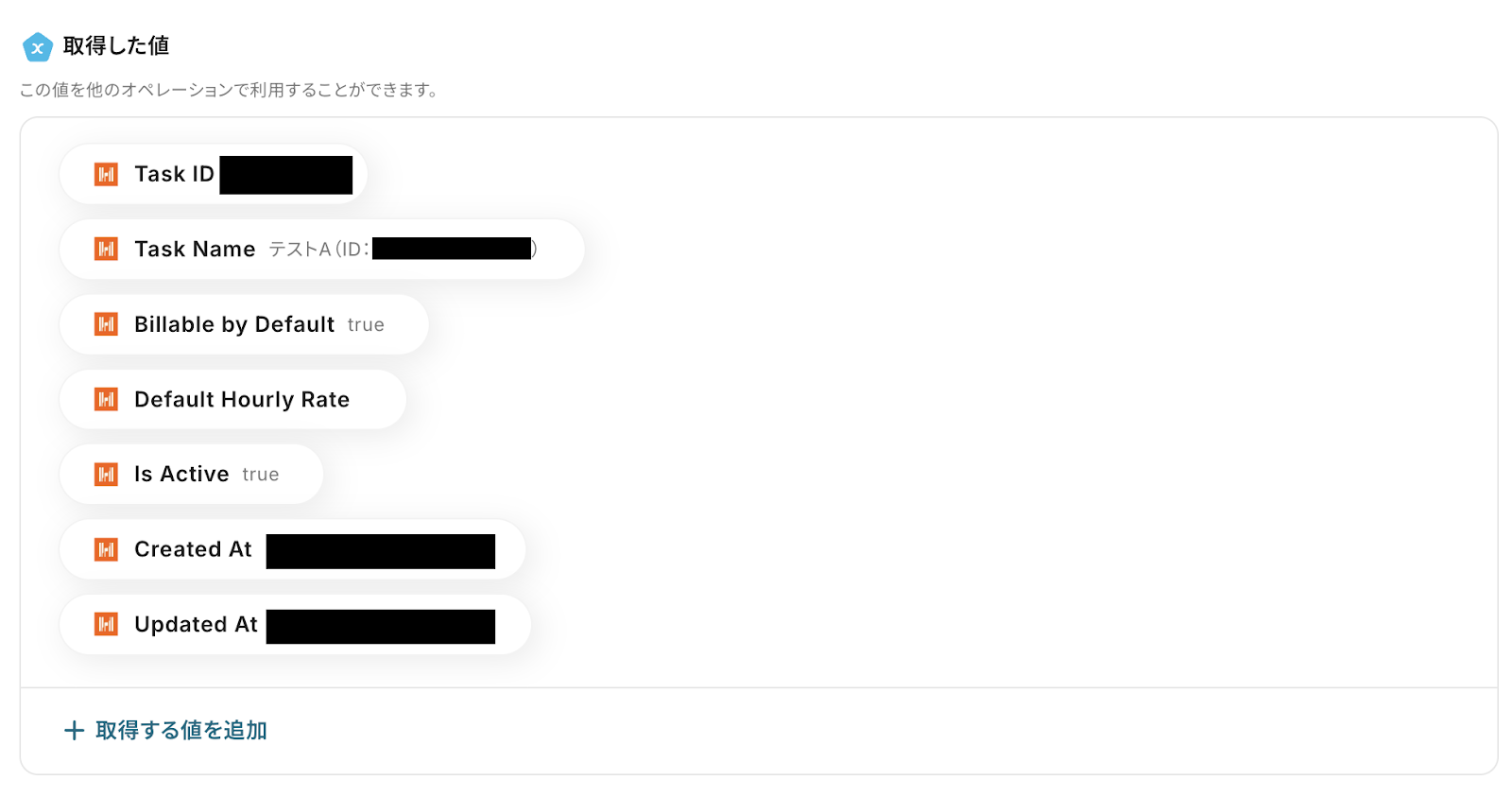
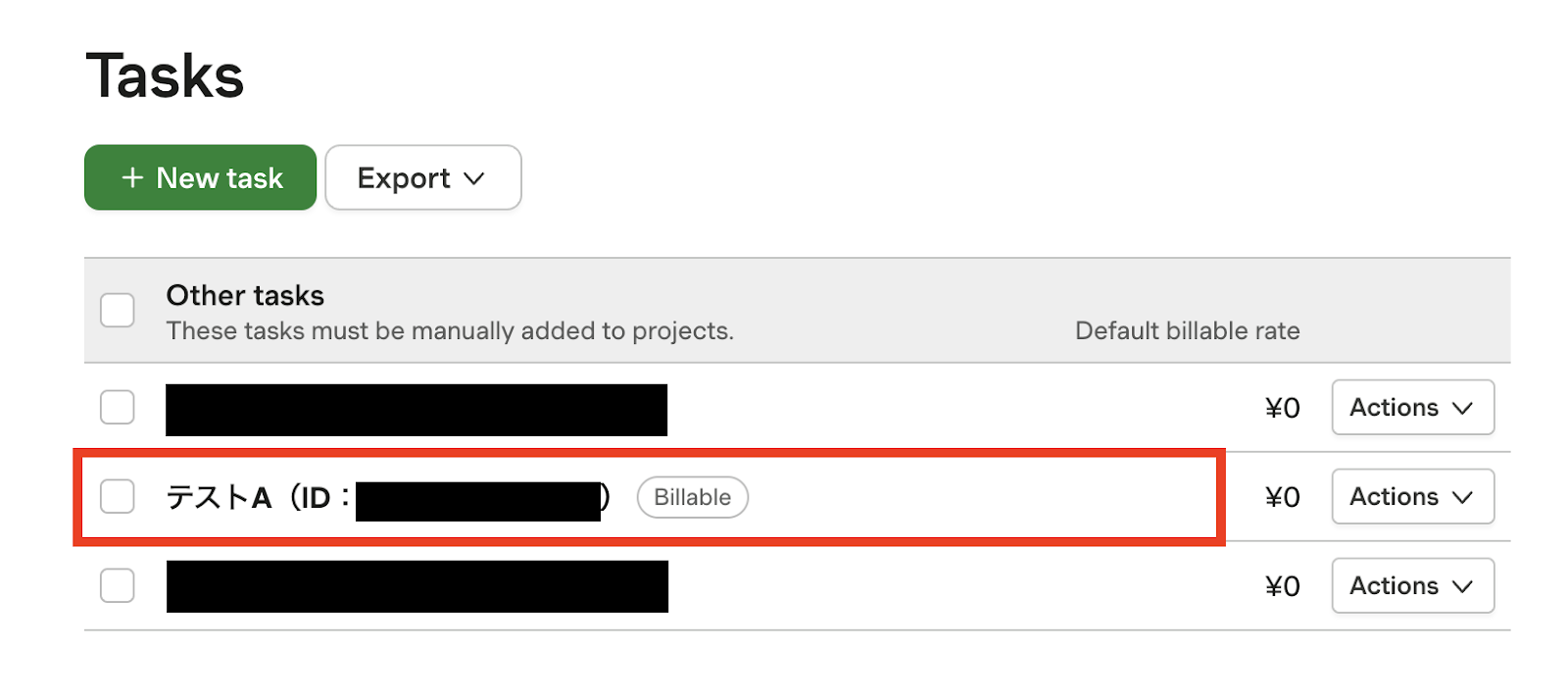
Harvestを確認してみましょう!
新規のタスクが作成されています。
Yoomの画面に戻り、最後に設定を保存しておきましょう。
ステップ5:トリガーをONにして動作確認
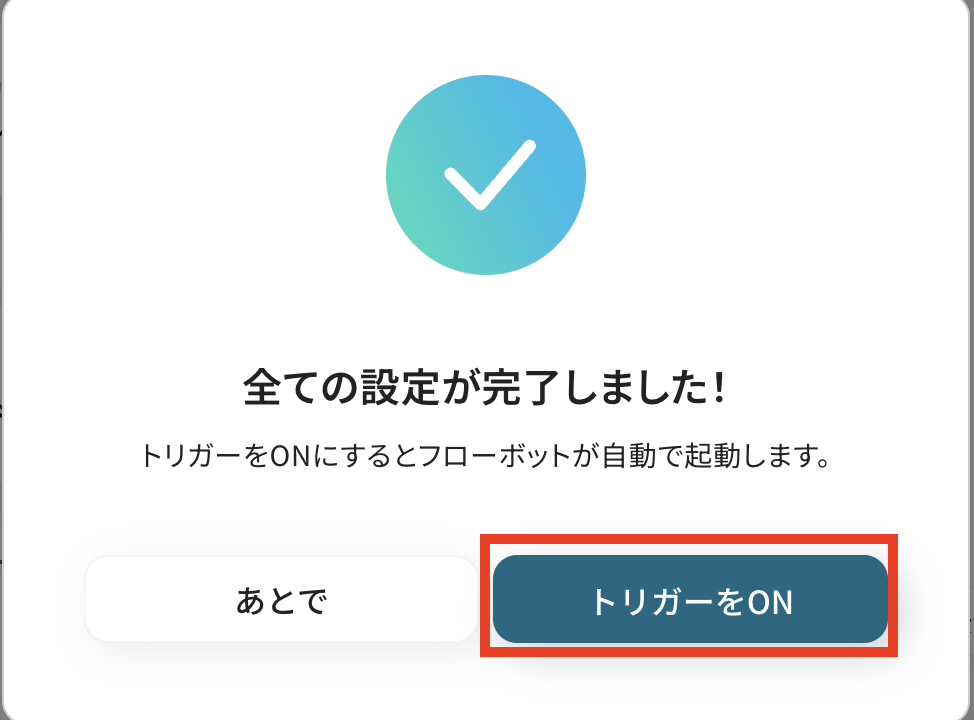
これですべての設定が完了です!
設定が完了すると以下のようなメニューが表示されるので、「トリガーをON」にします。
これですべての設定が完了したので、動作確認をしてみましょう。
HarvestのデータをWrikeに連携したい場合
今回はWrikeからHarvestへデータを連携する方法をご紹介しましたが、逆にHarvest側のアクションをきっかけにWrikeのデータを操作したい場合は、下記のテンプレートも併せてご利用ください。
これにより、工数管理を起点としたプロジェクト管理の自動化も可能になります。
HarvestでTaskが作成されたらWrikeにもタスクを作成する
Harvestで新しいタスクが作成されたタイミングで、その情報を基にWrikeにも自動でタスクを作成します。
工数管理側で発生したタスクをプロジェクト管理ツールへ即座に反映できるため、情報の集約漏れを防ぎ、チーム全体のタスク状況の可視性を高めることができます。
■概要
プロジェクト管理ツールのWrikeと、時間追跡ツールのHarvestを併用しているものの、それぞれにタスク情報を手入力する作業に手間を感じていませんか。手作業による二重入力は、非効率であるだけでなく、入力ミスや共有漏れの原因にもなりかねません。
このワークフローは、Harvestで新しいタスクが作成されると、自動でWrikeにもタスクを作成するものであり、Harvest Wrike間の連携をスムーズに実現し、手作業による課題を解消します。
■このテンプレートをおすすめする方
- HarvestとWrikeを併用しており、タスクの二重入力に手間を感じている方
- Harvestでのタスク作成とWrikeでのプロジェクト管理を連携させ、より効率化したい方
- Harvest Wrike間の情報連携を自動化し、チーム全体の生産性を高めたいと考えている方
■このテンプレートを使うメリット
- Harvestでタスクを作成するだけで、Wrikeにも自動でタスクが作成されるため、これまで手作業で行っていた転記作業の時間を短縮します。
- 手作業でのデータ転記が不要になるため、タスク情報の入力間違いや共有漏れといったヒューマンエラーを防ぎ、情報の正確性を保つことができます。
■フローボットの流れ
- はじめに、HarvestとWrikeをYoomと連携します。
- 次に、トリガーでHarvestを選択し、「新しいタスクが作成されたら」というアクションを設定します。
- 最後に、オペレーションでWrikeの「タスクを作成する」アクションを設定し、トリガーで取得したタスクの情報を紐付けます。
■このワークフローのカスタムポイント
- Wrikeでタスクを作成するアクションを設定する際に、Harvestから取得したどの情報をタスクの件名や説明欄に反映させるかなど、作成するタスク内容を任意で設定してください。
※「トリガー」:フロー起動のきっかけとなるアクション、「オペレーション」:トリガー起動後、フロー内で処理を行うアクション
■注意事項
- HarvestとWrikeのそれぞれとYoomを連携してください。
- トリガーは5分、10分、15分、30分、60分の間隔で起動間隔を選択できます。
- プランによって最短の起動間隔が異なりますので、ご注意ください。
■概要
プロジェクト管理ツールのWrikeと、時間追跡ツールのHarvestを併用しているものの、それぞれにタスク情報を手入力する作業に手間を感じていませんか。手作業による二重入力は、非効率であるだけでなく、入力ミスや共有漏れの原因にもなりかねません。
このワークフローは、Harvestで新しいタスクが作成されると、自動でWrikeにもタスクを作成するものであり、Harvest Wrike間の連携をスムーズに実現し、手作業による課題を解消します。
■このテンプレートをおすすめする方
- HarvestとWrikeを併用しており、タスクの二重入力に手間を感じている方
- Harvestでのタスク作成とWrikeでのプロジェクト管理を連携させ、より効率化したい方
- Harvest Wrike間の情報連携を自動化し、チーム全体の生産性を高めたいと考えている方
■このテンプレートを使うメリット
- Harvestでタスクを作成するだけで、Wrikeにも自動でタスクが作成されるため、これまで手作業で行っていた転記作業の時間を短縮します。
- 手作業でのデータ転記が不要になるため、タスク情報の入力間違いや共有漏れといったヒューマンエラーを防ぎ、情報の正確性を保つことができます。
■フローボットの流れ
- はじめに、HarvestとWrikeをYoomと連携します。
- 次に、トリガーでHarvestを選択し、「新しいタスクが作成されたら」というアクションを設定します。
- 最後に、オペレーションでWrikeの「タスクを作成する」アクションを設定し、トリガーで取得したタスクの情報を紐付けます。
■このワークフローのカスタムポイント
- Wrikeでタスクを作成するアクションを設定する際に、Harvestから取得したどの情報をタスクの件名や説明欄に反映させるかなど、作成するタスク内容を任意で設定してください。
※「トリガー」:フロー起動のきっかけとなるアクション、「オペレーション」:トリガー起動後、フロー内で処理を行うアクション
■注意事項
- HarvestとWrikeのそれぞれとYoomを連携してください。
- トリガーは5分、10分、15分、30分、60分の間隔で起動間隔を選択できます。
- プランによって最短の起動間隔が異なりますので、ご注意ください。
Harvestで特定条件に合うTaskが作成されたらWrikeにもタスクを作成する
Harvestで作成されたタスクのうち、「特定のクライアント」や「特定のプロジェクト」に関連するものなど、指定した条件に合うタスクだけをWrikeに自動で作成します。
重要なタスク情報のみをWrikeに連携することで、プロジェクト管理のノイズを減らし、注力すべきタスクを明確に把握できるようになります。
■概要
Harvestでタスク管理を行い、Wrikeでプロジェクト全体の進捗を管理している場合、両ツール間の情報連携に手間を感じていませんか。手作業でのタスク転記は、入力漏れや二度手間の原因になりがちです。このワークフローを活用することで、Harvestで特定のタスクが作成された際に、自動でWrikeにも関連タスクを作成できます。これにより、HarvestとWrikeのスムーズな連携が実現し、プロジェクト管理の効率化に繋がります。
■このテンプレートをおすすめする方
- HarvestとWrikeを併用し、タスクの二重入力に手間を感じている方
- Harvestの情報をWrikeに手動で転記しており、ミスや漏れを防ぎたい方
- 2つのツールを連携させて、プロジェクト管理業務の自動化を検討している方
■このテンプレートを使うメリット
- Harvestでタスクが作成されると自動でWrikeに同期されるため、これまで手作業での転記に費やしていた時間を別の業務に充てることができます。
- 手作業によるタスクの転記作業がなくなることで、入力ミスや共有漏れといったヒューマンエラーのリスクを軽減し、情報の正確性を保ちます。
■フローボットの流れ
- はじめに、HarvestとWrikeをYoomと連携します。
- 次に、トリガーでHarvestを選択し、「新しいタスクが作成されたら」というアクションを設定します。
- 続いて、オペレーションで分岐機能を設定し、特定の条件に合致した場合のみ後続のアクションが実行されるようにします。
- 最後に、オペレーションでWrikeの「タスクを作成する」アクションを設定し、Harvestのタスク情報をもとにWrikeにタスクを作成します。
※「トリガー」:フロー起動のきっかけとなるアクション、「オペレーション」:トリガー起動後、フロー内で処理を行うアクション
■このワークフローのカスタムポイント
- 分岐機能では、Wrikeにタスクを作成する条件を自由に設定してください。例えば、Harvestで作成されたタスクのプロジェクト名など、特定の条件に合致した場合のみ連携させることが可能です。
- Wrikeでタスクを作成するアクションでは、タスクのタイトルや説明、担当者などを任意で設定してください。Harvestのタスク情報を引用し、動的に設定することもできます。
■注意事項
- HarvestとWrikeのそれぞれとYoomを連携してください。
- トリガーは5分、10分、15分、30分、60分の間隔で起動間隔を選択できます。
- プランによって最短の起動間隔が異なりますので、ご注意ください。
- 分岐はミニプラン以上のプランでご利用いただける機能(オペレーション)となっております。フリープランの場合は設定しているフローボットのオペレーションはエラーとなりますので、ご注意ください。
- ミニプランなどの有料プランは、2週間の無料トライアルを行うことが可能です。無料トライアル中には制限対象のアプリや機能(オペレーション)を使用することができます。
■概要
Harvestでタスク管理を行い、Wrikeでプロジェクト全体の進捗を管理している場合、両ツール間の情報連携に手間を感じていませんか。手作業でのタスク転記は、入力漏れや二度手間の原因になりがちです。このワークフローを活用することで、Harvestで特定のタスクが作成された際に、自動でWrikeにも関連タスクを作成できます。これにより、HarvestとWrikeのスムーズな連携が実現し、プロジェクト管理の効率化に繋がります。
■このテンプレートをおすすめする方
- HarvestとWrikeを併用し、タスクの二重入力に手間を感じている方
- Harvestの情報をWrikeに手動で転記しており、ミスや漏れを防ぎたい方
- 2つのツールを連携させて、プロジェクト管理業務の自動化を検討している方
■このテンプレートを使うメリット
- Harvestでタスクが作成されると自動でWrikeに同期されるため、これまで手作業での転記に費やしていた時間を別の業務に充てることができます。
- 手作業によるタスクの転記作業がなくなることで、入力ミスや共有漏れといったヒューマンエラーのリスクを軽減し、情報の正確性を保ちます。
■フローボットの流れ
- はじめに、HarvestとWrikeをYoomと連携します。
- 次に、トリガーでHarvestを選択し、「新しいタスクが作成されたら」というアクションを設定します。
- 続いて、オペレーションで分岐機能を設定し、特定の条件に合致した場合のみ後続のアクションが実行されるようにします。
- 最後に、オペレーションでWrikeの「タスクを作成する」アクションを設定し、Harvestのタスク情報をもとにWrikeにタスクを作成します。
※「トリガー」:フロー起動のきっかけとなるアクション、「オペレーション」:トリガー起動後、フロー内で処理を行うアクション
■このワークフローのカスタムポイント
- 分岐機能では、Wrikeにタスクを作成する条件を自由に設定してください。例えば、Harvestで作成されたタスクのプロジェクト名など、特定の条件に合致した場合のみ連携させることが可能です。
- Wrikeでタスクを作成するアクションでは、タスクのタイトルや説明、担当者などを任意で設定してください。Harvestのタスク情報を引用し、動的に設定することもできます。
■注意事項
- HarvestとWrikeのそれぞれとYoomを連携してください。
- トリガーは5分、10分、15分、30分、60分の間隔で起動間隔を選択できます。
- プランによって最短の起動間隔が異なりますので、ご注意ください。
- 分岐はミニプラン以上のプランでご利用いただける機能(オペレーション)となっております。フリープランの場合は設定しているフローボットのオペレーションはエラーとなりますので、ご注意ください。
- ミニプランなどの有料プランは、2週間の無料トライアルを行うことが可能です。無料トライアル中には制限対象のアプリや機能(オペレーション)を使用することができます。
まとめ
WrikeとHarvestの連携を自動化することで、これまで手作業で行っていたタスク情報の転記作業から解放され、ヒューマンエラーのリスクを根本からなくすことができます。
これにより、プロジェクトの進捗と実績工数が正確に紐づくため、データに基づいた迅速な意思決定が可能になり、本来注力すべき戦略的な業務に集中できる環境が整うでしょう。
今回ご紹介したような業務自動化は、ノーコードツールの「Yoom」を活用すれば、プログラミングの知識がない方でも直感的な操作で簡単に構築できます。
もし自動化による業務効率化に少しでも興味を持っていただけたなら、ぜひこちらから無料登録して、その効果を体験してみてください!
よくあるご質問
Q:連携が失敗した場合の通知や対処法はありますか?
A:フローボットがエラーになると、Yoomに登録する際に設定したメールアドレスやアプリに通知が送られます。
通知設定はこちらよりご覧ください。
通知内容にはエラーになったオペレーションも記載されているので、エラーの発生場所がすぐにわかります。
Q:Slackなど他のツールも組み合わせた連携は可能ですか?
A:はい、追加可能です。
フローボットのプロセス画面でプラスマークをクリックして、新規のオペレーションを追加することで希望のアプリアクションを選択できます。
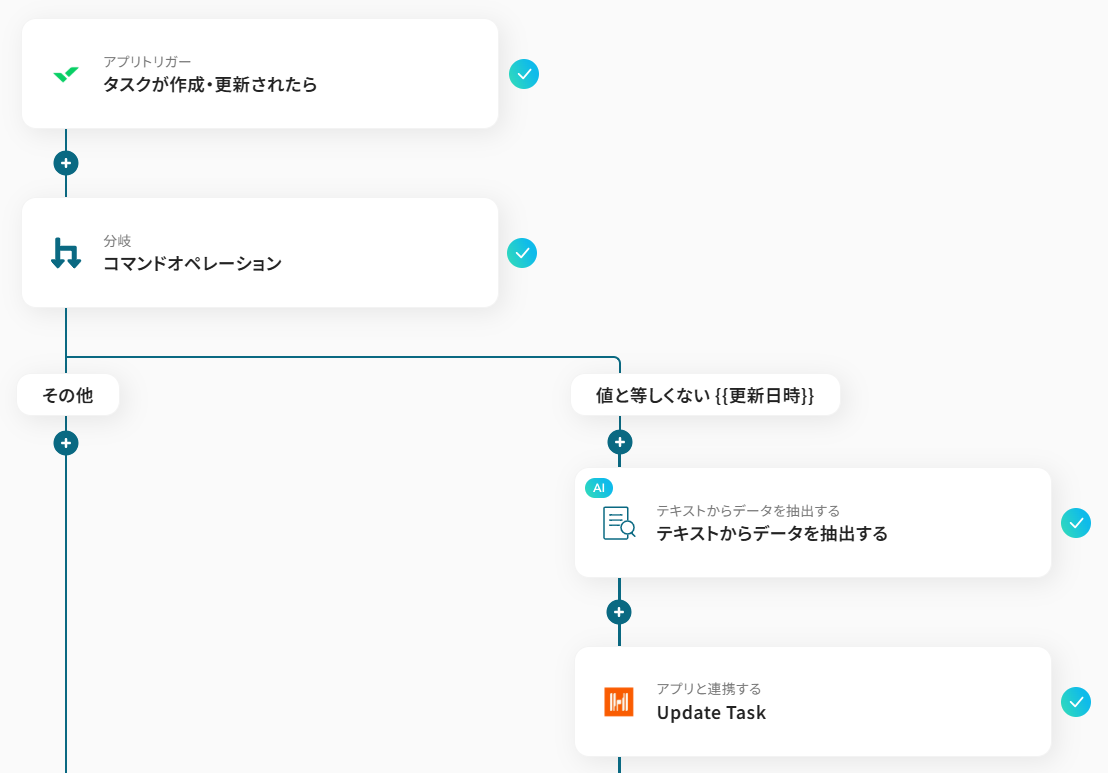
Q:タスクの更新情報も同期できますか?
A:はい、可能です。
下記のように作成することで、Wrikeタスクの更新時にHarvestのタスクも更新できます。
まず分岐を入れることで、タスクの更新時のみフローが先に進むようになります。
HarvestのTask Idをタスク検索に使うので、Wrikeのタイトルに入力しておきましょう。
そして、「テキストからデータを抽出する」アクションで、WrikeのタスクタイトルからHarvestのTask Idを抽出します。
その後更新したい内容はステップ4のように設定しましょう。
プログラミング知識なしで手軽に構築できます。