









・
【ノーコードで実現】様々なアプリからの情報をDiscordのスレッドに自動で通知する方法

■概要Googleフォームに届く問い合わせ内容を、都度確認してチームに共有する作業は手間がかかるのではないでしょうか。
特に手作業でDiscordに必要な情報を転記していると、対応漏れや共有ミスが発生する可能性もあります。
このワークフローを活用すれば、フォームの回答内容をAIが自動で要約し、指定したDiscordのスレッドへ通知を送信できるため、問い合わせ対応の初動を円滑に進めることが可能です。■このテンプレートをおすすめする方- Googleフォームで受け付けた問い合わせを、手作業でDiscordに共有している方
- Discordのスレッドへの重要な通知を自動化し、チームの対応を迅速化したい方
- 問い合わせ内容の一次確認や、チームへの情報共有にかかる工数を削減したい方
■このテンプレートを使うメリット- フォーム回答の確認からAIによる要約、Discordへの投稿までを自動化し、手作業での情報共有にかかる時間を削減します。
- Discordの特定スレッドへ自動で通知が届くため、問い合わせの見落としや共有漏れを防ぎ、迅速な対応を実現します。
■フローボットの流れ- はじめに、GoogleフォームとDiscordをYoomと連携します。
- 次に、トリガーでGoogleフォームを選択し、「フォームに回答が送信されたら」というアクションを設定します。
- その後、オペレーションでAI機能を選択し、「テキストを生成する」アクションでフォームの回答内容を処理します。
- 最後に、オペレーションでDiscordの「スレッドにメッセージを送信」アクションを設定し、要約した内容を指定のスレッドに投稿します。
■このワークフローのカスタムポイント- Discordでスレッドにメッセージを送信するアクションを設定する際に、通知を届けたい任意のチャンネルIDを指定してください。
- 送信するメッセージ内容は、AI機能で要約した結果やGoogleフォームで取得した回答内容などを組み合わせて、自由にカスタマイズすることが可能です。
※「トリガー」:フロー起動のきっかけとなるアクション、「オペレーション」:トリガー起動後、フロー内で処理を行うアクション■注意事項- Googleフォーム、DiscordのそれぞれとYoomを連携してください。
- Googleフォームをトリガーとして使用した際の回答内容を取得する方法は「Googleフォームトリガーで、回答内容を取得する方法」を参照ください。
- トリガーは5分、10分、15分、30分、60分の間隔で起動間隔を選択できます。
- プランによって最短の起動間隔が異なりますので、ご注意ください。


特に手作業でDiscordに必要な情報を転記していると、対応漏れや共有ミスが発生する可能性もあります。
このワークフローを活用すれば、フォームの回答内容をAIが自動で要約し、指定したDiscordのスレッドへ通知を送信できるため、問い合わせ対応の初動を円滑に進めることが可能です。
- Googleフォームで受け付けた問い合わせを、手作業でDiscordに共有している方
- Discordのスレッドへの重要な通知を自動化し、チームの対応を迅速化したい方
- 問い合わせ内容の一次確認や、チームへの情報共有にかかる工数を削減したい方
- フォーム回答の確認からAIによる要約、Discordへの投稿までを自動化し、手作業での情報共有にかかる時間を削減します。
- Discordの特定スレッドへ自動で通知が届くため、問い合わせの見落としや共有漏れを防ぎ、迅速な対応を実現します。
- はじめに、GoogleフォームとDiscordをYoomと連携します。
- 次に、トリガーでGoogleフォームを選択し、「フォームに回答が送信されたら」というアクションを設定します。
- その後、オペレーションでAI機能を選択し、「テキストを生成する」アクションでフォームの回答内容を処理します。
- 最後に、オペレーションでDiscordの「スレッドにメッセージを送信」アクションを設定し、要約した内容を指定のスレッドに投稿します。
- Discordでスレッドにメッセージを送信するアクションを設定する際に、通知を届けたい任意のチャンネルIDを指定してください。
- 送信するメッセージ内容は、AI機能で要約した結果やGoogleフォームで取得した回答内容などを組み合わせて、自由にカスタマイズすることが可能です。
- Googleフォーム、DiscordのそれぞれとYoomを連携してください。
- Googleフォームをトリガーとして使用した際の回答内容を取得する方法は「Googleフォームトリガーで、回答内容を取得する方法」を参照ください。
- トリガーは5分、10分、15分、30分、60分の間隔で起動間隔を選択できます。
- プランによって最短の起動間隔が異なりますので、ご注意ください。
「フォームに問い合わせが来たら、内容を確認してDiscordに手動で通知している…」
「複数ツールからの情報を都度Discordにまとめるのが手間で、重要な情報を見落としてしまう…」
このように、Discordへの情報共有を手作業で行うことに手間や課題を感じていませんか?
もし、フォームで受け付けた問い合わせ内容をAIで要約して自動でDiscordのスレッドに投稿したり、その他様々なツールで情報が更新された際に自動で通知したりできる仕組みがあれば、これらの悩みから解放され、情報共有の迅速化と対応漏れの防止を実現できます。
さらに、本来注力すべきコア業務に集中できる時間を生み出すことができるでしょう。
今回ご紹介する自動化は、ノーコードで簡単に設定できて、手間や時間もかかりません。
ぜひ自動化を導入して作業をもっと楽にしましょう!
とにかく早く試したい方へ
Yoomには様々なアプリからの情報をDiscordのスレッドに通知する業務フロー自動化のテンプレートが用意されています。
「まずは試してみたい!」という方は、以下のバナーをクリックして、すぐに自動化を体験してみましょう!
■概要Googleフォームに届く問い合わせ内容を、都度確認してチームに共有する作業は手間がかかるのではないでしょうか。
特に手作業でDiscordに必要な情報を転記していると、対応漏れや共有ミスが発生する可能性もあります。
このワークフローを活用すれば、フォームの回答内容をAIが自動で要約し、指定したDiscordのスレッドへ通知を送信できるため、問い合わせ対応の初動を円滑に進めることが可能です。■このテンプレートをおすすめする方- Googleフォームで受け付けた問い合わせを、手作業でDiscordに共有している方
- Discordのスレッドへの重要な通知を自動化し、チームの対応を迅速化したい方
- 問い合わせ内容の一次確認や、チームへの情報共有にかかる工数を削減したい方
■このテンプレートを使うメリット- フォーム回答の確認からAIによる要約、Discordへの投稿までを自動化し、手作業での情報共有にかかる時間を削減します。
- Discordの特定スレッドへ自動で通知が届くため、問い合わせの見落としや共有漏れを防ぎ、迅速な対応を実現します。
■フローボットの流れ- はじめに、GoogleフォームとDiscordをYoomと連携します。
- 次に、トリガーでGoogleフォームを選択し、「フォームに回答が送信されたら」というアクションを設定します。
- その後、オペレーションでAI機能を選択し、「テキストを生成する」アクションでフォームの回答内容を処理します。
- 最後に、オペレーションでDiscordの「スレッドにメッセージを送信」アクションを設定し、要約した内容を指定のスレッドに投稿します。
■このワークフローのカスタムポイント- Discordでスレッドにメッセージを送信するアクションを設定する際に、通知を届けたい任意のチャンネルIDを指定してください。
- 送信するメッセージ内容は、AI機能で要約した結果やGoogleフォームで取得した回答内容などを組み合わせて、自由にカスタマイズすることが可能です。
※「トリガー」:フロー起動のきっかけとなるアクション、「オペレーション」:トリガー起動後、フロー内で処理を行うアクション■注意事項- Googleフォーム、DiscordのそれぞれとYoomを連携してください。
- Googleフォームをトリガーとして使用した際の回答内容を取得する方法は「Googleフォームトリガーで、回答内容を取得する方法」を参照ください。
- トリガーは5分、10分、15分、30分、60分の間隔で起動間隔を選択できます。
- プランによって最短の起動間隔が異なりますので、ご注意ください。
特に手作業でDiscordに必要な情報を転記していると、対応漏れや共有ミスが発生する可能性もあります。
このワークフローを活用すれば、フォームの回答内容をAIが自動で要約し、指定したDiscordのスレッドへ通知を送信できるため、問い合わせ対応の初動を円滑に進めることが可能です。
- Googleフォームで受け付けた問い合わせを、手作業でDiscordに共有している方
- Discordのスレッドへの重要な通知を自動化し、チームの対応を迅速化したい方
- 問い合わせ内容の一次確認や、チームへの情報共有にかかる工数を削減したい方
- フォーム回答の確認からAIによる要約、Discordへの投稿までを自動化し、手作業での情報共有にかかる時間を削減します。
- Discordの特定スレッドへ自動で通知が届くため、問い合わせの見落としや共有漏れを防ぎ、迅速な対応を実現します。
- はじめに、GoogleフォームとDiscordをYoomと連携します。
- 次に、トリガーでGoogleフォームを選択し、「フォームに回答が送信されたら」というアクションを設定します。
- その後、オペレーションでAI機能を選択し、「テキストを生成する」アクションでフォームの回答内容を処理します。
- 最後に、オペレーションでDiscordの「スレッドにメッセージを送信」アクションを設定し、要約した内容を指定のスレッドに投稿します。
- Discordでスレッドにメッセージを送信するアクションを設定する際に、通知を届けたい任意のチャンネルIDを指定してください。
- 送信するメッセージ内容は、AI機能で要約した結果やGoogleフォームで取得した回答内容などを組み合わせて、自由にカスタマイズすることが可能です。
- Googleフォーム、DiscordのそれぞれとYoomを連携してください。
- Googleフォームをトリガーとして使用した際の回答内容を取得する方法は「Googleフォームトリガーで、回答内容を取得する方法」を参照ください。
- トリガーは5分、10分、15分、30分、60分の間隔で起動間隔を選択できます。
- プランによって最短の起動間隔が異なりますので、ご注意ください。
Discordのスレッドに通知を自動化する方法
普段お使いの様々なツールから、Discordのスレッドへの通知を自動化する方法を、具体的なテンプレートを使って紹介します!
気になる内容があれば、ぜひクリックしてみてください!
フォームの回答をDiscordのスレッドに通知する
Googleフォームなどのフォームツールで受け付けた回答をDiscordのスレッドへ自動で通知することができます。
その結果、問い合わせ対応の初動を早めたり、チーム内での情報共有を円滑にすることが可能です。
■概要Googleフォームに届く問い合わせ内容を、都度確認してチームに共有する作業は手間がかかるのではないでしょうか。
特に手作業でDiscordに必要な情報を転記していると、対応漏れや共有ミスが発生する可能性もあります。
このワークフローを活用すれば、フォームの回答内容をAIが自動で要約し、指定したDiscordのスレッドへ通知を送信できるため、問い合わせ対応の初動を円滑に進めることが可能です。■このテンプレートをおすすめする方- Googleフォームで受け付けた問い合わせを、手作業でDiscordに共有している方
- Discordのスレッドへの重要な通知を自動化し、チームの対応を迅速化したい方
- 問い合わせ内容の一次確認や、チームへの情報共有にかかる工数を削減したい方
■このテンプレートを使うメリット- フォーム回答の確認からAIによる要約、Discordへの投稿までを自動化し、手作業での情報共有にかかる時間を削減します。
- Discordの特定スレッドへ自動で通知が届くため、問い合わせの見落としや共有漏れを防ぎ、迅速な対応を実現します。
■フローボットの流れ- はじめに、GoogleフォームとDiscordをYoomと連携します。
- 次に、トリガーでGoogleフォームを選択し、「フォームに回答が送信されたら」というアクションを設定します。
- その後、オペレーションでAI機能を選択し、「テキストを生成する」アクションでフォームの回答内容を処理します。
- 最後に、オペレーションでDiscordの「スレッドにメッセージを送信」アクションを設定し、要約した内容を指定のスレッドに投稿します。
■このワークフローのカスタムポイント- Discordでスレッドにメッセージを送信するアクションを設定する際に、通知を届けたい任意のチャンネルIDを指定してください。
- 送信するメッセージ内容は、AI機能で要約した結果やGoogleフォームで取得した回答内容などを組み合わせて、自由にカスタマイズすることが可能です。
※「トリガー」:フロー起動のきっかけとなるアクション、「オペレーション」:トリガー起動後、フロー内で処理を行うアクション■注意事項- Googleフォーム、DiscordのそれぞれとYoomを連携してください。
- Googleフォームをトリガーとして使用した際の回答内容を取得する方法は「Googleフォームトリガーで、回答内容を取得する方法」を参照ください。
- トリガーは5分、10分、15分、30分、60分の間隔で起動間隔を選択できます。
- プランによって最短の起動間隔が異なりますので、ご注意ください。
特に手作業でDiscordに必要な情報を転記していると、対応漏れや共有ミスが発生する可能性もあります。
このワークフローを活用すれば、フォームの回答内容をAIが自動で要約し、指定したDiscordのスレッドへ通知を送信できるため、問い合わせ対応の初動を円滑に進めることが可能です。
- Googleフォームで受け付けた問い合わせを、手作業でDiscordに共有している方
- Discordのスレッドへの重要な通知を自動化し、チームの対応を迅速化したい方
- 問い合わせ内容の一次確認や、チームへの情報共有にかかる工数を削減したい方
- フォーム回答の確認からAIによる要約、Discordへの投稿までを自動化し、手作業での情報共有にかかる時間を削減します。
- Discordの特定スレッドへ自動で通知が届くため、問い合わせの見落としや共有漏れを防ぎ、迅速な対応を実現します。
- はじめに、GoogleフォームとDiscordをYoomと連携します。
- 次に、トリガーでGoogleフォームを選択し、「フォームに回答が送信されたら」というアクションを設定します。
- その後、オペレーションでAI機能を選択し、「テキストを生成する」アクションでフォームの回答内容を処理します。
- 最後に、オペレーションでDiscordの「スレッドにメッセージを送信」アクションを設定し、要約した内容を指定のスレッドに投稿します。
- Discordでスレッドにメッセージを送信するアクションを設定する際に、通知を届けたい任意のチャンネルIDを指定してください。
- 送信するメッセージ内容は、AI機能で要約した結果やGoogleフォームで取得した回答内容などを組み合わせて、自由にカスタマイズすることが可能です。
- Googleフォーム、DiscordのそれぞれとYoomを連携してください。
- Googleフォームをトリガーとして使用した際の回答内容を取得する方法は「Googleフォームトリガーで、回答内容を取得する方法」を参照ください。
- トリガーは5分、10分、15分、30分、60分の間隔で起動間隔を選択できます。
- プランによって最短の起動間隔が異なりますので、ご注意ください。
Googleフォームの回答をDiscordスレッドに通知するフローを作ってみよう
それではここから代表的な例として、Googleフォームに回答が送信された際に、その内容をAIで要約してDiscordのスレッドに自動で通知するフローを解説していきます!
ここではYoomを使用してノーコードで設定をしていきます。
もしまだYoomのアカウントをお持ちでない場合は、こちらの登録フォームからアカウントを発行しておきましょう。
※今回連携するアプリの公式サイト:Googleフォーム/Discord
[Yoomとは]
フローの作成方法
今回は大きく分けて以下のプロセスで作成します。
- GoogleフォームとDiscordのマイアプリ連携
- テンプレートをコピー
- Googleフォームのトリガー設定およびAI機能でテキスト生成とDiscordのアクション設定
- トリガーをONにし、フローが起動するかを確認
■概要Googleフォームに届く問い合わせ内容を、都度確認してチームに共有する作業は手間がかかるのではないでしょうか。
特に手作業でDiscordに必要な情報を転記していると、対応漏れや共有ミスが発生する可能性もあります。
このワークフローを活用すれば、フォームの回答内容をAIが自動で要約し、指定したDiscordのスレッドへ通知を送信できるため、問い合わせ対応の初動を円滑に進めることが可能です。■このテンプレートをおすすめする方- Googleフォームで受け付けた問い合わせを、手作業でDiscordに共有している方
- Discordのスレッドへの重要な通知を自動化し、チームの対応を迅速化したい方
- 問い合わせ内容の一次確認や、チームへの情報共有にかかる工数を削減したい方
■このテンプレートを使うメリット- フォーム回答の確認からAIによる要約、Discordへの投稿までを自動化し、手作業での情報共有にかかる時間を削減します。
- Discordの特定スレッドへ自動で通知が届くため、問い合わせの見落としや共有漏れを防ぎ、迅速な対応を実現します。
■フローボットの流れ- はじめに、GoogleフォームとDiscordをYoomと連携します。
- 次に、トリガーでGoogleフォームを選択し、「フォームに回答が送信されたら」というアクションを設定します。
- その後、オペレーションでAI機能を選択し、「テキストを生成する」アクションでフォームの回答内容を処理します。
- 最後に、オペレーションでDiscordの「スレッドにメッセージを送信」アクションを設定し、要約した内容を指定のスレッドに投稿します。
■このワークフローのカスタムポイント- Discordでスレッドにメッセージを送信するアクションを設定する際に、通知を届けたい任意のチャンネルIDを指定してください。
- 送信するメッセージ内容は、AI機能で要約した結果やGoogleフォームで取得した回答内容などを組み合わせて、自由にカスタマイズすることが可能です。
※「トリガー」:フロー起動のきっかけとなるアクション、「オペレーション」:トリガー起動後、フロー内で処理を行うアクション■注意事項- Googleフォーム、DiscordのそれぞれとYoomを連携してください。
- Googleフォームをトリガーとして使用した際の回答内容を取得する方法は「Googleフォームトリガーで、回答内容を取得する方法」を参照ください。
- トリガーは5分、10分、15分、30分、60分の間隔で起動間隔を選択できます。
- プランによって最短の起動間隔が異なりますので、ご注意ください。
特に手作業でDiscordに必要な情報を転記していると、対応漏れや共有ミスが発生する可能性もあります。
このワークフローを活用すれば、フォームの回答内容をAIが自動で要約し、指定したDiscordのスレッドへ通知を送信できるため、問い合わせ対応の初動を円滑に進めることが可能です。
- Googleフォームで受け付けた問い合わせを、手作業でDiscordに共有している方
- Discordのスレッドへの重要な通知を自動化し、チームの対応を迅速化したい方
- 問い合わせ内容の一次確認や、チームへの情報共有にかかる工数を削減したい方
- フォーム回答の確認からAIによる要約、Discordへの投稿までを自動化し、手作業での情報共有にかかる時間を削減します。
- Discordの特定スレッドへ自動で通知が届くため、問い合わせの見落としや共有漏れを防ぎ、迅速な対応を実現します。
- はじめに、GoogleフォームとDiscordをYoomと連携します。
- 次に、トリガーでGoogleフォームを選択し、「フォームに回答が送信されたら」というアクションを設定します。
- その後、オペレーションでAI機能を選択し、「テキストを生成する」アクションでフォームの回答内容を処理します。
- 最後に、オペレーションでDiscordの「スレッドにメッセージを送信」アクションを設定し、要約した内容を指定のスレッドに投稿します。
- Discordでスレッドにメッセージを送信するアクションを設定する際に、通知を届けたい任意のチャンネルIDを指定してください。
- 送信するメッセージ内容は、AI機能で要約した結果やGoogleフォームで取得した回答内容などを組み合わせて、自由にカスタマイズすることが可能です。
- Googleフォーム、DiscordのそれぞれとYoomを連携してください。
- Googleフォームをトリガーとして使用した際の回答内容を取得する方法は「Googleフォームトリガーで、回答内容を取得する方法」を参照ください。
- トリガーは5分、10分、15分、30分、60分の間隔で起動間隔を選択できます。
- プランによって最短の起動間隔が異なりますので、ご注意ください。
ステップ1:GoogleフォームとDiscordをマイアプリ連携
ここでは、Yoomとそれぞれのアプリを連携して、操作が行えるようにしていきます。
まずは基本的な設定方法を解説しているナビをご覧ください!
それではここから今回のフローで使用するアプリのマイアプリ登録方法を解説します。
GoogleフォームとYoomのマイアプリ登録
新規接続をクリックしたあと、アプリのメニュー一覧が表示されるのでGoogleフォームと検索し対象アプリをクリックしてください。

「Sign in with Google」をクリックします。
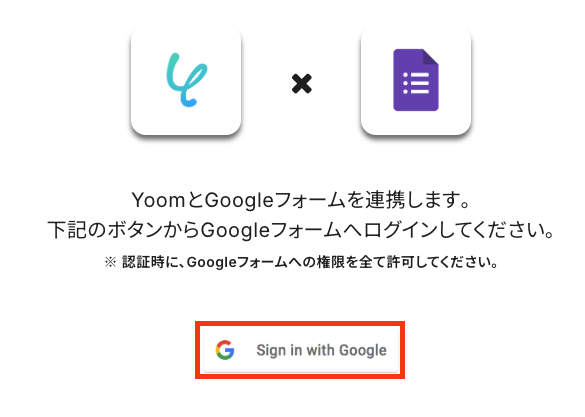
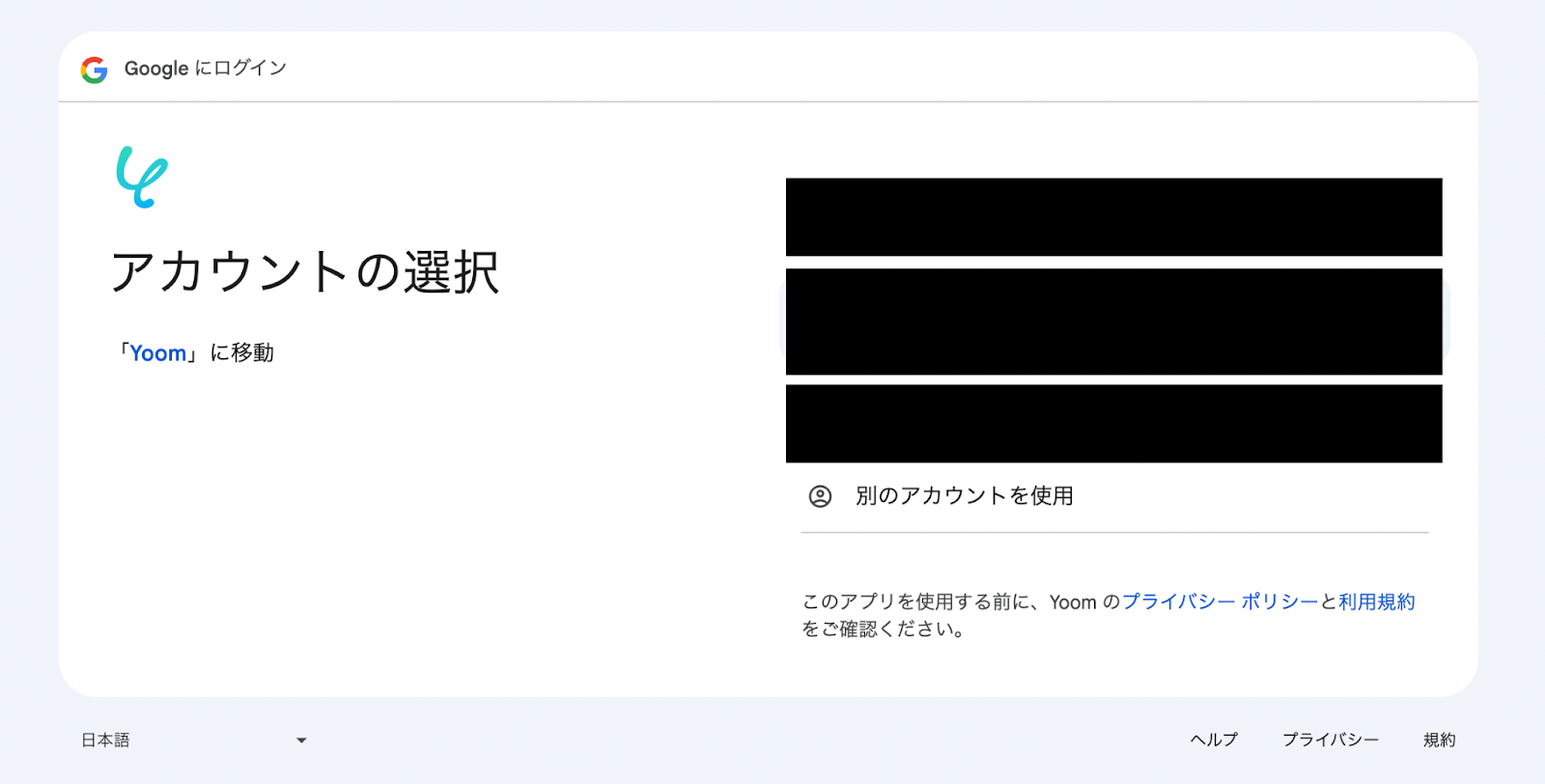
Googleアカウントの選択画面が表示されるので、連携したいアカウントをクリックしてください。
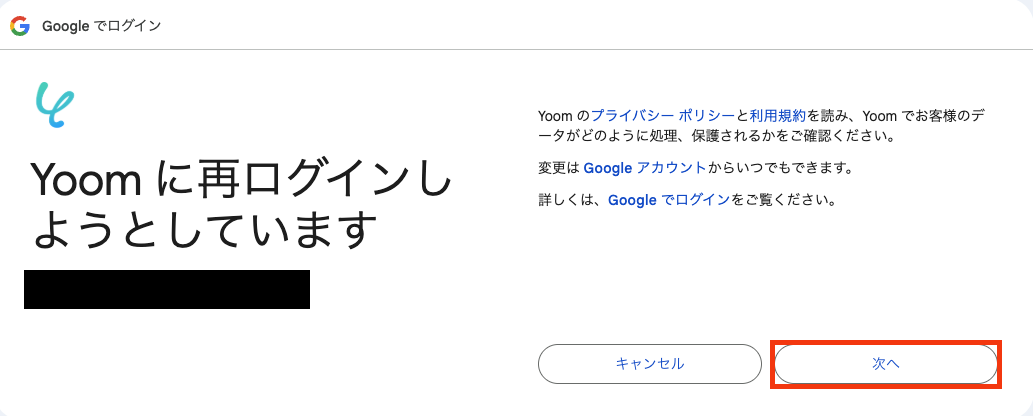
選択したGoogleアカウントでログイン確認画面が表示されるので、「次へ」をクリックします。
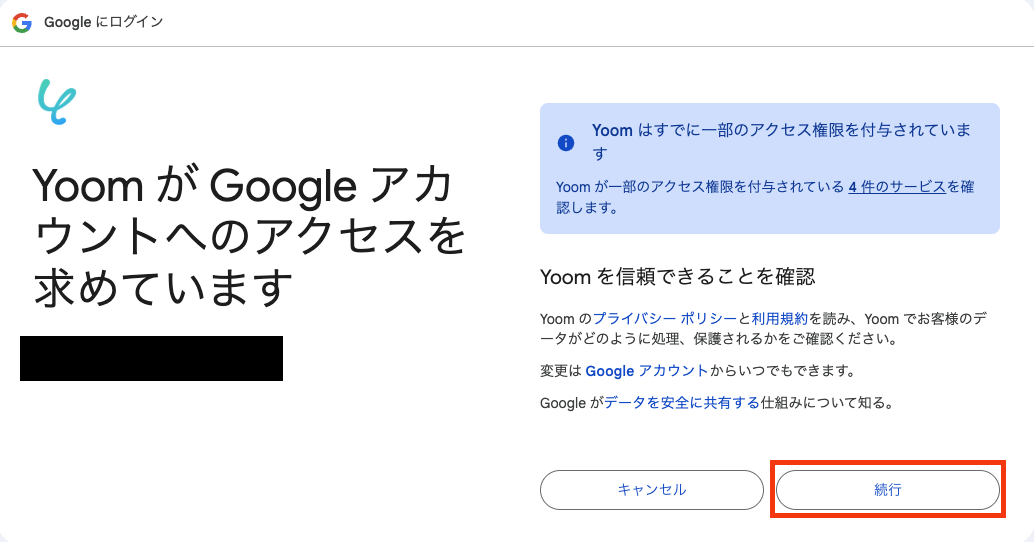
アクセス権限の確認画面が表示されるので、「続行」をクリックして連携を完了させましょう。
DiscordとYoomのマイアプリ登録
以下の手順をご参照ください。
以上でマイアプリ登録は完了です!
ステップ2: 該当のテンプレートをコピー
ここからいよいよフローの作成に入ります。
簡単に設定できるようテンプレートを用意しているので、まずはコピーします。
Yoomにログイン後、以下バナーの「試してみる」をクリックしてください。
■概要Googleフォームに届く問い合わせ内容を、都度確認してチームに共有する作業は手間がかかるのではないでしょうか。
特に手作業でDiscordに必要な情報を転記していると、対応漏れや共有ミスが発生する可能性もあります。
このワークフローを活用すれば、フォームの回答内容をAIが自動で要約し、指定したDiscordのスレッドへ通知を送信できるため、問い合わせ対応の初動を円滑に進めることが可能です。■このテンプレートをおすすめする方- Googleフォームで受け付けた問い合わせを、手作業でDiscordに共有している方
- Discordのスレッドへの重要な通知を自動化し、チームの対応を迅速化したい方
- 問い合わせ内容の一次確認や、チームへの情報共有にかかる工数を削減したい方
■このテンプレートを使うメリット- フォーム回答の確認からAIによる要約、Discordへの投稿までを自動化し、手作業での情報共有にかかる時間を削減します。
- Discordの特定スレッドへ自動で通知が届くため、問い合わせの見落としや共有漏れを防ぎ、迅速な対応を実現します。
■フローボットの流れ- はじめに、GoogleフォームとDiscordをYoomと連携します。
- 次に、トリガーでGoogleフォームを選択し、「フォームに回答が送信されたら」というアクションを設定します。
- その後、オペレーションでAI機能を選択し、「テキストを生成する」アクションでフォームの回答内容を処理します。
- 最後に、オペレーションでDiscordの「スレッドにメッセージを送信」アクションを設定し、要約した内容を指定のスレッドに投稿します。
■このワークフローのカスタムポイント- Discordでスレッドにメッセージを送信するアクションを設定する際に、通知を届けたい任意のチャンネルIDを指定してください。
- 送信するメッセージ内容は、AI機能で要約した結果やGoogleフォームで取得した回答内容などを組み合わせて、自由にカスタマイズすることが可能です。
※「トリガー」:フロー起動のきっかけとなるアクション、「オペレーション」:トリガー起動後、フロー内で処理を行うアクション■注意事項- Googleフォーム、DiscordのそれぞれとYoomを連携してください。
- Googleフォームをトリガーとして使用した際の回答内容を取得する方法は「Googleフォームトリガーで、回答内容を取得する方法」を参照ください。
- トリガーは5分、10分、15分、30分、60分の間隔で起動間隔を選択できます。
- プランによって最短の起動間隔が異なりますので、ご注意ください。
特に手作業でDiscordに必要な情報を転記していると、対応漏れや共有ミスが発生する可能性もあります。
このワークフローを活用すれば、フォームの回答内容をAIが自動で要約し、指定したDiscordのスレッドへ通知を送信できるため、問い合わせ対応の初動を円滑に進めることが可能です。
- Googleフォームで受け付けた問い合わせを、手作業でDiscordに共有している方
- Discordのスレッドへの重要な通知を自動化し、チームの対応を迅速化したい方
- 問い合わせ内容の一次確認や、チームへの情報共有にかかる工数を削減したい方
- フォーム回答の確認からAIによる要約、Discordへの投稿までを自動化し、手作業での情報共有にかかる時間を削減します。
- Discordの特定スレッドへ自動で通知が届くため、問い合わせの見落としや共有漏れを防ぎ、迅速な対応を実現します。
- はじめに、GoogleフォームとDiscordをYoomと連携します。
- 次に、トリガーでGoogleフォームを選択し、「フォームに回答が送信されたら」というアクションを設定します。
- その後、オペレーションでAI機能を選択し、「テキストを生成する」アクションでフォームの回答内容を処理します。
- 最後に、オペレーションでDiscordの「スレッドにメッセージを送信」アクションを設定し、要約した内容を指定のスレッドに投稿します。
- Discordでスレッドにメッセージを送信するアクションを設定する際に、通知を届けたい任意のチャンネルIDを指定してください。
- 送信するメッセージ内容は、AI機能で要約した結果やGoogleフォームで取得した回答内容などを組み合わせて、自由にカスタマイズすることが可能です。
- Googleフォーム、DiscordのそれぞれとYoomを連携してください。
- Googleフォームをトリガーとして使用した際の回答内容を取得する方法は「Googleフォームトリガーで、回答内容を取得する方法」を参照ください。
- トリガーは5分、10分、15分、30分、60分の間隔で起動間隔を選択できます。
- プランによって最短の起動間隔が異なりますので、ご注意ください。
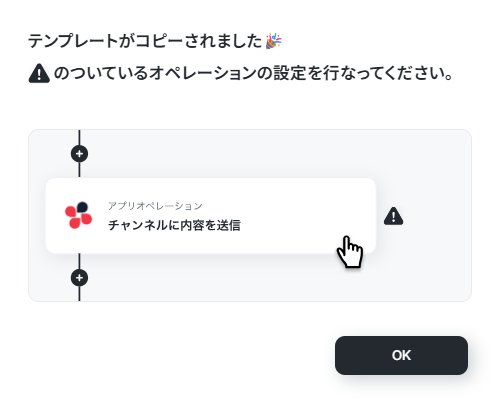
テンプレートがコピーされると、以下のような画面が表示されますので、「OK」をクリックして設定を進めましょう。
ステップ3: フォームトリガー設定
それでは、ここから設定を進めていきましょう。
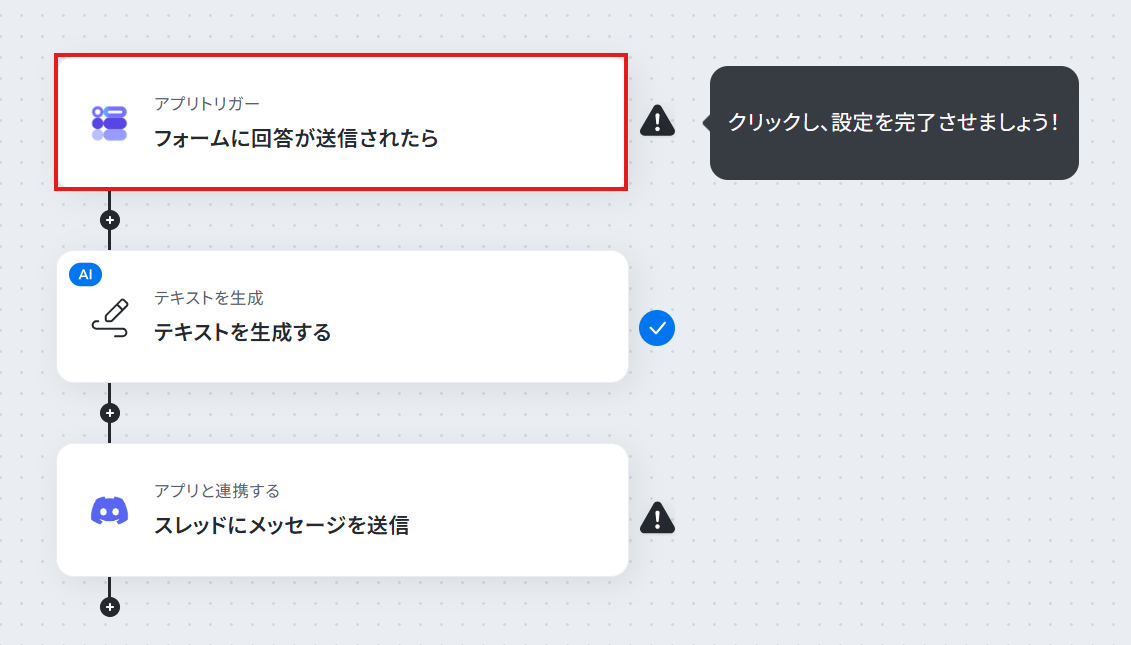
「フォームに回答が送信されたら」をクリックします。
タイトルは任意で変更できます。
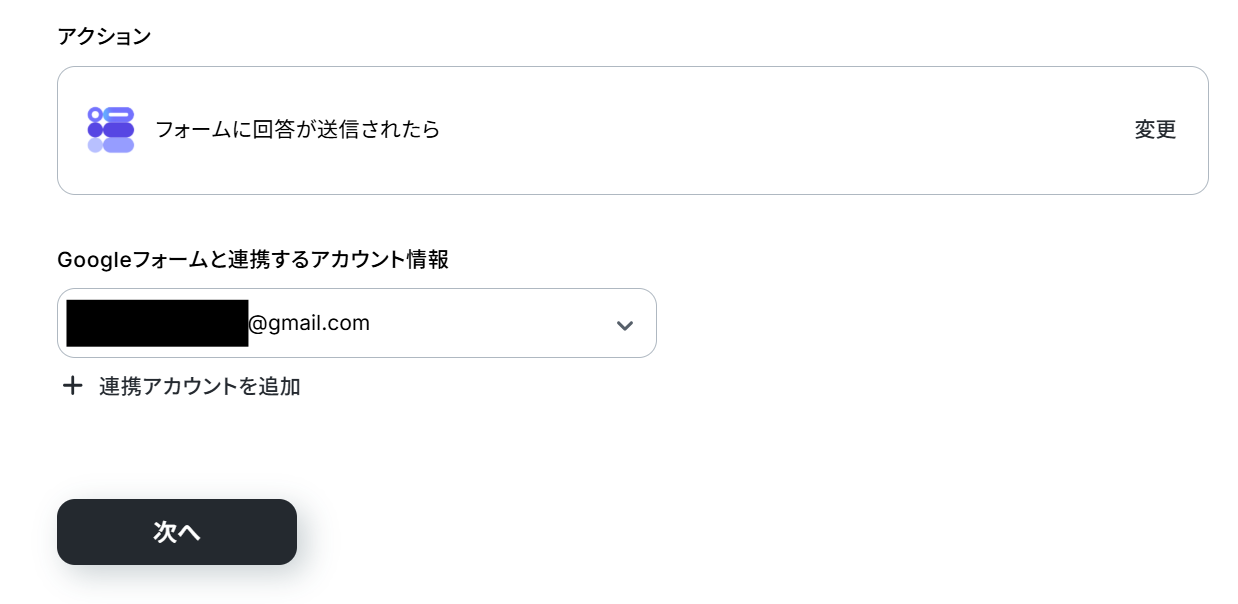
アプリとアクションはあらかじめ設定されているため、そのまま内容を確認してください。
Googleフォームと連携するアカウント情報に問題がなければ、「次へ」をクリックします。
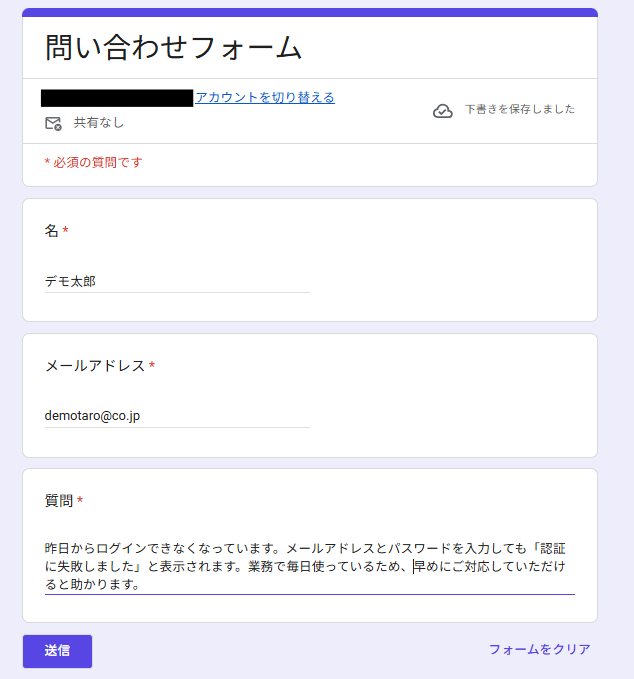
事前準備として、あらかじめGoogleフォームでテスト用に回答を送信しておきましょう。
今回は以下の内容を回答として送信しました。
Yoomの操作画面に戻り、トリガーの設定を行います。
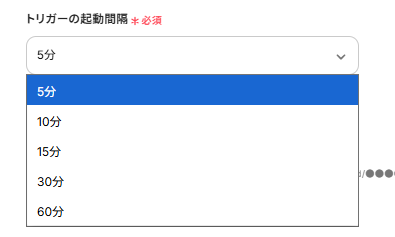
指定した間隔でGoogleフォームをチェックし、トリガーとなるアクション(今回はフォームに回答が送信されたら)を検知すると、フローボットが自動で起動します。
トリガーの起動タイミングは、5分、10分、15分、30分、60分のいずれかで設定できます。
ご利用プランによって、設定できるトリガーの最短間隔が違うので、その点は要チェックです。
なお、基本的にはそのプランの最短の起動間隔にしてお使いいただくことをおすすめします。
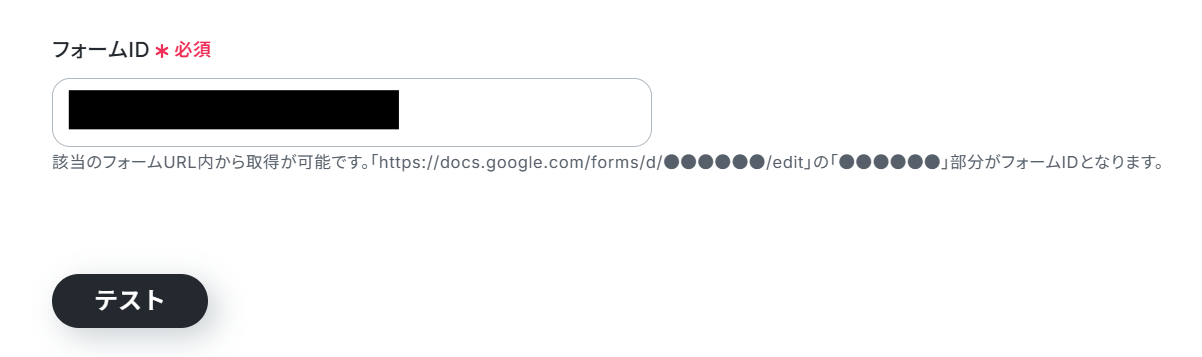
フォームID
連携したいGoogleフォームのURLから設定しましょう。(事前準備でテスト用に回答を送信したGoogleフォームを使用してください)
入力が完了したら「テスト」をクリックし、Googleフォームに送信した回答内容が正しく取得できるか確認してください。
テストに成功すると、Googleフォームに送信された回答に関する情報が一覧で表示されます。
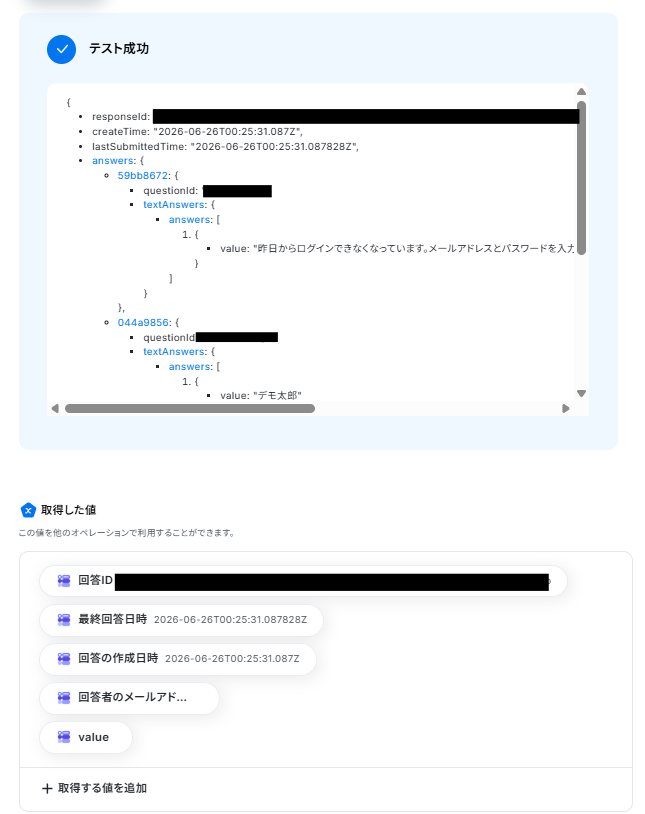
Googleフォーム連携でデフォルトで取得できるのは、以下の4項目のみです。
- 回答ID
- 最終回答日時
- 回答の作成日時
- 回答者のメールアドレス
今回は、この後のステップで回答内容をAIで要約・生成し、Discordにメッセージとして送信する処理を行うため、取得した値にユーザーの回答内容を手動で追加しておく必要があります。
※取得した値とは?
トリガーやオペレーション設定時に、「テスト」を実行して取得した値のことを指します。
後続のオペレーション設定時の値として利用でき、フローボットを起動するたびに変動した値となります。
【設定方法】
テスト実施後、セクション下部に表示される「+取得する値を追加」ボタンをクリックします。
※こちらのボタンはテスト実施直後にのみ表示されるため、一度保存してページを離れると非表示になります。
消えてしまった場合は、再度テストを実行してから操作を行ってください。
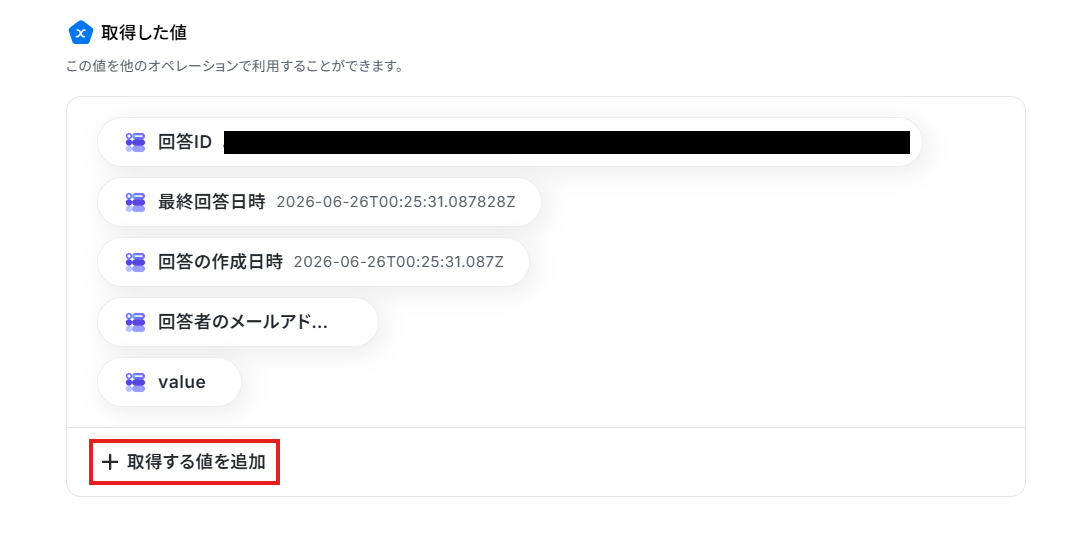
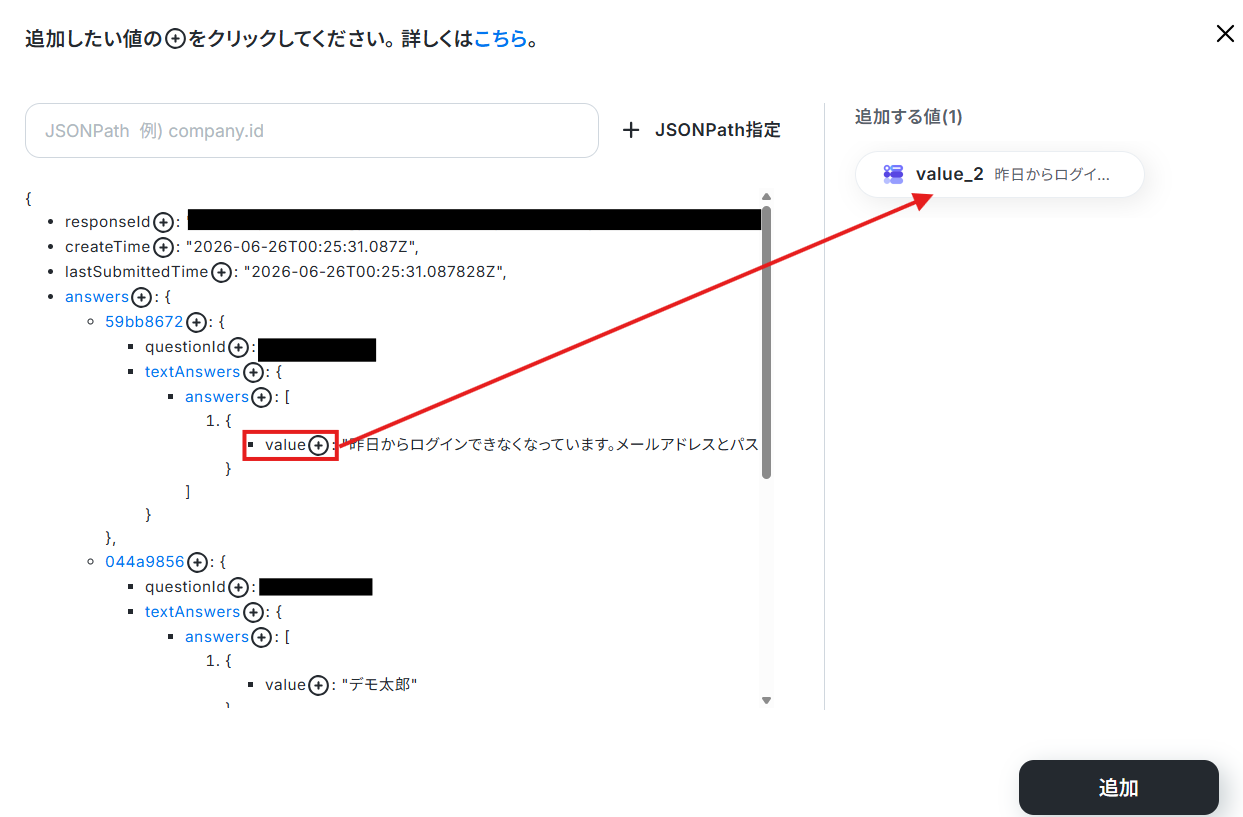
テスト結果内の取得したい値の横にある「+」アイコンをクリックすると、右側の「追加する値」欄に項目を追加できます。
追加したい値が確認できたら、「追加」ボタンをクリックしましょう。
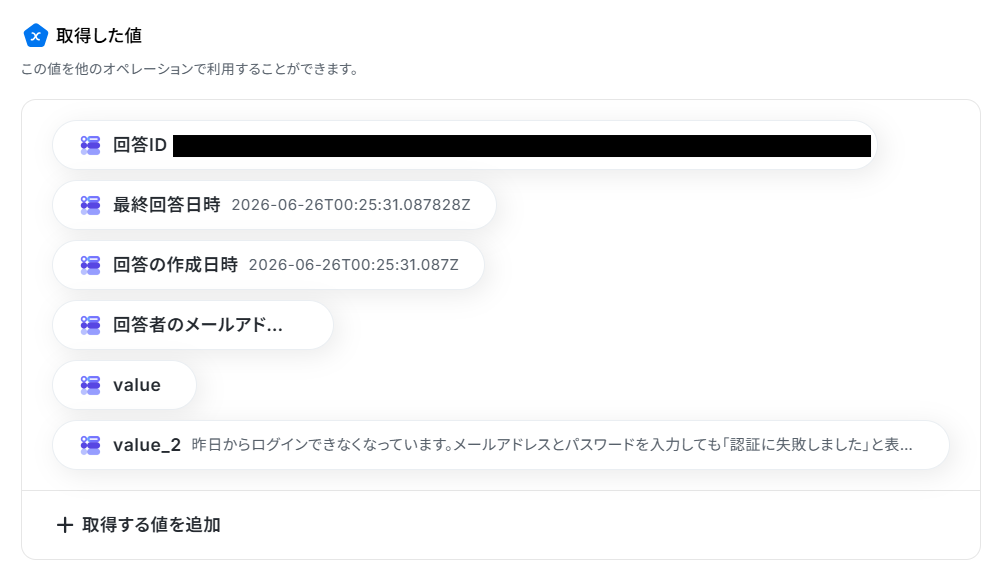
以下のとおり、取得した値の中に回答内容が追加されていればOKです。
ここで追加した「取得した値(回答内容)」は、この後のステップでAI機能による要約処理に利用されます。
内容を確認し、「完了」をクリックしてください。
ステップ4: AI機能でテキスト生成
続いて、Googleフォームから取得した回答内容をもとに、AI機能でテキストを要約・生成する設定を行いましょう。
「テキストを生成する」をクリックします。
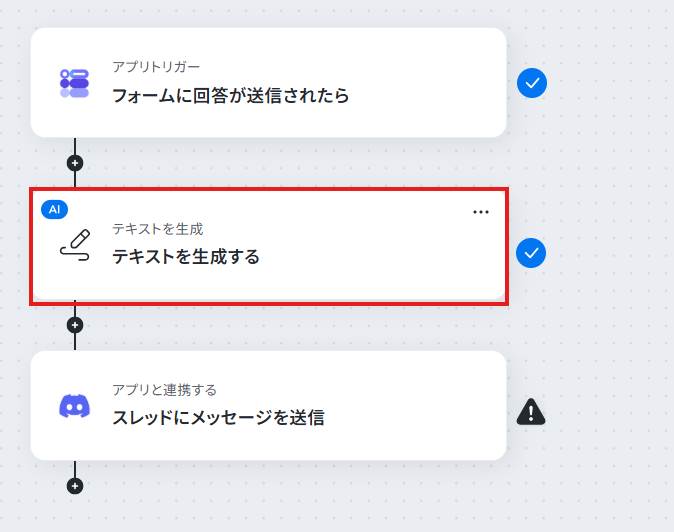
AIによるテキスト生成の設定を行います。
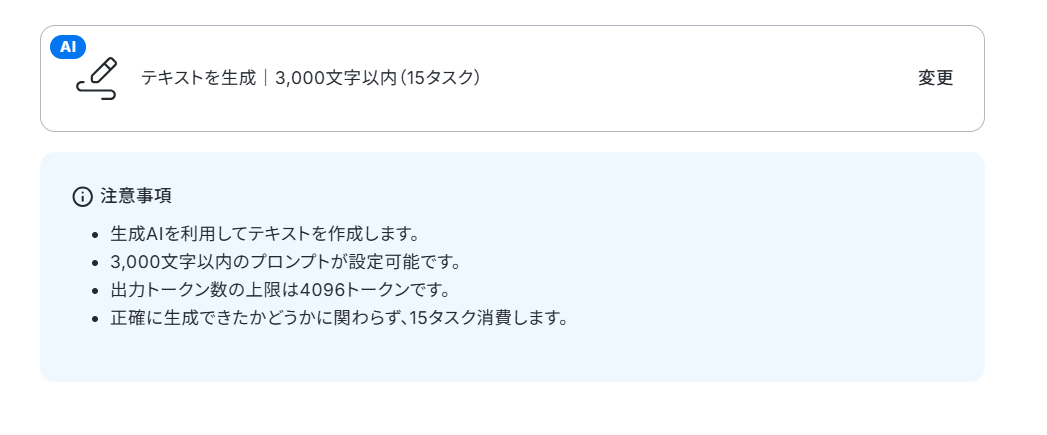
変換タイプ(テキストを生成|3000文字以内(15タスク))がデフォルトで設定されているので、確認し「次へ」をクリックします。
※テキストを生成する機能のアクションは「指示可能なプロンプトの文字数」によって消費するタスク数が異なるのでご注意ください。
それぞれの文字数と消費タスク数は、アクションのプルダウンを選択することで確認ができます。
詳しい設定方法については、以下のヘルプページをご確認ください。
プロンプト
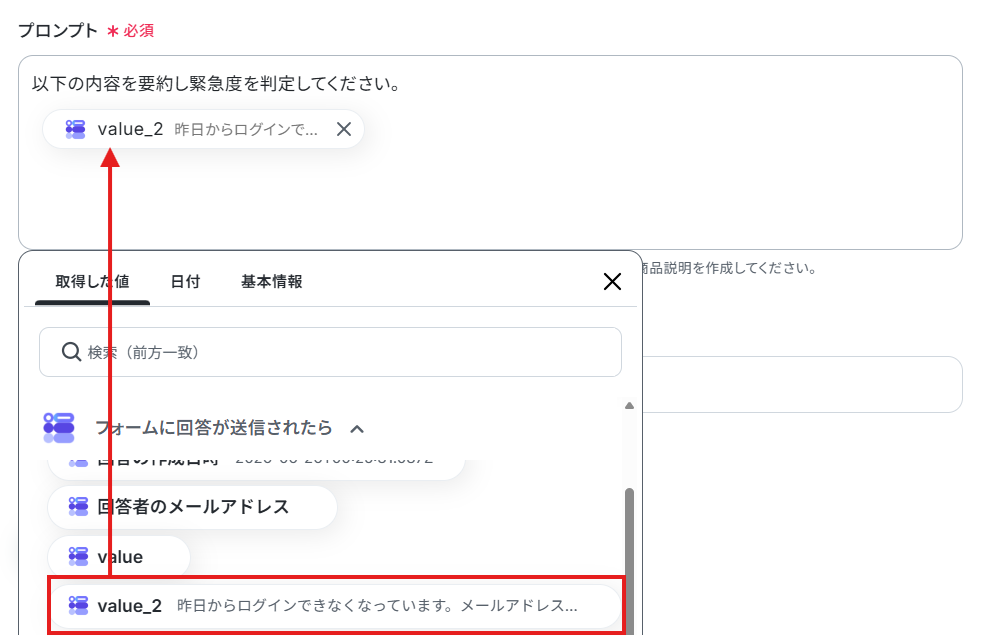
生成するテキストとプロンプトを設定します。
入力欄をクリックすると、トリガーのステップでGoogleフォームから取得した値が表示されるので、選択して入力しましょう。
取得した値を活用することで値が固定化されず、フローボットを起動するたびに最新の情報を自動で反映できます。
今回は、Googleフォームから取得した問い合わせ内容をもとに要約と緊急度判定を行い、その結果をDiscordのスレッドに通知したいため、デフォルトのプロンプトをそのまま使用しています。
入力が完了したら「テスト」をクリックして、設定した内容で正しくテキストが生成されるか確認してみましょう。
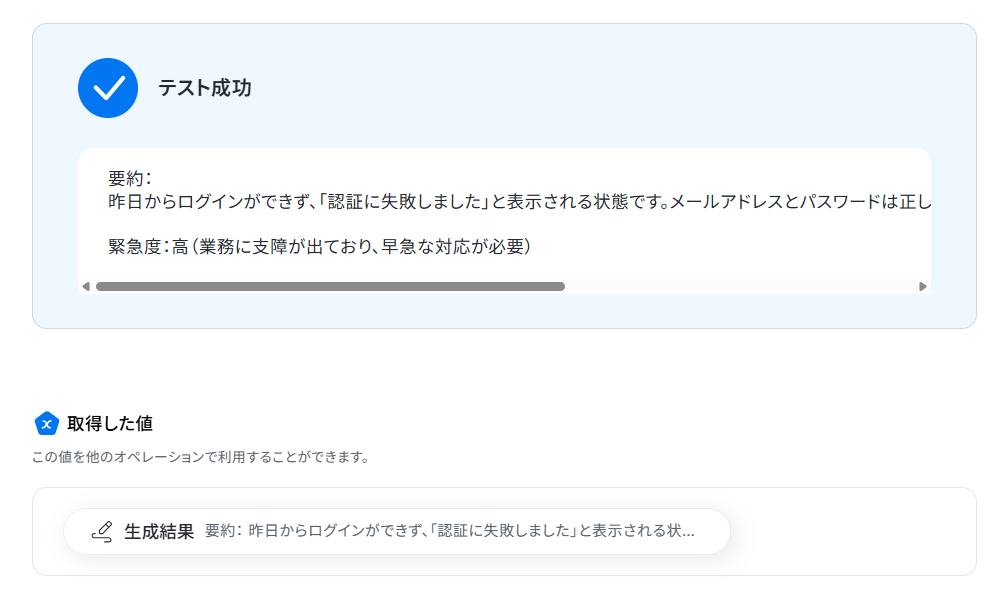
テストが成功すると、指定したプロンプトに沿って生成されたテキストが表示されます。
以下の画像の取得した値をもとに、Discordスレッドへメッセージを送信することが可能です。
内容を確認し、「完了」をクリックします。
ステップ5: Discordでスレッドにメッセージを送信
いよいよ最後のステップです!
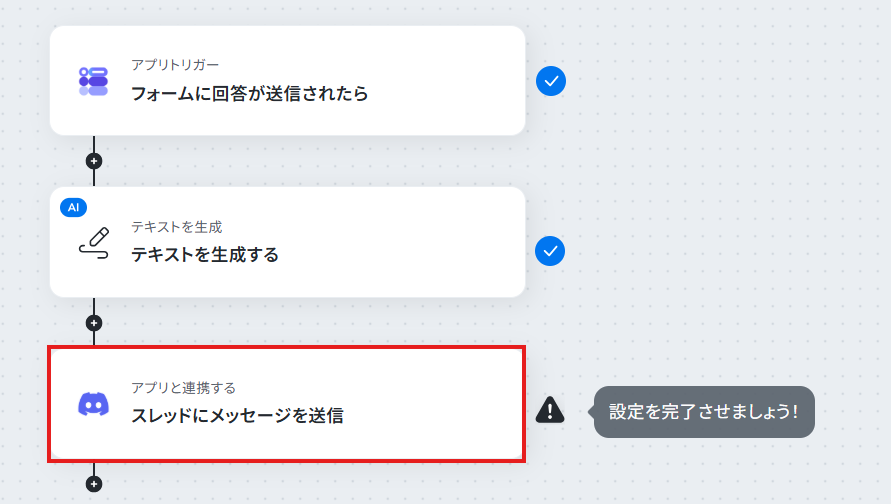
前のステップでAI機能によって要約された生成結果を利用して、Discordのスレッドにメッセージを送信しましょう。
「スレッドにメッセージを送信」をクリックします。
タイトルは任意で変更できます。
アプリとアクションはあらかじめ設定されているため、そのまま内容を確認してください。
Discordと連携するアカウント情報に問題がなければ、「次へ」をクリックします。
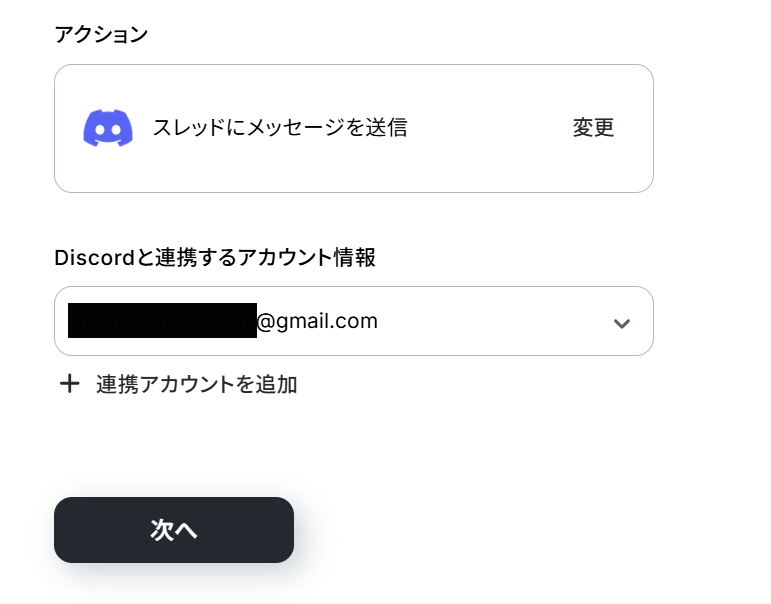
スレッドID
メッセージの送信先として設定するスレッドIDを指定しましょう。
注釈に沿って入力してください。
※この後のステップで送信テストを実行すると、指定したスレッドへ実際にメッセージが送信されます。
そのため、事前にメンバーへ周知しておくか、テスト用のスレッドIDを設定しておくと安心です。

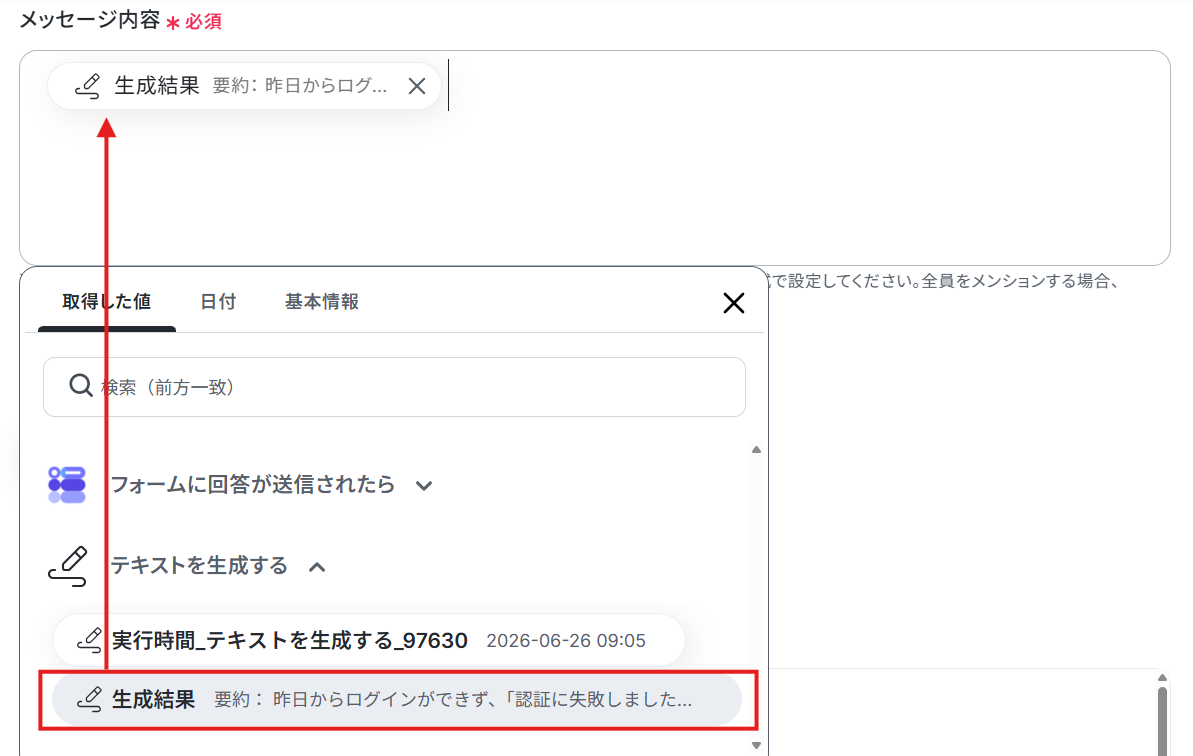
メッセージ内容
送信するメッセージの内容を設定しましょう。
入力欄をクリックすると、前のステップでAI機能で生成した値が表示されるので、選択して入力可能です。
取得した値を活用することで、値が固定化されず、メッセージ内容に毎回最新の情報を反映することが可能です。
※なお、テキストを直接入力した部分は固定値とされるため、取得した値を活用せず設定を行うと毎回同じメッセージが送信されてしまうので注意が必要です。
また、メッセージの送信時にはメンションを設定することも可能です。
通知を見逃してほしくない相手がいる場合は、ぜひ活用してみましょう。
Discordでメンションを設定する際にはユーザーIDが必要になります。
詳しい設定手順については、以下のヘルプページをご参照ください。
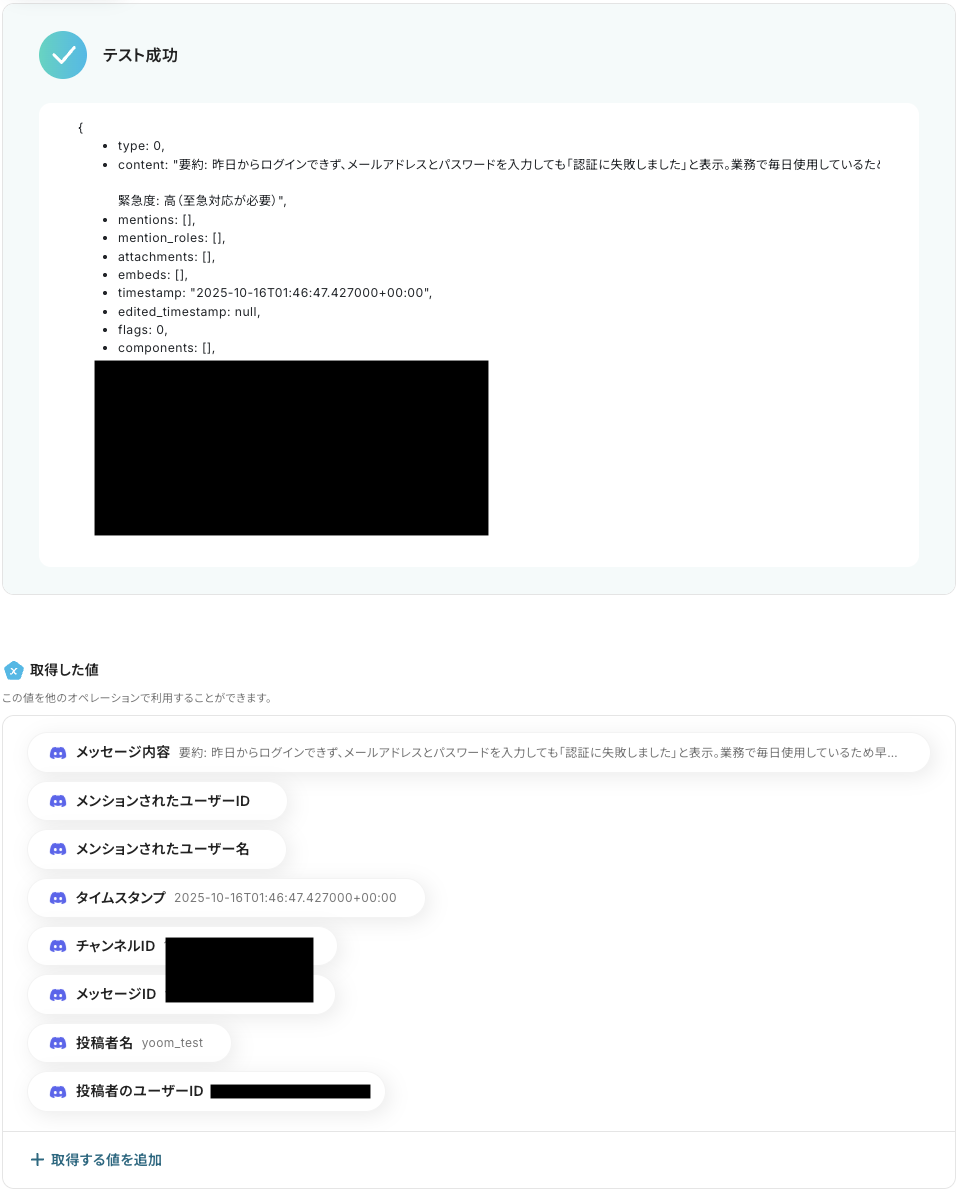
入力が完了したら「テスト」をクリックして、設定した送信先にメッセージが正しく届くか確認しましょう。
テストが成功すると、送信されたメッセージの情報が一覧で表示されます。
あわせて、Discordの画面を開き、指定した内容でメッセージが実際に送信されているかを確認してみましょう。
今回は下記の通り作成されていました!

問題がなければYoomの操作画面に戻り、取得した値を確認して「完了」をクリックします。
以上ですべての設定が完了しました!
ステップ6: トリガーをONにし、フローが起動するかを確認
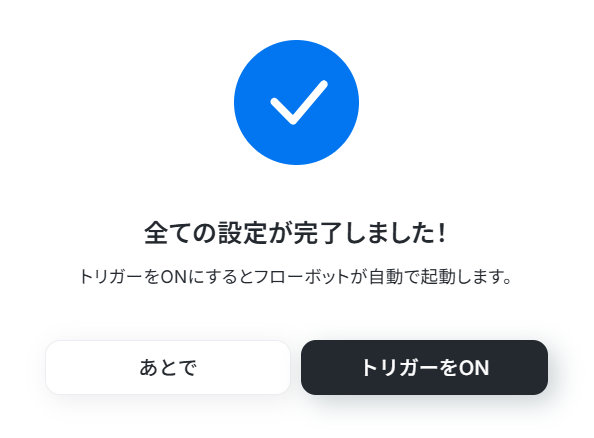
設定が完了すると、画面上に以下のようなメニューが表示されます。
トリガーをONにすることで、Googleフォームで回答が送信されたタイミングで、回答内容がAI機能によって要約・生成され、指定したDiscordスレッドにその生成結果が自動で通知されるようになります。
実際にGoogleフォームへ回答を送信し、生成されたテキストがDiscordにメッセージとして送信されるか確認してみましょう。
Discordを使ったその他の自動化例
今回ご紹介した連携以外でも、DiscordのAPIを活用してさまざまな業務を自動化することが可能です。
例えば、Google ChatやMicrosoft Teamsで投稿されたメッセージを翻訳してDiscordに送信したり、ファイルをOCRでテキスト化して通知することができます。
また、問い合わせ内容をGroqで自動的に回答し、スレッドに返信することで、業務の効率化を図ることができるでしょう。
■概要
Discordで共有されるPDFファイルの内容を確認するために、都度ファイルを開いていませんか?
特に急ぎの要件の場合、内容の確認やテキストの抽出に時間がかかると業務の遅延に繋がりかねません。
このワークフローを活用すれば、Discordに投稿されたPDFから自動で文字情報を読み取りテキスト化(pdf to text)するため、ファイルを開くことなく、迅速な内容把握と対応が可能になります。
■このテンプレートをおすすめする方
- Discordで共有されるPDFの内容確認や、テキスト化の作業に手間を感じている方
- 手作業によるpdf to textのプロセスを自動化し、コア業務に集中したいと考えている方
- Discord上での情報共有をより円滑にし、チーム全体の生産性を高めたい方
■このテンプレートを使うメリット
- PDFが投稿されると、自動でファイルの内容がテキスト化され通知されるため、確認にかかる時間を短縮し、迅速な対応が可能になります
- 手作業によるコピー&ペーストのミスや、重要情報の見落としといったヒューマンエラーの発生を防ぎ、業務の正確性を高めます
■フローボットの流れ
- はじめに、DiscordをYoomと連携します
- 次に、トリガーでDiscordを選択し、「チャンネルでメッセージが送信されたら」というアクションを設定します
- 次に、オペレーションで分岐機能を設定し、メッセージにPDFファイルが添付されている場合のみ、後続の処理に進むよう設定します
- 続いて、Discordの「メッセージ内のファイルをダウンロードする」アクションを設定し、添付されたPDFファイルをダウンロードします
- 次に、OCR機能の「画像・PDFから文字を読み取る」アクションを設定し、ダウンロードしたファイルからテキスト情報を抽出します
- 次に、Discordの「メッセージにスレッドを作成」アクションを設定し、元のメッセージに対してスレッドを作成します
- 最後に、Discordの「スレッドにメッセージを送信」アクションで、作成したスレッドにOCRで抽出したテキストを送信するよう設定します
■このワークフローのカスタムポイント
- OCR機能では、PDFファイルから特定の項目のみを抽出するなど、テキスト化する内容を任意でカスタムできます
- Discordへ送信する通知は、「以下、PDFの内容です。」といった固定の文言を追加したり、OCRで読み取ったテキストを変数として埋め込むなど、メッセージ内容を自由に設定可能です
■注意事項
- DiscordとYoomを連携してください。
- OCRまたは音声を文字起こしするAIオペレーションはチームプラン・サクセスプランでのみご利用いただける機能となっております。フリープラン・ミニプランの場合は設定しているフローボットのオペレーションはエラーとなりますので、ご注意ください。
- チームプランやサクセスプランなどの有料プランは、2週間の無料トライアルを行うことが可能です。無料トライアル中には制限対象のアプリやAI機能(オペレーション)を使用することができます。
- OCRデータは6,500文字以上のデータや文字が小さい場合などは読み取れない場合があるので、ご注意ください。
- トリガーは5分、10分、15分、30分、60分の間隔で起動間隔を選択できます。
- プランによって最短の起動間隔が異なりますので、ご注意ください。
- ダウンロード可能なファイル容量は最大300MBまでです。アプリの仕様によっては300MB未満になる可能性があるので、ご注意ください。
- トリガー、各オペレーションでの取り扱い可能なファイル容量の詳細は下記をご参照ください。
https://intercom.help/yoom/ja/articles/9413924
■概要Discordでの国際的なコミュニケーションにおいて、言語の壁を感じることはありませんか?海外メンバーからのメッセージをその都度コピーして翻訳する作業は手間がかかるものです。このワークフローは、DiscordとOpenAIを連携させることで、特定のメッセージを自動で翻訳し、スレッドに返信する作業を自動化します。手作業による翻訳の手間を減らし、円滑な多言語コミュニケーションを実現します。■このテンプレートをおすすめする方- 海外拠点や外国籍のメンバーとDiscordで頻繁にやり取りをされる方
- DiscordとOpenAIを連携させ、翻訳作業の自動化に関心がある方
- 多言語が飛び交うコミュニティの運営を効率化したいと考えている方
■このテンプレートを使うメリット- Discordに投稿されたメッセージを自動で翻訳するため、手作業でのコピー&ペーストや翻訳ツールを使う時間を短縮できます
- OpenAIによる翻訳プロセスが自動化されるため、翻訳のし忘れや返信漏れを防ぎ、コミュニケーションを円滑にします
■フローボットの流れ- はじめに、DiscordとOpenAIをYoomと連携します
- 次に、トリガーでDiscordを選択し、「チャンネルでメッセージが送信されたら」というアクションを設定します
- 次に、オペレーションで分岐機能を設定し、翻訳を実行したいメッセージの条件を指定します
- 条件に合致した場合、オペレーションでOpenAIの「テキストの生成」アクションを設定し、メッセージ内容を翻訳するよう指示します
- 続けて、オペレーションでDiscordの「メッセージにスレッドを作成」アクションを設定します
- 最後に、オペレーションでDiscordの「スレッドにメッセージを送信」アクションを設定し、OpenAIが生成した翻訳結果を返信します
※「トリガー」:フロー起動のきっかけとなるアクション、「オペレーション」:トリガー起動後、フロー内で処理を行うアクション■このワークフローのカスタムポイント- Discordのトリガー設定では、通知を監視したいサーバーIDおよびチャンネルIDを任意のものに変更して設定してください
- 分岐機能では、特定のキーワードを含むメッセージのみを翻訳対象とするなど、実行条件を自由にカスタマイズすることが可能です
- OpenAIでテキストを生成するアクションでは、翻訳に使用するモデルを任意で設定できます
■注意事項- Discord、OpenAIのそれぞれとYoomを連携してください。
- トリガーは5分、10分、15分、30分、60分の間隔で起動間隔を選択できます。
- プランによって最短の起動間隔が異なりますので、ご注意ください。
- ChatGPT(OpenAI)のアクションを実行するには、OpenAIのAPI有料プランの契約が必要です。(APIが使用されたときに支払いができる状態)
- 詳しくはOpenAIの「API料金」ページをご確認ください。
- ChatGPTのAPI利用はOpenAI社が有料で提供しており、API疎通時のトークンにより従量課金される仕組みとなっています。そのため、API使用時にお支払いが行える状況でない場合エラーが発生しますのでご注意ください。
- 分岐はパーソナルプラン以上のプランでご利用いただける機能(オペレーション)となっております。フリープランの場合は設定しているフローボットのオペレーションはエラーとなりますので、ご注意ください。
- パーソナルプランなどの有料プランは、2週間の無料トライアルを行うことが可能です。無料トライアル中には制限対象のアプリや機能(オペレーション)を使用することができます。詳しくは、料金プランのページをご参照ください。
■概要Discordのコミュニティやカスタマーサポートでの問い合わせ対応に、時間や手間がかかっていませんか。特に、高速なAIとして注目されるGroqを活用して、このプロセスを効率化したいと考えている方も多いかもしれません。このワークフローを利用すれば、Discordで特定の条件に合致するメッセージを受信した際、Groqが自動で回答文を生成し、対象のメッセージのスレッドに返信するなど、一連の対応を自動化できます。■このテンプレートをおすすめする方- Discord上での定型的な問い合わせ対応を自動化したいコミュニティ運営者の方
- GroqとDiscordの連携をノーコードで試し、AIによる自動応答の仕組みを構築したい方
- 手作業による返信対応の時間を削減し、より重要な業務に集中したいと考えている方
■このテンプレートを使うメリット- Discordでメッセージを受信後、Groqでの回答生成から返信までが自動で実行されるため、問い合わせ対応にかかる時間を短縮できます
- AIが一次回答を生成する仕組みを構築することで、担当者による回答内容のばらつきを防ぎ、対応品質の標準化と属人化の解消に繋がります
■フローボットの流れ- はじめに、GroqとDiscordをYoomと連携します
- トリガーでDiscordを選択し、「チャンネルでメッセージが送信されたら」というアクションを設定します
- 次に、オペレーションで分岐機能を設定し、「質問」といった特定のキーワードを含むメッセージのみを処理するなど、自動応答したい条件を指定します
- 条件に合致した場合、オペレーションでGroqを選択し、「テキストを生成」アクションで受信したメッセージ内容を元にした回答文を作成します
- 続いて、元のメッセージに対してスレッドを作成するため、オペレーションでDiscordの「メッセージにスレッドを作成」アクションを設定します
- 最後に、Discordの「メッセージを送信」アクションで、Groqが生成した回答をスレッド内に投稿します
※「トリガー」:フロー起動のきっかけとなるアクション、「オペレーション」:トリガー起動後、フロー内で処理を行うアクション■このワークフローのカスタムポイント- Discordのトリガー設定では、ワークフローを起動させたいサーバーIDおよびチャンネルIDを任意で設定してください
- 分岐機能のオペレーションでは、自動応答の対象とするメッセージの条件(特定のキーワードを含む、特定のユーザーからの投稿など)を自由に設定できます
- Groqのオペレーションでは、テキスト生成に利用するモデルIDを任意のものに設定することが可能です
■注意事項- Discord、GroqのそれぞれとYoomを連携してください。
- トリガーは5分、10分、15分、30分、60分の間隔で起動間隔を選択できます。
- プランによって最短の起動間隔が異なりますので、ご注意ください。
- 分岐はパーソナルプラン以上のプランでご利用いただける機能(オペレーション)となっております。フリープランの場合は設定しているフローボットのオペレーションはエラーとなりますので、ご注意ください。
- パーソナルプランなどの有料プランは、2週間の無料トライアルを行うことが可能です。無料トライアル中には制限対象のアプリや機能(オペレーション)を使用することができます。詳しくは、料金プランのページをご参照ください。
■概要Discordでのアイデア出しや議論の際、テキストだけでは伝わりにくいイメージを画像で共有したいと感じることはありませんか。その都度、画像生成ツールを開いてプロンプトを入力し、画像を共有する作業は手間がかかります。このワークフローは、Discordへの投稿をきっかけに、OpenAIのAPIを利用して自動で画像を生成し、スレッドに共有するため、アイデアのビジュアル化とスムーズな情報共有を実現します。■このテンプレートをおすすめする方- Discordでのブレインストーミングを、より円滑に進めたいチームリーダーの方
- OpenAIのAPIを利用した画像生成の自動化に興味がある企画担当者や開発者の方
- テキストベースの指示から素早く参考画像を生成し、チームに共有したいと考えている方
■このテンプレートを使うメリット- Discordへの投稿から画像生成、共有までが自動化されるため、ツール間の移動や手動操作の時間を短縮し、スムーズなアイデア共有が可能になります。
- 画像生成のフローが標準化されるため、誰でも手軽にイメージを具体化でき、デザインや企画に関する議論の質の向上に繋がります。
■フローボットの流れ- はじめに、DiscordとOpenAIをYoomと連携します。
- 次に、トリガーでDiscordを選択し、「チャンネルでメッセージが送信されたら」というアクションを設定します。
- 次に、オペレーションで分岐機能を設定し、特定のキーワードを含むメッセージを受信した場合のみ、後続の処理に進むよう設定します。
- 続いて、オペレーションでOpenAIを選択し、「テキストから画像を生成する」アクションを設定し、プロンプトとしてDiscordのメッセージ内容を指定します。
- 最後に、オペレーションで再度Discordを選択し、「メッセージを送信」アクションを設定し、生成された画像のURLを元の投稿のスレッドに送信します。
※「トリガー」:フロー起動のきっかけとなるアクション、「オペレーション」:トリガー起動後、フロー内で処理を行うアクション■このワークフローのカスタムポイント- Discordのトリガー設定では、メッセージを監視する対象のサーバーIDやチャンネルIDを任意で設定してください。
- 分岐機能では、特定のキーワード(例:「/generate」)を含む投稿のみを対象とするなど、後続の処理に進むための条件を自由にカスタマイズできます。
- OpenAIのアクションでは、画像生成の基になるプロンプトをカスタマイズでき、Discordで取得したメッセージ内容を変数として利用することが可能です。
- Discordへの通知アクションでは、通知先のチャンネルやスレッドを任意に設定したり、本文に固定テキストや前段のオペレーションで取得した値を組み込んだりできます。
■注意事項- Discord、OpenAIのそれぞれとYoomを連携してください。
- トリガーは5分、10分、15分、30分、60分の間隔で起動間隔を選択できます。
- プランによって最短の起動間隔が異なりますので、ご注意ください。
- 分岐はパーソナルプラン以上のプランでご利用いただける機能(オペレーション)となっております。フリープランの場合は設定しているフローボットのオペレーションはエラーとなりますので、ご注意ください。
- パーソナルプランなどの有料プランは、2週間の無料トライアルを行うことが可能です。無料トライアル中には制限対象のアプリや機能(オペレーション)を使用することができます。詳しくは、料金プランのページをご参照ください。
- ChatGPT(OpenAI)のアクションを実行するには、OpenAIのAPI有料プランの契約が必要です。(APIが使用されたときに支払いができる状態)
- 詳しくはOpenAIの「API料金」ページをご確認ください。
- ChatGPTのAPI利用はOpenAI社が有料で提供しており、API疎通時のトークンにより従量課金される仕組みとなっています。そのため、API使用時にお支払いが行える状況でない場合エラーが発生しますのでご注意ください。
■概要Discordでのファイル共有は迅速で便利ですが、投稿されたファイルを都度開いて内容を確認する作業は手間がかかるものです。特に、多くの情報が飛び交うチャンネルでは重要なファイルが見過ごされることもあります。このワークフローを活用すれば、Discordに投稿されたファイルをOpenAIが自動で読み取り、要約をスレッドに返信します。OpenAIとDiscordをシームレスに連携させることで、ファイル確認の手間を省き、チーム内の迅速な情報共有を促進します。
■このテンプレートをおすすめする方- Discordでの情報共有やファイル確認のプロセスを、より効率化したいと考えている方
- OpenAIの機能を活用し、Discord上のコミュニケーションを円滑にしたいチームリーダーの方
- OpenAIとDiscordを連携させ、手作業でのファイル内容の確認を自動化したいと考えている方
■このテンプレートを使うメリット- Discordにファイルが投稿されるとOpenAIが自動で要約するため、手動で内容を確認する手間を省き、より重要な業務に時間を活用できます。
- AIが自動で処理を行うため、ファイルの確認漏れや内容の読み飛ばしといったヒューマンエラーを防ぎ、確実な情報共有を支援します。
■フローボットの流れ- はじめに、DiscordとOpenAIをYoomと連携します。
- トリガーでDiscordを選択し、「チャンネルでメッセージが送信されたら」を設定し、メッセージにファイルが添付されている場合のみ後続の処理に進むよう分岐させます。
- オペレーションで、Discordの「メッセージ内のファイルをダウンロードする」アクションを設定します。
- 次に、ダウンロードしたファイルをOpenAIにアップロードし、ファイルの内容について要約を指示するスレッドを作成・実行します。
- OpenAIでの処理完了を待機した後、生成された要約内容をスレッドから取得します。
- 最後に、Discordで元のメッセージに対してスレッドを作成し、取得した要約をメッセージとして送信します。
※「トリガー」:フロー起動のきっかけとなるアクション、「オペレーション」:トリガー起動後、フロー内で処理を行うアクション
■このワークフローのカスタムポイント- OpenAIに要約を依頼する際の指示(プロンプト)は自由に設定可能です。「箇条書きで要約して」といった固定値のほか、前段のフローで取得した情報を変数として利用し、動的な指示を出すこともできます。
- Discordへの通知メッセージは、送信先のチャンネルやスレッドを任意で設定できます。また、本文には「要約結果:」のような固定テキストと、OpenAIから取得した要約内容などを組み合わせて自由に作成することが可能です。
■注意事項- OpenAI、DiscordのそれぞれとYoomを連携してください。
- トリガーは5分、10分、15分、30分、60分の間隔で起動間隔を選択できます。プランによって最短の起動間隔が異なりますので、ご注意ください。
- 分岐はパーソナルプラン以上のプランでご利用いただける機能(オペレーション)となっております。フリープランの場合は設定しているフローボットのオペレーションはエラーとなりますので、ご注意ください。
- パーソナルプランなどの有料プランは、2週間の無料トライアルを行うことが可能です。無料トライアル中には制限対象のアプリや機能(オペレーション)を使用することができます。詳しくは、「料金プランのページ」をご参照ください。
- ChatGPT(OpenAI)のアクションを実行するには、OpenAIのAPI有料プランの契約が必要です。(APIが使用されたときに支払いができる状態)詳しくは、「OpenAI APIの料金ページ」をご参照ください。
- オペレーション数が5つを越えるフローボットは、パーソナルプラン以上のプランで作成可能です。フリープランの場合はフローボットが起動しないため、ご注意ください。
- ダウンロード可能なファイル容量は最大300MBまでです。アプリの仕様によっては300MB未満になる可能性があるので、ご注意ください。
- トリガー、各オペレーションでの取り扱い可能なファイル容量の詳細は「ファイルの容量制限について」をご参照ください。
■概要海外拠点や多国籍のメンバーとコミュニケーションを取る際、言語の壁が障壁となり、メッセージの翻訳や転記に手間を感じることはないでしょうか。手作業での対応は時間がかかるだけでなく、重要な情報の共有にタイムラグが発生する原因にもなります。このワークフローを活用すれば、Google Chatに投稿されたメッセージを自動で翻訳し、指定したDiscordのスレッドに投稿できるため、言語の壁を越えたスムーズな情報共有を実現します。
■このテンプレートをおすすめする方- Google ChatとDiscordを併用しており、情報共有の効率化を図りたい方
- 海外メンバーとのやり取りが多く、手作業での翻訳や転記に課題を感じている方
- チャットツール間の連携を自動化し、円滑なコミュニケーション体制を構築したい方
■このテンプレートを使うメリット- Google Chatへの投稿をきっかけに、翻訳からDiscordへの投稿までが自動処理されるため、手作業での翻訳や転記にかかっていた時間を短縮できます。
- 手作業で発生しがちな翻訳漏れやコピペミスといったヒューマンエラーを防ぎ、正確な情報共有を促進します。
■フローボットの流れ- はじめに、Google ChatとDiscordをYoomと連携します
- 次に、トリガーでGoogle Chatを選択し、「スペースにメッセージが送信されたら」というアクションを設定し、対象のスペースを監視します
- 次に、オペレーションでAI機能の「翻訳する」を選択し、トリガーで取得したメッセージを翻訳するよう設定します
- 最後に、オペレーションでDiscordの「スレッドにメッセージを送信」を選択し、翻訳されたテキストを指定のスレッドに投稿するよう設定します
※「トリガー」:フロー起動のきっかけとなるアクション、「オペレーション」:トリガー起動後、フロー内で処理を行うアクション
■このワークフローのカスタムポイント- Google Chatのトリガー設定では、メッセージの受信を検知したいスペースのリソース名を任意で設定してください。
- AI機能による翻訳では、翻訳対象のテキストや、どの言語に翻訳するかを自由に設定可能です。
- Discordへの投稿設定では、投稿先のチャンネルやスレッド、メッセージ内容などを固定値や変数を用いて任意に設定できます。
■注意事項- Discord、Google ChatのそれぞれとYoomを連携してください。
- Google Chatとの連携はGoogle Workspaceの場合のみ可能です。詳細は「Google Chatでスペースにメッセージを送る方法」を参照ください。
- トリガーは5分、10分、15分、30分、60分の間隔で起動間隔を選択できます。
- プランによって最短の起動間隔が異なりますので、ご注意ください。
■概要グローバルなチームや海外の顧客とのやり取りで、Microsoft Teamsのメッセージを都度翻訳し、Discordへ共有する作業に手間を感じていませんか。手作業によるコピー&ペーストは時間がかかるだけでなく、翻訳ミスや転記漏れの原因にもなり得ます。このワークフローを活用すれば、Microsoft Teamsに投稿されたメッセージの翻訳とDiscordへの投稿が自動化され、言語の壁を越えた円滑なコミュニケーションを効率的に実現できます。
■このテンプレートをおすすめする方- 海外拠点や多国籍のメンバーと、Microsoft TeamsとDiscordを使って連携している方
- 外国語での問い合わせや情報共有が多く、翻訳作業の効率化を図りたいと考えている方
- 手作業によるメッセージの転記や翻訳に起因する、コミュニケーションロスをなくしたい方
■このテンプレートを使うメリット- Microsoft Teamsへのメッセージ投稿をトリガーに自動で翻訳・投稿されるため、これまで手作業で行っていた情報共有の時間を短縮できます。
- 手作業による翻訳漏れや、別のスレッドへの誤投稿といったヒューマンエラーを防ぎ、正確な情報伝達を支援します。
■フローボットの流れ- はじめに、Microsoft TeamsとDiscordをYoomと連携します。
- 次に、トリガーでMicrosoft Teamsを選択し、「チャネルにメッセージが送信されたら」というアクションを設定します。
- 次に、オペレーションでAI機能を選択し、「翻訳する」アクションを設定して、トリガーで取得したメッセージを翻訳します。
- 最後に、オペレーションでDiscordの「スレッドにメッセージを送信」アクションを設定し、翻訳されたテキストを指定のスレッドに投稿します。
※「トリガー」:フロー起動のきっかけとなるアクション、「オペレーション」:トリガー起動後、フロー内で処理を行うアクション
■このワークフローのカスタムポイント- Microsoft Teamsのトリガー設定では、フローを起動する頻度(起動間隔)や、対象としたいチームID、チャネルIDを任意で設定してください。
- AI機能の「翻訳する」では、翻訳したいテキストの内容(例:メッセージ本文)や、どの言語に翻訳するかを任意で指定できます。
- Discordの「スレッドにメッセージを送信」では、投稿先のチャンネルにあるスレッドIDや、投稿するメッセージの本文内容を任意で設定してください。
■注意事項- Microsoft Teams、DiscordのそれぞれとYoomを連携してください。
- Microsoft365(旧Office365)には、家庭向けプランと一般法人向けプラン(Microsoft365 Business)があり、一般法人向けプランに加入していない場合には認証に失敗する可能性があります
- トリガーは5分、10分、15分、30分、60分の間隔で起動間隔を選択できます。
- プランによって最短の起動間隔が異なりますので、ご注意ください。
■概要ユーザーからのバグ報告やフィードバックの管理は、内容の把握やチームへの共有に手間がかかる業務ではないでしょうか。
特に報告が長文であったり、複数のチャネルから寄せられたりすると、対応漏れや情報整理の負担が大きくなります。このワークフローを活用すれば、フォームで受け付けた報告内容をAIが自動で要約し、Discordのフォーラムへ自動でスレッドを作成するため、こうした課題を円滑に削減し、迅速な対応を実現します。■このテンプレートをおすすめする方- Discordのフォーラムを自動で活用し、バグ報告の管理を効率化したい開発チームの方
- ユーザーからのフィードバック対応を迅速化したいカスタマーサポート担当者の方
- 手作業による情報共有やスレッド作成の手間を削減したいプロジェクトマネージャーの方
■このテンプレートを使うメリット- フォームで受け付けた報告内容の要約からDiscordへの投稿までが自動化されるため、手作業に費やしていた時間を短縮できます。
- 報告内容が自動で指定のフォーラムに集約されるため、対応漏れや転記ミスといったヒューマンエラーの防止に繋がります。
■フローボットの流れ- はじめに、DiscordをYoomと連携します。
- 次に、トリガーでフォームトリガーを選択し、バグ報告を受け付けるためのフォームを設定します。
- 次に、オペレーションでAI機能の「要約」を設定し、フォームから送信された報告内容を要約します。
- 最後に、オペレーションでDiscordの「フォーラムチャンネルでスレッドを作成」を設定し、要約された内容を元にスレッドを作成します。
※「トリガー」:フロー起動のきっかけとなるアクション、「オペレーション」:トリガー起動後、フロー内で処理を行うアクション■このワークフローのカスタムポイント- Discordの「フォーラムチャンネルでスレッドを作成」アクションで、投稿先のフォーラムチャンネルIDとスレッド名を任意で設定してください。
■注意事項- DiscordとYoomを連携してください。
■概要Notionにイベントやタスク情報を集約しているものの、都度確認する手間が発生したり、重要な情報を見逃してしまったりすることはないでしょうか。チーム内での情報共有が遅れてしまうことも、業務を進める上での課題となりがちです。このワークフローを活用すれば、指定したスケジュールでNotionからイベント情報を自動で取得し、Discordへリマインド通知を送信できるため、こうした情報共有の課題をスムーズに削減します。
■このテンプレートをおすすめする方- Notionでイベントやタスクを管理しており、リマインドの仕組みを構築したい方
- チームのコミュニケーションツールとしてDiscordを活用しており、情報集約をしたい方
- 手動でのリマインドによる、周知漏れや確認の手間を減らしたいプロジェクトリーダーの方
■このテンプレートを使うメリット- 指定した時間にNotionの情報を自動で取得し通知するため、手動で確認する手間を省き、情報の見逃しといったヒューマンエラーを防ぎます。
- 定期的なリマインドが自動化されることで、チームメンバーへの情報共有が円滑になり、プロジェクトの進行をサポートします。
■フローボットの流れ- はじめに、NotionとDiscordをYoomと連携します。
- 次に、トリガーで、スケジュールトリガーを選択し、「指定したスケジュールになったら」というアクションを設定します。
- 次に、オペレーションで、Notionの「レコードを取得する」アクションを設定し、対象のデータベース情報を取得します。
- 最後に、オペレーションで、Discordの「メッセージを送信」アクションを設定し、Notionから取得した情報を任意のチャンネルに送信します。
※「トリガー」:フロー起動のきっかけとなるアクション、「オペレーション」:トリガー起動後、フロー内で処理を行うアクション
■このワークフローのカスタムポイント- スケジュールトリガーでは、通知を実行したい時間帯を任意で設定してください。毎日、毎週、毎月など、柔軟なスケジュール設定が可能です。
- Discordで通知を送信する際に、通知先のチャンネルやメッセージ本文を任意の内容に設定してください。Notionから取得した情報を活用し、分かりやすい通知を作成できます。
■注意事項- NotionとDiscordのそれぞれとYoomを連携してください。
■概要
毎週の定例タスクなど、決まった内容をDiscordでリマインドする際、毎回手動でメッセージを作成してはいないでしょうか。このような繰り返し作業は、手間がかかるだけでなく通知忘れの原因にもなり得ます。このワークフローは、設定したスケジュールで自動的にDiscordへリマインドメッセージを送信するため、こうした手間や抜け漏れを防ぎ、チームのタスク管理を円滑にします。
■このテンプレートをおすすめする方
- Discordで定期的なタスクのリマインドを手作業で行い、非効率を感じている方
- チームへの重要な通知やリマインドの抜け漏れを防ぎたいプロジェクトリーダーの方
- Discordを活用した業務の自動化や効率化の具体的な方法を探している方
■このテンプレートを使うメリット
- 設定した時間に自動でDiscordへリマインドが送信されるため、手作業での通知作成にかかる時間を削減できます。
- 手動対応による通知のし忘れや、メッセージ内容の誤りといったヒューマンエラーを防ぎ、確実な情報伝達を実現します。
■フローボットの流れ
- はじめに、DiscordをYoomと連携します。
- 次に、トリガーでスケジュールトリガーを選択し、「指定したスケジュールになったら」というアクションでリマインドしたい日時を設定します。
- 最後に、オペレーションでDiscordを選択し、「メッセージを送信」アクションで通知したいチャンネルやメッセージ内容を設定します。
※「トリガー」:フロー起動のきっかけとなるアクション、「オペレーション」:トリガー起動後、フロー内で処理を行うアクション
■このワークフローのカスタムポイント
- Discordへのメッセージ送信オペレーションでは、通知先のチャンネルを任意で設定することが可能です。
- 通知するメッセージ本文は、毎回同じ内容を送信する固定値での設定はもちろん、他のアクションで取得した情報を埋め込むといったカスタムもできます。
■注意事項
- DiscordとYoomを連携してください。
■概要
Discordで共有されるPDFファイルの内容を確認するために、都度ファイルを開いていませんか?
特に急ぎの要件の場合、内容の確認やテキストの抽出に時間がかかると業務の遅延に繋がりかねません。
このワークフローを活用すれば、Discordに投稿されたPDFから自動で文字情報を読み取りテキスト化(pdf to text)するため、ファイルを開くことなく、迅速な内容把握と対応が可能になります。
■このテンプレートをおすすめする方
- Discordで共有されるPDFの内容確認や、テキスト化の作業に手間を感じている方
- 手作業によるpdf to textのプロセスを自動化し、コア業務に集中したいと考えている方
- Discord上での情報共有をより円滑にし、チーム全体の生産性を高めたい方
■このテンプレートを使うメリット
- PDFが投稿されると、自動でファイルの内容がテキスト化され通知されるため、確認にかかる時間を短縮し、迅速な対応が可能になります
- 手作業によるコピー&ペーストのミスや、重要情報の見落としといったヒューマンエラーの発生を防ぎ、業務の正確性を高めます
■フローボットの流れ
- はじめに、DiscordをYoomと連携します
- 次に、トリガーでDiscordを選択し、「チャンネルでメッセージが送信されたら」というアクションを設定します
- 次に、オペレーションで分岐機能を設定し、メッセージにPDFファイルが添付されている場合のみ、後続の処理に進むよう設定します
- 続いて、Discordの「メッセージ内のファイルをダウンロードする」アクションを設定し、添付されたPDFファイルをダウンロードします
- 次に、OCR機能の「画像・PDFから文字を読み取る」アクションを設定し、ダウンロードしたファイルからテキスト情報を抽出します
- 次に、Discordの「メッセージにスレッドを作成」アクションを設定し、元のメッセージに対してスレッドを作成します
- 最後に、Discordの「スレッドにメッセージを送信」アクションで、作成したスレッドにOCRで抽出したテキストを送信するよう設定します
■このワークフローのカスタムポイント
- OCR機能では、PDFファイルから特定の項目のみを抽出するなど、テキスト化する内容を任意でカスタムできます
- Discordへ送信する通知は、「以下、PDFの内容です。」といった固定の文言を追加したり、OCRで読み取ったテキストを変数として埋め込むなど、メッセージ内容を自由に設定可能です
■注意事項
- DiscordとYoomを連携してください。
- OCRまたは音声を文字起こしするAIオペレーションはチームプラン・サクセスプランでのみご利用いただける機能となっております。フリープラン・ミニプランの場合は設定しているフローボットのオペレーションはエラーとなりますので、ご注意ください。
- チームプランやサクセスプランなどの有料プランは、2週間の無料トライアルを行うことが可能です。無料トライアル中には制限対象のアプリやAI機能(オペレーション)を使用することができます。
- OCRデータは6,500文字以上のデータや文字が小さい場合などは読み取れない場合があるので、ご注意ください。
- トリガーは5分、10分、15分、30分、60分の間隔で起動間隔を選択できます。
- プランによって最短の起動間隔が異なりますので、ご注意ください。
- ダウンロード可能なファイル容量は最大300MBまでです。アプリの仕様によっては300MB未満になる可能性があるので、ご注意ください。
- トリガー、各オペレーションでの取り扱い可能なファイル容量の詳細は下記をご参照ください。
https://intercom.help/yoom/ja/articles/9413924

- 海外拠点や外国籍のメンバーとDiscordで頻繁にやり取りをされる方
- DiscordとOpenAIを連携させ、翻訳作業の自動化に関心がある方
- 多言語が飛び交うコミュニティの運営を効率化したいと考えている方
- Discordに投稿されたメッセージを自動で翻訳するため、手作業でのコピー&ペーストや翻訳ツールを使う時間を短縮できます
- OpenAIによる翻訳プロセスが自動化されるため、翻訳のし忘れや返信漏れを防ぎ、コミュニケーションを円滑にします
- はじめに、DiscordとOpenAIをYoomと連携します
- 次に、トリガーでDiscordを選択し、「チャンネルでメッセージが送信されたら」というアクションを設定します
- 次に、オペレーションで分岐機能を設定し、翻訳を実行したいメッセージの条件を指定します
- 条件に合致した場合、オペレーションでOpenAIの「テキストの生成」アクションを設定し、メッセージ内容を翻訳するよう指示します
- 続けて、オペレーションでDiscordの「メッセージにスレッドを作成」アクションを設定します
- 最後に、オペレーションでDiscordの「スレッドにメッセージを送信」アクションを設定し、OpenAIが生成した翻訳結果を返信します
- Discordのトリガー設定では、通知を監視したいサーバーIDおよびチャンネルIDを任意のものに変更して設定してください
- 分岐機能では、特定のキーワードを含むメッセージのみを翻訳対象とするなど、実行条件を自由にカスタマイズすることが可能です
- OpenAIでテキストを生成するアクションでは、翻訳に使用するモデルを任意で設定できます
- Discord、OpenAIのそれぞれとYoomを連携してください。
- トリガーは5分、10分、15分、30分、60分の間隔で起動間隔を選択できます。
- プランによって最短の起動間隔が異なりますので、ご注意ください。
- ChatGPT(OpenAI)のアクションを実行するには、OpenAIのAPI有料プランの契約が必要です。(APIが使用されたときに支払いができる状態)
- 詳しくはOpenAIの「API料金」ページをご確認ください。
- ChatGPTのAPI利用はOpenAI社が有料で提供しており、API疎通時のトークンにより従量課金される仕組みとなっています。そのため、API使用時にお支払いが行える状況でない場合エラーが発生しますのでご注意ください。
- 分岐はパーソナルプラン以上のプランでご利用いただける機能(オペレーション)となっております。フリープランの場合は設定しているフローボットのオペレーションはエラーとなりますので、ご注意ください。
- パーソナルプランなどの有料プランは、2週間の無料トライアルを行うことが可能です。無料トライアル中には制限対象のアプリや機能(オペレーション)を使用することができます。詳しくは、料金プランのページをご参照ください。

- Discord上での定型的な問い合わせ対応を自動化したいコミュニティ運営者の方
- GroqとDiscordの連携をノーコードで試し、AIによる自動応答の仕組みを構築したい方
- 手作業による返信対応の時間を削減し、より重要な業務に集中したいと考えている方
- Discordでメッセージを受信後、Groqでの回答生成から返信までが自動で実行されるため、問い合わせ対応にかかる時間を短縮できます
- AIが一次回答を生成する仕組みを構築することで、担当者による回答内容のばらつきを防ぎ、対応品質の標準化と属人化の解消に繋がります
- はじめに、GroqとDiscordをYoomと連携します
- トリガーでDiscordを選択し、「チャンネルでメッセージが送信されたら」というアクションを設定します
- 次に、オペレーションで分岐機能を設定し、「質問」といった特定のキーワードを含むメッセージのみを処理するなど、自動応答したい条件を指定します
- 条件に合致した場合、オペレーションでGroqを選択し、「テキストを生成」アクションで受信したメッセージ内容を元にした回答文を作成します
- 続いて、元のメッセージに対してスレッドを作成するため、オペレーションでDiscordの「メッセージにスレッドを作成」アクションを設定します
- 最後に、Discordの「メッセージを送信」アクションで、Groqが生成した回答をスレッド内に投稿します
- Discordのトリガー設定では、ワークフローを起動させたいサーバーIDおよびチャンネルIDを任意で設定してください
- 分岐機能のオペレーションでは、自動応答の対象とするメッセージの条件(特定のキーワードを含む、特定のユーザーからの投稿など)を自由に設定できます
- Groqのオペレーションでは、テキスト生成に利用するモデルIDを任意のものに設定することが可能です
- Discord、GroqのそれぞれとYoomを連携してください。
- トリガーは5分、10分、15分、30分、60分の間隔で起動間隔を選択できます。
- プランによって最短の起動間隔が異なりますので、ご注意ください。
- 分岐はパーソナルプラン以上のプランでご利用いただける機能(オペレーション)となっております。フリープランの場合は設定しているフローボットのオペレーションはエラーとなりますので、ご注意ください。
- パーソナルプランなどの有料プランは、2週間の無料トライアルを行うことが可能です。無料トライアル中には制限対象のアプリや機能(オペレーション)を使用することができます。詳しくは、料金プランのページをご参照ください。
- Discordでのブレインストーミングを、より円滑に進めたいチームリーダーの方
- OpenAIのAPIを利用した画像生成の自動化に興味がある企画担当者や開発者の方
- テキストベースの指示から素早く参考画像を生成し、チームに共有したいと考えている方
- Discordへの投稿から画像生成、共有までが自動化されるため、ツール間の移動や手動操作の時間を短縮し、スムーズなアイデア共有が可能になります。
- 画像生成のフローが標準化されるため、誰でも手軽にイメージを具体化でき、デザインや企画に関する議論の質の向上に繋がります。
- はじめに、DiscordとOpenAIをYoomと連携します。
- 次に、トリガーでDiscordを選択し、「チャンネルでメッセージが送信されたら」というアクションを設定します。
- 次に、オペレーションで分岐機能を設定し、特定のキーワードを含むメッセージを受信した場合のみ、後続の処理に進むよう設定します。
- 続いて、オペレーションでOpenAIを選択し、「テキストから画像を生成する」アクションを設定し、プロンプトとしてDiscordのメッセージ内容を指定します。
- 最後に、オペレーションで再度Discordを選択し、「メッセージを送信」アクションを設定し、生成された画像のURLを元の投稿のスレッドに送信します。
- Discordのトリガー設定では、メッセージを監視する対象のサーバーIDやチャンネルIDを任意で設定してください。
- 分岐機能では、特定のキーワード(例:「/generate」)を含む投稿のみを対象とするなど、後続の処理に進むための条件を自由にカスタマイズできます。
- OpenAIのアクションでは、画像生成の基になるプロンプトをカスタマイズでき、Discordで取得したメッセージ内容を変数として利用することが可能です。
- Discordへの通知アクションでは、通知先のチャンネルやスレッドを任意に設定したり、本文に固定テキストや前段のオペレーションで取得した値を組み込んだりできます。
- Discord、OpenAIのそれぞれとYoomを連携してください。
- トリガーは5分、10分、15分、30分、60分の間隔で起動間隔を選択できます。
- プランによって最短の起動間隔が異なりますので、ご注意ください。
- 分岐はパーソナルプラン以上のプランでご利用いただける機能(オペレーション)となっております。フリープランの場合は設定しているフローボットのオペレーションはエラーとなりますので、ご注意ください。
- パーソナルプランなどの有料プランは、2週間の無料トライアルを行うことが可能です。無料トライアル中には制限対象のアプリや機能(オペレーション)を使用することができます。詳しくは、料金プランのページをご参照ください。
- ChatGPT(OpenAI)のアクションを実行するには、OpenAIのAPI有料プランの契約が必要です。(APIが使用されたときに支払いができる状態)
- 詳しくはOpenAIの「API料金」ページをご確認ください。
- ChatGPTのAPI利用はOpenAI社が有料で提供しており、API疎通時のトークンにより従量課金される仕組みとなっています。そのため、API使用時にお支払いが行える状況でない場合エラーが発生しますのでご注意ください。
■このテンプレートをおすすめする方
- Discordでの情報共有やファイル確認のプロセスを、より効率化したいと考えている方
- OpenAIの機能を活用し、Discord上のコミュニケーションを円滑にしたいチームリーダーの方
- OpenAIとDiscordを連携させ、手作業でのファイル内容の確認を自動化したいと考えている方
■このテンプレートを使うメリット
- Discordにファイルが投稿されるとOpenAIが自動で要約するため、手動で内容を確認する手間を省き、より重要な業務に時間を活用できます。
- AIが自動で処理を行うため、ファイルの確認漏れや内容の読み飛ばしといったヒューマンエラーを防ぎ、確実な情報共有を支援します。
■フローボットの流れ
- はじめに、DiscordとOpenAIをYoomと連携します。
- トリガーでDiscordを選択し、「チャンネルでメッセージが送信されたら」を設定し、メッセージにファイルが添付されている場合のみ後続の処理に進むよう分岐させます。
- オペレーションで、Discordの「メッセージ内のファイルをダウンロードする」アクションを設定します。
- 次に、ダウンロードしたファイルをOpenAIにアップロードし、ファイルの内容について要約を指示するスレッドを作成・実行します。
- OpenAIでの処理完了を待機した後、生成された要約内容をスレッドから取得します。
- 最後に、Discordで元のメッセージに対してスレッドを作成し、取得した要約をメッセージとして送信します。
■このワークフローのカスタムポイント
- OpenAIに要約を依頼する際の指示(プロンプト)は自由に設定可能です。「箇条書きで要約して」といった固定値のほか、前段のフローで取得した情報を変数として利用し、動的な指示を出すこともできます。
- Discordへの通知メッセージは、送信先のチャンネルやスレッドを任意で設定できます。また、本文には「要約結果:」のような固定テキストと、OpenAIから取得した要約内容などを組み合わせて自由に作成することが可能です。
■注意事項
- OpenAI、DiscordのそれぞれとYoomを連携してください。
- トリガーは5分、10分、15分、30分、60分の間隔で起動間隔を選択できます。プランによって最短の起動間隔が異なりますので、ご注意ください。
- 分岐はパーソナルプラン以上のプランでご利用いただける機能(オペレーション)となっております。フリープランの場合は設定しているフローボットのオペレーションはエラーとなりますので、ご注意ください。
- パーソナルプランなどの有料プランは、2週間の無料トライアルを行うことが可能です。無料トライアル中には制限対象のアプリや機能(オペレーション)を使用することができます。詳しくは、「料金プランのページ」をご参照ください。
- ChatGPT(OpenAI)のアクションを実行するには、OpenAIのAPI有料プランの契約が必要です。(APIが使用されたときに支払いができる状態)詳しくは、「OpenAI APIの料金ページ」をご参照ください。
- オペレーション数が5つを越えるフローボットは、パーソナルプラン以上のプランで作成可能です。フリープランの場合はフローボットが起動しないため、ご注意ください。
- ダウンロード可能なファイル容量は最大300MBまでです。アプリの仕様によっては300MB未満になる可能性があるので、ご注意ください。
- トリガー、各オペレーションでの取り扱い可能なファイル容量の詳細は「ファイルの容量制限について」をご参照ください。

■このテンプレートをおすすめする方
- Google ChatとDiscordを併用しており、情報共有の効率化を図りたい方
- 海外メンバーとのやり取りが多く、手作業での翻訳や転記に課題を感じている方
- チャットツール間の連携を自動化し、円滑なコミュニケーション体制を構築したい方
■このテンプレートを使うメリット
- Google Chatへの投稿をきっかけに、翻訳からDiscordへの投稿までが自動処理されるため、手作業での翻訳や転記にかかっていた時間を短縮できます。
- 手作業で発生しがちな翻訳漏れやコピペミスといったヒューマンエラーを防ぎ、正確な情報共有を促進します。
■フローボットの流れ
- はじめに、Google ChatとDiscordをYoomと連携します
- 次に、トリガーでGoogle Chatを選択し、「スペースにメッセージが送信されたら」というアクションを設定し、対象のスペースを監視します
- 次に、オペレーションでAI機能の「翻訳する」を選択し、トリガーで取得したメッセージを翻訳するよう設定します
- 最後に、オペレーションでDiscordの「スレッドにメッセージを送信」を選択し、翻訳されたテキストを指定のスレッドに投稿するよう設定します
■このワークフローのカスタムポイント
- Google Chatのトリガー設定では、メッセージの受信を検知したいスペースのリソース名を任意で設定してください。
- AI機能による翻訳では、翻訳対象のテキストや、どの言語に翻訳するかを自由に設定可能です。
- Discordへの投稿設定では、投稿先のチャンネルやスレッド、メッセージ内容などを固定値や変数を用いて任意に設定できます。
■注意事項
- Discord、Google ChatのそれぞれとYoomを連携してください。
- Google Chatとの連携はGoogle Workspaceの場合のみ可能です。詳細は「Google Chatでスペースにメッセージを送る方法」を参照ください。
- トリガーは5分、10分、15分、30分、60分の間隔で起動間隔を選択できます。
- プランによって最短の起動間隔が異なりますので、ご注意ください。

■このテンプレートをおすすめする方
- 海外拠点や多国籍のメンバーと、Microsoft TeamsとDiscordを使って連携している方
- 外国語での問い合わせや情報共有が多く、翻訳作業の効率化を図りたいと考えている方
- 手作業によるメッセージの転記や翻訳に起因する、コミュニケーションロスをなくしたい方
■このテンプレートを使うメリット
- Microsoft Teamsへのメッセージ投稿をトリガーに自動で翻訳・投稿されるため、これまで手作業で行っていた情報共有の時間を短縮できます。
- 手作業による翻訳漏れや、別のスレッドへの誤投稿といったヒューマンエラーを防ぎ、正確な情報伝達を支援します。
■フローボットの流れ
- はじめに、Microsoft TeamsとDiscordをYoomと連携します。
- 次に、トリガーでMicrosoft Teamsを選択し、「チャネルにメッセージが送信されたら」というアクションを設定します。
- 次に、オペレーションでAI機能を選択し、「翻訳する」アクションを設定して、トリガーで取得したメッセージを翻訳します。
- 最後に、オペレーションでDiscordの「スレッドにメッセージを送信」アクションを設定し、翻訳されたテキストを指定のスレッドに投稿します。
■このワークフローのカスタムポイント
- Microsoft Teamsのトリガー設定では、フローを起動する頻度(起動間隔)や、対象としたいチームID、チャネルIDを任意で設定してください。
- AI機能の「翻訳する」では、翻訳したいテキストの内容(例:メッセージ本文)や、どの言語に翻訳するかを任意で指定できます。
- Discordの「スレッドにメッセージを送信」では、投稿先のチャンネルにあるスレッドIDや、投稿するメッセージの本文内容を任意で設定してください。
■注意事項
- Microsoft Teams、DiscordのそれぞれとYoomを連携してください。
- Microsoft365(旧Office365)には、家庭向けプランと一般法人向けプラン(Microsoft365 Business)があり、一般法人向けプランに加入していない場合には認証に失敗する可能性があります
- トリガーは5分、10分、15分、30分、60分の間隔で起動間隔を選択できます。
- プランによって最短の起動間隔が異なりますので、ご注意ください。
特に報告が長文であったり、複数のチャネルから寄せられたりすると、対応漏れや情報整理の負担が大きくなります。このワークフローを活用すれば、フォームで受け付けた報告内容をAIが自動で要約し、Discordのフォーラムへ自動でスレッドを作成するため、こうした課題を円滑に削減し、迅速な対応を実現します。
- Discordのフォーラムを自動で活用し、バグ報告の管理を効率化したい開発チームの方
- ユーザーからのフィードバック対応を迅速化したいカスタマーサポート担当者の方
- 手作業による情報共有やスレッド作成の手間を削減したいプロジェクトマネージャーの方
- フォームで受け付けた報告内容の要約からDiscordへの投稿までが自動化されるため、手作業に費やしていた時間を短縮できます。
- 報告内容が自動で指定のフォーラムに集約されるため、対応漏れや転記ミスといったヒューマンエラーの防止に繋がります。
- はじめに、DiscordをYoomと連携します。
- 次に、トリガーでフォームトリガーを選択し、バグ報告を受け付けるためのフォームを設定します。
- 次に、オペレーションでAI機能の「要約」を設定し、フォームから送信された報告内容を要約します。
- 最後に、オペレーションでDiscordの「フォーラムチャンネルでスレッドを作成」を設定し、要約された内容を元にスレッドを作成します。
- Discordの「フォーラムチャンネルでスレッドを作成」アクションで、投稿先のフォーラムチャンネルIDとスレッド名を任意で設定してください。
- DiscordとYoomを連携してください。

- Notionでイベントやタスクを管理しており、リマインドの仕組みを構築したい方
- チームのコミュニケーションツールとしてDiscordを活用しており、情報集約をしたい方
- 手動でのリマインドによる、周知漏れや確認の手間を減らしたいプロジェクトリーダーの方
- 指定した時間にNotionの情報を自動で取得し通知するため、手動で確認する手間を省き、情報の見逃しといったヒューマンエラーを防ぎます。
- 定期的なリマインドが自動化されることで、チームメンバーへの情報共有が円滑になり、プロジェクトの進行をサポートします。
- はじめに、NotionとDiscordをYoomと連携します。
- 次に、トリガーで、スケジュールトリガーを選択し、「指定したスケジュールになったら」というアクションを設定します。
- 次に、オペレーションで、Notionの「レコードを取得する」アクションを設定し、対象のデータベース情報を取得します。
- 最後に、オペレーションで、Discordの「メッセージを送信」アクションを設定し、Notionから取得した情報を任意のチャンネルに送信します。
■このワークフローのカスタムポイント
- スケジュールトリガーでは、通知を実行したい時間帯を任意で設定してください。毎日、毎週、毎月など、柔軟なスケジュール設定が可能です。
- Discordで通知を送信する際に、通知先のチャンネルやメッセージ本文を任意の内容に設定してください。Notionから取得した情報を活用し、分かりやすい通知を作成できます。
- NotionとDiscordのそれぞれとYoomを連携してください。
■概要
毎週の定例タスクなど、決まった内容をDiscordでリマインドする際、毎回手動でメッセージを作成してはいないでしょうか。このような繰り返し作業は、手間がかかるだけでなく通知忘れの原因にもなり得ます。このワークフローは、設定したスケジュールで自動的にDiscordへリマインドメッセージを送信するため、こうした手間や抜け漏れを防ぎ、チームのタスク管理を円滑にします。
■このテンプレートをおすすめする方
- Discordで定期的なタスクのリマインドを手作業で行い、非効率を感じている方
- チームへの重要な通知やリマインドの抜け漏れを防ぎたいプロジェクトリーダーの方
- Discordを活用した業務の自動化や効率化の具体的な方法を探している方
■このテンプレートを使うメリット
- 設定した時間に自動でDiscordへリマインドが送信されるため、手作業での通知作成にかかる時間を削減できます。
- 手動対応による通知のし忘れや、メッセージ内容の誤りといったヒューマンエラーを防ぎ、確実な情報伝達を実現します。
■フローボットの流れ
- はじめに、DiscordをYoomと連携します。
- 次に、トリガーでスケジュールトリガーを選択し、「指定したスケジュールになったら」というアクションでリマインドしたい日時を設定します。
- 最後に、オペレーションでDiscordを選択し、「メッセージを送信」アクションで通知したいチャンネルやメッセージ内容を設定します。
※「トリガー」:フロー起動のきっかけとなるアクション、「オペレーション」:トリガー起動後、フロー内で処理を行うアクション
■このワークフローのカスタムポイント
- Discordへのメッセージ送信オペレーションでは、通知先のチャンネルを任意で設定することが可能です。
- 通知するメッセージ本文は、毎回同じ内容を送信する固定値での設定はもちろん、他のアクションで取得した情報を埋め込むといったカスタムもできます。
■注意事項
- DiscordとYoomを連携してください。
まとめ
GoogleフォームとDiscordの連携を自動化することで、これまで手作業で行っていた問い合わせ内容の転記や共有作業をなくし、対応漏れや情報共有の遅れを防ぐことができます。
これにより、チームは迅速な一次対応が可能となり、より重要な顧客対応や問題解決に集中できる環境が整うでしょう!
今回ご紹介したような業務自動化を実現できるノーコードツール「Yoom」を使えば、プログラミングの知識がない方でも、直感的な操作で簡単に業務フローを構築できます。
もし自動化に少しでも興味を持っていただけたなら、ぜひこちらから無料登録して、Yoomによる業務効率化を体験してみてください!
よくあるご質問
Q:問い合わせごとに新しいスレッドを自動作成できますか?
A:はい、フローボットを作成することで実現可能です。
【設定方法】
フローボット内で「スレッドにメッセージを送信」アクション下の+ボタンをクリックします。
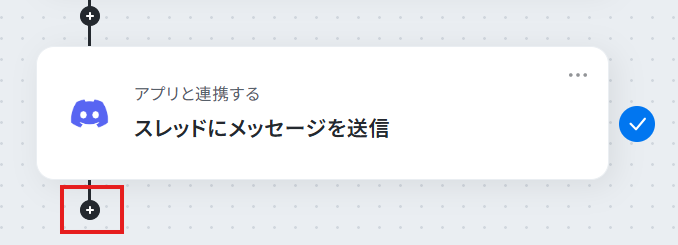
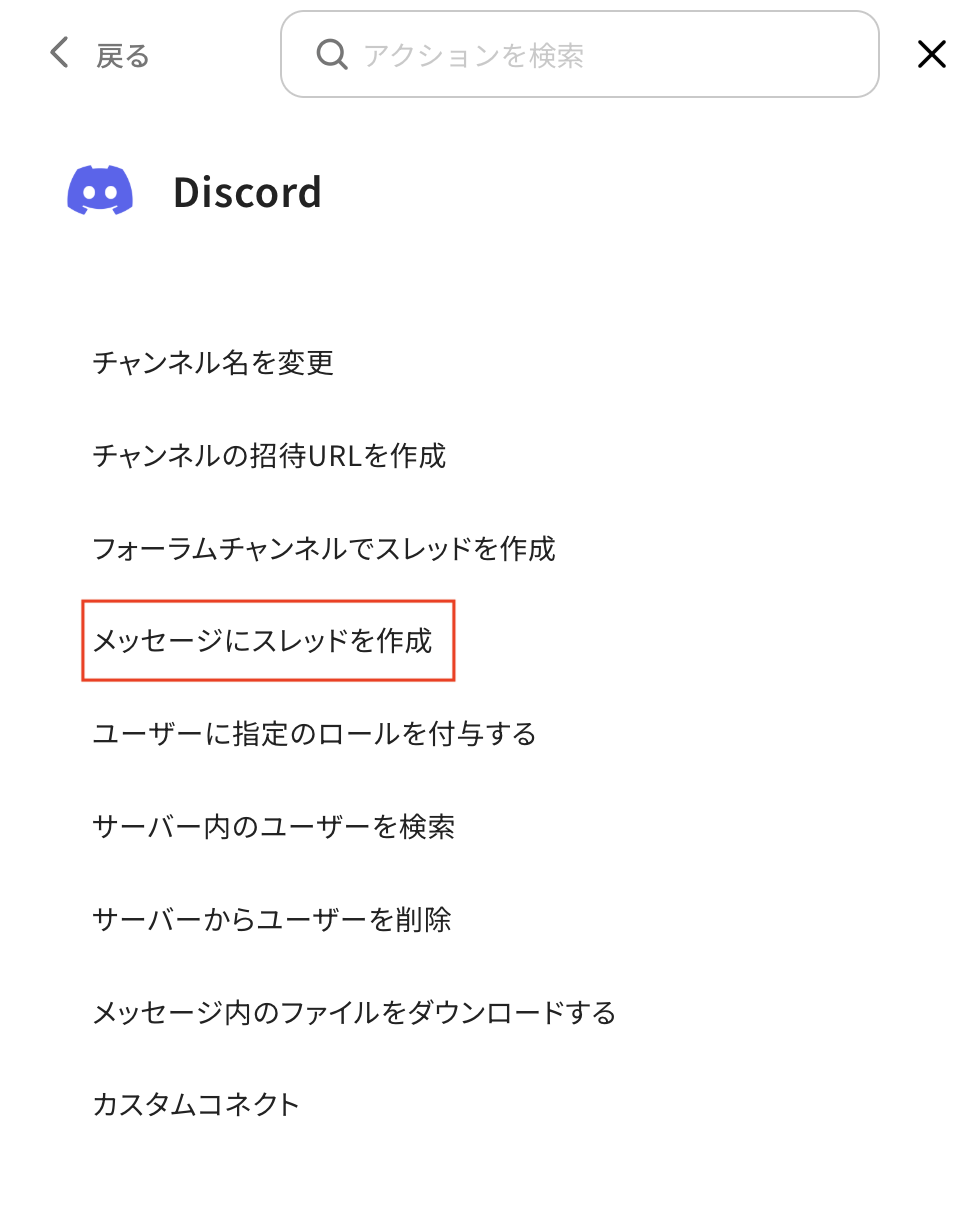
Discordの「メッセージにスレッドを作成」アクションを追加し、その後の設定を進めてください。
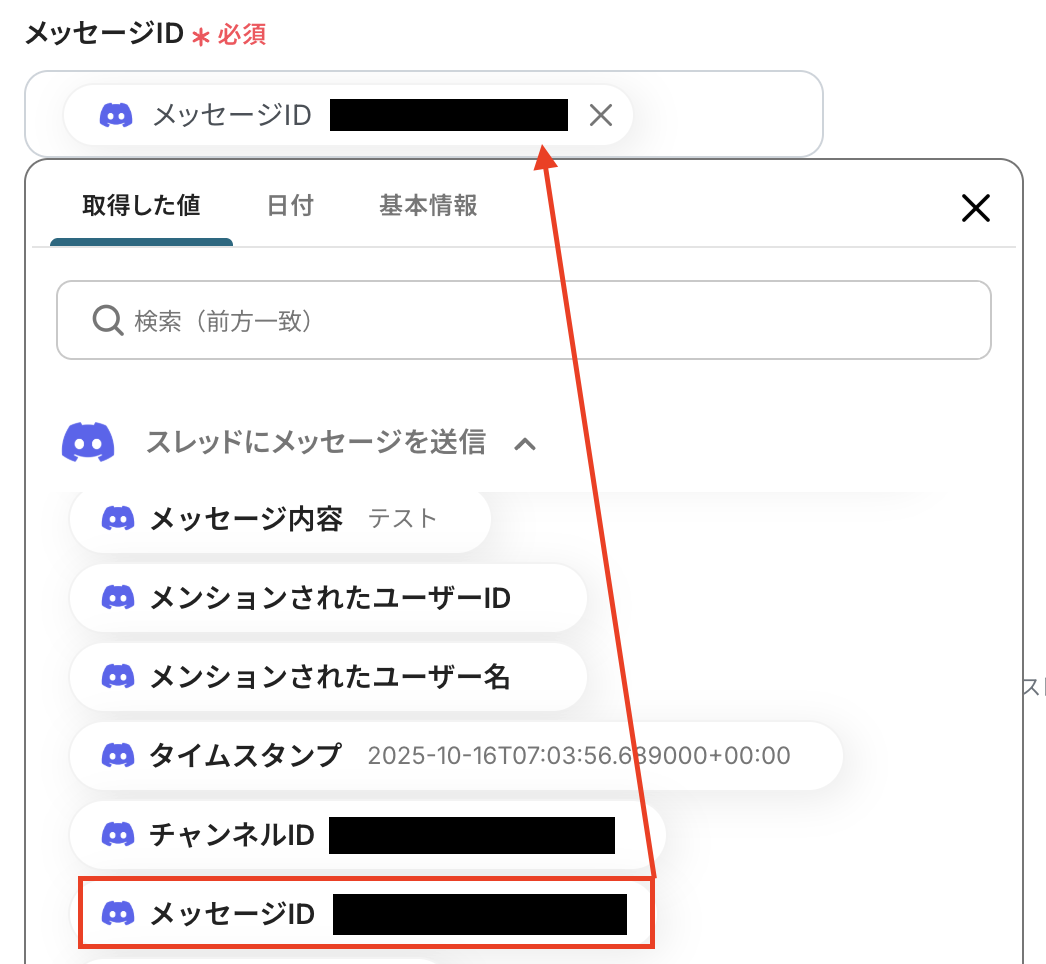
設定画面から「スレッドにメッセージを送信」アクションで取得したメッセージIDを指定します。
これにより、そのメッセージに対するスレッドを新たに作成できます。
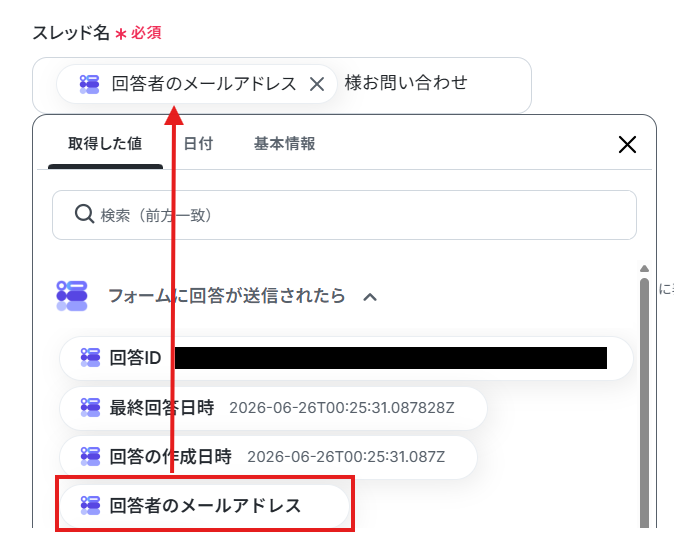
スレッド名には、たとえばGoogleフォームのトリガーで取得したメールアドレスや氏名などを動的に挿入し、テキスト(固定値)と組み合わせることで、「〇〇様お問い合わせ」など自動でタイトルを生成できます。(以下画像参照)
さらに、フローボット内で「テキストからデータ抽出」アクションなどを組み合わせることで、フォームの回答内容をもとに適切なスレッド名を自動生成することも可能です。
これらの設定により、問い合わせ内容を見やすく整理し、スレッド単位で効率的に管理できるようになります。
Q:Googleフォーム以外のツールからも通知できますか?
A:はい、可能です。
Googleフォーム以外にも、Yoomのフォーム機能やTypeform、kintone、HubSpot、Notionなど、さまざまなフォーム・データ管理ツールからの通知に対応しています。
「レコード追加」や「フォーム送信」などのイベントをトリガーに設定することで、その他のツールでも今回のフローと同じ流れ(トリガー → AI処理 → Discord通知)を構築できます。
詳しくは以下のページをご参照ください。
Q:通知が失敗した場合、どのように対処すればよいですか?
A:設定している場合、フローボットがエラーになると、Yoomに登録する際に設定したメールアドレスに通知が送られます。
通知先は、メールの他にSlackやChatworkも設定できます。
通知メールには、エラーが起きている該当のオペレーションや詳細のリンクが記載されているので、まずは通知内容を確認しましょう。
再実行は自動で行われないため、エラー修正後手動で再実行してください。
ヘルプページで解決しない場合は、サポート窓口を利用することもできます。
プログラミング知識なしで手軽に構築できます。










