










・
【ノーコードで実現】Pipedriveの取引ステージ更新を自動で通知する方法

Pipedriveで管理している取引のステージが変更されるたびに、関係部署へ手動で通知を送る作業に手間を感じていませんか?
「この作業、もっと効率化できないだろうか…」
「通知漏れが原因で、次のアクションが遅れてしまうことがある…」
このように、CRMを起点とした情報共有の非効率さに悩んでいる方は少なくないはずです。
もし、Pipedriveで取引のステージが更新された時をトリガーにして、SlackやGmailなどのコミュニケーションツールに自動で通知を送信できる仕組みがあれば、これらの悩みから解放されることも可能です!
そのうえ、営業チームはより迅速に次のアクションへ移ることができ、ビジネスチャンスを逃すことなくコア業務に集中できる時間を生み出せます!
今回ご紹介する自動化は、ノーコードで簡単に設定できて、手間や時間もかからないので、ぜひ導入して作業をもっと楽にしましょう!
とにかく早く試したい方へ
YoomにはPipedriveの取引情報を連携する業務フロー自動化のテンプレートが用意されています。
「まずは試してみたい!」という方は、以下のバナーをクリックして、すぐに自動化を体験してみましょう!
■概要Pipedriveで管理している取引のステージが更新された際、関連メンバーへの通知はどのように行っていますか?手作業での連絡は手間がかかるだけでなく、重要な通知の漏れや遅延に繋がる可能性もあります。 このワークフローを活用すれば、Pipedriveの指定の取引ステージへの更新をSlackやGmailへ自動で通知することが可能です。これにより、スムーズな情報共有を実現し、営業活動を円滑に進めることができます。■このテンプレートをおすすめする方- Pipedriveを活用し、取引の進捗に応じた迅速な通知を行いたい営業担当者の方
- 取引ステージの更新状況をチーム全体で正確に把握し、連携を強化したいマネージャーの方
- 手作業による連絡の手間を削減し、営業活動の効率化を目指している方
■このテンプレートを使うメリット- Pipedriveでの取引ステージ更新を起点に通知が自動送信されるため、手作業での連絡時間を削減できます。
- 連絡漏れや遅延といったヒューマンエラーを防ぎ、重要な取引に関する情報を関係者へ共有できます。
■フローボットの流れ- はじめに、Pipedrive、Slack、GmailをYoomと連携します。
- 次に、トリガーでPipedriveを選択し、「取引が更新されたら」というアクションを設定します。
- 次に、オペレーションで分岐機能を設定し、特定の条件に基づいて処理を分けます。
- 続いて、オペレーションでSlackを選択し、「チャンネルにメッセージを送る」アクションを設定します。
- 最後に、オペレーションでGmailを選択し、「メールを送る」アクションを設定します。
※「トリガー」:フロー起動のきっかけとなるアクション、「オペレーション」:トリガー起動後、フロー内で処理を行うアクション
■このワークフローのカスタムポイント- 分岐機能では、特定の取引ステージに更新された場合のみ通知を送るなど、実行条件を任意で設定してください。
- Slackへの通知では、メッセージを送るチャンネルや、Pipedriveの取引情報を差し込んだ本文などを自由に設定できます。
- Gmailでメールを送るオペレーションでは、通知したい相手のメールアドレスや件名、本文を任意で設定してください。
■注意事項- Pipedrive、Slack、GmailのそれぞれとYoomを連携してください。
- 分岐はミニプラン以上のプランでご利用いただける機能(オペレーション)となっております。フリープランの場合は設定しているフローボットのオペレーションはエラーとなりますので、ご注意ください。
- ミニプランなどの有料プランは、2週間の無料トライアルを行うことが可能です。無料トライアル中には制限対象のアプリや機能(オペレーション)を使用することができます。


- Pipedriveを活用し、取引の進捗に応じた迅速な通知を行いたい営業担当者の方
- 取引ステージの更新状況をチーム全体で正確に把握し、連携を強化したいマネージャーの方
- 手作業による連絡の手間を削減し、営業活動の効率化を目指している方
- Pipedriveでの取引ステージ更新を起点に通知が自動送信されるため、手作業での連絡時間を削減できます。
- 連絡漏れや遅延といったヒューマンエラーを防ぎ、重要な取引に関する情報を関係者へ共有できます。
- はじめに、Pipedrive、Slack、GmailをYoomと連携します。
- 次に、トリガーでPipedriveを選択し、「取引が更新されたら」というアクションを設定します。
- 次に、オペレーションで分岐機能を設定し、特定の条件に基づいて処理を分けます。
- 続いて、オペレーションでSlackを選択し、「チャンネルにメッセージを送る」アクションを設定します。
- 最後に、オペレーションでGmailを選択し、「メールを送る」アクションを設定します。
■このワークフローのカスタムポイント
- 分岐機能では、特定の取引ステージに更新された場合のみ通知を送るなど、実行条件を任意で設定してください。
- Slackへの通知では、メッセージを送るチャンネルや、Pipedriveの取引情報を差し込んだ本文などを自由に設定できます。
- Gmailでメールを送るオペレーションでは、通知したい相手のメールアドレスや件名、本文を任意で設定してください。
- Pipedrive、Slack、GmailのそれぞれとYoomを連携してください。
- 分岐はミニプラン以上のプランでご利用いただける機能(オペレーション)となっております。フリープランの場合は設定しているフローボットのオペレーションはエラーとなりますので、ご注意ください。
- ミニプランなどの有料プランは、2週間の無料トライアルを行うことが可能です。無料トライアル中には制限対象のアプリや機能(オペレーション)を使用することができます。
Pipedriveの取引ステージ更新をSlackとGmailに通知するフローを作ってみよう
それではここから代表的な例として、Pipedriveで取引のステージが更新された際に、その内容をSlackとGmailに自動で通知するフローを解説していきます!
ここではYoomを使用してノーコードで設定をしていくので、もしまだYoomのアカウントをお持ちでない場合は、こちらの登録フォームからアカウントを発行しておきましょう。
※今回連携するアプリの公式サイト:Pipedrive/Slack/Gmail
[Yoomとは]
フローの作成方法
今回は大きく分けて以下のプロセスで作成します。
- Pipedrive、Slack、Gmailのマイアプリ連携
- テンプレートをコピー
- Pipedriveのトリガー設定と分岐、Slack、Gmailのアクション設定
- トリガーをONにし、フローが起動するかを確認
■概要Pipedriveで管理している取引のステージが更新された際、関連メンバーへの通知はどのように行っていますか?手作業での連絡は手間がかかるだけでなく、重要な通知の漏れや遅延に繋がる可能性もあります。 このワークフローを活用すれば、Pipedriveの指定の取引ステージへの更新をSlackやGmailへ自動で通知することが可能です。これにより、スムーズな情報共有を実現し、営業活動を円滑に進めることができます。■このテンプレートをおすすめする方- Pipedriveを活用し、取引の進捗に応じた迅速な通知を行いたい営業担当者の方
- 取引ステージの更新状況をチーム全体で正確に把握し、連携を強化したいマネージャーの方
- 手作業による連絡の手間を削減し、営業活動の効率化を目指している方
■このテンプレートを使うメリット- Pipedriveでの取引ステージ更新を起点に通知が自動送信されるため、手作業での連絡時間を削減できます。
- 連絡漏れや遅延といったヒューマンエラーを防ぎ、重要な取引に関する情報を関係者へ共有できます。
■フローボットの流れ- はじめに、Pipedrive、Slack、GmailをYoomと連携します。
- 次に、トリガーでPipedriveを選択し、「取引が更新されたら」というアクションを設定します。
- 次に、オペレーションで分岐機能を設定し、特定の条件に基づいて処理を分けます。
- 続いて、オペレーションでSlackを選択し、「チャンネルにメッセージを送る」アクションを設定します。
- 最後に、オペレーションでGmailを選択し、「メールを送る」アクションを設定します。
※「トリガー」:フロー起動のきっかけとなるアクション、「オペレーション」:トリガー起動後、フロー内で処理を行うアクション
■このワークフローのカスタムポイント- 分岐機能では、特定の取引ステージに更新された場合のみ通知を送るなど、実行条件を任意で設定してください。
- Slackへの通知では、メッセージを送るチャンネルや、Pipedriveの取引情報を差し込んだ本文などを自由に設定できます。
- Gmailでメールを送るオペレーションでは、通知したい相手のメールアドレスや件名、本文を任意で設定してください。
■注意事項- Pipedrive、Slack、GmailのそれぞれとYoomを連携してください。
- 分岐はミニプラン以上のプランでご利用いただける機能(オペレーション)となっております。フリープランの場合は設定しているフローボットのオペレーションはエラーとなりますので、ご注意ください。
- ミニプランなどの有料プランは、2週間の無料トライアルを行うことが可能です。無料トライアル中には制限対象のアプリや機能(オペレーション)を使用することができます。
- Pipedriveを活用し、取引の進捗に応じた迅速な通知を行いたい営業担当者の方
- 取引ステージの更新状況をチーム全体で正確に把握し、連携を強化したいマネージャーの方
- 手作業による連絡の手間を削減し、営業活動の効率化を目指している方
- Pipedriveでの取引ステージ更新を起点に通知が自動送信されるため、手作業での連絡時間を削減できます。
- 連絡漏れや遅延といったヒューマンエラーを防ぎ、重要な取引に関する情報を関係者へ共有できます。
- はじめに、Pipedrive、Slack、GmailをYoomと連携します。
- 次に、トリガーでPipedriveを選択し、「取引が更新されたら」というアクションを設定します。
- 次に、オペレーションで分岐機能を設定し、特定の条件に基づいて処理を分けます。
- 続いて、オペレーションでSlackを選択し、「チャンネルにメッセージを送る」アクションを設定します。
- 最後に、オペレーションでGmailを選択し、「メールを送る」アクションを設定します。
■このワークフローのカスタムポイント
- 分岐機能では、特定の取引ステージに更新された場合のみ通知を送るなど、実行条件を任意で設定してください。
- Slackへの通知では、メッセージを送るチャンネルや、Pipedriveの取引情報を差し込んだ本文などを自由に設定できます。
- Gmailでメールを送るオペレーションでは、通知したい相手のメールアドレスや件名、本文を任意で設定してください。
- Pipedrive、Slack、GmailのそれぞれとYoomを連携してください。
- 分岐はミニプラン以上のプランでご利用いただける機能(オペレーション)となっております。フリープランの場合は設定しているフローボットのオペレーションはエラーとなりますので、ご注意ください。
- ミニプランなどの有料プランは、2週間の無料トライアルを行うことが可能です。無料トライアル中には制限対象のアプリや機能(オペレーション)を使用することができます。
ステップ1:Pipedrive、Slack、Gmailのマイアプリ連携
ここでは、Yoomとそれぞれのアプリを連携して、操作が行えるようにしていきます。
まずは基本的な設定方法を解説しているナビをご覧ください!
それではここから今回のフローで使用するアプリのマイアプリ登録方法を解説します。
※事前にYoomと使用するアプリにログインしてください。
Pipedriveをマイアプリ連携
マイアプリ画面にある+新規接続ボタンをクリックすると、入力欄が表示されます。
Pipedriveと入力し、表示されたアプリをクリックしましょう。

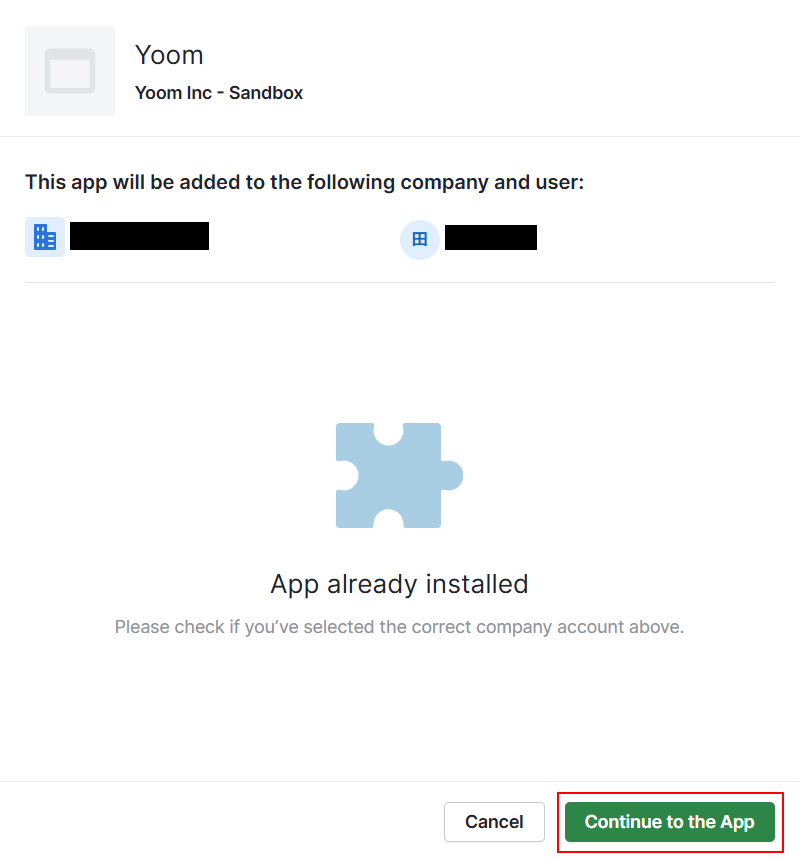
表示内容を確認し、問題なければContinue to the Appをクリックします。
Slackをマイアプリ連携
以下の手順をご参照ください。
より詳しく知りたい方は以下のリンク先をご覧ください。
Slackのマイアプリ登録方法
Slackと連携して出来ること
Slackアプリ操作のエラー発生時の対応
Gmailをマイアプリ連携
以下の手順をご参照ください。
Gmailと連携するとできることについて詳しく知りたい方は以下のリンク先をご確認ください。
Gmailと連携すると出来ること
Googleサービス群との連携における認証方式やアクセス範囲の制限について
ステップ2:該当のテンプレートをコピー
以下のバナーにある試してみるボタンをクリックしてください。
■概要Pipedriveで管理している取引のステージが更新された際、関連メンバーへの通知はどのように行っていますか?手作業での連絡は手間がかかるだけでなく、重要な通知の漏れや遅延に繋がる可能性もあります。 このワークフローを活用すれば、Pipedriveの指定の取引ステージへの更新をSlackやGmailへ自動で通知することが可能です。これにより、スムーズな情報共有を実現し、営業活動を円滑に進めることができます。■このテンプレートをおすすめする方- Pipedriveを活用し、取引の進捗に応じた迅速な通知を行いたい営業担当者の方
- 取引ステージの更新状況をチーム全体で正確に把握し、連携を強化したいマネージャーの方
- 手作業による連絡の手間を削減し、営業活動の効率化を目指している方
■このテンプレートを使うメリット- Pipedriveでの取引ステージ更新を起点に通知が自動送信されるため、手作業での連絡時間を削減できます。
- 連絡漏れや遅延といったヒューマンエラーを防ぎ、重要な取引に関する情報を関係者へ共有できます。
■フローボットの流れ- はじめに、Pipedrive、Slack、GmailをYoomと連携します。
- 次に、トリガーでPipedriveを選択し、「取引が更新されたら」というアクションを設定します。
- 次に、オペレーションで分岐機能を設定し、特定の条件に基づいて処理を分けます。
- 続いて、オペレーションでSlackを選択し、「チャンネルにメッセージを送る」アクションを設定します。
- 最後に、オペレーションでGmailを選択し、「メールを送る」アクションを設定します。
※「トリガー」:フロー起動のきっかけとなるアクション、「オペレーション」:トリガー起動後、フロー内で処理を行うアクション
■このワークフローのカスタムポイント- 分岐機能では、特定の取引ステージに更新された場合のみ通知を送るなど、実行条件を任意で設定してください。
- Slackへの通知では、メッセージを送るチャンネルや、Pipedriveの取引情報を差し込んだ本文などを自由に設定できます。
- Gmailでメールを送るオペレーションでは、通知したい相手のメールアドレスや件名、本文を任意で設定してください。
■注意事項- Pipedrive、Slack、GmailのそれぞれとYoomを連携してください。
- 分岐はミニプラン以上のプランでご利用いただける機能(オペレーション)となっております。フリープランの場合は設定しているフローボットのオペレーションはエラーとなりますので、ご注意ください。
- ミニプランなどの有料プランは、2週間の無料トライアルを行うことが可能です。無料トライアル中には制限対象のアプリや機能(オペレーション)を使用することができます。
- Pipedriveを活用し、取引の進捗に応じた迅速な通知を行いたい営業担当者の方
- 取引ステージの更新状況をチーム全体で正確に把握し、連携を強化したいマネージャーの方
- 手作業による連絡の手間を削減し、営業活動の効率化を目指している方
- Pipedriveでの取引ステージ更新を起点に通知が自動送信されるため、手作業での連絡時間を削減できます。
- 連絡漏れや遅延といったヒューマンエラーを防ぎ、重要な取引に関する情報を関係者へ共有できます。
- はじめに、Pipedrive、Slack、GmailをYoomと連携します。
- 次に、トリガーでPipedriveを選択し、「取引が更新されたら」というアクションを設定します。
- 次に、オペレーションで分岐機能を設定し、特定の条件に基づいて処理を分けます。
- 続いて、オペレーションでSlackを選択し、「チャンネルにメッセージを送る」アクションを設定します。
- 最後に、オペレーションでGmailを選択し、「メールを送る」アクションを設定します。
■このワークフローのカスタムポイント
- 分岐機能では、特定の取引ステージに更新された場合のみ通知を送るなど、実行条件を任意で設定してください。
- Slackへの通知では、メッセージを送るチャンネルや、Pipedriveの取引情報を差し込んだ本文などを自由に設定できます。
- Gmailでメールを送るオペレーションでは、通知したい相手のメールアドレスや件名、本文を任意で設定してください。
- Pipedrive、Slack、GmailのそれぞれとYoomを連携してください。
- 分岐はミニプラン以上のプランでご利用いただける機能(オペレーション)となっております。フリープランの場合は設定しているフローボットのオペレーションはエラーとなりますので、ご注意ください。
- ミニプランなどの有料プランは、2週間の無料トライアルを行うことが可能です。無料トライアル中には制限対象のアプリや機能(オペレーション)を使用することができます。
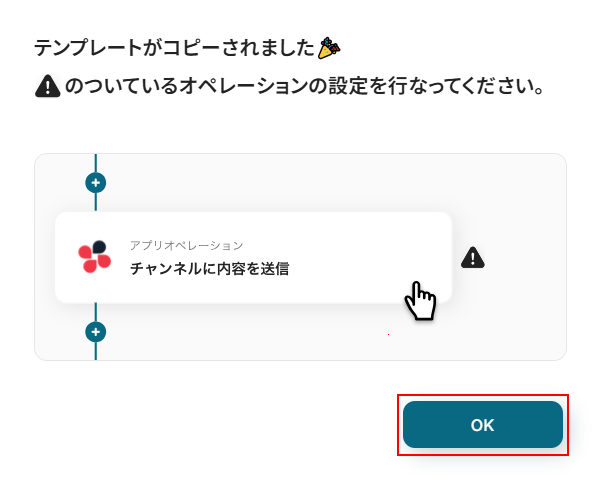
テンプレートのコピーに成功すると、以下の画面が表示されますのでOKをクリックしましょう。
なお、コピーしたテンプレートはYoomのマイプロジェクトから確認できます。
ステップ3:Pipedriveのトリガー設定
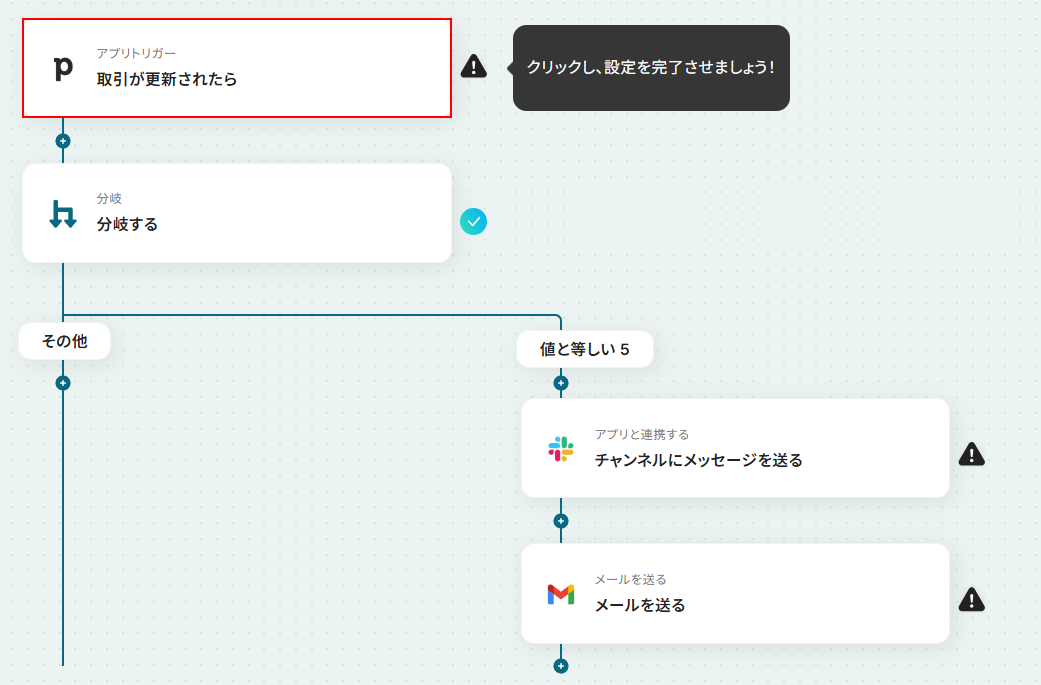
取引が更新されたらをクリックします。
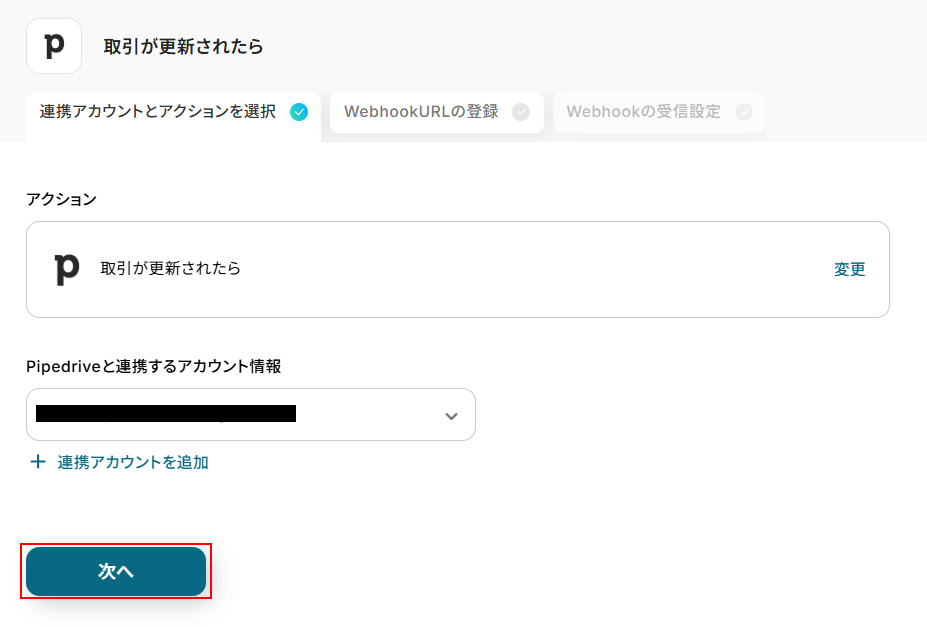
連携するアカウント情報にはステップ1で連携したアカウントか、連携時に使用していたYoomのアカウントが表示されます。
アカウントを確認して問題なければ次へをクリックしてください。
WebhookURLを登録をクリックしましょう。
※すでに登録されている方は次へをクリックしてください。
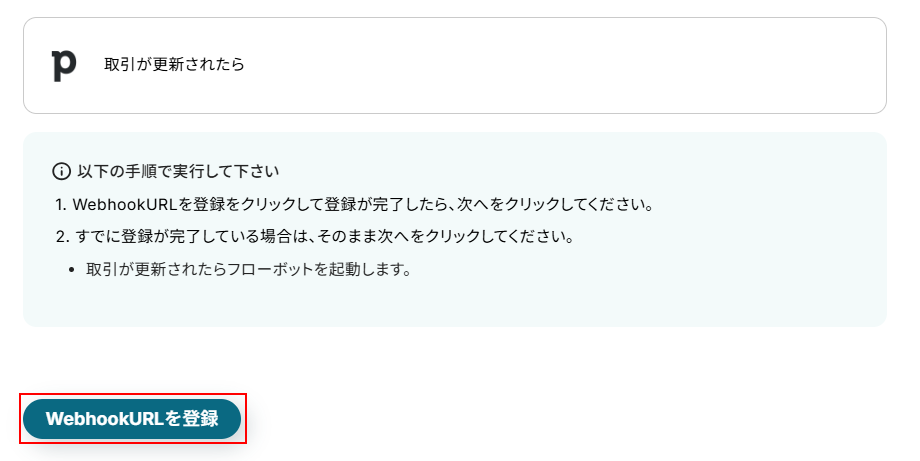
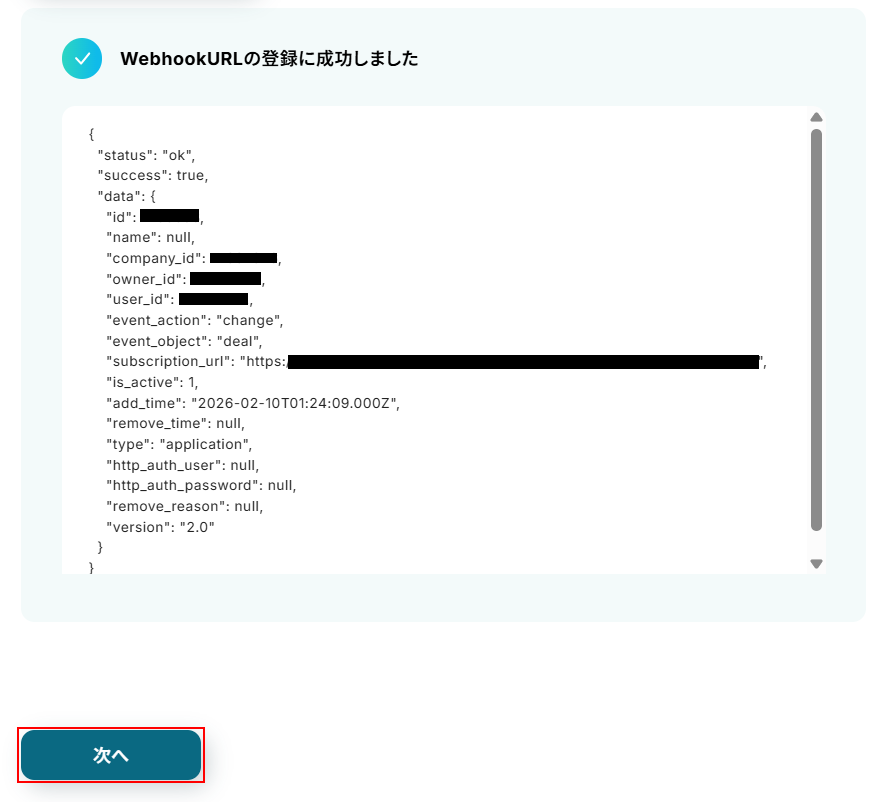
登録に成功すると、WebhookURLの登録に成功しましたと表示されます。
確認できたら次へをクリックしましょう。
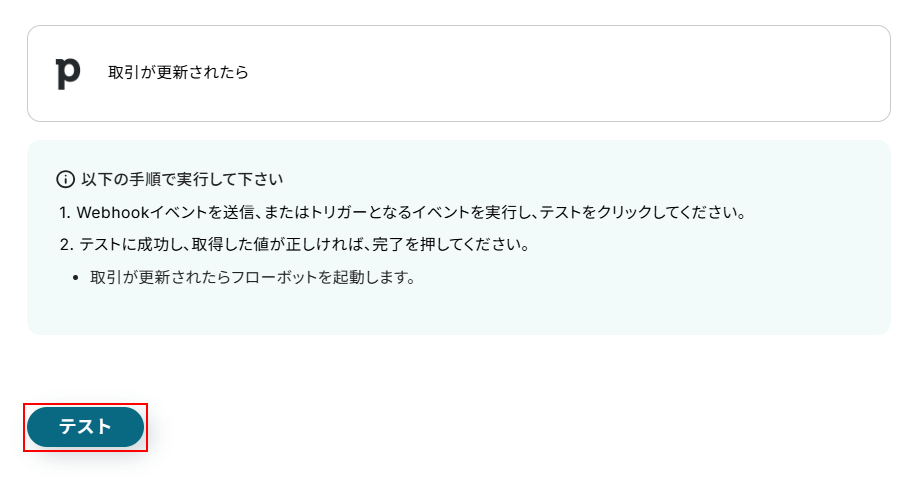
Pipedriveの画面に移動し、取引のステージを更新しましょう。
今回ご紹介するテンプレートは、Pipedriveの取引が更新されたら起動します。
そのため、実際にテストを行うには取引を更新する必要があります。
今回は以下の取引のステージを右端の開始した交渉に更新しました。

更新できたらYoomの画面に戻り、テストをクリックしましょう。
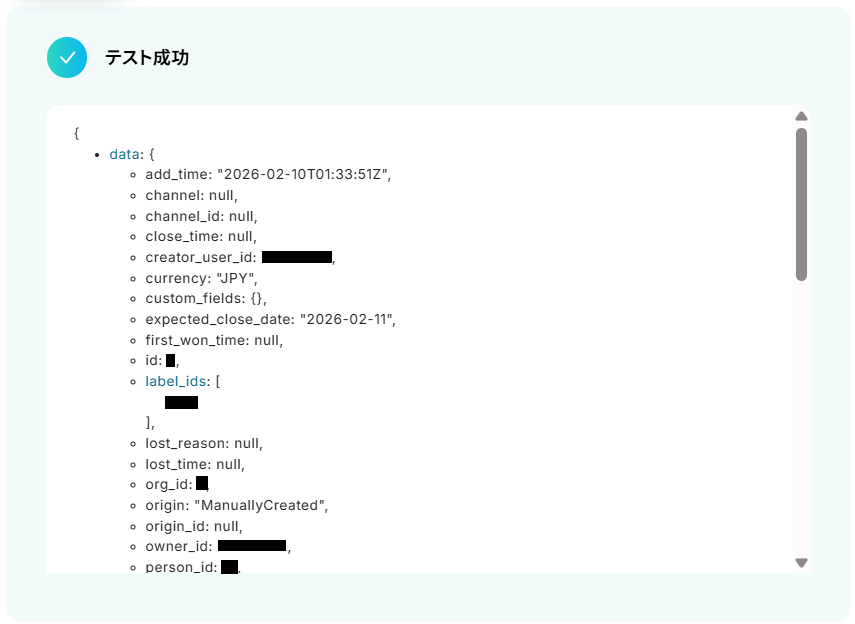
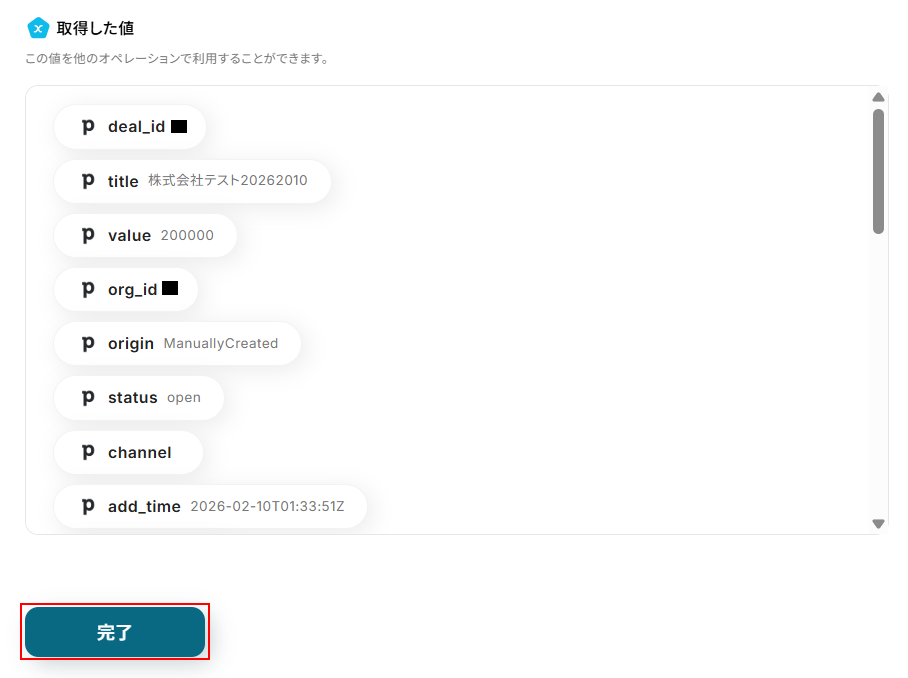
テストに成功するとテスト成功画面が表示され、取得した値が表示されます。
取得した値は実行した結果が設定される動的な値として利用できるため、このあとの設定でも使用します。
詳しく知りたい方は以下のリンク先をご覧ください。
テストの重要性:「取得した値」のテスト値について
確認できたら忘れずに完了をクリックしましょう。
ステップ4:分岐設定
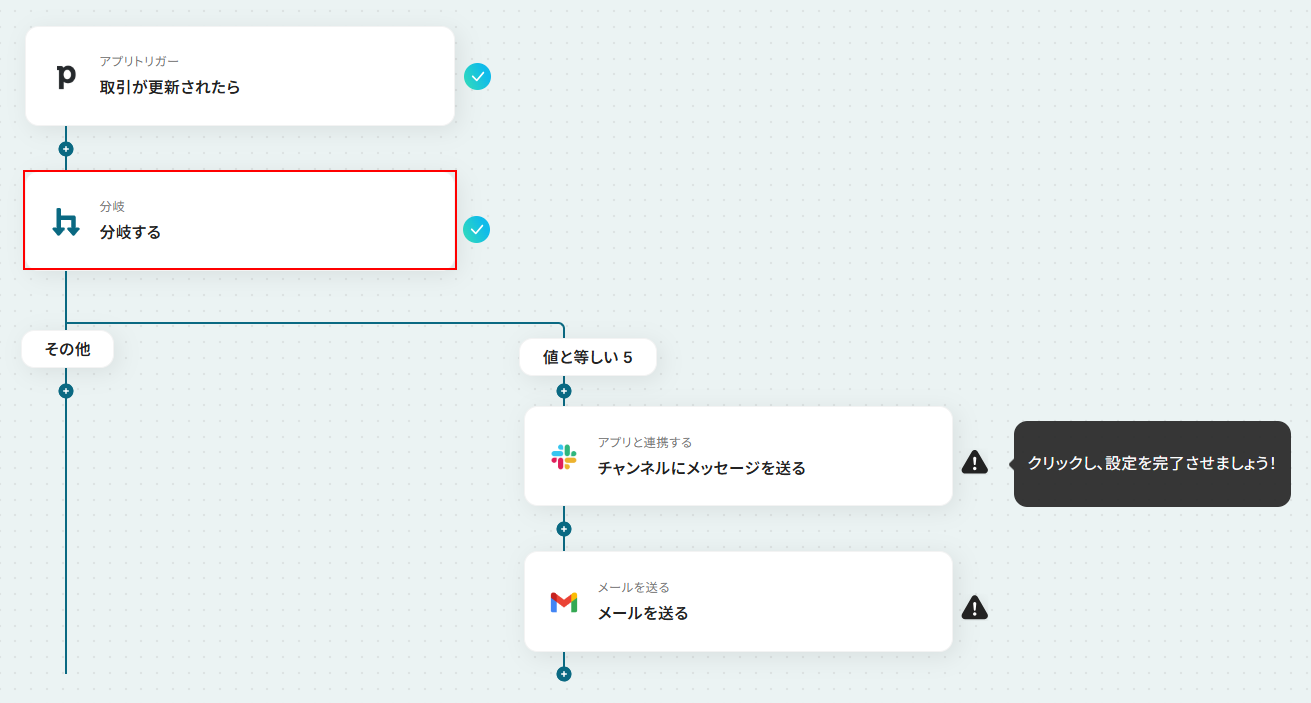
分岐するをクリックします。
※「分岐する」オペレーションは、ミニプラン以上でご利用いただけます。フリープランで利用するとエラーになってしまうのでご注意ください。
ミニプランなどの有料プランは2週間の無料トライアルが可能です。無料トライアル中なら、普段制限されているアプリや機能も自由にお試しいただけますので、ぜひ活用してみてください。
「分岐」の設定方法
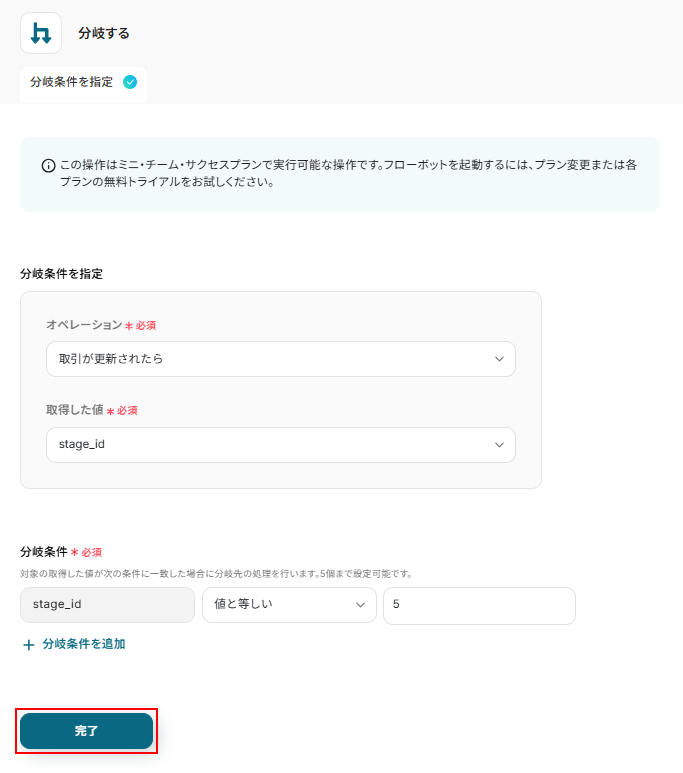
ここでは、先ほど取得した取引の情報が開始した交渉に該当する場合のみ処理を行うように設定を行っています。
デフォルトで設定されていますが、自由に変更可能ですのでご自身の状況に合わせて設定してください。
分岐条件を指定の項目では、分岐の条件として利用する値と取得したアクションの設定を行っています。
今回は、オペレーションには取引が更新されたら、取得した値にはstage_idが設定されています。
次に、分岐条件を確認しましょう。
今回はstage_id、等しい、5がデフォルトで設定されています。
※5は開始した交渉を指します。
ここまで確認できたら完了をクリックしましょう。
ステップ5:Slackのチャンネルにメッセージを送る設定
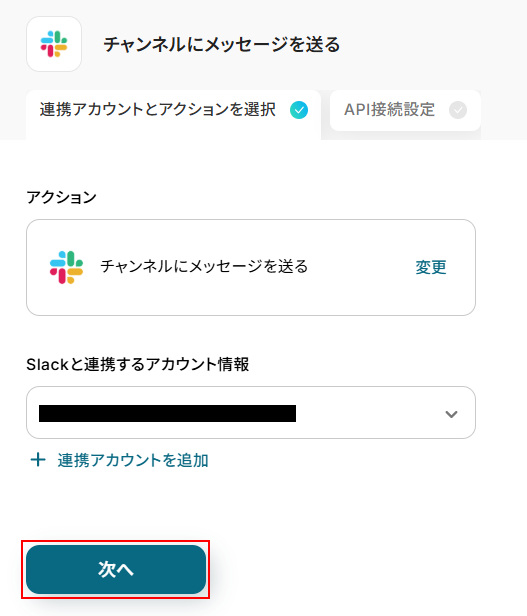
チャンネルにメッセージを送るをクリックします。
※特定のメンバーにメッセージを送りたい場合は以下を参考にしてください。
Slackでメンション付きのメッセージを送る
SlackのメンバーIDの確認方法
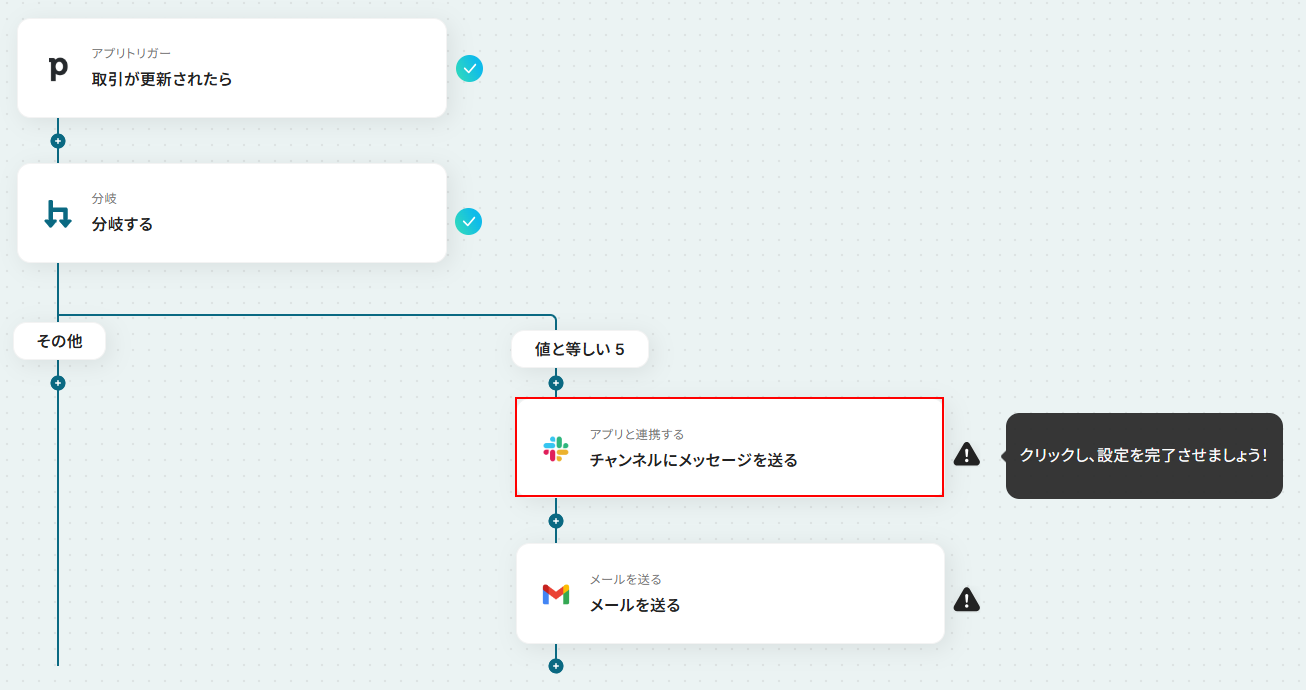
連携するアカウント情報にはステップ1で連携したアカウントか、連携時に使用していたYoomのアカウントが表示されます。
アカウントを確認して問題なければ次へをクリックしてください。
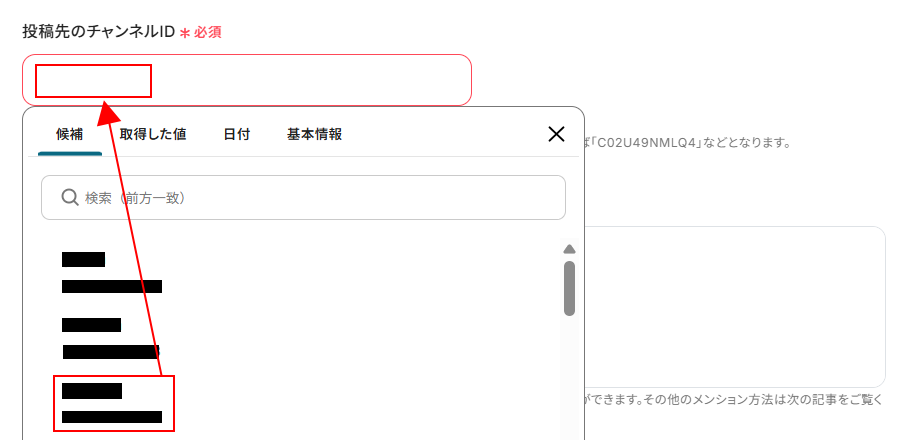
投稿先のチャンネルIDを設定します。
入力欄をクリックし、表示された候補の中から使用したいものを選択してください。
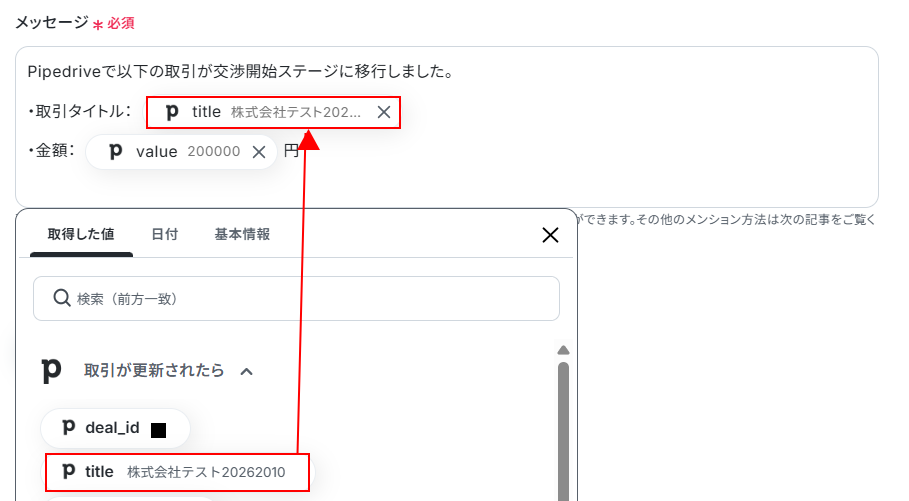
メッセージはデフォルトで設定されていますが、自由に編集可能です。
取得した値に項目名だけではなく、実際の値が表示されているのを確認してください。
以下のように入力欄をクリックすることで、取得した値を設定できます。
また、直接入力している箇所は固定文となります。
このテンプレートを通して送信するメッセージ全てに設定されますのでご注意ください。
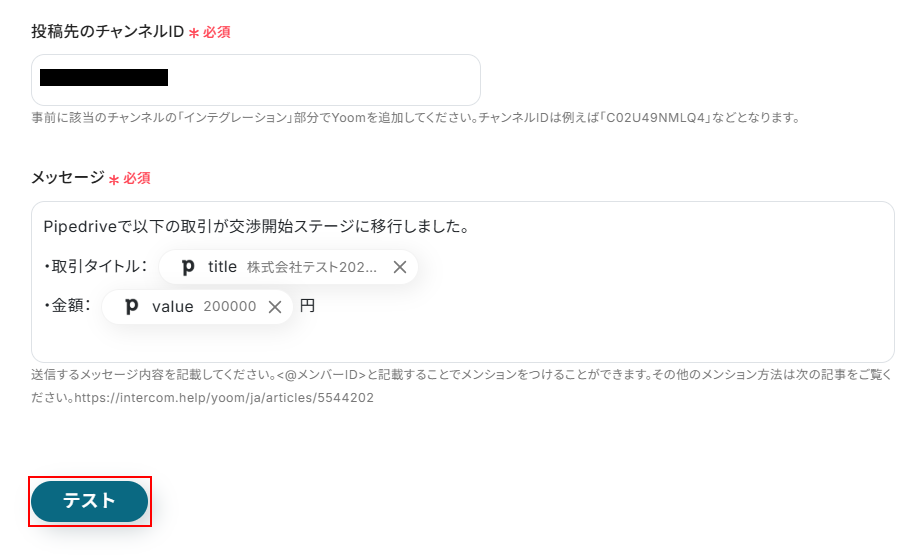
設定できているのを確認したらテストをクリックしましょう。
※テストをクリックすると実際にメッセージが送信されます。
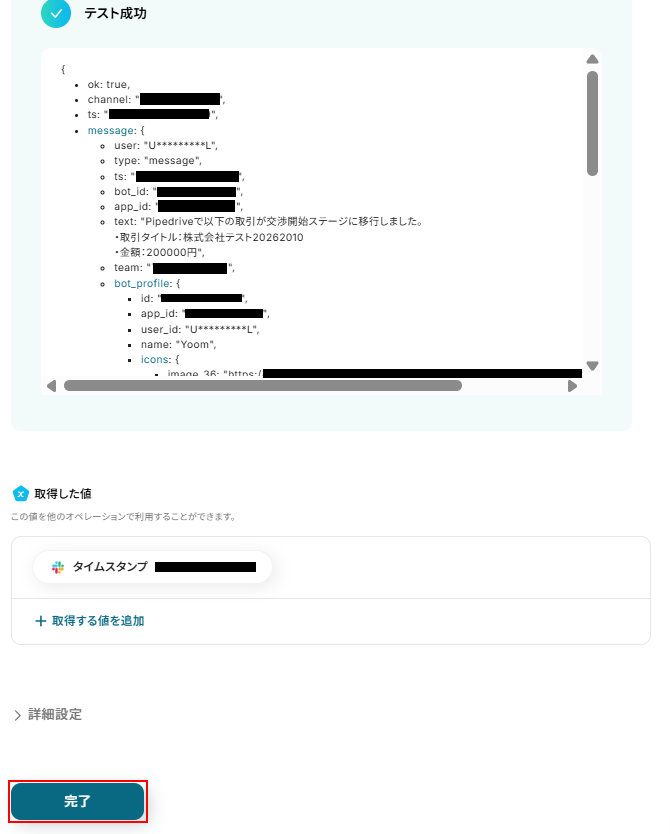
テストに成功するとテスト成功画面と取得した値が表示されますのでご確認ください。
確認できたら完了をクリックしましょう。
Slackのチャンネルにメッセージが送信されていますのでご確認ください。

ステップ6:Gmailでメールを送る設定
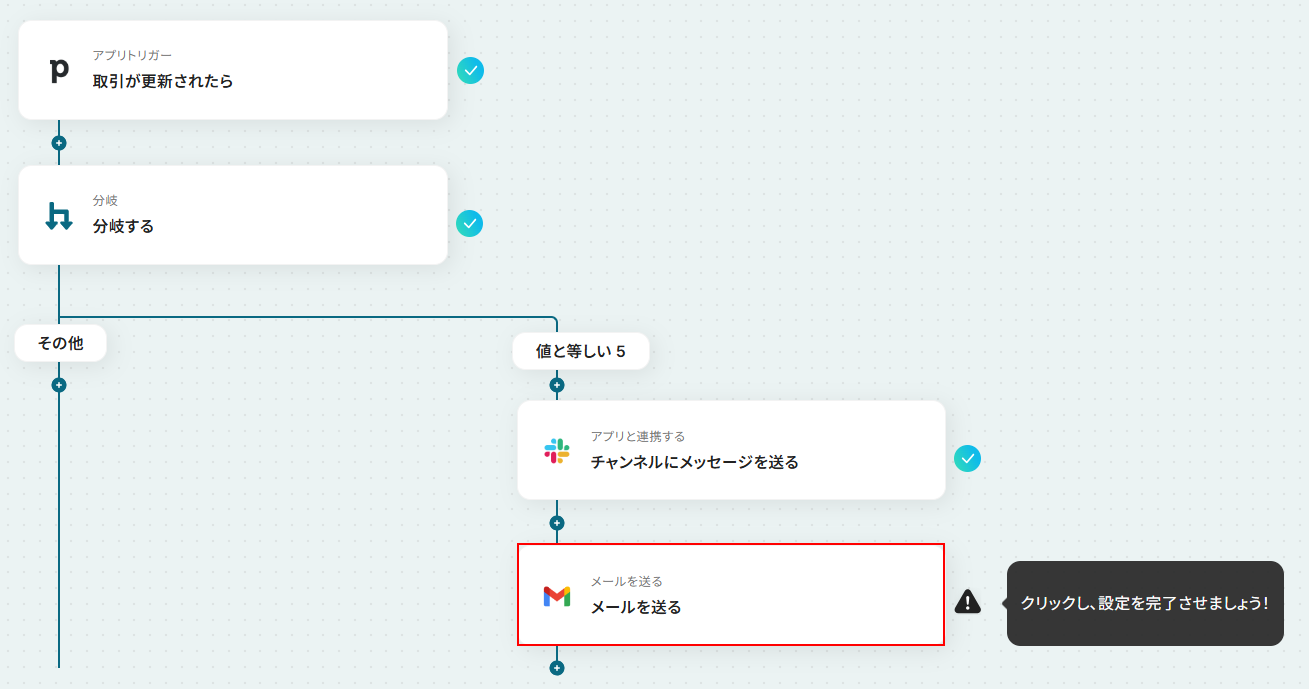
メールを送るをクリックします。
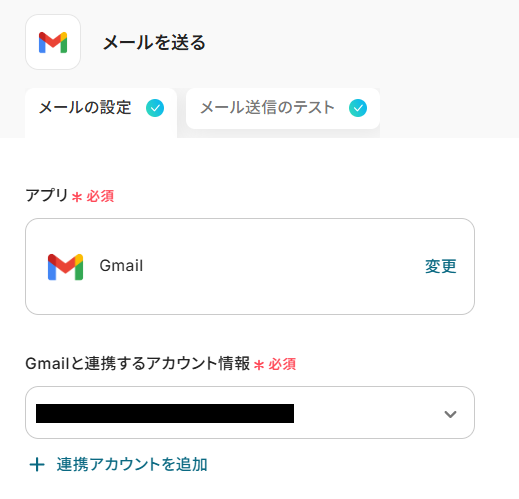
連携するアカウント情報にはステップ1で連携したアカウントか、連携時に使用していたYoomのアカウントが表示されます。
アカウントを確認して問題なければ次へ進みます。
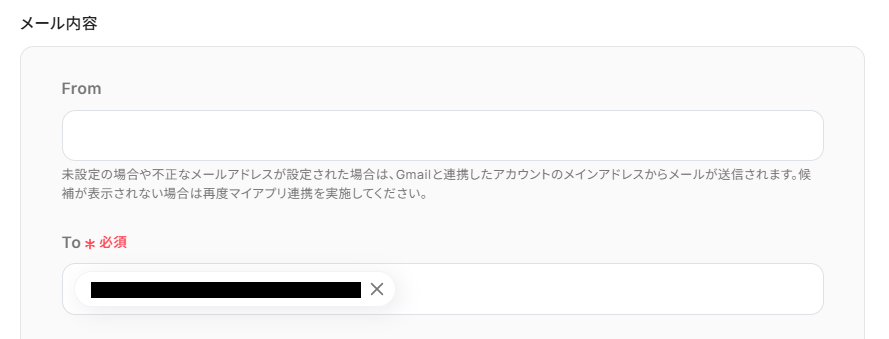
Toを設定します。
メールを送信したいアドレスを設定してください。
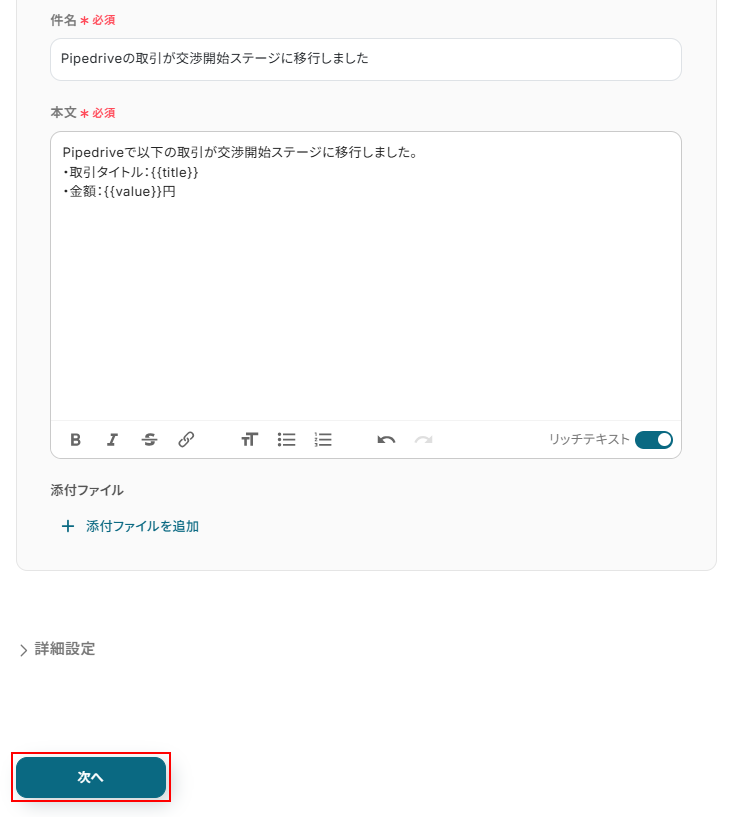
件名と本文を設定します。
それぞれデフォルトで設定されていますが、自由に編集可能です。
直接入力することはもちろん、取得した値を利用することもできます。
※取得した値を利用した場合は以下のように{{○○}}のように表示されます。
その他の項目について、今回は使用しないため空欄となっておりますが、使用したい方は注釈を確認し設定してください。
※To、件名、本文も含めて入力欄に直接記入する、もしくはプルダウンメニューから選ぶと、入力した値や選択した値が固定値となり、このテンプレートを通して送信する全てのメール設定に適用されますのでご注意ください。
ここまで設定できたら次へをクリックします。
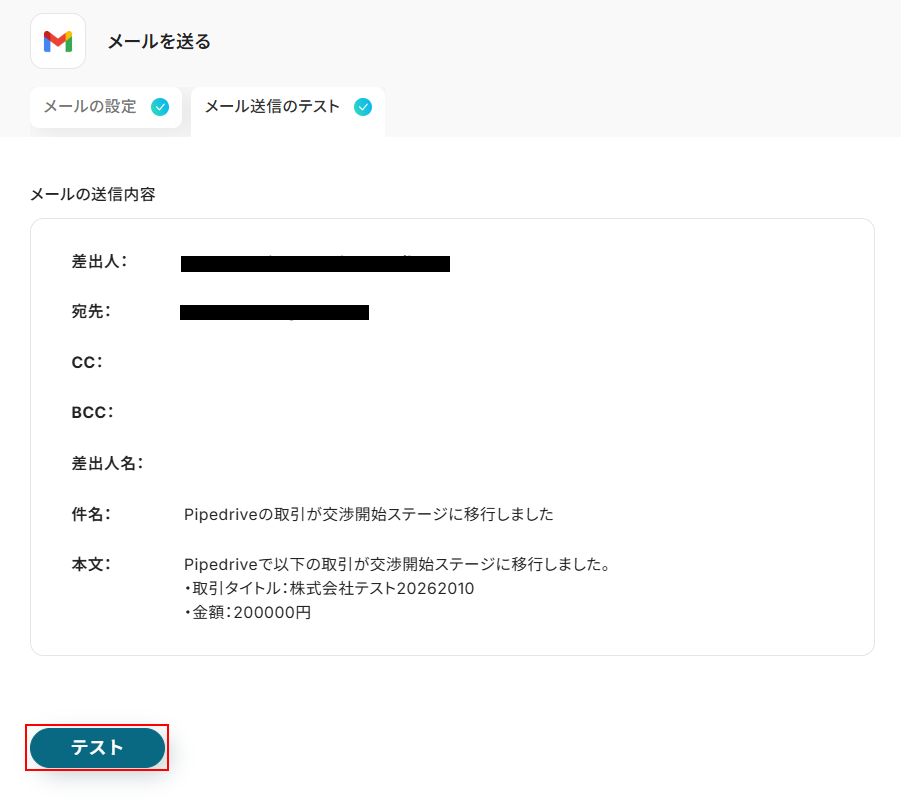
メールの送信内容が表示されますので、内容を確認し問題なければテストをクリックしましょう。
※テストをクリックすると実際にメールが送信されます。
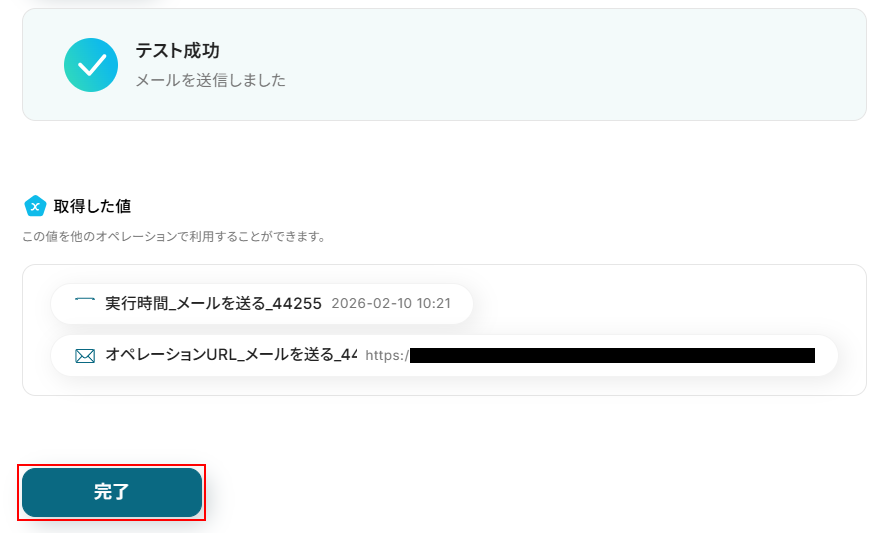
テストに成功するとテスト成功画面と取得した値が表示されますのでご確認ください。
確認できたら完了をクリックしましょう。
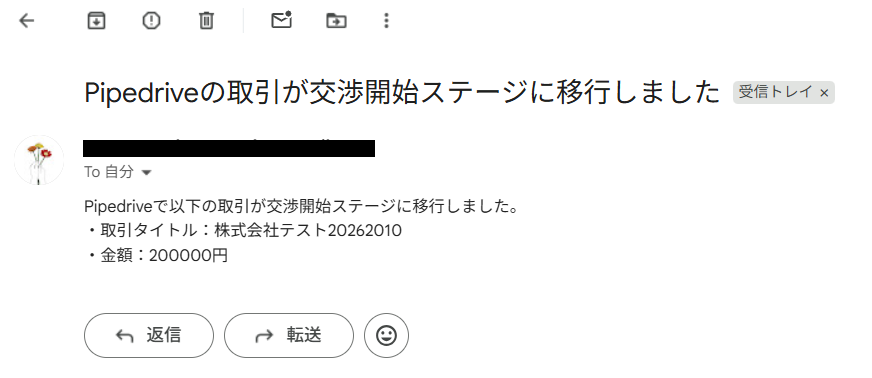
メールが送信されていますのでご確認ください。
ステップ7:トリガーをONにし、フローが起動するかを確認
先ほどのYoomの画面で完了をクリックすると以下の画面が表示されます。
トリガーをONをクリックしてください。
トリガーをONにしたら実際にフローが起動するか確認してみましょう。
お疲れ様でした!
以上がPipedriveで取引のステージが更新された際に、その内容をSlackとGmailに自動で通知するフローでした!
PipedriveのAPIを使ったその他の自動化例
PipedriveのAPIを活用することで、様々な自動化の実現が可能になります。
Pipedriveを使った自動化例
リードの登録をきっかけにGoogle スプレッドシートへの格納やMicrosoft Teamsへの通知、OneDriveでのフォルダ作成を自動化できます。
また、Meta広告やGoogle フォーム、Zendeskなどの外部アプリから顧客情報をPipedriveへ自動で集約することも可能です。
■概要Pipedriveに新しいリードが登録されたら、Google スプレッドシートのデータベースにレコードを格納するフローです。■このテンプレートをおすすめする方1.営業担当者・Pipedriveへのリード情報入力を手作業で行っており、二重入力による工数増大にお悩みの方・PipedriveとGoogle スプレッドシート間のデータ不整合による業務効率低下にお悩みの方・営業活動に集中するために付随する業務の自動化を検討されている方1.営業マネージャー・複数のツールに散在するリード情報を集約して可視化・分析したい方・最新の営業データをリアルタイムに把握して迅速な意思決定に繋げたい方・手作業によるレポート作成工数を削減して戦略立案に注力したい方3.データ分析担当者・PipedriveのデータをGoogle スプレッドシートに連携させて詳細な分析を行いたい方・常に最新のデータに基づいた分析を行い、精度の高いレポートを作成したい方・データクレンジングや加工などの前処理作業を自動化して分析業務に集中したい方■このテンプレートを使うメリット・Pipedriveのリード情報をGoogle スプレッドシートのデータベースに集約することで、顧客データの一元管理が可能となります。・Pipedriveでリードが登録されると即座にGoogle スプレッドシートに反映され、チーム全体で最新のリード情報の共有ができることで迅速な対応が可能になります。・Pipedriveのどの情報をGoogle スプレッドシートのどの列に登録するかなどを自由にカスタマイズが可能となり、自社の業務プロセスに合わせて最適なデータ連携を実現することができます。・Pipedriveへのリード登録後に自動でGoogle スプレッドシートのデータベースにも反映されるため、営業担当者はリードの対応や商談などの、より重要な業務に時間を割くことができ業務の効率化に繋がります。■注意事項・Google スプレッドシート、PipedriveのそれぞれとYoomを連携させてください。
■概要
Pipedriveで新しい取引先を管理する際、関連資料を保管するために都度OneDriveにフォルダを手作業で作成していませんか?
こうした定型的な作業は手間がかかるだけでなく、作成漏れや命名ミスの原因にもなりがちです。
このワークフローを活用すれば、Pipedriveに取引先情報が追加されると同時に、OneDriveに取引先名のフォルダを作成できます。
フォルダ作成の課題を解消し、スムーズな案件管理を実現しましょう。
■このテンプレートをおすすめする方
- PipedriveとOneDriveで案件管理を行っており、手作業でのフォルダ作成に手間を感じている方
- 取引先ごとの情報管理を効率化し、作成漏れなどのヒューマンエラーを防ぎたいと考えている方
- 営業チーム全体の業務プロセスを標準化し、属人化を解消したいと考えているマネージャーの方
■このテンプレートを使うメリット
- Pipedriveに取引先が追加されると自動でOneDriveにフォルダが作成されるため、手作業で行っていた時間を短縮できます。
- フォルダの作成漏れや、取引先名の入力ミスといったヒューマンエラーを防ぎ、情報管理の正確性を高めます。
■フローボットの流れ
- はじめに、PipedriveとOneDriveをYoomと連携します。
- 次に、トリガーでPipedriveを選択し、「組織が追加されたら」というアクションを設定し、このタイミングでフローが起動するようにします。
- 最後に、オペレーションでOneDriveの「フォルダを作成」アクションを設定します。
トリガーで取得した取引先名を使って、OneDrive内に新しいフォルダが作成されるように設定します。
※「トリガー」:フロー起動のきっかけとなるアクション、「オペレーション」:トリガー起動後、フロー内で処理を行うアクション
■このワークフローのカスタムポイント
- OneDriveでフォルダを作成するアクションを設定する際に、フォルダの作成先となるドライブと、格納先の親フォルダを指定してください。
- 作成するフォルダ名は、Pipedriveから取得した取引先名(組織名)のデータを選択することで、動的に設定することが可能です。
■注意事項
- PipedriveとOneDriveのそれぞれとYoomを連携してください。
- Microsoft365(旧Office365)には、家庭向けプランと一般法人向けプラン(Microsoft365 Business)があり、
一般法人向けプランに加入していない場合には認証に失敗する可能性があります。
■概要
Pipedriveでリードが登録されたらMicrosoft Teamsに通知するフローです。
■このテンプレートをおすすめする方
1.Pipedriveを利用する営業部
・Pipedriveに登録されたリードをリアルタイムで把握して迅速な対応をしたい方
・リード登録の通知をMicrosoft Teamsで受け取り対応漏れを防ぎたい方
・リードの属性や情報に応じてMicrosoft Teamsの通知先を柔軟に設定したい方
2.Pipedriveのリード状況を把握したいチームメンバー
・営業チーム全体のリード獲得状況を把握してチーム全体の目標達成に貢献したい方
・重要なリードの登録をMicrosoft Teamsで通知を受け取り迅速にサポートしたい方
■このテンプレートを使うメリット
Pipedriveは営業管理に非常に強力なツールですが、リードが登録されるたびにMicrosoft Teamsに手動で通知するのは、営業担当者にとって大きな負担となり、通知漏れや対応の遅れに繋がる可能性があります。
このフローを活用すれば、Pipedriveでリードが登録されたらMicrosoft Teamsに自動的に通知が送信されるため、営業担当者はリードの登録をスムーズに把握し迅速な対応が可能になります。また手入力作業での通知業務から解放されることで、より多くの時間を顧客とのコミュニケーションや商談に充てることができます。
■注意事項
・Pipedrive、Microsoft TeamsのそれぞれとYoomを連携させてください。
・Microsoft365(旧Office365)には、家庭向けプランと一般法人向けプラン(Microsoft365 Business)があり、一般法人向けプランに加入していない場合には認証に失敗する可能性があります。
■概要
Pipedriveで管理しているリード情報を、分析や共有のためにMicrosoft Excelへ手作業で転記していませんか。この作業は、リードが増えるたびに発生するため手間がかかり、コピー&ペーストのミスといったヒューマンエラーの温床にもなりがちです。このワークフローを活用すれば、Pipedriveに新しいリードが登録されると、自動でMicrosoft Excelにデータが追加されるため、こうした課題をスムーズに解消できます。
■このテンプレートをおすすめする方
- PipedriveとMicrosoft Excelでリード管理を行っており、手入力の手間を削減したい営業担当者の方
- データの転記ミスや入力漏れを防ぎ、常に正確なリード情報を維持したいと考えているマネージャーの方
- SFAと表計算ソフトの連携を自動化し、チーム全体の生産性を向上させたいと考えている方
■このテンプレートを使うメリット
- Pipedriveにリード情報が登録されると、自動でMicrosoft Excelにデータが追加されるため、これまで転記作業に費やしていた時間を短縮できます。
- 手作業でのデータ入力をなくすことで、転記ミスや入力漏れといったヒューマンエラーの発生を防ぎ、データの正確性を維持することに繋がります。
■フローボットの流れ
- はじめに、PipedriveとMicrosoft ExcelをYoomと連携します。
- 次に、トリガーでPipedriveの「アプリトリガー」を選択し、新しいリードが登録されたことをきっかけにフローが起動するように設定します。
- 最後に、オペレーションでMicrosoft Excelの「データベースを操作する」アクションを設定し、トリガーで取得したリード情報を指定のファイルに行として追加します。
※「トリガー」:フロー起動のきっかけとなるアクション、「オペレーション」:トリガー起動後、フロー内で処理を行うアクション
■このワークフローのカスタムポイント
- Microsoft Excelのオペレーション設定では、データを追加したいMicrosoft Excelファイルが格納されている「ドライブID」と、「アイテムID」を設定してください。
- また、対象ファイル内のどのシートにデータを追加するかを指定する「シート名」や、データが入力されている「テーブル範囲」もあわせて設定してください。
■注意事項
- Pipedrive、Microsoft ExcelのそれぞれとYoomを連携してください。
- Microsoft365(旧Office365)には、家庭向けプランと一般法人向けプラン(Microsoft365 Business)があり、一般法人向けプランに加入していない場合には認証に失敗する可能性があります。
- トリガーは5分、10分、15分、30分、60分の間隔で起動間隔を選択できます。
- プランによって最短の起動間隔が異なりますので、ご注意ください。
- Microsoft Excelのデータベースを操作するオペレーションの設定に関しては、下記をご参照ください。
■概要
Meta広告(Facebook)にリード情報が登録されたら、Pipedriveにもリードを作成するフローです。
Yoomを利用すると、プログラミング不要で簡単にアプリ同士を連携することができます。
■このテンプレートをおすすめする方
1.Meta広告(Facebook)運用担当者
・Meta広告(Facebook)から獲得したリード情報をPipedriveに手動で入力する手間を省きたい方
・リード情報の入力ミスを減らしたい方
・Meta広告(Facebook)とPipedriveのリード情報を自動で同期させたい方
2.営業担当者
・Meta広告(Facebook)から獲得したリード情報に対してPipedrive上で迅速に対応したい方
・Pipedriveでリードの進捗状況を一元管理したい方
■このテンプレートを使うメリット
Meta広告(Facebook)は新たな顧客を獲得するためのツールですが、獲得したリード情報を他の営業管理ツールと連携させる作業に関して、しばしば手作業となり時間と労力を要してしまいます。また、リード情報をPipedriveに登録する作業は煩雑でミスが発生しやすいプロセスです。
このフローを活用することで、Meta広告(Facebook)から取得したリード情報を自動的にPipedriveにも登録することができるため、手作業による転記が不要になり業務効率が大幅に向上してヒューマンエラーのリスクも軽減されます。
■注意事項
・Meta広告(Facebook)、PipedriveのそれぞれとYoomを連携してください。
■概要HubSpotとPipedriveを併用しているものの、それぞれのツールに手作業で顧客情報を入力しており、手間や入力ミスに課題を感じていませんか?このワークフローを活用すれば、HubSpotに新しいコンタクトが作成されたタイミングで、関連情報をPipedriveに自動で連携し、リードとして作成することが可能です。手作業によるデータ移行の手間を省き、営業活動の迅速化を支援します。
■このテンプレートをおすすめする方- HubSpotとPipedrive間のデータ連携を手作業で行っているマーケティング・営業担当の方
- 二重入力による手間やヒューマンエラーをなくし、顧客情報の一元管理を目指している方
- マーケティング部門から営業部門へのリード連携を、よりスムーズに自動化したいと考えている方
■このテンプレートを使うメリット- HubSpotにコンタクトが追加されると、自動でPipedriveにリードが作成されるため、データ入力の手間を省くことができます。
- 手作業による転記ミスや入力漏れを防ぎ、常に正確な顧客データを維持することに繋がります。
■フローボットの流れ- はじめに、HubSpotとPipedriveをYoomと連携します。
- 次に、トリガーでHubSpotを選択し、新しいコンタクトが作成されたことを検知するアクションを設定します。
- 次に、オペレーションのデータ変換を用いて、HubSpotから取得した情報をPipedriveの形式に合わせて変換します。
- 続いて、オペレーションでPipedriveの「人物を追加」アクションを設定します。
- 最後に、オペレーションでPipedriveの「リードを作成」アクションを設定し、前段で作成した人物と紐付けます。
※「トリガー」:フロー起動のきっかけとなるアクション、「オペレーション」:トリガー起動後、フロー内で処理を行うアクション
■このワークフローのカスタムポイント- データ変換オペレーションでは、HubSpotから取得した情報を基に、テキストの結合や分割など、任意の変換ルールを設定できます。
- Pipedriveに人物やリードを作成する際、どの項目にHubSpotのどの情報を割り当てるかを、任意でマッピングすることが可能です。
■注意事項- HubSpot、PipedriveのそれぞれとYoomを連携してください。
- トリガーは5分、10分、15分、30分、60分の間隔で起動間隔を選択できます。
- プランによって最短の起動間隔が異なりますので、ご注意ください。
- Pipedriveはミニプラン以上でご利用いただけるアプリとなっております。フリープラン・パーソナルプランの場合は設定しているフローボットのオペレーションやデータコネクトはエラーとなりますので、ご注意ください。
- ミニプラン・チームプラン・サクセスプランなどの有料プランは、2週間の無料トライアルを行うことが可能です。無料トライアル中には制限対象のアプリを使用することができます。
■概要
Webサイトに設置したGoogleフォームからの問い合わせや申し込み後、Pipedriveへの情報登録を手作業で行っていませんか。こうした手作業での転記は、対応の遅れや入力ミスにつながる可能性があります。このワークフローを活用すれば、Googleフォームに回答が送信されると、その内容をもとにPipedriveへ取引を自動で作成し、リード管理における一連の業務を効率化します。
■このテンプレートをおすすめする方
- Googleフォームからの問い合わせをPipedriveで管理している営業担当者の方
- フォームの回答内容を手作業で転記しており、入力の手間やミスを削減したい方
- リードへのアプローチを迅速化し、営業活動の生産性を高めたいと考えている方
■このテンプレートを使うメリット
- フォームへの回答を起点にPipedriveへ取引が自動作成されるため、これまで手作業での転記に費やしていた時間を短縮できます。
- 手作業によるデータ転記が不要になることで、入力間違いや重要な情報の転記漏れといったヒューマンエラーの発生を防ぎます。
■フローボットの流れ
- はじめに、GoogleフォームとPipedriveをYoomと連携します。
- 次に、トリガーでGoogleフォームを選択し、「フォームに回答が送信されたら」というアクションを設定します。
- 次に、オペレーションでGoogleフォームの「特定の回答情報を取得」アクションを設定し、トリガーとなったフォームの回答情報を取得します。
- 最後に、オペレーションでPipedriveの「取引を追加」アクションを設定し、取得した回答内容をもとに取引を作成します。
※「トリガー」:フロー起動のきっかけとなるアクション、「オペレーション」:トリガー起動後、フロー内で処理を行うアクション
■このワークフローのカスタムポイント
- Googleフォームのトリガーやオペレーションの設定では、連携の対象とするフォームや取得したい回答項目を任意で指定できます。
- Pipedriveで取引を追加する際、作成する取引のタイトルや担当者などの各項目を任意で設定し、フォームから取得した回答内容をそれぞれの項目に割り当てることが可能です。
■注意事項
- Googleフォーム、PipedriveとYoomを連携してください。
- Googleフォームをトリガーとして使用した際の回答内容を取得する方法は下記を参照ください。
https://intercom.help/yoom/ja/articles/6807133
■概要
Apolloで登録されたコンタクト情報をPipedriveに追加するフローです。
Yoomを利用すると、プログラミング不要で簡単にアプリ同士を連携することができます。
■このテンプレートをおすすめする方
1.Apolloを活用してリード管理やコンタクト情報管理を行っている方
・Apolloでリード情報を管理しているが、手動でPipedriveにデータを移行するのが手間に感じている方
2.営業支援ツールとしてPipedriveを利用している企業
・Pipedriveを日常的に利用して、最新のコンタクト情報を常に把握したい方
■このテンプレートを使うメリット
Apolloで登録されたコンタクト情報がPipedriveに自動で追加されることによって、力作業にかかる負担を他の重要な業務に振り向けることができ、全体的な生産性が向上します。
自動化により手動での入力ミスが減少し人的なミスの軽減が可能になり、データの正確性が高まることで、誤った情報による機会損失を未然に防ぐことができます。
■注意事項
・ApolloとPipedriveのそれぞれとYoomを連携してください。
・トリガーは5分、10分、15分、30分、60分の間隔で起動間隔を選択できます。
・プランによって最短の起動間隔が異なりますので、ご注意ください。
■概要
Zendeskで新しいチケットが作成されるたびに、Pipedriveに顧客情報を手作業で登録していませんか?この作業は時間がかかるだけでなく、入力ミスや登録漏れの原因にもなりがちです。このワークフローを活用すれば、Zendeskでのチケット作成をきっかけに、Pipedriveへの人物情報の登録を自動化できるため、こうした課題を円滑に解消し、顧客対応の質を向上させます。
■このテンプレートをおすすめする方
- ZendeskとPipedrive間のデータ連携を手作業で行っているカスタマーサポート担当者の方
- 両ツールに顧客情報が分散し、手動でのデータ突合や管理に手間を感じている方
- サポート部門と営業部門の情報連携を円滑にし、業務効率を高めたいと考えている方
■このテンプレートを使うメリット
- Zendeskのチケット情報をもとにPipedriveへ自動で人物情報が登録されるため、データ入力の時間を短縮できます。
- 手作業による情報の転記がなくなることで、入力間違いや登録漏れといったヒューマンエラーの発生を防ぎます。
■フローボットの流れ
- はじめに、ZendeskとPipedriveをYoomと連携します。
- 次に、トリガーでZendeskを選択し、「新しいチケットが作成されたら」というアクションを設定します。
- 続いて、オペレーションでZendeskの「ユーザー情報を取得」アクションを設定し、チケット作成者の情報を取得します。
- 取得した情報をもとにPipedriveの「人物情報を検索」アクションで、既に情報が登録済みかを確認します。
- 「分岐機能」を使い、Pipedriveに人物情報が存在しない場合のみ、後続のアクションが実行されるように設定します。
- 最後に、オペレーションでPipedriveの「人物を追加」アクションを設定し、新しい人物情報を登録します。
※「トリガー」:フロー起動のきっかけとなるアクション、「オペレーション」:トリガー起動後、フロー内で処理を行うアクション
■このワークフローのカスタムポイント
- 分岐機能の設定では、前段のPipedriveで人物情報を検索した結果を利用して、後続のオペレーションを分岐させる条件を任意でカスタマイズしてください。例えば「検索結果が0件の場合にのみ、人物を追加する」といった条件分岐が可能です。
■注意事項
・Zendesk、PipedriveのそれぞれとYoomを連携してください。
・「分岐する」オペレーションはミニプラン以上、Zendeskとの連携はチームプラン・サクセスプランでのみご利用いただけます。
その他のプランでは設定しているフローボットのオペレーションやデータコネクトはエラーとなりますので、ご注意ください。
・ミニプランなどの有料プランは、2週間の無料トライアルを行うことが可能です。
無料トライアル中には制限対象のアプリや機能(オペレーション)を使用することができます。
・トリガーは5分、10分、15分、30分、60分の間隔で起動間隔を選択できます。
・プランによって最短の起動間隔が異なりますので、ご注意ください。
■概要
Typeformが送信されたらPipedriveにリードを登録するフローです。
■このテンプレートをおすすめする方
1.Typeformを利用してリード情報を収集している方
・WebサイトやランディングページなどでTypeformを使ってリード情報を収集している方
・収集したリード情報をPipedriveに手動で入力する手間を省きたい方
・リード情報の入力ミスを減らしてデータの精度を高めたい方
2.Pipedriveを利用している営業・マーケティング担当者
・リード情報をPipedriveで一元管理して効率的な顧客管理や営業活動を行いたい方
・Typeformから収集したリード情報をPipedriveに自動で取り込みたい方
・リード情報に基づいたセグメント分けやターゲティングメールの配信などを自動化したい方
■このテンプレートを使うメリット
Typeformはフォーム作成ができるツールですが、送信された情報を手作業でPipedriveにリードとして登録するのは、時間と労力の無駄遣いになりかねません。
このフローを導入することで、Typeformが送信されたら自動的にPipedriveにリード情報が登録され、担当者はリード登録作業を行う必要がなくなり、貴重な時間を他の業務に充てることができます。また、迅速な自動登録は、リードへの対応時間を短縮して顧客満足度向上にも繋がります。
■注意事項
・Typeform、PipedriveのそれぞれとYoomを連携してください。


■概要
Pipedriveで新しい取引先を管理する際、関連資料を保管するために都度OneDriveにフォルダを手作業で作成していませんか?
こうした定型的な作業は手間がかかるだけでなく、作成漏れや命名ミスの原因にもなりがちです。
このワークフローを活用すれば、Pipedriveに取引先情報が追加されると同時に、OneDriveに取引先名のフォルダを作成できます。
フォルダ作成の課題を解消し、スムーズな案件管理を実現しましょう。
■このテンプレートをおすすめする方
- PipedriveとOneDriveで案件管理を行っており、手作業でのフォルダ作成に手間を感じている方
- 取引先ごとの情報管理を効率化し、作成漏れなどのヒューマンエラーを防ぎたいと考えている方
- 営業チーム全体の業務プロセスを標準化し、属人化を解消したいと考えているマネージャーの方
■このテンプレートを使うメリット
- Pipedriveに取引先が追加されると自動でOneDriveにフォルダが作成されるため、手作業で行っていた時間を短縮できます。
- フォルダの作成漏れや、取引先名の入力ミスといったヒューマンエラーを防ぎ、情報管理の正確性を高めます。
■フローボットの流れ
- はじめに、PipedriveとOneDriveをYoomと連携します。
- 次に、トリガーでPipedriveを選択し、「組織が追加されたら」というアクションを設定し、このタイミングでフローが起動するようにします。
- 最後に、オペレーションでOneDriveの「フォルダを作成」アクションを設定します。
トリガーで取得した取引先名を使って、OneDrive内に新しいフォルダが作成されるように設定します。
※「トリガー」:フロー起動のきっかけとなるアクション、「オペレーション」:トリガー起動後、フロー内で処理を行うアクション
■このワークフローのカスタムポイント
- OneDriveでフォルダを作成するアクションを設定する際に、フォルダの作成先となるドライブと、格納先の親フォルダを指定してください。
- 作成するフォルダ名は、Pipedriveから取得した取引先名(組織名)のデータを選択することで、動的に設定することが可能です。
■注意事項
- PipedriveとOneDriveのそれぞれとYoomを連携してください。
- Microsoft365(旧Office365)には、家庭向けプランと一般法人向けプラン(Microsoft365 Business)があり、
一般法人向けプランに加入していない場合には認証に失敗する可能性があります。

■概要
Pipedriveでリードが登録されたらMicrosoft Teamsに通知するフローです。
■このテンプレートをおすすめする方
1.Pipedriveを利用する営業部
・Pipedriveに登録されたリードをリアルタイムで把握して迅速な対応をしたい方
・リード登録の通知をMicrosoft Teamsで受け取り対応漏れを防ぎたい方
・リードの属性や情報に応じてMicrosoft Teamsの通知先を柔軟に設定したい方
2.Pipedriveのリード状況を把握したいチームメンバー
・営業チーム全体のリード獲得状況を把握してチーム全体の目標達成に貢献したい方
・重要なリードの登録をMicrosoft Teamsで通知を受け取り迅速にサポートしたい方
■このテンプレートを使うメリット
Pipedriveは営業管理に非常に強力なツールですが、リードが登録されるたびにMicrosoft Teamsに手動で通知するのは、営業担当者にとって大きな負担となり、通知漏れや対応の遅れに繋がる可能性があります。
このフローを活用すれば、Pipedriveでリードが登録されたらMicrosoft Teamsに自動的に通知が送信されるため、営業担当者はリードの登録をスムーズに把握し迅速な対応が可能になります。また手入力作業での通知業務から解放されることで、より多くの時間を顧客とのコミュニケーションや商談に充てることができます。
■注意事項
・Pipedrive、Microsoft TeamsのそれぞれとYoomを連携させてください。
・Microsoft365(旧Office365)には、家庭向けプランと一般法人向けプラン(Microsoft365 Business)があり、一般法人向けプランに加入していない場合には認証に失敗する可能性があります。

■概要
Pipedriveで管理しているリード情報を、分析や共有のためにMicrosoft Excelへ手作業で転記していませんか。この作業は、リードが増えるたびに発生するため手間がかかり、コピー&ペーストのミスといったヒューマンエラーの温床にもなりがちです。このワークフローを活用すれば、Pipedriveに新しいリードが登録されると、自動でMicrosoft Excelにデータが追加されるため、こうした課題をスムーズに解消できます。
■このテンプレートをおすすめする方
- PipedriveとMicrosoft Excelでリード管理を行っており、手入力の手間を削減したい営業担当者の方
- データの転記ミスや入力漏れを防ぎ、常に正確なリード情報を維持したいと考えているマネージャーの方
- SFAと表計算ソフトの連携を自動化し、チーム全体の生産性を向上させたいと考えている方
■このテンプレートを使うメリット
- Pipedriveにリード情報が登録されると、自動でMicrosoft Excelにデータが追加されるため、これまで転記作業に費やしていた時間を短縮できます。
- 手作業でのデータ入力をなくすことで、転記ミスや入力漏れといったヒューマンエラーの発生を防ぎ、データの正確性を維持することに繋がります。
■フローボットの流れ
- はじめに、PipedriveとMicrosoft ExcelをYoomと連携します。
- 次に、トリガーでPipedriveの「アプリトリガー」を選択し、新しいリードが登録されたことをきっかけにフローが起動するように設定します。
- 最後に、オペレーションでMicrosoft Excelの「データベースを操作する」アクションを設定し、トリガーで取得したリード情報を指定のファイルに行として追加します。
※「トリガー」:フロー起動のきっかけとなるアクション、「オペレーション」:トリガー起動後、フロー内で処理を行うアクション
■このワークフローのカスタムポイント
- Microsoft Excelのオペレーション設定では、データを追加したいMicrosoft Excelファイルが格納されている「ドライブID」と、「アイテムID」を設定してください。
- また、対象ファイル内のどのシートにデータを追加するかを指定する「シート名」や、データが入力されている「テーブル範囲」もあわせて設定してください。
■注意事項
- Pipedrive、Microsoft ExcelのそれぞれとYoomを連携してください。
- Microsoft365(旧Office365)には、家庭向けプランと一般法人向けプラン(Microsoft365 Business)があり、一般法人向けプランに加入していない場合には認証に失敗する可能性があります。
- トリガーは5分、10分、15分、30分、60分の間隔で起動間隔を選択できます。
- プランによって最短の起動間隔が異なりますので、ご注意ください。
- Microsoft Excelのデータベースを操作するオペレーションの設定に関しては、下記をご参照ください。

■概要
Meta広告(Facebook)にリード情報が登録されたら、Pipedriveにもリードを作成するフローです。
Yoomを利用すると、プログラミング不要で簡単にアプリ同士を連携することができます。
■このテンプレートをおすすめする方
1.Meta広告(Facebook)運用担当者
・Meta広告(Facebook)から獲得したリード情報をPipedriveに手動で入力する手間を省きたい方
・リード情報の入力ミスを減らしたい方
・Meta広告(Facebook)とPipedriveのリード情報を自動で同期させたい方
2.営業担当者
・Meta広告(Facebook)から獲得したリード情報に対してPipedrive上で迅速に対応したい方
・Pipedriveでリードの進捗状況を一元管理したい方
■このテンプレートを使うメリット
Meta広告(Facebook)は新たな顧客を獲得するためのツールですが、獲得したリード情報を他の営業管理ツールと連携させる作業に関して、しばしば手作業となり時間と労力を要してしまいます。また、リード情報をPipedriveに登録する作業は煩雑でミスが発生しやすいプロセスです。
このフローを活用することで、Meta広告(Facebook)から取得したリード情報を自動的にPipedriveにも登録することができるため、手作業による転記が不要になり業務効率が大幅に向上してヒューマンエラーのリスクも軽減されます。
■注意事項
・Meta広告(Facebook)、PipedriveのそれぞれとYoomを連携してください。

■このテンプレートをおすすめする方
- HubSpotとPipedrive間のデータ連携を手作業で行っているマーケティング・営業担当の方
- 二重入力による手間やヒューマンエラーをなくし、顧客情報の一元管理を目指している方
- マーケティング部門から営業部門へのリード連携を、よりスムーズに自動化したいと考えている方
■このテンプレートを使うメリット
- HubSpotにコンタクトが追加されると、自動でPipedriveにリードが作成されるため、データ入力の手間を省くことができます。
- 手作業による転記ミスや入力漏れを防ぎ、常に正確な顧客データを維持することに繋がります。
■フローボットの流れ
- はじめに、HubSpotとPipedriveをYoomと連携します。
- 次に、トリガーでHubSpotを選択し、新しいコンタクトが作成されたことを検知するアクションを設定します。
- 次に、オペレーションのデータ変換を用いて、HubSpotから取得した情報をPipedriveの形式に合わせて変換します。
- 続いて、オペレーションでPipedriveの「人物を追加」アクションを設定します。
- 最後に、オペレーションでPipedriveの「リードを作成」アクションを設定し、前段で作成した人物と紐付けます。
■このワークフローのカスタムポイント
- データ変換オペレーションでは、HubSpotから取得した情報を基に、テキストの結合や分割など、任意の変換ルールを設定できます。
- Pipedriveに人物やリードを作成する際、どの項目にHubSpotのどの情報を割り当てるかを、任意でマッピングすることが可能です。
■注意事項
- HubSpot、PipedriveのそれぞれとYoomを連携してください。
- トリガーは5分、10分、15分、30分、60分の間隔で起動間隔を選択できます。
- プランによって最短の起動間隔が異なりますので、ご注意ください。
- Pipedriveはミニプラン以上でご利用いただけるアプリとなっております。フリープラン・パーソナルプランの場合は設定しているフローボットのオペレーションやデータコネクトはエラーとなりますので、ご注意ください。
- ミニプラン・チームプラン・サクセスプランなどの有料プランは、2週間の無料トライアルを行うことが可能です。無料トライアル中には制限対象のアプリを使用することができます。
■概要
Webサイトに設置したGoogleフォームからの問い合わせや申し込み後、Pipedriveへの情報登録を手作業で行っていませんか。こうした手作業での転記は、対応の遅れや入力ミスにつながる可能性があります。このワークフローを活用すれば、Googleフォームに回答が送信されると、その内容をもとにPipedriveへ取引を自動で作成し、リード管理における一連の業務を効率化します。
■このテンプレートをおすすめする方
- Googleフォームからの問い合わせをPipedriveで管理している営業担当者の方
- フォームの回答内容を手作業で転記しており、入力の手間やミスを削減したい方
- リードへのアプローチを迅速化し、営業活動の生産性を高めたいと考えている方
■このテンプレートを使うメリット
- フォームへの回答を起点にPipedriveへ取引が自動作成されるため、これまで手作業での転記に費やしていた時間を短縮できます。
- 手作業によるデータ転記が不要になることで、入力間違いや重要な情報の転記漏れといったヒューマンエラーの発生を防ぎます。
■フローボットの流れ
- はじめに、GoogleフォームとPipedriveをYoomと連携します。
- 次に、トリガーでGoogleフォームを選択し、「フォームに回答が送信されたら」というアクションを設定します。
- 次に、オペレーションでGoogleフォームの「特定の回答情報を取得」アクションを設定し、トリガーとなったフォームの回答情報を取得します。
- 最後に、オペレーションでPipedriveの「取引を追加」アクションを設定し、取得した回答内容をもとに取引を作成します。
※「トリガー」:フロー起動のきっかけとなるアクション、「オペレーション」:トリガー起動後、フロー内で処理を行うアクション
■このワークフローのカスタムポイント
- Googleフォームのトリガーやオペレーションの設定では、連携の対象とするフォームや取得したい回答項目を任意で指定できます。
- Pipedriveで取引を追加する際、作成する取引のタイトルや担当者などの各項目を任意で設定し、フォームから取得した回答内容をそれぞれの項目に割り当てることが可能です。
■注意事項
- Googleフォーム、PipedriveとYoomを連携してください。
- Googleフォームをトリガーとして使用した際の回答内容を取得する方法は下記を参照ください。
https://intercom.help/yoom/ja/articles/6807133

■概要
Apolloで登録されたコンタクト情報をPipedriveに追加するフローです。
Yoomを利用すると、プログラミング不要で簡単にアプリ同士を連携することができます。
■このテンプレートをおすすめする方
1.Apolloを活用してリード管理やコンタクト情報管理を行っている方
・Apolloでリード情報を管理しているが、手動でPipedriveにデータを移行するのが手間に感じている方
2.営業支援ツールとしてPipedriveを利用している企業
・Pipedriveを日常的に利用して、最新のコンタクト情報を常に把握したい方
■このテンプレートを使うメリット
Apolloで登録されたコンタクト情報がPipedriveに自動で追加されることによって、力作業にかかる負担を他の重要な業務に振り向けることができ、全体的な生産性が向上します。
自動化により手動での入力ミスが減少し人的なミスの軽減が可能になり、データの正確性が高まることで、誤った情報による機会損失を未然に防ぐことができます。
■注意事項
・ApolloとPipedriveのそれぞれとYoomを連携してください。
・トリガーは5分、10分、15分、30分、60分の間隔で起動間隔を選択できます。
・プランによって最短の起動間隔が異なりますので、ご注意ください。

■概要
Zendeskで新しいチケットが作成されるたびに、Pipedriveに顧客情報を手作業で登録していませんか?この作業は時間がかかるだけでなく、入力ミスや登録漏れの原因にもなりがちです。このワークフローを活用すれば、Zendeskでのチケット作成をきっかけに、Pipedriveへの人物情報の登録を自動化できるため、こうした課題を円滑に解消し、顧客対応の質を向上させます。
■このテンプレートをおすすめする方
- ZendeskとPipedrive間のデータ連携を手作業で行っているカスタマーサポート担当者の方
- 両ツールに顧客情報が分散し、手動でのデータ突合や管理に手間を感じている方
- サポート部門と営業部門の情報連携を円滑にし、業務効率を高めたいと考えている方
■このテンプレートを使うメリット
- Zendeskのチケット情報をもとにPipedriveへ自動で人物情報が登録されるため、データ入力の時間を短縮できます。
- 手作業による情報の転記がなくなることで、入力間違いや登録漏れといったヒューマンエラーの発生を防ぎます。
■フローボットの流れ
- はじめに、ZendeskとPipedriveをYoomと連携します。
- 次に、トリガーでZendeskを選択し、「新しいチケットが作成されたら」というアクションを設定します。
- 続いて、オペレーションでZendeskの「ユーザー情報を取得」アクションを設定し、チケット作成者の情報を取得します。
- 取得した情報をもとにPipedriveの「人物情報を検索」アクションで、既に情報が登録済みかを確認します。
- 「分岐機能」を使い、Pipedriveに人物情報が存在しない場合のみ、後続のアクションが実行されるように設定します。
- 最後に、オペレーションでPipedriveの「人物を追加」アクションを設定し、新しい人物情報を登録します。
※「トリガー」:フロー起動のきっかけとなるアクション、「オペレーション」:トリガー起動後、フロー内で処理を行うアクション
■このワークフローのカスタムポイント
- 分岐機能の設定では、前段のPipedriveで人物情報を検索した結果を利用して、後続のオペレーションを分岐させる条件を任意でカスタマイズしてください。例えば「検索結果が0件の場合にのみ、人物を追加する」といった条件分岐が可能です。
■注意事項
・Zendesk、PipedriveのそれぞれとYoomを連携してください。
・「分岐する」オペレーションはミニプラン以上、Zendeskとの連携はチームプラン・サクセスプランでのみご利用いただけます。
その他のプランでは設定しているフローボットのオペレーションやデータコネクトはエラーとなりますので、ご注意ください。
・ミニプランなどの有料プランは、2週間の無料トライアルを行うことが可能です。
無料トライアル中には制限対象のアプリや機能(オペレーション)を使用することができます。
・トリガーは5分、10分、15分、30分、60分の間隔で起動間隔を選択できます。
・プランによって最短の起動間隔が異なりますので、ご注意ください。

■概要
Typeformが送信されたらPipedriveにリードを登録するフローです。
■このテンプレートをおすすめする方
1.Typeformを利用してリード情報を収集している方
・WebサイトやランディングページなどでTypeformを使ってリード情報を収集している方
・収集したリード情報をPipedriveに手動で入力する手間を省きたい方
・リード情報の入力ミスを減らしてデータの精度を高めたい方
2.Pipedriveを利用している営業・マーケティング担当者
・リード情報をPipedriveで一元管理して効率的な顧客管理や営業活動を行いたい方
・Typeformから収集したリード情報をPipedriveに自動で取り込みたい方
・リード情報に基づいたセグメント分けやターゲティングメールの配信などを自動化したい方
■このテンプレートを使うメリット
Typeformはフォーム作成ができるツールですが、送信された情報を手作業でPipedriveにリードとして登録するのは、時間と労力の無駄遣いになりかねません。
このフローを導入することで、Typeformが送信されたら自動的にPipedriveにリード情報が登録され、担当者はリード登録作業を行う必要がなくなり、貴重な時間を他の業務に充てることができます。また、迅速な自動登録は、リードへの対応時間を短縮して顧客満足度向上にも繋がります。
■注意事項
・Typeform、PipedriveのそれぞれとYoomを連携してください。
まとめ
Pipedriveと各種コミュニケーションツールを連携し、取引ステージの更新通知を自動化することで、これまで手作業で行っていた情報共有の手間を削減し、ヒューマンエラーによる通知漏れを防ぐことができます。
これにより、営業担当者や関係者は案件の進捗を把握でき、より迅速な対応が可能になるため、顧客へのアプローチや商談といったコア業務に集中できる環境が整います!
今回ご紹介したような業務自動化を実現できるノーコードツール「Yoom」を使えば、プログラミングの知識がない方でも、直感的な操作で簡単に業務フローを構築可能です!
もし自動化に少しでも興味を持っていただけたなら、ぜひこちらの登録フォームから無料登録して、Yoomによる業務効率化を体験してみてください!
よくあるご質問
Q:特定の金額以上のPipedriveの取引だけ通知できますか?
A:
はい、できます。
特手の金額以上の取引のみ通知するには分岐機能の利用がおすすめです。
分岐を利用することで、特定の金額以上の場合のみ処理を行えます。
ステップ4の設定を変えることも可能ですが、フローボットは自由に編集できますので、さらに分岐を追加することもできます。
Q:Pipedriveのステージ更新以外の操作でも通知できますか?
A:
はい、できます。
例えば、人物が追加されたら、組織が削除されたら、取引が追加されたらなどの操作でも通知可能です。
Pipedriveと連携することで行えることについてご興味のある方は以下のリンク先をご覧ください。
Pipedrive のAPIと今すぐ連携
Q:SlackやGmail以外のツールにも通知できますか?
A:
はい、できます。
Yoomでは、Yoom独自のメール機能をはじめ、ChatworkやMicrosoft Teamsなど様々なアプリと連携可能です。
連携できるアプリにご興味のある方は以下のリンク先をご覧ください。
連携アプリ一覧
プログラミング知識なしで手軽に構築できます。









