・
【ノーコードで実現】WooCommerceで新規注文が入ったらSlackに自動で通知する方法

■概要WooCommerceで構築したECサイトで新しい注文が入るたびに、手動で内容を確認し、関係者に連絡するのは手間がかかる作業ではないでしょうか。重要な注文情報を見落としたり、顧客への対応が遅れたりするリスクも伴います。このワークフローを活用すれば、WooCommerceで注文が作成されると同時に、その詳細情報が自動でSlackに通知されるため、こうした課題を解消し、迅速な受注処理を実現できます。
■このテンプレートをおすすめする方- WooCommerceで構築したECサイトの注文情報を、迅速にチームで共有したい方
- 手動での注文確認やSlackへの転記作業に、時間や手間を感じているEC担当者の方
- 注文の見落としや対応漏れを防ぎ、顧客対応の質を向上させたいと考えている方
■このテンプレートを使うメリット- WooCommerceで注文が作成されると自動でSlackへ通知されるため、手動での確認や連絡にかかる時間を短縮することができます。
- 注文情報の転記ミスや通知漏れといったヒューマンエラーを防ぎ、確実な情報共有を実現することで、スムーズな受注処理に繋がります。
■フローボットの流れ- はじめに、WooCommerceとSlackをYoomと連携します。
- 次に、トリガーでWooCommerceを選択し、「注文が作成されたら」というアクションを設定します。
- 最後に、Slackの「チャンネルにメッセージを送る」アクションを設定し、トリガーで取得した注文情報を指定のチャンネルに通知します。
※「トリガー」:フロー起動のきっかけとなるアクション、「オペレーション」:トリガー起動後、フロー内で処理を行うアクション
■このワークフローのカスタムポイント- WooCommerceのトリガー設定では、特定の製品や顧客、合計金額など、通知の対象としたい注文の条件を細かく設定することが可能です。
- Slackへの通知メッセージは、通知先のチャンネルを任意で設定できるほか、本文に注文番号や顧客名などの情報を変数として埋め込めます。
■注意事項- WooCommerce、SlackのそれぞれとYoomを連携してください。


■このテンプレートをおすすめする方
- WooCommerceで構築したECサイトの注文情報を、迅速にチームで共有したい方
- 手動での注文確認やSlackへの転記作業に、時間や手間を感じているEC担当者の方
- 注文の見落としや対応漏れを防ぎ、顧客対応の質を向上させたいと考えている方
■このテンプレートを使うメリット
- WooCommerceで注文が作成されると自動でSlackへ通知されるため、手動での確認や連絡にかかる時間を短縮することができます。
- 注文情報の転記ミスや通知漏れといったヒューマンエラーを防ぎ、確実な情報共有を実現することで、スムーズな受注処理に繋がります。
■フローボットの流れ
- はじめに、WooCommerceとSlackをYoomと連携します。
- 次に、トリガーでWooCommerceを選択し、「注文が作成されたら」というアクションを設定します。
- 最後に、Slackの「チャンネルにメッセージを送る」アクションを設定し、トリガーで取得した注文情報を指定のチャンネルに通知します。
■このワークフローのカスタムポイント
- WooCommerceのトリガー設定では、特定の製品や顧客、合計金額など、通知の対象としたい注文の条件を細かく設定することが可能です。
- Slackへの通知メッセージは、通知先のチャンネルを任意で設定できるほか、本文に注文番号や顧客名などの情報を変数として埋め込めます。
■注意事項
- WooCommerce、SlackのそれぞれとYoomを連携してください。
「WooCommerceで新しい注文が入るたびに、手動でSlackに通知するのが面倒…」
「注文の見落としや、チームへの共有漏れが起きてしまい困っている…」
このように、ECサイトの注文管理とチームへの情報共有において、手作業による非効率さやヒューマンエラーに悩まされていませんか?
もし、WooCommerceで新しい注文が作成されたタイミングで、注文詳細情報が自動的にSlackの指定チャンネルに通知される仕組みがあれば、これらの悩みから解放され、より重要なマーケティング活動や商品開発に集中できる時間を生み出すことができます!
今回ご紹介する自動化の設定は、ノーコードで簡単に設定できて、手間や時間もかかりません。
ぜひ自動化を導入して作業をもっと楽にしましょう!
とにかく早く試したい方へ
YoomにはWooCommerceの注文情報を自動で取得する業務フロー自動化のテンプレートが用意されています。
「まずは試してみたい!」という方は、以下のバナーをクリックして、すぐに自動化を体験してみましょう!
■概要WooCommerceで構築したECサイトで新しい注文が入るたびに、手動で内容を確認し、関係者に連絡するのは手間がかかる作業ではないでしょうか。重要な注文情報を見落としたり、顧客への対応が遅れたりするリスクも伴います。このワークフローを活用すれば、WooCommerceで注文が作成されると同時に、その詳細情報が自動でSlackに通知されるため、こうした課題を解消し、迅速な受注処理を実現できます。
■このテンプレートをおすすめする方- WooCommerceで構築したECサイトの注文情報を、迅速にチームで共有したい方
- 手動での注文確認やSlackへの転記作業に、時間や手間を感じているEC担当者の方
- 注文の見落としや対応漏れを防ぎ、顧客対応の質を向上させたいと考えている方
■このテンプレートを使うメリット- WooCommerceで注文が作成されると自動でSlackへ通知されるため、手動での確認や連絡にかかる時間を短縮することができます。
- 注文情報の転記ミスや通知漏れといったヒューマンエラーを防ぎ、確実な情報共有を実現することで、スムーズな受注処理に繋がります。
■フローボットの流れ- はじめに、WooCommerceとSlackをYoomと連携します。
- 次に、トリガーでWooCommerceを選択し、「注文が作成されたら」というアクションを設定します。
- 最後に、Slackの「チャンネルにメッセージを送る」アクションを設定し、トリガーで取得した注文情報を指定のチャンネルに通知します。
※「トリガー」:フロー起動のきっかけとなるアクション、「オペレーション」:トリガー起動後、フロー内で処理を行うアクション
■このワークフローのカスタムポイント- WooCommerceのトリガー設定では、特定の製品や顧客、合計金額など、通知の対象としたい注文の条件を細かく設定することが可能です。
- Slackへの通知メッセージは、通知先のチャンネルを任意で設定できるほか、本文に注文番号や顧客名などの情報を変数として埋め込めます。
■注意事項- WooCommerce、SlackのそれぞれとYoomを連携してください。
■このテンプレートをおすすめする方
- WooCommerceで構築したECサイトの注文情報を、迅速にチームで共有したい方
- 手動での注文確認やSlackへの転記作業に、時間や手間を感じているEC担当者の方
- 注文の見落としや対応漏れを防ぎ、顧客対応の質を向上させたいと考えている方
■このテンプレートを使うメリット
- WooCommerceで注文が作成されると自動でSlackへ通知されるため、手動での確認や連絡にかかる時間を短縮することができます。
- 注文情報の転記ミスや通知漏れといったヒューマンエラーを防ぎ、確実な情報共有を実現することで、スムーズな受注処理に繋がります。
■フローボットの流れ
- はじめに、WooCommerceとSlackをYoomと連携します。
- 次に、トリガーでWooCommerceを選択し、「注文が作成されたら」というアクションを設定します。
- 最後に、Slackの「チャンネルにメッセージを送る」アクションを設定し、トリガーで取得した注文情報を指定のチャンネルに通知します。
■このワークフローのカスタムポイント
- WooCommerceのトリガー設定では、特定の製品や顧客、合計金額など、通知の対象としたい注文の条件を細かく設定することが可能です。
- Slackへの通知メッセージは、通知先のチャンネルを任意で設定できるほか、本文に注文番号や顧客名などの情報を変数として埋め込めます。
■注意事項
- WooCommerce、SlackのそれぞれとYoomを連携してください。
WooCommerceとSlackを連携するフローを作ってみよう
それではここからWooCommerceで注文が作成された際に、その注文情報をSlackに自動で通知するフローを解説していきます!
ここではYoomを使用してノーコードで設定をしていきます。
もしまだYoomのアカウントをお持ちでない場合は、登録フォームからアカウントを発行しておきましょう。
※今回連携するアプリの公式サイト:WooCommerce/Slack
[Yoomとは]
フローの作成方法
今回は大きく分けて以下のプロセスで作成します。
- WooCommerceとSlackのマイアプリ連携
- テンプレートをコピー
- WooCommerceのトリガー設定とSlackのアクション設定
- トリガーをONにし、フローが起動するかを確認
■概要WooCommerceで構築したECサイトで新しい注文が入るたびに、手動で内容を確認し、関係者に連絡するのは手間がかかる作業ではないでしょうか。重要な注文情報を見落としたり、顧客への対応が遅れたりするリスクも伴います。このワークフローを活用すれば、WooCommerceで注文が作成されると同時に、その詳細情報が自動でSlackに通知されるため、こうした課題を解消し、迅速な受注処理を実現できます。
■このテンプレートをおすすめする方- WooCommerceで構築したECサイトの注文情報を、迅速にチームで共有したい方
- 手動での注文確認やSlackへの転記作業に、時間や手間を感じているEC担当者の方
- 注文の見落としや対応漏れを防ぎ、顧客対応の質を向上させたいと考えている方
■このテンプレートを使うメリット- WooCommerceで注文が作成されると自動でSlackへ通知されるため、手動での確認や連絡にかかる時間を短縮することができます。
- 注文情報の転記ミスや通知漏れといったヒューマンエラーを防ぎ、確実な情報共有を実現することで、スムーズな受注処理に繋がります。
■フローボットの流れ- はじめに、WooCommerceとSlackをYoomと連携します。
- 次に、トリガーでWooCommerceを選択し、「注文が作成されたら」というアクションを設定します。
- 最後に、Slackの「チャンネルにメッセージを送る」アクションを設定し、トリガーで取得した注文情報を指定のチャンネルに通知します。
※「トリガー」:フロー起動のきっかけとなるアクション、「オペレーション」:トリガー起動後、フロー内で処理を行うアクション
■このワークフローのカスタムポイント- WooCommerceのトリガー設定では、特定の製品や顧客、合計金額など、通知の対象としたい注文の条件を細かく設定することが可能です。
- Slackへの通知メッセージは、通知先のチャンネルを任意で設定できるほか、本文に注文番号や顧客名などの情報を変数として埋め込めます。
■注意事項- WooCommerce、SlackのそれぞれとYoomを連携してください。
■このテンプレートをおすすめする方
- WooCommerceで構築したECサイトの注文情報を、迅速にチームで共有したい方
- 手動での注文確認やSlackへの転記作業に、時間や手間を感じているEC担当者の方
- 注文の見落としや対応漏れを防ぎ、顧客対応の質を向上させたいと考えている方
■このテンプレートを使うメリット
- WooCommerceで注文が作成されると自動でSlackへ通知されるため、手動での確認や連絡にかかる時間を短縮することができます。
- 注文情報の転記ミスや通知漏れといったヒューマンエラーを防ぎ、確実な情報共有を実現することで、スムーズな受注処理に繋がります。
■フローボットの流れ
- はじめに、WooCommerceとSlackをYoomと連携します。
- 次に、トリガーでWooCommerceを選択し、「注文が作成されたら」というアクションを設定します。
- 最後に、Slackの「チャンネルにメッセージを送る」アクションを設定し、トリガーで取得した注文情報を指定のチャンネルに通知します。
■このワークフローのカスタムポイント
- WooCommerceのトリガー設定では、特定の製品や顧客、合計金額など、通知の対象としたい注文の条件を細かく設定することが可能です。
- Slackへの通知メッセージは、通知先のチャンネルを任意で設定できるほか、本文に注文番号や顧客名などの情報を変数として埋め込めます。
■注意事項
- WooCommerce、SlackのそれぞれとYoomを連携してください。
ステップ1:WooCommerceとSlackをマイアプリ連携
ここでは、Yoomとそれぞれのアプリを連携して、操作が行えるようにしていきます。
まずは基本的な設定方法を解説しているナビをご覧ください!
それではここから今回のフローで使用するアプリのマイアプリ登録方法を解説します。
1.WooCommerceのマイアプリ連携
新規接続をクリックしたあと、アプリのメニュー一覧が表示されるのでWooCommerceと検索し対象アプリをクリックしてください。

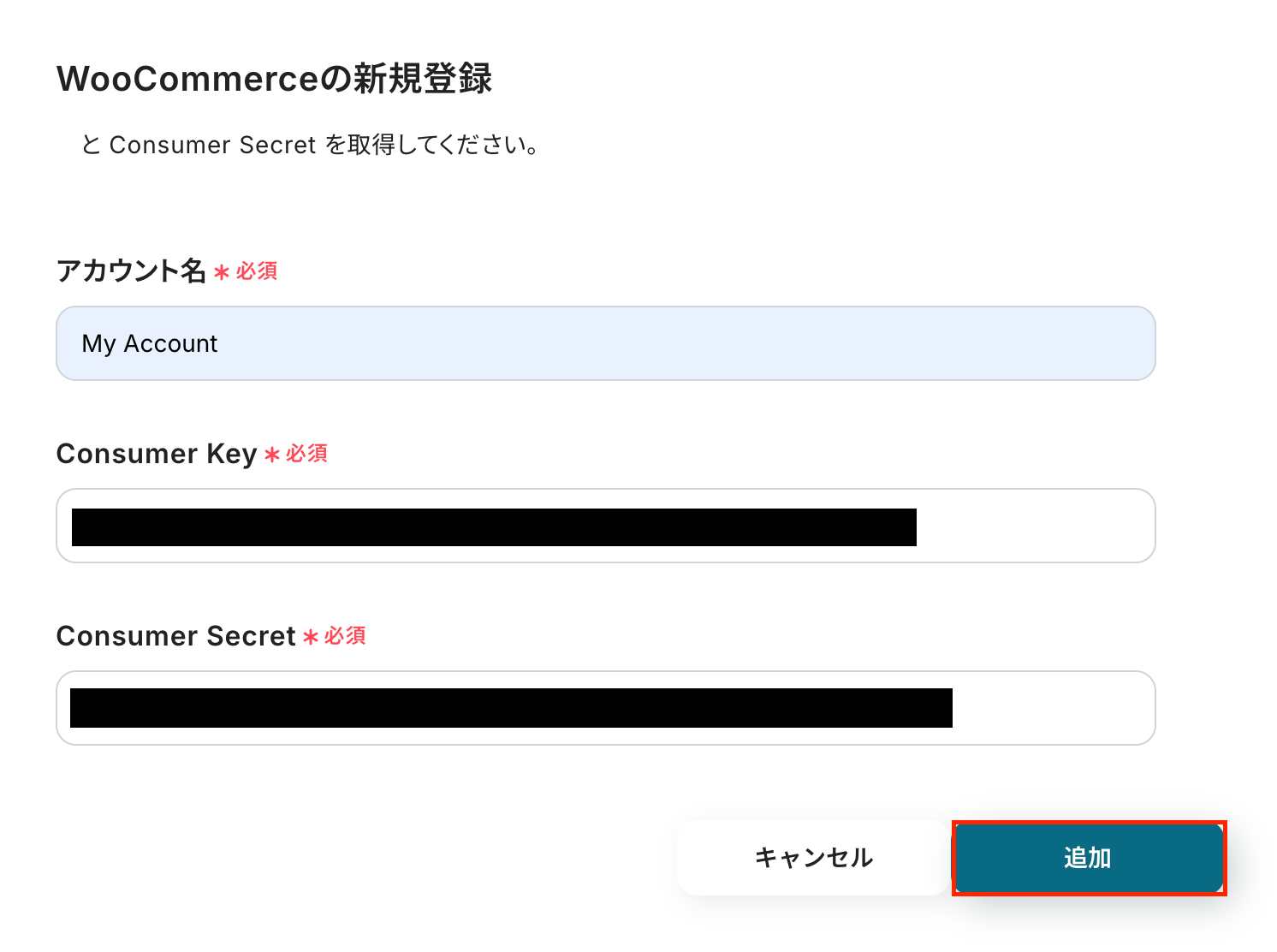
アカウント名、Consumer Key、Consumer Secretをそれぞれ入力しましょう。
Consumer Key、Consumer Secretの取得については以下の手順をご参照ください。
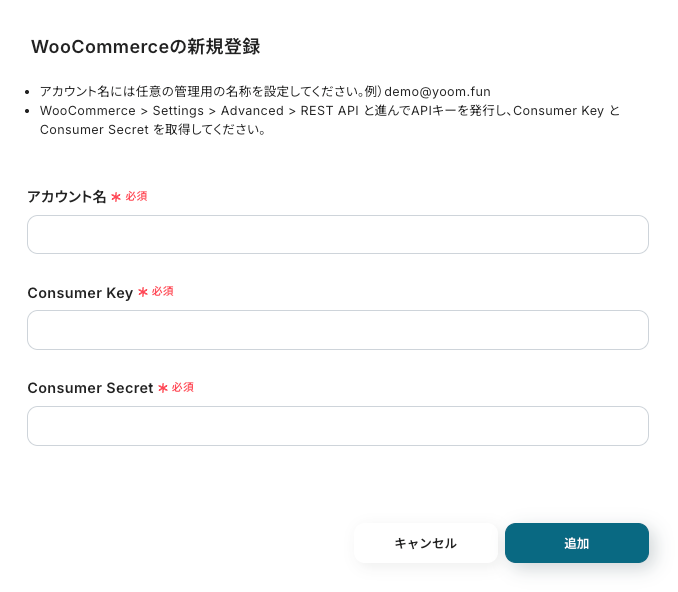
【Consumer Key、Consumer Secretの取得手順】
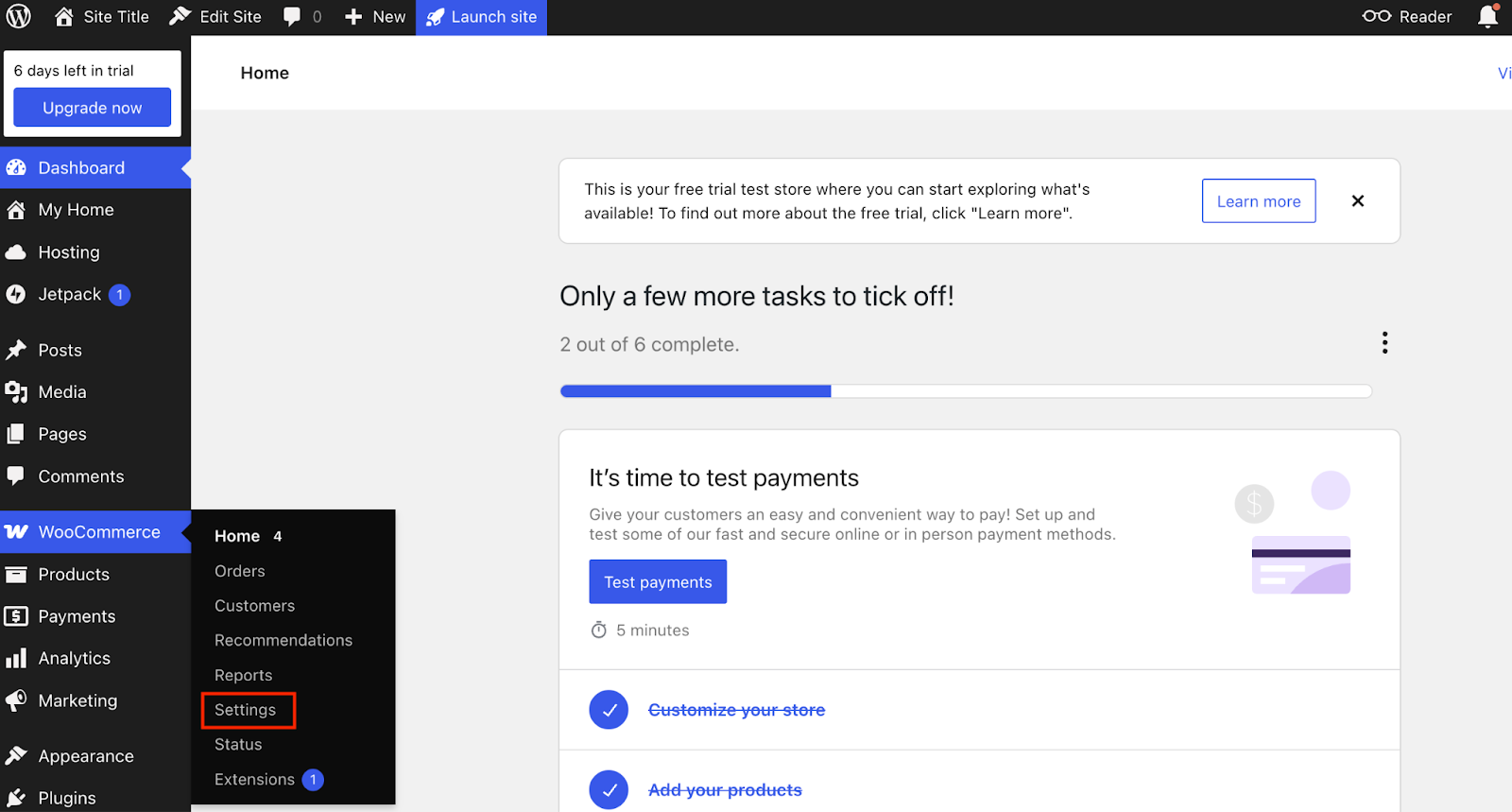
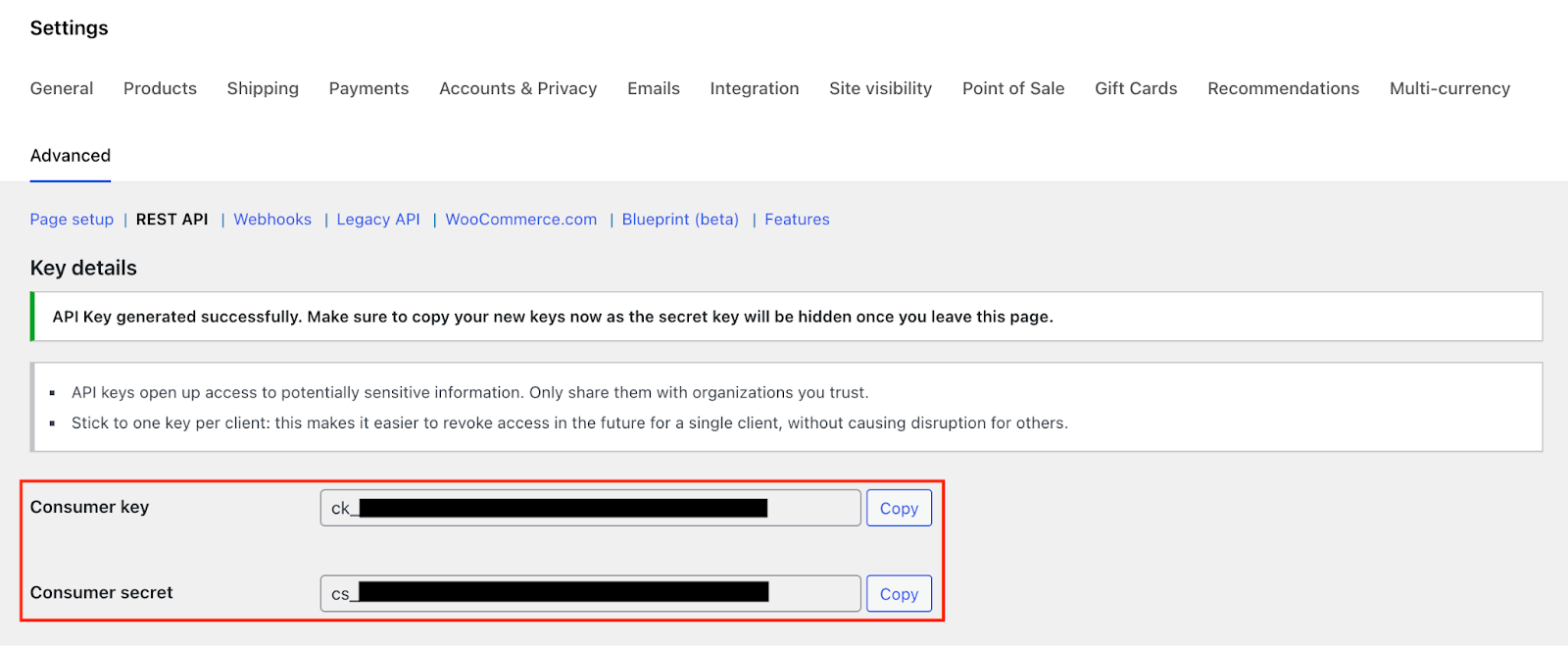
WooCommerceにログイン後、左メニューから WooCommerce > Settings をクリックします。
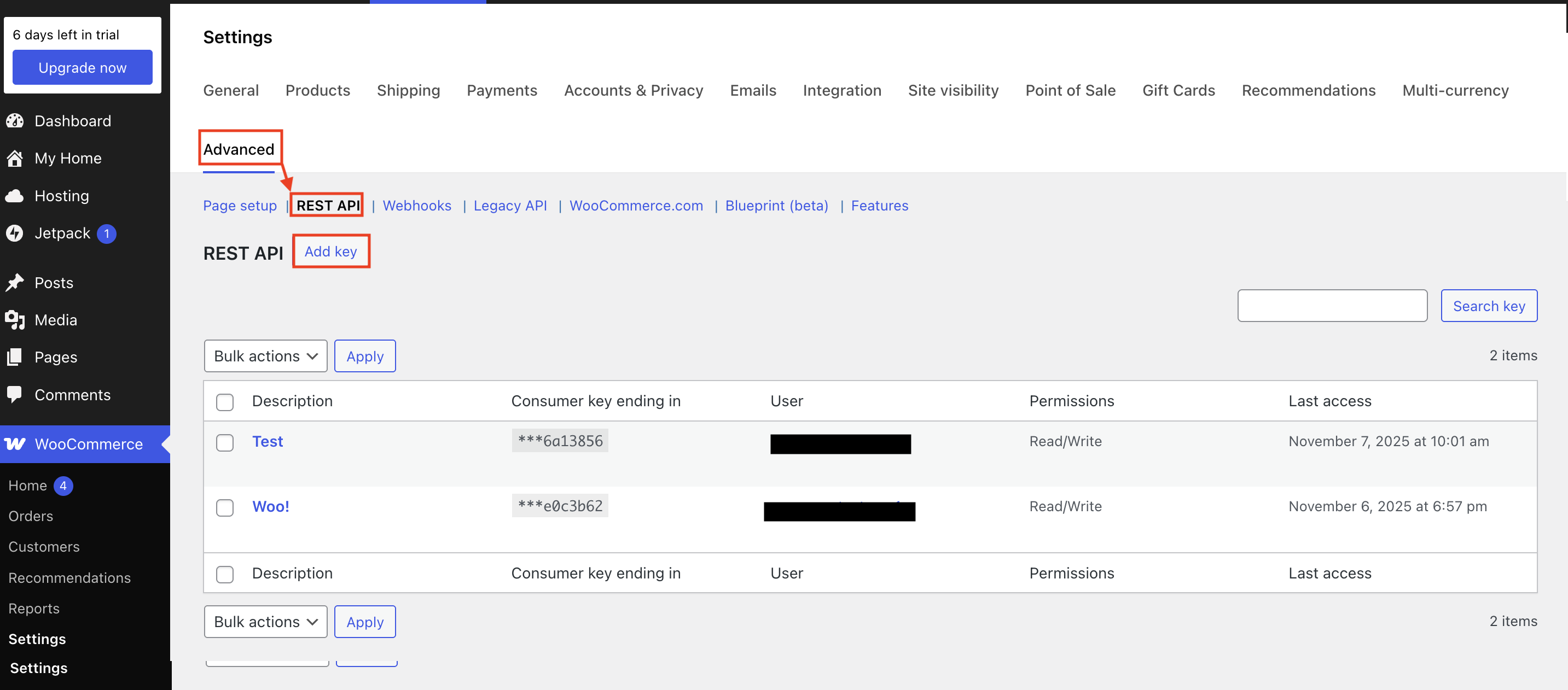
Advanced > REST API の順に進み、Add key をクリックします。
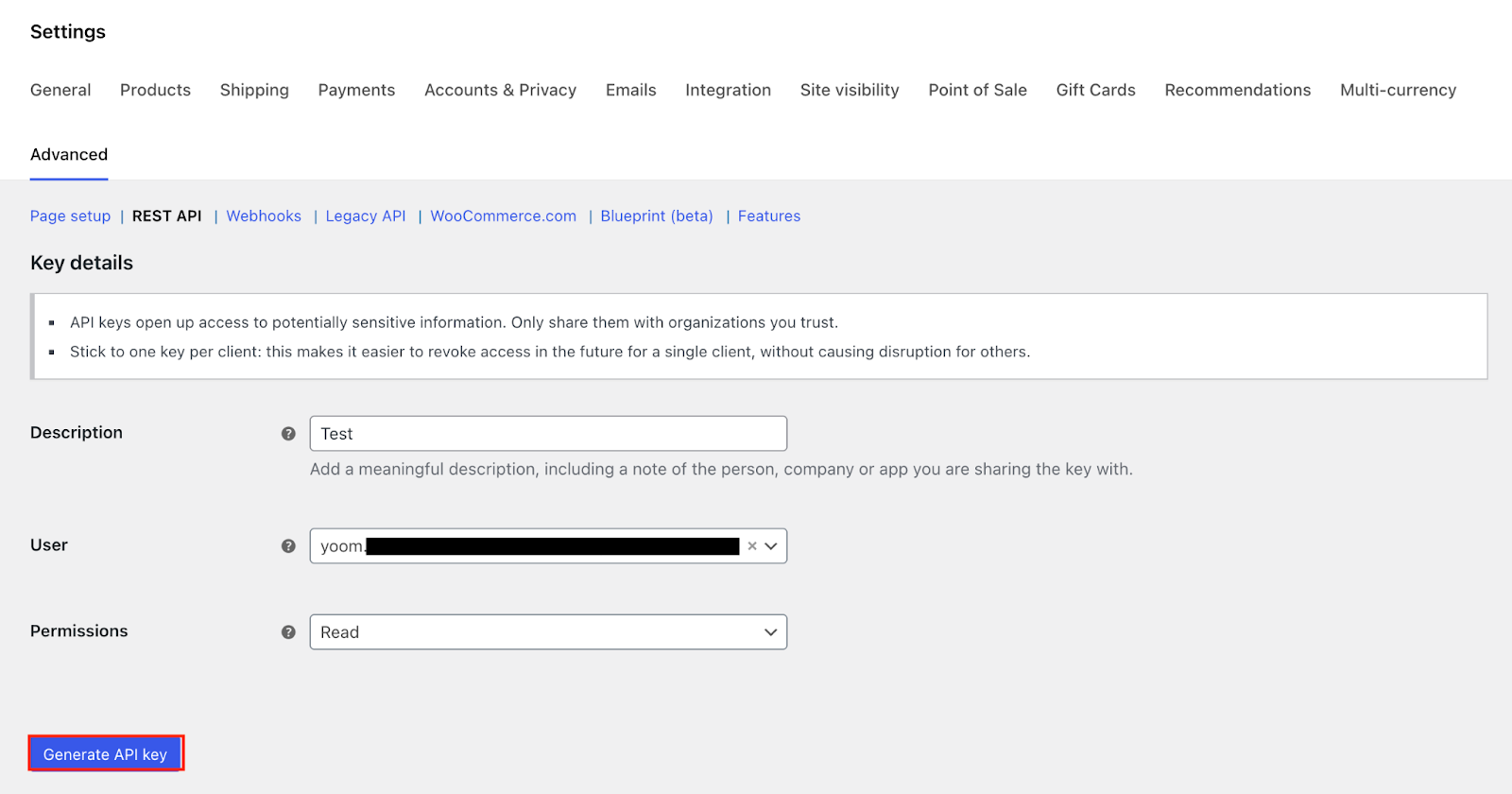
Descriptionには任意の内容を入力し、Userはプルダウンから該当の項目を選択します。
Permissionsを設定したら、Generate API keyをクリックしてください。
作成されたConsumer Key、Consumer Secretをそれぞれコピーします。
Yoomの操作画面に戻り、コピーしたConsumer KeyとConsumer Secretを入力欄にそれぞれ貼り付けてください。
入力が完了したら、「追加」をクリックしましょう。
2.Slackのマイアプリ連携
以下の手順をご参照ください。
以上でマイアプリ登録は完了です!
ステップ2:テンプレートをコピーする
続いてYoomのテンプレートをコピーします。
以下バナーの「試してみる」をクリックします。
■概要WooCommerceで構築したECサイトで新しい注文が入るたびに、手動で内容を確認し、関係者に連絡するのは手間がかかる作業ではないでしょうか。重要な注文情報を見落としたり、顧客への対応が遅れたりするリスクも伴います。このワークフローを活用すれば、WooCommerceで注文が作成されると同時に、その詳細情報が自動でSlackに通知されるため、こうした課題を解消し、迅速な受注処理を実現できます。
■このテンプレートをおすすめする方- WooCommerceで構築したECサイトの注文情報を、迅速にチームで共有したい方
- 手動での注文確認やSlackへの転記作業に、時間や手間を感じているEC担当者の方
- 注文の見落としや対応漏れを防ぎ、顧客対応の質を向上させたいと考えている方
■このテンプレートを使うメリット- WooCommerceで注文が作成されると自動でSlackへ通知されるため、手動での確認や連絡にかかる時間を短縮することができます。
- 注文情報の転記ミスや通知漏れといったヒューマンエラーを防ぎ、確実な情報共有を実現することで、スムーズな受注処理に繋がります。
■フローボットの流れ- はじめに、WooCommerceとSlackをYoomと連携します。
- 次に、トリガーでWooCommerceを選択し、「注文が作成されたら」というアクションを設定します。
- 最後に、Slackの「チャンネルにメッセージを送る」アクションを設定し、トリガーで取得した注文情報を指定のチャンネルに通知します。
※「トリガー」:フロー起動のきっかけとなるアクション、「オペレーション」:トリガー起動後、フロー内で処理を行うアクション
■このワークフローのカスタムポイント- WooCommerceのトリガー設定では、特定の製品や顧客、合計金額など、通知の対象としたい注文の条件を細かく設定することが可能です。
- Slackへの通知メッセージは、通知先のチャンネルを任意で設定できるほか、本文に注文番号や顧客名などの情報を変数として埋め込めます。
■注意事項- WooCommerce、SlackのそれぞれとYoomを連携してください。
■このテンプレートをおすすめする方
- WooCommerceで構築したECサイトの注文情報を、迅速にチームで共有したい方
- 手動での注文確認やSlackへの転記作業に、時間や手間を感じているEC担当者の方
- 注文の見落としや対応漏れを防ぎ、顧客対応の質を向上させたいと考えている方
■このテンプレートを使うメリット
- WooCommerceで注文が作成されると自動でSlackへ通知されるため、手動での確認や連絡にかかる時間を短縮することができます。
- 注文情報の転記ミスや通知漏れといったヒューマンエラーを防ぎ、確実な情報共有を実現することで、スムーズな受注処理に繋がります。
■フローボットの流れ
- はじめに、WooCommerceとSlackをYoomと連携します。
- 次に、トリガーでWooCommerceを選択し、「注文が作成されたら」というアクションを設定します。
- 最後に、Slackの「チャンネルにメッセージを送る」アクションを設定し、トリガーで取得した注文情報を指定のチャンネルに通知します。
■このワークフローのカスタムポイント
- WooCommerceのトリガー設定では、特定の製品や顧客、合計金額など、通知の対象としたい注文の条件を細かく設定することが可能です。
- Slackへの通知メッセージは、通知先のチャンネルを任意で設定できるほか、本文に注文番号や顧客名などの情報を変数として埋め込めます。
■注意事項
- WooCommerce、SlackのそれぞれとYoomを連携してください。
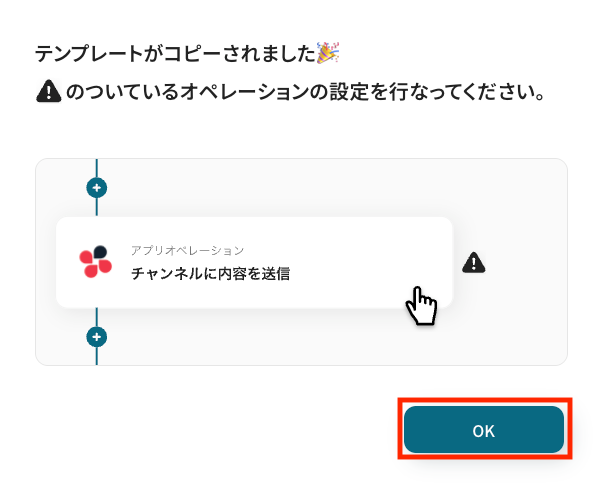
以下の画像のような画面が表示されたらテンプレートのコピーは完了です。
ステップ3: WooCommerceのトリガー設定
それでは、ここから設定を進めていきましょう。
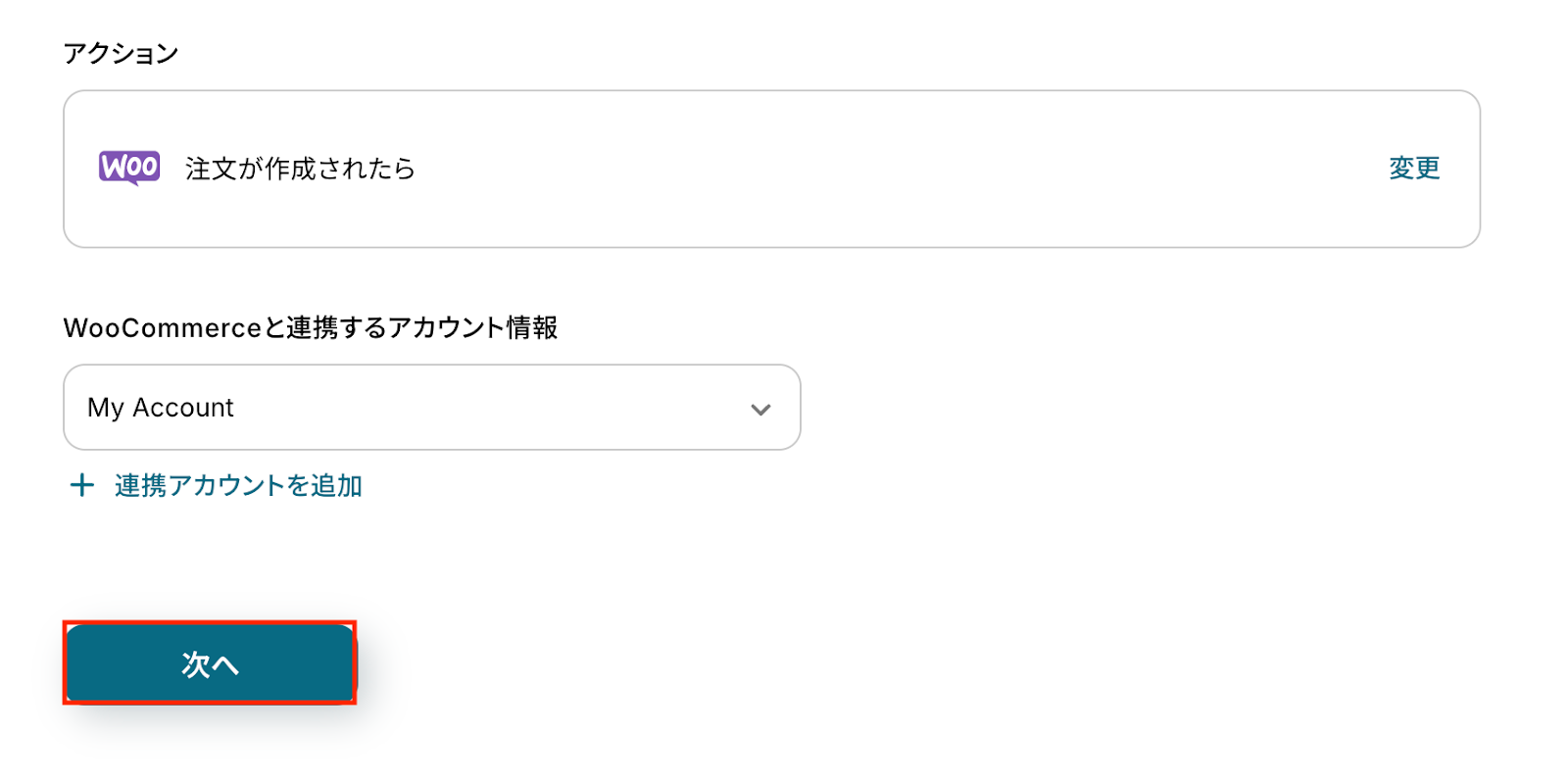
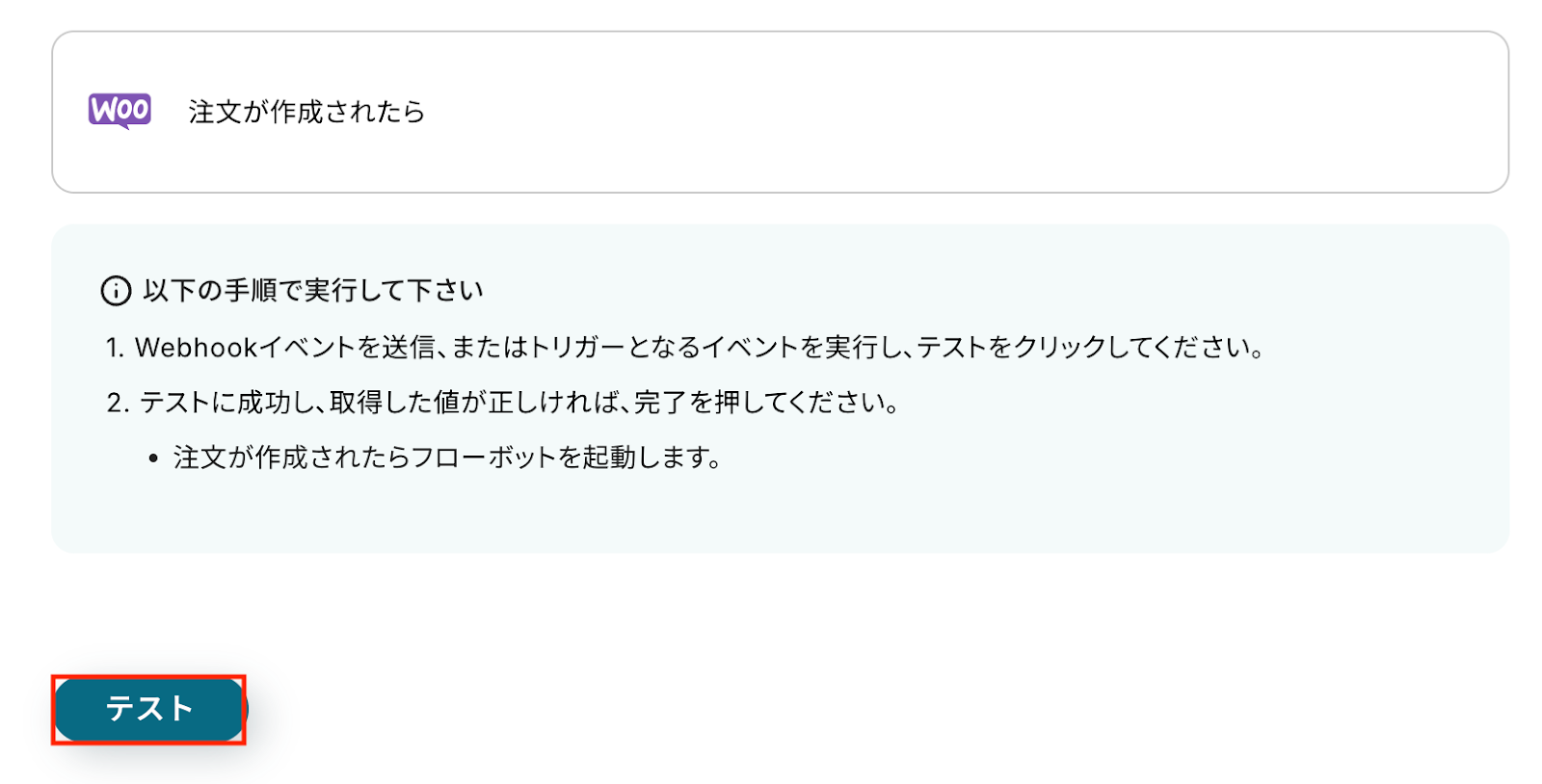
「注文が作成されたら」をクリックします。
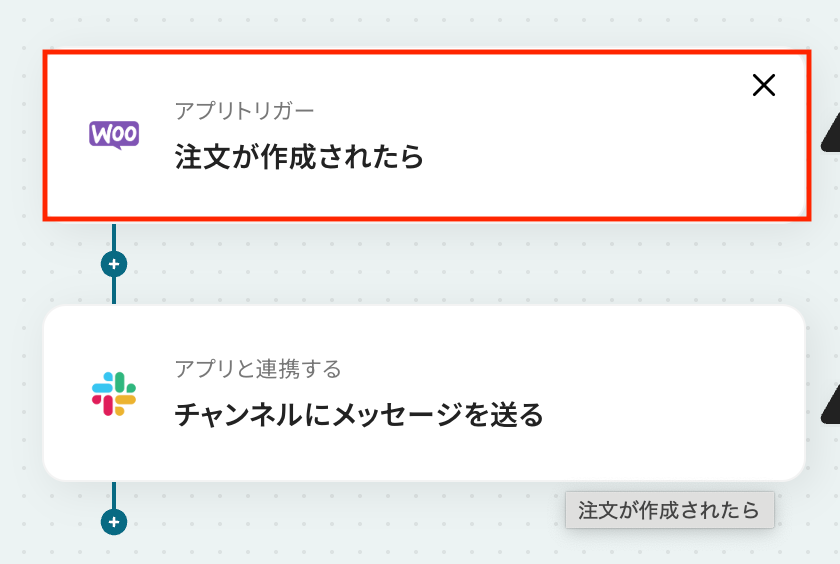
アクションはあらかじめ設定されているため、そのまま内容を確認してください。
WooCommerceと連携するアカウント情報に問題がなければ、「次へ」をクリックします。
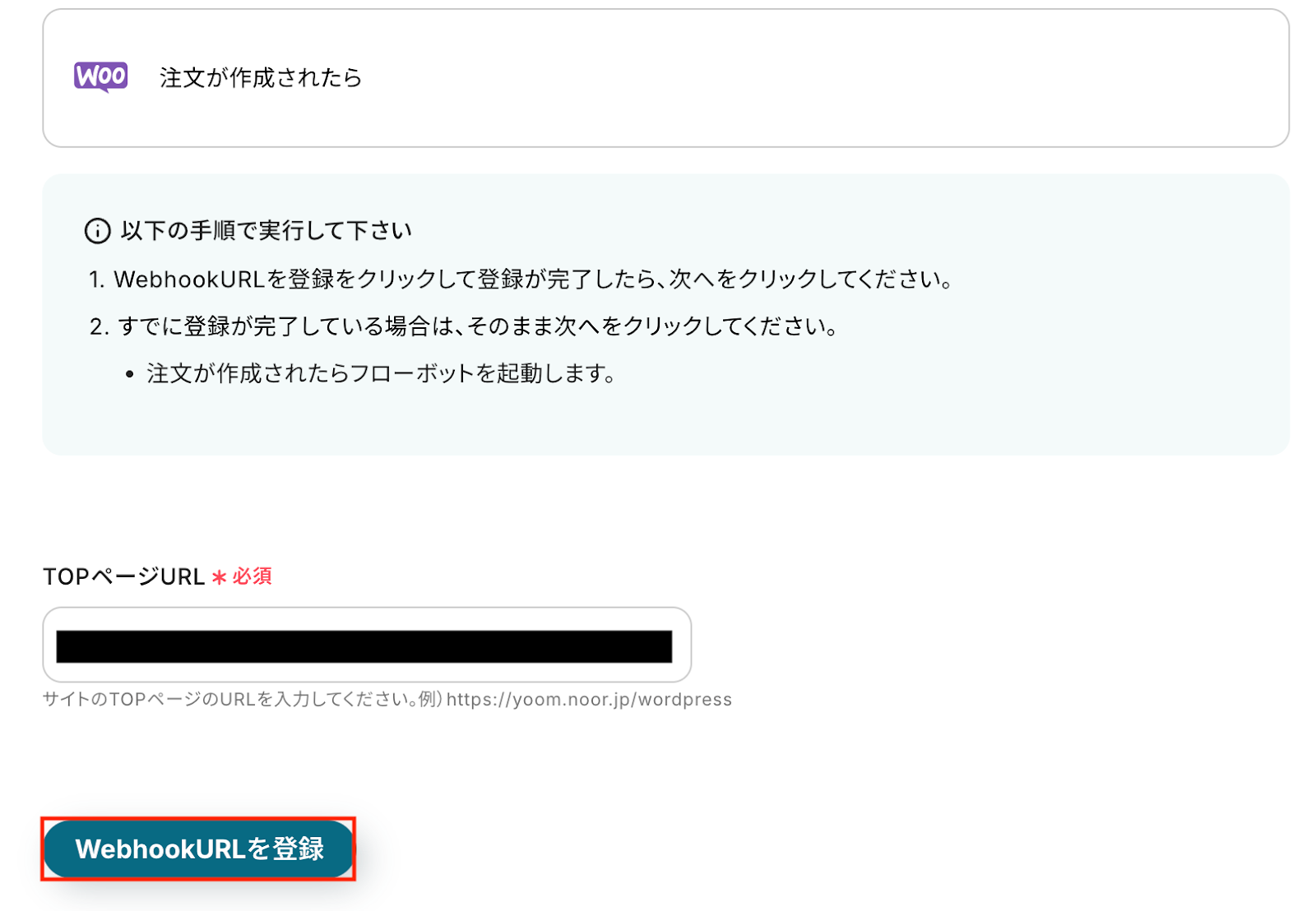
WooCommerceでWebhook連携を開始するため、まずは接続確認を行います。
TOPページURL
注釈に沿って入力してください。
入力後「Webhook URLを登録」をクリックして、YoomがWooCommerceからWebhookを正しく受け取れるか確認しましょう。
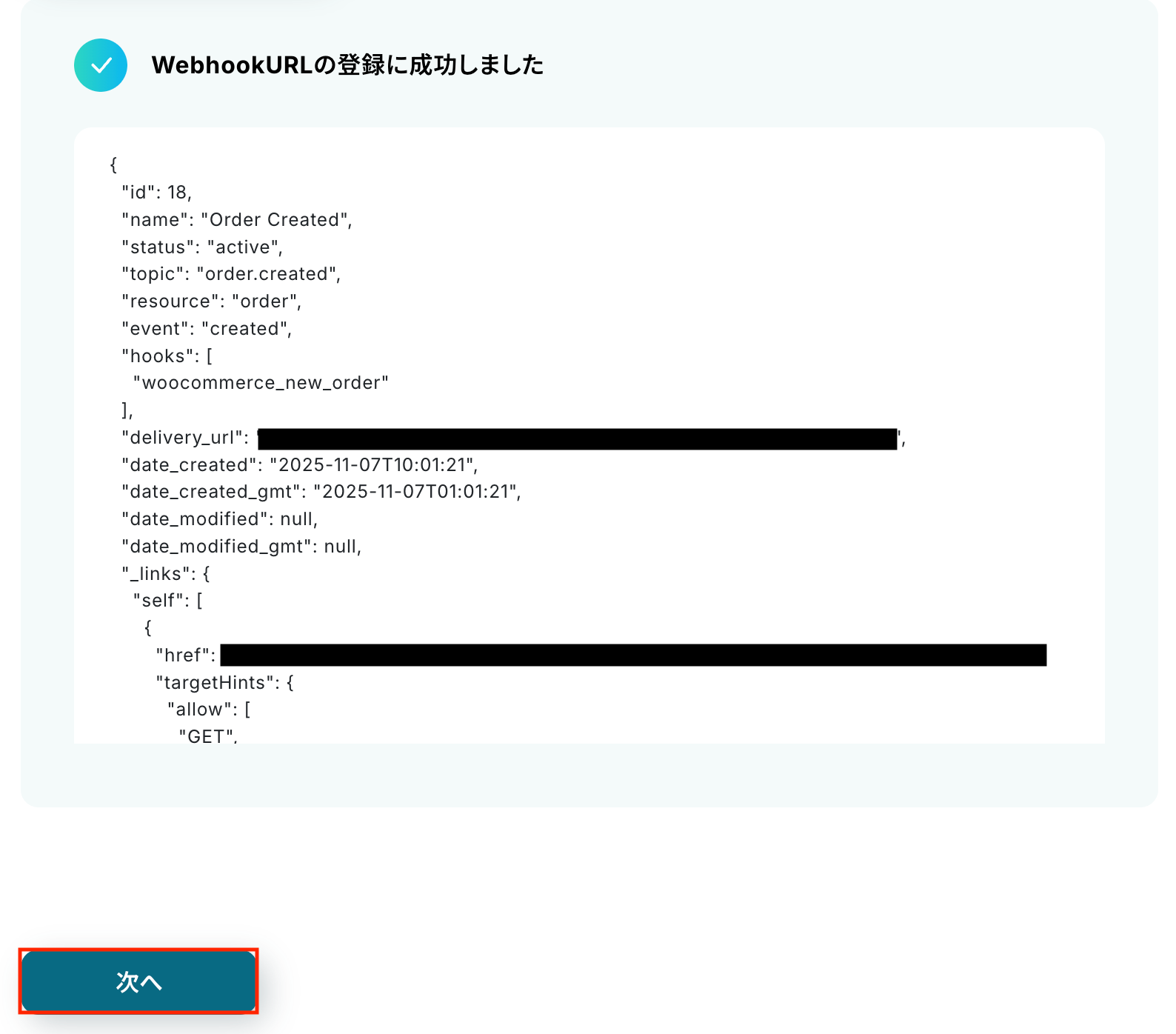
WooCommerceとYoomのWebhook接続に問題なければ、以下のように「Webhook URLの登録に成功しました」とのメッセージが表示されます。
確認できたら「次へ」をクリックしましょう。
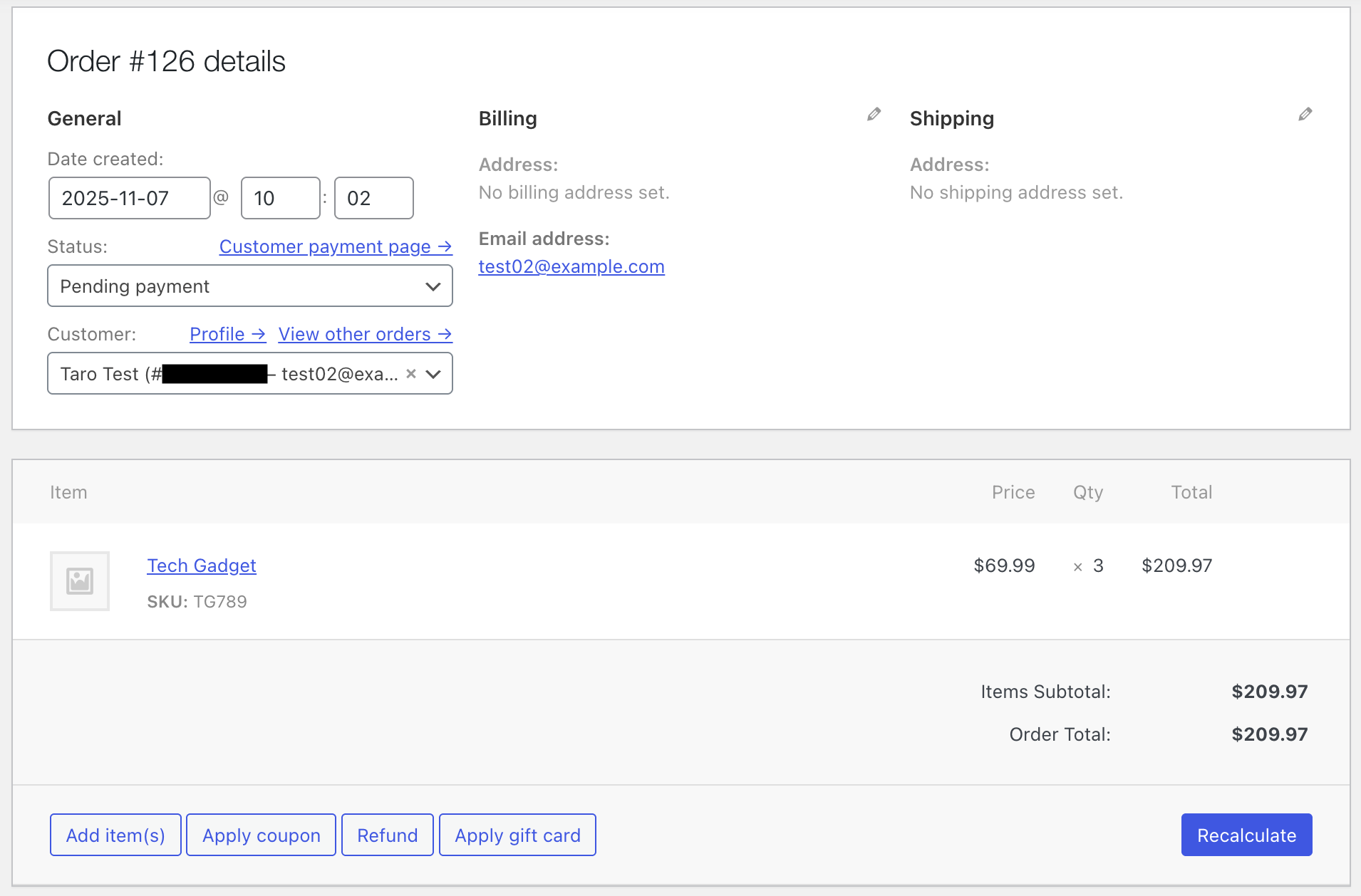
接続確認ができたら、次は実際にWebhookを起動させるための事前準備を行います。
テスト用に、WooCommerceで注文を作成しておきましょう。
今回は以下の内容で作成しました。
Yoomの操作画面に戻ります。
WooCommerceで注文が作成されるとその情報が事前に設定したWebhook URLに送信され、Yoomがそのイベントをトリガーとして自動処理を開始します。
先ほど作成した注文情報が正しく受信されるかを確認するために、「テスト」をクリックします。
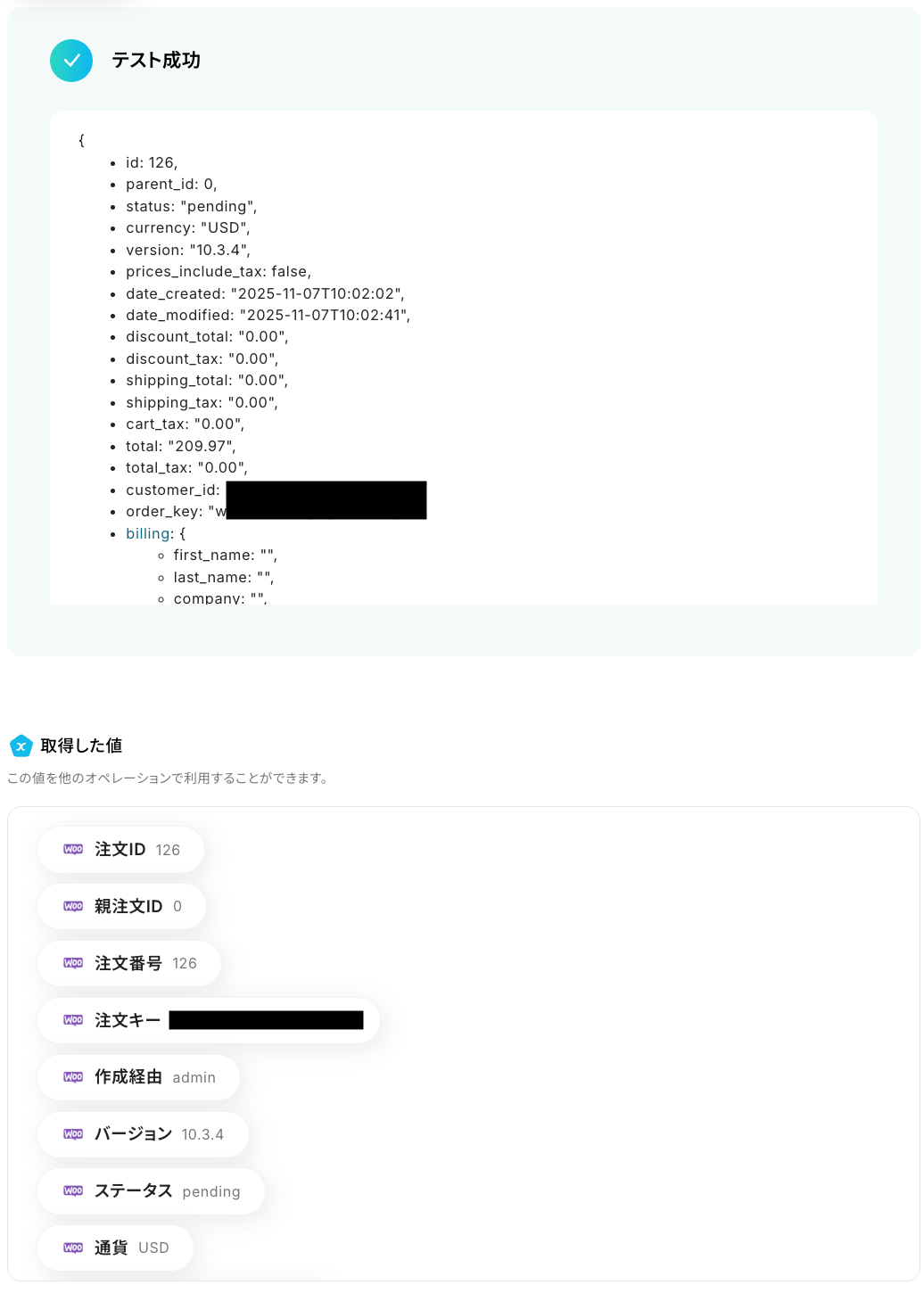
テストに成功すると、WooCommerceに作成された注文に関する情報が一覧で表示されます。
以下の画像の取得した値はこの後のステップで利用することが可能です。
※取得した値とは?
トリガーやオペレーション設定時に、「テスト」を実行して取得した値のことを指します。
後続のオペレーション設定時の値として利用でき、フローボットを起動するたびに変動した値となります。
内容を確認し、「完了」をクリックします。
ステップ4: Slackのアクション設定
いよいよ最後のステップです!
前のステップでWooCommerceから取得した値を利用して、Slackで新規注文情報を通知しましょう。
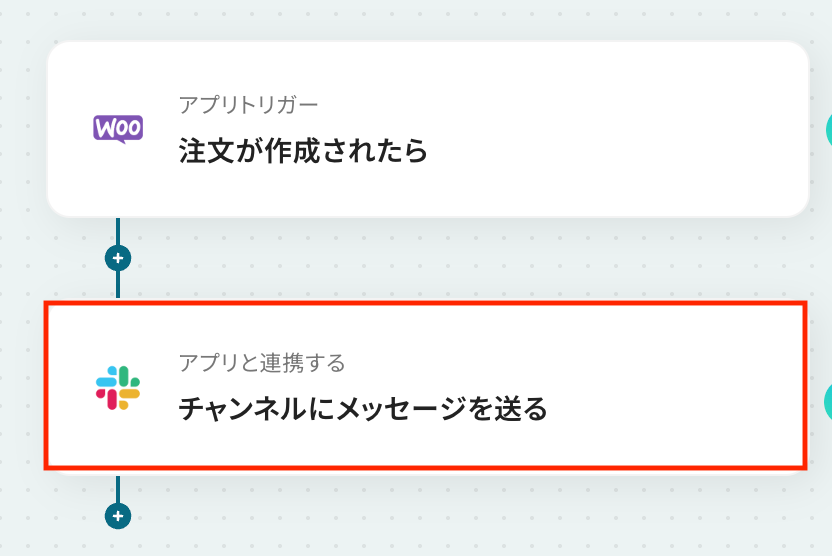
「チャンネルにメッセージを送る」をクリックします。
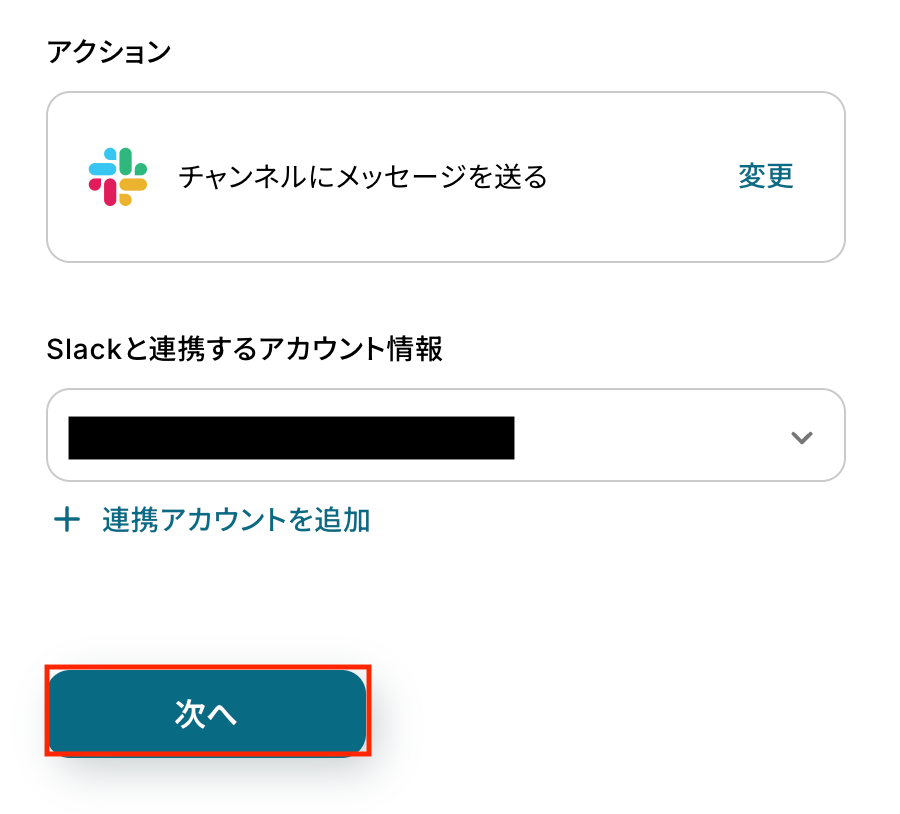
アクションはあらかじめ設定されているため、そのまま内容を確認してください。
Slackと連携するアカウント情報に問題がなければ、「次へ」をクリックします。
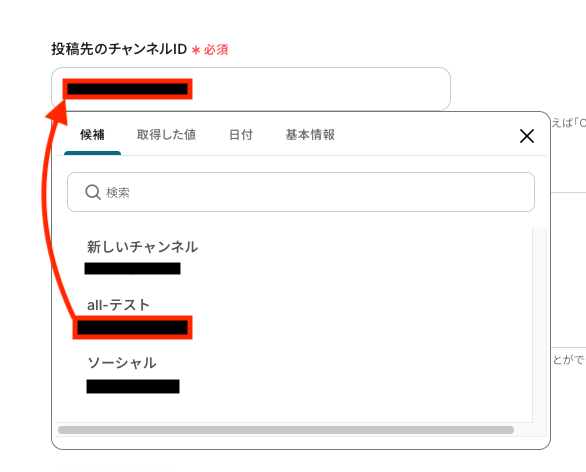
投稿先のチャンネルID
メッセージを送信したい「チャンネルID」を設定します。
入力欄をクリックすると候補が表示されるので、対象のチャンネルを選択しましょう。
※この後のテストでは、指定したチャンネルに実際にメッセージが送信されます。
そのため、事前にチャンネルメンバーへ周知しておくか、テスト専用のチャンネルを用意しておくことをおすすめします。
メッセージ
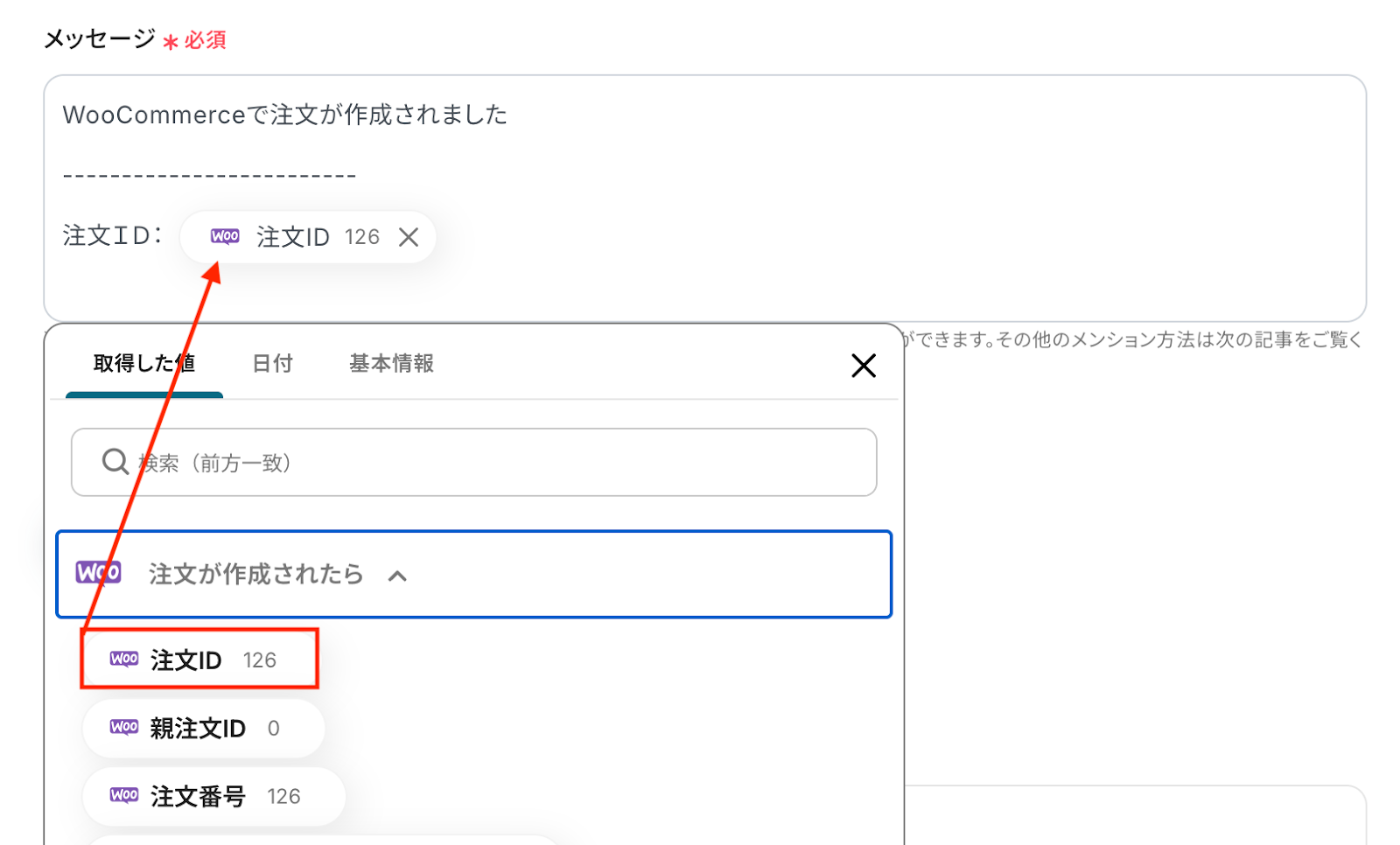
送信するメッセージの内容を設定します。
入力欄をクリックすることで、前のステップでWooCommerceから取得した値を挿入でき、任意のテキストと組み合わせて自由にメッセージを作成できます。
取得した値を活用することで値が固定化されず、フローボットを起動するたびに最新の情報を自動で反映できます。
なお、テキストを直接入力した部分は固定値とされるため、取得した値を活用せず設定を行うと毎回同じメッセージがSlackに送信されてしまうので注意が必要です。
※Slackではメンション付きのメッセージを送ることも可能です。
設定方法については以下のヘルプページをご確認ください。
入力が完了したら「テスト」をクリックして、設定した送信先にメッセージが正しく届くか確認しましょう。
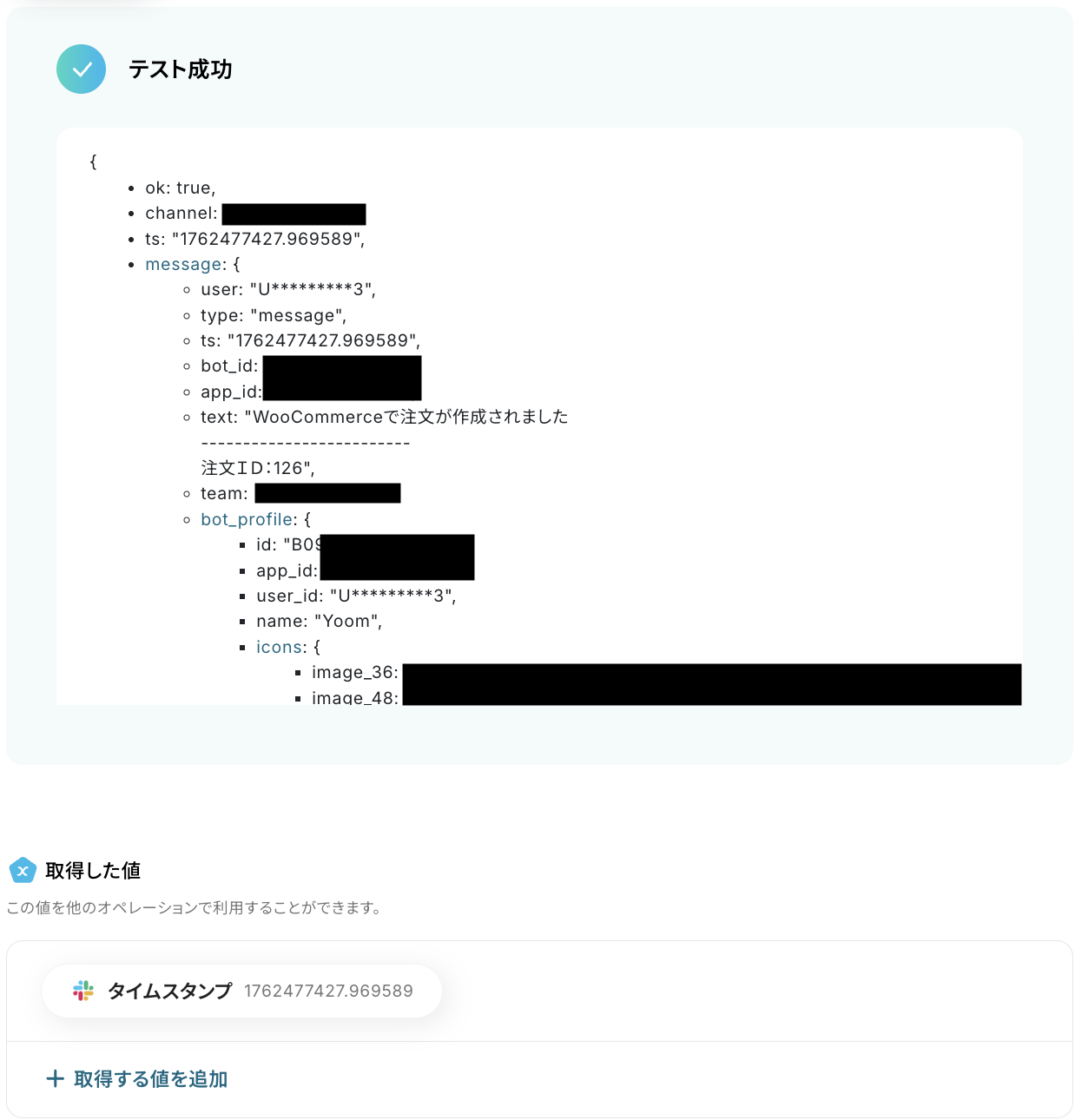
テストが成功すると、送信されたメッセージの情報が表示されます。
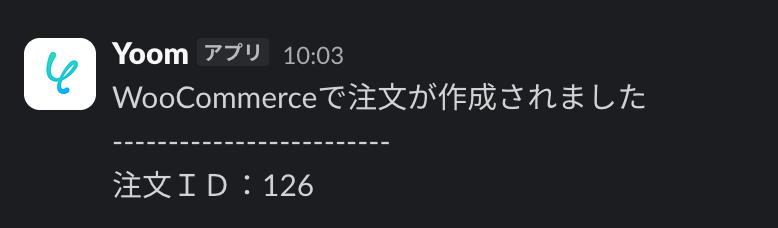
実際にSlackを開いて、指定した内容でメッセージが届いているか確認してみましょう。
今回は下記の通り送信されていました!
問題がなければYoomの操作画面に戻り、取得した値を確認し、「完了」をクリックします。
以上ですべての設定が完了しました!
ステップ5: トリガーをONにし、フローが起動するかを確認
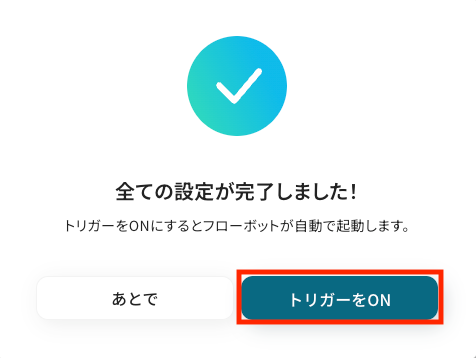
設定が完了すると、画面上に以下のようなメニューが表示されます。
トリガーをONにすることで、WooCommerceで新しい注文が作成されたら、指定したSlackチャンネルにその内容が自動で通知されるようになります。
実際にWooCommerceで注文を作成し、Slackに通知が届くかを確認してみましょう。
WooCommerceを使ったその他の自動化例
今回ご紹介した連携以外でも、WooCommerceのAPIを活用してさまざまな業務を自動化することが可能です。
これらのテンプレートを活用すると、ネットショップの注文や商品登録、顧客情報の追加などを自動で処理し、通知・管理・共有などの作業を自動化できます。
また、新規注文やキャンセル時の社内連絡、外部フォームや広告からの顧客情報連携、スプレッドシートやデータベースとの同期も自動化され、業務効率と情報の正確性が向上するでしょう。
■概要ECサイトの運営において、WooCommerceで発生した新しい注文情報を、手作業でNotionのデータベースに転記していませんか。この作業は時間がかかるだけでなく、入力ミスなどのヒューマンエラーが発生する原因にもなり得ます。このワークフローを活用すれば、WooCommerceで注文が発生したタイミングで、注文情報を自動でNotionのデータベースへ追加できるため、手作業による受注管理の非効率を解消します。
■このテンプレートをおすすめする方- WooCommerceで発生した注文情報を、Notionで管理しているECサイト運営者の方
- 注文情報のNotionへの手入力作業に、時間や手間がかかっているご担当者の方
- 手作業によるデータ転記での入力漏れやミスをなくしたいと考えている方
■このテンプレートを使うメリット- WooCommerceで注文が入ると自動でNotionに情報が追加され、これまで手作業で行っていた転記作業の時間を短縮できます。
- 手作業によるデータ転記がなくなることで、入力間違いや記載漏れといったヒューマンエラーのリスクを軽減することに繋がります。
■フローボットの流れ- はじめに、WooCommerceとNotionをYoomと連携します。
- 次に、トリガーでWooCommerceを選択し、「注文が作成されたら」というアクションを設定します。
- 最後に、オペレーションでNotionを選択し、「レコードを追加する」アクションを設定することで、WooCommerceから取得した注文情報がNotionのデータベースに自動で追加されます。
※「トリガー」:フロー起動のきっかけとなるアクション、「オペレーション」:トリガー起動後、フロー内で処理を行うアクション
■このワークフローのカスタムポイント- Notionの「レコードを追加する」アクションを設定する際に、注文情報を追加したいデータベースのIDを任意で設定してください。
■注意事項- WooCommerce、NotionのそれぞれとYoomを連携してください。
■概要ECサイトの運営において、WooCommerceで新規注文が入るたびに手動で確認してLINE公式アカウントへ通知する作業は、手間がかかる上に通知漏れのリスクも伴います。
このワークフローを活用すれば、WooCommerceで注文が作成されたことをトリガーに、指定したLINE公式アカウントへ自動で通知を送信できます。
これにより、注文対応の迅速化とミスの防止を実現し、スムーズな店舗運営を支援します。
■このテンプレートをおすすめする方- WooCommerceで運営するECサイトの注文対応を迅速化したいと考えている方
- 注文の見落としや担当者への共有漏れといった人的ミスをなくしたい方
- 手作業による通知業務を自動化し、顧客対応やマーケティング活動に注力したい方
■このテンプレートを使うメリット- WooCommerceに新規注文が入ると自動でLINE公式アカウントに通知が届くため、都度システムを確認する手間や時間を削減できます。
- 手動での連絡による通知漏れや情報の伝達ミスを防ぎ、確実な注文処理の実行に繋がります。
■フローボットの流れ- はじめに、WooCommerceとLINE公式アカウントをYoomと連携します。
- 次に、トリガーでWooCommerceの「注文が作成されたら」というアクションを設定します。
- 最後に、オペレーションでLINE公式アカウントの「マルチキャストメッセージを送る」アクションを設定し、WooCommerceから受け取った注文情報を基に通知メッセージを送信します。
※「トリガー」:フロー起動のきっかけとなるアクション、「オペレーション」:トリガー起動後、フロー内で処理を行うアクション
■このワークフローのカスタムポイント- LINE公式アカウントでの通知先は、個人のアカウントや特定のグループなど、要件に応じて自由に設定することが可能です。
- 通知メッセージの本文は、固定のテキストだけでなく、トリガーで取得した注文者名や商品名などの情報を変数として埋め込むことで、より具体的で分かりやすい内容にカスタマイズできます。
■注意事項- WooCommerce、LINE公式アカウントのそれぞれとYoomを連携してください。
■概要WooCommerceで新規注文が入るたびに、手作業で内容を確認し、Microsoft Teamsでチームに共有していませんか?この作業は、迅速な顧客対応に不可欠である一方、手間がかかり共有漏れなどのミスが発生する原因にもなりがちです。このワークフローを活用すれば、WooCommerceで注文が作成されたタイミングで、注文情報を自動でMicrosoft Teamsに通知でき、こうした情報共有に関する課題をスムーズに解消します。
■このテンプレートをおすすめする方- WooCommerceで発生した注文情報を、手作業でMicrosoft Teamsに共有しているECサイト運営担当者の方
- 注文情報の共有漏れや遅延を防ぎ、顧客対応のスピードを向上させたいと考えているチームリーダーの方
- ECサイト運営に関わる定型業務を自動化し、より重要な業務に集中したいと考えている事業者の方
■このテンプレートを使うメリット- WooCommerceでの注文発生からMicrosoft Teamsへの通知までが自動化され、これまで手作業で行っていた情報共有の時間を短縮できます。
- 手動でのコピー&ペーストによる、注文情報の入力間違いや通知漏れといったヒューマンエラーを防ぎ、確実な情報共有を実現します。
■フローボットの流れ- はじめに、WooCommerceとMicrosoft TeamsをYoomと連携します。
- 次に、トリガーでWooCommerceを選択し、「注文が作成されたら」というアクションを設定します。
- 続いて、オペレーションでWooCommerceを選択し、「顧客情報の取得」というアクションを設定します。
- 最後に、オペレーションでMicrosoft Teamsを選択し、「チャネルにメッセージを送る」アクションを設定し、通知先のチャネルやメッセージ内容を編集します。
※「トリガー」:フロー起動のきっかけとなるアクション、「オペレーション」:トリガー起動後、フロー内で処理を行うアクション
■このワークフローのカスタムポイント- Microsoft Teamsのアクション設定において、メッセージを送信するチームやチャネルを任意で指定することが可能です。
- 通知メッセージの本文は自由にカスタマイズでき、固定のテキストだけでなく、トリガーで取得した注文番号や商品名などの情報を変数として埋め込めます。
■注意事項- WooCommerce、Microsoft TeamsのそれぞれとYoomを連携してください。
- Microsoft365(旧Office365)には、家庭向けプランと一般法人向けプラン(Microsoft365 Business)があり、一般法人向けプランに加入していない場合には認証に失敗する可能性があります。
■概要
WooCommerceで運営するECサイトの注文キャンセル対応は、手作業で行うと手間がかかるだけでなく、対応漏れのリスクも伴います。特に、顧客サポートをZendeskで管理している場合、手動でのチケット作成は非効率になりがちです。このワークフローを活用すれば、WooCommerceで注文がキャンセルされた際に、自動でZendeskにチケットが作成されるため、迅速かつ正確な顧客対応を実現できます。
■このテンプレートをおすすめする方
- WooCommerceとZendeskを手作業で連携させているECサイト運営者の方
- 注文キャンセル時の顧客対応を迅速化し、サービス品質を向上させたい方
- ECサイト運営に関わる定型業務を自動化し、コア業務に集中したい方
■このテンプレートを使うメリット
- 注文キャンセルからチケット作成までが自動化され、これまで手作業に費やしていた時間を短縮し、より重要な業務に集中できます。
- 手作業によるチケットの起票漏れや、顧客情報の転記ミスといったヒューマンエラーを防ぎ、対応品質の向上に繋がります。
■フローボットの流れ
- はじめに、WooCommerceとZendeskをYoomと連携します。
- 次に、トリガーでWooCommerceを選択し、「注文が削除されたら」というアクションを設定します。
- 最後に、オペレーションでZendeskの「チケットを作成」アクションを設定し、トリガーで取得した注文情報を紐付けます。
※「トリガー」:フロー起動のきっかけとなるアクション、「オペレーション」:トリガー起動後、フロー内で処理を行うアクション■このワークフローのカスタムポイント
- このワークフローで利用するZendeskは、チームプランまたはサクセスプランでのみご利用可能なアプリのためご注意ください。フリープランやミニプランではエラーとなります。
- Zendeskのチームプランやサクセスプランといった有料プランは、2週間の無料トライアルが利用でき、トライアル期間中はこのワークフローをお試しいただけます。
■概要WooCommerceでの新商品登録後、仕様書や案内資料などのPDFファイルを手作業で作成する業務に手間を感じていませんか?
このワークフローを活用すれば、WooCommerceに商品が作成されたことをトリガーに、Googleドキュメントのテンプレートから自動でPDFを作成できます。手作業で行っていたWooCommerceからPDFへの変換プロセスを自動化し、書類作成業務の効率化を実現します。
■このテンプレートをおすすめする方- WooCommerceの商品登録と連携して、関連書類のPDFを自動作成したい方
- 手作業によるPDF作成での転記ミスや、対応漏れなどの課題を解消したい方
- WooCommerce to PDFのプロセスを自動化し、商品管理業務を効率化したい方
■このテンプレートを使うメリット- WooCommerceに商品が作成されると自動でPDFが生成されるため、これまで手作業で行っていた書類作成の時間を短縮することが可能です
- WooCommerce to PDFのプロセスを自動化することで、手作業による情報の転記ミスやファイル名の付け間違いといったヒューマンエラーを防ぎます
■フローボットの流れ- はじめに、WooCommerceとGoogleドキュメントをYoomと連携します
- 次に、トリガーでWooCommerceを選択し、「商品が作成されたら」というアクションを設定します
- 次に、オペレーションでAI機能のテキスト生成アクションを設定します
- 最後に、オペレーションでGoogleドキュメントの「書類を発行する」アクションを設定し、商品情報が反映されたPDFを自動で生成します
※「トリガー」:フロー起動のきっかけとなるアクション、「オペレーション」:トリガー起動後、フロー内で処理を行うアクション
■このワークフローのカスタムポイント- WooCommerceのトリガー設定では、連携するサイトのTOPページURLを任意で設定してください
- Googleドキュメントの「書類を発行する」オペレーション内では、「ドキュメントのファイルID」と「格納先のGoogle DriveフォルダID」および「出力ファイル名」にそれぞれ任意の値を設定してください
■注意事項- WooCommerce、GoogleドキュメントのそれぞれとYoomを連携してください。
■概要WooCommerceの注文情報をGoogle スプレッドシートで管理しているものの、手作業での情報登録に手間を感じてはいないでしょうか。手作業による転記は、入力ミスや反映漏れの原因にもなりかねず、正確な注文管理における課題となりがちです。このワークフローを活用すれば、Google スプレッドシートに行が追加されるだけで、WooCommerceへの注文情報登録が自動で完了するため、こうした課題をスムーズに解消できます。
■このテンプレートをおすすめする方- Google スプレッドシートとWooCommerceを用いて注文管理を手作業で行っている方
- 注文情報の登録ミスや反映漏れを防ぎ、業務を効率化したいECサイトの担当者の方
- 手作業による注文処理の時間を削減し、他のコア業務に集中したいと考えている方
■このテンプレートを使うメリット- Google スプレッドシートに行を追加するだけで注文情報が自動で作成されるため、これまで手作業で行っていた登録時間を短縮できます。
- 手作業でのデータ転記が不要になることで、入力間違いや漏れといったヒューマンエラーの発生を防ぎ、正確な注文管理を実現します。
■フローボットの流れ- はじめに、Google スプレッドシートとWooCommerceをYoomと連携します。
- 次に、トリガーでGoogle スプレッドシートを選択し、「行が追加されたら」というアクションを設定します。
- 次に、オペレーションでWooCommerceを選択し、「注文の作成」アクションを設定し、トリガーで取得したスプレッドシートの情報を紐付けます。
- 最後に、オペレーションでGoogle スプレッドシートを選択し、「レコードを更新する」アクションを設定し、処理が完了した注文情報にステータスなどを追記します。
※「トリガー」:フロー起動のきっかけとなるアクション、「オペレーション」:トリガー起動後、フロー内で処理を行うアクション
■このワークフローのカスタムポイント- Google スプレッドシートのトリガー設定では、対象としたい任意のスプレッドシートIDやシート名を設定してください。
- WooCommerceで注文を作成するアクションでは、トリガーで取得したスプレッドシートの値を引用し、注文者名や商品情報などの各項目に自由に設定してください。
■注意事項- Google スプレッドシート、WooCommerceのそれぞれとYoomを連携してください。
- トリガーは5分、10分、15分、30分、60分の間隔で起動間隔を選択できます。
- プランによって最短の起動間隔が異なりますので、ご注意ください。
- Google スプレッドシートをアプリトリガーとして使用する際の注意事項は「【アプリトリガー】Google スプレッドシートのトリガーにおける注意事項」を参照してください。
■概要Notionで商品情報を管理し、ECサイトのWooCommerceへ手作業で登録していませんか?この作業は手間がかかるだけでなく、入力ミスなどのヒューマンエラーの原因にもなります。このワークフローを活用すれば、Notionのデータベースに商品情報が登録されると、自動でWooCommerceにも商品が追加されるため、こうした連携の手間を解消し、業務を効率化できます。
■このテンプレートをおすすめする方- NotionとWooCommerceを使い、手作業で商品登録を行っているECサイトの運営担当者の方
- 商品情報の二重入力による手間や登録ミスを減らし、業務を効率化したいと考えている方
- Notionを起点としたECサイトの運用フローを自動化し、コア業務に集中したいチームリーダーの方
■このテンプレートを使うメリット- Notionへの商品情報登録をトリガーに、WooCommerceへ自動で商品が追加されるため、これまで手作業で行っていた登録作業の時間を短縮できます
- 手作業による転記が不要になることで、商品名や価格の入力間違い、登録漏れといったヒューマンエラーのリスクを軽減し、データの正確性を保ちます
■フローボットの流れ- はじめに、NotionとWooCommerceをYoomと連携します
- 次に、トリガーでNotionを選択し、「特定のデータソースのページが作成・更新されたら」というアクションを設定します
- 次に、オペレーションで分岐機能を設定し、新規ページの場合のみ後続の処理に進むようにします
- 続いて、オペレーションでNotionの「レコードを取得する(ID検索)」アクションを設定し、作成されたページの詳細情報を取得します
- 最後に、オペレーションでWooCommerceの「商品を作成」アクションを設定し、Notionから取得した情報をもとに商品を登録します
※「トリガー」:フロー起動のきっかけとなるアクション、「オペレーション」:トリガー起動後、フロー内で処理を行うアクション
■このワークフローのカスタムポイント- Notionのトリガー設定では、商品情報を管理しているデータソースを任意で指定してください
- WooCommerceへの商品登録では、Notionから取得した情報を任意の各項目に反映できます
■注意事項- Notion、WooCommerceのそれぞれとYoomを連携してください。
- トリガーは5分、10分、15分、30分、60分の間隔で起動間隔を選択できます。
- プランによって最短の起動間隔が異なりますので、ご注意ください。
- 分岐はパーソナルプラン以上のプランでご利用いただける機能(オペレーション)となっております。フリープランの場合は設定しているフローボットのオペレーションはエラーとなりますので、ご注意ください。
- パーソナルプランなどの有料プランは、2週間の無料トライアルを行うことが可能です。無料トライアル中には制限対象のアプリや機能(オペレーション)を使用することができます。
■概要Zoho Formsで集めた問い合わせや顧客情報を、WooCommerceに手動で登録する作業に手間を感じていませんか。この単純作業は時間がかかるだけでなく、入力ミスといったヒューマンエラーの原因にもなり得ます。このワークフローを活用すれば、Zoho Formsでフォームが送信されると、その内容をもとにWooCommerceへ自動で顧客情報が追加されるため、手作業による登録業務を効率化できます。■このテンプレートをおすすめする方- Zoho Formsで集めた情報をWooCommerceに手作業で登録している方
- 顧客情報の登録ミスや漏れを防ぎ、データ精度を向上させたいEC担当者の方
- フォームからのリード情報を迅速に顧客リストへ反映させたいマーケティング担当の方
■このテンプレートを使うメリット- Zoho Formsへの回答送信後、自動でWooCommerceに顧客情報が作成されるため、これまで手作業に費やしていた時間を短縮できます。
- 手作業によるデータ転記が不要になるため、入力間違いや登録漏れといったヒューマンエラーのリスク軽減に繋がります。
■フローボットの流れ- はじめに、Zoho FormsとWooCommerceをYoomと連携します。
- 次に、トリガーでZoho Formsを選択し、「フォームが送信されたら」というアクションを設定します。
- 最後に、オペレーションでWooCommerceを選択し、「顧客の作成」アクションを設定し、トリガーで取得したフォームの回答情報をマッピングします。
※「トリガー」:フロー起動のきっかけとなるアクション、「オペレーション」:トリガー起動後、フロー内で処理を行うアクション
■このワークフローのカスタムポイント- Zoho Formsのトリガー設定では、フォームが送信されたことを検知するためにWebhookの設定が必要です。Yoomで発行されるWebhook URLをZoho Forms側の設定画面に登録してください。
- WooCommerceで顧客を作成する際、フォームのどの回答項目(氏名、メールアドレスなど)をWooCommerceのどのフィールドに登録するかを任意で設定してください。
■注意事項- Zoho FormsとWooCommerceのそれぞれとYoomを連携してください。
■概要
Meta広告(Facebook)で獲得した新しいリード情報を、手作業でECサイトの顧客情報に登録する作業は手間がかかるだけでなく、転記ミスなどのヒューマンエラーが発生しやすい業務ではないでしょうか。このワークフローを活用すれば、Meta広告(Facebook)に新しいリードが登録されると、自動でWooCommerceに顧客情報が作成されるため、これらの課題を解消し、スムーズな顧客管理を実現します。
■このテンプレートをおすすめする方
- Meta広告とWooCommerceを手作業で連携させ、情報登録に手間を感じている方
- リード獲得から顧客管理までのプロセスを自動化し、業務を効率化したい方
- 手作業による顧客情報の入力ミスや、登録漏れなどのヒューマンエラーを防止したい方
■このテンプレートを使うメリット
- Meta広告のリード情報を自動でWooCommerceへ登録するため、これまで手作業に費やしていた時間を短縮し、コア業務に集中できます。
- 手作業によるデータの転記が不要になるため、入力ミスや登録漏れといったヒューマンエラーを防ぎ、データの正確性を保ちます。
■フローボットの流れ
- はじめに、Meta広告(Facebook)とWooCommerceをYoomと連携します。
- 次に、トリガーでMeta広告(Facebook)を選択し、「リード情報が作成されたら」というアクションを設定します。
- 最後に、WooCommerceを選択し、「顧客の作成」アクションを設定し、トリガーで取得したリード情報をもとに顧客を作成します。
※「トリガー」:フロー起動のきっかけとなるアクション、「オペレーション」:トリガー起動後、フロー内で処理を行うアクション
■このワークフローのカスタムポイント
- Meta広告(Facebook)のトリガー設定では、特定の広告アカウントやフォームから作成されたリードのみを対象にするなど、詳細な条件を設定することが可能です。
- WooCommerceのオペレーションでは、登録する顧客の姓名やメールアドレスなどをMeta広告のどの情報から引用したり、任意でマッピング情報を設定できます。
■注意事項
- Meta広告(Facebook)とWooCommerceのそれぞれとYoomを連携してください。
- トリガーは5分、10分、15分、30分、60分の間隔で起動間隔を選択できます。
- プランによって最短の起動間隔が異なりますので、ご注意ください。
■概要
kintoneで商品情報が登録されたらWooCommerceにも追加するフローです。
■このテンプレートをおすすめする方
1.kintoneで商品情報を管理している方
・商品情報を管理しているデータ管理者
・都度kintoneへ商品情報を入力している方
2.業務でWooCommerceを使用している方
・kintoneの商品情報をWooCommerceを通じて自動でECサイトに反映させたい方
・ECサイトの運営でWooCommerceを活用している方
■このテンプレートを使うメリット
WooCommerceはECサイトを構築できるプラグインで、業務に合わせてカスタマイズをすることができます。
しかし、商品情報の登録でkintoneのデータを毎回手動でWooCommerceに追加させるのは手間だと感じているかもしれません。
このテンプレートは、kintoneで商品情報が登録されると自動でWooCommerceに追加することができます。
登録する商品情報が多い場合でもWooCommerceへの商品情報の追加は自動で行われるため、二重入力や追加漏れといったヒューマンエラーの発生を防止することができます。
また、kintoneとWooCommerceのデータが同期されるため、商品情報の管理も楽になります。
■注意事項
・kintone、WooCommerceのそれぞれとYoomを連携してください。

■このテンプレートをおすすめする方
- WooCommerceで発生した注文情報を、Notionで管理しているECサイト運営者の方
- 注文情報のNotionへの手入力作業に、時間や手間がかかっているご担当者の方
- 手作業によるデータ転記での入力漏れやミスをなくしたいと考えている方
■このテンプレートを使うメリット
- WooCommerceで注文が入ると自動でNotionに情報が追加され、これまで手作業で行っていた転記作業の時間を短縮できます。
- 手作業によるデータ転記がなくなることで、入力間違いや記載漏れといったヒューマンエラーのリスクを軽減することに繋がります。
■フローボットの流れ
- はじめに、WooCommerceとNotionをYoomと連携します。
- 次に、トリガーでWooCommerceを選択し、「注文が作成されたら」というアクションを設定します。
- 最後に、オペレーションでNotionを選択し、「レコードを追加する」アクションを設定することで、WooCommerceから取得した注文情報がNotionのデータベースに自動で追加されます。
■このワークフローのカスタムポイント
- Notionの「レコードを追加する」アクションを設定する際に、注文情報を追加したいデータベースのIDを任意で設定してください。
■注意事項
- WooCommerce、NotionのそれぞれとYoomを連携してください。

このワークフローを活用すれば、WooCommerceで注文が作成されたことをトリガーに、指定したLINE公式アカウントへ自動で通知を送信できます。
これにより、注文対応の迅速化とミスの防止を実現し、スムーズな店舗運営を支援します。
■このテンプレートをおすすめする方
- WooCommerceで運営するECサイトの注文対応を迅速化したいと考えている方
- 注文の見落としや担当者への共有漏れといった人的ミスをなくしたい方
- 手作業による通知業務を自動化し、顧客対応やマーケティング活動に注力したい方
■このテンプレートを使うメリット
- WooCommerceに新規注文が入ると自動でLINE公式アカウントに通知が届くため、都度システムを確認する手間や時間を削減できます。
- 手動での連絡による通知漏れや情報の伝達ミスを防ぎ、確実な注文処理の実行に繋がります。
■フローボットの流れ
- はじめに、WooCommerceとLINE公式アカウントをYoomと連携します。
- 次に、トリガーでWooCommerceの「注文が作成されたら」というアクションを設定します。
- 最後に、オペレーションでLINE公式アカウントの「マルチキャストメッセージを送る」アクションを設定し、WooCommerceから受け取った注文情報を基に通知メッセージを送信します。
■このワークフローのカスタムポイント
- LINE公式アカウントでの通知先は、個人のアカウントや特定のグループなど、要件に応じて自由に設定することが可能です。
- 通知メッセージの本文は、固定のテキストだけでなく、トリガーで取得した注文者名や商品名などの情報を変数として埋め込むことで、より具体的で分かりやすい内容にカスタマイズできます。
■注意事項
- WooCommerce、LINE公式アカウントのそれぞれとYoomを連携してください。

■このテンプレートをおすすめする方
- WooCommerceで発生した注文情報を、手作業でMicrosoft Teamsに共有しているECサイト運営担当者の方
- 注文情報の共有漏れや遅延を防ぎ、顧客対応のスピードを向上させたいと考えているチームリーダーの方
- ECサイト運営に関わる定型業務を自動化し、より重要な業務に集中したいと考えている事業者の方
■このテンプレートを使うメリット
- WooCommerceでの注文発生からMicrosoft Teamsへの通知までが自動化され、これまで手作業で行っていた情報共有の時間を短縮できます。
- 手動でのコピー&ペーストによる、注文情報の入力間違いや通知漏れといったヒューマンエラーを防ぎ、確実な情報共有を実現します。
■フローボットの流れ
- はじめに、WooCommerceとMicrosoft TeamsをYoomと連携します。
- 次に、トリガーでWooCommerceを選択し、「注文が作成されたら」というアクションを設定します。
- 続いて、オペレーションでWooCommerceを選択し、「顧客情報の取得」というアクションを設定します。
- 最後に、オペレーションでMicrosoft Teamsを選択し、「チャネルにメッセージを送る」アクションを設定し、通知先のチャネルやメッセージ内容を編集します。
■このワークフローのカスタムポイント
- Microsoft Teamsのアクション設定において、メッセージを送信するチームやチャネルを任意で指定することが可能です。
- 通知メッセージの本文は自由にカスタマイズでき、固定のテキストだけでなく、トリガーで取得した注文番号や商品名などの情報を変数として埋め込めます。
■注意事項
- WooCommerce、Microsoft TeamsのそれぞれとYoomを連携してください。
- Microsoft365(旧Office365)には、家庭向けプランと一般法人向けプラン(Microsoft365 Business)があり、一般法人向けプランに加入していない場合には認証に失敗する可能性があります。

■概要
WooCommerceで運営するECサイトの注文キャンセル対応は、手作業で行うと手間がかかるだけでなく、対応漏れのリスクも伴います。特に、顧客サポートをZendeskで管理している場合、手動でのチケット作成は非効率になりがちです。このワークフローを活用すれば、WooCommerceで注文がキャンセルされた際に、自動でZendeskにチケットが作成されるため、迅速かつ正確な顧客対応を実現できます。
■このテンプレートをおすすめする方
- WooCommerceとZendeskを手作業で連携させているECサイト運営者の方
- 注文キャンセル時の顧客対応を迅速化し、サービス品質を向上させたい方
- ECサイト運営に関わる定型業務を自動化し、コア業務に集中したい方
■このテンプレートを使うメリット
- 注文キャンセルからチケット作成までが自動化され、これまで手作業に費やしていた時間を短縮し、より重要な業務に集中できます。
- 手作業によるチケットの起票漏れや、顧客情報の転記ミスといったヒューマンエラーを防ぎ、対応品質の向上に繋がります。
■フローボットの流れ
- はじめに、WooCommerceとZendeskをYoomと連携します。
- 次に、トリガーでWooCommerceを選択し、「注文が削除されたら」というアクションを設定します。
- 最後に、オペレーションでZendeskの「チケットを作成」アクションを設定し、トリガーで取得した注文情報を紐付けます。
■このワークフローのカスタムポイント
- このワークフローで利用するZendeskは、チームプランまたはサクセスプランでのみご利用可能なアプリのためご注意ください。フリープランやミニプランではエラーとなります。
- Zendeskのチームプランやサクセスプランといった有料プランは、2週間の無料トライアルが利用でき、トライアル期間中はこのワークフローをお試しいただけます。

このワークフローを活用すれば、WooCommerceに商品が作成されたことをトリガーに、Googleドキュメントのテンプレートから自動でPDFを作成できます。手作業で行っていたWooCommerceからPDFへの変換プロセスを自動化し、書類作成業務の効率化を実現します。
■このテンプレートをおすすめする方
- WooCommerceの商品登録と連携して、関連書類のPDFを自動作成したい方
- 手作業によるPDF作成での転記ミスや、対応漏れなどの課題を解消したい方
- WooCommerce to PDFのプロセスを自動化し、商品管理業務を効率化したい方
■このテンプレートを使うメリット
- WooCommerceに商品が作成されると自動でPDFが生成されるため、これまで手作業で行っていた書類作成の時間を短縮することが可能です
- WooCommerce to PDFのプロセスを自動化することで、手作業による情報の転記ミスやファイル名の付け間違いといったヒューマンエラーを防ぎます
■フローボットの流れ
- はじめに、WooCommerceとGoogleドキュメントをYoomと連携します
- 次に、トリガーでWooCommerceを選択し、「商品が作成されたら」というアクションを設定します
- 次に、オペレーションでAI機能のテキスト生成アクションを設定します
- 最後に、オペレーションでGoogleドキュメントの「書類を発行する」アクションを設定し、商品情報が反映されたPDFを自動で生成します
- WooCommerceのトリガー設定では、連携するサイトのTOPページURLを任意で設定してください
- Googleドキュメントの「書類を発行する」オペレーション内では、「ドキュメントのファイルID」と「格納先のGoogle DriveフォルダID」および「出力ファイル名」にそれぞれ任意の値を設定してください
■注意事項
- WooCommerce、GoogleドキュメントのそれぞれとYoomを連携してください。

■このテンプレートをおすすめする方
- Google スプレッドシートとWooCommerceを用いて注文管理を手作業で行っている方
- 注文情報の登録ミスや反映漏れを防ぎ、業務を効率化したいECサイトの担当者の方
- 手作業による注文処理の時間を削減し、他のコア業務に集中したいと考えている方
■このテンプレートを使うメリット
- Google スプレッドシートに行を追加するだけで注文情報が自動で作成されるため、これまで手作業で行っていた登録時間を短縮できます。
- 手作業でのデータ転記が不要になることで、入力間違いや漏れといったヒューマンエラーの発生を防ぎ、正確な注文管理を実現します。
■フローボットの流れ
- はじめに、Google スプレッドシートとWooCommerceをYoomと連携します。
- 次に、トリガーでGoogle スプレッドシートを選択し、「行が追加されたら」というアクションを設定します。
- 次に、オペレーションでWooCommerceを選択し、「注文の作成」アクションを設定し、トリガーで取得したスプレッドシートの情報を紐付けます。
- 最後に、オペレーションでGoogle スプレッドシートを選択し、「レコードを更新する」アクションを設定し、処理が完了した注文情報にステータスなどを追記します。
■このワークフローのカスタムポイント
- Google スプレッドシートのトリガー設定では、対象としたい任意のスプレッドシートIDやシート名を設定してください。
- WooCommerceで注文を作成するアクションでは、トリガーで取得したスプレッドシートの値を引用し、注文者名や商品情報などの各項目に自由に設定してください。
■注意事項
- Google スプレッドシート、WooCommerceのそれぞれとYoomを連携してください。
- トリガーは5分、10分、15分、30分、60分の間隔で起動間隔を選択できます。
- プランによって最短の起動間隔が異なりますので、ご注意ください。
- Google スプレッドシートをアプリトリガーとして使用する際の注意事項は「【アプリトリガー】Google スプレッドシートのトリガーにおける注意事項」を参照してください。
■このテンプレートをおすすめする方
- NotionとWooCommerceを使い、手作業で商品登録を行っているECサイトの運営担当者の方
- 商品情報の二重入力による手間や登録ミスを減らし、業務を効率化したいと考えている方
- Notionを起点としたECサイトの運用フローを自動化し、コア業務に集中したいチームリーダーの方
■このテンプレートを使うメリット
- Notionへの商品情報登録をトリガーに、WooCommerceへ自動で商品が追加されるため、これまで手作業で行っていた登録作業の時間を短縮できます
- 手作業による転記が不要になることで、商品名や価格の入力間違い、登録漏れといったヒューマンエラーのリスクを軽減し、データの正確性を保ちます
■フローボットの流れ
- はじめに、NotionとWooCommerceをYoomと連携します
- 次に、トリガーでNotionを選択し、「特定のデータソースのページが作成・更新されたら」というアクションを設定します
- 次に、オペレーションで分岐機能を設定し、新規ページの場合のみ後続の処理に進むようにします
- 続いて、オペレーションでNotionの「レコードを取得する(ID検索)」アクションを設定し、作成されたページの詳細情報を取得します
- 最後に、オペレーションでWooCommerceの「商品を作成」アクションを設定し、Notionから取得した情報をもとに商品を登録します
■このワークフローのカスタムポイント
- Notionのトリガー設定では、商品情報を管理しているデータソースを任意で指定してください
- WooCommerceへの商品登録では、Notionから取得した情報を任意の各項目に反映できます
■注意事項
- Notion、WooCommerceのそれぞれとYoomを連携してください。
- トリガーは5分、10分、15分、30分、60分の間隔で起動間隔を選択できます。
- プランによって最短の起動間隔が異なりますので、ご注意ください。
- 分岐はパーソナルプラン以上のプランでご利用いただける機能(オペレーション)となっております。フリープランの場合は設定しているフローボットのオペレーションはエラーとなりますので、ご注意ください。
- パーソナルプランなどの有料プランは、2週間の無料トライアルを行うことが可能です。無料トライアル中には制限対象のアプリや機能(オペレーション)を使用することができます。
- Zoho Formsで集めた情報をWooCommerceに手作業で登録している方
- 顧客情報の登録ミスや漏れを防ぎ、データ精度を向上させたいEC担当者の方
- フォームからのリード情報を迅速に顧客リストへ反映させたいマーケティング担当の方
- Zoho Formsへの回答送信後、自動でWooCommerceに顧客情報が作成されるため、これまで手作業に費やしていた時間を短縮できます。
- 手作業によるデータ転記が不要になるため、入力間違いや登録漏れといったヒューマンエラーのリスク軽減に繋がります。
- はじめに、Zoho FormsとWooCommerceをYoomと連携します。
- 次に、トリガーでZoho Formsを選択し、「フォームが送信されたら」というアクションを設定します。
- 最後に、オペレーションでWooCommerceを選択し、「顧客の作成」アクションを設定し、トリガーで取得したフォームの回答情報をマッピングします。
■このワークフローのカスタムポイント
- Zoho Formsのトリガー設定では、フォームが送信されたことを検知するためにWebhookの設定が必要です。Yoomで発行されるWebhook URLをZoho Forms側の設定画面に登録してください。
- WooCommerceで顧客を作成する際、フォームのどの回答項目(氏名、メールアドレスなど)をWooCommerceのどのフィールドに登録するかを任意で設定してください。
- Zoho FormsとWooCommerceのそれぞれとYoomを連携してください。

■概要
Meta広告(Facebook)で獲得した新しいリード情報を、手作業でECサイトの顧客情報に登録する作業は手間がかかるだけでなく、転記ミスなどのヒューマンエラーが発生しやすい業務ではないでしょうか。このワークフローを活用すれば、Meta広告(Facebook)に新しいリードが登録されると、自動でWooCommerceに顧客情報が作成されるため、これらの課題を解消し、スムーズな顧客管理を実現します。
■このテンプレートをおすすめする方
- Meta広告とWooCommerceを手作業で連携させ、情報登録に手間を感じている方
- リード獲得から顧客管理までのプロセスを自動化し、業務を効率化したい方
- 手作業による顧客情報の入力ミスや、登録漏れなどのヒューマンエラーを防止したい方
■このテンプレートを使うメリット
- Meta広告のリード情報を自動でWooCommerceへ登録するため、これまで手作業に費やしていた時間を短縮し、コア業務に集中できます。
- 手作業によるデータの転記が不要になるため、入力ミスや登録漏れといったヒューマンエラーを防ぎ、データの正確性を保ちます。
■フローボットの流れ
- はじめに、Meta広告(Facebook)とWooCommerceをYoomと連携します。
- 次に、トリガーでMeta広告(Facebook)を選択し、「リード情報が作成されたら」というアクションを設定します。
- 最後に、WooCommerceを選択し、「顧客の作成」アクションを設定し、トリガーで取得したリード情報をもとに顧客を作成します。
※「トリガー」:フロー起動のきっかけとなるアクション、「オペレーション」:トリガー起動後、フロー内で処理を行うアクション
■このワークフローのカスタムポイント
- Meta広告(Facebook)のトリガー設定では、特定の広告アカウントやフォームから作成されたリードのみを対象にするなど、詳細な条件を設定することが可能です。
- WooCommerceのオペレーションでは、登録する顧客の姓名やメールアドレスなどをMeta広告のどの情報から引用したり、任意でマッピング情報を設定できます。
■注意事項
- Meta広告(Facebook)とWooCommerceのそれぞれとYoomを連携してください。
- トリガーは5分、10分、15分、30分、60分の間隔で起動間隔を選択できます。
- プランによって最短の起動間隔が異なりますので、ご注意ください。

■概要
kintoneで商品情報が登録されたらWooCommerceにも追加するフローです。
■このテンプレートをおすすめする方
1.kintoneで商品情報を管理している方
・商品情報を管理しているデータ管理者
・都度kintoneへ商品情報を入力している方
2.業務でWooCommerceを使用している方
・kintoneの商品情報をWooCommerceを通じて自動でECサイトに反映させたい方
・ECサイトの運営でWooCommerceを活用している方
■このテンプレートを使うメリット
WooCommerceはECサイトを構築できるプラグインで、業務に合わせてカスタマイズをすることができます。
しかし、商品情報の登録でkintoneのデータを毎回手動でWooCommerceに追加させるのは手間だと感じているかもしれません。
このテンプレートは、kintoneで商品情報が登録されると自動でWooCommerceに追加することができます。
登録する商品情報が多い場合でもWooCommerceへの商品情報の追加は自動で行われるため、二重入力や追加漏れといったヒューマンエラーの発生を防止することができます。
また、kintoneとWooCommerceのデータが同期されるため、商品情報の管理も楽になります。
■注意事項
・kintone、WooCommerceのそれぞれとYoomを連携してください。
まとめ
WooCommerceとSlackの連携を自動化することで、これまで手作業で行っていた注文確認とチームへの共有作業の手間を削減し、情報伝達のミスや遅延を防ぐことができます。
これにより、担当者は迅速に注文情報を把握でき、迅速な出荷準備や顧客対応に取りかかれるため、コア業務に集中できる環境が整います!
今回ご紹介したような業務自動化を実現できるノーコードツールYoomを使えば、プログラミングの知識がない方でも、直感的な操作で簡単に業務フローを構築できます。
もし自動化に少しでも興味を持っていただけたなら、ぜひこちらから無料登録して、Yoomによる業務効率化を体験してみてください!
よくあるご質問
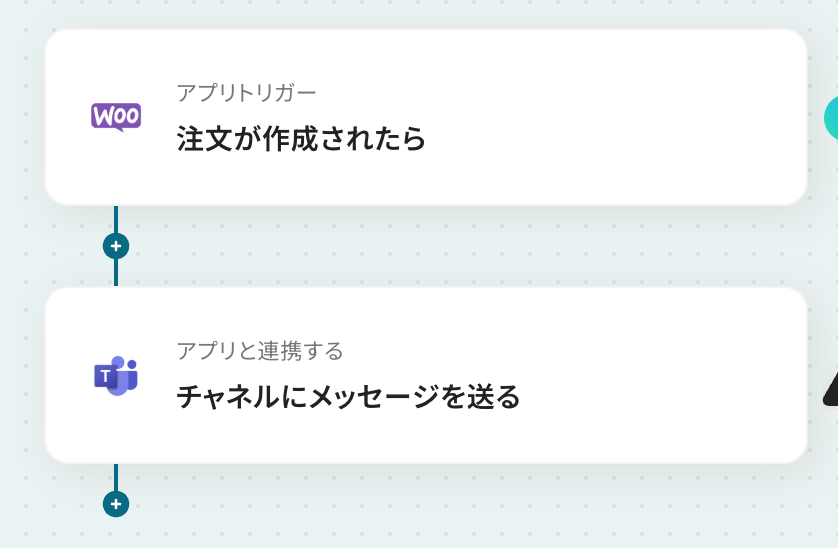
Q:Slack以外のチャットツールにも通知できますか?
A:はい、フローボットで連携アプリ・アクションを変更することで可能です。
フローボットで設定しているSlackの「チャンネルにメッセージを送る」のアクションを削除し、代わりにChatworkやMicrosoft Teamsなど目的のアプリを設定してください。
各アプリのアクション一覧からメッセージ送信に該当する項目を選び、通知内容を設定することで、Slack以外のチャットツールにも同様に注文情報を自動通知できます。
※以下はMicrosoft Teamsの例
Q:注文の更新や削除も通知できますか?
A:フローボットでWooCommerceのトリガーを「注文が更新されたら」や「注文が削除されたら」に変更することで、注文内容の変更やキャンセル時にも自動で通知を送ることも可能です。
これにより、新規注文だけでなく、ステータス変更や削除といった更新情報も素早く共有でき、誤出荷や確認漏れを防止する運用が可能になります。
Q:連携がエラーで止まった場合、どうなりますか?
A:フローボットがエラーになると、Yoomに登録する際に設定したメールアドレスに通知が送られます。
通知先は、メールの他にSlackやChatworkも設定できます。
通知メールには、エラーが起きている該当のオペレーションや詳細のリンクが記載されているので、まずは通知内容を確認しましょう。
再実行は自動で行われないため、エラー修正後手動で再実行してください。
ヘルプページで解決しない場合は、サポート窓口を利用することもできます。
プログラミング知識なしで手軽に構築できます。