・
【簡単設定】MailchimpのデータをWooCommerceに自動的に連携する方法

「Mailchimpに新しい購読者が登録されるたびに、WooCommerceの顧客リストにも手作業で追加している…」
「顧客情報の転記ミスや、登録漏れが発生してしまい、正確な顧客管理ができていない…」このように、MailchimpとWooCommerce間での手作業によるデータ連携に、手間や課題を感じていませんか?
日々の業務に追われる中で、このような単純作業に時間を取られるのは非常にもったいないですよね。
そんなとき、もしMailchimpの購読者情報を自動でWooCommerceに顧客として作成する仕組みがあればどうでしょうか。
こうした入力の手間やヒューマンエラーから解放され、より重要なマーケティング戦略の立案や顧客対応といったコア業務に集中できる貴重な時間を生み出せるはず。
そこで今回は、プログラミングの知識がなくても簡単に設定できる自動化の方法をご紹介します。
これまで自動化を試したことがない方でもすぐに実践できるので、ぜひこの機会に導入して日々の業務をもっと効率化させましょう!
とにかく早く試したい方へ
Yoomには、MailchimpとWooCommerceを連携するためのテンプレートが用意されています。
今すぐ試したい方は以下よりバナーをクリックしてスタートしましょう!


MailchimpとWooCommerceを連携してできること
MailchimpとWooCommerceのAPIを連携させれば、これまで手動で行っていた多くの面倒な作業を自動化できます。
例えば、Mailchimpに新しい購読者が追加された際に、その情報をスムーズにWooCommerceの顧客リストに反映させることが可能になります。
手作業によるタイムラグや入力ミスをなくし、正確な顧客情報に基づいたECサイト運営を実現できるはずです。
ここでは具体的な自動化の例をいくつかご紹介するので、気になる内容があれば、ぜひクリックしてみてくださいね!
Mailchimpに購読者が追加されたら、Woocommerceに顧客を作成する
Mailchimpに新しい購読者が追加された際に、その購読者のメールアドレスや名前といった情報をWooCommerceの顧客リストに自動追加する連携です。
この仕組みにより、手動で顧客を登録する作業が削減されるため、登録漏れや入力ミスといったヒューマンエラーを解消できます。
メルマガ登録からECサイトの顧客化までの流れをシームレスにし、マーケティング活動の効率化を図りたいときなどに利用してみてください。
Mailchimpで購読が解除されたら、WooCommerceの顧客を削除する
Mailchimpでユーザーが購読を解除した際に、WooCommerceに登録されている該当の顧客情報を自動で削除する連携です。
この自動化によって、正確な顧客リストを維持しやすくなるため、誤って購読解除したユーザーにアプローチしてしまうといったミスの削減に繋がります。
コンプライアンスを遵守した健全な顧客管理を実現したいときなどに便利なテンプレートです。
MailchimpとWooCommerceの連携フローを作ってみよう
それでは、MailchimpとWooCommerceを連携したフローを作成してみましょう!
今回はYoomを使用して、ノーコードでMailchimpとWooCommerceの連携を進めていきます。
もしまだYoomのアカウントをお持ちでない場合は、こちらの登録フォームからアカウントを発行しておきましょう。
[Yoomとは]
フローの作成方法
今回は「Mailchimpに購読者が追加されたら、Woocommerceに顧客を作成する」フローを作成していきます!
作成の流れは大きく分けて以下です。
- MailchimpとWooCommerceをマイアプリ登録
- 該当のテンプレートをコピー
- Mailchimpのトリガー設定およびWooCommerceのアクション設定
- トリガーをONにし、フローが起動するかを確認
ステップ1:MailchimpとWooCommerceをマイアプリ登録
はじめに、フローで使用するアプリとYoomを連携するためのマイアプリ登録を行います。
基本的な設定方法を解説しているナビがありますので、まずはこちらをご覧ください。
それでは、今回のフローで使用するMailchimpとWooCommerceのマイアプリ登録方法について解説していきます。
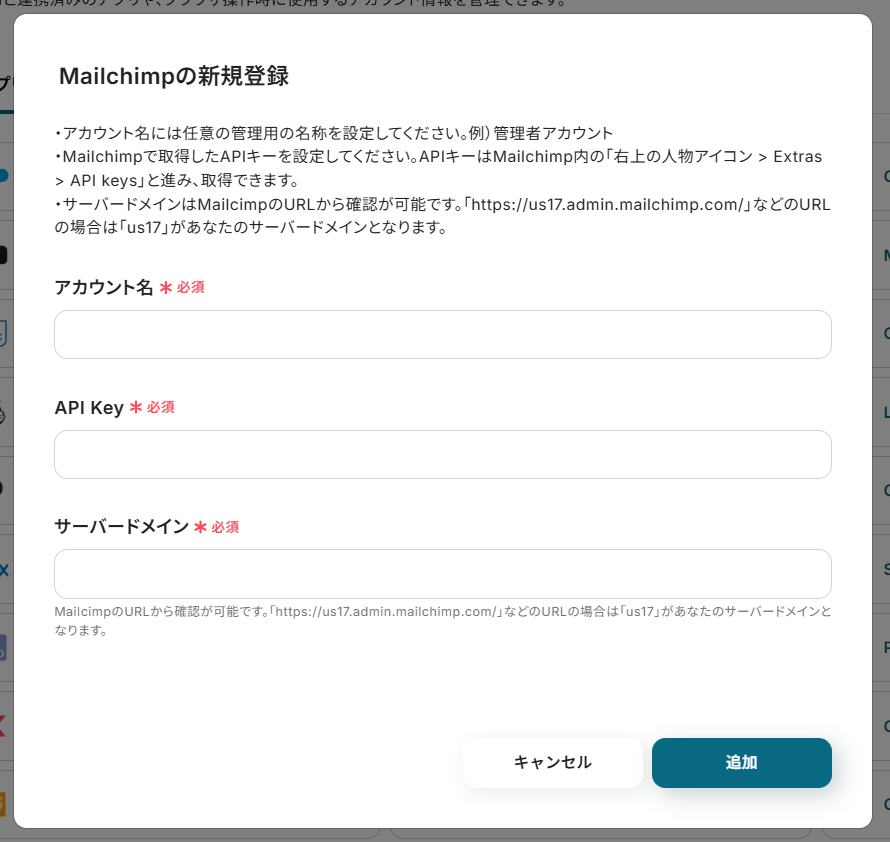
Mailchimpのマイアプリ登録方法
アプリ一覧画面で、Mailchimpを選択すると、以下の画面が表示されます。
アカウント名、API Key、サーバードメインを注釈に沿って入力し、「追加」をクリックすると登録完了です。
WooCommerceのマイアプリ登録方法
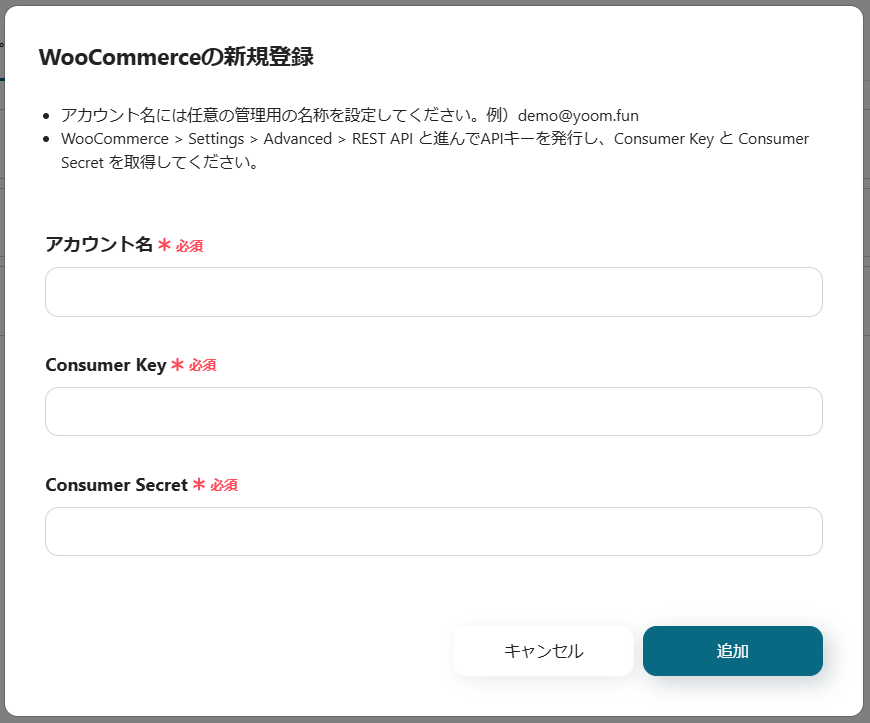
アプリ一覧でWooCommerceを検索すると、以下の画面が表示されます。
必須項目を注釈に沿って入力し、「追加」をクリックすると登録完了です。
ステップ2:テンプレートをコピー
ここからフローボットを作っていきます!
簡単に設定できるようにテンプレートを利用します。
バナーの「試してみる」をクリックしましょう。
■概要 Mailchimpの購読者リストが更新されるたびに、決済システムのStripeへ手動で顧客情報を登録する作業に手間を感じていませんか。この繰り返し作業は時間がかかるだけでなく、入力ミスといったヒューマンエラーの原因にもなりがちです。 ■このテンプレートをおすすめする方 ■このテンプレートを使うメリット ■フローボットの流れ ※「トリガー」:フロー起動のきっかけとなるアクション、「オペレーション」:トリガー起動後、フロー内で処理を行うアクション ■このワークフローのカスタムポイント ■注意事項
このワークフローを活用すれば、MailchimpとStripeを連携させ、購読者の追加から顧客情報の作成までを自動化します。これにより、手作業による負担やミスをなくし、顧客管理業務を円滑に進めることが可能です。

コピーが成功すると、以下の画面が表示されるので「OK」をクリックします。
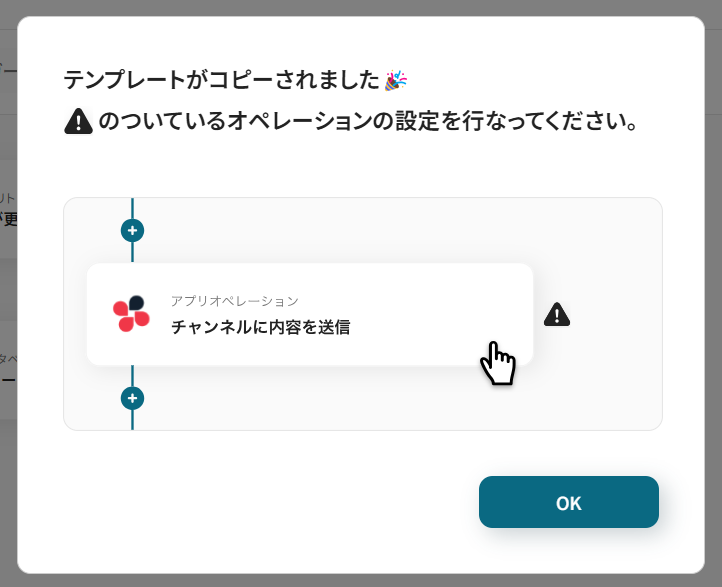
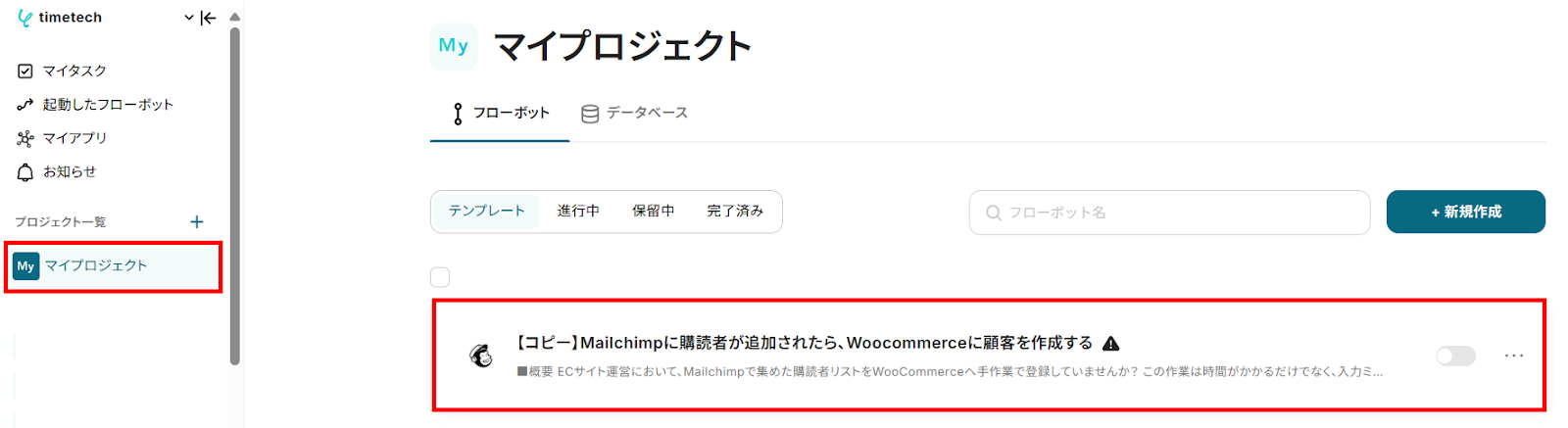
これで、マイプロジェクトにテンプレートが保存されます。
ステップ3:Mailchimpのトリガー設定
ここでは、Mailchimpで購読者が追加されたらフローボットが起動するように設定を行います。
上側の赤枠をクリックしてください。
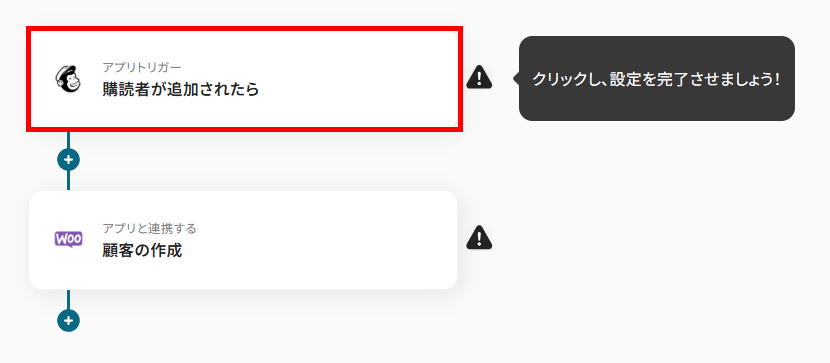
続く画面は、テンプレートを利用することで、あらかじめ設定されているため次へ進みましょう。
タイトルは変更可能です。
連携するアカウント情報には、マイアプリ登録したアカウントが表示されます。
トリガーアクションには、自動化の起点となる操作が設定されています。
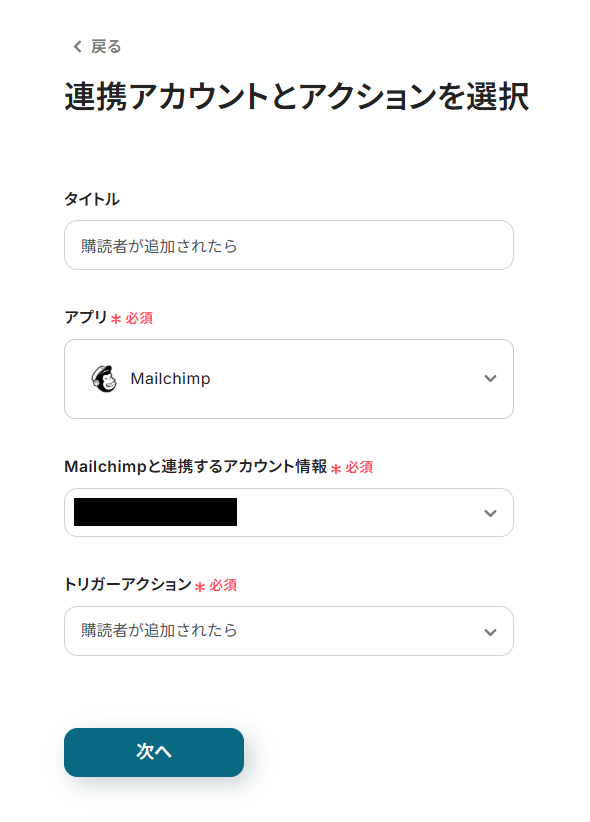
トリガーの起動間隔をプルダウンから設定し、audience_idを候補から選択してください。
ここで設定した時間間隔ごとに1度、Mailchimpで購読者が追加されたかを確認します。
トリガーの起動タイミングは、5分、10分、15分、30分、60分のいずれかを設定できます。
利用プランによって、設定できるトリガーの最短間隔が異なりますが、基本的にはそのプランの最短の起動間隔がおすすめです。
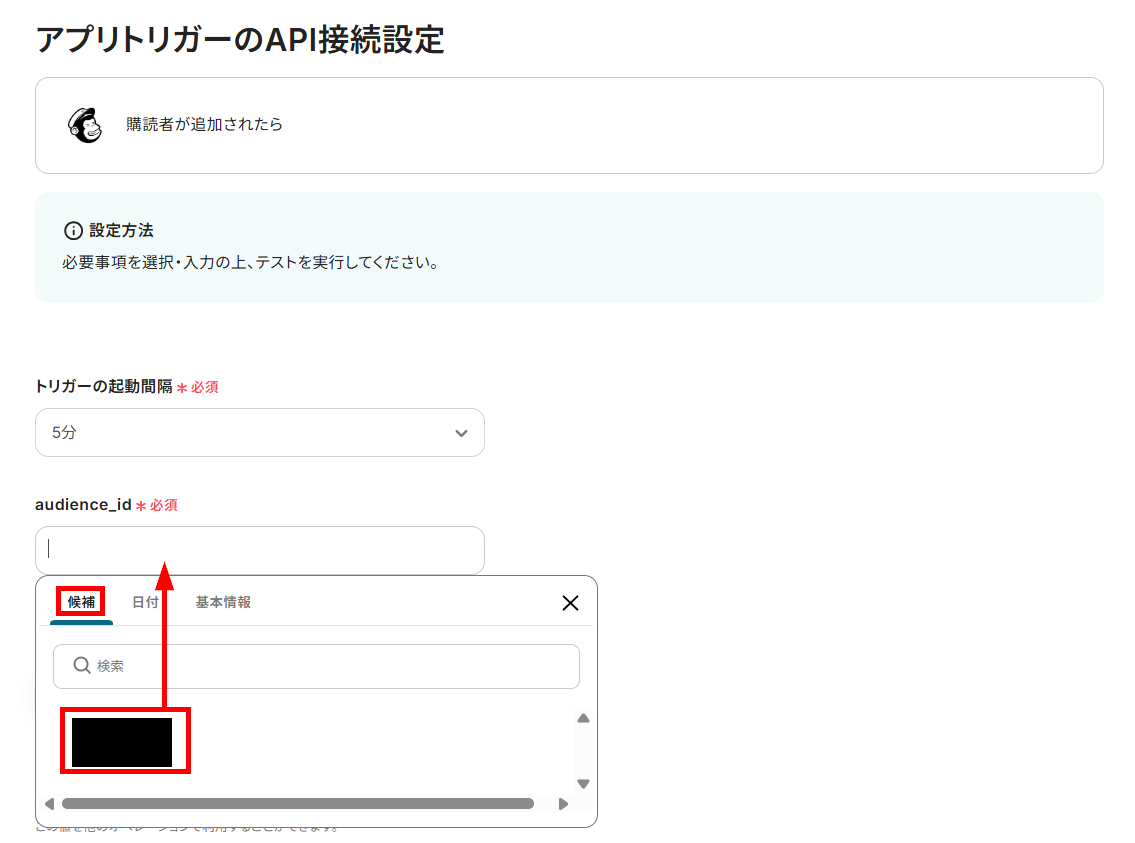
設定が完了したら、テスト用にMailchimpに購読者を追加してください。
今回は、以下の購読者を追加しました。
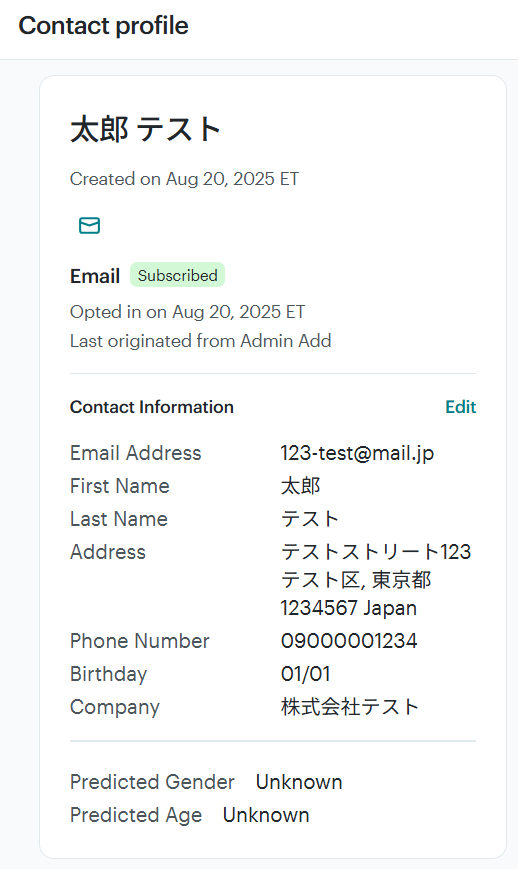
購読者を追加したらYoomに戻り、テストをしてください。
直近1時間以内に、Mailchimpに購読者が追加されていないと、テストがエラーになるので注意してくださいね。
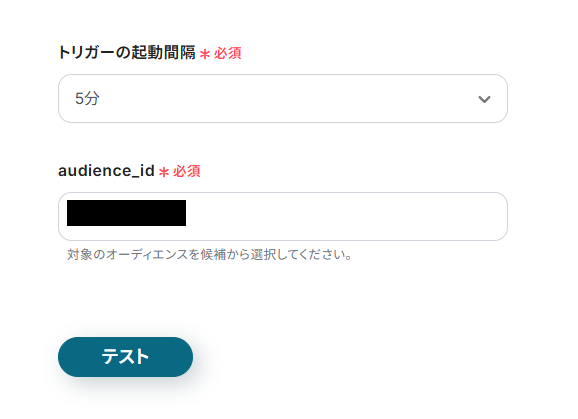
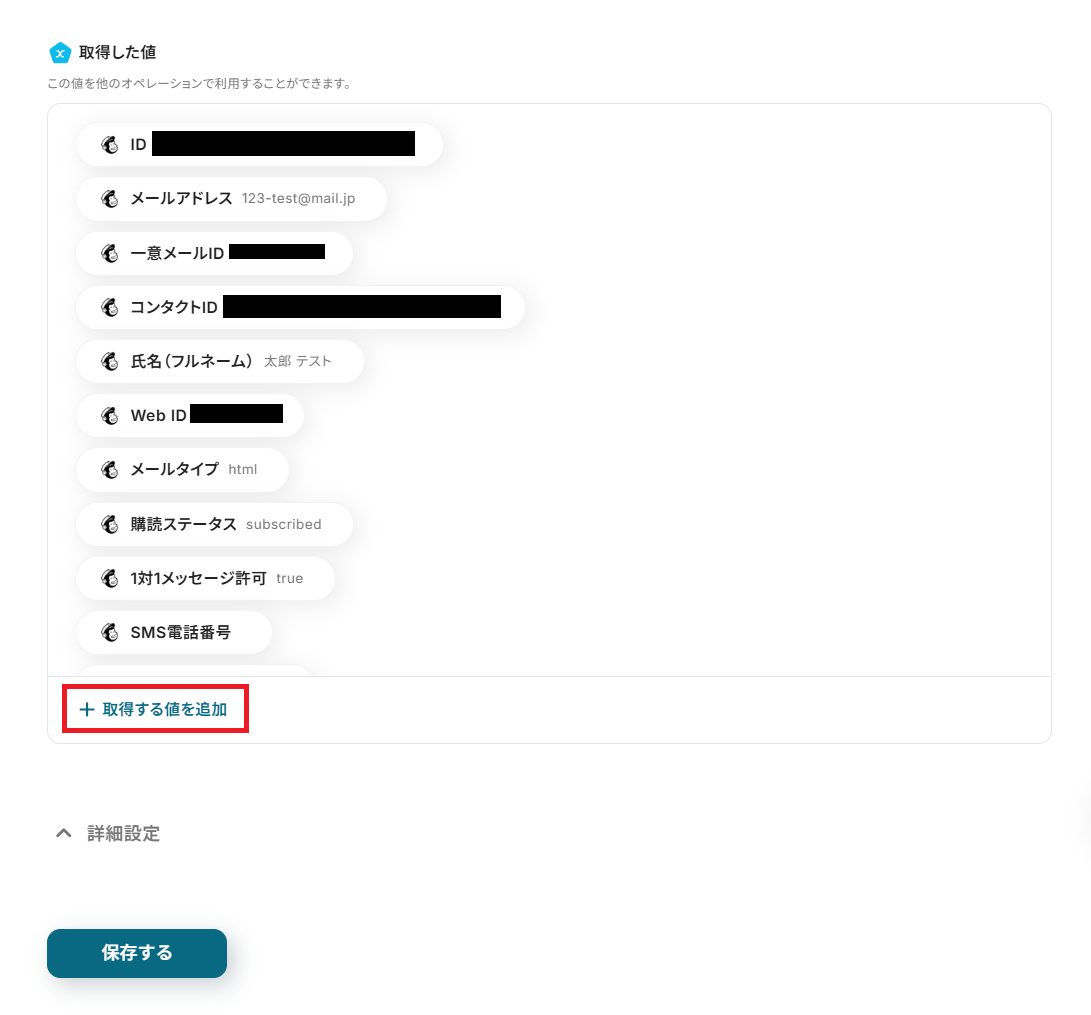
テストが成功すると、取得した値に購読者の情報が表示されるので、確認して保存します。
Mailchimpに登録した会社名をWooCommerceに登録する場合は、取得した値に追加する必要があります。
「取得する値を追加」から設定してください。(取得する値を追加する方法)
ステップ4:WooCommerceに顧客を作成する設定
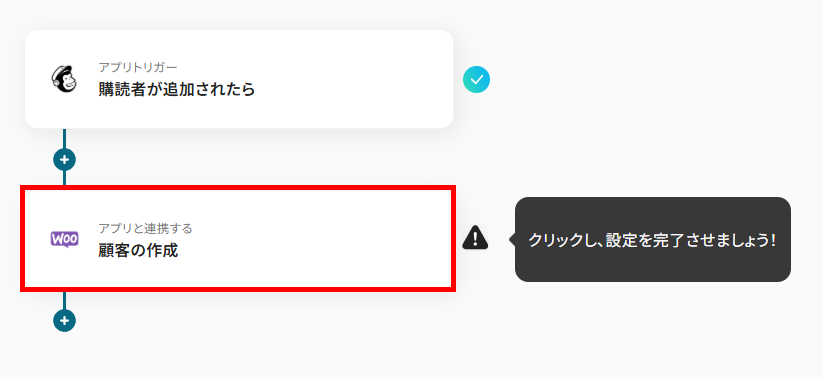
次に、Mailchimpから取得した値を利用して、WooCommerceに顧客を作成する設定を行います。
下側の赤枠をクリックしてください。
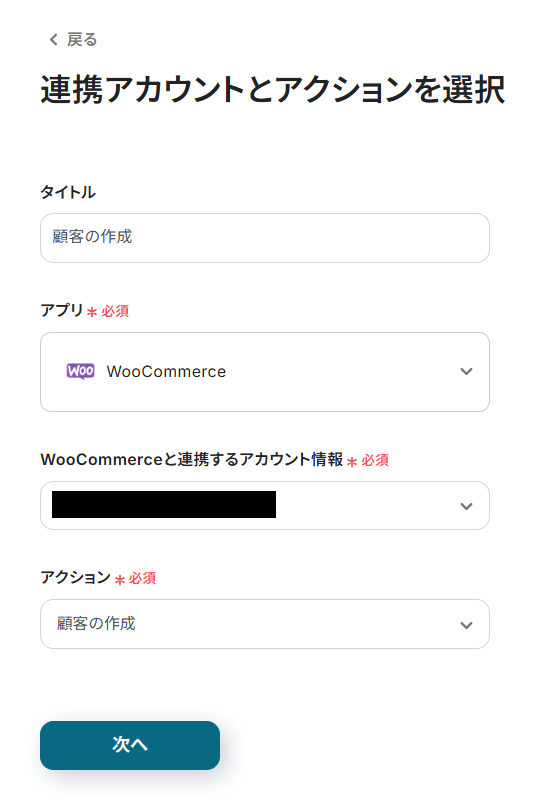
以下の画面は、あらかじめ設定されているので、次へ進みましょう。
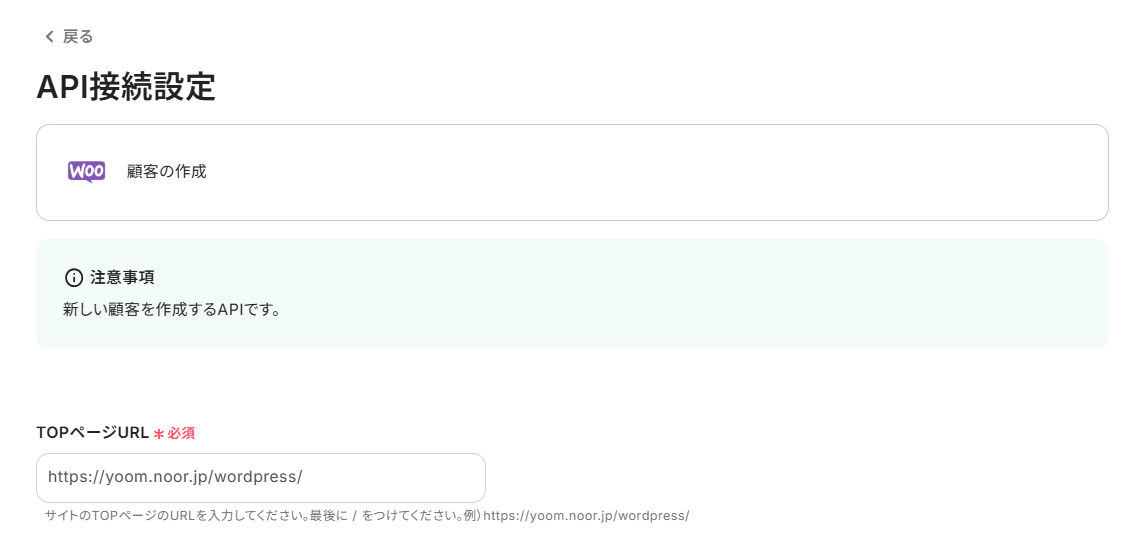
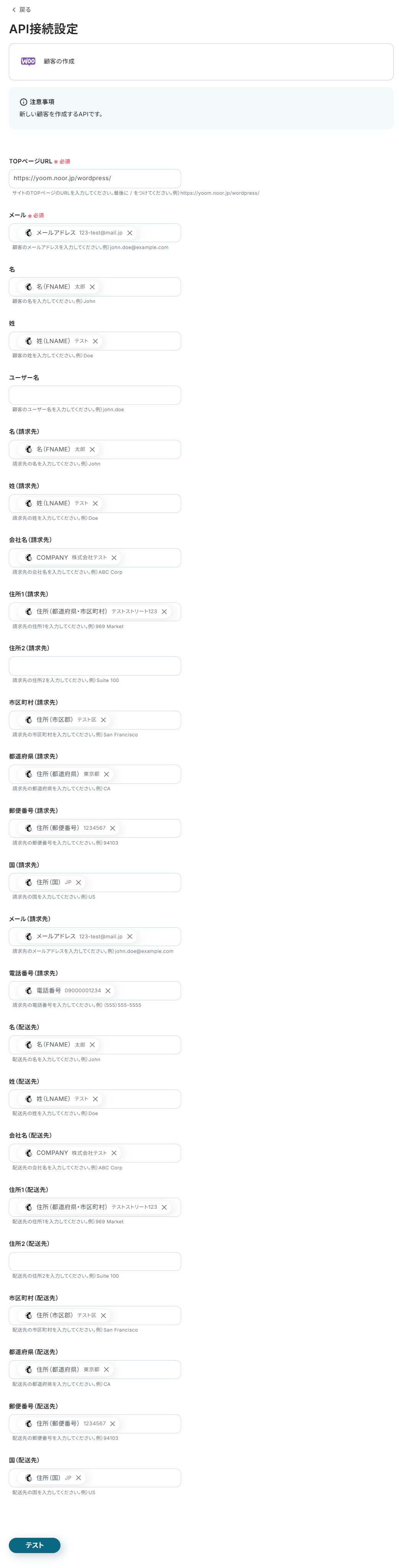
WooCommerceに顧客を作成するための項目を設定していきます。
まずは、TOPページURLを注釈に沿って入力してください。
その後、顧客情報を設定していきます。
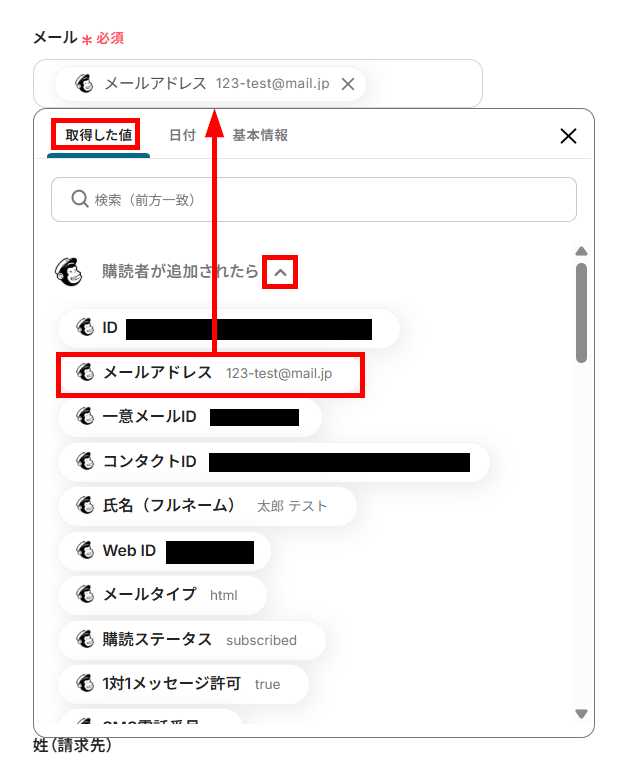
Mailchimpから取得した値を利用する場合は、以下のように設定してください。
これにより、Mailchimpの購読者ごとに変わる情報を変数としてWooCommerceに反映できます。
固定値を設定したい場合は、直接入力してくださいね。
各項目の設定が済んだら、テストを行いましょう。
テストが成功すると、WooCommerceに顧客が作成されるので確認してください。
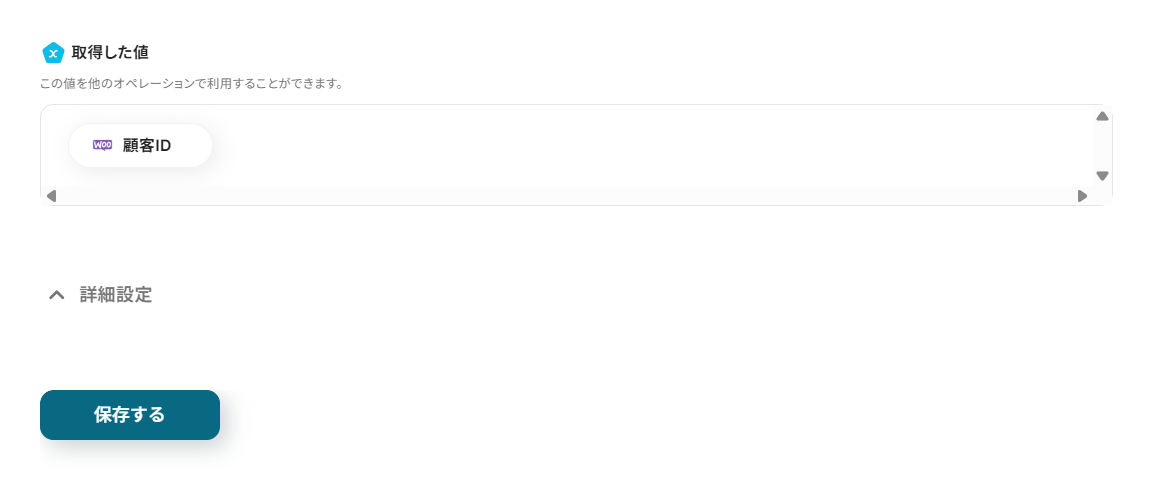
確認したら、Yoomに戻り設定を保存します。
※以下は、テスト前の状態です。テストを行い成功すると、取得した値の顧客IDにWooCommerceの情報が表示されます。
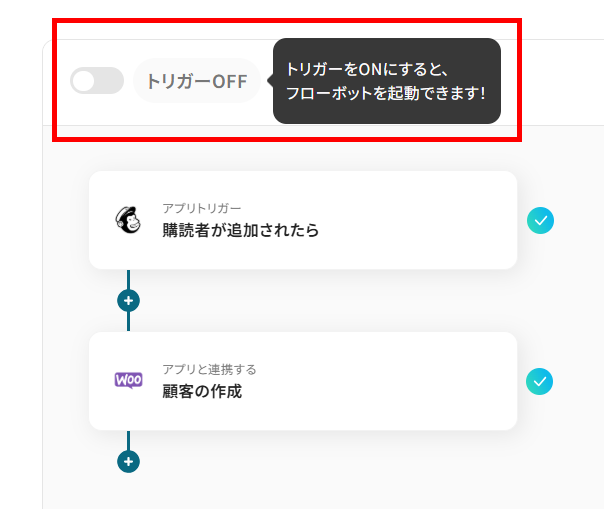
ステップ5:トリガーをONにしてフローボットを起動
WooCommerceの設定を保存すると、以下の画面が表示されます。
フローボットを今すぐ起動する場合は、「トリガーをON」をクリックしてください。
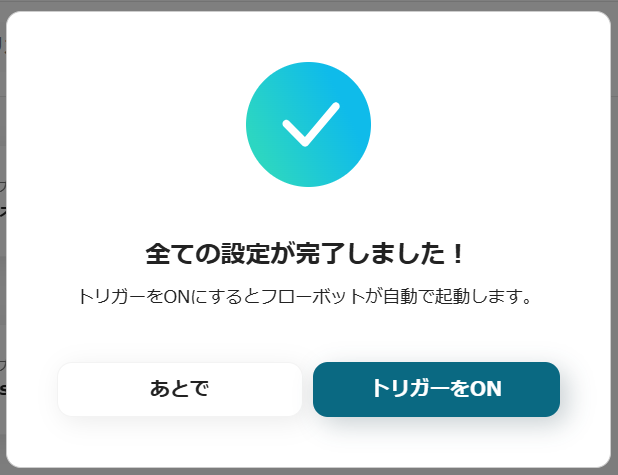
あとでトリガーをONにする場合は、フローボットの一覧画面から設定できます。
WooCommerceのデータをMailchimpに連携したい場合
今回はMailchimpからWooCommerceへデータを連携する方法をご紹介しましたが、逆にWooCommerceのイベントをきっかけにMailchimpのデータ連携もできます。
その場合は、下記のテンプレートも利用してみてくださいね。
WooCommerceで顧客が作成されたら、Mailchimpにコンタクトを追加する
WooCommerceで新しい顧客が作成されたことをトリガーに、その顧客情報をMailchimpのコンタクトリストに自動で追加する連携です。
この自動化により、ECサイトの新規顧客を自動的にメルマガリストに追加できるため、手動でのリスト更新作業の手間を省けます。
新規のお客様に対して迅速にフォローアップメールを送りたいときなど、効果的なマーケティング施策をスムーズに実行したいときにおすすめです。
このワークフローを活用すれば、WooCommerceとMailchimpの連携を自動化でき、顧客が作成されたタイミングで自動的にMailchimpへコンタクトを追加するため、こうした課題を円滑に削減し、顧客管理の効率を高めることが可能です。
WooCommerceで顧客が作成されたら、Mailchimpで登録を確認しコンタクトを追加する
WooCommerceで新規顧客が作成された際に、Mailchimpのリストにその顧客が存在するかを確認し、存在しない場合のみ新しいコンタクトとして追加する連携です。
条件分岐を含む連携により、コンタクトの重複登録を防ぎ、顧客リストの品質を高く保つことに繋がります。
無駄なメール配信コストを削減したいときや、正確な顧客データに基づいたセグメンテーションが課題のときなどに利用してみてください。
このワークフローは、WooCommerceとMailchimpを連携させ、顧客が作成されたら自動でMailchimpにコンタクトを追加します。手作業によるミスを防ぎ、顧客への迅速なアプローチを実現します。
MailchimpやWooCommerceを使ったその他の自動化例
今回ご紹介した連携以外でも、MailchimpやWooCommerceのAPIを活用してさまざまな業務を自動化することが可能です。
もし気になるものがあればぜひこちらもお試しになってみてください!
Mailchimpを使った自動化例
メールが開封されたり、購読者が追加されたりした際には、チャットツールに通知を自動送信したり、データを格納したり、別のツールにアイテムを追加したりといった一連の作業を自動化できます。
また、ECサイトやフォームからファイルが送信されるのをトリガーに、コンタクトを追加したり、キャンペーンにコンテンツを追加することも可能です。
これにより、顧客データの管理からマーケティング活動の追跡まで、業務効率を向上させます。

- Mailchimpでの購読者管理を担当し、チームへの情報共有を効率化したい方
- 新規リード情報をSlackで即時確認し、営業活動へ迅速に繋げたいと考えている方
- MailchimpのAPIを活用した連携を、プログラミングなしで手軽に実現したい方
- Mailchimpに購読者が追加されると自動でSlackに通知するため、情報共有の手間を省き、迅速な顧客対応やアプローチ開始に繋げることができます。
- 手作業による通知の漏れや遅延といったヒューマンエラーを防ぎ、MailchimpのAPIを利用した確実な連携でチームへ最新情報を共有できます。
- はじめに、MailchimpとSlackをYoomと連携します。
- 次に、トリガーでMailchimpを選択し、「購読者が追加されたら」アクションを設定します。
- 最後に、オペレーションでSlackの「チャンネルにメッセージを送る」アクションを設定し、Mailchimpから取得した購読者情報を任意のチャンネルに通知するように設定します。
- Slackのオペレーション設定では、通知を送りたいチャンネルを任意で設定できます。マーケティングチーム用や営業チーム用など、目的に応じた通知先の指定が可能です。
- Mailchimp、GmailのそれぞれとYoomを連携してください。
- トリガーは5分、10分、15分、30分、60分の間隔で起動間隔を選択できます。
- プランによって最短の起動間隔が異なりますので、ご注意ください。

- Mailchimpで配信したメールの開封状況を、手作業で管理しているマーケティング担当者の方
- 開封者リストをGoogle スプレッドシートで作成・更新しており、作業を自動化したい方
- メールマーケティングの効果測定や、関連するデータ管理業務を効率化したいと考えている方
- Mailchimpでのメール開封をトリガーに、自動でGoogle スプレッドシートへ情報が追加されるため、手作業でのリスト作成に費やしていた時間を短縮できます。
- 手作業によるデータの転記が減るため、入力ミスや情報更新の漏れといったヒューマンエラーを防ぎ、データの正確性を維持します。
- はじめに、MailchimpとGoogle スプレッドシートをYoomと連携します。
- 次に、トリガーでMailchimpを選択し、「メールが開封されたら」というアクションを設定します。
- 最後に、オペレーションでGoogle スプレッドシートの「レコードを追加する」アクションを設定し、開封者の情報を指定のスプレッドシートに追加します。
■このワークフローのカスタムポイント
- Mailchimpのトリガー設定で、特定のキャンペーンIDのみを検知対象として任意で設定することが可能です。
- Google スプレッドシートへ追加する情報は、開封者のメールアドレスだけでなく、キャンペーン名や開封日時など、任意で選択・設定できます。
- Mailchimp、Google スプレッドシートのそれぞれとYoomを連携してください。
- トリガーは5分、10分、15分、30分、60分の間隔で起動間隔を選択できます。
- プランによって最短の起動間隔が異なりますので、ご注意ください。

■このテンプレートをおすすめする方
- Mailchimpで集めたリード情報をWebflowで管理しているマーケティング担当者の方
- WebflowとMailchimp間のデータ連携を手作業で行い、非効率だと感じているWebサイト管理者の方
- 2つのツールをよりシームレスに活用して、コンテンツ配信の質を高めたいと考えている方
■このテンプレートを使うメリット
- Mailchimpに購読者が追加されると自動でWebflowにアイテムが作成されるため、これまで手作業での情報登録に費やしていた時間を短縮できます。
- 手作業によるコピー&ペーストが不要になることで、メールアドレスの入力間違いや登録漏れといったヒューマンエラーのリスクを軽減します。
■フローボットの流れ
- はじめに、MailchimpとWebflowをYoomと連携します。
- 次に、トリガーでMailchimpを選択し、「購読者が追加されたら」というアクションを設定します。
- 最後に、オペレーションでWebflowを選択し、「コレクションにアイテムを追加」というアクションを設定することで、Mailchimpから取得した情報をWebflowに自動で追加します。
■このワークフローのカスタムポイント
- Webflowの「コレクションにアイテムを追加」アクションを設定する際、Mailchimpから取得したどの情報をWebflowのどのフィールドに登録するかを任意で設定してください。例えば、購読者のメールアドレスや氏名などを、Webflow側の対応するフィールドに紐付けることが可能です。
■注意事項
- Mailchimp、WebflowのそれぞれとYoomを連携してください。
- トリガーは5分、10分、15分、30分、60分の間隔で起動間隔を選択できます。
- プランによって最短の起動間隔が異なりますので、ご注意ください。

- ShopifyとMailchimp間の顧客情報の手動連携に手間を感じているEC担当者の方
- Mailchimp APIを利用した連携を検討しているが、開発リソースがないマーケティング担当者の方
- 顧客獲得後のメルマガ配信などのマーケティング施策を、より迅速に実行したいと考えている方
- Shopifyでの顧客作成時にMailchimpへ自動で登録されるため、手作業の時間を削減し、迅速なアプローチが可能になります。
- 手動でのデータ転記が不要になるため、入力ミスや登録漏れといったヒューマンエラーを防ぎ、データ連携の正確性を保ちます。
- はじめに、ShopifyとMailchimpをYoomと連携します。
- 次に、トリガーでShopifyを選択し、「顧客情報が作成されたら」というアクションを設定します。
- 最後に、オペレーションでMailchimpを選択し、「コンタクトをオーディエンスに追加する」アクションを設定します。
- Mailchimpでコンタクトを追加するアクションを設定する際に、メルマガ配信用リストなどの特定のオーディエンスを指定することが可能です。任意のオーディエンスIDを設定してください。
- 各登録項目は、Shopifyから取得した情報や固定の値を使用して、自由にカスタマイズできます。
- Shopify、MailchimpのそれぞれとYoomを連携してください。
- Shopifyはチームプラン・サクセスプランでのみご利用いただけるアプリとなっております。フリープラン・ミニプランの場合は設定しているフローボットのオペレーションやデータコネクトはエラーとなりますので、ご注意ください。
- チームプランやサクセスプランなどの有料プランは、2週間の無料トライアルを行うことが可能です。無料トライアル中には制限対象のアプリを使用することができます。

■概要
Googleフォームで集めた画像やPDF形式のファイルを、手作業で内容を確認し、Mailchimpのキャンペーンコンテンツとして入力していませんか。この一連の作業は、手間がかかるだけでなく、転記ミスなどのヒューマンエラーの原因にもなりがちです。このワークフローを活用すれば、Googleフォームへの回答送信をきっかけに、ファイルの内容をOCRで自動で読み取り、Mailchimpのキャンペーンにコンテンツとして追加できます。
■このテンプレートをおすすめする方
- GoogleフォームとMailchimpを連携させ、コンテンツ作成を効率化したい方
- フォームで受け取った画像やPDFファイルの内容を手作業で転記している方
- マーケティングにおける定型業務を自動化し、より創造的な業務に集中したい方
■このテンプレートを使うメリット
- フォームへのファイル提出からOCRでの読み取り、Mailchimpへのコンテンツ追加までが自動化され、手作業にかかっていた時間を削減できます。
- 手作業による情報の転記ミスや登録漏れなどのヒューマンエラーを防ぎ、キャンペーンコンテンツの正確性を高めることに繋がります。
■フローボットの流れ
- はじめに、Googleフォーム、Google Drive、MailchimpをYoomと連携します。
- 次に、トリガーでGoogleフォームを選択し、「フォームに回答が送信されたら」を設定します。
- オペレーションでGoogle Driveの「ファイルをダウンロードする」を設定し、フォームの回答に含まれるファイルをダウンロードします。
- 続いて、YoomのAI機能である「画像・PDFから文字を読み取る」を設定し、ダウンロードしたファイルからテキスト情報を抽出します。
- 最後に、Mailchimpの「キャンペーンにコンテンツを追加(Plain-textメール)」を設定し、抽出したテキストを対象のキャンペーンに追加します。
※「トリガー」:フロー起動のきっかけとなるアクション、「オペレーション」:トリガー起動後、フロー内で処理を行うアクション
■このワークフローのカスタムポイント
- AIによる文字読み取りのオペレーションでは、読み取り対象の言語を指定したり、抽出する情報の条件を設定したりすることが可能です。
- Mailchimpにコンテンツを追加するオペレーションでは、追加対象のキャンペーンIDや、追加するコンテンツの内容などを任意で設定してください。
■注意事項
- Googleフォーム、Google Drive、MailchimpのそれぞれとYoomを連携してください。
- Googleフォームをトリガーとして使用した際の回答内容を取得する方法は下記を参照ください。https://intercom.help/yoom/ja/articles/6807133
- OCRまたは音声を文字起こしするAIオペレーションはチームプラン・サクセスプランでのみご利用いただける機能となっております。フリープラン・ミニプランの場合は設定しているフローボットのオペレーションはエラーとなりますので、ご注意ください。
- チームプランやサクセスプランなどの有料プランは、2週間の無料トライアルを行うことが可能です。無料トライアル中には制限対象のアプリやAI機能(オペレーション)を使用することができます。
WooCommerceを使った自動化例
商品が作成されたり、顧客や注文が発生したりした際には、会計ソフトや決済サービスに情報を追加したり、情報管理ツールに注文情報を記録したりといった一連の作業を自動化できます。
広告ツールやメールで受信した内容をトリガーに、商品やリードをECサイトに自動で追加することも可能です。
これにより、サイト運営に関わる複数のツール間でのデータ連携をシームレスに行い、業務効率を大幅に向上させます。

■このテンプレートをおすすめする方
- WooCommerceとXero間の手作業でのデータ入力に手間を感じているEC担当者の方
- 商品情報の二重入力によるヒューマンエラーや作業時間のロスを削減したい方
- ECサイト運営におけるバックオフィス業務の自動化を推進したいと考えている方
■このテンプレートを使うメリット
- WooCommerceでの商品作成時にXeroへのアイテム登録が自動で行われるため、これまで手作業に費やしていた時間を短縮できます。
- 手作業でのデータ転記が不要になることで、入力間違いや登録漏れといったヒューマンエラーのリスクを軽減し、データの正確性を保ちます。
■フローボットの流れ
- はじめに、お使いのWooCommerceアカウントとXeroアカウントをYoomに連携します。
- 次に、トリガーでWooCommerceを選択し、「商品が作成されたら」というアクションを設定します。
- 最後に、オペレーションでXeroを選択し、「Create or Update Items」アクションを設定します。これにより、トリガーで取得した商品情報がXeroにアイテムとして自動で追加・更新されます。
■このワークフローのカスタムポイント
- Xeroの「Create or Update Items」オペレーションでは、WooCommerceから取得した情報をどの項目に登録するかを柔軟に設定できます。
- WooCommerceの商品名や価格、SKUといった値を、Xeroのアイテム名や販売価格などの対応する項目にそれぞれ変数として埋め込むことが可能です。
■注意事項
- WooCommerceとXeroのそれぞれとYoomを連携してください。

■概要
ECサイトで獲得した新しい顧客情報を、決済システムの顧客リストにも手作業で登録していませんか?この二重入力は時間がかかるだけでなく、入力ミスや情報連携の漏れが発生する原因にもなります。このワークフローを活用すると、WooCommerceで新規顧客が作成されたびに、Squareにも自動的に顧客情報が追加できます。これにより、手作業による課題をスムーズに解消できます。
■このテンプレートをおすすめする方
- WooCommerceとSquareを併用し、顧客情報の手入力に手間を感じている方
- ECサイトと実店舗の顧客データを連携させ、管理を効率化したい店舗運営者の方
- 手作業によるデータ入力ミスをなくし、顧客情報管理の精度を高めたい方
■このテンプレートを使うメリット
- WooCommerceで顧客が作成されると自動でSquareに情報が追加されるため、これまで手作業で行っていた転記作業の時間を短縮できます。
- システムが自動で情報を連携させることで、手作業による入力ミスや登録漏れといったヒューマンエラーの防止に繋がります。
■フローボットの流れ
- はじめに、WooCommerceとSquareをYoomと連携します。
- 次に、トリガーでWooCommerceを設定し、新しい顧客が作成されたらフローが起動するように設定します。
- 最後に、オペレーションでSquareを設定し、WooCommerceから取得した顧客情報をもとに、Squareに新しい顧客を作成するよう設定します。
※「トリガー」:フロー起動のきっかけとなるアクション、「オペレーション」:トリガー起動後、フロー内で処理を行うアクション
■このワークフローのカスタムポイント
- WooCommerceから取得する顧客情報を設定する際、名前やメールアドレス、電話番号、住所など、どの情報をSquareに連携するかを任意で選択できます。
- Squareに顧客情報を追加する際、WooCommerceから連携された各情報(名前、メールアドレスなど)を、Squareのどの項目に登録するかを自由にマッピングできます。
■注意事項
- WooCommerce、SquareのそれぞれとYoomを連携してください。

■このテンプレートをおすすめする方
- WooCommerceで発生した注文情報を、Notionで管理しているECサイト運営者の方
- 注文情報のNotionへの手入力作業に、時間や手間がかかっているご担当者の方
- 手作業によるデータ転記での入力漏れやミスをなくしたいと考えている方
■このテンプレートを使うメリット
- WooCommerceで注文が入ると自動でNotionに情報が追加され、これまで手作業で行っていた転記作業の時間を短縮できます。
- 手作業によるデータ転記がなくなることで、入力間違いや記載漏れといったヒューマンエラーのリスクを軽減することに繋がります。
■フローボットの流れ
- はじめに、WooCommerceとNotionをYoomと連携します。
- 次に、トリガーでWooCommerceを選択し、「注文が作成されたら」というアクションを設定します。
- 最後に、オペレーションでNotionを選択し、「レコードを追加する」アクションを設定することで、WooCommerceから取得した注文情報がNotionのデータベースに自動で追加されます。
■このワークフローのカスタムポイント
- Notionの「レコードを追加する」アクションを設定する際に、注文情報を追加したいデータベースのIDを任意で設定してください。
■注意事項
- WooCommerce、NotionのそれぞれとYoomを連携してください。

■概要
Meta広告(Facebook)で獲得した新しいリード情報を、手作業でECサイトの顧客情報に登録する作業は手間がかかるだけでなく、転記ミスなどのヒューマンエラーが発生しやすい業務ではないでしょうか。このワークフローを活用すれば、Meta広告(Facebook)に新しいリードが登録されると、自動でWooCommerceに顧客情報が作成されるため、これらの課題を解消し、スムーズな顧客管理を実現します。
■このテンプレートをおすすめする方
- Meta広告とWooCommerceを手作業で連携させ、情報登録に手間を感じている方
- リード獲得から顧客管理までのプロセスを自動化し、業務を効率化したい方
- 手作業による顧客情報の入力ミスや、登録漏れなどのヒューマンエラーを防止したい方
■このテンプレートを使うメリット
- Meta広告のリード情報を自動でWooCommerceへ登録するため、これまで手作業に費やしていた時間を短縮し、コア業務に集中できます。
- 手作業によるデータの転記が不要になるため、入力ミスや登録漏れといったヒューマンエラーを防ぎ、データの正確性を保ちます。
■フローボットの流れ
- はじめに、Meta広告(Facebook)とWooCommerceをYoomと連携します。
- 次に、トリガーでMeta広告(Facebook)を選択し、「リード情報が作成されたら」というアクションを設定します。
- 最後に、WooCommerceを選択し、「顧客の作成」アクションを設定し、トリガーで取得したリード情報をもとに顧客を作成します。
※「トリガー」:フロー起動のきっかけとなるアクション、「オペレーション」:トリガー起動後、フロー内で処理を行うアクション
■このワークフローのカスタムポイント
- Meta広告(Facebook)のトリガー設定では、特定の広告アカウントやフォームから作成されたリードのみを対象にするなど、詳細な条件を設定することが可能です。
- WooCommerceのオペレーションでは、登録する顧客の姓名やメールアドレスなどをMeta広告のどの情報から引用したり、任意でマッピング情報を設定できます。
■注意事項
- Meta広告(Facebook)とWooCommerceのそれぞれとYoomを連携してください。
- トリガーは5分、10分、15分、30分、60分の間隔で起動間隔を選択できます。
- プランによって最短の起動間隔が異なりますので、ご注意ください。

■このテンプレートをおすすめする方
- Gmailで受け取った情報を元にWooCommerceへ手動で商品登録しているEC担当者の方
- メールでのやり取りが多く、商品登録の抜け漏れや入力ミスを防止したいと考えている方
- AIを活用して、メール本文からの情報抽出と商品登録業務を自動化したい事業者の方
■このテンプレートを使うメリット
- Gmailの受信を起点に商品登録までが自動化されるため、これまで手作業に費やしていた時間を短縮し、より重要な業務に集中できます。
- メール本文からのコピー&ペースト作業が不要になるため、入力ミスや登録漏れといったヒューマンエラーのリスク軽減に繋がります。
■フローボットの流れ
- はじめに、お使いのGmailアカウントとWooCommerceをYoomと連携します。
- 次に、トリガーでGmailを選択し、「特定のラベルのメールを受信したら」アクションを設定し、フローを起動させたいメールのラベルを指定します。
- 次に、AI機能の「テキストからデータを抽出する」アクションを設定し、受信したメール本文から商品名や価格、説明文といった情報を抽出します。
- 最後に、WooCommerceの「商品を作成」アクションを設定し、AIが抽出したデータを元に新規商品を作成します。
■このワークフローのカスタムポイント
- AI機能の「テキストからデータを抽出する」アクションでは、受信するメールのフォーマットに合わせて、抽出したい項目(例:商品名、価格、SKU、商品説明)やその条件を柔軟に設定できます。
- Gmailのトリガー設定では、どのラベルが付いたメールを受信した際にフローを起動させるか、任意のラベルを指定することが可能です。
- WooCommerceで商品を作成する際、抽出したデータと合わせて、在庫状況や商品カテゴリなどの情報を固定値として設定することもできます。
■注意事項
- WooCommerce、GmailのそれぞれとYoomを連携してください。
- トリガーは5分、10分、15分、30分、60分の間隔で起動間隔を選択できます。
- プランによって最短の起動間隔が異なりますので、ご注意ください。
まとめ
MailchimpとWooCommerceの連携を自動化することで、顧客情報の転記作業にかかる時間を削減し、入力ミスや登録漏れといったヒューマンエラーを防げます。
これにより、担当者は正確な情報に基づいて業務を進められるようになり、本来注力すべきマーケティング戦略の立案や顧客とのコミュニケーションといった、より付加価値の高いコア業務に集中できる環境が整うはずです。
今回ご紹介したような業務自動化は、ノーコードツール「Yoom」を使えば、プログラミングの知識がない方でも、画面上の指示に従って操作するだけで業務フローを構築できます。
もし自動化に少しでも興味を持っていただけたなら、ぜひこちらから無料登録して、Yoomによる業務効率化を体験してみてください!
よくあるご質問
Q:購入情報をMailchimpに連携できますか?
A:はい、可能です。
WooCommerceで商品が購入された際に、購入者情報をMailchimpにコンタクトとして追加できます。
連携方法は
- WooCommerceのトリガーで「注文が作成されたら」を設定
- 続くオペレーションで「顧客情報の取得」アクションを設定
- Mailchimpのオペレーションで「コンタクトをオーディエンスに追加」アクションを設定
してください。
Q:公式プラグインとの違いは何ですか?
A:公式プラグイン「Mailchimp for WooCommerce」との違いは、連携条件を詳細に設定できる点です。
Yoomでは、Mailchimpに購読者を登録した際に、AとBというタグが付与された条件に一致する場合にのみ、WooCommerceに連携するカスタムもできます。
その他にも、様々な連携条件を設定できるため、顧客のセグメント分けなどをより柔軟に設定可能です。
Q:連携が失敗した場合の対処法は?
A:フローボットでエラーが発生した場合、Yoomのアカウント作成時に登録したメールアドレスに通知が送信されます。
通知内容に掲載されているリンクからエラーの原因を確認することができます。
エラー内容を確認し、修正が必要な場合は、Yoomのヘルプページを参考にしてみてください。
ヘルプページで解決しない場合は、サポート窓口を利用することもできます。
プログラミング知識なしで手軽に構築できます。