・
【ノーコードで実現】invox受取請求書で請求書が登録されたらSlackに自動で通知する方法

「invox受取請求書に請求書がアップロードされたら、その都度Slackの担当チャンネルに通知している」
「この確認と通知作業が地味に時間を取られるし、通知漏れがないか心配になる…」
このように、invox受取請求書とSlackを使った請求書処理の連携を手作業で行うことに、手間や心理的な負担を感じていませんか?
請求書は処理期日が決まっているため、迅速かつ正確な対応が求められますが、手作業ではどうしてもミスや遅延のリスクがつきまといます。
もし、invox受取請求書への請求書の取り込みをトリガーに、関連情報を自動でSlackに通知する仕組みがあれば、こうした日々の定型業務から解放され、確認漏れや通知忘れといったヒューマンエラーを減らすことができるので、より安心してコア業務に集中できるかもしれません!
今回ご紹介する自動化は専門知識がなくてもノーコードで簡単に設定でき、すぐに業務に取り入れられます。
ぜひこの機会に導入して、面倒な手作業をなくしていきましょう!
とにかく早く試したい方へ
Yoomにはinvox受取請求書とSlackを連携するためのテンプレートが用意されているので、今すぐ試したい方は以下よりバナーをクリックしてスタートしましょう!
■概要フォーム経由で受け取った請求書を、手作業でinvox受取請求書に登録し、都度Slackで関係者に通知する作業は手間がかかるものです。また、手作業による登録漏れや通知忘れは、業務の遅延に繋がる可能性もあります。このワークフローを活用すれば、フォームにファイルが添付・送信されるだけで、invox受取請求書への登録からSlackへの通知までが自動で完結するため、こうした請求書処理に関する一連の業務を効率化できます。
■このテンプレートをおすすめする方- invox受取請求書への請求書登録を手作業で行っている経理担当者の方
- 請求書処理の完了をSlackを使い手動で関係者に通知している方
- invox受取請求書とSlackの連携で請求書まわりの業務を自動化したい方
■このテンプレートを使うメリット- フォーム送信を起点に請求書の登録から通知までが自動化されるため、これまで手作業に費やしていた時間を短縮することができます。
- 手動でのファイル登録やメッセージ作成が不要になるため、登録漏れや関係者への共有忘れといったヒューマンエラーの防止に繋がります。
■ワークフローの流れ- はじめに、invox受取請求書とSlackをYoomと連携してください。
- 次に、トリガーでフォームトリガーを選択し、「フォームが送信されたら」というアクションを設定します。
- 次に、オペレーションでinvox受取請求書を選択し、「請求書を登録」アクションを設定してフォームから受け取ったファイルを指定します。
- 最後に、オペレーションでSlackを選択し、「チャンネルにメッセージを送る」アクションを設定して、請求書が登録された旨を通知します。
※「トリガー」:フロー起動のきっかけとなるアクション、「オペレーション」:トリガー起動後、フロー内で処理を行うアクション
■このワークフローのカスタムポイント- トリガーとなるフォームでは、請求書ファイルを添付する項目以外に、取引先名や請求日といった質問項目を任意で追加することが可能です。
- Slackの通知アクションでは、通知を送信するチャンネルやメンション先、メッセージの本文などを任意で設定することが可能です。
■注意事項- invox受取請求書、SlackのそれぞれとYoomを連携してください。
- invox受取請求書はミニプラン以上でご利用いただけるアプリとなっております。フリープラン・パーソナルプランの場合は設定しているワークフローのオペレーションやデータコネクトはエラーとなりますので、ご注意ください。
- ミニプラン・チームプラン・サクセスプランなどの有料プランは、2週間の無料トライアルを行うことが可能です。無料トライアル中には制限対象のアプリを使用することができます。 詳しくは、料金プランのページをご参照ください。
- ダウンロード可能なファイル容量は最大300MBまでです。アプリの仕様によっては300MB未満になる可能性があるので、ご注意ください。
- トリガー、各オペレーションでの取り扱い可能なファイル容量の詳細は「ファイルの容量制限について」をご参照ください。


- invox受取請求書への請求書登録を手作業で行っている経理担当者の方
- 請求書処理の完了をSlackを使い手動で関係者に通知している方
- invox受取請求書とSlackの連携で請求書まわりの業務を自動化したい方
- フォーム送信を起点に請求書の登録から通知までが自動化されるため、これまで手作業に費やしていた時間を短縮することができます。
- 手動でのファイル登録やメッセージ作成が不要になるため、登録漏れや関係者への共有忘れといったヒューマンエラーの防止に繋がります。
- はじめに、invox受取請求書とSlackをYoomと連携してください。
- 次に、トリガーでフォームトリガーを選択し、「フォームが送信されたら」というアクションを設定します。
- 次に、オペレーションでinvox受取請求書を選択し、「請求書を登録」アクションを設定してフォームから受け取ったファイルを指定します。
- 最後に、オペレーションでSlackを選択し、「チャンネルにメッセージを送る」アクションを設定して、請求書が登録された旨を通知します。
■このワークフローのカスタムポイント
- トリガーとなるフォームでは、請求書ファイルを添付する項目以外に、取引先名や請求日といった質問項目を任意で追加することが可能です。
- Slackの通知アクションでは、通知を送信するチャンネルやメンション先、メッセージの本文などを任意で設定することが可能です。
- invox受取請求書、SlackのそれぞれとYoomを連携してください。
- invox受取請求書はミニプラン以上でご利用いただけるアプリとなっております。フリープラン・パーソナルプランの場合は設定しているワークフローのオペレーションやデータコネクトはエラーとなりますので、ご注意ください。
- ミニプラン・チームプラン・サクセスプランなどの有料プランは、2週間の無料トライアルを行うことが可能です。無料トライアル中には制限対象のアプリを使用することができます。 詳しくは、料金プランのページをご参照ください。
- ダウンロード可能なファイル容量は最大300MBまでです。アプリの仕様によっては300MB未満になる可能性があるので、ご注意ください。
- トリガー、各オペレーションでの取り扱い可能なファイル容量の詳細は「ファイルの容量制限について」をご参照ください。
invox受取請求書とSlackの連携フローを作ってみよう
それでは、実際にinvox受取請求書とSlackを連携する自動化フローを作成してみましょう!今回は、ノーコード自動化ツール「Yoom」を使用して、プログラミング不要で簡単な操作で連携を進めていきます。もしまだYoomのアカウントをお持ちでない場合は、こちらの登録フォームからアカウントを発行しておきましょう。
※今回連携するアプリの公式サイト:invox受取請求書 / Slack
[Yoomとは]
フローの作成方法
今回は「フォームに添付されたファイルをinvox受取請求書に格納しSlackで通知する」フローを作成していきます!
作成の流れは大きく分けて以下の通りです。
- invox受取請求書とSlackをマイアプリ連携
- 該当のテンプレートをコピー
- フォームトリガー設定およびinvox受取請求書・Slackのアクション設定
- トリガーをONにし、フローが起動するかを確認
■概要フォーム経由で受け取った請求書を、手作業でinvox受取請求書に登録し、都度Slackで関係者に通知する作業は手間がかかるものです。また、手作業による登録漏れや通知忘れは、業務の遅延に繋がる可能性もあります。このワークフローを活用すれば、フォームにファイルが添付・送信されるだけで、invox受取請求書への登録からSlackへの通知までが自動で完結するため、こうした請求書処理に関する一連の業務を効率化できます。
■このテンプレートをおすすめする方- invox受取請求書への請求書登録を手作業で行っている経理担当者の方
- 請求書処理の完了をSlackを使い手動で関係者に通知している方
- invox受取請求書とSlackの連携で請求書まわりの業務を自動化したい方
■このテンプレートを使うメリット- フォーム送信を起点に請求書の登録から通知までが自動化されるため、これまで手作業に費やしていた時間を短縮することができます。
- 手動でのファイル登録やメッセージ作成が不要になるため、登録漏れや関係者への共有忘れといったヒューマンエラーの防止に繋がります。
■ワークフローの流れ- はじめに、invox受取請求書とSlackをYoomと連携してください。
- 次に、トリガーでフォームトリガーを選択し、「フォームが送信されたら」というアクションを設定します。
- 次に、オペレーションでinvox受取請求書を選択し、「請求書を登録」アクションを設定してフォームから受け取ったファイルを指定します。
- 最後に、オペレーションでSlackを選択し、「チャンネルにメッセージを送る」アクションを設定して、請求書が登録された旨を通知します。
※「トリガー」:フロー起動のきっかけとなるアクション、「オペレーション」:トリガー起動後、フロー内で処理を行うアクション
■このワークフローのカスタムポイント- トリガーとなるフォームでは、請求書ファイルを添付する項目以外に、取引先名や請求日といった質問項目を任意で追加することが可能です。
- Slackの通知アクションでは、通知を送信するチャンネルやメンション先、メッセージの本文などを任意で設定することが可能です。
■注意事項- invox受取請求書、SlackのそれぞれとYoomを連携してください。
- invox受取請求書はミニプラン以上でご利用いただけるアプリとなっております。フリープラン・パーソナルプランの場合は設定しているワークフローのオペレーションやデータコネクトはエラーとなりますので、ご注意ください。
- ミニプラン・チームプラン・サクセスプランなどの有料プランは、2週間の無料トライアルを行うことが可能です。無料トライアル中には制限対象のアプリを使用することができます。 詳しくは、料金プランのページをご参照ください。
- ダウンロード可能なファイル容量は最大300MBまでです。アプリの仕様によっては300MB未満になる可能性があるので、ご注意ください。
- トリガー、各オペレーションでの取り扱い可能なファイル容量の詳細は「ファイルの容量制限について」をご参照ください。
- invox受取請求書への請求書登録を手作業で行っている経理担当者の方
- 請求書処理の完了をSlackを使い手動で関係者に通知している方
- invox受取請求書とSlackの連携で請求書まわりの業務を自動化したい方
- フォーム送信を起点に請求書の登録から通知までが自動化されるため、これまで手作業に費やしていた時間を短縮することができます。
- 手動でのファイル登録やメッセージ作成が不要になるため、登録漏れや関係者への共有忘れといったヒューマンエラーの防止に繋がります。
- はじめに、invox受取請求書とSlackをYoomと連携してください。
- 次に、トリガーでフォームトリガーを選択し、「フォームが送信されたら」というアクションを設定します。
- 次に、オペレーションでinvox受取請求書を選択し、「請求書を登録」アクションを設定してフォームから受け取ったファイルを指定します。
- 最後に、オペレーションでSlackを選択し、「チャンネルにメッセージを送る」アクションを設定して、請求書が登録された旨を通知します。
■このワークフローのカスタムポイント
- トリガーとなるフォームでは、請求書ファイルを添付する項目以外に、取引先名や請求日といった質問項目を任意で追加することが可能です。
- Slackの通知アクションでは、通知を送信するチャンネルやメンション先、メッセージの本文などを任意で設定することが可能です。
- invox受取請求書、SlackのそれぞれとYoomを連携してください。
- invox受取請求書はミニプラン以上でご利用いただけるアプリとなっております。フリープラン・パーソナルプランの場合は設定しているワークフローのオペレーションやデータコネクトはエラーとなりますので、ご注意ください。
- ミニプラン・チームプラン・サクセスプランなどの有料プランは、2週間の無料トライアルを行うことが可能です。無料トライアル中には制限対象のアプリを使用することができます。 詳しくは、料金プランのページをご参照ください。
- ダウンロード可能なファイル容量は最大300MBまでです。アプリの仕様によっては300MB未満になる可能性があるので、ご注意ください。
- トリガー、各オペレーションでの取り扱い可能なファイル容量の詳細は「ファイルの容量制限について」をご参照ください。
ステップ1:invox受取請求書とSlackをマイアプリ連携
ここでは、Yoomとそれぞれのアプリを連携して、操作が行えるようにしていきます。
まずは基本的な設定方法を解説しているナビをご覧ください!
invox受取請求書と連携
以下の画面が表示されるので、ログインしてください。
※invox受取請求書は、ミニプラン以上をご利用の方向けのアプリです。フリープラン・パーソナルプランの場合は設定しているワークフローのオペレーションやデータコネクトはエラーとなりますので、ご注意ください。
※パーソナルプランなどの有料プランは2週間の無料トライアルが可能です。無料トライアル中なら、普段制限されているアプリや機能も自由にお試しいただけますよ。詳細は料金プランのページで紹介しているので、ぜひ活用してみてください。
Slackと連携
連携方法は下記のナビをご覧ください。また、チャンネルにメッセージを送るためにはYoomアプリのインストールが必要です。
より詳しく知りたい方は以下のリンク先をご覧ください。
ステップ2:テンプレートをコピーする
続いてYoomのテンプレートをコピーします。以下のバナーの「試してみる」をクリックしましょう。
■概要フォーム経由で受け取った請求書を、手作業でinvox受取請求書に登録し、都度Slackで関係者に通知する作業は手間がかかるものです。また、手作業による登録漏れや通知忘れは、業務の遅延に繋がる可能性もあります。このワークフローを活用すれば、フォームにファイルが添付・送信されるだけで、invox受取請求書への登録からSlackへの通知までが自動で完結するため、こうした請求書処理に関する一連の業務を効率化できます。
■このテンプレートをおすすめする方- invox受取請求書への請求書登録を手作業で行っている経理担当者の方
- 請求書処理の完了をSlackを使い手動で関係者に通知している方
- invox受取請求書とSlackの連携で請求書まわりの業務を自動化したい方
■このテンプレートを使うメリット- フォーム送信を起点に請求書の登録から通知までが自動化されるため、これまで手作業に費やしていた時間を短縮することができます。
- 手動でのファイル登録やメッセージ作成が不要になるため、登録漏れや関係者への共有忘れといったヒューマンエラーの防止に繋がります。
■ワークフローの流れ- はじめに、invox受取請求書とSlackをYoomと連携してください。
- 次に、トリガーでフォームトリガーを選択し、「フォームが送信されたら」というアクションを設定します。
- 次に、オペレーションでinvox受取請求書を選択し、「請求書を登録」アクションを設定してフォームから受け取ったファイルを指定します。
- 最後に、オペレーションでSlackを選択し、「チャンネルにメッセージを送る」アクションを設定して、請求書が登録された旨を通知します。
※「トリガー」:フロー起動のきっかけとなるアクション、「オペレーション」:トリガー起動後、フロー内で処理を行うアクション
■このワークフローのカスタムポイント- トリガーとなるフォームでは、請求書ファイルを添付する項目以外に、取引先名や請求日といった質問項目を任意で追加することが可能です。
- Slackの通知アクションでは、通知を送信するチャンネルやメンション先、メッセージの本文などを任意で設定することが可能です。
■注意事項- invox受取請求書、SlackのそれぞれとYoomを連携してください。
- invox受取請求書はミニプラン以上でご利用いただけるアプリとなっております。フリープラン・パーソナルプランの場合は設定しているワークフローのオペレーションやデータコネクトはエラーとなりますので、ご注意ください。
- ミニプラン・チームプラン・サクセスプランなどの有料プランは、2週間の無料トライアルを行うことが可能です。無料トライアル中には制限対象のアプリを使用することができます。 詳しくは、料金プランのページをご参照ください。
- ダウンロード可能なファイル容量は最大300MBまでです。アプリの仕様によっては300MB未満になる可能性があるので、ご注意ください。
- トリガー、各オペレーションでの取り扱い可能なファイル容量の詳細は「ファイルの容量制限について」をご参照ください。
- invox受取請求書への請求書登録を手作業で行っている経理担当者の方
- 請求書処理の完了をSlackを使い手動で関係者に通知している方
- invox受取請求書とSlackの連携で請求書まわりの業務を自動化したい方
- フォーム送信を起点に請求書の登録から通知までが自動化されるため、これまで手作業に費やしていた時間を短縮することができます。
- 手動でのファイル登録やメッセージ作成が不要になるため、登録漏れや関係者への共有忘れといったヒューマンエラーの防止に繋がります。
- はじめに、invox受取請求書とSlackをYoomと連携してください。
- 次に、トリガーでフォームトリガーを選択し、「フォームが送信されたら」というアクションを設定します。
- 次に、オペレーションでinvox受取請求書を選択し、「請求書を登録」アクションを設定してフォームから受け取ったファイルを指定します。
- 最後に、オペレーションでSlackを選択し、「チャンネルにメッセージを送る」アクションを設定して、請求書が登録された旨を通知します。
■このワークフローのカスタムポイント
- トリガーとなるフォームでは、請求書ファイルを添付する項目以外に、取引先名や請求日といった質問項目を任意で追加することが可能です。
- Slackの通知アクションでは、通知を送信するチャンネルやメンション先、メッセージの本文などを任意で設定することが可能です。
- invox受取請求書、SlackのそれぞれとYoomを連携してください。
- invox受取請求書はミニプラン以上でご利用いただけるアプリとなっております。フリープラン・パーソナルプランの場合は設定しているワークフローのオペレーションやデータコネクトはエラーとなりますので、ご注意ください。
- ミニプラン・チームプラン・サクセスプランなどの有料プランは、2週間の無料トライアルを行うことが可能です。無料トライアル中には制限対象のアプリを使用することができます。 詳しくは、料金プランのページをご参照ください。
- ダウンロード可能なファイル容量は最大300MBまでです。アプリの仕様によっては300MB未満になる可能性があるので、ご注意ください。
- トリガー、各オペレーションでの取り扱い可能なファイル容量の詳細は「ファイルの容量制限について」をご参照ください。
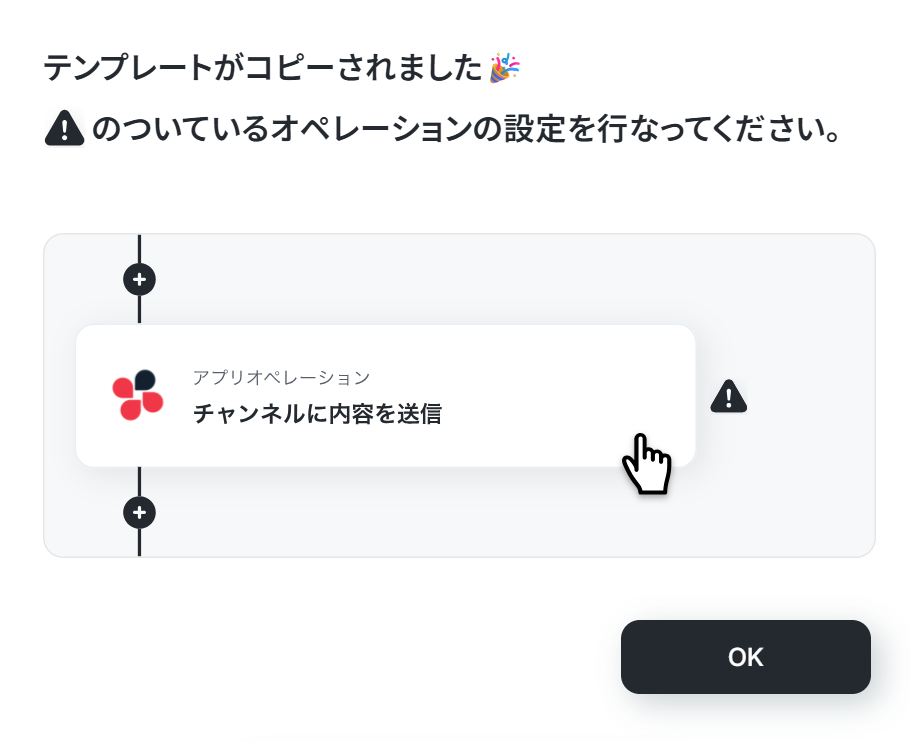
下記の画面が表示されたらテンプレートのコピーは完了です。
ステップ3:フォームトリガー設定
まずは「フォーム」をクリックしてください。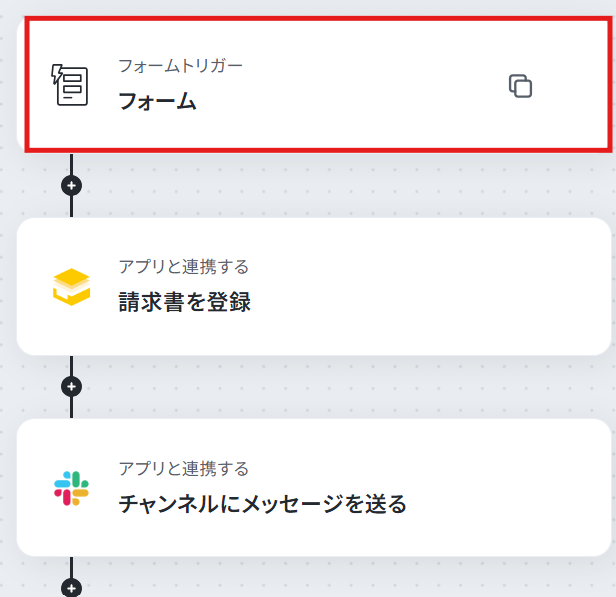
ここではフォームの項目設定を行いましょう。
すでにデフォルトでフォームが設定されています。
※ダウンロード可能なファイル容量は、オペレーションやアプリの仕様によって異なります。
その他トリガーや各オペレーションで扱えるファイル容量の詳細については、「ファイルの容量制限について」もチェックしてみてください。
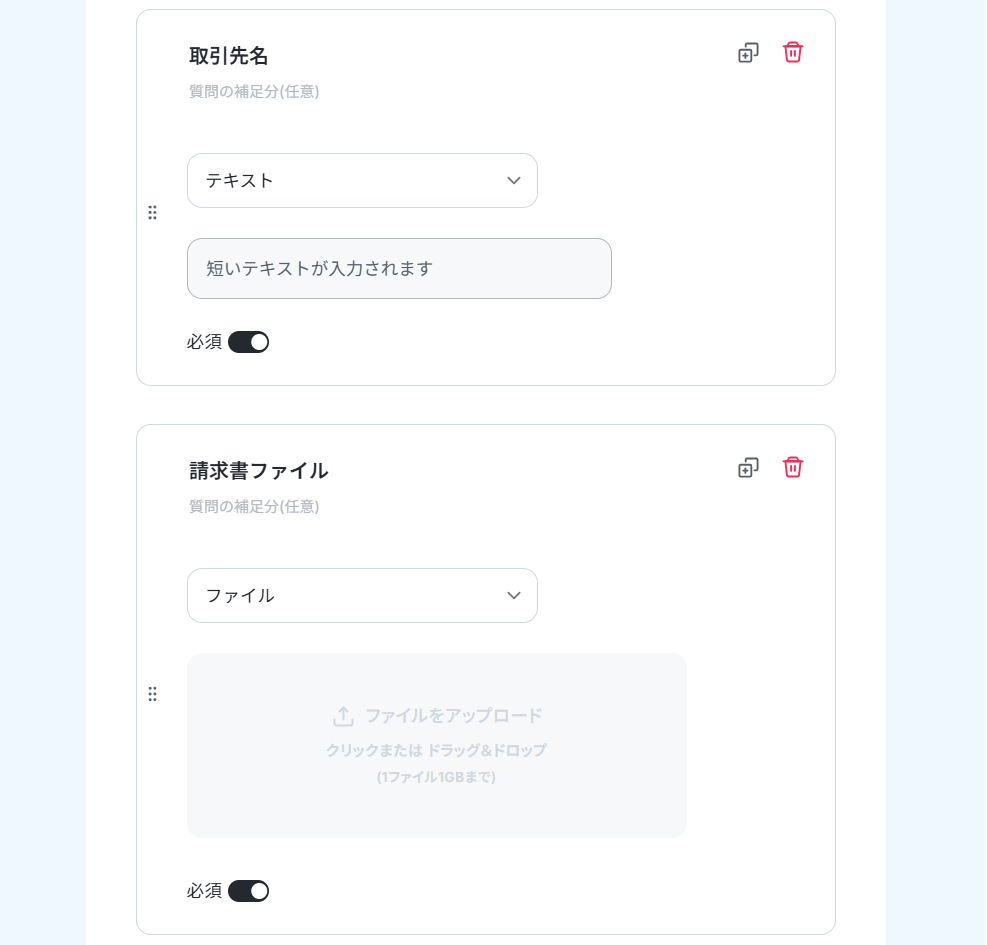
選択肢の回答方法は下記のように選べます。
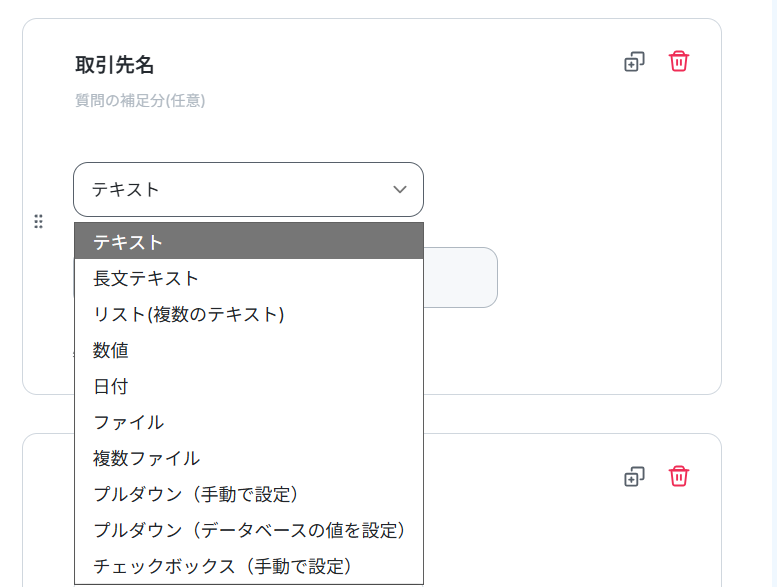
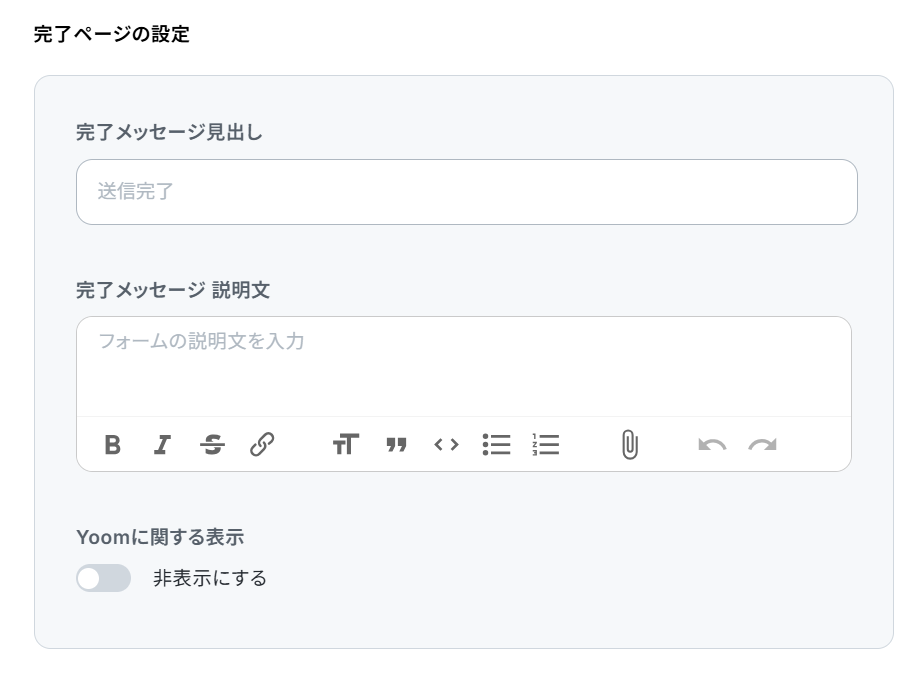
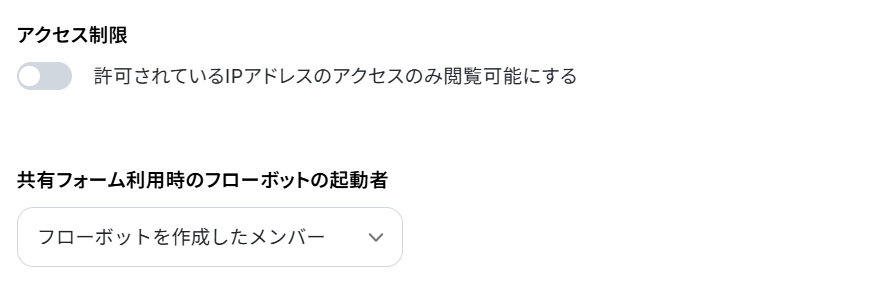
完了ページなど、その他の項目は任意で設定してください。
※Yoomフォームはプランにより設定可能なオプション項目が異なります。
詳細は「フォームの基本設定・オプション設定について」をご参照ください。
設定できたらプレビューから確認します。
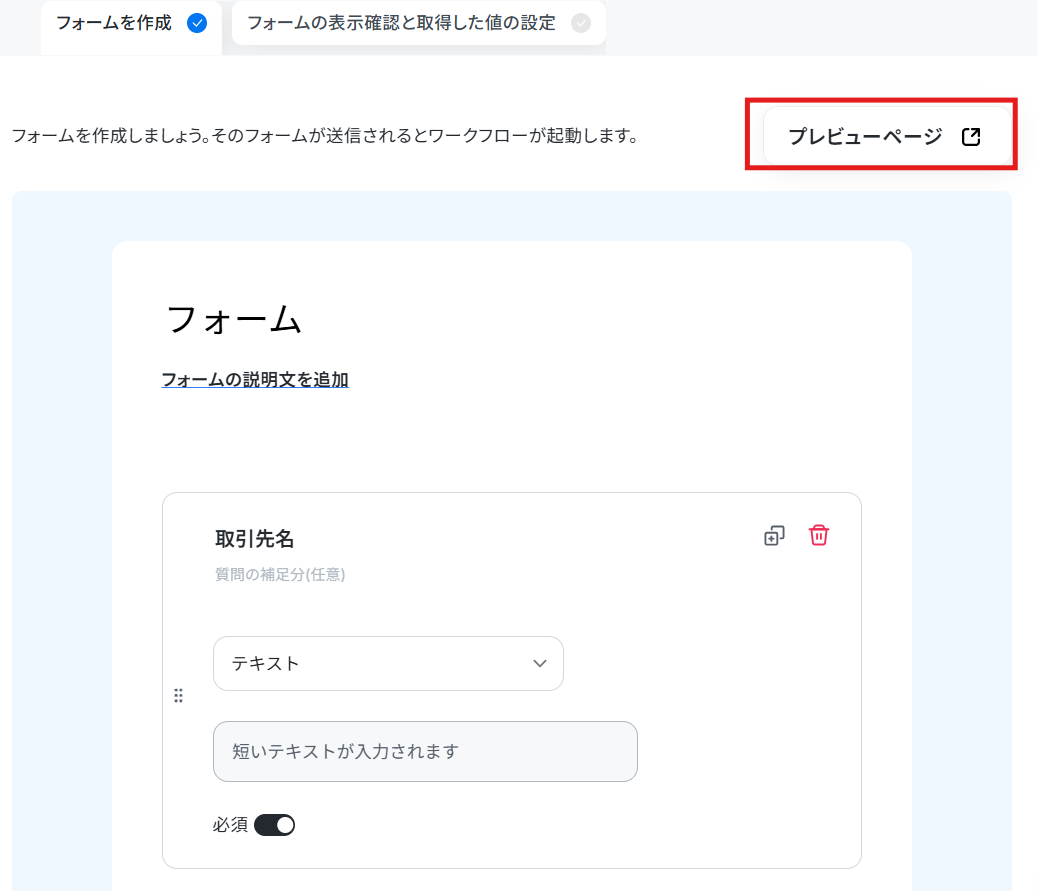
今回は下記のようなフォームにしました。
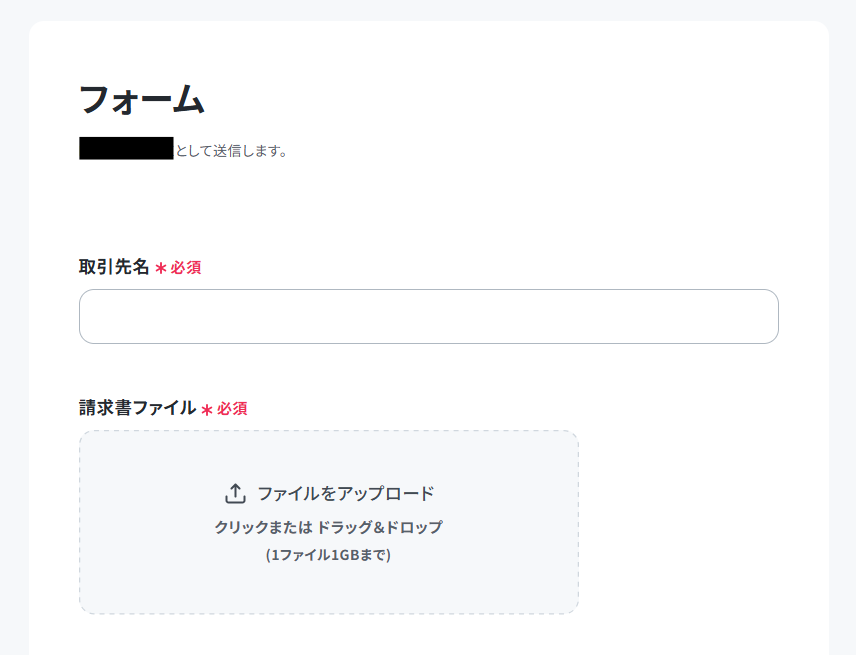
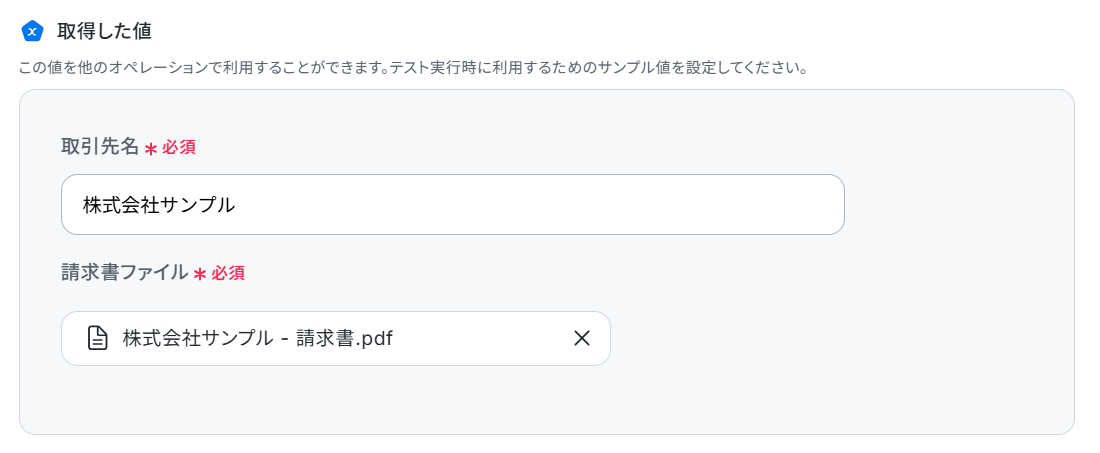
次に進み、取得した値にテスト値を入力してテスト請求書をアップロードします。
できたら完了をクリックしましょう。
※取得した値とは?
トリガーやオペレーション設定時に、「テスト」を実行して取得した値のことを指します。
後続のオペレーション設定時の値として利用でき、フローボットを起動する度に変動した値となります。
ステップ4:請求書を登録する設定
ここでは、フォームから受け取ったファイルを指定します。「請求書を登録する」をクリックしてください。
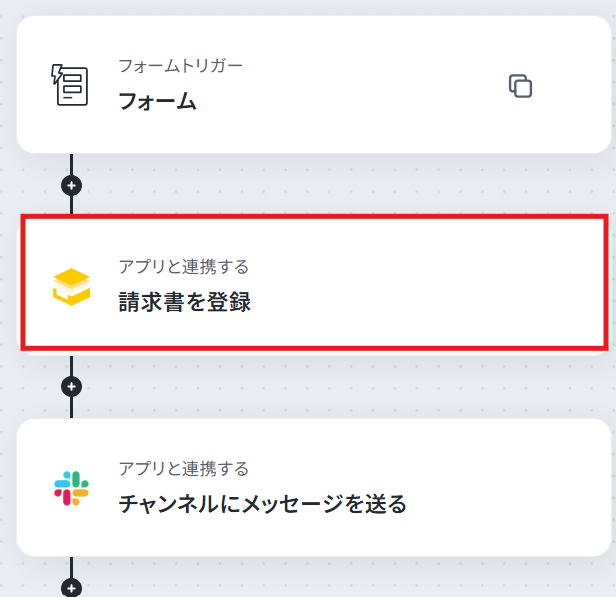
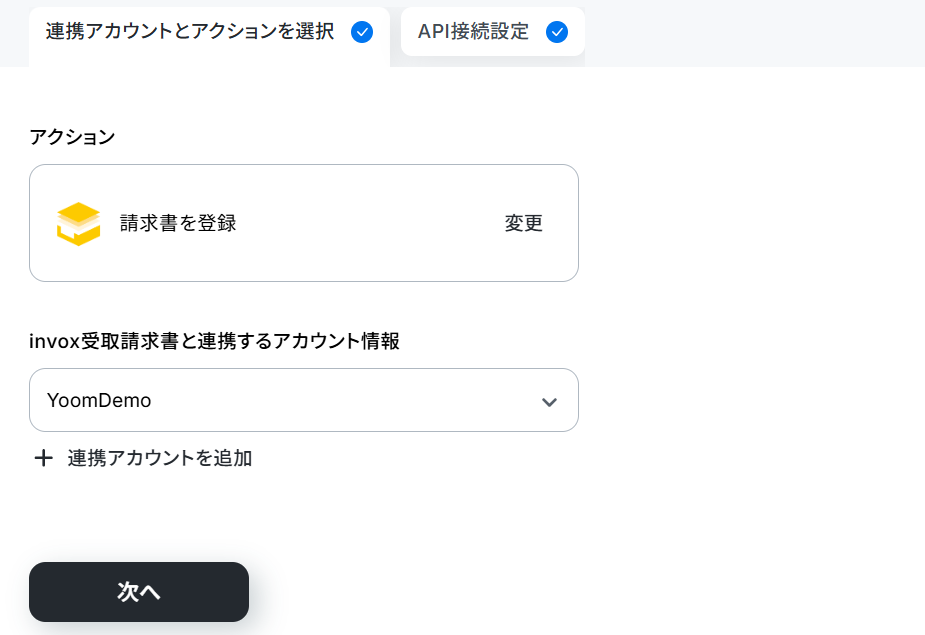
連携するアカウント情報を確認し、アクションはテンプレート通りのまま「次へ」をクリックして進んでください。
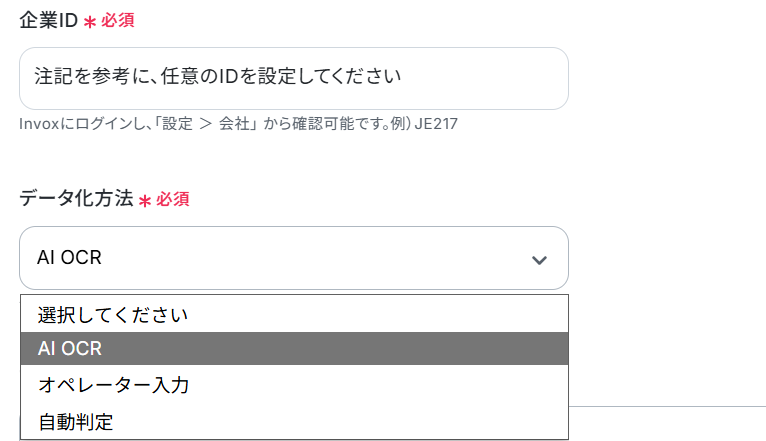
企業IDとデータ化方法を設定してください。
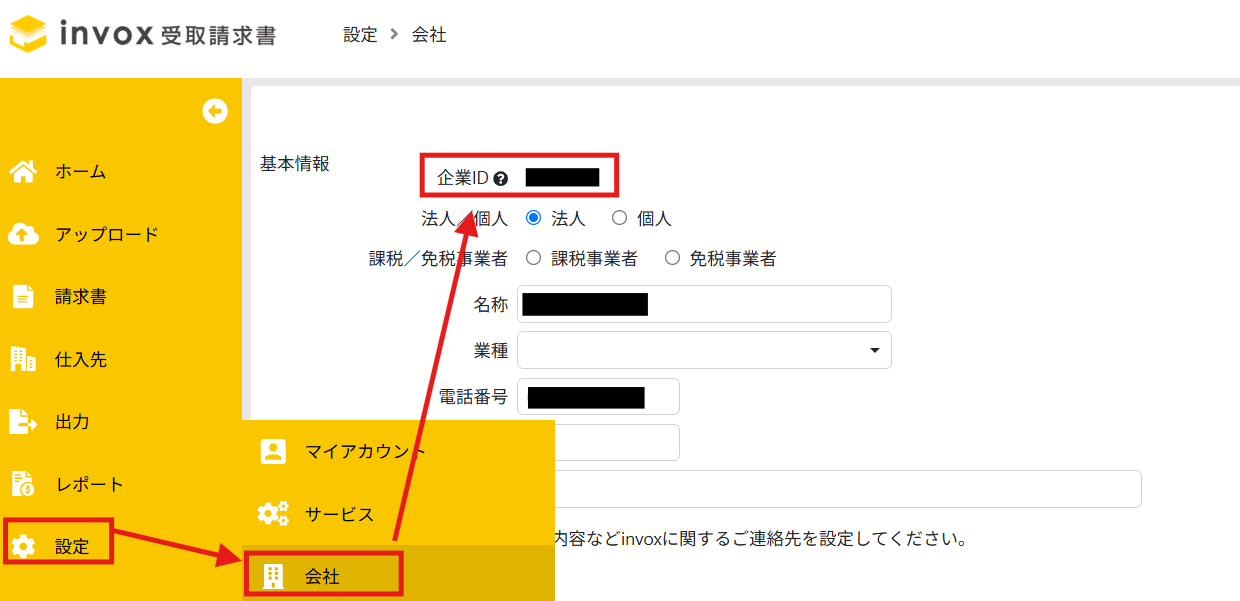
企業IDは下記の手順で確認できます。
ファイルの添付方法を設定します。

テストし、成功したら完了をクリックしましょう。
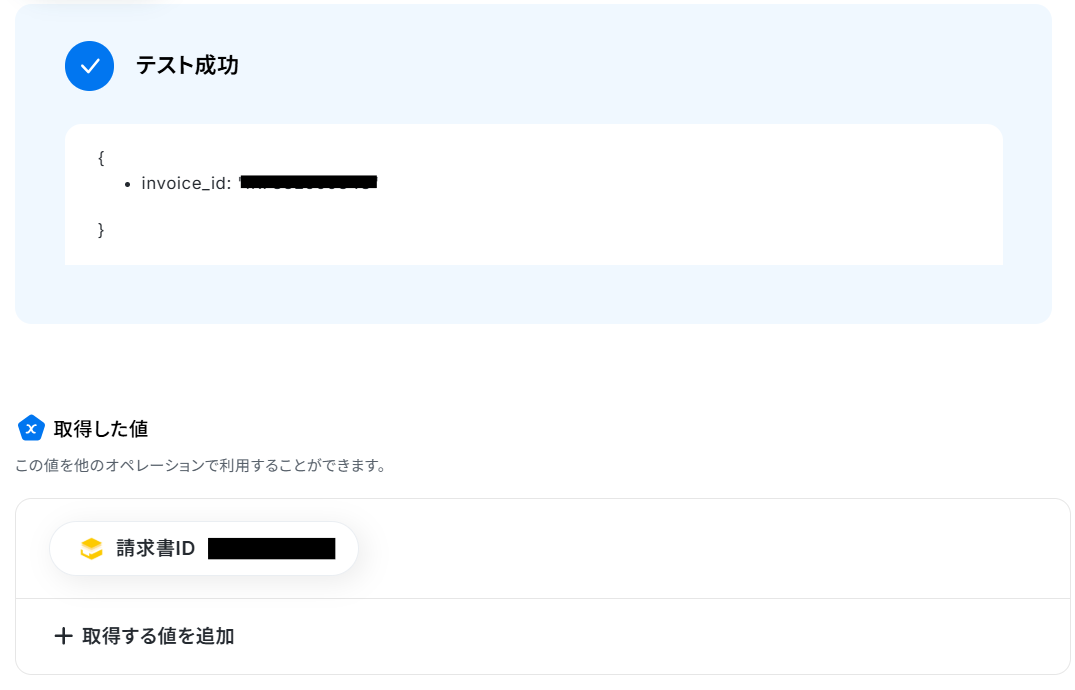
▼請求書読み取り結果

ステップ5:チャンネルにメッセージを送る設定
ここでは請求書が登録された旨を通知します。「チャンネルにメッセージを送る」をクリックしてください。
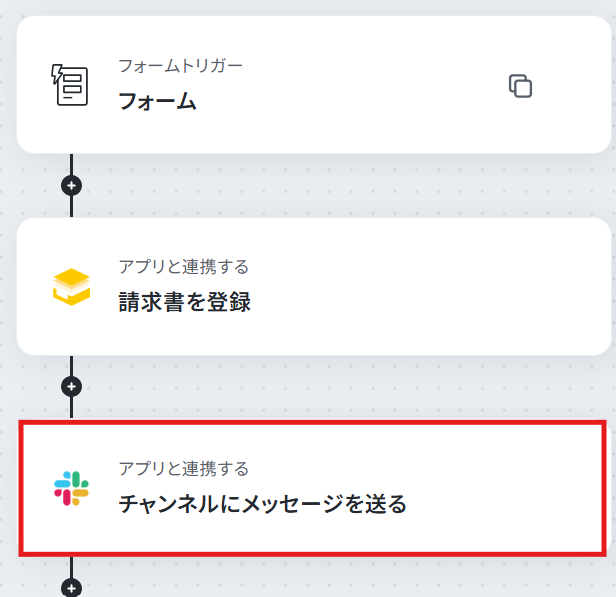
連携するアカウント情報を確認し、アクションはテンプレート通りのまま「次へ」をクリックして進んでください。
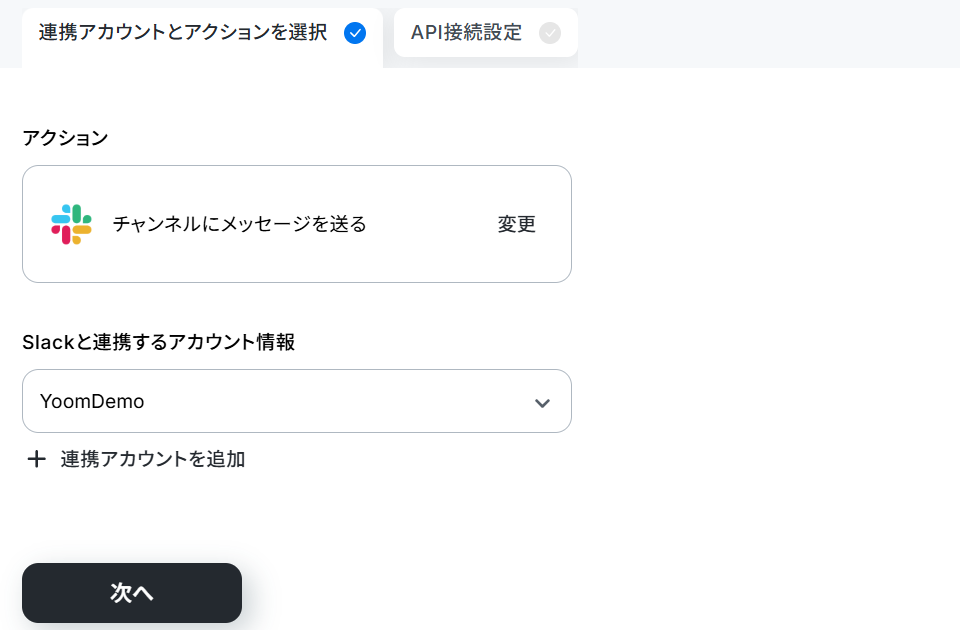
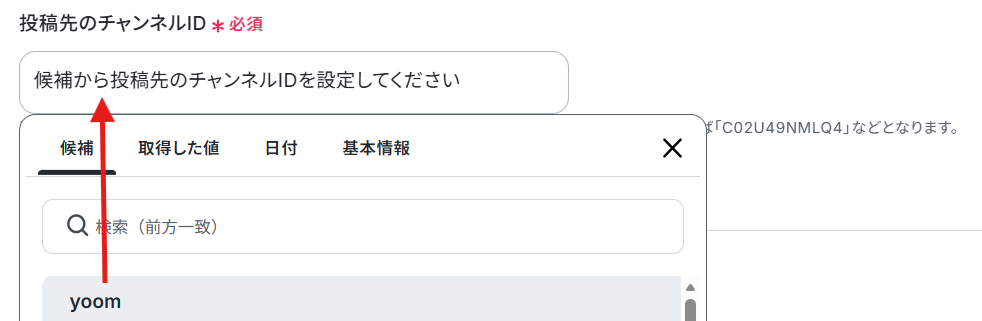
次に進み、候補からチャンネルIDを選択します。
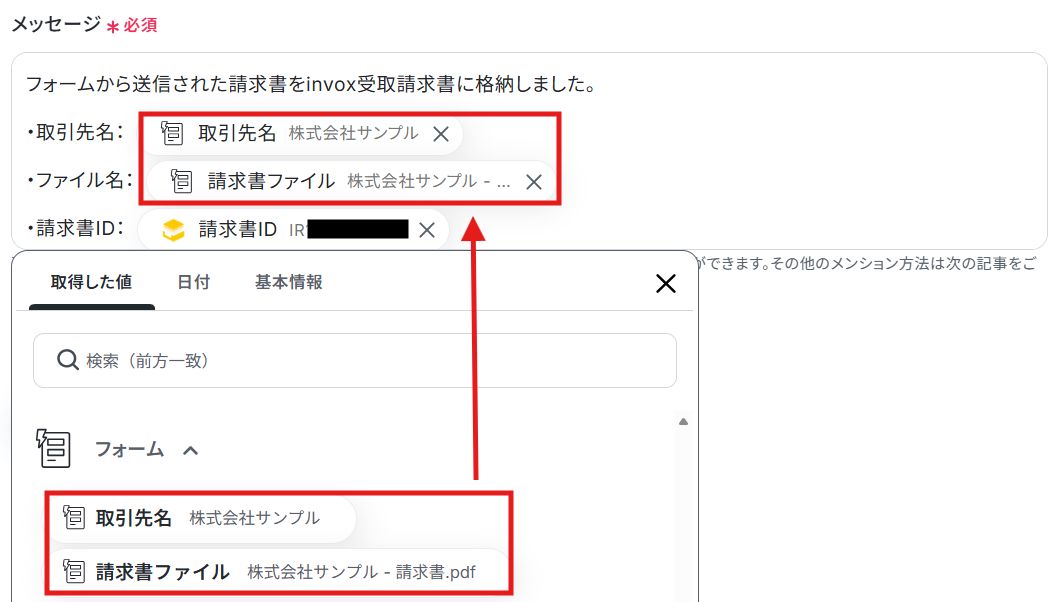
メッセージは取得した値も組み合わせて下記のように設定しました。
取得した値を利用することで、トリガーが起動するたびに最新の値を自動で引用できます。
こちらもテストし、成功したら完了をクリックします。
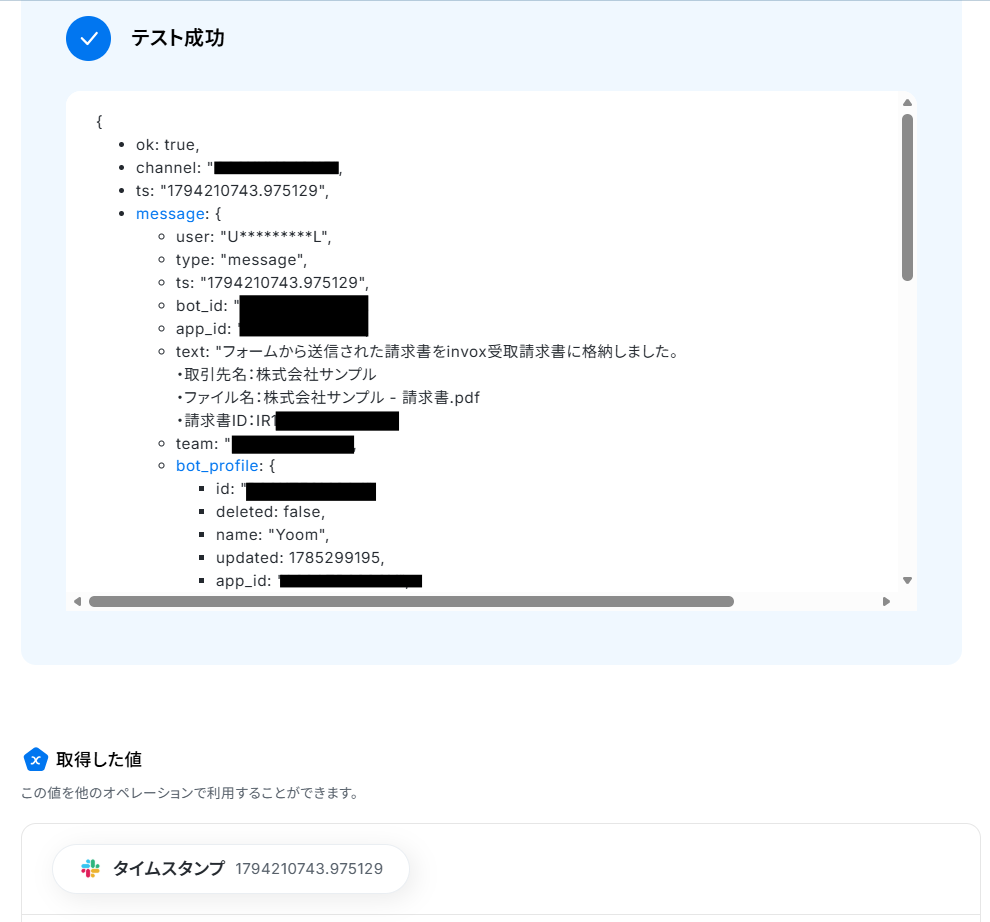
▼通知

ステップ6:フロー稼働の準備完了
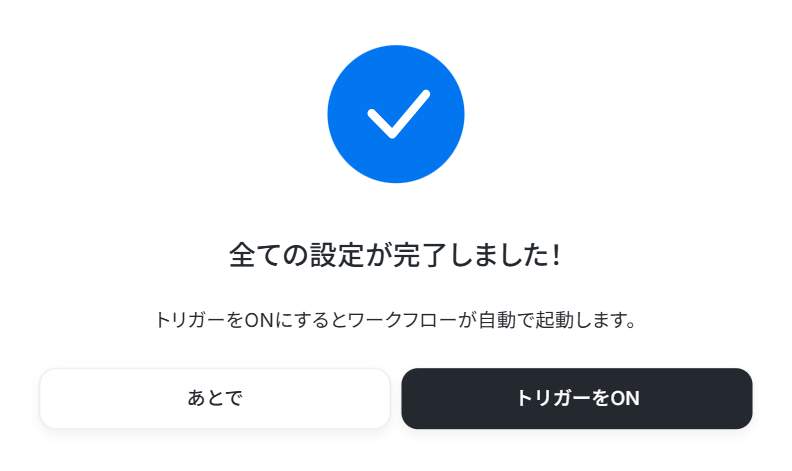
フロー画面に戻り、以下のようなメニューが表示されていればOKです!早速フローを起動させる場合は、「トリガーをON」をクリックしましょう。
invox受取請求書とSlackを使ったその他の自動化例
普段使用している様々なアプリと組み合わせることで、幅広い業務を効率化させられますよ。
invox受取請求書を使った自動化例
Google DriveやGmailで受信した請求書データを自動で連携・格納できます。
手作業によるダウンロードや転記の手間を削減し、請求書の管理業務や経理処理を効率化しましょう。
■概要受け取った請求書をGoogle Driveに保存した後、手作業でinvox受取請求書にアップロードする作業は手間がかかる上に、登録漏れなどのミスも起こりがちではないでしょうか。このワークフローを活用すれば、Google Driveの特定フォルダに請求書ファイルが保存されるだけで、自動でinvox受取請求書への連携と登録が完了するため、こうした課題を円滑に削減し、請求書処理業務を効率化できます。
■このテンプレートをおすすめする方- invox受取請求書とGoogle Driveを連携させ、請求書管理業務を自動化したい方
- 請求書のアップロード忘れや二重登録といった手作業によるミスを減らしたい経理担当者の方
- 請求書の定型的な処理業務を減らして、より生産性の高い業務に集中したい方
■このテンプレートを使うメリット- Google Driveにファイルが追加されると自動でinvox受取請求書に登録されるため、これまで手作業に費やしていた時間を短縮できます。
- 手作業によるファイルのアップロードが減るため、登録漏れやファイル間違いといったヒューマンエラーの防止に繋がります。
■ワークフローの流れ- はじめに、Google Driveとinvox受取請求書をYoomと連携します。
- 次に、トリガーでGoogle Driveを選択し、「特定のフォルダ内に新しくファイル・フォルダが作成されたら」というアクションを設定します。
- 次に、オペレーションの「分岐機能」を用いて、特定の条件に合致した場合のみ後続の処理に進むよう設定します。
- 次に、オペレーションでGoogle Driveの「ファイルをダウンロードする」アクションを設定します。
- 最後に、オペレーションでinvox受取請求書の「請求書を登録」アクションを設定し、ダウンロードしたファイルを登録します。
※「トリガー」:フロー起動のきっかけとなるアクション、「オペレーション」:トリガー起動後、フロー内で処理を行うアクション
■このワークフローのカスタムポイント- Google Driveのトリガー設定では、請求書ファイルを検知したい対象のフォルダを任意で設定してください。
- 分岐条件は任意で設定が可能です。例えば、ファイル名に「請求書」というテキストが含まれている場合のみ後続の処理を実行する、といった設定ができます。
■注意事項- Google Drive、invox受取請求書のそれぞれとYoomを連携してください。
- トリガーは5分、10分、15分、30分、60分の間隔で起動間隔を選択できます。
- プランによって最短の起動間隔が異なりますので、ご注意ください。
- ダウンロード可能なファイル容量は最大300MBまでです。アプリの仕様によっては300MB未満になる可能性があるので、ご注意ください。
- トリガー、各オペレーションでの取り扱い可能なファイル容量の詳細は「ファイルの容量制限について」をご参照ください。
- 分岐はパーソナルプラン以上のプランでご利用いただける機能(オペレーション)となっております。フリープランの場合は設定しているワークフローのオペレーションはエラーとなりますので、ご注意ください。
- パーソナルプランなどの有料プランは、2週間の無料トライアルを行うことが可能です。無料トライアル中には制限対象のアプリや機能(オペレーション)を使用することができます。詳しくは、料金プランのページをご参照ください。
- invox受取請求書はミニプラン以上でご利用いただけるアプリとなっております。フリープラン・パーソナルプランの場合は設定しているワークフローのオペレーションやデータコネクトはエラーとなりますので、ご注意ください。
- ミニプラン・チームプラン・サクセスプランなどの有料プランは、2週間の無料トライアルを行うことが可能です。無料トライアル中には制限対象のアプリを使用することができます。詳しくは、料金プランのページをご参照ください。
■概要Gmailで受信した請求書を、都度invox受取請求書へ手作業で登録していませんか?この作業は件数が増えると大きな手間となり、登録漏れなどのミスも発生しがちです。このワークフローは、Gmailとinvox受取請求書を連携させることで、請求書の受領から登録までの一連の流れを自動化します。特定のメールを受信するだけで自動的に処理が実行されるため、手作業の手間とミスを減らし、経理業務の効率化に貢献します。
■このテンプレートをおすすめする方- Gmailで受け取った請求書をinvox受取請求書に手動で登録している経理担当者の方
- invox受取請求書とGmailの連携方法を探し、請求書処理を効率化したいと考えている方
- 手作業による請求書の登録漏れや二重登録などのヒューマンエラーを防ぎたい方
■このテンプレートを使うメリット- Gmailで請求書を受信するたびに行っていたファイルのダウンロードやアップロード作業が自動化されるため、これまで手作業に費やしていた時間を短縮できます。
- 手作業による請求書の登録漏れや、誤ったファイルをアップロードするといったヒューマンエラーのリスクを軽減し、業務の正確性を高めます。
■ワークフローの流れ- はじめに、Gmailとinvox受取請求書をYoomと連携します。
- 次に、トリガーでGmailを選択し、「特定のラベルのメールを受信したら」というアクションを設定します。
- 最後に、オペレーションでinvox受取請求書を選択し、「請求書を登録」アクションを設定し、受信したメールの添付ファイルを格納するように設定します。
※「トリガー」:フロー起動のきっかけとなるアクション、「オペレーション」:トリガー起動後、フロー内で処理を行うアクション
■このワークフローのカスタムポイント- Gmailのトリガー設定において、ワークフローを起動させるきっかけとなるメールのラベルを任意で設定することが可能です。例えば、事前に「請求書」といったラベルを作成し、特定のメールにそのラベルが付くように設定することで、対象のメールのみを自動化の対象とすることができます。
■注意事項- Gmailとinvox受取請求書のそれぞれとYoomを連携してください。
- トリガーは5分、10分、15分、30分、60分の間隔で起動間隔を選択できます。
- プランによって最短の起動間隔が異なりますので、ご注意ください。
- invox受取請求書はミニプラン以上でご利用いただけるアプリとなっております。フリープラン・パーソナルプランの場合は設定しているワークフローのオペレーションやデータコネクトはエラーとなりますので、ご注意ください。
- ミニプラン・チームプラン・サクセスプランなどの有料プランは、2週間の無料トライアルを行うことが可能です。無料トライアル中には制限対象のアプリを使用することができます。 詳しくは、料金プランのページをご参照ください。

- invox受取請求書とGoogle Driveを連携させ、請求書管理業務を自動化したい方
- 請求書のアップロード忘れや二重登録といった手作業によるミスを減らしたい経理担当者の方
- 請求書の定型的な処理業務を減らして、より生産性の高い業務に集中したい方
- Google Driveにファイルが追加されると自動でinvox受取請求書に登録されるため、これまで手作業に費やしていた時間を短縮できます。
- 手作業によるファイルのアップロードが減るため、登録漏れやファイル間違いといったヒューマンエラーの防止に繋がります。
- はじめに、Google Driveとinvox受取請求書をYoomと連携します。
- 次に、トリガーでGoogle Driveを選択し、「特定のフォルダ内に新しくファイル・フォルダが作成されたら」というアクションを設定します。
- 次に、オペレーションの「分岐機能」を用いて、特定の条件に合致した場合のみ後続の処理に進むよう設定します。
- 次に、オペレーションでGoogle Driveの「ファイルをダウンロードする」アクションを設定します。
- 最後に、オペレーションでinvox受取請求書の「請求書を登録」アクションを設定し、ダウンロードしたファイルを登録します。
■このワークフローのカスタムポイント
- Google Driveのトリガー設定では、請求書ファイルを検知したい対象のフォルダを任意で設定してください。
- 分岐条件は任意で設定が可能です。例えば、ファイル名に「請求書」というテキストが含まれている場合のみ後続の処理を実行する、といった設定ができます。
- Google Drive、invox受取請求書のそれぞれとYoomを連携してください。
- トリガーは5分、10分、15分、30分、60分の間隔で起動間隔を選択できます。
- プランによって最短の起動間隔が異なりますので、ご注意ください。
- ダウンロード可能なファイル容量は最大300MBまでです。アプリの仕様によっては300MB未満になる可能性があるので、ご注意ください。
- トリガー、各オペレーションでの取り扱い可能なファイル容量の詳細は「ファイルの容量制限について」をご参照ください。
- 分岐はパーソナルプラン以上のプランでご利用いただける機能(オペレーション)となっております。フリープランの場合は設定しているワークフローのオペレーションはエラーとなりますので、ご注意ください。
- パーソナルプランなどの有料プランは、2週間の無料トライアルを行うことが可能です。無料トライアル中には制限対象のアプリや機能(オペレーション)を使用することができます。詳しくは、料金プランのページをご参照ください。
- invox受取請求書はミニプラン以上でご利用いただけるアプリとなっております。フリープラン・パーソナルプランの場合は設定しているワークフローのオペレーションやデータコネクトはエラーとなりますので、ご注意ください。
- ミニプラン・チームプラン・サクセスプランなどの有料プランは、2週間の無料トライアルを行うことが可能です。無料トライアル中には制限対象のアプリを使用することができます。詳しくは、料金プランのページをご参照ください。

- Gmailで受け取った請求書をinvox受取請求書に手動で登録している経理担当者の方
- invox受取請求書とGmailの連携方法を探し、請求書処理を効率化したいと考えている方
- 手作業による請求書の登録漏れや二重登録などのヒューマンエラーを防ぎたい方
- Gmailで請求書を受信するたびに行っていたファイルのダウンロードやアップロード作業が自動化されるため、これまで手作業に費やしていた時間を短縮できます。
- 手作業による請求書の登録漏れや、誤ったファイルをアップロードするといったヒューマンエラーのリスクを軽減し、業務の正確性を高めます。
- はじめに、Gmailとinvox受取請求書をYoomと連携します。
- 次に、トリガーでGmailを選択し、「特定のラベルのメールを受信したら」というアクションを設定します。
- 最後に、オペレーションでinvox受取請求書を選択し、「請求書を登録」アクションを設定し、受信したメールの添付ファイルを格納するように設定します。
■このワークフローのカスタムポイント
- Gmailのトリガー設定において、ワークフローを起動させるきっかけとなるメールのラベルを任意で設定することが可能です。例えば、事前に「請求書」といったラベルを作成し、特定のメールにそのラベルが付くように設定することで、対象のメールのみを自動化の対象とすることができます。
- Gmailとinvox受取請求書のそれぞれとYoomを連携してください。
- トリガーは5分、10分、15分、30分、60分の間隔で起動間隔を選択できます。
- プランによって最短の起動間隔が異なりますので、ご注意ください。
- invox受取請求書はミニプラン以上でご利用いただけるアプリとなっております。フリープラン・パーソナルプランの場合は設定しているワークフローのオペレーションやデータコネクトはエラーとなりますので、ご注意ください。
- ミニプラン・チームプラン・サクセスプランなどの有料プランは、2週間の無料トライアルを行うことが可能です。無料トライアル中には制限対象のアプリを使用することができます。 詳しくは、料金プランのページをご参照ください。
Slackを使った自動化例
Slackでの投稿や各種ツールでの会話・会議データを連携し通知やタスク登録、文字起こしを自動化できる便利なテンプレートです。
手動による転記や要約作業の手間を削減し情報の共有漏れを防ぐことで、スムーズなコミュニケーションと業務効率化をサポートします。
■概要社内外のコミュニケーションでSlackとDiscordを併用していると、情報の確認や共有が煩雑になりがちではないでしょうか。特に重要なメッセージを見逃さないために、手作業で内容を転記するのは手間がかかり、共有漏れのリスクも伴います。このワークフローを活用すれば、Slackの特定チャンネルへの投稿を自動でDiscordへ通知できるため、こうした二重管理の手間を解消し、スムーズな情報共有を実現します。
■このテンプレートをおすすめする方- SlackとDiscordを併用し、情報共有の効率化を図りたいと考えている方
- 特定のSlackチャンネルの投稿を、Discordメンバーにもれなく通知したい方
- コミュニケーションツールの手作業による情報転記を自動化したいと考えている方
■このテンプレートを使うメリット- Slackの特定チャンネルへの投稿を検知し、自動でDiscordに通知するため、これまで手作業で行っていた情報共有の時間を短縮できます。
- 手作業での転記による通知漏れや内容の誤りといったヒューマンエラーを防ぎ、重要な情報を確実に関係者へ共有することが可能になります。
■ワークフローの流れ- はじめに、DiscordとSlackをYoomと連携します。
- 次に、トリガーでSlackを選択し、「メッセージがチャンネルに投稿されたら」というアクションを設定します。
- 最後に、オペレーションでDiscordの「メッセージを送信」アクションを設定し、Slackで取得した情報を基に通知内容を作成します。
※「トリガー」:フロー起動のきっかけとなるアクション、「オペレーション」:トリガー起動後、フロー内で処理を行うアクション
■このワークフローのカスタムポイント- Slackのトリガー設定では、通知のきっかけとしたいチャンネルを任意で設定してください。
- Discordへの通知設定では、通知先のチャンネルを自由に選択できます。また、通知するメッセージの本文は、固定のテキストを設定したり、Slackの投稿内容を変数として埋め込んだりするなど、柔軟なカスタマイズが可能です。
■注意事項- Slack、DiscordのそれぞれとYoomを連携してください。
- トリガーは5分、10分、15分、30分、60分の間隔で起動間隔を選択できます。
- プランによって最短の起動間隔が異なりますので、ご注意ください。
■概要
Slackの特定チャンネルに投稿される議事録やナレッジなどを、手作業でGoogleドキュメントに転記していませんか?こうした定型的な作業は手間がかかるだけでなく、転記漏れなどのミスも起こりがちです。このワークフローを活用すれば、Slackの特定チャンネルへの投稿をトリガーに、指定したGoogleドキュメントへ内容を自動で追記し、情報集約のプロセスを効率化します。
■このテンプレートをおすすめする方
- Slackで共有される情報をGoogleドキュメントに手作業で転記している方
- 議事録や日報などの重要な情報をリアルタイムで一元管理したいと考えている方
- 手作業による情報転記の漏れやミスを防ぎ、業務の正確性を高めたい方
■このテンプレートを使うメリット
- Slackの特定チャンネルへの投稿が自動でGoogleドキュメントに追加されるため、手作業での転記にかかっていた時間を短縮できます。
- 手動でのコピー&ペースト作業が不要になることで、転記漏れや入力ミスといったヒューマンエラーの発生を防ぎ、情報の正確性を担保します。
■ワークフローの流れ
- はじめに、SlackとGoogleドキュメントをYoomと連携します。
- 次に、トリガーでSlackを選択し、「新しいメッセージがチャンネルに投稿されたら」というアクションを設定します。
- 最後に、オペレーションでGoogleドキュメントを選択し、「文末にテキストを追加」アクションを設定して、Slackから取得したメッセージを連携します。
※「トリガー」:フロー起動のきっかけとなるアクション、「オペレーション」:トリガー起動後、フロー内で処理を行うアクション
■このワークフローのカスタムポイント
- Slackのトリガー設定では、どのチャンネルに投稿されたメッセージを検知の対象とするかを任意で指定できます。また、特定のキーワードが含まれるメッセージのみを対象とするように設定することも可能です。
■注意事項
- SlackとGoogleドキュメントのそれぞれとYoomを連携してください。
- トリガーは5分、10分、15分、30分、60分の間隔で起動間隔を選択できます。
- プランによって最短の起動間隔が異なりますので、ご注意ください。
■概要
Slackでメッセージが投稿されたらJira Softwareに課題を作成するフローです。
Yoomを利用すると、プログラミング不要で簡単にアプリ同士の連携が行えます。
■このテンプレートをおすすめする方
1. Jira Softwareを活用してプロジェクトやタスク管理を行っている方
・チームでJira Softwareを使用しているが、タスクの登録作業に手間を感じている方
2. チームでのコミュニケーションツールとしてSlackを利用している方
・Slackを日常的に使っていて、重要なメッセージを見逃さずにタスク化したい方
■このテンプレートを使うメリット
SlackとJira Softwareの連携フローを使用することで、コミュニケーションツールとプロジェクト管理ツールをシームレスに連携することができます。
このフローを導入することで、Slack上のメッセージ内容をもとに、Jira Softwareに自動で課題を作成できるため、手動での作成作業が不要になります。
これにより、作業効率が向上し、チームメンバーは他の業務に集中することができます。
さらに、情報の伝達ミスや二重入力のリスクが減少し、プロジェクトの正確性が保たれます。
この自動化により、迅速なタスク管理と円滑なプロジェクト進行が可能となり、最終的にはプロジェクトの成功に寄与するでしょう。
■注意事項
・SlackとJira SoftwareのそれぞれとYoomを連携してください。
・AIオペレーションはチームプラン・サクセスプランでのみご利用いただける機能となっております。フリープラン・ミニプランの場合は設定しているワークフローのオペレーションはエラーとなりますので、ご注意ください。
・チームプランやサクセスプランなどの有料プランは、2週間の無料トライアルを行うことが可能です。無料トライアル中には制限対象のアプリやAI機能(オペレーション)を使用することができます。
■概要
Slackでタスク依頼やバグ報告などを受けた際に、都度Backlogを開いて課題を手動で登録する作業は手間ではないでしょうか。この手作業は時間がかかるだけでなく、登録漏れや内容の転記ミスといったヒューマンエラーの原因にもなりがちです。このワークフローを活用すれば、Slackの特定チャンネルへの投稿をきっかけに、自動でBacklogへ課題を登録することが可能になり、タスク管理の初動を迅速かつ正確に行うことができます。
■このテンプレートをおすすめする方
- Slackでの依頼事項をBacklogへ手作業で転記し、工数に課題を感じている方
- SlackとBacklogを連携させ、タスクの起票漏れや遅延を防ぎたいと考えている方
- 定型的なタスク登録作業を自動化し、より重要な業務に集中したいと考えている方
■このテンプレートを使うメリット
- SlackのメッセージをもとにBacklogへ自動で課題が登録されるため、これまで手作業に費やしていた時間を短縮できます。
- 手作業での情報転記が不要になることで、入力内容の間違いや課題の登録漏れといったヒューマンエラーの発生を防ぎます。
■ワークフローの流れ
- はじめに、SlackとBacklogのアカウントをYoomと連携します。
- トリガーでSlackを選択し、「新しいメッセージがチャンネルに投稿されたら」というアクションを設定して、監視対象のチャンネルを指定します。
- 次に、オペレーションで分岐機能を設定し、特定のキーワードが含まれているなど、課題として登録したいメッセージの条件を指定します。
- 最後に、オペレーションでBacklogの「課題の追加」アクションを設定し、Slackのメッセージ内容を変数として引用しながら、課題の件名や詳細を登録します。
※「トリガー」:フロー起動のきっかけとなるアクション、「オペレーション」:トリガー起動後、フロー内で処理を行うアクション
■このワークフローのカスタムポイント
- Slackのトリガー設定では、どのチャンネルに投稿されたメッセージをきっかけにワークフローを起動させるか、任意で設定してください。
- 分岐機能では、Slackで取得したメッセージの内容(例:「#依頼」というテキストが含まれるなど)をもとに、後続のBacklogへの課題登録処理に進むかどうかを判断する条件を自由に設定可能です。
- Backlogに課題を追加するオペレーションでは、件名や詳細内容、種別、担当者などの各項目に、固定のテキストやSlackから取得した情報を変数として設定することができます。
■注意事項
- Slack、BacklogのそれぞれとYoomを連携してください。
- 分岐はミニプラン以上のプランでご利用いただける機能(オペレーション)となっております。フリープランの場合は設定しているワークフローのオペレーションはエラーとなりますので、ご注意ください。
- ミニプランなどの有料プランは、2週間の無料トライアルを行うことが可能です。無料トライアル中には制限対象のアプリや機能(オペレーション)を使用することができます。
- トリガーは5分、10分、15分、30分、60分の間隔で起動間隔を選択できます。プランによって最短の起動間隔が異なりますので、ご注意ください。
■概要
入力フォームにアップロードされた会議データの内容から音声を文字起こしして、Slackに通知するフローです。
Microsoft TeamsやZoomなどのレコーディングデータなどの会議データをアップロードしてご利用ください。
Slackの通知先や通知内容など自由に設定することができます。
■注意事項
・SlackとYoomのアカウント連携が必要です。
・MP4、M4Aなどのファイル形式のファイルをアップロードしてください。
・AIオペレーションはチームプラン・サクセスプランでのみご利用いただける機能(オペレーション)となっております。フリープラン・ミニプランの場合は設定しているワークフローのオペレーションはエラーとなりますので、ご注意ください。
・チームプランやサクセスプランなどの有料プランは、2週間の無料トライアルを行うことが可能です。無料トライアル中には制限対象のアプリやAI機能(オペレーション)を使用することができます。
■概要
Zoomでミーティングが終了したら自動的に会議内容を自動で文字起こしと要約をして、文字起こしの結果をSlackに通知するフローです。
■このテンプレートをおすすめする方
1.Zoomミーティングを頻繁に利用してSlackで情報共有するチーム
・ミーティングの内容を文字起こしして記録に残したい方
・議事録作成の手間を省いて業務効率を向上させたい方
・会議の内容をSlackでチームメンバーに共有したい方
2.会議の内容を分析・活用したい方
・文字起こしデータを分析して発言内容や議論の傾向を把握したい方
・自動要約機能で会議の要点を素早く把握して次のアクションに繋げたい方
■このテンプレートを使うメリット
Zoomはオンライン会議を効率的するツールですが、ミーティング終了後に議事録を作成するのは作成担当者は時間と手間がかかってしまい情報共有の遅れに繋がる可能性があります。
このフローを活用すれば、Zoomミーティングが終了後に内容をAIで文字起こしと要約して議事録化したものをSlackに通知します。これによって作成担当者の手間を省くことができます。また、会議を欠席したメンバーもSlackで共有された情報を確認することで、議論の内容を把握してプロジェクトにスムーズに参加することができます。
■注意事項
・Zoom、SlackのそれぞれとYoomを連携してください。
・AIオペレーションはチームプラン・サクセスプランでのみご利用いただける機能となっております。フリープラン・ミニプランの場合は設定しているワークフローのオペレーションはエラーとなりますので、ご注意ください。
・チームプランやサクセスプランなどの有料プランは、2週間の無料トライアルを行うことが可能です。無料トライアル中には制限対象のアプリやAI機能(オペレーション)を使用することができます。
・Zoomのレコーディング情報を取得するためには、ミーティングデータがクラウドレコーディングされている必要があります。・クラウドレコーディングはZoomの特定プランに限定されるためご注意ください。詳細はこちらをご参照ください。
■概要
Google Meetでの会議後に録画データを確認し、文字起こしや要約を作成して関係者に共有する作業は、時間がかかり手間だと感じていませんか?このワークフローを活用すれば、Google Meetの会議終了をきっかけに録画データの文字起こしからAIによる要約・Slackへの共有までの一連の流れを自動化し、議事録作成に関する課題を解消します。
■このテンプレートをおすすめする方
- Google Meetでの会議が多く、議事録の作成や共有に手間を感じている方
- 会議内容の文字起こしや要約作成を効率化し、チームの情報共有を迅速化したい方
- AIを活用した業務自動化によって、定型的なタスクを削減したいと考えている方
■このテンプレートを使うメリット
- 会議終了後の録画データの確認から要約、共有までを自動化し、議事録作成に費やしていた時間を短縮できます。
- 手作業による文字起こしのミスや要約のばらつきを防ぎ、議事録の品質を均一化することで属人化を解消します。
■ワークフローの流れ
- Google Meet、Google Drive、Googleドキュメント、SlackをYoomと連携します。
- トリガーでGoogle Meetを選択し「会議が終了したら」というトリガーアクションを設定します。
- オペレーションで待機機能を設定し、レコーディングファイルがGoogle Driveに保存されるまで待機します。
- Google Meetの「レコーディング情報を取得する」アクションで会議の録画データを取得します。
- Google Driveの「ファイルをダウンロードする」アクションで録画ファイルをダウンロードします。
- AI機能の「音声データを文字起こしする」アクションで、ダウンロードした音声データをテキスト化します。
- AI機能の「要約する」アクションで、文字起こししたテキストを要約します。
- Googleドキュメントの「書類を発行する」アクションで、文字起こしと要約を記載した議事録を作成します。
- Slackの「ファイルを送る」アクションで、作成した議事録を指定のチャンネルに共有します。
※「トリガー」:フロー起動のきっかけとなるアクション、「オペレーション」:トリガー起動後、フロー内で処理を行うアクション
■このワークフローのカスタムポイント
- Google Driveからレコーディングファイルをダウンロードする際に、対象となるフォルダを任意で指定できます。
- 文字起こしや要約を行うAI機能では、プロンプトを編集することで出力形式や内容を調整することが可能です。
- Googleドキュメントで議事録を作成する際に、自社フォーマットに合わせたひな形を任意で設定できます。
- Slackへの通知は、共有先のチャンネルやメッセージの文面などを自由にカスタマイズすることが可能です。
■注意事項
- Google Meet、SlackのそれぞれとYoomを連携してください。
- トリガーは5分、10分、15分、30分、60分の間隔で起動間隔を選択できます。
- プランによって最短の起動間隔が異なりますので、ご注意ください。
- OCRまたは音声を文字起こしするAIオペレーションはチームプラン・サクセスプランでのみご利用いただける機能となっております。フリープラン・ミニプランの場合は設定しているワークフローのオペレーションはエラーとなりますので、ご注意ください。
- チームプランやサクセスプランなどの有料プランは、2週間の無料トライアルを行うことが可能です。無料トライアル中には制限対象のアプリやAI機能(オペレーション)を使用することができます。
■概要kintoneに登録された議事録や商談の音声データ、その後の文字起こしや共有に手間を感じていませんか。手作業での文字起こしは時間がかかるだけでなく、聞き間違いなどのミスも発生しがちです。このワークフローを活用すれば、kintoneに音声ファイルが登録されるだけで、Yoomが自動で文字起こしを行い、その結果をSlackへ通知するため、一連の作業を効率化し、より重要な業務に集中できる環境を構築できます。
■このテンプレートをおすすめする方- kintone上で音声データを管理しており、文字起こしを手作業で行っている方
- 議事録やインタビューなどの音声データをテキスト化する業務を効率化したい方
- 文字起こし後の内容を、迅速に関係者へ共有する仕組みを構築したい方
■このテンプレートを使うメリット- kintoneへの音声データ登録をきっかけに、文字起こしからSlackへの通知までが自動で実行されるため、これまで手作業に費やしていた時間を短縮できます。
- 手作業による文字の聞き間違いや、転記ミスといったヒューマンエラーを防ぎ、情報の正確性を高めることに繋がります。
■ワークフローの流れ- はじめに、kintoneとSlackをYoomと連携します。
- 次に、トリガーでkintoneを選択し、「レコードが登録されたら」というアクションを設定します。
- オペレーションで、kintoneの「レコードに紐づくファイルキーの取得」アクションを設定し、トリガーで取得したレコードからファイル情報を取得します。
- 続いて、kintoneの「ファイルをダウンロード」アクションで、取得したファイルキーを元に音声ファイルをダウンロードします。
- 次に、「文字起こし機能」でダウンロードした音声ファイルを指定し、テキスト化します。
- 最後に、Slackのアクションを設定し、文字起こししたテキストデータを指定のチャンネルに通知します。
※「トリガー」:フロー起動のきっかけとなるアクション、「オペレーション」:トリガー起動後、フロー内で処理を行うアクション
■このワークフローのカスタムポイント- kintoneのトリガー設定では、対象としたいアプリのサブドメイン名やアプリIDを任意で設定してください。
- 文字起こし機能のオペレーションでは、kintoneからダウンロードした音声ファイルのデータをアウトプットから選択し、設定してください。
- Slackのオペレーションでは、通知先のチャンネルやメンション、メッセージの本文などを任意の内容に設定できます。
■注意事項- kintone、SlackのそれぞれとYoomを連携してください。
- トリガーは5分、10分、15分、30分、60分の間隔で起動間隔を選択できます。プランによって最短の起動間隔が異なりますので、ご注意ください。
- OCRデータは6,500文字以上のデータや文字が小さい場合などは読み取れない場合があるので、ご注意ください。
- ダウンロード可能なファイル容量は最大300MBまでです。アプリの仕様によっては300MB未満になる可能性があるので、ご注意ください。
- トリガー、各オペレーションでの取り扱い可能なファイル容量の詳細は「ファイルの容量制限について」をご参照ください。
■概要会議後の議事録作成、特にその要約と関係者への共有は、時間がかかり手間のかかる作業ではないでしょうか。手動で要約を作成し、都度コミュニケーションツールで共有する作業は、他の重要な業務を圧迫することもあります。このワークフローを活用すれば、Yoomデータベースに議事録を追加し起動するだけで、ChatGPTが自動で内容を要約し、指定のSlackチャンネルへ通知するため、議事録の作成から共有まで一連の流れを自動化し、業務の効率化を実現します。■このテンプレートをおすすめする方- ChatGPTを活用して、日々の議事録作成や要約業務を効率化したいと考えている方
- Yoomデータベースに蓄積した情報を、手作業でSlackに通知している方
- 会議後の情報共有プロセスを自動化し、チームの生産性を向上させたい方
■このテンプレートを使うメリット- データベースへの議事録追加をきっかけに、ChatGPTによる要約とSlack通知が自動で実行されるため、これまで手作業に費やしていた時間を削減できます。
- 議事録の要約や通知フォーマットが統一されるため、属人化を防ぎ、チーム内での情報共有の質を均一に保つことにも繋がります。
■ワークフローの流れ- はじめに、ChatGPTとSlackをYoomと連携します。
- 次に、トリガーでYoomデータベーストリガーを選択し、「レコードを選択して起動」というアクションを設定します。
- 次に、オペレーションでChatGPTを選択し、「テキストを生成」アクションを設定し、トリガーで取得した議事録の内容を要約するように指定します。
- 最後に、オペレーションでSlackを選択し、「チャンネルにメッセージを送る」アクションを設定し、ChatGPTが生成した要約を指定のチャンネルに通知します。
※「トリガー」:フロー起動のきっかけとなるアクション、「オペレーション」:トリガー起動後、フロー内で処理を行うアクション
■このワークフローのカスタムポイント- Yoomデータベーストリガーで、議事録を管理しているデータベースやテーブルを任意で設定してください。
- ChatGPTで要約するアクションを設定する際に、「箇条書きでまとめて」や「結論を先に述べて」など、要約に関する指示内容を任意で設定できます。
- Slackに通知するメッセージは、ChatGPTが生成した要約だけでなく、議事録のタイトルや作成日など、データベースの情報を組み合わせて任意で設定できます。
■注意事項- ChatGPT、SlackのそれぞれとYoomを連携してください。
- ChatGPT(OpenAI)のアクションを実行するには、OpenAIのAPI有料プランの契約が必要です。(APIが使用されたときに支払いができる状態)
- 詳しくはOpenAIの「API料金」ページをご確認ください。
- ChatGPTのAPI利用はOpenAI社が有料で提供しており、API疎通時のトークンにより従量課金される仕組みとなっています。そのため、API使用時にお支払いが行える状況でない場合エラーが発生しますのでご注意ください。

■このテンプレートをおすすめする方
- SlackとDiscordを併用し、情報共有の効率化を図りたいと考えている方
- 特定のSlackチャンネルの投稿を、Discordメンバーにもれなく通知したい方
- コミュニケーションツールの手作業による情報転記を自動化したいと考えている方
■このテンプレートを使うメリット
- Slackの特定チャンネルへの投稿を検知し、自動でDiscordに通知するため、これまで手作業で行っていた情報共有の時間を短縮できます。
- 手作業での転記による通知漏れや内容の誤りといったヒューマンエラーを防ぎ、重要な情報を確実に関係者へ共有することが可能になります。
■ワークフローの流れ
- はじめに、DiscordとSlackをYoomと連携します。
- 次に、トリガーでSlackを選択し、「メッセージがチャンネルに投稿されたら」というアクションを設定します。
- 最後に、オペレーションでDiscordの「メッセージを送信」アクションを設定し、Slackで取得した情報を基に通知内容を作成します。
■このワークフローのカスタムポイント
- Slackのトリガー設定では、通知のきっかけとしたいチャンネルを任意で設定してください。
- Discordへの通知設定では、通知先のチャンネルを自由に選択できます。また、通知するメッセージの本文は、固定のテキストを設定したり、Slackの投稿内容を変数として埋め込んだりするなど、柔軟なカスタマイズが可能です。
■注意事項
- Slack、DiscordのそれぞれとYoomを連携してください。
- トリガーは5分、10分、15分、30分、60分の間隔で起動間隔を選択できます。
- プランによって最短の起動間隔が異なりますので、ご注意ください。

■概要
Slackの特定チャンネルに投稿される議事録やナレッジなどを、手作業でGoogleドキュメントに転記していませんか?こうした定型的な作業は手間がかかるだけでなく、転記漏れなどのミスも起こりがちです。このワークフローを活用すれば、Slackの特定チャンネルへの投稿をトリガーに、指定したGoogleドキュメントへ内容を自動で追記し、情報集約のプロセスを効率化します。
■このテンプレートをおすすめする方
- Slackで共有される情報をGoogleドキュメントに手作業で転記している方
- 議事録や日報などの重要な情報をリアルタイムで一元管理したいと考えている方
- 手作業による情報転記の漏れやミスを防ぎ、業務の正確性を高めたい方
■このテンプレートを使うメリット
- Slackの特定チャンネルへの投稿が自動でGoogleドキュメントに追加されるため、手作業での転記にかかっていた時間を短縮できます。
- 手動でのコピー&ペースト作業が不要になることで、転記漏れや入力ミスといったヒューマンエラーの発生を防ぎ、情報の正確性を担保します。
■ワークフローの流れ
- はじめに、SlackとGoogleドキュメントをYoomと連携します。
- 次に、トリガーでSlackを選択し、「新しいメッセージがチャンネルに投稿されたら」というアクションを設定します。
- 最後に、オペレーションでGoogleドキュメントを選択し、「文末にテキストを追加」アクションを設定して、Slackから取得したメッセージを連携します。
※「トリガー」:フロー起動のきっかけとなるアクション、「オペレーション」:トリガー起動後、フロー内で処理を行うアクション
■このワークフローのカスタムポイント
- Slackのトリガー設定では、どのチャンネルに投稿されたメッセージを検知の対象とするかを任意で指定できます。また、特定のキーワードが含まれるメッセージのみを対象とするように設定することも可能です。
■注意事項
- SlackとGoogleドキュメントのそれぞれとYoomを連携してください。
- トリガーは5分、10分、15分、30分、60分の間隔で起動間隔を選択できます。
- プランによって最短の起動間隔が異なりますので、ご注意ください。

■概要
Slackでメッセージが投稿されたらJira Softwareに課題を作成するフローです。
Yoomを利用すると、プログラミング不要で簡単にアプリ同士の連携が行えます。
■このテンプレートをおすすめする方
1. Jira Softwareを活用してプロジェクトやタスク管理を行っている方
・チームでJira Softwareを使用しているが、タスクの登録作業に手間を感じている方
2. チームでのコミュニケーションツールとしてSlackを利用している方
・Slackを日常的に使っていて、重要なメッセージを見逃さずにタスク化したい方
■このテンプレートを使うメリット
SlackとJira Softwareの連携フローを使用することで、コミュニケーションツールとプロジェクト管理ツールをシームレスに連携することができます。
このフローを導入することで、Slack上のメッセージ内容をもとに、Jira Softwareに自動で課題を作成できるため、手動での作成作業が不要になります。
これにより、作業効率が向上し、チームメンバーは他の業務に集中することができます。
さらに、情報の伝達ミスや二重入力のリスクが減少し、プロジェクトの正確性が保たれます。
この自動化により、迅速なタスク管理と円滑なプロジェクト進行が可能となり、最終的にはプロジェクトの成功に寄与するでしょう。
■注意事項
・SlackとJira SoftwareのそれぞれとYoomを連携してください。
・AIオペレーションはチームプラン・サクセスプランでのみご利用いただける機能となっております。フリープラン・ミニプランの場合は設定しているワークフローのオペレーションはエラーとなりますので、ご注意ください。
・チームプランやサクセスプランなどの有料プランは、2週間の無料トライアルを行うことが可能です。無料トライアル中には制限対象のアプリやAI機能(オペレーション)を使用することができます。

■概要
Slackでタスク依頼やバグ報告などを受けた際に、都度Backlogを開いて課題を手動で登録する作業は手間ではないでしょうか。この手作業は時間がかかるだけでなく、登録漏れや内容の転記ミスといったヒューマンエラーの原因にもなりがちです。このワークフローを活用すれば、Slackの特定チャンネルへの投稿をきっかけに、自動でBacklogへ課題を登録することが可能になり、タスク管理の初動を迅速かつ正確に行うことができます。
■このテンプレートをおすすめする方
- Slackでの依頼事項をBacklogへ手作業で転記し、工数に課題を感じている方
- SlackとBacklogを連携させ、タスクの起票漏れや遅延を防ぎたいと考えている方
- 定型的なタスク登録作業を自動化し、より重要な業務に集中したいと考えている方
■このテンプレートを使うメリット
- SlackのメッセージをもとにBacklogへ自動で課題が登録されるため、これまで手作業に費やしていた時間を短縮できます。
- 手作業での情報転記が不要になることで、入力内容の間違いや課題の登録漏れといったヒューマンエラーの発生を防ぎます。
■ワークフローの流れ
- はじめに、SlackとBacklogのアカウントをYoomと連携します。
- トリガーでSlackを選択し、「新しいメッセージがチャンネルに投稿されたら」というアクションを設定して、監視対象のチャンネルを指定します。
- 次に、オペレーションで分岐機能を設定し、特定のキーワードが含まれているなど、課題として登録したいメッセージの条件を指定します。
- 最後に、オペレーションでBacklogの「課題の追加」アクションを設定し、Slackのメッセージ内容を変数として引用しながら、課題の件名や詳細を登録します。
※「トリガー」:フロー起動のきっかけとなるアクション、「オペレーション」:トリガー起動後、フロー内で処理を行うアクション
■このワークフローのカスタムポイント
- Slackのトリガー設定では、どのチャンネルに投稿されたメッセージをきっかけにワークフローを起動させるか、任意で設定してください。
- 分岐機能では、Slackで取得したメッセージの内容(例:「#依頼」というテキストが含まれるなど)をもとに、後続のBacklogへの課題登録処理に進むかどうかを判断する条件を自由に設定可能です。
- Backlogに課題を追加するオペレーションでは、件名や詳細内容、種別、担当者などの各項目に、固定のテキストやSlackから取得した情報を変数として設定することができます。
■注意事項
- Slack、BacklogのそれぞれとYoomを連携してください。
- 分岐はミニプラン以上のプランでご利用いただける機能(オペレーション)となっております。フリープランの場合は設定しているワークフローのオペレーションはエラーとなりますので、ご注意ください。
- ミニプランなどの有料プランは、2週間の無料トライアルを行うことが可能です。無料トライアル中には制限対象のアプリや機能(オペレーション)を使用することができます。
- トリガーは5分、10分、15分、30分、60分の間隔で起動間隔を選択できます。プランによって最短の起動間隔が異なりますので、ご注意ください。
■概要
入力フォームにアップロードされた会議データの内容から音声を文字起こしして、Slackに通知するフローです。
Microsoft TeamsやZoomなどのレコーディングデータなどの会議データをアップロードしてご利用ください。
Slackの通知先や通知内容など自由に設定することができます。
■注意事項
・SlackとYoomのアカウント連携が必要です。
・MP4、M4Aなどのファイル形式のファイルをアップロードしてください。
・AIオペレーションはチームプラン・サクセスプランでのみご利用いただける機能(オペレーション)となっております。フリープラン・ミニプランの場合は設定しているワークフローのオペレーションはエラーとなりますので、ご注意ください。
・チームプランやサクセスプランなどの有料プランは、2週間の無料トライアルを行うことが可能です。無料トライアル中には制限対象のアプリやAI機能(オペレーション)を使用することができます。

■概要
Zoomでミーティングが終了したら自動的に会議内容を自動で文字起こしと要約をして、文字起こしの結果をSlackに通知するフローです。
■このテンプレートをおすすめする方
1.Zoomミーティングを頻繁に利用してSlackで情報共有するチーム
・ミーティングの内容を文字起こしして記録に残したい方
・議事録作成の手間を省いて業務効率を向上させたい方
・会議の内容をSlackでチームメンバーに共有したい方
2.会議の内容を分析・活用したい方
・文字起こしデータを分析して発言内容や議論の傾向を把握したい方
・自動要約機能で会議の要点を素早く把握して次のアクションに繋げたい方
■このテンプレートを使うメリット
Zoomはオンライン会議を効率的するツールですが、ミーティング終了後に議事録を作成するのは作成担当者は時間と手間がかかってしまい情報共有の遅れに繋がる可能性があります。
このフローを活用すれば、Zoomミーティングが終了後に内容をAIで文字起こしと要約して議事録化したものをSlackに通知します。これによって作成担当者の手間を省くことができます。また、会議を欠席したメンバーもSlackで共有された情報を確認することで、議論の内容を把握してプロジェクトにスムーズに参加することができます。
■注意事項
・Zoom、SlackのそれぞれとYoomを連携してください。
・AIオペレーションはチームプラン・サクセスプランでのみご利用いただける機能となっております。フリープラン・ミニプランの場合は設定しているワークフローのオペレーションはエラーとなりますので、ご注意ください。
・チームプランやサクセスプランなどの有料プランは、2週間の無料トライアルを行うことが可能です。無料トライアル中には制限対象のアプリやAI機能(オペレーション)を使用することができます。
・Zoomのレコーディング情報を取得するためには、ミーティングデータがクラウドレコーディングされている必要があります。・クラウドレコーディングはZoomの特定プランに限定されるためご注意ください。詳細はこちらをご参照ください。

■概要
Google Meetでの会議後に録画データを確認し、文字起こしや要約を作成して関係者に共有する作業は、時間がかかり手間だと感じていませんか?このワークフローを活用すれば、Google Meetの会議終了をきっかけに録画データの文字起こしからAIによる要約・Slackへの共有までの一連の流れを自動化し、議事録作成に関する課題を解消します。
■このテンプレートをおすすめする方
- Google Meetでの会議が多く、議事録の作成や共有に手間を感じている方
- 会議内容の文字起こしや要約作成を効率化し、チームの情報共有を迅速化したい方
- AIを活用した業務自動化によって、定型的なタスクを削減したいと考えている方
■このテンプレートを使うメリット
- 会議終了後の録画データの確認から要約、共有までを自動化し、議事録作成に費やしていた時間を短縮できます。
- 手作業による文字起こしのミスや要約のばらつきを防ぎ、議事録の品質を均一化することで属人化を解消します。
■ワークフローの流れ
- Google Meet、Google Drive、Googleドキュメント、SlackをYoomと連携します。
- トリガーでGoogle Meetを選択し「会議が終了したら」というトリガーアクションを設定します。
- オペレーションで待機機能を設定し、レコーディングファイルがGoogle Driveに保存されるまで待機します。
- Google Meetの「レコーディング情報を取得する」アクションで会議の録画データを取得します。
- Google Driveの「ファイルをダウンロードする」アクションで録画ファイルをダウンロードします。
- AI機能の「音声データを文字起こしする」アクションで、ダウンロードした音声データをテキスト化します。
- AI機能の「要約する」アクションで、文字起こししたテキストを要約します。
- Googleドキュメントの「書類を発行する」アクションで、文字起こしと要約を記載した議事録を作成します。
- Slackの「ファイルを送る」アクションで、作成した議事録を指定のチャンネルに共有します。
※「トリガー」:フロー起動のきっかけとなるアクション、「オペレーション」:トリガー起動後、フロー内で処理を行うアクション
■このワークフローのカスタムポイント
- Google Driveからレコーディングファイルをダウンロードする際に、対象となるフォルダを任意で指定できます。
- 文字起こしや要約を行うAI機能では、プロンプトを編集することで出力形式や内容を調整することが可能です。
- Googleドキュメントで議事録を作成する際に、自社フォーマットに合わせたひな形を任意で設定できます。
- Slackへの通知は、共有先のチャンネルやメッセージの文面などを自由にカスタマイズすることが可能です。
■注意事項
- Google Meet、SlackのそれぞれとYoomを連携してください。
- トリガーは5分、10分、15分、30分、60分の間隔で起動間隔を選択できます。
- プランによって最短の起動間隔が異なりますので、ご注意ください。
- OCRまたは音声を文字起こしするAIオペレーションはチームプラン・サクセスプランでのみご利用いただける機能となっております。フリープラン・ミニプランの場合は設定しているワークフローのオペレーションはエラーとなりますので、ご注意ください。
- チームプランやサクセスプランなどの有料プランは、2週間の無料トライアルを行うことが可能です。無料トライアル中には制限対象のアプリやAI機能(オペレーション)を使用することができます。

■このテンプレートをおすすめする方
- kintone上で音声データを管理しており、文字起こしを手作業で行っている方
- 議事録やインタビューなどの音声データをテキスト化する業務を効率化したい方
- 文字起こし後の内容を、迅速に関係者へ共有する仕組みを構築したい方
■このテンプレートを使うメリット
- kintoneへの音声データ登録をきっかけに、文字起こしからSlackへの通知までが自動で実行されるため、これまで手作業に費やしていた時間を短縮できます。
- 手作業による文字の聞き間違いや、転記ミスといったヒューマンエラーを防ぎ、情報の正確性を高めることに繋がります。
■ワークフローの流れ
- はじめに、kintoneとSlackをYoomと連携します。
- 次に、トリガーでkintoneを選択し、「レコードが登録されたら」というアクションを設定します。
- オペレーションで、kintoneの「レコードに紐づくファイルキーの取得」アクションを設定し、トリガーで取得したレコードからファイル情報を取得します。
- 続いて、kintoneの「ファイルをダウンロード」アクションで、取得したファイルキーを元に音声ファイルをダウンロードします。
- 次に、「文字起こし機能」でダウンロードした音声ファイルを指定し、テキスト化します。
- 最後に、Slackのアクションを設定し、文字起こししたテキストデータを指定のチャンネルに通知します。
■このワークフローのカスタムポイント
- kintoneのトリガー設定では、対象としたいアプリのサブドメイン名やアプリIDを任意で設定してください。
- 文字起こし機能のオペレーションでは、kintoneからダウンロードした音声ファイルのデータをアウトプットから選択し、設定してください。
- Slackのオペレーションでは、通知先のチャンネルやメンション、メッセージの本文などを任意の内容に設定できます。
■注意事項
- kintone、SlackのそれぞれとYoomを連携してください。
- トリガーは5分、10分、15分、30分、60分の間隔で起動間隔を選択できます。プランによって最短の起動間隔が異なりますので、ご注意ください。
- OCRデータは6,500文字以上のデータや文字が小さい場合などは読み取れない場合があるので、ご注意ください。
- ダウンロード可能なファイル容量は最大300MBまでです。アプリの仕様によっては300MB未満になる可能性があるので、ご注意ください。
- トリガー、各オペレーションでの取り扱い可能なファイル容量の詳細は「ファイルの容量制限について」をご参照ください。

- ChatGPTを活用して、日々の議事録作成や要約業務を効率化したいと考えている方
- Yoomデータベースに蓄積した情報を、手作業でSlackに通知している方
- 会議後の情報共有プロセスを自動化し、チームの生産性を向上させたい方
- データベースへの議事録追加をきっかけに、ChatGPTによる要約とSlack通知が自動で実行されるため、これまで手作業に費やしていた時間を削減できます。
- 議事録の要約や通知フォーマットが統一されるため、属人化を防ぎ、チーム内での情報共有の質を均一に保つことにも繋がります。
- はじめに、ChatGPTとSlackをYoomと連携します。
- 次に、トリガーでYoomデータベーストリガーを選択し、「レコードを選択して起動」というアクションを設定します。
- 次に、オペレーションでChatGPTを選択し、「テキストを生成」アクションを設定し、トリガーで取得した議事録の内容を要約するように指定します。
- 最後に、オペレーションでSlackを選択し、「チャンネルにメッセージを送る」アクションを設定し、ChatGPTが生成した要約を指定のチャンネルに通知します。
■このワークフローのカスタムポイント
- Yoomデータベーストリガーで、議事録を管理しているデータベースやテーブルを任意で設定してください。
- ChatGPTで要約するアクションを設定する際に、「箇条書きでまとめて」や「結論を先に述べて」など、要約に関する指示内容を任意で設定できます。
- Slackに通知するメッセージは、ChatGPTが生成した要約だけでなく、議事録のタイトルや作成日など、データベースの情報を組み合わせて任意で設定できます。
- ChatGPT、SlackのそれぞれとYoomを連携してください。
- ChatGPT(OpenAI)のアクションを実行するには、OpenAIのAPI有料プランの契約が必要です。(APIが使用されたときに支払いができる状態)
- 詳しくはOpenAIの「API料金」ページをご確認ください。
- ChatGPTのAPI利用はOpenAI社が有料で提供しており、API疎通時のトークンにより従量課金される仕組みとなっています。そのため、API使用時にお支払いが行える状況でない場合エラーが発生しますのでご注意ください。
まとめ
invox受取請求書とSlackの連携を自動化することで、これまで手作業で行っていた請求書のアップロードや関係者への通知といった一連の定型業務から解放され、ヒューマンエラーの発生を防ぐことが見込めます。
これにより、担当者は請求書の処理状況をタイムリーに把握でき、支払漏れなどのクリティカルなミスを心配することなく、より付加価値の高いコア業務に集中できる環境が整うでしょう。
今回ご紹介したような業務自動化は、ノーコードツール「Yoom」を活用すれば、プログラミングの知識が一切ない方でも、画面の指示に従って操作するだけで直感的に構築できます。
もしinvox受取請求書やSlackに関連する業務の自動化に少しでも興味を持っていただけたなら、ぜひこちらの登録フォームから無料登録して、Yoomがもたらす業務効率化を体験してみてください!
よくあるご質問
Q:請求書の金額や支払期日の条件でSlack送信先を変えられますか?
A:
はい、できます。
その場合、まず「請求書を登録」アクション直下に「請求書の詳細を取得」アクションを追加し、必要項目を設定します。


テストに成功すると、下記のように詳細が取得できます。

次に、「請求書の詳細を取得」アクション直下に「分岐する」オペレーションを追加しましょう。
※「分岐する」オペレーションは、パーソナルプラン以上でご利用いただけます。フリープランで利用するとエラーになってしまうのでご注意ください。
パーソナルプランなどの有料プランは2週間の無料トライアルが可能です。無料トライアル中なら、普段制限されているアプリや機能も自由にお試しいただけますよ。詳細は料金プランのページで紹介しているので、ぜひ活用してみてください。

分岐条件は下記のように設定します。
このようにすると、100000円より請求金額が高い場合に処理が分岐します。

最後に分岐先の「チャンネルにメッセージを送る」アクションでチャンネルIDなど必要項目を設定してください。

なお、100000円より金額が低い場合も同様に設定してください。
このように設定することで、該当金額以上の場合とそれ以外で通知チャンネルを変えられます。

一連の流れをご説明しましたが、タスクの消費数は増えるのでご注意ください。
Q:登録完了の通知を特定の担当者だけに送れますか?
A:
はい、できます。
例えば特定の担当者にダイレクトメッセージを送ることが可能です。
Q:Slackへの通知メッセージが失敗した際のリトライ・検知方法はありますか?
A:
Yoomに登録する際に設定したメールアドレスに通知が送られます。
また、通知先はメールの他にSlackやChatworkも設定できます。
通知には、エラーが起きている該当のオペレーションや詳細のリンクが記載されているので、まずは通知内容を確認しましょう。
再実行は自動で行われないため、エラー修正後手動で再実行してください。
ヘルプページで解決しない場合は、サポート窓口を利用することもできます。
プログラミング知識なしで手軽に構築できます。