










・
【ノーコードで実現】Shopifyの商品情報をソーシャルメディアに自動で投稿する方法

Shopifyに新商品を登録するたびにRedditなどのソーシャルメディアのフォーマットに合わせて投稿内容を作成し、手作業で投稿する業務は、手間がかかる上に単純作業の繰り返しになりがちです。
特にプロモーションやキャンペーンで多くの商品を登録する際にこの投稿作業に追われてしまい、本来注力すべきマーケティング戦略の立案や顧客とのコミュニケーションがおろそかになっていませんか?
そこでもしShopifyに新しい商品が登録された際、その情報を自動でソーシャルメディアに投稿できる仕組みがあればこれらの悩みから解放されますね。
その結果、新商品のプロモーションを迅速かつ正確に行い、より重要なマーケティング活動に集中する時間を生み出すことができます。
今回ご紹介する自動化フローはノーコードで簡単に設定できる方法を使います。手間や時間もかからないので、ぜひ導入して作業をもっと楽にしましょう!
とにかく早く試したい方へ
YoomにはShopifyの商品情報をソーシャルメディアに自動投稿する業務フロー自動化のテンプレートが用意されています。「まずは試してみたい!」という方は、以下のバナーをクリックしてすぐに自動化を体験してみましょう!
■概要Shopifyで新商品を登録するたびに、プロモーションのためにRedditへ手動で投稿する作業に手間を感じていませんか。この作業は時間がかかるだけでなく、投稿の遅れや内容の誤りにつながることもあります。このワークフローは、そうしたRedditとShopify間の連携作業を自動化するためのものです。Shopifyで商品情報を作成するだけで、関連するサブレディットへ自動で投稿が完了し、新商品の告知をスムーズに行えるようになります。■このテンプレートをおすすめする方- Shopifyストアの新商品情報をRedditで告知しており、投稿作業を効率化したいEC担当者の方
- RedditとShopify間の手作業による情報転記で、投稿漏れや遅延にお悩みの方
- 海外コミュニティへのリーチを自動化し、マーケティング活動を強化したいと考えている方
■このテンプレートを使うメリット- Shopifyでの商品作成がトリガーとなり自動で投稿されるため、Redditへの告知作業にかかる時間を短縮し、本来の業務に集中できます。
- 手動でのコピー&ペーストが不要になるため、商品情報やリンクの入力ミスといったヒューマンエラーを防ぎ、正確な情報発信が可能です。
■フローボットの流れ- はじめに、ShopifyとRedditをYoomと連携します。
- 次に、トリガーでShopifyを選択し、「商品情報が作成されたら(Webhook)」を設定し、フローが起動するきっかけを作ります。
- 最後に、オペレーションでRedditを選択し、「サブレディットに新規投稿を作成」アクションを設定します。この際、投稿内容にはトリガーで取得したShopifyの商品情報などを設定します。
※「トリガー」:フロー起動のきっかけとなるアクション、「オペレーション」:トリガー起動後、フロー内で処理を行うアクション■このワークフローのカスタムポイント- Redditに投稿する際、投稿先のサブレディット名、タイトル、本文などを任意の内容に設定してください。
- 投稿のタイトルや本文には、トリガーのShopifyから取得した商品名などの情報を変数として埋め込み、動的なコンテンツを作成できます。
■注意事項- Shopify、RedditのそれぞれとYoomを連携してください。
- Shopifyはチームプラン・サクセスプランでのみご利用いただけるアプリとなっております。フリープラン・ミニプランの場合は設定しているフローボットのオペレーションやデータコネクトはエラーとなりますので、ご注意ください。
- チームプランやサクセスプランなどの有料プランは、2週間の無料トライアルを行うことが可能です。無料トライアル中には制限対象のアプリを使用することができます。


- Shopifyストアの新商品情報をRedditで告知しており、投稿作業を効率化したいEC担当者の方
- RedditとShopify間の手作業による情報転記で、投稿漏れや遅延にお悩みの方
- 海外コミュニティへのリーチを自動化し、マーケティング活動を強化したいと考えている方
- Shopifyでの商品作成がトリガーとなり自動で投稿されるため、Redditへの告知作業にかかる時間を短縮し、本来の業務に集中できます。
- 手動でのコピー&ペーストが不要になるため、商品情報やリンクの入力ミスといったヒューマンエラーを防ぎ、正確な情報発信が可能です。
- はじめに、ShopifyとRedditをYoomと連携します。
- 次に、トリガーでShopifyを選択し、「商品情報が作成されたら(Webhook)」を設定し、フローが起動するきっかけを作ります。
- 最後に、オペレーションでRedditを選択し、「サブレディットに新規投稿を作成」アクションを設定します。この際、投稿内容にはトリガーで取得したShopifyの商品情報などを設定します。
※「トリガー」:フロー起動のきっかけとなるアクション、「オペレーション」:トリガー起動後、フロー内で処理を行うアクション
- Redditに投稿する際、投稿先のサブレディット名、タイトル、本文などを任意の内容に設定してください。
- 投稿のタイトルや本文には、トリガーのShopifyから取得した商品名などの情報を変数として埋め込み、動的なコンテンツを作成できます。
- Shopify、RedditのそれぞれとYoomを連携してください。
- Shopifyはチームプラン・サクセスプランでのみご利用いただけるアプリとなっております。フリープラン・ミニプランの場合は設定しているフローボットのオペレーションやデータコネクトはエラーとなりますので、ご注意ください。
- チームプランやサクセスプランなどの有料プランは、2週間の無料トライアルを行うことが可能です。無料トライアル中には制限対象のアプリを使用することができます。
Shopifyの商品情報をRedditに自動投稿するフローを作ってみよう
それではここから代表的な例として、Shopifyで商品情報が作成されたら、Redditのサブレディットに投稿するフローを解説していきます!ここではYoomを使用してノーコードで設定していくので、もしまだYoomのアカウントをお持ちでない場合はこちらの登録フォームからアカウントを発行しておきましょう。
※今回連携するアプリの公式サイト:Shopify/Reddit
[Yoomとは]
フローの作成方法
今回は大きく分けて以下のプロセスで作成します。- ShopifyとRedditのマイアプリ連携
- テンプレートをコピー
- Shopifyのトリガー設定とRedditのアクション設定
- トリガーをONにし、フローが起動するかを確認
■概要Shopifyで新商品を登録するたびに、プロモーションのためにRedditへ手動で投稿する作業に手間を感じていませんか。この作業は時間がかかるだけでなく、投稿の遅れや内容の誤りにつながることもあります。このワークフローは、そうしたRedditとShopify間の連携作業を自動化するためのものです。Shopifyで商品情報を作成するだけで、関連するサブレディットへ自動で投稿が完了し、新商品の告知をスムーズに行えるようになります。■このテンプレートをおすすめする方- Shopifyストアの新商品情報をRedditで告知しており、投稿作業を効率化したいEC担当者の方
- RedditとShopify間の手作業による情報転記で、投稿漏れや遅延にお悩みの方
- 海外コミュニティへのリーチを自動化し、マーケティング活動を強化したいと考えている方
■このテンプレートを使うメリット- Shopifyでの商品作成がトリガーとなり自動で投稿されるため、Redditへの告知作業にかかる時間を短縮し、本来の業務に集中できます。
- 手動でのコピー&ペーストが不要になるため、商品情報やリンクの入力ミスといったヒューマンエラーを防ぎ、正確な情報発信が可能です。
■フローボットの流れ- はじめに、ShopifyとRedditをYoomと連携します。
- 次に、トリガーでShopifyを選択し、「商品情報が作成されたら(Webhook)」を設定し、フローが起動するきっかけを作ります。
- 最後に、オペレーションでRedditを選択し、「サブレディットに新規投稿を作成」アクションを設定します。この際、投稿内容にはトリガーで取得したShopifyの商品情報などを設定します。
※「トリガー」:フロー起動のきっかけとなるアクション、「オペレーション」:トリガー起動後、フロー内で処理を行うアクション■このワークフローのカスタムポイント- Redditに投稿する際、投稿先のサブレディット名、タイトル、本文などを任意の内容に設定してください。
- 投稿のタイトルや本文には、トリガーのShopifyから取得した商品名などの情報を変数として埋め込み、動的なコンテンツを作成できます。
■注意事項- Shopify、RedditのそれぞれとYoomを連携してください。
- Shopifyはチームプラン・サクセスプランでのみご利用いただけるアプリとなっております。フリープラン・ミニプランの場合は設定しているフローボットのオペレーションやデータコネクトはエラーとなりますので、ご注意ください。
- チームプランやサクセスプランなどの有料プランは、2週間の無料トライアルを行うことが可能です。無料トライアル中には制限対象のアプリを使用することができます。
- Shopifyストアの新商品情報をRedditで告知しており、投稿作業を効率化したいEC担当者の方
- RedditとShopify間の手作業による情報転記で、投稿漏れや遅延にお悩みの方
- 海外コミュニティへのリーチを自動化し、マーケティング活動を強化したいと考えている方
- Shopifyでの商品作成がトリガーとなり自動で投稿されるため、Redditへの告知作業にかかる時間を短縮し、本来の業務に集中できます。
- 手動でのコピー&ペーストが不要になるため、商品情報やリンクの入力ミスといったヒューマンエラーを防ぎ、正確な情報発信が可能です。
- はじめに、ShopifyとRedditをYoomと連携します。
- 次に、トリガーでShopifyを選択し、「商品情報が作成されたら(Webhook)」を設定し、フローが起動するきっかけを作ります。
- 最後に、オペレーションでRedditを選択し、「サブレディットに新規投稿を作成」アクションを設定します。この際、投稿内容にはトリガーで取得したShopifyの商品情報などを設定します。
※「トリガー」:フロー起動のきっかけとなるアクション、「オペレーション」:トリガー起動後、フロー内で処理を行うアクション
- Redditに投稿する際、投稿先のサブレディット名、タイトル、本文などを任意の内容に設定してください。
- 投稿のタイトルや本文には、トリガーのShopifyから取得した商品名などの情報を変数として埋め込み、動的なコンテンツを作成できます。
- Shopify、RedditのそれぞれとYoomを連携してください。
- Shopifyはチームプラン・サクセスプランでのみご利用いただけるアプリとなっております。フリープラン・ミニプランの場合は設定しているフローボットのオペレーションやデータコネクトはエラーとなりますので、ご注意ください。
- チームプランやサクセスプランなどの有料プランは、2週間の無料トライアルを行うことが可能です。無料トライアル中には制限対象のアプリを使用することができます。
ステップ1:ShopifyとRedditのマイアプリ連携
ここではYoomとそれぞれのアプリを連携して、操作を行えるようにしていきます。まずは基本的な設定方法を解説しているナビをご覧ください!
それではここから今回のフローで使用するアプリのマイアプリ登録方法を解説します。
ShopifyとYoomのマイアプリ登録
以下の手順をご参照ください。Shopifyのマイアプリ登録方法も併せて確認しておきましょう。
RedditとYoomのマイアプリ登録
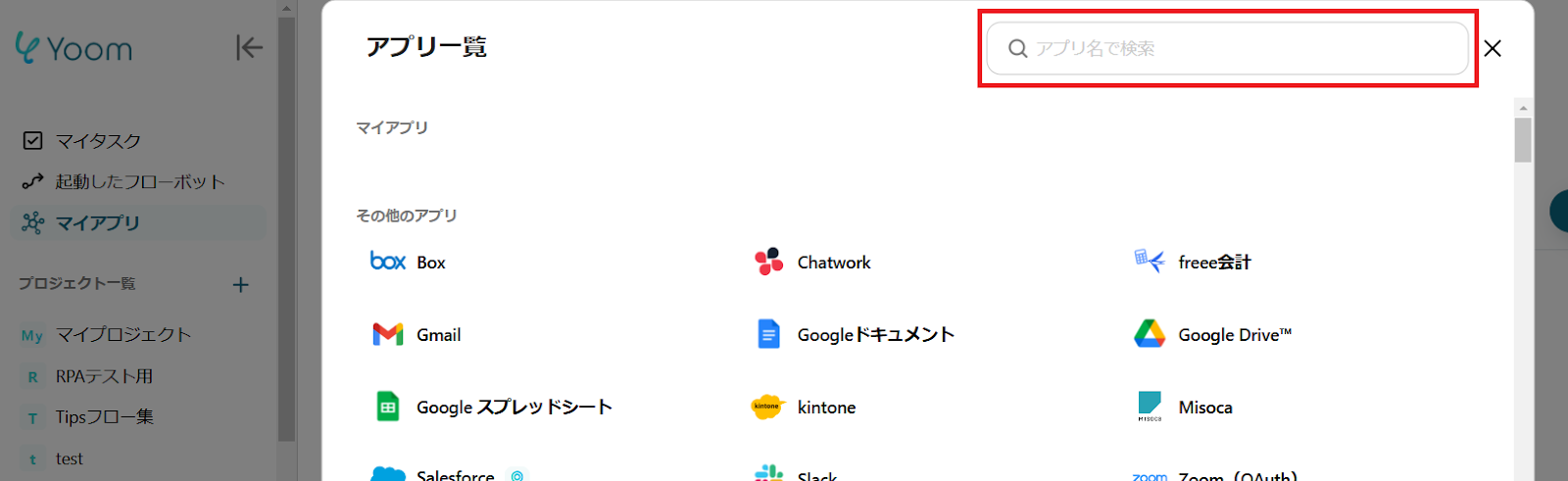
右上の検索窓からRedditを検索してください。
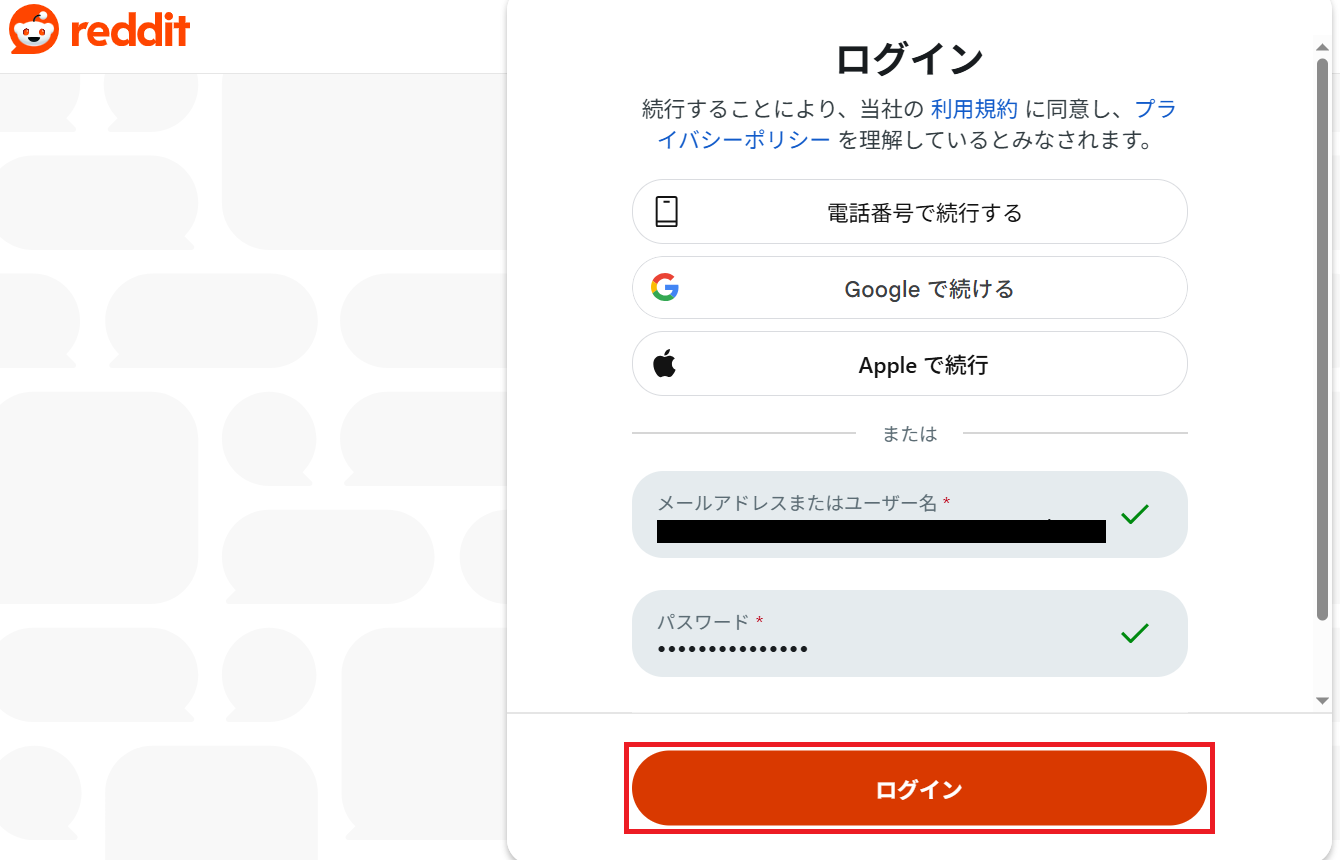
お使いのアカウントにログインしましょう。
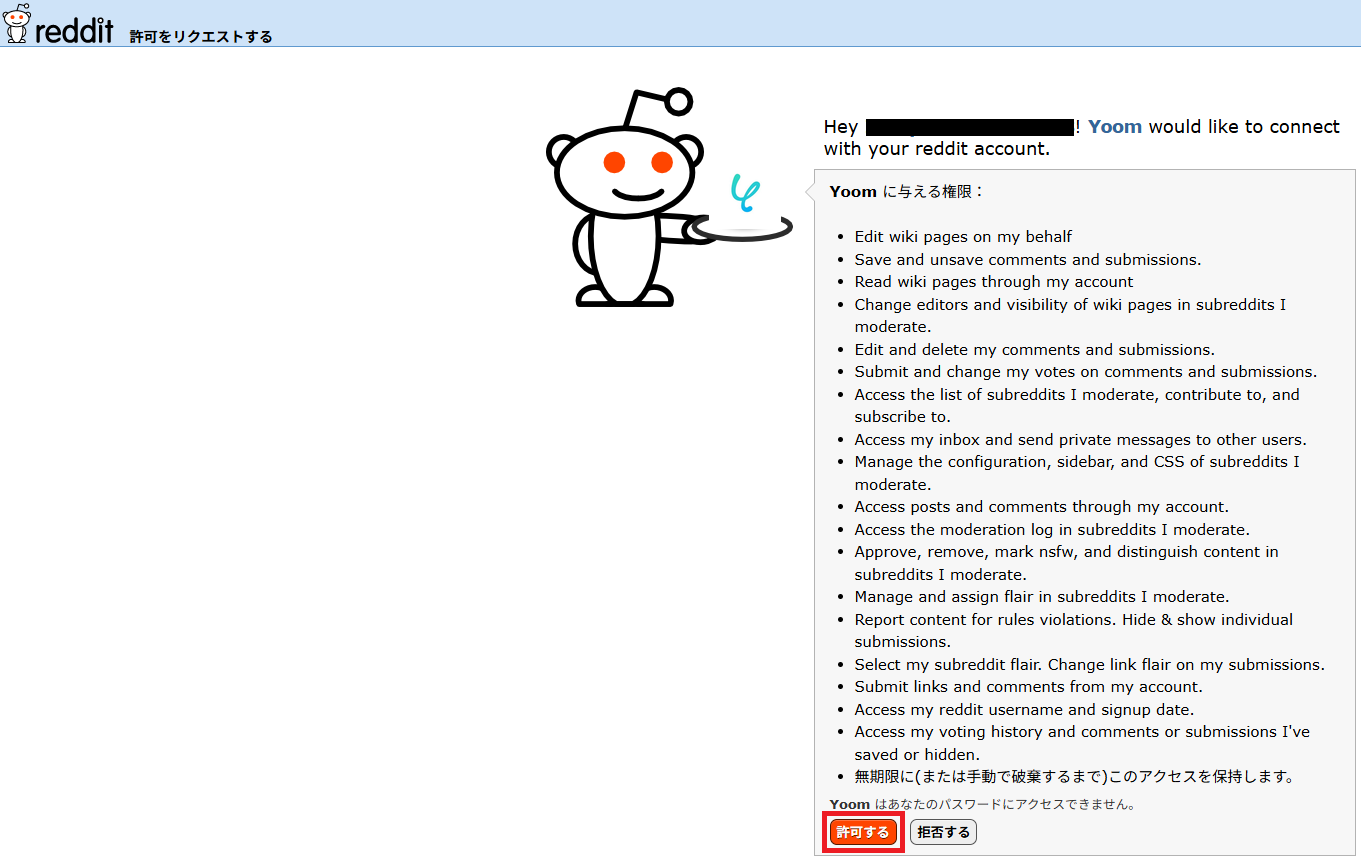
「許可する」をクリックするとRedditのマイアプリ連携が完了します。
ステップ2:テンプレートをコピー
Yoomにログインし、以下バナーの「試してみる」をクリックしてください。
■概要Shopifyで新商品を登録するたびに、プロモーションのためにRedditへ手動で投稿する作業に手間を感じていませんか。この作業は時間がかかるだけでなく、投稿の遅れや内容の誤りにつながることもあります。このワークフローは、そうしたRedditとShopify間の連携作業を自動化するためのものです。Shopifyで商品情報を作成するだけで、関連するサブレディットへ自動で投稿が完了し、新商品の告知をスムーズに行えるようになります。■このテンプレートをおすすめする方- Shopifyストアの新商品情報をRedditで告知しており、投稿作業を効率化したいEC担当者の方
- RedditとShopify間の手作業による情報転記で、投稿漏れや遅延にお悩みの方
- 海外コミュニティへのリーチを自動化し、マーケティング活動を強化したいと考えている方
■このテンプレートを使うメリット- Shopifyでの商品作成がトリガーとなり自動で投稿されるため、Redditへの告知作業にかかる時間を短縮し、本来の業務に集中できます。
- 手動でのコピー&ペーストが不要になるため、商品情報やリンクの入力ミスといったヒューマンエラーを防ぎ、正確な情報発信が可能です。
■フローボットの流れ- はじめに、ShopifyとRedditをYoomと連携します。
- 次に、トリガーでShopifyを選択し、「商品情報が作成されたら(Webhook)」を設定し、フローが起動するきっかけを作ります。
- 最後に、オペレーションでRedditを選択し、「サブレディットに新規投稿を作成」アクションを設定します。この際、投稿内容にはトリガーで取得したShopifyの商品情報などを設定します。
※「トリガー」:フロー起動のきっかけとなるアクション、「オペレーション」:トリガー起動後、フロー内で処理を行うアクション■このワークフローのカスタムポイント- Redditに投稿する際、投稿先のサブレディット名、タイトル、本文などを任意の内容に設定してください。
- 投稿のタイトルや本文には、トリガーのShopifyから取得した商品名などの情報を変数として埋め込み、動的なコンテンツを作成できます。
■注意事項- Shopify、RedditのそれぞれとYoomを連携してください。
- Shopifyはチームプラン・サクセスプランでのみご利用いただけるアプリとなっております。フリープラン・ミニプランの場合は設定しているフローボットのオペレーションやデータコネクトはエラーとなりますので、ご注意ください。
- チームプランやサクセスプランなどの有料プランは、2週間の無料トライアルを行うことが可能です。無料トライアル中には制限対象のアプリを使用することができます。
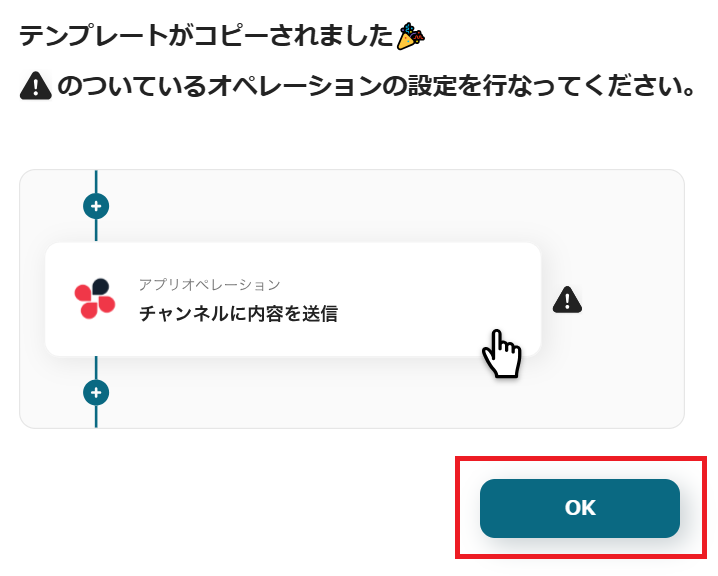
「テンプレートがコピーされました」と表示されるので「OK」をクリックします。- Shopifyストアの新商品情報をRedditで告知しており、投稿作業を効率化したいEC担当者の方
- RedditとShopify間の手作業による情報転記で、投稿漏れや遅延にお悩みの方
- 海外コミュニティへのリーチを自動化し、マーケティング活動を強化したいと考えている方
- Shopifyでの商品作成がトリガーとなり自動で投稿されるため、Redditへの告知作業にかかる時間を短縮し、本来の業務に集中できます。
- 手動でのコピー&ペーストが不要になるため、商品情報やリンクの入力ミスといったヒューマンエラーを防ぎ、正確な情報発信が可能です。
- はじめに、ShopifyとRedditをYoomと連携します。
- 次に、トリガーでShopifyを選択し、「商品情報が作成されたら(Webhook)」を設定し、フローが起動するきっかけを作ります。
- 最後に、オペレーションでRedditを選択し、「サブレディットに新規投稿を作成」アクションを設定します。この際、投稿内容にはトリガーで取得したShopifyの商品情報などを設定します。
※「トリガー」:フロー起動のきっかけとなるアクション、「オペレーション」:トリガー起動後、フロー内で処理を行うアクション
- Redditに投稿する際、投稿先のサブレディット名、タイトル、本文などを任意の内容に設定してください。
- 投稿のタイトルや本文には、トリガーのShopifyから取得した商品名などの情報を変数として埋め込み、動的なコンテンツを作成できます。
- Shopify、RedditのそれぞれとYoomを連携してください。
- Shopifyはチームプラン・サクセスプランでのみご利用いただけるアプリとなっております。フリープラン・ミニプランの場合は設定しているフローボットのオペレーションやデータコネクトはエラーとなりますので、ご注意ください。
- チームプランやサクセスプランなどの有料プランは、2週間の無料トライアルを行うことが可能です。無料トライアル中には制限対象のアプリを使用することができます。
ステップ3:Shopifyのトリガー設定
※Shopifyは、チームプラン・サクセスプランをご利用の方向けのアプリです。フリープランやミニプランで使うと、フローボットのオペレーションやデータコネクトがエラーになってしまうので注意しましょう。
※有料プラン(チームプラン・サクセスプラン)には2週間の無料トライアルがあります。トライアル期間中なら、普段は制限されているShopifyも問題なくお試しいただけます。ぜひこの機会にいろいろと体験してみてくださいね!
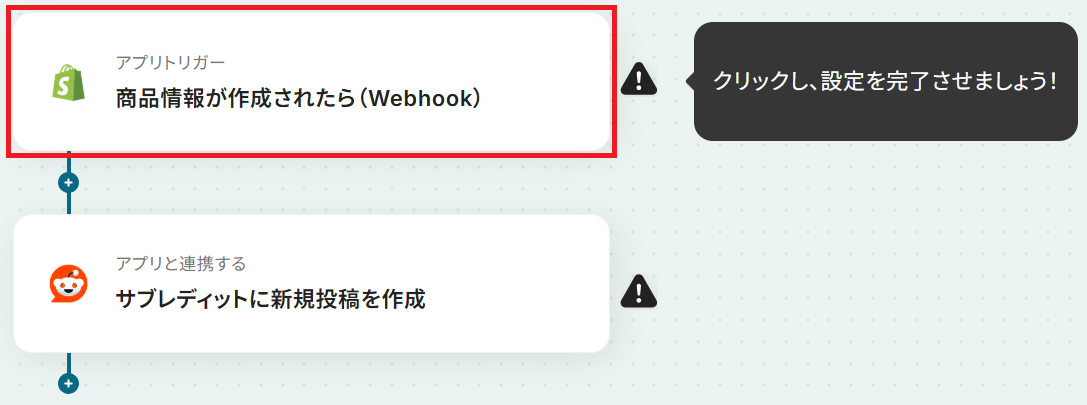
「商品情報が作成されたら(Webhook)」をクリック。
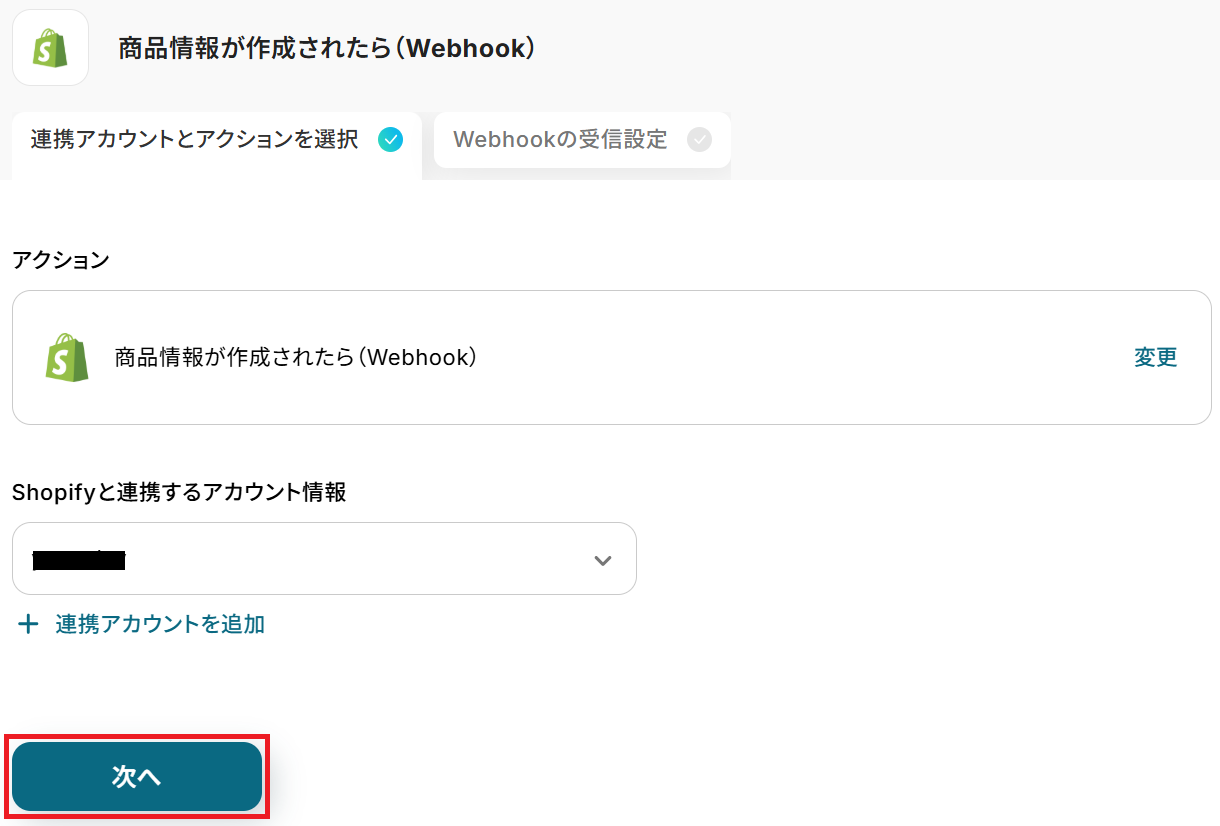
タイトルと連携するアカウント情報を任意で設定し、トリガーアクションはテンプレート通りに「商品情報が作成されたら(Webhook)」のまま「次へ」をクリックします。
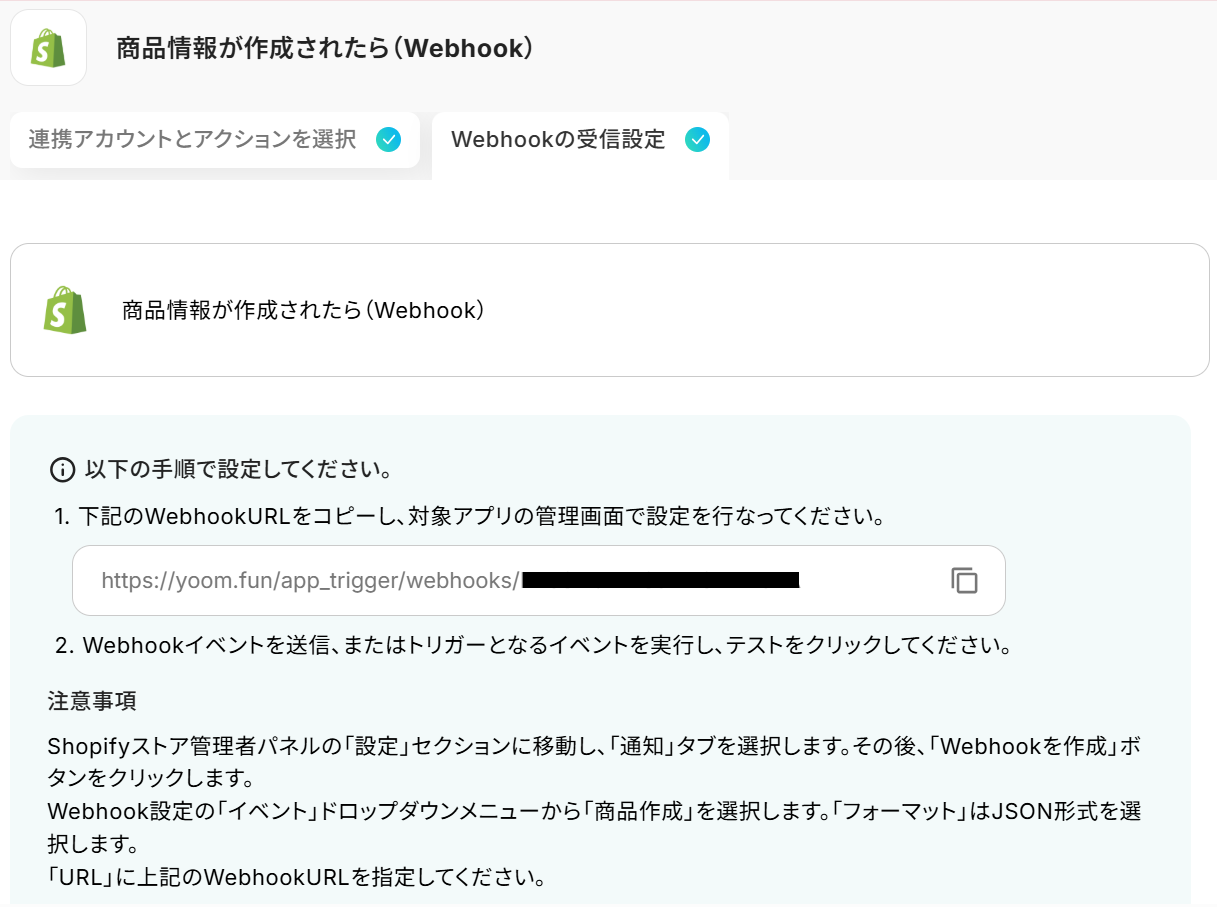
まず「注意事項」を参考に、ShopifyでWebhook設定を行いましょう。
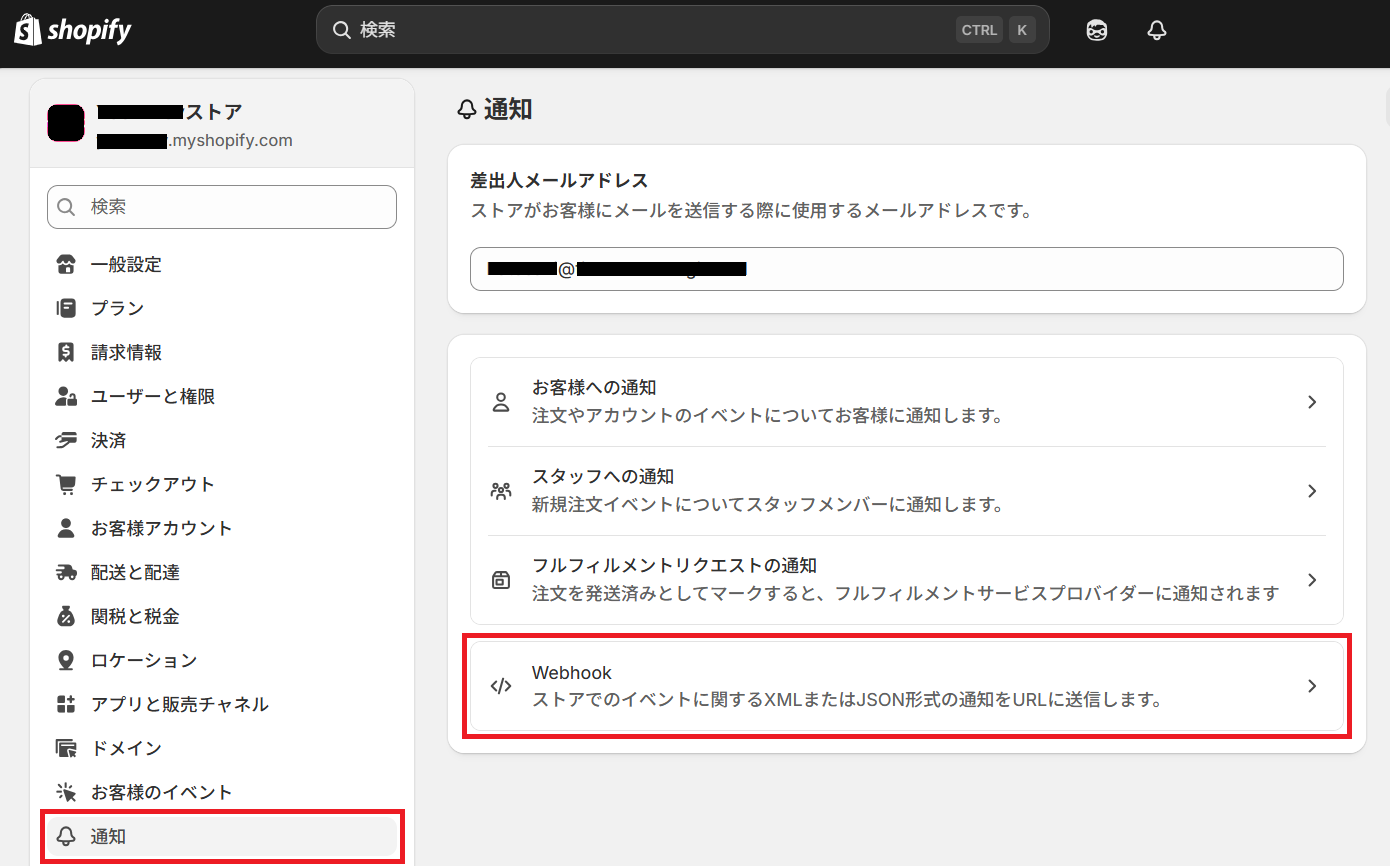
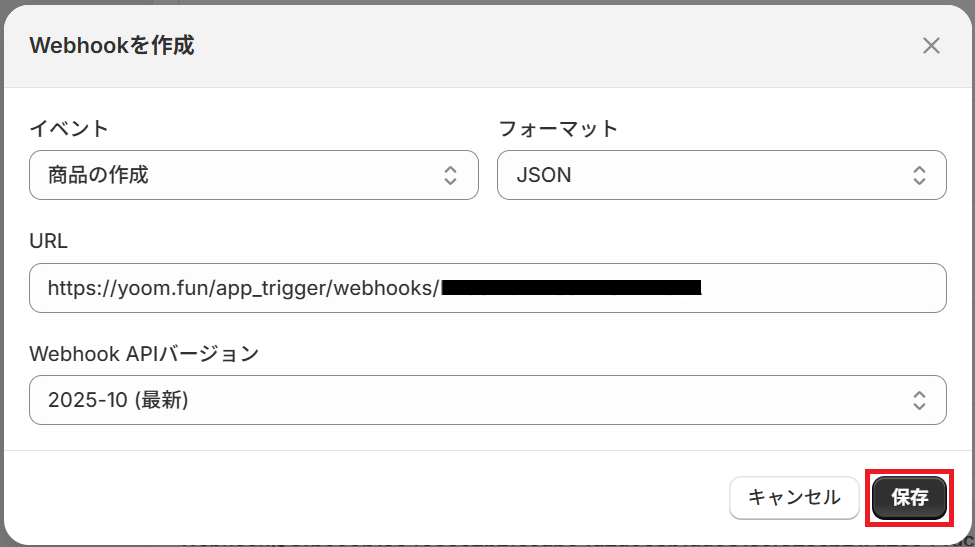
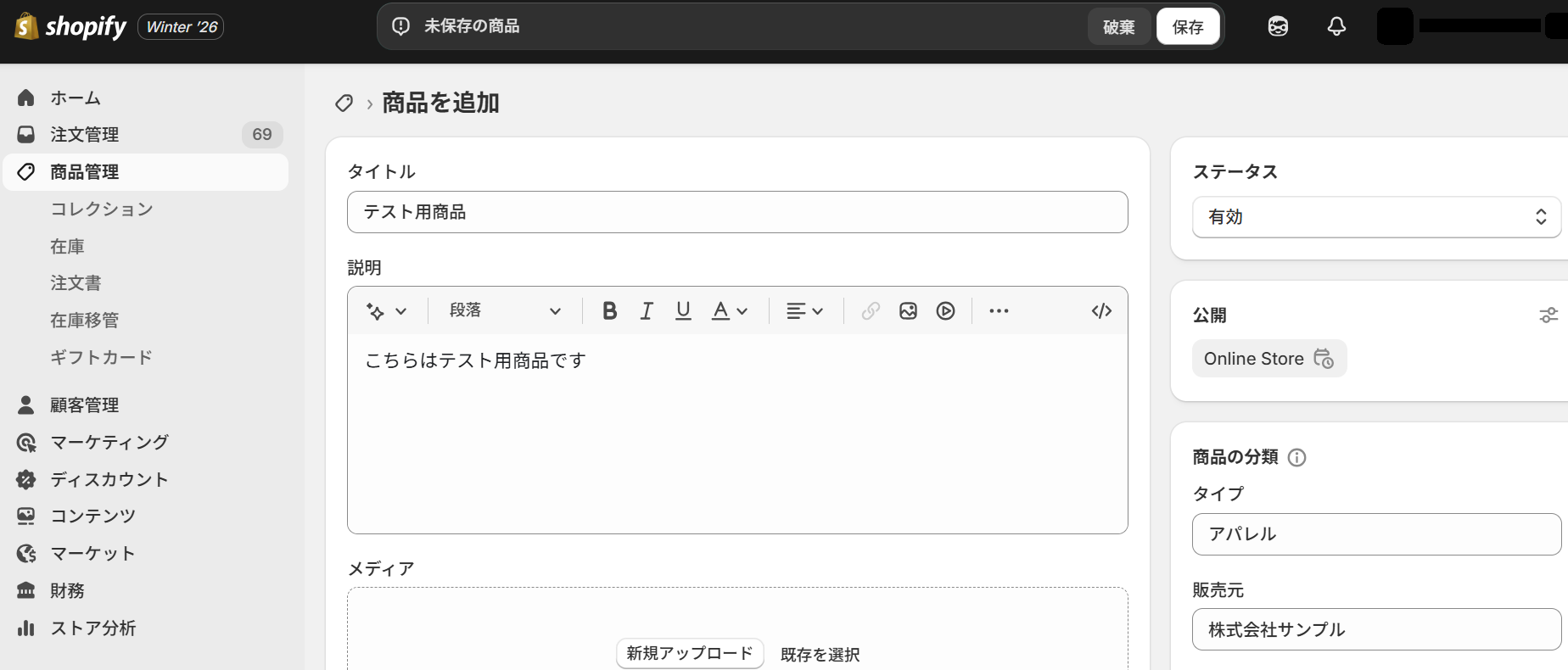
Webhook設定が完了したら、次はテスト用の商品を登録します。
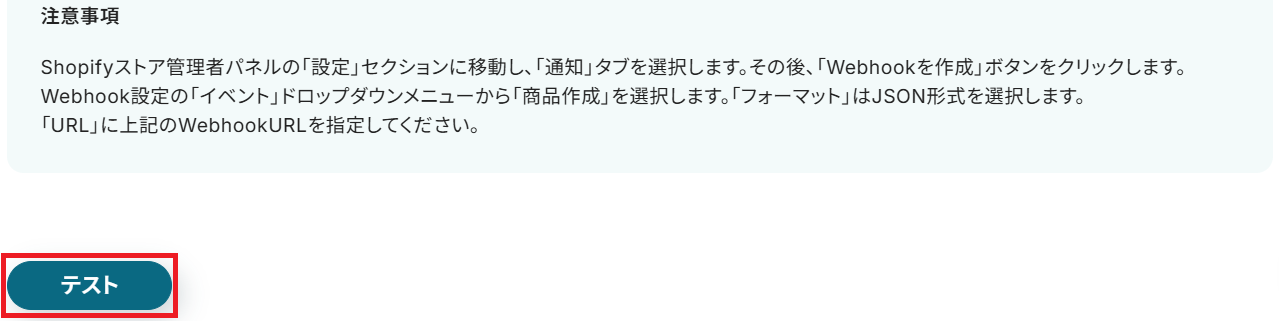
最後にYoomの設定画面に戻ってテストしてください。
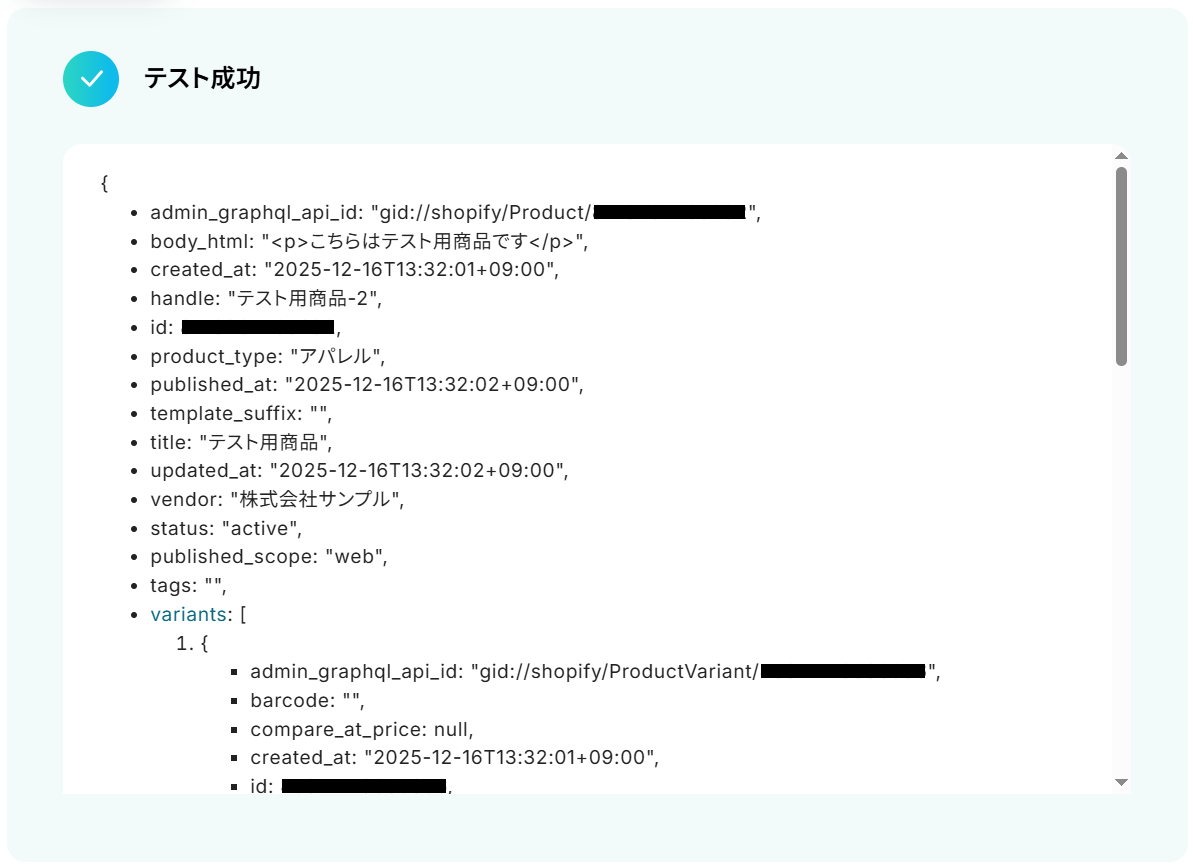
成功したら保存しましょう。ここで取得した値を次以降のステップで活用します。
※取得した値とは?
トリガーやオペレーション設定時に「テスト」を実行して取得した値のことです。
後続のオペレーション設定時の値として利用でき、フローボットを起動する度に変動した値となります。
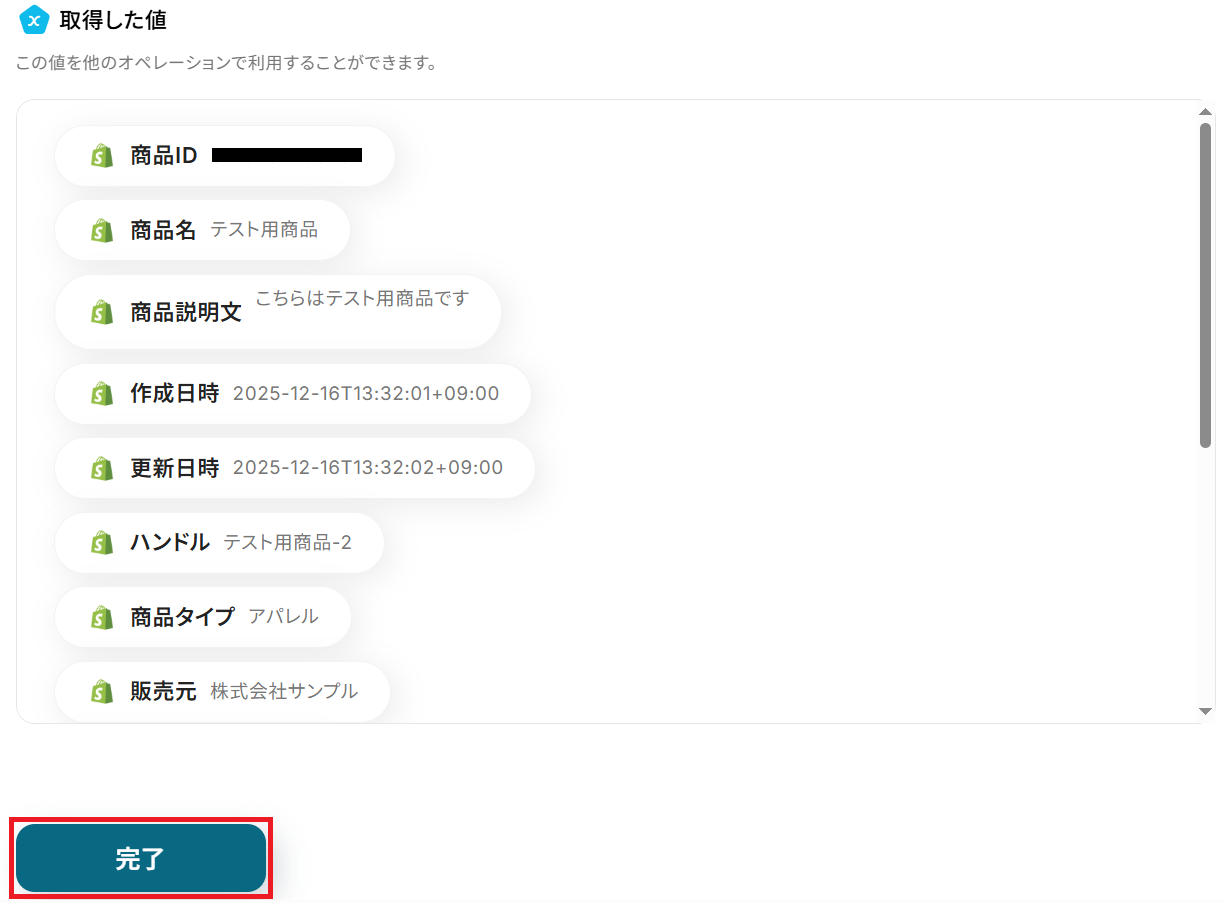
ステップ4:Redditのアクション設定
ステップ3で取得した商品情報をもとにRedditで投稿を作成します。
「サブレディットに新規投稿を作成」をクリックしてください。
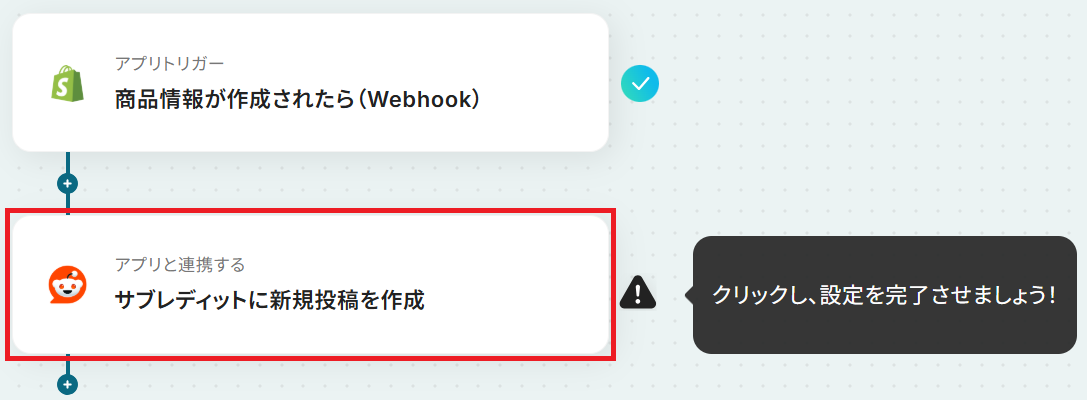
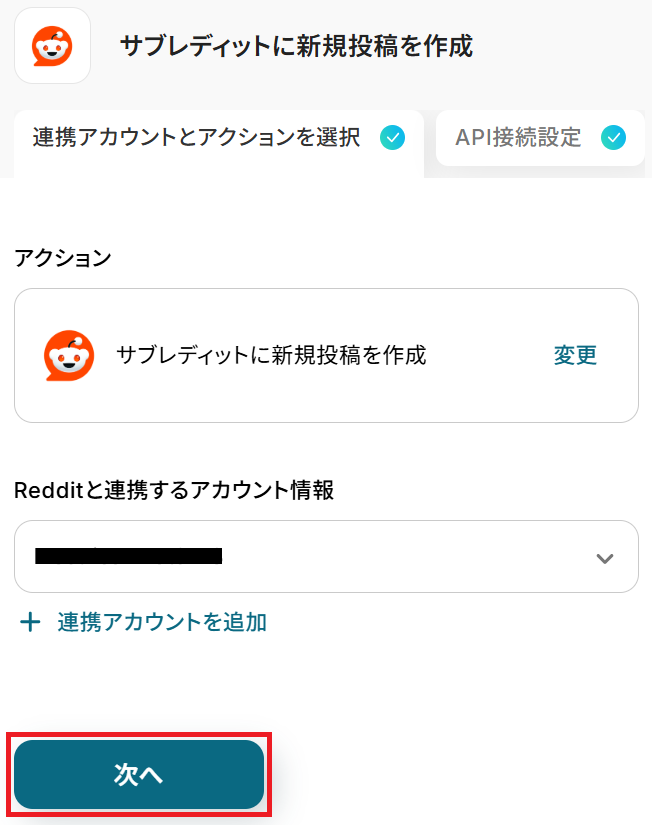
ステップ3と同様、アクションは「サブレディットに新規投稿を作成」のまま「次へ」をクリック。
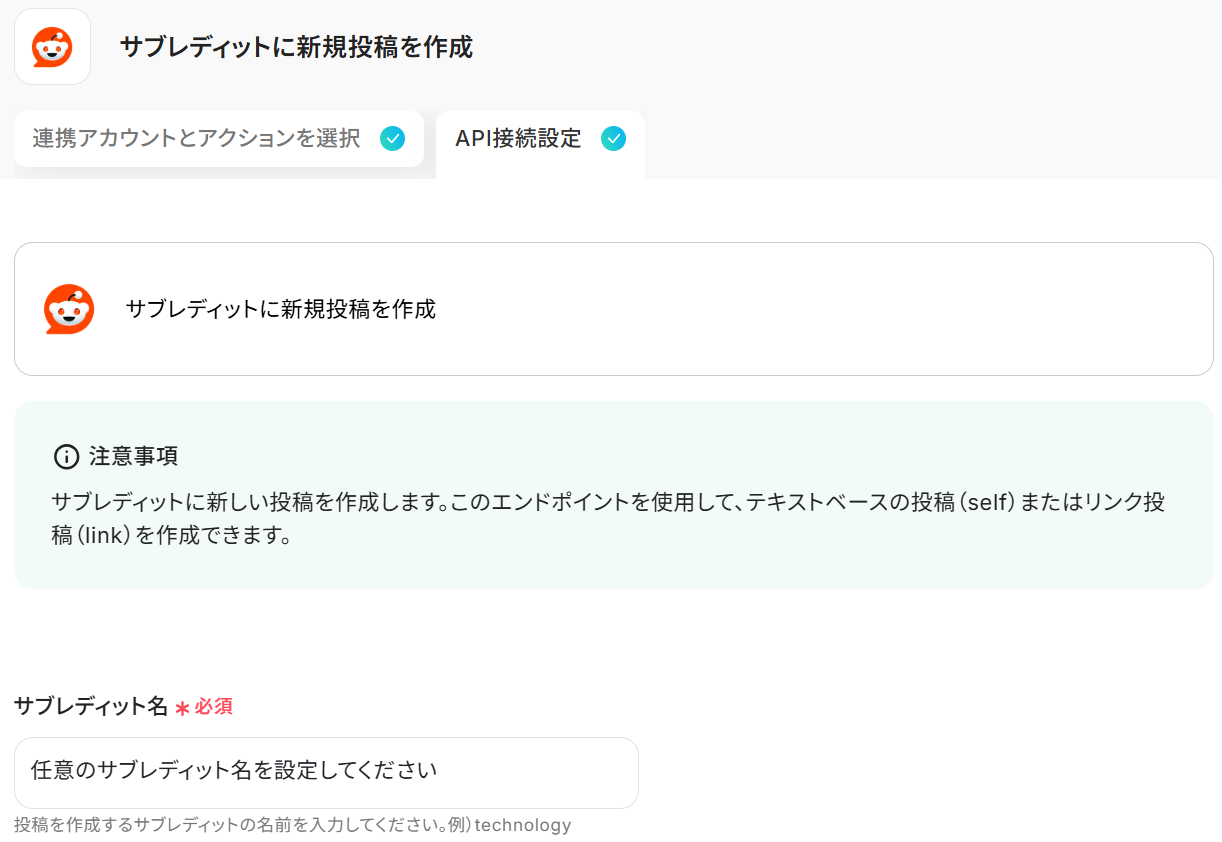
まずテキストボックス下部の説明を参考に、投稿先のサブレディット名を入力しましょう。
投稿のタイトルはShopifyから取得した「商品名」の値や、固定のテキストなどを組み合わせて自由にカスタマイズ可能です。
※以下のように取得した値を設定することで、トリガーが実行されるたびに最新の商品情報を反映できます。
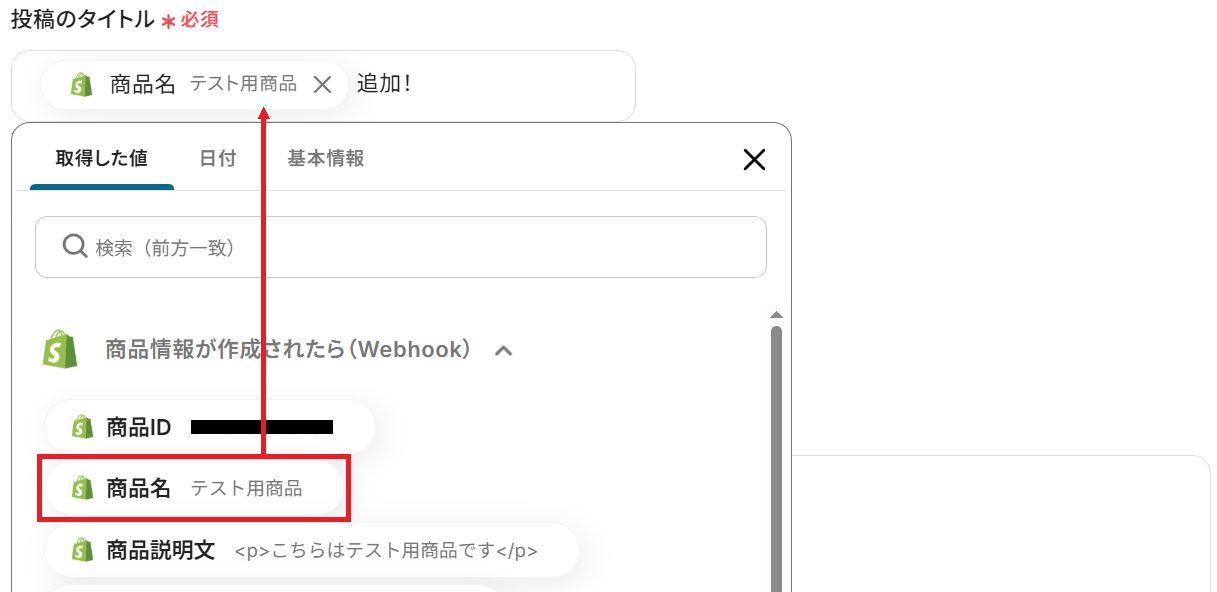
次に投稿の種類を選択してください。リンク投稿の場合は投稿のURLも入力しましょう。
※今回はテキスト投稿を選択したため、入力していません。
投稿の本文はタイトルと同様、取得した値や固定の文章を用いてカスタマイズ可能です。
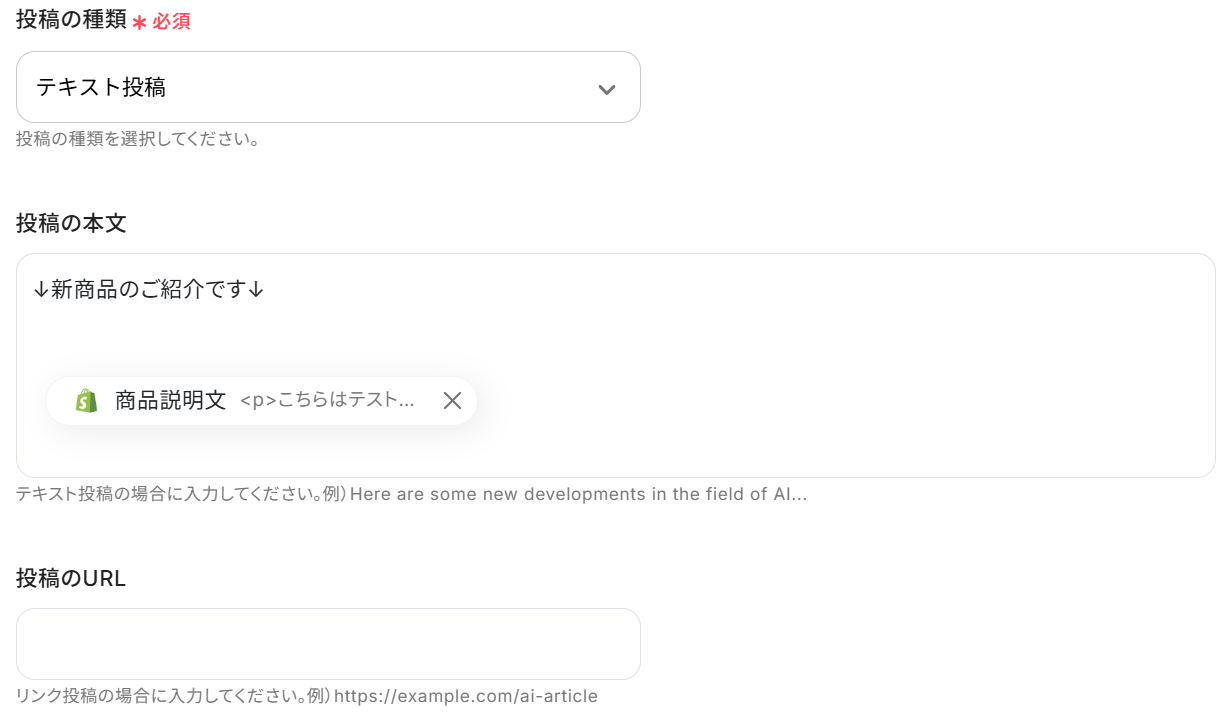
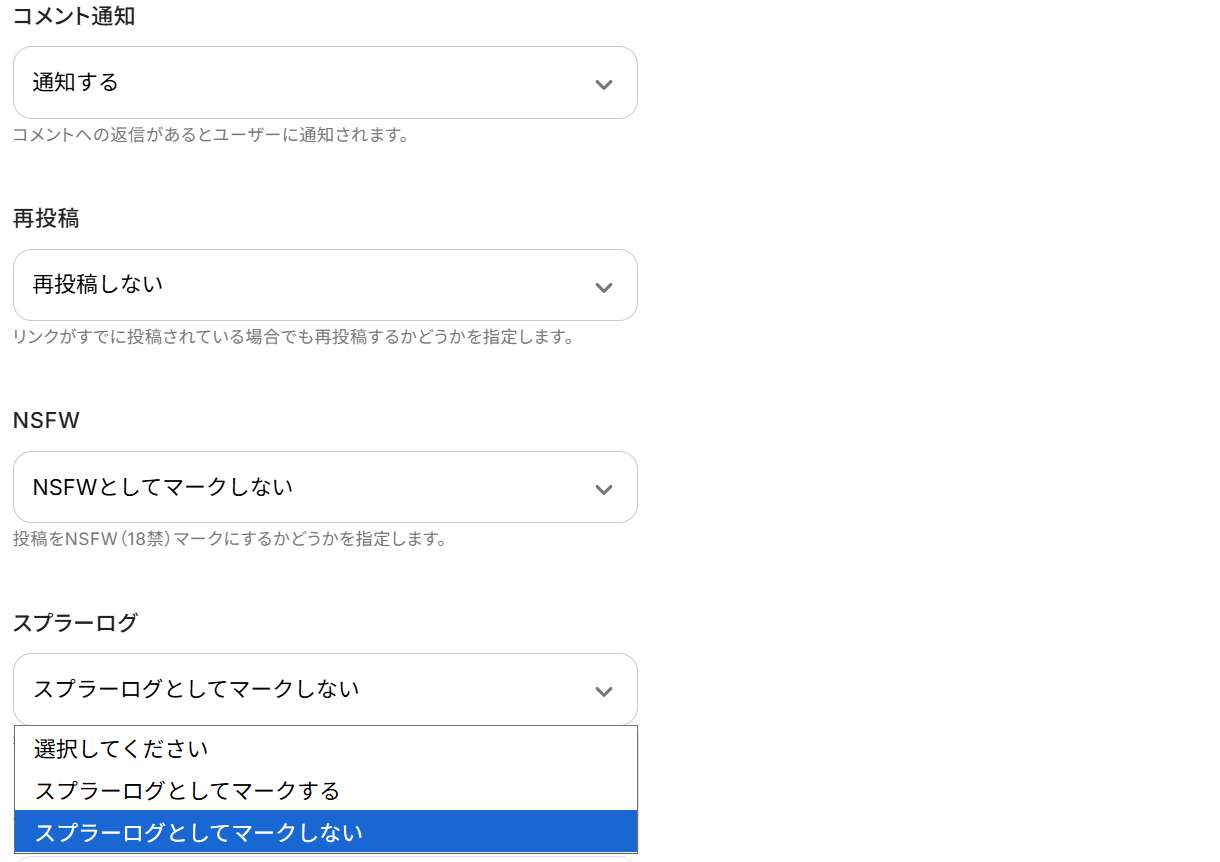
以降の項目は任意なので設定しなくても問題ありません。
コメント通知や再投稿など、必要に応じて選択した上でテストしてください。
※スプラーログとは、宣伝・アフィリエイト・誘導が主目的の宣伝アカウントのことです。
※「テスト」をクリックすると指定したサブレディットへ実際に投稿されます。テストの際はテスト用のサブレディットに投稿したり、事前にメンバーに通知しておくなどがおすすめです。
成功したら保存しましょう。
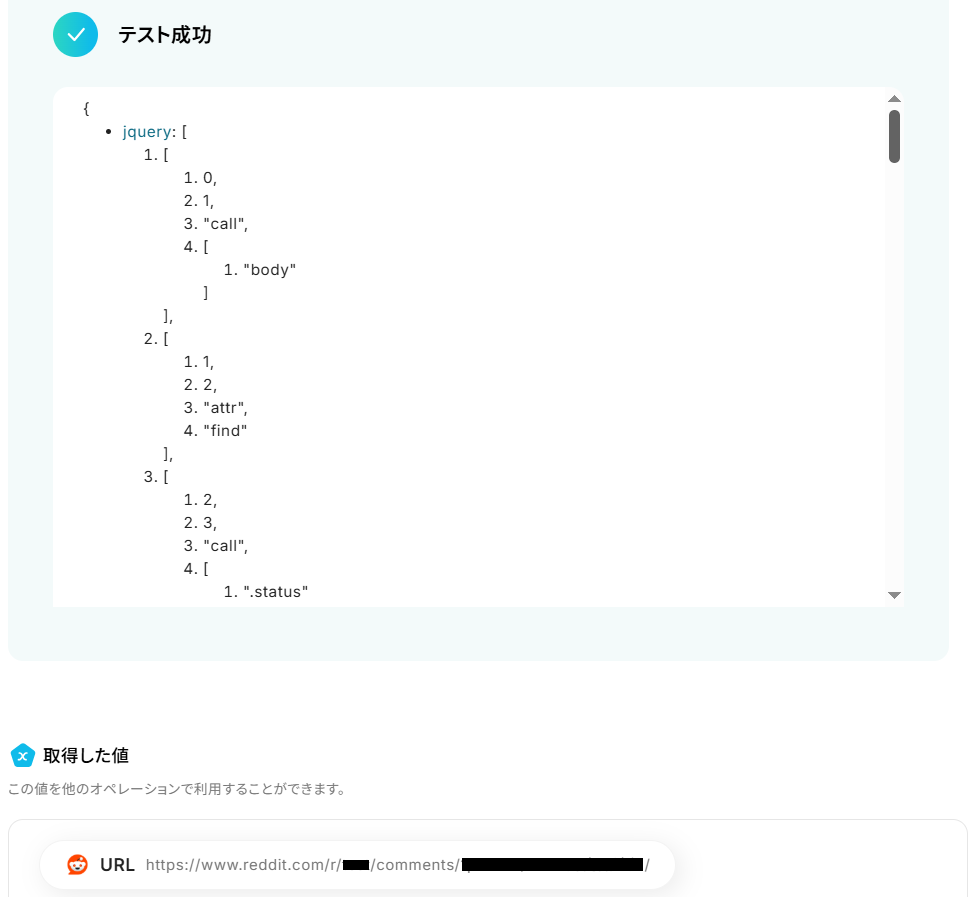
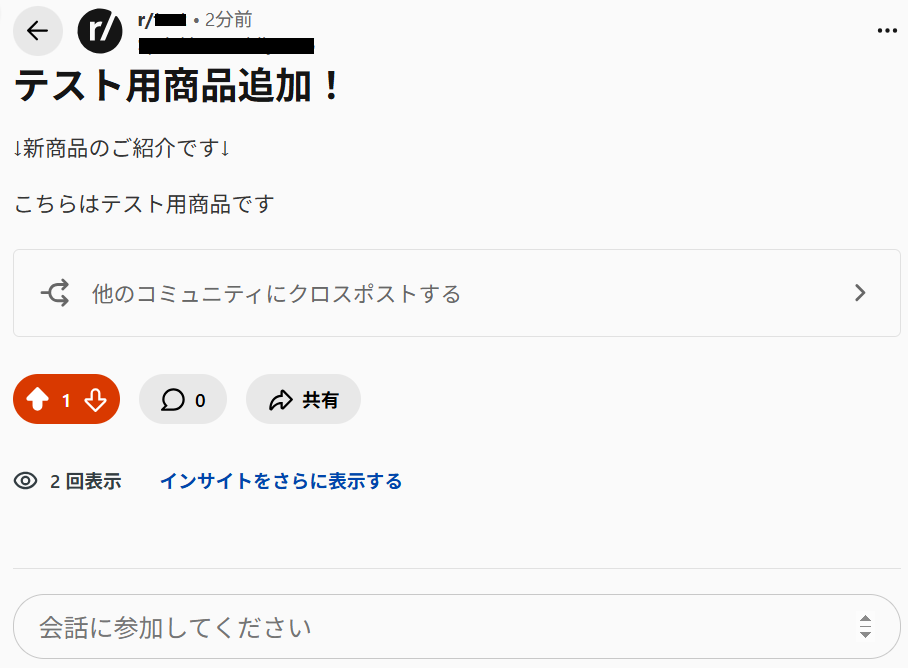
Shopifyで作成した商品情報がRedditに自動投稿されました!
ステップ5:トリガーをONにして起動準備完了
最後に「トリガーをON」をクリックしたら、自動化の設定は完了です。
正しくフローボットが起動するか確認してください。
Outlookを使ったその他の自動化例
今回ご紹介した連携以外でも、OutlookのAPIを活用してさまざまな業務を自動化することが可能です。これらのフローを活用すると、例えば商品・顧客・注文・売上といったEC業務の中核データを起点に、登録・同期・更新・共有作業を自動化できます。
さらに、住所変更などの依頼対応や、データ作成に伴うフォルダ生成、定期的な売上レポート配信などを自動化することで、運用ミス削減と業務効率の向上を実現できるでしょう。

■概要
Shopifyで商品情報が登録されたら、スマレジにも商品を登録するフローです。
■このテンプレートをおすすめする方
1.ShopifyでECサイトを運営し、実店舗ではスマレジを利用している事業者
・オンラインストアと実店舗の商品情報を一元管理したい方
・手作業による商品情報登録・更新の負担を軽減したい方
・在庫状況をリアルタイムに同期し、販売機会ロスを防止したい方
2.オムニチャネル戦略を推進する企業
・オンラインとオフラインの顧客体験をシームレスに繋げたい方
・複数の販売チャネルの在庫状況を統合管理し、効率的な在庫管理を実現したい方
■このテンプレートを使うメリット
・Shopifyで登録された商品情報を自動でスマレジに連携できるため、手作業による二重入力の手間を省き、業務効率を大幅に向上させます。
・Shopifyとスマレジの在庫情報をリアルタイムに同期することで、在庫切れや過剰在庫のリスクを低減し、販売機会ロスを防ぎます。
■注意事項
・Shopify、スマレジのそれぞれとYoomを連携させてください。
・Shopifyはチームプラン・サクセスプランでのみご利用いただけるアプリとなっております。フリープラン・ミニプランの場合は設定しているフローボットのオペレーションやデータコネクトはエラーとなりますので、ご注意ください。
・チームプランやサクセスプランなどの有料プランは、2週間の無料トライアルを行うことが可能です。無料トライアル中には制限対象のアプリを使用することができます。

■概要
ECサイト運営においてShopifyで獲得した新規顧客情報は重要な資産ですが、その都度Salesforceへ手作業で転記するのは手間がかかる作業ではないでしょうか。このワークフローを活用すれば、Shopifyで新しい顧客情報が作成されると、自動でSalesforceにリード情報として登録されるため、データ入力の手間を省き、迅速な顧客対応を実現できます。
■このテンプレートをおすすめする方
- ShopifyとSalesforce間のデータ連携を手作業で行っている方
- 顧客データの入力ミスや転記漏れを防ぎ、データ精度を高めたいと考えている方
- 新規顧客へのアプローチを迅速化し、営業機会の損失を防ぎたいマーケティング担当者の方
■このテンプレートを使うメリット
- Shopifyで顧客情報が作成された際に、Salesforceへ自動でデータが登録されるため、これまで手作業に費やしていた時間を短縮できます。
- 手作業によるデータ転記がなくなることで、入力間違いや登録漏れといったヒューマンエラーのリスクを軽減し、データの一貫性を保つことに繋がります。
■フローボットの流れ
- はじめに、ShopifyとSalesforceをYoomと連携します。
- 次に、トリガーでShopifyを選択し、「顧客情報が作成されたら(Webhook)」というアクションを設定します。
- 続いて、オペレーションでSalesforceを選択し、「レコードを追加する」アクションを設定して、Shopifyから取得した顧客情報をマッピングします。
- 最後に、オペレーションでShopifyの「顧客情報を更新」アクションを設定し、例えばSalesforceへ連携済みである旨のタグを付与するなど、処理ステータスを管理します。
※「トリガー」:フロー起動のきっかけとなるアクション、「オペレーション」:トリガー起動後、フロー内で処理を行うアクション
■このワークフローのカスタムポイント
- Salesforceの「レコードを追加する」オペレーションでは、トリガーで取得したShopifyの顧客情報(氏名、メールアドレス、住所など)を、Salesforceのリード情報の各項目に変数として設定することが可能です。
- Shopifyの「顧客情報を更新する」オペレーションでは、Salesforceへの連携が完了したことを示すタグを付与するなど、業務に合わせた更新内容を自由に設定できます。
■注意事項
- ShopifyとSalesforceのそれぞれとYoomを連携してください。
- ShopifyとSalesforceはチームプラン・サクセスプランでのみご利用いただけるアプリとなっております。フリープラン・ミニプランの場合は設定しているフローボットのオペレーションやデータコネクトはエラーとなりますので、ご注意ください。
- チームプランやサクセスプランなどの有料プランは、2週間の無料トライアルを行うことが可能です。無料トライアル中には制限対象のアプリを使用することができます。

■このテンプレートをおすすめする方
- ShopifyとGoogle スプレッドシートで受注情報を管理しているEC担当者の方
- 注文データの転記作業に時間がかかり、入力ミスなどの課題を感じている方
- Shopifyでの注文処理を自動化し、バックオフィス業務を効率化したい方
■このテンプレートを使うメリット
- Shopifyの注文情報を自動でGoogle スプレッドシートに記録するため、これまで手作業で行っていた転記作業の時間を短縮できます。
- 手作業でのデータ転記が不要になることで、入力間違いや記載漏れといったヒューマンエラーの発生を防ぎ、データの正確性を保ちます。
■フローボットの流れ
- はじめに、ShopifyとGoogle スプレッドシートをYoomと連携します。
- 次に、トリガーでShopifyを選択し、「注文が発生したら」というアクションを設定します。
- 最後に、オペレーションでGoogle スプレッドシートを選択し、「レコードを追加する」アクションを設定し、Shopifyから取得した注文情報をどのセルにマッピングするかなどを設定します。
■このワークフローのカスタムポイント
- Shopifyを連携する際に、ご自身のストアのサブドメイン(例: yoom-store.myshopify.com の yoom-store 部分)を正しく設定してください。
- Google スプレッドシートでレコードを追加する設定では、出力先となる任意のスプレッドシートIDとシート名を指定してください。
■注意事項
- Shopify、Google スプレッドシートのそれぞれとYoomを連携してください。
- トリガーは5分、10分、15分、30分、60分の間隔で起動間隔を選択できます。
- プランによって最短の起動間隔が異なりますので、ご注意ください。

■概要
Shopifyで商品情報が作成されたら、Google Driveにフォルダを作成するフローです。
■このテンプレートをおすすめする方
1.Shopifyの商品情報に基づいて業務を行う方
・新商品ごとに必要なファイルを特定のフォルダに自動で保存して業務効率化を図りたい方
・商品画像や説明資料などを商品情報と紐づけてGoogle Driveに保存したい方
2.商品管理担当者
・商品情報に基づいた書類作成やマーケティング資料作成などを効率化したい方
・Google Drive上で商品情報を検索して関連ファイルに簡単にアクセスしたい方
■このテンプレートを使うメリット
ShopifyはECサイト運営に不可欠なプラットフォームですが、商品が増えるにつれて関連ファイルの管理が煩雑になることがあります。
このフローを導入すると、商品ごとに自動的にGoogle Driveにフォルダが作成されて関連ファイルを一元管理することが可能になります。これによって、必要な情報を素早く見つけ出して商品ページの更新やマーケティング施策をスムーズに進めることができます。また、手作業でのフォルダ作成の手間を省いてヒューマンエラーを防ぐことも可能となります。
■注意事項
・Google Drive、ShopifyのそれぞれとYoomを連携してください。
・Shopifyはチームプラン・サクセスプランでのみご利用いただけるアプリとなっております。フリープラン・ミニプランの場合は設定しているフローボットのオペレーションやデータコネクトはエラーとなりますので、ご注意ください。
・チームプランやサクセスプランなどの有料プランは、2週間の無料トライアルを行うことが可能です。無料トライアル中には制限対象のアプリを使用することができます。

■概要
kintoneの商品情報をShopifyに登録するフローです。
■このテンプレートをおすすめする方
1.kintoneを業務で利用する方
・商品情報の一元管理をkintoneで行っている方
・kintoneへの商品情報の追加を担当している方
2.Shopifyでオンラインストアを運営している方
・Shopifyで自社サイトの運営や管理をしている方
・Shopifyへの商品情報の追加を手動で行っている方
■このテンプレートを使うメリット
Shopifyでオンラインストアを運営する中で、商品情報の追加は随時必要になります。
しかし、kintoneに登録された商品情報をShopifyにも追加している場合、登録作業が2重になり手間だと感じているかもしれません。
このテンプレートは、kintoneに商品情報が追加されると自動でShopifyにも追加されるため、商品情報の追加にかかる時間を削減することができます。
手動で行っていたShopifyへの追加作業が効率化されると共に、誤入力や入力漏れといったヒューマンエラーの発生を防止することも可能です。
また、kintoneとShopifyのデータが同期されるため、管理業務も楽になります。
■注意事項
・kintone、ShopifyのそれぞれとYoomを連携してください。
・Shopifyはチームプラン・サクセスプランでのみご利用いただけるアプリとなっております。フリープラン・ミニプランの場合は設定しているフローボットのオペレーションやデータコネクトはエラーとなりますので、ご注意ください。
・チームプランやサクセスプランなどの有料プランは、2週間の無料トライアルを行うことが可能です。無料トライアル中には制限対象のアプリを使用することができます。

■概要
Zoho CRMとShopifyを併用する中で、顧客情報を手作業で二重に入力する手間や、転記ミスに課題を感じていませんか。このワークフローを活用すれば、Zoho CRMに新しい連絡先が作成されると、その情報が自動でShopifyに顧客として登録されるため、Zoho CRMとShopifyの連携を自動化し、面倒なデータ入力作業から解放されます。
■このテンプレートをおすすめする方
- Zoho CRMとShopifyを利用し、顧客情報の手入力に手間を感じている方
- Zoho CRMからShopifyへのデータ転記ミスをなくし、業務を効率化したい方
- 二つのツール間の顧客データを一元管理し、運用をスムーズにしたいと考えている方
■このテンプレートを使うメリット
- Zoho CRMに連絡先を追加するだけでShopifyに顧客情報が自動で登録され、これまで手作業に費やしていた時間を短縮できます。
- 手作業によるデータ転記が不要になるため、入力間違いや登録漏れといったヒューマンエラーの発生を防ぎ、データの正確性を保てます。
■フローボットの流れ
- はじめに、ShopifyとZoho CRMをYoomと連携します。
- 次に、トリガーでZoho CRMを選択し、「連絡先が作成されたら」というアクションを設定します。
- 次に、オペレーションでZoho CRMの「連絡先情報を取得」アクションを設定し、トリガーで作成された連絡先の詳細情報を取得します。
- 最後に、オペレーションでShopifyの「顧客情報を登録する」アクションを設定し、取得した連絡先情報を連携して顧客として登録します。
※「トリガー」:フロー起動のきっかけとなるアクション、「オペレーション」:トリガー起動後、フロー内で処理を行うアクション
■このワークフローのカスタムポイント
- ShopifyとYoomを連携する際、対象となるストアのサブドメインを正しく設定する必要があります。複数のストアを運営している場合などは、顧客情報を登録したいストアのアカウントと連携するようにしてください。
■注意事項
- Zoho CRM、ShopifyのそれぞれとYoomを連携してください。
- 【Shopify】はチームプラン・サクセスプランでのみご利用いただけるアプリとなっております。フリープラン・ミニプランの場合は設定しているフローボットのオペレーションやデータコネクトはエラーとなりますので、ご注意ください。
- チームプランやサクセスプランなどの有料プランは、2週間の無料トライアルを行うことが可能です。無料トライアル中には制限対象のアプリを使用することができます。
■概要
お客様からの急な配送先住所の変更依頼に、手作業での対応は手間がかかり、入力ミスによる誤配送のリスクも伴います。
特にECサイト運営において、Shopify上の注文情報を正確かつ迅速に更新することは、顧客満足度を維持する上で非常に重要です。
このワークフローを活用すれば、フォームで受け付けた住所変更の依頼内容を、Shopifyの注文情報へ自動で反映させることが可能になり、こうした手作業による手間やミスを解消できます。
■このテンプレートをおすすめする方
- Shopifyでの注文受付後、手作業でお客様の住所変更に対応しているEC担当者の方
- お客様からの住所変更依頼の対応に時間がかかり、他の業務を圧迫している方
- Shopifyの注文管理におけるヒューマンエラーをなくし、業務を効率化したい方
■このテンプレートを使うメリット
- フォームで受け付けた依頼内容をもとにShopifyの注文情報が自動で更新されるため、これまで手作業での対応に費やしていた時間を短縮できます
- 手作業による情報の転記が不要になることで、入力間違いや更新漏れといったヒューマンエラーを防ぎ、誤配送のリスクを軽減することに繋がります
■フローボットの流れ
- はじめに、ShopifyをYoomと連携します
- 次に、トリガーでフォームを設定し、お客様が住所変更依頼の情報を送信したらフローが起動するようにします
- 次に、オペレーションでShopifyの「注文を検索」アクションを設定し、フォームで受け付けた注文番号などをもとに該当の注文を検索します
- 次に、分岐機能を利用し、該当の注文情報が見つかった場合のみ、次の処理に進むよう設定します
- 最後に、Shopifyの「注文情報を更新」アクションを設定し、フォームで受け付けた新しい住所情報で注文データを更新します
※「トリガー」:フロー起動のきっかけとなるアクション、「オペレーション」:トリガー起動後、フロー内で処理を行うアクション
■このワークフローのカスタムポイント
- トリガーとなるフォームでは、お客様から住所変更依頼を受け付けるにあたって必要な情報を、質問項目として任意で設定することが可能です。例えば、注文番号、氏名、新しい郵便番号や住所などを設定してください
■注意事項
- ShopifyとYoomを連携してください。
- 【Shopify】はチームプラン・サクセスプランでのみご利用いただけるアプリとなっております。フリープラン・ミニプランの場合は設定しているフローボットのオペレーションやデータコネクトはエラーとなりますので、ご注意ください。
- チームプランやサクセスプランなどの有料プランは、2週間の無料トライアルを行うことが可能です。無料トライアル中には制限対象のアプリを使用することができます。
- 分岐はミニプラン以上のプランでご利用いただける機能(オペレーション)となっております。フリープランの場合は設定しているフローボットのオペレーションはエラーとなりますので、ご注意ください。
- ミニプランなどの有料プランは、2週間の無料トライアルを行うことが可能です。無料トライアル中には制限対象のアプリや機能(オペレーション)を使用することができます。

■概要
Wixで管理している連絡先を、Shopifyの顧客リストにも手作業で登録していませんか?
マーケティング施策などでセグメント分けした連絡先をECサイトの顧客情報にも反映させる作業は、手間がかかるうえに入力ミスも起こりがちです。
このワークフローを活用すれば、Wixで特定のセグメントに連絡先を追加後にShopifyへ顧客情報が自動で登録されるため、ツールの横断作業の省略やデータの正確性向上が見込めます。
■このテンプレートをおすすめする方
- WixとShopifyの両方を利用して顧客管理を行っている方
- 手作業でのデータ移行による工数や入力ミスなどのヒューマンエラーを削減したい方
- WebサイトとECサイト間での顧客データ連携を効率化したいと考えている方
■このテンプレートを使うメリット
- Wixで連絡先がセグメントに追加されるとShopifyへ自動で顧客情報が登録されるため、これまで手作業に費やしていた時間を短縮することができます。
- 手作業でのデータ転記が不要になることで、名前や連絡先などの入力間違いや登録漏れといったヒューマンエラーのリスク軽減に繋がります。
■フローボットの流れ
- はじめに、WixとShopifyをYoomと連携します。
- 次に、トリガーでWixの「連絡先がセグメントに追加されたら」というアクションを設定します。
- 最後に、オペレーションでShopifyの「顧客情報を登録」アクションを設定し、Wixから取得した情報を紐付けます。
※「トリガー」:フロー起動のきっかけとなるアクション、「オペレーション」:トリガー起動後、フロー内で処理を行うアクション
■このワークフローのカスタムポイント
- 「顧客情報を登録」では、取得したWixの連絡先情報を各項目に変数として引用できます。
■注意事項
- Wix、ShopifyのそれぞれとYoomを連携してください。
- Shopifyはチームプラン・サクセスプランでのみご利用いただけるアプリとなっております。フリープラン・ミニプランの場合は設定しているフローボットのオペレーションやデータコネクトはエラーとなりますので、ご注意ください。
- チームプランやサクセスプランなどの有料プランは、2週間の無料トライアルを行うことが可能です。無料トライアル中には制限対象のアプリを使用することができます。

■概要
Shopifyでの日々の売上確認や、その情報を手作業でMicrosoft Teamsに報告する業務に手間を感じていませんか?
このワークフローを活用すれば、指定した日時にShopifyから自動で売上情報を取得します。
その後、AIがレポートを作成し、Microsoft Teamsへ結果を通知するため、毎日の報告作業の負担を軽減でき、入力ミスなどのヒューマンエラーを防ぐことにも繋がります。
■このテンプレートをおすすめする方
- Shopifyを利用し、日々の売上報告をMicrosoft Teamsで行っている方
- 売上データの集計や報告作業に時間を取られ、他の業務に集中できない方
- 手作業による報告ミスを減らし、業務の正確性を向上させたいと考えている方
■このテンプレートを使うメリット
- 指定した日時にShopifyの売上情報が自動で取得・集計され、Microsoft Teamsに通知されるため、手作業での確認や報告にかかる時間を短縮できます。
- 手動でのデータ入力や転記作業がなくなることで、入力ミスや報告漏れといったヒューマンエラーの発生リスクを低減します。
■フローボットの流れ
- はじめに、ShopifyとMicrosoft TeamsをYoomと連携します。
- 次に、スケジュールトリガー機能を設定し、売上情報を取得したい日時を指定します。
- 続いて、Shopifyの「注文の一覧を取得する(期間指定)」アクションを設定し、指定期間の注文データを取得します。
- その後、AI機能の「テキストを生成する」アクションや「データを操作・変換する」アクションの「計算(四則演算)」を利用し、取得したデータから売上金額などを集計・整形してレポート内容を作成します。
- 最後に、Microsoft Teamsの「チャネルにメッセージを送る」アクションを設定し、作成したレポート内容を指定したチャネルに通知します。
※「トリガー」:フロー起動のきっかけとなるアクション、「オペレーション」:トリガー起動後、フロー内で処理を行うアクション
■このワークフローのカスタムポイント
- スケジュールトリガー機能では、実行したい曜日や日時を柔軟に設定でき、cron形式での詳細なスケジュール設定も可能です。
- テキスト生成のステップでは、Shopifyから取得した注文数や合計金額などの情報を変数としてメッセージに埋め込み、動的なレポート内容を作成できます。
- Microsoft Teamsへの通知設定では、通知先のチャネルを任意に選択でき、メッセージ本文も固定のテキストと変数を組み合わせるなど、自由にカスタマイズが可能です。
■注意事項
- Shopify、Microsoft TemasのそれぞれとYoomを連携してください。
- Shopifyはチームプラン・サクセスプランでのみご利用いただけるアプリとなっております。フリープラン・ミニプランの場合は設定しているフローボットのオペレーションやデータコネクトはエラーとなりますので、ご注意ください。
- チームプランやサクセスプランなどの有料プランは、2週間の無料トライアルを行うことが可能です。無料トライアル中には制限対象のアプリを使用することができます。
- Microsoft365(旧Office365)には、家庭向けプランと一般法人向けプラン(Microsoft365 Business)があり、一般法人向けプランに加入していない場合には認証に失敗する可能性があります。

■概要
営業支援ツールboardで管理している顧客情報を、ECサイトのShopifyに都度手作業で登録する業務に手間を感じていませんか。このワークフローは、boardでの顧客作成をトリガーとして、Shopifyへの顧客情報登録から関係者へのメール通知までを自動化します。Shopifyとboardの連携における反復作業をなくし、入力ミスを防ぐことで、より重要な業務に集中できる環境を構築します。
■このテンプレートをおすすめする方
- boardとShopifyを活用し、手作業での顧客情報登録に課題を感じているEC担当者の方
- Shopifyとboard間のデータ連携を自動化し、二重入力の手間やミスをなくしたい方
- 顧客管理業務の属人化を防ぎ、チーム全体の生産性を向上させたいと考えている方
■このテンプレートを使うメリット
- boardに新しい顧客情報が追加されると自動でShopifyに登録されるため、これまで手作業で行っていた転記作業の時間を短縮できます
- 手作業によるデータ転記が不要になることで、入力情報の誤りや登録漏れといったヒューマンエラーのリスク軽減に繋がります
■フローボットの流れ
- はじめに、ShopifyとboardをYoomと連携します
- 次に、トリガーでboardを選択し、「新しい顧客が作成または更新されたら」というアクションを設定します
- 次に、オペレーションで分岐機能を設定し、特定の条件に合致した場合のみ後続の処理が実行されるようにします
- 続いて、オペレーションでShopifyを選択し、「顧客情報を登録する」アクションを設定します
- 最後に、オペレーションでGmailの「メールを送る」アクションを設定し、処理完了を任意の宛先に通知します
※「トリガー」:フロー起動のきっかけとなるアクション、「オペレーション」:トリガー起動後、フロー内で処理を行うアクション
■このワークフローのカスタムポイント
- boardとの連携設定では、ご利用の環境に応じたAPIキーを任意で設定してください
- Shopifyとの連携設定では、ご利用のストアに応じたサブドメインを任意で設定してください
- Gmailでメールを送信するアクションでは、通知先や件名、本文などを任意の内容に設定してください
■注意事項
- board、Shopify、GmailのそれぞれとYoomを連携してください。
- トリガーは5分、10分、15分、30分、60分の間隔で起動間隔を選択できます。
- プランによって最短の起動間隔が異なりますので、ご注意ください。
- 【Shopify】はチームプラン・サクセスプランでのみご利用いただけるアプリとなっております。フリープラン・ミニプランの場合は設定しているフローボットのオペレーションやデータコネクトはエラーとなりますので、ご注意ください。
- チームプランやサクセスプランなどの有料プランは、2週間の無料トライアルを行うことが可能です。無料トライアル中には制限対象のアプリを使用することができます。
- boardのマイアプリ連携方法はこちらをご参照ください。
- 分岐はミニプラン以上のプランでご利用いただける機能(オペレーション)となっております。フリープランの場合は設定しているフローボットのオペレーションはエラーとなりますので、ご注意ください。
- ミニプランなどの有料プランは、2週間の無料トライアルを行うことが可能です。無料トライアル中には制限対象のアプリや機能(オペレーション)を使用することができます。
まとめ
Shopifyとソーシャルメディアの投稿連携を自動化することで、これまで手作業で行っていた新商品の投稿作業の手間を削減し、迅速かつ正確な情報発信を実現できます。これにより投稿漏れやヒューマンエラーを防げるほか、マーケティング担当者はプロモーション戦略の立案や効果測定といった、より付加価値の高いコア業務に集中できる環境が整います!
今回ご紹介したような業務自動化を実現できるノーコードツールYoomを使えば、プログラミングの知識がない方でも直感的な操作で簡単に業務フローを構築できます。
もし自動化に少しでも興味を持っていただけたなら、ぜひ登録フォームから無料登録してYoomによる業務効率化を体験してみてください!
よくあるご質問
Q:特定の商品のみをRedditで投稿できますか?


Q:投稿前に内容を確認・承認できますか?
A:


Q:他のSNSにも同じ商品の投稿ができますか?
A:
可能です。例えばX(Twitter)にも投稿したい場合「ポストを投稿」アクションを追加してください。


プログラミング知識なしで手軽に構築できます。










