・
【ノーコードで実現】PDFファイルを自動で読み取り、テキスト化する方法

「スキャンしたPDFの内容を書き起こす作業が大変…」
「書類をデータ化したいものの、手入力するのは現実的ではない…」
このようなお悩みはありませんか?
もし、ストレージに保存されたPDFを自動でOCR処理し、編集可能なテキストとしてドキュメントファイルに書き起こせる仕組みがあれば、面倒な文字起こし作業から解放されるでしょう。
今回ご紹介する自動化の設定は、ノーコードで簡単に設定できます。
ぜひこの機会に導入してみてください。
とにかく早く試したい方へ
YoomにはスキャンしたPDFファイルを読み取りテキスト化する業務フロー自動化のテンプレートが用意されています。「まずは試してみたい!」という方は、以下のバナーをクリックして、すぐに自動化を体験してみましょう!
■概要Google Driveに保管している請求書や契約書などのPDFファイルの内容を、都度Googleドキュメントに手作業でコピー&ペーストしていませんか。この作業は時間がかかるだけでなく、転記ミスが発生するリスクも伴います。このワークフローを活用すれば、Google Driveの特定フォルダにPDFファイルが格納されるだけで、OCR機能が自動でテキストを読み取り、その結果を新しいGoogleドキュメントに出力します。手間のかかる転記作業を自動化し、業務の正確性と速度を向上させます。
■このテンプレートをおすすめする方- Google Driveに保存したPDFの内容をテキスト化する作業に手間を感じている方
- 契約書や請求書などをGoogle Driveで管理し、その内容をGoogleドキュメントにまとめている方
- Google DriveとGoogleドキュメント間の連携を自動化し、手作業によるミスをなくしたいと考えている方
■このテンプレートを使うメリット- Google Driveへのファイル格納をきっかけに、OCRでの読み取りからGoogleドキュメントへの出力までが自動で完結するため、これまで手作業に費やしていた時間を短縮できます。
- 手作業でのコピー&ペーストが不要になるため、転記ミスや確認漏れといったヒューマンエラーのリスク軽減に繋がります。
■フローボットの流れ- はじめに、Google DriveとGoogleドキュメントをYoomと連携します。
- 次に、トリガーでGoogle Driveを選択し、「特定のフォルダ内に新しくファイル・フォルダが作成されたら」というアクションを設定します。
- 次に、オペレーションで分岐機能を設定し、特定のファイル形式(例:PDF)の場合のみ後続の処理に進むよう条件を指定します。
- 次に、オペレーションでGoogle Driveの「ファイルをダウンロードする」アクションを設定します。
- 次に、オペレーションでOCR機能を選択し、ダウンロードしたPDFファイルの内容を読み取ります。
- 次に、オペレーションでGoogleドキュメントの「新しいドキュメントを作成する」アクションを設定します。
- 次に、オペレーションでGoogleドキュメントの「文末にテキストを追加」アクションを設定し、OCRで読み取ったテキスト情報を出力します。
- 最後に、オペレーションでGoogle Driveの「ファイルの格納先フォルダを変更」アクションを設定し、処理が完了したファイルを別のフォルダに移動させます。
※「トリガー」:フロー起動のきっかけとなるアクション、「オペレーション」:トリガー起動後、フロー内で処理を行うアクション
■このワークフローのカスタムポイント- Google Driveのトリガー設定では、自動化の対象としたいフォルダを任意のフォルダIDで指定してください。
- 分岐機能では、ファイル名やファイル形式など、前段のトリガーで取得した情報をもとに後続の処理を分岐させる条件を任意で設定できます。
- OCR機能では、読み取り対象のファイルや抽出項目を任意でカスタマイズすることが可能です。
- Googleドキュメントでドキュメントを作成する際、ドキュメントのタイトルを固定値や前段で取得した情報を用いて自由に設定できます。
- Googleドキュメントに追加するテキストは、OCRで取得した情報だけでなく、固定の文言などを組み合わせて任意の内容に設定できます。
- Google Driveのファイル移動アクションでは、移動先のフォルダを固定値や変数を用いて任意に設定できます。
■注意事項- Google Drive、GoogleドキュメントとYoomを連携してください。
- トリガーは5分、10分、15分、30分、60分の間隔で起動間隔を選択できます。
- プランによって最短の起動間隔が異なりますので、ご注意ください。
- ダウンロード可能なファイル容量は、オペレーションやアプリの仕様によって異なります。
- トリガー、各オペレーションでの取り扱い可能なファイル容量の詳細は「ファイルの容量制限について」をご参照ください。
- 分岐はパーソナルプラン以上のプランでご利用いただける機能(オペレーション)となっております。フリープランの場合は設定しているフローボットのオペレーションはエラーとなりますので、ご注意ください。
- パーソナルプランなどの有料プランは、2週間の無料トライアルを行うことが可能です。無料トライアル中には制限対象のアプリや機能(オペレーション)を使用することができます。詳しくは、料金プランのページをご参照ください。


- Google Driveに保存したPDFの内容をテキスト化する作業に手間を感じている方
- 契約書や請求書などをGoogle Driveで管理し、その内容をGoogleドキュメントにまとめている方
- Google DriveとGoogleドキュメント間の連携を自動化し、手作業によるミスをなくしたいと考えている方
■このテンプレートを使うメリット
- Google Driveへのファイル格納をきっかけに、OCRでの読み取りからGoogleドキュメントへの出力までが自動で完結するため、これまで手作業に費やしていた時間を短縮できます。
- 手作業でのコピー&ペーストが不要になるため、転記ミスや確認漏れといったヒューマンエラーのリスク軽減に繋がります。
■フローボットの流れ
- はじめに、Google DriveとGoogleドキュメントをYoomと連携します。
- 次に、トリガーでGoogle Driveを選択し、「特定のフォルダ内に新しくファイル・フォルダが作成されたら」というアクションを設定します。
- 次に、オペレーションで分岐機能を設定し、特定のファイル形式(例:PDF)の場合のみ後続の処理に進むよう条件を指定します。
- 次に、オペレーションでGoogle Driveの「ファイルをダウンロードする」アクションを設定します。
- 次に、オペレーションでOCR機能を選択し、ダウンロードしたPDFファイルの内容を読み取ります。
- 次に、オペレーションでGoogleドキュメントの「新しいドキュメントを作成する」アクションを設定します。
- 次に、オペレーションでGoogleドキュメントの「文末にテキストを追加」アクションを設定し、OCRで読み取ったテキスト情報を出力します。
- 最後に、オペレーションでGoogle Driveの「ファイルの格納先フォルダを変更」アクションを設定し、処理が完了したファイルを別のフォルダに移動させます。
■このワークフローのカスタムポイント
- Google Driveのトリガー設定では、自動化の対象としたいフォルダを任意のフォルダIDで指定してください。
- 分岐機能では、ファイル名やファイル形式など、前段のトリガーで取得した情報をもとに後続の処理を分岐させる条件を任意で設定できます。
- OCR機能では、読み取り対象のファイルや抽出項目を任意でカスタマイズすることが可能です。
- Googleドキュメントでドキュメントを作成する際、ドキュメントのタイトルを固定値や前段で取得した情報を用いて自由に設定できます。
- Googleドキュメントに追加するテキストは、OCRで取得した情報だけでなく、固定の文言などを組み合わせて任意の内容に設定できます。
- Google Driveのファイル移動アクションでは、移動先のフォルダを固定値や変数を用いて任意に設定できます。
■注意事項
- Google Drive、GoogleドキュメントとYoomを連携してください。
- トリガーは5分、10分、15分、30分、60分の間隔で起動間隔を選択できます。
- プランによって最短の起動間隔が異なりますので、ご注意ください。
- ダウンロード可能なファイル容量は、オペレーションやアプリの仕様によって異なります。
- トリガー、各オペレーションでの取り扱い可能なファイル容量の詳細は「ファイルの容量制限について」をご参照ください。
- 分岐はパーソナルプラン以上のプランでご利用いただける機能(オペレーション)となっております。フリープランの場合は設定しているフローボットのオペレーションはエラーとなりますので、ご注意ください。
- パーソナルプランなどの有料プランは、2週間の無料トライアルを行うことが可能です。無料トライアル中には制限対象のアプリや機能(オペレーション)を使用することができます。詳しくは、料金プランのページをご参照ください。
スキャンしたPDFを自動でテキスト化する方法
普段お使いのさまざまなツールを起点として、PDFファイルの内容を自動で読み取り、テキストデータとして出力する方法をいくつかご紹介します。
ストレージサービス上のPDFファイルをテキスト化する
Google DriveにPDFファイルが追加されたことをきっかけに、自動でOCR処理を実行しテキスト化することが可能です。
契約書や請求書といった書類のデータ化や管理の手間を削減できます。
■概要Google Driveに保管している請求書や契約書などのPDFファイルの内容を、都度Googleドキュメントに手作業でコピー&ペーストしていませんか。この作業は時間がかかるだけでなく、転記ミスが発生するリスクも伴います。このワークフローを活用すれば、Google Driveの特定フォルダにPDFファイルが格納されるだけで、OCR機能が自動でテキストを読み取り、その結果を新しいGoogleドキュメントに出力します。手間のかかる転記作業を自動化し、業務の正確性と速度を向上させます。
■このテンプレートをおすすめする方- Google Driveに保存したPDFの内容をテキスト化する作業に手間を感じている方
- 契約書や請求書などをGoogle Driveで管理し、その内容をGoogleドキュメントにまとめている方
- Google DriveとGoogleドキュメント間の連携を自動化し、手作業によるミスをなくしたいと考えている方
■このテンプレートを使うメリット- Google Driveへのファイル格納をきっかけに、OCRでの読み取りからGoogleドキュメントへの出力までが自動で完結するため、これまで手作業に費やしていた時間を短縮できます。
- 手作業でのコピー&ペーストが不要になるため、転記ミスや確認漏れといったヒューマンエラーのリスク軽減に繋がります。
■フローボットの流れ- はじめに、Google DriveとGoogleドキュメントをYoomと連携します。
- 次に、トリガーでGoogle Driveを選択し、「特定のフォルダ内に新しくファイル・フォルダが作成されたら」というアクションを設定します。
- 次に、オペレーションで分岐機能を設定し、特定のファイル形式(例:PDF)の場合のみ後続の処理に進むよう条件を指定します。
- 次に、オペレーションでGoogle Driveの「ファイルをダウンロードする」アクションを設定します。
- 次に、オペレーションでOCR機能を選択し、ダウンロードしたPDFファイルの内容を読み取ります。
- 次に、オペレーションでGoogleドキュメントの「新しいドキュメントを作成する」アクションを設定します。
- 次に、オペレーションでGoogleドキュメントの「文末にテキストを追加」アクションを設定し、OCRで読み取ったテキスト情報を出力します。
- 最後に、オペレーションでGoogle Driveの「ファイルの格納先フォルダを変更」アクションを設定し、処理が完了したファイルを別のフォルダに移動させます。
※「トリガー」:フロー起動のきっかけとなるアクション、「オペレーション」:トリガー起動後、フロー内で処理を行うアクション
■このワークフローのカスタムポイント- Google Driveのトリガー設定では、自動化の対象としたいフォルダを任意のフォルダIDで指定してください。
- 分岐機能では、ファイル名やファイル形式など、前段のトリガーで取得した情報をもとに後続の処理を分岐させる条件を任意で設定できます。
- OCR機能では、読み取り対象のファイルや抽出項目を任意でカスタマイズすることが可能です。
- Googleドキュメントでドキュメントを作成する際、ドキュメントのタイトルを固定値や前段で取得した情報を用いて自由に設定できます。
- Googleドキュメントに追加するテキストは、OCRで取得した情報だけでなく、固定の文言などを組み合わせて任意の内容に設定できます。
- Google Driveのファイル移動アクションでは、移動先のフォルダを固定値や変数を用いて任意に設定できます。
■注意事項- Google Drive、GoogleドキュメントとYoomを連携してください。
- トリガーは5分、10分、15分、30分、60分の間隔で起動間隔を選択できます。
- プランによって最短の起動間隔が異なりますので、ご注意ください。
- ダウンロード可能なファイル容量は、オペレーションやアプリの仕様によって異なります。
- トリガー、各オペレーションでの取り扱い可能なファイル容量の詳細は「ファイルの容量制限について」をご参照ください。
- 分岐はパーソナルプラン以上のプランでご利用いただける機能(オペレーション)となっております。フリープランの場合は設定しているフローボットのオペレーションはエラーとなりますので、ご注意ください。
- パーソナルプランなどの有料プランは、2週間の無料トライアルを行うことが可能です。無料トライアル中には制限対象のアプリや機能(オペレーション)を使用することができます。詳しくは、料金プランのページをご参照ください。
- Google Driveに保存したPDFの内容をテキスト化する作業に手間を感じている方
- 契約書や請求書などをGoogle Driveで管理し、その内容をGoogleドキュメントにまとめている方
- Google DriveとGoogleドキュメント間の連携を自動化し、手作業によるミスをなくしたいと考えている方
■このテンプレートを使うメリット
- Google Driveへのファイル格納をきっかけに、OCRでの読み取りからGoogleドキュメントへの出力までが自動で完結するため、これまで手作業に費やしていた時間を短縮できます。
- 手作業でのコピー&ペーストが不要になるため、転記ミスや確認漏れといったヒューマンエラーのリスク軽減に繋がります。
■フローボットの流れ
- はじめに、Google DriveとGoogleドキュメントをYoomと連携します。
- 次に、トリガーでGoogle Driveを選択し、「特定のフォルダ内に新しくファイル・フォルダが作成されたら」というアクションを設定します。
- 次に、オペレーションで分岐機能を設定し、特定のファイル形式(例:PDF)の場合のみ後続の処理に進むよう条件を指定します。
- 次に、オペレーションでGoogle Driveの「ファイルをダウンロードする」アクションを設定します。
- 次に、オペレーションでOCR機能を選択し、ダウンロードしたPDFファイルの内容を読み取ります。
- 次に、オペレーションでGoogleドキュメントの「新しいドキュメントを作成する」アクションを設定します。
- 次に、オペレーションでGoogleドキュメントの「文末にテキストを追加」アクションを設定し、OCRで読み取ったテキスト情報を出力します。
- 最後に、オペレーションでGoogle Driveの「ファイルの格納先フォルダを変更」アクションを設定し、処理が完了したファイルを別のフォルダに移動させます。
■このワークフローのカスタムポイント
- Google Driveのトリガー設定では、自動化の対象としたいフォルダを任意のフォルダIDで指定してください。
- 分岐機能では、ファイル名やファイル形式など、前段のトリガーで取得した情報をもとに後続の処理を分岐させる条件を任意で設定できます。
- OCR機能では、読み取り対象のファイルや抽出項目を任意でカスタマイズすることが可能です。
- Googleドキュメントでドキュメントを作成する際、ドキュメントのタイトルを固定値や前段で取得した情報を用いて自由に設定できます。
- Googleドキュメントに追加するテキストは、OCRで取得した情報だけでなく、固定の文言などを組み合わせて任意の内容に設定できます。
- Google Driveのファイル移動アクションでは、移動先のフォルダを固定値や変数を用いて任意に設定できます。
■注意事項
- Google Drive、GoogleドキュメントとYoomを連携してください。
- トリガーは5分、10分、15分、30分、60分の間隔で起動間隔を選択できます。
- プランによって最短の起動間隔が異なりますので、ご注意ください。
- ダウンロード可能なファイル容量は、オペレーションやアプリの仕様によって異なります。
- トリガー、各オペレーションでの取り扱い可能なファイル容量の詳細は「ファイルの容量制限について」をご参照ください。
- 分岐はパーソナルプラン以上のプランでご利用いただける機能(オペレーション)となっております。フリープランの場合は設定しているフローボットのオペレーションはエラーとなりますので、ご注意ください。
- パーソナルプランなどの有料プランは、2週間の無料トライアルを行うことが可能です。無料トライアル中には制限対象のアプリや機能(オペレーション)を使用することができます。詳しくは、料金プランのページをご参照ください。
チャットツールに投稿されたPDFファイルをテキスト化する
Discordに送信されたPDFファイルを起点として、内容を自動で読み取りテキストとして出力することも可能です。
画像化された書類の内容確認や情報連携がよりスムーズになります。
■概要紙媒体で受け取った書類をスキャンしてPDF化するものの、その後のテキスト化に手間を感じていませんか?手作業で内容をドキュメントに転記するのは時間がかかり、入力ミスも発生しがちです。このワークフローを活用すれば、Discordに送信されたスキャンPDFなどのファイルをOCR機能で自動で読み取り、テキストを抽出した上で新規のGoogleドキュメントに変換し保存するため、こうしたファイル変換に関する課題をスムーズに解決できます。
■このテンプレートをおすすめする方- 日常的にスキャンされたPDFや画像ファイルの内容をテキスト化している方
- Discordを情報共有のハブとして活用し、ファイル変換作業を効率化したいチームの方
- 手作業によるデータ転記でのミスをなくし、正確なドキュメント作成を目指す方
■このテンプレートを使うメリット- Discordにファイルが送信されるだけで自動でテキスト化され、ドキュメントが作成されるため、手作業での転記に費やしていた時間を削減できます。
- 人の手による転記作業がなくなることで、入力間違いやコピー&ペーストの漏れといったヒューマンエラーを防ぎ、情報の正確性を高めます。
■フローボットの流れ- はじめに、Discord、Google Drive、GoogleドキュメントをYoomと連携する。
- 次に、トリガーでDiscordを選択し、「チャンネルでメッセージが送信されたら」というアクションを設定する。
- 次に、オペレーションに分岐機能を設定し、ファイルが添付されているメッセージのみ後続の処理に進むよう設定する。
- 次に、オペレーションでDiscordの「メッセージ内のファイルをダウンロードする」アクションを設定する。
- 次に、オペレーションでOCR機能の「任意の画像やPDFを読み取る」アクションを設定し、ダウンロードしたファイルからテキストを抽出する。
- 次に、オペレーションでGoogleドキュメントの「新しいドキュメントを作成する」アクションを設定する。
- 次に、オペレーションでGoogle Driveの「ファイルの格納先フォルダを変更」アクションを設定する。
- 最後に、オペレーションでGoogleドキュメントの「文末にテキストを追加」アクションを設定し、OCRで抽出したテキスト情報をドキュメントに追記する。
※「トリガー」:フロー起動のきっかけとなるアクション、「オペレーション」:トリガー起動後、フロー内で処理を行うアクション
■このワークフローのカスタムポイント- Discordのトリガー設定では、メッセージを監視する対象のサーバーIDやチャンネルIDを任意で設定してください。
- 分岐機能では、ファイルの種類やメッセージの内容など、前段のトリガーで取得した情報を基に、後続のオペレーションを起動させる条件を自由にカスタマイズできます。
- OCR機能では、読み取り対象のファイルから抽出したい項目を任意で設定することが可能です。
- Googleドキュメントを作成するアクションでは、ドキュメントのタイトルを固定値のほか、ファイル名など前のステップで取得した情報を組み合わせて設定できます。
- Googleドキュメントにテキストを追加するアクションでは、OCRで読み取った内容だけでなく、任意の固定テキストや他の情報を組み合わせて柔軟に設定できます。
■注意事項- Discord、Google Drive、GoogleドキュメントのそれぞれとYoomを連携してください。
- トリガーは5分、10分、15分、30分、60分の間隔で起動間隔を選択できます。
- プランによって最短の起動間隔が異なりますので、ご注意ください。
- 分岐はパーソナルプラン以上のプランでご利用いただける機能(オペレーション)となっております。フリープランの場合は設定しているフローボットのオペレーションはエラーとなりますので、ご注意ください。
- パーソナルプランなどの有料プランは、2週間の無料トライアルを行うことが可能です。無料トライアル中には制限対象のアプリや機能(オペレーション)を使用することができます。詳しくは、料金プランのページをご参照ください。
- ダウンロード可能なファイル容量は、オペレーションやアプリの仕様によって異なります。
- トリガー、各オペレーションでの取り扱い可能なファイル容量の詳細は「ファイルの容量制限について」をご参照ください。
- OCRデータは6,500文字以上のデータや文字が小さい場合などは読み取れない場合があるので、ご注意ください。

- 日常的にスキャンされたPDFや画像ファイルの内容をテキスト化している方
- Discordを情報共有のハブとして活用し、ファイル変換作業を効率化したいチームの方
- 手作業によるデータ転記でのミスをなくし、正確なドキュメント作成を目指す方
■このテンプレートを使うメリット
- Discordにファイルが送信されるだけで自動でテキスト化され、ドキュメントが作成されるため、手作業での転記に費やしていた時間を削減できます。
- 人の手による転記作業がなくなることで、入力間違いやコピー&ペーストの漏れといったヒューマンエラーを防ぎ、情報の正確性を高めます。
■フローボットの流れ
- はじめに、Discord、Google Drive、GoogleドキュメントをYoomと連携する。
- 次に、トリガーでDiscordを選択し、「チャンネルでメッセージが送信されたら」というアクションを設定する。
- 次に、オペレーションに分岐機能を設定し、ファイルが添付されているメッセージのみ後続の処理に進むよう設定する。
- 次に、オペレーションでDiscordの「メッセージ内のファイルをダウンロードする」アクションを設定する。
- 次に、オペレーションでOCR機能の「任意の画像やPDFを読み取る」アクションを設定し、ダウンロードしたファイルからテキストを抽出する。
- 次に、オペレーションでGoogleドキュメントの「新しいドキュメントを作成する」アクションを設定する。
- 次に、オペレーションでGoogle Driveの「ファイルの格納先フォルダを変更」アクションを設定する。
- 最後に、オペレーションでGoogleドキュメントの「文末にテキストを追加」アクションを設定し、OCRで抽出したテキスト情報をドキュメントに追記する。
■このワークフローのカスタムポイント
- Discordのトリガー設定では、メッセージを監視する対象のサーバーIDやチャンネルIDを任意で設定してください。
- 分岐機能では、ファイルの種類やメッセージの内容など、前段のトリガーで取得した情報を基に、後続のオペレーションを起動させる条件を自由にカスタマイズできます。
- OCR機能では、読み取り対象のファイルから抽出したい項目を任意で設定することが可能です。
- Googleドキュメントを作成するアクションでは、ドキュメントのタイトルを固定値のほか、ファイル名など前のステップで取得した情報を組み合わせて設定できます。
- Googleドキュメントにテキストを追加するアクションでは、OCRで読み取った内容だけでなく、任意の固定テキストや他の情報を組み合わせて柔軟に設定できます。
■注意事項
- Discord、Google Drive、GoogleドキュメントのそれぞれとYoomを連携してください。
- トリガーは5分、10分、15分、30分、60分の間隔で起動間隔を選択できます。
- プランによって最短の起動間隔が異なりますので、ご注意ください。
- 分岐はパーソナルプラン以上のプランでご利用いただける機能(オペレーション)となっております。フリープランの場合は設定しているフローボットのオペレーションはエラーとなりますので、ご注意ください。
- パーソナルプランなどの有料プランは、2週間の無料トライアルを行うことが可能です。無料トライアル中には制限対象のアプリや機能(オペレーション)を使用することができます。詳しくは、料金プランのページをご参照ください。
- ダウンロード可能なファイル容量は、オペレーションやアプリの仕様によって異なります。
- トリガー、各オペレーションでの取り扱い可能なファイル容量の詳細は「ファイルの容量制限について」をご参照ください。
- OCRデータは6,500文字以上のデータや文字が小さい場合などは読み取れない場合があるので、ご注意ください。
データベース/CRMサービス上のPDFファイルをテキスト化する
kintoneに登録されたPDFファイルをトリガーにして、自動で内容をテキスト化することも可能です。
顧客情報や案件情報に紐づく書類の管理・活用の効率化が見込めます。
■概要kintoneにアップロードされた請求書や申込書などのファイル内容を確認し、手作業でテキスト化する業務に手間を感じていませんか。目視での確認や手入力は、時間がかかるだけでなく、入力ミスが発生する可能性もあります。このワークフローを活用すれば、kintoneにレコードが登録されると同時に添付ファイルがOCRで読み取られ、その内容が自動で新規Googleドキュメントに追加されるため、データ入力の手間を省き、業務を効率化できます。
■このテンプレートをおすすめする方- kintone上で帳票管理をしており、手作業でのデータ転記に課題を感じている方
- 紙媒体で受け取った書類をデータ化する業務が多く、効率化を検討している方
- kintoneとGoogleドキュメントを連携させ、情報管理を円滑にしたい方
■このテンプレートを使うメリット- kintoneへのレコード登録からOCRでの読み取り、Googleドキュメントへの記録までが自動化され、これまで手作業に費やしていた時間を短縮できます。
- 手作業によるデータの転記が不要になるため、入力ミスや確認漏れといったヒューマンエラーの発生を防ぎ、データの正確性が向上します。
■フローボットの流れ- はじめに、kintone、Googleドキュメント、Google DriveをYoomと連携します。
- トリガーでkintoneを選択し、「レコードが登録されたら(Webhook起動)」を設定します。
- オペレーションでkintoneの「レコードに紐づくファイルキーの取得」と「ファイルをダウンロード」を設定し、トリガーとなったレコードの添付ファイルを取得します。
- 次に、オペレーションでOCR機能を選択し、「任意の画像やPDFを読み取る」を設定して、ダウンロードしたファイルの内容をテキスト化します。
- オペレーションでGoogleドキュメントの「新しいドキュメントを作成する」を設定します。
- 次に、オペレーションでGoogle Driveの「ファイルの格納先フォルダを変更」を設定し、作成したドキュメントを任意のフォルダに格納します。
- 最後に、オペレーションでGoogleドキュメントの「文末にテキストを追加」を設定し、OCRで読み取った結果をドキュメントに追記します。
※「トリガー」:フロー起動のきっかけとなるアクション、「オペレーション」:トリガー起動後、フロー内で処理を行うアクション
■このワークフローのカスタムポイント- kintoneの各アクションでは、対象とするレコードのIDやファイルキーなどを、固定値または前のステップで取得した情報をもとに設定してください。
- OCR機能では、読み取り対象のファイルから抽出したい項目を任意でカスタマイズ可能です。
- Googleドキュメントを作成するアクションでは、ドキュメントのタイトルを任意の値に設定してください。
- Google Driveでファイルの格納先を変更するアクションでは、格納したいフォルダを任意で指定してください。
- Googleドキュメントにテキストを追加するアクションでは、OCRの読み取り結果など、前のステップで取得した情報を含めて書き込む内容を自由に設定できます。
■注意事項- kintone、Googleドキュメント、Google DriveのそれぞれとYoomを連携してください。
- ダウンロード可能なファイル容量は、オペレーションやアプリの仕様によって異なります。 ・トリガー、各オペレーションでの取り扱い可能なファイル容量の詳細は「ファイルの容量制限について」をご参照ください。
- kintoneはミニプラン以上でご利用いただけるアプリとなっております。フリープラン・パーソナルプランの場合は設定しているフローボットのオペレーションやデータコネクトはエラーとなりますので、ご注意ください。 ・パーソナルプラン・ミニプラン・チームプラン・サクセスプランなどの有料プランは、2週間の無料トライアルを行うことが可能です。無料トライアル中には制限対象のアプリを使用することができます。詳しくは、料金プランのページをご参照ください。
- OCRデータは6,500文字以上のデータや文字が小さい場合などは読み取れない場合があるので、ご注意ください。

- kintone上で帳票管理をしており、手作業でのデータ転記に課題を感じている方
- 紙媒体で受け取った書類をデータ化する業務が多く、効率化を検討している方
- kintoneとGoogleドキュメントを連携させ、情報管理を円滑にしたい方
■このテンプレートを使うメリット
- kintoneへのレコード登録からOCRでの読み取り、Googleドキュメントへの記録までが自動化され、これまで手作業に費やしていた時間を短縮できます。
- 手作業によるデータの転記が不要になるため、入力ミスや確認漏れといったヒューマンエラーの発生を防ぎ、データの正確性が向上します。
■フローボットの流れ
- はじめに、kintone、Googleドキュメント、Google DriveをYoomと連携します。
- トリガーでkintoneを選択し、「レコードが登録されたら(Webhook起動)」を設定します。
- オペレーションでkintoneの「レコードに紐づくファイルキーの取得」と「ファイルをダウンロード」を設定し、トリガーとなったレコードの添付ファイルを取得します。
- 次に、オペレーションでOCR機能を選択し、「任意の画像やPDFを読み取る」を設定して、ダウンロードしたファイルの内容をテキスト化します。
- オペレーションでGoogleドキュメントの「新しいドキュメントを作成する」を設定します。
- 次に、オペレーションでGoogle Driveの「ファイルの格納先フォルダを変更」を設定し、作成したドキュメントを任意のフォルダに格納します。
- 最後に、オペレーションでGoogleドキュメントの「文末にテキストを追加」を設定し、OCRで読み取った結果をドキュメントに追記します。
■このワークフローのカスタムポイント
- kintoneの各アクションでは、対象とするレコードのIDやファイルキーなどを、固定値または前のステップで取得した情報をもとに設定してください。
- OCR機能では、読み取り対象のファイルから抽出したい項目を任意でカスタマイズ可能です。
- Googleドキュメントを作成するアクションでは、ドキュメントのタイトルを任意の値に設定してください。
- Google Driveでファイルの格納先を変更するアクションでは、格納したいフォルダを任意で指定してください。
- Googleドキュメントにテキストを追加するアクションでは、OCRの読み取り結果など、前のステップで取得した情報を含めて書き込む内容を自由に設定できます。
■注意事項
- kintone、Googleドキュメント、Google DriveのそれぞれとYoomを連携してください。
- ダウンロード可能なファイル容量は、オペレーションやアプリの仕様によって異なります。 ・トリガー、各オペレーションでの取り扱い可能なファイル容量の詳細は「ファイルの容量制限について」をご参照ください。
- kintoneはミニプラン以上でご利用いただけるアプリとなっております。フリープラン・パーソナルプランの場合は設定しているフローボットのオペレーションやデータコネクトはエラーとなりますので、ご注意ください。 ・パーソナルプラン・ミニプラン・チームプラン・サクセスプランなどの有料プランは、2週間の無料トライアルを行うことが可能です。無料トライアル中には制限対象のアプリを使用することができます。詳しくは、料金プランのページをご参照ください。
- OCRデータは6,500文字以上のデータや文字が小さい場合などは読み取れない場合があるので、ご注意ください。
Google Drive上のPDFを自動でテキスト化するフローを作ってみよう
それではここから代表的な例として、Google DriveにPDFファイルが格納されたら、その内容をOCRで読み取り、新規Googleドキュメントにテキストとして追加するフローを解説していきます!
ここではYoomを使用して設定をしていくので、もしまだYoomのアカウントをお持ちでない場合は、こちらの登録フォームからアカウントを発行しておきましょう。
※今回連携するアプリの公式サイト:Google Drive / Googleドキュメント
[Yoomとは]
フローの作成方法
今回は大きく分けて以下のプロセスで作成します。
- Google DriveとGoogleドキュメントのマイアプリ連携
- テンプレートをコピー
- Google Driveのトリガー設定と分岐・テキスト抽出・Googleドキュメントのアクション設定
- トリガーをONにし、フローが起動するかを確認
■概要Google Driveに保管している請求書や契約書などのPDFファイルの内容を、都度Googleドキュメントに手作業でコピー&ペーストしていませんか。この作業は時間がかかるだけでなく、転記ミスが発生するリスクも伴います。このワークフローを活用すれば、Google Driveの特定フォルダにPDFファイルが格納されるだけで、OCR機能が自動でテキストを読み取り、その結果を新しいGoogleドキュメントに出力します。手間のかかる転記作業を自動化し、業務の正確性と速度を向上させます。
■このテンプレートをおすすめする方- Google Driveに保存したPDFの内容をテキスト化する作業に手間を感じている方
- 契約書や請求書などをGoogle Driveで管理し、その内容をGoogleドキュメントにまとめている方
- Google DriveとGoogleドキュメント間の連携を自動化し、手作業によるミスをなくしたいと考えている方
■このテンプレートを使うメリット- Google Driveへのファイル格納をきっかけに、OCRでの読み取りからGoogleドキュメントへの出力までが自動で完結するため、これまで手作業に費やしていた時間を短縮できます。
- 手作業でのコピー&ペーストが不要になるため、転記ミスや確認漏れといったヒューマンエラーのリスク軽減に繋がります。
■フローボットの流れ- はじめに、Google DriveとGoogleドキュメントをYoomと連携します。
- 次に、トリガーでGoogle Driveを選択し、「特定のフォルダ内に新しくファイル・フォルダが作成されたら」というアクションを設定します。
- 次に、オペレーションで分岐機能を設定し、特定のファイル形式(例:PDF)の場合のみ後続の処理に進むよう条件を指定します。
- 次に、オペレーションでGoogle Driveの「ファイルをダウンロードする」アクションを設定します。
- 次に、オペレーションでOCR機能を選択し、ダウンロードしたPDFファイルの内容を読み取ります。
- 次に、オペレーションでGoogleドキュメントの「新しいドキュメントを作成する」アクションを設定します。
- 次に、オペレーションでGoogleドキュメントの「文末にテキストを追加」アクションを設定し、OCRで読み取ったテキスト情報を出力します。
- 最後に、オペレーションでGoogle Driveの「ファイルの格納先フォルダを変更」アクションを設定し、処理が完了したファイルを別のフォルダに移動させます。
※「トリガー」:フロー起動のきっかけとなるアクション、「オペレーション」:トリガー起動後、フロー内で処理を行うアクション
■このワークフローのカスタムポイント- Google Driveのトリガー設定では、自動化の対象としたいフォルダを任意のフォルダIDで指定してください。
- 分岐機能では、ファイル名やファイル形式など、前段のトリガーで取得した情報をもとに後続の処理を分岐させる条件を任意で設定できます。
- OCR機能では、読み取り対象のファイルや抽出項目を任意でカスタマイズすることが可能です。
- Googleドキュメントでドキュメントを作成する際、ドキュメントのタイトルを固定値や前段で取得した情報を用いて自由に設定できます。
- Googleドキュメントに追加するテキストは、OCRで取得した情報だけでなく、固定の文言などを組み合わせて任意の内容に設定できます。
- Google Driveのファイル移動アクションでは、移動先のフォルダを固定値や変数を用いて任意に設定できます。
■注意事項- Google Drive、GoogleドキュメントとYoomを連携してください。
- トリガーは5分、10分、15分、30分、60分の間隔で起動間隔を選択できます。
- プランによって最短の起動間隔が異なりますので、ご注意ください。
- ダウンロード可能なファイル容量は、オペレーションやアプリの仕様によって異なります。
- トリガー、各オペレーションでの取り扱い可能なファイル容量の詳細は「ファイルの容量制限について」をご参照ください。
- 分岐はパーソナルプラン以上のプランでご利用いただける機能(オペレーション)となっております。フリープランの場合は設定しているフローボットのオペレーションはエラーとなりますので、ご注意ください。
- パーソナルプランなどの有料プランは、2週間の無料トライアルを行うことが可能です。無料トライアル中には制限対象のアプリや機能(オペレーション)を使用することができます。詳しくは、料金プランのページをご参照ください。
- Google Driveに保存したPDFの内容をテキスト化する作業に手間を感じている方
- 契約書や請求書などをGoogle Driveで管理し、その内容をGoogleドキュメントにまとめている方
- Google DriveとGoogleドキュメント間の連携を自動化し、手作業によるミスをなくしたいと考えている方
■このテンプレートを使うメリット
- Google Driveへのファイル格納をきっかけに、OCRでの読み取りからGoogleドキュメントへの出力までが自動で完結するため、これまで手作業に費やしていた時間を短縮できます。
- 手作業でのコピー&ペーストが不要になるため、転記ミスや確認漏れといったヒューマンエラーのリスク軽減に繋がります。
■フローボットの流れ
- はじめに、Google DriveとGoogleドキュメントをYoomと連携します。
- 次に、トリガーでGoogle Driveを選択し、「特定のフォルダ内に新しくファイル・フォルダが作成されたら」というアクションを設定します。
- 次に、オペレーションで分岐機能を設定し、特定のファイル形式(例:PDF)の場合のみ後続の処理に進むよう条件を指定します。
- 次に、オペレーションでGoogle Driveの「ファイルをダウンロードする」アクションを設定します。
- 次に、オペレーションでOCR機能を選択し、ダウンロードしたPDFファイルの内容を読み取ります。
- 次に、オペレーションでGoogleドキュメントの「新しいドキュメントを作成する」アクションを設定します。
- 次に、オペレーションでGoogleドキュメントの「文末にテキストを追加」アクションを設定し、OCRで読み取ったテキスト情報を出力します。
- 最後に、オペレーションでGoogle Driveの「ファイルの格納先フォルダを変更」アクションを設定し、処理が完了したファイルを別のフォルダに移動させます。
■このワークフローのカスタムポイント
- Google Driveのトリガー設定では、自動化の対象としたいフォルダを任意のフォルダIDで指定してください。
- 分岐機能では、ファイル名やファイル形式など、前段のトリガーで取得した情報をもとに後続の処理を分岐させる条件を任意で設定できます。
- OCR機能では、読み取り対象のファイルや抽出項目を任意でカスタマイズすることが可能です。
- Googleドキュメントでドキュメントを作成する際、ドキュメントのタイトルを固定値や前段で取得した情報を用いて自由に設定できます。
- Googleドキュメントに追加するテキストは、OCRで取得した情報だけでなく、固定の文言などを組み合わせて任意の内容に設定できます。
- Google Driveのファイル移動アクションでは、移動先のフォルダを固定値や変数を用いて任意に設定できます。
■注意事項
- Google Drive、GoogleドキュメントとYoomを連携してください。
- トリガーは5分、10分、15分、30分、60分の間隔で起動間隔を選択できます。
- プランによって最短の起動間隔が異なりますので、ご注意ください。
- ダウンロード可能なファイル容量は、オペレーションやアプリの仕様によって異なります。
- トリガー、各オペレーションでの取り扱い可能なファイル容量の詳細は「ファイルの容量制限について」をご参照ください。
- 分岐はパーソナルプラン以上のプランでご利用いただける機能(オペレーション)となっております。フリープランの場合は設定しているフローボットのオペレーションはエラーとなりますので、ご注意ください。
- パーソナルプランなどの有料プランは、2週間の無料トライアルを行うことが可能です。無料トライアル中には制限対象のアプリや機能(オペレーション)を使用することができます。詳しくは、料金プランのページをご参照ください。
ステップ1:Google DriveとGoogleドキュメントのマイアプリ連携
ここでは、Yoomとそれぞれのアプリを連携し、操作が行えるようにします。
まずは、基本的な設定方法を解説しているナビをご覧ください。
Google DriveとGoogleドキュメントはGoogle スプレッドシートと同様の手順で連携できます。
ステップ2:テンプレートをコピー
使用するテンプレートを選び、「このテンプレートを試す」をクリックします。
■概要Google Driveに保管している請求書や契約書などのPDFファイルの内容を、都度Googleドキュメントに手作業でコピー&ペーストしていませんか。この作業は時間がかかるだけでなく、転記ミスが発生するリスクも伴います。このワークフローを活用すれば、Google Driveの特定フォルダにPDFファイルが格納されるだけで、OCR機能が自動でテキストを読み取り、その結果を新しいGoogleドキュメントに出力します。手間のかかる転記作業を自動化し、業務の正確性と速度を向上させます。
■このテンプレートをおすすめする方- Google Driveに保存したPDFの内容をテキスト化する作業に手間を感じている方
- 契約書や請求書などをGoogle Driveで管理し、その内容をGoogleドキュメントにまとめている方
- Google DriveとGoogleドキュメント間の連携を自動化し、手作業によるミスをなくしたいと考えている方
■このテンプレートを使うメリット- Google Driveへのファイル格納をきっかけに、OCRでの読み取りからGoogleドキュメントへの出力までが自動で完結するため、これまで手作業に費やしていた時間を短縮できます。
- 手作業でのコピー&ペーストが不要になるため、転記ミスや確認漏れといったヒューマンエラーのリスク軽減に繋がります。
■フローボットの流れ- はじめに、Google DriveとGoogleドキュメントをYoomと連携します。
- 次に、トリガーでGoogle Driveを選択し、「特定のフォルダ内に新しくファイル・フォルダが作成されたら」というアクションを設定します。
- 次に、オペレーションで分岐機能を設定し、特定のファイル形式(例:PDF)の場合のみ後続の処理に進むよう条件を指定します。
- 次に、オペレーションでGoogle Driveの「ファイルをダウンロードする」アクションを設定します。
- 次に、オペレーションでOCR機能を選択し、ダウンロードしたPDFファイルの内容を読み取ります。
- 次に、オペレーションでGoogleドキュメントの「新しいドキュメントを作成する」アクションを設定します。
- 次に、オペレーションでGoogleドキュメントの「文末にテキストを追加」アクションを設定し、OCRで読み取ったテキスト情報を出力します。
- 最後に、オペレーションでGoogle Driveの「ファイルの格納先フォルダを変更」アクションを設定し、処理が完了したファイルを別のフォルダに移動させます。
※「トリガー」:フロー起動のきっかけとなるアクション、「オペレーション」:トリガー起動後、フロー内で処理を行うアクション
■このワークフローのカスタムポイント- Google Driveのトリガー設定では、自動化の対象としたいフォルダを任意のフォルダIDで指定してください。
- 分岐機能では、ファイル名やファイル形式など、前段のトリガーで取得した情報をもとに後続の処理を分岐させる条件を任意で設定できます。
- OCR機能では、読み取り対象のファイルや抽出項目を任意でカスタマイズすることが可能です。
- Googleドキュメントでドキュメントを作成する際、ドキュメントのタイトルを固定値や前段で取得した情報を用いて自由に設定できます。
- Googleドキュメントに追加するテキストは、OCRで取得した情報だけでなく、固定の文言などを組み合わせて任意の内容に設定できます。
- Google Driveのファイル移動アクションでは、移動先のフォルダを固定値や変数を用いて任意に設定できます。
■注意事項- Google Drive、GoogleドキュメントとYoomを連携してください。
- トリガーは5分、10分、15分、30分、60分の間隔で起動間隔を選択できます。
- プランによって最短の起動間隔が異なりますので、ご注意ください。
- ダウンロード可能なファイル容量は、オペレーションやアプリの仕様によって異なります。
- トリガー、各オペレーションでの取り扱い可能なファイル容量の詳細は「ファイルの容量制限について」をご参照ください。
- 分岐はパーソナルプラン以上のプランでご利用いただける機能(オペレーション)となっております。フリープランの場合は設定しているフローボットのオペレーションはエラーとなりますので、ご注意ください。
- パーソナルプランなどの有料プランは、2週間の無料トライアルを行うことが可能です。無料トライアル中には制限対象のアプリや機能(オペレーション)を使用することができます。詳しくは、料金プランのページをご参照ください。
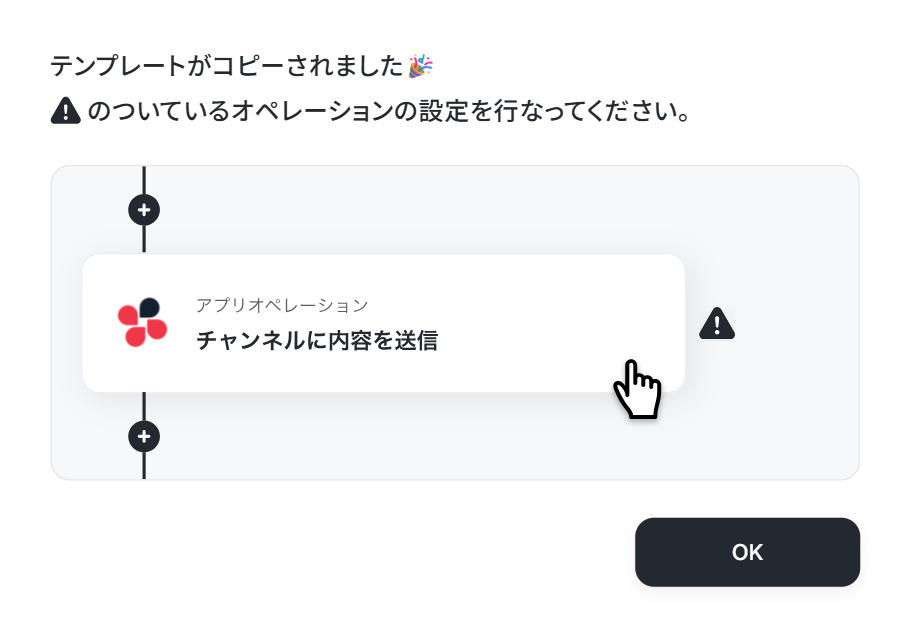
「テンプレートがコピーされました」と表示されるので「OK」をクリックしてください。- Google Driveに保存したPDFの内容をテキスト化する作業に手間を感じている方
- 契約書や請求書などをGoogle Driveで管理し、その内容をGoogleドキュメントにまとめている方
- Google DriveとGoogleドキュメント間の連携を自動化し、手作業によるミスをなくしたいと考えている方
■このテンプレートを使うメリット
- Google Driveへのファイル格納をきっかけに、OCRでの読み取りからGoogleドキュメントへの出力までが自動で完結するため、これまで手作業に費やしていた時間を短縮できます。
- 手作業でのコピー&ペーストが不要になるため、転記ミスや確認漏れといったヒューマンエラーのリスク軽減に繋がります。
■フローボットの流れ
- はじめに、Google DriveとGoogleドキュメントをYoomと連携します。
- 次に、トリガーでGoogle Driveを選択し、「特定のフォルダ内に新しくファイル・フォルダが作成されたら」というアクションを設定します。
- 次に、オペレーションで分岐機能を設定し、特定のファイル形式(例:PDF)の場合のみ後続の処理に進むよう条件を指定します。
- 次に、オペレーションでGoogle Driveの「ファイルをダウンロードする」アクションを設定します。
- 次に、オペレーションでOCR機能を選択し、ダウンロードしたPDFファイルの内容を読み取ります。
- 次に、オペレーションでGoogleドキュメントの「新しいドキュメントを作成する」アクションを設定します。
- 次に、オペレーションでGoogleドキュメントの「文末にテキストを追加」アクションを設定し、OCRで読み取ったテキスト情報を出力します。
- 最後に、オペレーションでGoogle Driveの「ファイルの格納先フォルダを変更」アクションを設定し、処理が完了したファイルを別のフォルダに移動させます。
■このワークフローのカスタムポイント
- Google Driveのトリガー設定では、自動化の対象としたいフォルダを任意のフォルダIDで指定してください。
- 分岐機能では、ファイル名やファイル形式など、前段のトリガーで取得した情報をもとに後続の処理を分岐させる条件を任意で設定できます。
- OCR機能では、読み取り対象のファイルや抽出項目を任意でカスタマイズすることが可能です。
- Googleドキュメントでドキュメントを作成する際、ドキュメントのタイトルを固定値や前段で取得した情報を用いて自由に設定できます。
- Googleドキュメントに追加するテキストは、OCRで取得した情報だけでなく、固定の文言などを組み合わせて任意の内容に設定できます。
- Google Driveのファイル移動アクションでは、移動先のフォルダを固定値や変数を用いて任意に設定できます。
■注意事項
- Google Drive、GoogleドキュメントとYoomを連携してください。
- トリガーは5分、10分、15分、30分、60分の間隔で起動間隔を選択できます。
- プランによって最短の起動間隔が異なりますので、ご注意ください。
- ダウンロード可能なファイル容量は、オペレーションやアプリの仕様によって異なります。
- トリガー、各オペレーションでの取り扱い可能なファイル容量の詳細は「ファイルの容量制限について」をご参照ください。
- 分岐はパーソナルプラン以上のプランでご利用いただける機能(オペレーション)となっております。フリープランの場合は設定しているフローボットのオペレーションはエラーとなりますので、ご注意ください。
- パーソナルプランなどの有料プランは、2週間の無料トライアルを行うことが可能です。無料トライアル中には制限対象のアプリや機能(オペレーション)を使用することができます。詳しくは、料金プランのページをご参照ください。
ステップ3:Google Driveのトリガー設定
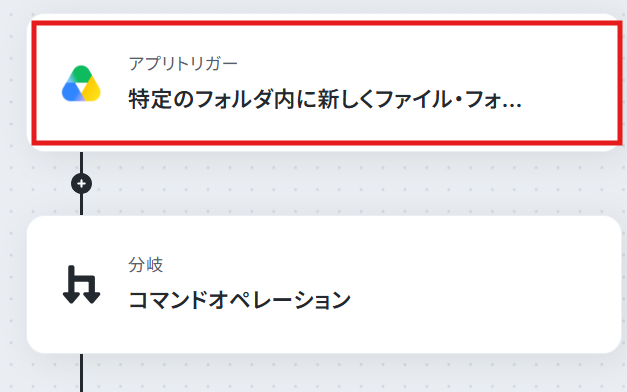
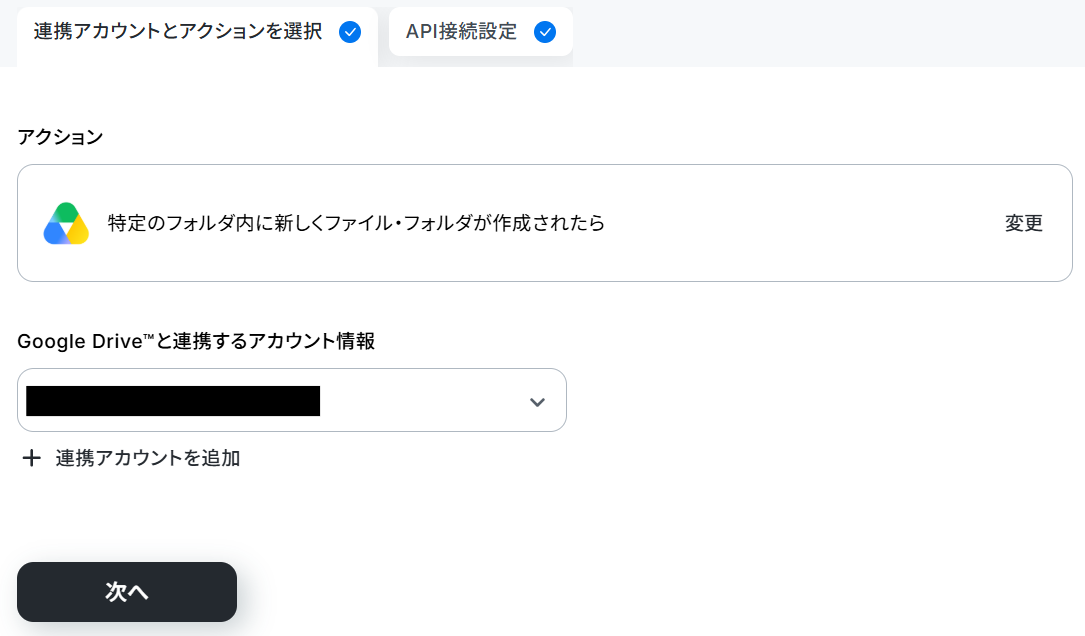
ここからは、フローの起点となるトリガーアクションの設定です。「特定のフォルダ内に新しくファイル・フォルダが作成されたら」をクリックしてください。
連携するアカウント情報を確認し、アクションはテンプレート通りのまま「次へ」をクリックして進んでください。
フローに戻り、必須項目を設定します。
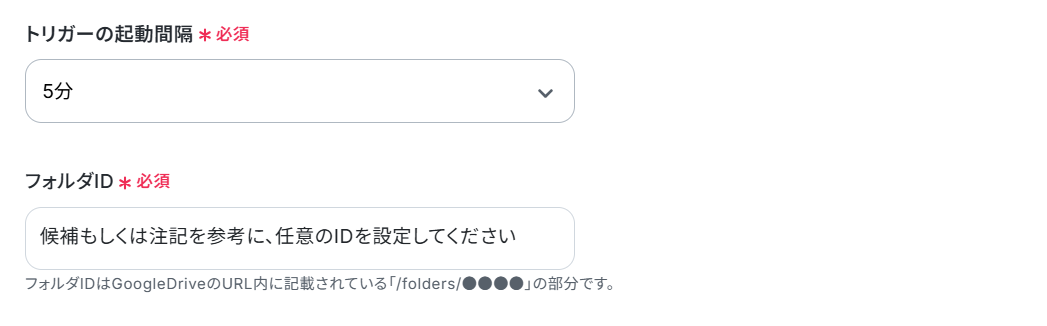
- トリガーの起動間隔:5分、10分、15分、30分、60分のいずれかで設定できます。
※ご利用プランによって、設定できるトリガーの最短間隔が違うので、その点は要チェックです。
なお、基本的にはそのプランの最短の起動間隔にしてお使いいただくことをおすすめします。 - フォルダID:入力してください。
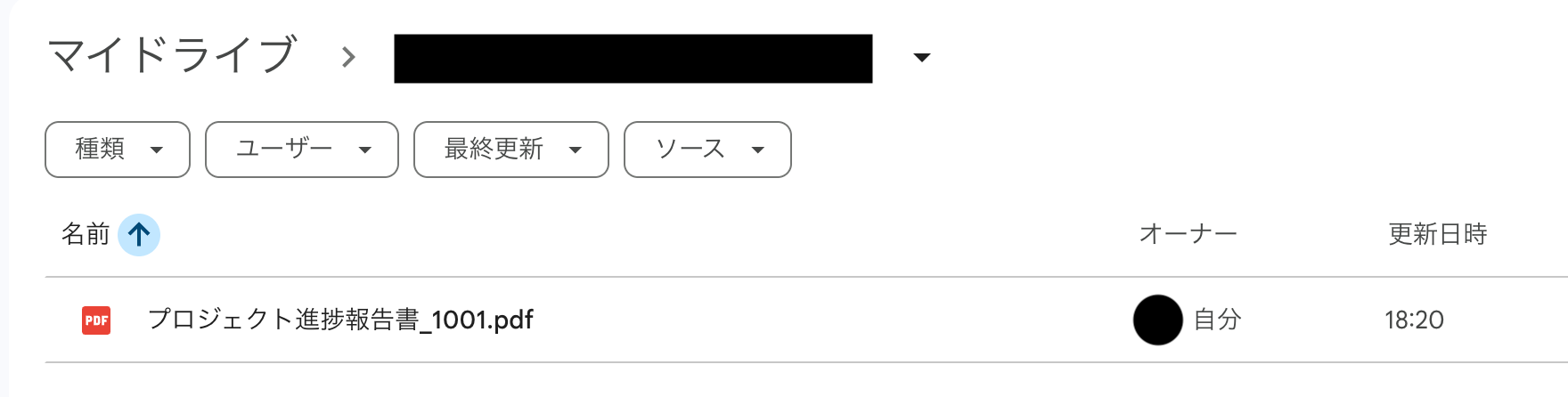
テストを実行するにあたって、トリガーとなるファイルが必要です。
以下のように、Google DriveにPDFをアップロードしてみてください。
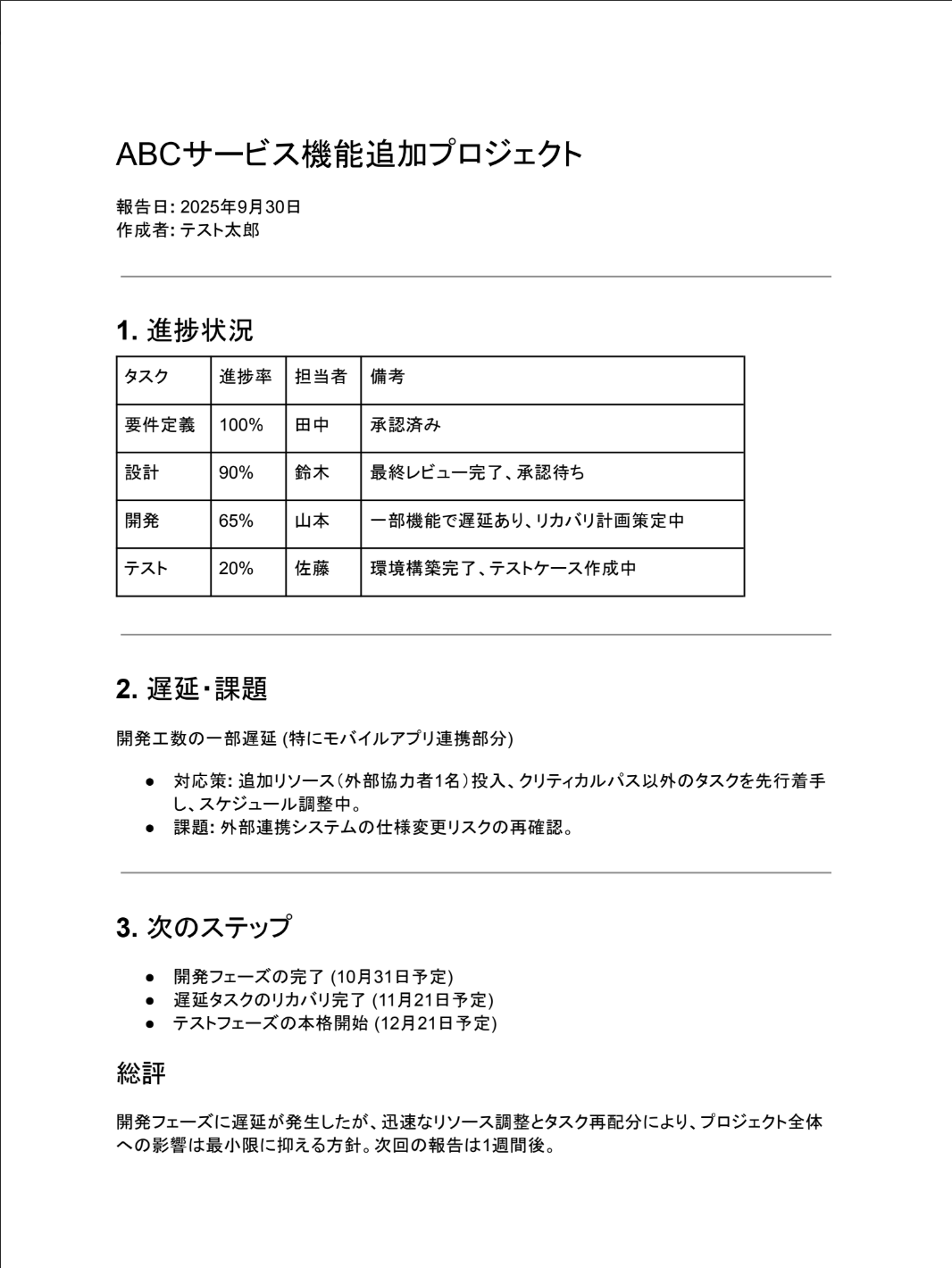
この記事では、サンプルとして以下のPDFをGoogle Driveにアップロードしています。
フローに戻り、テストします。
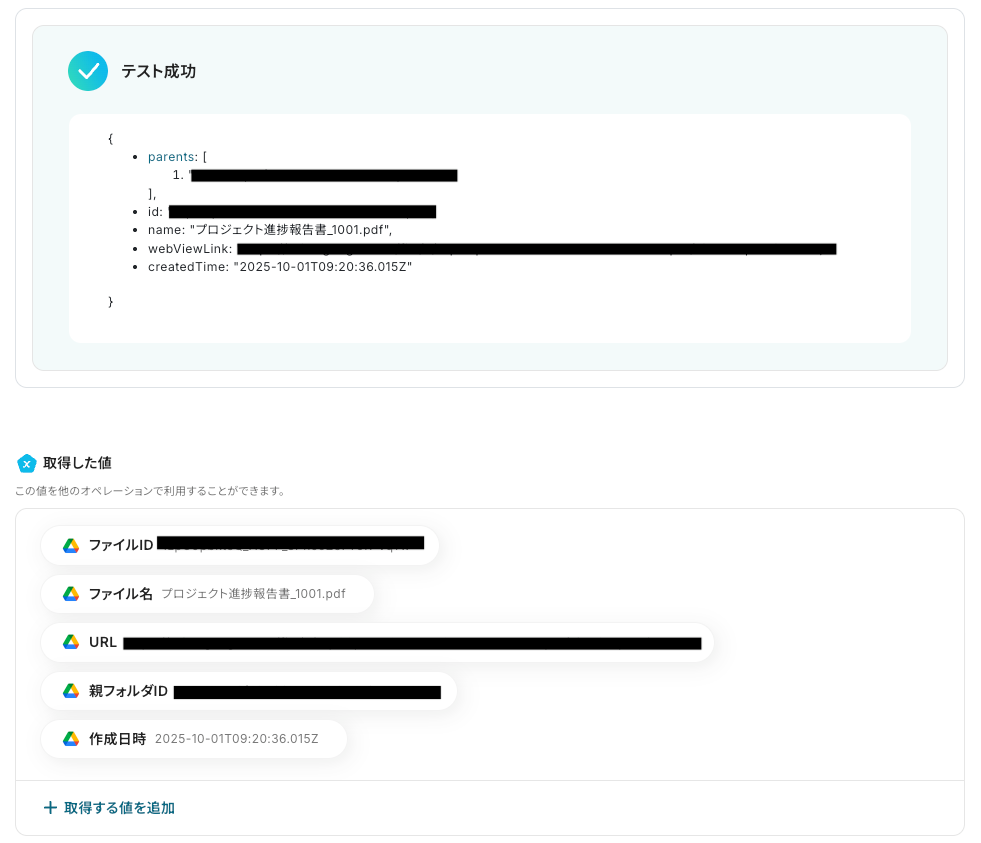
「ファイル名」などが正しく反映されているかを確認し、完了をクリックしましょう。
※取得した値とは?
トリガーやオペレーション設定時に、「テスト」を実行して取得した値のことを指します。
後続のオペレーション設定時の値として利用でき、フローボットを起動する度に変動した値となります。
ステップ4:分岐設定
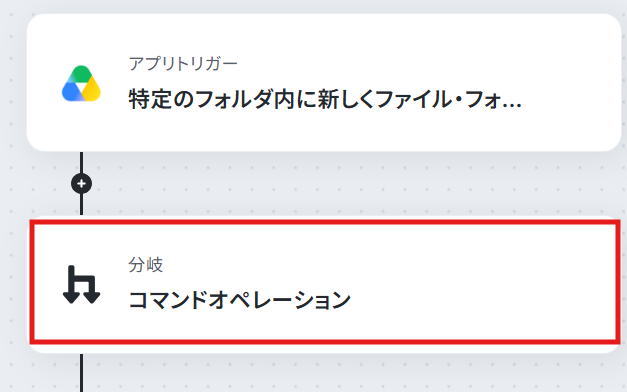
特定のファイル形式(例:PDF)の場合のみ後続の処理に進むよう条件を指定します。「コマンドオペレーション」をクリックしてください。
※「分岐する」オペレーションは、パーソナルプラン以上でご利用いただけます。フリープランで利用するとエラーになってしまうのでご注意ください。
パーソナルプランなどの有料プランは2週間の無料トライアルが可能です。無料トライアル中なら、普段制限されているアプリや機能も自由にお試しいただけますよ。詳細は料金プランのページで紹介しているので、ぜひ活用してみてください。
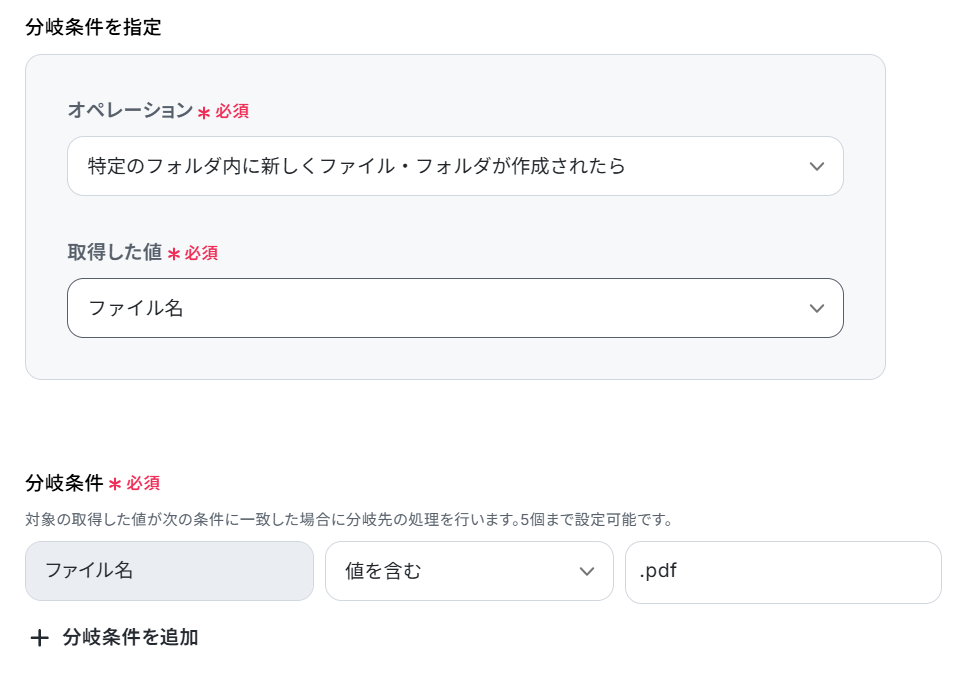
続いて、分岐条件の指定に進みます。
「タイトル」「分岐対象の取得した値」は、デフォルトで値が入力されていますので、そのままにしておきましょう。
「分岐条件」も同様に、デフォルトで値が入力されています。
確認後、「完了」をクリックしてください。
ステップ5:ファイルのダウンロード設定
格納されたPDFの内容をOCRで読み取るにあたって、Google Driveからファイルをダウンロードするための設定をします。三つ目のオペレーションにある、「ファイルをダウンロードする」をクリックしてください。
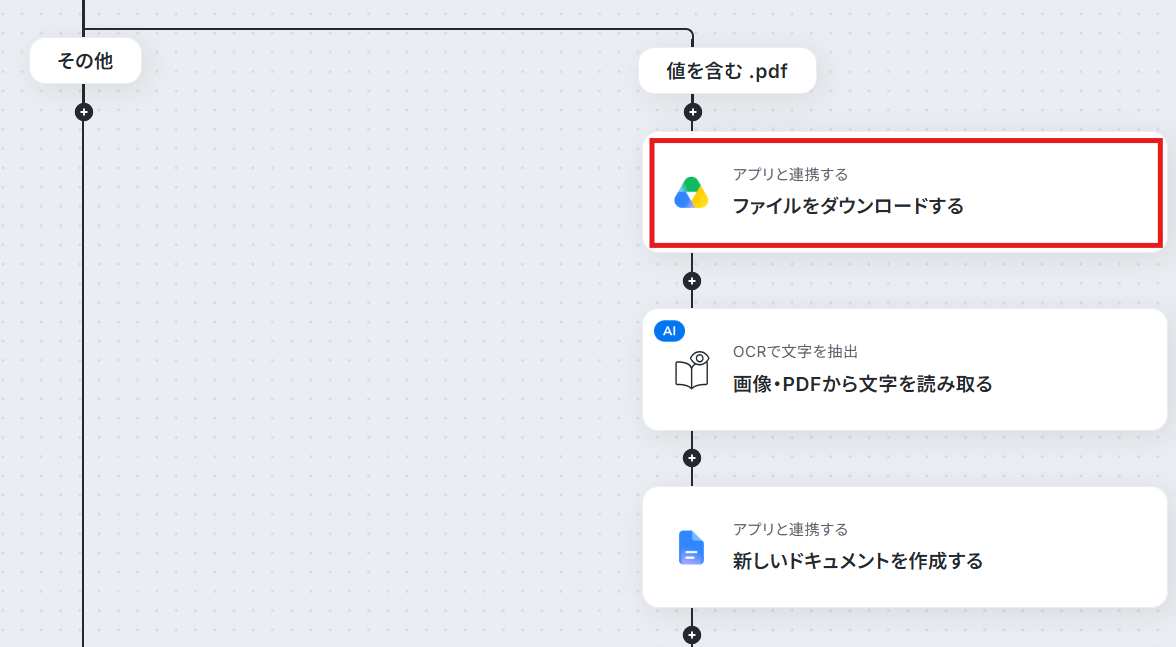
連携するアカウント情報を確認し、アクションはテンプレート通りのまま「次へ」をクリックして進んでください。
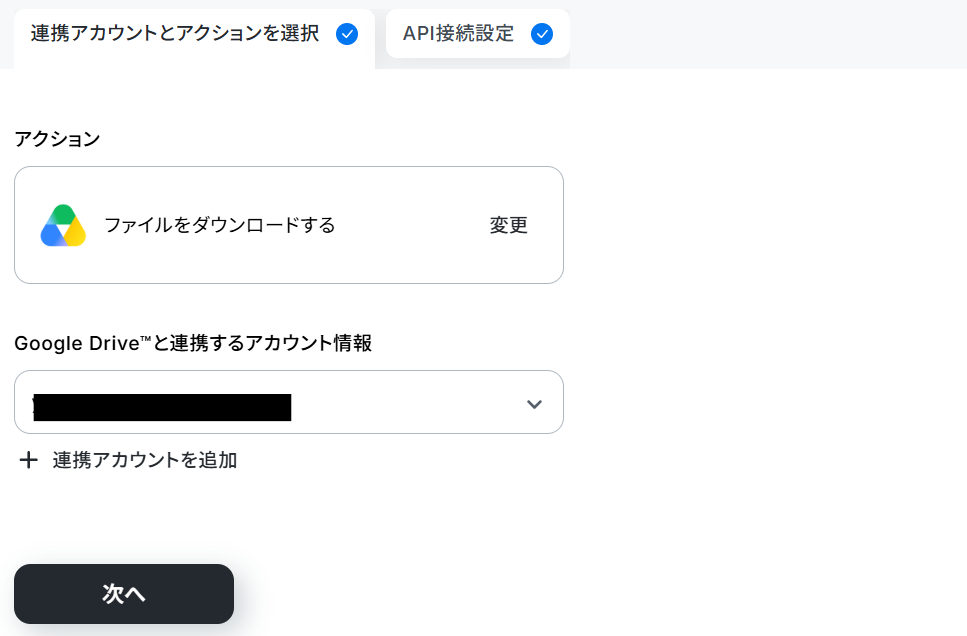
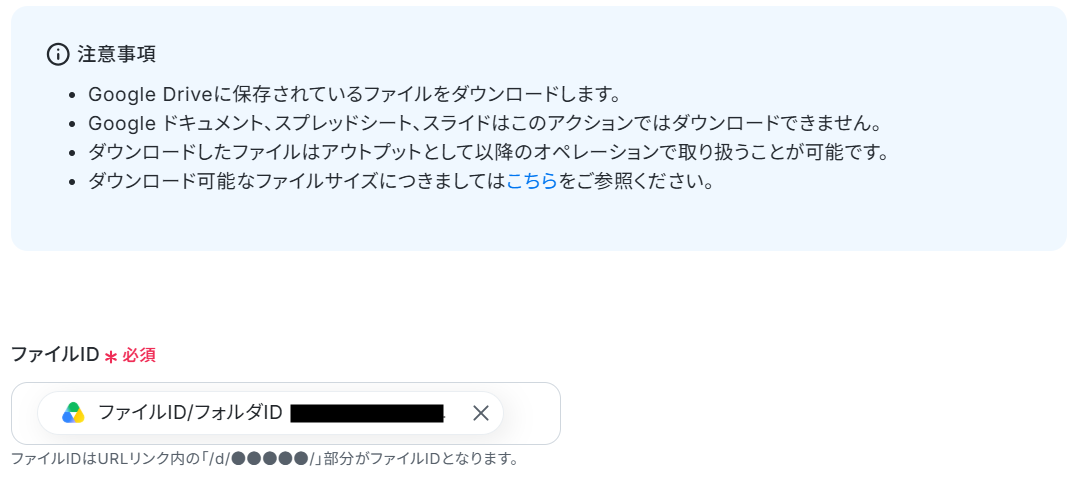
ファイルIDは既に設定されているので、テストします。
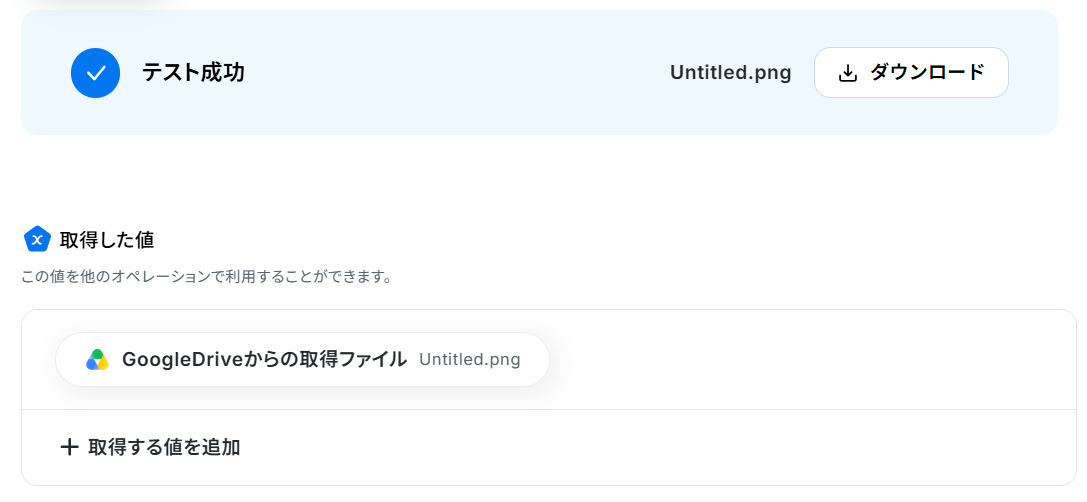
成功したら完了をクリックしてください。
ステップ6:文字の読み取り設定
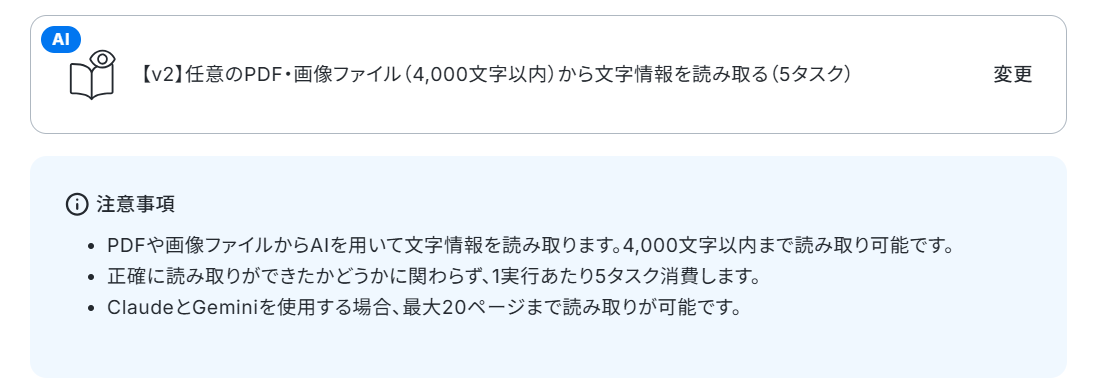
ダウンロードしたPDFファイルの内容を読み取ります。「画像・PDFから文字を読み取る」をクリックしてください。
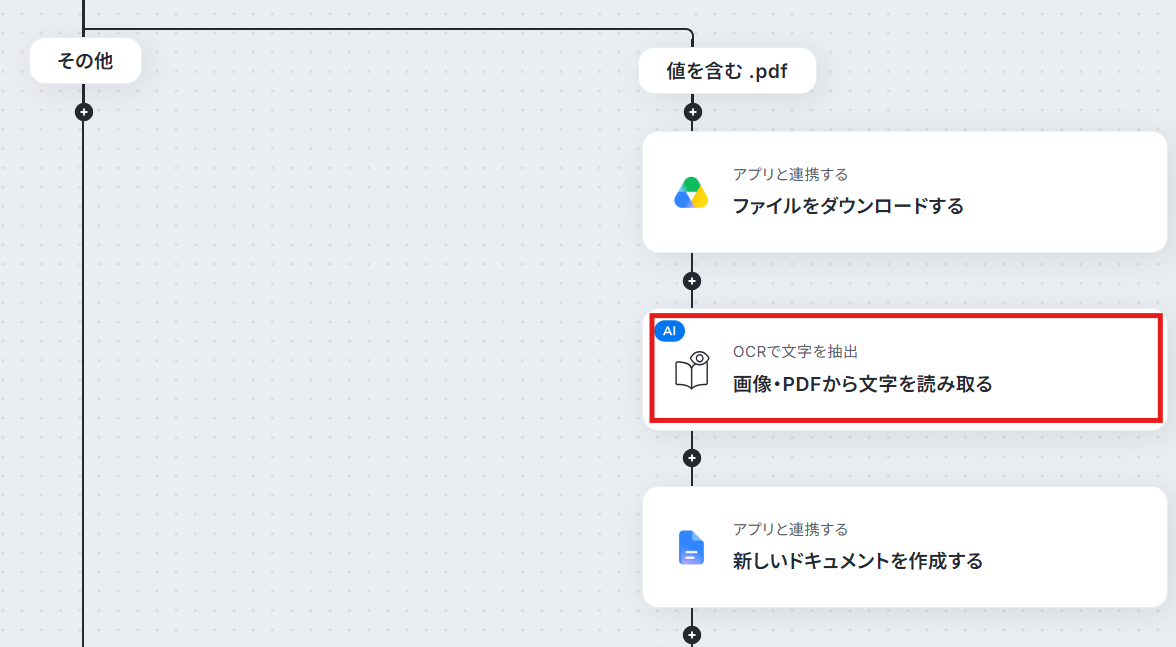
注意事項を確認しましょう。
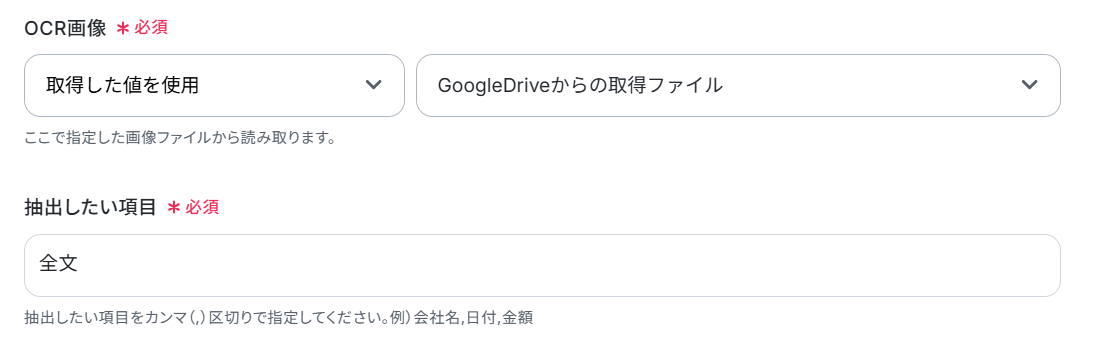
次に、詳細設定に移ります。
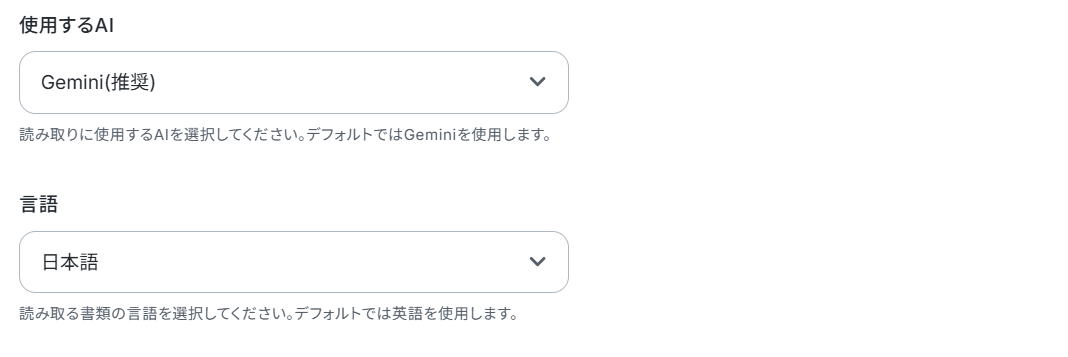
以下を参考に必要項目を設定し、「テスト」をクリックしてください。
※YoomのOCR機能では、アクション記載の規定の文字数を超えるデータや、文字が小さすぎる場合に正しく読み取れないことがあります。文字数や文字の大きさには少し余裕を持たせてご利用ください。
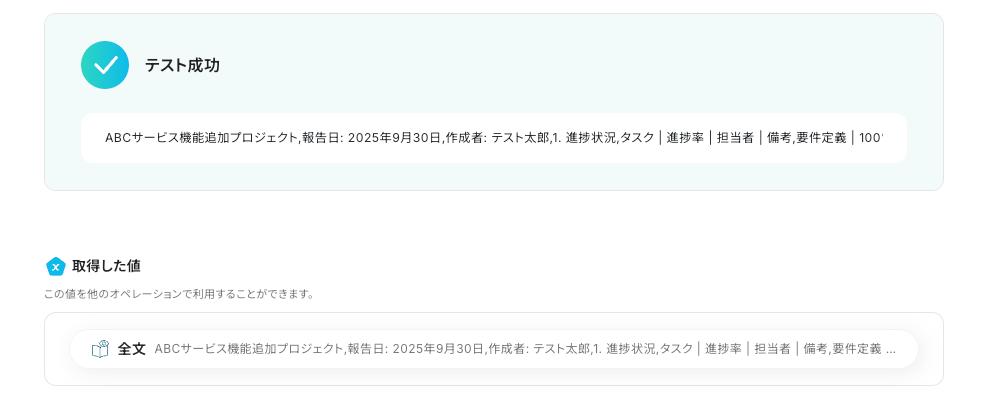
テストの成功を確認して「完了」をクリックしましょう。
ステップ7:ドキュメントの新規作成設定
OCRで読み取った内容を追加するにあたって、Googleドキュメントを新規で作成するための設定をします。「新しいドキュメントを作成する」をクリックしてください。
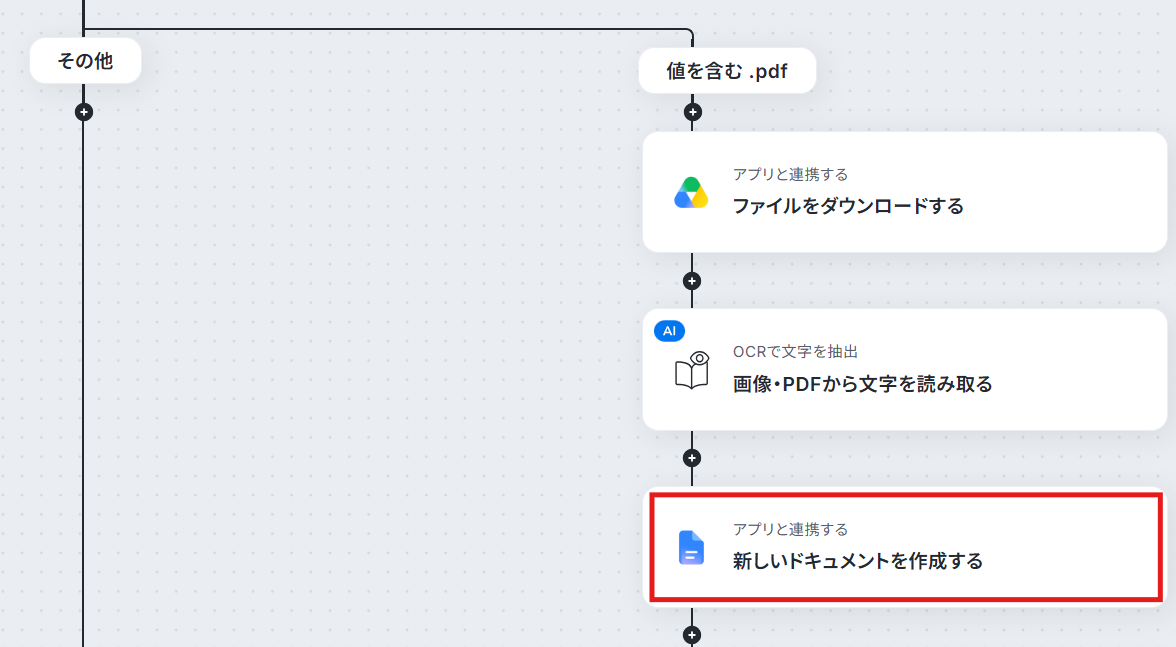
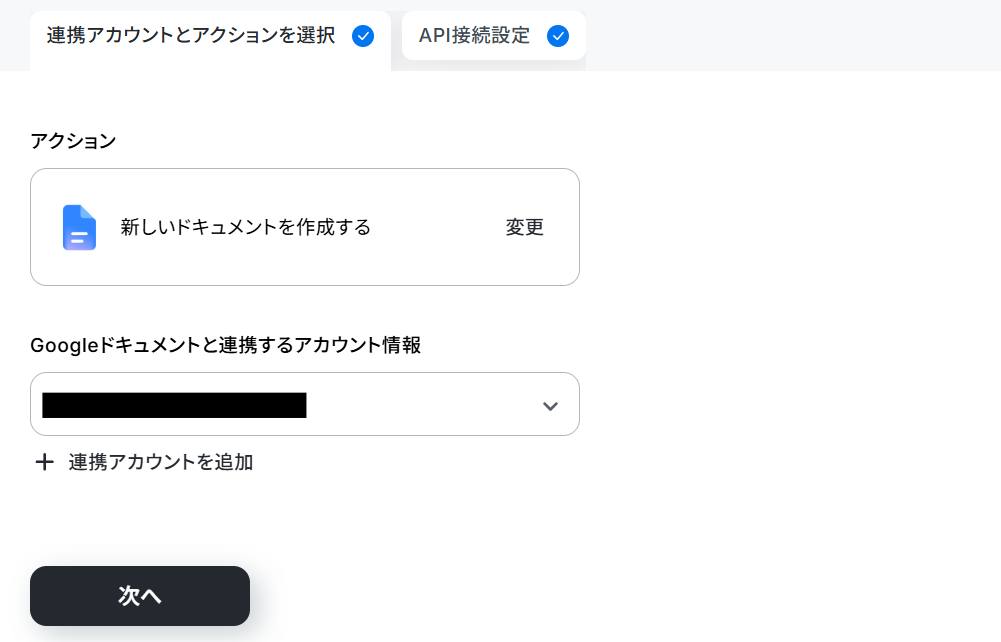
続いて、連携アカウントとアクションを選択に進みます。
各項目を確認し、「次へ」をクリックしましょう。
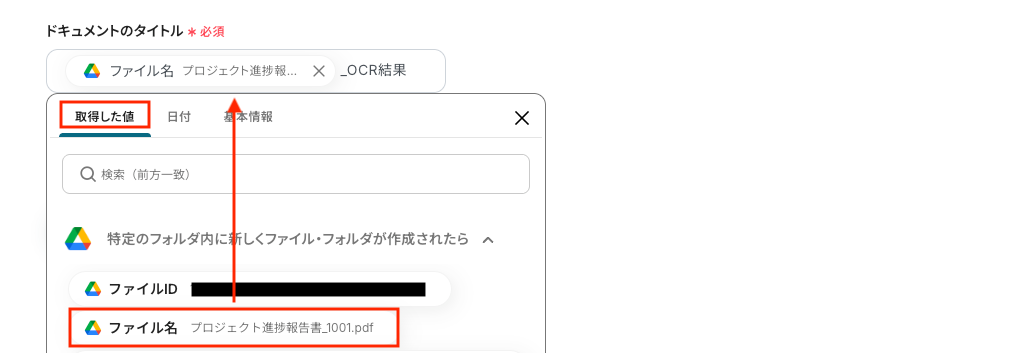
次に、API接続設定です。
「ドキュメントのタイトル(=新規作成後のファイル名)」を取得した値から選択します。
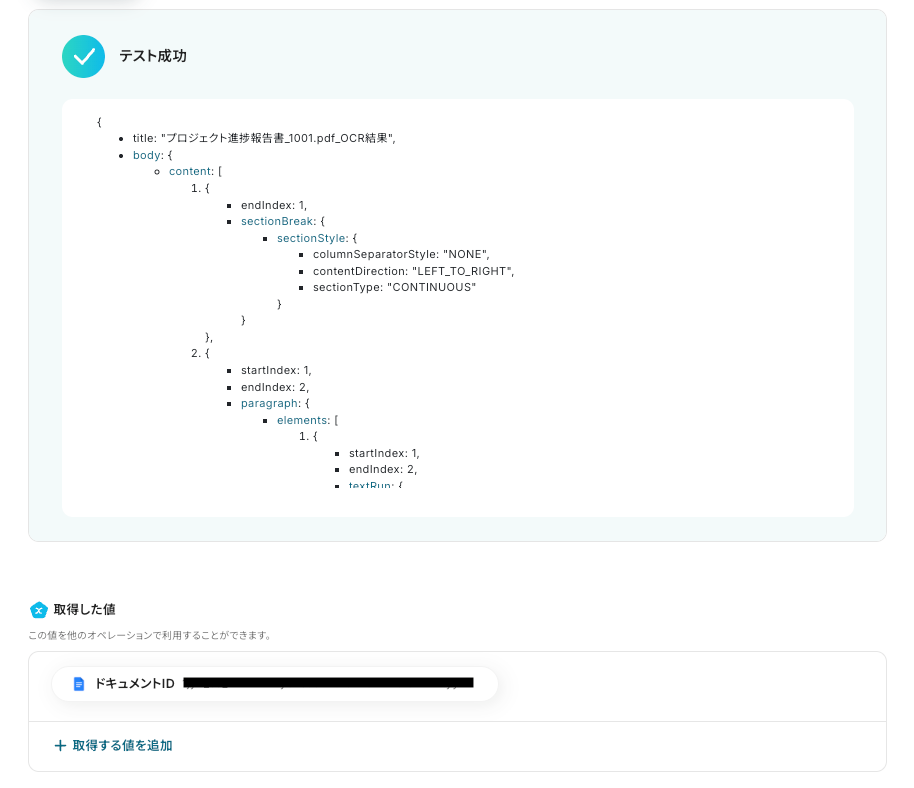
こちらもテストし、成功したら完了をクリックしましょう。
ステップ8:ファイルの格納先変更設定
処理が完了したファイルを別のフォルダに移動させます。「ファイルの格納先フォルダを変更」をクリックしてください。
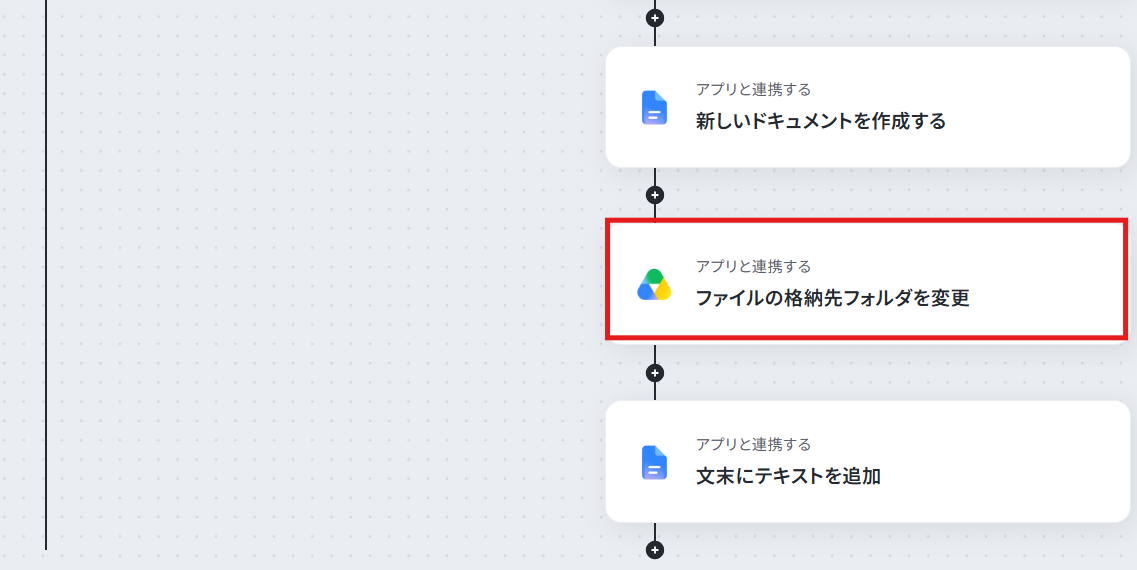
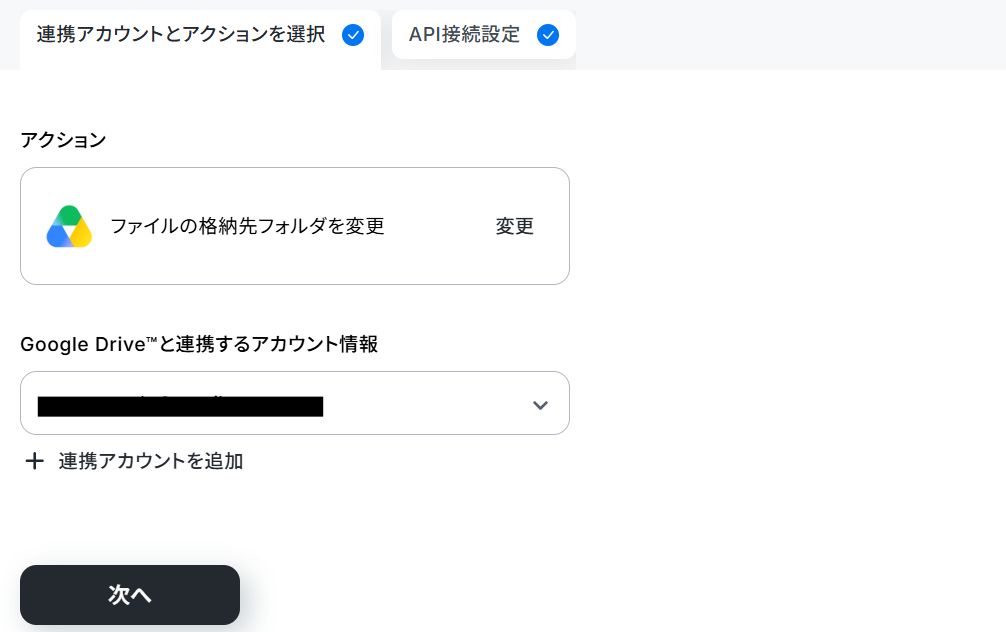
続いて、連携アカウントとアクションを選択に進みます。
各項目を確認し、「次へ」をクリックしましょう。
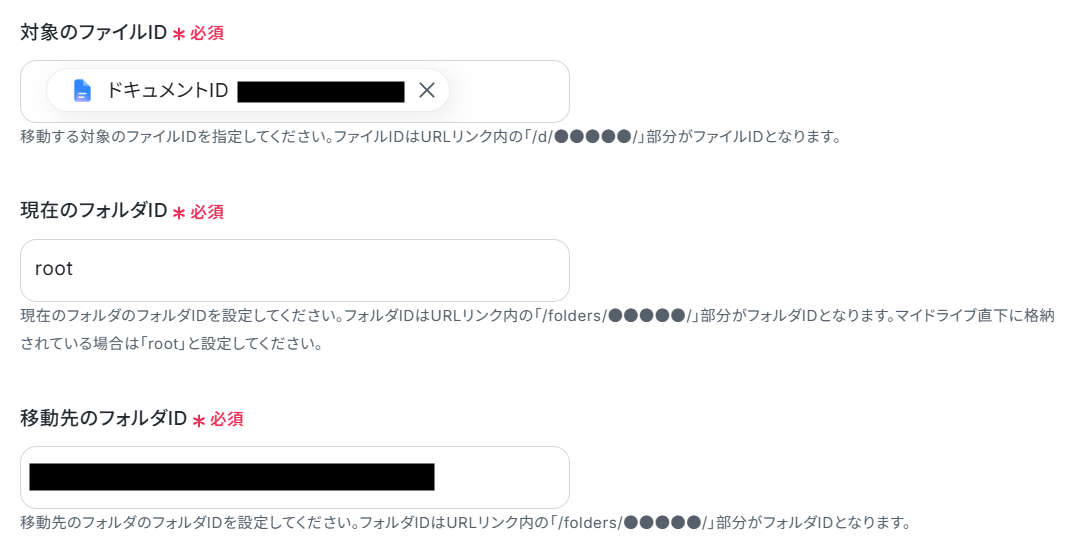
次に、API接続設定です。
「対象のファイルID」を取得した値(=前項で作成したドキュメント)から選択し、「現在のフォルダID」「移動先のフォルダID」をそれぞれ手動で入力します。
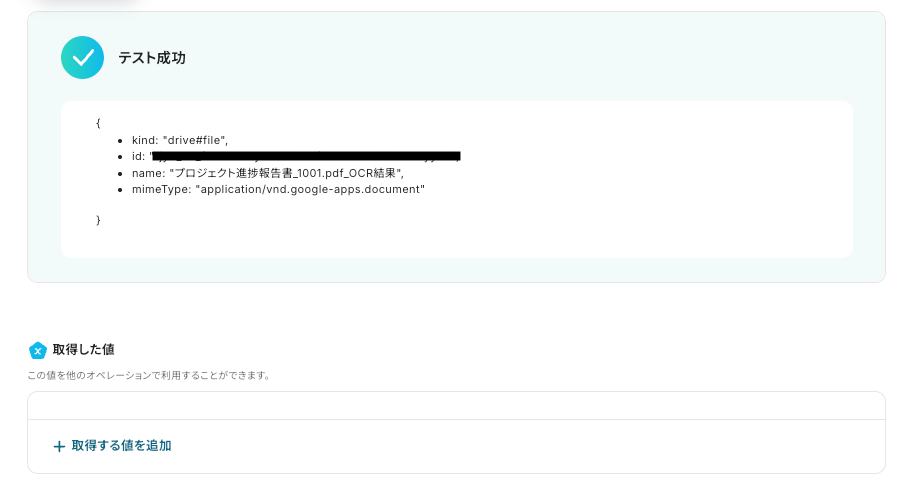
テストを実行し、「移動先のフォルダID」で指定したフォルダにファイルがアップロードされていれば、設定完了です。
確認後、管理画面の「完了」をクリックしてください。
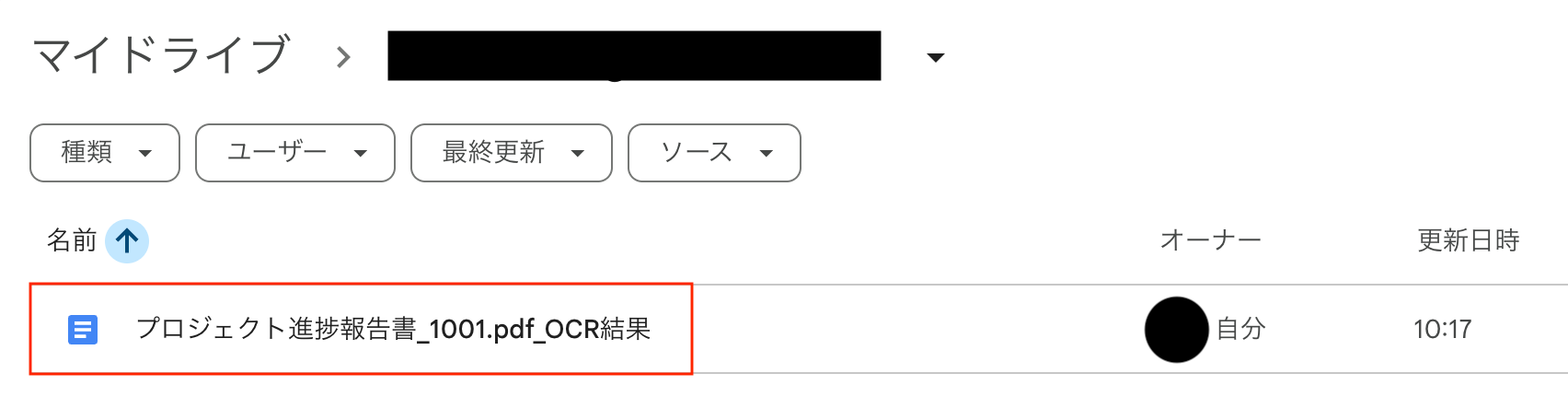
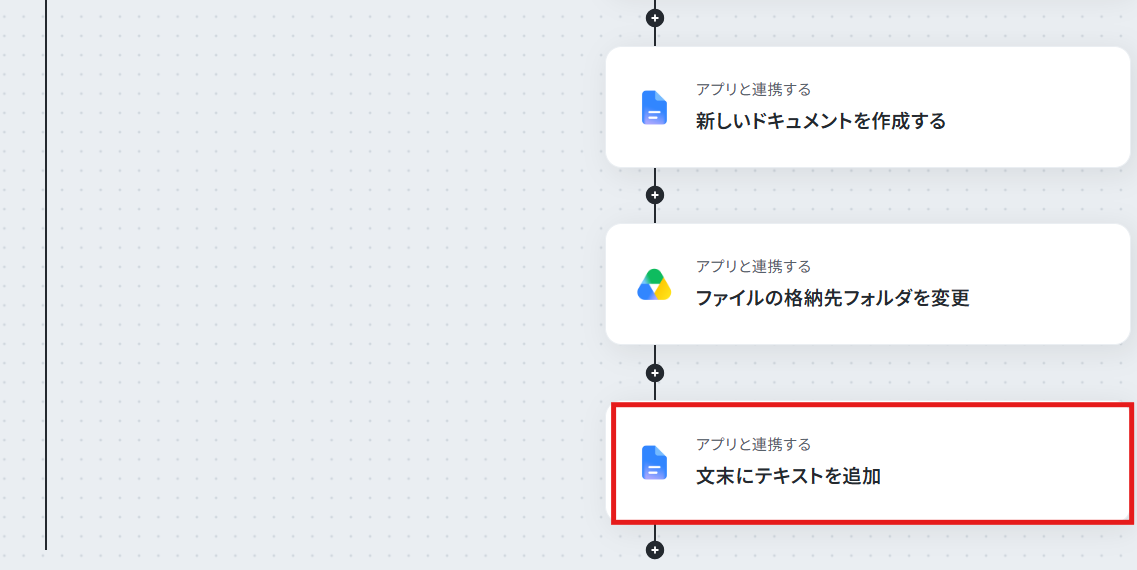
ステップ9:テキストの追加設定
OCRで読み取ったテキスト情報を出力します。「文末にテキストを追加」をクリックしてください。
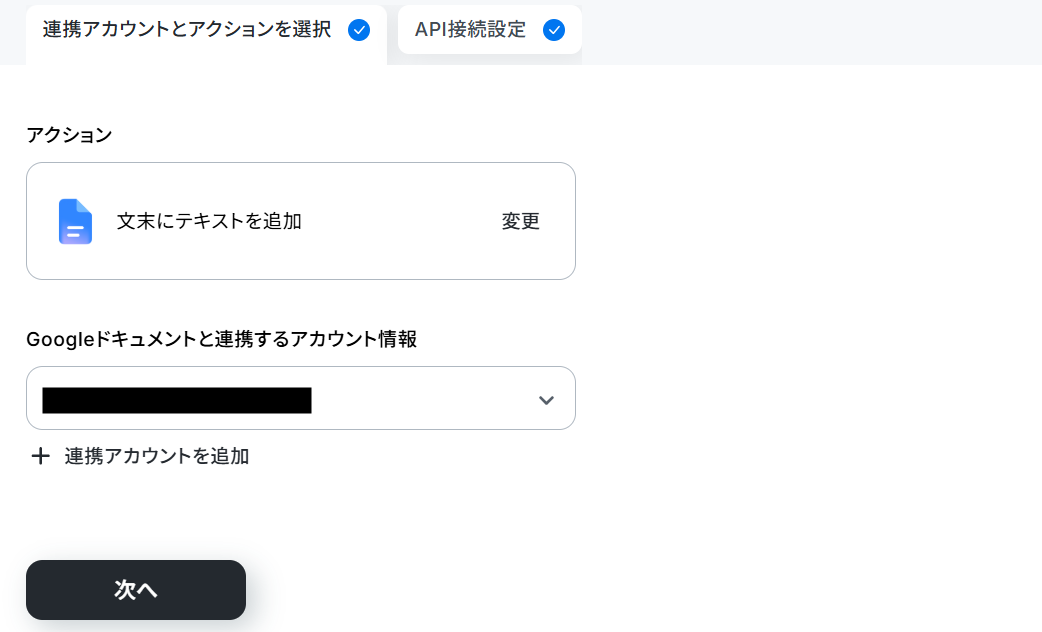
続いて、連携アカウントとアクションを選択に進みます。
各項目を確認し、「次へ」をクリックしましょう。
次に、API接続設定です。
「ドキュメントID」と「追加するテキスト」を同様に、取得した値から選択します。
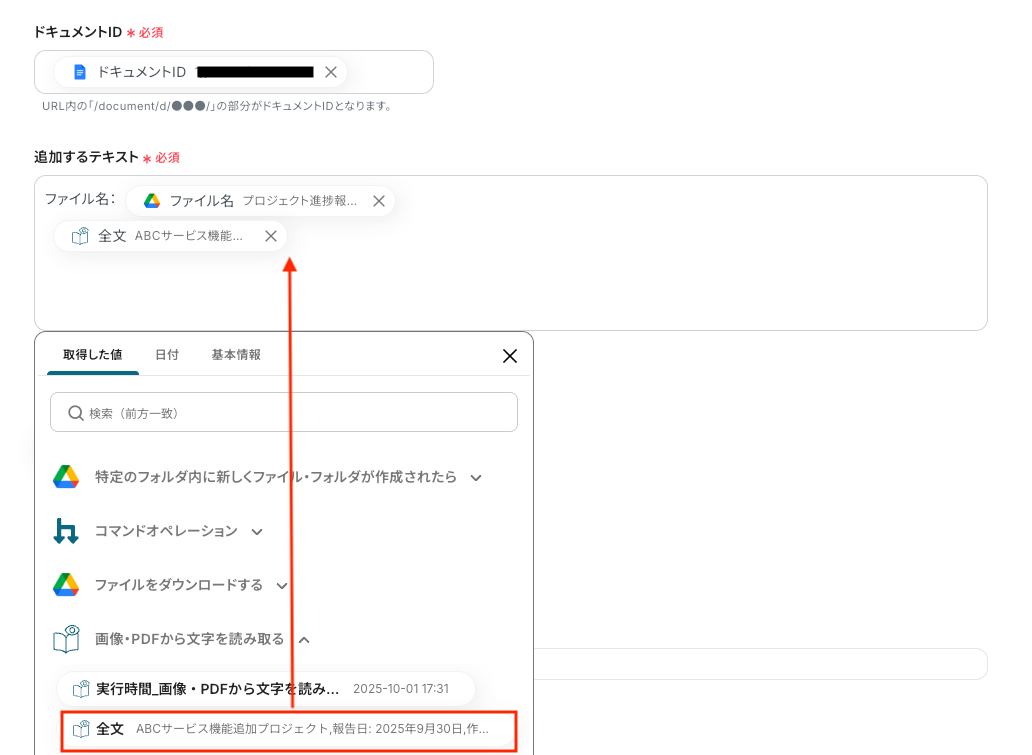
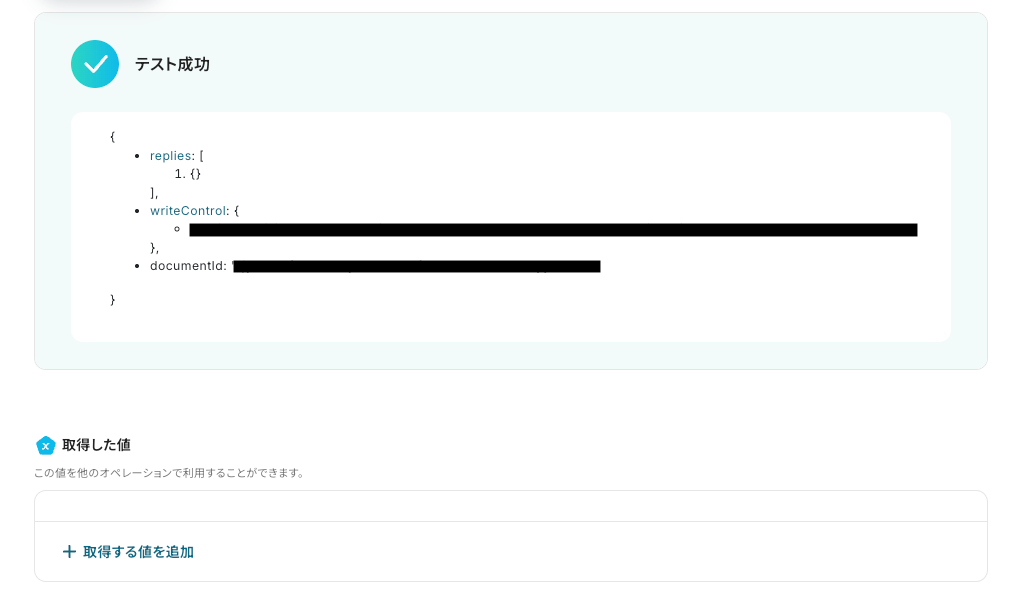
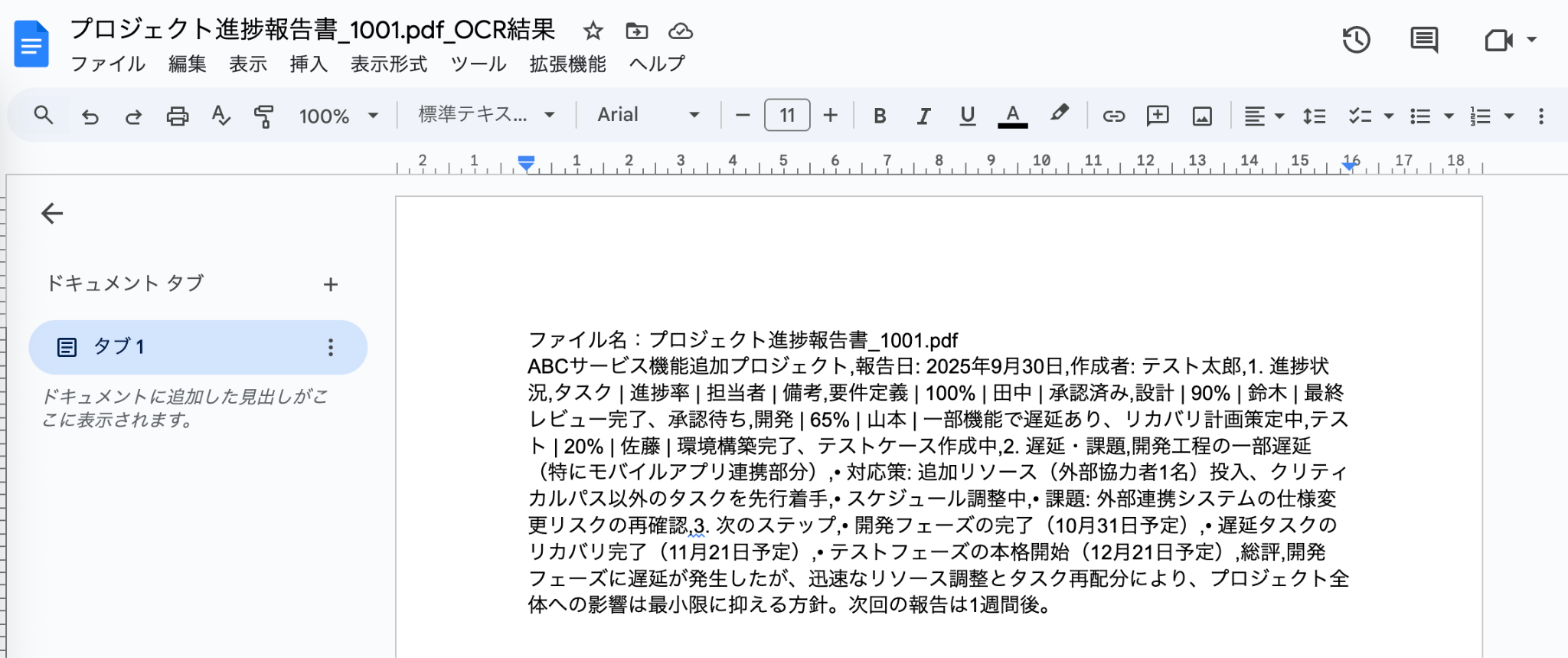
テストを実行し、先ほど作成したGoogleドキュメントにOCRの結果が追加されていれば、設定完了です。
確認後、管理画面の「完了」をクリックしてください。
ステップ10:トリガーをONにし、フローが起動するかを確認
最後にトリガーをONにして、作成したフローボットが正常に動作するか確認しておきましょう。
まとめ
今回は、スキャンしたPDFのテキスト化を自動化する方法についてご紹介しました。これにより、手作業での文字起こしを削減し、転記ミスなどのヒューマンエラーを防げるでしょう。
今回ご紹介したノーコードツール「Yoom」を使えば、直感的な操作で簡単に業務フローを構築できます。
ぜひこちらの登録フォームから無料登録して、Yoomによる業務効率化を体験してみてください!
よくあるご質問
Q:手書き文字や表のPDFも読み取れますか?
A:
Q:日本語以外の言語(英語など)も読み取れますか?
A:
はい、英語にも対応しています。
「画像・PDFから文字を読み取る」のオペレーションで、「言語」を英語にしてください。
Q:読み取りに失敗した場合、エラーに気づく仕組みはありますか?
A:
はい、Yoomに登録する際に設定したメールアドレスに通知が送られます。
また、通知先はメールの他にSlackやChatworkも設定できます。
通知には、エラーが起きている該当のオペレーションや詳細のリンクが記載されているので、まずは通知内容を確認しましょう。
再実行は自動で行われないため、エラー修正後手動で再実行してください。
ヘルプページで解決しない場合は、サポート窓口を利用することもできます。
プログラミング知識なしで手軽に構築できます。