









・
【ノーコードで実現】PDFの表を読み取って変換し、Google スプレッドシートに自動で連携する方法

「PDFファイルで受け取った表データを、一つひとつ手作業でGoogle スプレッドシートにコピーしている…」
「この単純作業に時間を取られて、本来の分析業務が進まない…」
このように、PDFからのデータ転記作業に追われ、非効率さを感じていませんか?
もし、メールで受け取ったPDFファイルから表データを自動で読み取り、Google スプレッドシートの指定した範囲にデータを追加してくれる仕組みがあれば、日々のルーティンワークから解放されますよね。
そうすると重要な分析や戦略立案といった業務に集中できる貴重な時間を生み出すことができます!
今回ご紹介する自動化の設定は、ノーコードで簡単に設定できて、手間や時間もかからないので、ぜひ自動化を導入して作業をもっと楽にしましょう!
とにかく早く試したい方へ
YoomにはPDFファイルから表形式のデータを抽出する業務フロー自動化のテンプレートが用意されています。
「まずは試してみたい!」という方は、以下のバナーをクリックして、すぐに自動化を体験してみましょう!
■概要
Gmailに添付された表形式のPDFファイルから手作業で内容をGoogle スプレッドシートへ転記する作業は、時間と手間がかかる上に、入力ミスといったヒューマンエラーも起こりやすいのではないでしょうか。
このワークフローを活用すれば、Gmailで特定の条件に合致するメールを受信した際に、添付されたPDFの表データをOCR機能で自動的に読み取ります。
さらに、Google スプレッドシートへ読み取り結果を自動反映するため、データ管理の負担軽減が見込めるでしょう。
■このテンプレートをおすすめする方
- Gmailで受け取るPDFの表データを手作業でGoogle スプレッドシートに転記している方
- PDFからのデータ入力作業において、ヒューマンエラーを減らしたいと考えている方
- 定型的なデータ入力業務を自動化し、コア業務への集中を目指す方
■このテンプレートを使うメリット
- Gmailで受信したPDFの表データを自動でOCR処理しGoogle スプレッドシートに転記するため、手作業による入力時間を短縮できます。
- 手作業でのデータ転記に伴う入力ミスや読み取り漏れといったヒューマンエラーのリスクを軽減し、データの正確性向上に貢献します。
■フローボットの流れ
- はじめに、GmailとGoogle スプレッドシートをYoomと連携します。
- トリガーとしてGmailの「特定のキーワードに一致するメールを受信したら」というアクションを設定します。
- 次に「分岐機能」を設定し、特定の条件(例:添付ファイルが存在するかなど)に基づいて処理を分岐させます。
- 条件に合致した先のアクションで「画像・PDFから文字を読み取る」アクションを設定し、受信メールに添付されたPDFファイルから表データを抽出します。
- 続いて「繰り返し処理」を設定し、繰り返し取得したい対象値を指定します。
- 最後に、Google スプレッドシートの「レコードを追加する」アクションを設定し、抽出したデータを指定のシートに新しい行として追加します。
※「トリガー」:フロー起動のきっかけとなるアクション、「オペレーション」:トリガー起動後、フロー内で処理を行うアクション
■このワークフローのカスタムポイント
- 分岐機能では、どのような条件で後続のOCR処理やGoogle スプレッドシートへの書き込み処理を分岐させるか、任意に設定・追加できます。
- 「画像・PDFから文字を読み取る」では、PDF内のどの部分のテキストを抽出対象とするかを任意でカスタムできます。
- 「レコードを追加する」では、前段のOCR処理などで取得した値をどのセルに埋め込むかなどを変数として活用し、任意にカスタムすることが可能です。
■注意事項
- Google スプレッドシート、GmailのそれぞれとYoomを連携してください。
- 「OCRまたは音声を文字起こしする」「同じ処理を繰り返す」オペレーション間の操作は、チームプラン・サクセスプランでのみご利用いただける機能となっております。フリープラン・ミニプランの場合は設定しているフローボットのオペレーションやデータコネクトはエラーとなりますので、ご注意ください。
- チームプランやサクセスプランなどの有料プランは、2週間の無料トライアルを行うことが可能です。無料トライアル中には制限対象のアプリや機能(オペレーション)を使用することができます。
- トリガーは5分、10分、15分、30分、60分の間隔で起動間隔を選択できます。
- プランによって最短の起動間隔が異なりますので、ご注意ください。
- ダウンロード可能なファイル容量は最大300MBまでです。アプリの仕様によっては300MB未満になる可能性があるので、ご注意ください。
- トリガー、各オペレーションでの取り扱い可能なファイル容量の詳細はこちらを参照ください。


■概要
Gmailに添付された表形式のPDFファイルから手作業で内容をGoogle スプレッドシートへ転記する作業は、時間と手間がかかる上に、入力ミスといったヒューマンエラーも起こりやすいのではないでしょうか。
このワークフローを活用すれば、Gmailで特定の条件に合致するメールを受信した際に、添付されたPDFの表データをOCR機能で自動的に読み取ります。
さらに、Google スプレッドシートへ読み取り結果を自動反映するため、データ管理の負担軽減が見込めるでしょう。
■このテンプレートをおすすめする方
- Gmailで受け取るPDFの表データを手作業でGoogle スプレッドシートに転記している方
- PDFからのデータ入力作業において、ヒューマンエラーを減らしたいと考えている方
- 定型的なデータ入力業務を自動化し、コア業務への集中を目指す方
■このテンプレートを使うメリット
- Gmailで受信したPDFの表データを自動でOCR処理しGoogle スプレッドシートに転記するため、手作業による入力時間を短縮できます。
- 手作業でのデータ転記に伴う入力ミスや読み取り漏れといったヒューマンエラーのリスクを軽減し、データの正確性向上に貢献します。
■フローボットの流れ
- はじめに、GmailとGoogle スプレッドシートをYoomと連携します。
- トリガーとしてGmailの「特定のキーワードに一致するメールを受信したら」というアクションを設定します。
- 次に「分岐機能」を設定し、特定の条件(例:添付ファイルが存在するかなど)に基づいて処理を分岐させます。
- 条件に合致した先のアクションで「画像・PDFから文字を読み取る」アクションを設定し、受信メールに添付されたPDFファイルから表データを抽出します。
- 続いて「繰り返し処理」を設定し、繰り返し取得したい対象値を指定します。
- 最後に、Google スプレッドシートの「レコードを追加する」アクションを設定し、抽出したデータを指定のシートに新しい行として追加します。
※「トリガー」:フロー起動のきっかけとなるアクション、「オペレーション」:トリガー起動後、フロー内で処理を行うアクション
■このワークフローのカスタムポイント
- 分岐機能では、どのような条件で後続のOCR処理やGoogle スプレッドシートへの書き込み処理を分岐させるか、任意に設定・追加できます。
- 「画像・PDFから文字を読み取る」では、PDF内のどの部分のテキストを抽出対象とするかを任意でカスタムできます。
- 「レコードを追加する」では、前段のOCR処理などで取得した値をどのセルに埋め込むかなどを変数として活用し、任意にカスタムすることが可能です。
■注意事項
- Google スプレッドシート、GmailのそれぞれとYoomを連携してください。
- 「OCRまたは音声を文字起こしする」「同じ処理を繰り返す」オペレーション間の操作は、チームプラン・サクセスプランでのみご利用いただける機能となっております。フリープラン・ミニプランの場合は設定しているフローボットのオペレーションやデータコネクトはエラーとなりますので、ご注意ください。
- チームプランやサクセスプランなどの有料プランは、2週間の無料トライアルを行うことが可能です。無料トライアル中には制限対象のアプリや機能(オペレーション)を使用することができます。
- トリガーは5分、10分、15分、30分、60分の間隔で起動間隔を選択できます。
- プランによって最短の起動間隔が異なりますので、ご注意ください。
- ダウンロード可能なファイル容量は最大300MBまでです。アプリの仕様によっては300MB未満になる可能性があるので、ご注意ください。
- トリガー、各オペレーションでの取り扱い可能なファイル容量の詳細はこちらを参照ください。
Gmailで受信したPDFの表を変換し、Google スプレッドシートに転記するフローを作ってみよう
それではここから代表的な例として、Gmailで特定のキーワードに一致するメールを受信した際に、その中の表データを読み取ってGoogle スプレッドシートに自動で転記するフローを解説していきます!
ここではYoomを使用してノーコードで設定をしていくので、もしまだYoomのアカウントをお持ちでない場合は、こちらの登録フォームからアカウントを発行しておきましょう。
- 今回連携するアプリの公式サイト:Google スプレッドシート/Gmail
[Yoomとは]
フローの作成方法
今回は大きく分けて以下のプロセスで作成します。
- GmailとGoogle スプレッドシートのマイアプリ連携
- テンプレートをコピー
- Gmailのトリガー設定、OCRによる文字抽出
- 繰り返し処理、Google スプレッドシートのアクション設定
- トリガーをONにし、フローが起動するかを確認
■概要
Gmailに添付された表形式のPDFファイルから手作業で内容をGoogle スプレッドシートへ転記する作業は、時間と手間がかかる上に、入力ミスといったヒューマンエラーも起こりやすいのではないでしょうか。
このワークフローを活用すれば、Gmailで特定の条件に合致するメールを受信した際に、添付されたPDFの表データをOCR機能で自動的に読み取ります。
さらに、Google スプレッドシートへ読み取り結果を自動反映するため、データ管理の負担軽減が見込めるでしょう。
■このテンプレートをおすすめする方
- Gmailで受け取るPDFの表データを手作業でGoogle スプレッドシートに転記している方
- PDFからのデータ入力作業において、ヒューマンエラーを減らしたいと考えている方
- 定型的なデータ入力業務を自動化し、コア業務への集中を目指す方
■このテンプレートを使うメリット
- Gmailで受信したPDFの表データを自動でOCR処理しGoogle スプレッドシートに転記するため、手作業による入力時間を短縮できます。
- 手作業でのデータ転記に伴う入力ミスや読み取り漏れといったヒューマンエラーのリスクを軽減し、データの正確性向上に貢献します。
■フローボットの流れ
- はじめに、GmailとGoogle スプレッドシートをYoomと連携します。
- トリガーとしてGmailの「特定のキーワードに一致するメールを受信したら」というアクションを設定します。
- 次に「分岐機能」を設定し、特定の条件(例:添付ファイルが存在するかなど)に基づいて処理を分岐させます。
- 条件に合致した先のアクションで「画像・PDFから文字を読み取る」アクションを設定し、受信メールに添付されたPDFファイルから表データを抽出します。
- 続いて「繰り返し処理」を設定し、繰り返し取得したい対象値を指定します。
- 最後に、Google スプレッドシートの「レコードを追加する」アクションを設定し、抽出したデータを指定のシートに新しい行として追加します。
※「トリガー」:フロー起動のきっかけとなるアクション、「オペレーション」:トリガー起動後、フロー内で処理を行うアクション
■このワークフローのカスタムポイント
- 分岐機能では、どのような条件で後続のOCR処理やGoogle スプレッドシートへの書き込み処理を分岐させるか、任意に設定・追加できます。
- 「画像・PDFから文字を読み取る」では、PDF内のどの部分のテキストを抽出対象とするかを任意でカスタムできます。
- 「レコードを追加する」では、前段のOCR処理などで取得した値をどのセルに埋め込むかなどを変数として活用し、任意にカスタムすることが可能です。
■注意事項
- Google スプレッドシート、GmailのそれぞれとYoomを連携してください。
- 「OCRまたは音声を文字起こしする」「同じ処理を繰り返す」オペレーション間の操作は、チームプラン・サクセスプランでのみご利用いただける機能となっております。フリープラン・ミニプランの場合は設定しているフローボットのオペレーションやデータコネクトはエラーとなりますので、ご注意ください。
- チームプランやサクセスプランなどの有料プランは、2週間の無料トライアルを行うことが可能です。無料トライアル中には制限対象のアプリや機能(オペレーション)を使用することができます。
- トリガーは5分、10分、15分、30分、60分の間隔で起動間隔を選択できます。
- プランによって最短の起動間隔が異なりますので、ご注意ください。
- ダウンロード可能なファイル容量は最大300MBまでです。アプリの仕様によっては300MB未満になる可能性があるので、ご注意ください。
- トリガー、各オペレーションでの取り扱い可能なファイル容量の詳細はこちらを参照ください。
■概要
Gmailに添付された表形式のPDFファイルから手作業で内容をGoogle スプレッドシートへ転記する作業は、時間と手間がかかる上に、入力ミスといったヒューマンエラーも起こりやすいのではないでしょうか。
このワークフローを活用すれば、Gmailで特定の条件に合致するメールを受信した際に、添付されたPDFの表データをOCR機能で自動的に読み取ります。
さらに、Google スプレッドシートへ読み取り結果を自動反映するため、データ管理の負担軽減が見込めるでしょう。
■このテンプレートをおすすめする方
- Gmailで受け取るPDFの表データを手作業でGoogle スプレッドシートに転記している方
- PDFからのデータ入力作業において、ヒューマンエラーを減らしたいと考えている方
- 定型的なデータ入力業務を自動化し、コア業務への集中を目指す方
■このテンプレートを使うメリット
- Gmailで受信したPDFの表データを自動でOCR処理しGoogle スプレッドシートに転記するため、手作業による入力時間を短縮できます。
- 手作業でのデータ転記に伴う入力ミスや読み取り漏れといったヒューマンエラーのリスクを軽減し、データの正確性向上に貢献します。
■フローボットの流れ
- はじめに、GmailとGoogle スプレッドシートをYoomと連携します。
- トリガーとしてGmailの「特定のキーワードに一致するメールを受信したら」というアクションを設定します。
- 次に「分岐機能」を設定し、特定の条件(例:添付ファイルが存在するかなど)に基づいて処理を分岐させます。
- 条件に合致した先のアクションで「画像・PDFから文字を読み取る」アクションを設定し、受信メールに添付されたPDFファイルから表データを抽出します。
- 続いて「繰り返し処理」を設定し、繰り返し取得したい対象値を指定します。
- 最後に、Google スプレッドシートの「レコードを追加する」アクションを設定し、抽出したデータを指定のシートに新しい行として追加します。
※「トリガー」:フロー起動のきっかけとなるアクション、「オペレーション」:トリガー起動後、フロー内で処理を行うアクション
■このワークフローのカスタムポイント
- 分岐機能では、どのような条件で後続のOCR処理やGoogle スプレッドシートへの書き込み処理を分岐させるか、任意に設定・追加できます。
- 「画像・PDFから文字を読み取る」では、PDF内のどの部分のテキストを抽出対象とするかを任意でカスタムできます。
- 「レコードを追加する」では、前段のOCR処理などで取得した値をどのセルに埋め込むかなどを変数として活用し、任意にカスタムすることが可能です。
■注意事項
- Google スプレッドシート、GmailのそれぞれとYoomを連携してください。
- 「OCRまたは音声を文字起こしする」「同じ処理を繰り返す」オペレーション間の操作は、チームプラン・サクセスプランでのみご利用いただける機能となっております。フリープラン・ミニプランの場合は設定しているフローボットのオペレーションやデータコネクトはエラーとなりますので、ご注意ください。
- チームプランやサクセスプランなどの有料プランは、2週間の無料トライアルを行うことが可能です。無料トライアル中には制限対象のアプリや機能(オペレーション)を使用することができます。
- トリガーは5分、10分、15分、30分、60分の間隔で起動間隔を選択できます。
- プランによって最短の起動間隔が異なりますので、ご注意ください。
- ダウンロード可能なファイル容量は最大300MBまでです。アプリの仕様によっては300MB未満になる可能性があるので、ご注意ください。
- トリガー、各オペレーションでの取り扱い可能なファイル容量の詳細はこちらを参照ください。
ステップ1:GmailとGoogle スプレッドシートをマイアプリ連携
ここでは、Yoomとそれぞれのアプリを連携して、操作が行えるようにしていきます。
1.Gmailのマイアプリ連携
以下よりご確認ください。
2.Google スプレッドシートのマイアプリ連携
以下よりご確認ください。
これで今回使うアプリのマイアプリ登録が完了します。
ステップ2:テンプレートをコピーする
続いてYoomのテンプレートをコピーします。
以下バナーの「試してみる」をクリックします。
■概要
Gmailに添付された表形式のPDFファイルから手作業で内容をGoogle スプレッドシートへ転記する作業は、時間と手間がかかる上に、入力ミスといったヒューマンエラーも起こりやすいのではないでしょうか。
このワークフローを活用すれば、Gmailで特定の条件に合致するメールを受信した際に、添付されたPDFの表データをOCR機能で自動的に読み取ります。
さらに、Google スプレッドシートへ読み取り結果を自動反映するため、データ管理の負担軽減が見込めるでしょう。
■このテンプレートをおすすめする方
- Gmailで受け取るPDFの表データを手作業でGoogle スプレッドシートに転記している方
- PDFからのデータ入力作業において、ヒューマンエラーを減らしたいと考えている方
- 定型的なデータ入力業務を自動化し、コア業務への集中を目指す方
■このテンプレートを使うメリット
- Gmailで受信したPDFの表データを自動でOCR処理しGoogle スプレッドシートに転記するため、手作業による入力時間を短縮できます。
- 手作業でのデータ転記に伴う入力ミスや読み取り漏れといったヒューマンエラーのリスクを軽減し、データの正確性向上に貢献します。
■フローボットの流れ
- はじめに、GmailとGoogle スプレッドシートをYoomと連携します。
- トリガーとしてGmailの「特定のキーワードに一致するメールを受信したら」というアクションを設定します。
- 次に「分岐機能」を設定し、特定の条件(例:添付ファイルが存在するかなど)に基づいて処理を分岐させます。
- 条件に合致した先のアクションで「画像・PDFから文字を読み取る」アクションを設定し、受信メールに添付されたPDFファイルから表データを抽出します。
- 続いて「繰り返し処理」を設定し、繰り返し取得したい対象値を指定します。
- 最後に、Google スプレッドシートの「レコードを追加する」アクションを設定し、抽出したデータを指定のシートに新しい行として追加します。
※「トリガー」:フロー起動のきっかけとなるアクション、「オペレーション」:トリガー起動後、フロー内で処理を行うアクション
■このワークフローのカスタムポイント
- 分岐機能では、どのような条件で後続のOCR処理やGoogle スプレッドシートへの書き込み処理を分岐させるか、任意に設定・追加できます。
- 「画像・PDFから文字を読み取る」では、PDF内のどの部分のテキストを抽出対象とするかを任意でカスタムできます。
- 「レコードを追加する」では、前段のOCR処理などで取得した値をどのセルに埋め込むかなどを変数として活用し、任意にカスタムすることが可能です。
■注意事項
- Google スプレッドシート、GmailのそれぞれとYoomを連携してください。
- 「OCRまたは音声を文字起こしする」「同じ処理を繰り返す」オペレーション間の操作は、チームプラン・サクセスプランでのみご利用いただける機能となっております。フリープラン・ミニプランの場合は設定しているフローボットのオペレーションやデータコネクトはエラーとなりますので、ご注意ください。
- チームプランやサクセスプランなどの有料プランは、2週間の無料トライアルを行うことが可能です。無料トライアル中には制限対象のアプリや機能(オペレーション)を使用することができます。
- トリガーは5分、10分、15分、30分、60分の間隔で起動間隔を選択できます。
- プランによって最短の起動間隔が異なりますので、ご注意ください。
- ダウンロード可能なファイル容量は最大300MBまでです。アプリの仕様によっては300MB未満になる可能性があるので、ご注意ください。
- トリガー、各オペレーションでの取り扱い可能なファイル容量の詳細はこちらを参照ください。
■概要
Gmailに添付された表形式のPDFファイルから手作業で内容をGoogle スプレッドシートへ転記する作業は、時間と手間がかかる上に、入力ミスといったヒューマンエラーも起こりやすいのではないでしょうか。
このワークフローを活用すれば、Gmailで特定の条件に合致するメールを受信した際に、添付されたPDFの表データをOCR機能で自動的に読み取ります。
さらに、Google スプレッドシートへ読み取り結果を自動反映するため、データ管理の負担軽減が見込めるでしょう。
■このテンプレートをおすすめする方
- Gmailで受け取るPDFの表データを手作業でGoogle スプレッドシートに転記している方
- PDFからのデータ入力作業において、ヒューマンエラーを減らしたいと考えている方
- 定型的なデータ入力業務を自動化し、コア業務への集中を目指す方
■このテンプレートを使うメリット
- Gmailで受信したPDFの表データを自動でOCR処理しGoogle スプレッドシートに転記するため、手作業による入力時間を短縮できます。
- 手作業でのデータ転記に伴う入力ミスや読み取り漏れといったヒューマンエラーのリスクを軽減し、データの正確性向上に貢献します。
■フローボットの流れ
- はじめに、GmailとGoogle スプレッドシートをYoomと連携します。
- トリガーとしてGmailの「特定のキーワードに一致するメールを受信したら」というアクションを設定します。
- 次に「分岐機能」を設定し、特定の条件(例:添付ファイルが存在するかなど)に基づいて処理を分岐させます。
- 条件に合致した先のアクションで「画像・PDFから文字を読み取る」アクションを設定し、受信メールに添付されたPDFファイルから表データを抽出します。
- 続いて「繰り返し処理」を設定し、繰り返し取得したい対象値を指定します。
- 最後に、Google スプレッドシートの「レコードを追加する」アクションを設定し、抽出したデータを指定のシートに新しい行として追加します。
※「トリガー」:フロー起動のきっかけとなるアクション、「オペレーション」:トリガー起動後、フロー内で処理を行うアクション
■このワークフローのカスタムポイント
- 分岐機能では、どのような条件で後続のOCR処理やGoogle スプレッドシートへの書き込み処理を分岐させるか、任意に設定・追加できます。
- 「画像・PDFから文字を読み取る」では、PDF内のどの部分のテキストを抽出対象とするかを任意でカスタムできます。
- 「レコードを追加する」では、前段のOCR処理などで取得した値をどのセルに埋め込むかなどを変数として活用し、任意にカスタムすることが可能です。
■注意事項
- Google スプレッドシート、GmailのそれぞれとYoomを連携してください。
- 「OCRまたは音声を文字起こしする」「同じ処理を繰り返す」オペレーション間の操作は、チームプラン・サクセスプランでのみご利用いただける機能となっております。フリープラン・ミニプランの場合は設定しているフローボットのオペレーションやデータコネクトはエラーとなりますので、ご注意ください。
- チームプランやサクセスプランなどの有料プランは、2週間の無料トライアルを行うことが可能です。無料トライアル中には制限対象のアプリや機能(オペレーション)を使用することができます。
- トリガーは5分、10分、15分、30分、60分の間隔で起動間隔を選択できます。
- プランによって最短の起動間隔が異なりますので、ご注意ください。
- ダウンロード可能なファイル容量は最大300MBまでです。アプリの仕様によっては300MB未満になる可能性があるので、ご注意ください。
- トリガー、各オペレーションでの取り扱い可能なファイル容量の詳細はこちらを参照ください。
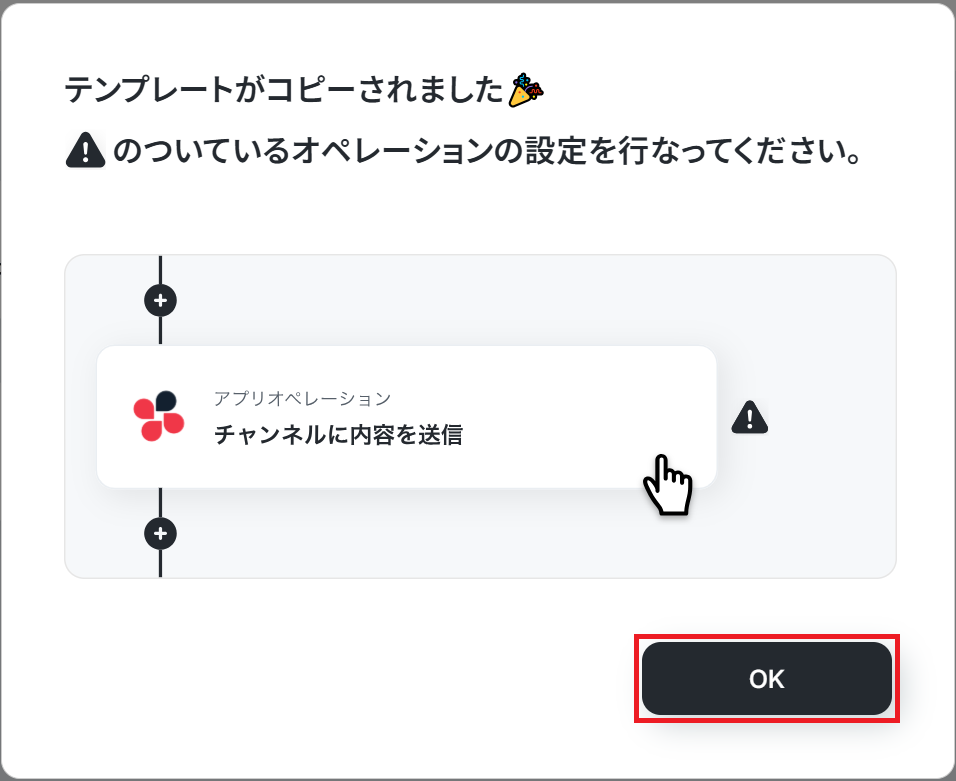
以下の画像のような画面が表示されたらテンプレートのコピーは完了です。
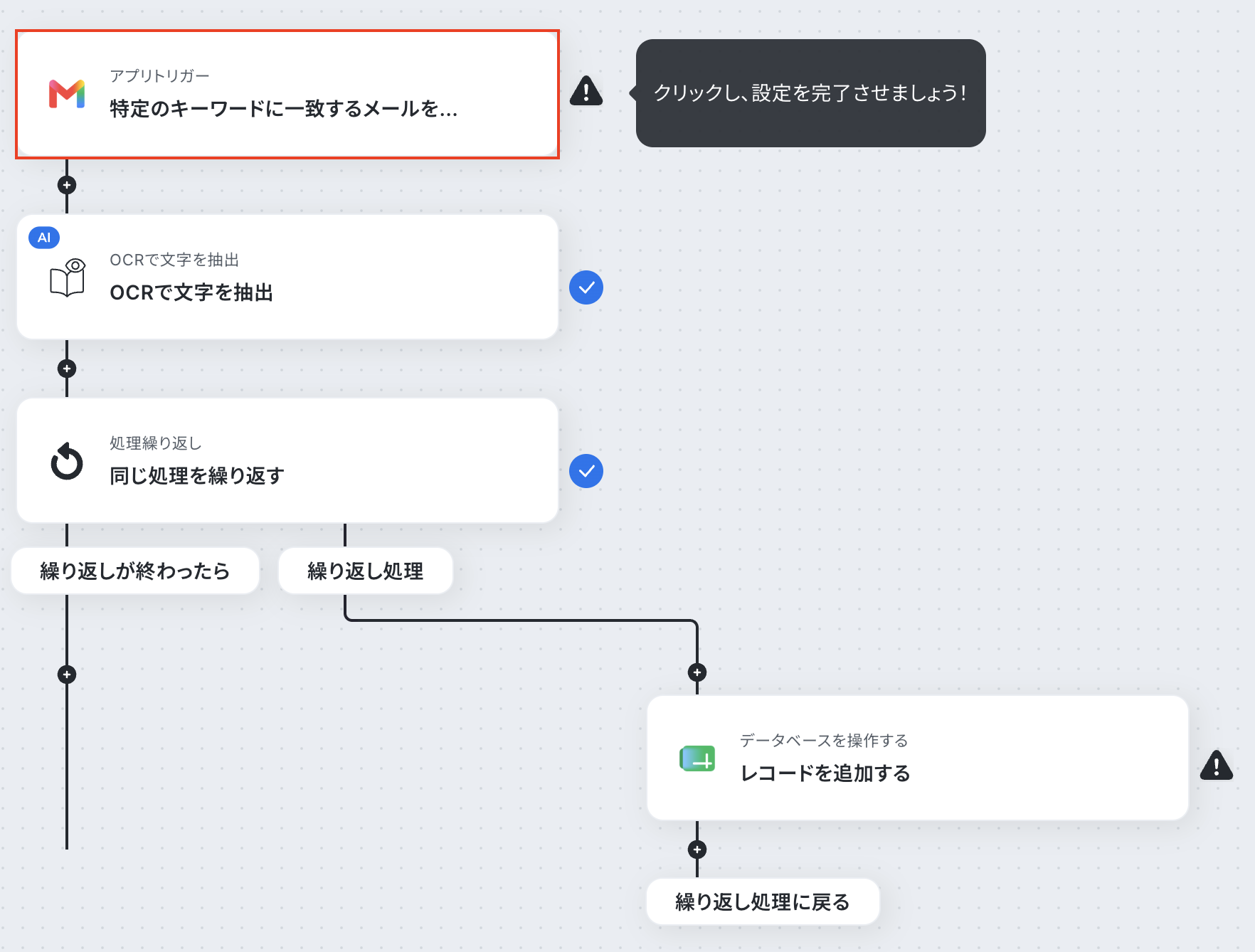
ステップ3:アプリトリガーを設定する
Yoomのフローボットを動かす引き金となるアクションのことを「アプリトリガー」と呼びます。
まずはこのフローボットでトリガーになっている、「特定のキーワードに一致するメールを受信したら」というアクションを設定していきましょう。
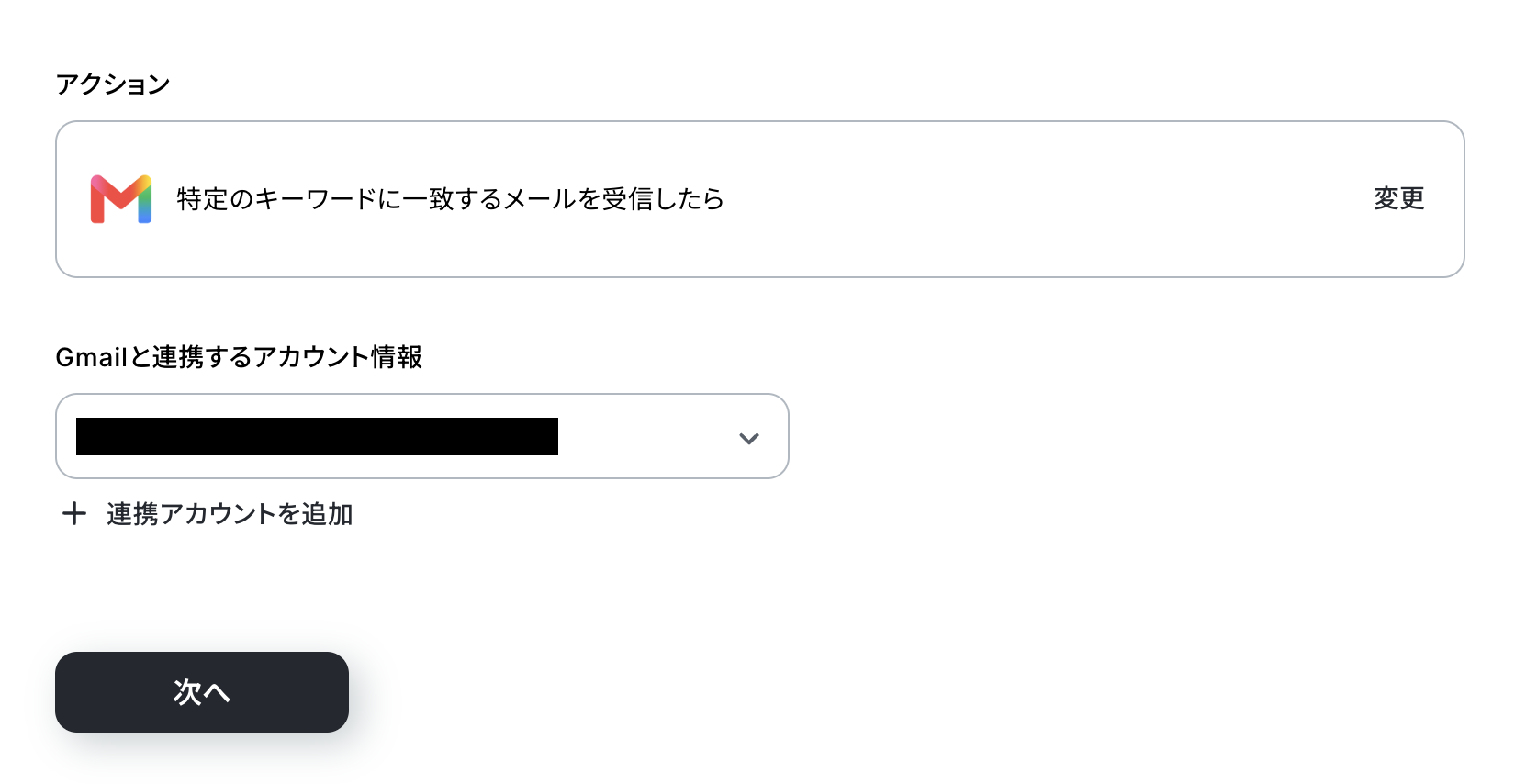
連携アカウントとアクションを確認していきます。
アカウント情報は、連携したいアカウントが選択されているか確認してください。
トリガーアクションはデフォルト設定のまま、「次へ」を押して進みましょう。
事前準備としてGmailでメールを受信しておきましょう。
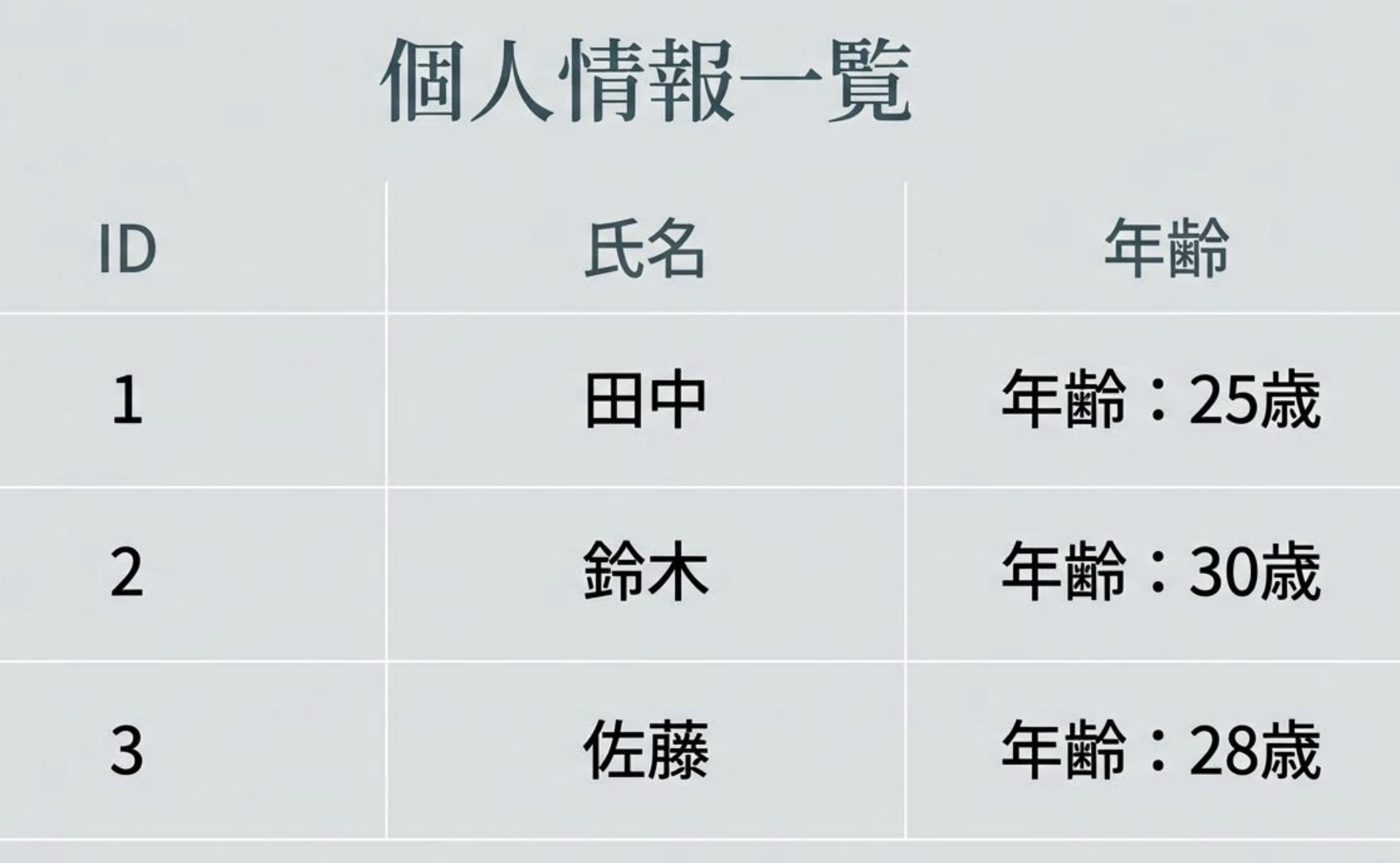
今回はテスト用に、表データを記載したPDFファイルを添付したメールを受信しました。
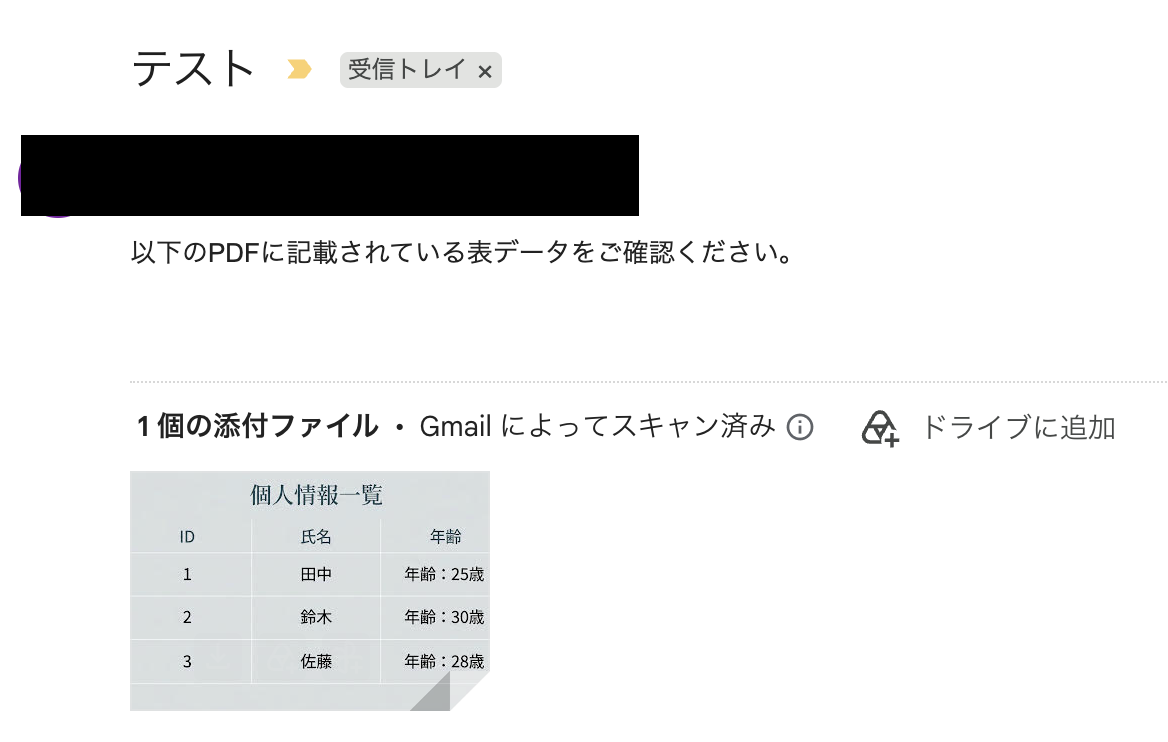
【添付ファイル】
Yoomの操作画面に戻ります。
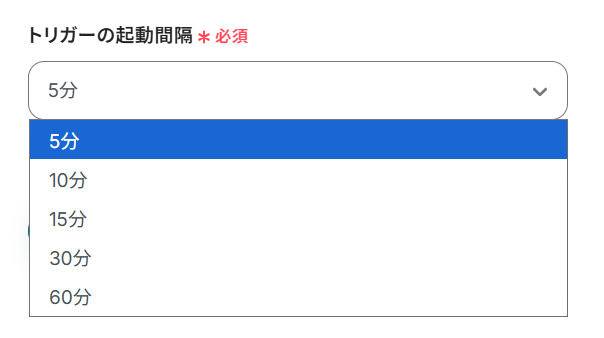
トリガーの起動間隔を設定していきましょう。プルダウンをクリックして、任意のタイミングを選んでください。
トリガーの起動タイミングは、5分、10分、15分、30分、60分のいずれかで設定できます。
ご利用プランによって、設定できるトリガーの最短間隔が違うので、その点は要チェックです。
なお、基本的にはそのプランの最短の起動間隔にしてお使いいただくことをおすすめします。
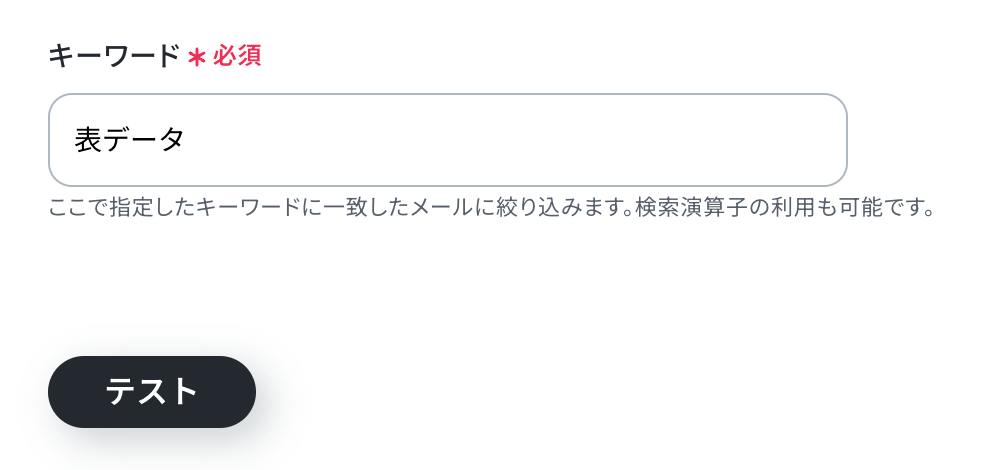
メールを絞り込むキーワードも入れてください。今回は「表の共有」にしました。
入力が完了したら「テスト」をクリックして、特定キーワードに一致するメールが取得されるか確認しましょう。
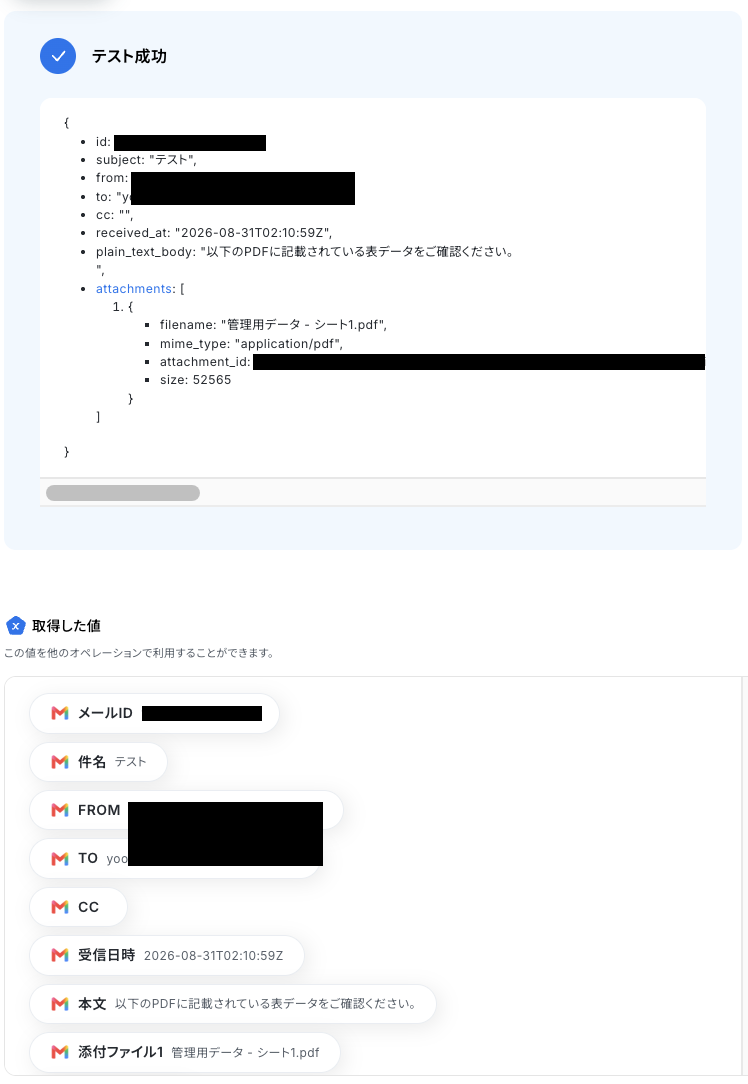
テストに成功すると、Gmailで受信された特定キーワードに一致するメール情報が表示されます。以下の取得した値はこの後のステップで利用できます。
内容を確認し、「完了」をクリックしましょう。
※取得した値とは?
取得した値とは、トリガーやオペレーション設定時に、「テスト」を実行して取得した値のことを指します。
取得した値は、後続のオペレーション設定時の値として利用でき、フローボットを起動する度に、変動した値となります。
ステップ4:OCRで文字を抽出する
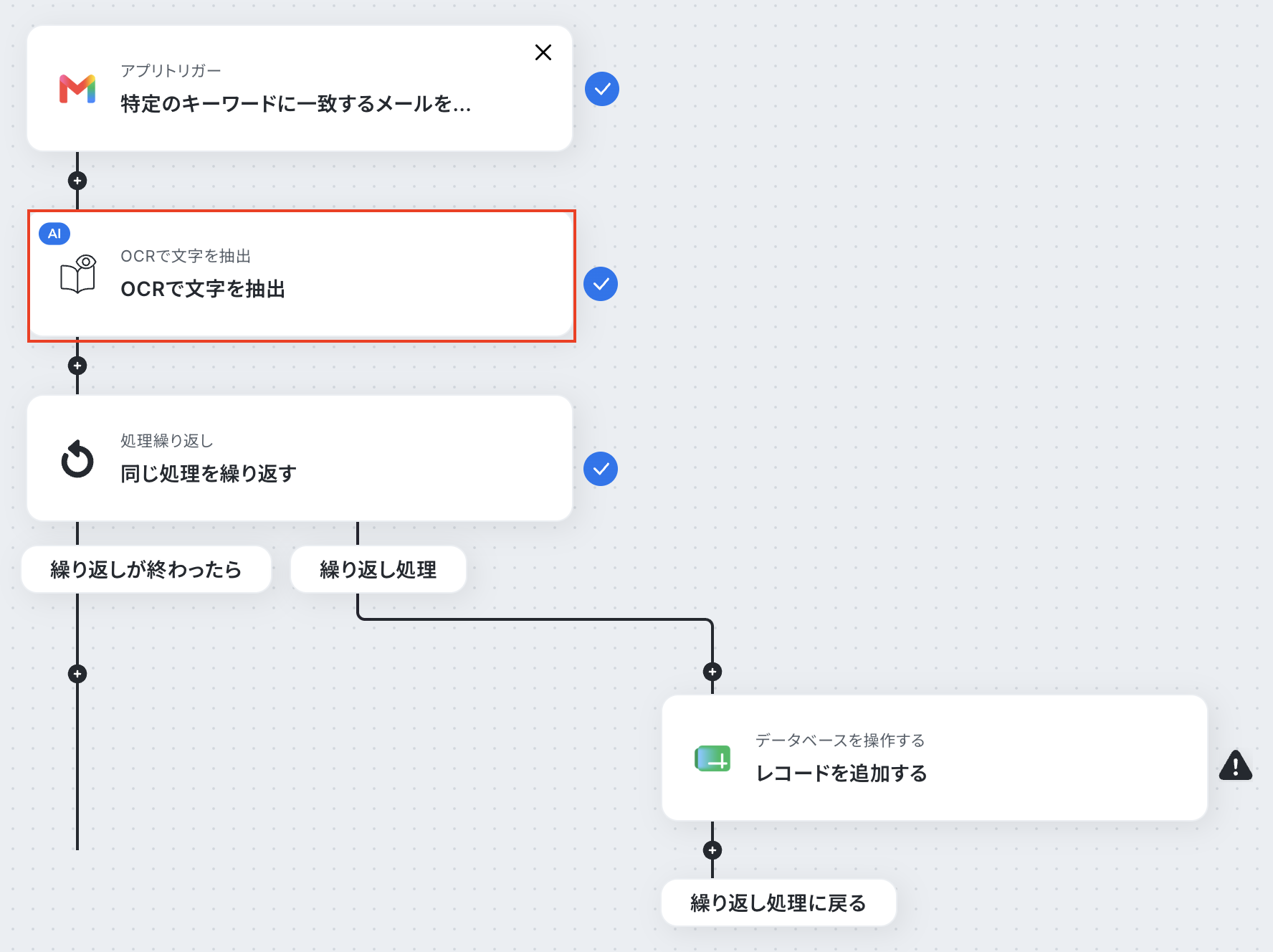
次はOCRで文字を抽出していきます。「OCRで文字を抽出」をクリックしてください。
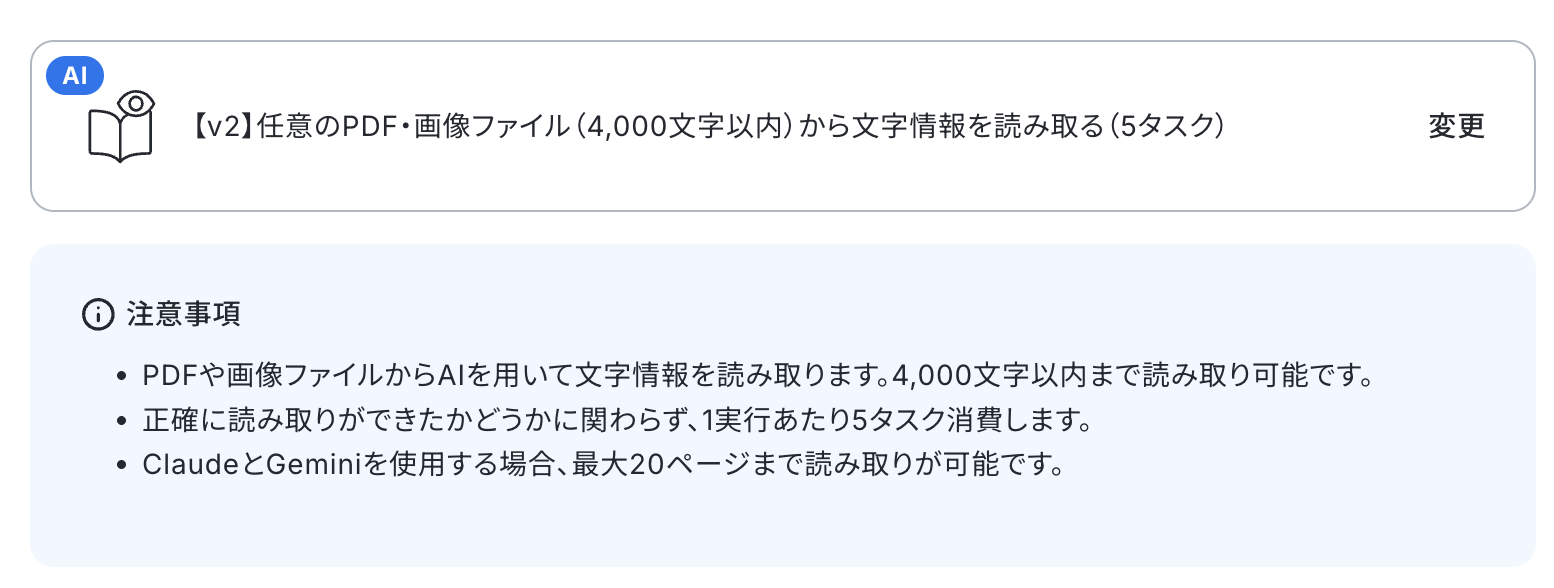
画像やPDFファイルから文字を読み取るアクションを設定します。
デフォルトで 「[v2] 任意のPDF・画像ファイル(4,000文字以内)から文字情報を読み取る(5タスク)」 が選択されていますので、確認してください。
- 「OCRで文字を抽出」の設定方法
- YoomのOCR機能では、アクション記載の規定の文字数を超えるデータや、文字が小さすぎる場合に正しく読み取れないことがあります。
文字数や文字の大きさには少し余裕を持たせてご利用ください。
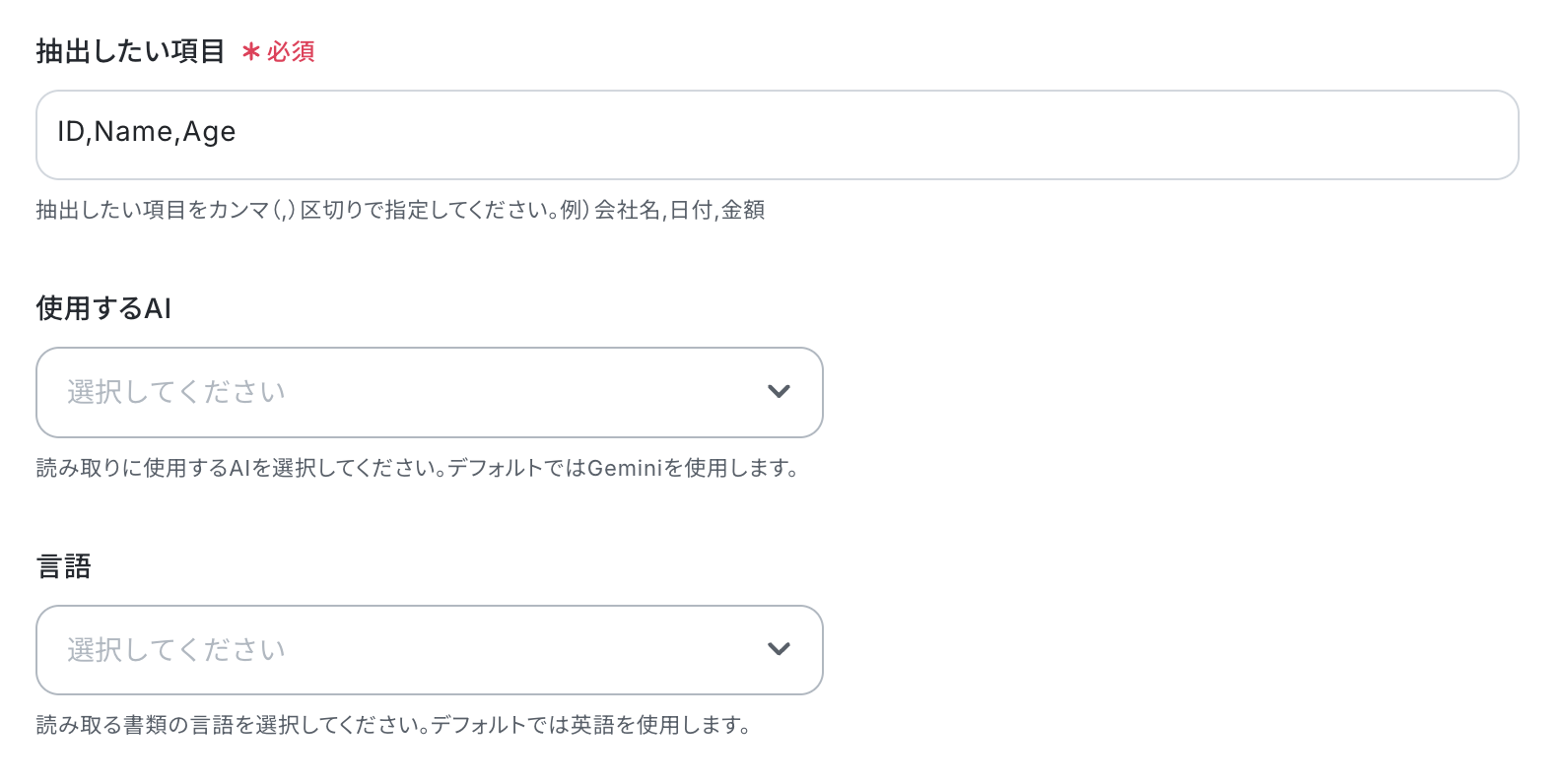
OCRの設定画面に遷移します。今回は以下のように設定しました。
- OCR画像:取得した値を使用・添付ファイル1
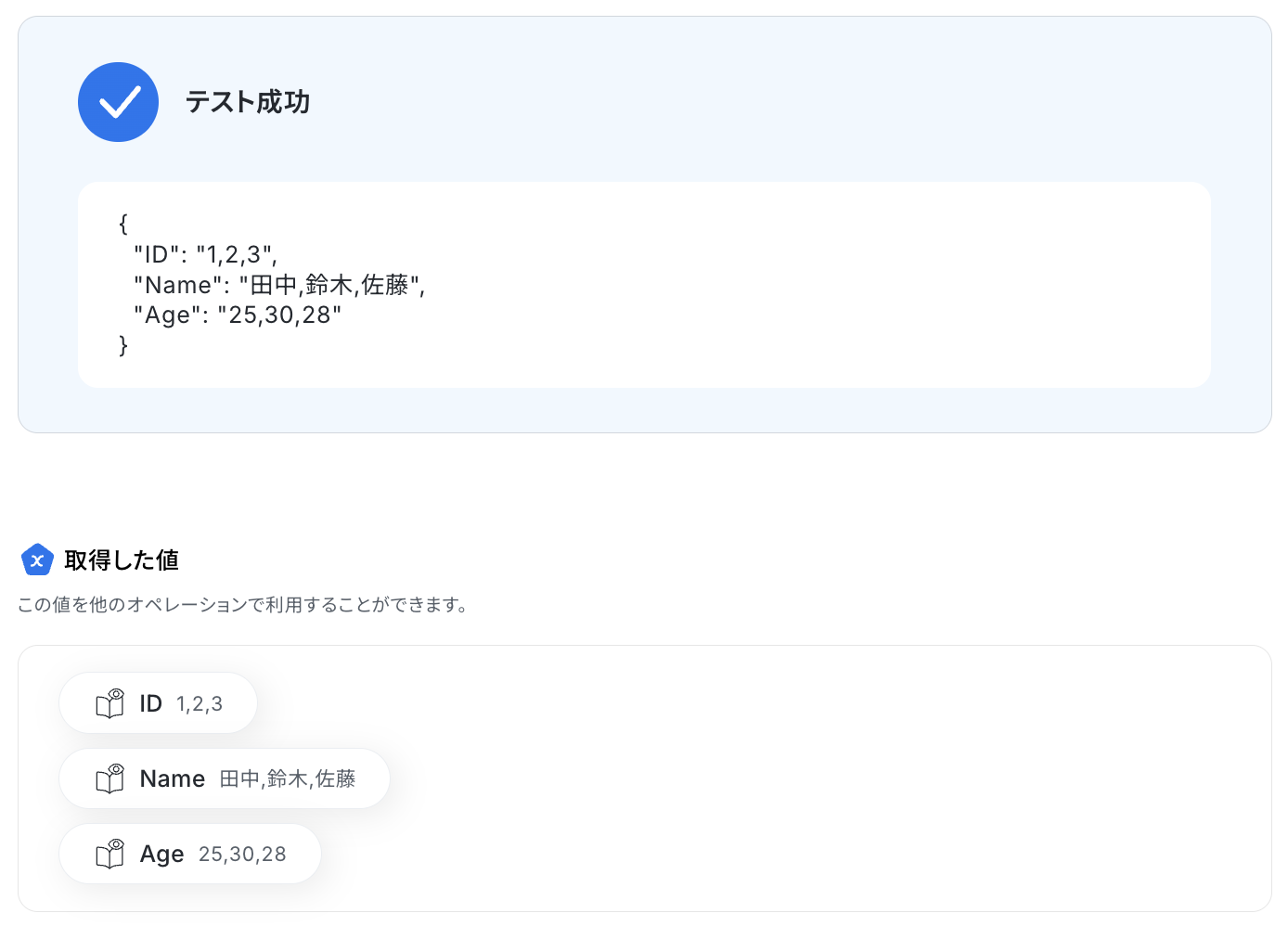
- 抽出したい項目:ID,Name,Age(表に記載の項目)
使用するAIと言語はプルダウンから任意で選択しましょう。
ここまで終わったらテストボタンを押します。

テストが完了し、取得した値が入ったら「完了」ボタンを押してください。
ステップ5:同じ処理を繰り返す
データを取得する際、特定の条件に合致する複数のレコードが返されることがあります。
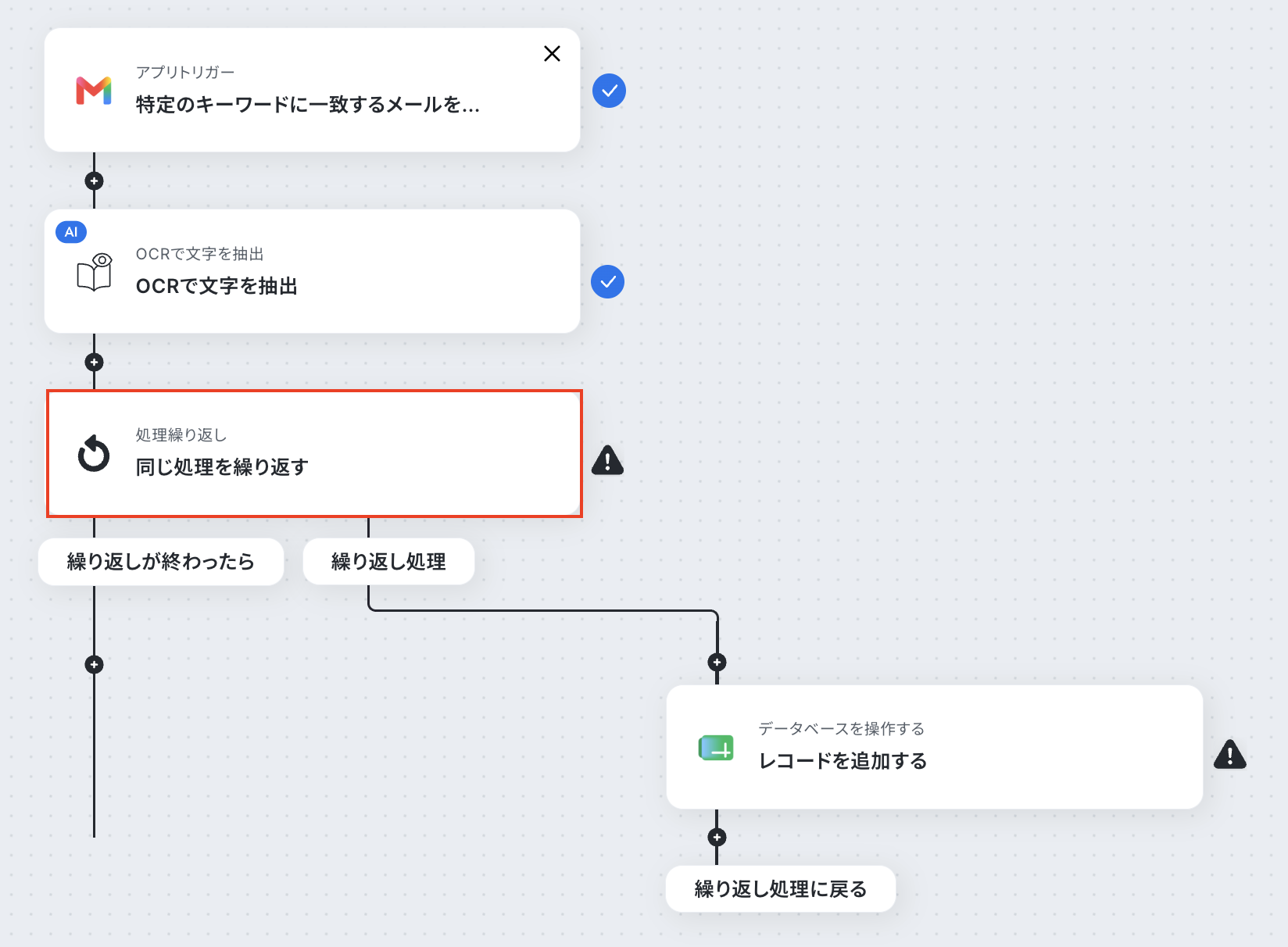
これらをまとめて処理することは難しいため、「繰り返し」機能を使って、レコードを一件ずつ処理する設定を行います。
「同じ処理を繰り返す」をクリックしてください。
- 「同じ処理を繰り返す」オペレーションを使う場合は、パーソナルプラン以上のプランが必要です。
フリープランだと、そのオペレーションやデータコネクトを設定してもエラーになってしまうのでご注意ください。
パーソナルプランなどの有料プランには、2週間の無料トライアルがついています。
トライアル期間中は、通常は制限されるアプリや機能(オペレーション)も問題なく使えますよ。詳細は料金プランのページで紹介しているので、この機会にぜひお試しくださいね。 - 料金プランについて
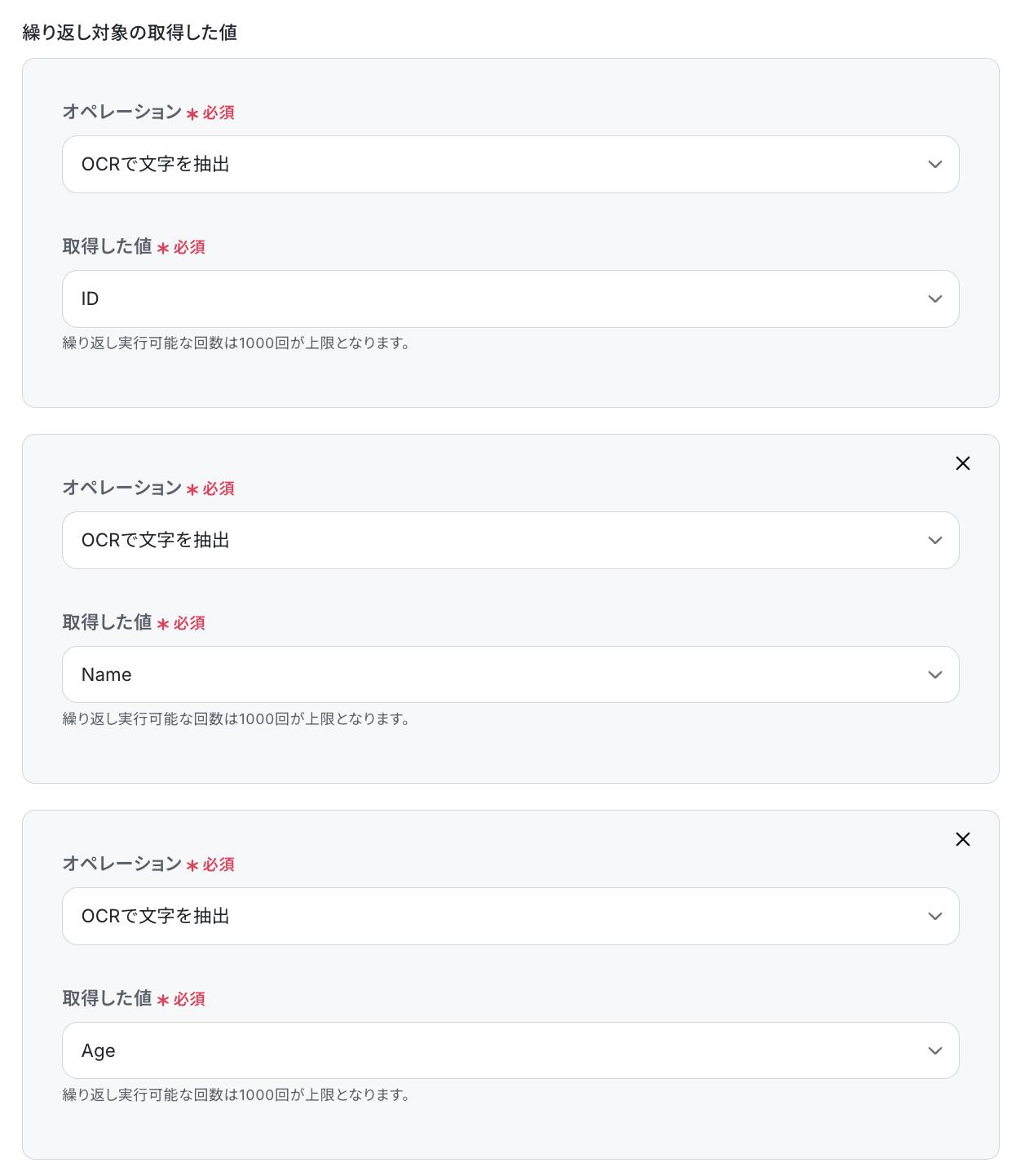
ここまでの設定がうまくいっていれば、すでに下記のように値が入っているかと思います。
もし入っていない項目があれば、1つのフィールドに選択できるのは1項目のため、必要なフィールドを追加してください。
この操作について、詳しくは以下の公式ヘルプページをご確認ください。
設定が終わったら、「完了」ボタンをクリックします。
ステップ6:Google スプレッドシートにレコードを追加する
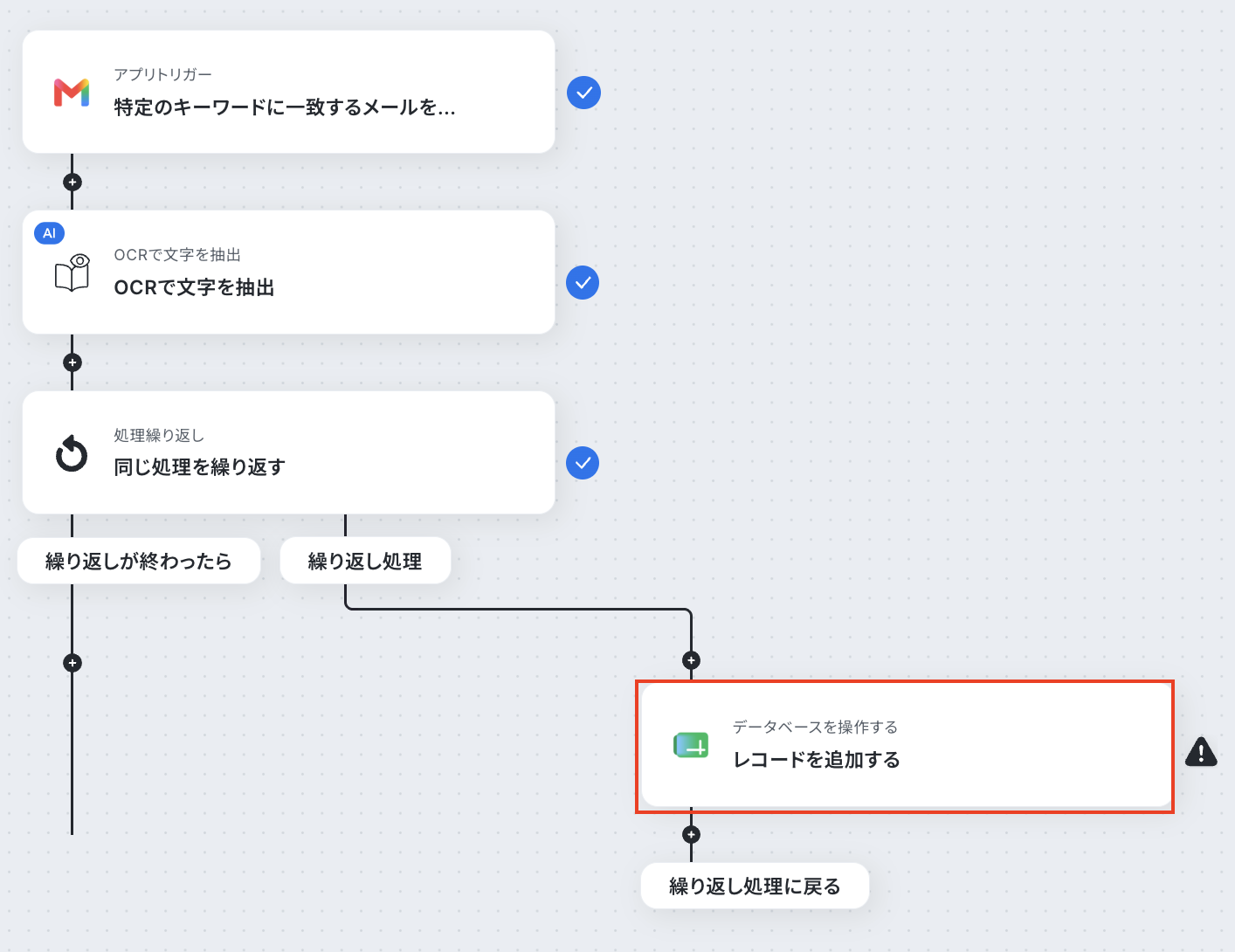
最後にGoogle スプレッドシートへレコードを追加します。
「レコードを追加」をクリックしてください。
連携アカウントとアクションを確認していきます。
アカウント情報は、連携したいアカウントが選択されているか確認してください。
アクションはデフォルト設定のままで構いません。
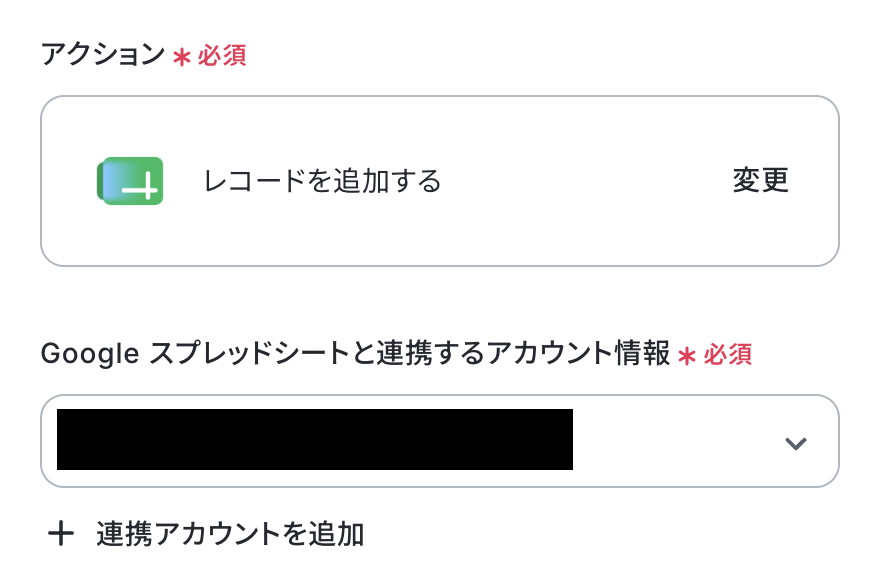
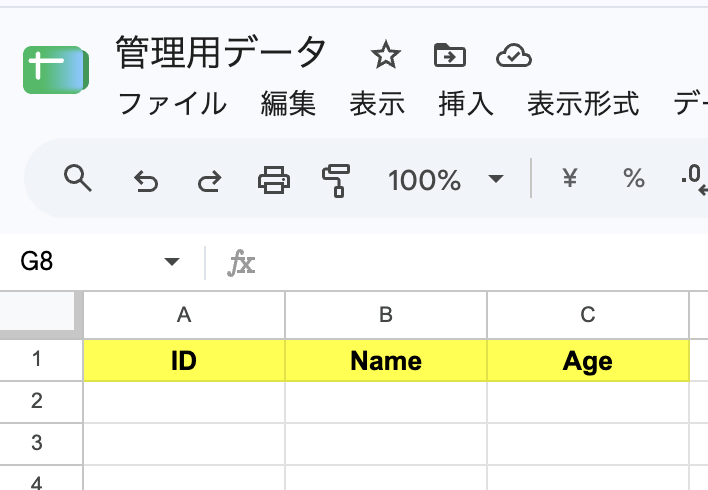
事前準備として連携用のGoogle スプレッドシートでデータベースを作成しておきましょう。
今回はテスト用に、以下の内容で作成しました。
※すでに運用している管理用のデータベースがある場合は、そのまま利用できます。
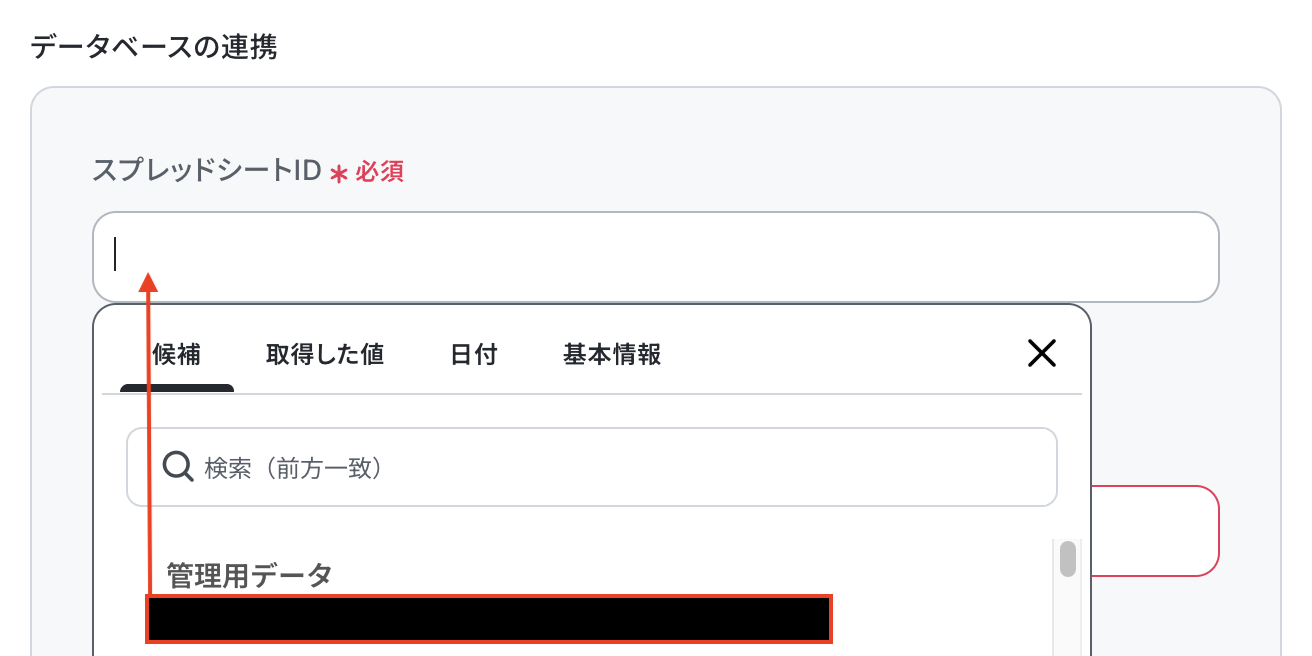
Yoomの操作画面に戻ります。
データベースの連携の箇所では、スプレッドシートIDとスプレッドシートのタブ名を候補から入れます。
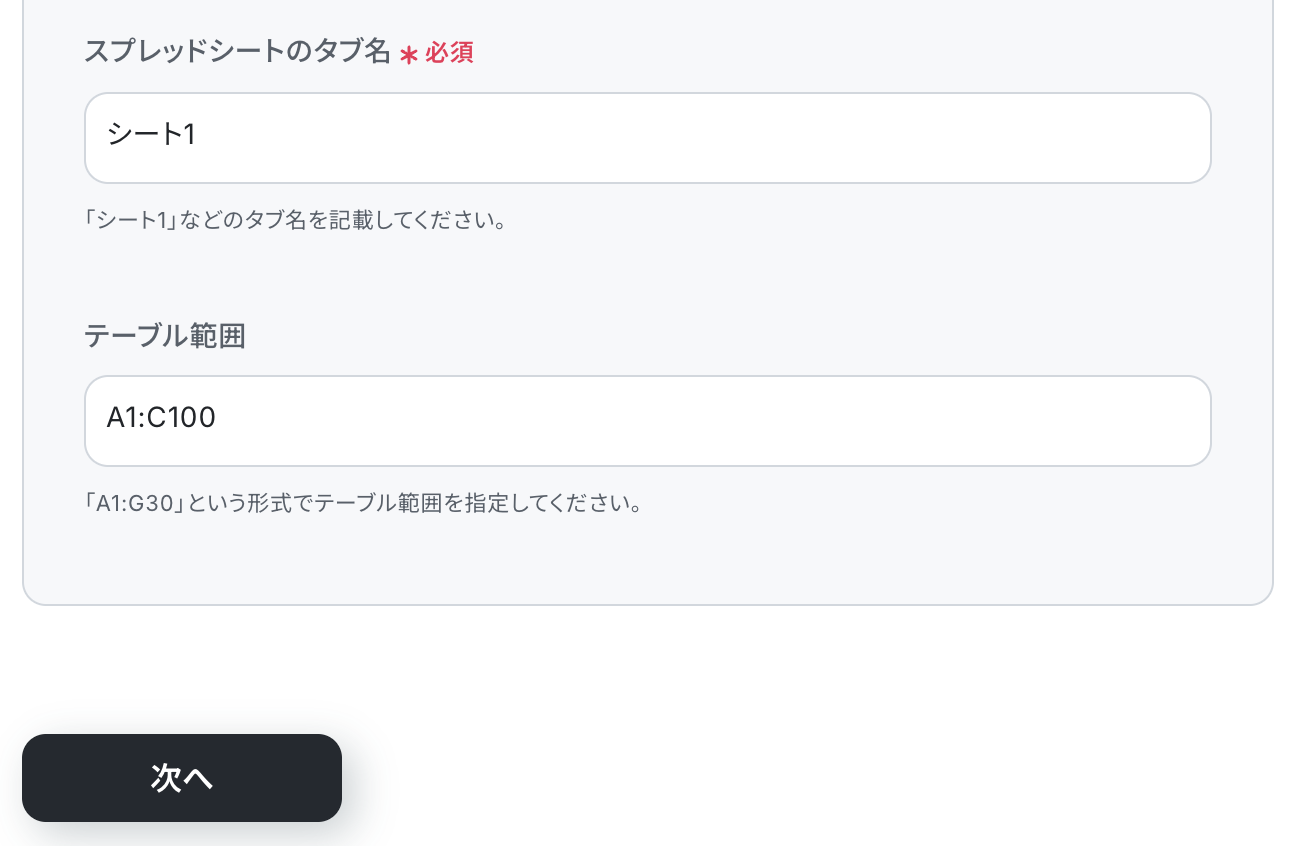
テーブル範囲は今回は「A1:C」にしました。ここはシートの仕様によって調整してください。
ここまで終わったら「次へ」で次のページに進みます。
指定したGoogle スプレッドシートに新しいレコードを追加していきます。
追加するレコードの値の部分に、取得した値から抽出した項目を入れていきます。
取得した値を活用することで値が固定化されず、フローボットを起動するたびに最新の情報を自動で反映できます。
なお、テキストを直接入力した部分は固定値とされるため、取得した値を活用せず設定を行うと毎回同じデータがGoogle スプレッドシートに登録されてしまうので注意が必要です。
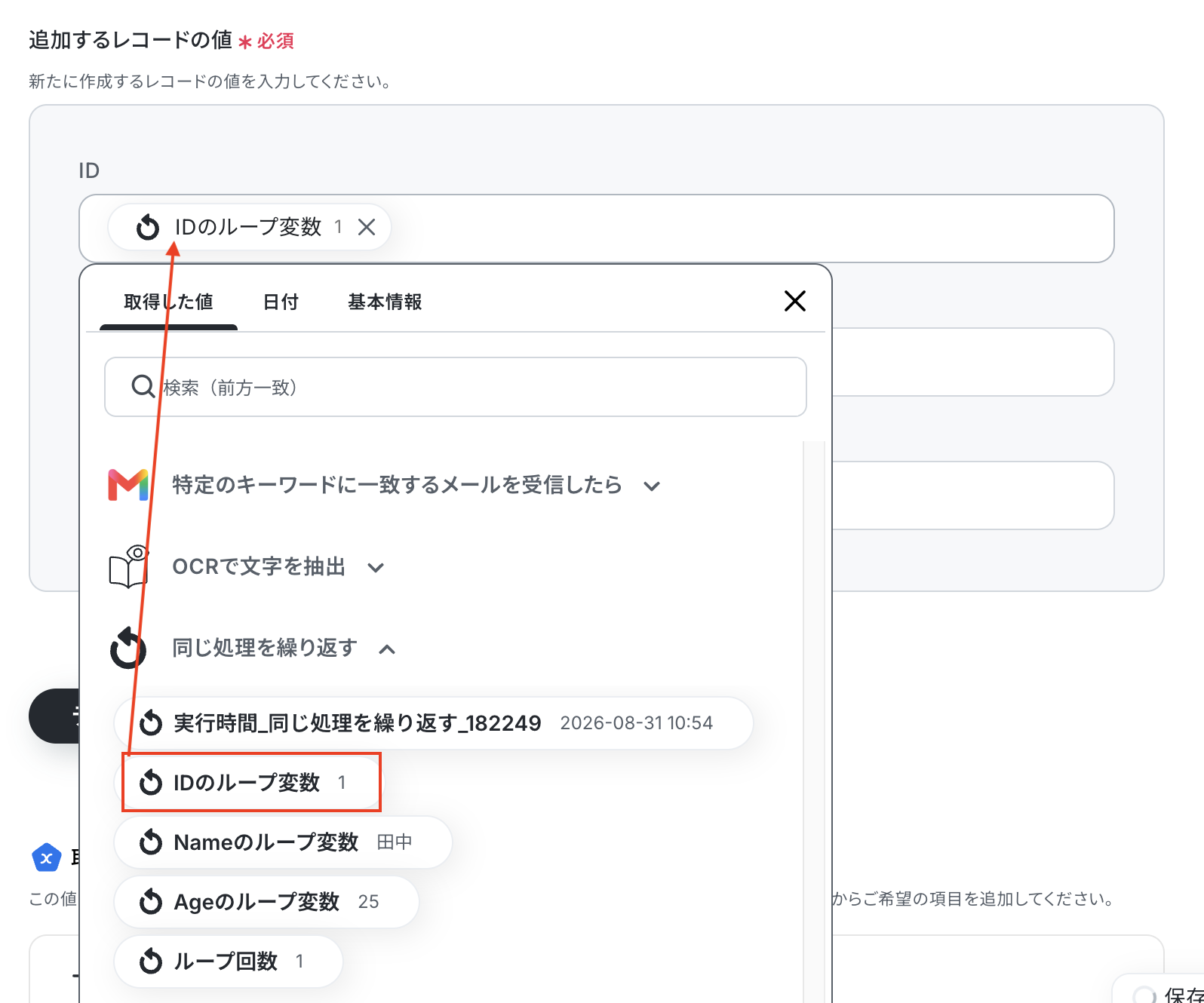
各項目の入力が終わったらテストボタンを押します。
テストが成功したらGoogle スプレッドシートの画面を開き、実際にレコードが追加されているかを確認してみましょう。
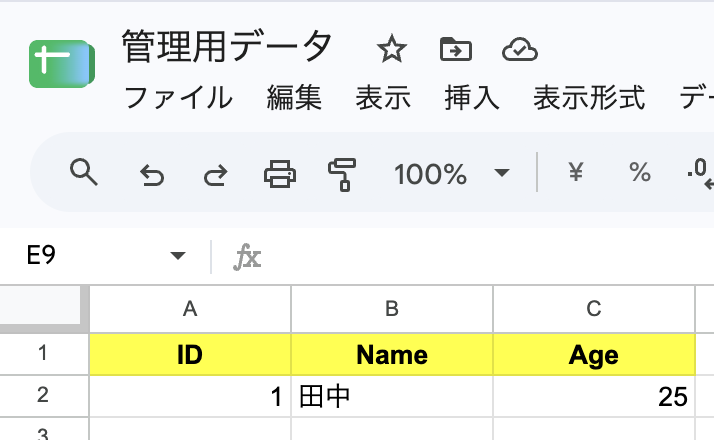
問題がなければYoomの操作画面に戻り、「完了」をクリックします。
ステップ7:トリガーをONにして動作確認
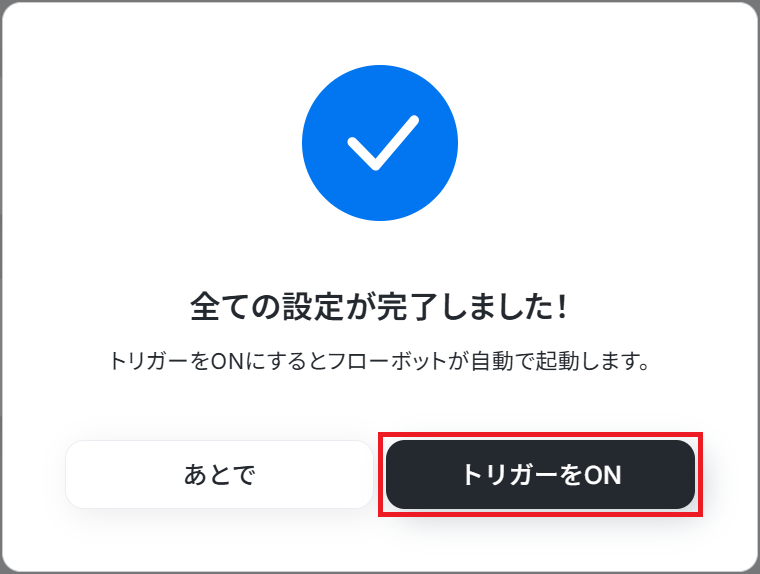
お疲れ様でした!これですべての設定が完了です。
以下のようなメニューが表示されるので、トリガーをONにして動作確認をしてみましょう。
Google スプレッドシートを活用したその他の自動化例
Yoomでは、Google スプレッドシートを活用した様々な自動化を実現できます。 ここでは、Google スプレッドシートに関連する他のテンプレートをいくつかご紹介します。
Google広告、Meta広告、Googleアナリティクス、マネーフォワード クラウド経費、カオナビ、Talentioなど、多岐にわたるサービスからのデータを自動でGoogle スプレッドシートに集約・記録するテンプレート集です。データが集まったら、Geminiによる要約、ジョーシスへの従業員登録、Slackやoviceへの通知までをシームレスに実現し、手動でのデータ転記や集計作業をなくして、情報の鮮度と正確性を担保します。
■概要毎日のGoogle Adsのレポート確認、手動でのダウンロードやGoogle スプレッドシートへの転記に時間を取られていませんか。日々の繰り返し作業でありながら、重要なデータのためミスが許されず、負担に感じている方もいるかもしれません。このワークフローを活用すれば、指定した時間に前日のGoogle Adsレポートを自動で取得し、Google スプレッドシートへ記載する一連の流れを自動化できます。定型的なレポート作成業務から解放され、より戦略的な分析業務に集中することが可能になります。■このテンプレートをおすすめする方- 毎日Google Adsの管理画面からレポートを手動で作成している広告運用担当者の方
- 広告レポートをGoogle スプレッドシートで管理しており、転記作業を効率化したい方
- 日々のレポート作成業務を自動化し、チームの生産性を高めたいマーケティング責任者の方
■このテンプレートを使うメリット- 毎日のレポート取得とGoogle スプレッドシートへの転記作業が自動化されるため、これまで手作業に費やしていた時間を短縮できます。
- 手作業でのデータ転記がなくなることで、コピー&ペーストによるミスや入力漏れといったヒューマンエラーの発生を防ぎます。
■フローボットの流れ- はじめに、Google AdsとGoogle スプレッドシートをYoomと連携します。
- 次に、トリガーでスケジュールトリガーを選択し、毎日フローボットを起動したい任意の時間を設定します。
- 次に、オペレーションでGoogle Adsの「アカウントレポートの取得」アクションを設定し、前日のレポートを取得するように設定します。
- 次に、取得したレポートの値を加工するため、オペレーションで計算(四則演算)機能を設定します。
- 最後に、オペレーションでGoogle スプレッドシートの「レコードを追加する」アクションを設定し、加工したデータを指定のシートに行として追加します。
※「トリガー」:フロー起動のきっかけとなるアクション、「オペレーション」:トリガー起動後、フロー内で処理を行うアクション
■このワークフローのカスタムポイント- スケジュールトリガーでは、レポートを取得したい時間を任意で設定してください。例えば、毎朝9時に設定することが可能です。
- Google Adsでレポートを取得する際、対象となる広告アカウントIDやレポートの集計期間を任意で設定してください。
- レポートの数値を元にクリック率(CTR)などを算出したい場合、計算機能で任意の計算式を設定できます。
- Google スプレッドシートにデータを記載する際、出力先となるスプレッドシートIDやタブ名を任意で設定してください。
■注意事項- Google Ads、Google スプレッドシートのそれぞれとYoomを連携してください。
■概要
Meta広告(Facebook)でリード情報が登録されたら、Google スプレッドシートに追加するフローです。
■このテンプレートをおすすめする方
1.マーケティング担当者
・Meta広告(Facebook)の成果をGoogleスプレッドシートのデータと連携させて分析したい方
・Google スプレッドシートでリード情報を可視化してチームで共有したい方
2.営業担当者
・Meta広告(Facebook)から獲得したリード情報に対してGoogle スプレッドシートのデータベースで迅速に対応したい方
・Google スプレッドシート上でリードの進捗状況を一元管理したい方
■このテンプレートを使うメリット
Meta広告(Facebook)で獲得したリード情報を適切に管理して活用するためには、他のシステムとの連携が不可欠です。リード情報をGoogle スプレッドシートに自動的に追加する仕組みがあれば、手作業によるデータ入力の手間を省くことができ、より効率的なマーケティング活動が可能になります。
このフローを活用することで、Meta広告(Facebook)から取得したリード情報を自動的にGoogle スプレッドシートに転送するため、手作業によるデータ入力作業などが不要になります。
これにより、業務効率が大幅に向上してヒューマンエラーの軽減にも繋がります。
■概要Google アナリティクスでの日々のレポート作成を手作業で行っていませんか?毎日決まった時間にデータを抽出し、Google スプレッドシートへ転記する作業は手間がかかるだけでなく、他の重要な分析業務を圧迫することもあります。このワークフローを活用すれば、Google アナリティクスから最新のレポートを自動で取得し、指定したGoogle スプレッドシートに記録する一連の流れを自動化し、日々のデータ集計業務を効率化します。
■このテンプレートをおすすめする方- Google アナリティクスでのレポート作成を毎日手作業で行っているWeb担当者の方
- サイトのアクセスデータをGoogle スプレッドシートで管理しており、転記作業を効率化したい方
- 定型的なデータ収集業務を自動化し、より高度な分析や施策立案に集中したいマーケターの方
■このテンプレートを使うメリット- 毎日決まった時間にレポートが自動で作成、記録されるため、これまでデータ収集や転記に費やしていた時間を短縮できます。
- 手作業によるデータのコピー&ペーストが減るため、数値の転記ミスや更新漏れといったヒューマンエラーを防ぎます。
■フローボットの流れ- はじめに、Google アナリティクスとGoogle スプレッドシートをYoomと連携します。
- 次に、トリガーでスケジュールトリガーを選択し、「指定したスケジュールになったら」というアクションを設定します。
- 次に、オペレーションでGoogle アナリティクスを選択し、「【GA4】ユーザーレポートを取得」アクションを設定します。
- 最後に、オペレーションでGoogle スプレッドシートを選択し、「レコードを追加する」アクションを設定し、取得したレポート情報を記録します。
※「トリガー」:フロー起動のきっかけとなるアクション、「オペレーション」:トリガー起動後、フロー内で処理を行うアクション
■このワークフローのカスタムポイント- スケジュールトリガーでは、レポートを取得したい日時を毎日、毎週、毎月など、任意の頻度や時間帯で設定してください。
- Google アナリティクスから取得するレポートの期間は、前日分や過去7日間分など、任意で設定することが可能です。
- Google スプレッドシートに記録する際、対象のスプレッドシートやシート、記録する列などを任意で設定してください。
■注意事項- Google アナリティクス、Google スプレッドシートのそれぞれとYoomを連携してください。
■概要マネーフォワード クラウド経費で経費申請がされるたびに、その内容をGoogle スプレッドシートに手作業で転記していませんか?この作業は手間がかかるだけでなく、転記ミスなどのヒューマンエラーの原因にもなり得ます。このワークフローを活用すれば、マネーフォワード クラウド経費で経費が申請されると、自動でGoogle スプレッドシートに申請内容が追加されるため、こうした課題をスムーズに解消できます。■このテンプレートをおすすめする方- マネーフォワード クラウド経費の申請内容を手作業で転記している経理担当者の方
- Google スプレッドシートでの経費管理を効率化したいと考えているチームリーダーの方
- 経費申請から管理までの一連のフローを自動化し、業務を効率化したいと考えている方
■このテンプレートを使うメリット- マネーフォワード クラウド経費での申請を起点に、自動でGoogle スプレッドシートへデータが追加されるため、これまで手作業に費やしていた時間を短縮できます。
- 手作業でのデータ転記が不要になることで、入力間違いや漏れといったヒューマンエラーのリスク軽減に繋がります。
■フローボットの流れ- はじめに、マネーフォワード クラウド経費とGoogle スプレッドシートをYoomと連携します。
- 次に、トリガーでマネーフォワード クラウド経費を選択し、「経費申請が申請されたら」というアクションを設定します。
- 最後に、オペレーションでGoogle スプレッドシートの「レコードを追加する」アクションを設定し、マネーフォワード クラウド経費から取得した申請内容の情報を紐付けます。
※「トリガー」:フロー起動のきっかけとなるアクション、「オペレーション」:トリガー起動後、フロー内で処理を行うアクション
■このワークフローのカスタムポイント- マネーフォワード クラウド経費のトリガー設定では、起動対象としたい事業者IDを任意で設定してください。
- Google スプレッドシートでレコードを追加するアクションを設定する際に、連携先のシートIDやタブ名を任意で設定してください。
■注意事項- マネーフォワードクラウド経費、Google スプレッドシートのそれぞれとYoomを連携してください。
- トリガーは5分、10分、15分、30分、60分の間隔で起動間隔を選択できます。
- プランによって最短の起動間隔が異なりますので、ご注意ください。
■概要Talentioで候補者が登録されたらGoogle スプレッドシートのデータベースに追加するフローです。■このテンプレートをおすすめする方1.Talentioの応募情報に基づいて業務を行う担当者・Talentioの応募情報が追加されたら自動的にGoogle スプレッドシートに反映させたい方・Google スプレッドシート上で応募情報をフィルタリングしたり、並べ替えなどを行い効率的に業務を行いたい方2.Google スプレッドシートを活用する人事担当者・Talentioの応募情報をGoogle スプレッドシートに取り込んで詳細な分析を行いたい方・応募データをグラフ化したりピボットテーブルで集計したりしたい方■このテンプレートを使うメリットTalentioは採用管理業務を効率化し企業の競争力強化に貢献するツールです。しかし、候補者が登録されるたびにGoogle スプレッドシートに手動で情報を入力していては、貴重な時間が奪われて本来注力すべき業務に支障をきたす可能性があります。このフローを導入することによって、Talentioで候補者が登録されるとGoogle スプレッドシートのデータベースに情報が自動的に追加されます。これにより、採用担当者は煩雑な手作業を行う必要がなく候補者とのコミュニケーションや面接準備など、より価値の高い業務に集中できます。さらに、Google スプレッドシートへの自動連携により候補者情報の収集・管理が効率化されてリアルタイムなデータ分析が可能になります。■注意事項・Talentio、Google スプレッドシートのそれぞれとYoomを連携してください。
■概要カオナビに従業員情報を登録した後、管理用のGoogle スプレッドシートにも同じ内容を手入力していませんか?この作業は手間がかかるだけでなく、転記ミスなどのヒューマンエラーの原因にもなりがちです。このワークフローを活用することで、カオナビに従業員が登録された際に、指定のGoogle スプレッドシートへ自動で情報が追加されるため、従業員管理に関する業務を効率化し、データの正確性を保つことができます。■このテンプレートをおすすめする方- カオナビとGoogle スプレッドシートの両方で従業員情報を管理し、二重入力に手間を感じている方
- 従業員データの転記作業を自動化し、入力ミスをなくしてデータ管理の正確性を高めたい方
- 手作業でのデータ入力をなくし、より重要な人事業務に時間を活用したいと考えている方
■このテンプレートを使うメリット- カオナビへの情報登録をトリガーに、Google スプレッドシートへ自動でデータが追加されるため、手作業での転記にかかっていた時間を削減できます。
- 手作業によるデータ転記が不要になることで、入力間違いや記載漏れといったヒューマンエラーのリスクを軽減し、データの正確性を担保します。
■フローボットの流れ- はじめに、カオナビとGoogle スプレッドシートをYoomと連携します。
- 次に、トリガーでカオナビを選択し、「メンバー情報が登録されたら」というアクションを設定します。
- 最後に、オペレーションでGoogle スプレッドシートを選択し、「レコードを追加する」アクションを設定し、カオナビから取得した情報をどの列に追加するかを指定します。
※「トリガー」:フロー起動のきっかけとなるアクション、「オペレーション」:トリガー起動後、フロー内で処理を行うアクション
■このワークフローのカスタムポイント- Google スプレッドシートで「レコードを追加する」アクションを設定する際に、情報を追加したい任意のスプレッドシートおよびシートを指定してください。
■注意事項- Google スプレッドシート、カオナビのそれぞれとYoomを連携してください。
- カオナビのマイアプリ連携方法は「カオナビのマイアプリ登録方法」をご参照ください。
■概要Google スプレッドシートに日々追加されるテキスト情報を、一つ一つ確認して要約するのは時間がかかる作業ではないでしょうか?また、手作業でのコピー&ペーストは、抜け漏れや転記ミスの原因にもなり得ます。このワークフローを活用すれば、Google スプレッドシートに行が追加されるだけで、Geminiがその内容を自動で要約し、指定のセルに結果を更新するため、こうした情報整理の手間を解消できます。
■このテンプレートをおすすめする方- Google スプレッドシートで議事録やアンケート結果などのテキスト情報を管理している方
- Geminiを活用して、日々の情報収集やデータ分析業務の効率化を図りたいと考えている方
- 手作業による情報の要約や転記作業に、時間的な負担やミスのリスクを感じている方
■このテンプレートを使うメリット- Google スプレッドシートに行が追加されると自動でGeminiが要約を実行するため、これまで手作業で行っていた情報整理の時間を短縮できます。
- 手作業での転記や要約に伴う、情報の抜け漏れや解釈の間違いといったヒューマンエラーを防ぐことに繋がります。
■フローボットの流れ- はじめに、Google スプレッドシートとGeminiをYoomと連携します
- 次に、トリガーでGoogle スプレッドシートを選択し、「行が追加されたら」というアクションを設定します
- 次に、オペレーションでGeminiの「コンテンツを生成」アクションを設定し、追加された行の情報を基に要約を作成するよう指示します
- 最後に、オペレーションでGoogle スプレッドシートの「レコードを更新する」アクションを設定し、Geminiが生成した要約を指定のセルに書き込みます
※「トリガー」:フロー起動のきっかけとなるアクション、「オペレーション」:トリガー起動後、フロー内で処理を行うアクション
■このワークフローのカスタムポイント- Google スプレッドシートのトリガー設定では、監視対象としたいスプレッドシートやシートを任意で設定してください。
- Geminiにコンテンツ生成を依頼する際のプロンプト(指示)は、要約の文字数や形式など、目的に応じて自由にカスタマイズが可能です。
- Google スプレッドシートのレコード更新アクションでは、設定項目に固定値を入れたり、前段のオペレーションで取得した値を埋め込んだりするなど、柔軟な設定ができます。
■注意事項- Google スプレッドシート、GeminiのそれぞれとYoomを連携してください。
- トリガーは5分、10分、15分、30分、60分の間隔で起動間隔を選択できます。
- プランによって最短の起動間隔が異なりますので、ご注意ください。
- Google スプレッドシートをアプリトリガーとして使用する際の注意事項は「【アプリトリガー】Google スプレッドシートのトリガーにおける注意事項」を参照してください。
■概要新入社員の受け入れや従業員情報の更新の際、管理用のGoogle スプレッドシートからジョーシスへ情報を手作業で登録する作業は、手間がかかる上にミスの原因にもなりがちです。このワークフローを活用すれば、従業員情報を管理しているGoogle スプレッドシートに行が追加されるだけで、ジョーシスへのメンバー登録が自動で実行されます。これにより、入社手続きなどの定型業務を効率化し、より重要な業務に集中できる環境を構築できます。
■このテンプレートをおすすめする方- Google スプレッドシートとジョーシスを使い、手作業で従業員登録をしている方
- 入社手続きに伴うSaaSアカウント発行などの業務を効率化したい情報システム担当者の方
- 従業員情報の二重入力をなくし、管理業務のミスを減らしたいと考えている方
■このテンプレートを使うメリット- Google スプレッドシートへの情報追加を起点にジョーシスへ自動登録するため、手作業での転記時間を短縮することができます。
- 手作業でのデータ転記がなくなるため、入力ミスや登録漏れといったヒューマンエラーの防止に繋がります。
■フローボットの流れ- はじめに、Google スプレッドシートとジョーシスをYoomに連携します。
- 次に、トリガーでGoogle スプレッドシートを選択し、「行が追加されたら」というアクションを設定します。
- 次に、オペレーションでジョーシスの「メンバーを登録」アクションを設定し、トリガーで取得した従業員情報を連携します。
- 最後に、Google スプレッドシートの「レコードを更新する」アクションを設定し、処理が完了した行にステータスなどを書き込みます。
※「トリガー」:フロー起動のきっかけとなるアクション、「オペレーション」:トリガー起動後、フロー内で処理を行うアクション
■このワークフローのカスタムポイント- トリガーとなるGoogle スプレッドシートでは、対象のスプレッドシート、シート、監視するテーブルの範囲を任意で設定してください。
- ジョーシスに従業員を登録する際、氏名やメールアドレスなど、Google スプレッドシートから取得したどの情報をどの項目に紐付けるか自由に設定できます。
- 最後のGoogle スプレッドシートの更新アクションでは、どのシートのどのセル(行)に、どのような情報(例:「登録完了」など)を書き戻すか設定可能です。
■注意事項- Google スプレッドシート、ジョーシスのそれぞれとYoomを連携してください。
- Google スプレッドシートをアプリトリガーとして使用する際の注意事項は「【アプリトリガー】Google スプレッドシートのトリガーにおける注意事項」を参照してください。
- トリガーは5分、10分、15分、30分、60分の間隔で起動間隔を選択できます。
- プランによって最短の起動間隔が異なりますので、ご注意ください。
■概要Google スプレッドシートで管理している情報を更新するたびに、手作業でSlackへ通知をしていませんか?このような定型的な報告業務は、手間がかかるだけでなく、通知の遅れや漏れといったミスに繋がる可能性もあります。このワークフローを活用すれば、Google スプレッドシートの行追加をトリガーとして、指定したSlackチャンネルへ自動でメッセージを送信し、情報共有の効率化を実現します。
■このテンプレートをおすすめする方- Google スプレッドシートでの情報更新を、都度Slackでチームに報告している方
- 手作業による通知のタイムラグや、報告漏れなどのヒューマンエラーを防ぎたい方
- チームや部署内の情報共有プロセスを自動化し、業務効率を改善したいと考えている方
■このテンプレートを使うメリット- Google スプレッドシートに行が追加されると自動でSlackに通知されるため、これまで手作業での報告に費やしていた時間を他の業務に充てることができます
- 手作業による通知漏れやコピー&ペーストの間違いといったヒューマンエラーを防ぎ、正確でスムーズな情報共有を実現します
■フローボットの流れ- はじめに、Google スプレッドシートとSlackをYoomと連携します
- 次に、トリガーでGoogle スプレッドシートを選択し、「行が追加されたら」というアクションを設定します
- 最後に、オペレーションでSlackを選択し、「チャンネルにメッセージを送る」アクションを設定し、任意のチャンネルにメッセージを送信します
※「トリガー」:フロー起動のきっかけとなるアクション、「オペレーション」:トリガー起動後、フロー内で処理を行うアクション
■このワークフローのカスタムポイント- Google スプレッドシートのトリガー設定では、監視の対象としたいスプレッドシート、シート、およびテーブルの範囲を任意で指定することが可能です
- Slackへの通知メッセージは、固定のテキストだけでなく、トリガーで取得したGoogle スプレッドシートの各列のデータを変数として埋め込み、カスタマイズできます
- Slackへの通知先は、プロジェクトやチームごとなど、任意のパブリックチャンネルやプライベートチャンネルに設定できます
■注意事項- Google スプレッドシート、SlackのそれぞれとYoomを連携してください。
- Google スプレッドシートをアプリトリガーとして使用する際の注意事項は「【アプリトリガー】Google スプレッドシートのトリガーにおける注意事項」を参照してください。
- トリガーは5分、10分、15分、30分、60分の間隔で起動間隔を選択できます。
- プランによって最短の起動間隔が異なりますので、ご注意ください。
■概要Google スプレッドシートに新しいタスクや問い合わせ情報が追加されるたびに、関係者へoviceで通知を送る作業に手間を感じていませんか。 手動での連絡は時間がかかるだけでなく、通知の漏れが発生する可能性もあります。 このワークフローを活用すれば、Google スプレッドシートへの行追加をきっかけにoviceへ自動で通知を送信できるため、こうした課題を解消し、よりスムーズな情報共有を実現します。■このテンプレートをおすすめする方- Google スプレッドシートでの情報更新を、手作業でoviceに通知している担当者の方
- チーム内のリアルタイムな情報共有を円滑にし、通知漏れを防ぎたいチームリーダーの方
- 定型的なコミュニケーションを自動化し、業務効率を改善したいと考えている方
■このテンプレートを使うメリット- Google スプレッドシートに行が追加されると自動でoviceに通知されるため、これまで手作業で行っていた連絡業務の時間を短縮できます。
- 手作業による通知漏れや宛先の間違いといったヒューマンエラーを防ぎ、より確実な情報伝達を可能にします。
■フローボットの流れ- はじめに、Google スプレッドシートとoviceをYoomと連携します。
- 次に、トリガーでGoogle スプレッドシートを選択し、「行が追加されたら」というアクションを設定します。
- 最後に、オペレーションでoviceの「組織のメンバーに通知を送信」アクションを設定し、通知内容を組み立てます。
※「トリガー」:フロー起動のきっかけとなるアクション、「オペレーション」:トリガー起動後、フロー内で処理を行うアクション
■このワークフローのカスタムポイント- Google スプレッドシートのトリガー設定では、監視対象としたい任意のスプレッドシートIDやシート名などを設定してください。
- oviceへの通知オペレーションでは、トリガーで取得したGoogle スプレッドシートの行データを引用し、通知メッセージの内容を自由に設定できます。
■注意事項- Google スプレッドシート、oviceのそれぞれとYoomを連携してください。
- トリガーは5分、10分、15分、30分、60分の間隔で起動間隔を選択できます。
- プランによって最短の起動間隔が異なりますので、ご注意ください。
- Google スプレッドシートをアプリトリガーとして使用する際の注意事項は「【アプリトリガー】Google スプレッドシートのトリガーにおける注意事項」を参照してください。

- 毎日Google Adsの管理画面からレポートを手動で作成している広告運用担当者の方
- 広告レポートをGoogle スプレッドシートで管理しており、転記作業を効率化したい方
- 日々のレポート作成業務を自動化し、チームの生産性を高めたいマーケティング責任者の方
- 毎日のレポート取得とGoogle スプレッドシートへの転記作業が自動化されるため、これまで手作業に費やしていた時間を短縮できます。
- 手作業でのデータ転記がなくなることで、コピー&ペーストによるミスや入力漏れといったヒューマンエラーの発生を防ぎます。
- はじめに、Google AdsとGoogle スプレッドシートをYoomと連携します。
- 次に、トリガーでスケジュールトリガーを選択し、毎日フローボットを起動したい任意の時間を設定します。
- 次に、オペレーションでGoogle Adsの「アカウントレポートの取得」アクションを設定し、前日のレポートを取得するように設定します。
- 次に、取得したレポートの値を加工するため、オペレーションで計算(四則演算)機能を設定します。
- 最後に、オペレーションでGoogle スプレッドシートの「レコードを追加する」アクションを設定し、加工したデータを指定のシートに行として追加します。
■このワークフローのカスタムポイント
- スケジュールトリガーでは、レポートを取得したい時間を任意で設定してください。例えば、毎朝9時に設定することが可能です。
- Google Adsでレポートを取得する際、対象となる広告アカウントIDやレポートの集計期間を任意で設定してください。
- レポートの数値を元にクリック率(CTR)などを算出したい場合、計算機能で任意の計算式を設定できます。
- Google スプレッドシートにデータを記載する際、出力先となるスプレッドシートIDやタブ名を任意で設定してください。
- Google Ads、Google スプレッドシートのそれぞれとYoomを連携してください。

■概要
Meta広告(Facebook)でリード情報が登録されたら、Google スプレッドシートに追加するフローです。
■このテンプレートをおすすめする方
1.マーケティング担当者
・Meta広告(Facebook)の成果をGoogleスプレッドシートのデータと連携させて分析したい方
・Google スプレッドシートでリード情報を可視化してチームで共有したい方
2.営業担当者
・Meta広告(Facebook)から獲得したリード情報に対してGoogle スプレッドシートのデータベースで迅速に対応したい方
・Google スプレッドシート上でリードの進捗状況を一元管理したい方
■このテンプレートを使うメリット
Meta広告(Facebook)で獲得したリード情報を適切に管理して活用するためには、他のシステムとの連携が不可欠です。リード情報をGoogle スプレッドシートに自動的に追加する仕組みがあれば、手作業によるデータ入力の手間を省くことができ、より効率的なマーケティング活動が可能になります。
このフローを活用することで、Meta広告(Facebook)から取得したリード情報を自動的にGoogle スプレッドシートに転送するため、手作業によるデータ入力作業などが不要になります。
これにより、業務効率が大幅に向上してヒューマンエラーの軽減にも繋がります。

- Google アナリティクスでのレポート作成を毎日手作業で行っているWeb担当者の方
- サイトのアクセスデータをGoogle スプレッドシートで管理しており、転記作業を効率化したい方
- 定型的なデータ収集業務を自動化し、より高度な分析や施策立案に集中したいマーケターの方
- 毎日決まった時間にレポートが自動で作成、記録されるため、これまでデータ収集や転記に費やしていた時間を短縮できます。
- 手作業によるデータのコピー&ペーストが減るため、数値の転記ミスや更新漏れといったヒューマンエラーを防ぎます。
- はじめに、Google アナリティクスとGoogle スプレッドシートをYoomと連携します。
- 次に、トリガーでスケジュールトリガーを選択し、「指定したスケジュールになったら」というアクションを設定します。
- 次に、オペレーションでGoogle アナリティクスを選択し、「【GA4】ユーザーレポートを取得」アクションを設定します。
- 最後に、オペレーションでGoogle スプレッドシートを選択し、「レコードを追加する」アクションを設定し、取得したレポート情報を記録します。
■このワークフローのカスタムポイント
- スケジュールトリガーでは、レポートを取得したい日時を毎日、毎週、毎月など、任意の頻度や時間帯で設定してください。
- Google アナリティクスから取得するレポートの期間は、前日分や過去7日間分など、任意で設定することが可能です。
- Google スプレッドシートに記録する際、対象のスプレッドシートやシート、記録する列などを任意で設定してください。
- Google アナリティクス、Google スプレッドシートのそれぞれとYoomを連携してください。

- マネーフォワード クラウド経費の申請内容を手作業で転記している経理担当者の方
- Google スプレッドシートでの経費管理を効率化したいと考えているチームリーダーの方
- 経費申請から管理までの一連のフローを自動化し、業務を効率化したいと考えている方
- マネーフォワード クラウド経費での申請を起点に、自動でGoogle スプレッドシートへデータが追加されるため、これまで手作業に費やしていた時間を短縮できます。
- 手作業でのデータ転記が不要になることで、入力間違いや漏れといったヒューマンエラーのリスク軽減に繋がります。
- はじめに、マネーフォワード クラウド経費とGoogle スプレッドシートをYoomと連携します。
- 次に、トリガーでマネーフォワード クラウド経費を選択し、「経費申請が申請されたら」というアクションを設定します。
- 最後に、オペレーションでGoogle スプレッドシートの「レコードを追加する」アクションを設定し、マネーフォワード クラウド経費から取得した申請内容の情報を紐付けます。
■このワークフローのカスタムポイント
- マネーフォワード クラウド経費のトリガー設定では、起動対象としたい事業者IDを任意で設定してください。
- Google スプレッドシートでレコードを追加するアクションを設定する際に、連携先のシートIDやタブ名を任意で設定してください。
- マネーフォワードクラウド経費、Google スプレッドシートのそれぞれとYoomを連携してください。
- トリガーは5分、10分、15分、30分、60分の間隔で起動間隔を選択できます。
- プランによって最短の起動間隔が異なりますので、ご注意ください。


- カオナビとGoogle スプレッドシートの両方で従業員情報を管理し、二重入力に手間を感じている方
- 従業員データの転記作業を自動化し、入力ミスをなくしてデータ管理の正確性を高めたい方
- 手作業でのデータ入力をなくし、より重要な人事業務に時間を活用したいと考えている方
- カオナビへの情報登録をトリガーに、Google スプレッドシートへ自動でデータが追加されるため、手作業での転記にかかっていた時間を削減できます。
- 手作業によるデータ転記が不要になることで、入力間違いや記載漏れといったヒューマンエラーのリスクを軽減し、データの正確性を担保します。
- はじめに、カオナビとGoogle スプレッドシートをYoomと連携します。
- 次に、トリガーでカオナビを選択し、「メンバー情報が登録されたら」というアクションを設定します。
- 最後に、オペレーションでGoogle スプレッドシートを選択し、「レコードを追加する」アクションを設定し、カオナビから取得した情報をどの列に追加するかを指定します。
■このワークフローのカスタムポイント
- Google スプレッドシートで「レコードを追加する」アクションを設定する際に、情報を追加したい任意のスプレッドシートおよびシートを指定してください。
- Google スプレッドシート、カオナビのそれぞれとYoomを連携してください。
- カオナビのマイアプリ連携方法は「カオナビのマイアプリ登録方法」をご参照ください。

■このテンプレートをおすすめする方
- Google スプレッドシートで議事録やアンケート結果などのテキスト情報を管理している方
- Geminiを活用して、日々の情報収集やデータ分析業務の効率化を図りたいと考えている方
- 手作業による情報の要約や転記作業に、時間的な負担やミスのリスクを感じている方
■このテンプレートを使うメリット
- Google スプレッドシートに行が追加されると自動でGeminiが要約を実行するため、これまで手作業で行っていた情報整理の時間を短縮できます。
- 手作業での転記や要約に伴う、情報の抜け漏れや解釈の間違いといったヒューマンエラーを防ぐことに繋がります。
■フローボットの流れ
- はじめに、Google スプレッドシートとGeminiをYoomと連携します
- 次に、トリガーでGoogle スプレッドシートを選択し、「行が追加されたら」というアクションを設定します
- 次に、オペレーションでGeminiの「コンテンツを生成」アクションを設定し、追加された行の情報を基に要約を作成するよう指示します
- 最後に、オペレーションでGoogle スプレッドシートの「レコードを更新する」アクションを設定し、Geminiが生成した要約を指定のセルに書き込みます
■このワークフローのカスタムポイント
- Google スプレッドシートのトリガー設定では、監視対象としたいスプレッドシートやシートを任意で設定してください。
- Geminiにコンテンツ生成を依頼する際のプロンプト(指示)は、要約の文字数や形式など、目的に応じて自由にカスタマイズが可能です。
- Google スプレッドシートのレコード更新アクションでは、設定項目に固定値を入れたり、前段のオペレーションで取得した値を埋め込んだりするなど、柔軟な設定ができます。
■注意事項
- Google スプレッドシート、GeminiのそれぞれとYoomを連携してください。
- トリガーは5分、10分、15分、30分、60分の間隔で起動間隔を選択できます。
- プランによって最短の起動間隔が異なりますので、ご注意ください。
- Google スプレッドシートをアプリトリガーとして使用する際の注意事項は「【アプリトリガー】Google スプレッドシートのトリガーにおける注意事項」を参照してください。

■このテンプレートをおすすめする方
- Google スプレッドシートとジョーシスを使い、手作業で従業員登録をしている方
- 入社手続きに伴うSaaSアカウント発行などの業務を効率化したい情報システム担当者の方
- 従業員情報の二重入力をなくし、管理業務のミスを減らしたいと考えている方
■このテンプレートを使うメリット
- Google スプレッドシートへの情報追加を起点にジョーシスへ自動登録するため、手作業での転記時間を短縮することができます。
- 手作業でのデータ転記がなくなるため、入力ミスや登録漏れといったヒューマンエラーの防止に繋がります。
■フローボットの流れ
- はじめに、Google スプレッドシートとジョーシスをYoomに連携します。
- 次に、トリガーでGoogle スプレッドシートを選択し、「行が追加されたら」というアクションを設定します。
- 次に、オペレーションでジョーシスの「メンバーを登録」アクションを設定し、トリガーで取得した従業員情報を連携します。
- 最後に、Google スプレッドシートの「レコードを更新する」アクションを設定し、処理が完了した行にステータスなどを書き込みます。
■このワークフローのカスタムポイント
- トリガーとなるGoogle スプレッドシートでは、対象のスプレッドシート、シート、監視するテーブルの範囲を任意で設定してください。
- ジョーシスに従業員を登録する際、氏名やメールアドレスなど、Google スプレッドシートから取得したどの情報をどの項目に紐付けるか自由に設定できます。
- 最後のGoogle スプレッドシートの更新アクションでは、どのシートのどのセル(行)に、どのような情報(例:「登録完了」など)を書き戻すか設定可能です。
■注意事項
- Google スプレッドシート、ジョーシスのそれぞれとYoomを連携してください。
- Google スプレッドシートをアプリトリガーとして使用する際の注意事項は「【アプリトリガー】Google スプレッドシートのトリガーにおける注意事項」を参照してください。
- トリガーは5分、10分、15分、30分、60分の間隔で起動間隔を選択できます。
- プランによって最短の起動間隔が異なりますので、ご注意ください。

■このテンプレートをおすすめする方
- Google スプレッドシートでの情報更新を、都度Slackでチームに報告している方
- 手作業による通知のタイムラグや、報告漏れなどのヒューマンエラーを防ぎたい方
- チームや部署内の情報共有プロセスを自動化し、業務効率を改善したいと考えている方
■このテンプレートを使うメリット
- Google スプレッドシートに行が追加されると自動でSlackに通知されるため、これまで手作業での報告に費やしていた時間を他の業務に充てることができます
- 手作業による通知漏れやコピー&ペーストの間違いといったヒューマンエラーを防ぎ、正確でスムーズな情報共有を実現します
■フローボットの流れ
- はじめに、Google スプレッドシートとSlackをYoomと連携します
- 次に、トリガーでGoogle スプレッドシートを選択し、「行が追加されたら」というアクションを設定します
- 最後に、オペレーションでSlackを選択し、「チャンネルにメッセージを送る」アクションを設定し、任意のチャンネルにメッセージを送信します
■このワークフローのカスタムポイント
- Google スプレッドシートのトリガー設定では、監視の対象としたいスプレッドシート、シート、およびテーブルの範囲を任意で指定することが可能です
- Slackへの通知メッセージは、固定のテキストだけでなく、トリガーで取得したGoogle スプレッドシートの各列のデータを変数として埋め込み、カスタマイズできます
- Slackへの通知先は、プロジェクトやチームごとなど、任意のパブリックチャンネルやプライベートチャンネルに設定できます
■注意事項
- Google スプレッドシート、SlackのそれぞれとYoomを連携してください。
- Google スプレッドシートをアプリトリガーとして使用する際の注意事項は「【アプリトリガー】Google スプレッドシートのトリガーにおける注意事項」を参照してください。
- トリガーは5分、10分、15分、30分、60分の間隔で起動間隔を選択できます。
- プランによって最短の起動間隔が異なりますので、ご注意ください。

- Google スプレッドシートでの情報更新を、手作業でoviceに通知している担当者の方
- チーム内のリアルタイムな情報共有を円滑にし、通知漏れを防ぎたいチームリーダーの方
- 定型的なコミュニケーションを自動化し、業務効率を改善したいと考えている方
- Google スプレッドシートに行が追加されると自動でoviceに通知されるため、これまで手作業で行っていた連絡業務の時間を短縮できます。
- 手作業による通知漏れや宛先の間違いといったヒューマンエラーを防ぎ、より確実な情報伝達を可能にします。
- はじめに、Google スプレッドシートとoviceをYoomと連携します。
- 次に、トリガーでGoogle スプレッドシートを選択し、「行が追加されたら」というアクションを設定します。
- 最後に、オペレーションでoviceの「組織のメンバーに通知を送信」アクションを設定し、通知内容を組み立てます。
■このワークフローのカスタムポイント
- Google スプレッドシートのトリガー設定では、監視対象としたい任意のスプレッドシートIDやシート名などを設定してください。
- oviceへの通知オペレーションでは、トリガーで取得したGoogle スプレッドシートの行データを引用し、通知メッセージの内容を自由に設定できます。
- Google スプレッドシート、oviceのそれぞれとYoomを連携してください。
- トリガーは5分、10分、15分、30分、60分の間隔で起動間隔を選択できます。
- プランによって最短の起動間隔が異なりますので、ご注意ください。
- Google スプレッドシートをアプリトリガーとして使用する際の注意事項は「【アプリトリガー】Google スプレッドシートのトリガーにおける注意事項」を参照してください。
まとめ
PDFからGoogle スプレッドシートへのデータ転記を自動化することで、これまで手作業で行っていたPDFの表データの入力の手間を削減し、入力ミスなどのヒューマンエラーを防ぐことができます。
これにより、担当者は単純作業から解放され、データの分析や戦略立案といった、よりコアな業務に集中できる環境が整います!
今回ご紹介したような業務自動化を実現できるノーコードツールYoomを使えば、プログラミングの知識がない方でも、直感的な操作で簡単に業務フローを構築できます。
もし自動化に少しでも興味を持っていただけたなら、ぜひ登録フォームから無料登録して、Yoomによる業務効率化を体験してみてください!
よくあるご質問
Q:手書きの文字や画質の粗いPDFに対応できますか?
A:
YoomのOCR機能では、手書きでも読み取れます。
しかしながら低画質すぎる場合や文字が小さすぎる場合に正しく読み取れないことがあります。
画質や文字の大きさには少し余裕を持たせてご利用ください。
Q:記事で紹介された機能は無料プランでどこまで試せますか?
A:
Q:読み取りに失敗した場合の対処法はありますか?
A:
読み取りに失敗するなどで、連携が一時的に失敗(エラー)した際、メールでその旨の通知が行われます。
また、自動での再実行(リトライ)は行われないため、エラー発生時は手動で再実行が必要です。詳しくは、以下のヘルプページをご参照ください。
もし、それでも解決しない場合は以下お問い合わせ窓口よりご連絡ください。
プログラミング知識なしで手軽に構築できます。










