









・
【ノーコードで実現】Googleフォームのアンケート回答をAirtableに自動で記録し、メールで通知する方法

「Googleフォームの回答を毎回Airtableに手動で転記するのが面倒…」
「アンケート回答があっても、気付くのが遅れて対応が後手に回ってしまう…」
このように、Googleフォームで集めたアンケート結果の管理や共有に手間や課題を感じていませんか?
もしGoogleフォームへ回答が送信された際にその内容を自動でAirtableに記録し、関係者へメール通知まで完了する仕組みがあれば、こうした悩みから解放されますね。
これにより転記ミスや対応漏れを防ぎながら、アンケート結果を迅速に活用できる体制が整うでしょう。
今回ご紹介する自動化フローは、プログラミング不要のノーコードで簡単に設定できます。専門知識がなくてもすぐに始められるので、ぜひ導入して日々の業務をもっと効率化していきましょう!
とにかく早く試したい方へ
YoomにはGoogleフォームで受け付けたアンケート回答を記録・通知する業務フロー自動化のテンプレートが用意されています。「まずは試してみたい!」という方は、以下のバナーをクリックしてすぐに自動化を体験してみましょう!
■概要
Googleフォームで集めたアンケート結果を効率的に管理し、担当者に通知を送ることは、手作業では時間がかかることがあります。このワークフローは、Googleフォームのアンケート回答を自動でAirtableに登録し、回答に基づいてGmailで関係者に通知を送るものです。手動での入力や通知作業を減らし、アンケートの追跡と共有をスムーズにすることができます。
■このテンプレートをおすすめする方 - Googleフォームで集めたアンケート結果を管理している方
- アンケート結果をAirtableに自動で追加し、手動での作業を減らしたい方
- アンケート結果に基づき、関係者に迅速に通知を行いたい方
■このテンプレートを使うメリット - Googleフォーム回答のAirtable反映からGmailでの通知までが自動化され、手動でのデータ入力作業を省けます。
- データの転記ミスや関係者への通知漏れといったヒューマンエラーが減少し、業務の正確性向上に繋がります。
■フローボットの流れ - まず、GoogleフォームとAirtable、GmailをYoomで連携します。
- 次に、Googleフォームで回答が送信された際に、「フォームに回答が送信されたら」というトリガーを設定します。
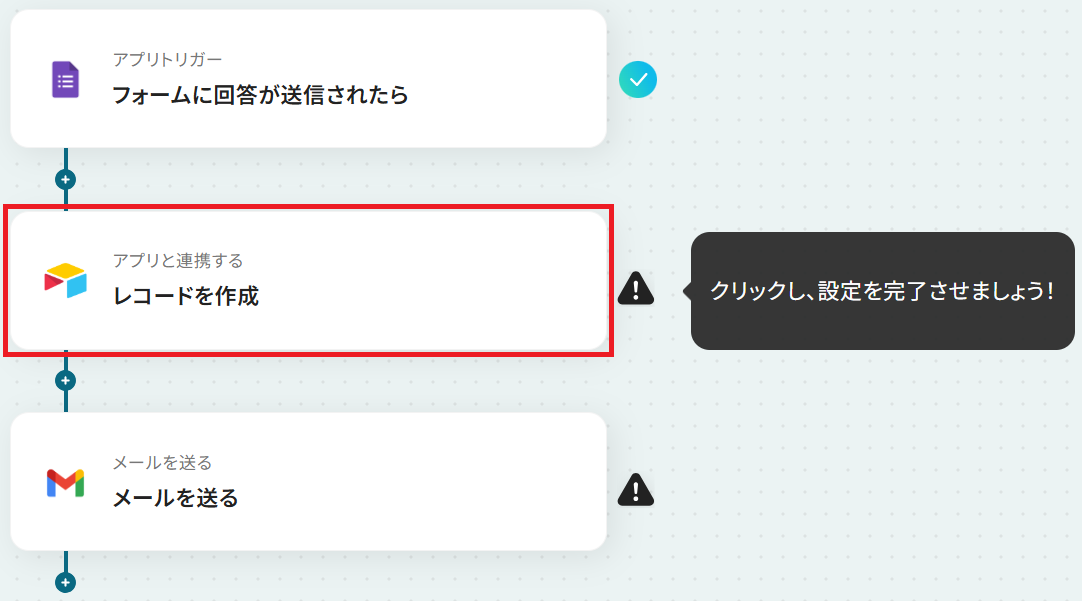
- 次に、Airtableで「レコードを作成」というオペレーションを設定し、フォームから取得した回答をAirtableの指定したテーブルに追加します。
- 最後に、Gmailで「メールを送る」というオペレーションを設定し、関係者にアンケート回答があった旨の通知メールを送ります。
※「トリガー」:フロー起動のきっかけとなるアクション、「オペレーション」:トリガー起動後、フロー内で処理を行うアクション
■このワークフローのカスタムポイント - Googleフォームの設定では、アンケート結果の送信先のフォームIDとフィールド名を指定してください。
- Airtableのオペレーション設定では、データを保存するベースとテーブルを指定し、必要なフィールドを設定してください。
- Gmailでメールを送信するアクションでは、宛先や件名を自由にカスタマイズし、メール本文にはGoogleフォームの回答内容を動的に組み込むことができます。
■注意事項- Googleフォーム、Airtable、GmialのそれぞれとYoomを連携してください。
- トリガーは5分、10分、15分、30分、60分の間隔で起動間隔を選択できます。
- プランによって最短の起動間隔が異なりますので、ご注意ください。
- Googleフォームをトリガーとして使用した際の回答内容を取得する方法は「Googleフォームトリガーで、回答内容を取得する方法」を参照ください。


Googleフォームで集めたアンケート結果を効率的に管理し、担当者に通知を送ることは、手作業では時間がかかることがあります。このワークフローは、Googleフォームのアンケート回答を自動でAirtableに登録し、回答に基づいてGmailで関係者に通知を送るものです。手動での入力や通知作業を減らし、アンケートの追跡と共有をスムーズにすることができます。
■このテンプレートをおすすめする方
- Googleフォームで集めたアンケート結果を管理している方
- アンケート結果をAirtableに自動で追加し、手動での作業を減らしたい方
- アンケート結果に基づき、関係者に迅速に通知を行いたい方
- Googleフォーム回答のAirtable反映からGmailでの通知までが自動化され、手動でのデータ入力作業を省けます。
- データの転記ミスや関係者への通知漏れといったヒューマンエラーが減少し、業務の正確性向上に繋がります。
- まず、GoogleフォームとAirtable、GmailをYoomで連携します。
- 次に、Googleフォームで回答が送信された際に、「フォームに回答が送信されたら」というトリガーを設定します。
- 次に、Airtableで「レコードを作成」というオペレーションを設定し、フォームから取得した回答をAirtableの指定したテーブルに追加します。
- 最後に、Gmailで「メールを送る」というオペレーションを設定し、関係者にアンケート回答があった旨の通知メールを送ります。
■このワークフローのカスタムポイント
- Googleフォームの設定では、アンケート結果の送信先のフォームIDとフィールド名を指定してください。
- Airtableのオペレーション設定では、データを保存するベースとテーブルを指定し、必要なフィールドを設定してください。
- Gmailでメールを送信するアクションでは、宛先や件名を自由にカスタマイズし、メール本文にはGoogleフォームの回答内容を動的に組み込むことができます。
- Googleフォーム、Airtable、GmialのそれぞれとYoomを連携してください。
- トリガーは5分、10分、15分、30分、60分の間隔で起動間隔を選択できます。
- プランによって最短の起動間隔が異なりますので、ご注意ください。
- Googleフォームをトリガーとして使用した際の回答内容を取得する方法は「Googleフォームトリガーで、回答内容を取得する方法」を参照ください。
Googleフォームの回答を記録・通知するフローを作ってみよう
それではここから代表的な例として、Googleフォームのアンケート結果をAirtableで追跡してメール通知するフローを解説していきます!
ここではYoomを使用してノーコードで設定していくので、もしもまだYoomのアカウントをお持ちでない場合はこちらの登録フォームからアカウントを発行しておきましょう。
※今回連携するアプリの公式サイト:Googleフォーム/Airtable/Gmail
[Yoomとは]
フローの作成方法
今回は大きく分けて以下のプロセスで作成します。
- Googleフォーム、Airtable、Gmailのマイアプリ連携
- テンプレートをコピー
- Googleフォームのトリガー設定、AirtableとGmailのアクション設定
- フローをONにしてテスト
■概要
Googleフォームで集めたアンケート結果を効率的に管理し、担当者に通知を送ることは、手作業では時間がかかることがあります。このワークフローは、Googleフォームのアンケート回答を自動でAirtableに登録し、回答に基づいてGmailで関係者に通知を送るものです。手動での入力や通知作業を減らし、アンケートの追跡と共有をスムーズにすることができます。
■このテンプレートをおすすめする方 - Googleフォームで集めたアンケート結果を管理している方
- アンケート結果をAirtableに自動で追加し、手動での作業を減らしたい方
- アンケート結果に基づき、関係者に迅速に通知を行いたい方
■このテンプレートを使うメリット - Googleフォーム回答のAirtable反映からGmailでの通知までが自動化され、手動でのデータ入力作業を省けます。
- データの転記ミスや関係者への通知漏れといったヒューマンエラーが減少し、業務の正確性向上に繋がります。
■フローボットの流れ - まず、GoogleフォームとAirtable、GmailをYoomで連携します。
- 次に、Googleフォームで回答が送信された際に、「フォームに回答が送信されたら」というトリガーを設定します。
- 次に、Airtableで「レコードを作成」というオペレーションを設定し、フォームから取得した回答をAirtableの指定したテーブルに追加します。
- 最後に、Gmailで「メールを送る」というオペレーションを設定し、関係者にアンケート回答があった旨の通知メールを送ります。
※「トリガー」:フロー起動のきっかけとなるアクション、「オペレーション」:トリガー起動後、フロー内で処理を行うアクション
■このワークフローのカスタムポイント - Googleフォームの設定では、アンケート結果の送信先のフォームIDとフィールド名を指定してください。
- Airtableのオペレーション設定では、データを保存するベースとテーブルを指定し、必要なフィールドを設定してください。
- Gmailでメールを送信するアクションでは、宛先や件名を自由にカスタマイズし、メール本文にはGoogleフォームの回答内容を動的に組み込むことができます。
■注意事項- Googleフォーム、Airtable、GmialのそれぞれとYoomを連携してください。
- トリガーは5分、10分、15分、30分、60分の間隔で起動間隔を選択できます。
- プランによって最短の起動間隔が異なりますので、ご注意ください。
- Googleフォームをトリガーとして使用した際の回答内容を取得する方法は「Googleフォームトリガーで、回答内容を取得する方法」を参照ください。
Googleフォームで集めたアンケート結果を効率的に管理し、担当者に通知を送ることは、手作業では時間がかかることがあります。このワークフローは、Googleフォームのアンケート回答を自動でAirtableに登録し、回答に基づいてGmailで関係者に通知を送るものです。手動での入力や通知作業を減らし、アンケートの追跡と共有をスムーズにすることができます。
■このテンプレートをおすすめする方
- Googleフォームで集めたアンケート結果を管理している方
- アンケート結果をAirtableに自動で追加し、手動での作業を減らしたい方
- アンケート結果に基づき、関係者に迅速に通知を行いたい方
- Googleフォーム回答のAirtable反映からGmailでの通知までが自動化され、手動でのデータ入力作業を省けます。
- データの転記ミスや関係者への通知漏れといったヒューマンエラーが減少し、業務の正確性向上に繋がります。
- まず、GoogleフォームとAirtable、GmailをYoomで連携します。
- 次に、Googleフォームで回答が送信された際に、「フォームに回答が送信されたら」というトリガーを設定します。
- 次に、Airtableで「レコードを作成」というオペレーションを設定し、フォームから取得した回答をAirtableの指定したテーブルに追加します。
- 最後に、Gmailで「メールを送る」というオペレーションを設定し、関係者にアンケート回答があった旨の通知メールを送ります。
■このワークフローのカスタムポイント
- Googleフォームの設定では、アンケート結果の送信先のフォームIDとフィールド名を指定してください。
- Airtableのオペレーション設定では、データを保存するベースとテーブルを指定し、必要なフィールドを設定してください。
- Gmailでメールを送信するアクションでは、宛先や件名を自由にカスタマイズし、メール本文にはGoogleフォームの回答内容を動的に組み込むことができます。
- Googleフォーム、Airtable、GmialのそれぞれとYoomを連携してください。
- トリガーは5分、10分、15分、30分、60分の間隔で起動間隔を選択できます。
- プランによって最短の起動間隔が異なりますので、ご注意ください。
- Googleフォームをトリガーとして使用した際の回答内容を取得する方法は「Googleフォームトリガーで、回答内容を取得する方法」を参照ください。
ステップ1:Googleフォーム、Airtable、Gmailのマイアプリ連携
ここではYoomとそれぞれのアプリを連携して、操作を行えるようにしていきます。Googleフォーム・GmailとYoomのマイアプリ登録
以下の手順をご参照ください。
Googleフォームについては、ナビで解説されているGmailと同じ手順で連携可能です。
AirtableとYoomのマイアプリ登録
以下の手順で連携できます。Airtableのマイアプリ登録方法も併せて確認しておきましょう。
ステップ2:テンプレートをコピー
Yoomにログインし、以下バナーの「試してみる」をクリックしてください。
■概要
Googleフォームで集めたアンケート結果を効率的に管理し、担当者に通知を送ることは、手作業では時間がかかることがあります。このワークフローは、Googleフォームのアンケート回答を自動でAirtableに登録し、回答に基づいてGmailで関係者に通知を送るものです。手動での入力や通知作業を減らし、アンケートの追跡と共有をスムーズにすることができます。
■このテンプレートをおすすめする方 - Googleフォームで集めたアンケート結果を管理している方
- アンケート結果をAirtableに自動で追加し、手動での作業を減らしたい方
- アンケート結果に基づき、関係者に迅速に通知を行いたい方
■このテンプレートを使うメリット - Googleフォーム回答のAirtable反映からGmailでの通知までが自動化され、手動でのデータ入力作業を省けます。
- データの転記ミスや関係者への通知漏れといったヒューマンエラーが減少し、業務の正確性向上に繋がります。
■フローボットの流れ - まず、GoogleフォームとAirtable、GmailをYoomで連携します。
- 次に、Googleフォームで回答が送信された際に、「フォームに回答が送信されたら」というトリガーを設定します。
- 次に、Airtableで「レコードを作成」というオペレーションを設定し、フォームから取得した回答をAirtableの指定したテーブルに追加します。
- 最後に、Gmailで「メールを送る」というオペレーションを設定し、関係者にアンケート回答があった旨の通知メールを送ります。
※「トリガー」:フロー起動のきっかけとなるアクション、「オペレーション」:トリガー起動後、フロー内で処理を行うアクション
■このワークフローのカスタムポイント - Googleフォームの設定では、アンケート結果の送信先のフォームIDとフィールド名を指定してください。
- Airtableのオペレーション設定では、データを保存するベースとテーブルを指定し、必要なフィールドを設定してください。
- Gmailでメールを送信するアクションでは、宛先や件名を自由にカスタマイズし、メール本文にはGoogleフォームの回答内容を動的に組み込むことができます。
■注意事項- Googleフォーム、Airtable、GmialのそれぞれとYoomを連携してください。
- トリガーは5分、10分、15分、30分、60分の間隔で起動間隔を選択できます。
- プランによって最短の起動間隔が異なりますので、ご注意ください。
- Googleフォームをトリガーとして使用した際の回答内容を取得する方法は「Googleフォームトリガーで、回答内容を取得する方法」を参照ください。
Googleフォームで集めたアンケート結果を効率的に管理し、担当者に通知を送ることは、手作業では時間がかかることがあります。このワークフローは、Googleフォームのアンケート回答を自動でAirtableに登録し、回答に基づいてGmailで関係者に通知を送るものです。手動での入力や通知作業を減らし、アンケートの追跡と共有をスムーズにすることができます。
■このテンプレートをおすすめする方
- Googleフォームで集めたアンケート結果を管理している方
- アンケート結果をAirtableに自動で追加し、手動での作業を減らしたい方
- アンケート結果に基づき、関係者に迅速に通知を行いたい方
- Googleフォーム回答のAirtable反映からGmailでの通知までが自動化され、手動でのデータ入力作業を省けます。
- データの転記ミスや関係者への通知漏れといったヒューマンエラーが減少し、業務の正確性向上に繋がります。
- まず、GoogleフォームとAirtable、GmailをYoomで連携します。
- 次に、Googleフォームで回答が送信された際に、「フォームに回答が送信されたら」というトリガーを設定します。
- 次に、Airtableで「レコードを作成」というオペレーションを設定し、フォームから取得した回答をAirtableの指定したテーブルに追加します。
- 最後に、Gmailで「メールを送る」というオペレーションを設定し、関係者にアンケート回答があった旨の通知メールを送ります。
■このワークフローのカスタムポイント
- Googleフォームの設定では、アンケート結果の送信先のフォームIDとフィールド名を指定してください。
- Airtableのオペレーション設定では、データを保存するベースとテーブルを指定し、必要なフィールドを設定してください。
- Gmailでメールを送信するアクションでは、宛先や件名を自由にカスタマイズし、メール本文にはGoogleフォームの回答内容を動的に組み込むことができます。
- Googleフォーム、Airtable、GmialのそれぞれとYoomを連携してください。
- トリガーは5分、10分、15分、30分、60分の間隔で起動間隔を選択できます。
- プランによって最短の起動間隔が異なりますので、ご注意ください。
- Googleフォームをトリガーとして使用した際の回答内容を取得する方法は「Googleフォームトリガーで、回答内容を取得する方法」を参照ください。
「テンプレートがコピーされました」と表示されるので「OK」をクリックします。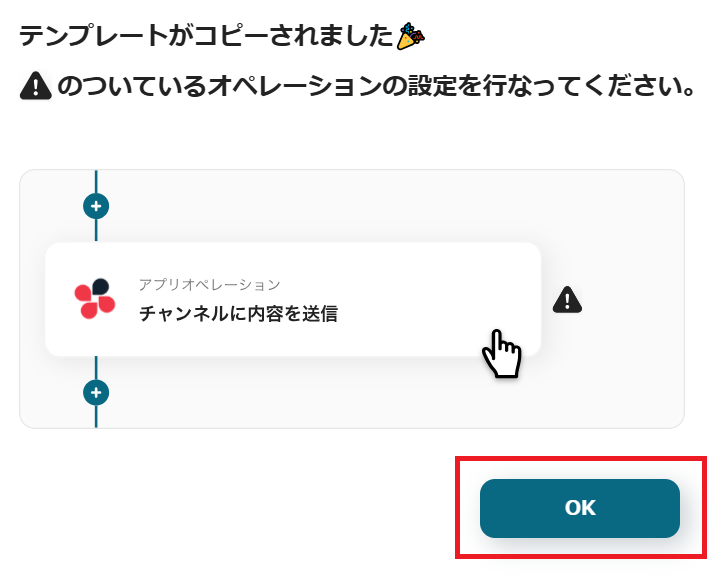
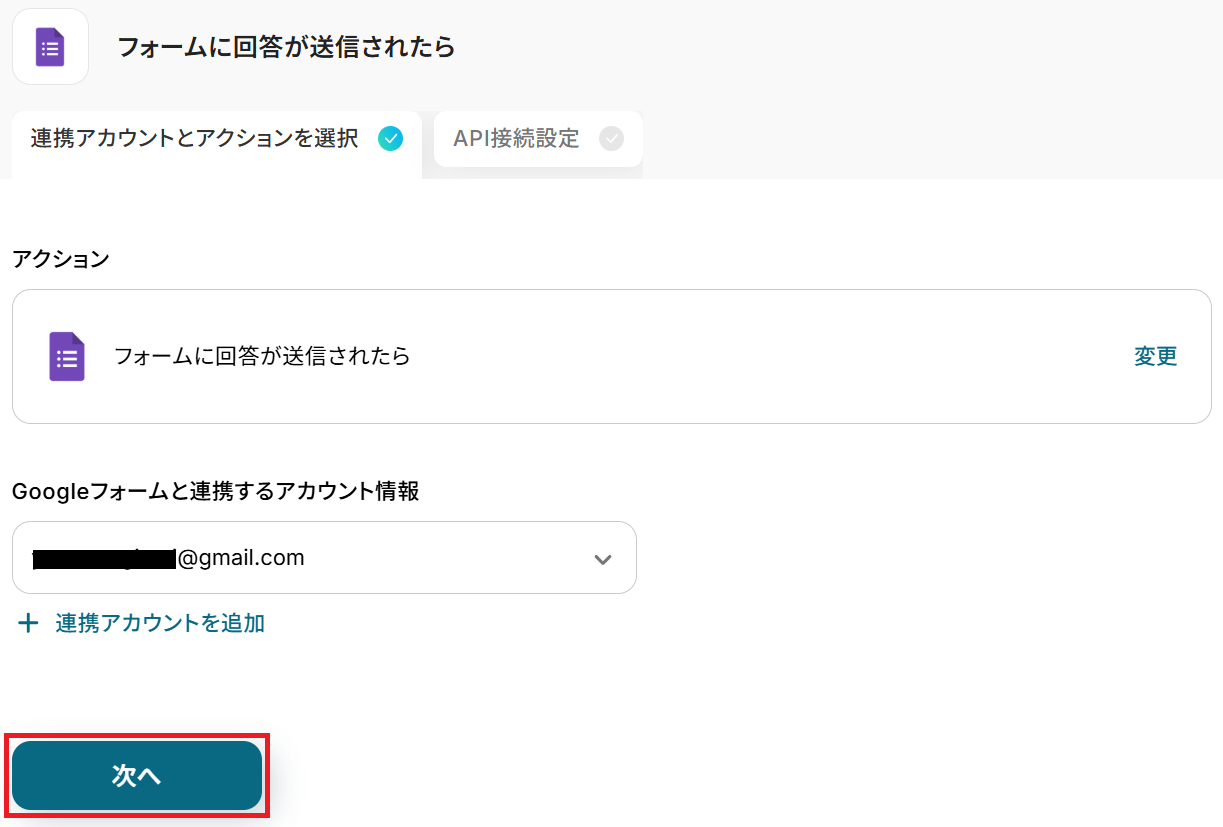
ステップ3:Googleフォームのトリガー設定
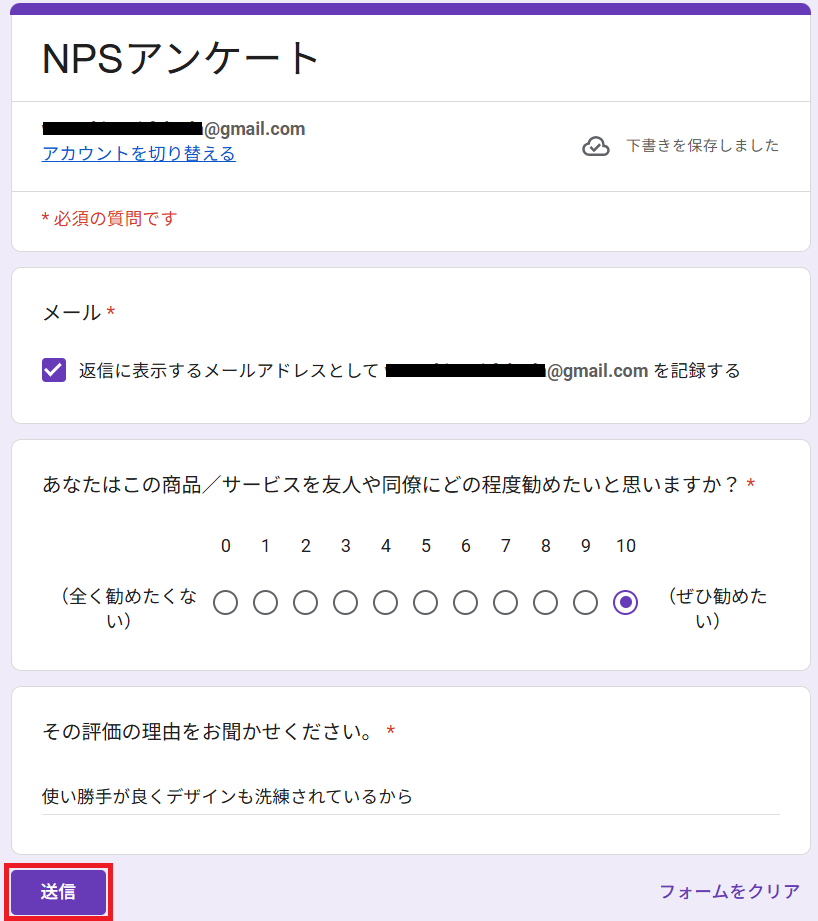
まず準備としてアンケートフォームを作成し、ご自身で回答しておきましょう。
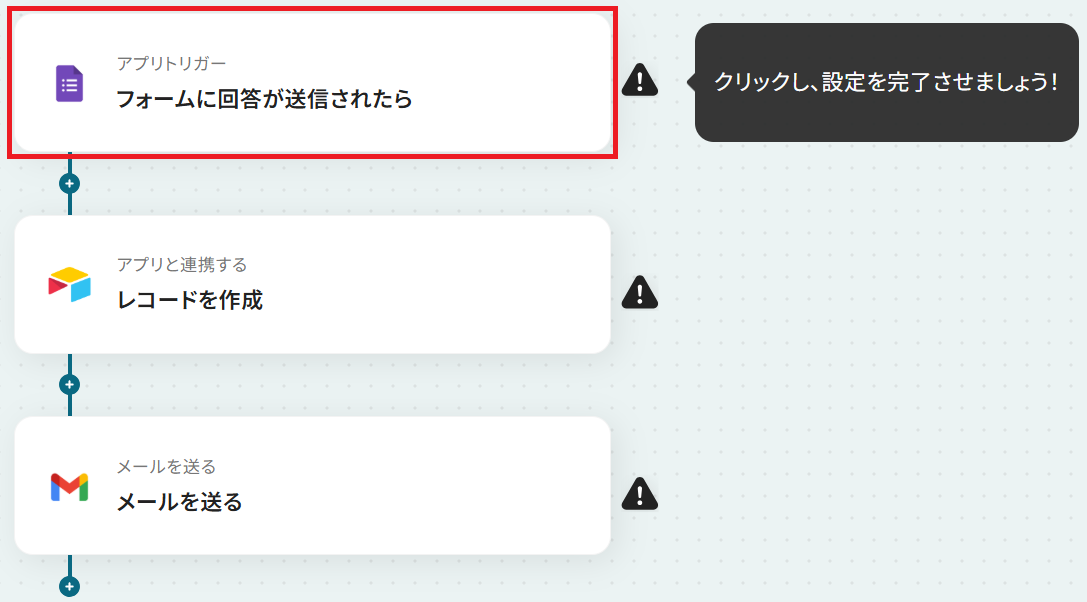
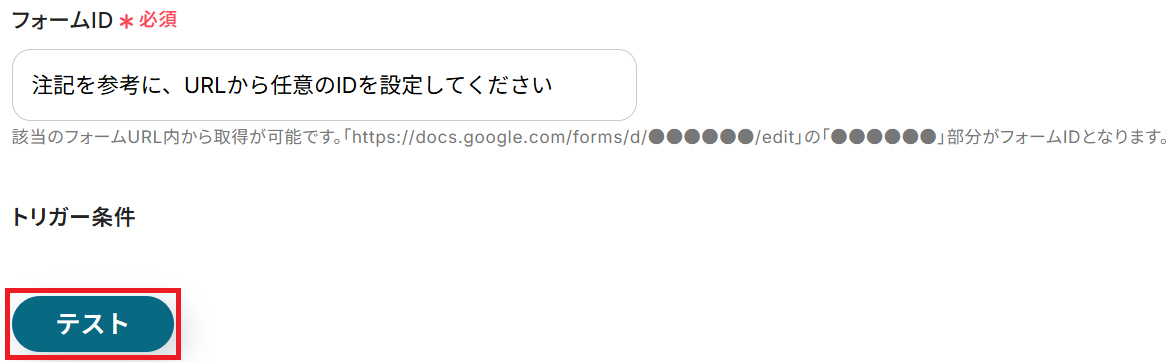
※トリガーの起動タイミングは、5分、10分、15分、30分、60分のいずれかで設定できます。ご利用プランによって、設定できるトリガーの最短間隔が違うので、その点は要チェックです。なお、基本的にはそのプランの最短の起動間隔にしてお使いいただくことをおすすめします。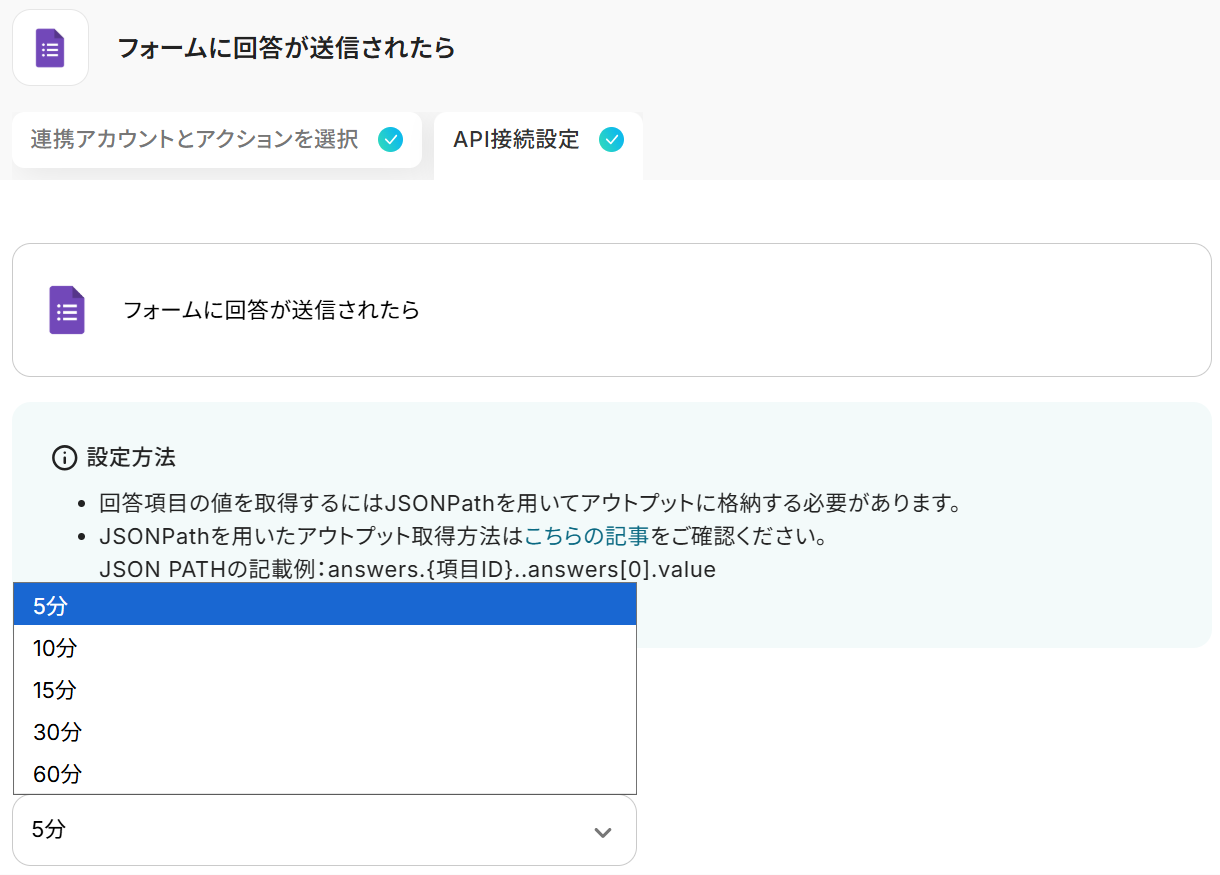
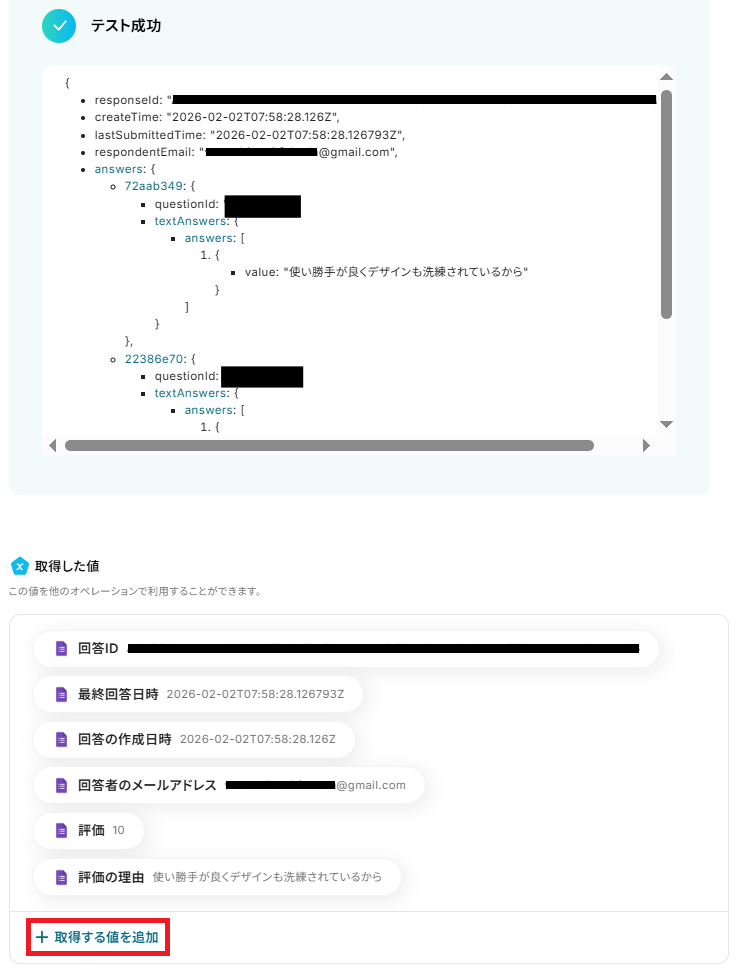
※取得した値とは?
トリガーやオペレーション設定時に「テスト」を実行して取得した値のことです。後続のオペレーション設定時の値として利用でき、フローボットを起動する度に変動した値となります。
なお、取得した値に取得したいレコードが反映されていないことがあります。その場合「+ 取得する値を追加」から項目を追加可能です。Googleフォームトリガーで、回答内容を取得する方法
ステップ4:Airtableのアクション設定
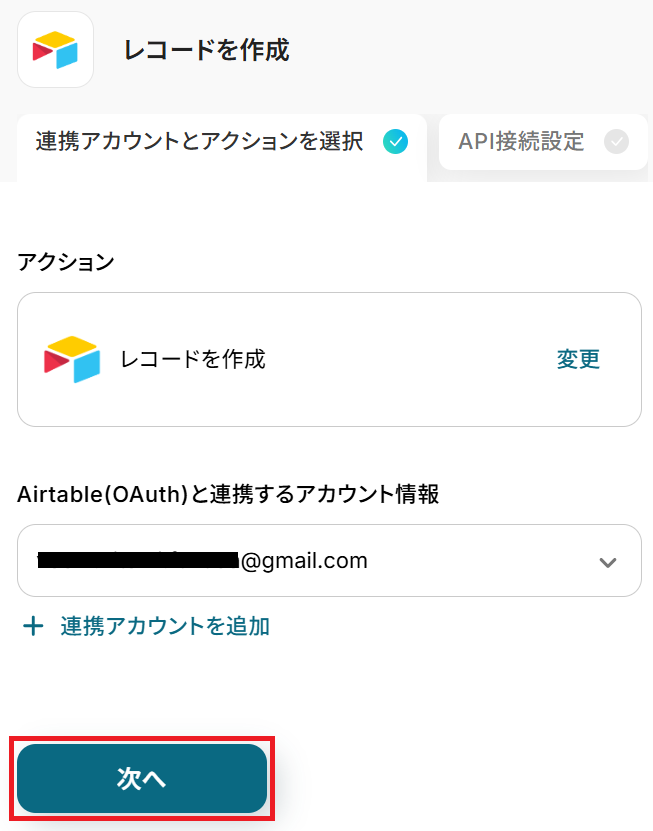
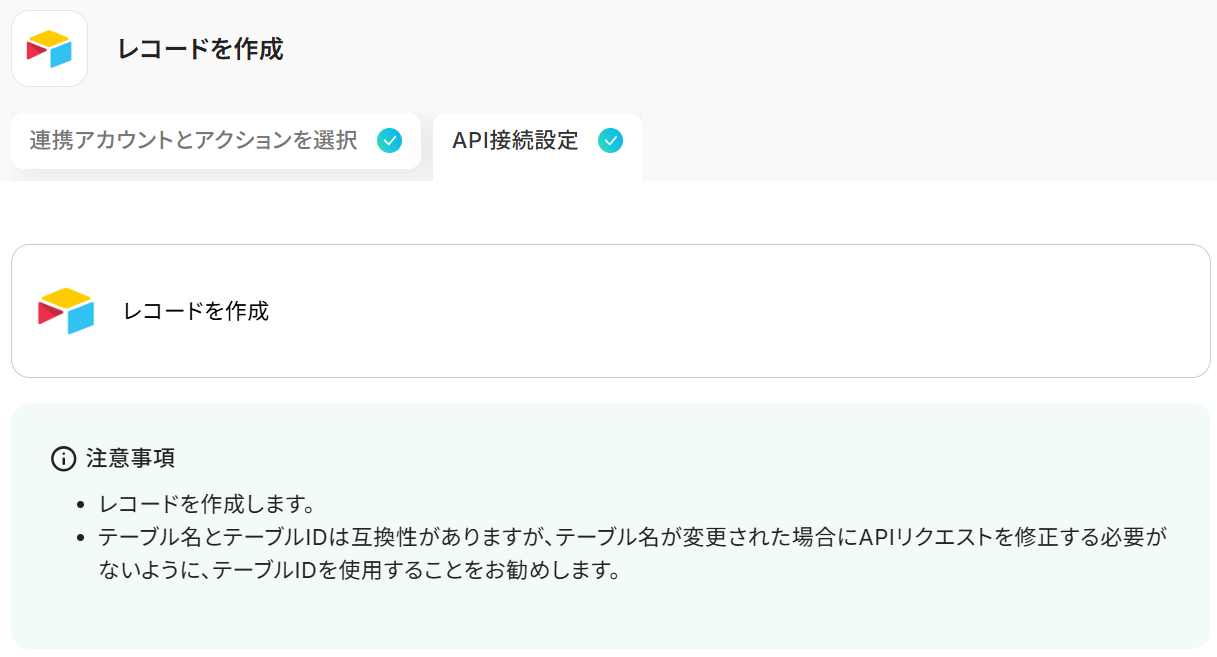
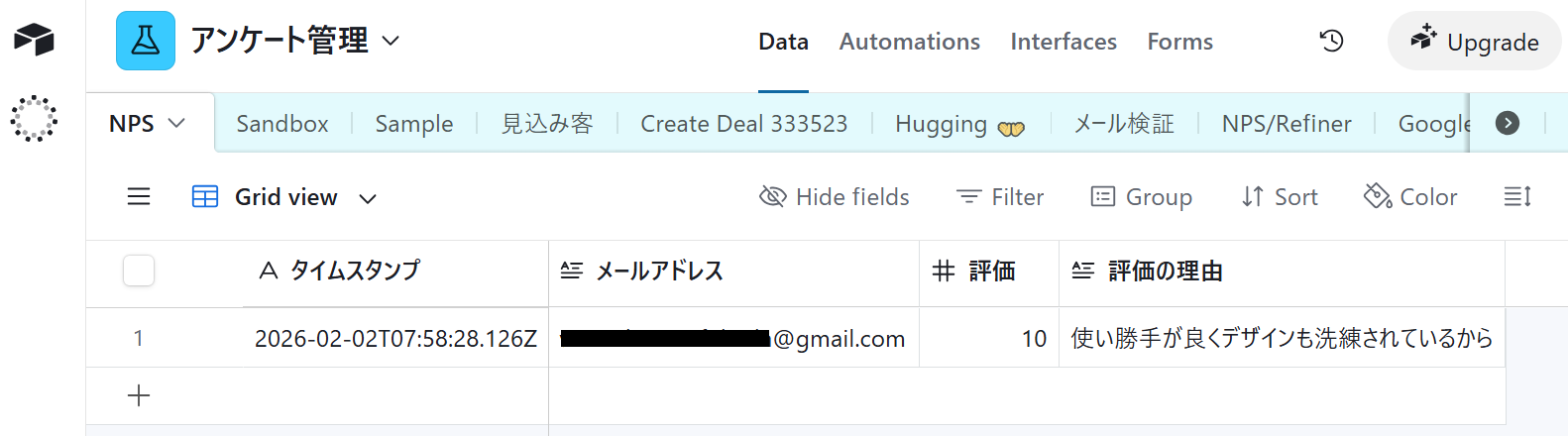
先ほど取得したアンケートの回答内容をAirtableに記録します。まず準備として、記録するためのテーブルを用意しましょう。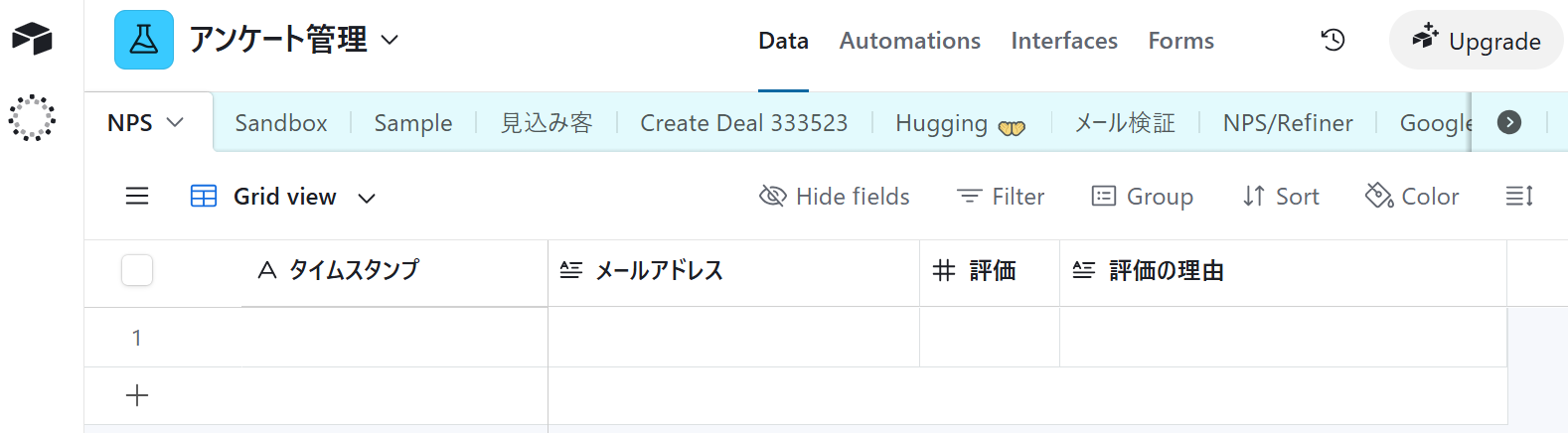
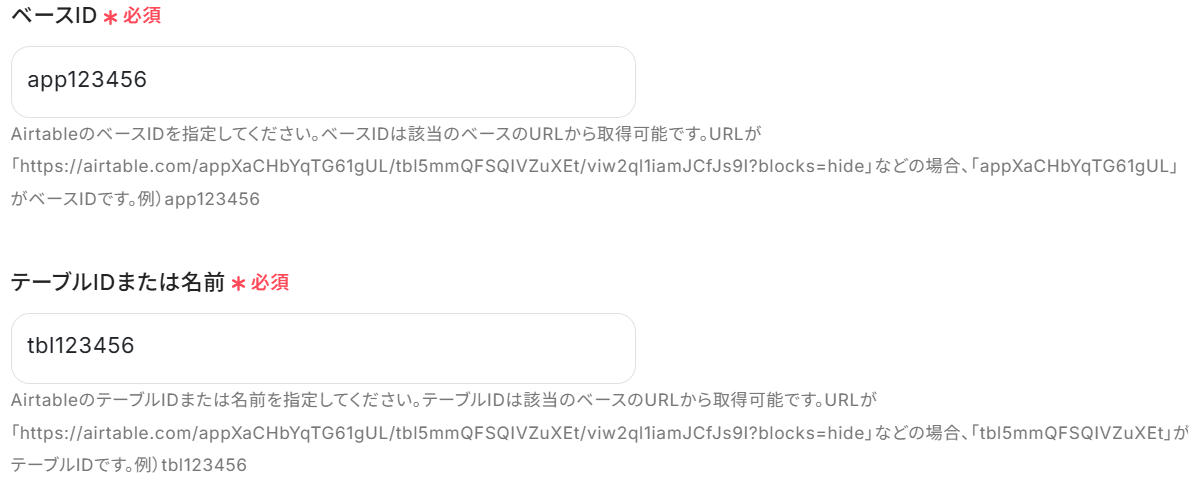
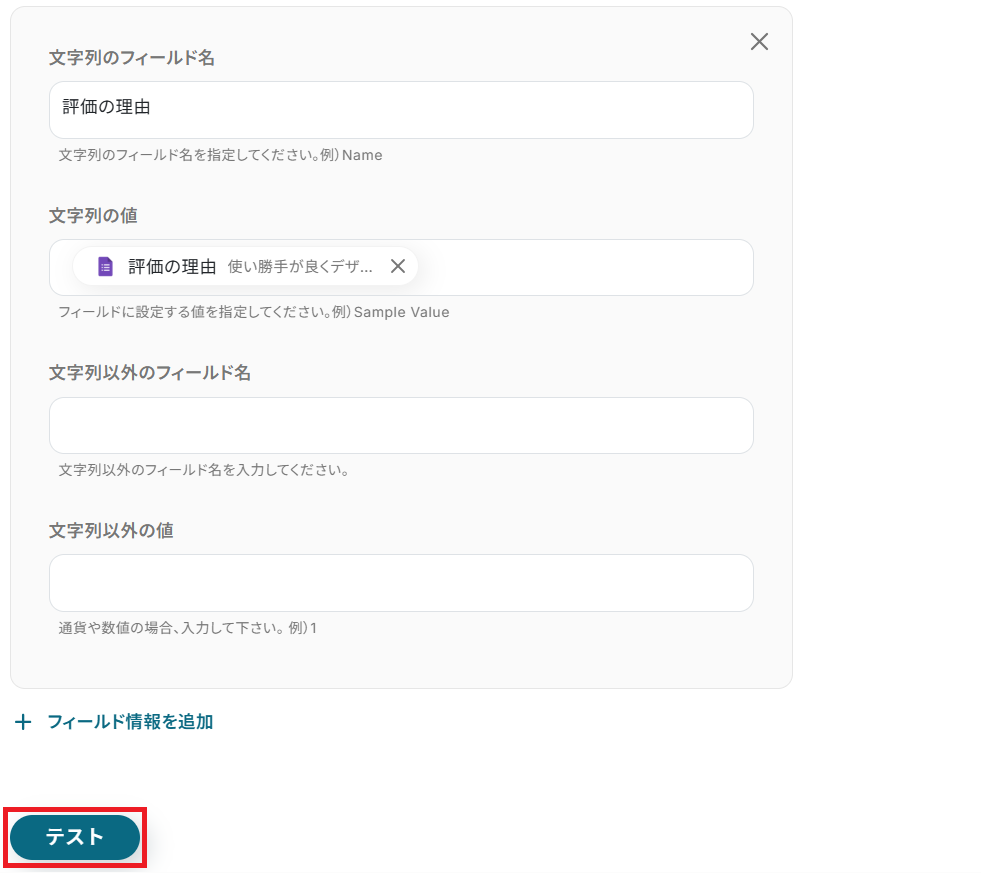
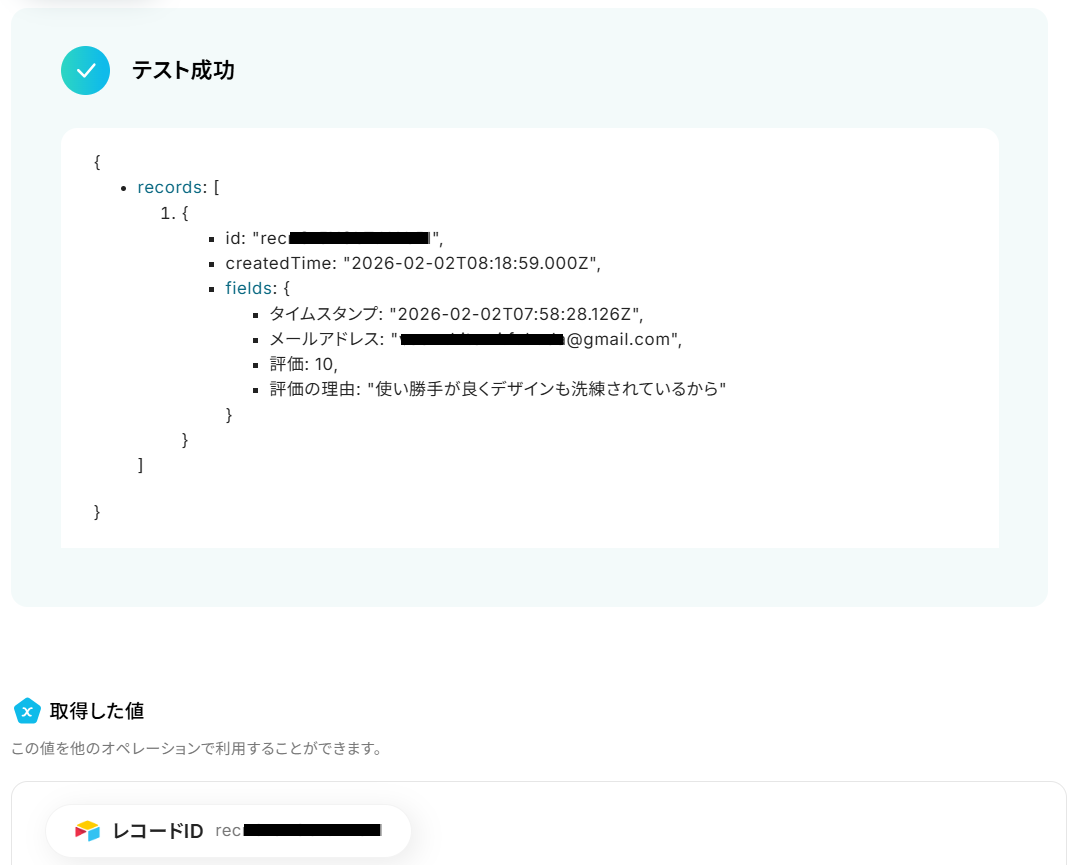
- 文字列のフィールド名…テーブルのヘッダーにあたる項目名です。今回でいうと「タイムスタンプ」「メールアドレス」「評価」「評価の理由」が該当します。
- 文字列の値…レコードに記録したい内容です。Googleフォームから取得した「回答の作成日時」や「回答者のメールアドレス」などの値を設定しましょう。
※以下のように取得した値を設定することで、トリガーが実行されるたびに最新の回答内容を反映できます。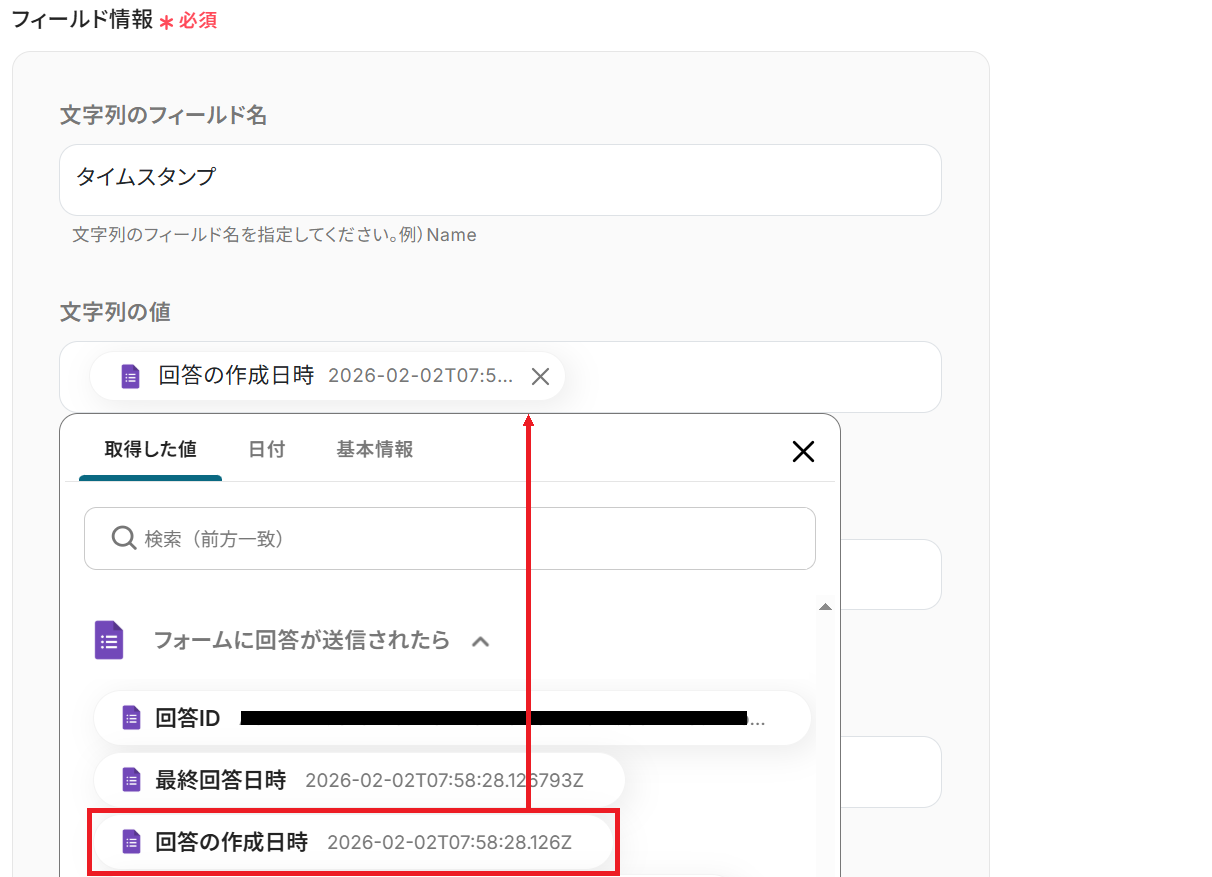
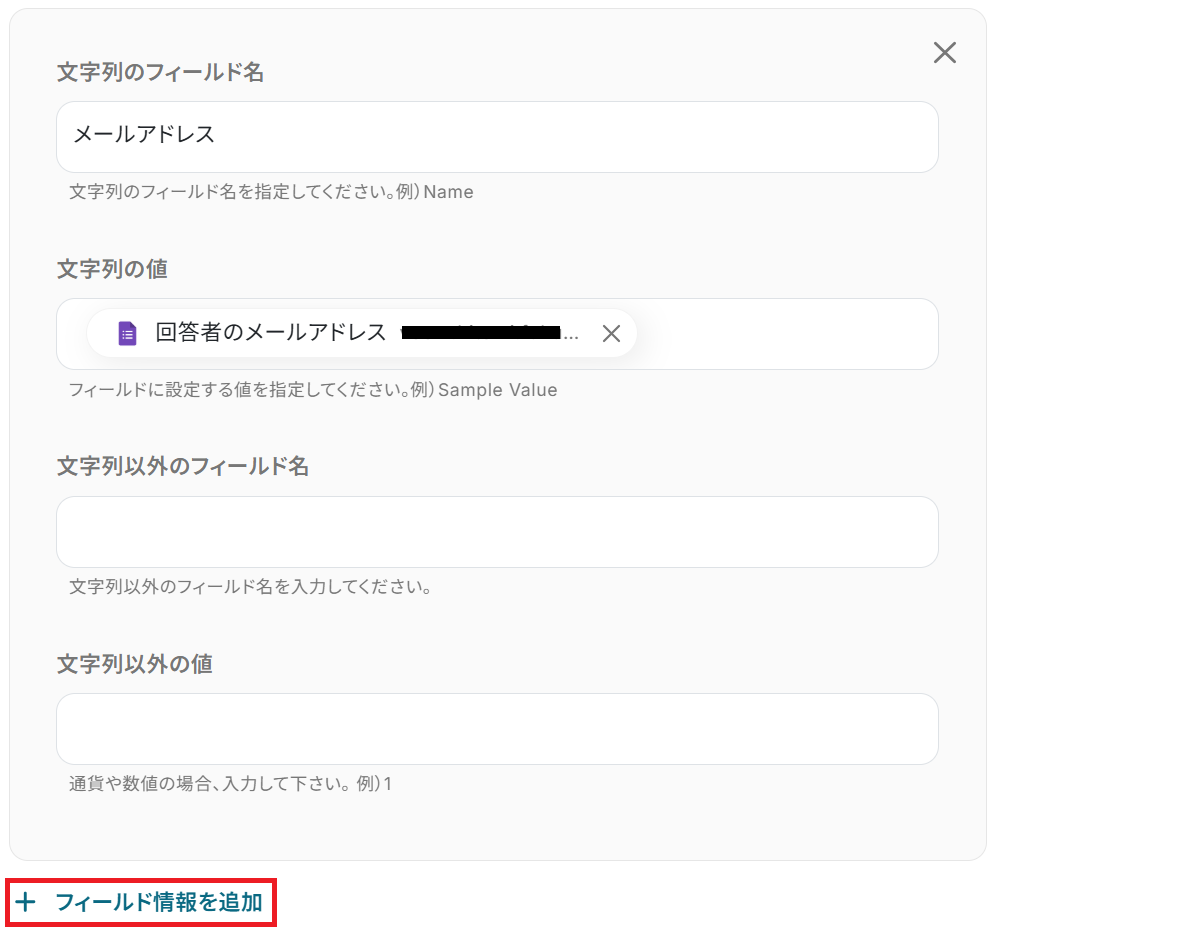
数字で入力される「評価」など、文字列以外を記録したい場合は文字列以外のフィールド名・文字列以外の値の欄を使用しましょう。
※「タイムスタンプ」はTやZといったアルファベットを含んでいるため、文字列として扱っています。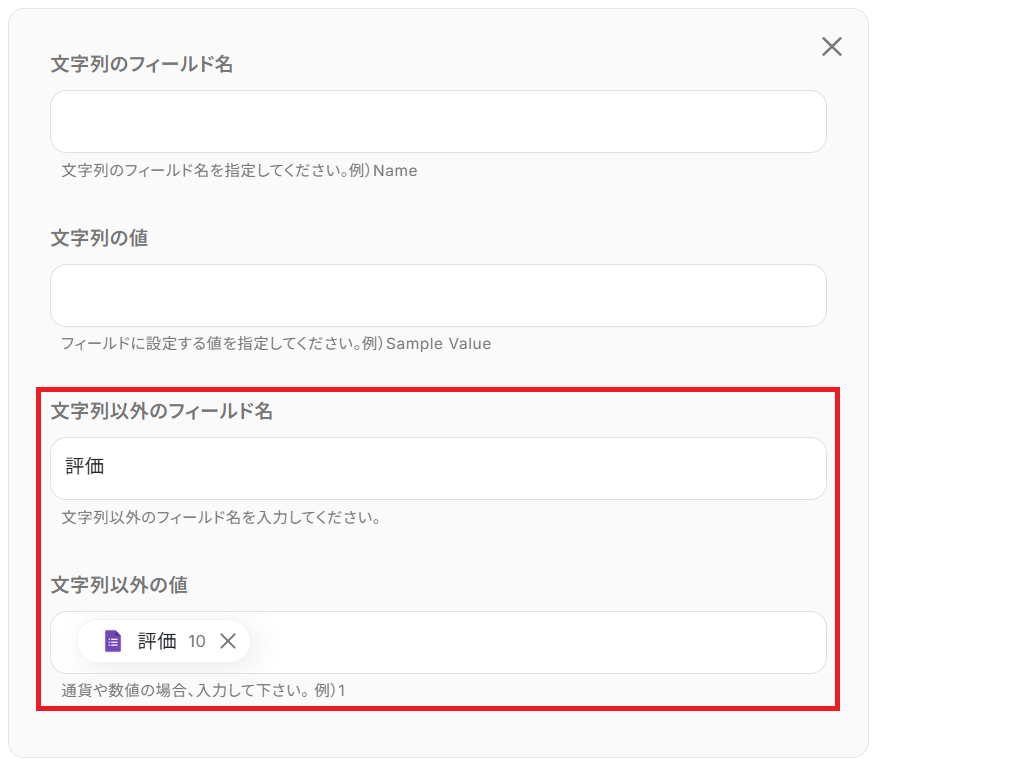
ステップ5:Gmailのアクション設定
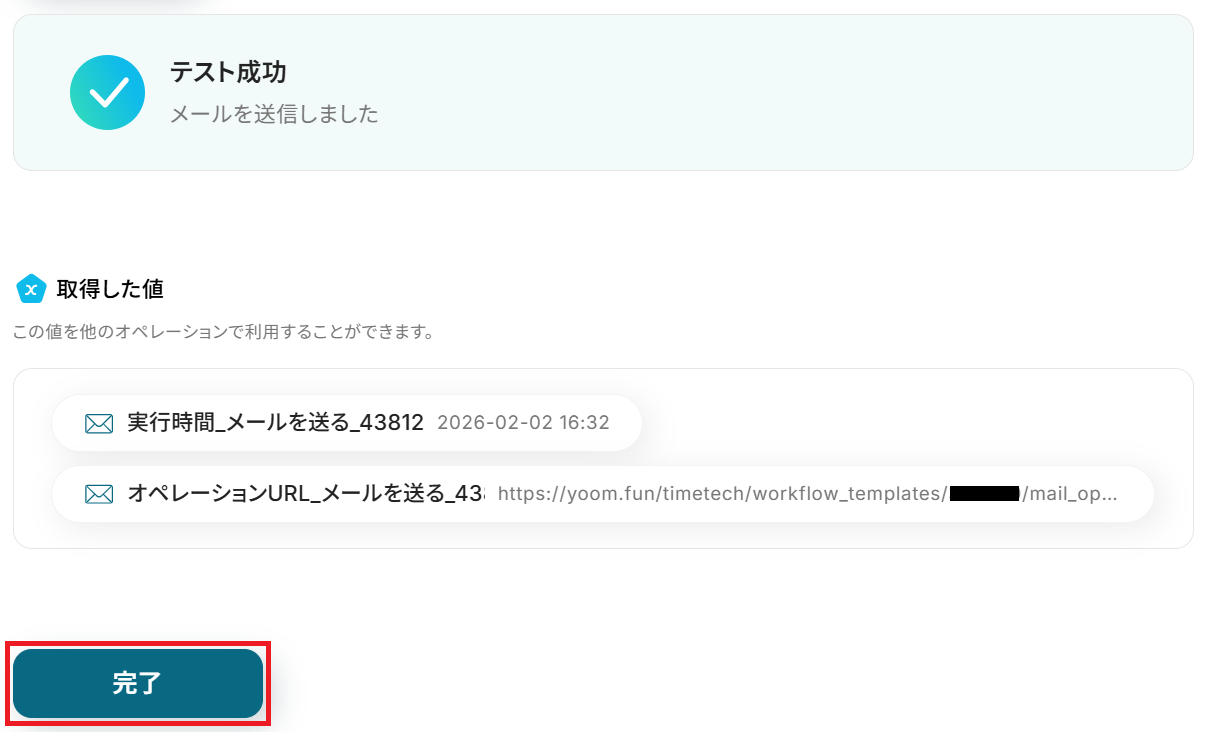
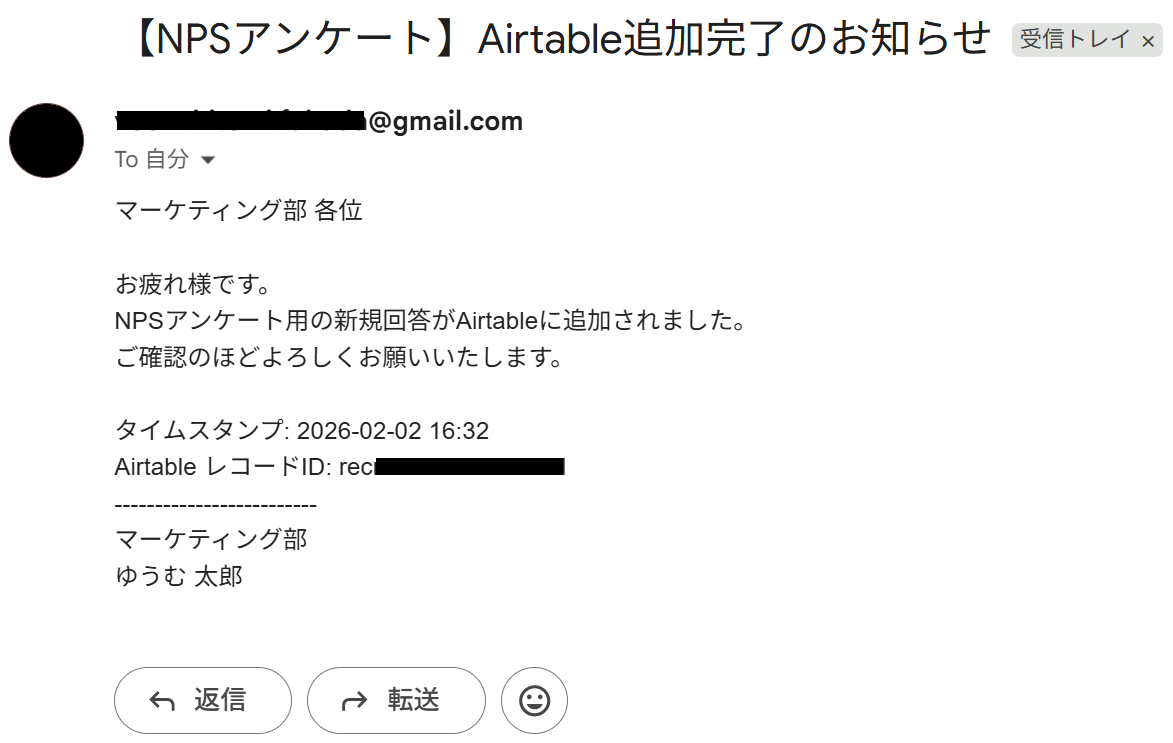
アンケートの新規回答がAirtableに記録された旨をGmailで送信します。「メールを送る」をクリック。
※「メールを送る」でできることもご参照ください。
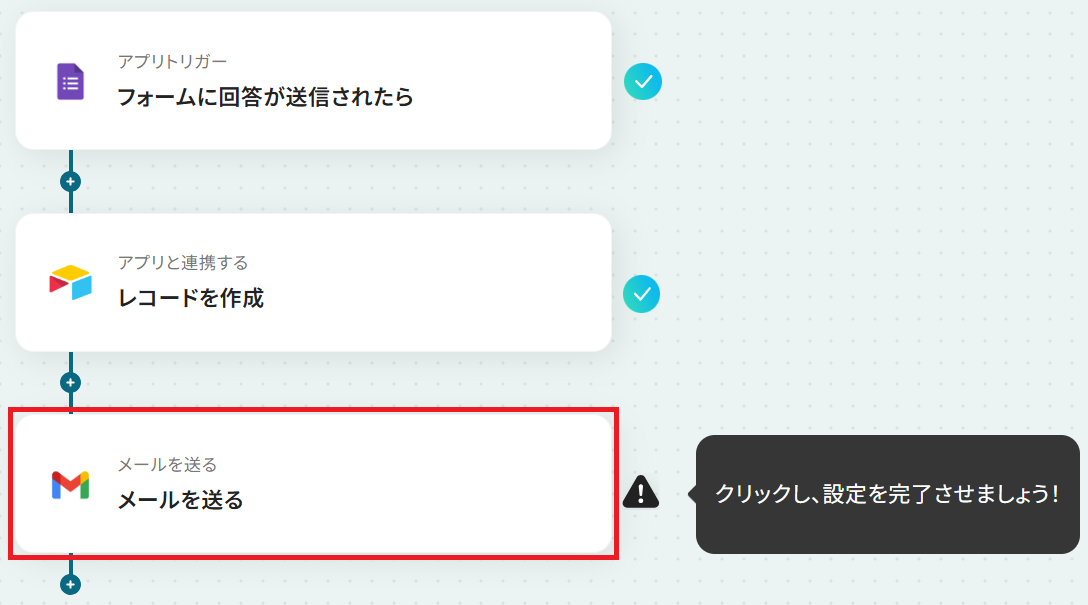
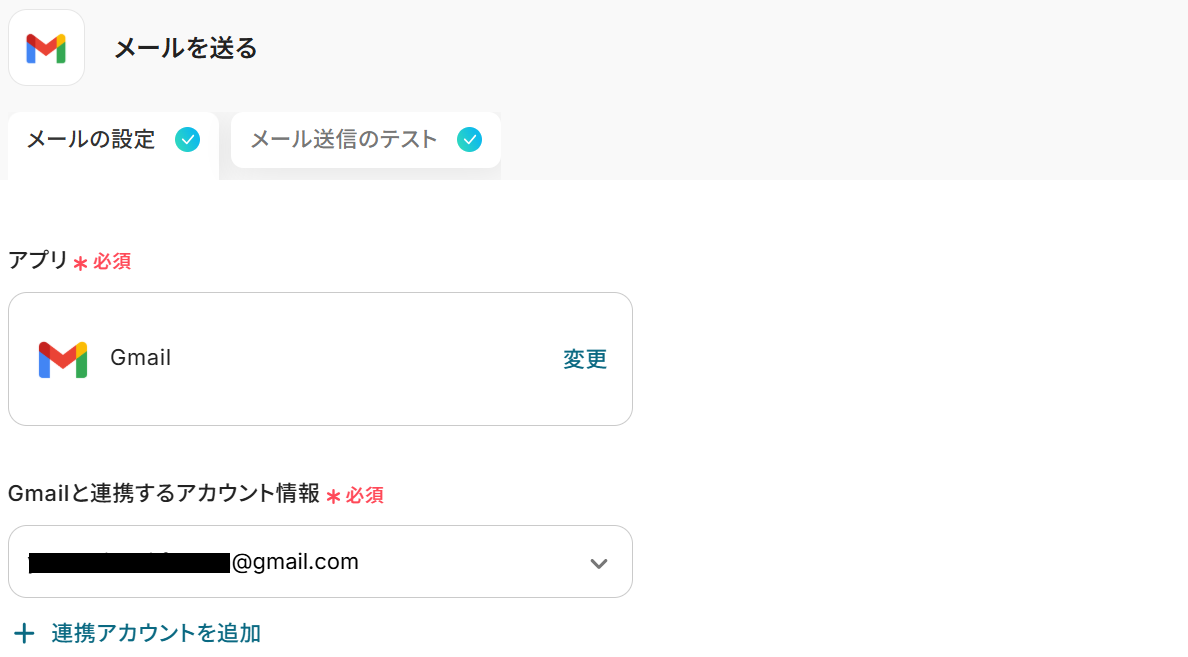
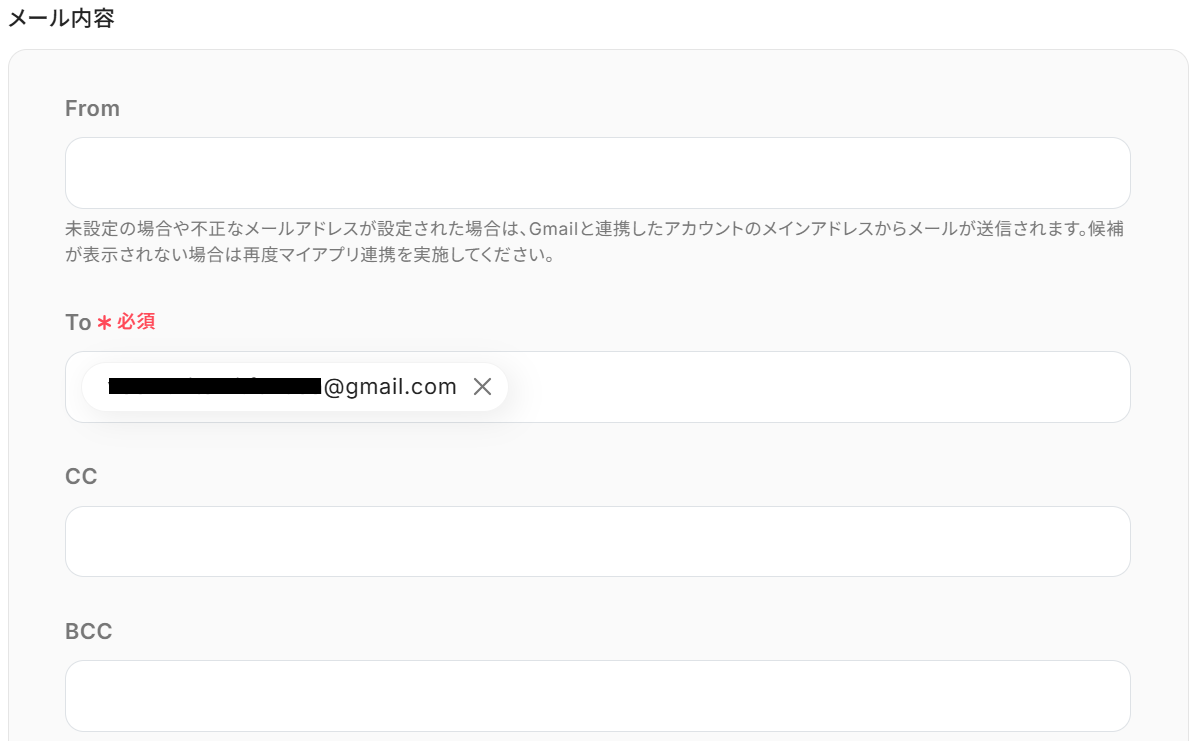
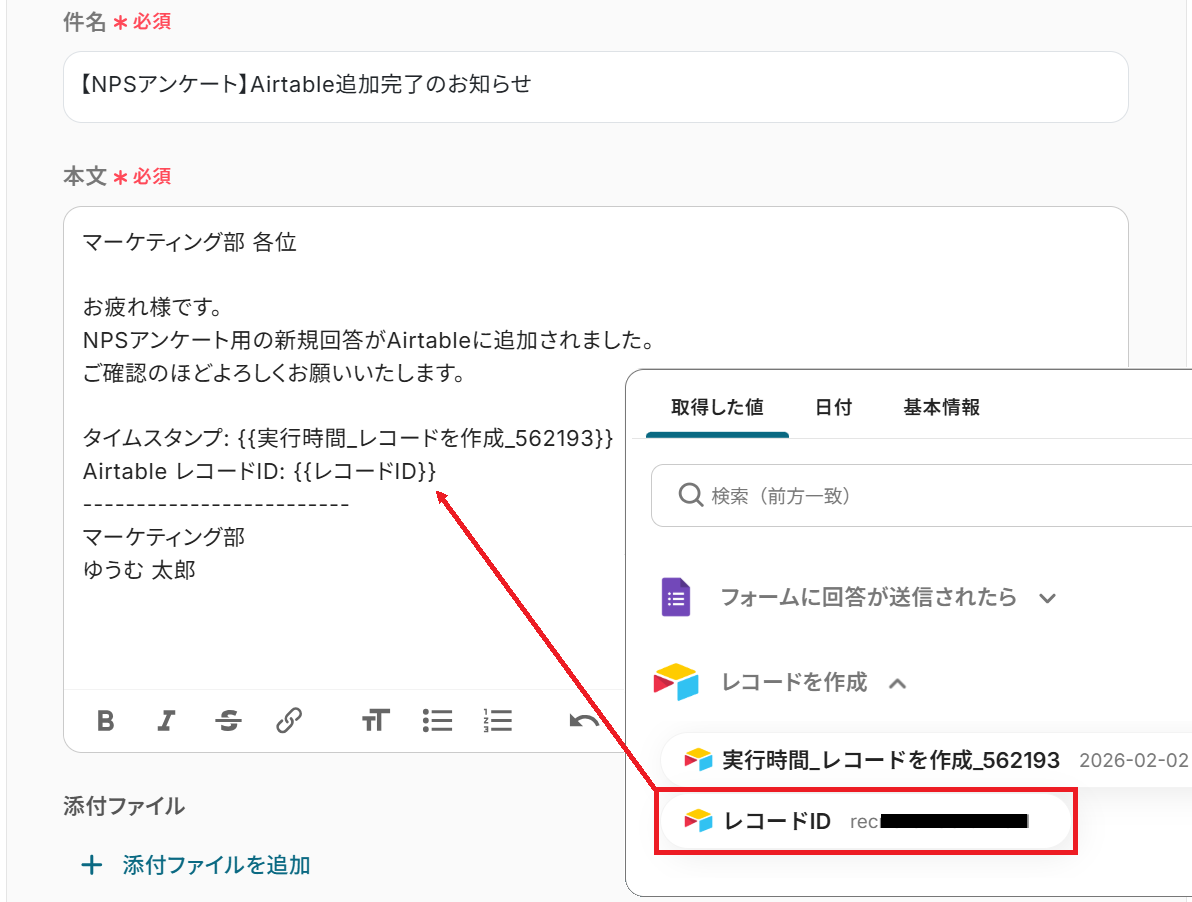
※「テスト」をクリックすると実際にメールが送信されます。送付されてもいいアドレスか事前にご確認いただくと安心です。
※テストが成功しない場合、Toに設定されているアドレスがアドレス形式になっていない可能性があります。@などが大文字になっていないか確認してみましょう。それでも成功しない場合は、再度マイアプリ連携を実施することで解消する場合があります。
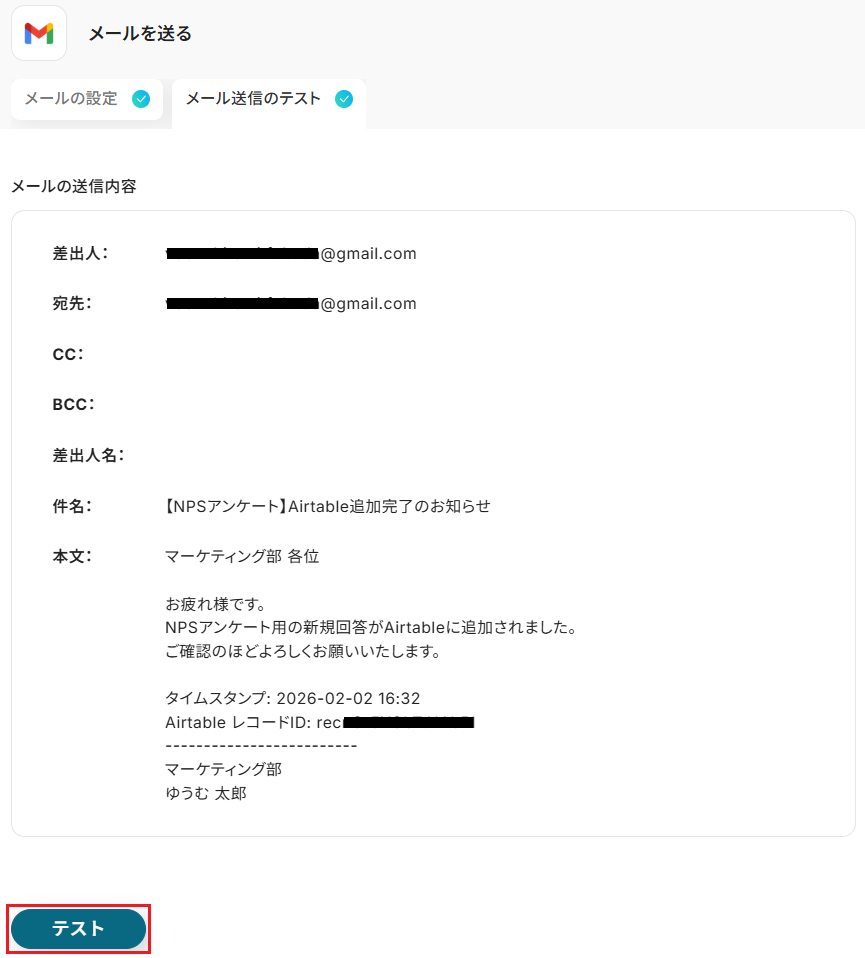
ステップ6:トリガーをONにして起動準備完了
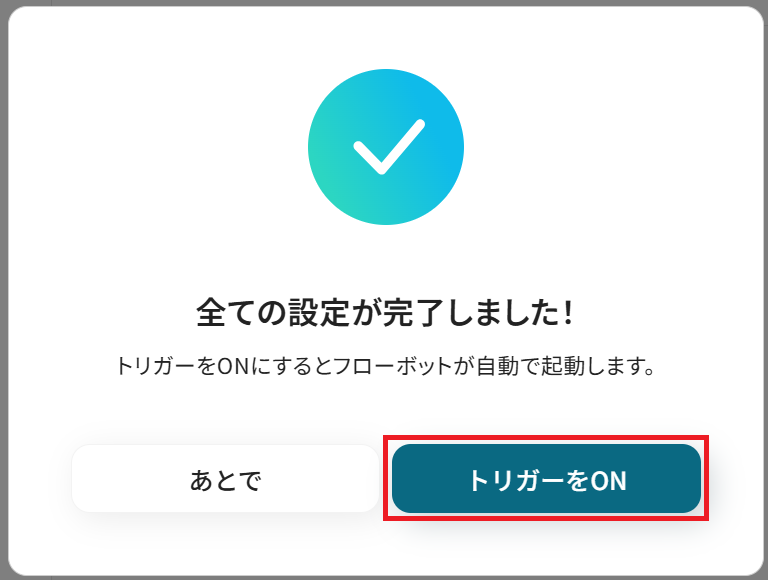
最後に「トリガーをON」をクリックしたら、自動化の設定は完了です。正しくフローボットが起動するか確認しましょう。
GoogleフォームのAPIを使ったその他の自動化例
GoogleフォームのAPIを活用することで、様々な自動化の実現が可能になります。
Googleフォームを使った自動化例
Gooleフォームに送信されたアンケートの回答内容をデータベースやスプレッドシートに自動で記録したり、特定の回答に応じてサンクスメールや通知メールを送信したりできます。また、回答をトリガーにして外部ツールにタスクを登録したり、書類を自動発行することも可能です。
■概要Googleフォームで受け付けた問い合わせや申し込み情報を、都度Squareへ手作業で転記していませんか。この単純作業は時間がかかるだけでなく、入力ミスなどのヒューマンエラーを引き起こす原因にもなりかねません。このワークフローを活用すれば、Googleフォームに回答が送信されたタイミングで、自動でSquareに顧客情報が登録されるため、面倒な転記作業をなくし、顧客情報管理の正確性と速度を向上させます。
■このテンプレートをおすすめする方- Googleフォームでイベント予約や資料請求などを受け付けているご担当者の方
- Squareを利用しており、手作業での顧客登録に手間や非効率を感じている方
- 顧客情報の登録作業を自動化し、本来のコア業務に集中したいと考えている方
■このテンプレートを使うメリット- Googleフォームへの回答送信を起点にSquareへの顧客登録が自動化され、これまで手作業に費やしていた時間を短縮できます。
- システムが自動でデータを連携するため、手入力による登録情報の誤りや対応漏れといったヒューマンエラーの発生を防ぎます。
■フローボットの流れ- はじめに、GoogleフォームとSquareをYoomと連携します。
- 次に、トリガーでGoogleフォームを選択し、「フォームに回答が送信されたら」というアクションを設定し、対象のフォームを指定します。
- 最後に、オペレーションでSquareを選択し、「顧客情報を登録」アクションを設定します。トリガーで取得したフォームの回答内容を、Squareの各項目に紐づけて設定は完了です。
※「トリガー」:フロー起動のきっかけとなるアクション、「オペレーション」:トリガー起動後、フロー内で処理を行うアクション
■このワークフローのカスタムポイント- Googleフォームのトリガーを設定する際、フォームからの回答データをYoomで受け取るためのWebhookイベント受信設定が必要です。
- Squareに登録する顧客情報(氏名、メールアドレス、電話番号など)は、Googleフォームの質問項目と対応付けて任意で設定してください。
■注意事項- Googleフォーム、SquareのそれぞれとYoomを連携してください。
- Googleフォームをトリガーとして使用した際の回答内容を取得する方法は「Googleフォームトリガーで、回答内容を取得する方法」を参照ください。
- トリガーは5分、10分、15分、30分、60分の間隔で起動間隔を選択できます。
- プランによって最短の起動間隔が異なりますので、ご注意ください。
■概要Googleフォームで受け付けた申込書やレポートなど、ファイルが添付された回答を確認し、都度手動でSlackに共有していませんか?この作業は手間がかかる上に、共有漏れや対応の遅れに繋がることもあります。このワークフローを活用すれば、Googleフォームに回答が送信されると、添付されたPDFファイルを自動でSlackの指定チャンネルに通知することが可能です。手作業による共有の手間をなくし、迅速な情報連携を実現します。
■このテンプレートをおすすめする方- Googleフォームで受け取ったPDF書類を手動でダウンロードしSlackで共有している方
- ファイルの共有漏れや対応遅れを防ぎ、チームでの情報連携を円滑にしたいと考えている方
- 定型的なファイル共有業務を自動化し、より重要な業務に集中したいと考えている方
■このテンプレートを使うメリット- フォームへの回答があるたびに発生していたファイルのダウンロードやSlackへの投稿作業が自動化され、手作業にかかる時間を短縮します。
- 手動での対応によるファイルの共有漏れや送信ミスといったヒューマンエラーを防ぎ、確実な情報連携を実現できるようになります。
■フローボットの流れ- はじめに、Googleフォーム、Google Drive、SlackをYoomと連携します。
- トリガーでGoogleフォームを選択し、「フォームが送信されたら」というアクションを設定し、ファイル添付を含むフォームの回答を検知します。
- 次に、オペレーションでGoogle Driveを選択し、「ファイルを取得する」アクションを設定し、トリガーで取得したファイルIDを元にファイル情報を取得します。
- 最後に、オペレーションでSlackを選択し、「ファイルを送る」アクションを設定します。前のステップで取得したファイルを指定のチャンネルに投稿します。
※「トリガー」:フロー起動のきっかけとなるアクション、「オペレーション」:トリガー起動後、フロー内で処理を行うアクション
■このワークフローのカスタムポイント- Slackに通知する際、通知先のチャンネルは任意のパブリックチャンネルやプライベートチャンネルに設定できます。
- Slackへの通知メッセージは自由にカスタマイズが可能です。Googleフォームの回答内容をメッセージに含めることで、何のファイルが届いたか一目で分かるようになります。
■注意事項- GoogleフォームとSlackのそれぞれとYoomを連携してください。
- トリガーは5分、10分、15分、30分、60分の間隔で起動間隔を選択できます。
- プランによって最短の起動間隔が異なりますので、ご注意ください。
- Googleフォームをトリガーとして使用した際の回答内容を取得する方法は「Googleフォームトリガーで、回答内容を取得する方法」を参照ください。
- ダウンロード可能なファイル容量は最大300MBまでです。アプリの仕様によっては300MB未満になる可能性があるので、ご注意ください。
- トリガー、各オペレーションでの取り扱い可能なファイル容量の詳細は「ファイルの容量制限について」をご参照ください。
■概要イベントの申し込みや面談の日程調整などをGoogleフォームで受け付けた後、手作業でGoogleカレンダーに予定を登録し、関係者にメールで通知する業務は手間がかかるものです。また、手作業による対応は、予定の登録漏れや通知の遅延といったミスを引き起こす可能性もあります。このワークフローを活用すれば、Googleフォームへの回答を起点に、Googleカレンダーへの予定作成とメール通知までの一連の流れを自動化し、これらの課題を解消します。■このテンプレートをおすすめする方- Googleフォームで受け付けた申し込み情報を、手動でカレンダーに登録している担当者の方
- フォームの回答者や関係者への案内メールの作成・送信に時間がかかっている方
- 日程調整やリマインド連絡などの定型業務を自動化し、本来の業務に集中したい方
■このテンプレートを使うメリット- フォームへの回答後、自動でカレンダーに予定が作成されメールが送信されるため、これまで手作業に費やしていた時間を短縮することができます。
- 手作業による情報の転記や確認が不要になるため、予定の登録漏れや誤った内容のメール送信といったヒューマンエラーの防止に繋がります。
■フローボットの流れ- はじめに、GoogleフォームとGoogleカレンダーをYoomと連携します。
- 次に、トリガーでGoogleフォームを選択し、「フォームに回答が送信されたら」というアクションを設定します。
- 次に、オペレーションでGoogleカレンダーの「予定を作成」アクションを設定し、フォームの回答内容をもとに予定を作成します。
- 最後に、オペレーションでYoomの「メールを送る」アクションを設定し、フォームの回答者や関係者に通知メールを送信します。
※「トリガー」:フロー起動のきっかけとなるアクション、「オペレーション」:トリガー起動後、フロー内で処理を行うアクション■このワークフローのカスタムポイント- Googleフォームのトリガー設定では、質問項目や内容を任意で設定したフォームを起動のきっかけにできます。
- Googleカレンダーに予定を作成する際、対象とするカレンダーをカレンダーIDで任意に指定することが可能です。
- Yoomのメール送信オペレーションでは、宛先(To, Cc, Bcc)を任意に指定できるほか、件名や本文にフォームの回答内容を含めるなど柔軟な設定ができます。
■注意事項- GoogleフォームとGoogleカレンダーのそれぞれとYoomを連携してください。
- トリガーは5分、10分、15分、30分、60分の間隔で起動間隔を選択できます。
- プランによって最短の起動間隔が異なりますので、ご注意ください。
- Googleフォームをトリガーとして使用した際の回答内容を取得する方法は「Googleフォームトリガーで、回答内容を取得する方法」を参照ください。
■概要Googleフォームで受け付けた商品情報を、一つひとつ手作業でBASEに登録していませんか?
この作業は時間がかかるだけでなく、コピー&ペーストのミスや入力漏れが発生する原因にもなりがちです。
このワークフローを活用すれば、Googleフォームに回答が送信されるだけで、BASEに商品情報が自動で登録されるため、こうした手間やミスを解消し、商品登録業務を効率化することが可能です。
■このテンプレートをおすすめする方- GoogleフォームとBASEを利用し、手作業での商品登録に手間を感じているEC担当者の方
- 単純な転記作業を自動化し、ヒューマンエラーを削減したいネットショップ運営者の方
- 商品登録のプロセスを効率化し、より重要な業務に時間を活用したいと考えている方
■このテンプレートを使うメリット- Googleフォームへの回答送信を起点にBASEへの商品登録が自動で行われるため、これまで手作業に費やしていた時間を短縮できます。
- 手作業でのデータ転記が不要になることで、商品名や価格の入力間違い、登録漏れといったヒューマンエラーの防止に繋がります。
■フローボットの流れ- はじめに、GoogleフォームとBASEをYoomと連携します。
- 次に、トリガーでGoogleフォームを選択し、「フォームに回答が送信されたら」というアクションを設定します。
- 最後に、オペレーションでBASEの「商品情報の登録」アクションを設定し、Googleフォームの回答内容を各項目に紐付けます。
※「トリガー」:フロー起動のきっかけとなるアクション、「オペレーション」:トリガー起動後、フロー内で処理を行うアクション
■このワークフローのカスタムポイント- Googleフォームのトリガー設定では、自動化の対象としたいフォームのIDを任意で設定してください。
- BASEで商品情報を登録するアクションを設定する際に、フォームのどの回答を商品名、商品説明、価格などの項目に反映させるかを任意で設定してください。
■注意事項- GoogleフォームとBASEのそれぞれとYoomを連携してください。
- トリガーは5分、10分、15分、30分、60分の間隔で起動間隔を選択できます。
- プランによって最短の起動間隔が異なりますので、ご注意ください。
- Googleフォームをトリガーとして使用した際の回答内容を取得する方法は「Googleフォームトリガーで、回答内容を取得する方法」を参照ください。
■概要Googleフォームで受け付けた問い合わせやアンケートの回答を、その都度ClickUpに手作業で転記し、タスク管理していませんか?
手作業での転記は時間がかかるだけでなく、入力ミスや対応漏れといったヒューマンエラーの原因にもなり得ます。
このワークフローを活用すれば、Googleフォームへの回答送信をきっかけに、ClickUpへタスクを自動で作成し、面倒な転記作業から解放され、迅速で正確なタスク管理を実現します。
■このテンプレートをおすすめする方- Googleフォームで受け付けた問い合わせ内容を、ClickUpでタスク管理している方
- フォームの回答内容を手作業で転記する手間や、対応漏れなどのミスを減らしたい方
- 問い合わせ対応や依頼管理の初動を早め、業務効率を改善したいと考えている方
■このテンプレートを使うメリット- フォームに回答が送信されると自動でタスクが作成されるため、手作業での転記やタスク作成にかかっていた時間を短縮できます。
- システムが自動で情報を連携するため、コピー&ペースト時の入力間違いや、タスクの作成漏れといったヒューマンエラーの防止に繋がります。
■フローボットの流れ- はじめに、GoogleフォームとClickUpをYoomと連携します。
- トリガーでGoogleフォームを選択し、「フォームに回答が送信されたら」というアクションを設定します。
- 次に、オペレーションでClickUpを選択し、「タスクを作成」アクションを設定します。
- 最後に、Googleフォームから取得した回答内容を、作成するClickUpタスクのタイトルや詳細などに設定します。
※「トリガー」:フロー起動のきっかけとなるアクション、「オペレーション」:トリガー起動後、フロー内で処理を行うアクション
■このワークフローのカスタムポイント- Googleフォームのトリガー設定では、連携の対象としたいフォームのIDを任意で設定してください。
- ClickUpでタスクを作成するアクションでは、タスクを追加したいTeam、Space、Folder、Listなどを任意で設定してください。
■注意事項- GoogleフォームとClickUpのそれぞれとYoomを連携してください。
- トリガーは5分、10分、15分、30分、60分の間隔で起動間隔を選択できます。
- プランによって最短の起動間隔が異なりますので、ご注意ください。
- Googleフォームをトリガーとして使用した際の回答内容を取得する方法は「Googleフォームトリガーで、回答内容を取得する方法」を参照ください。
■概要Googleフォームで受け付けた申込やアンケートの回答内容を、手作業で書類に転記してGoogle Driveへ保存する作業に手間を感じていませんか?定型的な作業でありながら、入力ミスが許されないため、時間と注意力を要する業務の一つです。このワークフローを活用すれば、Googleフォームへの回答をきっかけに、Googleドキュメントでの書類発行からGoogle Driveへの自動保存までを一気通貫で実行できます。
■このテンプレートをおすすめする方- Googleフォームで受け付けた回答をもとに、手作業で書類を作成している担当者の方
- Googleドキュメントを使った定型的な書類発行とGoogle Driveへの保存を自動化したい方
- 手作業による転記ミスをなくし、正確な書類管理を実現したいと考えている方
■このテンプレートを使うメリット- Googleフォームに回答が送信されると、書類発行からGoogle Driveへの保存までが自動で実行されるため、これまで手作業に費やしていた時間を短縮できます。
- 手作業でのデータ転記が不要になるため、入力間違いや項目漏れといったヒューマンエラーのリスクを軽減し、業務の正確性を高めます。
■フローボットの流れ- はじめに、Googleフォーム、Googleドキュメント、Google DriveをYoomと連携します。
- 次に、トリガーでGoogleフォームを選択し、「フォームに回答が送信されたら」というアクションを設定します。
- 次に、オペレーションでGoogleドキュメントの「書類を発行する」アクションを設定し、フォームの回答内容を書類の雛形に反映させます。
- 最後に、オペレーションでGoogle Driveの「ファイルをアップロードする」アクションを設定し、発行した書類を指定のフォルダに保存します。
※「トリガー」:フロー起動のきっかけとなるアクション、「オペレーション」:トリガー起動後、フロー内で処理を行うアクション
■このワークフローのカスタムポイント- Googleフォームのトリガー設定では、自動化の対象としたいフォームのIDを任意で設定してください。
- Googleドキュメントで書類を発行するアクションでは、元となる雛形書類や発行する書類の詳細を任意で設定できます。
- Google Driveへのファイルアップロード設定では、書類を格納したいフォルダのIDや、保存する際のファイル名を任意で指定することが可能です。
■注意事項- Googleフォーム、Googleドキュメント、Google DriveのそれぞれとYoomを連携してください。
- トリガーは5分、10分、15分、30分、60分の間隔で起動間隔を選択できます。
- プランによって最短の起動間隔が異なりますので、ご注意ください。
- Googleフォームをトリガーとして使用した際の回答内容を取得する方法は「Googleフォームトリガーで、回答内容を取得する方法」を参照ください。
■概要Googleフォームで集めたアンケートや問い合わせの回答を、一つひとつ確認して分析するのは手間がかかる作業ではないでしょうか。また、手作業での集計や転記は、ミスや漏れが発生する原因にもなり得ます。このワークフローを活用すれば、Googleフォームに回答が送信されると、その内容をDeepSeekが自動で分析し、結果をGoogle スプレッドシートに記録するため、こうした課題をスムーズに削減できます。■このテンプレートをおすすめする方- Googleフォームで収集した回答の分析や転記作業に、手間や時間を要しているご担当者の方
- アンケートや顧客フィードバックの分析をAIで自動化し、業務効率化を図りたいと考えている方
- 手作業によるデータの転記ミスなどを減らし、正確なデータ管理を実現したいと考えている方
■このテンプレートを使うメリット- フォームへの回答送信を起点に、AIによる内容分析からスプレッドシートへの記録までが自動化されるため、これまで手作業に費やしていた時間を短縮することができます。
- 手作業による転記ミスや分析内容のばらつきといったヒューマンエラーを防ぎ、データ管理の正確性向上に繋がります。
■フローボットの流れ- はじめに、Googleフォーム、DeepSeek、Google スプレッドシートをYoomと連携します。
- 次に、トリガーでGoogleフォームを選択し、「フォームに回答が送信されたら」というアクションを設定します。
- 次に、DeepSeekを選択し、「テキストを生成」アクションを設定し、フォームの回答内容を分析するように指定します。
- 最後に、Google スプレッドシートの「レコードを追加する」アクションを設定し、元の回答とDeepSeekによる分析結果を指定のシートに行として追加します。
※「トリガー」:フロー起動のきっかけとなるアクション、「オペレーション」:トリガー起動後、フロー内で処理を行うアクション■このワークフローのカスタムポイント- DeepSeekでテキストを生成するアクションでは、プロンプトを自由にカスタマイズすることが可能です。例えば、フォームの回答内容の要約、ポジティブ・ネガティブ判定、内容に応じたタグ付けなど、目的に応じた分析を指示できます。
■注意事項- Googleフォーム、Google スプレッドシート、DeepSeekをそれぞれYoomと連携させてください。
- Googleフォームをトリガーとして使用した際の回答内容を取得する方法は「Googleフォームトリガーで、回答内容を取得する方法」を参照ください。
- トリガーは5分、10分、15分、30分、60分の間隔で起動間隔を選択できます。
- プランによって最短の起動間隔が異なりますので、ご注意ください。
■概要Googleフォームで収集したアンケートの回答やコンテンツの下書きなどを、手作業でWordPress.orgに転記していませんか?この作業は単純ですが、件数が多くなると時間もかかり、コピー&ペーストのミスも起こりがちです。このワークフローを活用すれば、Googleフォームに新しい回答が送信されると、その内容を元にWordPress.orgの記事が自動で作成されるため、コンテンツ投稿に関する一連の業務を効率化できます。
■このテンプレートをおすすめする方- Googleフォームで集めた情報をWordPress.orgへ手動で投稿しているWebサイト担当者の方
- コンテンツマーケティングで、記事投稿のプロセスを自動化したいと考えているマーケターの方
- 手作業による転記ミスや投稿漏れをなくし、サイト運営の品質を向上させたい方
■このテンプレートを使うメリット- Googleフォームへの回答送信を起点に、記事投稿が自動化されるため、手作業でのコピー&ペーストにかかっていた時間を短縮できます。
- 手作業による情報の転記がなくなることで、内容の入力間違いや投稿漏れといったヒューマンエラーの防止に繋がります。
■フローボットの流れ- はじめに、GoogleフォームとWordPress.orgをYoomと連携します。
- 次に、トリガーでGoogleフォームを選択し、「フォームに回答が送信されたら」というアクションを設定します。
- 最後に、オペレーションでWordPress.orgを選択し、「新規投稿を作成」アクションを設定し、フォームの回答内容を記事のタイトルや本文に紐付けます。
※「トリガー」:フロー起動のきっかけとなるアクション、「オペレーション」:トリガー起動後、フロー内で処理を行うアクション
■このワークフローのカスタムポイント- WordPress.orgで新規投稿を作成する際に、投稿のタイトルや本文、カテゴリー、タグなどを自由に設定できます。Googleフォームで取得した回答内容を変数として埋め込んだり、特定の値を固定で設定したりといった柔軟なカスタマイズが可能です。
■注意事項- Googleフォーム、WordPress.orgのそれぞれとYoomを連携してください。
- トリガーは5分、10分、15分、30分、60分の間隔で起動間隔を選択できます。
- プランによって最短の起動間隔が異なりますので、ご注意ください。
- Googleフォームをトリガーとして使用した際の回答内容を取得する方法は「Googleフォームトリガーで、回答内容を取得する方法」を参照ください。
■概要Googleフォームで受け付けた問い合わせやアンケートの回答を、都度確認してチャネルトークに手入力で共有していませんか?こうした手作業は手間がかかるだけでなく、対応漏れや転記ミスといったヒューマンエラーの原因にもなり得ます。このワークフローを活用すれば、Googleフォームに回答が送信されると、その内容を自動でチャネルトークの社内チャットに通知し、スムーズかつ正確な情報共有を実現します。
■このテンプレートをおすすめする方- Googleフォームで受けた問い合わせを、チーム内に自動共有したいと考えている方
- Googleフォームとチャネルトーク間の手作業による情報連携に非効率を感じている方
- 問い合わせ対応の初動を早め、顧客へのレスポンス速度を向上させたい担当者の方
■このテンプレートを使うメリット- フォームへの回答を自動でチャネルトークに通知するため、確認や共有にかかる時間を短縮し、本来の業務に集中できます。
- 手作業による情報の転記漏れや入力ミスを防ぎ、正確な情報をスムーズに関係者へ共有することで、対応品質の向上に繋がります。
■フローボットの流れ- はじめに、GoogleフォームとチャネルトークをYoomと連携します。
- 次に、トリガーでGoogleフォームを選択し、「フォームに回答が送信されたら」というアクションを設定します。
- 最後に、オペレーションでチャネルトークを選択し、「社内チャットにメッセージを送信」のアクションを設定して、フォームの回答内容を通知するように設定します。
※「トリガー」:フロー起動のきっかけとなるアクション、「オペレーション」:トリガー起動後、フロー内で処理を行うアクション
■このワークフローのカスタムポイント- Googleフォームのトリガー設定では、連携の対象としたいフォームを指定してください。
- チャネルトークへの通知設定では、通知先のグループを自由に選択できます。また、メッセージ本文には、固定テキストだけでなく、Googleフォームから取得した回答内容を変数として埋め込むことも可能です。
■注意事項- GoogleフォームとチャネルトークのそれぞれとYoomを連携してください。
- トリガーは5分、10分、15分、30分、60分の間隔で起動間隔を選択できます。
- プランによって最短の起動間隔が異なりますので、ご注意ください。
- Googleフォームをトリガーとして使用した際の回答内容を取得する方法は「Googleフォームトリガーで、回答内容を取得する方法」を参照ください。
■概要Googleフォームで受け付けた依頼や注文情報を、一つひとつMisocaに手入力して請求書を作成する作業は、時間がかかるだけでなく入力ミスの原因にもなりがちです。このワークフローを活用すれば、Googleフォームに回答が送信されるだけでMisocaでの請求書作成が自動で実行されるため、こうした手作業による課題を解消し、請求業務を効率化します。
■このテンプレートをおすすめする方- GoogleフォームとMisocaを利用し、請求書発行を手作業で行っている経理担当者の方
- フォームからの受注後、請求書を迅速に発行し、業務のスピードを向上させたい方
- 手作業による請求情報の転記ミスをなくし、業務の正確性を高めたいと考えている方
■このテンプレートを使うメリット- Googleフォームに回答が送信されると自動で請求書が作成されるため、これまで手作業での入力に費やしていた時間を短縮できます。
- フォームの回答内容が直接連携されるので、金額や宛名などの転記ミスといったヒューマンエラーの発生を防ぎ、業務の信頼性を向上させます。
■フローボットの流れ- はじめに、GoogleフォームとMisocaをYoomと連携します。
- 次に、トリガーでGoogleフォームを選択し、「フォームに回答が送信されたら」というアクションを設定して、対象のフォームを指定します。
- 続いて、Yoomのレコード機能を利用し、請求書の作成に必要な顧客情報などを取得するアクションを設定します。
- 最後に、Misocaの「請求書を作成」アクションを設定し、フォームの回答内容や取得した情報を紐づけて請求書を作成します。
※「トリガー」:フロー起動のきっかけとなるアクション、「オペレーション」:トリガー起動後、フロー内で処理を行うアクション
■このワークフローのカスタムポイント- 連携するGoogleフォームは、請求書作成に必要な項目(例:会社名、担当者名、品目、金額など)を含めて自由に作成してください。
- Misocaで請求書を作成するアクションでは、Googleフォームの回答項目を、請求書のどのフィールドに反映させるか任意で設定してください。
■注意事項- Google フォームとMisoca の両方をYoom と連携してください。
- Googleフォームをトリガーとして使用した際の回答内容を取得する方法は「Googleフォームトリガーで、回答内容を取得する方法」を参照ください。
- トリガーの発動間隔は5分、10分、15分、30分、60分から選択できます。
- プランによって最短の発動間隔が異なりますのでご注意ください。
- データコネクト機能を使用して、Misocaの情報をYoomのデータベースと同期します。データコネクト機能については、「データコネクト機能について」をご参照ください。

■このテンプレートをおすすめする方
- Googleフォームでイベント予約や資料請求などを受け付けているご担当者の方
- Squareを利用しており、手作業での顧客登録に手間や非効率を感じている方
- 顧客情報の登録作業を自動化し、本来のコア業務に集中したいと考えている方
■このテンプレートを使うメリット
- Googleフォームへの回答送信を起点にSquareへの顧客登録が自動化され、これまで手作業に費やしていた時間を短縮できます。
- システムが自動でデータを連携するため、手入力による登録情報の誤りや対応漏れといったヒューマンエラーの発生を防ぎます。
■フローボットの流れ
- はじめに、GoogleフォームとSquareをYoomと連携します。
- 次に、トリガーでGoogleフォームを選択し、「フォームに回答が送信されたら」というアクションを設定し、対象のフォームを指定します。
- 最後に、オペレーションでSquareを選択し、「顧客情報を登録」アクションを設定します。トリガーで取得したフォームの回答内容を、Squareの各項目に紐づけて設定は完了です。
■このワークフローのカスタムポイント
- Googleフォームのトリガーを設定する際、フォームからの回答データをYoomで受け取るためのWebhookイベント受信設定が必要です。
- Squareに登録する顧客情報(氏名、メールアドレス、電話番号など)は、Googleフォームの質問項目と対応付けて任意で設定してください。
■注意事項
- Googleフォーム、SquareのそれぞれとYoomを連携してください。
- Googleフォームをトリガーとして使用した際の回答内容を取得する方法は「Googleフォームトリガーで、回答内容を取得する方法」を参照ください。
- トリガーは5分、10分、15分、30分、60分の間隔で起動間隔を選択できます。
- プランによって最短の起動間隔が異なりますので、ご注意ください。

■このテンプレートをおすすめする方
- Googleフォームで受け取ったPDF書類を手動でダウンロードしSlackで共有している方
- ファイルの共有漏れや対応遅れを防ぎ、チームでの情報連携を円滑にしたいと考えている方
- 定型的なファイル共有業務を自動化し、より重要な業務に集中したいと考えている方
■このテンプレートを使うメリット
- フォームへの回答があるたびに発生していたファイルのダウンロードやSlackへの投稿作業が自動化され、手作業にかかる時間を短縮します。
- 手動での対応によるファイルの共有漏れや送信ミスといったヒューマンエラーを防ぎ、確実な情報連携を実現できるようになります。
■フローボットの流れ
- はじめに、Googleフォーム、Google Drive、SlackをYoomと連携します。
- トリガーでGoogleフォームを選択し、「フォームが送信されたら」というアクションを設定し、ファイル添付を含むフォームの回答を検知します。
- 次に、オペレーションでGoogle Driveを選択し、「ファイルを取得する」アクションを設定し、トリガーで取得したファイルIDを元にファイル情報を取得します。
- 最後に、オペレーションでSlackを選択し、「ファイルを送る」アクションを設定します。前のステップで取得したファイルを指定のチャンネルに投稿します。
■このワークフローのカスタムポイント
- Slackに通知する際、通知先のチャンネルは任意のパブリックチャンネルやプライベートチャンネルに設定できます。
- Slackへの通知メッセージは自由にカスタマイズが可能です。Googleフォームの回答内容をメッセージに含めることで、何のファイルが届いたか一目で分かるようになります。
■注意事項
- GoogleフォームとSlackのそれぞれとYoomを連携してください。
- トリガーは5分、10分、15分、30分、60分の間隔で起動間隔を選択できます。
- プランによって最短の起動間隔が異なりますので、ご注意ください。
- Googleフォームをトリガーとして使用した際の回答内容を取得する方法は「Googleフォームトリガーで、回答内容を取得する方法」を参照ください。
- ダウンロード可能なファイル容量は最大300MBまでです。アプリの仕様によっては300MB未満になる可能性があるので、ご注意ください。
- トリガー、各オペレーションでの取り扱い可能なファイル容量の詳細は「ファイルの容量制限について」をご参照ください。

- Googleフォームで受け付けた申し込み情報を、手動でカレンダーに登録している担当者の方
- フォームの回答者や関係者への案内メールの作成・送信に時間がかかっている方
- 日程調整やリマインド連絡などの定型業務を自動化し、本来の業務に集中したい方
- フォームへの回答後、自動でカレンダーに予定が作成されメールが送信されるため、これまで手作業に費やしていた時間を短縮することができます。
- 手作業による情報の転記や確認が不要になるため、予定の登録漏れや誤った内容のメール送信といったヒューマンエラーの防止に繋がります。
- はじめに、GoogleフォームとGoogleカレンダーをYoomと連携します。
- 次に、トリガーでGoogleフォームを選択し、「フォームに回答が送信されたら」というアクションを設定します。
- 次に、オペレーションでGoogleカレンダーの「予定を作成」アクションを設定し、フォームの回答内容をもとに予定を作成します。
- 最後に、オペレーションでYoomの「メールを送る」アクションを設定し、フォームの回答者や関係者に通知メールを送信します。
- Googleフォームのトリガー設定では、質問項目や内容を任意で設定したフォームを起動のきっかけにできます。
- Googleカレンダーに予定を作成する際、対象とするカレンダーをカレンダーIDで任意に指定することが可能です。
- Yoomのメール送信オペレーションでは、宛先(To, Cc, Bcc)を任意に指定できるほか、件名や本文にフォームの回答内容を含めるなど柔軟な設定ができます。
- GoogleフォームとGoogleカレンダーのそれぞれとYoomを連携してください。
- トリガーは5分、10分、15分、30分、60分の間隔で起動間隔を選択できます。
- プランによって最短の起動間隔が異なりますので、ご注意ください。
- Googleフォームをトリガーとして使用した際の回答内容を取得する方法は「Googleフォームトリガーで、回答内容を取得する方法」を参照ください。

この作業は時間がかかるだけでなく、コピー&ペーストのミスや入力漏れが発生する原因にもなりがちです。
このワークフローを活用すれば、Googleフォームに回答が送信されるだけで、BASEに商品情報が自動で登録されるため、こうした手間やミスを解消し、商品登録業務を効率化することが可能です。
■このテンプレートをおすすめする方
- GoogleフォームとBASEを利用し、手作業での商品登録に手間を感じているEC担当者の方
- 単純な転記作業を自動化し、ヒューマンエラーを削減したいネットショップ運営者の方
- 商品登録のプロセスを効率化し、より重要な業務に時間を活用したいと考えている方
■このテンプレートを使うメリット
- Googleフォームへの回答送信を起点にBASEへの商品登録が自動で行われるため、これまで手作業に費やしていた時間を短縮できます。
- 手作業でのデータ転記が不要になることで、商品名や価格の入力間違い、登録漏れといったヒューマンエラーの防止に繋がります。
■フローボットの流れ
- はじめに、GoogleフォームとBASEをYoomと連携します。
- 次に、トリガーでGoogleフォームを選択し、「フォームに回答が送信されたら」というアクションを設定します。
- 最後に、オペレーションでBASEの「商品情報の登録」アクションを設定し、Googleフォームの回答内容を各項目に紐付けます。
■このワークフローのカスタムポイント
- Googleフォームのトリガー設定では、自動化の対象としたいフォームのIDを任意で設定してください。
- BASEで商品情報を登録するアクションを設定する際に、フォームのどの回答を商品名、商品説明、価格などの項目に反映させるかを任意で設定してください。
■注意事項
- GoogleフォームとBASEのそれぞれとYoomを連携してください。
- トリガーは5分、10分、15分、30分、60分の間隔で起動間隔を選択できます。
- プランによって最短の起動間隔が異なりますので、ご注意ください。
- Googleフォームをトリガーとして使用した際の回答内容を取得する方法は「Googleフォームトリガーで、回答内容を取得する方法」を参照ください。

手作業での転記は時間がかかるだけでなく、入力ミスや対応漏れといったヒューマンエラーの原因にもなり得ます。
このワークフローを活用すれば、Googleフォームへの回答送信をきっかけに、ClickUpへタスクを自動で作成し、面倒な転記作業から解放され、迅速で正確なタスク管理を実現します。
■このテンプレートをおすすめする方
- Googleフォームで受け付けた問い合わせ内容を、ClickUpでタスク管理している方
- フォームの回答内容を手作業で転記する手間や、対応漏れなどのミスを減らしたい方
- 問い合わせ対応や依頼管理の初動を早め、業務効率を改善したいと考えている方
■このテンプレートを使うメリット
- フォームに回答が送信されると自動でタスクが作成されるため、手作業での転記やタスク作成にかかっていた時間を短縮できます。
- システムが自動で情報を連携するため、コピー&ペースト時の入力間違いや、タスクの作成漏れといったヒューマンエラーの防止に繋がります。
■フローボットの流れ
- はじめに、GoogleフォームとClickUpをYoomと連携します。
- トリガーでGoogleフォームを選択し、「フォームに回答が送信されたら」というアクションを設定します。
- 次に、オペレーションでClickUpを選択し、「タスクを作成」アクションを設定します。
- 最後に、Googleフォームから取得した回答内容を、作成するClickUpタスクのタイトルや詳細などに設定します。
■このワークフローのカスタムポイント
- Googleフォームのトリガー設定では、連携の対象としたいフォームのIDを任意で設定してください。
- ClickUpでタスクを作成するアクションでは、タスクを追加したいTeam、Space、Folder、Listなどを任意で設定してください。
- GoogleフォームとClickUpのそれぞれとYoomを連携してください。
- トリガーは5分、10分、15分、30分、60分の間隔で起動間隔を選択できます。
- プランによって最短の起動間隔が異なりますので、ご注意ください。
- Googleフォームをトリガーとして使用した際の回答内容を取得する方法は「Googleフォームトリガーで、回答内容を取得する方法」を参照ください。

- Googleフォームで受け付けた回答をもとに、手作業で書類を作成している担当者の方
- Googleドキュメントを使った定型的な書類発行とGoogle Driveへの保存を自動化したい方
- 手作業による転記ミスをなくし、正確な書類管理を実現したいと考えている方
- Googleフォームに回答が送信されると、書類発行からGoogle Driveへの保存までが自動で実行されるため、これまで手作業に費やしていた時間を短縮できます。
- 手作業でのデータ転記が不要になるため、入力間違いや項目漏れといったヒューマンエラーのリスクを軽減し、業務の正確性を高めます。
- はじめに、Googleフォーム、Googleドキュメント、Google DriveをYoomと連携します。
- 次に、トリガーでGoogleフォームを選択し、「フォームに回答が送信されたら」というアクションを設定します。
- 次に、オペレーションでGoogleドキュメントの「書類を発行する」アクションを設定し、フォームの回答内容を書類の雛形に反映させます。
- 最後に、オペレーションでGoogle Driveの「ファイルをアップロードする」アクションを設定し、発行した書類を指定のフォルダに保存します。
■このワークフローのカスタムポイント
- Googleフォームのトリガー設定では、自動化の対象としたいフォームのIDを任意で設定してください。
- Googleドキュメントで書類を発行するアクションでは、元となる雛形書類や発行する書類の詳細を任意で設定できます。
- Google Driveへのファイルアップロード設定では、書類を格納したいフォルダのIDや、保存する際のファイル名を任意で指定することが可能です。
- Googleフォーム、Googleドキュメント、Google DriveのそれぞれとYoomを連携してください。
- トリガーは5分、10分、15分、30分、60分の間隔で起動間隔を選択できます。
- プランによって最短の起動間隔が異なりますので、ご注意ください。
- Googleフォームをトリガーとして使用した際の回答内容を取得する方法は「Googleフォームトリガーで、回答内容を取得する方法」を参照ください。


- Googleフォームで収集した回答の分析や転記作業に、手間や時間を要しているご担当者の方
- アンケートや顧客フィードバックの分析をAIで自動化し、業務効率化を図りたいと考えている方
- 手作業によるデータの転記ミスなどを減らし、正確なデータ管理を実現したいと考えている方
- フォームへの回答送信を起点に、AIによる内容分析からスプレッドシートへの記録までが自動化されるため、これまで手作業に費やしていた時間を短縮することができます。
- 手作業による転記ミスや分析内容のばらつきといったヒューマンエラーを防ぎ、データ管理の正確性向上に繋がります。
- はじめに、Googleフォーム、DeepSeek、Google スプレッドシートをYoomと連携します。
- 次に、トリガーでGoogleフォームを選択し、「フォームに回答が送信されたら」というアクションを設定します。
- 次に、DeepSeekを選択し、「テキストを生成」アクションを設定し、フォームの回答内容を分析するように指定します。
- 最後に、Google スプレッドシートの「レコードを追加する」アクションを設定し、元の回答とDeepSeekによる分析結果を指定のシートに行として追加します。
- DeepSeekでテキストを生成するアクションでは、プロンプトを自由にカスタマイズすることが可能です。例えば、フォームの回答内容の要約、ポジティブ・ネガティブ判定、内容に応じたタグ付けなど、目的に応じた分析を指示できます。
- Googleフォーム、Google スプレッドシート、DeepSeekをそれぞれYoomと連携させてください。
- Googleフォームをトリガーとして使用した際の回答内容を取得する方法は「Googleフォームトリガーで、回答内容を取得する方法」を参照ください。
- トリガーは5分、10分、15分、30分、60分の間隔で起動間隔を選択できます。
- プランによって最短の起動間隔が異なりますので、ご注意ください。

■このテンプレートをおすすめする方
- Googleフォームで集めた情報をWordPress.orgへ手動で投稿しているWebサイト担当者の方
- コンテンツマーケティングで、記事投稿のプロセスを自動化したいと考えているマーケターの方
- 手作業による転記ミスや投稿漏れをなくし、サイト運営の品質を向上させたい方
■このテンプレートを使うメリット
- Googleフォームへの回答送信を起点に、記事投稿が自動化されるため、手作業でのコピー&ペーストにかかっていた時間を短縮できます。
- 手作業による情報の転記がなくなることで、内容の入力間違いや投稿漏れといったヒューマンエラーの防止に繋がります。
■フローボットの流れ
- はじめに、GoogleフォームとWordPress.orgをYoomと連携します。
- 次に、トリガーでGoogleフォームを選択し、「フォームに回答が送信されたら」というアクションを設定します。
- 最後に、オペレーションでWordPress.orgを選択し、「新規投稿を作成」アクションを設定し、フォームの回答内容を記事のタイトルや本文に紐付けます。
■このワークフローのカスタムポイント
- WordPress.orgで新規投稿を作成する際に、投稿のタイトルや本文、カテゴリー、タグなどを自由に設定できます。Googleフォームで取得した回答内容を変数として埋め込んだり、特定の値を固定で設定したりといった柔軟なカスタマイズが可能です。
■注意事項
- Googleフォーム、WordPress.orgのそれぞれとYoomを連携してください。
- トリガーは5分、10分、15分、30分、60分の間隔で起動間隔を選択できます。
- プランによって最短の起動間隔が異なりますので、ご注意ください。
- Googleフォームをトリガーとして使用した際の回答内容を取得する方法は「Googleフォームトリガーで、回答内容を取得する方法」を参照ください。

■このテンプレートをおすすめする方
- Googleフォームで受けた問い合わせを、チーム内に自動共有したいと考えている方
- Googleフォームとチャネルトーク間の手作業による情報連携に非効率を感じている方
- 問い合わせ対応の初動を早め、顧客へのレスポンス速度を向上させたい担当者の方
■このテンプレートを使うメリット
- フォームへの回答を自動でチャネルトークに通知するため、確認や共有にかかる時間を短縮し、本来の業務に集中できます。
- 手作業による情報の転記漏れや入力ミスを防ぎ、正確な情報をスムーズに関係者へ共有することで、対応品質の向上に繋がります。
■フローボットの流れ
- はじめに、GoogleフォームとチャネルトークをYoomと連携します。
- 次に、トリガーでGoogleフォームを選択し、「フォームに回答が送信されたら」というアクションを設定します。
- 最後に、オペレーションでチャネルトークを選択し、「社内チャットにメッセージを送信」のアクションを設定して、フォームの回答内容を通知するように設定します。
■このワークフローのカスタムポイント
- Googleフォームのトリガー設定では、連携の対象としたいフォームを指定してください。
- チャネルトークへの通知設定では、通知先のグループを自由に選択できます。また、メッセージ本文には、固定テキストだけでなく、Googleフォームから取得した回答内容を変数として埋め込むことも可能です。
■注意事項
- GoogleフォームとチャネルトークのそれぞれとYoomを連携してください。
- トリガーは5分、10分、15分、30分、60分の間隔で起動間隔を選択できます。
- プランによって最短の起動間隔が異なりますので、ご注意ください。
- Googleフォームをトリガーとして使用した際の回答内容を取得する方法は「Googleフォームトリガーで、回答内容を取得する方法」を参照ください。

■このテンプレートをおすすめする方
- GoogleフォームとMisocaを利用し、請求書発行を手作業で行っている経理担当者の方
- フォームからの受注後、請求書を迅速に発行し、業務のスピードを向上させたい方
- 手作業による請求情報の転記ミスをなくし、業務の正確性を高めたいと考えている方
■このテンプレートを使うメリット
- Googleフォームに回答が送信されると自動で請求書が作成されるため、これまで手作業での入力に費やしていた時間を短縮できます。
- フォームの回答内容が直接連携されるので、金額や宛名などの転記ミスといったヒューマンエラーの発生を防ぎ、業務の信頼性を向上させます。
■フローボットの流れ
- はじめに、GoogleフォームとMisocaをYoomと連携します。
- 次に、トリガーでGoogleフォームを選択し、「フォームに回答が送信されたら」というアクションを設定して、対象のフォームを指定します。
- 続いて、Yoomのレコード機能を利用し、請求書の作成に必要な顧客情報などを取得するアクションを設定します。
- 最後に、Misocaの「請求書を作成」アクションを設定し、フォームの回答内容や取得した情報を紐づけて請求書を作成します。
■このワークフローのカスタムポイント
- 連携するGoogleフォームは、請求書作成に必要な項目(例:会社名、担当者名、品目、金額など)を含めて自由に作成してください。
- Misocaで請求書を作成するアクションでは、Googleフォームの回答項目を、請求書のどのフィールドに反映させるか任意で設定してください。
■注意事項
- Google フォームとMisoca の両方をYoom と連携してください。
- Googleフォームをトリガーとして使用した際の回答内容を取得する方法は「Googleフォームトリガーで、回答内容を取得する方法」を参照ください。
- トリガーの発動間隔は5分、10分、15分、30分、60分から選択できます。
- プランによって最短の発動間隔が異なりますのでご注意ください。
- データコネクト機能を使用して、Misocaの情報をYoomのデータベースと同期します。データコネクト機能については、「データコネクト機能について」をご参照ください。
まとめ
Googleフォームのアンケートに関する一連の業務を自動化することで、これまで手作業で行っていた回答内容の転記や関係者へのメール連絡といった手間を削減し、ヒューマンエラーや対応漏れを防ぐことができます。これにより回答に対して迅速かつ正確に対応できる体制が整い、顧客満足度の向上やスムーズな情報共有が実現できますね。その結果、担当者は本来注力すべきコア業務に集中できる環境が整うでしょう。
今回ご紹介したような業務自動化を実現できるノーコードツールYoomを使えば、プログラミングの知識がない方でも直感的な操作で簡単に業務フローを構築できます。
もし自動化に少しでも興味を持っていただけたら、ぜひ登録フォームから無料登録してYoomによる業務効率化を体験してみてください!
よくあるご質問
Q:アンケートの質問項目を追加・変更した場合、Yoomの設定をどう修正すればよいですか?
A:
編集後の回答内容を正しく取得できるよう、まずステップ3で「+ 取得する値を追加」から最新の項目を追加しましょう。
次にステップ4で、フィールド情報のフィールド名と値を最新の内容に置き換えてください。
Q:特定の回答があった時だけ通知できますか?
Q:通知先をSlackなどに変更できますか?
A:
可能です。Gmailのアクションを削除し、代わりにSlackの「チャンネルにメッセージを送る」などのアクションを追加してください。
プログラミング知識なしで手軽に構築できます。










