・
【ノーコードで実現】生産管理情報を自動で記録する方法

■概要Googleフォームで収集した生産計画の情報を、手作業でNotionの管理ページへ転記するのは手間がかかり、入力ミスも起こりやすいのではないでしょうか。特に情報量が多い場合や、頻繁に更新がある場合、その負担は決して小さくありません。このワークフローを活用すれば、Googleフォームへの回答送信をトリガーとして、Notionのデータベースへ自動で情報を追加することができ、これらの課題を解消し、生産計画の管理をスムーズにします。
■このテンプレートをおすすめする方- Googleフォームで収集した生産計画情報をNotionで管理している方
- 手作業によるデータ移行の手間やヒューマンエラーにお悩みの方
- 生産計画に関する情報共有の迅速化と効率化を目指す担当者の方
■このテンプレートを使うメリット- Googleフォームに新しい回答が送信されると、自動でNotionに情報が追加されるため、これまで手作業に費やしていた時間を短縮することができます。
- 手作業によるデータ転記が不要になることで、入力間違いや記載漏れといったヒューマンエラーのリスク軽減に繋がります。
■フローボットの流れ- はじめに、GoogleフォームとNotionをYoomと連携します。
- 次に、トリガーとしてGoogleフォームを選択し、「フォームに回答が送信されたら」というアクションを設定します。これにより、指定したGoogleフォームに新しい回答が送信されるたびにフローボットが起動します。
- 最後に、オペレーションとしてNotionを選択し、「レコードを追加する」アクションを設定します。ここで、Googleフォームから取得したどの情報をNotionデータベースのどの項目に追加するかを指定します。
※「トリガー」:フロー起動のきっかけとなるアクション、「オペレーション」:トリガー起動後、フロー内で処理を行うアクション
■このワークフローのカスタムポイント- Googleフォームのトリガー設定において、フローボットが新しい回答を確認しにいく頻度、つまり起動間隔を任意で設定することが可能です。例えば、即時に反応させる、あるいは1時間に1回まとめて処理するなど、運用状況に合わせて調整してください。
■注意事項- Googleフォーム、NotionのそれぞれとYoomを連携してください。
- トリガーは5分、10分、15分、30分、60分の間隔で起動間隔を選択できます。
- プランによって最短の起動間隔が異なりますので、ご注意ください。
- Googleフォームをトリガーとして使用した際の回答内容を取得する方法は「Googleフォームトリガーで、回答内容を取得する方法」を参照ください。


■このテンプレートをおすすめする方
- Googleフォームで収集した生産計画情報をNotionで管理している方
- 手作業によるデータ移行の手間やヒューマンエラーにお悩みの方
- 生産計画に関する情報共有の迅速化と効率化を目指す担当者の方
■このテンプレートを使うメリット
- Googleフォームに新しい回答が送信されると、自動でNotionに情報が追加されるため、これまで手作業に費やしていた時間を短縮することができます。
- 手作業によるデータ転記が不要になることで、入力間違いや記載漏れといったヒューマンエラーのリスク軽減に繋がります。
■フローボットの流れ
- はじめに、GoogleフォームとNotionをYoomと連携します。
- 次に、トリガーとしてGoogleフォームを選択し、「フォームに回答が送信されたら」というアクションを設定します。これにより、指定したGoogleフォームに新しい回答が送信されるたびにフローボットが起動します。
- 最後に、オペレーションとしてNotionを選択し、「レコードを追加する」アクションを設定します。ここで、Googleフォームから取得したどの情報をNotionデータベースのどの項目に追加するかを指定します。
■このワークフローのカスタムポイント
- Googleフォームのトリガー設定において、フローボットが新しい回答を確認しにいく頻度、つまり起動間隔を任意で設定することが可能です。例えば、即時に反応させる、あるいは1時間に1回まとめて処理するなど、運用状況に合わせて調整してください。
■注意事項
- Googleフォーム、NotionのそれぞれとYoomを連携してください。
- トリガーは5分、10分、15分、30分、60分の間隔で起動間隔を選択できます。
- プランによって最短の起動間隔が異なりますので、ご注意ください。
- Googleフォームをトリガーとして使用した際の回答内容を取得する方法は「Googleフォームトリガーで、回答内容を取得する方法」を参照ください。
「日々の生産計画の情報を手作業で入力するのが大変…」「部門間で共有される生産情報がバラバラで、管理に手間がかかる…」
このように、生産管理における情報入力や共有、更新といった手作業に多くの時間を費やし、ヒューマンエラーや情報伝達の遅れに悩んでいませんか?
もし、生産計画フォームから送信された内容をデータベースへ自動で記録したり、メールやチャットツールで受け取った生産計画を自動で転記したりできる仕組みがあれば、これらの煩雑な作業から解放され、生産性向上やコスト削減といったより戦略的な業務に注力できるようになります!
今回ご紹介する自動化の設定は、ノーコードで簡単に設定できて、手間や時間もかからないので、ぜひ自動化を導入して生産管理業務をもっと楽にしましょう!
とにかく早く試したい方へ
Yoomには生産計画の情報を収集・整理する業務フロー自動化のテンプレートが用意されています。
「まずは試してみたい!」という方は、以下のバナーをクリックして、すぐに自動化を体験してみましょう!
■概要Googleフォームで収集した生産計画の情報を、手作業でNotionの管理ページへ転記するのは手間がかかり、入力ミスも起こりやすいのではないでしょうか。特に情報量が多い場合や、頻繁に更新がある場合、その負担は決して小さくありません。このワークフローを活用すれば、Googleフォームへの回答送信をトリガーとして、Notionのデータベースへ自動で情報を追加することができ、これらの課題を解消し、生産計画の管理をスムーズにします。
■このテンプレートをおすすめする方- Googleフォームで収集した生産計画情報をNotionで管理している方
- 手作業によるデータ移行の手間やヒューマンエラーにお悩みの方
- 生産計画に関する情報共有の迅速化と効率化を目指す担当者の方
■このテンプレートを使うメリット- Googleフォームに新しい回答が送信されると、自動でNotionに情報が追加されるため、これまで手作業に費やしていた時間を短縮することができます。
- 手作業によるデータ転記が不要になることで、入力間違いや記載漏れといったヒューマンエラーのリスク軽減に繋がります。
■フローボットの流れ- はじめに、GoogleフォームとNotionをYoomと連携します。
- 次に、トリガーとしてGoogleフォームを選択し、「フォームに回答が送信されたら」というアクションを設定します。これにより、指定したGoogleフォームに新しい回答が送信されるたびにフローボットが起動します。
- 最後に、オペレーションとしてNotionを選択し、「レコードを追加する」アクションを設定します。ここで、Googleフォームから取得したどの情報をNotionデータベースのどの項目に追加するかを指定します。
※「トリガー」:フロー起動のきっかけとなるアクション、「オペレーション」:トリガー起動後、フロー内で処理を行うアクション
■このワークフローのカスタムポイント- Googleフォームのトリガー設定において、フローボットが新しい回答を確認しにいく頻度、つまり起動間隔を任意で設定することが可能です。例えば、即時に反応させる、あるいは1時間に1回まとめて処理するなど、運用状況に合わせて調整してください。
■注意事項- Googleフォーム、NotionのそれぞれとYoomを連携してください。
- トリガーは5分、10分、15分、30分、60分の間隔で起動間隔を選択できます。
- プランによって最短の起動間隔が異なりますので、ご注意ください。
- Googleフォームをトリガーとして使用した際の回答内容を取得する方法は「Googleフォームトリガーで、回答内容を取得する方法」を参照ください。
■このテンプレートをおすすめする方
- Googleフォームで収集した生産計画情報をNotionで管理している方
- 手作業によるデータ移行の手間やヒューマンエラーにお悩みの方
- 生産計画に関する情報共有の迅速化と効率化を目指す担当者の方
■このテンプレートを使うメリット
- Googleフォームに新しい回答が送信されると、自動でNotionに情報が追加されるため、これまで手作業に費やしていた時間を短縮することができます。
- 手作業によるデータ転記が不要になることで、入力間違いや記載漏れといったヒューマンエラーのリスク軽減に繋がります。
■フローボットの流れ
- はじめに、GoogleフォームとNotionをYoomと連携します。
- 次に、トリガーとしてGoogleフォームを選択し、「フォームに回答が送信されたら」というアクションを設定します。これにより、指定したGoogleフォームに新しい回答が送信されるたびにフローボットが起動します。
- 最後に、オペレーションとしてNotionを選択し、「レコードを追加する」アクションを設定します。ここで、Googleフォームから取得したどの情報をNotionデータベースのどの項目に追加するかを指定します。
■このワークフローのカスタムポイント
- Googleフォームのトリガー設定において、フローボットが新しい回答を確認しにいく頻度、つまり起動間隔を任意で設定することが可能です。例えば、即時に反応させる、あるいは1時間に1回まとめて処理するなど、運用状況に合わせて調整してください。
■注意事項
- Googleフォーム、NotionのそれぞれとYoomを連携してください。
- トリガーは5分、10分、15分、30分、60分の間隔で起動間隔を選択できます。
- プランによって最短の起動間隔が異なりますので、ご注意ください。
- Googleフォームをトリガーとして使用した際の回答内容を取得する方法は「Googleフォームトリガーで、回答内容を取得する方法」を参照ください。
生産管理業務を自動化するテンプレートを紹介
日々の生産管理業務を効率化するための自動化テンプレートを、具体的な事例を交えてご紹介します!
これらのテンプレートを活用することで、手作業による情報入力や転記の手間を削減し、生産計画の精度向上や迅速な情報共有を実現できます。
気になる内容があれば、ぜひクリックしてみてください!
フォームの情報をもとに生産管理を自動化する
Googleフォームなどで収集した生産計画に関する情報を、データベースサービスに自動で追加することができます。
手入力の手間やミスを削減し、常に最新の情報を一元管理することが可能になるでしょう!
■概要Googleフォームで収集した生産計画の情報を、手作業でNotionの管理ページへ転記するのは手間がかかり、入力ミスも起こりやすいのではないでしょうか。特に情報量が多い場合や、頻繁に更新がある場合、その負担は決して小さくありません。このワークフローを活用すれば、Googleフォームへの回答送信をトリガーとして、Notionのデータベースへ自動で情報を追加することができ、これらの課題を解消し、生産計画の管理をスムーズにします。
■このテンプレートをおすすめする方- Googleフォームで収集した生産計画情報をNotionで管理している方
- 手作業によるデータ移行の手間やヒューマンエラーにお悩みの方
- 生産計画に関する情報共有の迅速化と効率化を目指す担当者の方
■このテンプレートを使うメリット- Googleフォームに新しい回答が送信されると、自動でNotionに情報が追加されるため、これまで手作業に費やしていた時間を短縮することができます。
- 手作業によるデータ転記が不要になることで、入力間違いや記載漏れといったヒューマンエラーのリスク軽減に繋がります。
■フローボットの流れ- はじめに、GoogleフォームとNotionをYoomと連携します。
- 次に、トリガーとしてGoogleフォームを選択し、「フォームに回答が送信されたら」というアクションを設定します。これにより、指定したGoogleフォームに新しい回答が送信されるたびにフローボットが起動します。
- 最後に、オペレーションとしてNotionを選択し、「レコードを追加する」アクションを設定します。ここで、Googleフォームから取得したどの情報をNotionデータベースのどの項目に追加するかを指定します。
※「トリガー」:フロー起動のきっかけとなるアクション、「オペレーション」:トリガー起動後、フロー内で処理を行うアクション
■このワークフローのカスタムポイント- Googleフォームのトリガー設定において、フローボットが新しい回答を確認しにいく頻度、つまり起動間隔を任意で設定することが可能です。例えば、即時に反応させる、あるいは1時間に1回まとめて処理するなど、運用状況に合わせて調整してください。
■注意事項- Googleフォーム、NotionのそれぞれとYoomを連携してください。
- トリガーは5分、10分、15分、30分、60分の間隔で起動間隔を選択できます。
- プランによって最短の起動間隔が異なりますので、ご注意ください。
- Googleフォームをトリガーとして使用した際の回答内容を取得する方法は「Googleフォームトリガーで、回答内容を取得する方法」を参照ください。
■このテンプレートをおすすめする方
- Googleフォームで収集した生産計画情報をNotionで管理している方
- 手作業によるデータ移行の手間やヒューマンエラーにお悩みの方
- 生産計画に関する情報共有の迅速化と効率化を目指す担当者の方
■このテンプレートを使うメリット
- Googleフォームに新しい回答が送信されると、自動でNotionに情報が追加されるため、これまで手作業に費やしていた時間を短縮することができます。
- 手作業によるデータ転記が不要になることで、入力間違いや記載漏れといったヒューマンエラーのリスク軽減に繋がります。
■フローボットの流れ
- はじめに、GoogleフォームとNotionをYoomと連携します。
- 次に、トリガーとしてGoogleフォームを選択し、「フォームに回答が送信されたら」というアクションを設定します。これにより、指定したGoogleフォームに新しい回答が送信されるたびにフローボットが起動します。
- 最後に、オペレーションとしてNotionを選択し、「レコードを追加する」アクションを設定します。ここで、Googleフォームから取得したどの情報をNotionデータベースのどの項目に追加するかを指定します。
■このワークフローのカスタムポイント
- Googleフォームのトリガー設定において、フローボットが新しい回答を確認しにいく頻度、つまり起動間隔を任意で設定することが可能です。例えば、即時に反応させる、あるいは1時間に1回まとめて処理するなど、運用状況に合わせて調整してください。
■注意事項
- Googleフォーム、NotionのそれぞれとYoomを連携してください。
- トリガーは5分、10分、15分、30分、60分の間隔で起動間隔を選択できます。
- プランによって最短の起動間隔が異なりますので、ご注意ください。
- Googleフォームをトリガーとして使用した際の回答内容を取得する方法は「Googleフォームトリガーで、回答内容を取得する方法」を参照ください。
メールの情報をもとに生産管理を自動化する
Outlookなどのメールツールで受信した生産指示や関連情報を、データベースに自動で記録することもできます。
メールの見落としや転記ミスを防ぎ、迅速かつ正確な情報共有を実現し、生産プロセスの円滑化に貢献するはずです。
■概要Outlookで受信する生産計画の情報を、都度Microsoft Excelの管理シートへ手作業で転記するのは手間がかかり、入力ミスも発生しやすいのではないでしょうか。特に、日々の業務で多くのメールを処理する中で、このような定型作業は大きな負担になりがちです。このワークフローを活用すれば、Outlookで特定のメールを受信した際に、メール本文から必要な情報をAIが抽出し、Microsoft Excelの管理シートへ自動で追加することが可能になり、こうした課題をスムーズに解消できます。
■このテンプレートをおすすめする方- Outlookで受信する生産計画情報をMicrosoft Excelで管理している担当者の方
- 手作業でのデータ転記に多くの時間を費やし、非効率を感じている方
- 生産計画の共有や進捗管理の精度を向上させたいと考えているチームリーダーの方
■このテンプレートを使うメリット- Outlookでのメール受信からMicrosoft Excelへの情報追加が自動化されるため、これまで手作業で行っていた情報転記の時間を短縮することができます。
- メール本文からのデータ抽出とMicrosoft Excelへの自動記録により、手作業による入力間違いや記載漏れといったヒューマンエラーのリスク軽減に繋がります。
■フローボットの流れ- はじめに、OutlookとMicrosoft ExcelをYoomと連携します。
- 次に、トリガーでOutlookを選択し、「メールを受信したら」というアクションを設定します。この設定により、指定したフォルダでメールを受信した際にフローが起動します。
- 次に、オペレーションでAI機能の「テキストからデータを抽出する」アクションを設定し、受信したメールの本文や件名から生産計画に関する情報を抽出します。
- 最後に、オペレーションでMicrosoft Excelの「レコードを追加する」アクションを設定し、抽出したデータを指定の管理シートへ自動で追加します。
※「トリガー」:フロー起動のきっかけとなるアクション、「オペレーション」:トリガー起動後、フロー内で処理を行うアクション
■このワークフローのカスタムポイント- Outlookのトリガー設定では、生産計画の情報が送られてくる特定のフォルダを指定することが可能です。
- AI機能のオペレーションでは、受信メールのどの部分から、どのような情報を抽出するか(例:製品名、数量、納期など)を任意で設定できます。
- Microsoft Excelのオペレーションでは、情報を追加する対象のファイル名やシート名を任意で指定でき、さらにシート内のどの列に、前段階で抽出したどの情報を割り当てるか、あるいは固定の値を入力するかなど、柔軟にカスタムすることが可能です。
■注意事項- Outlook、Microsoft ExcelのそれぞれとYoomを連携してください。
- トリガーは5分、10分、15分、30分、60分の間隔で起動間隔を選択できます。
- プランによって最短の起動間隔が異なりますので、ご注意ください。
- Microsoft365(旧Office365)には、家庭向けプランと一般法人向けプラン(Microsoft365 Business)があり、一般法人向けプランに加入していない場合には認証に失敗する可能性があります。
- Microsoft Excelのデータベースを操作するオペレーションの設定に関しては「【Excel】データベースを操作するオペレーションの設定に関して」をご参照ください。


■このテンプレートをおすすめする方
- Outlookで受信する生産計画情報をMicrosoft Excelで管理している担当者の方
- 手作業でのデータ転記に多くの時間を費やし、非効率を感じている方
- 生産計画の共有や進捗管理の精度を向上させたいと考えているチームリーダーの方
■このテンプレートを使うメリット
- Outlookでのメール受信からMicrosoft Excelへの情報追加が自動化されるため、これまで手作業で行っていた情報転記の時間を短縮することができます。
- メール本文からのデータ抽出とMicrosoft Excelへの自動記録により、手作業による入力間違いや記載漏れといったヒューマンエラーのリスク軽減に繋がります。
■フローボットの流れ
- はじめに、OutlookとMicrosoft ExcelをYoomと連携します。
- 次に、トリガーでOutlookを選択し、「メールを受信したら」というアクションを設定します。この設定により、指定したフォルダでメールを受信した際にフローが起動します。
- 次に、オペレーションでAI機能の「テキストからデータを抽出する」アクションを設定し、受信したメールの本文や件名から生産計画に関する情報を抽出します。
- 最後に、オペレーションでMicrosoft Excelの「レコードを追加する」アクションを設定し、抽出したデータを指定の管理シートへ自動で追加します。
■このワークフローのカスタムポイント
- Outlookのトリガー設定では、生産計画の情報が送られてくる特定のフォルダを指定することが可能です。
- AI機能のオペレーションでは、受信メールのどの部分から、どのような情報を抽出するか(例:製品名、数量、納期など)を任意で設定できます。
- Microsoft Excelのオペレーションでは、情報を追加する対象のファイル名やシート名を任意で指定でき、さらにシート内のどの列に、前段階で抽出したどの情報を割り当てるか、あるいは固定の値を入力するかなど、柔軟にカスタムすることが可能です。
■注意事項
- Outlook、Microsoft ExcelのそれぞれとYoomを連携してください。
- トリガーは5分、10分、15分、30分、60分の間隔で起動間隔を選択できます。
- プランによって最短の起動間隔が異なりますので、ご注意ください。
- Microsoft365(旧Office365)には、家庭向けプランと一般法人向けプラン(Microsoft365 Business)があり、一般法人向けプランに加入していない場合には認証に失敗する可能性があります。
- Microsoft Excelのデータベースを操作するオペレーションの設定に関しては「【Excel】データベースを操作するオペレーションの設定に関して」をご参照ください。
チャットツールの投稿をもとに生産管理を自動化する
Slackなどのチャットツールに投稿された生産計画をタイムリーにデータベースへ自動記録することができます。
関係者間での情報共有をスムーズにし、迅速な意思決定をサポートします。
■概要日々の生産計画に関する情報はSlackで共有されるものの、それをGoogle スプレッドシートへ手作業で転記するのは手間がかかり、入力ミスも起こりがちではないでしょうか。 また、この作業に時間を取られ、本来集中すべき業務に手が回らないこともあるかもしれません。 このワークフローを活用すれば、Slackに投稿された生産計画の情報をAIが自動で読み取り、Google スプレッドシートへ追加するため、これらの課題を解消し、業務の効率化を支援します。
■このテンプレートをおすすめする方- Slackで共有される生産計画をGoogle スプレッドシートに手作業で転記している担当者の方
- 生産計画の情報共有と記録の二度手間や、入力ミスを減らしたいと考えているチームの方
- 定型的なデータ入力作業から解放され、より重要な業務に集中したいと考えている方
■このテンプレートを使うメリット- Slackへの投稿内容が自動でGoogle スプレッドシートに転記されるため、これまで手作業に費やしていた時間を短縮することができます。
- 手作業による転記ミスや情報共有の漏れを防ぎ、生産計画データの正確性を高めることに繋がります。
■フローボットの流れ- はじめに、SlackとGoogle スプレッドシートをYoomと連携します。
- 次に、トリガーでSlackを選択し、「メッセージがチャンネルに投稿されたら」というアクションを設定し、生産計画が投稿されるチャンネルを指定します。
- 次に、オペレーションで、AI機能の「テキストからデータを抽出する」アクションを設定し、Slackの投稿メッセージから必要な情報を抽出するように指定します。
- 最後に、オペレーションでGoogle スプレッドシートの「レコードを追加する」アクションを設定し、抽出したデータを指定のスプレッドシートに追加します。
※「トリガー」:フロー起動のきっかけとなるアクション、「オペレーション」:トリガー起動後、フロー内で処理を行うアクション
■このワークフローのカスタムポイント- Slackのトリガー設定では、生産計画の情報が投稿される特定のチャンネルを任意で設定してください。
- AI機能のオペレーションでは、Slackの投稿本文から具体的にどの情報(例:製品名、数量、納期など)を抽出するかを任意で設定できます。
- Google スプレッドシートのオペレーションでは、情報を追加したい任意のスプレッドシートとシートを指定でき、さらにスプレッドシートの各列に対して、前段階で抽出したどの情報を割り当てるか、または固定値を入力するかなど、柔軟にカスタムすることが可能です。
■注意事項- Slack、Google スプレッドシートのそれぞれとYoomを連携してください。


■このテンプレートをおすすめする方
- Slackで共有される生産計画をGoogle スプレッドシートに手作業で転記している担当者の方
- 生産計画の情報共有と記録の二度手間や、入力ミスを減らしたいと考えているチームの方
- 定型的なデータ入力作業から解放され、より重要な業務に集中したいと考えている方
■このテンプレートを使うメリット
- Slackへの投稿内容が自動でGoogle スプレッドシートに転記されるため、これまで手作業に費やしていた時間を短縮することができます。
- 手作業による転記ミスや情報共有の漏れを防ぎ、生産計画データの正確性を高めることに繋がります。
■フローボットの流れ
- はじめに、SlackとGoogle スプレッドシートをYoomと連携します。
- 次に、トリガーでSlackを選択し、「メッセージがチャンネルに投稿されたら」というアクションを設定し、生産計画が投稿されるチャンネルを指定します。
- 次に、オペレーションで、AI機能の「テキストからデータを抽出する」アクションを設定し、Slackの投稿メッセージから必要な情報を抽出するように指定します。
- 最後に、オペレーションでGoogle スプレッドシートの「レコードを追加する」アクションを設定し、抽出したデータを指定のスプレッドシートに追加します。
■このワークフローのカスタムポイント
- Slackのトリガー設定では、生産計画の情報が投稿される特定のチャンネルを任意で設定してください。
- AI機能のオペレーションでは、Slackの投稿本文から具体的にどの情報(例:製品名、数量、納期など)を抽出するかを任意で設定できます。
- Google スプレッドシートのオペレーションでは、情報を追加したい任意のスプレッドシートとシートを指定でき、さらにスプレッドシートの各列に対して、前段階で抽出したどの情報を割り当てるか、または固定値を入力するかなど、柔軟にカスタムすることが可能です。
■注意事項
- Slack、Google スプレッドシートのそれぞれとYoomを連携してください。
Googleフォームに回答された生産計画をNotionへ自動記録するフローを作ってみよう
それではここから代表的な例として、Googleフォームで生産計画の情報が送信された際に、その内容をNotionの管理ページに自動で追加するフローを解説していきます!
ここではYoomを使用してノーコードで設定をしていくので、もしまだYoomのアカウントをお持ちでない場合は、こちらの登録フォームこちらの登録フォームからアカウントを発行しておきましょう。
[Yoomとは]
フローの作成方法
今回は大きく分けて以下のプロセスで作成します。
- GoogleフォームとNotionのマイアプリ連携
- テンプレートをコピー
- Googleフォームのトリガー設定とNotionのアクション設定
- トリガーをONにし、フローが起動するかを確認
■概要Googleフォームで収集した生産計画の情報を、手作業でNotionの管理ページへ転記するのは手間がかかり、入力ミスも起こりやすいのではないでしょうか。特に情報量が多い場合や、頻繁に更新がある場合、その負担は決して小さくありません。このワークフローを活用すれば、Googleフォームへの回答送信をトリガーとして、Notionのデータベースへ自動で情報を追加することができ、これらの課題を解消し、生産計画の管理をスムーズにします。
■このテンプレートをおすすめする方- Googleフォームで収集した生産計画情報をNotionで管理している方
- 手作業によるデータ移行の手間やヒューマンエラーにお悩みの方
- 生産計画に関する情報共有の迅速化と効率化を目指す担当者の方
■このテンプレートを使うメリット- Googleフォームに新しい回答が送信されると、自動でNotionに情報が追加されるため、これまで手作業に費やしていた時間を短縮することができます。
- 手作業によるデータ転記が不要になることで、入力間違いや記載漏れといったヒューマンエラーのリスク軽減に繋がります。
■フローボットの流れ- はじめに、GoogleフォームとNotionをYoomと連携します。
- 次に、トリガーとしてGoogleフォームを選択し、「フォームに回答が送信されたら」というアクションを設定します。これにより、指定したGoogleフォームに新しい回答が送信されるたびにフローボットが起動します。
- 最後に、オペレーションとしてNotionを選択し、「レコードを追加する」アクションを設定します。ここで、Googleフォームから取得したどの情報をNotionデータベースのどの項目に追加するかを指定します。
※「トリガー」:フロー起動のきっかけとなるアクション、「オペレーション」:トリガー起動後、フロー内で処理を行うアクション
■このワークフローのカスタムポイント- Googleフォームのトリガー設定において、フローボットが新しい回答を確認しにいく頻度、つまり起動間隔を任意で設定することが可能です。例えば、即時に反応させる、あるいは1時間に1回まとめて処理するなど、運用状況に合わせて調整してください。
■注意事項- Googleフォーム、NotionのそれぞれとYoomを連携してください。
- トリガーは5分、10分、15分、30分、60分の間隔で起動間隔を選択できます。
- プランによって最短の起動間隔が異なりますので、ご注意ください。
- Googleフォームをトリガーとして使用した際の回答内容を取得する方法は「Googleフォームトリガーで、回答内容を取得する方法」を参照ください。
■このテンプレートをおすすめする方
- Googleフォームで収集した生産計画情報をNotionで管理している方
- 手作業によるデータ移行の手間やヒューマンエラーにお悩みの方
- 生産計画に関する情報共有の迅速化と効率化を目指す担当者の方
■このテンプレートを使うメリット
- Googleフォームに新しい回答が送信されると、自動でNotionに情報が追加されるため、これまで手作業に費やしていた時間を短縮することができます。
- 手作業によるデータ転記が不要になることで、入力間違いや記載漏れといったヒューマンエラーのリスク軽減に繋がります。
■フローボットの流れ
- はじめに、GoogleフォームとNotionをYoomと連携します。
- 次に、トリガーとしてGoogleフォームを選択し、「フォームに回答が送信されたら」というアクションを設定します。これにより、指定したGoogleフォームに新しい回答が送信されるたびにフローボットが起動します。
- 最後に、オペレーションとしてNotionを選択し、「レコードを追加する」アクションを設定します。ここで、Googleフォームから取得したどの情報をNotionデータベースのどの項目に追加するかを指定します。
■このワークフローのカスタムポイント
- Googleフォームのトリガー設定において、フローボットが新しい回答を確認しにいく頻度、つまり起動間隔を任意で設定することが可能です。例えば、即時に反応させる、あるいは1時間に1回まとめて処理するなど、運用状況に合わせて調整してください。
■注意事項
- Googleフォーム、NotionのそれぞれとYoomを連携してください。
- トリガーは5分、10分、15分、30分、60分の間隔で起動間隔を選択できます。
- プランによって最短の起動間隔が異なりますので、ご注意ください。
- Googleフォームをトリガーとして使用した際の回答内容を取得する方法は「Googleフォームトリガーで、回答内容を取得する方法」を参照ください。
ステップ1:マイアプリ連携
マイアプリ連携を先にしておくと、後の設定がスムーズに進みます。
まず、ご利用中のGoogleフォームとYoomを連携していきます。
Yoomページの左側からマイアプリ→新規接続を選択します。

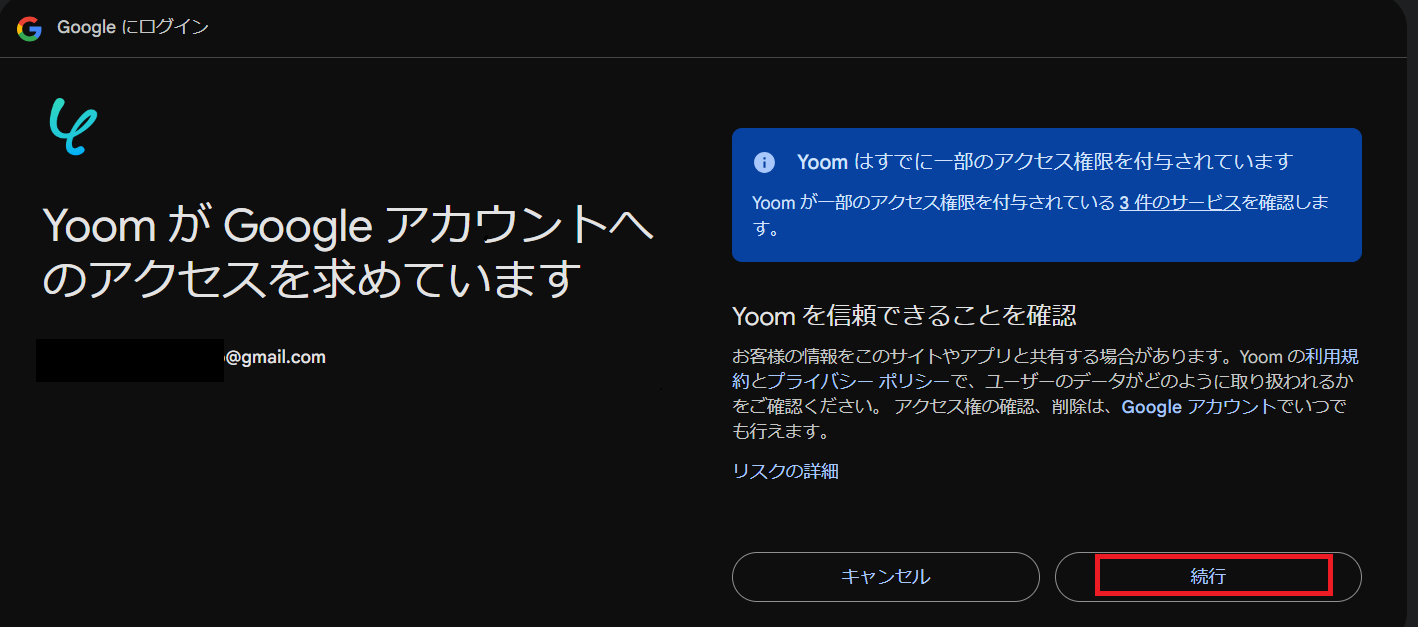
Googleフォームと検索し、ログインしましょう。
その後、この画面になるので、問題なければ続行をクリックします。
続いてNotionと検索します。
連携する前に、下記のようなデータベースを作成してください。
(ヘッダーなどの細かい設定は後ほど変更でも大丈夫です。)

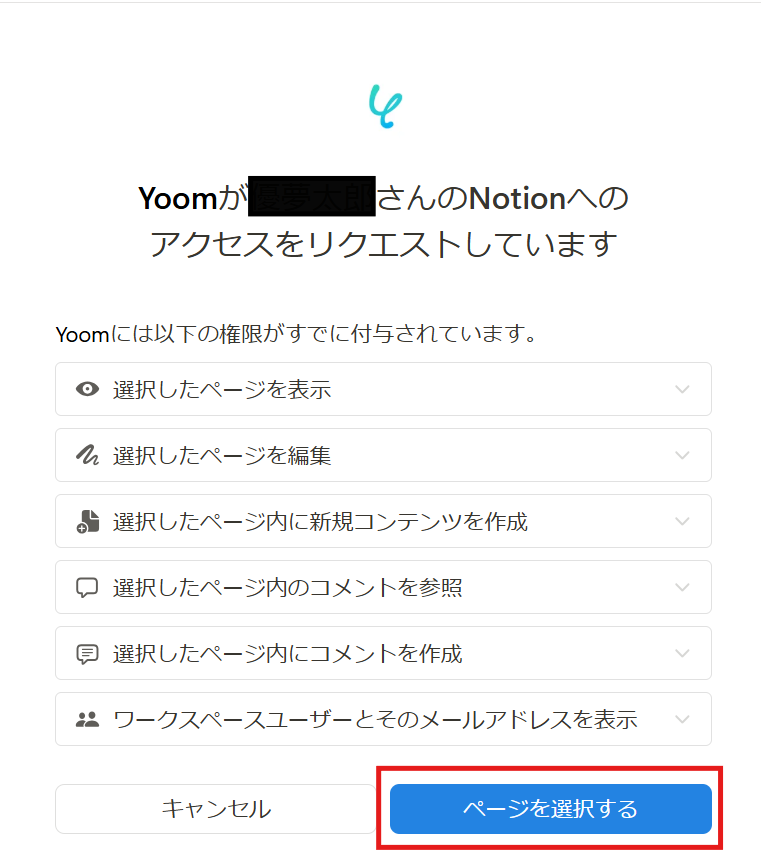
ログインが完了したら下記の画面でページを選択し、アクセスしたいページの許可をお願いします。
GoogleフォームとNotionとの接続が完了し、マイアプリに表示されたらOKです。
ステップ2:テンプレートのコピー
ここからはフローを作っていきます。
テンプレートページを開き、『このテンプレートを試してみる』をクリックしましょう。
■概要Googleフォームで収集した生産計画の情報を、手作業でNotionの管理ページへ転記するのは手間がかかり、入力ミスも起こりやすいのではないでしょうか。特に情報量が多い場合や、頻繁に更新がある場合、その負担は決して小さくありません。このワークフローを活用すれば、Googleフォームへの回答送信をトリガーとして、Notionのデータベースへ自動で情報を追加することができ、これらの課題を解消し、生産計画の管理をスムーズにします。
■このテンプレートをおすすめする方- Googleフォームで収集した生産計画情報をNotionで管理している方
- 手作業によるデータ移行の手間やヒューマンエラーにお悩みの方
- 生産計画に関する情報共有の迅速化と効率化を目指す担当者の方
■このテンプレートを使うメリット- Googleフォームに新しい回答が送信されると、自動でNotionに情報が追加されるため、これまで手作業に費やしていた時間を短縮することができます。
- 手作業によるデータ転記が不要になることで、入力間違いや記載漏れといったヒューマンエラーのリスク軽減に繋がります。
■フローボットの流れ- はじめに、GoogleフォームとNotionをYoomと連携します。
- 次に、トリガーとしてGoogleフォームを選択し、「フォームに回答が送信されたら」というアクションを設定します。これにより、指定したGoogleフォームに新しい回答が送信されるたびにフローボットが起動します。
- 最後に、オペレーションとしてNotionを選択し、「レコードを追加する」アクションを設定します。ここで、Googleフォームから取得したどの情報をNotionデータベースのどの項目に追加するかを指定します。
※「トリガー」:フロー起動のきっかけとなるアクション、「オペレーション」:トリガー起動後、フロー内で処理を行うアクション
■このワークフローのカスタムポイント- Googleフォームのトリガー設定において、フローボットが新しい回答を確認しにいく頻度、つまり起動間隔を任意で設定することが可能です。例えば、即時に反応させる、あるいは1時間に1回まとめて処理するなど、運用状況に合わせて調整してください。
■注意事項- Googleフォーム、NotionのそれぞれとYoomを連携してください。
- トリガーは5分、10分、15分、30分、60分の間隔で起動間隔を選択できます。
- プランによって最短の起動間隔が異なりますので、ご注意ください。
- Googleフォームをトリガーとして使用した際の回答内容を取得する方法は「Googleフォームトリガーで、回答内容を取得する方法」を参照ください。
■このテンプレートをおすすめする方
- Googleフォームで収集した生産計画情報をNotionで管理している方
- 手作業によるデータ移行の手間やヒューマンエラーにお悩みの方
- 生産計画に関する情報共有の迅速化と効率化を目指す担当者の方
■このテンプレートを使うメリット
- Googleフォームに新しい回答が送信されると、自動でNotionに情報が追加されるため、これまで手作業に費やしていた時間を短縮することができます。
- 手作業によるデータ転記が不要になることで、入力間違いや記載漏れといったヒューマンエラーのリスク軽減に繋がります。
■フローボットの流れ
- はじめに、GoogleフォームとNotionをYoomと連携します。
- 次に、トリガーとしてGoogleフォームを選択し、「フォームに回答が送信されたら」というアクションを設定します。これにより、指定したGoogleフォームに新しい回答が送信されるたびにフローボットが起動します。
- 最後に、オペレーションとしてNotionを選択し、「レコードを追加する」アクションを設定します。ここで、Googleフォームから取得したどの情報をNotionデータベースのどの項目に追加するかを指定します。
■このワークフローのカスタムポイント
- Googleフォームのトリガー設定において、フローボットが新しい回答を確認しにいく頻度、つまり起動間隔を任意で設定することが可能です。例えば、即時に反応させる、あるいは1時間に1回まとめて処理するなど、運用状況に合わせて調整してください。
■注意事項
- Googleフォーム、NotionのそれぞれとYoomを連携してください。
- トリガーは5分、10分、15分、30分、60分の間隔で起動間隔を選択できます。
- プランによって最短の起動間隔が異なりますので、ご注意ください。
- Googleフォームをトリガーとして使用した際の回答内容を取得する方法は「Googleフォームトリガーで、回答内容を取得する方法」を参照ください。
クリックするとワークスペースに自動的にテンプレートがコピーされ、以下の画面が表示されます。
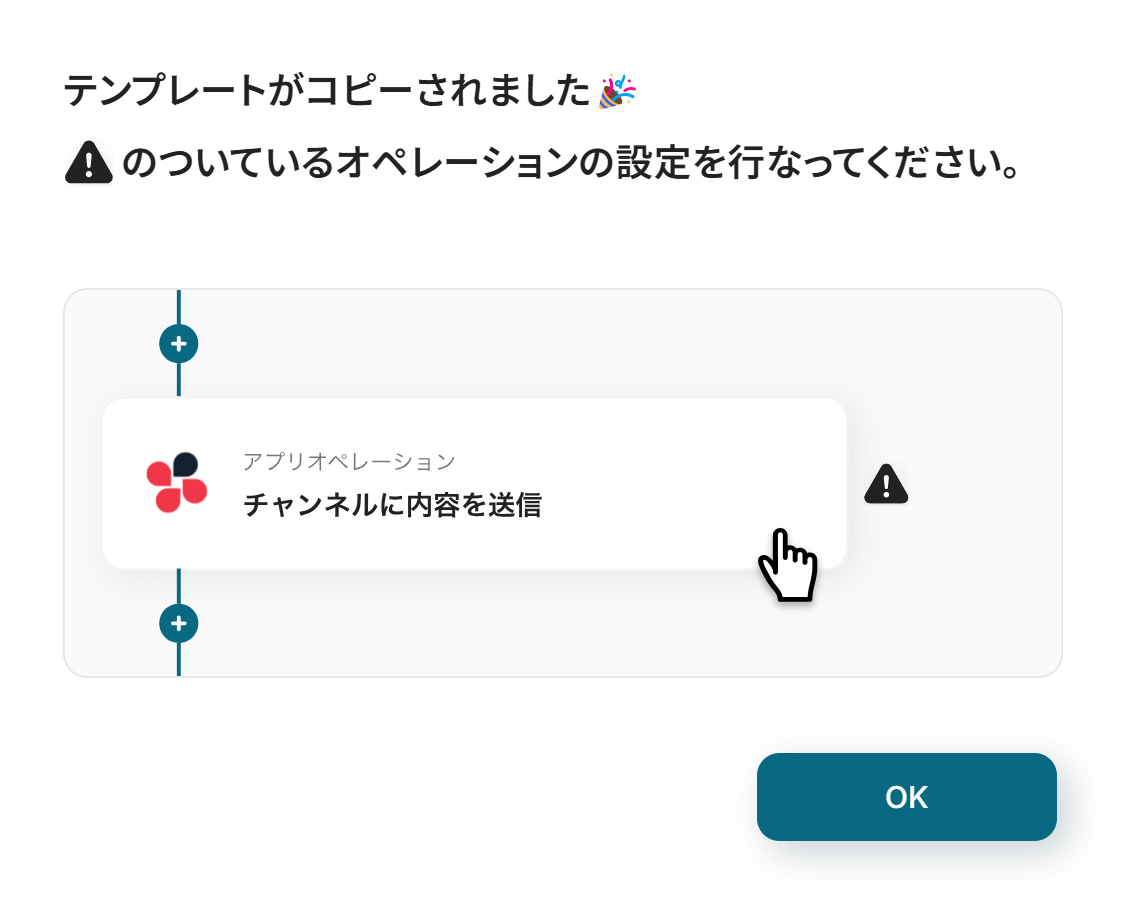
OKを選択し、次に進みましょう。
テンプレートはマイプロジェクトに保存されます。
必要に応じてテンプレート名は変更できます。
左側のマイプロジェクトをクリックすると先ほどコピーしたテンプレートが表示されます。
右側の「...」をクリックし、編集するを選択しましょう。

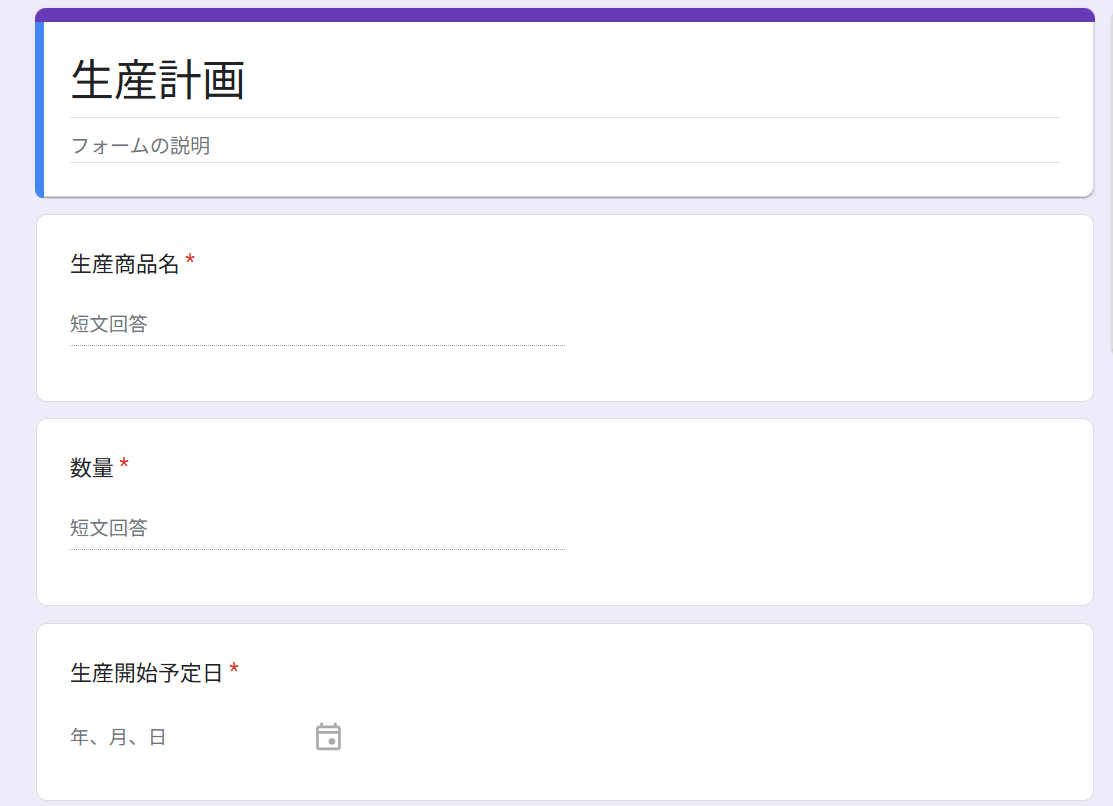
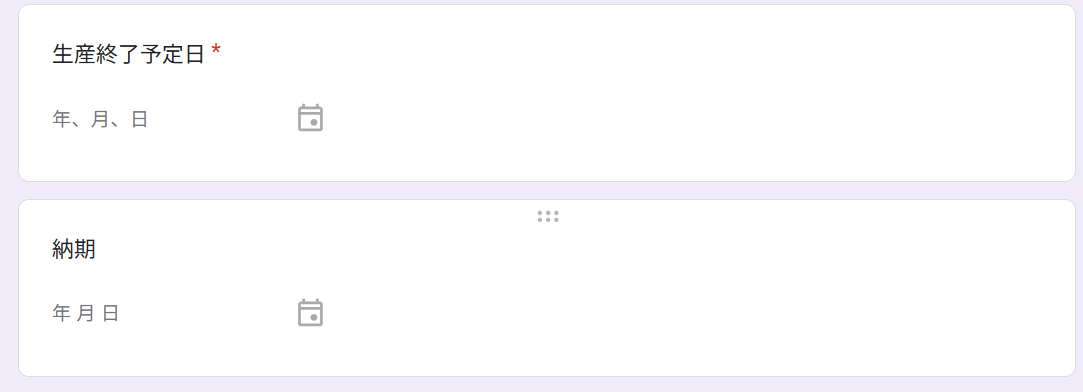
用意するもの
- 下記のようなテストフォーム。
※必要に応じて項目を設定してください。
ステップ3:Googleフォームのトリガー設定
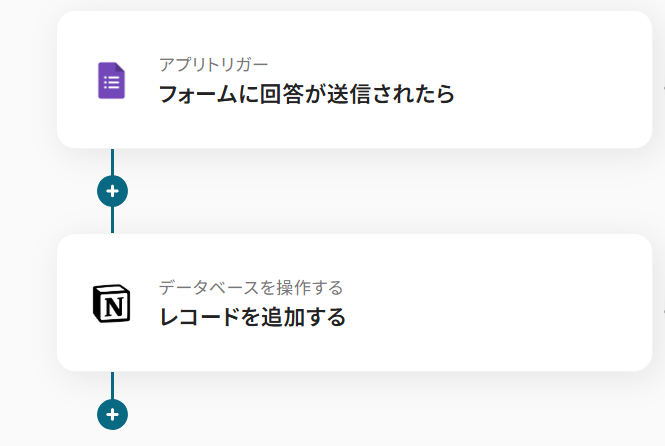
それでは、アプリトリガーを設定していきます。
「フォームに回答が送信されたら」を選択しましょう。
タイトルと連携するアカウント情報を任意で設定し、アクションはテンプレート通りのまま「次へ」をクリックして進んでください。
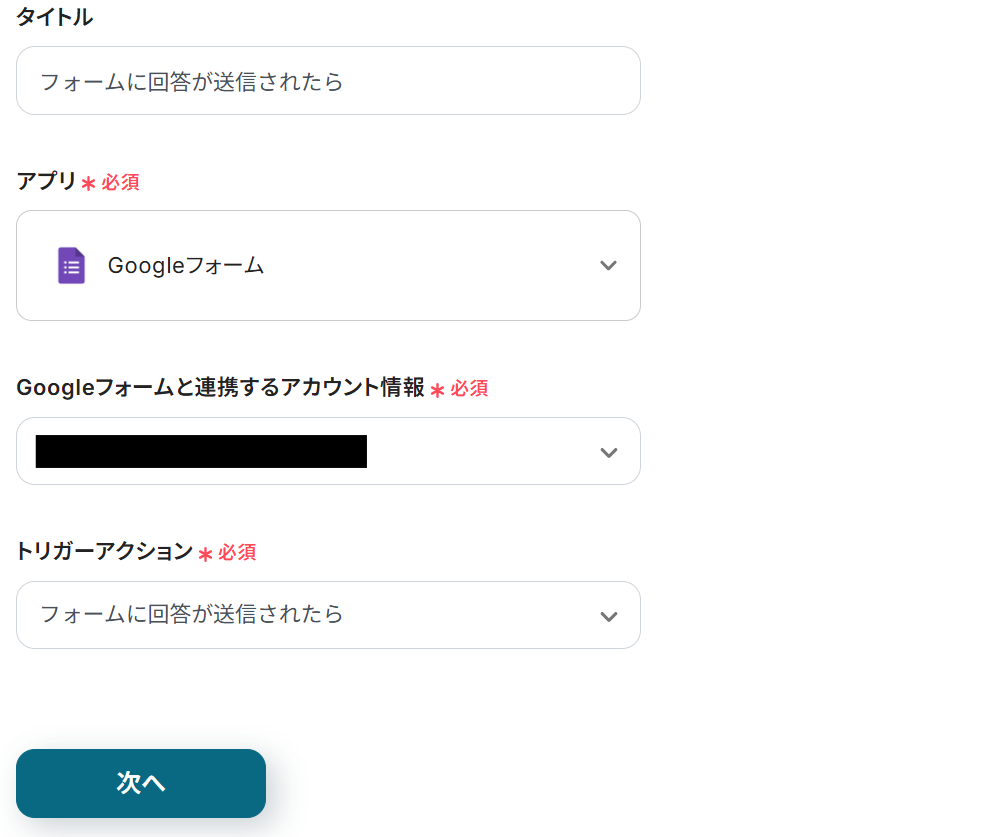
必須項目を入力してください。
-
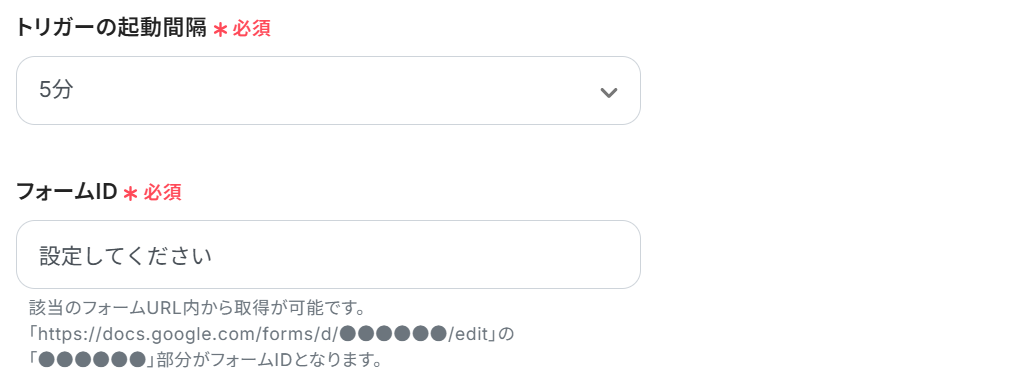
トリガーの起動間隔:5分、10分、15分、30分、60分の間隔から選べます。
※ご利用プランによって起動間隔の選択内容が変わります。
なお、基本的にはそのプランの最短の起動間隔にしてお使いいただくことをおすすめします。
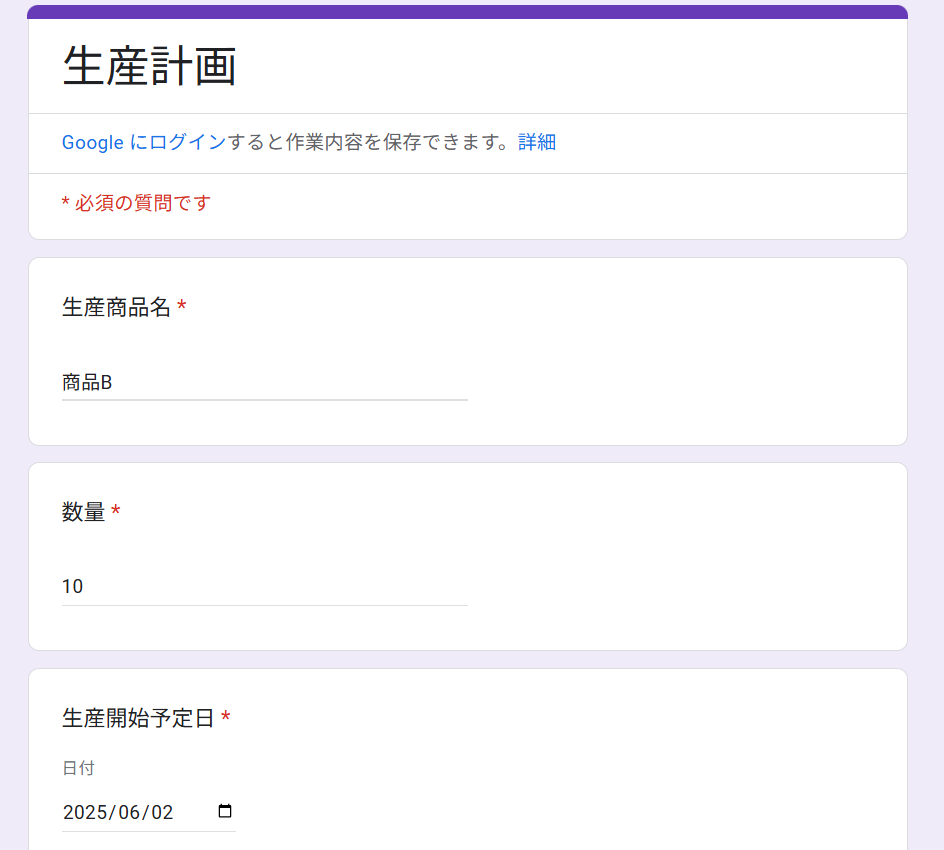
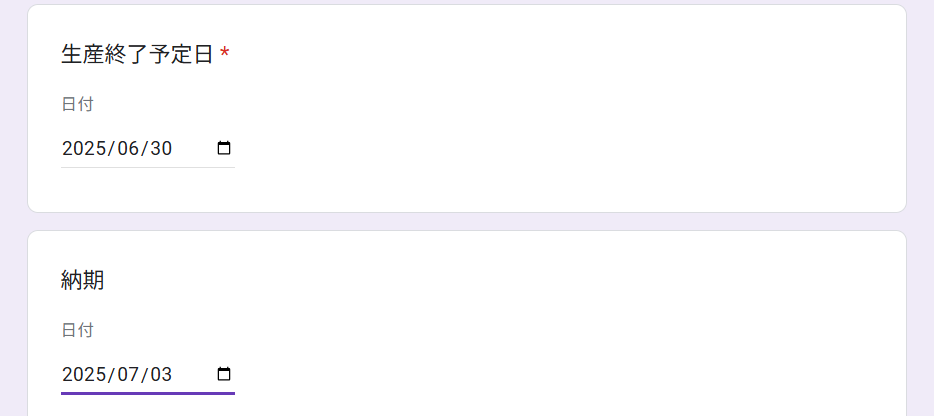
ここでGoogleフォームに、以下のようなテスト回答をします。
フローボットに戻り、テストします。
成功したら、JSONPathを使って回答を追加で取得します。
回答が足りない場合「取得する値を追加」をクリックし、ヘルプを参考に回答を取得してください。
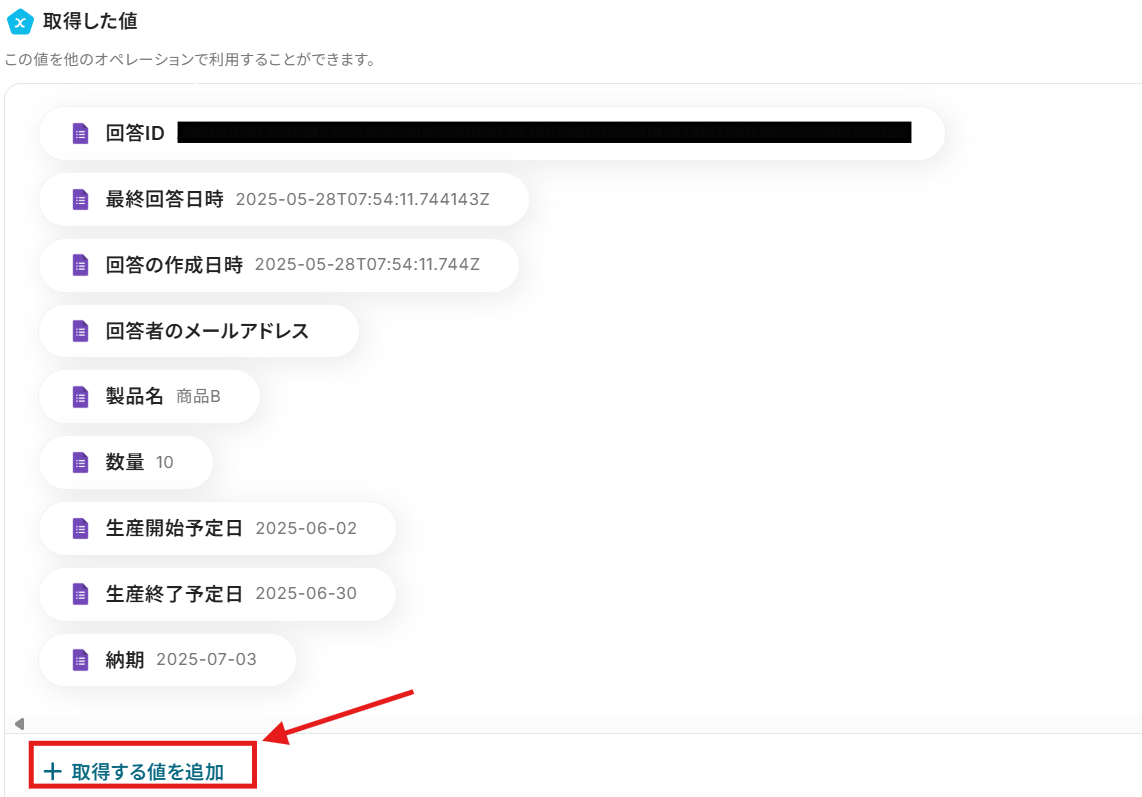
ここで取得したアウトプットを、後のアクション設定時に利用します。
アウトプットについて | Yoomヘルプセンター
ステップ4:Notionにレコードを追加する設定
続いてフォームの回答をNotionに追加する設定を行うため、「レコードを追加する」をクリックします。
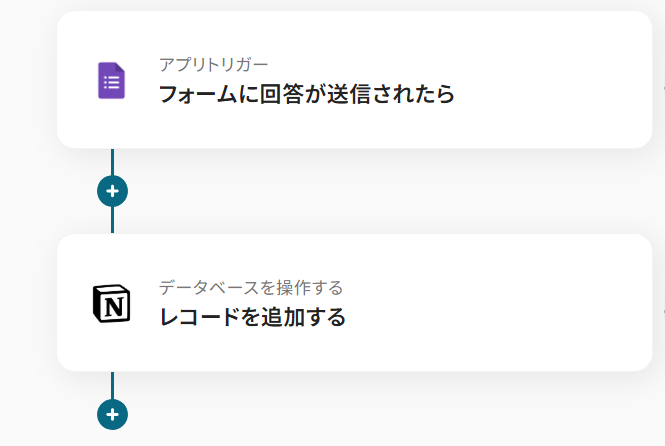
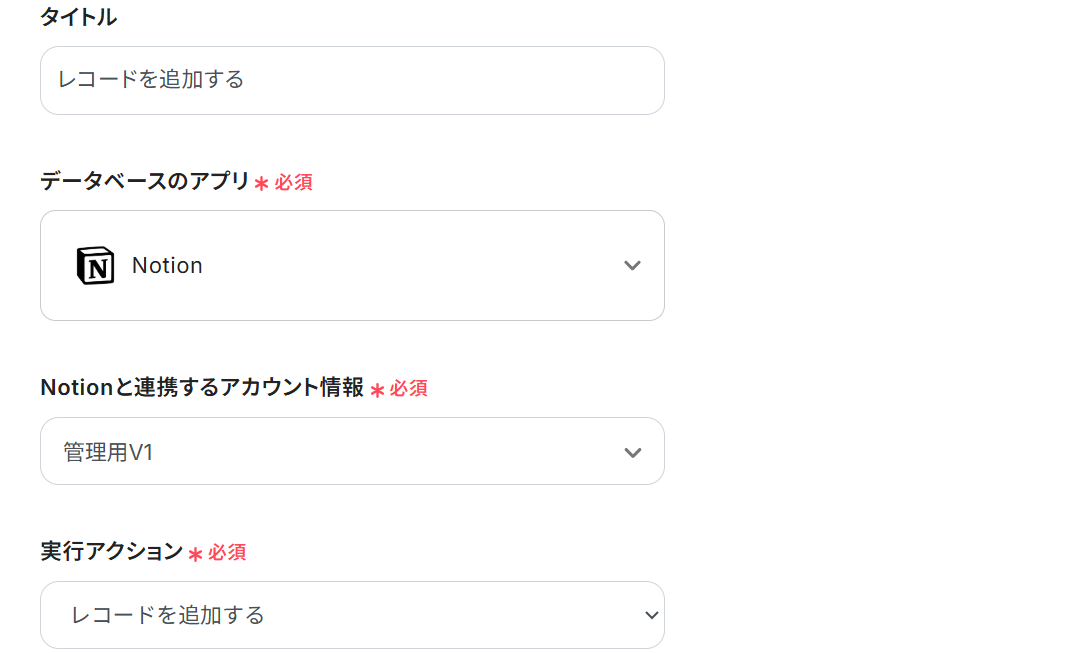
タイトルと連携するアカウント情報を任意で設定し、アクションはテンプレート通りのままスクロールします。
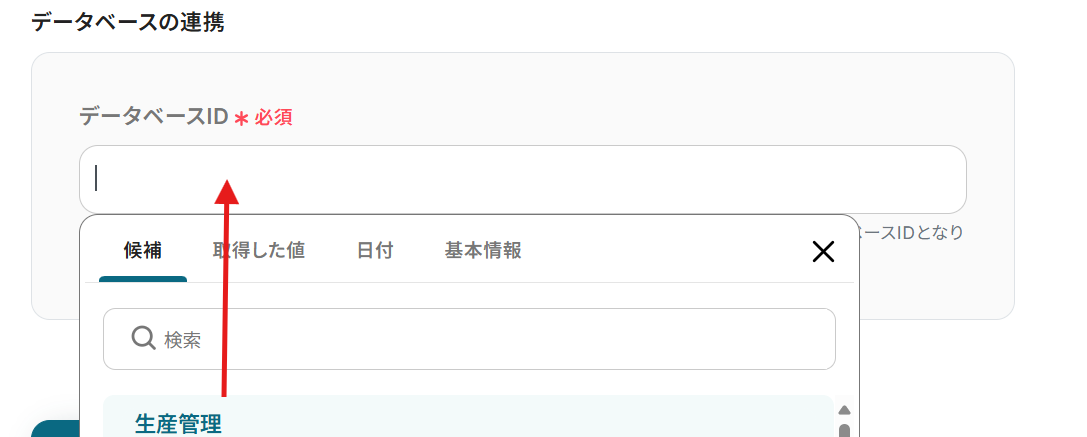
下記のように候補からデータベースの連携をしましょう。
次に進み、アウトプットから追加するレコードの値を設定していきます。
赤枠はアウトプットを利用した箇所です。
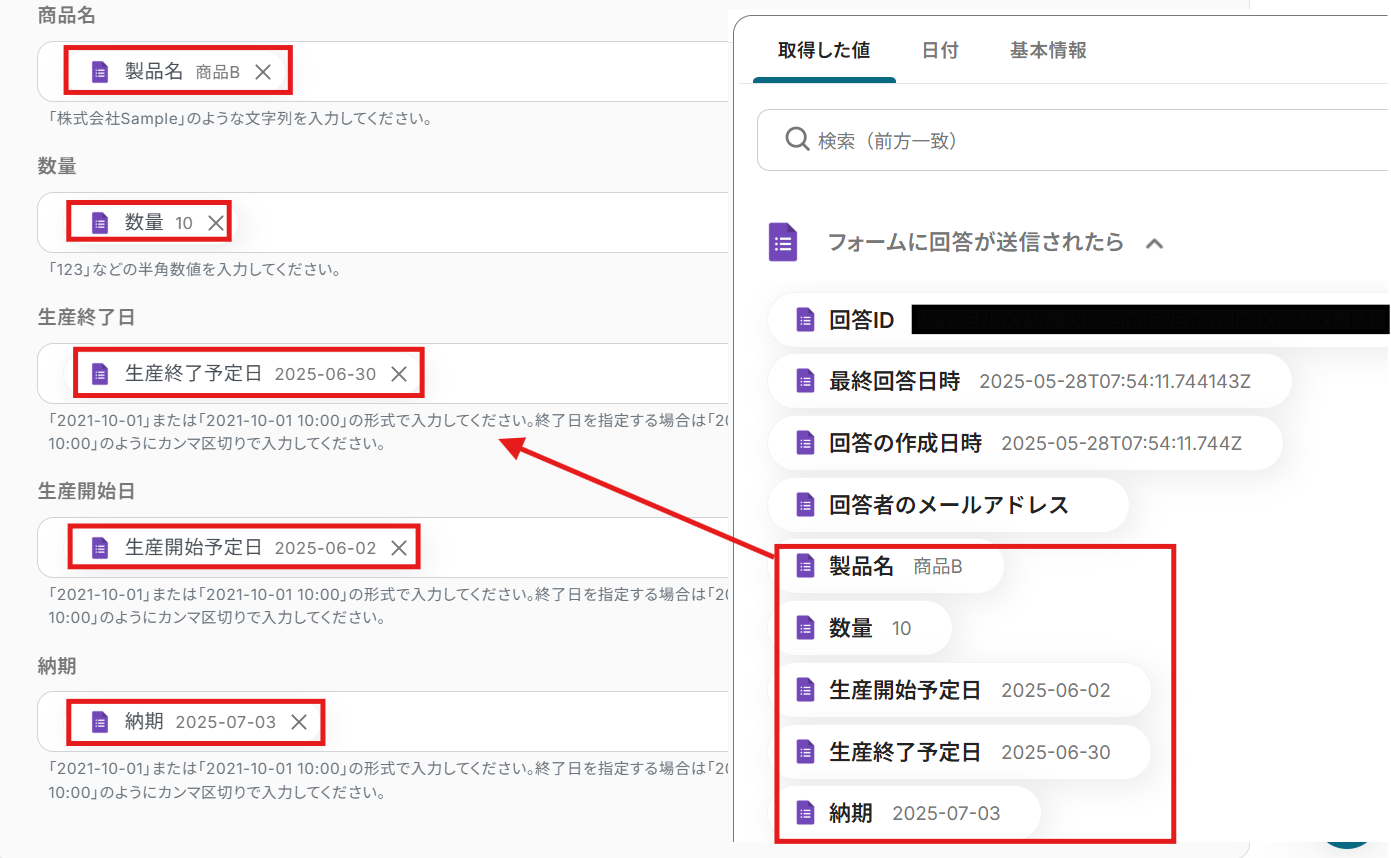
こちらもテストし、成功したら保存しましょう。
※テストを行うと、Notionに登録されるのでご注意ください。
Notionを確認してみます。

無事に転記されましたね。
ステップ5:トリガーをONにして起動準備完了
以下の画像が表示されたら、トリガーをONにしてください。
これですべての設定が完了したので、Googleフォームで生産計画の情報が送信されたら、Notionの管理ページに自動追加されるかを確認してみましょう。
以上が「Googleフォームで生産計画の情報が送信されたら、Notionの管理ページに自動追加する」方法でした。
Notionを活用したその他の自動化例
Yoomには、生産管理に役立つNotionとの連携テンプレートも豊富にあります!
フォームやスプレッドシート、メールの情報を自動で整理・記録することができます。
「これも使ってみたい」と思ったら、下のバナーをクリックして詳細をチェックしてみてください!
■概要問い合わせや申し込みなどをフォームで受け付け、その内容をNotionで管理している方も多いのではないでしょうか。しかし、フォームの内容を手作業でNotionに転記するのは手間がかかり、入力ミスや対応漏れの原因にもなりかねません。このワークフローを活用すれば、フォームが送信されると同時に、その情報を基にNotionにページを自動で作成し、こうした課題を解消できます。
■このテンプレートをおすすめする方- フォームで受け付けた情報をNotionで管理しており、手作業での転記に手間を感じている方
- 問い合わせや案件管理などで、対応漏れやヒューマンエラーの発生を防ぎたいと考えている方
- Notionを活用した情報集約の仕組みを、より効率的に構築したいと考えているマネージャーの方
■このテンプレートを使うメリット- フォーム送信と同時にNotionへページが自動作成されるため、これまで手作業に費やしていた転記作業の時間を短縮することができます。
- システムが自動で情報を転記するため、手作業による入力間違いや記載漏れといったヒューマンエラーのリスク軽減に繋がります。
■フローボットの流れ- はじめに、NotionをYoomと連携します。
- 次に、トリガーでフォームトリガーを選択し、受付に必要な項目(氏名、会社名、問い合わせ内容など)を設定します。
- 最後に、オペレーションでNotionの「ページを作成」アクションを設定し、フォームで受け取った情報をページのタイトルやプロパティに紐付けます。
※「トリガー」:フロー起動のきっかけとなるアクション、「オペレーション」:トリガー起動後、フロー内で処理を行うアクション
■このワークフローのカスタムポイント- フォームトリガーで設定する質問項目は、問い合わせ管理や案件管理など、用途に応じて自由に設定、追加、削除が可能です。
- Notionのオペレーションでは、ページを作成する先のデータベースIDを任意で設定することが可能です
- Notionにページを作成するアクションでは、トリガーで取得したフォームの情報を変数として埋め込むことができます。
■注意事項- NotionとYoomを連携してください。
- フォーム機能はミニプラン以上でご利用いただけるアプリとなっております。フリープラン・パーソナルプランの場合は設定しているフローボットのオペレーションやデータコネクトはエラーとなりますので、ご注意ください。
- パーソナルプラン・ミニプラン・チームプラン・サクセスプランなどの有料プランは、2週間の無料トライアルを行うことが可能です。無料トライアル中には制限対象のアプリを使用することができます。
■概要Notionに議事録やドキュメントを蓄積しているものの、後から内容を素早く把握するのが大変だと感じていませんか。ページが増えるたびに手動で要約を作成するのは、時間もかかり非効率的です。このワークフローを活用すれば、Notionのページが新規作成または更新された際に、AIが自動で内容を要約しページ内に追記するため、情報共有の効率化と内容把握の迅速化を実現します。
■このテンプレートをおすすめする方- Notionに蓄積された議事録やドキュメントの要点を素早く把握したいと考えている方
- Perplexityを活用して、手作業による情報要約の手間を削減したいと考えている方
- チーム内での情報共有を円滑にし、ドキュメントの閲覧効率を高めたいマネージャーの方
■このテンプレートを使うメリット- Notionデータベースのページが作成・更新されるたびにPerplexityが自動で要約を生成するため、手作業での要約作成にかかる時間を短縮できます。
- AIによる自動要約で、人による要約の質のばらつきや作成漏れを防ぎ、ドキュメント管理の品質を均一に保つことができます。
■フローボットの流れ- はじめに、NotionとPerplexityをYoomと連携します。
- 次に、トリガーでNotionを選択し、「特定のデータソースのページが作成・更新されたら」というアクションを設定します。
- 続けて、オペレーションでNotionの「レコードを取得する(ID検索)」アクションを設定し、トリガーとなったページの情報を取得します。
- 次に、オペレーションでPerplexityの「テキストを生成」アクションを設定し、前のステップで取得したページの内容を要約するように指示します。
- 最後に、オペレーションでNotionの「レコードを更新する」アクションを設定し、生成された要約を元のページに書き込みます。
※「トリガー」:フロー起動のきっかけとなるアクション、「オペレーション」:トリガー起動後、フロー内で処理を行うアクション
■このワークフローのカスタムポイント- Perplexityで情報を要約するアクションでは、プロンプトを編集することで、「箇条書きで要約して」や「300字以内でまとめて」など、生成する要約の形式や内容を自由に設定できます。
- Notionのレコードを更新するアクションでは、要約を書き込むプロパティを任意で指定したり、前段で取得したデータと固定のテキストを組み合わせて出力内容を調整したりすることが可能です。
■注意事項- Notion、PerplexityのそれぞれとYoomを連携してください。
- トリガーは5分、10分、15分、30分、60分の間隔で起動間隔を選択できます。
- プランによって最短の起動間隔が異なりますので、ご注意ください。
■概要Googleフォームで集めたアンケートや問い合わせの情報を、一件ずつNotionに手作業で転記していませんか?この作業は時間がかかるだけでなく、コピー&ペーストのミスや入力漏れの原因にもなりかねません。このワークフローを活用すれば、Googleフォームに回答が送信されると同時に、Notionに自動でページが作成され、こうした課題をスムーズに解消できます。
■このテンプレートをおすすめする方- GoogleフォームとNotionを用いており、手作業での情報転記に手間を感じている方
- フォームの回答内容を、素早く関係者へ共有・管理する仕組みを構築したいと考えている方
- 定型的なデータ入力作業を自動化し、より重要な業務に集中したいと考えている方
■このテンプレートを使うメリット- フォームに回答が送信されると自動でNotionにページが作成されるため、これまで手作業での転記に費やしていた時間を短縮できます。
- 手作業による情報のコピー&ペーストが不要になるため、入力ミスや転記漏れといったヒューマンエラーの防止に繋がります。
■フローボットの流れ- はじめに、GoogleフォームとNotionをYoomと連携します。
- 次に、トリガーでGoogleフォームを選択し、「フォームに回答が送信されたら」というアクションを設定します。
- 最後に、オペレーションでNotionの「ページを作成する」アクションを設定し、フォームの回答内容をページのタイトルや本文に紐付けます。
※「トリガー」:フロー起動のきっかけとなるアクション、「オペレーション」:トリガー起動後、フロー内で処理を行うアクション
■このワークフローのカスタムポイント- このワークフローは、現在利用している、または新しく作成するGoogleフォームと連携させることが可能です。
- アンケートや問い合わせ受付など、用途に合わせてGoogleフォームの質問項目は自由に設定してください。
- 設定した各質問の回答は、Notionでページを作成する際に、ページのタイトルやプロパティ、本文にそれぞれ紐付けて反映させることができます。
- Notionのオペレーションでは、ページを作成する先のデータベースIDを任意で設定することが可能です。
- Notionで作成するページのコンテンツには、トリガーで取得した情報を変数として埋め込むことができます。
■注意事項- Googleフォーム、NotionのそれぞれとYoomを連携してください。
- トリガーは5分、10分、15分、30分、60分の間隔で起動間隔を選択できます。
- プランによって最短の起動間隔が異なりますので、ご注意ください。
- Googleフォームをトリガーとして使用した際の回答内容を取得する方法は「Googleフォームトリガーで、回答内容を取得する方法」を参照ください。
■概要Google スプレッドシートで管理しているタスクリストや顧客情報を、手作業でNotionに転記する作業に手間を感じてはいないでしょうか。この単純作業は時間を要するだけでなく、入力ミスといったヒューマンエラーの原因にもなりがちです。このワークフローを活用すれば、Google スプレッドシートに行が追加されるだけで、自動でNotionに指定のテンプレートページが作成されるため、こうした定型業務の負担を解消し、業務の正確性を高めます。
■このテンプレートをおすすめする方- Google スプレッドシートとNotionを併用し、情報転記に手間を感じている方
- プロジェクト管理やタスク管理における手作業でのデータ入力ミスを減らしたい方
- 定型的な入力業務を自動化し、より創造的なコア業務に集中したいと考えている方
■このテンプレートを使うメリット- Google スプレッドシートへの行追加をトリガーにNotionのページが自動で作成されるため、これまで手作業で行っていた転記作業の時間を短縮できます。
- 手作業によるデータのコピー&ペーストが不要になることで、入力間違いや転記漏れといったヒューマンエラーの発生を防ぎ、情報の正確性を保ちます。
■フローボットの流れ- はじめに、Google スプレッドシートとNotionをYoomと連携します。
- 次に、トリガーでGoogle スプレッドシートを選択し、「行が追加されたら」というアクションを設定します。
- 最後に、オペレーションでNotionの「ページを作成」アクションを設定し、Google スプレッドシートで追加された行の情報を元にページが作成されるように設定します。
※「トリガー」:フロー起動のきっかけとなるアクション、「オペレーション」:トリガー起動後、フロー内で処理を行うアクション
■このワークフローのカスタムポイント- Google スプレッドシートのトリガー設定で、自動化の起点としたいファイル(スプレッドシートID)や特定のシート(シートID)を任意で設定してください。
- 自動化の対象とするGoogle スプレッドシート内のテーブル範囲も、任意で指定することが可能です。
- Notionのオペレーションでは、ページを作成する先のデータベースIDを任意で設定することが可能です。
- Notionで作成するページのコンテンツには、トリガーで取得したGoogle スプレッドシートの情報を変数として埋め込むことができます。
■注意事項- Google スプレッドシート、NotionのそれぞれとYoomを連携してください。
- トリガーは5分、10分、15分、30分、60分の間隔で起動間隔を選択できます。
- プランによって最短の起動間隔が異なりますので、ご注意ください。
- Google スプレッドシートをアプリトリガーとして使用する際の注意事項は「【アプリトリガー】Google スプレッドシートのトリガーにおける注意事項」を参照してください。
■概要Outlookで受信した重要なメールを、都度Notionに手作業で転記していませんか?この作業は手間がかかるだけでなく、コピー&ペーストのミスや情報の転記漏れといったヒューマンエラーの原因にもなり得ます。このワークフローを活用すれば、Outlookでのメール受信をきっかけに、AIがメール内容を解析しNotionへ自動でページを作成するため、情報集約の効率化とミスの防止を両立できます。
■このテンプレートをおすすめする方- Outlookで受信したメールを手作業でNotionに転記・管理している方
- 問い合わせや報告メールなど、定型的な内容の情報をNotionで一元管理したい方
- メールを起点としたタスク作成や情報共有のプロセスを自動化したいチームの方
■このテンプレートを使うメリット- Outlookで特定のメールを受信すると自動でNotionにページが作成されるため、これまで手作業で行っていた転記業務の時間を短縮できます。
- 手作業によるコピー&ペーストが不要になるため、情報の転記ミスや重要な項目の記載漏れといったヒューマンエラーの発生を防ぎます。
■フローボットの流れ- はじめに、OutlookとNotionをYoomと連携します。
- 次に、トリガーでOutlookを選択し、「特定の件名のメールを受信したら」というアクションを設定します。
- 続いて、オペレーションでAI機能の「テキストからデータを抽出する」を選択し、受信したメール本文から必要な情報を抽出するよう設定します。
- 最後に、オペレーションでNotionの「ページを作成」アクションを設定し、前のステップで抽出したデータを埋め込んでページを作成します。
※「トリガー」:フロー起動のきっかけとなるアクション、「オペレーション」:トリガー起動後、フロー内で処理を行うアクション
■このワークフローのカスタムポイント- Outlookのトリガー設定では、フローボットを起動させたいメールの件名に含まれるキーワードを任意で設定できます。
- AI機能のオペレーションで、メール本文から抽出したい項目(例:会社名、担当者名、問い合わせ内容など)を自由にカスタマイズできます。
- Notionのオペレーションでは、ページを作成する先のデータベースIDを任意で設定することが可能です。
Notionで作成するページのコンテンツには、トリガーで取得した情報やデータの抽出結果を変数として埋め込むことができます。
■注意事項- Outlook、NotionのそれぞれとYoomを連携してください。
- Microsoft365(旧Office365)には、家庭向けプランと一般法人向けプラン(Microsoft365 Business)があり、一般法人向けプランに加入していない場合には認証に失敗する可能性があります。
- トリガーは5分、10分、15分、30分、60分の間隔で起動間隔を選択できます。
- プランによって最短の起動間隔が異なりますので、ご注意ください。
■このテンプレートをおすすめする方
- フォームで受け付けた情報をNotionで管理しており、手作業での転記に手間を感じている方
- 問い合わせや案件管理などで、対応漏れやヒューマンエラーの発生を防ぎたいと考えている方
- Notionを活用した情報集約の仕組みを、より効率的に構築したいと考えているマネージャーの方
■このテンプレートを使うメリット
- フォーム送信と同時にNotionへページが自動作成されるため、これまで手作業に費やしていた転記作業の時間を短縮することができます。
- システムが自動で情報を転記するため、手作業による入力間違いや記載漏れといったヒューマンエラーのリスク軽減に繋がります。
■フローボットの流れ
- はじめに、NotionをYoomと連携します。
- 次に、トリガーでフォームトリガーを選択し、受付に必要な項目(氏名、会社名、問い合わせ内容など)を設定します。
- 最後に、オペレーションでNotionの「ページを作成」アクションを設定し、フォームで受け取った情報をページのタイトルやプロパティに紐付けます。
■このワークフローのカスタムポイント
- フォームトリガーで設定する質問項目は、問い合わせ管理や案件管理など、用途に応じて自由に設定、追加、削除が可能です。
- Notionのオペレーションでは、ページを作成する先のデータベースIDを任意で設定することが可能です
- Notionにページを作成するアクションでは、トリガーで取得したフォームの情報を変数として埋め込むことができます。
■注意事項
- NotionとYoomを連携してください。
- フォーム機能はミニプラン以上でご利用いただけるアプリとなっております。フリープラン・パーソナルプランの場合は設定しているフローボットのオペレーションやデータコネクトはエラーとなりますので、ご注意ください。
- パーソナルプラン・ミニプラン・チームプラン・サクセスプランなどの有料プランは、2週間の無料トライアルを行うことが可能です。無料トライアル中には制限対象のアプリを使用することができます。

■このテンプレートをおすすめする方
- Notionに蓄積された議事録やドキュメントの要点を素早く把握したいと考えている方
- Perplexityを活用して、手作業による情報要約の手間を削減したいと考えている方
- チーム内での情報共有を円滑にし、ドキュメントの閲覧効率を高めたいマネージャーの方
■このテンプレートを使うメリット
- Notionデータベースのページが作成・更新されるたびにPerplexityが自動で要約を生成するため、手作業での要約作成にかかる時間を短縮できます。
- AIによる自動要約で、人による要約の質のばらつきや作成漏れを防ぎ、ドキュメント管理の品質を均一に保つことができます。
■フローボットの流れ
- はじめに、NotionとPerplexityをYoomと連携します。
- 次に、トリガーでNotionを選択し、「特定のデータソースのページが作成・更新されたら」というアクションを設定します。
- 続けて、オペレーションでNotionの「レコードを取得する(ID検索)」アクションを設定し、トリガーとなったページの情報を取得します。
- 次に、オペレーションでPerplexityの「テキストを生成」アクションを設定し、前のステップで取得したページの内容を要約するように指示します。
- 最後に、オペレーションでNotionの「レコードを更新する」アクションを設定し、生成された要約を元のページに書き込みます。
■このワークフローのカスタムポイント
- Perplexityで情報を要約するアクションでは、プロンプトを編集することで、「箇条書きで要約して」や「300字以内でまとめて」など、生成する要約の形式や内容を自由に設定できます。
- Notionのレコードを更新するアクションでは、要約を書き込むプロパティを任意で指定したり、前段で取得したデータと固定のテキストを組み合わせて出力内容を調整したりすることが可能です。
■注意事項
- Notion、PerplexityのそれぞれとYoomを連携してください。
- トリガーは5分、10分、15分、30分、60分の間隔で起動間隔を選択できます。
- プランによって最短の起動間隔が異なりますので、ご注意ください。
■このテンプレートをおすすめする方
- GoogleフォームとNotionを用いており、手作業での情報転記に手間を感じている方
- フォームの回答内容を、素早く関係者へ共有・管理する仕組みを構築したいと考えている方
- 定型的なデータ入力作業を自動化し、より重要な業務に集中したいと考えている方
■このテンプレートを使うメリット
- フォームに回答が送信されると自動でNotionにページが作成されるため、これまで手作業での転記に費やしていた時間を短縮できます。
- 手作業による情報のコピー&ペーストが不要になるため、入力ミスや転記漏れといったヒューマンエラーの防止に繋がります。
■フローボットの流れ
- はじめに、GoogleフォームとNotionをYoomと連携します。
- 次に、トリガーでGoogleフォームを選択し、「フォームに回答が送信されたら」というアクションを設定します。
- 最後に、オペレーションでNotionの「ページを作成する」アクションを設定し、フォームの回答内容をページのタイトルや本文に紐付けます。
■このワークフローのカスタムポイント
- このワークフローは、現在利用している、または新しく作成するGoogleフォームと連携させることが可能です。
- アンケートや問い合わせ受付など、用途に合わせてGoogleフォームの質問項目は自由に設定してください。
- 設定した各質問の回答は、Notionでページを作成する際に、ページのタイトルやプロパティ、本文にそれぞれ紐付けて反映させることができます。
- Notionのオペレーションでは、ページを作成する先のデータベースIDを任意で設定することが可能です。
- Notionで作成するページのコンテンツには、トリガーで取得した情報を変数として埋め込むことができます。
■注意事項
- Googleフォーム、NotionのそれぞれとYoomを連携してください。
- トリガーは5分、10分、15分、30分、60分の間隔で起動間隔を選択できます。
- プランによって最短の起動間隔が異なりますので、ご注意ください。
- Googleフォームをトリガーとして使用した際の回答内容を取得する方法は「Googleフォームトリガーで、回答内容を取得する方法」を参照ください。
■このテンプレートをおすすめする方
- Google スプレッドシートとNotionを併用し、情報転記に手間を感じている方
- プロジェクト管理やタスク管理における手作業でのデータ入力ミスを減らしたい方
- 定型的な入力業務を自動化し、より創造的なコア業務に集中したいと考えている方
■このテンプレートを使うメリット
- Google スプレッドシートへの行追加をトリガーにNotionのページが自動で作成されるため、これまで手作業で行っていた転記作業の時間を短縮できます。
- 手作業によるデータのコピー&ペーストが不要になることで、入力間違いや転記漏れといったヒューマンエラーの発生を防ぎ、情報の正確性を保ちます。
■フローボットの流れ
- はじめに、Google スプレッドシートとNotionをYoomと連携します。
- 次に、トリガーでGoogle スプレッドシートを選択し、「行が追加されたら」というアクションを設定します。
- 最後に、オペレーションでNotionの「ページを作成」アクションを設定し、Google スプレッドシートで追加された行の情報を元にページが作成されるように設定します。
■このワークフローのカスタムポイント
- Google スプレッドシートのトリガー設定で、自動化の起点としたいファイル(スプレッドシートID)や特定のシート(シートID)を任意で設定してください。
- 自動化の対象とするGoogle スプレッドシート内のテーブル範囲も、任意で指定することが可能です。
- Notionのオペレーションでは、ページを作成する先のデータベースIDを任意で設定することが可能です。
- Notionで作成するページのコンテンツには、トリガーで取得したGoogle スプレッドシートの情報を変数として埋め込むことができます。
■注意事項
- Google スプレッドシート、NotionのそれぞれとYoomを連携してください。
- トリガーは5分、10分、15分、30分、60分の間隔で起動間隔を選択できます。
- プランによって最短の起動間隔が異なりますので、ご注意ください。
- Google スプレッドシートをアプリトリガーとして使用する際の注意事項は「【アプリトリガー】Google スプレッドシートのトリガーにおける注意事項」を参照してください。
■このテンプレートをおすすめする方
- Outlookで受信したメールを手作業でNotionに転記・管理している方
- 問い合わせや報告メールなど、定型的な内容の情報をNotionで一元管理したい方
- メールを起点としたタスク作成や情報共有のプロセスを自動化したいチームの方
■このテンプレートを使うメリット
- Outlookで特定のメールを受信すると自動でNotionにページが作成されるため、これまで手作業で行っていた転記業務の時間を短縮できます。
- 手作業によるコピー&ペーストが不要になるため、情報の転記ミスや重要な項目の記載漏れといったヒューマンエラーの発生を防ぎます。
■フローボットの流れ
- はじめに、OutlookとNotionをYoomと連携します。
- 次に、トリガーでOutlookを選択し、「特定の件名のメールを受信したら」というアクションを設定します。
- 続いて、オペレーションでAI機能の「テキストからデータを抽出する」を選択し、受信したメール本文から必要な情報を抽出するよう設定します。
- 最後に、オペレーションでNotionの「ページを作成」アクションを設定し、前のステップで抽出したデータを埋め込んでページを作成します。
■このワークフローのカスタムポイント
- Outlookのトリガー設定では、フローボットを起動させたいメールの件名に含まれるキーワードを任意で設定できます。
- AI機能のオペレーションで、メール本文から抽出したい項目(例:会社名、担当者名、問い合わせ内容など)を自由にカスタマイズできます。
- Notionのオペレーションでは、ページを作成する先のデータベースIDを任意で設定することが可能です。
Notionで作成するページのコンテンツには、トリガーで取得した情報やデータの抽出結果を変数として埋め込むことができます。
■注意事項
- Outlook、NotionのそれぞれとYoomを連携してください。
- Microsoft365(旧Office365)には、家庭向けプランと一般法人向けプラン(Microsoft365 Business)があり、一般法人向けプランに加入していない場合には認証に失敗する可能性があります。
- トリガーは5分、10分、15分、30分、60分の間隔で起動間隔を選択できます。
- プランによって最短の起動間隔が異なりますので、ご注意ください。
まとめ
生産管理に関する情報を自動で記録・集約することで、これまで手作業で行っていた生産計画に関する情報の手入力や、各所からの情報を集約する手間を大幅に削減し、入力ミスや情報共有の遅れを防ぐことができます。
これにより、生産担当者は最新情報に基づいた意思決定が可能となり、より効率的な生産体制の構築や改善活動といったコア業務に集中できる環境が整うでしょう。
今回ご紹介したような業務自動化を実現できるノーコードツール「Yoom」を使えば、プログラミングの知識がない方でも、直感的な操作で簡単に業務フローを構築できます。
もし生産管理業務の自動化に少しでも興味を持っていただけたなら、ぜひ無料登録してYoomによる業務効率化を体験してみてください!
プログラミング知識なしで手軽に構築できます。