
・
【ノーコードで実現】YouTubeの動画情報をAirtableに自動で記録する方法

「競合チャンネルの最新動画を毎日チェックしてAirtableにまとめるのが大変…」
「特定のキーワードに関する動画情報を手作業でリストアップしていて、Airtableへの転記ミスが頻発している…」
このように、YouTubeの動画情報をAirtableへ手作業で収集・管理する業務に、多くの時間と手間を奪われていませんか?
もし、YouTubeの動画データをAirtableへ自動で記録できる仕組みなどがあれば、こうした日々の煩わしい作業から解放されますよね。
これにより、収集したデータを分析したり、コンテンツ企画を練ったりといった、より創造的な業務に集中する時間を創出できます!
今回ご紹介する自動化の設定は、プログラミングの知識がなくても簡単に設定可能です。ぜひこの機会に導入して、日々の情報収集業務を効率化させましょう!
とにかく早く試したい方へ
YoomにはAirtableでのYouTubeの動画管理を簡易的にできる自動化テンプレートが用意されています。
「まずは試してみたい!」という方は、以下のバナーをクリックして、すぐに自動化を体験してみましょう!


YouTubeの動画情報をAirtableに自動記録するフローを作ってみよう
ではさっそく、YouTubeの動画情報をAirtableに自動記録するフローを解説していきます!
フローはYoomを使用してノーコードで設定をしていくので、もしまだYoomのアカウントをお持ちでない場合は、Yoomの登録フォームからアカウントを発行しておきましょう。
※今回連携するアプリの公式サイト:YouTube Data API/Airtable
[Yoomとは]
フローの作成方法
今回は大きく分けて以下のプロセスで作成します。
- YouTube Data APIとAirtableのマイアプリ連携
- テンプレートをコピー
- YouTube Data APIのトリガー設定とAirtableのアクション設定
- トリガーをONにし、フローが起動するかを確認
事前準備
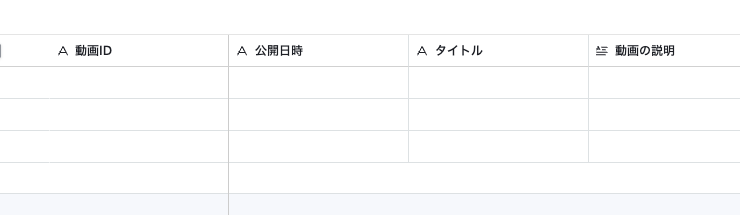
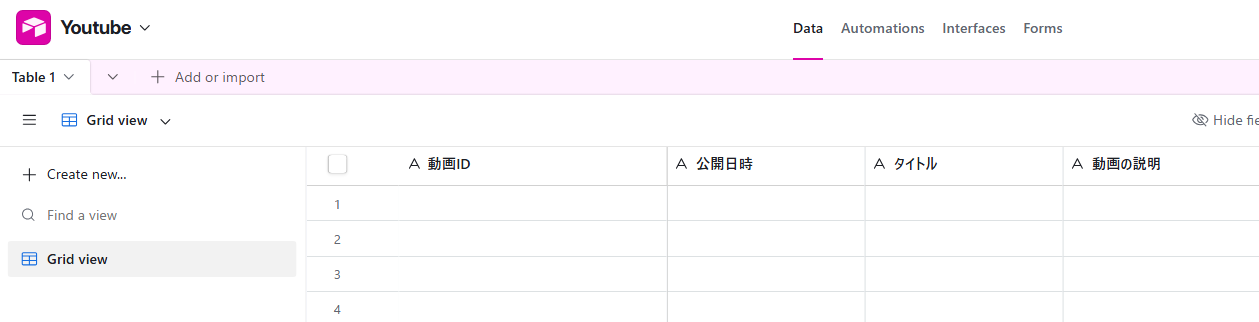
今回はAirtableで行う動画管理のため、YouTubeデータを集約しているAirtableを用意しておきましょう。
一例として以下のようなシートを用意しました。
ステップ1:YouTube Data APIとAirtableをマイアプリ連携
ここでは、Yoomとそれぞれのアプリを連携して操作が行えるようにしていきます。
詳しい手順は以下のナビをご確認ください。
YouTube Data APIのマイアプリ登録方法
※YouTubeはYouTube Data APIで連携を行います
Airtableのマイアプリ登録方法
ステップ2:テンプレートをコピーする
続いてYoomのテンプレートをコピーします。テンプレートは自動化の大枠があらかじめ作成されており、それに沿って設定するだけでフローが完成するため、自動化設定が初めての方にもおすすめです!
以下バナーの「試してみる」をクリックしましょう。
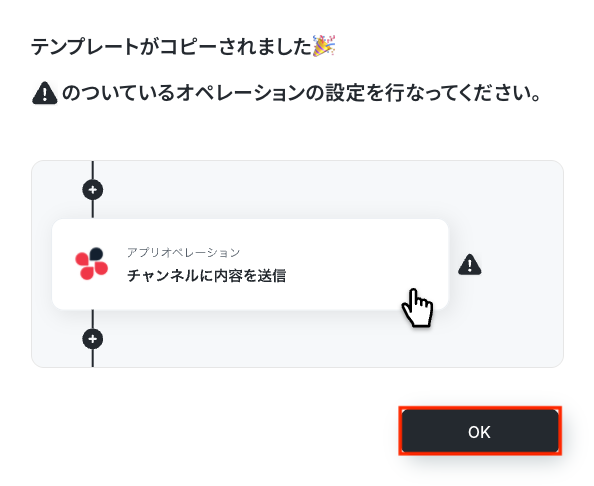
コピーが完了すると以下の画面が表示されます。OKを押して設定に進みましょう!
ステップ3:YouTubeのトリガーを設定する
Yoomのフローを動かす引き金となるアクションのことを「アプリトリガー」と呼びます。まずはこのトリガーの設定を行いましょう。
以下の赤枠をクリックしてください。
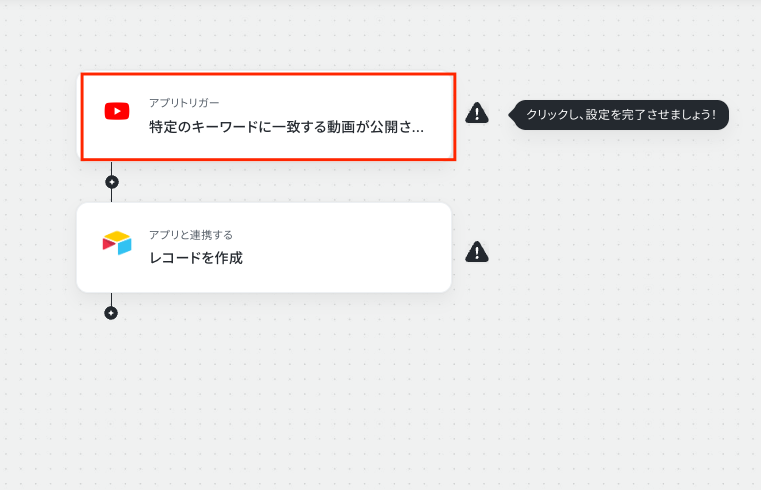
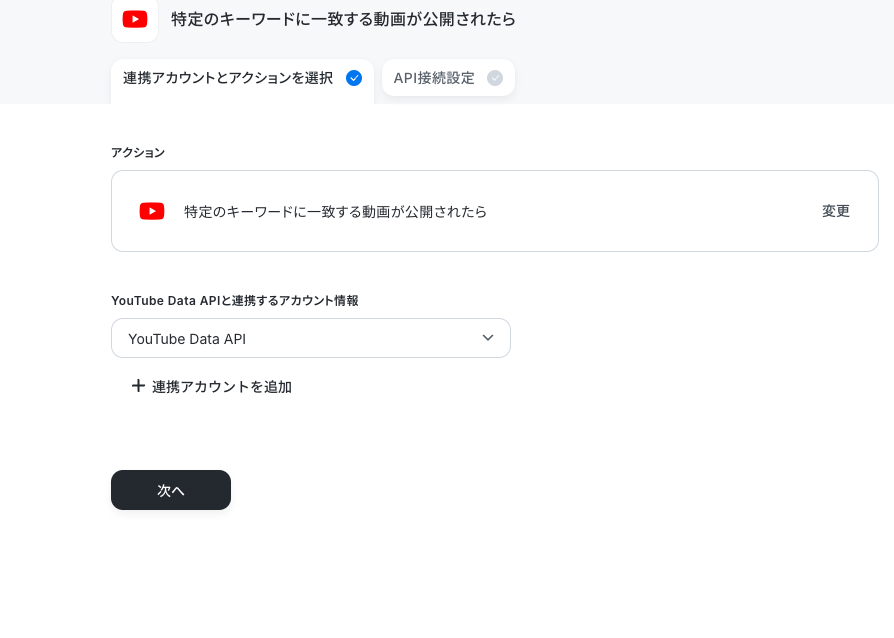
アクションが「特定のキーワードに一致する動画が公開されたら」になっていることを確認しましょう。
YouTube Data APIと連携するアカウント情報はマイアプリ連携時に設定したものを選択してください。
ここまで設定が完了したら次へをクリックします。
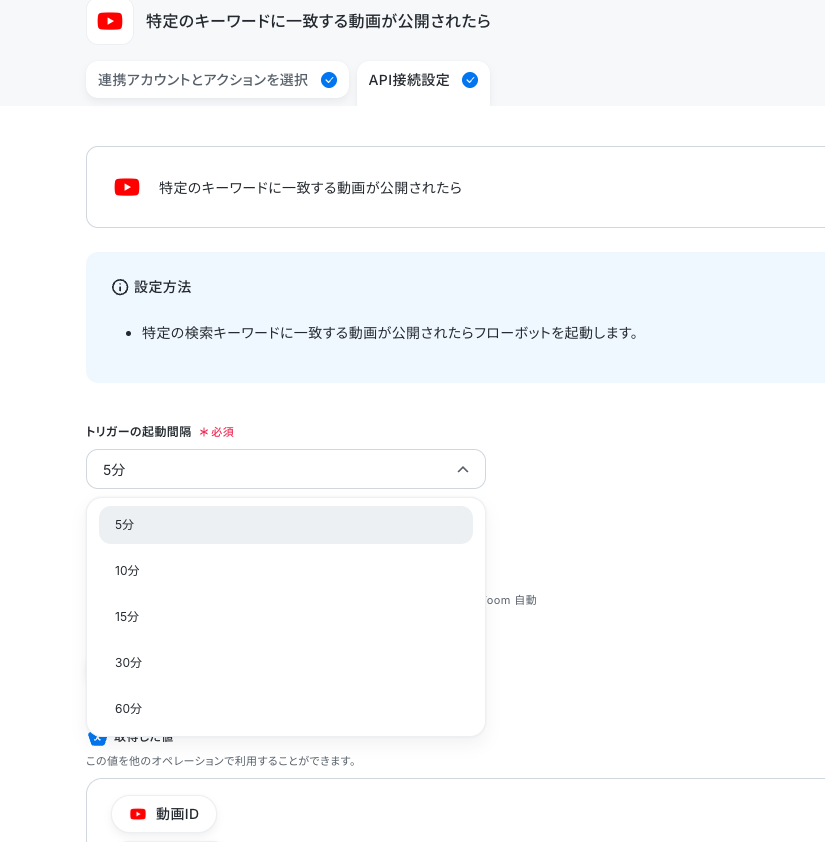
フローの起動間隔を決めましょう。これは、どのくらいの頻度でYouTubeをチェックするのかという設定となります。
トリガーの起動間隔は5分・10分・15分・30分・60分から選択できます。
※ご利用プランによって、設定できるトリガーの最短間隔が違うので、その点は要チェックです。なお、基本的にはそのプランの最短の起動間隔にしてお使いいただくことをおすすめします。
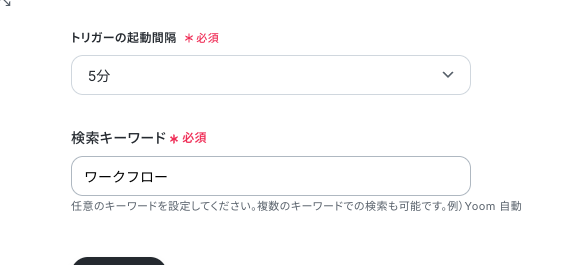
また、今回の自動化は「特定のキーワードに一致する動画が公開されたら」というフローになります。そのため、どのようなキーワードが含まれている場合にフローを起動させるか、任意のワードを入力しましょう。
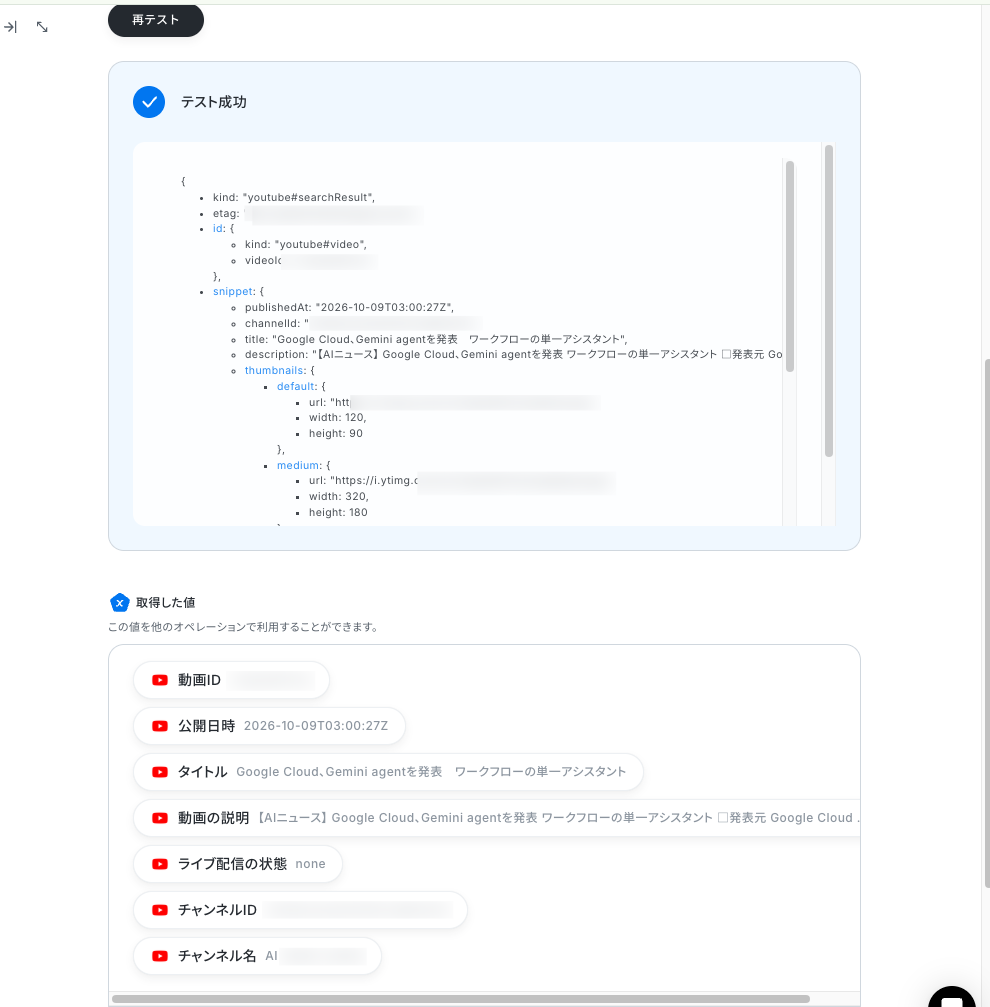
ここまで設定が完了したら指定したキーワードの動画を正しく取得できるかテストを行います。テストボタンをクリックしましょう。
テストが成功するとテスト成功画面と取得した値が表示され、YouTubeの動画データが確認できます。「完了」をクリックして設定完了です!
取得した値について、詳しくは「取得した値」のテスト値についてをご参照ください。なお、ここで取得した値はこの後の設定で活用していきます。
※テストに失敗した場合は、指定したキーワードを含んだ動画をアップロードしてから再テストを行うことをおすすめします。
ステップ4:Airtableに追加する
YouTubeのデータをAirtableに追加する設定を行います。
レコードを作成をクリックしましょう。
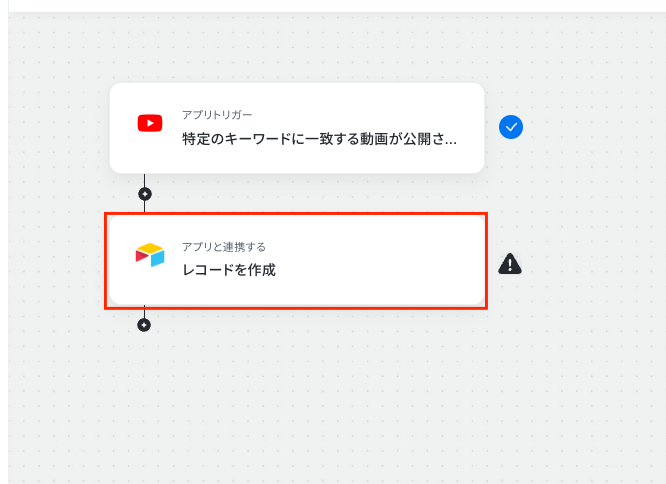
アクションが「レコードを作成」になっていることを確認しましょう。
Airtableと連携するアカウント情報はマイアプリ連携時に設定したものを選択してください。次へをクリックします。
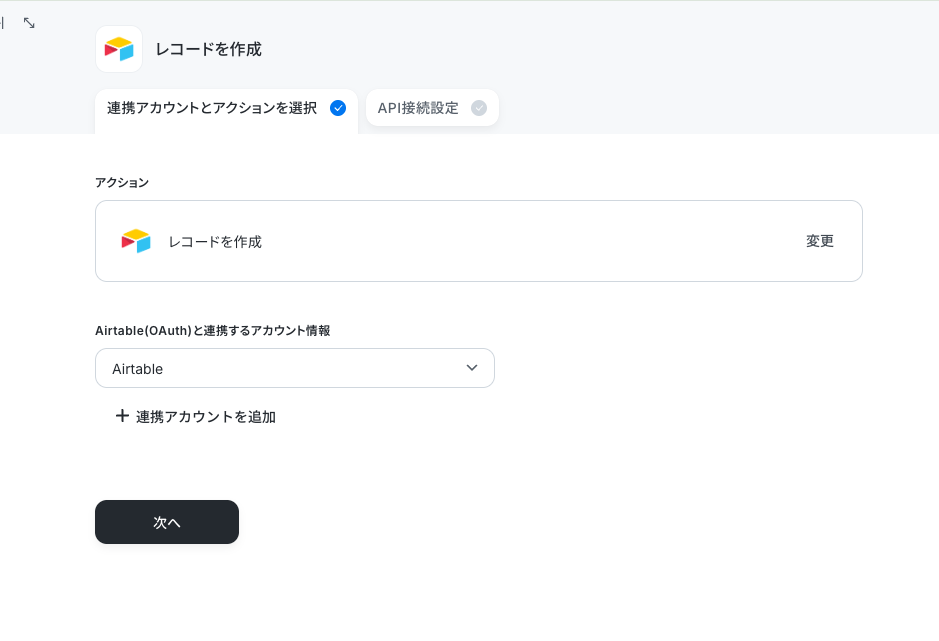
ここでは、AirtableのどのフィールドにどのようなYouTubeのデータを入力するのか設定します。
まずはAirtableのベースIDとテーブルIDを指定しましょう。ボックス下部の注釈を確認して入力してください。
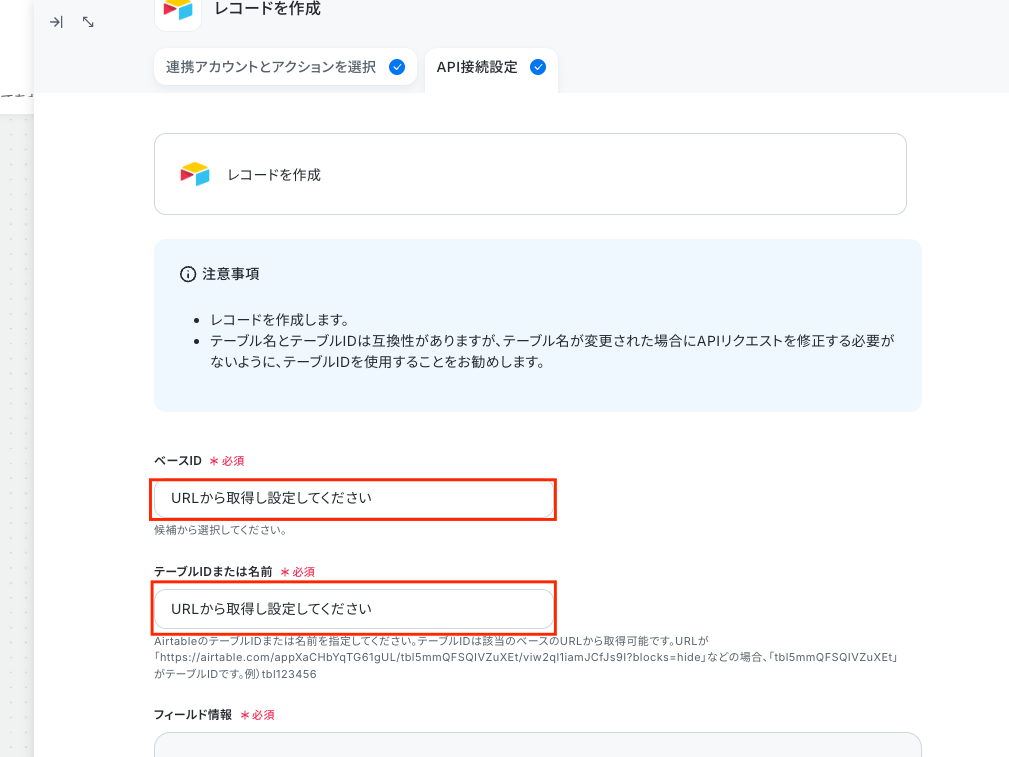
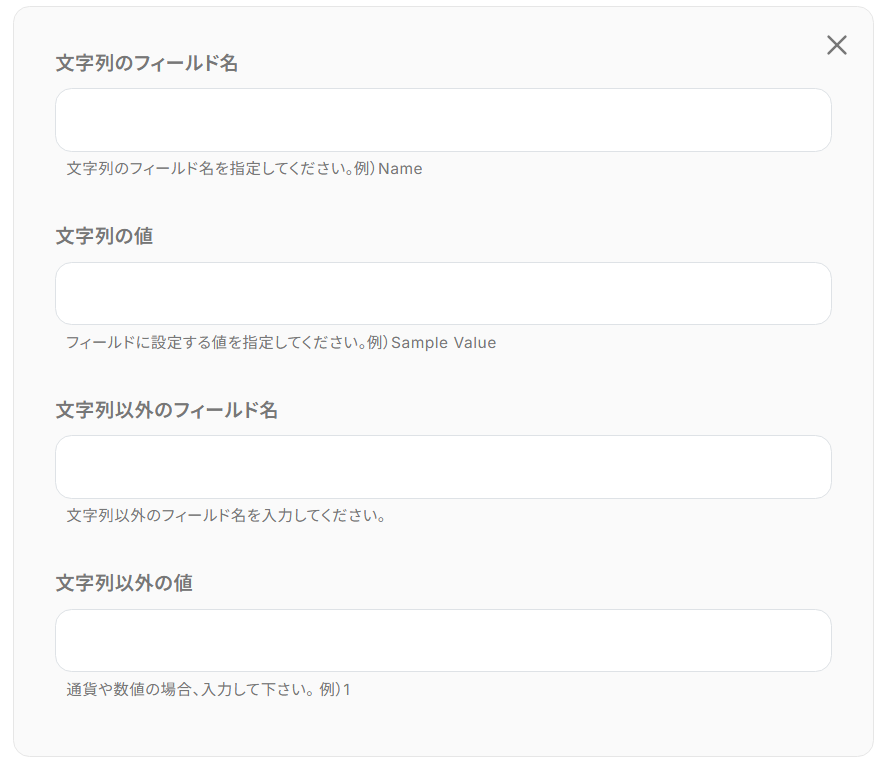
次に、Airtableのフィールド情報を入力していきます。用意してあるAirtableのフィールド情報に沿って設定しましょう。
例えば、今回用意したAirtableは以下の通りになります。まずは動画IDのフィールドについてYoomで設定を行ってみましょう。
文字列のフィールド名にAirtableのフィールド名を入力します。
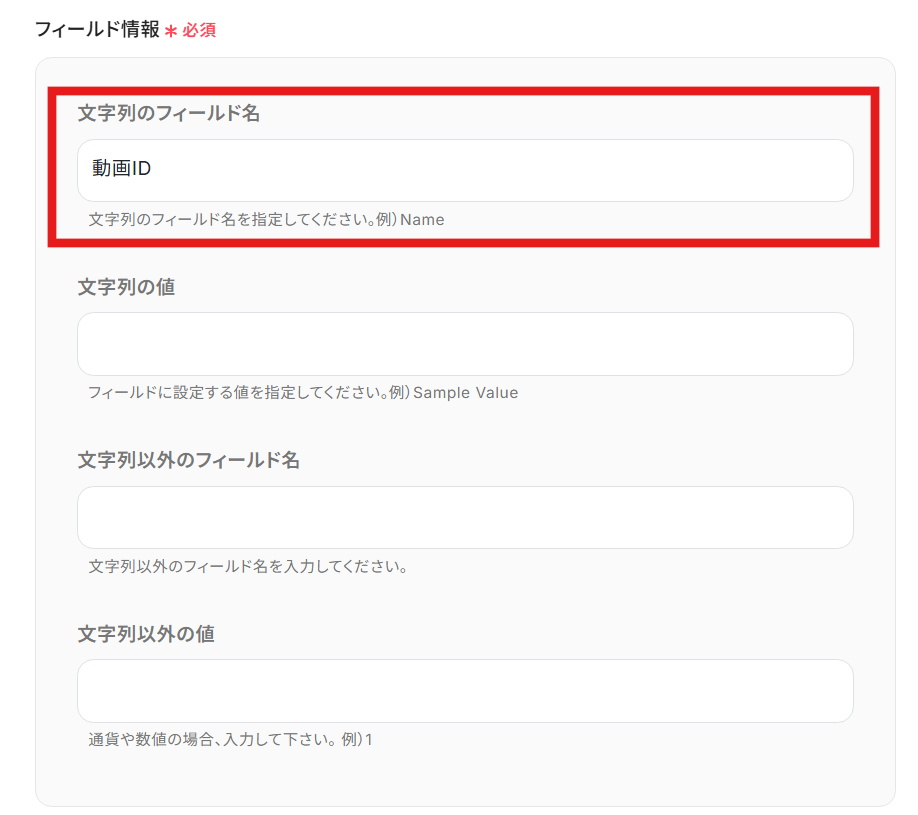
次に、文字列の値に取得した値を入力しましょう。
「特定のキーワードに一致する動画が公開されたら」のプルダウンから「動画ID」をクリックします。
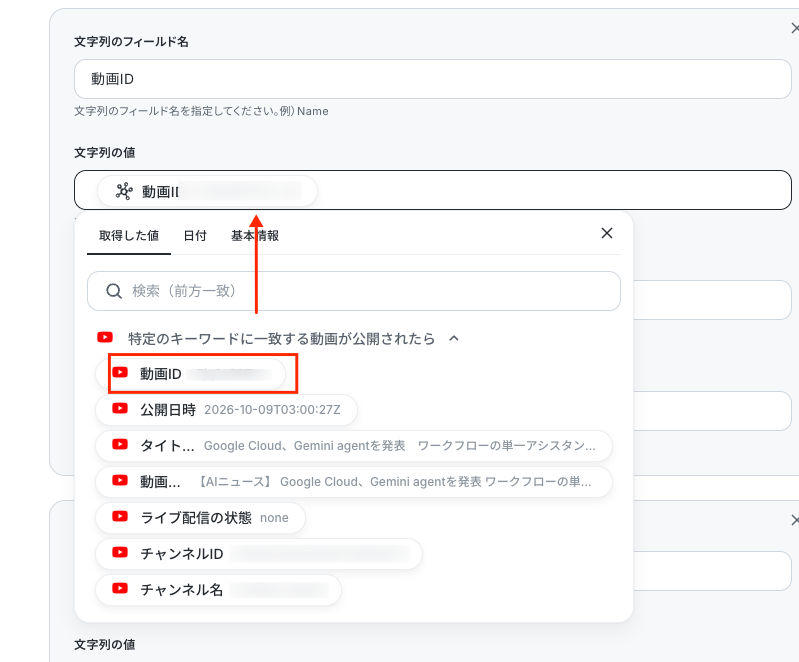
このように設定することでAirtableのフィールド名と連動し、YouTubeのデータが指定したフィールド内に自動で入力されるようになります!
その他のフィールドも同様に設定を行ってください。
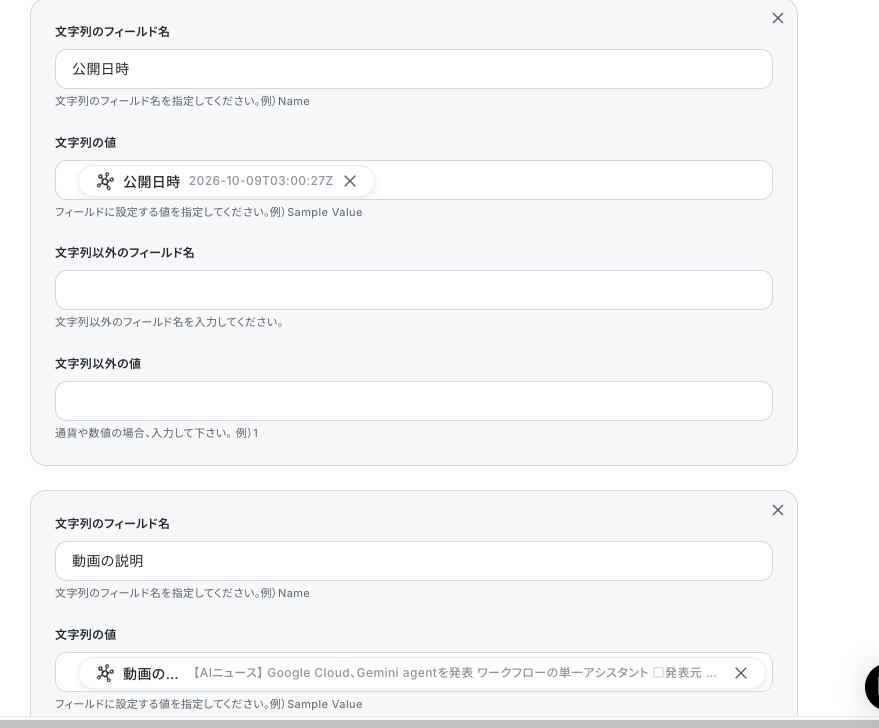
設定ができたら、Airtableとの連携テストを行います。テストボタンをクリックしましょう。
テスト成功画面が表示され、Airtableにもデータが挿入できていれば成功です!
問題なければ完了ボタンを押して最後の設定に進みます。
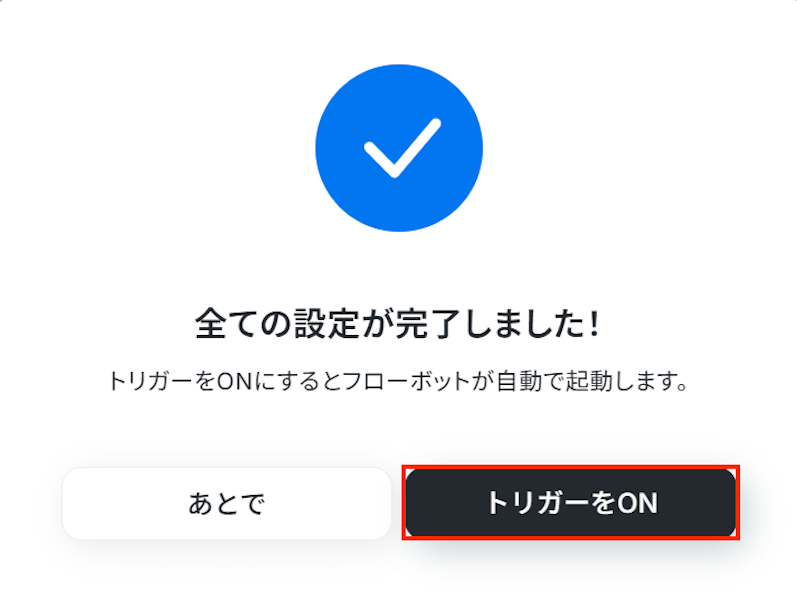
ステップ5:トリガーをONにする
最後に、トリガーをONすれば設定は完了です。
これで、設定したキーワードを含むYouTube動画が投稿されるとフローが自動で起動し、Airtableへデータが自動で収集されるようになります。
YouTubeを活用した自動化例
これらは、YouTubeを中心にさまざまな外部サービスと連携し、情報収集・発信・管理業務を自動化できるテンプレート例です。
動画の公開やデータ登録をきっかけに、通知送信・投稿作成・要約・データ更新などを自動で実行できます。
確認漏れや手作業を減らし、情報活用のスピードと質を高めることで、業務全体の効率化と生産性向上を図れますね!


■概要
YouTubeで関連動画をチェックし、その都度X(Twitter)で共有する作業に手間を感じていませんか。こうした手作業での情報収集や発信は、時間がかかるだけでなく投稿漏れのリスクもあります。このワークフローを活用することで、YouTube上で特定のキーワードに一致する動画が公開された際に、その情報をX(Twitter)へ自動でポストする仕組みを構築でき、日々の情報発信業務を効率化します。
■このテンプレートをおすすめする方
- YouTubeとX(Twitter)を活用して、効率的な情報収集や発信を行いたいと考えている方
- 自社や競合他社の情報がYouTubeで公開された際に、いち早く検知したいマーケティング担当者の方
- 特定ジャンルの最新動画情報を収集し、X(Twitter)のフォロワーへスピーディーに共有したいメディア運営者の方
■このテンプレートを使うメリット
- YouTubeで特定の動画が公開されると、自動でX(Twitter)にポストされるため、情報収集から共有までにかかる時間を短縮できます。
- 手作業による情報の見落としや、X(Twitter)への投稿忘れといったヒューマンエラーを防ぎ、安定した情報発信が可能になります。
■フローボットの流れ
- はじめに、YouTubeとX(Twitter)をYoomと連携します。
- 次に、トリガーでYouTubeを選択し、「特定のキーワードに一致する動画が公開されたら」というアクションを設定します。
- 最後に、オペレーションでX(Twitter)の「ポストを投稿」アクションを設定し、トリガーで取得した動画のタイトルやURLなどを盛り込んだ内容をポストします。
※「トリガー」:フロー起動のきっかけとなるアクション、「オペレーション」:トリガー起動後、フロー内で処理を行うアクション
■このワークフローのカスタムポイント
- YouTubeのトリガー設定では、検索対象としたいキーワードを任意の内容に設定してください。自社名やサービス名、競合名などで設定することが可能です。
- X(Twitter)へのポスト内容には、固定のテキストやハッシュタグに加え、前のステップで取得した動画のタイトルやURLなどの情報を変数として設定できます。
■注意事項
- YouTube、X(Twitter)のそれぞれとYoomを連携してください。
- トリガーは5分、10分、15分、30分、60分の間隔で起動間隔を選択できます。
- プランによって最短の起動間隔が異なりますので、ご注意ください。

■概要
お気に入りのYouTubeチャンネルの最新動画をいち早くチェックしたいけれど、毎回の確認作業やチームへの共有が手間だと感じていませんか?
このワークフローを活用すれば、YouTubeに新しい動画が公開されると自動でOutlookに通知が届くため、情報収集の効率が向上し、見逃しを防ぐことができます。
■このテンプレートをおすすめする方
- 特定のYouTubeチャンネルの更新情報を効率的に把握したい方
- YouTubeの最新動画情報をチームメンバーと迅速に共有したい方
- 手作業での情報確認や通知作成から解放されたい情報収集担当者
■このテンプレートを使うメリット
- YouTubeチャンネルの動画公開をトリガーに、Outlookへ自動通知されるため、情報収集や共有にかかる時間を短縮できます。
- 手動での確認漏れや通知の遅延といったヒューマンエラーを防ぎ、常に最新の情報をキャッチアップできます。
■フローボットの流れ
- はじめに、YouTubeとOutlookをYoomと連携します。
- 次に、トリガーでYouTubeを選択し、「YouTubeチャンネルで最新の動画が公開されたら」というアクションを設定し、対象のチャンネルを指定します。
- 最後に、オペレーションでOutlookを選択し、「メールを送信する」アクションを設定します。ここで、通知先のメールアドレスや件名、本文に動画タイトルやURLなどの情報を含めるように設定します。
※「トリガー」:フロー起動のきっかけとなるアクション、「オペレーション」:トリガー起動後、フロー内で処理を行うアクション
■このワークフローのカスタムポイント
- Outlookへの通知設定では、通知を受け取るメールアドレスを任意で設定できます。個人だけでなく、メーリングリストやチームの共有アドレスを指定することも可能です。
- 通知メールの本文は、固定のメッセージを設定するだけでなく、YouTubeの動画タイトルやURL、概要といった情報を動的に埋め込むことができます。これにより、受信者はメールを開くだけで動画の概要を把握できます。
■注意事項
- YouTube、OutlookのそれぞれとYoomを連携してください。
- トリガーは5分、10分、15分、30分、60分の間隔で起動間隔を選択できます。
ご利用プランによって最短の起動間隔が異なりますので、ご注意ください。 - Microsoft 365(旧Office 365)には、家庭向けプランと一般法人向けプラン(Microsoft365 Business)があり、一般法人向けプランに加入していない場合には認証に失敗する可能性があります。

このワークフローは、YouTubeとWordPress.orgの連携を自動化するもので、新しい動画が公開されると、AIがその説明文を自動で要約し、WordPress.orgに新規投稿として作成します。コンテンツ作成のプロセスを効率化し、より創造的な業務に集中できる環境を構築します。
- YouTubeチャンネルの動画コンテンツをWordPress.orgにも展開し、集客力を高めたい方
- YouTube動画の情報を基にしたWordPress.orgの記事作成を手作業で行っているWeb担当者の方
- WordPress.orgとYouTubeを連携させ、コンテンツ制作のプロセスを自動化したいと考えている方
- YouTubeでの動画公開からWordPress.orgへの記事投稿までが自動化され、これまで手作業に費やしていた時間を別の業務に充てることができます。
- 手作業による情報の転記ミスや、動画コンテンツの投稿漏れといったヒューマンエラーを防ぎ、コンテンツの品質維持に貢献します。
- はじめに、YouTubeとWordPress.orgをYoomと連携します。
- 次に、トリガーでYouTubeを選択し、「YouTubeチャンネルで最新の動画が公開されたら」というアクションを設定します。この設定で、指定したチャンネルの新規動画情報を取得します。
- 次に、オペレーションでAI機能の「要約する」アクションを選択し、トリガーで取得した動画の説明文などを要約します。
- 最後に、オペレーションでWordPress.orgの「新規投稿を作成」アクションを設定し、要約したテキストを本文に含めた新規投稿を作成します。
- YouTubeのトリガー設定では、動画の公開を監視したいチャンネルのIDを任意で設定してください。
- AI機能による要約のアクションでは、要約の対象とする文章(動画のタイトルや説明文など)や要約の条件を自由にカスタマイズできます。
- WordPress.orgへの投稿設定では、記事のタイトルや本文、カテゴリーといった各項目に、固定のテキストや前段のステップで取得した情報を変数として自由に設定可能です。
- YouTubeとWordPress.orgのそれぞれとYoomを連携してください。
- トリガーは5分、10分、15分、30分、60分の間隔で起動間隔を選択できます。
- プランによって最短の起動間隔が異なりますので、ご注意ください。

- YouTubeチャンネルを運営し、定期的なレポート作成に手間を感じているマーケティング担当者の方
- チャンネルのパフォーマンス状況を、Slackを活用してチームへ効率的に共有したいと考えている方
- 手作業によるレポート作成や共有の時間を削減し、より重要な分析業務に集中したいマネージャーの方
- 指定した日時に自動でレポートが取得・通知されるため、これまでレポート作成や共有にかかっていた時間を短縮できます。
- 手動でのデータ取得や転記による数値の間違い、共有漏れといったヒューマンエラーを防ぎ、正確な情報をチームで共有できます。
- はじめに、YouTube Analytics APIとSlackをYoomと連携します
- 次に、トリガーでスケジュールトリガーを選択し、「指定したスケジュールになったら」というアクションでレポートを取得したい日時を設定します
- 次に、オペレーションで計算処理を用いて、レポートの対象期間を指定するための日付を算出します
- 次に、オペレーションでYouTube Analytics APIの「チャンネルレポートを取得する」アクションを設定します
- 最後に、オペレーションでSlackの「チャンネルにメッセージを送る」アクションを設定し、取得したレポート内容を指定のチャンネルに通知します
■このワークフローのカスタムポイント
- スケジュールトリガーでは、レポートを通知したいタイミングを日次や週次など、任意のスケジュールで設定してください。
- YouTube Analytics APIでレポートを取得するアクションでは、対象としたいチャンネルのIDを任意で設定してください。
- Slackへの通知設定では、メッセージを送付するチャンネルや、通知メッセージの本文を運用に合わせて自由にカスタマイズしてください。
- YouTube Analytics API、SlackのそれぞれとYoomを連携してください。

- YouTubeチャンネルを運営しており、コメント返信の対応に時間を要している方
- 複数のチャンネルを管理し、YouTubeのコメント返信業務を効率化したい担当者の方
- ChatGPTを活用して、視聴者とのコミュニケーションを活性化させたいと考えている方
- コメントが投稿されるたびに自動で返信が行われるため、手作業での対応時間を短縮し、本来注力すべきコンテンツ制作などに時間を充てることができます
- ChatGPTへの指示(プロンプト)を事前に設定しておくことで、返信のトーンや品質を均一化でき、属人化しない安定したチャンネル運営に繋がります
- はじめに、ChatGPTとYouTube Data APIをYoomと連携します
- 次に、トリガーでYouTube Data APIを選択し、「動画にコメントが投稿されたら」というアクションを設定します
- 次に、オペレーションでChatGPTの「テキストを生成」アクションを設定し、トリガーで取得したコメント内容を元に返信文を生成するよう指示します
- 最後に、オペレーションでYouTube Data APIの「コメントに返信する」アクションを設定し、ChatGPTが生成したテキストを投稿します
■このワークフローのカスタムポイント
- YouTube Data APIのトリガー設定では、コメント返信を自動化したい対象の動画IDを任意で設定してください
- ChatGPTのオペレーション設定では、チャンネルの個性や方針に合わせて、返信文を生成するためのプロンプト(指示文章)を任意で設定してください
- YouTube Data API、ChatGPTのそれぞれとYoomを連携してください。
- トリガーは5分、10分、15分、30分、60分の間隔で起動間隔を選択できます。
- プランによって最短の起動間隔が異なりますので、ご注意ください。
- ChatGPT(OpenAI)のアクションを実行するには、OpenAIのAPI有料プランの契約が必要です。(APIが使用されたときに支払いができる状態)
- ChatGPTのAPI利用はOpenAI社が有料で提供しており、API疎通時のトークンにより従量課金される仕組みとなっています。そのため、API使用時にお支払いが行える状況でない場合エラーが発生しますのでご注意ください。

このワークフローを活用すれば、スケジュールに合わせてAirtableの情報を基にRedditの投稿を自動で検索し、AIが要約した結果をデータベースに反映させることが可能です。AirtableとRedditを連携させた情報収集のプロセスを自動化し、リサーチ業務の効率化を実現します。
- AirtableとRedditを活用した情報収集を手作業で行い、時間を要しているリサーチャーの方
- Airtable上のデータベースを、Redditの最新情報で定期的に更新したいマーケティング担当者の方
- 特定のトピックに関する世論や反応の収集業務を自動化し、より迅速な分析を行いたい方
- Redditでのキーワード検索やAirtableへの転記作業が自動化されるため、情報収集にかかる時間を短縮し、より付加価値の高い業務に集中できます
- 収集した情報が自動でAirtableのデータベースに集約されることで、情報の一元管理が実現し、チーム内での共有や分析がしやすくなります
- はじめに、AirtableとRedditをYoomと連携します
- トリガーでスケジュールトリガー機能を選択し、指定したスケジュールでフローを起動するアクションを設定します
- オペレーションでAirtableの「レコードを検索する(キーワード検索)」アクションを設定し、検索の基となる情報を取得します
- 次に、繰り返し処理機能で、取得したAirtableのレコードを一つずつ処理するよう設定します
- 繰り返し処理の中で、まずRedditの「投稿を検索」アクションを設定し、Airtableの情報をもとに投稿を検索します
- 続いてAI機能の「テキストを生成する」アクションで、検索結果を基にAirtableに登録する内容を生成します
- 最後にAirtableの「レコードを更新」アクションを設定し、生成したテキストで元のレコードを更新します
- スケジュールトリガーでは、情報収集を実行したい日時(例:毎週月曜日の午前9時)を任意で設定してください
- Airtableのレコード検索では、対象のテーブルや検索キーワードとして利用するフィールドなどを任意で設定できます
- 繰り返し処理では、Airtableから取得した情報の中から、後続のRedditでの検索処理などで利用したい値を自由に選択可能です
- Redditでの投稿検索では、固定のキーワードのほか、Airtableから取得した値を検索キーワードとして動的に設定することができます
- AIによるテキスト生成では、検索結果を基にAirtableへ反映する内容を生成するためのプロンプトを自由にカスタマイズできます。なお、プロンプトの文字数によって消費タスク数が変動する点にご注意ください
- Airtableへのレコード更新では、AIが生成したテキストをどのフィールドに反映させるか、任意で設定してください
- Airtable、RedditのそれぞれとYoomを連携してください。
- 「待機する/同じ処理を繰り返す」オペレーション間の操作は、パーソナルプラン以上でご利用いただけるアプリとなっております。フリープランの場合は設定しているフローボットのオペレーションやデータコネクトはエラーとなりますので、ご注意ください。
- パーソナルプランなどの有料プランは、2週間の無料トライアルを行うことが可能です。無料トライアル中には制限対象のアプリや機能(オペレーション)を使用することができます。詳しくは、料金プランのページをご参照ください。
- AirtableのアウトプットはJSONPathから取得可能です。取得方法は「『取得する値』を追加する方法」をご参照ください。

■このテンプレートをおすすめする方
- WebflowとAirtableを用いてリード情報や問い合わせを管理しているマーケティング担当者の方
- フォームからの送信内容を手作業でデータベースに転記する作業に手間を感じているWebサイト管理者の方
- WebflowとAirtableの連携を自動化し、データ管理の効率化を図りたいと考えている方
■このテンプレートを使うメリット
- Webflowのフォーム送信をきっかけにAirtableへ自動でレコードが作成されるため、これまで手作業での転記に費やしていた時間を短縮できます。
- 人の手を介したデータ入力がなくなることで、転記ミスや項目名の入力間違いといったヒューマンエラーの発生を防ぎます。
■フローボットの流れ
- はじめに、WebflowとAirtableをYoomと連携します。
- 次に、トリガーでWebflowを選択し、「フォームが送信されたら」というアクションを設定します。
- 最後に、オペレーションでAirtableを選択し、「レコードを作成」アクションを設定し、Webflowのトリガーで取得したフォームの送信内容を、Airtableの各項目に設定します。
■このワークフローのカスタムポイント
- Webflowのトリガー設定では、連携の対象としたいサイトIDを任意で設定してください。
- Airtableのオペレーション設定では、Webflowのフォームから取得したどの情報を、Airtableのどの項目に追加するかを任意で設定できます。
■注意事項
- Airtable、WebflowのそれぞれとYoomを連携してください。

- Google DriveとAirtableを利用し、手作業でデータ連携を行っている方
- 特定のファイルがアップロードされた際に、関連情報を自動で記録したいと考えている方
- ファイル管理業務の属人化を防ぎ、チームの業務効率を向上させたいと考えている方
- Google Driveへのファイル追加をきっかけに、Airtableへレコードが自動で作成されるため、これまで手作業に費やしていた時間を短縮することができます。
- 人の手によるデータ転記作業がなくなるため、入力間違いや更新漏れといったヒューマンエラーを防ぎ、データの正確性を維持することに繋がります。
- はじめに、AirtableとGoogle DriveをYoomと連携します。
- 次に、トリガーでGoogle Driveを選択し、「新しくファイル・フォルダが作成されたら」というアクションを設定します。
- 次に、オペレーションで分岐機能を設定し、ファイル名などの情報をもとに、後続の処理を実行するかどうかの条件を指定します。
- 最後に、オペレーションでAirtableの「レコードを作成」アクションを設定し、条件に合致した場合にのみ、指定した内容でレコードが作成されるようにします。
■このワークフローのカスタムポイント
- Google Driveのトリガー設定では、監視対象としたいフォルダを任意で設定してください。
- 分岐オペレーションでは、Airtableにレコードを作成したいファイルの条件を任意で設定してください。例えば、ファイル名に特定のキーワードが含まれている場合のみ処理を進める、といった設定が可能です。
- Airtableでレコードを作成するアクションを設定する際に、対象となるベースIDとテーブルIDを任意で設定してください。
- Google Drive、AirtableのそれぞれとYoomを連携してください。
- トリガーは5分、10分、15分、30分、60分の間隔で起動間隔を選択できます。
- プランによって最短の起動間隔が異なりますので、ご注意ください。
- 分岐はパーソナルプラン以上のプランでご利用いただける機能(オペレーション)となっております。フリープランの場合は設定しているフローボットのオペレーションはエラーとなりますので、ご注意ください。
- パーソナルプランなどの有料プランは、2週間の無料トライアルを行うことが可能です。無料トライアル中には制限対象のアプリや機能(オペレーション)を使用することができます。詳しくは、料金プランのページをご参照ください。
- Airtableの情報を活用してX(Twitter)での情報発信を効率化したいSNS運用担当者の方
- AirtableとX(Twitter)間の手作業による情報転記や投稿作業に課題を感じている方
- AIを活用してSNS投稿文の作成を自動化し、コンテンツの質と量を向上させたい方
- Airtableへのレコード登録を起点にX(Twitter)への投稿までが自動処理されるため、投稿作成や手動ポストにかかる時間を削減できます。
- 手作業による情報の転記ミスや投稿漏れといったヒューマンエラーを防ぎ、情報発信の正確性と継続性を高めることに繋がります。
- はじめに、AirtableとX(Twitter)をYoomと連携します。
- 次に、トリガーでAirtableを選択し、「レコードが登録されたら」というアクションを設定します。
- 次に、オペレーションでAI機能の「要約する」を設定し、トリガーで取得したAirtableのレコード情報を要約します。
- 最後に、オペレーションでX(Twitter)の「ポストを投稿」を設定し、AIが要約したテキストを投稿します。
- Airtableのトリガー設定では、連携したいベースID、テーブルID、またフローを起動させるきっかけとなるレコード作成日時のフィールド名を任意で設定してください。
- AIによる要約オペレーションでは、要約対象の文章にAirtableから取得した情報を変数として設定でき、文字数やトーンなどの要約条件も自由にカスタマイズが可能です。
- X(Twitter)への投稿オペレーションでは、AIが生成した要約文だけでなく、Airtableから取得した他の情報や固定のハッシュタグなどを組み合わせて投稿内容を自由に設定できます。
- Airtable、X(Twitter)のそれぞれとYoomを連携してください。
- トリガーは5分、10分、15分、30分、60分の間隔で起動間隔を選択できます。
- プランによって最短の起動間隔が異なりますので、ご注意ください。
- AirtableのアウトプットはJSONPathから取得可能です。取得方法は「『取得する値』を追加する方法」をご参照ください。

このワークフローは、Airtableに新しいレコードが登録されると、その情報をもとにGemini APIがGoogle Searchを利用して関連情報を自動で収集・解析し、Airtableのレコードを更新します。データエンリッチメントのプロセスを自動化し、情報収集業務を効率化することが可能です。
- Airtableをデータベースとして活用しており、Gemini APIで情報収集を自動化したい方
- 手作業でのWeb検索やデータ転記作業が多く、業務負荷の軽減やミスの削減をしたい方
- 最新のAI技術を活用して、既存のデータベースの価値をさらに高めたいと考えている方
- Airtableへのレコード登録を起点に、関連情報の検索から転記までが自動化されるため、手作業で行っていた情報収集の時間を削減できます。
- Gemini APIが指定したプロンプトに基づき情報を取得し更新するため、手作業による転記ミスや情報の抜け漏れを防ぎ、データの品質を維持します。
- はじめに、AirtableとGeminiをYoomと連携します
- 次に、トリガーでAirtableを選択し、「レコードが登録されたら」というアクションを設定します
- 次に、オペレーションでGeminiの「コンテンツを生成(Google Search)」アクションを設定し、Airtableから取得した情報をもとに検索させたい内容をプロンプトで指示します
- 最後に、オペレーションでAirtableの「レコードを更新」アクションを設定し、Geminiが生成した内容を任意のフィールドに反映させます
- Airtableのトリガー設定では、対象としたいベースID、テーブルIDを任意で設定してください。また、処理の起点としたいCreated Timeのフィールド名も指定が可能です。
- Geminiのオペレーションでは、どのような情報を取得したいかに応じて、プロンプトの内容を自由にカスタマイズできます。トリガーで取得したAirtableの情報を変数としてプロンプトに組み込むことで、動的な情報収集が可能です。
- Airtableのレコードを更新するオペレーションでは、Geminiで取得した情報をどのフィールドに格納するかを任意で設定してください。
- Airtable、GeminiとYoomを連携してください。
- トリガーは5分、10分、15分、30分、60分の間隔で起動間隔を選択できます。
- プランによって最短の起動間隔が異なりますので、ご注意ください。
- AirtableのアウトプットはJSONPathから取得可能です。取得方法は「『取得する値』を追加する方法」をご参照ください。
まとめ
YouTubeとAirtableの連携を自動化することで、これまで手作業で行っていた動画情報の収集・転記作業をよりスムーズに行えます。これによりヒューマンエラーを防ぎつつ、効率的に最新情報を管理できますね!
また、面倒な定型業務に時間を費やすことなく、競合分析やコンテンツ企画など、より戦略的な業務に集中できる環境も整います!
今回ご紹介したような業務自動化を実現できるノーコードツール「Yoom」を使えば、プログラミングの知識がない方でも、直感的な操作で簡単に業務フローを構築可能です。
もし自動化に少しでも興味を持っていただけたなら、ぜひYoomに無料登録して、業務効率化を体験してみてください!
よくあるご質問
Q:特定のチャンネルの動画に限定できますか?
A:
はい。可能です。
YouTubeのトリガー設定でアクションを変更することで実現できます。

Q:取得できる動画情報の種類を教えてください。
A:
取得し、Airtableに記録できるデータは以下の通りです。
- 動画ID
- 公開日時
- タイトル
- 動画の説明
- ライブ配信の状態
Q:YouTubeの自動化でできることは今回のフローだけですか?
A:
YoomでのYouTubeの自動化では、この他にも様々なトリガーやアクションをご活用いただけます。
詳しくは以下のページの「ノーコードで実行可能なAPIアクション」をご確認ください。
YouTube Data API のAPIと今すぐ連携
プログラミング知識なしで手軽に構築できます。