









・
【簡単設定】自動でGoogleカレンダーへ予定を登録する方法

■概要Googleフォームで受け付けた日程調整やイベント予約などを、手動でGoogleカレンダーに登録する作業は手間がかかるのではないでしょうか。手作業による情報の転記では、日時や内容の入力ミス、あるいは登録漏れといったヒューマンエラーが発生する可能性もあります。このワークフローを活用すれば、Googleフォームへの回答送信をきっかけに、Googleカレンダーへ自動で予定が作成されるため、こうした課題を削減し、予約管理業務を効率化できます。
■このテンプレートをおすすめする方- Googleフォームで受け付けた日程調整や予約内容を手動でGoogleカレンダーに登録している方
- フォームからの回答をカレンダーへ転記する際の入力ミスや登録漏れを防ぎたいと考えている方
- GoogleフォームとGoogleカレンダーを活用した予約管理業務の効率化を図りたいと考えている方
■このテンプレートを使うメリット- Googleフォームに回答が送信されると自動でGoogleカレンダーに予定が作成されるため、これまで手作業で行っていた登録業務の時間を短縮できます。
- 手作業でのデータ転記が減ることで、日時の入力間違いや参加者情報の登録漏れといったヒューマンエラーの防止に繋がります。
■フローボットの流れ- はじめに、GoogleフォームとGoogleカレンダーをYoomと連携します。
- 次に、トリガーでGoogleフォームを選択し、「フォームに回答が送信されたら」というアクションを設定します。
- 最後に、オペレーションでGoogleカレンダーを選択し、「予定を作成」アクションを設定し、フォームの回答内容をカレンダーの予定に紐付けます。
※「トリガー」:フロー起動のきっかけとなるアクション、「オペレーション」:トリガー起動後、フロー内で処理を行うアクション
■このワークフローのカスタムポイント- トリガー設定で、自動化の対象としたいGoogleフォームを任意で設定してください。
- Googleカレンダーの予定作成オペレーションで、フォームの回答項目からどの情報を予定のタイトル、日時、説明などに反映させるか、任意で設定が可能です。
■注意事項- Googleフォーム、GoogleカレンダーのそれぞれとYoomを連携してください。
- トリガーは5分、10分、15分、30分、60分の間隔で起動間隔を選択できます。
- プランによって最短の起動間隔が異なりますので、ご注意ください。
- Googleフォームをトリガーとして使用した際の回答内容を取得する方法は「Googleフォームトリガーで、回答内容を取得する方法」を参照ください。


- Googleフォームで受け付けた日程調整や予約内容を手動でGoogleカレンダーに登録している方
- フォームからの回答をカレンダーへ転記する際の入力ミスや登録漏れを防ぎたいと考えている方
- GoogleフォームとGoogleカレンダーを活用した予約管理業務の効率化を図りたいと考えている方
- Googleフォームに回答が送信されると自動でGoogleカレンダーに予定が作成されるため、これまで手作業で行っていた登録業務の時間を短縮できます。
- 手作業でのデータ転記が減ることで、日時の入力間違いや参加者情報の登録漏れといったヒューマンエラーの防止に繋がります。
- はじめに、GoogleフォームとGoogleカレンダーをYoomと連携します。
- 次に、トリガーでGoogleフォームを選択し、「フォームに回答が送信されたら」というアクションを設定します。
- 最後に、オペレーションでGoogleカレンダーを選択し、「予定を作成」アクションを設定し、フォームの回答内容をカレンダーの予定に紐付けます。
- トリガー設定で、自動化の対象としたいGoogleフォームを任意で設定してください。
- Googleカレンダーの予定作成オペレーションで、フォームの回答項目からどの情報を予定のタイトル、日時、説明などに反映させるか、任意で設定が可能です。
- Googleフォーム、GoogleカレンダーのそれぞれとYoomを連携してください。
- トリガーは5分、10分、15分、30分、60分の間隔で起動間隔を選択できます。
- プランによって最短の起動間隔が異なりますので、ご注意ください。
- Googleフォームをトリガーとして使用した際の回答内容を取得する方法は「Googleフォームトリガーで、回答内容を取得する方法」を参照ください。
「受け付けた面談希望日時を、手作業でGoogleカレンダーに登録するのが面倒…」
「締め切りをGoogleカレンダーに転記し忘れて、対応が遅れてしまった…」
このように、様々なツールとGoogleカレンダーの間で発生する手作業の予定登録に手間やリスクを感じていませんか?
もし受け付けた回答内容をもとにGoogleカレンダーへ自動で予定を作成したり、登録されたタスクの期日を自動でGoogleカレンダーに反映させたりできる仕組みがあれば、これらの悩みから解放されますね。
また、予定の登録漏れやダブルブッキングといったミスを防ぎ、より重要な業務に集中する時間を生み出せるかもしれません!
今回ご紹介する自動化フローは、ノーコードで簡単に設定できる方法を使います。
手間や時間もかからないので、ぜひ導入してスケジュール管理をもっと楽にしましょう!
とにかく早く試したい方へ
YoomにはGoogleカレンダーに自動で予定を作成する業務フロー自動化のテンプレートが用意されています。
「まずは試してみたい!」という方は、以下のバナーをクリックしてすぐに自動化を体験してみましょう!
■概要Googleフォームで受け付けた日程調整やイベント予約などを、手動でGoogleカレンダーに登録する作業は手間がかかるのではないでしょうか。手作業による情報の転記では、日時や内容の入力ミス、あるいは登録漏れといったヒューマンエラーが発生する可能性もあります。このワークフローを活用すれば、Googleフォームへの回答送信をきっかけに、Googleカレンダーへ自動で予定が作成されるため、こうした課題を削減し、予約管理業務を効率化できます。
■このテンプレートをおすすめする方- Googleフォームで受け付けた日程調整や予約内容を手動でGoogleカレンダーに登録している方
- フォームからの回答をカレンダーへ転記する際の入力ミスや登録漏れを防ぎたいと考えている方
- GoogleフォームとGoogleカレンダーを活用した予約管理業務の効率化を図りたいと考えている方
■このテンプレートを使うメリット- Googleフォームに回答が送信されると自動でGoogleカレンダーに予定が作成されるため、これまで手作業で行っていた登録業務の時間を短縮できます。
- 手作業でのデータ転記が減ることで、日時の入力間違いや参加者情報の登録漏れといったヒューマンエラーの防止に繋がります。
■フローボットの流れ- はじめに、GoogleフォームとGoogleカレンダーをYoomと連携します。
- 次に、トリガーでGoogleフォームを選択し、「フォームに回答が送信されたら」というアクションを設定します。
- 最後に、オペレーションでGoogleカレンダーを選択し、「予定を作成」アクションを設定し、フォームの回答内容をカレンダーの予定に紐付けます。
※「トリガー」:フロー起動のきっかけとなるアクション、「オペレーション」:トリガー起動後、フロー内で処理を行うアクション
■このワークフローのカスタムポイント- トリガー設定で、自動化の対象としたいGoogleフォームを任意で設定してください。
- Googleカレンダーの予定作成オペレーションで、フォームの回答項目からどの情報を予定のタイトル、日時、説明などに反映させるか、任意で設定が可能です。
■注意事項- Googleフォーム、GoogleカレンダーのそれぞれとYoomを連携してください。
- トリガーは5分、10分、15分、30分、60分の間隔で起動間隔を選択できます。
- プランによって最短の起動間隔が異なりますので、ご注意ください。
- Googleフォームをトリガーとして使用した際の回答内容を取得する方法は「Googleフォームトリガーで、回答内容を取得する方法」を参照ください。
- Googleフォームで受け付けた日程調整や予約内容を手動でGoogleカレンダーに登録している方
- フォームからの回答をカレンダーへ転記する際の入力ミスや登録漏れを防ぎたいと考えている方
- GoogleフォームとGoogleカレンダーを活用した予約管理業務の効率化を図りたいと考えている方
- Googleフォームに回答が送信されると自動でGoogleカレンダーに予定が作成されるため、これまで手作業で行っていた登録業務の時間を短縮できます。
- 手作業でのデータ転記が減ることで、日時の入力間違いや参加者情報の登録漏れといったヒューマンエラーの防止に繋がります。
- はじめに、GoogleフォームとGoogleカレンダーをYoomと連携します。
- 次に、トリガーでGoogleフォームを選択し、「フォームに回答が送信されたら」というアクションを設定します。
- 最後に、オペレーションでGoogleカレンダーを選択し、「予定を作成」アクションを設定し、フォームの回答内容をカレンダーの予定に紐付けます。
- トリガー設定で、自動化の対象としたいGoogleフォームを任意で設定してください。
- Googleカレンダーの予定作成オペレーションで、フォームの回答項目からどの情報を予定のタイトル、日時、説明などに反映させるか、任意で設定が可能です。
- Googleフォーム、GoogleカレンダーのそれぞれとYoomを連携してください。
- トリガーは5分、10分、15分、30分、60分の間隔で起動間隔を選択できます。
- プランによって最短の起動間隔が異なりますので、ご注意ください。
- Googleフォームをトリガーとして使用した際の回答内容を取得する方法は「Googleフォームトリガーで、回答内容を取得する方法」を参照ください。
Googleカレンダーの予定作成を自動化する方法
普段お使いの様々なツールを起点としてGoogleカレンダーへの予定作成を自動化する方法を、具体的なテンプレートを使って紹介します。
手作業による転記の手間や登録ミスをなくし、効率的なスケジュール管理を実現できるでしょう。気になる内容があればぜひクリックしてみてください!
フォームの送信内容をもとにGoogleカレンダーへ予定を登録する
Googleフォームなどのフォームサービスで回答が送信されたことをトリガーにして、回答内容に含まれる日時や氏名などの情報をもとにGoogleカレンダーへ自動で予定を作成するフローです。
面談やイベントの予約受付といった業務を効率化し、手作業による登録ミスを防ぎます。
■概要Googleフォームで受け付けた日程調整やイベント予約などを、手動でGoogleカレンダーに登録する作業は手間がかかるのではないでしょうか。手作業による情報の転記では、日時や内容の入力ミス、あるいは登録漏れといったヒューマンエラーが発生する可能性もあります。このワークフローを活用すれば、Googleフォームへの回答送信をきっかけに、Googleカレンダーへ自動で予定が作成されるため、こうした課題を削減し、予約管理業務を効率化できます。
■このテンプレートをおすすめする方- Googleフォームで受け付けた日程調整や予約内容を手動でGoogleカレンダーに登録している方
- フォームからの回答をカレンダーへ転記する際の入力ミスや登録漏れを防ぎたいと考えている方
- GoogleフォームとGoogleカレンダーを活用した予約管理業務の効率化を図りたいと考えている方
■このテンプレートを使うメリット- Googleフォームに回答が送信されると自動でGoogleカレンダーに予定が作成されるため、これまで手作業で行っていた登録業務の時間を短縮できます。
- 手作業でのデータ転記が減ることで、日時の入力間違いや参加者情報の登録漏れといったヒューマンエラーの防止に繋がります。
■フローボットの流れ- はじめに、GoogleフォームとGoogleカレンダーをYoomと連携します。
- 次に、トリガーでGoogleフォームを選択し、「フォームに回答が送信されたら」というアクションを設定します。
- 最後に、オペレーションでGoogleカレンダーを選択し、「予定を作成」アクションを設定し、フォームの回答内容をカレンダーの予定に紐付けます。
※「トリガー」:フロー起動のきっかけとなるアクション、「オペレーション」:トリガー起動後、フロー内で処理を行うアクション
■このワークフローのカスタムポイント- トリガー設定で、自動化の対象としたいGoogleフォームを任意で設定してください。
- Googleカレンダーの予定作成オペレーションで、フォームの回答項目からどの情報を予定のタイトル、日時、説明などに反映させるか、任意で設定が可能です。
■注意事項- Googleフォーム、GoogleカレンダーのそれぞれとYoomを連携してください。
- トリガーは5分、10分、15分、30分、60分の間隔で起動間隔を選択できます。
- プランによって最短の起動間隔が異なりますので、ご注意ください。
- Googleフォームをトリガーとして使用した際の回答内容を取得する方法は「Googleフォームトリガーで、回答内容を取得する方法」を参照ください。
- Googleフォームで受け付けた日程調整や予約内容を手動でGoogleカレンダーに登録している方
- フォームからの回答をカレンダーへ転記する際の入力ミスや登録漏れを防ぎたいと考えている方
- GoogleフォームとGoogleカレンダーを活用した予約管理業務の効率化を図りたいと考えている方
- Googleフォームに回答が送信されると自動でGoogleカレンダーに予定が作成されるため、これまで手作業で行っていた登録業務の時間を短縮できます。
- 手作業でのデータ転記が減ることで、日時の入力間違いや参加者情報の登録漏れといったヒューマンエラーの防止に繋がります。
- はじめに、GoogleフォームとGoogleカレンダーをYoomと連携します。
- 次に、トリガーでGoogleフォームを選択し、「フォームに回答が送信されたら」というアクションを設定します。
- 最後に、オペレーションでGoogleカレンダーを選択し、「予定を作成」アクションを設定し、フォームの回答内容をカレンダーの予定に紐付けます。
- トリガー設定で、自動化の対象としたいGoogleフォームを任意で設定してください。
- Googleカレンダーの予定作成オペレーションで、フォームの回答項目からどの情報を予定のタイトル、日時、説明などに反映させるか、任意で設定が可能です。
- Googleフォーム、GoogleカレンダーのそれぞれとYoomを連携してください。
- トリガーは5分、10分、15分、30分、60分の間隔で起動間隔を選択できます。
- プランによって最短の起動間隔が異なりますので、ご注意ください。
- Googleフォームをトリガーとして使用した際の回答内容を取得する方法は「Googleフォームトリガーで、回答内容を取得する方法」を参照ください。
タスク管理ツールの情報をもとにGoogleカレンダーへ予定を登録する
Asanaなどのタスク管理ツールで新しいタスクが作成された際、そのタスク名や期日といった情報をGoogleカレンダーに自動で登録するフローです。
タスクの締め切りをカレンダー上で一元管理し、対応漏れを防ぐのに役立ちます。
■概要タスク管理ツールAsanaで登録したタスクの期日を、手作業でGoogleカレンダーに転記していませんか?この二重入力は手間がかかるだけでなく、入力漏れやミスが発生する原因にもなります。このワークフローを活用すれば、Asanaで新しいタスクが追加されると、その期日がGoogleカレンダーへ自動で登録されるため、こうした課題をスムーズに解消し、タスク管理の正確性を高めることができます。
■このテンプレートをおすすめする方- AsanaとGoogleカレンダーを併用し、タスクの二重入力に手間を感じている方
- タスクの期日管理をより効率化したいと考えているプロジェクトマネージャーの方
- 手作業によるカレンダーへの登録ミスや漏れをなくし、管理精度を高めたい方
■このテンプレートを使うメリット- Asanaへのタスク登録をトリガーに、Googleカレンダーへ自動で予定が作成されるため、これまで転記作業に費やしていた時間を短縮できます。
- 手作業でのデータ転記が不要になることで、入力間違いや登録漏れといったヒューマンエラーを防ぎ、タスクの期日管理を正確に行えます。
■フローボットの流れ- はじめに、AsanaとGoogleカレンダーをYoomと連携します。
- 次に、トリガーでAsanaを選択し、「特定のプロジェクトに新しいタスクが追加されたら」というアクションを設定し、タスク情報を取得します。
- 最後に、オペレーションでGoogleカレンダーの「予定を作成」アクションを設定し、前のステップで取得したタスク情報を元に予定を作成します。
※「トリガー」:フロー起動のきっかけとなるアクション、「オペレーション」:トリガー起動後、フロー内で処理を行うアクション
■このワークフローのカスタムポイント- Asanaのトリガー設定では、自動化の対象としたいワークスペースIDやプロジェクトIDを、ユーザーの環境に合わせて設定してください。
- Googleカレンダーで予定を作成する際に、予定のタイトルや説明などの各項目に、固定のテキストを入力したり、Asanaから取得したタスク名などの情報を変数として設定したりすることが可能です。
■注意事項- Asana、GoogleカレンダーのそれぞれとYoomを連携してください。
- トリガーは5分、10分、15分、30分、60分の間隔で起動間隔を選択できます。
- プランによって最短の起動間隔が異なりますので、ご注意ください。

■このテンプレートをおすすめする方
- AsanaとGoogleカレンダーを併用し、タスクの二重入力に手間を感じている方
- タスクの期日管理をより効率化したいと考えているプロジェクトマネージャーの方
- 手作業によるカレンダーへの登録ミスや漏れをなくし、管理精度を高めたい方
■このテンプレートを使うメリット
- Asanaへのタスク登録をトリガーに、Googleカレンダーへ自動で予定が作成されるため、これまで転記作業に費やしていた時間を短縮できます。
- 手作業でのデータ転記が不要になることで、入力間違いや登録漏れといったヒューマンエラーを防ぎ、タスクの期日管理を正確に行えます。
■フローボットの流れ
- はじめに、AsanaとGoogleカレンダーをYoomと連携します。
- 次に、トリガーでAsanaを選択し、「特定のプロジェクトに新しいタスクが追加されたら」というアクションを設定し、タスク情報を取得します。
- 最後に、オペレーションでGoogleカレンダーの「予定を作成」アクションを設定し、前のステップで取得したタスク情報を元に予定を作成します。
■このワークフローのカスタムポイント
- Asanaのトリガー設定では、自動化の対象としたいワークスペースIDやプロジェクトIDを、ユーザーの環境に合わせて設定してください。
- Googleカレンダーで予定を作成する際に、予定のタイトルや説明などの各項目に、固定のテキストを入力したり、Asanaから取得したタスク名などの情報を変数として設定したりすることが可能です。
■注意事項
- Asana、GoogleカレンダーのそれぞれとYoomを連携してください。
- トリガーは5分、10分、15分、30分、60分の間隔で起動間隔を選択できます。
- プランによって最短の起動間隔が異なりますので、ご注意ください。
チャットツールのメッセージをもとにGoogleカレンダーへ予定を登録する
Slackなどのチャットツールで特定のキーワードを含むメッセージが投稿された際、そのメッセージ内容からGoogleカレンダーの予定を自動で作成するフローです。
チャットでのやり取りから発生した会議や打ち合わせの予定を、手間なくカレンダーに反映させることができます。
■概要
Slackで受けた打ち合わせの依頼を、都度Googleカレンダーに手入力で登録する作業に手間を感じていませんか。また、手作業による転記ミスや、そもそも予定の登録自体を忘れてしまうといったリスクも考えられます。このワークフローは、Slackの特定メッセージをきっかけに、AIが内容を解析し、Googleカレンダーへのスケジュール登録を自動化するものです。こうした定型的な作業を自動化し、重要な業務に集中できる環境を整えます。
■このテンプレートをおすすめする方
- Slackでの連絡をもとに、Googleカレンダーで日常的なスケジュール管理を行っている方
- 手作業による予定の転記作業での入力ミスや、登録漏れなどの課題を解消したい方
- Googleカレンダーへのスケジュール登録を自動化し、業務効率を改善したい方
■このテンプレートを使うメリット
- Slackの特定メッセージ投稿を起点にGoogleカレンダーへ予定が自動で作成されるため、スケジュール登録にかかる作業時間を短縮できます
- 手動での転記作業が不要になり、日時の入力間違いや予定の登録漏れといったヒューマンエラーを防ぎ、確実なスケジュール管理を実現します
■フローボットの流れ
- はじめに、SlackとGoogleカレンダーをYoomと連携します
- 次に、トリガーでSlackを選択し、「指定のテキストを含むメッセージがチャンネルに投稿されたら」を設定します
- 続いて、オペレーションでAI機能を選択し、「テキストからデータを抽出する」アクションで、Slackのメッセージから日時や要件などの情報を抽出します
- 最後に、オペレーションでGoogleカレンダーを選択し、「予定を作成」アクションで、AIが抽出した情報をもとにカレンダーへ予定を登録します
※「トリガー」:フロー起動のきっかけとなるアクション、「オペレーション」:トリガー起動後、フロー内で処理を行うアクション
■このワークフローのカスタムポイント
- Slackのトリガー設定では、監視対象とするチャンネルや、ワークフローを起動させるためのキーワード(例:「MTG設定依頼」など)を任意で設定してください
- AI機能のオペレーションでは、トリガーで取得したSlackのメッセージ本文を変数として設定し、予定の件名や日時など、抽出したい項目を自由にカスタマイズすることが可能です
- Googleカレンダーに予定を作成する際、件名や説明、参加者などの各項目に、AIが抽出した情報を変数として設定したり、固定のテキストを入力したりすることができます
■注意事項
- Slack、GoogleカレンダーのそれぞれとYoomを連携してください。
- トリガーは5分、10分、15分、30分、60分の間隔で起動間隔を選択できます。
- プランによって最短の起動間隔が異なりますので、ご注意ください。

■概要
Slackで受けた打ち合わせの依頼を、都度Googleカレンダーに手入力で登録する作業に手間を感じていませんか。また、手作業による転記ミスや、そもそも予定の登録自体を忘れてしまうといったリスクも考えられます。このワークフローは、Slackの特定メッセージをきっかけに、AIが内容を解析し、Googleカレンダーへのスケジュール登録を自動化するものです。こうした定型的な作業を自動化し、重要な業務に集中できる環境を整えます。
■このテンプレートをおすすめする方
- Slackでの連絡をもとに、Googleカレンダーで日常的なスケジュール管理を行っている方
- 手作業による予定の転記作業での入力ミスや、登録漏れなどの課題を解消したい方
- Googleカレンダーへのスケジュール登録を自動化し、業務効率を改善したい方
■このテンプレートを使うメリット
- Slackの特定メッセージ投稿を起点にGoogleカレンダーへ予定が自動で作成されるため、スケジュール登録にかかる作業時間を短縮できます
- 手動での転記作業が不要になり、日時の入力間違いや予定の登録漏れといったヒューマンエラーを防ぎ、確実なスケジュール管理を実現します
■フローボットの流れ
- はじめに、SlackとGoogleカレンダーをYoomと連携します
- 次に、トリガーでSlackを選択し、「指定のテキストを含むメッセージがチャンネルに投稿されたら」を設定します
- 続いて、オペレーションでAI機能を選択し、「テキストからデータを抽出する」アクションで、Slackのメッセージから日時や要件などの情報を抽出します
- 最後に、オペレーションでGoogleカレンダーを選択し、「予定を作成」アクションで、AIが抽出した情報をもとにカレンダーへ予定を登録します
※「トリガー」:フロー起動のきっかけとなるアクション、「オペレーション」:トリガー起動後、フロー内で処理を行うアクション
■このワークフローのカスタムポイント
- Slackのトリガー設定では、監視対象とするチャンネルや、ワークフローを起動させるためのキーワード(例:「MTG設定依頼」など)を任意で設定してください
- AI機能のオペレーションでは、トリガーで取得したSlackのメッセージ本文を変数として設定し、予定の件名や日時など、抽出したい項目を自由にカスタマイズすることが可能です
- Googleカレンダーに予定を作成する際、件名や説明、参加者などの各項目に、AIが抽出した情報を変数として設定したり、固定のテキストを入力したりすることができます
■注意事項
- Slack、GoogleカレンダーのそれぞれとYoomを連携してください。
- トリガーは5分、10分、15分、30分、60分の間隔で起動間隔を選択できます。
- プランによって最短の起動間隔が異なりますので、ご注意ください。
Googleフォームの回答からGoogleカレンダーの予定を作成するフローを作ってみよう
それではここから代表的な例として、Googleフォームから回答が送信されたら、Googleカレンダーを作成するフローを解説していきます!
ここではYoomを使用してノーコードで設定していくので、もしまだYoomのアカウントをお持ちでない場合はこちらの登録フォームからアカウントを発行しておきましょう。
※今回連携するアプリの公式サイト:Googleフォーム/Googleカレンダー
[Yoomとは]
フローの作成方法
今回は大きく分けて以下のプロセスで作成します。
- GoogleフォームとGoogleカレンダーのマイアプリ連携
- テンプレートをコピー
- Googleフォームのトリガー設定とGoogleカレンダーのアクション設定
- トリガーをONにし、フローが起動するかを確認
■概要Googleフォームで受け付けた日程調整やイベント予約などを、手動でGoogleカレンダーに登録する作業は手間がかかるのではないでしょうか。手作業による情報の転記では、日時や内容の入力ミス、あるいは登録漏れといったヒューマンエラーが発生する可能性もあります。このワークフローを活用すれば、Googleフォームへの回答送信をきっかけに、Googleカレンダーへ自動で予定が作成されるため、こうした課題を削減し、予約管理業務を効率化できます。
■このテンプレートをおすすめする方- Googleフォームで受け付けた日程調整や予約内容を手動でGoogleカレンダーに登録している方
- フォームからの回答をカレンダーへ転記する際の入力ミスや登録漏れを防ぎたいと考えている方
- GoogleフォームとGoogleカレンダーを活用した予約管理業務の効率化を図りたいと考えている方
■このテンプレートを使うメリット- Googleフォームに回答が送信されると自動でGoogleカレンダーに予定が作成されるため、これまで手作業で行っていた登録業務の時間を短縮できます。
- 手作業でのデータ転記が減ることで、日時の入力間違いや参加者情報の登録漏れといったヒューマンエラーの防止に繋がります。
■フローボットの流れ- はじめに、GoogleフォームとGoogleカレンダーをYoomと連携します。
- 次に、トリガーでGoogleフォームを選択し、「フォームに回答が送信されたら」というアクションを設定します。
- 最後に、オペレーションでGoogleカレンダーを選択し、「予定を作成」アクションを設定し、フォームの回答内容をカレンダーの予定に紐付けます。
※「トリガー」:フロー起動のきっかけとなるアクション、「オペレーション」:トリガー起動後、フロー内で処理を行うアクション
■このワークフローのカスタムポイント- トリガー設定で、自動化の対象としたいGoogleフォームを任意で設定してください。
- Googleカレンダーの予定作成オペレーションで、フォームの回答項目からどの情報を予定のタイトル、日時、説明などに反映させるか、任意で設定が可能です。
■注意事項- Googleフォーム、GoogleカレンダーのそれぞれとYoomを連携してください。
- トリガーは5分、10分、15分、30分、60分の間隔で起動間隔を選択できます。
- プランによって最短の起動間隔が異なりますので、ご注意ください。
- Googleフォームをトリガーとして使用した際の回答内容を取得する方法は「Googleフォームトリガーで、回答内容を取得する方法」を参照ください。
- Googleフォームで受け付けた日程調整や予約内容を手動でGoogleカレンダーに登録している方
- フォームからの回答をカレンダーへ転記する際の入力ミスや登録漏れを防ぎたいと考えている方
- GoogleフォームとGoogleカレンダーを活用した予約管理業務の効率化を図りたいと考えている方
- Googleフォームに回答が送信されると自動でGoogleカレンダーに予定が作成されるため、これまで手作業で行っていた登録業務の時間を短縮できます。
- 手作業でのデータ転記が減ることで、日時の入力間違いや参加者情報の登録漏れといったヒューマンエラーの防止に繋がります。
- はじめに、GoogleフォームとGoogleカレンダーをYoomと連携します。
- 次に、トリガーでGoogleフォームを選択し、「フォームに回答が送信されたら」というアクションを設定します。
- 最後に、オペレーションでGoogleカレンダーを選択し、「予定を作成」アクションを設定し、フォームの回答内容をカレンダーの予定に紐付けます。
- トリガー設定で、自動化の対象としたいGoogleフォームを任意で設定してください。
- Googleカレンダーの予定作成オペレーションで、フォームの回答項目からどの情報を予定のタイトル、日時、説明などに反映させるか、任意で設定が可能です。
- Googleフォーム、GoogleカレンダーのそれぞれとYoomを連携してください。
- トリガーは5分、10分、15分、30分、60分の間隔で起動間隔を選択できます。
- プランによって最短の起動間隔が異なりますので、ご注意ください。
- Googleフォームをトリガーとして使用した際の回答内容を取得する方法は「Googleフォームトリガーで、回答内容を取得する方法」を参照ください。
ステップ1:GoogleフォームとGoogleカレンダーのマイアプリ連携
ここでは、Yoomとそれぞれのアプリを連携して操作を行えるようにしていきます。
まずは基本的な設定方法を解説しているナビをご覧ください!
それではここから今回のフローで使用するアプリのマイアプリ登録方法を解説します。
Googleフォーム
右上の検索窓からGoogleフォームを検索しましょう。

この画面が表示されるので「Sign in with Google」をクリック。

メールアドレスまたは電話番号を入力し「次へ」をクリックします。
※既にGoogleアカウントを使ってマイアプリ連携したことがある場合は、そのアカウントを選択するだけでOKです。

パスワードを入力してもう一度「次へ」をクリック。

「続行」をクリックするとGoogleフォームのマイアプリ連携が完了します。

Googleカレンダー
Googleフォームと同じ手順で進め、ログイン後の画面で全てのチェックボックスにチェックを入れて「続行」をクリックしましょう。

ステップ2:テンプレートをコピー
Yoomにログインし、以下バナーの「試してみる」をクリックしてください。
■概要Googleフォームで受け付けた日程調整やイベント予約などを、手動でGoogleカレンダーに登録する作業は手間がかかるのではないでしょうか。手作業による情報の転記では、日時や内容の入力ミス、あるいは登録漏れといったヒューマンエラーが発生する可能性もあります。このワークフローを活用すれば、Googleフォームへの回答送信をきっかけに、Googleカレンダーへ自動で予定が作成されるため、こうした課題を削減し、予約管理業務を効率化できます。
■このテンプレートをおすすめする方- Googleフォームで受け付けた日程調整や予約内容を手動でGoogleカレンダーに登録している方
- フォームからの回答をカレンダーへ転記する際の入力ミスや登録漏れを防ぎたいと考えている方
- GoogleフォームとGoogleカレンダーを活用した予約管理業務の効率化を図りたいと考えている方
■このテンプレートを使うメリット- Googleフォームに回答が送信されると自動でGoogleカレンダーに予定が作成されるため、これまで手作業で行っていた登録業務の時間を短縮できます。
- 手作業でのデータ転記が減ることで、日時の入力間違いや参加者情報の登録漏れといったヒューマンエラーの防止に繋がります。
■フローボットの流れ- はじめに、GoogleフォームとGoogleカレンダーをYoomと連携します。
- 次に、トリガーでGoogleフォームを選択し、「フォームに回答が送信されたら」というアクションを設定します。
- 最後に、オペレーションでGoogleカレンダーを選択し、「予定を作成」アクションを設定し、フォームの回答内容をカレンダーの予定に紐付けます。
※「トリガー」:フロー起動のきっかけとなるアクション、「オペレーション」:トリガー起動後、フロー内で処理を行うアクション
■このワークフローのカスタムポイント- トリガー設定で、自動化の対象としたいGoogleフォームを任意で設定してください。
- Googleカレンダーの予定作成オペレーションで、フォームの回答項目からどの情報を予定のタイトル、日時、説明などに反映させるか、任意で設定が可能です。
■注意事項- Googleフォーム、GoogleカレンダーのそれぞれとYoomを連携してください。
- トリガーは5分、10分、15分、30分、60分の間隔で起動間隔を選択できます。
- プランによって最短の起動間隔が異なりますので、ご注意ください。
- Googleフォームをトリガーとして使用した際の回答内容を取得する方法は「Googleフォームトリガーで、回答内容を取得する方法」を参照ください。
- Googleフォームで受け付けた日程調整や予約内容を手動でGoogleカレンダーに登録している方
- フォームからの回答をカレンダーへ転記する際の入力ミスや登録漏れを防ぎたいと考えている方
- GoogleフォームとGoogleカレンダーを活用した予約管理業務の効率化を図りたいと考えている方
- Googleフォームに回答が送信されると自動でGoogleカレンダーに予定が作成されるため、これまで手作業で行っていた登録業務の時間を短縮できます。
- 手作業でのデータ転記が減ることで、日時の入力間違いや参加者情報の登録漏れといったヒューマンエラーの防止に繋がります。
- はじめに、GoogleフォームとGoogleカレンダーをYoomと連携します。
- 次に、トリガーでGoogleフォームを選択し、「フォームに回答が送信されたら」というアクションを設定します。
- 最後に、オペレーションでGoogleカレンダーを選択し、「予定を作成」アクションを設定し、フォームの回答内容をカレンダーの予定に紐付けます。
- トリガー設定で、自動化の対象としたいGoogleフォームを任意で設定してください。
- Googleカレンダーの予定作成オペレーションで、フォームの回答項目からどの情報を予定のタイトル、日時、説明などに反映させるか、任意で設定が可能です。
- Googleフォーム、GoogleカレンダーのそれぞれとYoomを連携してください。
- トリガーは5分、10分、15分、30分、60分の間隔で起動間隔を選択できます。
- プランによって最短の起動間隔が異なりますので、ご注意ください。
- Googleフォームをトリガーとして使用した際の回答内容を取得する方法は「Googleフォームトリガーで、回答内容を取得する方法」を参照ください。
「テンプレートがコピーされました」と表示されるので「OK」をクリックします。

ステップ3:Googleフォームのトリガー設定
準備として、テスト用の予約フォームを作成して自分で回答しておきましょう。


用意できたらYoomの設定画面に戻り「予約フォームの回答が送信されたら」をクリックしてください。

タイトルと連携するアカウント情報を任意で設定し、トリガーアクションはテンプレート通りに「フォームに回答が送信されたら」のまま「次へ」をクリック。
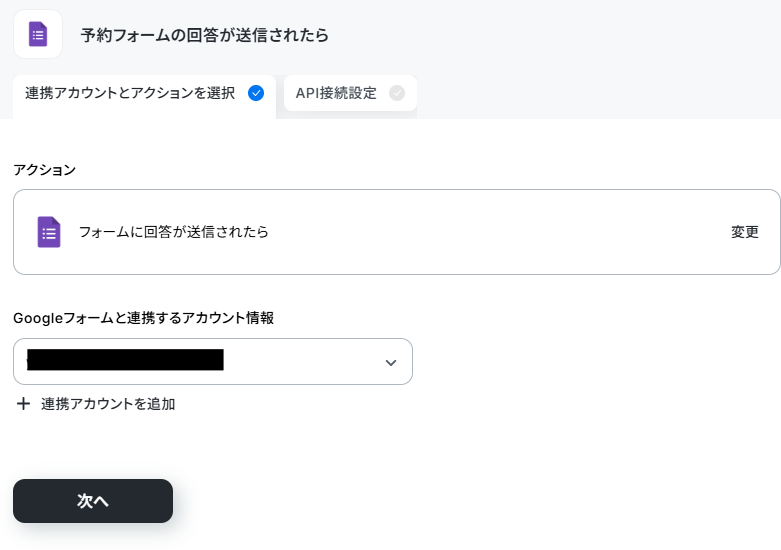
アプリトリガーのAPI接続設定という画面が表示されるので、まずトリガーの起動間隔をプルダウンから選択しましょう。
※トリガーの起動タイミングは、5分、10分、15分、30分、60分のいずれかで設定できます。
ご利用プランによって、設定できるトリガーの最短間隔が違うので、その点は要チェックです。
なお、基本的にはそのプランの最短の起動間隔にしてお使いいただくことをおすすめします。
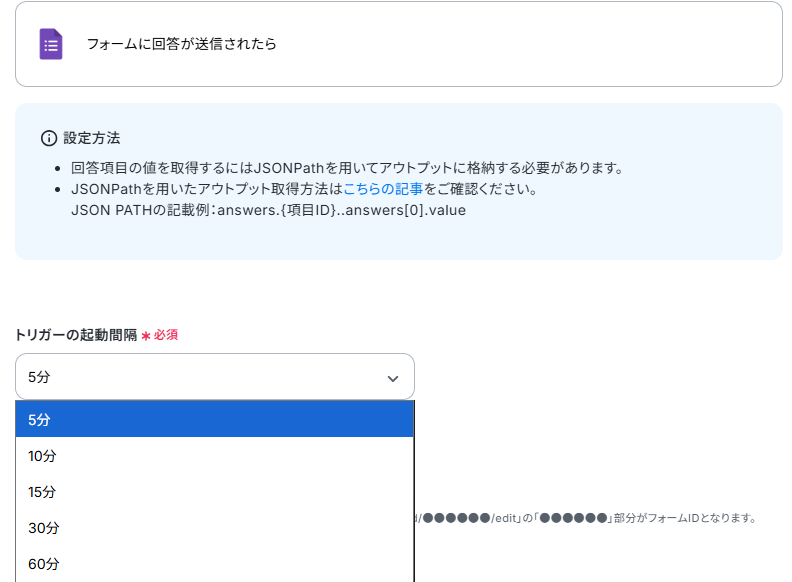
次に、テキストボックス下部の説明を参考にフォームIDを入力してテストしてください。

Googleフォームは自身で回答を追加する必要があります。
「+ 取得する値を追加」から以下の赤枠の項目を追加しました!
※取得した値とは?
トリガーやオペレーション設定時に、「テスト」を実行して取得した値のことを指します。
後続のオペレーション設定時の値として利用でき、フローボットを起動する度に変動した値となります。

ステップ4:Googleカレンダーの予定作成設定
先ほど取得したGoogleフォームの回答内容をもとに、Googleカレンダーに予定を登録します。
「予定を作成」をクリックしましょう。

ステップ3と同様、アクションは「予定を作成」のまま「次へ」をクリック。
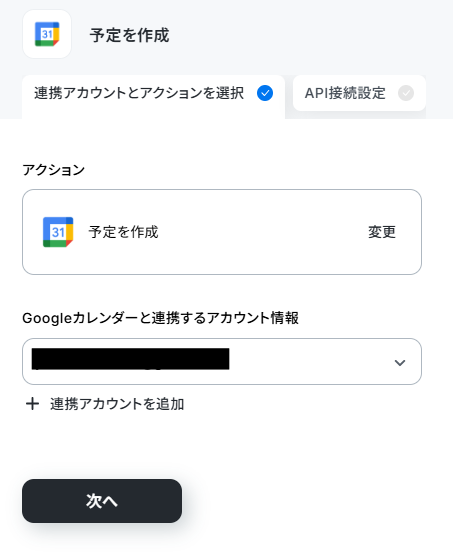
API接続設定に移るので、まずカレンダーIDを候補から選択してください。
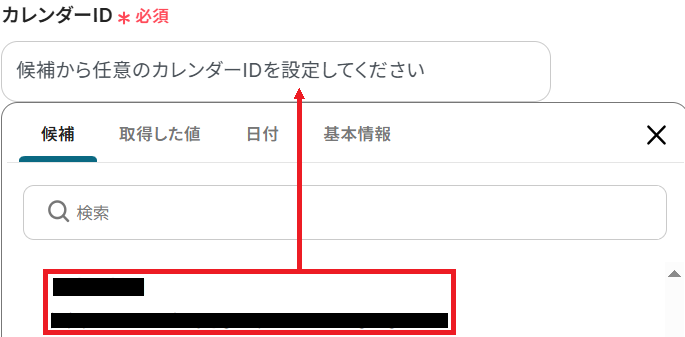
次に予定のタイトルを入力しましょう。
固定の文章や、Googleフォームから取得した値などの変数を組み合わせて自由にカスタマイズできます。
これにより、Googleフォームの回答ごとに変わる情報をGoogleカレンダーへ動的に反映できます。

続けて、予定の開始日時・終了日時にそれぞれ日付と時間のアウトプットを設定してください。
この時、テキストボックス下部の説明通り日付と時間の間に「T」と入力しましょう。
任意で予定の説明を加えることも可能です。

参加者の欄には取得した値から「メールアドレス」を設定したり、固定のアドレスを直接入力したりできます。
予定を共有する相手に合わせて必要であれば指定してください。
ただし、固定値で入力した箇所は今後追加されるすべての予定に反映されます。
主催者以外の参加者が予定を変更できるかどうか・タイムゾーンも設定可能です。

最後に、場所・公開するか否か・デフォルトリマインダー設定をするか否かをそれぞれ任意で設定しましょう。

デフォルトリマインダー設定を適用しない場合はカスタムリマインダーの設定もできます。
※デフォルトリマインダー設定を適用する場合はカスタムリマインダーは設定できません。
両方設定するとエラーとなってしまうのでご注意ください。
設定が全て完了したらテストしましょう。

成功したら完了してください。
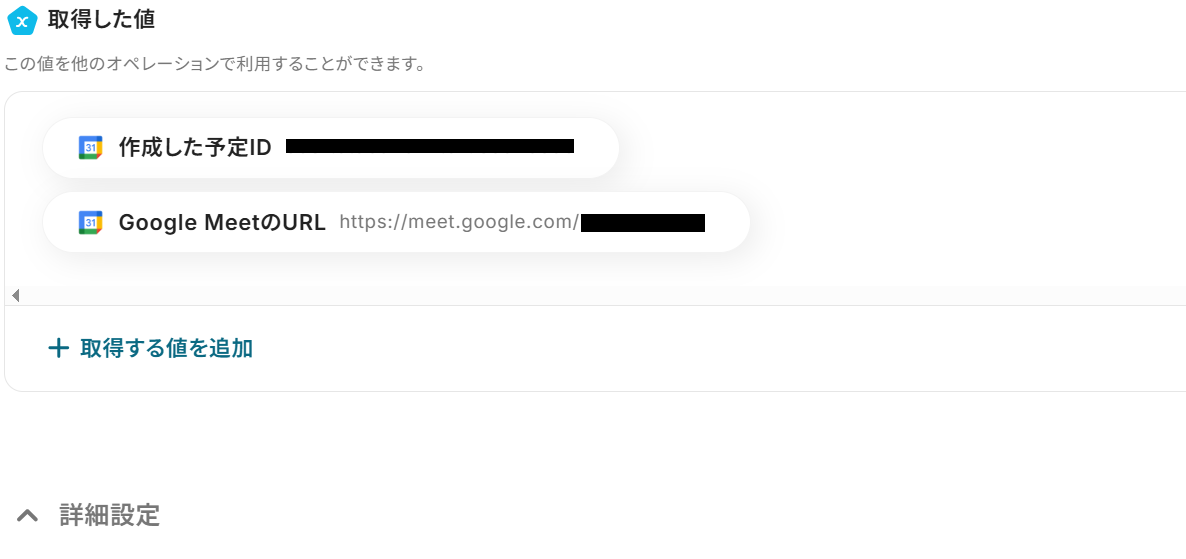
Googleフォームの回答内容をもとに予定が作成されました!

ステップ5:トリガーをONにして起動準備完了
最後に「トリガーをON」をクリックしたら、自動化の設定は完了です。
正しくフローボットが起動するか確認しましょう。
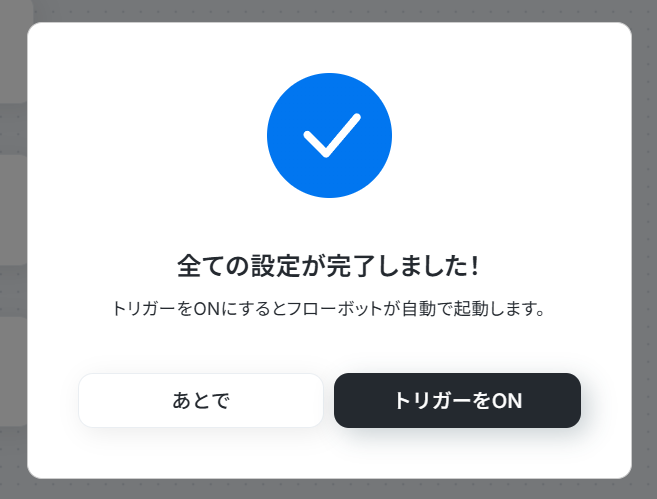
以上が、Googleフォームから回答が送信されたら、Googleカレンダーを作成する方法でした!
Googleカレンダーを使った自動化例
予定作成をトリガーに、ドキュメントに自動で追加したり、会議を作成してURLを予定に反映したりできます。
また、予定が更新された際にチャットツールに通知することも可能です。
チーム内の情報共有とタスク管理を効率化します。
■概要Notionでタスクを管理し、Googleカレンダーでチームや個人のスケジュールを管理している場合、両方のツールに情報を入力する手間が発生しがちです。また、手作業による転記では、登録漏れや日時の設定ミスなども起こり得ます。 このワークフローを活用すれば、Notionのデータベースに新しいタスクが登録されると、その情報が自動でGoogleカレンダーにも反映されるため、こうした課題を解消し、タスクとスケジュール管理を円滑に進めることが可能です。
■このテンプレートをおすすめする方- NotionとGoogleカレンダーを併用しており、タスクの二重入力に手間を感じている方
- Notionで管理するタスクの、Googleカレンダーへの予定登録漏れを防ぎたい方
- タスク管理とスケジュール管理のプロセスを連携し、業務を効率化したいと考えている方
■このテンプレートを使うメリット- Notionへのタスク登録をトリガーに、Googleカレンダーへ自動で予定が作成されるため、これまで手作業で行っていた転記作業の時間を短縮できます。
- 手作業による情報転記がなくなることで、予定の登録漏れや日時設定の間違いといったヒューマンエラーを防ぎ、確実なスケジュール管理に繋がります。
■フローボットの流れ- はじめに、NotionとGoogleカレンダーをYoomと連携します。
- 次に、トリガーでNotionを選択し、「特定のデータソースのページが作成・更新されたら」というアクションを設定します。
- 次に、オペレーションで分岐機能を設定し、特定の条件に応じて後続の処理を分岐させます。
- 次に、オペレーションでNotionの「レコードを取得する(ID検索)」アクションを設定し、タスクの詳細情報を取得します。
- 次に、オペレーションで「日時・日付の加算減算」を設定し、必要に応じて日時の調整を行います。
- 最後に、オペレーションでGoogleカレンダーの「予定を作成」アクションを設定し、取得した情報を基に予定を登録します。
※「トリガー」:フロー起動のきっかけとなるアクション、「オペレーション」:トリガー起動後、フロー内で処理を行うアクション
■このワークフローのカスタムポイント- Notionのトリガー設定では、連携の対象としたいデータベースのIDを任意で設定してください。
- 分岐機能では、Notionから取得したタスクのステータスや担当者などの情報をもとに、後続の処理を実行する条件を自由にカスタマイズ可能です。
- 日時・日付の加算減算オペレーションでは、タスクの開始日などを基準に、予定の開始時刻や終了時刻を任意で調整できます。
- Googleカレンダーに予定を作成する際、Notionから取得したタスク名や詳細情報などを引用し、予定のタイトルや説明欄に自由に設定することが可能です。
■注意事項- Notion、GoogleカレンダーのそれぞれとYoomを連携してください。
- トリガーは5分、10分、15分、30分、60分の間隔で起動間隔を選択できます。
- プランによって最短の起動間隔が異なりますので、ご注意ください。
- 分岐はパーソナルプラン以上のプランでご利用いただける機能(オペレーション)となっております。フリープランの場合は設定しているフローボットのオペレーションはエラーとなりますので、ご注意ください。
- パーソナルプランなどの有料プランは、2週間の無料トライアルを行うことが可能です。無料トライアル中には制限対象のアプリや機能(オペレーション)を使用することができます。詳しくは、料金プランのページをご参照ください。
■概要Googleカレンダーで新しい予定を作成するたびに、手動でZoom会議を設定し、発行されたURLをカレンダーに貼り付ける作業は手間がかかるのではないでしょうか。この繰り返し作業は、URLの貼り間違いや共有漏れといったミスを引き起こす原因にもなります。このワークフローを活用すれば、Googleカレンダーに予定を登録するだけでZoom会議が自動で作成され、会議URLが予定に自動で追記されるため、こうした課題を解消できます。
■このテンプレートをおすすめする方- GoogleカレンダーとZoomを日常的に利用し、会議設定の手間を省きたい方
- 会議URLのコピー&ペーストミスや、予定への記載漏れなどのミスを防ぎたい方
- スケジュール調整にかかる時間を減らし、本来のコア業務に集中したいと考えている方
■このテンプレートを使うメリット- Googleカレンダーへの予定登録を起点に、Zoom会議の作成からURLの共有までが自動化されるため、手作業で対応していた時間を短縮できます。
- 手作業によるURLの転記ミスや、予定への記載漏れといったヒューマンエラーのリスクを軽減し、業務の正確性を向上させます。
■フローボットの流れ- はじめに、GoogleカレンダーとZoomをYoomと連携します。
- 次に、トリガーでGoogleカレンダーを選択し、「予定が作成されたら」というアクションを設定します。
- オペレーションでAI機能を選択し、「テキストからデータを抽出する」アクションで、予定の情報から会議名などの必要なデータを抽出します。
- 続いて、オペレーションでZoomの「ミーティングを作成」アクションを設定し、抽出したデータをもとに会議を作成します。
- 最後に、オペレーションでGoogleカレンダーの「予定を更新」アクションを設定し、作成されたZoomの会議URLを元の予定に追記します。
※「トリガー」:フロー起動のきっかけとなるアクション、「オペレーション」:トリガー起動後、フロー内で処理を行うアクション
■このワークフローのカスタムポイント- AI機能のテキスト抽出では、トリガーで取得した予定の件名や説明文などを変数として設定し、Zoomの会議名など抽出したい項目を自由にカスタマイズできます。
- Zoomのミーティング作成では、会議のホストや代替ホストに設定したいユーザーのメールアドレスを任意で指定することが可能です。
- Googleカレンダーの予定更新では、特定のカレンダーIDを指定でき、予定の説明欄にZoomのURLだけでなく、固定の文章や変数として取得した値を埋め込めます。
■注意事項- Googleカレンダー、ZoomのそれぞれとYoomを連携してください。
- トリガーは5分、10分、15分、30分、60分の間隔で起動間隔を選択できます。
- プランによって最短の起動間隔が異なりますので、ご注意ください。
- Zoomのプランによって利用できるアクションとそうでないアクションがあるため、ご注意ください。
- 現時点では以下のアクションはZoomの有料プランのみ利用可能です。
- ミーティングが終了したら
- ミーティングのレコーディング情報を取得する(クラウド上に存在するレコーディングのみ取得可能なため)
- 詳細は「Zoomでミーティングのレコーディング情報を取得する際の注意点」をご参照ください。
■概要
チームメンバーのスケジュール共有は、認識齟齬を防ぐ上で重要ですが、Googleカレンダーの予定が更新されるたびに手動でSlackへ通知するのは手間がかかる作業です。また、手作業による共有は、通知漏れや遅延といったリスクも伴います。このワークフローを活用すれば、Googleカレンダーで予定が更新されると、その内容が自動でSlackに通知されるため、情報共有の効率化と確実性の向上を実現できます。
■このテンプレートをおすすめする方
- GoogleカレンダーとSlackを連携させ、チームのスケジュール共有を効率化したい方
- 手作業による通知の手間をなくし、本来の業務に集中できる環境を整えたいと考えている方
- 重要な予定の共有漏れを防ぎ、チーム内のコミュニケーションを円滑にしたいマネージャーの方
■このテンプレートを使うメリット
- Googleカレンダーの予定が更新されると自動でSlackに通知が飛ぶため、これまで情報共有に費やしていた時間を短縮し、他の業務に充てることが可能になります。
- システムが自動で処理を行うため、手作業による通知漏れや内容の転記ミスといったヒューマンエラーを防ぎ、正確な情報共有を実現します。
■フローボットの流れ
- はじめに、GoogleカレンダーとSlackをYoomと連携します。
- 次に、トリガーでGoogleカレンダーを選択し、予定が更新されたことをきっかけにフローが起動するよう設定します。
- 最後に、オペレーションでSlackを選択し、指定したチャンネルに通知メッセージを投稿するアクションを設定します。
※「トリガー」:フロー起動のきっかけとなるアクション、「オペレーション」:トリガー起動後、フロー内で処理を行うアクション
■このワークフローのカスタムポイント
- Googleカレンダーのトリガー設定では、通知の対象としたいカレンダーのIDを設定してください。
- Slackに通知するアクションでは、メッセージを投稿したいチャンネルを設定することが可能です。
- Slackへの通知メッセージは自由にカスタマイズできるため、Googleカレンダーから取得した予定のタイトルや日時などの情報を含めて通知内容を作成してください。
■注意事項
- Googleカレンダー、SlackのそれぞれとYoomを連携してください。
- トリガーは5分、10分、15分、30分、60分の間隔で起動間隔を選択できます。
- プランによって最短の起動間隔が異なりますので、ご注意ください。
■概要Salesforceで新しい商談が登録されるたびに、手動でGoogleカレンダーに打ち合わせの予定を登録する作業は、手間がかかるだけでなく入力漏れや二重登録のリスクも伴います。このワークフローを活用すれば、Salesforceに商談が登録されたタイミングで、関連する予定をGoogleカレンダーへ自動で登録できます。これにより、手作業による手間やミスを減らし、営業活動をよりスムーズに進めることが可能になります。
■このテンプレートをおすすめする方- SalesforceとGoogleカレンダーを併用し、商談とスケジュールを管理している方
- 商談成立後のキックオフミーティングなどの予定登録を効率化したい営業担当者の方
- 営業チームのスケジュール管理を自動化し、業務の標準化を図りたいマネージャーの方
■このテンプレートを使うメリット- Salesforceへの商談登録をトリガーに予定が自動作成されるため、Googleカレンダーへの手入力の時間を削減できます。
- 手作業による予定の登録漏れや、日時・参加者の入力ミスといったヒューマンエラーを防ぎ、確実なスケジュール管理を実現します。
■フローボットの流れ- はじめに、GoogleカレンダーとSalesforceをYoomと連携します。
- 次に、トリガーでSalesforceを選択し、「商談オブジェクトに新規レコードが登録されたら」というアクションを設定し商談の詳細情報を取得します。
- 次に、オペレーションでAI機能を設定し、取得した商談情報から予定の件名や説明に必要なテキストを抽出します。
- 最後に、オペレーションでGoogleカレンダーの「予定を作成」アクションを設定し、抽出した情報を元に新しい予定を登録します。
※「トリガー」:フロー起動のきっかけとなるアクション、「オペレーション」:トリガー起動後、フロー内で処理を行うアクション
■このワークフローのカスタムポイント- Salesforceとの連携設定時に、ご利用の環境に合わせたマイドメインURLを入力してください。
- AI機能によるテキスト抽出のオペレーションでは、Salesforceから取得したどの情報(商談名、取引先名など)からテキストを抽出するかを任意で設定できます。
- Googleカレンダーに予定を作成するオペレーションでは、予定のタイトル、日時、説明文、参加者などの各項目に、固定値や前段で取得した情報を自由に割り当てることが可能です。
■注意事項- Salesforce、GoogleカレンダーのそれぞれとYoomを連携してください。
- Salesforceはチームプラン・サクセスプランでのみご利用いただけるアプリとなっております。フリープラン・ミニプランの場合は設定しているフローボットのオペレーションやデータコネクトはエラーとなりますので、ご注意ください。
- チームプランやサクセスプランなどの有料プランは、2週間の無料トライアルを行うことが可能です。無料トライアル中には制限対象のアプリを使用することができます。
- トリガーは5分、10分、15分、30分、60分の間隔で起動間隔を選択できます。
- プランによって最短の起動間隔が異なりますので、ご注意ください。
■概要Backlogでタスク管理をしつつ、チームのスケジュールをGoogleカレンダーで管理していると、二重入力の手間や登録漏れが発生することはないでしょうか。このような課題は、手作業による情報連携が原因で起こりがちです。このワークフローを活用すれば、Backlogに新しい課題が登録されると、その課題の期限が自動でGoogleカレンダーに予定として追加されるため、タスクとスケジュールの連携がスムーズになり、管理業務の負担を軽減できます。
■このテンプレートをおすすめする方- BacklogとGoogleカレンダーを併用しており、二重入力に手間を感じている方
- Backlogで管理する課題の対応漏れや、期限の見落としを防ぎたいプロジェクト管理者の方
- タスク管理とスケジュール管理を連携させ、チーム全体の業務効率化を目指している方
■このテンプレートを使うメリット- Backlogへの課題登録をトリガーにGoogleカレンダーへ自動で予定が作成されるため、これまで手作業で行っていた転記作業の時間を短縮できます。
- 手作業による情報の転記が減るため、課題の期限の入力間違いやカレンダーへの登録漏れといったヒューマンエラーを防ぐことに繋がります。
■フローボットの流れ- はじめに、BacklogとGoogleカレンダーをYoomと連携します。
- 次に、トリガーでBacklogを選択し、「新しい課題が追加されたら」というアクションを設定します。
- 次に、オペレーションで、Backlogから取得した課題の期限日をGoogleカレンダーに登録できる形式に変換します。
- 最後に、オペレーションでGoogleカレンダーの「予定を作成」アクションを設定し、Backlogの課題情報をもとに予定を作成します。
※「トリガー」:フロー起動のきっかけとなるアクション、「オペレーション」:トリガー起動後、フロー内で処理を行うアクション
■このワークフローのカスタムポイント- Backlogのトリガー設定で、自動化の対象とするプロジェクトを任意で設定できます。
- Googleカレンダーに予定を作成する際に、Backlogの課題名や詳細など、どの情報をカレンダーの件名や説明に反映させるかを任意で設定できます。
■注意事項- Backlog、GoogleカレンダーのそれぞれとYoomを連携してください。
- トリガーは5分、10分、15分、30分、60分の間隔で起動間隔を選択できます。
- プランによって最短の起動間隔が異なりますので、ご注意ください。
- Backlogはミニプラン以上でご利用いただけるアプリとなっております。フリープラン・パーソナルプランの場合は設定しているフローボットのオペレーションやデータコネクトはエラーとなりますので、ご注意ください。
- ミニプラン・チームプラン・サクセスプランなどの有料プランは、2週間の無料トライアルを行うことが可能です。無料トライアル中には制限対象のアプリを使用することができます。 詳しくは、料金プランのページをご参照ください。

■このテンプレートをおすすめする方
- NotionとGoogleカレンダーを併用しており、タスクの二重入力に手間を感じている方
- Notionで管理するタスクの、Googleカレンダーへの予定登録漏れを防ぎたい方
- タスク管理とスケジュール管理のプロセスを連携し、業務を効率化したいと考えている方
■このテンプレートを使うメリット
- Notionへのタスク登録をトリガーに、Googleカレンダーへ自動で予定が作成されるため、これまで手作業で行っていた転記作業の時間を短縮できます。
- 手作業による情報転記がなくなることで、予定の登録漏れや日時設定の間違いといったヒューマンエラーを防ぎ、確実なスケジュール管理に繋がります。
■フローボットの流れ
- はじめに、NotionとGoogleカレンダーをYoomと連携します。
- 次に、トリガーでNotionを選択し、「特定のデータソースのページが作成・更新されたら」というアクションを設定します。
- 次に、オペレーションで分岐機能を設定し、特定の条件に応じて後続の処理を分岐させます。
- 次に、オペレーションでNotionの「レコードを取得する(ID検索)」アクションを設定し、タスクの詳細情報を取得します。
- 次に、オペレーションで「日時・日付の加算減算」を設定し、必要に応じて日時の調整を行います。
- 最後に、オペレーションでGoogleカレンダーの「予定を作成」アクションを設定し、取得した情報を基に予定を登録します。
■このワークフローのカスタムポイント
- Notionのトリガー設定では、連携の対象としたいデータベースのIDを任意で設定してください。
- 分岐機能では、Notionから取得したタスクのステータスや担当者などの情報をもとに、後続の処理を実行する条件を自由にカスタマイズ可能です。
- 日時・日付の加算減算オペレーションでは、タスクの開始日などを基準に、予定の開始時刻や終了時刻を任意で調整できます。
- Googleカレンダーに予定を作成する際、Notionから取得したタスク名や詳細情報などを引用し、予定のタイトルや説明欄に自由に設定することが可能です。
■注意事項
- Notion、GoogleカレンダーのそれぞれとYoomを連携してください。
- トリガーは5分、10分、15分、30分、60分の間隔で起動間隔を選択できます。
- プランによって最短の起動間隔が異なりますので、ご注意ください。
- 分岐はパーソナルプラン以上のプランでご利用いただける機能(オペレーション)となっております。フリープランの場合は設定しているフローボットのオペレーションはエラーとなりますので、ご注意ください。
- パーソナルプランなどの有料プランは、2週間の無料トライアルを行うことが可能です。無料トライアル中には制限対象のアプリや機能(オペレーション)を使用することができます。詳しくは、料金プランのページをご参照ください。

■このテンプレートをおすすめする方
- GoogleカレンダーとZoomを日常的に利用し、会議設定の手間を省きたい方
- 会議URLのコピー&ペーストミスや、予定への記載漏れなどのミスを防ぎたい方
- スケジュール調整にかかる時間を減らし、本来のコア業務に集中したいと考えている方
■このテンプレートを使うメリット
- Googleカレンダーへの予定登録を起点に、Zoom会議の作成からURLの共有までが自動化されるため、手作業で対応していた時間を短縮できます。
- 手作業によるURLの転記ミスや、予定への記載漏れといったヒューマンエラーのリスクを軽減し、業務の正確性を向上させます。
■フローボットの流れ
- はじめに、GoogleカレンダーとZoomをYoomと連携します。
- 次に、トリガーでGoogleカレンダーを選択し、「予定が作成されたら」というアクションを設定します。
- オペレーションでAI機能を選択し、「テキストからデータを抽出する」アクションで、予定の情報から会議名などの必要なデータを抽出します。
- 続いて、オペレーションでZoomの「ミーティングを作成」アクションを設定し、抽出したデータをもとに会議を作成します。
- 最後に、オペレーションでGoogleカレンダーの「予定を更新」アクションを設定し、作成されたZoomの会議URLを元の予定に追記します。
■このワークフローのカスタムポイント
- AI機能のテキスト抽出では、トリガーで取得した予定の件名や説明文などを変数として設定し、Zoomの会議名など抽出したい項目を自由にカスタマイズできます。
- Zoomのミーティング作成では、会議のホストや代替ホストに設定したいユーザーのメールアドレスを任意で指定することが可能です。
- Googleカレンダーの予定更新では、特定のカレンダーIDを指定でき、予定の説明欄にZoomのURLだけでなく、固定の文章や変数として取得した値を埋め込めます。
■注意事項
- Googleカレンダー、ZoomのそれぞれとYoomを連携してください。
- トリガーは5分、10分、15分、30分、60分の間隔で起動間隔を選択できます。
- プランによって最短の起動間隔が異なりますので、ご注意ください。
- Zoomのプランによって利用できるアクションとそうでないアクションがあるため、ご注意ください。
- 現時点では以下のアクションはZoomの有料プランのみ利用可能です。
- ミーティングが終了したら
- ミーティングのレコーディング情報を取得する(クラウド上に存在するレコーディングのみ取得可能なため)
- 詳細は「Zoomでミーティングのレコーディング情報を取得する際の注意点」をご参照ください。
■概要
チームメンバーのスケジュール共有は、認識齟齬を防ぐ上で重要ですが、Googleカレンダーの予定が更新されるたびに手動でSlackへ通知するのは手間がかかる作業です。また、手作業による共有は、通知漏れや遅延といったリスクも伴います。このワークフローを活用すれば、Googleカレンダーで予定が更新されると、その内容が自動でSlackに通知されるため、情報共有の効率化と確実性の向上を実現できます。
■このテンプレートをおすすめする方
- GoogleカレンダーとSlackを連携させ、チームのスケジュール共有を効率化したい方
- 手作業による通知の手間をなくし、本来の業務に集中できる環境を整えたいと考えている方
- 重要な予定の共有漏れを防ぎ、チーム内のコミュニケーションを円滑にしたいマネージャーの方
■このテンプレートを使うメリット
- Googleカレンダーの予定が更新されると自動でSlackに通知が飛ぶため、これまで情報共有に費やしていた時間を短縮し、他の業務に充てることが可能になります。
- システムが自動で処理を行うため、手作業による通知漏れや内容の転記ミスといったヒューマンエラーを防ぎ、正確な情報共有を実現します。
■フローボットの流れ
- はじめに、GoogleカレンダーとSlackをYoomと連携します。
- 次に、トリガーでGoogleカレンダーを選択し、予定が更新されたことをきっかけにフローが起動するよう設定します。
- 最後に、オペレーションでSlackを選択し、指定したチャンネルに通知メッセージを投稿するアクションを設定します。
※「トリガー」:フロー起動のきっかけとなるアクション、「オペレーション」:トリガー起動後、フロー内で処理を行うアクション
■このワークフローのカスタムポイント
- Googleカレンダーのトリガー設定では、通知の対象としたいカレンダーのIDを設定してください。
- Slackに通知するアクションでは、メッセージを投稿したいチャンネルを設定することが可能です。
- Slackへの通知メッセージは自由にカスタマイズできるため、Googleカレンダーから取得した予定のタイトルや日時などの情報を含めて通知内容を作成してください。
■注意事項
- Googleカレンダー、SlackのそれぞれとYoomを連携してください。
- トリガーは5分、10分、15分、30分、60分の間隔で起動間隔を選択できます。
- プランによって最短の起動間隔が異なりますので、ご注意ください。

■このテンプレートをおすすめする方
- SalesforceとGoogleカレンダーを併用し、商談とスケジュールを管理している方
- 商談成立後のキックオフミーティングなどの予定登録を効率化したい営業担当者の方
- 営業チームのスケジュール管理を自動化し、業務の標準化を図りたいマネージャーの方
■このテンプレートを使うメリット
- Salesforceへの商談登録をトリガーに予定が自動作成されるため、Googleカレンダーへの手入力の時間を削減できます。
- 手作業による予定の登録漏れや、日時・参加者の入力ミスといったヒューマンエラーを防ぎ、確実なスケジュール管理を実現します。
■フローボットの流れ
- はじめに、GoogleカレンダーとSalesforceをYoomと連携します。
- 次に、トリガーでSalesforceを選択し、「商談オブジェクトに新規レコードが登録されたら」というアクションを設定し商談の詳細情報を取得します。
- 次に、オペレーションでAI機能を設定し、取得した商談情報から予定の件名や説明に必要なテキストを抽出します。
- 最後に、オペレーションでGoogleカレンダーの「予定を作成」アクションを設定し、抽出した情報を元に新しい予定を登録します。
■このワークフローのカスタムポイント
- Salesforceとの連携設定時に、ご利用の環境に合わせたマイドメインURLを入力してください。
- AI機能によるテキスト抽出のオペレーションでは、Salesforceから取得したどの情報(商談名、取引先名など)からテキストを抽出するかを任意で設定できます。
- Googleカレンダーに予定を作成するオペレーションでは、予定のタイトル、日時、説明文、参加者などの各項目に、固定値や前段で取得した情報を自由に割り当てることが可能です。
■注意事項
- Salesforce、GoogleカレンダーのそれぞれとYoomを連携してください。
- Salesforceはチームプラン・サクセスプランでのみご利用いただけるアプリとなっております。フリープラン・ミニプランの場合は設定しているフローボットのオペレーションやデータコネクトはエラーとなりますので、ご注意ください。
- チームプランやサクセスプランなどの有料プランは、2週間の無料トライアルを行うことが可能です。無料トライアル中には制限対象のアプリを使用することができます。
- トリガーは5分、10分、15分、30分、60分の間隔で起動間隔を選択できます。
- プランによって最短の起動間隔が異なりますので、ご注意ください。

- BacklogとGoogleカレンダーを併用しており、二重入力に手間を感じている方
- Backlogで管理する課題の対応漏れや、期限の見落としを防ぎたいプロジェクト管理者の方
- タスク管理とスケジュール管理を連携させ、チーム全体の業務効率化を目指している方
- Backlogへの課題登録をトリガーにGoogleカレンダーへ自動で予定が作成されるため、これまで手作業で行っていた転記作業の時間を短縮できます。
- 手作業による情報の転記が減るため、課題の期限の入力間違いやカレンダーへの登録漏れといったヒューマンエラーを防ぐことに繋がります。
- はじめに、BacklogとGoogleカレンダーをYoomと連携します。
- 次に、トリガーでBacklogを選択し、「新しい課題が追加されたら」というアクションを設定します。
- 次に、オペレーションで、Backlogから取得した課題の期限日をGoogleカレンダーに登録できる形式に変換します。
- 最後に、オペレーションでGoogleカレンダーの「予定を作成」アクションを設定し、Backlogの課題情報をもとに予定を作成します。
■このワークフローのカスタムポイント
- Backlogのトリガー設定で、自動化の対象とするプロジェクトを任意で設定できます。
- Googleカレンダーに予定を作成する際に、Backlogの課題名や詳細など、どの情報をカレンダーの件名や説明に反映させるかを任意で設定できます。
- Backlog、GoogleカレンダーのそれぞれとYoomを連携してください。
- トリガーは5分、10分、15分、30分、60分の間隔で起動間隔を選択できます。
- プランによって最短の起動間隔が異なりますので、ご注意ください。
- Backlogはミニプラン以上でご利用いただけるアプリとなっております。フリープラン・パーソナルプランの場合は設定しているフローボットのオペレーションやデータコネクトはエラーとなりますので、ご注意ください。
- ミニプラン・チームプラン・サクセスプランなどの有料プランは、2週間の無料トライアルを行うことが可能です。無料トライアル中には制限対象のアプリを使用することができます。 詳しくは、料金プランのページをご参照ください。
まとめ
Googleカレンダーへの予定登録を自動化することで、これまで手作業で行っていた情報の転記作業が不要になり、入力ミスや登録漏れといったヒューマンエラーを削減できます。
これによりスケジュール管理の精度が向上し、ダブルブッキングなどのトラブルを未然に防ぐことができますね。その結果、安心して本来のコア業務に集中する環境が整うでしょう。
今回ご紹介したような業務自動化を実現できるノーコードツールYoomを使えば、プログラミングの知識がない方でも、画面上の指示に従って操作するだけで直感的に業務フローを構築できます。
もし自動化に少しでも興味を持っていただけたら、ぜひこちらから無料登録してYoomによる業務効率化を体験してみてください!
よくあるご質問
Q:繰り返し(毎週、毎月など)の予定も自動で設定できますか?
A:はい、できます。
その場合はGoogleフォームのトリガーを削除し、代わりにスケジュールトリガーを使用してください。
Q:Google MeetのURLも自動で発行・記載できますか?
A:可能です。
トリガー下の+マークをクリックし、Google Meetの「会議スペースを作成」アクションを追加して設定してください。
そこで発行した「会議URL」をGoogleカレンダーの「場所」の欄に設定することで予定に記載できます。


Q:Googleフォーム以外のフォームツールでも連携できますか?
A:はい、できます。
下記の手順でGoogleフォームのトリガーを削除し、TypeformやJotformなど普段お使いのツールをトリガーとして設定してください。


プログラミング知識なしで手軽に構築できます。










