・
【ノーコードで実現】YouTubeに投稿されたコメントへAIを使って自動で返信する方法

YouTubeチャンネルを運営していると、視聴者から多くのコメントが寄せられますが、一つひとつに目を通し、丁寧に返信していくのは想像以上に時間がかかる作業ではないでしょうか?
コメントの数が増えるほど対応が追いつかなくなり、返信が遅れたり、最悪の場合見逃してしまったりと、視聴者との貴重なコミュニケーション機会を失うことにも繋がりかねません…。
もし、YouTubeに投稿されたコメントの内容をAIが理解し、文脈に合った適切な返信を自動で行ってくれる仕組みがあれば、こうした悩みを抱える回数が少なくなるでしょう!
これにより、視聴者とのエンゲージメントを維持・向上させながら、チャンネル運営者は動画の企画や撮影といった、より創造的なコア業務に集中できる時間を確保しやすくなります!
今回ご紹介する自動化の設定は、ノーコードで簡単に設定可能です。
ぜひ自動化を導入して作業をもっと楽にしましょう!
とにかく早く試したい方へ
YoomにはYouTubeに投稿されたコメントへ自動で返信する業務フロー自動化できるテンプレートが用意されています。「まずは試してみたい!」という方は、以下のバナーをクリックして、すぐに自動化を体験してみましょう!
■概要YouTubeチャンネルの運営において、視聴者からのコメントはエンゲージメントを高める重要な要素ですが、すべてのコメントに目を通し返信するのは手間がかかる作業ではないでしょうか。このワークフローを活用すれば、YouTubeに新しいコメントが投稿された際に、ChatGPTが内容を判断して適切な返信文を自動で生成し、投稿までを自動化できます。これにより、YouTubeのコメントへの返信対応にかかる工数を減らし、スムーズなチャンネル運営を実現します。■このテンプレートをおすすめする方- YouTubeチャンネルを運営しており、コメント返信の対応に時間を要している方
- 複数のチャンネルを管理し、YouTubeのコメント返信業務を効率化したい担当者の方
- ChatGPTを活用して、視聴者とのコミュニケーションを活性化させたいと考えている方
■このテンプレートを使うメリット- コメントが投稿されるたびに自動で返信が行われるため、手作業での対応時間を短縮し、本来注力すべきコンテンツ制作などに時間を充てることができます
- ChatGPTへの指示(プロンプト)を事前に設定しておくことで、返信のトーンや品質を均一化でき、属人化しない安定したチャンネル運営に繋がります
■フローボットの流れ- はじめに、ChatGPTとYouTube Data APIをYoomと連携します
- 次に、トリガーでYouTube Data APIを選択し、「動画にコメントが投稿されたら」というアクションを設定します
- 次に、オペレーションでChatGPTの「テキストを生成」アクションを設定し、トリガーで取得したコメント内容を元に返信文を生成するよう指示します
- 最後に、オペレーションでYouTube Data APIの「コメントに返信する」アクションを設定し、ChatGPTが生成したテキストを投稿します
※「トリガー」:フロー起動のきっかけとなるアクション、「オペレーション」:トリガー起動後、フロー内で処理を行うアクション
■このワークフローのカスタムポイント- YouTube Data APIのトリガー設定では、コメント返信を自動化したい対象の動画IDを任意で設定してください
- ChatGPTのオペレーション設定では、チャンネルの個性や方針に合わせて、返信文を生成するためのプロンプト(指示文章)を任意で設定してください
■注意事項- YouTube Data API、ChatGPTのそれぞれとYoomを連携してください。
- トリガーは5分、10分、15分、30分、60分の間隔で起動間隔を選択できます。
- プランによって最短の起動間隔が異なりますので、ご注意ください。
- ChatGPT(OpenAI)のアクションを実行するには、OpenAIのAPI有料プランの契約が必要です。(APIが使用されたときに支払いができる状態)
- ChatGPTのAPI利用はOpenAI社が有料で提供しており、API疎通時のトークンにより従量課金される仕組みとなっています。そのため、API使用時にお支払いが行える状況でない場合エラーが発生しますのでご注意ください。


- YouTubeチャンネルを運営しており、コメント返信の対応に時間を要している方
- 複数のチャンネルを管理し、YouTubeのコメント返信業務を効率化したい担当者の方
- ChatGPTを活用して、視聴者とのコミュニケーションを活性化させたいと考えている方
- コメントが投稿されるたびに自動で返信が行われるため、手作業での対応時間を短縮し、本来注力すべきコンテンツ制作などに時間を充てることができます
- ChatGPTへの指示(プロンプト)を事前に設定しておくことで、返信のトーンや品質を均一化でき、属人化しない安定したチャンネル運営に繋がります
- はじめに、ChatGPTとYouTube Data APIをYoomと連携します
- 次に、トリガーでYouTube Data APIを選択し、「動画にコメントが投稿されたら」というアクションを設定します
- 次に、オペレーションでChatGPTの「テキストを生成」アクションを設定し、トリガーで取得したコメント内容を元に返信文を生成するよう指示します
- 最後に、オペレーションでYouTube Data APIの「コメントに返信する」アクションを設定し、ChatGPTが生成したテキストを投稿します
■このワークフローのカスタムポイント
- YouTube Data APIのトリガー設定では、コメント返信を自動化したい対象の動画IDを任意で設定してください
- ChatGPTのオペレーション設定では、チャンネルの個性や方針に合わせて、返信文を生成するためのプロンプト(指示文章)を任意で設定してください
- YouTube Data API、ChatGPTのそれぞれとYoomを連携してください。
- トリガーは5分、10分、15分、30分、60分の間隔で起動間隔を選択できます。
- プランによって最短の起動間隔が異なりますので、ご注意ください。
- ChatGPT(OpenAI)のアクションを実行するには、OpenAIのAPI有料プランの契約が必要です。(APIが使用されたときに支払いができる状態)
- ChatGPTのAPI利用はOpenAI社が有料で提供しており、API疎通時のトークンにより従量課金される仕組みとなっています。そのため、API使用時にお支払いが行える状況でない場合エラーが発生しますのでご注意ください。
Yoomの機能についてさらに詳しく知りたい方は、ぜひ以下のボタンから資料をご請求ください!





YouTube動画のコメントを返すメリットとは?
YouTube動画に寄せられたコメントへ返信することは、視聴者との関係づくりに役立ちます。
単にコメント数を増やすだけでなく、チャンネルへの信頼感を高めたり、次の動画づくりに活かせる意見を集めたりするきっかけにもなります。
コメント返信だけで動画の再生回数が伸びるとは限りません。
しかし、視聴者との交流を積み重ねることで、結果的にチャンネルの成長を後押しできる可能性があります。
ここでは、コメントを返す主なメリットを4つ紹介します!
1. 視聴者との交流が増え、チャンネルへの関心を高められる
動画に寄せられたコメントへ返信すると、コメントをした視聴者とのやり取りが生まれます。
返信によってコメント欄での会話が続けば、動画に対する反応や交流の量も増えていくでしょう。
活発に意見が交わされているコメント欄は、ほかの視聴者にとっても参加しやすい場所です。
動画を見て終わるのではなく、「自分もコメントしてみよう」と感じてもらえる可能性があります。
2. 視聴者との距離が縮まり、ファンの定着につながる
投稿者から自分のコメントに反応があると、視聴者は「きちんと見てもらえた」と感じやすくなります。
短い返信であっても、動画を見てくれたことへの感謝を伝えれば、投稿者への親近感につながるでしょう。
また、過去にコメントした内容を覚えてもらえたり、以前のやり取りを踏まえて返信してもらえたりすると、視聴者はチャンネルをより身近に感じます。その結果、次回の動画も見に来たり、継続してコメントを寄せたりするきっかけになります。
3. 次の動画に活かせる企画や改善案を集められる
コメント欄には、視聴者の率直な感想や疑問が寄せられます。
動画を見て分かりにくかった点や、さらに知りたい内容が分かれば、次回の動画を改善するためのヒントになります。
たとえば、視聴者から同じ質問が複数寄せられている場合は、そのテーマを詳しく解説する動画を企画できます。
「この内容も知りたい」「次はこのテーマを扱ってほしい」といった要望が、新しい動画のアイデアになることもあります。
4. コメント欄の雰囲気を整え、安心して交流できる場をつくれる
投稿者がコメントに丁寧な返信をしていると、コメント欄全体に落ち着いた雰囲気が生まれやすくなります。
視聴者同士がやり取りする場合も、投稿者の姿勢がコミュニティの基準として伝わります。
反対に、コメントが放置されている状態では、誹謗中傷や荒らし行為が目立ちやすくなることがあります。
すべての問題を返信だけで防げるわけではありませんが、普段から視聴者と誠実に向き合うことで、マナーを守って交流しようとする空気を育てられます。
とりあえずAIでコメント返信をしてみようかなと思った方は、以下のフロー設定を一緒にやってみましょう!
YouTubeのコメントにAIで自動返信するフローを作ってみた!
では、YouTubeで動画にコメントが投稿された際に、内容に応じた返信をAIが自動で行うフローを解説していきます!
なお、今回は自動返信を行うAIにChatGPTを活用しています。
フローはYoomを使用してノーコードで設定をしていくので、もしまだYoomのアカウントをお持ちでない場合は、Yoomの登録フォームからアカウントを発行しておきましょう。
※今回連携するアプリの公式サイト:YouTube/ChatGPT
[Yoomとは]
フローの作成方法
今回は大きく分けて以下のプロセスで作成します。
- YouTubeとChatGPTのマイアプリ連携
- テンプレートをコピー
- YouTubeのトリガー設定とChatGPT、YouTubeのアクション設定
- トリガーをONにし、フローが起動するかを確認
■概要YouTubeチャンネルの運営において、視聴者からのコメントはエンゲージメントを高める重要な要素ですが、すべてのコメントに目を通し返信するのは手間がかかる作業ではないでしょうか。このワークフローを活用すれば、YouTubeに新しいコメントが投稿された際に、ChatGPTが内容を判断して適切な返信文を自動で生成し、投稿までを自動化できます。これにより、YouTubeのコメントへの返信対応にかかる工数を減らし、スムーズなチャンネル運営を実現します。■このテンプレートをおすすめする方- YouTubeチャンネルを運営しており、コメント返信の対応に時間を要している方
- 複数のチャンネルを管理し、YouTubeのコメント返信業務を効率化したい担当者の方
- ChatGPTを活用して、視聴者とのコミュニケーションを活性化させたいと考えている方
■このテンプレートを使うメリット- コメントが投稿されるたびに自動で返信が行われるため、手作業での対応時間を短縮し、本来注力すべきコンテンツ制作などに時間を充てることができます
- ChatGPTへの指示(プロンプト)を事前に設定しておくことで、返信のトーンや品質を均一化でき、属人化しない安定したチャンネル運営に繋がります
■フローボットの流れ- はじめに、ChatGPTとYouTube Data APIをYoomと連携します
- 次に、トリガーでYouTube Data APIを選択し、「動画にコメントが投稿されたら」というアクションを設定します
- 次に、オペレーションでChatGPTの「テキストを生成」アクションを設定し、トリガーで取得したコメント内容を元に返信文を生成するよう指示します
- 最後に、オペレーションでYouTube Data APIの「コメントに返信する」アクションを設定し、ChatGPTが生成したテキストを投稿します
※「トリガー」:フロー起動のきっかけとなるアクション、「オペレーション」:トリガー起動後、フロー内で処理を行うアクション
■このワークフローのカスタムポイント- YouTube Data APIのトリガー設定では、コメント返信を自動化したい対象の動画IDを任意で設定してください
- ChatGPTのオペレーション設定では、チャンネルの個性や方針に合わせて、返信文を生成するためのプロンプト(指示文章)を任意で設定してください
■注意事項- YouTube Data API、ChatGPTのそれぞれとYoomを連携してください。
- トリガーは5分、10分、15分、30分、60分の間隔で起動間隔を選択できます。
- プランによって最短の起動間隔が異なりますので、ご注意ください。
- ChatGPT(OpenAI)のアクションを実行するには、OpenAIのAPI有料プランの契約が必要です。(APIが使用されたときに支払いができる状態)
- ChatGPTのAPI利用はOpenAI社が有料で提供しており、API疎通時のトークンにより従量課金される仕組みとなっています。そのため、API使用時にお支払いが行える状況でない場合エラーが発生しますのでご注意ください。
- YouTubeチャンネルを運営しており、コメント返信の対応に時間を要している方
- 複数のチャンネルを管理し、YouTubeのコメント返信業務を効率化したい担当者の方
- ChatGPTを活用して、視聴者とのコミュニケーションを活性化させたいと考えている方
- コメントが投稿されるたびに自動で返信が行われるため、手作業での対応時間を短縮し、本来注力すべきコンテンツ制作などに時間を充てることができます
- ChatGPTへの指示(プロンプト)を事前に設定しておくことで、返信のトーンや品質を均一化でき、属人化しない安定したチャンネル運営に繋がります
- はじめに、ChatGPTとYouTube Data APIをYoomと連携します
- 次に、トリガーでYouTube Data APIを選択し、「動画にコメントが投稿されたら」というアクションを設定します
- 次に、オペレーションでChatGPTの「テキストを生成」アクションを設定し、トリガーで取得したコメント内容を元に返信文を生成するよう指示します
- 最後に、オペレーションでYouTube Data APIの「コメントに返信する」アクションを設定し、ChatGPTが生成したテキストを投稿します
■このワークフローのカスタムポイント
- YouTube Data APIのトリガー設定では、コメント返信を自動化したい対象の動画IDを任意で設定してください
- ChatGPTのオペレーション設定では、チャンネルの個性や方針に合わせて、返信文を生成するためのプロンプト(指示文章)を任意で設定してください
- YouTube Data API、ChatGPTのそれぞれとYoomを連携してください。
- トリガーは5分、10分、15分、30分、60分の間隔で起動間隔を選択できます。
- プランによって最短の起動間隔が異なりますので、ご注意ください。
- ChatGPT(OpenAI)のアクションを実行するには、OpenAIのAPI有料プランの契約が必要です。(APIが使用されたときに支払いができる状態)
- ChatGPTのAPI利用はOpenAI社が有料で提供しており、API疎通時のトークンにより従量課金される仕組みとなっています。そのため、API使用時にお支払いが行える状況でない場合エラーが発生しますのでご注意ください。
ステップ1:YouTubeとChatGPTのマイアプリ連携
ここでは、Yoomとそれぞれのアプリを連携して操作が行えるようにしていきます。
詳しい手順は以下のナビをご確認ください。
YouTubeのマイアプリ登録方法
ChatGPTのマイアプリ登録方法
ステップ2:テンプレートをコピーする
続いてYoomのテンプレートをコピーします。テンプレートは自動化の大枠があらかじめ作成されており、それに沿って設定するだけでフローが完成するため、自動化設定が初めての方にもおすすめです!
以下のバナーの「試してみる」をクリックしましょう。
■概要YouTubeチャンネルの運営において、視聴者からのコメントはエンゲージメントを高める重要な要素ですが、すべてのコメントに目を通し返信するのは手間がかかる作業ではないでしょうか。このワークフローを活用すれば、YouTubeに新しいコメントが投稿された際に、ChatGPTが内容を判断して適切な返信文を自動で生成し、投稿までを自動化できます。これにより、YouTubeのコメントへの返信対応にかかる工数を減らし、スムーズなチャンネル運営を実現します。■このテンプレートをおすすめする方- YouTubeチャンネルを運営しており、コメント返信の対応に時間を要している方
- 複数のチャンネルを管理し、YouTubeのコメント返信業務を効率化したい担当者の方
- ChatGPTを活用して、視聴者とのコミュニケーションを活性化させたいと考えている方
■このテンプレートを使うメリット- コメントが投稿されるたびに自動で返信が行われるため、手作業での対応時間を短縮し、本来注力すべきコンテンツ制作などに時間を充てることができます
- ChatGPTへの指示(プロンプト)を事前に設定しておくことで、返信のトーンや品質を均一化でき、属人化しない安定したチャンネル運営に繋がります
■フローボットの流れ- はじめに、ChatGPTとYouTube Data APIをYoomと連携します
- 次に、トリガーでYouTube Data APIを選択し、「動画にコメントが投稿されたら」というアクションを設定します
- 次に、オペレーションでChatGPTの「テキストを生成」アクションを設定し、トリガーで取得したコメント内容を元に返信文を生成するよう指示します
- 最後に、オペレーションでYouTube Data APIの「コメントに返信する」アクションを設定し、ChatGPTが生成したテキストを投稿します
※「トリガー」:フロー起動のきっかけとなるアクション、「オペレーション」:トリガー起動後、フロー内で処理を行うアクション
■このワークフローのカスタムポイント- YouTube Data APIのトリガー設定では、コメント返信を自動化したい対象の動画IDを任意で設定してください
- ChatGPTのオペレーション設定では、チャンネルの個性や方針に合わせて、返信文を生成するためのプロンプト(指示文章)を任意で設定してください
■注意事項- YouTube Data API、ChatGPTのそれぞれとYoomを連携してください。
- トリガーは5分、10分、15分、30分、60分の間隔で起動間隔を選択できます。
- プランによって最短の起動間隔が異なりますので、ご注意ください。
- ChatGPT(OpenAI)のアクションを実行するには、OpenAIのAPI有料プランの契約が必要です。(APIが使用されたときに支払いができる状態)
- ChatGPTのAPI利用はOpenAI社が有料で提供しており、API疎通時のトークンにより従量課金される仕組みとなっています。そのため、API使用時にお支払いが行える状況でない場合エラーが発生しますのでご注意ください。
- YouTubeチャンネルを運営しており、コメント返信の対応に時間を要している方
- 複数のチャンネルを管理し、YouTubeのコメント返信業務を効率化したい担当者の方
- ChatGPTを活用して、視聴者とのコミュニケーションを活性化させたいと考えている方
- コメントが投稿されるたびに自動で返信が行われるため、手作業での対応時間を短縮し、本来注力すべきコンテンツ制作などに時間を充てることができます
- ChatGPTへの指示(プロンプト)を事前に設定しておくことで、返信のトーンや品質を均一化でき、属人化しない安定したチャンネル運営に繋がります
- はじめに、ChatGPTとYouTube Data APIをYoomと連携します
- 次に、トリガーでYouTube Data APIを選択し、「動画にコメントが投稿されたら」というアクションを設定します
- 次に、オペレーションでChatGPTの「テキストを生成」アクションを設定し、トリガーで取得したコメント内容を元に返信文を生成するよう指示します
- 最後に、オペレーションでYouTube Data APIの「コメントに返信する」アクションを設定し、ChatGPTが生成したテキストを投稿します
■このワークフローのカスタムポイント
- YouTube Data APIのトリガー設定では、コメント返信を自動化したい対象の動画IDを任意で設定してください
- ChatGPTのオペレーション設定では、チャンネルの個性や方針に合わせて、返信文を生成するためのプロンプト(指示文章)を任意で設定してください
- YouTube Data API、ChatGPTのそれぞれとYoomを連携してください。
- トリガーは5分、10分、15分、30分、60分の間隔で起動間隔を選択できます。
- プランによって最短の起動間隔が異なりますので、ご注意ください。
- ChatGPT(OpenAI)のアクションを実行するには、OpenAIのAPI有料プランの契約が必要です。(APIが使用されたときに支払いができる状態)
- ChatGPTのAPI利用はOpenAI社が有料で提供しており、API疎通時のトークンにより従量課金される仕組みとなっています。そのため、API使用時にお支払いが行える状況でない場合エラーが発生しますのでご注意ください。
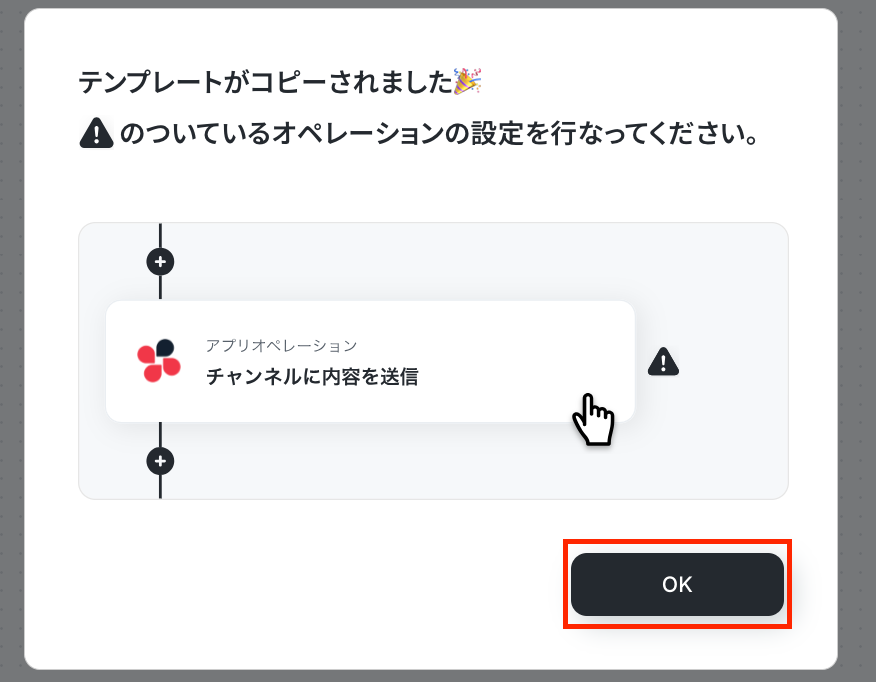
コピーが完了すると以下の画面が表示されます。OKを押して設定に進みましょう!
ステップ3:YouTubeのトリガーを設定する
Yoomのフローを動かす引き金となるアクションのことを「アプリトリガー」と呼びます。
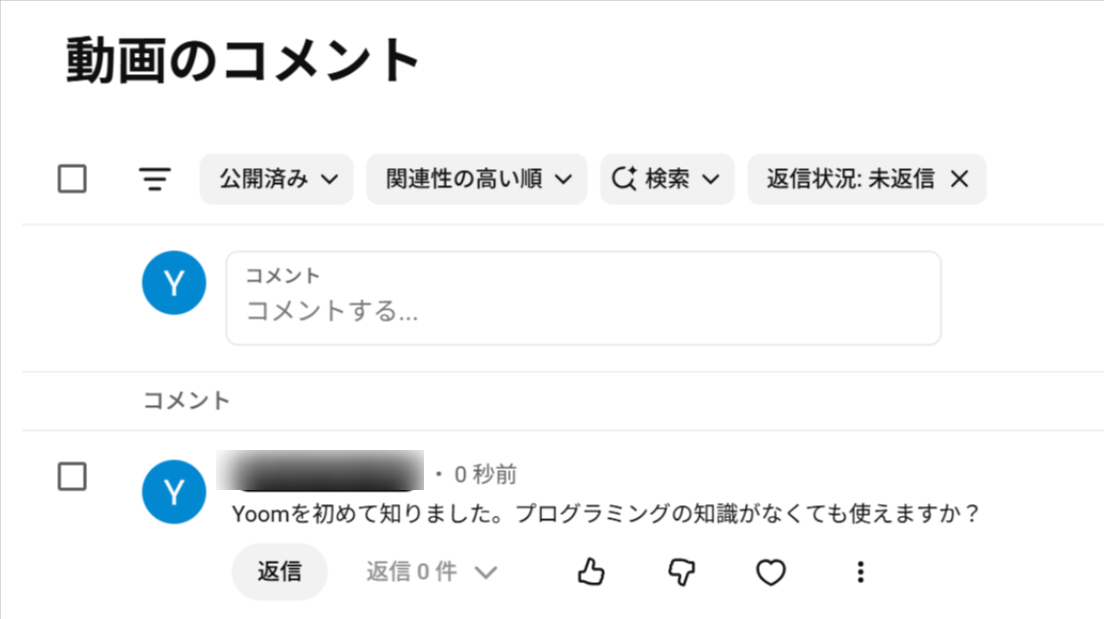
今回はYouTubeに投稿した動画にコメントが投稿されたことをトリガーとして設定していきます!
予めテスト用の動画にコメントを投稿しておきましょう。
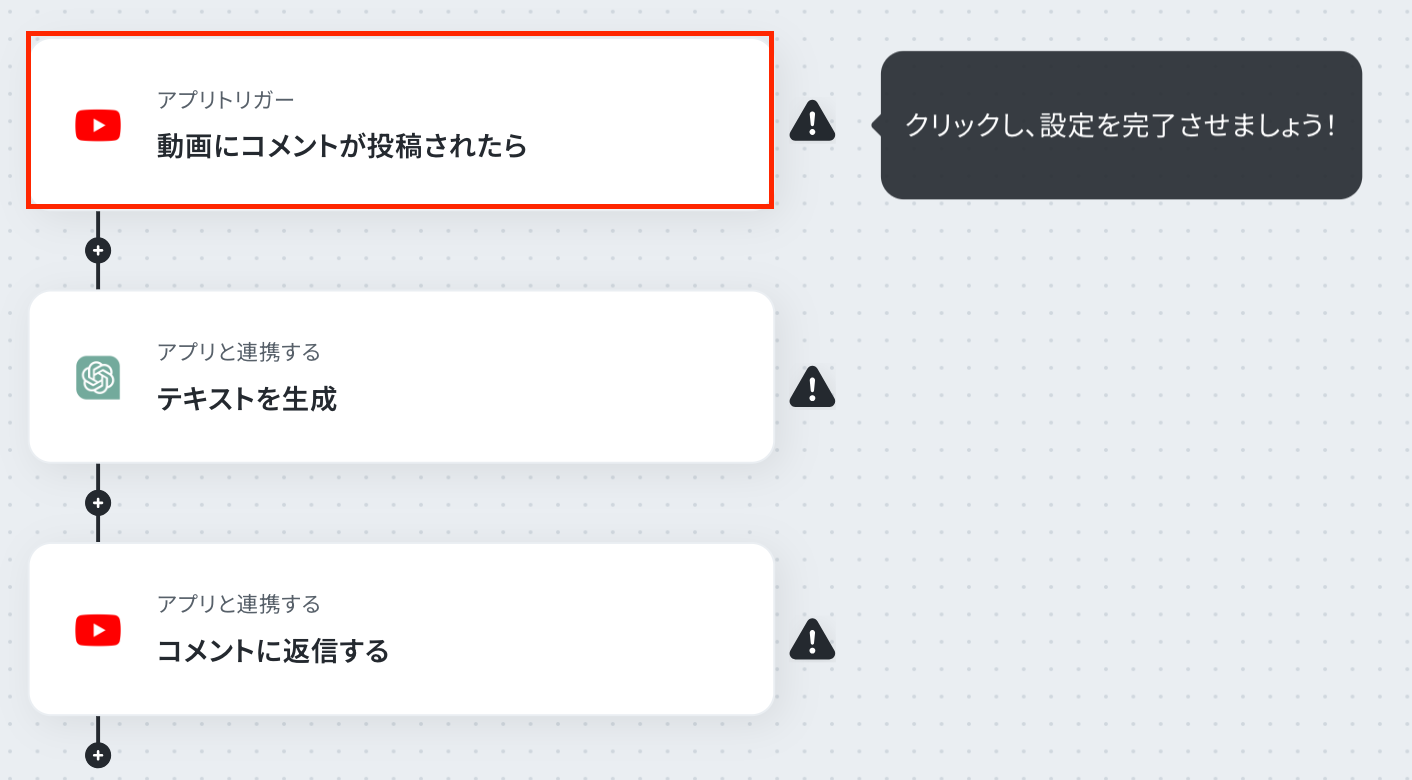
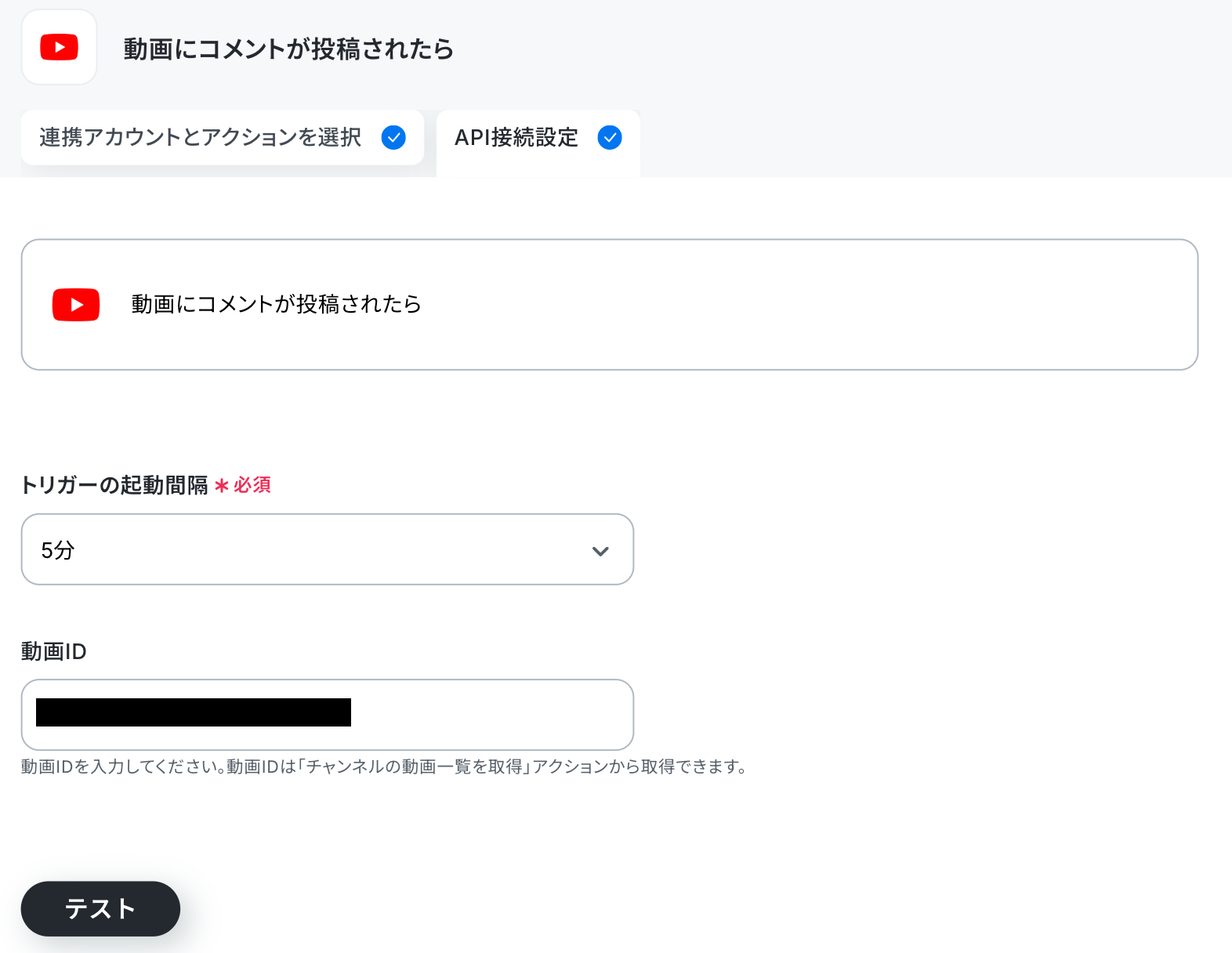
「動画にコメントが投稿されたら」をクリックします。
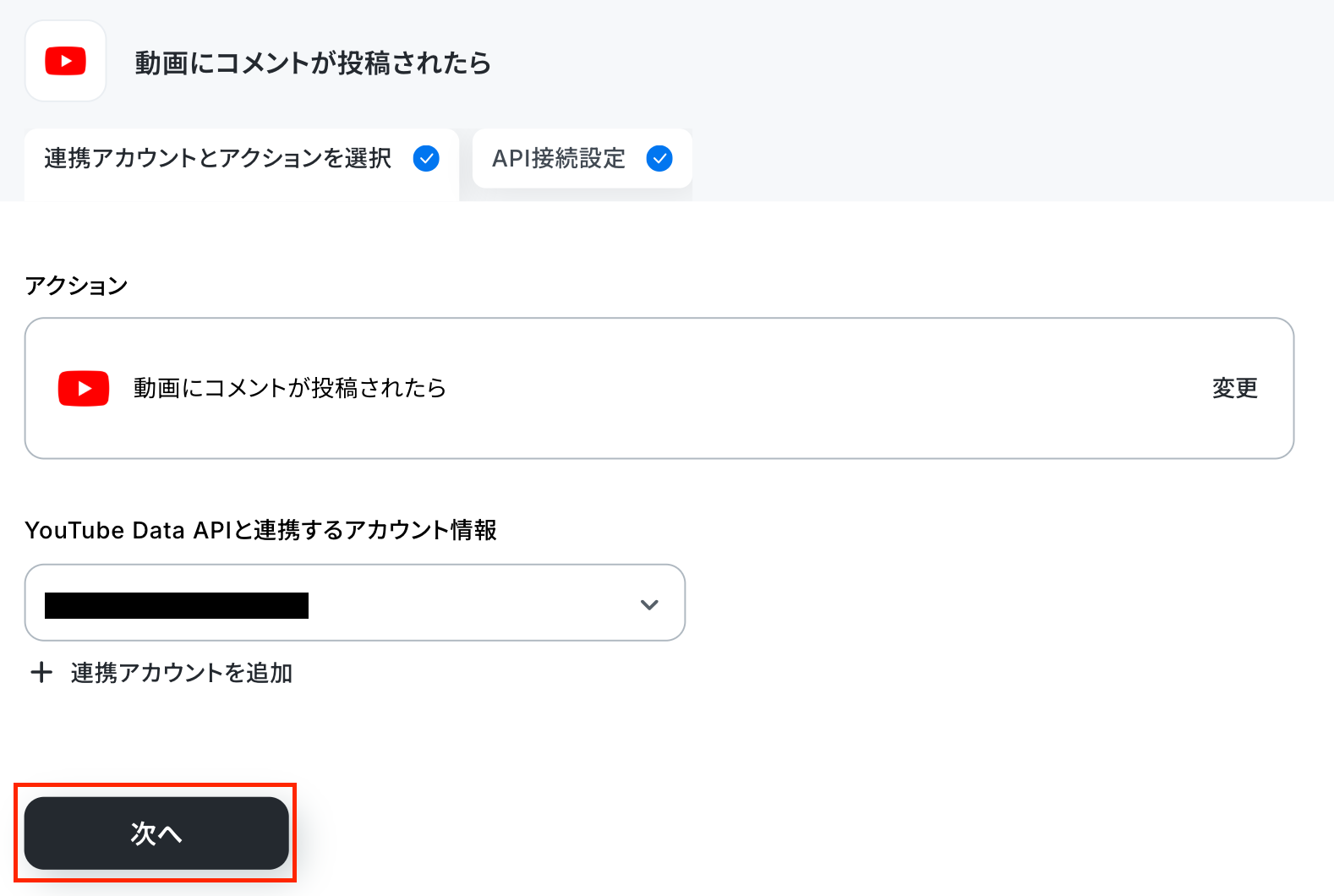
アクションが動画にコメントが投稿されたらになっていることを確認しましょう。
YouTube Data APIと連携するアカウント情報はマイアプリ連携時に設定したものを選択してください。
ここまで設定が完了したら次へをクリックします。
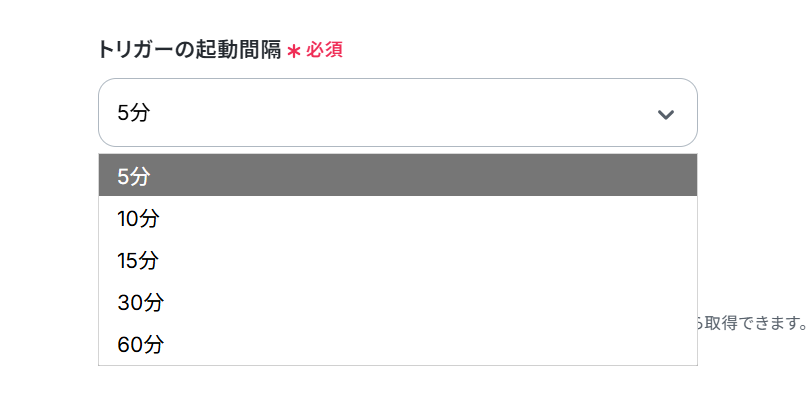
フローの起動間隔を決めましょう。これは、コメントの投稿の有無をどのくらいの頻度でチェックするのかという設定となります。
トリガーの起動間隔は5分・10分・15分・30分・60分から選択できます。
※ご利用プランによって、設定できるトリガーの最短間隔が違うので、その点は要チェックです。
なお、基本的にはそのプランの最短の起動間隔にしてお使いいただくことをおすすめします。
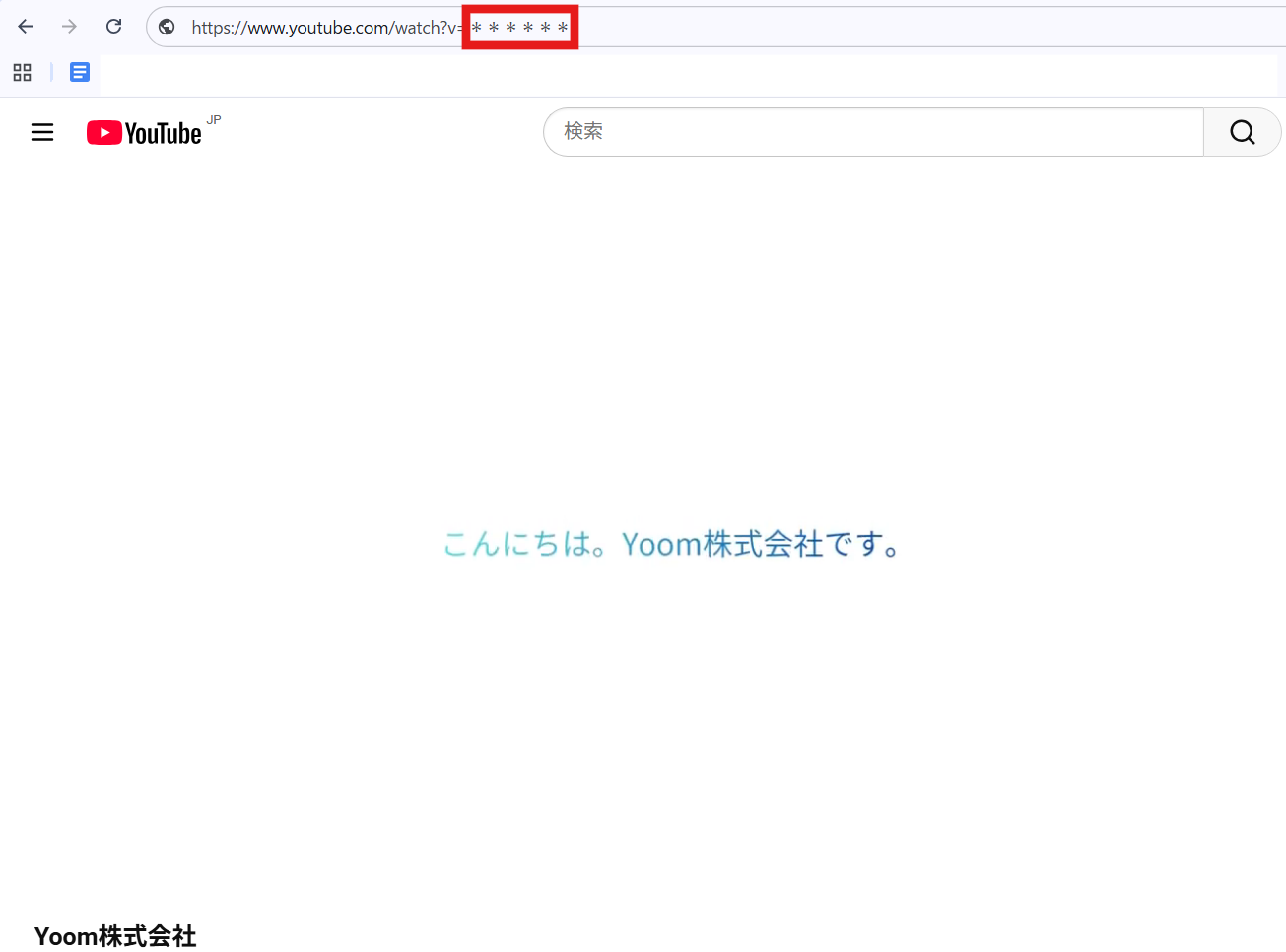
続けて動画IDを入力します。動画IDはYouTube動画のページURL内にある、以下の赤枠部分が該当します。
入力が終わったら「テスト」をクリックします。
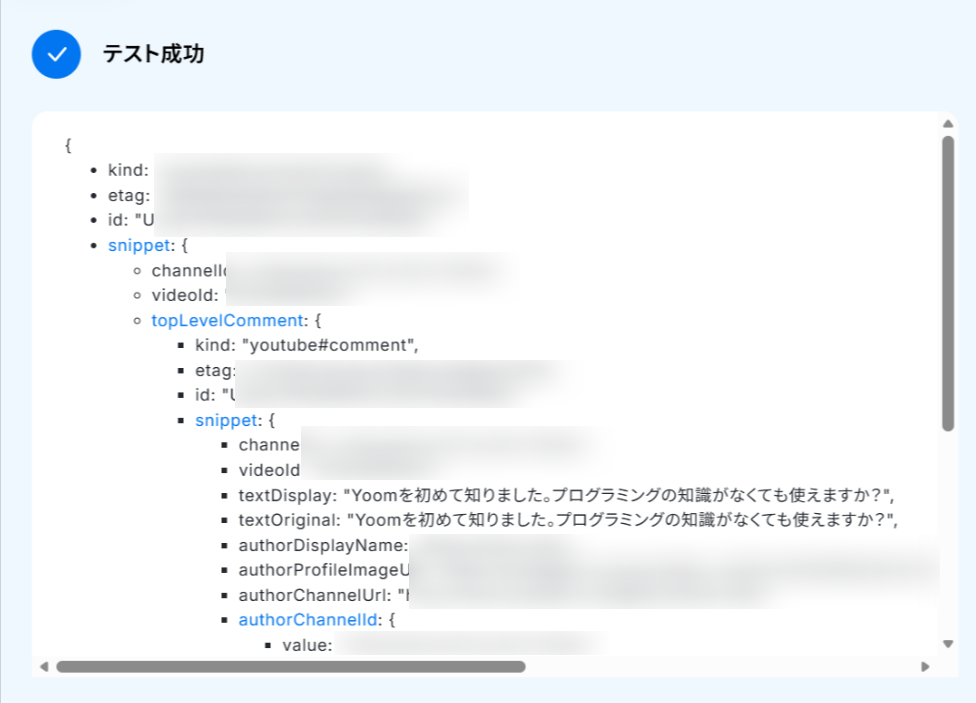
テストが成功するとテスト成功画面と取得した値が表示され、YouTubeのコメントが確認できます。
「完了」をクリックして設定完了です!
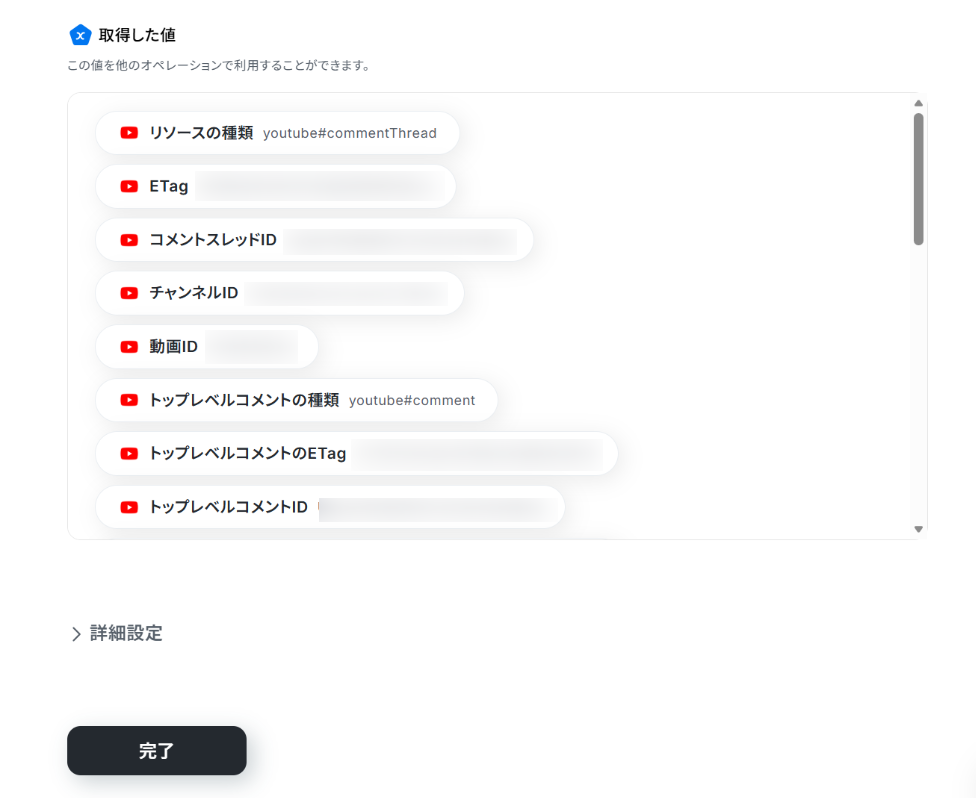
取得した値について、詳しくは「取得した値」のテスト値についてをご参照ください。
なお、ここで取得した値はこの後の設定で活用していきます。
ステップ4:ChatGPTでテキストを生成する
次に、ChatGPTに対して「コメント内容に基づいた返信文を生成する」よう設定します!
「テキスト生成」をクリックしましょう。
※ChatGPT(OpenAI)のアクションを実行するには、OpenAIのAPI有料プランの契約が必要です。(APIが使用されたときに支払いができる状態)
API 料金
※ChatGPTのAPI利用はOpenAI社が有料で提供しており、API疎通時のトークンにより従量課金される仕組みとなっています。そのため、API使用時にお支払いが行える状況でない場合エラーが発生しますのでご注意ください。
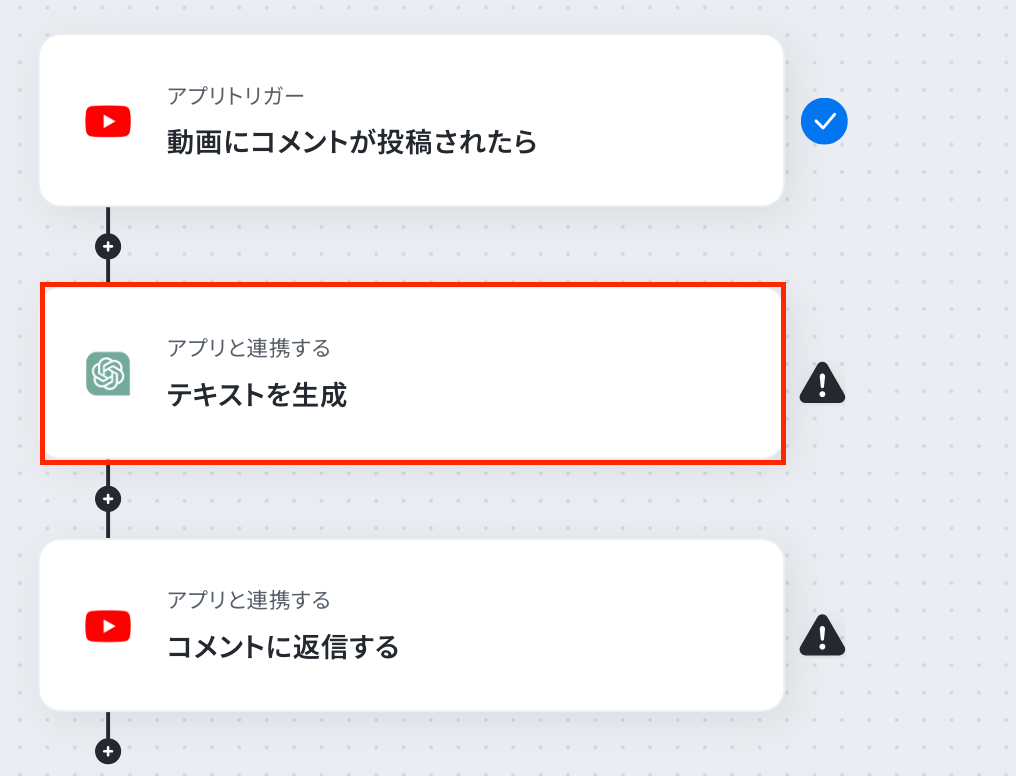
アクションがテキストを生成になっていることを確認しましょう。
ChatGPTと連携するアカウント情報はマイアプリ連携時に設定したアカウント名を選択してください。
ここまで設定ができたら次へをクリックします。
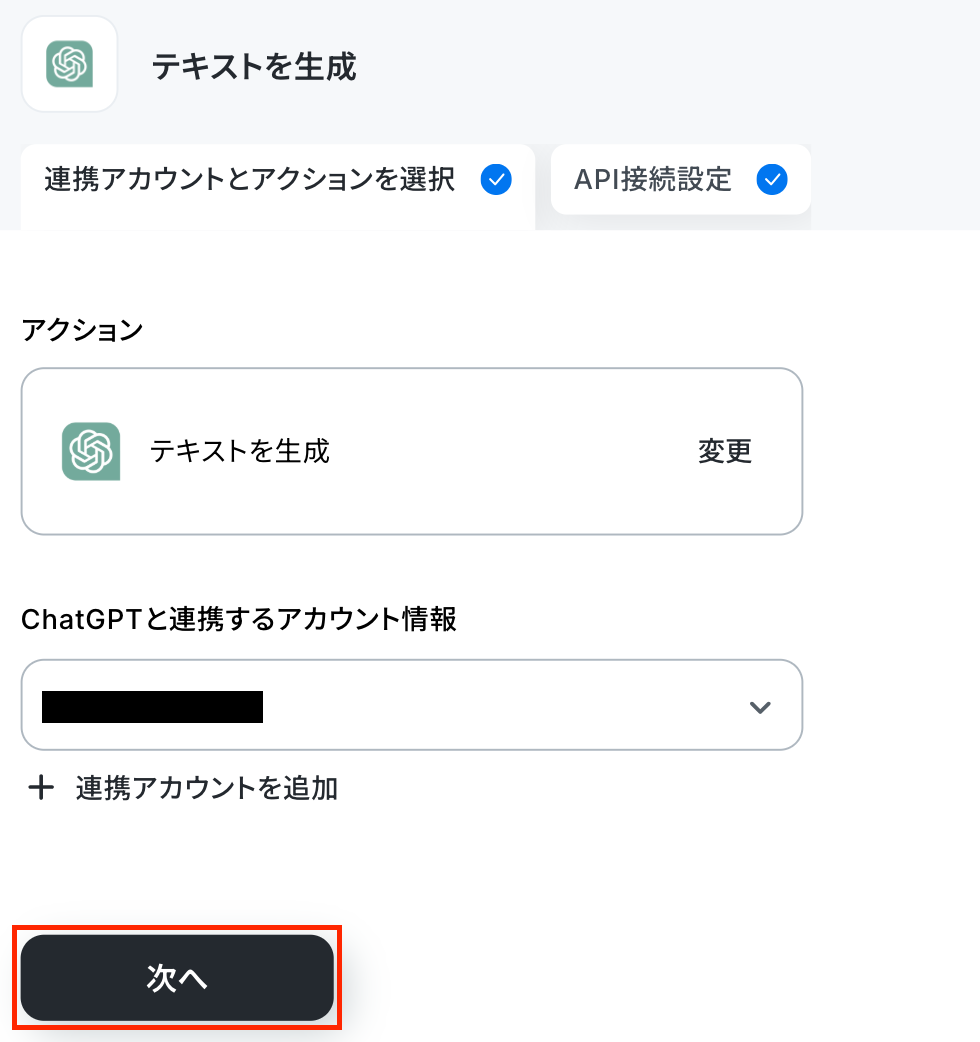
次のページでは、ChatGPTにどのような返信コメントを生成させるのかプロンプトを設定します。
トリガー設定時に取得した値=テスト用に投稿したコメントを用いて設定していきましょう。
「メッセージ内容」のボックスをクリックし、「動画にコメントが投稿されたら」のプルダウンから「コメント原文のテキスト」を選択してください。
「取得した値」を使用することで、固定値ではなく、Youtubeの動画にコメントがされる度に変動した値として使用することが可能です。
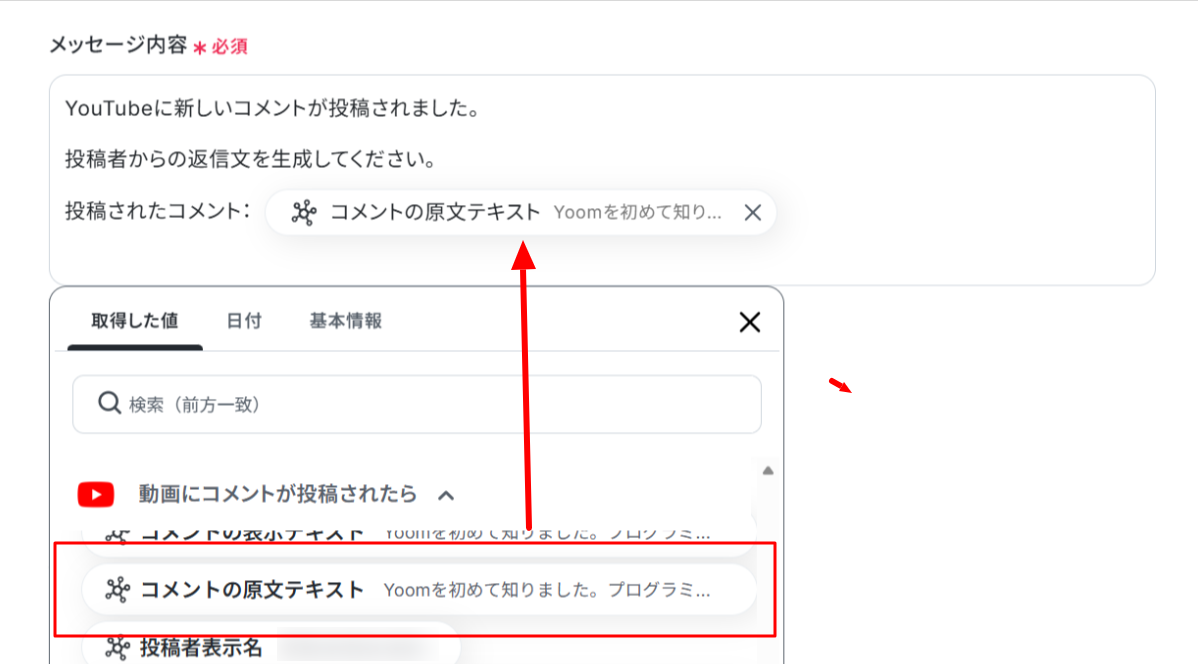
なお、取得した値を活用せずテキストを直接入力した箇所は固定値のため定型文となりますので注意が必要です。
ここまで設定が完了したらChatGPTが正しく返信を行うのか確認するため、テストを行います。テストボタンをクリックしましょう。
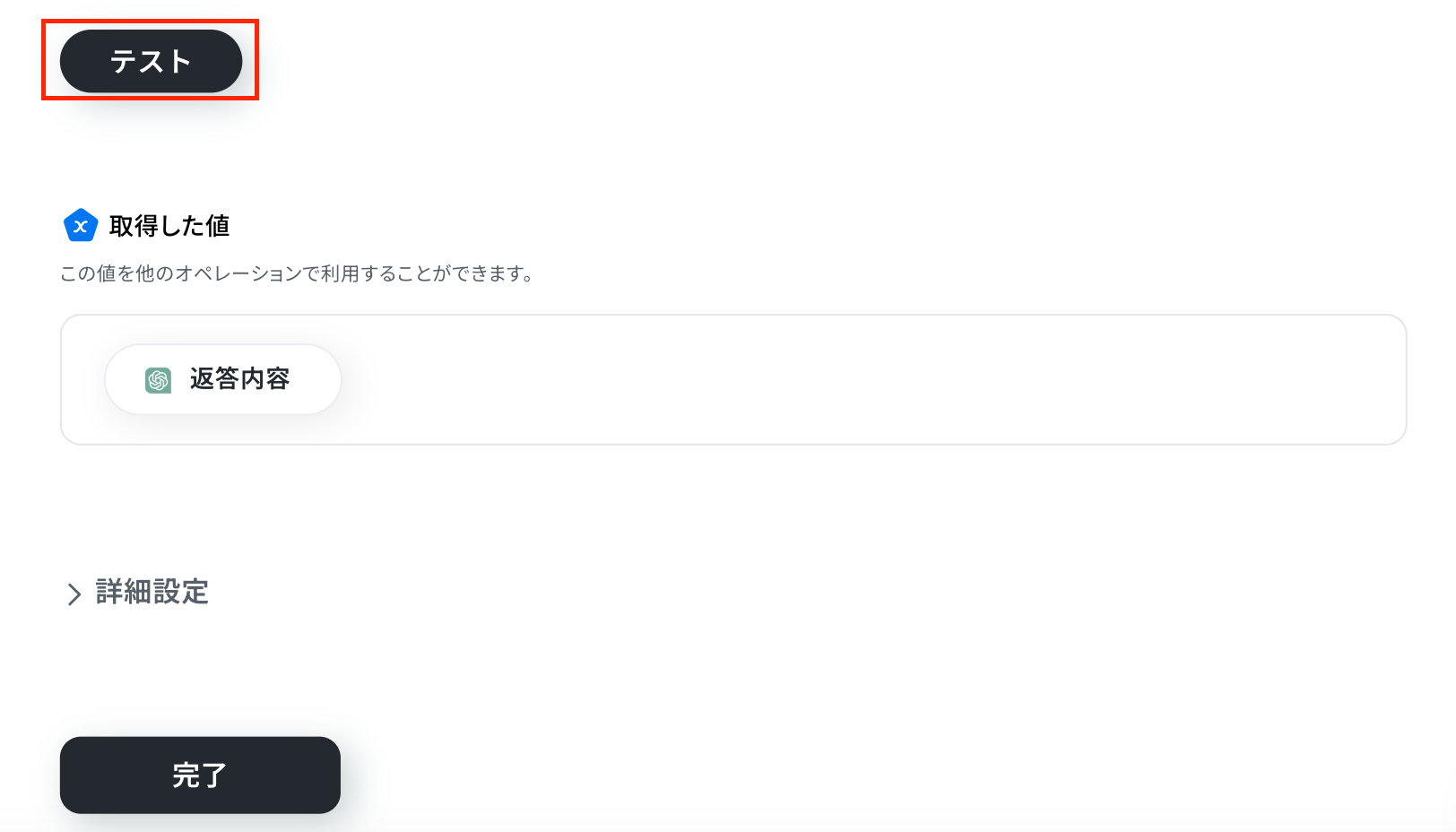
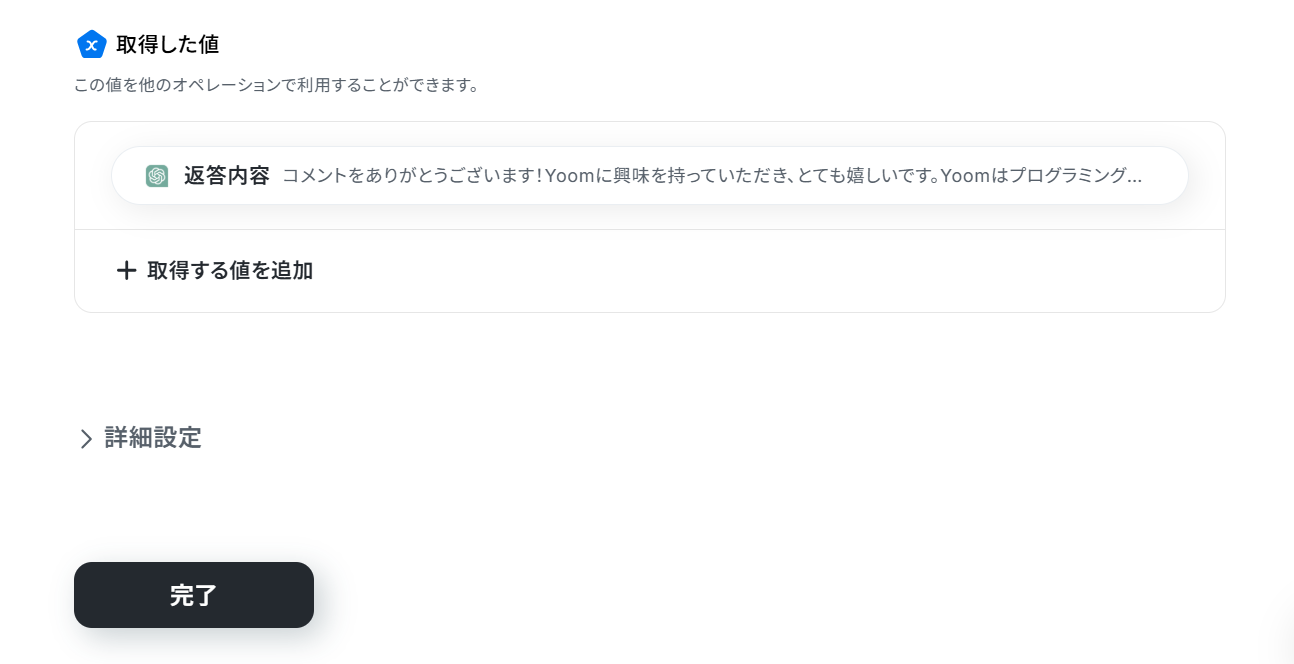
テストが成功すると、テスト成功画面と取得した値が表示され、ChatGPTが生成した返信コメントが確認できます。
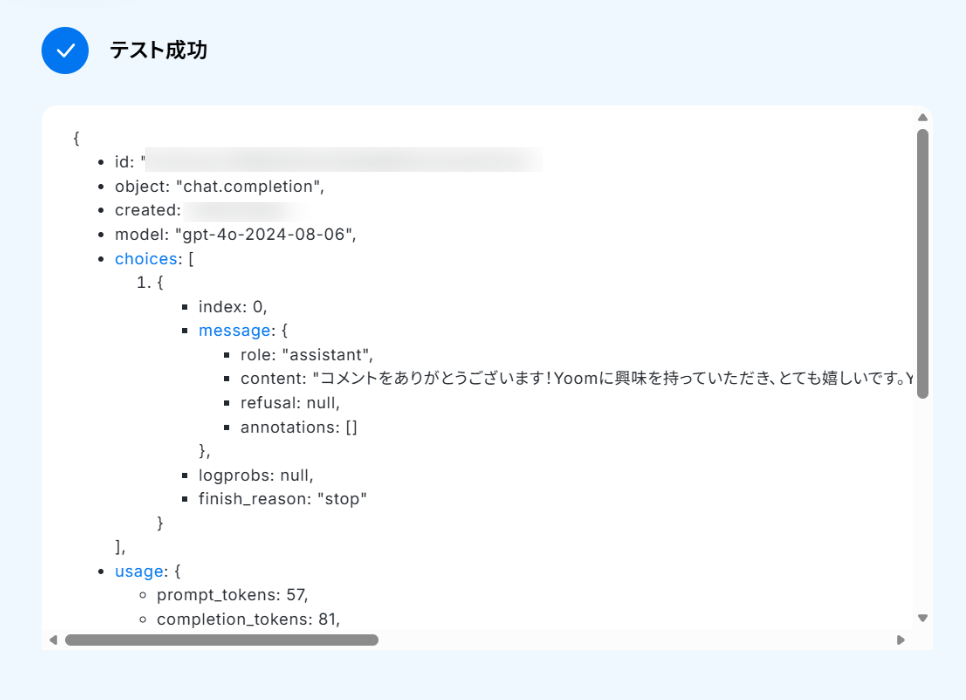
返信文が生成できているか確認し、問題がなければ「完了」をクリックしましょう。
万が一求めている返信文が生成されない場合は、プロンプトをより詳細なものに変更することをおすすめします。
ステップ5:コメント返信の設定をする
続いて、ChatGPTが生成したテキストをYouTubeに投稿するように設定します。
以下の赤枠をクリックしましょう。
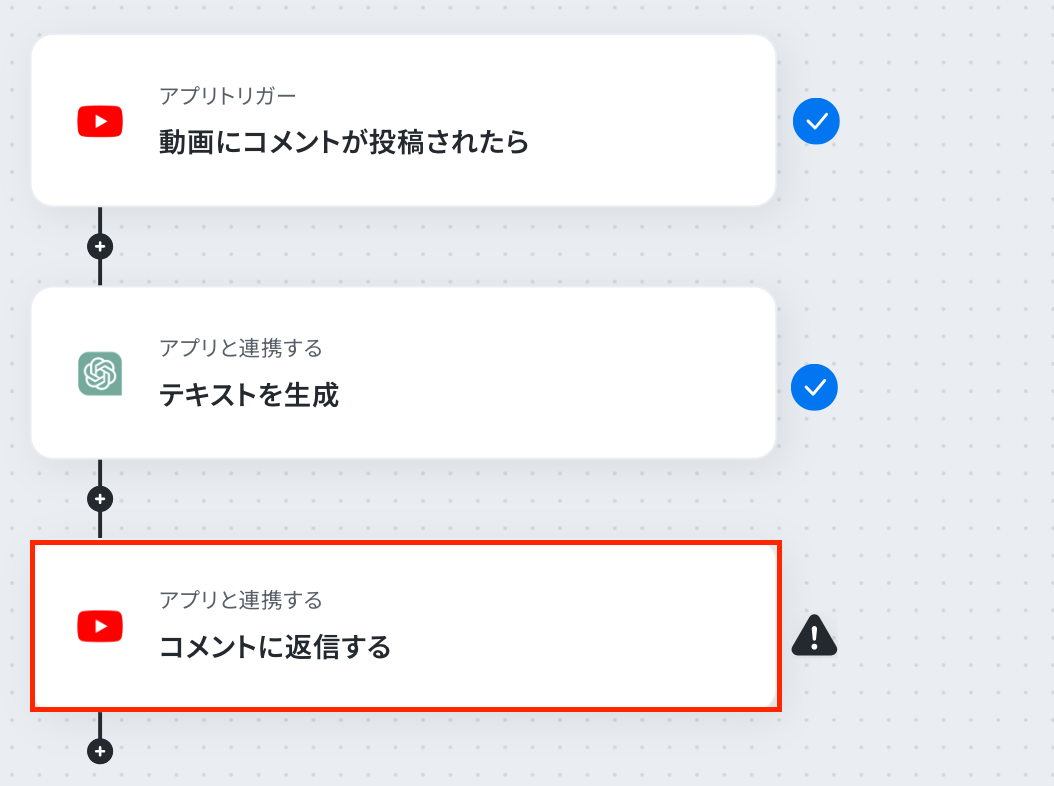
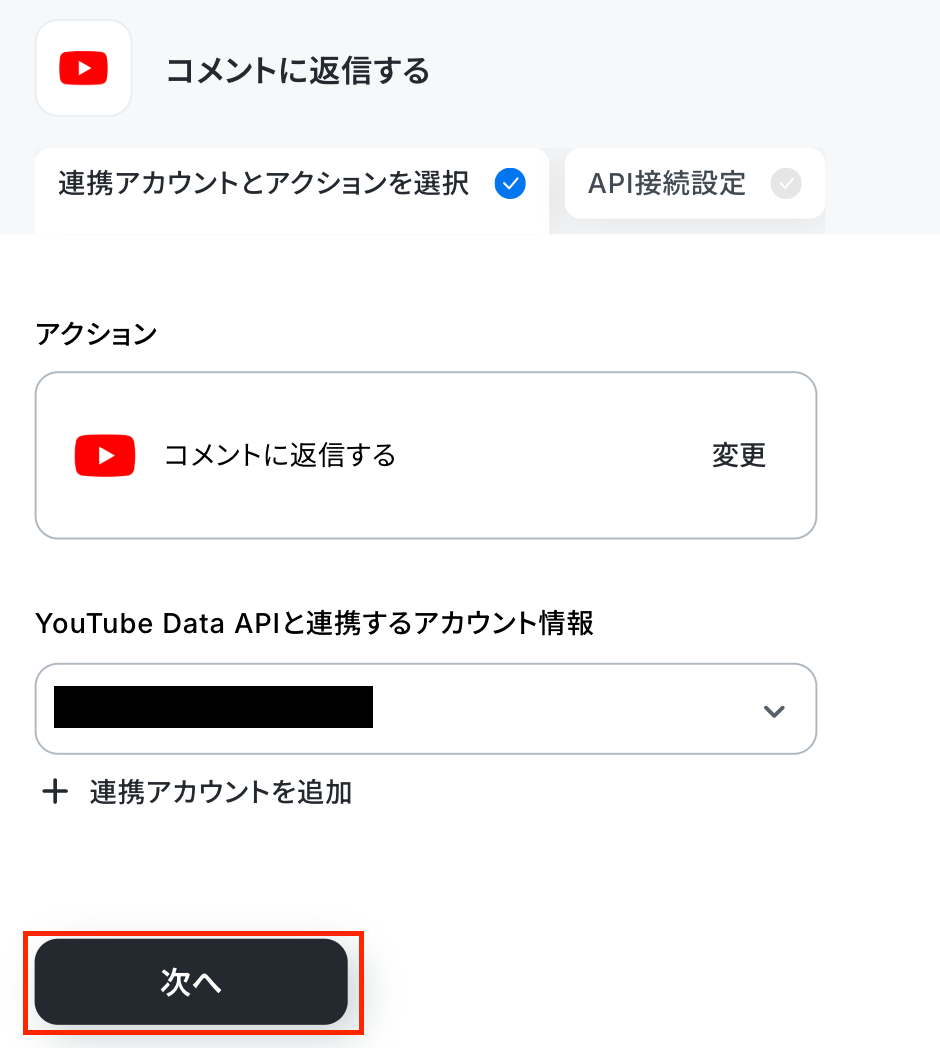
アクションが「コメントに返信する」になっていることを確認しましょう。
YouTubeと連携するアカウント情報はトリガー設定時と同じアカウントを選択してください。
ここまで設定ができたら次へをクリックします。
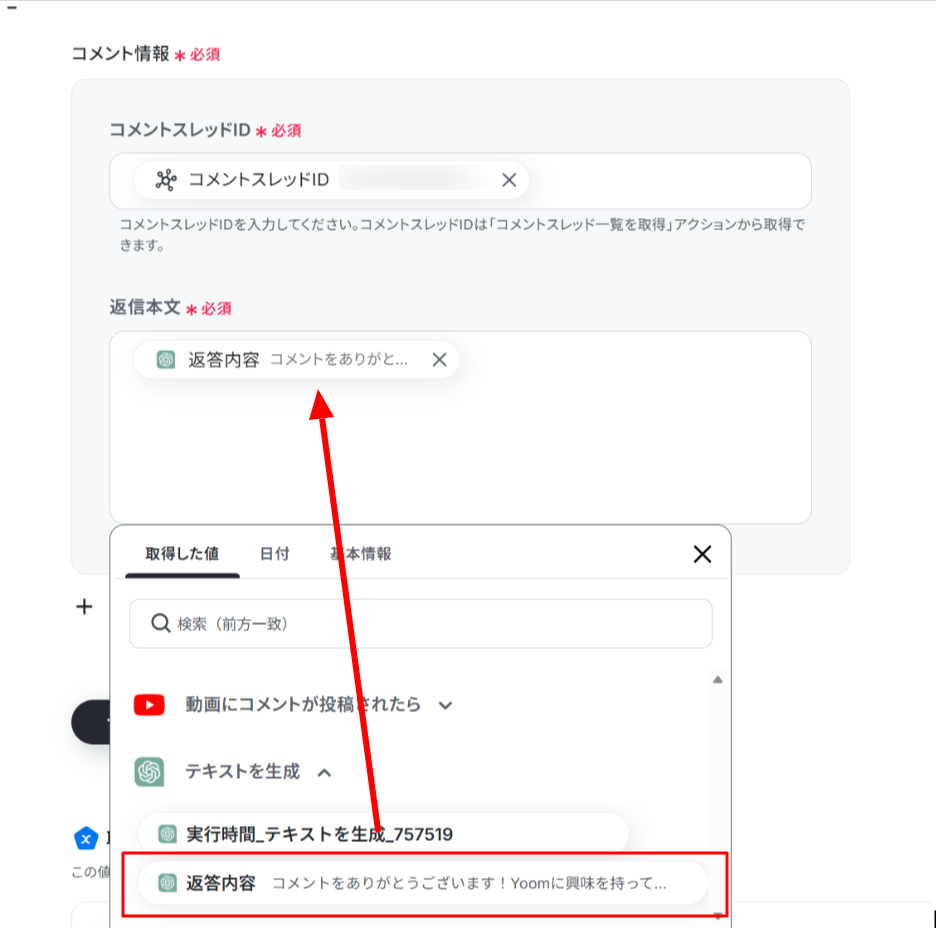
「コメントスレッドID」と「返信本文」に取得した値を使って入力します。
設定が完了したらテストをしてみましょう!
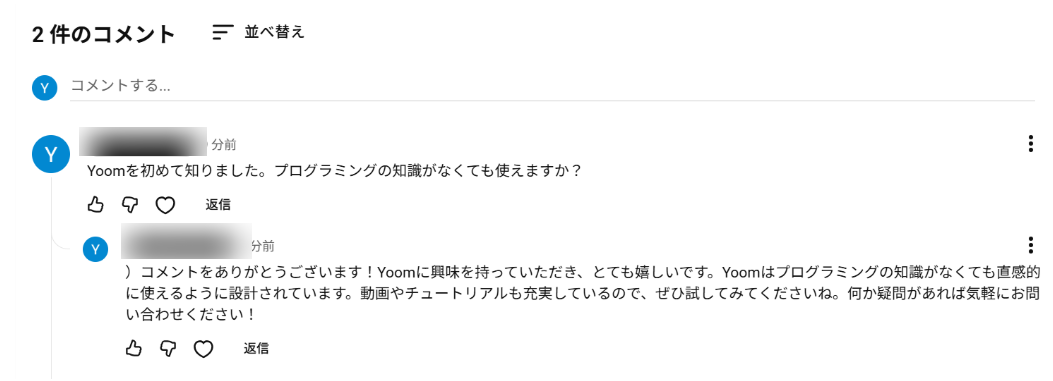
テストが成功すると、テスト成功画面と取得した値が表示され、以下のようなデータが確認できます。

正しく返信ができているかYouTubeも確認し、問題がなければYoomに戻って「完了」をクリックしましょう。
ステップ6:トリガーをONにする
最後に、トリガーをONすれば設定は完了です。
これで、設定したYouTubeチャンネルの動画に新しいコメントが投稿されると、フローが自動で起動し、ChatGPTが生成した返信が投稿されるようになります。
YouTubeを使ったその他の自動化例
今回ご紹介した連携以外でも、YouTubeのAPIを活用してさまざまな業務を自動化することが可能です。
これらのフローを活用すると、例えば、動画チャンネルの最新状況や期間指定の実績データを自動取得し、表への蓄積、ドキュメント管理、各種コミュニケーションへの通知などを自動化できます。
これにより、手動確認や報告作業を減らし、分析・判断に集中できる運用を実現できるでしょう。
■概要YouTubeチャンネルのレポート作成は重要な業務ですが、定期的にデータを手動で取得し、表計算ソフトにまとめる作業は手間がかかるものです。また、手作業による転記ミスが発生するリスクもあります。 このワークフローを活用すれば、指定したスケジュールで自動的にYouTubeチャンネルのレポートを取得し、Google スプレッドシートにデータを追加する作業を自動化できるため、こうした課題を円滑に削減します。■このテンプレートをおすすめする方- YouTubeチャンネルを運用しており、定期的なレポート作成業務を効率化したいマーケティング担当者の方
- YouTubeの分析データをGoogle スプレッドシートで管理しており、手作業でのデータ転記を減らしたい方
- データ集計におけるヒューマンエラーを防ぎ、迅速かつ正確なレポート作成を目指している方
■このテンプレートを使うメリット- 指定したスケジュールでYouTubeチャンネルのレポートが自動でGoogle スプレッドシートに追加されるため、データ集計や転記の手間を省くことができます。
- 手作業によるデータ転記が不要になることで、入力ミスや更新漏れといったヒューマンエラーを防ぎ、レポートデータの正確性を高めることに繋がります。
■フローボットの流れ- はじめに、YouTube Analytics APIとGoogle スプレッドシートをYoomと連携します。
- 次に、トリガーでスケジュールトリガーを選択し、「指定したスケジュールになったら」というアクションを設定します。
- 次に、オペレーションでYouTube Analytics APIを選択し、「チャンネルレポートを取得」アクションを設定します。
- 最後に、オペレーションでGoogle スプレッドシートの「レコードを追加する」アクションを設定し、取得したレポートデータを指定のスプレッドシートに追加します。
※「トリガー」:フロー起動のきっかけとなるアクション、「オペレーション」:トリガー起動後、フロー内で処理を行うアクション
■このワークフローのカスタムポイント- スケジュールトリガーでは、レポートを自動取得したい日時(毎日、毎週、毎月など)を任意で設定してください。
- YouTube Analytics APIのオペレーションで、レポートを取得したい対象のチャンネルIDを任意で設定してください。
- Google スプレッドシートのオペレーションでは、レポートデータを記録したいスプレッドシートやシートを任意で設定してください。
■注意事項 - YouTube Analytics API、Google スプレッドシートのそれぞれとYoomを連携してください。
- 仕様上、レポートの取得は3日前のデータから取得が可能です。日付を設定する際は日時の加算減算オペレーションなどを用いるかあらかじめ3日より前の日付データを取得し、その日付で範囲指定を行ってください。
■概要YouTubeチャンネルのパフォーマンス分析は重要ですが、定期的にレポートを作成し、チームに共有する作業は手間がかかるものです。手作業でのデータ集計や通知は、対応漏れや共有ミスを引き起こす可能性もあります。このワークフローを活用すれば、指定したスケジュールでYouTube Analytics APIから最新のチャンネルレポートを自動で取得し、Slackへ通知する一連の流れを自動化できるため、こうした課題を削減し、効率的な情報共有を実現します。
■このテンプレートをおすすめする方- YouTubeチャンネルを運営し、定期的なレポート作成に手間を感じているマーケティング担当者の方
- チャンネルのパフォーマンス状況を、Slackを活用してチームへ効率的に共有したいと考えている方
- 手作業によるレポート作成や共有の時間を削減し、より重要な分析業務に集中したいマネージャーの方
■このテンプレートを使うメリット- 指定した日時に自動でレポートが取得・通知されるため、これまでレポート作成や共有にかかっていた時間を短縮できます。
- 手動でのデータ取得や転記による数値の間違い、共有漏れといったヒューマンエラーを防ぎ、正確な情報をチームで共有できます。
■フローボットの流れ- はじめに、YouTube Analytics APIとSlackをYoomと連携します
- 次に、トリガーでスケジュールトリガーを選択し、「指定したスケジュールになったら」というアクションでレポートを取得したい日時を設定します
- 次に、オペレーションで計算処理を用いて、レポートの対象期間を指定するための日付を算出します
- 次に、オペレーションでYouTube Analytics APIの「チャンネルレポートを取得する」アクションを設定します
- 最後に、オペレーションでSlackの「チャンネルにメッセージを送る」アクションを設定し、取得したレポート内容を指定のチャンネルに通知します
※「トリガー」:フロー起動のきっかけとなるアクション、「オペレーション」:トリガー起動後、フロー内で処理を行うアクション
■このワークフローのカスタムポイント- スケジュールトリガーでは、レポートを通知したいタイミングを日次や週次など、任意のスケジュールで設定してください。
- YouTube Analytics APIでレポートを取得するアクションでは、対象としたいチャンネルのIDを任意で設定してください。
- Slackへの通知設定では、メッセージを送付するチャンネルや、通知メッセージの本文を運用に合わせて自由にカスタマイズしてください。
◼️注意事項- YouTube Analytics API、SlackのそれぞれとYoomを連携してください。
■概要YouTubeチャンネルのパフォーマンス分析は重要ですが、定期的にレポートを取得する作業は手間がかかるものではないでしょうか。特に YouTube Analytics APIのような専門知識がないと自動化は難しく、手作業での対応になりがちです。このワークフローを活用すれば、指定した日時に自動で Youtubeのチャンネルレポートを取得し、Gmail で関係者に通知する一連の流れを自動化し、手作業によるレポート作成の手間や対応漏れといった課題を解消します。■このテンプレートをおすすめする方- 定期的に行っているYouTube Analytics APIのチャンネルレポート作成に手間を感じている方
- YouTube Analytics APIを活用したデータ取得の自動化に関心があるものの、実行に移せていない方
- 手作業によるレポート作成業務をなくし、より重要な分析業務に集中したい方
■このテンプレートを使うメリット- YouTube Analytics APIに関する専門知識がなくてもレポート取得が自動化でき、これまで手作業に費やしていた時間を短縮できます。
- 手動でのレポート取得時に起こりがちな、対応漏れや遅延といったヒューマンエラーを防ぎ、安定した運用を実現します。
■フローボットの流れ- はじめに、YouTube Analytics APIと GmailをYoomと連携します
- 次に、トリガーでスケジュール機能を選択し、「指定したスケジュールになったら」というアクションを設定します
- 次に、オペレーションで `Youtube` を選択し、「チャンネルレポートを取得」アクションを設定します
- 最後に、オペレーションで `Gmail` を選択して「メールを送る」アクションを設定し、取得したレポートを指定の宛先に送付します
※「トリガー」:フロー起動のきっかけとなるアクション、「オペレーション」:トリガー起動後、フロー内で処理を行うアクション■このワークフローのカスタムポイント- トリガーとなるスケジュールの実行間隔は、毎日、毎週、毎月など、レポートを取得したい頻度に合わせて任意で設定してください。
- YouTube Analytics APIからレポートを取得するアクションでは、取得対象とする期間(過去7日間、過去30日間など)を任意で設定することが可能です。
- Gmailで通知するメールの宛先、件名、本文の内容は、実際の運用に合わせて自由にカスタマイズしてください。
■注意事項- YouTube Analytics API、GmailのそれぞれとYoomを連携してください。
■概要YouTubeチャンネルを運営していると、日々の数値レポートの確認や記録は欠かせない業務ですが、手作業での対応は手間がかかり、つい後回しにしてしまうこともあるかもしれません。このワークフローを活用すれば、毎日指定した時間に前日のYouTubeチャンネルのレポートを自動で取得し、Notionへデータを追加できるため、レポート作成業務を効率化し、分析に集中できます。
■このテンプレートをおすすめする方- YouTubeチャンネルのレポート作成を手作業で行い、手間を感じている方
- Notionを活用してチャンネルのパフォーマンスデータを一元管理したい方
- 日々の定型的なレポート業務を自動化し、より戦略的な分析に時間を割きたい方
■このテンプレートを使うメリット- 毎日自動でYouTubeのレポートがNotionに記録されるため、手作業でのデータ取得や転記にかけていた時間を削減できます。
- 手作業による数値の入力ミスや記録漏れを防ぎ、正確なデータをNotion上で管理、蓄積していくことが可能になります。
■フローボットの流れ- はじめに、YouTube Analytics APIとNotionをYoomと連携します。
- 次に、トリガーでスケジュールトリガーを選択し、「指定したスケジュールになったら」というアクションを設定します。
- 次に、オペレーションでYouTube Analytics APIを選択し、「チャンネルレポートを取得」アクションで前日のレポートを取得するよう設定します。
- 最後に、オペレーションでNotionの「レコードを追加する」アクションを設定し、取得したレポート内容を指定のデータベースに追加します。
※「トリガー」:フロー起動のきっかけとなるアクション、「オペレーション」:トリガー起動後、フロー内で処理を行うアクション
■このワークフローのカスタムポイント- スケジュールトリガーの設定では、レポートを自動取得したい曜日や時間帯を任意で設定してください。
- Notionへ追加する際、対象のデータベースや、視聴回数や登録者数など記録したいレポート項目を任意で選択し、設定することが可能です。
■注意事項- YouTube Analytics API、NotionのそれぞれとYoomを連携させてください。
■概要
お気に入りのYouTubeチャンネルの最新動画をいち早くチェックしたいけれど、毎回の確認作業やチームへの共有が手間だと感じていませんか?
このワークフローを活用すれば、YouTubeに新しい動画が公開されると自動でOutlookに通知が届くため、情報収集の効率が向上し、見逃しを防ぐことができます。
■このテンプレートをおすすめする方
- 特定のYouTubeチャンネルの更新情報を効率的に把握したい方
- YouTubeの最新動画情報をチームメンバーと迅速に共有したい方
- 手作業での情報確認や通知作成から解放されたい情報収集担当者
■このテンプレートを使うメリット
- YouTubeチャンネルの動画公開をトリガーに、Outlookへ自動通知されるため、情報収集や共有にかかる時間を短縮できます。
- 手動での確認漏れや通知の遅延といったヒューマンエラーを防ぎ、常に最新の情報をキャッチアップできます。
■フローボットの流れ
- はじめに、YouTubeとOutlookをYoomと連携します。
- 次に、トリガーでYouTubeを選択し、「YouTubeチャンネルで最新の動画が公開されたら」というアクションを設定し、対象のチャンネルを指定します。
- 最後に、オペレーションでOutlookを選択し、「メールを送信する」アクションを設定します。ここで、通知先のメールアドレスや件名、本文に動画タイトルやURLなどの情報を含めるように設定します。
※「トリガー」:フロー起動のきっかけとなるアクション、「オペレーション」:トリガー起動後、フロー内で処理を行うアクション
■このワークフローのカスタムポイント
- Outlookへの通知設定では、通知を受け取るメールアドレスを任意で設定できます。個人だけでなく、メーリングリストやチームの共有アドレスを指定することも可能です。
- 通知メールの本文は、固定のメッセージを設定するだけでなく、YouTubeの動画タイトルやURL、概要といった情報を動的に埋め込むことができます。これにより、受信者はメールを開くだけで動画の概要を把握できます。
■注意事項
- YouTube、OutlookのそれぞれとYoomを連携してください。
- トリガーは5分、10分、15分、30分、60分の間隔で起動間隔を選択できます。
ご利用プランによって最短の起動間隔が異なりますので、ご注意ください。 - Microsoft 365(旧Office 365)には、家庭向けプランと一般法人向けプラン(Microsoft365 Business)があり、一般法人向けプランに加入していない場合には認証に失敗する可能性があります。
■概要チームでの情報共有のために、特定のYouTubeチャンネルの最新動向を手作業で確認し、Microsoft Teamsへ投稿する作業に手間を感じていませんか?こうした定型的な情報収集は、確認漏れや共有の遅れに繋がることもあります。このワークフローを活用すれば、Microsoft Teamsへの特定の投稿をきっかけに、指定したYouTubeチャンネルの動画一覧を自動で取得し、チームへ通知することが可能です。YouTubeとMicrosoft Teamsの連携における情報共有を自動化し、より迅速で正確な情報収集を実現します。
■このテンプレートをおすすめする方- Microsoft TeamsとYouTubeを活用した情報収集や共有プロセスを効率化したい方
- 特定のYouTubeチャンネルの更新情報をチームで迅速に共有したいと考えている方
- YouTubeとMicrosoft Teamsの連携における手作業での転記や通知作業の自動化を検討している方
■このテンプレートを使うメリット- Microsoft Teamsへの投稿をきっかけに自動でYouTubeの動画一覧を取得し通知するため、手作業での情報収集や共有にかかる時間を短縮できます。
- 手作業による確認漏れや共有の遅れを防ぎ、チーム全体でYouTubeチャンネルの最新情報を漏れなく、かつ迅速に把握できるようになります。
■フローボットの流れ- はじめに、Microsoft TeamsとYouTubeをYoomと連携します。
- トリガーでMicrosoft Teamsを選択し、「チャネルにメッセージが送信されたら」アクションを設定します。
- 次に、オペレーションで分岐機能を設定し、特定のキーワードがメッセージに含まれている場合のみ後続の処理が実行されるようにします。
- 続いて、オペレーションでYouTubeの「YouTubeチャンネルの動画一覧を取得」アクションを設定します。
- 次に、AI機能の「テキストを生成する」アクションで、取得した動画情報を分かりやすく整理し、通知用のメッセージを作成します。
- 最後に、オペレーションでMicrosoft Teamsの「チャネルにメッセージを送る」アクションを設定し、AIが生成したメッセージを指定のチャネルに投稿します。
※「トリガー」:フロー起動のきっかけとなるアクション、「オペレーション」:トリガー起動後、フロー内で処理を行うアクション
■このワークフローのカスタムポイント- Microsoft Teamsのトリガーは、フローを起動させたい任意のチャネルを設定可能です。
- 分岐機能では、フローを作動させる条件として、「動画一覧取得」といった任意の特定語句などを設定できます。
- YouTubeのアクションでは、情報を取得したい任意のチャンネルIDを設定してください。
- AI機能では、取得した動画一覧の情報を整理したり、通知文を生成したりするためのプロンプトを自由にカスタマイズ可能です。ただし、プロンプトの文字数で消費タスクが異なるためご注意ください。
- Microsoft Teamsへの通知先は任意のチャネルに設定でき、かつ本文は固定値を入れたり、前段で取得した動画タイトルやIDなどの値を変数として埋め込んだりするカスタムが可能です。
■注意事項- Microsoft Teams、YouTube Data APIのそれぞれとYoomを連携してください。
- 分岐はパーソナルプラン以上のプランでご利用いただける機能(オペレーション)となっております。フリープランの場合は設定しているフローボットのオペレーションはエラーとなりますので、ご注意ください。
- パーソナルプランなどの有料プランは、2週間の無料トライアルを行うことが可能です。無料トライアル中には制限対象のアプリや機能(オペレーション)を使用することができます。詳しくは、「料金プランのページ」をご参照ください。
- トリガーは5分、10分、15分、30分、60分の間隔で起動間隔を選択できます。プランによって最短の起動間隔が異なりますので、ご注意ください。
■概要HubSpotで管理している顧客情報と、YouTubeチャンネルのパフォーマンスデータを別々に管理し、レポート作成に手間を感じていませんか。手作業でのデータ集計は、時間がかかるだけでなく、入力ミスなどのリスクも伴います。
このワークフローは、HubSpotのカスタムオブジェクトにレコードが追加されると、自動でYouTubeのチャンネルレポートを取得し、Google スプレッドシートへ集約します。HubSpotとYouTubeを連携させた分析業務を効率化し、より迅速なデータ活用を実現します。
■このテンプレートをおすすめする方- HubSpotとYouTubeを活用し、マーケティング施策の効果測定を行っている担当者の方
- YouTubeチャンネルのパフォーマンスレポート作成を手作業で行っており、自動化したい方
- HubSpot上の顧客データと紐づけて、YouTubeの成果を可視化したいと考えている方
■このテンプレートを使うメリット- HubSpotへのデータ追加を起点に、レポート作成が自動化されるため、これまで手作業で行っていたデータ集計や転記の時間を短縮できます。
- システムが自動で処理を行うため、手作業によるコピー&ペーストのミスやデータ反映の漏れといったヒューマンエラーを防ぎます。
■フローボットの流れ- はじめに、HubSpot、YouTube、Google スプレッドシートをYoomと連携します。
- 次に、トリガーでHubSpotを選択し、「カスタムオブジェクトのレコードが作成されたら」というアクションを設定します。
- オペレーションで、特定の条件に応じて処理を分けるため、分岐機能を設定します。
- 続いて、HubSpotの「カスタムオブジェクトのレコードを取得」や「会社情報の取得」アクションで、必要なデータを取得します。
- オペレーションで計算機能を使い、取得したデータをもとに必要な計算処理を行います。
- 次に、YouTubeの「チャンネルレポートを取得」アクションで、分析したいレポートデータを取得します。
- 最後に、Google スプレッドシートの「レコードを追加する」アクションを設定し、取得・加工した情報を指定のシートへ追加します。
※「トリガー」:フロー起動のきっかけとなるアクション、「オペレーション」:トリガー起動後、フロー内で処理を行うアクション
■このワークフローのカスタムポイント- HubSpotからレコード情報を取得するオペレーションでは、取得したいオブジェクトのプロパティ(項目)を任意で設定することが可能です。
- Google スプレッドシートにレコードを追加する際、特定の列に固定のテキストを入力したり、HubSpotやYouTubeから取得した値を動的に埋め込んだりするなどの設定ができます。
■注意事項- HubSpot、YouTube Analytics API、Google スプレッドシートのそれぞれとYoomを連携してください。
- トリガーは5分、10分、15分、30分、60分の間隔で起動間隔を選択できます。プランによって最短の起動間隔が異なりますので、ご注意ください。
- 分岐はパーソナルプラン以上のプランでご利用いただける機能(オペレーション)となっております。フリープランの場合は設定しているフローボットのオペレーションはエラーとなりますので、ご注意ください。
- パーソナルプランなどの有料プランは、2週間の無料トライアルを行うことが可能です。無料トライアル中には制限対象のアプリや機能(オペレーション)を使用することができます。詳しくは、「料金プランのページ」をご参照ください。
- 仕様上、レポートの取得は3日前のデータから取得が可能です。日付を設定する際は日時の加算減算オペレーションなどを用いるかあらかじめ3日より前の日付データを取得し、その日付で範囲指定を行ってください。
- オペレーション数が5つを越えるフローボットは、パーソナルプラン以上のプランで作成可能です。フリープランの場合はフローボットが起動しないため、ご注意ください。
■概要日々の情報収集やチーム内での情報共有で、YouTubeとDiscordを活用している方は多いのではないでしょうか。しかし、特定のYouTubeチャンネルの更新情報を手作業で確認し、Discordへ共有する作業は手間がかかり、更新の見逃しに繋がることもあります。このワークフローは、Discordへの特定の投稿をきっかけに、指定したYouTubeチャンネルの動画一覧を自動で取得し、Discordに通知するものです。情報共有のプロセスを自動化し、チームの連携を円滑にします。
■このテンプレートをおすすめする方- YouTubeとDiscordを連携させ、情報共有の自動化や効率化を図りたいと考えている方
- Discordでコミュニティを運営しており、関連するYouTubeの更新情報を迅速に共有したい方
- 手作業での動画検索やURLのコピー&ペーストに手間を感じ、業務を効率化したい担当者の方
■このテンプレートを使うメリット- Discordへの投稿をトリガーに、YouTubeの動画一覧を自動で取得・通知するため、手作業での情報確認や共有にかかる時間を短縮できます
- 手動でのコピペによるURLの間違いや、通知漏れといったヒューマンエラーを防ぎ、確実な情報共有を実現します
■フローボットの流れ- はじめに、DiscordとYouTubeをYoomと連携します
- 次に、トリガーでDiscordを選択し、「チャンネルでメッセージが送信されたら」というアクションを設定します
- 次に、オペレーションで分岐機能を設定し、特定のメッセージが投稿された場合のみ後続のフローが作動するようにします
- 次に、オペレーションでYouTubeを選択し、「YouTubeチャンネルの動画一覧を取得」するアクションを設定します
- 次に、オペレーションでAI機能を選択し、「テキストを生成する」アクションで取得した動画情報を整理し、通知用の文章を作成します
- 最後に、オペレーションでDiscordの「メッセージを送信」アクションを設定し、生成したテキストを指定のチャンネルに通知します
※「トリガー」:フロー起動のきっかけとなるアクション、「オペレーション」:トリガー起動後、フロー内で処理を行うアクション
■このワークフローのカスタムポイント- Discordのトリガー設定では、フローボットを起動させたいチャンネルを任意で指定してください
- 分岐機能では、どのようなメッセージが投稿された時にフローを動かすか、特定のキーワードなどで条件を自由に設定できます
- YouTubeのオペレーションでは、動画一覧を取得したいチャンネルのIDを任意で設定してください
- AI機能によるテキスト生成では、取得した動画情報をどのように整理し通知するか、プロンプトを自由にカスタマイズできます。ただし、プロンプトの文字数によって消費タスク数が変動する点にご注意ください
- Discordへの通知メッセージは、通知先のチャンネルを自由に設定できるほか、本文に固定のテキストや、前段のオペレーションで取得した動画タイトルなどの情報を変数として埋め込むことも可能です
■注意事項- Discord、YouTube Data APIのそれぞれとYoomを連携してください。
- 分岐はパーソナルプラン以上のプランでご利用いただける機能(オペレーション)となっております。フリープランの場合は設定しているフローボットのオペレーションはエラーとなりますので、ご注意ください。
- パーソナルプランなどの有料プランは、2週間の無料トライアルを行うことが可能です。無料トライアル中には制限対象 of アプリや機能(オペレーション)を使用することができます。詳しくは、「料金プランのページ」をご参照ください。
- トリガーは5分、10分、15分、30分、60分の間隔で起動間隔を選択できます。プランによって最短の起動間隔が異なりますので、ご注意ください。
■概要YouTubeチャンネルの運用において、定期的なパフォーマンス分析は欠かせませんが、特定の期間のレポートを手動で作成し、チームに共有するのは手間がかかる作業ではないでしょうか。このワークフローを活用すれば、フォームに期間を入力して送信するだけで、該当期間のYouTubeチャンネルレポートを自動で取得しSlackへ通知できるため、レポート作成の手間を省き、迅速なデータ共有を実現します。
■このテンプレートをおすすめする方- YouTubeチャンネルのレポート作成と共有を手作業で行っているWebマーケティング担当者の方
- 特定の期間におけるチャンネルのパフォーマンスを定常的にチームへ共有したい方
- 手動でのレポート作成業務をなくし、より分析や戦略立案に集中したいと考えている方
■このテンプレートを使うメリット- フォームで指定した期間のレポートを自動で取得・通知できるため、手作業でのレポート作成にかかる時間を短縮できます。
- 手動でのレポート作成時に起こりがちな、期間の指定ミスやデータ転記の誤りといったヒューマンエラーの防止に繋がります。
■フローボットの流れ- はじめに、YouTubeとSlackをYoomと連携します。
- 次に、トリガーでフォームトリガー機能を選択し、レポートを取得したい期間の開始日と終了日を入力するフォームを作成します。
- 次に、オペレーションでYouTubeの「チャンネルレポートを取得」アクションを設定し、フォームで送信された期間の情報を指定します。
- 最後に、オペレーションでSlackの「チャンネルにメッセージを送る」アクションを設定し、取得したレポートを指定のチャンネルに送信します。
※「トリガー」:フロー起動のきっかけとなるアクション、「オペレーション」:トリガー起動後、フロー内で処理を行うアクション
■このワークフローのカスタムポイント- YouTubeの「チャンネルレポートを取得」アクションでは、レポートの取得期間をフォームで入力された情報をもとに設定することが可能です。
- Slackの「チャンネルにメッセージを送る」アクションでは、通知先のチャンネルやメッセージ本文を任意の内容に設定してください。
■注意事項- YouTube Analytics API、SlackのそれぞれとYoomを連携してください。
- フォーム機能はミニプラン以上でご利用いただけるアプリとなっております。フリープラン・パーソナルプランの場合は設定しているフローボットのオペレーションやデータコネクトはエラーとなりますので、ご注意ください。
- パーソナルプラン・ミニプラン・チームプラン・サクセスプランなどの有料プランは、2週間の無料トライアルを行うことが可能です。無料トライアル中には制限対象のアプリを使用することができます。
- 仕様上、レポートの取得は3日前のデータから取得が可能です。日付を設定する際は日時の加算減算オペレーションなどを用いるかあらかじめ3日より前の日付データを取得し、その日付で範囲指定を行ってください。


- YouTubeチャンネルを運用しており、定期的なレポート作成業務を効率化したいマーケティング担当者の方
- YouTubeの分析データをGoogle スプレッドシートで管理しており、手作業でのデータ転記を減らしたい方
- データ集計におけるヒューマンエラーを防ぎ、迅速かつ正確なレポート作成を目指している方
- 指定したスケジュールでYouTubeチャンネルのレポートが自動でGoogle スプレッドシートに追加されるため、データ集計や転記の手間を省くことができます。
- 手作業によるデータ転記が不要になることで、入力ミスや更新漏れといったヒューマンエラーを防ぎ、レポートデータの正確性を高めることに繋がります。
- はじめに、YouTube Analytics APIとGoogle スプレッドシートをYoomと連携します。
- 次に、トリガーでスケジュールトリガーを選択し、「指定したスケジュールになったら」というアクションを設定します。
- 次に、オペレーションでYouTube Analytics APIを選択し、「チャンネルレポートを取得」アクションを設定します。
- 最後に、オペレーションでGoogle スプレッドシートの「レコードを追加する」アクションを設定し、取得したレポートデータを指定のスプレッドシートに追加します。
■このワークフローのカスタムポイント
- スケジュールトリガーでは、レポートを自動取得したい日時(毎日、毎週、毎月など)を任意で設定してください。
- YouTube Analytics APIのオペレーションで、レポートを取得したい対象のチャンネルIDを任意で設定してください。
- Google スプレッドシートのオペレーションでは、レポートデータを記録したいスプレッドシートやシートを任意で設定してください。
- YouTube Analytics API、Google スプレッドシートのそれぞれとYoomを連携してください。
- 仕様上、レポートの取得は3日前のデータから取得が可能です。日付を設定する際は日時の加算減算オペレーションなどを用いるかあらかじめ3日より前の日付データを取得し、その日付で範囲指定を行ってください。

- YouTubeチャンネルを運営し、定期的なレポート作成に手間を感じているマーケティング担当者の方
- チャンネルのパフォーマンス状況を、Slackを活用してチームへ効率的に共有したいと考えている方
- 手作業によるレポート作成や共有の時間を削減し、より重要な分析業務に集中したいマネージャーの方
- 指定した日時に自動でレポートが取得・通知されるため、これまでレポート作成や共有にかかっていた時間を短縮できます。
- 手動でのデータ取得や転記による数値の間違い、共有漏れといったヒューマンエラーを防ぎ、正確な情報をチームで共有できます。
- はじめに、YouTube Analytics APIとSlackをYoomと連携します
- 次に、トリガーでスケジュールトリガーを選択し、「指定したスケジュールになったら」というアクションでレポートを取得したい日時を設定します
- 次に、オペレーションで計算処理を用いて、レポートの対象期間を指定するための日付を算出します
- 次に、オペレーションでYouTube Analytics APIの「チャンネルレポートを取得する」アクションを設定します
- 最後に、オペレーションでSlackの「チャンネルにメッセージを送る」アクションを設定し、取得したレポート内容を指定のチャンネルに通知します
■このワークフローのカスタムポイント
- スケジュールトリガーでは、レポートを通知したいタイミングを日次や週次など、任意のスケジュールで設定してください。
- YouTube Analytics APIでレポートを取得するアクションでは、対象としたいチャンネルのIDを任意で設定してください。
- Slackへの通知設定では、メッセージを送付するチャンネルや、通知メッセージの本文を運用に合わせて自由にカスタマイズしてください。
- YouTube Analytics API、SlackのそれぞれとYoomを連携してください。

- 定期的に行っているYouTube Analytics APIのチャンネルレポート作成に手間を感じている方
- YouTube Analytics APIを活用したデータ取得の自動化に関心があるものの、実行に移せていない方
- 手作業によるレポート作成業務をなくし、より重要な分析業務に集中したい方
- YouTube Analytics APIに関する専門知識がなくてもレポート取得が自動化でき、これまで手作業に費やしていた時間を短縮できます。
- 手動でのレポート取得時に起こりがちな、対応漏れや遅延といったヒューマンエラーを防ぎ、安定した運用を実現します。
- はじめに、YouTube Analytics APIと GmailをYoomと連携します
- 次に、トリガーでスケジュール機能を選択し、「指定したスケジュールになったら」というアクションを設定します
- 次に、オペレーションで `Youtube` を選択し、「チャンネルレポートを取得」アクションを設定します
- 最後に、オペレーションで `Gmail` を選択して「メールを送る」アクションを設定し、取得したレポートを指定の宛先に送付します
- トリガーとなるスケジュールの実行間隔は、毎日、毎週、毎月など、レポートを取得したい頻度に合わせて任意で設定してください。
- YouTube Analytics APIからレポートを取得するアクションでは、取得対象とする期間(過去7日間、過去30日間など)を任意で設定することが可能です。
- Gmailで通知するメールの宛先、件名、本文の内容は、実際の運用に合わせて自由にカスタマイズしてください。
- YouTube Analytics API、GmailのそれぞれとYoomを連携してください。

- YouTubeチャンネルのレポート作成を手作業で行い、手間を感じている方
- Notionを活用してチャンネルのパフォーマンスデータを一元管理したい方
- 日々の定型的なレポート業務を自動化し、より戦略的な分析に時間を割きたい方
- 毎日自動でYouTubeのレポートがNotionに記録されるため、手作業でのデータ取得や転記にかけていた時間を削減できます。
- 手作業による数値の入力ミスや記録漏れを防ぎ、正確なデータをNotion上で管理、蓄積していくことが可能になります。
- はじめに、YouTube Analytics APIとNotionをYoomと連携します。
- 次に、トリガーでスケジュールトリガーを選択し、「指定したスケジュールになったら」というアクションを設定します。
- 次に、オペレーションでYouTube Analytics APIを選択し、「チャンネルレポートを取得」アクションで前日のレポートを取得するよう設定します。
- 最後に、オペレーションでNotionの「レコードを追加する」アクションを設定し、取得したレポート内容を指定のデータベースに追加します。
■このワークフローのカスタムポイント
- スケジュールトリガーの設定では、レポートを自動取得したい曜日や時間帯を任意で設定してください。
- Notionへ追加する際、対象のデータベースや、視聴回数や登録者数など記録したいレポート項目を任意で選択し、設定することが可能です。
- YouTube Analytics API、NotionのそれぞれとYoomを連携させてください。

■概要
お気に入りのYouTubeチャンネルの最新動画をいち早くチェックしたいけれど、毎回の確認作業やチームへの共有が手間だと感じていませんか?
このワークフローを活用すれば、YouTubeに新しい動画が公開されると自動でOutlookに通知が届くため、情報収集の効率が向上し、見逃しを防ぐことができます。
■このテンプレートをおすすめする方
- 特定のYouTubeチャンネルの更新情報を効率的に把握したい方
- YouTubeの最新動画情報をチームメンバーと迅速に共有したい方
- 手作業での情報確認や通知作成から解放されたい情報収集担当者
■このテンプレートを使うメリット
- YouTubeチャンネルの動画公開をトリガーに、Outlookへ自動通知されるため、情報収集や共有にかかる時間を短縮できます。
- 手動での確認漏れや通知の遅延といったヒューマンエラーを防ぎ、常に最新の情報をキャッチアップできます。
■フローボットの流れ
- はじめに、YouTubeとOutlookをYoomと連携します。
- 次に、トリガーでYouTubeを選択し、「YouTubeチャンネルで最新の動画が公開されたら」というアクションを設定し、対象のチャンネルを指定します。
- 最後に、オペレーションでOutlookを選択し、「メールを送信する」アクションを設定します。ここで、通知先のメールアドレスや件名、本文に動画タイトルやURLなどの情報を含めるように設定します。
※「トリガー」:フロー起動のきっかけとなるアクション、「オペレーション」:トリガー起動後、フロー内で処理を行うアクション
■このワークフローのカスタムポイント
- Outlookへの通知設定では、通知を受け取るメールアドレスを任意で設定できます。個人だけでなく、メーリングリストやチームの共有アドレスを指定することも可能です。
- 通知メールの本文は、固定のメッセージを設定するだけでなく、YouTubeの動画タイトルやURL、概要といった情報を動的に埋め込むことができます。これにより、受信者はメールを開くだけで動画の概要を把握できます。
■注意事項
- YouTube、OutlookのそれぞれとYoomを連携してください。
- トリガーは5分、10分、15分、30分、60分の間隔で起動間隔を選択できます。
ご利用プランによって最短の起動間隔が異なりますので、ご注意ください。 - Microsoft 365(旧Office 365)には、家庭向けプランと一般法人向けプラン(Microsoft365 Business)があり、一般法人向けプランに加入していない場合には認証に失敗する可能性があります。

■このテンプレートをおすすめする方
- Microsoft TeamsとYouTubeを活用した情報収集や共有プロセスを効率化したい方
- 特定のYouTubeチャンネルの更新情報をチームで迅速に共有したいと考えている方
- YouTubeとMicrosoft Teamsの連携における手作業での転記や通知作業の自動化を検討している方
■このテンプレートを使うメリット
- Microsoft Teamsへの投稿をきっかけに自動でYouTubeの動画一覧を取得し通知するため、手作業での情報収集や共有にかかる時間を短縮できます。
- 手作業による確認漏れや共有の遅れを防ぎ、チーム全体でYouTubeチャンネルの最新情報を漏れなく、かつ迅速に把握できるようになります。
■フローボットの流れ
- はじめに、Microsoft TeamsとYouTubeをYoomと連携します。
- トリガーでMicrosoft Teamsを選択し、「チャネルにメッセージが送信されたら」アクションを設定します。
- 次に、オペレーションで分岐機能を設定し、特定のキーワードがメッセージに含まれている場合のみ後続の処理が実行されるようにします。
- 続いて、オペレーションでYouTubeの「YouTubeチャンネルの動画一覧を取得」アクションを設定します。
- 次に、AI機能の「テキストを生成する」アクションで、取得した動画情報を分かりやすく整理し、通知用のメッセージを作成します。
- 最後に、オペレーションでMicrosoft Teamsの「チャネルにメッセージを送る」アクションを設定し、AIが生成したメッセージを指定のチャネルに投稿します。
■このワークフローのカスタムポイント
- Microsoft Teamsのトリガーは、フローを起動させたい任意のチャネルを設定可能です。
- 分岐機能では、フローを作動させる条件として、「動画一覧取得」といった任意の特定語句などを設定できます。
- YouTubeのアクションでは、情報を取得したい任意のチャンネルIDを設定してください。
- AI機能では、取得した動画一覧の情報を整理したり、通知文を生成したりするためのプロンプトを自由にカスタマイズ可能です。ただし、プロンプトの文字数で消費タスクが異なるためご注意ください。
- Microsoft Teamsへの通知先は任意のチャネルに設定でき、かつ本文は固定値を入れたり、前段で取得した動画タイトルやIDなどの値を変数として埋め込んだりするカスタムが可能です。
■注意事項
- Microsoft Teams、YouTube Data APIのそれぞれとYoomを連携してください。
- 分岐はパーソナルプラン以上のプランでご利用いただける機能(オペレーション)となっております。フリープランの場合は設定しているフローボットのオペレーションはエラーとなりますので、ご注意ください。
- パーソナルプランなどの有料プランは、2週間の無料トライアルを行うことが可能です。無料トライアル中には制限対象のアプリや機能(オペレーション)を使用することができます。詳しくは、「料金プランのページ」をご参照ください。
- トリガーは5分、10分、15分、30分、60分の間隔で起動間隔を選択できます。プランによって最短の起動間隔が異なりますので、ご注意ください。

このワークフローは、HubSpotのカスタムオブジェクトにレコードが追加されると、自動でYouTubeのチャンネルレポートを取得し、Google スプレッドシートへ集約します。HubSpotとYouTubeを連携させた分析業務を効率化し、より迅速なデータ活用を実現します。
■このテンプレートをおすすめする方
- HubSpotとYouTubeを活用し、マーケティング施策の効果測定を行っている担当者の方
- YouTubeチャンネルのパフォーマンスレポート作成を手作業で行っており、自動化したい方
- HubSpot上の顧客データと紐づけて、YouTubeの成果を可視化したいと考えている方
■このテンプレートを使うメリット
- HubSpotへのデータ追加を起点に、レポート作成が自動化されるため、これまで手作業で行っていたデータ集計や転記の時間を短縮できます。
- システムが自動で処理を行うため、手作業によるコピー&ペーストのミスやデータ反映の漏れといったヒューマンエラーを防ぎます。
■フローボットの流れ
- はじめに、HubSpot、YouTube、Google スプレッドシートをYoomと連携します。
- 次に、トリガーでHubSpotを選択し、「カスタムオブジェクトのレコードが作成されたら」というアクションを設定します。
- オペレーションで、特定の条件に応じて処理を分けるため、分岐機能を設定します。
- 続いて、HubSpotの「カスタムオブジェクトのレコードを取得」や「会社情報の取得」アクションで、必要なデータを取得します。
- オペレーションで計算機能を使い、取得したデータをもとに必要な計算処理を行います。
- 次に、YouTubeの「チャンネルレポートを取得」アクションで、分析したいレポートデータを取得します。
- 最後に、Google スプレッドシートの「レコードを追加する」アクションを設定し、取得・加工した情報を指定のシートへ追加します。
■このワークフローのカスタムポイント
- HubSpotからレコード情報を取得するオペレーションでは、取得したいオブジェクトのプロパティ(項目)を任意で設定することが可能です。
- Google スプレッドシートにレコードを追加する際、特定の列に固定のテキストを入力したり、HubSpotやYouTubeから取得した値を動的に埋め込んだりするなどの設定ができます。
■注意事項
- HubSpot、YouTube Analytics API、Google スプレッドシートのそれぞれとYoomを連携してください。
- トリガーは5分、10分、15分、30分、60分の間隔で起動間隔を選択できます。プランによって最短の起動間隔が異なりますので、ご注意ください。
- 分岐はパーソナルプラン以上のプランでご利用いただける機能(オペレーション)となっております。フリープランの場合は設定しているフローボットのオペレーションはエラーとなりますので、ご注意ください。
- パーソナルプランなどの有料プランは、2週間の無料トライアルを行うことが可能です。無料トライアル中には制限対象のアプリや機能(オペレーション)を使用することができます。詳しくは、「料金プランのページ」をご参照ください。
- 仕様上、レポートの取得は3日前のデータから取得が可能です。日付を設定する際は日時の加算減算オペレーションなどを用いるかあらかじめ3日より前の日付データを取得し、その日付で範囲指定を行ってください。
- オペレーション数が5つを越えるフローボットは、パーソナルプラン以上のプランで作成可能です。フリープランの場合はフローボットが起動しないため、ご注意ください。

■このテンプレートをおすすめする方
- YouTubeとDiscordを連携させ、情報共有の自動化や効率化を図りたいと考えている方
- Discordでコミュニティを運営しており、関連するYouTubeの更新情報を迅速に共有したい方
- 手作業での動画検索やURLのコピー&ペーストに手間を感じ、業務を効率化したい担当者の方
■このテンプレートを使うメリット
- Discordへの投稿をトリガーに、YouTubeの動画一覧を自動で取得・通知するため、手作業での情報確認や共有にかかる時間を短縮できます
- 手動でのコピペによるURLの間違いや、通知漏れといったヒューマンエラーを防ぎ、確実な情報共有を実現します
■フローボットの流れ
- はじめに、DiscordとYouTubeをYoomと連携します
- 次に、トリガーでDiscordを選択し、「チャンネルでメッセージが送信されたら」というアクションを設定します
- 次に、オペレーションで分岐機能を設定し、特定のメッセージが投稿された場合のみ後続のフローが作動するようにします
- 次に、オペレーションでYouTubeを選択し、「YouTubeチャンネルの動画一覧を取得」するアクションを設定します
- 次に、オペレーションでAI機能を選択し、「テキストを生成する」アクションで取得した動画情報を整理し、通知用の文章を作成します
- 最後に、オペレーションでDiscordの「メッセージを送信」アクションを設定し、生成したテキストを指定のチャンネルに通知します
■このワークフローのカスタムポイント
- Discordのトリガー設定では、フローボットを起動させたいチャンネルを任意で指定してください
- 分岐機能では、どのようなメッセージが投稿された時にフローを動かすか、特定のキーワードなどで条件を自由に設定できます
- YouTubeのオペレーションでは、動画一覧を取得したいチャンネルのIDを任意で設定してください
- AI機能によるテキスト生成では、取得した動画情報をどのように整理し通知するか、プロンプトを自由にカスタマイズできます。ただし、プロンプトの文字数によって消費タスク数が変動する点にご注意ください
- Discordへの通知メッセージは、通知先のチャンネルを自由に設定できるほか、本文に固定のテキストや、前段のオペレーションで取得した動画タイトルなどの情報を変数として埋め込むことも可能です
■注意事項
- Discord、YouTube Data APIのそれぞれとYoomを連携してください。
- 分岐はパーソナルプラン以上のプランでご利用いただける機能(オペレーション)となっております。フリープランの場合は設定しているフローボットのオペレーションはエラーとなりますので、ご注意ください。
- パーソナルプランなどの有料プランは、2週間の無料トライアルを行うことが可能です。無料トライアル中には制限対象 of アプリや機能(オペレーション)を使用することができます。詳しくは、「料金プランのページ」をご参照ください。
- トリガーは5分、10分、15分、30分、60分の間隔で起動間隔を選択できます。プランによって最短の起動間隔が異なりますので、ご注意ください。
■このテンプレートをおすすめする方
- YouTubeチャンネルのレポート作成と共有を手作業で行っているWebマーケティング担当者の方
- 特定の期間におけるチャンネルのパフォーマンスを定常的にチームへ共有したい方
- 手動でのレポート作成業務をなくし、より分析や戦略立案に集中したいと考えている方
■このテンプレートを使うメリット
- フォームで指定した期間のレポートを自動で取得・通知できるため、手作業でのレポート作成にかかる時間を短縮できます。
- 手動でのレポート作成時に起こりがちな、期間の指定ミスやデータ転記の誤りといったヒューマンエラーの防止に繋がります。
■フローボットの流れ
- はじめに、YouTubeとSlackをYoomと連携します。
- 次に、トリガーでフォームトリガー機能を選択し、レポートを取得したい期間の開始日と終了日を入力するフォームを作成します。
- 次に、オペレーションでYouTubeの「チャンネルレポートを取得」アクションを設定し、フォームで送信された期間の情報を指定します。
- 最後に、オペレーションでSlackの「チャンネルにメッセージを送る」アクションを設定し、取得したレポートを指定のチャンネルに送信します。
■このワークフローのカスタムポイント
- YouTubeの「チャンネルレポートを取得」アクションでは、レポートの取得期間をフォームで入力された情報をもとに設定することが可能です。
- Slackの「チャンネルにメッセージを送る」アクションでは、通知先のチャンネルやメッセージ本文を任意の内容に設定してください。
■注意事項
- YouTube Analytics API、SlackのそれぞれとYoomを連携してください。
- フォーム機能はミニプラン以上でご利用いただけるアプリとなっております。フリープラン・パーソナルプランの場合は設定しているフローボットのオペレーションやデータコネクトはエラーとなりますので、ご注意ください。
- パーソナルプラン・ミニプラン・チームプラン・サクセスプランなどの有料プランは、2週間の無料トライアルを行うことが可能です。無料トライアル中には制限対象のアプリを使用することができます。
- 仕様上、レポートの取得は3日前のデータから取得が可能です。日付を設定する際は日時の加算減算オペレーションなどを用いるかあらかじめ3日より前の日付データを取得し、その日付で範囲指定を行ってください。
まとめ
YouTubeのコメント返信を自動化することで、これまで手作業で行っていた一件一件の対応時間を削減し、返信漏れや対応の遅れを防ぐことができます。
これにより、視聴者とのコミュニケーションを常に活性化させ、エンゲージメントを高めながら、チャンネル運営者は本来注力すべき動画の企画や撮影といったクリエイティブな業務に専念できる環境が整いやすくなりますね!
今回ご紹介したような業務自動化を実現できるノーコードツールYoomを使えば、プログラミングの知識がない方でも、直感的な操作で簡単に業務フローを構築可能です。
もし自動化に少しでも興味を持っていただけたなら、ぜひYoomに無料登録して、業務効率化を体験してみてください!
よくあるご質問
Q:スパムや不適切なコメントへの対応は?
A:
スパムや不適切なコメントは、プロンプトの設定とYoomの分岐機能での組み合わせ対応がおすすめです。
①誹謗中傷・差別・性的表現・URL/勧誘・個人情報・攻撃的表現を含む場合は返信しない。出力は『返信しない』の一言のみ等、プロンプトを設定する
②Yoomの分岐機能で返信をしないフローを組み込む
分岐機能については以下のページをご確認ください。
分岐機能について
- 分岐はミニプラン以上でご利用いただける機能となっております。フリープランの場合は設定しているフローボットのオペレーションはエラーとなりますので、ご注意ください。
- ミニプランなどの有料プランは、2週間の無料トライアルを行うことが可能です。無料トライアル中には制限対象のアプリや機能を使用することができます。
Q:AIの返信の質を上げるコツはありますか?
A:
「チャンネルの口調(丁寧・フランク)」「返信の目的(感謝・回答・誘導)」「文字数」「禁止事項(断定・煽り・個人情報)」をプロンプトに明記することで安定しやすくなります。
どのようなチャンネルなのかというテーマも渡すと、文脈に合う返信近づきます。
Q:AIが考えた返信を承認後に投稿できますか?
A:
はい、可能です。Yoomの機能「承認を依頼する」を活用することで実現できます。
承認を依頼するについては以下のページをご確認ください。
承認を依頼するについて
プログラミング知識なしで手軽に構築できます。