










・
【ノーコードで実現】Stripeの残高を自動で取得して保存する方法

「毎朝Stripeにログインして残高を確認し、Google スプレッドシートに転記するのが日課だけど面倒…」
「残高の推移を正確に把握したいけど、手作業での記録は漏れやミスが心配…」
このように、Stripeの残高を手動で管理することに手間や不安を感じていませんか?
もし毎日決まった時間にStripeの残高を自動で取得し、Google スプレッドシートに記録できる仕組みがあればこうした日々の面倒な作業やヒューマンエラーのリスクから解放されますね。
その結果、より正確な資金管理と分析業務に集中する時間を確保できるでしょう。
今回ご紹介する自動化フローはノーコードで簡単に設定できます。手間や時間もかからないので、ぜひ導入して作業をもっと楽にしましょう!
とにかく早く試したい方へ
YoomにはStripeの残高を定期的に取得する業務フロー自動化のテンプレートが用意されています。
「まずは試してみたい!」という方は、以下のバナーをクリックしてすぐに自動化を体験してみましょう!
■概要Stripeの残高を毎日確認し、その情報を手作業で保存・共有する業務に手間を感じていませんか?この定型的な作業は、入力ミスや共有漏れのリスクも伴います。このワークフローを活用すれば、毎日決まった時刻にStripeから残高情報を自動で取得し、Google スプレッドシートへ保存、さらにSlackへ通知までを自動化できるため、手作業による負担をなくし、正確な情報管理を実現します。■このテンプレートをおすすめする方- 毎日Stripeの残高を手動で確認し、スプレッドシートなどに保存している経理や財務担当者の方
- Stripeの売上や残高の情報をチームにスムーズに共有したいと考えている事業責任者の方
- Google スプレッドシートを活用してStripeの財務データを管理・分析している方
■このテンプレートを使うメリット- 毎日決まった時刻にStripeの残高を自動で取得し保存するため、手作業による確認や転記作業にかかっていた時間を削減できます
- 手作業でのデータ入力が不要になることで、金額の打ち間違いや記録漏れといったヒューマンエラーを防ぎ、正確なデータ管理が可能です
■フローボットの流れ- はじめに、Google スプレッドシート、Slack、StripeをYoomと連携します
- 次に、トリガーでスケジュールトリガー機能を選択し、「スケジュールトリガー」アクションで毎日実行したい時刻などを設定します
- 次に、オペレーションでStripeを選択し、「残高を取得」アクションを設定します
- 次に、オペレーションでGoogle スプレッドシートを選択し、「レコードを追加する」アクションで取得した残高情報を書き込むよう設定します
- 最後に、オペレーションでSlackを選択し、「チャンネルにメッセージを送る」アクションで指定のチャンネルに通知するよう設定します
※「トリガー」:フロー起動のきっかけとなるアクション、「オペレーション」:トリガー起動後、フロー内で処理を行うアクション
■このワークフローのカスタムポイント- スケジュールトリガー機能の設定では、残高を取得したい任意のタイミング(毎日、特定の曜日など)を設定してください
- Google スプレッドシートでレコードを追加する設定では、記録先となる任意のスプレッドシートIDとシート名(タブ名)を設定してください
- Slackでメッセージを送る設定では、通知先として任意のチャンネルIDを設定してください
- Google スプレッドシートやSlackでは、前段で取得した情報や固定のテキストを使用して、登録や通知の内容を自由にカスタマイズできます。
■注意事項- Stripe、Google スプレッドシート、SlackのそれぞれとYoomを連携してください。
- Stripeはチームプラン・サクセスプランでのみご利用いただけるアプリとなっております。フリープラン・ミニプランの場合は設定しているフローボットのオペレーションやデータコネクトはエラーとなりますので、ご注意ください。
- チームプランやサクセスプランなどの有料プランは、2週間の無料トライアルを行うことが可能です。無料トライアル中には制限対象のアプリを使用することができます。


- 毎日Stripeの残高を手動で確認し、スプレッドシートなどに保存している経理や財務担当者の方
- Stripeの売上や残高の情報をチームにスムーズに共有したいと考えている事業責任者の方
- Google スプレッドシートを活用してStripeの財務データを管理・分析している方
- 毎日決まった時刻にStripeの残高を自動で取得し保存するため、手作業による確認や転記作業にかかっていた時間を削減できます
- 手作業でのデータ入力が不要になることで、金額の打ち間違いや記録漏れといったヒューマンエラーを防ぎ、正確なデータ管理が可能です
- はじめに、Google スプレッドシート、Slack、StripeをYoomと連携します
- 次に、トリガーでスケジュールトリガー機能を選択し、「スケジュールトリガー」アクションで毎日実行したい時刻などを設定します
- 次に、オペレーションでStripeを選択し、「残高を取得」アクションを設定します
- 次に、オペレーションでGoogle スプレッドシートを選択し、「レコードを追加する」アクションで取得した残高情報を書き込むよう設定します
- 最後に、オペレーションでSlackを選択し、「チャンネルにメッセージを送る」アクションで指定のチャンネルに通知するよう設定します
■このワークフローのカスタムポイント
- スケジュールトリガー機能の設定では、残高を取得したい任意のタイミング(毎日、特定の曜日など)を設定してください
- Google スプレッドシートでレコードを追加する設定では、記録先となる任意のスプレッドシートIDとシート名(タブ名)を設定してください
- Slackでメッセージを送る設定では、通知先として任意のチャンネルIDを設定してください
- Google スプレッドシートやSlackでは、前段で取得した情報や固定のテキストを使用して、登録や通知の内容を自由にカスタマイズできます。
- Stripe、Google スプレッドシート、SlackのそれぞれとYoomを連携してください。
- Stripeはチームプラン・サクセスプランでのみご利用いただけるアプリとなっております。フリープラン・ミニプランの場合は設定しているフローボットのオペレーションやデータコネクトはエラーとなりますので、ご注意ください。
- チームプランやサクセスプランなどの有料プランは、2週間の無料トライアルを行うことが可能です。無料トライアル中には制限対象のアプリを使用することができます。
Stripeの残高を自動で取得・保存するフローを作ってみよう
それではここから代表的な例として、毎日Stripeから残高を取得し、Google スプレッドシートへの追加とSlackへの通知を自動化するフローを解説していきます!
ここではYoomを使用してノーコードで設定していくので、もしまだYoomのアカウントをお持ちでない場合はこちらの登録フォームからアカウントを発行しておきましょう。
※今回連携するアプリの公式サイト:Stripe/Google スプレッドシート/Slack
[Yoomとは]
フローの作成方法
今回は大きく分けて以下のプロセスで作成します。
- Stripe・Google スプレッドシート・Slackのマイアプリ連携
- テンプレートをコピー
- スケジュールトリガーの設定、Stripe・Google スプレッドシート・Slackのアクション設定
- フローの起動を確認
■概要Stripeの残高を毎日確認し、その情報を手作業で保存・共有する業務に手間を感じていませんか?この定型的な作業は、入力ミスや共有漏れのリスクも伴います。このワークフローを活用すれば、毎日決まった時刻にStripeから残高情報を自動で取得し、Google スプレッドシートへ保存、さらにSlackへ通知までを自動化できるため、手作業による負担をなくし、正確な情報管理を実現します。■このテンプレートをおすすめする方- 毎日Stripeの残高を手動で確認し、スプレッドシートなどに保存している経理や財務担当者の方
- Stripeの売上や残高の情報をチームにスムーズに共有したいと考えている事業責任者の方
- Google スプレッドシートを活用してStripeの財務データを管理・分析している方
■このテンプレートを使うメリット- 毎日決まった時刻にStripeの残高を自動で取得し保存するため、手作業による確認や転記作業にかかっていた時間を削減できます
- 手作業でのデータ入力が不要になることで、金額の打ち間違いや記録漏れといったヒューマンエラーを防ぎ、正確なデータ管理が可能です
■フローボットの流れ- はじめに、Google スプレッドシート、Slack、StripeをYoomと連携します
- 次に、トリガーでスケジュールトリガー機能を選択し、「スケジュールトリガー」アクションで毎日実行したい時刻などを設定します
- 次に、オペレーションでStripeを選択し、「残高を取得」アクションを設定します
- 次に、オペレーションでGoogle スプレッドシートを選択し、「レコードを追加する」アクションで取得した残高情報を書き込むよう設定します
- 最後に、オペレーションでSlackを選択し、「チャンネルにメッセージを送る」アクションで指定のチャンネルに通知するよう設定します
※「トリガー」:フロー起動のきっかけとなるアクション、「オペレーション」:トリガー起動後、フロー内で処理を行うアクション
■このワークフローのカスタムポイント- スケジュールトリガー機能の設定では、残高を取得したい任意のタイミング(毎日、特定の曜日など)を設定してください
- Google スプレッドシートでレコードを追加する設定では、記録先となる任意のスプレッドシートIDとシート名(タブ名)を設定してください
- Slackでメッセージを送る設定では、通知先として任意のチャンネルIDを設定してください
- Google スプレッドシートやSlackでは、前段で取得した情報や固定のテキストを使用して、登録や通知の内容を自由にカスタマイズできます。
■注意事項- Stripe、Google スプレッドシート、SlackのそれぞれとYoomを連携してください。
- Stripeはチームプラン・サクセスプランでのみご利用いただけるアプリとなっております。フリープラン・ミニプランの場合は設定しているフローボットのオペレーションやデータコネクトはエラーとなりますので、ご注意ください。
- チームプランやサクセスプランなどの有料プランは、2週間の無料トライアルを行うことが可能です。無料トライアル中には制限対象のアプリを使用することができます。
- 毎日Stripeの残高を手動で確認し、スプレッドシートなどに保存している経理や財務担当者の方
- Stripeの売上や残高の情報をチームにスムーズに共有したいと考えている事業責任者の方
- Google スプレッドシートを活用してStripeの財務データを管理・分析している方
- 毎日決まった時刻にStripeの残高を自動で取得し保存するため、手作業による確認や転記作業にかかっていた時間を削減できます
- 手作業でのデータ入力が不要になることで、金額の打ち間違いや記録漏れといったヒューマンエラーを防ぎ、正確なデータ管理が可能です
- はじめに、Google スプレッドシート、Slack、StripeをYoomと連携します
- 次に、トリガーでスケジュールトリガー機能を選択し、「スケジュールトリガー」アクションで毎日実行したい時刻などを設定します
- 次に、オペレーションでStripeを選択し、「残高を取得」アクションを設定します
- 次に、オペレーションでGoogle スプレッドシートを選択し、「レコードを追加する」アクションで取得した残高情報を書き込むよう設定します
- 最後に、オペレーションでSlackを選択し、「チャンネルにメッセージを送る」アクションで指定のチャンネルに通知するよう設定します
■このワークフローのカスタムポイント
- スケジュールトリガー機能の設定では、残高を取得したい任意のタイミング(毎日、特定の曜日など)を設定してください
- Google スプレッドシートでレコードを追加する設定では、記録先となる任意のスプレッドシートIDとシート名(タブ名)を設定してください
- Slackでメッセージを送る設定では、通知先として任意のチャンネルIDを設定してください
- Google スプレッドシートやSlackでは、前段で取得した情報や固定のテキストを使用して、登録や通知の内容を自由にカスタマイズできます。
- Stripe、Google スプレッドシート、SlackのそれぞれとYoomを連携してください。
- Stripeはチームプラン・サクセスプランでのみご利用いただけるアプリとなっております。フリープラン・ミニプランの場合は設定しているフローボットのオペレーションやデータコネクトはエラーとなりますので、ご注意ください。
- チームプランやサクセスプランなどの有料プランは、2週間の無料トライアルを行うことが可能です。無料トライアル中には制限対象のアプリを使用することができます。
ステップ1:Stripe・Google スプレッドシート・Slackのマイアプリ連携
ここではYoomとそれぞれのアプリを連携して、操作できるようにしていきます。
Google スプレッドシートとSlackの連携方法は以下のナビをご覧ください!
SlackについてはSlackのマイアプリ登録方法・Slackと連携して出来ることも併せて確認しておきましょう。
Stripeの連携方法は以下の手順をご参照ください。
Stripeのマイアプリ登録方法・Stripeと連携して出来ることも併せて確認しておきましょう。
※Stripeは、チームプラン・サクセスプランをご利用の方向けのアプリです。フリープランやミニプランで使うと、フローボットのオペレーションやデータコネクトがエラーになってしまうのでご注意ください。
※有料プラン(チームプラン・サクセスプラン)には2週間の無料トライアルがあります。トライアル期間中なら、普段は制限されているStripeも問題なくお試しいただけます。ぜひこの機会にいろいろと体験してみましょう!
ステップ2:テンプレートをコピー
Yoomにログインし、以下バナーの「試してみる」をクリックしてください。
■概要Stripeの残高を毎日確認し、その情報を手作業で保存・共有する業務に手間を感じていませんか?この定型的な作業は、入力ミスや共有漏れのリスクも伴います。このワークフローを活用すれば、毎日決まった時刻にStripeから残高情報を自動で取得し、Google スプレッドシートへ保存、さらにSlackへ通知までを自動化できるため、手作業による負担をなくし、正確な情報管理を実現します。■このテンプレートをおすすめする方- 毎日Stripeの残高を手動で確認し、スプレッドシートなどに保存している経理や財務担当者の方
- Stripeの売上や残高の情報をチームにスムーズに共有したいと考えている事業責任者の方
- Google スプレッドシートを活用してStripeの財務データを管理・分析している方
■このテンプレートを使うメリット- 毎日決まった時刻にStripeの残高を自動で取得し保存するため、手作業による確認や転記作業にかかっていた時間を削減できます
- 手作業でのデータ入力が不要になることで、金額の打ち間違いや記録漏れといったヒューマンエラーを防ぎ、正確なデータ管理が可能です
■フローボットの流れ- はじめに、Google スプレッドシート、Slack、StripeをYoomと連携します
- 次に、トリガーでスケジュールトリガー機能を選択し、「スケジュールトリガー」アクションで毎日実行したい時刻などを設定します
- 次に、オペレーションでStripeを選択し、「残高を取得」アクションを設定します
- 次に、オペレーションでGoogle スプレッドシートを選択し、「レコードを追加する」アクションで取得した残高情報を書き込むよう設定します
- 最後に、オペレーションでSlackを選択し、「チャンネルにメッセージを送る」アクションで指定のチャンネルに通知するよう設定します
※「トリガー」:フロー起動のきっかけとなるアクション、「オペレーション」:トリガー起動後、フロー内で処理を行うアクション
■このワークフローのカスタムポイント- スケジュールトリガー機能の設定では、残高を取得したい任意のタイミング(毎日、特定の曜日など)を設定してください
- Google スプレッドシートでレコードを追加する設定では、記録先となる任意のスプレッドシートIDとシート名(タブ名)を設定してください
- Slackでメッセージを送る設定では、通知先として任意のチャンネルIDを設定してください
- Google スプレッドシートやSlackでは、前段で取得した情報や固定のテキストを使用して、登録や通知の内容を自由にカスタマイズできます。
■注意事項- Stripe、Google スプレッドシート、SlackのそれぞれとYoomを連携してください。
- Stripeはチームプラン・サクセスプランでのみご利用いただけるアプリとなっております。フリープラン・ミニプランの場合は設定しているフローボットのオペレーションやデータコネクトはエラーとなりますので、ご注意ください。
- チームプランやサクセスプランなどの有料プランは、2週間の無料トライアルを行うことが可能です。無料トライアル中には制限対象のアプリを使用することができます。
- 毎日Stripeの残高を手動で確認し、スプレッドシートなどに保存している経理や財務担当者の方
- Stripeの売上や残高の情報をチームにスムーズに共有したいと考えている事業責任者の方
- Google スプレッドシートを活用してStripeの財務データを管理・分析している方
- 毎日決まった時刻にStripeの残高を自動で取得し保存するため、手作業による確認や転記作業にかかっていた時間を削減できます
- 手作業でのデータ入力が不要になることで、金額の打ち間違いや記録漏れといったヒューマンエラーを防ぎ、正確なデータ管理が可能です
- はじめに、Google スプレッドシート、Slack、StripeをYoomと連携します
- 次に、トリガーでスケジュールトリガー機能を選択し、「スケジュールトリガー」アクションで毎日実行したい時刻などを設定します
- 次に、オペレーションでStripeを選択し、「残高を取得」アクションを設定します
- 次に、オペレーションでGoogle スプレッドシートを選択し、「レコードを追加する」アクションで取得した残高情報を書き込むよう設定します
- 最後に、オペレーションでSlackを選択し、「チャンネルにメッセージを送る」アクションで指定のチャンネルに通知するよう設定します
■このワークフローのカスタムポイント
- スケジュールトリガー機能の設定では、残高を取得したい任意のタイミング(毎日、特定の曜日など)を設定してください
- Google スプレッドシートでレコードを追加する設定では、記録先となる任意のスプレッドシートIDとシート名(タブ名)を設定してください
- Slackでメッセージを送る設定では、通知先として任意のチャンネルIDを設定してください
- Google スプレッドシートやSlackでは、前段で取得した情報や固定のテキストを使用して、登録や通知の内容を自由にカスタマイズできます。
- Stripe、Google スプレッドシート、SlackのそれぞれとYoomを連携してください。
- Stripeはチームプラン・サクセスプランでのみご利用いただけるアプリとなっております。フリープラン・ミニプランの場合は設定しているフローボットのオペレーションやデータコネクトはエラーとなりますので、ご注意ください。
- チームプランやサクセスプランなどの有料プランは、2週間の無料トライアルを行うことが可能です。無料トライアル中には制限対象のアプリを使用することができます。
「テンプレートがコピーされました」と表示されるので「OK」をクリックします。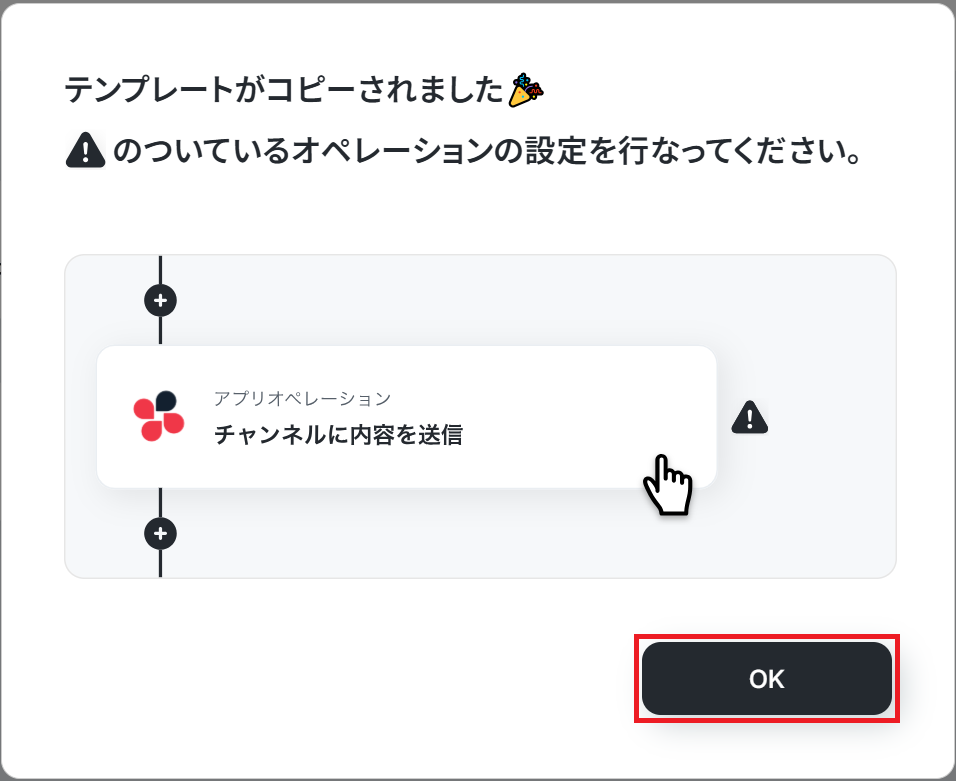
ステップ3:スケジュールトリガーの設定
Stripeの残高を取得する頻度を設定します。「スケジュールトリガー」をクリックしましょう。
※スケジュールトリガーの設定方法もご参照ください。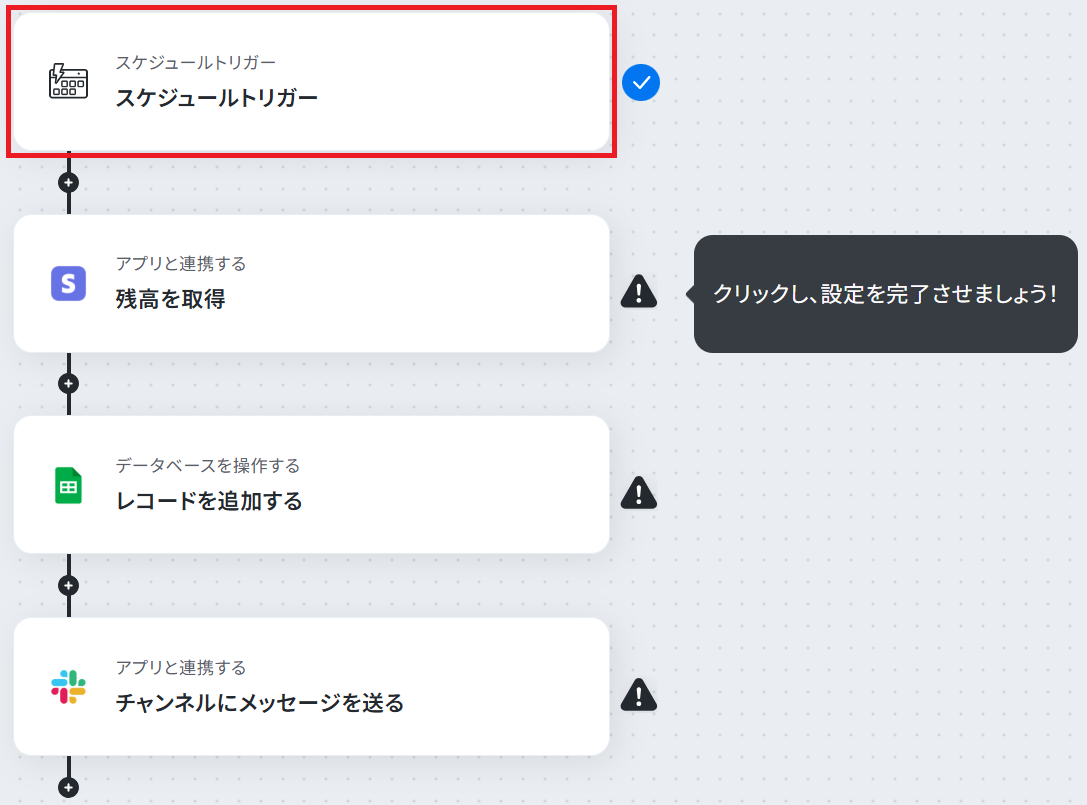
ご自身の業務に合わせていずれかで設定し、保存しましょう。
1.日付指定…フローボットを起動したい日と時刻を入力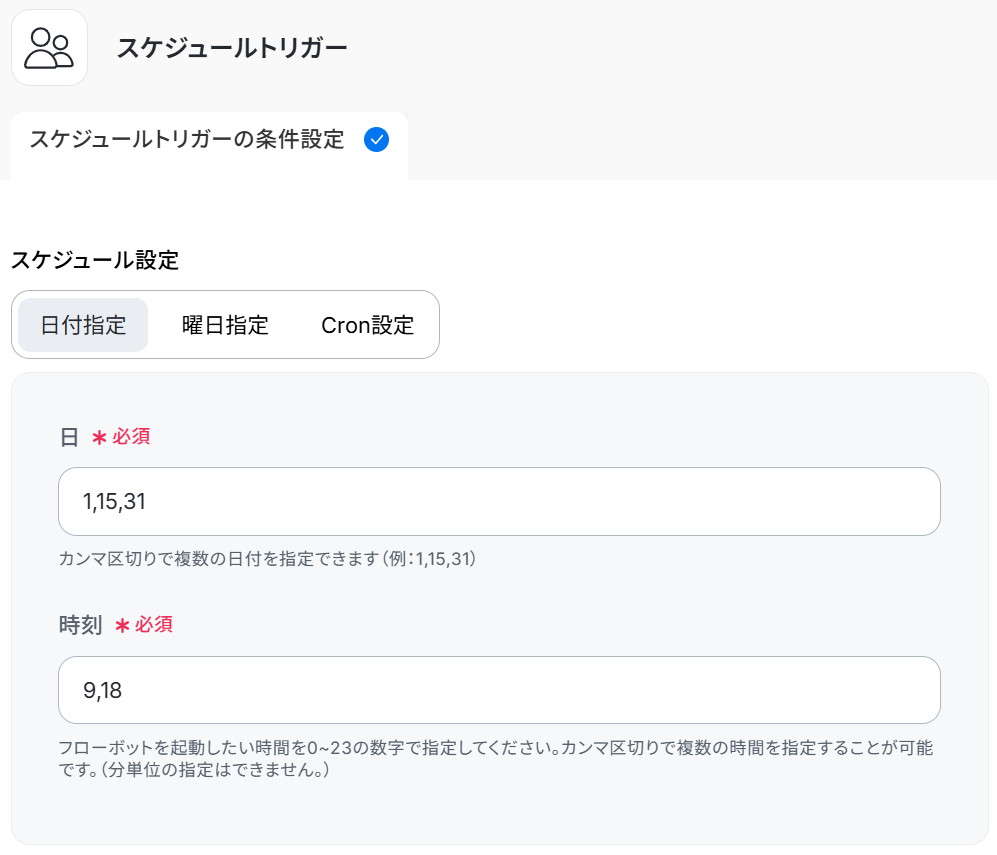
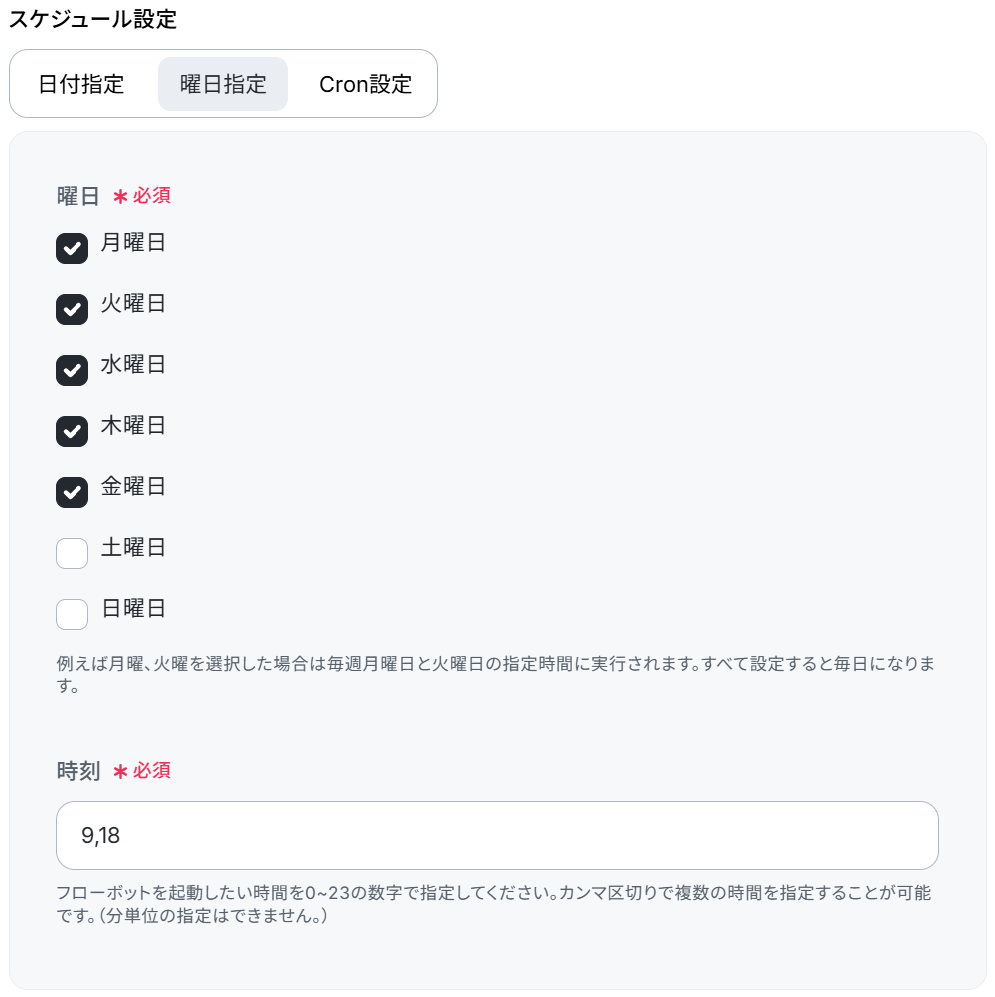
※詳細はCron設定の設定方法をご参照ください。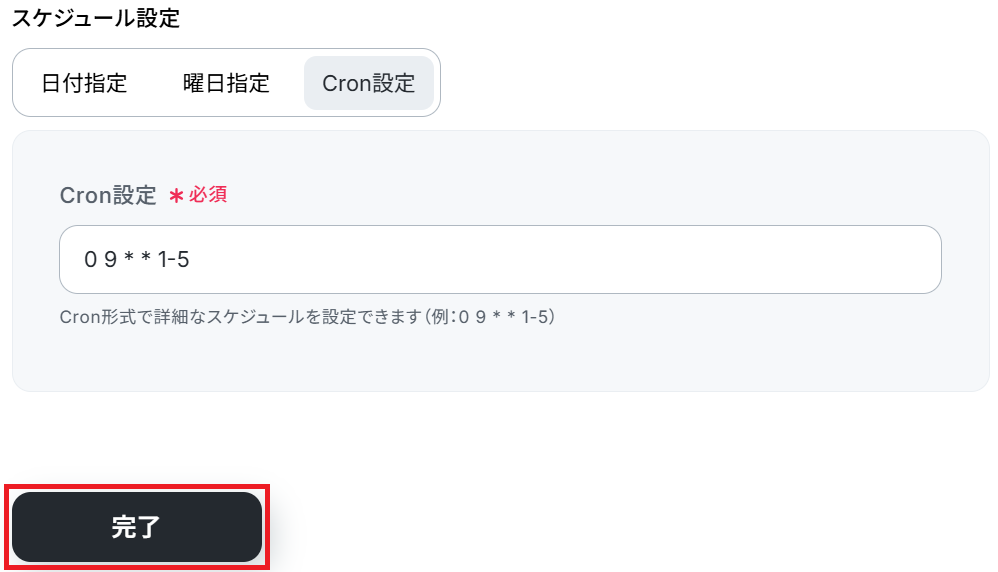
ステップ4:Stripeのアクション設定
先ほど設定した日時になった際に、Stripeの残高を取得します。
「残高を取得」をクリックしましょう。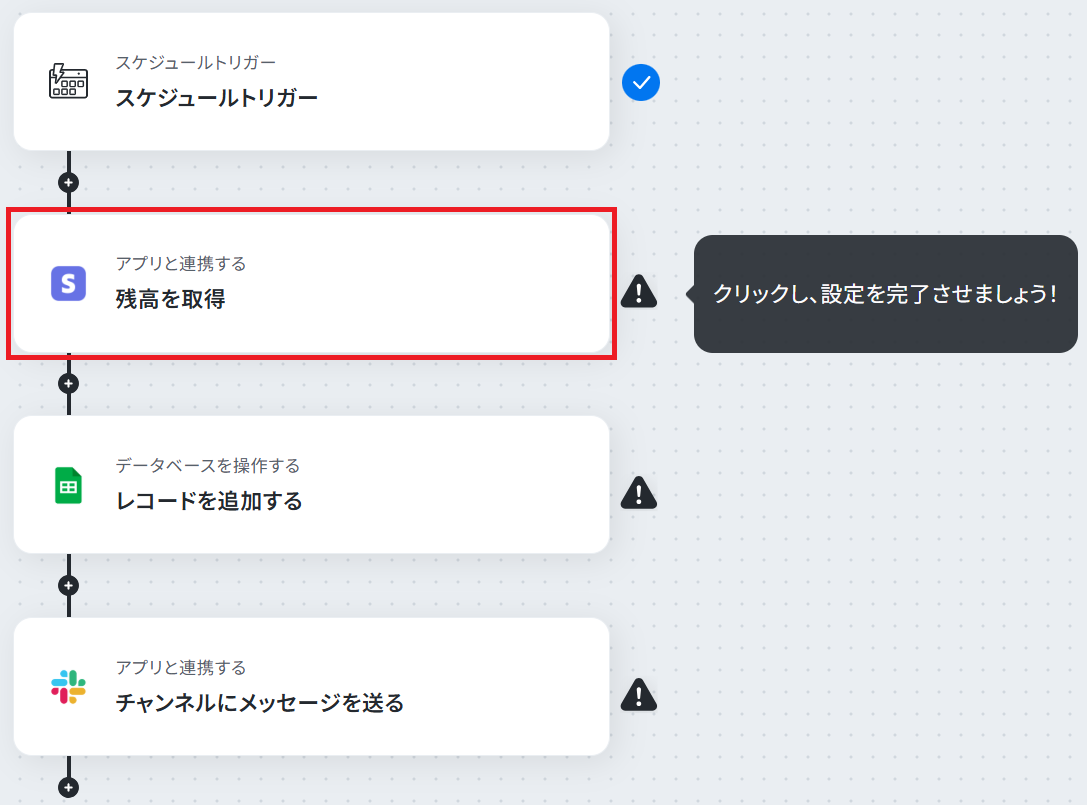
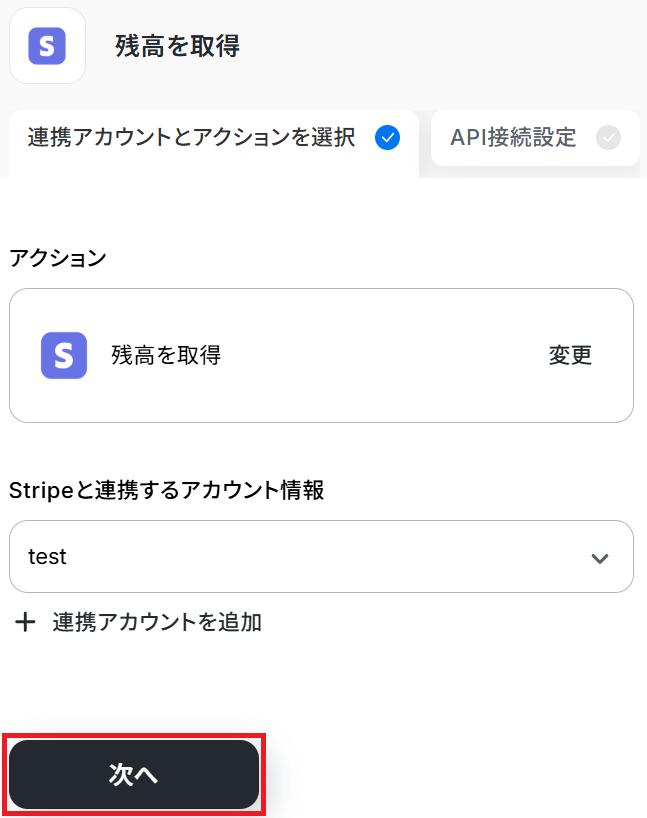
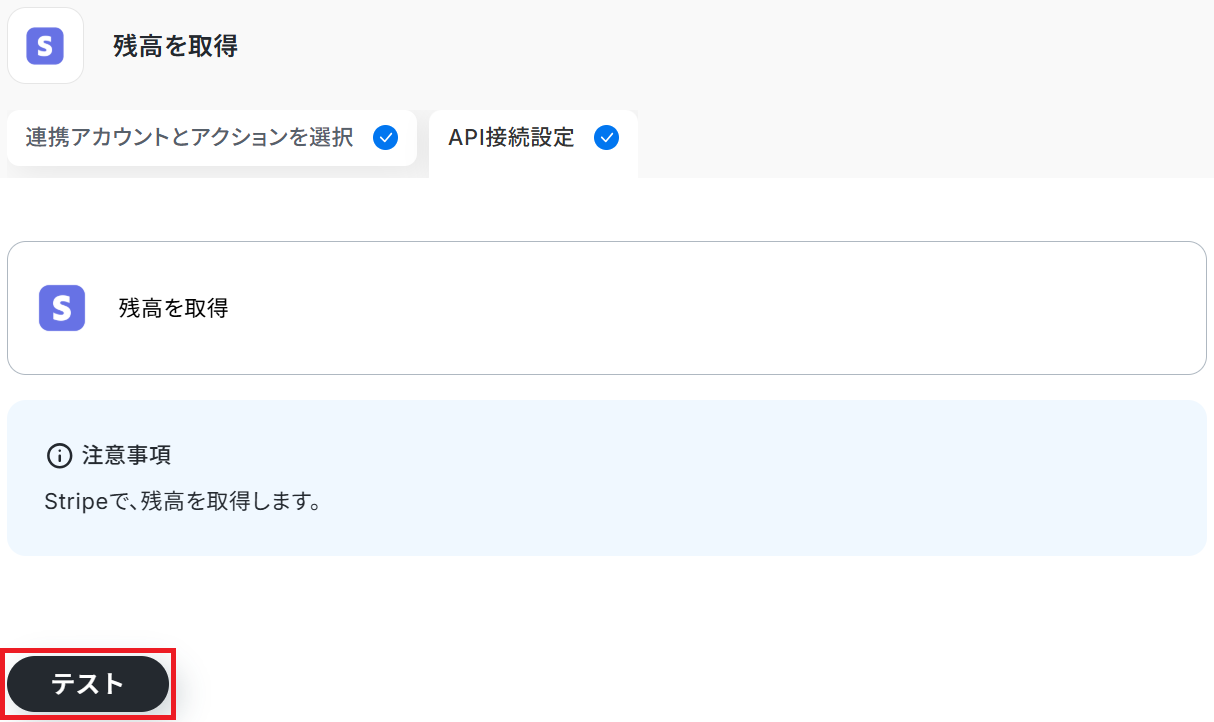
ここで取得した値を次以降のステップで活用します。
※取得した値とは?
トリガーやオペレーション設定時に「テスト」を実行して取得した値のことです。後続のオペレーション設定時の値として利用でき、フローボットを起動する度に変動した値となります。
テストの重要性:「取得した値」のテスト値について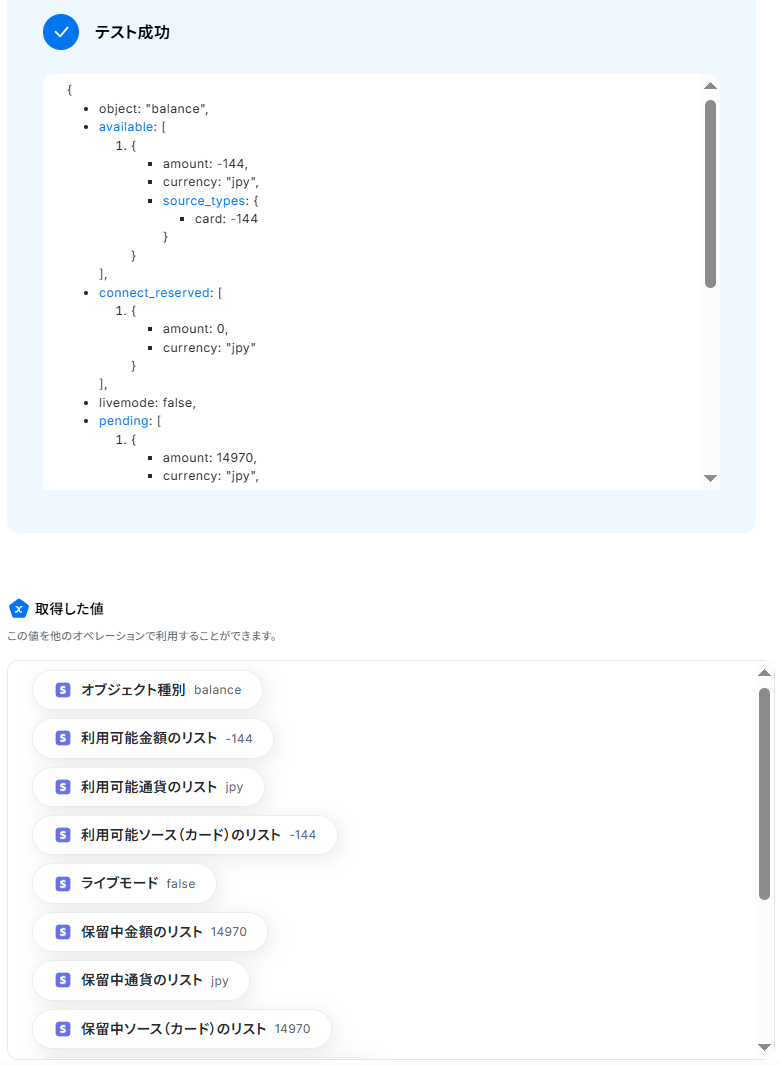
ステップ5:Google スプレッドシートのアクション設定
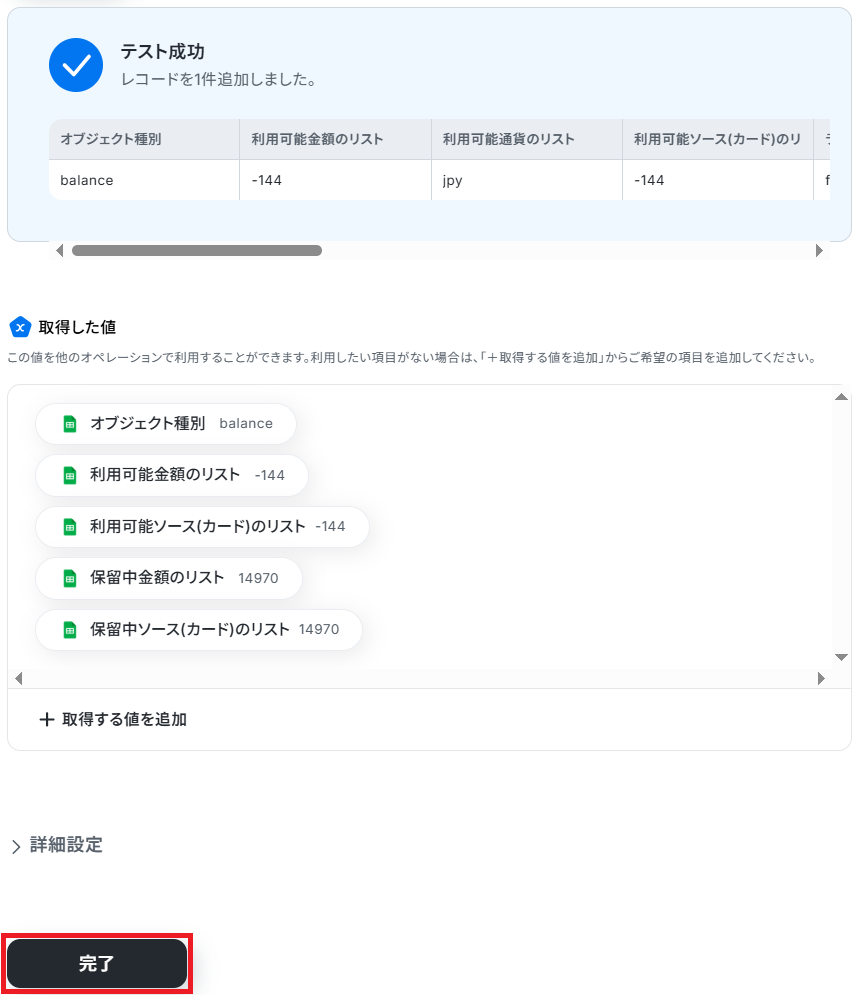
先ほど取得した残高を、Google スプレッドシートに記録する設定をします。
まず準備として記録するためのシートを用意しましょう。以下の2記事もご参照ください。

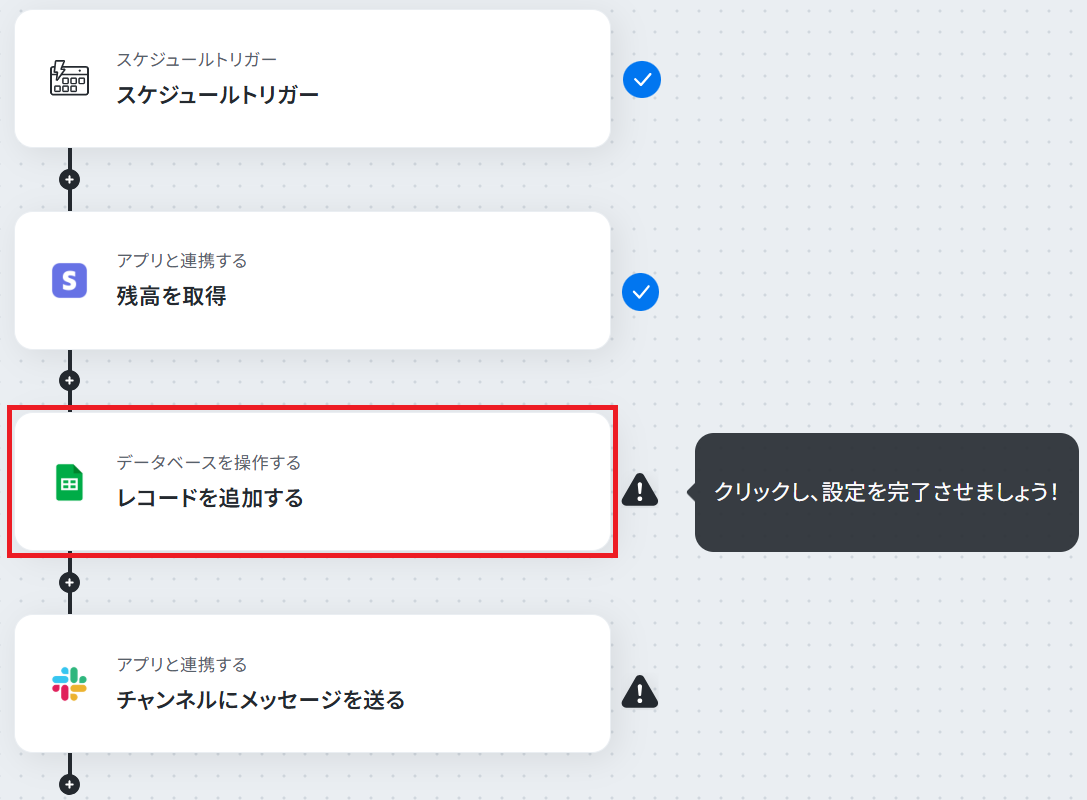
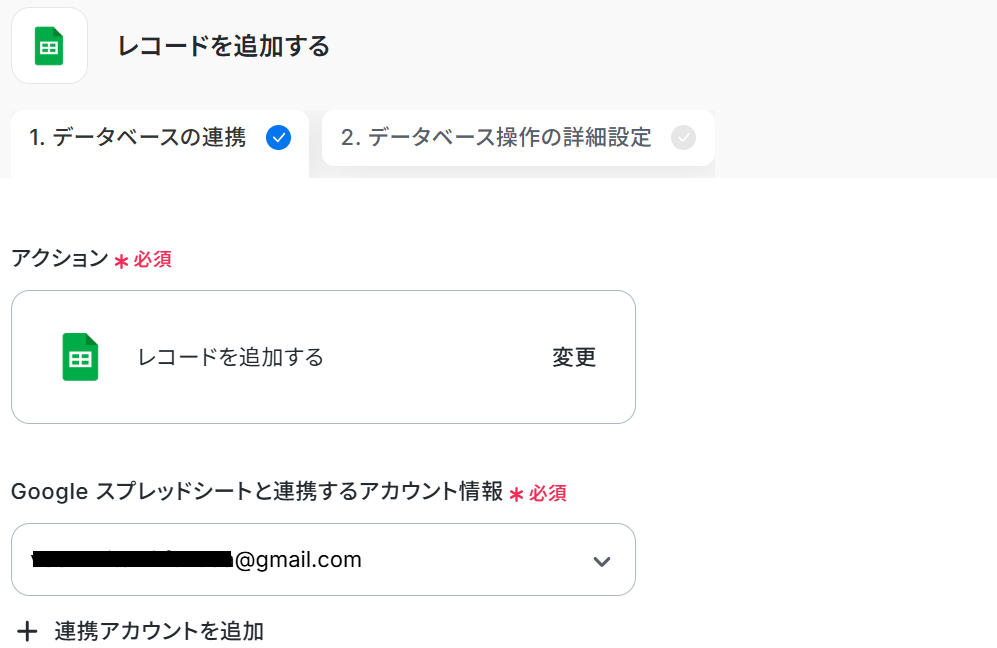
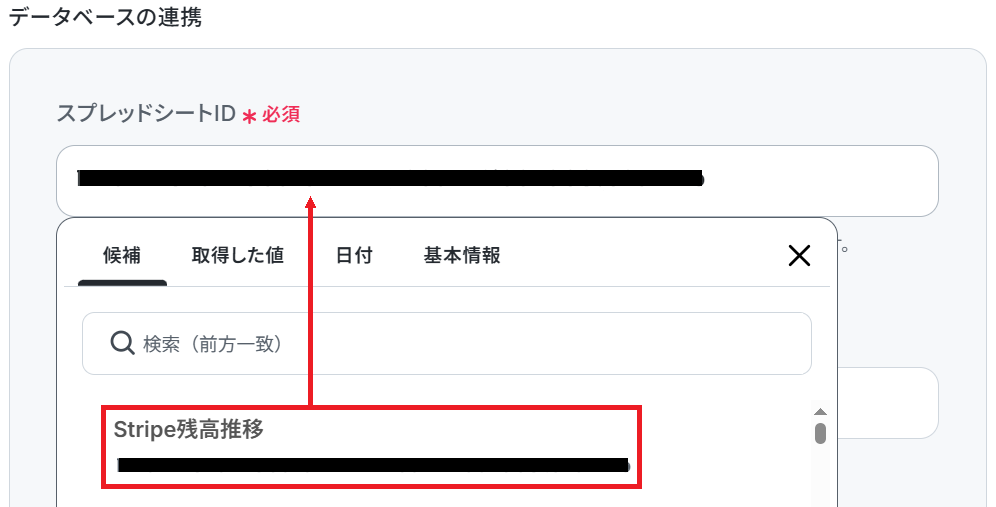
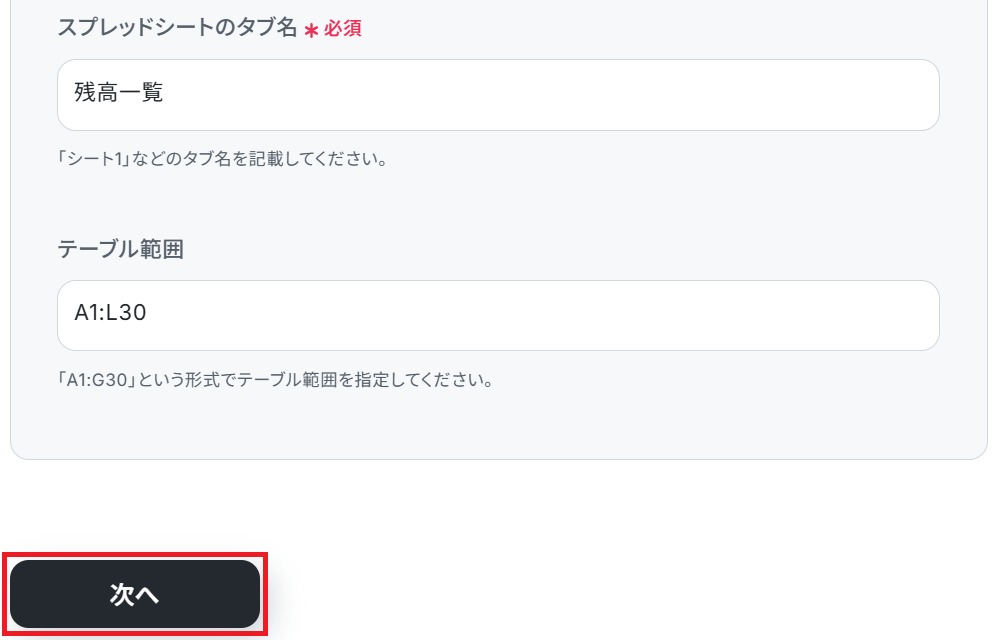
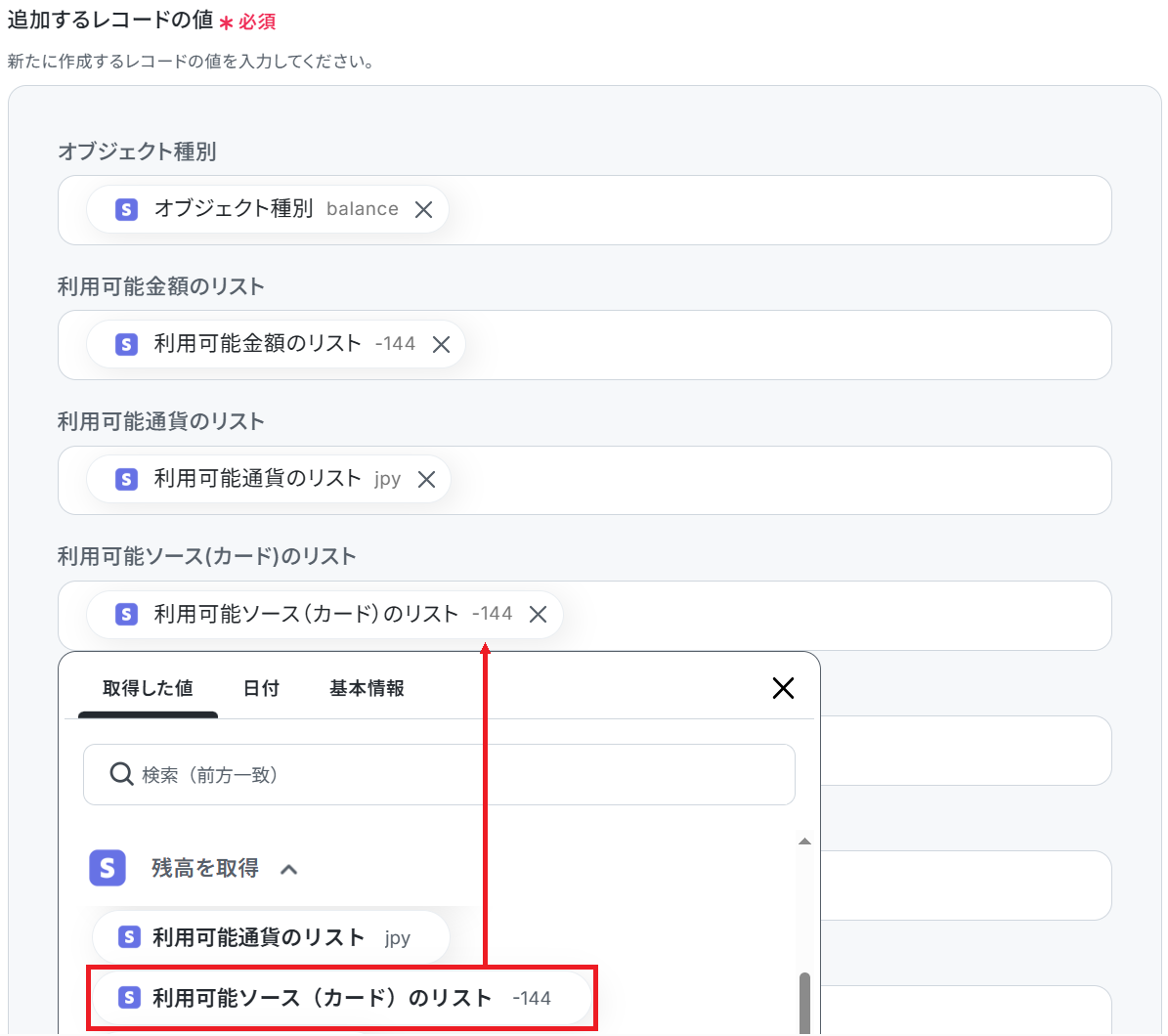
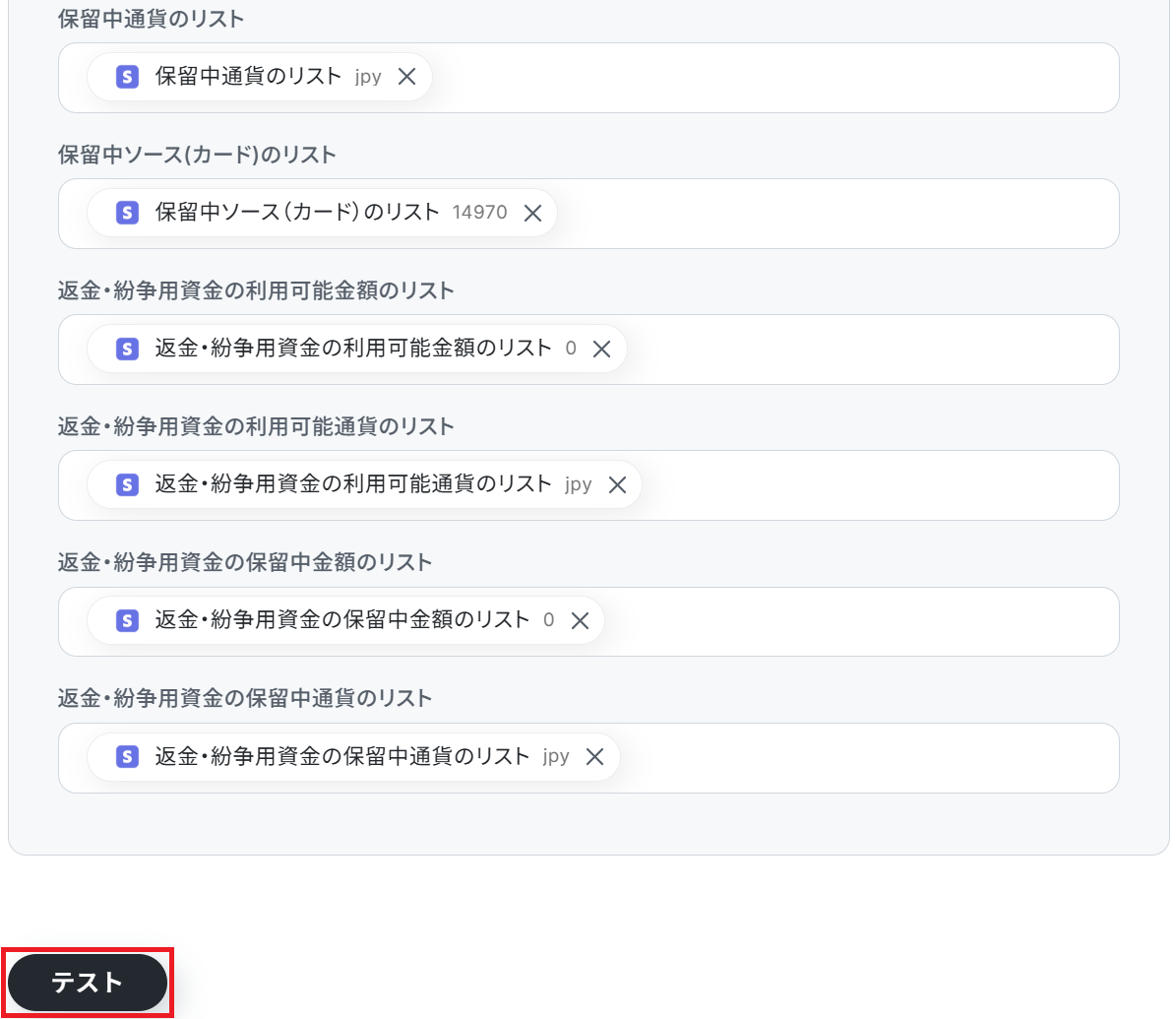
以下のようにStripeから取得した値を選択すると、トリガーが実行されるたびに最新の残高が変数として反映されます。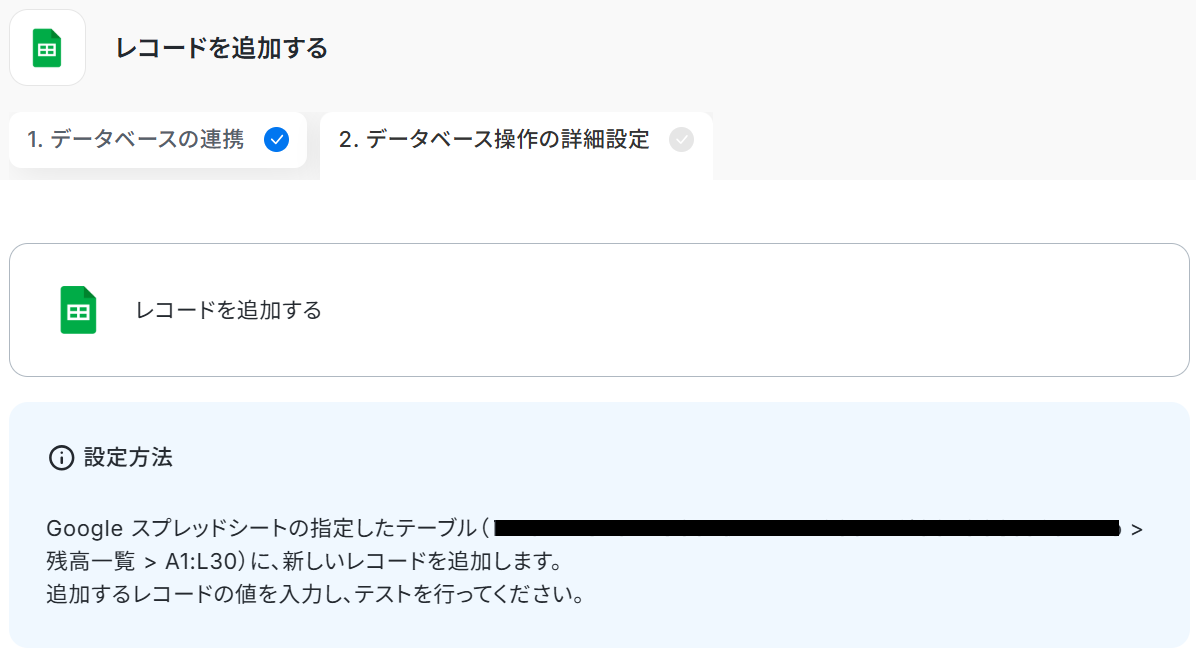

ステップ6:Slackのアクション設定
ステップ4で取得した残高を、今度はSlackで通知します。
「チャンネルにメッセージを送る」をクリックしましょう。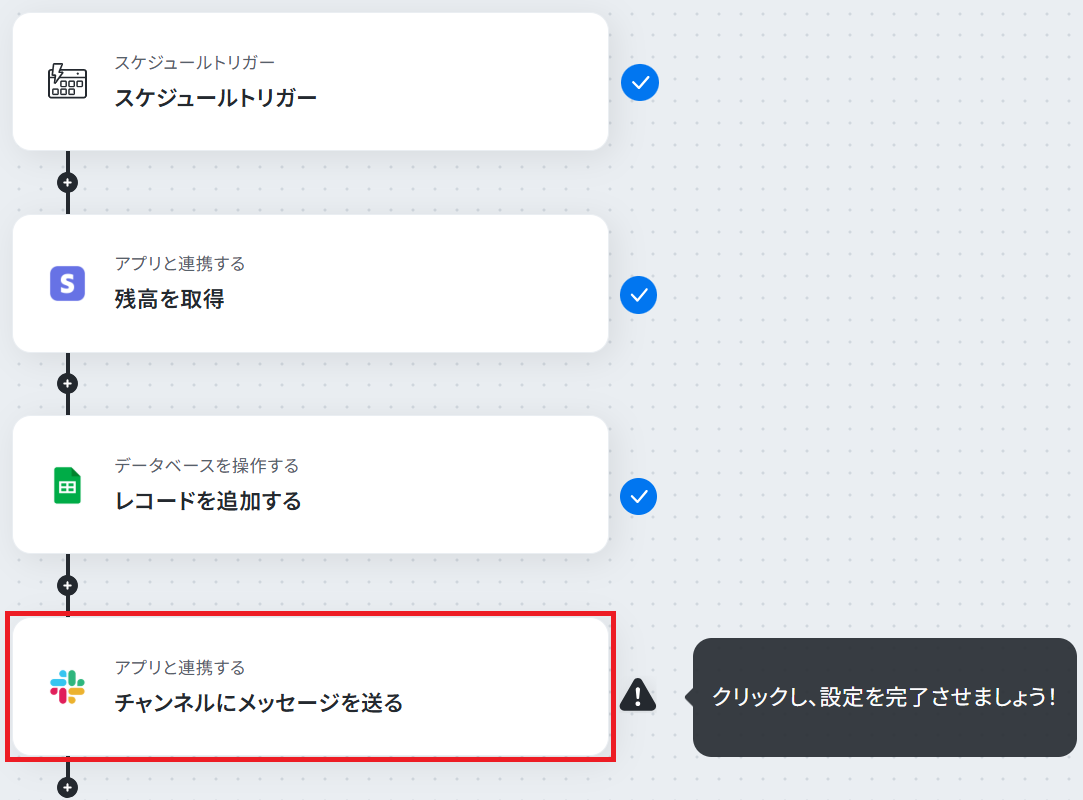
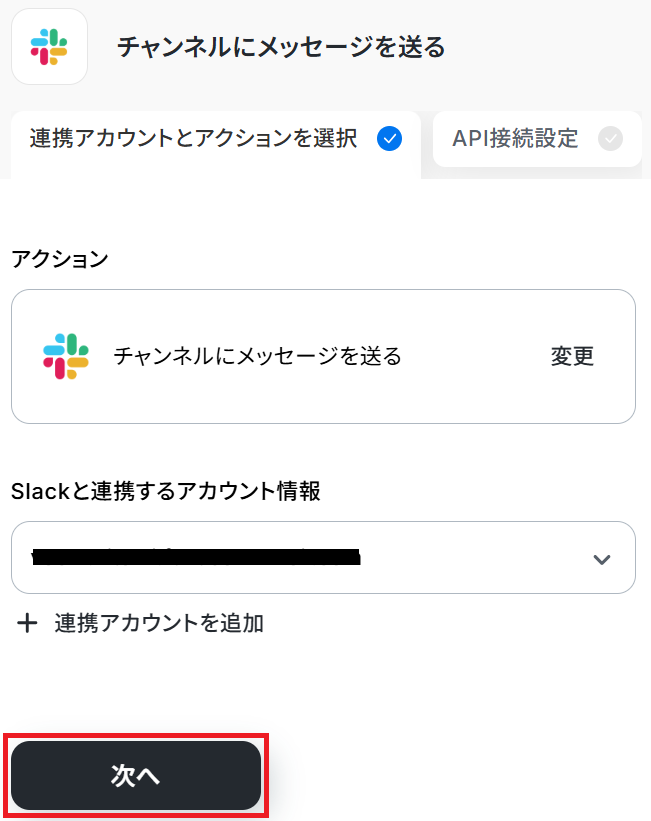
次に、投稿先のチャンネルIDを候補から選択しましょう。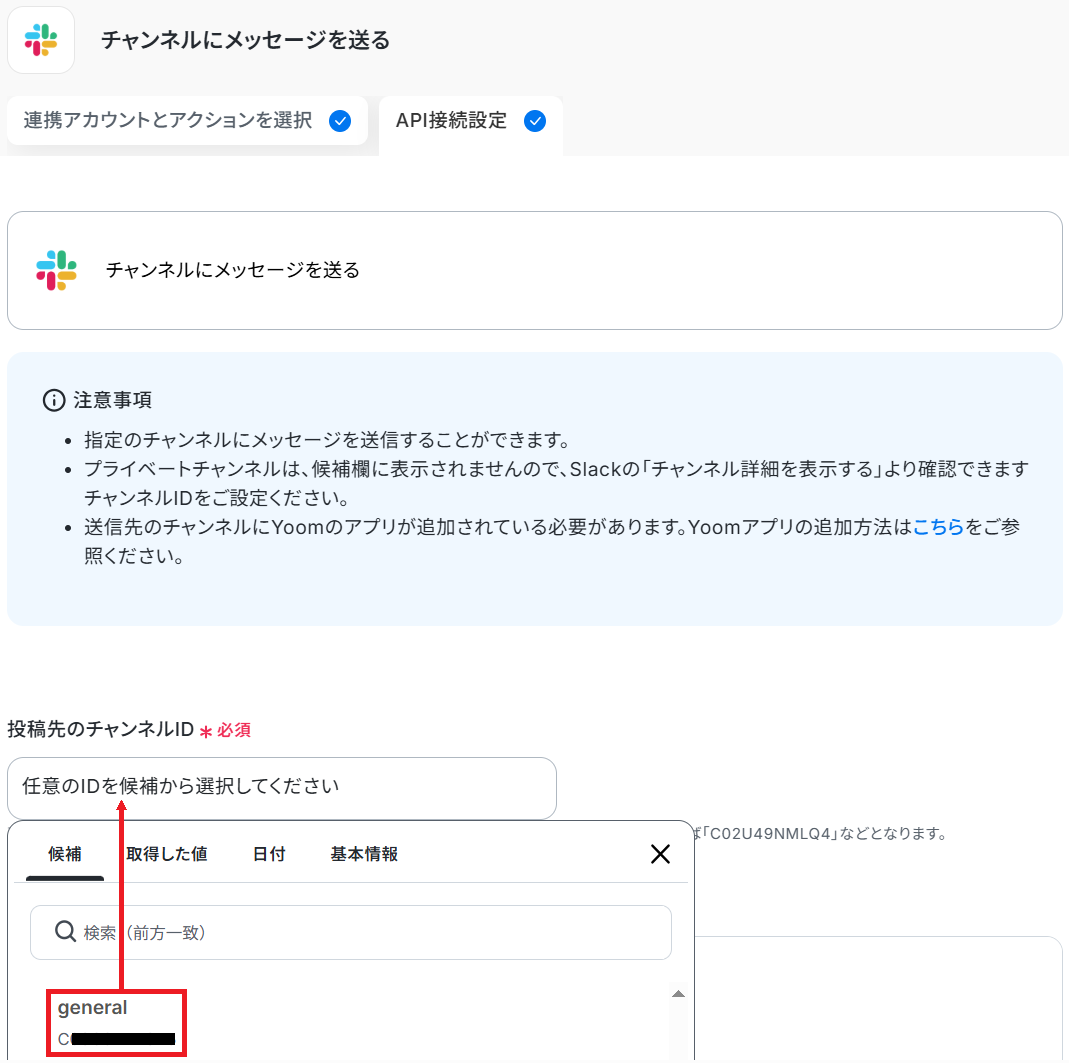
※メンションも可能です。Slackでメンション付きのメッセージを送る
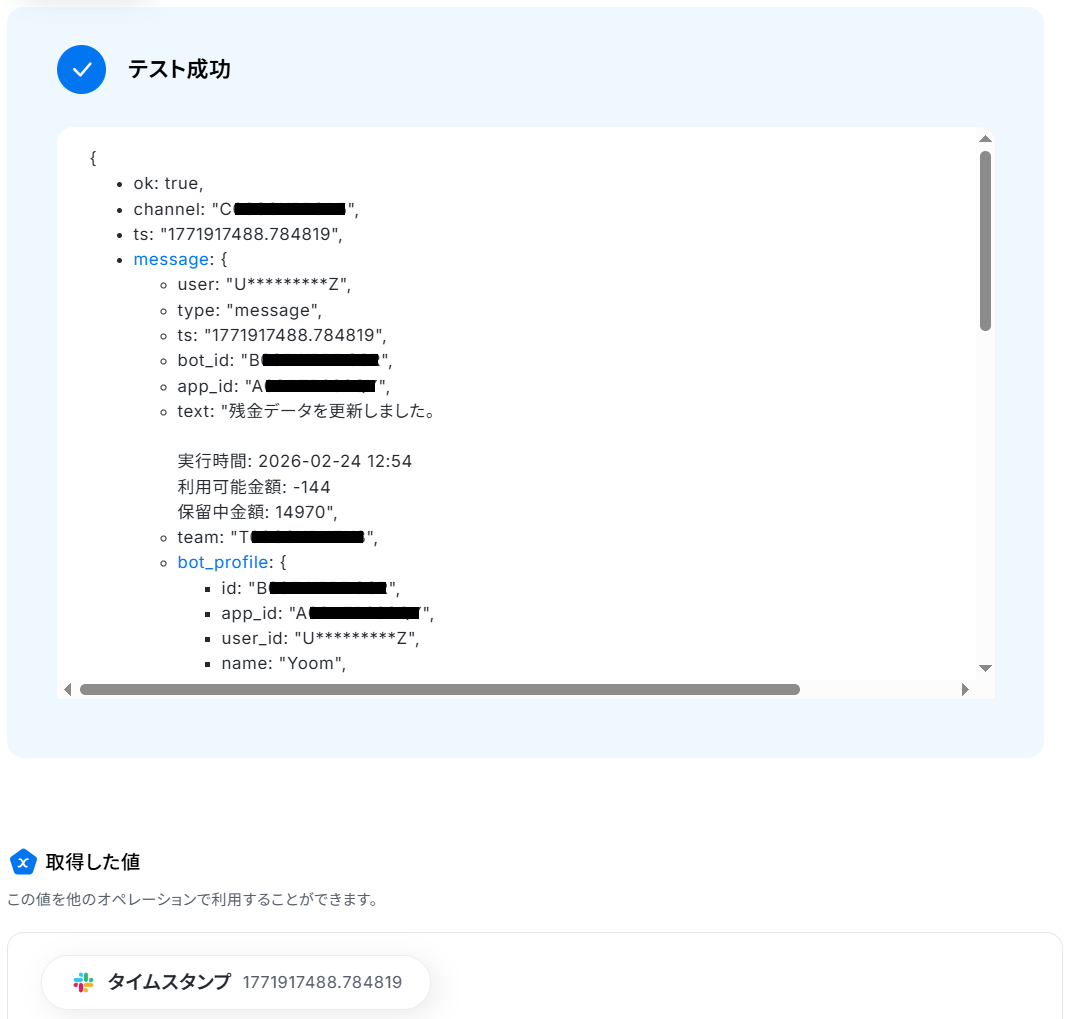
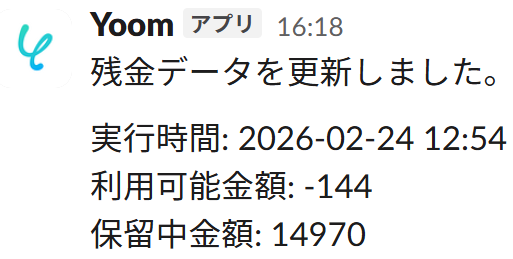
※「テスト」をクリックすると設定したチャンネルへ実際に投稿されます。テストの際はテスト用のチャンネルに投稿したり、事前にメンバーに通知しておくなどがおすすめです。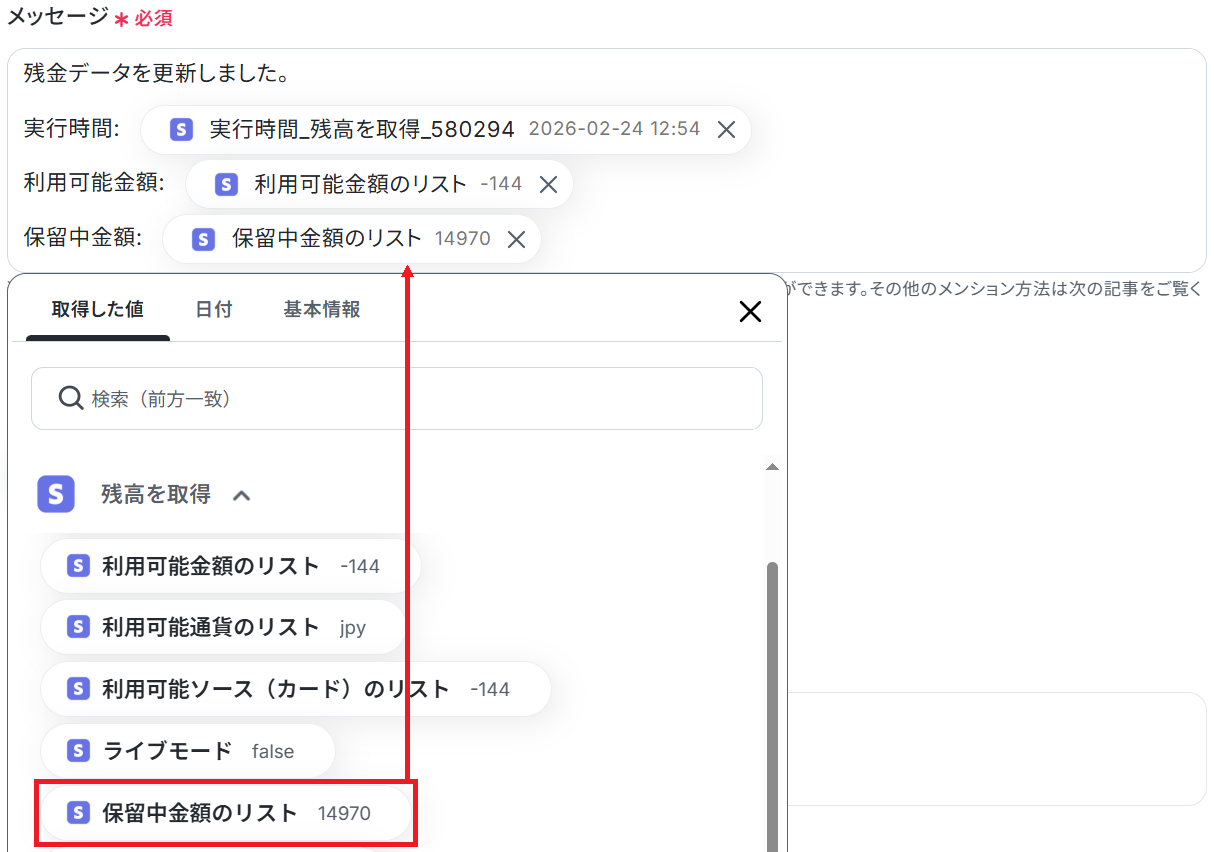
ステップ7:トリガーをONにして起動準備完了
最後に「トリガーをON」をクリックしたら、自動化の設定は完了です。
正しくフローボットが起動するか確認しましょう。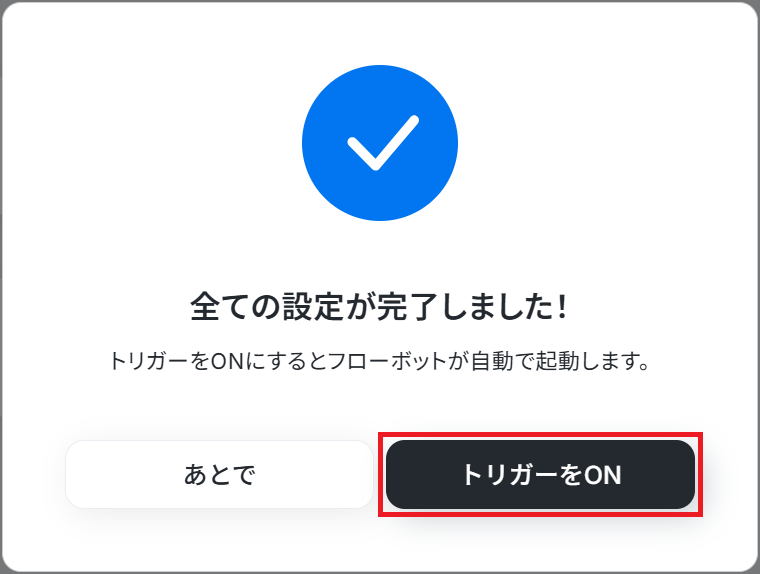
StripeのAPIを使ったその他の自動化例
StripeのAPIを活用することで、様々な自動化の実現が可能になります。Stripeを使った自動化例
Stripeで特定条件の顧客が作成された際にKlaviyoのプロフィール作成やConfluenceのフォルダ作成を自動化できます。決済状況に応じた柔軟な外部ツール連携により、顧客管理やドキュメント整理の効率化が可能です。
■概要
Webフォームから獲得した見込み客の情報を、手作業でActiveCampaignに登録していませんか。手入力によるタイムラグや入力ミスは、貴重なビジネス機会の損失に繋がることもあります。このワークフローは、フォームが送信されると、その回答内容をもとにActiveCampaignへコンタクトを自動で作成します。リード獲得から管理までを円滑にし、マーケティング活動の効率化に貢献します。
■このテンプレートをおすすめする方
- フォームで獲得したリードをActiveCampaignで管理しているマーケティング担当者の方
- フォームの回答内容を手作業で転記する手間やミスをなくしたいと考えている方
- リード獲得からアプローチまでの時間を短縮し、営業活動を効率化したい方
■このテンプレートを使うメリット
- フォームが送信されると即座にActiveCampaignへコンタクトが作成されるため、これまで手入力にかかっていた時間を削減できます。
- 手作業でのデータ転記がなくなることで、メールアドレスの入力間違いや登録漏れといったヒューマンエラーの発生を防ぎます。
■フローボットの流れ
- はじめに、ActiveCampaignをYoomと連携します。
- 次に、トリガーでフォームトリガー機能を選択し、「フォームが送信されたら」というアクションを設定します。
- 最後に、オペレーションでActiveCampaignを選択し、「コンタクトを作成」アクションを設定し、フォームの回答内容を紐付けます。
※「トリガー」:フロー起動のきっかけとなるアクション、「オペレーション」:トリガー起動後、フロー内で処理を行うアクション
■このワークフローのカスタムポイント
- フォームトリガーでは、氏名や会社名、お問い合わせ内容など、取得したい情報に応じて質問項目を任意で設定できます。
- ActiveCampaignにコンタクトを作成する際、フォームの回答内容を変数として各項目に設定できるほか、特定のタグなどを固定値で付与することも可能です。
■注意事項
- ActiveCampaignとYoomを連携してください。
■概要
Slackの特定チャンネルに投稿される見込み顧客の情報を、都度ActiveCampaignへ手入力する作業に手間を感じていませんか。この作業は時間がかかるだけでなく、コピー&ペーストのミスや登録漏れの原因にもなります。このワークフローを活用すれば、Slackへの投稿をトリガーにActiveCampaignへコンタトを自動で作成できるため、こうした課題を解消し、迅速なリード管理を実現します。
■このテンプレートをおすすめする方
- SlackとActiveCampaignを連携させ、リード管理を効率化したいマーケティング担当者の方
- Slackで得た顧客情報を手作業でActiveCampaignに転記している営業担当者の方
- ヒューマンエラーをなくし、迅速な顧客対応の仕組みを構築したいと考えている方
■このテンプレートを使うメリット
- Slackへの投稿を起点にActiveCampaignへ自動でコンタクトが作成されるため、データ入力の手間と時間を削減できます。
- 手作業による情報の転記ミスや登録漏れがなくなるので、ヒューマンエラーを防ぎ、データの正確性を向上させます。
■フローボットの流れ
- はじめに、SlackとActiveCampaignをYoomと連携します。
- 次に、トリガーでSlackを選択し、「メッセージがチャンネルに投稿されたら」というアクションを設定します。
- 次に、オペレーションでAI機能の「テキストからデータを抽出する」を設定し、投稿されたメッセージから名前やメールアドレスなどの情報を抽出します。
- 最後に、オペレーションでActiveCampaignの「コンタクトを作成」アクションを設定し、抽出したデータを用いてコンタクトを作成します。
※「トリガー」:フロー起動のきっかけとなるアクション、「オペレーション」:トリガー起動後、フロー内で処理を行うアクション
■このワークフローのカスタムポイント
- Slackのトリガー設定では、フローボットを起動する対象のチャンネルを任意で設定してください。
- AI機能でテキストからデータを抽出する際に、ActiveCampaignに登録したい項目(氏名、会社名、メールアドレスなど)を任意で設定できます。
- ActiveCampaignのリストIDは任意で設定できます。
■注意事項
- SlackとActiveCampaignのそれぞれとYoomを連携してください。
- トリガーは5分、10分、15分、30分、60分の間隔で起動間隔を選択できます。
- プランによって最短の起動間隔が異なりますので、ご注意ください。
■概要
Outlookで受け取ったお問い合わせやイベント申込などのメール内容を、都度ActiveCampaignに手作業で登録していませんか?この作業は時間がかかるだけでなく、コピー&ペーストのミスも起こりがちです。このワークフローを活用すれば、特定の件名のメールを受信した際に、AIが本文から必要な情報を自動で抽出し、ActiveCampaignにコンタクトとして登録できます。これにより、顧客情報の登録業務を効率化し、ミスなく迅速な対応を実現します。
■このテンプレートをおすすめする方
- Outlookで受信したお問い合わせ情報をActiveCampaignへ手入力しているマーケティング担当者の方
- イベント申込メールなどから見込み顧客リストを作成する手間を削減したい営業企画担当者の方
- 手作業によるデータ入力ミスをなくし、顧客管理業務の精度を高めたいと考えているすべての方
■このテンプレートを使うメリット
- Outlookでメールを受信するだけで、自動で情報が抽出されActiveCampaignに登録されるため、手作業での転記時間を短縮できます。
- 手作業で起こりがちなコピー&ペーストのミスや登録漏れを防ぎ、顧客データベースの正確性を維持することに繋がります。
■フローボットの流れ
- はじめに、OutlookとActiveCampaignをYoomと連携します。
- 次に、トリガーでOutlookを選択し、「特定の件名のメールを受信したら」というアクションを設定します。
- 次に、オペレーションでAI機能を選択し、「テキストからデータを抽出する」アクションでメール本文から必要な情報を取得します。
- 最後に、オペレーションでActiveCampaignの「コンタクトを作成」アクションを設定し、抽出した情報をもとにコンタクトを作成します。
※「トリガー」:フロー起動のきっかけとなるアクション、「オペレーション」:トリガー起動後、フロー内で処理を行うアクション
■このワークフローのカスタムポイント
- Outlookのトリガー設定で、フローボットを起動させたいメールが格納されるフォルダIDや、件名に含まれるキーワードを任意で設定してください。
- AIによるデータ抽出のオペレーションでは、メール本文から取得したい項目(例:氏名、会社名など)を任意で指定することが可能です。
- ActiveCampaignでコンタクトを作成するアクションを設定する際に、登録先のリストIDを任意で設定してください。
■注意事項
- OutlookとActiveCampaignのそれぞれとYoomを連携してください。
- トリガーは5分、10分、15分、30分、60分の間隔で起動間隔を選択できます。
- プランによって最短の起動間隔が異なりますので、ご注意ください。
- Microsoft365(旧Office365)には、家庭向けプランと一般法人向けプラン(Microsoft365 Business)があり、一般法人向けプランに加入していない場合には認証に失敗する可能性があります。
■概要
Jotformで獲得した見込み顧客の情報を、都度ActiveCampaignに手入力していませんか?この作業は時間がかかるだけでなく、コピー&ペーストのミスも発生しがちです。このワークフローを活用すれば、Jotformでフォームが送信されると同時に、ActiveCampaignへコンタクト情報を自動で作成できるため、手作業による登録の手間や入力ミスといった課題の解決に貢献します。
■このテンプレートをおすすめする方
- JotformからActiveCampaignへ手作業でデータを移行する作業に手間を感じている方
- フォームから得たリード情報を迅速にマーケティング活動へ活かしたいと考えている方
- 手作業によるデータ入力ミスをなくし、業務の正確性を高めたいと考えている方
■このテンプレートを使うメリット
- Jotformのフォーム送信後、手動で行っていたActiveCampaignへの登録作業が自動化され、時間を短縮できます。
- 手作業による転記がなくなることで、メールアドレスの入力間違いや情報の転記漏れといったヒューマンエラーを防ぎ、データの正確性を保ちます。
■フローボットの流れ
- はじめに、JotformとActiveCampaignをYoomと連携します。
- 次に、トリガーでJotformを選択し、「フォームが送信されたら」というアクションを設定します。
- 次に、オペレーションでJotformの「最新の回答を取得する」アクションを設定し、送信されたフォームの内容を取得します。
- 最後に、オペレーションでActiveCampaignの「コンタクトを作成」アクションを設定し、前のステップで取得した情報をマッピングしてコンタクトを作成します。
※「トリガー」:フロー起動のきっかけとなるアクション、「オペレーション」:トリガー起動後、フロー内で処理を行うアクション
■このワークフローのカスタムポイント
- Jotformのトリガー設定では、連携の対象としたいフォームを任意で指定してください。
- ActiveCampaignでコンタクトを作成する際、氏名やメールアドレスなどの各項目に、Jotformから取得した情報を変数として設定できます。また、特定のタグを付与するなど、固定値を設定することも可能です。
■注意事項
- JotformとActiveCampaignのそれぞれとYoomを連携してください。
- JotformのWebhook設定方法は下記をご参照ください。
https://intercom.help/yoom/ja/articles/8105581
■概要
Webサイトからのお問い合わせやセミナー申し込みなどでGoogleフォームを利用する際、回答内容をActiveCampaignへ手入力する作業に手間を感じていませんか。この作業は時間がかかるだけでなく、転記ミスや対応漏れといったヒューマンエラーの原因にもなり得ます。このワークフローを活用すれば、Googleフォームに回答が送信されると、その内容が自動でActiveCampaignのコンタクトに連携されるため、リード管理の初動を円滑に進めることができます。
■このテンプレートをおすすめする方
- Googleフォームで獲得したリード情報をActiveCampaignで管理しているマーケティング担当者の方
- 手作業によるデータ入力に時間がかかり、本来注力すべきコア業務の時間が圧迫されている方
- リード情報の登録漏れや入力ミスを防ぎ、顧客へのアプローチを迅速化したいと考えている方
■このテンプレートを使うメリット
- Googleフォームへの回答送信を起点に、ActiveCampaignへのコンタクト作成が自動で行われるため、これまで手作業に費やしていた時間を短縮できます。
- 手作業でのデータ転記がなくなることで、名前やメールアドレスなどの入力間違いや登録漏れといったヒューマンエラーの発生を防ぎます。
■フローボットの流れ
- はじめに、GoogleフォームとActiveCampaignをYoomと連携します。
- 次に、トリガーでGoogleフォームを選択し、「フォームに回答が送信されたら」というアクションを設定します。
- 最後に、オペレーションでActiveCampaignを選択し、「コンタクトを作成」アクションを設定し、トリガーで取得したフォームの回答内容を各項目に紐付けます。
※「トリガー」:フロー起動のきっかけとなるアクション、「オペレーション」:トリガー起動後、フロー内で処理を行うアクション
■このワークフローのカスタムポイント
- Googleフォームのトリガー設定では、連携対象としたい任意のフォームIDを指定してください。
- ActiveCampaignのオペレーション設定では、Googleフォームの回答内容を変数として、氏名やメールアドレスといった任意の項目に設定可能です。また、特定のタグを付与するなど、固定値を設定することもできます。
■注意事項
- GoogleフォームとActiveCampaignのそれぞれとYoomを連携してください。
- トリガーは5分、10分、15分、30分、60分の間隔で起動間隔を選択できます。
- プランによって最短の起動間隔が異なりますので、ご注意ください。
- Googleフォームをトリガーとして使用した際の回答内容を取得する方法は下記を参照ください。
https://intercom.help/yoom/ja/articles/6807133
■概要
新しいメンバーが加わるたびに、Google Workspaceへのユーザー登録後、手作業でActiveCampaignへも登録していませんか?この繰り返し作業は時間がかかるだけでなく、入力ミスや登録漏れといったヒューマンエラーの原因にもなり得ます。このワークフローを活用すれば、Google Workspaceにユーザーが登録されると、自動でActiveCampaignにもコンタクトが作成されるため、二重入力の手間をなくし、正確な顧客情報管理を実現します。
■このテンプレートをおすすめする方
- Google WorkspaceとActiveCampaignを利用し、ユーザー情報の二重入力に手間を感じている方
- 顧客リストの更新作業を自動化し、マーケティング活動の効率を上げたいと考えているご担当者様
- 手作業によるデータ入力ミスをなくし、正確な顧客情報管理体制を構築したいシステム管理者の方
■このテンプレートを使うメリット
- Google Workspaceへのユーザー登録を起点にActiveCampaignへのコンタクト作成が自動化され、手作業の時間を削減できます。
- 手入力によるデータ転記が不要になるため、名前やメールアドレスの入力ミス、登録漏れといったヒューマンエラーの防止に繋がります。
■フローボットの流れ
- はじめに、Google WorkspaceとActiveCampaignをYoomと連携します。
- 次に、トリガーでGoogle Workspaceを選択し、「ユーザーが登録されたら」というアクションを設定します。
- 続いて、オペレーションでGoogle Workspaceの「ユーザーを検索」アクションを設定し、トリガーをきっかけに取得したユーザー情報を基に詳細情報を取得します。
- 最後に、オペレーションでActiveCampaignの「コンタクトを作成」アクションを設定し、前のステップで取得したユーザーの氏名やメールアドレスなどを紐付けます。
※「トリガー」:フロー起動のきっかけとなるアクション、「オペレーション」:トリガー起動後、フロー内で処理を行うアクション
■このワークフローのカスタムポイント
- ActiveCampaignの「コンタクトを作成」オペレーションにおいて、登録先のリストIDを任意で設定してください。これにより、指定したリストにコンタクトが自動で追加されます。
■注意事項
- Google Workspace、ActiveCampaignのそれぞれとYoomを連携してください。
- Google Workspaceはチームプラン・サクセスプランでのみご利用いただけるアプリとなっております。フリープラン・ミニプランの場合は設定しているフローボットのオペレーションやデータコネクトはエラーとなりますので、ご注意ください。
- チームプランやサクセスプランなどの有料プランは、2週間の無料トライアルを行うことが可能です。無料トライアル中には制限対象のアプリを使用することができます。
■概要
Gmailに届くお問い合わせや資料請求のメールを、都度ActiveCampaignへ手入力していませんか?この作業は時間がかかる上に、コピー&ペーストのミスで顧客情報を誤って登録してしまうリスクも伴います。このワークフローを活用すれば、Gmailで特定のメールを受信した際に、AIが自動で内容を読み取りActiveCampaignへコンタクトを登録するため、こうした定型業務から解放され、より重要な顧客対応に集中できます。
■このテンプレートをおすすめする方
- Gmailで受信したリード情報を手作業でActiveCampaignに入力しているマーケティング担当者の方
- 問い合わせ対応の初動を早め、機会損失を防ぎたいと考えているセールスチームのリーダーの方
- SaaS間のデータ連携を自動化し、手作業による入力ミスをなくしたい業務改善担当者の方
■このテンプレートを使うメリット
- Gmailにメールが届くと自動で情報が抽出されActiveCampaignに登録されるため、これまで手作業に費やしていた時間を短縮できます。
- 手作業によるデータ転記が不要になるため、名前や連絡先などの入力間違いや登録漏れといったヒューマンエラーの防止に繋がります。
■フローボットの流れ
- はじめに、GmailとActiveCampaignをYoomと連携します。
- 次に、トリガーでGmailを選択し、「特定のラベルのメールを受信したら」というアクションを設定します。
- 次に、オペレーションでAI機能の「テキストからデータを抽出する」アクションを設定し、受信したメール本文から名前や会社名などの情報を抽出します。
- 最後に、オペレーションでActiveCampaignの「コンタクトを作成」アクションを設定し、抽出した情報を紐付けてコンタクトを自動で作成します。
※「トリガー」:フロー起動のきっかけとなるアクション、「オペレーション」:トリガー起動後、フロー内で処理を行うアクション
■このワークフローのカスタムポイント
- Gmailのトリガー設定では、自動化の対象としたいメールに付与するラベルを任意で設定できます。
- AI機能でテキストデータを抽出する際に、メール本文から取得したい項目(氏名、会社名、メールアドレスなど)を任意で設定可能です。
- ActiveCampaignのアクション設定では、コンタクトを追加する先のリストIDを任意で設定できます。
■注意事項
- GmailとActiveCampaignのそれぞれとYoomを連携してください。
- トリガーは5分、10分、15分、30分、60分の間隔で起動間隔を選択できます。
- プランによって最短の起動間隔が異なりますので、ご注意ください。
■概要
ウェビナーやイベント開催後、Eventbriteで集めた参加者リストをActiveCampaignに手作業で登録していませんか?
この作業は時間がかかるだけでなく、入力ミスなどのヒューマンエラーが発生する原因にもなります。
このワークフローを活用すれば、Eventbriteに参加者が登録されたらActiveCampaignにもコンタクト情報を作成する流れを自動化できます。
手作業による転記作業をなくし、業務を効率化しましょう。
■このテンプレートをおすすめする方
- Eventbriteで集客し、ActiveCampaignで顧客管理を行っているマーケティング担当者の方
- イベント参加者リストの作成や転記作業に、毎回多くの時間を費やしているイベント運営者の方
- 手作業によるデータ入力ミスをなくし、顧客管理の精度を高めたいと考えているご担当者の方
■このテンプレートを使うメリット
- Eventbriteへの登録をきっかけに、ActiveCampaignへコンタクトが自動作成されるため、これまで手作業で行っていた転記業務の時間を短縮します。
- 手動での情報入力が不要になることで、名前や連絡先の入力間違い、登録漏れといったヒューマンエラーを防ぎ、データ管理の正確性を高めます。
■フローボットの流れ
- はじめに、EventbriteとActiveCampaignをYoomと連携します。
- 次に、トリガーでEventbriteを選択し、「参加者が登録・更新されたら」というアクションを設定します。
- 続いて、オペレーションで分岐機能を用い、特定の条件に合致した場合のみ後続の処理に進むよう設定します。
- 最後に、オペレーションでActiveCampaignの「コンタクトを作成」アクションを設定し、Eventbriteから取得した参加者情報を元にコンタクトを作成します。
※「トリガー」:フロー起動のきっかけとなるアクション、「オペレーション」:トリガー起動後、フロー内で処理を行うアクション
■このワークフローのカスタムポイント
- Eventbriteのトリガー設定では、連携の対象としたい組織を任意で設定してください。
- 分岐の設定では、Eventbriteから取得した情報(イベント名など)をもとに、特定の条件に合致した参加者のみコンタクトを作成するといった設定が可能です。
- ActiveCampaignでコンタクトを作成する際、氏名やメールアドレスなど、Eventbriteから取得したどの情報をどの項目に反映させるか、任意で設定できます。
■注意事項
- Eventbrite、ActiveCampaignのそれぞれとYoomの連携設定が必要です。
- トリガーは5分、10分、15分、30分、60分の間隔で起動間隔を選択できます。
プランによって最短の起動間隔が異なりますので、ご注意ください。 - 分岐はミニプラン以上のプランでご利用いただける機能(オペレーション)となっております。
フリープランの場合は設定しているフローボットのオペレーションはエラーとなりますので、ご注意ください。
ミニプランなどの有料プランは、2週間の無料トライアルを行うことが可能です。
無料トライアル中には制限対象のアプリや機能(オペレーション)を使用することができます。
■概要
Stripeで新規顧客が増えるたびに、その情報を手作業でKlaviyoに登録していませんか?この作業は時間がかかるだけでなく、入力ミスなどのヒューマンエラーも起こりがちです。このワークフローを活用すれば、StripeとKlaviyoを連携させ、特定条件の新規顧客が作成された際に自動でKlaviyoにプロフィールを作成できるため、手作業による顧客管理の手間を減らし、スムーズな連携を実現します。
■このテンプレートをおすすめする方
- StripeとKlaviyoを利用し、顧客情報の連携に手間を感じているマーケティング担当者の方
- Stripeで管理する顧客情報を基に、Klaviyoでの顧客セグメント作成を自動化したい方
- SaaS間のデータ連携を手作業で行っており、業務の自動化や効率化を目指している方
■このテンプレートを使うメリット
- Stripeでの顧客作成をトリガーに自動で処理が実行されるため、これまでKlaviyoへの手入力に費やしていた時間を短縮できます
- 手作業によるデータ転記が不要になることで、顧客情報の入力間違いや登録漏れといったヒューマンエラーのリスクを軽減します
■フローボットの流れ
- はじめに、StripeとKlaviyoをYoomと連携します
- 次に、トリガーでStripeを選択し、「新規顧客が作成されたら」というアクションを設定します
- 次に、オペレーションで「分岐機能」を設定し、特定の条件に合致した場合のみ後続の処理が進むようにします
- 次に、オペレーションで「テキスト抽出機能」を利用し、後続の処理で必要な情報をStripeのデータから抽出します
- 最後に、オペレーションでKlaviyoの「プロフィールを作成」アクションを設定し、抽出した情報をもとにプロフィールを作成します
※「トリガー」:フロー起動のきっかけとなるアクション、「オペレーション」:トリガー起動後、フロー内で処理を行うアクション
■このワークフローのカスタムポイント
- Stripeから連携する顧客を特定の条件で絞り込みたい場合、分岐機能で任意の条件(例:特定のメールアドレスドメインなど)を設定してください
- Klaviyoでプロフィールを作成する際に、Stripeから取得した情報をもとに任意のカスタムプロパティを設定することが可能です
■注意事項
- Stripe、KlaviyoのそれぞれとYoomを連携してください。
- トリガーは5分、10分、15分、30分、60分の間隔で起動間隔を選択できます。
- プランによって最短の起動間隔が異なりますので、ご注意ください。
- 【Stripe】はチームプラン・サクセスプランでのみご利用いただけるアプリとなっております。フリープラン・ミニプランの場合は設定しているフローボットのオペレーションやデータコネクトはエラーとなりますので、ご注意ください。
- チームプランやサクセスプランなどの有料プランは、2週間の無料トライアルを行うことが可能です。無料トライアル中には制限対象のアプリを使用することができます。
- 分岐はミニプラン以上のプランでご利用いただける機能(オペレーション)となっております。フリープランの場合は設定しているフローボットのオペレーションはエラーとなりますので、ご注意ください。
- ミニプランなどの有料プランは、2週間の無料トライアルを行うことが可能です。無料トライアル中には制限対象のアプリや機能(オペレーション)を使用することができます。
■概要
Stripeで管理している顧客情報と、Confluenceで管理しているドキュメントや議事録などを手作業で紐づけていませんか?特に新しい顧客が登録されるたびにConfluenceに手動でフォルダを作成するのは手間がかかり、作成漏れなどのミスも発生しやすくなります。このワークフローを活用すれば、Stripeに特定の条件で顧客が登録された際に、自動でConfluenceに専用のフォルダを作成することが可能です。StripeとConfluence間の連携を自動化し、スムーズな顧客管理を実現します。
■このテンプレートをおすすめする方
- StripeとConfluenceを利用しており、顧客ごとの情報管理を手作業で行っている方
- Stripeの特定プランに登録した顧客のオンボーディングプロセスを効率化したい方
- StripeとConfluenceの連携をコーディングなしで実現し、定型業務を自動化したい方
■このテンプレートを使うメリット
- Stripeに顧客が登録されると自動でConfluenceにフォルダが作成されるため、これまで手作業に費やしていた時間を短縮できます
- 条件分岐を用いて自動処理するため、フォルダの作成漏れや手入力による名称の間違いといったヒューマンエラーの防止に繋がります
■フローボットの流れ
- はじめに、StripeとConfluenceをYoomと連携します
- 次に、トリガーでStripeを選択し、「新規顧客が作成されたら」というアクションを設定します
- 次に、オペレーションで分岐機能を設定し、特定の条件に合致した場合のみ後続の処理に進むようにします
- 最後に、条件に合致した場合のオペレーションとしてConfluenceの「フォルダを作成」アクションを設定します
※「トリガー」:フロー起動のきっかけとなるアクション、「オペレーション」:トリガー起動後、フロー内で処理を行うアクション
■このワークフローのカスタムポイント
- 分岐機能では、Stripeから取得した顧客情報をもとに、フォルダ作成の対象とする条件を任意で設定してください。例えば、特定の料金プランに登録された顧客のみを対象とすることが可能です
- Confluenceでフォルダを作成する際に、フォルダ名や格納先のスペースを任意で設定してください。Stripeの顧客名などの動的な情報を含めてフォルダ名を生成することもできます
■注意事項
- StripeとConfluenceのそれぞれとYoomを連携してください。
- トリガーは5分、10分、15分、30分、60分の間隔で起動間隔を選択できます。
- プランによって最短の起動間隔が異なりますので、ご注意ください。
- 分岐はミニプラン以上、Stripeはチームプラン・サクセスプランでのみご利用いただけるアプリとなっております。フリープラン・ミニプランの場合は設定しているフローボットのオペレーションやデータコネクトはエラーとなりますので、ご注意ください。
- チームプランやサクセスプランなどの有料プランは、2週間の無料トライアルを行うことが可能です。無料トライアル中には制限対象のアプリを使用することができます。

■概要
Webフォームから獲得した見込み客の情報を、手作業でActiveCampaignに登録していませんか。手入力によるタイムラグや入力ミスは、貴重なビジネス機会の損失に繋がることもあります。このワークフローは、フォームが送信されると、その回答内容をもとにActiveCampaignへコンタクトを自動で作成します。リード獲得から管理までを円滑にし、マーケティング活動の効率化に貢献します。
■このテンプレートをおすすめする方
- フォームで獲得したリードをActiveCampaignで管理しているマーケティング担当者の方
- フォームの回答内容を手作業で転記する手間やミスをなくしたいと考えている方
- リード獲得からアプローチまでの時間を短縮し、営業活動を効率化したい方
■このテンプレートを使うメリット
- フォームが送信されると即座にActiveCampaignへコンタクトが作成されるため、これまで手入力にかかっていた時間を削減できます。
- 手作業でのデータ転記がなくなることで、メールアドレスの入力間違いや登録漏れといったヒューマンエラーの発生を防ぎます。
■フローボットの流れ
- はじめに、ActiveCampaignをYoomと連携します。
- 次に、トリガーでフォームトリガー機能を選択し、「フォームが送信されたら」というアクションを設定します。
- 最後に、オペレーションでActiveCampaignを選択し、「コンタクトを作成」アクションを設定し、フォームの回答内容を紐付けます。
※「トリガー」:フロー起動のきっかけとなるアクション、「オペレーション」:トリガー起動後、フロー内で処理を行うアクション
■このワークフローのカスタムポイント
- フォームトリガーでは、氏名や会社名、お問い合わせ内容など、取得したい情報に応じて質問項目を任意で設定できます。
- ActiveCampaignにコンタクトを作成する際、フォームの回答内容を変数として各項目に設定できるほか、特定のタグなどを固定値で付与することも可能です。
■注意事項
- ActiveCampaignとYoomを連携してください。

■概要
Slackの特定チャンネルに投稿される見込み顧客の情報を、都度ActiveCampaignへ手入力する作業に手間を感じていませんか。この作業は時間がかかるだけでなく、コピー&ペーストのミスや登録漏れの原因にもなります。このワークフローを活用すれば、Slackへの投稿をトリガーにActiveCampaignへコンタトを自動で作成できるため、こうした課題を解消し、迅速なリード管理を実現します。
■このテンプレートをおすすめする方
- SlackとActiveCampaignを連携させ、リード管理を効率化したいマーケティング担当者の方
- Slackで得た顧客情報を手作業でActiveCampaignに転記している営業担当者の方
- ヒューマンエラーをなくし、迅速な顧客対応の仕組みを構築したいと考えている方
■このテンプレートを使うメリット
- Slackへの投稿を起点にActiveCampaignへ自動でコンタクトが作成されるため、データ入力の手間と時間を削減できます。
- 手作業による情報の転記ミスや登録漏れがなくなるので、ヒューマンエラーを防ぎ、データの正確性を向上させます。
■フローボットの流れ
- はじめに、SlackとActiveCampaignをYoomと連携します。
- 次に、トリガーでSlackを選択し、「メッセージがチャンネルに投稿されたら」というアクションを設定します。
- 次に、オペレーションでAI機能の「テキストからデータを抽出する」を設定し、投稿されたメッセージから名前やメールアドレスなどの情報を抽出します。
- 最後に、オペレーションでActiveCampaignの「コンタクトを作成」アクションを設定し、抽出したデータを用いてコンタクトを作成します。
※「トリガー」:フロー起動のきっかけとなるアクション、「オペレーション」:トリガー起動後、フロー内で処理を行うアクション
■このワークフローのカスタムポイント
- Slackのトリガー設定では、フローボットを起動する対象のチャンネルを任意で設定してください。
- AI機能でテキストからデータを抽出する際に、ActiveCampaignに登録したい項目(氏名、会社名、メールアドレスなど)を任意で設定できます。
- ActiveCampaignのリストIDは任意で設定できます。
■注意事項
- SlackとActiveCampaignのそれぞれとYoomを連携してください。
- トリガーは5分、10分、15分、30分、60分の間隔で起動間隔を選択できます。
- プランによって最短の起動間隔が異なりますので、ご注意ください。

■概要
Outlookで受け取ったお問い合わせやイベント申込などのメール内容を、都度ActiveCampaignに手作業で登録していませんか?この作業は時間がかかるだけでなく、コピー&ペーストのミスも起こりがちです。このワークフローを活用すれば、特定の件名のメールを受信した際に、AIが本文から必要な情報を自動で抽出し、ActiveCampaignにコンタクトとして登録できます。これにより、顧客情報の登録業務を効率化し、ミスなく迅速な対応を実現します。
■このテンプレートをおすすめする方
- Outlookで受信したお問い合わせ情報をActiveCampaignへ手入力しているマーケティング担当者の方
- イベント申込メールなどから見込み顧客リストを作成する手間を削減したい営業企画担当者の方
- 手作業によるデータ入力ミスをなくし、顧客管理業務の精度を高めたいと考えているすべての方
■このテンプレートを使うメリット
- Outlookでメールを受信するだけで、自動で情報が抽出されActiveCampaignに登録されるため、手作業での転記時間を短縮できます。
- 手作業で起こりがちなコピー&ペーストのミスや登録漏れを防ぎ、顧客データベースの正確性を維持することに繋がります。
■フローボットの流れ
- はじめに、OutlookとActiveCampaignをYoomと連携します。
- 次に、トリガーでOutlookを選択し、「特定の件名のメールを受信したら」というアクションを設定します。
- 次に、オペレーションでAI機能を選択し、「テキストからデータを抽出する」アクションでメール本文から必要な情報を取得します。
- 最後に、オペレーションでActiveCampaignの「コンタクトを作成」アクションを設定し、抽出した情報をもとにコンタクトを作成します。
※「トリガー」:フロー起動のきっかけとなるアクション、「オペレーション」:トリガー起動後、フロー内で処理を行うアクション
■このワークフローのカスタムポイント
- Outlookのトリガー設定で、フローボットを起動させたいメールが格納されるフォルダIDや、件名に含まれるキーワードを任意で設定してください。
- AIによるデータ抽出のオペレーションでは、メール本文から取得したい項目(例:氏名、会社名など)を任意で指定することが可能です。
- ActiveCampaignでコンタクトを作成するアクションを設定する際に、登録先のリストIDを任意で設定してください。
■注意事項
- OutlookとActiveCampaignのそれぞれとYoomを連携してください。
- トリガーは5分、10分、15分、30分、60分の間隔で起動間隔を選択できます。
- プランによって最短の起動間隔が異なりますので、ご注意ください。
- Microsoft365(旧Office365)には、家庭向けプランと一般法人向けプラン(Microsoft365 Business)があり、一般法人向けプランに加入していない場合には認証に失敗する可能性があります。

■概要
Jotformで獲得した見込み顧客の情報を、都度ActiveCampaignに手入力していませんか?この作業は時間がかかるだけでなく、コピー&ペーストのミスも発生しがちです。このワークフローを活用すれば、Jotformでフォームが送信されると同時に、ActiveCampaignへコンタクト情報を自動で作成できるため、手作業による登録の手間や入力ミスといった課題の解決に貢献します。
■このテンプレートをおすすめする方
- JotformからActiveCampaignへ手作業でデータを移行する作業に手間を感じている方
- フォームから得たリード情報を迅速にマーケティング活動へ活かしたいと考えている方
- 手作業によるデータ入力ミスをなくし、業務の正確性を高めたいと考えている方
■このテンプレートを使うメリット
- Jotformのフォーム送信後、手動で行っていたActiveCampaignへの登録作業が自動化され、時間を短縮できます。
- 手作業による転記がなくなることで、メールアドレスの入力間違いや情報の転記漏れといったヒューマンエラーを防ぎ、データの正確性を保ちます。
■フローボットの流れ
- はじめに、JotformとActiveCampaignをYoomと連携します。
- 次に、トリガーでJotformを選択し、「フォームが送信されたら」というアクションを設定します。
- 次に、オペレーションでJotformの「最新の回答を取得する」アクションを設定し、送信されたフォームの内容を取得します。
- 最後に、オペレーションでActiveCampaignの「コンタクトを作成」アクションを設定し、前のステップで取得した情報をマッピングしてコンタクトを作成します。
※「トリガー」:フロー起動のきっかけとなるアクション、「オペレーション」:トリガー起動後、フロー内で処理を行うアクション
■このワークフローのカスタムポイント
- Jotformのトリガー設定では、連携の対象としたいフォームを任意で指定してください。
- ActiveCampaignでコンタクトを作成する際、氏名やメールアドレスなどの各項目に、Jotformから取得した情報を変数として設定できます。また、特定のタグを付与するなど、固定値を設定することも可能です。
■注意事項
- JotformとActiveCampaignのそれぞれとYoomを連携してください。
- JotformのWebhook設定方法は下記をご参照ください。
https://intercom.help/yoom/ja/articles/8105581

■概要
Webサイトからのお問い合わせやセミナー申し込みなどでGoogleフォームを利用する際、回答内容をActiveCampaignへ手入力する作業に手間を感じていませんか。この作業は時間がかかるだけでなく、転記ミスや対応漏れといったヒューマンエラーの原因にもなり得ます。このワークフローを活用すれば、Googleフォームに回答が送信されると、その内容が自動でActiveCampaignのコンタクトに連携されるため、リード管理の初動を円滑に進めることができます。
■このテンプレートをおすすめする方
- Googleフォームで獲得したリード情報をActiveCampaignで管理しているマーケティング担当者の方
- 手作業によるデータ入力に時間がかかり、本来注力すべきコア業務の時間が圧迫されている方
- リード情報の登録漏れや入力ミスを防ぎ、顧客へのアプローチを迅速化したいと考えている方
■このテンプレートを使うメリット
- Googleフォームへの回答送信を起点に、ActiveCampaignへのコンタクト作成が自動で行われるため、これまで手作業に費やしていた時間を短縮できます。
- 手作業でのデータ転記がなくなることで、名前やメールアドレスなどの入力間違いや登録漏れといったヒューマンエラーの発生を防ぎます。
■フローボットの流れ
- はじめに、GoogleフォームとActiveCampaignをYoomと連携します。
- 次に、トリガーでGoogleフォームを選択し、「フォームに回答が送信されたら」というアクションを設定します。
- 最後に、オペレーションでActiveCampaignを選択し、「コンタクトを作成」アクションを設定し、トリガーで取得したフォームの回答内容を各項目に紐付けます。
※「トリガー」:フロー起動のきっかけとなるアクション、「オペレーション」:トリガー起動後、フロー内で処理を行うアクション
■このワークフローのカスタムポイント
- Googleフォームのトリガー設定では、連携対象としたい任意のフォームIDを指定してください。
- ActiveCampaignのオペレーション設定では、Googleフォームの回答内容を変数として、氏名やメールアドレスといった任意の項目に設定可能です。また、特定のタグを付与するなど、固定値を設定することもできます。
■注意事項
- GoogleフォームとActiveCampaignのそれぞれとYoomを連携してください。
- トリガーは5分、10分、15分、30分、60分の間隔で起動間隔を選択できます。
- プランによって最短の起動間隔が異なりますので、ご注意ください。
- Googleフォームをトリガーとして使用した際の回答内容を取得する方法は下記を参照ください。
https://intercom.help/yoom/ja/articles/6807133

■概要
新しいメンバーが加わるたびに、Google Workspaceへのユーザー登録後、手作業でActiveCampaignへも登録していませんか?この繰り返し作業は時間がかかるだけでなく、入力ミスや登録漏れといったヒューマンエラーの原因にもなり得ます。このワークフローを活用すれば、Google Workspaceにユーザーが登録されると、自動でActiveCampaignにもコンタクトが作成されるため、二重入力の手間をなくし、正確な顧客情報管理を実現します。
■このテンプレートをおすすめする方
- Google WorkspaceとActiveCampaignを利用し、ユーザー情報の二重入力に手間を感じている方
- 顧客リストの更新作業を自動化し、マーケティング活動の効率を上げたいと考えているご担当者様
- 手作業によるデータ入力ミスをなくし、正確な顧客情報管理体制を構築したいシステム管理者の方
■このテンプレートを使うメリット
- Google Workspaceへのユーザー登録を起点にActiveCampaignへのコンタクト作成が自動化され、手作業の時間を削減できます。
- 手入力によるデータ転記が不要になるため、名前やメールアドレスの入力ミス、登録漏れといったヒューマンエラーの防止に繋がります。
■フローボットの流れ
- はじめに、Google WorkspaceとActiveCampaignをYoomと連携します。
- 次に、トリガーでGoogle Workspaceを選択し、「ユーザーが登録されたら」というアクションを設定します。
- 続いて、オペレーションでGoogle Workspaceの「ユーザーを検索」アクションを設定し、トリガーをきっかけに取得したユーザー情報を基に詳細情報を取得します。
- 最後に、オペレーションでActiveCampaignの「コンタクトを作成」アクションを設定し、前のステップで取得したユーザーの氏名やメールアドレスなどを紐付けます。
※「トリガー」:フロー起動のきっかけとなるアクション、「オペレーション」:トリガー起動後、フロー内で処理を行うアクション
■このワークフローのカスタムポイント
- ActiveCampaignの「コンタクトを作成」オペレーションにおいて、登録先のリストIDを任意で設定してください。これにより、指定したリストにコンタクトが自動で追加されます。
■注意事項
- Google Workspace、ActiveCampaignのそれぞれとYoomを連携してください。
- Google Workspaceはチームプラン・サクセスプランでのみご利用いただけるアプリとなっております。フリープラン・ミニプランの場合は設定しているフローボットのオペレーションやデータコネクトはエラーとなりますので、ご注意ください。
- チームプランやサクセスプランなどの有料プランは、2週間の無料トライアルを行うことが可能です。無料トライアル中には制限対象のアプリを使用することができます。

■概要
Gmailに届くお問い合わせや資料請求のメールを、都度ActiveCampaignへ手入力していませんか?この作業は時間がかかる上に、コピー&ペーストのミスで顧客情報を誤って登録してしまうリスクも伴います。このワークフローを活用すれば、Gmailで特定のメールを受信した際に、AIが自動で内容を読み取りActiveCampaignへコンタクトを登録するため、こうした定型業務から解放され、より重要な顧客対応に集中できます。
■このテンプレートをおすすめする方
- Gmailで受信したリード情報を手作業でActiveCampaignに入力しているマーケティング担当者の方
- 問い合わせ対応の初動を早め、機会損失を防ぎたいと考えているセールスチームのリーダーの方
- SaaS間のデータ連携を自動化し、手作業による入力ミスをなくしたい業務改善担当者の方
■このテンプレートを使うメリット
- Gmailにメールが届くと自動で情報が抽出されActiveCampaignに登録されるため、これまで手作業に費やしていた時間を短縮できます。
- 手作業によるデータ転記が不要になるため、名前や連絡先などの入力間違いや登録漏れといったヒューマンエラーの防止に繋がります。
■フローボットの流れ
- はじめに、GmailとActiveCampaignをYoomと連携します。
- 次に、トリガーでGmailを選択し、「特定のラベルのメールを受信したら」というアクションを設定します。
- 次に、オペレーションでAI機能の「テキストからデータを抽出する」アクションを設定し、受信したメール本文から名前や会社名などの情報を抽出します。
- 最後に、オペレーションでActiveCampaignの「コンタクトを作成」アクションを設定し、抽出した情報を紐付けてコンタクトを自動で作成します。
※「トリガー」:フロー起動のきっかけとなるアクション、「オペレーション」:トリガー起動後、フロー内で処理を行うアクション
■このワークフローのカスタムポイント
- Gmailのトリガー設定では、自動化の対象としたいメールに付与するラベルを任意で設定できます。
- AI機能でテキストデータを抽出する際に、メール本文から取得したい項目(氏名、会社名、メールアドレスなど)を任意で設定可能です。
- ActiveCampaignのアクション設定では、コンタクトを追加する先のリストIDを任意で設定できます。
■注意事項
- GmailとActiveCampaignのそれぞれとYoomを連携してください。
- トリガーは5分、10分、15分、30分、60分の間隔で起動間隔を選択できます。
- プランによって最短の起動間隔が異なりますので、ご注意ください。

■概要
ウェビナーやイベント開催後、Eventbriteで集めた参加者リストをActiveCampaignに手作業で登録していませんか?
この作業は時間がかかるだけでなく、入力ミスなどのヒューマンエラーが発生する原因にもなります。
このワークフローを活用すれば、Eventbriteに参加者が登録されたらActiveCampaignにもコンタクト情報を作成する流れを自動化できます。
手作業による転記作業をなくし、業務を効率化しましょう。
■このテンプレートをおすすめする方
- Eventbriteで集客し、ActiveCampaignで顧客管理を行っているマーケティング担当者の方
- イベント参加者リストの作成や転記作業に、毎回多くの時間を費やしているイベント運営者の方
- 手作業によるデータ入力ミスをなくし、顧客管理の精度を高めたいと考えているご担当者の方
■このテンプレートを使うメリット
- Eventbriteへの登録をきっかけに、ActiveCampaignへコンタクトが自動作成されるため、これまで手作業で行っていた転記業務の時間を短縮します。
- 手動での情報入力が不要になることで、名前や連絡先の入力間違い、登録漏れといったヒューマンエラーを防ぎ、データ管理の正確性を高めます。
■フローボットの流れ
- はじめに、EventbriteとActiveCampaignをYoomと連携します。
- 次に、トリガーでEventbriteを選択し、「参加者が登録・更新されたら」というアクションを設定します。
- 続いて、オペレーションで分岐機能を用い、特定の条件に合致した場合のみ後続の処理に進むよう設定します。
- 最後に、オペレーションでActiveCampaignの「コンタクトを作成」アクションを設定し、Eventbriteから取得した参加者情報を元にコンタクトを作成します。
※「トリガー」:フロー起動のきっかけとなるアクション、「オペレーション」:トリガー起動後、フロー内で処理を行うアクション
■このワークフローのカスタムポイント
- Eventbriteのトリガー設定では、連携の対象としたい組織を任意で設定してください。
- 分岐の設定では、Eventbriteから取得した情報(イベント名など)をもとに、特定の条件に合致した参加者のみコンタクトを作成するといった設定が可能です。
- ActiveCampaignでコンタクトを作成する際、氏名やメールアドレスなど、Eventbriteから取得したどの情報をどの項目に反映させるか、任意で設定できます。
■注意事項
- Eventbrite、ActiveCampaignのそれぞれとYoomの連携設定が必要です。
- トリガーは5分、10分、15分、30分、60分の間隔で起動間隔を選択できます。
プランによって最短の起動間隔が異なりますので、ご注意ください。 - 分岐はミニプラン以上のプランでご利用いただける機能(オペレーション)となっております。
フリープランの場合は設定しているフローボットのオペレーションはエラーとなりますので、ご注意ください。
ミニプランなどの有料プランは、2週間の無料トライアルを行うことが可能です。
無料トライアル中には制限対象のアプリや機能(オペレーション)を使用することができます。

■概要
Stripeで新規顧客が増えるたびに、その情報を手作業でKlaviyoに登録していませんか?この作業は時間がかかるだけでなく、入力ミスなどのヒューマンエラーも起こりがちです。このワークフローを活用すれば、StripeとKlaviyoを連携させ、特定条件の新規顧客が作成された際に自動でKlaviyoにプロフィールを作成できるため、手作業による顧客管理の手間を減らし、スムーズな連携を実現します。
■このテンプレートをおすすめする方
- StripeとKlaviyoを利用し、顧客情報の連携に手間を感じているマーケティング担当者の方
- Stripeで管理する顧客情報を基に、Klaviyoでの顧客セグメント作成を自動化したい方
- SaaS間のデータ連携を手作業で行っており、業務の自動化や効率化を目指している方
■このテンプレートを使うメリット
- Stripeでの顧客作成をトリガーに自動で処理が実行されるため、これまでKlaviyoへの手入力に費やしていた時間を短縮できます
- 手作業によるデータ転記が不要になることで、顧客情報の入力間違いや登録漏れといったヒューマンエラーのリスクを軽減します
■フローボットの流れ
- はじめに、StripeとKlaviyoをYoomと連携します
- 次に、トリガーでStripeを選択し、「新規顧客が作成されたら」というアクションを設定します
- 次に、オペレーションで「分岐機能」を設定し、特定の条件に合致した場合のみ後続の処理が進むようにします
- 次に、オペレーションで「テキスト抽出機能」を利用し、後続の処理で必要な情報をStripeのデータから抽出します
- 最後に、オペレーションでKlaviyoの「プロフィールを作成」アクションを設定し、抽出した情報をもとにプロフィールを作成します
※「トリガー」:フロー起動のきっかけとなるアクション、「オペレーション」:トリガー起動後、フロー内で処理を行うアクション
■このワークフローのカスタムポイント
- Stripeから連携する顧客を特定の条件で絞り込みたい場合、分岐機能で任意の条件(例:特定のメールアドレスドメインなど)を設定してください
- Klaviyoでプロフィールを作成する際に、Stripeから取得した情報をもとに任意のカスタムプロパティを設定することが可能です
■注意事項
- Stripe、KlaviyoのそれぞれとYoomを連携してください。
- トリガーは5分、10分、15分、30分、60分の間隔で起動間隔を選択できます。
- プランによって最短の起動間隔が異なりますので、ご注意ください。
- 【Stripe】はチームプラン・サクセスプランでのみご利用いただけるアプリとなっております。フリープラン・ミニプランの場合は設定しているフローボットのオペレーションやデータコネクトはエラーとなりますので、ご注意ください。
- チームプランやサクセスプランなどの有料プランは、2週間の無料トライアルを行うことが可能です。無料トライアル中には制限対象のアプリを使用することができます。
- 分岐はミニプラン以上のプランでご利用いただける機能(オペレーション)となっております。フリープランの場合は設定しているフローボットのオペレーションはエラーとなりますので、ご注意ください。
- ミニプランなどの有料プランは、2週間の無料トライアルを行うことが可能です。無料トライアル中には制限対象のアプリや機能(オペレーション)を使用することができます。

■概要
Stripeで管理している顧客情報と、Confluenceで管理しているドキュメントや議事録などを手作業で紐づけていませんか?特に新しい顧客が登録されるたびにConfluenceに手動でフォルダを作成するのは手間がかかり、作成漏れなどのミスも発生しやすくなります。このワークフローを活用すれば、Stripeに特定の条件で顧客が登録された際に、自動でConfluenceに専用のフォルダを作成することが可能です。StripeとConfluence間の連携を自動化し、スムーズな顧客管理を実現します。
■このテンプレートをおすすめする方
- StripeとConfluenceを利用しており、顧客ごとの情報管理を手作業で行っている方
- Stripeの特定プランに登録した顧客のオンボーディングプロセスを効率化したい方
- StripeとConfluenceの連携をコーディングなしで実現し、定型業務を自動化したい方
■このテンプレートを使うメリット
- Stripeに顧客が登録されると自動でConfluenceにフォルダが作成されるため、これまで手作業に費やしていた時間を短縮できます
- 条件分岐を用いて自動処理するため、フォルダの作成漏れや手入力による名称の間違いといったヒューマンエラーの防止に繋がります
■フローボットの流れ
- はじめに、StripeとConfluenceをYoomと連携します
- 次に、トリガーでStripeを選択し、「新規顧客が作成されたら」というアクションを設定します
- 次に、オペレーションで分岐機能を設定し、特定の条件に合致した場合のみ後続の処理に進むようにします
- 最後に、条件に合致した場合のオペレーションとしてConfluenceの「フォルダを作成」アクションを設定します
※「トリガー」:フロー起動のきっかけとなるアクション、「オペレーション」:トリガー起動後、フロー内で処理を行うアクション
■このワークフローのカスタムポイント
- 分岐機能では、Stripeから取得した顧客情報をもとに、フォルダ作成の対象とする条件を任意で設定してください。例えば、特定の料金プランに登録された顧客のみを対象とすることが可能です
- Confluenceでフォルダを作成する際に、フォルダ名や格納先のスペースを任意で設定してください。Stripeの顧客名などの動的な情報を含めてフォルダ名を生成することもできます
■注意事項
- StripeとConfluenceのそれぞれとYoomを連携してください。
- トリガーは5分、10分、15分、30分、60分の間隔で起動間隔を選択できます。
- プランによって最短の起動間隔が異なりますので、ご注意ください。
- 分岐はミニプラン以上、Stripeはチームプラン・サクセスプランでのみご利用いただけるアプリとなっております。フリープラン・ミニプランの場合は設定しているフローボットのオペレーションやデータコネクトはエラーとなりますので、ご注意ください。
- チームプランやサクセスプランなどの有料プランは、2週間の無料トライアルを行うことが可能です。無料トライアル中には制限対象のアプリを使用することができます。
まとめ
Stripeの残高取得と記録を自動化することで、これまで毎日手作業で行っていた確認・転記作業から解放され、ヒューマンエラーのない正確な資金管理が実現しますね。
これにより経理担当者や経営者は常に最新の財務状況をスピーディーに把握でき、迅速な意思決定や事業計画の策定に時間を活用できるでしょう。
今回ご紹介したような業務自動化を実現できるノーコードツールYoomを使えば、プログラミングの知識がない方でも直感的な操作で簡単に業務フローを構築できます。
もし自動化に少しでも興味を持っていただけたら、ぜひ登録フォームから無料登録してYoomによる業務効率化を体験してみてください!
よくあるご質問
Q:残高だけでなく取引履歴なども取得できますか?
A:
可能です。Stripeの「残高取引情報を取得」や「入金の一覧を取得」などのアクションを追加しましょう。そこで取得した値もGoogle スプレッドシートやSlackに記録・通知できます。
Q:Googleスプレッドシート以外のツールにも記録できますか?
A:
Microsoft Excel・kintone・Airtableなど、他のツールに置き換えても同様のフローを構築できます。
Q:残高の金額によって通知内容を変えられますか?
A:
進行先の切り替え設定を追加することで可能です。詳細は「進行先を切り替える」の設定方法をご参照ください。
※「進行先を切り替える」はミニプラン以上のプランでご利用いただける機能(オペレーション)となっております。フリープランの場合は設定しているフローボットのオペレーションがエラーとなりますので注意しましょう。
※ミニプランなどの有料プランは、2週間の無料トライアルを行うことが可能です。無料トライアル中には制限対象のアプリや機能(オペレーション)を使用することができます。
プログラミング知識なしで手軽に構築できます。









