









・
【簡単設定】Microsoft Teamsのイベント一覧を自動で取得する方法

「Microsoft Teamsで設定されたイベントを、他のカレンダーに一つひとつ手作業で登録している…」
「イベントが増えるたびに手入力するのは手間がかかるし、入力ミスや登録漏れのリスクも気になる…」
このように、Teamsのイベント管理や他ツールへの情報共有に、時間と手間を取られていませんか?
もし、Microsoft Teamsで作成されたイベントの一覧を自動で取得し、Googleカレンダーなどの他のツールに同期できる仕組みがあればいいなと思いますよね。
そうすればこうした手作業による手間やミスから解放され、スケジュール管理を効率化し、より重要な業務に集中できるようになります!
今回ご紹介する自動化は、ノーコードで簡単に設定できて、手間や時間もかからないので、ぜひ自動化を導入して作業をもっと楽にしましょう!
とにかく早く試したい方へ
YoomにはMicrosoft Teamsのイベント一覧を取得する業務フロー自動化のテンプレートが用意されています。「まずは試してみたい!」という方は、以下のバナーをクリックして、すぐに自動化を体験してみましょう!
■概要Microsoft Teamsで開催されるイベントの情報を、手動でGoogleカレンダーに転記する作業に手間を感じていませんか? また、情報の見落としや入力ミスによって、重要な会議を逃してしまうといった課題もあるかもしれません。 このワークフローを活用すれば、定期的にMicrosoft Teamsのイベント一覧を取得し、Googleカレンダーへ自動で同期できるため、こうした日々の面倒な作業を効率化できます。■このテンプレートをおすすめする方- Microsoft Teamsのイベント一覧を手軽に取得し、スケジュール管理に活かしたい方
- 複数のツールを跨いだ情報管理を手作業で行っており、入力ミスや漏れを防ぎたい方
- チーム全体のスケジュールを正確に把握し、共有をスムーズにしたいと考えている方
■このテンプレートを使うメリット- 定期的にMicrosoft TeamsのイベントがGoogleカレンダーに自動で同期されるため、手作業での転記や確認にかかっていた時間を削減できます。
- 手動での情報入力が不要になることで、転記ミスや予定の見落としといったヒューマンエラーを防ぎ、正確なスケジュール管理を実現します。
■フローボットの流れ- はじめに、GoogleカレンダーとMicrosoft TeamsをYoomと連携します。
- 次に、トリガーで、スケジュールトリガー機能を設定し、フローボットを定期的に起動する日時を決めます。
- 次に、オペレーションで、Microsoft Teamsの「イベント一覧を取得」アクションを設定し、対象のイベント情報を取得します。
- 次に、オペレーションで、繰り返し処理機能を設定し、取得したイベント情報を1件ずつ処理できるようにします。
- 最後に、オペレーションで、Googleカレンダーの「予定を作成」アクションを設定し、取得した情報をもとに予定を作成します。
※「トリガー」:フロー起動のきっかけとなるアクション、「オペレーション」:トリガー起動後、フロー内で処理を行うアクション ■このワークフローのカスタムポイント- スケジュールトリガー機能の設定では、このワークフローを実行したい日時(毎朝9時、毎週月曜日など)を任意で設定してください。
- Microsoft Teamsでイベント一覧を取得するアクションでは、対象とするチームやチャネルなどを任意で設定できます。
- 繰り返し処理機能では、前段のMicrosoft Teamsで取得したイベント一覧の情報を変数として設定し、処理対象を指定してください。
- Googleカレンダーで予定を作成するアクションでは、予定を登録するカレンダーの指定や、タイトル、日時などをMicrosoft Teamsで取得した変数を用いて設定してください。
■注意事項- Microsoft TeamsとGoogleカレンダーのそれぞれとYoomを連携してください。
- Microsoft365(旧Office365)には、家庭向けプランと一般法人向けプラン(Microsoft365 Business)があり、一般法人向けプランに加入していない場合には認証に失敗する可能性があります。
- 「同じ処理を繰り返す」オペレーション間の操作は、チームプラン・サクセスプランでのみご利用いただける機能となっております。フリープラン・ミニプランの場合は設定しているフローボットのオペレーションやデータコネクトはエラーとなりますので、ご注意ください。
- チームプランやサクセスプランなどの有料プランは、2週間の無料トライアルを行うことが可能です。無料トライアル中には制限対象のアプリや機能(オペレーション)を使用することができます。


- Microsoft Teamsのイベント一覧を手軽に取得し、スケジュール管理に活かしたい方
- 複数のツールを跨いだ情報管理を手作業で行っており、入力ミスや漏れを防ぎたい方
- チーム全体のスケジュールを正確に把握し、共有をスムーズにしたいと考えている方
- 定期的にMicrosoft TeamsのイベントがGoogleカレンダーに自動で同期されるため、手作業での転記や確認にかかっていた時間を削減できます。
- 手動での情報入力が不要になることで、転記ミスや予定の見落としといったヒューマンエラーを防ぎ、正確なスケジュール管理を実現します。
- はじめに、GoogleカレンダーとMicrosoft TeamsをYoomと連携します。
- 次に、トリガーで、スケジュールトリガー機能を設定し、フローボットを定期的に起動する日時を決めます。
- 次に、オペレーションで、Microsoft Teamsの「イベント一覧を取得」アクションを設定し、対象のイベント情報を取得します。
- 次に、オペレーションで、繰り返し処理機能を設定し、取得したイベント情報を1件ずつ処理できるようにします。
- 最後に、オペレーションで、Googleカレンダーの「予定を作成」アクションを設定し、取得した情報をもとに予定を作成します。
- スケジュールトリガー機能の設定では、このワークフローを実行したい日時(毎朝9時、毎週月曜日など)を任意で設定してください。
- Microsoft Teamsでイベント一覧を取得するアクションでは、対象とするチームやチャネルなどを任意で設定できます。
- 繰り返し処理機能では、前段のMicrosoft Teamsで取得したイベント一覧の情報を変数として設定し、処理対象を指定してください。
- Googleカレンダーで予定を作成するアクションでは、予定を登録するカレンダーの指定や、タイトル、日時などをMicrosoft Teamsで取得した変数を用いて設定してください。
- Microsoft TeamsとGoogleカレンダーのそれぞれとYoomを連携してください。
- Microsoft365(旧Office365)には、家庭向けプランと一般法人向けプラン(Microsoft365 Business)があり、一般法人向けプランに加入していない場合には認証に失敗する可能性があります。
- 「同じ処理を繰り返す」オペレーション間の操作は、チームプラン・サクセスプランでのみご利用いただける機能となっております。フリープラン・ミニプランの場合は設定しているフローボットのオペレーションやデータコネクトはエラーとなりますので、ご注意ください。
- チームプランやサクセスプランなどの有料プランは、2週間の無料トライアルを行うことが可能です。無料トライアル中には制限対象のアプリや機能(オペレーション)を使用することができます。
Microsoft Teamsのイベント一覧をGoogleカレンダーに同期するフローを作ってみよう
それではここから代表的な例として、定期的にMicrosoft Teamsのイベント一覧を取得し、Googleカレンダーに自動で同期するフローを解説していきます!ここではYoomを使用してノーコードで設定をしていくので、もしまだYoomのアカウントをお持ちでない場合は、こちらの登録フォームからアカウントを発行しておきましょう。
※今回連携するアプリの公式サイト:Microsoft Teams/Google Calendar
[Yoomとは]
フローの作成方法
今回は大きく分けて以下のプロセスで作成します。- Microsoft TeamsとGoogleカレンダーのマイアプリ連携
- テンプレートをコピー
- スケジュールトリガーと Microsoft Teams、Googleカレンダー のアクション設定
- トリガーをONにし、フローが起動するかを確認
■概要Microsoft Teamsで開催されるイベントの情報を、手動でGoogleカレンダーに転記する作業に手間を感じていませんか? また、情報の見落としや入力ミスによって、重要な会議を逃してしまうといった課題もあるかもしれません。 このワークフローを活用すれば、定期的にMicrosoft Teamsのイベント一覧を取得し、Googleカレンダーへ自動で同期できるため、こうした日々の面倒な作業を効率化できます。■このテンプレートをおすすめする方- Microsoft Teamsのイベント一覧を手軽に取得し、スケジュール管理に活かしたい方
- 複数のツールを跨いだ情報管理を手作業で行っており、入力ミスや漏れを防ぎたい方
- チーム全体のスケジュールを正確に把握し、共有をスムーズにしたいと考えている方
■このテンプレートを使うメリット- 定期的にMicrosoft TeamsのイベントがGoogleカレンダーに自動で同期されるため、手作業での転記や確認にかかっていた時間を削減できます。
- 手動での情報入力が不要になることで、転記ミスや予定の見落としといったヒューマンエラーを防ぎ、正確なスケジュール管理を実現します。
■フローボットの流れ- はじめに、GoogleカレンダーとMicrosoft TeamsをYoomと連携します。
- 次に、トリガーで、スケジュールトリガー機能を設定し、フローボットを定期的に起動する日時を決めます。
- 次に、オペレーションで、Microsoft Teamsの「イベント一覧を取得」アクションを設定し、対象のイベント情報を取得します。
- 次に、オペレーションで、繰り返し処理機能を設定し、取得したイベント情報を1件ずつ処理できるようにします。
- 最後に、オペレーションで、Googleカレンダーの「予定を作成」アクションを設定し、取得した情報をもとに予定を作成します。
※「トリガー」:フロー起動のきっかけとなるアクション、「オペレーション」:トリガー起動後、フロー内で処理を行うアクション ■このワークフローのカスタムポイント- スケジュールトリガー機能の設定では、このワークフローを実行したい日時(毎朝9時、毎週月曜日など)を任意で設定してください。
- Microsoft Teamsでイベント一覧を取得するアクションでは、対象とするチームやチャネルなどを任意で設定できます。
- 繰り返し処理機能では、前段のMicrosoft Teamsで取得したイベント一覧の情報を変数として設定し、処理対象を指定してください。
- Googleカレンダーで予定を作成するアクションでは、予定を登録するカレンダーの指定や、タイトル、日時などをMicrosoft Teamsで取得した変数を用いて設定してください。
■注意事項- Microsoft TeamsとGoogleカレンダーのそれぞれとYoomを連携してください。
- Microsoft365(旧Office365)には、家庭向けプランと一般法人向けプラン(Microsoft365 Business)があり、一般法人向けプランに加入していない場合には認証に失敗する可能性があります。
- 「同じ処理を繰り返す」オペレーション間の操作は、チームプラン・サクセスプランでのみご利用いただける機能となっております。フリープラン・ミニプランの場合は設定しているフローボットのオペレーションやデータコネクトはエラーとなりますので、ご注意ください。
- チームプランやサクセスプランなどの有料プランは、2週間の無料トライアルを行うことが可能です。無料トライアル中には制限対象のアプリや機能(オペレーション)を使用することができます。
- Microsoft Teamsのイベント一覧を手軽に取得し、スケジュール管理に活かしたい方
- 複数のツールを跨いだ情報管理を手作業で行っており、入力ミスや漏れを防ぎたい方
- チーム全体のスケジュールを正確に把握し、共有をスムーズにしたいと考えている方
- 定期的にMicrosoft TeamsのイベントがGoogleカレンダーに自動で同期されるため、手作業での転記や確認にかかっていた時間を削減できます。
- 手動での情報入力が不要になることで、転記ミスや予定の見落としといったヒューマンエラーを防ぎ、正確なスケジュール管理を実現します。
- はじめに、GoogleカレンダーとMicrosoft TeamsをYoomと連携します。
- 次に、トリガーで、スケジュールトリガー機能を設定し、フローボットを定期的に起動する日時を決めます。
- 次に、オペレーションで、Microsoft Teamsの「イベント一覧を取得」アクションを設定し、対象のイベント情報を取得します。
- 次に、オペレーションで、繰り返し処理機能を設定し、取得したイベント情報を1件ずつ処理できるようにします。
- 最後に、オペレーションで、Googleカレンダーの「予定を作成」アクションを設定し、取得した情報をもとに予定を作成します。
- スケジュールトリガー機能の設定では、このワークフローを実行したい日時(毎朝9時、毎週月曜日など)を任意で設定してください。
- Microsoft Teamsでイベント一覧を取得するアクションでは、対象とするチームやチャネルなどを任意で設定できます。
- 繰り返し処理機能では、前段のMicrosoft Teamsで取得したイベント一覧の情報を変数として設定し、処理対象を指定してください。
- Googleカレンダーで予定を作成するアクションでは、予定を登録するカレンダーの指定や、タイトル、日時などをMicrosoft Teamsで取得した変数を用いて設定してください。
- Microsoft TeamsとGoogleカレンダーのそれぞれとYoomを連携してください。
- Microsoft365(旧Office365)には、家庭向けプランと一般法人向けプラン(Microsoft365 Business)があり、一般法人向けプランに加入していない場合には認証に失敗する可能性があります。
- 「同じ処理を繰り返す」オペレーション間の操作は、チームプラン・サクセスプランでのみご利用いただける機能となっております。フリープラン・ミニプランの場合は設定しているフローボットのオペレーションやデータコネクトはエラーとなりますので、ご注意ください。
- チームプランやサクセスプランなどの有料プランは、2週間の無料トライアルを行うことが可能です。無料トライアル中には制限対象のアプリや機能(オペレーション)を使用することができます。
ステップ1:Microsoft TeamsとGoogleカレンダーをマイアプリ連携
ここでは、Yoomとそれぞれのアプリを連携して、操作が行えるようにしていきます。まずは基本的な設定方法を解説しているナビをご覧ください!
Microsoft Teamsのマイアプリ連携
以下をご確認ください。※「Microsoft 365(旧Office 365)」には個人向けと法人向けプラン(Microsoft 365 Business)があります。法人向けプランを契約していない場合、Yoomからの認証がうまくいかない可能性があるのでご注意ください。
Googleカレンダーのマイアプリ連携
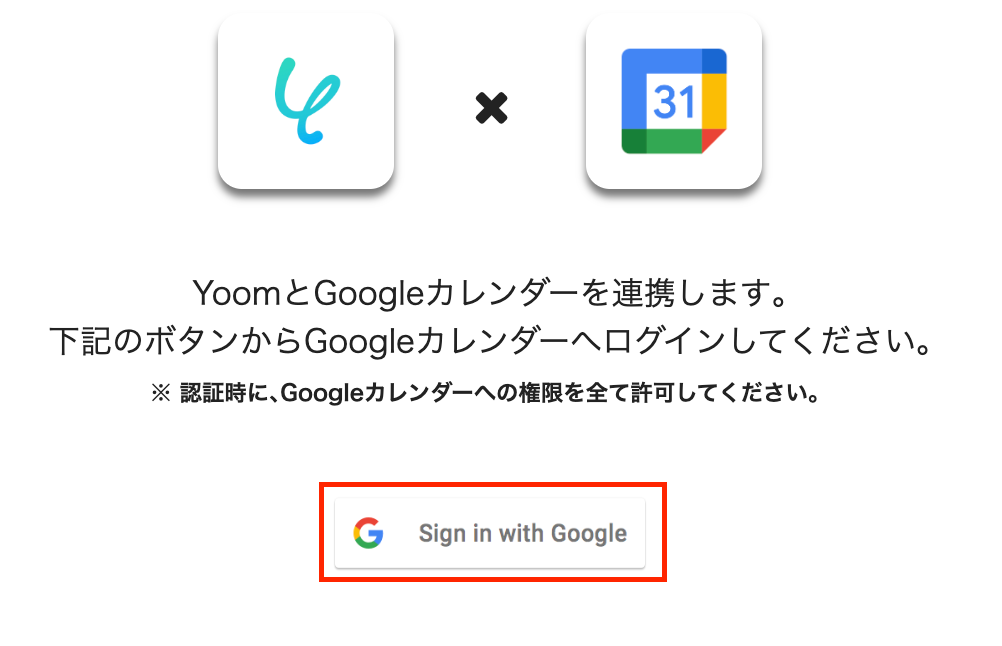
マイアプリ>新規接続ボタンを押し、検索窓にGoogleカレンダーと入力しましょう。表示された候補から「Googleカレンダー」を選択します。以下の画面が表示されたら、「Sign in with Google」をクリックしましょう。
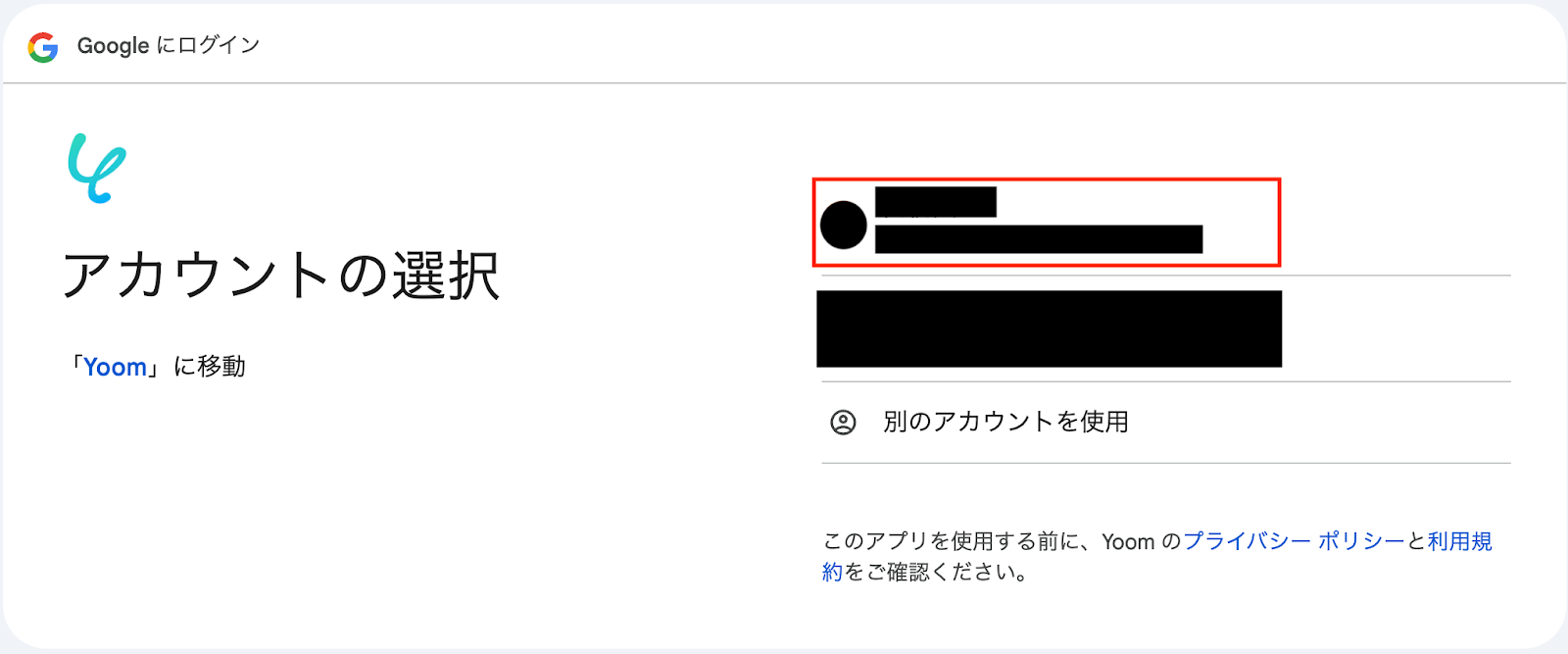
次に連携するアカウントを選択しましょう。
表示内容を確認し、「次へ」をクリックしましょう。
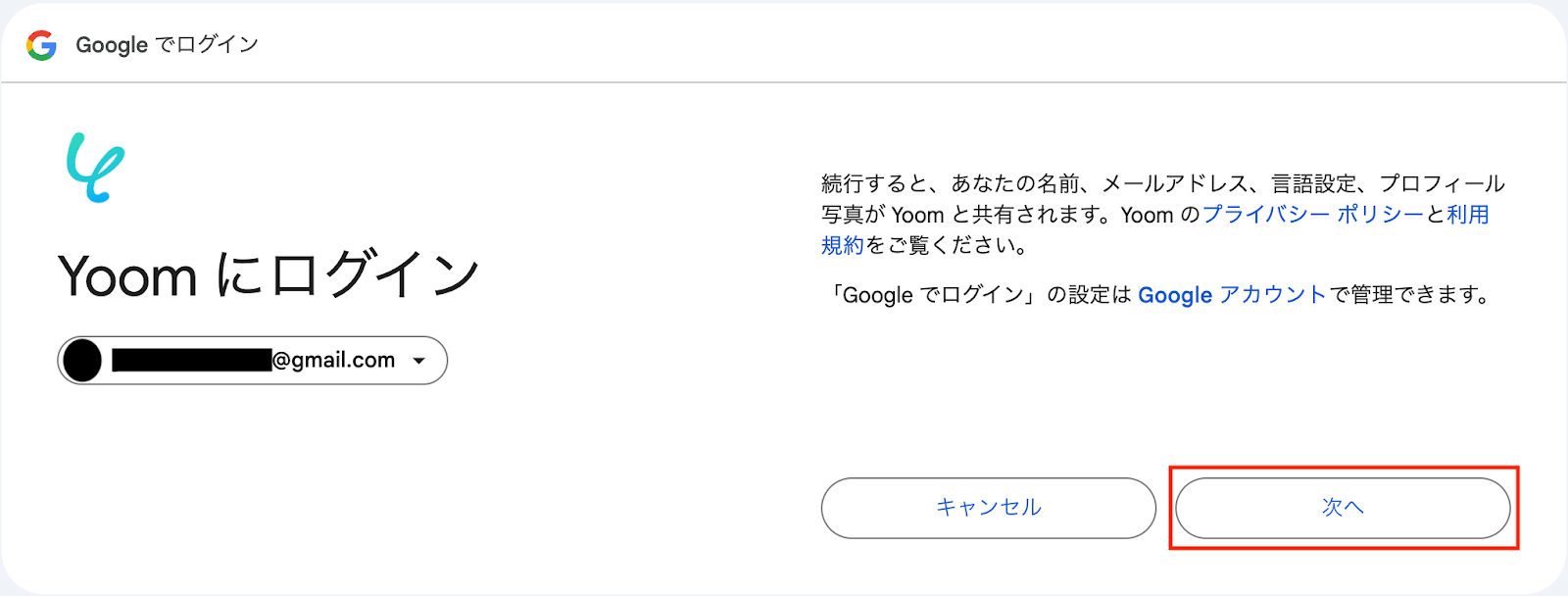
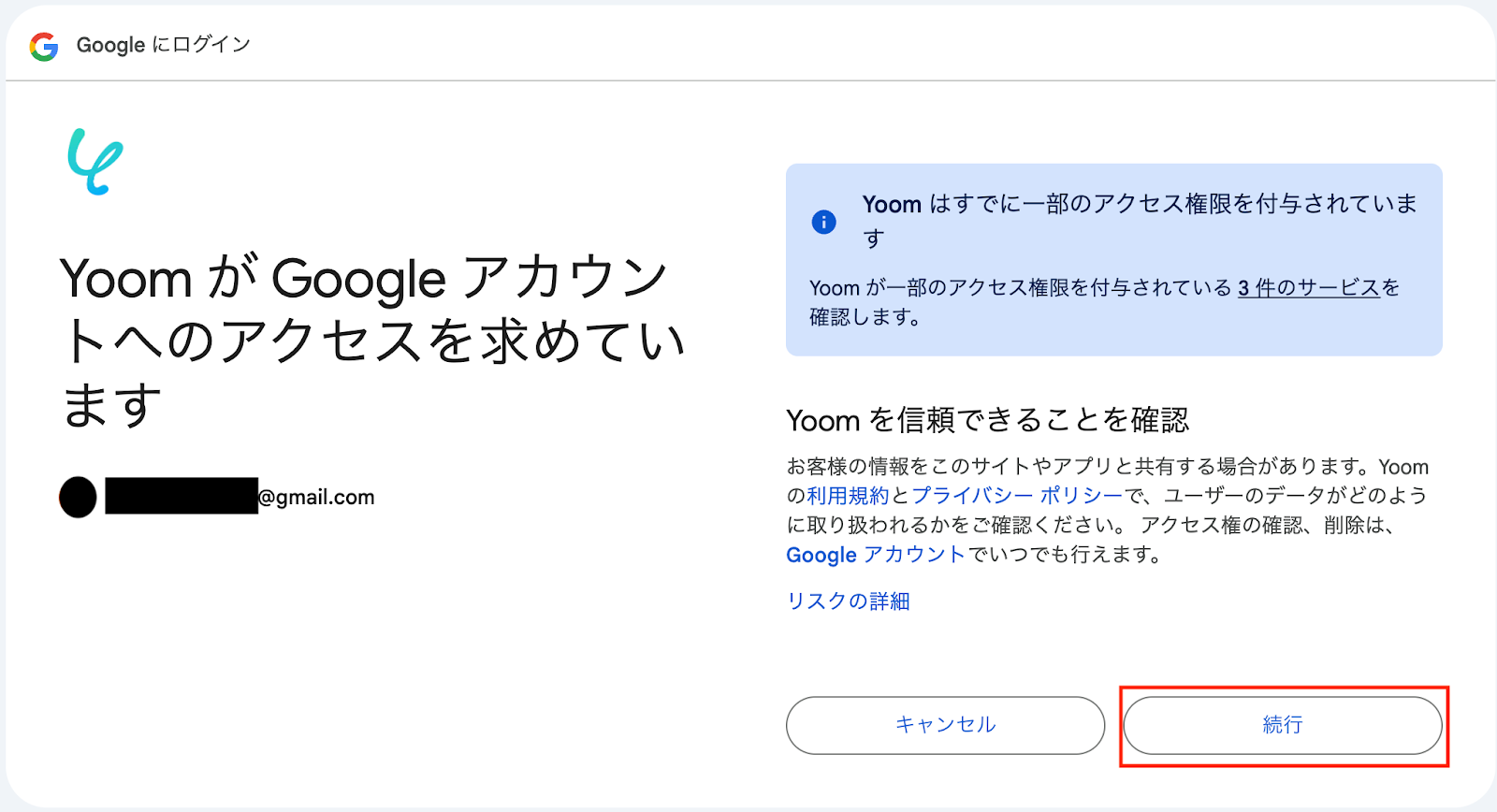
連携アカウントと内容を確認したら、「続行」をクリックし、完了です。
ステップ2:テンプレートをコピーする
続いてYoomのテンプレートをコピーします。以下バナーの「試してみる」をクリックしましょう。
■概要Microsoft Teamsで開催されるイベントの情報を、手動でGoogleカレンダーに転記する作業に手間を感じていませんか? また、情報の見落としや入力ミスによって、重要な会議を逃してしまうといった課題もあるかもしれません。 このワークフローを活用すれば、定期的にMicrosoft Teamsのイベント一覧を取得し、Googleカレンダーへ自動で同期できるため、こうした日々の面倒な作業を効率化できます。■このテンプレートをおすすめする方- Microsoft Teamsのイベント一覧を手軽に取得し、スケジュール管理に活かしたい方
- 複数のツールを跨いだ情報管理を手作業で行っており、入力ミスや漏れを防ぎたい方
- チーム全体のスケジュールを正確に把握し、共有をスムーズにしたいと考えている方
■このテンプレートを使うメリット- 定期的にMicrosoft TeamsのイベントがGoogleカレンダーに自動で同期されるため、手作業での転記や確認にかかっていた時間を削減できます。
- 手動での情報入力が不要になることで、転記ミスや予定の見落としといったヒューマンエラーを防ぎ、正確なスケジュール管理を実現します。
■フローボットの流れ- はじめに、GoogleカレンダーとMicrosoft TeamsをYoomと連携します。
- 次に、トリガーで、スケジュールトリガー機能を設定し、フローボットを定期的に起動する日時を決めます。
- 次に、オペレーションで、Microsoft Teamsの「イベント一覧を取得」アクションを設定し、対象のイベント情報を取得します。
- 次に、オペレーションで、繰り返し処理機能を設定し、取得したイベント情報を1件ずつ処理できるようにします。
- 最後に、オペレーションで、Googleカレンダーの「予定を作成」アクションを設定し、取得した情報をもとに予定を作成します。
※「トリガー」:フロー起動のきっかけとなるアクション、「オペレーション」:トリガー起動後、フロー内で処理を行うアクション ■このワークフローのカスタムポイント- スケジュールトリガー機能の設定では、このワークフローを実行したい日時(毎朝9時、毎週月曜日など)を任意で設定してください。
- Microsoft Teamsでイベント一覧を取得するアクションでは、対象とするチームやチャネルなどを任意で設定できます。
- 繰り返し処理機能では、前段のMicrosoft Teamsで取得したイベント一覧の情報を変数として設定し、処理対象を指定してください。
- Googleカレンダーで予定を作成するアクションでは、予定を登録するカレンダーの指定や、タイトル、日時などをMicrosoft Teamsで取得した変数を用いて設定してください。
■注意事項- Microsoft TeamsとGoogleカレンダーのそれぞれとYoomを連携してください。
- Microsoft365(旧Office365)には、家庭向けプランと一般法人向けプラン(Microsoft365 Business)があり、一般法人向けプランに加入していない場合には認証に失敗する可能性があります。
- 「同じ処理を繰り返す」オペレーション間の操作は、チームプラン・サクセスプランでのみご利用いただける機能となっております。フリープラン・ミニプランの場合は設定しているフローボットのオペレーションやデータコネクトはエラーとなりますので、ご注意ください。
- チームプランやサクセスプランなどの有料プランは、2週間の無料トライアルを行うことが可能です。無料トライアル中には制限対象のアプリや機能(オペレーション)を使用することができます。
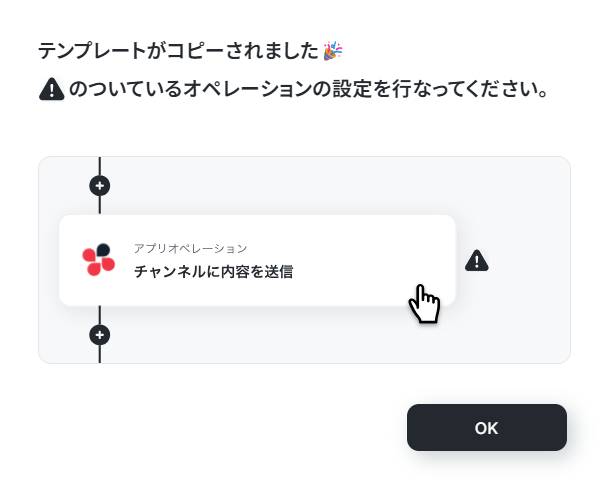
以下のような画面が表示されたらテンプレートのコピーは完了です。OKをクリックして設定を進めましょう。- Microsoft Teamsのイベント一覧を手軽に取得し、スケジュール管理に活かしたい方
- 複数のツールを跨いだ情報管理を手作業で行っており、入力ミスや漏れを防ぎたい方
- チーム全体のスケジュールを正確に把握し、共有をスムーズにしたいと考えている方
- 定期的にMicrosoft TeamsのイベントがGoogleカレンダーに自動で同期されるため、手作業での転記や確認にかかっていた時間を削減できます。
- 手動での情報入力が不要になることで、転記ミスや予定の見落としといったヒューマンエラーを防ぎ、正確なスケジュール管理を実現します。
- はじめに、GoogleカレンダーとMicrosoft TeamsをYoomと連携します。
- 次に、トリガーで、スケジュールトリガー機能を設定し、フローボットを定期的に起動する日時を決めます。
- 次に、オペレーションで、Microsoft Teamsの「イベント一覧を取得」アクションを設定し、対象のイベント情報を取得します。
- 次に、オペレーションで、繰り返し処理機能を設定し、取得したイベント情報を1件ずつ処理できるようにします。
- 最後に、オペレーションで、Googleカレンダーの「予定を作成」アクションを設定し、取得した情報をもとに予定を作成します。
- スケジュールトリガー機能の設定では、このワークフローを実行したい日時(毎朝9時、毎週月曜日など)を任意で設定してください。
- Microsoft Teamsでイベント一覧を取得するアクションでは、対象とするチームやチャネルなどを任意で設定できます。
- 繰り返し処理機能では、前段のMicrosoft Teamsで取得したイベント一覧の情報を変数として設定し、処理対象を指定してください。
- Googleカレンダーで予定を作成するアクションでは、予定を登録するカレンダーの指定や、タイトル、日時などをMicrosoft Teamsで取得した変数を用いて設定してください。
- Microsoft TeamsとGoogleカレンダーのそれぞれとYoomを連携してください。
- Microsoft365(旧Office365)には、家庭向けプランと一般法人向けプラン(Microsoft365 Business)があり、一般法人向けプランに加入していない場合には認証に失敗する可能性があります。
- 「同じ処理を繰り返す」オペレーション間の操作は、チームプラン・サクセスプランでのみご利用いただける機能となっております。フリープラン・ミニプランの場合は設定しているフローボットのオペレーションやデータコネクトはエラーとなりますので、ご注意ください。
- チームプランやサクセスプランなどの有料プランは、2週間の無料トライアルを行うことが可能です。無料トライアル中には制限対象のアプリや機能(オペレーション)を使用することができます。
ステップ3:スケジュールトリガーの設定を行う
Yoomのフローボットを動かす引き金となるアクションのことを「アプリトリガー」と呼びます。まずはこのフローボットでトリガーになっている、スケジュールトリガーを設定していきましょう。
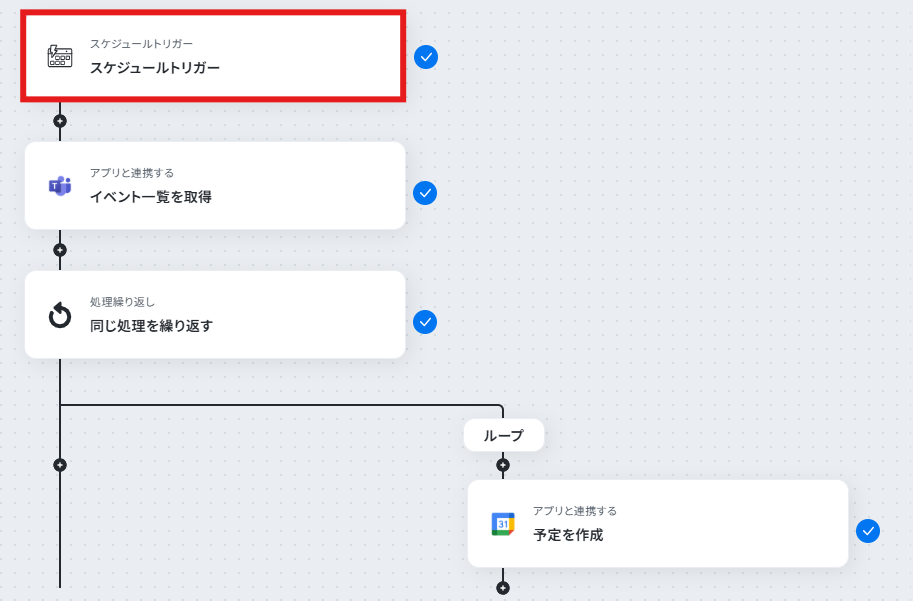
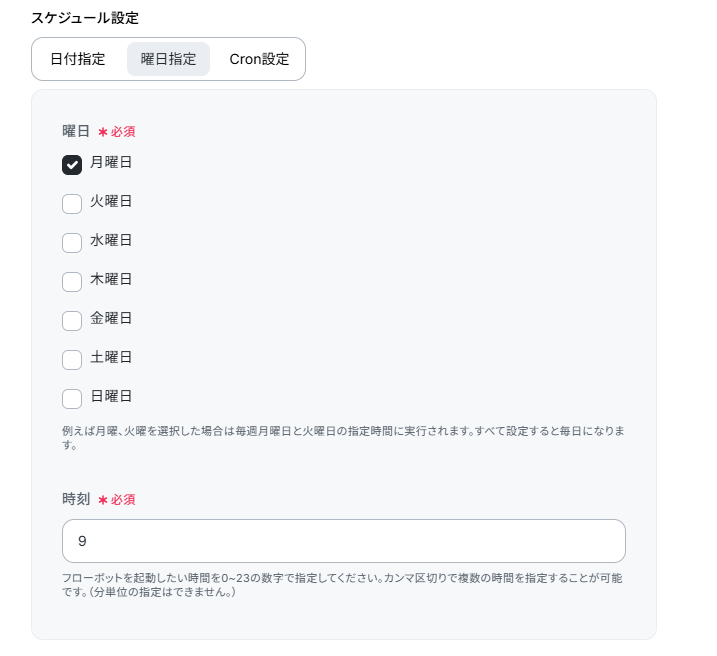
このフローは以下のように毎週月曜日の朝9時に起動する設定にしています。
設定が行えていることを確認したら、「完了」ボタンをクリックしてください。
「完了」ボタンをクリックして次に進みます。
ステップ4:Microsoft Teamsのイベント一覧を取得する
次にMicrosoft Teamsのイベント一覧を取得します。「イベント一覧を取得」をクリックしてください。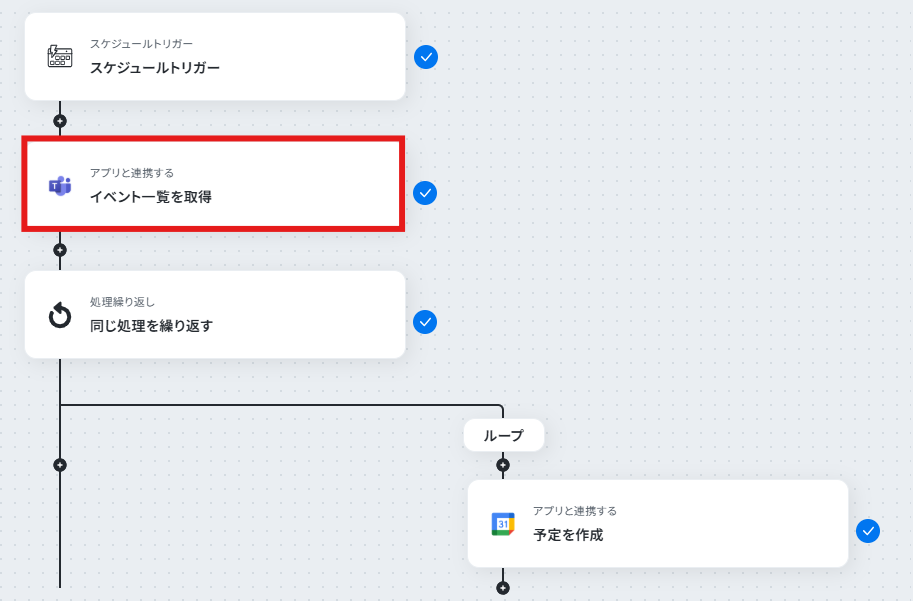
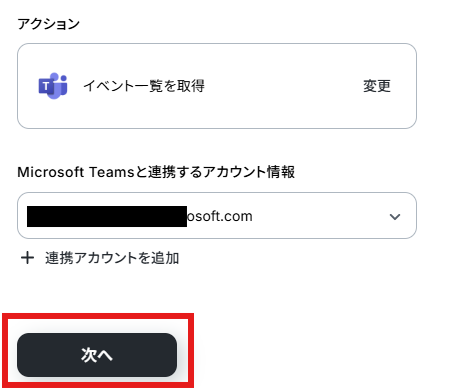
アクションと連携アカウントを確認していきます。
アクションはデフォルト設定のまま、アカウント情報は、連携したいアカウントが選択されているか確認してください。確認出来たら「次へ」をクリックしましょう。
このページはデフォルト設定どおりに、以下のように設定しています。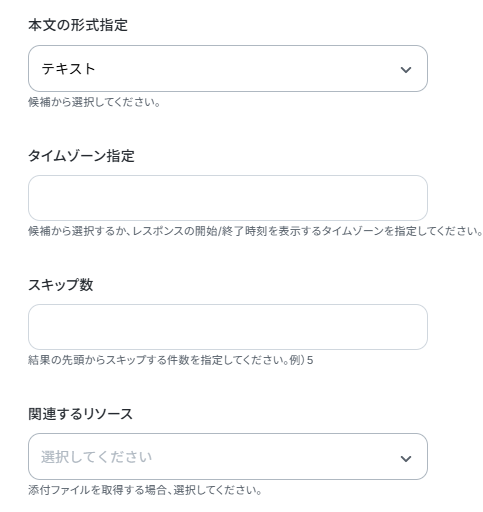
今回は並び替えを「開始日時 降順」、取得数を「10」に設定しています。
このページ内には他にも設定できる項目があるので、必要に応じて設定してください。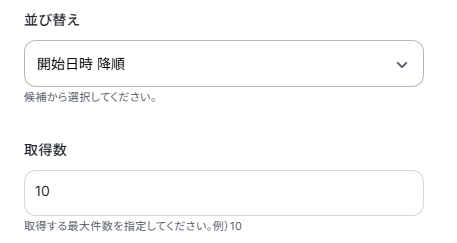
上記設定が終わったらテストボタンをクリックしましょう。
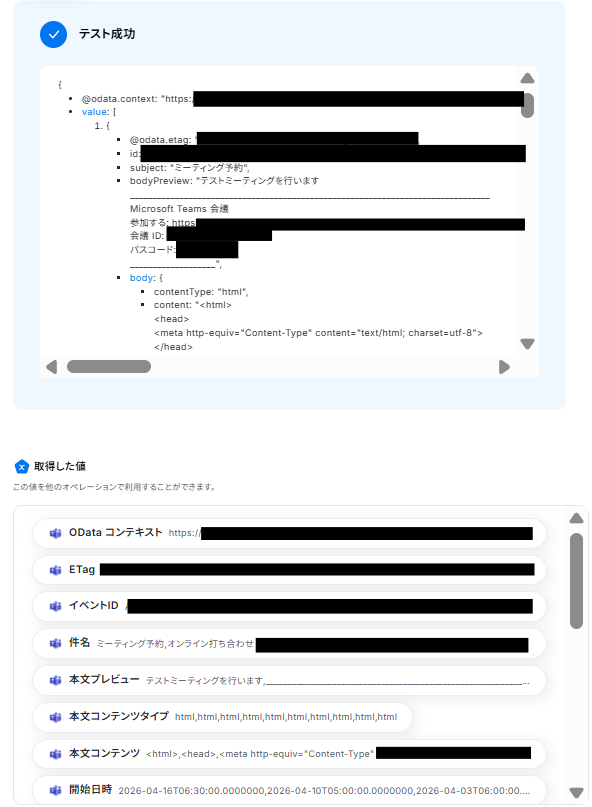
テストが成功し、取得した値が入ればOKです。
※取得した値とは?
取得した値とは、トリガーやオペレーション設定時に、「テスト」を実行して取得した値のことを指します。
取得した値は、後続のオペレーション設定時の値として利用でき、フローボットを起動する度に、変動した値となります。詳しくは以下をご覧ください。
「完了」ボタンをクリックして次に進みます。
ステップ5:同じ処理を繰り返す
※「同じ処理を繰り返す」オペレーションを使う場合は、チームプランまたはサクセスプランが必要です。フリープラン・ミニプランだと、設定してもエラーになってしまうのでご注意ください。※チームプランやサクセスプランなどの有料プランには、2週間の無料トライアルがついています。トライアル期間中は、通常は制限されるアプリや機能(オペレーション)も問題なく使えるので、この機会にぜひ試してみましょう!
一気に取得した複数のファイルを順番に処理するために、繰り返し設定を行います。
「同じ処理を繰り返す」をクリックしてください。
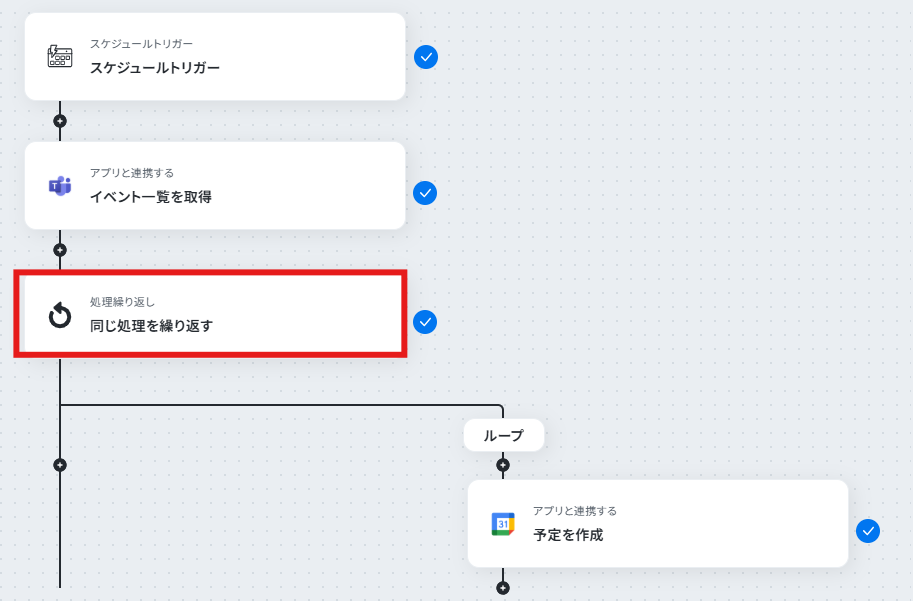
「繰り返し対象の取得した値」が以下のようになっているか確認しましょう。
確認ができたら、「完了」ボタンをクリックしてください。
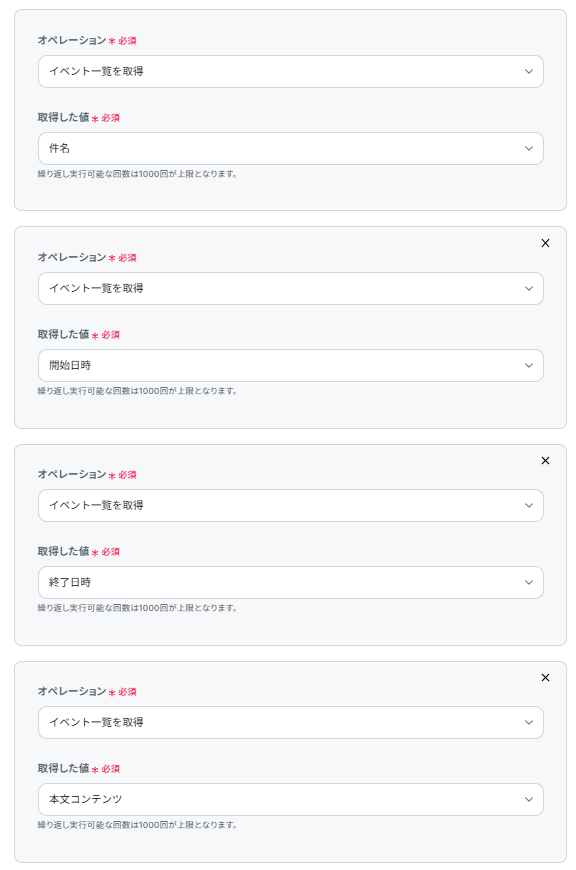
設定ができたら、「完了」ボタンをクリックして次に進みましょう。
ステップ6:Googleカレンダーに予定を作成する
次にGoogleカレンダーに予定を作成します。「予定を作成」をクリックしてください。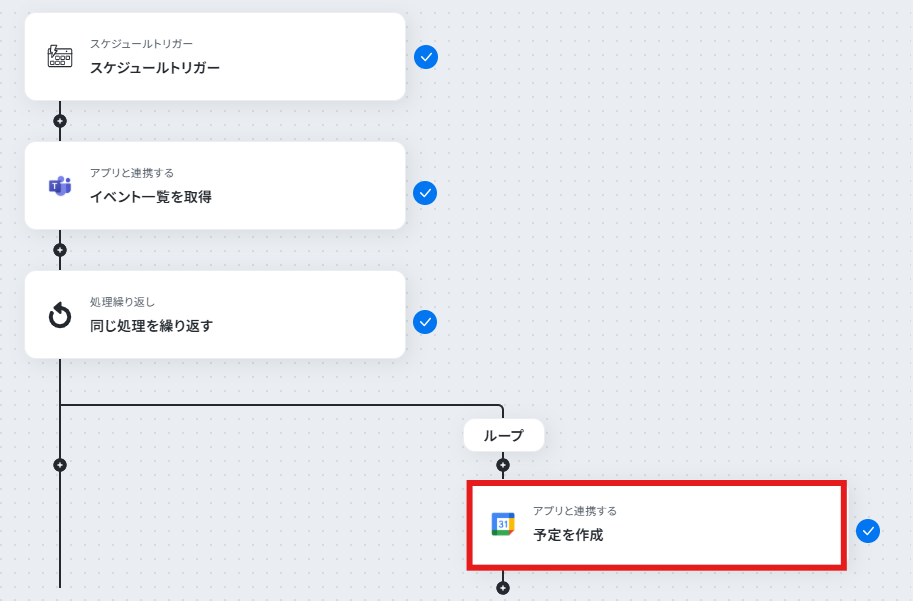
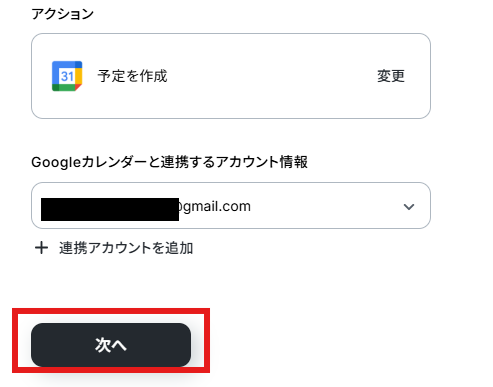
アクションと連携アカウントを確認していきます。
アクションはデフォルト設定のまま、アカウント情報は、連携したいアカウントが選択されているか確認してください。確認出来たら「次へ」をクリックしましょう。
このページはマストで入力したい項目にはデフォルトで値が入っています。
もし項目を削除してしまった場合は以下に倣って入力してください。
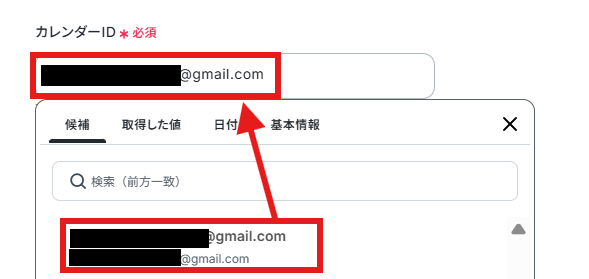
カレンダーIDを候補から選択します。
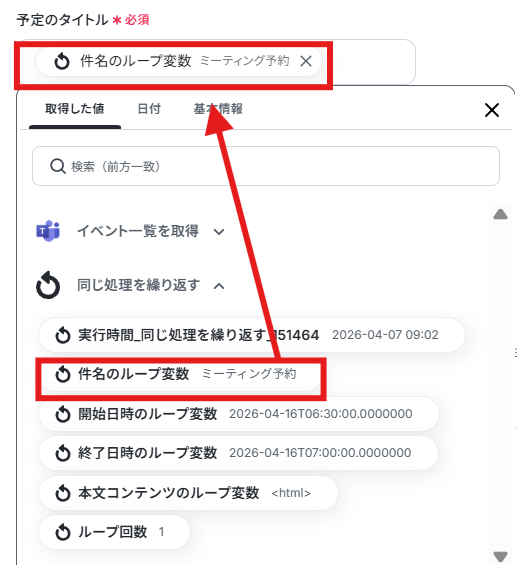
「予定のタイトル」は前ステップで取得した値から入力します。
取得した値を活用することで、固定値ではなく、トリガーが実行されるたびに最新の情報が反映できます。
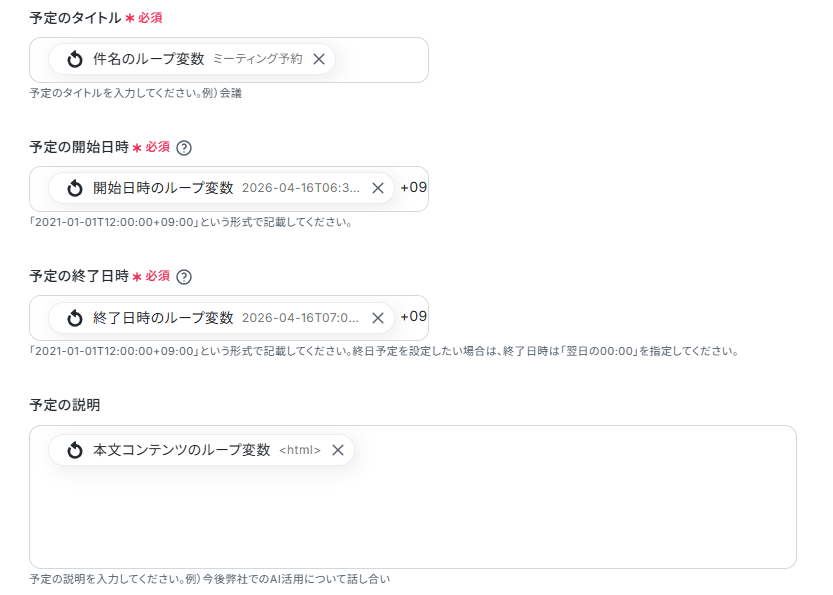
以下の項目も同様に「同じ処理を繰り返す」で取得した値から入力しましょう。
このページ内には他にも設定できる項目があるので、必要に応じて設定してください。
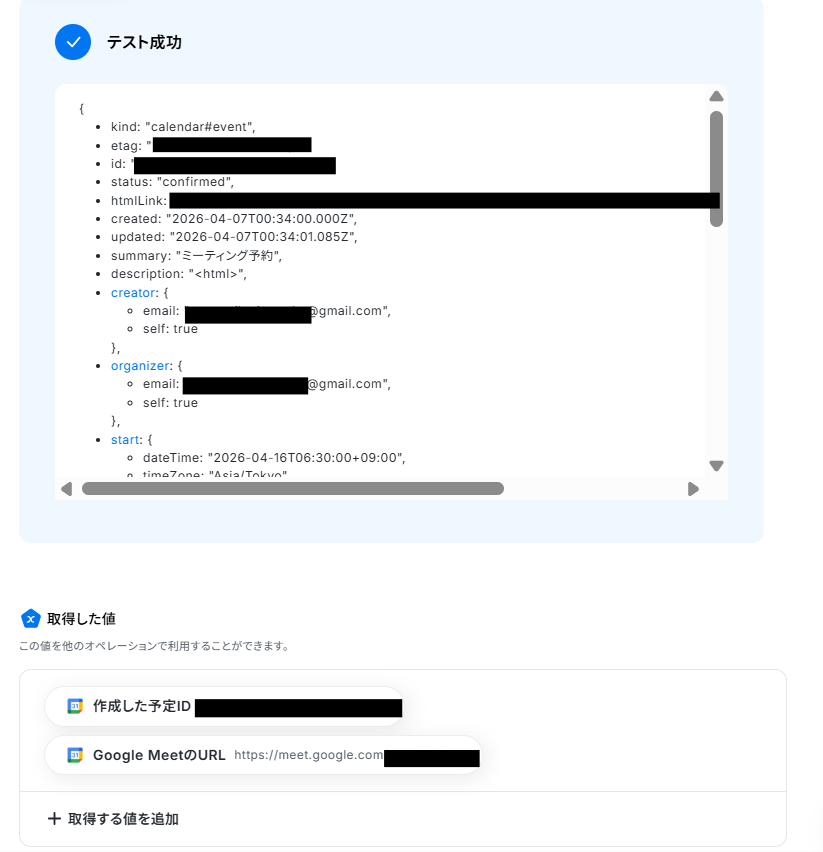
ここまで終わったらテストボタンをクリックしましょう。テストが成功し、取得した値が入ります。
Googleカレンダーを確認すると、予定が作成されています。
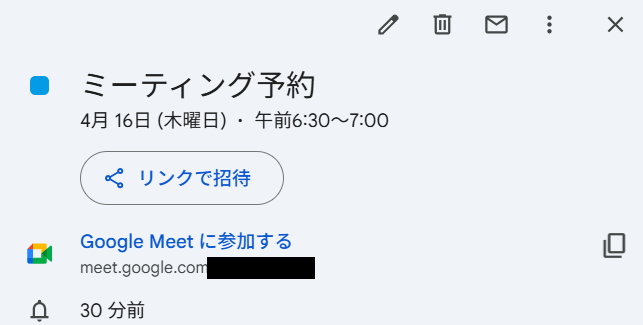
確認したら「完了」ボタンをクリックしましょう。
ステップ7:トリガーをONにして動作確認
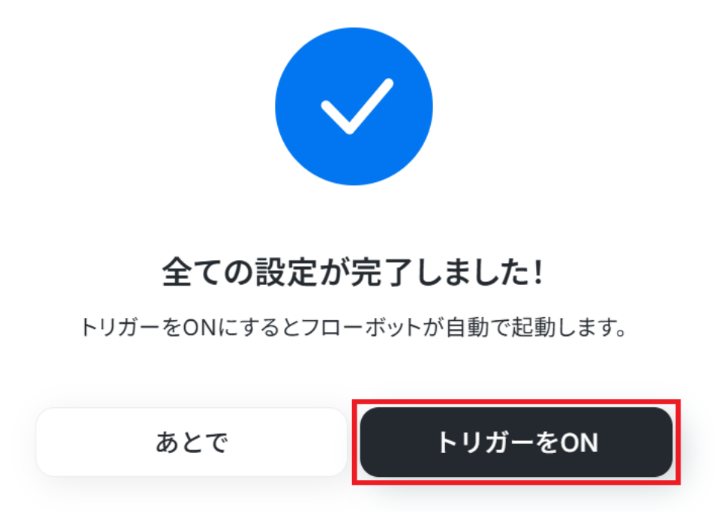
お疲れ様でした!これですべての設定が完了です。
設定が完了すると以下のようなメニューが表示されるので、トリガーをONにします。
動作確認をしてみましょう。
Microsoft TeamsのAPIを使ったその他の自動化例
Microsoft TeamsのAPIを活用することで、様々な自動化の実現が可能になります。Microsoft Teamsを使った自動化例
Microsoft Teamsでのメッセージ投稿を起点にOutlookでのメール送信やOneDrive、Confluenceへの自動連携、freee人事労務での有給申請などが可能です。また、ZendeskやSalesforce、GMOサインなどの外部アプリと連携し、特定イベントの発生をMicrosoft Teamsへ自動通知することもできます。
■概要Microsoft Teamsでの重要なやり取りを、チーム外のメンバーや関係者に都度メールで共有するのは手間がかかる作業ではないでしょうか。手作業での転記は時間がかかるだけでなく、情報の伝達漏れや遅延の原因にもなり得ます。このワークフローを活用すれば、Microsoft Teamsの特定のチャネルにメッセージが投稿されると、その内容を自動でOutlookからメール送信できるため、こうした情報共有の課題をスムーズに解消します。
■このテンプレートをおすすめする方- Microsoft Teamsの投稿内容をOutlookで手動転送しており、手間を削減したい方
- 部署やチーム内での情報伝達漏れを防ぎ、コミュニケーションを円滑にしたいと考えている方
- 社内外への情報共有プロセスを自動化し、業務の効率化を図りたいと考えている方
■このテンプレートを使うメリット- Microsoft Teamsへの投稿を起点に自動でメールが送信されるため、これまで情報共有に費やしていた時間を短縮することができます。
- 手作業による転記ミスや、重要な情報の共有漏れといったヒューマンエラーのリスク軽減に繋がります。
■フローボットの流れ- はじめに、Microsoft TeamsとOutlookをYoomと連携します。
- 次に、トリガーでMicrosoft Teamsを選択し、「チャネルにメッセージが送信されたら」というアクションを設定します。
- 最後に、オペレーションでOutlookの「メールを送る」アクションを設定し、特定の宛先にメールを送信します。
※「トリガー」:フロー起動のきっかけとなるアクション、「オペレーション」:トリガー起動後、フロー内で処理を行うアクション
■このワークフローのカスタムポイント- Microsoft Teamsのトリガー設定では、通知のきっかけとしたいチームIDおよびチャネルIDを任意で設定してください。
- Outlookのメール送信設定では、任意の宛先や件名、メッセージ内容を設定できます。前段のトリガーで取得したMicrosoft Teamsの投稿内容などを、変数としてメールの本文に含めることも可能です。
■注意事項- Microsoft Teams、OutlookのそれぞれとYoomを連携してください。
- Microsoft365(旧Office365)には、家庭向けプランと一般法人向けプラン(Microsoft365 Business)があり、一般法人向けプランに加入していない場合には認証に失敗する可能性があります
- トリガーは5分、10分、15分、30分、60分の間隔で起動間隔を選択できます。
- プランによって最短の起動間隔が異なりますので、ご注意ください。
■概要Microsoft Teamsの特定チャネルに投稿されるプロジェクトや案件の情報を、手作業でOneDriveにフォルダとして作成し管理していませんか。こうした定型的な作業は手間がかかるだけでなく、フォルダの命名規則を誤るなどのミスにも繋がりがちです。このワークフローを活用すれば、Microsoft Teamsへのメッセージ投稿をトリガーに、内容をAIが読み取り、OneDriveに自動でフォルダが作成されるため、これらの課題を解消し、よりスムーズな情報管理を実現します。
■このテンプレートをおすすめする方- Microsoft TeamsとOneDriveを連携させ、情報管理の効率化を図りたいと考えている方
- 特定のメッセージをもとに、手作業でOneDriveにフォルダを作成しているチームリーダーや担当者の方
- 定型的なフォルダ作成作業を自動化し、命名ミスなどのヒューマンエラーを防止したい方
■このテンプレートを使うメリット- Microsoft Teamsへのメッセージ投稿だけでフォルダが自動生成されるため、これまで手作業での作成に費やしていた時間を短縮できます。
- AIがメッセージからフォルダ名を正確に抽出して作成するため、手作業による命名規則の間違いや作成漏れといったヒューマンエラーの防止に繋がります。
■フローボットの流れ- はじめに、Microsoft TeamsとOneDriveをYoomと連携します。
- 次に、トリガーでMicrosoft Teamsを選択し、「チャネルにメッセージが送信されたら」というアクションを設定します。
- 続いて、オペレーションでAI機能の「テキストからデータを抽出する」を設定し、投稿されたメッセージ本文からフォルダ名として利用したい情報を抽出します。
- 最後に、オペレーションでOneDriveの「フォルダを作成」アクションを設定し、AI機能で抽出した情報をもとにフォルダを自動で作成します。
※「トリガー」:フロー起動のきっかけとなるアクション、「オペレーション」:トリガー起動後、フロー内で処理を行うアクション
■このワークフローのカスタムポイント- AI機能によるテキスト抽出の設定では、トリガーで取得したMicrosoft Teamsのメッセージ内容を変数として利用し、フォルダ名として抽出したい項目を任意に指定することが可能です。これにより、独自の命名規則に沿ったフォルダを自動で作成できます。
■注意事項- Microsoft TeamsとOneDriveのそれぞれとYoomを連携してください。
- トリガーは5分、10分、15分、30分、60分の間隔で起動間隔を選択できます。
- プランによって最短の起動間隔が異なりますので、ご注意ください。
- Microsoft365(旧Office365)には、家庭向けプランと一般法人向けプラン(Microsoft365 Business)があり、一般法人向けプランに加入していない場合には認証に失敗する可能性があります。
■概要
Microsoft Teamsで受け取った有給申請の連絡を、都度freee人事労務に手入力するのは手間がかかる作業ではないでしょうか。このワークフローを活用することで、Microsoft Teamsの特定チャネルに有給申請のメッセージが投稿されると、その内容を自動で読み取りfreee人事労務に有給申請を作成します。申請の見落としや転記ミスを防ぎ、人事労務担当者の負担を軽減します。
■このテンプレートをおすすめする方
- Microsoft Teamsでの勤怠連絡をfreee人事労務へ転記する作業に手間を感じている方
- 有給申請の見落としや処理漏れを防ぎ、管理を効率化したいと考えているチームリーダーの方
- 申請フローの定型化や自動化によって、バックオフィス業務の生産性を向上させたい方
■このテンプレートを使うメリット
- Microsoft Teamsへのメッセージ投稿を起点に申請が自動作成されるため、手作業での転記業務に費やしていた時間を短縮し、コア業務に集中できます。
- 手作業による情報の転記がなくなることで、申請日の間違いや内容の入力漏れといったヒューマンエラーの発生防止に繋がります。
■フローボットの流れ
- はじめに、Microsoft Teamsとfreee人事労務をYoomと連携します。
- 次に、トリガーでMicrosoft Teamsを選択し、「チャネルにメッセージが送信されたら」というアクションを設定します。
- 次に、オペレーションで分岐機能を設定し、特定のキーワードを含むメッセージの場合のみ後続の処理に進むようにします。
- 続いて、OCR機能の「テキストからデータを抽出する」アクションで、メッセージ本文から申請に必要な情報を抽出します。
- 最後に、オペレーションでfreee人事労務の「有給申請を作成」アクションを設定し、抽出した情報をもとに申請を作成します。
※「トリガー」:フロー起動のきっかけとなるアクション、「オペレーション」:トリガー起動後、フロー内で処理を行うアクション
■このワークフローのカスタムポイント
- Microsoft Teamsのトリガー設定では、フローを起動させたいチームID、チャネルIDを指定し、フローの起動間隔も任意で設定してください。
- 分岐機能では、どのようなメッセージを申請として処理するかの条件をカスタマイズできます。例えば「有給申請」という文言が含まれる場合のみ、といった設定が可能です。
- OCR機能では、Teamsのメッセージ本文から抽出したい項目(例:氏名、取得希望日など)を自由に指定できます。
- freee人事労務のアクションでは、抽出した情報をどの申請項目に反映させるかを指定できます。
■注意事項
- Microsoft Teamsとfreee人事労務のそれぞれとYoomを連携してください。
- トリガーは5分、10分、15分、30分、60分の間隔で起動間隔を選択できます。
- プランによって最短の起動間隔が異なりますので、ご注意ください。
- AIオペレーションはチームプラン・サクセスプランでのみご利用いただける機能となっております。フリープラン・ミニプランの場合は設定しているフローボットのオペレーションはエラーとなりますので、ご注意ください。
- チームプランやサクセスプランなどの有料プランは、2週間の無料トライアルを行うことが可能です。無料トライアル中には制限対象のアプリやAI機能(オペレーション)を使用することができます。
- Microsoft365(旧Office365)には、家庭向けプランと一般法人向けプラン(Microsoft365 Business)があり、一般法人向けプランに加入していない場合には認証に失敗する可能性があります。
■概要
Microsoft Teamsでの議論や共有事項を、後から参照できるようConfluenceにまとめる作業は重要ですが、手作業では手間がかかり抜け漏れも発生しがちではないでしょうか。このワークフローを活用すれば、Microsoft Teamsの特定のチャネルへのメッセージ投稿をきっかけに、AIが内容を整理しConfluenceにページを自動で作成します。議事録作成やナレッジ蓄積にかかる工数を削減し、チームの情報共有を円滑にします。
■このテンプレートをおすすめする方
- Microsoft Teamsでの議論を、手作業でConfluenceに転記している方
- 議事録作成や情報共有のプロセスを自動化し、業務効率を改善したいチームリーダーの方
- 手作業による転記ミスや共有漏れを防ぎ、情報の正確性を高めたいと考えている方
■このテンプレートを使うメリット
- Microsoft Teamsの投稿内容が自動でConfluenceにページとして作成されるため、これまで手作業での転記に費やしていた時間を短縮することができます。
- システムが自動で処理を行うため、手作業によるコピー&ペーストのミスや、重要な情報の記載漏れといったヒューマンエラーのリスクを軽減します。
■フローボットの流れ
- はじめに、Microsoft TeamsとConfluenceをYoomと連携します。
- 次に、トリガーでMicrosoft Teamsを選択し、「チャネルにメッセージが送信されたら」というアクションを設定します。
- 次に、オペレーションでAI機能の「テキストからデータを抽出する」アクションを設定し、トリガーで取得したメッセージ内容から必要な情報を抽出します。
- 最後に、オペレーションでConfluenceの「ページを作成」アクションを設定し、抽出した情報を元にページを作成します。
※「トリガー」:フロー起動のきっかけとなるアクション、「オペレーション」:トリガー起動後、フロー内で処理を行うアクション
■このワークフローのカスタムポイント
- Microsoft Teamsのトリガー設定では、フローボットを起動する対象のチャネルを任意で設定してください。
- AI機能によるテキスト抽出では、トリガーで取得したメッセージ本文を変数として利用し、ページのタイトルや要約など、抽出したい項目を自由にカスタマイズしてください。
- Confluenceにページを作成する際、ページのタイトルや本文に、AIが抽出したデータや固定のテキストを変数として組み合わせて自由に設定が可能です。
■注意事項
- Microsoft Teams、ConfluenceのそれぞれとYoomを連携してください。
- Microsoft365(旧Office365)には、家庭向けプランと一般法人向けプラン(Microsoft365 Business)があり、一般法人向けプランに加入していない場合には認証に失敗する可能性があります。
- トリガーは5分、10分、15分、30分、60分の間隔で起動間隔を選択できます。
- プランによって最短の起動間隔が異なりますので、ご注意ください。
■概要
Microsoft TeamsとSlackを併用している環境で、情報の確認漏れやツール間の手作業による転記に手間を感じることはないでしょうか。重要なメッセージを見逃したり、都度コピー&ペーストで共有する作業は、コミュニケーションの遅延や非効率の原因となります。このワークフローを活用すれば、Microsoft Teamsの特定チャネルへのメッセージ投稿をトリガーに、Slackの指定チャネルへ自動で通知できるため、ツールを横断した情報共有を円滑にします。
■このテンプレートをおすすめする方
- Microsoft TeamsとSlackを併用しており、情報共有の漏れや手間をなくしたいと考えている方
- 部署やチーム間で利用するチャットツールが異なり、円滑な連携に課題を感じている方
- 手作業による情報伝達を自動化し、コミュニケーションロスを防ぎたいと考えている方
■このテンプレートを使うメリット
- Microsoft Teamsへの投稿を都度確認し、手動でSlackに転記していた時間を削減し、本来の業務に集中できます
- 手作業による情報の転記漏れや通知忘れを防ぎ、重要なメッセージを関係者へ確実に共有することが可能になります
■フローボットの流れ
- はじめに、Microsoft TeamsとSlackをYoomと連携します
- 次に、トリガーとしてMicrosoft Teamsを選択し、「チャネルにメッセージが送信されたら」というアクションを設定します
- 最後に、オペレーションでSlackの「チャンネルにメッセージを送る」アクションを設定し、通知先のチャネルやメッセージ内容を構成します
※「トリガー」:フロー起動のきっかけとなるアクション、「オペレーション」:トリガー起動後、フロー内で処理を行うアクション
■このワークフローのカスタムポイント
- Microsoft Teamsのトリガー設定では、通知の起点としたいチームIDおよびチャネルIDを任意で設定してください
- Slackのオペレーションでは、通知先のチャネルを任意に設定できます。また、メッセージ本文に固定のテキストを入力したり、Microsoft Teamsから取得した投稿内容などを変数として埋め込んだりすることも可能です
■注意事項
- Microsoft Teams、SlackのそれぞれとYoomを連携してください。
- Microsoft365(旧Office365)には、家庭向けプランと一般法人向けプラン(Microsoft365 Business)があり、一般法人向けプランに加入していない場合には認証に失敗する可能性があります。
- トリガーは5分、10分、15分、30分、60分の間隔で起動間隔を選択できます。
- プランによって最短の起動間隔が異なりますので、ご注意ください。
■概要
Zendeskで新しいチケットが作成されるたびに、手作業でチームに共有するのは手間がかかるうえ、通知の遅れや漏れが発生しがちではないでしょうか。このワークフローは、Zendeskでチケットが作成された際に、その情報をMicrosoft Teamsの指定チャネルへ自動で通知するため、手作業による情報共有の手間や伝達ミスといった課題を解消し、迅速な顧客対応を実現します。
■このテンプレートをおすすめする方
- Zendeskで顧客対応を行い、チームへの情報共有を効率化したいと考えている方
- Microsoft Teamsを主要な連絡手段とし、Zendeskとの連携を模索している方
- 手作業による通知の遅れや漏れを防ぎ、対応速度の向上を目指しているマネージャーの方
■このテンプレートを使うメリット
- Zendeskでチケットが作成されると自動でMicrosoft Teamsに通知されるため、これまで手作業での共有に費やしていた時間を短縮できます。
- 手動での共有作業が不要になることで、通知の漏れや遅延といったヒューマンエラーを防ぎ、確実な情報伝達を実現します。
■フローボットの流れ
- はじめに、ZendeskとMicrosoft TeamsをYoomに連携します。
- 次に、トリガーでZendeskを選択し、「新しいチケットが作成されたら」というアクションを設定します。
- 最後に、オペレーションでMicrosoft Teamsを選択し、「チャネルにメッセージを送る」アクションを設定することで、チケット情報を指定のチャネルに通知します。
※「トリガー」:フロー起動のきっかけとなるアクション、「オペレーション」:トリガー起動後、フロー内で処理を行うアクション
■このワークフローのカスタムポイント
- Zendeskのトリガー設定では、連携するアカウントのサブドメインを任意で設定してください。
- Microsoft Teamsのオペレーション設定では、通知先のチームやチャネルを任意に指定できます。
- 通知するメッセージ本文には、Zendeskから取得したチケットの件名や担当者といった情報を変数として埋め込み、自由にカスタマイズすることが可能です。
■注意事項
- Zendesk、Microsoft TeamsのそれぞれとYoomを連携してください。
- Microsoft365(旧Office365)には、家庭向けプランと一般法人向けプラン(Microsoft365 Business)があり、一般法人向けプランに加入していない場合には認証に失敗する可能性があります。
- トリガーは5分、10分、15分、30分、60分の間隔で起動間隔を選択できます。
- プランによって最短の起動間隔が異なりますので、ご注意ください。
- 【Zendesk】はチームプラン・サクセスプランでのみご利用いただけるアプリとなっております。フリープラン・ミニプランの場合は設定しているフローボットのオペレーションやデータコネクトはエラーとなりますので、ご注意ください。
- チームプランやサクセスプランなどの有料プランは、2週間の無料トライアルを行うことが可能です。無料トライアル中には制限対象のアプリを使用することができます。
■概要Trelloでタスク管理を行いつつ、Microsoft Teamsでコミュニケーションを取っていると、新しいタスクの共有が遅れてしまうことはありませんか?手動での通知は手間がかかる上に、共有漏れのリスクも伴います。このワークフローを活用すれば、Trelloで新しいカードが作成された際に、その情報をMicrosoft Teamsへ自動で通知することが可能になり、チーム内の情報共有を円滑に進めることができます。
■このテンプレートをおすすめする方- Trelloでのタスク更新を、手作業でMicrosoft Teamsに通知している方
- タスクの共有漏れや確認の遅延を防ぎ、チームの生産性を高めたいと考えている方
- 複数のツールを跨いだ情報共有のプロセスを効率化したいプロジェクトマネージャーの方
■このテンプレートを使うメリット- Trelloでカードが作成されると自動でMicrosoft Teamsに通知が飛ぶため、これまで手動で共有していた時間を削減できます。
- 手作業による通知の漏れや遅れがなくなり、タスクの発生をリアルタイムでチームに共有することで、対応の迅速化に繋がります。
■フローボットの流れ- はじめに、TrelloとMicrosoft TeamsをYoomと連携します。
- 次に、トリガーでTrelloを選択し、「カードが新たに作成されたら」というアクションを設定します。
- 最後に、オペレーションでMicrosoft Teamsを選択し、「チャネルにメッセージを送る」アクションを設定し、通知内容を組み立てます。
※「トリガー」:フロー起動のきっかけとなるアクション、「オペレーション」:トリガー起動後、フロー内で処理を行うアクション
■このワークフローのカスタムポイント- Trelloのトリガー設定では、通知対象としたいボードIDを任意で指定することが可能です。これにより、特定のプロジェクトに関するタスクのみを通知対象とすることができます。
- Microsoft Teamsへの通知設定では、メッセージを送るチームやチャネルを自由に設定できます。また、本文には固定のメッセージだけでなく、Trelloから取得したカード名などの情報を変数として埋め込むことも可能です。
■注意事項Trello、Microsoft TeamsのそれぞれとYoomを連携してください。Microsoft365(旧Office365)には、家庭向けプランと一般法人向けプラン(Microsoft365 Business)があり、一般法人向けプランに加入していない場合には認証に失敗する可能性があります。
■概要
Salesforceに新しいリードが登録された際、都度Microsoft Teamsで営業担当に連絡する作業に手間を感じていませんか。
こういった連絡は通知漏れやタイムラグの原因となり、貴重なビジネスチャンスを逃すことにも繋がりかねません。
このワークフローを活用すれば、Salesforceへのリード登録をきっかけに、Microsoft Teamsへ即座に通知を自動化できます。
迅速で確実な情報共有を実現し、営業活動のスピードを高めましょう。
■このテンプレートをおすすめする方
- Salesforceでリードを管理し、Microsoft Teamsで部署内の連携を行っている方
- リード発生時の通知を手作業で行っており、タイムラグや連絡漏れに課題を感じている方
- 営業チームへの迅速な情報共有を自動化し、機会損失を防ぎたいと考えている管理者の方
■このテンプレートを使うメリット
- Salesforceへのリード登録と同時にMicrosoft Teamsへ通知が自動で作成されるため、手作業での連絡業務に費やしていた時間を短縮できます。
- 手動での情報伝達時に起こりがちな、通知漏れや遅延といったヒューマンエラーを防ぎ、確実な情報共有を実現します。
■フローボットの流れ
- はじめに、SalesforceとMicrosoft TeamsをYoomと連携します。
- 次に、トリガーでSalesforceを選択し、「リードオブジェクトに新規レコードが登録されたら」というアクションを設定してフローを開始します。
- 最後に、オペレーションでMicrosoft Teamsを選択し、「チャネルにメッセージを送る」アクションを設定して通知内容を作成します。
※「トリガー」:フロー起動のきっかけとなるアクション、「オペレーション」:トリガー起動後、フロー内で処理を行うアクション
■このワークフローのカスタムポイント
- Salesforceのトリガー設定では、監視対象となるSalesforceアカウントのマイドメインを指定してください。
- Microsoft Teamsへの通知設定では、通知を送りたいチャネルを指定し、メッセージ本文にSalesforceから取得したリード情報を埋め込んでください。
■注意事項
- Salesforce、Microsoft TeamsのそれぞれとYoomを連携してください。
- トリガーは5分、10分、15分、30分、60分の間隔で起動間隔を選択できます。
プランによって最短の起動間隔が異なります。 - Microsoft365(旧Office365)には、家庭向けプランと一般法人向けプラン(Microsoft365 Business)があり、一般法人向けプランに加入していない場合には認証に失敗する可能性があります。
- Salesforceはチームプラン・サクセスプランでのみご利用いただけるアプリとなっております。
フリープラン・ミニプランの場合は設定しているフローボットのオペレーションやデータコネクトはエラーとなりますので、ご注意ください。 - チームプランやサクセスプランなどの有料プランは、2週間の無料トライアルを行うことが可能です。
無料トライアル中には制限対象のアプリを使用することができます。
■概要GitLabで新しいIssueが作成された際、関係者への情報共有のために手作業でMicrosoft Teamsに通知していませんか?この作業は頻繁に発生するため手間がかかるだけでなく、通知漏れのリスクも伴います。このワークフローを活用すれば、GitLabでIssueが作成されると自動でMicrosoft Teamsの指定チャンネルに通知が送信されるため、迅速かつ正確な情報共有を実現できます。
■このテンプレートをおすすめする方- GitLabでのIssue作成を、手作業でMicrosoft Teamsに共有している開発チームの方
- プロジェクトの進捗管理で、Issueの見落としや共有漏れを防ぎたいプロジェクトマネージャーの方
- 開発チーム内の情報共有を円滑にし、コミュニケーションを効率化したいと考えている方
■このテンプレートを使うメリット- GitLabでIssueが作成されると自動でMicrosoft Teamsに通知されるため、手作業での共有にかかる時間を短縮し、開発業務に集中できます。
- 手動での通知による、メッセージの作成ミスや共有漏れといったヒューマンエラーを防ぎ、確実な情報伝達を実現します。
■フローボットの流れ- はじめに、GitLabとMicrosoft TeamsをYoomと連携します。
- 次に、トリガーでGitLabを選択し、「イシューが作成されたら」というアクションを設定します。
- 最後に、オペレーションでMicrosoft Teamsを選択し、「チャネルにメッセージを送る」アクションを設定して、GitLabから取得した情報を通知します。
※「トリガー」:フロー起動のきっかけとなるアクション、「オペレーション」:トリガー起動後、フロー内で処理を行うアクション
■このワークフローのカスタムポイント- Microsoft Teamsの「チャネルにメッセージを送る」アクションでは、通知を送信したいチームやチャネルを任意で設定してください。
- 送信するメッセージ内容は、固定のテキストだけでなく、トリガーで取得したIssueのタイトルやURL、作成者といった情報を組み込んで動的に作成することが可能です。
■注意事項- GitLab、Microsoft TeamsのそれぞれとYoomを連携してください。
- Microsoft365(旧Office365)には、家庭向けプランと一般法人向けプラン(Microsoft365 Business)があり、一般法人向けプランに加入していない場合には認証に失敗する可能性があります。
- トリガーは5分、10分、15分、30分、60分の間隔で起動間隔を選択できます。
- プランによって最短の起動間隔が異なりますので、ご注意ください。
■概要GMOサインで電子契約が完了した際、関係者への情報共有を手作業で行っていませんか。こうした手動での連絡は、通知漏れやタイムラグが発生する原因となり、後続業務の遅れに繋がることもあります。このワークフローを活用すれば、GMOサインで署名が完了したタイミングを検知し、自動でMicrosoft Teamsの指定チャネルへ通知を送信できます。契約締結後の情報共有を迅速かつ確実に行い、スムーズな業務連携を実現します。■このテンプレートをおすすめする方- GMOサインでの契約管理業務をより効率化したいと考えている法務・総務担当者の方
- 契約締結後の社内共有を手作業で行っており、通知漏れや遅延に課題を感じている方
- Microsoft Teamsを主要なコミュニケーションツールとして活用しているチームの方
■このテンプレートを使うメリット- GMOサインでの署名完了後、自動でMicrosoft Teamsへ通知が飛ぶため、これまで手動での連絡に費やしていた時間を削減できます
- 人為的な通知漏れや共有の遅延といったヒューマンエラーを防ぎ、契約完了の情報を関係者へ確実に共有することが可能になります
■フローボットの流れ- はじめに、GMOサインとMicrosoft TeamsをYoomと連携します
- 次に、トリガーでGMOサインを選択し、「署名が完了したら」というアクションを設定します
- 続いて、オペレーションでGMOサインの「アクセストークンの生成」と「文書詳細情報の取得」アクションを順に設定し、完了した文書の情報を取得します
- 最後に、オペレーションでMicrosoft Teamsの「チャネルにメッセージを送る」アクションを設定し、取得した情報を盛り込んだメッセージを指定のチャネルに送信します
※「トリガー」:フロー起動のきっかけとなるアクション、「オペレーション」:トリガー起動後、フロー内で処理を行うアクション
■このワークフローのカスタムポイント- GMOサインをYoomに連携する際は、お使いの環境に応じたシークレットキーや顧客IDなどの情報を設定する必要があります
- Microsoft Teamsでメッセージを送るアクションでは、通知したいチームIDやチャネルIDを任意で設定できます。また、通知メッセージの内容は、GMOサインから取得した文書情報などを組み込んで自由に作成することが可能です
■注意事項- GMOサイン、Microsoft TeamsのそれぞれとYoomを連携してください。
- GMOサインでの署名依頼方法は「GMOサインで署名依頼を行う」をご参照ください。
- GMOサインの「署名が完了したら」トリガーは、API経由で署名位置の設定を実施した文書の場合のみ起動します。GMOサインの管理画面上で署名完了した文書では起動しませんのでご注意ください。
- 詳細は「GMOサインのアプリトリガーを利用する際の注意点」をご参照ください。
- Microsoft365(旧Office365)には、家庭向けプランと一般法人向けプラン(Microsoft365 Business)があり、一般法人向けプランに加入していない場合には認証に失敗する可能性があります。

■このテンプレートをおすすめする方
- Microsoft Teamsの投稿内容をOutlookで手動転送しており、手間を削減したい方
- 部署やチーム内での情報伝達漏れを防ぎ、コミュニケーションを円滑にしたいと考えている方
- 社内外への情報共有プロセスを自動化し、業務の効率化を図りたいと考えている方
■このテンプレートを使うメリット
- Microsoft Teamsへの投稿を起点に自動でメールが送信されるため、これまで情報共有に費やしていた時間を短縮することができます。
- 手作業による転記ミスや、重要な情報の共有漏れといったヒューマンエラーのリスク軽減に繋がります。
■フローボットの流れ
- はじめに、Microsoft TeamsとOutlookをYoomと連携します。
- 次に、トリガーでMicrosoft Teamsを選択し、「チャネルにメッセージが送信されたら」というアクションを設定します。
- 最後に、オペレーションでOutlookの「メールを送る」アクションを設定し、特定の宛先にメールを送信します。
■このワークフローのカスタムポイント
- Microsoft Teamsのトリガー設定では、通知のきっかけとしたいチームIDおよびチャネルIDを任意で設定してください。
- Outlookのメール送信設定では、任意の宛先や件名、メッセージ内容を設定できます。前段のトリガーで取得したMicrosoft Teamsの投稿内容などを、変数としてメールの本文に含めることも可能です。
■注意事項
- Microsoft Teams、OutlookのそれぞれとYoomを連携してください。
- Microsoft365(旧Office365)には、家庭向けプランと一般法人向けプラン(Microsoft365 Business)があり、一般法人向けプランに加入していない場合には認証に失敗する可能性があります
- トリガーは5分、10分、15分、30分、60分の間隔で起動間隔を選択できます。
- プランによって最短の起動間隔が異なりますので、ご注意ください。

- Microsoft TeamsとOneDriveを連携させ、情報管理の効率化を図りたいと考えている方
- 特定のメッセージをもとに、手作業でOneDriveにフォルダを作成しているチームリーダーや担当者の方
- 定型的なフォルダ作成作業を自動化し、命名ミスなどのヒューマンエラーを防止したい方
■このテンプレートを使うメリット
- Microsoft Teamsへのメッセージ投稿だけでフォルダが自動生成されるため、これまで手作業での作成に費やしていた時間を短縮できます。
- AIがメッセージからフォルダ名を正確に抽出して作成するため、手作業による命名規則の間違いや作成漏れといったヒューマンエラーの防止に繋がります。
■フローボットの流れ
- はじめに、Microsoft TeamsとOneDriveをYoomと連携します。
- 次に、トリガーでMicrosoft Teamsを選択し、「チャネルにメッセージが送信されたら」というアクションを設定します。
- 続いて、オペレーションでAI機能の「テキストからデータを抽出する」を設定し、投稿されたメッセージ本文からフォルダ名として利用したい情報を抽出します。
- 最後に、オペレーションでOneDriveの「フォルダを作成」アクションを設定し、AI機能で抽出した情報をもとにフォルダを自動で作成します。
■このワークフローのカスタムポイント
- AI機能によるテキスト抽出の設定では、トリガーで取得したMicrosoft Teamsのメッセージ内容を変数として利用し、フォルダ名として抽出したい項目を任意に指定することが可能です。これにより、独自の命名規則に沿ったフォルダを自動で作成できます。
■注意事項
- Microsoft TeamsとOneDriveのそれぞれとYoomを連携してください。
- トリガーは5分、10分、15分、30分、60分の間隔で起動間隔を選択できます。
- プランによって最短の起動間隔が異なりますので、ご注意ください。
- Microsoft365(旧Office365)には、家庭向けプランと一般法人向けプラン(Microsoft365 Business)があり、一般法人向けプランに加入していない場合には認証に失敗する可能性があります。

■概要
Microsoft Teamsで受け取った有給申請の連絡を、都度freee人事労務に手入力するのは手間がかかる作業ではないでしょうか。このワークフローを活用することで、Microsoft Teamsの特定チャネルに有給申請のメッセージが投稿されると、その内容を自動で読み取りfreee人事労務に有給申請を作成します。申請の見落としや転記ミスを防ぎ、人事労務担当者の負担を軽減します。
■このテンプレートをおすすめする方
- Microsoft Teamsでの勤怠連絡をfreee人事労務へ転記する作業に手間を感じている方
- 有給申請の見落としや処理漏れを防ぎ、管理を効率化したいと考えているチームリーダーの方
- 申請フローの定型化や自動化によって、バックオフィス業務の生産性を向上させたい方
■このテンプレートを使うメリット
- Microsoft Teamsへのメッセージ投稿を起点に申請が自動作成されるため、手作業での転記業務に費やしていた時間を短縮し、コア業務に集中できます。
- 手作業による情報の転記がなくなることで、申請日の間違いや内容の入力漏れといったヒューマンエラーの発生防止に繋がります。
■フローボットの流れ
- はじめに、Microsoft Teamsとfreee人事労務をYoomと連携します。
- 次に、トリガーでMicrosoft Teamsを選択し、「チャネルにメッセージが送信されたら」というアクションを設定します。
- 次に、オペレーションで分岐機能を設定し、特定のキーワードを含むメッセージの場合のみ後続の処理に進むようにします。
- 続いて、OCR機能の「テキストからデータを抽出する」アクションで、メッセージ本文から申請に必要な情報を抽出します。
- 最後に、オペレーションでfreee人事労務の「有給申請を作成」アクションを設定し、抽出した情報をもとに申請を作成します。
※「トリガー」:フロー起動のきっかけとなるアクション、「オペレーション」:トリガー起動後、フロー内で処理を行うアクション
■このワークフローのカスタムポイント
- Microsoft Teamsのトリガー設定では、フローを起動させたいチームID、チャネルIDを指定し、フローの起動間隔も任意で設定してください。
- 分岐機能では、どのようなメッセージを申請として処理するかの条件をカスタマイズできます。例えば「有給申請」という文言が含まれる場合のみ、といった設定が可能です。
- OCR機能では、Teamsのメッセージ本文から抽出したい項目(例:氏名、取得希望日など)を自由に指定できます。
- freee人事労務のアクションでは、抽出した情報をどの申請項目に反映させるかを指定できます。
■注意事項
- Microsoft Teamsとfreee人事労務のそれぞれとYoomを連携してください。
- トリガーは5分、10分、15分、30分、60分の間隔で起動間隔を選択できます。
- プランによって最短の起動間隔が異なりますので、ご注意ください。
- AIオペレーションはチームプラン・サクセスプランでのみご利用いただける機能となっております。フリープラン・ミニプランの場合は設定しているフローボットのオペレーションはエラーとなりますので、ご注意ください。
- チームプランやサクセスプランなどの有料プランは、2週間の無料トライアルを行うことが可能です。無料トライアル中には制限対象のアプリやAI機能(オペレーション)を使用することができます。
- Microsoft365(旧Office365)には、家庭向けプランと一般法人向けプラン(Microsoft365 Business)があり、一般法人向けプランに加入していない場合には認証に失敗する可能性があります。

■概要
Microsoft Teamsでの議論や共有事項を、後から参照できるようConfluenceにまとめる作業は重要ですが、手作業では手間がかかり抜け漏れも発生しがちではないでしょうか。このワークフローを活用すれば、Microsoft Teamsの特定のチャネルへのメッセージ投稿をきっかけに、AIが内容を整理しConfluenceにページを自動で作成します。議事録作成やナレッジ蓄積にかかる工数を削減し、チームの情報共有を円滑にします。
■このテンプレートをおすすめする方
- Microsoft Teamsでの議論を、手作業でConfluenceに転記している方
- 議事録作成や情報共有のプロセスを自動化し、業務効率を改善したいチームリーダーの方
- 手作業による転記ミスや共有漏れを防ぎ、情報の正確性を高めたいと考えている方
■このテンプレートを使うメリット
- Microsoft Teamsの投稿内容が自動でConfluenceにページとして作成されるため、これまで手作業での転記に費やしていた時間を短縮することができます。
- システムが自動で処理を行うため、手作業によるコピー&ペーストのミスや、重要な情報の記載漏れといったヒューマンエラーのリスクを軽減します。
■フローボットの流れ
- はじめに、Microsoft TeamsとConfluenceをYoomと連携します。
- 次に、トリガーでMicrosoft Teamsを選択し、「チャネルにメッセージが送信されたら」というアクションを設定します。
- 次に、オペレーションでAI機能の「テキストからデータを抽出する」アクションを設定し、トリガーで取得したメッセージ内容から必要な情報を抽出します。
- 最後に、オペレーションでConfluenceの「ページを作成」アクションを設定し、抽出した情報を元にページを作成します。
※「トリガー」:フロー起動のきっかけとなるアクション、「オペレーション」:トリガー起動後、フロー内で処理を行うアクション
■このワークフローのカスタムポイント
- Microsoft Teamsのトリガー設定では、フローボットを起動する対象のチャネルを任意で設定してください。
- AI機能によるテキスト抽出では、トリガーで取得したメッセージ本文を変数として利用し、ページのタイトルや要約など、抽出したい項目を自由にカスタマイズしてください。
- Confluenceにページを作成する際、ページのタイトルや本文に、AIが抽出したデータや固定のテキストを変数として組み合わせて自由に設定が可能です。
■注意事項
- Microsoft Teams、ConfluenceのそれぞれとYoomを連携してください。
- Microsoft365(旧Office365)には、家庭向けプランと一般法人向けプラン(Microsoft365 Business)があり、一般法人向けプランに加入していない場合には認証に失敗する可能性があります。
- トリガーは5分、10分、15分、30分、60分の間隔で起動間隔を選択できます。
- プランによって最短の起動間隔が異なりますので、ご注意ください。

■概要
Microsoft TeamsとSlackを併用している環境で、情報の確認漏れやツール間の手作業による転記に手間を感じることはないでしょうか。重要なメッセージを見逃したり、都度コピー&ペーストで共有する作業は、コミュニケーションの遅延や非効率の原因となります。このワークフローを活用すれば、Microsoft Teamsの特定チャネルへのメッセージ投稿をトリガーに、Slackの指定チャネルへ自動で通知できるため、ツールを横断した情報共有を円滑にします。
■このテンプレートをおすすめする方
- Microsoft TeamsとSlackを併用しており、情報共有の漏れや手間をなくしたいと考えている方
- 部署やチーム間で利用するチャットツールが異なり、円滑な連携に課題を感じている方
- 手作業による情報伝達を自動化し、コミュニケーションロスを防ぎたいと考えている方
■このテンプレートを使うメリット
- Microsoft Teamsへの投稿を都度確認し、手動でSlackに転記していた時間を削減し、本来の業務に集中できます
- 手作業による情報の転記漏れや通知忘れを防ぎ、重要なメッセージを関係者へ確実に共有することが可能になります
■フローボットの流れ
- はじめに、Microsoft TeamsとSlackをYoomと連携します
- 次に、トリガーとしてMicrosoft Teamsを選択し、「チャネルにメッセージが送信されたら」というアクションを設定します
- 最後に、オペレーションでSlackの「チャンネルにメッセージを送る」アクションを設定し、通知先のチャネルやメッセージ内容を構成します
※「トリガー」:フロー起動のきっかけとなるアクション、「オペレーション」:トリガー起動後、フロー内で処理を行うアクション
■このワークフローのカスタムポイント
- Microsoft Teamsのトリガー設定では、通知の起点としたいチームIDおよびチャネルIDを任意で設定してください
- Slackのオペレーションでは、通知先のチャネルを任意に設定できます。また、メッセージ本文に固定のテキストを入力したり、Microsoft Teamsから取得した投稿内容などを変数として埋め込んだりすることも可能です
■注意事項
- Microsoft Teams、SlackのそれぞれとYoomを連携してください。
- Microsoft365(旧Office365)には、家庭向けプランと一般法人向けプラン(Microsoft365 Business)があり、一般法人向けプランに加入していない場合には認証に失敗する可能性があります。
- トリガーは5分、10分、15分、30分、60分の間隔で起動間隔を選択できます。
- プランによって最短の起動間隔が異なりますので、ご注意ください。

■概要
Zendeskで新しいチケットが作成されるたびに、手作業でチームに共有するのは手間がかかるうえ、通知の遅れや漏れが発生しがちではないでしょうか。このワークフローは、Zendeskでチケットが作成された際に、その情報をMicrosoft Teamsの指定チャネルへ自動で通知するため、手作業による情報共有の手間や伝達ミスといった課題を解消し、迅速な顧客対応を実現します。
■このテンプレートをおすすめする方
- Zendeskで顧客対応を行い、チームへの情報共有を効率化したいと考えている方
- Microsoft Teamsを主要な連絡手段とし、Zendeskとの連携を模索している方
- 手作業による通知の遅れや漏れを防ぎ、対応速度の向上を目指しているマネージャーの方
■このテンプレートを使うメリット
- Zendeskでチケットが作成されると自動でMicrosoft Teamsに通知されるため、これまで手作業での共有に費やしていた時間を短縮できます。
- 手動での共有作業が不要になることで、通知の漏れや遅延といったヒューマンエラーを防ぎ、確実な情報伝達を実現します。
■フローボットの流れ
- はじめに、ZendeskとMicrosoft TeamsをYoomに連携します。
- 次に、トリガーでZendeskを選択し、「新しいチケットが作成されたら」というアクションを設定します。
- 最後に、オペレーションでMicrosoft Teamsを選択し、「チャネルにメッセージを送る」アクションを設定することで、チケット情報を指定のチャネルに通知します。
※「トリガー」:フロー起動のきっかけとなるアクション、「オペレーション」:トリガー起動後、フロー内で処理を行うアクション
■このワークフローのカスタムポイント
- Zendeskのトリガー設定では、連携するアカウントのサブドメインを任意で設定してください。
- Microsoft Teamsのオペレーション設定では、通知先のチームやチャネルを任意に指定できます。
- 通知するメッセージ本文には、Zendeskから取得したチケットの件名や担当者といった情報を変数として埋め込み、自由にカスタマイズすることが可能です。
■注意事項
- Zendesk、Microsoft TeamsのそれぞれとYoomを連携してください。
- Microsoft365(旧Office365)には、家庭向けプランと一般法人向けプラン(Microsoft365 Business)があり、一般法人向けプランに加入していない場合には認証に失敗する可能性があります。
- トリガーは5分、10分、15分、30分、60分の間隔で起動間隔を選択できます。
- プランによって最短の起動間隔が異なりますので、ご注意ください。
- 【Zendesk】はチームプラン・サクセスプランでのみご利用いただけるアプリとなっております。フリープラン・ミニプランの場合は設定しているフローボットのオペレーションやデータコネクトはエラーとなりますので、ご注意ください。
- チームプランやサクセスプランなどの有料プランは、2週間の無料トライアルを行うことが可能です。無料トライアル中には制限対象のアプリを使用することができます。

■このテンプレートをおすすめする方
- Trelloでのタスク更新を、手作業でMicrosoft Teamsに通知している方
- タスクの共有漏れや確認の遅延を防ぎ、チームの生産性を高めたいと考えている方
- 複数のツールを跨いだ情報共有のプロセスを効率化したいプロジェクトマネージャーの方
■このテンプレートを使うメリット
- Trelloでカードが作成されると自動でMicrosoft Teamsに通知が飛ぶため、これまで手動で共有していた時間を削減できます。
- 手作業による通知の漏れや遅れがなくなり、タスクの発生をリアルタイムでチームに共有することで、対応の迅速化に繋がります。
■フローボットの流れ
- はじめに、TrelloとMicrosoft TeamsをYoomと連携します。
- 次に、トリガーでTrelloを選択し、「カードが新たに作成されたら」というアクションを設定します。
- 最後に、オペレーションでMicrosoft Teamsを選択し、「チャネルにメッセージを送る」アクションを設定し、通知内容を組み立てます。
■このワークフローのカスタムポイント
- Trelloのトリガー設定では、通知対象としたいボードIDを任意で指定することが可能です。これにより、特定のプロジェクトに関するタスクのみを通知対象とすることができます。
- Microsoft Teamsへの通知設定では、メッセージを送るチームやチャネルを自由に設定できます。また、本文には固定のメッセージだけでなく、Trelloから取得したカード名などの情報を変数として埋め込むことも可能です。
■注意事項

■概要
Salesforceに新しいリードが登録された際、都度Microsoft Teamsで営業担当に連絡する作業に手間を感じていませんか。
こういった連絡は通知漏れやタイムラグの原因となり、貴重なビジネスチャンスを逃すことにも繋がりかねません。
このワークフローを活用すれば、Salesforceへのリード登録をきっかけに、Microsoft Teamsへ即座に通知を自動化できます。
迅速で確実な情報共有を実現し、営業活動のスピードを高めましょう。
■このテンプレートをおすすめする方
- Salesforceでリードを管理し、Microsoft Teamsで部署内の連携を行っている方
- リード発生時の通知を手作業で行っており、タイムラグや連絡漏れに課題を感じている方
- 営業チームへの迅速な情報共有を自動化し、機会損失を防ぎたいと考えている管理者の方
■このテンプレートを使うメリット
- Salesforceへのリード登録と同時にMicrosoft Teamsへ通知が自動で作成されるため、手作業での連絡業務に費やしていた時間を短縮できます。
- 手動での情報伝達時に起こりがちな、通知漏れや遅延といったヒューマンエラーを防ぎ、確実な情報共有を実現します。
■フローボットの流れ
- はじめに、SalesforceとMicrosoft TeamsをYoomと連携します。
- 次に、トリガーでSalesforceを選択し、「リードオブジェクトに新規レコードが登録されたら」というアクションを設定してフローを開始します。
- 最後に、オペレーションでMicrosoft Teamsを選択し、「チャネルにメッセージを送る」アクションを設定して通知内容を作成します。
※「トリガー」:フロー起動のきっかけとなるアクション、「オペレーション」:トリガー起動後、フロー内で処理を行うアクション
■このワークフローのカスタムポイント
- Salesforceのトリガー設定では、監視対象となるSalesforceアカウントのマイドメインを指定してください。
- Microsoft Teamsへの通知設定では、通知を送りたいチャネルを指定し、メッセージ本文にSalesforceから取得したリード情報を埋め込んでください。
■注意事項
- Salesforce、Microsoft TeamsのそれぞれとYoomを連携してください。
- トリガーは5分、10分、15分、30分、60分の間隔で起動間隔を選択できます。
プランによって最短の起動間隔が異なります。 - Microsoft365(旧Office365)には、家庭向けプランと一般法人向けプラン(Microsoft365 Business)があり、一般法人向けプランに加入していない場合には認証に失敗する可能性があります。
- Salesforceはチームプラン・サクセスプランでのみご利用いただけるアプリとなっております。
フリープラン・ミニプランの場合は設定しているフローボットのオペレーションやデータコネクトはエラーとなりますので、ご注意ください。 - チームプランやサクセスプランなどの有料プランは、2週間の無料トライアルを行うことが可能です。
無料トライアル中には制限対象のアプリを使用することができます。

■このテンプレートをおすすめする方
- GitLabでのIssue作成を、手作業でMicrosoft Teamsに共有している開発チームの方
- プロジェクトの進捗管理で、Issueの見落としや共有漏れを防ぎたいプロジェクトマネージャーの方
- 開発チーム内の情報共有を円滑にし、コミュニケーションを効率化したいと考えている方
■このテンプレートを使うメリット
- GitLabでIssueが作成されると自動でMicrosoft Teamsに通知されるため、手作業での共有にかかる時間を短縮し、開発業務に集中できます。
- 手動での通知による、メッセージの作成ミスや共有漏れといったヒューマンエラーを防ぎ、確実な情報伝達を実現します。
■フローボットの流れ
- はじめに、GitLabとMicrosoft TeamsをYoomと連携します。
- 次に、トリガーでGitLabを選択し、「イシューが作成されたら」というアクションを設定します。
- 最後に、オペレーションでMicrosoft Teamsを選択し、「チャネルにメッセージを送る」アクションを設定して、GitLabから取得した情報を通知します。
■このワークフローのカスタムポイント
- Microsoft Teamsの「チャネルにメッセージを送る」アクションでは、通知を送信したいチームやチャネルを任意で設定してください。
- 送信するメッセージ内容は、固定のテキストだけでなく、トリガーで取得したIssueのタイトルやURL、作成者といった情報を組み込んで動的に作成することが可能です。
■注意事項
- GitLab、Microsoft TeamsのそれぞれとYoomを連携してください。
- Microsoft365(旧Office365)には、家庭向けプランと一般法人向けプラン(Microsoft365 Business)があり、一般法人向けプランに加入していない場合には認証に失敗する可能性があります。
- トリガーは5分、10分、15分、30分、60分の間隔で起動間隔を選択できます。
- プランによって最短の起動間隔が異なりますので、ご注意ください。

- GMOサインでの契約管理業務をより効率化したいと考えている法務・総務担当者の方
- 契約締結後の社内共有を手作業で行っており、通知漏れや遅延に課題を感じている方
- Microsoft Teamsを主要なコミュニケーションツールとして活用しているチームの方
- GMOサインでの署名完了後、自動でMicrosoft Teamsへ通知が飛ぶため、これまで手動での連絡に費やしていた時間を削減できます
- 人為的な通知漏れや共有の遅延といったヒューマンエラーを防ぎ、契約完了の情報を関係者へ確実に共有することが可能になります
- はじめに、GMOサインとMicrosoft TeamsをYoomと連携します
- 次に、トリガーでGMOサインを選択し、「署名が完了したら」というアクションを設定します
- 続いて、オペレーションでGMOサインの「アクセストークンの生成」と「文書詳細情報の取得」アクションを順に設定し、完了した文書の情報を取得します
- 最後に、オペレーションでMicrosoft Teamsの「チャネルにメッセージを送る」アクションを設定し、取得した情報を盛り込んだメッセージを指定のチャネルに送信します
■このワークフローのカスタムポイント
- GMOサインをYoomに連携する際は、お使いの環境に応じたシークレットキーや顧客IDなどの情報を設定する必要があります
- Microsoft Teamsでメッセージを送るアクションでは、通知したいチームIDやチャネルIDを任意で設定できます。また、通知メッセージの内容は、GMOサインから取得した文書情報などを組み込んで自由に作成することが可能です
- GMOサイン、Microsoft TeamsのそれぞれとYoomを連携してください。
- GMOサインでの署名依頼方法は「GMOサインで署名依頼を行う」をご参照ください。
- GMOサインの「署名が完了したら」トリガーは、API経由で署名位置の設定を実施した文書の場合のみ起動します。GMOサインの管理画面上で署名完了した文書では起動しませんのでご注意ください。
- 詳細は「GMOサインのアプリトリガーを利用する際の注意点」をご参照ください。
- Microsoft365(旧Office365)には、家庭向けプランと一般法人向けプラン(Microsoft365 Business)があり、一般法人向けプランに加入していない場合には認証に失敗する可能性があります。
まとめ
Microsoft Teamsのイベント一覧取得と他ツールへの同期を自動化することで、これまで手作業で行っていたスケジュール情報の転記作業から解放され、入力ミスや登録漏れといったヒューマンエラーを防ぐことができます。
これにより、スケジュールが正確に共有され、チーム全体の業務連携がスムーズになり、よりコア業務に集中できる環境整備が可能です!
今回ご紹介したような業務自動化を実現できるノーコードツール「Yoom」を使えば、プログラミングの知識がない方でも、直感的な操作で簡単に業務フローを構築できます。
もし自動化に少しでも興味を持っていただけたなら、ぜひ会員登録フォームから無料登録して、Yoomによる業務効率化を体験してみてください!
よくあるご質問
Q:特定の条件の予定だけ絞れますか?
A:
はい、可能です。ミニプラン以上でご利用できる分岐設定を使うことで特定の条件のものだけを連携できるようになります。
詳しい分岐の設定方法については、以下をご参照ください。
Q:他のツールとも連携できますか?
A:
はい、可能です。他のアプリもYoomと連携していて、当てはまるアクションがあれば同様の設定が行えます。以下のページから確認したのち設定をお試しください。
Q:連携エラー時の通知設定はできますか?
A:
エラー(失敗)が起こった際、メールでその旨の通知が行われます。
また、自動での再実行(リトライ)は行われないため、エラー発生時は手動で再実行が必要です。詳しくは、以下のヘルプページをご参照ください。
もし、それでも解決しない場合は以下お問い合わせ窓口よりご連絡ください。
プログラミング知識なしで手軽に構築できます。










