









・
【ノーコードで実現】Shopifyの注文データを基にメールを自動で送信する方法

Shopifyで新しい注文が入るたびに、注文内容を確認して手動で顧客にメールを送信する作業、手間がかかると感じていませんか?
特に注文数が増えてくると、発送通知やサンクスメールの送信が追いつかなくなり、送信漏れや宛先間違いといったヒューマンエラーのリスクも高まります。
もし、Shopifyで注文が発送されたタイミングをトリガーに、Gmailなどのメールツールから自動でメールを送信できる仕組みがあれば、これらの悩みから解放されます。
顧客への迅速な情報提供とミスのない確実な対応を両立させながら、新商品の企画やマーケティングといったより重要な業務に集中できる時間を生み出すことができます!
今回ご紹介する自動化の設定は、ノーコードで簡単に設定できて、手間や時間もかからないので、ぜひ自動化を導入して作業をもっと楽にしましょう!
とにかく早く試したい方へ
YoomにはShopifyの注文データを活用する業務フロー自動化のテンプレートが用意されているので、「まずは試してみたい!」という方は、以下のバナーをクリックして、すぐに自動化を体験してみましょう!
■概要
Shopifyで商品が発送された際、メールを手動で作成し送信する作業は、手間がかかる上に送信漏れや遅延のリスクも伴うのではないでしょうか。
このワークフローを活用すれば、Shopifyで注文が発送されたことを検知して、Gmailから発送通知メールを自動で送信できるため、手作業による負担を軽減し、顧客へのスムーズな情報提供を実現します。
■このテンプレートをおすすめする方
- ShopifyとGmailを利用し、発送通知メールの作成・送信に手間を感じている方
- 発送通知の送信漏れや遅延をなくし、顧客満足度を向上させたいと考えている方
- 手作業による定型業務を自動化し、コア業務へ集中できる時間を確保したいと考えている方
■このテンプレートを使うメリット
- Shopifyでの発送完了後、Gmailからの発送通知メール送信が自動で行われるため、これまで手作業に費やしていた時間を短縮することができます。
- 手動でのメール作成や送信時に起こりうる宛先間違いや内容の不備といったヒューマンエラーを防ぎ、正確な情報伝達に貢献します。
■フローボットの流れ
- はじめに、ShopifyとGmailをYoomと連携します。
- 次に、トリガーでShopifyの「注文が発送されたら(Webhook)」というアクションを設定します。これにより、Shopifyで注文の発送処理が完了した際にフローが自動で起動します。
- 最後に、Gmailの「メールを送る」アクションを選択します。送信先のメールアドレスやメールの件名、本文などを設定することで、発送通知メールが自動的に送信されます。
※「トリガー」:フロー起動のきっかけとなるアクション、「オペレーション」:トリガー起動後、フロー内で処理を行うアクション
■このワークフローのカスタムポイント
- Gmailの「メールを送る」アクションでは、Shopifyのトリガーから取得した情報を変数として埋め込むことで、パーソナルな通知内容にカスタマイズできます。
■注意事項
- Shopify、GmailのそれぞれとYoomを連携してください。
- Shopify、Salesforceはチームプラン・サクセスプランでのみご利用いただけるアプリとなっております。フリープラン・ミニプランの場合は設定しているフローボットのオペレーションやデータコネクトはエラーとなりますので、ご注意ください。
- チームプランやサクセスプランなどの有料プランは、2週間の無料トライアルを行うことが可能です。無料トライアル中には制限対象のアプリを使用することができます。


■概要
Shopifyで商品が発送された際、メールを手動で作成し送信する作業は、手間がかかる上に送信漏れや遅延のリスクも伴うのではないでしょうか。
このワークフローを活用すれば、Shopifyで注文が発送されたことを検知して、Gmailから発送通知メールを自動で送信できるため、手作業による負担を軽減し、顧客へのスムーズな情報提供を実現します。
■このテンプレートをおすすめする方
- ShopifyとGmailを利用し、発送通知メールの作成・送信に手間を感じている方
- 発送通知の送信漏れや遅延をなくし、顧客満足度を向上させたいと考えている方
- 手作業による定型業務を自動化し、コア業務へ集中できる時間を確保したいと考えている方
■このテンプレートを使うメリット
- Shopifyでの発送完了後、Gmailからの発送通知メール送信が自動で行われるため、これまで手作業に費やしていた時間を短縮することができます。
- 手動でのメール作成や送信時に起こりうる宛先間違いや内容の不備といったヒューマンエラーを防ぎ、正確な情報伝達に貢献します。
■フローボットの流れ
- はじめに、ShopifyとGmailをYoomと連携します。
- 次に、トリガーでShopifyの「注文が発送されたら(Webhook)」というアクションを設定します。これにより、Shopifyで注文の発送処理が完了した際にフローが自動で起動します。
- 最後に、Gmailの「メールを送る」アクションを選択します。送信先のメールアドレスやメールの件名、本文などを設定することで、発送通知メールが自動的に送信されます。
※「トリガー」:フロー起動のきっかけとなるアクション、「オペレーション」:トリガー起動後、フロー内で処理を行うアクション
■このワークフローのカスタムポイント
- Gmailの「メールを送る」アクションでは、Shopifyのトリガーから取得した情報を変数として埋め込むことで、パーソナルな通知内容にカスタマイズできます。
■注意事項
- Shopify、GmailのそれぞれとYoomを連携してください。
- Shopify、Salesforceはチームプラン・サクセスプランでのみご利用いただけるアプリとなっております。フリープラン・ミニプランの場合は設定しているフローボットのオペレーションやデータコネクトはエラーとなりますので、ご注意ください。
- チームプランやサクセスプランなどの有料プランは、2週間の無料トライアルを行うことが可能です。無料トライアル中には制限対象のアプリを使用することができます。
Shopifyの注文発送時にGmailで自動メールを送信するフローを作ってみよう
それではここから、Shopifyで注文が発送された際に、Gmailからお客様へ発送完了メールを自動で送信するフローを解説していきます!
ここではYoomを使用してノーコードで設定をしていくので、もしまだYoomのアカウントをお持ちでない場合は、こちらの登録フォームからアカウントを発行しておきましょう。
※今回連携するアプリの公式サイト:Shopify/Gmail
[Yoomとは]
フローの作成方法
今回は大きく分けて以下のプロセスで作成します。
- ShopifyとGmailのマイアプリ連携
- テンプレートをコピー
- Shopifyのトリガー設定とGmailのアクション設定
- トリガーをONにし、フローが起動するかを確認
■概要
Shopifyで商品が発送された際、メールを手動で作成し送信する作業は、手間がかかる上に送信漏れや遅延のリスクも伴うのではないでしょうか。
このワークフローを活用すれば、Shopifyで注文が発送されたことを検知して、Gmailから発送通知メールを自動で送信できるため、手作業による負担を軽減し、顧客へのスムーズな情報提供を実現します。
■このテンプレートをおすすめする方
- ShopifyとGmailを利用し、発送通知メールの作成・送信に手間を感じている方
- 発送通知の送信漏れや遅延をなくし、顧客満足度を向上させたいと考えている方
- 手作業による定型業務を自動化し、コア業務へ集中できる時間を確保したいと考えている方
■このテンプレートを使うメリット
- Shopifyでの発送完了後、Gmailからの発送通知メール送信が自動で行われるため、これまで手作業に費やしていた時間を短縮することができます。
- 手動でのメール作成や送信時に起こりうる宛先間違いや内容の不備といったヒューマンエラーを防ぎ、正確な情報伝達に貢献します。
■フローボットの流れ
- はじめに、ShopifyとGmailをYoomと連携します。
- 次に、トリガーでShopifyの「注文が発送されたら(Webhook)」というアクションを設定します。これにより、Shopifyで注文の発送処理が完了した際にフローが自動で起動します。
- 最後に、Gmailの「メールを送る」アクションを選択します。送信先のメールアドレスやメールの件名、本文などを設定することで、発送通知メールが自動的に送信されます。
※「トリガー」:フロー起動のきっかけとなるアクション、「オペレーション」:トリガー起動後、フロー内で処理を行うアクション
■このワークフローのカスタムポイント
- Gmailの「メールを送る」アクションでは、Shopifyのトリガーから取得した情報を変数として埋め込むことで、パーソナルな通知内容にカスタマイズできます。
■注意事項
- Shopify、GmailのそれぞれとYoomを連携してください。
- Shopify、Salesforceはチームプラン・サクセスプランでのみご利用いただけるアプリとなっております。フリープラン・ミニプランの場合は設定しているフローボットのオペレーションやデータコネクトはエラーとなりますので、ご注意ください。
- チームプランやサクセスプランなどの有料プランは、2週間の無料トライアルを行うことが可能です。無料トライアル中には制限対象のアプリを使用することができます。
■概要
Shopifyで商品が発送された際、メールを手動で作成し送信する作業は、手間がかかる上に送信漏れや遅延のリスクも伴うのではないでしょうか。
このワークフローを活用すれば、Shopifyで注文が発送されたことを検知して、Gmailから発送通知メールを自動で送信できるため、手作業による負担を軽減し、顧客へのスムーズな情報提供を実現します。
■このテンプレートをおすすめする方
- ShopifyとGmailを利用し、発送通知メールの作成・送信に手間を感じている方
- 発送通知の送信漏れや遅延をなくし、顧客満足度を向上させたいと考えている方
- 手作業による定型業務を自動化し、コア業務へ集中できる時間を確保したいと考えている方
■このテンプレートを使うメリット
- Shopifyでの発送完了後、Gmailからの発送通知メール送信が自動で行われるため、これまで手作業に費やしていた時間を短縮することができます。
- 手動でのメール作成や送信時に起こりうる宛先間違いや内容の不備といったヒューマンエラーを防ぎ、正確な情報伝達に貢献します。
■フローボットの流れ
- はじめに、ShopifyとGmailをYoomと連携します。
- 次に、トリガーでShopifyの「注文が発送されたら(Webhook)」というアクションを設定します。これにより、Shopifyで注文の発送処理が完了した際にフローが自動で起動します。
- 最後に、Gmailの「メールを送る」アクションを選択します。送信先のメールアドレスやメールの件名、本文などを設定することで、発送通知メールが自動的に送信されます。
※「トリガー」:フロー起動のきっかけとなるアクション、「オペレーション」:トリガー起動後、フロー内で処理を行うアクション
■このワークフローのカスタムポイント
- Gmailの「メールを送る」アクションでは、Shopifyのトリガーから取得した情報を変数として埋め込むことで、パーソナルな通知内容にカスタマイズできます。
■注意事項
- Shopify、GmailのそれぞれとYoomを連携してください。
- Shopify、Salesforceはチームプラン・サクセスプランでのみご利用いただけるアプリとなっております。フリープラン・ミニプランの場合は設定しているフローボットのオペレーションやデータコネクトはエラーとなりますので、ご注意ください。
- チームプランやサクセスプランなどの有料プランは、2週間の無料トライアルを行うことが可能です。無料トライアル中には制限対象のアプリを使用することができます。
ステップ1:ShopifyとGmailのマイアプリ連携
ここでは、Yoomとそれぞれのアプリを連携して、操作が行えるようにしていきます。
Shopifyのマイアプリ連携
以下の手順をご参照ください。
※Shopifyはチームプラン・サクセスプランでのみご利用いただけるアプリとなっております。
フリープラン・ミニプランの場合は設定しているフローボットのオペレーションやデータコネクトはエラーとなりますので、ご注意ください。
チームプランやサクセスプランなどの有料プランは、2週間の無料トライアルを行うことが可能です。無料トライアル中には制限対象のアプリを使用することができます。
Gmailのマイアプリ連携
以下の手順をご参照ください。
ステップ2:テンプレートをコピーする
続いてYoomのテンプレートをコピーします。
以下バナーの「試してみる」をクリックしましょう。
■概要
Shopifyで商品が発送された際、メールを手動で作成し送信する作業は、手間がかかる上に送信漏れや遅延のリスクも伴うのではないでしょうか。
このワークフローを活用すれば、Shopifyで注文が発送されたことを検知して、Gmailから発送通知メールを自動で送信できるため、手作業による負担を軽減し、顧客へのスムーズな情報提供を実現します。
■このテンプレートをおすすめする方
- ShopifyとGmailを利用し、発送通知メールの作成・送信に手間を感じている方
- 発送通知の送信漏れや遅延をなくし、顧客満足度を向上させたいと考えている方
- 手作業による定型業務を自動化し、コア業務へ集中できる時間を確保したいと考えている方
■このテンプレートを使うメリット
- Shopifyでの発送完了後、Gmailからの発送通知メール送信が自動で行われるため、これまで手作業に費やしていた時間を短縮することができます。
- 手動でのメール作成や送信時に起こりうる宛先間違いや内容の不備といったヒューマンエラーを防ぎ、正確な情報伝達に貢献します。
■フローボットの流れ
- はじめに、ShopifyとGmailをYoomと連携します。
- 次に、トリガーでShopifyの「注文が発送されたら(Webhook)」というアクションを設定します。これにより、Shopifyで注文の発送処理が完了した際にフローが自動で起動します。
- 最後に、Gmailの「メールを送る」アクションを選択します。送信先のメールアドレスやメールの件名、本文などを設定することで、発送通知メールが自動的に送信されます。
※「トリガー」:フロー起動のきっかけとなるアクション、「オペレーション」:トリガー起動後、フロー内で処理を行うアクション
■このワークフローのカスタムポイント
- Gmailの「メールを送る」アクションでは、Shopifyのトリガーから取得した情報を変数として埋め込むことで、パーソナルな通知内容にカスタマイズできます。
■注意事項
- Shopify、GmailのそれぞれとYoomを連携してください。
- Shopify、Salesforceはチームプラン・サクセスプランでのみご利用いただけるアプリとなっております。フリープラン・ミニプランの場合は設定しているフローボットのオペレーションやデータコネクトはエラーとなりますので、ご注意ください。
- チームプランやサクセスプランなどの有料プランは、2週間の無料トライアルを行うことが可能です。無料トライアル中には制限対象のアプリを使用することができます。
■概要
Shopifyで商品が発送された際、メールを手動で作成し送信する作業は、手間がかかる上に送信漏れや遅延のリスクも伴うのではないでしょうか。
このワークフローを活用すれば、Shopifyで注文が発送されたことを検知して、Gmailから発送通知メールを自動で送信できるため、手作業による負担を軽減し、顧客へのスムーズな情報提供を実現します。
■このテンプレートをおすすめする方
- ShopifyとGmailを利用し、発送通知メールの作成・送信に手間を感じている方
- 発送通知の送信漏れや遅延をなくし、顧客満足度を向上させたいと考えている方
- 手作業による定型業務を自動化し、コア業務へ集中できる時間を確保したいと考えている方
■このテンプレートを使うメリット
- Shopifyでの発送完了後、Gmailからの発送通知メール送信が自動で行われるため、これまで手作業に費やしていた時間を短縮することができます。
- 手動でのメール作成や送信時に起こりうる宛先間違いや内容の不備といったヒューマンエラーを防ぎ、正確な情報伝達に貢献します。
■フローボットの流れ
- はじめに、ShopifyとGmailをYoomと連携します。
- 次に、トリガーでShopifyの「注文が発送されたら(Webhook)」というアクションを設定します。これにより、Shopifyで注文の発送処理が完了した際にフローが自動で起動します。
- 最後に、Gmailの「メールを送る」アクションを選択します。送信先のメールアドレスやメールの件名、本文などを設定することで、発送通知メールが自動的に送信されます。
※「トリガー」:フロー起動のきっかけとなるアクション、「オペレーション」:トリガー起動後、フロー内で処理を行うアクション
■このワークフローのカスタムポイント
- Gmailの「メールを送る」アクションでは、Shopifyのトリガーから取得した情報を変数として埋め込むことで、パーソナルな通知内容にカスタマイズできます。
■注意事項
- Shopify、GmailのそれぞれとYoomを連携してください。
- Shopify、Salesforceはチームプラン・サクセスプランでのみご利用いただけるアプリとなっております。フリープラン・ミニプランの場合は設定しているフローボットのオペレーションやデータコネクトはエラーとなりますので、ご注意ください。
- チームプランやサクセスプランなどの有料プランは、2週間の無料トライアルを行うことが可能です。無料トライアル中には制限対象のアプリを使用することができます。
コピーすると以下のようにテンプレートがお使いのYoom管理画面にコピーされるので、OKを押して設定を進めていきましょう。
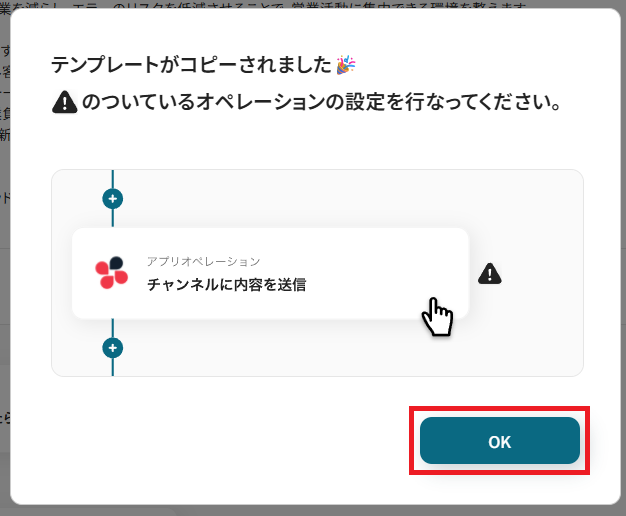
ステップ3:Shopifyのトリガー設定
ここからはフローボットの設定を進めていきます。
まず、「注文が発送されたら(Webhook)」をクリックしてください。
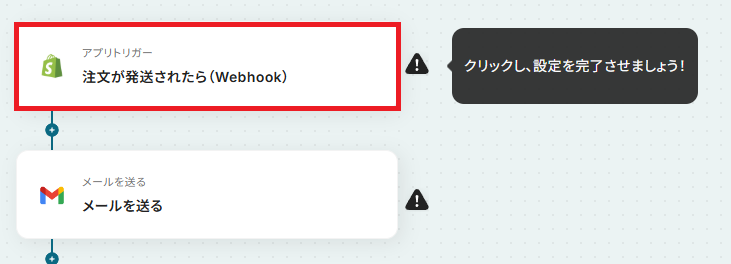
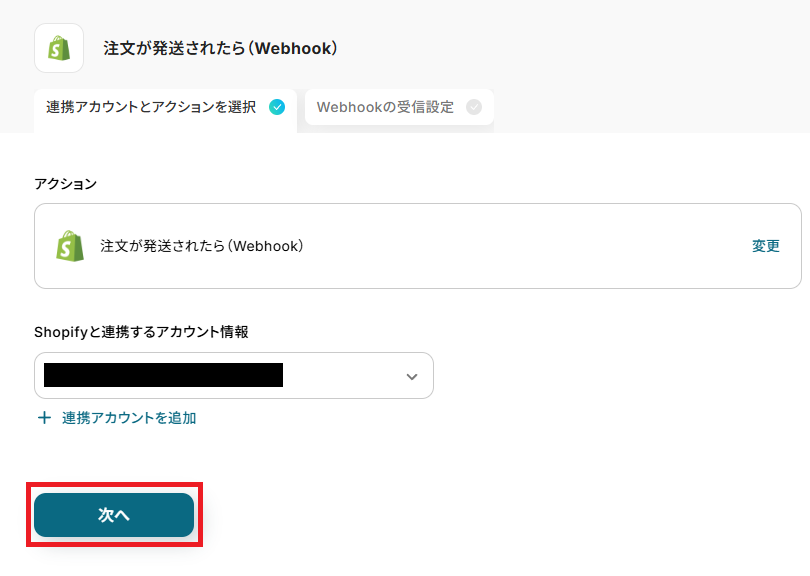
クリックすると以下の画面に切り替わります。
Yoomと連携するShopifyのアカウントに間違いがないかを確認し、「次へ」をクリックしましょう。
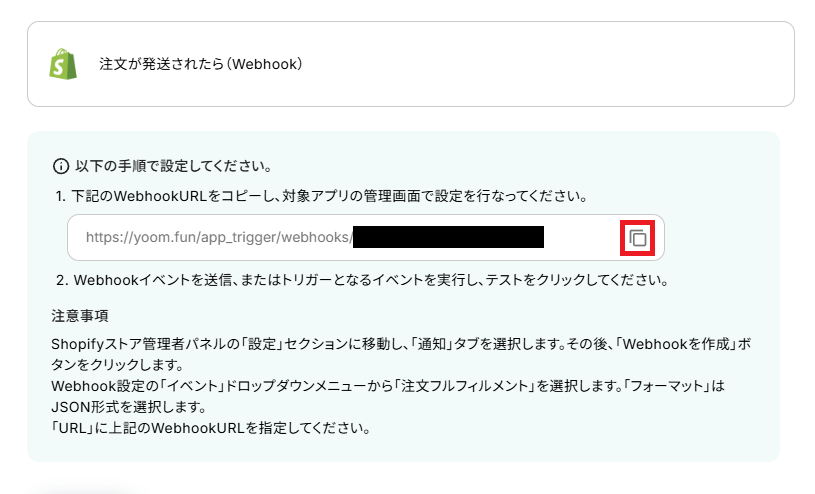
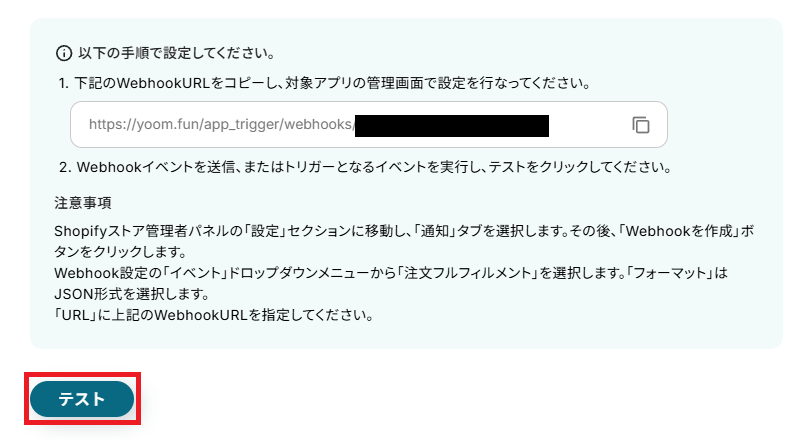
次に、Webhook設定を行います。
WebhookURLをコピーし、Shopifyの画面に移行しましょう。
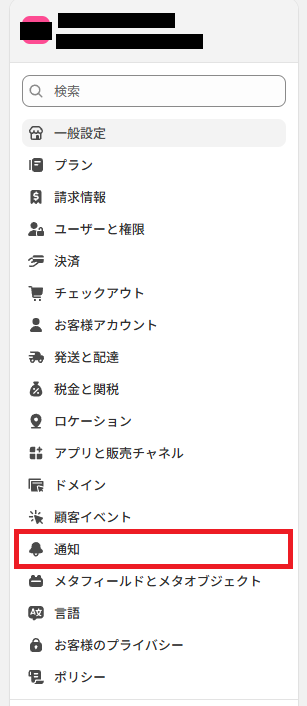
Shopifyの設定画面から「通知」タブをクリックしてください。
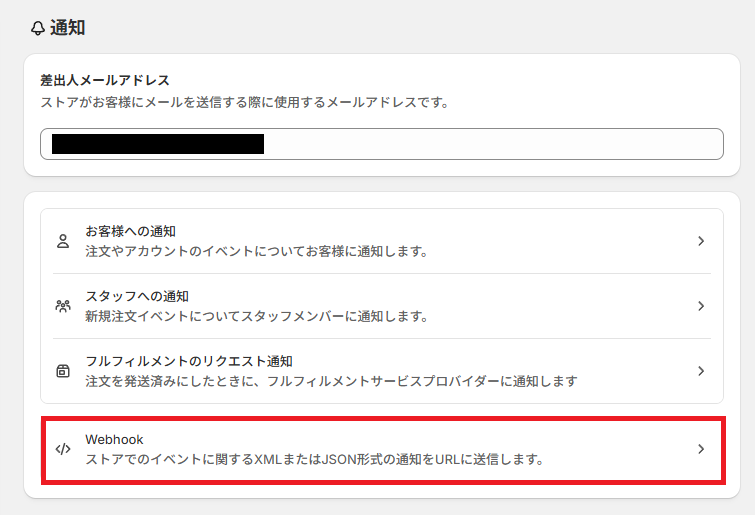
続いて「Webhook」を押します。
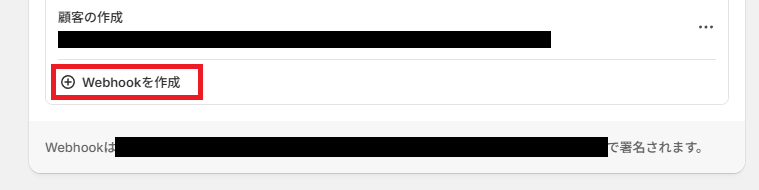
画面下にスクロールし「Webhookを作成」をクリックしましょう。
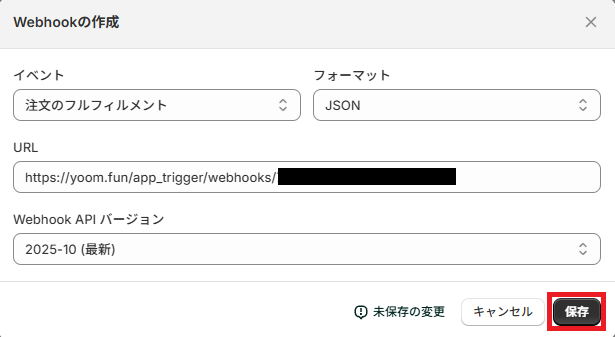
Webhookの作成画面が表示されます。
- イベント:注文のフルフィルメント
- フォーマット:JSON
- URL:YoomでコピーしたWebhookURL
を設定し、「保存」を押してください。
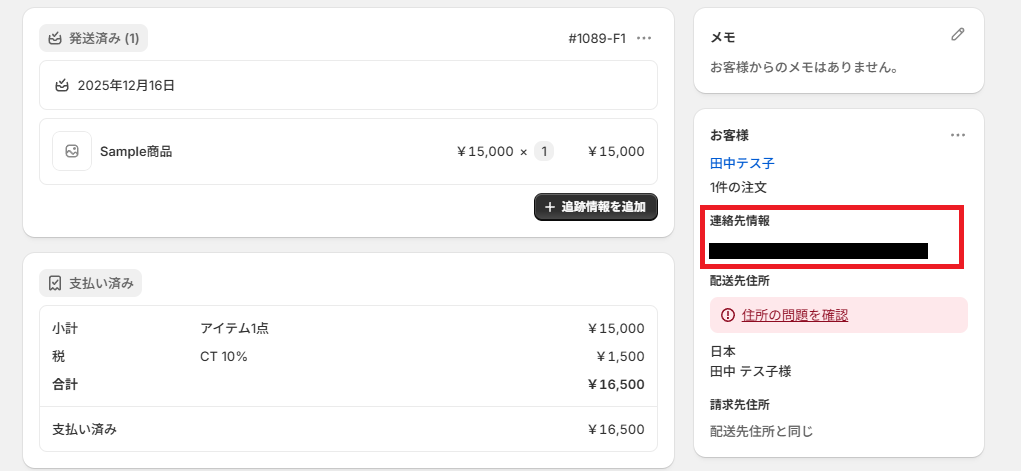
Webhook設定が完了したら、次はトリガーとなるイベント【注文の発送】を行います。
作成する内容は、架空の情報(「テスト商品」など)でOKですが、のちにメール送信テストを行うので、連絡先情報のみ実際にメールを受信できるアドレスを入力してください。
作成が完了したら、Yoomに戻り「テスト」を実行してください。
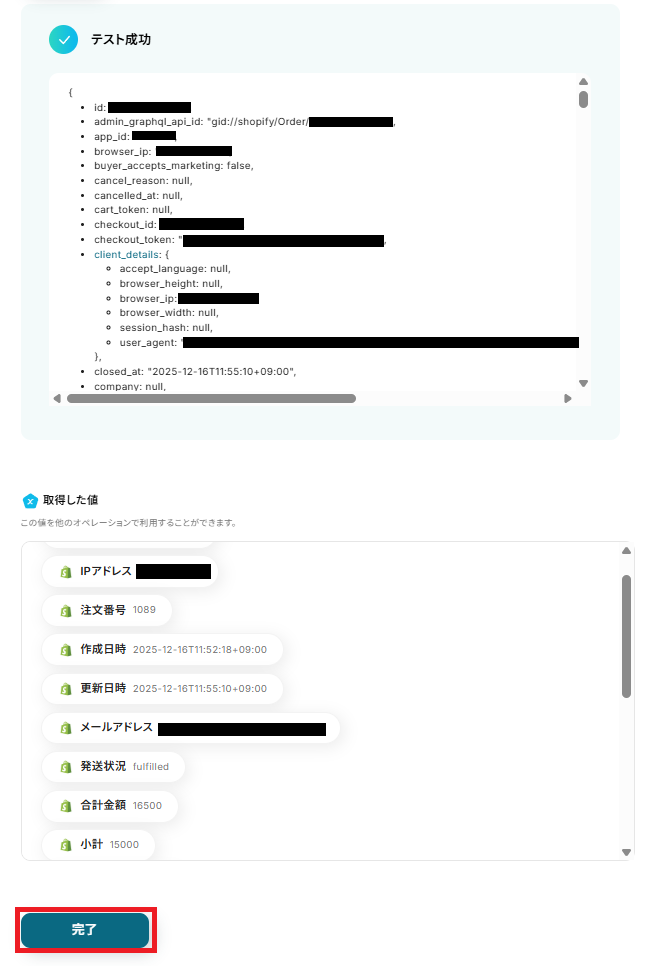
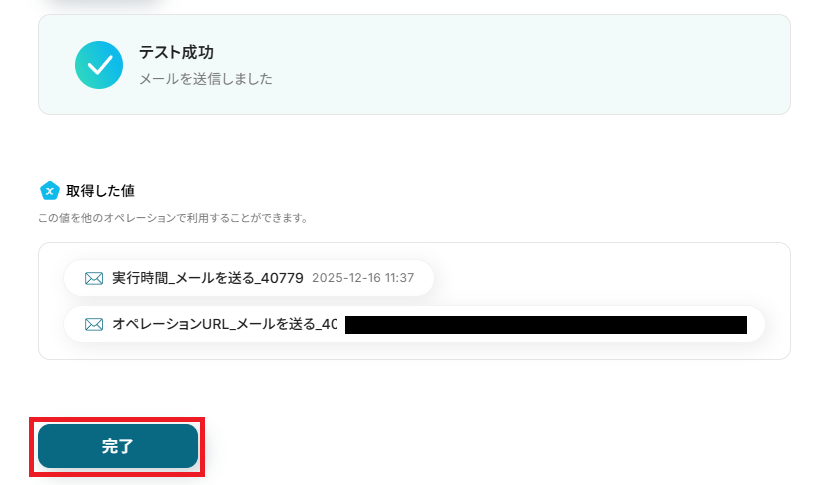
テストが成功すると、下記のような取得した値が表示されます。
取得した値はこのあとの設定でも使用します。
※取得した値とは?
トリガーやオペレーション設定時に、「テスト」を実行して取得した値のことを指します。
後続のオペレーション設定時の値として利用でき、フローボットを起動する度に変動した値となります。
「完了」を押して次に進みましょう!
ステップ4:メールを送信する設定
発送完了メールを自動送信する設定を行います。
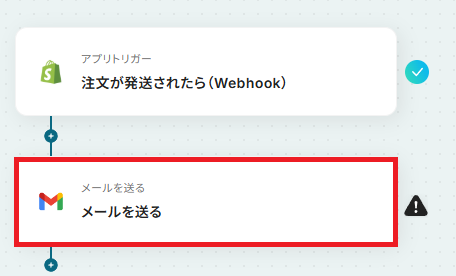
「メールを送る」を、クリックしてください。
連携するGmailのアカウントに間違いがないかを確認します。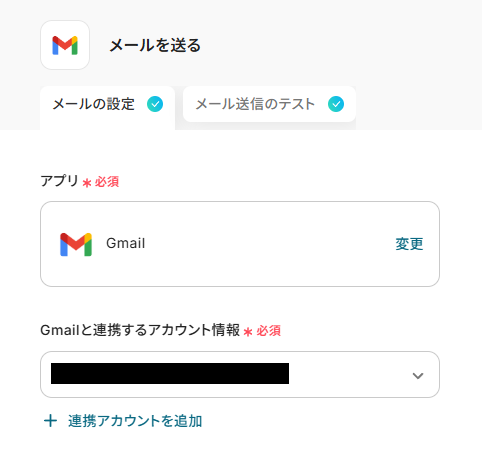
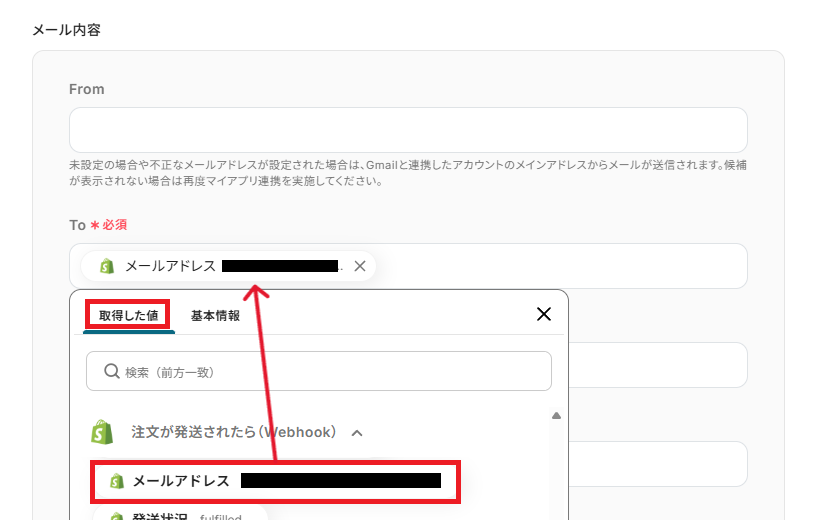
「To」は、取得した値を引用し、注文者のメールアドレスを設定しましょう。
取得した値を引用することで、トリガーが実行されるたびに最新の値が反映されます。
「CC」や「BCC」も任意で設定できます。
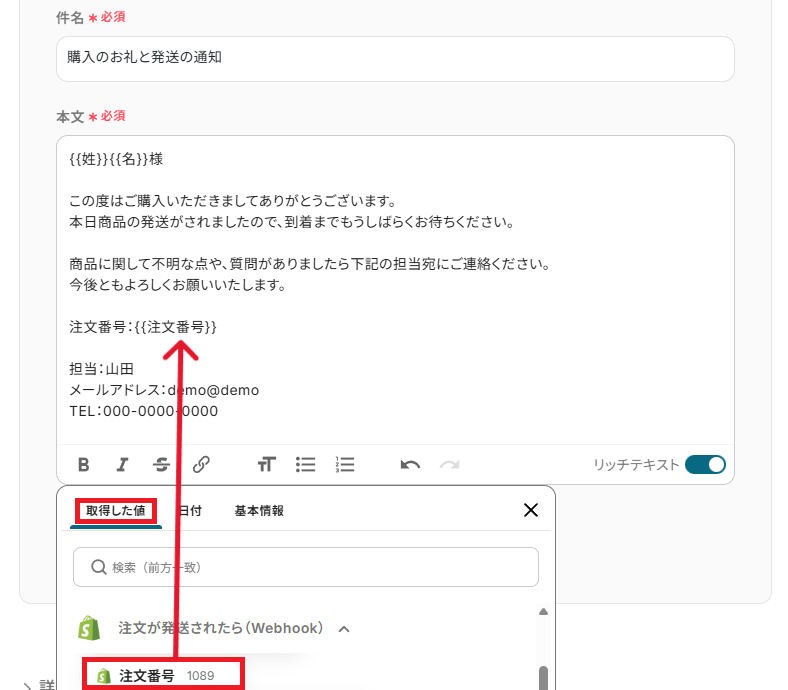
「件名」と「本文」も、取得した値を引用し設定できます。
固定値と変数(取得した値)を組み合わせて自由に作成してみましょう。
取得した値を利用することで、トリガーが起動するたびに最新の値を自動で引用できます。
入力が完了したら「次へ」を押してください。
入力した内容が表示されます。
内容に誤りがないか確認し、問題なければ「テスト」を押してください。
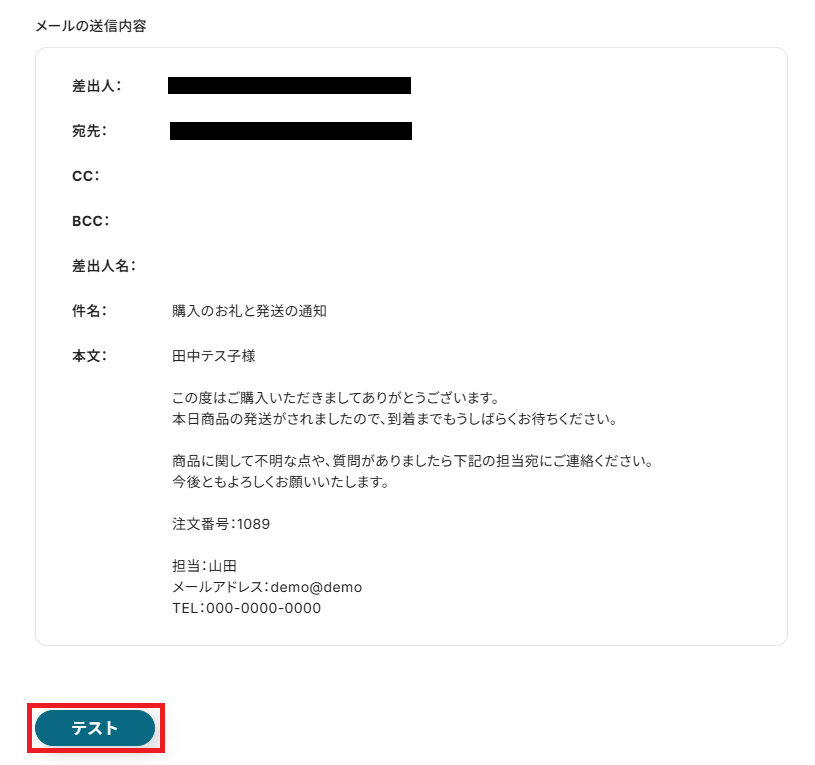
テストに成功すると、指定したメールアドレス宛にメールが届くので確認してみましょう。
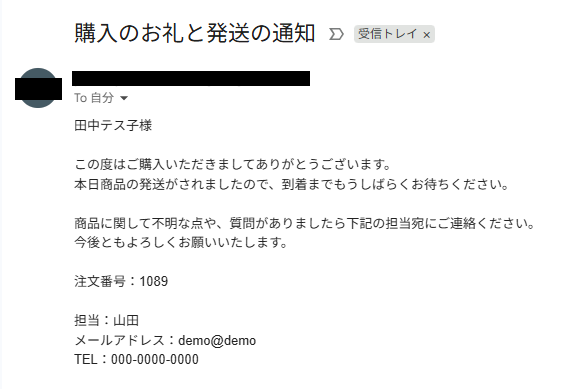
確認できたら、Yoomに戻り「完了」を押してください。
ステップ5:トリガーをONにして起動準備完了
これですべての設定が完了です。
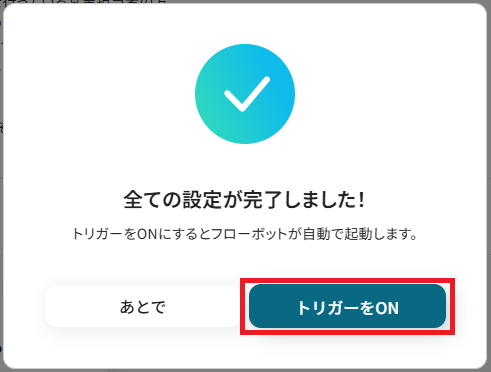
設定が完了すると以下のようなメニューが表示されるので、トリガーをONにします。
作成したフローボットが正常に動作するか確認しておきましょう!お疲れさまでした。
以上が、Shopifyで注文が発送された際に、Gmailからお客様へ発送完了メールを自動で送信するフローの連携手順になります!
Shopifyを使ったその他の自動化例
商品や顧客情報が作成されたら、クラウドストレージやデータベースへ自動転記したり、チャットツールへ通知します。
逆に、他ツールの情報をトリガーに、顧客情報や商品、注文を自動登録することも可能です。
EC業務のスピードと正確性が向上します。
■概要
Shopifyで商品情報が作成されたら、Google Driveにフォルダを作成するフローです。
■このテンプレートをおすすめする方
1.Shopifyの商品情報に基づいて業務を行う方
・新商品ごとに必要なファイルを特定のフォルダに自動で保存して業務効率化を図りたい方
・商品画像や説明資料などを商品情報と紐づけてGoogle Driveに保存したい方
2.商品管理担当者
・商品情報に基づいた書類作成やマーケティング資料作成などを効率化したい方
・Google Drive上で商品情報を検索して関連ファイルに簡単にアクセスしたい方
■このテンプレートを使うメリット
ShopifyはECサイト運営に不可欠なプラットフォームですが、商品が増えるにつれて関連ファイルの管理が煩雑になることがあります。
このフローを導入すると、商品ごとに自動的にGoogle Driveにフォルダが作成されて関連ファイルを一元管理することが可能になります。これによって、必要な情報を素早く見つけ出して商品ページの更新やマーケティング施策をスムーズに進めることができます。また、手作業でのフォルダ作成の手間を省いてヒューマンエラーを防ぐことも可能となります。
■注意事項
・Google Drive、ShopifyのそれぞれとYoomを連携してください。
・Shopifyはチームプラン・サクセスプランでのみご利用いただけるアプリとなっております。フリープラン・ミニプランの場合は設定しているフローボットのオペレーションやデータコネクトはエラーとなりますので、ご注意ください。
・チームプランやサクセスプランなどの有料プランは、2週間の無料トライアルを行うことが可能です。無料トライアル中には制限対象のアプリを使用することができます。
■概要
Shopifyで新商品を登録するたびに、関連チームへSlackで共有する作業を手動で行っていませんか。この定型的な作業は手間がかかるだけでなく、通知漏れや共有の遅れといったミスにつながることもあります。
このワークフローを活用すれば、Shopifyで商品が作成されると同時に、商品情報をSlackの指定チャンネルへ自動で通知できます。これにより、手作業による連絡の手間をなくし、迅速で確実な情報共有を実現します。
■このテンプレートをおすすめする方
- Shopifyでの商品登録後の情報共有に手間や時間を要しているECサイト運営担当者の方
- 新商品の情報をいち早く把握し、マーケティングや在庫管理に活かしたいチームの方
- 複数人でのストア運営において、情報伝達の漏れや遅延を防ぎたいと考えている方
■このテンプレートを使うメリット
- Shopifyに商品情報が作成されると同時にSlackへ自動で通知されるため、これまで手作業での連絡に費やしていた時間を短縮できます。
- 手作業による通知漏れや情報の誤伝達といったヒューマンエラーを防ぎ、チーム内での確実な情報共有を実現します。
■フローボットの流れ
- はじめに、ShopifyをYoomと連携します。
- 次に、トリガーでShopifyを選択し、「商品情報が作成されたら」というアクションを設定します。
- 続いて、オペレーションでShopifyの「商品情報を取得」アクションを設定し、トリガーをきっかけに作成された商品の詳細情報を取得します。
- 最後に、オペレーションでSlackの「チャンネルのメッセージを送信する」アクションを設定し、取得した商品情報を指定のチャンネルへ通知します。
※「トリガー」:フロー起動のきっかけとなるアクション、「オペレーション」:トリガー起動後、フロー内で処理を行うアクション
■このワークフローのカスタムポイント
- Shopifyの「商品情報を取得」アクションで、トリガーから連携された商品IDを設定し、通知したい情報(商品名、価格など)に応じて取得フィールドを任意で指定してください。
- Slackのアクションで、通知を送信したいチャンネルのIDを指定し、Shopifyから取得した情報を含めてメッセージ内容を自由にカスタマイズしてください。
■注意事項
- Shopify、SlackのそれぞれとYoomを連携してください。
- Shopifyはチームプラン・サクセスプランでのみご利用いただけるアプリとなっております。フリープラン・ミニプランの場合は設定しているフローボットのオペレーションやデータコネクトはエラーとなりますので、ご注意ください。
- チームプランやサクセスプランなどの有料プランは、2週間の無料トライアルを行うことが可能です。無料トライアル中には制限対象のアプリを使用することができます。
■概要
Airtableの商品情報をShopifyに登録するフローです。
■このテンプレートをおすすめする方
1.Airtableを業務で利用する方
・Airtableで商品情報を一元管理しているデータ管理者
・商品情報の追加を担当している方
2.ShopifyでECサイトを運営している方
・商品や在庫管理を担当している方
■このテンプレートを使うメリット
Shopifyは手軽にECサイトの構築や運営を行えるのがメリットですが、商品情報の追加は手動で行う必要があります。
商品情報をAirtableで一元管理している場合、Airtableに登録された情報をShopifyに手動で追加するのは時間がかかり非効率的です。
このテンプレートは、Airtableで商品情報が登録されるとShopifyにも自動で登録することができ、手動作業を効率化できます。
Shopifyへの商品情報の追加が自動化されることで、ECサイトでの公開もスピーディーになります。
また、チャットツールと連携することで、Shopifyへの商品情報の追加を通知できるため、メンバー間の情報共有や在庫状況の確認をスムーズに行うことが可能です。
■注意事項
・Airtable、ShopifyのそれぞれとYoomを連携してください。
・Shopifyはチームプラン・サクセスプランでのみご利用いただけるアプリとなっております。フリープラン・ミニプランの場合は設定しているフローボットのオペレーションやデータコネクトはエラーとなりますので、ご注意ください。
・チームプランやサクセスプランなどの有料プランは、2週間の無料トライアルを行うことが可能です。無料トライアル中には制限対象のアプリを使用することができます。
・トリガーは5分、10分、15分、30分、60分の間隔で起動間隔を選択できます。
・プランによって最短の起動間隔が異なりますので、ご注意ください。
■概要
Shopifyで新しい顧客が登録されるたびに、その情報を手作業でPipedriveに入力していませんか?このような定型的なデータ入力作業は時間がかかるだけでなく、コピー&ペーストによる入力ミスなどのヒューマンエラーを誘発する可能性もあります。このワークフローを活用すれば、ShopifyとPipedriveをノーコードで連携し、顧客情報が作成されたタイミングでPipedriveへ人物情報を自動で追加できるため、こうした課題を円滑に解消できます。
■このテンプレートをおすすめする方
- Shopifyで得た顧客情報をPipedriveで管理しており、手入力に手間を感じている方
- ShopifyとPipedrive間のデータ連携を自動化し、営業活動を効率化したいと考えている方
- 顧客管理におけるデータ入力のミスをなくし、情報の正確性を高めたいと考えている方
■このテンプレートを使うメリット
- Shopifyに顧客情報が作成されるとPipedriveに人物が自動で追加されるため、これまで手作業に費やしていた時間を短縮できます。
- 手作業によるデータ転記が不要になるため、入力間違いや登録漏れといったヒューマンエラーの防止に繋がり、データの正確性が向上します。
■フローボットの流れ
- はじめに、ShopifyとPipedriveをYoomと連携します。
- 次に、トリガーでShopifyを選択し、「顧客情報が作成されたら(Webhook)」というアクションを設定します。
- 最後に、オペレーションでPipedriveを選択し、「人物を追加する」アクションを設定し、Shopifyから取得した顧客情報を紐付けます。
※「トリガー」:フロー起動のきっかけとなるアクション、「オペレーション」:トリガー起動後、フロー内で処理を行うアクション
■このワークフローのカスタムポイント
- Pipedriveで人物を追加する際、名前やメールアドレスなどの各項目には、トリガーで取得したShopifyの顧客情報を変数として設定することが可能です。これにより、顧客ごとに動的な情報を自動で登録できます。
■注意事項
- Shopify、PipedriveのそれぞれとYoomを連携してください。
- Shopifyはチームプラン・サクセスプランでのみご利用いただけるアプリとなっております。フリープラン・ミニプランの場合は設定しているフローボットのオペレーションやデータコネクトはエラーとなりますので、ご注意ください。
- チームプランやサクセスプランなどの有料プランは、2週間の無料トライアルを行うことが可能です。無料トライアル中には制限対象のアプリを使用することができます。
■概要
Shopifyに新しい商品を登録するたび、その情報を手作業でSalesforceにも入力する作業に手間を感じていませんか。こうした二重入力は時間がかかるだけでなく、入力ミスなどのヒューマンエラーの原因にもなります。このワークフローは、ShopifyとSalesforceを連携し、商品登録からSalesforceへのレコード追加までを自動化するものです。手作業によるデータ転記作業をなくし、ECサイトと顧客管理の情報を正確かつ効率的に同期させます。
■このテンプレートをおすすめする方
- ShopifyとSalesforceの両方を利用し、商品情報の二重入力に課題を感じているEC担当者の方
- Salesforceでのデータ管理を徹底しており、Shopifyとの情報連携を自動化したいと考えている方
- 手作業によるデータ転記をなくし、ヒューマンエラーの防止と業務効率化を目指すチームの方
■このテンプレートを使うメリット
- Shopifyで商品情報が作成されると、自動でSalesforceにレコードが追加されるため、データ入力にかかっていた時間を他の業務に充てることができます
- 手作業による転記作業が不要になることで、商品名や価格などの入力間違いや登録漏れといったヒューマンエラーの発生を防ぎます
■フローボットの流れ
- はじめに、ShopifyとSalesforceをYoomと連携します
- 次に、トリガーでShopifyを選択し、「商品情報が作成されたら」というアクションを設定します
- 最後に、オペレーションでSalesforceを選択し、「レコードを追加する」アクションを設定し、トリガーで取得した商品情報を紐付けます
※「トリガー」:フロー起動のきっかけとなるアクション、「オペレーション」:トリガー起動後、フロー内で処理を行うアクション
■このワークフローのカスタムポイント
- Salesforceと連携する際に、ご利用の環境に応じた任意のマイドメインURLを設定してください
- Salesforceでレコードを追加するアクションでは、情報を追加したいオブジェクトのAPI参照名を任意で設定してください
■注意事項
- Shopify、SalesforceのそれぞれとYoomを連携してください。
- 【Shopify・Salesforce】はチームプラン・サクセスプランでのみご利用いただけるアプリとなっております。フリープラン・ミニプランの場合は設定しているフローボットのオペレーションやデータコネクトはエラーとなりますので、ご注意ください。
- チームプランやサクセスプランなどの有料プランは、2週間の無料トライアルを行うことが可能です。無料トライアル中には制限対象のアプリを使用することができます。
■概要
Shopifyで新しい注文が入るたびに、手動で確認して関係者に連絡するのは手間がかかる作業ではないでしょうか。また、対応が遅れたり、通知を忘れてしまったりするリスクも伴います。このワークフローは、Shopifyでの注文発生をトリガーとして、指定した内容の通知を自動でZoho Mailから送信するものです。`zoho mail shopify`間の連携を自動化することで、これらの課題を解消し、迅速かつ正確な情報共有を実現します。
■このテンプレートをおすすめする方
- Shopifyの注文情報を、手作業でZoho Mailを使い関係者へ共有しているEC担当者の方
- 注文対応の初動を早め、顧客満足度を向上させたいと考えているストアマネージャーの方
- Zoho MailとShopifyを連携させて、受注関連業務の自動化を推進したい方
■このテンプレートを使うメリット
- Shopifyで注文が発生した際に、自動でZoho Mailから通知が送信されるため、都度確認して連絡する手間を削減できます。
- 手動での対応による通知の遅延や、宛先間違い、連絡漏れといったヒューマンエラーの防止に繋がります。
■フローボットの流れ
- はじめに、Zoho MailとShopifyをYoomと連携します。
- 次に、トリガーでShopifyを選択し、「注文が発生したら」というアクションを設定します。
- 最後に、オペレーションでZoho Mailの「メールを送信」アクションを設定し、通知したい宛先や件名、本文などを指定します。
※「トリガー」:フロー起動のきっかけとなるアクション、「オペレーション」:トリガー起動後、フロー内で処理を行うアクション
■このワークフローのカスタムポイント
- Zoho Mailの「メールを送信」アクションでは、通知を送信するアカウントを任意のアカウントIDから選択することが可能です。
- 送信するメールの件名や本文には、トリガーで取得したShopifyの注文番号や顧客名、商品情報などを埋め込むことで、より詳細な内容の通知を自動で作成できます。
■注意事項
- Shopify、Zoho MailのそれぞれとYoomを連携してください。
- トリガーは5分、10分、15分、30分、60分の間隔で起動間隔を選択できます。
- プランによって最短の起動間隔が異なりますので、ご注意ください。
- 【Shopify】はチームプラン・サクセスプランでのみご利用いただけるアプリとなっております。フリープラン・ミニプランの場合は設定しているフローボットのオペレーションやデータコネクトはエラーとなりますので、ご注意ください。
- チームプランやサクセスプランなどの有料プランは、2週間の無料トライアルを行うことが可能です。無料トライアル中には制限対象のアプリを使用することができます。
■概要
Shopifyでストアを運営していると、Gmailにお客様からの問い合わせや注文連絡が届くことも多いのではないでしょうか。その都度、手作業でShopifyに顧客情報を登録するのは手間がかかり、入力ミスも起こり得ます。このワークフローを活用すれば、Gmailで特定のメールを受信した際に、その内容から顧客情報を自動でShopifyに登録できるため、これらの課題をスムーズに解消します。
■このテンプレートをおすすめする方
- ShopifyとGmailを利用し、顧客情報の登録を手作業で行っているストア運営者の方
- Gmail経由の問い合わせや注文が多く、Shopifyへのデータ入力に手間を感じている担当者の方
- 顧客管理の効率化やヒューマンエラーの削減に関心があるECチームのリーダーの方
■このテンプレートを使うメリット
- Gmailでメールを受信するだけで、自動でShopifyに顧客情報が登録されるため、これまで手作業に費やしていた時間を短縮できます
- 手作業によるデータ転記が不要になることで、名前や連絡先の入力間違いといったヒューマンエラーのリスク軽減に繋がります
■フローボットの流れ
- はじめに、ShopifyとGmailをYoomと連携します
- 次に、トリガーでGmailを選択し、「特定のキーワードに一致するメールを受信したら」というアクションを設定します
- 次に、オペレーションでテキスト抽出機能を設定し、受信したメール本文から顧客名やメールアドレスなどの情報を抽出します
- 最後に、オペレーションでShopifyの「顧客情報を登録」アクションを設定し、抽出した情報を元に顧客データを登録します
※「トリガー」:フロー起動のきっかけとなるアクション、「オペレーション」:トリガー起動後、フロー内で処理を行うアクション
■このワークフローのカスタムポイント
- Shopifyと連携する際には、ご利用のストアに応じたサブドメインを任意で設定してください。(例: `your-store.myshopify.com`における`your-store`部分)
- Gmailのトリガーでは、自動化のきっかけとしたいメールの件名や差出人など、特定のキーワードを任意で設定することが可能です
- Shopifyに登録する顧客情報(氏名、メールアドレスなど)は、Gmailの本文から抽出したどのテキストを割り当てるか、任意でマッピングを変更できます
■注意事項
- Gmail、ShopifyのそれぞれとYoomを連携してください。
- トリガーは5分、10分、15分、30分、60分の間隔で起動間隔を選択できます。
- プランによって最短の起動間隔が異なりますので、ご注意ください。
- 【Shopify】はチームプラン・サクセスプランでのみご利用いただけるアプリとなっております。フリープラン・ミニプランの場合は設定しているフローボットのオペレーションやデータコネクトはエラーとなりますので、ご注意ください。
- チームプランやサクセスプランなどの有料プランは、2週間の無料トライアルを行うことが可能です。無料トライアル中には制限対象のアプリを使用することができます。
■概要
「Intercomで特定条件のコンタクトが作成されたら、Shopifyに顧客情報を登録する」ワークフローは、顧客管理の効率化を図るための自動化ツールです。特定の条件に基づいたコンタクト情報を手動でShopifyに入力するのは手間がかかり、エラーも起こりがち。このフローを使えば、Intercomで新しいコンタクトが作成されるたびに、その情報をShopifyに自動で登録でき、手作業を減らして効率的な顧客管理が実現します。
■このテンプレートをおすすめする方
- ShopifyとIntercomを利用し、顧客情報の登録を効率化したい方
- 手作業による情報登録や転記作業の工数を削減し、より重要な業務に集中したいと考えている方
- 手作業によるデータ入力ミスを防ぎ、業務の効率化を図りたいと考えているEC運営チームのリーダーの方
■このテンプレートを使うメリット
- Intercomでのコンタクト作成をトリガーにShopifyに顧客情報を自動で登録するため、手作業による情報登録の時間を短縮できます
- 手動での情報転記が不要になることで、入力ミスなどのヒューマンエラーを防ぎ、情報の品質向上に繋がります
■フローボットの流れ
- はじめに、ShopifyとIntercomをYoomと連携します
- 次に、トリガーでIntercomを選択し、「コンタクトが作成されたら」を設定して、コンタクトの作成を検知します
- 続いて、オペレーションで分岐機能を設定し、特定の条件に合致した場合のみ後続の処理に進むようにします
- 次に、オペレーションで「テキストからデータを抽出する」を設定し、コンタクト情報から必要情報を取得します
- 最後に、オペレーションでShopifyの「顧客情報を登録」を設定し、取得したコンタクト情報を基にした顧客情報を自動で登録します
※「トリガー」:フロー起動のきっかけとなるアクション、「オペレーション」:トリガー起動後、フロー内で処理を行うアクション
■このワークフローのカスタムポイント
- 分岐機能の設定では、特定のキーワードが含まれる場合など、後続の処理を実行したいコンタクトの条件を任意で設定してください
- Shopifyと連携する際には、Yoomへのマイアプリ登録画面で、ご利用のShopifyストアのサブドメインを正しく設定してください
■注意事項
- Intercom、ShopifyのそれぞれとYoomを連携してください。
- トリガーは5分、10分、15分、30分、60分の間隔で起動間隔を選択できます。
- プランによって最短の起動間隔が異なりますので、ご注意ください。
- Intercomのマイアプリ連携方法はこちらをご参照ください。
- 【Shopify】はチームプラン・サクセスプランでのみご利用いただけるアプリとなっております。フリープラン・ミニプランの場合は設定しているフローボットのオペレーションやデータコネクトはエラーとなりますので、ご注意ください。
- チームプランやサクセスプランなどの有料プランは、2週間の無料トライアルを行うことが可能です。無料トライアル中には制限対象のアプリを使用することができます。
- 分岐はミニプラン以上のプランでご利用いただける機能(オペレーション)となっております。フリープランの場合は設定しているフローボットのオペレーションはエラーとなりますので、ご注意ください。
- ミニプランなどの有料プランは、2週間の無料トライアルを行うことが可能です。無料トライアル中には制限対象のアプリや機能(オペレーション)を使用することができます。
■概要
Printifyで新しい注文が発生するたびに、Shopifyへ手動で注文情報を登録する作業は、手間がかかるだけでなく入力ミスなどのリスクも伴います。特に複数のストアを運営している場合、その管理は煩雑になりがちです。このワークフローは、PrintifyとShopifyの連携を自動化することで、そうした課題を解決します。Printifyでの新規注文をきっかけに、注文情報をShopifyへ自動で作成し、手作業による負担やミスをなくします。
■このテンプレートをおすすめする方
- PrintifyとShopifyを利用し、注文処理の工数に課題を感じているEC運営担当者の方
- 注文データの手入力によるミスを防止し、顧客対応の品質を高めたいと考えている方
- PrintifyとShopifyの連携を効率化して、事業拡大に注力したいと考えている方
■このテンプレートを使うメリット
- Printifyで注文が入るとShopifyに自動で注文が作成されるため、これまで手作業で行っていたデータ入力の時間を短縮できます。
- 手動での情報転記が不要になるため、注文情報の入力漏れや間違いといったヒューマンエラーの防止に繋がります。
■フローボットの流れ
- はじめに、PrintifyとShopifyをYoomと連携します。
- 次に、トリガーでPrintifyを選択し、「新しい注文が作成されたら」というアクションを設定します。
- オペレーションで、Printifyの「注文情報を取得する」アクションを設定し、トリガーで発生した注文の詳細データを取得します。
- オペレーションで、Shopifyの「商品を検索する」「商品情報を取得する」アクションを順に設定します。
- 最後に、オペレーションでShopifyの「注文情報を作成する」アクションを設定し、前段のオペレーションで取得した情報を紐付けます。
※「トリガー」:フロー起動のきっかけとなるアクション、「オペレーション」:トリガー起動後、フロー内で処理を行うアクション
■このワークフローのカスタムポイント
- Printifyのトリガー設定では、連携の対象としたいショップのIDを任意で設定してください。
- Shopifyの注文作成アクションでは、各項目に固定のテキストを入力したり、Printifyから取得した注文情報などの動的な値を変数として埋め込んだりすることが可能です。
■注意事項
- Printify、ShopifyのそれぞれとYoomを連携してください。
- Shopifyはチームプラン・サクセスプランでのみご利用いただけるアプリとなっております。フリープラン・ミニプランの場合は設定しているフローボットのオペレーションやデータコネクトはエラーとなりますので、ご注意ください。
- チームプランやサクセスプランなどの有料プランは、2週間の無料トライアルを行うことが可能です。無料トライアル中には制限対象のアプリを使用することができます。
- Shopifyの「注文情報を作成」アクションの商品情報の数量および金額は、Printifyから取得したアウトプット(Product Quantity,Product Price)を設定してください。
■概要
ClickUpで商品登録のタスクを管理し、その情報をShopifyへ手作業で入力する業務に手間を感じていませんか。この方法は時間がかかるだけでなく、コピー&ペーストのミスを誘発する可能性もあります。
このワークフローを活用すれば、ClickUpとShopifyの連携を自動化し、ClickUpでタスクが作成されると自動でShopifyに商品が追加されるため、商品登録のプロセスを効率化し、手作業によるミスを減らすことが可能です。
■このテンプレートをおすすめする方
- ClickUpとShopifyを利用し、商品登録の業務を手作業で行っているECサイトの担当者の方
- ClickUpのタスク情報を基にShopifyへ商品登録するフローを自動化したいと考えている方
- ノーコードでClickUpとShopifyを連携させる方法に関心がある業務改善担当者の方
■このテンプレートを使うメリット
- ClickUpへのタスク作成を起点にShopifyへ商品情報が自動で追加されるため、手作業での登録にかかっていた時間を短縮できます。
- ClickUpとShopify間のデータ転記が不要になることで、商品情報の入力ミスや登録漏れといったヒューマンエラーの防止に繋がります。
■フローボットの流れ
- はじめに、ClickUpとShopifyをYoomと連携します。
- 次に、トリガーでClickUpを選択し、「タスクが作成されたら」というアクションを設定します。
- 次に、オペレーションでClickUpの「タスクを取得」アクションを設定し、トリガーで検知したタスクの詳細情報を取得します。
- 次に、オペレーションの分岐機能で、取得した情報が特定の条件に合致した場合のみ後続の処理に進むよう設定します。
- 次に、オペレーションのAI機能で、取得したタスク情報から商品名や価格といった必要なデータを抽出します。
- 最後に、オペレーションでShopifyの「商品を追加」アクションを設定し、抽出したデータを用いてShopifyに商品を登録します。
※「トリガー」:フロー起動のきっかけとなるアクション、「オペレーション」:トリガー起動後、フロー内で処理を行うアクション
■このワークフローのカスタムポイント
- ClickUpのトリガー設定では、自動化の対象としたいTeam、Space、Folder、ListのIDをそれぞれ任意で設定してください。
- ClickUpでタスク情報を取得する際、対象となるタスクIDは固定値で指定するか、前段のトリガーから取得した情報を変数として設定できます。
- 分岐機能では、前段で取得したタスク情報などを基に、後続の処理を実行するための条件を任意に設定してください。
- AI機能でテキストからデータを抽出する際、抽出対象のテキストや、抽出したい項目(商品名、価格など)を任意に設定できます。
- Shopifyに商品を追加する際、タイトルや価格などの各項目に、固定値または前段のオペレーションで取得した情報を変数として設定してください。
■注意事項
- Clickup、ShopifyのそれぞれとYoomを連携してください。
- Shopifyはチームプラン・サクセスプランでのみご利用いただけるアプリとなっております。フリープラン・ミニプランの場合は設定しているフローボットのオペレーションやデータコネクトはエラーとなりますので、ご注意ください。
- チームプランやサクセスプランなどの有料プランは、2週間の無料トライアルを行うことが可能です。無料トライアル中には制限対象のアプリを使用することができます。
- 分岐はミニプラン以上のプランでご利用いただける機能(オペレーション)となっております。フリープランの場合は設定しているフローボットのオペレーションはエラーとなりますので、ご注意ください。
- ミニプランなどの有料プランは、2週間の無料トライアルを行うことが可能です。無料トライアル中には制限対象のアプリや機能(オペレーション)を使用することができます。

■概要
Shopifyで商品情報が作成されたら、Google Driveにフォルダを作成するフローです。
■このテンプレートをおすすめする方
1.Shopifyの商品情報に基づいて業務を行う方
・新商品ごとに必要なファイルを特定のフォルダに自動で保存して業務効率化を図りたい方
・商品画像や説明資料などを商品情報と紐づけてGoogle Driveに保存したい方
2.商品管理担当者
・商品情報に基づいた書類作成やマーケティング資料作成などを効率化したい方
・Google Drive上で商品情報を検索して関連ファイルに簡単にアクセスしたい方
■このテンプレートを使うメリット
ShopifyはECサイト運営に不可欠なプラットフォームですが、商品が増えるにつれて関連ファイルの管理が煩雑になることがあります。
このフローを導入すると、商品ごとに自動的にGoogle Driveにフォルダが作成されて関連ファイルを一元管理することが可能になります。これによって、必要な情報を素早く見つけ出して商品ページの更新やマーケティング施策をスムーズに進めることができます。また、手作業でのフォルダ作成の手間を省いてヒューマンエラーを防ぐことも可能となります。
■注意事項
・Google Drive、ShopifyのそれぞれとYoomを連携してください。
・Shopifyはチームプラン・サクセスプランでのみご利用いただけるアプリとなっております。フリープラン・ミニプランの場合は設定しているフローボットのオペレーションやデータコネクトはエラーとなりますので、ご注意ください。
・チームプランやサクセスプランなどの有料プランは、2週間の無料トライアルを行うことが可能です。無料トライアル中には制限対象のアプリを使用することができます。
■概要
Shopifyで新商品を登録するたびに、関連チームへSlackで共有する作業を手動で行っていませんか。この定型的な作業は手間がかかるだけでなく、通知漏れや共有の遅れといったミスにつながることもあります。
このワークフローを活用すれば、Shopifyで商品が作成されると同時に、商品情報をSlackの指定チャンネルへ自動で通知できます。これにより、手作業による連絡の手間をなくし、迅速で確実な情報共有を実現します。
■このテンプレートをおすすめする方
- Shopifyでの商品登録後の情報共有に手間や時間を要しているECサイト運営担当者の方
- 新商品の情報をいち早く把握し、マーケティングや在庫管理に活かしたいチームの方
- 複数人でのストア運営において、情報伝達の漏れや遅延を防ぎたいと考えている方
■このテンプレートを使うメリット
- Shopifyに商品情報が作成されると同時にSlackへ自動で通知されるため、これまで手作業での連絡に費やしていた時間を短縮できます。
- 手作業による通知漏れや情報の誤伝達といったヒューマンエラーを防ぎ、チーム内での確実な情報共有を実現します。
■フローボットの流れ
- はじめに、ShopifyをYoomと連携します。
- 次に、トリガーでShopifyを選択し、「商品情報が作成されたら」というアクションを設定します。
- 続いて、オペレーションでShopifyの「商品情報を取得」アクションを設定し、トリガーをきっかけに作成された商品の詳細情報を取得します。
- 最後に、オペレーションでSlackの「チャンネルのメッセージを送信する」アクションを設定し、取得した商品情報を指定のチャンネルへ通知します。
※「トリガー」:フロー起動のきっかけとなるアクション、「オペレーション」:トリガー起動後、フロー内で処理を行うアクション
■このワークフローのカスタムポイント
- Shopifyの「商品情報を取得」アクションで、トリガーから連携された商品IDを設定し、通知したい情報(商品名、価格など)に応じて取得フィールドを任意で指定してください。
- Slackのアクションで、通知を送信したいチャンネルのIDを指定し、Shopifyから取得した情報を含めてメッセージ内容を自由にカスタマイズしてください。
■注意事項
- Shopify、SlackのそれぞれとYoomを連携してください。
- Shopifyはチームプラン・サクセスプランでのみご利用いただけるアプリとなっております。フリープラン・ミニプランの場合は設定しているフローボットのオペレーションやデータコネクトはエラーとなりますので、ご注意ください。
- チームプランやサクセスプランなどの有料プランは、2週間の無料トライアルを行うことが可能です。無料トライアル中には制限対象のアプリを使用することができます。

■概要
Airtableの商品情報をShopifyに登録するフローです。
■このテンプレートをおすすめする方
1.Airtableを業務で利用する方
・Airtableで商品情報を一元管理しているデータ管理者
・商品情報の追加を担当している方
2.ShopifyでECサイトを運営している方
・商品や在庫管理を担当している方
■このテンプレートを使うメリット
Shopifyは手軽にECサイトの構築や運営を行えるのがメリットですが、商品情報の追加は手動で行う必要があります。
商品情報をAirtableで一元管理している場合、Airtableに登録された情報をShopifyに手動で追加するのは時間がかかり非効率的です。
このテンプレートは、Airtableで商品情報が登録されるとShopifyにも自動で登録することができ、手動作業を効率化できます。
Shopifyへの商品情報の追加が自動化されることで、ECサイトでの公開もスピーディーになります。
また、チャットツールと連携することで、Shopifyへの商品情報の追加を通知できるため、メンバー間の情報共有や在庫状況の確認をスムーズに行うことが可能です。
■注意事項
・Airtable、ShopifyのそれぞれとYoomを連携してください。
・Shopifyはチームプラン・サクセスプランでのみご利用いただけるアプリとなっております。フリープラン・ミニプランの場合は設定しているフローボットのオペレーションやデータコネクトはエラーとなりますので、ご注意ください。
・チームプランやサクセスプランなどの有料プランは、2週間の無料トライアルを行うことが可能です。無料トライアル中には制限対象のアプリを使用することができます。
・トリガーは5分、10分、15分、30分、60分の間隔で起動間隔を選択できます。
・プランによって最短の起動間隔が異なりますので、ご注意ください。

■概要
Shopifyで新しい顧客が登録されるたびに、その情報を手作業でPipedriveに入力していませんか?このような定型的なデータ入力作業は時間がかかるだけでなく、コピー&ペーストによる入力ミスなどのヒューマンエラーを誘発する可能性もあります。このワークフローを活用すれば、ShopifyとPipedriveをノーコードで連携し、顧客情報が作成されたタイミングでPipedriveへ人物情報を自動で追加できるため、こうした課題を円滑に解消できます。
■このテンプレートをおすすめする方
- Shopifyで得た顧客情報をPipedriveで管理しており、手入力に手間を感じている方
- ShopifyとPipedrive間のデータ連携を自動化し、営業活動を効率化したいと考えている方
- 顧客管理におけるデータ入力のミスをなくし、情報の正確性を高めたいと考えている方
■このテンプレートを使うメリット
- Shopifyに顧客情報が作成されるとPipedriveに人物が自動で追加されるため、これまで手作業に費やしていた時間を短縮できます。
- 手作業によるデータ転記が不要になるため、入力間違いや登録漏れといったヒューマンエラーの防止に繋がり、データの正確性が向上します。
■フローボットの流れ
- はじめに、ShopifyとPipedriveをYoomと連携します。
- 次に、トリガーでShopifyを選択し、「顧客情報が作成されたら(Webhook)」というアクションを設定します。
- 最後に、オペレーションでPipedriveを選択し、「人物を追加する」アクションを設定し、Shopifyから取得した顧客情報を紐付けます。
※「トリガー」:フロー起動のきっかけとなるアクション、「オペレーション」:トリガー起動後、フロー内で処理を行うアクション
■このワークフローのカスタムポイント
- Pipedriveで人物を追加する際、名前やメールアドレスなどの各項目には、トリガーで取得したShopifyの顧客情報を変数として設定することが可能です。これにより、顧客ごとに動的な情報を自動で登録できます。
■注意事項
- Shopify、PipedriveのそれぞれとYoomを連携してください。
- Shopifyはチームプラン・サクセスプランでのみご利用いただけるアプリとなっております。フリープラン・ミニプランの場合は設定しているフローボットのオペレーションやデータコネクトはエラーとなりますので、ご注意ください。
- チームプランやサクセスプランなどの有料プランは、2週間の無料トライアルを行うことが可能です。無料トライアル中には制限対象のアプリを使用することができます。

■概要
Shopifyに新しい商品を登録するたび、その情報を手作業でSalesforceにも入力する作業に手間を感じていませんか。こうした二重入力は時間がかかるだけでなく、入力ミスなどのヒューマンエラーの原因にもなります。このワークフローは、ShopifyとSalesforceを連携し、商品登録からSalesforceへのレコード追加までを自動化するものです。手作業によるデータ転記作業をなくし、ECサイトと顧客管理の情報を正確かつ効率的に同期させます。
■このテンプレートをおすすめする方
- ShopifyとSalesforceの両方を利用し、商品情報の二重入力に課題を感じているEC担当者の方
- Salesforceでのデータ管理を徹底しており、Shopifyとの情報連携を自動化したいと考えている方
- 手作業によるデータ転記をなくし、ヒューマンエラーの防止と業務効率化を目指すチームの方
■このテンプレートを使うメリット
- Shopifyで商品情報が作成されると、自動でSalesforceにレコードが追加されるため、データ入力にかかっていた時間を他の業務に充てることができます
- 手作業による転記作業が不要になることで、商品名や価格などの入力間違いや登録漏れといったヒューマンエラーの発生を防ぎます
■フローボットの流れ
- はじめに、ShopifyとSalesforceをYoomと連携します
- 次に、トリガーでShopifyを選択し、「商品情報が作成されたら」というアクションを設定します
- 最後に、オペレーションでSalesforceを選択し、「レコードを追加する」アクションを設定し、トリガーで取得した商品情報を紐付けます
※「トリガー」:フロー起動のきっかけとなるアクション、「オペレーション」:トリガー起動後、フロー内で処理を行うアクション
■このワークフローのカスタムポイント
- Salesforceと連携する際に、ご利用の環境に応じた任意のマイドメインURLを設定してください
- Salesforceでレコードを追加するアクションでは、情報を追加したいオブジェクトのAPI参照名を任意で設定してください
■注意事項
- Shopify、SalesforceのそれぞれとYoomを連携してください。
- 【Shopify・Salesforce】はチームプラン・サクセスプランでのみご利用いただけるアプリとなっております。フリープラン・ミニプランの場合は設定しているフローボットのオペレーションやデータコネクトはエラーとなりますので、ご注意ください。
- チームプランやサクセスプランなどの有料プランは、2週間の無料トライアルを行うことが可能です。無料トライアル中には制限対象のアプリを使用することができます。

■概要
Shopifyで新しい注文が入るたびに、手動で確認して関係者に連絡するのは手間がかかる作業ではないでしょうか。また、対応が遅れたり、通知を忘れてしまったりするリスクも伴います。このワークフローは、Shopifyでの注文発生をトリガーとして、指定した内容の通知を自動でZoho Mailから送信するものです。`zoho mail shopify`間の連携を自動化することで、これらの課題を解消し、迅速かつ正確な情報共有を実現します。
■このテンプレートをおすすめする方
- Shopifyの注文情報を、手作業でZoho Mailを使い関係者へ共有しているEC担当者の方
- 注文対応の初動を早め、顧客満足度を向上させたいと考えているストアマネージャーの方
- Zoho MailとShopifyを連携させて、受注関連業務の自動化を推進したい方
■このテンプレートを使うメリット
- Shopifyで注文が発生した際に、自動でZoho Mailから通知が送信されるため、都度確認して連絡する手間を削減できます。
- 手動での対応による通知の遅延や、宛先間違い、連絡漏れといったヒューマンエラーの防止に繋がります。
■フローボットの流れ
- はじめに、Zoho MailとShopifyをYoomと連携します。
- 次に、トリガーでShopifyを選択し、「注文が発生したら」というアクションを設定します。
- 最後に、オペレーションでZoho Mailの「メールを送信」アクションを設定し、通知したい宛先や件名、本文などを指定します。
※「トリガー」:フロー起動のきっかけとなるアクション、「オペレーション」:トリガー起動後、フロー内で処理を行うアクション
■このワークフローのカスタムポイント
- Zoho Mailの「メールを送信」アクションでは、通知を送信するアカウントを任意のアカウントIDから選択することが可能です。
- 送信するメールの件名や本文には、トリガーで取得したShopifyの注文番号や顧客名、商品情報などを埋め込むことで、より詳細な内容の通知を自動で作成できます。
■注意事項
- Shopify、Zoho MailのそれぞれとYoomを連携してください。
- トリガーは5分、10分、15分、30分、60分の間隔で起動間隔を選択できます。
- プランによって最短の起動間隔が異なりますので、ご注意ください。
- 【Shopify】はチームプラン・サクセスプランでのみご利用いただけるアプリとなっております。フリープラン・ミニプランの場合は設定しているフローボットのオペレーションやデータコネクトはエラーとなりますので、ご注意ください。
- チームプランやサクセスプランなどの有料プランは、2週間の無料トライアルを行うことが可能です。無料トライアル中には制限対象のアプリを使用することができます。
■概要
Shopifyでストアを運営していると、Gmailにお客様からの問い合わせや注文連絡が届くことも多いのではないでしょうか。その都度、手作業でShopifyに顧客情報を登録するのは手間がかかり、入力ミスも起こり得ます。このワークフローを活用すれば、Gmailで特定のメールを受信した際に、その内容から顧客情報を自動でShopifyに登録できるため、これらの課題をスムーズに解消します。
■このテンプレートをおすすめする方
- ShopifyとGmailを利用し、顧客情報の登録を手作業で行っているストア運営者の方
- Gmail経由の問い合わせや注文が多く、Shopifyへのデータ入力に手間を感じている担当者の方
- 顧客管理の効率化やヒューマンエラーの削減に関心があるECチームのリーダーの方
■このテンプレートを使うメリット
- Gmailでメールを受信するだけで、自動でShopifyに顧客情報が登録されるため、これまで手作業に費やしていた時間を短縮できます
- 手作業によるデータ転記が不要になることで、名前や連絡先の入力間違いといったヒューマンエラーのリスク軽減に繋がります
■フローボットの流れ
- はじめに、ShopifyとGmailをYoomと連携します
- 次に、トリガーでGmailを選択し、「特定のキーワードに一致するメールを受信したら」というアクションを設定します
- 次に、オペレーションでテキスト抽出機能を設定し、受信したメール本文から顧客名やメールアドレスなどの情報を抽出します
- 最後に、オペレーションでShopifyの「顧客情報を登録」アクションを設定し、抽出した情報を元に顧客データを登録します
※「トリガー」:フロー起動のきっかけとなるアクション、「オペレーション」:トリガー起動後、フロー内で処理を行うアクション
■このワークフローのカスタムポイント
- Shopifyと連携する際には、ご利用のストアに応じたサブドメインを任意で設定してください。(例: `your-store.myshopify.com`における`your-store`部分)
- Gmailのトリガーでは、自動化のきっかけとしたいメールの件名や差出人など、特定のキーワードを任意で設定することが可能です
- Shopifyに登録する顧客情報(氏名、メールアドレスなど)は、Gmailの本文から抽出したどのテキストを割り当てるか、任意でマッピングを変更できます
■注意事項
- Gmail、ShopifyのそれぞれとYoomを連携してください。
- トリガーは5分、10分、15分、30分、60分の間隔で起動間隔を選択できます。
- プランによって最短の起動間隔が異なりますので、ご注意ください。
- 【Shopify】はチームプラン・サクセスプランでのみご利用いただけるアプリとなっております。フリープラン・ミニプランの場合は設定しているフローボットのオペレーションやデータコネクトはエラーとなりますので、ご注意ください。
- チームプランやサクセスプランなどの有料プランは、2週間の無料トライアルを行うことが可能です。無料トライアル中には制限対象のアプリを使用することができます。

■概要
「Intercomで特定条件のコンタクトが作成されたら、Shopifyに顧客情報を登録する」ワークフローは、顧客管理の効率化を図るための自動化ツールです。特定の条件に基づいたコンタクト情報を手動でShopifyに入力するのは手間がかかり、エラーも起こりがち。このフローを使えば、Intercomで新しいコンタクトが作成されるたびに、その情報をShopifyに自動で登録でき、手作業を減らして効率的な顧客管理が実現します。
■このテンプレートをおすすめする方
- ShopifyとIntercomを利用し、顧客情報の登録を効率化したい方
- 手作業による情報登録や転記作業の工数を削減し、より重要な業務に集中したいと考えている方
- 手作業によるデータ入力ミスを防ぎ、業務の効率化を図りたいと考えているEC運営チームのリーダーの方
■このテンプレートを使うメリット
- Intercomでのコンタクト作成をトリガーにShopifyに顧客情報を自動で登録するため、手作業による情報登録の時間を短縮できます
- 手動での情報転記が不要になることで、入力ミスなどのヒューマンエラーを防ぎ、情報の品質向上に繋がります
■フローボットの流れ
- はじめに、ShopifyとIntercomをYoomと連携します
- 次に、トリガーでIntercomを選択し、「コンタクトが作成されたら」を設定して、コンタクトの作成を検知します
- 続いて、オペレーションで分岐機能を設定し、特定の条件に合致した場合のみ後続の処理に進むようにします
- 次に、オペレーションで「テキストからデータを抽出する」を設定し、コンタクト情報から必要情報を取得します
- 最後に、オペレーションでShopifyの「顧客情報を登録」を設定し、取得したコンタクト情報を基にした顧客情報を自動で登録します
※「トリガー」:フロー起動のきっかけとなるアクション、「オペレーション」:トリガー起動後、フロー内で処理を行うアクション
■このワークフローのカスタムポイント
- 分岐機能の設定では、特定のキーワードが含まれる場合など、後続の処理を実行したいコンタクトの条件を任意で設定してください
- Shopifyと連携する際には、Yoomへのマイアプリ登録画面で、ご利用のShopifyストアのサブドメインを正しく設定してください
■注意事項
- Intercom、ShopifyのそれぞれとYoomを連携してください。
- トリガーは5分、10分、15分、30分、60分の間隔で起動間隔を選択できます。
- プランによって最短の起動間隔が異なりますので、ご注意ください。
- Intercomのマイアプリ連携方法はこちらをご参照ください。
- 【Shopify】はチームプラン・サクセスプランでのみご利用いただけるアプリとなっております。フリープラン・ミニプランの場合は設定しているフローボットのオペレーションやデータコネクトはエラーとなりますので、ご注意ください。
- チームプランやサクセスプランなどの有料プランは、2週間の無料トライアルを行うことが可能です。無料トライアル中には制限対象のアプリを使用することができます。
- 分岐はミニプラン以上のプランでご利用いただける機能(オペレーション)となっております。フリープランの場合は設定しているフローボットのオペレーションはエラーとなりますので、ご注意ください。
- ミニプランなどの有料プランは、2週間の無料トライアルを行うことが可能です。無料トライアル中には制限対象のアプリや機能(オペレーション)を使用することができます。

■概要
Printifyで新しい注文が発生するたびに、Shopifyへ手動で注文情報を登録する作業は、手間がかかるだけでなく入力ミスなどのリスクも伴います。特に複数のストアを運営している場合、その管理は煩雑になりがちです。このワークフローは、PrintifyとShopifyの連携を自動化することで、そうした課題を解決します。Printifyでの新規注文をきっかけに、注文情報をShopifyへ自動で作成し、手作業による負担やミスをなくします。
■このテンプレートをおすすめする方
- PrintifyとShopifyを利用し、注文処理の工数に課題を感じているEC運営担当者の方
- 注文データの手入力によるミスを防止し、顧客対応の品質を高めたいと考えている方
- PrintifyとShopifyの連携を効率化して、事業拡大に注力したいと考えている方
■このテンプレートを使うメリット
- Printifyで注文が入るとShopifyに自動で注文が作成されるため、これまで手作業で行っていたデータ入力の時間を短縮できます。
- 手動での情報転記が不要になるため、注文情報の入力漏れや間違いといったヒューマンエラーの防止に繋がります。
■フローボットの流れ
- はじめに、PrintifyとShopifyをYoomと連携します。
- 次に、トリガーでPrintifyを選択し、「新しい注文が作成されたら」というアクションを設定します。
- オペレーションで、Printifyの「注文情報を取得する」アクションを設定し、トリガーで発生した注文の詳細データを取得します。
- オペレーションで、Shopifyの「商品を検索する」「商品情報を取得する」アクションを順に設定します。
- 最後に、オペレーションでShopifyの「注文情報を作成する」アクションを設定し、前段のオペレーションで取得した情報を紐付けます。
※「トリガー」:フロー起動のきっかけとなるアクション、「オペレーション」:トリガー起動後、フロー内で処理を行うアクション
■このワークフローのカスタムポイント
- Printifyのトリガー設定では、連携の対象としたいショップのIDを任意で設定してください。
- Shopifyの注文作成アクションでは、各項目に固定のテキストを入力したり、Printifyから取得した注文情報などの動的な値を変数として埋め込んだりすることが可能です。
■注意事項
- Printify、ShopifyのそれぞれとYoomを連携してください。
- Shopifyはチームプラン・サクセスプランでのみご利用いただけるアプリとなっております。フリープラン・ミニプランの場合は設定しているフローボットのオペレーションやデータコネクトはエラーとなりますので、ご注意ください。
- チームプランやサクセスプランなどの有料プランは、2週間の無料トライアルを行うことが可能です。無料トライアル中には制限対象のアプリを使用することができます。
- Shopifyの「注文情報を作成」アクションの商品情報の数量および金額は、Printifyから取得したアウトプット(Product Quantity,Product Price)を設定してください。

■概要
ClickUpで商品登録のタスクを管理し、その情報をShopifyへ手作業で入力する業務に手間を感じていませんか。この方法は時間がかかるだけでなく、コピー&ペーストのミスを誘発する可能性もあります。
このワークフローを活用すれば、ClickUpとShopifyの連携を自動化し、ClickUpでタスクが作成されると自動でShopifyに商品が追加されるため、商品登録のプロセスを効率化し、手作業によるミスを減らすことが可能です。
■このテンプレートをおすすめする方
- ClickUpとShopifyを利用し、商品登録の業務を手作業で行っているECサイトの担当者の方
- ClickUpのタスク情報を基にShopifyへ商品登録するフローを自動化したいと考えている方
- ノーコードでClickUpとShopifyを連携させる方法に関心がある業務改善担当者の方
■このテンプレートを使うメリット
- ClickUpへのタスク作成を起点にShopifyへ商品情報が自動で追加されるため、手作業での登録にかかっていた時間を短縮できます。
- ClickUpとShopify間のデータ転記が不要になることで、商品情報の入力ミスや登録漏れといったヒューマンエラーの防止に繋がります。
■フローボットの流れ
- はじめに、ClickUpとShopifyをYoomと連携します。
- 次に、トリガーでClickUpを選択し、「タスクが作成されたら」というアクションを設定します。
- 次に、オペレーションでClickUpの「タスクを取得」アクションを設定し、トリガーで検知したタスクの詳細情報を取得します。
- 次に、オペレーションの分岐機能で、取得した情報が特定の条件に合致した場合のみ後続の処理に進むよう設定します。
- 次に、オペレーションのAI機能で、取得したタスク情報から商品名や価格といった必要なデータを抽出します。
- 最後に、オペレーションでShopifyの「商品を追加」アクションを設定し、抽出したデータを用いてShopifyに商品を登録します。
※「トリガー」:フロー起動のきっかけとなるアクション、「オペレーション」:トリガー起動後、フロー内で処理を行うアクション
■このワークフローのカスタムポイント
- ClickUpのトリガー設定では、自動化の対象としたいTeam、Space、Folder、ListのIDをそれぞれ任意で設定してください。
- ClickUpでタスク情報を取得する際、対象となるタスクIDは固定値で指定するか、前段のトリガーから取得した情報を変数として設定できます。
- 分岐機能では、前段で取得したタスク情報などを基に、後続の処理を実行するための条件を任意に設定してください。
- AI機能でテキストからデータを抽出する際、抽出対象のテキストや、抽出したい項目(商品名、価格など)を任意に設定できます。
- Shopifyに商品を追加する際、タイトルや価格などの各項目に、固定値または前段のオペレーションで取得した情報を変数として設定してください。
■注意事項
- Clickup、ShopifyのそれぞれとYoomを連携してください。
- Shopifyはチームプラン・サクセスプランでのみご利用いただけるアプリとなっております。フリープラン・ミニプランの場合は設定しているフローボットのオペレーションやデータコネクトはエラーとなりますので、ご注意ください。
- チームプランやサクセスプランなどの有料プランは、2週間の無料トライアルを行うことが可能です。無料トライアル中には制限対象のアプリを使用することができます。
- 分岐はミニプラン以上のプランでご利用いただける機能(オペレーション)となっております。フリープランの場合は設定しているフローボットのオペレーションはエラーとなりますので、ご注意ください。
- ミニプランなどの有料プランは、2週間の無料トライアルを行うことが可能です。無料トライアル中には制限対象のアプリや機能(オペレーション)を使用することができます。
まとめ
Shopifyの注文発送と連動したメール送信を自動化することで、これまで手作業で行っていた顧客への発送通知の手間を削減し、送信漏れや宛先間違いといったヒューマンエラーを防ぐことができます。
これにより、顧客は迅速に発送情報を得られるため顧客満足度の向上に繋がり、店舗運営者はより安心して本来注力すべきコア業務に集中できる環境が整うでしょう!
今回ご紹介したような業務自動化を実現できるノーコードツール「Yoom」を使えば、プログラミングの知識がない方でも、直感的な操作で簡単に業務フローを構築可能です。
もし自動化に少しでも興味を持っていただけたなら、ぜひこちらから無料登録して、Yoomによる業務効率化を体験してみてください!
よくあるご質問
Q:発送時以外(注文時など)も起点にできますか?
A:
はい、発送時以外も起点として設定できます。
例えば「注文の支払いが行われたら(Webhook)」「注文情報が作成されたら(Webhook)」など、さまざまなアクションをトリガーとして利用可能です。
利用できるAPIアクションの詳細は、以下をご確認ください。
Q:Gmail以外のメールソフトも利用できますか?
A:
はい、できます。
Yoomでは業務に合わせて自由にフローボットを作成・カスタマイズできるため、普段お使いのメールソフトでも同様に連携可能です。
詳しくは基本的なフローボットの作成方法をご確認ください。
なお、連携できるアプリの詳細は連携可能なアプリからご確認ください。
Q:万が一メール送信が失敗した場合どうなりますか?
A:
Yoomに登録したメールアドレスに通知が届きます。
また、Yoom画面上に「認証に失敗しました」「設定内容に誤りがある」などのエラーメッセージが表示されます。
エラーが起きた際の対応方法については下記のサイトをご参照ください。
ヘルプページで解決しない場合は、サポート窓口を利用することもできます。
プログラミング知識なしで手軽に構築できます。










