・
【簡単設定】Zoho Invoiceの請求書を自動でメール送信する方法

「Zoho Invoiceで請求書を作成した後、一件ずつ手作業でメール送信するのが手間…」
「請求書の送信漏れや宛先間違いといったヒューマンエラーが心配…」
このように、請求書の送信業務に時間と手間がかかり、精神的な負担を感じていませんか?
もし、Zoho Invoiceで請求書のステータスが「下書き」から変更されたタイミングを検知し、自動で顧客にメール送信できる仕組みがあれば、こうした日々の定型業務から解放されます!
今回ご紹介する自動化は、ノーコードで簡単に設定できて、手間や時間もかからないので、ぜひ自動化を導入して作業をもっと楽にしましょう!
とにかく早く試したい方へ
YoomにはZoho Invoiceで作成した請求書をメールで送信する業務フロー自動化のテンプレートが用意されています。
「まずは試してみたい!」という方は、以下のバナーをクリックして、すぐに自動化を体験してみましょう!
■概要Zoho Invoiceで作成した請求書、特にステータスが下書きのものを定期的に確認し、手動でメール送信する作業に手間を感じていませんか。このワークフローを活用すれば、任意のタイミングで下書き状態の請求書を自動で抽出し、メールで送信する一連の流れを自動化できます。Zoho請求書の送信業務における確認漏れや送信忘れを防ぎ、請求業務の効率化を実現します。■このテンプレートをおすすめする方- Zoho Invoiceでの請求書発行や送信作業に追われている経理担当者の方
- Zoho請求書の定期的な送信プロセスで、確認漏れなどのミスを減らしたい方
- 請求書関連の定型業務を自動化し、より重要な業務に時間を割きたいと考えている方
■このテンプレートを使うメリット- 任意のタイミングでZoho請求書の送信が自動実行されるため、これまで手作業で行っていた確認や送信業務の時間を短縮します。
- システムが下書き請求書を自動でチェックして送信するため、人的な確認漏れや送信忘れといったヒューマンエラーの発生を防ぎます。
■フローボットの流れ- はじめに、Zoho InvoiceをYoomと連携します。
- 次に、 トリガーで「手動でフローを起動する」を設定し、任意のタイミングで実行できるようにします。
- 次に、オペレーションでZoho Invoiceの「請求書の一覧を取得する」アクションを設定し、ステータスが下書きの請求書を取得します。
- 取得した請求書データ一つひとつに対して処理を行うため、「繰り返し機能」のオペレーションを設定します。
- さらに、「分岐機能」のオペレーションを設定し、ステータスが下書き(draft)の請求書のみを送信対象とするよう設定します。
- 最後に、オペレーションでZoho Invoiceの「請求書をメールで送信する」アクションを設定し、対象の請求書を自動で送信します。
※「トリガー」:フロー起動のきっかけとなるアクション、「オペレーション」:トリガー起動後、フロー内で処理を行うアクション
■このワークフローのカスタムポイント- 請求書をメールで送信する際の件名や本文は、任意で設定してください。
■注意事項- Zoho InvoiceとYoomを連携してください。
- 「同じ処理を繰り返す」オペレーション間の操作は、チームプラン・サクセスプランでのみご利用いただける機能となっております。フリープラン・ミニプランの場合は設定しているフローボットのオペレーションやデータコネクトはエラーとなりますので、ご注意ください。
分岐はミニプラン以上のプランでご利用いただける機能(オペレーション)となっております。フリープランの場合は設定しているフローボットのオペレーションはエラーとなりますので、ご注意ください。 - ミニプラン以上の有料プランは、2週間の無料トライアルを行うことが可能です。無料トライアル中には制限対象のアプリや機能(オペレーション)を使用することができます。
- Zoho Invoiceでの請求書発行や送信作業に追われている経理担当者の方
- Zoho請求書の定期的な送信プロセスで、確認漏れなどのミスを減らしたい方
- 請求書関連の定型業務を自動化し、より重要な業務に時間を割きたいと考えている方
- 任意のタイミングでZoho請求書の送信が自動実行されるため、これまで手作業で行っていた確認や送信業務の時間を短縮します。
- システムが下書き請求書を自動でチェックして送信するため、人的な確認漏れや送信忘れといったヒューマンエラーの発生を防ぎます。
- はじめに、Zoho InvoiceをYoomと連携します。
- 次に、 トリガーで「手動でフローを起動する」を設定し、任意のタイミングで実行できるようにします。
- 次に、オペレーションでZoho Invoiceの「請求書の一覧を取得する」アクションを設定し、ステータスが下書きの請求書を取得します。
- 取得した請求書データ一つひとつに対して処理を行うため、「繰り返し機能」のオペレーションを設定します。
- さらに、「分岐機能」のオペレーションを設定し、ステータスが下書き(draft)の請求書のみを送信対象とするよう設定します。
- 最後に、オペレーションでZoho Invoiceの「請求書をメールで送信する」アクションを設定し、対象の請求書を自動で送信します。
■このワークフローのカスタムポイント
- 請求書をメールで送信する際の件名や本文は、任意で設定してください。
- Zoho InvoiceとYoomを連携してください。
- 「同じ処理を繰り返す」オペレーション間の操作は、チームプラン・サクセスプランでのみご利用いただける機能となっております。フリープラン・ミニプランの場合は設定しているフローボットのオペレーションやデータコネクトはエラーとなりますので、ご注意ください。
分岐はミニプラン以上のプランでご利用いただける機能(オペレーション)となっております。フリープランの場合は設定しているフローボットのオペレーションはエラーとなりますので、ご注意ください。 - ミニプラン以上の有料プランは、2週間の無料トライアルを行うことが可能です。無料トライアル中には制限対象のアプリや機能(オペレーション)を使用することができます。
Zoho Invoiceで請求書を自動送信するフローを作ってみよう
それではここから代表的な例として、Zoho Invoiceでステータスが下書きの請求書をメールで送信するフローを解説していきます!
ここではYoomを使用してノーコードで設定をしていくので、もしまだYoomのアカウントをお持ちでない場合は、Yoomの登録フォームからアカウントを発行しておきましょう。
※今回連携するアプリの公式サイト:Zoho Invoice
[Yoomとは]
フローの作成方法
今回は大きく分けて以下のプロセスで作成します。
- Zoho Invoiceのマイアプリ連携
- テンプレートをコピー
- Zoho Invoiceのトリガー設定とアクション設定
- トリガーをONにし、フローが起動するかを確認
■概要Zoho Invoiceで作成した請求書、特にステータスが下書きのものを定期的に確認し、手動でメール送信する作業に手間を感じていませんか。このワークフローを活用すれば、任意のタイミングで下書き状態の請求書を自動で抽出し、メールで送信する一連の流れを自動化できます。Zoho請求書の送信業務における確認漏れや送信忘れを防ぎ、請求業務の効率化を実現します。■このテンプレートをおすすめする方- Zoho Invoiceでの請求書発行や送信作業に追われている経理担当者の方
- Zoho請求書の定期的な送信プロセスで、確認漏れなどのミスを減らしたい方
- 請求書関連の定型業務を自動化し、より重要な業務に時間を割きたいと考えている方
■このテンプレートを使うメリット- 任意のタイミングでZoho請求書の送信が自動実行されるため、これまで手作業で行っていた確認や送信業務の時間を短縮します。
- システムが下書き請求書を自動でチェックして送信するため、人的な確認漏れや送信忘れといったヒューマンエラーの発生を防ぎます。
■フローボットの流れ- はじめに、Zoho InvoiceをYoomと連携します。
- 次に、 トリガーで「手動でフローを起動する」を設定し、任意のタイミングで実行できるようにします。
- 次に、オペレーションでZoho Invoiceの「請求書の一覧を取得する」アクションを設定し、ステータスが下書きの請求書を取得します。
- 取得した請求書データ一つひとつに対して処理を行うため、「繰り返し機能」のオペレーションを設定します。
- さらに、「分岐機能」のオペレーションを設定し、ステータスが下書き(draft)の請求書のみを送信対象とするよう設定します。
- 最後に、オペレーションでZoho Invoiceの「請求書をメールで送信する」アクションを設定し、対象の請求書を自動で送信します。
※「トリガー」:フロー起動のきっかけとなるアクション、「オペレーション」:トリガー起動後、フロー内で処理を行うアクション
■このワークフローのカスタムポイント- 請求書をメールで送信する際の件名や本文は、任意で設定してください。
■注意事項- Zoho InvoiceとYoomを連携してください。
- 「同じ処理を繰り返す」オペレーション間の操作は、チームプラン・サクセスプランでのみご利用いただける機能となっております。フリープラン・ミニプランの場合は設定しているフローボットのオペレーションやデータコネクトはエラーとなりますので、ご注意ください。
分岐はミニプラン以上のプランでご利用いただける機能(オペレーション)となっております。フリープランの場合は設定しているフローボットのオペレーションはエラーとなりますので、ご注意ください。 - ミニプラン以上の有料プランは、2週間の無料トライアルを行うことが可能です。無料トライアル中には制限対象のアプリや機能(オペレーション)を使用することができます。
- Zoho Invoiceでの請求書発行や送信作業に追われている経理担当者の方
- Zoho請求書の定期的な送信プロセスで、確認漏れなどのミスを減らしたい方
- 請求書関連の定型業務を自動化し、より重要な業務に時間を割きたいと考えている方
- 任意のタイミングでZoho請求書の送信が自動実行されるため、これまで手作業で行っていた確認や送信業務の時間を短縮します。
- システムが下書き請求書を自動でチェックして送信するため、人的な確認漏れや送信忘れといったヒューマンエラーの発生を防ぎます。
- はじめに、Zoho InvoiceをYoomと連携します。
- 次に、 トリガーで「手動でフローを起動する」を設定し、任意のタイミングで実行できるようにします。
- 次に、オペレーションでZoho Invoiceの「請求書の一覧を取得する」アクションを設定し、ステータスが下書きの請求書を取得します。
- 取得した請求書データ一つひとつに対して処理を行うため、「繰り返し機能」のオペレーションを設定します。
- さらに、「分岐機能」のオペレーションを設定し、ステータスが下書き(draft)の請求書のみを送信対象とするよう設定します。
- 最後に、オペレーションでZoho Invoiceの「請求書をメールで送信する」アクションを設定し、対象の請求書を自動で送信します。
■このワークフローのカスタムポイント
- 請求書をメールで送信する際の件名や本文は、任意で設定してください。
- Zoho InvoiceとYoomを連携してください。
- 「同じ処理を繰り返す」オペレーション間の操作は、チームプラン・サクセスプランでのみご利用いただける機能となっております。フリープラン・ミニプランの場合は設定しているフローボットのオペレーションやデータコネクトはエラーとなりますので、ご注意ください。
分岐はミニプラン以上のプランでご利用いただける機能(オペレーション)となっております。フリープランの場合は設定しているフローボットのオペレーションはエラーとなりますので、ご注意ください。 - ミニプラン以上の有料プランは、2週間の無料トライアルを行うことが可能です。無料トライアル中には制限対象のアプリや機能(オペレーション)を使用することができます。
ステップ1:Zoho Invoiceをマイアプリ連携
ここでは、YoomとZoho Invoiceを連携して、操作が行えるようにしていきます。
まずは基本的な設定方法を解説しているナビをご覧ください!
Zoho Invoiceの連携
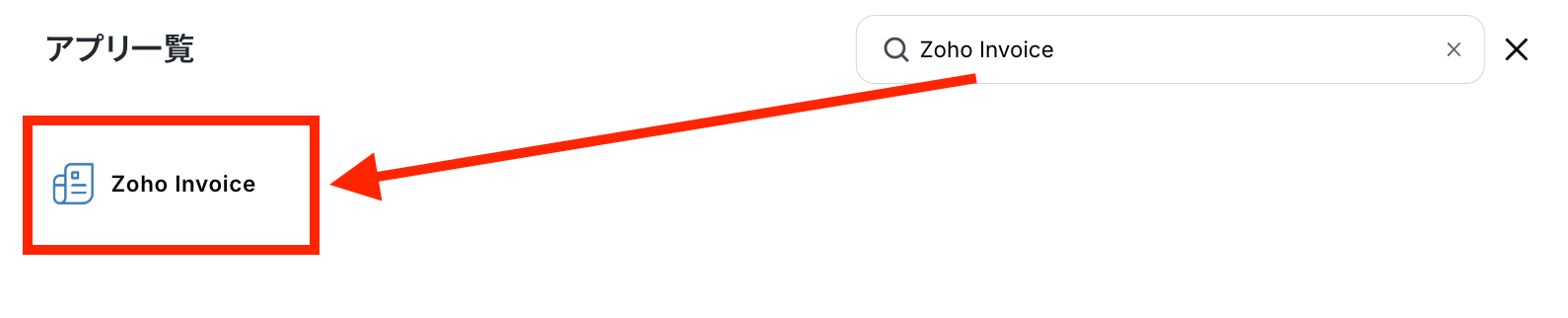
検索欄にZoho Invoiceと記入して、表示されたアイコンをクリックします。
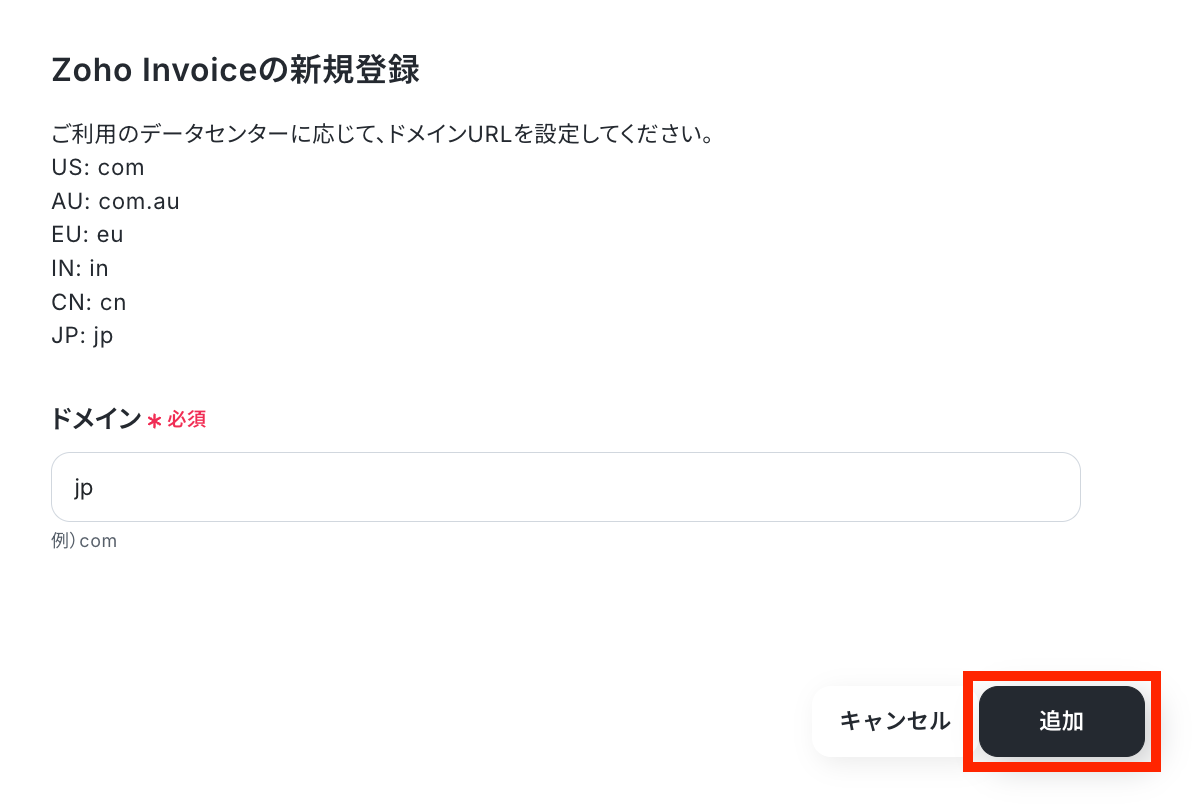
ドメインを記入して、「追加」ボタンをクリックしましょう!
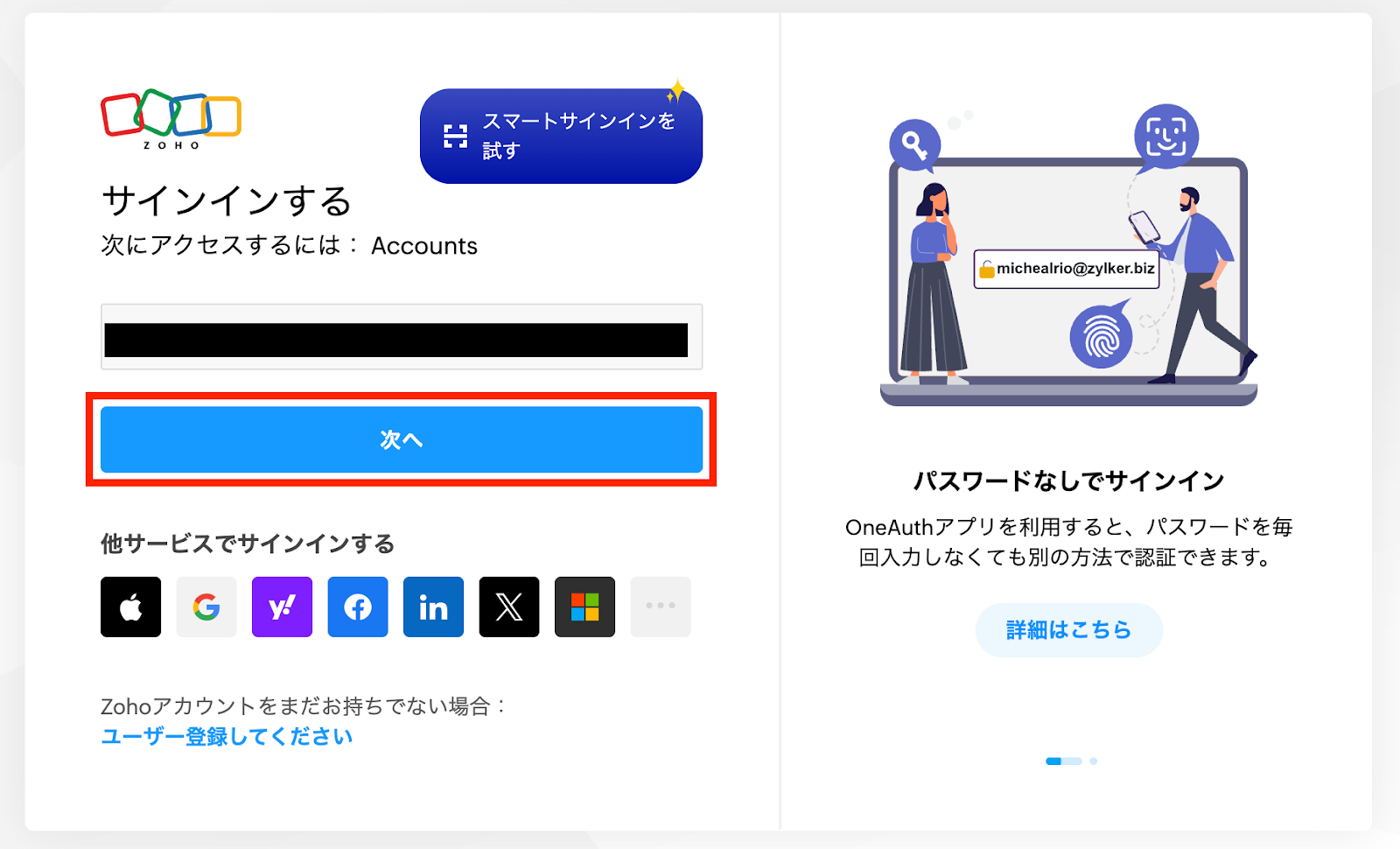
サインインします。
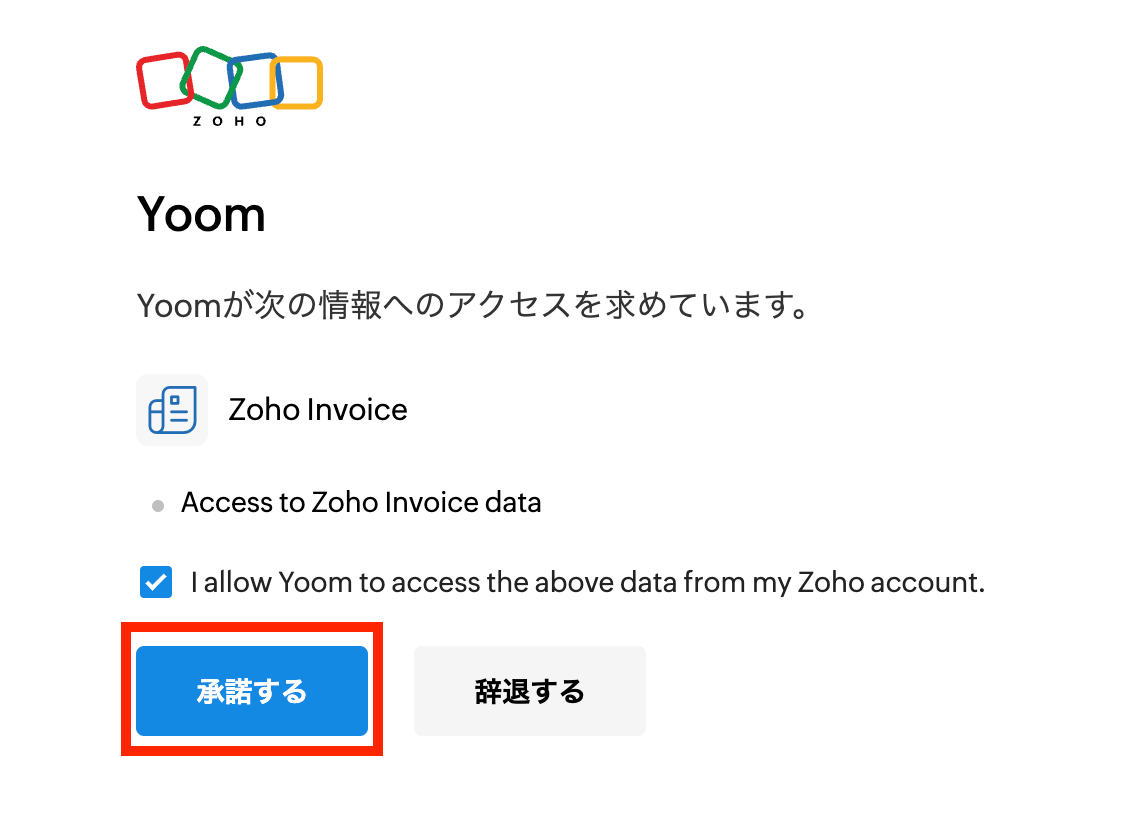
チェックマークにチェックを入れて「承諾する」ボタンを押します。
下記のような表示が出たら、連携は成功です!

ステップ2:テンプレートをコピーする
続いてYoomのテンプレートをコピーします。以下バナーの「試してみる」をクリックしましょう。
■概要Zoho Invoiceで作成した請求書、特にステータスが下書きのものを定期的に確認し、手動でメール送信する作業に手間を感じていませんか。このワークフローを活用すれば、任意のタイミングで下書き状態の請求書を自動で抽出し、メールで送信する一連の流れを自動化できます。Zoho請求書の送信業務における確認漏れや送信忘れを防ぎ、請求業務の効率化を実現します。■このテンプレートをおすすめする方- Zoho Invoiceでの請求書発行や送信作業に追われている経理担当者の方
- Zoho請求書の定期的な送信プロセスで、確認漏れなどのミスを減らしたい方
- 請求書関連の定型業務を自動化し、より重要な業務に時間を割きたいと考えている方
■このテンプレートを使うメリット- 任意のタイミングでZoho請求書の送信が自動実行されるため、これまで手作業で行っていた確認や送信業務の時間を短縮します。
- システムが下書き請求書を自動でチェックして送信するため、人的な確認漏れや送信忘れといったヒューマンエラーの発生を防ぎます。
■フローボットの流れ- はじめに、Zoho InvoiceをYoomと連携します。
- 次に、 トリガーで「手動でフローを起動する」を設定し、任意のタイミングで実行できるようにします。
- 次に、オペレーションでZoho Invoiceの「請求書の一覧を取得する」アクションを設定し、ステータスが下書きの請求書を取得します。
- 取得した請求書データ一つひとつに対して処理を行うため、「繰り返し機能」のオペレーションを設定します。
- さらに、「分岐機能」のオペレーションを設定し、ステータスが下書き(draft)の請求書のみを送信対象とするよう設定します。
- 最後に、オペレーションでZoho Invoiceの「請求書をメールで送信する」アクションを設定し、対象の請求書を自動で送信します。
※「トリガー」:フロー起動のきっかけとなるアクション、「オペレーション」:トリガー起動後、フロー内で処理を行うアクション
■このワークフローのカスタムポイント- 請求書をメールで送信する際の件名や本文は、任意で設定してください。
■注意事項- Zoho InvoiceとYoomを連携してください。
- 「同じ処理を繰り返す」オペレーション間の操作は、チームプラン・サクセスプランでのみご利用いただける機能となっております。フリープラン・ミニプランの場合は設定しているフローボットのオペレーションやデータコネクトはエラーとなりますので、ご注意ください。
分岐はミニプラン以上のプランでご利用いただける機能(オペレーション)となっております。フリープランの場合は設定しているフローボットのオペレーションはエラーとなりますので、ご注意ください。 - ミニプラン以上の有料プランは、2週間の無料トライアルを行うことが可能です。無料トライアル中には制限対象のアプリや機能(オペレーション)を使用することができます。
- Zoho Invoiceでの請求書発行や送信作業に追われている経理担当者の方
- Zoho請求書の定期的な送信プロセスで、確認漏れなどのミスを減らしたい方
- 請求書関連の定型業務を自動化し、より重要な業務に時間を割きたいと考えている方
- 任意のタイミングでZoho請求書の送信が自動実行されるため、これまで手作業で行っていた確認や送信業務の時間を短縮します。
- システムが下書き請求書を自動でチェックして送信するため、人的な確認漏れや送信忘れといったヒューマンエラーの発生を防ぎます。
- はじめに、Zoho InvoiceをYoomと連携します。
- 次に、 トリガーで「手動でフローを起動する」を設定し、任意のタイミングで実行できるようにします。
- 次に、オペレーションでZoho Invoiceの「請求書の一覧を取得する」アクションを設定し、ステータスが下書きの請求書を取得します。
- 取得した請求書データ一つひとつに対して処理を行うため、「繰り返し機能」のオペレーションを設定します。
- さらに、「分岐機能」のオペレーションを設定し、ステータスが下書き(draft)の請求書のみを送信対象とするよう設定します。
- 最後に、オペレーションでZoho Invoiceの「請求書をメールで送信する」アクションを設定し、対象の請求書を自動で送信します。
■このワークフローのカスタムポイント
- 請求書をメールで送信する際の件名や本文は、任意で設定してください。
- Zoho InvoiceとYoomを連携してください。
- 「同じ処理を繰り返す」オペレーション間の操作は、チームプラン・サクセスプランでのみご利用いただける機能となっております。フリープラン・ミニプランの場合は設定しているフローボットのオペレーションやデータコネクトはエラーとなりますので、ご注意ください。
分岐はミニプラン以上のプランでご利用いただける機能(オペレーション)となっております。フリープランの場合は設定しているフローボットのオペレーションはエラーとなりますので、ご注意ください。 - ミニプラン以上の有料プランは、2週間の無料トライアルを行うことが可能です。無料トライアル中には制限対象のアプリや機能(オペレーション)を使用することができます。
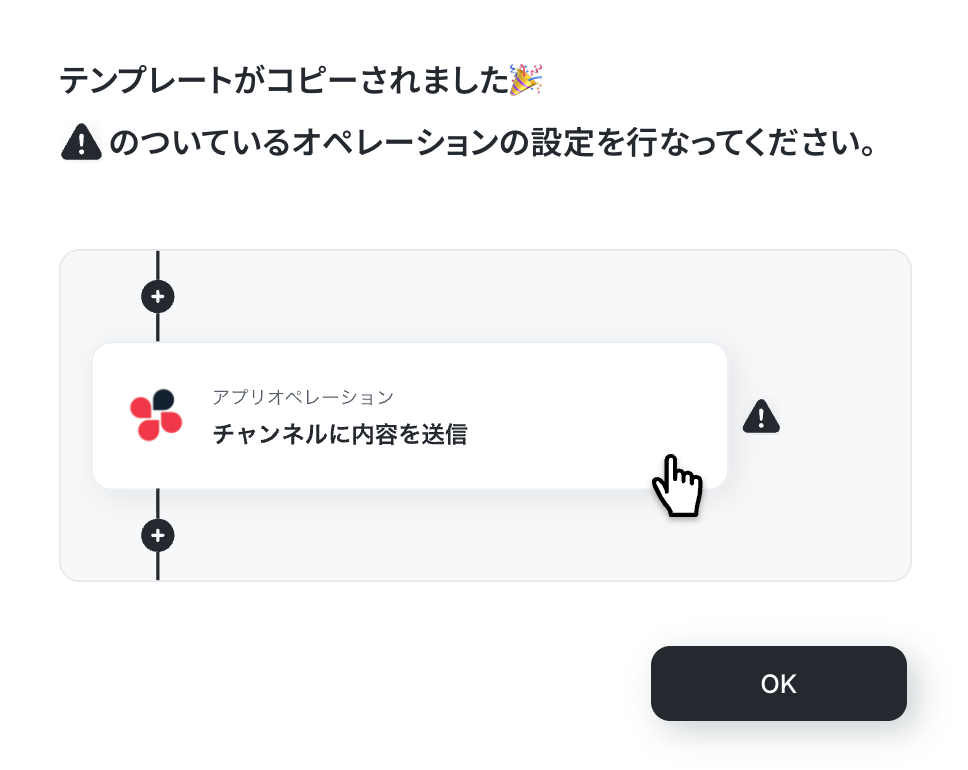
以下の画像のような画面が表示されたらテンプレートのコピーは完了です。
ステップ3:Zoho Invoiceのアクション設定
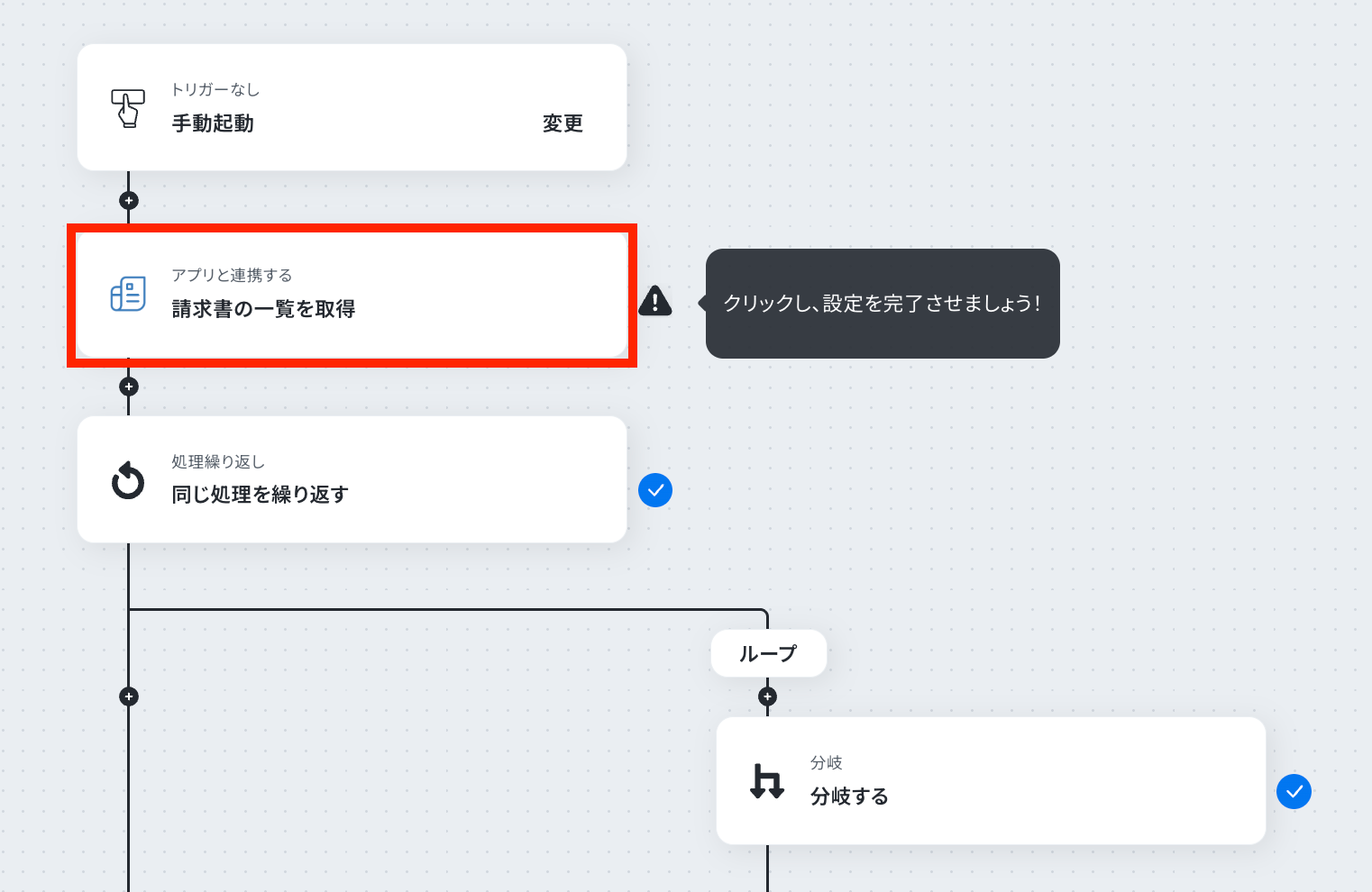
今回のテンプレートでは、トリガー設定は行う必要はありません。請求書の一覧をZoho Invoiceから取得するため、2番目の赤枠をクリックしましょう!
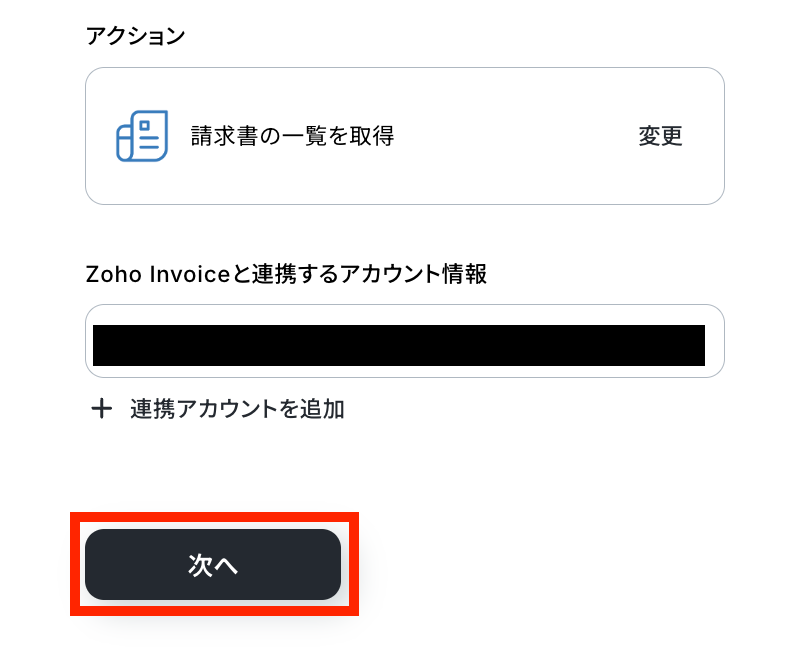
アカウントとアクションを確認しましょう。
アクションは「請求書の一覧を取得」のままで、アカウントがしっかりと連携されていることが確認できたら、「次へ」をクリックして進んでください。
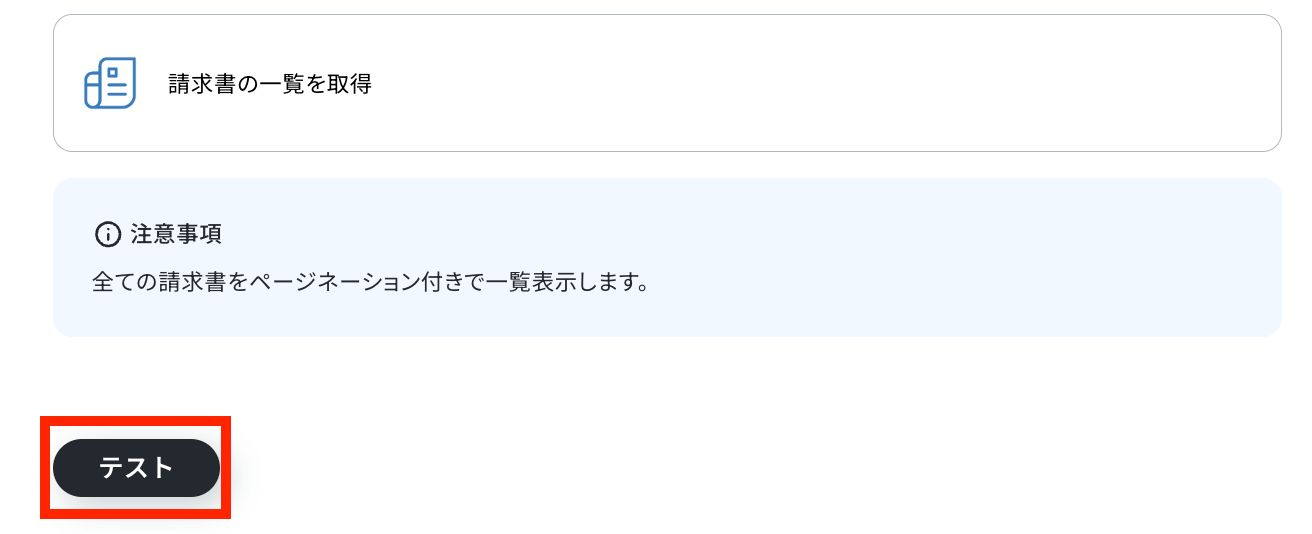
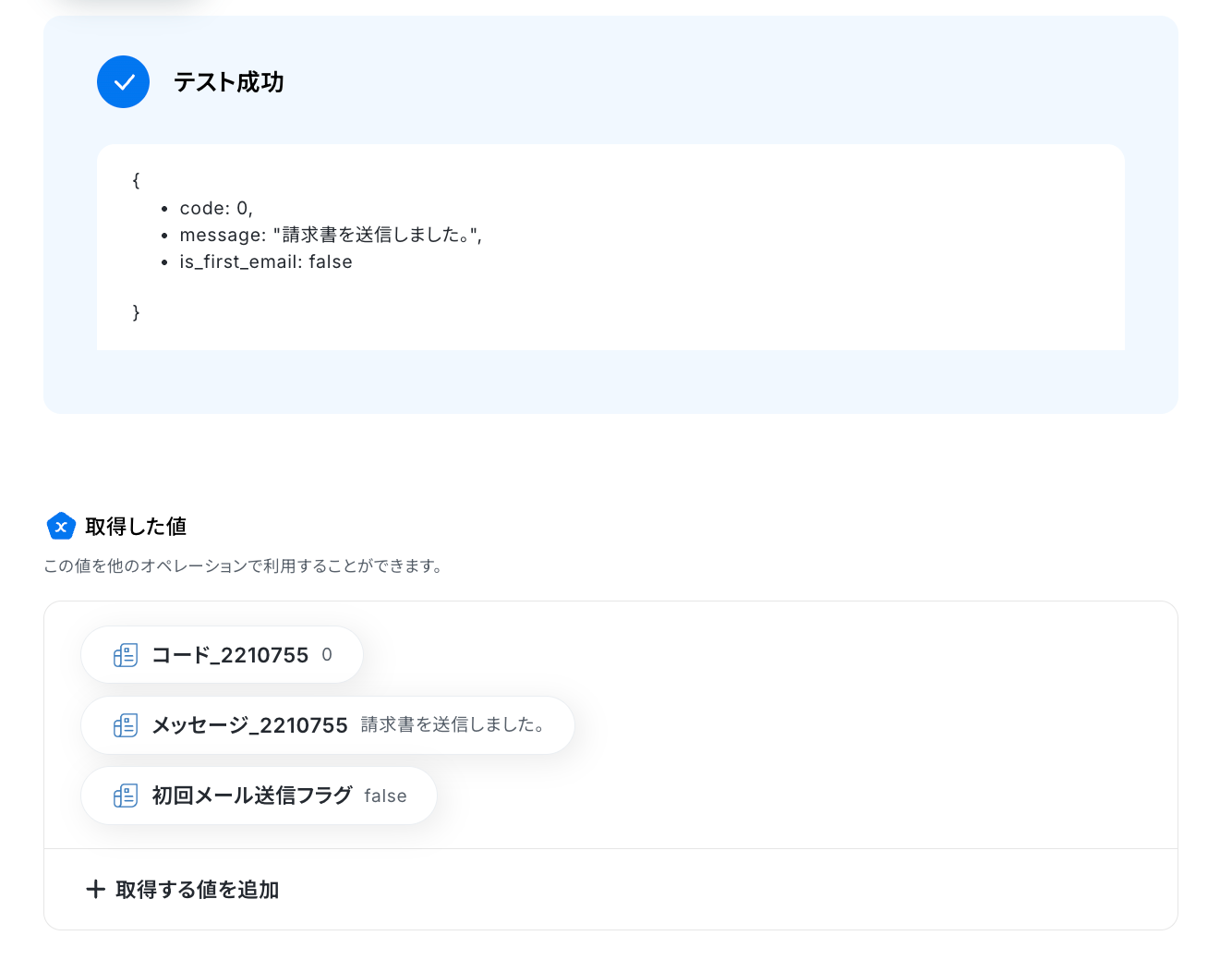
Zoho Invoiceの請求書を取得します。「テスト」ボタンをクリックしましょう!
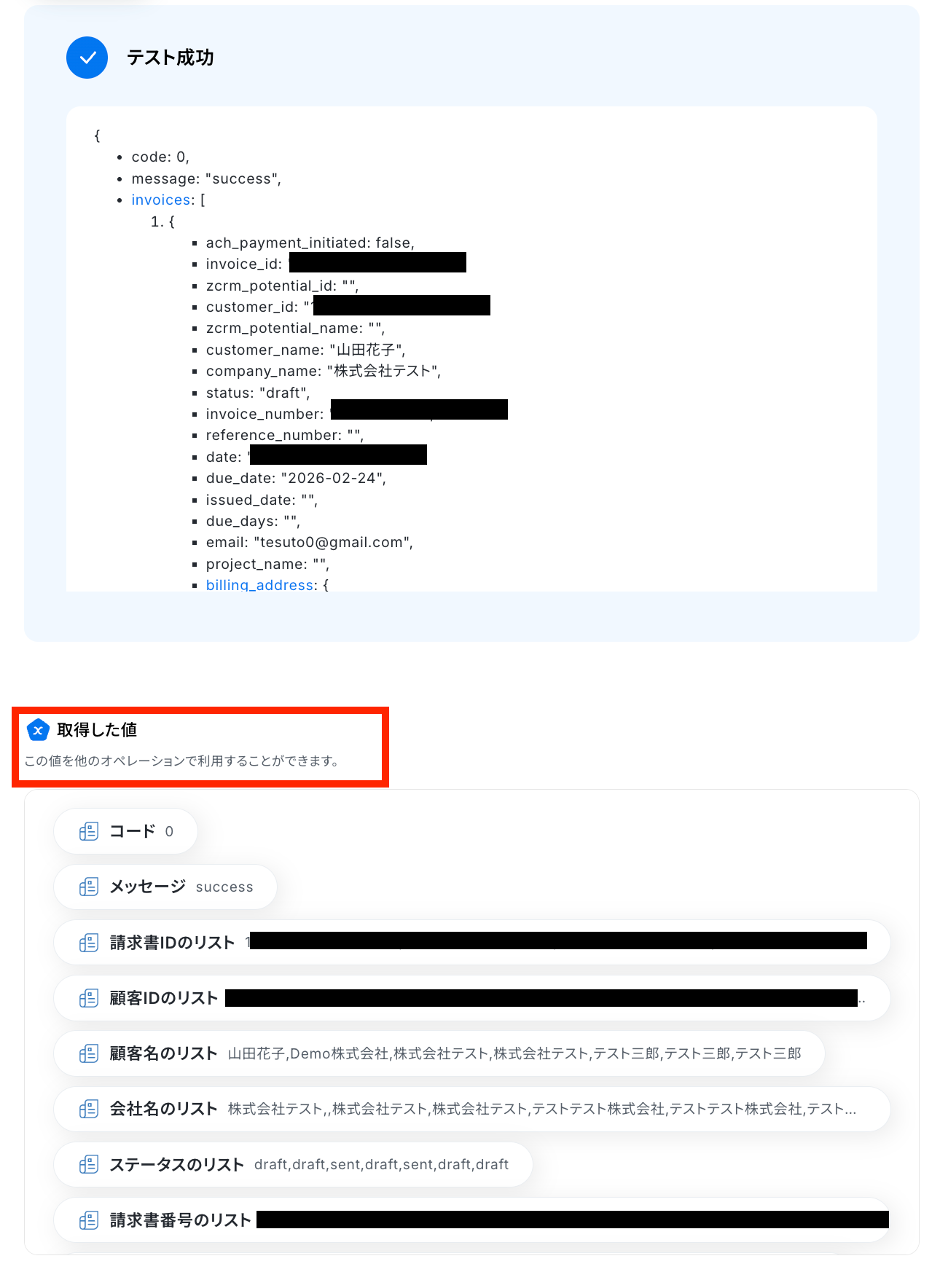
テスト成功で、取得した値が取得されます。
※取得した値とは、トリガーやオペレーションにて受け取ったデータのことです。
取得した値は、後続のオペレーション設定時の値としてご利用いただくことができ、フローボットを起動する度に、変動した値となります。
設定を保存しておきます。画面下部の完了ボタンをクリックしましょう!
ステップ4:同じ処理を繰り返す設定
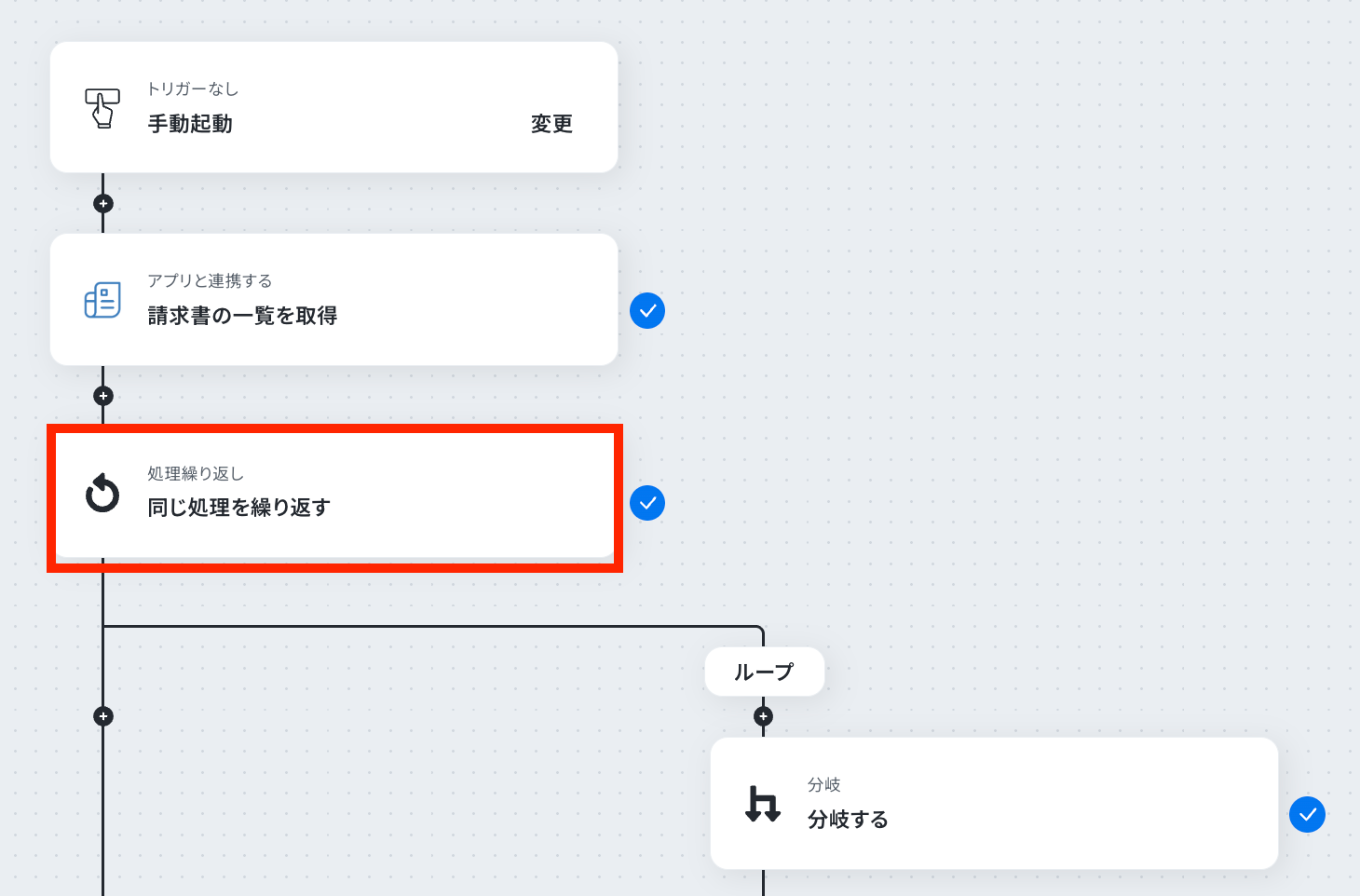
繰り返しの処理を行うための設定を行います。3つ目の赤枠をクリックしましょう。
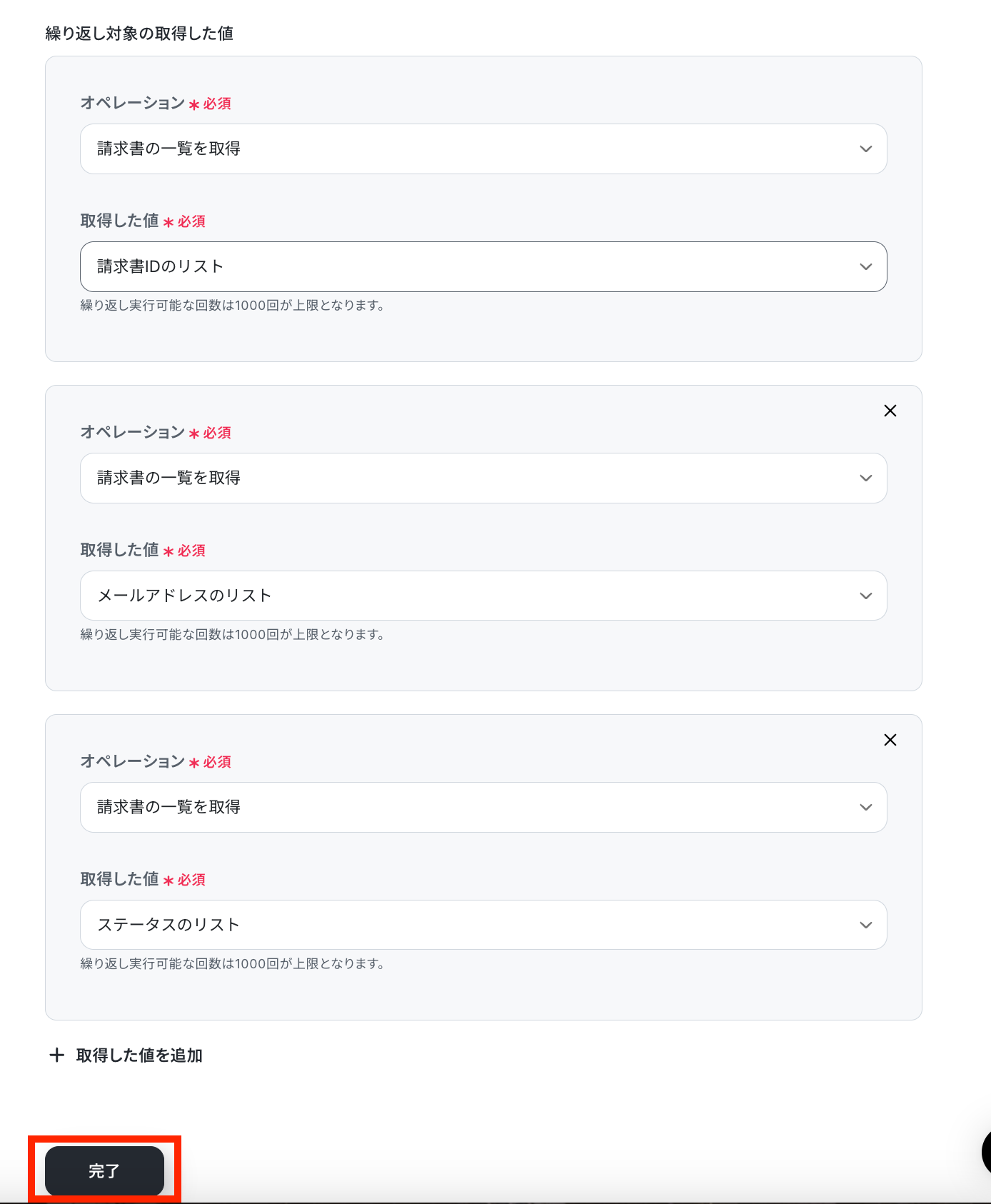
テンプレート通りの設定で問題ありません。設定が以下のようになっていることを確認できたら、完了ボタンを押しておきましょう!
ステップ5:分岐する設定
分岐条件の設定を行っていきます。4つ目の赤枠をクリックしてください。
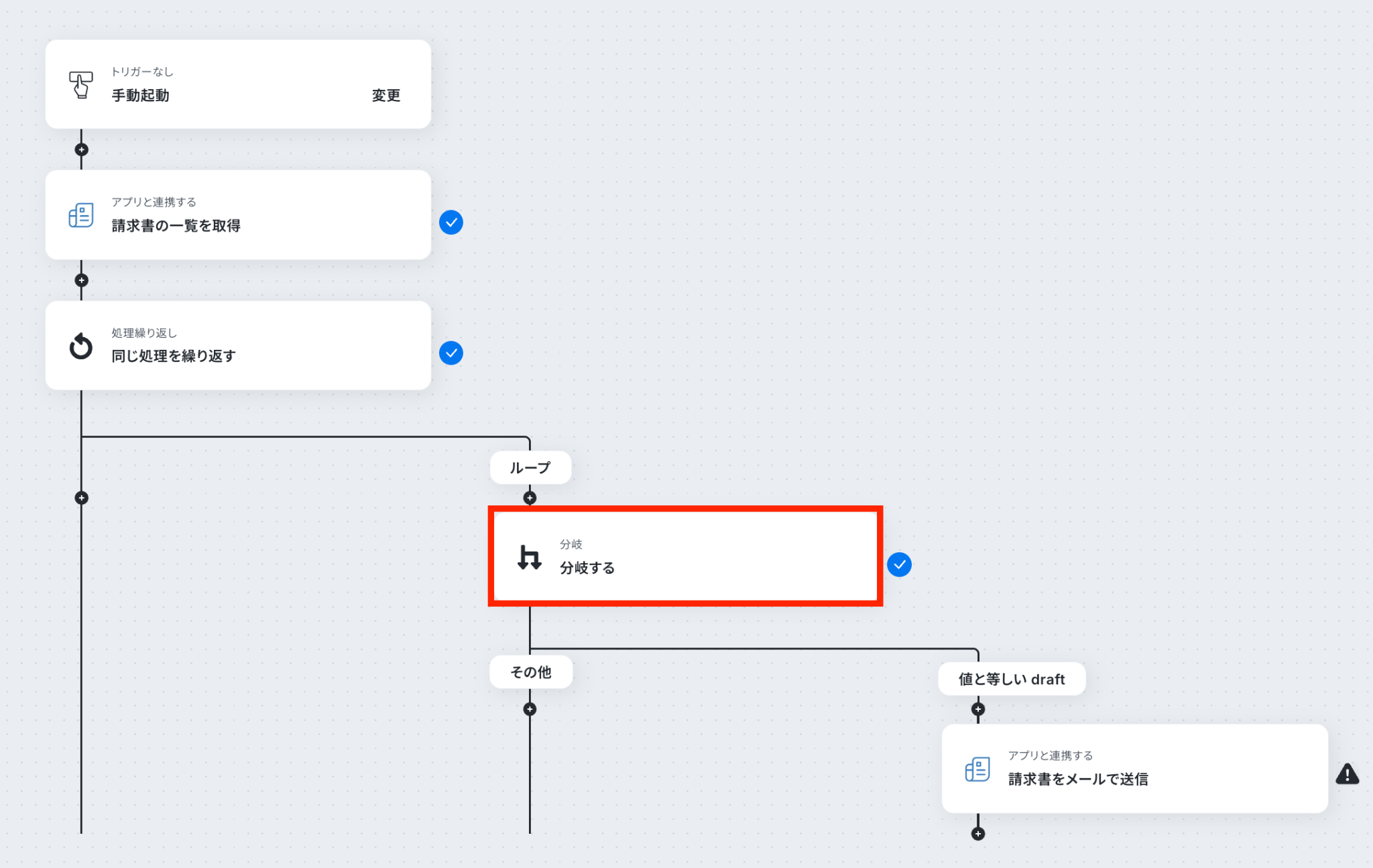
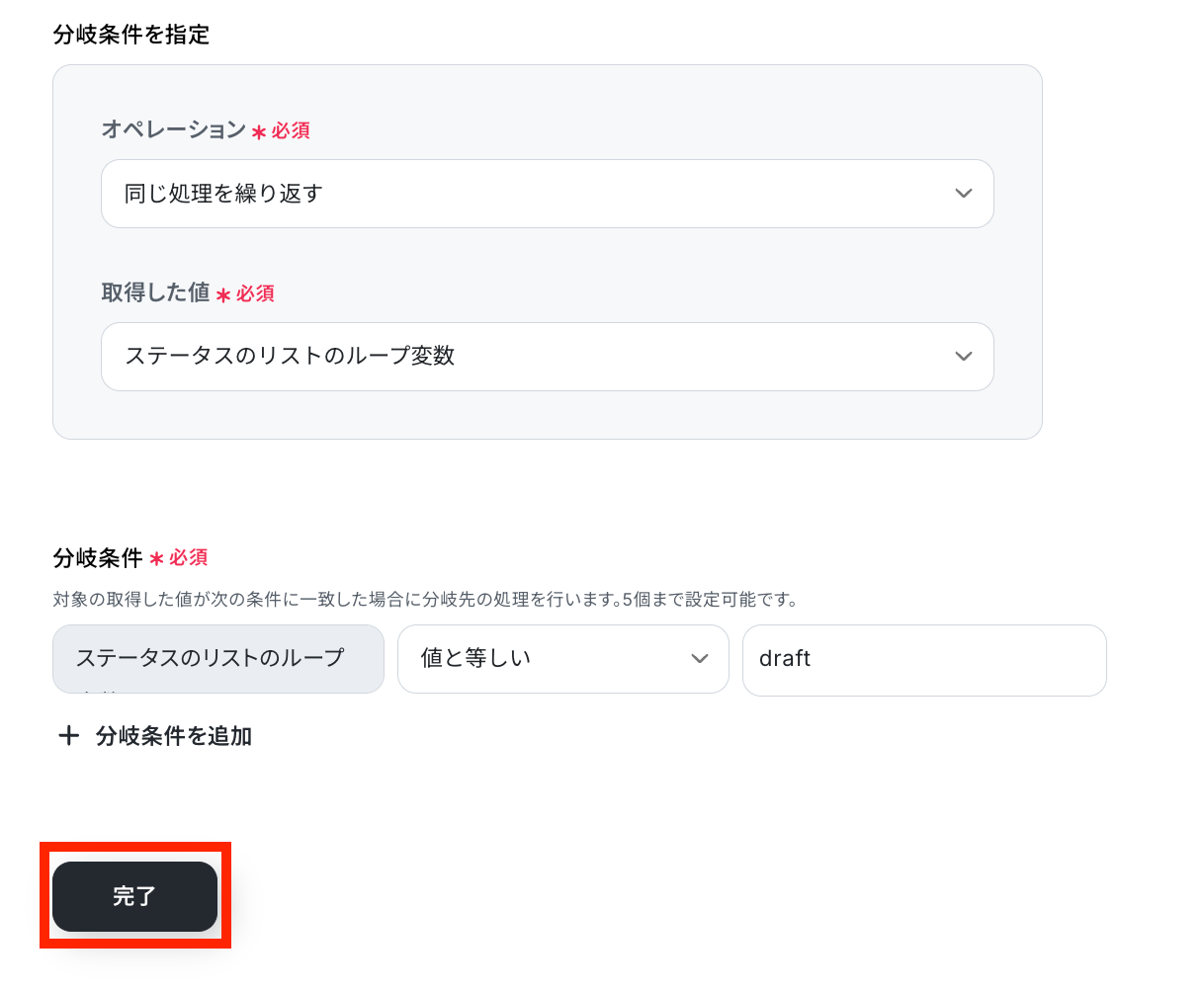
分岐条件を指定します。
オペレーションと取得した値はテンプレートのままで、変更の必要はありません。
分岐条件も「darft」が設定されていることが確認できたら、「完了」をクリックして、分岐条件の設定は終了です。
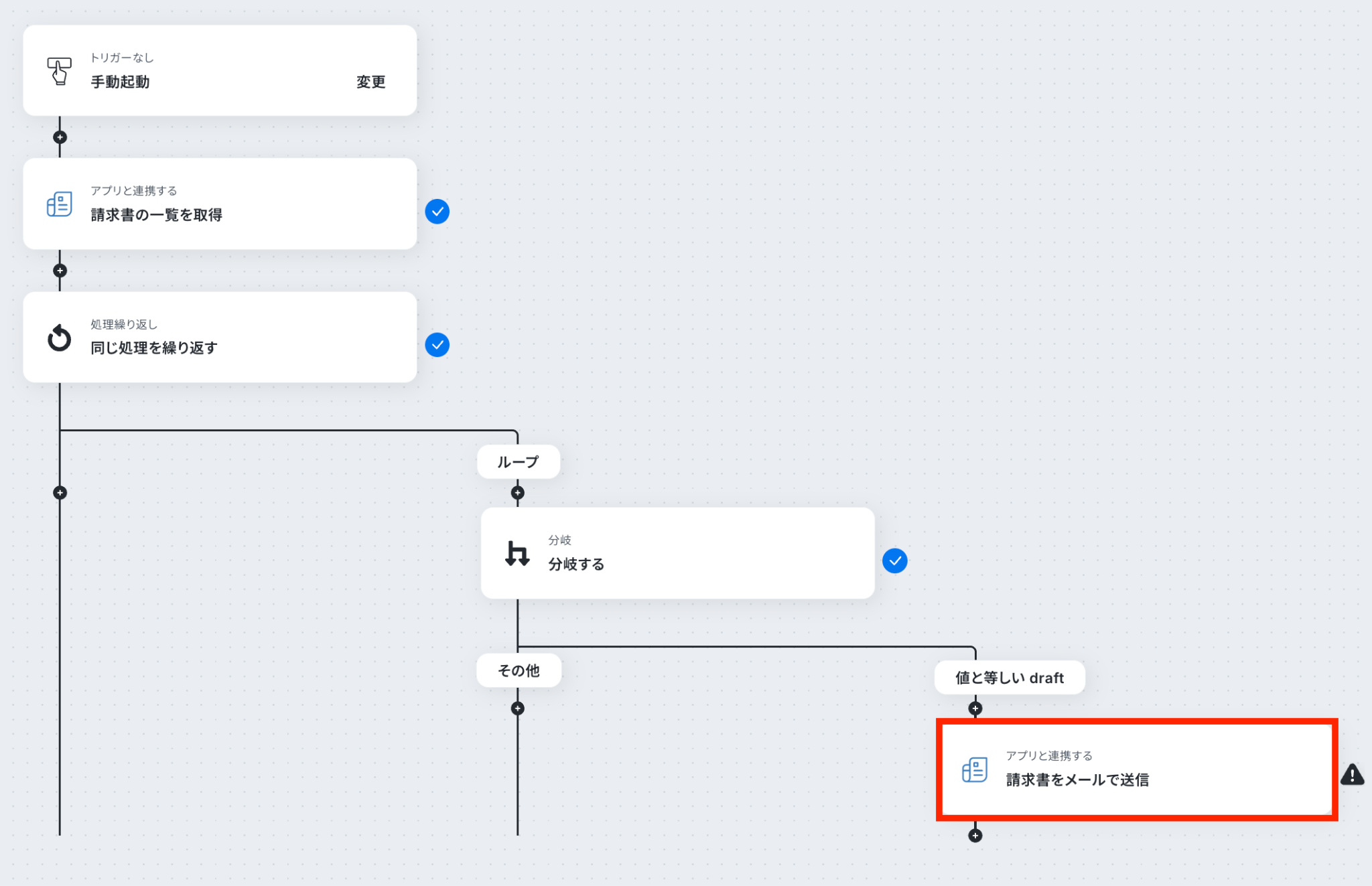
ステップ6:請求書をメールで送信する設定
取得した値を用いて、請求書をメールで送信する設定を行います。次の赤枠をクリックしましょう。
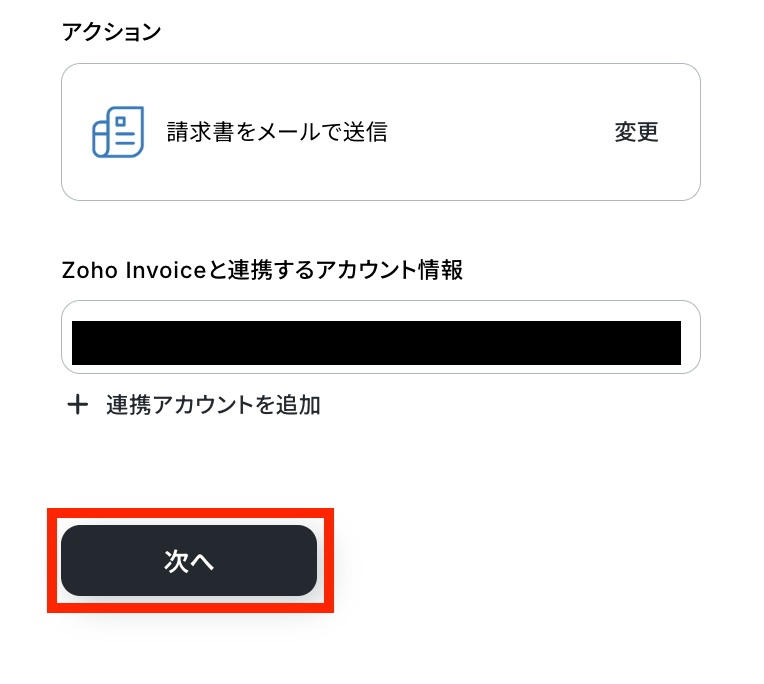
アクションは「請求書をメールで送信」のままで、連携するアカウント情報を確認します。
問題がなければ次の設定へ進みましょう!
請求書IDは、ステップ4の取得した値を設定しましょう!
末尾に文言が入っていますので、文言は消して、取得した値だけが入っている状態にしてください。
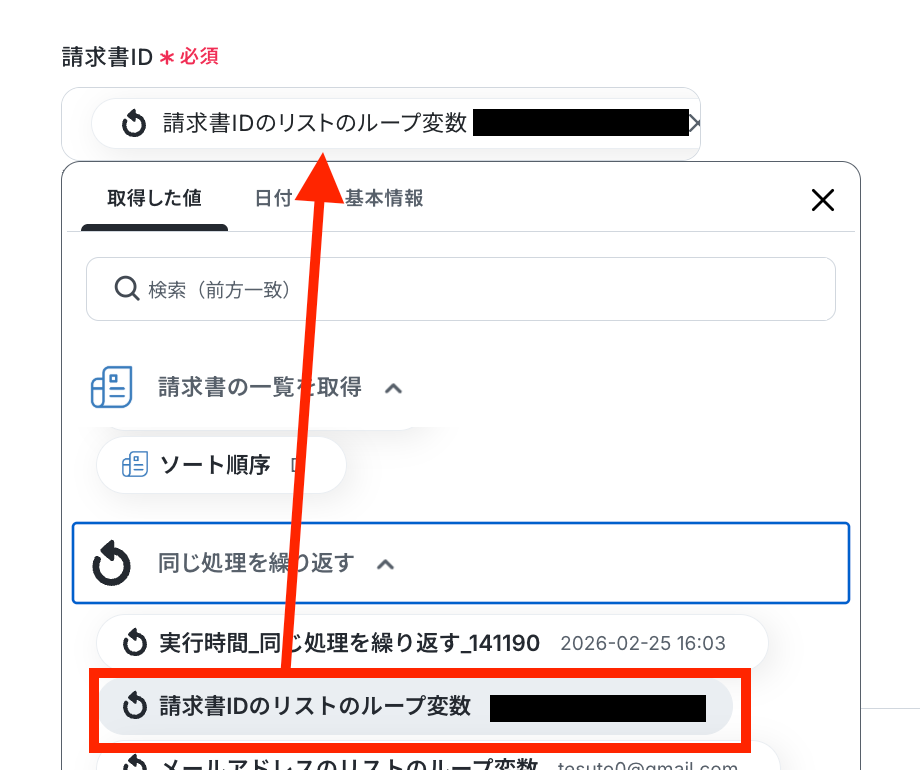
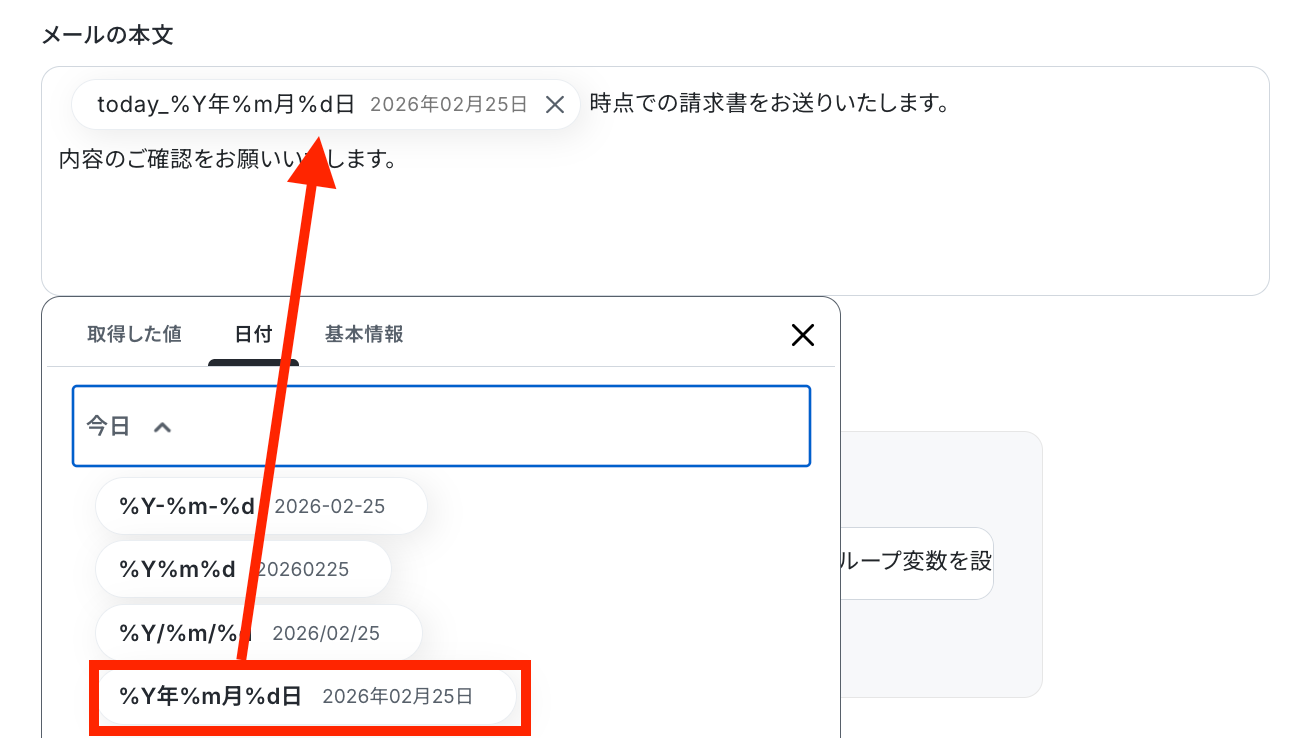
そのほかも任意で設定していきましょう。メールの本文には日付を入れ込むことも可能です!
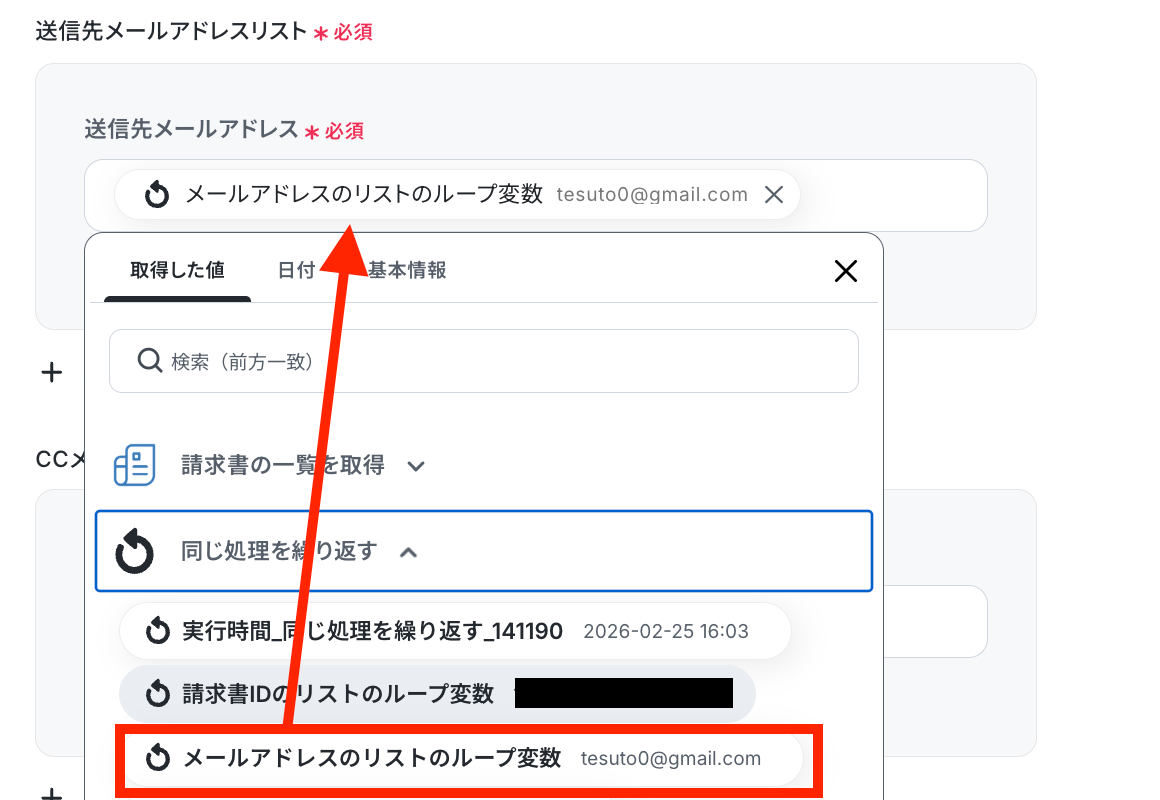
送信先メールアドレスリストにも、「同じ処理を繰り返す」の項目をクリックして、取得した値を選択します。
その他の設定を任意で行ったら、テストを実行しましょう!
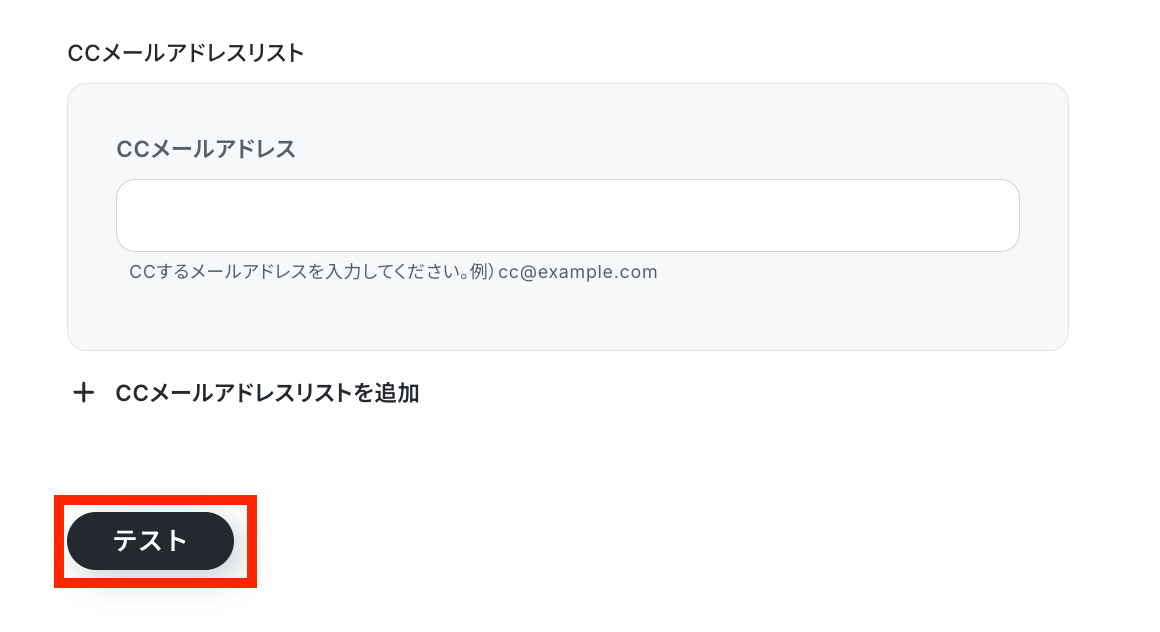
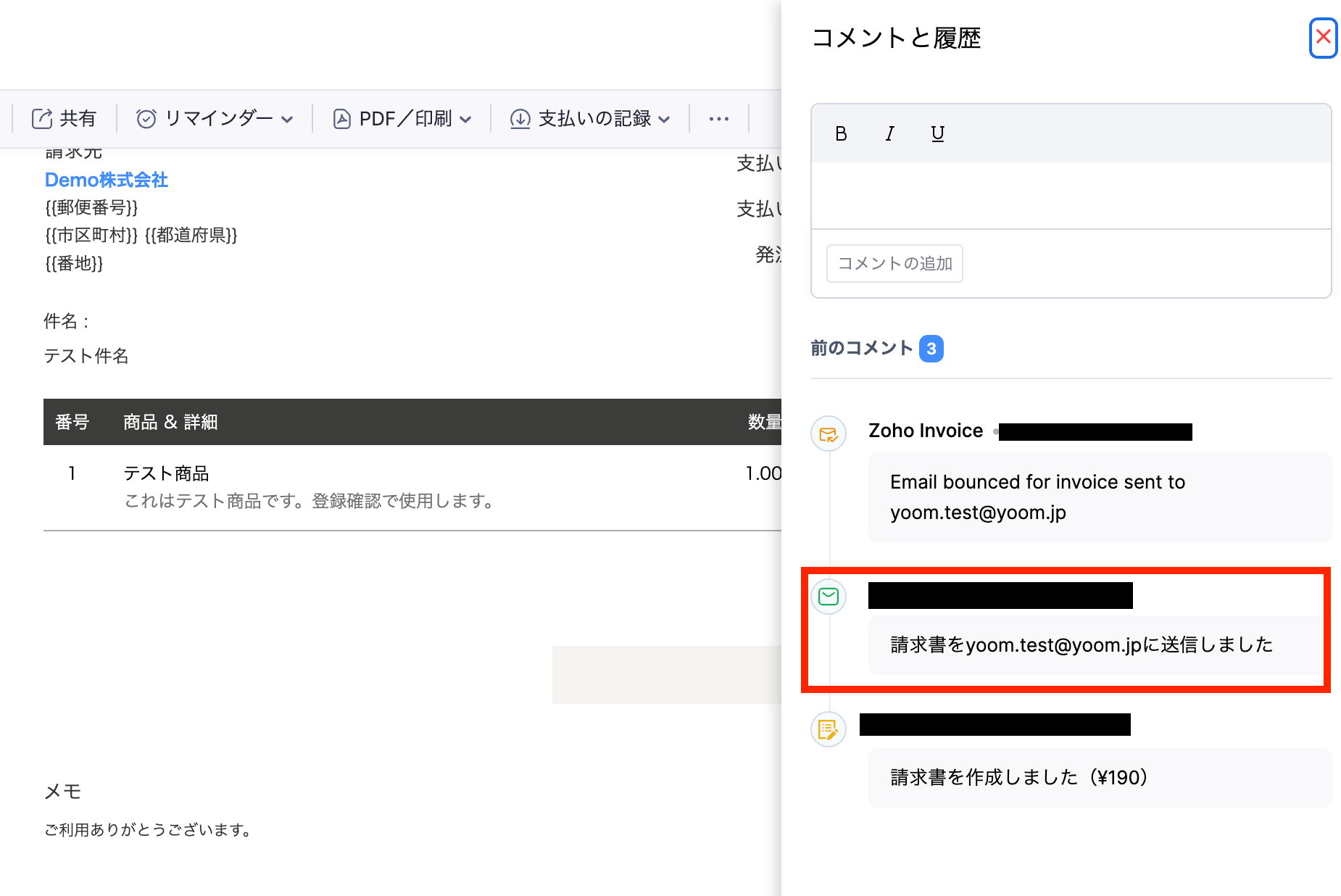
テスト成功で、請求書が送信されています。Zoho Invoiceを確認してみましょう!
送信された請求書が確認できます!
最後に完了ボタンをクリックして設定を保存しましょう。
ステップ7:トリガーをONにし、フローが起動するかを確認
最後に「トリガーをON」をクリックしたら、自動化の設定は完了です。
正しくフローボットが起動するかどうかを確認しましょう。
Zoho InvoiceのAPIを使ったその他の自動化例
Zoho InvoiceのAPIを活用することで、様々な自動化の実現が可能になります。
Zoho Invoiceを使った自動化例
請求書の作成をトリガーにSlackやMicrosoft Teamsへ通知を送り、Google スプレッドシートへの情報記録を自動化できます。TypeformやGoogleコンタクトと連携した顧客登録や請求書発行も可能です。
■概要Zoho Invoiceで請求書を作成するたびに、関係部署へMicrosoft Teamsで通知する作業を手動で行っていませんか?この作業は定型的でありながら、通知漏れなどのミスが許されない重要な業務です。このワークフローを活用すれば、Zoho InvoiceとMicrosoft Teamsの連携を自動化し、請求書作成時に指定したチャネルへ自動で通知できるため、手作業による手間やミスをなくし、スムーズな情報共有を実現します。■このテンプレートをおすすめする方- Zoho InvoiceとMicrosoft Teamsの連携を手作業で行っている経理担当者の方
- 請求書発行後のチームへの情報共有を、迅速かつ正確に行いたいと考えている方
- 定型的な通知業務を自動化し、より付加価値の高い業務に集中したいと考えている方
■このテンプレートを使うメリット- Zoho Invoiceで請求書が作成されると自動でMicrosoft Teamsに通知されるため、手動での連絡作業にかかる時間を削減できます
- システムが自動で処理を行うため、通知の漏れや遅延といったヒューマンエラーを防ぎ、確実な情報共有を実現します
■フローボットの流れ- はじめに、Microsoft TeamsとZoho InvoiceをYoomと連携します
- 次に、トリガーでZoho Invoiceを選択し、「請求書が作成されたら」というアクションを設定します
- 最後に、オペレーションでMicrosoft Teamsを選択し、「チャネルにメッセージを送る」アクションを設定し、請求書情報を通知します
※「トリガー」:フロー起動のきっかけとなるアクション、「オペレーション」:トリガー起動後、フロー内で処理を行うアクション
■このワークフローのカスタムポイント- Microsoft Teamsの「チャネルにメッセージを送る」アクションでは、通知を送りたいチームIDとチャネルIDを任意で設定してください
- 通知するメッセージの本文も自由にカスタマイズが可能です。Zoho Invoiceのトリガーから取得した請求書番号や顧客名などの情報を含めることで、より具体的な通知を作成できます
■注意事項- Zoho Invoice、Microsoft TeamsのそれぞれとYoomを連携してください
- Microsoft365(旧Office365)には、家庭向けプランと一般法人向けプラン(Microsoft365 Business)があり、一般法人向けプランに加入していない場合には認証に失敗する可能性があります
- トリガーは5分、10分、15分、30分、60分の間隔で起動間隔を選択できます
- プランによって最短の起動間隔が異なりますので、ご注意ください
■概要GoogleコンタクトとZoho Invoiceの両方で顧客情報を管理している場合、それぞれのアプリに情報を手入力する手間や、登録前の重複確認が負担になることがあります。特に、Zoho Invoiceで請求先を登録する際は、既存の連絡先を検索して確認する作業が欠かせません。このワークフローを活用すれば、Googleコンタクトへの登録を起点として、Zoho Invoiceに同じ連絡先が既に存在するかを自動で検索し、存在しない場合のみ新規登録を実行するため、データ管理を効率化できます。■このテンプレートをおすすめする方- GoogleコンタクトとZoho Invoiceで顧客情報を管理し、二重入力に手間を感じている方
- Zoho Invoiceでの連絡先登録前の検索や確認作業を自動化し、ミスを減らしたい方
- 顧客データの一元管理を目指し、手作業による情報連携を効率化したいと考えている方
■このテンプレートを使うメリット- Googleコンタクトへの登録を起点に、Zoho Invoiceへの連絡先の検索から登録までを自動化し、手作業でのデータ入力時間を短縮します。
- 手作業による転記ミスや重複確認の漏れを防ぎ、正確な顧客データをZoho Invoiceに保持することが可能になります。
■フローボットの流れ- はじめに、GoogleコンタクトとZoho InvoiceをYoomに連携します。
- 次に、トリガーでGoogleコンタクトを選択し、「コンタクトが作成または更新されたら」というアクションを設定します。
- 続いて、オペレーションでZoho Invoiceを選択し、トリガーで取得した情報をもとに「連絡先を検索」するアクションを設定します。
- 次に、オペレーションで分岐機能を設定し、Zoho Invoiceに該当の連絡先が存在しない場合に後続の処理に進むよう設定します。
- 最後に、オペレーションで再度Zoho Invoiceを選択し、「連絡先の作成」アクションを設定し、新規登録を行います。
※「トリガー」:フロー起動のきっかけとなるアクション、「オペレーション」:トリガー起動後、フロー内で処理を行うアクション
■このワークフローのカスタムポイント- GoogleコンタクトからZoho Invoiceに新規作成する連絡先の情報は、氏名や会社名、メールアドレスなど、連携したい項目を任意で選択し、設定できます。
■注意事項- GoogleコンタクトとZoho InvoiceのそれぞれとYoomを連携してください。
- トリガーは5分、10分、15分、30分、60分の間隔で起動間隔を選択できます。
- プランによって最短の起動間隔が異なりますので、ご注意ください。
- 分岐はミニプラン以上のプランでご利用いただける機能(オペレーション)となっております。フリープランの場合は設定しているフローボットのオペレーションはエラーとなりますので、ご注意ください。
- ミニプランなどの有料プランは、2週間の無料トライアルを行うことが可能です。無料トライアル中には制限対象のアプリや機能(オペレーション)を使用することができます。
■概要Zoho Invoiceで請求書を作成した後、関係部署への通知や共有を手作業で行っていませんか?この手作業は、通知漏れや後続タスクの遅延につながる可能性があり、請求書発行のプロセスを非効率にしているかもしれません。このワークフローを活用すれば、Zoho Invoiceでの請求書作成をトリガーに、Slackへ自動で通知できるため、こうした課題を解消し、スムーズな情報共有を実現します。■このテンプレートをおすすめする方- Zoho Invoiceでの請求書作成後、関係者への共有を手作業で行っている経理担当者の方
- 営業担当者が作成した請求書の内容をスムーズに確認したいと考えている管理者の方
- 請求書発行に伴う社内連携のプロセスを自動化し、効率化したいと考えている方
■このテンプレートを使うメリット- Zoho Invoiceで請求書が作成されると自動でSlackに通知されるため、これまで手作業での連絡に費やしていた時間を短縮できます。
- システムが自動で通知を行うことで、連絡漏れや共有の遅延といったヒューマンエラーを防ぎ、確実な情報連携を実現します。
■フローボットの流れ- はじめに、Zoho InvoiceとSlackをYoomと連携します。
- 次に、トリガーでZoho Invoiceを選択し、「請求書が作成されたら」というアクションを設定します。
- 最後に、オペレーションでSlackの「チャンネルにメッセージを送る」アクションを設定し、請求書作成の通知を送信します。
※「トリガー」:フロー起動のきっかけとなるアクション、「オペレーション」:トリガー起動後、フロー内で処理を行うアクション
■このワークフローのカスタムポイント- Slackの「チャンネルにメッセージを送る」アクションでは、通知を送りたいチャンネルを任意で指定できます。特定の部署やプロジェクトチームのチャンネルなどを設定することが可能です。
- 通知メッセージの本文も自由にカスタマイズできます。Zoho Invoiceから取得した請求書番号や顧客名などの情報を含めることで、より分かりやすい通知を作成できます。
■注意事項- Zoho InvoiceとSlackのそれぞれとYoomを連携してください。
- トリガーは5分、10分、15分、30分、60分の間隔で起動間隔を選択できます。
- プランによって最短の起動間隔が異なりますので、ご注意ください。
■概要Zoho Invoiceで請求書を作成した後、管理のためにGoogle スプレッドシートへ手作業で情報を転記する業務は、手間がかかる上にミスも発生しがちではないでしょうか。このワークフローを活用すれば、Zoho InvoicesとGoogle スプレッドシートの連携を自動化し、請求書が作成されると自動でスプレッドシートに行が追加されるため、手作業による負担や入力ミスといった課題を削減できます。■このテンプレートをおすすめする方- Zoho InvoiceとGoogle スプレッドシートを利用し、請求管理を行っている経理担当者の方
- 請求書の発行から売上管理までのプロセスを効率化したいと考えている営業担当者やマネージャーの方
- Zoho InvoicesとGoogle スプレッドシートの連携により、定型業務の自動化を進めたい方
■このテンプレートを使うメリット- Zoho Invoiceで請求書が作成されると、自動でGoogle スプレッドシートにデータが追加されるため、これまで手作業で行っていた転記業務の時間を削減できます。
- 手作業によるデータ転記が減ることで、金額の入力間違いや顧客情報の記載漏れといったヒューマンエラーの防止に繋がります。
■フローボットの流れ- はじめに、Zoho InvoiceとGoogle スプレッドシートをYoomと連携します。
- 次に、トリガーでZoho Invoiceを選択し、「請求書が作成されたら」というアクションを設定します。
- 最後に、オペレーションでGoogle スプレッドシートの「レコードを追加する」アクションを設定し、請求書から取得した情報を指定のスプレッドシートに追加します。
※「トリガー」:フロー起動のきっかけとなるアクション、「オペレーション」:トリガー起動後、フロー内で処理を行うアクション
■このワークフローのカスタムポイント- Google スプレッドシートのオペレーション設定において、レコードを追加するスプレッドシートやシートは任意で指定可能です。
- Zoho Invoiceから取得した情報(請求日、金額、顧客名など)のうち、どのデータをGoogle スプレッドシートのどの列に追加するかも自由に設定できます。
■注意事項- Zoho InvoiceとGoogle スプレッドシートのそれぞれとYoomを連携してください。
- トリガーは5分、10分、15分、30分、60分の間隔で起動間隔を選択できます。
- プランによって最短の起動間隔が異なりますので、ご注意ください。
■概要Typeformで受け付けた申し込み情報をもとに、手作業でZoho Invoiceの請求書を作成するのは手間がかかり、入力ミスも発生しやすい業務ではないでしょうか。このワークフローを活用すれば、Typeformのフォーム送信をきっかけに、Zoho Invoiceでの請求書作成を自動化し、こうした課題をスムーズに解消できます。■このテンプレートをおすすめする方- Typeformの情報を手作業で転記し、Zoho Invoiceで請求書を作成している方
- 請求書作成業務の効率化や、入力ミスなどのヒューマンエラーを防止したいと考えている方
- Zoho Invoiceでの請求書作成業務を自動化し、コア業務に集中したいと考えている方
■このテンプレートを使うメリット- Typeformのフォーム送信をトリガーに、Zoho Invoiceでの請求書作成が自動化されるため、手作業の時間を短縮できます。
- 手作業によるデータ転記が不要になることで、入力間違いや記載漏れといったヒューマンエラーのリスクを軽減することに繋がります。
■フローボットの流れ- はじめに、TypeformとZoho InvoiceをYoomと連携します。
- 次に、トリガーでTypeformを選択し、「フォームが送信されたら」というアクションを設定します。
- 最後に、オペレーションでZoho Invoiceを選択し、「請求書を作成」するアクションを設定します。
※「トリガー」:フロー起動のきっかけとなるアクション、「オペレーション」:トリガー起動後、フロー内で処理を行うアクション
■このワークフローのカスタムポイント- Typeformのトリガー設定では、起動の対象としたいフォームのIDやタグを任意で設定してください。これにより、特定のフォームが送信された時だけワークフローを起動させることが可能です。
- Zoho Invoiceの請求書作成アクションでは、Typeformのフォームで取得した顧客や商品、金額などの値を引用し、請求書の各フィールドに自由に設定できます。
■注意事項- Typeform、Zoho InvoiceのそれぞれとYoomを連携してください。
- Typeformの回答内容を取得する方法は「『取得する値』を追加する方法」をご参照ください。

- Zoho InvoiceとMicrosoft Teamsの連携を手作業で行っている経理担当者の方
- 請求書発行後のチームへの情報共有を、迅速かつ正確に行いたいと考えている方
- 定型的な通知業務を自動化し、より付加価値の高い業務に集中したいと考えている方
- Zoho Invoiceで請求書が作成されると自動でMicrosoft Teamsに通知されるため、手動での連絡作業にかかる時間を削減できます
- システムが自動で処理を行うため、通知の漏れや遅延といったヒューマンエラーを防ぎ、確実な情報共有を実現します
- はじめに、Microsoft TeamsとZoho InvoiceをYoomと連携します
- 次に、トリガーでZoho Invoiceを選択し、「請求書が作成されたら」というアクションを設定します
- 最後に、オペレーションでMicrosoft Teamsを選択し、「チャネルにメッセージを送る」アクションを設定し、請求書情報を通知します
■このワークフローのカスタムポイント
- Microsoft Teamsの「チャネルにメッセージを送る」アクションでは、通知を送りたいチームIDとチャネルIDを任意で設定してください
- 通知するメッセージの本文も自由にカスタマイズが可能です。Zoho Invoiceのトリガーから取得した請求書番号や顧客名などの情報を含めることで、より具体的な通知を作成できます
- Zoho Invoice、Microsoft TeamsのそれぞれとYoomを連携してください
- Microsoft365(旧Office365)には、家庭向けプランと一般法人向けプラン(Microsoft365 Business)があり、一般法人向けプランに加入していない場合には認証に失敗する可能性があります
- トリガーは5分、10分、15分、30分、60分の間隔で起動間隔を選択できます
- プランによって最短の起動間隔が異なりますので、ご注意ください

- GoogleコンタクトとZoho Invoiceで顧客情報を管理し、二重入力に手間を感じている方
- Zoho Invoiceでの連絡先登録前の検索や確認作業を自動化し、ミスを減らしたい方
- 顧客データの一元管理を目指し、手作業による情報連携を効率化したいと考えている方
- Googleコンタクトへの登録を起点に、Zoho Invoiceへの連絡先の検索から登録までを自動化し、手作業でのデータ入力時間を短縮します。
- 手作業による転記ミスや重複確認の漏れを防ぎ、正確な顧客データをZoho Invoiceに保持することが可能になります。
- はじめに、GoogleコンタクトとZoho InvoiceをYoomに連携します。
- 次に、トリガーでGoogleコンタクトを選択し、「コンタクトが作成または更新されたら」というアクションを設定します。
- 続いて、オペレーションでZoho Invoiceを選択し、トリガーで取得した情報をもとに「連絡先を検索」するアクションを設定します。
- 次に、オペレーションで分岐機能を設定し、Zoho Invoiceに該当の連絡先が存在しない場合に後続の処理に進むよう設定します。
- 最後に、オペレーションで再度Zoho Invoiceを選択し、「連絡先の作成」アクションを設定し、新規登録を行います。
■このワークフローのカスタムポイント
- GoogleコンタクトからZoho Invoiceに新規作成する連絡先の情報は、氏名や会社名、メールアドレスなど、連携したい項目を任意で選択し、設定できます。
- GoogleコンタクトとZoho InvoiceのそれぞれとYoomを連携してください。
- トリガーは5分、10分、15分、30分、60分の間隔で起動間隔を選択できます。
- プランによって最短の起動間隔が異なりますので、ご注意ください。
- 分岐はミニプラン以上のプランでご利用いただける機能(オペレーション)となっております。フリープランの場合は設定しているフローボットのオペレーションはエラーとなりますので、ご注意ください。
- ミニプランなどの有料プランは、2週間の無料トライアルを行うことが可能です。無料トライアル中には制限対象のアプリや機能(オペレーション)を使用することができます。

- Zoho Invoiceでの請求書作成後、関係者への共有を手作業で行っている経理担当者の方
- 営業担当者が作成した請求書の内容をスムーズに確認したいと考えている管理者の方
- 請求書発行に伴う社内連携のプロセスを自動化し、効率化したいと考えている方
- Zoho Invoiceで請求書が作成されると自動でSlackに通知されるため、これまで手作業での連絡に費やしていた時間を短縮できます。
- システムが自動で通知を行うことで、連絡漏れや共有の遅延といったヒューマンエラーを防ぎ、確実な情報連携を実現します。
- はじめに、Zoho InvoiceとSlackをYoomと連携します。
- 次に、トリガーでZoho Invoiceを選択し、「請求書が作成されたら」というアクションを設定します。
- 最後に、オペレーションでSlackの「チャンネルにメッセージを送る」アクションを設定し、請求書作成の通知を送信します。
■このワークフローのカスタムポイント
- Slackの「チャンネルにメッセージを送る」アクションでは、通知を送りたいチャンネルを任意で指定できます。特定の部署やプロジェクトチームのチャンネルなどを設定することが可能です。
- 通知メッセージの本文も自由にカスタマイズできます。Zoho Invoiceから取得した請求書番号や顧客名などの情報を含めることで、より分かりやすい通知を作成できます。
- Zoho InvoiceとSlackのそれぞれとYoomを連携してください。
- トリガーは5分、10分、15分、30分、60分の間隔で起動間隔を選択できます。
- プランによって最短の起動間隔が異なりますので、ご注意ください。

- Zoho InvoiceとGoogle スプレッドシートを利用し、請求管理を行っている経理担当者の方
- 請求書の発行から売上管理までのプロセスを効率化したいと考えている営業担当者やマネージャーの方
- Zoho InvoicesとGoogle スプレッドシートの連携により、定型業務の自動化を進めたい方
- Zoho Invoiceで請求書が作成されると、自動でGoogle スプレッドシートにデータが追加されるため、これまで手作業で行っていた転記業務の時間を削減できます。
- 手作業によるデータ転記が減ることで、金額の入力間違いや顧客情報の記載漏れといったヒューマンエラーの防止に繋がります。
- はじめに、Zoho InvoiceとGoogle スプレッドシートをYoomと連携します。
- 次に、トリガーでZoho Invoiceを選択し、「請求書が作成されたら」というアクションを設定します。
- 最後に、オペレーションでGoogle スプレッドシートの「レコードを追加する」アクションを設定し、請求書から取得した情報を指定のスプレッドシートに追加します。
■このワークフローのカスタムポイント
- Google スプレッドシートのオペレーション設定において、レコードを追加するスプレッドシートやシートは任意で指定可能です。
- Zoho Invoiceから取得した情報(請求日、金額、顧客名など)のうち、どのデータをGoogle スプレッドシートのどの列に追加するかも自由に設定できます。
- Zoho InvoiceとGoogle スプレッドシートのそれぞれとYoomを連携してください。
- トリガーは5分、10分、15分、30分、60分の間隔で起動間隔を選択できます。
- プランによって最短の起動間隔が異なりますので、ご注意ください。

- Typeformの情報を手作業で転記し、Zoho Invoiceで請求書を作成している方
- 請求書作成業務の効率化や、入力ミスなどのヒューマンエラーを防止したいと考えている方
- Zoho Invoiceでの請求書作成業務を自動化し、コア業務に集中したいと考えている方
- Typeformのフォーム送信をトリガーに、Zoho Invoiceでの請求書作成が自動化されるため、手作業の時間を短縮できます。
- 手作業によるデータ転記が不要になることで、入力間違いや記載漏れといったヒューマンエラーのリスクを軽減することに繋がります。
- はじめに、TypeformとZoho InvoiceをYoomと連携します。
- 次に、トリガーでTypeformを選択し、「フォームが送信されたら」というアクションを設定します。
- 最後に、オペレーションでZoho Invoiceを選択し、「請求書を作成」するアクションを設定します。
■このワークフローのカスタムポイント
- Typeformのトリガー設定では、起動の対象としたいフォームのIDやタグを任意で設定してください。これにより、特定のフォームが送信された時だけワークフローを起動させることが可能です。
- Zoho Invoiceの請求書作成アクションでは、Typeformのフォームで取得した顧客や商品、金額などの値を引用し、請求書の各フィールドに自由に設定できます。
- Typeform、Zoho InvoiceのそれぞれとYoomを連携してください。
- Typeformの回答内容を取得する方法は「『取得する値』を追加する方法」をご参照ください。
まとめ
Zoho Invoiceでの請求書送信を自動化することで、これまで手作業で行っていたメール作成やファイル添付、宛先確認といった一連の作業をなくし、送信漏れや誤送信などのヒューマンエラーを防ぐことが可能です。
これにより、請求書発行から送付までのリードタイムが短縮され、キャッシュフローの改善にも繋がり、経理担当者はより付加価値の高い業務に集中できる環境が整います!
今回ご紹介したような業務自動化を実現できるノーコードツール「Yoom」を使えば、プログラミングの知識がない方でも簡単に業務フローを構築できます。
もし自動化に少しでも興味を持っていただけたなら、ぜひ登録フォームから無料登録して、Yoomによる業務効率化を体験してみてください!
よくあるご質問
Q:送信履歴をGoogle スプレッドシートなどに記録できますか?
A:
はい、できます!フローボットのプロセス画面でプラスマークをクリックして、Google
スプレッドシートなどの新規のオペレーションを追加することで、情報を自動で記録しておくことが可能です。詳しくは以下のヘルプページをご覧ください。
Q:送信メールの件名や本文はカスタマイズできますか?
A:
はい、可能です。Zoho InvoiceのAPI接続設定にて、希望に合わせて取得した値や日付などを設定してください。手動で設定も可能です。
Q:連携エラーに気づく方法はありますか?
A:
フローボットがエラーになると、Yoomに登録する際に設定したメールアドレスに通知が送られます。通知先は、メールの他にSlackやChatworkも設定できます。
通知内容にはエラーになったオペレーションも記載されているので、エラーの発生個所がすぐにわかります。
再実行は自動で行われないため、エラー修正後手動で再実行してください。
プログラミング知識なしで手軽に構築できます。