









・
【簡単設定】ClickUpのデータをAirtableに自動的に連携する方法

■概要タスク管理ツールのClickUpとデータベースツールのAirtableを併用する中で、それぞれの情報を手作業で転記する手間や入力ミスに課題を感じていないでしょうか。このワークフローは、ClickUpとAirtableの連携を自動化するものです。ClickUpで新しいタスクが作成されると、その情報が自動的にAirtableのデータベースにレコードとして追加されるため、手作業による二重入力の手間を省き、常に最新の情報を一元管理できます。
■このテンプレートをおすすめする方- ClickUpとAirtableを併用し、タスク情報を手動でデータベースに転記している方
- プロジェクトの進捗や情報をClickUpとAirtableで管理しており、連携を効率化したい方
- データ入力の時間を削減し、より重要なコア業務に集中したいと考えている担当者の方
■このテンプレートを使うメリット- ClickUpでのタスク作成をトリガーに、Airtableへ自動でレコードが追加されるため、これまで手作業に費やしていた時間を短縮できます
- 手動でのデータ転記がなくなることで、入力間違いや記載漏れといったヒューマンエラーのリスクを軽減し、データの正確性を保ちます
■フローボットの流れ- はじめに、ClickUpとAirtableをYoomと連携します
- 次に、トリガーでClickUpを選択し、「タスクが作成されたら」というアクションを設定します
- 次に、オペレーションでClickUpの「タスクを取得」アクションを設定し、作成されたタスクの詳細情報を取得します
- 最後に、オペレーションでAirtableの「レコードを作成」アクションを設定し、取得したタスク情報を元にレコードを追加します
■このワークフローのカスタムポイント- Airtableの「レコードを作成」アクションにて、どのテーブルにレコードを追加するかを任意で設定してください
- レコードの各フィールドに、トリガーやClickUpの「タスクを取得」アクションで取得した情報のうち、どの項目を反映させるかを自由にマッピングしてください
※「トリガー」:フロー起動のきっかけとなるアクション、「オペレーション」:トリガー起動後、フロー内で処理を行うアクション
■注意事項- ClickUpとAirtableのそれぞれとYoomを連携してください。


■このテンプレートをおすすめする方
- ClickUpとAirtableを併用し、タスク情報を手動でデータベースに転記している方
- プロジェクトの進捗や情報をClickUpとAirtableで管理しており、連携を効率化したい方
- データ入力の時間を削減し、より重要なコア業務に集中したいと考えている担当者の方
■このテンプレートを使うメリット
- ClickUpでのタスク作成をトリガーに、Airtableへ自動でレコードが追加されるため、これまで手作業に費やしていた時間を短縮できます
- 手動でのデータ転記がなくなることで、入力間違いや記載漏れといったヒューマンエラーのリスクを軽減し、データの正確性を保ちます
■フローボットの流れ
- はじめに、ClickUpとAirtableをYoomと連携します
- 次に、トリガーでClickUpを選択し、「タスクが作成されたら」というアクションを設定します
- 次に、オペレーションでClickUpの「タスクを取得」アクションを設定し、作成されたタスクの詳細情報を取得します
- 最後に、オペレーションでAirtableの「レコードを作成」アクションを設定し、取得したタスク情報を元にレコードを追加します
■このワークフローのカスタムポイント
- Airtableの「レコードを作成」アクションにて、どのテーブルにレコードを追加するかを任意で設定してください
- レコードの各フィールドに、トリガーやClickUpの「タスクを取得」アクションで取得した情報のうち、どの項目を反映させるかを自由にマッピングしてください
■注意事項
- ClickUpとAirtableのそれぞれとYoomを連携してください。
「ClickUpで新しいタスクを作成するたびに、その内容をAirtableのデータベースにも手作業で入力している...」
「プロジェクト管理はClickUp、関連データはAirtableと使い分けているけれど、両方の情報を同期させるのが手間で、更新漏れも心配...」
このように、ClickUpとAirtableを併用する中で、手作業によるデータ連携に限界を感じていませんか?
もし、ClickUpでタスクが作成されたら、その情報が自動でAirtableのレコードとして追加される仕組みがあれば、面倒な二重入力や転記ミスといった悩みを削減できます。
その結果、より重要な業務に集中できる貴重な時間を生み出すことができますよ!
今回ご紹介する自動化の設定は、専門知識がなくてもノーコードで簡単に設定でき、日々の定型業務にかかる手間と時間を削減可能です。
ぜひ、この機会に導入して作業をもっと楽にしましょう!
とにかく早く試したい方へ
YoomではClickUpとAirtableを連携するためのテンプレートを用意しています。
今すぐ試したい方は以下よりバナーをクリックしてスタートしましょう!
■概要タスク管理ツールのClickUpとデータベースツールのAirtableを併用する中で、それぞれの情報を手作業で転記する手間や入力ミスに課題を感じていないでしょうか。このワークフローは、ClickUpとAirtableの連携を自動化するものです。ClickUpで新しいタスクが作成されると、その情報が自動的にAirtableのデータベースにレコードとして追加されるため、手作業による二重入力の手間を省き、常に最新の情報を一元管理できます。
■このテンプレートをおすすめする方- ClickUpとAirtableを併用し、タスク情報を手動でデータベースに転記している方
- プロジェクトの進捗や情報をClickUpとAirtableで管理しており、連携を効率化したい方
- データ入力の時間を削減し、より重要なコア業務に集中したいと考えている担当者の方
■このテンプレートを使うメリット- ClickUpでのタスク作成をトリガーに、Airtableへ自動でレコードが追加されるため、これまで手作業に費やしていた時間を短縮できます
- 手動でのデータ転記がなくなることで、入力間違いや記載漏れといったヒューマンエラーのリスクを軽減し、データの正確性を保ちます
■フローボットの流れ- はじめに、ClickUpとAirtableをYoomと連携します
- 次に、トリガーでClickUpを選択し、「タスクが作成されたら」というアクションを設定します
- 次に、オペレーションでClickUpの「タスクを取得」アクションを設定し、作成されたタスクの詳細情報を取得します
- 最後に、オペレーションでAirtableの「レコードを作成」アクションを設定し、取得したタスク情報を元にレコードを追加します
■このワークフローのカスタムポイント- Airtableの「レコードを作成」アクションにて、どのテーブルにレコードを追加するかを任意で設定してください
- レコードの各フィールドに、トリガーやClickUpの「タスクを取得」アクションで取得した情報のうち、どの項目を反映させるかを自由にマッピングしてください
※「トリガー」:フロー起動のきっかけとなるアクション、「オペレーション」:トリガー起動後、フロー内で処理を行うアクション
■注意事項- ClickUpとAirtableのそれぞれとYoomを連携してください。
■このテンプレートをおすすめする方
- ClickUpとAirtableを併用し、タスク情報を手動でデータベースに転記している方
- プロジェクトの進捗や情報をClickUpとAirtableで管理しており、連携を効率化したい方
- データ入力の時間を削減し、より重要なコア業務に集中したいと考えている担当者の方
■このテンプレートを使うメリット
- ClickUpでのタスク作成をトリガーに、Airtableへ自動でレコードが追加されるため、これまで手作業に費やしていた時間を短縮できます
- 手動でのデータ転記がなくなることで、入力間違いや記載漏れといったヒューマンエラーのリスクを軽減し、データの正確性を保ちます
■フローボットの流れ
- はじめに、ClickUpとAirtableをYoomと連携します
- 次に、トリガーでClickUpを選択し、「タスクが作成されたら」というアクションを設定します
- 次に、オペレーションでClickUpの「タスクを取得」アクションを設定し、作成されたタスクの詳細情報を取得します
- 最後に、オペレーションでAirtableの「レコードを作成」アクションを設定し、取得したタスク情報を元にレコードを追加します
■このワークフローのカスタムポイント
- Airtableの「レコードを作成」アクションにて、どのテーブルにレコードを追加するかを任意で設定してください
- レコードの各フィールドに、トリガーやClickUpの「タスクを取得」アクションで取得した情報のうち、どの項目を反映させるかを自由にマッピングしてください
■注意事項
- ClickUpとAirtableのそれぞれとYoomを連携してください。
ClickUpとAirtableを連携してできること
ClickUpとAirtableのAPIを連携すれば、ClickUpで管理しているタスク情報をAirtableに自動で反映させるといったことができます。
これにより、手作業による転記の手間やミスをなくし、常に最新の情報を両方のツールで共有することが可能です。
これからご紹介する自動化の例は、アカウント登録後、テンプレートを選ぶだけですぐに設定を開始できます。
気になる内容があれば、ぜひクリックしてみてください!
ClickUpでタスクが作成されたら、Airtableにレコードを追加する
ClickUpで新しいタスクを作成したら、そのタスク情報を自動でAirtableのレコードとして追加できます。
タスク管理とデータベース管理の間の手動での二重入力をなくし、情報の即時性と正確性を高めることが可能です。
■概要タスク管理ツールのClickUpとデータベースツールのAirtableを併用する中で、それぞれの情報を手作業で転記する手間や入力ミスに課題を感じていないでしょうか。このワークフローは、ClickUpとAirtableの連携を自動化するものです。ClickUpで新しいタスクが作成されると、その情報が自動的にAirtableのデータベースにレコードとして追加されるため、手作業による二重入力の手間を省き、常に最新の情報を一元管理できます。
■このテンプレートをおすすめする方- ClickUpとAirtableを併用し、タスク情報を手動でデータベースに転記している方
- プロジェクトの進捗や情報をClickUpとAirtableで管理しており、連携を効率化したい方
- データ入力の時間を削減し、より重要なコア業務に集中したいと考えている担当者の方
■このテンプレートを使うメリット- ClickUpでのタスク作成をトリガーに、Airtableへ自動でレコードが追加されるため、これまで手作業に費やしていた時間を短縮できます
- 手動でのデータ転記がなくなることで、入力間違いや記載漏れといったヒューマンエラーのリスクを軽減し、データの正確性を保ちます
■フローボットの流れ- はじめに、ClickUpとAirtableをYoomと連携します
- 次に、トリガーでClickUpを選択し、「タスクが作成されたら」というアクションを設定します
- 次に、オペレーションでClickUpの「タスクを取得」アクションを設定し、作成されたタスクの詳細情報を取得します
- 最後に、オペレーションでAirtableの「レコードを作成」アクションを設定し、取得したタスク情報を元にレコードを追加します
■このワークフローのカスタムポイント- Airtableの「レコードを作成」アクションにて、どのテーブルにレコードを追加するかを任意で設定してください
- レコードの各フィールドに、トリガーやClickUpの「タスクを取得」アクションで取得した情報のうち、どの項目を反映させるかを自由にマッピングしてください
※「トリガー」:フロー起動のきっかけとなるアクション、「オペレーション」:トリガー起動後、フロー内で処理を行うアクション
■注意事項- ClickUpとAirtableのそれぞれとYoomを連携してください。
■このテンプレートをおすすめする方
- ClickUpとAirtableを併用し、タスク情報を手動でデータベースに転記している方
- プロジェクトの進捗や情報をClickUpとAirtableで管理しており、連携を効率化したい方
- データ入力の時間を削減し、より重要なコア業務に集中したいと考えている担当者の方
■このテンプレートを使うメリット
- ClickUpでのタスク作成をトリガーに、Airtableへ自動でレコードが追加されるため、これまで手作業に費やしていた時間を短縮できます
- 手動でのデータ転記がなくなることで、入力間違いや記載漏れといったヒューマンエラーのリスクを軽減し、データの正確性を保ちます
■フローボットの流れ
- はじめに、ClickUpとAirtableをYoomと連携します
- 次に、トリガーでClickUpを選択し、「タスクが作成されたら」というアクションを設定します
- 次に、オペレーションでClickUpの「タスクを取得」アクションを設定し、作成されたタスクの詳細情報を取得します
- 最後に、オペレーションでAirtableの「レコードを作成」アクションを設定し、取得したタスク情報を元にレコードを追加します
■このワークフローのカスタムポイント
- Airtableの「レコードを作成」アクションにて、どのテーブルにレコードを追加するかを任意で設定してください
- レコードの各フィールドに、トリガーやClickUpの「タスクを取得」アクションで取得した情報のうち、どの項目を反映させるかを自由にマッピングしてください
■注意事項
- ClickUpとAirtableのそれぞれとYoomを連携してください。
ClickUpで特定条件に合うタスクが作成されたら、Airtableにレコードを追加する
ClickUpで作成されたタスクの中から「特定の担当者」や「特定のステータス」など、設定した条件に合致するものだけを抽出し、Airtableにレコードとして自動追加することが可能です。
本当に必要な情報だけをAirtableに集約し、データベースの情報を整理された状態に保つことができます。
■概要ClickUpで管理しているタスク情報を、Airtableのデータベースに手作業で転記する作業に手間を感じていませんか。こうした反復作業は、入力ミスや更新漏れの原因にもなりかねず、重要な情報管理において課題となることがあります。このワークフローを活用すれば、ClickUpとAirtableの連携を円滑に行い、特定のタスクが作成された際に自動でAirtableへレコードを追加できるため、手作業によるデータ移管の手間を解消し、より重要な業務に集中できる環境を整えます。
■このテンプレートをおすすめする方- ClickUpとAirtableを活用し、プロジェクトのタスクと情報を一元管理したいと考えている方
- ClickUpからAirtableへのデータ手動転記による、作業の非効率性に課題を感じている方
- タスク管理とデータベースの連携を自動化し、チームの業務効率を高めたいと考えている方
■このテンプレートを使うメリット- ClickUpでのタスク作成をトリガーにAirtableへ自動でレコードが追加されるため、これまで手作業で行っていたデータ転記の時間を短縮できます
- 手作業で発生しがちな入力間違いや転記漏れといったヒューマンエラーを防ぎ、データベースの正確性を保つことに繋がります
■フローボットの流れ- はじめに、ClickUpとAirtableをYoomと連携します
- 次に、トリガーでClickUpを選択し、「タスクが作成されたら」というアクションを設定します
- 続いて、オペレーションでClickUpの「タスクを取得」アクションを設定し、作成されたタスクの詳細情報を取得します
- 次に、オペレーションで分岐機能を設定し、特定の条件に合致するタスクのみを後続の処理に進めるよう設定します
- 最後に、オペレーションでAirtableの「レコードを作成」アクションを設定し、取得したタスク情報を指定のテーブルに追加します
※「トリガー」:フロー起動のきっかけとなるアクション、「オペレーション」:トリガー起動後、フロー内で処理を行うアクション
■このワークフローのカスタムポイント- 分岐機能では、Airtableにレコードを追加したいClickUpタスクの条件を任意で設定してください。(例:特定のステータスや担当者が設定されたタスクのみを対象とする)
- Airtableにレコードを追加する際に、ClickUpタスクのどの情報をどのフィールドにマッピングするかを任意で設定してください。(例:タスク名、期限、担当者など)
■注意事項- ClickUpとAirtableのそれぞれとYoomを連携してください。
- 分岐はパーソナルプラン以上のプランでご利用いただける機能(オペレーション)となっております。フリープランの場合は設定しているフローボットのオペレーションはエラーとなりますので、ご注意ください。
- パーソナルプランなどの有料プランは、2週間の無料トライアルを行うことが可能です。無料トライアル中には制限対象のアプリや機能(オペレーション)を使用することができます。詳しくは、「料金プランのページ」をご参照ください。
■このテンプレートをおすすめする方
- ClickUpとAirtableを活用し、プロジェクトのタスクと情報を一元管理したいと考えている方
- ClickUpからAirtableへのデータ手動転記による、作業の非効率性に課題を感じている方
- タスク管理とデータベースの連携を自動化し、チームの業務効率を高めたいと考えている方
■このテンプレートを使うメリット
- ClickUpでのタスク作成をトリガーにAirtableへ自動でレコードが追加されるため、これまで手作業で行っていたデータ転記の時間を短縮できます
- 手作業で発生しがちな入力間違いや転記漏れといったヒューマンエラーを防ぎ、データベースの正確性を保つことに繋がります
■フローボットの流れ
- はじめに、ClickUpとAirtableをYoomと連携します
- 次に、トリガーでClickUpを選択し、「タスクが作成されたら」というアクションを設定します
- 続いて、オペレーションでClickUpの「タスクを取得」アクションを設定し、作成されたタスクの詳細情報を取得します
- 次に、オペレーションで分岐機能を設定し、特定の条件に合致するタスクのみを後続の処理に進めるよう設定します
- 最後に、オペレーションでAirtableの「レコードを作成」アクションを設定し、取得したタスク情報を指定のテーブルに追加します
■このワークフローのカスタムポイント
- 分岐機能では、Airtableにレコードを追加したいClickUpタスクの条件を任意で設定してください。(例:特定のステータスや担当者が設定されたタスクのみを対象とする)
- Airtableにレコードを追加する際に、ClickUpタスクのどの情報をどのフィールドにマッピングするかを任意で設定してください。(例:タスク名、期限、担当者など)
■注意事項
- ClickUpとAirtableのそれぞれとYoomを連携してください。
- 分岐はパーソナルプラン以上のプランでご利用いただける機能(オペレーション)となっております。フリープランの場合は設定しているフローボットのオペレーションはエラーとなりますので、ご注意ください。
- パーソナルプランなどの有料プランは、2週間の無料トライアルを行うことが可能です。無料トライアル中には制限対象のアプリや機能(オペレーション)を使用することができます。詳しくは、「料金プランのページ」をご参照ください。
ClickUpとAirtableの連携フローを作ってみよう
それでは、さっそく実際にClickUpとAirtableを連携したフローを作成してみましょう!
今回はYoomを使用して、ノーコードでClickUpとAirtableの連携を進めていきます。
もしまだYoomのアカウントをお持ちでない場合は、こちらの登録フォームからアカウントを発行しておきましょう。
[Yoomとは]
フローの作成方法
今回は「ClickUpでタスクが作成されたら、Airtableにレコードを追加する」フローを作成していきます!
作成の流れは大きく分けて以下です。
- ClickUpとAirtableのマイアプリ連携
- 該当のテンプレートをコピーする
- ClickUpのトリガー設定とAirtableのアクション設定
- トリガーをONにして、フローが起動するかを確認する
■概要タスク管理ツールのClickUpとデータベースツールのAirtableを併用する中で、それぞれの情報を手作業で転記する手間や入力ミスに課題を感じていないでしょうか。このワークフローは、ClickUpとAirtableの連携を自動化するものです。ClickUpで新しいタスクが作成されると、その情報が自動的にAirtableのデータベースにレコードとして追加されるため、手作業による二重入力の手間を省き、常に最新の情報を一元管理できます。
■このテンプレートをおすすめする方- ClickUpとAirtableを併用し、タスク情報を手動でデータベースに転記している方
- プロジェクトの進捗や情報をClickUpとAirtableで管理しており、連携を効率化したい方
- データ入力の時間を削減し、より重要なコア業務に集中したいと考えている担当者の方
■このテンプレートを使うメリット- ClickUpでのタスク作成をトリガーに、Airtableへ自動でレコードが追加されるため、これまで手作業に費やしていた時間を短縮できます
- 手動でのデータ転記がなくなることで、入力間違いや記載漏れといったヒューマンエラーのリスクを軽減し、データの正確性を保ちます
■フローボットの流れ- はじめに、ClickUpとAirtableをYoomと連携します
- 次に、トリガーでClickUpを選択し、「タスクが作成されたら」というアクションを設定します
- 次に、オペレーションでClickUpの「タスクを取得」アクションを設定し、作成されたタスクの詳細情報を取得します
- 最後に、オペレーションでAirtableの「レコードを作成」アクションを設定し、取得したタスク情報を元にレコードを追加します
■このワークフローのカスタムポイント- Airtableの「レコードを作成」アクションにて、どのテーブルにレコードを追加するかを任意で設定してください
- レコードの各フィールドに、トリガーやClickUpの「タスクを取得」アクションで取得した情報のうち、どの項目を反映させるかを自由にマッピングしてください
※「トリガー」:フロー起動のきっかけとなるアクション、「オペレーション」:トリガー起動後、フロー内で処理を行うアクション
■注意事項- ClickUpとAirtableのそれぞれとYoomを連携してください。
■このテンプレートをおすすめする方
- ClickUpとAirtableを併用し、タスク情報を手動でデータベースに転記している方
- プロジェクトの進捗や情報をClickUpとAirtableで管理しており、連携を効率化したい方
- データ入力の時間を削減し、より重要なコア業務に集中したいと考えている担当者の方
■このテンプレートを使うメリット
- ClickUpでのタスク作成をトリガーに、Airtableへ自動でレコードが追加されるため、これまで手作業に費やしていた時間を短縮できます
- 手動でのデータ転記がなくなることで、入力間違いや記載漏れといったヒューマンエラーのリスクを軽減し、データの正確性を保ちます
■フローボットの流れ
- はじめに、ClickUpとAirtableをYoomと連携します
- 次に、トリガーでClickUpを選択し、「タスクが作成されたら」というアクションを設定します
- 次に、オペレーションでClickUpの「タスクを取得」アクションを設定し、作成されたタスクの詳細情報を取得します
- 最後に、オペレーションでAirtableの「レコードを作成」アクションを設定し、取得したタスク情報を元にレコードを追加します
■このワークフローのカスタムポイント
- Airtableの「レコードを作成」アクションにて、どのテーブルにレコードを追加するかを任意で設定してください
- レコードの各フィールドに、トリガーやClickUpの「タスクを取得」アクションで取得した情報のうち、どの項目を反映させるかを自由にマッピングしてください
■注意事項
- ClickUpとAirtableのそれぞれとYoomを連携してください。
ステップ1:ClickUpとAirtableのマイアプリ連携
1.ClickUpの登録方法
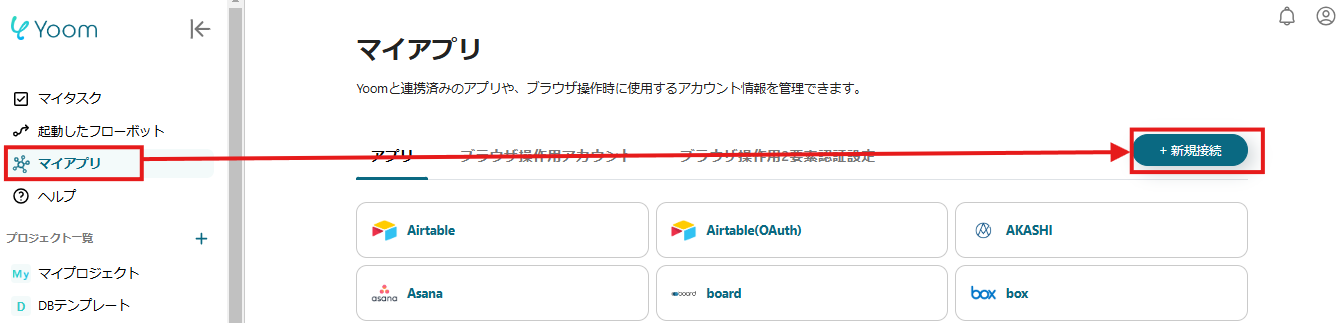
Yoomにログインすると、左側に表示されるマイアプリを選択します。
「+新規接続」ボタンが表示されるので、クリックしClickUpと検索してください。
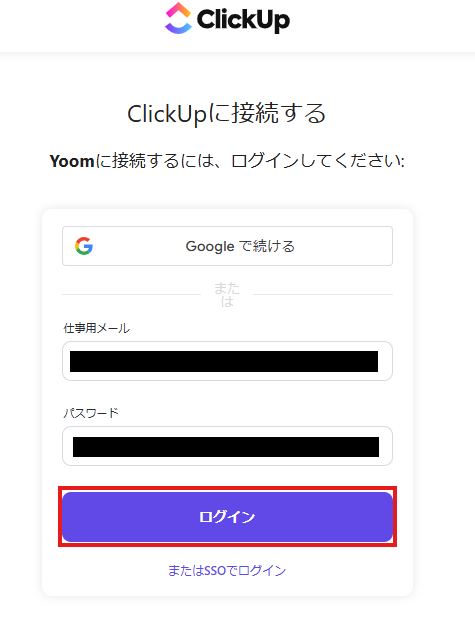
表示された画面で、メールアドレスとパスワードを入力し、「ログイン」をクリックしましょう。
次の画面で、ワークスペースを選択し、以下画像の赤枠部分をクリックしてください。
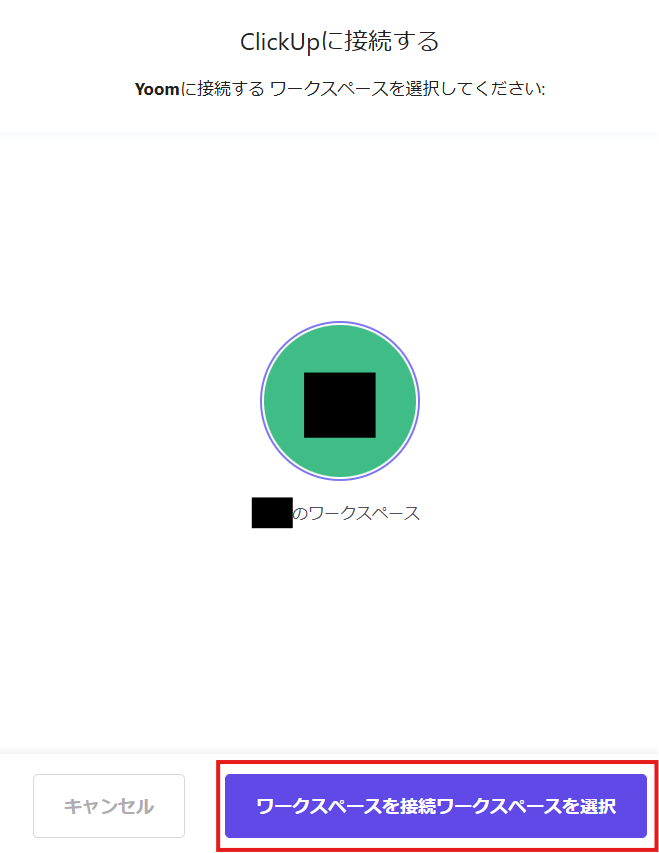
これで、ClickUpのマイアプリ連携は完了です!
2.Airtableの登録方法
先ほどのマイアプリ画面に戻り、今度はAirtableを検索してください。
下記画面が表示されたら、「ベースを追加」から使用するワークスペースを選択し、「アクセスを許可する」をクリックします。
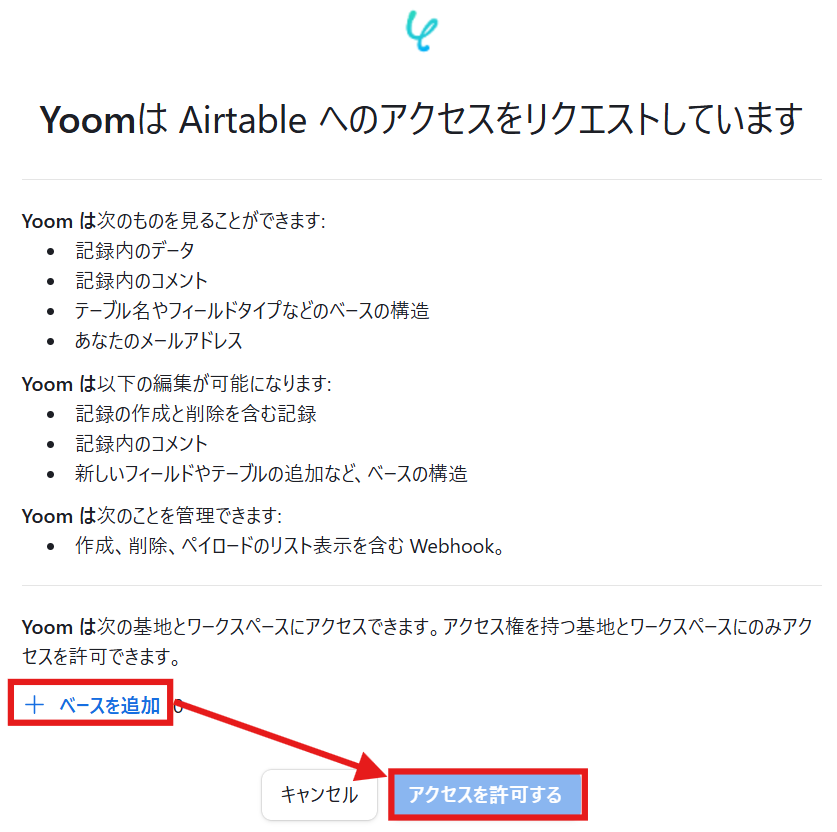
これでAirtableのマイアプリ連携完了です!
ステップ2:テンプレートのコピー
ここからは、フローの作成に進みましょう!
Yoomが提供しているテンプレートを活用しますので、以下のテンプレートページを開いてください。
ページ内にある 「このテンプレートを試してみる」 ボタンをクリックしてください。
■概要タスク管理ツールのClickUpとデータベースツールのAirtableを併用する中で、それぞれの情報を手作業で転記する手間や入力ミスに課題を感じていないでしょうか。このワークフローは、ClickUpとAirtableの連携を自動化するものです。ClickUpで新しいタスクが作成されると、その情報が自動的にAirtableのデータベースにレコードとして追加されるため、手作業による二重入力の手間を省き、常に最新の情報を一元管理できます。
■このテンプレートをおすすめする方- ClickUpとAirtableを併用し、タスク情報を手動でデータベースに転記している方
- プロジェクトの進捗や情報をClickUpとAirtableで管理しており、連携を効率化したい方
- データ入力の時間を削減し、より重要なコア業務に集中したいと考えている担当者の方
■このテンプレートを使うメリット- ClickUpでのタスク作成をトリガーに、Airtableへ自動でレコードが追加されるため、これまで手作業に費やしていた時間を短縮できます
- 手動でのデータ転記がなくなることで、入力間違いや記載漏れといったヒューマンエラーのリスクを軽減し、データの正確性を保ちます
■フローボットの流れ- はじめに、ClickUpとAirtableをYoomと連携します
- 次に、トリガーでClickUpを選択し、「タスクが作成されたら」というアクションを設定します
- 次に、オペレーションでClickUpの「タスクを取得」アクションを設定し、作成されたタスクの詳細情報を取得します
- 最後に、オペレーションでAirtableの「レコードを作成」アクションを設定し、取得したタスク情報を元にレコードを追加します
■このワークフローのカスタムポイント- Airtableの「レコードを作成」アクションにて、どのテーブルにレコードを追加するかを任意で設定してください
- レコードの各フィールドに、トリガーやClickUpの「タスクを取得」アクションで取得した情報のうち、どの項目を反映させるかを自由にマッピングしてください
※「トリガー」:フロー起動のきっかけとなるアクション、「オペレーション」:トリガー起動後、フロー内で処理を行うアクション
■注意事項- ClickUpとAirtableのそれぞれとYoomを連携してください。
■このテンプレートをおすすめする方
- ClickUpとAirtableを併用し、タスク情報を手動でデータベースに転記している方
- プロジェクトの進捗や情報をClickUpとAirtableで管理しており、連携を効率化したい方
- データ入力の時間を削減し、より重要なコア業務に集中したいと考えている担当者の方
■このテンプレートを使うメリット
- ClickUpでのタスク作成をトリガーに、Airtableへ自動でレコードが追加されるため、これまで手作業に費やしていた時間を短縮できます
- 手動でのデータ転記がなくなることで、入力間違いや記載漏れといったヒューマンエラーのリスクを軽減し、データの正確性を保ちます
■フローボットの流れ
- はじめに、ClickUpとAirtableをYoomと連携します
- 次に、トリガーでClickUpを選択し、「タスクが作成されたら」というアクションを設定します
- 次に、オペレーションでClickUpの「タスクを取得」アクションを設定し、作成されたタスクの詳細情報を取得します
- 最後に、オペレーションでAirtableの「レコードを作成」アクションを設定し、取得したタスク情報を元にレコードを追加します
■このワークフローのカスタムポイント
- Airtableの「レコードを作成」アクションにて、どのテーブルにレコードを追加するかを任意で設定してください
- レコードの各フィールドに、トリガーやClickUpの「タスクを取得」アクションで取得した情報のうち、どの項目を反映させるかを自由にマッピングしてください
■注意事項
- ClickUpとAirtableのそれぞれとYoomを連携してください。
その後、確認画面が表示されたら 「OK」 を押して進めましょう。
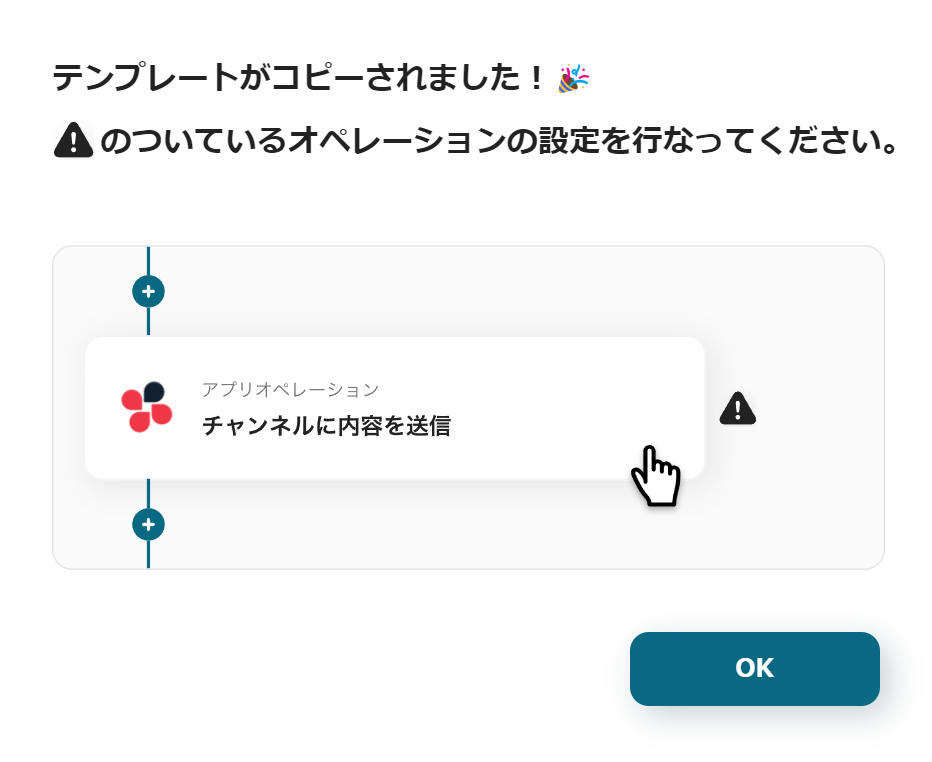
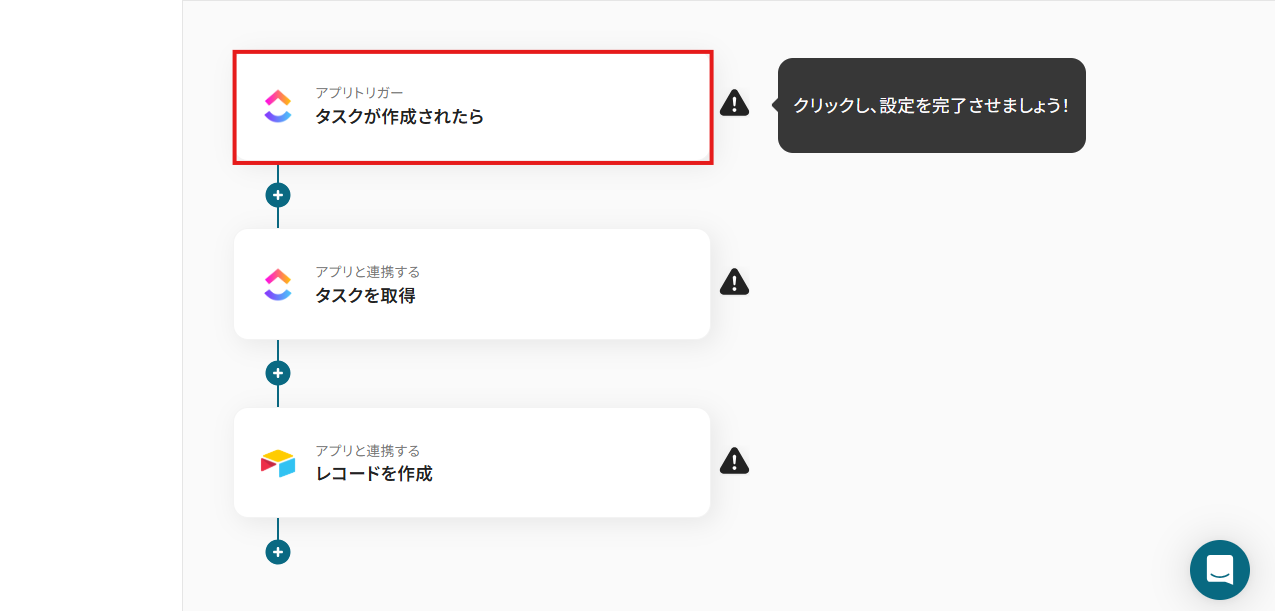
ステップ3:ClickUpにタスクが作成されたら起動するトリガーの設定
まずは、「タスクが作成されたら」という項目を設定しましょう!
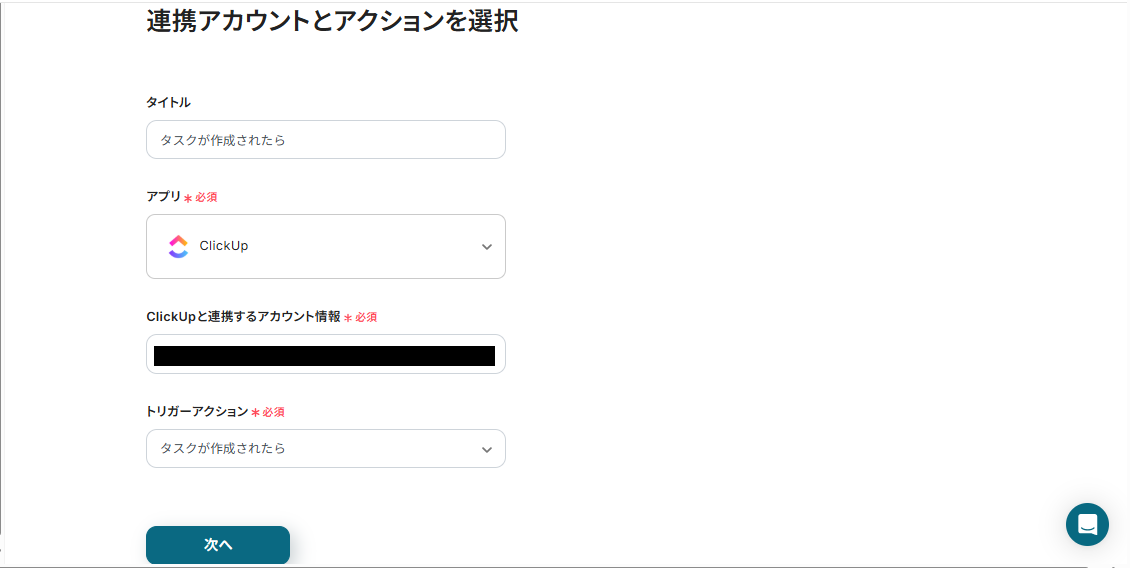
次のページはデフォルトで設定済みです。
ClickUpのアカウント情報とトリガーアクションを確認したら、そのまま次のページに進みましょう。
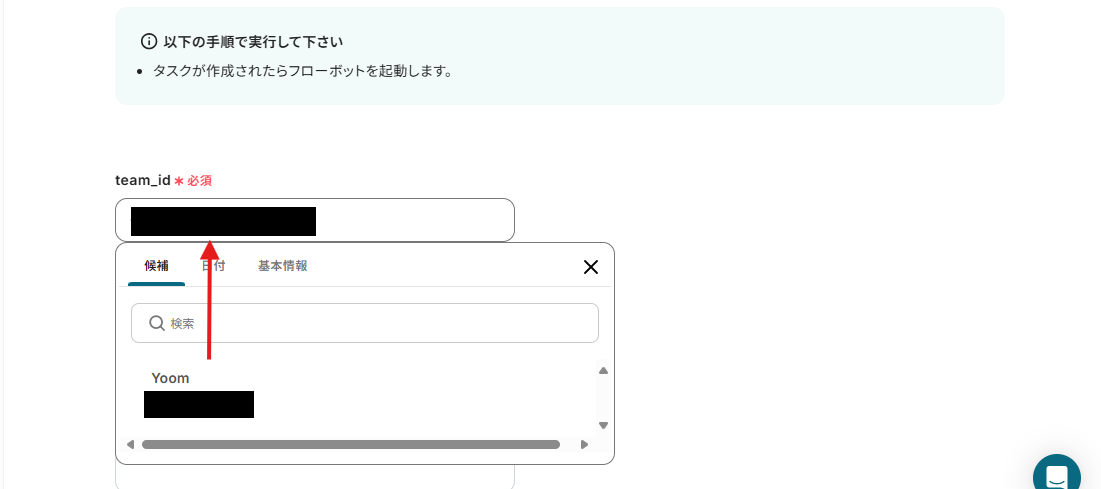
team_idは、枠内をクリックし表示される候補から自動化に使用したいものを任意で選択してください。
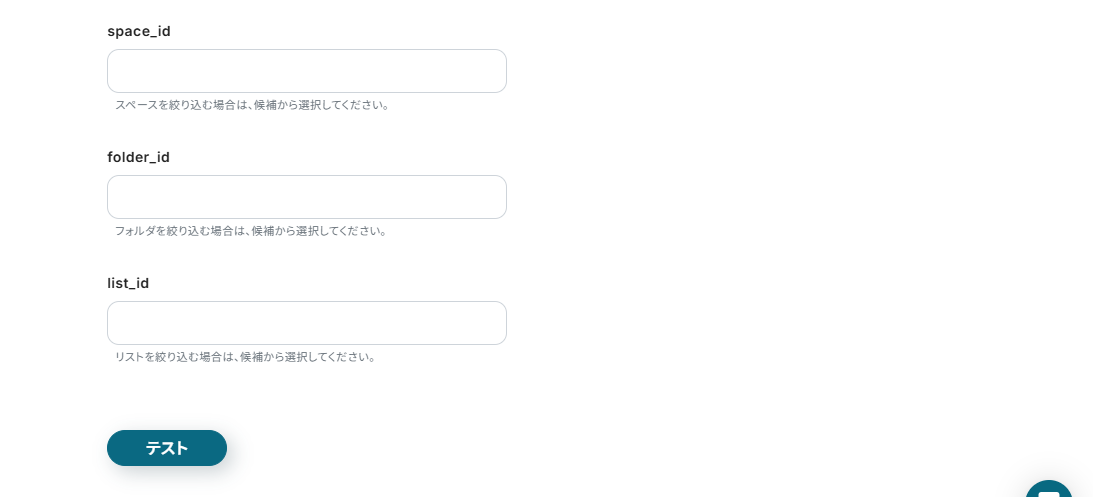
スペースやフォルダー、リストも絞りこむことが可能です。
必要に応じて設定してください。(未設定のままでもOKです!)
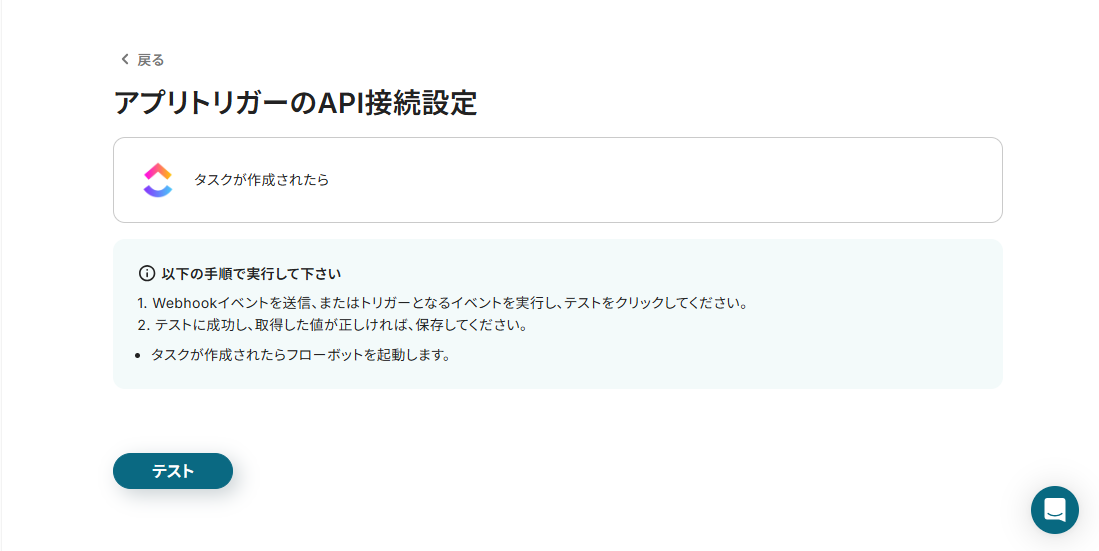
続いて、トリガーの動作確認を行います。
ClickUpのページを開き、テスト用のタスクを登録してください。
(テスト用のため、架空の情報で問題ありません。)
登録が完了したらYoomの画面に戻り、テストを実行します。
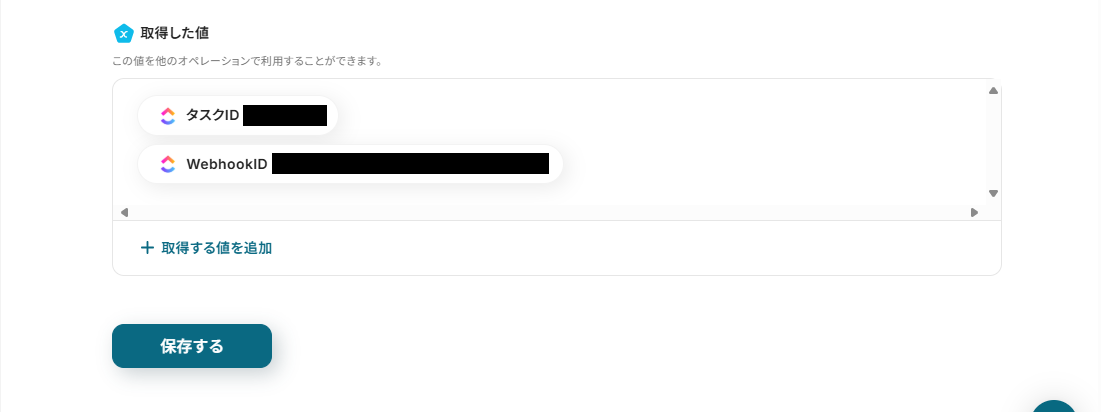
ClickUpにテスト登録したタスクのIDとWebhookIDが取得した値(アウトプット)に取得されます。
確認後、「保存する」をクリックしてください!
※参照:アウトプットについては、こちらのページをご確認ください。
ステップ4:ClickUpにタスクを取得する
続いて、「タスクを取得」という項目をクリックします。
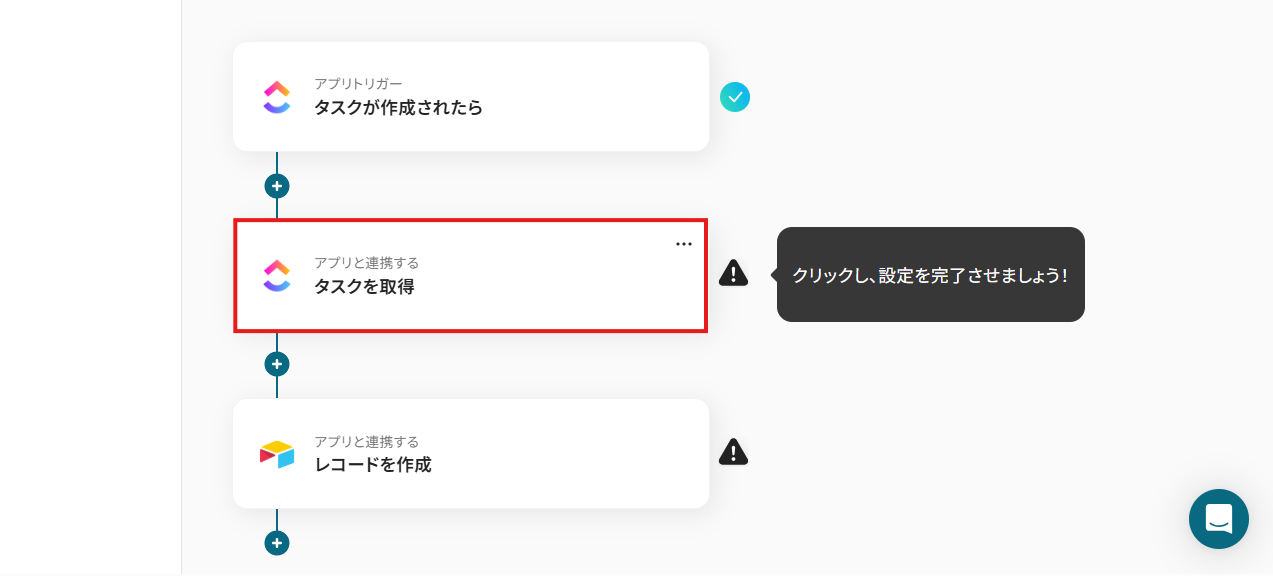
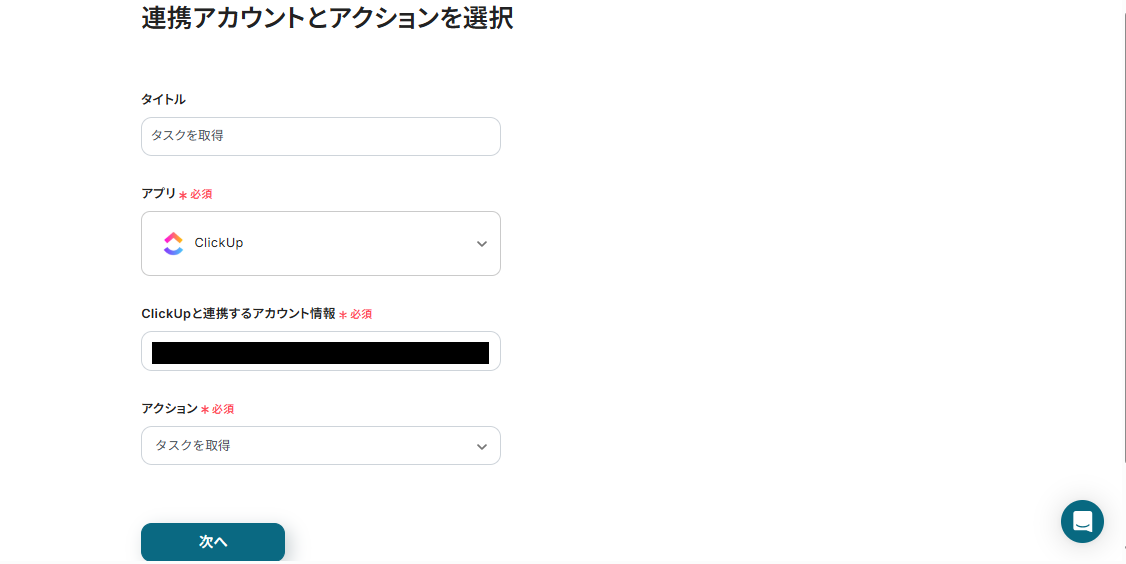
次の画面もデフォルトで設定されています。
そのまま次のページに進みましょう。
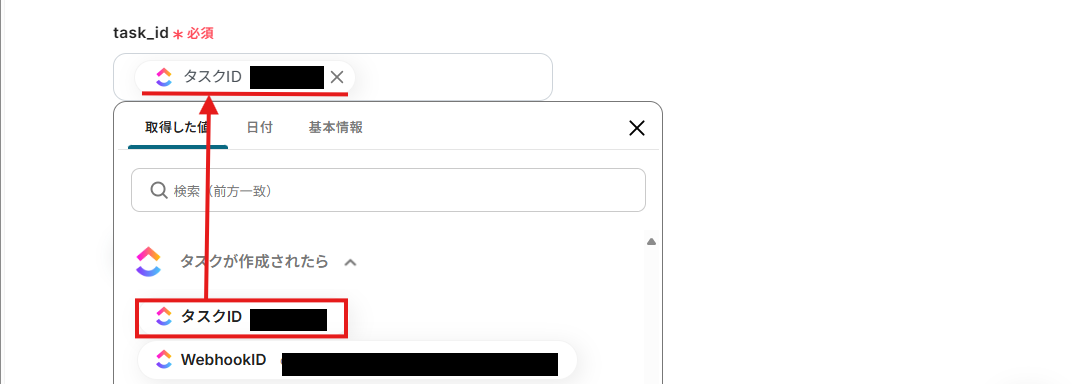
task_idは、下記画面の通り設定されています。
このように設定することで、新しいタスクが登録されたらタスク情報の詳細が取得されます。
設定は、このままにしましょう!
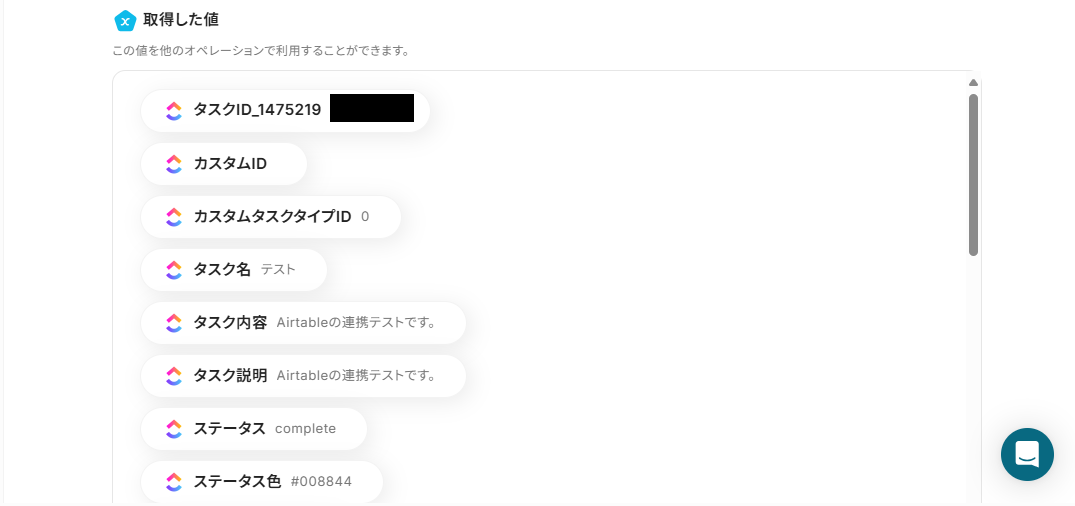
テストをクリックし、テストが成功したら「保存する」ボタンを押してください。
ステップ5:Airtableにレコードを作成する
次に、Airtableアイコンの「レコードを作成」をクリックしましょう!
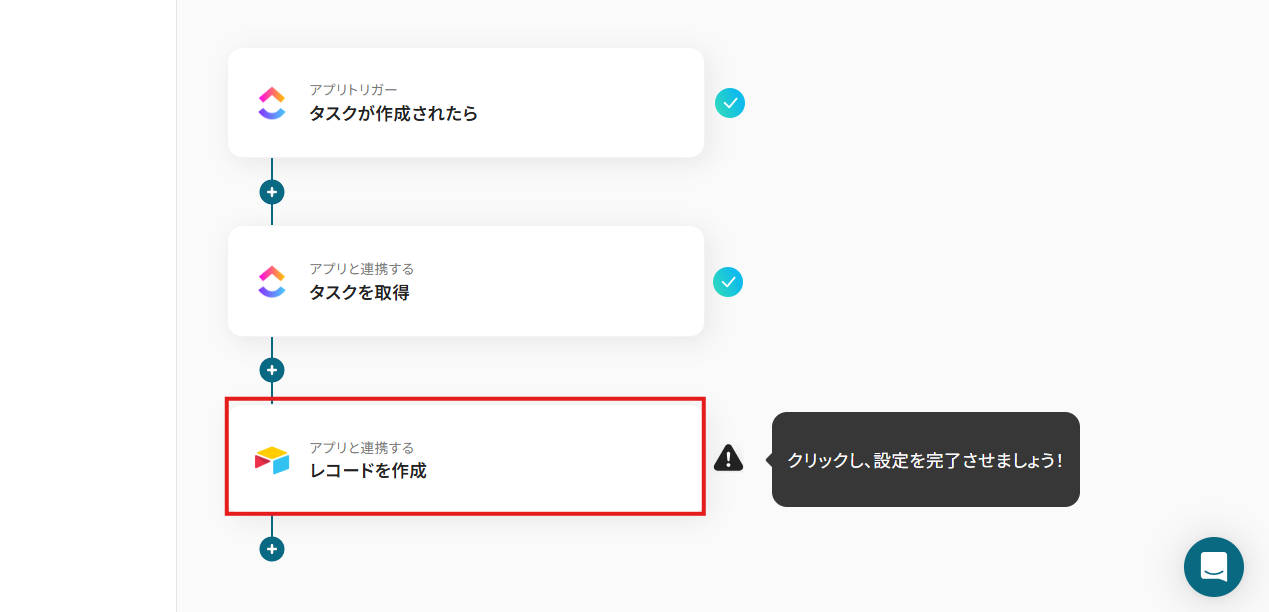
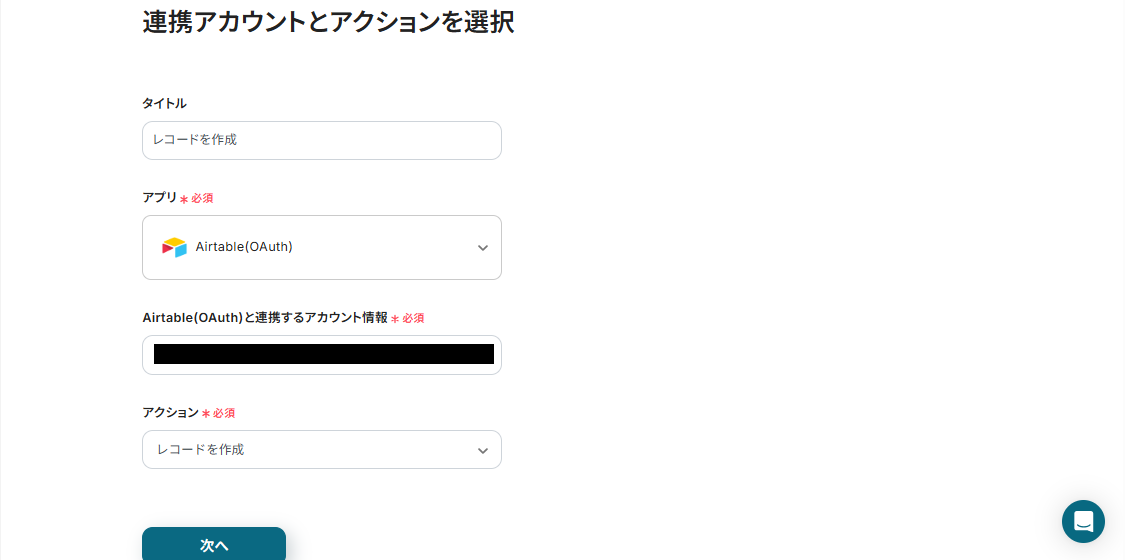
下記画面も設定済みです。
そのまま「次へ」ボタンを押してください。
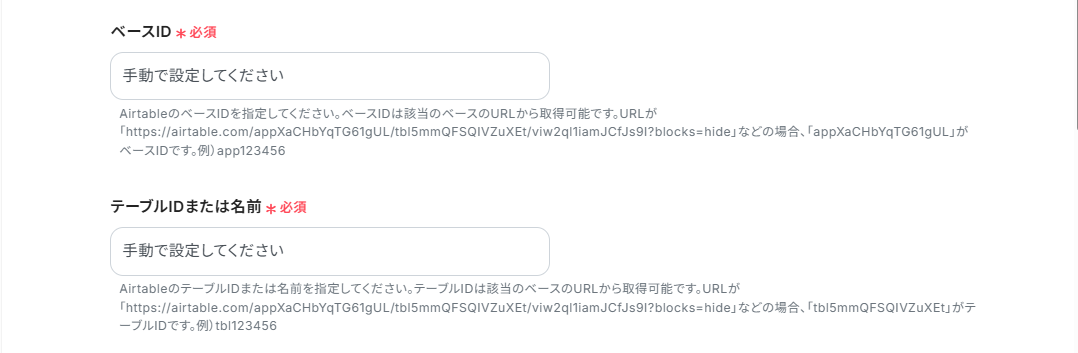
ベースIDとテーブルIDまたは名前は、AirtableのURLから取得し設定しましょう。
フィールド情報は、Airtableの「タスク名」と「タスク内容」を自動で取得し反映できるように設定されています。
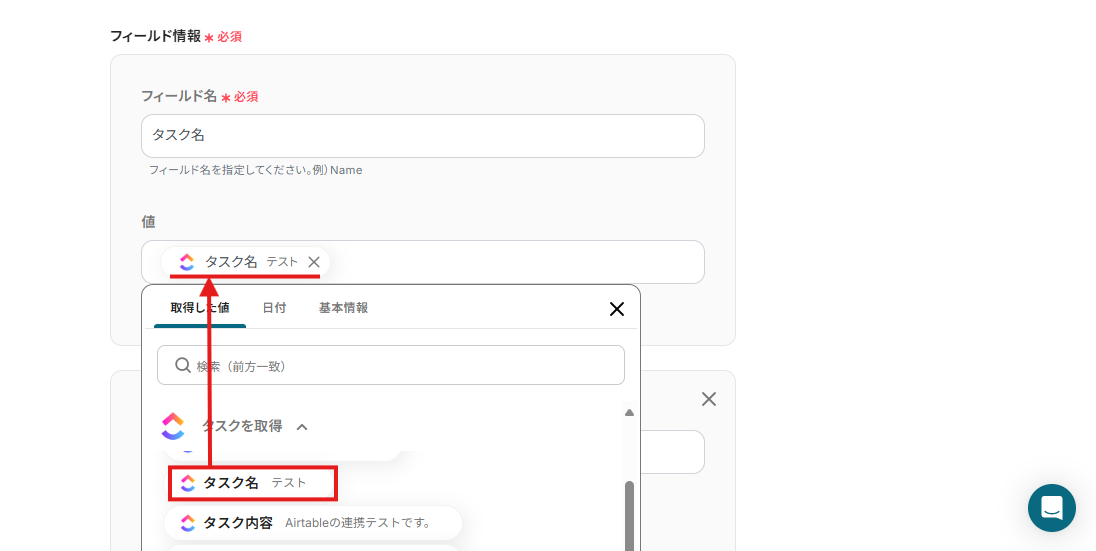
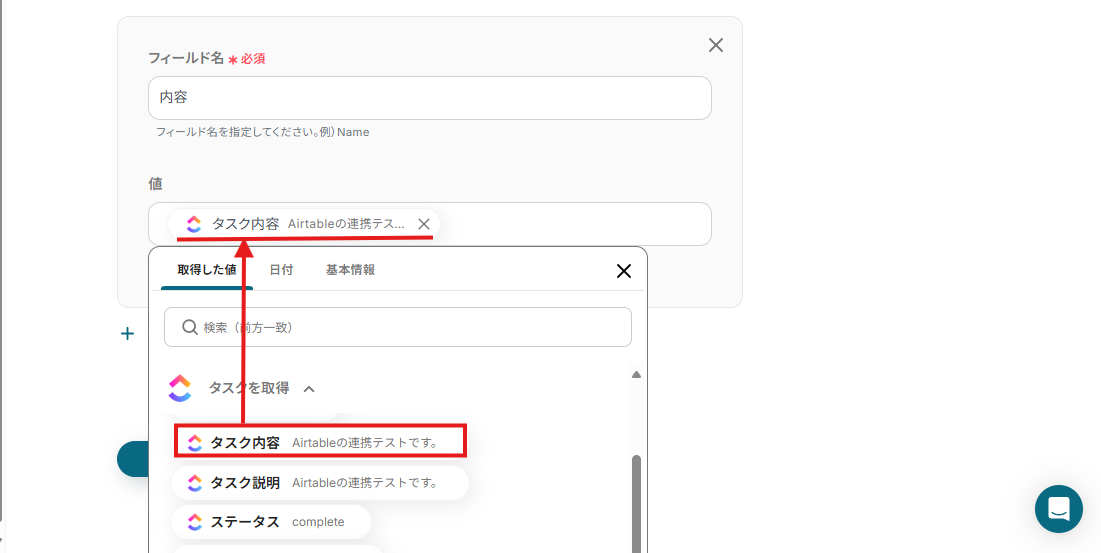
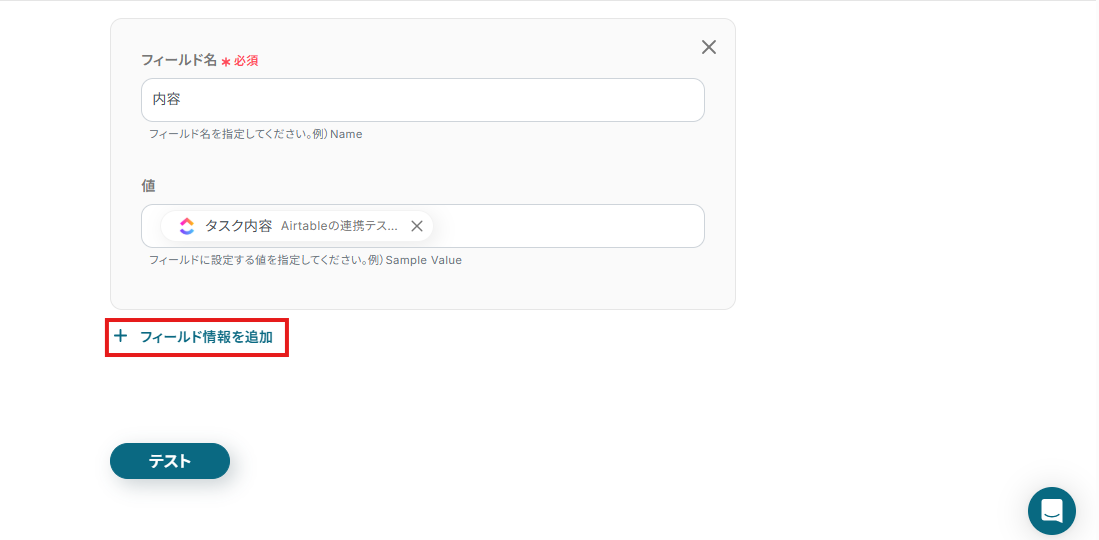
その他にも、ClickUpから自動取得したい値があれば「+フィールド情報を追加」をクリックし設定しましょう!
ここまで設定できたら「テスト」ボタンをクリックしてください。
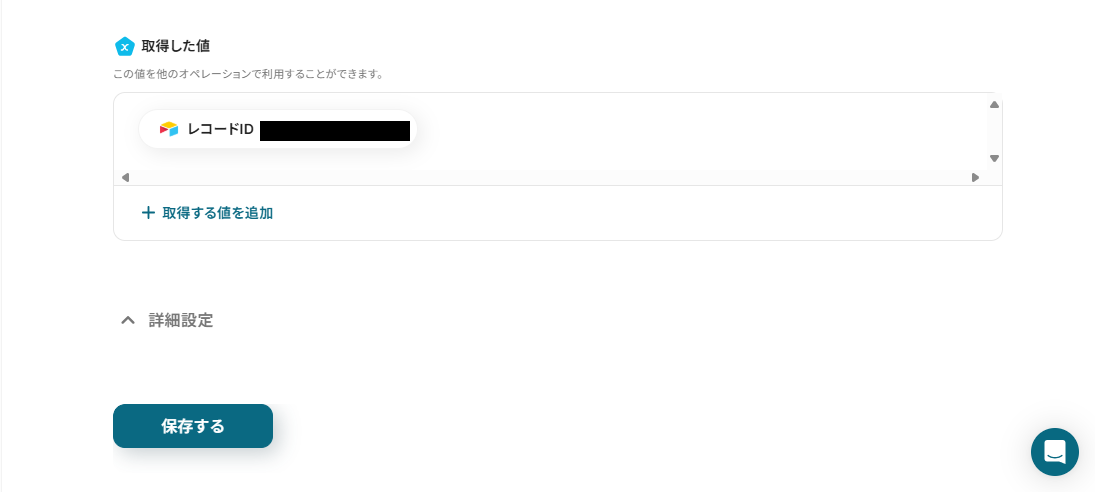
テストが成功すると、Airtableに自動でレコードが作成されるので確認しましょう。

問題が無ければ「保存する」ボタンをクリックしてください。
ステップ6:トリガーをONにする
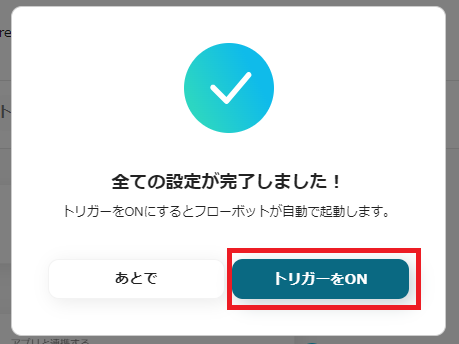
最後に下記画面が表示されるので「トリガーをON」にします。
これで、「ClickUpでタスクが作成されたら、Airtableにレコードを追加する」フローの完成です!
早速フローの動作確認をしてみましょう。
AirtableのデータをClickUpに連携したい場合
ここまではClickUpからAirtableへデータを連携する方法をご紹介しました。
逆にAirtableからClickUpへのデータ連携を実施したい場合は、下記のテンプレートも併せてご利用ください。
Airtableにレコードが追加されたら、ClickUpにタスクを作成する
Airtableに新しいレコードが追加されたら、その情報を元にClickUpにタスクを自動で作成することが可能です。
データベースへの情報登録から実際のタスク実行までのリードタイムを短縮し、対応漏れを防ぎます。
■概要Airtableに新しい情報が追加されるたびに、手作業でClickUpにタスクを作成するのは手間がかかり、入力ミスも気になりませんか?
特に、複数のプロジェクトやタスクを管理している場合、この繰り返し作業は大きな負担となり、本来集中すべき業務の時間を圧迫してしまうことがあります。
このワークフローを活用すれば、Airtableへのレコード追加をトリガーとしてClickUpにタスクを自動で作成できるため、こうした課題を解消し、業務の効率化を支援します。■このテンプレートをおすすめする方- AirtableとClickUpを利用し、両者間の情報連携を手作業で行っている方
- タスクの登録漏れや入力ミスを削減し、プロジェクト管理を円滑に進めたいチーム
- 定型的なデータ入力作業から解放され、コア業務へ集中したいと考えている担当者
■このテンプレートを使うメリット- Airtableにレコードが追加されると、自動でClickUpにタスクが作成されるため、これまで手作業に費やしていた時間を短縮することができます。
- 手作業によるデータ転記時の入力間違いや、タスク作成の遅延といったヒューマンエラーのリスク軽減に繋がり、業務の正確性が向上します。
■フローボットの流れ- はじめに、AirtableとClickUpをYoomと連携します。
- 次に、トリガーでAirtableを選択し、「レコードが登録されたら」というアクションを設定します。この設定により、指定したAirtableのテーブルに新しいレコードが追加されたことを検知してフローが起動します。
- 最後に、オペレーションでClickUpの「タスクを作成」アクションを設定します。Airtableから取得した情報を元に、ClickUp内に新しいタスクが自動で作成されます。
※「トリガー」:フロー起動のきっかけとなるアクション、「オペレーション」:トリガー起動後、フロー内で処理を行うアクション■このワークフローのカスタムポイント- Airtableのトリガー設定では、自動化の対象としたいベースIDおよびテーブルIDを任意で設定してください。これにより、特定のデータベースやテーブルへの追加を監視できます。
- ClickUpでタスクを作成するアクションでは、タスクを割り当てるチームID、スペースID、フォルダID、リストIDを指定してください。また、タスクの具体的な内容やタスクの期限なども、運用に合わせて任意で設定することが可能です。
■注意事項- Airtable、ClickUpのそれぞれとYoomを連携してください。
- トリガーは5分、10分、15分、30分、60分の間隔で起動間隔を選択できます。
- プランによって最短の起動間隔が異なりますので、ご注意ください。
- AirtableのアウトプットはJSONPathから取得可能です。取得方法は「『取得する値』を追加する方法」をご参照ください。
特に、複数のプロジェクトやタスクを管理している場合、この繰り返し作業は大きな負担となり、本来集中すべき業務の時間を圧迫してしまうことがあります。
このワークフローを活用すれば、Airtableへのレコード追加をトリガーとしてClickUpにタスクを自動で作成できるため、こうした課題を解消し、業務の効率化を支援します。
- AirtableとClickUpを利用し、両者間の情報連携を手作業で行っている方
- タスクの登録漏れや入力ミスを削減し、プロジェクト管理を円滑に進めたいチーム
- 定型的なデータ入力作業から解放され、コア業務へ集中したいと考えている担当者
- Airtableにレコードが追加されると、自動でClickUpにタスクが作成されるため、これまで手作業に費やしていた時間を短縮することができます。
- 手作業によるデータ転記時の入力間違いや、タスク作成の遅延といったヒューマンエラーのリスク軽減に繋がり、業務の正確性が向上します。
- はじめに、AirtableとClickUpをYoomと連携します。
- 次に、トリガーでAirtableを選択し、「レコードが登録されたら」というアクションを設定します。この設定により、指定したAirtableのテーブルに新しいレコードが追加されたことを検知してフローが起動します。
- 最後に、オペレーションでClickUpの「タスクを作成」アクションを設定します。Airtableから取得した情報を元に、ClickUp内に新しいタスクが自動で作成されます。
- Airtableのトリガー設定では、自動化の対象としたいベースIDおよびテーブルIDを任意で設定してください。これにより、特定のデータベースやテーブルへの追加を監視できます。
- ClickUpでタスクを作成するアクションでは、タスクを割り当てるチームID、スペースID、フォルダID、リストIDを指定してください。また、タスクの具体的な内容やタスクの期限なども、運用に合わせて任意で設定することが可能です。
- Airtable、ClickUpのそれぞれとYoomを連携してください。
- トリガーは5分、10分、15分、30分、60分の間隔で起動間隔を選択できます。
- プランによって最短の起動間隔が異なりますので、ご注意ください。
- AirtableのアウトプットはJSONPathから取得可能です。取得方法は「『取得する値』を追加する方法」をご参照ください。
Airtableで特定条件に合うレコードが追加されたら、ClickUpにタスクを作成する
Airtableに追加されたレコードの中から「ステータスが更新された」や「特定の担当者がアサインされた」といった条件に合致するものだけをトリガーとしてClickUpにタスクを作成することが可能です。
対応が必要なアクションのみをタスク化し、不要なタスクによるノイズを減らすことができます。
■概要プロジェクト管理ツールAirtableとタスク管理ツールClickUpを併用しているものの、Airtableの情報を手作業でClickUpに転記してタスクを作成する作業は、手間がかかり入力ミスや対応漏れの原因になりがちです。
このワークフローを活用すれば、Airtableで特定の条件に合うレコードが追加された際に、ClickUpへ自動でタスクを作成するフローを構築できます。手作業による非効率を解消し、ClickUpとAirtableのスムーズな連携を実現します。
■このテンプレートをおすすめする方- AirtableとClickUpを連携させ、タスク管理を効率化したいと考えている方
- 手作業によるタスクの作成漏れや、内容の転記ミスなどを防ぎたいチームリーダーの方
- 定型的なタスク作成業務を自動化し、より重要な業務に集中したいと考えている方
■このテンプレートを使うメリット- Airtableにレコードが登録されると自動でタスクが作成されるため、これまで手作業で行っていたタスク起票の時間を短縮できます。
- 手動でのデータ転記がなくなることで、入力内容の間違いやタスクの作成漏れといったヒューマンエラーの防止に繋がります。
■フローボットの流れ- はじめに、AirtableとClickUpをYoomと連携します。
- 次に、トリガーでAirtableを選択し、「レコードが登録されたら」というアクションを設定して、対象のテーブルなどを指定します。
- 次に、オペレーションで「分岐機能」を設定し、特定の条件に合致した場合のみ後続の処理に進むよう設定します。
- 最後に、オペレーションでClickUpの「タスクを作成」アクションを設定し、Airtableから取得した情報を元にタスクを作成します。
※「トリガー」:フロー起動のきっかけとなるアクション、「オペレーション」:トリガー起動後、フロー内で処理を行うアクション
■このワークフローのカスタムポイント- 分岐機能では、Airtableの特定のフィールドの値などをもとに、後続のタスク作成処理を実行する条件を任意で設定してください。
- ClickUpで作成するタスクのタイトルや説明、担当者、期限などの内容は、Airtableから取得した情報を活用して自由に設定できます。
■注意事項- AirtableとClickUpのそれぞれとYoomを連携してください。
- トリガーは5分、10分、15分、30分、60分の間隔で起動間隔を選択できます。プランによって最短の起動間隔が異なりますので、ご注意ください。
- 分岐はパーソナルプラン以上のプランでご利用いただける機能(オペレーション)となっております。フリープランの場合は設定しているフローボットのオペレーションはエラーとなりますので、ご注意ください。
- パーソナルプランなどの有料プランは、2週間の無料トライアルを行うことが可能です。無料トライアル中には制限対象のアプリや機能(オペレーション)を使用することができます。詳しくは、「料金プランのページ」をご参照ください。
- AirtableのアウトプットはJSONPathから取得可能です。取得方法は「『取得する値』を追加する方法」をご参照ください。
このワークフローを活用すれば、Airtableで特定の条件に合うレコードが追加された際に、ClickUpへ自動でタスクを作成するフローを構築できます。手作業による非効率を解消し、ClickUpとAirtableのスムーズな連携を実現します。
■このテンプレートをおすすめする方
- AirtableとClickUpを連携させ、タスク管理を効率化したいと考えている方
- 手作業によるタスクの作成漏れや、内容の転記ミスなどを防ぎたいチームリーダーの方
- 定型的なタスク作成業務を自動化し、より重要な業務に集中したいと考えている方
■このテンプレートを使うメリット
- Airtableにレコードが登録されると自動でタスクが作成されるため、これまで手作業で行っていたタスク起票の時間を短縮できます。
- 手動でのデータ転記がなくなることで、入力内容の間違いやタスクの作成漏れといったヒューマンエラーの防止に繋がります。
■フローボットの流れ
- はじめに、AirtableとClickUpをYoomと連携します。
- 次に、トリガーでAirtableを選択し、「レコードが登録されたら」というアクションを設定して、対象のテーブルなどを指定します。
- 次に、オペレーションで「分岐機能」を設定し、特定の条件に合致した場合のみ後続の処理に進むよう設定します。
- 最後に、オペレーションでClickUpの「タスクを作成」アクションを設定し、Airtableから取得した情報を元にタスクを作成します。
■このワークフローのカスタムポイント
- 分岐機能では、Airtableの特定のフィールドの値などをもとに、後続のタスク作成処理を実行する条件を任意で設定してください。
- ClickUpで作成するタスクのタイトルや説明、担当者、期限などの内容は、Airtableから取得した情報を活用して自由に設定できます。
■注意事項
- AirtableとClickUpのそれぞれとYoomを連携してください。
- トリガーは5分、10分、15分、30分、60分の間隔で起動間隔を選択できます。プランによって最短の起動間隔が異なりますので、ご注意ください。
- 分岐はパーソナルプラン以上のプランでご利用いただける機能(オペレーション)となっております。フリープランの場合は設定しているフローボットのオペレーションはエラーとなりますので、ご注意ください。
- パーソナルプランなどの有料プランは、2週間の無料トライアルを行うことが可能です。無料トライアル中には制限対象のアプリや機能(オペレーション)を使用することができます。詳しくは、「料金プランのページ」をご参照ください。
- AirtableのアウトプットはJSONPathから取得可能です。取得方法は「『取得する値』を追加する方法」をご参照ください。
ClickUpやAirtableのAPIを使ったその他の自動化例
ClickUpやAirtableのAPIを活用することで、様々な自動化の実現が可能になります。
もし気になるものがあれば、こちらも試してみてください!
ClickUpを使った自動化例
Googleフォームの回答内容をもとにClickUpにタスクを作成したり、ClickUpでタスクが作成されたらNotionにページを自動作成したりできます。
また、ClickUpでタスクが作成されたらSlackに通知したり、Outlookでメールを送信したりすることも可能です。
さらに、ClickUpでタスクが登録されたらAsanaに追加するといった自動化も行えます。
■概要Googleフォームで受け付けた問い合わせやアンケートの回答を、その都度ClickUpに手作業で転記し、タスク管理していませんか?
手作業での転記は時間がかかるだけでなく、入力ミスや対応漏れといったヒューマンエラーの原因にもなり得ます。
このワークフローを活用すれば、Googleフォームへの回答送信をきっかけに、ClickUpへタスクを自動で作成し、面倒な転記作業から解放され、迅速で正確なタスク管理を実現します。
■このテンプレートをおすすめする方- Googleフォームで受け付けた問い合わせ内容を、ClickUpでタスク管理している方
- フォームの回答内容を手作業で転記する手間や、対応漏れなどのミスを減らしたい方
- 問い合わせ対応や依頼管理の初動を早め、業務効率を改善したいと考えている方
■このテンプレートを使うメリット- フォームに回答が送信されると自動でタスクが作成されるため、手作業での転記やタスク作成にかかっていた時間を短縮できます。
- システムが自動で情報を連携するため、コピー&ペースト時の入力間違いや、タスクの作成漏れといったヒューマンエラーの防止に繋がります。
■フローボットの流れ- はじめに、GoogleフォームとClickUpをYoomと連携します。
- トリガーでGoogleフォームを選択し、「フォームに回答が送信されたら」というアクションを設定します。
- 次に、オペレーションでClickUpを選択し、「タスクを作成」アクションを設定します。
- 最後に、Googleフォームから取得した回答内容を、作成するClickUpタスクのタイトルや詳細などに設定します。
※「トリガー」:フロー起動のきっかけとなるアクション、「オペレーション」:トリガー起動後、フロー内で処理を行うアクション
■このワークフローのカスタムポイント- Googleフォームのトリガー設定では、連携の対象としたいフォームのIDを任意で設定してください。
- ClickUpでタスクを作成するアクションでは、タスクを追加したいTeam、Space、Folder、Listなどを任意で設定してください。
■注意事項- GoogleフォームとClickUpのそれぞれとYoomを連携してください。
- トリガーは5分、10分、15分、30分、60分の間隔で起動間隔を選択できます。
- プランによって最短の起動間隔が異なりますので、ご注意ください。
- Googleフォームをトリガーとして使用した際の回答内容を取得する方法は「Googleフォームトリガーで、回答内容を取得する方法」を参照ください。
■概要ClickUpでタスク管理を行い、Notionでドキュメントを管理している場合、それぞれのツールに情報を手動で入力する作業は手間がかかるのではないでしょうか。このワークフローを活用すれば、ClickUpとNotionの連携を自動化し、ClickUpで新しいタスクが作成されると、Notionに関連ページが自動で作成されるため、二度手間や転記漏れといった課題を解消し、プロジェクト管理をより円滑にします。
■このテンプレートをおすすめする方- ClickUpでタスクを作成した後、手動でNotionにもページを作成している方
- ClickUpとNotionの連携を手作業で行っており、入力ミスや連携漏れをなくしたい方
- タスクとドキュメントの管理を連携させ、プロジェクトの進行を効率化したい方
■このテンプレートを使うメリット- ClickUpでタスクが作成されると、自動でNotionにページが作成されるため、これまで手作業で行っていた転記業務の時間を短縮できます。
- 手動での連携作業で起こりがちなページの作成漏れや、タスク情報の転記ミスといったヒューマンエラーの発生を防ぎ、正確な情報連携を実現します。
■フローボットの流れ- はじめに、ClickUpとNotionをYoomと連携します
- 次に、トリガーでClickUpを選択し、「タスクが作成されたら」というアクションを設定します
- 次に、オペレーションで、ClickUpの「タスクを取得」アクションを設定し、トリガーで発火したタスクの詳細情報を取得します
- 最後に、オペレーションでNotionの「レコードを追加する」アクションを設定し、取得したタスク情報を元にページを作成します
※「トリガー」:フロー起動のきっかけとなるアクション、「オペレーション」:トリガー起動後、フロー内で処理を行うアクション
■このワークフローのカスタムポイント- ClickUpのトリガー設定では、自動化の対象とするチームIDやスペースIDなどを任意で設定してください。
- Notionのオペレーション設定では、ページを作成したいデータベースのIDを任意で設定してください。
■注意事項- ClickUp、NotionのそれぞれとYoomを連携してください。
■概要ClickUpで新しいタスクが作成されるたびに、内容をコピーしてSlackで関係者に共有するのは手間がかかり、通知漏れのリスクも伴います。このワークフローを活用すれば、ClickUpでのタスク作成をトリガーに、タスク情報をSlackの指定チャンネルへ自動で通知することが可能になり、こうした連携の手間やミスを解消します。
■このテンプレートをおすすめする方- ClickUpで作成したタスクの共有を、手作業でSlackに投稿している方
- チーム内のタスク発生をリアルタイムで把握し、見落としを防ぎたいチームリーダーの方
- SaaS間の情報連携を自動化し、コミュニケーションロスをなくしたいと考えている方
■このテンプレートを使うメリット- タスク作成からSlack通知までが自動化されるため、これまで手作業での共有にかかっていた時間を短縮し、本来の業務に集中できます。
- 手動での通知による、連絡の漏れや遅れ、内容の転記ミスといったヒューマンエラーを防ぎ、確実な情報共有を実現します。
■フローボットの流れ- はじめに、ClickUpとSlackをYoomと連携します。
- 次に、トリガーでClickUpを選択し、「タスクが作成されたら」というアクションを設定します。
- 次に、オペレーションでClickUpの「タスクを取得」アクションを設定し、トリガーで作成されたタスクの詳細情報を取得します。
- 最後に、オペレーションでSlackの「チャンネルにメッセージを送る」アクションを設定し、取得したタスク情報を指定のチャンネルに送信します。
※「トリガー」:フロー起動のきっかけとなるアクション、「オペレーション」:トリガー起動後、フロー内で処理を行うアクション
■このワークフローのカスタムポイント- ClickUpのトリガー設定では、どのリストでタスクが作成された際にフローを起動させるか、対象を指定してください。
- ClickUpでタスク情報を取得する際に、トリガーで連携されたtask_idを指定することで、特定のタスク情報を取得できます。
- Slackへの通知設定では、投稿先のチャンネルIDや、タスク名などを含んだメッセージ内容を任意で設定できます。
■注意事項- ClickUp、SlackのそれぞれとYoomを連携してください。
■概要ClickUpで新しいタスクを作成するたびに、関係者へOutlookで通知メールを手動で送っていませんか?
この定型的な作業は、時間がかかるだけでなく、送信漏れや宛先間違いなどのヒューマンエラーの原因にもなりかねません。
このワークフローを活用することで、ClickUpでタスクが作成された際に指定した内容のメールをOutlookから自動で送信するため、情報共有の漏れや遅延といった課題を解決に導きます。
■このテンプレートをおすすめする方- ClickUpで作成したタスクの情報を手作業でOutlookメールに転記し共有している方
- タスク作成時の関係者への通知漏れや遅延を防ぎ、情報共有を円滑にしたい方
- プロジェクト管理における定型的なコミュニケーション業務を効率化したい方
■このテンプレートを使うメリット- ClickUpでのタスク作成からOutlookでのメール送信までが自動化されるため、これまで手作業で行っていた通知業務の時間を短縮することができます。
- 手動でのメール作成や送信作業が不要になることで、宛先や内容の間違い、通知漏れといったヒューマンエラーの発生防止に繋がります。
■フローボットの流れ- はじめに、ClickUpとOutlookをYoomと連携します。
- 次に、トリガーでClickUpの「タスクが作成されたら」というアクションを設定します。
- 続けて、オペレーションでClickUpの「タスクを取得」アクションを設定し、作成されたタスクの詳細情報を取得します。
- 最後に、Outlookの「メールを送る」アクションを設定し、取得したタスク情報を本文に含めてメールを送信します。
※「トリガー」:フロー起動のきっかけとなるアクション、「オペレーション」:トリガー起動後、フロー内で処理を行うアクション
■このワークフローのカスタムポイント- 「メールを送る」では、前段のオペレーションで取得したClickUpのタスク名や担当者、期日といった情報を引用することができます。
■注意事項- ClickUpとOutlookのそれぞれとYoomを連携してください。
- Microsoft365(旧Office365)には、家庭向けプランと一般法人向けプラン(Microsoft365 Business)があり、一般法人向けプランに加入していない場合には認証に失敗する可能性があります。
■概要複数のプロジェクト管理ツールを併用していると、タスクの二重入力や転記作業に手間を感じることはありませんか。例えば、部署ごとにClickUpとAsanaを使い分けている場合、手作業での情報連携はミスや漏れの温床になりがちです。このワークフローを活用すれば、ClickUpでタスクが登録された際に、Asanaへも自動でタスクを追加できるため、こうした課題を円滑に解消し、タスク管理を効率化します。
■このテンプレートをおすすめする方- ClickUpとAsanaを併用し、タスクの二重入力に手間を感じているプロジェクトマネージャーの方
- 手作業によるツール間のタスク転記をなくし、ヒューマンエラーを防止したいチームリーダーの方
- ツール連携を自動化することで、チーム全体の生産性を向上させたいと考えている方
■このテンプレートを使うメリット- ClickUpにタスクが登録されると、自動でAsanaにもタスクが追加されるため、これまで手作業での転記に費やしていた時間を短縮できます。
- システムが自動で処理を行うことで、手作業で発生しがちなタスクの登録漏れや、内容の入力間違いといったヒューマンエラーを防ぎます。
■フローボットの流れ- はじめに、AsanaとClickUpをYoomと連携します。
- 次に、トリガーでClickUpを選択し、「タスクが作成されたら」というアクションを設定します。
- 続いて、オペレーションでClickUpの「タスクを取得」アクションを設定し、トリガーで取得したタスクの詳細情報を取得します。
- 必要に応じて、データ抽出機能や計算機能、データ操作・変換機能を用いて、Asanaに登録したい情報形式にデータを加工します。
- 最後に、オペレーションでAsanaの「タスクを追加」アクションを設定し、加工したデータを連携してタスクを作成します。
※「トリガー」:フロー起動のきっかけとなるアクション、「オペレーション」:トリガー起動後、フロー内で処理を行うアクション
■このワークフローのカスタムポイント- ClickUpのトリガー設定では、連携の対象としたいTeam、Space、Folder、ListのIDをそれぞれ任意で設定してください。
- ClickUpの「タスクを取得」オペレーションでは、対象のtask_idを固定値で指定したり、前段のトリガーで取得した情報を変数として設定したりすることが可能です。
- 正規表現によるデータの抽出オペレーションでは、抽出対象のテキストに固定値や変数を利用でき、抽出したい項目も任意で設定できます。
- 日時の加算減算や形式変更のオペレーションでは、変換対象の日時や変換後の形式を任意で設定できます。
- Asanaの「タスクを追加」オペレーションでは、タスク名や担当者、期日などの各項目に、固定値や前段で取得した情報を変数として設定できます。
■注意事項- Asana、ClickUpのそれぞれとYoomを連携してください。

手作業での転記は時間がかかるだけでなく、入力ミスや対応漏れといったヒューマンエラーの原因にもなり得ます。
このワークフローを活用すれば、Googleフォームへの回答送信をきっかけに、ClickUpへタスクを自動で作成し、面倒な転記作業から解放され、迅速で正確なタスク管理を実現します。
■このテンプレートをおすすめする方
- Googleフォームで受け付けた問い合わせ内容を、ClickUpでタスク管理している方
- フォームの回答内容を手作業で転記する手間や、対応漏れなどのミスを減らしたい方
- 問い合わせ対応や依頼管理の初動を早め、業務効率を改善したいと考えている方
■このテンプレートを使うメリット
- フォームに回答が送信されると自動でタスクが作成されるため、手作業での転記やタスク作成にかかっていた時間を短縮できます。
- システムが自動で情報を連携するため、コピー&ペースト時の入力間違いや、タスクの作成漏れといったヒューマンエラーの防止に繋がります。
■フローボットの流れ
- はじめに、GoogleフォームとClickUpをYoomと連携します。
- トリガーでGoogleフォームを選択し、「フォームに回答が送信されたら」というアクションを設定します。
- 次に、オペレーションでClickUpを選択し、「タスクを作成」アクションを設定します。
- 最後に、Googleフォームから取得した回答内容を、作成するClickUpタスクのタイトルや詳細などに設定します。
■このワークフローのカスタムポイント
- Googleフォームのトリガー設定では、連携の対象としたいフォームのIDを任意で設定してください。
- ClickUpでタスクを作成するアクションでは、タスクを追加したいTeam、Space、Folder、Listなどを任意で設定してください。
- GoogleフォームとClickUpのそれぞれとYoomを連携してください。
- トリガーは5分、10分、15分、30分、60分の間隔で起動間隔を選択できます。
- プランによって最短の起動間隔が異なりますので、ご注意ください。
- Googleフォームをトリガーとして使用した際の回答内容を取得する方法は「Googleフォームトリガーで、回答内容を取得する方法」を参照ください。

- ClickUpでタスクを作成した後、手動でNotionにもページを作成している方
- ClickUpとNotionの連携を手作業で行っており、入力ミスや連携漏れをなくしたい方
- タスクとドキュメントの管理を連携させ、プロジェクトの進行を効率化したい方
- ClickUpでタスクが作成されると、自動でNotionにページが作成されるため、これまで手作業で行っていた転記業務の時間を短縮できます。
- 手動での連携作業で起こりがちなページの作成漏れや、タスク情報の転記ミスといったヒューマンエラーの発生を防ぎ、正確な情報連携を実現します。
- はじめに、ClickUpとNotionをYoomと連携します
- 次に、トリガーでClickUpを選択し、「タスクが作成されたら」というアクションを設定します
- 次に、オペレーションで、ClickUpの「タスクを取得」アクションを設定し、トリガーで発火したタスクの詳細情報を取得します
- 最後に、オペレーションでNotionの「レコードを追加する」アクションを設定し、取得したタスク情報を元にページを作成します
■このワークフローのカスタムポイント
- ClickUpのトリガー設定では、自動化の対象とするチームIDやスペースIDなどを任意で設定してください。
- Notionのオペレーション設定では、ページを作成したいデータベースのIDを任意で設定してください。
- ClickUp、NotionのそれぞれとYoomを連携してください。

■このテンプレートをおすすめする方
- ClickUpで作成したタスクの共有を、手作業でSlackに投稿している方
- チーム内のタスク発生をリアルタイムで把握し、見落としを防ぎたいチームリーダーの方
- SaaS間の情報連携を自動化し、コミュニケーションロスをなくしたいと考えている方
■このテンプレートを使うメリット
- タスク作成からSlack通知までが自動化されるため、これまで手作業での共有にかかっていた時間を短縮し、本来の業務に集中できます。
- 手動での通知による、連絡の漏れや遅れ、内容の転記ミスといったヒューマンエラーを防ぎ、確実な情報共有を実現します。
■フローボットの流れ
- はじめに、ClickUpとSlackをYoomと連携します。
- 次に、トリガーでClickUpを選択し、「タスクが作成されたら」というアクションを設定します。
- 次に、オペレーションでClickUpの「タスクを取得」アクションを設定し、トリガーで作成されたタスクの詳細情報を取得します。
- 最後に、オペレーションでSlackの「チャンネルにメッセージを送る」アクションを設定し、取得したタスク情報を指定のチャンネルに送信します。
■このワークフローのカスタムポイント
- ClickUpのトリガー設定では、どのリストでタスクが作成された際にフローを起動させるか、対象を指定してください。
- ClickUpでタスク情報を取得する際に、トリガーで連携されたtask_idを指定することで、特定のタスク情報を取得できます。
- Slackへの通知設定では、投稿先のチャンネルIDや、タスク名などを含んだメッセージ内容を任意で設定できます。
■注意事項
- ClickUp、SlackのそれぞれとYoomを連携してください。

この定型的な作業は、時間がかかるだけでなく、送信漏れや宛先間違いなどのヒューマンエラーの原因にもなりかねません。
このワークフローを活用することで、ClickUpでタスクが作成された際に指定した内容のメールをOutlookから自動で送信するため、情報共有の漏れや遅延といった課題を解決に導きます。
■このテンプレートをおすすめする方
- ClickUpで作成したタスクの情報を手作業でOutlookメールに転記し共有している方
- タスク作成時の関係者への通知漏れや遅延を防ぎ、情報共有を円滑にしたい方
- プロジェクト管理における定型的なコミュニケーション業務を効率化したい方
■このテンプレートを使うメリット
- ClickUpでのタスク作成からOutlookでのメール送信までが自動化されるため、これまで手作業で行っていた通知業務の時間を短縮することができます。
- 手動でのメール作成や送信作業が不要になることで、宛先や内容の間違い、通知漏れといったヒューマンエラーの発生防止に繋がります。
■フローボットの流れ
- はじめに、ClickUpとOutlookをYoomと連携します。
- 次に、トリガーでClickUpの「タスクが作成されたら」というアクションを設定します。
- 続けて、オペレーションでClickUpの「タスクを取得」アクションを設定し、作成されたタスクの詳細情報を取得します。
- 最後に、Outlookの「メールを送る」アクションを設定し、取得したタスク情報を本文に含めてメールを送信します。
■このワークフローのカスタムポイント
- 「メールを送る」では、前段のオペレーションで取得したClickUpのタスク名や担当者、期日といった情報を引用することができます。
■注意事項
- ClickUpとOutlookのそれぞれとYoomを連携してください。
- Microsoft365(旧Office365)には、家庭向けプランと一般法人向けプラン(Microsoft365 Business)があり、一般法人向けプランに加入していない場合には認証に失敗する可能性があります。

■このテンプレートをおすすめする方
- ClickUpとAsanaを併用し、タスクの二重入力に手間を感じているプロジェクトマネージャーの方
- 手作業によるツール間のタスク転記をなくし、ヒューマンエラーを防止したいチームリーダーの方
- ツール連携を自動化することで、チーム全体の生産性を向上させたいと考えている方
■このテンプレートを使うメリット
- ClickUpにタスクが登録されると、自動でAsanaにもタスクが追加されるため、これまで手作業での転記に費やしていた時間を短縮できます。
- システムが自動で処理を行うことで、手作業で発生しがちなタスクの登録漏れや、内容の入力間違いといったヒューマンエラーを防ぎます。
■フローボットの流れ
- はじめに、AsanaとClickUpをYoomと連携します。
- 次に、トリガーでClickUpを選択し、「タスクが作成されたら」というアクションを設定します。
- 続いて、オペレーションでClickUpの「タスクを取得」アクションを設定し、トリガーで取得したタスクの詳細情報を取得します。
- 必要に応じて、データ抽出機能や計算機能、データ操作・変換機能を用いて、Asanaに登録したい情報形式にデータを加工します。
- 最後に、オペレーションでAsanaの「タスクを追加」アクションを設定し、加工したデータを連携してタスクを作成します。
■このワークフローのカスタムポイント
- ClickUpのトリガー設定では、連携の対象としたいTeam、Space、Folder、ListのIDをそれぞれ任意で設定してください。
- ClickUpの「タスクを取得」オペレーションでは、対象のtask_idを固定値で指定したり、前段のトリガーで取得した情報を変数として設定したりすることが可能です。
- 正規表現によるデータの抽出オペレーションでは、抽出対象のテキストに固定値や変数を利用でき、抽出したい項目も任意で設定できます。
- 日時の加算減算や形式変更のオペレーションでは、変換対象の日時や変換後の形式を任意で設定できます。
- Asanaの「タスクを追加」オペレーションでは、タスク名や担当者、期日などの各項目に、固定値や前段で取得した情報を変数として設定できます。
■注意事項
- Asana、ClickUpのそれぞれとYoomを連携してください。
Airtableを使った自動化例
Google Meetで会議終了後、文字起こしとDeepLによる翻訳を行い、結果をAirtableに追加したり、Airtableでデータが追加されたらGoogle スプレッドシートからデータを取得してGmailで一斉送信したりできます。
また、Airtableでレコードが追加されたらGoogleドキュメントでマニュアルを作成したり、Wixでフォームが送信されたらAirtableに追加したりすることも可能です。
さらに、Airtableで特定の条件に合うレコードが登録されたらZoomでミーティングを作成するといった自動化も行えます。
■概要
「Google Meetで会議終了後、文字起こしとDeepLによる翻訳を行い、結果をAirtableに追加する」ワークフローは、会議内容の記録と共有を効率化したい方におすすめの業務ワークフローです。
海外とのやり取りが多いチームや、議事録作成をシステム化したい方に適しています。
■このテンプレートをおすすめする方
- Google Meetを利用した会議が頻繁で、文字起こしや翻訳の手間を感じている方
- 会議内容をAirtableで管理し、あとからの検索や共有に活用しているチームの方
- 多言語対応が必要な国際的プロジェクトや、外部パートナーとの連携がある方
- 翻訳結果をそのままデータベースに整理して保管したいと考えているバックオフィス担当者の方
- Googleフォームで集めた内容や、テキスト分析を今後活用したいと考えている方
■このテンプレートを使うメリット
- 会議内容の多言語共有がスムーズに:録画→文字起こし→翻訳→データベース登録までを自動化し、情報整理から共有までの流れが明確になります。
- テキスト資産の蓄積と活用:会議ごとの内容がAirtableに整理されることで、翻訳結果の活用も容易になります。
- 作業負担の軽減と品質の安定:一連の処理が自動化されるため、ヒューマンエラーによるミスも防止できます。
■概要Airtableに新しいデータを追加するたびに、Google スプレッドシートから関連情報を探し出し、関係者へGmailで通知する作業に手間を感じていませんか。手作業での情報参照やメール作成は、定型業務でありながら見落としや宛先間違いといったヒューマンエラーの温床にもなりがちです。このワークフローは、Airtableへのレコード追加をきっかけに、情報取得からGmailでの一斉送信までを自動化し、こうした課題を円滑に削減します。■このテンプレートをおすすめする方- AirtableとGoogle スプレッドシートの情報を基に、定期的にGmailで連絡を行っている方
- 複数のアプリを跨ぐ連絡業務に多くの時間を費やしており、効率化したいと考えている担当者の方
- 手作業による情報転記やメールの宛先設定ミスを防ぎ、業務の正確性を向上させたい方
■このテンプレートを使うメリット- Airtableにレコードが登録されると、情報取得からメール送信までが自動で実行されるため、これまで手作業で行っていた定型業務の時間を短縮できます。
- 手作業でのデータ参照や宛先入力が不要になることで、入力ミスや送信漏れといったヒューマンエラーの発生を防ぎ、業務の品質向上に繋がります。
■フローボットの流れ- はじめに、Airtable、Google スプレッドシート、GmailをYoomと連携します。
- トリガーでAirtableを選択し、「レコードが登録されたら」というアクションを設定して、フローボットが起動するきっかけを作ります。
- オペレーションでGoogle スプレッドシートを選択し、「複数のレコードを取得する(最大300件)」アクションで必要なデータを取得します。
- オペレーションで分岐機能を設定し、取得した情報に基づいて後続の処理を分けられるようにします。
- 最後に、オペレーションでGmailの「メールを送る」アクションを設定し、取得した情報をもとにメールを自動で一斉送信します。
※「トリガー」:フロー起動のきっかけとなるアクション、「オペレーション」:トリガー起動後、フロー内で処理を行うアクション■このワークフローのカスタムポイント- Airtableのトリガー設定では、連携対象となるベースID、テーブルID、そしてレコード登録を検知するためのCreated Timeのフィールド名を任意で設定してください。
- 分岐機能では、前段階で取得した情報に基づき、メールを送信する条件などを任意に指定して後続の処理を分岐させることが可能です。
- Gmailでの通知は、メールの件名や本文に固定のテキストを入力したり、前段のステップで取得した情報を変数として埋め込んだりするなど、柔軟なカスタマイズが可能です。
■注意事項- Airtable、Google スプレッドシート、GmailをYoomを連携してください。
- トリガーは5分、10分、15分、30分、60分の間隔で起動間隔を選択できます。プランによって最短の起動間隔が異なりますので、ご注意ください。
- 「同じ処理を繰り返す」オペレーション間の操作は、パーソナルプラン以上でご利用いただけるアプリとなっております。フリープランの場合は設定しているフローボットのオペレーションやデータコネクトはエラーとなりますので、ご注意ください。
- パーソナルプランなどの有料プランは、2週間の無料トライアルを行うことが可能です。無料トライアル中には制限対象のアプリや機能(オペレーション)を使用することができます。
■概要
Airtableに情報を追加するたびに、手作業でマニュアルを作成していませんか?
この作業は時間がかかる上、記載内容の抜け漏れも発生しがちです。
このワークフローを活用すれば、Airtableにレコードが追加されると、Geminiが内容を生成します。
さらに、Googleドキュメントで自動的にマニュアルを作成するため、業務の効率化が期待できます。
■このテンプレートをおすすめする方
- Airtableで管理している情報をもとに、マニュアル作成を手作業で行っている方
- ドキュメント作成の時間を削減し、その他の業務に集中したいと考えている方
- 生成AIを活用して、マニュアル作成業務の品質を標準化したいと考えている方
■このテンプレートを使うメリット
- Airtableへのレコード登録を起点にマニュアル作成が自動化されるため、これまで手作業に費やしていた時間を短縮できます。
- 生成AIがマニュアルのドラフトを作成することで、内容の品質を均一化し、作成者によるバラつきや属人化を防ぎます。
■フローボットの流れ
- はじめに、Airtable、Gemini、GoogleドキュメントをYoomと連携します。
- トリガーでAirtableの「レコードが登録されたら」というアクションを設定します。
- 次に、Geminiの「コンテンツを生成」を設定し、Airtableから取得した情報をもとにマニュアルの文章を生成します。
- その後、Googleドキュメントを選択し、「新しいドキュメントを作成する」アクションでマニュアルの元となるファイルを作成します。
- 最後に、Googleドキュメントの「文末にテキストを追加」アクションを設定し、Geminiで生成したコンテンツをドキュメントに追記します。
※「トリガー」:フロー起動のきっかけとなるアクション、「オペレーション」:トリガー起動後、フロー内で処理を行うアクション
■このワークフローのカスタムポイント
- 「コンテンツを生成する」では、プロンプトにAirtableで取得したレコード情報を変数として埋め込むことが可能です。
- Googleドキュメントでドキュメントを作成する際、ファイル名にもAirtableで取得した情報を変数として設定できます。
■注意事項
- Airtable、Gemini、GoogleドキュメントのそれぞれとYoomを連携してください。
- トリガーは5分、10分、15分、30分、60分の間隔で起動間隔を選択できます。
- プランによって最短の起動間隔が異なりますので、ご注意ください。
■概要Wixで作成したWebサイトのフォームから受け付けた問い合わせや申し込み情報を、都度Airtableに手作業で転記していませんか。この作業は時間がかかるだけでなく、入力ミスや転記漏れといったヒューマンエラーの原因にもなり得ます。このワークフローを活用すれば、Wixでフォームが送信されると同時に、その内容を自動でAirtableのレコードとして追加できるため、手作業によるデータ入力の手間をなくし、顧客情報管理を効率化します。
■このテンプレートをおすすめする方- WixでWebサイトを運営し、フォームからの問い合わせや申し込み管理をしている方
- 顧客情報やプロジェクトの管理にAirtableを活用しており、データ入力を自動化したい方
- 手作業でのデータ転記による入力ミスや対応漏れといった課題を解消したい方
■このテンプレートを使うメリット- Wixフォームが送信されると自動でAirtableにレコードが作成されるため、これまで手作業での転記に費やしていた時間を短縮できます。
- 手作業によるデータ転記がなくなることで、入力間違いや転記漏れといったヒューマンエラーの発生を防ぎ、データの正確性を保ちます。
■フローボットの流れ- はじめに、WixとAirtableをYoomと連携します。
- 次に、トリガーでWixを選択し、「フォームが送信されたら」というアクションを設定し、対象のフォームを指定します。
- 最後に、オペレーションでAirtableの「レコードを作成」アクションを設定し、トリガーで取得したフォームの情報を任意の項目に紐付けます。
※「トリガー」:フロー起動のきっかけとなるアクション、「オペレーション」:トリガー起動後、フロー内で処理を行うアクション
■このワークフローのカスタムポイント- Airtableの「レコードを作成」アクションでは、どのデータベースのどのテーブルにレコードを追加するかを任意で設定してください。
- Airtableの各項目には、Wixフォームから取得した氏名やメールアドレスなどの情報を変数として設定できます。
- また、対応状況などの特定の項目には「未対応」といった固定のテキストを設定することも可能です。
■注意事項- Wix、AirtableのそれぞれとYoomを連携してください。
- WixのアウトプットはJSONPathから取得可能です。
■概要Airtableで管理している顧客情報や応募者情報をもとに、手作業でZoomミーティングを設定していませんか?こうした手作業は手間がかかるだけでなく、情報の転記ミスや対応漏れといったヒューマンエラーの原因にもなりかねません。このワークフローを活用すれば、AirtableとZoomの連携を自動化し、特定のレコードが追加された際に自動でZoomミーティングを作成できるため、手作業に起因する様々な課題を解消します。
■このテンプレートをおすすめする方- Airtableで管理している情報に基づき、手動でZoomミーティングを発行している方
- AirtableとZoomを連携させ、商談や面談設定などの業務を効率化したいと考えている方
- 手作業による情報転記ミスや対応漏れをなくし、コア業務に集中したいと考えている方
■このテンプレートを使うメリット- Airtableへのレコード登録をトリガーにZoomミーティングが自動で作成されるため、これまで手作業で行っていた時間を短縮し、迅速な対応が可能になります
- 手動でのミーティング設定時に起こりがちな、情報のコピー&ペーストミスや設定漏れといったヒューマンエラーの発生を防ぐことに繋がります
■フローボットの流れ- はじめに、AirtableとZoomをYoomと連携します
- 次に、トリガーでAirtableを選択し、「レコードが登録されたら」というアクションを設定します
- 次に、オペレーションで「分岐機能」を設定し、特定の条件に合致するレコードの場合のみ後続の処理に進むよう設定します
- 最後に、条件を満たした場合のオペレーションとしてZoomの「ミーティングを作成」アクションを設定し、Airtableのレコード情報をもとにミーティングを作成します
※「トリガー」:フロー起動のきっかけとなるアクション、「オペレーション」:トリガー起動後、フロー内で処理を行うアクション
■このワークフローのカスタムポイント- Airtableから取得したレコード情報に基づき、「分岐機能」でミーティング作成を実行する条件を任意で設定してください。例えば、特定のステータスを持つレコードのみを対象とすることが可能です
- Zoomでミーティングを作成する際に、トピックやアジェンダ、開催日時などの情報を、Airtableのレコードから取得した動的な値を用いて設定してください
■注意事項- AirtableとZoomのそれぞれとYoomを連携してください。
- トリガーは5分、10分、15分、30分、60分の間隔で起動間隔を選択できます。
- プランによって最短の起動間隔が異なりますので、ご注意ください。
- Zoomのプランによって利用できるアクションとそうでないアクションがあるため、ご注意ください。
- 現時点では以下のアクションはZoomの有料プランのみ利用可能です。
- ミーティングが終了したら
- ミーティングのレコーディング情報を取得する(クラウド上に存在するレコーディングのみ取得可能なため)
- Airtableのアウトプットの取得方法は「「取得する値」を追加する方法」を参考にしてください。
- 分岐はパーソナルプラン以上のプランでご利用いただける機能(オペレーション)となっております。フリープランの場合は設定しているフローボットのオペレーションはエラーとなりますので、ご注意ください。
- パーソナルプランなどの有料プランは、2週間の無料トライアルを行うことが可能です。無料トライアル中には制限対象のアプリや機能(オペレーション)を使用することができます。


■概要
「Google Meetで会議終了後、文字起こしとDeepLによる翻訳を行い、結果をAirtableに追加する」ワークフローは、会議内容の記録と共有を効率化したい方におすすめの業務ワークフローです。
海外とのやり取りが多いチームや、議事録作成をシステム化したい方に適しています。
■このテンプレートをおすすめする方
- Google Meetを利用した会議が頻繁で、文字起こしや翻訳の手間を感じている方
- 会議内容をAirtableで管理し、あとからの検索や共有に活用しているチームの方
- 多言語対応が必要な国際的プロジェクトや、外部パートナーとの連携がある方
- 翻訳結果をそのままデータベースに整理して保管したいと考えているバックオフィス担当者の方
- Googleフォームで集めた内容や、テキスト分析を今後活用したいと考えている方
■このテンプレートを使うメリット
- 会議内容の多言語共有がスムーズに:録画→文字起こし→翻訳→データベース登録までを自動化し、情報整理から共有までの流れが明確になります。
- テキスト資産の蓄積と活用:会議ごとの内容がAirtableに整理されることで、翻訳結果の活用も容易になります。
- 作業負担の軽減と品質の安定:一連の処理が自動化されるため、ヒューマンエラーによるミスも防止できます。

- AirtableとGoogle スプレッドシートの情報を基に、定期的にGmailで連絡を行っている方
- 複数のアプリを跨ぐ連絡業務に多くの時間を費やしており、効率化したいと考えている担当者の方
- 手作業による情報転記やメールの宛先設定ミスを防ぎ、業務の正確性を向上させたい方
- Airtableにレコードが登録されると、情報取得からメール送信までが自動で実行されるため、これまで手作業で行っていた定型業務の時間を短縮できます。
- 手作業でのデータ参照や宛先入力が不要になることで、入力ミスや送信漏れといったヒューマンエラーの発生を防ぎ、業務の品質向上に繋がります。
- はじめに、Airtable、Google スプレッドシート、GmailをYoomと連携します。
- トリガーでAirtableを選択し、「レコードが登録されたら」というアクションを設定して、フローボットが起動するきっかけを作ります。
- オペレーションでGoogle スプレッドシートを選択し、「複数のレコードを取得する(最大300件)」アクションで必要なデータを取得します。
- オペレーションで分岐機能を設定し、取得した情報に基づいて後続の処理を分けられるようにします。
- 最後に、オペレーションでGmailの「メールを送る」アクションを設定し、取得した情報をもとにメールを自動で一斉送信します。
- Airtableのトリガー設定では、連携対象となるベースID、テーブルID、そしてレコード登録を検知するためのCreated Timeのフィールド名を任意で設定してください。
- 分岐機能では、前段階で取得した情報に基づき、メールを送信する条件などを任意に指定して後続の処理を分岐させることが可能です。
- Gmailでの通知は、メールの件名や本文に固定のテキストを入力したり、前段のステップで取得した情報を変数として埋め込んだりするなど、柔軟なカスタマイズが可能です。
- Airtable、Google スプレッドシート、GmailをYoomを連携してください。
- トリガーは5分、10分、15分、30分、60分の間隔で起動間隔を選択できます。プランによって最短の起動間隔が異なりますので、ご注意ください。
- 「同じ処理を繰り返す」オペレーション間の操作は、パーソナルプラン以上でご利用いただけるアプリとなっております。フリープランの場合は設定しているフローボットのオペレーションやデータコネクトはエラーとなりますので、ご注意ください。
- パーソナルプランなどの有料プランは、2週間の無料トライアルを行うことが可能です。無料トライアル中には制限対象のアプリや機能(オペレーション)を使用することができます。

■概要
Airtableに情報を追加するたびに、手作業でマニュアルを作成していませんか?
この作業は時間がかかる上、記載内容の抜け漏れも発生しがちです。
このワークフローを活用すれば、Airtableにレコードが追加されると、Geminiが内容を生成します。
さらに、Googleドキュメントで自動的にマニュアルを作成するため、業務の効率化が期待できます。
■このテンプレートをおすすめする方
- Airtableで管理している情報をもとに、マニュアル作成を手作業で行っている方
- ドキュメント作成の時間を削減し、その他の業務に集中したいと考えている方
- 生成AIを活用して、マニュアル作成業務の品質を標準化したいと考えている方
■このテンプレートを使うメリット
- Airtableへのレコード登録を起点にマニュアル作成が自動化されるため、これまで手作業に費やしていた時間を短縮できます。
- 生成AIがマニュアルのドラフトを作成することで、内容の品質を均一化し、作成者によるバラつきや属人化を防ぎます。
■フローボットの流れ
- はじめに、Airtable、Gemini、GoogleドキュメントをYoomと連携します。
- トリガーでAirtableの「レコードが登録されたら」というアクションを設定します。
- 次に、Geminiの「コンテンツを生成」を設定し、Airtableから取得した情報をもとにマニュアルの文章を生成します。
- その後、Googleドキュメントを選択し、「新しいドキュメントを作成する」アクションでマニュアルの元となるファイルを作成します。
- 最後に、Googleドキュメントの「文末にテキストを追加」アクションを設定し、Geminiで生成したコンテンツをドキュメントに追記します。
※「トリガー」:フロー起動のきっかけとなるアクション、「オペレーション」:トリガー起動後、フロー内で処理を行うアクション
■このワークフローのカスタムポイント
- 「コンテンツを生成する」では、プロンプトにAirtableで取得したレコード情報を変数として埋め込むことが可能です。
- Googleドキュメントでドキュメントを作成する際、ファイル名にもAirtableで取得した情報を変数として設定できます。
■注意事項
- Airtable、Gemini、GoogleドキュメントのそれぞれとYoomを連携してください。
- トリガーは5分、10分、15分、30分、60分の間隔で起動間隔を選択できます。
- プランによって最短の起動間隔が異なりますので、ご注意ください。

■このテンプレートをおすすめする方
- WixでWebサイトを運営し、フォームからの問い合わせや申し込み管理をしている方
- 顧客情報やプロジェクトの管理にAirtableを活用しており、データ入力を自動化したい方
- 手作業でのデータ転記による入力ミスや対応漏れといった課題を解消したい方
■このテンプレートを使うメリット
- Wixフォームが送信されると自動でAirtableにレコードが作成されるため、これまで手作業での転記に費やしていた時間を短縮できます。
- 手作業によるデータ転記がなくなることで、入力間違いや転記漏れといったヒューマンエラーの発生を防ぎ、データの正確性を保ちます。
■フローボットの流れ
- はじめに、WixとAirtableをYoomと連携します。
- 次に、トリガーでWixを選択し、「フォームが送信されたら」というアクションを設定し、対象のフォームを指定します。
- 最後に、オペレーションでAirtableの「レコードを作成」アクションを設定し、トリガーで取得したフォームの情報を任意の項目に紐付けます。
■このワークフローのカスタムポイント
- Airtableの「レコードを作成」アクションでは、どのデータベースのどのテーブルにレコードを追加するかを任意で設定してください。
- Airtableの各項目には、Wixフォームから取得した氏名やメールアドレスなどの情報を変数として設定できます。
- また、対応状況などの特定の項目には「未対応」といった固定のテキストを設定することも可能です。
■注意事項
- Wix、AirtableのそれぞれとYoomを連携してください。
- WixのアウトプットはJSONPathから取得可能です。

■このテンプレートをおすすめする方
- Airtableで管理している情報に基づき、手動でZoomミーティングを発行している方
- AirtableとZoomを連携させ、商談や面談設定などの業務を効率化したいと考えている方
- 手作業による情報転記ミスや対応漏れをなくし、コア業務に集中したいと考えている方
■このテンプレートを使うメリット
- Airtableへのレコード登録をトリガーにZoomミーティングが自動で作成されるため、これまで手作業で行っていた時間を短縮し、迅速な対応が可能になります
- 手動でのミーティング設定時に起こりがちな、情報のコピー&ペーストミスや設定漏れといったヒューマンエラーの発生を防ぐことに繋がります
■フローボットの流れ
- はじめに、AirtableとZoomをYoomと連携します
- 次に、トリガーでAirtableを選択し、「レコードが登録されたら」というアクションを設定します
- 次に、オペレーションで「分岐機能」を設定し、特定の条件に合致するレコードの場合のみ後続の処理に進むよう設定します
- 最後に、条件を満たした場合のオペレーションとしてZoomの「ミーティングを作成」アクションを設定し、Airtableのレコード情報をもとにミーティングを作成します
■このワークフローのカスタムポイント
- Airtableから取得したレコード情報に基づき、「分岐機能」でミーティング作成を実行する条件を任意で設定してください。例えば、特定のステータスを持つレコードのみを対象とすることが可能です
- Zoomでミーティングを作成する際に、トピックやアジェンダ、開催日時などの情報を、Airtableのレコードから取得した動的な値を用いて設定してください
■注意事項
- AirtableとZoomのそれぞれとYoomを連携してください。
- トリガーは5分、10分、15分、30分、60分の間隔で起動間隔を選択できます。
- プランによって最短の起動間隔が異なりますので、ご注意ください。
- Zoomのプランによって利用できるアクションとそうでないアクションがあるため、ご注意ください。
- 現時点では以下のアクションはZoomの有料プランのみ利用可能です。
- ミーティングが終了したら
- ミーティングのレコーディング情報を取得する(クラウド上に存在するレコーディングのみ取得可能なため)
- Airtableのアウトプットの取得方法は「「取得する値」を追加する方法」を参考にしてください。
- 分岐はパーソナルプラン以上のプランでご利用いただける機能(オペレーション)となっております。フリープランの場合は設定しているフローボットのオペレーションはエラーとなりますので、ご注意ください。
- パーソナルプランなどの有料プランは、2週間の無料トライアルを行うことが可能です。無料トライアル中には制限対象のアプリや機能(オペレーション)を使用することができます。
まとめ
ClickUpとAirtableの連携により、これまで手作業で行っていたCデータ転記作業の手間を削減し、ヒューマンエラーを防ぐことができます。
これにより、担当者はより迅速に正確な情報に基づいて業務を進められ、本来注力すべきコア業務に集中できる環境が整うでしょう!
今回ご紹介したような業務自動化を実現できるノーコードツール「Yoom」を使えば、プログラミングの知識がない方でも、直感的な操作で簡単に業務フローを構築可能です。
もし自動化に少しでも興味を持っていただけたなら、ぜひこちらから無料登録して業務の効率化を体験してみてください!
プログラミング知識なしで手軽に構築できます。









