









・
【ノーコードで実現】フォームで獲得した顧客情報をZoho CRMへ自動連携する方法

「フォームから問い合わせがあるたびに、顧客情報をZoho CRMへ手入力するのが面倒…」
「手作業での転記のせいで、入力ミスや対応漏れが発生してしまい困っている…」
このように、フォームで獲得した顧客情報の管理に手間や課題を感じていませんか?
もしフォームが送信された際にその内容を見込み客としてZoho CRMへ自動登録する仕組みがあれば、面倒な入力作業やヒューマンエラーから解放されますね。
これにより、顧客への迅速なアプローチに集中できるようになるでしょう。
今回ご紹介する自動化フローはノーコードで簡単に設定できます。手間や時間もかからないので、ぜひ導入して作業をもっと楽にしましょう!
とにかく早く試したい方へ
Yoomにはフォームで獲得した顧客情報をZoho CRMに登録する業務フロー自動化のテンプレートが用意されています。
「まずは試してみたい!」という方は、以下のバナーをクリックしてすぐに自動化を体験してみましょう!
■このワークフローのカスタムポイント


Zoho CRMの概要とYoomを使って連携するメリット
Zoho CRMの概要と、Yoomを使って各種ツールと連携することで得られるメリットについて説明します。
Zoho CRMとは?
Zoho CRMは、世界中の多くの企業で導入されているクラウド型の顧客管理・営業支援システムです。見込み顧客の獲得から商談管理、アフターフォローまでを一元管理し、営業プロセスの可視化と効率化をサポートします。
Yoomを使ってZoho CRMとフォームツールやメールツールを連携するメリット
Yoomを活用してZoho CRMをGoogleフォームなどのフォームツールや、Gmailなどのメールツールと連携させることで、主に以下の3つのメリットが得られます。
・データの自動登録による業務効率化
・転記ミスや漏れの防止
・顧客対応のスピード向上
Googleフォームに回答が送信されると、顧客情報がZoho CRMへ自動登録されるため、手作業での転記にかかっていた工数を削減できます。
また、入力ミスや登録漏れなどのヒューマンエラーを防ぎ、正確なデータ管理が可能です。
さらに、フォーム送信からCRM反映までが自動で行われることで、リードへのスピーディーなアプローチを実現し、営業機会の最大化に貢献します。
それでは、実際にGoogleフォームとZoho CRMを連携して顧客情報を自動登録するフローを作ってみましょう。
GoogleフォームとZoho CRMを連携して顧客情報を自動登録するフローを作ってみよう
それではここから代表的な例として、Googleフォームが送信されたらZoho CRMに見込み客を作成し、SlackとGmailで通知するフローを解説していきます!
ここではYoomを使用してノーコードで設定していくので、もしまだYoomのアカウントをお持ちでない場合はこちらの登録フォームからアカウントを発行しておきましょう。
※今回連携するアプリの公式サイト:Googleフォーム/Zoho CRM/Slack/Gmail
[Yoomとは]
フローの作成方法
今回は大きく分けて以下のプロセスで作成します。
- Googleフォーム、Zoho CRM、Slack、Gmailのマイアプリ連携
- テンプレートをコピー
- Googleフォームのトリガー設定とZoho CRM、Slack、Gmailのアクション設定
- トリガーをONにし、フローが起動するかを確認
■このワークフローのカスタムポイント
ステップ1:Googleフォーム、Zoho CRM、Slack、Gmailのマイアプリ連携
ここではYoomとそれぞれのアプリを連携して、操作できるようにしていきます。
・Zoho CRMは、ミニプラン以上をご利用の方向けのアプリです。フリープランやパーソナルプランで使うと、フローボットのオペレーションやデータコネクトがエラーになってしまうのでご注意ください。
・有料プラン(パーソナルプラン・ミニプラン・チームプラン・サクセスプラン)には2週間の無料トライアルがあります。トライアル期間中なら、普段は制限されているZoho CRMも問題なくお試しいただけます。詳細は料金プランのページで紹介しているので、ぜひこの機会にいろいろと体験してみてくださいね。
GoogleフォームとGmailは、以下のナビで解説されているGoogle スプレッドシートと同じ手順で連携可能です。
SlackについてはSlackのマイアプリ登録方法・Slackと連携して出来ることも併せて確認しておきましょう。
Zoho CRMの連携方法は以下の手順をご参照ください。
ステップ2:テンプレートをコピー
Yoomにログインし、以下バナーの「試してみる」をクリックしましょう。
■このワークフローのカスタムポイント
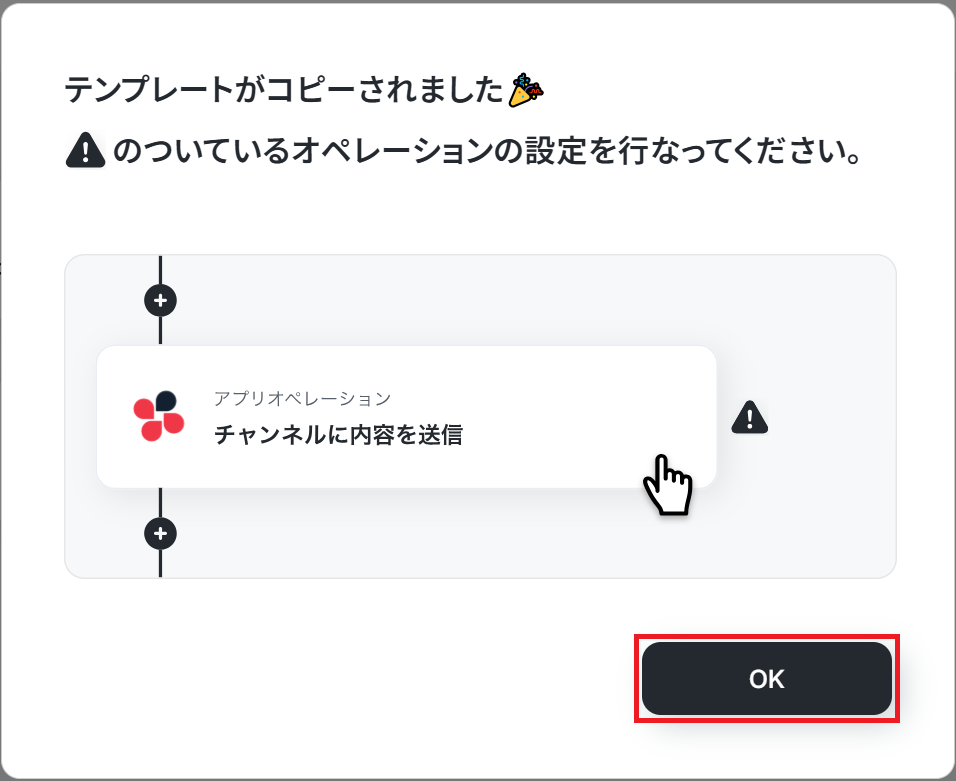
「テンプレートがコピーされました」と表示されるので「OK」をクリックします。
ステップ3:Googleフォームのトリガー設定
はじめに準備としてテスト用フォームを作成し、ご自身で回答してください。
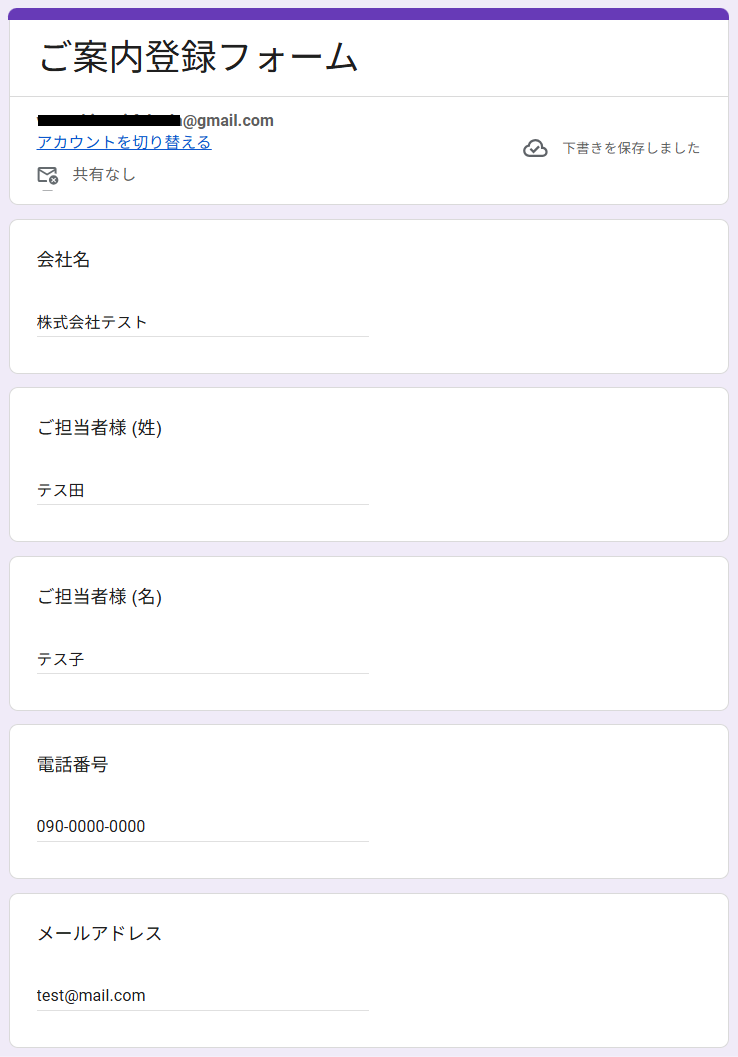
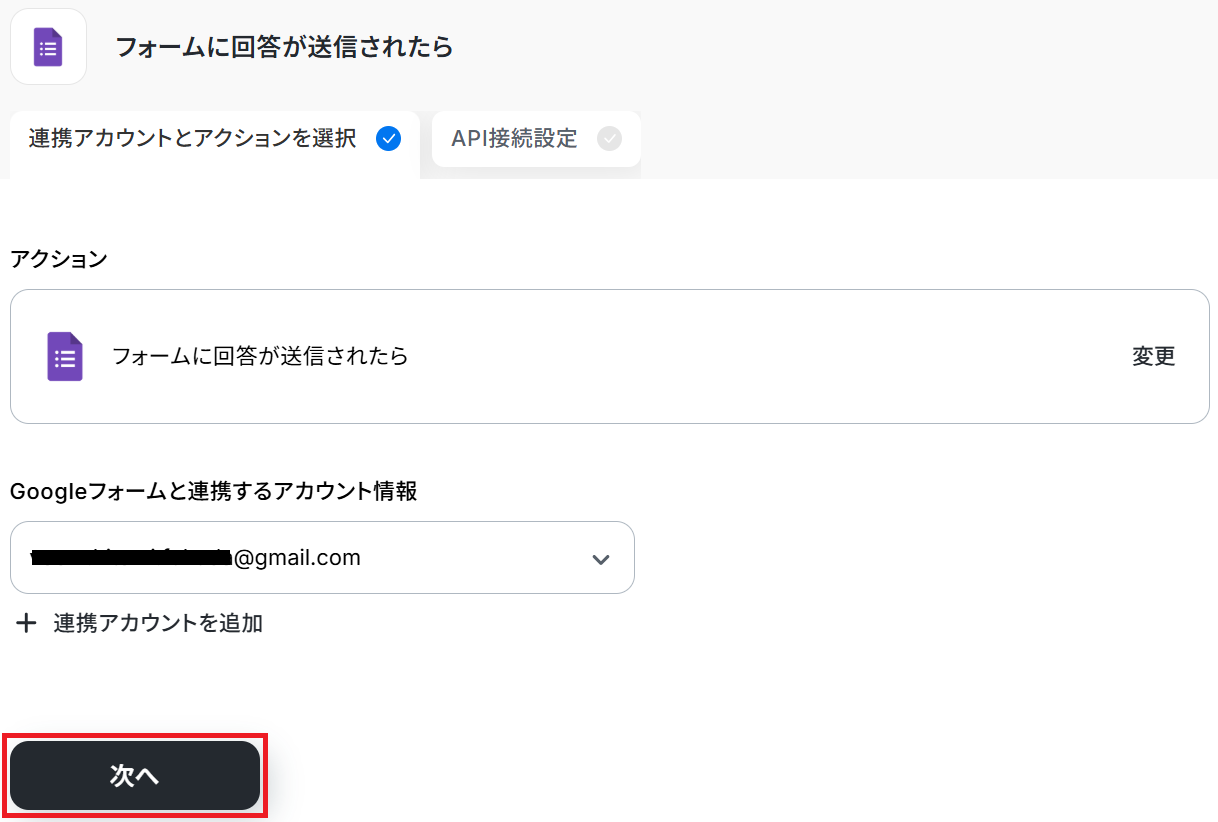
用意できたらYoomの設定画面に戻り「フォームに回答が送信されたら」をクリックしましょう。
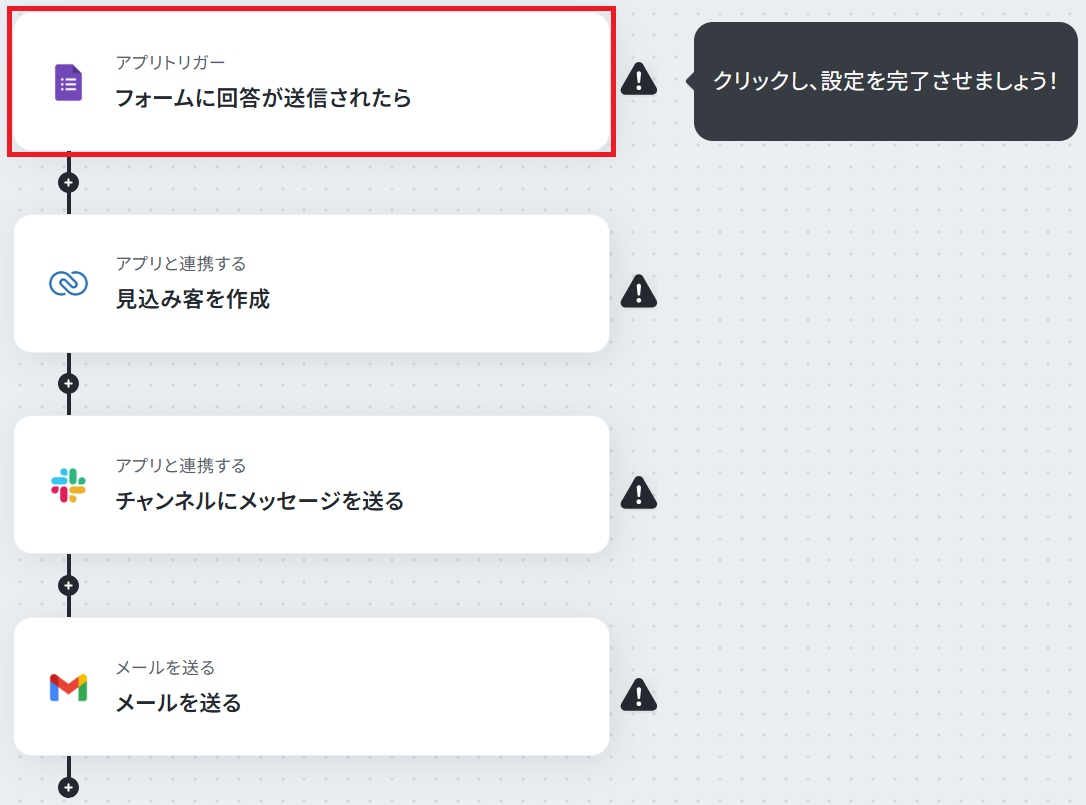
タイトルと連携するアカウント情報を任意で設定し、アクションはテンプレート通りに「フォームに回答が送信されたら」のまま「次へ」をクリックします。
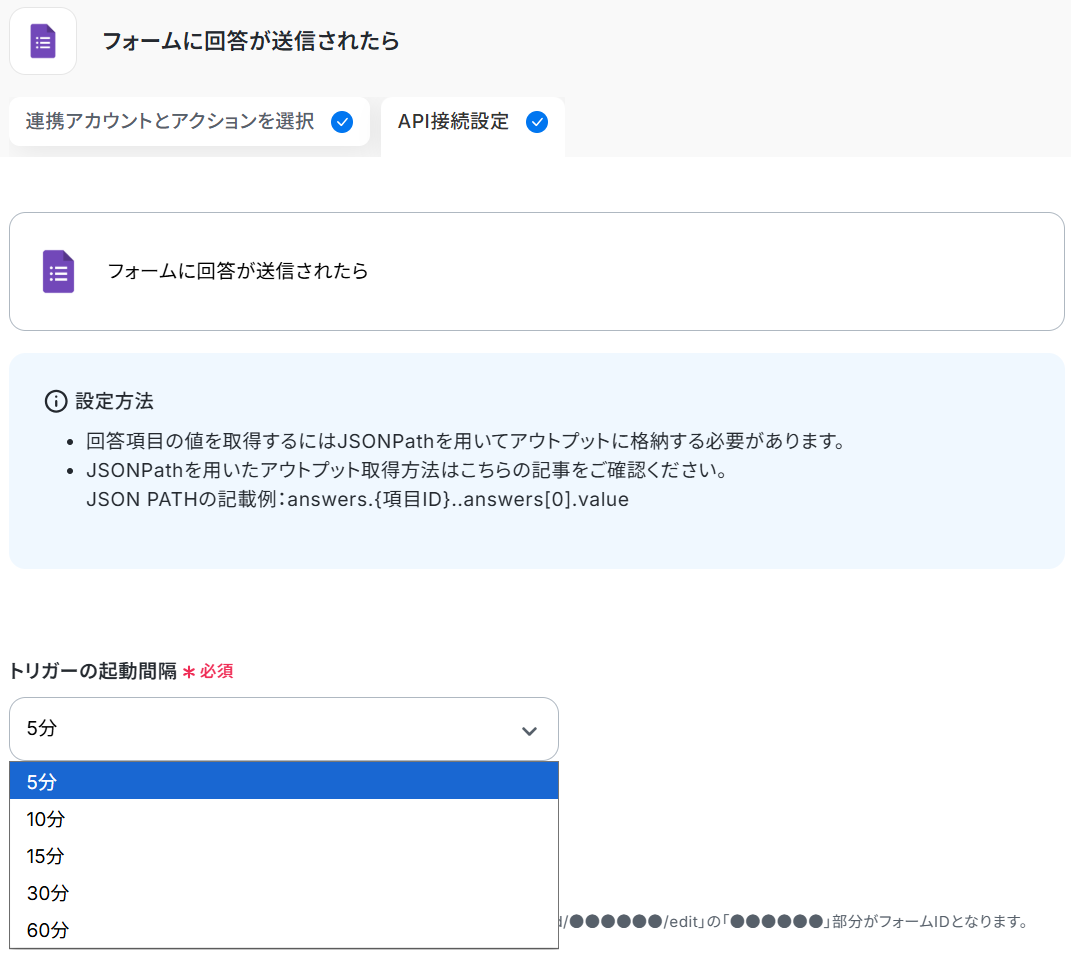
まず、トリガーの起動間隔をプルダウンから選択してください。
※トリガーの起動タイミングは、5分、10分、15分、30分、60分のいずれかで設定できます。ご利用プランによって、設定できるトリガーの最短間隔が違うので、その点は要チェックです。なお、基本的にはそのプランの最短の起動間隔にしてお使いいただくことをおすすめします。
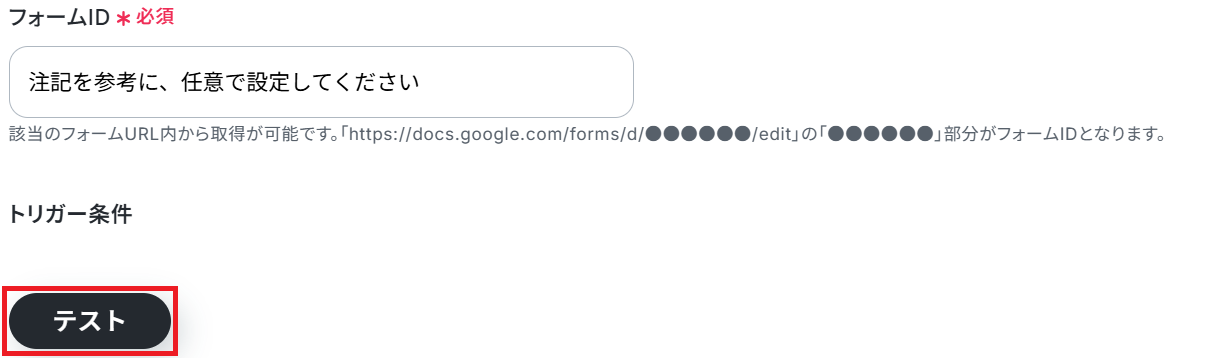
次に、テキストボックス下部の説明通りにフォームIDを入力してテストしましょう。
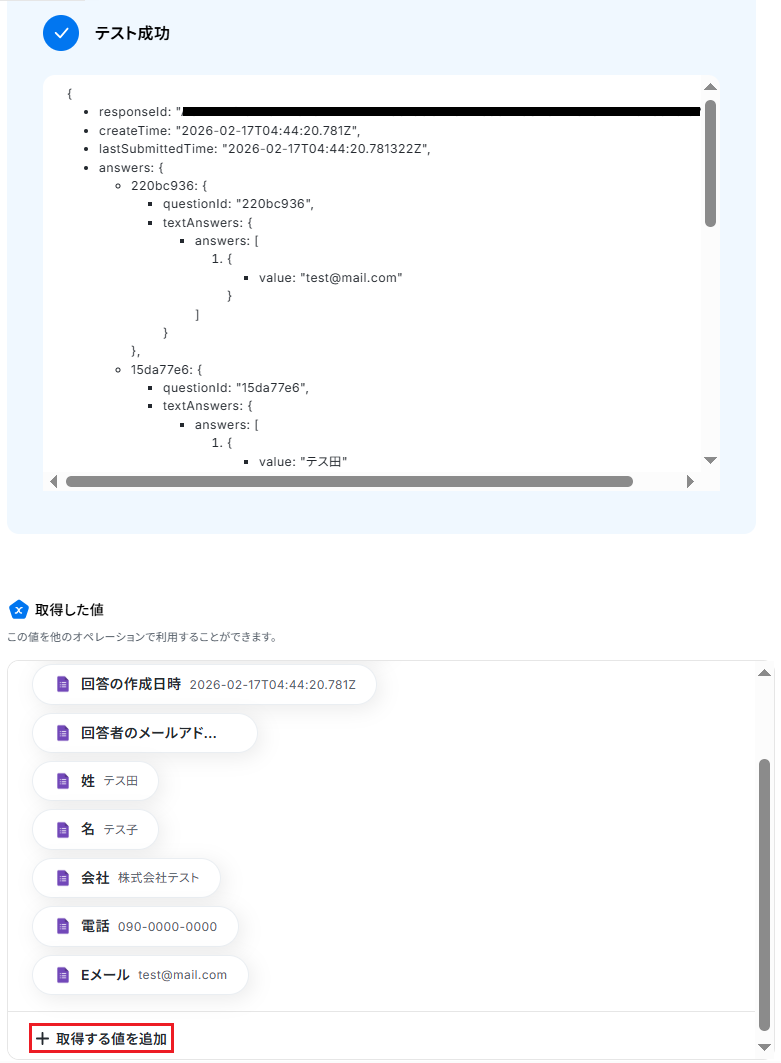
成功したら保存してください。ここで取得した値は次のステップで活用します。
※取得した値とは?
トリガーやオペレーション設定時に「テスト」を実行して取得した値のことです。後続のオペレーション設定時の値として利用でき、フローボットを起動する度に変動した値となります。
なお、取得した値に取得したいレコードが反映されていないことがあります。その場合「+ 取得する値を追加」から項目を追加可能です。
ステップ4:Zoho CRMのアクション設定
先ほどGoogleフォームから取得した顧客情報をもとに、Zoho CRMで見込み客を登録します。
「見込み客を作成」をクリックしましょう。
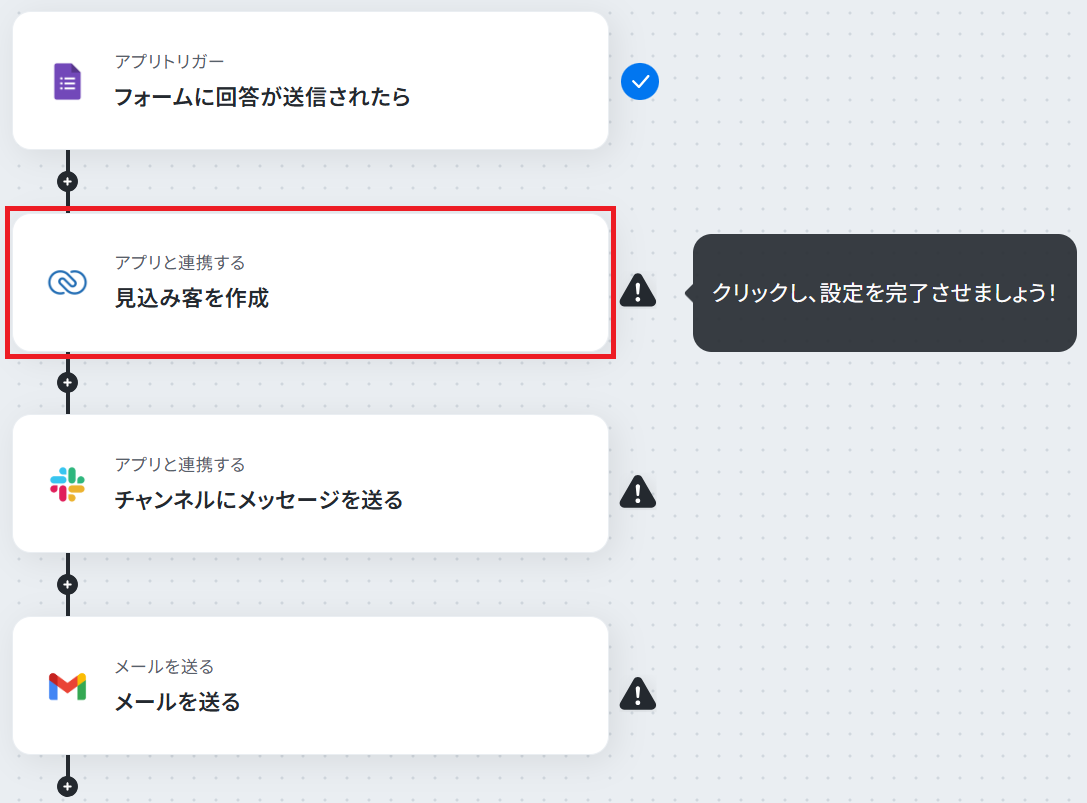
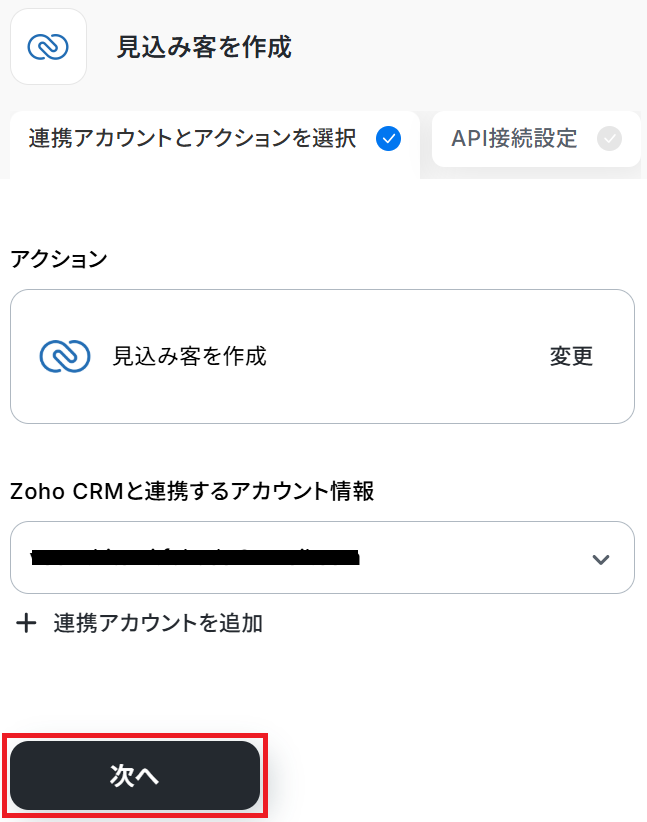
ステップ3と同様、アクションは「見込み客を作成」のまま「次へ」をクリックします。
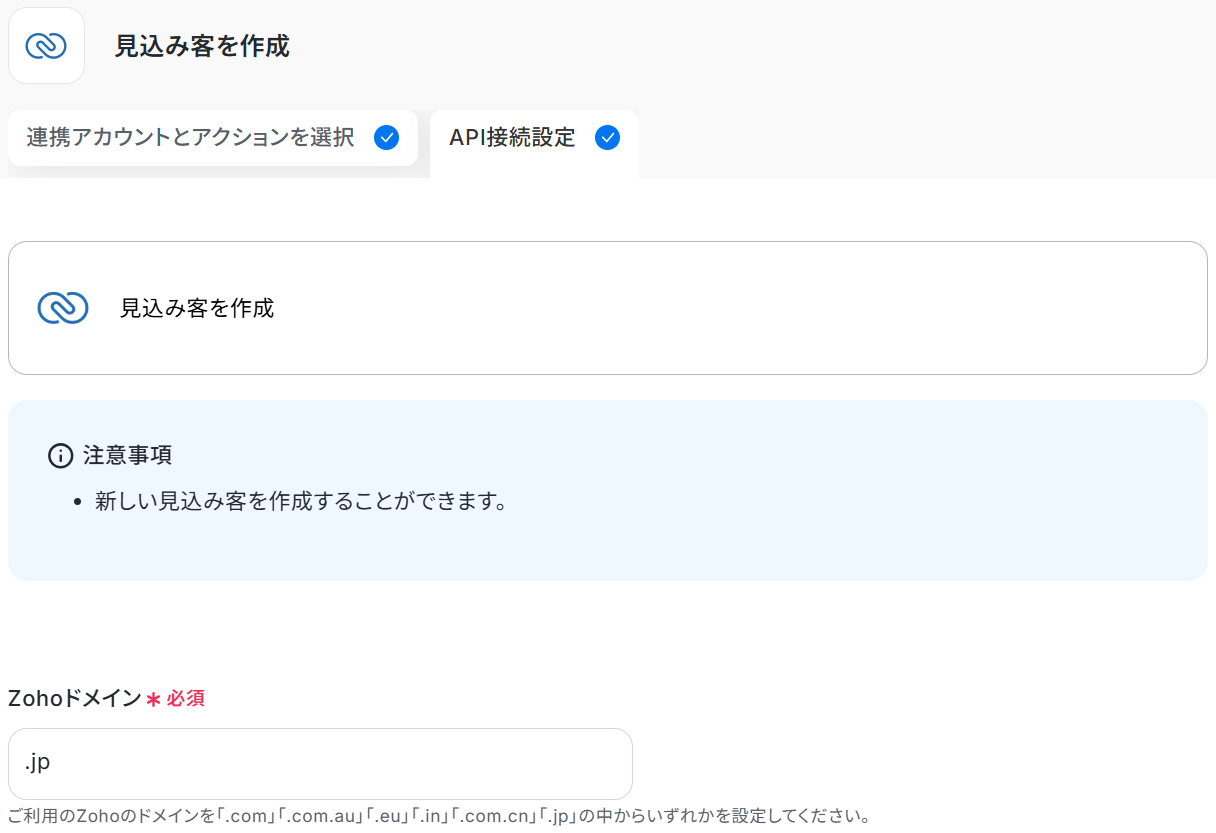
まず、テキストボックス下部の説明通りにZohoドメインを入力してください。
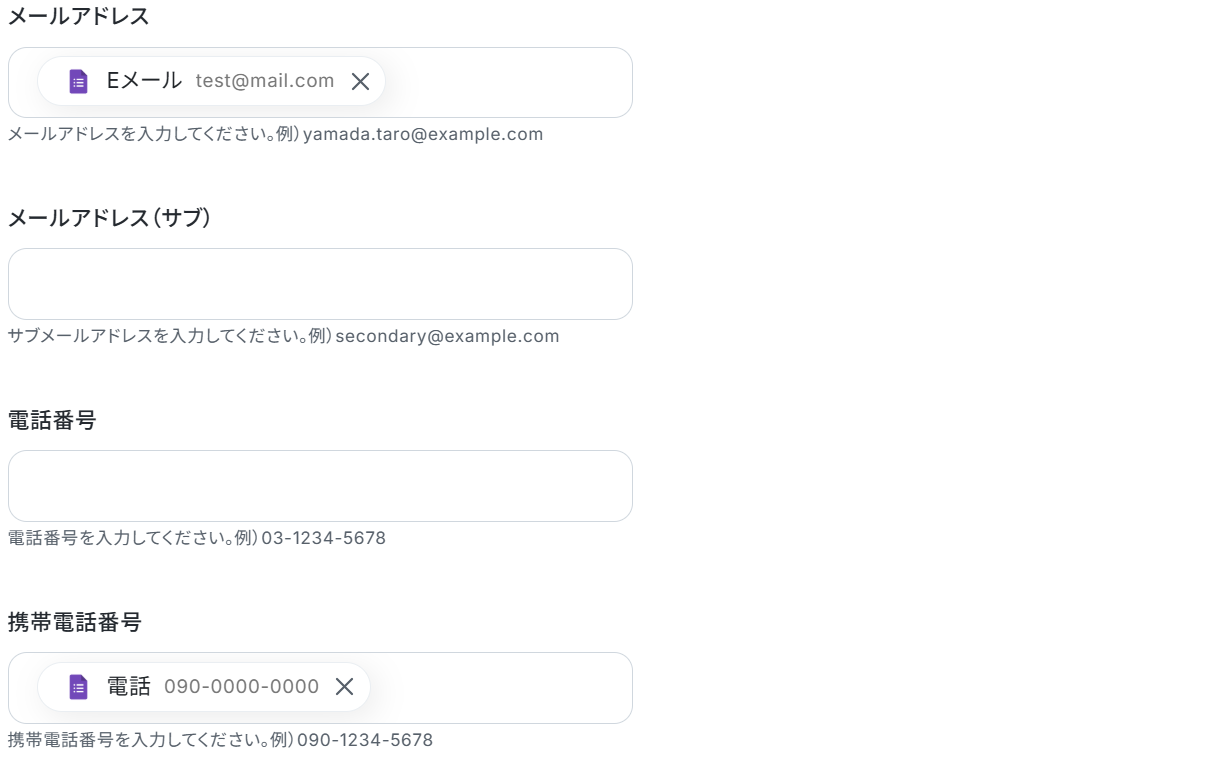
次に、Googleフォームから取得した値を設定して各項目を埋めていきましょう。
ただし姓以外は任意なので、全てを埋める必要はありません。
※以下のように取得した値を設定することで、トリガーが実行されるたびに最新の顧客情報が反映されます。
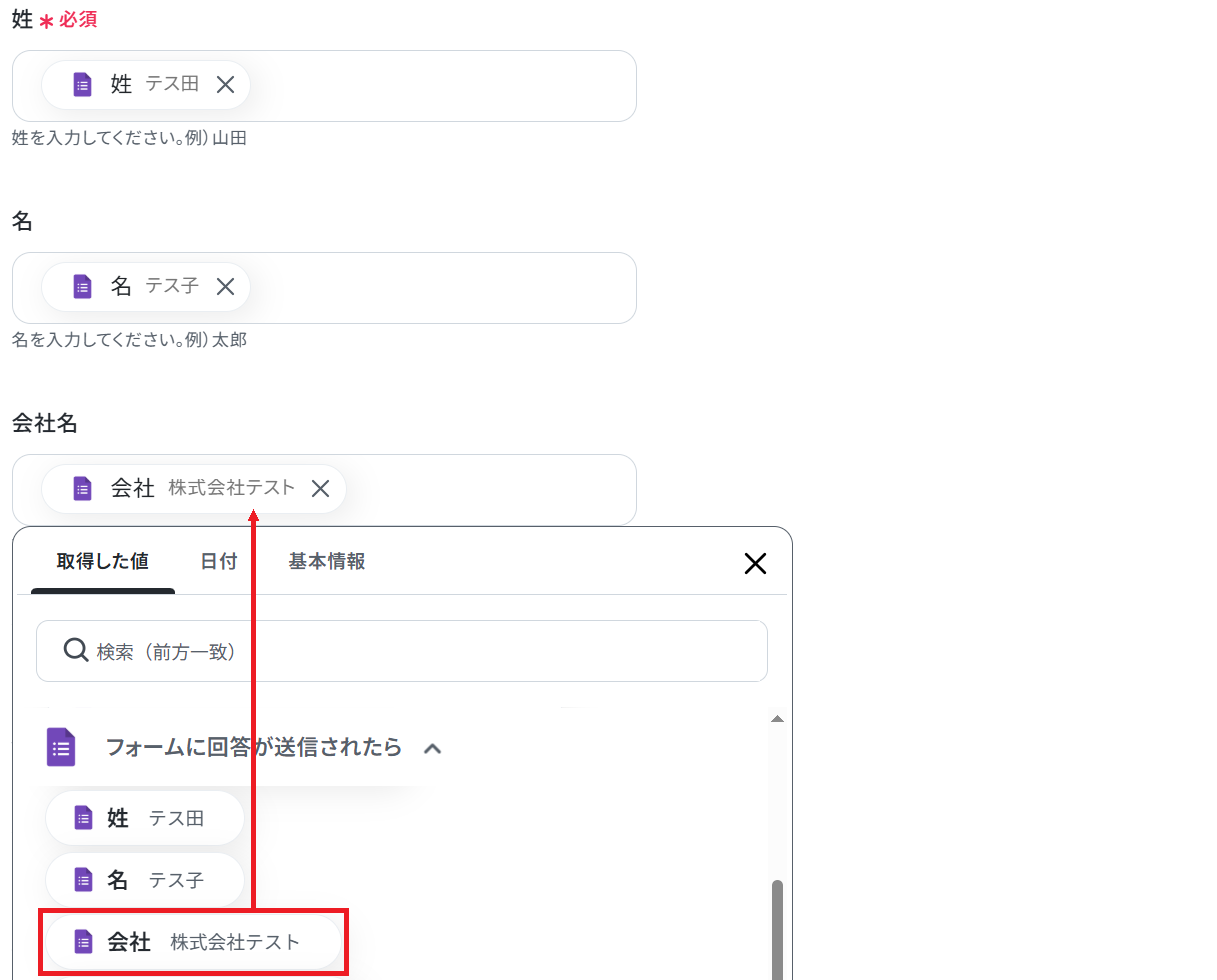
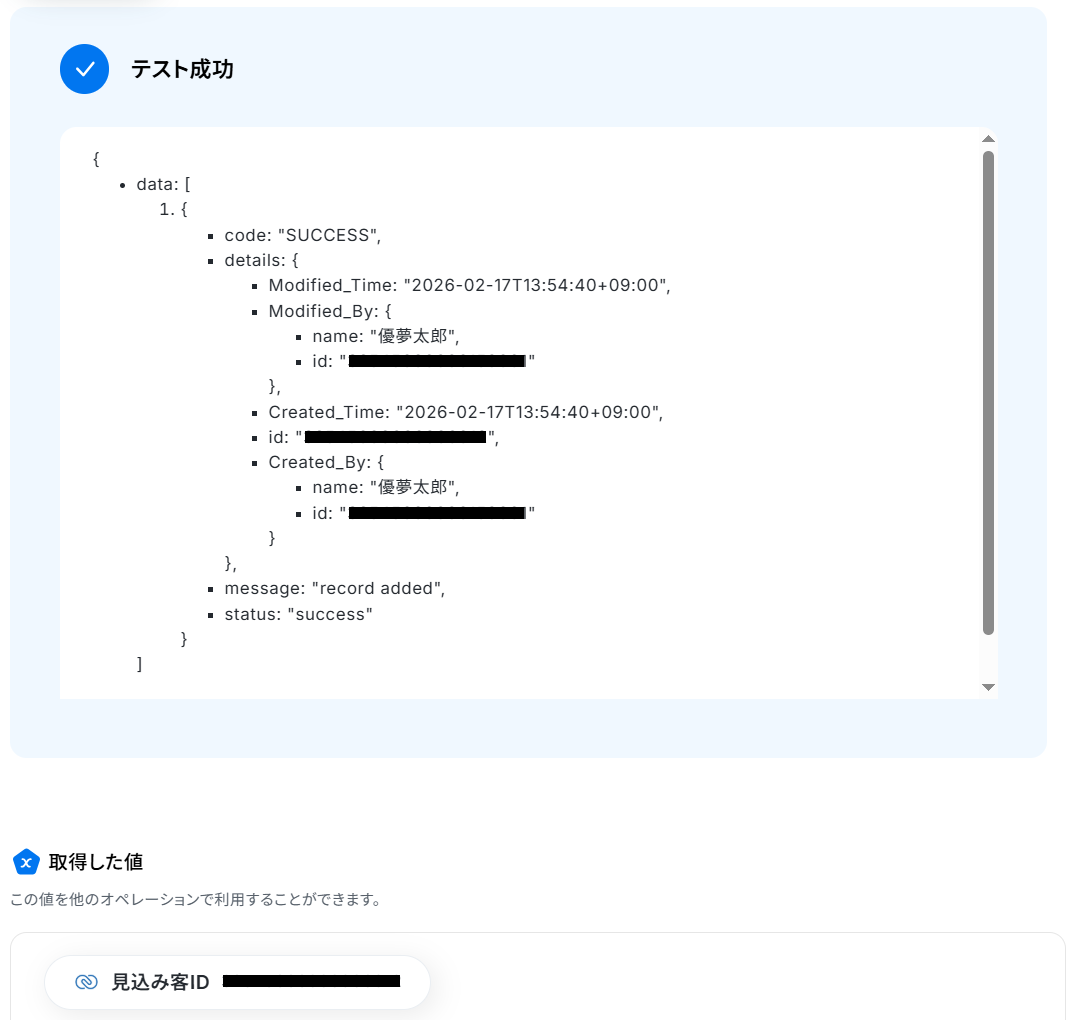
取得した値を設定し終えたらテストしてください。
成功したら保存しましょう。
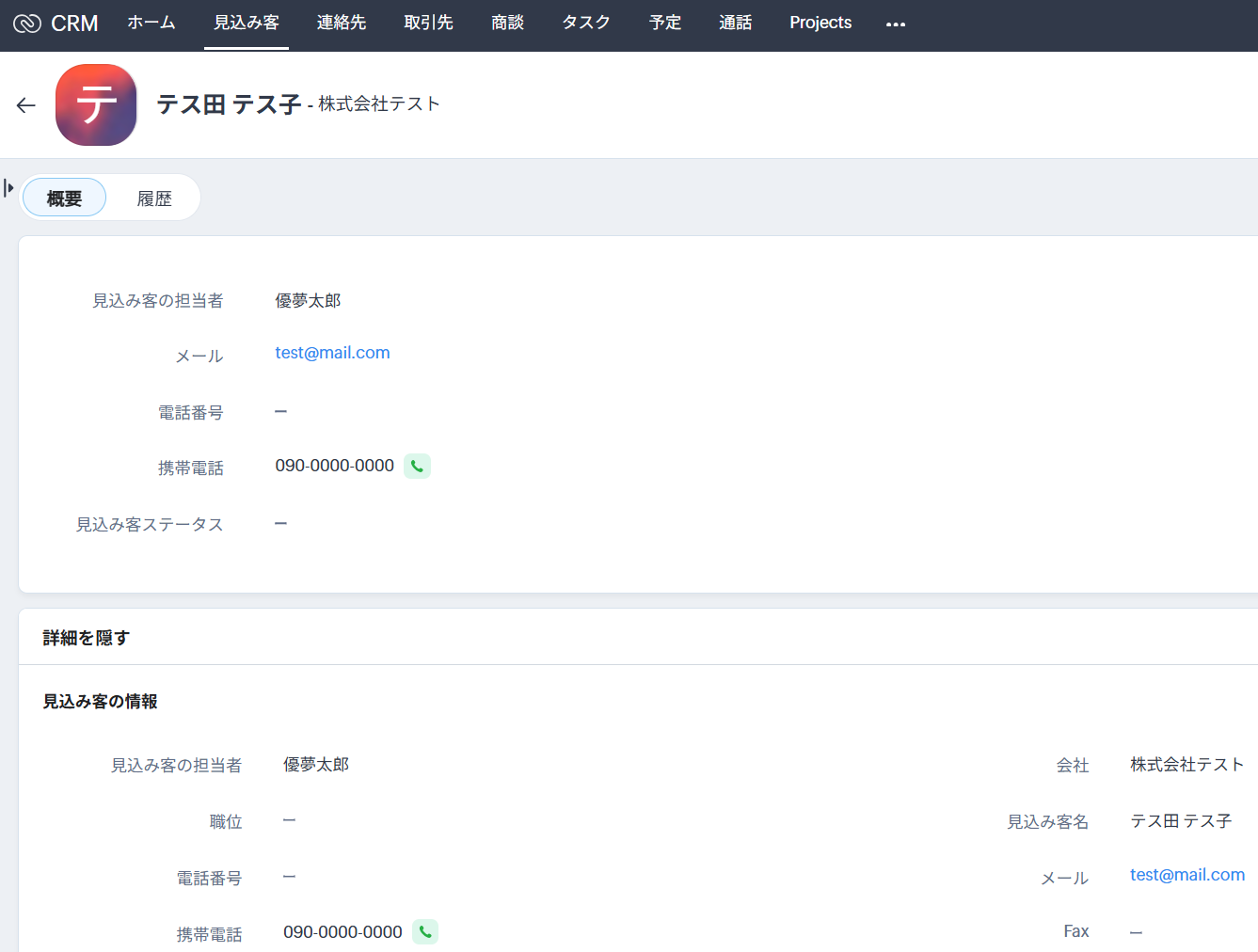
Googleフォームの顧客情報をもとに、Zoho CRMに見込み客が登録されました!
ステップ5:Slackのアクション設定
先ほど登録した見込み客の情報をSlackで通知します。
「チャンネルにメッセージを送る」をクリックしてください。
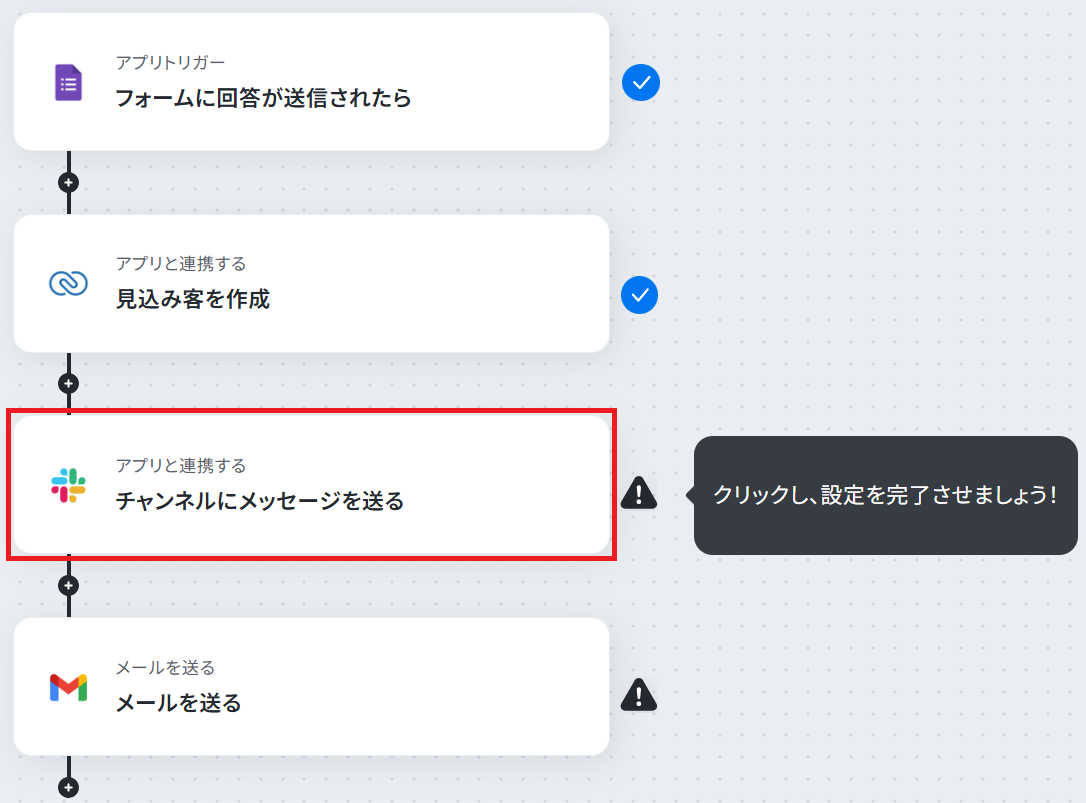
ステップ3・4と同様、アクションは「チャンネルにメッセージを送る」のまま「次へ」をクリックします。
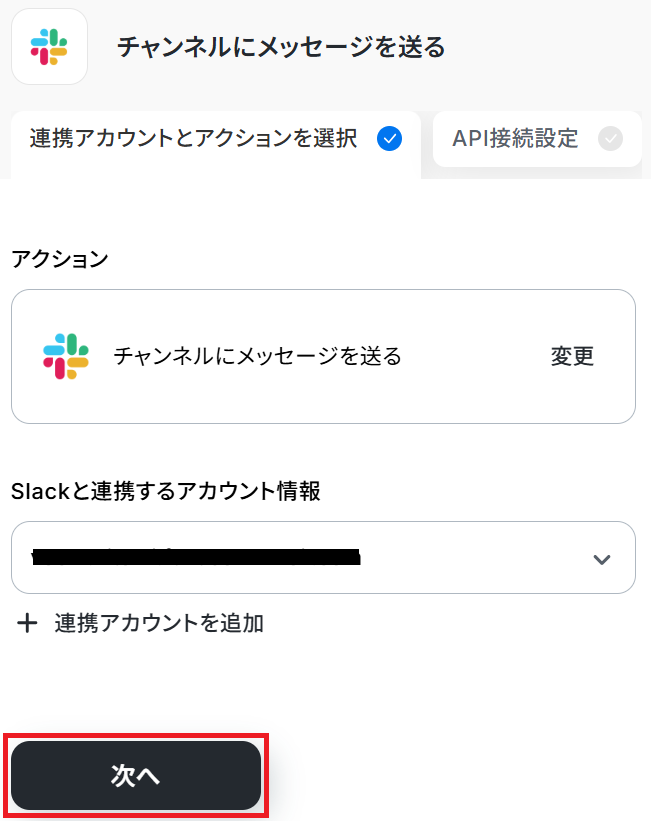
まずSlackチャンネルにYoomアプリをインストールする方法を参考に、該当チャンネルの「インテグレーション」からYoomを追加しましょう。
次に、投稿先のチャンネルIDを候補から選択してください。
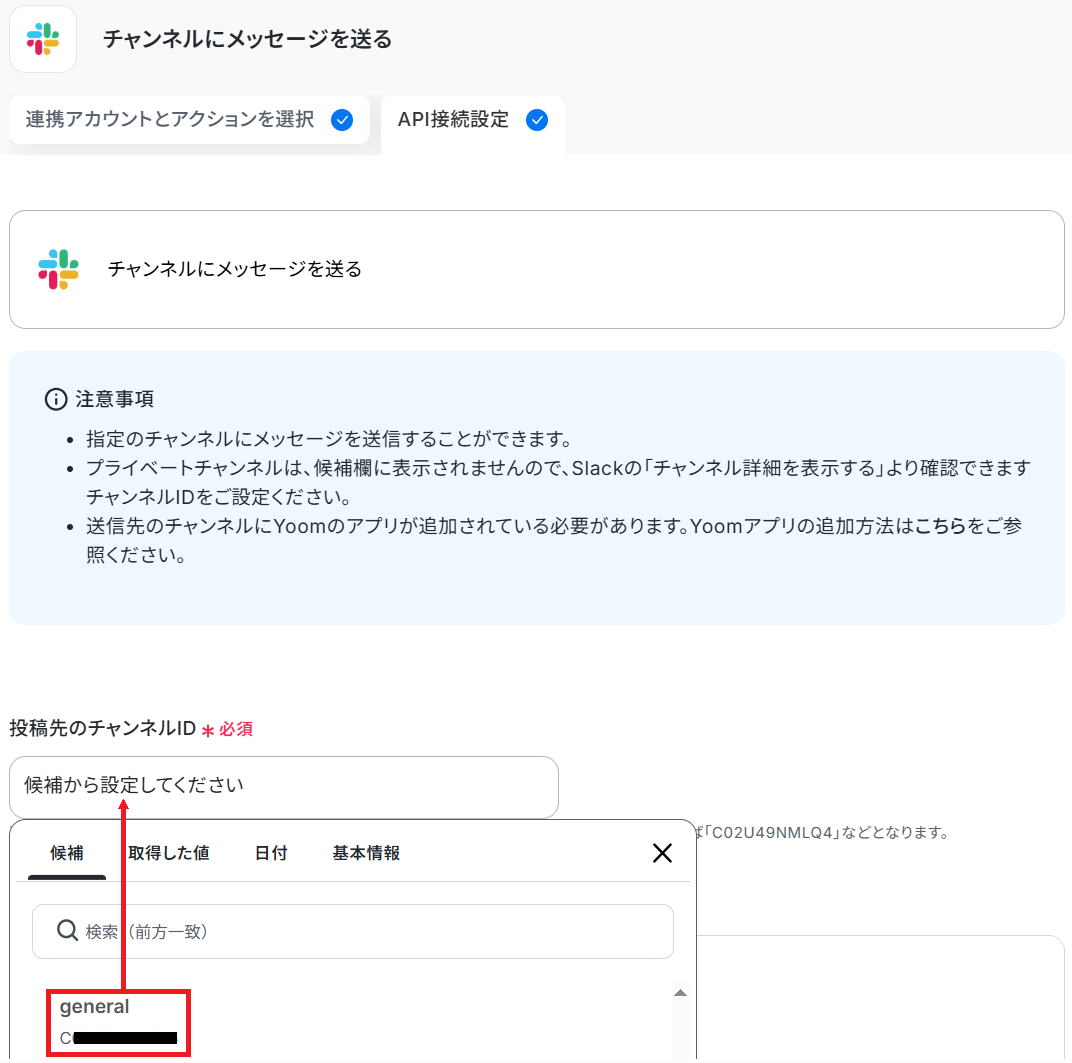
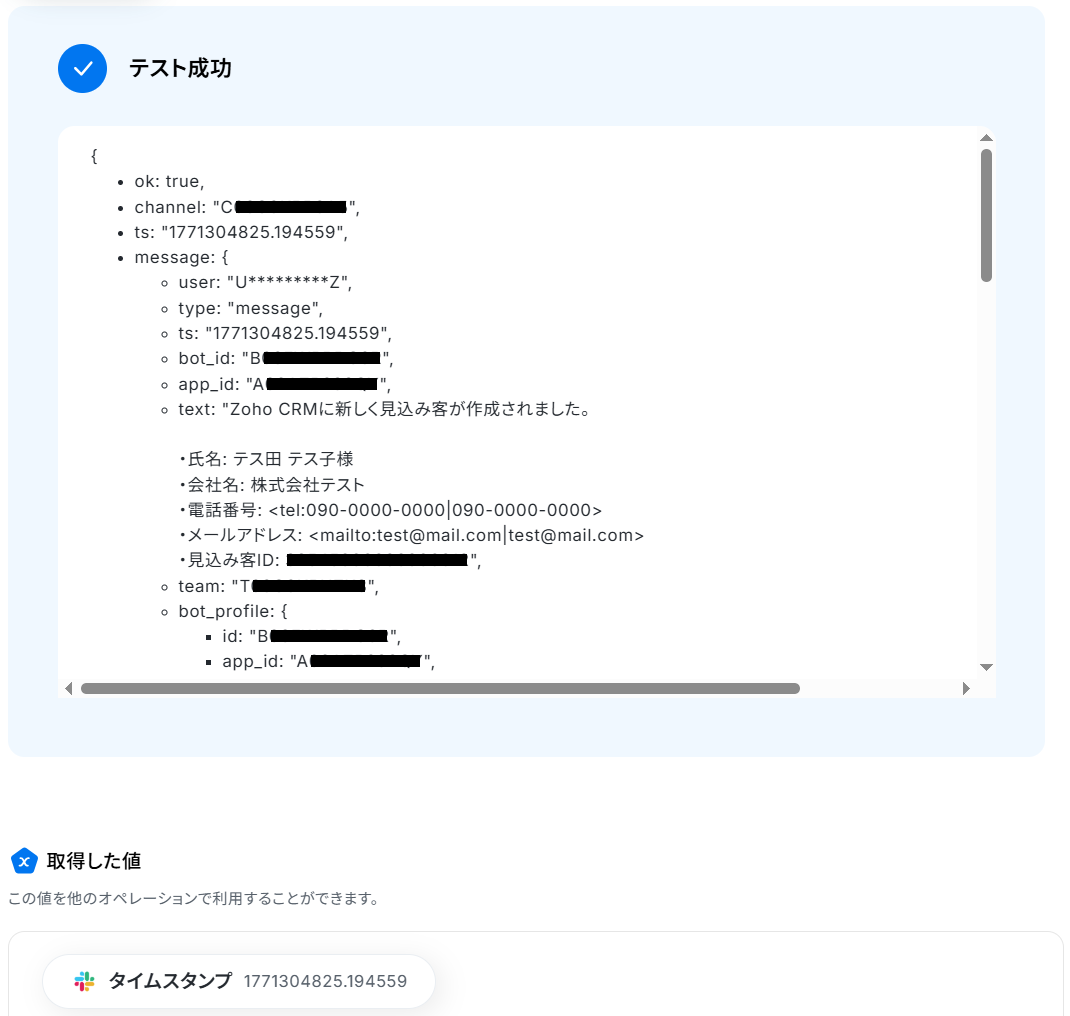
続けてメッセージを入力しましょう。GoogleフォームやZoho CRMから取得した値、固定の文章などを組み合わせて自由にカスタマイズできます。設定が完了したらテストしてください。
※メンションも可能です。詳しくは「Slackでメンション付きのメッセージを送る」をご覧ください。
※「テスト」をクリックすると設定したチャンネルへ実際に投稿されます。テストの際はテスト用のチャンネルに投稿したり、事前にメンバーに通知しておくなどがおすすめです。
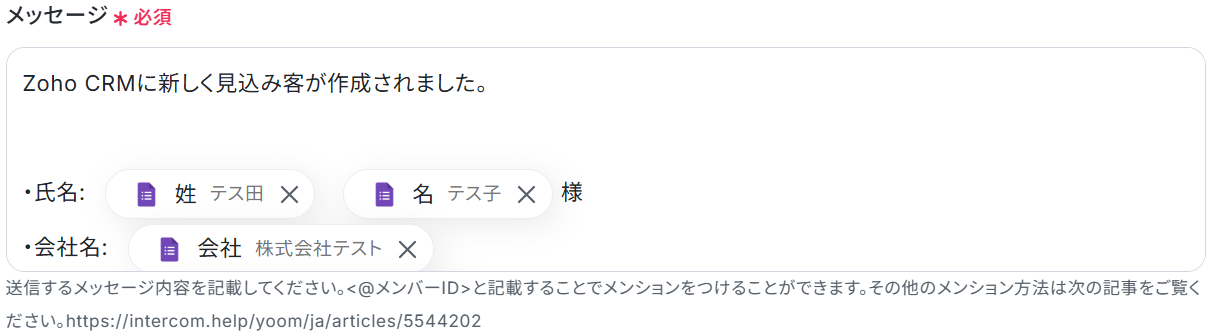
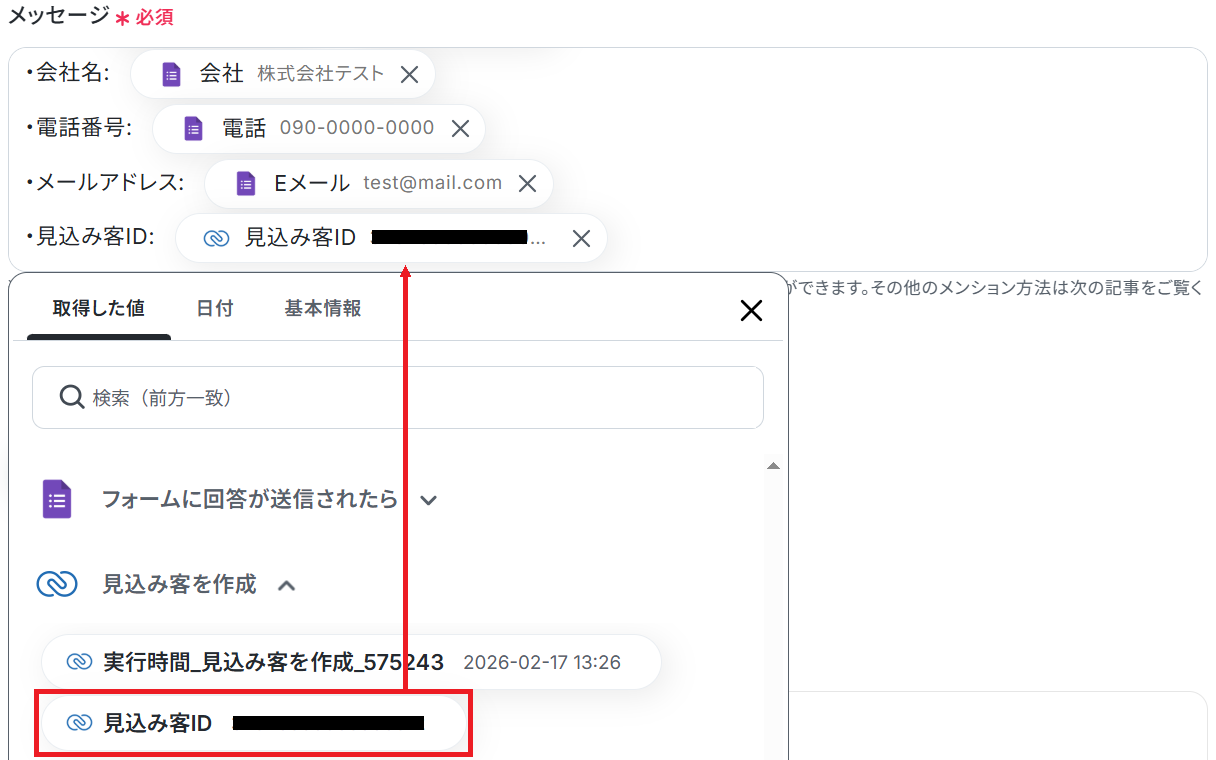
成功したら保存しましょう。
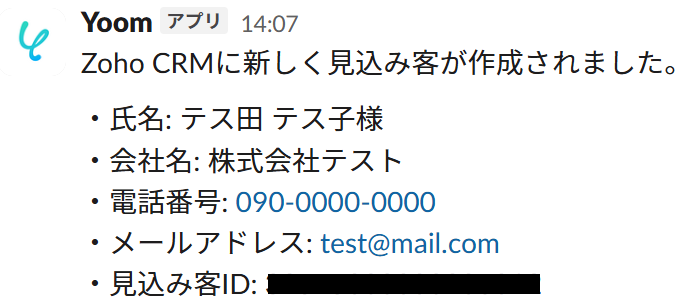
Zoho CRMの見込み客情報がSlackに通知されました!
ステップ6:Gmailのアクション設定
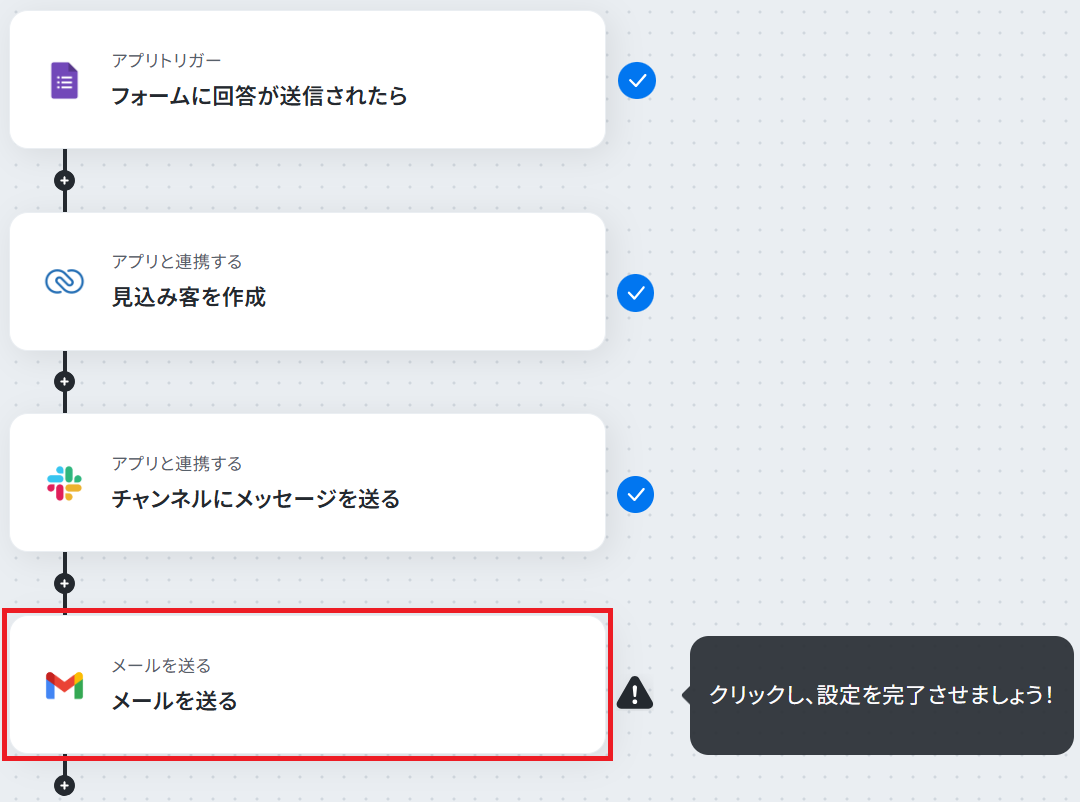
最後にGmailを送信します。「メールを送る」をクリックしましょう。
今回は見込み客にサンクスメールを送る想定ですが、Slackと同様に社内向け通知としても利用可能です。
※「メールを送る」でできることもご参照ください。
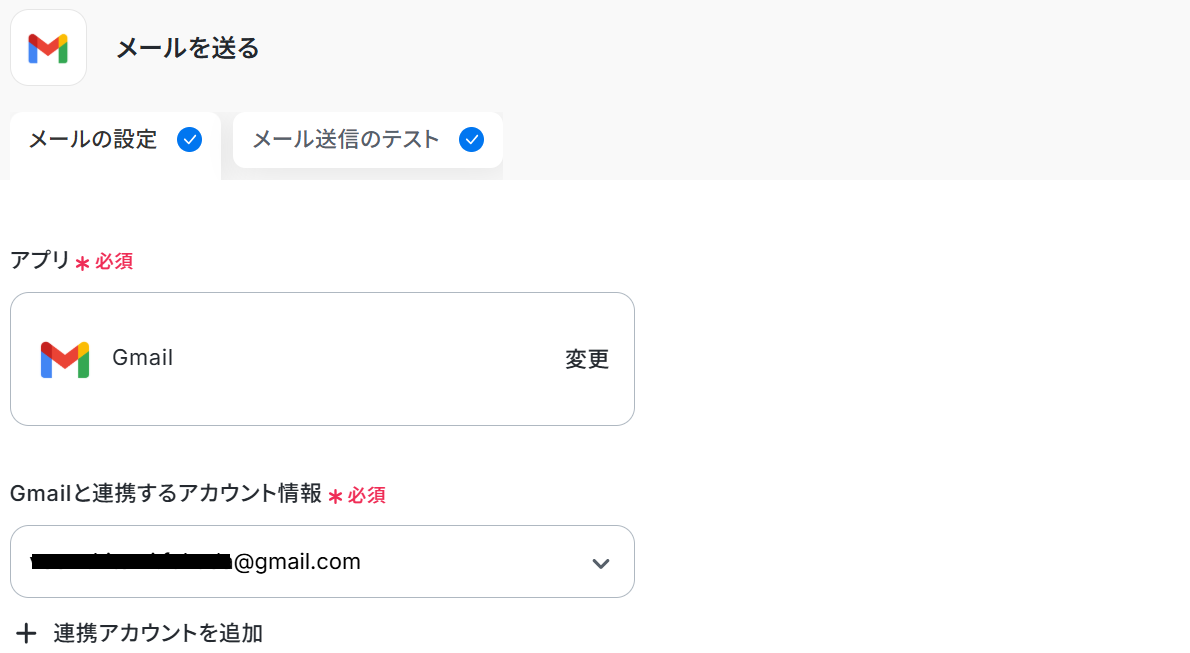
メールの設定に入ります。まず連携するアカウントが正しいか確認しましょう。
次にToの欄に、Googleフォームから取得した「Eメール」の値を設定してください。
CC・BCCの設定もできます。
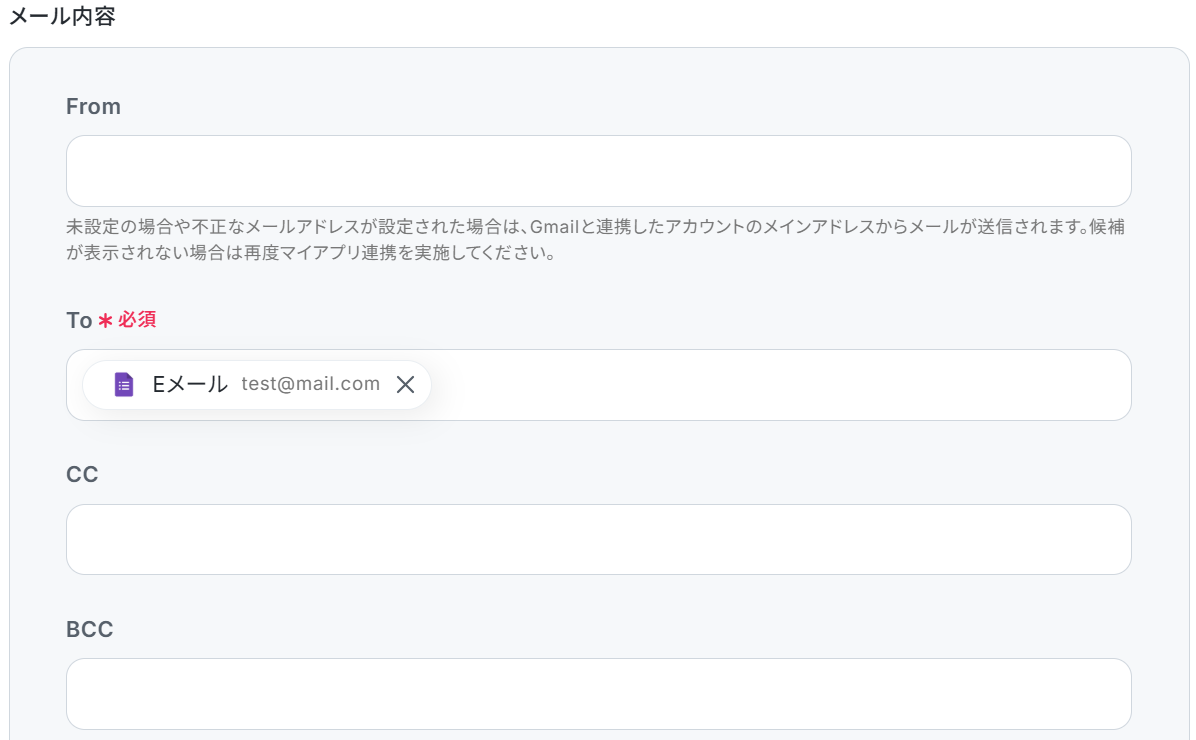
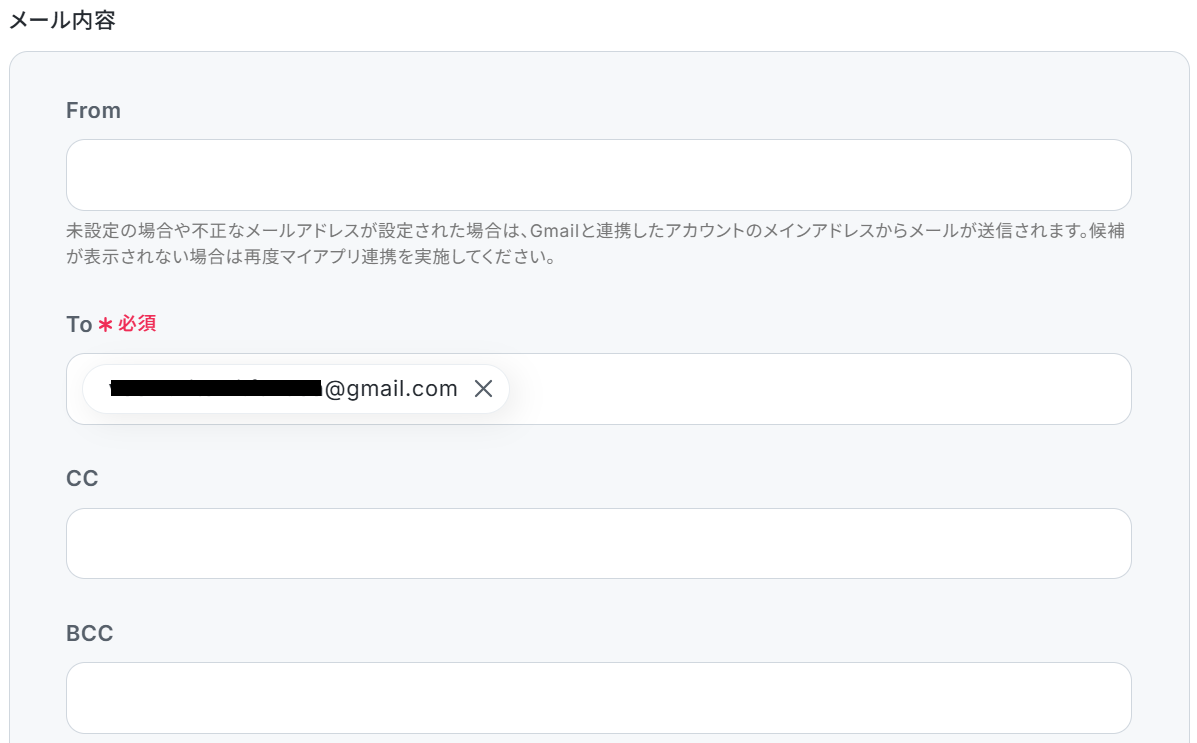
※社内向け通知として使う場合は、任意のメールアドレスを入力しましょう。
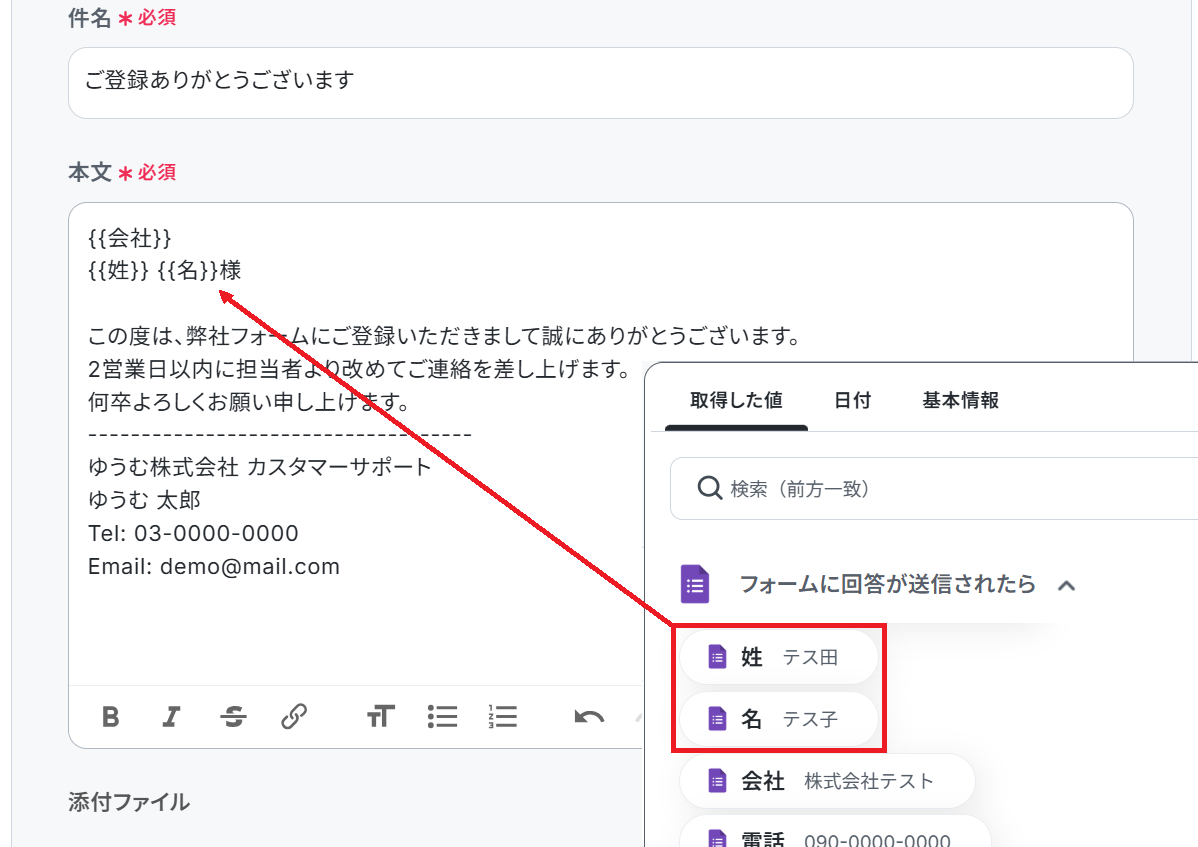
続けて件名と本文を入力してください。
ステップ5と同様、取得した値や固定の文章を組み合わせてカスタマイズできます。
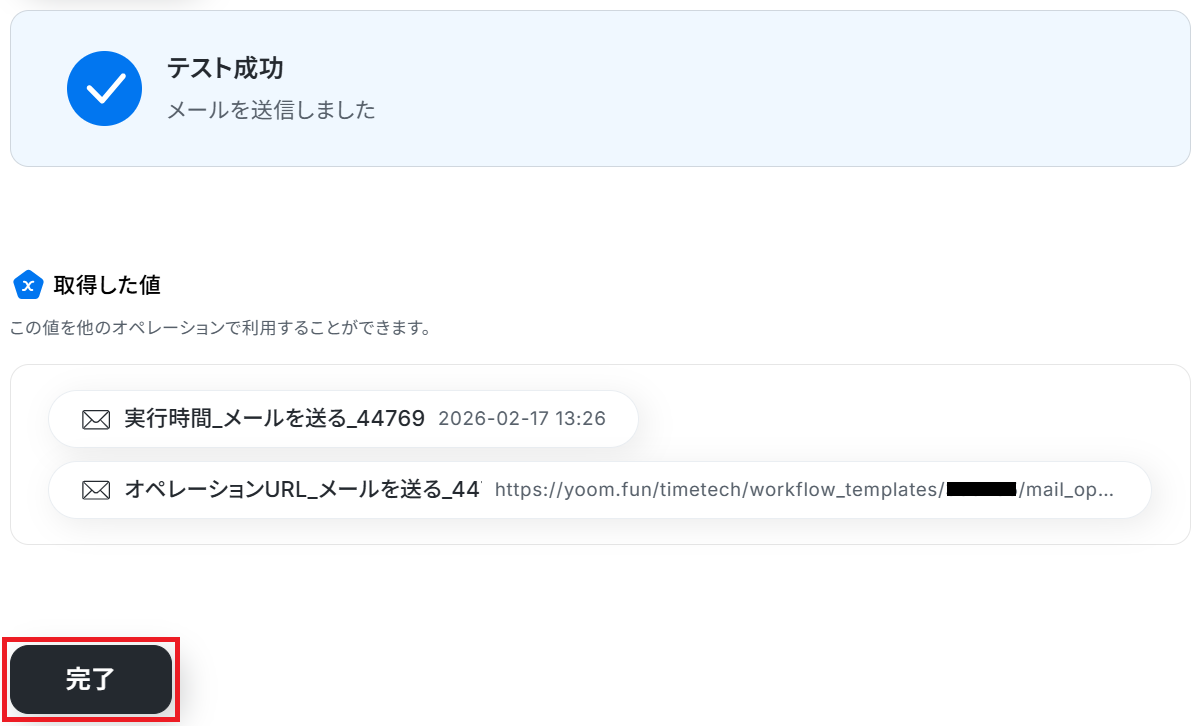
「次へ」をクリックするとメール送信のテスト画面に移るので、内容に誤りがないか確認してテストしましょう。
※「テスト」をクリックすると実際にメールが送信されます。送付されてもいいアドレスか事前にご確認いただくと安心です。
※テストが成功しない場合、Toに設定されているアドレスがアドレス形式になっていない可能性があります。@などが大文字になっていないかご確認ください。それでも成功しない場合は、再度マイアプリ連携を実施することで解消する場合があります。
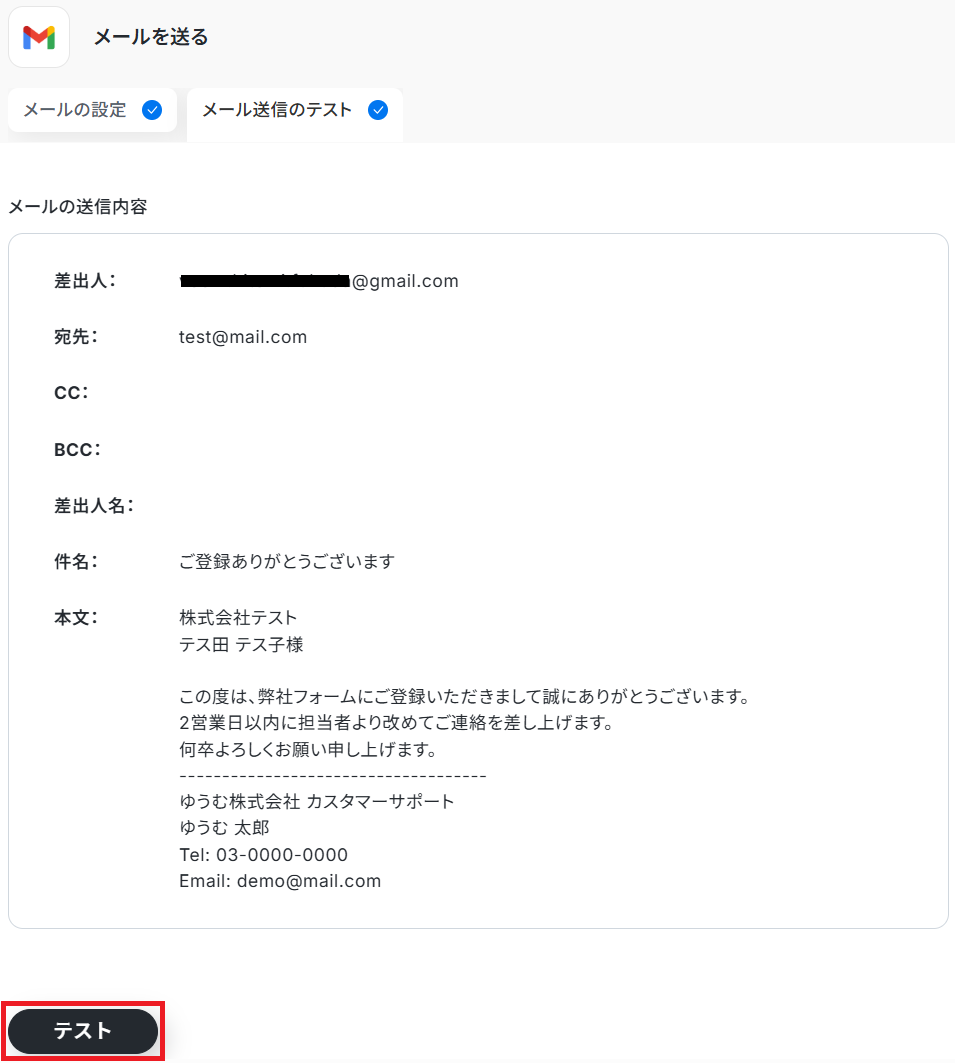
成功したら保存しましょう。
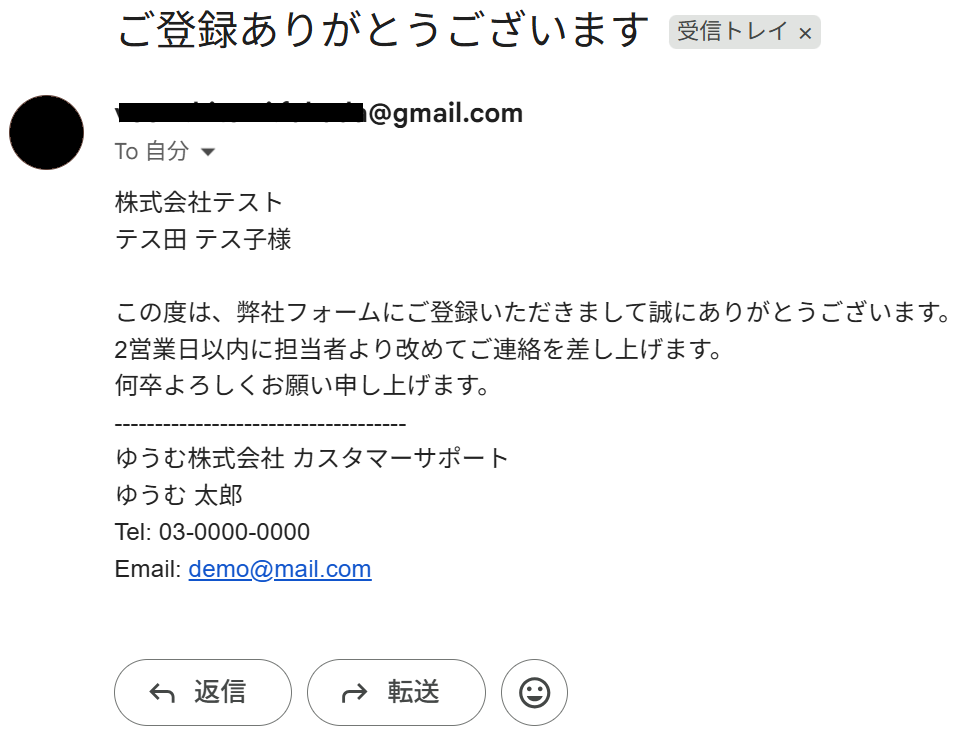
連携したGmailアドレスから、見込み客へのサンクスメールが送信されました!
ステップ7:トリガーをONにして起動準備完了
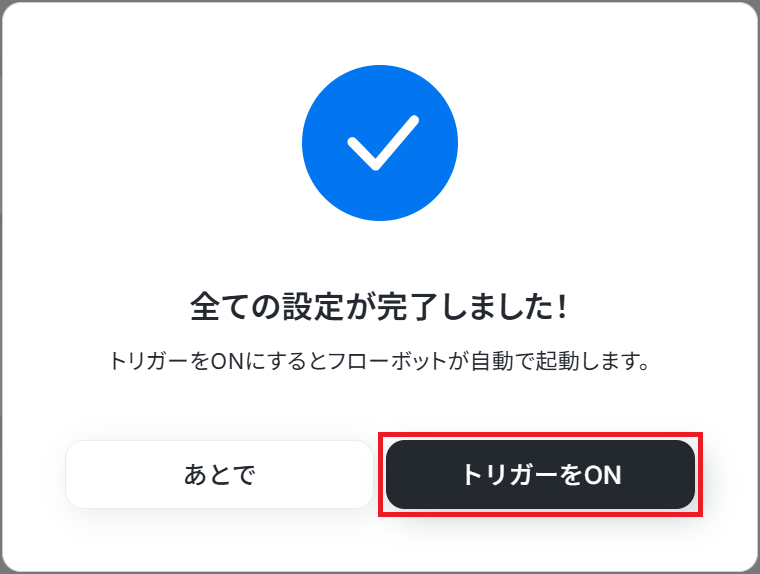
最後に「トリガーをON」をクリックしたら、自動化の設定は完了です。
正しくフローボットが起動するか確認してください。
以上が、Googleフォームが送信されたらZoho CRMに見込み客を作成し、SlackとGmailで通知する方法でした!
Zoho CRMのAPIを使ったその他の自動化例
Zoho CRMのAPIを活用することで、様々な自動化の実現が可能になります。
Zoho CRMを使った自動化例
Meta広告やOutlookの署名情報からリードを自動登録し、タスク発生に合わせてTodoistやMicrosoft Excelへ情報を同期できます。Slack投稿をAIで解析して見込み客を登録するなど、外部ツールと連携した高度な顧客管理が可能です。
■概要 Zoho CRMでタスクが登録されたらTodoistに追加するフローです。 ■このテンプレートをおすすめする方 1.営業タスクをZoho CRMで一元管理している方 ・営業活動の進捗を管理しているプロジェクトマネージャーの方 ・リードのステータスに応じたタスクを管理している方 2.Todoistでチーム内のタスクを一元管理している方 ・プロジェクト管理でTodoistを活用している方 ・タスク管理を日々行っているプロジェクトマネージャーの方 Zoho CRMは顧客データの管理に役立ち、営業活動の効率化ができるのがメリットです。 しかし、タスク管理において別のツールでチーム内のタスクを一元管理している場合、Zoho CRMに登録したタスクを手動で連携する必要があり、手間だと感じているかもしれません。 Todoistへのタスク登録をシームレスに行えるため、タスクの抜け漏れを防止し、タスク管理の正確性を向上させることが可能です。 ■注意事項 ・Zoho CRM、TodoistのそれぞれとYoomを連携してください。 ■概要 Zoho CRMでタスクが登録されたらMicrosoft Excelに追加するフローです。 ■このテンプレートをおすすめする方 1.営業活動の情報管理でZoho CRMを利用している方 ・Zoho CRMで顧客情報を一元管理している営業部門の方 ・リードに応じたフォローアップのタスク管理をしている方 2.タスクの一元管理でMicrosoft Excelを活用している方 ・Microsoft Excelでタスク管理をしているプロジェクトマネージャーの方 ・Zoho CRMのタスクを都度Microsoft Excelに追加している方 Zoho CRMは顧客情報や営業活動の情報を一元管理することができ、営業活動の効率を向上させることができます。 このテンプレートは、Zoho CRMでタスクが登録されるとMicrosoft Excelへのタスク追加を自動化できるため、タスク管理を効率化することができます。 また、チャットツールと連携することでZoho CRMに登録されたタスクをチームメンバーに共有することもできます。 ■注意事項 ・Zoho CRM、Microsoft ExcelのそれぞれとYoomを連携してください。 ・Microsoft365(旧Office365)には、家庭向けプランと一般法人向けプラン(Microsoft365 Business)があり、一般法人向けプランに加入していない場合には認証に失敗する可能性があります。 ■概要 Zoho CRMでタスクが登録されたらGoogle スプレッドシートに追加するフローです。 ■このテンプレートをおすすめする方 1.Zoho CRMを利用して営業活動の管理をしている方 ・フォローアップのタスクを管理している方 ・営業活動の効率化でZoho CRMを導入している営業チーム 2.Google スプレッドシートでタスク管理をしている方 ・Google スプレッドシートでチーム内のタスクを一元管理している方 ・プロジェクトの進行状況の共有でGoogle スプレッドシートを利用している方 Zoho CRMを利用することで、営業プロセスの効率化ができ、作業負担を軽減できるのがメリットです。 しかし、Zoho CRMのタスクを手動でGoogle スプレッドシートに追加している場合、タスクの入力誤りや登録漏れが発生する可能性があります。 Google スプレッドシートへのタスクの追加を自動化することで、手動によるタスク追加の作業が不要となるため、業務を効率化することが可能です。 ■注意事項 ・Zoho CRM、Google スプレッドシートのそれぞれとYoomを連携してください。 ■概要 Zoho CRMでタスクが登録されたらGitHubに追加するフローです。 ■このテンプレートをおすすめする方 1.営業タスクの管理でZoho CRMを活用している方 ・営業関連のタスクをZoho CRMで管理している方 ・商談の進捗やリードの管理でZoho CRMを利用する方 2.チーム内のタスクを管理する方 ・GitHubでタスク管理を行っている方 ・Zoho CRMとGitHubを連携してタスク管理を効率化したい方 Zoho CRMは顧客対応を効率化でき、営業活動を円滑に進めることができます。 このテンプレートは、Zoho CRMでタスクが登録されるとGitHubに自動でタスクを追加することができ、管理業務を効率化できます。 また、GitHubへの誤入力や登録漏れも防止できるため、プロジェクト運営が円滑になります。 ■注意事項 ・Zoho CRM、GitHubのそれぞれとYoomを連携してください。 ■概要 Zoho CRMでタスクが登録されたらClickUpに追加するフローです。 ■このテンプレートをおすすめする方 1.Zoho CRMを営業タスクの管理に役立てている方 ・営業タスクの一元管理でZoho CRMを活用している方 ・Zoho CRMで追加したタスクをClickUpに手動で追加している方 2.ClickUpでタスク管理をしている方 ・ClickUpでプロジェクトのタスクを一元管理している方 ・タスクの優先順位や目標の設定でClickUpを利用している方 Zoho CRMは業務に合わせたカスタマイズが可能で、営業活動の効率化に役立ちます。 しかし、タスク管理においてZoho CRMのタスクを他のツールにも連携している場合、手動による作業が手間だと感じているかもしれません。 ClickUpへの誤入力や登録漏れを防止できるため、タスクの正確性が向上し業務進行をスムーズにすることが可能です。 ■注意事項 ・Zoho CRM、ClickUpのそれぞれとYoomを連携してください。 ■概要 YouCanBookMeで新しく予定が登録されたら、Zoho CRMにリードを追加するフローです。 ■このテンプレートをおすすめする方 1.YouCanBookMeとZoho CRMを併用している営業チーム ・YouCanBookMeで獲得した見込み客を自動でZoho CRMに登録し、リード管理を効率化したい方 ・手作業でのZoho CRMへのリード登録の手間を省きたい方 ・YouCanBookMeの予約情報を活用して、Zoho CRMで効果的なリードナーチャリングを行いたい方 2.営業/カスタマーサポート担当者 ・効率的にリードを獲得し、成約率を高めたい方 ・YouCanBookMeの予定情報に基づいた顧客対応を行い顧客満足度を高めたい方 ■このテンプレートを使うメリット ・YouCanBookMeで予約されたリード情報をZoho CRMに自動で登録することにより、手入力の手間が省くことができリード管理の効率が向上します。 ・手入力によるミスを減らし、正確なリード情報をZoho CRMに登録することができます。 ・YouCanBookMe予定が入ると同時にZoho CRMにリード情報が登録されるため、営業担当者はすぐにリードに対してアプローチすることができます。 ・YouCanBook.meで予定を登録した顧客を自動的にZoho CRMに追加することにより、リード管理の手間を省くことができ効率的なフォローアップが可能になります。 ■注意事項 ・YouCanBookMe、Zoho CRMのそれぞれとYoomを連携させてください。 ・YouCanBookMeのWebhook設定方法はこちらをご参照ください。 ■概要 Wrikeでプロジェクトのタスクを管理しつつ、顧客管理のためにZoho CRMにも同じ情報を手入力していませんか? ■このテンプレートをおすすめする方 ■このテンプレートを使うメリット ■フローボットの流れ ※「トリガー」:フロー起動のきっかけとなるアクション、「オペレーション」:トリガー起動後、フロー内で処理を行うアクション ■このワークフローのカスタムポイント ■注意事項 ■概要 Outlookで受信したメールに記載されている署名情報などを、都度手作業でZoho CRMに入力するのは手間がかかり、他の業務を圧迫することもあるのではないでしょうか。 ■このテンプレートをおすすめする方 ■このテンプレートを使うメリット ■フローボットの流れ ※「トリガー」:フロー起動のきっかけとなるアクション、「オペレーション」:トリガー起動後、フロー内で処理を行うアクション ■このワークフローのカスタムポイント ■ 注意事項 ■概要 Meta広告(Facebook)でリード情報が登録されたら、Zoho CRMにもリード情報を作成するフローです。 ■このテンプレートをおすすめする方 1.マーケティング担当者 ・Meta広告(Facebook)の成果をZoho CRMと連携させて分析したい方 ・Zoho CRM上でリード情報を可視化してチームで共有したい方 2.Meta広告(Facebook)運用担当者 ・Meta広告(Facebook)から獲得したリード情報をZoho CRMに手動で入力する手間を省きたい方 ・リード情報の入力ミスを減らしたい方 ・Meta広告(Facebook)とZoho CRMのリード情報を自動で同期させたい方 Meta広告(Facebook)は新規の見込み客を獲得するための強力なツールですが、獲得したリード情報を効果的に活用するためには、営業活動との連携が不可欠です。 このフローを使用すると、Meta広告(Facebook)から得られた貴重なリード情報は、迅速にZoho CRMに反映されて営業チームは迅速なフォローアップが可能になります。 ■注意事項 ・Meta広告(Facebook)、Zoho CRMのそれぞれとYoomを連携してください。
■このテンプレートを使うメリット
顧客ごとのタスクもZoho CRMで管理できるため、商談やリードのステータスに応じて対応を進めるのに役立ちます。
このテンプレートは、Zoho CRMにタスクが登録されると自動でTodoistにも登録できるため、手動作業を効率化することができます。
■このテンプレートを使うメリット
しかし、チーム内のタスクをMicrosoft Excelで管理している場合、Zoho CRMに登録したタスクを都度反映させる必要があり、手間だと感じているかもしれません。
Microsoft Excelへのタスク追加が自動化されることで、手動による作業が不要となり、ヒューマンエラーの発生を防止することが可能です。
■このテンプレートを使うメリット
また、Google スプレッドシートでチーム内のタスクを一元管理している場合、Zoho CRMに登録されたタスク情報も共有でき、情報共有がスムーズになります。
このテンプレートを利用することで、Zoho CRMでタスクが登録されるとGoogle スプレッドシートにもタスクを自動で追加できるため、ヒューマンエラーを防止することができます。
■このテンプレートを使うメリット
しかし、営業関連とそれ以外の業務でツールを分けてタスク管理をしている場合、プロジェクト全体のタスク管理が煩雑になる可能性があります。
プロジェクト全体のタスクがGitHubに集約されるため、タスクの可視化に役立ち、チーム内の情報共有をスムーズにすることが可能です。
■このテンプレートを使うメリット
また、商談や顧客に関する情報を一元管理することができるため、チーム内の情報共有が円滑になり、営業活動の一貫性を保つことができます。
このテンプレートを利用することで、Zoho CRMでタスクが登録されるとClickUpにも自動で追加することができるため、手動による作業を効率化することができます。
こうした二重入力の手間や、転記ミスによる情報の不整合は業務の非効率に繋がります。
このワークフローを活用すれば、Wrikeで新しいタスクが作成されると、自動でZoho CRMにもタスクを作成でき、よりスムーズな業務連携を実現します。
このワークフローは、Outlookでのメール受信をきっかけに、AIが本文から会社名や担当者名などの情報を自動で抽出し、Zoho CRMに見込み客として登録します。
面倒なコピー&ペースト作業を自動化し、リード情報を迅速かつ正確に蓄積することが可能です。
■このテンプレートを使うメリット
リード情報をZoho CRMに自動的に取り込むことにより、手作業による入力の手間を省いて営業担当者はより重要な業務に集中することができます。
また自動化によってヒューマンエラーを軽減してデータの正確性を保つこともできます。









まとめ
GoogleフォームとZoho CRMの連携を自動化することで、これまで手作業で行っていた顧客情報入力の手間を削減し、転記ミスや対応漏れといったヒューマンエラーを防ぐことができます。
これにより営業担当者は獲得したリードに対して迅速にアプローチでき、コア業務である商談活動などにより多くの時間を割けますね!
今回ご紹介したような業務自動化を実現できるノーコードツールYoomを使えば、プログラミングの知識がない方でも直感的な操作で簡単に業務フローを構築できます。
もし自動化に少しでも興味を持っていただけたら、ぜひ登録フォームから無料登録してYoomによる業務効率化を体験してみてください!
よくあるご質問
Q:Googleフォーム以外のフォームも連携できますか?
A:
可能です。例えばYoomのフォームやJotform、Typeformなどもお使いいただけます。
Q:「見込み客」ではなく「取引先」や「連絡先」として登録することもできますか?
A:
可能です。連携アカウントとアクションを選択する画面で、Zoho CRMのアクションを「取引先を作成」や「連絡先を作成」などに変更しましょう。
Q:フォームの回答内容によって通知先などを変えられますか?
A:
進行先の切り替え設定を追加することで可能です。詳細は「進行先を切り替える」の設定方法をご参照ください。
・「進行先を切り替える」機能(オペレーション)は、パーソナルプラン以上の有料プランでのみ利用できます。もしフリープランでこの機能を使おうとするとエラーになってしまうので、ご注意ください!
・パーソナルプランをはじめとした有料プランは、2週間の無料トライアルができます。無料トライアル期間中は、普段は制限があるアプリや機能(オペレーション)もしっかり試せますよ。詳細は料金プランのページで紹介しているので、ぜひ活用してみてくださいね。
プログラミング知識なしで手軽に構築できます。










