









・
【簡単設定】PhantomBusterのデータをNotionに自動的に連携する方法

「PhantomBusterで抽出したWeb上のデータを、Notionのデータベースに手作業で転記している…」
「定期的に実行するこの作業、単純だけど時間がかかるし、コピー&ペーストのミスも怖い…」
このように、PhantomBusterとNotion間での手作業によるデータ連携に、課題を感じていませんか?
もし、PhantomBusterで取得した最新のデータを、自動的にNotionのデータベースへ追加する仕組みがあれば、こうした定型業務から解放されます。
今回ご紹介する自動化は、プログラミングの知識がなくても簡単に設定できるため、これまで自動化を試したことがない方でもすぐに実践できます。
ぜひこの機会に、面倒な手作業をなくし、業務をよりスマートに進めましょう!
とにかく早く試したい方へ
YoomにはPhantomBusterとNotionを連携するためのテンプレートが用意されているので、今すぐ試したい方は以下よりバナーをクリックしてスタートしましょう!
■概要PhantomBusterでWebスクレイピングしたデータを、手作業でNotionに転記する作業に時間を取られていませんか?手作業では入力ミスや転記漏れが発生しがちであり、データの鮮度も落ちてしまいます。 このワークフローを活用すれば、PhantomBusterとNotionの連携を自動化し、新しいOutputが生成されると即座にNotionのデータベースにレコードとして追加されるため、データ管理の効率を向上させることが可能です。
■このテンプレートをおすすめする方- PhantomBusterで取得したデータをNotionで管理しており、手作業での転記に手間を感じている方
- PhantomBusterとNotionを連携させ、リアルタイムでのデータ反映を自動で実現したいマーケターの方
- Webスクレイピングデータの管理プロセスを効率化し、分析などのコア業務に集中したい担当者の方
■このテンプレートを使うメリット- PhantomBusterでOutputが生成されると自動でNotionにデータが追加されるため、これまで手作業で行っていた転記作業の時間を短縮できます
- 手作業によるコピー&ペーストが不要になることで、入力ミスや転記漏れといったヒューマンエラーを防ぎ、データの正確性を保つことができます
■フローボットの流れ- はじめに、PhantomBusterとNotionをYoomと連携します
- 次に、トリガーでPhantomBusterを選択し、「New Output」アクションを設定します
- 続いて、オペレーションでPhantomBusterの「Get Phantom's Output」アクションを設定し、トリガーで検知したOutputの詳細情報を取得します
- 最後に、オペレーションでNotionの「レコードを追加する」アクションを設定し、取得した情報を指定のデータベースに追加します
※「トリガー」:フロー起動のきっかけとなるアクション、「オペレーション」:トリガー起動後、フロー内で処理を行うアクション
■このワークフローのカスタムポイント- PhantomBusterのトリガーおよびオペレーション設定では、連携の対象としたいPhantom IDなどを任意で設定してください
- Notionでレコードを追加するアクションを設定する際に、データを追加したいデータベースIDを任意で設定してください
■注意事項- PhantomBuster、NotionのそれぞれとYoomを連携してください。


■このテンプレートをおすすめする方
- PhantomBusterで取得したデータをNotionで管理しており、手作業での転記に手間を感じている方
- PhantomBusterとNotionを連携させ、リアルタイムでのデータ反映を自動で実現したいマーケターの方
- Webスクレイピングデータの管理プロセスを効率化し、分析などのコア業務に集中したい担当者の方
■このテンプレートを使うメリット
- PhantomBusterでOutputが生成されると自動でNotionにデータが追加されるため、これまで手作業で行っていた転記作業の時間を短縮できます
- 手作業によるコピー&ペーストが不要になることで、入力ミスや転記漏れといったヒューマンエラーを防ぎ、データの正確性を保つことができます
■フローボットの流れ
- はじめに、PhantomBusterとNotionをYoomと連携します
- 次に、トリガーでPhantomBusterを選択し、「New Output」アクションを設定します
- 続いて、オペレーションでPhantomBusterの「Get Phantom's Output」アクションを設定し、トリガーで検知したOutputの詳細情報を取得します
- 最後に、オペレーションでNotionの「レコードを追加する」アクションを設定し、取得した情報を指定のデータベースに追加します
■このワークフローのカスタムポイント
- PhantomBusterのトリガーおよびオペレーション設定では、連携の対象としたいPhantom IDなどを任意で設定してください
- Notionでレコードを追加するアクションを設定する際に、データを追加したいデータベースIDを任意で設定してください
■注意事項
- PhantomBuster、NotionのそれぞれとYoomを連携してください。
PhantomBusterとNotionの連携フローを作ってみよう
それでは、さっそく実際にPhantomBusterとNotionを連携したフローを作成してみましょう!
今回はYoomを使用して、ノーコードでPhantomBusterとNotionの連携を進めていきます。
もしまだYoomのアカウントをお持ちでない場合は、Yoomの登録フォームからアカウントを発行しておきましょう。
※今回連携するアプリの公式サイト:PhantomBuster/Notion
[Yoomとは]
フローの作成方法
今回は「PhantomBusterで新しいOutputを取得したら、Notionにレコードを追加する」フローを作成していきます!
作成の流れは大きく分けて以下です。
- PhantomBusterとNotionをマイアプリ連携
- 該当のテンプレートをコピー
- PhantomBusterのトリガー設定およびPhantomBusterとNotionのアクション設定
- トリガーをONにし、フローが起動するかを確認
■概要PhantomBusterでWebスクレイピングしたデータを、手作業でNotionに転記する作業に時間を取られていませんか?手作業では入力ミスや転記漏れが発生しがちであり、データの鮮度も落ちてしまいます。 このワークフローを活用すれば、PhantomBusterとNotionの連携を自動化し、新しいOutputが生成されると即座にNotionのデータベースにレコードとして追加されるため、データ管理の効率を向上させることが可能です。
■このテンプレートをおすすめする方- PhantomBusterで取得したデータをNotionで管理しており、手作業での転記に手間を感じている方
- PhantomBusterとNotionを連携させ、リアルタイムでのデータ反映を自動で実現したいマーケターの方
- Webスクレイピングデータの管理プロセスを効率化し、分析などのコア業務に集中したい担当者の方
■このテンプレートを使うメリット- PhantomBusterでOutputが生成されると自動でNotionにデータが追加されるため、これまで手作業で行っていた転記作業の時間を短縮できます
- 手作業によるコピー&ペーストが不要になることで、入力ミスや転記漏れといったヒューマンエラーを防ぎ、データの正確性を保つことができます
■フローボットの流れ- はじめに、PhantomBusterとNotionをYoomと連携します
- 次に、トリガーでPhantomBusterを選択し、「New Output」アクションを設定します
- 続いて、オペレーションでPhantomBusterの「Get Phantom's Output」アクションを設定し、トリガーで検知したOutputの詳細情報を取得します
- 最後に、オペレーションでNotionの「レコードを追加する」アクションを設定し、取得した情報を指定のデータベースに追加します
※「トリガー」:フロー起動のきっかけとなるアクション、「オペレーション」:トリガー起動後、フロー内で処理を行うアクション
■このワークフローのカスタムポイント- PhantomBusterのトリガーおよびオペレーション設定では、連携の対象としたいPhantom IDなどを任意で設定してください
- Notionでレコードを追加するアクションを設定する際に、データを追加したいデータベースIDを任意で設定してください
■注意事項- PhantomBuster、NotionのそれぞれとYoomを連携してください。
■このテンプレートをおすすめする方
- PhantomBusterで取得したデータをNotionで管理しており、手作業での転記に手間を感じている方
- PhantomBusterとNotionを連携させ、リアルタイムでのデータ反映を自動で実現したいマーケターの方
- Webスクレイピングデータの管理プロセスを効率化し、分析などのコア業務に集中したい担当者の方
■このテンプレートを使うメリット
- PhantomBusterでOutputが生成されると自動でNotionにデータが追加されるため、これまで手作業で行っていた転記作業の時間を短縮できます
- 手作業によるコピー&ペーストが不要になることで、入力ミスや転記漏れといったヒューマンエラーを防ぎ、データの正確性を保つことができます
■フローボットの流れ
- はじめに、PhantomBusterとNotionをYoomと連携します
- 次に、トリガーでPhantomBusterを選択し、「New Output」アクションを設定します
- 続いて、オペレーションでPhantomBusterの「Get Phantom's Output」アクションを設定し、トリガーで検知したOutputの詳細情報を取得します
- 最後に、オペレーションでNotionの「レコードを追加する」アクションを設定し、取得した情報を指定のデータベースに追加します
■このワークフローのカスタムポイント
- PhantomBusterのトリガーおよびオペレーション設定では、連携の対象としたいPhantom IDなどを任意で設定してください
- Notionでレコードを追加するアクションを設定する際に、データを追加したいデータベースIDを任意で設定してください
■注意事項
- PhantomBuster、NotionのそれぞれとYoomを連携してください。
ステップ1:PhantomBusterとNotionをマイアプリ連携
ここでは、Yoomとそれぞれのアプリを連携して、操作が行えるようにしていきます。
まずは基本的な設定方法を解説しているナビをご覧ください!
PhantomBusterの連携
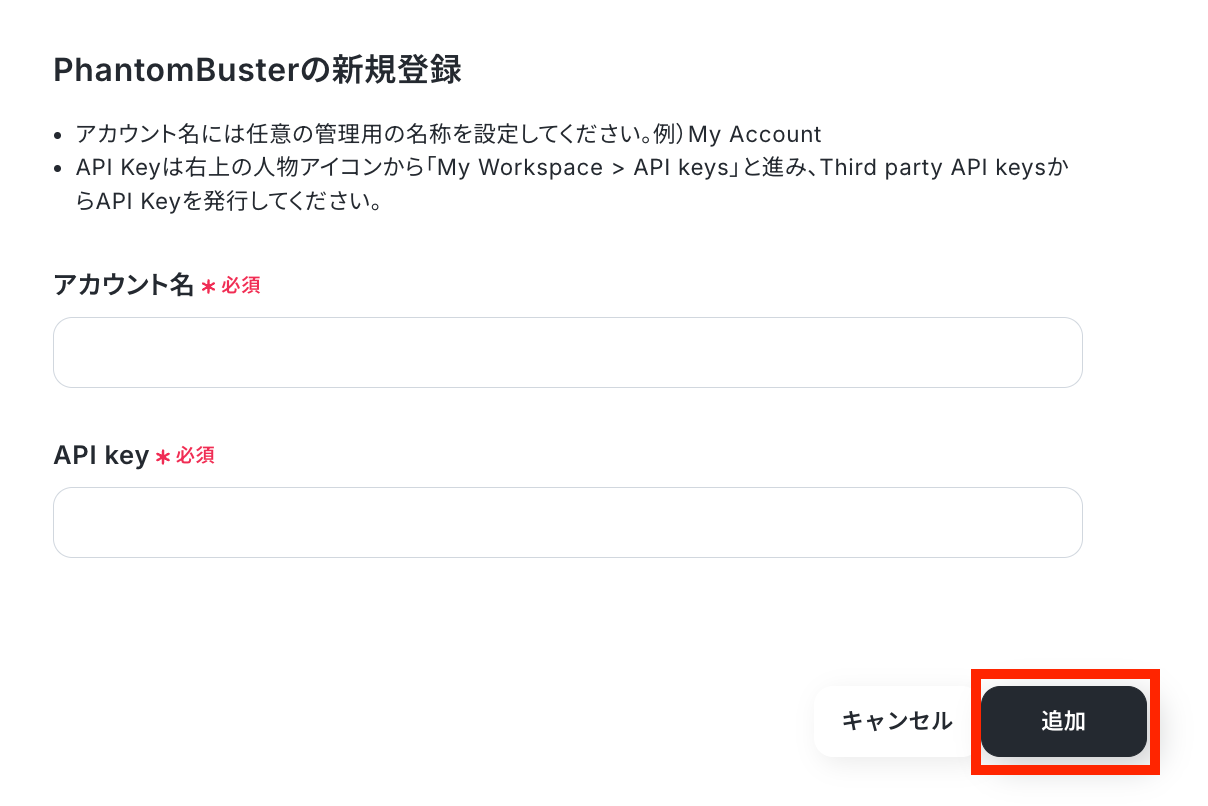
新規接続よりPhantomBusterと検索します。表示されたアイコンをクリックしましょう。

アカウント名とAPI keyを入力して、「追加」ボタンを押します。
Notionの連携
下記をご参照ください。
ステップ2:テンプレートをコピーする
続いてYoomのテンプレートをコピーします。以下バナーの「試してみる」をクリックしましょう。
■概要PhantomBusterでWebスクレイピングしたデータを、手作業でNotionに転記する作業に時間を取られていませんか?手作業では入力ミスや転記漏れが発生しがちであり、データの鮮度も落ちてしまいます。 このワークフローを活用すれば、PhantomBusterとNotionの連携を自動化し、新しいOutputが生成されると即座にNotionのデータベースにレコードとして追加されるため、データ管理の効率を向上させることが可能です。
■このテンプレートをおすすめする方- PhantomBusterで取得したデータをNotionで管理しており、手作業での転記に手間を感じている方
- PhantomBusterとNotionを連携させ、リアルタイムでのデータ反映を自動で実現したいマーケターの方
- Webスクレイピングデータの管理プロセスを効率化し、分析などのコア業務に集中したい担当者の方
■このテンプレートを使うメリット- PhantomBusterでOutputが生成されると自動でNotionにデータが追加されるため、これまで手作業で行っていた転記作業の時間を短縮できます
- 手作業によるコピー&ペーストが不要になることで、入力ミスや転記漏れといったヒューマンエラーを防ぎ、データの正確性を保つことができます
■フローボットの流れ- はじめに、PhantomBusterとNotionをYoomと連携します
- 次に、トリガーでPhantomBusterを選択し、「New Output」アクションを設定します
- 続いて、オペレーションでPhantomBusterの「Get Phantom's Output」アクションを設定し、トリガーで検知したOutputの詳細情報を取得します
- 最後に、オペレーションでNotionの「レコードを追加する」アクションを設定し、取得した情報を指定のデータベースに追加します
※「トリガー」:フロー起動のきっかけとなるアクション、「オペレーション」:トリガー起動後、フロー内で処理を行うアクション
■このワークフローのカスタムポイント- PhantomBusterのトリガーおよびオペレーション設定では、連携の対象としたいPhantom IDなどを任意で設定してください
- Notionでレコードを追加するアクションを設定する際に、データを追加したいデータベースIDを任意で設定してください
■注意事項- PhantomBuster、NotionのそれぞれとYoomを連携してください。
■このテンプレートをおすすめする方
- PhantomBusterで取得したデータをNotionで管理しており、手作業での転記に手間を感じている方
- PhantomBusterとNotionを連携させ、リアルタイムでのデータ反映を自動で実現したいマーケターの方
- Webスクレイピングデータの管理プロセスを効率化し、分析などのコア業務に集中したい担当者の方
■このテンプレートを使うメリット
- PhantomBusterでOutputが生成されると自動でNotionにデータが追加されるため、これまで手作業で行っていた転記作業の時間を短縮できます
- 手作業によるコピー&ペーストが不要になることで、入力ミスや転記漏れといったヒューマンエラーを防ぎ、データの正確性を保つことができます
■フローボットの流れ
- はじめに、PhantomBusterとNotionをYoomと連携します
- 次に、トリガーでPhantomBusterを選択し、「New Output」アクションを設定します
- 続いて、オペレーションでPhantomBusterの「Get Phantom's Output」アクションを設定し、トリガーで検知したOutputの詳細情報を取得します
- 最後に、オペレーションでNotionの「レコードを追加する」アクションを設定し、取得した情報を指定のデータベースに追加します
■このワークフローのカスタムポイント
- PhantomBusterのトリガーおよびオペレーション設定では、連携の対象としたいPhantom IDなどを任意で設定してください
- Notionでレコードを追加するアクションを設定する際に、データを追加したいデータベースIDを任意で設定してください
■注意事項
- PhantomBuster、NotionのそれぞれとYoomを連携してください。
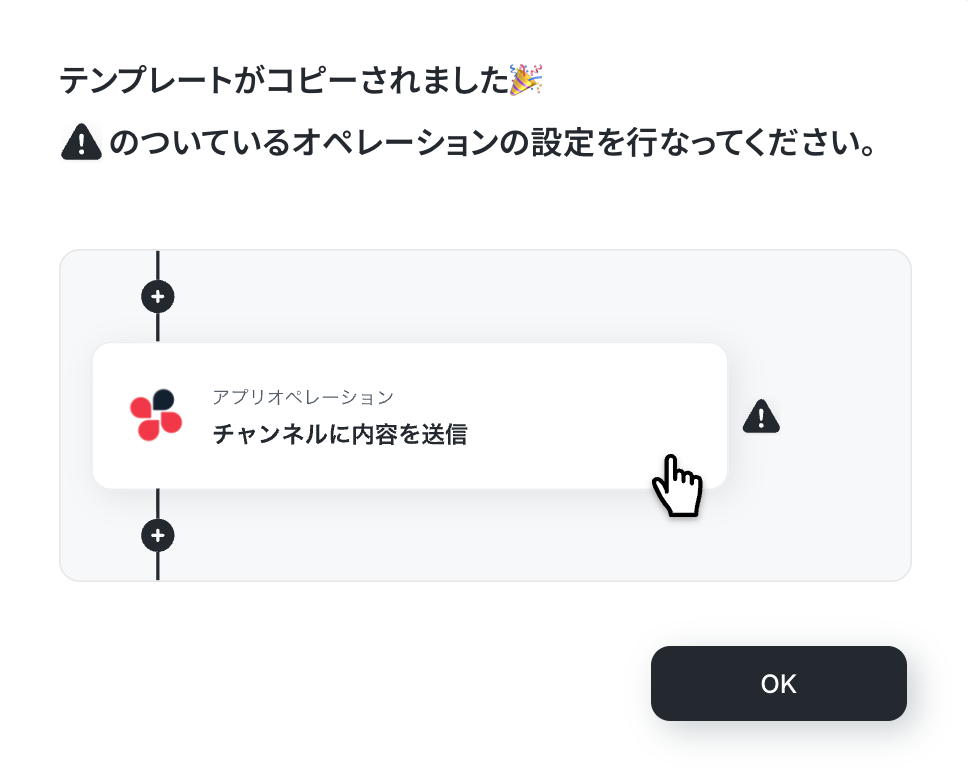
以下の画像のような画面が表示されたらテンプレートのコピーは完了です。
ステップ3:PhantomBusterのトリガー設定
トリガーとなるアプリの設定を行っていきます。最初の赤枠をクリックしてください。
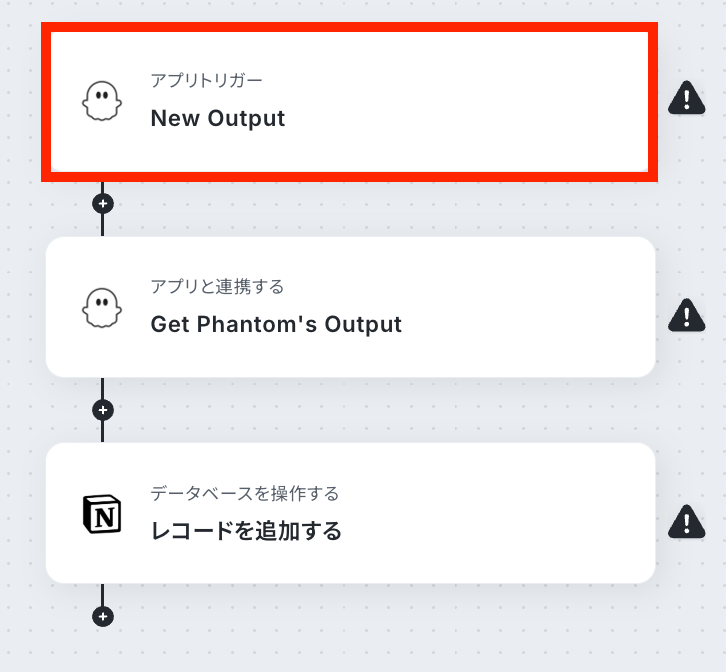
アクションは「New Output」のままで、アカウント情報を確認します!
問題がなければ「次へ」ボタンで次の設定へ進みましょう。
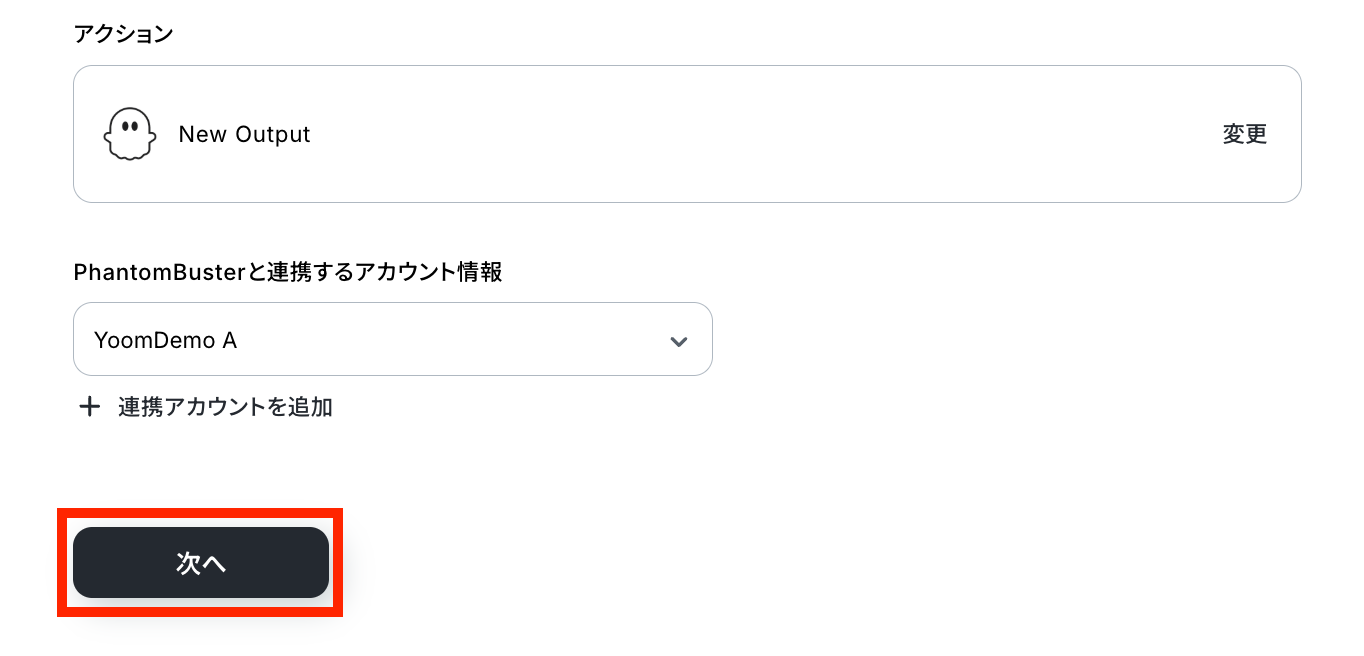
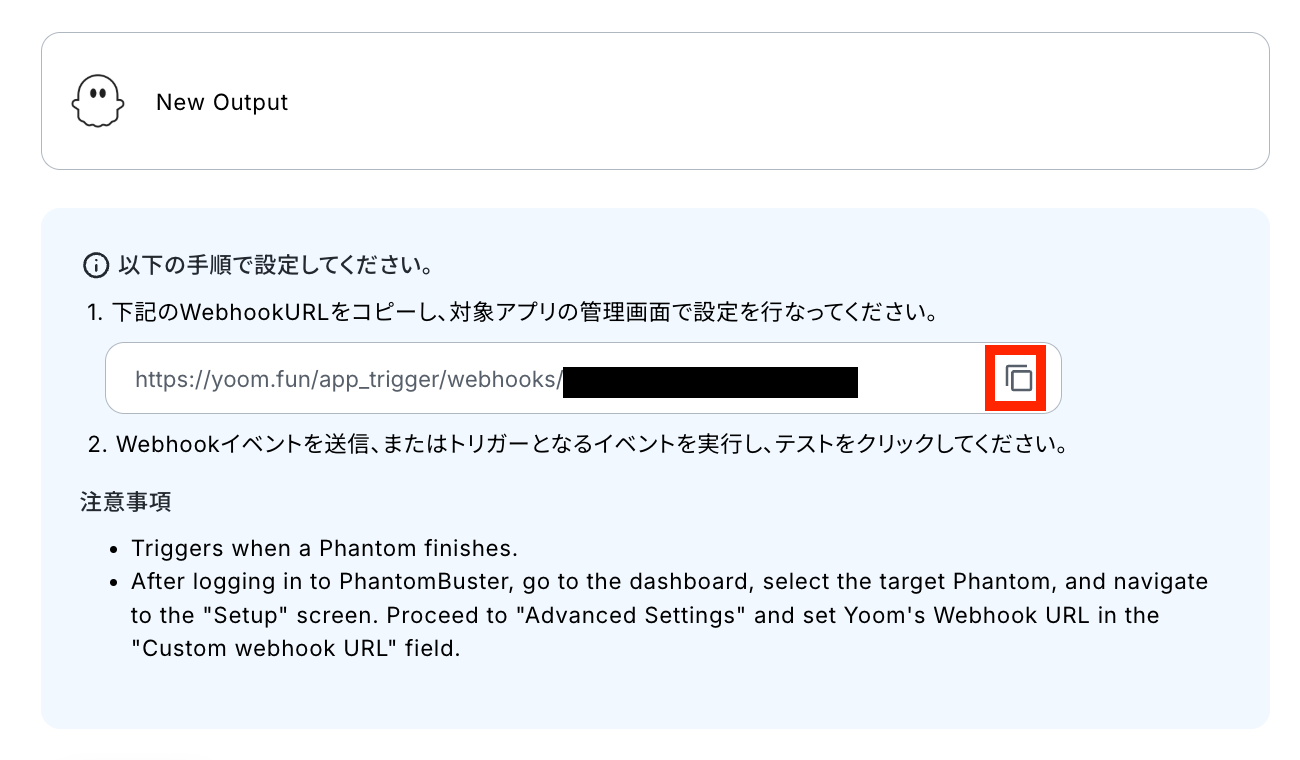
Webhookを登録します。赤枠をクリックして、URLをコピーしておきましょう!
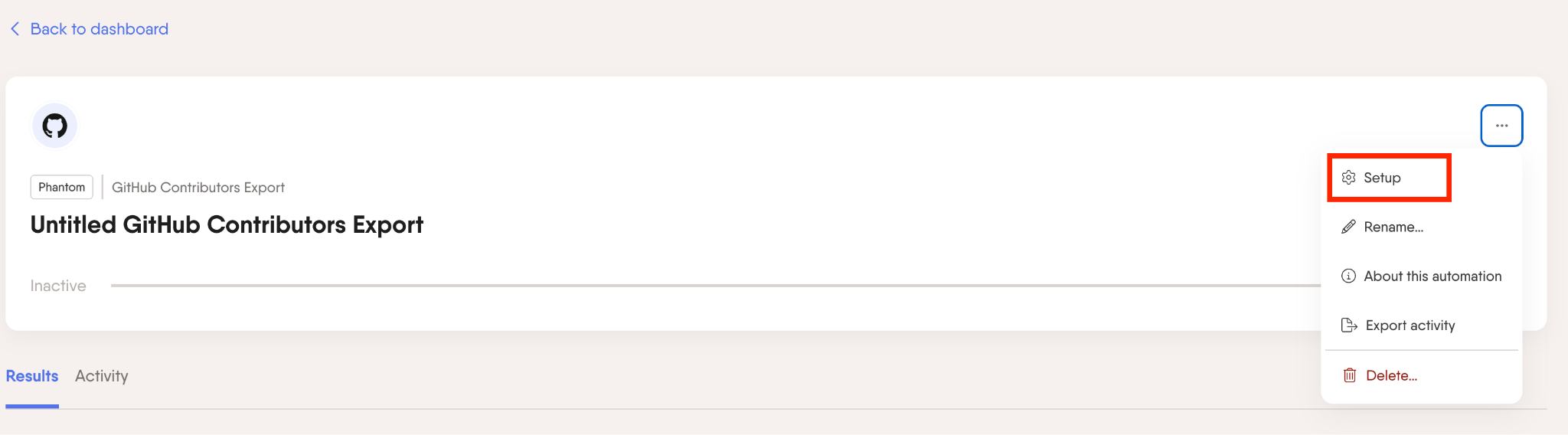
対象のPhantomからSetupをクリックして、設定を開始します。
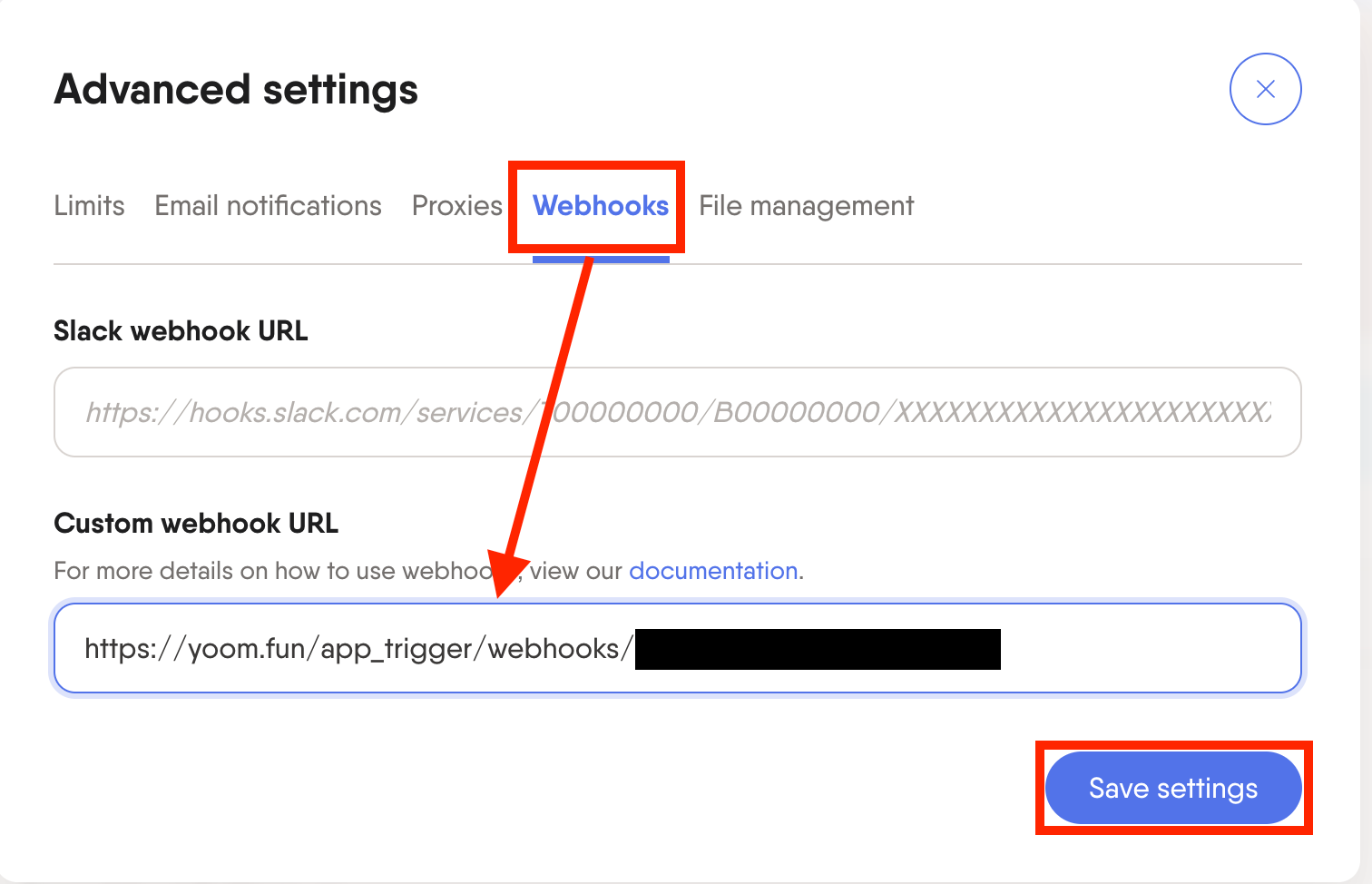
左の項目から「Advanced Settings」をクリックし、Webhookの項目を選択します。
「Custom webhook URL」に先ほどコピーしたURLを貼り付け、「Save settings」を押しましょう!
トリガーとなるPhantomを実行してから、Yoomの設定に戻り「テスト」をクリックします。
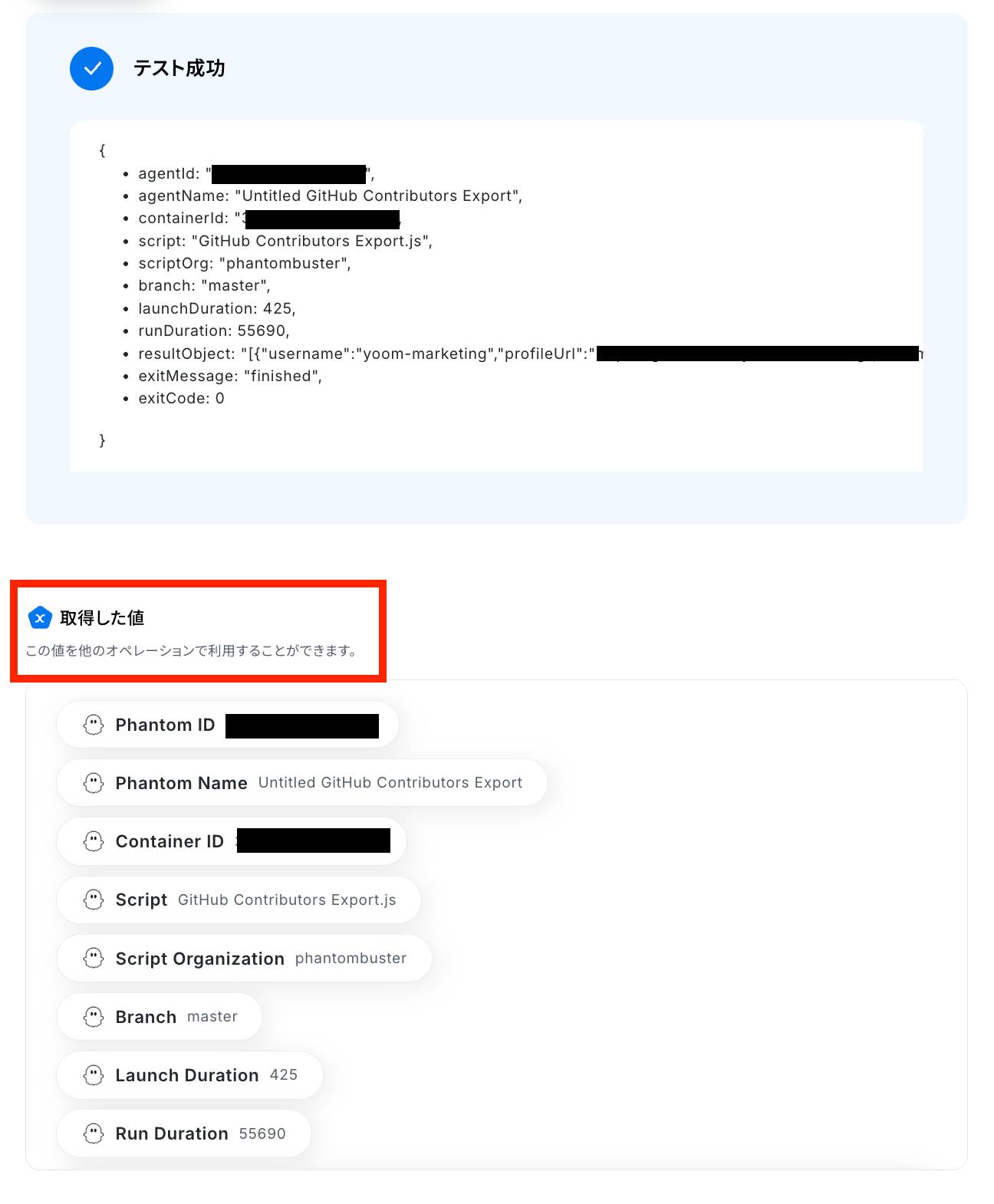
テストが成功して取得した値が確認できたら、「完了」ボタンを押しておきます。
※取得した値とは?
トリガーやオペレーション設定時に、「テスト」を実行して取得した値のことを指します。
後続のオペレーション設定時の値として利用でき、フローボットを起動する度に変動した値となります。
Yoomの画面に戻り、最後に設定を保存しておきましょう。
ステップ4:アウトプットを取得する設定
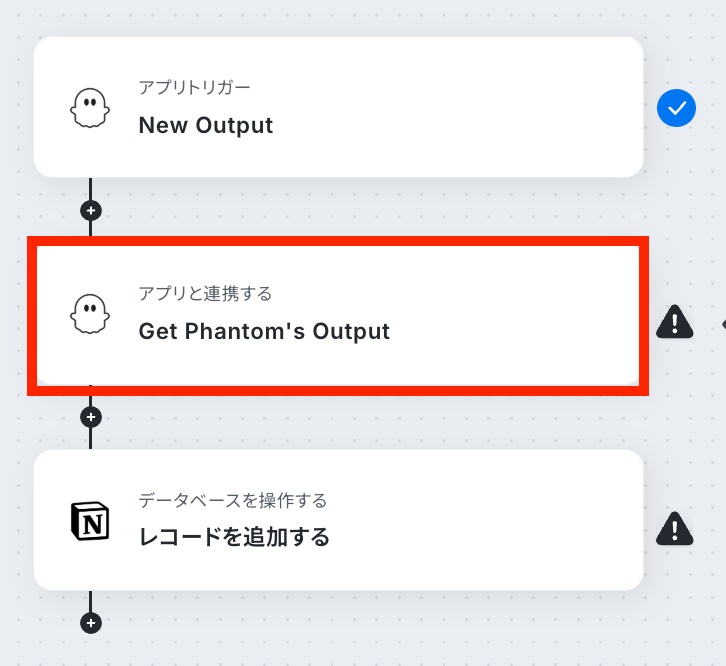
PhantomBusterのOutputを取得するための設定を行います。次の赤枠を押しましょう!
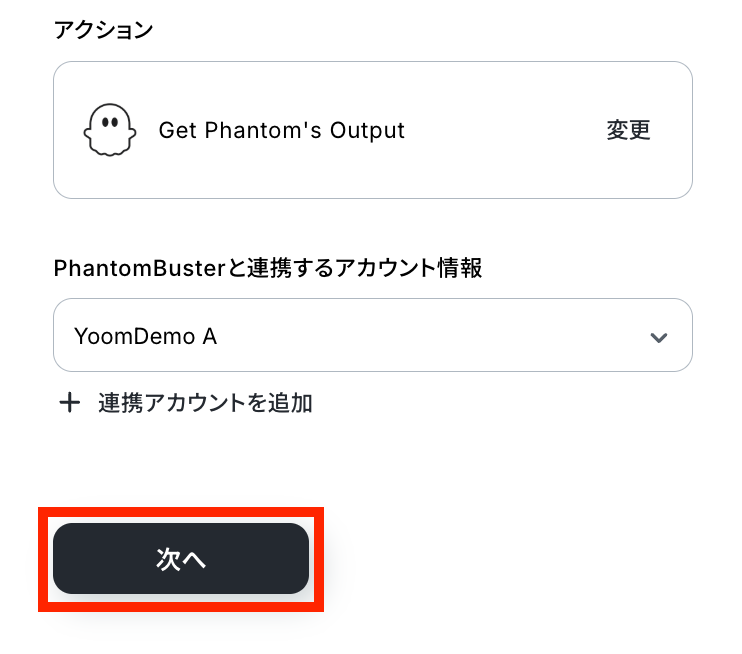
PhantomBusterのアカウントを確認して、問題がなければ次の設定へ進みましょう。
Phantom IDを取得した値から選択します。
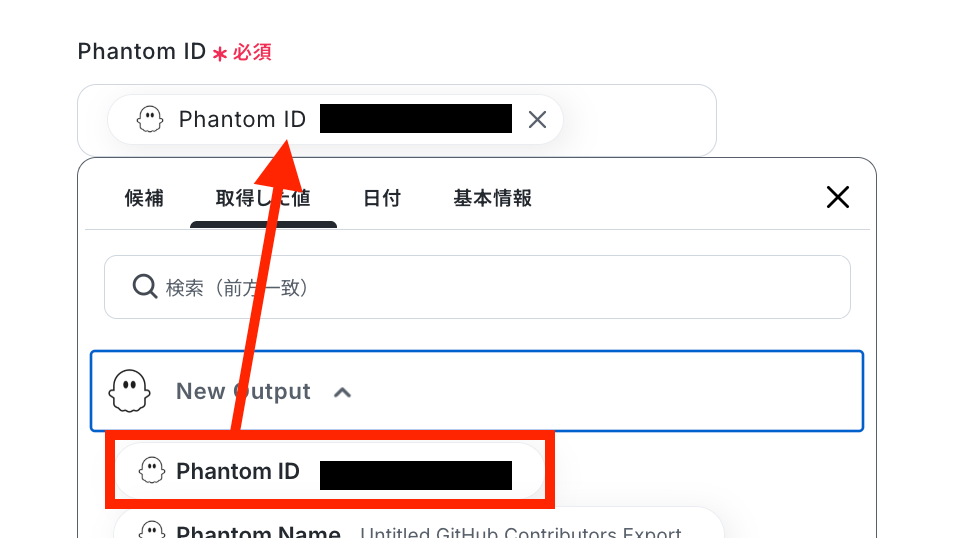
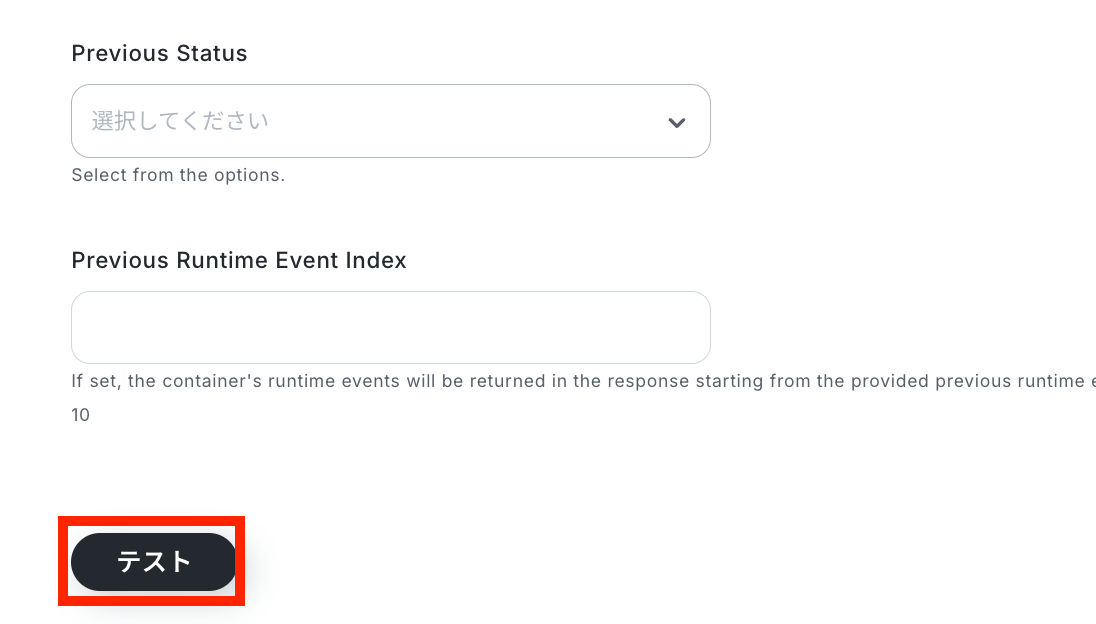
その他設定が完了したらテストを実行しましょう!
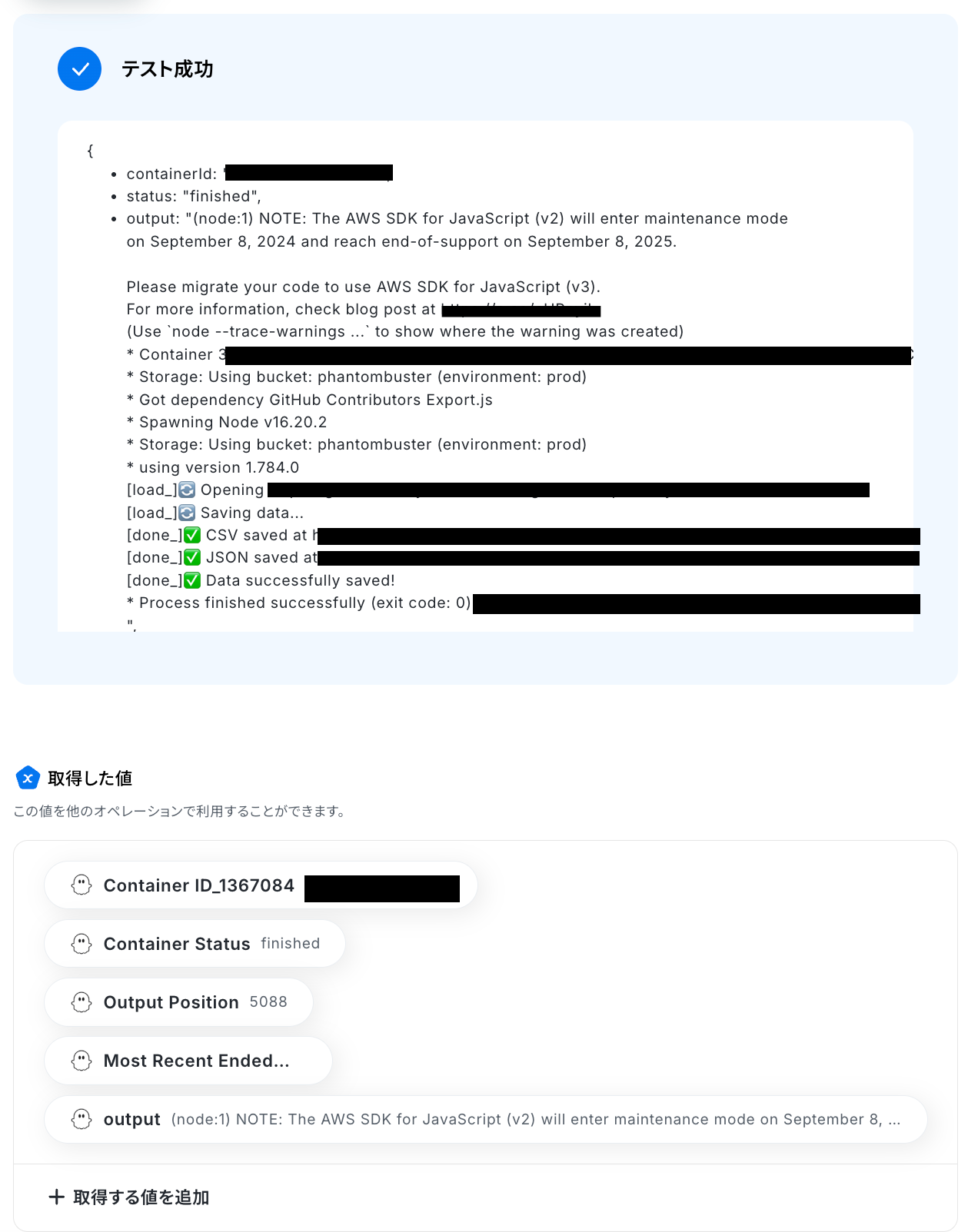
テスト成功で、Phantomが取得されています!
ステップ5:Notionにレコードを追加する設定
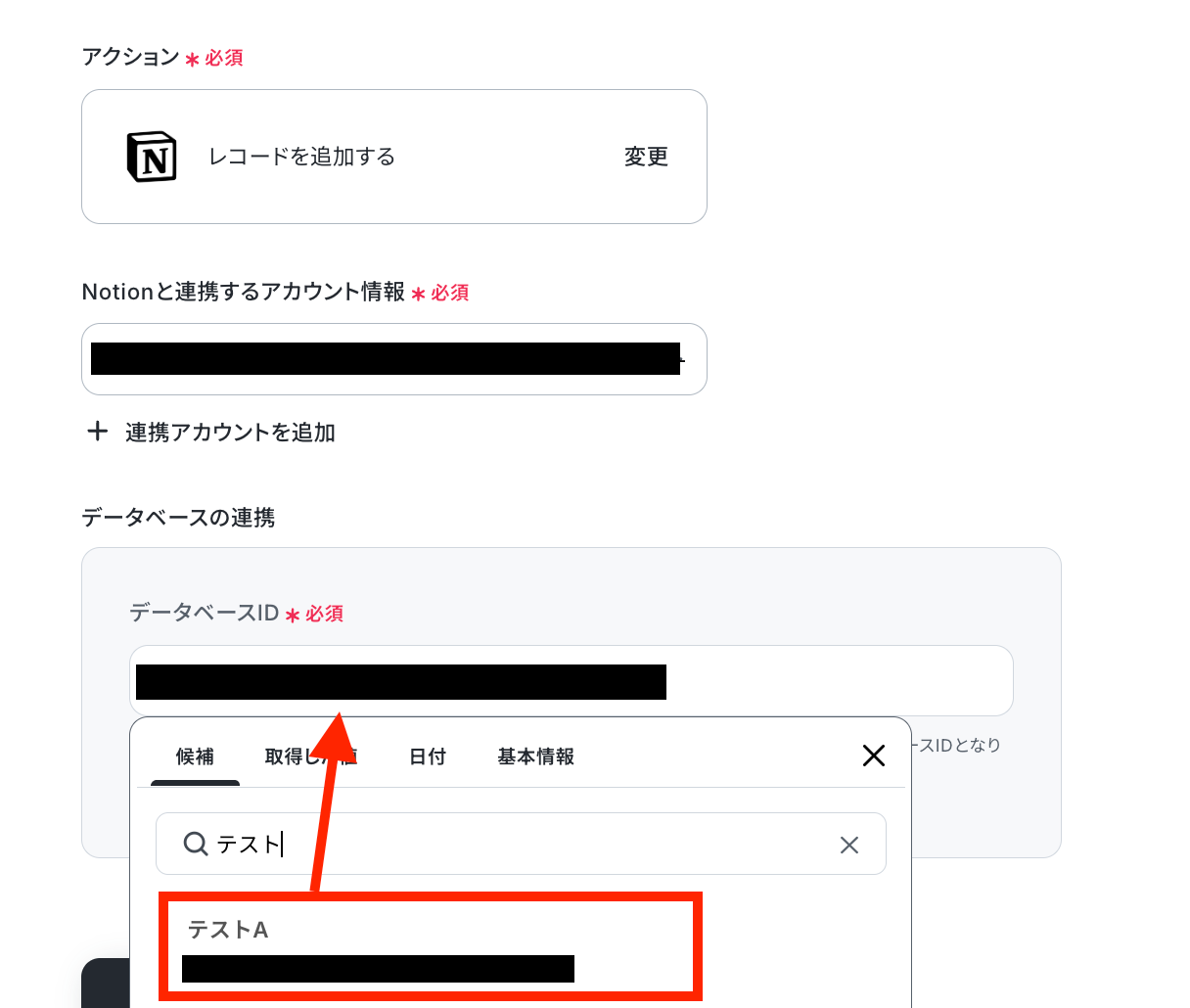
最後に設定したページにレコードを追加する設定を行います。赤枠をクリックしてください!
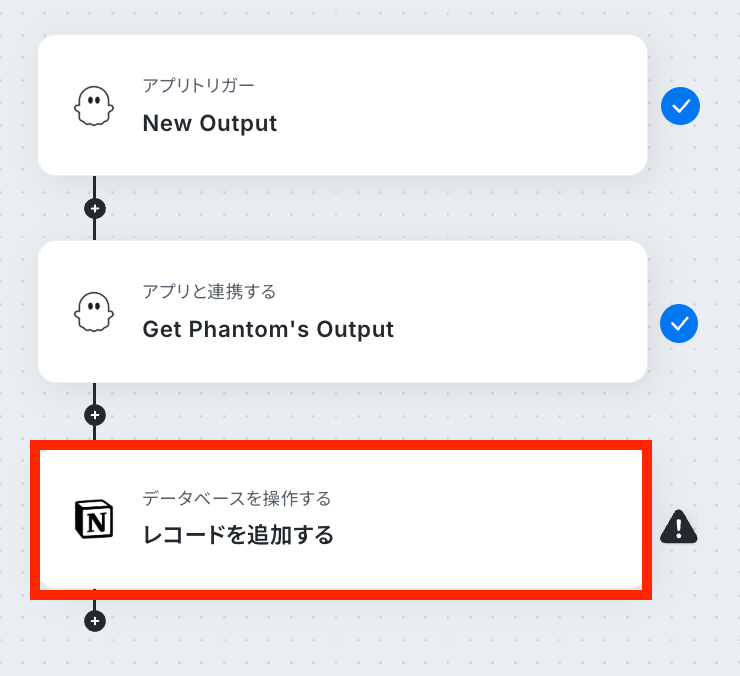
連携するアカウント情報に間違いがなければ、レコードを追加したいデータベースを選択して、次の設定へ進みましょう。
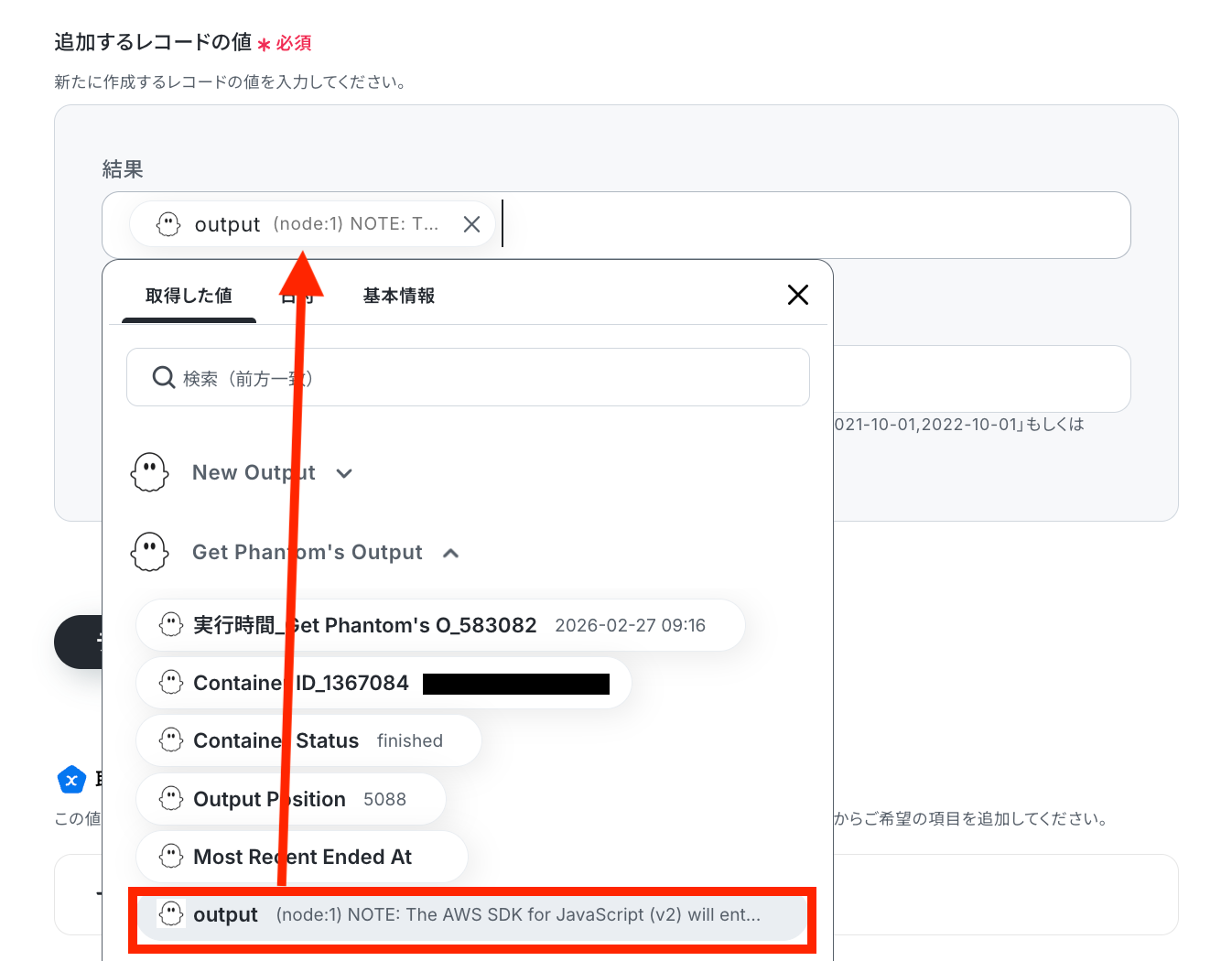
取得した値を利用して、追加するレコードの値を設定します。
※取得した値を活用せず設定を行うと毎回同じデータが登録されてしまうので注意が必要です。
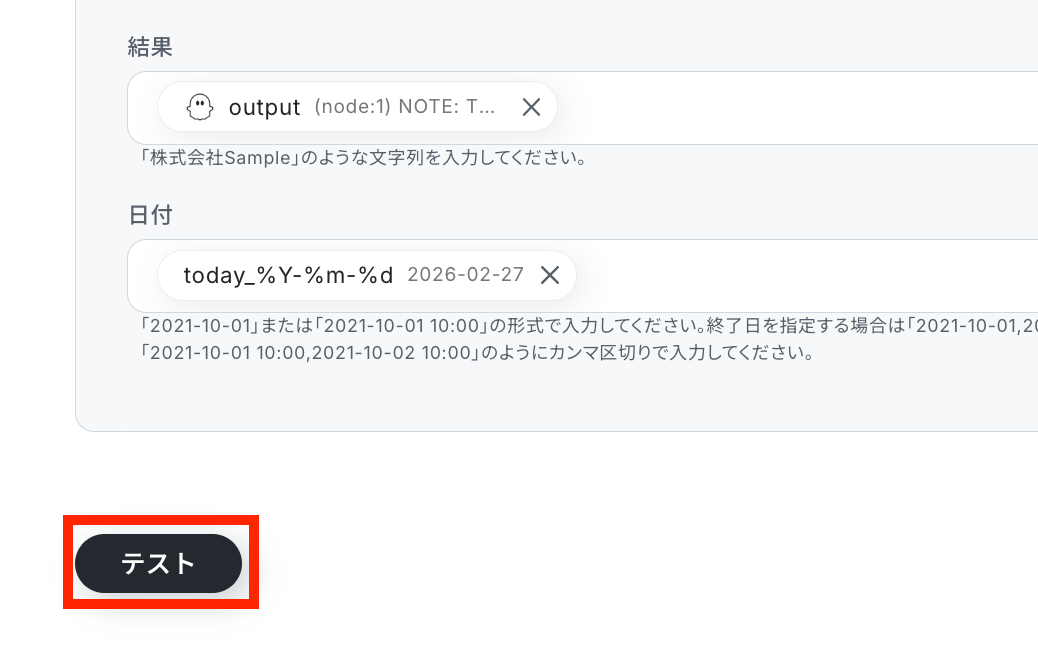
全ての設定が終わったらテストを実行しましょう。
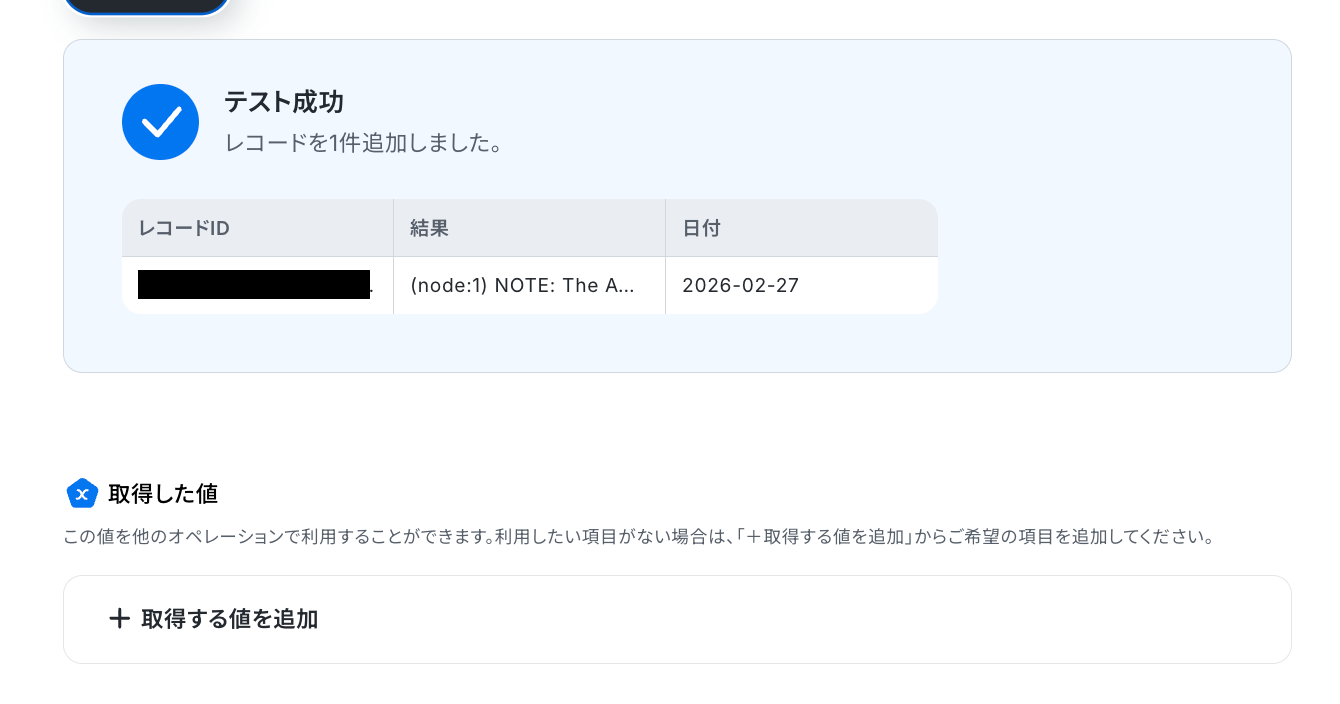
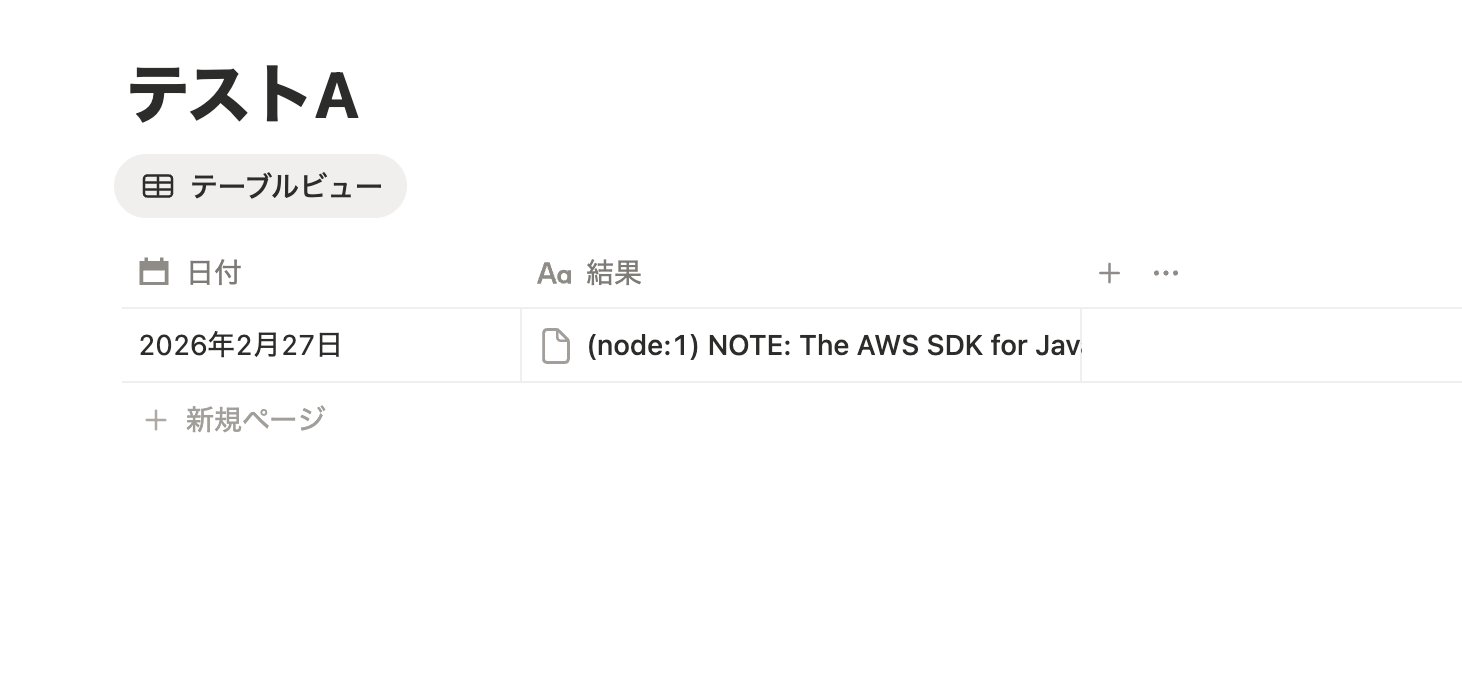
テスト成功で、Notionに新しいレコードが作成されています!
Notionを確認してみましょう!新規レコードが追加されています。
Yoomの画面に戻り、最後に設定を保存しておきましょう。
ステップ6:トリガーをONにし、フローが起動するかを確認
最後に「トリガーをON」をクリックしたら、自動化の設定は完了です。
正しくフローボットが起動するかどうかを確認しましょう。
PhantomBusterやNotionを使ったその他の自動化例
今回ご紹介した連携以外でも、さまざまな業務を自動化することが可能です。もし気になるものがあればぜひこちらもお試しになってみてください!
PhantomBusterを使った自動化例
SNSやウェブサイトから抽出した最新の出力結果をトリガーに、チャットツールへ自動通知することが可能です。また、特定のシートに行が追加された際に自動でPhantomを起動して解析結果を差し戻すといった高度なワークフローもノーコードで実現できます。
手作業によるコピー&ペースト作業をなくし、PhantomBusterで取得した貴重なデータを営業やマーケティング施策に活用できる運用体制を構築しましょう。
■概要PhantomBusterで収集したデータを分析するために、都度Google スプレッドシートへ手作業で転記するのは手間がかかり、更新漏れなどのミスも発生しがちです。このワークフローは、PhantomBusterのAPIを利用して、新しいOutputが生成されるたびにその内容を自動でGoogle スプレッドシートへ追加します。定型的なデータ転記作業から解放され、より効率的なデータ活用と分析業務への集中を可能にします。
■このテンプレートをおすすめする方- PhantomBusterで収集したデータをGoogle スプレッドシートで管理しており、手作業での転記を効率化したい方
- PhantomBusterのAPIを活用した情報収集やデータ連携の自動化に関心があるマーケターやリサーチャーの方
- データ転記作業の時間を短縮し、より付加価値の高い分析業務にリソースを割きたいと考えている方
■このテンプレートを使うメリット- PhantomBusterでOutputが生成されると、自動でGoogle スプレッドシートにデータが同期されるため、これまで手作業に費やしていた時間を短縮できます。
- API連携による自動処理のため、人の手によるデータ転記で発生しがちな入力間違いや転記漏れといったヒューマンエラーを防ぎます。
■フローボットの流れ- はじめに、PhantomBusterとGoogle スプレッドシートをYoomと連携します。
- 次に、トリガーでPhantomBusterを選択し、「New Output」というアクションを設定して、フローボットが起動するきっかけを作ります。
- 続いて、オペレーションでPhantomBusterの「Get Phantom's Output」アクションを設定し、トリガーで検知したOutputの詳細情報を取得します。
- 最後に、オペレーションでGoogle スプレッドシートの「レコードを追加する」アクションを設定し、取得したデータを指定のシートに追加します。
※「トリガー」:フロー起動のきっかけとなるアクション、「オペレーション」:トリガー起動後、フロー内で処理を行うアクション
■このワークフローのカスタムポイント- PhantomBusterの各アクションでは、固定値だけでなく、トリガーなど前段のステップで取得した情報を引き継いで、任意の項目に設定することが可能です。
- Google スプレッドシートにレコードを追加するアクションでは、データを書き込む対象のスプレッドシート、シート、テーブルの範囲などを任意に選択・設定してください。
■注意事項- PhantomBuster、Google スプレッドシートのそれぞれとYoomを連携してください。
■概要PhantomBusterでデータ収集などを実行した後、その完了や結果を手動で確認し、チームに共有するのは手間がかかる作業ではないでしょうか。このワークフローを活用すれば、PhantomBusterで新しいアウトプットが生成された際に、自動でSlackへ通知を送ることが可能です。PhantomBusterとSlackを連携させることで、重要な情報の見逃しを防ぎ、迅速な情報共有を実現します。■このテンプレートをおすすめする方- PhantomBusterの実行結果を、チームのSlackチャンネルで迅速に共有したい方
- データ収集やスクレイピングの完了通知を手動で行っており、作業を自動化したい方
- PhantomBusterとSlackを連携させ、情報共有の漏れや遅延を防ぎたいと考えている方
■このテンプレートを使うメリット- PhantomBusterでアウトプットが生成されると自動でSlackに通知が送信されるため、これまで手作業での確認や共有に費やしていた時間を短縮できます。
- 手動での通知作業が不要になることで、共有漏れや内容の誤りといったヒューマンエラーを防ぎ、確実な情報伝達を実現します。
■フローボットの流れ- はじめに、PhantomBusterとSlackをYoomと連携します。
- 次に、トリガーでPhantomBusterを選択し、「New Output」アクションを設定します。これにより、新しいアウトプットが生成された際にフローが起動します。
- 最後に、オペレーションでSlackの「チャンネルにメッセージを送る」アクションを設定し、PhantomBusterの実行結果に関する情報を指定のチャンネルに通知します。
※「トリガー」:フロー起動のきっかけとなるアクション、「オペレーション」:トリガー起動後、フロー内で処理を行うアクション■このワークフローのカスタムポイント- Slackにメッセージを送信するオペレーションでは、通知先を任意のチャンネルに設定してください。プロジェクトごとやチームごとに通知先を分けることが可能です。
- 通知するメッセージの内容も自由にカスタマイズできます。PhantomBusterから取得したアウトプットの情報をメッセージに含めるなど、用途に合わせた設定を行ってください。
■注意事項- PhantomBuster、SlackのそれぞれとYoomを連携してください。
■概要PhantomBusterで収集したデータを、手作業でAirtableに転記する作業に手間を感じていませんか?この定型的な作業は時間がかかるだけでなく、コピー&ペーストによる入力ミスが発生する可能性もあります。このワークフローを活用すれば、PhantomBusterで新しいOutputが生成されるたびに、自動でAirtableにレコードを作成することが可能です。手作業によるデータ入力をなくし、効率的なPhantomBusterとAirtableの連携を実現することで、データ活用の迅速化を支援します。
■このテンプレートをおすすめする方- PhantomBusterで収集したデータをAirtableで管理しており、連携作業を自動化したい方
- データ転記作業における入力ミスや情報連携の漏れを防ぎ、データの正確性を高めたい方
- PhantomBusterとAirtableを連携させ、マーケティングや営業のリスト管理を効率化したい方
■このテンプレートを使うメリット- PhantomBusterからAirtableへのデータ転記が自動化されるため、これまで手作業に費やしていた時間を短縮することができます。
- 人の手によるコピー&ペースト作業が不要になるため、入力間違いや転記漏れといったヒューマンエラーの防止に繋がります。
■フローボットの流れ- はじめに、AirtableとPhantomBusterをYoomと連携します。
- 次に、トリガーでPhantomBusterを選択し、「New Output」というアクションを設定します。
- 次に、オペレーションでPhantomBusterの「Get Phantom's Output」アクションを設定し、トリガーで検知したアウトプットの詳細情報を取得します。
- 最後に、オペレーションでAirtableの「レコードを作成」アクションを設定し、取得した情報を基に新しいレコードを作成します。
※「トリガー」:フロー起動のきっかけとなるアクション、「オペレーション」:トリガー起動後、フロー内で処理を行うアクション
■このワークフローのカスタムポイント- Airtableの「レコードを作成」オペレーションにて、レコードを追加したい対象のベースIDとテーブルIDを任意で設定してください。
■注意事項・PhantomBuster、AirtableのそれぞれとYoomを連携してください。
■概要PhantomBusterを活用した情報収集は強力ですが、定期的な手動での起動や結果の転記作業に手間を感じていませんか。また、PhantomBusterのAPIを利用した自動化を検討しても、実装のハードルが高いと感じるケースは少なくありません。このワークフローは、Google スプレッドシートに行を追加するだけでPhantomBusterの処理を自動で開始し、取得した結果をシートに自動で反映するため、これらの課題を解決し、情報収集業務を効率化します。
■このテンプレートをおすすめする方- PhantomBusterでの情報収集を、より手軽に自動化したいと考えているマーケティング担当者の方
- Google スプレッドシートを起点として、様々なWeb上の情報を効率的に収集したいリサーチ担当者の方
- PhantomBusterのAPIを利用した、より高度な業務効率化に関心がある方
■このテンプレートを使うメリット- Google スプレッドシートへの行追加をトリガーにPhantomBusterが自動で起動するため、手動操作や結果を転記する作業の時間を短縮できます。
- 手作業による起動忘れやパラメータの設定ミス、結果の転記漏れといったヒューマンエラーを防ぎ、業務の正確性を高めることに繋がります。
■フローボットの流れ- はじめに、Google スプレッドシートとPhantomBusterをYoomと連携します。
- 次に、トリガーでGoogle スプレッドシートを選択し、「行が追加されたら」というアクションを設定します。
- 次に、オペレーションでPhantomBusterの「Launch Phantom」アクションを設定し、スプレッドシートの情報をもとに対象のPhantomを起動させます。
- 続けて、オペレーションでPhantomBusterの「Get Result Object by Container ID」アクションを設定し、起動したPhantomの処理結果を取得します。
- 最後に、オペレーションでGoogle スプレッドシートの「レコードを更新する」アクションを設定し、取得した結果を元のシートに反映させます。
※「トリガー」:フロー起動のきっかけとなるアクション、「オペレーション」:トリガー起動後、フロー内で処理を行うアクション
■このワークフローのカスタムポイント- Google スプレッドシートのトリガー設定では、監視の対象としたいスプレッドシートやシート、テーブルの範囲を任意で設定してください。
- PhantomBusterの「Launch Phantom」アクションでは、起動したいPhantomや、Google スプレッドシートから取得した値を引数として設定してください。
- PhantomBusterの「Get Result Object by Container ID」アクションでは、前のステップで取得したContainer IDを正しくアウトプットから選択し、設定してください。
- Google スプレッドシートの「レコードを更新する」アクションでは、取得した結果を反映させたいスプレッドシート、シート、セルを任意で指定してください。
■注意事項- PhantomBuster、Google スプレッドシートのそれぞれとYoomを連携してください。
- Google スプレッドシートをアプリトリガーとして使用する際の注意事項は「【アプリトリガー】Google スプレッドシートのトリガーにおける注意事項」を参照してください。
- トリガーは5分、10分、15分、30分、60分の間隔で起動間隔を選択できます。
- プランによって最短の起動間隔が異なりますので、ご注意ください。

■このテンプレートをおすすめする方
- PhantomBusterで収集したデータをGoogle スプレッドシートで管理しており、手作業での転記を効率化したい方
- PhantomBusterのAPIを活用した情報収集やデータ連携の自動化に関心があるマーケターやリサーチャーの方
- データ転記作業の時間を短縮し、より付加価値の高い分析業務にリソースを割きたいと考えている方
■このテンプレートを使うメリット
- PhantomBusterでOutputが生成されると、自動でGoogle スプレッドシートにデータが同期されるため、これまで手作業に費やしていた時間を短縮できます。
- API連携による自動処理のため、人の手によるデータ転記で発生しがちな入力間違いや転記漏れといったヒューマンエラーを防ぎます。
■フローボットの流れ
- はじめに、PhantomBusterとGoogle スプレッドシートをYoomと連携します。
- 次に、トリガーでPhantomBusterを選択し、「New Output」というアクションを設定して、フローボットが起動するきっかけを作ります。
- 続いて、オペレーションでPhantomBusterの「Get Phantom's Output」アクションを設定し、トリガーで検知したOutputの詳細情報を取得します。
- 最後に、オペレーションでGoogle スプレッドシートの「レコードを追加する」アクションを設定し、取得したデータを指定のシートに追加します。
■このワークフローのカスタムポイント
- PhantomBusterの各アクションでは、固定値だけでなく、トリガーなど前段のステップで取得した情報を引き継いで、任意の項目に設定することが可能です。
- Google スプレッドシートにレコードを追加するアクションでは、データを書き込む対象のスプレッドシート、シート、テーブルの範囲などを任意に選択・設定してください。
■注意事項
- PhantomBuster、Google スプレッドシートのそれぞれとYoomを連携してください。

- PhantomBusterの実行結果を、チームのSlackチャンネルで迅速に共有したい方
- データ収集やスクレイピングの完了通知を手動で行っており、作業を自動化したい方
- PhantomBusterとSlackを連携させ、情報共有の漏れや遅延を防ぎたいと考えている方
- PhantomBusterでアウトプットが生成されると自動でSlackに通知が送信されるため、これまで手作業での確認や共有に費やしていた時間を短縮できます。
- 手動での通知作業が不要になることで、共有漏れや内容の誤りといったヒューマンエラーを防ぎ、確実な情報伝達を実現します。
- はじめに、PhantomBusterとSlackをYoomと連携します。
- 次に、トリガーでPhantomBusterを選択し、「New Output」アクションを設定します。これにより、新しいアウトプットが生成された際にフローが起動します。
- 最後に、オペレーションでSlackの「チャンネルにメッセージを送る」アクションを設定し、PhantomBusterの実行結果に関する情報を指定のチャンネルに通知します。
- Slackにメッセージを送信するオペレーションでは、通知先を任意のチャンネルに設定してください。プロジェクトごとやチームごとに通知先を分けることが可能です。
- 通知するメッセージの内容も自由にカスタマイズできます。PhantomBusterから取得したアウトプットの情報をメッセージに含めるなど、用途に合わせた設定を行ってください。
- PhantomBuster、SlackのそれぞれとYoomを連携してください。

■このテンプレートをおすすめする方
- PhantomBusterで収集したデータをAirtableで管理しており、連携作業を自動化したい方
- データ転記作業における入力ミスや情報連携の漏れを防ぎ、データの正確性を高めたい方
- PhantomBusterとAirtableを連携させ、マーケティングや営業のリスト管理を効率化したい方
■このテンプレートを使うメリット
- PhantomBusterからAirtableへのデータ転記が自動化されるため、これまで手作業に費やしていた時間を短縮することができます。
- 人の手によるコピー&ペースト作業が不要になるため、入力間違いや転記漏れといったヒューマンエラーの防止に繋がります。
■フローボットの流れ
- はじめに、AirtableとPhantomBusterをYoomと連携します。
- 次に、トリガーでPhantomBusterを選択し、「New Output」というアクションを設定します。
- 次に、オペレーションでPhantomBusterの「Get Phantom's Output」アクションを設定し、トリガーで検知したアウトプットの詳細情報を取得します。
- 最後に、オペレーションでAirtableの「レコードを作成」アクションを設定し、取得した情報を基に新しいレコードを作成します。
■このワークフローのカスタムポイント
- Airtableの「レコードを作成」オペレーションにて、レコードを追加したい対象のベースIDとテーブルIDを任意で設定してください。
■注意事項
■このテンプレートをおすすめする方
- PhantomBusterでの情報収集を、より手軽に自動化したいと考えているマーケティング担当者の方
- Google スプレッドシートを起点として、様々なWeb上の情報を効率的に収集したいリサーチ担当者の方
- PhantomBusterのAPIを利用した、より高度な業務効率化に関心がある方
■このテンプレートを使うメリット
- Google スプレッドシートへの行追加をトリガーにPhantomBusterが自動で起動するため、手動操作や結果を転記する作業の時間を短縮できます。
- 手作業による起動忘れやパラメータの設定ミス、結果の転記漏れといったヒューマンエラーを防ぎ、業務の正確性を高めることに繋がります。
■フローボットの流れ
- はじめに、Google スプレッドシートとPhantomBusterをYoomと連携します。
- 次に、トリガーでGoogle スプレッドシートを選択し、「行が追加されたら」というアクションを設定します。
- 次に、オペレーションでPhantomBusterの「Launch Phantom」アクションを設定し、スプレッドシートの情報をもとに対象のPhantomを起動させます。
- 続けて、オペレーションでPhantomBusterの「Get Result Object by Container ID」アクションを設定し、起動したPhantomの処理結果を取得します。
- 最後に、オペレーションでGoogle スプレッドシートの「レコードを更新する」アクションを設定し、取得した結果を元のシートに反映させます。
■このワークフローのカスタムポイント
- Google スプレッドシートのトリガー設定では、監視の対象としたいスプレッドシートやシート、テーブルの範囲を任意で設定してください。
- PhantomBusterの「Launch Phantom」アクションでは、起動したいPhantomや、Google スプレッドシートから取得した値を引数として設定してください。
- PhantomBusterの「Get Result Object by Container ID」アクションでは、前のステップで取得したContainer IDを正しくアウトプットから選択し、設定してください。
- Google スプレッドシートの「レコードを更新する」アクションでは、取得した結果を反映させたいスプレッドシート、シート、セルを任意で指定してください。
■注意事項
- PhantomBuster、Google スプレッドシートのそれぞれとYoomを連携してください。
- Google スプレッドシートをアプリトリガーとして使用する際の注意事項は「【アプリトリガー】Google スプレッドシートのトリガーにおける注意事項」を参照してください。
- トリガーは5分、10分、15分、30分、60分の間隔で起動間隔を選択できます。
- プランによって最短の起動間隔が異なりますので、ご注意ください。
Notionを使った自動化例
ページが作成されたら、チャットツールへ通知したり、データベースやドキュメントツールへ情報を自動追加します。逆に、ユーザー管理システムやフォーム、メール配信からの情報をトリガーにNotionへレコードを自動追加します。
手動でのデータ転記が減り、情報連携の正確性と業務処理のスピードが向上します。
■概要Notionで作成した議事録やドキュメントの更新情報を、チームメンバーに都度手作業で共有していませんか?この情報共有のひと手間が積み重なると、本来の業務を圧迫するだけでなく、共有漏れや伝達の遅れに繋がることもあります。このワークフローを活用すれば、Notionのページ作成や更新をトリガーにして、Slackへ自動で通知を送ることが可能です。これにより、チーム内の情報共有を円滑にし、スムーズな連携を実現します。■このテンプレートをおすすめする方- Notionを情報共有のハブとして利用し、Slackでコミュニケーションを取っている方
- Notionの更新を手動でSlackに通知しており、手間や共有漏れに課題を感じている方
- チーム内の情報共有を自動化し、見逃しを防ぎたいと考えているすべてのビジネスパーソン
■このテンプレートを使うメリット- Notionでのページ作成・更新と同時にSlackへ自動で通知が飛ぶため、手作業での共有にかかっていた時間を削減し、コア業務に集中できます。
- 通知プロセスが自動化されることで、重要な更新情報の共有漏れや伝達の遅延を防ぎ、チーム内のスムーズな情報連携を促進します。
■フローボットの流れ- はじめに、NotionとSlackをYoomと連携します。
- 次に、トリガーでNotionを選択し、「ページが作成または更新されたら」というアクションを設定します。
- 最後に、オペレーションでSlackを選択し、「チャンネルにメッセージを送る」アクションを設定して、Notionの更新情報を任意のチャンネルに通知します。
※「トリガー」:フロー起動のきっかけとなるアクション、「オペレーション」:トリガー起動後、フロー内で処理を行うアクション
■このワークフローのカスタムポイント- Slackに通知を送るオペレーションでは、通知先のチャンネルやメンション、通知本文を任意の内容で設定することが可能です。プロジェクトやチームに合わせて、最適な通知内容にカスタマイズしてください。
■注意事項- Notion、SlackのそれぞれとYoomを連携してください。
- トリガーは5分、10分、15分、30分、60分の間隔で起動間隔を選択できます。
- プランによって最短の起動間隔が異なりますので、ご注意ください。
■概要Notionで管理しているタスクや議事録などの情報を、チームメンバーに都度手作業で共有していませんか?手動での情報共有は手間がかかるだけでなく、通知漏れやタイムラグが発生する原因にもなります。このワークフローを活用すれば、Notionのデータソースに情報が追加・更新されると、自動でChatworkに必要な情報を通知できるため、こうした情報共有の課題をスムーズに解消します。
■このテンプレートをおすすめする方- Notionで更新した情報を、手作業でChatworkに連携している方
- チーム内の情報共有における伝達漏れや、対応の遅れをなくしたい方
- NotionとChatworkを活用し、プロジェクト管理を効率化したい方
■このテンプレートを使うメリット- Notionのデータソース更新をトリガーに、自動でChatworkへ通知が送信されるため、これまで手作業での連絡に費やしていた時間を短縮できます。
- 手作業による通知の対応漏れや、関係者への共有忘れといったヒューマンエラーの発生を防ぎ、確実な情報伝達を実現します。
■フローボットの流れ- はじめに、NotionとChatworkをYoomと連携します。
- 次に、トリガーでNotionを選択し、「特定のデータソースのページが作成・更新されたら」を設定します。
- 次に、オペレーションで分岐機能を設定し、取得した情報をもとに後続の処理を行う条件を指定します。
- 次に、オペレーションでNotionの「レコードを取得する(ID検索)」を設定し、作成・更新されたページの詳細情報を取得します。
- 最後に、オペレーションでChatworkの「メッセージを送る」を設定し、取得した情報を指定のルームに送信します。
※「トリガー」:フロー起動のきっかけとなるアクション、「オペレーション」:トリガー起動後、フロー内で処理を行うアクション
■このワークフローのカスタムポイント- Notionのトリガー設定では、通知の対象としたいデータソースのIDを任意で設定してください。
- 分岐機能では、Notionから取得した情報(例:ページの特定のプロパティなど)を利用して、通知を送るかどうかの条件を自由に設定できます。
- Notionでレコードを取得する際には、検索のキーとなるIDなどを、固定値や前のステップで取得した情報を用いて設定することが可能です。
- Chatworkに送信するメッセージは、固定のテキストだけでなく、Notionから取得したページタイトルや更新者名などを組み合わせて、内容を自由にカスタマイズできます。
■注意事項- Notion、ChatworkのそれぞれとYoomを連携してください。
- トリガーは5分、10分、15分、30分、60分の間隔で起動間隔を選択できます。プランによって最短の起動間隔が異なりますので、ご注意ください。
- 分岐はパーソナルプラン以上のプランでご利用いただける機能(オペレーション)となっております。フリープランの場合は設定しているフローボットのオペレーションはエラーとなりますので、ご注意ください。
- パーソナルプランなどの有料プランは、2週間の無料トライアルを行うことが可能です。無料トライアル中には制限対象のアプリや機能(オペレーション)を使用することができます。詳しくは、「料金プランのページ」をご参照ください。
■概要Notionでタスク管理や情報共有を行う際、新規データが追加されるたびに手作業でGoogle Chatに通知するのは手間がかかり、通知漏れのリスクも伴います。重要な情報共有が遅れたり、抜け漏れが発生したりすると、業務に支障をきたすことも少なくありません。このワークフローを活用すれば、Notionのデータソースに情報が追加されると、自動でGoogle Chatに通知が送信されるため、こうした情報共有の課題を解消できます。
■このテンプレートをおすすめする方- Notionで管理している情報を、都度手作業でGoogle Chatに通知している方
- 手作業による通知で、連絡漏れや共有の遅延といったミスをなくしたいと考えている方
- チーム内の情報共有をより円滑にし、プロジェクトの進行をスムーズにしたいマネージャーの方
■このテンプレートを使うメリット- Notionのデータソースに情報が追加されると自動で通知されるため、これまで手作業での連絡に費やしていた時間を他の業務に充てることができます
- 手作業による通知漏れや宛先の間違いといったヒューマンエラーを防ぎ、確実な情報共有を実現します
■フローボットの流れ- はじめに、NotionとGoogle ChatをYoomと連携します
- 次に、トリガーでNotionを選択し、「特定のデータソースのページが作成・更新されたら」というアクションを設定します。
- 次に、オペレーションで分岐機能を設定し、新規作成時のみ後続の処理へ進むように分岐させます。
- 続けて、オペレーションでNotionの「レコードを取得する(ID検索)」アクションを設定し、トリガーとなったページの情報を取得します。
- 最後に、オペレーションでGoogle Chatの「スペースにメッセージを送信」アクションを設定し、指定したスペースに通知メッセージを送信します
※「トリガー」:フロー起動のきっかけとなるアクション、「オペレーション」:トリガー起動後、フロー内で処理を行うアクション
■このワークフローのカスタムポイント- Google Chatへの通知設定では、メッセージを送信するスペースを任意で指定することが可能です
- 通知するメッセージの本文は、固定のテキストを設定するだけでなく、トリガーで取得したNotionのページタイトルやプロパティ情報などを変数として埋め込み、動的に変更できます
■注意事項- Notion、Google ChatのそれぞれとYoomを連携してください。
- トリガーは5分、10分、15分、30分、60分の間隔で起動間隔を選択できます。プランによって最短の起動間隔が異なりますので、ご注意ください。
- Google Chatとの連携はGoogle Workspaceの場合のみ可能です。詳細は「Google Chatでスペースにメッセージを送る方法」を参照ください。
- 分岐はパーソナルプラン以上のプランでご利用いただける機能(オペレーション)となっております。フリープランの場合は設定しているフローボットのオペレーションはエラーとなりますので、ご注意ください。
- パーソナルプランなどの有料プランは、2週間の無料トライアルを行うことが可能です。無料トライアル中には制限対象のアプリや機能(オペレーション)を使用することができます。詳しくは、「料金プランのページ」をご参照ください。
■概要Notionでタスクやプロジェクト管理を行い、その情報をGoogle スプレッドシートで集計・分析しているものの、手作業でのデータ転記に手間を感じていませんか?情報の更新漏れや入力ミスが発生する懸念もあります。このワークフローを活用すれば、Notionのデータベースに情報が追加・更新されると、指定したGoogle スプレッドシートへ自動でデータが追加されるため、こうした二重入力の手間を削減できます。
■このテンプレートをおすすめする方- NotionとGoogle スプレッドシートを併用し、二重入力の手間に課題を感じている方
- 手作業によるデータ転記での入力漏れやミスを減らし、業務を効率化したい方
- Notionのデータベース情報を起点に、様々なデータ管理を自動化したいと考えている方
■このテンプレートを使うメリット- Notionのデータベース更新をトリガーに、自動でGoogle スプレッドシートへレコードが追加されるため、データ転記作業の時間を短縮できます。
- 手作業でのデータ移行が減ることで、コピー&ペーストによる入力間違いや更新漏れといったヒューマンエラーの防止に繋がります。
■フローボットの流れ- はじめに、NotionとGoogle スプレッドシートをYoomと連携します。
- 次に、トリガーでNotionを選択し、「データベースが作成または更新されたら」を設定します。
- 最後に、オペレーションでGoogle スプレッドシートを選択し、「レコードを追加する」アクションを設定して、Notionから取得した情報を紐付けます。
※「トリガー」:フロー起動のきっかけとなるアクション、「オペレーション」:トリガー起動後、フロー内で処理を行うアクション
■このワークフローのカスタムポイント- Notionのトリガー設定では、連携の起点としたいデータベースを任意で設定してください。
- Google スプレッドシートにレコードを追加する際に、Notionデータベースのどの情報をどの列に追加するかを任意で設定できます。
■注意事項- Notion、Google スプレッドシートのそれぞれとYoomを連携してください。
- トリガーは5分、10分、15分、30分、60分の間隔で起動間隔を選択できます。
- プランによって最短の起動間隔が異なりますので、ご注意ください。
■概要Notionでタスクや議事録を管理し、その内容をConfluenceでドキュメントとしてまとめる際、手作業での転記に手間を感じていませんか?この作業は時間がかかる上、コピー&ペーストによるミスや共有漏れのリスクも伴います。このワークフローを活用すれば、Notionのデータベースにレコードが追加されるだけで、Confluenceに自動でページを作成できるため情報共有の迅速化と正確性の向上を実現します。■このテンプレートをおすすめする方- NotionとConfluence間での情報転記作業を自動化し、業務を効率化したい方
- 手作業による情報共有の遅れや、ドキュメントの作成漏れを防ぎたいチームリーダーの方
- プロジェクトのドキュメント作成プロセスを標準化し、属人化を解消したいと考えている方
■このテンプレートを使うメリット- Notionにレコードを追加するだけでConfluenceのページが自動生成され、これまで手作業で行っていたドキュメント作成の時間を短縮できます。
- 情報のコピー&ペースト作業がなくなることで、転記ミスや記載漏れといったヒューマンエラーを防ぎ、ドキュメントの正確性を向上させます。
■フローボットの流れ- NotionとConfluenceをYoomと連携します。
- トリガーでNotionの「特定のデータソースのページが作成・更新されたら」というトリガーアクションを設定し、自動化の起点としたいデータベースを指定します。
- オペレーションで分岐機能を設定し、取得した情報に基づいて後続の処理を分岐させるための条件を定めます。
- オペレーションでNotionの「レコードを取得する(ID検索)」アクションを設定し、トリガーで取得したIDを元に、より詳細なレコード情報を取得します。
- オペレーションでConfluenceの「ページを作成」アクションを設定し、Notionから取得した情報を埋め込んでページを作成します。
※「トリガー」:フロー起動のきっかけとなるアクション、「オペレーション」:トリガー起動後、フロー内で処理を行うアクション■このワークフローのカスタムポイント- Notionのトリガー設定では、自動化の対象としたいデータソースを任意に設定してください。
- 分岐機能では、Notionのレコードから取得した情報をもとに、後続の処理を分岐させる条件を自由にカスタマイズできます。
- Confluenceでページを作成するアクションでは、タイトルや本文、親ページなどを任意に設定し、Notionから取得した値を埋め込むことが可能です。
■注意事項- NotionとConfluenceのそれぞれとYoomを連携してください。
- トリガーは5分、10分、15分、30分、60分の間隔で起動間隔を選択できます。
- プランによって最短の起動間隔が異なりますので、ご注意ください。
- 分岐はミニプラン以上のプランでご利用いただける機能(オペレーション)となっております。フリープランの場合は設定しているフローボットのオペレーションはエラーとなりますので、ご注意ください。
- ミニプランなどの有料プランは、2週間の無料トライアルを行うことが可能です。無料トライアル中には制限対象のアプリや機能(オペレーション)を使用することができます。
■概要
Notionで議事録やプロジェクトページを作成した後、関連するMiroのボードを手動で準備していませんか?この作業は手間がかかるだけでなく、作成漏れや設定ミスにつながることもあります。このワークフローを活用すれば、Notionで特定のデータベースにページが作成されると、自動でMiroに連携したボードが作成されるため、こうした手間やミスをなくし、スムーズな情報連携を実現できます。
■このテンプレートをおすすめする方
- NotionとMiroを併用し、プロジェクトや会議の情報を管理している方
- Notionでのページ作成後、手作業でMiroのボードを作成している方
- 手作業による情報連携の漏れや遅延を防ぎ、業務を効率化したい方
■このテンプレートを使うメリット
- Notionのページ作成をトリガーにMiroのボードが自動生成されるため、手作業でボードを作成する時間を短縮できます。
- 手動でのボード作成時に起こりがちな、作成漏れや命名規則の間違いといったヒューマンエラーの防止に繋がります。
■フローボットの流れ
- はじめに、NotionとMiroをYoomと連携します。
- 次に、トリガーでNotionを選択し、「ページが作成または更新されたら」というアクションを設定します。
- 最後に、オペレーションでMiroを選択し、「ボードを作成する」アクションを設定して、Notionのページ情報を基にボードが作成されるようにします。
※「トリガー」:フロー起動のきっかけとなるアクション、「オペレーション」:トリガー起動後、フロー内で処理を行うアクション
■このワークフローのカスタムポイント
- Notionのトリガー設定では、対象となるデータベースIDを指定し、フローボットの起動間隔も任意で設定が可能です。
- Miroでボードを作成するアクションでは、ボード名や説明のほか、ボードの公開レベルやチームレベルでのアクセス権限などを細かく指定できます。
■注意事項
- Miro、NotionのそれぞれとYoomを連携してください。
- トリガーは5分、10分、15分、30分、60分の間隔で起動間隔を選択できます。
- プランによって最短の起動間隔が異なりますので、ご注意ください。
■概要Web会議後の議事録作成、特にZoomミーティングの録画を聞き返して文字起こしする作業に手間を感じていませんか。 手作業での文字起こしは時間がかかるだけでなく、聞き漏らしなどのミスが発生する可能性もあります。 このワークフローを活用すれば、Zoomでのミーティング終了後、録画データから自動で音声を文字起こしし、議事録としてNotionに保存するため、こうした課題をスムーズに削減できます。
■このテンプレートをおすすめする方- Zoomでの会議が多く、議事録作成の工数を削減したいと考えている方
- Notionを活用して、会議の議事録や関連情報を一元管理しているチームの方
- 会議後のタスクの抜け漏れを防ぎ、迅速な情報共有の仕組みを構築したい方
■このテンプレートを使うメリット- Zoomミーティング終了をトリガーに文字起こしからNotionへの保存までが自動化されるため、議事録作成にかかる時間を短縮できます。
- 手作業による文字起こしでの聞き漏らしや、Notionへの転記ミスといったヒューマンエラーを防ぎ、会議の記録をより正確に残すことができます。
■フローボットの流れ- はじめに、ZoomとNotionをYoomと連携します。
- 次に、トリガーでZoomを選択し、「ミーティングが終了したら」というアクションを設定します。
- 続いて、オペレーションでZoomの「ミーティングのレコーディング情報を取得」アクションを設定し、次に「ミーティングのレコーディングファイルをダウンロード」アクションを設定します。
- 次に、オペレーションで音声文字起こし機能の「音声データを文字起こしする」を設定し、ダウンロードした音声データをテキスト化します。
- 最後に、オペレーションでNotionの「ページを作成」アクションを設定し、文字起こししたテキストなどを指定のデータベースに保存します。
※「トリガー」:フロー起動のきっかけとなるアクション、「オペレーション」:トリガー起動後、フロー内で処理を行うアクション
■このワークフローのカスタムポイント- Zoomのトリガー設定では、自動化の対象としたいミーティングホストのメールアドレスを任意で設定することが可能です。
- Notionにページを作成する際、保存先のデータベースやページタイトル、文字起こしテキスト以外に連携する会議情報などを任意で設定できます。
■注意事項- Zoom、NotionのそれぞれとYoomを連携してください。
- トリガーは5分、10分、15分、30分、60分の間隔で起動間隔を選択できます。
- プランによって最短の起動間隔が異なりますので、ご注意ください。
- Zoomのプランによって利用できるアクションとそうでないアクションがあるため、ご注意ください。
- 現時点では以下のアクションはZoomの有料プランのみ利用可能です。
- ミーティングが終了したら
- ミーティングのレコーディング情報を取得する(クラウド上に存在するレコーディングのみ取得可能なため)
- 詳細は「Zoomでミーティングのレコーディング情報を取得する際の注意点」をご参照ください。
- ダウンロード可能なファイル容量は最大300MBまでです。アプリの仕様によっては300MB未満になる可能性があるので、ご注意ください。
- トリガー、各オペレーションでの取り扱い可能なファイル容量の詳細は「ファイルの容量制限について」をご参照ください。
■概要
Google Workspaceでユーザーが登録されたら、Notionにも追加するフローです。
■このテンプレートをおすすめする方
1.Google Workspaceを使って業務を進めている方
・Googleのツールを活用し、業務を進めているチームメンバー
・進捗管理やタスク管理でGoogleのツールを活用しているプロジェクトマネージャー
2.Notionデータベースを業務で扱う方
・Notionデータベースで従業員情報を管理しているデータ管理者の方
■このテンプレートを使うメリット
従業員情報を管理する上で、Google WorkspaceとNotionを活用している場合、従業員の追加漏れで同期が取れないケースがあります。
このため、どちらかのツールに従業員が追加されたら自動的に同期を取れるようにしたいと感じているかもしれません。
このテンプレートは、Google Workspaceで従業員が追加されたら、自動的にNotionにも追加することができるため、手動による追加作業が不要となり、効率的に管理業務を進めることができます。
また、コミュニケーションツールと連携することで従業員の追加情報を特定のメンバーに通知することもできるため、スピーディーな情報連携が可能になります。
■注意事項
・Google Workspace、NotionのそれぞれとYoomを連携してください。
・Google Workspaceはチームプラン・サクセスプランでのみご利用いただけるアプリとなっております。フリープラン・ミニプランの場合は設定しているフローボットのオペレーションやデータコネクトはエラーとなりますので、ご注意ください。
・チームプランやサクセスプランなどの有料プランは、2週間の無料トライアルを行うことが可能です。無料トライアル中には制限対象のアプリを使用することができます。
■概要Wixで作成したWebサイトのフォームから問い合わせや申し込みがあった際、その情報を手作業でNotionのデータベースに転記していませんか?この定型的な作業は手間がかかるだけでなく、コピー&ペーストのミスや更新漏れの原因にもなり得ます。このワークフローを活用すれば、Wixのフォームが送信されると自動でNotionにレコードが追加されるため、手入力の手間を減らし、顧客情報や問い合わせ内容をスムーズに一元管理することが可能です。■このテンプレートをおすすめする方- Wixのフォームで得た情報をNotionで管理しており、手入力の手間を減らしたいWeb担当者の方
- WixとNotion間のデータ転記作業で発生する、入力ミスや情報更新の漏れを防ぎたい方
- Webサイトからのリード情報をNotionデータベースに集約し、管理を効率化したいと考えている方
■このテンプレートを使うメリット- Wixのフォームが送信されると自動でNotionにレコードが追加されるため、これまで手作業に費やしていた転記業務の時間を短縮することができます。
- 手作業でのデータ転記が減ることで、入力ミスや更新漏れといったヒューマンエラーの発生を防ぎ、データの正確性を保つことに繋がります。
■フローボットの流れ- はじめに、WixとNotionをYoomと連携します。
- 次に、トリガーでWixを選択し、「フォームが送信されたら」というアクションを設定します。
- 次に、オペレーションで分岐機能を設定し、特定のフォーム情報をもとに後続の処理を分岐させます。
- 最後に、オペレーションでNotionの「レコードを追加する」アクションを設定し、Wixフォームから取得した情報をNotionのデータベースに追加します。
※「トリガー」:フロー起動のきっかけとなるアクション、「オペレーション」:トリガー起動後、フロー内で処理を行うアクション■このワークフローのカスタムポイント- Wixのトリガー設定では、Yoomが発行するWebhookURLをWixのフォームに登録してください。
- 分岐機能では、Wixのフォームから取得した情報をもとに「特定の回答があった場合のみ処理を実行する」といった条件を自由に設定できます。
- Notionにレコードを追加する際、Wixフォームのどの項目をNotionデータベースのどのフィールドに紐付けるか、任意で設定してください。
■注意事項- Wix、NotionのそれぞれとYoomを連携してください。
- 分岐はパーソナルプラン以上のプランでご利用いただける機能(オペレーション)となっております。フリープランの場合は設定しているフローボットのオペレーションはエラーとなりますので、ご注意ください。
- パーソナルプランなどの有料プランは、2週間の無料トライアルを行うことが可能です。無料トライアル中には制限対象のアプリや機能(オペレーション)を使用することができます。詳しくは、料金プランのページをご参照ください。
■概要Mailchimpに新しい購読者が追加されるたび、Notionのデータベースに手作業で情報を転記していませんか?
こうした定型的な作業は手間がかかるだけでなく、入力ミスなどのヒューマンエラーの原因にもなり得ます。
このワークフローを活用すれば、MailchimpとNotionを連携し、購読者情報を自動でNotionに同期できるため、これらの課題をスムーズに削減します。■このテンプレートをおすすめする方- MailchimpとNotionを連携させ、購読者管理を手作業で行っている方
- 顧客リストの更新漏れや入力ミスを防ぎたいマーケティング担当者の方
- 手動でのデータ移行作業を減らし、本来の業務に集中したいと考えている方
■このテンプレートを使うメリット- Mailchimpに購読者が追加されると、自動でNotionのデータベースにレコードが追加されるため、これまで手作業での転記に費やしていた時間を短縮できます
- 手作業によるデータ転記が減ることで、情報の入力間違いや更新漏れといったヒューマンエラーのリスク軽減に繋がります
■フローボットの流れ- はじめに、NotionとMailchimpをYoomと連携します
- 次に、トリガーでMailchimpを選択し、「購読者が追加されたら」というアクションを設定します
- 最後に、オペレーションでNotionの「レコードを追加する」アクションを設定し、Mailchimpから取得した購読者情報を紐付けます
※「トリガー」:フロー起動のきっかけとなるアクション、「オペレーション」:トリガー起動後、フロー内で処理を行うアクション■このワークフローのカスタムポイント- Mailchimpのトリガー設定では、どのオーディエンス(リスト)を監視対象とするか、任意のaudience_idを設定して指定してください
- Notionでレコードを追加するデータベースは、任意のデータベースIDを設定することで指定可能です
■注意事項- Mailchimp、NotionのそれぞれとYoomを連携してください。
- トリガーは5分、10分、15分、30分、60分の間隔で起動間隔を選択できます。
- プランによって最短の起動間隔が異なりますので、ご注意ください。
- Notionを情報共有のハブとして利用し、Slackでコミュニケーションを取っている方
- Notionの更新を手動でSlackに通知しており、手間や共有漏れに課題を感じている方
- チーム内の情報共有を自動化し、見逃しを防ぎたいと考えているすべてのビジネスパーソン
- Notionでのページ作成・更新と同時にSlackへ自動で通知が飛ぶため、手作業での共有にかかっていた時間を削減し、コア業務に集中できます。
- 通知プロセスが自動化されることで、重要な更新情報の共有漏れや伝達の遅延を防ぎ、チーム内のスムーズな情報連携を促進します。
- はじめに、NotionとSlackをYoomと連携します。
- 次に、トリガーでNotionを選択し、「ページが作成または更新されたら」というアクションを設定します。
- 最後に、オペレーションでSlackを選択し、「チャンネルにメッセージを送る」アクションを設定して、Notionの更新情報を任意のチャンネルに通知します。
■このワークフローのカスタムポイント
- Slackに通知を送るオペレーションでは、通知先のチャンネルやメンション、通知本文を任意の内容で設定することが可能です。プロジェクトやチームに合わせて、最適な通知内容にカスタマイズしてください。
- Notion、SlackのそれぞれとYoomを連携してください。
- トリガーは5分、10分、15分、30分、60分の間隔で起動間隔を選択できます。
- プランによって最短の起動間隔が異なりますので、ご注意ください。

■このテンプレートをおすすめする方
- Notionで更新した情報を、手作業でChatworkに連携している方
- チーム内の情報共有における伝達漏れや、対応の遅れをなくしたい方
- NotionとChatworkを活用し、プロジェクト管理を効率化したい方
■このテンプレートを使うメリット
- Notionのデータソース更新をトリガーに、自動でChatworkへ通知が送信されるため、これまで手作業での連絡に費やしていた時間を短縮できます。
- 手作業による通知の対応漏れや、関係者への共有忘れといったヒューマンエラーの発生を防ぎ、確実な情報伝達を実現します。
■フローボットの流れ
- はじめに、NotionとChatworkをYoomと連携します。
- 次に、トリガーでNotionを選択し、「特定のデータソースのページが作成・更新されたら」を設定します。
- 次に、オペレーションで分岐機能を設定し、取得した情報をもとに後続の処理を行う条件を指定します。
- 次に、オペレーションでNotionの「レコードを取得する(ID検索)」を設定し、作成・更新されたページの詳細情報を取得します。
- 最後に、オペレーションでChatworkの「メッセージを送る」を設定し、取得した情報を指定のルームに送信します。
■このワークフローのカスタムポイント
- Notionのトリガー設定では、通知の対象としたいデータソースのIDを任意で設定してください。
- 分岐機能では、Notionから取得した情報(例:ページの特定のプロパティなど)を利用して、通知を送るかどうかの条件を自由に設定できます。
- Notionでレコードを取得する際には、検索のキーとなるIDなどを、固定値や前のステップで取得した情報を用いて設定することが可能です。
- Chatworkに送信するメッセージは、固定のテキストだけでなく、Notionから取得したページタイトルや更新者名などを組み合わせて、内容を自由にカスタマイズできます。
■注意事項
- Notion、ChatworkのそれぞれとYoomを連携してください。
- トリガーは5分、10分、15分、30分、60分の間隔で起動間隔を選択できます。プランによって最短の起動間隔が異なりますので、ご注意ください。
- 分岐はパーソナルプラン以上のプランでご利用いただける機能(オペレーション)となっております。フリープランの場合は設定しているフローボットのオペレーションはエラーとなりますので、ご注意ください。
- パーソナルプランなどの有料プランは、2週間の無料トライアルを行うことが可能です。無料トライアル中には制限対象のアプリや機能(オペレーション)を使用することができます。詳しくは、「料金プランのページ」をご参照ください。

■このテンプレートをおすすめする方
- Notionで管理している情報を、都度手作業でGoogle Chatに通知している方
- 手作業による通知で、連絡漏れや共有の遅延といったミスをなくしたいと考えている方
- チーム内の情報共有をより円滑にし、プロジェクトの進行をスムーズにしたいマネージャーの方
■このテンプレートを使うメリット
- Notionのデータソースに情報が追加されると自動で通知されるため、これまで手作業での連絡に費やしていた時間を他の業務に充てることができます
- 手作業による通知漏れや宛先の間違いといったヒューマンエラーを防ぎ、確実な情報共有を実現します
■フローボットの流れ
- はじめに、NotionとGoogle ChatをYoomと連携します
- 次に、トリガーでNotionを選択し、「特定のデータソースのページが作成・更新されたら」というアクションを設定します。
- 次に、オペレーションで分岐機能を設定し、新規作成時のみ後続の処理へ進むように分岐させます。
- 続けて、オペレーションでNotionの「レコードを取得する(ID検索)」アクションを設定し、トリガーとなったページの情報を取得します。
- 最後に、オペレーションでGoogle Chatの「スペースにメッセージを送信」アクションを設定し、指定したスペースに通知メッセージを送信します
■このワークフローのカスタムポイント
- Google Chatへの通知設定では、メッセージを送信するスペースを任意で指定することが可能です
- 通知するメッセージの本文は、固定のテキストを設定するだけでなく、トリガーで取得したNotionのページタイトルやプロパティ情報などを変数として埋め込み、動的に変更できます
■注意事項
- Notion、Google ChatのそれぞれとYoomを連携してください。
- トリガーは5分、10分、15分、30分、60分の間隔で起動間隔を選択できます。プランによって最短の起動間隔が異なりますので、ご注意ください。
- Google Chatとの連携はGoogle Workspaceの場合のみ可能です。詳細は「Google Chatでスペースにメッセージを送る方法」を参照ください。
- 分岐はパーソナルプラン以上のプランでご利用いただける機能(オペレーション)となっております。フリープランの場合は設定しているフローボットのオペレーションはエラーとなりますので、ご注意ください。
- パーソナルプランなどの有料プランは、2週間の無料トライアルを行うことが可能です。無料トライアル中には制限対象のアプリや機能(オペレーション)を使用することができます。詳しくは、「料金プランのページ」をご参照ください。
- NotionとGoogle スプレッドシートを併用し、二重入力の手間に課題を感じている方
- 手作業によるデータ転記での入力漏れやミスを減らし、業務を効率化したい方
- Notionのデータベース情報を起点に、様々なデータ管理を自動化したいと考えている方
- Notionのデータベース更新をトリガーに、自動でGoogle スプレッドシートへレコードが追加されるため、データ転記作業の時間を短縮できます。
- 手作業でのデータ移行が減ることで、コピー&ペーストによる入力間違いや更新漏れといったヒューマンエラーの防止に繋がります。
- はじめに、NotionとGoogle スプレッドシートをYoomと連携します。
- 次に、トリガーでNotionを選択し、「データベースが作成または更新されたら」を設定します。
- 最後に、オペレーションでGoogle スプレッドシートを選択し、「レコードを追加する」アクションを設定して、Notionから取得した情報を紐付けます。
■このワークフローのカスタムポイント
- Notionのトリガー設定では、連携の起点としたいデータベースを任意で設定してください。
- Google スプレッドシートにレコードを追加する際に、Notionデータベースのどの情報をどの列に追加するかを任意で設定できます。
- Notion、Google スプレッドシートのそれぞれとYoomを連携してください。
- トリガーは5分、10分、15分、30分、60分の間隔で起動間隔を選択できます。
- プランによって最短の起動間隔が異なりますので、ご注意ください。

- NotionとConfluence間での情報転記作業を自動化し、業務を効率化したい方
- 手作業による情報共有の遅れや、ドキュメントの作成漏れを防ぎたいチームリーダーの方
- プロジェクトのドキュメント作成プロセスを標準化し、属人化を解消したいと考えている方
- Notionにレコードを追加するだけでConfluenceのページが自動生成され、これまで手作業で行っていたドキュメント作成の時間を短縮できます。
- 情報のコピー&ペースト作業がなくなることで、転記ミスや記載漏れといったヒューマンエラーを防ぎ、ドキュメントの正確性を向上させます。
- NotionとConfluenceをYoomと連携します。
- トリガーでNotionの「特定のデータソースのページが作成・更新されたら」というトリガーアクションを設定し、自動化の起点としたいデータベースを指定します。
- オペレーションで分岐機能を設定し、取得した情報に基づいて後続の処理を分岐させるための条件を定めます。
- オペレーションでNotionの「レコードを取得する(ID検索)」アクションを設定し、トリガーで取得したIDを元に、より詳細なレコード情報を取得します。
- オペレーションでConfluenceの「ページを作成」アクションを設定し、Notionから取得した情報を埋め込んでページを作成します。
- Notionのトリガー設定では、自動化の対象としたいデータソースを任意に設定してください。
- 分岐機能では、Notionのレコードから取得した情報をもとに、後続の処理を分岐させる条件を自由にカスタマイズできます。
- Confluenceでページを作成するアクションでは、タイトルや本文、親ページなどを任意に設定し、Notionから取得した値を埋め込むことが可能です。
- NotionとConfluenceのそれぞれとYoomを連携してください。
- トリガーは5分、10分、15分、30分、60分の間隔で起動間隔を選択できます。
- プランによって最短の起動間隔が異なりますので、ご注意ください。
- 分岐はミニプラン以上のプランでご利用いただける機能(オペレーション)となっております。フリープランの場合は設定しているフローボットのオペレーションはエラーとなりますので、ご注意ください。
- ミニプランなどの有料プランは、2週間の無料トライアルを行うことが可能です。無料トライアル中には制限対象のアプリや機能(オペレーション)を使用することができます。

■概要
Notionで議事録やプロジェクトページを作成した後、関連するMiroのボードを手動で準備していませんか?この作業は手間がかかるだけでなく、作成漏れや設定ミスにつながることもあります。このワークフローを活用すれば、Notionで特定のデータベースにページが作成されると、自動でMiroに連携したボードが作成されるため、こうした手間やミスをなくし、スムーズな情報連携を実現できます。
■このテンプレートをおすすめする方
- NotionとMiroを併用し、プロジェクトや会議の情報を管理している方
- Notionでのページ作成後、手作業でMiroのボードを作成している方
- 手作業による情報連携の漏れや遅延を防ぎ、業務を効率化したい方
■このテンプレートを使うメリット
- Notionのページ作成をトリガーにMiroのボードが自動生成されるため、手作業でボードを作成する時間を短縮できます。
- 手動でのボード作成時に起こりがちな、作成漏れや命名規則の間違いといったヒューマンエラーの防止に繋がります。
■フローボットの流れ
- はじめに、NotionとMiroをYoomと連携します。
- 次に、トリガーでNotionを選択し、「ページが作成または更新されたら」というアクションを設定します。
- 最後に、オペレーションでMiroを選択し、「ボードを作成する」アクションを設定して、Notionのページ情報を基にボードが作成されるようにします。
※「トリガー」:フロー起動のきっかけとなるアクション、「オペレーション」:トリガー起動後、フロー内で処理を行うアクション
■このワークフローのカスタムポイント
- Notionのトリガー設定では、対象となるデータベースIDを指定し、フローボットの起動間隔も任意で設定が可能です。
- Miroでボードを作成するアクションでは、ボード名や説明のほか、ボードの公開レベルやチームレベルでのアクセス権限などを細かく指定できます。
■注意事項
- Miro、NotionのそれぞれとYoomを連携してください。
- トリガーは5分、10分、15分、30分、60分の間隔で起動間隔を選択できます。
- プランによって最短の起動間隔が異なりますので、ご注意ください。

- Zoomでの会議が多く、議事録作成の工数を削減したいと考えている方
- Notionを活用して、会議の議事録や関連情報を一元管理しているチームの方
- 会議後のタスクの抜け漏れを防ぎ、迅速な情報共有の仕組みを構築したい方
- Zoomミーティング終了をトリガーに文字起こしからNotionへの保存までが自動化されるため、議事録作成にかかる時間を短縮できます。
- 手作業による文字起こしでの聞き漏らしや、Notionへの転記ミスといったヒューマンエラーを防ぎ、会議の記録をより正確に残すことができます。
- はじめに、ZoomとNotionをYoomと連携します。
- 次に、トリガーでZoomを選択し、「ミーティングが終了したら」というアクションを設定します。
- 続いて、オペレーションでZoomの「ミーティングのレコーディング情報を取得」アクションを設定し、次に「ミーティングのレコーディングファイルをダウンロード」アクションを設定します。
- 次に、オペレーションで音声文字起こし機能の「音声データを文字起こしする」を設定し、ダウンロードした音声データをテキスト化します。
- 最後に、オペレーションでNotionの「ページを作成」アクションを設定し、文字起こししたテキストなどを指定のデータベースに保存します。
■このワークフローのカスタムポイント
- Zoomのトリガー設定では、自動化の対象としたいミーティングホストのメールアドレスを任意で設定することが可能です。
- Notionにページを作成する際、保存先のデータベースやページタイトル、文字起こしテキスト以外に連携する会議情報などを任意で設定できます。
- Zoom、NotionのそれぞれとYoomを連携してください。
- トリガーは5分、10分、15分、30分、60分の間隔で起動間隔を選択できます。
- プランによって最短の起動間隔が異なりますので、ご注意ください。
- Zoomのプランによって利用できるアクションとそうでないアクションがあるため、ご注意ください。
- 現時点では以下のアクションはZoomの有料プランのみ利用可能です。
- ミーティングが終了したら
- ミーティングのレコーディング情報を取得する(クラウド上に存在するレコーディングのみ取得可能なため)
- 詳細は「Zoomでミーティングのレコーディング情報を取得する際の注意点」をご参照ください。
- ダウンロード可能なファイル容量は最大300MBまでです。アプリの仕様によっては300MB未満になる可能性があるので、ご注意ください。
- トリガー、各オペレーションでの取り扱い可能なファイル容量の詳細は「ファイルの容量制限について」をご参照ください。

■概要
Google Workspaceでユーザーが登録されたら、Notionにも追加するフローです。
■このテンプレートをおすすめする方
1.Google Workspaceを使って業務を進めている方
・Googleのツールを活用し、業務を進めているチームメンバー
・進捗管理やタスク管理でGoogleのツールを活用しているプロジェクトマネージャー
2.Notionデータベースを業務で扱う方
・Notionデータベースで従業員情報を管理しているデータ管理者の方
■このテンプレートを使うメリット
従業員情報を管理する上で、Google WorkspaceとNotionを活用している場合、従業員の追加漏れで同期が取れないケースがあります。
このため、どちらかのツールに従業員が追加されたら自動的に同期を取れるようにしたいと感じているかもしれません。
このテンプレートは、Google Workspaceで従業員が追加されたら、自動的にNotionにも追加することができるため、手動による追加作業が不要となり、効率的に管理業務を進めることができます。
また、コミュニケーションツールと連携することで従業員の追加情報を特定のメンバーに通知することもできるため、スピーディーな情報連携が可能になります。
■注意事項
・Google Workspace、NotionのそれぞれとYoomを連携してください。
・Google Workspaceはチームプラン・サクセスプランでのみご利用いただけるアプリとなっております。フリープラン・ミニプランの場合は設定しているフローボットのオペレーションやデータコネクトはエラーとなりますので、ご注意ください。
・チームプランやサクセスプランなどの有料プランは、2週間の無料トライアルを行うことが可能です。無料トライアル中には制限対象のアプリを使用することができます。

- Wixのフォームで得た情報をNotionで管理しており、手入力の手間を減らしたいWeb担当者の方
- WixとNotion間のデータ転記作業で発生する、入力ミスや情報更新の漏れを防ぎたい方
- Webサイトからのリード情報をNotionデータベースに集約し、管理を効率化したいと考えている方
- Wixのフォームが送信されると自動でNotionにレコードが追加されるため、これまで手作業に費やしていた転記業務の時間を短縮することができます。
- 手作業でのデータ転記が減ることで、入力ミスや更新漏れといったヒューマンエラーの発生を防ぎ、データの正確性を保つことに繋がります。
- はじめに、WixとNotionをYoomと連携します。
- 次に、トリガーでWixを選択し、「フォームが送信されたら」というアクションを設定します。
- 次に、オペレーションで分岐機能を設定し、特定のフォーム情報をもとに後続の処理を分岐させます。
- 最後に、オペレーションでNotionの「レコードを追加する」アクションを設定し、Wixフォームから取得した情報をNotionのデータベースに追加します。
- Wixのトリガー設定では、Yoomが発行するWebhookURLをWixのフォームに登録してください。
- 分岐機能では、Wixのフォームから取得した情報をもとに「特定の回答があった場合のみ処理を実行する」といった条件を自由に設定できます。
- Notionにレコードを追加する際、Wixフォームのどの項目をNotionデータベースのどのフィールドに紐付けるか、任意で設定してください。
- Wix、NotionのそれぞれとYoomを連携してください。
- 分岐はパーソナルプラン以上のプランでご利用いただける機能(オペレーション)となっております。フリープランの場合は設定しているフローボットのオペレーションはエラーとなりますので、ご注意ください。
- パーソナルプランなどの有料プランは、2週間の無料トライアルを行うことが可能です。無料トライアル中には制限対象のアプリや機能(オペレーション)を使用することができます。詳しくは、料金プランのページをご参照ください。

こうした定型的な作業は手間がかかるだけでなく、入力ミスなどのヒューマンエラーの原因にもなり得ます。
このワークフローを活用すれば、MailchimpとNotionを連携し、購読者情報を自動でNotionに同期できるため、これらの課題をスムーズに削減します。
- MailchimpとNotionを連携させ、購読者管理を手作業で行っている方
- 顧客リストの更新漏れや入力ミスを防ぎたいマーケティング担当者の方
- 手動でのデータ移行作業を減らし、本来の業務に集中したいと考えている方
- Mailchimpに購読者が追加されると、自動でNotionのデータベースにレコードが追加されるため、これまで手作業での転記に費やしていた時間を短縮できます
- 手作業によるデータ転記が減ることで、情報の入力間違いや更新漏れといったヒューマンエラーのリスク軽減に繋がります
- はじめに、NotionとMailchimpをYoomと連携します
- 次に、トリガーでMailchimpを選択し、「購読者が追加されたら」というアクションを設定します
- 最後に、オペレーションでNotionの「レコードを追加する」アクションを設定し、Mailchimpから取得した購読者情報を紐付けます
- Mailchimpのトリガー設定では、どのオーディエンス(リスト)を監視対象とするか、任意のaudience_idを設定して指定してください
- Notionでレコードを追加するデータベースは、任意のデータベースIDを設定することで指定可能です
- Mailchimp、NotionのそれぞれとYoomを連携してください。
- トリガーは5分、10分、15分、30分、60分の間隔で起動間隔を選択できます。
- プランによって最短の起動間隔が異なりますので、ご注意ください。
まとめ
この記事では、PhantomBusterで取得したデータをNotionに自動で連携する方法について解説しました。
この連携を実現することで、これまで手作業で行っていたデータ転記作業の手間を削減し、入力ミスなどのヒューマンエラーを防ぐことが可能です。
これにより、担当者は面倒なルーティンワークから解放され、収集したデータをもとにした分析や企画立案といった、より付加価値の高いコア業務に集中できる環境が整います。
今回ご紹介したような業務自動化は、ノーコードツールの「Yoom」を活用することで、プログラミングの知識がない方でも簡単に構築できます。
もし自動化に少しでも興味を持っていただけたなら、ぜひ登録フォームから無料登録して、Yoomによる業務効率化を体験してみてください!
よくあるご質問
Q:連携エラーに気づく方法はありますか?
A:
はい、エラーになるとYoomに登録する際に設定したメールアドレスに通知が送られます。通知先は、メールの他にSlackやChatworkも設定できます。
通知内容にはエラーになったオペレーションも記載されているので、エラーの発生個所がすぐにわかります。
再実行は自動で行われないため、エラー修正後手動で再実行してください。
Q:PhantomBusterで取得したデータの一部だけを連携できますか?
Q:Notionにレコードを追加後にSlackに通知できますか?
A:
はい、できます。
フローボットのプロセス画面でプラスマークをクリックして、Slackなどのチャットツールのアクションを追加してください。
プログラミング知識なしで手軽に構築できます。









