









・
【簡単設定】SalesforceのデータをBoxに自動的に連携する方法

■概要
Salesforceに新規取引先を登録するたびに、関連書類を保管するためのBoxフォルダを手作業で作成していませんか?この作業は手間がかかるだけでなく、フォルダ名の命名規則ミスや作成漏れといったヒューマンエラーの原因にもなりがちです。このワークフローは、SalesforceとBoxの連携を自動化し、取引先の登録と同時に適切なフォルダを自動生成することで、こうした課題をスムーズに解消します。
■このテンプレートをおすすめする方
- SalesforceとBoxを活用中で、二つのツール間の手作業による情報連携を効率化したい方
- 顧客情報と関連ドキュメントの管理を徹底し、入力ミスやフォルダ作成漏れを防ぎたい方
- 営業プロセスにおける定型業務を自動化し、より重要なコア業務に集中したいと考えている方
■このテンプレートを使うメリット
- Salesforceに取引先情報が登録されると、自動でBoxにフォルダが作成されるため、これまで手作業に費やしていた時間を短縮できます。
- 手作業によるフォルダ作成が不要になるため、命名規則の不統一や作成漏れといったヒューマンエラーのリスク軽減に繋がります。
■フローボットの流れ
- はじめに、BoxとSalesforceをYoomと連携します。
- 次に、トリガーでSalesforceを選択し、「取引先オブジェクトに新規レコードが登録されたら」というアクションを設定します。
- 最後に、オペレーションでBoxの「フォルダを作成」アクションを設定し、Salesforceのレコード情報をもとにしたフォルダが自動で作成されるようにします。
※「トリガー」:フロー起動のきっかけとなるアクション、「オペレーション」:トリガー起動後、フロー内で処理を行うアクション
■このワークフローのカスタムポイント
- Salesforceとの連携設定では、ご利用の環境に応じた任意のマイドメインURLを設定してください。
- Boxのオペレーション設定では、フォルダを作成したい場所(親フォルダ)を任意のコンテンツIDで指定してください。
■注意事項
- Salesforce、BoxのそれぞれとYoomを連携してください。
- トリガーは5分、10分、15分、30分、60分の間隔で起動間隔を選択できます。
- プランによって最短の起動間隔が異なりますので、ご注意ください。
- 【Salesforce】はチームプラン・サクセスプランでのみご利用いただけるアプリとなっております。フリープラン・ミニプランの場合は設定しているフローボットのオペレーションやデータコネクトはエラーとなりますので、ご注意ください。
- チームプランやサクセスプランなどの有料プランは、2週間の無料トライアルを行うことが可能です。無料トライアル中には制限対象のアプリを使用することができます。


■概要
Salesforceに新規取引先を登録するたびに、関連書類を保管するためのBoxフォルダを手作業で作成していませんか?この作業は手間がかかるだけでなく、フォルダ名の命名規則ミスや作成漏れといったヒューマンエラーの原因にもなりがちです。このワークフローは、SalesforceとBoxの連携を自動化し、取引先の登録と同時に適切なフォルダを自動生成することで、こうした課題をスムーズに解消します。
■このテンプレートをおすすめする方
- SalesforceとBoxを活用中で、二つのツール間の手作業による情報連携を効率化したい方
- 顧客情報と関連ドキュメントの管理を徹底し、入力ミスやフォルダ作成漏れを防ぎたい方
- 営業プロセスにおける定型業務を自動化し、より重要なコア業務に集中したいと考えている方
■このテンプレートを使うメリット
- Salesforceに取引先情報が登録されると、自動でBoxにフォルダが作成されるため、これまで手作業に費やしていた時間を短縮できます。
- 手作業によるフォルダ作成が不要になるため、命名規則の不統一や作成漏れといったヒューマンエラーのリスク軽減に繋がります。
■フローボットの流れ
- はじめに、BoxとSalesforceをYoomと連携します。
- 次に、トリガーでSalesforceを選択し、「取引先オブジェクトに新規レコードが登録されたら」というアクションを設定します。
- 最後に、オペレーションでBoxの「フォルダを作成」アクションを設定し、Salesforceのレコード情報をもとにしたフォルダが自動で作成されるようにします。
※「トリガー」:フロー起動のきっかけとなるアクション、「オペレーション」:トリガー起動後、フロー内で処理を行うアクション
■このワークフローのカスタムポイント
- Salesforceとの連携設定では、ご利用の環境に応じた任意のマイドメインURLを設定してください。
- Boxのオペレーション設定では、フォルダを作成したい場所(親フォルダ)を任意のコンテンツIDで指定してください。
■注意事項
- Salesforce、BoxのそれぞれとYoomを連携してください。
- トリガーは5分、10分、15分、30分、60分の間隔で起動間隔を選択できます。
- プランによって最短の起動間隔が異なりますので、ご注意ください。
- 【Salesforce】はチームプラン・サクセスプランでのみご利用いただけるアプリとなっております。フリープラン・ミニプランの場合は設定しているフローボットのオペレーションやデータコネクトはエラーとなりますので、ご注意ください。
- チームプランやサクセスプランなどの有料プランは、2週間の無料トライアルを行うことが可能です。無料トライアル中には制限対象のアプリを使用することができます。
「Salesforceに新しい取引先情報を登録するたびに、Boxにも手動で関連フォルダを作成している…」
「この単純作業、地味に時間がかかるし、フォルダ名の付け間違いや作成漏れといったミスも心配…」
このように、SalesforceとBoxを併用する中で、手作業によるデータ連携やファイル管理に非効率さや課題を感じていませんか?
もし、Salesforceの取引先登録と同時に、Boxに対応するフォルダが自動で作成される仕組みがあれば、こうした日々の定型業務から解放され、より戦略的な営業活動や顧客対応といった本来のコア業務に集中できる時間を生み出すことができます。
今回ご紹介する自動化の設定は、プログラミングの知識がなくても簡単に設定でき、すぐに効果を実感できるものなので、ぜひこの機会に導入して日々の業務をもっと楽にしましょう!
とにかく早く試したい方へ
YoomにはSalesforceとBoxを連携するためのテンプレートが用意されているので、今すぐ試したい方は以下よりバナーをクリックしてスタートしましょう!
■概要
Salesforceに新規取引先を登録するたびに、関連書類を保管するためのBoxフォルダを手作業で作成していませんか?この作業は手間がかかるだけでなく、フォルダ名の命名規則ミスや作成漏れといったヒューマンエラーの原因にもなりがちです。このワークフローは、SalesforceとBoxの連携を自動化し、取引先の登録と同時に適切なフォルダを自動生成することで、こうした課題をスムーズに解消します。
■このテンプレートをおすすめする方
- SalesforceとBoxを活用中で、二つのツール間の手作業による情報連携を効率化したい方
- 顧客情報と関連ドキュメントの管理を徹底し、入力ミスやフォルダ作成漏れを防ぎたい方
- 営業プロセスにおける定型業務を自動化し、より重要なコア業務に集中したいと考えている方
■このテンプレートを使うメリット
- Salesforceに取引先情報が登録されると、自動でBoxにフォルダが作成されるため、これまで手作業に費やしていた時間を短縮できます。
- 手作業によるフォルダ作成が不要になるため、命名規則の不統一や作成漏れといったヒューマンエラーのリスク軽減に繋がります。
■フローボットの流れ
- はじめに、BoxとSalesforceをYoomと連携します。
- 次に、トリガーでSalesforceを選択し、「取引先オブジェクトに新規レコードが登録されたら」というアクションを設定します。
- 最後に、オペレーションでBoxの「フォルダを作成」アクションを設定し、Salesforceのレコード情報をもとにしたフォルダが自動で作成されるようにします。
※「トリガー」:フロー起動のきっかけとなるアクション、「オペレーション」:トリガー起動後、フロー内で処理を行うアクション
■このワークフローのカスタムポイント
- Salesforceとの連携設定では、ご利用の環境に応じた任意のマイドメインURLを設定してください。
- Boxのオペレーション設定では、フォルダを作成したい場所(親フォルダ)を任意のコンテンツIDで指定してください。
■注意事項
- Salesforce、BoxのそれぞれとYoomを連携してください。
- トリガーは5分、10分、15分、30分、60分の間隔で起動間隔を選択できます。
- プランによって最短の起動間隔が異なりますので、ご注意ください。
- 【Salesforce】はチームプラン・サクセスプランでのみご利用いただけるアプリとなっております。フリープラン・ミニプランの場合は設定しているフローボットのオペレーションやデータコネクトはエラーとなりますので、ご注意ください。
- チームプランやサクセスプランなどの有料プランは、2週間の無料トライアルを行うことが可能です。無料トライアル中には制限対象のアプリを使用することができます。
■概要
Salesforceに新規取引先を登録するたびに、関連書類を保管するためのBoxフォルダを手作業で作成していませんか?この作業は手間がかかるだけでなく、フォルダ名の命名規則ミスや作成漏れといったヒューマンエラーの原因にもなりがちです。このワークフローは、SalesforceとBoxの連携を自動化し、取引先の登録と同時に適切なフォルダを自動生成することで、こうした課題をスムーズに解消します。
■このテンプレートをおすすめする方
- SalesforceとBoxを活用中で、二つのツール間の手作業による情報連携を効率化したい方
- 顧客情報と関連ドキュメントの管理を徹底し、入力ミスやフォルダ作成漏れを防ぎたい方
- 営業プロセスにおける定型業務を自動化し、より重要なコア業務に集中したいと考えている方
■このテンプレートを使うメリット
- Salesforceに取引先情報が登録されると、自動でBoxにフォルダが作成されるため、これまで手作業に費やしていた時間を短縮できます。
- 手作業によるフォルダ作成が不要になるため、命名規則の不統一や作成漏れといったヒューマンエラーのリスク軽減に繋がります。
■フローボットの流れ
- はじめに、BoxとSalesforceをYoomと連携します。
- 次に、トリガーでSalesforceを選択し、「取引先オブジェクトに新規レコードが登録されたら」というアクションを設定します。
- 最後に、オペレーションでBoxの「フォルダを作成」アクションを設定し、Salesforceのレコード情報をもとにしたフォルダが自動で作成されるようにします。
※「トリガー」:フロー起動のきっかけとなるアクション、「オペレーション」:トリガー起動後、フロー内で処理を行うアクション
■このワークフローのカスタムポイント
- Salesforceとの連携設定では、ご利用の環境に応じた任意のマイドメインURLを設定してください。
- Boxのオペレーション設定では、フォルダを作成したい場所(親フォルダ)を任意のコンテンツIDで指定してください。
■注意事項
- Salesforce、BoxのそれぞれとYoomを連携してください。
- トリガーは5分、10分、15分、30分、60分の間隔で起動間隔を選択できます。
- プランによって最短の起動間隔が異なりますので、ご注意ください。
- 【Salesforce】はチームプラン・サクセスプランでのみご利用いただけるアプリとなっております。フリープラン・ミニプランの場合は設定しているフローボットのオペレーションやデータコネクトはエラーとなりますので、ご注意ください。
- チームプランやサクセスプランなどの有料プランは、2週間の無料トライアルを行うことが可能です。無料トライアル中には制限対象のアプリを使用することができます。
SalesforceとBoxを連携してできること
SalesforceとBoxのAPIを連携させれば、これまで手作業で行っていた二つのツール間の情報共有やファイル管理を自動化することが可能になります。
これにより、入力の手間やヒューマンエラーを削減し、業務全体のスピードと正確性を向上させることができます。
気になる自動化例の「試してみる」をクリックしてアカウント登録するだけで、すぐにSalesforceとBoxの連携を実際に体験できます。登録はたったの30秒で完了するので、ぜひ気軽にお試しください!
Salesforceで新規取引先オブジェクトが登録されたら、Boxにファイルを作成する
Salesforceに新しい取引先が登録されるたびに、その取引先名をフォルダ名としてBoxに自動でフォルダを作成する連携です。
この仕組みにより、営業担当者が手動でフォルダを作成する手間や、命名規則のばらつき、作成漏れといったミスを減らし、情報管理を標準化できます!
■概要
Salesforceに新規取引先を登録するたびに、関連書類を保管するためのBoxフォルダを手作業で作成していませんか?この作業は手間がかかるだけでなく、フォルダ名の命名規則ミスや作成漏れといったヒューマンエラーの原因にもなりがちです。このワークフローは、SalesforceとBoxの連携を自動化し、取引先の登録と同時に適切なフォルダを自動生成することで、こうした課題をスムーズに解消します。
■このテンプレートをおすすめする方
- SalesforceとBoxを活用中で、二つのツール間の手作業による情報連携を効率化したい方
- 顧客情報と関連ドキュメントの管理を徹底し、入力ミスやフォルダ作成漏れを防ぎたい方
- 営業プロセスにおける定型業務を自動化し、より重要なコア業務に集中したいと考えている方
■このテンプレートを使うメリット
- Salesforceに取引先情報が登録されると、自動でBoxにフォルダが作成されるため、これまで手作業に費やしていた時間を短縮できます。
- 手作業によるフォルダ作成が不要になるため、命名規則の不統一や作成漏れといったヒューマンエラーのリスク軽減に繋がります。
■フローボットの流れ
- はじめに、BoxとSalesforceをYoomと連携します。
- 次に、トリガーでSalesforceを選択し、「取引先オブジェクトに新規レコードが登録されたら」というアクションを設定します。
- 最後に、オペレーションでBoxの「フォルダを作成」アクションを設定し、Salesforceのレコード情報をもとにしたフォルダが自動で作成されるようにします。
※「トリガー」:フロー起動のきっかけとなるアクション、「オペレーション」:トリガー起動後、フロー内で処理を行うアクション
■このワークフローのカスタムポイント
- Salesforceとの連携設定では、ご利用の環境に応じた任意のマイドメインURLを設定してください。
- Boxのオペレーション設定では、フォルダを作成したい場所(親フォルダ)を任意のコンテンツIDで指定してください。
■注意事項
- Salesforce、BoxのそれぞれとYoomを連携してください。
- トリガーは5分、10分、15分、30分、60分の間隔で起動間隔を選択できます。
- プランによって最短の起動間隔が異なりますので、ご注意ください。
- 【Salesforce】はチームプラン・サクセスプランでのみご利用いただけるアプリとなっております。フリープラン・ミニプランの場合は設定しているフローボットのオペレーションやデータコネクトはエラーとなりますので、ご注意ください。
- チームプランやサクセスプランなどの有料プランは、2週間の無料トライアルを行うことが可能です。無料トライアル中には制限対象のアプリを使用することができます。
■概要
Salesforceに新規取引先を登録するたびに、関連書類を保管するためのBoxフォルダを手作業で作成していませんか?この作業は手間がかかるだけでなく、フォルダ名の命名規則ミスや作成漏れといったヒューマンエラーの原因にもなりがちです。このワークフローは、SalesforceとBoxの連携を自動化し、取引先の登録と同時に適切なフォルダを自動生成することで、こうした課題をスムーズに解消します。
■このテンプレートをおすすめする方
- SalesforceとBoxを活用中で、二つのツール間の手作業による情報連携を効率化したい方
- 顧客情報と関連ドキュメントの管理を徹底し、入力ミスやフォルダ作成漏れを防ぎたい方
- 営業プロセスにおける定型業務を自動化し、より重要なコア業務に集中したいと考えている方
■このテンプレートを使うメリット
- Salesforceに取引先情報が登録されると、自動でBoxにフォルダが作成されるため、これまで手作業に費やしていた時間を短縮できます。
- 手作業によるフォルダ作成が不要になるため、命名規則の不統一や作成漏れといったヒューマンエラーのリスク軽減に繋がります。
■フローボットの流れ
- はじめに、BoxとSalesforceをYoomと連携します。
- 次に、トリガーでSalesforceを選択し、「取引先オブジェクトに新規レコードが登録されたら」というアクションを設定します。
- 最後に、オペレーションでBoxの「フォルダを作成」アクションを設定し、Salesforceのレコード情報をもとにしたフォルダが自動で作成されるようにします。
※「トリガー」:フロー起動のきっかけとなるアクション、「オペレーション」:トリガー起動後、フロー内で処理を行うアクション
■このワークフローのカスタムポイント
- Salesforceとの連携設定では、ご利用の環境に応じた任意のマイドメインURLを設定してください。
- Boxのオペレーション設定では、フォルダを作成したい場所(親フォルダ)を任意のコンテンツIDで指定してください。
■注意事項
- Salesforce、BoxのそれぞれとYoomを連携してください。
- トリガーは5分、10分、15分、30分、60分の間隔で起動間隔を選択できます。
- プランによって最短の起動間隔が異なりますので、ご注意ください。
- 【Salesforce】はチームプラン・サクセスプランでのみご利用いただけるアプリとなっております。フリープラン・ミニプランの場合は設定しているフローボットのオペレーションやデータコネクトはエラーとなりますので、ご注意ください。
- チームプランやサクセスプランなどの有料プランは、2週間の無料トライアルを行うことが可能です。無料トライアル中には制限対象のアプリを使用することができます。
Salesforceで特定条件の新規取引先オブジェクトが登録されたら、Boxにファイルを作成する
Salesforceに登録された新規取引先の情報の中から、例えば「業種」や「確度」といった特定の条件に合致するものだけを対象に、Boxへフォルダを自動作成する連携です。
これにより、重要な顧客や特定のプロジェクトに関するフォルダだけを自動で作成し、不要なフォルダの乱立を防ぐことができます!
■概要
Salesforceに新規取引先を登録した後、関連資料を管理するためにBoxへ手動でフォルダを作成する作業に、手間や時間を取られていないでしょうか。この手作業は時間がかかるだけでなく、フォルダ名の命名規則ミスや作成漏れといったヒューマンエラーの原因にもなります。このワークフローは、SalesforceとBoxを連携させることで、特定の条件を満たす取引先が登録された場合に、Box内に自動でフォルダを作成し、手作業による負担やミスをなくし、効率的な顧客情報管理を実現します。
■このテンプレートをおすすめする方
- SalesforceとBoxを活用して顧客情報や関連書類を管理している営業担当者の方
- Salesforceへのデータ入力後、Boxでの手動フォルダ作成に手間を感じている方
- BoxとSalesforceの連携を通じて、顧客管理業務の標準化や効率化を進めたい方
■このテンプレートを使うメリット
- Salesforceへの取引先登録をトリガーにBoxへ自動でフォルダが作成されるため、手作業に費やしていた時間を短縮することができます。
- 手動でのフォルダ作成が不要になることで、命名規則の間違いや作成漏れといったヒューマンエラーの発生を防ぎます。
■フローボットの流れ
- はじめに、BoxとSalesforceをYoomと連携します。
- 次に、トリガーでSalesforceを選択し、「取引先オブジェクトに新規レコードが登録されたら」というアクションを設定します。
- 次に、オペレーションで分岐機能を設定し、特定の条件を満たした場合のみ後続の処理に進むようにします。
- 最後に、オペレーションでBoxの「フォルダを作成」アクションを設定し、Salesforceの取引先情報に基づいたフォルダを作成します。
※「トリガー」:フロー起動のきっかけとなるアクション、「オペレーション」:トリガー起動後、フロー内で処理を行うアクション
■このワークフローのカスタムポイント
- Salesforceから連携される情報をもとに、フォルダ作成を実行する条件を任意で設定できます。例えば、特定の業種やランクの取引先が登録された場合のみフォルダを作成する、といった設定が可能です。
- Salesforceとの連携設定を行う際に、ご利用の環境に応じたマイドメインURLを設定してください。
- Boxでフォルダを作成するアクションを設定する際に、フォルダを作成したい場所(親フォルダ)のコンテンツIDを任意で設定してください。
■注意事項
- Salesforce、BoxのそれぞれとYoomを連携してください。
- トリガーは5分、10分、15分、30分、60分の間隔で起動間隔を選択できます。
- プランによって最短の起動間隔が異なりますので、ご注意ください。
- 【Salesforce】はチームプラン・サクセスプランでのみご利用いただけるアプリとなっております。フリープラン・ミニプランの場合は設定しているフローボットのオペレーションやデータコネクトはエラーとなりますので、ご注意ください。
- チームプランやサクセスプランなどの有料プランは、2週間の無料トライアルを行うことが可能です。無料トライアル中には制限対象のアプリを使用することができます。
- 分岐はミニプラン以上のプランでご利用いただける機能(オペレーション)となっております。フリープランの場合は設定しているフローボットのオペレーションはエラーとなりますので、ご注意ください。
- ミニプランなどの有料プランは、2週間の無料トライアルを行うことが可能です。無料トライアル中には制限対象のアプリや機能(オペレーション)を使用することができます。
■概要
Salesforceに新規取引先を登録した後、関連資料を管理するためにBoxへ手動でフォルダを作成する作業に、手間や時間を取られていないでしょうか。この手作業は時間がかかるだけでなく、フォルダ名の命名規則ミスや作成漏れといったヒューマンエラーの原因にもなります。このワークフローは、SalesforceとBoxを連携させることで、特定の条件を満たす取引先が登録された場合に、Box内に自動でフォルダを作成し、手作業による負担やミスをなくし、効率的な顧客情報管理を実現します。
■このテンプレートをおすすめする方
- SalesforceとBoxを活用して顧客情報や関連書類を管理している営業担当者の方
- Salesforceへのデータ入力後、Boxでの手動フォルダ作成に手間を感じている方
- BoxとSalesforceの連携を通じて、顧客管理業務の標準化や効率化を進めたい方
■このテンプレートを使うメリット
- Salesforceへの取引先登録をトリガーにBoxへ自動でフォルダが作成されるため、手作業に費やしていた時間を短縮することができます。
- 手動でのフォルダ作成が不要になることで、命名規則の間違いや作成漏れといったヒューマンエラーの発生を防ぎます。
■フローボットの流れ
- はじめに、BoxとSalesforceをYoomと連携します。
- 次に、トリガーでSalesforceを選択し、「取引先オブジェクトに新規レコードが登録されたら」というアクションを設定します。
- 次に、オペレーションで分岐機能を設定し、特定の条件を満たした場合のみ後続の処理に進むようにします。
- 最後に、オペレーションでBoxの「フォルダを作成」アクションを設定し、Salesforceの取引先情報に基づいたフォルダを作成します。
※「トリガー」:フロー起動のきっかけとなるアクション、「オペレーション」:トリガー起動後、フロー内で処理を行うアクション
■このワークフローのカスタムポイント
- Salesforceから連携される情報をもとに、フォルダ作成を実行する条件を任意で設定できます。例えば、特定の業種やランクの取引先が登録された場合のみフォルダを作成する、といった設定が可能です。
- Salesforceとの連携設定を行う際に、ご利用の環境に応じたマイドメインURLを設定してください。
- Boxでフォルダを作成するアクションを設定する際に、フォルダを作成したい場所(親フォルダ)のコンテンツIDを任意で設定してください。
■注意事項
- Salesforce、BoxのそれぞれとYoomを連携してください。
- トリガーは5分、10分、15分、30分、60分の間隔で起動間隔を選択できます。
- プランによって最短の起動間隔が異なりますので、ご注意ください。
- 【Salesforce】はチームプラン・サクセスプランでのみご利用いただけるアプリとなっております。フリープラン・ミニプランの場合は設定しているフローボットのオペレーションやデータコネクトはエラーとなりますので、ご注意ください。
- チームプランやサクセスプランなどの有料プランは、2週間の無料トライアルを行うことが可能です。無料トライアル中には制限対象のアプリを使用することができます。
- 分岐はミニプラン以上のプランでご利用いただける機能(オペレーション)となっております。フリープランの場合は設定しているフローボットのオペレーションはエラーとなりますので、ご注意ください。
- ミニプランなどの有料プランは、2週間の無料トライアルを行うことが可能です。無料トライアル中には制限対象のアプリや機能(オペレーション)を使用することができます。
SalesforceとBoxの連携フローを作ってみよう
それでは、さっそく実際にSalesforceとBoxを連携したフローを作成してみましょう!
今回はYoomを使用して、ノーコードでSalesforceとBoxの連携を進めていきますので、もしまだYoomのアカウントをお持ちでない場合は、こちらの登録フォームからアカウントを発行しておきましょう。
[Yoomとは]
フローの作成方法
今回はSalesforceで新規取引先オブジェクトが登録されたら、Boxにファイルを作成するフローを作成していきます!
作成の流れは大きく分けて以下です。
- SalesforceとBoxをマイアプリに連携する
- テンプレートをコピーする
- アプリトリガー、Boxと連携してファイルを作成する
- トリガーをONに設定しフロー稼働の準備完了
■概要
Salesforceに新規取引先を登録するたびに、関連書類を保管するためのBoxフォルダを手作業で作成していませんか?この作業は手間がかかるだけでなく、フォルダ名の命名規則ミスや作成漏れといったヒューマンエラーの原因にもなりがちです。このワークフローは、SalesforceとBoxの連携を自動化し、取引先の登録と同時に適切なフォルダを自動生成することで、こうした課題をスムーズに解消します。
■このテンプレートをおすすめする方
- SalesforceとBoxを活用中で、二つのツール間の手作業による情報連携を効率化したい方
- 顧客情報と関連ドキュメントの管理を徹底し、入力ミスやフォルダ作成漏れを防ぎたい方
- 営業プロセスにおける定型業務を自動化し、より重要なコア業務に集中したいと考えている方
■このテンプレートを使うメリット
- Salesforceに取引先情報が登録されると、自動でBoxにフォルダが作成されるため、これまで手作業に費やしていた時間を短縮できます。
- 手作業によるフォルダ作成が不要になるため、命名規則の不統一や作成漏れといったヒューマンエラーのリスク軽減に繋がります。
■フローボットの流れ
- はじめに、BoxとSalesforceをYoomと連携します。
- 次に、トリガーでSalesforceを選択し、「取引先オブジェクトに新規レコードが登録されたら」というアクションを設定します。
- 最後に、オペレーションでBoxの「フォルダを作成」アクションを設定し、Salesforceのレコード情報をもとにしたフォルダが自動で作成されるようにします。
※「トリガー」:フロー起動のきっかけとなるアクション、「オペレーション」:トリガー起動後、フロー内で処理を行うアクション
■このワークフローのカスタムポイント
- Salesforceとの連携設定では、ご利用の環境に応じた任意のマイドメインURLを設定してください。
- Boxのオペレーション設定では、フォルダを作成したい場所(親フォルダ)を任意のコンテンツIDで指定してください。
■注意事項
- Salesforce、BoxのそれぞれとYoomを連携してください。
- トリガーは5分、10分、15分、30分、60分の間隔で起動間隔を選択できます。
- プランによって最短の起動間隔が異なりますので、ご注意ください。
- 【Salesforce】はチームプラン・サクセスプランでのみご利用いただけるアプリとなっております。フリープラン・ミニプランの場合は設定しているフローボットのオペレーションやデータコネクトはエラーとなりますので、ご注意ください。
- チームプランやサクセスプランなどの有料プランは、2週間の無料トライアルを行うことが可能です。無料トライアル中には制限対象のアプリを使用することができます。
■概要
Salesforceに新規取引先を登録するたびに、関連書類を保管するためのBoxフォルダを手作業で作成していませんか?この作業は手間がかかるだけでなく、フォルダ名の命名規則ミスや作成漏れといったヒューマンエラーの原因にもなりがちです。このワークフローは、SalesforceとBoxの連携を自動化し、取引先の登録と同時に適切なフォルダを自動生成することで、こうした課題をスムーズに解消します。
■このテンプレートをおすすめする方
- SalesforceとBoxを活用中で、二つのツール間の手作業による情報連携を効率化したい方
- 顧客情報と関連ドキュメントの管理を徹底し、入力ミスやフォルダ作成漏れを防ぎたい方
- 営業プロセスにおける定型業務を自動化し、より重要なコア業務に集中したいと考えている方
■このテンプレートを使うメリット
- Salesforceに取引先情報が登録されると、自動でBoxにフォルダが作成されるため、これまで手作業に費やしていた時間を短縮できます。
- 手作業によるフォルダ作成が不要になるため、命名規則の不統一や作成漏れといったヒューマンエラーのリスク軽減に繋がります。
■フローボットの流れ
- はじめに、BoxとSalesforceをYoomと連携します。
- 次に、トリガーでSalesforceを選択し、「取引先オブジェクトに新規レコードが登録されたら」というアクションを設定します。
- 最後に、オペレーションでBoxの「フォルダを作成」アクションを設定し、Salesforceのレコード情報をもとにしたフォルダが自動で作成されるようにします。
※「トリガー」:フロー起動のきっかけとなるアクション、「オペレーション」:トリガー起動後、フロー内で処理を行うアクション
■このワークフローのカスタムポイント
- Salesforceとの連携設定では、ご利用の環境に応じた任意のマイドメインURLを設定してください。
- Boxのオペレーション設定では、フォルダを作成したい場所(親フォルダ)を任意のコンテンツIDで指定してください。
■注意事項
- Salesforce、BoxのそれぞれとYoomを連携してください。
- トリガーは5分、10分、15分、30分、60分の間隔で起動間隔を選択できます。
- プランによって最短の起動間隔が異なりますので、ご注意ください。
- 【Salesforce】はチームプラン・サクセスプランでのみご利用いただけるアプリとなっております。フリープラン・ミニプランの場合は設定しているフローボットのオペレーションやデータコネクトはエラーとなりますので、ご注意ください。
- チームプランやサクセスプランなどの有料プランは、2週間の無料トライアルを行うことが可能です。無料トライアル中には制限対象のアプリを使用することができます。
ステップ1:SalesforceとBoxをマイアプリに連携する
まず、自動化に必要なSalesforceとBoxをYoomに連携させるため「マイアプリ登録」を行います。
画面の指示に従って各サービスのアカウント情報を入力し、連携を許可するだけで、ツール間の連携が可能になりますよ!
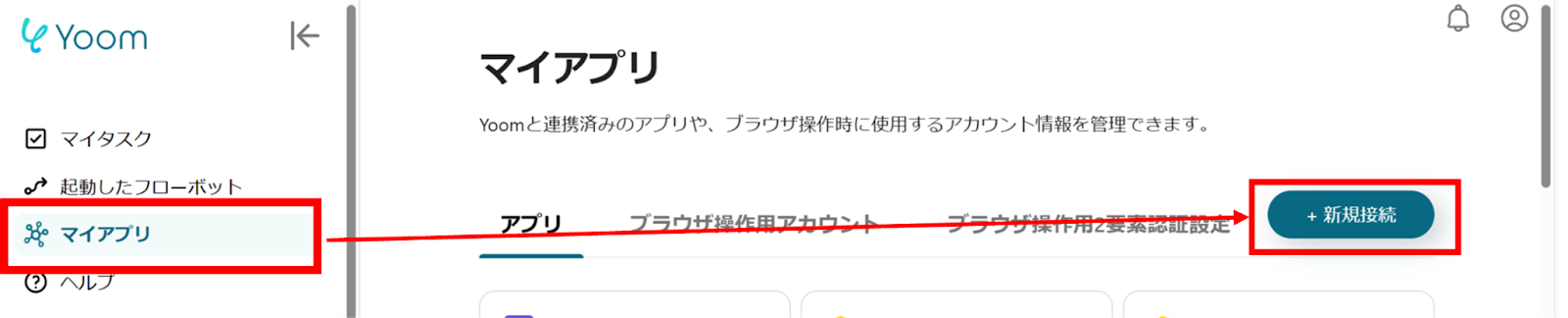
(1)Yoomにログイン後、左欄にある「マイアプリ」を選択し「+新規接続」をクリックしてください。
マイアプリの新規接続一覧の中から、Salesforceをクリックします。
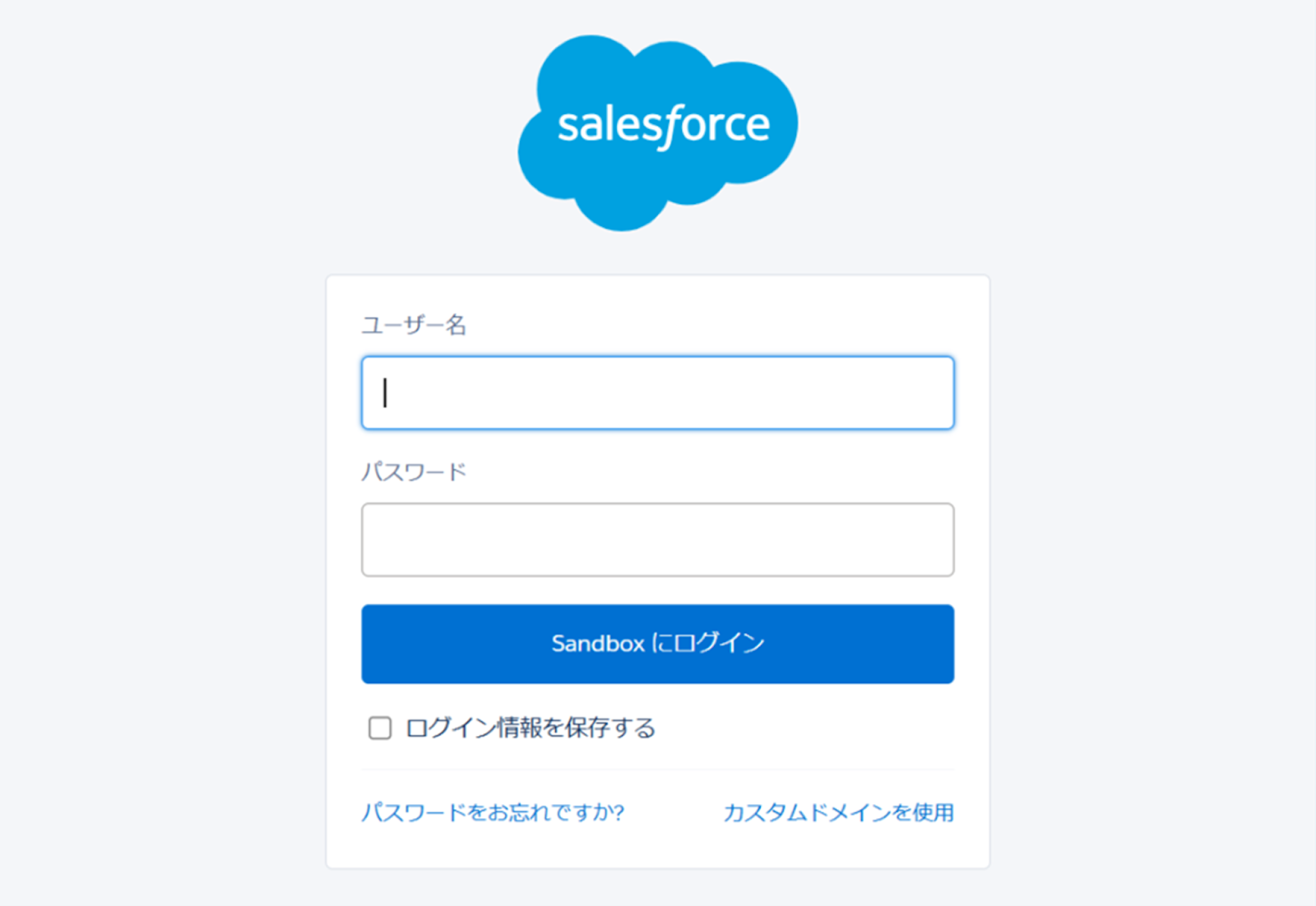
(2)Salesforceのログイン画面から、「ユーザー名」と「パスワード」を入力しログインをクリックします。
※Salesforceは、チームプラン・サクセスプランをご利用の方向けのアプリです。
フリープランやミニプランで使うと、フローボットのオペレーションやデータコネクトがエラーになってしまうのでご注意ください。
有料プラン(チームプラン・サクセスプラン)には2週間の無料トライアルがあります。
トライアル期間中なら、普段は制限されているSalesforceも問題なくお試しいただけますぜひこの機会にいろいろと体験してみてくださいね!
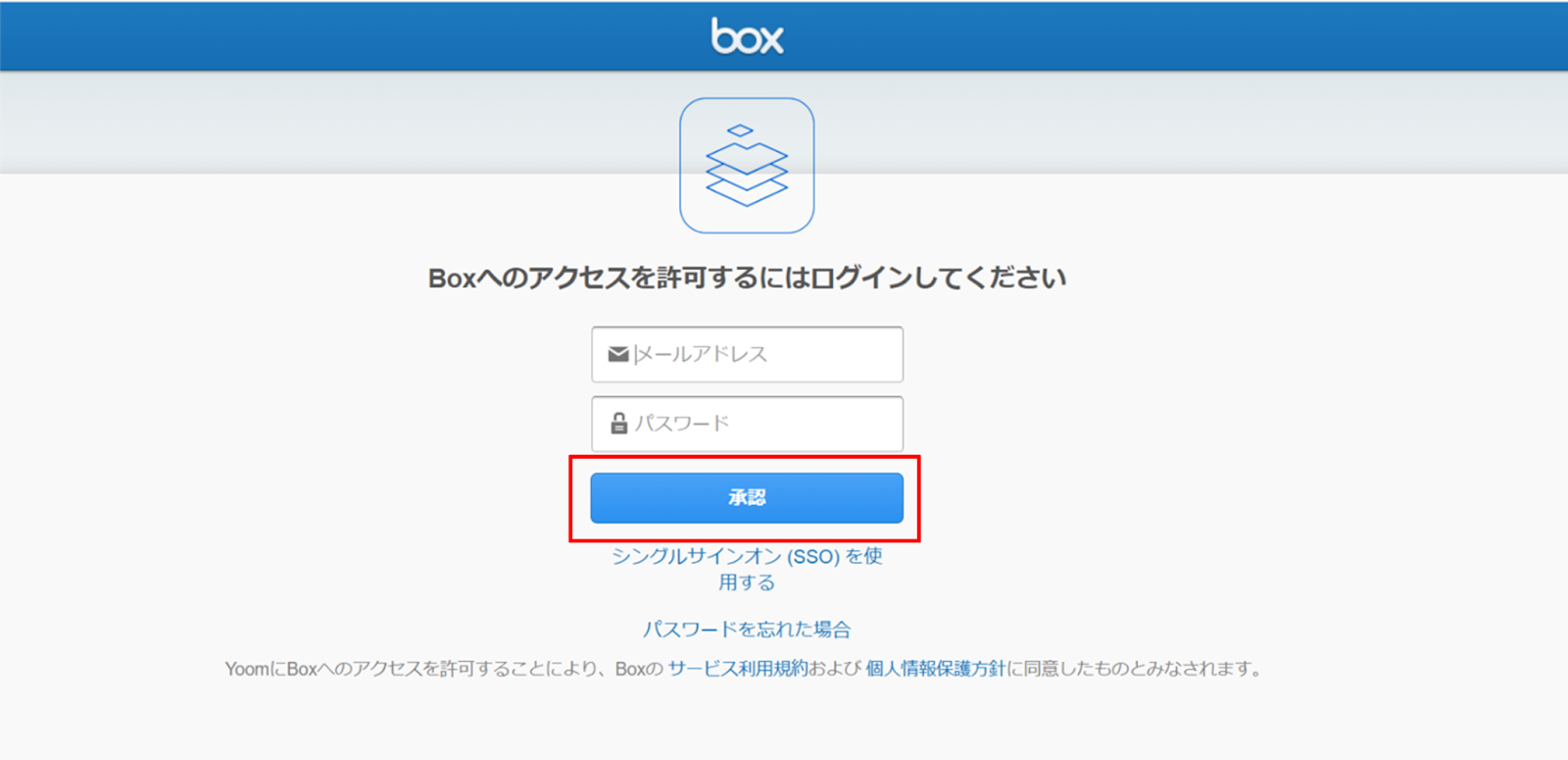
(3)次にBoxの連携を行います。同様にYoomの新規接続一覧からBoxをクリックします。
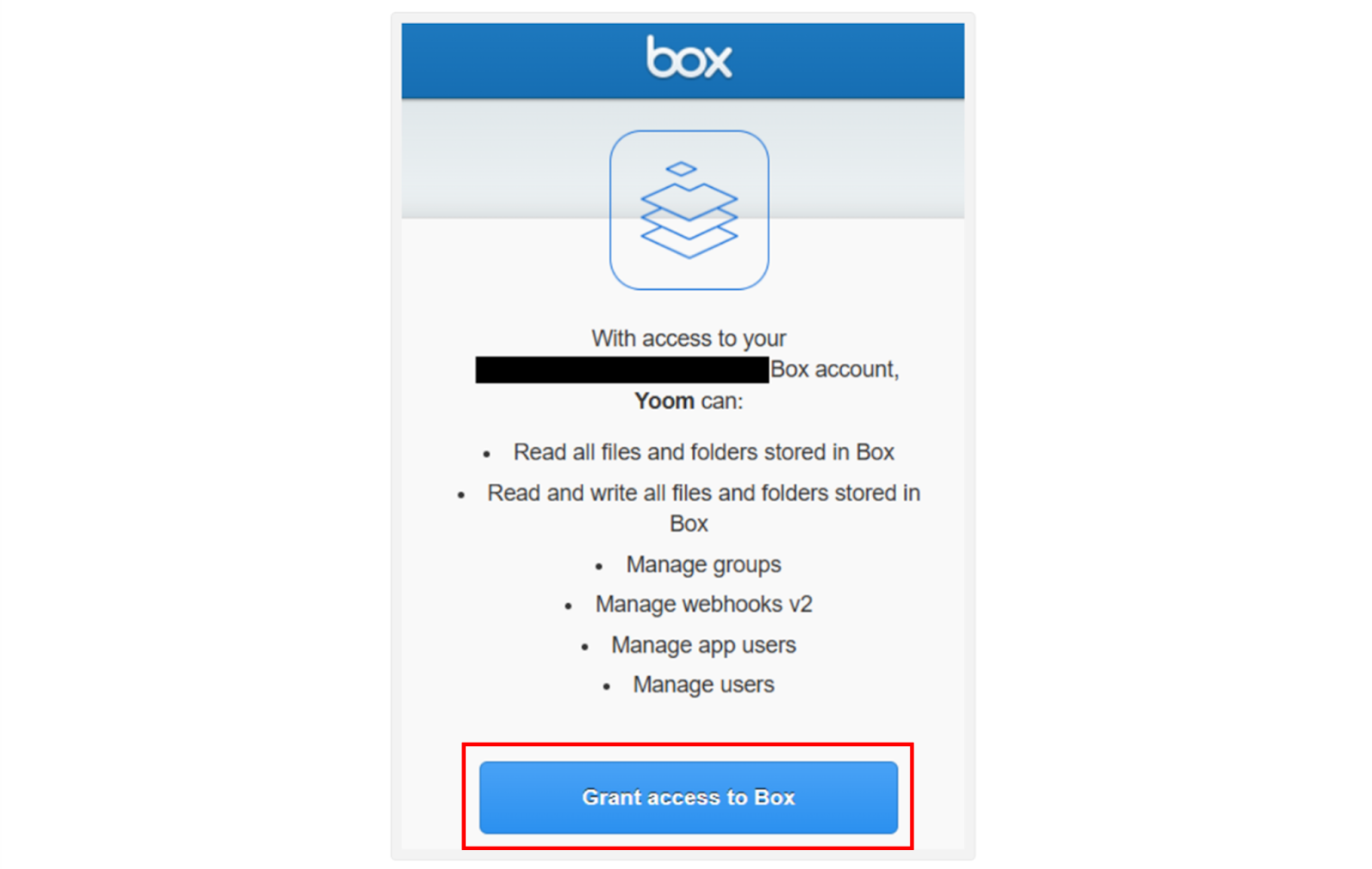
Boxへのアクセス画面から、メールアドレス、パスワードを入力し、承認をクリックします。
(5)ログインすると下の画像が出てくるので、「Grant access to Box」をクリックします。
連携が完了するとYoomのマイアプリにSalesforceとBoxが登録されます。
これでマイアプリ登録が完了しました。
次は、テンプレートを使用してトリガーの設定をしましょう!
ステップ2:テンプレートをコピーする
ここから、フローの作成に入ります!
Yoomのテンプレートを利用することで簡単に業務の自動化を実現できます。
まずは、下記テンプレートページを開き、『このテンプレートを試してみる』をクリックしましょう。
■概要
Salesforceに新規取引先を登録するたびに、関連書類を保管するためのBoxフォルダを手作業で作成していませんか?この作業は手間がかかるだけでなく、フォルダ名の命名規則ミスや作成漏れといったヒューマンエラーの原因にもなりがちです。このワークフローは、SalesforceとBoxの連携を自動化し、取引先の登録と同時に適切なフォルダを自動生成することで、こうした課題をスムーズに解消します。
■このテンプレートをおすすめする方
- SalesforceとBoxを活用中で、二つのツール間の手作業による情報連携を効率化したい方
- 顧客情報と関連ドキュメントの管理を徹底し、入力ミスやフォルダ作成漏れを防ぎたい方
- 営業プロセスにおける定型業務を自動化し、より重要なコア業務に集中したいと考えている方
■このテンプレートを使うメリット
- Salesforceに取引先情報が登録されると、自動でBoxにフォルダが作成されるため、これまで手作業に費やしていた時間を短縮できます。
- 手作業によるフォルダ作成が不要になるため、命名規則の不統一や作成漏れといったヒューマンエラーのリスク軽減に繋がります。
■フローボットの流れ
- はじめに、BoxとSalesforceをYoomと連携します。
- 次に、トリガーでSalesforceを選択し、「取引先オブジェクトに新規レコードが登録されたら」というアクションを設定します。
- 最後に、オペレーションでBoxの「フォルダを作成」アクションを設定し、Salesforceのレコード情報をもとにしたフォルダが自動で作成されるようにします。
※「トリガー」:フロー起動のきっかけとなるアクション、「オペレーション」:トリガー起動後、フロー内で処理を行うアクション
■このワークフローのカスタムポイント
- Salesforceとの連携設定では、ご利用の環境に応じた任意のマイドメインURLを設定してください。
- Boxのオペレーション設定では、フォルダを作成したい場所(親フォルダ)を任意のコンテンツIDで指定してください。
■注意事項
- Salesforce、BoxのそれぞれとYoomを連携してください。
- トリガーは5分、10分、15分、30分、60分の間隔で起動間隔を選択できます。
- プランによって最短の起動間隔が異なりますので、ご注意ください。
- 【Salesforce】はチームプラン・サクセスプランでのみご利用いただけるアプリとなっております。フリープラン・ミニプランの場合は設定しているフローボットのオペレーションやデータコネクトはエラーとなりますので、ご注意ください。
- チームプランやサクセスプランなどの有料プランは、2週間の無料トライアルを行うことが可能です。無料トライアル中には制限対象のアプリを使用することができます。
■概要
Salesforceに新規取引先を登録するたびに、関連書類を保管するためのBoxフォルダを手作業で作成していませんか?この作業は手間がかかるだけでなく、フォルダ名の命名規則ミスや作成漏れといったヒューマンエラーの原因にもなりがちです。このワークフローは、SalesforceとBoxの連携を自動化し、取引先の登録と同時に適切なフォルダを自動生成することで、こうした課題をスムーズに解消します。
■このテンプレートをおすすめする方
- SalesforceとBoxを活用中で、二つのツール間の手作業による情報連携を効率化したい方
- 顧客情報と関連ドキュメントの管理を徹底し、入力ミスやフォルダ作成漏れを防ぎたい方
- 営業プロセスにおける定型業務を自動化し、より重要なコア業務に集中したいと考えている方
■このテンプレートを使うメリット
- Salesforceに取引先情報が登録されると、自動でBoxにフォルダが作成されるため、これまで手作業に費やしていた時間を短縮できます。
- 手作業によるフォルダ作成が不要になるため、命名規則の不統一や作成漏れといったヒューマンエラーのリスク軽減に繋がります。
■フローボットの流れ
- はじめに、BoxとSalesforceをYoomと連携します。
- 次に、トリガーでSalesforceを選択し、「取引先オブジェクトに新規レコードが登録されたら」というアクションを設定します。
- 最後に、オペレーションでBoxの「フォルダを作成」アクションを設定し、Salesforceのレコード情報をもとにしたフォルダが自動で作成されるようにします。
※「トリガー」:フロー起動のきっかけとなるアクション、「オペレーション」:トリガー起動後、フロー内で処理を行うアクション
■このワークフローのカスタムポイント
- Salesforceとの連携設定では、ご利用の環境に応じた任意のマイドメインURLを設定してください。
- Boxのオペレーション設定では、フォルダを作成したい場所(親フォルダ)を任意のコンテンツIDで指定してください。
■注意事項
- Salesforce、BoxのそれぞれとYoomを連携してください。
- トリガーは5分、10分、15分、30分、60分の間隔で起動間隔を選択できます。
- プランによって最短の起動間隔が異なりますので、ご注意ください。
- 【Salesforce】はチームプラン・サクセスプランでのみご利用いただけるアプリとなっております。フリープラン・ミニプランの場合は設定しているフローボットのオペレーションやデータコネクトはエラーとなりますので、ご注意ください。
- チームプランやサクセスプランなどの有料プランは、2週間の無料トライアルを行うことが可能です。無料トライアル中には制限対象のアプリを使用することができます。
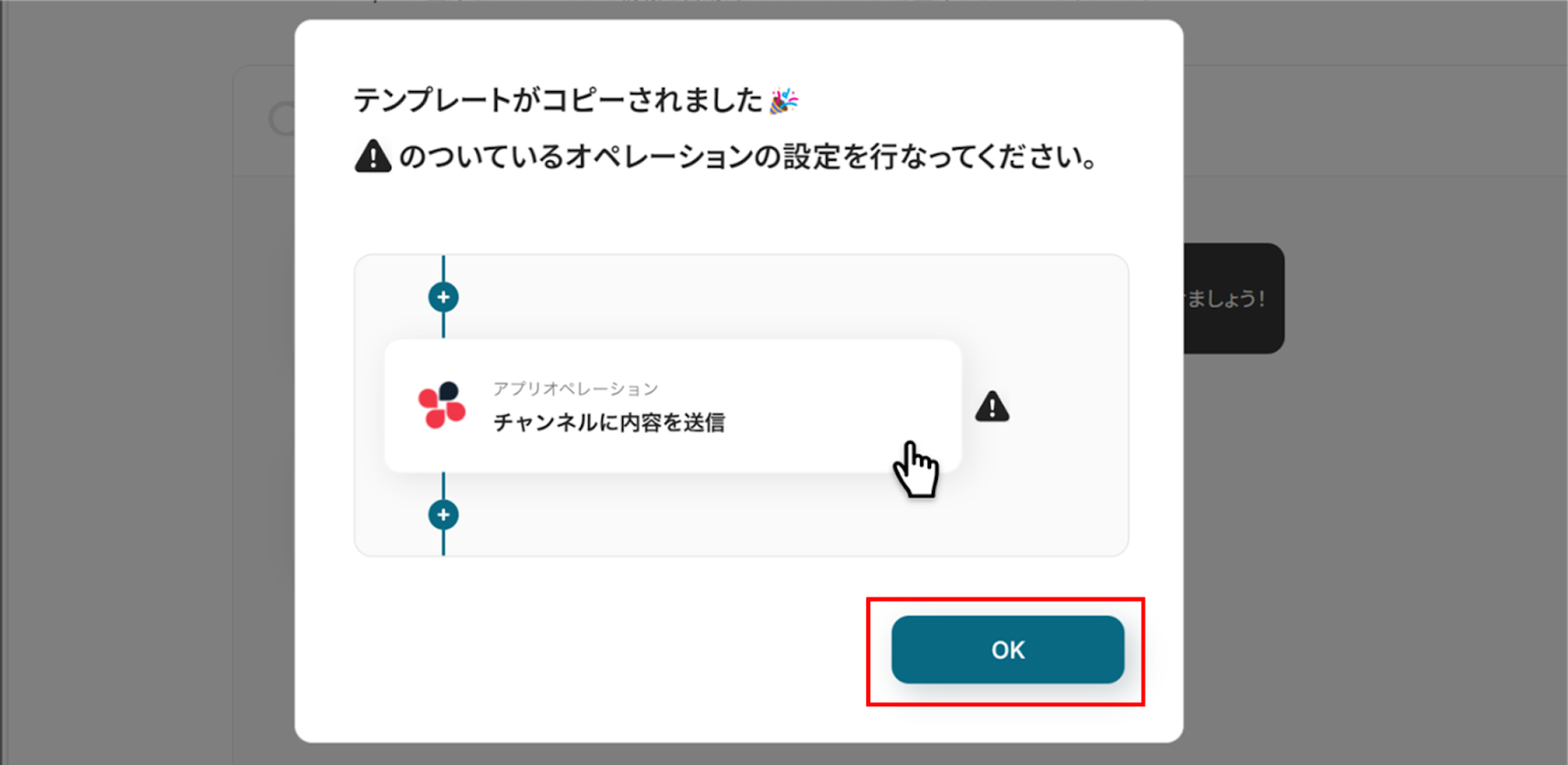
コピーすると下の画像のようにテンプレートがお使いのYoom管理画面にコピーされるので、OKを押して設定を進めていきましょう!
ステップ3:アプリトリガーの設定
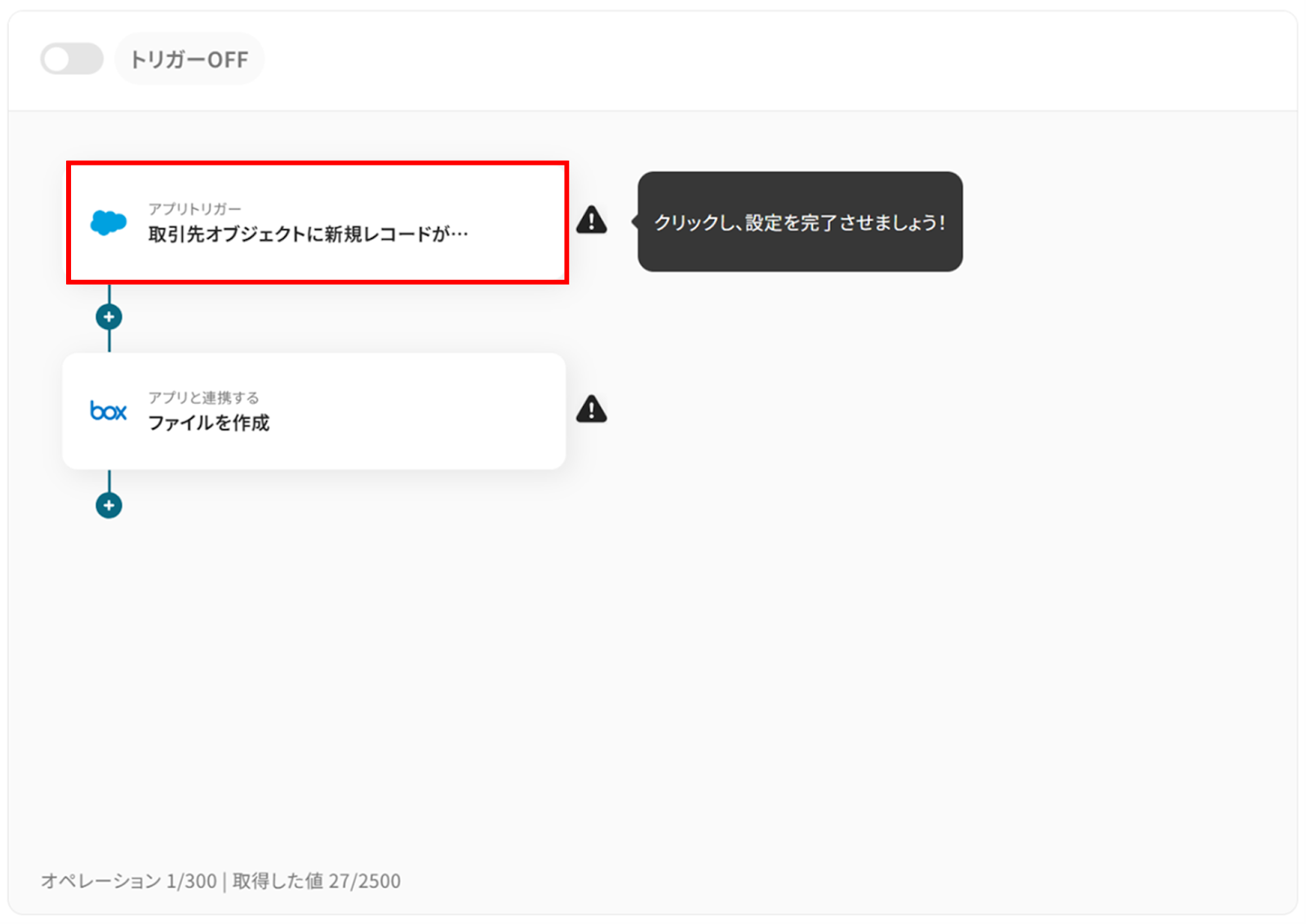
(1)Salesforceと連携して、取引先オブジェクトに新規レコードが登録された際の設定を行っていきましょう!
アプリトリガーの「取引先オブジェクトに新規レコードが登録されたら」をクリックします。
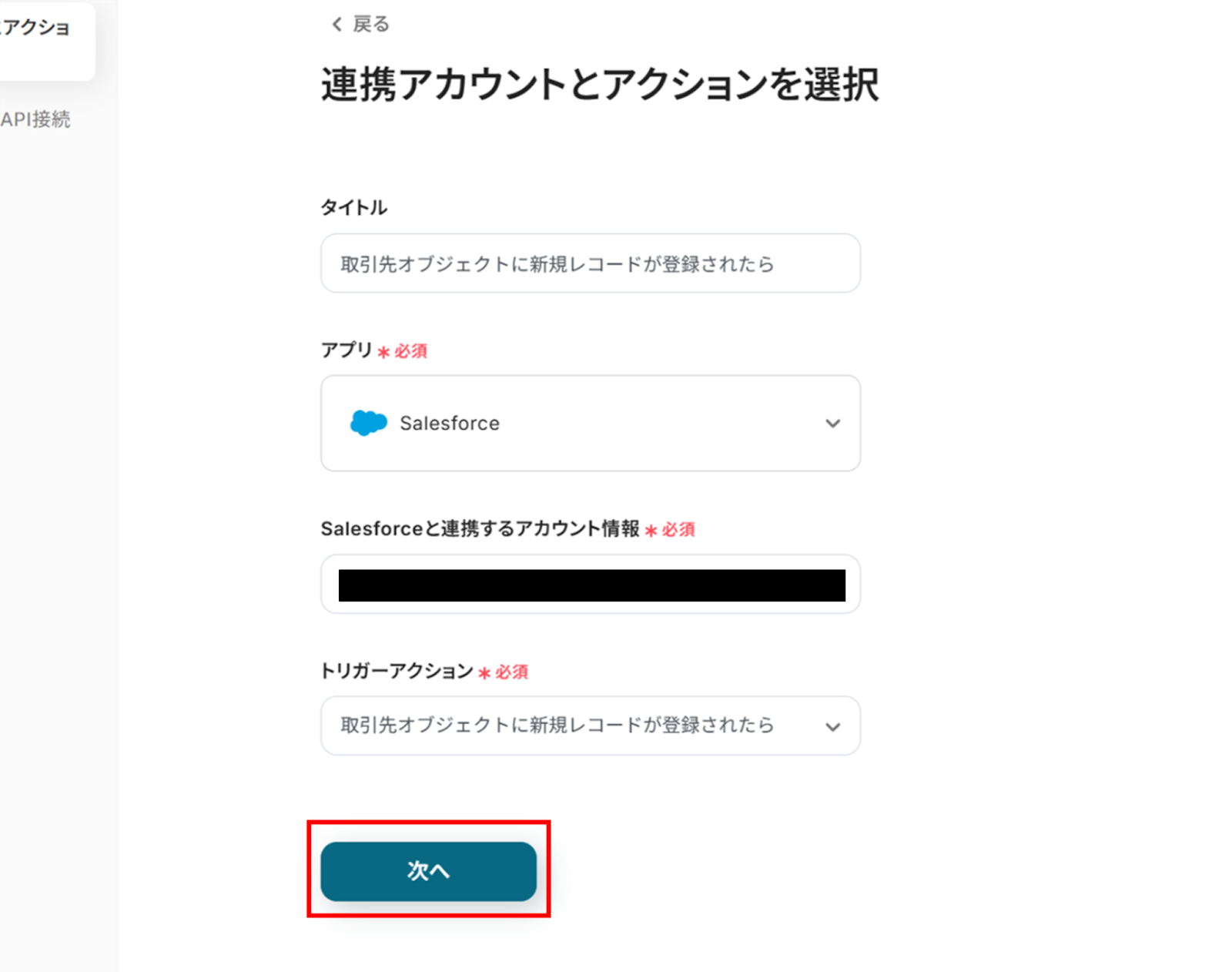
(2)「連携アカウントとアクションを選択」画面から、Salesforceと連携するアカウント情報に誤りがないかを確認し、トリガーアクションは「取引先オブジェクトに新規レコードが登録されたら」のままで「次へ」をクリックします。
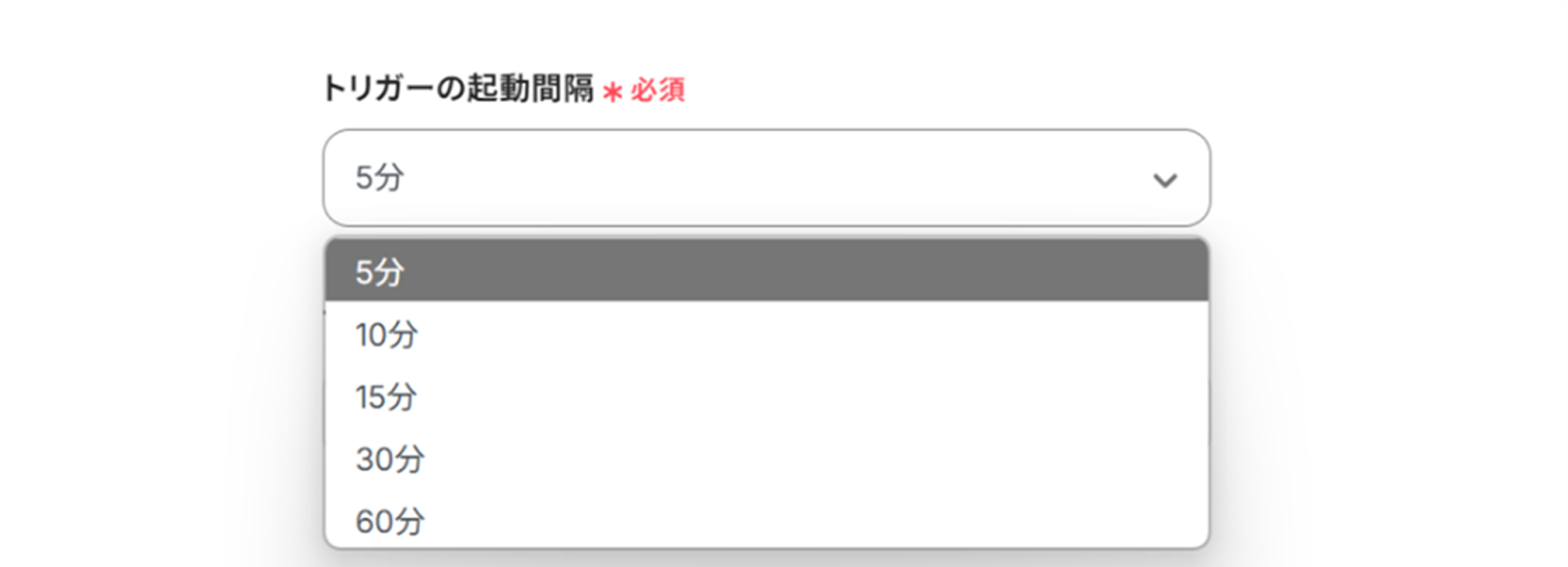
(3)「アプリトリガーのAPI接続設定」画面から、トリガーの起動間隔を選択します。
トリガーの起動間隔はプルダウンより5分、10分、15分、30分、60分の間隔から選択してください。
※起動間隔はプランによって異なりますので、ご注意ください。
基本的には最短の起動間隔にしてお使いいただくことをおすすめします!
下へ進み、赤線を確認の上、マイドメインURLを入力します。
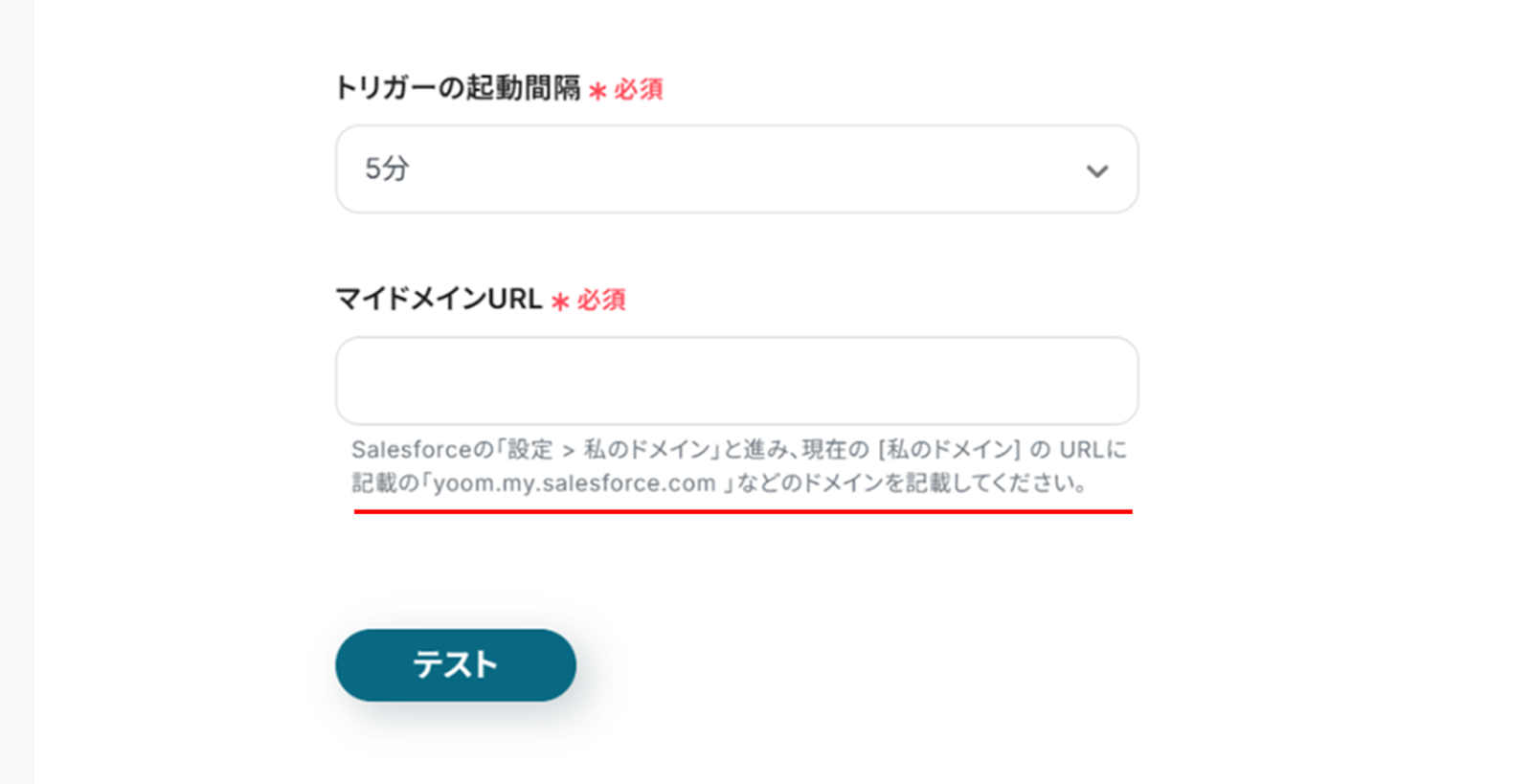
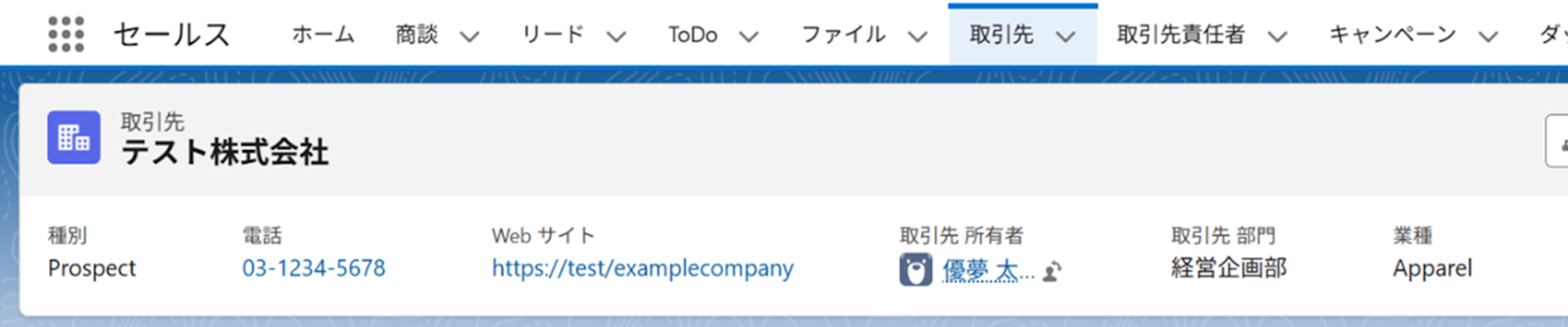
入力が終わったら「テスト」をクリックする前にSalesforceにテスト用の取引先オブジェクトを登録します。
登録できたらYoomに戻り「テスト」をクリックしましょう!
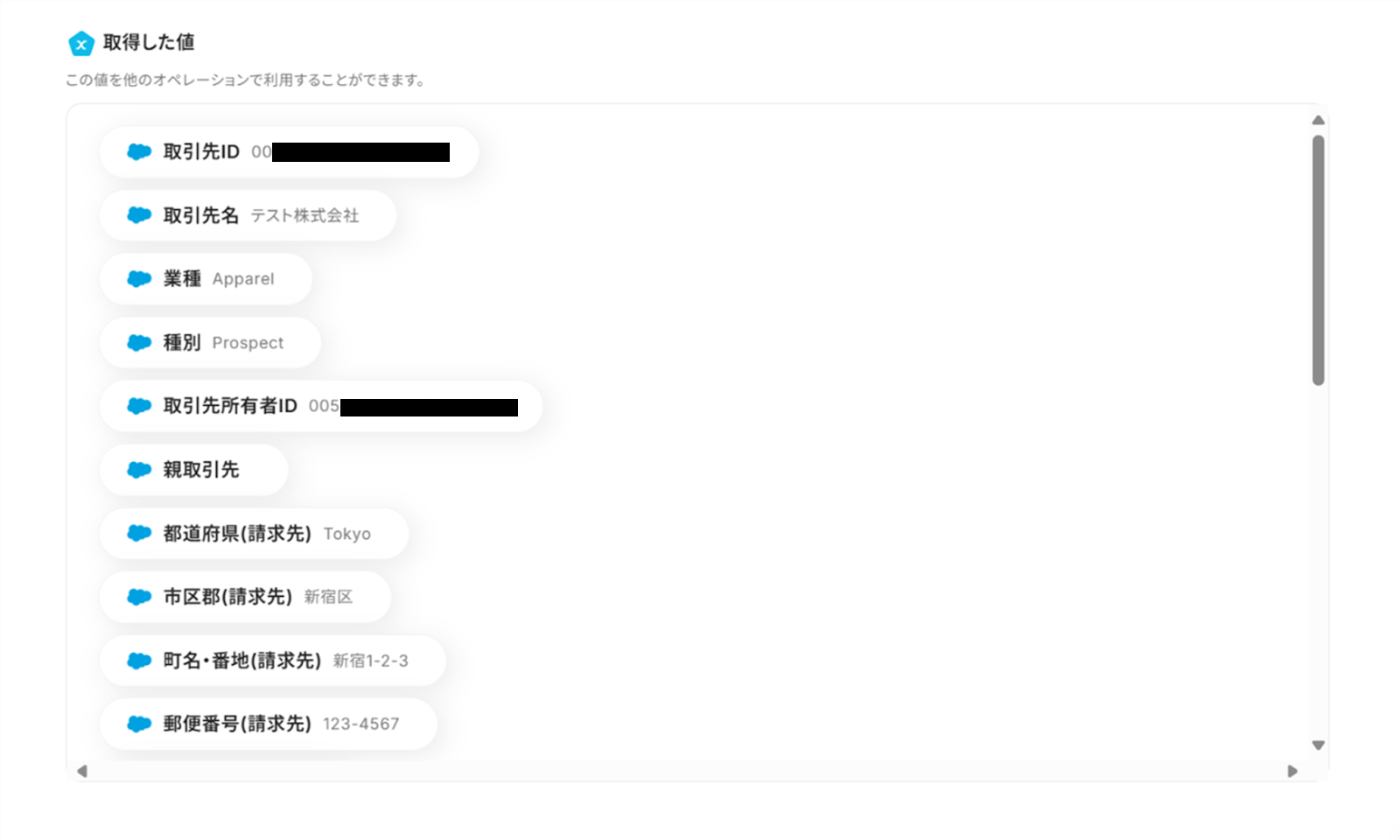
「取得した値」にSalesforceの情報が反映されればテスト成功です。
「取得した値ってなんだろう?」と思った方は下のサイトをご参照ください!
「保存する」をクリックし、次の工程に進みましょう!
ステップ4:Boxと連携し、ファイルを作成する
(1)次に、Boxと連携して、ファイルを作成します!
「ファイルを作成」をクリックします。
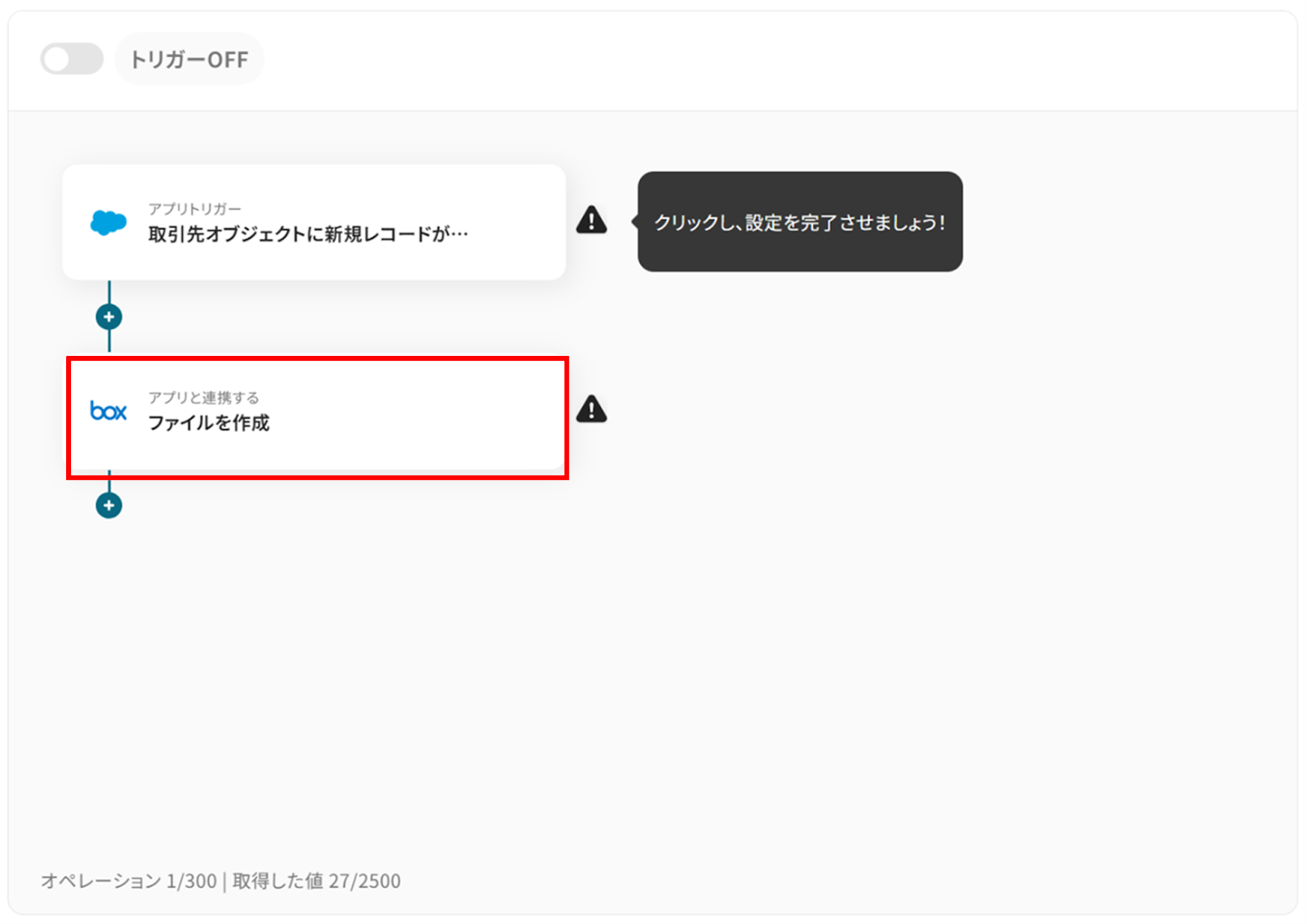
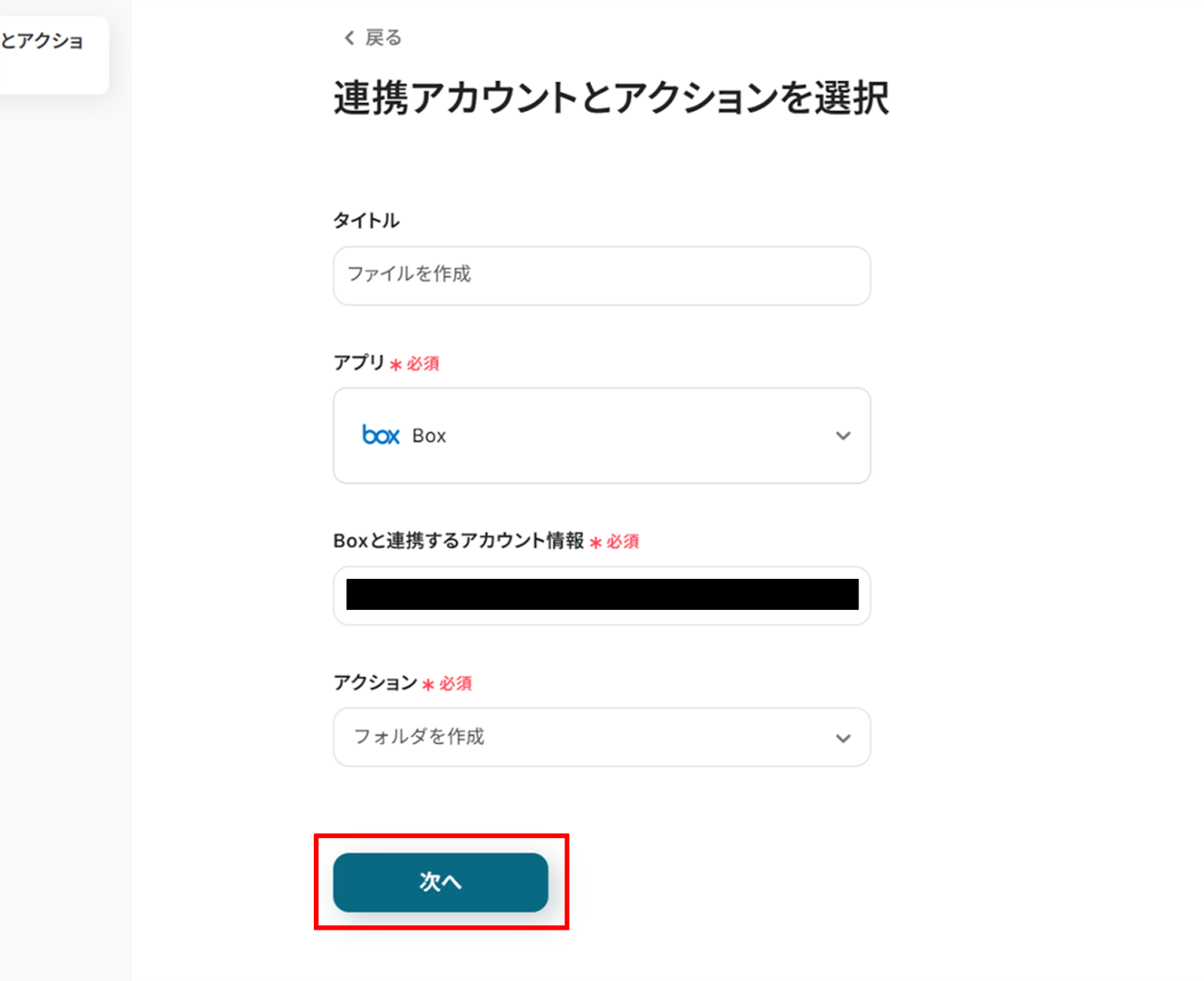
(2)「連携アカウントとアクションを選択」画面から、Boxと連携するアカウント情報に誤りがないかを確認し、アクションは「ファイルを作成」のままで「次へ」をクリックします。
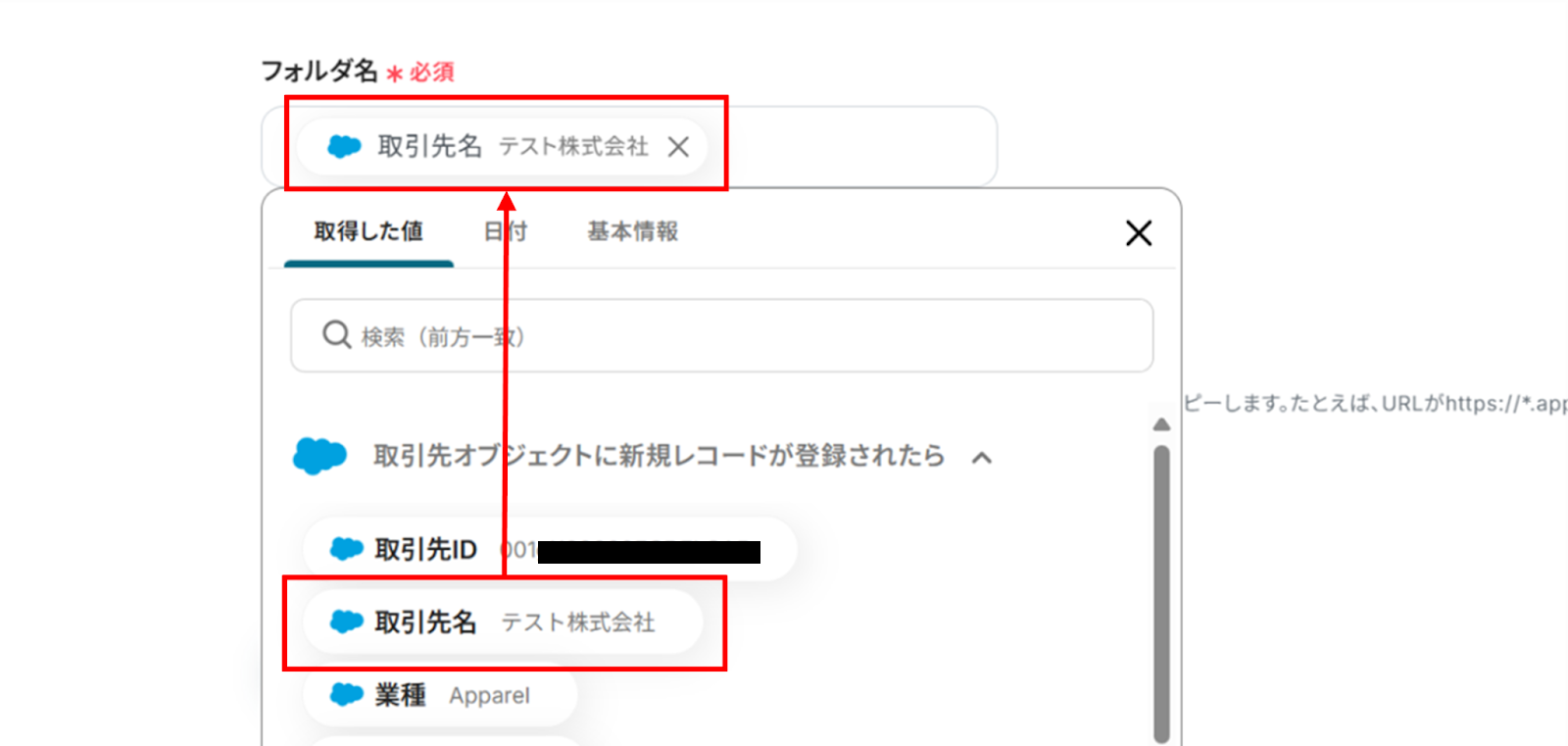
(3)「API接続設定」画面から、フォルダ名を先ほど取得した値を使って入力することで、都度変更することなくSalesforceの情報を引用することができます!
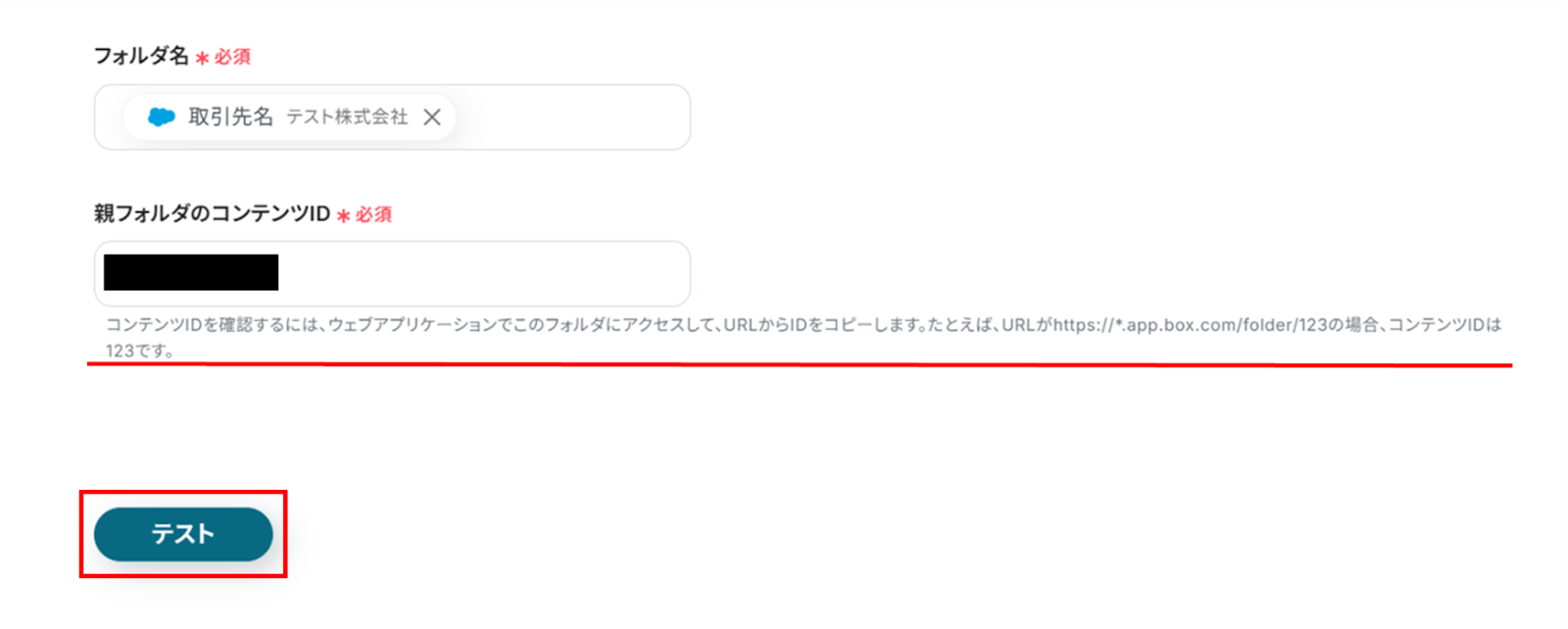
親フォルダのコンテンツIDは赤線を確認の上、直接入力します。
入力が終わったら「テスト」をクリックしましょう!
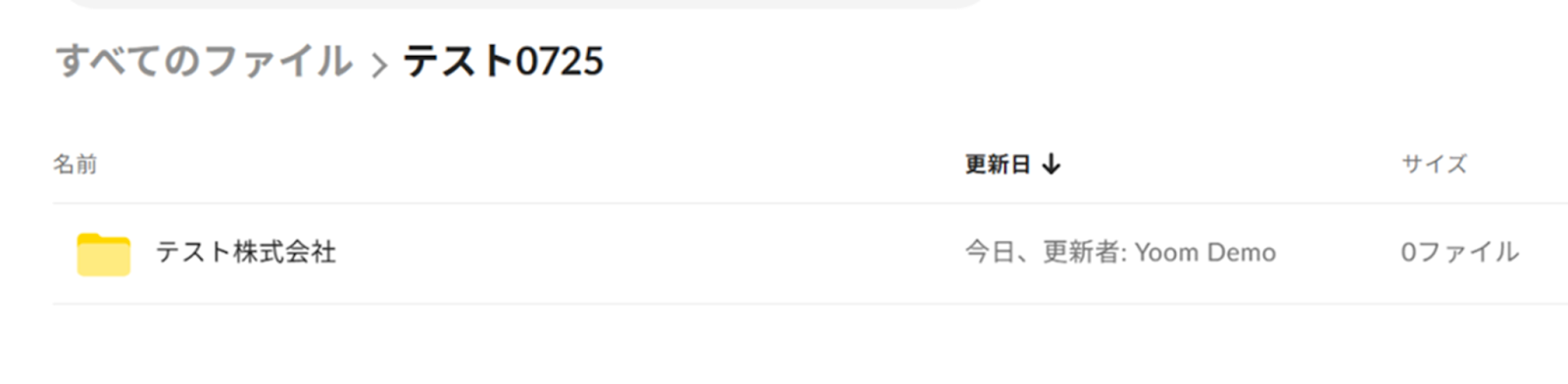
テストに成功すると、Boxにフォルダが作成されていました!
Yoomに戻り「保存する」をクリックしましょう。
ステップ5:トリガーをONに設定しフロー稼働の準備完了
お疲れ様でした!これですべての設定が完了です。
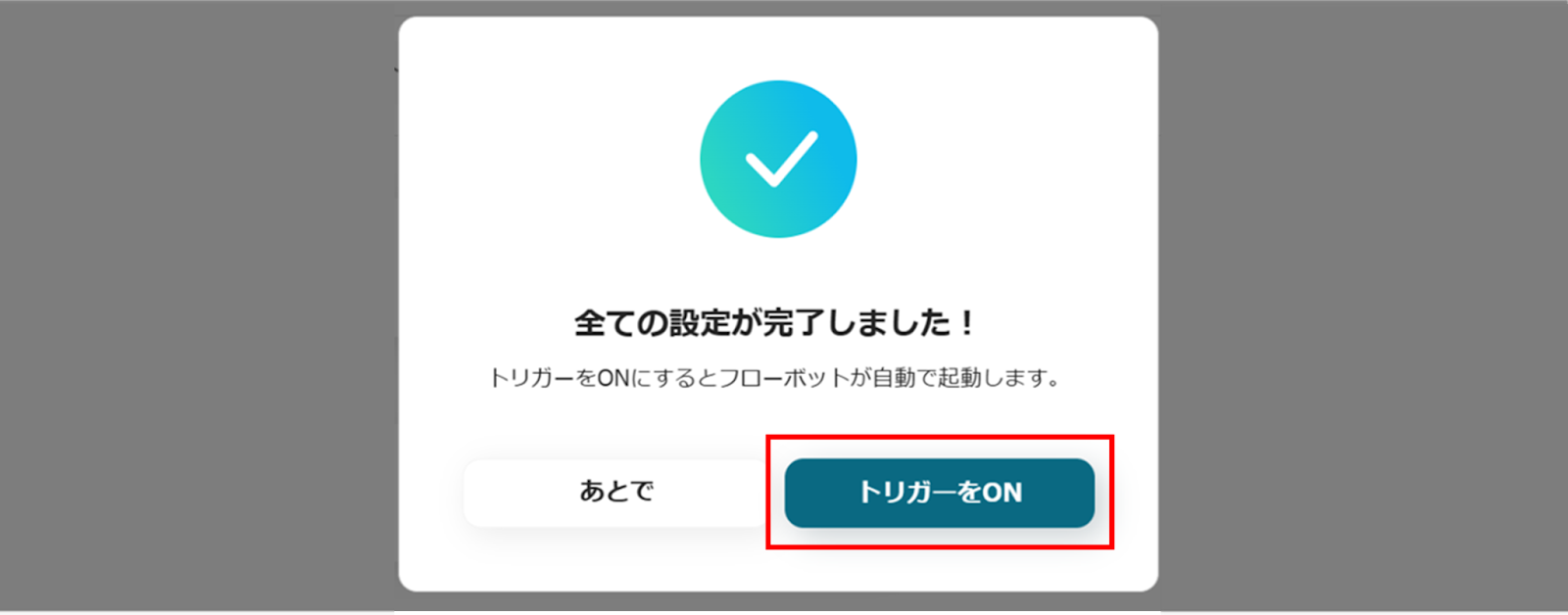
設定が完了すると以下のようなメニューが表示されるので、トリガーをONにします。
実際にフローボットを起動して、Salesforceで新規取引先オブジェクトが登録されたら、Boxにファイルが作成されているかを確認してみてくださいね!
BoxのデータをSalesforceに連携したい場合
今回はSalesforceからBoxへデータを連携する方法をご紹介しましたが、逆にBoxからSalesforceへのデータ連携を実施したい場合は、下記のテンプレートも併せてご利用ください。
契約書や申込書などの書類管理業務を効率化できます!
BoxにファイルがアップロードされたらOCRで読み取り、Salesforceにレコードを作成する
Boxの指定フォルダに契約書や申込書などのファイルがアップロードされた際に、OCR機能でファイル内の文字情報を自動で読み取り、その内容をSalesforceの取引先や商談レコードとして新規作成する連携です。
この連携によって、これまで手作業で行っていた書類からのデータ転記作業が不要になり、入力ミスを減らしながら、リードタイムを短縮できます。
■概要
Boxにアップロードされた請求書や申込書の内容を、Salesforceへ手作業で転記する業務に手間を感じていませんか。こうした定型的な入力作業は時間がかかるだけでなく、入力ミスを招く原因にもなります。このワークフローを活用すれば、BoxとSalesforceの連携をスムーズに実現し、ファイルがアップロードされるとOCRで内容を読み取り、自動でSalesforceへレコードを作成します。これにより、データ入力作業を効率化し、より重要な業務に集中できる環境を整えます。
■このテンプレートをおすすめする方
- BoxとSalesforceを利用しており、日々のデータ入力作業に負担を感じている営業や営業事務の方
- Boxに保管した契約書などの内容をSalesforceに転記する際の入力ミスをなくしたいと考えている方
- SalesforceとBoxの連携を通じて、書類管理から顧客情報の登録までを一気通貫で自動化したい方
■このテンプレートを使うメリット
- BoxへのファイルアップロードをトリガーにSalesforceへのレコード作成が自動化され、手作業での転記に費やしていた時間を短縮できます
- OCRによる自動読み取りとデータ登録によって、手入力による転記ミスや登録漏れといったヒューマンエラーを防ぎ、データの正確性を保ちます
■フローボットの流れ
- はじめに、BoxとSalesforceをYoomと連携します
- 次に、トリガーでBoxを選択し、「フォルダにファイルがアップロードされたら」というアクションを設定します
- 次に、オペレーションでBoxの「ファイルをダウンロード」アクションを設定し、トリガーで指定したファイルを取得します
- 次に、オペレーションでOCR機能を選択し、「画像・PDFから文字を読み取る」アクションでファイルからテキストデータを抽出します
- 最後に、オペレーションでSalesforceの「カスタムオブジェクトのレコードを作成」アクションを設定し、抽出した情報を元にレコードを作成します
※「トリガー」:フロー起動のきっかけとなるアクション、「オペレーション」:トリガー起動後、フロー内で処理を行うアクション
■このワークフローのカスタムポイント
- Salesforceでレコードを作成するアクションでは、対象となるカスタムオブジェクトのAPI参照名を任意で設定してください
- Salesforceとの連携設定を行う際は、ご自身の環境に合わせたマイドメインURLを設定する必要があります
■注意事項
- Box、SalesforceのそれぞれとYoomを連携してください。
- 【Salesforce】はチームプラン・サクセスプランでのみご利用いただけるアプリとなっております。フリープラン・ミニプランの場合は設定しているフローボットのオペレーションやデータコネクトはエラーとなりますので、ご注意ください。
- チームプランやサクセスプランなどの有料プランは、2週間の無料トライアルを行うことが可能です。無料トライアル中には制限対象のアプリを使用することができます。
- OCRまたは音声を文字起こしするAIオペレーションはチームプラン・サクセスプランでのみご利用いただける機能となっております。フリープラン・ミニプランの場合は設定しているフローボットのオペレーションはエラーとなりますので、ご注意ください。
- チームプランやサクセスプランなどの有料プランは、2週間の無料トライアルを行うことが可能です。無料トライアル中には制限対象のアプリやAI機能(オペレーション)を使用することができます。
- OCRデータは6,500文字以上のデータや文字が小さい場合などは読み取れない場合があるので、ご注意ください。
■概要
Boxにアップロードされた請求書や申込書の内容を、Salesforceへ手作業で転記する業務に手間を感じていませんか。こうした定型的な入力作業は時間がかかるだけでなく、入力ミスを招く原因にもなります。このワークフローを活用すれば、BoxとSalesforceの連携をスムーズに実現し、ファイルがアップロードされるとOCRで内容を読み取り、自動でSalesforceへレコードを作成します。これにより、データ入力作業を効率化し、より重要な業務に集中できる環境を整えます。
■このテンプレートをおすすめする方
- BoxとSalesforceを利用しており、日々のデータ入力作業に負担を感じている営業や営業事務の方
- Boxに保管した契約書などの内容をSalesforceに転記する際の入力ミスをなくしたいと考えている方
- SalesforceとBoxの連携を通じて、書類管理から顧客情報の登録までを一気通貫で自動化したい方
■このテンプレートを使うメリット
- BoxへのファイルアップロードをトリガーにSalesforceへのレコード作成が自動化され、手作業での転記に費やしていた時間を短縮できます
- OCRによる自動読み取りとデータ登録によって、手入力による転記ミスや登録漏れといったヒューマンエラーを防ぎ、データの正確性を保ちます
■フローボットの流れ
- はじめに、BoxとSalesforceをYoomと連携します
- 次に、トリガーでBoxを選択し、「フォルダにファイルがアップロードされたら」というアクションを設定します
- 次に、オペレーションでBoxの「ファイルをダウンロード」アクションを設定し、トリガーで指定したファイルを取得します
- 次に、オペレーションでOCR機能を選択し、「画像・PDFから文字を読み取る」アクションでファイルからテキストデータを抽出します
- 最後に、オペレーションでSalesforceの「カスタムオブジェクトのレコードを作成」アクションを設定し、抽出した情報を元にレコードを作成します
※「トリガー」:フロー起動のきっかけとなるアクション、「オペレーション」:トリガー起動後、フロー内で処理を行うアクション
■このワークフローのカスタムポイント
- Salesforceでレコードを作成するアクションでは、対象となるカスタムオブジェクトのAPI参照名を任意で設定してください
- Salesforceとの連携設定を行う際は、ご自身の環境に合わせたマイドメインURLを設定する必要があります
■注意事項
- Box、SalesforceのそれぞれとYoomを連携してください。
- 【Salesforce】はチームプラン・サクセスプランでのみご利用いただけるアプリとなっております。フリープラン・ミニプランの場合は設定しているフローボットのオペレーションやデータコネクトはエラーとなりますので、ご注意ください。
- チームプランやサクセスプランなどの有料プランは、2週間の無料トライアルを行うことが可能です。無料トライアル中には制限対象のアプリを使用することができます。
- OCRまたは音声を文字起こしするAIオペレーションはチームプラン・サクセスプランでのみご利用いただける機能となっております。フリープラン・ミニプランの場合は設定しているフローボットのオペレーションはエラーとなりますので、ご注意ください。
- チームプランやサクセスプランなどの有料プランは、2週間の無料トライアルを行うことが可能です。無料トライアル中には制限対象のアプリやAI機能(オペレーション)を使用することができます。
- OCRデータは6,500文字以上のデータや文字が小さい場合などは読み取れない場合があるので、ご注意ください。
Boxに特定のファイルがアップロードされたらOCRで読み取り、Salesforceにレコードを作成する
Boxにアップロードされたファイルのうち、ファイル名に「契約書」といった特定のキーワードが含まれるものや、特定のフォルダに保存されたものだけを対象にOCR処理を行い、Salesforceにレコードを作成する連携です。
処理対象のファイルを条件で絞り込むことで、意図しない情報の連携を防ぎ、より正確で効率的なデータ管理を実現します。
■概要
Boxにアップロードされた請求書や申込書の内容を、都度Salesforceに手入力していませんか?この作業は時間と手間がかかるだけでなく、転記ミスといったヒューマンエラーの原因にもなり得ます。このワークフローは、BoxとSalesforceの連携を自動化し、特定のファイルがアップロードされるとOCR機能で内容を読み取り、Salesforceへ自動でレコードを作成します。定型的なデータ入力業務を効率化し、より重要な業務に集中できる環境を構築します。
■このテンプレートをおすすめする方
- BoxとSalesforceを併用しており、ファイル内容の手入力に手間を感じている方
- BoxからSalesforceへのデータ転記で発生する入力ミスや情報漏れを防ぎたい方
- ファイル管理から顧客情報への登録まで、一連の業務フローを自動化したい方
■このテンプレートを使うメリット
- Boxへのファイルアップロードを起点にSalesforceへのレコード作成までが自動で完結するため、データ入力にかかる時間を短縮できます。
- 手作業によるデータ転記が不要になるため、入力間違いや項目漏れといったヒューマンエラーのリスクを軽減し、データの正確性を保ちます。
■フローボットの流れ
- はじめに、BoxとSalesforceをYoomと連携します
- 次に、トリガーでBoxを選択し、「フォルダにファイルがアップロードされたら」というアクションを設定します
- 次に、オペレーションでBoxの「ファイルをダウンロード」アクションを設定し、トリガーで検知したファイルを指定します
- 次に、オペレーションで「分岐機能」を設定し、特定の条件に合致した場合のみ後続の処理に進むよう設定します
- 次に、オペレーションで「OCR機能」を選択し、ダウンロードしたファイルから文字情報を読み取ります
- 最後に、オペレーションでSalesforceの「カスタムオブジェクトのレコードを作成」アクションを設定し、OCRで読み取った情報を各項目にマッピングします
※「トリガー」:フロー起動のきっかけとなるアクション、「オペレーション」:トリガー起動後、フロー内で処理を行うアクション
■このワークフローのカスタムポイント
- 分岐機能では、ファイル名やファイル形式など、任意の条件を設定できます。例えば「ファイル名に"請求書"が含まれる場合のみ処理を実行する」といった設定が可能です。
- Salesforceへのレコード作成では、ご利用の環境に合わせたマイドメインURLや、連携したいカスタムオブジェクトのAPI参照名を任意で設定してください。
■注意事項
- Box、SalesforceのそれぞれとYoomを連携してください。
- 【Salesforce】はチームプラン・サクセスプランでのみご利用いただけるアプリとなっております。フリープラン・ミニプランの場合は設定しているフローボットのオペレーションやデータコネクトはエラーとなりますので、ご注意ください。
- チームプランやサクセスプランなどの有料プランは、2週間の無料トライアルを行うことが可能です。無料トライアル中には制限対象のアプリを使用することができます。
- OCRまたは音声を文字起こしするAIオペレーションはチームプラン・サクセスプランでのみご利用いただける機能となっております。フリープラン・ミニプランの場合は設定しているフローボットのオペレーションはエラーとなりますので、ご注意ください。
- チームプランやサクセスプランなどの有料プランは、2週間の無料トライアルを行うことが可能です。無料トライアル中には制限対象のアプリやAI機能(オペレーション)を使用することができます。
- OCRデータは6,500文字以上のデータや文字が小さい場合などは読み取れない場合があるので、ご注意ください。
■概要
Boxにアップロードされた請求書や申込書の内容を、都度Salesforceに手入力していませんか?この作業は時間と手間がかかるだけでなく、転記ミスといったヒューマンエラーの原因にもなり得ます。このワークフローは、BoxとSalesforceの連携を自動化し、特定のファイルがアップロードされるとOCR機能で内容を読み取り、Salesforceへ自動でレコードを作成します。定型的なデータ入力業務を効率化し、より重要な業務に集中できる環境を構築します。
■このテンプレートをおすすめする方
- BoxとSalesforceを併用しており、ファイル内容の手入力に手間を感じている方
- BoxからSalesforceへのデータ転記で発生する入力ミスや情報漏れを防ぎたい方
- ファイル管理から顧客情報への登録まで、一連の業務フローを自動化したい方
■このテンプレートを使うメリット
- Boxへのファイルアップロードを起点にSalesforceへのレコード作成までが自動で完結するため、データ入力にかかる時間を短縮できます。
- 手作業によるデータ転記が不要になるため、入力間違いや項目漏れといったヒューマンエラーのリスクを軽減し、データの正確性を保ちます。
■フローボットの流れ
- はじめに、BoxとSalesforceをYoomと連携します
- 次に、トリガーでBoxを選択し、「フォルダにファイルがアップロードされたら」というアクションを設定します
- 次に、オペレーションでBoxの「ファイルをダウンロード」アクションを設定し、トリガーで検知したファイルを指定します
- 次に、オペレーションで「分岐機能」を設定し、特定の条件に合致した場合のみ後続の処理に進むよう設定します
- 次に、オペレーションで「OCR機能」を選択し、ダウンロードしたファイルから文字情報を読み取ります
- 最後に、オペレーションでSalesforceの「カスタムオブジェクトのレコードを作成」アクションを設定し、OCRで読み取った情報を各項目にマッピングします
※「トリガー」:フロー起動のきっかけとなるアクション、「オペレーション」:トリガー起動後、フロー内で処理を行うアクション
■このワークフローのカスタムポイント
- 分岐機能では、ファイル名やファイル形式など、任意の条件を設定できます。例えば「ファイル名に"請求書"が含まれる場合のみ処理を実行する」といった設定が可能です。
- Salesforceへのレコード作成では、ご利用の環境に合わせたマイドメインURLや、連携したいカスタムオブジェクトのAPI参照名を任意で設定してください。
■注意事項
- Box、SalesforceのそれぞれとYoomを連携してください。
- 【Salesforce】はチームプラン・サクセスプランでのみご利用いただけるアプリとなっております。フリープラン・ミニプランの場合は設定しているフローボットのオペレーションやデータコネクトはエラーとなりますので、ご注意ください。
- チームプランやサクセスプランなどの有料プランは、2週間の無料トライアルを行うことが可能です。無料トライアル中には制限対象のアプリを使用することができます。
- OCRまたは音声を文字起こしするAIオペレーションはチームプラン・サクセスプランでのみご利用いただける機能となっております。フリープラン・ミニプランの場合は設定しているフローボットのオペレーションはエラーとなりますので、ご注意ください。
- チームプランやサクセスプランなどの有料プランは、2週間の無料トライアルを行うことが可能です。無料トライアル中には制限対象のアプリやAI機能(オペレーション)を使用することができます。
- OCRデータは6,500文字以上のデータや文字が小さい場合などは読み取れない場合があるので、ご注意ください。
SalesforceやBoxを使ったその他の自動化例
SalesforceやBoxのAPIを活用することで、営業活動やファイル管理を起点とした多様な業務自動化が可能です。
Yoomには、これらのツールを組み合わせたテンプレートが豊富に用意されているため、シーンに応じた活用がすぐに始められます!
Salesforceを使った自動化例
行動情報(活動)が登録された際にZoomのミーティングを自動で作成したりするといったプロセスを効率化できます。
さらに、Googleフォームから送信された回答をSalesforceに自動でリード登録し、Google Chatで即座に共有することでリード対応の迅速化が図れるはずです!
取引先責任者情報をもとに定型メールを自動で送信したり、商談オブジェクトが登録された際にOutlookでフォローアップメールを送るなど、営業活動の追客や連絡業務も自動化可能です。
■概要Googleフォームで受け付けたお問い合わせや申し込み情報を、手作業でSalesforceに転記する業務は手間がかかる上に、入力ミスや対応漏れの原因にもなりかねません。また、関係者への迅速な情報共有も課題となりがちです。このワークフローを活用すれば、Googleフォームへの回答をきっかけにSalesforceへのリード情報の追加が自動化され、同時にGoogle Chatへ通知が届くため、こうした一連のプロセスを効率化し、スムーズな顧客対応を実現できます。
■このテンプレートをおすすめする方- Googleフォームで獲得したリード情報を手作業でSalesforceへ登録している方
- 手作業でのデータ入力によるミスや、対応の遅れを課題に感じているマーケティングや営業担当者の方
- ツール間の連携を自動化し、リード管理業務の効率化を進めたいと考えているチームリーダーの方
■このテンプレートを使うメリット- フォーム回答からSalesforceへの登録、関係者への通知までが自動で実行されるため、手作業に費やしていた時間を短縮し、迅速な顧客対応が可能になります。
- 手作業による転記がなくなることで、入力間違いや漏れといったヒューマンエラーを防ぎ、Salesforceに登録されるデータの正確性を保つことに繋がります。
■フローボットの流れ- はじめに、Googleフォーム、Salesforce、Google ChatをYoomと連携します。
- 次に、トリガーでGoogleフォームを選択し、「フォームに回答が送信されたら」というアクションを設定します。
- 次に、オペレーションでSalesforceを選択し、「リード情報を追加する」アクションを設定します。
- 最後に、オペレーションでGoogle Chatを選択し、「メッセージを送信」アクションを設定し、リードが追加された旨を指定のスペースに通知します。
※「トリガー」:フロー起動のきっかけとなるアクション、「オペレーション」:トリガー起動後、フロー内で処理を行うアクション
■このワークフローのカスタムポイント- Googleフォームのトリガー設定では、自動化の対象としたいフォームのIDを任意で設定してください。
- Salesforceにリード情報を追加するオペレーションでは、Googleフォームで取得した回答内容を引用して、氏名や連絡先などの各フィールドに自由に設定が可能です。
- Google Chatへの通知では、メッセージを送信したいスペースのリソース名と、通知するメッセージの内容を任意で設定できます。
■注意事項- Googleフォーム、Salesforce、Google ChatのそれぞれとYoomを連携してください。
- トリガーは5分、10分、15分、30分、60分の間隔で起動間隔を選択できます。
- プランによって最短の起動間隔が異なりますので、ご注意ください。
- Salesforceはミニプラン以上でご利用いただけるアプリとなっております。フリープラン・パーソナルプランの場合は設定しているフローボットのオペレーションやデータコネクトはエラーとなりますので、ご注意ください。
- パーソナルプラン・ミニプラン・チームプラン・サクセスプランなどの有料プランは、2週間の無料トライアルを行うことが可能です。無料トライアル中には制限対象のアプリを使用することができます。
- Google Chatとの連携はGoogle Workspaceの場合のみ可能です。詳細は「Google Chatでスペースにメッセージを送る方法」を参照ください。
- Googleフォームをトリガーとして使用した際の回答内容を取得する方法は「Googleフォームトリガーで、回答内容を取得する方法」を参照ください。
- データベースを操作するオペレーションで、レコード追加や更新を行う際は、Salesforceの入力形式に沿って設定を行ってください。例えば、Salesforceの入力形式が選択式かつ英語入力の場合、選択肢に存在しない値や異なる言語で入力した値はエラーとなりますのでご注意ください。
■概要
Salesforceで管理している取引先責任者へのフォローアップなど、定型的なメール連絡を手作業で一通ずつ作成・送信していませんか?この作業は時間がかかるだけでなく、宛先や内容の間違いといったヒューマンエラーの原因にもなり得ます。このワークフローを活用すれば、Salesforceの画面から必要な情報を取得し、定型メールを自動で送信できるため、こうした手作業の課題を解消し、顧客対応の迅速化を実現します。
■このテンプレートをおすすめする方
- Salesforceで顧客管理を行い、定期的に定型メールを送信している営業担当者の方
- メールの作成や送信といった手作業に時間を取られ、コア業務に集中できていない方
- 手作業によるメールの宛先間違いや送信漏れなどのミスを防止したいと考えている方
■このテンプレートを使うメリット
- Salesforceの画面から直接メールを自動送信するため、手作業でのコピー&ペーストなどの時間を短縮し、迅速な顧客対応が可能になります。
- システムが自動で宛先や情報をセットしてメールを送信するため、宛先間違いや記載漏れといったヒューマンエラーのリスクを軽減できます。
■フローボットの流れ
- はじめに、SalesforceをYoomと連携します。
- 次に、トリガーでChrome拡張機能を選択し、「取引先責任者オブジェクトのレコードから起動」アクションを設定し、Salesforceの画面からフローボットを起動できるようにします。
- 最後に、オペレーションでメールの「メールを送る」アクションを設定し、宛先や本文にSalesforceから取得した情報をセットします。
※「トリガー」:フロー起動のきっかけとなるアクション、「オペレーション」:トリガー起動後、フロー内で処理を行うアクション
■このワークフローのカスタムポイント
- メール送信のオペレーションでは、送信先のメールアドレス(To, Cc, Bcc)や件名、本文を任意の内容に設定できます。
- 件名や本文には、トリガーで取得したSalesforceの取引先責任者名や会社名などを変数として埋め込むことで、顧客ごとにパーソナライズされたメールを作成することが可能です。
■注意事項
- SalesforceとYoomを連携してください。
- Salesforceはチームプラン・サクセスプランでのみご利用いただけるアプリとなっております。フリープラン・ミニプランの場合は設定しているフローボットのオペレーションやデータコネクトはエラーとなりますので、ご注意ください。
- チームプランやサクセスプランなどの有料プランは、2週間の無料トライアルを行うことが可能です。無料トライアル中には制限対象のアプリを使用することができます。
- Chrome拡張機能を使ったトリガーの設定方法は下記をご参照ください。
https://intercom.help/yoom/ja/articles/8831921
■概要Salesforceで商談や打ち合わせの活動を登録した後、別途ZoomでミーティングURLを発行する作業は、手間がかかる上に登録漏れのリスクも伴います。特に、多くの顧客対応を行う営業担当者にとっては、こうした繰り返し作業が負担になりがちです。このワークフローを活用すれば、Salesforceで行動情報を登録するだけで、Zoomにミーティングが自動で作成されるため、一連の業務を効率化し、よりスムーズな顧客対応を実現できます。
■このテンプレートをおすすめする方- Salesforceで顧客との活動を管理し、手動でZoomミーティングを設定している営業担当者の方
- 営業チームのミーティング設定業務を標準化し、効率を上げたいと考えている営業マネージャーの方
- SalesforceとZoomを連携させ、顧客対応のスピード向上を目指している営業企画担当者の方
■このテンプレートを使うメリット- Salesforceへの行動登録をトリガーにZoomミーティングが自動作成されるため、これまで手作業で行っていた二重登録の手間を省き、時間を短縮できます。
- 手作業によるミーティング設定時の日時間違いや、URL発行漏れといったヒューマンエラーの発生を防ぎ、確実な顧客対応に繋がります。
■フローボットの流れ- はじめに、お使いのSalesforceとZoomのアカウントをYoomと連携します。
- 次に、トリガーでSalesforceを選択し、「行動オブジェクトにレコードが登録されたら」フローが起動するように設定します。
- 次に、オペレーションでAI機能の「テキスト抽出」アクションを設定し、トリガーで取得したSalesforceの行動情報からミーティングのトピックや日時といった必要な情報を抽出します。
- 最後に、オペレーションでZoomの「ミーティングを作成する」アクションを設定し、AI機能で抽出した情報をもとにミーティングを登録します。
※「トリガー」:フロー起動のきっかけとなるアクション、「オペレーション」:トリガー起動後、フロー内で処理を行うアクション
■このワークフローのカスタムポイント- Salesforceとの連携設定において、マイドメインURLをご利用の環境に合わせて設定してください。
- AI機能のテキスト抽出では、Salesforceの行動情報から抽出したい項目(例:件名、説明文など)を任意で設定できます。
- Zoomでミーティングを作成する際に、ミーティングのトピックや議題、時間などの各項目に、Salesforceから取得した情報や固定のテキストを自由に設定することが可能です。
■注意事項- Salesforce、ZoomのそれぞれとYoomを連携してください。
- Salesforceはチームプラン・サクセスプランでのみご利用いただけるアプリとなっております。フリープラン・ミニプランの場合は設定しているフローボットのオペレーションやデータコネクトはエラーとなりますので、ご注意ください。
- チームプランやサクセスプランなどの有料プランは、2週間の無料トライアルを行うことが可能です。無料トライアル中には制限対象のアプリを使用することができます。
- トリガーは5分、10分、15分、30分、60分の間隔で起動間隔を選択できます。
- プランによって最短の起動間隔が異なりますので、ご注意ください。
- Zoomのプランによって利用できるアクションとそうでないアクションがあるため、ご注意ください。
- 現時点では以下のアクションはZoomの有料プランのみ利用可能です。
- ミーティングが終了したら
- ミーティングのレコーディング情報を取得する(クラウド上に存在するレコーディングのみ取得可能なため)
- 詳細は「Zoomでミーティングのレコーディング情報を取得する際の注意点」をご参照ください。
■概要
Salesforceで新しい商談が生まれるたびに、Outlookを開いて手動でフォローアップメールを作成・送信する作業に、手間や時間を取られていませんか。このワークフローを活用すれば、Salesforceに商談レコードが登録されると、Outlookからフォローアップメールが自動で送信されるため、こうした定型業務を効率化し、迅速かつ確実な顧客対応を実現します。
■このテンプレートをおすすめする方
- SalesforceとOutlookを使い、商談後のフォローアップメール送信を効率化したい営業担当者の方
- 営業チーム全体の対応速度と品質を標準化し、生産性を向上させたいと考えているマネージャーの方
- 手作業による定型業務を自動化し、ヒューマンエラーの削減やコア業務への集中を促したい方
■このテンプレートを使うメリット
- Salesforceへの商談登録をトリガーにメールが自動送信されるため、これまで手作業で行っていたメール作成や送信にかかる時間を削減できます。
- 手作業による宛先の設定ミスや、多忙による送信漏れといったヒューマンエラーを防ぎ、確実な顧客フォローを実現します。
■フローボットの流れ
- はじめに、SalesforceとOutlookをYoomと連携します。
- 次に、トリガーとしてSalesforceの「商談オブジェクトに新規レコードが登録されたら」を設定します。
- 最後に、オペレーションとしてOutlookの「メールを送る」を設定し、商談情報に基づいたフォローアップメールが自動で送信されるようにします。
※「トリガー」:フロー起動のきっかけとなるアクション、「オペレーション」:トリガー起動後、フロー内で処理を行うアクション
■このワークフローのカスタムポイント
- Salesforceのトリガー設定では、URLサンプルに任意のレコードURLを設定することで、フローを起動させたい商談レコードを特定することが可能です。
- Outlookでメールを送るアクションでは、送信先のメールアドレス、件名、本文などを、実際の運用に合わせて任意の内容に設定してください。
■注意事項
- Salesforce、OutlookとYoomを連携してください。
- Salesforceはチームプラン・サクセスプランでのみご利用いただけるアプリとなっております。フリープラン・ミニプランの場合は設定しているフローボットのオペレーションやデータコネクトはエラーとなりますので、ご注意ください。
- チームプランやサクセスプランなどの有料プランは、2週間の無料トライアルを行うことが可能です。無料トライアル中には制限対象のアプリを使用することができます。
- Microsoft365(旧Office365)には、家庭向けプランと一般法人向けプラン(Microsoft365 Business)があり、一般法人向けプランに加入していない場合には認証に失敗する可能性があります。


- Googleフォームで獲得したリード情報を手作業でSalesforceへ登録している方
- 手作業でのデータ入力によるミスや、対応の遅れを課題に感じているマーケティングや営業担当者の方
- ツール間の連携を自動化し、リード管理業務の効率化を進めたいと考えているチームリーダーの方
- フォーム回答からSalesforceへの登録、関係者への通知までが自動で実行されるため、手作業に費やしていた時間を短縮し、迅速な顧客対応が可能になります。
- 手作業による転記がなくなることで、入力間違いや漏れといったヒューマンエラーを防ぎ、Salesforceに登録されるデータの正確性を保つことに繋がります。
- はじめに、Googleフォーム、Salesforce、Google ChatをYoomと連携します。
- 次に、トリガーでGoogleフォームを選択し、「フォームに回答が送信されたら」というアクションを設定します。
- 次に、オペレーションでSalesforceを選択し、「リード情報を追加する」アクションを設定します。
- 最後に、オペレーションでGoogle Chatを選択し、「メッセージを送信」アクションを設定し、リードが追加された旨を指定のスペースに通知します。
■このワークフローのカスタムポイント
- Googleフォームのトリガー設定では、自動化の対象としたいフォームのIDを任意で設定してください。
- Salesforceにリード情報を追加するオペレーションでは、Googleフォームで取得した回答内容を引用して、氏名や連絡先などの各フィールドに自由に設定が可能です。
- Google Chatへの通知では、メッセージを送信したいスペースのリソース名と、通知するメッセージの内容を任意で設定できます。
- Googleフォーム、Salesforce、Google ChatのそれぞれとYoomを連携してください。
- トリガーは5分、10分、15分、30分、60分の間隔で起動間隔を選択できます。
- プランによって最短の起動間隔が異なりますので、ご注意ください。
- Salesforceはミニプラン以上でご利用いただけるアプリとなっております。フリープラン・パーソナルプランの場合は設定しているフローボットのオペレーションやデータコネクトはエラーとなりますので、ご注意ください。
- パーソナルプラン・ミニプラン・チームプラン・サクセスプランなどの有料プランは、2週間の無料トライアルを行うことが可能です。無料トライアル中には制限対象のアプリを使用することができます。
- Google Chatとの連携はGoogle Workspaceの場合のみ可能です。詳細は「Google Chatでスペースにメッセージを送る方法」を参照ください。
- Googleフォームをトリガーとして使用した際の回答内容を取得する方法は「Googleフォームトリガーで、回答内容を取得する方法」を参照ください。
- データベースを操作するオペレーションで、レコード追加や更新を行う際は、Salesforceの入力形式に沿って設定を行ってください。例えば、Salesforceの入力形式が選択式かつ英語入力の場合、選択肢に存在しない値や異なる言語で入力した値はエラーとなりますのでご注意ください。
■概要
Salesforceで管理している取引先責任者へのフォローアップなど、定型的なメール連絡を手作業で一通ずつ作成・送信していませんか?この作業は時間がかかるだけでなく、宛先や内容の間違いといったヒューマンエラーの原因にもなり得ます。このワークフローを活用すれば、Salesforceの画面から必要な情報を取得し、定型メールを自動で送信できるため、こうした手作業の課題を解消し、顧客対応の迅速化を実現します。
■このテンプレートをおすすめする方
- Salesforceで顧客管理を行い、定期的に定型メールを送信している営業担当者の方
- メールの作成や送信といった手作業に時間を取られ、コア業務に集中できていない方
- 手作業によるメールの宛先間違いや送信漏れなどのミスを防止したいと考えている方
■このテンプレートを使うメリット
- Salesforceの画面から直接メールを自動送信するため、手作業でのコピー&ペーストなどの時間を短縮し、迅速な顧客対応が可能になります。
- システムが自動で宛先や情報をセットしてメールを送信するため、宛先間違いや記載漏れといったヒューマンエラーのリスクを軽減できます。
■フローボットの流れ
- はじめに、SalesforceをYoomと連携します。
- 次に、トリガーでChrome拡張機能を選択し、「取引先責任者オブジェクトのレコードから起動」アクションを設定し、Salesforceの画面からフローボットを起動できるようにします。
- 最後に、オペレーションでメールの「メールを送る」アクションを設定し、宛先や本文にSalesforceから取得した情報をセットします。
※「トリガー」:フロー起動のきっかけとなるアクション、「オペレーション」:トリガー起動後、フロー内で処理を行うアクション
■このワークフローのカスタムポイント
- メール送信のオペレーションでは、送信先のメールアドレス(To, Cc, Bcc)や件名、本文を任意の内容に設定できます。
- 件名や本文には、トリガーで取得したSalesforceの取引先責任者名や会社名などを変数として埋め込むことで、顧客ごとにパーソナライズされたメールを作成することが可能です。
■注意事項
- SalesforceとYoomを連携してください。
- Salesforceはチームプラン・サクセスプランでのみご利用いただけるアプリとなっております。フリープラン・ミニプランの場合は設定しているフローボットのオペレーションやデータコネクトはエラーとなりますので、ご注意ください。
- チームプランやサクセスプランなどの有料プランは、2週間の無料トライアルを行うことが可能です。無料トライアル中には制限対象のアプリを使用することができます。
- Chrome拡張機能を使ったトリガーの設定方法は下記をご参照ください。
https://intercom.help/yoom/ja/articles/8831921

■このテンプレートをおすすめする方
- Salesforceで顧客との活動を管理し、手動でZoomミーティングを設定している営業担当者の方
- 営業チームのミーティング設定業務を標準化し、効率を上げたいと考えている営業マネージャーの方
- SalesforceとZoomを連携させ、顧客対応のスピード向上を目指している営業企画担当者の方
■このテンプレートを使うメリット
- Salesforceへの行動登録をトリガーにZoomミーティングが自動作成されるため、これまで手作業で行っていた二重登録の手間を省き、時間を短縮できます。
- 手作業によるミーティング設定時の日時間違いや、URL発行漏れといったヒューマンエラーの発生を防ぎ、確実な顧客対応に繋がります。
■フローボットの流れ
- はじめに、お使いのSalesforceとZoomのアカウントをYoomと連携します。
- 次に、トリガーでSalesforceを選択し、「行動オブジェクトにレコードが登録されたら」フローが起動するように設定します。
- 次に、オペレーションでAI機能の「テキスト抽出」アクションを設定し、トリガーで取得したSalesforceの行動情報からミーティングのトピックや日時といった必要な情報を抽出します。
- 最後に、オペレーションでZoomの「ミーティングを作成する」アクションを設定し、AI機能で抽出した情報をもとにミーティングを登録します。
■このワークフローのカスタムポイント
- Salesforceとの連携設定において、マイドメインURLをご利用の環境に合わせて設定してください。
- AI機能のテキスト抽出では、Salesforceの行動情報から抽出したい項目(例:件名、説明文など)を任意で設定できます。
- Zoomでミーティングを作成する際に、ミーティングのトピックや議題、時間などの各項目に、Salesforceから取得した情報や固定のテキストを自由に設定することが可能です。
■注意事項
- Salesforce、ZoomのそれぞれとYoomを連携してください。
- Salesforceはチームプラン・サクセスプランでのみご利用いただけるアプリとなっております。フリープラン・ミニプランの場合は設定しているフローボットのオペレーションやデータコネクトはエラーとなりますので、ご注意ください。
- チームプランやサクセスプランなどの有料プランは、2週間の無料トライアルを行うことが可能です。無料トライアル中には制限対象のアプリを使用することができます。
- トリガーは5分、10分、15分、30分、60分の間隔で起動間隔を選択できます。
- プランによって最短の起動間隔が異なりますので、ご注意ください。
- Zoomのプランによって利用できるアクションとそうでないアクションがあるため、ご注意ください。
- 現時点では以下のアクションはZoomの有料プランのみ利用可能です。
- ミーティングが終了したら
- ミーティングのレコーディング情報を取得する(クラウド上に存在するレコーディングのみ取得可能なため)
- 詳細は「Zoomでミーティングのレコーディング情報を取得する際の注意点」をご参照ください。

■概要
Salesforceで新しい商談が生まれるたびに、Outlookを開いて手動でフォローアップメールを作成・送信する作業に、手間や時間を取られていませんか。このワークフローを活用すれば、Salesforceに商談レコードが登録されると、Outlookからフォローアップメールが自動で送信されるため、こうした定型業務を効率化し、迅速かつ確実な顧客対応を実現します。
■このテンプレートをおすすめする方
- SalesforceとOutlookを使い、商談後のフォローアップメール送信を効率化したい営業担当者の方
- 営業チーム全体の対応速度と品質を標準化し、生産性を向上させたいと考えているマネージャーの方
- 手作業による定型業務を自動化し、ヒューマンエラーの削減やコア業務への集中を促したい方
■このテンプレートを使うメリット
- Salesforceへの商談登録をトリガーにメールが自動送信されるため、これまで手作業で行っていたメール作成や送信にかかる時間を削減できます。
- 手作業による宛先の設定ミスや、多忙による送信漏れといったヒューマンエラーを防ぎ、確実な顧客フォローを実現します。
■フローボットの流れ
- はじめに、SalesforceとOutlookをYoomと連携します。
- 次に、トリガーとしてSalesforceの「商談オブジェクトに新規レコードが登録されたら」を設定します。
- 最後に、オペレーションとしてOutlookの「メールを送る」を設定し、商談情報に基づいたフォローアップメールが自動で送信されるようにします。
※「トリガー」:フロー起動のきっかけとなるアクション、「オペレーション」:トリガー起動後、フロー内で処理を行うアクション
■このワークフローのカスタムポイント
- Salesforceのトリガー設定では、URLサンプルに任意のレコードURLを設定することで、フローを起動させたい商談レコードを特定することが可能です。
- Outlookでメールを送るアクションでは、送信先のメールアドレス、件名、本文などを、実際の運用に合わせて任意の内容に設定してください。
■注意事項
- Salesforce、OutlookとYoomを連携してください。
- Salesforceはチームプラン・サクセスプランでのみご利用いただけるアプリとなっております。フリープラン・ミニプランの場合は設定しているフローボットのオペレーションやデータコネクトはエラーとなりますので、ご注意ください。
- チームプランやサクセスプランなどの有料プランは、2週間の無料トライアルを行うことが可能です。無料トライアル中には制限対象のアプリを使用することができます。
- Microsoft365(旧Office365)には、家庭向けプランと一般法人向けプラン(Microsoft365 Business)があり、一般法人向けプランに加入していない場合には認証に失敗する可能性があります。
Boxを使った自動化例
BoxにアップロードされたファイルをOCRで処理し、Zoho CRMに連絡先を自動登録したり、Google スプレッドシートを更新することで、情報共有の精度を高められます。
また、アップロードされたPDFからDeepSeekで重要項目を抽出しMicrosoft Teamsに通知することで、ドキュメント確認の手間を削減できるでしょう。
加えて、Box内のファイルをもとに特定メンバーにOutlookで一斉送信したり、Dropboxへ転送するなど、組織内外の情報伝達も効率的に行えます!
■概要
Boxに保存した名刺や顧客情報を、手作業でZoho CRMに転記する業務に手間を感じていませんか。この単純作業は時間を要するだけでなく、入力ミスなどのヒューマンエラーを引き起こす可能性もあります。このワークフローは、BoxのAPIを活用した連携を通じて、指定したフォルダにファイルがアップロードされると、OCR機能が自動でテキストを抽出し、その情報を基にZoho CRMへ新しい連絡先を作成します。この一連の流れを自動化し、顧客情報の管理を効率化します。
■このテンプレートをおすすめする方
- BoxとZoho CRMを併用し、名刺などの顧客情報を手動で入力している営業担当者の方
- box apiの活用も視野に入れ、書類管理から顧客登録までを自動化したいと考えている方
- 紙媒体で受け取った情報をデータ化し、CRMへの登録を効率化したいと考えているチームの方
■このテンプレートを使うメリット
- Boxへのファイルアップロードを起点にZoho CRMへの連絡先作成が自動で完了するため、データ入力にかかる時間を短縮できます。
- 手作業でのデータ転記が不要になることで、入力情報の誤りや登録漏れといったヒューマンエラーの発生を防ぎます。
■フローボットの流れ
- はじめに、BoxとZoho CRMをYoomと連携します。
- 次に、トリガーでBoxを選択し、「フォルダにファイルがアップロードされたら」というアクションを設定し、対象のフォルダを指定します。
- 続いて、オペレーションでBoxの「ファイルをダウンロード」アクションを設定し、トリガーで検知したファイルを指定します。
- 次に、オペレーションでOCR機能の「任意の画像やPDFを読み取る」アクションを設定し、ダウンロードしたファイルを読み込みます。
- 最後に、オペレーションでZoho CRMの「連絡先を作成」アクションを設定し、OCRで抽出した情報を各項目にマッピングします。
※「トリガー」:フロー起動のきっかけとなるアクション、「オペレーション」:トリガー起動後、フロー内で処理を行うアクション
■このワークフローのカスタムポイント
- OCR機能のアクションでは、読み取るファイルの種類(名刺、請求書など)に応じて、抽出する項目を任意で設定できます。
- Zoho CRMで連絡先を作成する際、OCRで取得した会社名や氏名などを変数として各項目に埋め込むだけでなく、特定のタグなどを固定値として設定することも可能です。
■注意事項
- Box、Zoho CRMのそれぞれとYoomを連携してください。
- トリガーは5分、10分、15分、30分、60分の間隔で起動間隔を選択できます。
- プランによって最短の起動間隔が異なりますので、ご注意ください。
- OCRまたは音声を文字起こしするAIオペレーションはチームプラン・サクセスプランでのみご利用いただける機能となっております。フリープラン・ミニプランの場合は設定しているフローボットのオペレーションはエラーとなりますので、ご注意ください。
- チームプランやサクセスプランなどの有料プランは、2週間の無料トライアルを行うことが可能です。無料トライアル中には制限対象のアプリやAI機能(オペレーション)を使用することができます。
■概要
Boxにアップロードされたファイルの情報を、手作業でGoogle スプレッドシートに転記していませんか。この定型的な作業は、時間がかかるだけでなく、入力ミスや更新漏れの原因にもなりがちです。このワークフローを活用すれば、Boxへのファイルアップロードを検知して、指定したGoogle スプレッドシートの情報を自動で更新できるため、手作業による手間とミスを解消し、正確なファイル管理を実現します。
■このテンプレートをおすすめする方
- BoxとGoogle スプレッドシートを用いたファイル管理を手作業で行っている方
- ファイルのアップロード履歴を、正確かつタイムリーに管理シートへ反映させたい方
- 単純な転記作業を自動化し、より付加価値の高いコア業務に時間を充てたい方
■このテンプレートを使うメリット
- Boxへのファイルアップロードをトリガーに自動でシートが更新されるため、これまで手作業での転記に費やしていた時間を短縮することが可能です。
- 人の手を介さず自動で処理されることで、入力間違いや更新漏れなどのヒューマンエラーを防ぎ、データ管理の正確性を向上させます。
■フローボットの流れ
- はじめに、BoxとGoogle スプレッドシートをYoomと連携します。
- 次に、トリガーでBoxを選択し、「フォルダにファイルがアップロードされたら」というアクションを設定します。
- 最後に、オペレーションでGoogle スプレッドシートを選択し、「レコードを更新する」アクションを設定します。
※「トリガー」:フロー起動のきっかけとなるアクション、「オペレーション」:トリガー起動後、フロー内で処理を行うアクション
■このワークフローのカスタムポイント
- Boxフォルダ内のファイルアップロードを検知するトリガーの起動間隔は、任意で設定することが可能です。業務の要件に合わせて更新頻度を調整してください。
■注意事項
- Box、Google スプレッドシートのそれぞれとYoomを連携してください。
■概要
Boxにアップロードされた請求書や見積書などのPDFについて、内容を確認して関係者に通知する作業に手間を感じていませんか。手作業での確認や転記は時間がかかるだけでなく、見落としや入力ミスの原因にもなります。このワークフローを活用すれば、Boxへのファイルアップロードをきっかけに、DeepSeekがPDFから重要項目を自動で抽出し、その内容をMicrosoft Teamsへ通知できるため、定型的な確認・通知業務の効率化を実現します。
■このテンプレートをおすすめする方
- Boxで受け取る請求書や申込書などの確認・共有を手作業で行っている方
- PDFの内容をAIで読み取り、必要な情報だけを抽出する業務を効率化したい方
- 抽出した情報をMicrosoft Teamsで迅速に関係者へ通知したいと考えている方
■このテンプレートを使うメリット
- BoxへのPDFアップロードから情報抽出、通知までが自動化され、これまで手作業で行っていた一連の確認・連絡業務にかかる時間を短縮することができます。
- AIがPDFからテキストを正確に抽出し通知するため、手作業による情報の見落としや転記ミスといったヒューマンエラーの防止に繋がります。
■フローボットの流れ
- はじめに、Box、DeepSeek、Microsoft TeamsをYoomと連携します。
- トリガーでBoxを選択し、「フォルダにファイルがアップロードされたら」アクションを設定し、処理の起点とします。
- オペレーションでBoxの「ファイルをダウンロード」アクションを設定し、アップロードされたPDFファイルを取得します。
- YoomのAI機能である「画像・PDFから文字を読み取る」を設定し、ダウンロードしたファイルからテキストデータを抽出します。
- オペレーションでDeepSeekを選択し、「テキストを生成」アクションで、抽出したテキストから必要な項目を要約・整形します。
- 最後に、オペレーションでMicrosoft Teamsの「チャネルにメッセージを送る」アクションを設定し、生成した内容を指定のチャネルに通知します。
※「トリガー」:フロー起動のきっかけとなるアクション、「オペレーション」:トリガー起動後、フロー内で処理を行うアクション
■このワークフローのカスタムポイント
- Boxのトリガー設定では、ワークフローを起動させたい対象のフォルダを任意で指定してください。
- DeepSeekでテキストを生成するアクションでは、使用するモデルや抽出したい内容に合わせて、指示(プロンプト)を任意で設定してください。
- Microsoft Teamsでメッセージを送信するアクションでは、通知先のチームやチャネル、メッセージ本文、メンション相手などを任意で設定してください。
■注意事項
- Box、DeepSeek、Microsoft TeamsをYoomと連携してください。
- Microsoft365(旧Office365)には、家庭向けプランと一般法人向けプラン(Microsoft365 Business)があり、一般法人向けプランに加入していない場合には認証に失敗する可能性があります。
- OCRまたは音声を文字起こしするAIオペレーションはチームプラン・サクセスプランでのみご利用いただける機能となっております。フリープラン・ミニプランの場合は設定しているフローボットのオペレーションはエラーとなりますので、ご注意ください。
- チームプランやサクセスプランなどの有料プランは、2週間の無料トライアルを行うことが可能です。無料トライアル中には制限対象のアプリやAI機能(オペレーション)を使用することができます。
■概要
Boxに新しい資料やファイルが格納されるたびに、関係者リストを確認して都度メールで共有するのは手間がかかる作業ではないでしょうか。この手作業は、送信漏れや宛先間違いといったミスの原因にもなりかねません。このワークフローを活用すれば、Boxの特定フォルダへのファイル格納をきっかけに、Google スプレッドシートのリストに基づきOutlookから自動でメールを一括送信し、こうした定型業務を効率化できます。
■このテンプレートをおすすめする方
- Boxに格納したファイルを、手作業でOutlookを使い関係者に共有している方
- Google スプレッドシートで管理するリストへ、定期的に一括メールを送りたい方
- チーム内の情報共有を自動化し、共有漏れや遅延をなくしたいと考えている方
■このテンプレートを使うメリット
- Boxにファイルが格納されると、Outlookでのメール送信までが自動化され、これまで手作業に費やしていた時間を短縮することができます。
- 手作業によるメール作成や宛先設定がなくなるため、送信先の間違いや共有漏れといったヒューマンエラーのリスク軽減に繋がります。
■フローボットの流れ
- はじめに、Box、Google スプレッドシート、OutlookをYoomと連携します。
- 次に、トリガーでBoxを選択し、「特定のフォルダにファイルがアップロードされたら」といったアクションを設定します。
- 次に、オペレーションでGoogle スプレッドシートを選択し、「データベースを操作する」アクションでBoxの情報を取得します。
- 最後に、オペレーションでOutlookの「メールを送る」アクションを設定し、取得したリストの宛先にBoxのファイル情報を含めたメールを送信します。
※「トリガー」:フロー起動のきっかけとなるアクション、「オペレーション」:トリガー起動後、フロー内で処理を行うアクション
■このワークフローのカスタムポイント
- Boxのトリガーでは、どのフォルダにファイルが追加された際にフローを起動させるかを設定するため、コンテンツIDを任意で設定してください。
- Google スプレッドシートのオペレーションでは、参照するファイルやシート、送信先リストが記載されている列を任意で設定できます。
- Outlookのオペレーションでは、送信するメールの件名や本文の内容を自由にカスタマイズすることが可能です。
■注意事項
- Box、Google スプレッドシート、OutlookのそれぞれとYoomを連携してください。
- Microsoft365(旧Office365)には、家庭向けプランと一般法人向けプラン(Microsoft365 Business)があり、一般法人向けプランに加入していない場合には認証に失敗する可能性があります。
■概要
BoxとDropboxなど、複数のクラウドストレージを併用していると、ファイルの転送やバックアップ作業に手間がかかることはありませんか?手作業でのアップロードやダウンロードは、時間もかかり、転送漏れなどのミスも発生しがちです。このワークフローを活用すれば、Boxの特定フォルダにファイルがアップロードされるだけで、自動的にDropboxへファイルが転送されるため、こうした課題をスムーズに解消できます。
■このテンプレートをおすすめする方
- BoxとDropbox間で定期的にファイルを転送しており、手作業に手間を感じている方
- 複数のクラウドストレージを併用しており、バックアップ作業を効率化したいと考えている方
- 手作業によるファイルの移動や同期で発生する、転送漏れなどのミスを防ぎたい方
■このテンプレートを使うメリット
- Boxにファイルがアップロードされると自動でDropboxに転送されるため、これまで手作業で行っていたファイル移動の時間を短縮できます
- 手作業によるファイルのダウンロード・アップロードが不要になるため、転送漏れやファイルの間違いといったヒューマンエラーの防止に繋がります
■フローボットの流れ
- はじめに、BoxとDropboxをYoomと連携します
- 次に、トリガーでBoxを選択し、「フォルダにファイルがアップロードされたら」というアクションを設定します
- 次に、オペレーションでBoxの「ファイルをダウンロード」を設定し、トリガーで検知したファイルをダウンロードします
- 最後に、オペレーションでDropboxの「ファイルをアップロード」を設定し、ダウンロードしたファイルを指定のフォルダにアップロードします
※「トリガー」:フロー起動のきっかけとなるアクション、「オペレーション」:トリガー起動後、フロー内で処理を行うアクション
■このワークフローのカスタムポイント
- Boxのトリガー設定では、どのフォルダにファイルがアップロードされた際にワークフローを起動させるか、対象のフォルダIDを任意で設定してください
- Dropboxにファイルをアップロードする際、アップロード先のフォルダパスやファイル名を任意で設定できますBoxから取得したファイル名などの情報を変数として利用することも可能です
■注意事項
- Box、DropboxのそれぞれとYoomを連携してください。
- ダウンロード可能なファイル容量は最大300MBまでです。アプリの仕様によっては300MB未満になる可能性があるので、ご注意ください。
- トリガー、各オペレーションでの取り扱い可能なファイル容量の詳細は下記をご参照ください。
https://intercom.help/yoom/ja/articles/9413924

■概要
Boxに保存した名刺や顧客情報を、手作業でZoho CRMに転記する業務に手間を感じていませんか。この単純作業は時間を要するだけでなく、入力ミスなどのヒューマンエラーを引き起こす可能性もあります。このワークフローは、BoxのAPIを活用した連携を通じて、指定したフォルダにファイルがアップロードされると、OCR機能が自動でテキストを抽出し、その情報を基にZoho CRMへ新しい連絡先を作成します。この一連の流れを自動化し、顧客情報の管理を効率化します。
■このテンプレートをおすすめする方
- BoxとZoho CRMを併用し、名刺などの顧客情報を手動で入力している営業担当者の方
- box apiの活用も視野に入れ、書類管理から顧客登録までを自動化したいと考えている方
- 紙媒体で受け取った情報をデータ化し、CRMへの登録を効率化したいと考えているチームの方
■このテンプレートを使うメリット
- Boxへのファイルアップロードを起点にZoho CRMへの連絡先作成が自動で完了するため、データ入力にかかる時間を短縮できます。
- 手作業でのデータ転記が不要になることで、入力情報の誤りや登録漏れといったヒューマンエラーの発生を防ぎます。
■フローボットの流れ
- はじめに、BoxとZoho CRMをYoomと連携します。
- 次に、トリガーでBoxを選択し、「フォルダにファイルがアップロードされたら」というアクションを設定し、対象のフォルダを指定します。
- 続いて、オペレーションでBoxの「ファイルをダウンロード」アクションを設定し、トリガーで検知したファイルを指定します。
- 次に、オペレーションでOCR機能の「任意の画像やPDFを読み取る」アクションを設定し、ダウンロードしたファイルを読み込みます。
- 最後に、オペレーションでZoho CRMの「連絡先を作成」アクションを設定し、OCRで抽出した情報を各項目にマッピングします。
※「トリガー」:フロー起動のきっかけとなるアクション、「オペレーション」:トリガー起動後、フロー内で処理を行うアクション
■このワークフローのカスタムポイント
- OCR機能のアクションでは、読み取るファイルの種類(名刺、請求書など)に応じて、抽出する項目を任意で設定できます。
- Zoho CRMで連絡先を作成する際、OCRで取得した会社名や氏名などを変数として各項目に埋め込むだけでなく、特定のタグなどを固定値として設定することも可能です。
■注意事項
- Box、Zoho CRMのそれぞれとYoomを連携してください。
- トリガーは5分、10分、15分、30分、60分の間隔で起動間隔を選択できます。
- プランによって最短の起動間隔が異なりますので、ご注意ください。
- OCRまたは音声を文字起こしするAIオペレーションはチームプラン・サクセスプランでのみご利用いただける機能となっております。フリープラン・ミニプランの場合は設定しているフローボットのオペレーションはエラーとなりますので、ご注意ください。
- チームプランやサクセスプランなどの有料プランは、2週間の無料トライアルを行うことが可能です。無料トライアル中には制限対象のアプリやAI機能(オペレーション)を使用することができます。

■概要
Boxにアップロードされたファイルの情報を、手作業でGoogle スプレッドシートに転記していませんか。この定型的な作業は、時間がかかるだけでなく、入力ミスや更新漏れの原因にもなりがちです。このワークフローを活用すれば、Boxへのファイルアップロードを検知して、指定したGoogle スプレッドシートの情報を自動で更新できるため、手作業による手間とミスを解消し、正確なファイル管理を実現します。
■このテンプレートをおすすめする方
- BoxとGoogle スプレッドシートを用いたファイル管理を手作業で行っている方
- ファイルのアップロード履歴を、正確かつタイムリーに管理シートへ反映させたい方
- 単純な転記作業を自動化し、より付加価値の高いコア業務に時間を充てたい方
■このテンプレートを使うメリット
- Boxへのファイルアップロードをトリガーに自動でシートが更新されるため、これまで手作業での転記に費やしていた時間を短縮することが可能です。
- 人の手を介さず自動で処理されることで、入力間違いや更新漏れなどのヒューマンエラーを防ぎ、データ管理の正確性を向上させます。
■フローボットの流れ
- はじめに、BoxとGoogle スプレッドシートをYoomと連携します。
- 次に、トリガーでBoxを選択し、「フォルダにファイルがアップロードされたら」というアクションを設定します。
- 最後に、オペレーションでGoogle スプレッドシートを選択し、「レコードを更新する」アクションを設定します。
※「トリガー」:フロー起動のきっかけとなるアクション、「オペレーション」:トリガー起動後、フロー内で処理を行うアクション
■このワークフローのカスタムポイント
- Boxフォルダ内のファイルアップロードを検知するトリガーの起動間隔は、任意で設定することが可能です。業務の要件に合わせて更新頻度を調整してください。
■注意事項
- Box、Google スプレッドシートのそれぞれとYoomを連携してください。

■概要
Boxにアップロードされた請求書や見積書などのPDFについて、内容を確認して関係者に通知する作業に手間を感じていませんか。手作業での確認や転記は時間がかかるだけでなく、見落としや入力ミスの原因にもなります。このワークフローを活用すれば、Boxへのファイルアップロードをきっかけに、DeepSeekがPDFから重要項目を自動で抽出し、その内容をMicrosoft Teamsへ通知できるため、定型的な確認・通知業務の効率化を実現します。
■このテンプレートをおすすめする方
- Boxで受け取る請求書や申込書などの確認・共有を手作業で行っている方
- PDFの内容をAIで読み取り、必要な情報だけを抽出する業務を効率化したい方
- 抽出した情報をMicrosoft Teamsで迅速に関係者へ通知したいと考えている方
■このテンプレートを使うメリット
- BoxへのPDFアップロードから情報抽出、通知までが自動化され、これまで手作業で行っていた一連の確認・連絡業務にかかる時間を短縮することができます。
- AIがPDFからテキストを正確に抽出し通知するため、手作業による情報の見落としや転記ミスといったヒューマンエラーの防止に繋がります。
■フローボットの流れ
- はじめに、Box、DeepSeek、Microsoft TeamsをYoomと連携します。
- トリガーでBoxを選択し、「フォルダにファイルがアップロードされたら」アクションを設定し、処理の起点とします。
- オペレーションでBoxの「ファイルをダウンロード」アクションを設定し、アップロードされたPDFファイルを取得します。
- YoomのAI機能である「画像・PDFから文字を読み取る」を設定し、ダウンロードしたファイルからテキストデータを抽出します。
- オペレーションでDeepSeekを選択し、「テキストを生成」アクションで、抽出したテキストから必要な項目を要約・整形します。
- 最後に、オペレーションでMicrosoft Teamsの「チャネルにメッセージを送る」アクションを設定し、生成した内容を指定のチャネルに通知します。
※「トリガー」:フロー起動のきっかけとなるアクション、「オペレーション」:トリガー起動後、フロー内で処理を行うアクション
■このワークフローのカスタムポイント
- Boxのトリガー設定では、ワークフローを起動させたい対象のフォルダを任意で指定してください。
- DeepSeekでテキストを生成するアクションでは、使用するモデルや抽出したい内容に合わせて、指示(プロンプト)を任意で設定してください。
- Microsoft Teamsでメッセージを送信するアクションでは、通知先のチームやチャネル、メッセージ本文、メンション相手などを任意で設定してください。
■注意事項
- Box、DeepSeek、Microsoft TeamsをYoomと連携してください。
- Microsoft365(旧Office365)には、家庭向けプランと一般法人向けプラン(Microsoft365 Business)があり、一般法人向けプランに加入していない場合には認証に失敗する可能性があります。
- OCRまたは音声を文字起こしするAIオペレーションはチームプラン・サクセスプランでのみご利用いただける機能となっております。フリープラン・ミニプランの場合は設定しているフローボットのオペレーションはエラーとなりますので、ご注意ください。
- チームプランやサクセスプランなどの有料プランは、2週間の無料トライアルを行うことが可能です。無料トライアル中には制限対象のアプリやAI機能(オペレーション)を使用することができます。
■概要
Boxに新しい資料やファイルが格納されるたびに、関係者リストを確認して都度メールで共有するのは手間がかかる作業ではないでしょうか。この手作業は、送信漏れや宛先間違いといったミスの原因にもなりかねません。このワークフローを活用すれば、Boxの特定フォルダへのファイル格納をきっかけに、Google スプレッドシートのリストに基づきOutlookから自動でメールを一括送信し、こうした定型業務を効率化できます。
■このテンプレートをおすすめする方
- Boxに格納したファイルを、手作業でOutlookを使い関係者に共有している方
- Google スプレッドシートで管理するリストへ、定期的に一括メールを送りたい方
- チーム内の情報共有を自動化し、共有漏れや遅延をなくしたいと考えている方
■このテンプレートを使うメリット
- Boxにファイルが格納されると、Outlookでのメール送信までが自動化され、これまで手作業に費やしていた時間を短縮することができます。
- 手作業によるメール作成や宛先設定がなくなるため、送信先の間違いや共有漏れといったヒューマンエラーのリスク軽減に繋がります。
■フローボットの流れ
- はじめに、Box、Google スプレッドシート、OutlookをYoomと連携します。
- 次に、トリガーでBoxを選択し、「特定のフォルダにファイルがアップロードされたら」といったアクションを設定します。
- 次に、オペレーションでGoogle スプレッドシートを選択し、「データベースを操作する」アクションでBoxの情報を取得します。
- 最後に、オペレーションでOutlookの「メールを送る」アクションを設定し、取得したリストの宛先にBoxのファイル情報を含めたメールを送信します。
※「トリガー」:フロー起動のきっかけとなるアクション、「オペレーション」:トリガー起動後、フロー内で処理を行うアクション
■このワークフローのカスタムポイント
- Boxのトリガーでは、どのフォルダにファイルが追加された際にフローを起動させるかを設定するため、コンテンツIDを任意で設定してください。
- Google スプレッドシートのオペレーションでは、参照するファイルやシート、送信先リストが記載されている列を任意で設定できます。
- Outlookのオペレーションでは、送信するメールの件名や本文の内容を自由にカスタマイズすることが可能です。
■注意事項
- Box、Google スプレッドシート、OutlookのそれぞれとYoomを連携してください。
- Microsoft365(旧Office365)には、家庭向けプランと一般法人向けプラン(Microsoft365 Business)があり、一般法人向けプランに加入していない場合には認証に失敗する可能性があります。

■概要
BoxとDropboxなど、複数のクラウドストレージを併用していると、ファイルの転送やバックアップ作業に手間がかかることはありませんか?手作業でのアップロードやダウンロードは、時間もかかり、転送漏れなどのミスも発生しがちです。このワークフローを活用すれば、Boxの特定フォルダにファイルがアップロードされるだけで、自動的にDropboxへファイルが転送されるため、こうした課題をスムーズに解消できます。
■このテンプレートをおすすめする方
- BoxとDropbox間で定期的にファイルを転送しており、手作業に手間を感じている方
- 複数のクラウドストレージを併用しており、バックアップ作業を効率化したいと考えている方
- 手作業によるファイルの移動や同期で発生する、転送漏れなどのミスを防ぎたい方
■このテンプレートを使うメリット
- Boxにファイルがアップロードされると自動でDropboxに転送されるため、これまで手作業で行っていたファイル移動の時間を短縮できます
- 手作業によるファイルのダウンロード・アップロードが不要になるため、転送漏れやファイルの間違いといったヒューマンエラーの防止に繋がります
■フローボットの流れ
- はじめに、BoxとDropboxをYoomと連携します
- 次に、トリガーでBoxを選択し、「フォルダにファイルがアップロードされたら」というアクションを設定します
- 次に、オペレーションでBoxの「ファイルをダウンロード」を設定し、トリガーで検知したファイルをダウンロードします
- 最後に、オペレーションでDropboxの「ファイルをアップロード」を設定し、ダウンロードしたファイルを指定のフォルダにアップロードします
※「トリガー」:フロー起動のきっかけとなるアクション、「オペレーション」:トリガー起動後、フロー内で処理を行うアクション
■このワークフローのカスタムポイント
- Boxのトリガー設定では、どのフォルダにファイルがアップロードされた際にワークフローを起動させるか、対象のフォルダIDを任意で設定してください
- Dropboxにファイルをアップロードする際、アップロード先のフォルダパスやファイル名を任意で設定できますBoxから取得したファイル名などの情報を変数として利用することも可能です
■注意事項
- Box、DropboxのそれぞれとYoomを連携してください。
- ダウンロード可能なファイル容量は最大300MBまでです。アプリの仕様によっては300MB未満になる可能性があるので、ご注意ください。
- トリガー、各オペレーションでの取り扱い可能なファイル容量の詳細は下記をご参照ください。
https://intercom.help/yoom/ja/articles/9413924
まとめ
SalesforceとBoxの連携を自動化することで、これまで手作業で行っていた取引先ごとのフォルダ作成や関連資料の整理といった作業の手間を削減し、ヒューマンエラーを防ぐことができます。
これにより、担当者は常に最新かつ正確な情報が格納された環境でスムーズに業務を進められ、本来注力すべき顧客との対話や提案活動に集中できる環境が整いやすくなります!
今回ご紹介したような業務自動化を実現できるノーコードツール「Yoom」を使えば、プログラミングの知識がない方でも、直感的な操作で簡単に業務フローを構築可能です。
もし自動化に少しでも興味を持っていただけたなら、ぜひこちらから無料登録して、Yoomによる業務効率化を体験してみてください!
プログラミング知識なしで手軽に構築できます。










