









・
【ノーコードで実現】ShopifyのデータをPineconeに自動的に連携する方法

「Shopifyの商品情報をPineconeに登録して、ベクトル検索に活用したいけど、手作業では大変…」
「商品が増えたり情報が更新されたりするたびに手動で同期するのは面倒で、情報の鮮度が保てない…」
このように、ShopifyとPinecone間での手作業によるデータ連携に、手間や限界を感じていませんか?
もし、Shopifyで商品情報が作成・更新されるたびに、自動でPineconeのベクトルデータベースに同期される仕組みがあれば、こうした定型的な作業を削減できるでしょう。本来注力すべき商品開発やマーケティング戦略といったコア業務により多くの時間を割けるようになります。
今回ご紹介する自動化は、専門的な知識がなくても簡単に設定でき、日々の業務を大きく効率化できるので、ぜひこの機会に導入して作業をもっと楽にしましょう!
とにかく早く試したい方へ
YoomにはShopifyとPineconeを連携するためのテンプレートが用意されています。今すぐ試したい方は以下よりバナーをクリックしてスタートしましょう!
■概要Shopifyで管理している商品情報をもとに、AIを活用した商品検索やレコメンド機能を実装する際、Pineconeとのデータ連携は欠かせません。しかし、商品が追加・更新されるたびに手作業でデータを同期するのは手間がかかり、更新漏れのリスクも伴います。このワークフローを活用すれば、ShopifyとPineconeの連携を自動化し、商品情報が作成・更新されると、関連するテキスト情報がPineconeのベクトルデータとして自動で同期されるため、こうした課題をスムーズに解消できます。■このテンプレートをおすすめする方- ShopifyとPineconeを連携させ、AI検索などの機能を実装したいECサイトの運営担当者の方
- 手作業によるベクトルデータの更新作業に手間を感じている開発者やデータサイエンティストの方
- 商品情報のデータ同期を自動化し、最新の情報を維持したいと考えている方
■このテンプレートを使うメリット- Shopifyでの商品登録や更新をトリガーに自動で処理が実行されるため、これまで手作業でのデータ同期に費やしていた時間を短縮できます。
- 手動での作業で発生しがちな同期漏れや設定ミスを防ぎ、Pinecone上のベクトルデータの鮮度と正確性を維持することに繋がります。
■フローボットの流れ- はじめに、ShopifyとPineconeをYoomと連携します。
- 次に、トリガーでShopifyを選択し、「商品情報が作成・更新されたら」というアクションを設定します。
- 次に、オペレーションでPineconeの「テキストをベクトル化」アクションを設定し、Shopifyの商品情報からベクトル化したいテキスト情報を指定します。
- 最後に、オペレーションでPineconeの「ベクトルを追加・更新」アクションを設定し、前のステップで生成したベクトルデータをインデックスに追加・更新します。
※「トリガー」:フロー起動のきっかけとなるアクション、「オペレーション」:トリガー起動後、フロー内で処理を行うアクション
■このワークフローのカスタムポイント- Pineconeの「テキストをベクトル化」アクションでは、ベクトル化の対象とするShopifyの商品情報(商品名、商品説明、タグなど)を任意で設定してください。
- Pineconeでベクトルを追加・更新するアクションを設定する際に、対象となるインデックスホストを任意で設定してください。
■注意事項- ShopifyとPineconeのそれぞれとYoomを連携してください。
- Shopifyはチームプラン・サクセスプランでのみご利用いただけるアプリとなっております。フリープラン・ミニプランの場合は設定しているフローボットのオペレーションやデータコネクトはエラーとなりますので、ご注意ください。
- チームプランやサクセスプランなどの有料プランは、2週間の無料トライアルを行うことが可能です。無料トライアル中には制限対象のアプリを使用することができます。


- ShopifyとPineconeを連携させ、AI検索などの機能を実装したいECサイトの運営担当者の方
- 手作業によるベクトルデータの更新作業に手間を感じている開発者やデータサイエンティストの方
- 商品情報のデータ同期を自動化し、最新の情報を維持したいと考えている方
- Shopifyでの商品登録や更新をトリガーに自動で処理が実行されるため、これまで手作業でのデータ同期に費やしていた時間を短縮できます。
- 手動での作業で発生しがちな同期漏れや設定ミスを防ぎ、Pinecone上のベクトルデータの鮮度と正確性を維持することに繋がります。
- はじめに、ShopifyとPineconeをYoomと連携します。
- 次に、トリガーでShopifyを選択し、「商品情報が作成・更新されたら」というアクションを設定します。
- 次に、オペレーションでPineconeの「テキストをベクトル化」アクションを設定し、Shopifyの商品情報からベクトル化したいテキスト情報を指定します。
- 最後に、オペレーションでPineconeの「ベクトルを追加・更新」アクションを設定し、前のステップで生成したベクトルデータをインデックスに追加・更新します。
■このワークフローのカスタムポイント
- Pineconeの「テキストをベクトル化」アクションでは、ベクトル化の対象とするShopifyの商品情報(商品名、商品説明、タグなど)を任意で設定してください。
- Pineconeでベクトルを追加・更新するアクションを設定する際に、対象となるインデックスホストを任意で設定してください。
- ShopifyとPineconeのそれぞれとYoomを連携してください。
- Shopifyはチームプラン・サクセスプランでのみご利用いただけるアプリとなっております。フリープラン・ミニプランの場合は設定しているフローボットのオペレーションやデータコネクトはエラーとなりますので、ご注意ください。
- チームプランやサクセスプランなどの有料プランは、2週間の無料トライアルを行うことが可能です。無料トライアル中には制限対象のアプリを使用することができます。
ShopifyとPineconeの連携フローを作ってみよう
それでは、さっそく実際にShopifyとPineconeを連携したフローを作成してみましょう!今回はYoomを使用して、ノーコードでShopifyとPineconeの連携を進めていきます。
もしまだYoomのアカウントをお持ちでない場合は、こちらの登録フォームからアカウントを発行しておきましょう。
※今回連携するアプリの公式サイト:Shopify/Pinecone
[Yoomとは]
フローの作成方法
今回はShopifyで商品情報が作成・更新されたらPineconeのベクトルに同期するフローを作成していきます!
作成の流れは大きく分けて以下です。
- ShopifyとPineconeのマイアプリ連携
- 該当のテンプレートをコピーする
- Shopifyのトリガー設定とPineconeのアクション設定
- トリガーをONにして、フローが起動するかを確認する
■概要Shopifyで管理している商品情報をもとに、AIを活用した商品検索やレコメンド機能を実装する際、Pineconeとのデータ連携は欠かせません。しかし、商品が追加・更新されるたびに手作業でデータを同期するのは手間がかかり、更新漏れのリスクも伴います。このワークフローを活用すれば、ShopifyとPineconeの連携を自動化し、商品情報が作成・更新されると、関連するテキスト情報がPineconeのベクトルデータとして自動で同期されるため、こうした課題をスムーズに解消できます。■このテンプレートをおすすめする方- ShopifyとPineconeを連携させ、AI検索などの機能を実装したいECサイトの運営担当者の方
- 手作業によるベクトルデータの更新作業に手間を感じている開発者やデータサイエンティストの方
- 商品情報のデータ同期を自動化し、最新の情報を維持したいと考えている方
■このテンプレートを使うメリット- Shopifyでの商品登録や更新をトリガーに自動で処理が実行されるため、これまで手作業でのデータ同期に費やしていた時間を短縮できます。
- 手動での作業で発生しがちな同期漏れや設定ミスを防ぎ、Pinecone上のベクトルデータの鮮度と正確性を維持することに繋がります。
■フローボットの流れ- はじめに、ShopifyとPineconeをYoomと連携します。
- 次に、トリガーでShopifyを選択し、「商品情報が作成・更新されたら」というアクションを設定します。
- 次に、オペレーションでPineconeの「テキストをベクトル化」アクションを設定し、Shopifyの商品情報からベクトル化したいテキスト情報を指定します。
- 最後に、オペレーションでPineconeの「ベクトルを追加・更新」アクションを設定し、前のステップで生成したベクトルデータをインデックスに追加・更新します。
※「トリガー」:フロー起動のきっかけとなるアクション、「オペレーション」:トリガー起動後、フロー内で処理を行うアクション
■このワークフローのカスタムポイント- Pineconeの「テキストをベクトル化」アクションでは、ベクトル化の対象とするShopifyの商品情報(商品名、商品説明、タグなど)を任意で設定してください。
- Pineconeでベクトルを追加・更新するアクションを設定する際に、対象となるインデックスホストを任意で設定してください。
■注意事項- ShopifyとPineconeのそれぞれとYoomを連携してください。
- Shopifyはチームプラン・サクセスプランでのみご利用いただけるアプリとなっております。フリープラン・ミニプランの場合は設定しているフローボットのオペレーションやデータコネクトはエラーとなりますので、ご注意ください。
- チームプランやサクセスプランなどの有料プランは、2週間の無料トライアルを行うことが可能です。無料トライアル中には制限対象のアプリを使用することができます。
- ShopifyとPineconeを連携させ、AI検索などの機能を実装したいECサイトの運営担当者の方
- 手作業によるベクトルデータの更新作業に手間を感じている開発者やデータサイエンティストの方
- 商品情報のデータ同期を自動化し、最新の情報を維持したいと考えている方
- Shopifyでの商品登録や更新をトリガーに自動で処理が実行されるため、これまで手作業でのデータ同期に費やしていた時間を短縮できます。
- 手動での作業で発生しがちな同期漏れや設定ミスを防ぎ、Pinecone上のベクトルデータの鮮度と正確性を維持することに繋がります。
- はじめに、ShopifyとPineconeをYoomと連携します。
- 次に、トリガーでShopifyを選択し、「商品情報が作成・更新されたら」というアクションを設定します。
- 次に、オペレーションでPineconeの「テキストをベクトル化」アクションを設定し、Shopifyの商品情報からベクトル化したいテキスト情報を指定します。
- 最後に、オペレーションでPineconeの「ベクトルを追加・更新」アクションを設定し、前のステップで生成したベクトルデータをインデックスに追加・更新します。
■このワークフローのカスタムポイント
- Pineconeの「テキストをベクトル化」アクションでは、ベクトル化の対象とするShopifyの商品情報(商品名、商品説明、タグなど)を任意で設定してください。
- Pineconeでベクトルを追加・更新するアクションを設定する際に、対象となるインデックスホストを任意で設定してください。
- ShopifyとPineconeのそれぞれとYoomを連携してください。
- Shopifyはチームプラン・サクセスプランでのみご利用いただけるアプリとなっております。フリープラン・ミニプランの場合は設定しているフローボットのオペレーションやデータコネクトはエラーとなりますので、ご注意ください。
- チームプランやサクセスプランなどの有料プランは、2週間の無料トライアルを行うことが可能です。無料トライアル中には制限対象のアプリを使用することができます。
ステップ1:ShopifyとReply.ioのマイアプリ連携
ここでは、Yoomとそれぞれのアプリを連携して、操作が行えるようにしていきます。
まずは基本的な設定方法を解説しているナビをご覧ください!
1,Shopifyの登録方法
以下の手順を参考にして、ShopifyとYoomを連携してください。
※Shopifyはチームプラン・サクセスプランでのみご利用いただけるアプリとなっております。
フリープラン・ミニプランの場合は設定しているフローボットのオペレーションやデータコネクトはエラーとなりますので、ご注意ください。
チームプランやサクセスプランなどの有料プランは、2週間の無料トライアルを行うことが可能です。
無料トライアル中には制限対象のアプリを使用することができますので、ぜひお試しください!
Shopifyのマイアプリ登録方法
2,Pineconeの登録方法
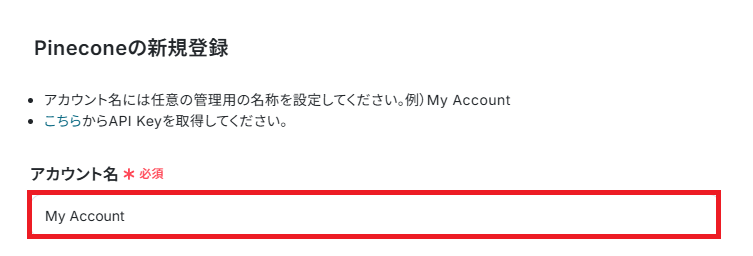
アプリ一覧からPineconeを検索して、クリックしましょう。

「アカウント名」は、任意の名前を設定します。
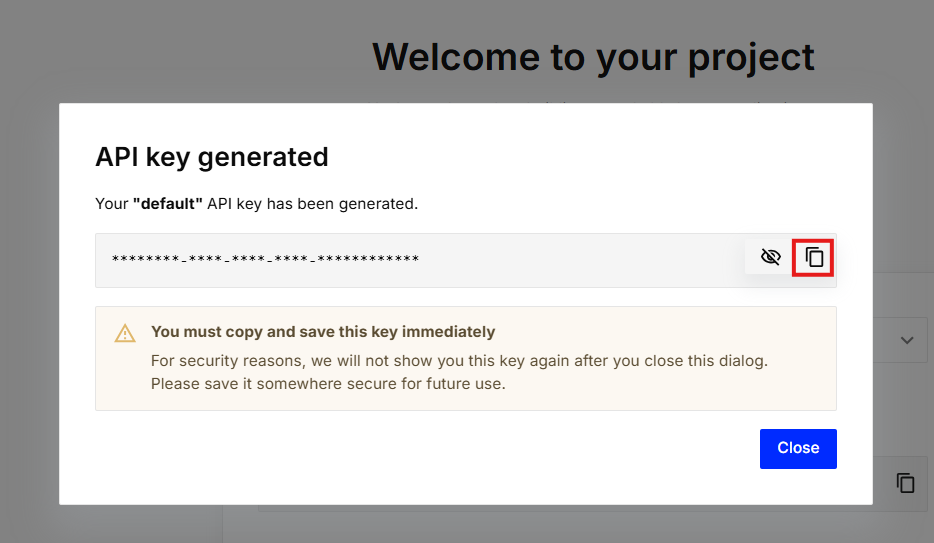
Pineconeにログインんし、APIキーを生成しコピーしてください。
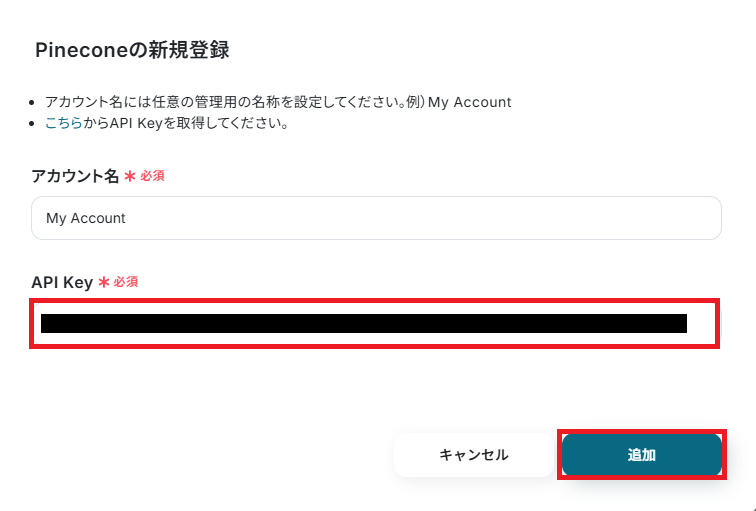
Yoomの画面に戻り「API Key」にペーストします。
「追加」ボタンを押したらPineconeのマイアプリ連携完了です!
ステップ2:テンプレートのコピー
続いてYoomのテンプレートをコピーします。以下バナーの「試してみる」をクリックしましょう。
■概要Shopifyで管理している商品情報をもとに、AIを活用した商品検索やレコメンド機能を実装する際、Pineconeとのデータ連携は欠かせません。しかし、商品が追加・更新されるたびに手作業でデータを同期するのは手間がかかり、更新漏れのリスクも伴います。このワークフローを活用すれば、ShopifyとPineconeの連携を自動化し、商品情報が作成・更新されると、関連するテキスト情報がPineconeのベクトルデータとして自動で同期されるため、こうした課題をスムーズに解消できます。■このテンプレートをおすすめする方- ShopifyとPineconeを連携させ、AI検索などの機能を実装したいECサイトの運営担当者の方
- 手作業によるベクトルデータの更新作業に手間を感じている開発者やデータサイエンティストの方
- 商品情報のデータ同期を自動化し、最新の情報を維持したいと考えている方
■このテンプレートを使うメリット- Shopifyでの商品登録や更新をトリガーに自動で処理が実行されるため、これまで手作業でのデータ同期に費やしていた時間を短縮できます。
- 手動での作業で発生しがちな同期漏れや設定ミスを防ぎ、Pinecone上のベクトルデータの鮮度と正確性を維持することに繋がります。
■フローボットの流れ- はじめに、ShopifyとPineconeをYoomと連携します。
- 次に、トリガーでShopifyを選択し、「商品情報が作成・更新されたら」というアクションを設定します。
- 次に、オペレーションでPineconeの「テキストをベクトル化」アクションを設定し、Shopifyの商品情報からベクトル化したいテキスト情報を指定します。
- 最後に、オペレーションでPineconeの「ベクトルを追加・更新」アクションを設定し、前のステップで生成したベクトルデータをインデックスに追加・更新します。
※「トリガー」:フロー起動のきっかけとなるアクション、「オペレーション」:トリガー起動後、フロー内で処理を行うアクション
■このワークフローのカスタムポイント- Pineconeの「テキストをベクトル化」アクションでは、ベクトル化の対象とするShopifyの商品情報(商品名、商品説明、タグなど)を任意で設定してください。
- Pineconeでベクトルを追加・更新するアクションを設定する際に、対象となるインデックスホストを任意で設定してください。
■注意事項- ShopifyとPineconeのそれぞれとYoomを連携してください。
- Shopifyはチームプラン・サクセスプランでのみご利用いただけるアプリとなっております。フリープラン・ミニプランの場合は設定しているフローボットのオペレーションやデータコネクトはエラーとなりますので、ご注意ください。
- チームプランやサクセスプランなどの有料プランは、2週間の無料トライアルを行うことが可能です。無料トライアル中には制限対象のアプリを使用することができます。
- ShopifyとPineconeを連携させ、AI検索などの機能を実装したいECサイトの運営担当者の方
- 手作業によるベクトルデータの更新作業に手間を感じている開発者やデータサイエンティストの方
- 商品情報のデータ同期を自動化し、最新の情報を維持したいと考えている方
- Shopifyでの商品登録や更新をトリガーに自動で処理が実行されるため、これまで手作業でのデータ同期に費やしていた時間を短縮できます。
- 手動での作業で発生しがちな同期漏れや設定ミスを防ぎ、Pinecone上のベクトルデータの鮮度と正確性を維持することに繋がります。
- はじめに、ShopifyとPineconeをYoomと連携します。
- 次に、トリガーでShopifyを選択し、「商品情報が作成・更新されたら」というアクションを設定します。
- 次に、オペレーションでPineconeの「テキストをベクトル化」アクションを設定し、Shopifyの商品情報からベクトル化したいテキスト情報を指定します。
- 最後に、オペレーションでPineconeの「ベクトルを追加・更新」アクションを設定し、前のステップで生成したベクトルデータをインデックスに追加・更新します。
■このワークフローのカスタムポイント
- Pineconeの「テキストをベクトル化」アクションでは、ベクトル化の対象とするShopifyの商品情報(商品名、商品説明、タグなど)を任意で設定してください。
- Pineconeでベクトルを追加・更新するアクションを設定する際に、対象となるインデックスホストを任意で設定してください。
- ShopifyとPineconeのそれぞれとYoomを連携してください。
- Shopifyはチームプラン・サクセスプランでのみご利用いただけるアプリとなっております。フリープラン・ミニプランの場合は設定しているフローボットのオペレーションやデータコネクトはエラーとなりますので、ご注意ください。
- チームプランやサクセスプランなどの有料プランは、2週間の無料トライアルを行うことが可能です。無料トライアル中には制限対象のアプリを使用することができます。
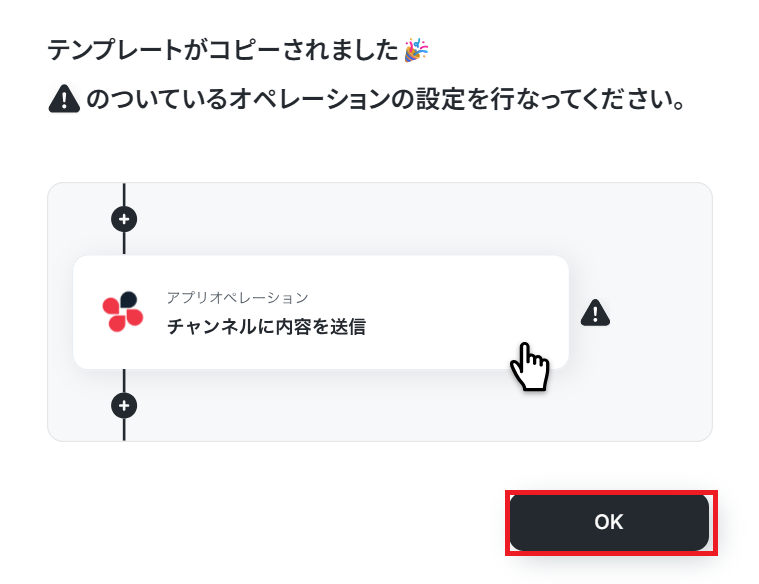
テンプレートがコピーできると、下記画面が表示されるので「OK」 ボタンをクリックしてください。
※コピーしたテンプレートはYoomのマイプロジェクトから確認可能です。
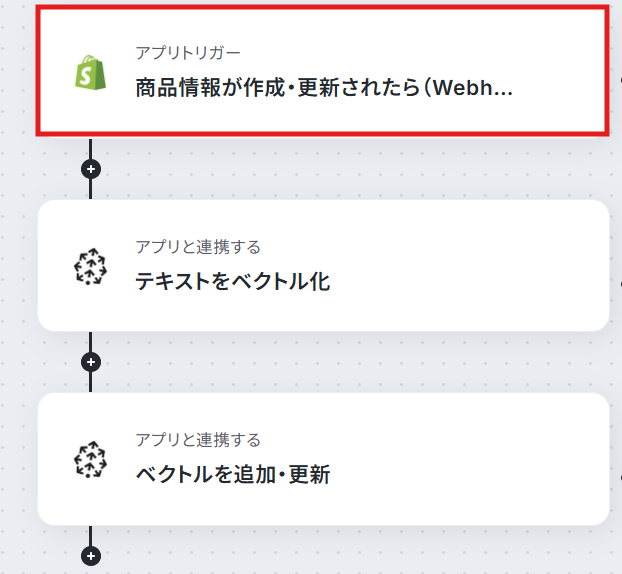
ステップ3:Shopifyで商品情報が作成・更新されたら起動するトリガー設定
まずは、自動化のきっかけとなるトリガーの設定を行いましょう。「商品情報が作成・更新されたら(Webhook)」という項目をクリックしてください。
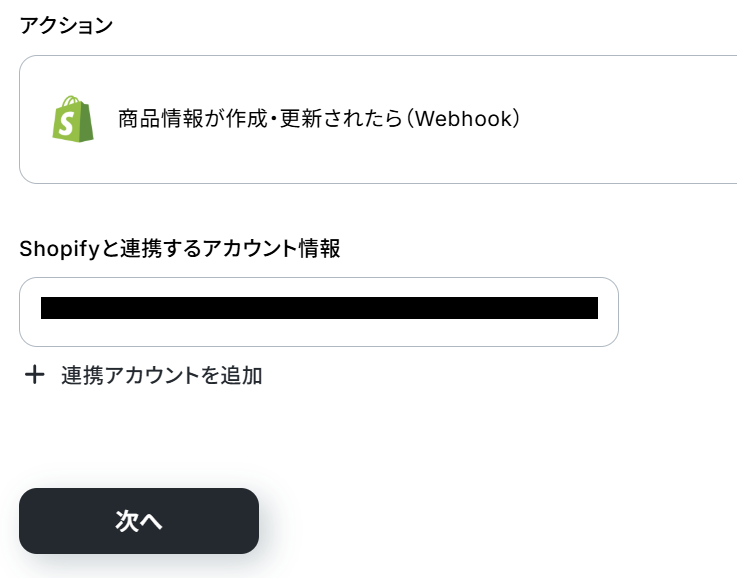
Shopifyと連携するアカウント情報が使用したいアカウントになっているか確認し、「次へ」ボタンをクリックしましょう。
続いて、Webhookの設定を行います。
画面に表示されているWebhookURLをコピーし、Shopifyにログインしましょう。
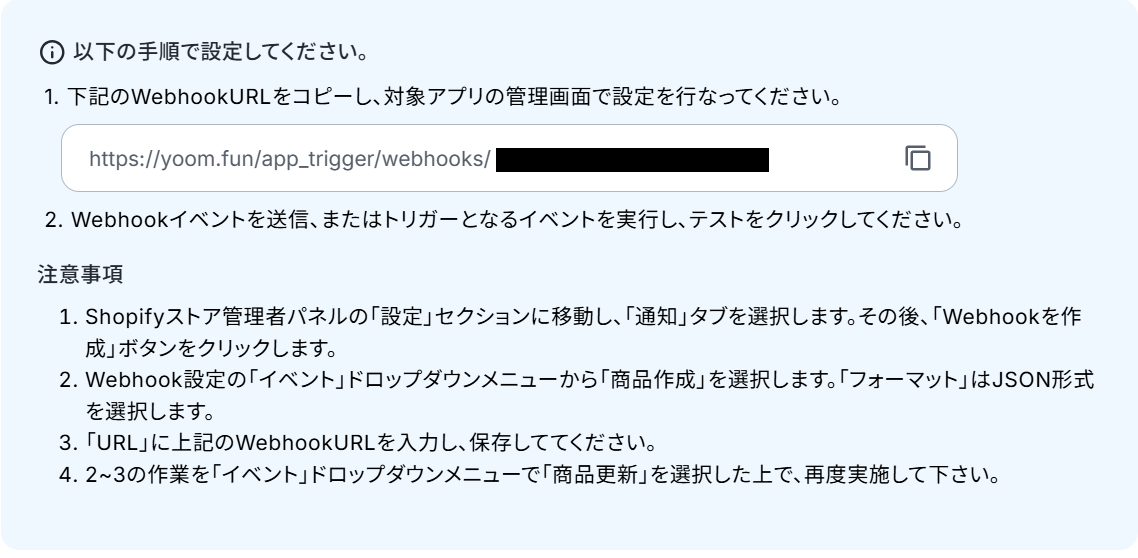
画面左側のサイドバーにある「設定」をクリックして、設定ページを開いてください。
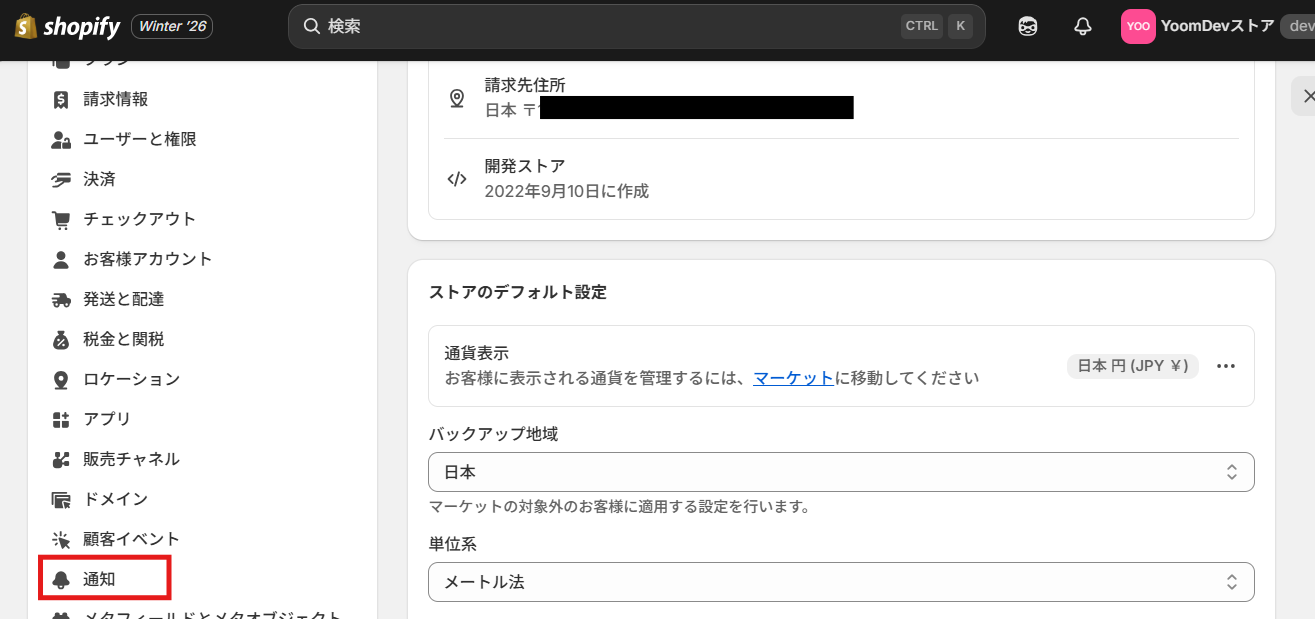
「通知」ボタンをクリックし、表示される「Webhook」セクションを開きます。
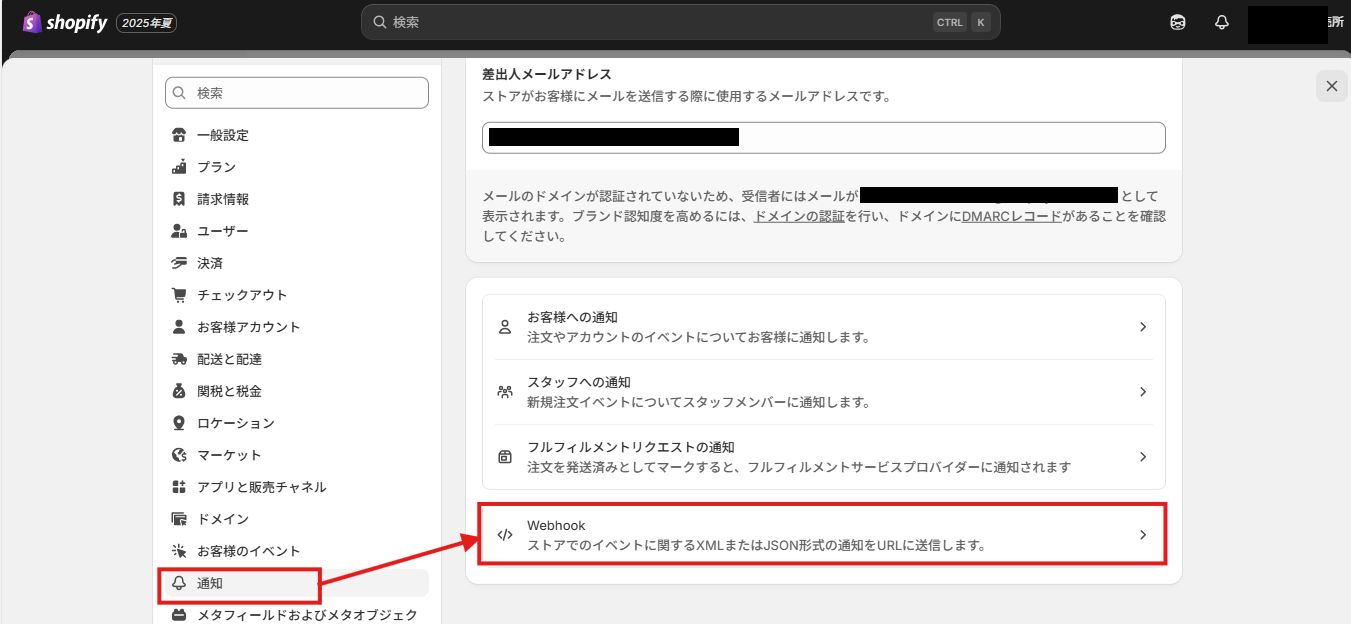
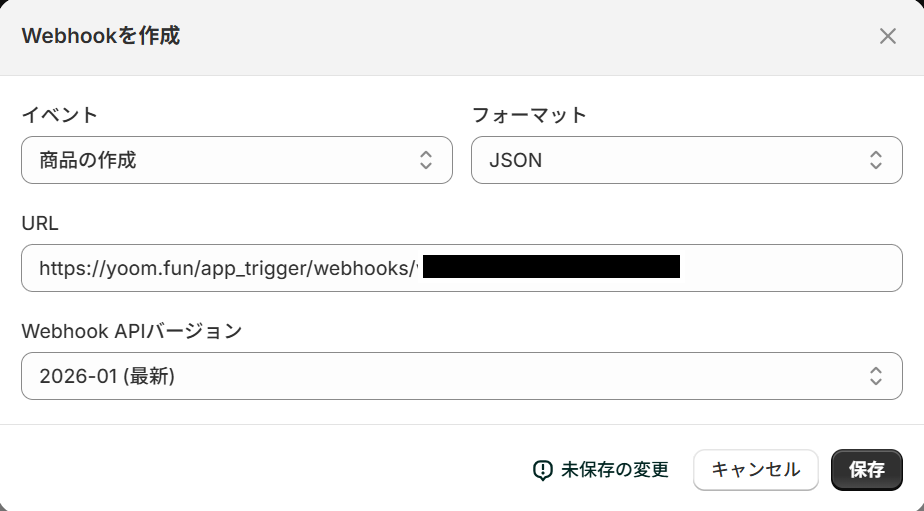
Webhookの作成画面が表示されるので設定します。
イベントは「注文の作成」を選択し、URL欄にYoomの画面でコピーしたWebhook URLをペーストしましょう。
入力できたら保存してください。
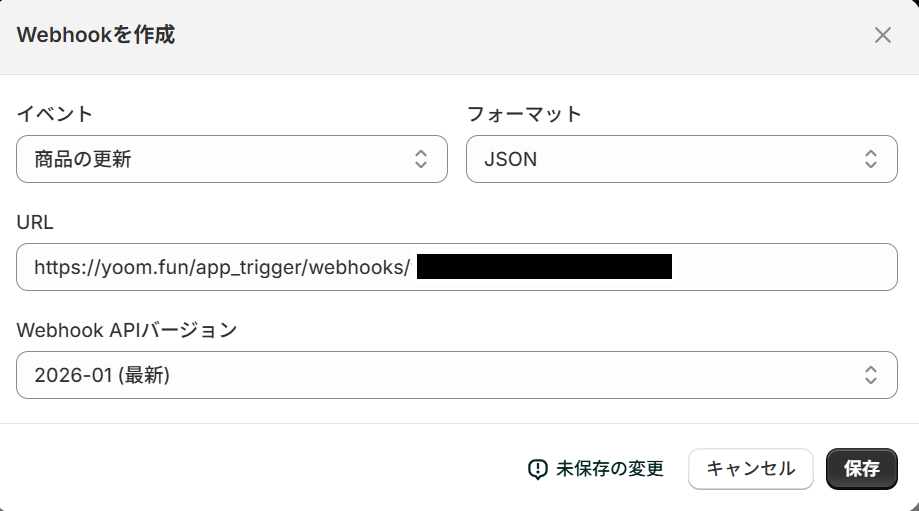
同様に、商品の更新でもトリガーが起動するように設定します。
Webhookの設定が完了したら、トリガーが正しく動作するかテストを実施します。
テスト用の商品情報を作成してください。(架空の設定でOKです!)
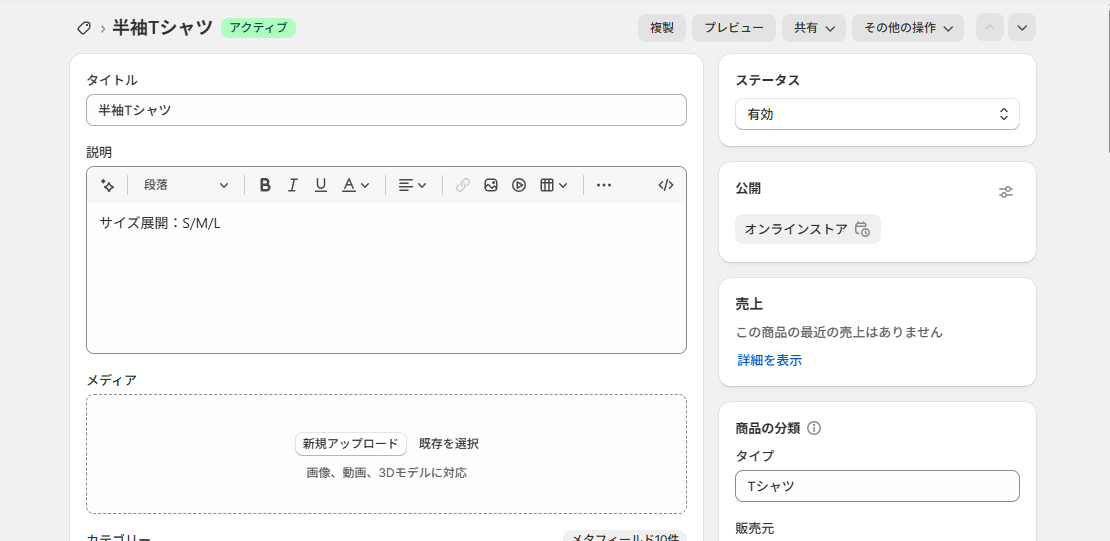
Yoomの画面に戻ってテストを実行してください。
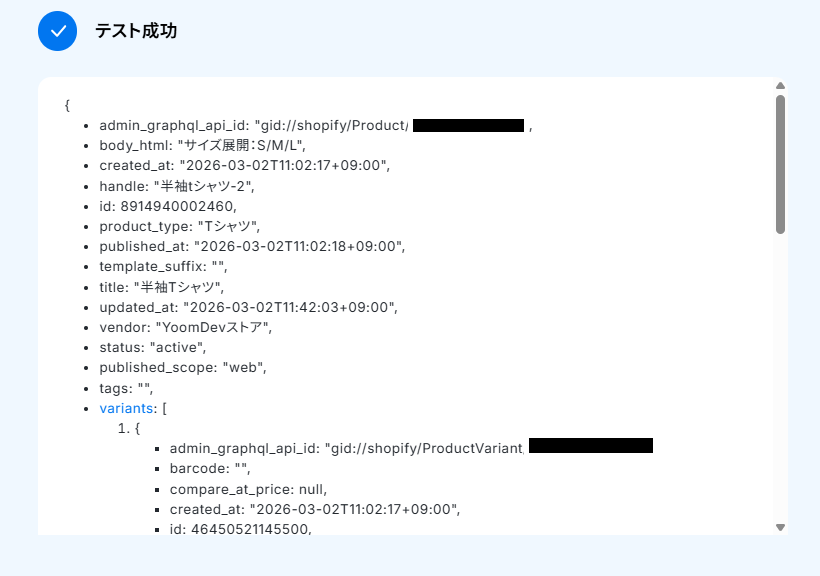
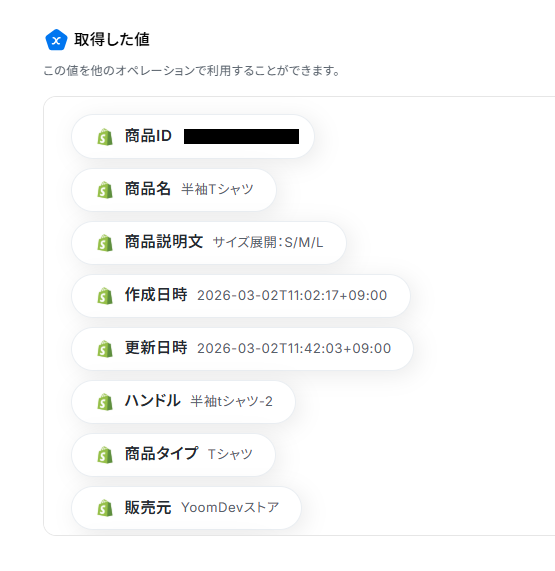
テストが成功すると取得した値が表示されるので、内容を確認しましょう。
※取得した値とは、トリガーやオペレーションの設定時に「テスト」を実行して取得した値を指します。
これらは後続のオペレーション設定時の入力値として利用でき、フローボットを起動するたびに内容が変動します。
テストの重要性:「取得した値」のテスト値について
ステップ4:Pineconeでテキストをベクトル化する設定
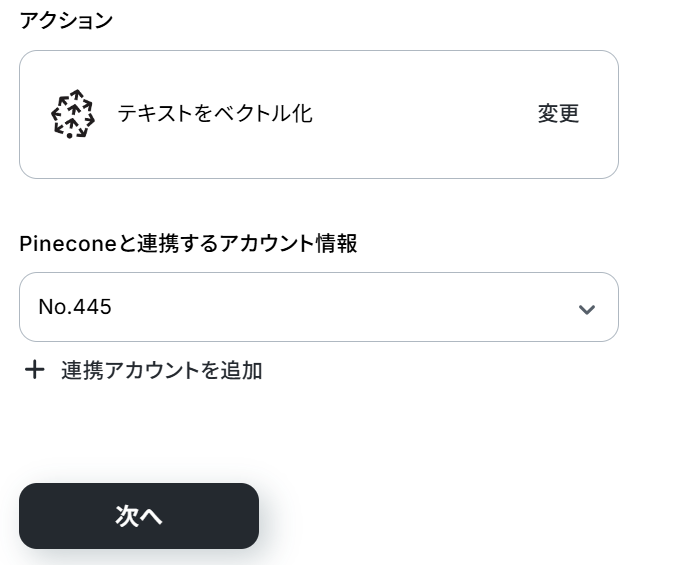
続いて、「テキストをベクトル化」をクリックしてください。
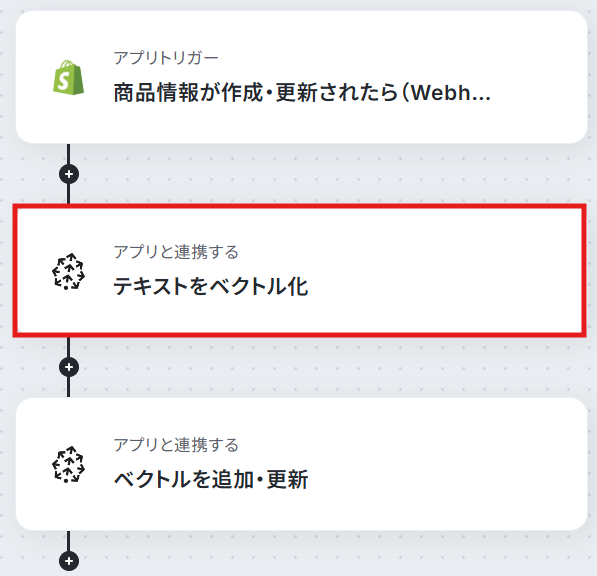
Pineconeと連携するアカウント情報を確認したら、次のページに進みましょう。
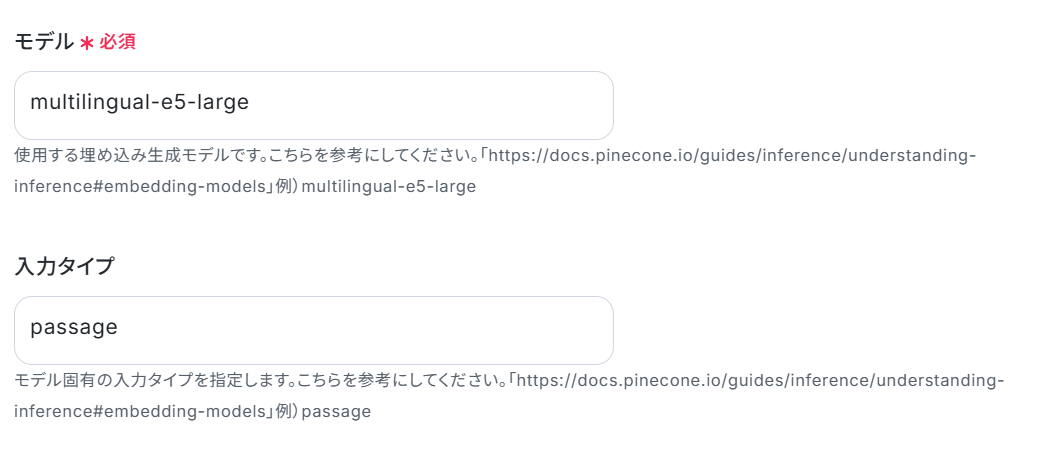
モデル・入力タイプは、注釈を確認し入力してください。
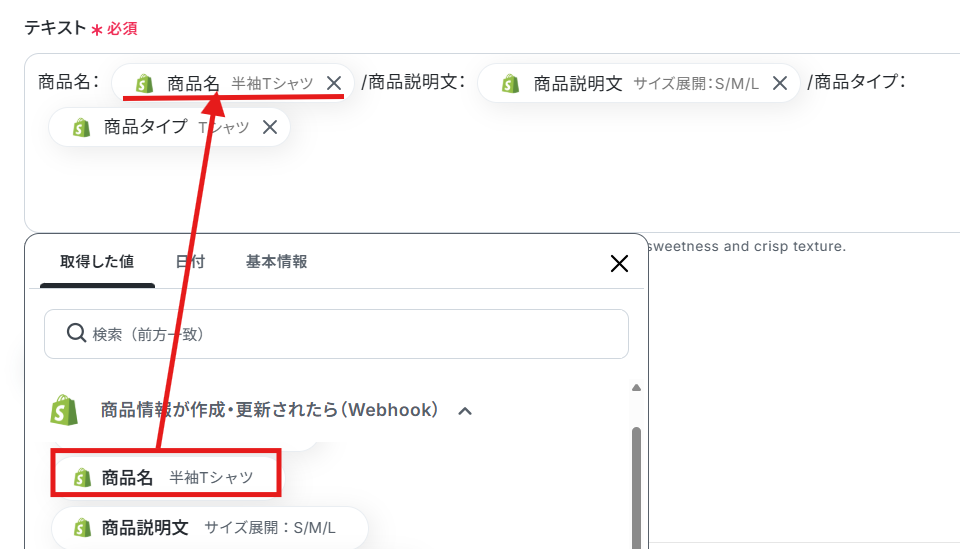
テキストは、デフォルトで設定してありますが、変更可能です。
用途に合わせて、使用する「取得した値」を変更し使用しましょう。
※取得した値を使用することで、トリガーが起動するたびに最新の値を自動的に反映できます。
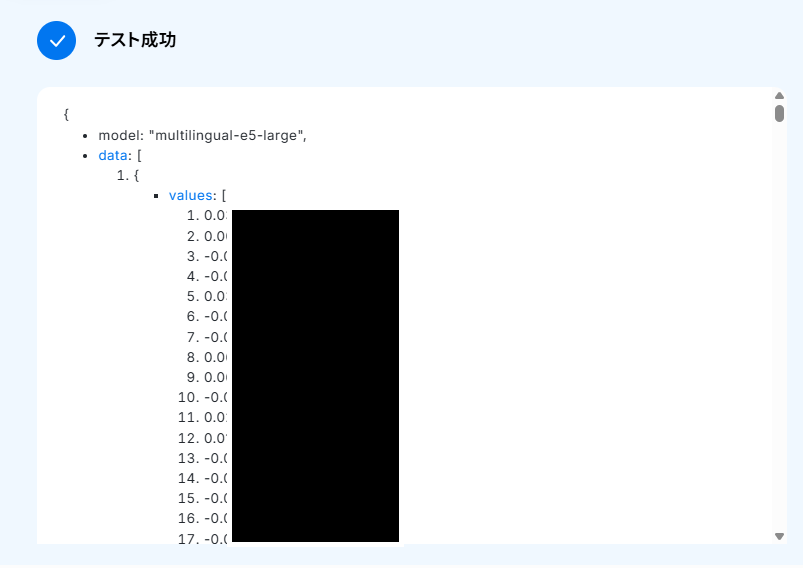
設定できたら、テストを実行してください。
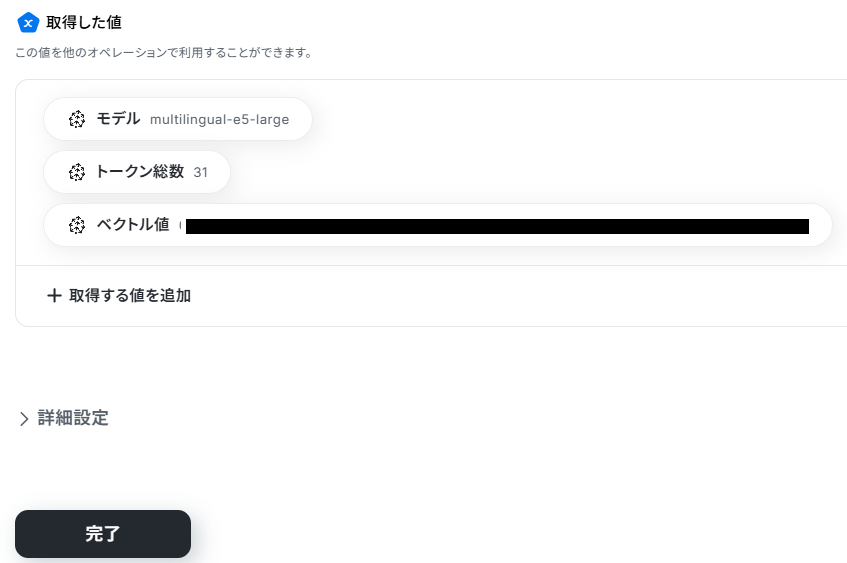
テスト成功後、取得した値が表示されますので確認しましょう。
「完了」ボタンを押したらステップ4の設定は完了です。
ステップ5:Pineconeでベクトルを追加・更新する
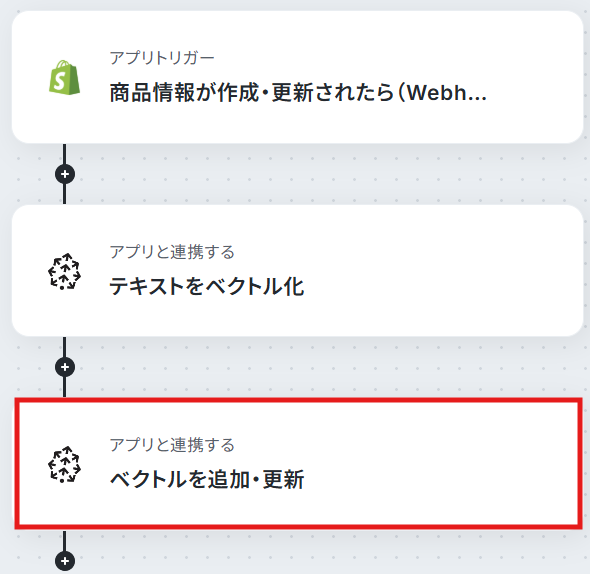
次に、「ベクトルを追加・更新」をクリックしてください。
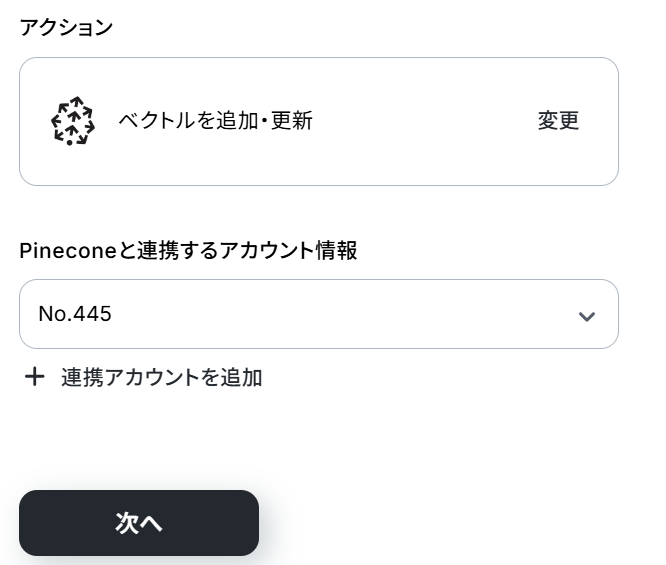
Pineconeの連携アカウントがステップ4と同じであることを確認し、問題なければ次へ進みます。
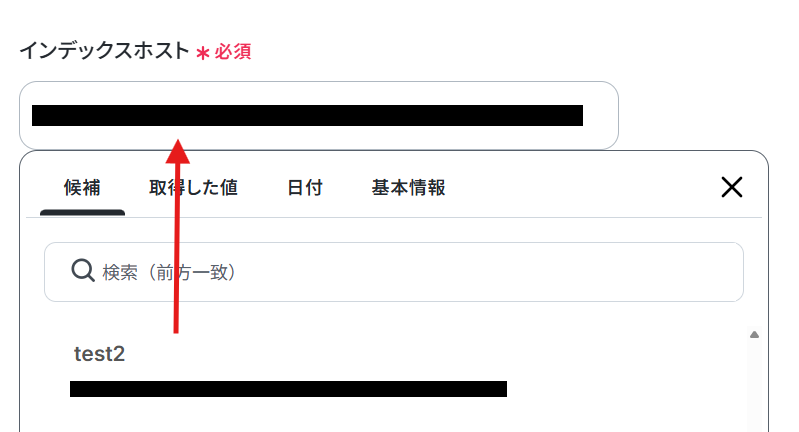
インデックスホストの欄をクリックし、表示される候補から選びましょう。
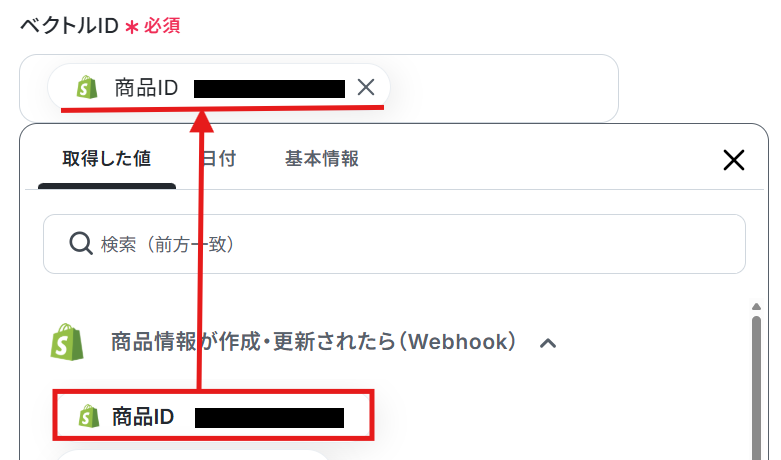
ベクトルIDは、Shopifyの商品IDが自動で取得できるように設定されています。
こちらの項目は変更可能です。用途に応じて任意の値に設定してください。
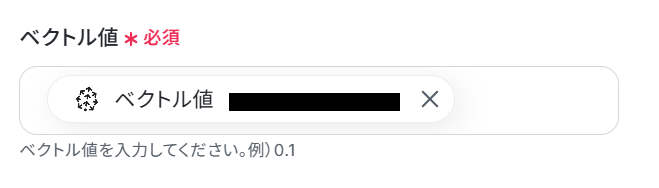
ベクトル値についても、取得した値があらかじめデフォルトで設定されています。
本項目は変更不要ですので、確認後はそのままお進みください。
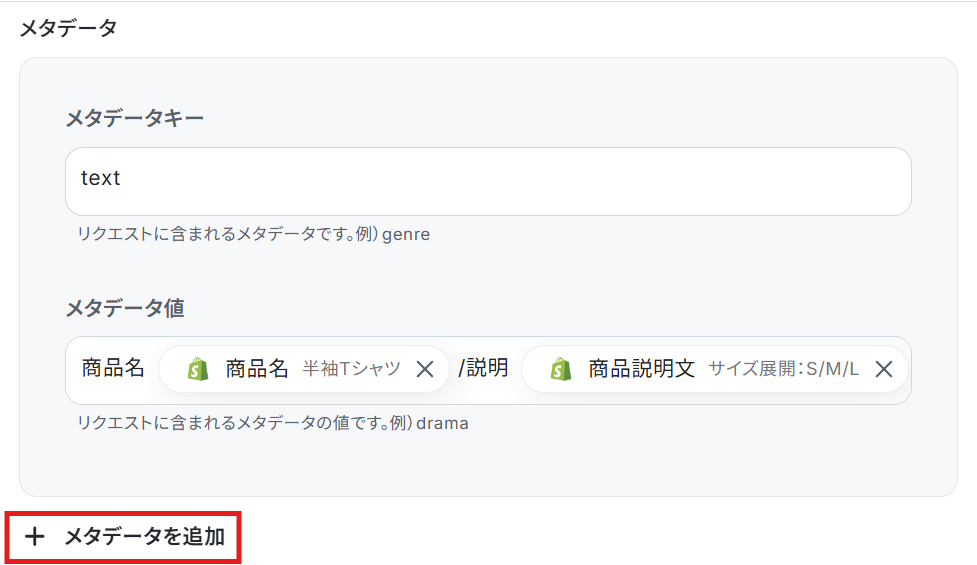
メタデータキーは、利用目的に合わせて適宜ご変更ください。
※メタデータ値は、取得した値を活用し設定しましょう。
他にも追加したい項目がある場合は、「+メタデータを追加」をクリックして設定してください。
設定が完了したら、テストを実行します。
テストが成功したことを確認後、「完了」ボタンをクリックしてください。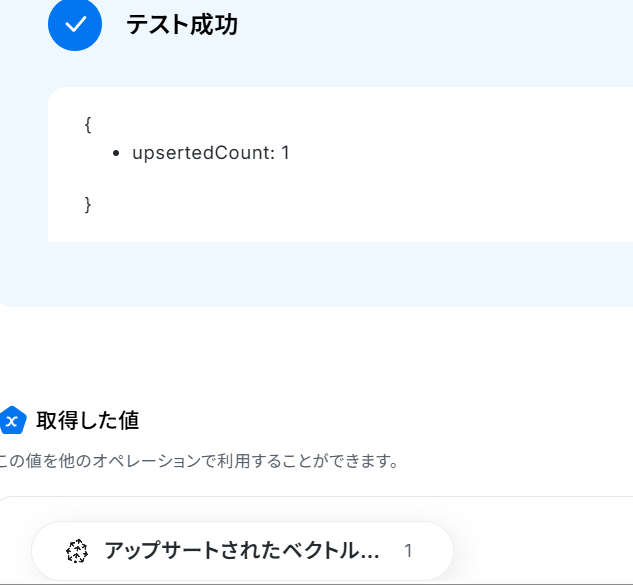
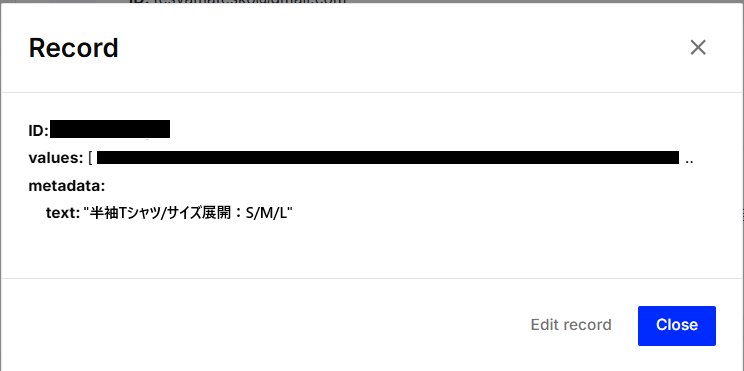
Pineconeにアクセスし、ベクトルが自動登録されていることを忘れずに確認しておきましょう。
ステップ6:トリガーをONにする
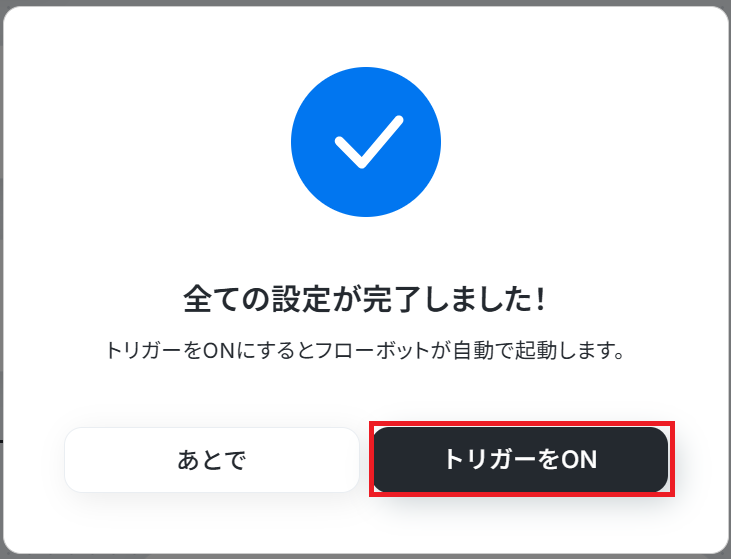
すべての設定が完了したら、下記画面が表示されます。トリガーをONにし、フローを起動させましょう。
ShopifyやPineconeのAPIを使ったその他の自動化例
ShopifyやPineconeのAPIを活用することで、様々な自動化の実現が可能になります。Shopifyを使った自動化例
Shopifyと各種ツールを連携させることで、注文管理から顧客データ、商品情報の同期までを自動化できます。これにより、手作業による転記ミスを防ぎ、正確かつ迅速なショップ運営を実現します。
■概要
Shopifyに注文が発生したら、Slackに通知するフローです。
■このテンプレートをおすすめする方
1.Shopifyストアオーナー
・新規注文や注文状況の変更をリアルタイムで把握したい方
・Slackでチームメンバーと連携し、迅速な対応をしたい方
・受注処理や顧客対応の効率化を図りたい方
2.ECサイト運営担当者
・注文情報をSlackで共有し、チーム内での情報連携を強化したい方
・Slackの通知機能を活用して、業務フローを自動化したい方
・ShopifyとSlackを連携させて、業務効率を向上させたい方
■このテンプレートを使うメリット
・Shopifyで注文が発生した瞬間にSlackに通知が届くため、迅速な対応が可能になります。
・注文情報をSlackで共有することで、チームメンバー間での情報連携がスムーズになり、顧客対応の質が向上します。
■注意事項
・Shopify、SlackのそれぞれとYoomを連携させてください。
・Shopifyはチームプラン・サクセスプランでのみご利用いただけるアプリとなっております。フリープラン・ミニプランの場合は設定しているフローボットのオペレーションやデータコネクトはエラーとなりますので、ご注意ください。
・チームプランやサクセスプランなどの有料プランは、2週間の無料トライアルを行うことが可能です。無料トライアル中には制限対象のアプリを使用することができます。
・トリガーは5分、10分、15分、30分、60分の間隔で起動間隔を選択できます。
・プランによって最短の起動間隔が異なりますので、ご注意ください。
■概要Shopifyで新しい注文が入るたびに、注文情報を手作業でGoogle スプレッドシートに転記していませんか?こうした手作業は時間がかかるだけでなく、入力ミスなどのヒューマンエラーの原因にもなり得ます。このワークフローを活用すれば、Shopifyに注文が発生したタイミングで、注文内容を自動でGoogle スプレッドシートに連携させることが可能です。面倒な転記作業から解放され、受注情報の管理を効率化します。
■このテンプレートをおすすめする方- ShopifyとGoogle スプレッドシートで受注情報を管理しているEC担当者の方
- 注文データの転記作業に時間がかかり、入力ミスなどの課題を感じている方
- Shopifyでの注文処理を自動化し、バックオフィス業務を効率化したい方
■このテンプレートを使うメリット- Shopifyの注文情報を自動でGoogle スプレッドシートに記録するため、これまで手作業で行っていた転記作業の時間を短縮できます。
- 手作業でのデータ転記が不要になることで、入力間違いや記載漏れといったヒューマンエラーの発生を防ぎ、データの正確性を保ちます。
■フローボットの流れ- はじめに、ShopifyとGoogle スプレッドシートをYoomと連携します。
- 次に、トリガーでShopifyを選択し、「注文が発生したら」というアクションを設定します。
- 最後に、オペレーションでGoogle スプレッドシートを選択し、「レコードを追加する」アクションを設定し、Shopifyから取得した注文情報をどのセルにマッピングするかなどを設定します。
※「トリガー」:フロー起動のきっかけとなるアクション、「オペレーション」:トリガー起動後、フロー内で処理を行うアクション
■このワークフローのカスタムポイント- Shopifyを連携する際に、ご自身のストアのサブドメイン(例: yoom-store.myshopify.com の yoom-store 部分)を正しく設定してください。
- Google スプレッドシートでレコードを追加する設定では、出力先となる任意のスプレッドシートIDとシート名を指定してください。
■注意事項- Shopify、Google スプレッドシートのそれぞれとYoomを連携してください。
- トリガーは5分、10分、15分、30分、60分の間隔で起動間隔を選択できます。
- プランによって最短の起動間隔が異なりますので、ご注意ください。
■概要
Shopifyで獲得した新規顧客情報を、マーケティング施策のためにKlaviyoへ手作業で登録していませんか?この作業は時間もかかり、入力ミスや追加漏れが発生する可能性もあります。このワークフローを活用すれば、Shopifyに新しい顧客情報が登録されると同時に、自動でKlaviyoの指定リストにプロフィールが追加されるため、手作業の手間をなくし、効率的な顧客管理を実現します。
■このテンプレートをおすすめする方
- ShopifyとKlaviyoを連携させ、顧客リストの管理を効率化したいEコマース担当者の方
- 手作業でのデータ入力によるミスや、対応の遅れに課題を感じているマーケティング担当の方
- 顧客情報の連携を自動化し、より戦略的なマーケティング活動に時間を割きたいストア運営者の方
■このテンプレートを使うメリット
- Shopifyに顧客が登録されると自動でKlaviyoに同期されるため、これまで手作業に費やしていた時間を短縮できます。
- 手作業でのデータ転記が不要になることで、入力間違いや追加漏れといったヒューマンエラーのリスクを軽減します。
■フローボットの流れ
- はじめに、ShopifyとKlaviyoをYoomと連携します。
- 次に、トリガーでShopifyを選択し、「顧客情報が作成されたら(Webhook)」というアクションを設定します。
- 最後に、オペレーションでKlaviyoを選択し、「リストにプロフィールを追加」アクションを設定することで、Shopifyから取得した顧客情報をKlaviyoに自動で追加します。
※「トリガー」:フロー起動のきっかけとなるアクション、「オペレーション」:トリガー起動後、フロー内で処理を行うアクション
■このワークフローのカスタムポイント
- Klaviyoの「リストにプロフィールを追加」のアクション設定では、どのリストに顧客情報を追加するかを任意で選択できます。例えば、「新規顧客リスト」や「メルマガ購読者リスト」など、目的に応じたリストを指定してください。
■注意事項
- Klaviyo、Shopify のそれぞれとYoomを連携してください。
- Shopifyはチームプラン・サクセスプランでのみご利用いただけるアプリとなっております。フリープラン・ミニプランの場合は設定しているフローボットのオペレーションやデータコネクトはエラーとなりますので、ご注意ください。
- チームプランやサクセスプランなどの有料プランは、2週間の無料トライアルを行うことが可能です。無料トライアル中には制限対象のアプリを使用することができます。
■概要
Shopifyで新しい顧客が登録されるたびに、手作業でMailerLiteの購読者リストへ情報を転記していませんか?
こうした単純作業は時間がかかるだけでなく、入力ミスや登録漏れといったヒューマンエラーの原因にもなり得ます。
このワークフローを活用すれば、Shopifyで顧客が作成された際に、自動でMailerLiteにSubscriber(購読者)を作成できるため、手作業による運用の手間を省き、スムーズな顧客管理を実現します。
■このテンプレートをおすすめする方
- ShopifyとMailerLiteを連携させ、手作業で顧客リストを作成しているECサイトの運営担当者の方
- 顧客情報の登録漏れや入力ミスを防ぎ、メルマガ配信リストの管理を効率化したいマーケティング担当者の方
- ECサイト運営における定型業務を自動化し、より戦略的な業務に集中したいと考えている方
■このテンプレートを使うメリット
- Shopifyで顧客が作成されると、自動でMailerLiteに購読者情報が登録されるため、データ入力の時間を短縮することができます。
- 手作業による情報の転記が不要になることで、メールアドレスの入力ミスや登録漏れなどのヒューマンエラーを防ぎます。
■フローボットの流れ
- はじめに、ShopifyとMailerLiteをYoomと連携します。
- 次に、トリガーでShopifyを選択し、「顧客情報が作成されたら(Webhook)」のアクションを設定します。
- 最後に、オペレーションでMailerLiteの「Create Subscriber」アクションを設定し、トリガーで取得した顧客情報を紐付けます。
※「トリガー」:フロー起動のきっかけとなるアクション、「オペレーション」:トリガー起動後、フロー内で処理を行うアクション
■このワークフローのカスタムポイント
- MailerLiteのオペレーション設定では、Subscriber(購読者)のEmailやStatus(購読状況)などを任意で設定してください。Shopifyのトリガーから取得したメールアドレスや、任意のステータス値を指定することが可能です。
■注意事項
- Shopify、MailerLiteとYoomを連携してください。
- Shopifyはチームプラン・サクセスプランでのみご利用いただけるアプリとなっております。
- フリープラン・ミニプランの場合は設定しているフローボットのオペレーションやデータコネクトはエラーとなりますので、ご注意ください。
- チームプランやサクセスプランなどの有料プランは、2週間の無料トライアルを行うことが可能です。無料トライアル中には制限対象のアプリを使用することができます。
■概要
ECサイト運営においてShopifyで獲得した新規顧客情報は重要な資産ですが、その都度Salesforceへ手作業で転記するのは手間がかかる作業ではないでしょうか。このワークフローを活用すれば、Shopifyで新しい顧客情報が作成されると、自動でSalesforceにリード情報として登録されるため、データ入力の手間を省き、迅速な顧客対応を実現できます。
■このテンプレートをおすすめする方
- ShopifyとSalesforce間のデータ連携を手作業で行っている方
- 顧客データの入力ミスや転記漏れを防ぎ、データ精度を高めたいと考えている方
- 新規顧客へのアプローチを迅速化し、営業機会の損失を防ぎたいマーケティング担当者の方
■このテンプレートを使うメリット
- Shopifyで顧客情報が作成された際に、Salesforceへ自動でデータが登録されるため、これまで手作業に費やしていた時間を短縮できます。
- 手作業によるデータ転記がなくなることで、入力間違いや登録漏れといったヒューマンエラーのリスクを軽減し、データの一貫性を保つことに繋がります。
■フローボットの流れ
- はじめに、ShopifyとSalesforceをYoomと連携します。
- 次に、トリガーでShopifyを選択し、「顧客情報が作成されたら(Webhook)」というアクションを設定します。
- 続いて、オペレーションでSalesforceを選択し、「レコードを追加する」アクションを設定して、Shopifyから取得した顧客情報をマッピングします。
- 最後に、オペレーションでShopifyの「顧客情報を更新」アクションを設定し、例えばSalesforceへ連携済みである旨のタグを付与するなど、処理ステータスを管理します。
※「トリガー」:フロー起動のきっかけとなるアクション、「オペレーション」:トリガー起動後、フロー内で処理を行うアクション
■このワークフローのカスタムポイント
- Salesforceの「レコードを追加する」オペレーションでは、トリガーで取得したShopifyの顧客情報(氏名、メールアドレス、住所など)を、Salesforceのリード情報の各項目に変数として設定することが可能です。
- Shopifyの「顧客情報を更新する」オペレーションでは、Salesforceへの連携が完了したことを示すタグを付与するなど、業務に合わせた更新内容を自由に設定できます。
■注意事項
- ShopifyとSalesforceのそれぞれとYoomを連携してください。
- ShopifyとSalesforceはチームプラン・サクセスプランでのみご利用いただけるアプリとなっております。フリープラン・ミニプランの場合は設定しているフローボットのオペレーションやデータコネクトはエラーとなりますので、ご注意ください。
- チームプランやサクセスプランなどの有料プランは、2週間の無料トライアルを行うことが可能です。無料トライアル中には制限対象のアプリを使用することができます。
■概要
ecforceで商品を登録した後、Shopifyにも同じ内容を手作業で入力していませんか。複数のECサイトを運営していると、商品登録の二度手間や、情報の転記ミスが発生しやすくなります。このワークフローを活用すれば、ecforceに商品情報を登録するだけで、Shopifyにも自動で商品が追加されるため、ECサイト間の商品登録業務を効率化し、ミスなく迅速に商品を展開できます。
■このテンプレートをおすすめする方
- ecforceとShopifyの両方で商品を販売しており、登録作業に手間を感じている方
- 複数のECサイトの商品情報を常に同期させ、管理を効率化したいEC担当者の方
- 商品登録時の入力ミスや反映漏れを防ぎ、業務の正確性を高めたいと考えている方
■このテンプレートを使うメリット
- ecforceへの商品登録をトリガーに、Shopifyへも自動で商品が追加されるため、二重入力の手間を省き、作業時間を短縮できます。
- 手作業でのデータ転記が不要になることで、商品名や価格の入力間違い、登録漏れといったヒューマンエラーの防止に繋がります。
■フローボットの流れ
- はじめに、ecforceとShopifyをYoomと連携します。
- 次に、トリガーでecforceを選択し、「商品情報が登録されたら」というアクションを設定します。
- 次に、ecforceの「商品情報を取得する」アクションを設定し、トリガーで取得したIDをもとに商品の詳細情報を取得します。
- 最後に、Shopifyの「商品を追加する」アクションを設定し、ecforceで取得した情報を紐付けて商品を追加します。
※「トリガー」:フロー起動のきっかけとなるアクション、「オペレーション」:トリガー起動後、フロー内で処理を行うアクション
■このワークフローのカスタムポイント
- Shopifyに商品を追加する際、ecforceから取得した情報(商品名、価格、説明文など)をどの項目に反映させるか、自由にマッピング設定が可能です。
- 商品ステータスやタグ、在庫情報など、Shopify側で設定する詳細な商品内容を任意で指定、または固定値として設定できます。
■注意事項
- ecforce、ShopifyのそれぞれとYoomを連携してください。
- ecforce、Shopifyはチームプラン・サクセスプランでのみご利用いただけるアプリとなっております。フリープラン・ミニプランの場合は設定しているフローボットのオペレーションやデータコネクトはエラーとなりますので、ご注意ください。
- チームプランやサクセスプランなどの有料プランは、2週間の無料トライアルを行うことが可能です。無料トライアル中には制限対象のアプリを使用することができます。
- トリガーは5分、10分、15分、30分、60分の間隔で起動間隔を選択できます。
- プランによって最短の起動間隔が異なりますので、ご注意ください。
■概要Notionで管理している商品情報を、海外向けにShopifyで販売する際、手作業で翻訳し登録していませんか?この作業は時間もかかり、コピー&ペーストによるミスの原因にもなりがちです。このワークフローを活用すれば、Notionに商品情報を追加するだけで、DeepLによる翻訳からShopifyへの情報反映までを自動化でき、ECサイトの多言語対応を効率化することが可能です。■このテンプレートをおすすめする方- NotionとShopifyで商品を管理し、多言語対応の手作業に課題を感じているEC担当者の方
- 手作業での翻訳やデータ入力によるミスをなくし、商品登録の品質を向上させたい方
- 海外展開を視野に入れ、商品情報の翻訳と登録プロセスを効率化したいと考えている方
■このテンプレートを使うメリット- Notionに情報を追加するだけでDeepLでの翻訳やShopifyへの反映が自動で行われるため、手作業での登録にかかる時間を短縮できます。
- 手作業による翻訳内容の転記ミスや、商品情報の入力漏れといったヒューマンエラーを防ぎ、登録情報の正確性を保ちます。
■フローボットの流れ- はじめに、Notion、DeepL、ShopifyをYoomと連携します。
- 次に、トリガーでNotionを選択し、「特定のデータソースのページが作成・更新されたら」というアクションを設定します。
- 次に、オペレーションでNotionの「レコードを取得する(ID検索)」アクションを設定し、トリガーで反応したページの情報を取得します。
- 次に、オペレーションで「分岐機能」を設定し、特定の条件に基づいて後続の処理を実行するかどうかを判断させます。
- 次に、オペレーションでDeepL APIの「テキストを翻訳」アクションを設定し、Notionから取得した商品情報を翻訳します。
- 最後に、オペレーションでShopifyの「商品情報を更新」アクションを設定し、翻訳された情報を該当の商品ページに反映させます。
※「トリガー」:フロー起動のきっかけとなるアクション、「オペレーション」:トリガー起動後、フロー内で処理を行うアクション■このワークフローのカスタムポイント- Notionのトリガー設定では、フローを起動する対象のデータソースIDや、更新をチェックする間隔を任意で設定してください。
- Notionのレコード取得設定では、情報を取得したいデータソースIDと、対象となるレコードの条件を任意で設定できます。
- 分岐機能では、Notionから取得した情報をもとに、翻訳や更新処理に進むための条件を自由にカスタマイズできます。
- DeepL APIでの翻訳設定では、翻訳したいテキスト項目と、翻訳後の言語を任意で指定してください。
- Shopifyの商品情報更新設定では、更新対象の商品IDと、翻訳したテキストを反映させる商品説明などを指定できます。
■注意事項- Notion、DeepL、ShopifyのそれぞれとYoomを連携してください。
- 分岐はミニプラン以上、Shopifyとの連携はチームプラン・サクセスプランでのみご利用いただけます。その他のプランの場合は設定しているフローボットのオペレーションはエラーとなりますので、ご注意ください。
- ミニプランなどの有料プランは、2週間の無料トライアルを行うことが可能です。無料トライアル中には制限対象のアプリや機能(オペレーション)を使用することができます。
- トリガーは5分、10分、15分、30分、60分の間隔で起動間隔を選択できます。
- プランによって最短の起動間隔が異なりますので、ご注意ください。
■概要
Googleフォームの情報でShopifyに商品情報を登録するフローです。
■このテンプレートをおすすめする方
1.Shopifyストアオーナー
・Googleフォームで新商品の情報を収集し、Shopifyに商品情報を自動登録したい方
・手作業での商品登録に手間をかけたくない方
・新商品の情報を効率的に管理し、迅速に販売開始したい方
2.ECサイト運営担当者
・Googleフォームで商品情報を収集し、Shopifyの商品データベースを一元管理したい方
・商品情報の登録・更新作業を効率化し、人的ミスを削減したい方
・複数の販売チャネルで商品情報を共有し、販売機会を最大化したい方
■このテンプレートを使うメリット
・商品情報をShopifyに集約することで、在庫管理や販売状況の把握が容易になります。
・Googleフォームに入力された商品情報を自動でShopifyに登録できるため、手作業による入力ミスや時間のロスを削減できます。
■注意事項
・Googleフォーム、ShopifyのそれぞれとYoomを連携させてください。
・Googleフォームをトリガーとして使用した際の回答内容を取得する方法は下記を参照ください。https://intercom.help/yoom/ja/articles/6807133
・Shopifyはチームプラン・サクセスプランでのみご利用いただけるアプリとなっております。フリープラン・ミニプランの場合は設定しているフローボットのオペレーションやデータコネクトはエラーとなりますので、ご注意ください。
・チームプランやサクセスプランなどの有料プランは、2週間の無料トライアルを行うことが可能です。無料トライアル中には制限対象のアプリを使用することができます。
■概要
Zoho CRMとShopifyを併用する中で、顧客情報を手作業で二重に入力する手間や、転記ミスに課題を感じていませんか。このワークフローを活用すれば、Zoho CRMに新しい連絡先が作成されると、その情報が自動でShopifyに顧客として登録されるため、Zoho CRMとShopifyの連携を自動化し、面倒なデータ入力作業から解放されます。
■このテンプレートをおすすめする方
- Zoho CRMとShopifyを利用し、顧客情報の手入力に手間を感じている方
- Zoho CRMからShopifyへのデータ転記ミスをなくし、業務を効率化したい方
- 二つのツール間の顧客データを一元管理し、運用をスムーズにしたいと考えている方
■このテンプレートを使うメリット
- Zoho CRMに連絡先を追加するだけでShopifyに顧客情報が自動で登録され、これまで手作業に費やしていた時間を短縮できます。
- 手作業によるデータ転記が不要になるため、入力間違いや登録漏れといったヒューマンエラーの発生を防ぎ、データの正確性を保てます。
■フローボットの流れ
- はじめに、ShopifyとZoho CRMをYoomと連携します。
- 次に、トリガーでZoho CRMを選択し、「連絡先が作成されたら」というアクションを設定します。
- 次に、オペレーションでZoho CRMの「連絡先情報を取得」アクションを設定し、トリガーで作成された連絡先の詳細情報を取得します。
- 最後に、オペレーションでShopifyの「顧客情報を登録する」アクションを設定し、取得した連絡先情報を連携して顧客として登録します。
※「トリガー」:フロー起動のきっかけとなるアクション、「オペレーション」:トリガー起動後、フロー内で処理を行うアクション
■このワークフローのカスタムポイント
- ShopifyとYoomを連携する際、対象となるストアのサブドメインを正しく設定する必要があります。複数のストアを運営している場合などは、顧客情報を登録したいストアのアカウントと連携するようにしてください。
■注意事項
- Zoho CRM、ShopifyのそれぞれとYoomを連携してください。
- 【Shopify】はチームプラン・サクセスプランでのみご利用いただけるアプリとなっております。フリープラン・ミニプランの場合は設定しているフローボットのオペレーションやデータコネクトはエラーとなりますので、ご注意ください。
- チームプランやサクセスプランなどの有料プランは、2週間の無料トライアルを行うことが可能です。無料トライアル中には制限対象のアプリを使用することができます。
■概要
Google スプレッドシートで行が更新されたらShopifyに顧客情報を登録するフローです。
■このテンプレートをおすすめする方
1.Google スプレッドシートを業務で活用している方
・情報の蓄積を共有シート行うプロジェクトチーム
・同時にシートを編集し常に最新情報を共有したいチームの責任者
2.Shopifyを使用した業務を行う方
・Shopifyでショップを運営している小売業の方
・商品の在庫数などを管理している統括部門の方
■このテンプレートを使うメリット
Google スプレッドシートは編集内容が即反映するため、チーム内の情報の共有に適しているツールです。
しかしShopifyにもその編集を反映させるために手作業を行うのは、業務効率化の妨げとなります。
チーム内の業務効率化を促進したいと考える方に、このフローは適しています。
Google スプレッドシート上で編集された情報を引用して、Shopifyの顧客情報を更新することで、手作業による手間を省き、業務を効率化します。
■注意事項
・Google スプレッドシート、ShopifyのそれぞれとYoomを連携してください。
・Shopifyはチームプラン・サクセスプランでのみご利用いただけるアプリとなっております。フリープラン・ミニプランの場合は設定しているフローボットのオペレーションやデータコネクトはエラーとなりますので、ご注意ください。
・チームプランやサクセスプランなどの有料プランは、2週間の無料トライアルを行うことが可能です。無料トライアル中には制限対象のアプリを使用することができます。

■概要
Shopifyに注文が発生したら、Slackに通知するフローです。
■このテンプレートをおすすめする方
1.Shopifyストアオーナー
・新規注文や注文状況の変更をリアルタイムで把握したい方
・Slackでチームメンバーと連携し、迅速な対応をしたい方
・受注処理や顧客対応の効率化を図りたい方
2.ECサイト運営担当者
・注文情報をSlackで共有し、チーム内での情報連携を強化したい方
・Slackの通知機能を活用して、業務フローを自動化したい方
・ShopifyとSlackを連携させて、業務効率を向上させたい方
■このテンプレートを使うメリット
・Shopifyで注文が発生した瞬間にSlackに通知が届くため、迅速な対応が可能になります。
・注文情報をSlackで共有することで、チームメンバー間での情報連携がスムーズになり、顧客対応の質が向上します。
■注意事項
・Shopify、SlackのそれぞれとYoomを連携させてください。
・Shopifyはチームプラン・サクセスプランでのみご利用いただけるアプリとなっております。フリープラン・ミニプランの場合は設定しているフローボットのオペレーションやデータコネクトはエラーとなりますので、ご注意ください。
・チームプランやサクセスプランなどの有料プランは、2週間の無料トライアルを行うことが可能です。無料トライアル中には制限対象のアプリを使用することができます。
・トリガーは5分、10分、15分、30分、60分の間隔で起動間隔を選択できます。
・プランによって最短の起動間隔が異なりますので、ご注意ください。

■このテンプレートをおすすめする方
- ShopifyとGoogle スプレッドシートで受注情報を管理しているEC担当者の方
- 注文データの転記作業に時間がかかり、入力ミスなどの課題を感じている方
- Shopifyでの注文処理を自動化し、バックオフィス業務を効率化したい方
■このテンプレートを使うメリット
- Shopifyの注文情報を自動でGoogle スプレッドシートに記録するため、これまで手作業で行っていた転記作業の時間を短縮できます。
- 手作業でのデータ転記が不要になることで、入力間違いや記載漏れといったヒューマンエラーの発生を防ぎ、データの正確性を保ちます。
■フローボットの流れ
- はじめに、ShopifyとGoogle スプレッドシートをYoomと連携します。
- 次に、トリガーでShopifyを選択し、「注文が発生したら」というアクションを設定します。
- 最後に、オペレーションでGoogle スプレッドシートを選択し、「レコードを追加する」アクションを設定し、Shopifyから取得した注文情報をどのセルにマッピングするかなどを設定します。
■このワークフローのカスタムポイント
- Shopifyを連携する際に、ご自身のストアのサブドメイン(例: yoom-store.myshopify.com の yoom-store 部分)を正しく設定してください。
- Google スプレッドシートでレコードを追加する設定では、出力先となる任意のスプレッドシートIDとシート名を指定してください。
■注意事項
- Shopify、Google スプレッドシートのそれぞれとYoomを連携してください。
- トリガーは5分、10分、15分、30分、60分の間隔で起動間隔を選択できます。
- プランによって最短の起動間隔が異なりますので、ご注意ください。

■概要
Shopifyで獲得した新規顧客情報を、マーケティング施策のためにKlaviyoへ手作業で登録していませんか?この作業は時間もかかり、入力ミスや追加漏れが発生する可能性もあります。このワークフローを活用すれば、Shopifyに新しい顧客情報が登録されると同時に、自動でKlaviyoの指定リストにプロフィールが追加されるため、手作業の手間をなくし、効率的な顧客管理を実現します。
■このテンプレートをおすすめする方
- ShopifyとKlaviyoを連携させ、顧客リストの管理を効率化したいEコマース担当者の方
- 手作業でのデータ入力によるミスや、対応の遅れに課題を感じているマーケティング担当の方
- 顧客情報の連携を自動化し、より戦略的なマーケティング活動に時間を割きたいストア運営者の方
■このテンプレートを使うメリット
- Shopifyに顧客が登録されると自動でKlaviyoに同期されるため、これまで手作業に費やしていた時間を短縮できます。
- 手作業でのデータ転記が不要になることで、入力間違いや追加漏れといったヒューマンエラーのリスクを軽減します。
■フローボットの流れ
- はじめに、ShopifyとKlaviyoをYoomと連携します。
- 次に、トリガーでShopifyを選択し、「顧客情報が作成されたら(Webhook)」というアクションを設定します。
- 最後に、オペレーションでKlaviyoを選択し、「リストにプロフィールを追加」アクションを設定することで、Shopifyから取得した顧客情報をKlaviyoに自動で追加します。
※「トリガー」:フロー起動のきっかけとなるアクション、「オペレーション」:トリガー起動後、フロー内で処理を行うアクション
■このワークフローのカスタムポイント
- Klaviyoの「リストにプロフィールを追加」のアクション設定では、どのリストに顧客情報を追加するかを任意で選択できます。例えば、「新規顧客リスト」や「メルマガ購読者リスト」など、目的に応じたリストを指定してください。
■注意事項
- Klaviyo、Shopify のそれぞれとYoomを連携してください。
- Shopifyはチームプラン・サクセスプランでのみご利用いただけるアプリとなっております。フリープラン・ミニプランの場合は設定しているフローボットのオペレーションやデータコネクトはエラーとなりますので、ご注意ください。
- チームプランやサクセスプランなどの有料プランは、2週間の無料トライアルを行うことが可能です。無料トライアル中には制限対象のアプリを使用することができます。

■概要
Shopifyで新しい顧客が登録されるたびに、手作業でMailerLiteの購読者リストへ情報を転記していませんか?
こうした単純作業は時間がかかるだけでなく、入力ミスや登録漏れといったヒューマンエラーの原因にもなり得ます。
このワークフローを活用すれば、Shopifyで顧客が作成された際に、自動でMailerLiteにSubscriber(購読者)を作成できるため、手作業による運用の手間を省き、スムーズな顧客管理を実現します。
■このテンプレートをおすすめする方
- ShopifyとMailerLiteを連携させ、手作業で顧客リストを作成しているECサイトの運営担当者の方
- 顧客情報の登録漏れや入力ミスを防ぎ、メルマガ配信リストの管理を効率化したいマーケティング担当者の方
- ECサイト運営における定型業務を自動化し、より戦略的な業務に集中したいと考えている方
■このテンプレートを使うメリット
- Shopifyで顧客が作成されると、自動でMailerLiteに購読者情報が登録されるため、データ入力の時間を短縮することができます。
- 手作業による情報の転記が不要になることで、メールアドレスの入力ミスや登録漏れなどのヒューマンエラーを防ぎます。
■フローボットの流れ
- はじめに、ShopifyとMailerLiteをYoomと連携します。
- 次に、トリガーでShopifyを選択し、「顧客情報が作成されたら(Webhook)」のアクションを設定します。
- 最後に、オペレーションでMailerLiteの「Create Subscriber」アクションを設定し、トリガーで取得した顧客情報を紐付けます。
※「トリガー」:フロー起動のきっかけとなるアクション、「オペレーション」:トリガー起動後、フロー内で処理を行うアクション
■このワークフローのカスタムポイント
- MailerLiteのオペレーション設定では、Subscriber(購読者)のEmailやStatus(購読状況)などを任意で設定してください。Shopifyのトリガーから取得したメールアドレスや、任意のステータス値を指定することが可能です。
■注意事項
- Shopify、MailerLiteとYoomを連携してください。
- Shopifyはチームプラン・サクセスプランでのみご利用いただけるアプリとなっております。
- フリープラン・ミニプランの場合は設定しているフローボットのオペレーションやデータコネクトはエラーとなりますので、ご注意ください。
- チームプランやサクセスプランなどの有料プランは、2週間の無料トライアルを行うことが可能です。無料トライアル中には制限対象のアプリを使用することができます。

■概要
ECサイト運営においてShopifyで獲得した新規顧客情報は重要な資産ですが、その都度Salesforceへ手作業で転記するのは手間がかかる作業ではないでしょうか。このワークフローを活用すれば、Shopifyで新しい顧客情報が作成されると、自動でSalesforceにリード情報として登録されるため、データ入力の手間を省き、迅速な顧客対応を実現できます。
■このテンプレートをおすすめする方
- ShopifyとSalesforce間のデータ連携を手作業で行っている方
- 顧客データの入力ミスや転記漏れを防ぎ、データ精度を高めたいと考えている方
- 新規顧客へのアプローチを迅速化し、営業機会の損失を防ぎたいマーケティング担当者の方
■このテンプレートを使うメリット
- Shopifyで顧客情報が作成された際に、Salesforceへ自動でデータが登録されるため、これまで手作業に費やしていた時間を短縮できます。
- 手作業によるデータ転記がなくなることで、入力間違いや登録漏れといったヒューマンエラーのリスクを軽減し、データの一貫性を保つことに繋がります。
■フローボットの流れ
- はじめに、ShopifyとSalesforceをYoomと連携します。
- 次に、トリガーでShopifyを選択し、「顧客情報が作成されたら(Webhook)」というアクションを設定します。
- 続いて、オペレーションでSalesforceを選択し、「レコードを追加する」アクションを設定して、Shopifyから取得した顧客情報をマッピングします。
- 最後に、オペレーションでShopifyの「顧客情報を更新」アクションを設定し、例えばSalesforceへ連携済みである旨のタグを付与するなど、処理ステータスを管理します。
※「トリガー」:フロー起動のきっかけとなるアクション、「オペレーション」:トリガー起動後、フロー内で処理を行うアクション
■このワークフローのカスタムポイント
- Salesforceの「レコードを追加する」オペレーションでは、トリガーで取得したShopifyの顧客情報(氏名、メールアドレス、住所など)を、Salesforceのリード情報の各項目に変数として設定することが可能です。
- Shopifyの「顧客情報を更新する」オペレーションでは、Salesforceへの連携が完了したことを示すタグを付与するなど、業務に合わせた更新内容を自由に設定できます。
■注意事項
- ShopifyとSalesforceのそれぞれとYoomを連携してください。
- ShopifyとSalesforceはチームプラン・サクセスプランでのみご利用いただけるアプリとなっております。フリープラン・ミニプランの場合は設定しているフローボットのオペレーションやデータコネクトはエラーとなりますので、ご注意ください。
- チームプランやサクセスプランなどの有料プランは、2週間の無料トライアルを行うことが可能です。無料トライアル中には制限対象のアプリを使用することができます。

■概要
ecforceで商品を登録した後、Shopifyにも同じ内容を手作業で入力していませんか。複数のECサイトを運営していると、商品登録の二度手間や、情報の転記ミスが発生しやすくなります。このワークフローを活用すれば、ecforceに商品情報を登録するだけで、Shopifyにも自動で商品が追加されるため、ECサイト間の商品登録業務を効率化し、ミスなく迅速に商品を展開できます。
■このテンプレートをおすすめする方
- ecforceとShopifyの両方で商品を販売しており、登録作業に手間を感じている方
- 複数のECサイトの商品情報を常に同期させ、管理を効率化したいEC担当者の方
- 商品登録時の入力ミスや反映漏れを防ぎ、業務の正確性を高めたいと考えている方
■このテンプレートを使うメリット
- ecforceへの商品登録をトリガーに、Shopifyへも自動で商品が追加されるため、二重入力の手間を省き、作業時間を短縮できます。
- 手作業でのデータ転記が不要になることで、商品名や価格の入力間違い、登録漏れといったヒューマンエラーの防止に繋がります。
■フローボットの流れ
- はじめに、ecforceとShopifyをYoomと連携します。
- 次に、トリガーでecforceを選択し、「商品情報が登録されたら」というアクションを設定します。
- 次に、ecforceの「商品情報を取得する」アクションを設定し、トリガーで取得したIDをもとに商品の詳細情報を取得します。
- 最後に、Shopifyの「商品を追加する」アクションを設定し、ecforceで取得した情報を紐付けて商品を追加します。
※「トリガー」:フロー起動のきっかけとなるアクション、「オペレーション」:トリガー起動後、フロー内で処理を行うアクション
■このワークフローのカスタムポイント
- Shopifyに商品を追加する際、ecforceから取得した情報(商品名、価格、説明文など)をどの項目に反映させるか、自由にマッピング設定が可能です。
- 商品ステータスやタグ、在庫情報など、Shopify側で設定する詳細な商品内容を任意で指定、または固定値として設定できます。
■注意事項
- ecforce、ShopifyのそれぞれとYoomを連携してください。
- ecforce、Shopifyはチームプラン・サクセスプランでのみご利用いただけるアプリとなっております。フリープラン・ミニプランの場合は設定しているフローボットのオペレーションやデータコネクトはエラーとなりますので、ご注意ください。
- チームプランやサクセスプランなどの有料プランは、2週間の無料トライアルを行うことが可能です。無料トライアル中には制限対象のアプリを使用することができます。
- トリガーは5分、10分、15分、30分、60分の間隔で起動間隔を選択できます。
- プランによって最短の起動間隔が異なりますので、ご注意ください。


- NotionとShopifyで商品を管理し、多言語対応の手作業に課題を感じているEC担当者の方
- 手作業での翻訳やデータ入力によるミスをなくし、商品登録の品質を向上させたい方
- 海外展開を視野に入れ、商品情報の翻訳と登録プロセスを効率化したいと考えている方
- Notionに情報を追加するだけでDeepLでの翻訳やShopifyへの反映が自動で行われるため、手作業での登録にかかる時間を短縮できます。
- 手作業による翻訳内容の転記ミスや、商品情報の入力漏れといったヒューマンエラーを防ぎ、登録情報の正確性を保ちます。
- はじめに、Notion、DeepL、ShopifyをYoomと連携します。
- 次に、トリガーでNotionを選択し、「特定のデータソースのページが作成・更新されたら」というアクションを設定します。
- 次に、オペレーションでNotionの「レコードを取得する(ID検索)」アクションを設定し、トリガーで反応したページの情報を取得します。
- 次に、オペレーションで「分岐機能」を設定し、特定の条件に基づいて後続の処理を実行するかどうかを判断させます。
- 次に、オペレーションでDeepL APIの「テキストを翻訳」アクションを設定し、Notionから取得した商品情報を翻訳します。
- 最後に、オペレーションでShopifyの「商品情報を更新」アクションを設定し、翻訳された情報を該当の商品ページに反映させます。
- Notionのトリガー設定では、フローを起動する対象のデータソースIDや、更新をチェックする間隔を任意で設定してください。
- Notionのレコード取得設定では、情報を取得したいデータソースIDと、対象となるレコードの条件を任意で設定できます。
- 分岐機能では、Notionから取得した情報をもとに、翻訳や更新処理に進むための条件を自由にカスタマイズできます。
- DeepL APIでの翻訳設定では、翻訳したいテキスト項目と、翻訳後の言語を任意で指定してください。
- Shopifyの商品情報更新設定では、更新対象の商品IDと、翻訳したテキストを反映させる商品説明などを指定できます。
- Notion、DeepL、ShopifyのそれぞれとYoomを連携してください。
- 分岐はミニプラン以上、Shopifyとの連携はチームプラン・サクセスプランでのみご利用いただけます。その他のプランの場合は設定しているフローボットのオペレーションはエラーとなりますので、ご注意ください。
- ミニプランなどの有料プランは、2週間の無料トライアルを行うことが可能です。無料トライアル中には制限対象のアプリや機能(オペレーション)を使用することができます。
- トリガーは5分、10分、15分、30分、60分の間隔で起動間隔を選択できます。
- プランによって最短の起動間隔が異なりますので、ご注意ください。

■概要
Googleフォームの情報でShopifyに商品情報を登録するフローです。
■このテンプレートをおすすめする方
1.Shopifyストアオーナー
・Googleフォームで新商品の情報を収集し、Shopifyに商品情報を自動登録したい方
・手作業での商品登録に手間をかけたくない方
・新商品の情報を効率的に管理し、迅速に販売開始したい方
2.ECサイト運営担当者
・Googleフォームで商品情報を収集し、Shopifyの商品データベースを一元管理したい方
・商品情報の登録・更新作業を効率化し、人的ミスを削減したい方
・複数の販売チャネルで商品情報を共有し、販売機会を最大化したい方
■このテンプレートを使うメリット
・商品情報をShopifyに集約することで、在庫管理や販売状況の把握が容易になります。
・Googleフォームに入力された商品情報を自動でShopifyに登録できるため、手作業による入力ミスや時間のロスを削減できます。
■注意事項
・Googleフォーム、ShopifyのそれぞれとYoomを連携させてください。
・Googleフォームをトリガーとして使用した際の回答内容を取得する方法は下記を参照ください。https://intercom.help/yoom/ja/articles/6807133
・Shopifyはチームプラン・サクセスプランでのみご利用いただけるアプリとなっております。フリープラン・ミニプランの場合は設定しているフローボットのオペレーションやデータコネクトはエラーとなりますので、ご注意ください。
・チームプランやサクセスプランなどの有料プランは、2週間の無料トライアルを行うことが可能です。無料トライアル中には制限対象のアプリを使用することができます。

■概要
Zoho CRMとShopifyを併用する中で、顧客情報を手作業で二重に入力する手間や、転記ミスに課題を感じていませんか。このワークフローを活用すれば、Zoho CRMに新しい連絡先が作成されると、その情報が自動でShopifyに顧客として登録されるため、Zoho CRMとShopifyの連携を自動化し、面倒なデータ入力作業から解放されます。
■このテンプレートをおすすめする方
- Zoho CRMとShopifyを利用し、顧客情報の手入力に手間を感じている方
- Zoho CRMからShopifyへのデータ転記ミスをなくし、業務を効率化したい方
- 二つのツール間の顧客データを一元管理し、運用をスムーズにしたいと考えている方
■このテンプレートを使うメリット
- Zoho CRMに連絡先を追加するだけでShopifyに顧客情報が自動で登録され、これまで手作業に費やしていた時間を短縮できます。
- 手作業によるデータ転記が不要になるため、入力間違いや登録漏れといったヒューマンエラーの発生を防ぎ、データの正確性を保てます。
■フローボットの流れ
- はじめに、ShopifyとZoho CRMをYoomと連携します。
- 次に、トリガーでZoho CRMを選択し、「連絡先が作成されたら」というアクションを設定します。
- 次に、オペレーションでZoho CRMの「連絡先情報を取得」アクションを設定し、トリガーで作成された連絡先の詳細情報を取得します。
- 最後に、オペレーションでShopifyの「顧客情報を登録する」アクションを設定し、取得した連絡先情報を連携して顧客として登録します。
※「トリガー」:フロー起動のきっかけとなるアクション、「オペレーション」:トリガー起動後、フロー内で処理を行うアクション
■このワークフローのカスタムポイント
- ShopifyとYoomを連携する際、対象となるストアのサブドメインを正しく設定する必要があります。複数のストアを運営している場合などは、顧客情報を登録したいストアのアカウントと連携するようにしてください。
■注意事項
- Zoho CRM、ShopifyのそれぞれとYoomを連携してください。
- 【Shopify】はチームプラン・サクセスプランでのみご利用いただけるアプリとなっております。フリープラン・ミニプランの場合は設定しているフローボットのオペレーションやデータコネクトはエラーとなりますので、ご注意ください。
- チームプランやサクセスプランなどの有料プランは、2週間の無料トライアルを行うことが可能です。無料トライアル中には制限対象のアプリを使用することができます。
■概要
Google スプレッドシートで行が更新されたらShopifyに顧客情報を登録するフローです。
■このテンプレートをおすすめする方
1.Google スプレッドシートを業務で活用している方
・情報の蓄積を共有シート行うプロジェクトチーム
・同時にシートを編集し常に最新情報を共有したいチームの責任者
2.Shopifyを使用した業務を行う方
・Shopifyでショップを運営している小売業の方
・商品の在庫数などを管理している統括部門の方
■このテンプレートを使うメリット
Google スプレッドシートは編集内容が即反映するため、チーム内の情報の共有に適しているツールです。
しかしShopifyにもその編集を反映させるために手作業を行うのは、業務効率化の妨げとなります。
チーム内の業務効率化を促進したいと考える方に、このフローは適しています。
Google スプレッドシート上で編集された情報を引用して、Shopifyの顧客情報を更新することで、手作業による手間を省き、業務を効率化します。
■注意事項
・Google スプレッドシート、ShopifyのそれぞれとYoomを連携してください。
・Shopifyはチームプラン・サクセスプランでのみご利用いただけるアプリとなっております。フリープラン・ミニプランの場合は設定しているフローボットのオペレーションやデータコネクトはエラーとなりますので、ご注意ください。
・チームプランやサクセスプランなどの有料プランは、2週間の無料トライアルを行うことが可能です。無料トライアル中には制限対象のアプリを使用することができます。
Pineconeを使った自動化例
Pineconeを活用して、各ツールから送信されたテキストデータのベクトル化やインデックスの自動管理が可能です。
■概要Google Driveに保存したドキュメントの情報を、AIアプリケーションなどで活用するためにベクトルデータベースへ登録する作業を手動で行っていませんか? このワークフローを活用すれば、Google DriveとPineconeの連携を自動化できます。指定したフォルダにファイルをアップロードするだけで、ファイルの概要が自動でベクトル化されPineconeに追加されるため、データ登録の手間を減らし、効率的なインデックス管理を実現します。■このテンプレートをおすすめする方- Google Driveのドキュメント概要をPineconeに手動で登録しており、作業を効率化したい方
- Google DriveとPineconeを連携させ、RAG構築の前段階として、まずはファイルのインデックス管理を自動化したい方
- 社内ドキュメントのタイトルや属性情報を基にした検索システムを構築し、ベクトル検索を試したい方
■このテンプレートを使うメリット- Google Driveにファイルが追加されると、自動でPineconeにベクトルデータが追加されるため、手作業でのデータ登録に費やす時間を短縮できます。
- 手動での作業によって発生しがちな、ファイルの登録漏れや設定ミスといったヒューマンエラーを防ぎ、データの整合性を保ちます。
■フローボットの流れ- はじめに、Google DriveとPineconeをYoomに連携します。
- 次に、トリガーとしてGoogle Driveを選択し、「特定のフォルダ内に新しくファイル・フォルダが作成されたら」を設定します。
- 続いて、オペレーションでPineconeの「テキストをベクトル化」アクションを設定し、Google Driveから取得したファイルの概要をベクトルデータに変換します。
- 最後に、オペレーションでPineconeの「ベクトルを追加・更新」アクションを設定し、ベクトル化されたデータをPineconeに追加します。
※「トリガー」:フロー起動のきっかけとなるアクション、「オペレーション」:トリガー起動後、フロー内で処理を行うアクション■このワークフローのカスタムポイント- Google Driveのトリガー設定では、自動化の監視対象としたいフォルダを任意で指定してください。
- Pineconeに追加するベクトルデータに、Google Driveのファイル名や作成日といった情報をメタデータとして紐付けることが可能です。
- Pineconeのオペレーションでは、ベクトルを追加する対象のインデックスホストを任意に設定できます。
■注意事項- Google DriveとPineconeのそれぞれとYoomを連携してください。
- トリガーは5分、10分、15分、30分、60分の間隔で起動間隔を選択できます。
- プランによって最短の起動間隔が異なりますので、ご注意ください。
■概要HubSpotで管理している顧客情報などのデータを、AIアプリケーションで活用するためにPineconeへ手動で登録していませんか?この手作業は時間がかかるだけでなく、入力ミスも発生しがちです。このワークフローを活用すれば、HubSpotとPineconeの連携を自動化し、フォームが送信されるとその情報をもとにPineconeへベクトルデータを自動で追加するため、顧客などのデータに基づいた高度な検索や分析基盤の構築を効率化できます。■このテンプレートをおすすめする方- HubSpotで収集した顧客などのデータをPineconeで活用したいと考えている方
- HubSpotとPineconeの連携を手作業で行っており、工数を削減したい方
- 顧客情報など収集データに基づいたAIアプリケーションの開発やデータ分析を効率化したい方
■このテンプレートを使うメリット- HubSpotのフォーム送信をトリガーにPineconeへ自動でベクトルが追加されるため、これまで手作業に費やしていた時間を短縮できます。
- 手作業によるデータ登録時の入力ミスや連携漏れといったヒューマンエラーを防ぎ、データの正確性を維持することに繋がります。
■フローボットの流れ- はじめに、HubSpotとPineconeをYoomと連携します。
- 次に、トリガーでHubSpotを選択し、「フォームが送信されたら」というアクションを設定します。
- 続けて、オペレーションでPineconeを選択し、「テキストをベクトル化」するアクションを設定します。
- 最後に、同じくオペレーションでPineconeの「ベクトルを追加・更新」するアクションを設定し、ベクトル化したデータをインデックスに追加します。
※「トリガー」:フロー起動のきっかけとなるアクション、「オペレーション」:トリガー起動後、フロー内で処理を行うアクション
■このワークフローのカスタムポイント- HubSpotのトリガー設定では、自動化の対象としたいフォームを任意で選択できます。
- Pineconeに連携するHubSpotのフォーム情報は、名前やメールアドレスなど、必要な項目を任意で設定可能です。
- Pineconeでベクトルを追加・更新するアクションでは、対象のインデックスホストや紐付けるメタデータを任意で設定できます。
■注意事項- HubSpotとPineconeのそれぞれとYoomを連携してください。
- トリガーは5分、10分、15分、30分、60分の間隔で起動間隔を選択できます。
- プランによって最短の起動間隔が異なりますので、ご注意ください。
■概要社内のナレッジベースとしてPineconeを活用しているものの、Slackでの質問に対して都度Pineconeを検索し、手作業で回答を作成するのは手間ではないでしょうか。こうした作業は、回答の属人化や対応漏れの原因にもなり得ます。このワークフローは、Slack上の特定のメッセージをきっかけにPineconeのベクトル検索を自動で実行し、Slackに結果を返信するものです。PineconeとSlackの連携を自動化することで、問い合わせ対応業務を効率化し、ナレッジ活用の促進に繋がります。■このテンプレートをおすすめする方- PineconeとSlackを連携させ、社内からの問い合わせ対応を自動化したい方
- Pineconeに蓄積したナレッジの活用方法を模索している情報システム部門の方
- 開発チーム内での技術的な質問に対し、迅速に回答できる仕組みを構築したい方
■このテンプレートを使うメリット- Slack上の質問にPineconeが自動で回答候補を提示するため、手動での検索や回答作成に費やしていた時間を短縮できます。
- 手作業による検索漏れや、担当者による回答内容のばらつきといったヒューマンエラーを防ぎ、対応品質の均一化が図れます。
■フローボットの流れ- はじめに、SlackとPineconeをYoomと連携します。
- 次に、トリガーでSlackを選択し、「メッセージがチャンネルに投稿されたら(Webhook)」を設定します。
- 次に、オペレーションでAI機能の「テキスト抽出」を設定し、Slackの投稿内容から質問部分のテキストを抽出します。
- 次に、オペレーションでPineconeの「テキストでベクトルを検索」を設定し、抽出したテキストをもとに関連情報を検索します。
- 最後に、オペレーションでSlackの「チャンネルにメッセージを送る」を設定し、Pineconeの検索結果をチャンネルに返信します。
※「トリガー」:フロー起動のきっかけとなるアクション、「オペレーション」:トリガー起動後、フロー内で処理を行うアクション■このワークフローのカスタムポイント- Slackのトリガー設定では、特定のキーワードを含む投稿のみを検知するなど、フローを起動する条件を任意で設定可能です。
- AI機能のオペレーションでは、抽出するテキストの条件など、AIへの指示内容を自由にカスタマイズできます。
- Pineconeで検索する際には、対象のインデックスホストやネームスペースなどを任意で指定できます。
- Slackに通知するチャンネルや返信するメッセージの本文は、用途に合わせて柔軟に設定可能です。
■注意事項- SlackとPineconeのそれぞれとYoomを連携してください。
■概要Pineconeのインデックス管理を手作業で行い、ステータスの確認や詳細情報の取得に手間がかかっていませんか? 定期的な情報取得は重要ですが、手作業では確認漏れなどのミスも起こり得ます。 このワークフローを活用すれば、毎日定時にPineconeからインデックスの詳細情報を自動で取得し、Notionのデータベースを更新できるため、こうした課題をスムーズに解消できます。
■このテンプレートをおすすめする方- Pineconeのインデックス管理を担当し、詳細情報の取得を効率化したいと考えている方
- PineconeとNotionを連携させ、ベクトルデータベースの情報を一元的に管理したい開発者の方
- 定期的なPineconeのステータスチェックを手作業で行っており、自動化を検討している方
■このテンプレートを使うメリット- 毎日定時にPineconeからインデックスの詳細情報を自動取得するため、手動での確認作業に費やしていた時間を短縮できます。
- 取得した情報を自動でNotionに集約することで、Pineconeのステータス管理を一元化し、作業効率の向上に繋がります。
■フローボットの流れ- はじめに、PineconeとNotionをYoomと連携します。
- 次に、トリガーでスケジュールトリガー機能を選択し、「毎日定時に起動する」といったアクションを設定します。
- 次に、オペレーションでPineconeを選択し、「インデックスの詳細を取得」アクションを設定します。
- 最後に、オペレーションでNotionを選択し、「レコードを更新する」アクションを設定して、取得したPineconeの情報をNotionのデータベースに反映させます。
※「トリガー」:フロー起動のきっかけとなるアクション、「オペレーション」:トリガー起動後、フロー内で処理を行うアクション
■このワークフローのカスタムポイント- スケジュールトリガー機能では、フローボットを起動したい曜日や時間などを任意で設定してください。
- Pineconeの「インデックスの詳細を取得」アクションでは、詳細情報を取得したいインデックス名を任意で設定してください。
- Notionの「レコードを更新する」アクションでは、情報を更新したいデータベースのIDを任意で設定し、更新するレコードの各項目には、前のPineconeのアクションで取得した値を設定してください。
■注意事項- Pinecone、NotionのそれぞれとYoomを連携してください。
■概要Pineconeに保存されたインデックスの情報を管理するために、手作業で詳細を確認しkintoneへ転記する作業に手間を感じていませんか。このような手作業は、更新漏れなどのミスにつながる可能性もあります。このワークフローを活用すれば、毎日決まった時間にPineconeからインデックスの詳細を自動で取得し、kintoneのレコード情報を更新できるため、手作業によるデータ管理の課題を解消し、常に最新の情報を維持することが可能です。■このテンプレートをおすすめする方- Pineconeとkintoneを併用し、ベクトルデータの管理を手作業で行っている方
- Pineconeのインデックスに関する詳細情報を定期的に取得し、記録したい方
- ベクトルデータベースの運用状況をkintoneで一元管理し、効率化したい方
■このテンプレートを使うメリット- 毎日決まった時間にPineconeからインデックスの詳細を自動で取得し、kintoneを更新するため、手作業での確認や転記作業の時間を削減できます。
- 人の手による情報の転記ミスや確認漏れといったヒューマンエラーを防ぎ、データの正確性を保つことに繋がります。
■フローボットの流れ- はじめに、PineconeとkintoneをYoomと連携します
- 次に、トリガーで、スケジュールトリガー機能を選択し、「スケジュール」というアクションを設定します
- 次に、オペレーションで、Pineconeの「インデックスの詳細を取得」アクションを設定します
- 最後に、オペレーションで、kintoneの「レコードを更新する」アクションを設定し、取得した情報をもとにレコードを更新します
※「トリガー」:フロー起動のきっかけとなるアクション、「オペレーション」:トリガー起動後、フロー内で処理を行うアクション
■このワークフローのカスタムポイント- スケジュールトリガーの設定では、このワークフローを実行したい任意の頻度や時間を設定してください。
- Pineconeの「インデックスの詳細を取得」アクションでは、情報を取得したい対象のインデックス名を任意で設定してください。
- kintoneの「レコードを更新する」アクションでは、更新対象となるアプリのIDを任意で設定してください。
■注意事項- Pinecone、kintoneのそれぞれとYoomを連携してください。
■概要Google スプレッドシートに蓄積したデータを、ベクトルデータベースであるPineconeに手作業で登録していませんか? 定期的なデータ更新やAPI開発には手間がかかり、入力ミスなどのヒューマンエラーも起こりやすくなります。 このワークフローを活用すれば、Google スプレッドシートとPineconeの連携を自動化し、シートに行が追加されるだけでPineconeにインデックスが作成されるため、データ管理の効率化を実現します。
■このテンプレートをおすすめする方- Google スプレッドシートのデータを活用して、Pineconeでのベクトル検索を効率化したい方
- 手作業によるデータ登録の手間やミスをなくし、正確なデータ連携を実現したい開発者の方
- RAGなどの開発で、非構造化データの管理とインデックス作成を自動化したい方
■このテンプレートを使うメリット- Google スプレッドシートに行が追加されると自動でPineconeにインデックスが作成され、手作業でのデータ投入にかかっていた時間を削減できます
- データ登録を自動化することで、手作業による転記ミスやインデックス作成の漏れといったヒューマンエラーを防ぎ、データの正確性を保ちます
■フローボットの流れ- はじめに、Google スプレッドシートとPineconeをYoomと連携します
- 次に、トリガーでGoogle スプレッドシートを選択し、「行が追加されたら」というアクションを設定します
- 最後に、オペレーションでPineconeを選択し、「インデックスを作成」のアクションを設定することで、追加された行の情報を基にインデックスが作成されます
※「トリガー」:フロー起動のきっかけとなるアクション、「オペレーション」:トリガー起動後、フロー内で処理を行うアクション
■このワークフローのカスタムポイント- Google スプレッドシートのトリガー設定では、連携の対象としたいスプレッドシート、シート名、およびテーブルの範囲を任意で設定してください
- Pineconeのオペレーション設定では、インデックスを作成する際に、前段のGoogle スプレッドシートから取得したどの列のデータをどの項目に設定するかを任意でマッピングしてください。固定値の設定も可能です
■注意事項- Google スプレッドシート、PineconeのそれぞれとYoomを連携してください。
- Google スプレッドシートをアプリトリガーとして使用する際の注意事項は「【アプリトリガー】Google スプレッドシートのトリガーにおける注意事項」を参照してください。
- トリガーは5分、10分、15分、30分、60分の間隔で起動間隔を選択できます。
- プランによって最短の起動間隔が異なりますので、ご注意ください。
■概要Pineconeに保存されたベクトル情報を定期的に取得し、分析のためにGoogle スプレッドシートへ転記する作業に手間を感じていませんか。手作業による情報取得は時間がかかるだけでなく、更新漏れなどのミスも起こりがちです。このワークフローを活用すれば、設定したスケジュールで自動的にPineconeからベクトルデータを取得し、Google スプレッドシートへ追加できるため、こうしたデータ管理の課題を削減します。
■このテンプレートをおすすめする方- Pineconeから定期的にベクトル情報を取得し、手作業で管理している方
- PineconeとGoogle スプレッドシートを連携させ、データ管理を効率化したい方
- 手動でのデータ取得作業を減らし、より重要な分析業務に時間を割きたい方
■このテンプレートを使うメリット- 設定した時間に自動でPineconeからベクトルを取得し記録するため、これまで手作業に費やしていた時間を短縮することができます。
- システムが自動で処理を行うため、手作業によるコピー&ペースト時のミスやベクトル情報の取得漏れといったヒューマンエラーを防ぎます。
■フローボットの流れ- はじめに、Google スプレッドシートとPineconeをYoomと連携します。
- 次に、トリガーでスケジュールトリガーを選択し、フローを起動したい日時や周期を設定します。
- オペレーションで、Google スプレッドシートの「複数のレコードを取得する」アクションを設定します。
- 続いて、取得した情報をもとに「同じ処理を繰り返す」よう繰り返し機能を設定します。
- 繰り返し処理の中に、Pineconeの「ベクトルを取得」アクションを設定します。
- 最後に、Google スプレッドシートの「シート(タブ)をコピーする」や「レコードを追加する」アクションを設定し、取得した情報をスプレッドシートに出力します。
※「トリガー」:フロー起動のきっかけとなるアクション、「オペレーション」:トリガー起動後、フロー内で処理を行うアクション
■このワークフローのカスタムポイント- スケジュールトリガーでは、フローを起動する時間帯を毎時・毎日・毎週など、業務の都合に合わせて任意に設定できます。
- Google スプレッドシートのオペレーションでは、レコードを取得するシートや、取得した情報を追加するシートを任意で設定してください。
■注意事項- Google スプレッドシートとPineconeのそれぞれとYoomを連携してください。
- 「同じ処理を繰り返す」オペレーション間の操作は、パーソナルプラン以上でご利用いただける機能となっております。フリープランの場合は設定しているフローボットのオペレーションやデータコネクトはエラーとなりますので、ご注意ください。
- パーソナルプランなどの有料プランは、2週間の無料トライアルを行うことが可能です。無料トライアル中には制限対象のアプリや機能(オペレーション)を使用することができます。詳しくは、「料金プランのページ」をご参照ください。
■概要Pineconeに登録されているインデックスの管理を手作業で行い、手間を感じていませんか? 特に、複数のインデックスのステータスを定期的に確認し、その詳細情報を手動で転記する作業は、時間がかかるだけでなく入力ミスも発生しやすくなります。 このワークフローを活用すれば、毎日決まった時間にPineconeからインデックスの詳細を自動で取得し、Google スプレッドシートを更新するため、こうした情報管理の課題を減らせます。
■このテンプレートをおすすめする方- Pineconeのインデックス管理を効率化したいと考えている開発者やデータ管理者の方
- Pineconeのインデックス詳細情報を、Google スプレッドシートで手作業で管理している方
- ベクトルデータベースの運用状況を、定点観測し記録したいと考えている方
■このテンプレートを使うメリット- 毎日自動でPineconeの情報を取得するため、インデックス詳細を確認する手間を減らし、作業時間を短縮できます。
- 手作業による情報転記を削減することで、入力ミスや確認漏れといったヒューマンエラーを防ぎ、データの正確性を保ちます。
■フローボットの流れ- はじめに、Google スプレッドシートとPineconeをYoomと連携します。
- 次に、トリガーでスケジュールトリガーを設定し、毎日決まった時間にフローが起動するようにします。
- 次に、オペレーションでGoogle スプレッドシートの「複数のレコードを取得する」アクションを設定し、インデックス名が記載されたリストを取得します。
- 続いて、繰り返し機能を用いて、取得したインデックス名ごとに処理を繰り返すように設定します。
- 繰り返し処理の中で、Pineconeの「インデックスの詳細を取得」アクションを設定し、各インデックスの詳細情報を取得します。
- 最後に、Google スプレッドシートの「レコードを更新する」アクションで、取得したインデックス詳細を対応するレコードに書き込み、シートを更新します。
※「トリガー」:フロー起動のきっかけとなるアクション、「オペレーション」:トリガー起動後、フロー内で処理を行うアクション
■このワークフローのカスタムポイント- スケジュールトリガーの設定では、フローボットを起動したい時間帯を任意で設定してください。
- Google スプレッドシートからレコードを取得、また更新するアクションでは、対象としたいスプレッドシートやシート名を任意で設定してください。
■注意事項- Google スプレッドシートとPineconeのそれぞれとYoomを連携してください。
- 「同じ処理を繰り返す」オペレーション間の操作は、パーソナルプラン以上でご利用いただける機能となっております。フリープランの場合は設定しているフローボットのオペレーションやデータコネクトはエラーとなりますので、ご注意ください。
- パーソナルプランなどの有料プランは、2週間の無料トライアルを行うことが可能です。無料トライアル中には制限対象のアプリや機能(オペレーション)を使用することができます。詳しくは、「料金プランのページ」をご参照ください。
■概要Pineconeに登録したインデックスの管理、特に不要になったインデックスの削除を手作業で行っていませんか。Google スプレッドシートで削除対象を管理している場合、一つひとつ確認しながらPinecone APIを操作するのは手間がかかり、ミスの原因にもなります。このワークフローを活用すれば、定期的にGoogle スプレッドシートの情報を参照し、対象のインデックスを自動で削除できるため、PineconeのAPIを活用した運用を効率化します。
■このテンプレートをおすすめする方- Pineconeのインデックスを定期的にメンテナンスしており、運用を効率化したい方
- Google スプレッドシートの情報をもとに、手動でPineconeのAPIを実行してインデックスを削除している方
- ベクトルデータベースのデータクレンジング作業を自動化し、コア業務に集中したい方
■このテンプレートを使うメリット- スケジュール起動で定期的にインデックスが自動削除されるため、手作業による削除対応の時間を削減できます。
- 手作業によるPineconeにおけるAPIの操作が不要となり、IDの指定間違いといったヒューマンエラーを防ぎ、正確なデータ管理を実現します。
■フローボットの流れ- はじめに、Google スプレッドシートとPineconeをYoomと連携します。
- 次に、トリガーで、スケジュールトリガー機能を選択し、「スケジュールトリガー」でフローを実行したい日時を設定します。
- 続いて、オペレーションでGoogle スプレッドシートの「複数のレコードを取得する(最大300件)」アクションを設定し、削除対象のIDが記載されたシートの情報を取得します。
- 次に、繰り返し処理機能で、前段で取得したレコードを一つずつ処理するように設定します。
- 最後に、繰り返し処理の中でPineconeの「インデックスを削除」アクションを設定し、スプレッドシートから取得した情報を指定してインデックスを削除します。
※「トリガー」:フロー起動のきっかけとなるアクション、「オペレーション」:トリガー起動後、フロー内で処理を行うアクション
■このワークフローのカスタムポイント- スケジュールトリガー機能では、このワークフローを実行したい頻度や日時を任意で設定してください。
- Google スプレッドシートのアクションでは、削除対象のIDが記載されたスプレッドシートやシート名を任意で指定してください。
- 繰り返し処理機能では、Google スプレッドシートから取得したどのデータを処理の対象とするかを任意で設定してください。
- Pineconeのアクションでは、削除対象のインデックス名やIDを、Google スプレッドシートから取得したデータをもとに任意で設定してください。
■注意事項- Google スプレッドシート、PineconeのそれぞれとYoomを連携してください。
- 「同じ処理を繰り返す」オペレーション間の操作は、パーソナルプラン以上でご利用いただける機能となっております。フリープランの場合は設定しているフローボットのオペレーションやデータコネクトはエラーとなりますので、ご注意ください。
- パーソナルプランなどの有料プランは、2週間の無料トライアルを行うことが可能です。無料トライアル中には制限対象のアプリや機能(オペレーション)を使用することができます。詳しくは、「料金プランのページ」をご参照ください。
■概要ベクトル検索やセマンティック検索のためにPineconeの導入を検討しているものの、API連携に手間を感じてはいませんか。特に、Googleフォームなどで収集したアンケートやナレッジといったテキストデータを、手動で登録するのは非効率的です。このワークフローは、Googleフォームに新しい回答が送信されると、その内容を自動で取得し、Pineconeでテキストをベクトル化して登録します。PineconeのAPIを活用したデータ連携を、コーディング不要で実現できます。
■このテンプレートをおすすめする方- Pineconeを活用したベクトル検索システムの構築を、開発なしで実現したい方
- PineconeのAPIを利用したデータ登録作業を自動化し、効率化したいと考えている方
- Googleフォームで収集したナレッジなどのデータを、Pineconeで活用したい方
■このテンプレートを使うメリット- Googleフォームに回答が送信されると、自動でPineconeにデータが登録されるため、APIを介した手作業での登録業務の時間を短縮します。
- 手動でのAPIリクエスト作成時に発生しがちな、パラメータの指定ミスやデータ転記漏れといったヒューマンエラーを防ぎ、データの正確性を維持します。
■フローボットの流れ- はじめに、GoogleフォームとPineconeをYoomと連携します。
- 次に、トリガーでGoogleフォームを選択し、「フォームに回答が送信されたら」というアクションを設定します。
- 次に、オペレーションでGoogleフォームの「フォームの回答を取得する」アクションを設定し、トリガーとなった回答の詳細情報を取得します。
- 最後に、オペレーションでPineconeの「テキストをベクトル化」アクションを設定し、前のステップで取得したフォームの回答内容をベクトル化して登録します。
※「トリガー」:フロー起動のきっかけとなるアクション、「オペレーション」:トリガー起動後、フロー内で処理を行うアクション
■このワークフローのカスタムポイント- Googleフォームのトリガー設定で、連携の対象としたいフォームを任意に指定してください。
- Pineconeのオペレーション設定では、ベクトル化したいテキストとしてGoogleフォームの特定の回答内容を指定するなど、固定値や前のステップで取得した情報を変数として各項目に設定できます。
■注意事項- Googleフォーム、PineconeのそれぞれとYoomを連携してください。
- Googleフォームをトリガーとして使用した際の回答内容を取得する方法は「Googleフォームトリガーで、回答内容を取得する方法」を参照ください。
- トリガーは5分、10分、15分、30分、60分の間隔で起動間隔を選択できます。プランによって最短の起動間隔が異なりますので、ご注意ください。

- Google Driveのドキュメント概要をPineconeに手動で登録しており、作業を効率化したい方
- Google DriveとPineconeを連携させ、RAG構築の前段階として、まずはファイルのインデックス管理を自動化したい方
- 社内ドキュメントのタイトルや属性情報を基にした検索システムを構築し、ベクトル検索を試したい方
- Google Driveにファイルが追加されると、自動でPineconeにベクトルデータが追加されるため、手作業でのデータ登録に費やす時間を短縮できます。
- 手動での作業によって発生しがちな、ファイルの登録漏れや設定ミスといったヒューマンエラーを防ぎ、データの整合性を保ちます。
- はじめに、Google DriveとPineconeをYoomに連携します。
- 次に、トリガーとしてGoogle Driveを選択し、「特定のフォルダ内に新しくファイル・フォルダが作成されたら」を設定します。
- 続いて、オペレーションでPineconeの「テキストをベクトル化」アクションを設定し、Google Driveから取得したファイルの概要をベクトルデータに変換します。
- 最後に、オペレーションでPineconeの「ベクトルを追加・更新」アクションを設定し、ベクトル化されたデータをPineconeに追加します。
- Google Driveのトリガー設定では、自動化の監視対象としたいフォルダを任意で指定してください。
- Pineconeに追加するベクトルデータに、Google Driveのファイル名や作成日といった情報をメタデータとして紐付けることが可能です。
- Pineconeのオペレーションでは、ベクトルを追加する対象のインデックスホストを任意に設定できます。
- Google DriveとPineconeのそれぞれとYoomを連携してください。
- トリガーは5分、10分、15分、30分、60分の間隔で起動間隔を選択できます。
- プランによって最短の起動間隔が異なりますので、ご注意ください。

- HubSpotで収集した顧客などのデータをPineconeで活用したいと考えている方
- HubSpotとPineconeの連携を手作業で行っており、工数を削減したい方
- 顧客情報など収集データに基づいたAIアプリケーションの開発やデータ分析を効率化したい方
- HubSpotのフォーム送信をトリガーにPineconeへ自動でベクトルが追加されるため、これまで手作業に費やしていた時間を短縮できます。
- 手作業によるデータ登録時の入力ミスや連携漏れといったヒューマンエラーを防ぎ、データの正確性を維持することに繋がります。
- はじめに、HubSpotとPineconeをYoomと連携します。
- 次に、トリガーでHubSpotを選択し、「フォームが送信されたら」というアクションを設定します。
- 続けて、オペレーションでPineconeを選択し、「テキストをベクトル化」するアクションを設定します。
- 最後に、同じくオペレーションでPineconeの「ベクトルを追加・更新」するアクションを設定し、ベクトル化したデータをインデックスに追加します。
■このワークフローのカスタムポイント
- HubSpotのトリガー設定では、自動化の対象としたいフォームを任意で選択できます。
- Pineconeに連携するHubSpotのフォーム情報は、名前やメールアドレスなど、必要な項目を任意で設定可能です。
- Pineconeでベクトルを追加・更新するアクションでは、対象のインデックスホストや紐付けるメタデータを任意で設定できます。
- HubSpotとPineconeのそれぞれとYoomを連携してください。
- トリガーは5分、10分、15分、30分、60分の間隔で起動間隔を選択できます。
- プランによって最短の起動間隔が異なりますので、ご注意ください。
- PineconeとSlackを連携させ、社内からの問い合わせ対応を自動化したい方
- Pineconeに蓄積したナレッジの活用方法を模索している情報システム部門の方
- 開発チーム内での技術的な質問に対し、迅速に回答できる仕組みを構築したい方
- Slack上の質問にPineconeが自動で回答候補を提示するため、手動での検索や回答作成に費やしていた時間を短縮できます。
- 手作業による検索漏れや、担当者による回答内容のばらつきといったヒューマンエラーを防ぎ、対応品質の均一化が図れます。
- はじめに、SlackとPineconeをYoomと連携します。
- 次に、トリガーでSlackを選択し、「メッセージがチャンネルに投稿されたら(Webhook)」を設定します。
- 次に、オペレーションでAI機能の「テキスト抽出」を設定し、Slackの投稿内容から質問部分のテキストを抽出します。
- 次に、オペレーションでPineconeの「テキストでベクトルを検索」を設定し、抽出したテキストをもとに関連情報を検索します。
- 最後に、オペレーションでSlackの「チャンネルにメッセージを送る」を設定し、Pineconeの検索結果をチャンネルに返信します。
- Slackのトリガー設定では、特定のキーワードを含む投稿のみを検知するなど、フローを起動する条件を任意で設定可能です。
- AI機能のオペレーションでは、抽出するテキストの条件など、AIへの指示内容を自由にカスタマイズできます。
- Pineconeで検索する際には、対象のインデックスホストやネームスペースなどを任意で指定できます。
- Slackに通知するチャンネルや返信するメッセージの本文は、用途に合わせて柔軟に設定可能です。
- SlackとPineconeのそれぞれとYoomを連携してください。
■このテンプレートをおすすめする方
- Pineconeのインデックス管理を担当し、詳細情報の取得を効率化したいと考えている方
- PineconeとNotionを連携させ、ベクトルデータベースの情報を一元的に管理したい開発者の方
- 定期的なPineconeのステータスチェックを手作業で行っており、自動化を検討している方
■このテンプレートを使うメリット
- 毎日定時にPineconeからインデックスの詳細情報を自動取得するため、手動での確認作業に費やしていた時間を短縮できます。
- 取得した情報を自動でNotionに集約することで、Pineconeのステータス管理を一元化し、作業効率の向上に繋がります。
■フローボットの流れ
- はじめに、PineconeとNotionをYoomと連携します。
- 次に、トリガーでスケジュールトリガー機能を選択し、「毎日定時に起動する」といったアクションを設定します。
- 次に、オペレーションでPineconeを選択し、「インデックスの詳細を取得」アクションを設定します。
- 最後に、オペレーションでNotionを選択し、「レコードを更新する」アクションを設定して、取得したPineconeの情報をNotionのデータベースに反映させます。
■このワークフローのカスタムポイント
- スケジュールトリガー機能では、フローボットを起動したい曜日や時間などを任意で設定してください。
- Pineconeの「インデックスの詳細を取得」アクションでは、詳細情報を取得したいインデックス名を任意で設定してください。
- Notionの「レコードを更新する」アクションでは、情報を更新したいデータベースのIDを任意で設定し、更新するレコードの各項目には、前のPineconeのアクションで取得した値を設定してください。
■注意事項
- Pinecone、NotionのそれぞれとYoomを連携してください。

- Pineconeとkintoneを併用し、ベクトルデータの管理を手作業で行っている方
- Pineconeのインデックスに関する詳細情報を定期的に取得し、記録したい方
- ベクトルデータベースの運用状況をkintoneで一元管理し、効率化したい方
- 毎日決まった時間にPineconeからインデックスの詳細を自動で取得し、kintoneを更新するため、手作業での確認や転記作業の時間を削減できます。
- 人の手による情報の転記ミスや確認漏れといったヒューマンエラーを防ぎ、データの正確性を保つことに繋がります。
- はじめに、PineconeとkintoneをYoomと連携します
- 次に、トリガーで、スケジュールトリガー機能を選択し、「スケジュール」というアクションを設定します
- 次に、オペレーションで、Pineconeの「インデックスの詳細を取得」アクションを設定します
- 最後に、オペレーションで、kintoneの「レコードを更新する」アクションを設定し、取得した情報をもとにレコードを更新します
■このワークフローのカスタムポイント
- スケジュールトリガーの設定では、このワークフローを実行したい任意の頻度や時間を設定してください。
- Pineconeの「インデックスの詳細を取得」アクションでは、情報を取得したい対象のインデックス名を任意で設定してください。
- kintoneの「レコードを更新する」アクションでは、更新対象となるアプリのIDを任意で設定してください。
- Pinecone、kintoneのそれぞれとYoomを連携してください。
■このテンプレートをおすすめする方
- Google スプレッドシートのデータを活用して、Pineconeでのベクトル検索を効率化したい方
- 手作業によるデータ登録の手間やミスをなくし、正確なデータ連携を実現したい開発者の方
- RAGなどの開発で、非構造化データの管理とインデックス作成を自動化したい方
■このテンプレートを使うメリット
- Google スプレッドシートに行が追加されると自動でPineconeにインデックスが作成され、手作業でのデータ投入にかかっていた時間を削減できます
- データ登録を自動化することで、手作業による転記ミスやインデックス作成の漏れといったヒューマンエラーを防ぎ、データの正確性を保ちます
■フローボットの流れ
- はじめに、Google スプレッドシートとPineconeをYoomと連携します
- 次に、トリガーでGoogle スプレッドシートを選択し、「行が追加されたら」というアクションを設定します
- 最後に、オペレーションでPineconeを選択し、「インデックスを作成」のアクションを設定することで、追加された行の情報を基にインデックスが作成されます
■このワークフローのカスタムポイント
- Google スプレッドシートのトリガー設定では、連携の対象としたいスプレッドシート、シート名、およびテーブルの範囲を任意で設定してください
- Pineconeのオペレーション設定では、インデックスを作成する際に、前段のGoogle スプレッドシートから取得したどの列のデータをどの項目に設定するかを任意でマッピングしてください。固定値の設定も可能です
■注意事項
- Google スプレッドシート、PineconeのそれぞれとYoomを連携してください。
- Google スプレッドシートをアプリトリガーとして使用する際の注意事項は「【アプリトリガー】Google スプレッドシートのトリガーにおける注意事項」を参照してください。
- トリガーは5分、10分、15分、30分、60分の間隔で起動間隔を選択できます。
- プランによって最短の起動間隔が異なりますので、ご注意ください。
■このテンプレートをおすすめする方
- Pineconeから定期的にベクトル情報を取得し、手作業で管理している方
- PineconeとGoogle スプレッドシートを連携させ、データ管理を効率化したい方
- 手動でのデータ取得作業を減らし、より重要な分析業務に時間を割きたい方
■このテンプレートを使うメリット
- 設定した時間に自動でPineconeからベクトルを取得し記録するため、これまで手作業に費やしていた時間を短縮することができます。
- システムが自動で処理を行うため、手作業によるコピー&ペースト時のミスやベクトル情報の取得漏れといったヒューマンエラーを防ぎます。
■フローボットの流れ
- はじめに、Google スプレッドシートとPineconeをYoomと連携します。
- 次に、トリガーでスケジュールトリガーを選択し、フローを起動したい日時や周期を設定します。
- オペレーションで、Google スプレッドシートの「複数のレコードを取得する」アクションを設定します。
- 続いて、取得した情報をもとに「同じ処理を繰り返す」よう繰り返し機能を設定します。
- 繰り返し処理の中に、Pineconeの「ベクトルを取得」アクションを設定します。
- 最後に、Google スプレッドシートの「シート(タブ)をコピーする」や「レコードを追加する」アクションを設定し、取得した情報をスプレッドシートに出力します。
■このワークフローのカスタムポイント
- スケジュールトリガーでは、フローを起動する時間帯を毎時・毎日・毎週など、業務の都合に合わせて任意に設定できます。
- Google スプレッドシートのオペレーションでは、レコードを取得するシートや、取得した情報を追加するシートを任意で設定してください。
■注意事項
- Google スプレッドシートとPineconeのそれぞれとYoomを連携してください。
- 「同じ処理を繰り返す」オペレーション間の操作は、パーソナルプラン以上でご利用いただける機能となっております。フリープランの場合は設定しているフローボットのオペレーションやデータコネクトはエラーとなりますので、ご注意ください。
- パーソナルプランなどの有料プランは、2週間の無料トライアルを行うことが可能です。無料トライアル中には制限対象のアプリや機能(オペレーション)を使用することができます。詳しくは、「料金プランのページ」をご参照ください。
■このテンプレートをおすすめする方
- Pineconeのインデックス管理を効率化したいと考えている開発者やデータ管理者の方
- Pineconeのインデックス詳細情報を、Google スプレッドシートで手作業で管理している方
- ベクトルデータベースの運用状況を、定点観測し記録したいと考えている方
■このテンプレートを使うメリット
- 毎日自動でPineconeの情報を取得するため、インデックス詳細を確認する手間を減らし、作業時間を短縮できます。
- 手作業による情報転記を削減することで、入力ミスや確認漏れといったヒューマンエラーを防ぎ、データの正確性を保ちます。
■フローボットの流れ
- はじめに、Google スプレッドシートとPineconeをYoomと連携します。
- 次に、トリガーでスケジュールトリガーを設定し、毎日決まった時間にフローが起動するようにします。
- 次に、オペレーションでGoogle スプレッドシートの「複数のレコードを取得する」アクションを設定し、インデックス名が記載されたリストを取得します。
- 続いて、繰り返し機能を用いて、取得したインデックス名ごとに処理を繰り返すように設定します。
- 繰り返し処理の中で、Pineconeの「インデックスの詳細を取得」アクションを設定し、各インデックスの詳細情報を取得します。
- 最後に、Google スプレッドシートの「レコードを更新する」アクションで、取得したインデックス詳細を対応するレコードに書き込み、シートを更新します。
■このワークフローのカスタムポイント
- スケジュールトリガーの設定では、フローボットを起動したい時間帯を任意で設定してください。
- Google スプレッドシートからレコードを取得、また更新するアクションでは、対象としたいスプレッドシートやシート名を任意で設定してください。
■注意事項
- Google スプレッドシートとPineconeのそれぞれとYoomを連携してください。
- 「同じ処理を繰り返す」オペレーション間の操作は、パーソナルプラン以上でご利用いただける機能となっております。フリープランの場合は設定しているフローボットのオペレーションやデータコネクトはエラーとなりますので、ご注意ください。
- パーソナルプランなどの有料プランは、2週間の無料トライアルを行うことが可能です。無料トライアル中には制限対象のアプリや機能(オペレーション)を使用することができます。詳しくは、「料金プランのページ」をご参照ください。
■このテンプレートをおすすめする方
- Pineconeのインデックスを定期的にメンテナンスしており、運用を効率化したい方
- Google スプレッドシートの情報をもとに、手動でPineconeのAPIを実行してインデックスを削除している方
- ベクトルデータベースのデータクレンジング作業を自動化し、コア業務に集中したい方
■このテンプレートを使うメリット
- スケジュール起動で定期的にインデックスが自動削除されるため、手作業による削除対応の時間を削減できます。
- 手作業によるPineconeにおけるAPIの操作が不要となり、IDの指定間違いといったヒューマンエラーを防ぎ、正確なデータ管理を実現します。
■フローボットの流れ
- はじめに、Google スプレッドシートとPineconeをYoomと連携します。
- 次に、トリガーで、スケジュールトリガー機能を選択し、「スケジュールトリガー」でフローを実行したい日時を設定します。
- 続いて、オペレーションでGoogle スプレッドシートの「複数のレコードを取得する(最大300件)」アクションを設定し、削除対象のIDが記載されたシートの情報を取得します。
- 次に、繰り返し処理機能で、前段で取得したレコードを一つずつ処理するように設定します。
- 最後に、繰り返し処理の中でPineconeの「インデックスを削除」アクションを設定し、スプレッドシートから取得した情報を指定してインデックスを削除します。
■このワークフローのカスタムポイント
- スケジュールトリガー機能では、このワークフローを実行したい頻度や日時を任意で設定してください。
- Google スプレッドシートのアクションでは、削除対象のIDが記載されたスプレッドシートやシート名を任意で指定してください。
- 繰り返し処理機能では、Google スプレッドシートから取得したどのデータを処理の対象とするかを任意で設定してください。
- Pineconeのアクションでは、削除対象のインデックス名やIDを、Google スプレッドシートから取得したデータをもとに任意で設定してください。
■注意事項
- Google スプレッドシート、PineconeのそれぞれとYoomを連携してください。
- 「同じ処理を繰り返す」オペレーション間の操作は、パーソナルプラン以上でご利用いただける機能となっております。フリープランの場合は設定しているフローボットのオペレーションやデータコネクトはエラーとなりますので、ご注意ください。
- パーソナルプランなどの有料プランは、2週間の無料トライアルを行うことが可能です。無料トライアル中には制限対象のアプリや機能(オペレーション)を使用することができます。詳しくは、「料金プランのページ」をご参照ください。
■このテンプレートをおすすめする方
- Pineconeを活用したベクトル検索システムの構築を、開発なしで実現したい方
- PineconeのAPIを利用したデータ登録作業を自動化し、効率化したいと考えている方
- Googleフォームで収集したナレッジなどのデータを、Pineconeで活用したい方
■このテンプレートを使うメリット
- Googleフォームに回答が送信されると、自動でPineconeにデータが登録されるため、APIを介した手作業での登録業務の時間を短縮します。
- 手動でのAPIリクエスト作成時に発生しがちな、パラメータの指定ミスやデータ転記漏れといったヒューマンエラーを防ぎ、データの正確性を維持します。
■フローボットの流れ
- はじめに、GoogleフォームとPineconeをYoomと連携します。
- 次に、トリガーでGoogleフォームを選択し、「フォームに回答が送信されたら」というアクションを設定します。
- 次に、オペレーションでGoogleフォームの「フォームの回答を取得する」アクションを設定し、トリガーとなった回答の詳細情報を取得します。
- 最後に、オペレーションでPineconeの「テキストをベクトル化」アクションを設定し、前のステップで取得したフォームの回答内容をベクトル化して登録します。
■このワークフローのカスタムポイント
- Googleフォームのトリガー設定で、連携の対象としたいフォームを任意に指定してください。
- Pineconeのオペレーション設定では、ベクトル化したいテキストとしてGoogleフォームの特定の回答内容を指定するなど、固定値や前のステップで取得した情報を変数として各項目に設定できます。
■注意事項
- Googleフォーム、PineconeのそれぞれとYoomを連携してください。
- Googleフォームをトリガーとして使用した際の回答内容を取得する方法は「Googleフォームトリガーで、回答内容を取得する方法」を参照ください。
- トリガーは5分、10分、15分、30分、60分の間隔で起動間隔を選択できます。プランによって最短の起動間隔が異なりますので、ご注意ください。
まとめ
ShopifyとPineconeの連携を自動化することで、これまで手作業で行っていたShopifyとPinecone間のデータ同期作業の手間を削減し、ヒューマンエラーを防ぐことができます。これにより、担当者は面倒なデータ管理業務から解放され、より付加価値の高いコア業務に集中できる環境が整うでしょう。
今回ご紹介したような業務自動化を実現できるノーコードツールYoomを使えば、プログラミングの知識がない方でも、直感的な操作で簡単に業務フローを構築可能です。
もし自動化に少しでも興味を持っていただけたなら、ぜひ無料登録して業務の効率化を体験してみてください。
よくあるご質問
Q:商品情報の作成・更新以外の情報も連携できますか?
A:
はい、可能です。
ステップ3で設定した「商品情報が作成・更新されたら(Webhook)」アクションを他のアクションに変更してください。
アクションの枠内にある「変更」ボタンを押すことで設定を変更することができます。
用途に応じて選択し、設定してください。


Q:Pineconeのベクトルが追加されたことをSlack等に通知できますか?
A:
はい、可能です。
フローの最下部にある「+」ボタンを押し、アプリ一覧からSlackを選択すると設定できます。
また、YoomではSlack以外のさまざまなアプリとも連携でき、Pineconeへのベクトル追加を通知可能です。
連携可能なアプリ一覧

プログラミング知識なしで手軽に構築できます。










