









・
【ノーコードで実現】音声ファイルの文字起こしを自動化する方法

■概要
Zoom会議後の録画データの確認や議事録作成は、重要な業務でありながら手間がかかる作業ではないでしょうか。特に、手作業での文字起こしやNotionへの転記は時間がかかり、情報の活用を遅らせる原因にもなり得ます。
このワークフローを活用すれば、Zoom会議が終了すると同時に音声データが自動で文字起こしされ、その内容がNotionの指定データベースへレコードとして追加されるため、これらの課題をスムーズに解消し、会議情報を効率的に管理できます。
■このテンプレートをおすすめする方
- Zoom会議の議事録作成や内容の記録に多くの時間を費やしている方
- 会議の音声データを効率的に文字起こしし、Notionで一元管理したい方
- ZoomとNotionを活用した業務プロセスの自動化に関心のある方
■このテンプレートを使うメリット
- Zoom会議終了後の録画データ取得から文字起こし、Notionへの記録までが自動化され、手作業にかかっていた時間を他の業務に充てることができます。
- 手作業による文字起こしの手間や、Notionへの転記ミス、記録漏れといったヒューマンエラーのリスクを軽減し、情報の正確性を高めます。
■フローボットの流れ
- はじめに、YoomとZoom、そしてNotionをそれぞれ連携させます。
- 次に、トリガーでZoomを選択し、「ミーティングが終了したら」というアクションを設定します。これにより、Zoom会議が終了したタイミングでフローボットが起動します。
- 続いて、オペレーションでZoomの「ミーティングのレコーディング情報を取得」アクションを設定し、終了した会議の録画情報を取得します。
- さらに、オペレーションでZoomの「ミーティングのレコーディングファイルをダウンロード」アクションを設定し、録画音声ファイルを取得します。
- 次に、オペレーションでAI機能の「音声データを文字起こしする」アクションを設定し、ダウンロードした音声ファイルをテキストデータに変換します。
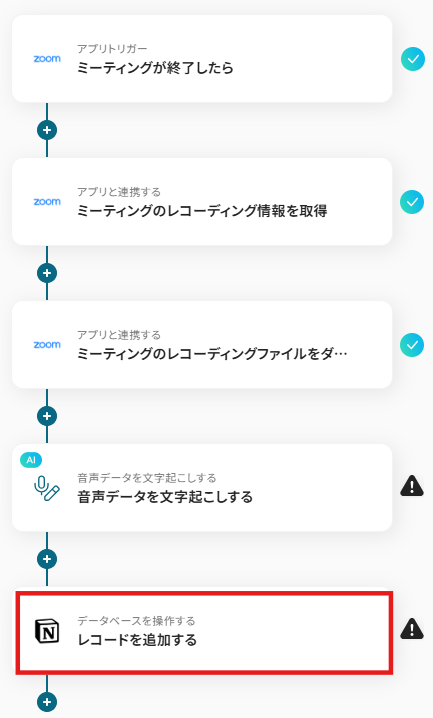
- 最後に、オペレーションでNotionの「レコードを追加する」アクションを設定し、文字起こしされたテキストや会議情報などを指定のデータベースに追加します。
※「トリガー」:フロー起動のきっかけとなるアクション、「オペレーション」:トリガー起動後、フロー内で処理を行うアクション
■このワークフローのカスタムポイント
- Notionの「レコードを追加する」オペレーションでは、どのデータベースIDにレコードを追加するかを指定する必要があります。
- また、そのデータベースの各プロパティ(例えば、会議名、開催日時、参加者、文字起こし結果など)に対して、ZoomやAI機能の文字起こしステップで取得したどの情報を割り当てるか、あるいは特定の固定値を設定するかを柔軟にカスタマイズしてください。
■注意事項
- Zoom、NotionのそれぞれとYoomを連携してください。
- Zoomのプランによって利用できるアクションとそうでないアクションがあるため、ご注意ください。
- 現時点では以下のアクションはZoomの有料プランのみ利用可能です。
- ミーティングが終了したら
- ミーティングのレコーディング情報を取得する(クラウド上に存在するレコーディングのみ取得可能なため)
- 詳細はこちらをご参照ください。
- トリガーは5分、10分、15分、30分、60分の間隔で起動間隔を選択できます。
- プランによって最短の起動間隔が異なりますので、ご注意ください。
- OCRまたは音声を文字起こしするAIオペレーションはチームプラン・サクセスプランでのみご利用いただける機能となっております。フリープラン・ミニプランの場合は設定しているフローボットのオペレーションはエラーとなりますので、ご注意ください。


■概要
Zoom会議後の録画データの確認や議事録作成は、重要な業務でありながら手間がかかる作業ではないでしょうか。特に、手作業での文字起こしやNotionへの転記は時間がかかり、情報の活用を遅らせる原因にもなり得ます。
このワークフローを活用すれば、Zoom会議が終了すると同時に音声データが自動で文字起こしされ、その内容がNotionの指定データベースへレコードとして追加されるため、これらの課題をスムーズに解消し、会議情報を効率的に管理できます。
■このテンプレートをおすすめする方
- Zoom会議の議事録作成や内容の記録に多くの時間を費やしている方
- 会議の音声データを効率的に文字起こしし、Notionで一元管理したい方
- ZoomとNotionを活用した業務プロセスの自動化に関心のある方
■このテンプレートを使うメリット
- Zoom会議終了後の録画データ取得から文字起こし、Notionへの記録までが自動化され、手作業にかかっていた時間を他の業務に充てることができます。
- 手作業による文字起こしの手間や、Notionへの転記ミス、記録漏れといったヒューマンエラーのリスクを軽減し、情報の正確性を高めます。
■フローボットの流れ
- はじめに、YoomとZoom、そしてNotionをそれぞれ連携させます。
- 次に、トリガーでZoomを選択し、「ミーティングが終了したら」というアクションを設定します。これにより、Zoom会議が終了したタイミングでフローボットが起動します。
- 続いて、オペレーションでZoomの「ミーティングのレコーディング情報を取得」アクションを設定し、終了した会議の録画情報を取得します。
- さらに、オペレーションでZoomの「ミーティングのレコーディングファイルをダウンロード」アクションを設定し、録画音声ファイルを取得します。
- 次に、オペレーションでAI機能の「音声データを文字起こしする」アクションを設定し、ダウンロードした音声ファイルをテキストデータに変換します。
- 最後に、オペレーションでNotionの「レコードを追加する」アクションを設定し、文字起こしされたテキストや会議情報などを指定のデータベースに追加します。
※「トリガー」:フロー起動のきっかけとなるアクション、「オペレーション」:トリガー起動後、フロー内で処理を行うアクション
■このワークフローのカスタムポイント
- Notionの「レコードを追加する」オペレーションでは、どのデータベースIDにレコードを追加するかを指定する必要があります。
- また、そのデータベースの各プロパティ(例えば、会議名、開催日時、参加者、文字起こし結果など)に対して、ZoomやAI機能の文字起こしステップで取得したどの情報を割り当てるか、あるいは特定の固定値を設定するかを柔軟にカスタマイズしてください。
■注意事項
- Zoom、NotionのそれぞれとYoomを連携してください。
- Zoomのプランによって利用できるアクションとそうでないアクションがあるため、ご注意ください。
- 現時点では以下のアクションはZoomの有料プランのみ利用可能です。
- ミーティングが終了したら
- ミーティングのレコーディング情報を取得する(クラウド上に存在するレコーディングのみ取得可能なため)
- 詳細はこちらをご参照ください。
- トリガーは5分、10分、15分、30分、60分の間隔で起動間隔を選択できます。
- プランによって最短の起動間隔が異なりますので、ご注意ください。
- OCRまたは音声を文字起こしするAIオペレーションはチームプラン・サクセスプランでのみご利用いただける機能となっております。フリープラン・ミニプランの場合は設定しているフローボットのオペレーションはエラーとなりますので、ご注意ください。
「会議の音声を毎回手作業で文字起こししてNotionにまとめるのが大変…」
「インタビューの音声データをテキスト化して共有するのに時間がかかり、他の業務が進まない…」
このように、音声データの文字起こしと、その後の情報整理・共有に多くの時間と手間を費やしていませんか?もし、Zoomなどのオンライン会議ツールで録画された音声や、フォームで収集した音声ファイルを自動で文字起こしし、その結果をNotionへスムーズに記録・整理できる仕組みがあれば、これらの悩みから解放され、議事録作成の効率化はもちろん、より迅速な情報共有と重要な業務への集中を実現できます!
今回ご紹介する自動化の設定は、ノーコードで簡単に設定できて、手間や時間もかからないので、ぜひ自動化を導入して作業をもっと楽にしましょう!
とにかく早く試したい方へ
Yoomには会議などの音声ファイルを自動で文字起こししNotionに記録する業務フロー自動化のテンプレートが用意されているので、「まずは試してみたい!」という方は、以下のバナーをクリックして、すぐに自動化を体験してみましょう!
■概要
Zoom会議後の録画データの確認や議事録作成は、重要な業務でありながら手間がかかる作業ではないでしょうか。特に、手作業での文字起こしやNotionへの転記は時間がかかり、情報の活用を遅らせる原因にもなり得ます。
このワークフローを活用すれば、Zoom会議が終了すると同時に音声データが自動で文字起こしされ、その内容がNotionの指定データベースへレコードとして追加されるため、これらの課題をスムーズに解消し、会議情報を効率的に管理できます。
■このテンプレートをおすすめする方
- Zoom会議の議事録作成や内容の記録に多くの時間を費やしている方
- 会議の音声データを効率的に文字起こしし、Notionで一元管理したい方
- ZoomとNotionを活用した業務プロセスの自動化に関心のある方
■このテンプレートを使うメリット
- Zoom会議終了後の録画データ取得から文字起こし、Notionへの記録までが自動化され、手作業にかかっていた時間を他の業務に充てることができます。
- 手作業による文字起こしの手間や、Notionへの転記ミス、記録漏れといったヒューマンエラーのリスクを軽減し、情報の正確性を高めます。
■フローボットの流れ
- はじめに、YoomとZoom、そしてNotionをそれぞれ連携させます。
- 次に、トリガーでZoomを選択し、「ミーティングが終了したら」というアクションを設定します。これにより、Zoom会議が終了したタイミングでフローボットが起動します。
- 続いて、オペレーションでZoomの「ミーティングのレコーディング情報を取得」アクションを設定し、終了した会議の録画情報を取得します。
- さらに、オペレーションでZoomの「ミーティングのレコーディングファイルをダウンロード」アクションを設定し、録画音声ファイルを取得します。
- 次に、オペレーションでAI機能の「音声データを文字起こしする」アクションを設定し、ダウンロードした音声ファイルをテキストデータに変換します。
- 最後に、オペレーションでNotionの「レコードを追加する」アクションを設定し、文字起こしされたテキストや会議情報などを指定のデータベースに追加します。
※「トリガー」:フロー起動のきっかけとなるアクション、「オペレーション」:トリガー起動後、フロー内で処理を行うアクション
■このワークフローのカスタムポイント
- Notionの「レコードを追加する」オペレーションでは、どのデータベースIDにレコードを追加するかを指定する必要があります。
- また、そのデータベースの各プロパティ(例えば、会議名、開催日時、参加者、文字起こし結果など)に対して、ZoomやAI機能の文字起こしステップで取得したどの情報を割り当てるか、あるいは特定の固定値を設定するかを柔軟にカスタマイズしてください。
■注意事項
- Zoom、NotionのそれぞれとYoomを連携してください。
- Zoomのプランによって利用できるアクションとそうでないアクションがあるため、ご注意ください。
- 現時点では以下のアクションはZoomの有料プランのみ利用可能です。
- ミーティングが終了したら
- ミーティングのレコーディング情報を取得する(クラウド上に存在するレコーディングのみ取得可能なため)
- 詳細はこちらをご参照ください。
- トリガーは5分、10分、15分、30分、60分の間隔で起動間隔を選択できます。
- プランによって最短の起動間隔が異なりますので、ご注意ください。
- OCRまたは音声を文字起こしするAIオペレーションはチームプラン・サクセスプランでのみご利用いただける機能となっております。フリープラン・ミニプランの場合は設定しているフローボットのオペレーションはエラーとなりますので、ご注意ください。
■概要
Zoom会議後の録画データの確認や議事録作成は、重要な業務でありながら手間がかかる作業ではないでしょうか。特に、手作業での文字起こしやNotionへの転記は時間がかかり、情報の活用を遅らせる原因にもなり得ます。
このワークフローを活用すれば、Zoom会議が終了すると同時に音声データが自動で文字起こしされ、その内容がNotionの指定データベースへレコードとして追加されるため、これらの課題をスムーズに解消し、会議情報を効率的に管理できます。
■このテンプレートをおすすめする方
- Zoom会議の議事録作成や内容の記録に多くの時間を費やしている方
- 会議の音声データを効率的に文字起こしし、Notionで一元管理したい方
- ZoomとNotionを活用した業務プロセスの自動化に関心のある方
■このテンプレートを使うメリット
- Zoom会議終了後の録画データ取得から文字起こし、Notionへの記録までが自動化され、手作業にかかっていた時間を他の業務に充てることができます。
- 手作業による文字起こしの手間や、Notionへの転記ミス、記録漏れといったヒューマンエラーのリスクを軽減し、情報の正確性を高めます。
■フローボットの流れ
- はじめに、YoomとZoom、そしてNotionをそれぞれ連携させます。
- 次に、トリガーでZoomを選択し、「ミーティングが終了したら」というアクションを設定します。これにより、Zoom会議が終了したタイミングでフローボットが起動します。
- 続いて、オペレーションでZoomの「ミーティングのレコーディング情報を取得」アクションを設定し、終了した会議の録画情報を取得します。
- さらに、オペレーションでZoomの「ミーティングのレコーディングファイルをダウンロード」アクションを設定し、録画音声ファイルを取得します。
- 次に、オペレーションでAI機能の「音声データを文字起こしする」アクションを設定し、ダウンロードした音声ファイルをテキストデータに変換します。
- 最後に、オペレーションでNotionの「レコードを追加する」アクションを設定し、文字起こしされたテキストや会議情報などを指定のデータベースに追加します。
※「トリガー」:フロー起動のきっかけとなるアクション、「オペレーション」:トリガー起動後、フロー内で処理を行うアクション
■このワークフローのカスタムポイント
- Notionの「レコードを追加する」オペレーションでは、どのデータベースIDにレコードを追加するかを指定する必要があります。
- また、そのデータベースの各プロパティ(例えば、会議名、開催日時、参加者、文字起こし結果など)に対して、ZoomやAI機能の文字起こしステップで取得したどの情報を割り当てるか、あるいは特定の固定値を設定するかを柔軟にカスタマイズしてください。
■注意事項
- Zoom、NotionのそれぞれとYoomを連携してください。
- Zoomのプランによって利用できるアクションとそうでないアクションがあるため、ご注意ください。
- 現時点では以下のアクションはZoomの有料プランのみ利用可能です。
- ミーティングが終了したら
- ミーティングのレコーディング情報を取得する(クラウド上に存在するレコーディングのみ取得可能なため)
- 詳細はこちらをご参照ください。
- トリガーは5分、10分、15分、30分、60分の間隔で起動間隔を選択できます。
- プランによって最短の起動間隔が異なりますので、ご注意ください。
- OCRまたは音声を文字起こしするAIオペレーションはチームプラン・サクセスプランでのみご利用いただける機能となっております。フリープラン・ミニプランの場合は設定しているフローボットのオペレーションはエラーとなりますので、ご注意ください。
文字起こし作業を自動化し、議事録作成などを効率化する連携テンプレート
会議やインタビューの音声を自動で文字起こしし、その結果をNotionやスプレッドシートといった様々なツールに記録・整理することで、面倒な議事録作成や情報共有の手間を大幅に削減できます。これにより、本来集中すべきコア業務により多くの時間を割けるようになります。具体的な自動化の例をいくつか紹介しますので、気になる内容があれば、ぜひクリックしてみてください!
ミーティングツールの音声を文字起こししてNotionに整理・記録する
Zoomなどのミーティングツールで録画された会議の音声データを自動的に文字起こしし、その結果を直接Notionのデータベースへ項目ごとに整理して記録することができるので、会議後の議事録作成や情報共有が格段にスムーズになり、手作業による転記ミスも防げます。
■概要
Zoom会議後の録画データの確認や議事録作成は、重要な業務でありながら手間がかかる作業ではないでしょうか。特に、手作業での文字起こしやNotionへの転記は時間がかかり、情報の活用を遅らせる原因にもなり得ます。
このワークフローを活用すれば、Zoom会議が終了すると同時に音声データが自動で文字起こしされ、その内容がNotionの指定データベースへレコードとして追加されるため、これらの課題をスムーズに解消し、会議情報を効率的に管理できます。
■このテンプレートをおすすめする方
- Zoom会議の議事録作成や内容の記録に多くの時間を費やしている方
- 会議の音声データを効率的に文字起こしし、Notionで一元管理したい方
- ZoomとNotionを活用した業務プロセスの自動化に関心のある方
■このテンプレートを使うメリット
- Zoom会議終了後の録画データ取得から文字起こし、Notionへの記録までが自動化され、手作業にかかっていた時間を他の業務に充てることができます。
- 手作業による文字起こしの手間や、Notionへの転記ミス、記録漏れといったヒューマンエラーのリスクを軽減し、情報の正確性を高めます。
■フローボットの流れ
- はじめに、YoomとZoom、そしてNotionをそれぞれ連携させます。
- 次に、トリガーでZoomを選択し、「ミーティングが終了したら」というアクションを設定します。これにより、Zoom会議が終了したタイミングでフローボットが起動します。
- 続いて、オペレーションでZoomの「ミーティングのレコーディング情報を取得」アクションを設定し、終了した会議の録画情報を取得します。
- さらに、オペレーションでZoomの「ミーティングのレコーディングファイルをダウンロード」アクションを設定し、録画音声ファイルを取得します。
- 次に、オペレーションでAI機能の「音声データを文字起こしする」アクションを設定し、ダウンロードした音声ファイルをテキストデータに変換します。
- 最後に、オペレーションでNotionの「レコードを追加する」アクションを設定し、文字起こしされたテキストや会議情報などを指定のデータベースに追加します。
※「トリガー」:フロー起動のきっかけとなるアクション、「オペレーション」:トリガー起動後、フロー内で処理を行うアクション
■このワークフローのカスタムポイント
- Notionの「レコードを追加する」オペレーションでは、どのデータベースIDにレコードを追加するかを指定する必要があります。
- また、そのデータベースの各プロパティ(例えば、会議名、開催日時、参加者、文字起こし結果など)に対して、ZoomやAI機能の文字起こしステップで取得したどの情報を割り当てるか、あるいは特定の固定値を設定するかを柔軟にカスタマイズしてください。
■注意事項
- Zoom、NotionのそれぞれとYoomを連携してください。
- Zoomのプランによって利用できるアクションとそうでないアクションがあるため、ご注意ください。
- 現時点では以下のアクションはZoomの有料プランのみ利用可能です。
- ミーティングが終了したら
- ミーティングのレコーディング情報を取得する(クラウド上に存在するレコーディングのみ取得可能なため)
- 詳細はこちらをご参照ください。
- トリガーは5分、10分、15分、30分、60分の間隔で起動間隔を選択できます。
- プランによって最短の起動間隔が異なりますので、ご注意ください。
- OCRまたは音声を文字起こしするAIオペレーションはチームプラン・サクセスプランでのみご利用いただける機能となっております。フリープラン・ミニプランの場合は設定しているフローボットのオペレーションはエラーとなりますので、ご注意ください。
■概要
Zoom会議後の録画データの確認や議事録作成は、重要な業務でありながら手間がかかる作業ではないでしょうか。特に、手作業での文字起こしやNotionへの転記は時間がかかり、情報の活用を遅らせる原因にもなり得ます。
このワークフローを活用すれば、Zoom会議が終了すると同時に音声データが自動で文字起こしされ、その内容がNotionの指定データベースへレコードとして追加されるため、これらの課題をスムーズに解消し、会議情報を効率的に管理できます。
■このテンプレートをおすすめする方
- Zoom会議の議事録作成や内容の記録に多くの時間を費やしている方
- 会議の音声データを効率的に文字起こしし、Notionで一元管理したい方
- ZoomとNotionを活用した業務プロセスの自動化に関心のある方
■このテンプレートを使うメリット
- Zoom会議終了後の録画データ取得から文字起こし、Notionへの記録までが自動化され、手作業にかかっていた時間を他の業務に充てることができます。
- 手作業による文字起こしの手間や、Notionへの転記ミス、記録漏れといったヒューマンエラーのリスクを軽減し、情報の正確性を高めます。
■フローボットの流れ
- はじめに、YoomとZoom、そしてNotionをそれぞれ連携させます。
- 次に、トリガーでZoomを選択し、「ミーティングが終了したら」というアクションを設定します。これにより、Zoom会議が終了したタイミングでフローボットが起動します。
- 続いて、オペレーションでZoomの「ミーティングのレコーディング情報を取得」アクションを設定し、終了した会議の録画情報を取得します。
- さらに、オペレーションでZoomの「ミーティングのレコーディングファイルをダウンロード」アクションを設定し、録画音声ファイルを取得します。
- 次に、オペレーションでAI機能の「音声データを文字起こしする」アクションを設定し、ダウンロードした音声ファイルをテキストデータに変換します。
- 最後に、オペレーションでNotionの「レコードを追加する」アクションを設定し、文字起こしされたテキストや会議情報などを指定のデータベースに追加します。
※「トリガー」:フロー起動のきっかけとなるアクション、「オペレーション」:トリガー起動後、フロー内で処理を行うアクション
■このワークフローのカスタムポイント
- Notionの「レコードを追加する」オペレーションでは、どのデータベースIDにレコードを追加するかを指定する必要があります。
- また、そのデータベースの各プロパティ(例えば、会議名、開催日時、参加者、文字起こし結果など)に対して、ZoomやAI機能の文字起こしステップで取得したどの情報を割り当てるか、あるいは特定の固定値を設定するかを柔軟にカスタマイズしてください。
■注意事項
- Zoom、NotionのそれぞれとYoomを連携してください。
- Zoomのプランによって利用できるアクションとそうでないアクションがあるため、ご注意ください。
- 現時点では以下のアクションはZoomの有料プランのみ利用可能です。
- ミーティングが終了したら
- ミーティングのレコーディング情報を取得する(クラウド上に存在するレコーディングのみ取得可能なため)
- 詳細はこちらをご参照ください。
- トリガーは5分、10分、15分、30分、60分の間隔で起動間隔を選択できます。
- プランによって最短の起動間隔が異なりますので、ご注意ください。
- OCRまたは音声を文字起こしするAIオペレーションはチームプラン・サクセスプランでのみご利用いただける機能となっております。フリープラン・ミニプランの場合は設定しているフローボットのオペレーションはエラーとなりますので、ご注意ください。
フォームで収集した音声ファイルを文字起こししてスプレッドシートに記録する
Googleフォームなどを通じて収集した音声ファイルを自動で文字起こしし、そのテキストデータをGoogleスプレッドシートに自動で追記・管理することができるので、インタビューやアンケートの音声回答を効率的にデータ化し、分析や共有に活用できます。
■概要
Googleフォームで受け付けた音声データの文字起こしや、その内容をGoogle スプレッドシートへ転記する作業に手間を感じていることはありませんか?
手作業による入力ミスの懸念や、他の業務に集中できないといった課題も生じがちです。
このワークフローを活用すれば、Googleフォームへの音声データ送信をトリガーとして、自動で文字起こしを行い、その結果をGoogle スプレッドシートに記録するため、これらの課題を解消し業務を効率化します。
■このテンプレートをおすすめする方
- Googleフォームで収集した音声データの文字起こしと転記作業に時間を要しているご担当者の方
- 手作業によるデータ入力のミスを減らし、業務の正確性を高めたいと考えているチームの方
- 定型的な音声処理業務から解放され、より創造的な業務に時間を割きたいと考えている方
■このテンプレートを使うメリット
- Googleフォームへの回答送信後、音声データのダウンロードから文字起こし、Google スプレッドシートへの記録までが自動化されるため、作業時間を短縮できます。
- 手作業による文字起こしの聞き間違いや、スプレッドシートへの転記ミスといったヒューマンエラーの発生を防ぎ、データの正確性を維持します。
■フローボットの流れ
- はじめに、Googleフォーム、Google Drive、Google スプレッドシートをYoomと連携します。
- 次に、トリガーでGoogleフォームを選択し、「フォームに回答が送信されたら」というアクションを設定し、対象のフォームIDを指定します。
- 次に、オペレーションでGoogle Driveの「ファイルをダウンロードする」アクションを設定し、Googleフォームから送信された音声ファイルを指定します。
- 続けて、オペレーションで文字起こし機能の「音声データを文字起こしする」アクションを設定し、ダウンロードした音声ファイルを指定します。
- 最後に、オペレーションでGoogle スプレッドシートの「レコードを追加する」アクションを設定し、文字起こしされたテキストデータを指定のGoogle スプレッドシートに追加します。
※「トリガー」:フロー起動のきっかけとなるアクション、「オペレーション」:トリガー起動後、フロー内で処理を行うアクション
■このワークフローのカスタムポイント
- Googleフォームのトリガー設定では、連携するフォームのIDをユーザーの環境に合わせて任意で設定してください。
- 文字起こし機能のアクション設定では、音声ファイルの長さに応じた適切なアクションの選択、読み取る音声ファイルの言語指定、そして利用するAIモデルを任意で選択し設定してください。
- Google スプレッドシートでレコードを追加するアクション設定では、文字起こし結果を任意で設定してください。
■注意事項
- Googleフォーム、Google Drive、Google スプレッドシートのそれぞれとYoomを連携してください。
- Googleフォームをトリガーとして使用した際の回答内容を取得する方法は下記を参照ください。
https://intercom.help/yoom/ja/articles/6807133 - トリガーは5分、10分、15分、30分、60分の間隔で起動間隔を選択できます。
- プランによって最短の起動間隔が異なりますので、ご注意ください。
- OCRまたは音声を文字起こしするAIオペレーションはチームプラン・サクセスプランでのみご利用いただける機能となっております。フリープラン・ミニプランの場合は設定しているフローボットのオペレーションはエラーとなりますので、ご注意ください。


■概要
Googleフォームで受け付けた音声データの文字起こしや、その内容をGoogle スプレッドシートへ転記する作業に手間を感じていることはありませんか?
手作業による入力ミスの懸念や、他の業務に集中できないといった課題も生じがちです。
このワークフローを活用すれば、Googleフォームへの音声データ送信をトリガーとして、自動で文字起こしを行い、その結果をGoogle スプレッドシートに記録するため、これらの課題を解消し業務を効率化します。
■このテンプレートをおすすめする方
- Googleフォームで収集した音声データの文字起こしと転記作業に時間を要しているご担当者の方
- 手作業によるデータ入力のミスを減らし、業務の正確性を高めたいと考えているチームの方
- 定型的な音声処理業務から解放され、より創造的な業務に時間を割きたいと考えている方
■このテンプレートを使うメリット
- Googleフォームへの回答送信後、音声データのダウンロードから文字起こし、Google スプレッドシートへの記録までが自動化されるため、作業時間を短縮できます。
- 手作業による文字起こしの聞き間違いや、スプレッドシートへの転記ミスといったヒューマンエラーの発生を防ぎ、データの正確性を維持します。
■フローボットの流れ
- はじめに、Googleフォーム、Google Drive、Google スプレッドシートをYoomと連携します。
- 次に、トリガーでGoogleフォームを選択し、「フォームに回答が送信されたら」というアクションを設定し、対象のフォームIDを指定します。
- 次に、オペレーションでGoogle Driveの「ファイルをダウンロードする」アクションを設定し、Googleフォームから送信された音声ファイルを指定します。
- 続けて、オペレーションで文字起こし機能の「音声データを文字起こしする」アクションを設定し、ダウンロードした音声ファイルを指定します。
- 最後に、オペレーションでGoogle スプレッドシートの「レコードを追加する」アクションを設定し、文字起こしされたテキストデータを指定のGoogle スプレッドシートに追加します。
※「トリガー」:フロー起動のきっかけとなるアクション、「オペレーション」:トリガー起動後、フロー内で処理を行うアクション
■このワークフローのカスタムポイント
- Googleフォームのトリガー設定では、連携するフォームのIDをユーザーの環境に合わせて任意で設定してください。
- 文字起こし機能のアクション設定では、音声ファイルの長さに応じた適切なアクションの選択、読み取る音声ファイルの言語指定、そして利用するAIモデルを任意で選択し設定してください。
- Google スプレッドシートでレコードを追加するアクション設定では、文字起こし結果を任意で設定してください。
■注意事項
- Googleフォーム、Google Drive、Google スプレッドシートのそれぞれとYoomを連携してください。
- Googleフォームをトリガーとして使用した際の回答内容を取得する方法は下記を参照ください。
https://intercom.help/yoom/ja/articles/6807133 - トリガーは5分、10分、15分、30分、60分の間隔で起動間隔を選択できます。
- プランによって最短の起動間隔が異なりますので、ご注意ください。
- OCRまたは音声を文字起こしするAIオペレーションはチームプラン・サクセスプランでのみご利用いただける機能となっております。フリープラン・ミニプランの場合は設定しているフローボットのオペレーションはエラーとなりますので、ご注意ください。
Zoom会議の音声を自動で文字起こししてNotionに記録するフローを作ってみよう
それではここから代表的な例として、Zoom会議が終了した際に、その録画音声ファイルを自動で文字起こしし、その結果をNotionのデータベースに新しいレコードとして追加するフローを解説していきます!
今回はYoomを使用して、ノーコードで設定を進めていきますので、もしまだYoomのアカウントをお持ちでない場合は、こちらの登録フォームからアカウントを発行しておきましょう。
[Yoomとは]
フローの作成方法
作成の流れは大きく分けて以下です。
- ZoomとNotionのマイアプリ連携
- テンプレートをコピー
- Zoomのトリガー設定およびNotionのアクション設定
- トリガーをONにしてフローが正しく動くかを確認
■概要
Zoom会議後の録画データの確認や議事録作成は、重要な業務でありながら手間がかかる作業ではないでしょうか。特に、手作業での文字起こしやNotionへの転記は時間がかかり、情報の活用を遅らせる原因にもなり得ます。
このワークフローを活用すれば、Zoom会議が終了すると同時に音声データが自動で文字起こしされ、その内容がNotionの指定データベースへレコードとして追加されるため、これらの課題をスムーズに解消し、会議情報を効率的に管理できます。
■このテンプレートをおすすめする方
- Zoom会議の議事録作成や内容の記録に多くの時間を費やしている方
- 会議の音声データを効率的に文字起こしし、Notionで一元管理したい方
- ZoomとNotionを活用した業務プロセスの自動化に関心のある方
■このテンプレートを使うメリット
- Zoom会議終了後の録画データ取得から文字起こし、Notionへの記録までが自動化され、手作業にかかっていた時間を他の業務に充てることができます。
- 手作業による文字起こしの手間や、Notionへの転記ミス、記録漏れといったヒューマンエラーのリスクを軽減し、情報の正確性を高めます。
■フローボットの流れ
- はじめに、YoomとZoom、そしてNotionをそれぞれ連携させます。
- 次に、トリガーでZoomを選択し、「ミーティングが終了したら」というアクションを設定します。これにより、Zoom会議が終了したタイミングでフローボットが起動します。
- 続いて、オペレーションでZoomの「ミーティングのレコーディング情報を取得」アクションを設定し、終了した会議の録画情報を取得します。
- さらに、オペレーションでZoomの「ミーティングのレコーディングファイルをダウンロード」アクションを設定し、録画音声ファイルを取得します。
- 次に、オペレーションでAI機能の「音声データを文字起こしする」アクションを設定し、ダウンロードした音声ファイルをテキストデータに変換します。
- 最後に、オペレーションでNotionの「レコードを追加する」アクションを設定し、文字起こしされたテキストや会議情報などを指定のデータベースに追加します。
※「トリガー」:フロー起動のきっかけとなるアクション、「オペレーション」:トリガー起動後、フロー内で処理を行うアクション
■このワークフローのカスタムポイント
- Notionの「レコードを追加する」オペレーションでは、どのデータベースIDにレコードを追加するかを指定する必要があります。
- また、そのデータベースの各プロパティ(例えば、会議名、開催日時、参加者、文字起こし結果など)に対して、ZoomやAI機能の文字起こしステップで取得したどの情報を割り当てるか、あるいは特定の固定値を設定するかを柔軟にカスタマイズしてください。
■注意事項
- Zoom、NotionのそれぞれとYoomを連携してください。
- Zoomのプランによって利用できるアクションとそうでないアクションがあるため、ご注意ください。
- 現時点では以下のアクションはZoomの有料プランのみ利用可能です。
- ミーティングが終了したら
- ミーティングのレコーディング情報を取得する(クラウド上に存在するレコーディングのみ取得可能なため)
- 詳細はこちらをご参照ください。
- トリガーは5分、10分、15分、30分、60分の間隔で起動間隔を選択できます。
- プランによって最短の起動間隔が異なりますので、ご注意ください。
- OCRまたは音声を文字起こしするAIオペレーションはチームプラン・サクセスプランでのみご利用いただける機能となっております。フリープラン・ミニプランの場合は設定しているフローボットのオペレーションはエラーとなりますので、ご注意ください。
■概要
Zoom会議後の録画データの確認や議事録作成は、重要な業務でありながら手間がかかる作業ではないでしょうか。特に、手作業での文字起こしやNotionへの転記は時間がかかり、情報の活用を遅らせる原因にもなり得ます。
このワークフローを活用すれば、Zoom会議が終了すると同時に音声データが自動で文字起こしされ、その内容がNotionの指定データベースへレコードとして追加されるため、これらの課題をスムーズに解消し、会議情報を効率的に管理できます。
■このテンプレートをおすすめする方
- Zoom会議の議事録作成や内容の記録に多くの時間を費やしている方
- 会議の音声データを効率的に文字起こしし、Notionで一元管理したい方
- ZoomとNotionを活用した業務プロセスの自動化に関心のある方
■このテンプレートを使うメリット
- Zoom会議終了後の録画データ取得から文字起こし、Notionへの記録までが自動化され、手作業にかかっていた時間を他の業務に充てることができます。
- 手作業による文字起こしの手間や、Notionへの転記ミス、記録漏れといったヒューマンエラーのリスクを軽減し、情報の正確性を高めます。
■フローボットの流れ
- はじめに、YoomとZoom、そしてNotionをそれぞれ連携させます。
- 次に、トリガーでZoomを選択し、「ミーティングが終了したら」というアクションを設定します。これにより、Zoom会議が終了したタイミングでフローボットが起動します。
- 続いて、オペレーションでZoomの「ミーティングのレコーディング情報を取得」アクションを設定し、終了した会議の録画情報を取得します。
- さらに、オペレーションでZoomの「ミーティングのレコーディングファイルをダウンロード」アクションを設定し、録画音声ファイルを取得します。
- 次に、オペレーションでAI機能の「音声データを文字起こしする」アクションを設定し、ダウンロードした音声ファイルをテキストデータに変換します。
- 最後に、オペレーションでNotionの「レコードを追加する」アクションを設定し、文字起こしされたテキストや会議情報などを指定のデータベースに追加します。
※「トリガー」:フロー起動のきっかけとなるアクション、「オペレーション」:トリガー起動後、フロー内で処理を行うアクション
■このワークフローのカスタムポイント
- Notionの「レコードを追加する」オペレーションでは、どのデータベースIDにレコードを追加するかを指定する必要があります。
- また、そのデータベースの各プロパティ(例えば、会議名、開催日時、参加者、文字起こし結果など)に対して、ZoomやAI機能の文字起こしステップで取得したどの情報を割り当てるか、あるいは特定の固定値を設定するかを柔軟にカスタマイズしてください。
■注意事項
- Zoom、NotionのそれぞれとYoomを連携してください。
- Zoomのプランによって利用できるアクションとそうでないアクションがあるため、ご注意ください。
- 現時点では以下のアクションはZoomの有料プランのみ利用可能です。
- ミーティングが終了したら
- ミーティングのレコーディング情報を取得する(クラウド上に存在するレコーディングのみ取得可能なため)
- 詳細はこちらをご参照ください。
- トリガーは5分、10分、15分、30分、60分の間隔で起動間隔を選択できます。
- プランによって最短の起動間隔が異なりますので、ご注意ください。
- OCRまたは音声を文字起こしするAIオペレーションはチームプラン・サクセスプランでのみご利用いただける機能となっております。フリープラン・ミニプランの場合は設定しているフローボットのオペレーションはエラーとなりますので、ご注意ください。
ステップ1:ZoomとNotionのマイアプリ連携
まず、Yoomのアカウントにログインします。
まだYoomを利用したことがない方は、初めてのYoomをぜひご覧ください。
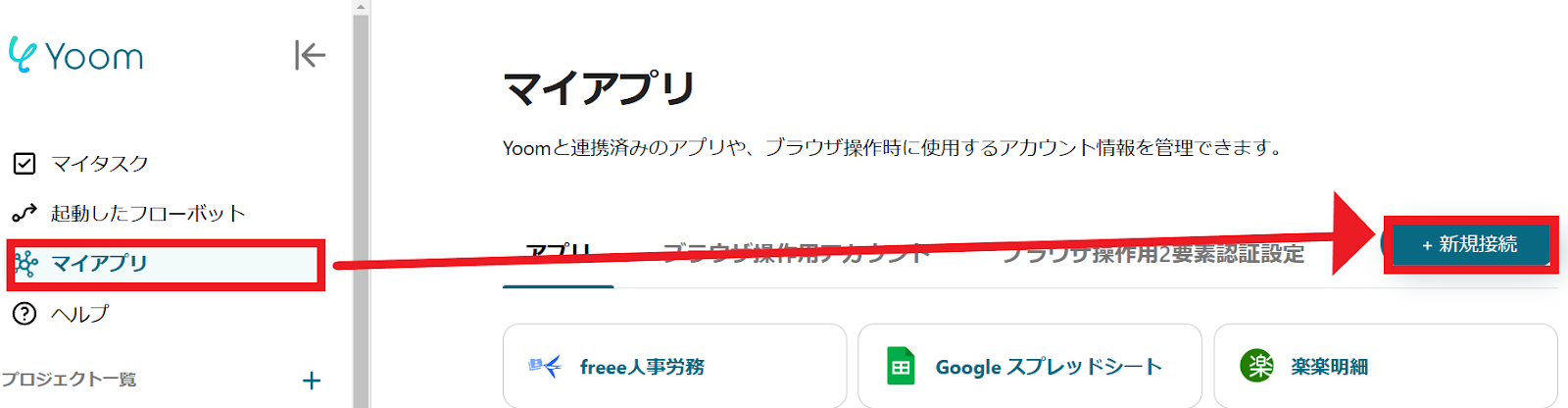
1.マイアプリをクリックした後、新規接続をクリックします。
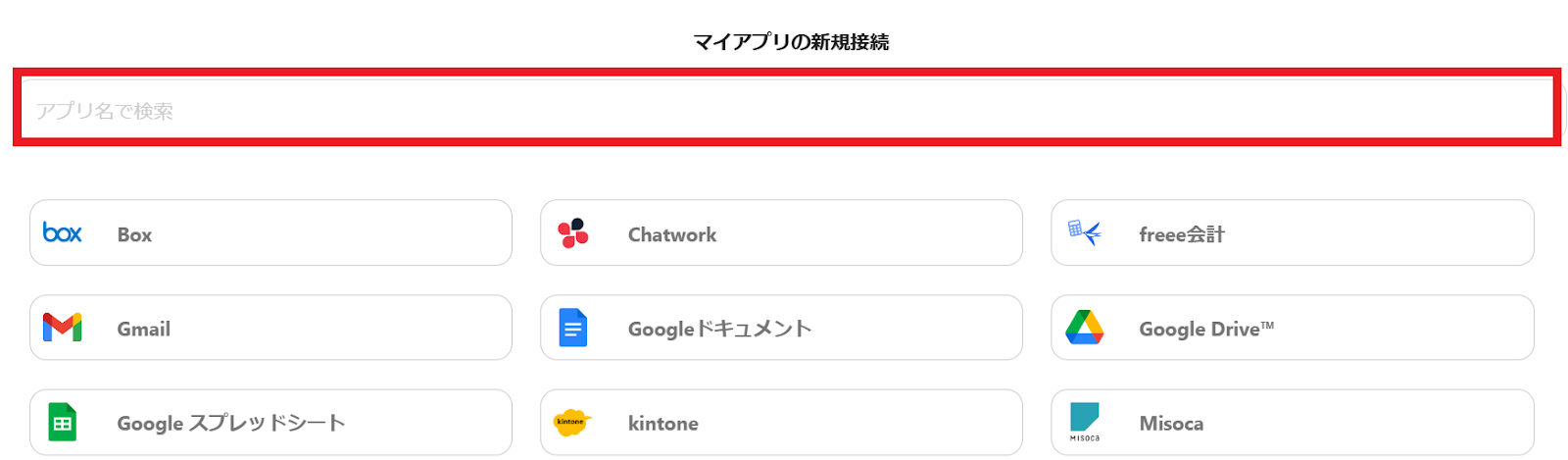
2.入力欄からアプリ名で検索できます。
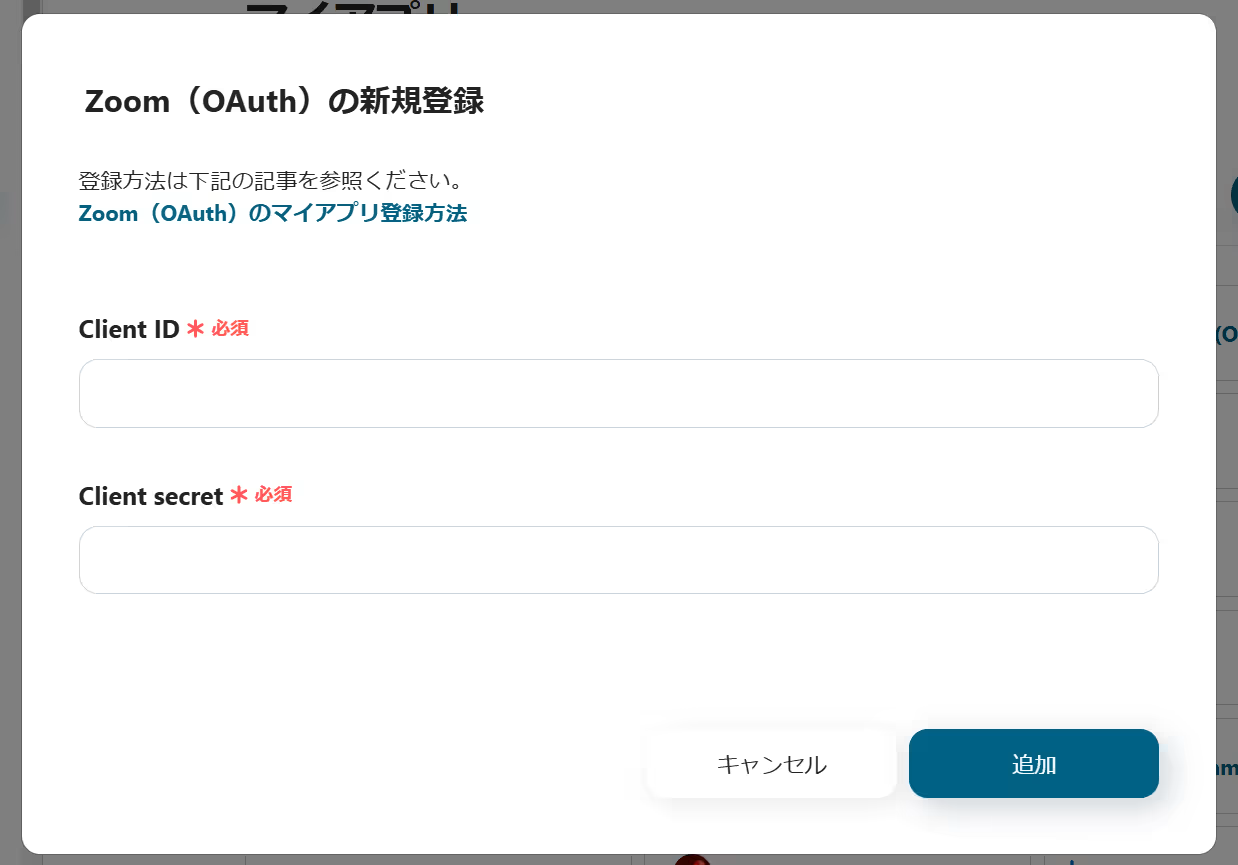
Zoomのマイアプリ登録
3.入力欄にZoomと入力するとアイコンが表示されるので、アイコンをクリックします。
※注意点
・Zoomを登録する際は、Client IDとClient secretの値が必要になります。
各値の取得方法については、こちらの記事を参照ください。
・下記の連携方法は、ZoomのAdmin-managedの権限範囲での連携となります。User-managedの権限範囲で連携したい場合はこちらをご参照ください。
Notionのマイアプリ登録
4.次はNotionをマイアプリに登録します。
(1)と同じように、Yoomの「新規接続一覧」の中からNotionをクリックしてサインインします。
Notionアプリを選択して、右下の「ページを選択する」をクリックします。
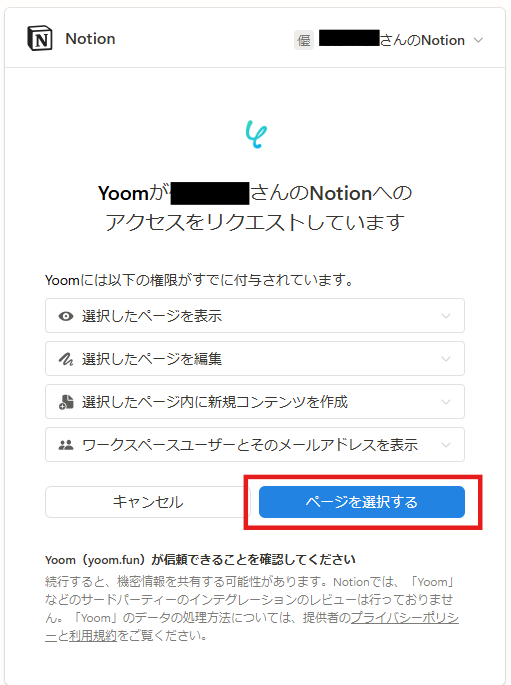
5.下記の画面でボックスにチェックを入れ「アクセスを許可する」を選択すると、マイアプリに登録が完了します。
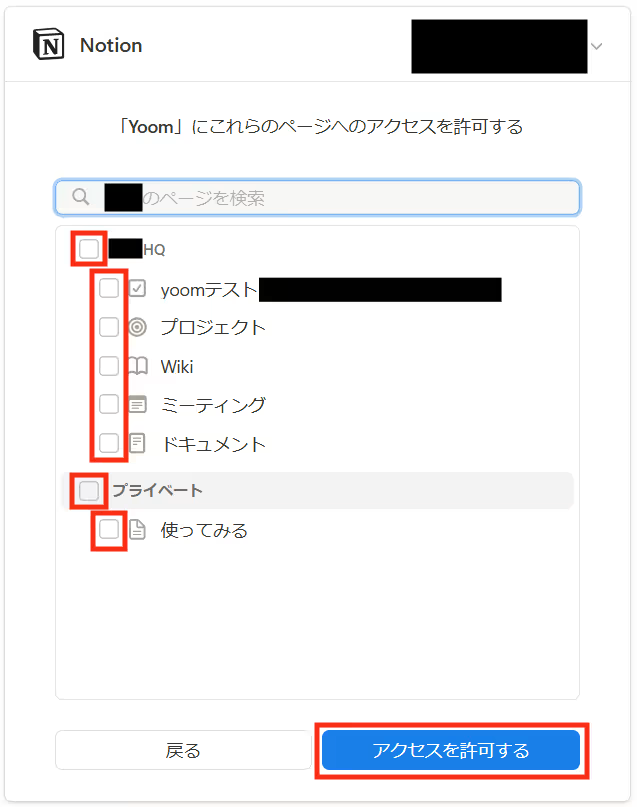
Yoomのマイアプリにそれぞれが登録されたら連携が完了です!
ステップ2:テンプレートをコピーする
1.自動化の設定をするため、以下のバナーにある「試してみる」をクリックしてください。
■概要
Zoom会議後の録画データの確認や議事録作成は、重要な業務でありながら手間がかかる作業ではないでしょうか。特に、手作業での文字起こしやNotionへの転記は時間がかかり、情報の活用を遅らせる原因にもなり得ます。
このワークフローを活用すれば、Zoom会議が終了すると同時に音声データが自動で文字起こしされ、その内容がNotionの指定データベースへレコードとして追加されるため、これらの課題をスムーズに解消し、会議情報を効率的に管理できます。
■このテンプレートをおすすめする方
- Zoom会議の議事録作成や内容の記録に多くの時間を費やしている方
- 会議の音声データを効率的に文字起こしし、Notionで一元管理したい方
- ZoomとNotionを活用した業務プロセスの自動化に関心のある方
■このテンプレートを使うメリット
- Zoom会議終了後の録画データ取得から文字起こし、Notionへの記録までが自動化され、手作業にかかっていた時間を他の業務に充てることができます。
- 手作業による文字起こしの手間や、Notionへの転記ミス、記録漏れといったヒューマンエラーのリスクを軽減し、情報の正確性を高めます。
■フローボットの流れ
- はじめに、YoomとZoom、そしてNotionをそれぞれ連携させます。
- 次に、トリガーでZoomを選択し、「ミーティングが終了したら」というアクションを設定します。これにより、Zoom会議が終了したタイミングでフローボットが起動します。
- 続いて、オペレーションでZoomの「ミーティングのレコーディング情報を取得」アクションを設定し、終了した会議の録画情報を取得します。
- さらに、オペレーションでZoomの「ミーティングのレコーディングファイルをダウンロード」アクションを設定し、録画音声ファイルを取得します。
- 次に、オペレーションでAI機能の「音声データを文字起こしする」アクションを設定し、ダウンロードした音声ファイルをテキストデータに変換します。
- 最後に、オペレーションでNotionの「レコードを追加する」アクションを設定し、文字起こしされたテキストや会議情報などを指定のデータベースに追加します。
※「トリガー」:フロー起動のきっかけとなるアクション、「オペレーション」:トリガー起動後、フロー内で処理を行うアクション
■このワークフローのカスタムポイント
- Notionの「レコードを追加する」オペレーションでは、どのデータベースIDにレコードを追加するかを指定する必要があります。
- また、そのデータベースの各プロパティ(例えば、会議名、開催日時、参加者、文字起こし結果など)に対して、ZoomやAI機能の文字起こしステップで取得したどの情報を割り当てるか、あるいは特定の固定値を設定するかを柔軟にカスタマイズしてください。
■注意事項
- Zoom、NotionのそれぞれとYoomを連携してください。
- Zoomのプランによって利用できるアクションとそうでないアクションがあるため、ご注意ください。
- 現時点では以下のアクションはZoomの有料プランのみ利用可能です。
- ミーティングが終了したら
- ミーティングのレコーディング情報を取得する(クラウド上に存在するレコーディングのみ取得可能なため)
- 詳細はこちらをご参照ください。
- トリガーは5分、10分、15分、30分、60分の間隔で起動間隔を選択できます。
- プランによって最短の起動間隔が異なりますので、ご注意ください。
- OCRまたは音声を文字起こしするAIオペレーションはチームプラン・サクセスプランでのみご利用いただける機能となっております。フリープラン・ミニプランの場合は設定しているフローボットのオペレーションはエラーとなりますので、ご注意ください。
■概要
Zoom会議後の録画データの確認や議事録作成は、重要な業務でありながら手間がかかる作業ではないでしょうか。特に、手作業での文字起こしやNotionへの転記は時間がかかり、情報の活用を遅らせる原因にもなり得ます。
このワークフローを活用すれば、Zoom会議が終了すると同時に音声データが自動で文字起こしされ、その内容がNotionの指定データベースへレコードとして追加されるため、これらの課題をスムーズに解消し、会議情報を効率的に管理できます。
■このテンプレートをおすすめする方
- Zoom会議の議事録作成や内容の記録に多くの時間を費やしている方
- 会議の音声データを効率的に文字起こしし、Notionで一元管理したい方
- ZoomとNotionを活用した業務プロセスの自動化に関心のある方
■このテンプレートを使うメリット
- Zoom会議終了後の録画データ取得から文字起こし、Notionへの記録までが自動化され、手作業にかかっていた時間を他の業務に充てることができます。
- 手作業による文字起こしの手間や、Notionへの転記ミス、記録漏れといったヒューマンエラーのリスクを軽減し、情報の正確性を高めます。
■フローボットの流れ
- はじめに、YoomとZoom、そしてNotionをそれぞれ連携させます。
- 次に、トリガーでZoomを選択し、「ミーティングが終了したら」というアクションを設定します。これにより、Zoom会議が終了したタイミングでフローボットが起動します。
- 続いて、オペレーションでZoomの「ミーティングのレコーディング情報を取得」アクションを設定し、終了した会議の録画情報を取得します。
- さらに、オペレーションでZoomの「ミーティングのレコーディングファイルをダウンロード」アクションを設定し、録画音声ファイルを取得します。
- 次に、オペレーションでAI機能の「音声データを文字起こしする」アクションを設定し、ダウンロードした音声ファイルをテキストデータに変換します。
- 最後に、オペレーションでNotionの「レコードを追加する」アクションを設定し、文字起こしされたテキストや会議情報などを指定のデータベースに追加します。
※「トリガー」:フロー起動のきっかけとなるアクション、「オペレーション」:トリガー起動後、フロー内で処理を行うアクション
■このワークフローのカスタムポイント
- Notionの「レコードを追加する」オペレーションでは、どのデータベースIDにレコードを追加するかを指定する必要があります。
- また、そのデータベースの各プロパティ(例えば、会議名、開催日時、参加者、文字起こし結果など)に対して、ZoomやAI機能の文字起こしステップで取得したどの情報を割り当てるか、あるいは特定の固定値を設定するかを柔軟にカスタマイズしてください。
■注意事項
- Zoom、NotionのそれぞれとYoomを連携してください。
- Zoomのプランによって利用できるアクションとそうでないアクションがあるため、ご注意ください。
- 現時点では以下のアクションはZoomの有料プランのみ利用可能です。
- ミーティングが終了したら
- ミーティングのレコーディング情報を取得する(クラウド上に存在するレコーディングのみ取得可能なため)
- 詳細はこちらをご参照ください。
- トリガーは5分、10分、15分、30分、60分の間隔で起動間隔を選択できます。
- プランによって最短の起動間隔が異なりますので、ご注意ください。
- OCRまたは音声を文字起こしするAIオペレーションはチームプラン・サクセスプランでのみご利用いただける機能となっております。フリープラン・ミニプランの場合は設定しているフローボットのオペレーションはエラーとなりますので、ご注意ください。
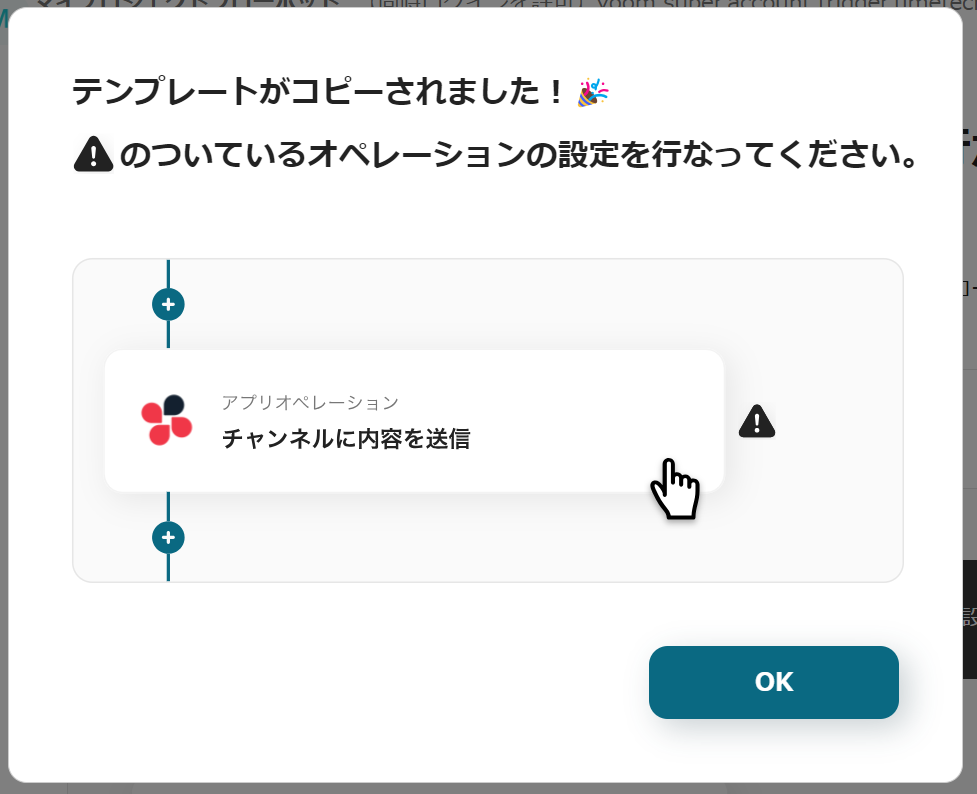
2.以下の画面表示を読んで、「OK」をクリックしましょう。
ステップ3:Zoomのトリガーアクション設定
1.いよいよフローの設定に入ります!まずは以下の赤枠をクリックしましょう。
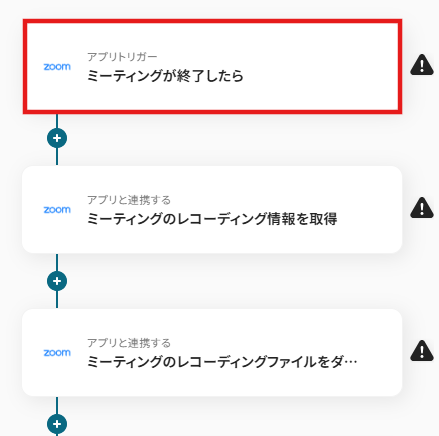
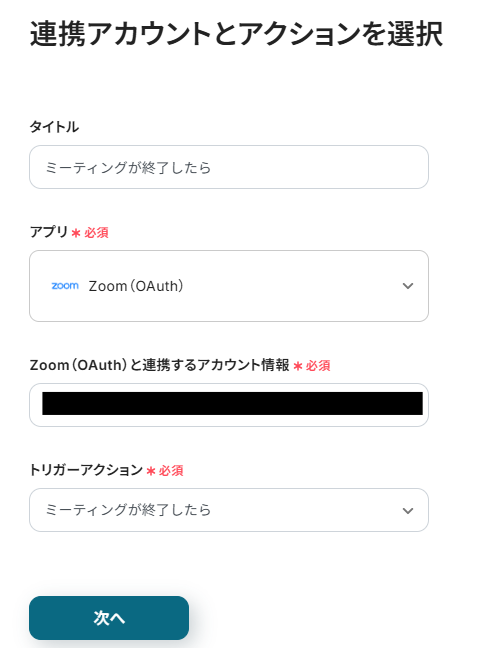
2.以下の画面でYoomと連携するアカウントを選択します。
タイトルと連携するアカウント情報を任意で設定し、トリガーアクションはテンプレート通りに「ミーティングが終了したら」のまま「次へ」をクリックして進んでください。
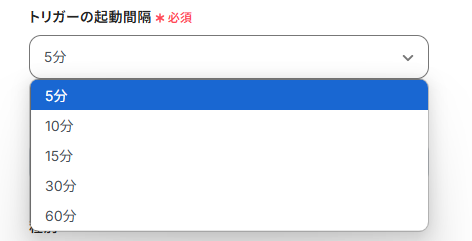
3.トリガーの起動間隔は、用途に合わせてプルダウンより設定してください。
※ご契約のプランによって最短の起動間隔が異なります。
(基本的にはそのプランの最短の起動間隔をおすすめします!)
4.対象となるZoomアカウントの「メールアドレス」を設定します。

5.テスト用にZoomミーティングを終了させておきましょう。設定後、「テスト」をクリックしてください。
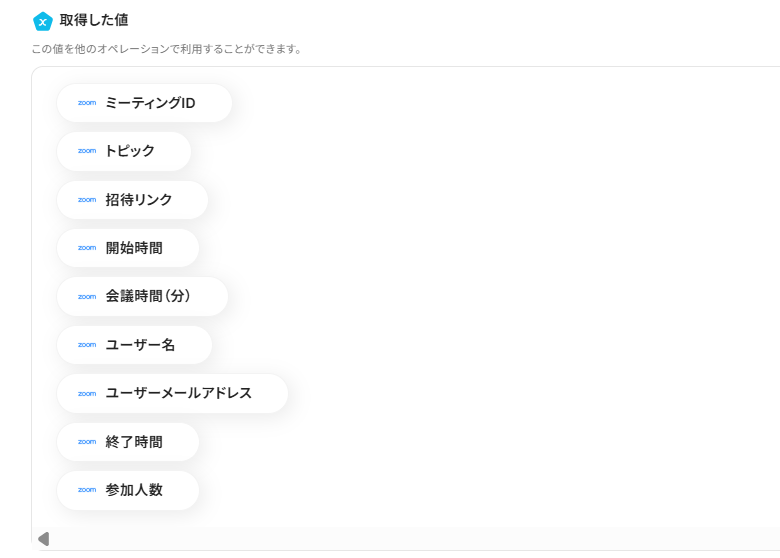
テストが成功した場合は、アウトプットが取得できます。
こちらの値は後のフロー設定時に活用するので、取得された内容を確認しましょう。
ステップ4:ミーティングのレコーディング情報を取得する設定
1.続いて、「ミーティングのレコーディング情報を取得」をクリックします。
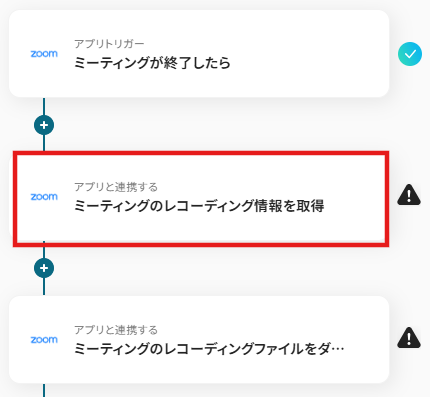
2.以下の画面でYoomと連携するアカウントを選択します。
先ほどと同様にタイトルと連携するアカウント情報を任意で設定し、アクションはテンプレート通りに「ミーティングのレコーディング情報を取得」のまま「次へ」をクリックして進んでください。
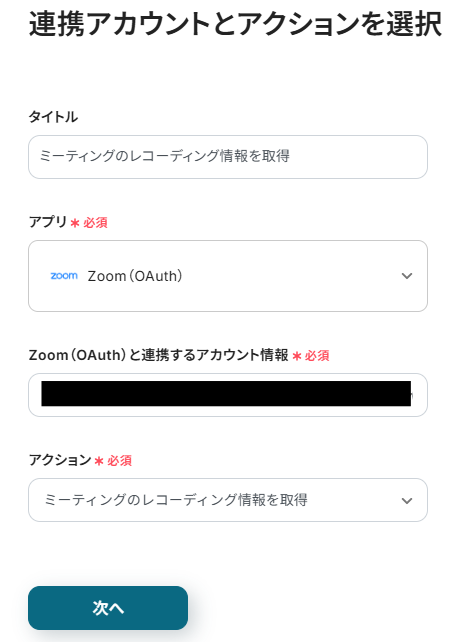
3.「ミーティングID」は先ほど取得したアウトプットから「ミーティングID」選択します。
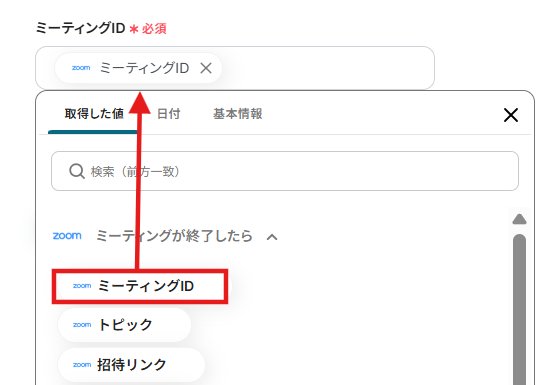
4.入力後にテストが成功し、先ほどと同様にアウトプットが取得できたら「保存」をクリックします!

ステップ5:ミーティングのレコーディングファイルを取得する設定
連携したZoomでミーティングが終了したら、レコーディングファイルをダウンロードするための設定をおこないます。
以下の赤枠をクリックしましょう。
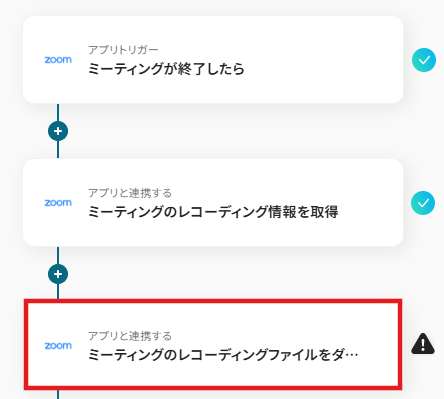
2.こちらも同様にタイトルと連携するアカウント情報を任意で設定し、アクションはテンプレート通りに「ミーティングのレコーディングファイルをダウンロード」のまま「次へ」をクリックして進んでください。
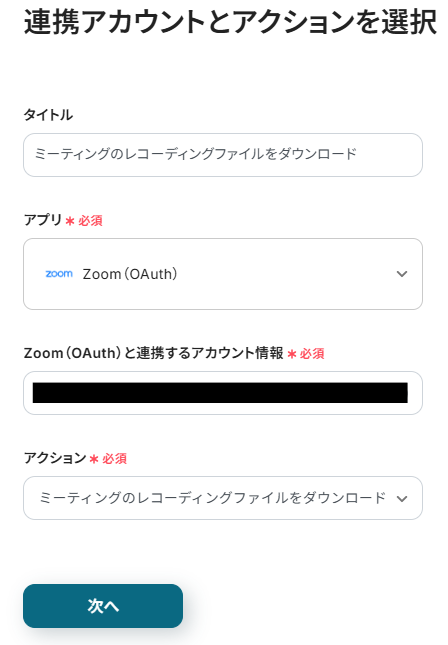
3.「ダウンロードURL」は先ほど取得したアウトプットから「ダウンロードURL」選択します。
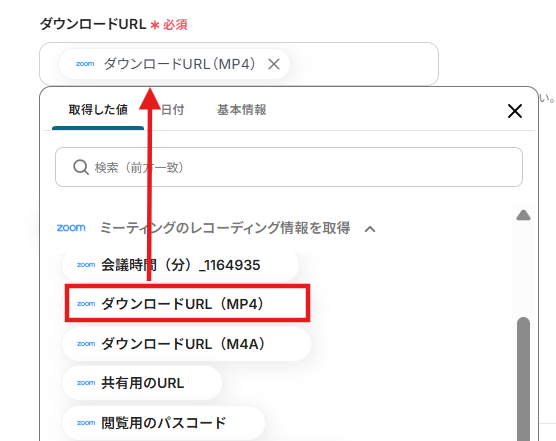
4.入力後にテストが成功し、先ほどと同様にアウトプットが取得できたら「保存」をクリックします!
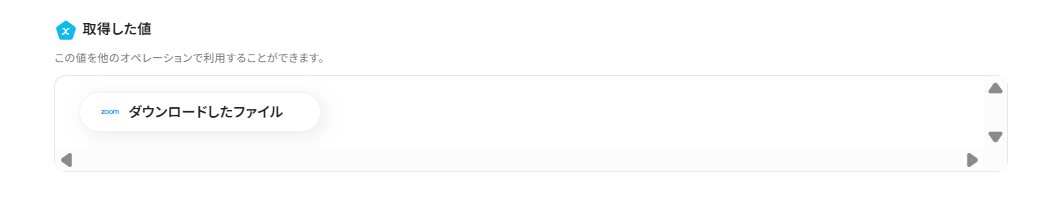
ステップ6:音声データから文字起こしを行う設定
1.続いて、「音声データを文字起こしする」をクリックします。
※AIオペレーション(文字起こし)は一部有料プランのみ利用できる機能です。対象外のプランの場合は設定しているフローボットのオペレーションはエラーになるので注意してください。
有料プランは、2週間の無料トライアルを行うことができ、期間中には制限対象のAIオペレーションを使用することができます。
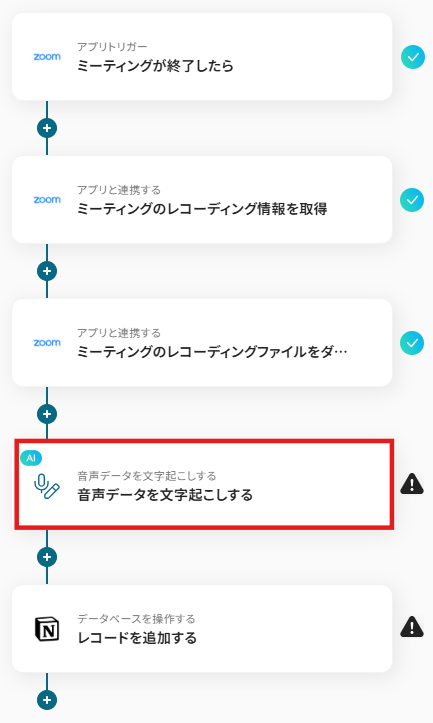
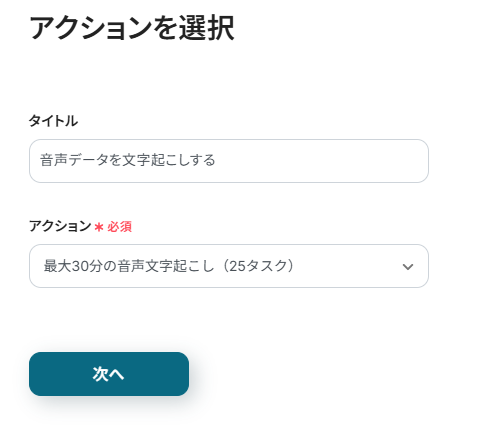
2.以下の画面が表示されるので、設定を確認して「次へ」に進みましょう。
- 「タイトル」→自由に変更可能です。
- 「変換タイプ」→音声ファイルの容量に合わせて選択します。
3.次に「ファイルの添付方法」を以下のように設定します。

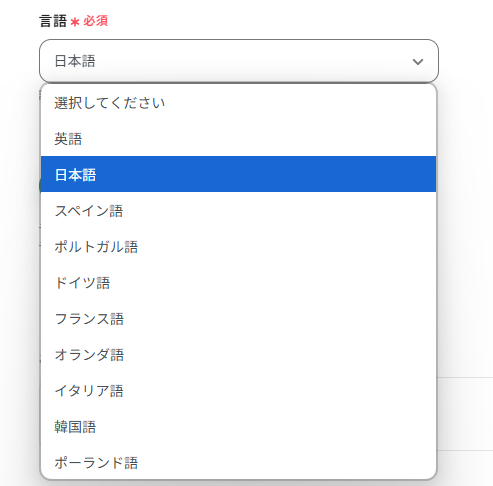
4.続いて、読み取る音声ファイルの言語を候補から選択してください。
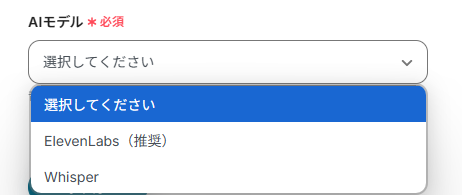
5.任意の「AIモデル」をプルダウンから選択しましょう。
(基本的には「ElevenLabs(推奨)」をおすすめします!)
6.設定後に「テスト」を実行します!
テストが成功した場合は、先ほどの様にアウトプットが表示されます。
こちらも次の設定で活用するので、データを確認しましょう。
確認できたら、「保存する」をクリックしてください。

ステップ7:Notionにレコードを追加する設定
1.ついに最後の設定項目です!これまでと同様に以下の赤枠をクリックします。
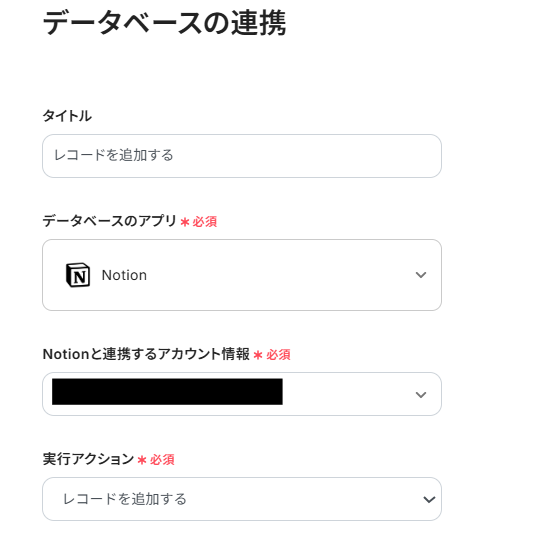
2.以下の画面でYoomと連携するアカウントを選択します。
先ほどと同様にタイトルと連携するアカウント情報を任意で設定し、アクションはテンプレート通りに「レコードを追加する」のまま、下にスクロールしましょう。
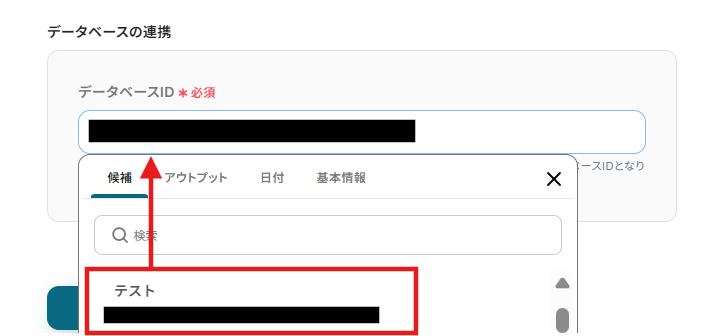
3.下にスクロールして、「データベースID」を候補から選択します。
設定後に「次へ」をクリックしましょう!
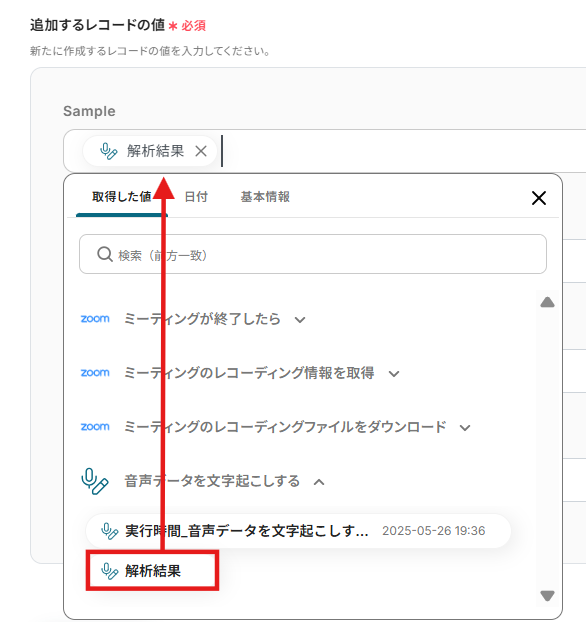
4.「追加するレコードの値」に先ほど取得したアウトプットを選択します。
用途に合わせてそれぞれ入力しましょう!
5.設定完了後に、「テスト」をクリックしましょう。
テストが成功したら、Notionでレコードが追加できていることを確認しましょう!

6.確認後、「保存する」をクリックしてください。
ステップ8:トリガーをONに設定して動作確認
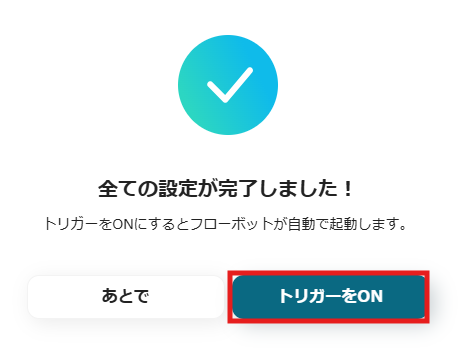
最後に「トリガーをON」をクリックしたら、自動化の設定は完了です!
フローボットが正しく起動することを確認しましょう。
設定お疲れさまでした!
AI機能を使ったその他の自動化例
AI機能を活用することで、様々な自動化の実現が可能になります。
文字起こし機能を使った自動化例
BoxやDropboxに音声ファイルがアップロードされたタイミングで自動的に文字起こしを行い、その結果をMicrosoft ExcelやDiscordに記録・通知するフローを構築できます。会議の音声はGoogleドキュメントに文字起こしとして保存したり、Googleフォームで収集したインタビュー音声をテキスト化し、Slackに通知するなど、用途に応じた整理・共有が可能です。また、メールで受信した音声データを自動で文字起こし・要約し、その内容を返信メールとして送信する仕組みも実現できます。
■概要Boxに保存した会議の録音データなどを、後から手作業で文字起こししていませんか?この作業は時間がかかる上、聞き間違いやMicrosoft Excelへの転記ミスが発生することもあります。このワークフローを活用すれば、Boxに音声ファイルがアップロードされるだけで、AIが自動で文字起こしを行い、その内容をMicrosoft Excelに記録するため、こうした手間を解消できます。
■このテンプレートをおすすめする方- Boxに保存した音声データの文字起こしと管理に手間を感じている方
- 会議や商談の議事録作成を効率化し、コア業務に集中したいと考えている方
- 手作業による聞き間違いや、Microsoft Excelへの転記ミスを防ぎたい方
■このテンプレートを使うメリット- BoxへのアップロードからMicrosoft Excelへの記録までが自動化されるため、文字起こしやデータ入力にかかる作業時間を短縮できます。
- 手作業による聞き間違いや転記ミスがなくなることで、情報の正確性が向上し、ヒューマンエラーのリスクを軽減できます。
■フローボットの流れ- はじめに、BoxとMicrosoft ExcelをYoomと連携します。
- トリガーでBoxを選択し、「フォルダにファイルがアップロードされたら」というアクションで対象のフォルダを設定します。
- オペレーションでBoxの「ファイルをダウンロード」アクションを設定し、トリガーで検知した音声ファイルをダウンロードします。
- オペレーションでAI機能の「音声データを文字起こしする」アクションを設定し、ダウンロードした音声ファイルをテキスト化します。
- 最後に、オペレーションでMicrosoft Excelの「レコードを追加する」アクションを設定し、文字起こししたテキストデータを指定のファイルに記録します。
※「トリガー」:フロー起動のきっかけとなるアクション、「オペレーション」:トリガー起動後、フロー内で処理を行うアクション
■このワークフローのカスタムポイント- 「音声データを文字起こしする」オペレーションでは、文字起こしの精度や特性に応じて、利用するAIモデルを複数の選択肢から任意で選択できます。
- Microsoft Excelの「レコードを追加する」アクションでは、文字起こし結果を記録するファイルやシートを任意で指定します。また、ファイル名や日時、文字起こしテキストといったデータを、どの列に格納するかを自由に設定可能です。
■注意事項- Box、Microsoft ExcelをYoomと連携してください。
- Microsoft365(旧Office365)には、家庭向けプランと一般法人向けプラン(Microsoft365 Business)があり、一般法人向けプランに加入していない場合には認証に失敗する可能性があります。
- Boxはミニプラン以上でご利用いただけるアプリとなっております。フリープラン・パーソナルプランの場合は設定しているフローボットのオペレーションやデータコネクトはエラーとなりますので、ご注意ください。
- パーソナルプラン・ミニプラン・チームプラン・サクセスプランなどの有料プランは、2週間の無料トライアルを行うことが可能です。無料トライアル中には制限対象のアプリを使用することができます。詳しくは、料金プランのページをご参照ください。
- ダウンロード可能なファイル容量は最大300MBまでです。アプリの仕様によっては300MB未満になる可能性があるので、ご注意ください。
- トリガー、各オペレーションでの取り扱い可能なファイル容量の詳細はこちらをご参照ください。
- Microsoft Excelのデータベースを操作するオペレーションの設定に関しては、こちらをご参照ください。
■概要会議後の議事録作成や内容の振り返りのために、録音データから文字起こしを行う作業は手間がかかるものではないでしょうか。手作業での文字起こしは時間がかかり、本来注力すべきコア業務を圧迫することもあります。このワークフローを活用すれば、フォームに音声ファイルをアップロードするだけで、自動で文字起こしが実行され、その内容がGoogleドキュメントに格納されるため、議事録作成の工数を削減できます。
■このテンプレートをおすすめする方- 会議後の議事録作成に多くの時間を費やしている営業・マーケティング担当者の方
- 手作業での文字起こしを自動化し、ノンコア業務の時間を削減したいと考えている方
- Googleドキュメントを活用し、チーム内の会議内容の共有を効率化したいマネージャーの方
■このテンプレートを使うメリット- 音声ファイルをアップロードするだけで文字起こしとドキュメント作成が自動で完了するため、これまで手作業に費やしていた時間を短縮できます。
- 手作業での文字起こしで発生しがちな、聞き間違いや入力ミスを防ぎ、議事録の正確性を高めることに繋がります。
■フローボットの流れ- はじめに、GoogleドキュメントをYoomと連携します。
- 次に、トリガーでフォームトリガーを選択し、会議の音声ファイルをアップロードするためのフォームを作成します。
- 次に、オペレーションで音声文字起こし機能を選択し、フォームからアップロードされた音声データを文字起こしするように設定します。
- 次に、オペレーションでGoogleドキュメントを選択し、「新しいドキュメントを作成する」アクションで議事録用のドキュメントを新規作成します。
- 最後に、同じくGoogleドキュメントのアクションを設定し、文字起こししたテキストデータを先ほど作成したドキュメントに記載します。
※「トリガー」:フロー起動のきっかけとなるアクション、「オペレーション」:トリガー起動後、フロー内で処理を行うアクション
■このワークフローのカスタムポイント- トリガーとなるフォームでは、音声ファイルのアップロード項目以外に、会議名や参加者などをテキストで入力する質問項目を任意で追加できます。
- Googleドキュメントで作成されるドキュメントのファイル名は、フォームで入力された会議名や日付などを含めて自由に設定することが可能です。
■注意事項- GoogleドキュメントとYoomを連携してください。
- ダウンロード可能なファイル容量は最大300MBまでです。アプリの仕様によっては300MB未満になる可能性があるので、ご注意ください。
- トリガー、各オペレーションでの取り扱い可能なファイル容量の詳細は「ファイルの容量制限について」をご参照ください。
■概要メールで受け取ったインタビューや会議の音声データを、手作業で文字起こししたり、内容を要約して関係者に共有する作業は、手間がかかり非効率に感じていませんか。 また、手作業がゆえの聞き逃しや転記ミスが発生することもあるかもしれません。 このワークフローを活用すれば、特定のメール受信をきっかけに、添付された音声データの文字起こしから要約、さらには送信者へのメール返信までの一連の流れを自動化し、こうした課題を円滑に解消します。
■このテンプレートをおすすめする方- インタビューや会議の音声データをメールで受け取る機会が多い広報・マーケティング担当の方
- 音声データの文字起こしや要約作成といったノンコア業務の効率化を目指している方
- Gmailを活用して、日々のコミュニケーションや情報共有を自動化したいと考えている方
■このテンプレートを使うメリット- メールで音声データを受信後、文字起こしから要約、返信までが自動で実行されるため、これまで手作業に費やしていた時間を別の業務に充てることができます。
- 手作業による文字起こし時の聞き間違いや、要約内容の抜け漏れ、メールの宛先間違いといったヒューマンエラーの発生を防ぐことに繋がります。
■フローボットの流れ- はじめに、GmailをYoomと連携します。
- 次に、トリガーでメール機能を選択し、「メールを受信したら」というアクションを設定して、特定の条件(件名や差出人など)を指定します。
- 次に、オペレーションで文字起こし機能を選択し、受信したメールに添付されている音声ファイルを指定して文字起こしを実行します。
- 続けて、オペレーションで要約機能を選択し、前のステップで文字起こししたテキストを要約します。
- 最後に、オペレーションでGmailの「メールを送る」アクションを設定し、要約したテキストを元のメールの送信者へ自動で返信します。
※「トリガー」:フロー起動のきっかけとなるアクション、「オペレーション」:トリガー起動後、フロー内で処理を行うアクション
■このワークフローのカスタムポイント- メール機能のトリガー設定では、処理を開始したいメールの受信用アドレスや、件名・差出人といった起動条件を任意で設定できます。
- 文字起こし機能では、処理の対象としたい音声ファイルを任意で設定することが可能です。
- 要約機能では、要約のベースとなるテキストデータや、生成したい要約の文字数を任意で指定できます。
- Gmailでのメール送信アクションでは、宛先を任意で設定できるほか、本文に固定の文章を入れたり、文字起こしや要約の結果を変数として埋め込んだりといった柔軟なカスタムが可能です。
■注意事項- GmailとYoomを連携してください。
- ダウンロード可能なファイル容量は最大300MBまでです。アプリの仕様によっては300MB未満になる可能性があるので、ご注意ください。
- トリガー、各オペレーションでの取り扱い可能なファイル容量の詳細は「ファイルの容量制限について」をご参照ください。
- オペレーション数が5つを越えるフローボットは、ミニプラン以上のプランで作成可能です。フリープランの場合はフローボットが起動しないため、ご注意ください。
- OCRデータは6,500文字以上のデータや文字が小さい場合などは読み取れない場合があるので、ご注意ください。
- 要約機能はミニプラン以上でご利用いただけるアプリとなっております。フリープラン・パーソナルプランの場合は設定しているフローボットのオペレーションやデータコネクトはエラーとなりますので、ご注意ください。
- パーソナルプラン・ミニプラン・チームプラン・サクセスプランなどの有料プランは、2週間の無料トライアルを行うことが可能です。無料トライアル中には制限対象のアプリを使用することができます。
■概要
インタビューの音声データを取得した後、手作業で文字起こしを行い、その内容を関係者に共有するプロセスに手間を感じていませんか。このワークフローを活用すれば、フォームに音声ファイルが送信されるだけで、AIが内容を自動で文字起こしし、Slackへ即座に通知します。一連の作業を自動化し、迅速な情報共有と業務効率化を実現できます。
■このテンプレートをおすすめする方
- インタビューの音声データを手作業で文字起こしし、共有している人事や広報担当の方
- 議事録作成の効率化を図り、チーム内での情報共有を迅速に行いたいプロジェクトリーダーの方
- フォームでのデータ受付から通知までの一連の業務を自動化したいと考えている方
■このテンプレートを使うメリット
- フォーム送信を起点に文字起こしから通知までが自動化され、手作業で対応していた時間を短縮できます。
- 手作業による文字起こし結果のコピー&ペーストミスや、Slackへの通知漏れといったヒューマンエラーを防ぎます。
■フローボットの流れ
- はじめに、SlackをYoomと連携します。
- 次に、トリガーでフォームトリガー機能を選択し、音声ファイルを受け付けるためのフォームを作成します。このフォームが送信されるとフローが起動します。
- 次に、オペレーションでAI機能を選択し、「音声データを文字起こしする」アクションを設定して、フォームで受け取った音声ファイルを指定します。
- 最後に、オペレーションでSlackの「チャンネルにメッセージを送る」アクションを設定し、文字起こし結果を任意のチャンネルに通知します。
※「トリガー」:フロー起動のきっかけとなるアクション、「オペレーション」:トリガー起動後、フロー内で処理を行うアクション
■このワークフローのカスタムポイント
- フォームトリガー機能では、音声ファイルのアップロード欄以外に、回答者の氏名やインタビュー日時など、自由に質問項目を追加・編集できます。
- AI機能の「音声データを文字起こしする」では、対象となる音声ファイルの添付方法や言語(日本語、英語など)を任意で設定できます。
- Slackの「チャンネルにメッセージを送る」では、通知先のチャンネルやメッセージ本文を自由にカスタマイズすることが可能です。
■注意事項
- SlackとYoomを連携してください。
- OCRまたは音声を文字起こしするAIオペレーションはチームプラン・サクセスプランでのみご利用いただける機能となっております。フリープラン・ミニプランの場合は設定しているフローボットのオペレーションはエラーとなりますので、ご注意ください。
- チームプランやサクセスプランなどの有料プランは、2週間の無料トライアルを行うことが可能です。無料トライアル中には制限対象のアプリやAI機能(オペレーション)を使用することができます。


- Boxに保存した音声データの文字起こしと管理に手間を感じている方
- 会議や商談の議事録作成を効率化し、コア業務に集中したいと考えている方
- 手作業による聞き間違いや、Microsoft Excelへの転記ミスを防ぎたい方
■このテンプレートを使うメリット
- BoxへのアップロードからMicrosoft Excelへの記録までが自動化されるため、文字起こしやデータ入力にかかる作業時間を短縮できます。
- 手作業による聞き間違いや転記ミスがなくなることで、情報の正確性が向上し、ヒューマンエラーのリスクを軽減できます。
■フローボットの流れ
- はじめに、BoxとMicrosoft ExcelをYoomと連携します。
- トリガーでBoxを選択し、「フォルダにファイルがアップロードされたら」というアクションで対象のフォルダを設定します。
- オペレーションでBoxの「ファイルをダウンロード」アクションを設定し、トリガーで検知した音声ファイルをダウンロードします。
- オペレーションでAI機能の「音声データを文字起こしする」アクションを設定し、ダウンロードした音声ファイルをテキスト化します。
- 最後に、オペレーションでMicrosoft Excelの「レコードを追加する」アクションを設定し、文字起こししたテキストデータを指定のファイルに記録します。
■このワークフローのカスタムポイント
- 「音声データを文字起こしする」オペレーションでは、文字起こしの精度や特性に応じて、利用するAIモデルを複数の選択肢から任意で選択できます。
- Microsoft Excelの「レコードを追加する」アクションでは、文字起こし結果を記録するファイルやシートを任意で指定します。また、ファイル名や日時、文字起こしテキストといったデータを、どの列に格納するかを自由に設定可能です。
■注意事項
- Box、Microsoft ExcelをYoomと連携してください。
- Microsoft365(旧Office365)には、家庭向けプランと一般法人向けプラン(Microsoft365 Business)があり、一般法人向けプランに加入していない場合には認証に失敗する可能性があります。
- Boxはミニプラン以上でご利用いただけるアプリとなっております。フリープラン・パーソナルプランの場合は設定しているフローボットのオペレーションやデータコネクトはエラーとなりますので、ご注意ください。
- パーソナルプラン・ミニプラン・チームプラン・サクセスプランなどの有料プランは、2週間の無料トライアルを行うことが可能です。無料トライアル中には制限対象のアプリを使用することができます。詳しくは、料金プランのページをご参照ください。
- ダウンロード可能なファイル容量は最大300MBまでです。アプリの仕様によっては300MB未満になる可能性があるので、ご注意ください。
- トリガー、各オペレーションでの取り扱い可能なファイル容量の詳細はこちらをご参照ください。
- Microsoft Excelのデータベースを操作するオペレーションの設定に関しては、こちらをご参照ください。

- 会議後の議事録作成に多くの時間を費やしている営業・マーケティング担当者の方
- 手作業での文字起こしを自動化し、ノンコア業務の時間を削減したいと考えている方
- Googleドキュメントを活用し、チーム内の会議内容の共有を効率化したいマネージャーの方
- 音声ファイルをアップロードするだけで文字起こしとドキュメント作成が自動で完了するため、これまで手作業に費やしていた時間を短縮できます。
- 手作業での文字起こしで発生しがちな、聞き間違いや入力ミスを防ぎ、議事録の正確性を高めることに繋がります。
- はじめに、GoogleドキュメントをYoomと連携します。
- 次に、トリガーでフォームトリガーを選択し、会議の音声ファイルをアップロードするためのフォームを作成します。
- 次に、オペレーションで音声文字起こし機能を選択し、フォームからアップロードされた音声データを文字起こしするように設定します。
- 次に、オペレーションでGoogleドキュメントを選択し、「新しいドキュメントを作成する」アクションで議事録用のドキュメントを新規作成します。
- 最後に、同じくGoogleドキュメントのアクションを設定し、文字起こししたテキストデータを先ほど作成したドキュメントに記載します。
■このワークフローのカスタムポイント
- トリガーとなるフォームでは、音声ファイルのアップロード項目以外に、会議名や参加者などをテキストで入力する質問項目を任意で追加できます。
- Googleドキュメントで作成されるドキュメントのファイル名は、フォームで入力された会議名や日付などを含めて自由に設定することが可能です。
- GoogleドキュメントとYoomを連携してください。
- ダウンロード可能なファイル容量は最大300MBまでです。アプリの仕様によっては300MB未満になる可能性があるので、ご注意ください。
- トリガー、各オペレーションでの取り扱い可能なファイル容量の詳細は「ファイルの容量制限について」をご参照ください。

■このテンプレートをおすすめする方
- インタビューや会議の音声データをメールで受け取る機会が多い広報・マーケティング担当の方
- 音声データの文字起こしや要約作成といったノンコア業務の効率化を目指している方
- Gmailを活用して、日々のコミュニケーションや情報共有を自動化したいと考えている方
■このテンプレートを使うメリット
- メールで音声データを受信後、文字起こしから要約、返信までが自動で実行されるため、これまで手作業に費やしていた時間を別の業務に充てることができます。
- 手作業による文字起こし時の聞き間違いや、要約内容の抜け漏れ、メールの宛先間違いといったヒューマンエラーの発生を防ぐことに繋がります。
■フローボットの流れ
- はじめに、GmailをYoomと連携します。
- 次に、トリガーでメール機能を選択し、「メールを受信したら」というアクションを設定して、特定の条件(件名や差出人など)を指定します。
- 次に、オペレーションで文字起こし機能を選択し、受信したメールに添付されている音声ファイルを指定して文字起こしを実行します。
- 続けて、オペレーションで要約機能を選択し、前のステップで文字起こししたテキストを要約します。
- 最後に、オペレーションでGmailの「メールを送る」アクションを設定し、要約したテキストを元のメールの送信者へ自動で返信します。
■このワークフローのカスタムポイント
- メール機能のトリガー設定では、処理を開始したいメールの受信用アドレスや、件名・差出人といった起動条件を任意で設定できます。
- 文字起こし機能では、処理の対象としたい音声ファイルを任意で設定することが可能です。
- 要約機能では、要約のベースとなるテキストデータや、生成したい要約の文字数を任意で指定できます。
- Gmailでのメール送信アクションでは、宛先を任意で設定できるほか、本文に固定の文章を入れたり、文字起こしや要約の結果を変数として埋め込んだりといった柔軟なカスタムが可能です。
■注意事項
- GmailとYoomを連携してください。
- ダウンロード可能なファイル容量は最大300MBまでです。アプリの仕様によっては300MB未満になる可能性があるので、ご注意ください。
- トリガー、各オペレーションでの取り扱い可能なファイル容量の詳細は「ファイルの容量制限について」をご参照ください。
- オペレーション数が5つを越えるフローボットは、ミニプラン以上のプランで作成可能です。フリープランの場合はフローボットが起動しないため、ご注意ください。
- OCRデータは6,500文字以上のデータや文字が小さい場合などは読み取れない場合があるので、ご注意ください。
- 要約機能はミニプラン以上でご利用いただけるアプリとなっております。フリープラン・パーソナルプランの場合は設定しているフローボットのオペレーションやデータコネクトはエラーとなりますので、ご注意ください。
- パーソナルプラン・ミニプラン・チームプラン・サクセスプランなどの有料プランは、2週間の無料トライアルを行うことが可能です。無料トライアル中には制限対象のアプリを使用することができます。

■概要
インタビューの音声データを取得した後、手作業で文字起こしを行い、その内容を関係者に共有するプロセスに手間を感じていませんか。このワークフローを活用すれば、フォームに音声ファイルが送信されるだけで、AIが内容を自動で文字起こしし、Slackへ即座に通知します。一連の作業を自動化し、迅速な情報共有と業務効率化を実現できます。
■このテンプレートをおすすめする方
- インタビューの音声データを手作業で文字起こしし、共有している人事や広報担当の方
- 議事録作成の効率化を図り、チーム内での情報共有を迅速に行いたいプロジェクトリーダーの方
- フォームでのデータ受付から通知までの一連の業務を自動化したいと考えている方
■このテンプレートを使うメリット
- フォーム送信を起点に文字起こしから通知までが自動化され、手作業で対応していた時間を短縮できます。
- 手作業による文字起こし結果のコピー&ペーストミスや、Slackへの通知漏れといったヒューマンエラーを防ぎます。
■フローボットの流れ
- はじめに、SlackをYoomと連携します。
- 次に、トリガーでフォームトリガー機能を選択し、音声ファイルを受け付けるためのフォームを作成します。このフォームが送信されるとフローが起動します。
- 次に、オペレーションでAI機能を選択し、「音声データを文字起こしする」アクションを設定して、フォームで受け取った音声ファイルを指定します。
- 最後に、オペレーションでSlackの「チャンネルにメッセージを送る」アクションを設定し、文字起こし結果を任意のチャンネルに通知します。
※「トリガー」:フロー起動のきっかけとなるアクション、「オペレーション」:トリガー起動後、フロー内で処理を行うアクション
■このワークフローのカスタムポイント
- フォームトリガー機能では、音声ファイルのアップロード欄以外に、回答者の氏名やインタビュー日時など、自由に質問項目を追加・編集できます。
- AI機能の「音声データを文字起こしする」では、対象となる音声ファイルの添付方法や言語(日本語、英語など)を任意で設定できます。
- Slackの「チャンネルにメッセージを送る」では、通知先のチャンネルやメッセージ本文を自由にカスタマイズすることが可能です。
■注意事項
- SlackとYoomを連携してください。
- OCRまたは音声を文字起こしするAIオペレーションはチームプラン・サクセスプランでのみご利用いただける機能となっております。フリープラン・ミニプランの場合は設定しているフローボットのオペレーションはエラーとなりますので、ご注意ください。
- チームプランやサクセスプランなどの有料プランは、2週間の無料トライアルを行うことが可能です。無料トライアル中には制限対象のアプリやAI機能(オペレーション)を使用することができます。
まとめ
この記事では、「音声ファイルの文字起こしを自動化する方法」について、ノーコードで実現できる具体的な手順をご紹介しました。
会議やインタビューなどの音声データを自動でテキスト化し、Microsoft ExcelやGoogleドキュメントなどに記録することで、議事録作成や情報共有にかかる時間と手間を大幅に削減できます。
Yoomには、今回ご紹介した文字起こしの自動化以外にも、様々な業務を効率化するテンプレートが多数用意されています。
フォームで受け取った音声をチャットに通知したり、メールのやりとりを自動化したりと、日々の業務をよりスムーズに進める工夫が詰まっています。
「議事録作成に時間がかかる」「情報整理に追われている」「音声データをもっと有効活用したい」と感じている方は、ぜひYoomのテンプレートで自動化を試してみてください。初めてでも簡単に始められます!
プログラミング知識なしで手軽に構築できます。









