










・
【ノーコードで実現】OpenAIと連携して音声ファイルを自動的に文字起こしする方法

「会議の録音を聞き返しながら議事録を作成するのが大変…」
「インタビュー音源の文字起こしに時間がかかって、本来の分析業務が進まない…」
このように音声データのテキスト化に膨大な時間を費やし、コア業務が圧迫されていると感じていませんか?
もし会議やインタビューなどの音声ファイルをAIが自動で文字起こししてくれる仕組みがあれば、これまで手作業で行っていた面倒な作業から解放されますね。
その結果、より付加価値の高い業務に集中する時間を創出できます!
今回ご紹介する自動化フローはノーコードで簡単に設定できます。手間や時間もかからないので、ぜひ導入して作業をもっと楽にしましょう!
とにかく早く試したい方へ
YoomにはAIで音声ファイルを文字起こしする業務フロー自動化のテンプレートが用意されています。「まずは試してみたい!」という方は、以下のバナーをクリックしてすぐに自動化を体験してみましょう!
■概要
オンライン会議後の議事録作成は、録画データの確認や文字起こし、要約といった作業に多くの時間を要する場合があります。このワークフローを活用すれば、Google Meetでの会議終了をトリガーに、録画データの文字起こしからOpenAIによる要約、関係者へのメール共有までを自動化することができ、手間のかかる議事録作成業務を効率化します。
■このテンプレートをおすすめする方
- Google Meetでの会議が多く、議事録作成の工数を削減したいと考えている方
- OpenAIのspeech to textなどの技術を活用し、会議内容のテキスト化を自動化したい方
- 会議の決定事項や要点を、抜け漏れなく迅速に関係者へ共有したいチームリーダーの方
■このテンプレートを使うメリット
- 会議終了から文字起こし、要約、メールでの共有までが自動で実行されるため、議事録作成にかかる作業時間を短縮できます。
- OpenAIによって要約された客観的な議事録が生成されるため、作成者による内容のばらつきや共有漏れを防ぎ、業務の標準化に繋がります。
■フローボットの流れ
- はじめに、Google MeetとOpenAIをYoomと連携します。
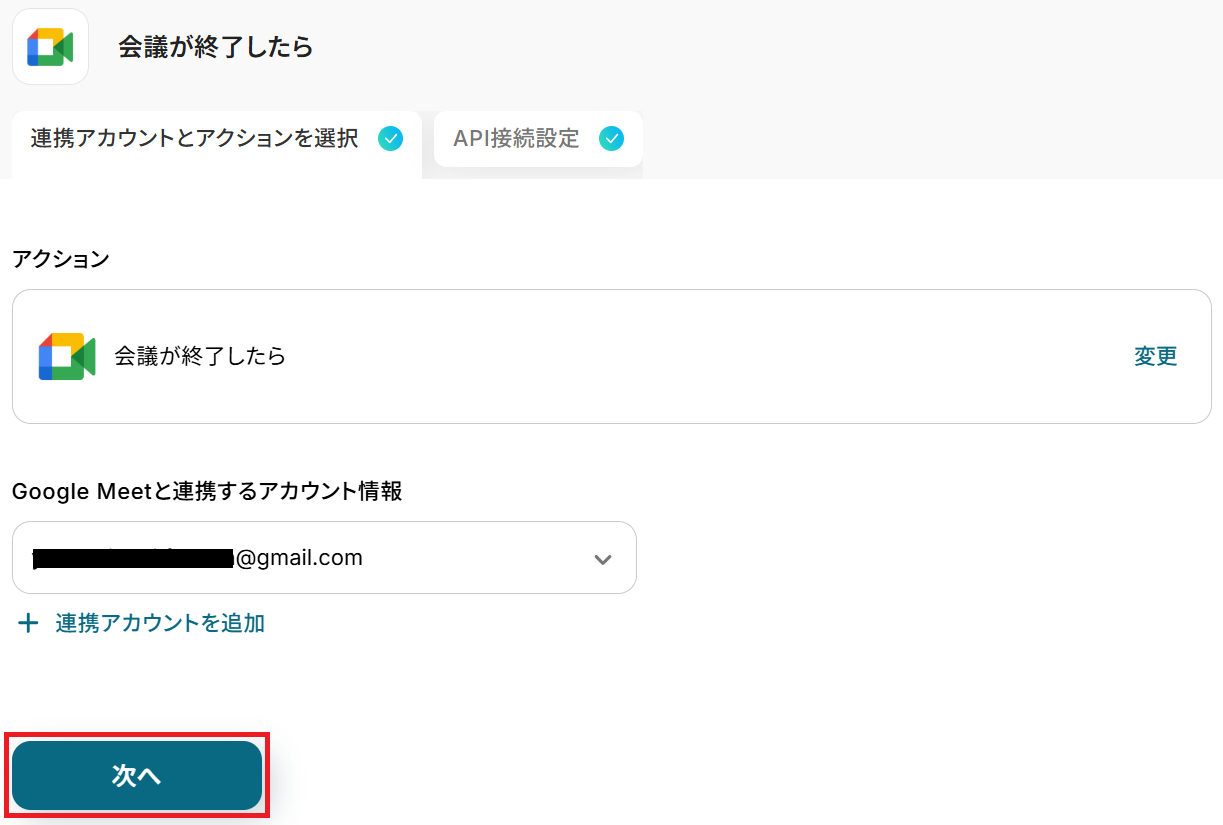
- 次に、トリガーでGoogle Meetを選択し、「会議が終了したら」というアクションを設定します。
- 続いて、レコーディングファイルが生成されるまで「待機する」アクションを設けます。
- 次に、オペレーションでGoogle Meetの「レコーディング情報を取得する」アクションを設定し、Google Driveから該当の「ファイルをダウンロードする」アクションを続けます。
- ダウンロードした音声ファイルを、AI機能の「音声文字起こし」でテキスト化します。
- 最後に、OpenAIで文字起こししたテキストを要約し、メール機能で関係者に自動で送信します。
※「トリガー」:フロー起動のきっかけとなるアクション、「オペレーション」:トリガー起動後、フロー内で処理を行うアクション
■このワークフローのカスタムポイント
- 「メールを送る」オペレーションでは、送信先のメールアドレスを任意に設定することが可能です。
- メールの本文には、固定のテキストだけでなく、前段のOpenAIで生成した要約内容などを変数として埋め込むといった柔軟なカスタマイズができます。
■注意事項
- Google Meet、Google Drive、OpenAIのそれぞれとYoomを連携してください。
- ChatGPT(OpenAI)のアクションを実行するには、OpenAIのAPI有料プランの契約が必要です。(APIが使用されたときに支払いができる状態)
https://openai.com/ja-JP/api/pricing/ - ChatGPTのAPI利用はOpenAI社が有料で提供しており、API疎通時のトークンにより従量課金される仕組みとなっています。そのため、API使用時にお支払いが行える状況でない場合エラーが発生しますのでご注意ください。
- 「待機する」オペレーションは、チームプラン・サクセスプランでのみご利用いただける機能となっております。フリープラン・ミニプランの場合は設定しているフローボットのオペレーションやデータコネクトはエラーとなりますので、ご注意ください。
- チームプランやサクセスプランなどの有料プランは、2週間の無料トライアルを行うことが可能です。無料トライアル中には制限対象のアプリや機能(オペレーション)を使用することができます。
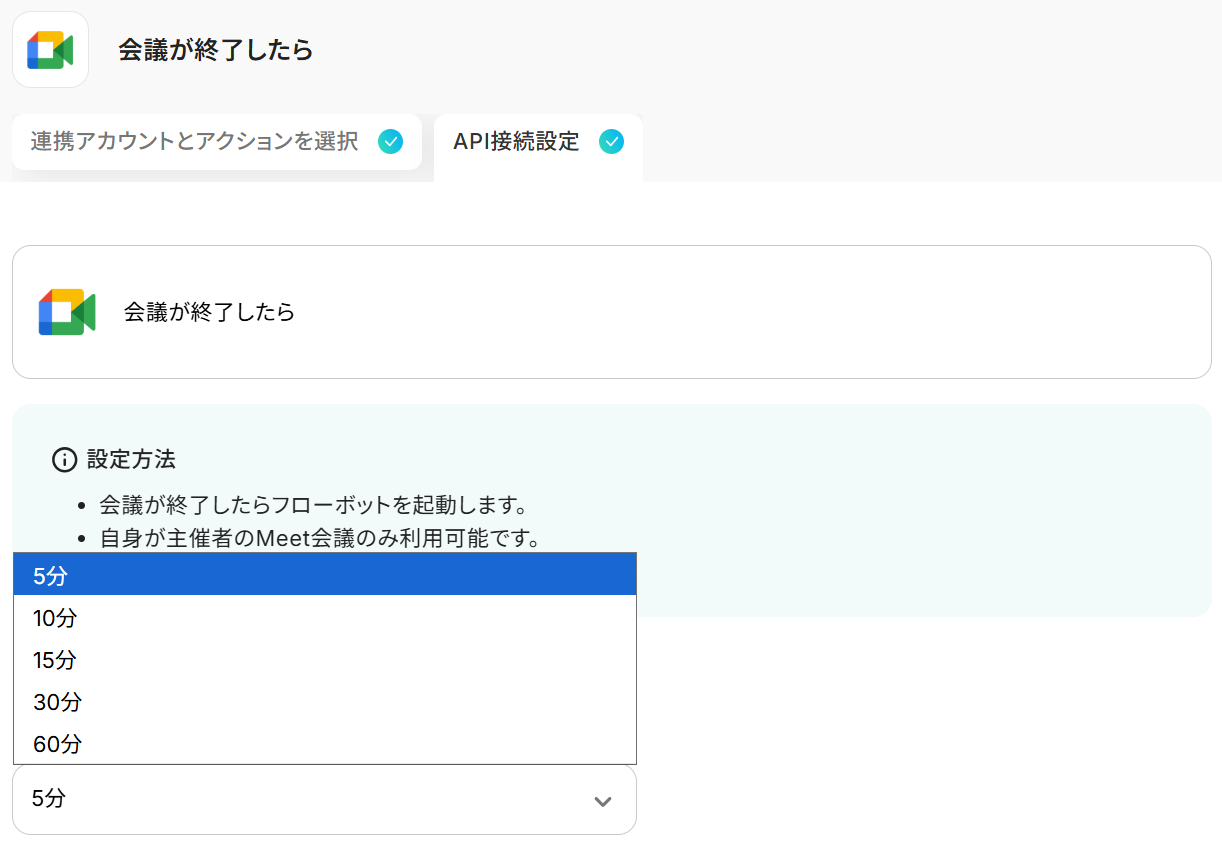
- トリガーは5分、10分、15分、30分、60分の間隔で起動間隔を選択できます。
- プランによって最短の起動間隔が異なりますので、ご注意ください。
- ダウンロード可能なファイル容量は最大300MBまでです。アプリの仕様によっては300MB未満になる可能性があるので、ご注意ください
- トリガー、各オペレーションでの取り扱い可能なファイル容量の詳細は「ファイルの容量制限について」をご参照ください。


■概要
オンライン会議後の議事録作成は、録画データの確認や文字起こし、要約といった作業に多くの時間を要する場合があります。このワークフローを活用すれば、Google Meetでの会議終了をトリガーに、録画データの文字起こしからOpenAIによる要約、関係者へのメール共有までを自動化することができ、手間のかかる議事録作成業務を効率化します。
■このテンプレートをおすすめする方
- Google Meetでの会議が多く、議事録作成の工数を削減したいと考えている方
- OpenAIのspeech to textなどの技術を活用し、会議内容のテキスト化を自動化したい方
- 会議の決定事項や要点を、抜け漏れなく迅速に関係者へ共有したいチームリーダーの方
■このテンプレートを使うメリット
- 会議終了から文字起こし、要約、メールでの共有までが自動で実行されるため、議事録作成にかかる作業時間を短縮できます。
- OpenAIによって要約された客観的な議事録が生成されるため、作成者による内容のばらつきや共有漏れを防ぎ、業務の標準化に繋がります。
■フローボットの流れ
- はじめに、Google MeetとOpenAIをYoomと連携します。
- 次に、トリガーでGoogle Meetを選択し、「会議が終了したら」というアクションを設定します。
- 続いて、レコーディングファイルが生成されるまで「待機する」アクションを設けます。
- 次に、オペレーションでGoogle Meetの「レコーディング情報を取得する」アクションを設定し、Google Driveから該当の「ファイルをダウンロードする」アクションを続けます。
- ダウンロードした音声ファイルを、AI機能の「音声文字起こし」でテキスト化します。
- 最後に、OpenAIで文字起こししたテキストを要約し、メール機能で関係者に自動で送信します。
※「トリガー」:フロー起動のきっかけとなるアクション、「オペレーション」:トリガー起動後、フロー内で処理を行うアクション
■このワークフローのカスタムポイント
- 「メールを送る」オペレーションでは、送信先のメールアドレスを任意に設定することが可能です。
- メールの本文には、固定のテキストだけでなく、前段のOpenAIで生成した要約内容などを変数として埋め込むといった柔軟なカスタマイズができます。
■注意事項
- Google Meet、Google Drive、OpenAIのそれぞれとYoomを連携してください。
- ChatGPT(OpenAI)のアクションを実行するには、OpenAIのAPI有料プランの契約が必要です。(APIが使用されたときに支払いができる状態)
https://openai.com/ja-JP/api/pricing/ - ChatGPTのAPI利用はOpenAI社が有料で提供しており、API疎通時のトークンにより従量課金される仕組みとなっています。そのため、API使用時にお支払いが行える状況でない場合エラーが発生しますのでご注意ください。
- 「待機する」オペレーションは、チームプラン・サクセスプランでのみご利用いただける機能となっております。フリープラン・ミニプランの場合は設定しているフローボットのオペレーションやデータコネクトはエラーとなりますので、ご注意ください。
- チームプランやサクセスプランなどの有料プランは、2週間の無料トライアルを行うことが可能です。無料トライアル中には制限対象のアプリや機能(オペレーション)を使用することができます。
- トリガーは5分、10分、15分、30分、60分の間隔で起動間隔を選択できます。
- プランによって最短の起動間隔が異なりますので、ご注意ください。
- ダウンロード可能なファイル容量は最大300MBまでです。アプリの仕様によっては300MB未満になる可能性があるので、ご注意ください
- トリガー、各オペレーションでの取り扱い可能なファイル容量の詳細は「ファイルの容量制限について」をご参照ください。
Google Meetの録画から文字起こしと要約を自動化するフローを作ってみよう
それではここから代表的な例として、Google Meetで会議が終了したら文字起こしし、結果をOpenAIで要約しメールで送信するフローを解説していきます!ここではYoomを使用してノーコードで設定していくので、もしまだYoomのアカウントをお持ちでない場合はこちらの登録フォームからアカウントを発行しておきましょう。
※今回連携するアプリの公式サイト:Google Meet/Google Drive/OpenAI
[Yoomとは]
フローの作成方法
今回は大きく分けて以下のプロセスで作成します。- Google Meet、Google Drive、OpenAIのマイアプリ連携
- テンプレートをコピー
- Google Meetのトリガー設定、待機設定、Google MeetとGoogle Driveのアクション設定、文字起こし設定、OpenAIとメールのアクション設定
- トリガーをONにし、フローが起動するかを確認
※オペレーション数が5つを越えるフローボットは、ミニプラン以上のプランで作成いただけます。フリープランの場合はフローボットが起動しないためご注意ください。
■概要
オンライン会議後の議事録作成は、録画データの確認や文字起こし、要約といった作業に多くの時間を要する場合があります。このワークフローを活用すれば、Google Meetでの会議終了をトリガーに、録画データの文字起こしからOpenAIによる要約、関係者へのメール共有までを自動化することができ、手間のかかる議事録作成業務を効率化します。
■このテンプレートをおすすめする方
- Google Meetでの会議が多く、議事録作成の工数を削減したいと考えている方
- OpenAIのspeech to textなどの技術を活用し、会議内容のテキスト化を自動化したい方
- 会議の決定事項や要点を、抜け漏れなく迅速に関係者へ共有したいチームリーダーの方
■このテンプレートを使うメリット
- 会議終了から文字起こし、要約、メールでの共有までが自動で実行されるため、議事録作成にかかる作業時間を短縮できます。
- OpenAIによって要約された客観的な議事録が生成されるため、作成者による内容のばらつきや共有漏れを防ぎ、業務の標準化に繋がります。
■フローボットの流れ
- はじめに、Google MeetとOpenAIをYoomと連携します。
- 次に、トリガーでGoogle Meetを選択し、「会議が終了したら」というアクションを設定します。
- 続いて、レコーディングファイルが生成されるまで「待機する」アクションを設けます。
- 次に、オペレーションでGoogle Meetの「レコーディング情報を取得する」アクションを設定し、Google Driveから該当の「ファイルをダウンロードする」アクションを続けます。
- ダウンロードした音声ファイルを、AI機能の「音声文字起こし」でテキスト化します。
- 最後に、OpenAIで文字起こししたテキストを要約し、メール機能で関係者に自動で送信します。
※「トリガー」:フロー起動のきっかけとなるアクション、「オペレーション」:トリガー起動後、フロー内で処理を行うアクション
■このワークフローのカスタムポイント
- 「メールを送る」オペレーションでは、送信先のメールアドレスを任意に設定することが可能です。
- メールの本文には、固定のテキストだけでなく、前段のOpenAIで生成した要約内容などを変数として埋め込むといった柔軟なカスタマイズができます。
■注意事項
- Google Meet、Google Drive、OpenAIのそれぞれとYoomを連携してください。
- ChatGPT(OpenAI)のアクションを実行するには、OpenAIのAPI有料プランの契約が必要です。(APIが使用されたときに支払いができる状態)
https://openai.com/ja-JP/api/pricing/ - ChatGPTのAPI利用はOpenAI社が有料で提供しており、API疎通時のトークンにより従量課金される仕組みとなっています。そのため、API使用時にお支払いが行える状況でない場合エラーが発生しますのでご注意ください。
- 「待機する」オペレーションは、チームプラン・サクセスプランでのみご利用いただける機能となっております。フリープラン・ミニプランの場合は設定しているフローボットのオペレーションやデータコネクトはエラーとなりますので、ご注意ください。
- チームプランやサクセスプランなどの有料プランは、2週間の無料トライアルを行うことが可能です。無料トライアル中には制限対象のアプリや機能(オペレーション)を使用することができます。
- トリガーは5分、10分、15分、30分、60分の間隔で起動間隔を選択できます。
- プランによって最短の起動間隔が異なりますので、ご注意ください。
- ダウンロード可能なファイル容量は最大300MBまでです。アプリの仕様によっては300MB未満になる可能性があるので、ご注意ください
- トリガー、各オペレーションでの取り扱い可能なファイル容量の詳細は「ファイルの容量制限について」をご参照ください。
■概要
オンライン会議後の議事録作成は、録画データの確認や文字起こし、要約といった作業に多くの時間を要する場合があります。このワークフローを活用すれば、Google Meetでの会議終了をトリガーに、録画データの文字起こしからOpenAIによる要約、関係者へのメール共有までを自動化することができ、手間のかかる議事録作成業務を効率化します。
■このテンプレートをおすすめする方
- Google Meetでの会議が多く、議事録作成の工数を削減したいと考えている方
- OpenAIのspeech to textなどの技術を活用し、会議内容のテキスト化を自動化したい方
- 会議の決定事項や要点を、抜け漏れなく迅速に関係者へ共有したいチームリーダーの方
■このテンプレートを使うメリット
- 会議終了から文字起こし、要約、メールでの共有までが自動で実行されるため、議事録作成にかかる作業時間を短縮できます。
- OpenAIによって要約された客観的な議事録が生成されるため、作成者による内容のばらつきや共有漏れを防ぎ、業務の標準化に繋がります。
■フローボットの流れ
- はじめに、Google MeetとOpenAIをYoomと連携します。
- 次に、トリガーでGoogle Meetを選択し、「会議が終了したら」というアクションを設定します。
- 続いて、レコーディングファイルが生成されるまで「待機する」アクションを設けます。
- 次に、オペレーションでGoogle Meetの「レコーディング情報を取得する」アクションを設定し、Google Driveから該当の「ファイルをダウンロードする」アクションを続けます。
- ダウンロードした音声ファイルを、AI機能の「音声文字起こし」でテキスト化します。
- 最後に、OpenAIで文字起こししたテキストを要約し、メール機能で関係者に自動で送信します。
※「トリガー」:フロー起動のきっかけとなるアクション、「オペレーション」:トリガー起動後、フロー内で処理を行うアクション
■このワークフローのカスタムポイント
- 「メールを送る」オペレーションでは、送信先のメールアドレスを任意に設定することが可能です。
- メールの本文には、固定のテキストだけでなく、前段のOpenAIで生成した要約内容などを変数として埋め込むといった柔軟なカスタマイズができます。
■注意事項
- Google Meet、Google Drive、OpenAIのそれぞれとYoomを連携してください。
- ChatGPT(OpenAI)のアクションを実行するには、OpenAIのAPI有料プランの契約が必要です。(APIが使用されたときに支払いができる状態)
https://openai.com/ja-JP/api/pricing/ - ChatGPTのAPI利用はOpenAI社が有料で提供しており、API疎通時のトークンにより従量課金される仕組みとなっています。そのため、API使用時にお支払いが行える状況でない場合エラーが発生しますのでご注意ください。
- 「待機する」オペレーションは、チームプラン・サクセスプランでのみご利用いただける機能となっております。フリープラン・ミニプランの場合は設定しているフローボットのオペレーションやデータコネクトはエラーとなりますので、ご注意ください。
- チームプランやサクセスプランなどの有料プランは、2週間の無料トライアルを行うことが可能です。無料トライアル中には制限対象のアプリや機能(オペレーション)を使用することができます。
- トリガーは5分、10分、15分、30分、60分の間隔で起動間隔を選択できます。
- プランによって最短の起動間隔が異なりますので、ご注意ください。
- ダウンロード可能なファイル容量は最大300MBまでです。アプリの仕様によっては300MB未満になる可能性があるので、ご注意ください
- トリガー、各オペレーションでの取り扱い可能なファイル容量の詳細は「ファイルの容量制限について」をご参照ください。
ステップ1:Google Meet、Google Drive、OpenAIのマイアプリ連携
ここではYoomとそれぞれのアプリを連携して、操作を行えるようにしていきます。まずは基本的な設定方法を解説しているナビをご覧ください!
Google Driveについては、上のナビで解説されているGoogle スプレッドシートと同じ手順で連携できます。
OpenAIについてはOpenAIのマイアプリ登録方法も併せて確認しておきましょう。
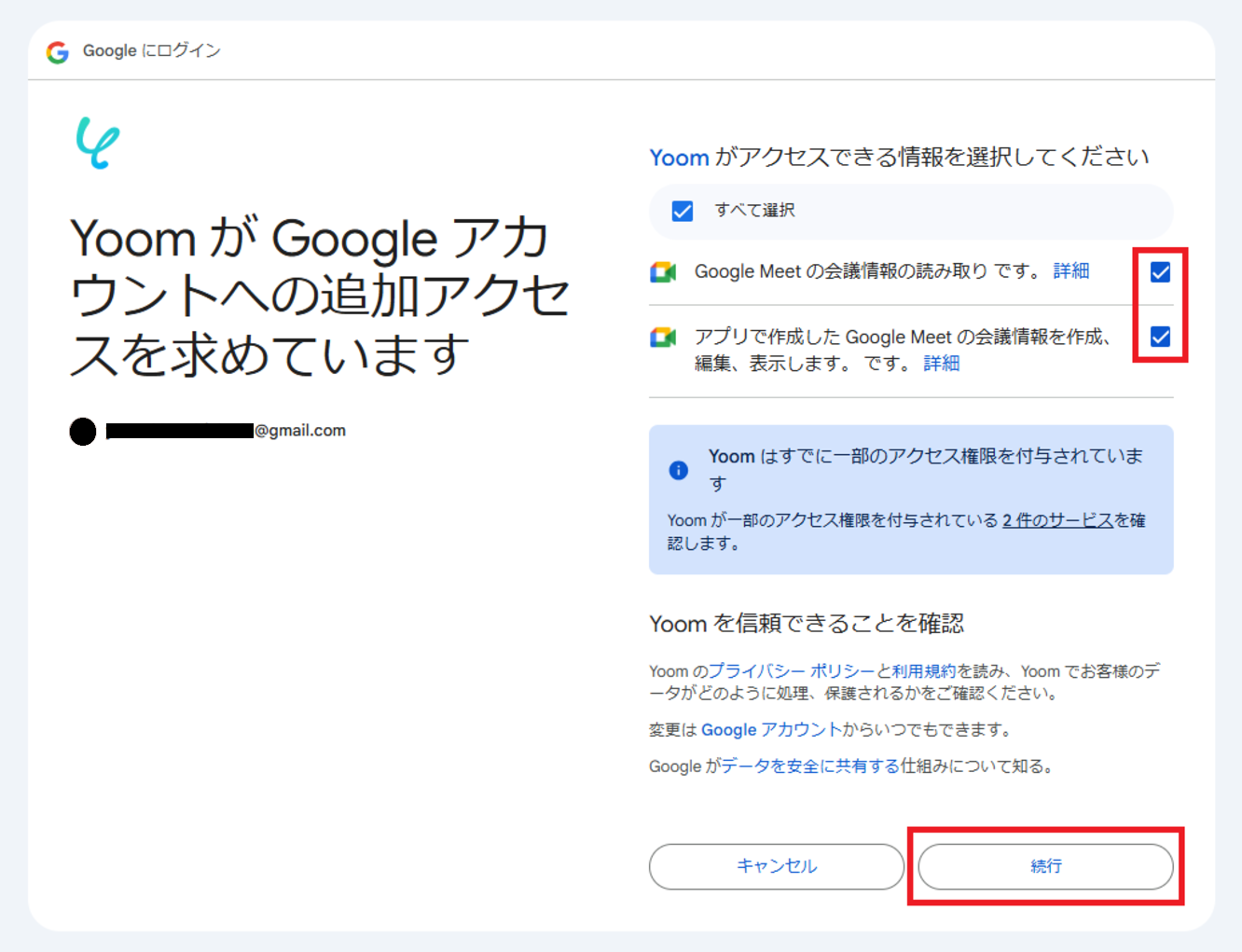
Google MeetとYoomのマイアプリ登録
右上の検索窓からGoogle Meetを検索してください。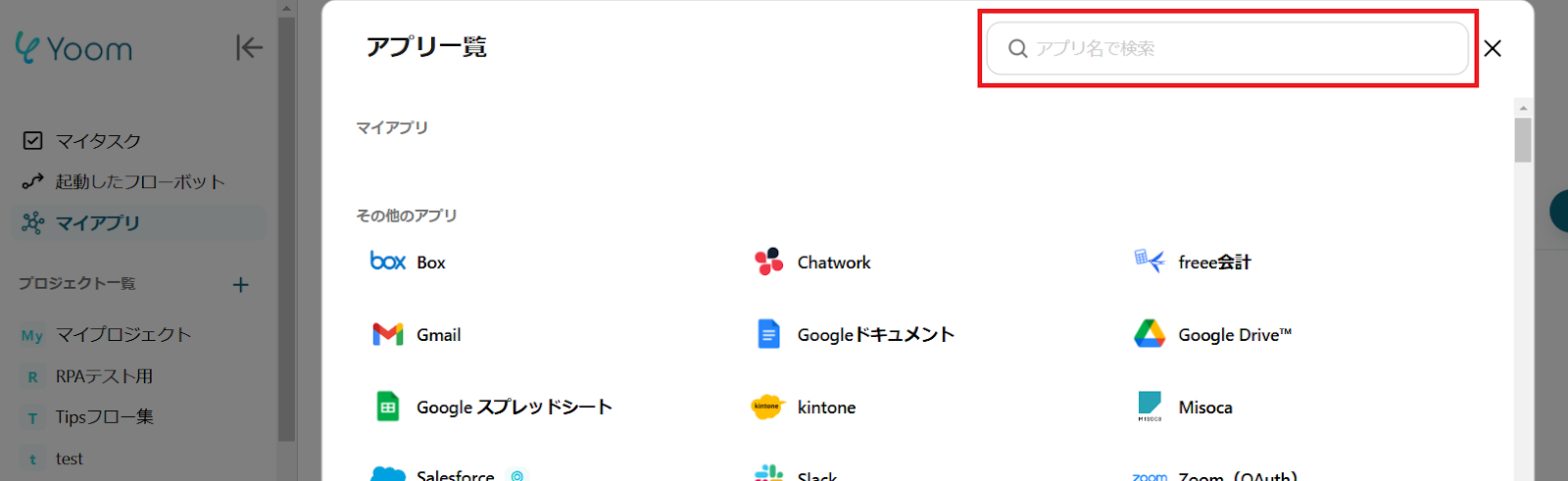
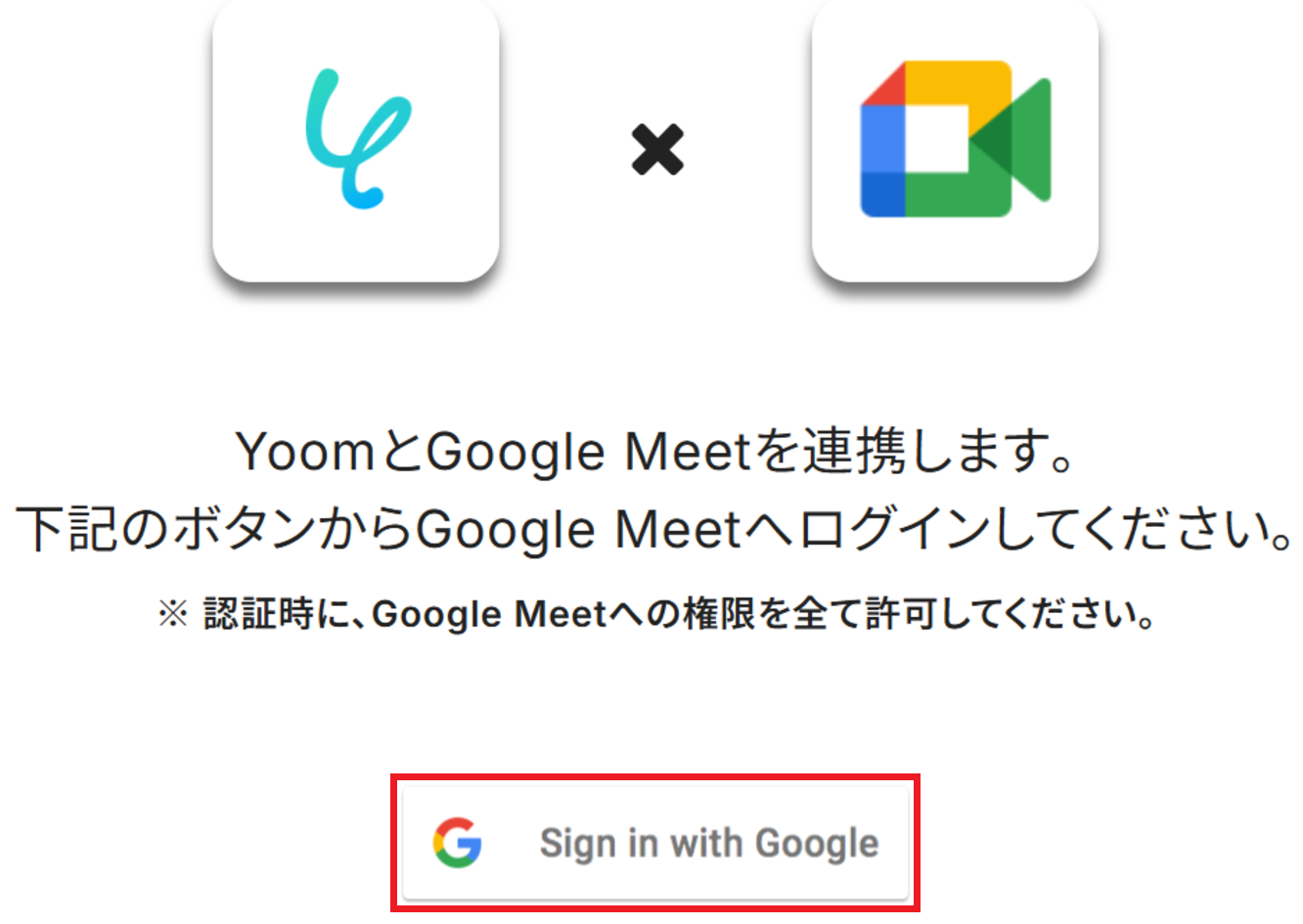
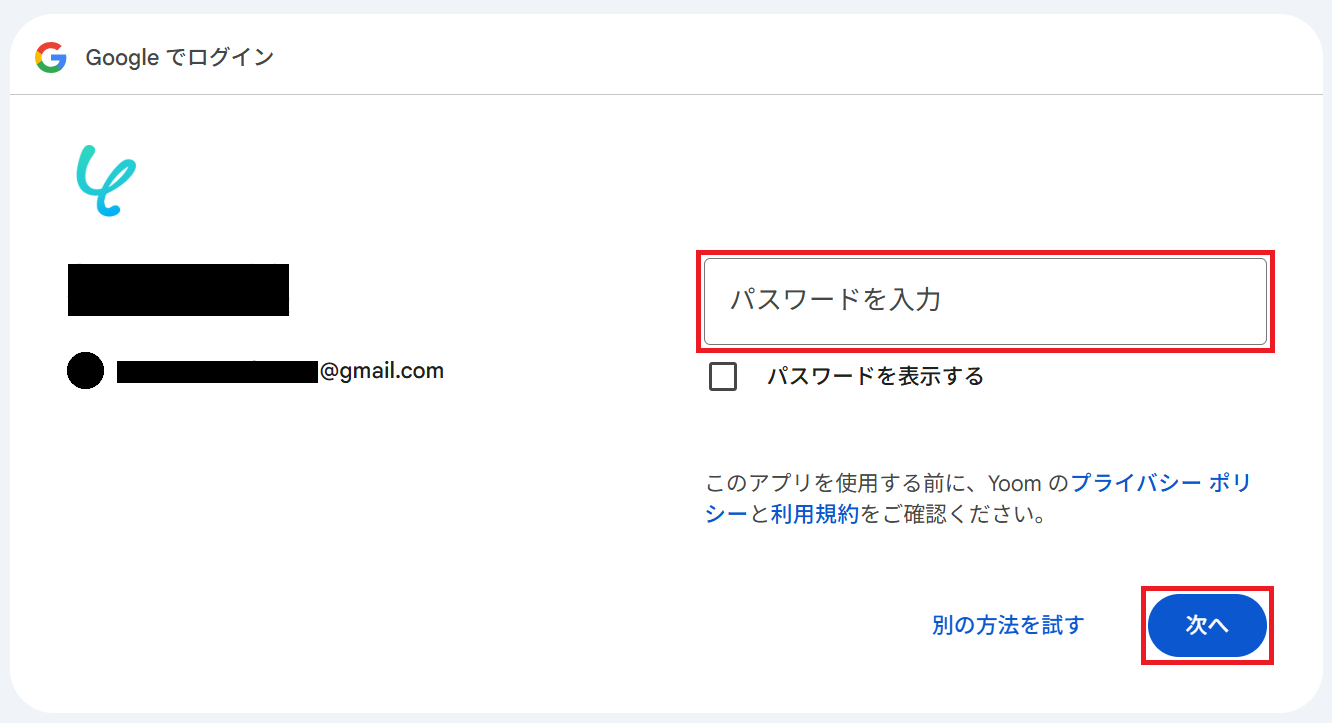
※既にGoogleアカウントを使ってマイアプリ連携したことがある場合は、そのアカウントを選択するだけでOKです。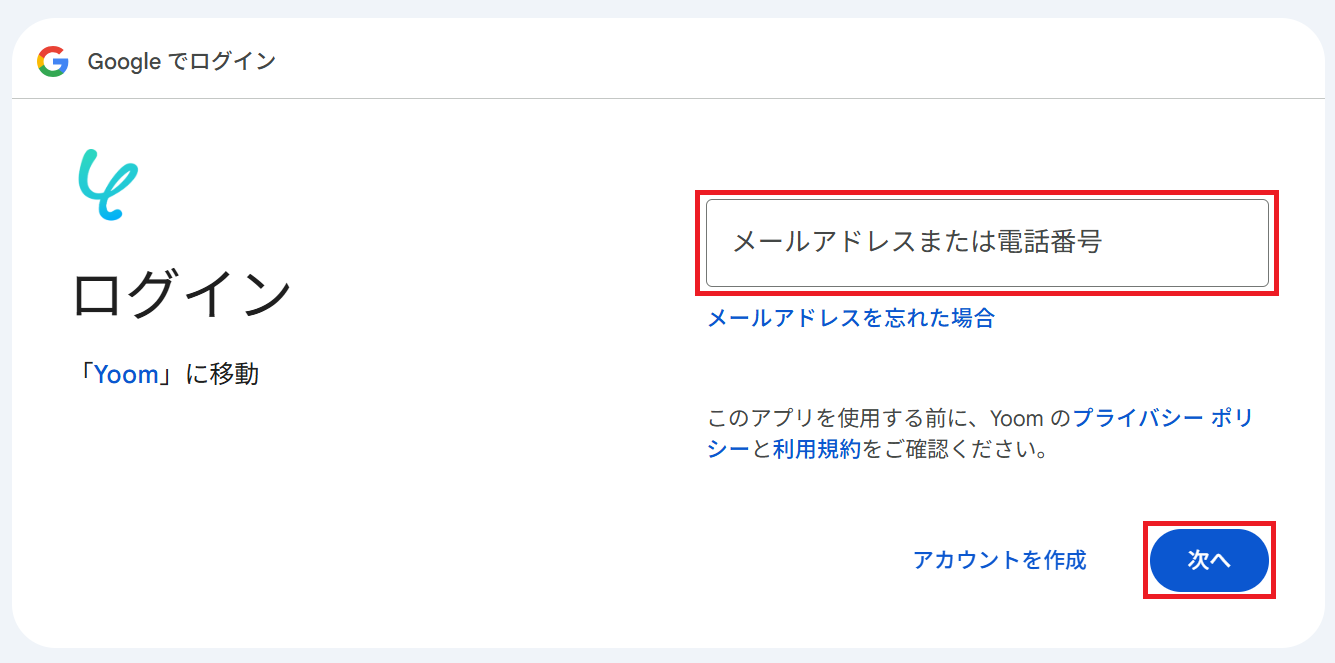
ステップ2:テンプレートをコピー
Yoomにログインし、以下バナーの「試してみる」をクリックしてください。
■概要
オンライン会議後の議事録作成は、録画データの確認や文字起こし、要約といった作業に多くの時間を要する場合があります。このワークフローを活用すれば、Google Meetでの会議終了をトリガーに、録画データの文字起こしからOpenAIによる要約、関係者へのメール共有までを自動化することができ、手間のかかる議事録作成業務を効率化します。
■このテンプレートをおすすめする方
- Google Meetでの会議が多く、議事録作成の工数を削減したいと考えている方
- OpenAIのspeech to textなどの技術を活用し、会議内容のテキスト化を自動化したい方
- 会議の決定事項や要点を、抜け漏れなく迅速に関係者へ共有したいチームリーダーの方
■このテンプレートを使うメリット
- 会議終了から文字起こし、要約、メールでの共有までが自動で実行されるため、議事録作成にかかる作業時間を短縮できます。
- OpenAIによって要約された客観的な議事録が生成されるため、作成者による内容のばらつきや共有漏れを防ぎ、業務の標準化に繋がります。
■フローボットの流れ
- はじめに、Google MeetとOpenAIをYoomと連携します。
- 次に、トリガーでGoogle Meetを選択し、「会議が終了したら」というアクションを設定します。
- 続いて、レコーディングファイルが生成されるまで「待機する」アクションを設けます。
- 次に、オペレーションでGoogle Meetの「レコーディング情報を取得する」アクションを設定し、Google Driveから該当の「ファイルをダウンロードする」アクションを続けます。
- ダウンロードした音声ファイルを、AI機能の「音声文字起こし」でテキスト化します。
- 最後に、OpenAIで文字起こししたテキストを要約し、メール機能で関係者に自動で送信します。
※「トリガー」:フロー起動のきっかけとなるアクション、「オペレーション」:トリガー起動後、フロー内で処理を行うアクション
■このワークフローのカスタムポイント
- 「メールを送る」オペレーションでは、送信先のメールアドレスを任意に設定することが可能です。
- メールの本文には、固定のテキストだけでなく、前段のOpenAIで生成した要約内容などを変数として埋め込むといった柔軟なカスタマイズができます。
■注意事項
- Google Meet、Google Drive、OpenAIのそれぞれとYoomを連携してください。
- ChatGPT(OpenAI)のアクションを実行するには、OpenAIのAPI有料プランの契約が必要です。(APIが使用されたときに支払いができる状態)
https://openai.com/ja-JP/api/pricing/ - ChatGPTのAPI利用はOpenAI社が有料で提供しており、API疎通時のトークンにより従量課金される仕組みとなっています。そのため、API使用時にお支払いが行える状況でない場合エラーが発生しますのでご注意ください。
- 「待機する」オペレーションは、チームプラン・サクセスプランでのみご利用いただける機能となっております。フリープラン・ミニプランの場合は設定しているフローボットのオペレーションやデータコネクトはエラーとなりますので、ご注意ください。
- チームプランやサクセスプランなどの有料プランは、2週間の無料トライアルを行うことが可能です。無料トライアル中には制限対象のアプリや機能(オペレーション)を使用することができます。
- トリガーは5分、10分、15分、30分、60分の間隔で起動間隔を選択できます。
- プランによって最短の起動間隔が異なりますので、ご注意ください。
- ダウンロード可能なファイル容量は最大300MBまでです。アプリの仕様によっては300MB未満になる可能性があるので、ご注意ください
- トリガー、各オペレーションでの取り扱い可能なファイル容量の詳細は「ファイルの容量制限について」をご参照ください。
■概要
オンライン会議後の議事録作成は、録画データの確認や文字起こし、要約といった作業に多くの時間を要する場合があります。このワークフローを活用すれば、Google Meetでの会議終了をトリガーに、録画データの文字起こしからOpenAIによる要約、関係者へのメール共有までを自動化することができ、手間のかかる議事録作成業務を効率化します。
■このテンプレートをおすすめする方
- Google Meetでの会議が多く、議事録作成の工数を削減したいと考えている方
- OpenAIのspeech to textなどの技術を活用し、会議内容のテキスト化を自動化したい方
- 会議の決定事項や要点を、抜け漏れなく迅速に関係者へ共有したいチームリーダーの方
■このテンプレートを使うメリット
- 会議終了から文字起こし、要約、メールでの共有までが自動で実行されるため、議事録作成にかかる作業時間を短縮できます。
- OpenAIによって要約された客観的な議事録が生成されるため、作成者による内容のばらつきや共有漏れを防ぎ、業務の標準化に繋がります。
■フローボットの流れ
- はじめに、Google MeetとOpenAIをYoomと連携します。
- 次に、トリガーでGoogle Meetを選択し、「会議が終了したら」というアクションを設定します。
- 続いて、レコーディングファイルが生成されるまで「待機する」アクションを設けます。
- 次に、オペレーションでGoogle Meetの「レコーディング情報を取得する」アクションを設定し、Google Driveから該当の「ファイルをダウンロードする」アクションを続けます。
- ダウンロードした音声ファイルを、AI機能の「音声文字起こし」でテキスト化します。
- 最後に、OpenAIで文字起こししたテキストを要約し、メール機能で関係者に自動で送信します。
※「トリガー」:フロー起動のきっかけとなるアクション、「オペレーション」:トリガー起動後、フロー内で処理を行うアクション
■このワークフローのカスタムポイント
- 「メールを送る」オペレーションでは、送信先のメールアドレスを任意に設定することが可能です。
- メールの本文には、固定のテキストだけでなく、前段のOpenAIで生成した要約内容などを変数として埋め込むといった柔軟なカスタマイズができます。
■注意事項
- Google Meet、Google Drive、OpenAIのそれぞれとYoomを連携してください。
- ChatGPT(OpenAI)のアクションを実行するには、OpenAIのAPI有料プランの契約が必要です。(APIが使用されたときに支払いができる状態)
https://openai.com/ja-JP/api/pricing/ - ChatGPTのAPI利用はOpenAI社が有料で提供しており、API疎通時のトークンにより従量課金される仕組みとなっています。そのため、API使用時にお支払いが行える状況でない場合エラーが発生しますのでご注意ください。
- 「待機する」オペレーションは、チームプラン・サクセスプランでのみご利用いただける機能となっております。フリープラン・ミニプランの場合は設定しているフローボットのオペレーションやデータコネクトはエラーとなりますので、ご注意ください。
- チームプランやサクセスプランなどの有料プランは、2週間の無料トライアルを行うことが可能です。無料トライアル中には制限対象のアプリや機能(オペレーション)を使用することができます。
- トリガーは5分、10分、15分、30分、60分の間隔で起動間隔を選択できます。
- プランによって最短の起動間隔が異なりますので、ご注意ください。
- ダウンロード可能なファイル容量は最大300MBまでです。アプリの仕様によっては300MB未満になる可能性があるので、ご注意ください
- トリガー、各オペレーションでの取り扱い可能なファイル容量の詳細は「ファイルの容量制限について」をご参照ください。
「テンプレートがコピーされました」と表示されるので「OK」をクリックします。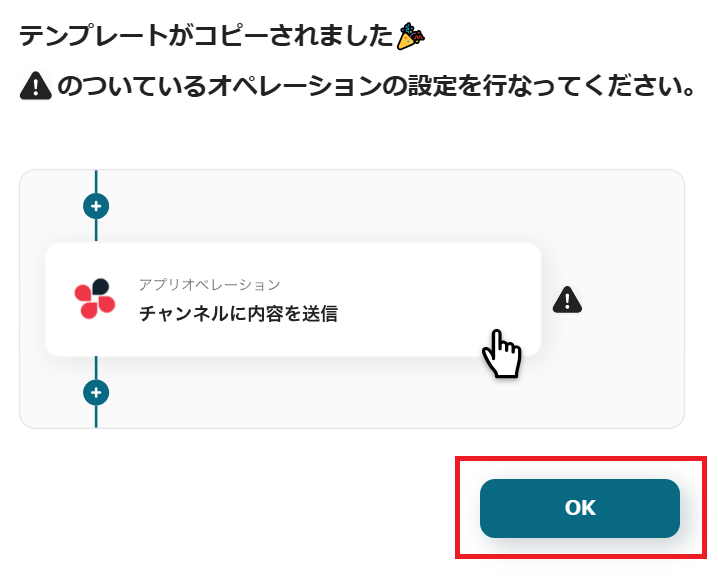
ステップ3:Google Meetのトリガー設定
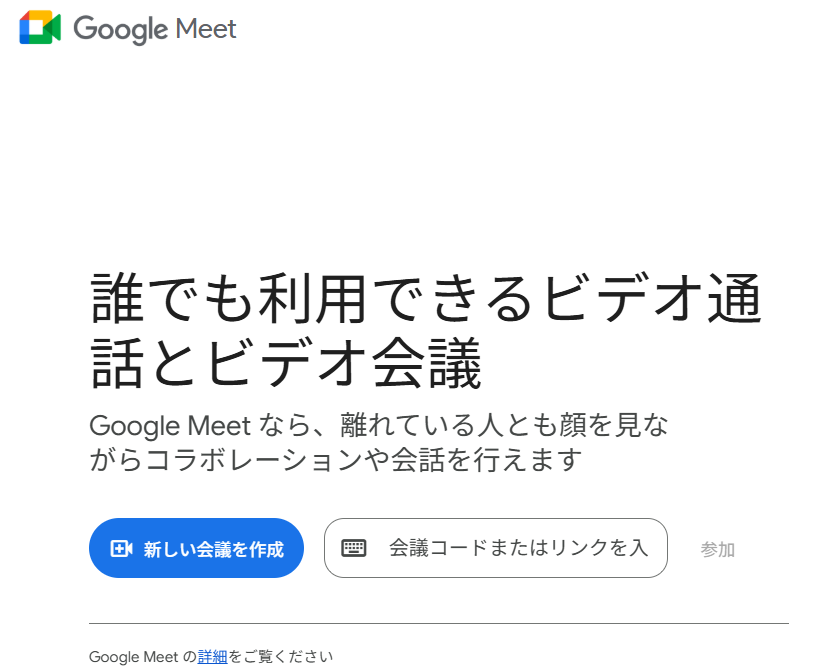
まず準備としてGoogle Meetでテスト用の会議を作成し、終了させておきましょう。
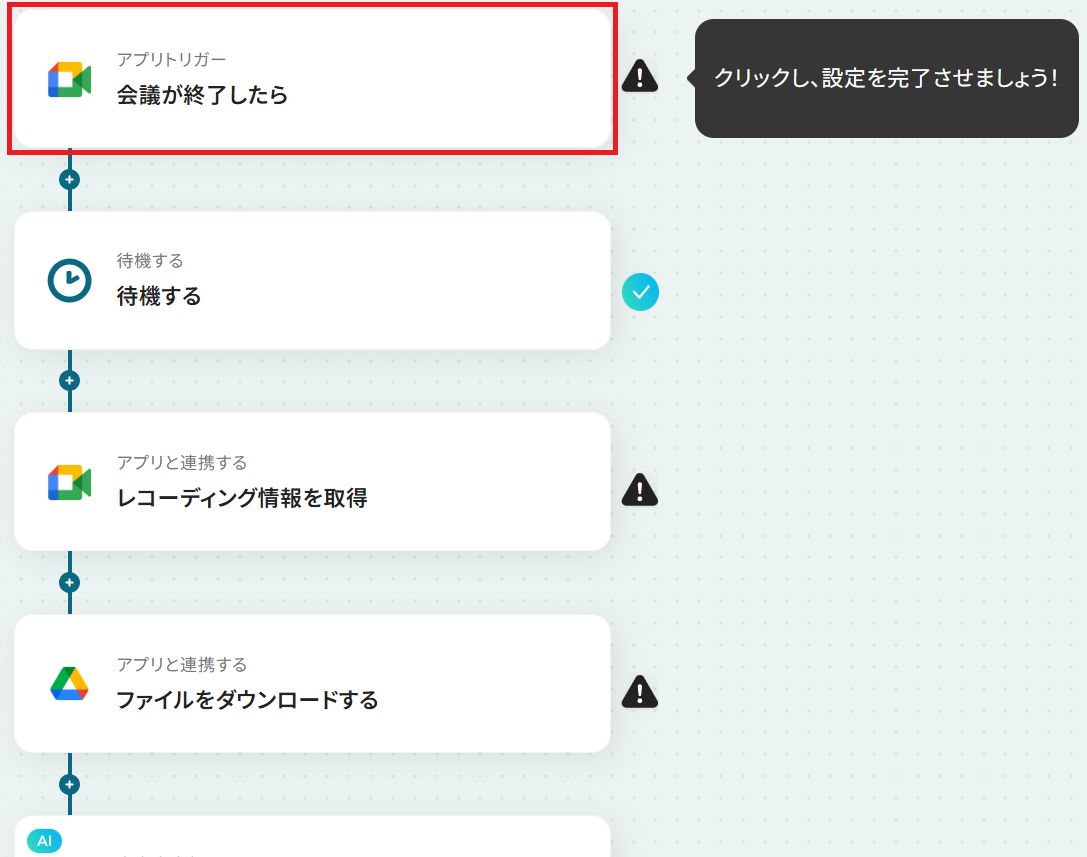
トリガーの起動間隔をプルダウンから選択してテストしてください。
※トリガーの起動タイミングは、5分、10分、15分、30分、60分のいずれかで設定できます。
ご利用プランによって、設定できるトリガーの最短間隔が違うので、その点は要チェックです。なお、基本的にはそのプランの最短の起動間隔にしてお使いいただくことをおすすめします。
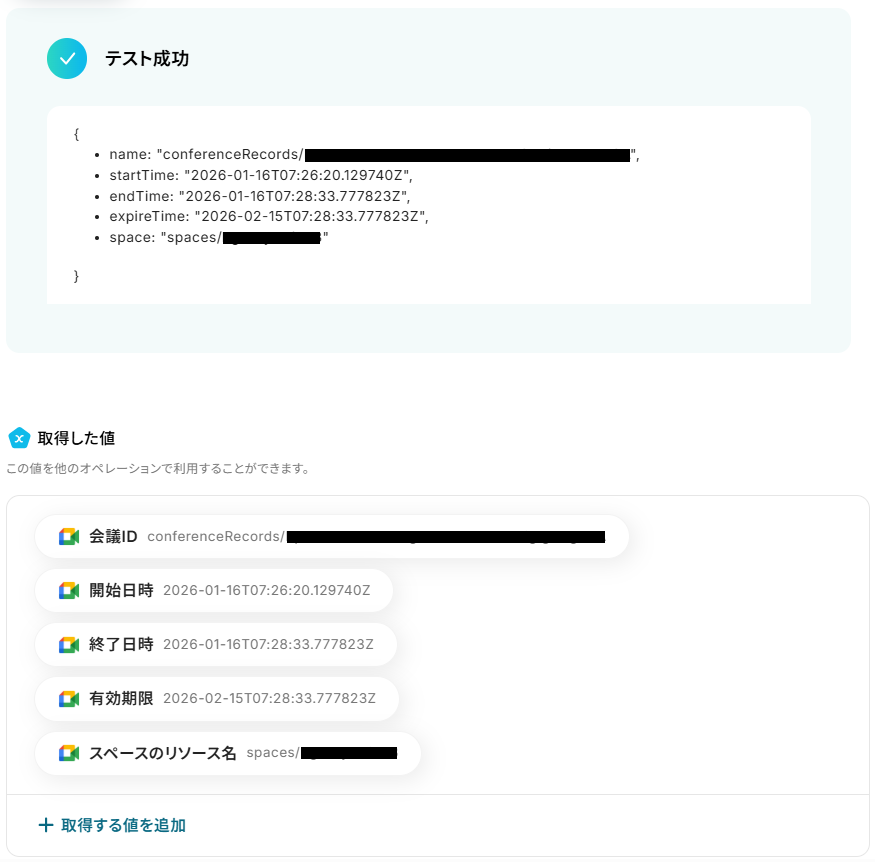
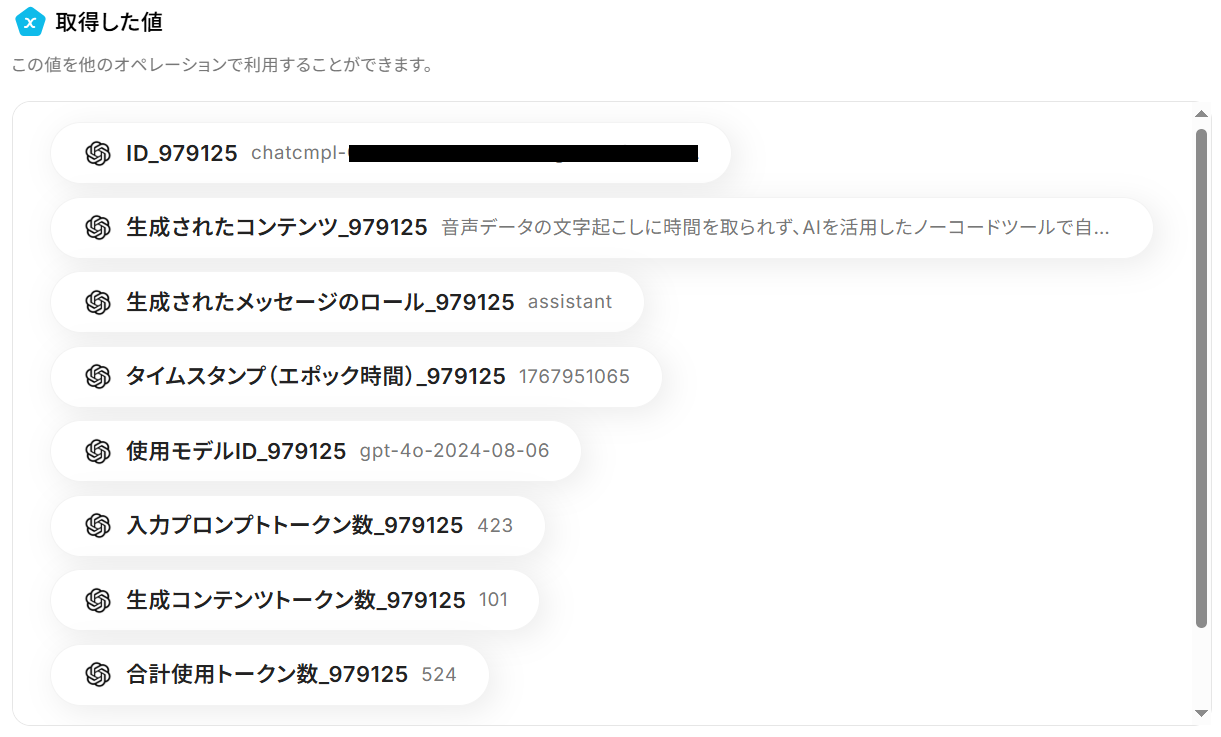
※取得した値とは?
トリガーやオペレーション設定時に「テスト」を実行して取得した値のことです。
後続のオペレーション設定時の値として利用でき、フローボットを起動する度に変動した値となります。
ステップ4:待機設定
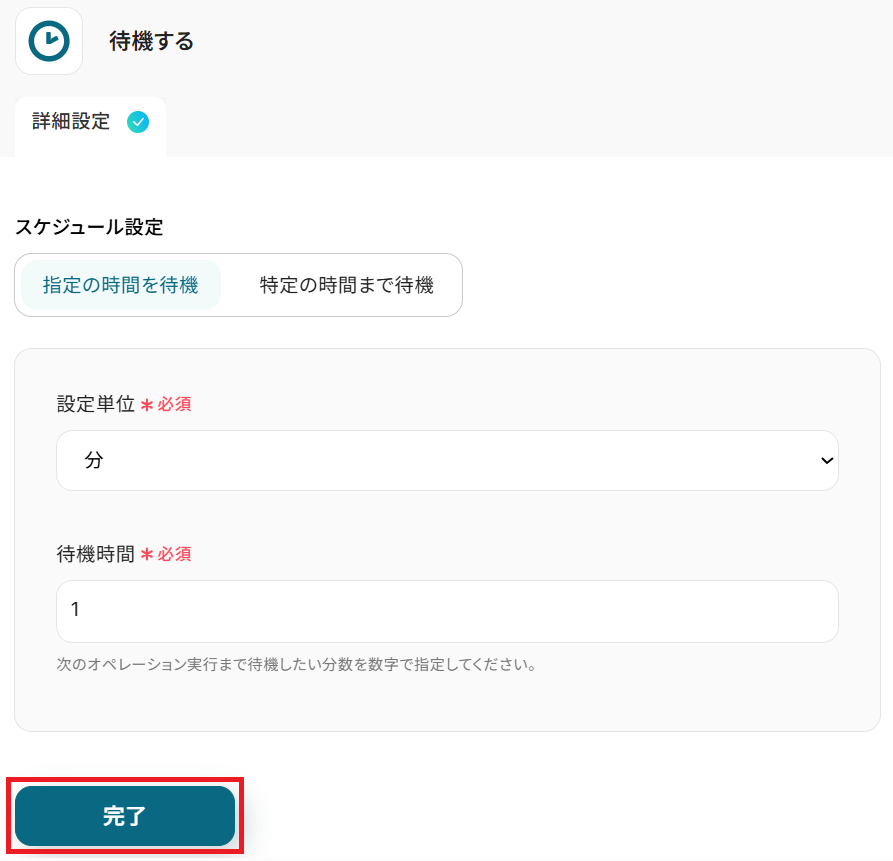
会議終了直後にレコーディング情報を取得するとエラーとなる可能性があるため、少し待機時間を設ける必要があります。「待機する」をクリックしてください。
※待機するオペレーションはチームプラン・サクセスプランでのみご利用いただける機能です。フリープラン・ミニプランの場合エラーとなります。
※「待機する」の設定方法も確認しておきましょう。
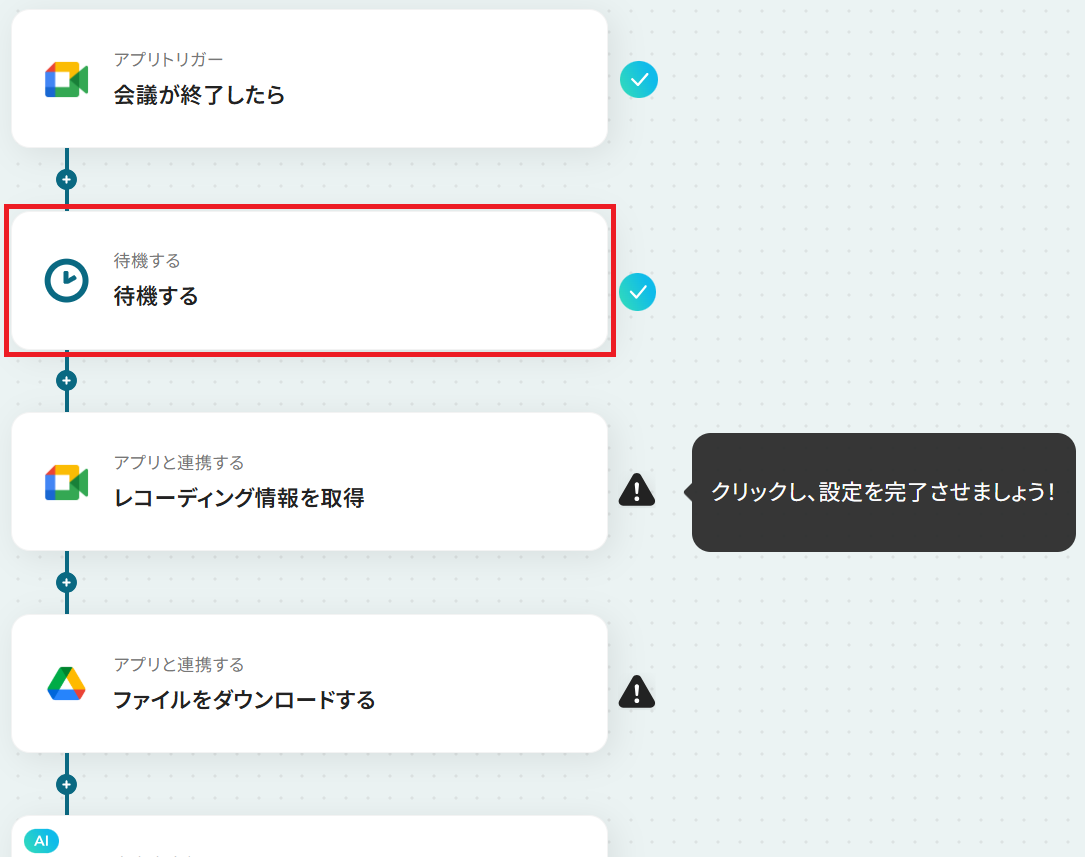
今回は会議終了後に少しだけ待機する想定なので「指定の時間を待機」で1分と指定しました。
設定したら「完了」をクリックして保存してください。
ステップ5:Google Meetのアクション設定
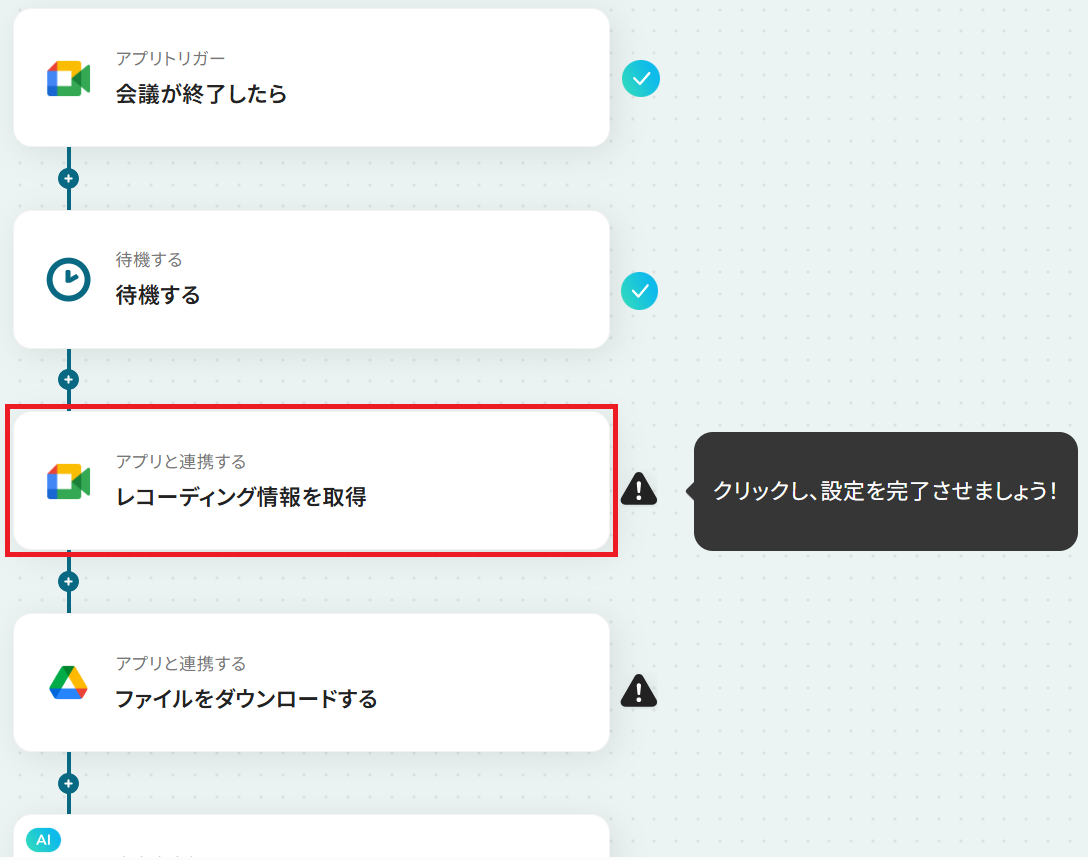
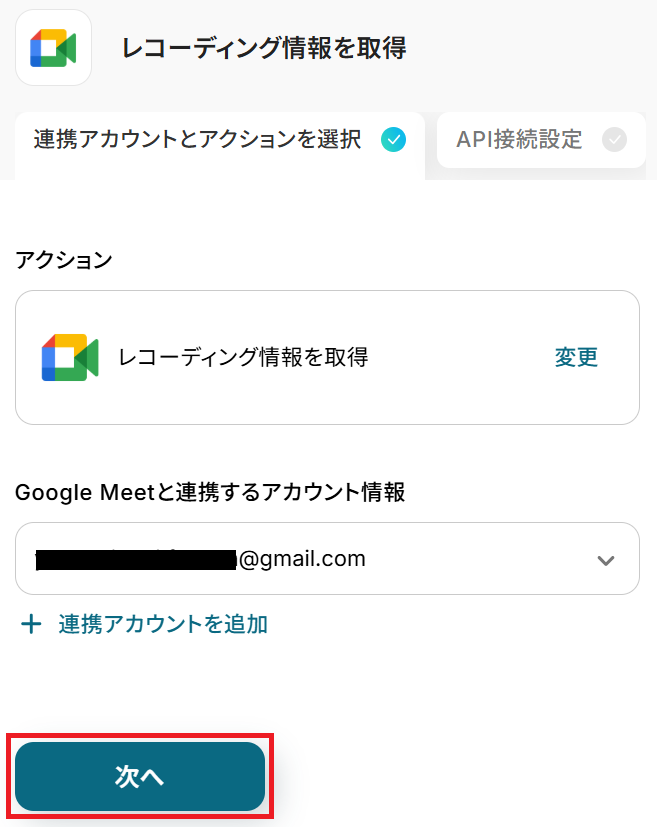
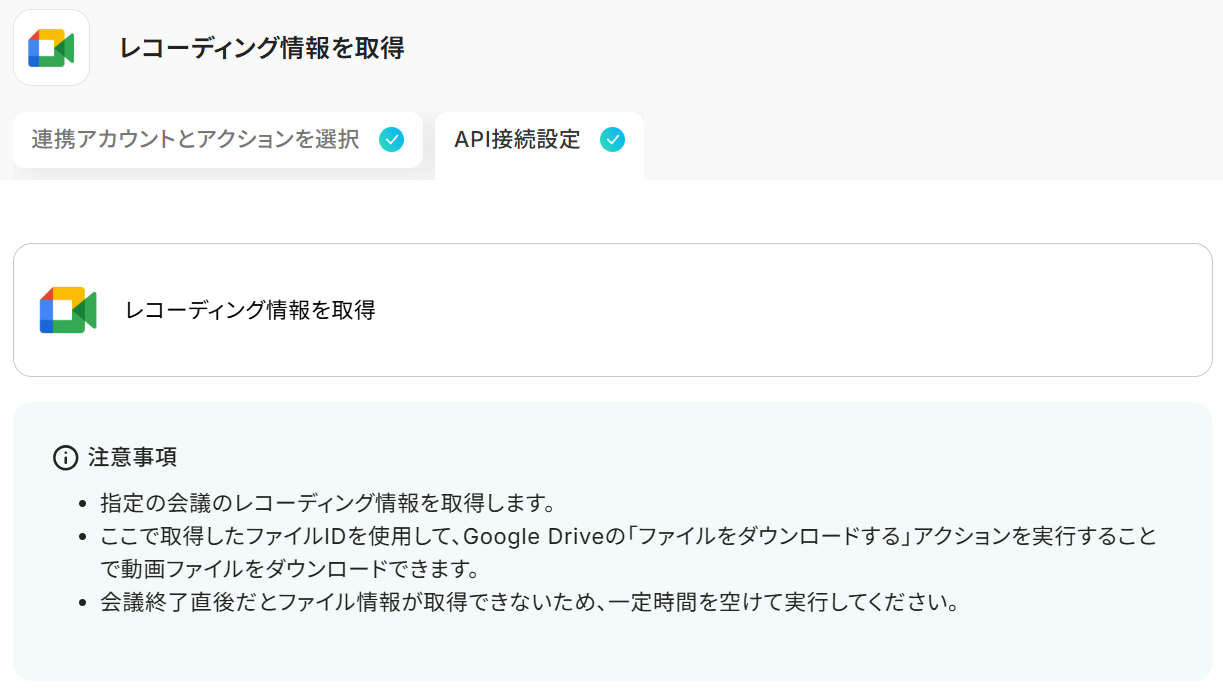
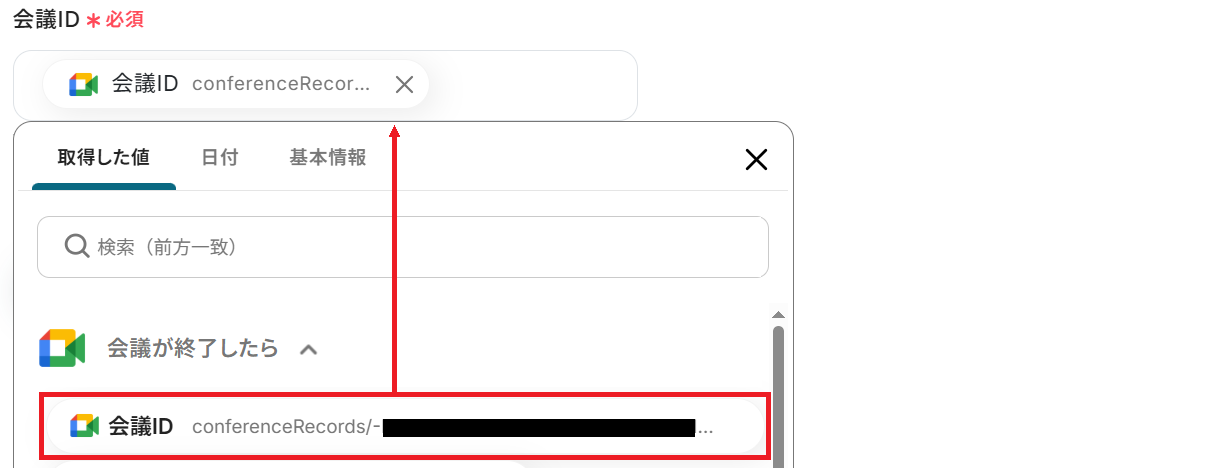
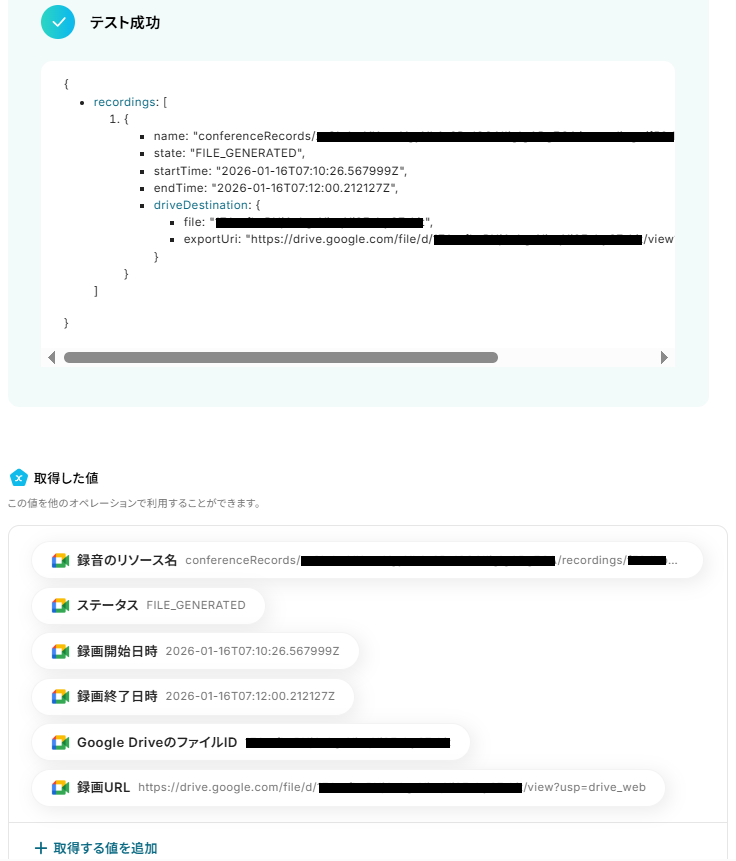
Google Meetのトリガーアクションはデフォルトでは取れるデータが少ないため、詳細情報を取れるこのアクションを設定し、後続で使用できる値をより詳細に取得していきます。
「レコーディング情報を取得」をクリックしましょう。
※以下のように取得した値を設定することで、トリガーが実行されるたびに最新の会議情報を反映できます。
ステップ6:Google Driveのアクション設定
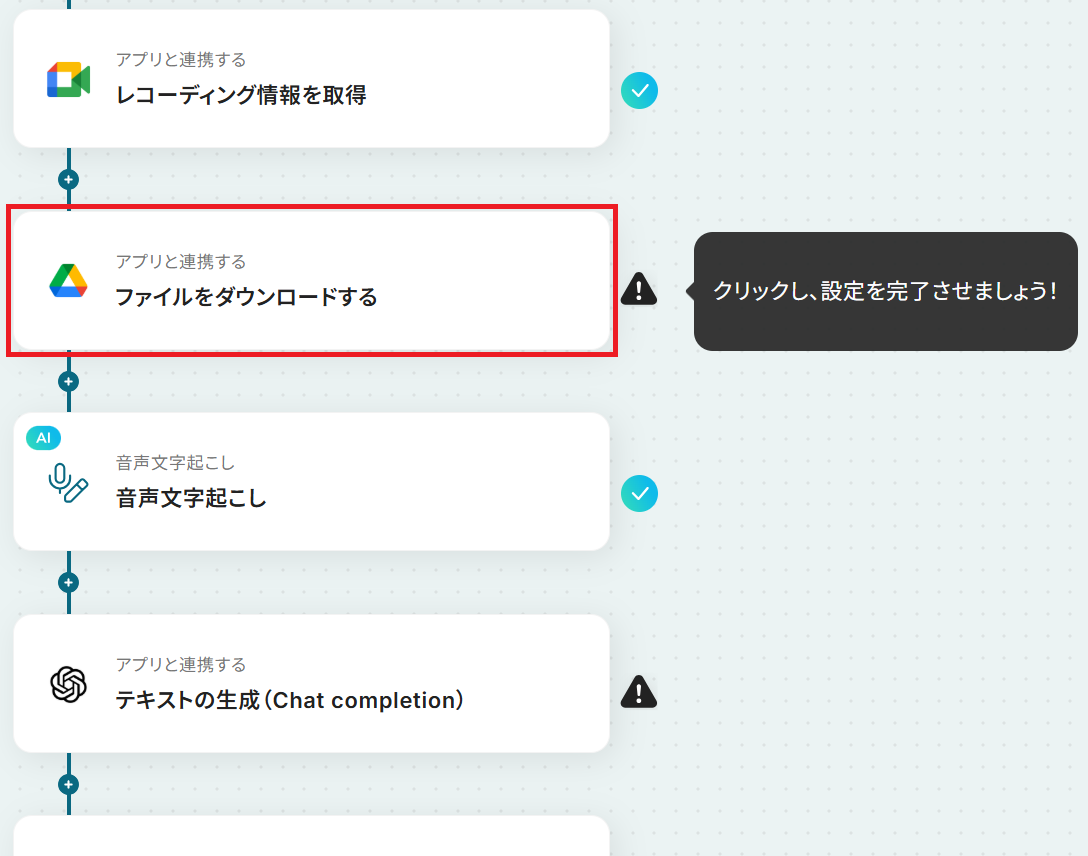
先ほど取得したGoogle Meetの会議情報をもとに、ファイルをダウンロードします。
「ファイルをダウンロードする」をクリックしてください。
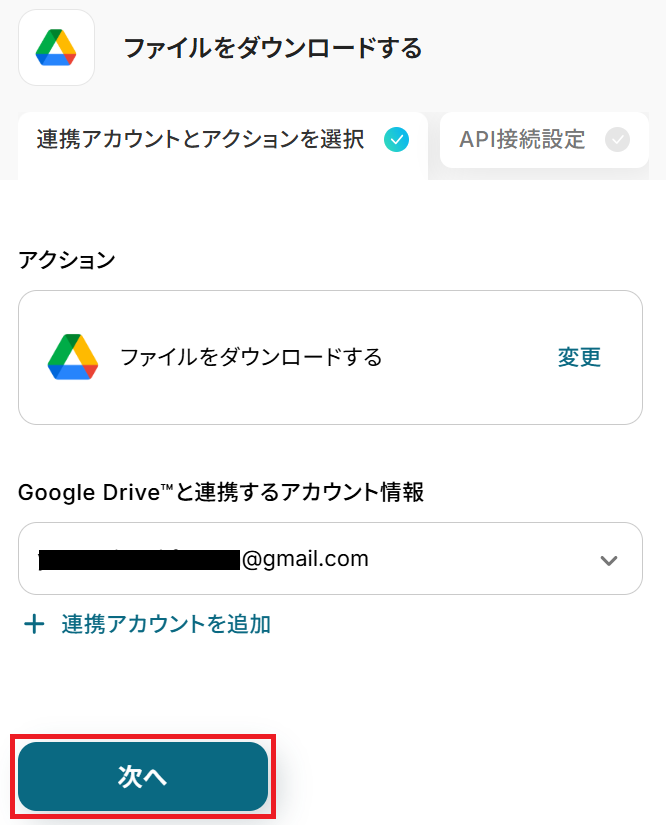
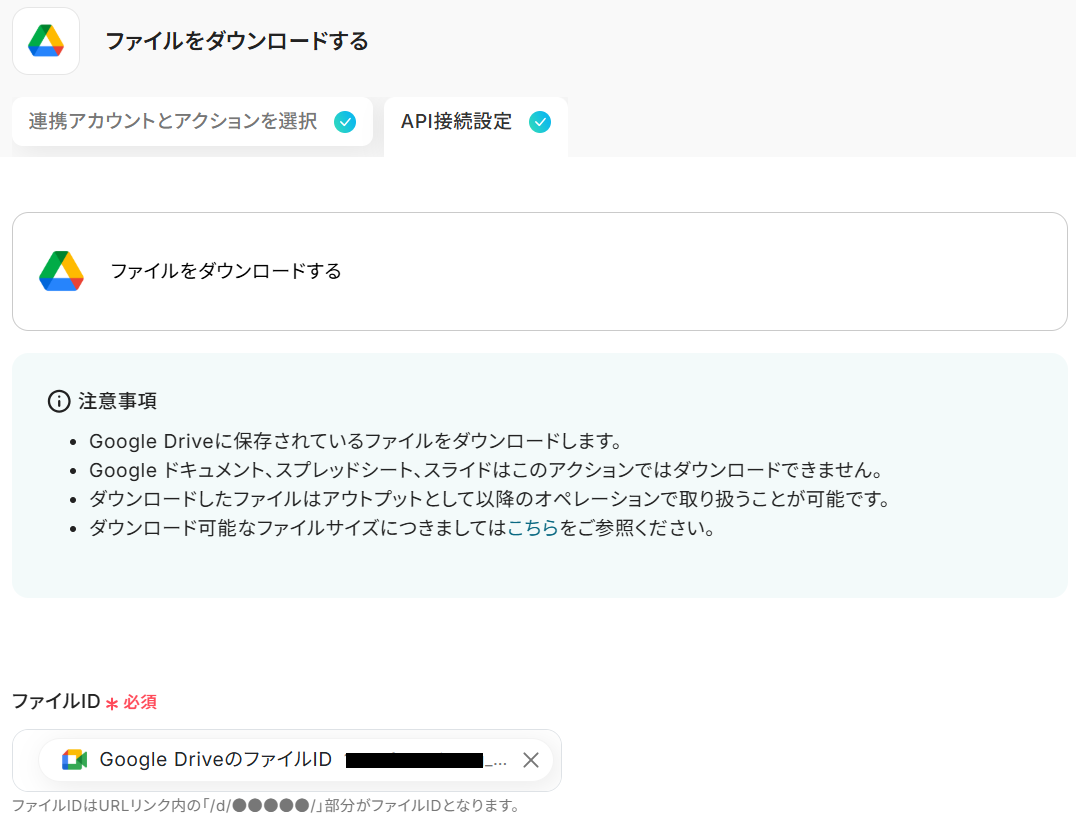
「ダウンロード」から内容を確認することもできます。
※ダウンロードできるファイルの容量は最大300MBです。ただしアプリの仕様によっては300MB未満になることがあります。ファイルの容量制限について
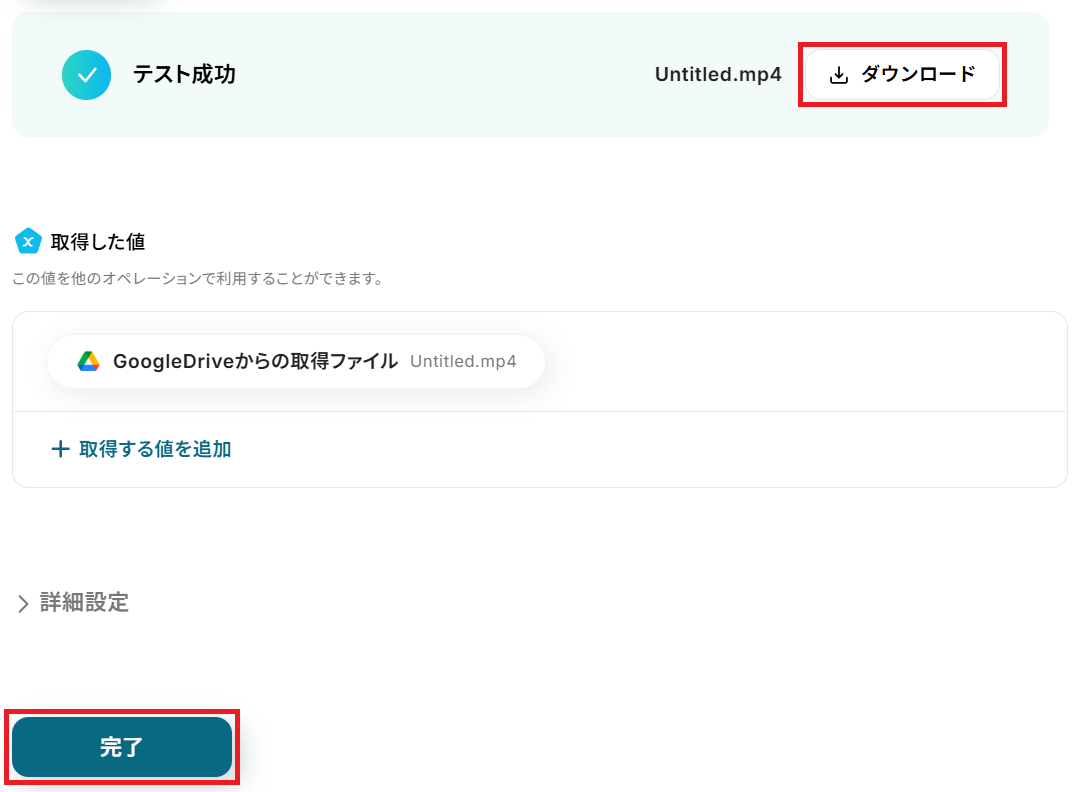
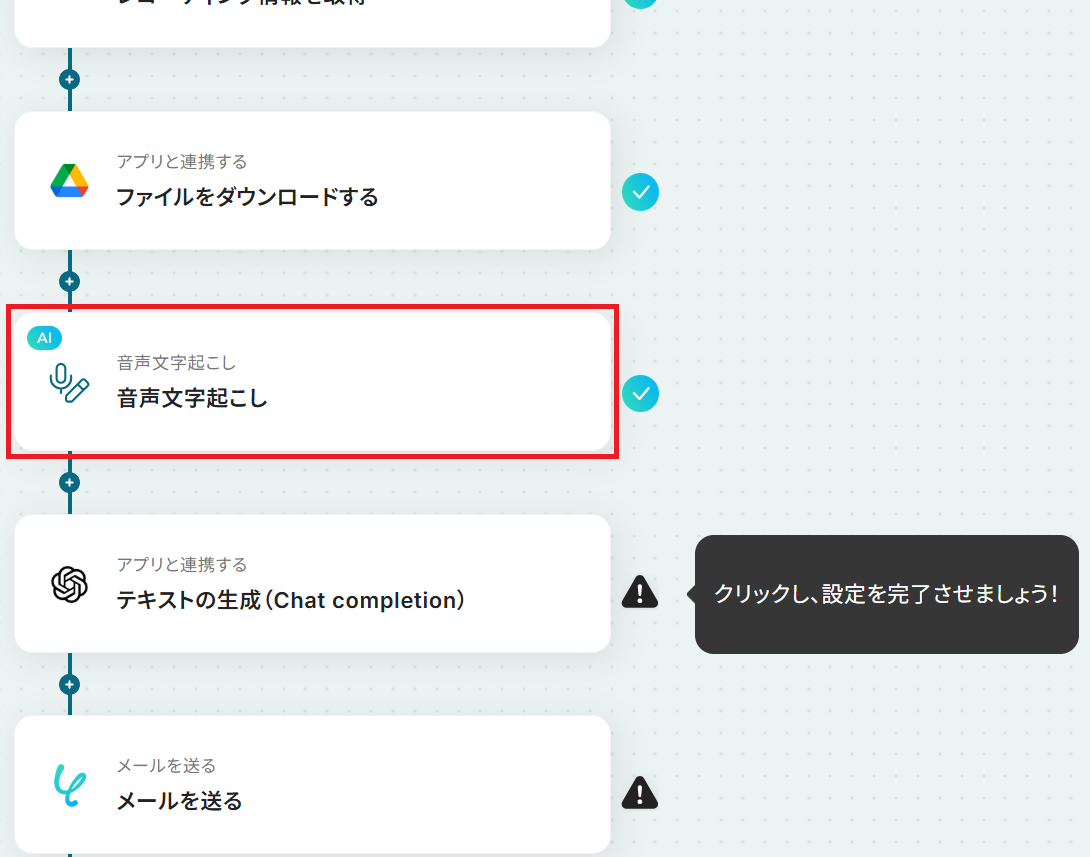
ステップ7:文字起こし設定
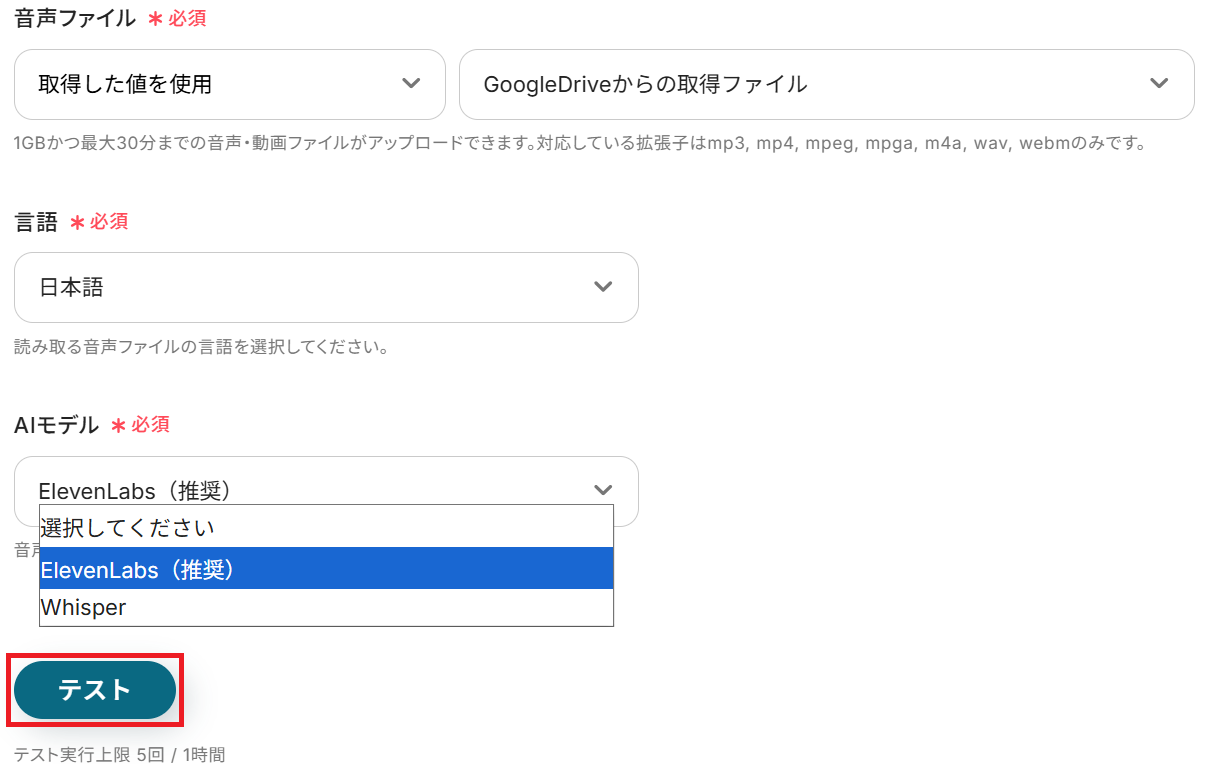
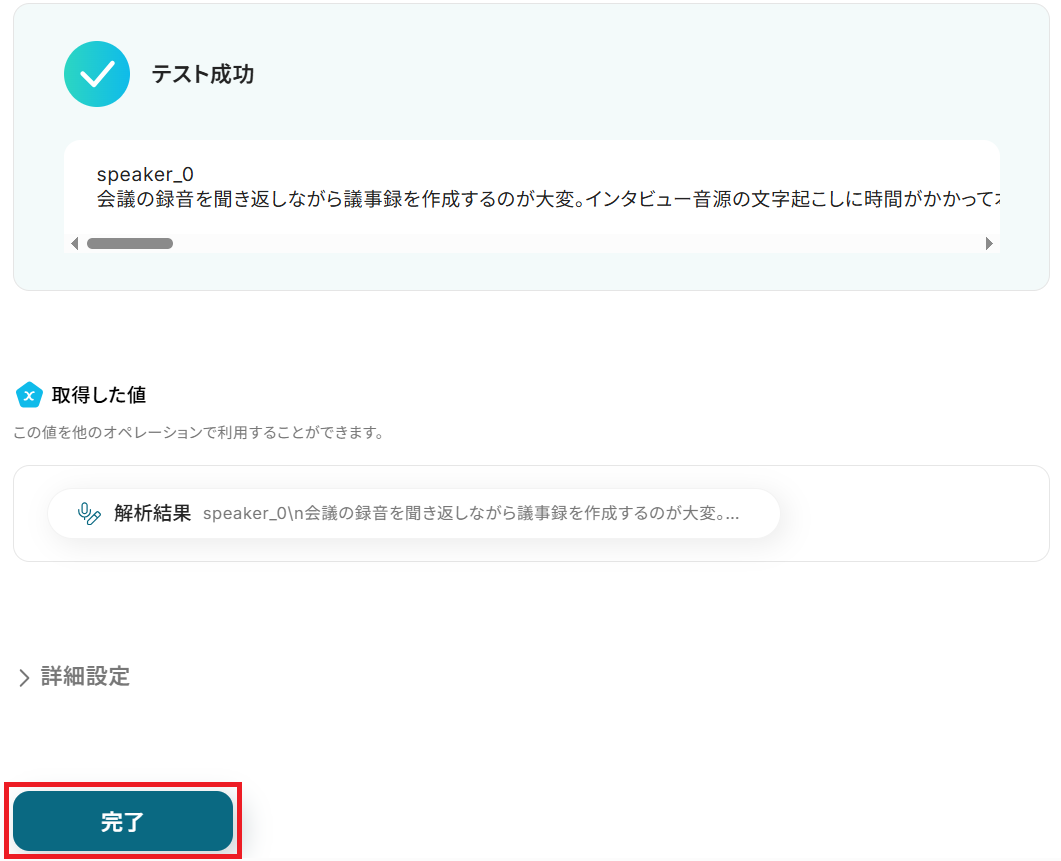
先ほどダウンロードした音声ファイルの内容をテキスト化します。「音声文字起こし」をクリックしましょう。
※音声を文字起こしするAIオペレーションは、チームプラン・サクセスプラン限定の機能です。フリープランやミニプランでセットするとエラーになってしまうのでご注意ください。チームプランやサクセスプランなどの有料プランは、2週間の無料トライアルが可能です。トライアル期間中は通常だと制限があるアプリやAIオペレーションも全て使えるので、気になる機能をぜひ試してみましょう!
※「音声データを文字起こしする」の設定方法もご参照ください。
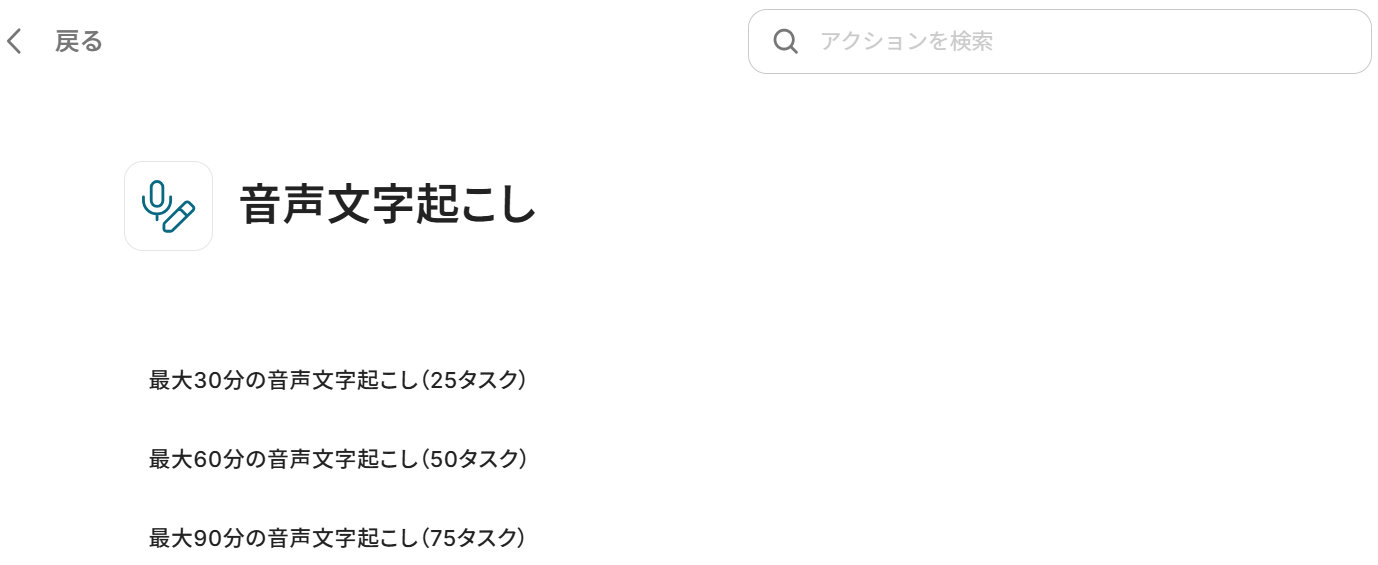
それぞれ()内のタスクを消費しますので、使用プランやデータの容量にお気をつけください。
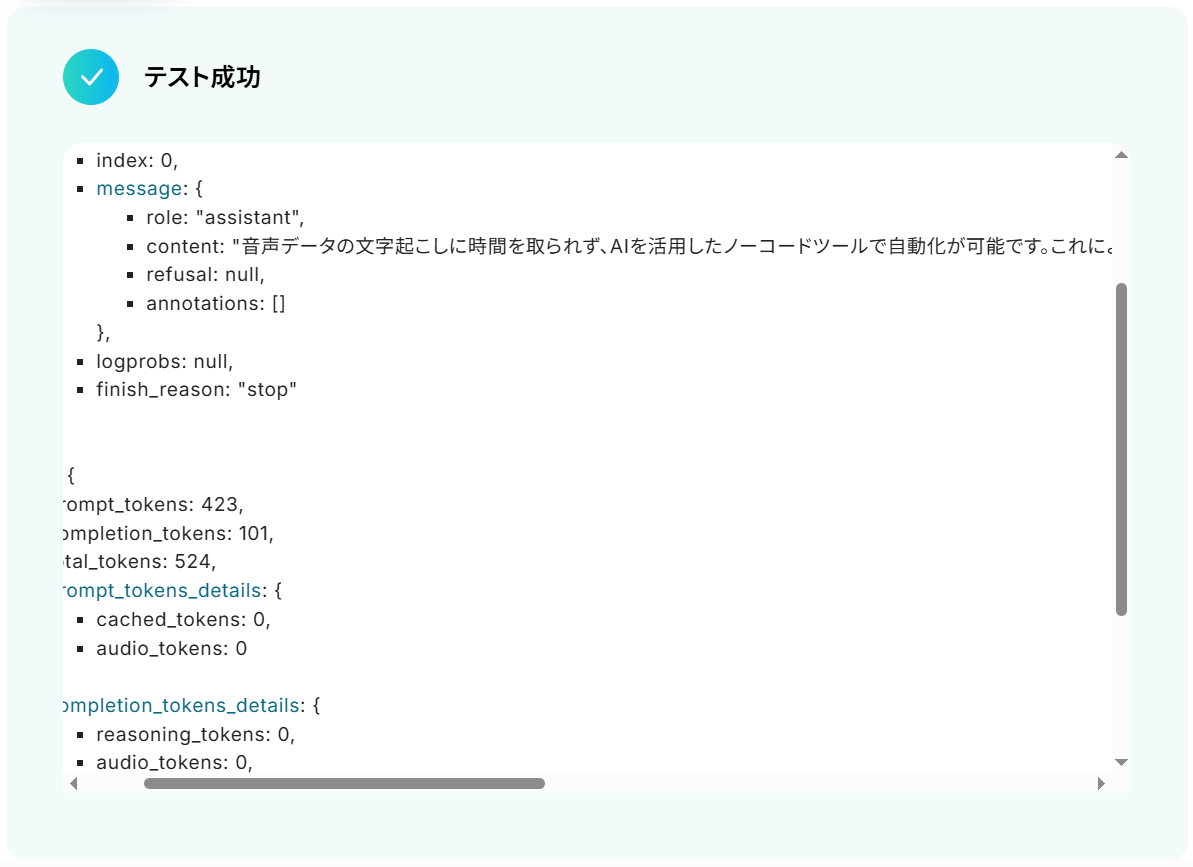
ステップ8:OpenAIのアクション設定
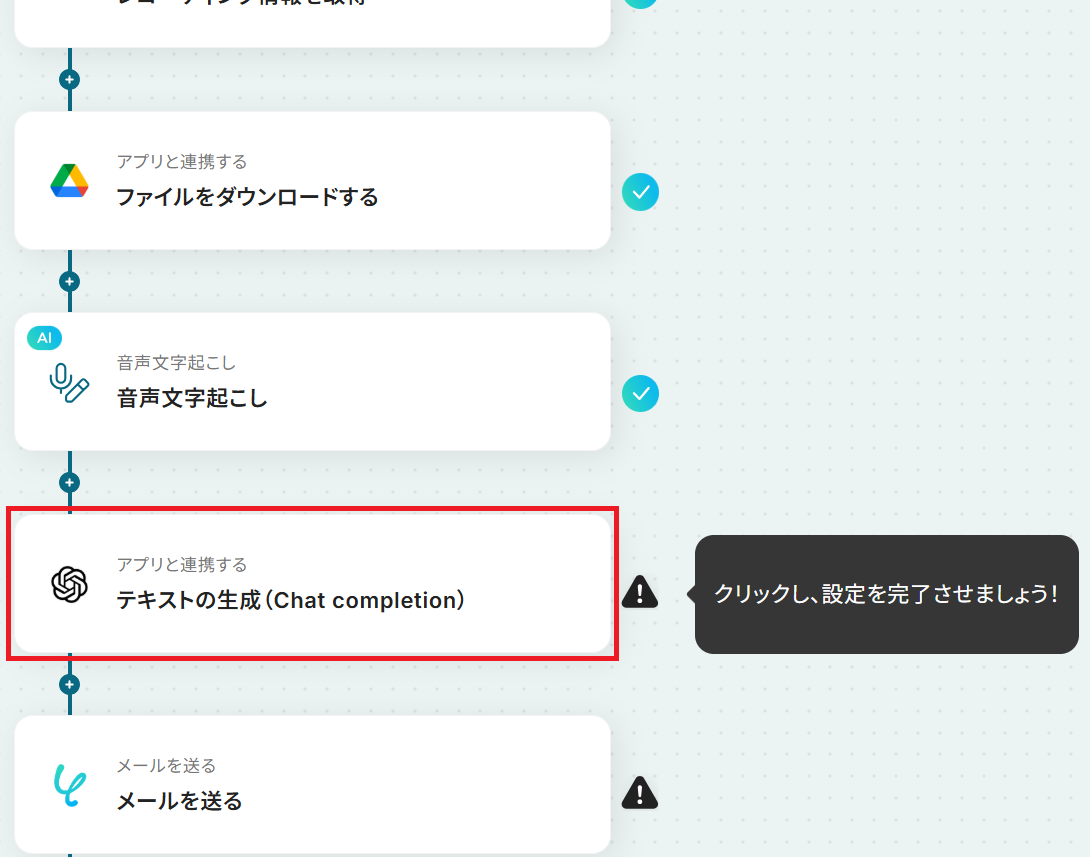
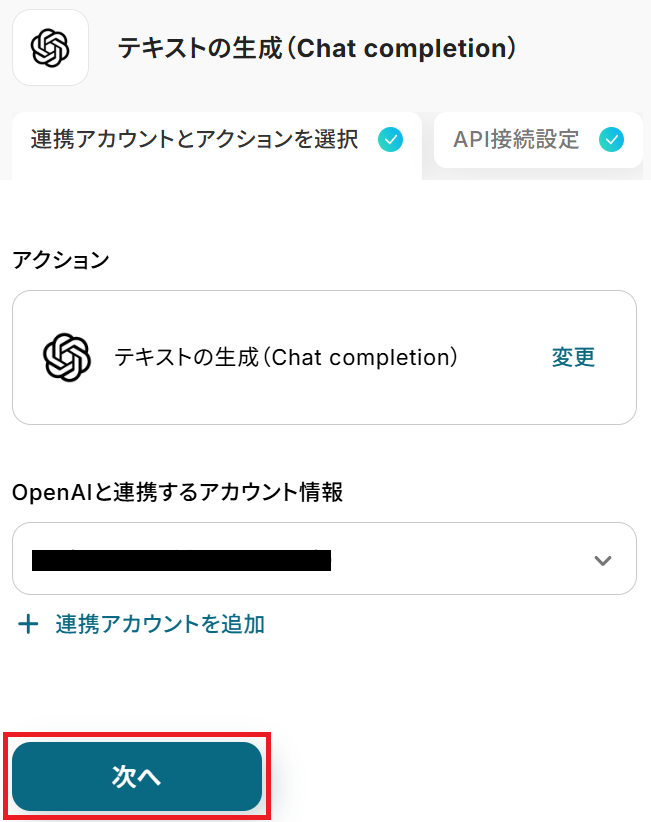
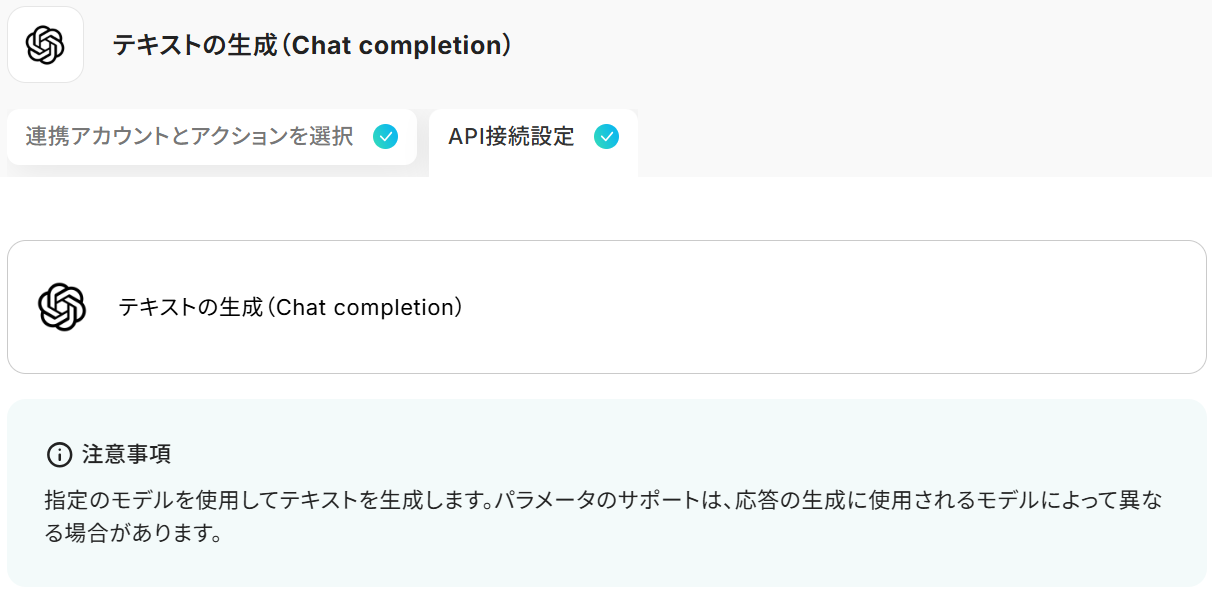
先ほど取得した文字起こし結果を、OpenAIで要約します。「テキストの生成(Chat completion)」をクリックしましょう。※ChatGPT(OpenAI)を使ったアクションを動かすには、OpenAIのAPI有料プランに契約しておく必要があります。APIの利用料金が発生した時にスムーズに支払いができるよう、契約内容を整えてください。API 料金
※ChatGPT/OpenAIと連携して出来ることも確認しておきましょう。
文字数や要約の条件(箇条書き・要点ごとの項目分け等)を詳細に指示することも可能です。
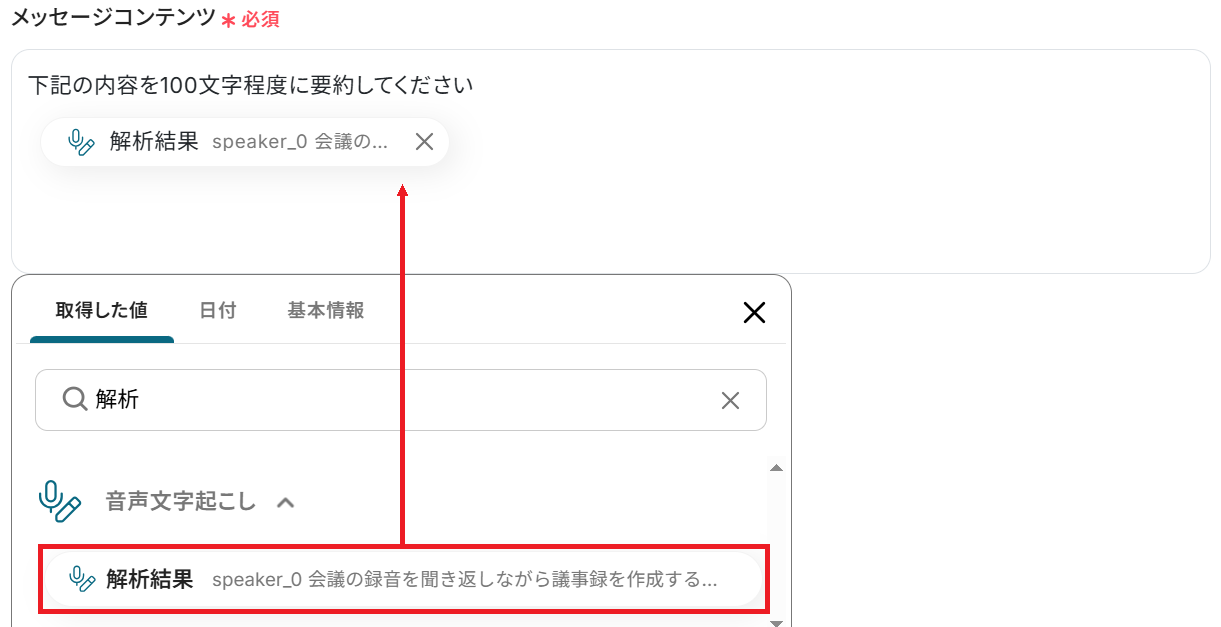
- ロール…「ユーザーと対話する際にOpenAIがどのような立場から回答を出力するか」という役割
- 推論努力…推論モデルに対する努力度合い
など、必要に応じて設定しましょう。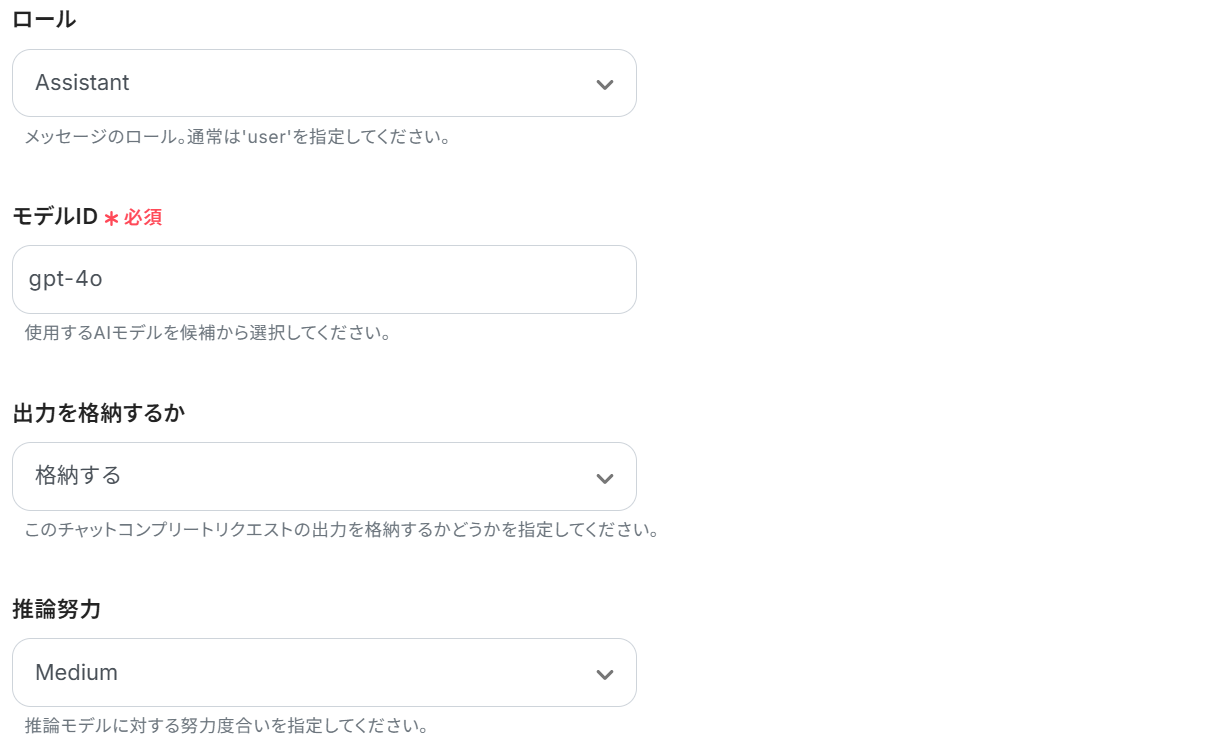
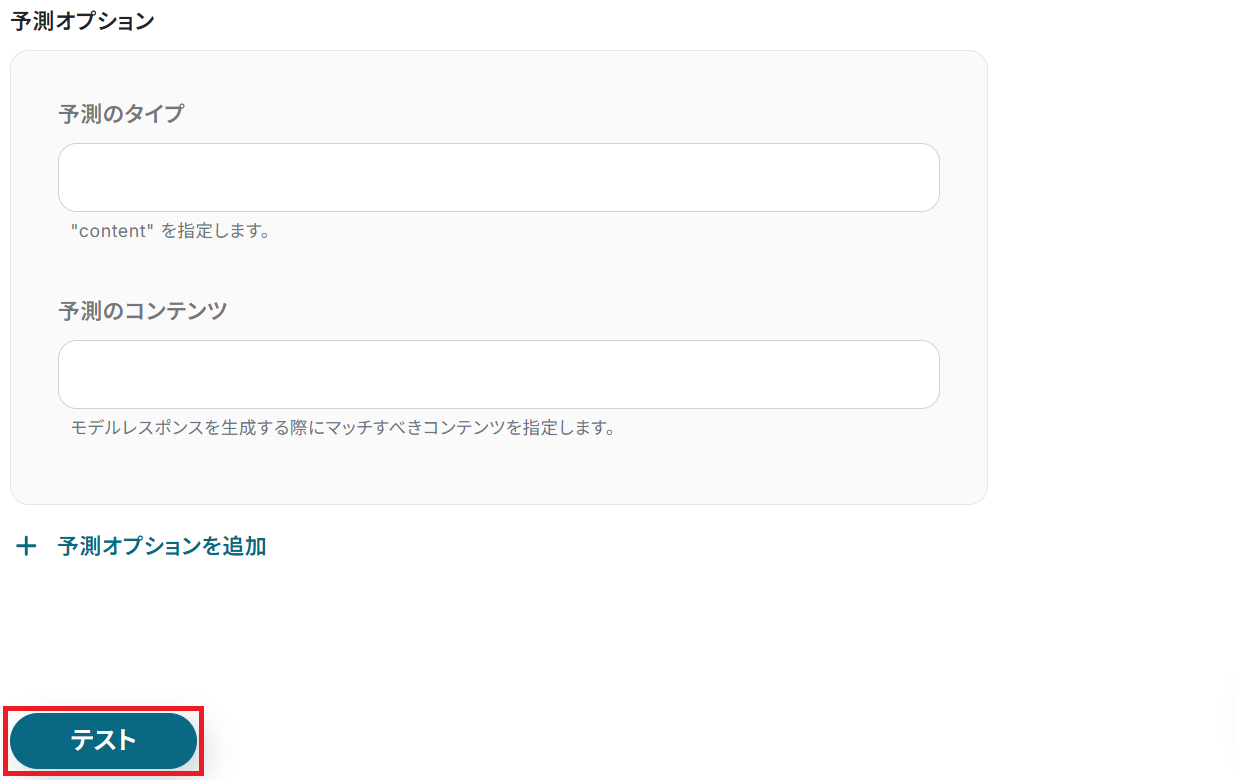
ステップ9:メールのアクション設定
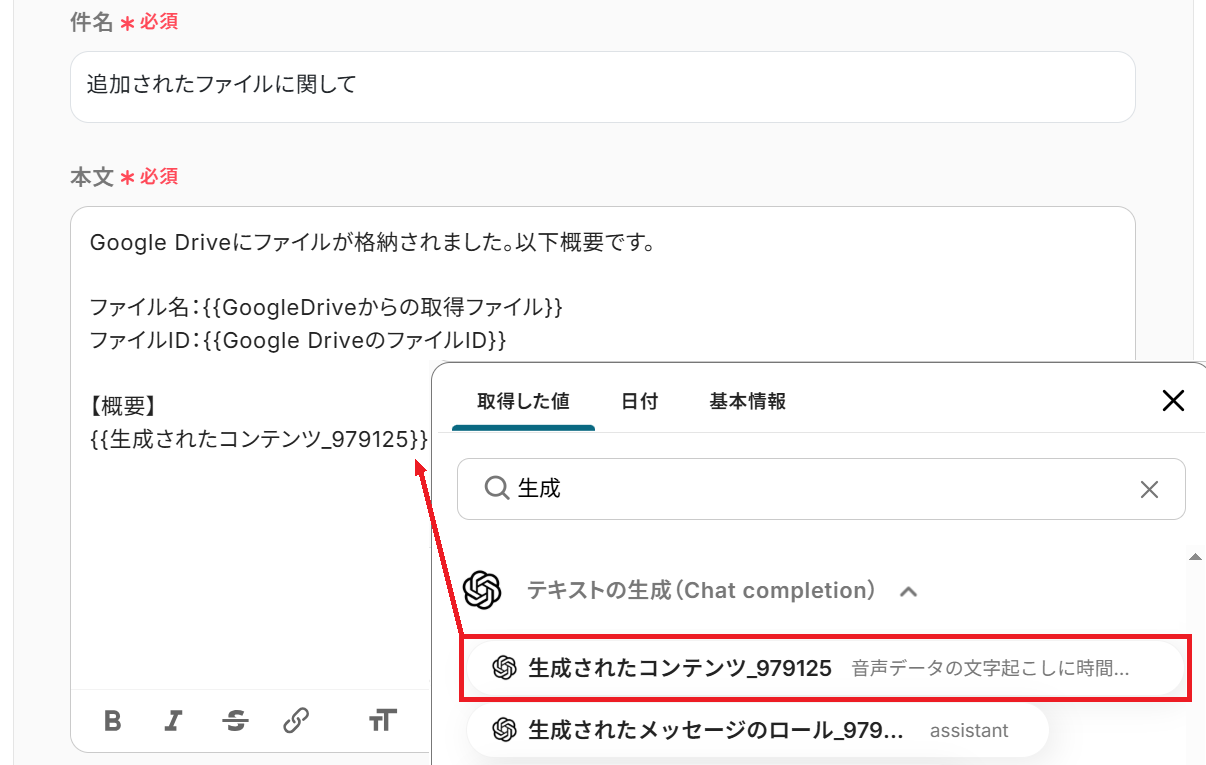
先ほど生成した要約結果をYoomのメール機能で送付します。「メールを送る」をクリック。※「メールを送る」でできることもご参照ください。
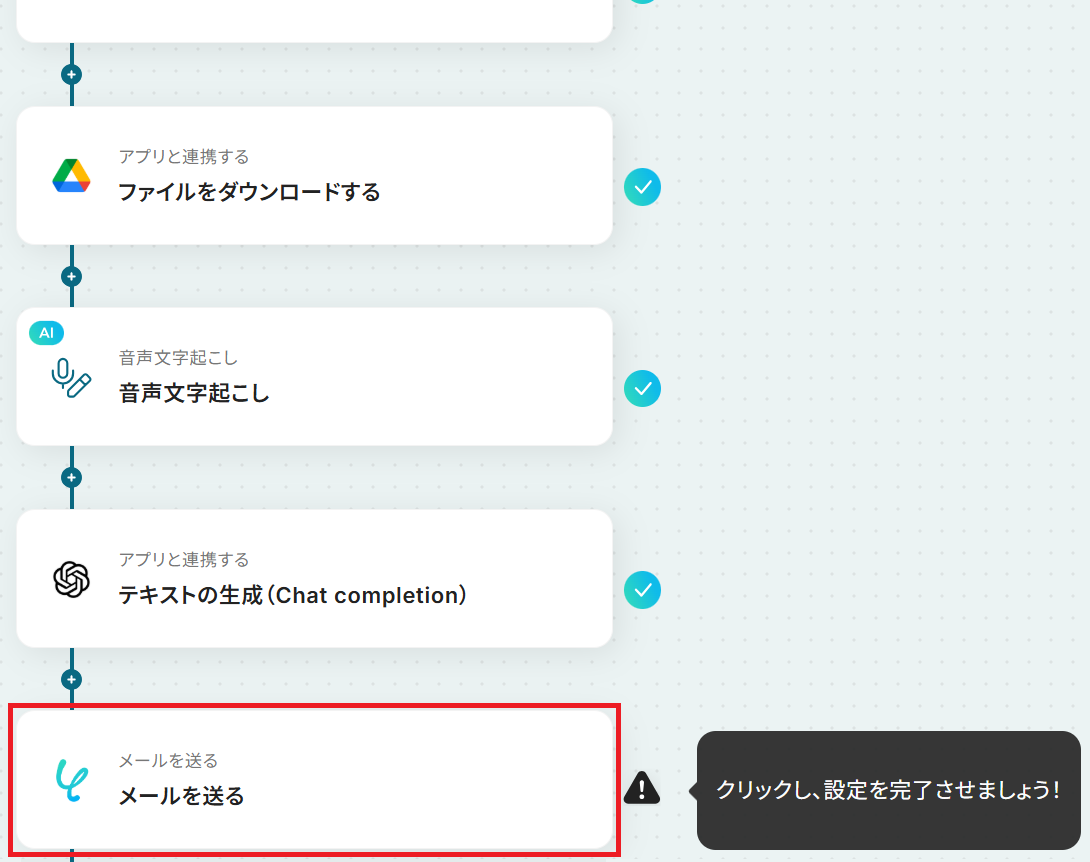
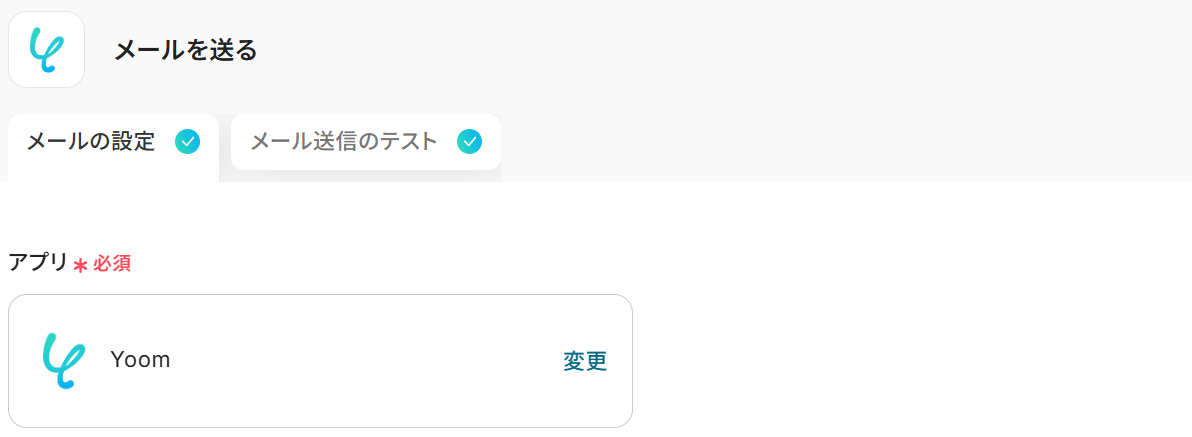
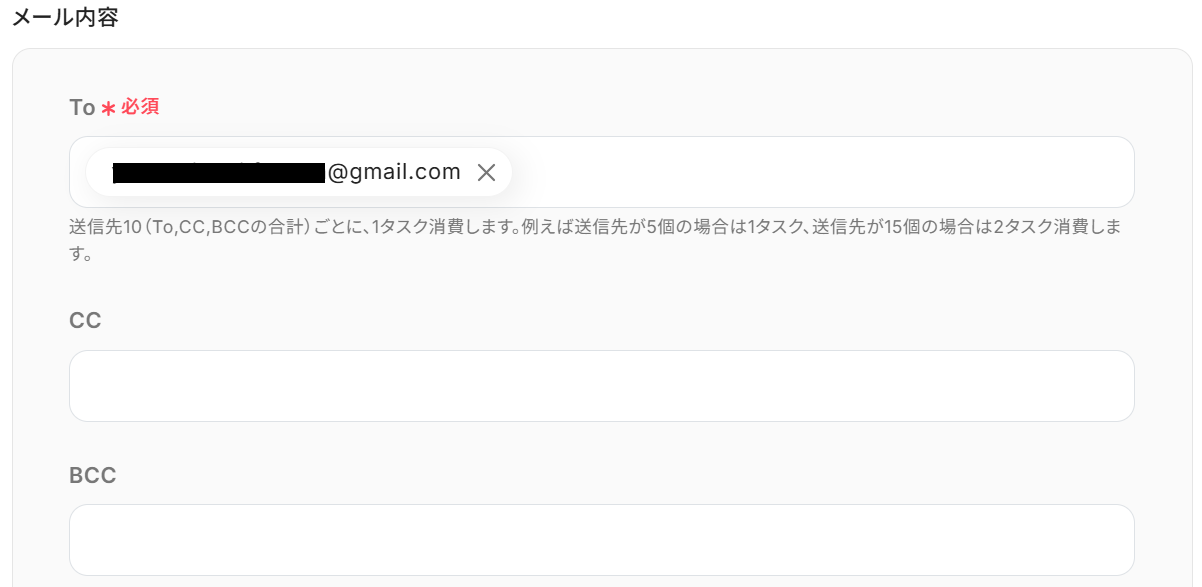
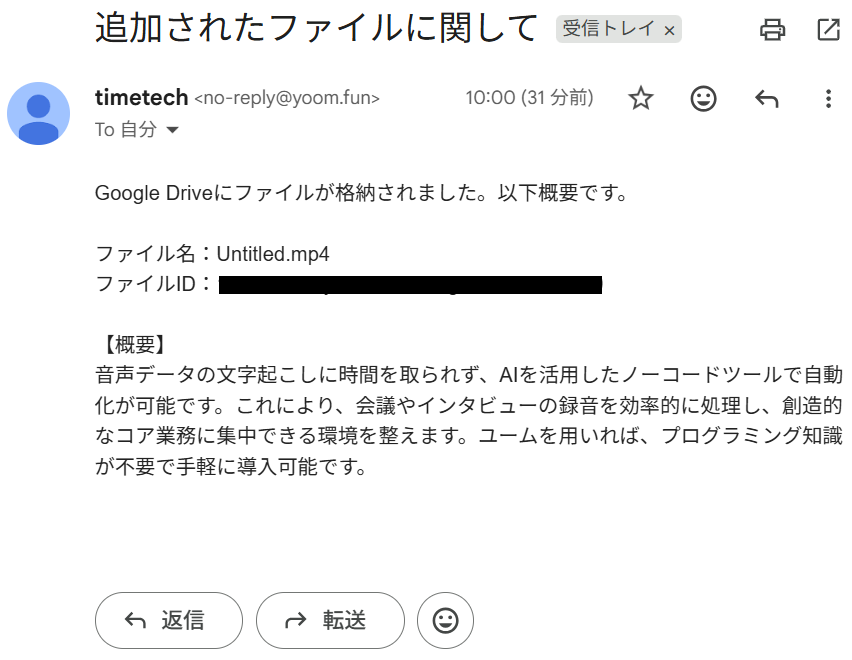
ステップ8と同様、Google Drive・OpenAIから取得した値などの変数や、固定の文章を組み合わせて自由にカスタマイズできます。
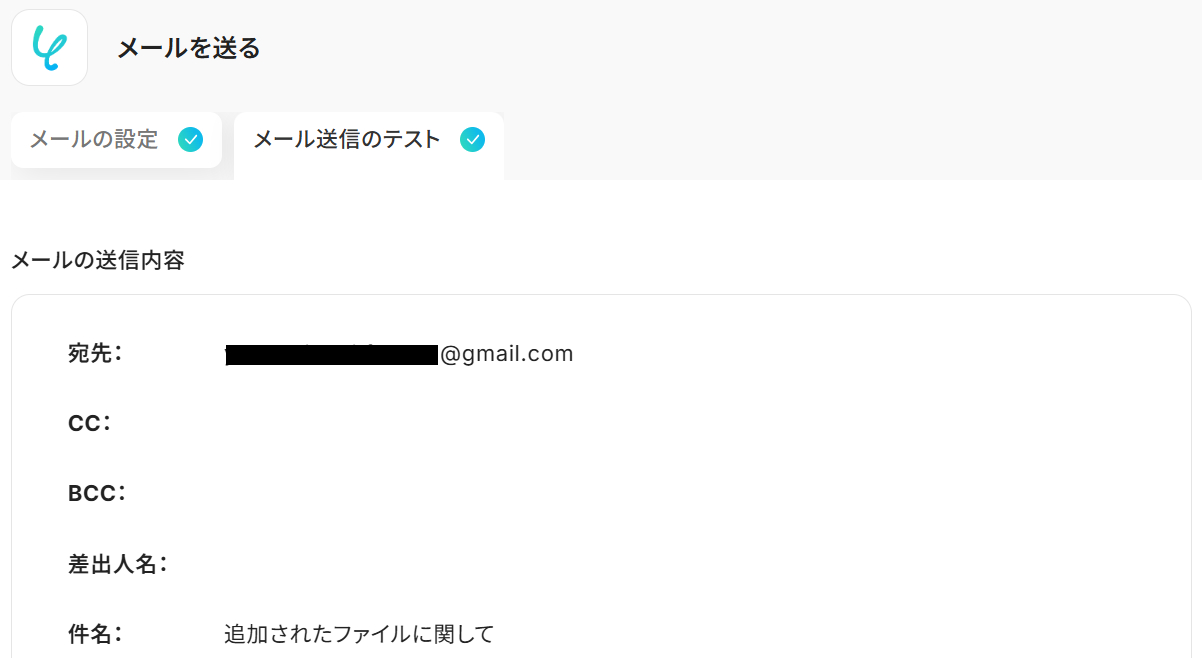
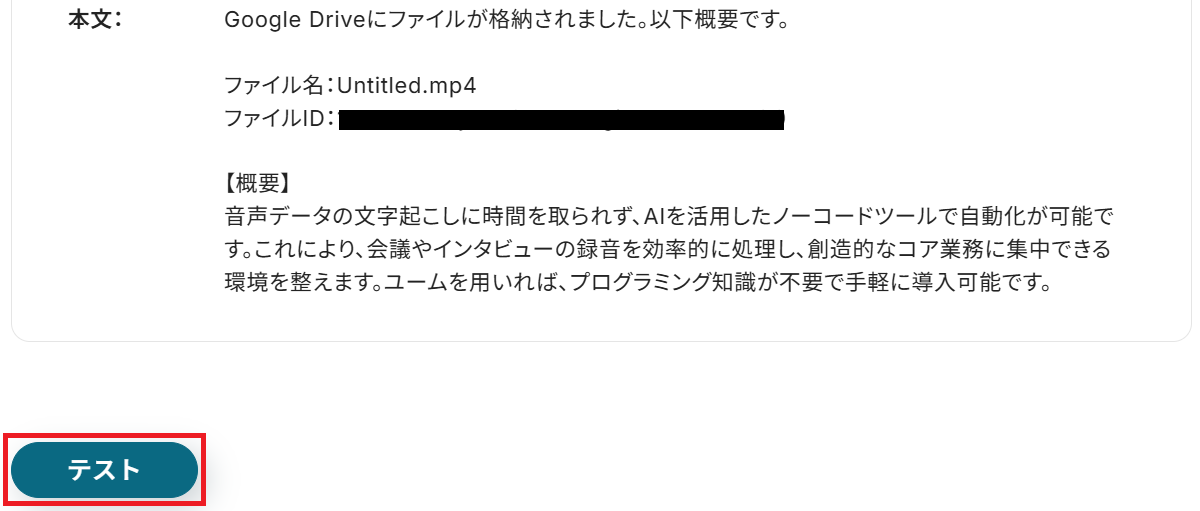
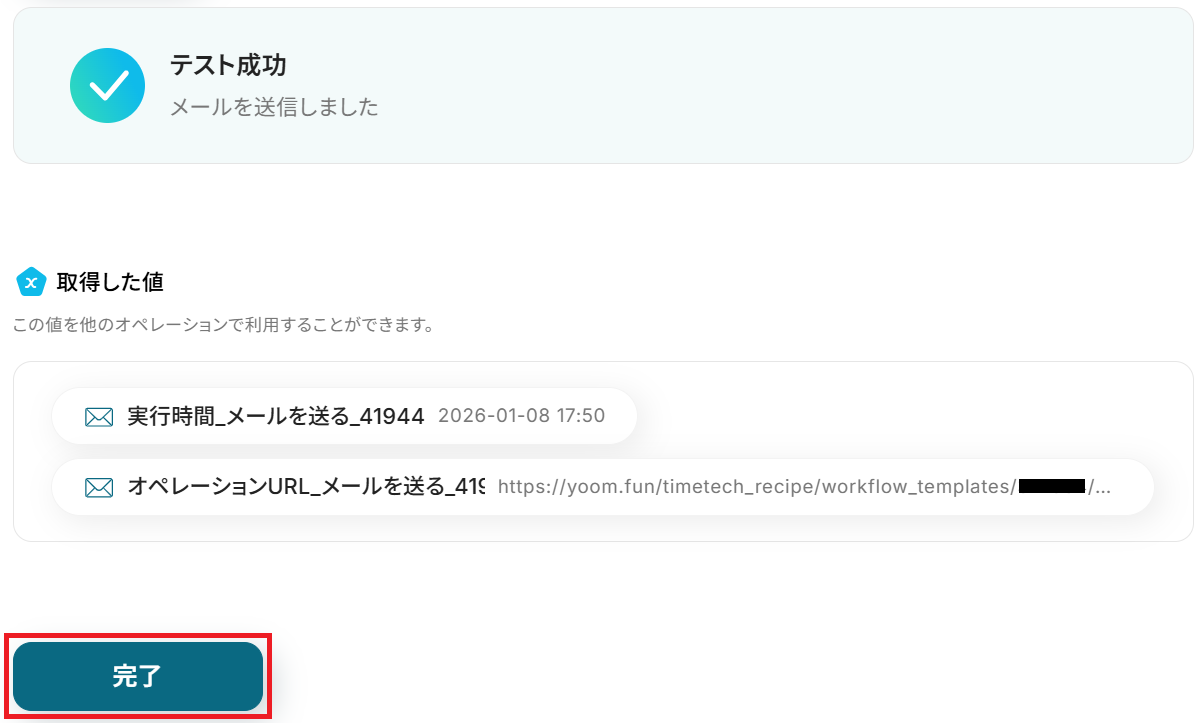
※「テスト」をクリックすると実際にメールが送信されます。送付されてもいいアドレスか事前にご確認いただくと安心です。
※テストが成功しない場合、Toに設定されているアドレスがアドレス形式になっていない可能性があります。@などが大文字になっていないかをご確認ください。それでも成功しない場合は、再度マイアプリ連携を実施することで解消する場合があります。
ステップ10:トリガーをONにして起動準備完了
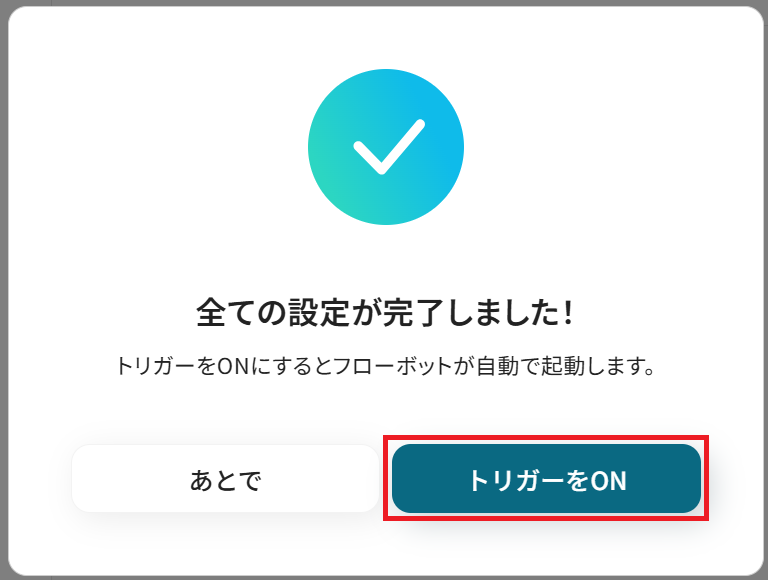
最後に「トリガーをON」をクリックしたら、自動化の設定は完了です。正しくフローボットが起動するか確認してください。
OpenAIを活用したその他の自動化例
Yoomでは、OpenAIを活用した様々な自動化を実現できます。ここでは、OpenAIに関連する他のテンプレートをいくつかご紹介します。ZoomやMicrosoft Teamsの会話をOpenAIで要約・共有する自動化を実現できます。
また、SlackやDiscordの自動翻訳、Google フォームやSalesforceと連携したAIメール自動作成まで対応し、知的業務の効率化を強力にサポートします。
■概要
Zoomでの会議後、録画を聞き直して議事録を作成する作業に時間を取られていませんか。手作業での文字起こしや要約は手間がかかる上、重要な内容を正確にまとめるのは難しいものです。このワークフローを活用すれば、Zoomミーティングが終了するだけで、AIが自動で内容を文字起こし・要約し、Google スプレッドシートに記録します。議事録作成の手間を省き、会議内容の管理を効率化できます。
■このテンプレートをおすすめする方
- Zoomでの商談や打ち合わせが多く、議事録作成の工数を削減したい営業担当者の方
- 会議の決定事項やタスクをOpenAIで要約し、チームで効率的に共有したい方
- Google スプレッドシートで会議録を管理しており、入力作業を自動化したい方
■このテンプレートを使うメリット
- Zoom会議終了後の文字起こしから要約、転記までを自動化し、議事録作成にかかる時間を短縮します。
- 手作業による文字の聞き間違いや要約の抜け漏れ、転記ミスといったヒューマンエラーを防ぎます。
■フローボットの流れ
- はじめに、Zoom、OpenAI、Google スプレッドシートをYoomと連携します。
- 次に、トリガーでZoomを選択し、「ミーティングが終了したら」フローが起動するように設定します。
- 続いて、Zoomの「ミーティングのレコーディング情報を取得する」アクションを設定し、対象の録画データを特定します。
- 次に、Zoomの「ミーティングのレコーディングファイルをダウンロードする」アクションで、音声ファイルをYoom内に取得します。
- 取得した音声ファイルを、AI機能の「音声データを文字起こしする」アクションでテキストデータに変換します。
- テキスト化されたデータを、ChatGPTの「テキストの生成」アクションで指定した内容に沿って要約します。
- 最後に、Google スプレッドシートの「レコードを追加する」アクションで、要約された内容を指定のシートに追加します。
※「トリガー」:フロー起動のきっかけとなるアクション、「オペレーション」:トリガー起動後、フロー内で処理を行うアクション
■このワークフローのカスタムポイント
- AIによる文字起こしでは、話者分離の有無などを設定できます。会議の形式に合わせて設定を調整することで、より精度の高いテキスト化が可能です。
- ChatGPTによるテキスト生成では、プロンプトを自由に編集できます。「ですます調で要約して」「箇条書きでまとめて」など、出力したい形式を指定することが可能です。
■注意事項
- OpenAI、Zoom、Google スプレッドシートのそれぞれとYoomを連携してください。
- トリガーは5分、10分、15分、30分、60分の間隔で起動間隔を選択できます。
- プランによって最短の起動間隔が異なりますので、ご注意ください。
- ChatGPT(OpenAI)のアクションを実行するには、OpenAIのAPI有料プランの契約が必要です。(APIが使用されたときに支払いができる状態)
https://openai.com/ja-JP/api/pricing/ - ChatGPTのAPI利用はOpenAI社が有料で提供しており、API疎通時のトークンにより従量課金される仕組みとなっています。そのため、API使用時にお支払いが行える状況でない場合エラーが発生しますのでご注意ください。
- Zoomのプランによって利用できるアクションとそうでないアクションがあるため、ご注意ください。
- 現時点では以下のアクションはZoomの有料プランのみ利用可能です。
- ミーティングが終了したら
- ミーティングのレコーディング情報を取得する(クラウド上に存在するレコーディングのみ取得可能なため)
- 詳細は以下をご参照ください。
https://intercom.help/yoom/ja/articles/9550398-zoom%E3%81%A7%E3%83%9F%E3%83%BC%E3%83%86%E3%82%A3%E3%83%B3%E3%82%B0%E3%81%AE%E3%83%AC%E3%82%B3%E3%83%BC%E3%83%87%E3%82%A3%E3%83%B3%E3%82%B0%E6%83%85%E5%A0%B1%E3%82%92%E5%8F%96%E5%BE%97%E3%81%99%E3%82%8B%E9%9A%9B%E3%81%AE%E6%B3%A8%E6%84%8F%E7%82%B9
■概要
「Zoom通話内容を文字起こしし、OpenAIで要約後Notionに追加する」ワークフローは、Zoomで行われた会議や打ち合わせの内容を自動的に文字起こしし、OpenAIを活用して要約、その後Notionに整理して保存する業務ワークフローです。これにより、会議の記録管理が簡便になり、重要な情報を効率的に共有できます。YoomのAPI連携機能を駆使することで、手作業を減らし、業務の効率化を実現します。
■このテンプレートをおすすめする方
- Zoomを頻繁に使用し、会議の記録や内容整理に時間を取られているビジネスパーソン
- 会議内容の要約や共有を効率化したいプロジェクトマネージャーやチームリーダー
- Notionを活用して情報を一元管理し、チーム内での情報共有をスムーズに行いたいユーザー
- AIや自動化ツールを利用して業務プロセスを改善したいIT担当者や企業経営者
- 会議内容の正確な記録と迅速な共有を求めるリモートワーク環境の従業員
■このテンプレートを使うメリット
- 会議記録の自動化:Zoom通話内容が自動で文字起こしされるため、手動での記録作業が不要になり、時間を有効に活用できます。
- 効率的な要約機能:OpenAIを活用した要約機能により、会議の重要ポイントが簡潔にまとめられ、内容の把握が容易になります。
- 情報の一元管理:Notionに自動で追加されるため、すべての会議内容が一箇所に集約され、必要な情報へのアクセスがスムーズになります。
■概要
Backlogで新しい課題が作成されるたびに、その詳細な説明文をチームメンバーが把握し、共有する作業は手間がかかることがあります。特に多くの課題を扱う場合、内容の確認に時間を要し迅速な対応が難しくなることも。このワークフローを活用すれば、Backlogに新しい課題が追加されるとOpenAIが自動で説明文を要約し、該当の課題情報を更新するため、プロジェクトの進行を円滑にし、コミュニケーションの効率を高めることが可能です。
■このテンプレートをおすすめする方
- Backlogを利用してプロジェクト管理を行っているチームリーダーやメンバーの方
- 多くの課題情報を効率的に処理し、チーム内の情報共有を迅速化したい方
- OpenAIなどのAI技術を用いて、日々の定型業務を自動化し効率を上げたい方
■このテンプレートを使うメリット
- Backlogに課題が追加された後、手作業で内容を要約し共有する手間が不要になり、情報伝達にかかる時間を短縮できます。
- OpenAIによる自動要約を用いることで、課題概要の品質が均一化され、誰でも迅速かつ正確に内容を把握できるため、業務の標準化に繋がります。
■フローボットの流れ
- はじめに、BacklogとOpenAIをYoomと連携します。
- 次に、トリガーでBacklogを選択し、「新しい課題が追加されたら」というアクションを設定します。
- 続いて、オペレーションでOpenAIを選択し、「テキストの生成(Chat completion)」アクションを設定し、Backlogの課題説明文をOpenAIに送信して要約を依頼します。
- 最後に、オペレーションでBacklogの「課題情報を更新」アクションを設定し、OpenAIによって生成された要約文で該当課題の情報を更新します。
※「トリガー」:フロー起動のきっかけとなるアクション、「オペレーション」:トリガー起動後、フロー内で処理を行うアクション
■このワークフローのカスタムポイント
- OpenAIの「テキストの生成(Chat completion)」アクションでは、プロンプトを編集することで、どのような観点で、どの程度の文字数に要約するのかなどを細かく設定できます。
- Backlogの「課題情報を更新」アクションでは、OpenAIが生成した要約文だけでなく、固定のテキスト情報を追加したり、フローボットの他のステップで取得した動的なデータを課題情報に反映させたりするなどのカスタマイズが可能です。
■注意事項
- Backlog、OpenAIのそれぞれとYoomを連携してください。
- トリガーは5分、10分、15分、30分、60分の間隔で起動間隔を選択できます。
- プランによって最短の起動間隔が異なりますので、ご注意ください。
- ChatGPT(OpenAI)のアクションを実行するには、OpenAIのAPI有料プランの契約が必要です。(APIが使用されたときに支払いができる状態)
https://openai.com/ja-JP/api/pricing/
- ChatGPTのAPI利用はOpenAI社が有料で提供しており、API疎通時のトークンにより従量課金される仕組みとなっています。そのため、API使用時にお支払いが行える状況でない場合エラーが発生しますのでご注意ください。
■概要Airtableに顧客からの問い合わせや議事録などのテキスト情報を蓄積しているものの、その内容を都度確認し、手作業で要約や転記を行うことに手間を感じていませんか?
このワークフローを活用すれば、AirtableとOpenAIを連携させ、レコード登録をトリガーに内容の要約から記録までを自動化できます。煩雑なテキスト処理業務を効率化し、データの活用を促進します。■このテンプレートをおすすめする方- Airtableに蓄積されたテキストデータの要約や転記作業に時間を要している方
- AirtableとOpenAIを連携させて、情報管理や分析業務を効率化したいと考えている方
- 手作業によるコピー&ペーストでのミスをなくし、業務の正確性を高めたい方
■このテンプレートを使うメリット- Airtableにレコードが登録されると、OpenAIによる要約と記録が自動で実行されるため、これまで手作業に費やしていた時間を短縮できます
- 人の手を介さずにテキストの要約とデータ転記が完結するため、コピー&ペーストのミスや内容の確認漏れといったヒューマンエラーの防止に繋がります
■フローボットの流れ- はじめに、Airtable、OpenAI、をYoomと連携します
- 次に、トリガーでAirtableを選択し、「レコードが登録されたら」というアクションを設定します
- 次に、オペレーションでOpenAIの「テキストの生成」アクションを設定し、Airtableから取得したテキスト情報を要約するようにプロンプトを組みます
- 最後に、オペレーションでAirtableの「レコードを更新する」アクションを設定し、OpenAIが生成した要約テキストを特定のレコードに追加します
※「トリガー」:フロー起動のきっかけとなるアクション、「オペレーション」:トリガー起動後、フロー内で処理を行うアクション■このワークフローのカスタムポイント- Airtableのトリガー設定では、連携の起点としたいベースID、テーブルIDまたは名前、および要約の対象となるテキスト情報が格納されたフィールドを任意で設定してください
■注意事項- Airtable、OpenAIのそれぞれとYoomを連携してください。
- トリガーは5分、10分、15分、30分、60分の間隔で起動間隔を選択できます。
- プランによって最短の起動間隔が異なりますので、ご注意ください。
- Airtableのアウトプットの取得方法は「「取得する値」を追加する方法」を参考にしてください。
- ChatGPT(OpenAI)のアクションを実行するには、OpenAIのAPI有料プランの契約が必要です。(APIが使用されたときに支払いができる状態)
- ChatGPTのAPI利用はOpenAI社が有料で提供しており、API疎通時のトークンにより従量課金される仕組みとなっています。そのため、API使用時にお支払いが行える状況でない場合エラーが発生しますのでご注意ください。
■概要Microsoft Teamsでの活発な議論は有益な一方で、重要な情報が流れてしまい、後から内容を把握するのが大変な場合があります。また、議論の内容を要約して関係者にOutlookでメール共有する作業は、手間がかかる定型業務の一つです。このワークフローを活用すれば、Microsoft Teamsのチャネルにメッセージが投稿されると、その内容をOpenAIが自動で要約し、指定した宛先にOutlookでメールを送信する一連の流れを自動化できます。
■このテンプレートをおすすめする方- Microsoft Teamsでのチャットのやり取りを追うのに時間を要しているチームリーダーの方
- OpenAIを活用し、Microsoft Teamsでの議論を自動で要約・共有したいと考えている方
- Outlookでの報告メール作成を手作業で行っており、業務を効率化したいプロジェクト担当者の方
■このテンプレートを使うメリット- Microsoft TeamsのチャットをOpenAIが自動で要約し、Outlookでメール送信するため、手作業での情報収集や報告メール作成の時間を短縮できます。
- 手作業による要約時の情報の抜け漏れや、関係者への共有忘れといったヒューマンエラーの防止に繋がります。
■フローボットの流れ- はじめに、Microsoft Teams、OpenAI、OutlookをYoomと連携します。
- 次に、トリガーでMicrosoft Teamsを選択し、「チャネルにメッセージが送信されたら」というアクションを設定します。
- 次に、オペレーションでOpenAIの「テキストの生成(Chat completion)」アクションを設定し、トリガーで取得したチャット内容を要約します。
- 最後に、オペレーションでOutlookの「メールを送る」アクションを設定し、OpenAIが生成した要約内容を本文に含めて関係者に送信します。
※「トリガー」:フロー起動のきっかけとなるアクション、「オペレーション」:トリガー起動後、フロー内で処理を行うアクション
■このワークフローのカスタムポイント- Microsoft Teamsのトリガー設定では、自動化の対象としたいチームIDやチャネルIDを任意で設定してください。
- OpenAIでテキストを生成するアクションでは、要約の精度や形式を調整するためにプロンプトや使用するモデルなどを任意で設定可能です。
- Outlookでメールを送信するアクションでは、宛先(To, CC, BCC)を自由に設定できます。また、件名や本文には固定のテキストだけでなく、前のステップで生成された要約内容などを変数として埋め込むことも可能です。
■注意事項- Microsoft Teams、OpenAI、OutlookのそれぞれとYoomを連携してください。
- トリガーは5分、10分、15分、30分、60分の間隔で起動間隔を選択できます。
- プランによって最短の起動間隔が異なりますので、ご注意ください。
- ChatGPT(OpenAI)のアクションを実行するには、OpenAIのAPI有料プランの契約が必要です。(APIが使用されたときに支払いができる状態)
- Microsoft365(旧Office365)には、家庭向けプランと一般法人向けプラン(Microsoft365 Business)があり、一般法人向けプランに加入していない場合には認証に失敗する可能性があります。
■概要海外のメンバーや顧客とのやり取りで、Slackのメッセージを都度翻訳ツールにコピー&ペーストする作業に手間を感じていませんか。こうした手作業は、コミュニケーションの速度を低下させる原因にもなります。このワークフローを活用すれば、Slackの特定チャンネルに投稿されたメッセージをOpenAIが自動で翻訳し、結果をスレッドに返信するため、言語の壁を意識することなくスムーズなコミュニケーションが実現できます。
■このテンプレートをおすすめする方- 海外拠点や多国籍のメンバーとSlackで頻繁にやり取りする方
- Slackのメッセージを手作業で翻訳しており、手間や時間を削減したい方
- OpenAIを活用して、日々のコミュニケーションを効率化したいと考えている方
■このテンプレートを使うメリット- Slackへの投稿をきっかけに自動で翻訳と返信が実行されるため、手作業での翻訳やコピペに費やしていた時間を短縮できます。
- 手動での翻訳作業がなくなることで、原文のコピーミスや翻訳漏れといったヒューマンエラーを防ぎ、円滑なコミュニケーションを支援します。
■フローボットの流れ- はじめに、SlackとOpenAIをYoomと連携します。
- 次に、トリガーでSlackを選択し、「新しいメッセージがチャンネルに投稿されたら」というアクションを設定し、対象のチャンネルを指定します。
- 次に、オペレーションでOpenAIを選択し、「テキストの生成(Chat completion)」アクションを設定し、トリガーで取得したメッセージを翻訳するようプロンプトで指示します。
- 最後に、オペレーションでSlackの「スレッドにメッセージを送る」アクションを設定し、トリガーとなったメッセージのスレッドに翻訳結果を投稿します。
※「トリガー」:フロー起動のきっかけとなるアクション、「オペレーション」:トリガー起動後、フロー内で処理を行うアクション
■このワークフローのカスタムポイント- OpenAIの「テキストの生成(Chat completion)」では、どのようなテキストを作成するかをプロンプトで細かく設定できます。例えば、翻訳する言語の指定や、文章のトーンなどを自由に調整することが可能です。
- Slackの「スレッドにメッセージを送る」では、送信先の他、メッセージ内容に固定のテキストを入れたり、前段のオペレーションで取得した翻訳結果などの動的な値を埋め込むといったカスタムが可能です。
■注意事項- SlackとのOpenAIそれぞれとYoomを連携してください。
- ChatGPT(OpenAI)のアクションを実行するには、OpenAIのAPI有料プランの契約が必要です。(APIが使用されたときに支払いができる状態)
- ChatGPTのAPI利用はOpenAI社が有料で提供しており、API疎通時のトークンにより従量課金される仕組みとなっています。そのため、API使用時にお支払いが行える状況でない場合エラーが発生しますのでご注意ください。
■概要海外メンバーとのコミュニケーションやグローバルなコミュニティ運営において、Discord上での多言語のやりとりに時間や手間がかかっていませんか。都度翻訳ツールを使う作業は面倒であり、コミュニケーションの遅延にも繋がりかねません。このワークフローは、Discordに特定のメッセージが投稿されると、OpenAIが自動で内容を翻訳しスレッドに返信するため、言語の壁を感じさせない円滑なコミュニケーションを実現します。■このテンプレートをおすすめする方- 多国籍なメンバーとDiscordでやりとりをしており、コミュニケーションを効率化したい方
- DiscordとOpenAIを連携させ、外国語の情報を翻訳・共有したいと考えている方
- Discordで運営するコミュニティの言語サポートを自動化し、活性化させたいと考えている方
■このテンプレートを使うメリット- Discordに投稿されたメッセージを自動で翻訳するため、手作業でのコピー&ペーストや翻訳ツールでの確認といった手間を削減し、迅速な情報共有を可能にします。
- OpenAIによる翻訳結果がスレッドに返信されることで、言語スキルに関わらず誰もが発言内容を理解でき、コミュニケーションの属人化を防ぎます。
■フローボットの流れ- はじめに、DiscordとOpenAIをYoomと連携します。
- 次に、トリガーでDiscordを選択し、「チャンネルでメッセージが送信されたら」というアクションを設定します。
- 次に、オペレーションでOpenAIの「テキストの生成」を選択し、トリガーで取得したメッセージ内容を翻訳するように設定します。
- 次に、オペレーションでDiscordの「メッセージにスレッドを作成」を選択し、元のメッセージに対してスレッドを作成します。
- 最後に、オペレーションでDiscordの「スレッドにメッセージを送信」を選択し、OpenAIが生成した翻訳テキストを指定のスレッドに投稿します。
※「トリガー」:フロー起動のきっかけとなるアクション、「オペレーション」:トリガー起動後、フロー内で処理を行うアクション■このワークフローのカスタムポイント- Discordのトリガー設定では、翻訳を有効にしたいサーバーIDやチャンネルIDを任意で設定することが可能です。
- OpenAIのオペレーションでは、翻訳の精度や用途に応じて、任意のモデルIDの選択やプロンプトの設定を行うことができます。
■注意事項- Discord、OpenAIのそれぞれとYoomを連携してください。
- トリガーは5分、10分、15分、30分、60分の間隔で起動間隔を選択できます。
- プランによって最短の起動間隔が異なりますので、ご注意ください。
- ChatGPT(OpenAI)のアクションを実行するには、OpenAIのAPI有料プランの契約が必要です。(APIが使用されたときに支払いができる状態)
- 詳しくはOpenAIの「API料金」ページをご確認ください。
- ChatGPTのAPI利用はOpenAI社が有料で提供しており、API疎通時のトークンにより従量課金される仕組みとなっています。そのため、API使用時にお支払いが行える状況でない場合エラーが発生しますのでご注意ください。
■概要Googleフォームで受け付けた問い合わせやアンケートに対して、一件ずつ内容を確認し返信メールを作成する作業は、手間がかかり対応の遅れに繋がることも少なくありません。このワークフローを活用すれば、Googleフォームに回答が送信された際に、その内容を基にOpenAIが最適な回答文を自動で生成し、メールで送信までを完結させることができ、こうした課題をスムーズに解消します。
■このテンプレートをおすすめする方- Googleフォームでの問い合わせ対応において、返信作成業務を効率化したいと考えている方
- OpenAIを活用して、顧客への回答文生成を自動化し、対応品質の向上を目指す担当者の方
- 手作業でのメール返信による対応漏れや遅延を防ぎ、業務の確実性を高めたい方
■このテンプレートを使うメリット- Googleフォームへの回答をトリガーにOpenAIが回答文を生成しメール送信までを自動化するため、返信作成に費やしていた時間を短縮できます。
- OpenAIが設定されたプロンプトに基づき回答を生成するため、担当者による回答の質のばらつきを防ぎ、対応品質を均一化できます。
■フローボットの流れ- はじめに、GoogleフォームとOpenAIをYoomと連携します。
- 次に、トリガーでGoogleフォームを選択し、「フォームに回答が送信されたら」というアクションを設定して、対象のフォームを指定します。
- 次に、オペレーションでOpenAIを選択し、「テキストの生成(Chat completion)」アクションを設定し、フォームの回答内容を基に回答文を生成するようプロンプトを記述します。
- 最後に、オペレーションでYoomの「メールを送る」アクションを設定し、フォーム回答者のメールアドレスを宛先に、OpenAIが生成したテキストを本文に設定して送信します。
※「トリガー」:フロー起動のきっかけとなるアクション、「オペレーション」:トリガー起動後、フロー内で処理を行うアクション
■このワークフローのカスタムポイント- OpenAIの「テキストの生成」アクションでは、生成したい文章の指示(プロンプト)を自由にカスタムできます。Googleフォームの回答内容を変数として組み込むことで、より個別最適化された文章を生成できます。
- Yoomの「メールを送る」アクションでは、宛先や件名、本文などを設定します。前段のGoogleフォームで取得した情報やOpenAIで生成したテキストなどを変数として利用でき、固定の文章と組み合わせることも可能です。
■注意事項- OpenAI、GoogleフォームのそれぞれとYoomを連携してください。
- トリガーは5分、10分、15分、30分、60分の間隔で起動間隔を選択できます。
- プランによって最短の起動間隔が異なりますので、ご注意ください。
- ChatGPT(OpenAI)のアクションを実行するには、OpenAIのAPI有料プランの契約が必要です。(APIが使用されたときに支払いができる状態)
- Googleフォームをトリガーとして使用した際の回答内容を取得する方法は「Googleフォームトリガーで、回答内容を取得する方法」を参照ください。
■概要
「Salesforceに新規リードが追加されたら、OpenAIでフォローアップメールを生成し、Gmailで送信する」フローは、リード獲得からフォローアップまでを自動化する業務ワークフローです。
Salesforceに新しいリードが登録されるたびに、AIが最適なフォローアップメールを自動で作成し、Gmailを通じて送信します。これにより、営業活動の効率化と迅速な対応が実現します。
■このテンプレートをおすすめする方
- Salesforceでリード管理を行っている営業担当者
- フォローアップメールの作成に時間を取られているビジネスチーム
- AIを活用して業務プロセスを効率化したい企業の経営者
- リードへの対応スピードを向上させたいマーケティング担当者
■このテンプレートを使うメリット
- 営業効率の向上:新規リードへの迅速なフォローアップが可能となり、商談成立率を高めます。
- 時間の節約:メール作成作業が自動化され、他の重要業務に集中できます。
- コミュニケーションの一貫性:AIが生成するメールは統一された品質とトーンを保ち、ブランドイメージを向上させます。
■概要
Zoomでの会議後、録画を聞き直して議事録を作成する作業に時間を取られていませんか。手作業での文字起こしや要約は手間がかかる上、重要な内容を正確にまとめるのは難しいものです。このワークフローを活用すれば、Zoomミーティングが終了するだけで、AIが自動で内容を文字起こし・要約し、Google スプレッドシートに記録します。議事録作成の手間を省き、会議内容の管理を効率化できます。
■このテンプレートをおすすめする方
- Zoomでの商談や打ち合わせが多く、議事録作成の工数を削減したい営業担当者の方
- 会議の決定事項やタスクをOpenAIで要約し、チームで効率的に共有したい方
- Google スプレッドシートで会議録を管理しており、入力作業を自動化したい方
■このテンプレートを使うメリット
- Zoom会議終了後の文字起こしから要約、転記までを自動化し、議事録作成にかかる時間を短縮します。
- 手作業による文字の聞き間違いや要約の抜け漏れ、転記ミスといったヒューマンエラーを防ぎます。
■フローボットの流れ
- はじめに、Zoom、OpenAI、Google スプレッドシートをYoomと連携します。
- 次に、トリガーでZoomを選択し、「ミーティングが終了したら」フローが起動するように設定します。
- 続いて、Zoomの「ミーティングのレコーディング情報を取得する」アクションを設定し、対象の録画データを特定します。
- 次に、Zoomの「ミーティングのレコーディングファイルをダウンロードする」アクションで、音声ファイルをYoom内に取得します。
- 取得した音声ファイルを、AI機能の「音声データを文字起こしする」アクションでテキストデータに変換します。
- テキスト化されたデータを、ChatGPTの「テキストの生成」アクションで指定した内容に沿って要約します。
- 最後に、Google スプレッドシートの「レコードを追加する」アクションで、要約された内容を指定のシートに追加します。
※「トリガー」:フロー起動のきっかけとなるアクション、「オペレーション」:トリガー起動後、フロー内で処理を行うアクション
■このワークフローのカスタムポイント
- AIによる文字起こしでは、話者分離の有無などを設定できます。会議の形式に合わせて設定を調整することで、より精度の高いテキスト化が可能です。
- ChatGPTによるテキスト生成では、プロンプトを自由に編集できます。「ですます調で要約して」「箇条書きでまとめて」など、出力したい形式を指定することが可能です。
■注意事項
- OpenAI、Zoom、Google スプレッドシートのそれぞれとYoomを連携してください。
- トリガーは5分、10分、15分、30分、60分の間隔で起動間隔を選択できます。
- プランによって最短の起動間隔が異なりますので、ご注意ください。
- ChatGPT(OpenAI)のアクションを実行するには、OpenAIのAPI有料プランの契約が必要です。(APIが使用されたときに支払いができる状態)
https://openai.com/ja-JP/api/pricing/ - ChatGPTのAPI利用はOpenAI社が有料で提供しており、API疎通時のトークンにより従量課金される仕組みとなっています。そのため、API使用時にお支払いが行える状況でない場合エラーが発生しますのでご注意ください。
- Zoomのプランによって利用できるアクションとそうでないアクションがあるため、ご注意ください。
- 現時点では以下のアクションはZoomの有料プランのみ利用可能です。
- ミーティングが終了したら
- ミーティングのレコーディング情報を取得する(クラウド上に存在するレコーディングのみ取得可能なため)
- 詳細は以下をご参照ください。
https://intercom.help/yoom/ja/articles/9550398-zoom%E3%81%A7%E3%83%9F%E3%83%BC%E3%83%86%E3%82%A3%E3%83%B3%E3%82%B0%E3%81%AE%E3%83%AC%E3%82%B3%E3%83%BC%E3%83%87%E3%82%A3%E3%83%B3%E3%82%B0%E6%83%85%E5%A0%B1%E3%82%92%E5%8F%96%E5%BE%97%E3%81%99%E3%82%8B%E9%9A%9B%E3%81%AE%E6%B3%A8%E6%84%8F%E7%82%B9

■概要
「Zoom通話内容を文字起こしし、OpenAIで要約後Notionに追加する」ワークフローは、Zoomで行われた会議や打ち合わせの内容を自動的に文字起こしし、OpenAIを活用して要約、その後Notionに整理して保存する業務ワークフローです。これにより、会議の記録管理が簡便になり、重要な情報を効率的に共有できます。YoomのAPI連携機能を駆使することで、手作業を減らし、業務の効率化を実現します。
■このテンプレートをおすすめする方
- Zoomを頻繁に使用し、会議の記録や内容整理に時間を取られているビジネスパーソン
- 会議内容の要約や共有を効率化したいプロジェクトマネージャーやチームリーダー
- Notionを活用して情報を一元管理し、チーム内での情報共有をスムーズに行いたいユーザー
- AIや自動化ツールを利用して業務プロセスを改善したいIT担当者や企業経営者
- 会議内容の正確な記録と迅速な共有を求めるリモートワーク環境の従業員
■このテンプレートを使うメリット
- 会議記録の自動化:Zoom通話内容が自動で文字起こしされるため、手動での記録作業が不要になり、時間を有効に活用できます。
- 効率的な要約機能:OpenAIを活用した要約機能により、会議の重要ポイントが簡潔にまとめられ、内容の把握が容易になります。
- 情報の一元管理:Notionに自動で追加されるため、すべての会議内容が一箇所に集約され、必要な情報へのアクセスがスムーズになります。

■概要
Backlogで新しい課題が作成されるたびに、その詳細な説明文をチームメンバーが把握し、共有する作業は手間がかかることがあります。特に多くの課題を扱う場合、内容の確認に時間を要し迅速な対応が難しくなることも。このワークフローを活用すれば、Backlogに新しい課題が追加されるとOpenAIが自動で説明文を要約し、該当の課題情報を更新するため、プロジェクトの進行を円滑にし、コミュニケーションの効率を高めることが可能です。
■このテンプレートをおすすめする方
- Backlogを利用してプロジェクト管理を行っているチームリーダーやメンバーの方
- 多くの課題情報を効率的に処理し、チーム内の情報共有を迅速化したい方
- OpenAIなどのAI技術を用いて、日々の定型業務を自動化し効率を上げたい方
■このテンプレートを使うメリット
- Backlogに課題が追加された後、手作業で内容を要約し共有する手間が不要になり、情報伝達にかかる時間を短縮できます。
- OpenAIによる自動要約を用いることで、課題概要の品質が均一化され、誰でも迅速かつ正確に内容を把握できるため、業務の標準化に繋がります。
■フローボットの流れ
- はじめに、BacklogとOpenAIをYoomと連携します。
- 次に、トリガーでBacklogを選択し、「新しい課題が追加されたら」というアクションを設定します。
- 続いて、オペレーションでOpenAIを選択し、「テキストの生成(Chat completion)」アクションを設定し、Backlogの課題説明文をOpenAIに送信して要約を依頼します。
- 最後に、オペレーションでBacklogの「課題情報を更新」アクションを設定し、OpenAIによって生成された要約文で該当課題の情報を更新します。
※「トリガー」:フロー起動のきっかけとなるアクション、「オペレーション」:トリガー起動後、フロー内で処理を行うアクション
■このワークフローのカスタムポイント
- OpenAIの「テキストの生成(Chat completion)」アクションでは、プロンプトを編集することで、どのような観点で、どの程度の文字数に要約するのかなどを細かく設定できます。
- Backlogの「課題情報を更新」アクションでは、OpenAIが生成した要約文だけでなく、固定のテキスト情報を追加したり、フローボットの他のステップで取得した動的なデータを課題情報に反映させたりするなどのカスタマイズが可能です。
■注意事項
- Backlog、OpenAIのそれぞれとYoomを連携してください。
- トリガーは5分、10分、15分、30分、60分の間隔で起動間隔を選択できます。
- プランによって最短の起動間隔が異なりますので、ご注意ください。
- ChatGPT(OpenAI)のアクションを実行するには、OpenAIのAPI有料プランの契約が必要です。(APIが使用されたときに支払いができる状態)
https://openai.com/ja-JP/api/pricing/
- ChatGPTのAPI利用はOpenAI社が有料で提供しており、API疎通時のトークンにより従量課金される仕組みとなっています。そのため、API使用時にお支払いが行える状況でない場合エラーが発生しますのでご注意ください。

このワークフローを活用すれば、AirtableとOpenAIを連携させ、レコード登録をトリガーに内容の要約から記録までを自動化できます。煩雑なテキスト処理業務を効率化し、データの活用を促進します。
- Airtableに蓄積されたテキストデータの要約や転記作業に時間を要している方
- AirtableとOpenAIを連携させて、情報管理や分析業務を効率化したいと考えている方
- 手作業によるコピー&ペーストでのミスをなくし、業務の正確性を高めたい方
- Airtableにレコードが登録されると、OpenAIによる要約と記録が自動で実行されるため、これまで手作業に費やしていた時間を短縮できます
- 人の手を介さずにテキストの要約とデータ転記が完結するため、コピー&ペーストのミスや内容の確認漏れといったヒューマンエラーの防止に繋がります
- はじめに、Airtable、OpenAI、をYoomと連携します
- 次に、トリガーでAirtableを選択し、「レコードが登録されたら」というアクションを設定します
- 次に、オペレーションでOpenAIの「テキストの生成」アクションを設定し、Airtableから取得したテキスト情報を要約するようにプロンプトを組みます
- 最後に、オペレーションでAirtableの「レコードを更新する」アクションを設定し、OpenAIが生成した要約テキストを特定のレコードに追加します
- Airtableのトリガー設定では、連携の起点としたいベースID、テーブルIDまたは名前、および要約の対象となるテキスト情報が格納されたフィールドを任意で設定してください
- Airtable、OpenAIのそれぞれとYoomを連携してください。
- トリガーは5分、10分、15分、30分、60分の間隔で起動間隔を選択できます。
- プランによって最短の起動間隔が異なりますので、ご注意ください。
- Airtableのアウトプットの取得方法は「「取得する値」を追加する方法」を参考にしてください。
- ChatGPT(OpenAI)のアクションを実行するには、OpenAIのAPI有料プランの契約が必要です。(APIが使用されたときに支払いができる状態)
- ChatGPTのAPI利用はOpenAI社が有料で提供しており、API疎通時のトークンにより従量課金される仕組みとなっています。そのため、API使用時にお支払いが行える状況でない場合エラーが発生しますのでご注意ください。

- Microsoft Teamsでのチャットのやり取りを追うのに時間を要しているチームリーダーの方
- OpenAIを活用し、Microsoft Teamsでの議論を自動で要約・共有したいと考えている方
- Outlookでの報告メール作成を手作業で行っており、業務を効率化したいプロジェクト担当者の方
- Microsoft TeamsのチャットをOpenAIが自動で要約し、Outlookでメール送信するため、手作業での情報収集や報告メール作成の時間を短縮できます。
- 手作業による要約時の情報の抜け漏れや、関係者への共有忘れといったヒューマンエラーの防止に繋がります。
- はじめに、Microsoft Teams、OpenAI、OutlookをYoomと連携します。
- 次に、トリガーでMicrosoft Teamsを選択し、「チャネルにメッセージが送信されたら」というアクションを設定します。
- 次に、オペレーションでOpenAIの「テキストの生成(Chat completion)」アクションを設定し、トリガーで取得したチャット内容を要約します。
- 最後に、オペレーションでOutlookの「メールを送る」アクションを設定し、OpenAIが生成した要約内容を本文に含めて関係者に送信します。
■このワークフローのカスタムポイント
- Microsoft Teamsのトリガー設定では、自動化の対象としたいチームIDやチャネルIDを任意で設定してください。
- OpenAIでテキストを生成するアクションでは、要約の精度や形式を調整するためにプロンプトや使用するモデルなどを任意で設定可能です。
- Outlookでメールを送信するアクションでは、宛先(To, CC, BCC)を自由に設定できます。また、件名や本文には固定のテキストだけでなく、前のステップで生成された要約内容などを変数として埋め込むことも可能です。
- Microsoft Teams、OpenAI、OutlookのそれぞれとYoomを連携してください。
- トリガーは5分、10分、15分、30分、60分の間隔で起動間隔を選択できます。
- プランによって最短の起動間隔が異なりますので、ご注意ください。
- ChatGPT(OpenAI)のアクションを実行するには、OpenAIのAPI有料プランの契約が必要です。(APIが使用されたときに支払いができる状態)
- Microsoft365(旧Office365)には、家庭向けプランと一般法人向けプラン(Microsoft365 Business)があり、一般法人向けプランに加入していない場合には認証に失敗する可能性があります。

■このテンプレートをおすすめする方
- 海外拠点や多国籍のメンバーとSlackで頻繁にやり取りする方
- Slackのメッセージを手作業で翻訳しており、手間や時間を削減したい方
- OpenAIを活用して、日々のコミュニケーションを効率化したいと考えている方
■このテンプレートを使うメリット
- Slackへの投稿をきっかけに自動で翻訳と返信が実行されるため、手作業での翻訳やコピペに費やしていた時間を短縮できます。
- 手動での翻訳作業がなくなることで、原文のコピーミスや翻訳漏れといったヒューマンエラーを防ぎ、円滑なコミュニケーションを支援します。
■フローボットの流れ
- はじめに、SlackとOpenAIをYoomと連携します。
- 次に、トリガーでSlackを選択し、「新しいメッセージがチャンネルに投稿されたら」というアクションを設定し、対象のチャンネルを指定します。
- 次に、オペレーションでOpenAIを選択し、「テキストの生成(Chat completion)」アクションを設定し、トリガーで取得したメッセージを翻訳するようプロンプトで指示します。
- 最後に、オペレーションでSlackの「スレッドにメッセージを送る」アクションを設定し、トリガーとなったメッセージのスレッドに翻訳結果を投稿します。
■このワークフローのカスタムポイント
- OpenAIの「テキストの生成(Chat completion)」では、どのようなテキストを作成するかをプロンプトで細かく設定できます。例えば、翻訳する言語の指定や、文章のトーンなどを自由に調整することが可能です。
- Slackの「スレッドにメッセージを送る」では、送信先の他、メッセージ内容に固定のテキストを入れたり、前段のオペレーションで取得した翻訳結果などの動的な値を埋め込むといったカスタムが可能です。
■注意事項
- SlackとのOpenAIそれぞれとYoomを連携してください。
- ChatGPT(OpenAI)のアクションを実行するには、OpenAIのAPI有料プランの契約が必要です。(APIが使用されたときに支払いができる状態)
- ChatGPTのAPI利用はOpenAI社が有料で提供しており、API疎通時のトークンにより従量課金される仕組みとなっています。そのため、API使用時にお支払いが行える状況でない場合エラーが発生しますのでご注意ください。

- 多国籍なメンバーとDiscordでやりとりをしており、コミュニケーションを効率化したい方
- DiscordとOpenAIを連携させ、外国語の情報を翻訳・共有したいと考えている方
- Discordで運営するコミュニティの言語サポートを自動化し、活性化させたいと考えている方
- Discordに投稿されたメッセージを自動で翻訳するため、手作業でのコピー&ペーストや翻訳ツールでの確認といった手間を削減し、迅速な情報共有を可能にします。
- OpenAIによる翻訳結果がスレッドに返信されることで、言語スキルに関わらず誰もが発言内容を理解でき、コミュニケーションの属人化を防ぎます。
- はじめに、DiscordとOpenAIをYoomと連携します。
- 次に、トリガーでDiscordを選択し、「チャンネルでメッセージが送信されたら」というアクションを設定します。
- 次に、オペレーションでOpenAIの「テキストの生成」を選択し、トリガーで取得したメッセージ内容を翻訳するように設定します。
- 次に、オペレーションでDiscordの「メッセージにスレッドを作成」を選択し、元のメッセージに対してスレッドを作成します。
- 最後に、オペレーションでDiscordの「スレッドにメッセージを送信」を選択し、OpenAIが生成した翻訳テキストを指定のスレッドに投稿します。
- Discordのトリガー設定では、翻訳を有効にしたいサーバーIDやチャンネルIDを任意で設定することが可能です。
- OpenAIのオペレーションでは、翻訳の精度や用途に応じて、任意のモデルIDの選択やプロンプトの設定を行うことができます。
- Discord、OpenAIのそれぞれとYoomを連携してください。
- トリガーは5分、10分、15分、30分、60分の間隔で起動間隔を選択できます。
- プランによって最短の起動間隔が異なりますので、ご注意ください。
- ChatGPT(OpenAI)のアクションを実行するには、OpenAIのAPI有料プランの契約が必要です。(APIが使用されたときに支払いができる状態)
- 詳しくはOpenAIの「API料金」ページをご確認ください。
- ChatGPTのAPI利用はOpenAI社が有料で提供しており、API疎通時のトークンにより従量課金される仕組みとなっています。そのため、API使用時にお支払いが行える状況でない場合エラーが発生しますのでご注意ください。

■このテンプレートをおすすめする方
- Googleフォームでの問い合わせ対応において、返信作成業務を効率化したいと考えている方
- OpenAIを活用して、顧客への回答文生成を自動化し、対応品質の向上を目指す担当者の方
- 手作業でのメール返信による対応漏れや遅延を防ぎ、業務の確実性を高めたい方
■このテンプレートを使うメリット
- Googleフォームへの回答をトリガーにOpenAIが回答文を生成しメール送信までを自動化するため、返信作成に費やしていた時間を短縮できます。
- OpenAIが設定されたプロンプトに基づき回答を生成するため、担当者による回答の質のばらつきを防ぎ、対応品質を均一化できます。
■フローボットの流れ
- はじめに、GoogleフォームとOpenAIをYoomと連携します。
- 次に、トリガーでGoogleフォームを選択し、「フォームに回答が送信されたら」というアクションを設定して、対象のフォームを指定します。
- 次に、オペレーションでOpenAIを選択し、「テキストの生成(Chat completion)」アクションを設定し、フォームの回答内容を基に回答文を生成するようプロンプトを記述します。
- 最後に、オペレーションでYoomの「メールを送る」アクションを設定し、フォーム回答者のメールアドレスを宛先に、OpenAIが生成したテキストを本文に設定して送信します。
■このワークフローのカスタムポイント
- OpenAIの「テキストの生成」アクションでは、生成したい文章の指示(プロンプト)を自由にカスタムできます。Googleフォームの回答内容を変数として組み込むことで、より個別最適化された文章を生成できます。
- Yoomの「メールを送る」アクションでは、宛先や件名、本文などを設定します。前段のGoogleフォームで取得した情報やOpenAIで生成したテキストなどを変数として利用でき、固定の文章と組み合わせることも可能です。
- OpenAI、GoogleフォームのそれぞれとYoomを連携してください。
- トリガーは5分、10分、15分、30分、60分の間隔で起動間隔を選択できます。
- プランによって最短の起動間隔が異なりますので、ご注意ください。
- ChatGPT(OpenAI)のアクションを実行するには、OpenAIのAPI有料プランの契約が必要です。(APIが使用されたときに支払いができる状態)
- Googleフォームをトリガーとして使用した際の回答内容を取得する方法は「Googleフォームトリガーで、回答内容を取得する方法」を参照ください。

■概要
「Salesforceに新規リードが追加されたら、OpenAIでフォローアップメールを生成し、Gmailで送信する」フローは、リード獲得からフォローアップまでを自動化する業務ワークフローです。
Salesforceに新しいリードが登録されるたびに、AIが最適なフォローアップメールを自動で作成し、Gmailを通じて送信します。これにより、営業活動の効率化と迅速な対応が実現します。
■このテンプレートをおすすめする方
- Salesforceでリード管理を行っている営業担当者
- フォローアップメールの作成に時間を取られているビジネスチーム
- AIを活用して業務プロセスを効率化したい企業の経営者
- リードへの対応スピードを向上させたいマーケティング担当者
■このテンプレートを使うメリット
- 営業効率の向上:新規リードへの迅速なフォローアップが可能となり、商談成立率を高めます。
- 時間の節約:メール作成作業が自動化され、他の重要業務に集中できます。
- コミュニケーションの一貫性:AIが生成するメールは統一された品質とトーンを保ち、ブランドイメージを向上させます。
まとめ
AIの音声文字起こし機能を活用した自動化を導入することで、これまで手作業で行っていた会議の議事録作成やインタビューの文字起こしといった作業の手間を削減し、ヒューマンエラーを防ぐことができます。これにより面倒なテキスト化作業から解放され、コンテンツの分析や企画といったより創造性が求められるコア業務に集中できる環境が整いますね!
今回ご紹介したような業務自動化を実現できるノーコードツールYoomを使えば、プログラミングの知識がない方でも直感的な操作で簡単に業務フローを構築できます。
もし自動化に少しでも興味を持っていただけたら、ぜひ登録フォームから無料登録してYoomによる業務効率化を体験してみてください!
よくあるご質問
Q:Zoomなど、Google Meet以外のWeb会議ツールでも自動化できますか?
A:
可能です。以下のようなテンプレートにメール送信アクションを追加することもできますので、ぜひお試しください。
■概要
Zoomでの会議後、録画を聞き直して議事録を作成する作業に時間を取られていませんか。手作業での文字起こしや要約は手間がかかる上、重要な内容を正確にまとめるのは難しいものです。このワークフローを活用すれば、Zoomミーティングが終了するだけで、AIが自動で内容を文字起こし・要約し、Google スプレッドシートに記録します。議事録作成の手間を省き、会議内容の管理を効率化できます。
■このテンプレートをおすすめする方
- Zoomでの商談や打ち合わせが多く、議事録作成の工数を削減したい営業担当者の方
- 会議の決定事項やタスクをOpenAIで要約し、チームで効率的に共有したい方
- Google スプレッドシートで会議録を管理しており、入力作業を自動化したい方
■このテンプレートを使うメリット
- Zoom会議終了後の文字起こしから要約、転記までを自動化し、議事録作成にかかる時間を短縮します。
- 手作業による文字の聞き間違いや要約の抜け漏れ、転記ミスといったヒューマンエラーを防ぎます。
■フローボットの流れ
- はじめに、Zoom、OpenAI、Google スプレッドシートをYoomと連携します。
- 次に、トリガーでZoomを選択し、「ミーティングが終了したら」フローが起動するように設定します。
- 続いて、Zoomの「ミーティングのレコーディング情報を取得する」アクションを設定し、対象の録画データを特定します。
- 次に、Zoomの「ミーティングのレコーディングファイルをダウンロードする」アクションで、音声ファイルをYoom内に取得します。
- 取得した音声ファイルを、AI機能の「音声データを文字起こしする」アクションでテキストデータに変換します。
- テキスト化されたデータを、ChatGPTの「テキストの生成」アクションで指定した内容に沿って要約します。
- 最後に、Google スプレッドシートの「レコードを追加する」アクションで、要約された内容を指定のシートに追加します。
※「トリガー」:フロー起動のきっかけとなるアクション、「オペレーション」:トリガー起動後、フロー内で処理を行うアクション
■このワークフローのカスタムポイント
- AIによる文字起こしでは、話者分離の有無などを設定できます。会議の形式に合わせて設定を調整することで、より精度の高いテキスト化が可能です。
- ChatGPTによるテキスト生成では、プロンプトを自由に編集できます。「ですます調で要約して」「箇条書きでまとめて」など、出力したい形式を指定することが可能です。
■注意事項
- OpenAI、Zoom、Google スプレッドシートのそれぞれとYoomを連携してください。
- トリガーは5分、10分、15分、30分、60分の間隔で起動間隔を選択できます。
- プランによって最短の起動間隔が異なりますので、ご注意ください。
- ChatGPT(OpenAI)のアクションを実行するには、OpenAIのAPI有料プランの契約が必要です。(APIが使用されたときに支払いができる状態)
https://openai.com/ja-JP/api/pricing/ - ChatGPTのAPI利用はOpenAI社が有料で提供しており、API疎通時のトークンにより従量課金される仕組みとなっています。そのため、API使用時にお支払いが行える状況でない場合エラーが発生しますのでご注意ください。
- Zoomのプランによって利用できるアクションとそうでないアクションがあるため、ご注意ください。
- 現時点では以下のアクションはZoomの有料プランのみ利用可能です。
- ミーティングが終了したら
- ミーティングのレコーディング情報を取得する(クラウド上に存在するレコーディングのみ取得可能なため)
- 詳細は以下をご参照ください。
https://intercom.help/yoom/ja/articles/9550398-zoom%E3%81%A7%E3%83%9F%E3%83%BC%E3%83%86%E3%82%A3%E3%83%B3%E3%82%B0%E3%81%AE%E3%83%AC%E3%82%B3%E3%83%BC%E3%83%87%E3%82%A3%E3%83%B3%E3%82%B0%E6%83%85%E5%A0%B1%E3%82%92%E5%8F%96%E5%BE%97%E3%81%99%E3%82%8B%E9%9A%9B%E3%81%AE%E6%B3%A8%E6%84%8F%E7%82%B9
■概要
「Zoom通話内容を文字起こしし、OpenAIで要約後Notionに追加する」ワークフローは、Zoomで行われた会議や打ち合わせの内容を自動的に文字起こしし、OpenAIを活用して要約、その後Notionに整理して保存する業務ワークフローです。これにより、会議の記録管理が簡便になり、重要な情報を効率的に共有できます。YoomのAPI連携機能を駆使することで、手作業を減らし、業務の効率化を実現します。
■このテンプレートをおすすめする方
- Zoomを頻繁に使用し、会議の記録や内容整理に時間を取られているビジネスパーソン
- 会議内容の要約や共有を効率化したいプロジェクトマネージャーやチームリーダー
- Notionを活用して情報を一元管理し、チーム内での情報共有をスムーズに行いたいユーザー
- AIや自動化ツールを利用して業務プロセスを改善したいIT担当者や企業経営者
- 会議内容の正確な記録と迅速な共有を求めるリモートワーク環境の従業員
■このテンプレートを使うメリット
- 会議記録の自動化:Zoom通話内容が自動で文字起こしされるため、手動での記録作業が不要になり、時間を有効に活用できます。
- 効率的な要約機能:OpenAIを活用した要約機能により、会議の重要ポイントが簡潔にまとめられ、内容の把握が容易になります。
- 情報の一元管理:Notionに自動で追加されるため、すべての会議内容が一箇所に集約され、必要な情報へのアクセスがスムーズになります。
■概要
Zoomでのミーティング後、録画内容の確認や議事録作成に時間を取られていませんか?手作業での文字起こしや要約は手間がかかるだけでなく、他の重要な業務を圧迫することもあります。このワークフローを活用すればZoomミーティングが終了すると自動で録画データを文字起こしし、ChatGPTで要約してその結果をkintoneへ追加する一連の流れを自動化できるため、議事録作成の手間を減らして迅速な情報共有を実現します。
■このテンプレートをおすすめする方
- Zoomでの商談や会議が多く、議事録作成の効率化を図りたい営業やCS担当者の方
- 手作業での文字起こしや要約、kintoneへの転記作業に課題を感じている方
- チーム内の情報共有を迅速化し、業務の生産性を向上させたいと考えている方
■このテンプレートを使うメリット
- Zoomミーティング終了後の文字起こしから要約、kintoneへの登録までを自動化し、議事録作成にかかる時間を短縮できます。
- 手作業による情報の転記漏れや要約の質のばらつきを防ぎ、ヒューマンエラーのない正確な情報共有を実現します。
■フローボットの流れ
- Zoom、ChatGPT、kintoneをYoomと連携します。
- トリガーでZoomを選択し「ミーティングが終了したら」というトリガーアクションを設定します。
- オペレーションでZoomの「ミーティングのレコーディング情報を取得」し、続けて「ミーティングのレコーディングファイルをダウンロード」するアクションを設定します。
- オペレーションでYoomの音声文字起こし機能を設定し、ダウンロードした音声ファイルをテキストデータに変換します。
- オペレーションでChatGPTの「テキストの生成(Chat completion)」アクションを設定し、文字起こしされたテキストを要約します。
- オペレーションでkintoneの「レコードを追加する」アクションを設定し、要約内容を指定のアプリに自動で追加します。
※「トリガー」:フロー起動のきっかけとなるアクション、「オペレーション」:トリガー起動後、フロー内で処理を行うアクション
■このワークフローのカスタムポイント
- Zoomのトリガー設定では、自動化の対象とするアカウントのメールアドレスを任意で指定してください。
- 音声文字起こし機能では、文字起こしの精度を高めるためのプロンプトを自由に設定することができます。
- ChatGPTで要約する際のプロンプト(指示文)は任意で編集可能です。「箇条書きで要約して」「重要なポイントを3つ抽出して」など、出力形式を細かく指定できます。
- kintoneにレコードを追加するアクションでは、対象のアプリや、どのフィールドにどの情報を登録するかを自由にマッピング設定してください。
■注意事項
- OpenAI、Zoom、kintoneのそれぞれとYoomを連携してください。
- トリガーは5分、10分、15分、30分、60分の間隔で起動間隔を選択できます。
- プランによって最短の起動間隔が異なりますので、ご注意ください。
- ChatGPT(OpenAI)のアクションを実行するには、OpenAIのAPI有料プランの契約が必要です。(APIが使用されたときに支払いができる状態)
https://openai.com/ja-JP/api/pricing/ - ChatGPTのAPI利用はOpenAI社が有料で提供しており、API疎通時のトークンにより従量課金される仕組みとなっています。そのため、API使用時にお支払いが行える状況でない場合エラーが発生しますのでご注意ください。
- Zoomのプランによって利用できるアクションとそうでないアクションがあるため、ご注意ください。
- 現時点では以下のアクションはZoomの有料プランのみ利用可能です。
・ミーティングが終了したら
・ミーティングのレコーディング情報を取得する(クラウド上に存在するレコーディングのみ取得可能なため) - 詳細は以下をご参照ください。
https://intercom.help/yoom/ja/articles/9550398-zoom%E3%81%A7%E3%83%9F%E3%83%BC%E3%83%86%E3%82%A3%E3%83%B3%E3%82%B0%E3%81%AE%E3%83%AC%E3%82%B3%E3%83%BC%E3%83%87%E3%82%A3%E3%83%B3%E3%82%B0%E6%83%85%E5%A0%B1%E3%82%92%E5%8F%96%E5%BE%97%E3%81%99%E3%82%8B%E9%9A%9B%E3%81%AE%E6%B3%A8%E6%84%8F%E7%82%B9
Q:決定事項やToDoリストのみまとめるなど、要約の質を高めるためのプロンプトのコツはありますか?
A:
以下のように、まとめたい内容や出力の仕方・文字数などを具体的に指示してみましょう。
例)
- Web会議で文字起こしされた以下の内容から、決定事項のみを箇条書きで出力してください。
- Web会議で文字起こしされた以下の内容から、ToDoとして挙げられた内容のみを300字以内で要約してください。
Q:GmailやOutlookなどのメールツールでも送信できますか?
A:
可能です。メールの設定画面で、Yoomのメール機能・Gmail・Outlookの3種類から選択できます。
プログラミング知識なしで手軽に構築できます。










