・
【ノーコードで実現】Microsoft SharePoint上の音声ファイルを自動で文字起こしする方法

「Microsoft SharePointにアップロードした会議の録音データ、毎回手作業で文字起こしするのが大変…」
「議事録の作成に時間がかかって、他の重要な業務に手が回らない…」
このように、音声ファイルの文字起こしや議事録作成といった手作業に、多くの時間と労力を費やしていませんか?
もし、Microsoft SharePointに音声ファイルをアップロードするだけで、AIが自動的に内容を文字起こしし、議事録として指定のツールに記録してくれる仕組みがあれば、これらの煩わしい作業から解放され、より創造的で付加価値の高いコア業務に集中できる時間の確保が期待できます!
今回ご紹介する自動化は、ノーコードで簡単に設定できて、手間や時間もかからないので、ぜひ自動化を導入して作業をもっと楽にしましょう!
とにかく早く試したい方へ
YoomにはMicrosoft SharePoint上の音声ファイルを文字起こしする業務フロー自動化のテンプレートが用意されています。
「まずは試してみたい!」という方は、以下のバナーをクリックして、すぐに自動化を体験してみましょう!
■概要会議やインタビューの音声データをMicrosoft SharePointで管理しているものの、その後の文字起こしや議事録作成に手間がかかっていませんか?手作業での音声の文字起こしは時間がかかり、内容の要約や転記作業も大きな負担となります。このワークフローを活用すれば、Microsoft SharePointに音声ファイルをアップロードするだけで、AIによる文字起こしから議事録作成、Google スプレッドシートへの記録までを自動化し、これらの課題をスムーズに解消できます。
■このテンプレートをおすすめする方- Microsoft SharePointで管理する音声データの文字起こし業務に時間がかかっている方
- 会議やインタビューの議事録作成を担当し、手作業での転記や要約に課題を感じている方
- 音声コンテンツの管理プロセスを自動化し、チームの生産性を向上させたいと考えている方
■このテンプレートを使うメリット- Microsoft SharePointへの音声ファイル追加を起点に、文字起こしから記録までが自動化され、これまで手作業に費やしていた時間を短縮することができます。
- AIによる文字起こしと自動転記により、聞き間違いや入力漏れといったヒューマンエラーを防ぎ、議事録の正確性を高めることに繋がります。
■フローボットの流れ- はじめに、Microsoft SharePointとGoogle スプレッドシートをYoomと連携します。
- トリガーでMicrosoft SharePointを選択し、「サイト内の指定フォルダにファイルが作成または更新されたら」を設定します。
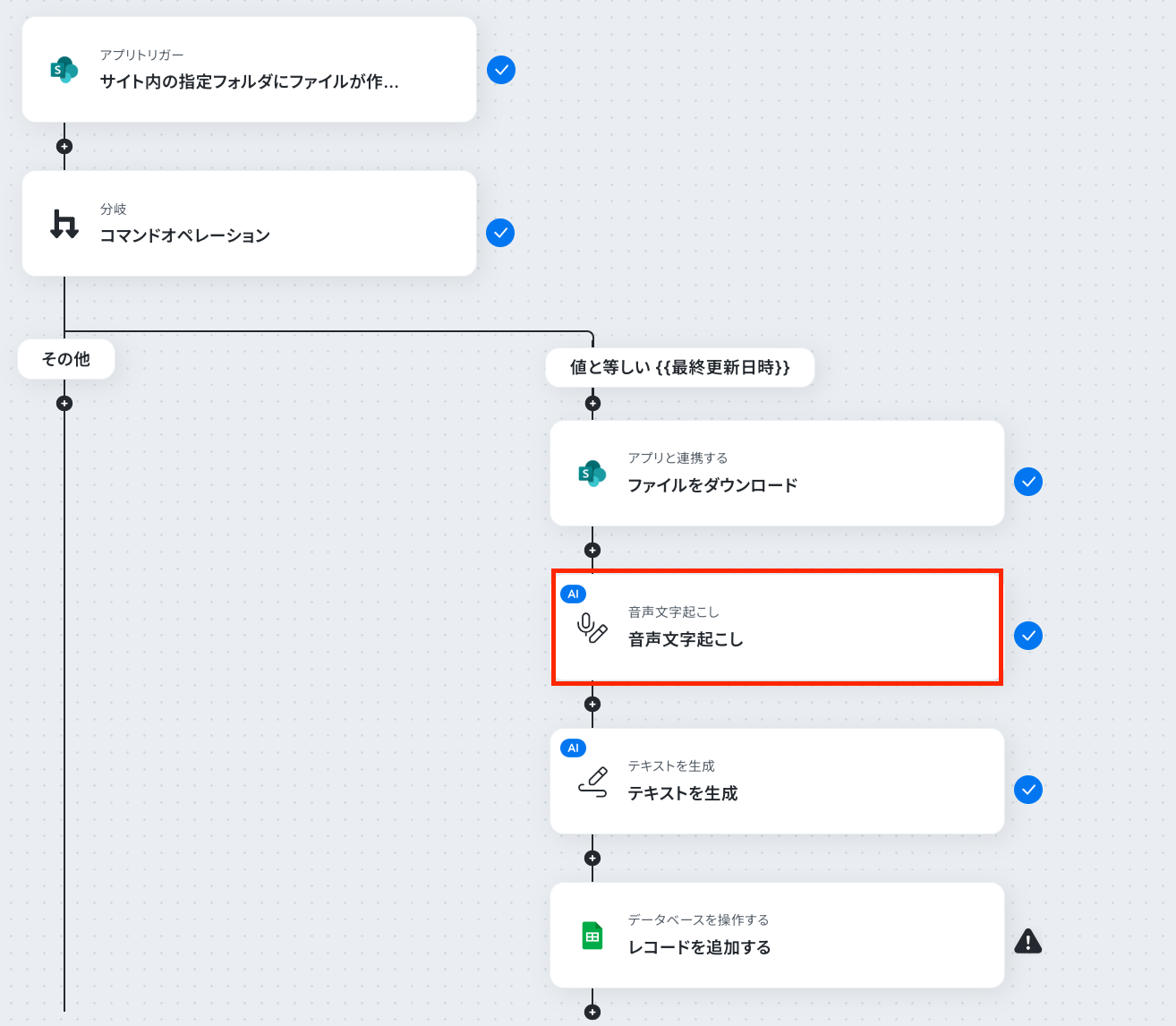
- オペレーションの分岐機能で、作成日付と更新日時が一致する場合のみ、後続の処理に進むよう条件を設定します。
- 次に、Microsoft SharePointの「ファイルをダウンロード」アクションで、トリガーで検知したファイルを取得します。
- 続いて、音声文字起こし機能でダウンロードした音声ファイルを指定し、テキストデータに変換します。
- AI機能の「テキストを生成する」アクションで、文字起こしした内容を要約するなどして議事録を作成します。
- 最後に、Google スプレッドシートの「レコードを追加する」アクションで、生成された議事録を指定のシートに記録します。
※「トリガー」:フロー起動のきっかけとなるアクション、「オペレーション」:トリガー起動後、フロー内で処理を行うアクション
■このワークフローのカスタムポイント- Microsoft SharePointのトリガー設定では、監視対象としたいサイトIDやフォルダIDを任意で設定してください。
- AI機能では、「以下のテキストを要約して」「会議の決定事項を抽出して」など、目的に応じてテキストを生成するためのプロンプトを自由に設定可能です。
- Google スプレッドシートへの追加アクションでは、記録先のスプレッドシートやシート、書き込む列などを任意で指定してください。
■注意事項- Microsoft SharePoint、Google スプレッドシートのそれぞれとYoomを連携してください。
- Microsoft365(旧Office365)には、家庭向けプランと一般法人向けプラン(Microsoft365 Business)があり、一般法人向けプランに加入していない場合には認証に失敗する可能性があります。
- アプリの仕様上、ファイルの作成日時と最終更新日時が同一にならない場合があり、正しく分岐しない可能性があるのでご了承ください。
- トリガーは5分、10分、15分、30分、60分の間隔で起動間隔を選択できます。
- プランによって最短の起動間隔が異なりますので、ご注意ください。
- 分岐はパーソナルプラン以上のプランでご利用いただける機能(オペレーション)となっております。フリープランの場合は設定しているフローボットのオペレーションはエラーとなりますので、ご注意ください。
- パーソナルプランなどの有料プランは、2週間の無料トライアルを行うことが可能です。無料トライアル中には制限対象のアプリや機能(オペレーション)を使用することができます。詳しくは、料金プランのページをご参照ください。
- ダウンロード可能なファイル容量は、オペレーションやアプリの仕様によって異なります。
- トリガー、各オペレーションでの取り扱い可能なファイル容量の詳細は「ファイルの容量制限について」をご参照ください。


- Microsoft SharePointで管理する音声データの文字起こし業務に時間がかかっている方
- 会議やインタビューの議事録作成を担当し、手作業での転記や要約に課題を感じている方
- 音声コンテンツの管理プロセスを自動化し、チームの生産性を向上させたいと考えている方
■このテンプレートを使うメリット
- Microsoft SharePointへの音声ファイル追加を起点に、文字起こしから記録までが自動化され、これまで手作業に費やしていた時間を短縮することができます。
- AIによる文字起こしと自動転記により、聞き間違いや入力漏れといったヒューマンエラーを防ぎ、議事録の正確性を高めることに繋がります。
■フローボットの流れ
- はじめに、Microsoft SharePointとGoogle スプレッドシートをYoomと連携します。
- トリガーでMicrosoft SharePointを選択し、「サイト内の指定フォルダにファイルが作成または更新されたら」を設定します。
- オペレーションの分岐機能で、作成日付と更新日時が一致する場合のみ、後続の処理に進むよう条件を設定します。
- 次に、Microsoft SharePointの「ファイルをダウンロード」アクションで、トリガーで検知したファイルを取得します。
- 続いて、音声文字起こし機能でダウンロードした音声ファイルを指定し、テキストデータに変換します。
- AI機能の「テキストを生成する」アクションで、文字起こしした内容を要約するなどして議事録を作成します。
- 最後に、Google スプレッドシートの「レコードを追加する」アクションで、生成された議事録を指定のシートに記録します。
- Microsoft SharePointのトリガー設定では、監視対象としたいサイトIDやフォルダIDを任意で設定してください。
- AI機能では、「以下のテキストを要約して」「会議の決定事項を抽出して」など、目的に応じてテキストを生成するためのプロンプトを自由に設定可能です。
- Google スプレッドシートへの追加アクションでは、記録先のスプレッドシートやシート、書き込む列などを任意で指定してください。
■注意事項
- Microsoft SharePoint、Google スプレッドシートのそれぞれとYoomを連携してください。
- Microsoft365(旧Office365)には、家庭向けプランと一般法人向けプラン(Microsoft365 Business)があり、一般法人向けプランに加入していない場合には認証に失敗する可能性があります。
- アプリの仕様上、ファイルの作成日時と最終更新日時が同一にならない場合があり、正しく分岐しない可能性があるのでご了承ください。
- トリガーは5分、10分、15分、30分、60分の間隔で起動間隔を選択できます。
- プランによって最短の起動間隔が異なりますので、ご注意ください。
- 分岐はパーソナルプラン以上のプランでご利用いただける機能(オペレーション)となっております。フリープランの場合は設定しているフローボットのオペレーションはエラーとなりますので、ご注意ください。
- パーソナルプランなどの有料プランは、2週間の無料トライアルを行うことが可能です。無料トライアル中には制限対象のアプリや機能(オペレーション)を使用することができます。詳しくは、料金プランのページをご参照ください。
- ダウンロード可能なファイル容量は、オペレーションやアプリの仕様によって異なります。
- トリガー、各オペレーションでの取り扱い可能なファイル容量の詳細は「ファイルの容量制限について」をご参照ください。
Microsoft SharePoint上の音声ファイルを自動で文字起こしするフローを作ってみよう
それではここから代表的な例として、Microsoft SharePointに音声ファイルがアップロードされたら、自動で文字起こしを行い、その内容をGoogle スプレッドシートに記録するフローを解説していきます!
ここではYoomを使用してノーコードで設定をしていくので、もしまだYoomのアカウントをお持ちでない場合は、こちらの登録フォームからアカウントを発行しておきましょう。
※今回連携するアプリの公式サイト:Microsoft SharePoint/Google スプレッドシート
[Yoomとは]
フローの作成方法
今回は大きく分けて以下のプロセスで作成します。
- Microsoft SharePointとGoogle スプレッドシートのマイアプリ連携
- テンプレートをコピー
- Microsoft SharePointのトリガー設定と各アクション設定
- フローの起動準備完了
■概要会議やインタビューの音声データをMicrosoft SharePointで管理しているものの、その後の文字起こしや議事録作成に手間がかかっていませんか?手作業での音声の文字起こしは時間がかかり、内容の要約や転記作業も大きな負担となります。このワークフローを活用すれば、Microsoft SharePointに音声ファイルをアップロードするだけで、AIによる文字起こしから議事録作成、Google スプレッドシートへの記録までを自動化し、これらの課題をスムーズに解消できます。
■このテンプレートをおすすめする方- Microsoft SharePointで管理する音声データの文字起こし業務に時間がかかっている方
- 会議やインタビューの議事録作成を担当し、手作業での転記や要約に課題を感じている方
- 音声コンテンツの管理プロセスを自動化し、チームの生産性を向上させたいと考えている方
■このテンプレートを使うメリット- Microsoft SharePointへの音声ファイル追加を起点に、文字起こしから記録までが自動化され、これまで手作業に費やしていた時間を短縮することができます。
- AIによる文字起こしと自動転記により、聞き間違いや入力漏れといったヒューマンエラーを防ぎ、議事録の正確性を高めることに繋がります。
■フローボットの流れ- はじめに、Microsoft SharePointとGoogle スプレッドシートをYoomと連携します。
- トリガーでMicrosoft SharePointを選択し、「サイト内の指定フォルダにファイルが作成または更新されたら」を設定します。
- オペレーションの分岐機能で、作成日付と更新日時が一致する場合のみ、後続の処理に進むよう条件を設定します。
- 次に、Microsoft SharePointの「ファイルをダウンロード」アクションで、トリガーで検知したファイルを取得します。
- 続いて、音声文字起こし機能でダウンロードした音声ファイルを指定し、テキストデータに変換します。
- AI機能の「テキストを生成する」アクションで、文字起こしした内容を要約するなどして議事録を作成します。
- 最後に、Google スプレッドシートの「レコードを追加する」アクションで、生成された議事録を指定のシートに記録します。
※「トリガー」:フロー起動のきっかけとなるアクション、「オペレーション」:トリガー起動後、フロー内で処理を行うアクション
■このワークフローのカスタムポイント- Microsoft SharePointのトリガー設定では、監視対象としたいサイトIDやフォルダIDを任意で設定してください。
- AI機能では、「以下のテキストを要約して」「会議の決定事項を抽出して」など、目的に応じてテキストを生成するためのプロンプトを自由に設定可能です。
- Google スプレッドシートへの追加アクションでは、記録先のスプレッドシートやシート、書き込む列などを任意で指定してください。
■注意事項- Microsoft SharePoint、Google スプレッドシートのそれぞれとYoomを連携してください。
- Microsoft365(旧Office365)には、家庭向けプランと一般法人向けプラン(Microsoft365 Business)があり、一般法人向けプランに加入していない場合には認証に失敗する可能性があります。
- アプリの仕様上、ファイルの作成日時と最終更新日時が同一にならない場合があり、正しく分岐しない可能性があるのでご了承ください。
- トリガーは5分、10分、15分、30分、60分の間隔で起動間隔を選択できます。
- プランによって最短の起動間隔が異なりますので、ご注意ください。
- 分岐はパーソナルプラン以上のプランでご利用いただける機能(オペレーション)となっております。フリープランの場合は設定しているフローボットのオペレーションはエラーとなりますので、ご注意ください。
- パーソナルプランなどの有料プランは、2週間の無料トライアルを行うことが可能です。無料トライアル中には制限対象のアプリや機能(オペレーション)を使用することができます。詳しくは、料金プランのページをご参照ください。
- ダウンロード可能なファイル容量は、オペレーションやアプリの仕様によって異なります。
- トリガー、各オペレーションでの取り扱い可能なファイル容量の詳細は「ファイルの容量制限について」をご参照ください。
- Microsoft SharePointで管理する音声データの文字起こし業務に時間がかかっている方
- 会議やインタビューの議事録作成を担当し、手作業での転記や要約に課題を感じている方
- 音声コンテンツの管理プロセスを自動化し、チームの生産性を向上させたいと考えている方
■このテンプレートを使うメリット
- Microsoft SharePointへの音声ファイル追加を起点に、文字起こしから記録までが自動化され、これまで手作業に費やしていた時間を短縮することができます。
- AIによる文字起こしと自動転記により、聞き間違いや入力漏れといったヒューマンエラーを防ぎ、議事録の正確性を高めることに繋がります。
■フローボットの流れ
- はじめに、Microsoft SharePointとGoogle スプレッドシートをYoomと連携します。
- トリガーでMicrosoft SharePointを選択し、「サイト内の指定フォルダにファイルが作成または更新されたら」を設定します。
- オペレーションの分岐機能で、作成日付と更新日時が一致する場合のみ、後続の処理に進むよう条件を設定します。
- 次に、Microsoft SharePointの「ファイルをダウンロード」アクションで、トリガーで検知したファイルを取得します。
- 続いて、音声文字起こし機能でダウンロードした音声ファイルを指定し、テキストデータに変換します。
- AI機能の「テキストを生成する」アクションで、文字起こしした内容を要約するなどして議事録を作成します。
- 最後に、Google スプレッドシートの「レコードを追加する」アクションで、生成された議事録を指定のシートに記録します。
- Microsoft SharePointのトリガー設定では、監視対象としたいサイトIDやフォルダIDを任意で設定してください。
- AI機能では、「以下のテキストを要約して」「会議の決定事項を抽出して」など、目的に応じてテキストを生成するためのプロンプトを自由に設定可能です。
- Google スプレッドシートへの追加アクションでは、記録先のスプレッドシートやシート、書き込む列などを任意で指定してください。
■注意事項
- Microsoft SharePoint、Google スプレッドシートのそれぞれとYoomを連携してください。
- Microsoft365(旧Office365)には、家庭向けプランと一般法人向けプラン(Microsoft365 Business)があり、一般法人向けプランに加入していない場合には認証に失敗する可能性があります。
- アプリの仕様上、ファイルの作成日時と最終更新日時が同一にならない場合があり、正しく分岐しない可能性があるのでご了承ください。
- トリガーは5分、10分、15分、30分、60分の間隔で起動間隔を選択できます。
- プランによって最短の起動間隔が異なりますので、ご注意ください。
- 分岐はパーソナルプラン以上のプランでご利用いただける機能(オペレーション)となっております。フリープランの場合は設定しているフローボットのオペレーションはエラーとなりますので、ご注意ください。
- パーソナルプランなどの有料プランは、2週間の無料トライアルを行うことが可能です。無料トライアル中には制限対象のアプリや機能(オペレーション)を使用することができます。詳しくは、料金プランのページをご参照ください。
- ダウンロード可能なファイル容量は、オペレーションやアプリの仕様によって異なります。
- トリガー、各オペレーションでの取り扱い可能なファイル容量の詳細は「ファイルの容量制限について」をご参照ください。
ステップ1:Microsoft SharePointとGoogle スプレッドシートをマイアプリ連携
ここでは、Yoomとそれぞれのアプリを連携して、操作が行えるようにしていきます。
まずは基本的な設定方法を解説しているナビをご覧ください!
以下のナビ内では、Google スプレッドシートのマイアプリ連携方法を紹介しています。
ナビを参考にして、連携を行いましょう!
【Microsoft SharePointのマイアプリ連携】
検索窓にMicrosoft SharePointと入力し、選択しましょう。

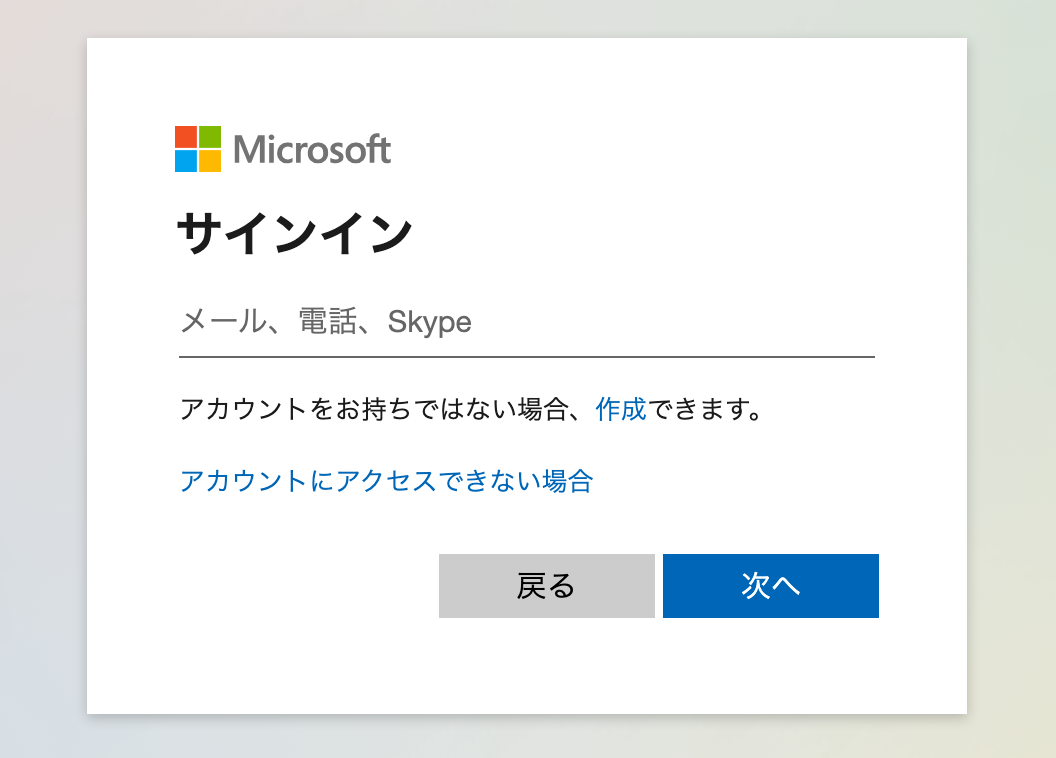
以下の画面が表示されたら、使用するアカウントでログインします。
以上で、Microsoft SharePointのマイアプリ連携が完了です!
※詳しくは以下をご確認ください。
Microsoft365サービス群におけるマイアプリ手順と注意事項|Yoomヘルプセンター
※Microsoft365(旧Office365)には、家庭向けプランと一般法人向けプラン(Microsoft365 Business)があり、一般法人向けプランに加入していない場合には認証に失敗する可能性があります。
ステップ2:テンプレートをコピーする
続いてYoomのテンプレートをコピーします。
以下バナーの「試してみる」をクリックしましょう。
■概要会議やインタビューの音声データをMicrosoft SharePointで管理しているものの、その後の文字起こしや議事録作成に手間がかかっていませんか?手作業での音声の文字起こしは時間がかかり、内容の要約や転記作業も大きな負担となります。このワークフローを活用すれば、Microsoft SharePointに音声ファイルをアップロードするだけで、AIによる文字起こしから議事録作成、Google スプレッドシートへの記録までを自動化し、これらの課題をスムーズに解消できます。
■このテンプレートをおすすめする方- Microsoft SharePointで管理する音声データの文字起こし業務に時間がかかっている方
- 会議やインタビューの議事録作成を担当し、手作業での転記や要約に課題を感じている方
- 音声コンテンツの管理プロセスを自動化し、チームの生産性を向上させたいと考えている方
■このテンプレートを使うメリット- Microsoft SharePointへの音声ファイル追加を起点に、文字起こしから記録までが自動化され、これまで手作業に費やしていた時間を短縮することができます。
- AIによる文字起こしと自動転記により、聞き間違いや入力漏れといったヒューマンエラーを防ぎ、議事録の正確性を高めることに繋がります。
■フローボットの流れ- はじめに、Microsoft SharePointとGoogle スプレッドシートをYoomと連携します。
- トリガーでMicrosoft SharePointを選択し、「サイト内の指定フォルダにファイルが作成または更新されたら」を設定します。
- オペレーションの分岐機能で、作成日付と更新日時が一致する場合のみ、後続の処理に進むよう条件を設定します。
- 次に、Microsoft SharePointの「ファイルをダウンロード」アクションで、トリガーで検知したファイルを取得します。
- 続いて、音声文字起こし機能でダウンロードした音声ファイルを指定し、テキストデータに変換します。
- AI機能の「テキストを生成する」アクションで、文字起こしした内容を要約するなどして議事録を作成します。
- 最後に、Google スプレッドシートの「レコードを追加する」アクションで、生成された議事録を指定のシートに記録します。
※「トリガー」:フロー起動のきっかけとなるアクション、「オペレーション」:トリガー起動後、フロー内で処理を行うアクション
■このワークフローのカスタムポイント- Microsoft SharePointのトリガー設定では、監視対象としたいサイトIDやフォルダIDを任意で設定してください。
- AI機能では、「以下のテキストを要約して」「会議の決定事項を抽出して」など、目的に応じてテキストを生成するためのプロンプトを自由に設定可能です。
- Google スプレッドシートへの追加アクションでは、記録先のスプレッドシートやシート、書き込む列などを任意で指定してください。
■注意事項- Microsoft SharePoint、Google スプレッドシートのそれぞれとYoomを連携してください。
- Microsoft365(旧Office365)には、家庭向けプランと一般法人向けプラン(Microsoft365 Business)があり、一般法人向けプランに加入していない場合には認証に失敗する可能性があります。
- アプリの仕様上、ファイルの作成日時と最終更新日時が同一にならない場合があり、正しく分岐しない可能性があるのでご了承ください。
- トリガーは5分、10分、15分、30分、60分の間隔で起動間隔を選択できます。
- プランによって最短の起動間隔が異なりますので、ご注意ください。
- 分岐はパーソナルプラン以上のプランでご利用いただける機能(オペレーション)となっております。フリープランの場合は設定しているフローボットのオペレーションはエラーとなりますので、ご注意ください。
- パーソナルプランなどの有料プランは、2週間の無料トライアルを行うことが可能です。無料トライアル中には制限対象のアプリや機能(オペレーション)を使用することができます。詳しくは、料金プランのページをご参照ください。
- ダウンロード可能なファイル容量は、オペレーションやアプリの仕様によって異なります。
- トリガー、各オペレーションでの取り扱い可能なファイル容量の詳細は「ファイルの容量制限について」をご参照ください。
- Microsoft SharePointで管理する音声データの文字起こし業務に時間がかかっている方
- 会議やインタビューの議事録作成を担当し、手作業での転記や要約に課題を感じている方
- 音声コンテンツの管理プロセスを自動化し、チームの生産性を向上させたいと考えている方
■このテンプレートを使うメリット
- Microsoft SharePointへの音声ファイル追加を起点に、文字起こしから記録までが自動化され、これまで手作業に費やしていた時間を短縮することができます。
- AIによる文字起こしと自動転記により、聞き間違いや入力漏れといったヒューマンエラーを防ぎ、議事録の正確性を高めることに繋がります。
■フローボットの流れ
- はじめに、Microsoft SharePointとGoogle スプレッドシートをYoomと連携します。
- トリガーでMicrosoft SharePointを選択し、「サイト内の指定フォルダにファイルが作成または更新されたら」を設定します。
- オペレーションの分岐機能で、作成日付と更新日時が一致する場合のみ、後続の処理に進むよう条件を設定します。
- 次に、Microsoft SharePointの「ファイルをダウンロード」アクションで、トリガーで検知したファイルを取得します。
- 続いて、音声文字起こし機能でダウンロードした音声ファイルを指定し、テキストデータに変換します。
- AI機能の「テキストを生成する」アクションで、文字起こしした内容を要約するなどして議事録を作成します。
- 最後に、Google スプレッドシートの「レコードを追加する」アクションで、生成された議事録を指定のシートに記録します。
- Microsoft SharePointのトリガー設定では、監視対象としたいサイトIDやフォルダIDを任意で設定してください。
- AI機能では、「以下のテキストを要約して」「会議の決定事項を抽出して」など、目的に応じてテキストを生成するためのプロンプトを自由に設定可能です。
- Google スプレッドシートへの追加アクションでは、記録先のスプレッドシートやシート、書き込む列などを任意で指定してください。
■注意事項
- Microsoft SharePoint、Google スプレッドシートのそれぞれとYoomを連携してください。
- Microsoft365(旧Office365)には、家庭向けプランと一般法人向けプラン(Microsoft365 Business)があり、一般法人向けプランに加入していない場合には認証に失敗する可能性があります。
- アプリの仕様上、ファイルの作成日時と最終更新日時が同一にならない場合があり、正しく分岐しない可能性があるのでご了承ください。
- トリガーは5分、10分、15分、30分、60分の間隔で起動間隔を選択できます。
- プランによって最短の起動間隔が異なりますので、ご注意ください。
- 分岐はパーソナルプラン以上のプランでご利用いただける機能(オペレーション)となっております。フリープランの場合は設定しているフローボットのオペレーションはエラーとなりますので、ご注意ください。
- パーソナルプランなどの有料プランは、2週間の無料トライアルを行うことが可能です。無料トライアル中には制限対象のアプリや機能(オペレーション)を使用することができます。詳しくは、料金プランのページをご参照ください。
- ダウンロード可能なファイル容量は、オペレーションやアプリの仕様によって異なります。
- トリガー、各オペレーションでの取り扱い可能なファイル容量の詳細は「ファイルの容量制限について」をご参照ください。
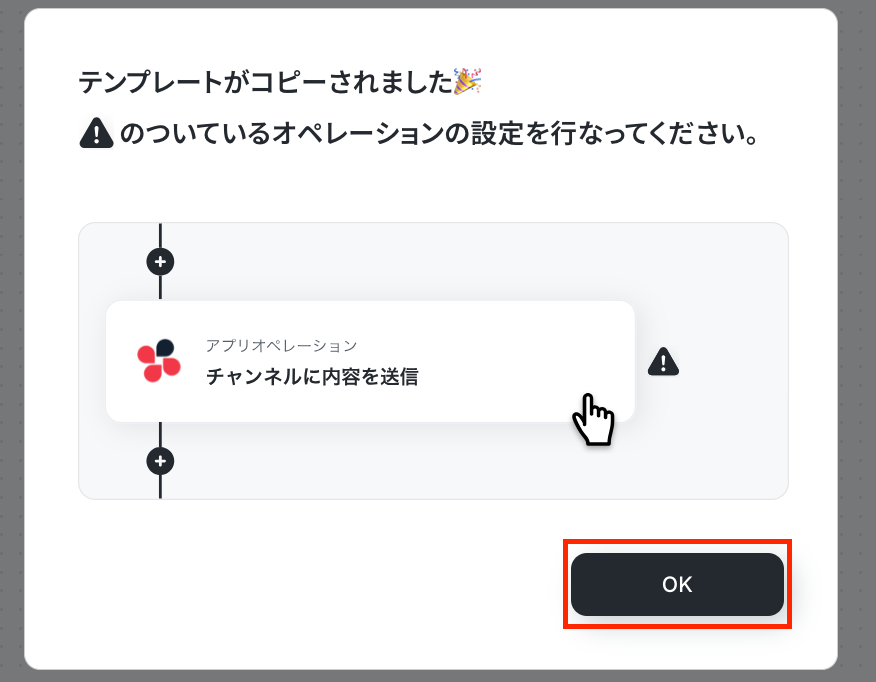
ワークスペースに自動的にテンプレートがコピーされるので、次に表示された画面で「OK」をクリックしてください。
ステップ3:Microsoft SharePointのトリガー設定
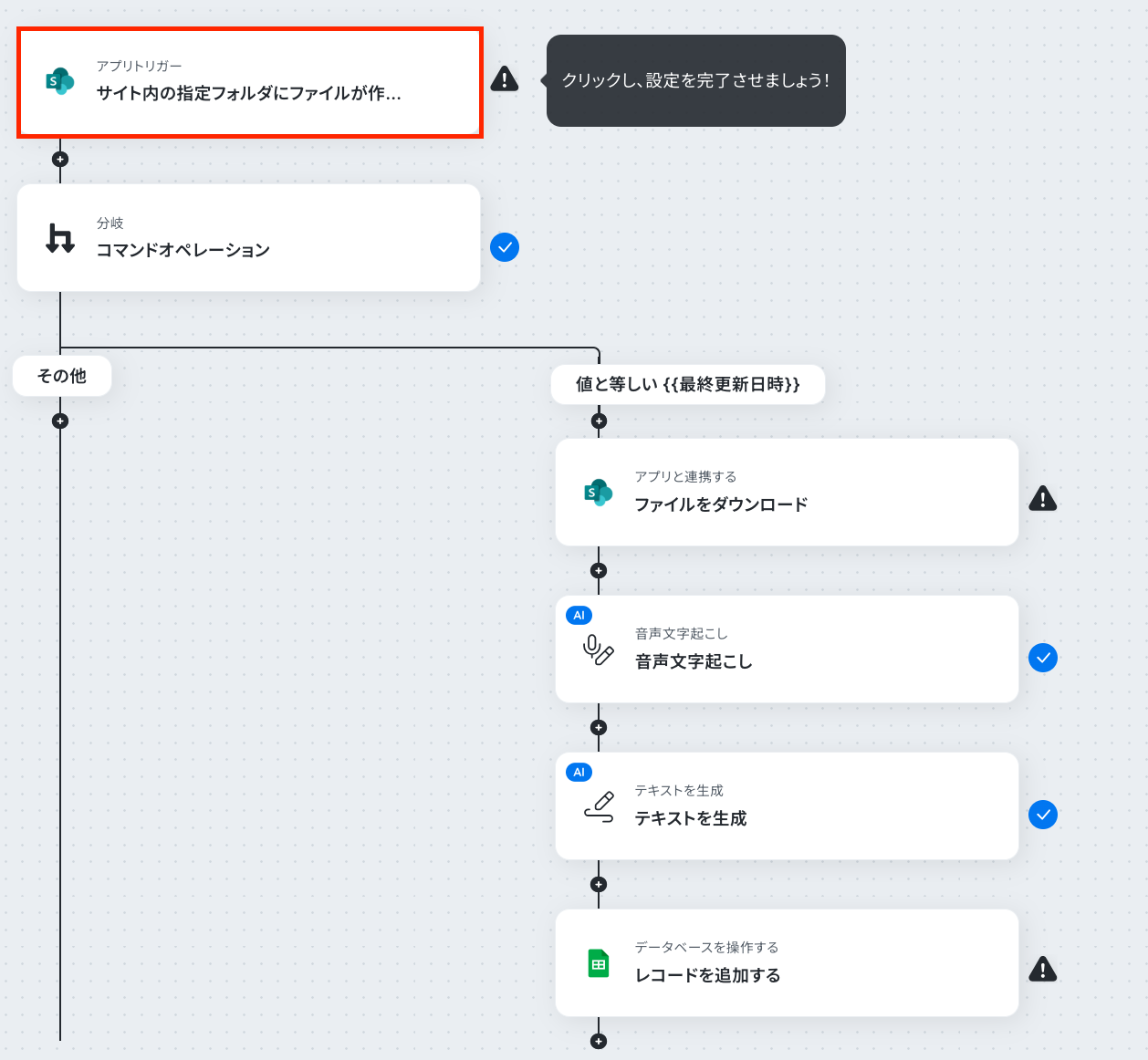
Yoomのフローボットを動かす引き金となるアクションのことを「アプリトリガー」と呼びます。
以下の注意事項を確認後、赤枠をクリックしましょう!
※ダウンロード可能なファイル容量は、オペレーションやアプリの仕様によって異なります。
※その他トリガーや各オペレーションで扱えるファイル容量の詳細については、「ファイルの容量制限について」もチェックしてみてください。
連携するアカウント情報を確認しましょう!
アクションはそのままで、次のページに進んでください。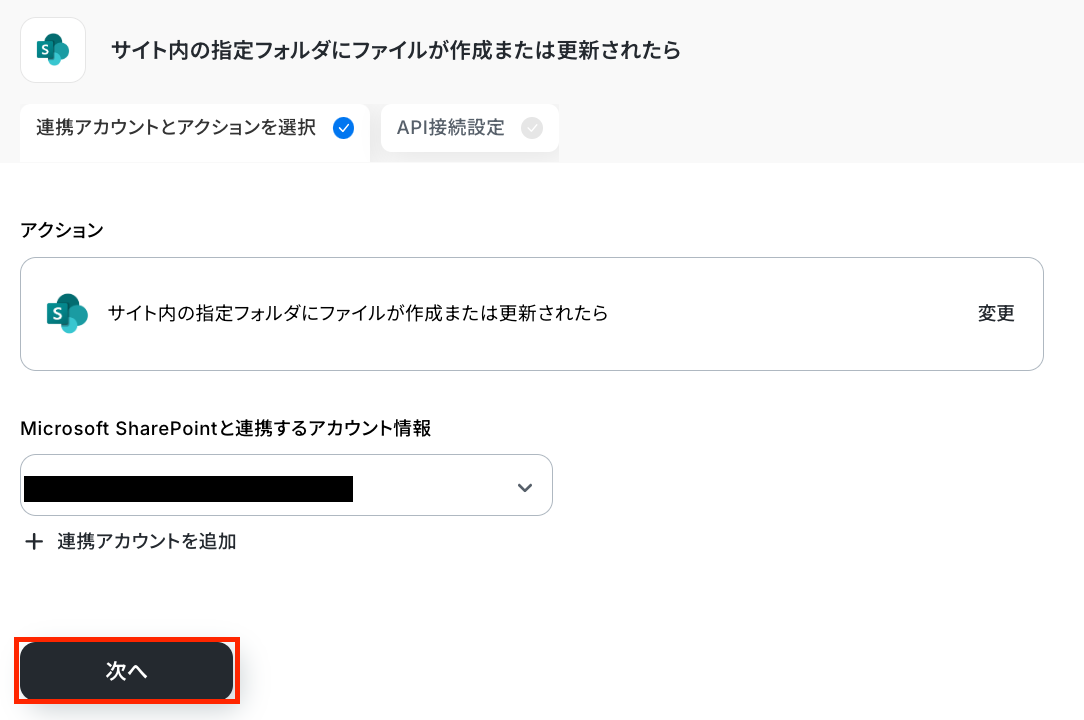
「トリガーの起動時間」を設定しましょう!
5分、10分、15分、30分、60分の間隔で起動間隔を選択できます。
基本的にはご契約プランの最短起動間隔にしてお使いいただくことをおすすめします。
※プランによって選択可能な最短の起動間隔が異なるため、ご注意下さい。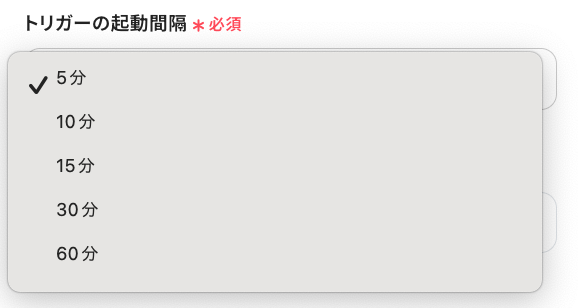
「サイトID」と「フォルダID」は、入力欄をクリックして表示される候補から選択しましょう!
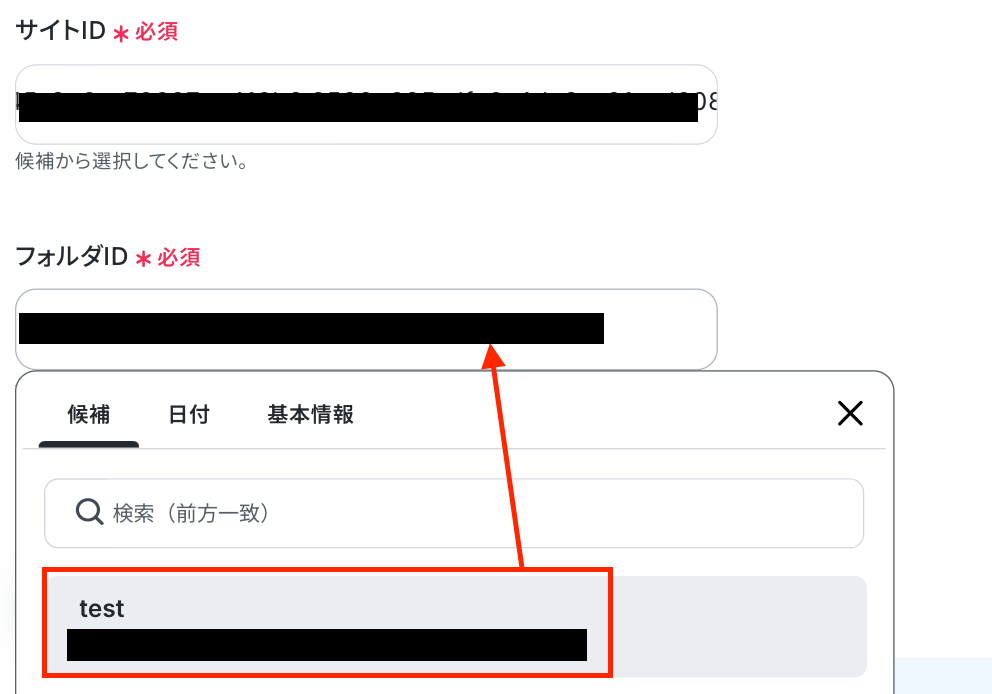
今回のフローでは、Micorosft SharePointのサイト内にある指定フォルダにファイルが作成または更新されたら起動します。
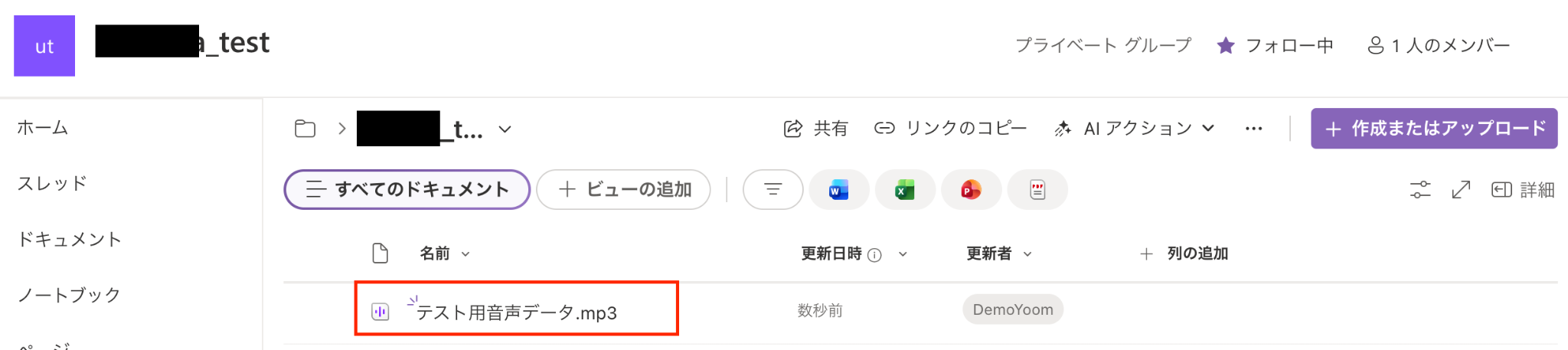
そのため、Micorosft SharePointの画面に移動し、ファイルの作成を行ってください。
今回は、以下のファイルをアップロードしました。
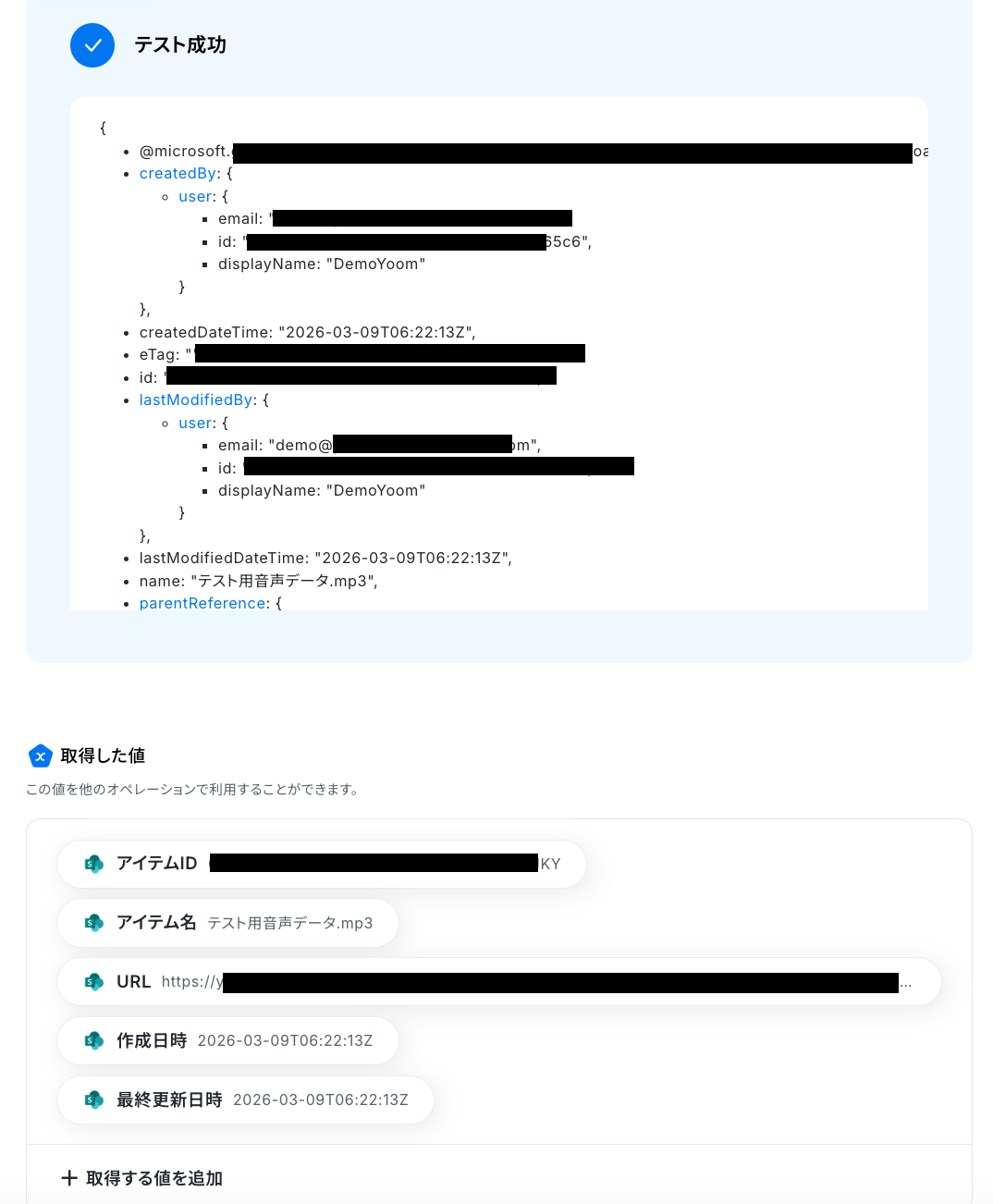
Yoom画面に戻って、テストをクリックします。
取得した値を確認できたら「完了」をクリックしましょう。
※取得した値とは?
トリガーやオペレーション設定時に、「テスト」を実行して取得した値のことを指します。
後続のオペレーション設定時の値として利用でき、フローボットを起動する度に変動した値となります。
ステップ4:分岐の設定
ここでは、分岐の設定を行います。
以下の注意事項を確認後、赤枠をクリックしてください。
※「分岐する」オペレーションは、パーソナルプラン以上でご利用いただけます。フリープランで利用するとエラーになってしまうのでご注意ください。
※パーソナルプランなどの有料プランは2週間の無料トライアルが可能です。無料トライアル中なら、普段制限されているアプリや機能も自由にお試しいただけますよ。詳細は料金プランのページで紹介しているので、ぜひ活用してみてください。
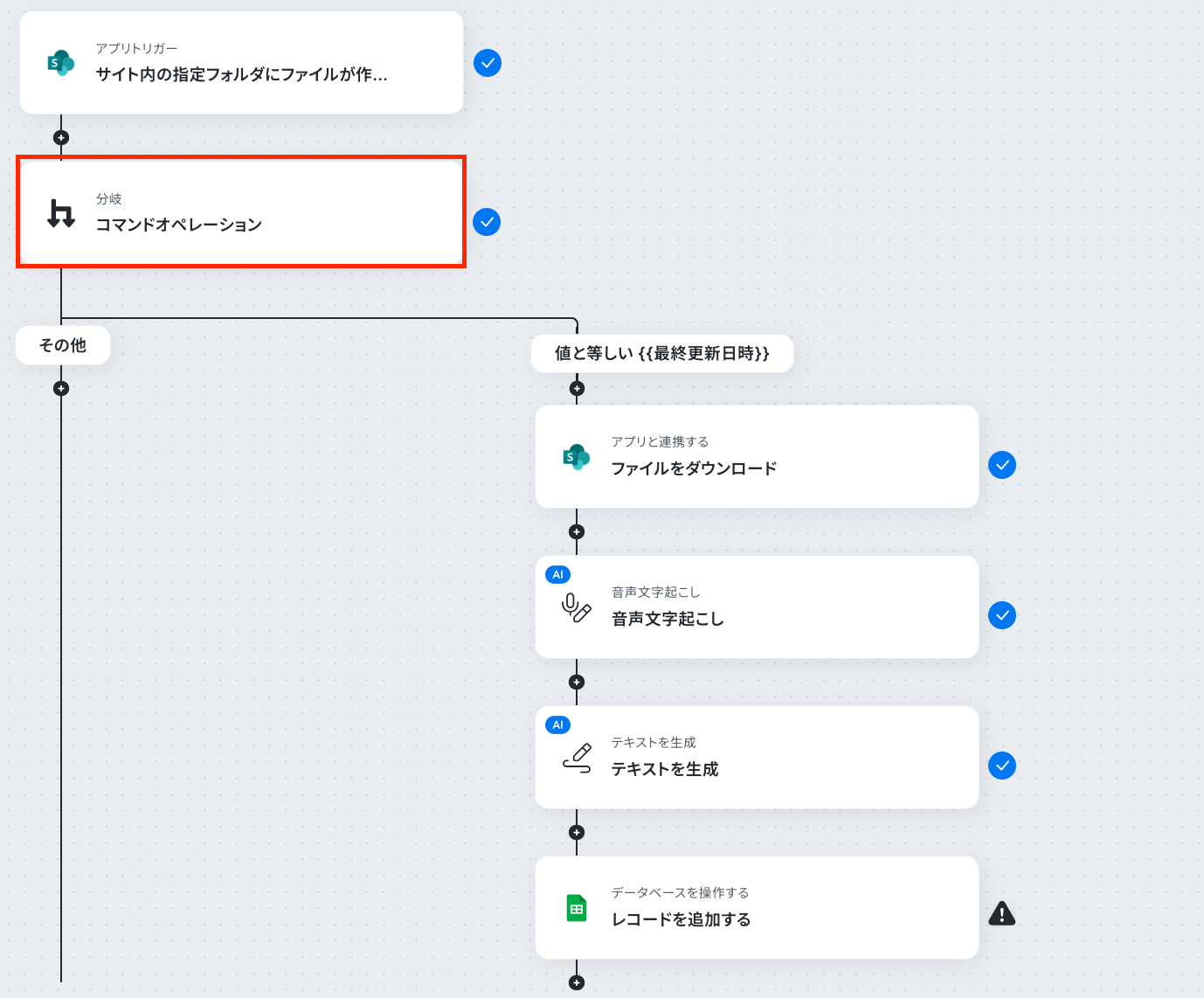
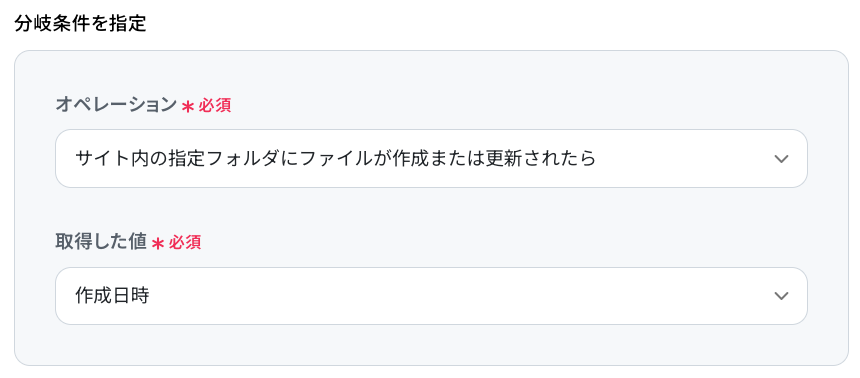
次の画面で、分岐条件を指定していきます!
- オペレーション:「サイト内の指定フォルダにファイルが作成または更新されたら」を選択。
-
取得した値:「作成日時」を選択。
続いて、「分岐条件」を設定します。
ここで指定した条件に合致した場合のみ、後続のオペレーションへ進むことになります。
今回は以下のように設定してください。
※アプリの仕様上、ファイルの作成日時と最終更新日時が同一にならない場合があり、正しく分岐しない可能性があるのでご了承ください。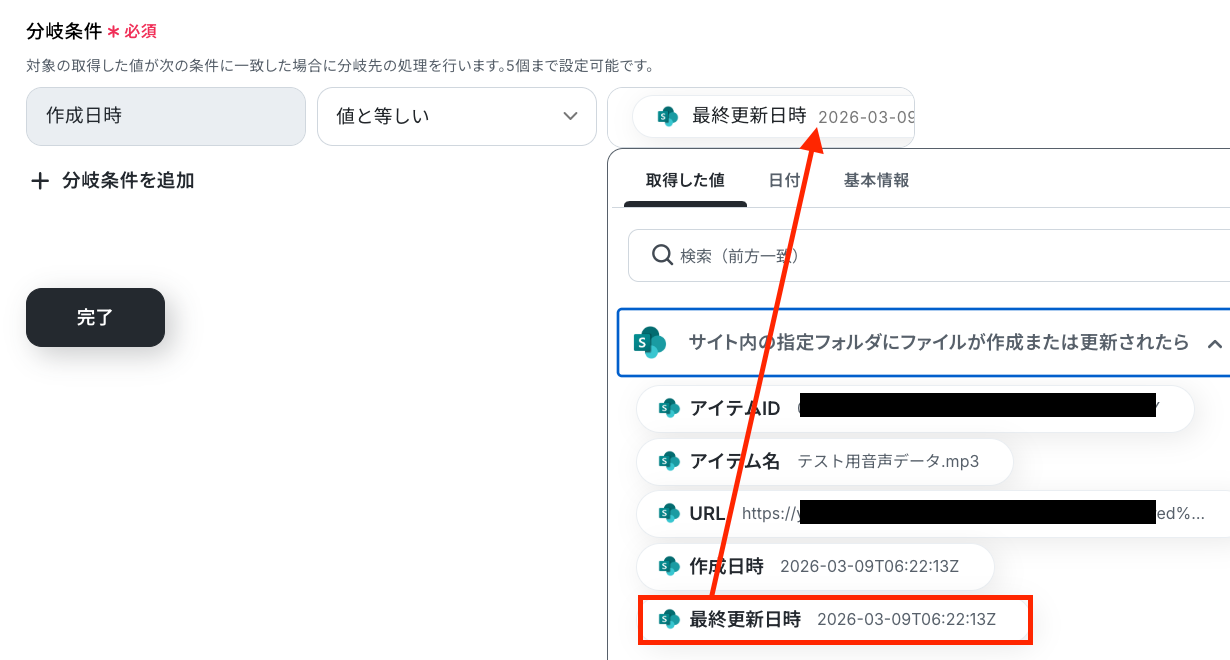
「完了」をクリックして、次のステップに進みましょう!
ステップ5:Microsoft SharePointのアクション設定
ここでは、Microsoft SharePointのファイルをダウンロードする設定を行います。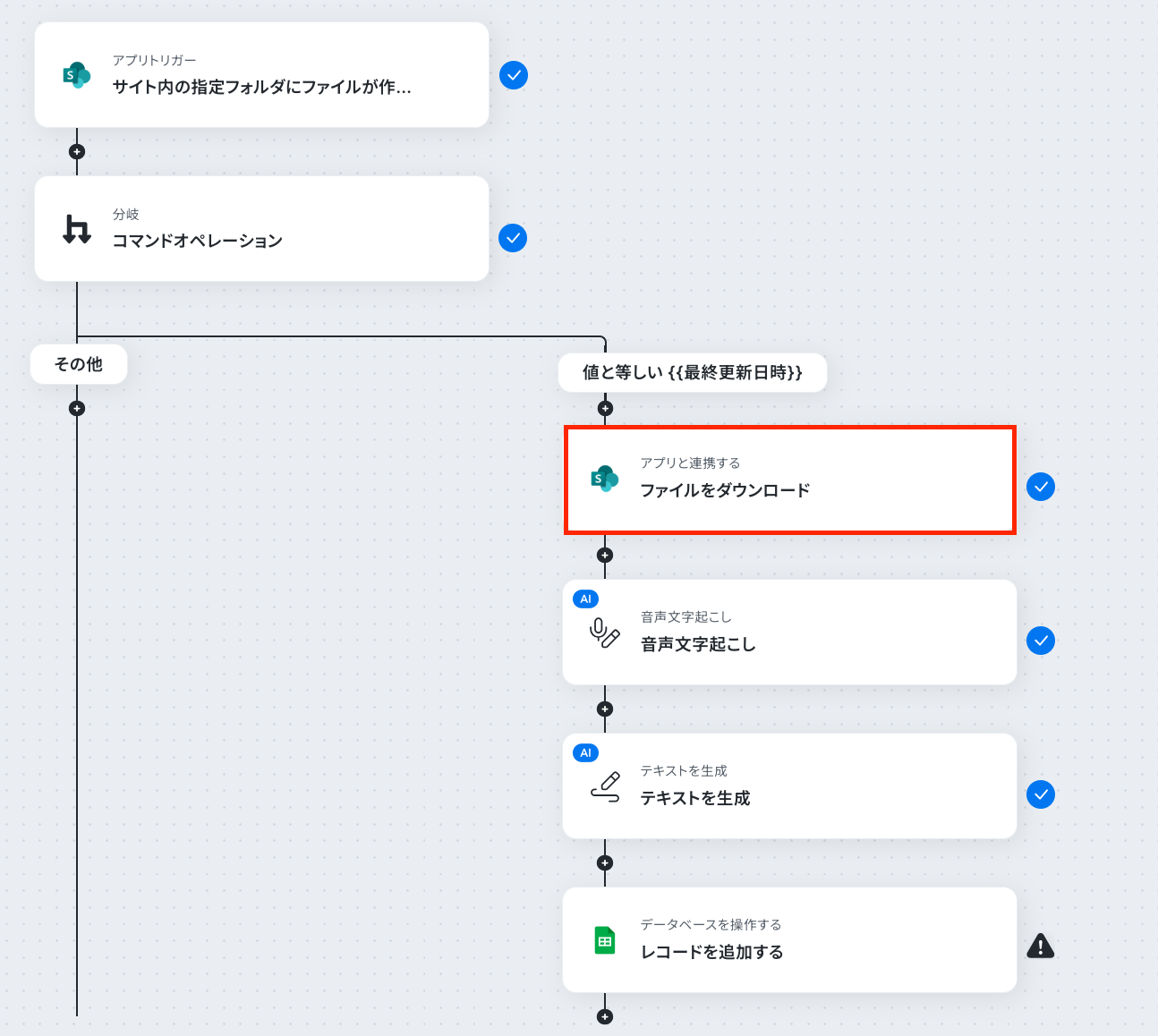
アクションはそのままで、連携するアカウント情報を確認します。
「次へ」をクリックしてください。
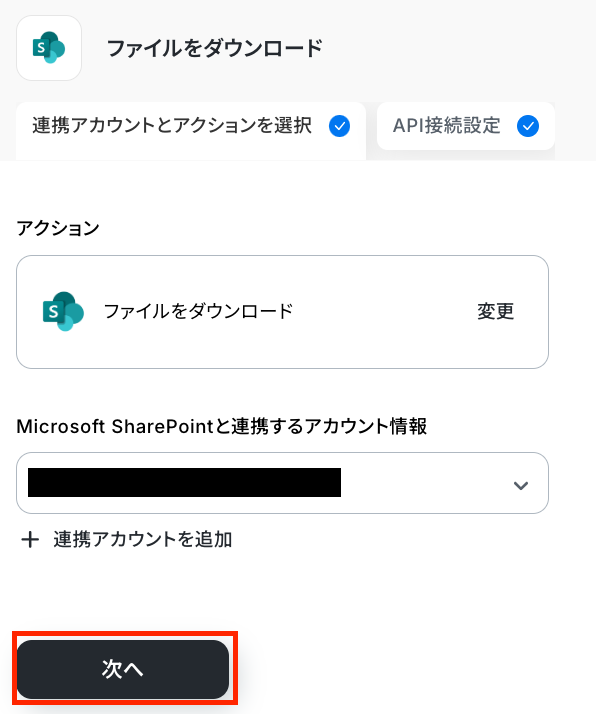
次の画面に遷移したら、以下の項目を設定していきます。
「サイトID」と「ドライブID」は、入力欄をクリックして表示される候補から選択しましょう。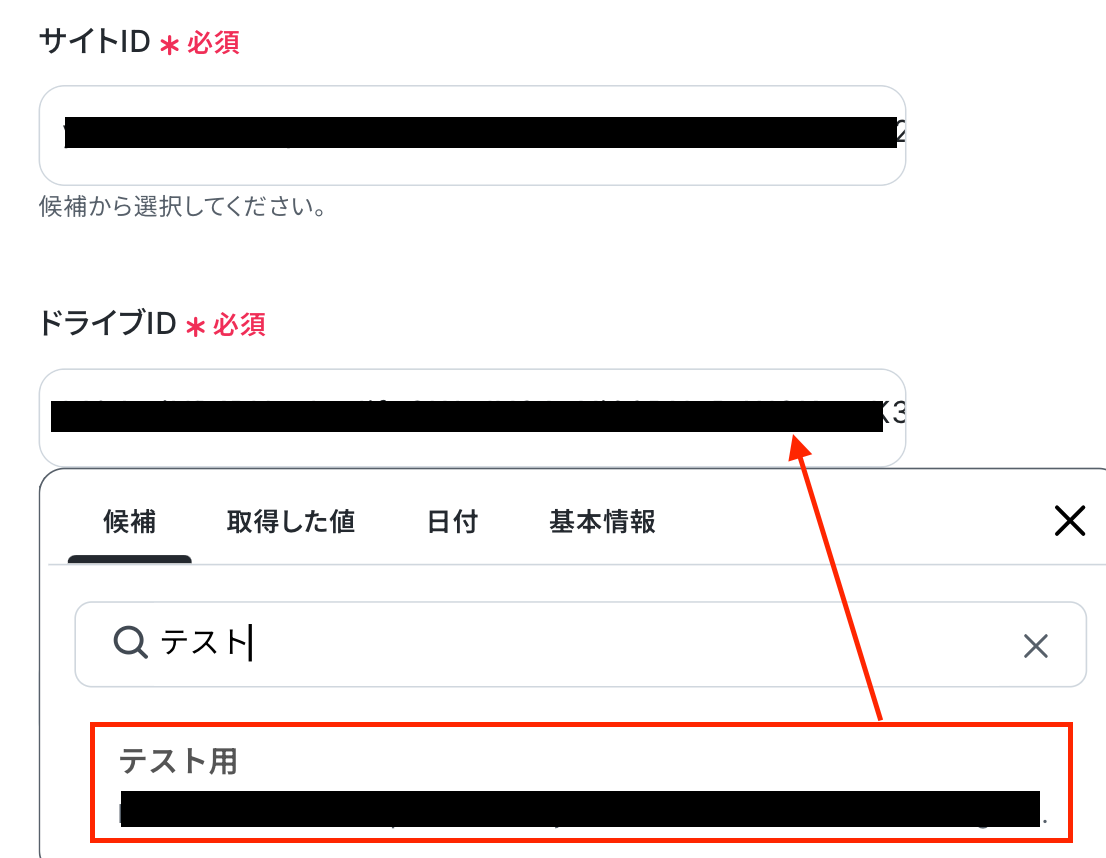
「アイテムID」は、入力欄をクリックして表示される取得した値を引用して設定してください。
※「Microsoft SharePointのアウトプットを設定してください」は削除してくださいね。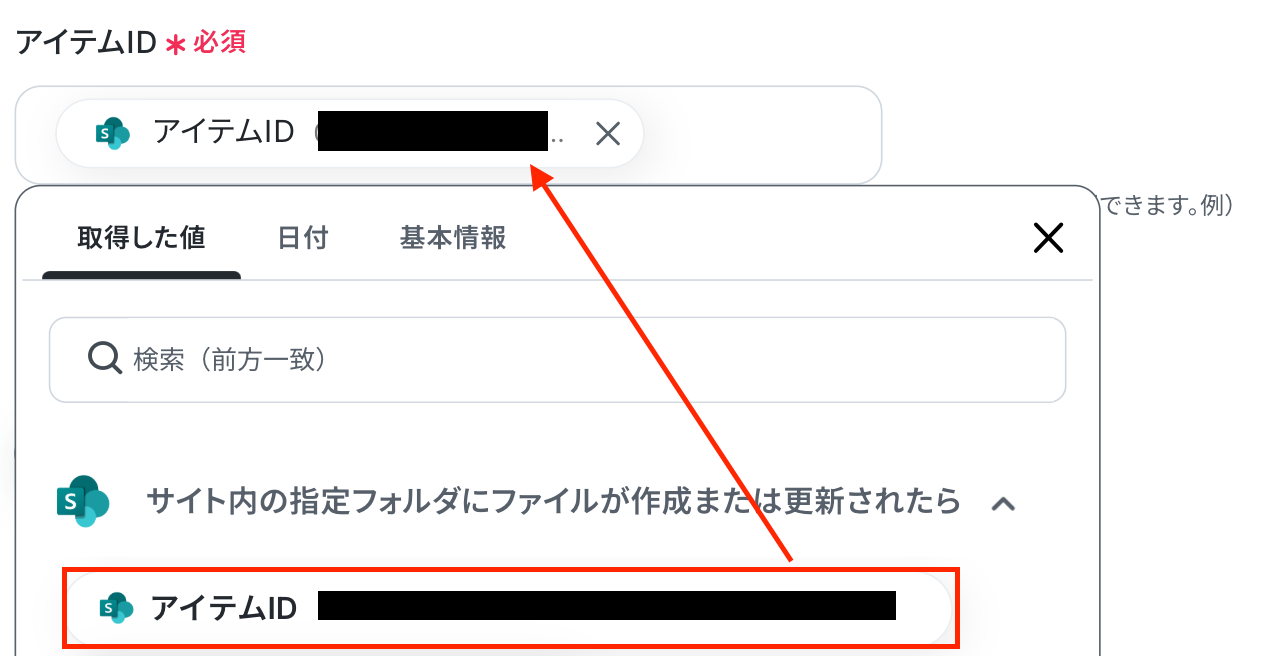
テストに成功すると、ダウンロードボタンが表示されます。
「完了」をクリックして、次に進みましょう!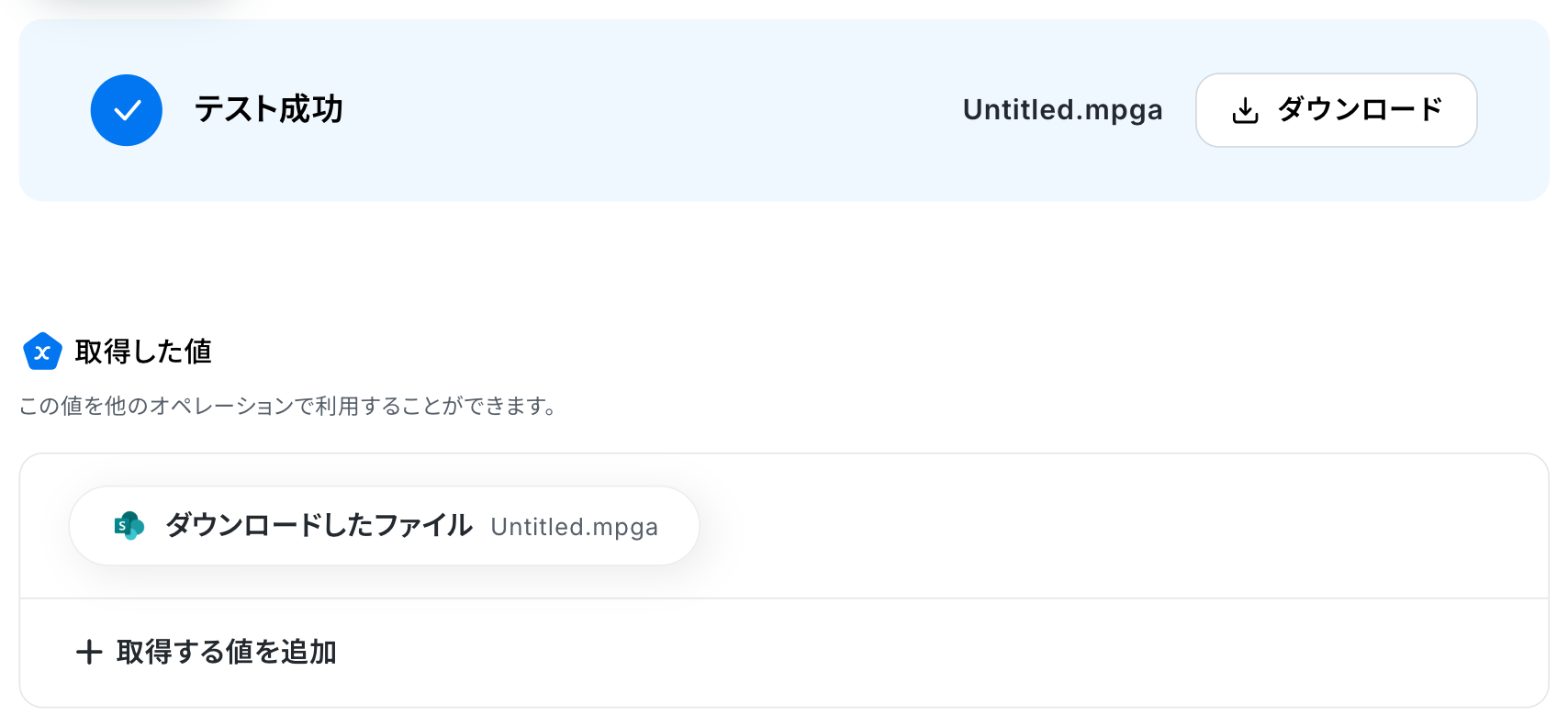
ステップ6:音声文字起こしをする設定
ここでは、Microsoft SharePointで作成されたファイルの音声文字起こしをする設定を行います。
赤枠をクリックしてください。
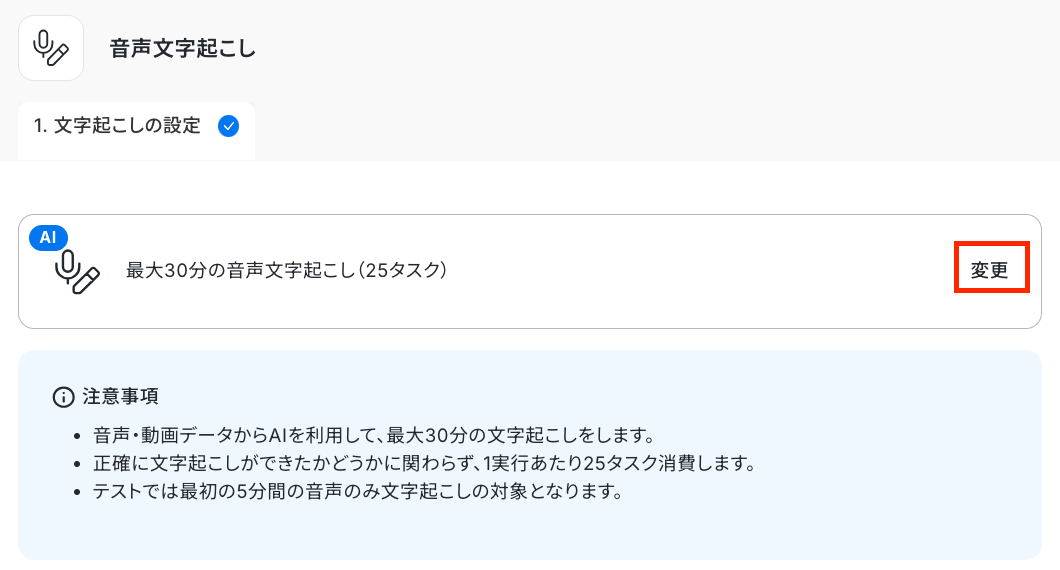
「変更」をクリックして、データに応じて設定を行ってください。
ただし、消費するタスク数が異なりますので、以下のリンクを確認してください。
必須項目を設定していきます!
「音声ファイル」は、下図のように設定しましょう。
「言語」は、プルダウンより選択してください。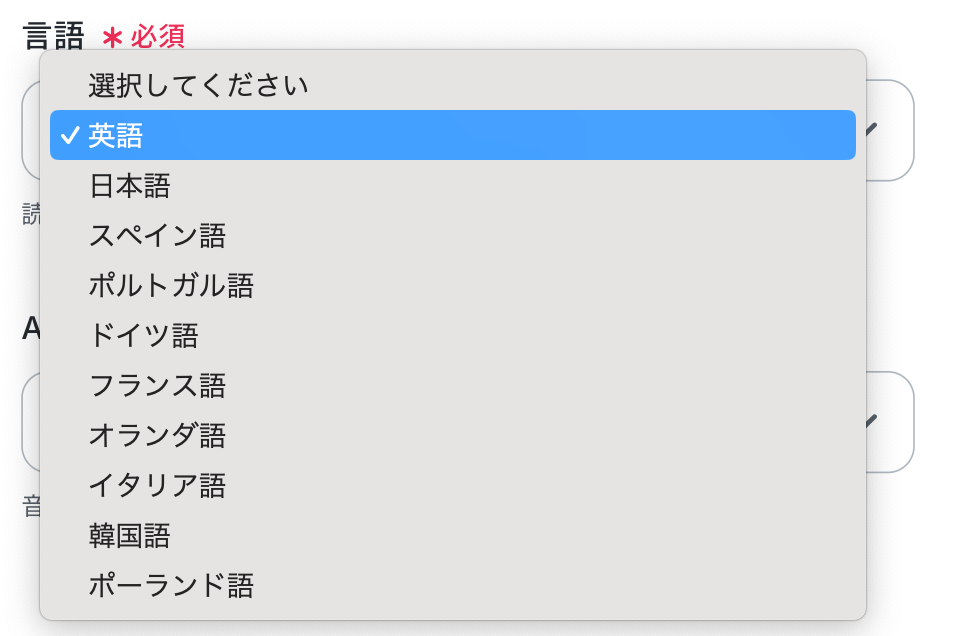
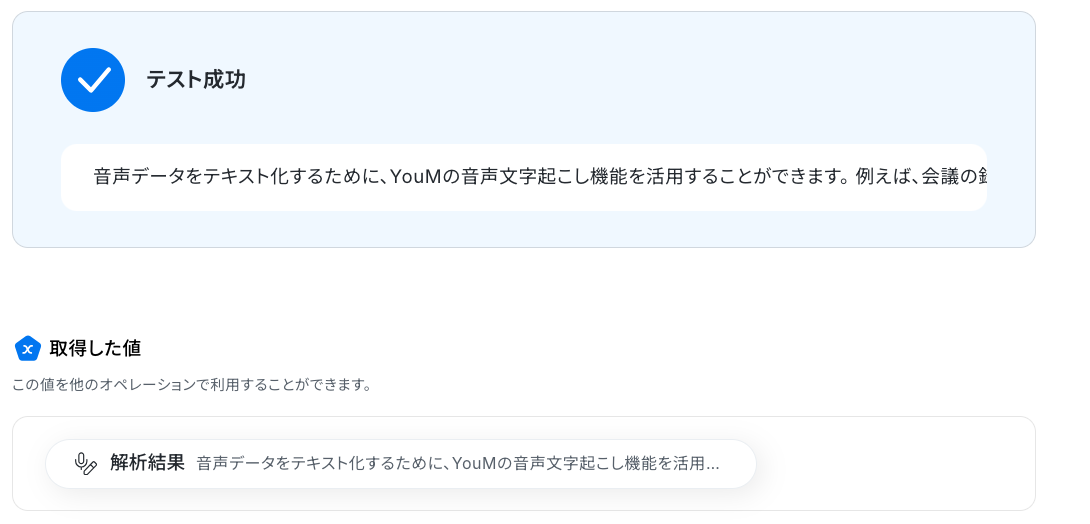
「AIモデル」もプルダウンから選択し、テストをクリックしましょう。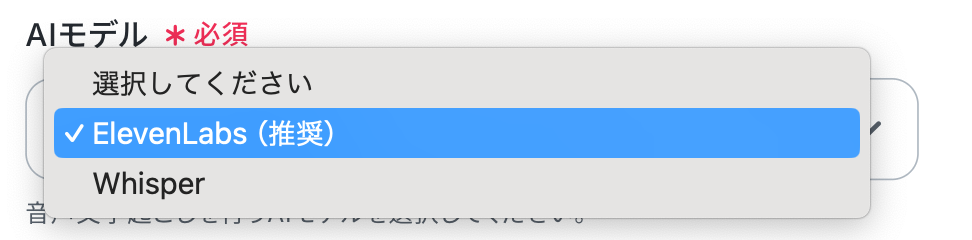
確認できたら「完了」をクリックしてください!
ステップ7:テキストを生成する設定
ここでは、テキストを生成機能を活用して、議事録を作成する設定を行います。
赤枠をクリックしてください。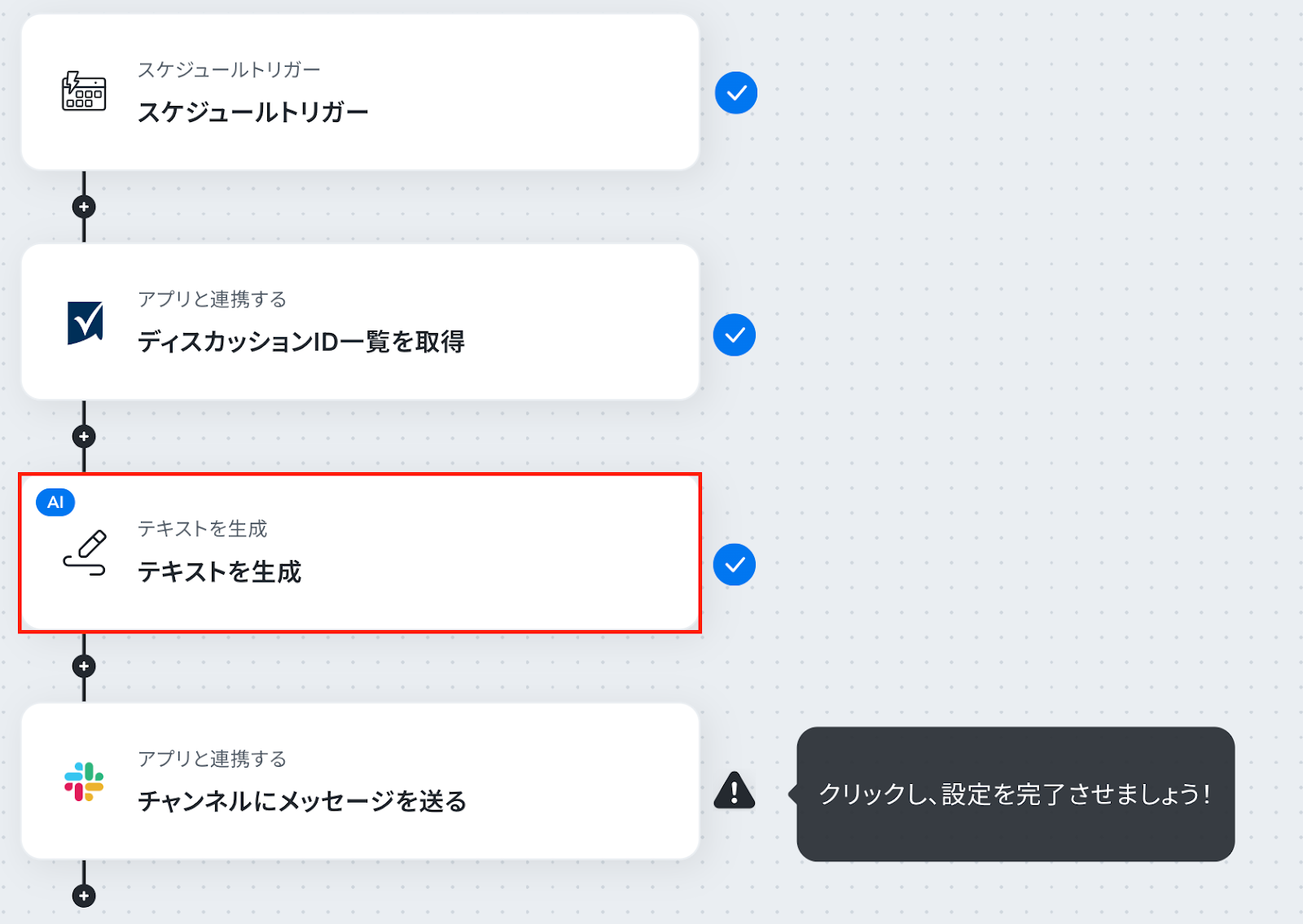
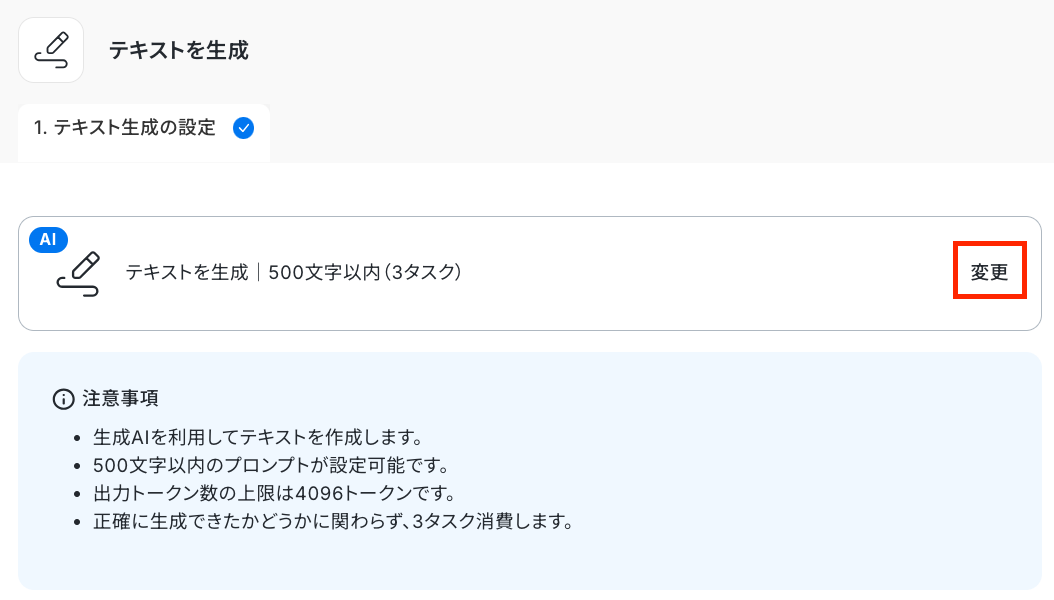
まずは、注意事項を確認しましょう。
「変更」をクリックすると、「指示可能なプロンプトの文字数」を変更できます。
文字数によって消費するタスク数が異なりますので、以下のリンクを確認してください。
ここでは、AIでテキストを生成する際に使用するプロンプトを設定します。
今回はテンプレートを使用しているため既に設定されていますが、自由に設定することも可能です。
音声文字起こしの設定で取得した値を組み合わせて設定してください。
【Tips】
取得した値を活用することで、フローボットを起動する度に変動する値として反映されます。
これにより、毎回変動する情報を手動で入力する必要がなくなり、効率的に連携できるでしょう!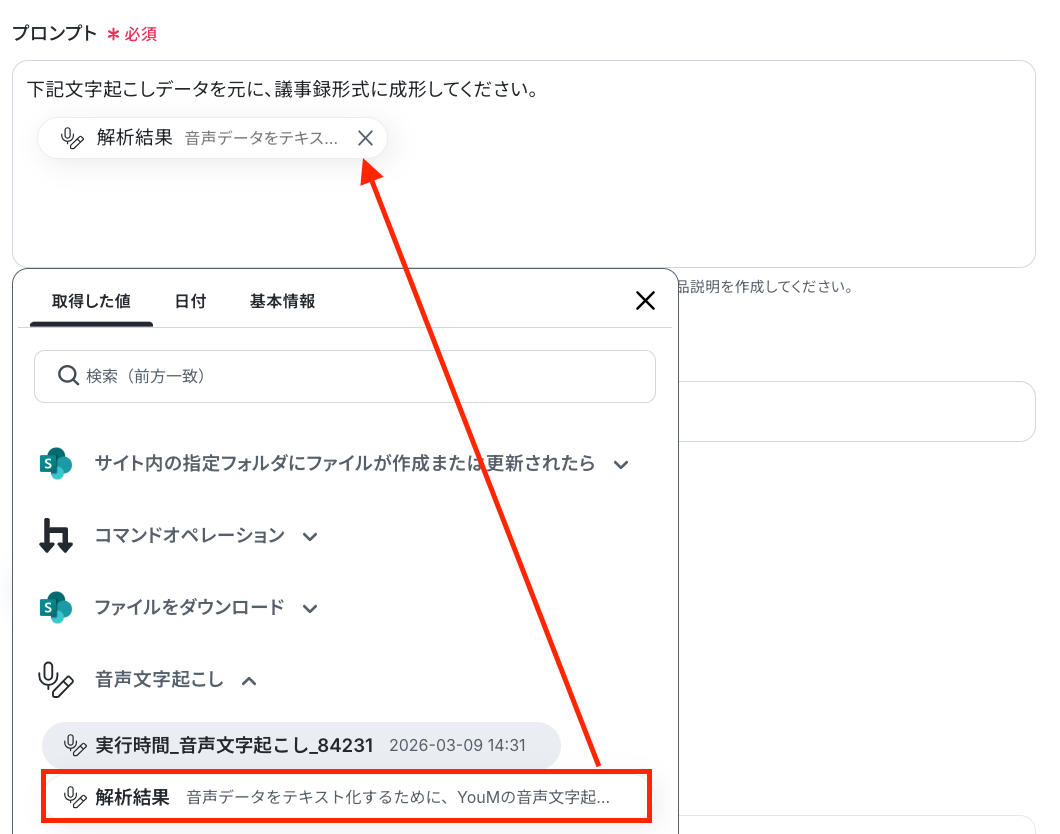
「テスト」→「完了」をクリックしましょう!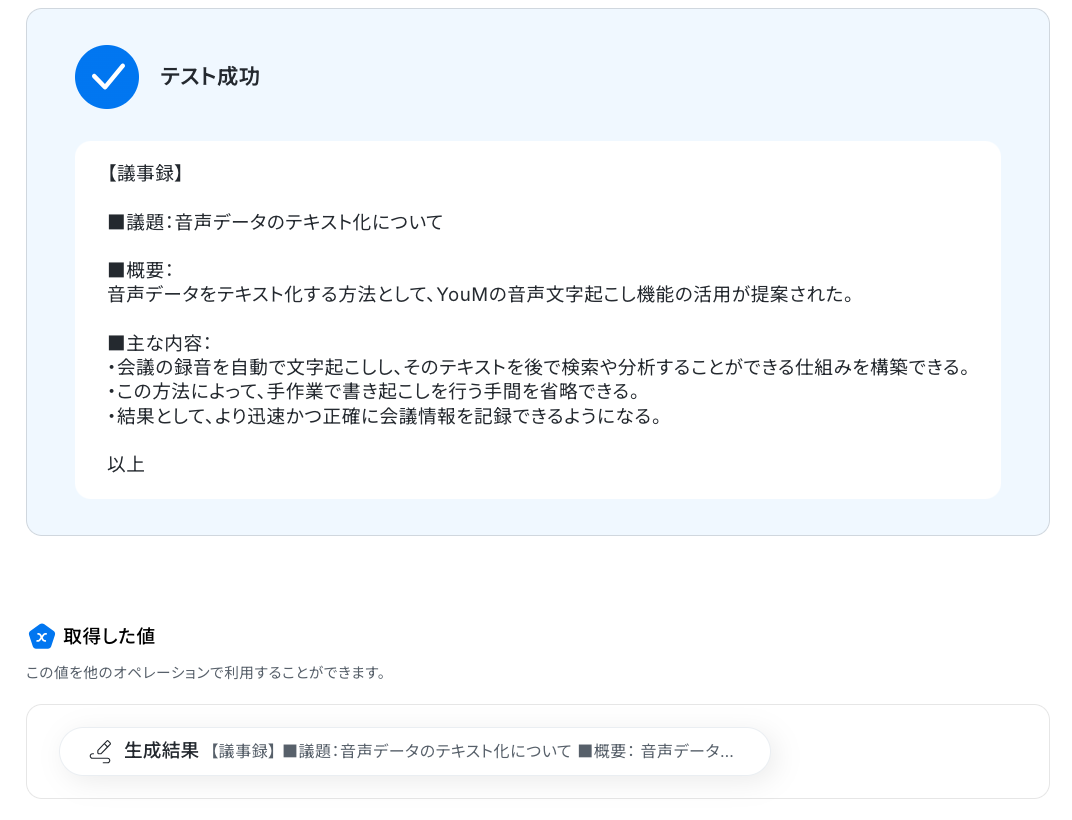
ステップ8:Google スプレッドシートのアクション設定
Google スプレッドシートにレコードを追加する設定を行います。
それでは、赤枠をクリックしましょう!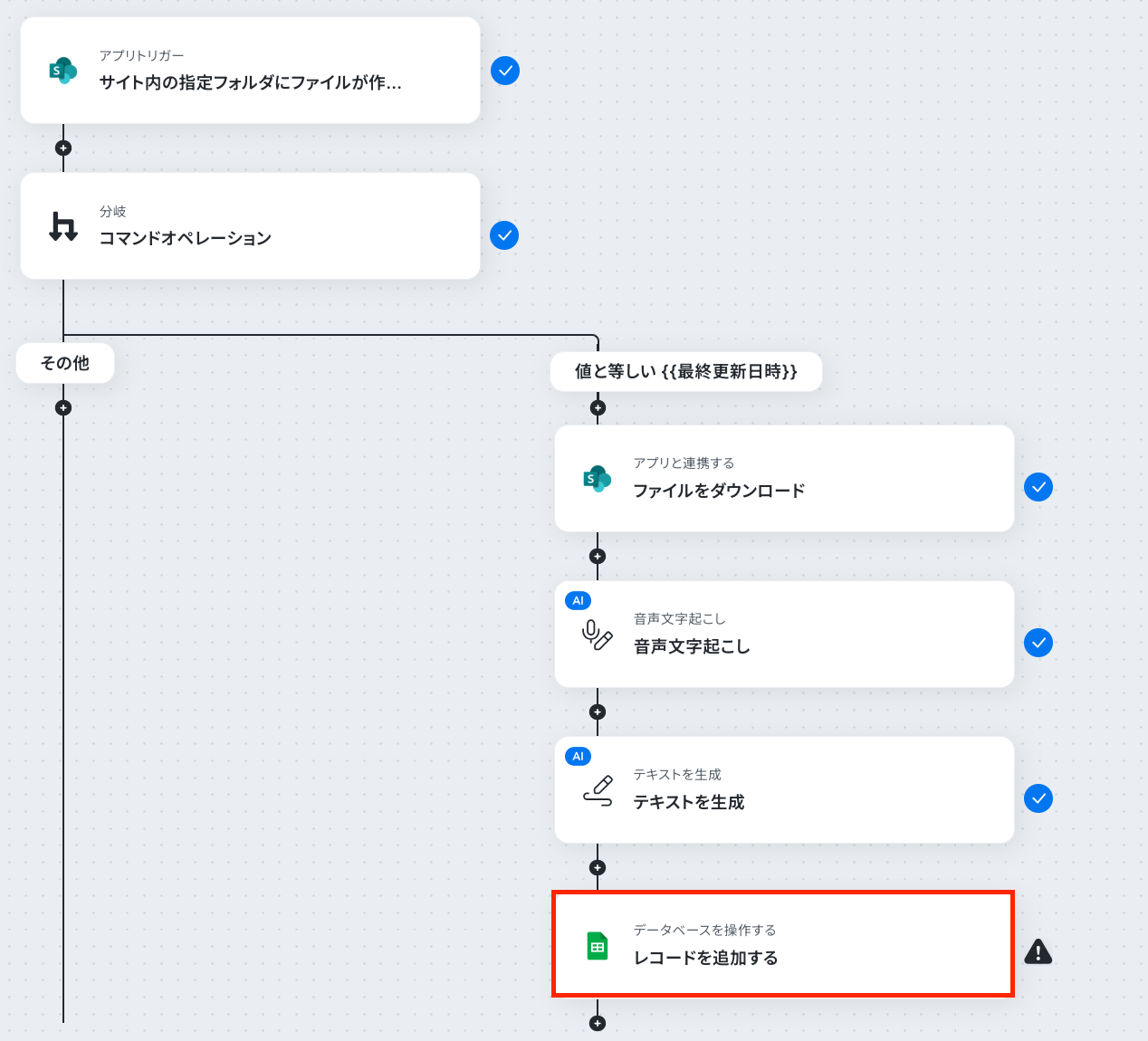
アクションはそのままで、連携するアカウント情報を確認します。
確認後、画面を下にスクロールしましょう!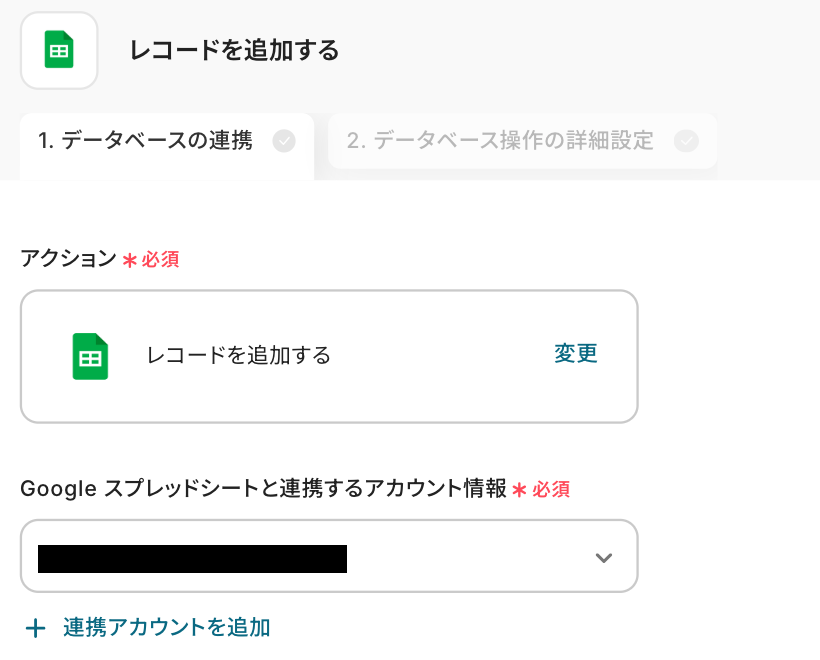
次の画面で、レコードを追加したいスプレッドシートIDとタブ名を設定していきます!
「候補」から選択してください。
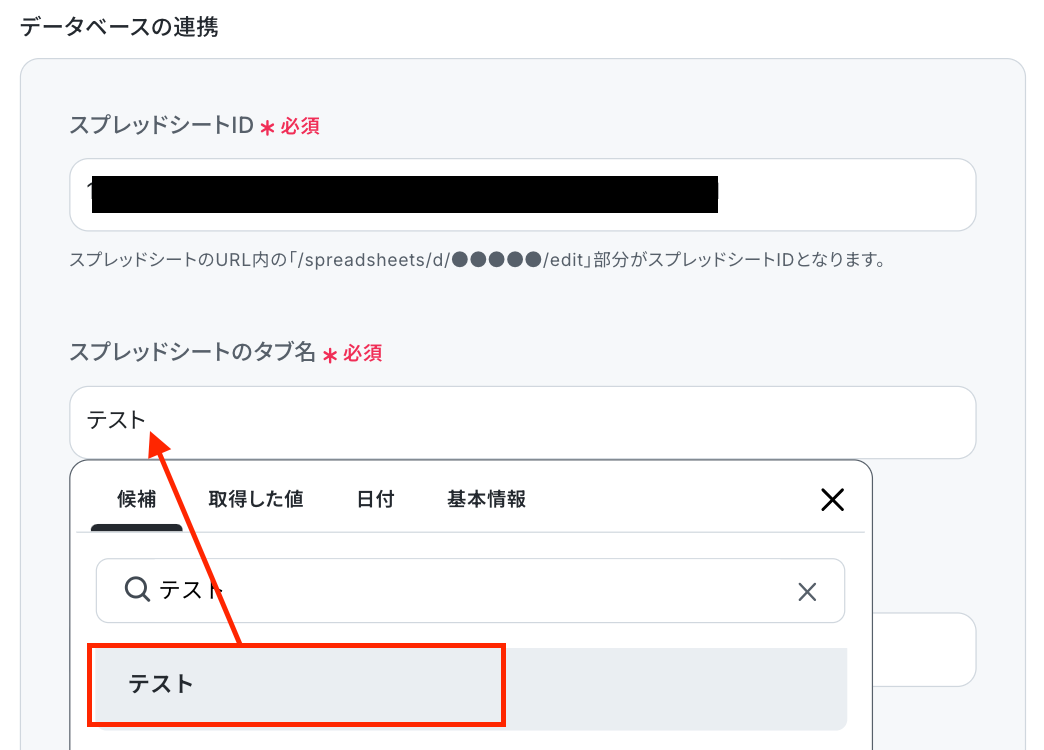
以下のシートを使用するため「A1:D」と設定しました。

次の画面で「追加するレコードの値」を設定します。
Google スプレッドシートの任意の列に、各オペレーションで取得した値を引用して設定してください。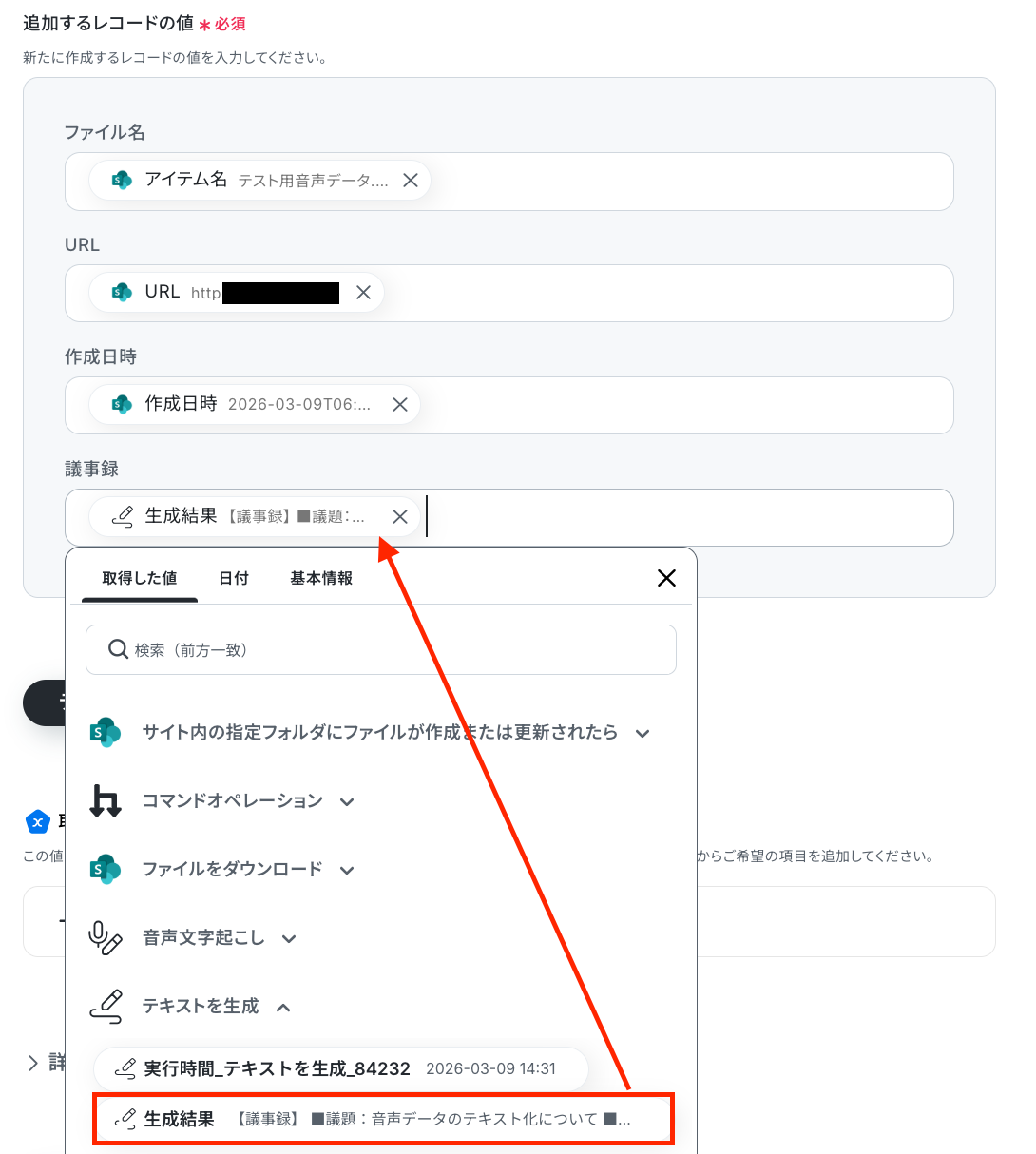
テストをクリックしましょう!
テスト成功の表示を確認し、「完了」をクリックします。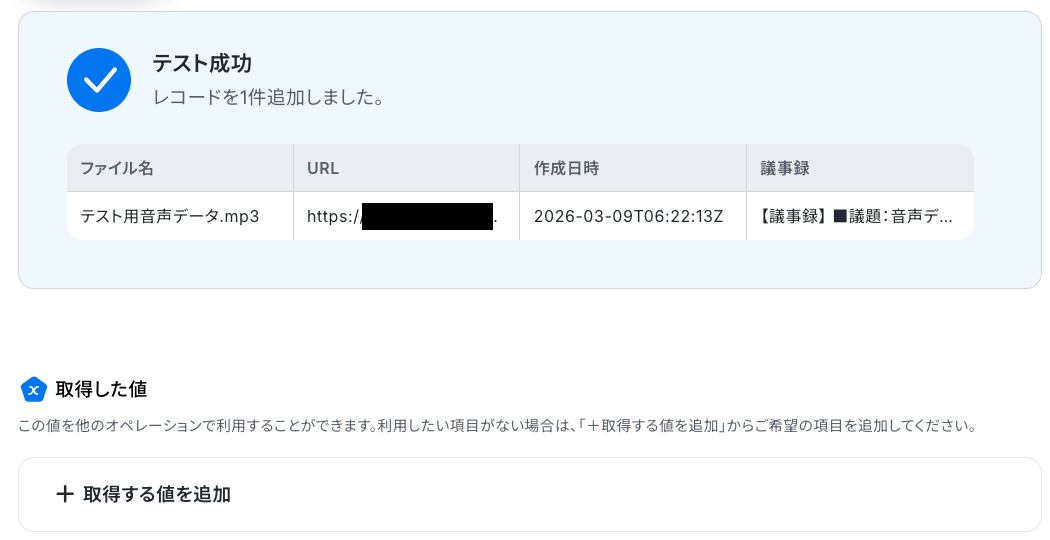
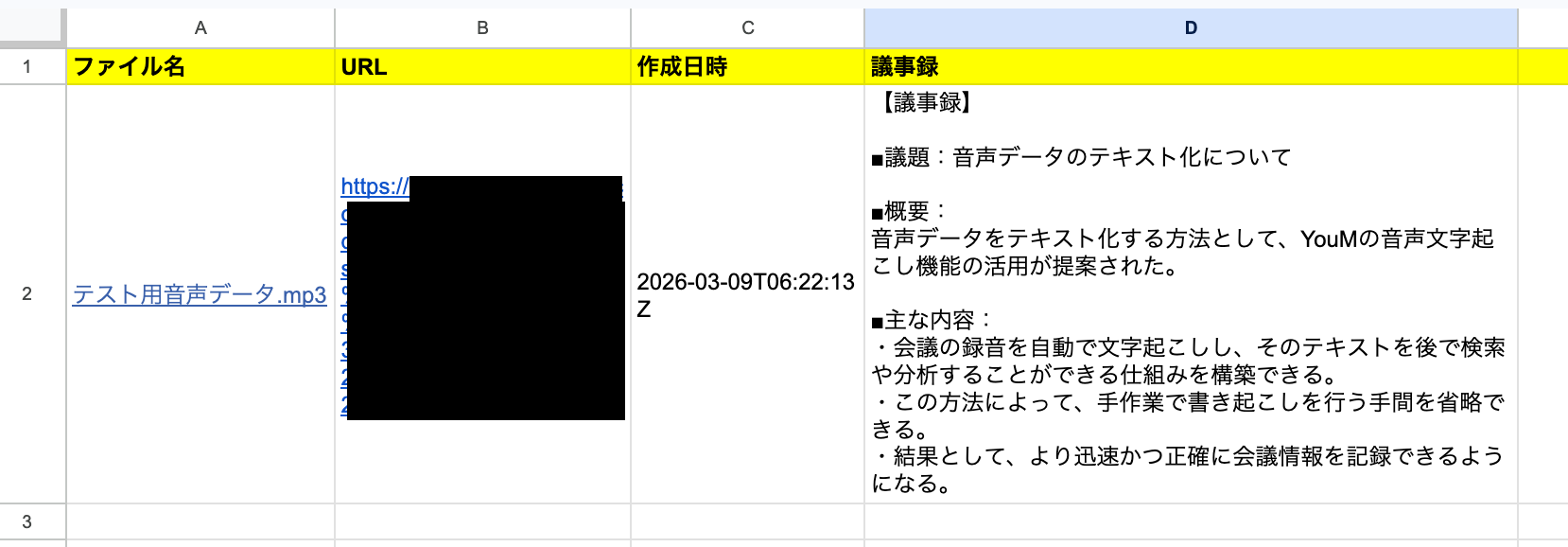
Google スプレッドシートの画面に移り、レコードが追加されているか確認をしましょう!
追加されましたね。
ステップ9:フロー稼働の準備完了
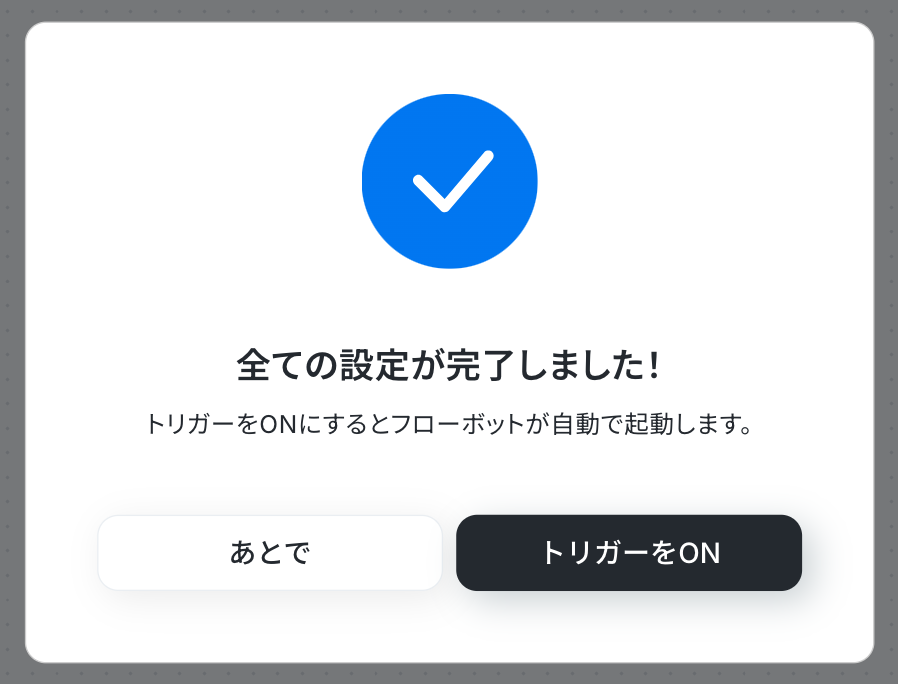
フロー画面に戻り、以下のようなメニューが表示されていればOKです!
早速フローを起動させる場合は、「トリガーをON」をクリックしましょう。
Microsoft SharePointのAPIを使ったその他の自動化例
Microsoft SharePointのAPIを活用することで、様々な自動化が可能になるでしょう。
Microsoft SharePointを使った自動化例
Microsoft SharePointにファイルがアップロードされた際にGoogle Chatへ通知したり、ファイルをOCRで読み取って内容をDiscordに通知したりできます。また、OutlookやGmailで受信した添付ファイルを自動でMicrosoft SharePointに格納することも可能です。
■概要
Microsoft SharePointとBoxを併用しているものの、両方に同じファイルを都度アップロードする作業に手間を感じていませんか。手作業による二重入力は時間がかかるだけでなく、ファイルのアップロード漏れといったミスの原因にもなりがちです。このワークフローを活用すれば、Microsoft SharePointに新規ファイルが作成されると自動でBoxにもファイルが追加されます。これにより、ファイル管理の課題を解消し、業務の正確性を高めます。
■このテンプレートをおすすめする方
- Microsoft SharePointとBoxの両方を利用し、ファイルを手動で同期している方
- 複数のクラウドストレージ間でのファイル管理の煩雑さやミスをなくしたいと考えている方
- ファイル共有のプロセスを自動化し、チームの業務効率を高めたいと考えている担当者の方
■このテンプレートを使うメリット
- Microsoft SharePointにファイルが作成されると自動でBoxに連携されるため、これまで手作業でのアップロードに費やしていた時間を短縮できます。
- 人の手によるファイルのアップロード漏れや、格納先の指定間違いといったヒューマンエラーを防ぎ、ファイル管理の正確性が向上します。
■フローボットの流れ
- はじめに、Microsoft SharePointとBoxをYoomと連携します。
- 次に、トリガーでMicrosoft SharePointを選択し、「新しいファイルが作成されたら」といったアクションを設定します。
- 続けて、オペレーションでMicrosoft SharePointを選択し、トリガーで検知したファイルをダウンロードするアクションを設定します。
- 最後に、オペレーションでBoxを選択し、ダウンロードしたファイルを指定のフォルダにアップロードするよう設定します。
※「トリガー」:フロー起動のきっかけとなるアクション、「オペレーション」:トリガー起動後、フロー内で処理を行うアクション
■このワークフローのカスタムポイント
- Microsoft SharePointのトリガー設定では、自動化の対象としたい特定のフォルダを指定したり、特定のファイルの種類で絞り込んだりすることが可能です。
- Boxにファイルをアップロードするオペレーションでは、追加先のフォルダを任意で指定でき、ファイル名を変更したり、メタデータを入力したりすることも可能です。
■注意事項
- Microsoft SharePoint、BoxのそれぞれとYoomを連携してください。
- トリガーは5分、10分、15分、30分、60分の間隔で起動間隔を選択できます。
- プランによって最短の起動間隔が異なりますので、ご注意ください。
- Microsoft365(旧Office365)には、家庭向けプランと一般法人向けプラン(Microsoft365 Business)があり、一般法人向けプランに加入していない場合には認証に失敗する可能性があります。
- ダウンロード可能なファイル容量は最大300MBまでです。アプリの仕様によっては300MB未満になる可能性があるので、ご注意ください。
- トリガー、各オペレーションでの取り扱い可能なファイル容量の詳細は下記をご参照ください。
https://intercom.help/yoom/ja/articles/9413924 - 分岐はミニプラン以上のプランでご利用いただける機能(オペレーション)となっております。フリープランの場合は設定しているフローボットのオペレーションはエラーとなりますので、ご注意ください。
- ミニプランなどの有料プランは、2週間の無料トライアルを行うことが可能です。無料トライアル中には制限対象のアプリや機能(オペレーション)を使用することができます。
■概要
Microsoft SharePointに重要なファイルがアップロードされても、関係者への共有が遅れてしまうことはありませんか。
更新に気づかず古い情報で作業を進めてしまうといった問題も起こりがちです。
このワークフローを活用すれば、Microsoft SharePointの特定フォルダにファイルが作成された際に、自動でGoogle Chatへ通知できるようになります。
ファイル管理や情報共有に伴う課題を解消して、業務の効率化を実現しましょう。
■このテンプレートをおすすめする方
- Microsoft SharePointをファイル共有のハブとして利用しているチームの方
- Google Chatでの情報共有を効率化し、通知漏れを防ぎたいと考えている方
- 手作業によるファイル更新の連絡に手間を感じているプロジェクト管理者の方
■このテンプレートを使うメリット
- ファイルが追加されると自動でGoogle Chatに通知が飛ぶため、確認や連絡に費やしていた時間を短縮し、本来の業務に集中できます。
- 手動での連絡による通知漏れや、更新の見落としといったヒューマンエラーを防げます。
■フローボットの流れ
- はじめに、Microsoft SharePointとGoogle ChatをYoomと連携します
- 次に、トリガーでMicrosoft SharePointを選択し、「サイト内の指定フォルダにファイルが作成または更新されたら」というアクションを設定します
- オペレーションで分岐機能を設定し、特定の条件に合致した場合のみ後続の処理を実行するように設定します
- 最後に、オペレーションでGoogle Chatの「メッセージを送信」アクションを設定し、指定のスペースに通知します
※「トリガー」:フロー起動のきっかけとなるアクション、「オペレーション」:トリガー起動後、フロー内で処理を行うアクション
■このワークフローのカスタムポイント
- Microsoft SharePointのトリガー設定では、通知の監視対象としたいサイト・フォルダを指定してください。
- 分岐条件は作成・更新で処理を分けるだけでなく、ファイル名に特定の単語が含まれる場合のみ通知するといった設定も可能です。
- Google Chatでの通知では、通知先スペースを指定してください。
メッセージ本文にはファイル名やフォルダのパスといった情報を差し込むことが可能です。
■注意事項
- Microsoft SharePointとGoogle ChatのそれぞれとYoomを連携してください。
- トリガーは5分、10分、15分、30分、60分の間隔で起動間隔を選択できます。
プランによって最短の起動間隔が異なりますので、ご注意ください。 - Microsoft365(旧Office365)には、家庭向けプランと一般法人向けプラン(Microsoft365 Business)があり、一般法人向けプランに加入していない場合には認証に失敗する可能性があります。
- Google Chatとの連携はGoogle Workspaceの場合のみ可能です。詳細は下記を参照ください。
https://intercom.help/yoom/ja/articles/6647336 - 分岐はミニプラン以上のプランでご利用いただける機能(オペレーション)となっております。
フリープランの場合は設定しているフローボットのオペレーションはエラーとなりますので、ご注意ください。
ミニプランなどの有料プランは、2週間の無料トライアルを行うことが可能です。
無料トライアル中には制限対象のアプリや機能(オペレーション)を使用することができます。
■概要
Microsoft SharePointにアップロードされた請求書や契約書などのファイル内容を確認し、都度チームに共有する作業に手間を感じていませんか。
手作業での確認や通知は、時間がかかるだけでなく、共有漏れなどのミスにも繋がりかねません。
このワークフローを活用すれば、Microsoft SharePointへのファイルアップロードをきっかけに、ファイル内のテキストをAI-OCRが自動で読み取り、その内容を即座にDiscordへ通知することが可能です。
■このテンプレートをおすすめする方
- Microsoft SharePointでのファイル管理とDiscordでの情報共有を手作業で行っている方
- アップロードされたファイルの内容確認とチームへの共有作業に手間を感じている担当者の方
- OCR機能を活用して、ファイル内のテキストデータを業務に活かしたいと考えている方
■このテンプレートを使うメリット
- SharePointへのファイルアップロードから内容の文字起こし、Discordへの通知までを自動化し、手作業での確認や転記にかかる時間を短縮できます。
- 手作業による確認漏れや、テキストのコピー&ペーストミスといったヒューマンエラーを防ぎ、情報の正確性を高めることに繋がります。
■フローボットの流れ
- はじめに、Microsoft SharePointとDiscordをYoomと連携します。
- 次に、トリガーでMicrosoft SharePointを選択し、「サイト内の指定フォルダにファイルが作成または更新されたら」というアクションを設定します。
- 続いて、オペレーションでMicrosoft SharePointの「ファイルをダウンロード」アクションを設定し、トリガーで検知したファイルを取得します。
- オペレーションでAI機能の「画像・PDFから文字を読み取る」を設定し、ダウンロードしたファイルからテキスト情報を抽出します。
- 最後に、オペレーションでDiscordの「メッセージを送信」アクションを設定し、抽出したテキストを記載したメッセージを特定のチャンネルに送信します。
※「トリガー」:フロー起動のきっかけとなるアクション、「オペレーション」:トリガー起動後、フロー内で処理を行うアクション
■このワークフローのカスタムポイント
- Microsoft SharePointのトリガー設定で、監視対象としたいサイトID、アイテムID、ドライブIDをそれぞれ任意で指定してください。
- AI機能のOCR設定では、対象ファイルの添付方法や読み取る言語、特定の項目のみを抽出するかどうかなどを任意でカスタマイズしてください。
- Discordへの通知設定では、メッセージを送信するチャンネルIDを指定し、通知するメッセージの文面を任意でカスタマイズしてください。
■注意事項
- Microsoft SharePoint、DiscordのそれぞれとYoomを連携してください。
- Microsoft365(旧Office365)には、家庭向けプランと一般法人向けプラン(Microsoft365 Business)があり、一般法人向けプランに加入していない場合には認証に失敗する可能性があります。
- OCRまたは音声を文字起こしするAIオペレーションはチームプラン・サクセスプランでのみご利用いただける機能となっております。フリープラン・ミニプランの場合は設定しているフローボットのオペレーションはエラーとなりますので、ご注意ください。
- チームプランやサクセスプランなどの有料プランは、2週間の無料トライアルを行うことが可能です。無料トライアル中には制限対象のアプリやAI機能(オペレーション)を使用することができます。
■概要Microsoft SharePointのリストを更新するたびに、手動でMicrosoft Teamsに連絡するのは手間がかかり、共有漏れのリスクも伴います。特に、複数人が関わるプロジェクトでは、素早く正確な情報共有が不可欠です。このワークフローを活用すれば、Microsoft SharePointのリストにアイテムが追加されると、自動でMicrosoft Teamsの指定チャネルに通知できます。これにより、情報共有のプロセスが自動化され、チームの連携が円滑になります。
■このテンプレートをおすすめする方- Microsoft SharePointでの情報更新を、手作業でチームに共有している方
- Microsoft Teamsを使い、プロジェクトの進捗やタスクを管理している方
- 手作業による情報伝達の漏れや遅延をなくし、業務の正確性を高めたい方
■このテンプレートを使うメリット- Microsoft SharePointへのアイテム追加を起点に自動で通知が飛ぶため、これまで手作業での確認や連絡に費やしていた時間を削減できます。
- システムが自動で通知処理を行うため、連絡漏れや内容の誤りといったヒューマンエラーを防ぎ、確実な情報共有を実現します。
■フローボットの流れ- はじめに、Microsoft SharePointとMicrosoft TeamsをYoomと連携します。
- 次に、トリガーでMicrosoft SharePointを選択し、「リストにアイテムが追加・更新されたら」というアクションを設定します。
- 最後に、オペレーションでMicrosoft Teamsを選択し、「チャネルにメッセージを送る」アクションを設定して、通知内容を作成します。
※「トリガー」:フロー起動のきっかけとなるアクション、「オペレーション」:トリガー起動後、フロー内で処理を行うアクション
■このワークフローのカスタムポイント- Microsoft Teamsへの通知先は、任意のチャネルや個人に設定することが可能です。
- 通知するメッセージの本文は、固定のテキストだけでなく、Microsoft SharePointのリストから取得したアイテム名などの情報を動的に埋め込めます。
■注意事項- Microsoft SharePoint、Microsoft TeamsのそれぞれとYoomを連携してください。
- 「Microsoft 365(旧Office 365)」には個人向けと法人向けプラン(Microsoft 365 Business)があります。法人向けプランを契約していない場合、Yoomからの認証がうまくいかない可能性があるのでご注意ください。
- Microsoft SharePointはミニプラン以上でご利用いただけるアプリとなっております。フリープラン・パーソナルプランの場合は設定しているフローボットのオペレーションやデータコネクトはエラーとなりますので、ご注意ください。
- ミニプラン・チームプラン・サクセスプランなどの有料プランは、2週間の無料トライアルを行うことが可能です。無料トライアル中には制限対象のアプリを使用することができます。詳しくは、料金プランのページをご参照ください。
■概要
Microsoft SharePointに新しいファイルが格納されるたび、手作業でMicrosoft Excelの管理台帳にファイル情報を転記するのは手間がかかる作業ではないでしょうか。このワークフローを活用すれば、Microsoft SharePointにファイルが格納されたことをきっかけに、ファイル名やURLといった情報を自動でMicrosoft Excelに追加できます。これにより、面倒な手作業から解放され、正確なファイル管理を実現します。
■このテンプレートをおすすめする方
- Microsoft SharePointとMicrosoft Excelでファイル管理を行っている方
- 手作業によるファイル情報の転記に時間と手間がかかっている方
- 定型的なファイル管理業務を自動化し、コア業務に集中したいと考えている方
■このテンプレートを使うメリット
- SharePointへのファイル追加をトリガーにExcelへ自動で情報が追加され、手作業での転記に費やしていた時間を短縮できます。
- 手作業によるデータの入力間違いや転記漏れといったヒューマンエラーを防ぎ、ファイル管理の正確性を高めることに繋がります。
■フローボットの流れ
- はじめに、Microsoft SharePointとMicrosoft ExcelをYoomと連携します。
- 次に、トリガーでMicrosoft SharePointを選択し、「アプリトリガー」を設定して、特定のフォルダにファイルが作成されたことを検知するようにします。
- 最後に、オペレーションでMicrosoft Excelの「データベースを操作する」アクションを設定し、トリガーで取得したファイル名やURLなどの情報を指定のファイル・シートに追加します。
※「トリガー」:フロー起動のきっかけとなるアクション、「オペレーション」:トリガー起動後、フロー内で処理を行うアクション
■このワークフローのカスタムポイント
- Microsoft SharePointのトリガー設定では、通知を受け取りたいサイトIDやフォルダIDを設定し、特定の場所でのみフローが起動するように指定します。
- Microsoft Excelのオペレーション設定では、情報を追記したいファイルのドライブID、アイテムID、シート名、テーブル範囲を任意で設定してください。
■注意事項
- Microsoft SharePoint、Microsoft ExcelのそれぞれとYoomを連携してください。
- Microsoft365(旧Office365)には、家庭向けプランと一般法人向けプラン(Microsoft365 Business)があり、一般法人向けプランに加入していない場合には認証に失敗する可能性があります。
- トリガーは5分、10分、15分、30分、60分の間隔で起動間隔を選択できます。
- プランによって最短の起動間隔が異なりますので、ご注意ください。
- Microsoft Excelのデータベースを操作するオペレーションの設定に関しては、下記をご参照ください。
■概要
kintoneに顧客情報や案件情報を登録するたびに、関連資料を保管するためのフォルダをMicrosoft SharePointに手作業で作成していませんか?この作業は件数が増えると大きな負担になり、フォルダの命名ミスや作成漏れといったヒューマンエラーの原因にもなりがちです。
このワークフローを活用すれば、kintoneへのレコード登録をトリガーに、Microsoft SharePointへ任意のフォルダを自動で作成し、こうした定型業務の手間やミスを削減できます。
■このテンプレートをおすすめする方
- kintoneとMicrosoft SharePoint間で、手作業での情報連携に手間を感じている方
- 定型的なフォルダ作成業務を自動化し、コア業務に集中できる環境を整えたい方
- 手作業によるフォルダの作成漏れや命名ミスなどのヒューマンエラーを防ぎたい方
■このテンプレートを使うメリット
- kintoneへのレコード登録のみでフォルダ作成が完了するため、これまで手作業に費やしていた時間を他の業務に充てることができます。
- 手作業によるフォルダの作成漏れや命名規則の間違いといったミスを防ぎ、データ管理の正確性を向上させます。
■フローボットの流れ
- はじめに、kintoneとMicrosoft SharePointをYoomと連携します。
- 次に、トリガーでkintoneを選択し、「レコードが登録されたら(Webhook起動)」というアクションを設定します。
- 続いて、オペレーションでkintoneの「レコードを取得する」アクションを設定し、トリガーをきっかけに登録されたレコード情報を取得します。
- 最後に、オペレーションでMicrosoft SharePointの「フォルダを作成」アクションを設定し、取得したレコード情報を元にフォルダを作成します。
※「トリガー」:フロー起動のきっかけとなるアクション、「オペレーション」:トリガー起動後、フロー内で処理を行うアクション
■このワークフローのカスタムポイント
- kintoneのトリガー設定では、Webhookを送信するイベント(レコードの登録、編集、削除など)を任意で設定してください。
- kintoneでレコードを取得するアクションを設定する際に、取得対象としたいレコードの条件を任意で設定してください。
- Microsoft SharePointでフォルダを作成する際、作成先のサイトIDやドライブID、親フォルダを指定し、フォルダ名にはkintoneから取得した情報を組み込むなど任意で設定が可能です。
■注意事項
- kintoneとMicrosoft SharePointそれぞれのアカウントとYoomを連携してご利用ください。
- Microsoft365をご契約中の場合のみご利用いただけます。
- Microsoft365(旧Office365)には、家庭向けプランと一般法人向けプラン(Microsoft365 Business)があり、一般法人向けプランに加入していない場合には認証に失敗する可能性があります。
■概要
Outlookで受信する請求書や報告書などの添付ファイルを、都度手作業でMicrosoft SharePointに保存していませんか?この定型的な作業は手間がかかるだけでなく、保存漏れや誤ったフォルダへの格納といったミスにつながることもあります。このワークフローを活用すれば、Outlookでのメール受信をきっかけに、添付ファイルをMicrosoft SharePointへ自動でアップロードでき、こうした課題をスムーズに解消できます。
■このテンプレートをおすすめする方
- Outlookで受信した添付ファイルを手作業でMicrosoft SharePointに格納している方
- ファイルのダウンロードやアップロード作業に時間を取られ、業務効率に課題を感じている方
- 手作業によるファイルの保存漏れや、格納場所の間違いなどのヒューマンエラーを防ぎたい方
■このテンプレートを使うメリット
- Outlookでのメール受信からMicrosoft SharePointへのファイル保存までが自動化されるため、これまで手作業に費やしていた時間を短縮できます。
- 手動でのファイル操作が不要になることで、保存漏れや誤った場所への格納といったヒューマンエラーのリスクを軽減し、業務の正確性が向上します。
■フローボットの流れ
- はじめに、OutlookとMicrosoft SharePointをYoomと連携します。
- 次に、トリガーでOutlookを選択し、「メールを受信したら」というアクションを設定します。
- オペレーションで分岐機能を設定し、添付ファイルの有無などに応じて後続の処理を分岐させます。
- 添付ファイルがある場合、Outlookの「メールの添付ファイルの情報を取得する」アクションと「メールの添付ファイルをダウンロード」アクションを順に設定します。
- 最後に、オペレーションでMicrosoft SharePointの「ファイルをアップロード」アクションを設定し、ダウンロードしたファイルを指定のフォルダに格納します。
※「トリガー」:フロー起動のきっかけとなるアクション、「オペレーション」:トリガー起動後、フロー内で処理を行うアクション
■このワークフローのカスタムポイント
- Outlookのトリガー設定では、特定のメールフォルダIDを指定することで、特定のフォルダに届いたメールのみを自動化の対象にできます。
- 分岐機能の設定では、メールの件名や送信元アドレスなどの情報をもとに、特定の条件に合致した場合のみ後続の処理を実行するようカスタマイズが可能です。
- Microsoft SharePointへのファイルアップロード設定では、保存先のサイトID、ドライブID、フォルダ名などを任意で指定できます。
- アップロードするファイル名は、元のファイル名のまま保存するだけでなく、受信日時などの情報と組み合わせて動的に命名することも可能です。
■注意事項
- Outlook、Microsoft SharePointのそれぞれとYoomを連携してください。
- Microsoft365(旧Office365)には、家庭向けプランと一般法人向けプラン(Microsoft365 Business)があり、一般法人向けプランに加入していない場合には認証に失敗する可能性があります。
- 分岐はミニプラン以上のプランでご利用いただける機能(オペレーション)となっております。フリープランの場合は設定しているフローボットのオペレーションはエラーとなりますので、ご注意ください。
- ミニプランなどの有料プランは、2週間の無料トライアルを行うことが可能です。無料トライアル中には制限対象のアプリや機能(オペレーション)を使用することができます。
■概要
Gmailで受信する請求書やレポートなどの添付ファイルを手動でMicrosoft SharePointにアップロードしていませんか?この作業は件数が増えると大きな負担になり、保存漏れのリスクも伴います。このワークフローを活用すれば、Gmailでのメール受信をトリガーに、添付ファイルを自動でMicrosoft SharePointへアップロードできるため、こうした定型業務から解放され、業務の正確性向上にも繋がります。
■このテンプレートをおすすめする方
- Gmailで受信した添付ファイルを手作業でMicrosoft SharePointに保存している方
- 請求書などの重要ファイルを扱う部署で、手作業による保存漏れを防ぎたいと考えている方
- 定型的なファイル管理業務を自動化し、より重要な業務に集中したいと考えている方
■このテンプレートを使うメリット
- Gmailのメールを確認し、添付ファイルをダウンロード、SharePointにアップロードするという一連の作業が自動化され、手作業の時間を削減できます。
- 手動でのファイル保存時に起こりがちな、保存忘れやアップロード先の誤りといったヒューマンエラーを防ぎ、確実なファイル管理を実現します。
■フローボットの流れ
- はじめに、GmailとMicrosoft SharePointをYoomと連携します。
- 次に、トリガーでGmailを選択し、「特定のキーワードに一致するメールを受信したら」というアクションを設定します。
- 次に、オペレーションで分岐機能を設定し、添付ファイルの有無などに応じて後続の処理を分岐させます。
- 最後に、オペレーションでMicrosoft SharePointの「ファイルをアップロード」アクションを設定し、Gmailで受信した添付ファイルを指定のフォルダにアップロードします。
※「トリガー」:フロー起動のきっかけとなるアクション、「オペレーション」:トリガー起動後、フロー内で処理を行うアクション
■このワークフローのカスタムポイント
- Gmailのトリガーで設定するキーワードは、「請求書」や特定の取引先名など、業務内容に合わせて任意で設定してください。
- Microsoft SharePointにファイルをアップロードする際、保存先のサイトやフォルダは任意で指定することが可能です。
- ファイル名は固定の値だけでなく、Gmailで取得した件名や受信日時などの情報を用いて、動的に設定することもできます。
■注意事項
- Gmail、Microsoft SharePointのそれぞれとYoomを連携してください。
- Microsoft365(旧Office365)には、家庭向けプランと一般法人向けプラン(Microsoft365 Business)があり、一般法人向けプランに加入していない場合には認証に失敗する可能性があります。
- 分岐はミニプラン以上のプランでご利用いただける機能(オペレーション)となっております。フリープランの場合は設定しているフローボットのオペレーションはエラーとなりますので、ご注意ください。
- ミニプランなどの有料プランは、2週間の無料トライアルを行うことが可能です。無料トライアル中には制限対象のアプリや機能(オペレーション)を使用することができます。
- トリガーは5分、10分、15分、30分、60分の間隔で起動間隔を選択できます。
- プランによって最短の起動間隔が異なりますので、ご注意ください。
- ダウンロード可能なファイル容量は最大300MBまでです。アプリの仕様によっては300MB未満になる可能性があるので、ご注意ください。
- トリガー、各オペレーションでの取り扱い可能なファイル容量の詳細は下記をご参照ください。
https://intercom.help/yoom/ja/articles/9413924
■概要DocuSignでの電子契約は便利ですが、締結が完了した後の契約書の管理に手間を感じてはいないでしょうか。締結済みのファイルを都度ダウンロードし、Microsoft SharePointへ手動で格納する作業は、件数が増えるほど負担になり、格納漏れなどのミスも起こりがちです。このワークフローを活用すれば、DocuSignでエンベロープの締結が完了したタイミングをトリガーにして、契約ファイルと証明書を自動でMicrosoft SharePointに格納でき、契約管理業務を効率化します。
■このテンプレートをおすすめする方- DocuSignとMicrosoft SharePointを使い、手作業で契約書管理を行っている方
- 契約締結後のファイルのダウンロードや格納作業を自動化し、工数を削減したい方
- 手作業によるファイルの格納忘れや、誤った場所への保存などのミスを防ぎたい方
■このテンプレートを使うメリット- DocuSignでの締結完了後、自動でMicrosoft SharePointにファイルが格納されるため、これまで手作業に費やしていた時間を削減できます。
- 手作業によるファイルの格納漏れや、誤ったフォルダへの保存といったヒューマンエラーを防ぎ、契約管理の確実性を向上させます。
■フローボットの流れ- はじめに、DocuSignとMicrosoft SharePointをYoomと連携します。
- 次に、トリガーでDocuSignを選択し、「エンベロープが完了したら」というアクションを設定します。
- 次に、オペレーションで、DocuSignの「証明書をダウンロード」アクションを設定し、締結が完了したファイルの証明書を取得します。
- 最後に、オペレーションでMicrosoft SharePointの「ファイルをアップロード」アクションを設定し、取得したファイルを指定の場所に格納します。
※「トリガー」:フロー起動のきっかけとなるアクション、「オペレーション」:トリガー起動後、フロー内で処理を行うアクション
■このワークフローのカスタムポイント- DocuSignのトリガー設定では、通知の対象とするアカウントIDやエンベロープIDを任意で設定してください。
- Microsoft SharePointでファイルをアップロードする際に、格納先のサイトやフォルダ、ファイル名などを任意で設定してください。
■注意事項- DocuSign、Microsoft SharePointのそれぞれとYoomを連携してください。
- ダウンロード可能なファイル容量は最大300MBまでです。アプリの仕様によっては300MB未満になる可能性があるので、ご注意ください。
- トリガー、各オペレーションでの取り扱い可能なファイル容量の詳細は「ファイルの容量制限について」をご参照ください。
- Microsoft365(旧Office365)には、家庭向けプランと一般法人向けプラン(Microsoft365 Business)があり、一般法人向けプランに加入していない場合には認証に失敗する可能性があります。
- Microsoft SharePointはミニプラン以上でご利用いただけるアプリとなっております。フリープラン・パーソナルプランの場合は設定しているフローボットのオペレーションやデータコネクトはエラーとなりますので、ご注意ください。
- パーソナルプラン・ミニプラン・チームプラン・サクセスプランなどの有料プランは、2週間の無料トライアルを行うことが可能です。無料トライアル中には制限対象のアプリを使用することができます。

■概要
Microsoft SharePointとBoxを併用しているものの、両方に同じファイルを都度アップロードする作業に手間を感じていませんか。手作業による二重入力は時間がかかるだけでなく、ファイルのアップロード漏れといったミスの原因にもなりがちです。このワークフローを活用すれば、Microsoft SharePointに新規ファイルが作成されると自動でBoxにもファイルが追加されます。これにより、ファイル管理の課題を解消し、業務の正確性を高めます。
■このテンプレートをおすすめする方
- Microsoft SharePointとBoxの両方を利用し、ファイルを手動で同期している方
- 複数のクラウドストレージ間でのファイル管理の煩雑さやミスをなくしたいと考えている方
- ファイル共有のプロセスを自動化し、チームの業務効率を高めたいと考えている担当者の方
■このテンプレートを使うメリット
- Microsoft SharePointにファイルが作成されると自動でBoxに連携されるため、これまで手作業でのアップロードに費やしていた時間を短縮できます。
- 人の手によるファイルのアップロード漏れや、格納先の指定間違いといったヒューマンエラーを防ぎ、ファイル管理の正確性が向上します。
■フローボットの流れ
- はじめに、Microsoft SharePointとBoxをYoomと連携します。
- 次に、トリガーでMicrosoft SharePointを選択し、「新しいファイルが作成されたら」といったアクションを設定します。
- 続けて、オペレーションでMicrosoft SharePointを選択し、トリガーで検知したファイルをダウンロードするアクションを設定します。
- 最後に、オペレーションでBoxを選択し、ダウンロードしたファイルを指定のフォルダにアップロードするよう設定します。
※「トリガー」:フロー起動のきっかけとなるアクション、「オペレーション」:トリガー起動後、フロー内で処理を行うアクション
■このワークフローのカスタムポイント
- Microsoft SharePointのトリガー設定では、自動化の対象としたい特定のフォルダを指定したり、特定のファイルの種類で絞り込んだりすることが可能です。
- Boxにファイルをアップロードするオペレーションでは、追加先のフォルダを任意で指定でき、ファイル名を変更したり、メタデータを入力したりすることも可能です。
■注意事項
- Microsoft SharePoint、BoxのそれぞれとYoomを連携してください。
- トリガーは5分、10分、15分、30分、60分の間隔で起動間隔を選択できます。
- プランによって最短の起動間隔が異なりますので、ご注意ください。
- Microsoft365(旧Office365)には、家庭向けプランと一般法人向けプラン(Microsoft365 Business)があり、一般法人向けプランに加入していない場合には認証に失敗する可能性があります。
- ダウンロード可能なファイル容量は最大300MBまでです。アプリの仕様によっては300MB未満になる可能性があるので、ご注意ください。
- トリガー、各オペレーションでの取り扱い可能なファイル容量の詳細は下記をご参照ください。
https://intercom.help/yoom/ja/articles/9413924 - 分岐はミニプラン以上のプランでご利用いただける機能(オペレーション)となっております。フリープランの場合は設定しているフローボットのオペレーションはエラーとなりますので、ご注意ください。
- ミニプランなどの有料プランは、2週間の無料トライアルを行うことが可能です。無料トライアル中には制限対象のアプリや機能(オペレーション)を使用することができます。

■概要
Microsoft SharePointに重要なファイルがアップロードされても、関係者への共有が遅れてしまうことはありませんか。
更新に気づかず古い情報で作業を進めてしまうといった問題も起こりがちです。
このワークフローを活用すれば、Microsoft SharePointの特定フォルダにファイルが作成された際に、自動でGoogle Chatへ通知できるようになります。
ファイル管理や情報共有に伴う課題を解消して、業務の効率化を実現しましょう。
■このテンプレートをおすすめする方
- Microsoft SharePointをファイル共有のハブとして利用しているチームの方
- Google Chatでの情報共有を効率化し、通知漏れを防ぎたいと考えている方
- 手作業によるファイル更新の連絡に手間を感じているプロジェクト管理者の方
■このテンプレートを使うメリット
- ファイルが追加されると自動でGoogle Chatに通知が飛ぶため、確認や連絡に費やしていた時間を短縮し、本来の業務に集中できます。
- 手動での連絡による通知漏れや、更新の見落としといったヒューマンエラーを防げます。
■フローボットの流れ
- はじめに、Microsoft SharePointとGoogle ChatをYoomと連携します
- 次に、トリガーでMicrosoft SharePointを選択し、「サイト内の指定フォルダにファイルが作成または更新されたら」というアクションを設定します
- オペレーションで分岐機能を設定し、特定の条件に合致した場合のみ後続の処理を実行するように設定します
- 最後に、オペレーションでGoogle Chatの「メッセージを送信」アクションを設定し、指定のスペースに通知します
※「トリガー」:フロー起動のきっかけとなるアクション、「オペレーション」:トリガー起動後、フロー内で処理を行うアクション
■このワークフローのカスタムポイント
- Microsoft SharePointのトリガー設定では、通知の監視対象としたいサイト・フォルダを指定してください。
- 分岐条件は作成・更新で処理を分けるだけでなく、ファイル名に特定の単語が含まれる場合のみ通知するといった設定も可能です。
- Google Chatでの通知では、通知先スペースを指定してください。
メッセージ本文にはファイル名やフォルダのパスといった情報を差し込むことが可能です。
■注意事項
- Microsoft SharePointとGoogle ChatのそれぞれとYoomを連携してください。
- トリガーは5分、10分、15分、30分、60分の間隔で起動間隔を選択できます。
プランによって最短の起動間隔が異なりますので、ご注意ください。 - Microsoft365(旧Office365)には、家庭向けプランと一般法人向けプラン(Microsoft365 Business)があり、一般法人向けプランに加入していない場合には認証に失敗する可能性があります。
- Google Chatとの連携はGoogle Workspaceの場合のみ可能です。詳細は下記を参照ください。
https://intercom.help/yoom/ja/articles/6647336 - 分岐はミニプラン以上のプランでご利用いただける機能(オペレーション)となっております。
フリープランの場合は設定しているフローボットのオペレーションはエラーとなりますので、ご注意ください。
ミニプランなどの有料プランは、2週間の無料トライアルを行うことが可能です。
無料トライアル中には制限対象のアプリや機能(オペレーション)を使用することができます。

■概要
Microsoft SharePointにアップロードされた請求書や契約書などのファイル内容を確認し、都度チームに共有する作業に手間を感じていませんか。
手作業での確認や通知は、時間がかかるだけでなく、共有漏れなどのミスにも繋がりかねません。
このワークフローを活用すれば、Microsoft SharePointへのファイルアップロードをきっかけに、ファイル内のテキストをAI-OCRが自動で読み取り、その内容を即座にDiscordへ通知することが可能です。
■このテンプレートをおすすめする方
- Microsoft SharePointでのファイル管理とDiscordでの情報共有を手作業で行っている方
- アップロードされたファイルの内容確認とチームへの共有作業に手間を感じている担当者の方
- OCR機能を活用して、ファイル内のテキストデータを業務に活かしたいと考えている方
■このテンプレートを使うメリット
- SharePointへのファイルアップロードから内容の文字起こし、Discordへの通知までを自動化し、手作業での確認や転記にかかる時間を短縮できます。
- 手作業による確認漏れや、テキストのコピー&ペーストミスといったヒューマンエラーを防ぎ、情報の正確性を高めることに繋がります。
■フローボットの流れ
- はじめに、Microsoft SharePointとDiscordをYoomと連携します。
- 次に、トリガーでMicrosoft SharePointを選択し、「サイト内の指定フォルダにファイルが作成または更新されたら」というアクションを設定します。
- 続いて、オペレーションでMicrosoft SharePointの「ファイルをダウンロード」アクションを設定し、トリガーで検知したファイルを取得します。
- オペレーションでAI機能の「画像・PDFから文字を読み取る」を設定し、ダウンロードしたファイルからテキスト情報を抽出します。
- 最後に、オペレーションでDiscordの「メッセージを送信」アクションを設定し、抽出したテキストを記載したメッセージを特定のチャンネルに送信します。
※「トリガー」:フロー起動のきっかけとなるアクション、「オペレーション」:トリガー起動後、フロー内で処理を行うアクション
■このワークフローのカスタムポイント
- Microsoft SharePointのトリガー設定で、監視対象としたいサイトID、アイテムID、ドライブIDをそれぞれ任意で指定してください。
- AI機能のOCR設定では、対象ファイルの添付方法や読み取る言語、特定の項目のみを抽出するかどうかなどを任意でカスタマイズしてください。
- Discordへの通知設定では、メッセージを送信するチャンネルIDを指定し、通知するメッセージの文面を任意でカスタマイズしてください。
■注意事項
- Microsoft SharePoint、DiscordのそれぞれとYoomを連携してください。
- Microsoft365(旧Office365)には、家庭向けプランと一般法人向けプラン(Microsoft365 Business)があり、一般法人向けプランに加入していない場合には認証に失敗する可能性があります。
- OCRまたは音声を文字起こしするAIオペレーションはチームプラン・サクセスプランでのみご利用いただける機能となっております。フリープラン・ミニプランの場合は設定しているフローボットのオペレーションはエラーとなりますので、ご注意ください。
- チームプランやサクセスプランなどの有料プランは、2週間の無料トライアルを行うことが可能です。無料トライアル中には制限対象のアプリやAI機能(オペレーション)を使用することができます。

- Microsoft SharePointでの情報更新を、手作業でチームに共有している方
- Microsoft Teamsを使い、プロジェクトの進捗やタスクを管理している方
- 手作業による情報伝達の漏れや遅延をなくし、業務の正確性を高めたい方
- Microsoft SharePointへのアイテム追加を起点に自動で通知が飛ぶため、これまで手作業での確認や連絡に費やしていた時間を削減できます。
- システムが自動で通知処理を行うため、連絡漏れや内容の誤りといったヒューマンエラーを防ぎ、確実な情報共有を実現します。
- はじめに、Microsoft SharePointとMicrosoft TeamsをYoomと連携します。
- 次に、トリガーでMicrosoft SharePointを選択し、「リストにアイテムが追加・更新されたら」というアクションを設定します。
- 最後に、オペレーションでMicrosoft Teamsを選択し、「チャネルにメッセージを送る」アクションを設定して、通知内容を作成します。
- Microsoft Teamsへの通知先は、任意のチャネルや個人に設定することが可能です。
- 通知するメッセージの本文は、固定のテキストだけでなく、Microsoft SharePointのリストから取得したアイテム名などの情報を動的に埋め込めます。
- Microsoft SharePoint、Microsoft TeamsのそれぞれとYoomを連携してください。
- 「Microsoft 365(旧Office 365)」には個人向けと法人向けプラン(Microsoft 365 Business)があります。法人向けプランを契約していない場合、Yoomからの認証がうまくいかない可能性があるのでご注意ください。
- Microsoft SharePointはミニプラン以上でご利用いただけるアプリとなっております。フリープラン・パーソナルプランの場合は設定しているフローボットのオペレーションやデータコネクトはエラーとなりますので、ご注意ください。
- ミニプラン・チームプラン・サクセスプランなどの有料プランは、2週間の無料トライアルを行うことが可能です。無料トライアル中には制限対象のアプリを使用することができます。詳しくは、料金プランのページをご参照ください。

■概要
Microsoft SharePointに新しいファイルが格納されるたび、手作業でMicrosoft Excelの管理台帳にファイル情報を転記するのは手間がかかる作業ではないでしょうか。このワークフローを活用すれば、Microsoft SharePointにファイルが格納されたことをきっかけに、ファイル名やURLといった情報を自動でMicrosoft Excelに追加できます。これにより、面倒な手作業から解放され、正確なファイル管理を実現します。
■このテンプレートをおすすめする方
- Microsoft SharePointとMicrosoft Excelでファイル管理を行っている方
- 手作業によるファイル情報の転記に時間と手間がかかっている方
- 定型的なファイル管理業務を自動化し、コア業務に集中したいと考えている方
■このテンプレートを使うメリット
- SharePointへのファイル追加をトリガーにExcelへ自動で情報が追加され、手作業での転記に費やしていた時間を短縮できます。
- 手作業によるデータの入力間違いや転記漏れといったヒューマンエラーを防ぎ、ファイル管理の正確性を高めることに繋がります。
■フローボットの流れ
- はじめに、Microsoft SharePointとMicrosoft ExcelをYoomと連携します。
- 次に、トリガーでMicrosoft SharePointを選択し、「アプリトリガー」を設定して、特定のフォルダにファイルが作成されたことを検知するようにします。
- 最後に、オペレーションでMicrosoft Excelの「データベースを操作する」アクションを設定し、トリガーで取得したファイル名やURLなどの情報を指定のファイル・シートに追加します。
※「トリガー」:フロー起動のきっかけとなるアクション、「オペレーション」:トリガー起動後、フロー内で処理を行うアクション
■このワークフローのカスタムポイント
- Microsoft SharePointのトリガー設定では、通知を受け取りたいサイトIDやフォルダIDを設定し、特定の場所でのみフローが起動するように指定します。
- Microsoft Excelのオペレーション設定では、情報を追記したいファイルのドライブID、アイテムID、シート名、テーブル範囲を任意で設定してください。
■注意事項
- Microsoft SharePoint、Microsoft ExcelのそれぞれとYoomを連携してください。
- Microsoft365(旧Office365)には、家庭向けプランと一般法人向けプラン(Microsoft365 Business)があり、一般法人向けプランに加入していない場合には認証に失敗する可能性があります。
- トリガーは5分、10分、15分、30分、60分の間隔で起動間隔を選択できます。
- プランによって最短の起動間隔が異なりますので、ご注意ください。
- Microsoft Excelのデータベースを操作するオペレーションの設定に関しては、下記をご参照ください。

■概要
kintoneに顧客情報や案件情報を登録するたびに、関連資料を保管するためのフォルダをMicrosoft SharePointに手作業で作成していませんか?この作業は件数が増えると大きな負担になり、フォルダの命名ミスや作成漏れといったヒューマンエラーの原因にもなりがちです。
このワークフローを活用すれば、kintoneへのレコード登録をトリガーに、Microsoft SharePointへ任意のフォルダを自動で作成し、こうした定型業務の手間やミスを削減できます。
■このテンプレートをおすすめする方
- kintoneとMicrosoft SharePoint間で、手作業での情報連携に手間を感じている方
- 定型的なフォルダ作成業務を自動化し、コア業務に集中できる環境を整えたい方
- 手作業によるフォルダの作成漏れや命名ミスなどのヒューマンエラーを防ぎたい方
■このテンプレートを使うメリット
- kintoneへのレコード登録のみでフォルダ作成が完了するため、これまで手作業に費やしていた時間を他の業務に充てることができます。
- 手作業によるフォルダの作成漏れや命名規則の間違いといったミスを防ぎ、データ管理の正確性を向上させます。
■フローボットの流れ
- はじめに、kintoneとMicrosoft SharePointをYoomと連携します。
- 次に、トリガーでkintoneを選択し、「レコードが登録されたら(Webhook起動)」というアクションを設定します。
- 続いて、オペレーションでkintoneの「レコードを取得する」アクションを設定し、トリガーをきっかけに登録されたレコード情報を取得します。
- 最後に、オペレーションでMicrosoft SharePointの「フォルダを作成」アクションを設定し、取得したレコード情報を元にフォルダを作成します。
※「トリガー」:フロー起動のきっかけとなるアクション、「オペレーション」:トリガー起動後、フロー内で処理を行うアクション
■このワークフローのカスタムポイント
- kintoneのトリガー設定では、Webhookを送信するイベント(レコードの登録、編集、削除など)を任意で設定してください。
- kintoneでレコードを取得するアクションを設定する際に、取得対象としたいレコードの条件を任意で設定してください。
- Microsoft SharePointでフォルダを作成する際、作成先のサイトIDやドライブID、親フォルダを指定し、フォルダ名にはkintoneから取得した情報を組み込むなど任意で設定が可能です。
■注意事項
- kintoneとMicrosoft SharePointそれぞれのアカウントとYoomを連携してご利用ください。
- Microsoft365をご契約中の場合のみご利用いただけます。
- Microsoft365(旧Office365)には、家庭向けプランと一般法人向けプラン(Microsoft365 Business)があり、一般法人向けプランに加入していない場合には認証に失敗する可能性があります。

■概要
Outlookで受信する請求書や報告書などの添付ファイルを、都度手作業でMicrosoft SharePointに保存していませんか?この定型的な作業は手間がかかるだけでなく、保存漏れや誤ったフォルダへの格納といったミスにつながることもあります。このワークフローを活用すれば、Outlookでのメール受信をきっかけに、添付ファイルをMicrosoft SharePointへ自動でアップロードでき、こうした課題をスムーズに解消できます。
■このテンプレートをおすすめする方
- Outlookで受信した添付ファイルを手作業でMicrosoft SharePointに格納している方
- ファイルのダウンロードやアップロード作業に時間を取られ、業務効率に課題を感じている方
- 手作業によるファイルの保存漏れや、格納場所の間違いなどのヒューマンエラーを防ぎたい方
■このテンプレートを使うメリット
- Outlookでのメール受信からMicrosoft SharePointへのファイル保存までが自動化されるため、これまで手作業に費やしていた時間を短縮できます。
- 手動でのファイル操作が不要になることで、保存漏れや誤った場所への格納といったヒューマンエラーのリスクを軽減し、業務の正確性が向上します。
■フローボットの流れ
- はじめに、OutlookとMicrosoft SharePointをYoomと連携します。
- 次に、トリガーでOutlookを選択し、「メールを受信したら」というアクションを設定します。
- オペレーションで分岐機能を設定し、添付ファイルの有無などに応じて後続の処理を分岐させます。
- 添付ファイルがある場合、Outlookの「メールの添付ファイルの情報を取得する」アクションと「メールの添付ファイルをダウンロード」アクションを順に設定します。
- 最後に、オペレーションでMicrosoft SharePointの「ファイルをアップロード」アクションを設定し、ダウンロードしたファイルを指定のフォルダに格納します。
※「トリガー」:フロー起動のきっかけとなるアクション、「オペレーション」:トリガー起動後、フロー内で処理を行うアクション
■このワークフローのカスタムポイント
- Outlookのトリガー設定では、特定のメールフォルダIDを指定することで、特定のフォルダに届いたメールのみを自動化の対象にできます。
- 分岐機能の設定では、メールの件名や送信元アドレスなどの情報をもとに、特定の条件に合致した場合のみ後続の処理を実行するようカスタマイズが可能です。
- Microsoft SharePointへのファイルアップロード設定では、保存先のサイトID、ドライブID、フォルダ名などを任意で指定できます。
- アップロードするファイル名は、元のファイル名のまま保存するだけでなく、受信日時などの情報と組み合わせて動的に命名することも可能です。
■注意事項
- Outlook、Microsoft SharePointのそれぞれとYoomを連携してください。
- Microsoft365(旧Office365)には、家庭向けプランと一般法人向けプラン(Microsoft365 Business)があり、一般法人向けプランに加入していない場合には認証に失敗する可能性があります。
- 分岐はミニプラン以上のプランでご利用いただける機能(オペレーション)となっております。フリープランの場合は設定しているフローボットのオペレーションはエラーとなりますので、ご注意ください。
- ミニプランなどの有料プランは、2週間の無料トライアルを行うことが可能です。無料トライアル中には制限対象のアプリや機能(オペレーション)を使用することができます。

■概要
Gmailで受信する請求書やレポートなどの添付ファイルを手動でMicrosoft SharePointにアップロードしていませんか?この作業は件数が増えると大きな負担になり、保存漏れのリスクも伴います。このワークフローを活用すれば、Gmailでのメール受信をトリガーに、添付ファイルを自動でMicrosoft SharePointへアップロードできるため、こうした定型業務から解放され、業務の正確性向上にも繋がります。
■このテンプレートをおすすめする方
- Gmailで受信した添付ファイルを手作業でMicrosoft SharePointに保存している方
- 請求書などの重要ファイルを扱う部署で、手作業による保存漏れを防ぎたいと考えている方
- 定型的なファイル管理業務を自動化し、より重要な業務に集中したいと考えている方
■このテンプレートを使うメリット
- Gmailのメールを確認し、添付ファイルをダウンロード、SharePointにアップロードするという一連の作業が自動化され、手作業の時間を削減できます。
- 手動でのファイル保存時に起こりがちな、保存忘れやアップロード先の誤りといったヒューマンエラーを防ぎ、確実なファイル管理を実現します。
■フローボットの流れ
- はじめに、GmailとMicrosoft SharePointをYoomと連携します。
- 次に、トリガーでGmailを選択し、「特定のキーワードに一致するメールを受信したら」というアクションを設定します。
- 次に、オペレーションで分岐機能を設定し、添付ファイルの有無などに応じて後続の処理を分岐させます。
- 最後に、オペレーションでMicrosoft SharePointの「ファイルをアップロード」アクションを設定し、Gmailで受信した添付ファイルを指定のフォルダにアップロードします。
※「トリガー」:フロー起動のきっかけとなるアクション、「オペレーション」:トリガー起動後、フロー内で処理を行うアクション
■このワークフローのカスタムポイント
- Gmailのトリガーで設定するキーワードは、「請求書」や特定の取引先名など、業務内容に合わせて任意で設定してください。
- Microsoft SharePointにファイルをアップロードする際、保存先のサイトやフォルダは任意で指定することが可能です。
- ファイル名は固定の値だけでなく、Gmailで取得した件名や受信日時などの情報を用いて、動的に設定することもできます。
■注意事項
- Gmail、Microsoft SharePointのそれぞれとYoomを連携してください。
- Microsoft365(旧Office365)には、家庭向けプランと一般法人向けプラン(Microsoft365 Business)があり、一般法人向けプランに加入していない場合には認証に失敗する可能性があります。
- 分岐はミニプラン以上のプランでご利用いただける機能(オペレーション)となっております。フリープランの場合は設定しているフローボットのオペレーションはエラーとなりますので、ご注意ください。
- ミニプランなどの有料プランは、2週間の無料トライアルを行うことが可能です。無料トライアル中には制限対象のアプリや機能(オペレーション)を使用することができます。
- トリガーは5分、10分、15分、30分、60分の間隔で起動間隔を選択できます。
- プランによって最短の起動間隔が異なりますので、ご注意ください。
- ダウンロード可能なファイル容量は最大300MBまでです。アプリの仕様によっては300MB未満になる可能性があるので、ご注意ください。
- トリガー、各オペレーションでの取り扱い可能なファイル容量の詳細は下記をご参照ください。
https://intercom.help/yoom/ja/articles/9413924

■このテンプレートをおすすめする方
- DocuSignとMicrosoft SharePointを使い、手作業で契約書管理を行っている方
- 契約締結後のファイルのダウンロードや格納作業を自動化し、工数を削減したい方
- 手作業によるファイルの格納忘れや、誤った場所への保存などのミスを防ぎたい方
■このテンプレートを使うメリット
- DocuSignでの締結完了後、自動でMicrosoft SharePointにファイルが格納されるため、これまで手作業に費やしていた時間を削減できます。
- 手作業によるファイルの格納漏れや、誤ったフォルダへの保存といったヒューマンエラーを防ぎ、契約管理の確実性を向上させます。
■フローボットの流れ
- はじめに、DocuSignとMicrosoft SharePointをYoomと連携します。
- 次に、トリガーでDocuSignを選択し、「エンベロープが完了したら」というアクションを設定します。
- 次に、オペレーションで、DocuSignの「証明書をダウンロード」アクションを設定し、締結が完了したファイルの証明書を取得します。
- 最後に、オペレーションでMicrosoft SharePointの「ファイルをアップロード」アクションを設定し、取得したファイルを指定の場所に格納します。
■このワークフローのカスタムポイント
- DocuSignのトリガー設定では、通知の対象とするアカウントIDやエンベロープIDを任意で設定してください。
- Microsoft SharePointでファイルをアップロードする際に、格納先のサイトやフォルダ、ファイル名などを任意で設定してください。
■注意事項
- DocuSign、Microsoft SharePointのそれぞれとYoomを連携してください。
- ダウンロード可能なファイル容量は最大300MBまでです。アプリの仕様によっては300MB未満になる可能性があるので、ご注意ください。
- トリガー、各オペレーションでの取り扱い可能なファイル容量の詳細は「ファイルの容量制限について」をご参照ください。
- Microsoft365(旧Office365)には、家庭向けプランと一般法人向けプラン(Microsoft365 Business)があり、一般法人向けプランに加入していない場合には認証に失敗する可能性があります。
- Microsoft SharePointはミニプラン以上でご利用いただけるアプリとなっております。フリープラン・パーソナルプランの場合は設定しているフローボットのオペレーションやデータコネクトはエラーとなりますので、ご注意ください。
- パーソナルプラン・ミニプラン・チームプラン・サクセスプランなどの有料プランは、2週間の無料トライアルを行うことが可能です。無料トライアル中には制限対象のアプリを使用することができます。
まとめ
Microsoft SharePointと文字起こしAIを連携させることで、これまで手作業で行っていた議事録作成などの業務を自動化して、作業時間の短縮とヒューマンエラーの防止が期待できます。
これにより、担当者は文字起こしという単純作業から解放されて、会議の内容分析や次のアクションの検討といった、より本質的な業務に集中できるようになりるでしょう!
今回ご紹介したような業務自動化を実現できるノーコードツール「Yoom」を使えば、プログラミングの知識がない方でも、直感的な操作で簡単に業務フローを構築が可能です!
もし自動化に少しでも興味を持っていただけたなら、ぜひ登録フォームから無料登録して、Yoomによる業務効率化を体験してみてください!
よくあるご質問
Q:Google スプレッドシート以外のツールにも記録できますか?
A:
はい、可能です。Yoomは様々なアプリと連携可能です。
Yoomと連携できるアプリは以下をご確認ください。
Q:エラーが発生した場合はどうなりますか?
A:
エラーになった場合は、Yoomのアカウント作成時に登録したメールアドレスに通知が届きます。
通知内容に掲載されているリンクからエラーの原因を確認することが可能です。
また、通知設定をしておけばSlackやChatworkへ自動通知が可能です。
エラー時の対応方法については以下をご確認ください。
Q:文字起こしにかかる時間や料金(タスク数)の目安は?
A:
音声を文字起こしするAIオペレーションは、チームプラン・サクセスプランでのみご利用いただける機能となっております。
また、タスク数は音声の長さによって異なります。
詳細については、以下のリンクをご確認ください。
プログラミング知識なしで手軽に構築できます。