










・
【ノーコードで実現】Web会議の音声を自動で文字起こしし、ClickUpに連携する方法

「会議が終わった後の議事録作成が大変…」
「会議内容をClickUpにタスクとして登録する作業に時間を取られている…」
このように、Web会議後の文字起こしやタスク管理といった手作業に追われ、本来集中すべき業務に手が回らないと感じていませんか?
もし、Web会議の録画データを自動で文字起こしし、その内容を要約してClickUpにタスクとして自動で登録できる仕組みがあれば、これらの煩わしい作業から解放されます!
今回ご紹介する自動化の設定は、プログラミングの知識がなくても簡単に設定できるため、ぜひこの機会に導入して、日々の業務をさらに効率化させましょう!
とにかく早く試したい方へ
Yoomには会議の音声を文字起こしする業務フロー自動化のテンプレートが用意されているので、「まずは試してみたい!」という方は、以下のバナーをクリックして、すぐに自動化を体験してみましょう!
■概要Web会議後の議事録作成やタスク整理に手間を感じていませんか。会議の内容を思い出しながら手作業で文字起こしを行い、その内容をClickUpへ転記する作業は、時間もかかりタスクの抜け漏れが発生する原因にもなります。 このワークフローを活用すれば、Web会議の開始をトリガーに自動で音声の文字起こしが実行され、その内容を基にClickUpへタスクが自動で作成されるため、会議後の面倒な事務作業から解放されます。■このテンプレートをおすすめする方- Web会議後の議事録作成やタスク整理に多くの時間を費やしている方
- ClickUpでタスク管理をしており、会議の決定事項をスムーズに反映させたい方
- 手作業での会議の文字起こしをやめ、重要なタスクの抜け漏れを防ぎたい方
■このテンプレートを使うメリット- Web会議の開始から文字起こし、ClickUpへのタスク登録までを自動化し、議事録作成やタスク整理にかかる時間を短縮します。
- 手作業による文字起こしの聞き逃しやタスクの転記ミスを防ぎ、会議で決定した事項の正確な管理を実現します。
■フローボットの流れ- はじめに、ClickUpをYoomと連携します。
- 次に、トリガーでWeb会議トリガーを選択し、Web会議が開始されたらフローが起動するように設定します。
- 次に、オペレーションでAI機能の「テキスト抽出」を設定し、会議の文字起こしデータから任意の情報を抽出します。
- 最後に、オペレーションでClickUpの「タスクを作成」を設定し、文字起こしされたテキストや抽出情報を基にタスクを作成します。
※「トリガー」:フロー起動のきっかけとなるアクション、「オペレーション」:トリガー起動後、フロー内で処理を行うアクション
■このワークフローのカスタムポイント- Web会議トリガーでは、自動化の対象としたいWeb会議の招待URLを任意で設定してください。
- AI機能のテキスト抽出では、会議の音声データからどのような情報を抽出するかを任意で設定できます。
- ClickUpへのタスク作成では、タスクを追加したいTeamやSpace、Listを任意で指定し、文字起こしした内容を担当者や期限などのフィールドに自由に設定してください。
■注意事項- ClickUpとYoomを連携してください。
- Web会議トリガーの設定方法や注意点は「Web会議トリガーの設定方法」をご参照ください。

- Web会議後の議事録作成やタスク整理に多くの時間を費やしている方
- ClickUpでタスク管理をしており、会議の決定事項をスムーズに反映させたい方
- 手作業での会議の文字起こしをやめ、重要なタスクの抜け漏れを防ぎたい方
- Web会議の開始から文字起こし、ClickUpへのタスク登録までを自動化し、議事録作成やタスク整理にかかる時間を短縮します。
- 手作業による文字起こしの聞き逃しやタスクの転記ミスを防ぎ、会議で決定した事項の正確な管理を実現します。
- はじめに、ClickUpをYoomと連携します。
- 次に、トリガーでWeb会議トリガーを選択し、Web会議が開始されたらフローが起動するように設定します。
- 次に、オペレーションでAI機能の「テキスト抽出」を設定し、会議の文字起こしデータから任意の情報を抽出します。
- 最後に、オペレーションでClickUpの「タスクを作成」を設定し、文字起こしされたテキストや抽出情報を基にタスクを作成します。
■このワークフローのカスタムポイント
- Web会議トリガーでは、自動化の対象としたいWeb会議の招待URLを任意で設定してください。
- AI機能のテキスト抽出では、会議の音声データからどのような情報を抽出するかを任意で設定できます。
- ClickUpへのタスク作成では、タスクを追加したいTeamやSpace、Listを任意で指定し、文字起こしした内容を担当者や期限などのフィールドに自由に設定してください。
- ClickUpとYoomを連携してください。
- Web会議トリガーの設定方法や注意点は「Web会議トリガーの設定方法」をご参照ください。
Web会議の文字起こし結果をClickUpに連携するフローを作ってみよう
それではここから代表的な例として、Web会議が終了した際に自動で文字起こしを行い、その結果をClickUpにタスクとして追加するフローを解説していきます!
ここではYoomを使用してノーコードで設定をしていくので、もしまだYoomのアカウントをお持ちでない場合は、こちらの登録フォームからアカウントを発行しておきましょう。
※今回連携するアプリの公式サイト:ClickUp/Google Meet
[Yoomとは]
フローの作成方法
今回は大きく分けて以下のプロセスで作成します。
- ClickUpのマイアプリ連携
- テンプレートをコピー
- Web会議のトリガー設定とテキスト抽出設定、ClickUpのアクション設定
- トリガーをONにし、フローが起動するかを確認
■概要Web会議後の議事録作成やタスク整理に手間を感じていませんか。会議の内容を思い出しながら手作業で文字起こしを行い、その内容をClickUpへ転記する作業は、時間もかかりタスクの抜け漏れが発生する原因にもなります。 このワークフローを活用すれば、Web会議の開始をトリガーに自動で音声の文字起こしが実行され、その内容を基にClickUpへタスクが自動で作成されるため、会議後の面倒な事務作業から解放されます。■このテンプレートをおすすめする方- Web会議後の議事録作成やタスク整理に多くの時間を費やしている方
- ClickUpでタスク管理をしており、会議の決定事項をスムーズに反映させたい方
- 手作業での会議の文字起こしをやめ、重要なタスクの抜け漏れを防ぎたい方
■このテンプレートを使うメリット- Web会議の開始から文字起こし、ClickUpへのタスク登録までを自動化し、議事録作成やタスク整理にかかる時間を短縮します。
- 手作業による文字起こしの聞き逃しやタスクの転記ミスを防ぎ、会議で決定した事項の正確な管理を実現します。
■フローボットの流れ- はじめに、ClickUpをYoomと連携します。
- 次に、トリガーでWeb会議トリガーを選択し、Web会議が開始されたらフローが起動するように設定します。
- 次に、オペレーションでAI機能の「テキスト抽出」を設定し、会議の文字起こしデータから任意の情報を抽出します。
- 最後に、オペレーションでClickUpの「タスクを作成」を設定し、文字起こしされたテキストや抽出情報を基にタスクを作成します。
※「トリガー」:フロー起動のきっかけとなるアクション、「オペレーション」:トリガー起動後、フロー内で処理を行うアクション
■このワークフローのカスタムポイント- Web会議トリガーでは、自動化の対象としたいWeb会議の招待URLを任意で設定してください。
- AI機能のテキスト抽出では、会議の音声データからどのような情報を抽出するかを任意で設定できます。
- ClickUpへのタスク作成では、タスクを追加したいTeamやSpace、Listを任意で指定し、文字起こしした内容を担当者や期限などのフィールドに自由に設定してください。
■注意事項- ClickUpとYoomを連携してください。
- Web会議トリガーの設定方法や注意点は「Web会議トリガーの設定方法」をご参照ください。
- Web会議後の議事録作成やタスク整理に多くの時間を費やしている方
- ClickUpでタスク管理をしており、会議の決定事項をスムーズに反映させたい方
- 手作業での会議の文字起こしをやめ、重要なタスクの抜け漏れを防ぎたい方
- Web会議の開始から文字起こし、ClickUpへのタスク登録までを自動化し、議事録作成やタスク整理にかかる時間を短縮します。
- 手作業による文字起こしの聞き逃しやタスクの転記ミスを防ぎ、会議で決定した事項の正確な管理を実現します。
- はじめに、ClickUpをYoomと連携します。
- 次に、トリガーでWeb会議トリガーを選択し、Web会議が開始されたらフローが起動するように設定します。
- 次に、オペレーションでAI機能の「テキスト抽出」を設定し、会議の文字起こしデータから任意の情報を抽出します。
- 最後に、オペレーションでClickUpの「タスクを作成」を設定し、文字起こしされたテキストや抽出情報を基にタスクを作成します。
■このワークフローのカスタムポイント
- Web会議トリガーでは、自動化の対象としたいWeb会議の招待URLを任意で設定してください。
- AI機能のテキスト抽出では、会議の音声データからどのような情報を抽出するかを任意で設定できます。
- ClickUpへのタスク作成では、タスクを追加したいTeamやSpace、Listを任意で指定し、文字起こしした内容を担当者や期限などのフィールドに自由に設定してください。
- ClickUpとYoomを連携してください。
- Web会議トリガーの設定方法や注意点は「Web会議トリガーの設定方法」をご参照ください。
ステップ1:マイアプリ連携
ここでは、Yoomとアプリを連携して、操作が行えるようにしていきます。
ClickUpの連携
以下をご参照ください。
ステップ2:テンプレートをコピーする
続いてYoomのテンプレートをコピーします。以下バナーの「試してみる」をクリックしましょう。
■概要Web会議後の議事録作成やタスク整理に手間を感じていませんか。会議の内容を思い出しながら手作業で文字起こしを行い、その内容をClickUpへ転記する作業は、時間もかかりタスクの抜け漏れが発生する原因にもなります。 このワークフローを活用すれば、Web会議の開始をトリガーに自動で音声の文字起こしが実行され、その内容を基にClickUpへタスクが自動で作成されるため、会議後の面倒な事務作業から解放されます。■このテンプレートをおすすめする方- Web会議後の議事録作成やタスク整理に多くの時間を費やしている方
- ClickUpでタスク管理をしており、会議の決定事項をスムーズに反映させたい方
- 手作業での会議の文字起こしをやめ、重要なタスクの抜け漏れを防ぎたい方
■このテンプレートを使うメリット- Web会議の開始から文字起こし、ClickUpへのタスク登録までを自動化し、議事録作成やタスク整理にかかる時間を短縮します。
- 手作業による文字起こしの聞き逃しやタスクの転記ミスを防ぎ、会議で決定した事項の正確な管理を実現します。
■フローボットの流れ- はじめに、ClickUpをYoomと連携します。
- 次に、トリガーでWeb会議トリガーを選択し、Web会議が開始されたらフローが起動するように設定します。
- 次に、オペレーションでAI機能の「テキスト抽出」を設定し、会議の文字起こしデータから任意の情報を抽出します。
- 最後に、オペレーションでClickUpの「タスクを作成」を設定し、文字起こしされたテキストや抽出情報を基にタスクを作成します。
※「トリガー」:フロー起動のきっかけとなるアクション、「オペレーション」:トリガー起動後、フロー内で処理を行うアクション
■このワークフローのカスタムポイント- Web会議トリガーでは、自動化の対象としたいWeb会議の招待URLを任意で設定してください。
- AI機能のテキスト抽出では、会議の音声データからどのような情報を抽出するかを任意で設定できます。
- ClickUpへのタスク作成では、タスクを追加したいTeamやSpace、Listを任意で指定し、文字起こしした内容を担当者や期限などのフィールドに自由に設定してください。
■注意事項- ClickUpとYoomを連携してください。
- Web会議トリガーの設定方法や注意点は「Web会議トリガーの設定方法」をご参照ください。
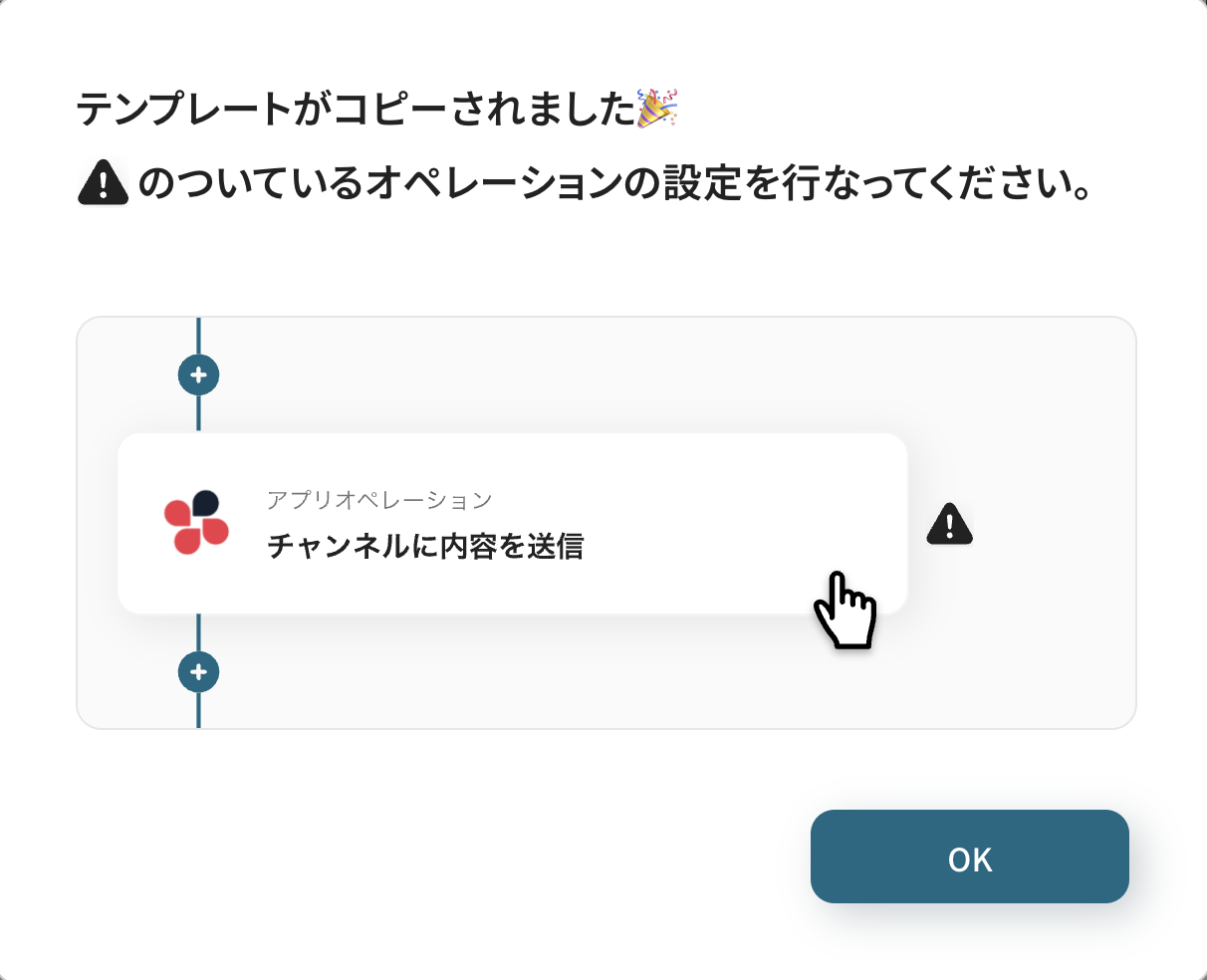
以下の画像のような画面が表示されたらテンプレートのコピーは完了です。- Web会議後の議事録作成やタスク整理に多くの時間を費やしている方
- ClickUpでタスク管理をしており、会議の決定事項をスムーズに反映させたい方
- 手作業での会議の文字起こしをやめ、重要なタスクの抜け漏れを防ぎたい方
- Web会議の開始から文字起こし、ClickUpへのタスク登録までを自動化し、議事録作成やタスク整理にかかる時間を短縮します。
- 手作業による文字起こしの聞き逃しやタスクの転記ミスを防ぎ、会議で決定した事項の正確な管理を実現します。
- はじめに、ClickUpをYoomと連携します。
- 次に、トリガーでWeb会議トリガーを選択し、Web会議が開始されたらフローが起動するように設定します。
- 次に、オペレーションでAI機能の「テキスト抽出」を設定し、会議の文字起こしデータから任意の情報を抽出します。
- 最後に、オペレーションでClickUpの「タスクを作成」を設定し、文字起こしされたテキストや抽出情報を基にタスクを作成します。
■このワークフローのカスタムポイント
- Web会議トリガーでは、自動化の対象としたいWeb会議の招待URLを任意で設定してください。
- AI機能のテキスト抽出では、会議の音声データからどのような情報を抽出するかを任意で設定できます。
- ClickUpへのタスク作成では、タスクを追加したいTeamやSpace、Listを任意で指定し、文字起こしした内容を担当者や期限などのフィールドに自由に設定してください。
- ClickUpとYoomを連携してください。
- Web会議トリガーの設定方法や注意点は「Web会議トリガーの設定方法」をご参照ください。
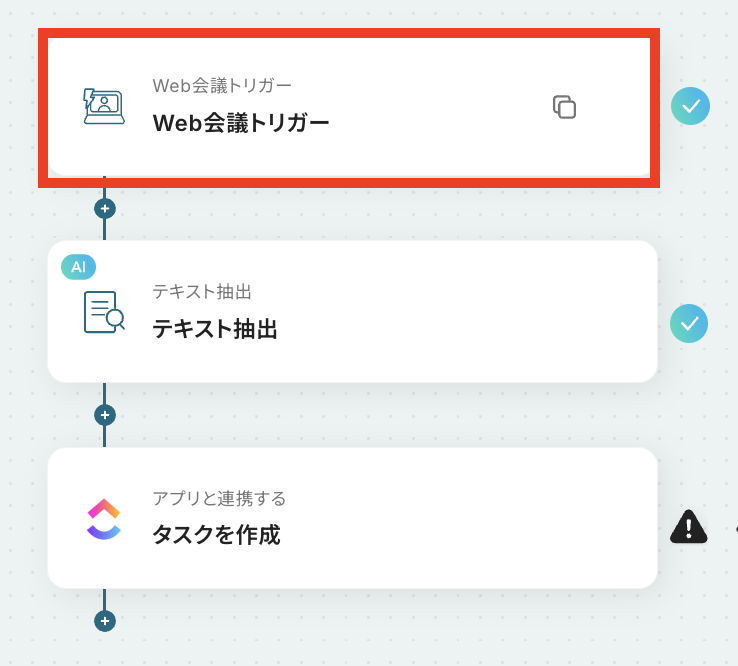
ステップ3:Web会議のトリガー設定
Yoomの設定に入りましょう!
まずは、トリガーとなるアプリの設定を行います。
以下の赤枠をクリックしてください。
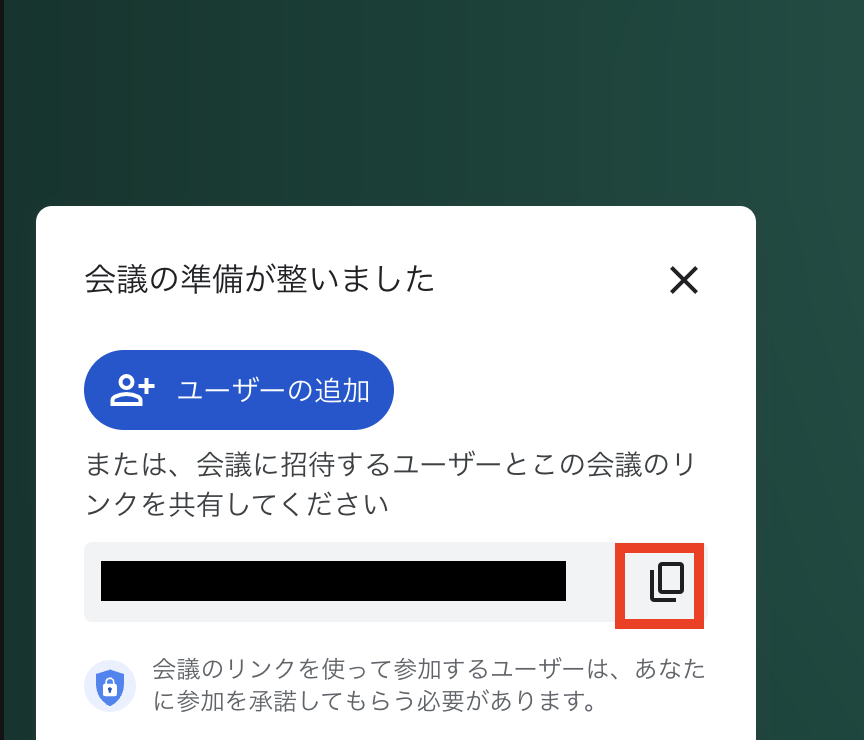
会議を作成します。会議に参加して、会議をするリンクをコピーします。
※今回はGoogle Meetを使用しました!
Yoomの設定に戻り、会議をするURLを登録して、「文字起こしのテストを開始」ボタンを押します。
Yoomボットが会議に参加する通知が会議画面に届きますので、参加の許可をして、Yoomボットを会議に参加させましょう。
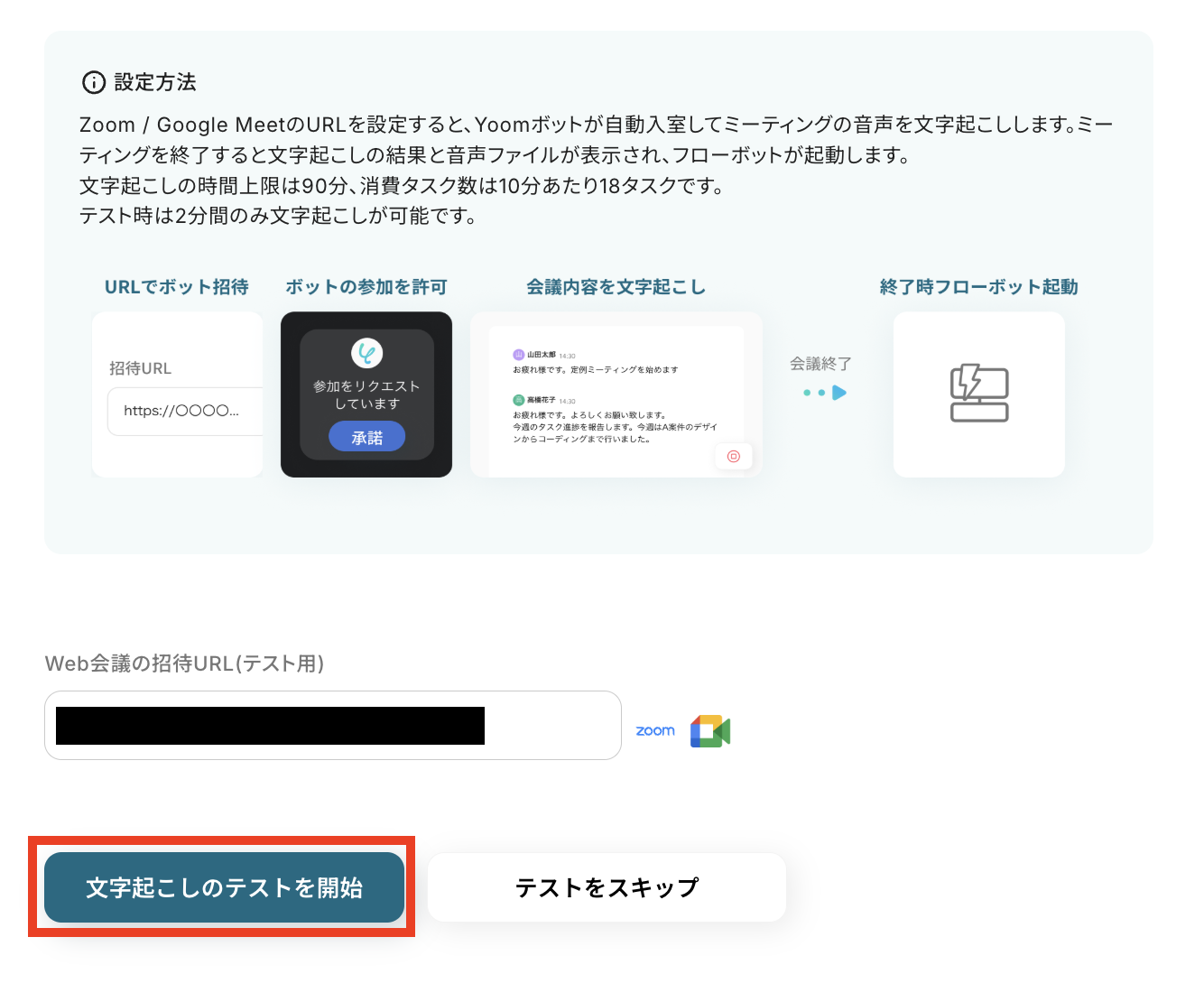
会議を終了させると、自動でYoomボットが文字起こしを始めます。
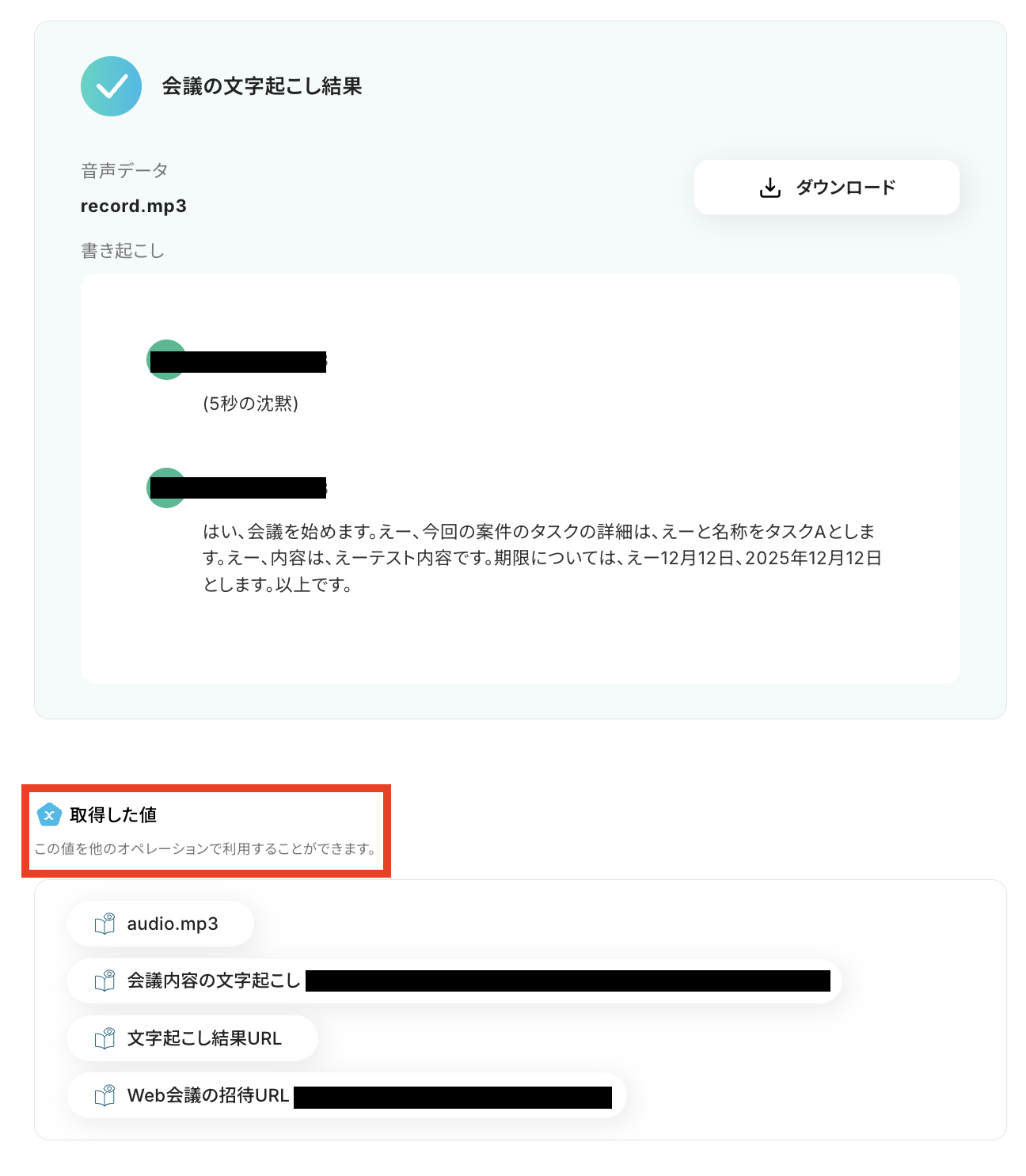
文字起こし結果と取得した値が確認できたら、「保存する」ボタンを押しておきましょう!
※取得した値とは、トリガーやオペレーションにて受け取ったデータのことです。
取得した値は、後続のオペレーション設定時の値としてご利用いただくことができ、フローボットを起動する度に、変動した値となります。
ステップ4:テキストを抽出する設定
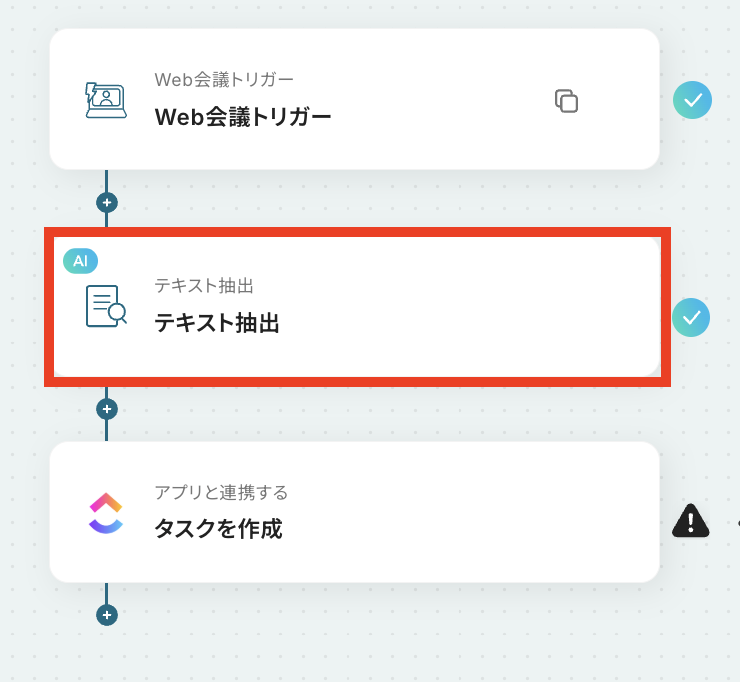
文字起こししたデータから必要なテキストを抽出する設定を行います。
2つ目の赤枠をクリックしましょう!
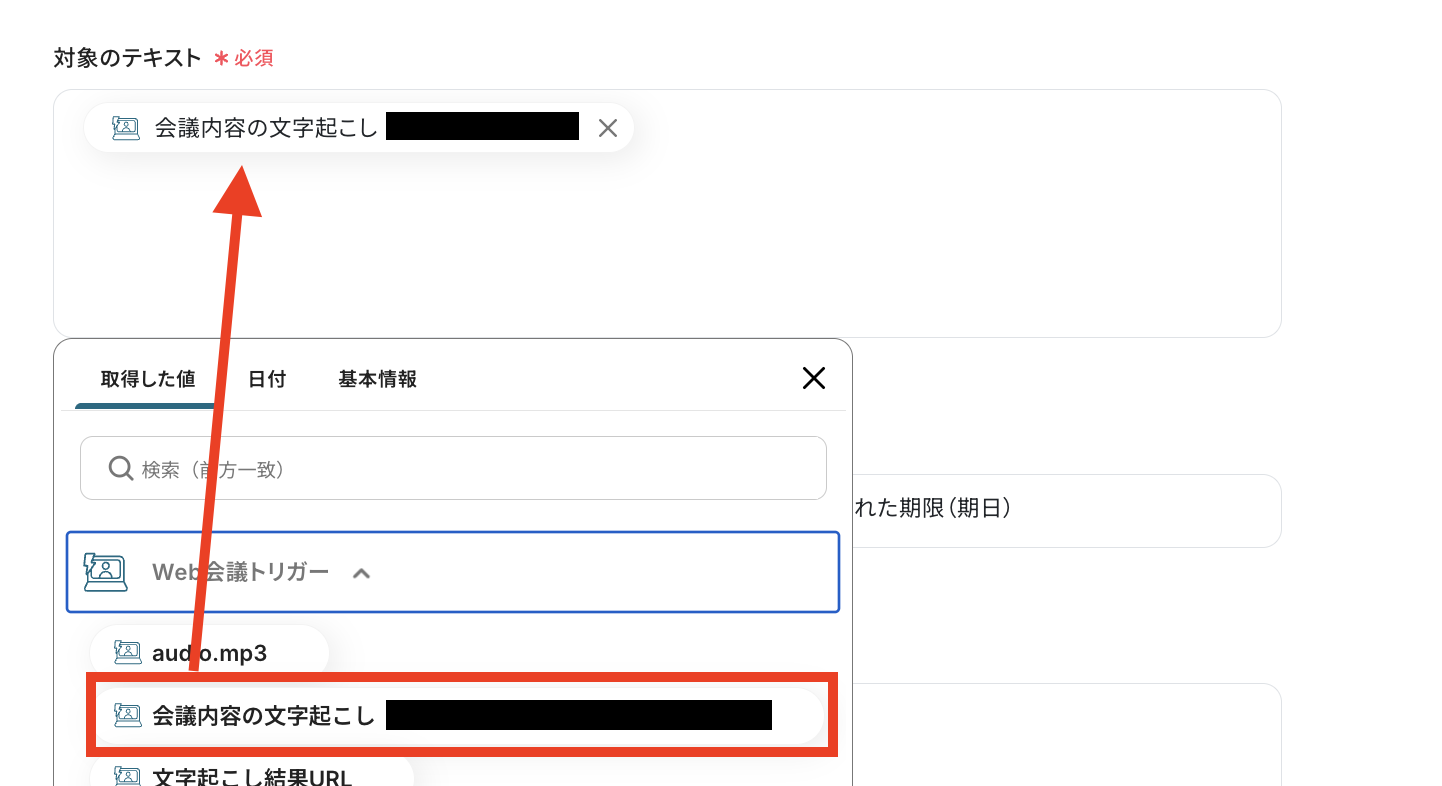
対象のテキストを設定します。
ステップ3で取得した値である、「会議内容の文字起こし」を選択しましょう。
取得した値を利用することで、トリガーが起動するたびに最新の値を自動で引用できます。
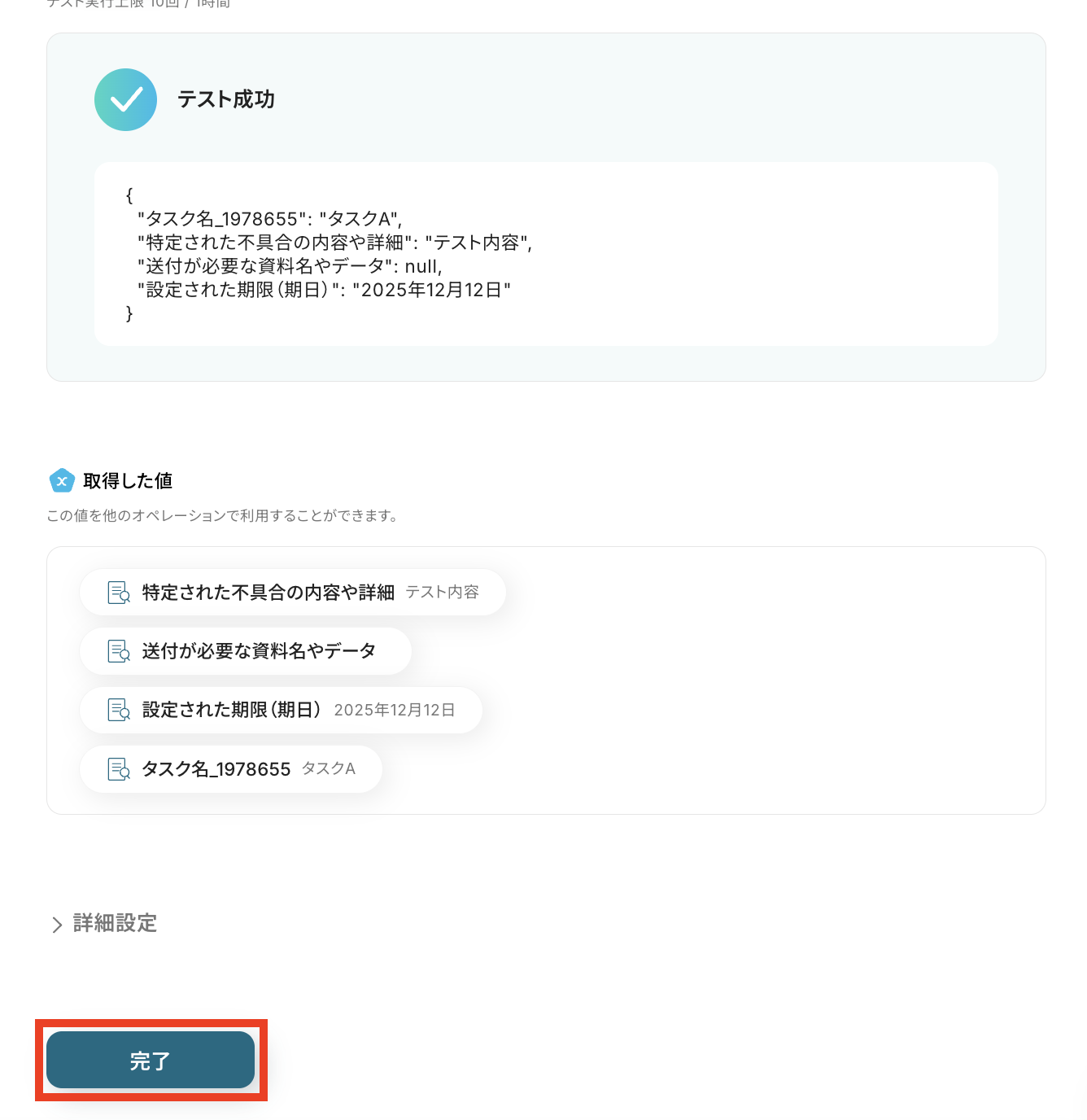
抽出したい項目を指定して「テスト」ボタンをクリックします。
このフローでは、不具合についての対応を前提にしています。
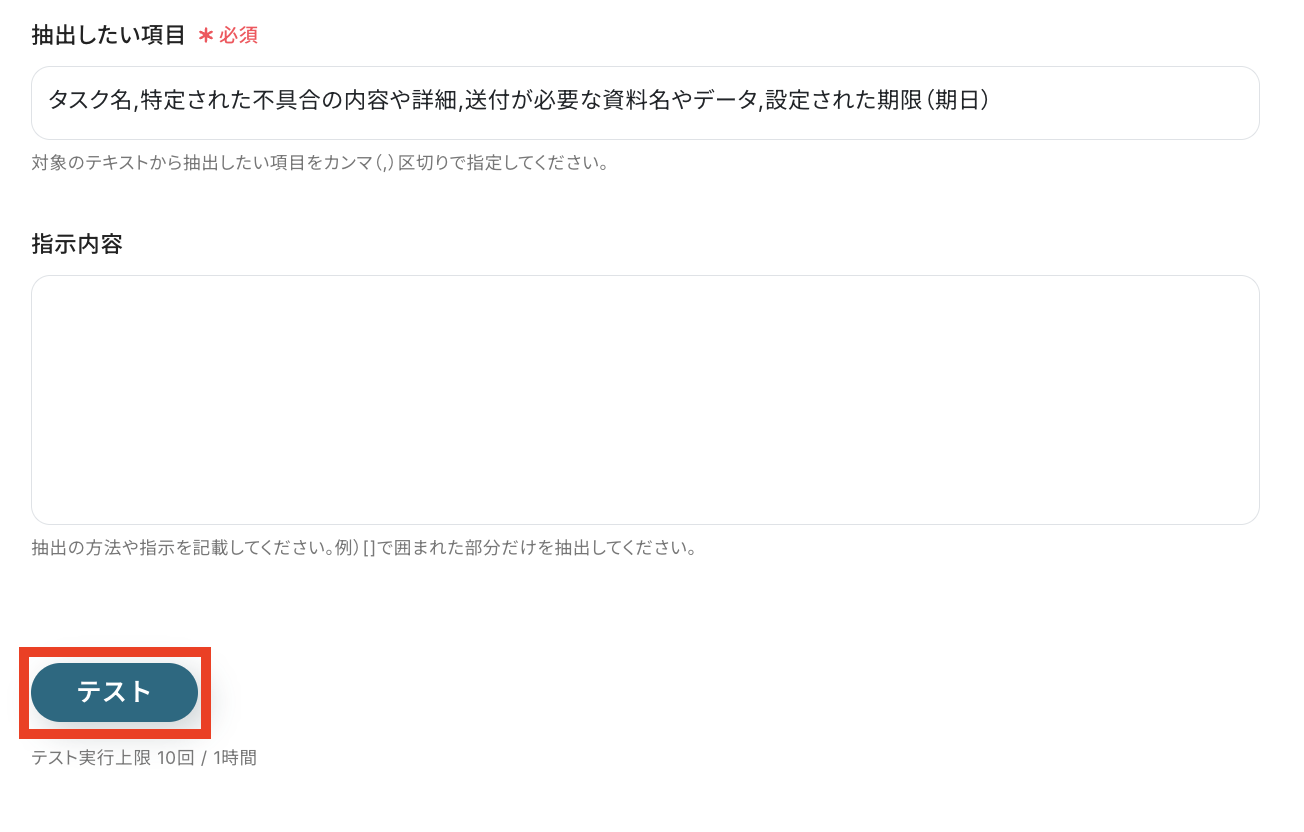
テスト成功で、取得した値に値が反映されます。
確認ができたら、「完了」ボタンを押しておきましょう!
ステップ5:ClickUpのアクション設定
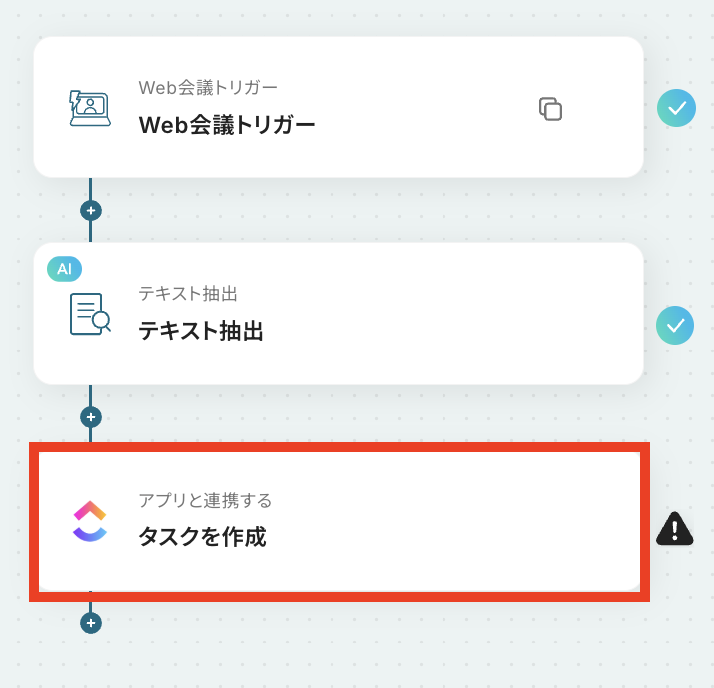
今まで取得した値を使って、タスクを作成する設定を行います。最後の赤枠をクリックしましょう。
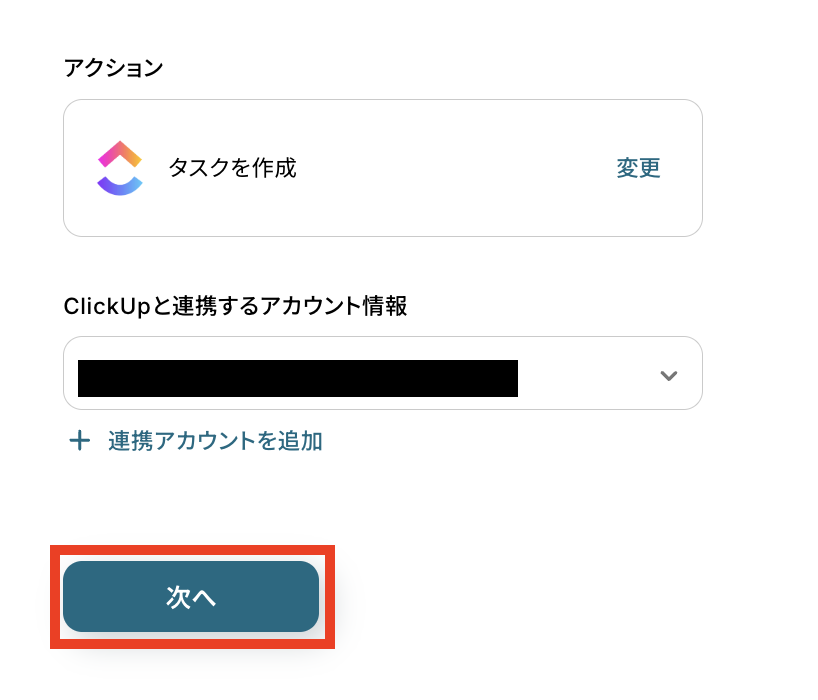
連携するアカウント情報に間違いがないかを確認したら、新規タスクを作成する設定へ進みましょう。
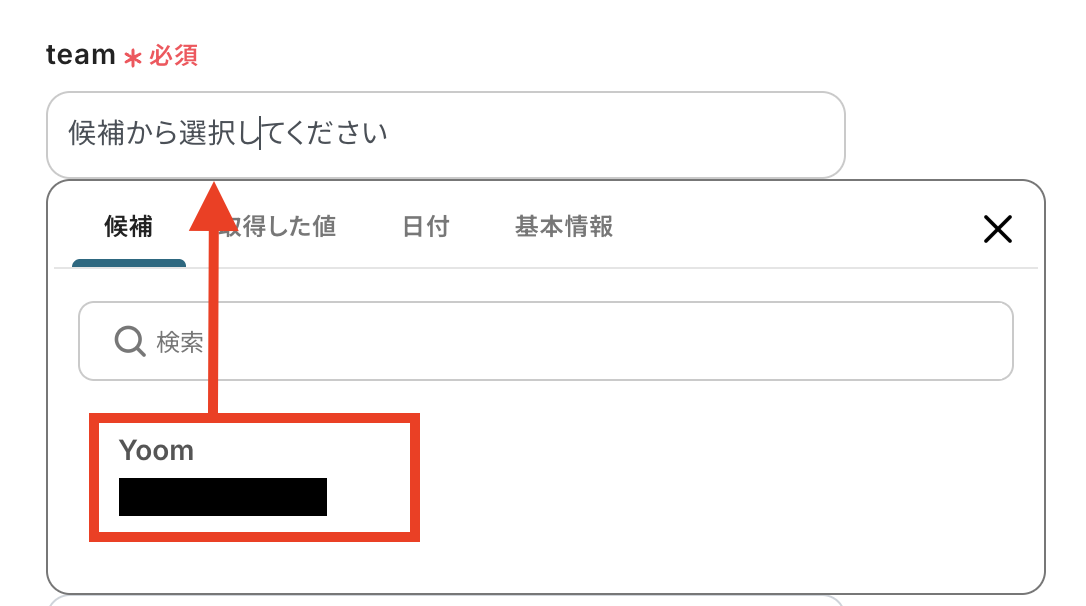
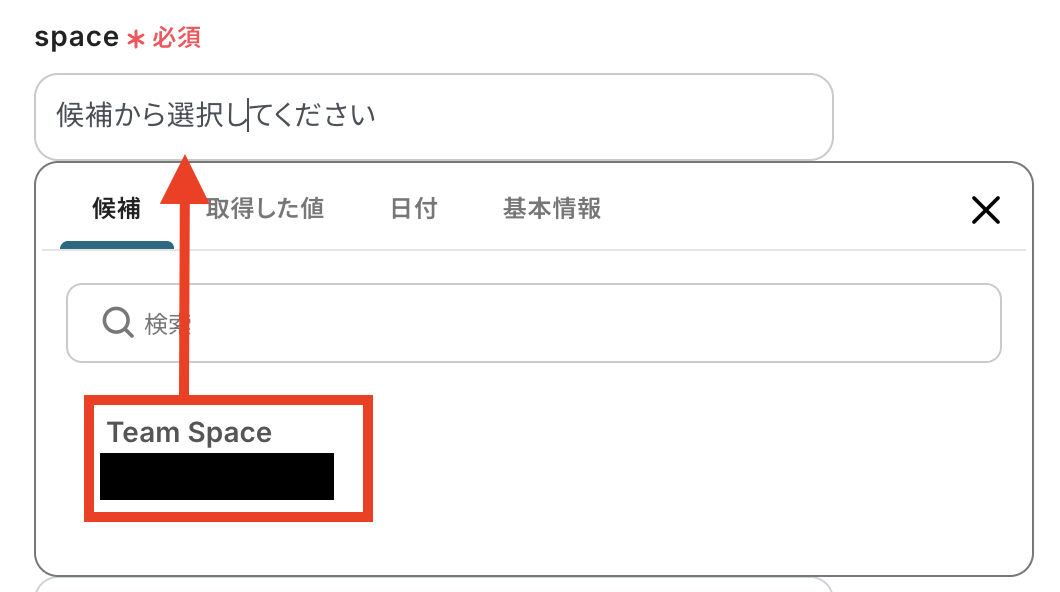
タスクを作成するClickUp上のチームを設定します。
入力欄をクリックすると候補が表示されますので、その中から選択しましょう!
同様にスペースも選択します。
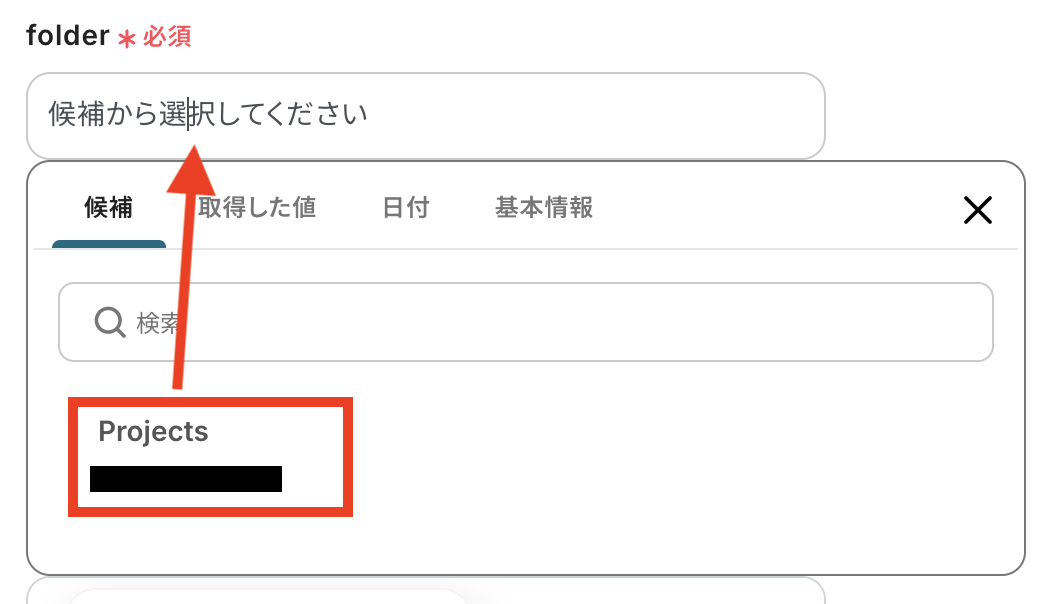
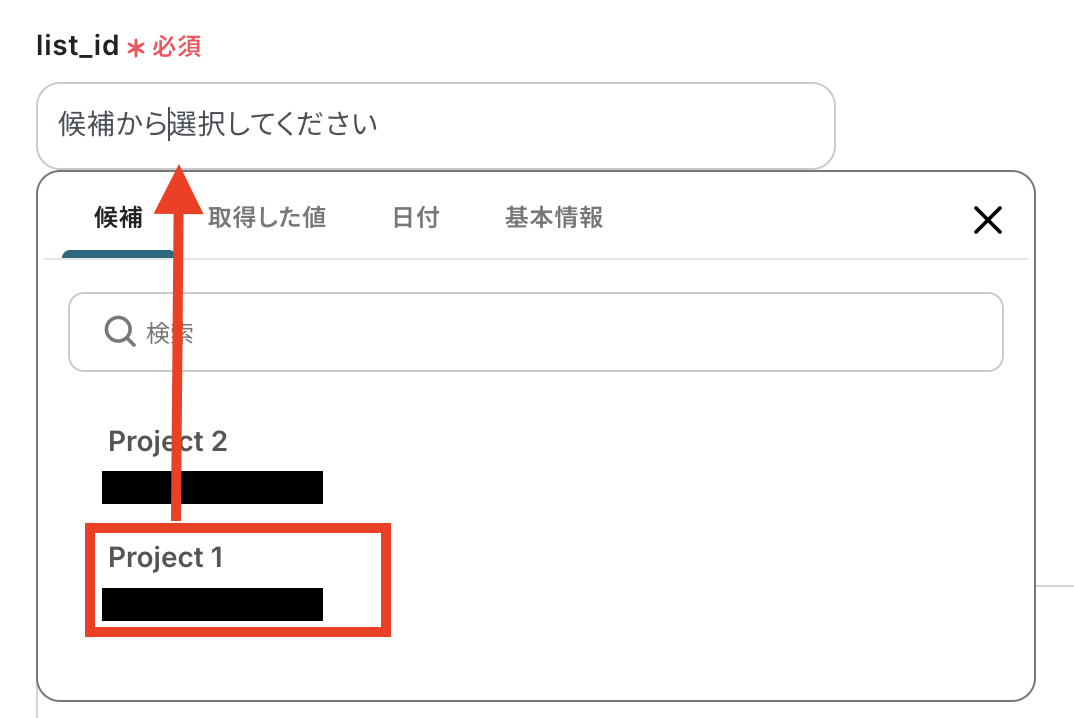
続けて、フォルダとリストも選択しましょう。
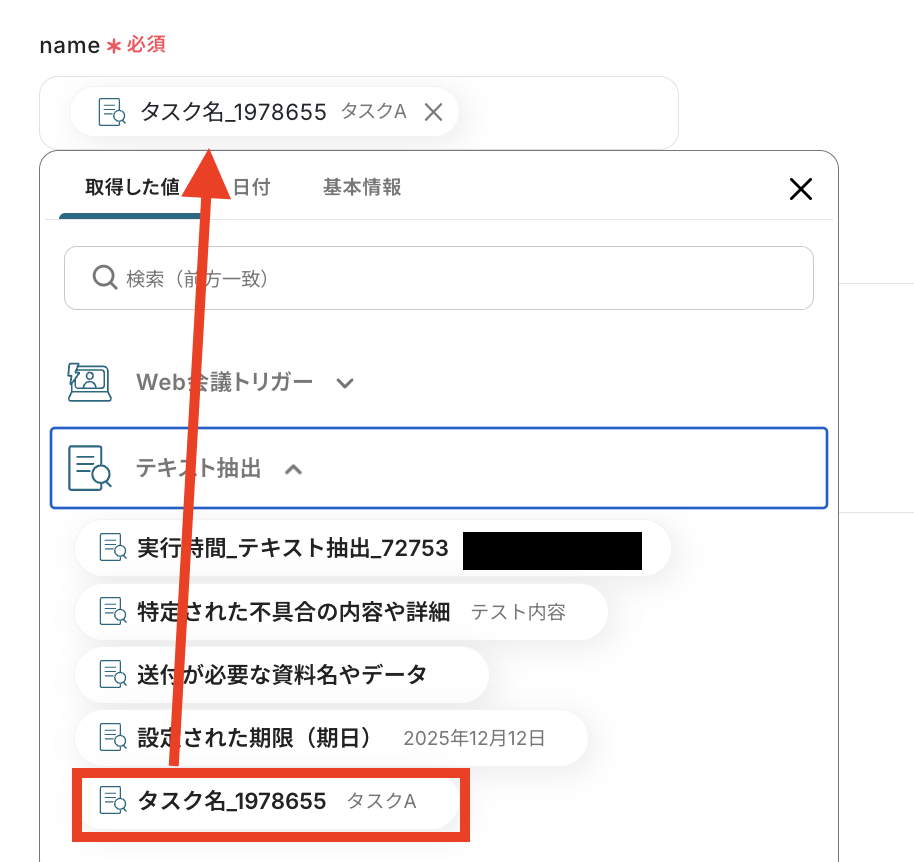
nameは先ほどのステップで取得した値の中からタスク名を設定しましょう。
説明欄も任意で設定が可能です。
取得した値を利用することで、Web会議ごとに変わる情報をClickUpへ動的に反映できます。
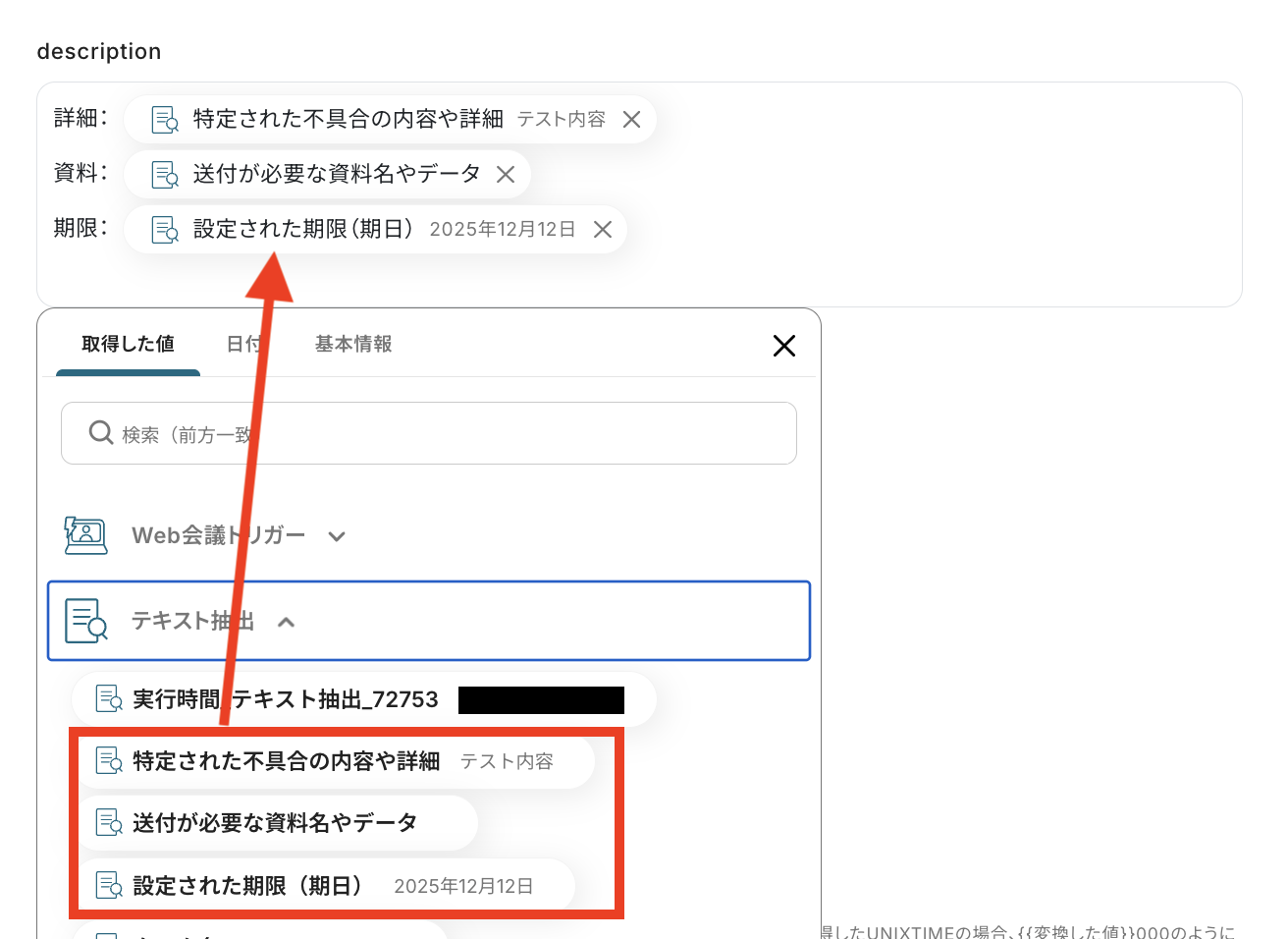
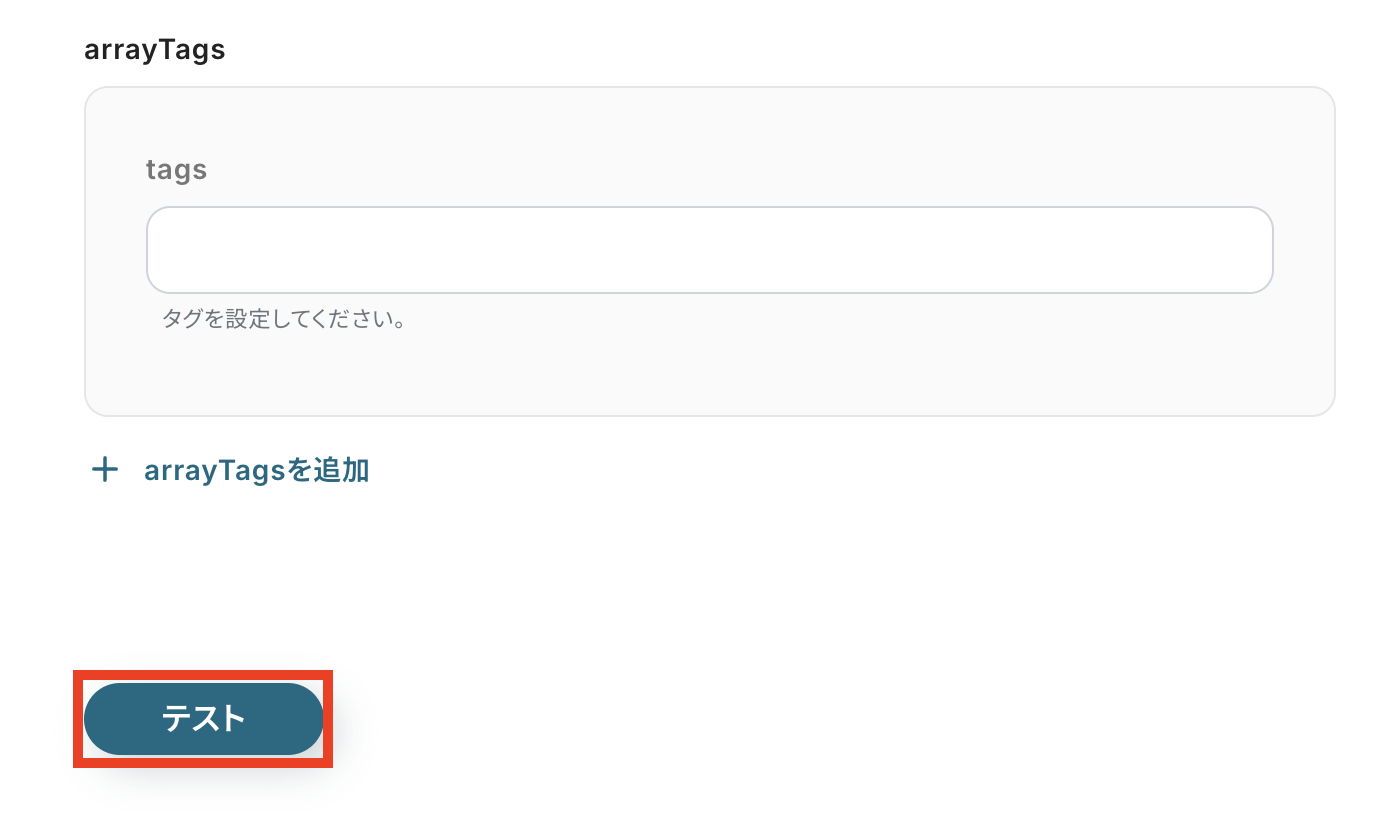
その他の設定も希望に合わせて行い、全ての設定ができたら赤枠のボタンでテストを実行しましょう!
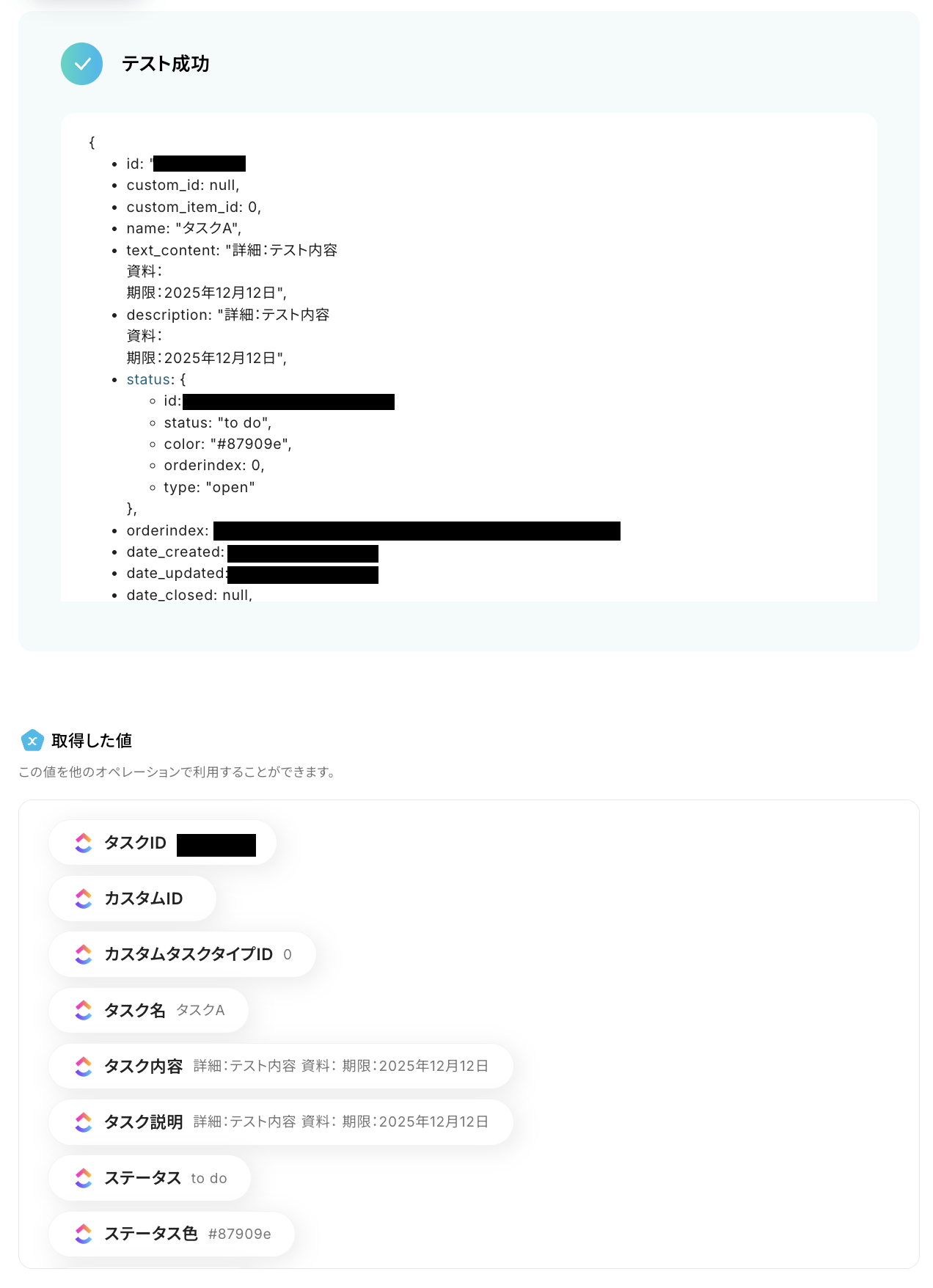
テスト成功という表示がされたら、ClickUpにタスクが作成されています。
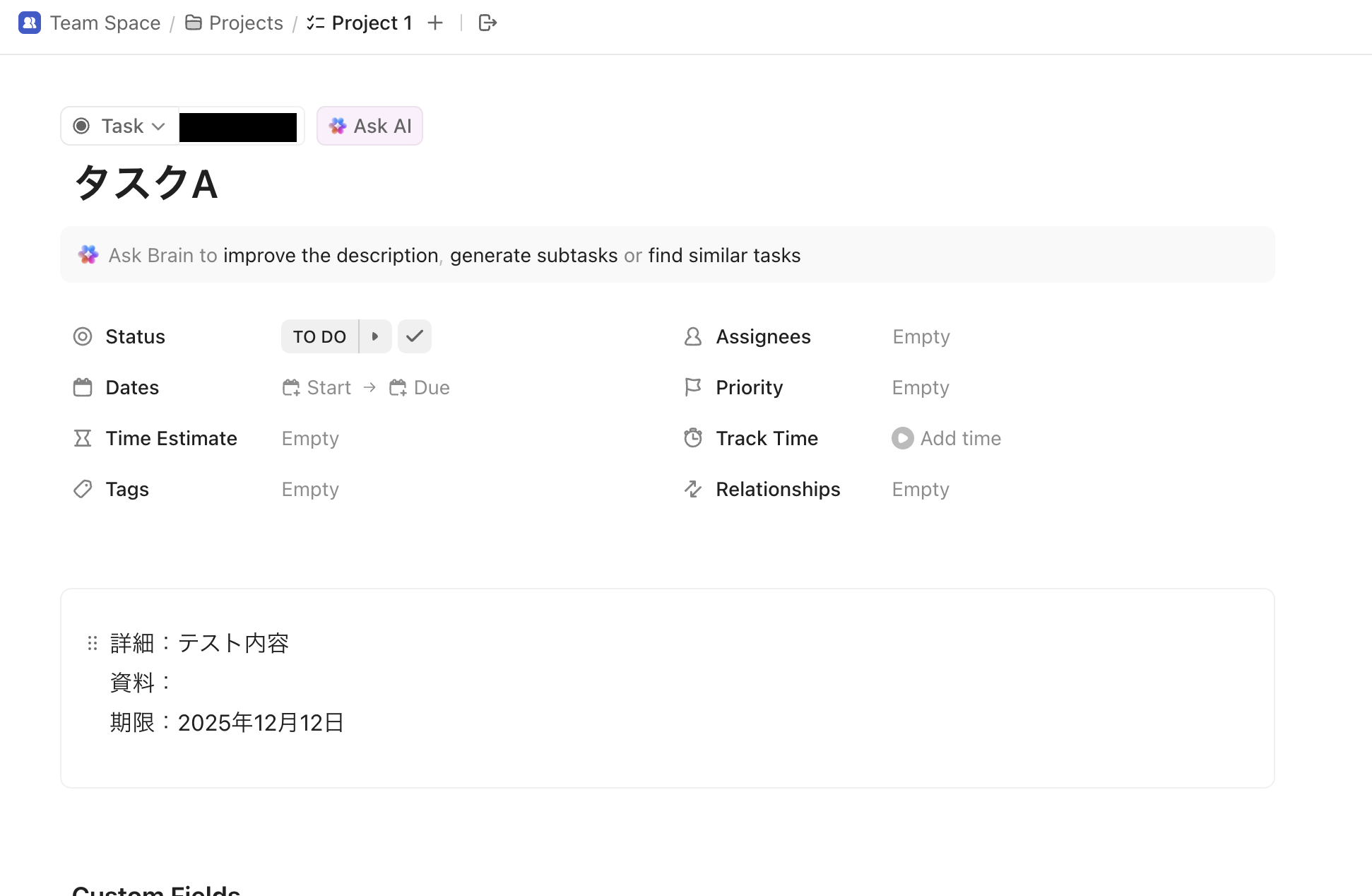
確認してみましょう!
新規タスクが確認できます!
確認ができたら、最後に完了ボタンを押しておきます。
ステップ6:フローを有効化してテストする
最後に「トリガーをON」をクリックしたら、自動化の設定は完了です。正しくフローボットが起動するかどうかを確認しましょう。
ClickUpを使った自動化例
タスクが作成・更新・完了されたら、カレンダーへの予定登録やメールで自動通知します。
また、外部システムからの情報をトリガーにタスクを自動作成・更新。
手動での転記や連絡漏れがなくなり、タスク管理の効率と情報連携の正確性が向上するでしょう。
■概要ClickUpで新しいタスクを作成するたびに、関係者へOutlookで通知メールを手動で送っていませんか?
この定型的な作業は、時間がかかるだけでなく、送信漏れや宛先間違いなどのヒューマンエラーの原因にもなりかねません。
このワークフローを活用することで、ClickUpでタスクが作成された際に指定した内容のメールをOutlookから自動で送信するため、情報共有の漏れや遅延といった課題を解決に導きます。
■このテンプレートをおすすめする方- ClickUpで作成したタスクの情報を手作業でOutlookメールに転記し共有している方
- タスク作成時の関係者への通知漏れや遅延を防ぎ、情報共有を円滑にしたい方
- プロジェクト管理における定型的なコミュニケーション業務を効率化したい方
■このテンプレートを使うメリット- ClickUpでのタスク作成からOutlookでのメール送信までが自動化されるため、これまで手作業で行っていた通知業務の時間を短縮することができます。
- 手動でのメール作成や送信作業が不要になることで、宛先や内容の間違い、通知漏れといったヒューマンエラーの発生防止に繋がります。
■フローボットの流れ- はじめに、ClickUpとOutlookをYoomと連携します。
- 次に、トリガーでClickUpの「タスクが作成されたら」というアクションを設定します。
- 続けて、オペレーションでClickUpの「タスクを取得」アクションを設定し、作成されたタスクの詳細情報を取得します。
- 最後に、Outlookの「メールを送る」アクションを設定し、取得したタスク情報を本文に含めてメールを送信します。
※「トリガー」:フロー起動のきっかけとなるアクション、「オペレーション」:トリガー起動後、フロー内で処理を行うアクション
■このワークフローのカスタムポイント- 「メールを送る」では、前段のオペレーションで取得したClickUpのタスク名や担当者、期日といった情報を引用することができます。
■注意事項- ClickUpとOutlookのそれぞれとYoomを連携してください。
- Microsoft365(旧Office365)には、家庭向けプランと一般法人向けプラン(Microsoft365 Business)があり、一般法人向けプランに加入していない場合には認証に失敗する可能性があります。
■概要ClickUpでタスクを管理し、関連資料をGoogle Driveに保存している場合、タスクごとに手作業でフォルダを作成するのは手間がかかり、作成漏れの原因にもなりがちです。このワークフローを活用すれば、ClickUpに新しいタスクが作成されるだけで、関連フォルダがGoogle Driveに自動で生成されます。ClickUpとGoogle Driveの連携を自動化し、ファイル管理の手間を解消しましょう。
■このテンプレートをおすすめする方- ClickUpとGoogle Driveを連携させ、ファイル管理を効率化したいと考えている方
- タスク作成時のフォルダ作成を手作業で行い、手間や漏れに課題を感じている担当者の方
- プロジェクトごとの情報管理を徹底し、チームの生産性を向上させたいマネージャーの方
■このテンプレートを使うメリット- ClickUpでのタスク作成を起点にGoogle Driveへ自動でフォルダが作られるため、手作業でのファイル管理の手間を省き、時間を有効活用できます。
- 手作業によるフォルダの作成忘れや命名規則の間違いといったヒューマンエラーを未然に防ぎ、ファイル管理の品質を均一に保つことにつながります。
■フローボットの流れ- はじめに、ClickUpとGoogle DriveをYoomと連携します。
- 次に、トリガーでClickUpを選択し、「タスクが作成されたら」というアクションを設定します。
- 次に、オペレーションでClickUpの「タスクを取得」アクションを設定し、作成されたタスクの情報を取得します。
- 最後に、オペレーションでGoogle Driveの「フォルダを作成する」アクションを設定し、取得したタスク情報などを基にフォルダを作成します。
※「トリガー」:フロー起動のきっかけとなるアクション、「オペレーション」:トリガー起動後、フロー内で処理を行うアクション
■このワークフローのカスタムポイント- Google Driveの「フォルダを作成する」アクションで、フォルダを作成する親フォルダを任意で指定してください。
- 作成するフォルダの名称は、ClickUpから取得したタスク名やIDなどを組み合わせて、自由に設定できます。
■注意事項- ClickUpとGoogle DriveのそれぞれとYoomを連携してください。
■概要複数のプロジェクト管理ツールを併用していると、タスクの二重入力や転記作業に手間を感じることはありませんか。例えば、部署ごとにClickUpとAsanaを使い分けている場合、手作業での情報連携はミスや漏れの温床になりがちです。このワークフローを活用すれば、ClickUpでタスクが登録された際に、Asanaへも自動でタスクを追加できるため、こうした課題を円滑に解消し、タスク管理を効率化します。
■このテンプレートをおすすめする方- ClickUpとAsanaを併用し、タスクの二重入力に手間を感じているプロジェクトマネージャーの方
- 手作業によるツール間のタスク転記をなくし、ヒューマンエラーを防止したいチームリーダーの方
- ツール連携を自動化することで、チーム全体の生産性を向上させたいと考えている方
■このテンプレートを使うメリット- ClickUpにタスクが登録されると、自動でAsanaにもタスクが追加されるため、これまで手作業での転記に費やしていた時間を短縮できます。
- システムが自動で処理を行うことで、手作業で発生しがちなタスクの登録漏れや、内容の入力間違いといったヒューマンエラーを防ぎます。
■フローボットの流れ- はじめに、AsanaとClickUpをYoomと連携します。
- 次に、トリガーでClickUpを選択し、「タスクが作成されたら」というアクションを設定します。
- 続いて、オペレーションでClickUpの「タスクを取得」アクションを設定し、トリガーで取得したタスクの詳細情報を取得します。
- 必要に応じて、データ抽出機能や計算機能、データ操作・変換機能を用いて、Asanaに登録したい情報形式にデータを加工します。
- 最後に、オペレーションでAsanaの「タスクを追加」アクションを設定し、加工したデータを連携してタスクを作成します。
※「トリガー」:フロー起動のきっかけとなるアクション、「オペレーション」:トリガー起動後、フロー内で処理を行うアクション
■このワークフローのカスタムポイント- ClickUpのトリガー設定では、連携の対象としたいTeam、Space、Folder、ListのIDをそれぞれ任意で設定してください。
- ClickUpの「タスクを取得」オペレーションでは、対象のtask_idを固定値で指定したり、前段のトリガーで取得した情報を変数として設定したりすることが可能です。
- 正規表現によるデータの抽出オペレーションでは、抽出対象のテキストに固定値や変数を利用でき、抽出したい項目も任意で設定できます。
- 日時の加算減算や形式変更のオペレーションでは、変換対象の日時や変換後の形式を任意で設定できます。
- Asanaの「タスクを追加」オペレーションでは、タスク名や担当者、期日などの各項目に、固定値や前段で取得した情報を変数として設定できます。
■注意事項- Asana、ClickUpのそれぞれとYoomを連携してください。
■概要ClickUpで管理しているタスクの進捗報告を、Notionで別途作成していることに手間を感じていませんか?定期的に発生するレポート作成業務は、コピー&ペーストによる転記ミスや報告漏れのリスクも伴います。このワークフローを活用すれば、スケジュールに合わせてClickUpから特定のステータスのタスク情報を自動で抽出し、Notionのデータベースへ定期レポートとして出力できるため、こうしたレポート作成業務を効率化します。
■このテンプレートをおすすめする方- ClickUpのタスク情報を基に、Notionで定期的に進捗レポートを作成している方
- 手作業でのレポート作成による転記ミスや、対応漏れなどの課題を解消したい方
- ClickUpとNotionを連携させ、タスクの進捗管理を自動化したいと考えている方
■このテンプレートを使うメリット- スケジュールに合わせて自動でレポートが出力されるため、これまで手作業での情報収集や転記に費やしていた時間を短縮できます。
- 手作業によるタスク情報の転記ミスや報告漏れといったヒューマンエラーを防ぎ、レポートの正確性を高めることに繋がります。
■フローボットの流れ- はじめに、ClickUpとNotionをYoomと連携します。
- 次に、トリガーでスケジュールトリガーを選択し、フローボットを起動したい日時を任意で設定します。
- 次に、オペレーションでClickUpの「特定のステータスのタスクを検索」アクションを設定し、レポート対象となるタスク情報を取得します。
- 次に、オペレーションでループ機能を設定し、取得した複数のタスク情報に対して、後続の処理をそれぞれ実行するように設定します。
- 最後に、ループ処理内のオペレーションでNotionの「レコードを追加する」アクションを設定し、ClickUpから取得したタスク情報をデータベースに出力します。
※「トリガー」:フロー起動のきっかけとなるアクション、「オペレーション」:トリガー起動後、フロー内で処理を行うアクション
■このワークフローのカスタムポイント- スケジュールトリガーでは、レポートを出力したい曜日や時間など、フローボットを起動するタイミングを任意で設定してください。
- ClickUpでタスクを検索する際に、対象のteamやspaceなど、レポートを出力したいタスク情報を任意で設定してください。
- ループ機能では、前段のClickUpから取得した情報のうち、Notionに出力したい項目を繰り返し処理の対象として任意で設定してください。
- Notionでレコードを追加する際に、レポートの出力先となるデータベースIDを任意で設定してください。
■注意事項- ClickUp、NotionのそれぞれとYoomを連携してください。
- 「同じ処理を繰り返す」オペレーション間の操作は、パーソナルプラン以上でご利用いただける機能となっております。フリープランの場合は設定しているフローボットのオペレーションやデータコネクトはエラーとなりますので、ご注意ください。
- パーソナルプランなどの有料プランは、2週間の無料トライアルを行うことが可能です。無料トライアル中には制限対象のアプリや機能(オペレーション)を使用することができます。
■概要ClickUpでタスクのステータスが更新された際、関係者へのメール連絡を手作業で行っていませんか?この定型的な作業は手間がかかるだけでなく、送信漏れなどのミスにつながることもあります。このワークフローを活用すれば、ClickUpのタスク更新をトリガーにGmailからのメール送信を自動化できます。煩雑なClickUpのメール送信設定の手間を解消し、スムーズな情報共有を実現します。
■このテンプレートをおすすめする方- ClickUpのタスク更新に応じて、手作業でGmailからメールを送信している方
- ClickUpのメール送信設定を自動化し、通知業務の工数を削減したいと考えている方
- タスクの進捗共有を自動化し、チーム内の情報伝達を円滑にしたいマネージャーの方
■このテンプレートを使うメリット- ClickUpのタスクが特定のステータスになるとメールが自動で送信されるため、これまで手作業で行っていた連絡業務の時間を短縮できます
- 手作業によるメールの送信漏れや宛先間違いといったヒューマンエラーを防止し、確実な情報共有を実現することで業務の信頼性が向上します
■フローボットの流れ- はじめに、ClickUpとGmailをYoomと連携します
- 次に、トリガーでClickUpを選択し、「タスクが更新されたら」というアクションを設定します
- 次に、オペレーションでClickUpの「タスクを取得する」アクションを設定し、トリガーで検知したタスクの詳細情報を取得します
- さらに、オペレーションで「分岐する」アクションを設定し、タスクが特定のステータスに更新された場合のみ、後続の処理に進むよう条件を指定します
- 最後に、オペレーションでGmailの「メールを送る」アクションを設定し、指定した宛先にメールを送信します
※「トリガー」:フロー起動のきっかけとなるアクション、「オペレーション」:トリガー起動後、フロー内で処理を行うアクション
■このワークフローのカスタムポイント- Gmailのメール送信設定では、To、Cc、Bccに任意のメールアドレスを指定できます。特定の担当者やチームのメーリングリストなどを設定してください
- メールの件名や本文には、固定のテキストを入力するだけでなく、ClickUpから取得したタスク名や期限、担当者名などの情報を変数として差し込み、動的な内容のメールを作成することが可能です
■注意事項- ClickUpとGmailのそれぞれとYoomを連携してください。
- 分岐はパーソナルプラン以上のプランでご利用いただける機能(オペレーション)となっております。フリープランの場合は設定しているフローボットのオペレーションはエラーとなりますので、ご注意ください。詳しくは、料金プランのページをご参照ください。
■概要ClickUpでのタスク管理と、Zendeskでの顧客対応チケットの管理を別々に行っていることで、タスク完了時に手動でZendeskのステータスを更新する作業に手間を感じていないでしょうか。このワークフローを活用すれば、ClickUpでタスクのステータスが更新された際に、関連するZendeskのチケットステータスを自動で更新できるため、二重管理の手間をなくし、迅速な対応を実現します。
■このテンプレートをおすすめする方- ClickUpとZendeskを併用し、タスクとチケットの二重管理に手間を感じている方
- タスク完了時のZendeskへのステータス反映漏れを防ぎたいカスタマーサポート担当者の方
- 開発タスクと顧客からの問い合わせチケットを連携させて、業務効率化を図りたい方
■このテンプレートを使うメリット- ClickUpでタスクのステータスが更新されると、Zendeskのチケットステータスが自動で更新されるため、手作業での反映にかかる時間を削減できます。
- 手動でのステータス更新作業がなくなることで、更新漏れや設定ミスといったヒューマンエラーを防ぎ、正確な情報管理を実現します。
■フローボットの流れ- はじめに、ClickUpとZendeskをYoomと連携します。
- 次に、トリガーでClickUpを選択し、「タスクが更新されたら」を設定します。
- 続いて、オペレーションでClickUpの「タスクを取得」アクションを設定し、更新されたタスクの詳細情報を取得します。
- 次に、オペレーションの分岐機能を使い、タスクのステータスが特定の値になった場合のみ処理が進むように条件を設定します。
- 最後に、オペレーションでZendeskの「チケットのステータスを更新」アクションを設定し、対象のチケットステータスを変更します。
※「トリガー」:フロー起動のきっかけとなるアクション、「オペレーション」:トリガー起動後、フロー内で処理を行うアクション
■このワークフローのカスタムポイント- ClickUpのトリガー設定では、通知の対象としたいteam_id、space_id、folder_id、list_idなどを任意で設定し、監視するタスクの範囲を指定してください。
- 分岐機能では、タスクのステータスが特定の状態(例:「完了」)になった場合など、取得したタスク情報をもとに処理を実行する条件を自由に設定可能です。
- Zendeskのアクション設定では、ご利用のサブドメインや更新対象のチケットID、変更後のステータス(例:「解決済み」)を任意で設定してください。
■注意事項- ClickUp、ZendeskのそれぞれとYoomを連携してください。
- Zendeskはミニプラン以上でご利用いただけるアプリとなっております。フリープラン・パーソナルプランの場合は設定しているフローボットのオペレーションやデータコネクトはエラーとなりますので、ご注意ください。
- ミニプラン・チームプラン・サクセスプランなどの有料プランは、2週間の無料トライアルを行うことが可能です。無料トライアル中には制限対象のアプリを使用することができます。
- 分岐はパーソナルプラン以上のプランでご利用いただける機能(オペレーション)となっております。フリープランの場合は設定しているフローボットのオペレーションはエラーとなりますので、ご注意ください。
- パーソナルプランなどの有料プランは、2週間の無料トライアルを行うことが可能です。無料トライアル中には制限対象のアプリや機能(オペレーション)を使用することができます。
■概要ClickUpでタスクを管理し、Googleカレンダーでスケジュールを管理している場合、それぞれのツールに情報を手入力する作業は手間がかかるのではないでしょうか。特に、タスクの期日をカレンダーに転記する作業は、入力漏れやミスの原因にもなりかねません。
このワークフローを活用すれば、ClickUpでタスクが作成されると、その期日情報がGoogleカレンダーに自動で登録され、Slackにも通知が届くため、GoogleカレンダーとClickupの連携をスムーズに実現し、タスク管理の効率を高めることができます。
■このテンプレートをおすすめする方- ClickUpとGoogleカレンダーを併用しており、二重入力の手間をなくしたいと考えている方
- Googleカレンダーへのタスク期日の登録漏れを防ぎ、チームの生産性を向上させたいマネージャーの方
- ClickUpのタスク情報を関係者に迅速に共有し、プロジェクトの連携を円滑にしたい方
■このテンプレートを使うメリット- ClickUpへのタスク登録だけでGoogleカレンダーへの予定作成が自動化されるため、これまで手作業に費やしていた時間を短縮できます。
- 手作業によるGoogleカレンダーへの転記ミスや登録漏れがなくなるため、タスクの期日管理におけるヒューマンエラーを防ぐことに繋がります。
■フローボットの流れ- はじめに、ClickUp、Googleカレンダー、SlackをYoomと連携します。
- 次に、トリガーでClickUpを選択し、「タスクが作成されたら」というアクションを設定します。
- オペレーションで、ClickUpの「タスクを取得」アクションを設定し、作成されたタスクの詳細情報を取得します。
- 続けて、データ変換機能や計算機能を設定し、カレンダー登録や通知に必要な情報を自動で整形します。
- 次に、オペレーションでGoogleカレンダーの「予定を作成」アクションを設定し、整形した情報を基に予定を登録します。
- 最後に、オペレーションでSlackの「チャンネルにメッセージを送る」アクションを設定し、関係者にタスク情報を通知します。
※「トリガー」:フロー起動のきっかけとなるアクション、「オペレーション」:トリガー起動後、フロー内で処理を行うアクション
■このワークフローのカスタムポイント- ClickUpのトリガー設定では、自動化の対象としたいteam_id、space_id、folder_id、list_idを任意で設定してください。
- ClickUpのオペレーションでは、特定のtask_idを固定値で設定したり、前段のトリガーで取得した情報を変数として利用したりできます。
- 正規表現によるデータの置換オペレーションでは、置換対象の文字列や置換後の文字列を自由に設定でき、前段で取得した情報を変数として利用可能です。
- 日時・日付の加算減算や形式変換のオペレーションでは、対象の日付や変換後の形式などを、業務要件に合わせて柔軟に設定できます。
- Googleカレンダーへの予定作成では、予定のタイトルや詳細などに、ClickUpから取得したタスク情報を変数として自由に埋め込めます。
- Slackへの通知では、通知先のチャンネルを任意で設定できるほか、メッセージ本文にも固定のテキストや前段で取得した動的な情報を組み合わせてカスタマイズが可能です。
■注意事項- ClickUp、Googleカレンダー、SlackのそれぞれとYoomを連携してください。
- オペレーション数が5つを越えるフローボットは、パーソナルプラン以上のプランで作成可能です。フリープランの場合はフローボットが起動しないため、ご注意ください。
■概要開発プロジェクトでGitHubとClickUpを併用している場合、Issueが作成されるたびに手動でタスクを作成するのは手間がかかり、対応漏れの原因にもなり得ます。特に複数のリポジトリを管理していると、その負担は大きくなりがちです。このワークフローを活用すれば、GitHubで新しいIssueが作成された際に、自動でClickUpにタスクを作成できるため、こうした課題を解消し、プロジェクト管理を効率化します。
■このテンプレートをおすすめする方- GitHubとClickUpを併用し、手動でのタスク作成に手間を感じている開発担当者の方
- Issueの対応漏れを防ぎ、タスク管理を効率化したいプロジェクトマネージャーの方
- 開発チームの生産性向上に繋がる自動化の仕組みを検討しているチームリーダーの方
■このテンプレートを使うメリット- GitHubでIssueが作成されると自動でClickUpにタスクが作成されるため、これまで手作業に費やしていた時間を短縮できます。
- 手作業によるタスクの作成漏れや、Issueの内容の転記ミスといったヒューマンエラーのリスクを軽減します。
■フローボットの流れ- はじめに、GitHubとClickUpをYoomと連携します。
- 次に、トリガーでGitHubを選択し、「Issueが新しく作成されたら」というアクションを設定します。
- 最後に、オペレーションでClickUpの「タスクを作成」アクションを設定し、前のステップで取得したGitHubのIssue情報を紐付けます。
※「トリガー」:フロー起動のきっかけとなるアクション、「オペレーション」:トリガー起動後、フロー内で処理を行うアクション
■このワークフローのカスタムポイント- GitHubのトリガー設定では、連携の対象としたいリポジトリのオーナー名やリポジトリ名を任意で指定してください。
- ClickUpのタスク作成オペレーションでは、タスク名や担当者、説明などの各項目に、固定値やGitHubから取得した情報を変数として自由に設定できます。
■注意事項- GitHub、ClickUpのそれぞれとYoomを連携してください。
- トリガーは5分、10分、15分、30分、60分の間隔で起動間隔を選択できます。
- プランによって最短の起動間隔が異なりますので、ご注意ください。
■概要
YouTubeチャンネルの動画公開後、その分析や改善点の洗い出し、次のアクションをタスクに落とし込む作業は手間がかかるのではないでしょうか。このワークフローを活用すれば、YouTubeでの動画公開をきっかけに、AIが動画の改善点を自動的に分析し、その内容をClickUpにタスクとして作成します。YouTubeとClickUpを連携させることで、コンテンツ改善のサイクルを効率化し、より創造的な業務に集中できる環境を構築します。
■このテンプレートをおすすめする方
- YouTubeチャンネルを運営しており、動画公開後の分析やタスク化を効率化したい方
- ClickUpでタスク管理を行い、YouTube関連の業務を手作業で登録しているチームの方
- AIを活用してコンテンツの分析を行い、改善の質とスピードを向上させたい方
■このテンプレートを使うメリット
- 動画公開から改善点の分析、ClickUpへのタスク作成までが自動化され、これまで手作業で行っていた一連の業務時間を短縮できます
- AIが客観的な視点で改善点を提案し、タスクとして起票するため、分析や次のアクションの検討が標準化され、属人化を防ぎます
■フローボットの流れ
- はじめに、YouTubeとClickUpをYoomと連携します
- 次に、トリガーでYouTubeを選択し、「YouTubeチャンネルで最新の動画が公開されたら」というアクションを設定します
- 次に、オペレーションでAI機能を選択し、「テキストを生成する」アクションで動画の改善点を分析するよう設定します
- 最後に、オペレーションでClickUpの「タスクを作成」アクションを設定し、AIが生成した改善点をタスクとして登録します
※「トリガー」:フロー起動のきっかけとなるアクション、「オペレーション」:トリガー起動後、フロー内で処理を行うアクション
■このワークフローのカスタムポイント
- YouTubeのトリガーでは、動画公開を検知したいチャンネルのIDを任意で設定してください
- AI機能によるテキスト生成では、どのような観点で動画を分析・改善提案してほしいか、プロンプトを自由にカスタマイズできます。動画タイトルなどの情報も変数として利用可能です
- ClickUpのタスク作成では、タスク名や説明、担当者などを固定値や前段のアウトプットを変数として設定し、任意の項目に割り当てることが可能です
■注意事項
- Clickup、YouTubeのそれぞれとYoomを連携してください。
- 分岐はミニプラン以上のプランでご利用いただける機能(オペレーション)となっております。フリープランの場合は設定しているフローボットのオペレーションはエラーとなりますので、ご注意ください。
- ミニプランなどの有料プランは、2週間の無料トライアルを行うことが可能です。無料トライアル中には制限対象のアプリや機能(オペレーション)を使用することができます。
■概要プロジェクト管理ツールAirtableとタスク管理ツールClickUpを併用しているものの、Airtableの情報を手作業でClickUpに転記してタスクを作成する作業は、手間がかかり入力ミスや対応漏れの原因になりがちです。
このワークフローを活用すれば、Airtableで特定の条件に合うレコードが追加された際に、ClickUpへ自動でタスクを作成するフローを構築できます。手作業による非効率を解消し、ClickUpとAirtableのスムーズな連携を実現します。
■このテンプレートをおすすめする方- AirtableとClickUpを連携させ、タスク管理を効率化したいと考えている方
- 手作業によるタスクの作成漏れや、内容の転記ミスなどを防ぎたいチームリーダーの方
- 定型的なタスク作成業務を自動化し、より重要な業務に集中したいと考えている方
■このテンプレートを使うメリット- Airtableにレコードが登録されると自動でタスクが作成されるため、これまで手作業で行っていたタスク起票の時間を短縮できます。
- 手動でのデータ転記がなくなることで、入力内容の間違いやタスクの作成漏れといったヒューマンエラーの防止に繋がります。
■フローボットの流れ- はじめに、AirtableとClickUpをYoomと連携します。
- 次に、トリガーでAirtableを選択し、「レコードが登録されたら」というアクションを設定して、対象のテーブルなどを指定します。
- 次に、オペレーションで「分岐機能」を設定し、特定の条件に合致した場合のみ後続の処理に進むよう設定します。
- 最後に、オペレーションでClickUpの「タスクを作成」アクションを設定し、Airtableから取得した情報を元にタスクを作成します。
※「トリガー」:フロー起動のきっかけとなるアクション、「オペレーション」:トリガー起動後、フロー内で処理を行うアクション
■このワークフローのカスタムポイント- 分岐機能では、Airtableの特定のフィールドの値などをもとに、後続のタスク作成処理を実行する条件を任意で設定してください。
- ClickUpで作成するタスクのタイトルや説明、担当者、期限などの内容は、Airtableから取得した情報を活用して自由に設定できます。
■注意事項- AirtableとClickUpのそれぞれとYoomを連携してください。
- トリガーは5分、10分、15分、30分、60分の間隔で起動間隔を選択できます。プランによって最短の起動間隔が異なりますので、ご注意ください。
- 分岐はパーソナルプラン以上のプランでご利用いただける機能(オペレーション)となっております。フリープランの場合は設定しているフローボットのオペレーションはエラーとなりますので、ご注意ください。
- パーソナルプランなどの有料プランは、2週間の無料トライアルを行うことが可能です。無料トライアル中には制限対象のアプリや機能(オペレーション)を使用することができます。詳しくは、「料金プランのページ」をご参照ください。
- AirtableのアウトプットはJSONPathから取得可能です。取得方法は「『取得する値』を追加する方法」をご参照ください。
■概要HubSpotで管理している顧客情報に変更があった際、ClickUpの関連タスクにも手動で情報を反映させる作業に手間を感じていないでしょうか。こうした二重入力は作業負荷になるだけでなく、更新漏れや入力ミスといったヒューマンエラーの原因にもなりかねません。このワークフローを活用すれば、HubSpotのコンタクト情報が更新されると、ClickUpの関連タスクが自動で更新されるため、これらの課題をスムーズに解消し、常に最新の情報に基づいたタスク管理を実現します。
■このテンプレートをおすすめする方- HubSpotとClickUpを併用し、顧客情報とタスクの二重入力に手間を感じている方
- 手作業での情報更新による、タスクへの反映漏れやミスを防ぎたいと考えている方
- 顧客管理とタスク管理の連携を自動化し、営業やCS活動の効率化を図りたいチームの方
■このテンプレートを使うメリット- HubSpotのコンタクト情報を更新するだけでClickUpのタスクへ自動反映されるため、手作業での二重入力にかかる時間を削減できます。
- 手作業での転記が不要になることで、更新漏れや入力ミスといったヒューマンエラーを防ぎ、情報の正確性を保つことにつながります。
■フローボットの流れ- はじめに、HubSpotとClickUpをYoomと連携します。
- 次に、トリガーでHubSpotを選択し、「コンタクトが更新されたら」というアクションを設定します。
- 最後に、オペレーションでClickUpの「タスクを更新」アクションを設定し、HubSpotから取得した情報をもとに更新するタスクの内容を指定します。
※「トリガー」:フロー起動のきっかけとなるアクション、「オペレーション」:トリガー起動後、フロー内で処理を行うアクション
■このワークフローのカスタムポイント- ClickUpの「タスクを更新」オペレーションでは、更新する項目に固定の値を設定したり、トリガーで取得したHubSpotのコンタクト情報を変数として埋め込んだりすることが可能です。
■注意事項- HubSpot、ClickUpのそれぞれとYoomを連携してください。
- トリガーは5分、10分、15分、30分、60分の間隔で起動間隔を選択できます。
- プランによって最短の起動間隔が異なりますので、ご注意ください。

この定型的な作業は、時間がかかるだけでなく、送信漏れや宛先間違いなどのヒューマンエラーの原因にもなりかねません。
このワークフローを活用することで、ClickUpでタスクが作成された際に指定した内容のメールをOutlookから自動で送信するため、情報共有の漏れや遅延といった課題を解決に導きます。
■このテンプレートをおすすめする方
- ClickUpで作成したタスクの情報を手作業でOutlookメールに転記し共有している方
- タスク作成時の関係者への通知漏れや遅延を防ぎ、情報共有を円滑にしたい方
- プロジェクト管理における定型的なコミュニケーション業務を効率化したい方
■このテンプレートを使うメリット
- ClickUpでのタスク作成からOutlookでのメール送信までが自動化されるため、これまで手作業で行っていた通知業務の時間を短縮することができます。
- 手動でのメール作成や送信作業が不要になることで、宛先や内容の間違い、通知漏れといったヒューマンエラーの発生防止に繋がります。
■フローボットの流れ
- はじめに、ClickUpとOutlookをYoomと連携します。
- 次に、トリガーでClickUpの「タスクが作成されたら」というアクションを設定します。
- 続けて、オペレーションでClickUpの「タスクを取得」アクションを設定し、作成されたタスクの詳細情報を取得します。
- 最後に、Outlookの「メールを送る」アクションを設定し、取得したタスク情報を本文に含めてメールを送信します。
■このワークフローのカスタムポイント
- 「メールを送る」では、前段のオペレーションで取得したClickUpのタスク名や担当者、期日といった情報を引用することができます。
■注意事項
- ClickUpとOutlookのそれぞれとYoomを連携してください。
- Microsoft365(旧Office365)には、家庭向けプランと一般法人向けプラン(Microsoft365 Business)があり、一般法人向けプランに加入していない場合には認証に失敗する可能性があります。

■このテンプレートをおすすめする方
- ClickUpとGoogle Driveを連携させ、ファイル管理を効率化したいと考えている方
- タスク作成時のフォルダ作成を手作業で行い、手間や漏れに課題を感じている担当者の方
- プロジェクトごとの情報管理を徹底し、チームの生産性を向上させたいマネージャーの方
■このテンプレートを使うメリット
- ClickUpでのタスク作成を起点にGoogle Driveへ自動でフォルダが作られるため、手作業でのファイル管理の手間を省き、時間を有効活用できます。
- 手作業によるフォルダの作成忘れや命名規則の間違いといったヒューマンエラーを未然に防ぎ、ファイル管理の品質を均一に保つことにつながります。
■フローボットの流れ
- はじめに、ClickUpとGoogle DriveをYoomと連携します。
- 次に、トリガーでClickUpを選択し、「タスクが作成されたら」というアクションを設定します。
- 次に、オペレーションでClickUpの「タスクを取得」アクションを設定し、作成されたタスクの情報を取得します。
- 最後に、オペレーションでGoogle Driveの「フォルダを作成する」アクションを設定し、取得したタスク情報などを基にフォルダを作成します。
■このワークフローのカスタムポイント
- Google Driveの「フォルダを作成する」アクションで、フォルダを作成する親フォルダを任意で指定してください。
- 作成するフォルダの名称は、ClickUpから取得したタスク名やIDなどを組み合わせて、自由に設定できます。
■注意事項
- ClickUpとGoogle DriveのそれぞれとYoomを連携してください。

■このテンプレートをおすすめする方
- ClickUpとAsanaを併用し、タスクの二重入力に手間を感じているプロジェクトマネージャーの方
- 手作業によるツール間のタスク転記をなくし、ヒューマンエラーを防止したいチームリーダーの方
- ツール連携を自動化することで、チーム全体の生産性を向上させたいと考えている方
■このテンプレートを使うメリット
- ClickUpにタスクが登録されると、自動でAsanaにもタスクが追加されるため、これまで手作業での転記に費やしていた時間を短縮できます。
- システムが自動で処理を行うことで、手作業で発生しがちなタスクの登録漏れや、内容の入力間違いといったヒューマンエラーを防ぎます。
■フローボットの流れ
- はじめに、AsanaとClickUpをYoomと連携します。
- 次に、トリガーでClickUpを選択し、「タスクが作成されたら」というアクションを設定します。
- 続いて、オペレーションでClickUpの「タスクを取得」アクションを設定し、トリガーで取得したタスクの詳細情報を取得します。
- 必要に応じて、データ抽出機能や計算機能、データ操作・変換機能を用いて、Asanaに登録したい情報形式にデータを加工します。
- 最後に、オペレーションでAsanaの「タスクを追加」アクションを設定し、加工したデータを連携してタスクを作成します。
■このワークフローのカスタムポイント
- ClickUpのトリガー設定では、連携の対象としたいTeam、Space、Folder、ListのIDをそれぞれ任意で設定してください。
- ClickUpの「タスクを取得」オペレーションでは、対象のtask_idを固定値で指定したり、前段のトリガーで取得した情報を変数として設定したりすることが可能です。
- 正規表現によるデータの抽出オペレーションでは、抽出対象のテキストに固定値や変数を利用でき、抽出したい項目も任意で設定できます。
- 日時の加算減算や形式変更のオペレーションでは、変換対象の日時や変換後の形式を任意で設定できます。
- Asanaの「タスクを追加」オペレーションでは、タスク名や担当者、期日などの各項目に、固定値や前段で取得した情報を変数として設定できます。
■注意事項
- Asana、ClickUpのそれぞれとYoomを連携してください。

- ClickUpのタスク情報を基に、Notionで定期的に進捗レポートを作成している方
- 手作業でのレポート作成による転記ミスや、対応漏れなどの課題を解消したい方
- ClickUpとNotionを連携させ、タスクの進捗管理を自動化したいと考えている方
- スケジュールに合わせて自動でレポートが出力されるため、これまで手作業での情報収集や転記に費やしていた時間を短縮できます。
- 手作業によるタスク情報の転記ミスや報告漏れといったヒューマンエラーを防ぎ、レポートの正確性を高めることに繋がります。
- はじめに、ClickUpとNotionをYoomと連携します。
- 次に、トリガーでスケジュールトリガーを選択し、フローボットを起動したい日時を任意で設定します。
- 次に、オペレーションでClickUpの「特定のステータスのタスクを検索」アクションを設定し、レポート対象となるタスク情報を取得します。
- 次に、オペレーションでループ機能を設定し、取得した複数のタスク情報に対して、後続の処理をそれぞれ実行するように設定します。
- 最後に、ループ処理内のオペレーションでNotionの「レコードを追加する」アクションを設定し、ClickUpから取得したタスク情報をデータベースに出力します。
■このワークフローのカスタムポイント
- スケジュールトリガーでは、レポートを出力したい曜日や時間など、フローボットを起動するタイミングを任意で設定してください。
- ClickUpでタスクを検索する際に、対象のteamやspaceなど、レポートを出力したいタスク情報を任意で設定してください。
- ループ機能では、前段のClickUpから取得した情報のうち、Notionに出力したい項目を繰り返し処理の対象として任意で設定してください。
- Notionでレコードを追加する際に、レポートの出力先となるデータベースIDを任意で設定してください。
■注意事項
- ClickUp、NotionのそれぞれとYoomを連携してください。
- 「同じ処理を繰り返す」オペレーション間の操作は、パーソナルプラン以上でご利用いただける機能となっております。フリープランの場合は設定しているフローボットのオペレーションやデータコネクトはエラーとなりますので、ご注意ください。
- パーソナルプランなどの有料プランは、2週間の無料トライアルを行うことが可能です。無料トライアル中には制限対象のアプリや機能(オペレーション)を使用することができます。

■このテンプレートをおすすめする方
- ClickUpのタスク更新に応じて、手作業でGmailからメールを送信している方
- ClickUpのメール送信設定を自動化し、通知業務の工数を削減したいと考えている方
- タスクの進捗共有を自動化し、チーム内の情報伝達を円滑にしたいマネージャーの方
■このテンプレートを使うメリット
- ClickUpのタスクが特定のステータスになるとメールが自動で送信されるため、これまで手作業で行っていた連絡業務の時間を短縮できます
- 手作業によるメールの送信漏れや宛先間違いといったヒューマンエラーを防止し、確実な情報共有を実現することで業務の信頼性が向上します
■フローボットの流れ
- はじめに、ClickUpとGmailをYoomと連携します
- 次に、トリガーでClickUpを選択し、「タスクが更新されたら」というアクションを設定します
- 次に、オペレーションでClickUpの「タスクを取得する」アクションを設定し、トリガーで検知したタスクの詳細情報を取得します
- さらに、オペレーションで「分岐する」アクションを設定し、タスクが特定のステータスに更新された場合のみ、後続の処理に進むよう条件を指定します
- 最後に、オペレーションでGmailの「メールを送る」アクションを設定し、指定した宛先にメールを送信します
■このワークフローのカスタムポイント
- Gmailのメール送信設定では、To、Cc、Bccに任意のメールアドレスを指定できます。特定の担当者やチームのメーリングリストなどを設定してください
- メールの件名や本文には、固定のテキストを入力するだけでなく、ClickUpから取得したタスク名や期限、担当者名などの情報を変数として差し込み、動的な内容のメールを作成することが可能です
■注意事項
- ClickUpとGmailのそれぞれとYoomを連携してください。
- 分岐はパーソナルプラン以上のプランでご利用いただける機能(オペレーション)となっております。フリープランの場合は設定しているフローボットのオペレーションはエラーとなりますので、ご注意ください。詳しくは、料金プランのページをご参照ください。

■このテンプレートをおすすめする方
- ClickUpとZendeskを併用し、タスクとチケットの二重管理に手間を感じている方
- タスク完了時のZendeskへのステータス反映漏れを防ぎたいカスタマーサポート担当者の方
- 開発タスクと顧客からの問い合わせチケットを連携させて、業務効率化を図りたい方
■このテンプレートを使うメリット
- ClickUpでタスクのステータスが更新されると、Zendeskのチケットステータスが自動で更新されるため、手作業での反映にかかる時間を削減できます。
- 手動でのステータス更新作業がなくなることで、更新漏れや設定ミスといったヒューマンエラーを防ぎ、正確な情報管理を実現します。
■フローボットの流れ
- はじめに、ClickUpとZendeskをYoomと連携します。
- 次に、トリガーでClickUpを選択し、「タスクが更新されたら」を設定します。
- 続いて、オペレーションでClickUpの「タスクを取得」アクションを設定し、更新されたタスクの詳細情報を取得します。
- 次に、オペレーションの分岐機能を使い、タスクのステータスが特定の値になった場合のみ処理が進むように条件を設定します。
- 最後に、オペレーションでZendeskの「チケットのステータスを更新」アクションを設定し、対象のチケットステータスを変更します。
■このワークフローのカスタムポイント
- ClickUpのトリガー設定では、通知の対象としたいteam_id、space_id、folder_id、list_idなどを任意で設定し、監視するタスクの範囲を指定してください。
- 分岐機能では、タスクのステータスが特定の状態(例:「完了」)になった場合など、取得したタスク情報をもとに処理を実行する条件を自由に設定可能です。
- Zendeskのアクション設定では、ご利用のサブドメインや更新対象のチケットID、変更後のステータス(例:「解決済み」)を任意で設定してください。
■注意事項
- ClickUp、ZendeskのそれぞれとYoomを連携してください。
- Zendeskはミニプラン以上でご利用いただけるアプリとなっております。フリープラン・パーソナルプランの場合は設定しているフローボットのオペレーションやデータコネクトはエラーとなりますので、ご注意ください。
- ミニプラン・チームプラン・サクセスプランなどの有料プランは、2週間の無料トライアルを行うことが可能です。無料トライアル中には制限対象のアプリを使用することができます。
- 分岐はパーソナルプラン以上のプランでご利用いただける機能(オペレーション)となっております。フリープランの場合は設定しているフローボットのオペレーションはエラーとなりますので、ご注意ください。
- パーソナルプランなどの有料プランは、2週間の無料トライアルを行うことが可能です。無料トライアル中には制限対象のアプリや機能(オペレーション)を使用することができます。

このワークフローを活用すれば、ClickUpでタスクが作成されると、その期日情報がGoogleカレンダーに自動で登録され、Slackにも通知が届くため、GoogleカレンダーとClickupの連携をスムーズに実現し、タスク管理の効率を高めることができます。
■このテンプレートをおすすめする方
- ClickUpとGoogleカレンダーを併用しており、二重入力の手間をなくしたいと考えている方
- Googleカレンダーへのタスク期日の登録漏れを防ぎ、チームの生産性を向上させたいマネージャーの方
- ClickUpのタスク情報を関係者に迅速に共有し、プロジェクトの連携を円滑にしたい方
■このテンプレートを使うメリット
- ClickUpへのタスク登録だけでGoogleカレンダーへの予定作成が自動化されるため、これまで手作業に費やしていた時間を短縮できます。
- 手作業によるGoogleカレンダーへの転記ミスや登録漏れがなくなるため、タスクの期日管理におけるヒューマンエラーを防ぐことに繋がります。
■フローボットの流れ
- はじめに、ClickUp、Googleカレンダー、SlackをYoomと連携します。
- 次に、トリガーでClickUpを選択し、「タスクが作成されたら」というアクションを設定します。
- オペレーションで、ClickUpの「タスクを取得」アクションを設定し、作成されたタスクの詳細情報を取得します。
- 続けて、データ変換機能や計算機能を設定し、カレンダー登録や通知に必要な情報を自動で整形します。
- 次に、オペレーションでGoogleカレンダーの「予定を作成」アクションを設定し、整形した情報を基に予定を登録します。
- 最後に、オペレーションでSlackの「チャンネルにメッセージを送る」アクションを設定し、関係者にタスク情報を通知します。
■このワークフローのカスタムポイント
- ClickUpのトリガー設定では、自動化の対象としたいteam_id、space_id、folder_id、list_idを任意で設定してください。
- ClickUpのオペレーションでは、特定のtask_idを固定値で設定したり、前段のトリガーで取得した情報を変数として利用したりできます。
- 正規表現によるデータの置換オペレーションでは、置換対象の文字列や置換後の文字列を自由に設定でき、前段で取得した情報を変数として利用可能です。
- 日時・日付の加算減算や形式変換のオペレーションでは、対象の日付や変換後の形式などを、業務要件に合わせて柔軟に設定できます。
- Googleカレンダーへの予定作成では、予定のタイトルや詳細などに、ClickUpから取得したタスク情報を変数として自由に埋め込めます。
- Slackへの通知では、通知先のチャンネルを任意で設定できるほか、メッセージ本文にも固定のテキストや前段で取得した動的な情報を組み合わせてカスタマイズが可能です。
■注意事項
- ClickUp、Googleカレンダー、SlackのそれぞれとYoomを連携してください。
- オペレーション数が5つを越えるフローボットは、パーソナルプラン以上のプランで作成可能です。フリープランの場合はフローボットが起動しないため、ご注意ください。

■このテンプレートをおすすめする方
- GitHubとClickUpを併用し、手動でのタスク作成に手間を感じている開発担当者の方
- Issueの対応漏れを防ぎ、タスク管理を効率化したいプロジェクトマネージャーの方
- 開発チームの生産性向上に繋がる自動化の仕組みを検討しているチームリーダーの方
■このテンプレートを使うメリット
- GitHubでIssueが作成されると自動でClickUpにタスクが作成されるため、これまで手作業に費やしていた時間を短縮できます。
- 手作業によるタスクの作成漏れや、Issueの内容の転記ミスといったヒューマンエラーのリスクを軽減します。
■フローボットの流れ
- はじめに、GitHubとClickUpをYoomと連携します。
- 次に、トリガーでGitHubを選択し、「Issueが新しく作成されたら」というアクションを設定します。
- 最後に、オペレーションでClickUpの「タスクを作成」アクションを設定し、前のステップで取得したGitHubのIssue情報を紐付けます。
■このワークフローのカスタムポイント
- GitHubのトリガー設定では、連携の対象としたいリポジトリのオーナー名やリポジトリ名を任意で指定してください。
- ClickUpのタスク作成オペレーションでは、タスク名や担当者、説明などの各項目に、固定値やGitHubから取得した情報を変数として自由に設定できます。
■注意事項
- GitHub、ClickUpのそれぞれとYoomを連携してください。
- トリガーは5分、10分、15分、30分、60分の間隔で起動間隔を選択できます。
- プランによって最短の起動間隔が異なりますので、ご注意ください。

■概要
YouTubeチャンネルの動画公開後、その分析や改善点の洗い出し、次のアクションをタスクに落とし込む作業は手間がかかるのではないでしょうか。このワークフローを活用すれば、YouTubeでの動画公開をきっかけに、AIが動画の改善点を自動的に分析し、その内容をClickUpにタスクとして作成します。YouTubeとClickUpを連携させることで、コンテンツ改善のサイクルを効率化し、より創造的な業務に集中できる環境を構築します。
■このテンプレートをおすすめする方
- YouTubeチャンネルを運営しており、動画公開後の分析やタスク化を効率化したい方
- ClickUpでタスク管理を行い、YouTube関連の業務を手作業で登録しているチームの方
- AIを活用してコンテンツの分析を行い、改善の質とスピードを向上させたい方
■このテンプレートを使うメリット
- 動画公開から改善点の分析、ClickUpへのタスク作成までが自動化され、これまで手作業で行っていた一連の業務時間を短縮できます
- AIが客観的な視点で改善点を提案し、タスクとして起票するため、分析や次のアクションの検討が標準化され、属人化を防ぎます
■フローボットの流れ
- はじめに、YouTubeとClickUpをYoomと連携します
- 次に、トリガーでYouTubeを選択し、「YouTubeチャンネルで最新の動画が公開されたら」というアクションを設定します
- 次に、オペレーションでAI機能を選択し、「テキストを生成する」アクションで動画の改善点を分析するよう設定します
- 最後に、オペレーションでClickUpの「タスクを作成」アクションを設定し、AIが生成した改善点をタスクとして登録します
※「トリガー」:フロー起動のきっかけとなるアクション、「オペレーション」:トリガー起動後、フロー内で処理を行うアクション
■このワークフローのカスタムポイント
- YouTubeのトリガーでは、動画公開を検知したいチャンネルのIDを任意で設定してください
- AI機能によるテキスト生成では、どのような観点で動画を分析・改善提案してほしいか、プロンプトを自由にカスタマイズできます。動画タイトルなどの情報も変数として利用可能です
- ClickUpのタスク作成では、タスク名や説明、担当者などを固定値や前段のアウトプットを変数として設定し、任意の項目に割り当てることが可能です
■注意事項
- Clickup、YouTubeのそれぞれとYoomを連携してください。
- 分岐はミニプラン以上のプランでご利用いただける機能(オペレーション)となっております。フリープランの場合は設定しているフローボットのオペレーションはエラーとなりますので、ご注意ください。
- ミニプランなどの有料プランは、2週間の無料トライアルを行うことが可能です。無料トライアル中には制限対象のアプリや機能(オペレーション)を使用することができます。

このワークフローを活用すれば、Airtableで特定の条件に合うレコードが追加された際に、ClickUpへ自動でタスクを作成するフローを構築できます。手作業による非効率を解消し、ClickUpとAirtableのスムーズな連携を実現します。
■このテンプレートをおすすめする方
- AirtableとClickUpを連携させ、タスク管理を効率化したいと考えている方
- 手作業によるタスクの作成漏れや、内容の転記ミスなどを防ぎたいチームリーダーの方
- 定型的なタスク作成業務を自動化し、より重要な業務に集中したいと考えている方
■このテンプレートを使うメリット
- Airtableにレコードが登録されると自動でタスクが作成されるため、これまで手作業で行っていたタスク起票の時間を短縮できます。
- 手動でのデータ転記がなくなることで、入力内容の間違いやタスクの作成漏れといったヒューマンエラーの防止に繋がります。
■フローボットの流れ
- はじめに、AirtableとClickUpをYoomと連携します。
- 次に、トリガーでAirtableを選択し、「レコードが登録されたら」というアクションを設定して、対象のテーブルなどを指定します。
- 次に、オペレーションで「分岐機能」を設定し、特定の条件に合致した場合のみ後続の処理に進むよう設定します。
- 最後に、オペレーションでClickUpの「タスクを作成」アクションを設定し、Airtableから取得した情報を元にタスクを作成します。
■このワークフローのカスタムポイント
- 分岐機能では、Airtableの特定のフィールドの値などをもとに、後続のタスク作成処理を実行する条件を任意で設定してください。
- ClickUpで作成するタスクのタイトルや説明、担当者、期限などの内容は、Airtableから取得した情報を活用して自由に設定できます。
■注意事項
- AirtableとClickUpのそれぞれとYoomを連携してください。
- トリガーは5分、10分、15分、30分、60分の間隔で起動間隔を選択できます。プランによって最短の起動間隔が異なりますので、ご注意ください。
- 分岐はパーソナルプラン以上のプランでご利用いただける機能(オペレーション)となっております。フリープランの場合は設定しているフローボットのオペレーションはエラーとなりますので、ご注意ください。
- パーソナルプランなどの有料プランは、2週間の無料トライアルを行うことが可能です。無料トライアル中には制限対象のアプリや機能(オペレーション)を使用することができます。詳しくは、「料金プランのページ」をご参照ください。
- AirtableのアウトプットはJSONPathから取得可能です。取得方法は「『取得する値』を追加する方法」をご参照ください。

■このテンプレートをおすすめする方
- HubSpotとClickUpを併用し、顧客情報とタスクの二重入力に手間を感じている方
- 手作業での情報更新による、タスクへの反映漏れやミスを防ぎたいと考えている方
- 顧客管理とタスク管理の連携を自動化し、営業やCS活動の効率化を図りたいチームの方
■このテンプレートを使うメリット
- HubSpotのコンタクト情報を更新するだけでClickUpのタスクへ自動反映されるため、手作業での二重入力にかかる時間を削減できます。
- 手作業での転記が不要になることで、更新漏れや入力ミスといったヒューマンエラーを防ぎ、情報の正確性を保つことにつながります。
■フローボットの流れ
- はじめに、HubSpotとClickUpをYoomと連携します。
- 次に、トリガーでHubSpotを選択し、「コンタクトが更新されたら」というアクションを設定します。
- 最後に、オペレーションでClickUpの「タスクを更新」アクションを設定し、HubSpotから取得した情報をもとに更新するタスクの内容を指定します。
■このワークフローのカスタムポイント
- ClickUpの「タスクを更新」オペレーションでは、更新する項目に固定の値を設定したり、トリガーで取得したHubSpotのコンタクト情報を変数として埋め込んだりすることが可能です。
■注意事項
- HubSpot、ClickUpのそれぞれとYoomを連携してください。
- トリガーは5分、10分、15分、30分、60分の間隔で起動間隔を選択できます。
- プランによって最短の起動間隔が異なりますので、ご注意ください。
まとめ
Web会議の文字起こしとClickUpへのタスク登録を自動化することで、これまで手作業で行っていた議事録作成やタスクの転記作業にかかる時間を削減し、ヒューマンエラーを未然に防ぐことができます。
これにより、会議で決定した事項の実行がスムーズになり、担当者はより創造的で重要なコア業務に集中できる環境が整います!
今回ご紹介したような業務自動化を実現できるノーコードツール「Yoom」を使えば、プログラミングの知識がない方でも簡単に業務フローを構築できます。
もし自動化に少しでも興味を持っていただけたなら、ぜひこちらから無料登録して、Yoomによる業務効率化を体験してみてください!
よくあるご質問
Q:Google Meet以外の会議ツールでも使えますか?
A:
はい、Zoomのリンクも今回のフローボットにて利用することが可能です。
どちらかよく使うツールを設定してください!
Q:自動登録の前に人間が内容を確認するステップは挟めますか?
A:
はい、できます。
「テキスト抽出」オペレーション直下に、「担当者へ対応を依頼する」や「承認を依頼する」オペレーションを追加することで実現可能です。
Q:連携処理が失敗した場合、どうなりますか?
A:
フローボットがエラーになると、Yoomに登録する際に設定したメールアドレスに通知が送られます。通知先は、メールの他にSlackやChatworkも設定できます。
通知内容にはエラーになったオペレーションも記載されているので、エラーの発生個所がすぐにわかります。
再実行は自動で行われないため、エラー修正後手動で再実行してください。
プログラミング知識なしで手軽に構築できます。










