・
【ノーコードで実現】Web会議を自動で文字起こしして、Perplexityで自動要約する方法

「Web会議の議事録をもっと効率よく作成したいけど、文字起こしや内容の整理が面倒…」
「会議内容をPerplexityで要約しているけれど、手作業が多くてほかの業務に集中できない…」
このように、会議後の文字起こしや情報整理に負担を感じていませんか?
もし、Web会議が終了したタイミングで自動で文字起こしを行い、その内容をPerplexityで要約・整理し、必要な情報だけをNotionなどのデータベースに保存できる仕組みがあれば、会議後の作業がグッと楽になります。
さらに、議事録作成に取られていた時間を企画立案や顧客対応といった、より重要な業務にあてられるようになります!
今回ご紹介する方法は、専門的な知識がなくてもノーコードで手軽に設定できます。ぜひこの機会に自動化を導入して、日々の業務をもっと楽にしましょう!
とにかく早く試したい方へ
Yoomには、Web会議の文字起こしデータをPerplexityで要約する自動化テンプレートが用意されています。
「まずは試してみたい!」という方は、以下のバナーをクリックして自動化を体験してみましょう!
■概要Web会議後の議事録作成、大変ではありませんか?会議の文字起こしまではできても、その内容を要約して関係者に共有するまでには、コピー&ペーストなどの手作業が発生し、手間がかかるものです。このワークフローを活用すれば、Web会議が終了すると自動で文字起こしが実行され、その内容をPerplexityで要約後、Notionへ新規ページとして追加する一連の流れを自動化できます。■このテンプレートをおすすめする方- 定例会議や商談が多く、議事録の作成や共有に多くの時間を費やしている方
- Perplexityを活用して会議の文字起こしデータを効率的に要約し、ナレッジとして蓄積したい方
- Notionを情報共有のハブとして利用しており、手作業での転記をなくしたいと考えている方
■このテンプレートを使うメリット- 会議終了後に自動で要約と共有が完了するため、これまで議事録作成に費やしていた時間を短縮し、より重要な業務に集中できます
- 手作業でのコピー&ペーストによる転記ミスや、要約時の重要事項の抜け漏れといったヒューマンエラーを防ぎ、情報の正確性を高めます
■フローボットの流れ- はじめに、PerplexityとNotionをYoomと連携します
- 次に、トリガーでWeb会議トリガーを選択し、「会議が終了したら」というアクションを設定します
- 次に、オペレーションでPerplexityの「テキスト生成」アクションを設定し、会議の文字起こし結果を要約します
- 最後に、オペレーションでNotionの「ページを作成」アクションを設定し、Perplexityで生成された要約テキストを任意のデータベースに追加します
※「トリガー」:フロー起動のきっかけとなるアクション、「オペレーション」:トリガー起動後、フロー内で処理を行うアクション■このワークフローのカスタムポイント- Perplexityのテキスト生成アクションでは、要約の精度や用途に応じて任意のモデル名を設定することが可能です
- Notionへのページ作成アクションでは、保存先となる任意のデータベースIDや、ページのタイトルとして使用するプロパティ名を設定してください
■注意事項- Perplexity、NotionのそれぞれとYoomを連携してください。
- Web会議トリガーの設定方法や注意点は「Web会議トリガーの設定方法」をご参照ください。


- 定例会議や商談が多く、議事録の作成や共有に多くの時間を費やしている方
- Perplexityを活用して会議の文字起こしデータを効率的に要約し、ナレッジとして蓄積したい方
- Notionを情報共有のハブとして利用しており、手作業での転記をなくしたいと考えている方
- 会議終了後に自動で要約と共有が完了するため、これまで議事録作成に費やしていた時間を短縮し、より重要な業務に集中できます
- 手作業でのコピー&ペーストによる転記ミスや、要約時の重要事項の抜け漏れといったヒューマンエラーを防ぎ、情報の正確性を高めます
- はじめに、PerplexityとNotionをYoomと連携します
- 次に、トリガーでWeb会議トリガーを選択し、「会議が終了したら」というアクションを設定します
- 次に、オペレーションでPerplexityの「テキスト生成」アクションを設定し、会議の文字起こし結果を要約します
- 最後に、オペレーションでNotionの「ページを作成」アクションを設定し、Perplexityで生成された要約テキストを任意のデータベースに追加します
- Perplexityのテキスト生成アクションでは、要約の精度や用途に応じて任意のモデル名を設定することが可能です
- Notionへのページ作成アクションでは、保存先となる任意のデータベースIDや、ページのタイトルとして使用するプロパティ名を設定してください
- Perplexity、NotionのそれぞれとYoomを連携してください。
- Web会議トリガーの設定方法や注意点は「Web会議トリガーの設定方法」をご参照ください。
Web会議の文字起こしをPerplexityで要約してNotionに追加するフローを作ってみよう
ここから代表的な例として、Web会議が終了したら自動で文字起こしし、Perplexityで要約した結果をNotionに追加するフローの作り方を解説します!
ここでは、Yoomを使用してノーコードで設定します。まだYoomのアカウントをお持ちでない場合は、こちらの登録フォームからアカウントを発行しておきましょう。
※今回連携するアプリの公式サイト:Perplexity/Notion
[Yoomとは]
フローの作成方法
今回は大きく分けて以下のプロセスで作成します。
- PerplexityとNotionのマイアプリ連携
- テンプレートをコピー
- Web会議ツールのトリガー設定とPerplexity・Notionのアクション設定
- トリガーをONにしてフローの動作確認
■概要Web会議後の議事録作成、大変ではありませんか?会議の文字起こしまではできても、その内容を要約して関係者に共有するまでには、コピー&ペーストなどの手作業が発生し、手間がかかるものです。このワークフローを活用すれば、Web会議が終了すると自動で文字起こしが実行され、その内容をPerplexityで要約後、Notionへ新規ページとして追加する一連の流れを自動化できます。■このテンプレートをおすすめする方- 定例会議や商談が多く、議事録の作成や共有に多くの時間を費やしている方
- Perplexityを活用して会議の文字起こしデータを効率的に要約し、ナレッジとして蓄積したい方
- Notionを情報共有のハブとして利用しており、手作業での転記をなくしたいと考えている方
■このテンプレートを使うメリット- 会議終了後に自動で要約と共有が完了するため、これまで議事録作成に費やしていた時間を短縮し、より重要な業務に集中できます
- 手作業でのコピー&ペーストによる転記ミスや、要約時の重要事項の抜け漏れといったヒューマンエラーを防ぎ、情報の正確性を高めます
■フローボットの流れ- はじめに、PerplexityとNotionをYoomと連携します
- 次に、トリガーでWeb会議トリガーを選択し、「会議が終了したら」というアクションを設定します
- 次に、オペレーションでPerplexityの「テキスト生成」アクションを設定し、会議の文字起こし結果を要約します
- 最後に、オペレーションでNotionの「ページを作成」アクションを設定し、Perplexityで生成された要約テキストを任意のデータベースに追加します
※「トリガー」:フロー起動のきっかけとなるアクション、「オペレーション」:トリガー起動後、フロー内で処理を行うアクション■このワークフローのカスタムポイント- Perplexityのテキスト生成アクションでは、要約の精度や用途に応じて任意のモデル名を設定することが可能です
- Notionへのページ作成アクションでは、保存先となる任意のデータベースIDや、ページのタイトルとして使用するプロパティ名を設定してください
■注意事項- Perplexity、NotionのそれぞれとYoomを連携してください。
- Web会議トリガーの設定方法や注意点は「Web会議トリガーの設定方法」をご参照ください。
- 定例会議や商談が多く、議事録の作成や共有に多くの時間を費やしている方
- Perplexityを活用して会議の文字起こしデータを効率的に要約し、ナレッジとして蓄積したい方
- Notionを情報共有のハブとして利用しており、手作業での転記をなくしたいと考えている方
- 会議終了後に自動で要約と共有が完了するため、これまで議事録作成に費やしていた時間を短縮し、より重要な業務に集中できます
- 手作業でのコピー&ペーストによる転記ミスや、要約時の重要事項の抜け漏れといったヒューマンエラーを防ぎ、情報の正確性を高めます
- はじめに、PerplexityとNotionをYoomと連携します
- 次に、トリガーでWeb会議トリガーを選択し、「会議が終了したら」というアクションを設定します
- 次に、オペレーションでPerplexityの「テキスト生成」アクションを設定し、会議の文字起こし結果を要約します
- 最後に、オペレーションでNotionの「ページを作成」アクションを設定し、Perplexityで生成された要約テキストを任意のデータベースに追加します
- Perplexityのテキスト生成アクションでは、要約の精度や用途に応じて任意のモデル名を設定することが可能です
- Notionへのページ作成アクションでは、保存先となる任意のデータベースIDや、ページのタイトルとして使用するプロパティ名を設定してください
- Perplexity、NotionのそれぞれとYoomを連携してください。
- Web会議トリガーの設定方法や注意点は「Web会議トリガーの設定方法」をご参照ください。
事前準備
フローを構築する前に、Notionに会議内容を記録するためのデータベースを作成しておきましょう。
今回は、以下のテーブルを用意しました。

ステップ1:PerplexityとNotionのマイアプリ連携
ここでは、Yoomとそれぞれのアプリを連携して、操作が行えるようにします。
まずは基本的な設定方法を解説しているナビをご覧ください!
ここからは、今回のフローで使用するアプリの連携方法を解説します。
Perplexityの場合
検索窓に「Perplexity」と入力し、対象のアプリを選択します。

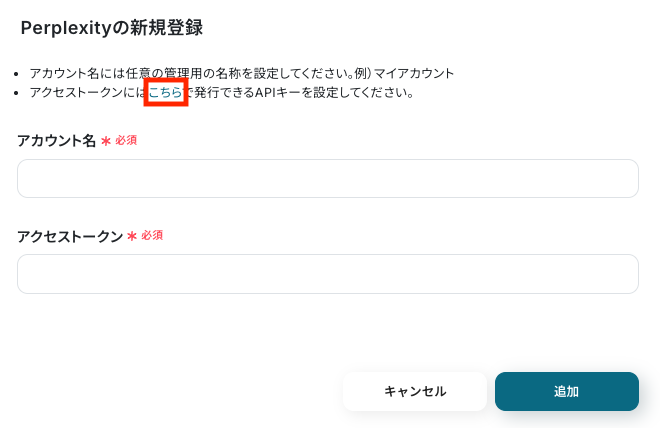
新規登録画面にある「こちら」というリンクをクリックし、PerplexityのAPIグループ作成画面に移動します。
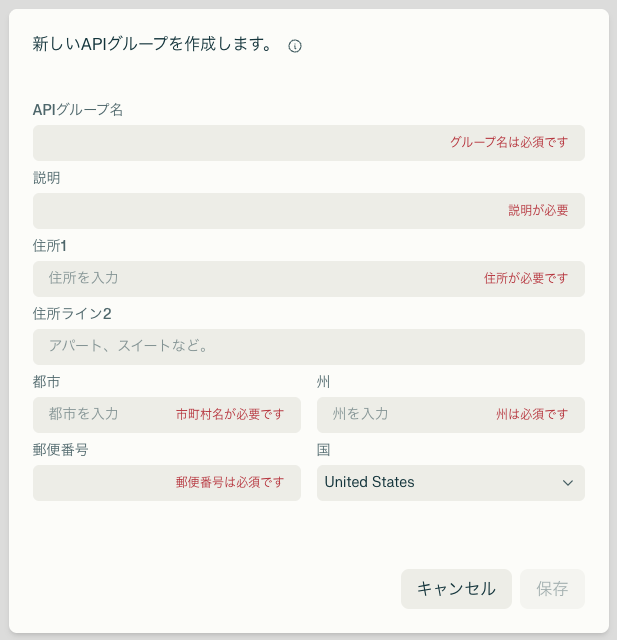
表示された画面で、新しいAPIグループを作成して保存しましょう。
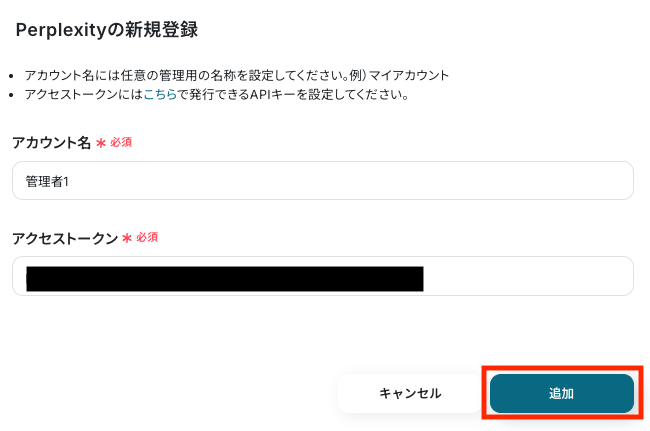
発行されたAPIキーをコピーし、新規登録画面のアクセストークン欄に貼り付けます。
任意のアカウント名を入力し、「追加」をクリックすればマイアプリ登録完了です。
Notionの場合
Notionのマイアプリ連携は、以下の手順をご確認ください。
以上でマイアプリ登録は完了です!
ステップ2:テンプレートをコピー
続いて、下記バナーの「試してみる」をクリックしてテンプレートをコピーしてください。
■概要Web会議後の議事録作成、大変ではありませんか?会議の文字起こしまではできても、その内容を要約して関係者に共有するまでには、コピー&ペーストなどの手作業が発生し、手間がかかるものです。このワークフローを活用すれば、Web会議が終了すると自動で文字起こしが実行され、その内容をPerplexityで要約後、Notionへ新規ページとして追加する一連の流れを自動化できます。■このテンプレートをおすすめする方- 定例会議や商談が多く、議事録の作成や共有に多くの時間を費やしている方
- Perplexityを活用して会議の文字起こしデータを効率的に要約し、ナレッジとして蓄積したい方
- Notionを情報共有のハブとして利用しており、手作業での転記をなくしたいと考えている方
■このテンプレートを使うメリット- 会議終了後に自動で要約と共有が完了するため、これまで議事録作成に費やしていた時間を短縮し、より重要な業務に集中できます
- 手作業でのコピー&ペーストによる転記ミスや、要約時の重要事項の抜け漏れといったヒューマンエラーを防ぎ、情報の正確性を高めます
■フローボットの流れ- はじめに、PerplexityとNotionをYoomと連携します
- 次に、トリガーでWeb会議トリガーを選択し、「会議が終了したら」というアクションを設定します
- 次に、オペレーションでPerplexityの「テキスト生成」アクションを設定し、会議の文字起こし結果を要約します
- 最後に、オペレーションでNotionの「ページを作成」アクションを設定し、Perplexityで生成された要約テキストを任意のデータベースに追加します
※「トリガー」:フロー起動のきっかけとなるアクション、「オペレーション」:トリガー起動後、フロー内で処理を行うアクション■このワークフローのカスタムポイント- Perplexityのテキスト生成アクションでは、要約の精度や用途に応じて任意のモデル名を設定することが可能です
- Notionへのページ作成アクションでは、保存先となる任意のデータベースIDや、ページのタイトルとして使用するプロパティ名を設定してください
■注意事項- Perplexity、NotionのそれぞれとYoomを連携してください。
- Web会議トリガーの設定方法や注意点は「Web会議トリガーの設定方法」をご参照ください。
- 定例会議や商談が多く、議事録の作成や共有に多くの時間を費やしている方
- Perplexityを活用して会議の文字起こしデータを効率的に要約し、ナレッジとして蓄積したい方
- Notionを情報共有のハブとして利用しており、手作業での転記をなくしたいと考えている方
- 会議終了後に自動で要約と共有が完了するため、これまで議事録作成に費やしていた時間を短縮し、より重要な業務に集中できます
- 手作業でのコピー&ペーストによる転記ミスや、要約時の重要事項の抜け漏れといったヒューマンエラーを防ぎ、情報の正確性を高めます
- はじめに、PerplexityとNotionをYoomと連携します
- 次に、トリガーでWeb会議トリガーを選択し、「会議が終了したら」というアクションを設定します
- 次に、オペレーションでPerplexityの「テキスト生成」アクションを設定し、会議の文字起こし結果を要約します
- 最後に、オペレーションでNotionの「ページを作成」アクションを設定し、Perplexityで生成された要約テキストを任意のデータベースに追加します
- Perplexityのテキスト生成アクションでは、要約の精度や用途に応じて任意のモデル名を設定することが可能です
- Notionへのページ作成アクションでは、保存先となる任意のデータベースIDや、ページのタイトルとして使用するプロパティ名を設定してください
- Perplexity、NotionのそれぞれとYoomを連携してください。
- Web会議トリガーの設定方法や注意点は「Web会議トリガーの設定方法」をご参照ください。
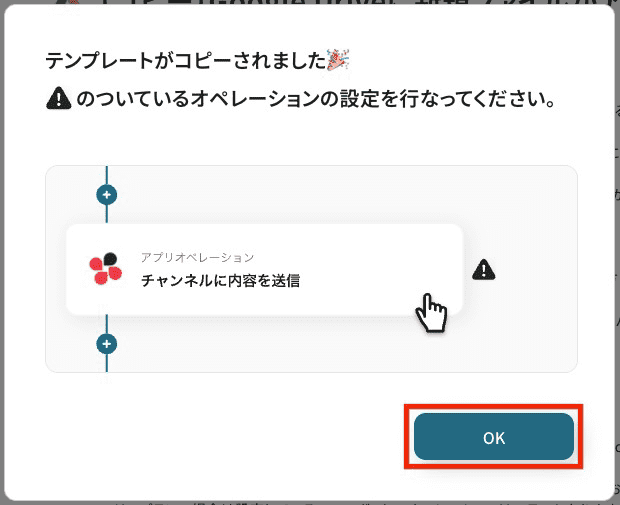
テンプレートがコピーできたら、「OK」をクリックします。
ステップ3:Web会議トリガーの設定
ここでは、Web会議が終了したら会議内容を自動で文字起こしするための設定を行います。
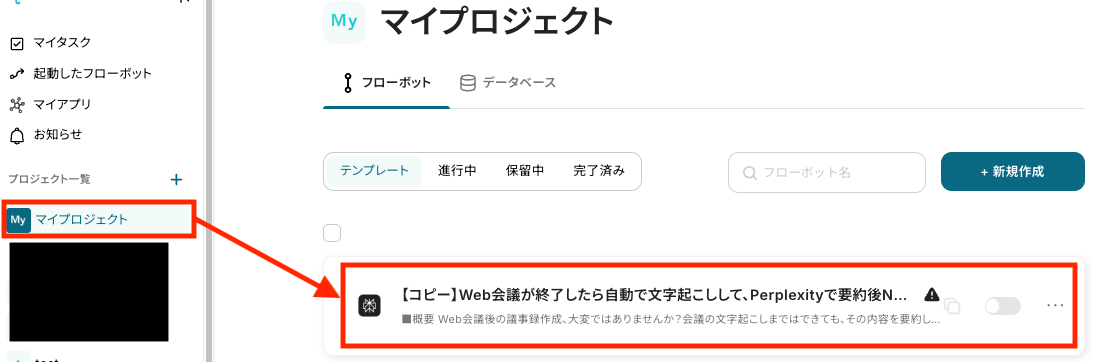
マイプロジェクトから、「【コピー】Web会議が終了したら自動で文字起こしして、Perplexityで要約後Notionに追加する」を選んでください。
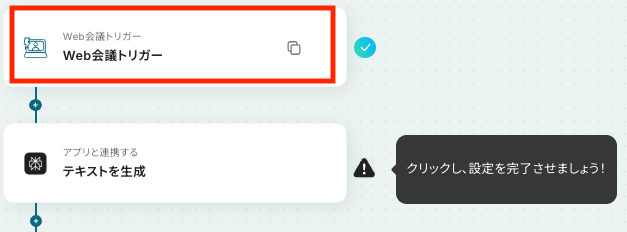
テンプレートを開いたら、最初に表示される「Web会議トリガー」をクリックします。
文字起こしの詳しい設定手順やミーティングの予約・開始方法は、Web会議トリガーの設定方法をご確認ください。
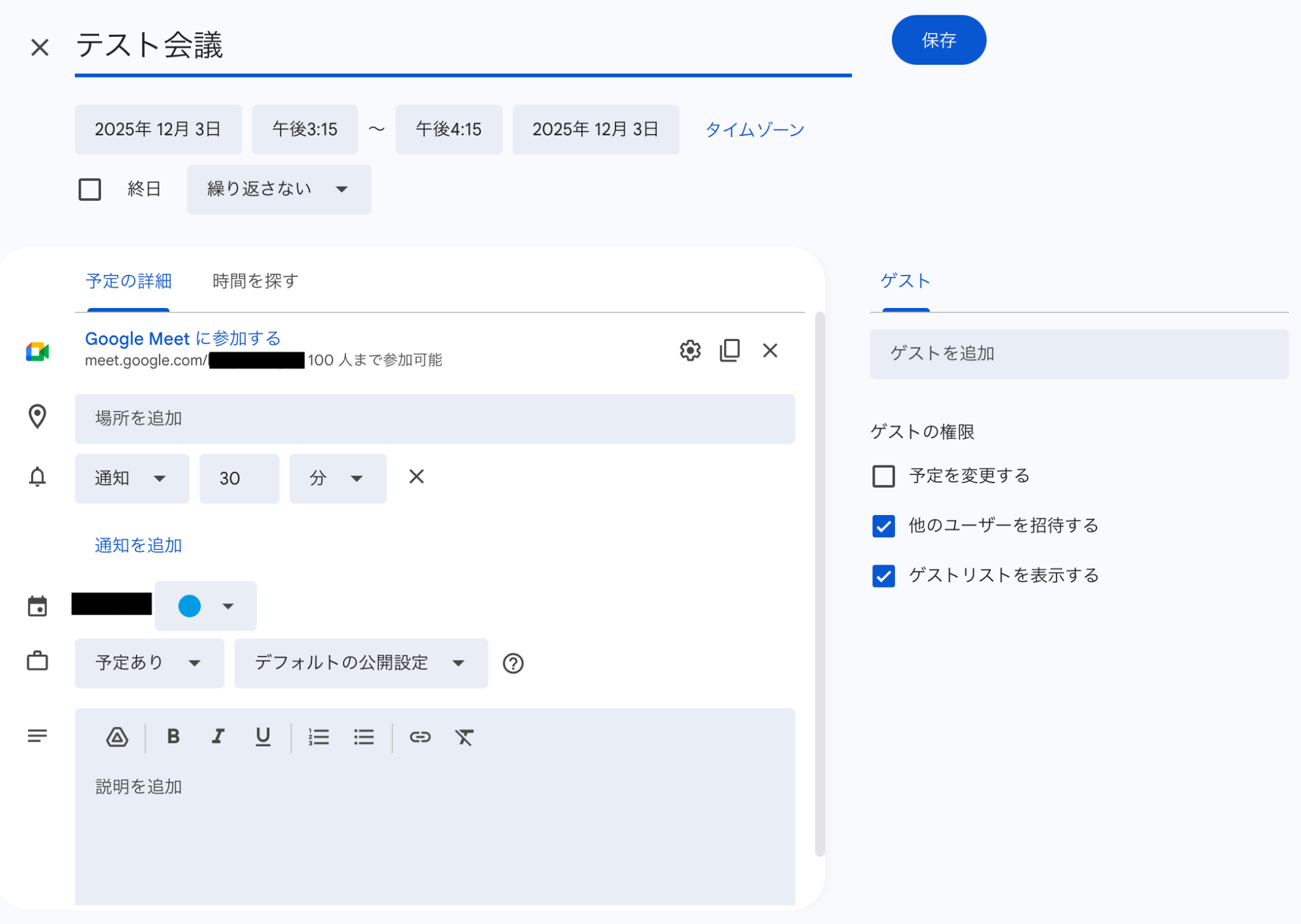
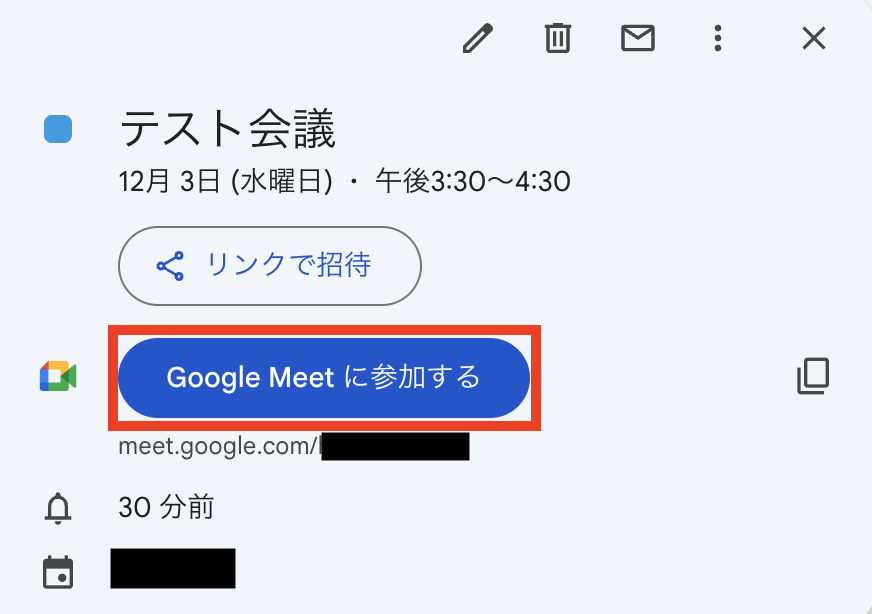
はじめに、ZoomまたはGoogle MeetでWeb会議を作成します。
ここでは、Google Meetを使用しました。
続いて、作成した会議に参加します。
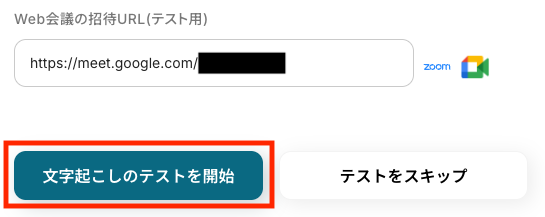
テンプレートに戻り、「Web会議の招待URL(テスト用)」に、現在入室している会議のURLを入力します。
設定が完了したら、「文字起こしのテストを開始」をクリックしましょう。
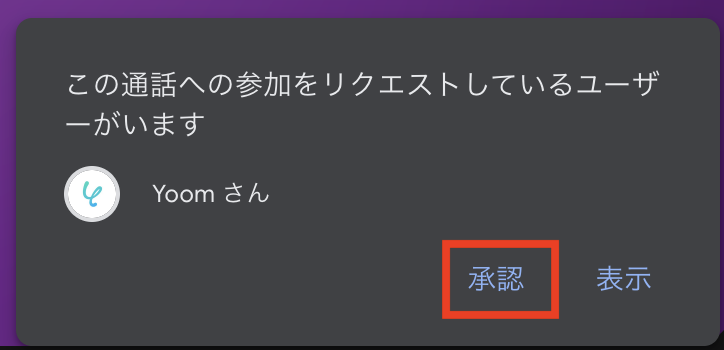
Web会議にYoomのボットが入室したことを確認し、発話を開始します。
ボットの入室リクエストが表示された場合は、権限を持つ参加者が承諾してください。
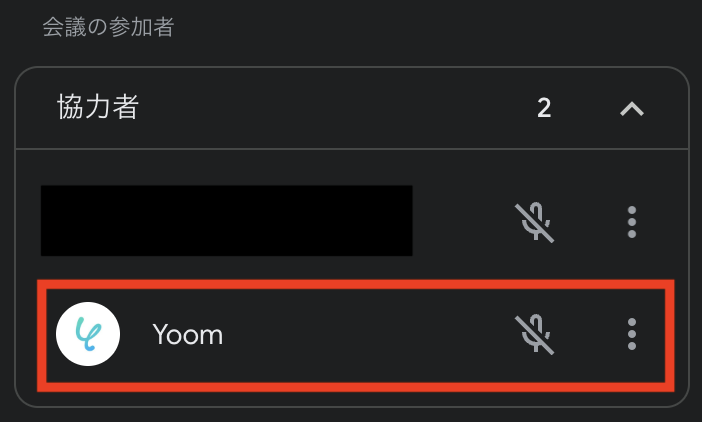
録音がはじまると、以下のレコーディング画面が表示されます。
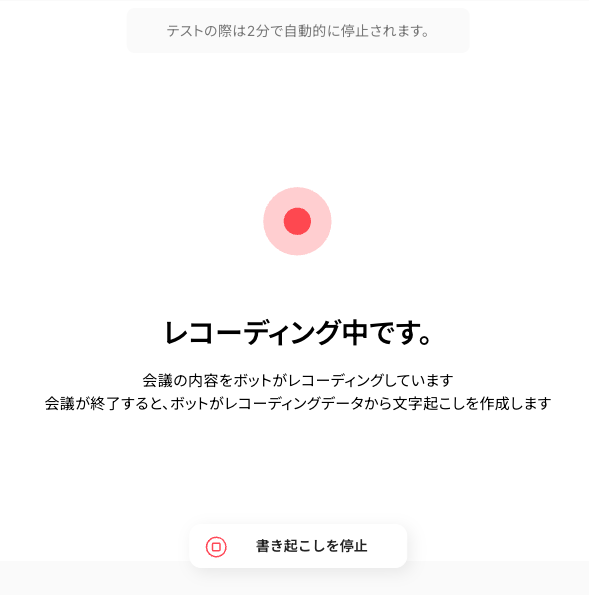
発話が終わったら、Web会議を終了するか、テンプレート画面の「書き起こしを停止」をクリックします。
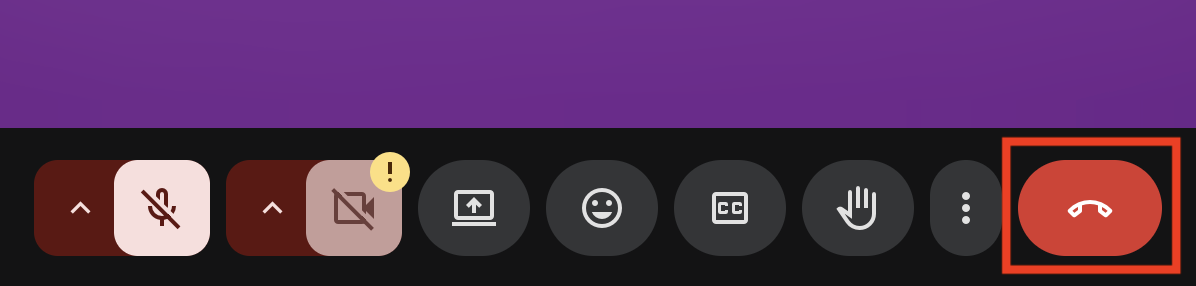
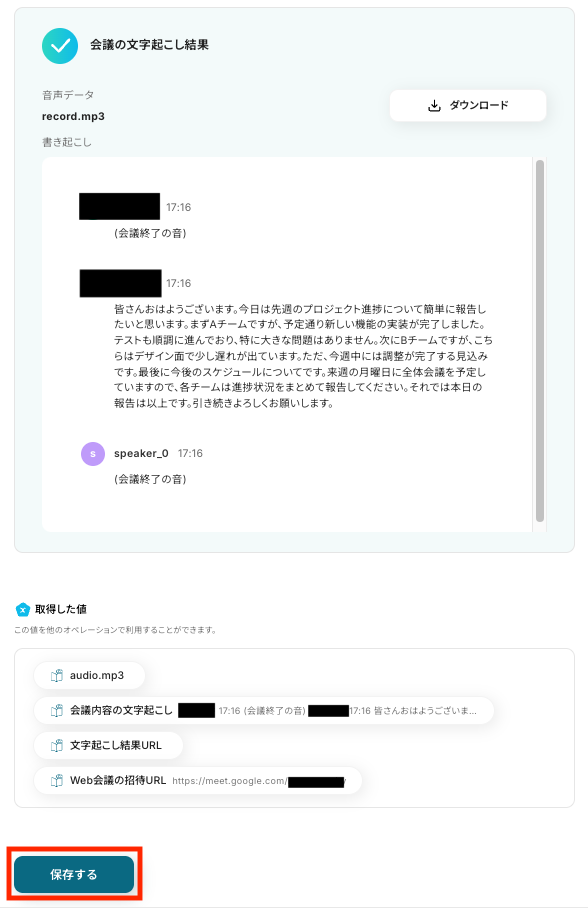
その後、自動で文字起こしが開始され、以下のように取得した値が表示されます。
ここで取得した値は、後続のステップで使用します。
内容を確認したら、保存しましょう。
※取得した値とは?
トリガーやオペレーション設定時に、テストを実行して得られたデータを指します。
このデータは、後続のオペレーション設定時に利用でき、フロー実行のたびに最新のデータに更新される動的な値となります。
ステップ4:Perplexityのアクション設定
このステップでは、ステップ3で取得した文字起こしを要約する設定を行います。
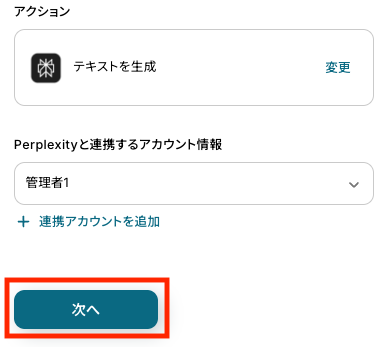
テンプレート内の「テキストを生成」をクリックしてください。
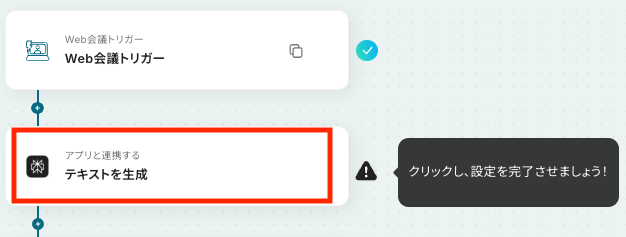
まず、アクションとアカウント情報を確認します。
- アクション:あらかじめ「テキストを生成」が選択されています。
- アカウント情報:ステップ1で連携したアカウントが自動で選択されています。別のアカウントを使用したい場合は、「+ 連携アカウントを追加」から変更可能です。
設定内容を確認したら、次へ進みます!
次はAPI接続の設定を行います。
モデル名には、使用するモデルの名称を入力します。
モデル名はPerplexityの公式サイトで確認してください。

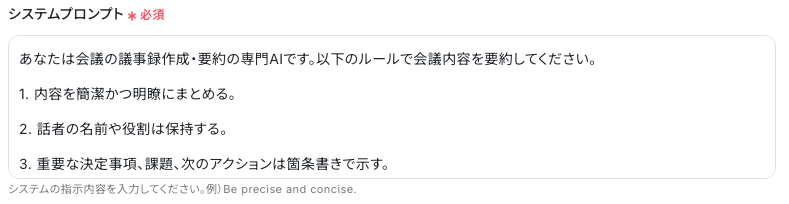
システムプロンプトは、AIの振る舞いや役割を定義する指示文です。
モデルに「こういう立場で回答してください」という前提を伝えます。
例:
あなたは会議の議事録作成・要約の専門AIです。以下のルールで会議内容を要約してください。
1. 内容を簡潔かつ明瞭にまとめる。
2. 話者の名前や役割は保持する。
3. 重要な決定事項、課題、次のアクションは箇条書きで示す。
4. 長文の会話は短く、要点のみ抽出する。
5. 出力は日本語で、要約は300文字以内に収めること。
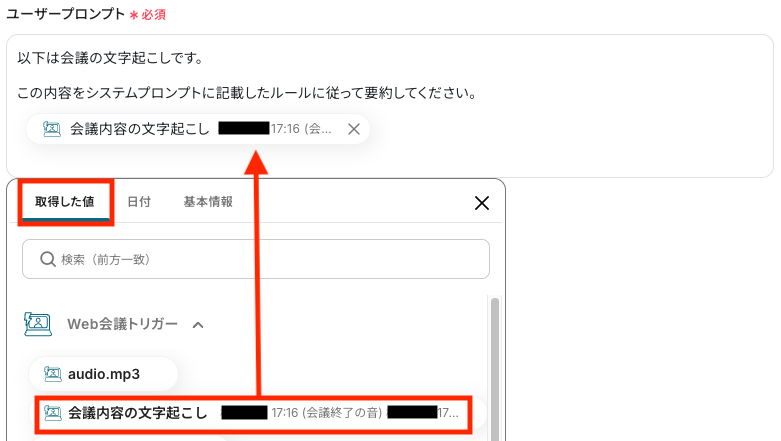
ユーザープロンプトでは、AIに実行してほしいタスクを指示します。
ユーザープロンプトの入力例は、以下のとおりです。
例:
以下は会議の文字起こしです。
この内容をシステムプロンプトに記載したルールに従って要約してください。
{会議内容の文字起こし}
今回は、ステップ4で取得した「会議内容の文字起こし」を使用して、プロンプトを作成します。
入力欄をクリックして「取得した値」タブを開き、「Web会議トリガー」から「会議内容の文字起こし」を選択してください。
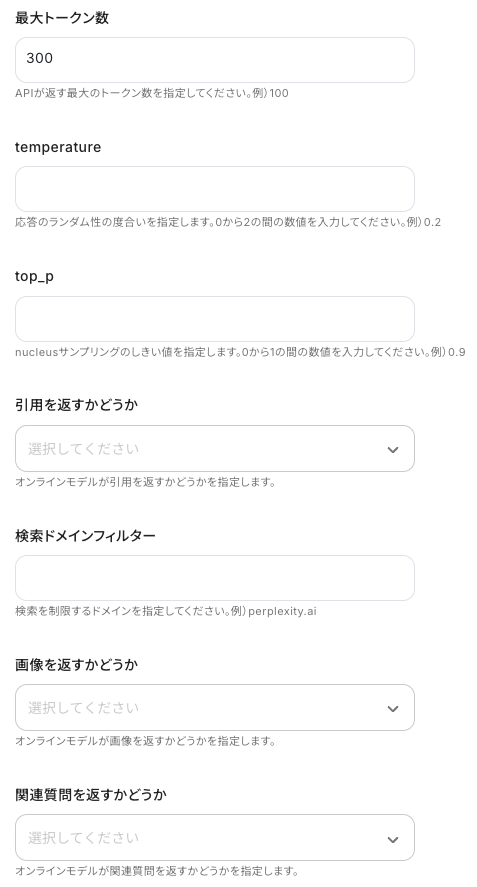
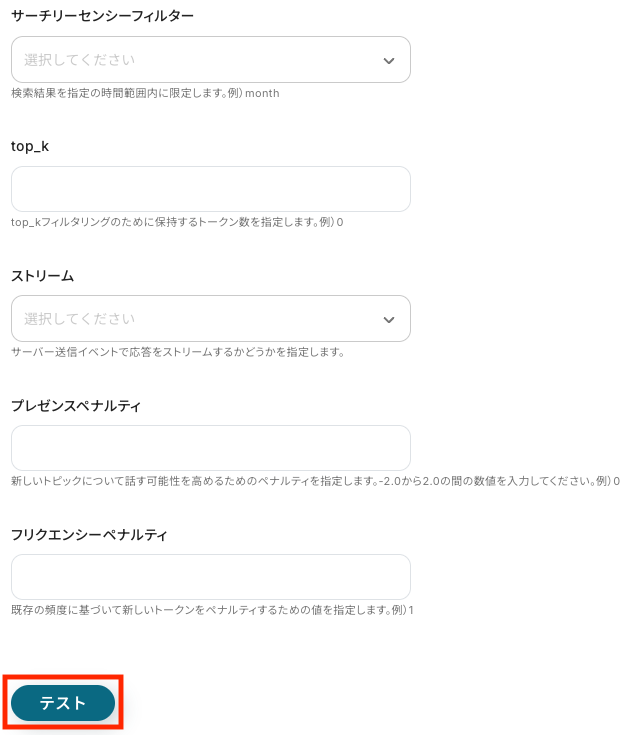
そのほかの項目は任意です。
入力欄下部の説明を参考にしながら、必要に応じて設定してみてください。
設定が完了したら、テストを実行しましょう。
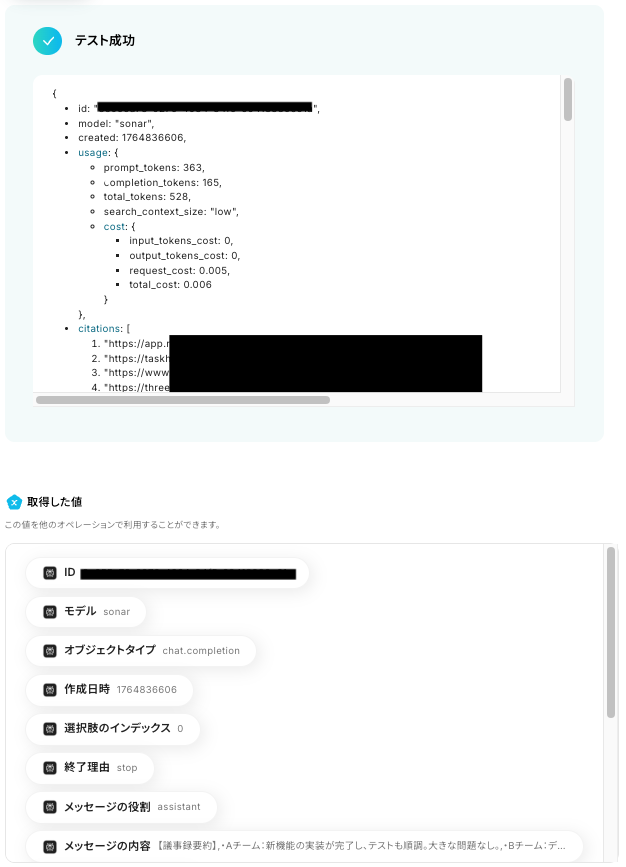
テストに成功すると、以下のように取得した値が表示されます。
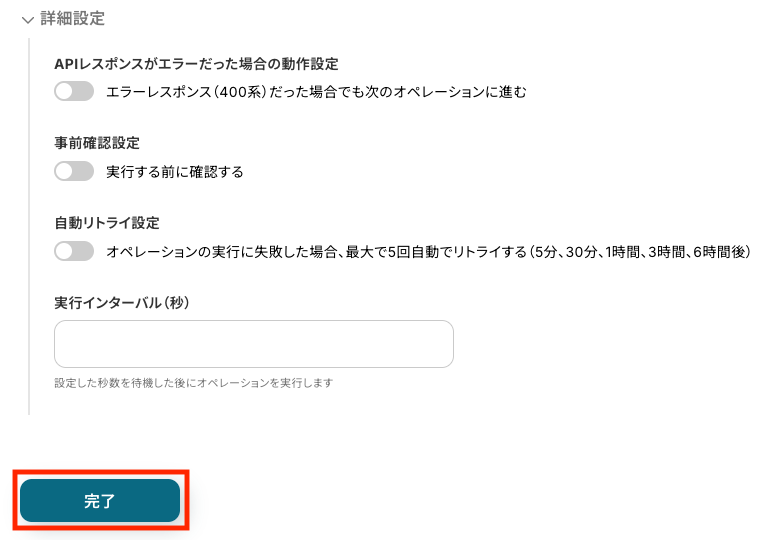
必要に応じて詳細設定を行い、保存しましょう。
ステップ5:Notionのアクション設定
このステップでは、ステップ4で生成したテキストをNotionに登録するための設定を行います。
テンプレート内の「ページを作成」をクリックしてください。
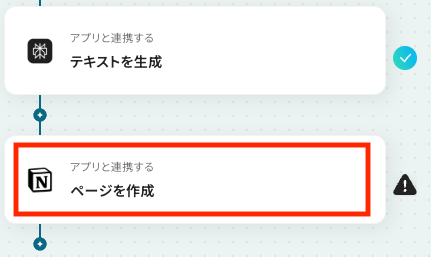
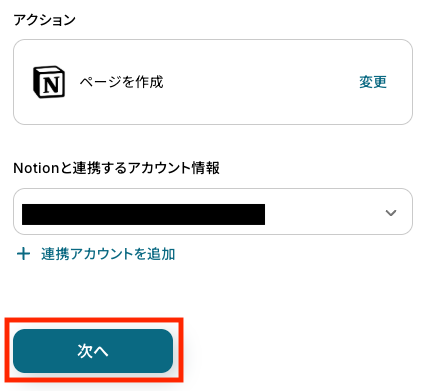
まず、アクションとアカウント情報を確認します。
- アクション:あらかじめ「ページを作成」が選択されています。
- アカウント情報:ステップ1で連携したアカウントが自動で選択されています。別のアカウントを使用したい場合は、「+ 連携アカウントを追加」から変更可能です。
設定内容を確認したら、次へ進みます!
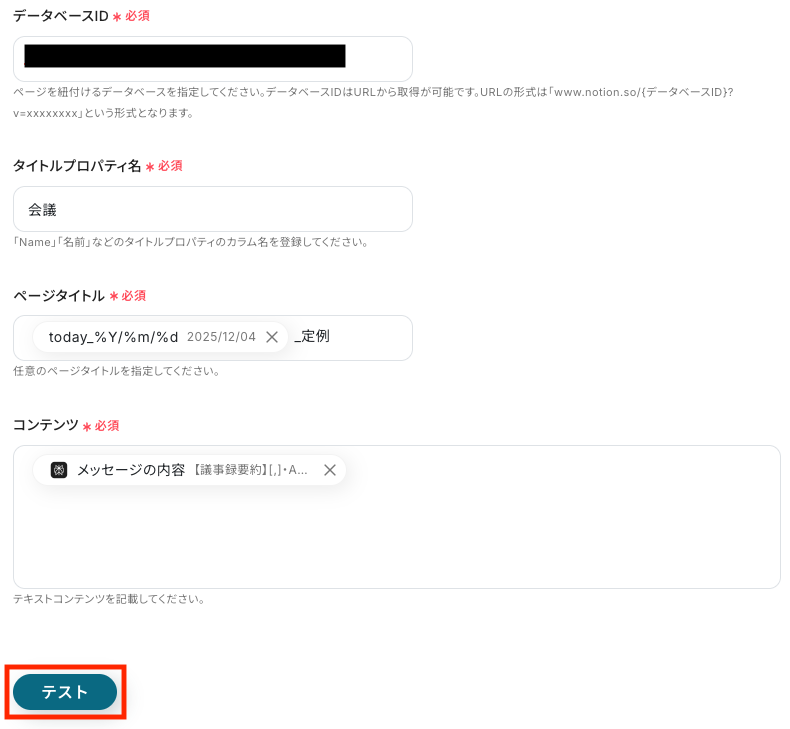
次は、APIの接続設定です。
データベースIDには、会議内容を登録するデータベースを設定します。
対象のデータベースを開き、URLの「notion.so/」の直後にある英数字(画像の赤枠で囲まれた部分)をコピーして、入力欄に貼り付けましょう。

タイトルプロパティ名には、要約結果を登録するカラムの名前を設定します。
ページタイトルには、作成するページのタイトルを入力します。
入力欄をクリックすると、当日の日付も自動で設定可能です。
固定の文字列だけでなく日付も組み合わせることで、フロー実行のたびに動的なタイトルを生成できます。
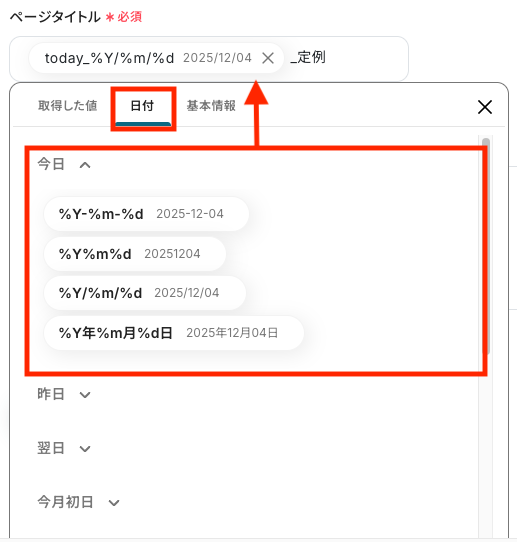
コンテンツには、ステップ4のPerplexityから取得した「メッセージの内容」が自動で選択されています。
すべての設定が完了したら、テストを実行しましょう!
なお、マイアプリ連携後に新しく追加したデータベースへ接続しようとすると、以下のようなエラーが発生します。
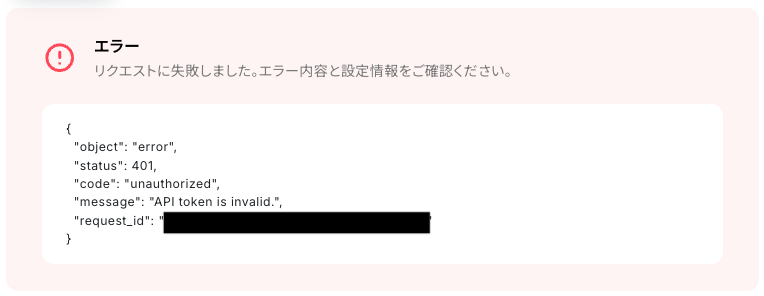
その場合は、以下いずれかの方法でYoomと連携してください。
- マイアプリからNotionを削除し、再連携する
- 対象データベース右上の「…」をクリックし、「接続」からYoomを選択する
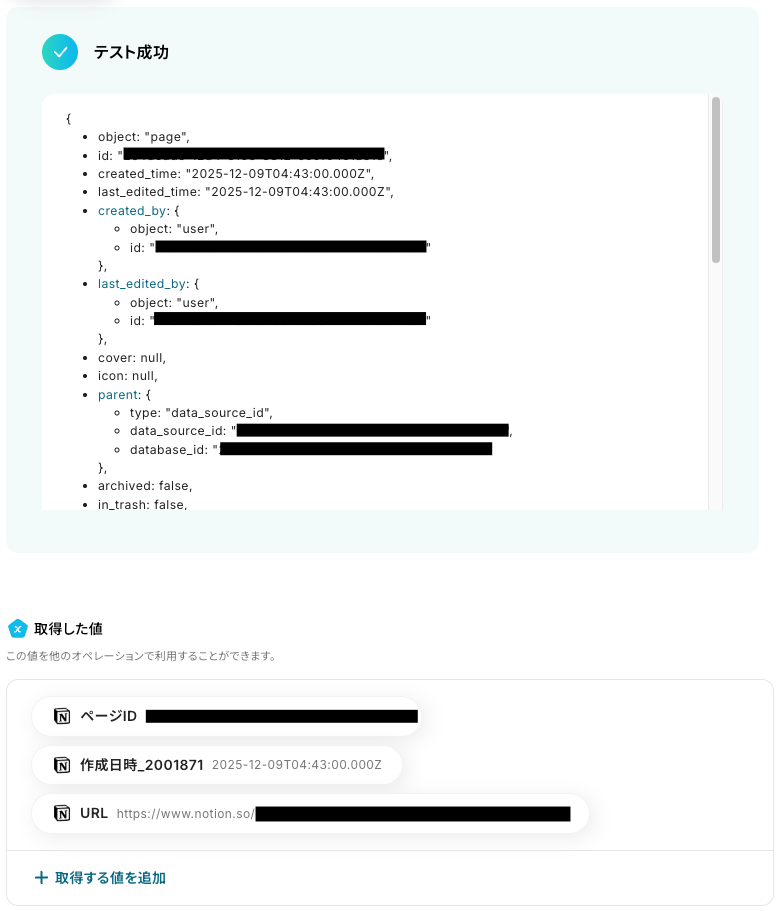
テストに成功すると、以下のような画面が表示されます。
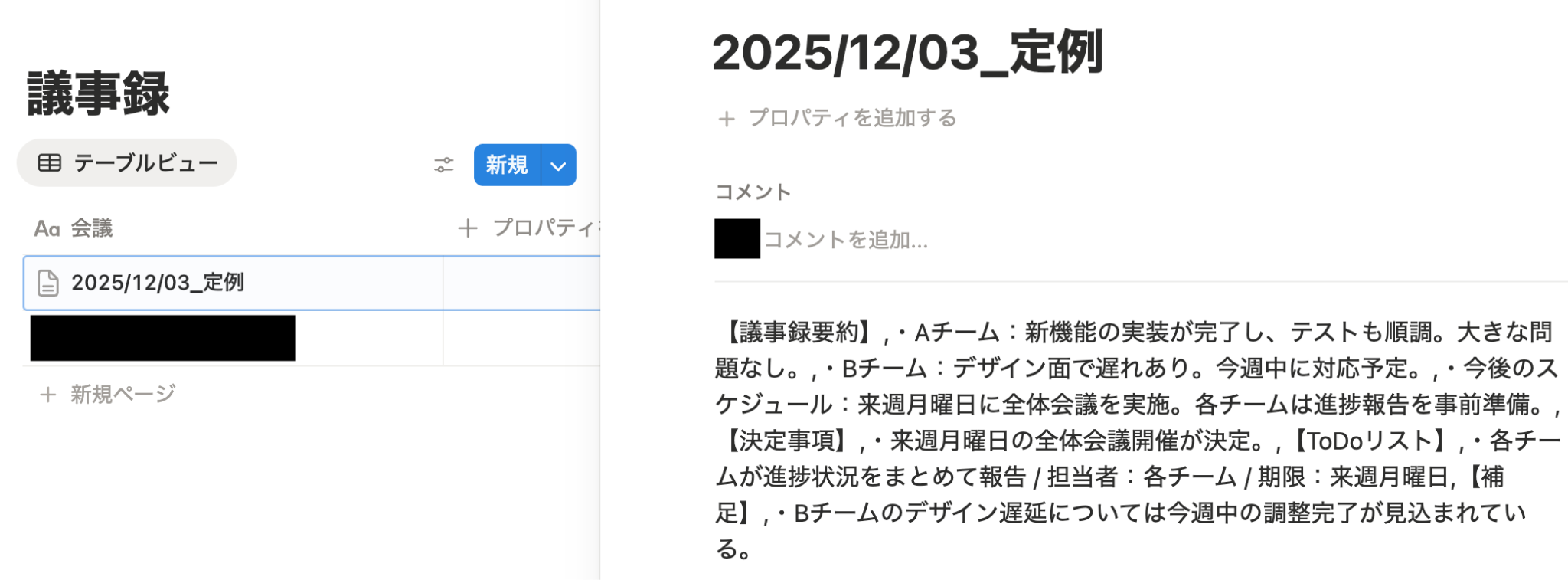
Notionの指定したデータベースを開き、会議内容の要約が登録されていれば連携は成功です!
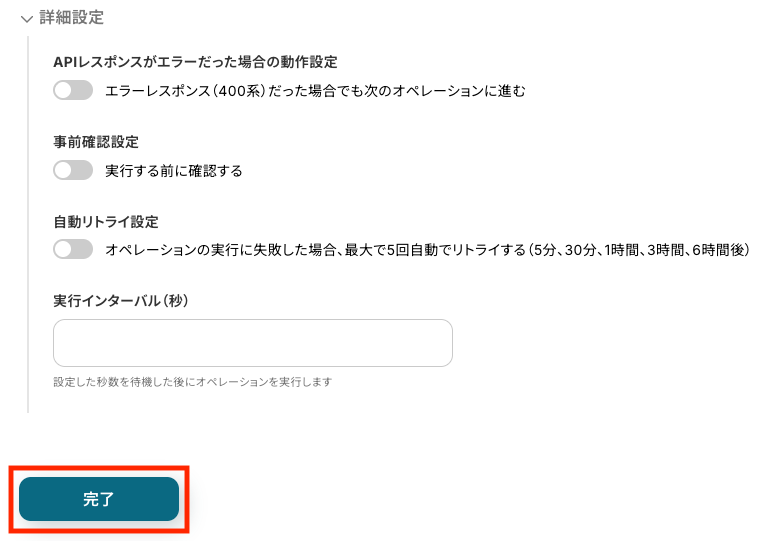
必要に応じて詳細設定を済ませ、完了しましょう。
ステップ6:トリガーをONにしてフローの動作確認
お疲れさまでした!
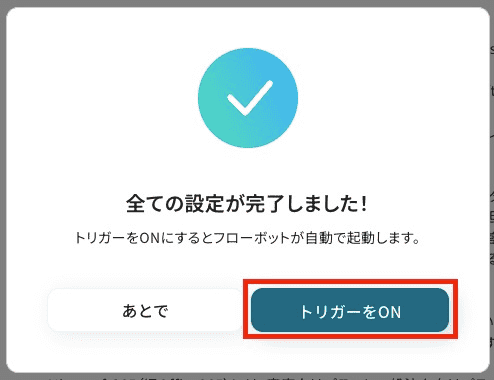
「全ての設定が完了しました!」と表示されていればフローの設定は完了です。
さっそくフローを稼働させるのであれば、「トリガーをON」をクリックします。
あとは、実際にWeb会議が終了したらPerplexityで自動要約し、その結果がNotionに追加されるかを確認してみましょう!
Perplexityを使った便利な自動化例
届いたメッセージの要約や返答案の作成、蓄積されたデータの分析を自動で行います。情報の追加や更新をトリガーに、AIが最適な内容を生成し、通知や記録までを自動完結。
議事録の作成やメール作成、リード情報の整理など、手間のかかる作業を効率化し、精度の高いアウトプットを迅速に得られます。
手作業をなくし、本来注力すべき業務に専念できる環境を構築しましょう。
■概要Slackの特定チャンネルに投稿される情報は日々増え続け、重要な情報を見逃してしまったり、すべてに目を通すことで業務が圧迫されたりすることはありませんか。このワークフローを活用すれば、Slackの投稿内容をAI(Perplexity)が自動で要約し、指定したチャンネルに通知できるため、情報収集にかかる手間を省き、業務の効率化を実現します。■このテンプレートをおすすめする方- Slackでの情報収集に多くの時間を費やしており、非効率だと感じている方
- 複数チャンネルの重要な投稿を効率的に把握したいチームリーダーやマネージャーの方
- AIを活用して日々の情報収集業務を自動化したいと考えている方
■このテンプレートを使うメリット- Slackの投稿をPerplexityが自動で要約するため、情報収集にかかる時間を短縮し、より重要なコア業務に集中できます。
- 手動での確認作業が不要になるため、重要な情報の見落としといったヒューマンエラーを防ぎ、確実な情報共有が可能です。
■フローボットの流れ- はじめに、SlackとPerplexityをYoomと連携します。
- 次に、トリガーでSlackを選択し、「新しいメッセージがチャンネルに投稿されたら」というアクションを設定します。
- 続いて、オペレーションでPerplexityの「テキストを生成」アクションを設定し、トリガーで取得したSlackの投稿内容を要約させます。
- 最後に、オペレーションで再度Slackを選択し、「チャンネルにメッセージを送る」アクションで、生成された要約を指定のチャンネルに投稿します。
※「トリガー」:フロー起動のきっかけとなるアクション、「オペレーション」:トリガー起動後、フロー内で処理を行うアクション■このワークフローのカスタムポイント- Slackのトリガー設定では、投稿を監視するチャンネルや、特定のキーワードが含まれる投稿のみを対象とする、といったカスタマイズが可能です。
- Perplexityのアクションでは、要約を生成するためのプロンプト(指示文)を自由に設定でき、トリガーで取得した投稿内容を変数として利用することで、柔軟な要約が実現します。
- Slackへの通知アクションでは、要約を投稿するチャンネルを任意で設定できます。また、通知メッセージの本文に、Perplexityが生成した要約などを変数として埋め込むことも可能です。
■注意事項- Slack、PerplexityのそれぞれとYoomを連携してください。
- トリガーは5分、10分、15分、30分、60分の間隔で起動間隔を選択できます。
- プランによって最短の起動間隔が異なりますので、ご注意ください。
■概要Google スプレッドシートに蓄積した情報を手作業で要約したり、内容を補完したりする業務に手間を感じていませんか?Perplexityの便利な使い方として、このようなチャット補完のような作業を自動化したいと考える方も多いはずです。 このワークフローを活用すれば、Google スプレッドシートの特定のシートに行を追加するだけで、Perplexityが自動でテキストを生成し、同じ行の指定した列に内容を更新するため、情報のリサーチや整理といった業務を効率化できます。■このテンプレートをおすすめする方- Perplexityのより実践的な使い方を模索し、情報収集や要約作業を自動化したい方
- Google スプレッドシートでのデータ管理において、チャット補完のようなAI活用を検討している方
- 手作業でのテキスト要約や転記業務に時間がかかり、コア業務に集中したいと考えている方
■このテンプレートを使うメリット- Google スプレッドシートに行を追加するだけで自動でPerplexityがテキストを生成するため、手作業でのコピー&ペーストの時間を短縮できます。
- 手作業による転記ミスや指示のばらつきを防ぎ、チャット補完などテキスト生成の品質を均一化し、ヒューマンエラーのリスクを軽減します。
■フローボットの流れ- はじめに、Google スプレッドシートとPerplexityをYoomと連携します。
- 次に、トリガーでGoogle スプレッドシートを選択し、「行が追加されたら」というアクションを設定します。
- 次に、オペレーションでPerplexityの「テキストを生成」アクションを設定し、追加された行の情報をもとにテキストを生成するよう指示します。
- 最後に、Google スプレッドシートの「レコードを更新する」アクションを設定し、生成されたテキストを追加された行の特定の列に更新します。
※「トリガー」:フロー起動のきっかけとなるアクション、「オペレーション」:トリガー起動後、フロー内で処理を行うアクション
■このワークフローのカスタムポイント- Perplexityにテキスト生成を依頼する際の指示内容(プロンプト)は、「この文章を要約して」や「このキーワードでブログの構成案を作成して」など、目的に応じて任意で設定可能です。
- フローボットが起動するきっかけとなるGoogle スプレッドシートのファイルやシート、またPerplexityが生成したテキストを更新する列も任意で指定できます。
■注意事項- Google スプレッドシート、PerplexityのそれぞれとYoomを連携してください。
- トリガーは5分、10分、15分、30分、60分の間隔で起動間隔を選択できます。
- プランによって最短の起動間隔が異なりますので、ご注意ください。
- Googleスプレッドシートをアプリトリガーとして使用する際の注意事項は「【アプリトリガー】Googleスプレッドシートのトリガーにおける注意事項」を参照してください。
■概要日々の業務でGmailに届く大量のメール、特に問い合わせへの返信作成に時間を取られていませんか。一つひとつ内容を確認し、適切な返信を考える作業は、コア業務を圧迫する一因にもなります。このワークフローを活用すれば、Gmailで特定のラベルが付いたメールを受信するだけで、Perplexityが自動で返信文案を生成します。これにより、メール対応の初動を自動化し、迅速かつ質の高いコミュニケーションを実現します。■このテンプレートをおすすめする方- Gmailでの問い合わせ対応に多くの時間を費やしているカスタマーサポート担当者の方
- PerplexityなどのAIを活用して、メール返信業務の効率化を目指している方
- 手作業での定型的なメール業務を自動化し、チームの生産性を高めたいと考えている方
■このテンプレートを使うメリット- Gmailでメールを受信するたびにPerplexityが自動で返信文案を生成するため、返信作成にかかる時間を短縮できます。
- AIが生成した文案をベースにすることで、担当者ごとの返信内容のばらつきを防ぎ、対応品質の均一化や誤字脱字といったヒューマンエラーを軽減します。
■フローボットの流れ- はじめに、GmailとPerplexityをYoomと連携します。
- 次に、トリガーでGmailを選択し、「特定のラベルのメールを受信したら」というアクションを設定します。
- 続けて、オペレーションでPerplexityの「テキストを生成」アクションを設定し、受信したメールの内容をもとに返信文案を作成するように指示します。
- 最後に、オペレーションでGmailの「メールを送る」アクションを設定し、Perplexityが生成したテキストを本文に含めた返信や関係者通知のメールを作成します。
※「トリガー」:フロー起動のきっかけとなるアクション、「オペレーション」:トリガー起動後、フロー内で処理を行うアクション■このワークフローのカスタムポイント- Gmailのトリガー設定では、自動化の対象としたいメールに付与するラベルを任意で指定してください。
- Gmailのメール送信オペレーションでは、送信先(To,CC,BCC)を任意のアドレスに設定できます。
- メールの件名や本文には、トリガーで受信したメールの件名や、Perplexityが生成したテキストなどを変数として埋め込むことが可能です。
■注意事項- Gmail、PerplexityのそれぞれとYoomを連携させてください。
- トリガーは5分、10分、15分、30分、60分の間隔で起動間隔を選択できます。
- プランによって最短の起動間隔が異なりますので、ご注意ください。
■概要Zendeskで受け取ったお問い合わせへの返信作成に、時間を要していませんか?担当者によって返信内容の品質にばらつきが出てしまうことも課題の一つです。このワークフローを活用すれば、Zendeskに新しいチケットが作成されると、AI(Perplexity)が自動で返信のドラフトを生成し、Microsoft Teamsに通知できます。これにより、顧客対応の迅速化と品質の安定化を実現します。■このテンプレートをおすすめする方- Zendeskでの顧客対応の初動を早め、効率化を目指しているカスタマーサポート担当者の方
- PerplexityなどのAIを活用して、チームの返信品質を均一化したいと考えているリーダーの方
- Microsoft Teamsを情報共有のハブとしており、各種通知を集約したいと考えている方
■このテンプレートを使うメリット- Zendeskのチケット内容を元にPerplexityが返信案を自動生成するため、担当者がゼロから文章を考える時間を短縮することができます。
- AIが生成した返信案をベースに対応することで、担当者ごとの回答のばらつきを抑え、応対品質の標準化に繋がります。
■フローボットの流れ- はじめに、Zendesk、Perplexity、Microsoft TeamsをYoomと連携します。
- 次に、トリガーでZendeskを選択し、「新しいチケットが作成されたら」というアクションを設定します。
- 次に、オペレーションでPerplexityの「テキストを生成」アクションを設定し、チケットの内容を元に返信案を作成するように指示します。
- 最後に、オペレーションでMicrosoft Teamsの「チャネルにメッセージを送る」アクションを設定し、生成された返信案を指定のチャネルに通知します。
※「トリガー」:フロー起動のきっかけとなるアクション、「オペレーション」:トリガー起動後、フロー内で処理を行うアクション
■このワークフローのカスタムポイント- Zendeskをトリガーに設定する際に、連携するアカウントのサブドメインを任意で設定してください。
- Perplexityでテキストを生成するアクションでは、使用するモデルやプロンプト(AIへの指示内容)を任意で設定できます。
- Microsoft Teamsへの通知設定では、通知先のチームやチャネル、送信するメッセージの本文を自由にカスタマイズしてください。
■注意事項- Zendesk、Perplexity、Microsoft TeamsのそれぞれとYoomを連携させてください。
- Zendeskはチームプラン・サクセスプランでのみご利用いただけるアプリとなっております。フリープラン・ミニプランの場合は設定しているフローボットのオペレーションやデータコネクトはエラーとなりますので、ご注意ください。
- チームプランやサクセスプランなどの有料プランは、2週間の無料トライアルを行うことが可能です。無料トライアル中には制限対象のアプリを使用することができます。
- Microsoft365(旧Office365)には、家庭向けプランと一般法人向けプラン(Microsoft365 Business)があり、一般法人向けプランに加入していない場合には認証に失敗する可能性があります。
- トリガーは5分、10分、15分、30分、60分の間隔で起動間隔を選択できます。
- プランによって最短の起動間隔が異なりますので、ご注意ください。
■概要
会議の議事録作成やインタビューの記録など、音声ファイルの扱いは手間がかかる業務の一つではないでしょうか。ファイルを手動で文字起こしツールにかけ、さらに要約を作成してNotionにまとめる作業は、時間も集中力も必要とします。このワークフローを活用すれば、Boxに音声ファイルがアップロードされるだけで、文字起こしからPerplexityによる要約、そしてNotionへの記録までが自動で完結するため、こうした定型業務を効率化できます。
■このテンプレートをおすすめする方
- Boxに保存した会議録音から、手作業で議事録を作成しているマーケターや営業担当者の方
- インタビュー音声の文字起こしと要約、Notionへの情報集約を効率化したいメディア担当者の方
- Perplexityを活用して、音声コンテンツの要約作成プロセスを自動化したいと考えている方
■このテンプレートを使うメリット
- Boxへのファイル追加を起点に、文字起こしから要約、Notionへの追加までが自動化され、手作業にかかっていた時間を短縮することができます。
- 手動でのコピー&ペースト作業が不要になるため、転記ミスや要約の抜け漏れといったヒューマンエラーを防ぎ、情報の正確性を保ちます。
■フローボットの流れ
- はじめに、Box、Perplexity、NotionをYoomと連携します。
- 次に、トリガーでBoxを選択し、「フォルダにファイルがアップロードされたら」というアクションを設定します。
- 続いて、オペレーションでBoxの「ファイルをダウンロード」アクションを設定し、トリガーでアップロードされたファイルを取得します。
- 次に、オペレーションでYoomの「音声データを文字起こしする」機能を選択し、ダウンロードした音声ファイルをテキスト化します。
- その後、オペレーションでPerplexityの「テキストを生成」アクションを設定し、文字起こしされたテキストを要約します。
- 最後に、オペレーションでNotionの「レコードを追加する」アクションを設定し、生成された要約などを指定のデータベースに追加します。
※「トリガー」:フロー起動のきっかけとなるアクション、「オペレーション」:トリガー起動後、フロー内で処理を行うアクション
■このワークフローのカスタムポイント
- Boxのトリガー設定では、音声ファイルをアップロードする特定のフォルダを任意で指定してください。
- Perplexityでの要約生成では、プロンプトを自由にカスタマイズできるため、「以下のテキストを箇条書きで要約してください」のように、出力形式の指定も可能です。
- Notionへの追加アクションでは、どのデータベースに追加するかを選択し、タイトルや本文などの各プロパティに、Perplexityで生成した要約などを割り当てることができます。
■注意事項
- Notion、Perplexity、BoxのそれぞれとYoomを連携してください。
- トリガーは5分、10分、15分、30分、60分の間隔で起動間隔を選択できます。
- プランによって最短の起動間隔が異なりますので、ご注意ください。
- 文字起こしオペレーションはチームプラン・サクセスプランでのみご利用いただける機能となっております。フリープラン・ミニプランの場合は設定しているフローボットのオペレーションはエラーとなりますので、ご注意ください。
- チームプランやサクセスプランなどの有料プランは、2週間の無料トライアルを行うことが可能です。無料トライアル中には制限対象のアプリやAI機能(オペレーション)を使用することができます。
■概要
Salesforceに新しいリードが登録されるたびに、一件ずつ内容を確認してフォローアップメールを作成・送信する作業に、時間と手間がかかっていませんか。対応が遅れると、せっかくの商談機会を逃してしまうことにも繋がりかねません。このワークフローは、Salesforceへのリード追加をきっかけに、Perplexityが最適なフォローアップメールを自動で生成し、Gmailから送信する一連の流れを自動化するため、迅速で効果的なリード対応を実現します。
■このテンプレートをおすすめする方
- Salesforceでリードを管理し、迅速なフォローアップ体制を構築したい営業担当者の方
- AIを活用してパーソナライズされたメールを自動生成し、アプローチを効率化したい方
- 手作業によるメール送信をなくし、本来注力すべきコア業務に集中したいと考えている方
■このテンプレートを使うメリット
- Salesforceへのリード登録からメール送信までが自動化されるため、これまで手作業に費やしていた時間を短縮し、迅速な初回アプローチが可能になります。
- Perplexityがリード情報に基づいたメール文面を生成するため、担当者による内容のばらつきがなくなり、アプローチ品質の標準化に繋がります。
■フローボットの流れ
- はじめに、Salesforce、Perplexity、GmailをYoomと連携します。
- 次に、トリガーでSalesforceを選択し、「リードオブジェクトに新規レコードが登録されたら」というアクションを設定します。
- 次に、オペレーションでPerplexityの「テキストを生成」アクションを設定し、Salesforceで取得したリード情報をもとにフォローアップメールの文面を生成します。
- 最後に、オペレーションでGmailの「メールを送る」アクションを設定し、生成されたメール文面をリード宛に送信します。
※「トリガー」:フロー起動のきっかけとなるアクション、「オペレーション」:トリガー起動後、フロー内で処理を行うアクション
■このワークフローのカスタムポイント
- Perplexityのテキスト生成アクションでは、プロンプトを任意の内容にカスタマイズできます。Salesforceから取得した会社名や担当者名などの情報を変数としてプロンプトに含めることで、リードに合わせたメールを生成可能です。
- Gmailのメール送信アクションでは、宛先や件名、本文にそれぞれ任意の情報を設定できます。Perplexityで生成した文章やSalesforceから取得した情報を変数として本文に設定したり、署名などの固定文を追加することも可能です。
■注意事項
- Salesforce、Perplexity、GmailのそれぞれとYoomを連携してください。
- Salesforceはチームプラン・サクセスプランでのみご利用いただけるアプリとなっております。フリープラン・ミニプランの場合は設定しているフローボットのオペレーションやデータコネクトはエラーとなりますので、ご注意ください。
- チームプランやサクセスプランなどの有料プランは、2週間の無料トライアルを行うことが可能です。無料トライアル中には制限対象のアプリを使用することができます。
- トリガーは5分、10分、15分、30分、60分の間隔で起動間隔を選択できます。
- プランによって最短の起動間隔が異なりますので、ご注意ください。
■概要日々の業務でOutlookに届く大量のメール、特に返信が必要な問い合わせ対応に追われていませんか。一件ずつ内容を確認し、適切な返信文を作成する作業は、時間と手間がかかるものです。このワークフローを活用すれば、Outlookでのメール受信をトリガーとして、Perplexityが自動で返信文案を生成するため、メール対応にかかる工数を削減し、業務全体の生産性向上に貢献します。
■このテンプレートをおすすめする方- Outlookでの顧客対応や問い合わせ返信に多くの時間を費やしているご担当者の方
- Perplexityを活用して、迅速かつ質の高いメール返信業務を実現したいと考えている方
- 手作業による返信業務を自動化し、より優先度の高いコア業務に集中したい方
■このテンプレートを使うメリット- Outlookでメールを受信後、Perplexityが返信案を自動で生成するため、これまで文案作成に費やしていた時間を短縮できます。
- あらかじめプロンプトを設定することで、AIが生成する返信文のトーンや内容を標準化でき、担当者による品質のばらつきを防ぎます。
■フローボットの流れ- はじめに、OutlookとPerplexityをYoomと連携します。
- 次に、トリガーでOutlookを選択し、「新しいメールを受信したら」フローが起動するように設定します。
- オペレーションでPerplexityを選択し、「テキストを生成」アクションで受信したメールの本文などを基に返信文案を生成するよう設定します。
- 最後に、オペレーションでOutlookの「メールを送る」アクションを設定し、Perplexityが生成したテキストを本文に含めてメールを送信します。
※「トリガー」:フロー起動のきっかけとなるアクション、「オペレーション」:トリガー起動後、フロー内で処理を行うアクション
■このワークフローのカスタムポイント- Outlookのトリガー設定では、特定のメールフォルダを指定し、そのフォルダにメールが届いた際にフローを起動させることが可能です。
- Perplexityのオペレーションでは、使用するモデル名やAIへの指示(システムプロンプト、ユーザープロンプト)を任意で設定できます。
- Outlookで送信するメールの件名や本文は自由にカスタマイズでき、Perplexityが生成した文章のほか、トリガーとなったメールの情報などを差し込むこともできます。
■注意事項- Outlook、PerplexityのそれぞれとYoomを連携させてください。
- トリガーは5分、10分、15分、30分、60分の間隔で起動間隔を選択できます。
- プランによって最短の起動間隔が異なりますので、ご注意ください。
- Microsoft365(旧Office365)には、家庭向けプランと一般法人向けプラン(Microsoft365 Business)があり、一般法人向けプランに加入していない場合には認証に失敗する可能性があります。
■概要開発プロジェクトにおいて、GitHubで作成されたプルリクエストの内容を一つひとつ確認し、把握するのは手間がかかる作業ではないでしょうか。特に複雑な変更の場合、レビュー担当者の負担は大きくなることもあります。このワークフローを活用すれば、GitHubでプルリクエストが作成されると同時に、Perplexityがその内容の概要を自動で生成しコメントとして追加するため、変更点の把握が容易になり、レビュープロセスを効率化できます。
■このテンプレートをおすすめする方- GitHubでのプルリクエストレビューを効率化したい開発チームのリーダーの方
- コードレビューの前に、変更点の概要を素早く把握したい開発担当者の方
- AIを活用して開発プロセスにおける定型業務を自動化したいと考えている方
■このテンプレートを使うメリット- プルリクエスト作成時にPerplexityが概要を自動生成しコメントするため、レビュアーが内容を確認する時間を短縮できます。
- 誰がプルリクエストを確認してもAIによる要約が提供されるため、レビュアーごとの内容理解度のばらつきを抑え、レビュー品質の均一化に繋がります。
■フローボットの流れ- はじめに、GitHubとPerplexityをYoomと連携します。
- 次に、トリガーでGitHubを選択し、プルリクエストが作成されたことをきっかけにフローが起動するよう設定します。
- オペレーションでPerplexityを選択し、トリガーで取得したプルリクエストの情報を基に生成するよう設定します。
- 最後に、オペレーションでGitHubを選択し、Perplexityが生成した概要を該当のプルリクエストにコメントとして追加するよう設定します。
※「トリガー」:フロー起動のきっかけとなるアクション、「オペレーション」:トリガー起動後、フロー内で処理を行うアクション
■このワークフローのカスタムポイント- GitHubのトリガー設定では、自動化の対象としたいリポジトリの所有者とリポジトリ名を設定できます。
- Perplexityのオペレーション設定では、使用するモデル名や、AIへの指示(システムプロンプト、ユーザープロンプト)を任意の内容に設定可能です。
- GitHubのオペレーション設定では、リポジトリオーナー、リポジトリ名、イシュー番号を指定し、生成された概要と合わせてコメント内容を自由にカスタマイズできます。
■注意事項- GitHubとPerplexityのそれぞれとYoomを連携してください。
- トリガーは5分、10分、15分、30分、60分の間隔で起動間隔を選択できます。
- プランによって最短の起動間隔が異なりますので、ご注意ください。
■概要Zoomでのオンラインミーティング終了後、録画データを聞き返して議事録を作成する作業に手間を感じていませんか。文字起こしや要約、Excelへの転記といった一連の作業は時間がかかり、本来の業務を圧迫することもあります。このワークフローを活用すれば、Zoomミーティングの終了をトリガーに、Perplexityが自動で議事録を作成し、Microsoft Excelへ記録する一連の流れを自動化でき、議事録作成に関する課題を削減します。
■このテンプレートをおすすめする方- Zoomでの会議が多く、議事録作成の時間を短縮したいと考えている方
- PerplexityなどのAIを活用して、文字起こしや要約の作業を効率化したい方
- 手作業によるMicrosoft Excelへの情報転記で発生するミスを減らしたい方
■このテンプレートを使うメリット- Zoomミーティング終了後、議事録の作成からMicrosoft Excelへの記録までが自動化されるため、これまで手作業に費やしていた時間を短縮できます。
- 手作業による文字起こしの聞き間違いや要約の抜け漏れ、転記ミスといったヒューマンエラーを防ぎ、議事録の品質を安定させます。
■フローボットの流れ- はじめに、Zoom、Perplexity、Microsoft ExcelをYoomと連携します。
- 次に、トリガーでZoomを選択し、「ミーティングが終了したら」を設定します。
- 続いて、オペレーションでZoomの「ミーティングの詳細情報を取得」、「ミーティングのレコーディング情報を取得」、「ミーティングのレコーディングファイルをダウンロード」を順に設定します。
- 次に、オペレーションの音声文字起こし機能を設定し、ダウンロードした音声データをテキスト化します。
- 続いて、オペレーションでPerplexityを設定し、テキスト化されたデータを基に議事録を生成します。
- 最後に、オペレーションでMicrosoft Excelを設定し、生成された議事録を指定のファイルに行として追加します。
※「トリガー」:フロー起動のきっかけとなるアクション、「オペレーション」:トリガー起動後、フロー内で処理を行うアクション
■このワークフローのカスタムポイント- Perplexityに議事録を生成させる際のプロンプト(指示内容)は、要約の形式や含めるべき項目など、目的に合わせて任意の内容に設定してください。
- Microsoft Excelに連携する際、どのファイルやシートに、どのような議事録の情報を追加するかを任意で設定可能です。
■注意事項- Zoom、Perplexity、Microsoft ExcelのそれぞれとYoomを連携してください。
- トリガーは5分、10分、15分、30分、60分の間隔で起動間隔を選択できます。
- プランによって最短の起動間隔が異なりますので、ご注意ください。
- Zoomのプランによって利用できるアクションとそうでないアクションがあるため、ご注意ください。
- 現時点では以下のアクションはZoomの有料プランのみ利用可能です。
- ミーティングが終了したら
- ミーティングのレコーディング情報を取得する(クラウド上に存在するレコーディングのみ取得可能なため)
- 詳細は「Zoomでミーティングのレコーディング情報を取得する際の注意点」をご参照ください。
- ダウンロード可能なファイル容量は最大300MBまでです。アプリの仕様によっては300MB未満になる可能性があるので、ご注意ください。
- トリガー、各オペレーションでの取り扱い可能なファイル容量の詳細は「ファイルの容量制限について」をご参照ください。
- Microsoft365(旧Office365)には、家庭向けプランと一般法人向けプラン(Microsoft365 Business)があり、一般法人向けプランに加入していない場合には認証に失敗する可能性があります。
- Microsoft Excelのデータベースを操作するオペレーションの設定に関しては「【Excel】データベースを操作するオペレーションの設定に関して」をご参照ください。
- OCRデータは6,500文字以上のデータや文字が小さい場合などは読み取れない場合があるので、ご注意ください。
■概要Googleフォームで収集したアンケートや問い合わせの回答を、一件ずつ確認して分析し、手作業でメールを作成・送信する業務に手間を感じていませんか。特に回答の分析や要約に時間がかかり、コア業務を圧迫することもあります。このワークフローを活用すれば、Googleフォームへの回答をトリガーに、AIのPerplexityが内容を自動で分析し、その結果を盛り込んだメールを自動送信できます。一連の定型業務を自動化し、業務効率化を実現します。
■このテンプレートをおすすめする方- Googleフォームで収集した顧客の声やアンケート回答の分析に時間を要している方
- Perplexityを活用して、収集したテキストデータの分析や要約を効率化したい方
- フォームの回答内容に応じたフォローアップメールの送信作業を自動化したい方
■このテンプレートを使うメリット- Googleフォームへの回答受信から内容の分析、メール送信までを自動化し、これまで手作業での対応に費やしていた時間を短縮することができます。
- PerplexityによるAI分析を組み込むことで、担当者ごとの分析や返信内容の質のばらつきを防ぎ、対応業務の標準化に繋がります。
■フローボットの流れ- はじめに、GoogleフォームとPerplexityをYoomと連携します。
- 次に、トリガーでGoogleフォームを選択し、「フォームに回答が送信されたら」というアクションを設定し、自動化の対象としたいフォームを指定します。
- 次に、Perplexityの「テキストを生成」アクションを設定し、トリガーで取得したGoogleフォームの回答内容を分析・要約するようプロンプトを記述します。
- 最後に、Yoomのメール機能を設定し、Perplexityが生成したテキストを本文に含めてメールを自動で送信します。
※「トリガー」:フロー起動のきっかけとなるアクション、「オペレーション」:トリガー起動後、フロー内で処理を行うアクション
■このワークフローのカスタムポイント- Googleフォームのトリガー設定では、自動化の対象としたいフォームを任意で指定することが可能です。
- Perplexityでテキストを生成するアクションでは、分析の目的や要約の形式に合わせてプロンプトの内容を自由にカスタムできます。
- Yoomのメール機能でメールを送信するアクションでは、送信先のメールアドレスや件名、本文の内容などを任意で設定してください。
■注意事項- Googleフォーム、PerplexityのそれぞれとYoomを連携してください。
- トリガーは5分、10分、15分、30分、60分の間隔で起動間隔を選択できます。
- プランによって最短の起動間隔が異なりますので、ご注意ください。
- Googleフォームをトリガーとして使用した際の回答内容を取得する方法は「Googleフォームトリガーで、回答内容を取得する方法」を参照ください。

- Slackでの情報収集に多くの時間を費やしており、非効率だと感じている方
- 複数チャンネルの重要な投稿を効率的に把握したいチームリーダーやマネージャーの方
- AIを活用して日々の情報収集業務を自動化したいと考えている方
- Slackの投稿をPerplexityが自動で要約するため、情報収集にかかる時間を短縮し、より重要なコア業務に集中できます。
- 手動での確認作業が不要になるため、重要な情報の見落としといったヒューマンエラーを防ぎ、確実な情報共有が可能です。
- はじめに、SlackとPerplexityをYoomと連携します。
- 次に、トリガーでSlackを選択し、「新しいメッセージがチャンネルに投稿されたら」というアクションを設定します。
- 続いて、オペレーションでPerplexityの「テキストを生成」アクションを設定し、トリガーで取得したSlackの投稿内容を要約させます。
- 最後に、オペレーションで再度Slackを選択し、「チャンネルにメッセージを送る」アクションで、生成された要約を指定のチャンネルに投稿します。
- Slackのトリガー設定では、投稿を監視するチャンネルや、特定のキーワードが含まれる投稿のみを対象とする、といったカスタマイズが可能です。
- Perplexityのアクションでは、要約を生成するためのプロンプト(指示文)を自由に設定でき、トリガーで取得した投稿内容を変数として利用することで、柔軟な要約が実現します。
- Slackへの通知アクションでは、要約を投稿するチャンネルを任意で設定できます。また、通知メッセージの本文に、Perplexityが生成した要約などを変数として埋め込むことも可能です。
- Slack、PerplexityのそれぞれとYoomを連携してください。
- トリガーは5分、10分、15分、30分、60分の間隔で起動間隔を選択できます。
- プランによって最短の起動間隔が異なりますので、ご注意ください。

- Perplexityのより実践的な使い方を模索し、情報収集や要約作業を自動化したい方
- Google スプレッドシートでのデータ管理において、チャット補完のようなAI活用を検討している方
- 手作業でのテキスト要約や転記業務に時間がかかり、コア業務に集中したいと考えている方
- Google スプレッドシートに行を追加するだけで自動でPerplexityがテキストを生成するため、手作業でのコピー&ペーストの時間を短縮できます。
- 手作業による転記ミスや指示のばらつきを防ぎ、チャット補完などテキスト生成の品質を均一化し、ヒューマンエラーのリスクを軽減します。
- はじめに、Google スプレッドシートとPerplexityをYoomと連携します。
- 次に、トリガーでGoogle スプレッドシートを選択し、「行が追加されたら」というアクションを設定します。
- 次に、オペレーションでPerplexityの「テキストを生成」アクションを設定し、追加された行の情報をもとにテキストを生成するよう指示します。
- 最後に、Google スプレッドシートの「レコードを更新する」アクションを設定し、生成されたテキストを追加された行の特定の列に更新します。
■このワークフローのカスタムポイント
- Perplexityにテキスト生成を依頼する際の指示内容(プロンプト)は、「この文章を要約して」や「このキーワードでブログの構成案を作成して」など、目的に応じて任意で設定可能です。
- フローボットが起動するきっかけとなるGoogle スプレッドシートのファイルやシート、またPerplexityが生成したテキストを更新する列も任意で指定できます。
- Google スプレッドシート、PerplexityのそれぞれとYoomを連携してください。
- トリガーは5分、10分、15分、30分、60分の間隔で起動間隔を選択できます。
- プランによって最短の起動間隔が異なりますので、ご注意ください。
- Googleスプレッドシートをアプリトリガーとして使用する際の注意事項は「【アプリトリガー】Googleスプレッドシートのトリガーにおける注意事項」を参照してください。

- Gmailでの問い合わせ対応に多くの時間を費やしているカスタマーサポート担当者の方
- PerplexityなどのAIを活用して、メール返信業務の効率化を目指している方
- 手作業での定型的なメール業務を自動化し、チームの生産性を高めたいと考えている方
- Gmailでメールを受信するたびにPerplexityが自動で返信文案を生成するため、返信作成にかかる時間を短縮できます。
- AIが生成した文案をベースにすることで、担当者ごとの返信内容のばらつきを防ぎ、対応品質の均一化や誤字脱字といったヒューマンエラーを軽減します。
- はじめに、GmailとPerplexityをYoomと連携します。
- 次に、トリガーでGmailを選択し、「特定のラベルのメールを受信したら」というアクションを設定します。
- 続けて、オペレーションでPerplexityの「テキストを生成」アクションを設定し、受信したメールの内容をもとに返信文案を作成するように指示します。
- 最後に、オペレーションでGmailの「メールを送る」アクションを設定し、Perplexityが生成したテキストを本文に含めた返信や関係者通知のメールを作成します。
- Gmailのトリガー設定では、自動化の対象としたいメールに付与するラベルを任意で指定してください。
- Gmailのメール送信オペレーションでは、送信先(To,CC,BCC)を任意のアドレスに設定できます。
- メールの件名や本文には、トリガーで受信したメールの件名や、Perplexityが生成したテキストなどを変数として埋め込むことが可能です。
- Gmail、PerplexityのそれぞれとYoomを連携させてください。
- トリガーは5分、10分、15分、30分、60分の間隔で起動間隔を選択できます。
- プランによって最短の起動間隔が異なりますので、ご注意ください。

- Zendeskでの顧客対応の初動を早め、効率化を目指しているカスタマーサポート担当者の方
- PerplexityなどのAIを活用して、チームの返信品質を均一化したいと考えているリーダーの方
- Microsoft Teamsを情報共有のハブとしており、各種通知を集約したいと考えている方
- Zendeskのチケット内容を元にPerplexityが返信案を自動生成するため、担当者がゼロから文章を考える時間を短縮することができます。
- AIが生成した返信案をベースに対応することで、担当者ごとの回答のばらつきを抑え、応対品質の標準化に繋がります。
- はじめに、Zendesk、Perplexity、Microsoft TeamsをYoomと連携します。
- 次に、トリガーでZendeskを選択し、「新しいチケットが作成されたら」というアクションを設定します。
- 次に、オペレーションでPerplexityの「テキストを生成」アクションを設定し、チケットの内容を元に返信案を作成するように指示します。
- 最後に、オペレーションでMicrosoft Teamsの「チャネルにメッセージを送る」アクションを設定し、生成された返信案を指定のチャネルに通知します。
■このワークフローのカスタムポイント
- Zendeskをトリガーに設定する際に、連携するアカウントのサブドメインを任意で設定してください。
- Perplexityでテキストを生成するアクションでは、使用するモデルやプロンプト(AIへの指示内容)を任意で設定できます。
- Microsoft Teamsへの通知設定では、通知先のチームやチャネル、送信するメッセージの本文を自由にカスタマイズしてください。
- Zendesk、Perplexity、Microsoft TeamsのそれぞれとYoomを連携させてください。
- Zendeskはチームプラン・サクセスプランでのみご利用いただけるアプリとなっております。フリープラン・ミニプランの場合は設定しているフローボットのオペレーションやデータコネクトはエラーとなりますので、ご注意ください。
- チームプランやサクセスプランなどの有料プランは、2週間の無料トライアルを行うことが可能です。無料トライアル中には制限対象のアプリを使用することができます。
- Microsoft365(旧Office365)には、家庭向けプランと一般法人向けプラン(Microsoft365 Business)があり、一般法人向けプランに加入していない場合には認証に失敗する可能性があります。
- トリガーは5分、10分、15分、30分、60分の間隔で起動間隔を選択できます。
- プランによって最短の起動間隔が異なりますので、ご注意ください。

■概要
会議の議事録作成やインタビューの記録など、音声ファイルの扱いは手間がかかる業務の一つではないでしょうか。ファイルを手動で文字起こしツールにかけ、さらに要約を作成してNotionにまとめる作業は、時間も集中力も必要とします。このワークフローを活用すれば、Boxに音声ファイルがアップロードされるだけで、文字起こしからPerplexityによる要約、そしてNotionへの記録までが自動で完結するため、こうした定型業務を効率化できます。
■このテンプレートをおすすめする方
- Boxに保存した会議録音から、手作業で議事録を作成しているマーケターや営業担当者の方
- インタビュー音声の文字起こしと要約、Notionへの情報集約を効率化したいメディア担当者の方
- Perplexityを活用して、音声コンテンツの要約作成プロセスを自動化したいと考えている方
■このテンプレートを使うメリット
- Boxへのファイル追加を起点に、文字起こしから要約、Notionへの追加までが自動化され、手作業にかかっていた時間を短縮することができます。
- 手動でのコピー&ペースト作業が不要になるため、転記ミスや要約の抜け漏れといったヒューマンエラーを防ぎ、情報の正確性を保ちます。
■フローボットの流れ
- はじめに、Box、Perplexity、NotionをYoomと連携します。
- 次に、トリガーでBoxを選択し、「フォルダにファイルがアップロードされたら」というアクションを設定します。
- 続いて、オペレーションでBoxの「ファイルをダウンロード」アクションを設定し、トリガーでアップロードされたファイルを取得します。
- 次に、オペレーションでYoomの「音声データを文字起こしする」機能を選択し、ダウンロードした音声ファイルをテキスト化します。
- その後、オペレーションでPerplexityの「テキストを生成」アクションを設定し、文字起こしされたテキストを要約します。
- 最後に、オペレーションでNotionの「レコードを追加する」アクションを設定し、生成された要約などを指定のデータベースに追加します。
※「トリガー」:フロー起動のきっかけとなるアクション、「オペレーション」:トリガー起動後、フロー内で処理を行うアクション
■このワークフローのカスタムポイント
- Boxのトリガー設定では、音声ファイルをアップロードする特定のフォルダを任意で指定してください。
- Perplexityでの要約生成では、プロンプトを自由にカスタマイズできるため、「以下のテキストを箇条書きで要約してください」のように、出力形式の指定も可能です。
- Notionへの追加アクションでは、どのデータベースに追加するかを選択し、タイトルや本文などの各プロパティに、Perplexityで生成した要約などを割り当てることができます。
■注意事項
- Notion、Perplexity、BoxのそれぞれとYoomを連携してください。
- トリガーは5分、10分、15分、30分、60分の間隔で起動間隔を選択できます。
- プランによって最短の起動間隔が異なりますので、ご注意ください。
- 文字起こしオペレーションはチームプラン・サクセスプランでのみご利用いただける機能となっております。フリープラン・ミニプランの場合は設定しているフローボットのオペレーションはエラーとなりますので、ご注意ください。
- チームプランやサクセスプランなどの有料プランは、2週間の無料トライアルを行うことが可能です。無料トライアル中には制限対象のアプリやAI機能(オペレーション)を使用することができます。

■概要
Salesforceに新しいリードが登録されるたびに、一件ずつ内容を確認してフォローアップメールを作成・送信する作業に、時間と手間がかかっていませんか。対応が遅れると、せっかくの商談機会を逃してしまうことにも繋がりかねません。このワークフローは、Salesforceへのリード追加をきっかけに、Perplexityが最適なフォローアップメールを自動で生成し、Gmailから送信する一連の流れを自動化するため、迅速で効果的なリード対応を実現します。
■このテンプレートをおすすめする方
- Salesforceでリードを管理し、迅速なフォローアップ体制を構築したい営業担当者の方
- AIを活用してパーソナライズされたメールを自動生成し、アプローチを効率化したい方
- 手作業によるメール送信をなくし、本来注力すべきコア業務に集中したいと考えている方
■このテンプレートを使うメリット
- Salesforceへのリード登録からメール送信までが自動化されるため、これまで手作業に費やしていた時間を短縮し、迅速な初回アプローチが可能になります。
- Perplexityがリード情報に基づいたメール文面を生成するため、担当者による内容のばらつきがなくなり、アプローチ品質の標準化に繋がります。
■フローボットの流れ
- はじめに、Salesforce、Perplexity、GmailをYoomと連携します。
- 次に、トリガーでSalesforceを選択し、「リードオブジェクトに新規レコードが登録されたら」というアクションを設定します。
- 次に、オペレーションでPerplexityの「テキストを生成」アクションを設定し、Salesforceで取得したリード情報をもとにフォローアップメールの文面を生成します。
- 最後に、オペレーションでGmailの「メールを送る」アクションを設定し、生成されたメール文面をリード宛に送信します。
※「トリガー」:フロー起動のきっかけとなるアクション、「オペレーション」:トリガー起動後、フロー内で処理を行うアクション
■このワークフローのカスタムポイント
- Perplexityのテキスト生成アクションでは、プロンプトを任意の内容にカスタマイズできます。Salesforceから取得した会社名や担当者名などの情報を変数としてプロンプトに含めることで、リードに合わせたメールを生成可能です。
- Gmailのメール送信アクションでは、宛先や件名、本文にそれぞれ任意の情報を設定できます。Perplexityで生成した文章やSalesforceから取得した情報を変数として本文に設定したり、署名などの固定文を追加することも可能です。
■注意事項
- Salesforce、Perplexity、GmailのそれぞれとYoomを連携してください。
- Salesforceはチームプラン・サクセスプランでのみご利用いただけるアプリとなっております。フリープラン・ミニプランの場合は設定しているフローボットのオペレーションやデータコネクトはエラーとなりますので、ご注意ください。
- チームプランやサクセスプランなどの有料プランは、2週間の無料トライアルを行うことが可能です。無料トライアル中には制限対象のアプリを使用することができます。
- トリガーは5分、10分、15分、30分、60分の間隔で起動間隔を選択できます。
- プランによって最短の起動間隔が異なりますので、ご注意ください。

■このテンプレートをおすすめする方
- Outlookでの顧客対応や問い合わせ返信に多くの時間を費やしているご担当者の方
- Perplexityを活用して、迅速かつ質の高いメール返信業務を実現したいと考えている方
- 手作業による返信業務を自動化し、より優先度の高いコア業務に集中したい方
■このテンプレートを使うメリット
- Outlookでメールを受信後、Perplexityが返信案を自動で生成するため、これまで文案作成に費やしていた時間を短縮できます。
- あらかじめプロンプトを設定することで、AIが生成する返信文のトーンや内容を標準化でき、担当者による品質のばらつきを防ぎます。
■フローボットの流れ
- はじめに、OutlookとPerplexityをYoomと連携します。
- 次に、トリガーでOutlookを選択し、「新しいメールを受信したら」フローが起動するように設定します。
- オペレーションでPerplexityを選択し、「テキストを生成」アクションで受信したメールの本文などを基に返信文案を生成するよう設定します。
- 最後に、オペレーションでOutlookの「メールを送る」アクションを設定し、Perplexityが生成したテキストを本文に含めてメールを送信します。
■このワークフローのカスタムポイント
- Outlookのトリガー設定では、特定のメールフォルダを指定し、そのフォルダにメールが届いた際にフローを起動させることが可能です。
- Perplexityのオペレーションでは、使用するモデル名やAIへの指示(システムプロンプト、ユーザープロンプト)を任意で設定できます。
- Outlookで送信するメールの件名や本文は自由にカスタマイズでき、Perplexityが生成した文章のほか、トリガーとなったメールの情報などを差し込むこともできます。
■注意事項
- Outlook、PerplexityのそれぞれとYoomを連携させてください。
- トリガーは5分、10分、15分、30分、60分の間隔で起動間隔を選択できます。
- プランによって最短の起動間隔が異なりますので、ご注意ください。
- Microsoft365(旧Office365)には、家庭向けプランと一般法人向けプラン(Microsoft365 Business)があり、一般法人向けプランに加入していない場合には認証に失敗する可能性があります。

■このテンプレートをおすすめする方
- GitHubでのプルリクエストレビューを効率化したい開発チームのリーダーの方
- コードレビューの前に、変更点の概要を素早く把握したい開発担当者の方
- AIを活用して開発プロセスにおける定型業務を自動化したいと考えている方
■このテンプレートを使うメリット
- プルリクエスト作成時にPerplexityが概要を自動生成しコメントするため、レビュアーが内容を確認する時間を短縮できます。
- 誰がプルリクエストを確認してもAIによる要約が提供されるため、レビュアーごとの内容理解度のばらつきを抑え、レビュー品質の均一化に繋がります。
■フローボットの流れ
- はじめに、GitHubとPerplexityをYoomと連携します。
- 次に、トリガーでGitHubを選択し、プルリクエストが作成されたことをきっかけにフローが起動するよう設定します。
- オペレーションでPerplexityを選択し、トリガーで取得したプルリクエストの情報を基に生成するよう設定します。
- 最後に、オペレーションでGitHubを選択し、Perplexityが生成した概要を該当のプルリクエストにコメントとして追加するよう設定します。
■このワークフローのカスタムポイント
- GitHubのトリガー設定では、自動化の対象としたいリポジトリの所有者とリポジトリ名を設定できます。
- Perplexityのオペレーション設定では、使用するモデル名や、AIへの指示(システムプロンプト、ユーザープロンプト)を任意の内容に設定可能です。
- GitHubのオペレーション設定では、リポジトリオーナー、リポジトリ名、イシュー番号を指定し、生成された概要と合わせてコメント内容を自由にカスタマイズできます。
■注意事項
- GitHubとPerplexityのそれぞれとYoomを連携してください。
- トリガーは5分、10分、15分、30分、60分の間隔で起動間隔を選択できます。
- プランによって最短の起動間隔が異なりますので、ご注意ください。

■このテンプレートをおすすめする方
- Zoomでの会議が多く、議事録作成の時間を短縮したいと考えている方
- PerplexityなどのAIを活用して、文字起こしや要約の作業を効率化したい方
- 手作業によるMicrosoft Excelへの情報転記で発生するミスを減らしたい方
■このテンプレートを使うメリット
- Zoomミーティング終了後、議事録の作成からMicrosoft Excelへの記録までが自動化されるため、これまで手作業に費やしていた時間を短縮できます。
- 手作業による文字起こしの聞き間違いや要約の抜け漏れ、転記ミスといったヒューマンエラーを防ぎ、議事録の品質を安定させます。
■フローボットの流れ
- はじめに、Zoom、Perplexity、Microsoft ExcelをYoomと連携します。
- 次に、トリガーでZoomを選択し、「ミーティングが終了したら」を設定します。
- 続いて、オペレーションでZoomの「ミーティングの詳細情報を取得」、「ミーティングのレコーディング情報を取得」、「ミーティングのレコーディングファイルをダウンロード」を順に設定します。
- 次に、オペレーションの音声文字起こし機能を設定し、ダウンロードした音声データをテキスト化します。
- 続いて、オペレーションでPerplexityを設定し、テキスト化されたデータを基に議事録を生成します。
- 最後に、オペレーションでMicrosoft Excelを設定し、生成された議事録を指定のファイルに行として追加します。
■このワークフローのカスタムポイント
- Perplexityに議事録を生成させる際のプロンプト(指示内容)は、要約の形式や含めるべき項目など、目的に合わせて任意の内容に設定してください。
- Microsoft Excelに連携する際、どのファイルやシートに、どのような議事録の情報を追加するかを任意で設定可能です。
■注意事項
- Zoom、Perplexity、Microsoft ExcelのそれぞれとYoomを連携してください。
- トリガーは5分、10分、15分、30分、60分の間隔で起動間隔を選択できます。
- プランによって最短の起動間隔が異なりますので、ご注意ください。
- Zoomのプランによって利用できるアクションとそうでないアクションがあるため、ご注意ください。
- 現時点では以下のアクションはZoomの有料プランのみ利用可能です。
- ミーティングが終了したら
- ミーティングのレコーディング情報を取得する(クラウド上に存在するレコーディングのみ取得可能なため)
- 詳細は「Zoomでミーティングのレコーディング情報を取得する際の注意点」をご参照ください。
- ダウンロード可能なファイル容量は最大300MBまでです。アプリの仕様によっては300MB未満になる可能性があるので、ご注意ください。
- トリガー、各オペレーションでの取り扱い可能なファイル容量の詳細は「ファイルの容量制限について」をご参照ください。
- Microsoft365(旧Office365)には、家庭向けプランと一般法人向けプラン(Microsoft365 Business)があり、一般法人向けプランに加入していない場合には認証に失敗する可能性があります。
- Microsoft Excelのデータベースを操作するオペレーションの設定に関しては「【Excel】データベースを操作するオペレーションの設定に関して」をご参照ください。
- OCRデータは6,500文字以上のデータや文字が小さい場合などは読み取れない場合があるので、ご注意ください。

■このテンプレートをおすすめする方
- Googleフォームで収集した顧客の声やアンケート回答の分析に時間を要している方
- Perplexityを活用して、収集したテキストデータの分析や要約を効率化したい方
- フォームの回答内容に応じたフォローアップメールの送信作業を自動化したい方
■このテンプレートを使うメリット
- Googleフォームへの回答受信から内容の分析、メール送信までを自動化し、これまで手作業での対応に費やしていた時間を短縮することができます。
- PerplexityによるAI分析を組み込むことで、担当者ごとの分析や返信内容の質のばらつきを防ぎ、対応業務の標準化に繋がります。
■フローボットの流れ
- はじめに、GoogleフォームとPerplexityをYoomと連携します。
- 次に、トリガーでGoogleフォームを選択し、「フォームに回答が送信されたら」というアクションを設定し、自動化の対象としたいフォームを指定します。
- 次に、Perplexityの「テキストを生成」アクションを設定し、トリガーで取得したGoogleフォームの回答内容を分析・要約するようプロンプトを記述します。
- 最後に、Yoomのメール機能を設定し、Perplexityが生成したテキストを本文に含めてメールを自動で送信します。
■このワークフローのカスタムポイント
- Googleフォームのトリガー設定では、自動化の対象としたいフォームを任意で指定することが可能です。
- Perplexityでテキストを生成するアクションでは、分析の目的や要約の形式に合わせてプロンプトの内容を自由にカスタムできます。
- Yoomのメール機能でメールを送信するアクションでは、送信先のメールアドレスや件名、本文の内容などを任意で設定してください。
■注意事項
- Googleフォーム、PerplexityのそれぞれとYoomを連携してください。
- トリガーは5分、10分、15分、30分、60分の間隔で起動間隔を選択できます。
- プランによって最短の起動間隔が異なりますので、ご注意ください。
- Googleフォームをトリガーとして使用した際の回答内容を取得する方法は「Googleフォームトリガーで、回答内容を取得する方法」を参照ください。
まとめ
Web会議の文字起こしからPerplexityによる要約、データベースへの記録まで一連のフローを自動化することで、これまで手作業で行っていた文字起こしデータの整理・転記作業の手間を削減し、議事録作成にかかる時間を短縮できます。
これにより、担当者は会議後の雑務に追われることなく、より付加価値の高い業務に集中できるようになり、組織全体の生産性向上にもつながります!
今回ご紹介したノーコードツール「Yoom」を使えば、プログラミングの知識がなくても、直感的な操作で業務フローを構築することが可能です。自動化に少しでも興味を持っていただけたなら、ぜひ登録フォームから無料登録して、Yoomによる業務効率化を体験してみてください!
よくあるご質問
Q:Perplexity APIの利用料金は?
A:
料金は、使用するモデルによって異なります。
詳細は、PerplexityのPricingをご確認ください。
Q:Notion以外のツールにも保存できますか?
A:
はい、可能です。
YoomではGoogle スプレッドシートやSlackなど、さまざまなツールに会議内容を共有できます。
今回ご紹介したフローボットを活用して、Google スプレッドシートに連携したい場合は、以下の手順で設定してください。
- Notionの「レコードを追加する」アクションを削除する
- Perplexityの「テキストを生成」アクションの直下にある「+」をクリックする
- Google スプレッドシートを検索し、「レコードを追加」アクションを設定する
Q:長時間の会議でも問題なく使えますか?
A:
はい、問題ありません。
Web会議トリガーを使用した場合、最大90分まで文字起こしが可能です。
また、文字起こしの文字数に上限はありません。
プログラミング知識なしで手軽に構築できます。