・
【簡単設定】JUST.DBのチェックボックスを自動で更新する方法

「問い合わせ内容に応じて、JUST.DBのステータスを手で更新するのが大変…」
「手作業でのチェックボックス更新は、漏れやミスが発生しそうで不安…」
このように、データベースのレコード情報を手動で更新する作業に、手間やリスクを感じていませんか?
特に、問い合わせの種別や進捗状況に応じてチェックボックスを更新するような定型業務は、単純でありながらもミスのないデータが求められるため、担当者の負担になりがちです。
もし、フォームで受け付けた問い合わせ内容をAIが自動で判別し、その結果に応じてJUST.DBの該当レコードのチェックボックスを自動で更新してくれる仕組みがあれば、こうした日々の更新作業から解放されることも可能です!
そのうえ、より優先度の高いコア業務に集中できる貴重な時間を確保できます!
今回ご紹介する自動化は、ノーコードで簡単に設定できて、手間や時間もかからないので、ぜひ自動化を導入して作業をもっと楽にしましょう!
とにかく早く試したい方へ
YoomにはJUST.DBのチェックボックスを自動で更新する業務フロー自動化のテンプレートが用意されています。
「まずは試してみたい!」という方は、以下のバナーをクリックして、すぐに自動化を体験してみましょう!
■概要フォームからの問い合わせ内容を確認し、手動でJUST.DBの情報を更新する作業に手間を感じていませんか? 特に、問い合わせの種類に応じて対応ステータスを管理している場合、手作業での更新はミスや漏れの原因にもなり得ます。このワークフローを活用すれば、フォームで受信した内容をAIが自動で判定し、その結果に応じてJUST.DBのチェックボックスを自動で更新する処理を構築できるため、こうした課題を解消します。■このテンプレートをおすすめする方- フォームからの問い合わせ対応で、JUST.DBのチェックボックスを手動で更新している方
- 問い合わせ内容の判定や分類に時間がかかり、業務の効率化を検討している担当者の方
- 手作業によるJUST.DBへのデータ反映ミスを防ぎ、業務の正確性を高めたい方
■このテンプレートを使うメリット- フォーム受信からJUST.DBのレコード更新までを自動化し、手作業でのチェックボックス更新にかかっていた時間を削減できます
- AIによる内容判定と自動処理により、手作業での転記ミスや確認漏れといったヒューマンエラーの発生を防ぎます
■フローボットの流れ- はじめに、JUST.DBをYoomと連携します
- トリガーで「フォーム」を選択し、「回答が送信されたら」というアクションを設定します
- オペレーションで「AI機能」の「テキスト生成」を設定し、問い合わせ内容を判定するためのプロンプトを入力します
- 次に、「分岐機能」を設定し、AIの判定結果に応じて処理を分岐させます
- オペレーションでJUST.DBの「レコードを取得する」アクションを設定し、更新対象のレコードを特定します
- 最後に、JUST.DBの「レコードを更新する」アクションを設定し、チェックボックスなどの項目を更新します
※「トリガー」:フロー起動のきっかけとなるアクション、「オペレーション」:トリガー起動後、フロー内で処理を行うアクション
■このワークフローのカスタムポイント- フォームでは、問い合わせ内容に合わせて質問項目を自由に設定できます
- AI機能のテキスト生成では、フォームで受け取った回答内容などを引用して、独自の判定基準となるプロンプトを設定することが可能です
- 分岐機能では、AIの判定結果などを基にして、後続の処理を分岐させる条件を自由にカスタマイズできます
- JUST.DBのオペレーションでは、取得・更新したいレコードの条件を任意で設定することが可能です
■注意事項- JUST.DBとYoomを連携してください。
- 分岐はミニプラン以上のプランでご利用いただける機能(オペレーション)となっております。フリープランの場合は設定しているフローボットのオペレーションはエラーとなりますので、ご注意ください。
- ミニプランなどの有料プランは、2週間の無料トライアルを行うことが可能です。無料トライアル中には制限対象のアプリや機能(オペレーション)を使用することができます。

- フォームからの問い合わせ対応で、JUST.DBのチェックボックスを手動で更新している方
- 問い合わせ内容の判定や分類に時間がかかり、業務の効率化を検討している担当者の方
- 手作業によるJUST.DBへのデータ反映ミスを防ぎ、業務の正確性を高めたい方
- フォーム受信からJUST.DBのレコード更新までを自動化し、手作業でのチェックボックス更新にかかっていた時間を削減できます
- AIによる内容判定と自動処理により、手作業での転記ミスや確認漏れといったヒューマンエラーの発生を防ぎます
- はじめに、JUST.DBをYoomと連携します
- トリガーで「フォーム」を選択し、「回答が送信されたら」というアクションを設定します
- オペレーションで「AI機能」の「テキスト生成」を設定し、問い合わせ内容を判定するためのプロンプトを入力します
- 次に、「分岐機能」を設定し、AIの判定結果に応じて処理を分岐させます
- オペレーションでJUST.DBの「レコードを取得する」アクションを設定し、更新対象のレコードを特定します
- 最後に、JUST.DBの「レコードを更新する」アクションを設定し、チェックボックスなどの項目を更新します
■このワークフローのカスタムポイント
- フォームでは、問い合わせ内容に合わせて質問項目を自由に設定できます
- AI機能のテキスト生成では、フォームで受け取った回答内容などを引用して、独自の判定基準となるプロンプトを設定することが可能です
- 分岐機能では、AIの判定結果などを基にして、後続の処理を分岐させる条件を自由にカスタマイズできます
- JUST.DBのオペレーションでは、取得・更新したいレコードの条件を任意で設定することが可能です
- JUST.DBとYoomを連携してください。
- 分岐はミニプラン以上のプランでご利用いただける機能(オペレーション)となっております。フリープランの場合は設定しているフローボットのオペレーションはエラーとなりますので、ご注意ください。
- ミニプランなどの有料プランは、2週間の無料トライアルを行うことが可能です。無料トライアル中には制限対象のアプリや機能(オペレーション)を使用することができます。
フォームの内容に応じてJUST.DBのチェックボックスを更新するフローを作ってみよう
それではここから代表的な例として、フォームで受け付けた問い合わせ内容をAIが判定し、その内容に応じてJUST.DBのレコードにあるチェックボックスを自動で更新するフローを解説していきます!
ここではYoomを使用してノーコードで設定をしていくので、もしまだYoomのアカウントをお持ちでない場合は、こちらの登録フォームからアカウントを発行しておきましょう。
※今回連携するアプリの公式サイト:JUST.DB
[Yoomとは]
フローの作成方法
今回は大きく分けて以下のプロセスで作成します。
- JUST.DBのマイアプリ連携
- テンプレートをコピー
- フォームのトリガー設定とテキスト生成、分岐、JUST.DBのアクション設定
- トリガーをONにし、フローが起動するかを確認
■概要フォームからの問い合わせ内容を確認し、手動でJUST.DBの情報を更新する作業に手間を感じていませんか? 特に、問い合わせの種類に応じて対応ステータスを管理している場合、手作業での更新はミスや漏れの原因にもなり得ます。このワークフローを活用すれば、フォームで受信した内容をAIが自動で判定し、その結果に応じてJUST.DBのチェックボックスを自動で更新する処理を構築できるため、こうした課題を解消します。■このテンプレートをおすすめする方- フォームからの問い合わせ対応で、JUST.DBのチェックボックスを手動で更新している方
- 問い合わせ内容の判定や分類に時間がかかり、業務の効率化を検討している担当者の方
- 手作業によるJUST.DBへのデータ反映ミスを防ぎ、業務の正確性を高めたい方
■このテンプレートを使うメリット- フォーム受信からJUST.DBのレコード更新までを自動化し、手作業でのチェックボックス更新にかかっていた時間を削減できます
- AIによる内容判定と自動処理により、手作業での転記ミスや確認漏れといったヒューマンエラーの発生を防ぎます
■フローボットの流れ- はじめに、JUST.DBをYoomと連携します
- トリガーで「フォーム」を選択し、「回答が送信されたら」というアクションを設定します
- オペレーションで「AI機能」の「テキスト生成」を設定し、問い合わせ内容を判定するためのプロンプトを入力します
- 次に、「分岐機能」を設定し、AIの判定結果に応じて処理を分岐させます
- オペレーションでJUST.DBの「レコードを取得する」アクションを設定し、更新対象のレコードを特定します
- 最後に、JUST.DBの「レコードを更新する」アクションを設定し、チェックボックスなどの項目を更新します
※「トリガー」:フロー起動のきっかけとなるアクション、「オペレーション」:トリガー起動後、フロー内で処理を行うアクション
■このワークフローのカスタムポイント- フォームでは、問い合わせ内容に合わせて質問項目を自由に設定できます
- AI機能のテキスト生成では、フォームで受け取った回答内容などを引用して、独自の判定基準となるプロンプトを設定することが可能です
- 分岐機能では、AIの判定結果などを基にして、後続の処理を分岐させる条件を自由にカスタマイズできます
- JUST.DBのオペレーションでは、取得・更新したいレコードの条件を任意で設定することが可能です
■注意事項- JUST.DBとYoomを連携してください。
- 分岐はミニプラン以上のプランでご利用いただける機能(オペレーション)となっております。フリープランの場合は設定しているフローボットのオペレーションはエラーとなりますので、ご注意ください。
- ミニプランなどの有料プランは、2週間の無料トライアルを行うことが可能です。無料トライアル中には制限対象のアプリや機能(オペレーション)を使用することができます。
- フォームからの問い合わせ対応で、JUST.DBのチェックボックスを手動で更新している方
- 問い合わせ内容の判定や分類に時間がかかり、業務の効率化を検討している担当者の方
- 手作業によるJUST.DBへのデータ反映ミスを防ぎ、業務の正確性を高めたい方
- フォーム受信からJUST.DBのレコード更新までを自動化し、手作業でのチェックボックス更新にかかっていた時間を削減できます
- AIによる内容判定と自動処理により、手作業での転記ミスや確認漏れといったヒューマンエラーの発生を防ぎます
- はじめに、JUST.DBをYoomと連携します
- トリガーで「フォーム」を選択し、「回答が送信されたら」というアクションを設定します
- オペレーションで「AI機能」の「テキスト生成」を設定し、問い合わせ内容を判定するためのプロンプトを入力します
- 次に、「分岐機能」を設定し、AIの判定結果に応じて処理を分岐させます
- オペレーションでJUST.DBの「レコードを取得する」アクションを設定し、更新対象のレコードを特定します
- 最後に、JUST.DBの「レコードを更新する」アクションを設定し、チェックボックスなどの項目を更新します
■このワークフローのカスタムポイント
- フォームでは、問い合わせ内容に合わせて質問項目を自由に設定できます
- AI機能のテキスト生成では、フォームで受け取った回答内容などを引用して、独自の判定基準となるプロンプトを設定することが可能です
- 分岐機能では、AIの判定結果などを基にして、後続の処理を分岐させる条件を自由にカスタマイズできます
- JUST.DBのオペレーションでは、取得・更新したいレコードの条件を任意で設定することが可能です
- JUST.DBとYoomを連携してください。
- 分岐はミニプラン以上のプランでご利用いただける機能(オペレーション)となっております。フリープランの場合は設定しているフローボットのオペレーションはエラーとなりますので、ご注意ください。
- ミニプランなどの有料プランは、2週間の無料トライアルを行うことが可能です。無料トライアル中には制限対象のアプリや機能(オペレーション)を使用することができます。
ステップ1:JUST.DBのマイアプリ連携
ここでは、Yoomとそれぞれのアプリを連携して、操作が行えるようにしていきます。
まずは基本的な設定方法を解説しているナビをご覧ください!
それではここから今回のフローで使用するJUST.DBのマイアプリ登録方法を解説します。
※事前にYoomと使用するアプリにログインしてください。
JUST.DBのマイアプリ連携
マイアプリ画面にある+新規接続ボタンをクリックすると、入力欄が表示されます。
JUST.DBと入力し、表示されたアプリをクリックしましょう。

表示内容を確認し、アカウント名とアクセストークンを入力したら追加をクリックしましょう。
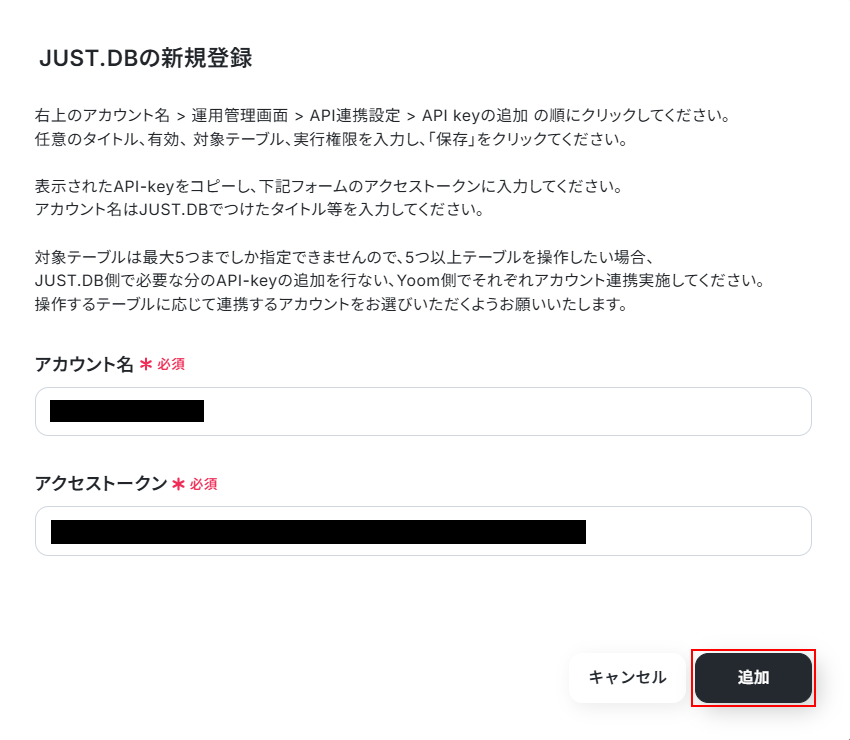
JUST.DBと連携してできることについて詳しく知りたい方は以下のリンク先をご覧ください。
JUST.DBと連携してできること
JUST.DBの各種識別名を一括で確認する方法
JUST.DBでファイルや画像データをレコードに追加する方法
ステップ2:該当のテンプレートをコピー
以下のバナーにある試してみるボタンをクリックしてください。
■概要フォームからの問い合わせ内容を確認し、手動でJUST.DBの情報を更新する作業に手間を感じていませんか? 特に、問い合わせの種類に応じて対応ステータスを管理している場合、手作業での更新はミスや漏れの原因にもなり得ます。このワークフローを活用すれば、フォームで受信した内容をAIが自動で判定し、その結果に応じてJUST.DBのチェックボックスを自動で更新する処理を構築できるため、こうした課題を解消します。■このテンプレートをおすすめする方- フォームからの問い合わせ対応で、JUST.DBのチェックボックスを手動で更新している方
- 問い合わせ内容の判定や分類に時間がかかり、業務の効率化を検討している担当者の方
- 手作業によるJUST.DBへのデータ反映ミスを防ぎ、業務の正確性を高めたい方
■このテンプレートを使うメリット- フォーム受信からJUST.DBのレコード更新までを自動化し、手作業でのチェックボックス更新にかかっていた時間を削減できます
- AIによる内容判定と自動処理により、手作業での転記ミスや確認漏れといったヒューマンエラーの発生を防ぎます
■フローボットの流れ- はじめに、JUST.DBをYoomと連携します
- トリガーで「フォーム」を選択し、「回答が送信されたら」というアクションを設定します
- オペレーションで「AI機能」の「テキスト生成」を設定し、問い合わせ内容を判定するためのプロンプトを入力します
- 次に、「分岐機能」を設定し、AIの判定結果に応じて処理を分岐させます
- オペレーションでJUST.DBの「レコードを取得する」アクションを設定し、更新対象のレコードを特定します
- 最後に、JUST.DBの「レコードを更新する」アクションを設定し、チェックボックスなどの項目を更新します
※「トリガー」:フロー起動のきっかけとなるアクション、「オペレーション」:トリガー起動後、フロー内で処理を行うアクション
■このワークフローのカスタムポイント- フォームでは、問い合わせ内容に合わせて質問項目を自由に設定できます
- AI機能のテキスト生成では、フォームで受け取った回答内容などを引用して、独自の判定基準となるプロンプトを設定することが可能です
- 分岐機能では、AIの判定結果などを基にして、後続の処理を分岐させる条件を自由にカスタマイズできます
- JUST.DBのオペレーションでは、取得・更新したいレコードの条件を任意で設定することが可能です
■注意事項- JUST.DBとYoomを連携してください。
- 分岐はミニプラン以上のプランでご利用いただける機能(オペレーション)となっております。フリープランの場合は設定しているフローボットのオペレーションはエラーとなりますので、ご注意ください。
- ミニプランなどの有料プランは、2週間の無料トライアルを行うことが可能です。無料トライアル中には制限対象のアプリや機能(オペレーション)を使用することができます。
- フォームからの問い合わせ対応で、JUST.DBのチェックボックスを手動で更新している方
- 問い合わせ内容の判定や分類に時間がかかり、業務の効率化を検討している担当者の方
- 手作業によるJUST.DBへのデータ反映ミスを防ぎ、業務の正確性を高めたい方
- フォーム受信からJUST.DBのレコード更新までを自動化し、手作業でのチェックボックス更新にかかっていた時間を削減できます
- AIによる内容判定と自動処理により、手作業での転記ミスや確認漏れといったヒューマンエラーの発生を防ぎます
- はじめに、JUST.DBをYoomと連携します
- トリガーで「フォーム」を選択し、「回答が送信されたら」というアクションを設定します
- オペレーションで「AI機能」の「テキスト生成」を設定し、問い合わせ内容を判定するためのプロンプトを入力します
- 次に、「分岐機能」を設定し、AIの判定結果に応じて処理を分岐させます
- オペレーションでJUST.DBの「レコードを取得する」アクションを設定し、更新対象のレコードを特定します
- 最後に、JUST.DBの「レコードを更新する」アクションを設定し、チェックボックスなどの項目を更新します
■このワークフローのカスタムポイント
- フォームでは、問い合わせ内容に合わせて質問項目を自由に設定できます
- AI機能のテキスト生成では、フォームで受け取った回答内容などを引用して、独自の判定基準となるプロンプトを設定することが可能です
- 分岐機能では、AIの判定結果などを基にして、後続の処理を分岐させる条件を自由にカスタマイズできます
- JUST.DBのオペレーションでは、取得・更新したいレコードの条件を任意で設定することが可能です
- JUST.DBとYoomを連携してください。
- 分岐はミニプラン以上のプランでご利用いただける機能(オペレーション)となっております。フリープランの場合は設定しているフローボットのオペレーションはエラーとなりますので、ご注意ください。
- ミニプランなどの有料プランは、2週間の無料トライアルを行うことが可能です。無料トライアル中には制限対象のアプリや機能(オペレーション)を使用することができます。
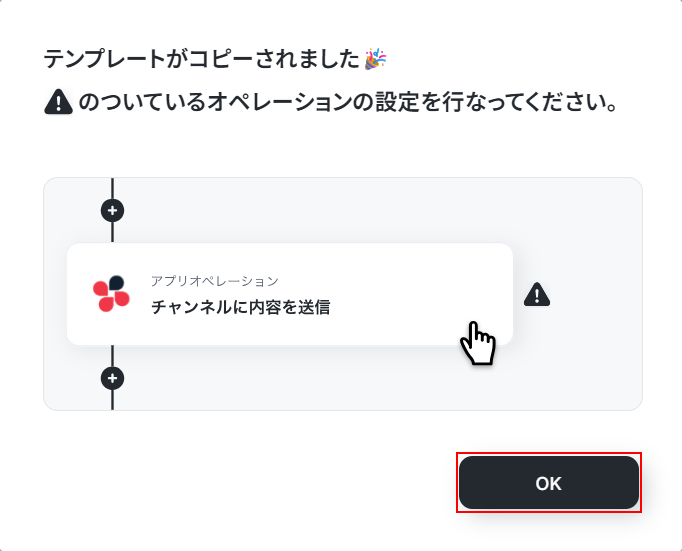
テンプレートのコピーに成功すると、以下の画面が表示されますのでOKをクリックしましょう。
なお、コピーしたテンプレートはYoomのマイプロジェクトから確認できます。
ステップ3:フォームトリガーの設定
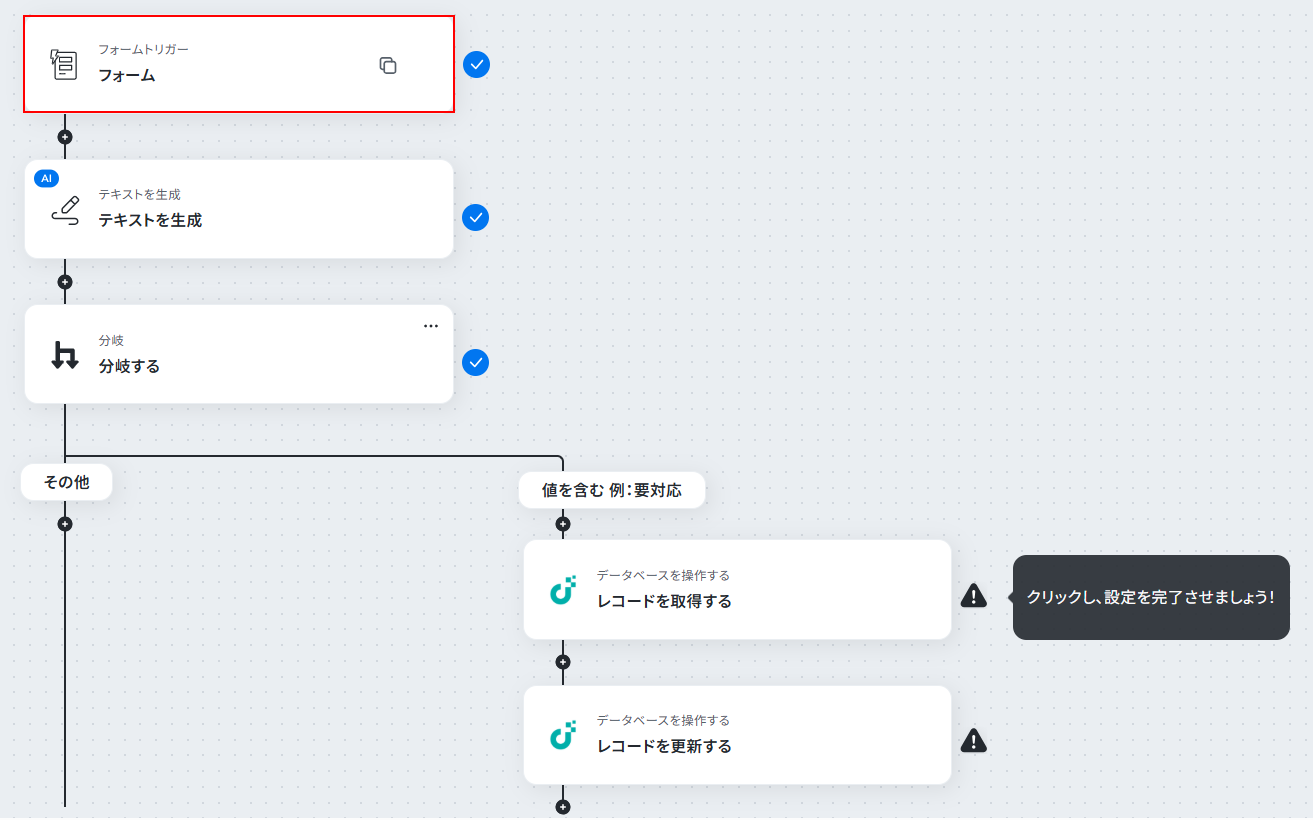
フォームをクリックします。
今回ご紹介するテンプレートでは、Yoomのフォームを利用します。
フォームで行えることについて詳しく知りたい方は以下のリンク先をご覧ください。
フォームトリガーの設定方法
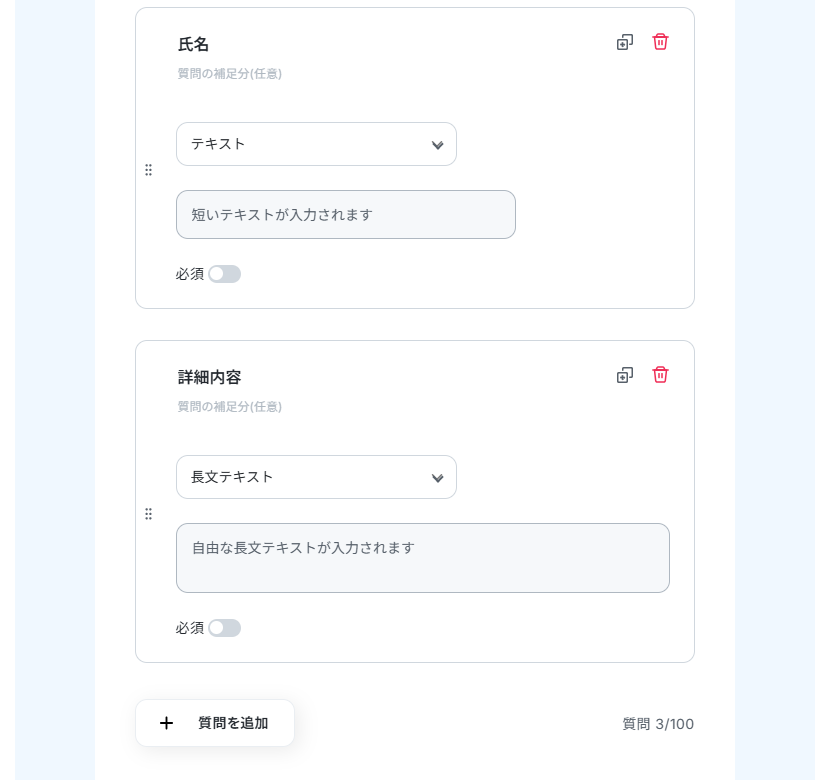
フォームにはデフォルトで、問い合わせ種別、氏名、会社名、詳細内容の項目が設定されています。
今回問い合わせ種別には、以下のように設定しました。
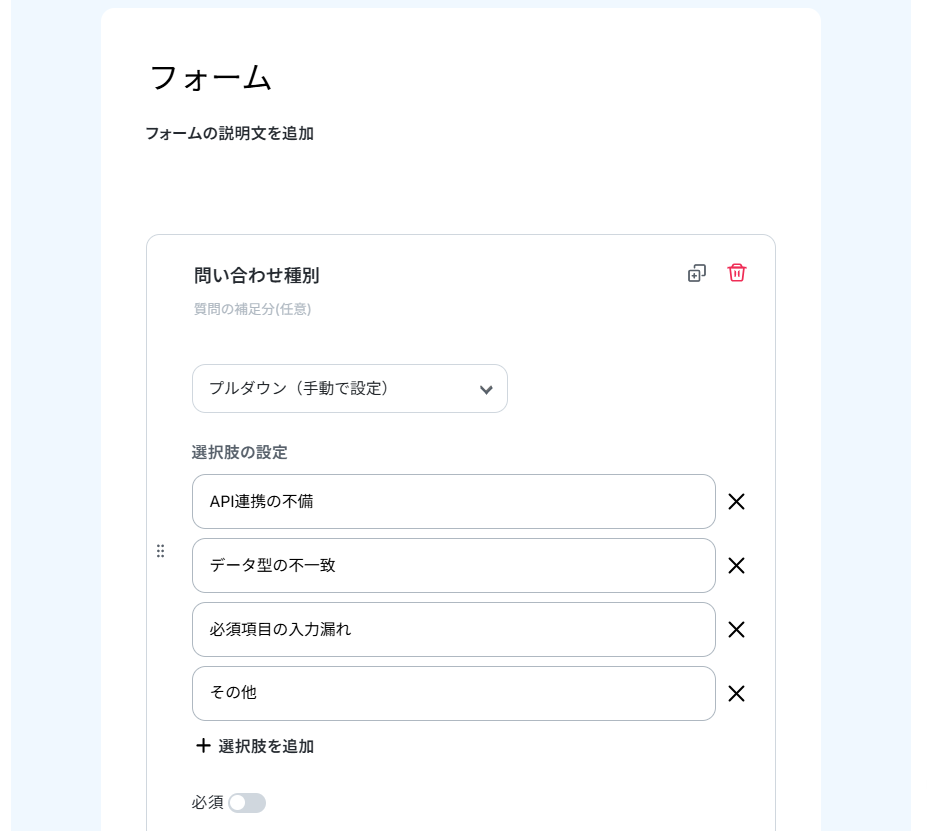
※問い合わせ種別の項目に設定した値は、以下のようにJUST.DBのエラー内容と一致するように設定しています。
この後の処理でこのエラー内容の項目を利用してレコードの取得を行いますので、このブログと同じ手順で設定を進めたい方は、問い合わせ種別と内容が一致する項目をJUST.DB側に作成してください。
※JUST.DBのエラー内容の項目はプルダウンメニューではなくテキストとして設定しています。

項目を追加したい場合は、+質問を追加をクリックし設定を行ってください。
※今回は会社名の項目を使用しないため削除しています。
削除はゴミ箱ボタンから行えます。
完了ページの設定はYoomの有料プランでご利用いただけます。
他にも有料プランのみで利用できる機能がございますので、ご興味のある方は以下のリンク先をご確認ください。
フォームの基本設定・オプション設定について
次に、共有フォーム利用時のフローボットの起動者を設定します。
デフォルトで設定されていますが、プルダウンメニューから選択することも可能です。
ご自身の状況に合わせて設定してください。
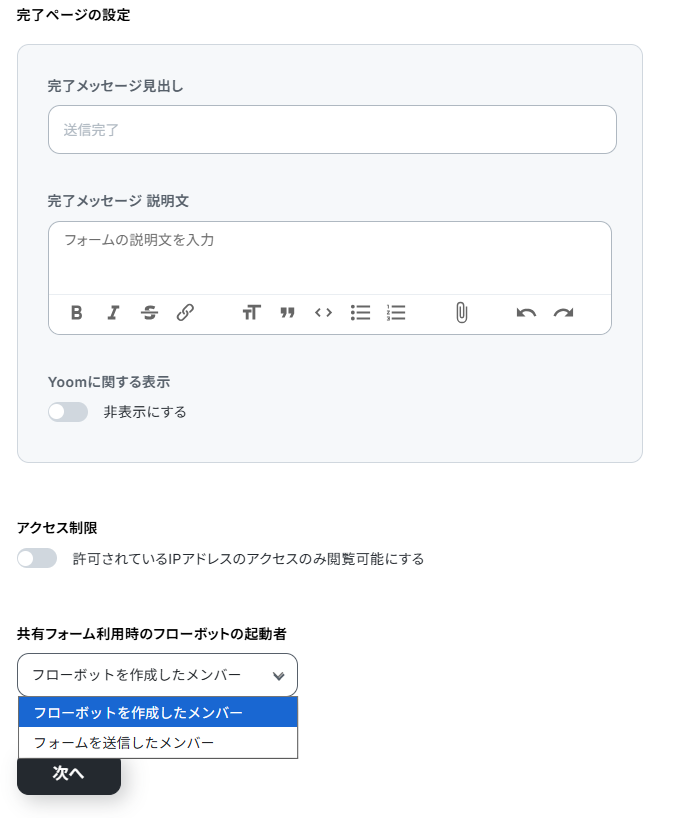
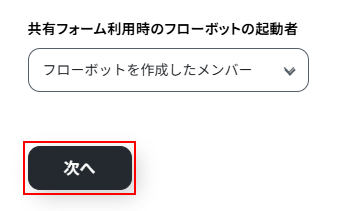
ここまで確認できたら次へをクリックします。
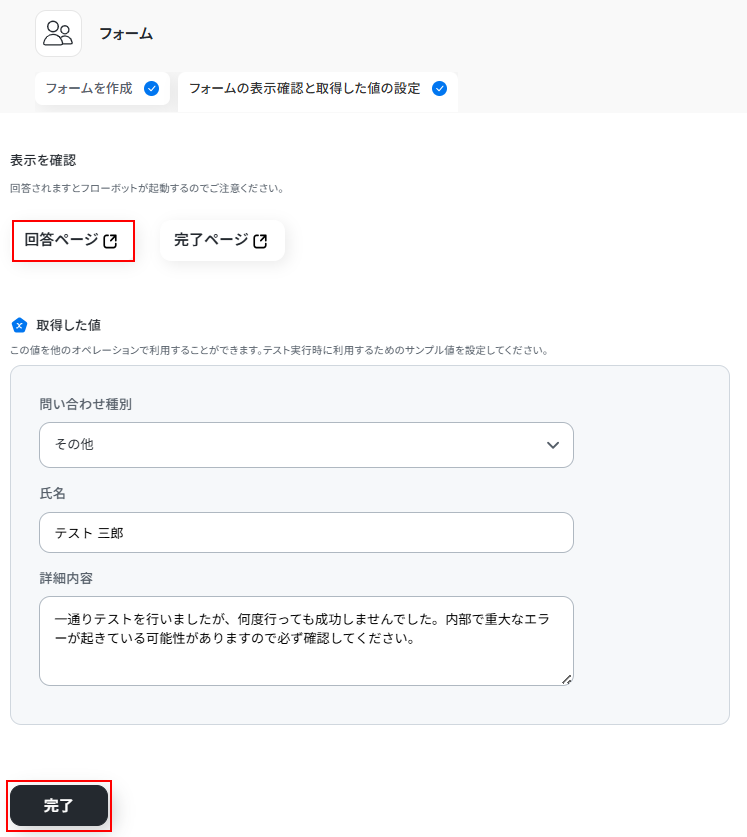
このページでは、実際にフォームを受け取った場合と同じように、取得した値を設定することで次の処理でテスト利用することができます。
※取得した値とは、実行した結果が設定される動的な値のことです。
詳しく知りたい方は以下のリンク先をご覧ください。
テストの重要性:「取得した値」のテスト値について
入力できたら完了をクリックしましょう。
※今回は、問い合わせ種別、氏名の項目はフォームの内容とJUST.DBのレコードの内容を一致するように設定しています。
※フローボットの設定が完了後、トリガーをONにすると、回答ページが有効になりますのでご確認ください。
ステップ4:テキストを生成する設定
テキストを生成をクリックします。
テキスト生成について詳しく知りたい方は以下のリンク先をご覧ください。
「テキストを生成する」の設定方法
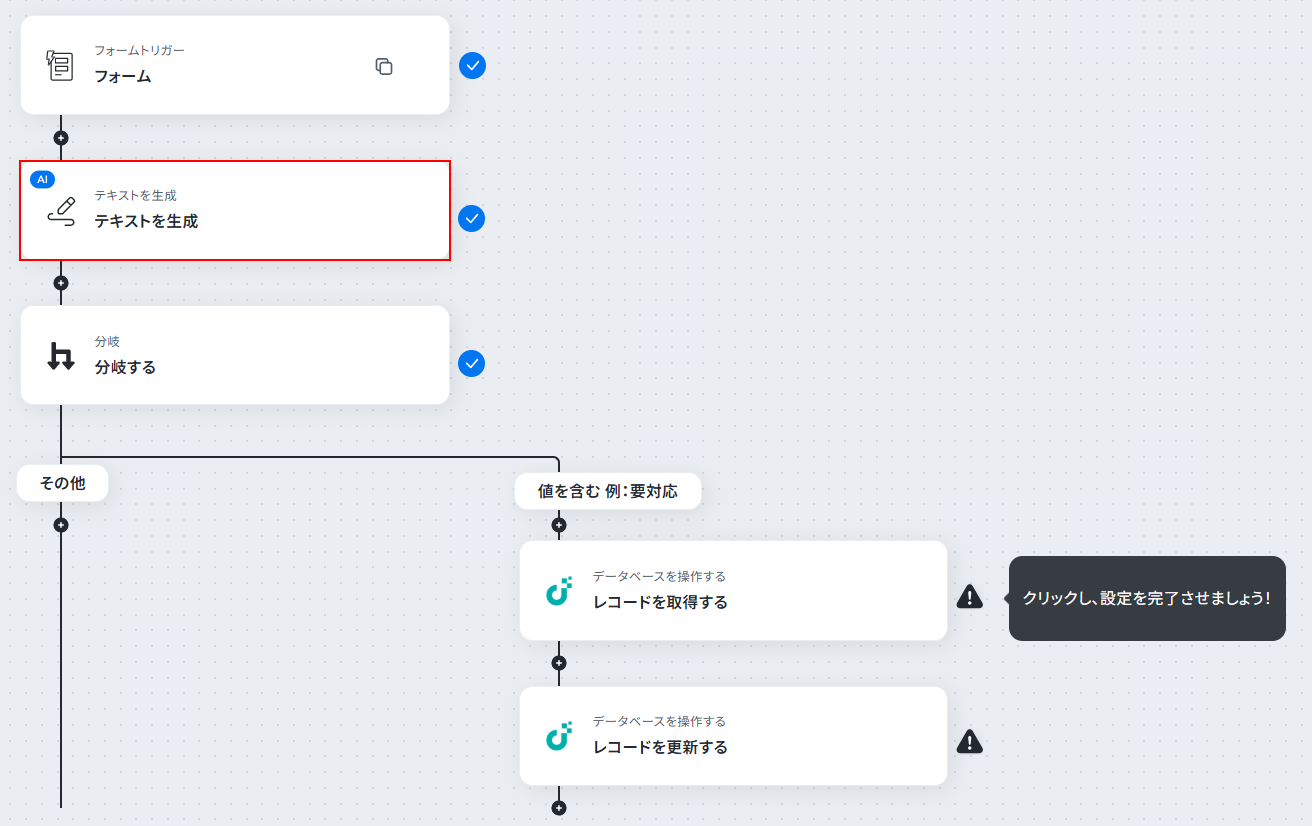
今回はデフォルトで設定されているテキストを生成 500文字以内(3タスク)を利用しますが、変更をクリックすることで別のものに変えることも可能です。
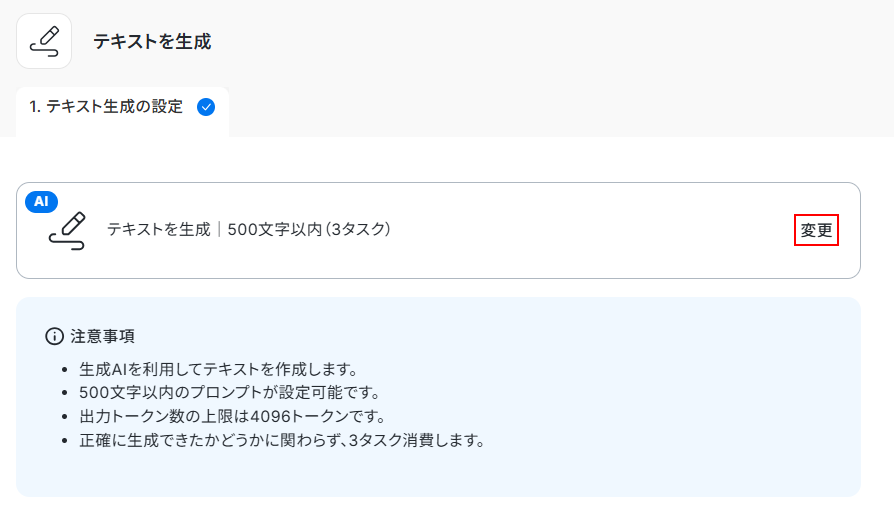
文字数やタスク数を確認し、利用したいものをお選びください。
タスク数について詳しく知りたい方は以下のリンク先をご覧ください。
「タスク実行数」のカウント方法について
タスク実行数を調べる方法
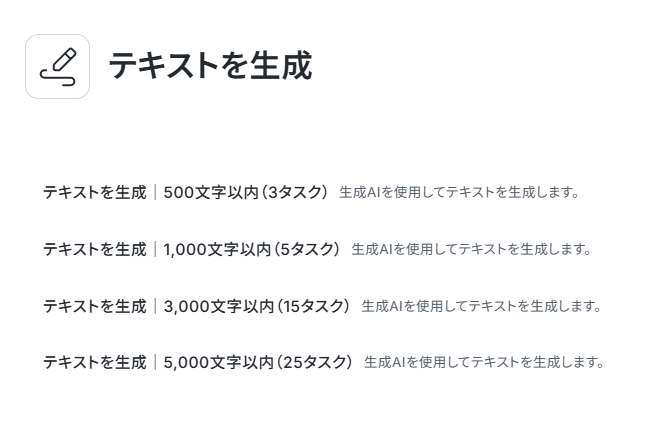
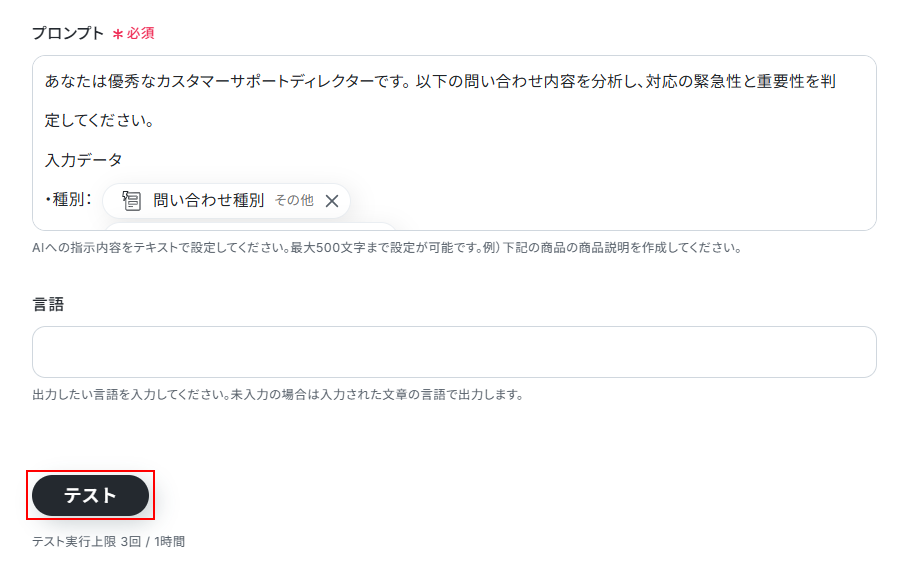
プロンプトはデフォルトで設定されていますが、自由に編集可能です。
ご自身の状況に合わせて変更してください。
また、プロンプト内には取得した値が設定されています。
取得した値を活用することで、固定値ではなく、トリガーが実行されるたびに最新情報の反映が可能です。
また、取得した値は以下のように入力欄をクリックすることで設定できます。
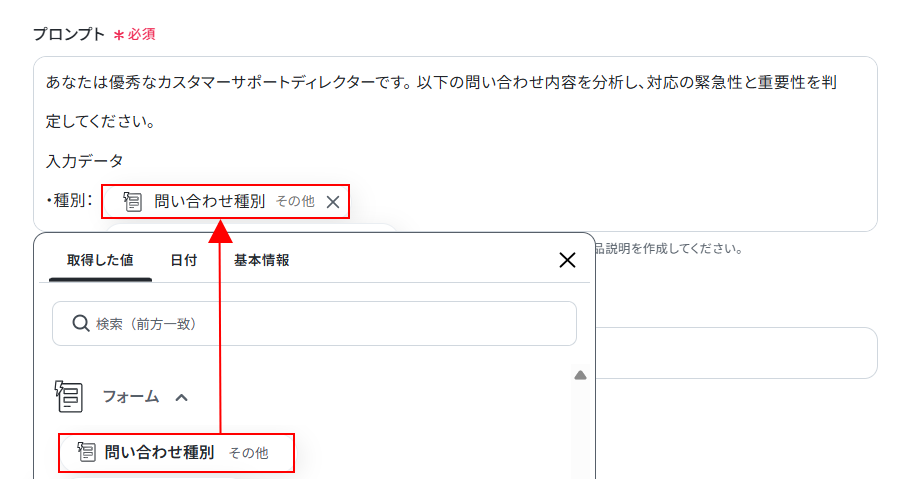
言語について今回は使用しないため空欄となっておりますが、使用したい方は注釈を確認し設定してください。
※プロンプトも含めて入力欄に直接記入すると入力した値が固定値となり、このテンプレートを通して作成される全てのテキスト生成の設定に適用されますのでご注意ください。
ここまで設定できたらテストをクリックしましょう。
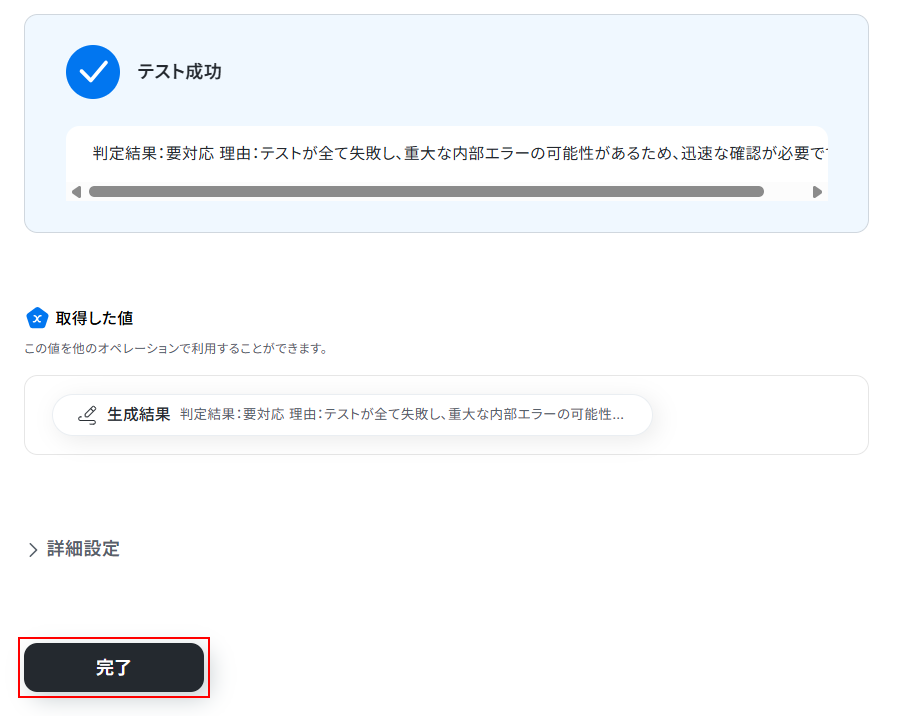
テストに成功するとテスト成功画面と取得した値に生成結果が表示されますのでご確認ください。
確認できたら完了をクリックしましょう。
ステップ5:分岐設定
分岐するをクリックします。
※「分岐する」オペレーションは、ミニプラン以上でご利用いただけます。フリープランで利用するとエラーになってしまうのでご注意ください。
ミニプランなどの有料プランは2週間の無料トライアルが可能です。無料トライアル中なら、普段制限されているアプリや機能も自由にお試しいただけますので、ぜひ活用してみてください。
「分岐」の設定方法
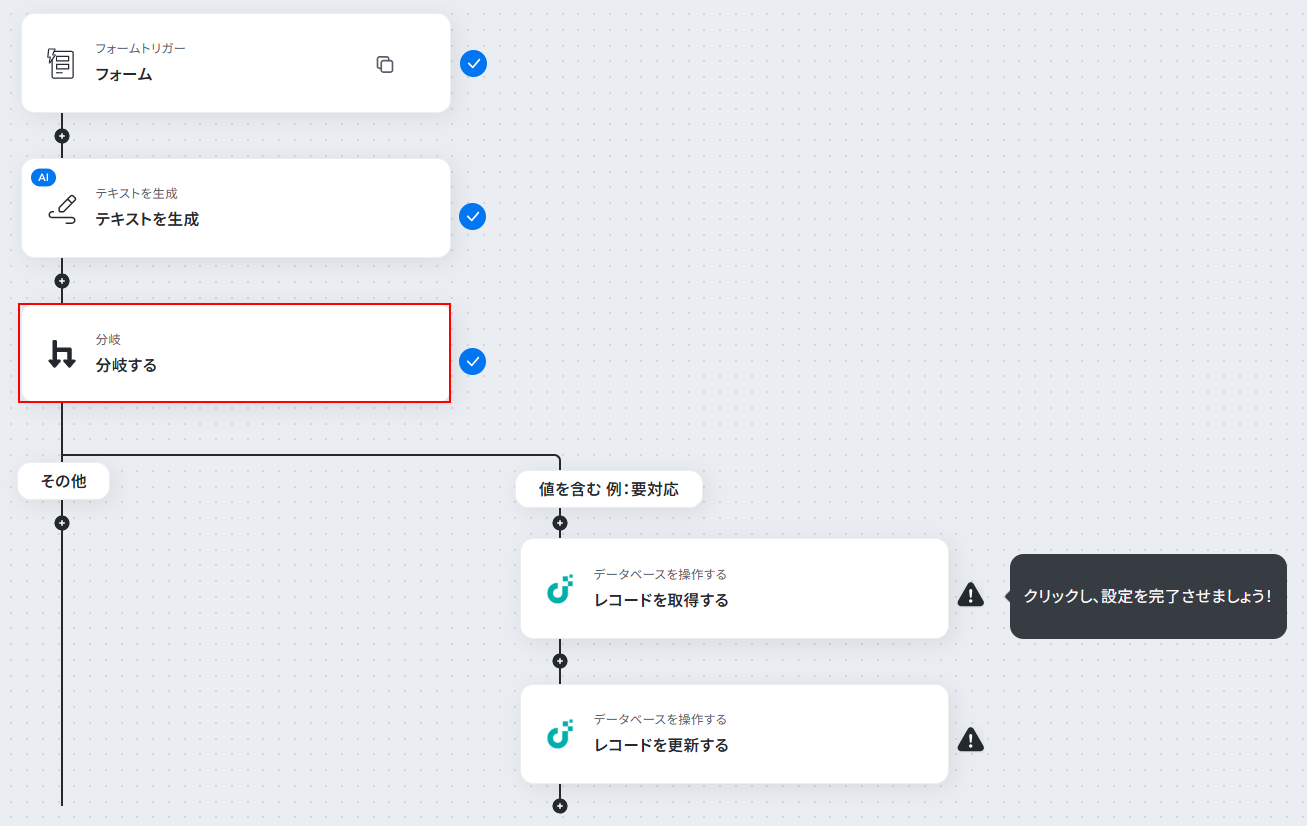
分岐では、取得した値を利用してこのあとの処理を分けることができます。
分岐条件を指定の項目で分岐に利用する取得した値の設定を行っています。
デフォルトでテキストを生成のアクションで取得した、生成結果が設定されていますのでご確認ください。
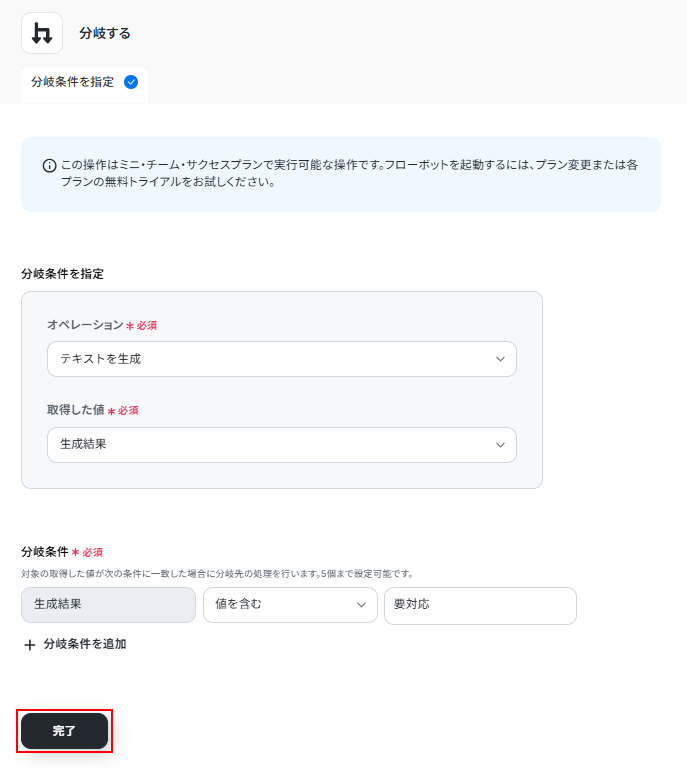
次に、分岐条件では先ほど設定した生成結果と比較する情報の設定を行います。
デフォルトで以下のように生成結果に要対応を含む場合は処理を行うように設定していますのでご確認ください。
確認できたら完了をクリックしましょう。
※分岐の設定は変更できます。
ご自身の状況に合わせて設定してください。
ステップ6:JUST.DBのレコードを取得する設定
レコードを取得するをクリックします。
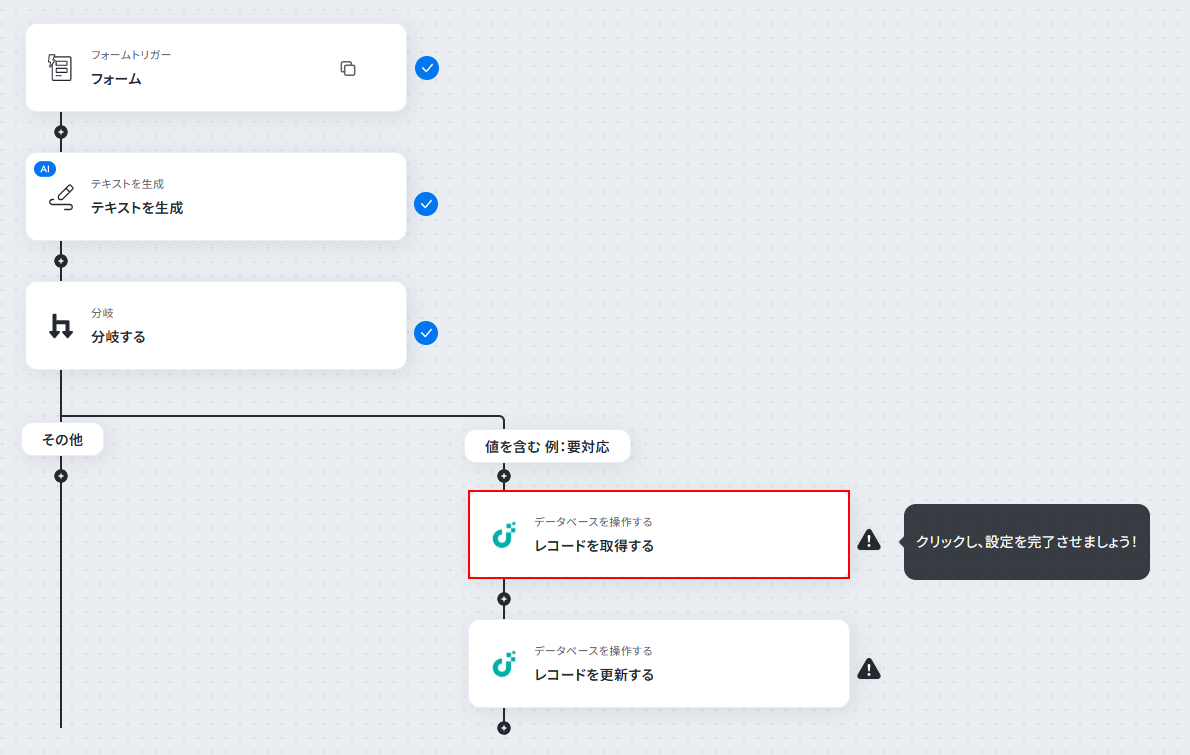
連携するアカウント情報にはステップ1で連携したアカウントか、連携時に使用していたYoomのアカウントが表示されます。
アカウントを確認して問題なければ次へ進みます。
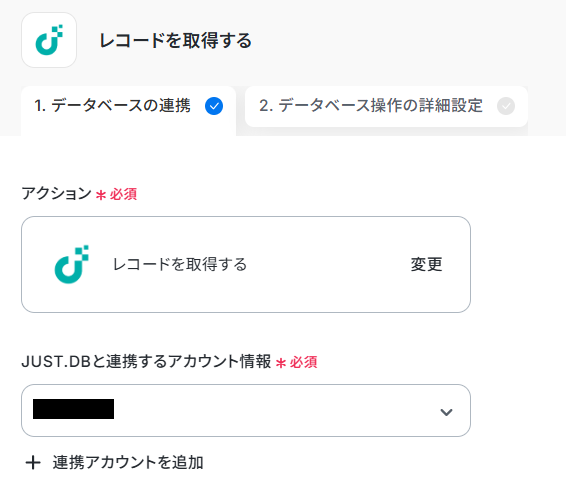
ドメイン、テーブル識別名、シート名、テーブル定義ファイルはそれぞれ注釈を確認して設定します。
設定できたら次へをクリックしましょう。
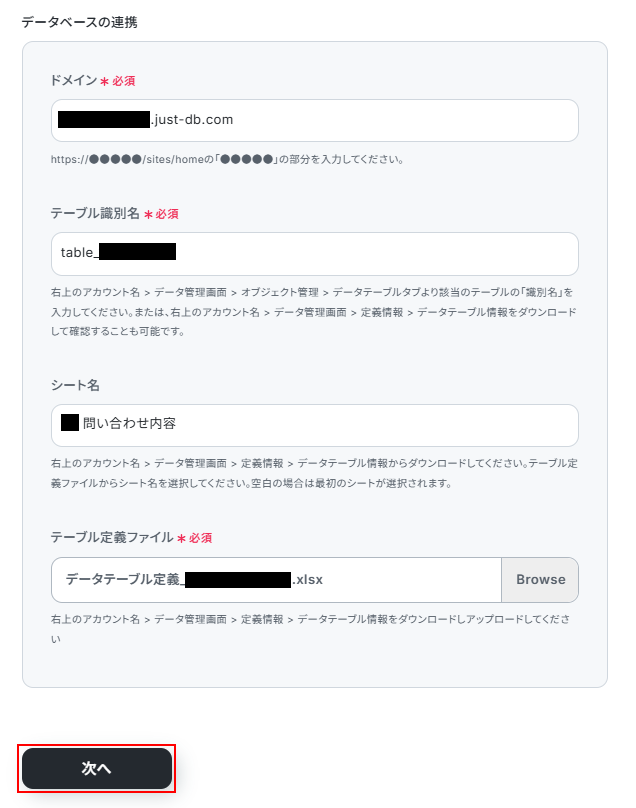
取得したいレコードの条件を設定します。
左端にはJUST.DBのテーブルに設定している各項目が表示されますので、取得したいレコードの条件として利用したいものを選択して条件を設定してください。
※注釈にあるように一部の項目のみ表示されます。
JUST.DBのテーブルにプルダウンメニューやチェックボックスとして設定している項目は表示されませんのでご注意ください。
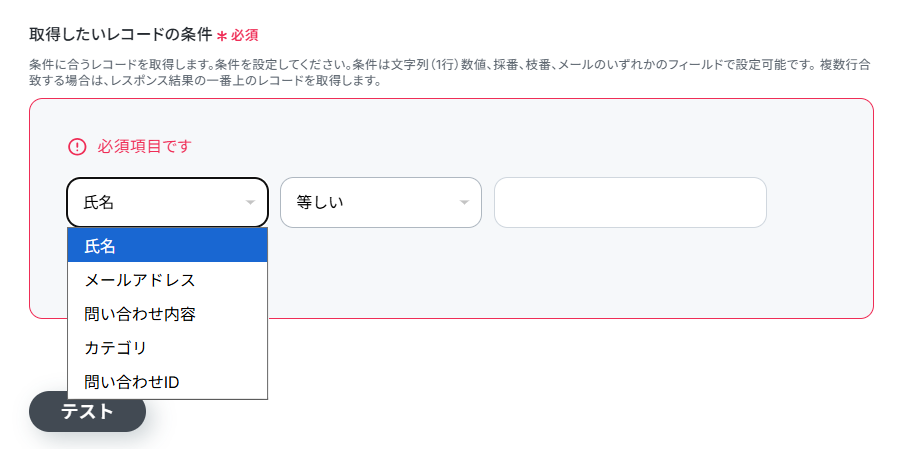
また、条件は以下のように+トリガー条件を追加をクリックすることで追加できます。
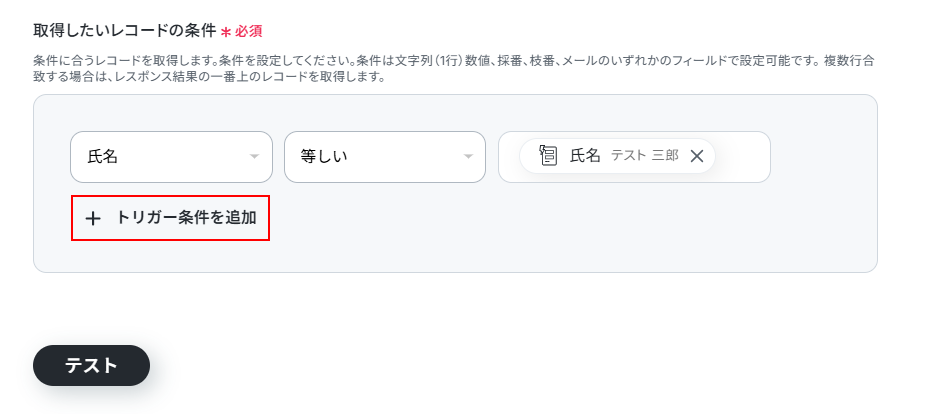
今回は以下のように、氏名とエラー内容を利用して設定しました。
ご自身の状況に合わせて、レコードを絞り込めるように設定してください。
設定できたらテストをクリックしましょう。
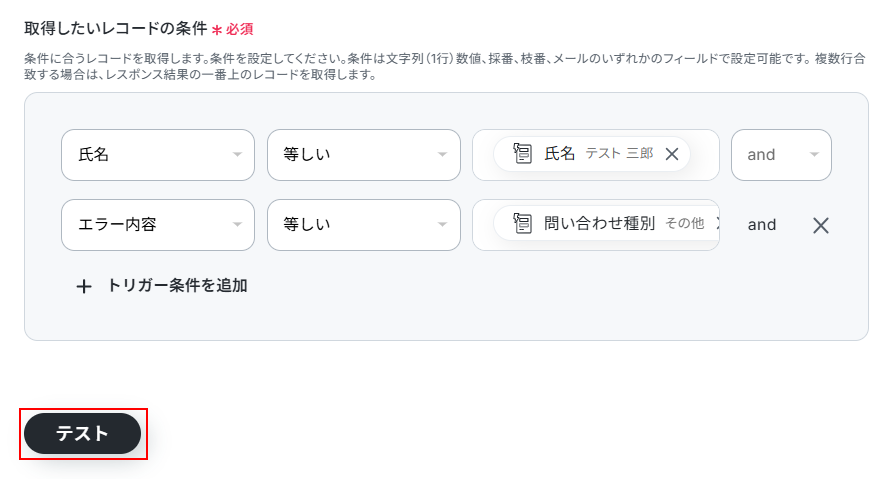
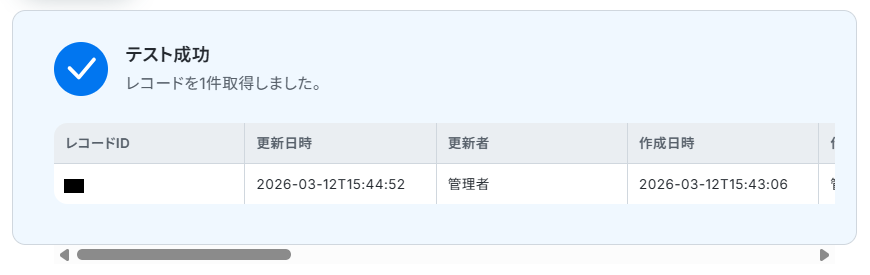
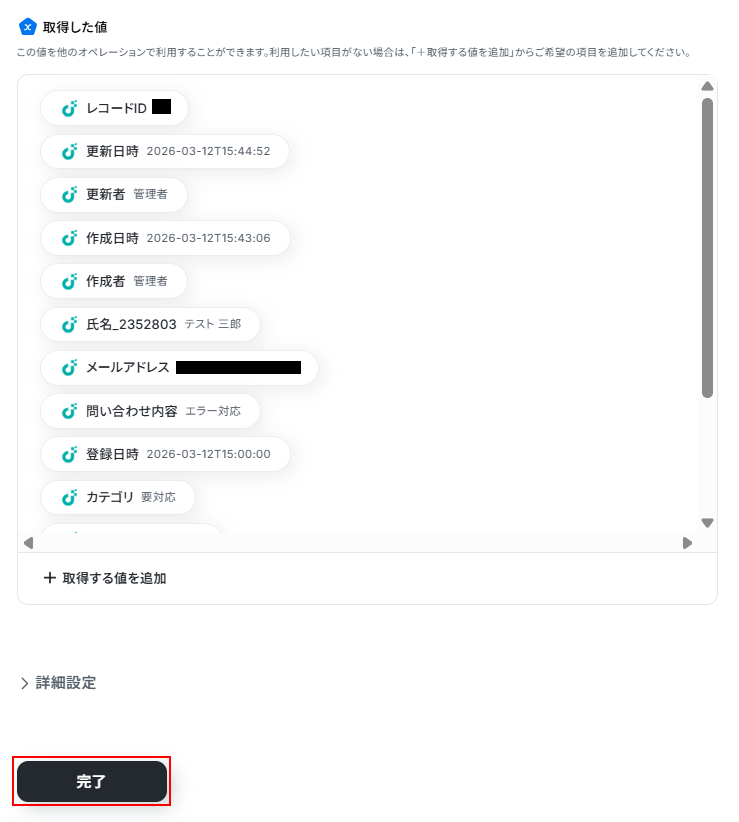
テストに成功するとテスト成功画面と取得した値が表示されますのでご確認ください。
確認できたら完了をクリックしましょう。
ステップ7:JUST.DBのレコードを更新する設定
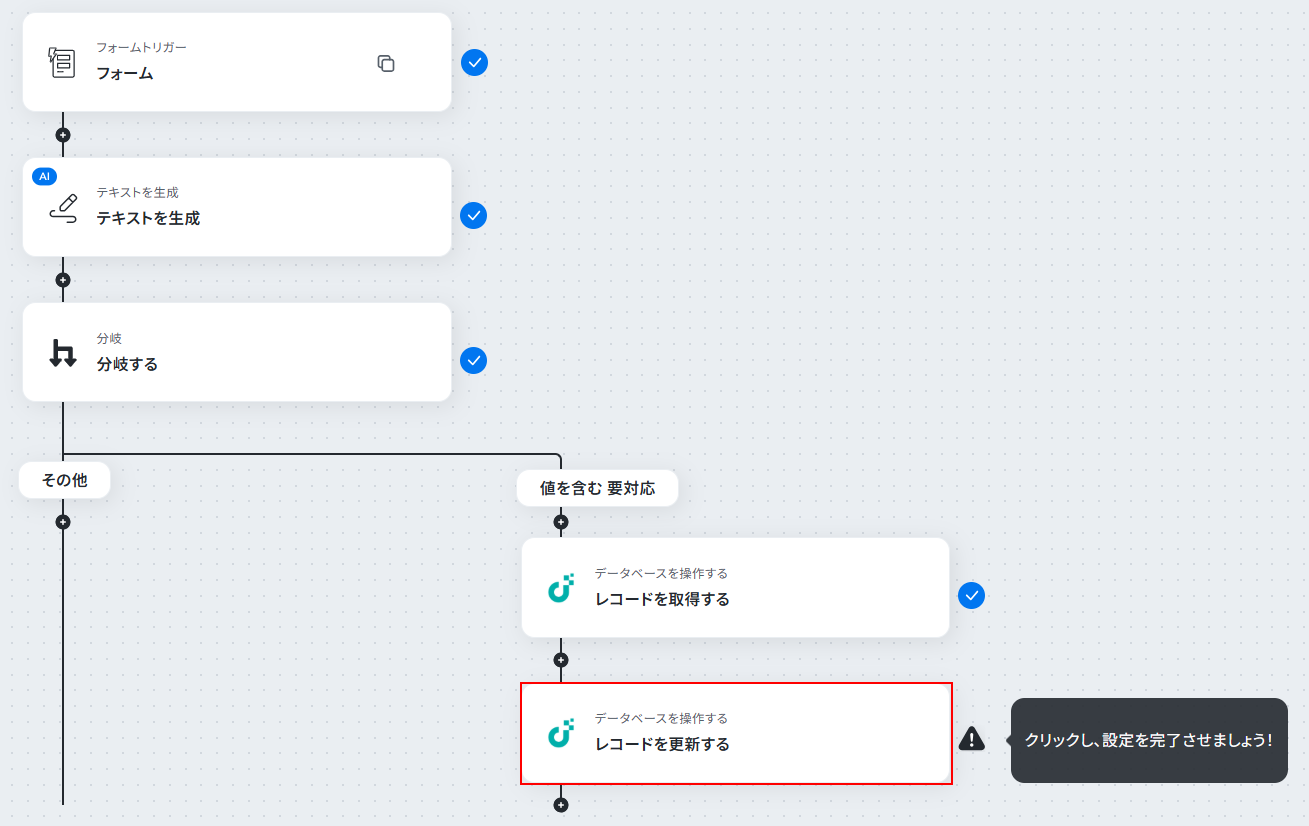
レコードを更新するをクリックします。
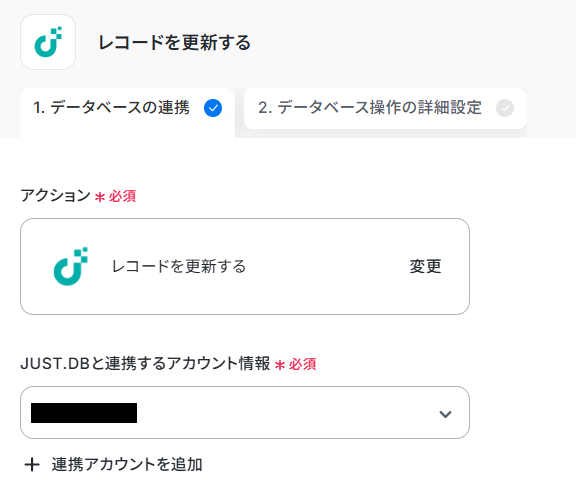
連携するアカウント情報にはステップ1で連携したアカウントか、連携時に使用していたYoomのアカウントが表示されます。
ステップ6と同じアカウントが設定されていることを確認したら次へ進みます。
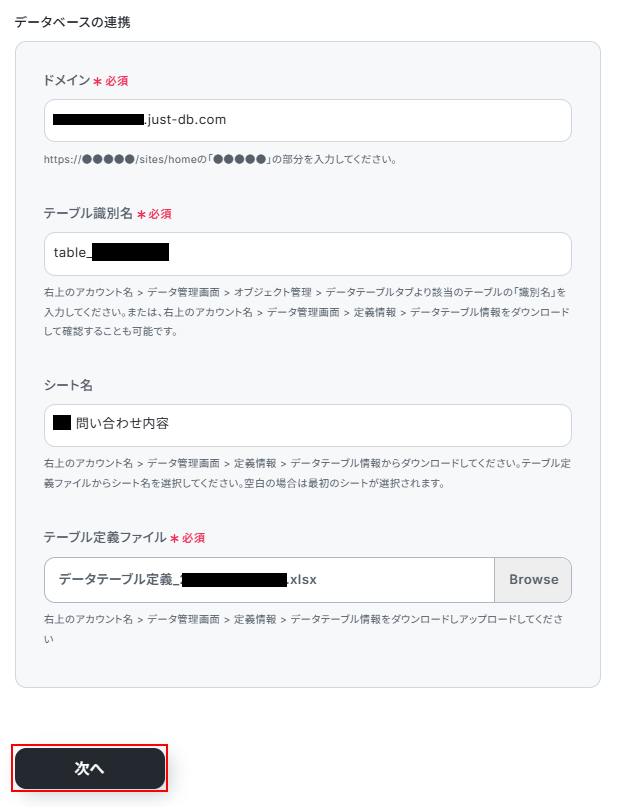
ドメイン、テーブル識別名、シート名、テーブル定義ファイルはそれぞれステップ6と同じものを設定します。
設定できたら次へをクリックしましょう。
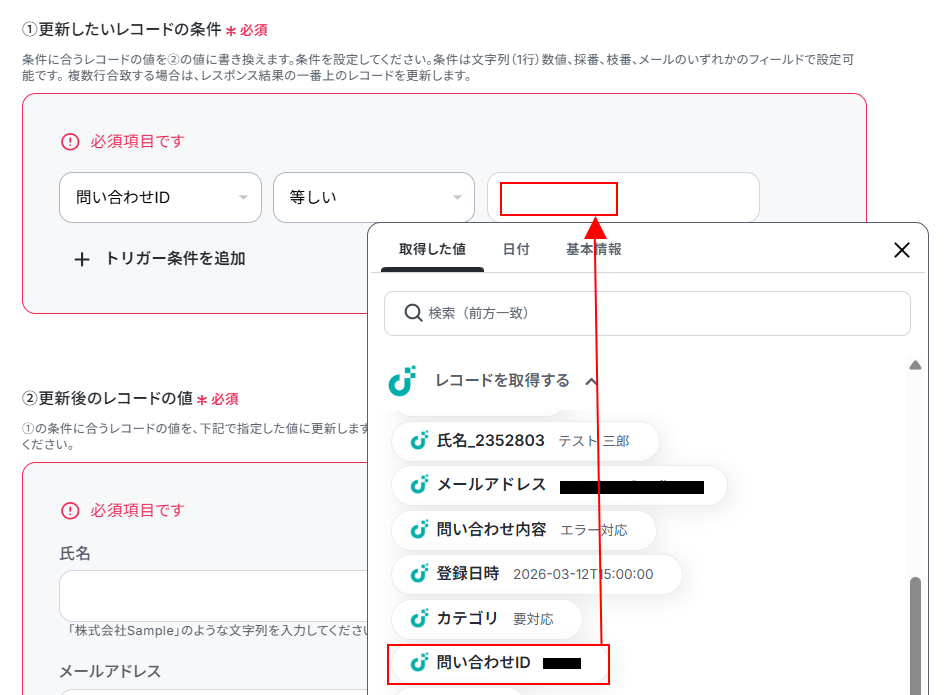
更新したいレコードの条件を設定します。
ステップ6の取得したいレコードの条件と同様に、レコードを絞り込めるようにご自身の状況に合わせて設定してください。
今回は、以下のようにステップ6で取得した問い合わせIDを利用して設定しました。
更新後のレコードの値の項目には、先ほど連携したJUST.DBのテーブルに設定している項目が表示されます。
更新したい項目に値を設定しましょう。
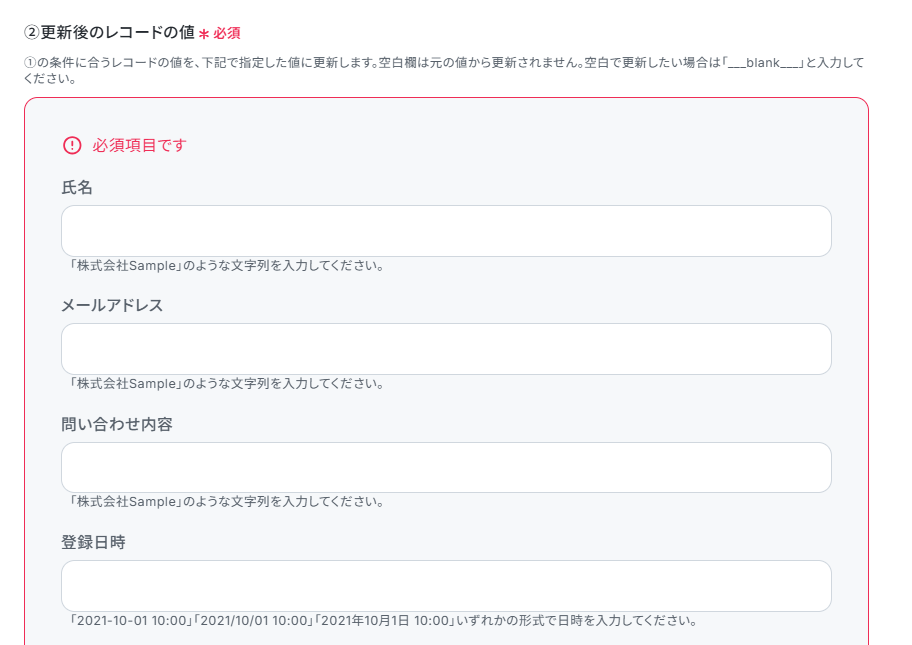
今回は以下のように、重要フラグというチェックボックスにチェックをつけるため、trueと入力しました。
注釈にあるように、ついているチェックを外したい場合は、falseを入力してください。
入力できたらテストをクリックしましょう。
※テストをクリックすると、実際にレコードが更新されます。
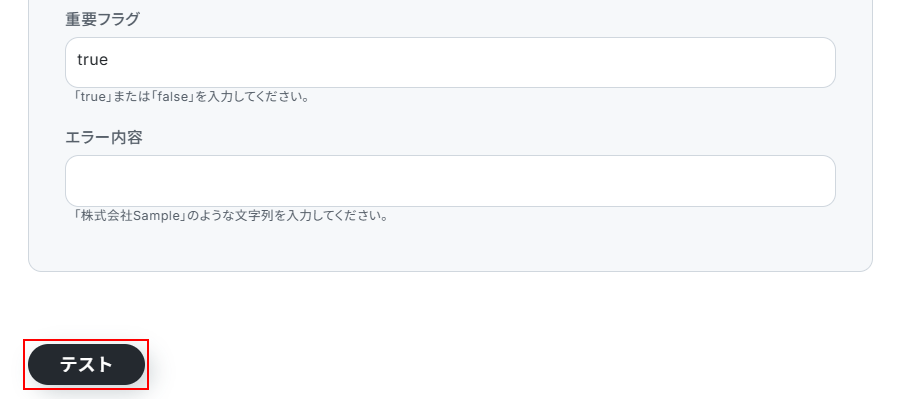
テストに成功するとテスト成功画面と取得した値が表示されますのでご確認ください。
確認できたら完了をクリックしましょう。
JUST.DBのレコードが更新されていますのでご確認ください。

ステップ8:トリガーをONにし、フローが起動するかを確認
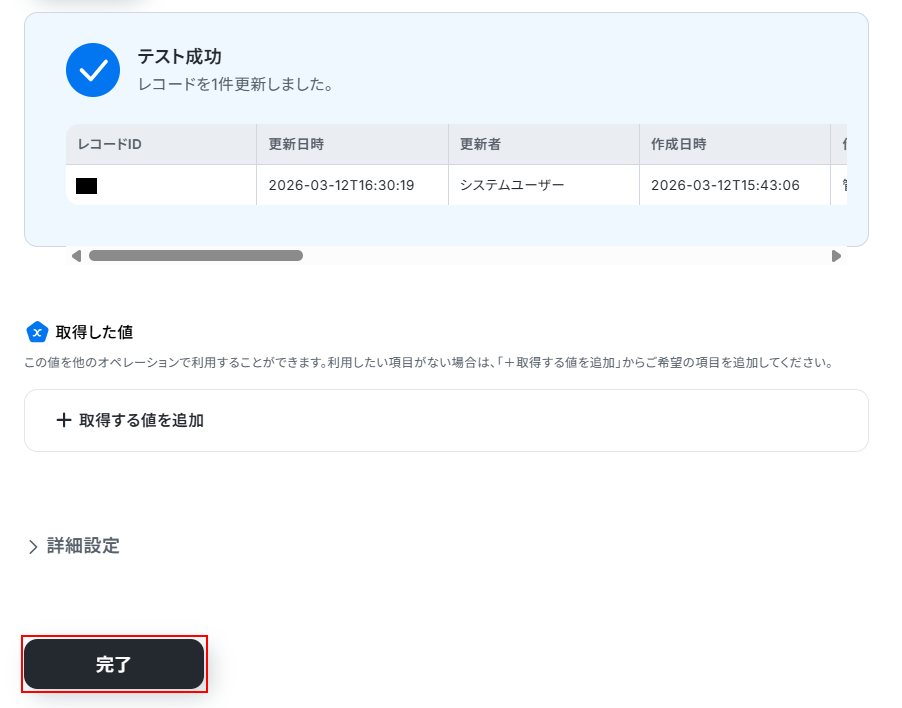
先ほどのYoomの画面で完了をクリックすると以下の画面が表示されます。
トリガーをONをクリックしてください。
トリガーをONにしたら実際にフローが起動するか確認してみましょう。
お疲れ様でした!
以上がフォームで受け付けた問い合わせ内容をAIが判定し、その内容に応じてJUST.DBのレコードにあるチェックボックスを自動で更新するフローでした!
JUST.DBのAPIを使ったその他の自動化例
JUST.DBのAPIを活用することで、様々な自動化の実現が可能になります。
JUST.DBを使った自動化例
JUST.DBをGoogle カレンダーやSlackと連携し、レコード登録に合わせた予定追加や通知の自動化が可能です。
さらに、名刺やメールからの情報を抽出してJUST.DBに登録したり、Shopifyで注文が発生したらJUST.DBに追加したりするなどの連携も実現できます。
■概要JUST.DBで管理している顧客情報やタスクに関連する予定を、別途Googleカレンダーへ手入力していませんか?こうした二重入力は手間がかかるだけでなく、登録漏れや日付の間違いといったミスにも繋がりかねません。このワークフローを活用すれば、JUST.DBに新しいレコードが登録されたタイミングで、Googleカレンダーに自動で予定を追加することが可能です。データベースとカレンダーをスムーズに連携し、予定管理業務の効率化を実現します。
■このテンプレートをおすすめする方- JUST.DBとGoogleカレンダーを併用し、予定情報を手作業で転記している方
- データベースへの登録情報を元にした、予定の作成漏れや反映の遅延を防ぎたい方
- JUST.DBを起点とした業務フローの自動化によって、作業効率を高めたいと考えている方
■このテンプレートを使うメリット- JUST.DBへのレコード登録をトリガーに、Googleカレンダーへ自動で予定が作成されるため、これまで手作業に費やしていた時間を短縮できます。
- 手作業による予定の入力間違いや登録漏れといったヒューマンエラーを防ぎ、正確なスケジュール管理を実現します。
■フローボットの流れ- はじめに、JUST.DBとGoogleカレンダーをYoomに連携します。
- 次に、トリガーでJUST.DBを選択し、「Webhookイベントを受け取ったら」アクションを設定します。これにより、JUST.DBの指定したテーブルにレコードが登録された際にフローが起動します。
- 続いて、オペレーションでJUST.DBの「レコードの取得」アクションを設定し、トリガーをきっかけに取得したID情報をもとに、レコードの詳細情報を取得します。
- 最後に、オペレーションでGoogleカレンダーの「予定を作成(終日)」アクションを設定し、前のステップで取得した情報を活用してカレンダーに予定を作成します。
※「トリガー」:フロー起動のきっかけとなるアクション、「オペレーション」:トリガー起動後、フロー内で処理を行うアクション
■このワークフローのカスタムポイント- JUST.DBのトリガーおよびレコード取得の設定では、対象とするドメインやテーブル識別名、レコードIDなどを任意で設定してください。
- Googleカレンダーで予定を作成する際に、予定のタイトルや説明などの各項目に、前段のオペレーションでJUST.DBから取得した値を自由に紐付けて設定できます。
■注意事項- JUST.DB、GoogleカレンダーのそれぞれとYoomを連携してください。
- JUST.DBはミニプラン以上でご利用いただけるアプリとなっております。フリープラン・パーソナルプランの場合は設定しているフローボットのオペレーションやデータコネクトはエラーとなりますので、ご注意ください。
- ミニプラン・チームプラン・サクセスプランなどの有料プランは、2週間の無料トライアルを行うことが可能です。無料トライアル中には制限対象のアプリを使用することができます。
■概要JUST.DBでデータを管理する中で、新しいレコードが作成された際のチームへの共有に手間やタイムラグを感じてはいないでしょうか。手動での通知は、連絡漏れや遅延の原因となり、業務のスピードを妨げる要因になることもあります。このワークフローを活用すれば、JUST.DBに新しいレコードが作成されると同時に、Slackへ自動で通知を送信できるため、情報共有を円滑にし、チームの対応速度を向上させることが可能です。
■このテンプレートをおすすめする方- JUST.DBに登録された情報を、手作業でSlackに共有しているデータベース管理者の方
- レコードの更新情報をリアルタイムに把握し、迅速な対応を実現したいチームリーダーの方
- JUST.DBとSlackを連携させ、定型的な通知業務の自動化を検討している方
■このテンプレートを使うメリット- JUST.DBにレコードが追加されると自動でSlackに通知が飛ぶため、これまで手作業での連絡に費やしていた時間を短縮できます。
- 手動での通知による連絡漏れや、内容の転記ミスといったヒューマンエラーを防ぎ、確実な情報共有を実現します。
■フローボットの流れ- はじめに、JUST.DBとSlackをYoomと連携します。
- 次に、トリガーでJUST.DBを選択し、「Webhookイベントを受け取ったら」というアクションを設定します。
- 最後に、オペレーションでSlackを選択し、「チャンネルにメッセージを送る」アクションを設定し、JUST.DBから受け取った情報をもとに通知メッセージを作成します。
※「トリガー」:フロー起動のきっかけとなるアクション、「オペレーション」:トリガー起動後、フロー内で処理を行うアクション
■このワークフローのカスタムポイント- Slackのオペレーションでは、通知を送信したいチャンネルを任意で設定してください。
- 送信するメッセージの内容は、JUST.DBから取得したレコードの情報を組み込むなど、自由にカスタマイズすることが可能です。
■注意事項- JUST.DB、SlackのそれぞれとYoomを連携してください。
- JUST.DBはミニプラン以上でご利用いただけるアプリとなっております。フリープラン・パーソナルプランの場合は設定しているフローボットのオペレーションやデータコネクトはエラーとなりますので、ご注意ください。
- ミニプラン・チームプラン・サクセスプランなどの有料プランは、2週間の無料トライアルを行うことが可能です。無料トライアル中には制限対象のアプリを使用することができます。
■概要JUST.DBに新しいレコードを登録するたびに、関連するフォルダをOneDriveに手動で作成する作業は手間がかかる上に、作成漏れなどのミスに繋がりやすいのではないでしょうか。こうした定型的な業務に時間を取られ、本来の業務に集中できないことも課題となりがちです。このワークフローを活用すれば、JUST.DBにレコードが登録されると同時に、指定した情報を基にOneDriveへ自動でフォルダを作成し、ファイル管理の効率化を実現します。
■このテンプレートをおすすめする方- JUST.DBとOneDriveを連携させ、データとファイルの管理を効率化したい方
- 手作業でのフォルダ作成に時間を要しており、自動化による効率化を目指している方
- フォルダの作成漏れや命名規則の不統一といったヒューマンエラーを防ぎたい方
■このテンプレートを使うメリット- JUST.DBへのレコード登録をトリガーに、OneDriveのフォルダが自動で作成されるため、手作業の時間を削減できます。
- 手動での作業で発生しがちなフォルダの作成漏れや命名ミスを防ぎ、データ管理の精度向上に繋がります。
■フローボットの流れ- はじめに、JUST.DBとOneDriveをYoomと連携します。
- 次に、トリガーでJUST.DBを選択し、「Webhookイベントを受け取ったら」というアクションを設定します。
- 最後に、オペレーションでOneDriveを選択し、「フォルダを作成」アクションを設定します。JUST.DBから受け取った情報を基にフォルダが作成されるよう設定します。
※「トリガー」:フロー起動のきっかけとなるアクション、「オペレーション」:トリガー起動後、フロー内で処理を行うアクション
■このワークフローのカスタムポイント- OneDriveでフォルダを作成する際に、対象となるドライブIDを任意で設定してください。
- 作成するフォルダの名称は任意で設定可能です。JUST.DBのレコード情報を活用し、特定のプロジェクト名や顧客名などをフォルダ名に含めることもできます。
■注意事項- JUST.DB、OneDriveのそれぞれとYoomを連携してください。
- JUST.DBはミニプラン以上でご利用いただけるアプリとなっております。フリープラン・パーソナルプランの場合は設定しているフローボットのオペレーションやデータコネクトはエラーとなりますので、ご注意ください。
- ミニプラン・チームプラン・サクセスプランなどの有料プランは、2週間の無料トライアルを行うことが可能です。無料トライアル中には制限対象のアプリを使用することができます。
- Microsoft365(旧Office365)には、家庭向けプランと一般法人向けプラン(Microsoft365 Business)があり、一般法人向けプランに加入していない場合には認証に失敗する可能性があります。
■概要JUST.DBに新しいレコードが登録されるたびに、その内容をMicrosoft Excelに手作業で転記していませんか?この定型的な作業は、時間もかかり、入力ミスの原因にもなりかねません。このワークフローを活用すれば、JUST.DBへのレコード登録をトリガーとして、Microsoft Excelの指定したシートへ自動で情報が格納されるため、データ管理の効率化を実現します。
■このテンプレートをおすすめする方- JUST.DBとMicrosoft Excelで顧客や案件データを管理し、手作業での転記に手間を感じている方
- JUST.DBのデータを基にMicrosoft Excelで集計や分析を行っており、リアルタイムな反映をしたい方
- データ入力のミスや漏れを防ぎ、業務の正確性を高めたいと考えているチームリーダーの方
■このテンプレートを使うメリット- JUST.DBへのレコード登録後、自動でMicrosoft Excelにデータが追加されるため、手作業での転記時間を削減できます。
- 手作業によるデータのコピー&ペーストが不要になることで、入力ミスや転記漏れといったヒューマンエラーを防ぎます。
■フローボットの流れ- はじめに、JUST.DBとMicrosoft ExcelをYoomと連携します。
- 次に、トリガーでJUST.DBを選択し、「Webhookイベントを受け取ったら」というアクションを設定します。
- 最後に、オペレーションでMicrosoft Excelの「レコードを追加する」アクションを設定し、JUST.DBから受け取ったデータを格納するよう設定します。
※「トリガー」:フロー起動のきっかけとなるアクション、「オペレーション」:トリガー起動後、フロー内で処理を行うアクション
■このワークフローのカスタムポイント- Microsoft Excelのオペレーションでは、データを格納したいファイル(アイテムID)やシート名を任意で設定してください。
- JUST.DBから取得したどの値を、Microsoft Excelのどの列に格納するかを自由にマッピング設定することが可能です。
■注意事項- JUST.DB、Microsoft ExcelのそれぞれとYoomを連携してください。
- JUST.DBはミニプラン以上でご利用いただけるアプリとなっております。フリープラン・パーソナルプランの場合は設定しているフローボットのオペレーションやデータコネクトはエラーとなりますので、ご注意ください。
- ミニプラン・チームプラン・サクセスプランなどの有料プランは、2週間の無料トライアルを行うことが可能です。無料トライアル中には制限対象のアプリを使用することができます。
- Microsoft Excelのデータベースを操作するオペレーションの設定に関しては「【Excel】データベースを操作するオペレーションの設定に関して」をご参照ください。
■概要JUST.DBに新しい情報が登録された際、関係者への共有を手作業で行うのは手間がかかり、共有漏れの原因にもなり得ます。このワークフローを活用すれば、JUST.DBへのレコード登録をきっかけに、指定したGoogle Chatのスペースへリアルタイムに通知を自動で送信することが可能です。情報共有を迅速化し、確認漏れなどの課題をスムーズに解消します。
■このテンプレートをおすすめする方- JUST.DBのデータ更新をGoogle Chatでリアルタイムに把握したいと考えている方
- 手作業での通知連絡による共有漏れや遅延を防ぎたいチームの管理者の方
- JUST.DBとGoogle Chatを活用した情報共有フローを効率化したいと考えている方
■このテンプレートを使うメリット- JUST.DBにレコードが登録されると自動でGoogle Chatに通知されるため、手作業での連絡に費やしていた時間を短縮することができます。
- システムが自動で通知を行うため、連絡の抜け漏れや遅延といったヒューマンエラーを防ぎ、確実な情報共有を実現します。
■フローボットの流れ- はじめに、JUST.DBとGoogle ChatをYoomと連携します。
- 次に、トリガーでJUST.DBを選択し、「Webhookイベントを受け取ったら」というアクションを設定します。
- 最後に、オペレーションでGoogle Chatの「メッセージを送信」アクションを設定し、通知したい内容を組み立てます。
※「トリガー」:フロー起動のきっかけとなるアクション、「オペレーション」:トリガー起動後、フロー内で処理を行うアクション
■このワークフローのカスタムポイント- Google Chatのオペレーションでは、通知を送信したいスペースのリソース名を任意で設定してください。
- 送信するメッセージ内容も、JUST.DBから取得した情報などを組み合わせて自由にカスタマイズが可能です。
■注意事項- JUST.DB、Google ChatのそれぞれとYoomを連携してください。
- JUST.DBはミニプラン以上でご利用いただけるアプリとなっております。フリープラン・パーソナルプランの場合は設定しているフローボットのオペレーションやデータコネクトはエラーとなりますので、ご注意ください。
- ミニプラン・チームプラン・サクセスプランなどの有料プランは、2週間の無料トライアルを行うことが可能です。無料トライアル中には制限対象のアプリを使用することができます。
- Google Chatとの連携はGoogle Workspaceの場合のみ可能です。詳細は「Google Chatでスペースにメッセージを送る方法」を参照ください。
■概要
名刺情報をOCRで読み取り、JUST.DBに登録するフローです。
■このテンプレートをおすすめする方
1.名刺情報をデジタル化し、顧客管理や営業活動を効率化したいビジネスパーソン
・営業担当者
・人事担当者
・マーケティング担当者
2.業務効率化やデータ活用を推進するIT担当者
・名刺情報の入力作業を自動化し、人的リソースを削減したい方
・名刺情報をデータベース化し、社内で共有・活用できる環境を構築したい方
・OCR技術を活用して、名刺情報の読み取り精度を向上させたい方
■このテンプレートを使うメリット
・OCR技術による高精度な文字認識で、手入力によるミスを防止し、データの信頼性を向上させます。
・名刺管理システムの導入コストや運用コストを削減できます。
■注意事項
・JUST.DBとYoomを連携させてください。
・AIオペレーションはチームプラン・サクセスプランでのみご利用いただける機能となっております。フリープラン・ミニプランの場合は設定しているフローボットのオペレーションはエラーとなりますので、ご注意ください。
・チームプランやサクセスプランなどの有料プランは、2週間の無料トライアルを行うことが可能です。無料トライアル中には制限対象のアプリやAI機能(オペレーション)を使用することができます。
■概要
メールの情報を抽出してJUST.DBに登録するフローです。
■このテンプレートをおすすめする方
1.メールからの情報収集とデータ分析を効率化したいビジネスパーソン
・顧客からの問い合わせメールや注文確認メールなど、大量のメールから必要な情報を抽出する必要がある方
・抽出した情報をJUST.DBに登録し、顧客管理、売上分析、マーケティング施策などに活用したい方
・手作業での情報抽出やデータ入力に時間を取られ、本来の業務に集中できない方
2.業務効率化やデータ活用を推進するIT担当者
・メール情報抽出とJUST.DB登録のプロセスを自動化し、業務効率化を図りたい方
・抽出されたデータをJUST.DBで可視化し、経営層への報告や意思決定に活用したい方
・メールデータのセキュリティを確保しつつ、効率的なデータ連携を実現したい方
■このテンプレートを使うメリット
・メール情報抽出とJUST.DB登録の自動化により、手作業による手間と時間を大幅に削減することができます。
・抽出する情報や登録先のJUST.DBを自由にカスタマイズすることが可能です。
■注意事項
・JUST.DBとYoomを連携させてください。
・AIオペレーションはチームプラン・サクセスプランでのみご利用いただける機能となっております。フリープラン・ミニプランの場合は設定しているフローボットのオペレーションはエラーとなりますので、ご注意ください。
・チームプランやサクセスプランなどの有料プランは、2週間の無料トライアルを行うことが可能です。無料トライアル中には制限対象のアプリやAI機能(オペレーション)を使用することができます。
■概要
Shopifyで注文が発生したらJUST.DBに追加するフローです。
■このテンプレートをおすすめする方
1.Shopifyを活用してオンラインストアの運営をしている方
・Shopifyを通じて商品やサービスを行っている方
2.データ管理でJUST.DBを活用している方
・JUST.DBへのデータ入力を自動化したい方
■このテンプレートを使うメリット
Shopifyは自社のビジネスニーズに合わせてオンラインストアの構築・運営を行えるのがメリットです。
しかし、Shopifyで発生した注文データを都度JUST.DBに手動で追加している場合、着手しているタスクへの集中を妨げることがあります。
このテンプレートは、Shopifyで注文が発生すると自動でJUST.DBに追加することができるため、注文データの追加をシームレスに行うことができます。
また、チャットツールと連携することで、注文が発生した際に通知を出せるため、後続作業をスムーズに進めることが可能です。
■注意事項
・Shopify、JUST.DBのそれぞれとYoomを連携してください。
・トリガーは5分、10分、15分、30分、60分の間隔で起動間隔を選択できます。
・プランによって最短の起動間隔が異なりますので、ご注意ください。
・Shopifyはチームプラン・サクセスプランでのみご利用いただけるアプリとなっております。フリープラン・ミニプランの場合は設定しているフローボットのオペレーションやデータコネクトはエラーとなりますので、ご注意ください。
・チームプランやサクセスプランなどの有料プランは、2週間の無料トライアルを行うことが可能です。無料トライアル中には制限対象のアプリを使用することができます。
■概要
DocuSignで契約が完了したらJUST.DBの情報を更新するフローです。
Yoomではプログラミング不要でアプリ間の連携ができるため、簡単にこのフローを実現することができます。
■このテンプレートをおすすめする方
1.契約業務を担当している方
・企業の営業部門の方
・Docusignで書類の送付や承認プロセスの効率化を図っている方
2.JUST.DBでデータ管理を行う方
・Docusignのエンベロープのデータを蓄積している方
・他のツールのデータを効率的に連携したい方
■このテンプレートを使うメリット
Docusignは契約業務をペーパーレスで行うことができ、業務運営をスムーズにすることができます。
しかし、JUST.DBで契約情報を管理している場合、Docusignにおける契約完了を毎回把握して更新するのは非効率的です。
このフローは、Docusignで契約が完了すると自動でJUST.DBの情報を更新できるため、JUST.DBへの更新作業を効率化します。
JUST.DBへの更新が自動化されることで、データが常に最新化されるため、管理業務の効率化を図ることが可能です。
また、手動による更新作業も不要となるため、更新漏れや入力ミスを防止することもできます。
■注意事項
・DocuSign、JUST.DBのそれぞれとYoomを連携してください。
■概要
BASEで注文が発生したらJUST.DBに追加するフローです。
■このテンプレートをおすすめする方
1.BASEを業務に活用している方
・ECサイト運営に活用し自社商品の販売を行う方
・顧客や在庫情報を登録、管理する方
2.JUST.DBで情報の管理を行なっている方
・データを集計し分析を行う方
・管理する商品や、顧客情報と合わせて帳票情報を管理している方
■このテンプレートを使うメリット
BASEはECサイト運営を円滑に行うために活用できるツールです。
同時にJUST.DBでも情報を管理することで情報の分析をし、より細かいマーケティング施策を行うことができます。
しかしBASEの注文情報を毎回JUST.DBに手作業で追加するのは、ミスの発生リスクを高める可能性があります。
手作業によるヒューマンエラーの発生を防ぎたいと考える方にこのフローは適しています。
このフローを使用すると、BASEで注文が発生したことをトリガーに自動でJUST.DBにデータ追加を行います。
入力作業を自動化することで、入力ミスや作業漏れを未然に防ぐことができます。
また入力にかかっていた時間をコア業務に充てることで業務全体が活性化し、生産性の向上につながります。
■注意事項
・BASE、JUST.DBのそれぞれとYoomを連携してください。
・トリガーは5分、10分、15分、30分、60分の間隔で起動間隔を選択できます。
・プランによって最短の起動間隔が異なりますので、ご注意ください。

■このテンプレートをおすすめする方
- JUST.DBとGoogleカレンダーを併用し、予定情報を手作業で転記している方
- データベースへの登録情報を元にした、予定の作成漏れや反映の遅延を防ぎたい方
- JUST.DBを起点とした業務フローの自動化によって、作業効率を高めたいと考えている方
■このテンプレートを使うメリット
- JUST.DBへのレコード登録をトリガーに、Googleカレンダーへ自動で予定が作成されるため、これまで手作業に費やしていた時間を短縮できます。
- 手作業による予定の入力間違いや登録漏れといったヒューマンエラーを防ぎ、正確なスケジュール管理を実現します。
■フローボットの流れ
- はじめに、JUST.DBとGoogleカレンダーをYoomに連携します。
- 次に、トリガーでJUST.DBを選択し、「Webhookイベントを受け取ったら」アクションを設定します。これにより、JUST.DBの指定したテーブルにレコードが登録された際にフローが起動します。
- 続いて、オペレーションでJUST.DBの「レコードの取得」アクションを設定し、トリガーをきっかけに取得したID情報をもとに、レコードの詳細情報を取得します。
- 最後に、オペレーションでGoogleカレンダーの「予定を作成(終日)」アクションを設定し、前のステップで取得した情報を活用してカレンダーに予定を作成します。
■このワークフローのカスタムポイント
- JUST.DBのトリガーおよびレコード取得の設定では、対象とするドメインやテーブル識別名、レコードIDなどを任意で設定してください。
- Googleカレンダーで予定を作成する際に、予定のタイトルや説明などの各項目に、前段のオペレーションでJUST.DBから取得した値を自由に紐付けて設定できます。
■注意事項
- JUST.DB、GoogleカレンダーのそれぞれとYoomを連携してください。
- JUST.DBはミニプラン以上でご利用いただけるアプリとなっております。フリープラン・パーソナルプランの場合は設定しているフローボットのオペレーションやデータコネクトはエラーとなりますので、ご注意ください。
- ミニプラン・チームプラン・サクセスプランなどの有料プランは、2週間の無料トライアルを行うことが可能です。無料トライアル中には制限対象のアプリを使用することができます。

■このテンプレートをおすすめする方
- JUST.DBに登録された情報を、手作業でSlackに共有しているデータベース管理者の方
- レコードの更新情報をリアルタイムに把握し、迅速な対応を実現したいチームリーダーの方
- JUST.DBとSlackを連携させ、定型的な通知業務の自動化を検討している方
■このテンプレートを使うメリット
- JUST.DBにレコードが追加されると自動でSlackに通知が飛ぶため、これまで手作業での連絡に費やしていた時間を短縮できます。
- 手動での通知による連絡漏れや、内容の転記ミスといったヒューマンエラーを防ぎ、確実な情報共有を実現します。
■フローボットの流れ
- はじめに、JUST.DBとSlackをYoomと連携します。
- 次に、トリガーでJUST.DBを選択し、「Webhookイベントを受け取ったら」というアクションを設定します。
- 最後に、オペレーションでSlackを選択し、「チャンネルにメッセージを送る」アクションを設定し、JUST.DBから受け取った情報をもとに通知メッセージを作成します。
■このワークフローのカスタムポイント
- Slackのオペレーションでは、通知を送信したいチャンネルを任意で設定してください。
- 送信するメッセージの内容は、JUST.DBから取得したレコードの情報を組み込むなど、自由にカスタマイズすることが可能です。
■注意事項
- JUST.DB、SlackのそれぞれとYoomを連携してください。
- JUST.DBはミニプラン以上でご利用いただけるアプリとなっております。フリープラン・パーソナルプランの場合は設定しているフローボットのオペレーションやデータコネクトはエラーとなりますので、ご注意ください。
- ミニプラン・チームプラン・サクセスプランなどの有料プランは、2週間の無料トライアルを行うことが可能です。無料トライアル中には制限対象のアプリを使用することができます。

■このテンプレートをおすすめする方
- JUST.DBとOneDriveを連携させ、データとファイルの管理を効率化したい方
- 手作業でのフォルダ作成に時間を要しており、自動化による効率化を目指している方
- フォルダの作成漏れや命名規則の不統一といったヒューマンエラーを防ぎたい方
■このテンプレートを使うメリット
- JUST.DBへのレコード登録をトリガーに、OneDriveのフォルダが自動で作成されるため、手作業の時間を削減できます。
- 手動での作業で発生しがちなフォルダの作成漏れや命名ミスを防ぎ、データ管理の精度向上に繋がります。
■フローボットの流れ
- はじめに、JUST.DBとOneDriveをYoomと連携します。
- 次に、トリガーでJUST.DBを選択し、「Webhookイベントを受け取ったら」というアクションを設定します。
- 最後に、オペレーションでOneDriveを選択し、「フォルダを作成」アクションを設定します。JUST.DBから受け取った情報を基にフォルダが作成されるよう設定します。
■このワークフローのカスタムポイント
- OneDriveでフォルダを作成する際に、対象となるドライブIDを任意で設定してください。
- 作成するフォルダの名称は任意で設定可能です。JUST.DBのレコード情報を活用し、特定のプロジェクト名や顧客名などをフォルダ名に含めることもできます。
■注意事項
- JUST.DB、OneDriveのそれぞれとYoomを連携してください。
- JUST.DBはミニプラン以上でご利用いただけるアプリとなっております。フリープラン・パーソナルプランの場合は設定しているフローボットのオペレーションやデータコネクトはエラーとなりますので、ご注意ください。
- ミニプラン・チームプラン・サクセスプランなどの有料プランは、2週間の無料トライアルを行うことが可能です。無料トライアル中には制限対象のアプリを使用することができます。
- Microsoft365(旧Office365)には、家庭向けプランと一般法人向けプラン(Microsoft365 Business)があり、一般法人向けプランに加入していない場合には認証に失敗する可能性があります。

■このテンプレートをおすすめする方
- JUST.DBとMicrosoft Excelで顧客や案件データを管理し、手作業での転記に手間を感じている方
- JUST.DBのデータを基にMicrosoft Excelで集計や分析を行っており、リアルタイムな反映をしたい方
- データ入力のミスや漏れを防ぎ、業務の正確性を高めたいと考えているチームリーダーの方
■このテンプレートを使うメリット
- JUST.DBへのレコード登録後、自動でMicrosoft Excelにデータが追加されるため、手作業での転記時間を削減できます。
- 手作業によるデータのコピー&ペーストが不要になることで、入力ミスや転記漏れといったヒューマンエラーを防ぎます。
■フローボットの流れ
- はじめに、JUST.DBとMicrosoft ExcelをYoomと連携します。
- 次に、トリガーでJUST.DBを選択し、「Webhookイベントを受け取ったら」というアクションを設定します。
- 最後に、オペレーションでMicrosoft Excelの「レコードを追加する」アクションを設定し、JUST.DBから受け取ったデータを格納するよう設定します。
■このワークフローのカスタムポイント
- Microsoft Excelのオペレーションでは、データを格納したいファイル(アイテムID)やシート名を任意で設定してください。
- JUST.DBから取得したどの値を、Microsoft Excelのどの列に格納するかを自由にマッピング設定することが可能です。
■注意事項
- JUST.DB、Microsoft ExcelのそれぞれとYoomを連携してください。
- JUST.DBはミニプラン以上でご利用いただけるアプリとなっております。フリープラン・パーソナルプランの場合は設定しているフローボットのオペレーションやデータコネクトはエラーとなりますので、ご注意ください。
- ミニプラン・チームプラン・サクセスプランなどの有料プランは、2週間の無料トライアルを行うことが可能です。無料トライアル中には制限対象のアプリを使用することができます。
- Microsoft Excelのデータベースを操作するオペレーションの設定に関しては「【Excel】データベースを操作するオペレーションの設定に関して」をご参照ください。

■このテンプレートをおすすめする方
- JUST.DBのデータ更新をGoogle Chatでリアルタイムに把握したいと考えている方
- 手作業での通知連絡による共有漏れや遅延を防ぎたいチームの管理者の方
- JUST.DBとGoogle Chatを活用した情報共有フローを効率化したいと考えている方
■このテンプレートを使うメリット
- JUST.DBにレコードが登録されると自動でGoogle Chatに通知されるため、手作業での連絡に費やしていた時間を短縮することができます。
- システムが自動で通知を行うため、連絡の抜け漏れや遅延といったヒューマンエラーを防ぎ、確実な情報共有を実現します。
■フローボットの流れ
- はじめに、JUST.DBとGoogle ChatをYoomと連携します。
- 次に、トリガーでJUST.DBを選択し、「Webhookイベントを受け取ったら」というアクションを設定します。
- 最後に、オペレーションでGoogle Chatの「メッセージを送信」アクションを設定し、通知したい内容を組み立てます。
■このワークフローのカスタムポイント
- Google Chatのオペレーションでは、通知を送信したいスペースのリソース名を任意で設定してください。
- 送信するメッセージ内容も、JUST.DBから取得した情報などを組み合わせて自由にカスタマイズが可能です。
- JUST.DB、Google ChatのそれぞれとYoomを連携してください。
- JUST.DBはミニプラン以上でご利用いただけるアプリとなっております。フリープラン・パーソナルプランの場合は設定しているフローボットのオペレーションやデータコネクトはエラーとなりますので、ご注意ください。
- ミニプラン・チームプラン・サクセスプランなどの有料プランは、2週間の無料トライアルを行うことが可能です。無料トライアル中には制限対象のアプリを使用することができます。
- Google Chatとの連携はGoogle Workspaceの場合のみ可能です。詳細は「Google Chatでスペースにメッセージを送る方法」を参照ください。
■概要
名刺情報をOCRで読み取り、JUST.DBに登録するフローです。
■このテンプレートをおすすめする方
1.名刺情報をデジタル化し、顧客管理や営業活動を効率化したいビジネスパーソン
・営業担当者
・人事担当者
・マーケティング担当者
2.業務効率化やデータ活用を推進するIT担当者
・名刺情報の入力作業を自動化し、人的リソースを削減したい方
・名刺情報をデータベース化し、社内で共有・活用できる環境を構築したい方
・OCR技術を活用して、名刺情報の読み取り精度を向上させたい方
■このテンプレートを使うメリット
・OCR技術による高精度な文字認識で、手入力によるミスを防止し、データの信頼性を向上させます。
・名刺管理システムの導入コストや運用コストを削減できます。
■注意事項
・JUST.DBとYoomを連携させてください。
・AIオペレーションはチームプラン・サクセスプランでのみご利用いただける機能となっております。フリープラン・ミニプランの場合は設定しているフローボットのオペレーションはエラーとなりますので、ご注意ください。
・チームプランやサクセスプランなどの有料プランは、2週間の無料トライアルを行うことが可能です。無料トライアル中には制限対象のアプリやAI機能(オペレーション)を使用することができます。
■概要
メールの情報を抽出してJUST.DBに登録するフローです。
■このテンプレートをおすすめする方
1.メールからの情報収集とデータ分析を効率化したいビジネスパーソン
・顧客からの問い合わせメールや注文確認メールなど、大量のメールから必要な情報を抽出する必要がある方
・抽出した情報をJUST.DBに登録し、顧客管理、売上分析、マーケティング施策などに活用したい方
・手作業での情報抽出やデータ入力に時間を取られ、本来の業務に集中できない方
2.業務効率化やデータ活用を推進するIT担当者
・メール情報抽出とJUST.DB登録のプロセスを自動化し、業務効率化を図りたい方
・抽出されたデータをJUST.DBで可視化し、経営層への報告や意思決定に活用したい方
・メールデータのセキュリティを確保しつつ、効率的なデータ連携を実現したい方
■このテンプレートを使うメリット
・メール情報抽出とJUST.DB登録の自動化により、手作業による手間と時間を大幅に削減することができます。
・抽出する情報や登録先のJUST.DBを自由にカスタマイズすることが可能です。
■注意事項
・JUST.DBとYoomを連携させてください。
・AIオペレーションはチームプラン・サクセスプランでのみご利用いただける機能となっております。フリープラン・ミニプランの場合は設定しているフローボットのオペレーションはエラーとなりますので、ご注意ください。
・チームプランやサクセスプランなどの有料プランは、2週間の無料トライアルを行うことが可能です。無料トライアル中には制限対象のアプリやAI機能(オペレーション)を使用することができます。

■概要
Shopifyで注文が発生したらJUST.DBに追加するフローです。
■このテンプレートをおすすめする方
1.Shopifyを活用してオンラインストアの運営をしている方
・Shopifyを通じて商品やサービスを行っている方
2.データ管理でJUST.DBを活用している方
・JUST.DBへのデータ入力を自動化したい方
■このテンプレートを使うメリット
Shopifyは自社のビジネスニーズに合わせてオンラインストアの構築・運営を行えるのがメリットです。
しかし、Shopifyで発生した注文データを都度JUST.DBに手動で追加している場合、着手しているタスクへの集中を妨げることがあります。
このテンプレートは、Shopifyで注文が発生すると自動でJUST.DBに追加することができるため、注文データの追加をシームレスに行うことができます。
また、チャットツールと連携することで、注文が発生した際に通知を出せるため、後続作業をスムーズに進めることが可能です。
■注意事項
・Shopify、JUST.DBのそれぞれとYoomを連携してください。
・トリガーは5分、10分、15分、30分、60分の間隔で起動間隔を選択できます。
・プランによって最短の起動間隔が異なりますので、ご注意ください。
・Shopifyはチームプラン・サクセスプランでのみご利用いただけるアプリとなっております。フリープラン・ミニプランの場合は設定しているフローボットのオペレーションやデータコネクトはエラーとなりますので、ご注意ください。
・チームプランやサクセスプランなどの有料プランは、2週間の無料トライアルを行うことが可能です。無料トライアル中には制限対象のアプリを使用することができます。

■概要
DocuSignで契約が完了したらJUST.DBの情報を更新するフローです。
Yoomではプログラミング不要でアプリ間の連携ができるため、簡単にこのフローを実現することができます。
■このテンプレートをおすすめする方
1.契約業務を担当している方
・企業の営業部門の方
・Docusignで書類の送付や承認プロセスの効率化を図っている方
2.JUST.DBでデータ管理を行う方
・Docusignのエンベロープのデータを蓄積している方
・他のツールのデータを効率的に連携したい方
■このテンプレートを使うメリット
Docusignは契約業務をペーパーレスで行うことができ、業務運営をスムーズにすることができます。
しかし、JUST.DBで契約情報を管理している場合、Docusignにおける契約完了を毎回把握して更新するのは非効率的です。
このフローは、Docusignで契約が完了すると自動でJUST.DBの情報を更新できるため、JUST.DBへの更新作業を効率化します。
JUST.DBへの更新が自動化されることで、データが常に最新化されるため、管理業務の効率化を図ることが可能です。
また、手動による更新作業も不要となるため、更新漏れや入力ミスを防止することもできます。
■注意事項
・DocuSign、JUST.DBのそれぞれとYoomを連携してください。

■概要
BASEで注文が発生したらJUST.DBに追加するフローです。
■このテンプレートをおすすめする方
1.BASEを業務に活用している方
・ECサイト運営に活用し自社商品の販売を行う方
・顧客や在庫情報を登録、管理する方
2.JUST.DBで情報の管理を行なっている方
・データを集計し分析を行う方
・管理する商品や、顧客情報と合わせて帳票情報を管理している方
■このテンプレートを使うメリット
BASEはECサイト運営を円滑に行うために活用できるツールです。
同時にJUST.DBでも情報を管理することで情報の分析をし、より細かいマーケティング施策を行うことができます。
しかしBASEの注文情報を毎回JUST.DBに手作業で追加するのは、ミスの発生リスクを高める可能性があります。
手作業によるヒューマンエラーの発生を防ぎたいと考える方にこのフローは適しています。
このフローを使用すると、BASEで注文が発生したことをトリガーに自動でJUST.DBにデータ追加を行います。
入力作業を自動化することで、入力ミスや作業漏れを未然に防ぐことができます。
また入力にかかっていた時間をコア業務に充てることで業務全体が活性化し、生産性の向上につながります。
■注意事項
・BASE、JUST.DBのそれぞれとYoomを連携してください。
・トリガーは5分、10分、15分、30分、60分の間隔で起動間隔を選択できます。
・プランによって最短の起動間隔が異なりますので、ご注意ください。
まとめ
JUST.DBのチェックボックス更新を自動化することで、これまで手作業で行っていたステータス更新の手間を削減してヒューマンエラーを防ぎ、より迅速な進捗管理を実現します。
これにより、対応漏れの防止や、より迅速な顧客対応へと繋げることができます!
今回ご紹介したような業務自動化を実現できるノーコードツール「Yoom」を使えば、プログラミングの知識がない方でも、直感的な操作で簡単に業務フローを構築可能です!
もし自動化に少しでも興味を持っていただけたなら、ぜひこちらの登録フォームから無料登録して、Yoomによる業務効率化を体験してみてください!
よくあるご質問
Q:AIの判定が間違っていた場合の対処法は?
A:
基本的にそのまま更新されてしまいます。
AIの判定が不安な方には、承認を依頼する機能の追加がおすすめです。
ステップ4が終わったあとに承認を依頼する機能を追加することで、AIが出した結果を担当者が確認してから次のステップに進めることができます。
フローボットは自由に編集できますので、ぜひこの機会にお試しください。
「承認を依頼する」の設定方法
Q:Googleフォームなどを起点に自動化できますか?
A:
はい、できます。
YoomではGoogleフォームやJotform、Typeformなど様々なアプリと連携可能です。
連携できるアプリにご興味のある方は以下のリンク先をご覧ください。
連携アプリ一覧
Q:一度にJUST.DBの複数のチェックボックスを更新できますか?
A:
はい、可能です。
レコードを更新するアクションで、更新したいチェックボックスにtrueやfalseを設定することで、複数更新できます。
また、例えば要対応にならなかった場合の処理の箇所にJUST.DBのアクションを加えることで、要対応にならなかった場合ば別のチェックボックスにtrueやfalseを設定するといった利用も可能です。
プログラミング知識なしで手軽に構築できます。