









・
【ラクラク設定】Google スプレッドシートのクエリ関数でデータを自動更新する方法

■概要Google スプレッドシートで管理しているリストやデータベースに新しい情報が追加された際、手作業で内容を確認し、関係者に共有するのは手間がかかる作業ではないでしょうか。このワークフローを活用すれば、Google スプレッドシートの特定シートに行が追加されると、クエリ関数などで集計された最新の結果を自動で取得し、Slackへ通知することが可能になります。これにより、手作業による確認や通知の手間を省き、迅速な情報共有を実現します。
■このテンプレートをおすすめする方- Google スプレッドシートの更新内容を、手作業でSlackに通知している方
- スプレッドシートの重要な更新をリアルタイムで把握し、見落としを防ぎたいチーム
- 定型的な報告業務を自動化し、より生産性の高い業務に時間を活用したい方
■このテンプレートを使うメリット- Google スプレッドシートへの行追加をトリガーに、自動でSlackへ通知されるため、これまで手作業での通知に費やしていた時間を短縮できます。
- 手動での通知による、連絡漏れや共有内容の間違いといったヒューマンエラーを防ぎ、チーム内での正確な情報共有が可能です。
■フローボットの流れ- はじめに、Google スプレッドシートとSlackをYoomに連携します。
- 次に、トリガーでGoogle スプレッドシートを選択し、「行が追加されたら」というアクションを設定します。
- 次に、オペレーションでGoogle スプレッドシートの「複数のレコードを取得する」アクションを設定し、クエリ関数などで集計されたシートから最新のデータを取得します。
- 最後に、オペレーションでSlackの「チャンネルにメッセージを送る」アクションを設定し、取得した情報を指定のチャンネルに通知します。
※「トリガー」:フロー起動のきっかけとなるアクション、「オペレーション」:トリガー起動後、フロー内で処理を行うアクション
■このワークフローのカスタムポイント- Google スプレッドシートのトリガーおよびオペレーション設定で、対象としたい任意のスプレッドシートIDとシート(タブ)名を設定してください。
■注意事項- Google スプレッドシート、SlackのそれぞれとYoomを連携してください。
- トリガーは5分、10分、15分、30分、60分の間隔で起動間隔を選択できます。
- プランによって最短の起動間隔が異なりますので、ご注意ください。
- クエリ関数については、事前に関数や範囲を入力しておく必要があります。
- Google スプレッドシートをアプリトリガーとして使用する際の注意事項は「【アプリトリガー】Google スプレッドシートのトリガーにおける注意事項」を参照してください。


- Google スプレッドシートの更新内容を、手作業でSlackに通知している方
- スプレッドシートの重要な更新をリアルタイムで把握し、見落としを防ぎたいチーム
- 定型的な報告業務を自動化し、より生産性の高い業務に時間を活用したい方
- Google スプレッドシートへの行追加をトリガーに、自動でSlackへ通知されるため、これまで手作業での通知に費やしていた時間を短縮できます。
- 手動での通知による、連絡漏れや共有内容の間違いといったヒューマンエラーを防ぎ、チーム内での正確な情報共有が可能です。
- はじめに、Google スプレッドシートとSlackをYoomに連携します。
- 次に、トリガーでGoogle スプレッドシートを選択し、「行が追加されたら」というアクションを設定します。
- 次に、オペレーションでGoogle スプレッドシートの「複数のレコードを取得する」アクションを設定し、クエリ関数などで集計されたシートから最新のデータを取得します。
- 最後に、オペレーションでSlackの「チャンネルにメッセージを送る」アクションを設定し、取得した情報を指定のチャンネルに通知します。
■このワークフローのカスタムポイント
- Google スプレッドシートのトリガーおよびオペレーション設定で、対象としたい任意のスプレッドシートIDとシート(タブ)名を設定してください。
- Google スプレッドシート、SlackのそれぞれとYoomを連携してください。
- トリガーは5分、10分、15分、30分、60分の間隔で起動間隔を選択できます。
- プランによって最短の起動間隔が異なりますので、ご注意ください。
- クエリ関数については、事前に関数や範囲を入力しておく必要があります。
- Google スプレッドシートをアプリトリガーとして使用する際の注意事項は「【アプリトリガー】Google スプレッドシートのトリガーにおける注意事項」を参照してください。
「Google スプレッドシートのデータが増えるたびに、クエリを手動で更新するのが面倒…」
「クエリの更新を忘れて、古いデータで判断してしまった…」
このように、Google スプレッドシートの更新作業に手間を感じたり、ヒューマンエラーに悩まされたりしていませんか?
もし、Google スプレッドシートのデータ変更をトリガーに、クエリ関数を自動で実行し、その結果を即座に更新・共有できる仕組みがあれば、これらの悩みから解放され、常に最新のデータに基づいた意思決定が可能になり、より重要な分析業務に集中できる時間を生み出すことができます!
今回ご紹介する自動化の設定は、ノーコードで簡単に設定できて、手間や時間もかからないので、ぜひ自動化を導入して作業をもっと楽にしましょう!
とにかく早く試したい方へ
YoomにはGoogle スプレッドシートのデータをクエリで自動更新する業務フロー自動化のテンプレートが用意されているので、「まずは試してみたい!」という方は、以下のバナーをクリックして、すぐに自動化を体験してみましょう!
■概要Google スプレッドシートで管理しているリストやデータベースに新しい情報が追加された際、手作業で内容を確認し、関係者に共有するのは手間がかかる作業ではないでしょうか。このワークフローを活用すれば、Google スプレッドシートの特定シートに行が追加されると、クエリ関数などで集計された最新の結果を自動で取得し、Slackへ通知することが可能になります。これにより、手作業による確認や通知の手間を省き、迅速な情報共有を実現します。
■このテンプレートをおすすめする方- Google スプレッドシートの更新内容を、手作業でSlackに通知している方
- スプレッドシートの重要な更新をリアルタイムで把握し、見落としを防ぎたいチーム
- 定型的な報告業務を自動化し、より生産性の高い業務に時間を活用したい方
■このテンプレートを使うメリット- Google スプレッドシートへの行追加をトリガーに、自動でSlackへ通知されるため、これまで手作業での通知に費やしていた時間を短縮できます。
- 手動での通知による、連絡漏れや共有内容の間違いといったヒューマンエラーを防ぎ、チーム内での正確な情報共有が可能です。
■フローボットの流れ- はじめに、Google スプレッドシートとSlackをYoomに連携します。
- 次に、トリガーでGoogle スプレッドシートを選択し、「行が追加されたら」というアクションを設定します。
- 次に、オペレーションでGoogle スプレッドシートの「複数のレコードを取得する」アクションを設定し、クエリ関数などで集計されたシートから最新のデータを取得します。
- 最後に、オペレーションでSlackの「チャンネルにメッセージを送る」アクションを設定し、取得した情報を指定のチャンネルに通知します。
※「トリガー」:フロー起動のきっかけとなるアクション、「オペレーション」:トリガー起動後、フロー内で処理を行うアクション
■このワークフローのカスタムポイント- Google スプレッドシートのトリガーおよびオペレーション設定で、対象としたい任意のスプレッドシートIDとシート(タブ)名を設定してください。
■注意事項- Google スプレッドシート、SlackのそれぞれとYoomを連携してください。
- トリガーは5分、10分、15分、30分、60分の間隔で起動間隔を選択できます。
- プランによって最短の起動間隔が異なりますので、ご注意ください。
- クエリ関数については、事前に関数や範囲を入力しておく必要があります。
- Google スプレッドシートをアプリトリガーとして使用する際の注意事項は「【アプリトリガー】Google スプレッドシートのトリガーにおける注意事項」を参照してください。
- Google スプレッドシートの更新内容を、手作業でSlackに通知している方
- スプレッドシートの重要な更新をリアルタイムで把握し、見落としを防ぎたいチーム
- 定型的な報告業務を自動化し、より生産性の高い業務に時間を活用したい方
- Google スプレッドシートへの行追加をトリガーに、自動でSlackへ通知されるため、これまで手作業での通知に費やしていた時間を短縮できます。
- 手動での通知による、連絡漏れや共有内容の間違いといったヒューマンエラーを防ぎ、チーム内での正確な情報共有が可能です。
- はじめに、Google スプレッドシートとSlackをYoomに連携します。
- 次に、トリガーでGoogle スプレッドシートを選択し、「行が追加されたら」というアクションを設定します。
- 次に、オペレーションでGoogle スプレッドシートの「複数のレコードを取得する」アクションを設定し、クエリ関数などで集計されたシートから最新のデータを取得します。
- 最後に、オペレーションでSlackの「チャンネルにメッセージを送る」アクションを設定し、取得した情報を指定のチャンネルに通知します。
■このワークフローのカスタムポイント
- Google スプレッドシートのトリガーおよびオペレーション設定で、対象としたい任意のスプレッドシートIDとシート(タブ)名を設定してください。
- Google スプレッドシート、SlackのそれぞれとYoomを連携してください。
- トリガーは5分、10分、15分、30分、60分の間隔で起動間隔を選択できます。
- プランによって最短の起動間隔が異なりますので、ご注意ください。
- クエリ関数については、事前に関数や範囲を入力しておく必要があります。
- Google スプレッドシートをアプリトリガーとして使用する際の注意事項は「【アプリトリガー】Google スプレッドシートのトリガーにおける注意事項」を参照してください。
Google スプレッドシートのクエリ更新結果を通知・記録する方法
Google スプレッドシートでクエリ関数を利用してデータを集計・分析する際に、その更新作業を自動化し、さらに更新結果を 様々なツールに通知・記録する方法を具体的なテンプレートでご紹介します。
これにより、手動での更新作業や確認の手間を省き、常に最新の情報をチームで共有できるようになるため、業務の効率化に繋がります。気になる内容があれば、ぜひクリックしてみてください!
クエリ更新結果をチャットツールに通知する
Google スプレッドシートのデータが更新された際に、自動でクエリを実行して結果を更新し、その内容をSlackなどのチャットツールに通知することで、関係者へリアルタイムに最新情報を共有できるため、迅速な意思決定や対応が可能になります。
■概要Google スプレッドシートで管理しているリストやデータベースに新しい情報が追加された際、手作業で内容を確認し、関係者に共有するのは手間がかかる作業ではないでしょうか。このワークフローを活用すれば、Google スプレッドシートの特定シートに行が追加されると、クエリ関数などで集計された最新の結果を自動で取得し、Slackへ通知することが可能になります。これにより、手作業による確認や通知の手間を省き、迅速な情報共有を実現します。
■このテンプレートをおすすめする方- Google スプレッドシートの更新内容を、手作業でSlackに通知している方
- スプレッドシートの重要な更新をリアルタイムで把握し、見落としを防ぎたいチーム
- 定型的な報告業務を自動化し、より生産性の高い業務に時間を活用したい方
■このテンプレートを使うメリット- Google スプレッドシートへの行追加をトリガーに、自動でSlackへ通知されるため、これまで手作業での通知に費やしていた時間を短縮できます。
- 手動での通知による、連絡漏れや共有内容の間違いといったヒューマンエラーを防ぎ、チーム内での正確な情報共有が可能です。
■フローボットの流れ- はじめに、Google スプレッドシートとSlackをYoomに連携します。
- 次に、トリガーでGoogle スプレッドシートを選択し、「行が追加されたら」というアクションを設定します。
- 次に、オペレーションでGoogle スプレッドシートの「複数のレコードを取得する」アクションを設定し、クエリ関数などで集計されたシートから最新のデータを取得します。
- 最後に、オペレーションでSlackの「チャンネルにメッセージを送る」アクションを設定し、取得した情報を指定のチャンネルに通知します。
※「トリガー」:フロー起動のきっかけとなるアクション、「オペレーション」:トリガー起動後、フロー内で処理を行うアクション
■このワークフローのカスタムポイント- Google スプレッドシートのトリガーおよびオペレーション設定で、対象としたい任意のスプレッドシートIDとシート(タブ)名を設定してください。
■注意事項- Google スプレッドシート、SlackのそれぞれとYoomを連携してください。
- トリガーは5分、10分、15分、30分、60分の間隔で起動間隔を選択できます。
- プランによって最短の起動間隔が異なりますので、ご注意ください。
- クエリ関数については、事前に関数や範囲を入力しておく必要があります。
- Google スプレッドシートをアプリトリガーとして使用する際の注意事項は「【アプリトリガー】Google スプレッドシートのトリガーにおける注意事項」を参照してください。
- Google スプレッドシートの更新内容を、手作業でSlackに通知している方
- スプレッドシートの重要な更新をリアルタイムで把握し、見落としを防ぎたいチーム
- 定型的な報告業務を自動化し、より生産性の高い業務に時間を活用したい方
- Google スプレッドシートへの行追加をトリガーに、自動でSlackへ通知されるため、これまで手作業での通知に費やしていた時間を短縮できます。
- 手動での通知による、連絡漏れや共有内容の間違いといったヒューマンエラーを防ぎ、チーム内での正確な情報共有が可能です。
- はじめに、Google スプレッドシートとSlackをYoomに連携します。
- 次に、トリガーでGoogle スプレッドシートを選択し、「行が追加されたら」というアクションを設定します。
- 次に、オペレーションでGoogle スプレッドシートの「複数のレコードを取得する」アクションを設定し、クエリ関数などで集計されたシートから最新のデータを取得します。
- 最後に、オペレーションでSlackの「チャンネルにメッセージを送る」アクションを設定し、取得した情報を指定のチャンネルに通知します。
■このワークフローのカスタムポイント
- Google スプレッドシートのトリガーおよびオペレーション設定で、対象としたい任意のスプレッドシートIDとシート(タブ)名を設定してください。
- Google スプレッドシート、SlackのそれぞれとYoomを連携してください。
- トリガーは5分、10分、15分、30分、60分の間隔で起動間隔を選択できます。
- プランによって最短の起動間隔が異なりますので、ご注意ください。
- クエリ関数については、事前に関数や範囲を入力しておく必要があります。
- Google スプレッドシートをアプリトリガーとして使用する際の注意事項は「【アプリトリガー】Google スプレッドシートのトリガーにおける注意事項」を参照してください。
クエリ更新結果をメールで送信する
Google スプレッドシートでクエリが自動更新されたタイミングで、その結果やサマリーをGmailなどのメールツールを通じて関係者に自動送信することで、定期的な報告業務を効率化し、情報共有の漏れを防ぎます。
■概要Google スプレッドシートで管理しているデータを更新するたびに、手作業で集計し、関係者にGmailで通知する業務に手間を感じていませんか?このワークフローを活用することで、Google スプレッドシートに行が追加されると、自動でクエリ関数などを実行して結果を更新し、その内容をGmailで関係者に通知する一連の流れを自動化できます。これにより、リアルタイムでの情報共有と作業の効率化を実現します。
■このテンプレートをおすすめする方- Google スプレッドシートを用いたデータ集計とGmailでの報告を自動化したいと考えている方
- 手作業によるデータ更新や通知メールの作成に時間がかかり、コア業務に集中できない方
- クエリ関数で集計したGoogle スプレッドシートの情報を、関係者へ迅速に共有したい方
■このテンプレートを使うメリット- Google スプレッドシートへの行追加を起点に、データの取得からGmailでの通知までが自動で実行されるため、これまで手作業に費やしていた時間を削減できます。
- 手動でのコピペやメール作成による、情報の入力ミスや通知漏れといったヒューマンエラーの発生を防ぎ、業務の正確性を高めます。
■フローボットの流れ- はじめに、GmailとGoogle スプレッドシートをYoomと連携します。
- 次に、トリガーでGoogle スプレッドシートを選択し、「行が追加されたら」というアクションを設定します。
- 次に、オペレーションでGoogle スプレッドシートの「複数のレコードを取得する(最大300件)」アクションを設定し、クエリ関数などで集計した結果を取得します。
- 最後に、オペレーションでGmailの「メールを送る」アクションを設定し、取得したデータを記載したメールを送信します。
※「トリガー」:フロー起動のきっかけとなるアクション、「オペレーション」:トリガー起動後、フロー内で処理を行うアクション
■このワークフローのカスタムポイント- Google スプレッドシートのトリガーおよびオペレーションを設定する際に、監視対象としたい任意のスプレッドシートIDとシートのタブ名を設定してください。
■注意事項- Google スプレッドシート、GmailのそれぞれとYoomを連携してください。
- トリガーは5分、10分、15分、30分、60分の間隔で起動間隔を選択できます。
- プランによって最短の起動間隔が異なりますので、ご注意ください。
- クエリ関数については、事前に関数や範囲を入力しておく必要があります。
- Google スプレッドシートの「レコードを追加する」「セルに値を入力」「範囲に値を入力」「数式を繰り返す」などのアクション内で使用する関数についてはYoomのサポート対象外ですのでご注意ください。
- Google スプレッドシートをアプリトリガーとして使用する際の注意事項は「【アプリトリガー】Google スプレッドシートのトリガーにおける注意事項」を参照してください。

- Google スプレッドシートを用いたデータ集計とGmailでの報告を自動化したいと考えている方
- 手作業によるデータ更新や通知メールの作成に時間がかかり、コア業務に集中できない方
- クエリ関数で集計したGoogle スプレッドシートの情報を、関係者へ迅速に共有したい方
- Google スプレッドシートへの行追加を起点に、データの取得からGmailでの通知までが自動で実行されるため、これまで手作業に費やしていた時間を削減できます。
- 手動でのコピペやメール作成による、情報の入力ミスや通知漏れといったヒューマンエラーの発生を防ぎ、業務の正確性を高めます。
- はじめに、GmailとGoogle スプレッドシートをYoomと連携します。
- 次に、トリガーでGoogle スプレッドシートを選択し、「行が追加されたら」というアクションを設定します。
- 次に、オペレーションでGoogle スプレッドシートの「複数のレコードを取得する(最大300件)」アクションを設定し、クエリ関数などで集計した結果を取得します。
- 最後に、オペレーションでGmailの「メールを送る」アクションを設定し、取得したデータを記載したメールを送信します。
■このワークフローのカスタムポイント
- Google スプレッドシートのトリガーおよびオペレーションを設定する際に、監視対象としたい任意のスプレッドシートIDとシートのタブ名を設定してください。
- Google スプレッドシート、GmailのそれぞれとYoomを連携してください。
- トリガーは5分、10分、15分、30分、60分の間隔で起動間隔を選択できます。
- プランによって最短の起動間隔が異なりますので、ご注意ください。
- クエリ関数については、事前に関数や範囲を入力しておく必要があります。
- Google スプレッドシートの「レコードを追加する」「セルに値を入力」「範囲に値を入力」「数式を繰り返す」などのアクション内で使用する関数についてはYoomのサポート対象外ですのでご注意ください。
- Google スプレッドシートをアプリトリガーとして使用する際の注意事項は「【アプリトリガー】Google スプレッドシートのトリガーにおける注意事項」を参照してください。
クエリ更新結果をデータベースに記録する
Google スプレッドシートのクエリによる分析結果を、Notionのようなデータベースサービスに自動で記録・蓄積することで、過去のデータトレンドの分析や、他の情報との関連付けが容易になり、より深い洞察を得るのに役立ちます。
■概要Google スプレッドシートに新しいデータを追加した後、手作業でNotionへ転記する作業に時間を要していませんか。この単純作業は件数が増えるほど負担となり、入力ミスを招く原因にもなります。このワークフローを活用することで、Google スプレッドシートに行が追加された際に、クエリ関数などで更新された最新の情報をNotionへ自動で追加できます。手作業によるデータ入力をなくし、業務の正確性と効率を高めます。
■このテンプレートをおすすめする方- Google スプレッドシートとNotionを連携させ、データ管理を効率化したい方
- Google スプレッドシートへのデータ追加後、Notionへの手動転記に手間を感じている方
- クエリ関数を反映させた最新のシート情報を、自動でNotionに登録したいと考えている方
■このテンプレートを使うメリット- Google スプレッドシートへの行追加をきっかけにNotionへの登録が自動化されるため、手作業での転記時間を削減できます。
- 手作業によるコピー&ペーストが不要になるため、転記ミスや入力漏れといったヒューマンエラーを防ぎ、データの正確性を保ちます。
■フローボットの流れ- はじめに、Google スプレッドシートとNotionをYoomと連携します。
- トリガーでGoogle スプレッドシートを選択し、「行が追加されたら」というアクションを設定します。
- 次に、オペレーションでGoogle スプレッドシートの「複数のレコードを取得する(最大300件)」アクションを設定し、クエリ関数などが反映された最新の情報を取得します。
- 最後に、オペレーションでNotionの「レコードを追加する」アクションを設定し、取得したデータを指定のデータベースに追加します。
※「トリガー」:フロー起動のきっかけとなるアクション、「オペレーション」:トリガー起動後、フロー内で処理を行うアクション
■このワークフローのカスタムポイント- Google スプレッドシートのトリガーおよびオペレーション設定では、自動化の対象としたい任意のスプレッドシートIDとシート名(タブ名)を設定してください。
- Notionのオペレーション設定では、データを追加したいデータベースを指定し、各プロパティにどの情報を反映させるかを任意でマッピングしてください。
■注意事項- Google スプレッドシート、NotionのそれぞれとYoomを連携してください。
- トリガーは5分、10分、15分、30分、60分の間隔で起動間隔を選択できます。
- プランによって最短の起動間隔が異なりますので、ご注意ください。
- クエリ関数については、事前に関数や範囲を入力しておく必要があります。
- Google スプレッドシートの「レコードを追加する」「セルに値を入力」「範囲に値を入力」「数式を繰り返す」などのアクション内で使用する関数についてはYoomのサポート対象外ですのでご注意ください。
- Google スプレッドシートをアプリトリガーとして使用する際の注意事項は「【アプリトリガー】Google スプレッドシートのトリガーにおける注意事項」を参照してください。

- Google スプレッドシートとNotionを連携させ、データ管理を効率化したい方
- Google スプレッドシートへのデータ追加後、Notionへの手動転記に手間を感じている方
- クエリ関数を反映させた最新のシート情報を、自動でNotionに登録したいと考えている方
- Google スプレッドシートへの行追加をきっかけにNotionへの登録が自動化されるため、手作業での転記時間を削減できます。
- 手作業によるコピー&ペーストが不要になるため、転記ミスや入力漏れといったヒューマンエラーを防ぎ、データの正確性を保ちます。
- はじめに、Google スプレッドシートとNotionをYoomと連携します。
- トリガーでGoogle スプレッドシートを選択し、「行が追加されたら」というアクションを設定します。
- 次に、オペレーションでGoogle スプレッドシートの「複数のレコードを取得する(最大300件)」アクションを設定し、クエリ関数などが反映された最新の情報を取得します。
- 最後に、オペレーションでNotionの「レコードを追加する」アクションを設定し、取得したデータを指定のデータベースに追加します。
■このワークフローのカスタムポイント
- Google スプレッドシートのトリガーおよびオペレーション設定では、自動化の対象としたい任意のスプレッドシートIDとシート名(タブ名)を設定してください。
- Notionのオペレーション設定では、データを追加したいデータベースを指定し、各プロパティにどの情報を反映させるかを任意でマッピングしてください。
- Google スプレッドシート、NotionのそれぞれとYoomを連携してください。
- トリガーは5分、10分、15分、30分、60分の間隔で起動間隔を選択できます。
- プランによって最短の起動間隔が異なりますので、ご注意ください。
- クエリ関数については、事前に関数や範囲を入力しておく必要があります。
- Google スプレッドシートの「レコードを追加する」「セルに値を入力」「範囲に値を入力」「数式を繰り返す」などのアクション内で使用する関数についてはYoomのサポート対象外ですのでご注意ください。
- Google スプレッドシートをアプリトリガーとして使用する際の注意事項は「【アプリトリガー】Google スプレッドシートのトリガーにおける注意事項」を参照してください。
Google スプレッドシートのクエリ更新とSlack通知フローを作ってみよう
それではここから代表的な例として、Google スプレッドシートで行が追加された際に、クエリ関数で結果を自動で更新し、その結果をSlackに通知するフローを解説していきます!
ここではYoomを使用してノーコードで設定をしていくので、もしまだYoomのアカウントをお持ちでない場合は、こちらの登録フォームからアカウントを発行しておきましょう。
[Yoomとは]
フローの作成方法
今回は大きく分けて以下のプロセスで作成します。
- Google スプレッドシートとSlackのマイアプリ連携
- テンプレートをコピー
- Google スプレッドシートのトリガー設定、クエリ実行のアクション設定、Slack通知のアクション設定
- トリガーをONにし、フローが起動するかを確認
■概要Google スプレッドシートで管理しているリストやデータベースに新しい情報が追加された際、手作業で内容を確認し、関係者に共有するのは手間がかかる作業ではないでしょうか。このワークフローを活用すれば、Google スプレッドシートの特定シートに行が追加されると、クエリ関数などで集計された最新の結果を自動で取得し、Slackへ通知することが可能になります。これにより、手作業による確認や通知の手間を省き、迅速な情報共有を実現します。
■このテンプレートをおすすめする方- Google スプレッドシートの更新内容を、手作業でSlackに通知している方
- スプレッドシートの重要な更新をリアルタイムで把握し、見落としを防ぎたいチーム
- 定型的な報告業務を自動化し、より生産性の高い業務に時間を活用したい方
■このテンプレートを使うメリット- Google スプレッドシートへの行追加をトリガーに、自動でSlackへ通知されるため、これまで手作業での通知に費やしていた時間を短縮できます。
- 手動での通知による、連絡漏れや共有内容の間違いといったヒューマンエラーを防ぎ、チーム内での正確な情報共有が可能です。
■フローボットの流れ- はじめに、Google スプレッドシートとSlackをYoomに連携します。
- 次に、トリガーでGoogle スプレッドシートを選択し、「行が追加されたら」というアクションを設定します。
- 次に、オペレーションでGoogle スプレッドシートの「複数のレコードを取得する」アクションを設定し、クエリ関数などで集計されたシートから最新のデータを取得します。
- 最後に、オペレーションでSlackの「チャンネルにメッセージを送る」アクションを設定し、取得した情報を指定のチャンネルに通知します。
※「トリガー」:フロー起動のきっかけとなるアクション、「オペレーション」:トリガー起動後、フロー内で処理を行うアクション
■このワークフローのカスタムポイント- Google スプレッドシートのトリガーおよびオペレーション設定で、対象としたい任意のスプレッドシートIDとシート(タブ)名を設定してください。
■注意事項- Google スプレッドシート、SlackのそれぞれとYoomを連携してください。
- トリガーは5分、10分、15分、30分、60分の間隔で起動間隔を選択できます。
- プランによって最短の起動間隔が異なりますので、ご注意ください。
- クエリ関数については、事前に関数や範囲を入力しておく必要があります。
- Google スプレッドシートをアプリトリガーとして使用する際の注意事項は「【アプリトリガー】Google スプレッドシートのトリガーにおける注意事項」を参照してください。
- Google スプレッドシートの更新内容を、手作業でSlackに通知している方
- スプレッドシートの重要な更新をリアルタイムで把握し、見落としを防ぎたいチーム
- 定型的な報告業務を自動化し、より生産性の高い業務に時間を活用したい方
- Google スプレッドシートへの行追加をトリガーに、自動でSlackへ通知されるため、これまで手作業での通知に費やしていた時間を短縮できます。
- 手動での通知による、連絡漏れや共有内容の間違いといったヒューマンエラーを防ぎ、チーム内での正確な情報共有が可能です。
- はじめに、Google スプレッドシートとSlackをYoomに連携します。
- 次に、トリガーでGoogle スプレッドシートを選択し、「行が追加されたら」というアクションを設定します。
- 次に、オペレーションでGoogle スプレッドシートの「複数のレコードを取得する」アクションを設定し、クエリ関数などで集計されたシートから最新のデータを取得します。
- 最後に、オペレーションでSlackの「チャンネルにメッセージを送る」アクションを設定し、取得した情報を指定のチャンネルに通知します。
■このワークフローのカスタムポイント
- Google スプレッドシートのトリガーおよびオペレーション設定で、対象としたい任意のスプレッドシートIDとシート(タブ)名を設定してください。
- Google スプレッドシート、SlackのそれぞれとYoomを連携してください。
- トリガーは5分、10分、15分、30分、60分の間隔で起動間隔を選択できます。
- プランによって最短の起動間隔が異なりますので、ご注意ください。
- クエリ関数については、事前に関数や範囲を入力しておく必要があります。
- Google スプレッドシートをアプリトリガーとして使用する際の注意事項は「【アプリトリガー】Google スプレッドシートのトリガーにおける注意事項」を参照してください。
ステップ1:Google スプレッドシートとSlackのマイアプリ連携
今回使用するアプリをYoomのマイアプリに登録しましょう!
先にマイアプリ登録を行っておくと、後の設定がスムーズになります。
1.Google スプレッドシートのマイアプリ登録
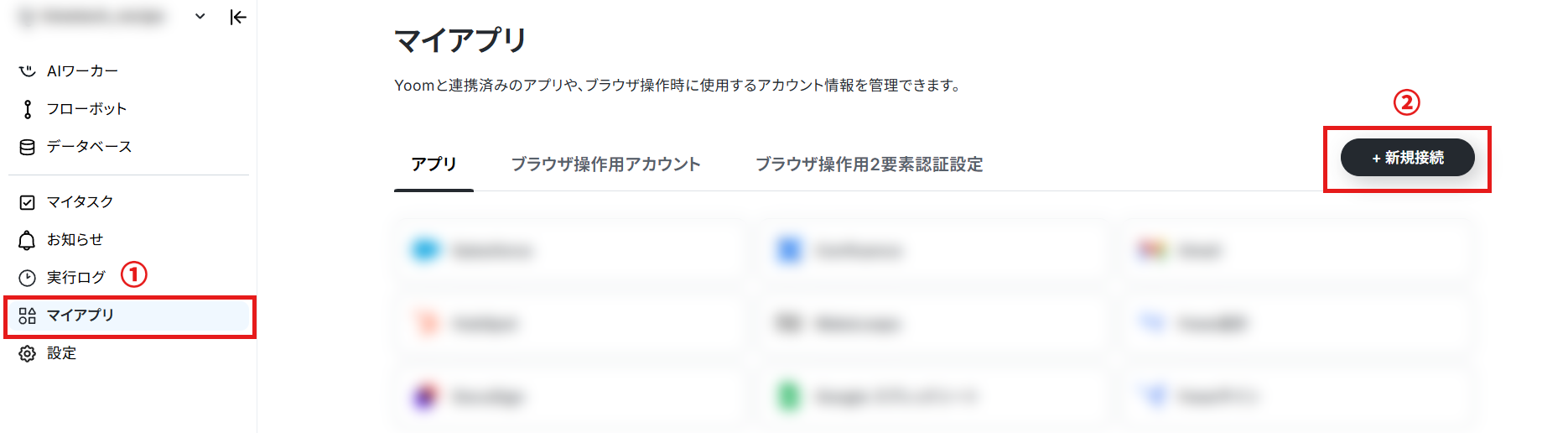
Yoomのワークスペースにログインし、マイアプリの画面内で「+新規接続」をクリックします。
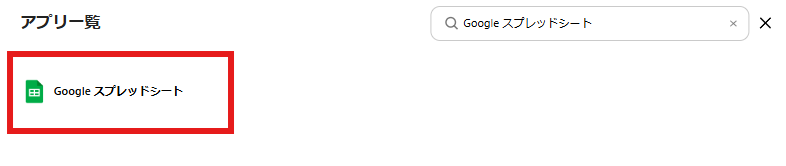
検索窓にGoogle スプレッドシートと入力し、表示される候補をクリックしましょう。
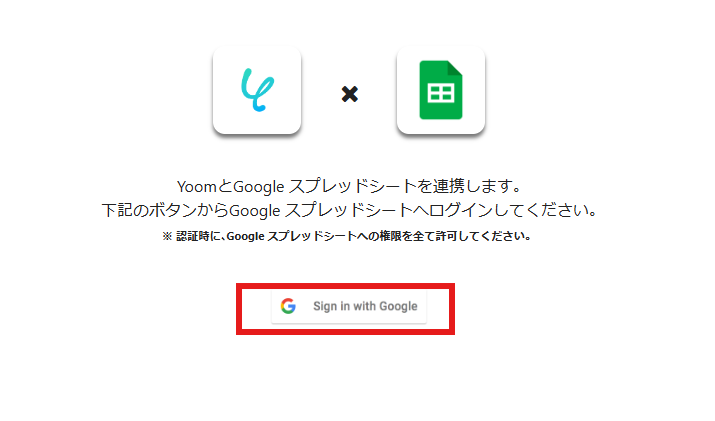
GoogleとYoomのアカウント連携画面が表示されます。
赤枠の「Sign in with Google」をクリックしましょう。
今回連携するGoogleアカウントを選択し、連携を進めましょう。
※全ての権限を付与するにチェックを入れます。
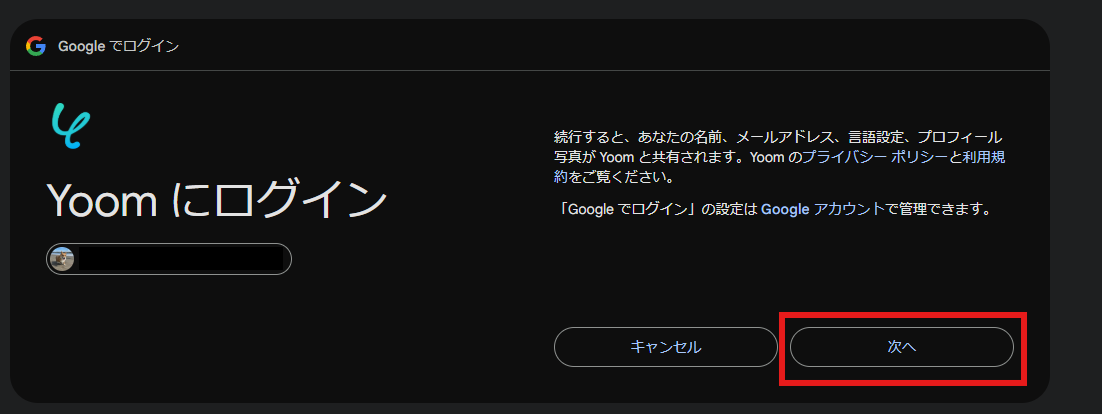
連携が完了するとマイアプリの画面にGoogle スプレッドシートが表示されます。
2.Slackのマイアプリ登録
Yoomの画面左側にある「マイアプリ」→「新規接続」をクリックしましょう。
「アプリ名で検索」でSlackを探すか、アプリ一覧から探してください。
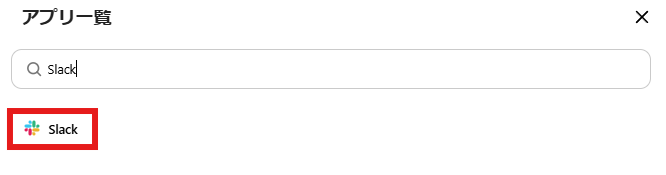
以下の画像のような画面が表示されます。
通知を受け取るチャンネルを設定したら、「許可する」をクリックしましょう。
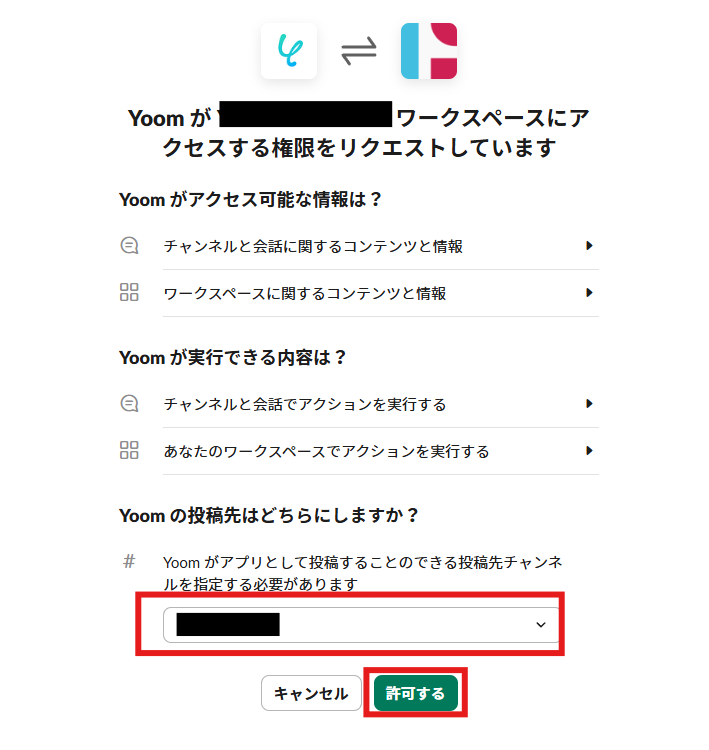
マイアプリの画面に戻りSlackが表示されていれば完了です。
ステップ2:テンプレートをコピーする
続いてYoomのテンプレートをコピーします。
以下バナーのテンプレートの「このテンプレートを試してみる」のアイコンをクリックします。
■概要Google スプレッドシートで管理しているリストやデータベースに新しい情報が追加された際、手作業で内容を確認し、関係者に共有するのは手間がかかる作業ではないでしょうか。このワークフローを活用すれば、Google スプレッドシートの特定シートに行が追加されると、クエリ関数などで集計された最新の結果を自動で取得し、Slackへ通知することが可能になります。これにより、手作業による確認や通知の手間を省き、迅速な情報共有を実現します。
■このテンプレートをおすすめする方- Google スプレッドシートの更新内容を、手作業でSlackに通知している方
- スプレッドシートの重要な更新をリアルタイムで把握し、見落としを防ぎたいチーム
- 定型的な報告業務を自動化し、より生産性の高い業務に時間を活用したい方
■このテンプレートを使うメリット- Google スプレッドシートへの行追加をトリガーに、自動でSlackへ通知されるため、これまで手作業での通知に費やしていた時間を短縮できます。
- 手動での通知による、連絡漏れや共有内容の間違いといったヒューマンエラーを防ぎ、チーム内での正確な情報共有が可能です。
■フローボットの流れ- はじめに、Google スプレッドシートとSlackをYoomに連携します。
- 次に、トリガーでGoogle スプレッドシートを選択し、「行が追加されたら」というアクションを設定します。
- 次に、オペレーションでGoogle スプレッドシートの「複数のレコードを取得する」アクションを設定し、クエリ関数などで集計されたシートから最新のデータを取得します。
- 最後に、オペレーションでSlackの「チャンネルにメッセージを送る」アクションを設定し、取得した情報を指定のチャンネルに通知します。
※「トリガー」:フロー起動のきっかけとなるアクション、「オペレーション」:トリガー起動後、フロー内で処理を行うアクション
■このワークフローのカスタムポイント- Google スプレッドシートのトリガーおよびオペレーション設定で、対象としたい任意のスプレッドシートIDとシート(タブ)名を設定してください。
■注意事項- Google スプレッドシート、SlackのそれぞれとYoomを連携してください。
- トリガーは5分、10分、15分、30分、60分の間隔で起動間隔を選択できます。
- プランによって最短の起動間隔が異なりますので、ご注意ください。
- クエリ関数については、事前に関数や範囲を入力しておく必要があります。
- Google スプレッドシートをアプリトリガーとして使用する際の注意事項は「【アプリトリガー】Google スプレッドシートのトリガーにおける注意事項」を参照してください。
- Google スプレッドシートの更新内容を、手作業でSlackに通知している方
- スプレッドシートの重要な更新をリアルタイムで把握し、見落としを防ぎたいチーム
- 定型的な報告業務を自動化し、より生産性の高い業務に時間を活用したい方
- Google スプレッドシートへの行追加をトリガーに、自動でSlackへ通知されるため、これまで手作業での通知に費やしていた時間を短縮できます。
- 手動での通知による、連絡漏れや共有内容の間違いといったヒューマンエラーを防ぎ、チーム内での正確な情報共有が可能です。
- はじめに、Google スプレッドシートとSlackをYoomに連携します。
- 次に、トリガーでGoogle スプレッドシートを選択し、「行が追加されたら」というアクションを設定します。
- 次に、オペレーションでGoogle スプレッドシートの「複数のレコードを取得する」アクションを設定し、クエリ関数などで集計されたシートから最新のデータを取得します。
- 最後に、オペレーションでSlackの「チャンネルにメッセージを送る」アクションを設定し、取得した情報を指定のチャンネルに通知します。
■このワークフローのカスタムポイント
- Google スプレッドシートのトリガーおよびオペレーション設定で、対象としたい任意のスプレッドシートIDとシート(タブ)名を設定してください。
- Google スプレッドシート、SlackのそれぞれとYoomを連携してください。
- トリガーは5分、10分、15分、30分、60分の間隔で起動間隔を選択できます。
- プランによって最短の起動間隔が異なりますので、ご注意ください。
- クエリ関数については、事前に関数や範囲を入力しておく必要があります。
- Google スプレッドシートをアプリトリガーとして使用する際の注意事項は「【アプリトリガー】Google スプレッドシートのトリガーにおける注意事項」を参照してください。
画像のような画面が表示されたらテンプレートのコピーは完了です。
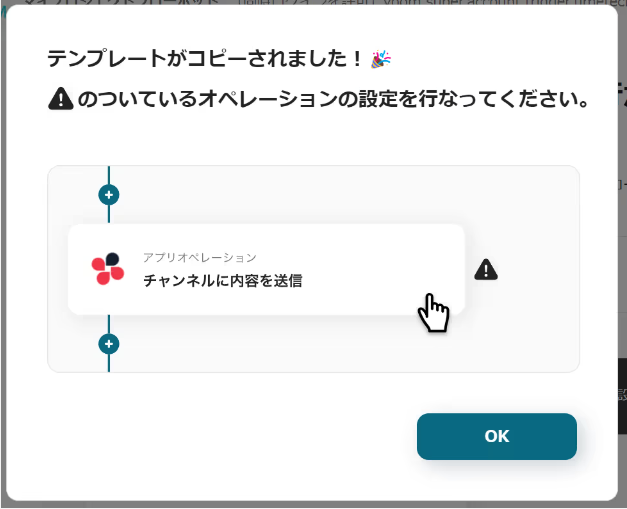
ステップ3:トリガーとなるGoogle スプレッドシートの更新設定
Google スプレッドシートの行が追加されたことを、この自動化のトリガー(起点)にするための設定を行います。
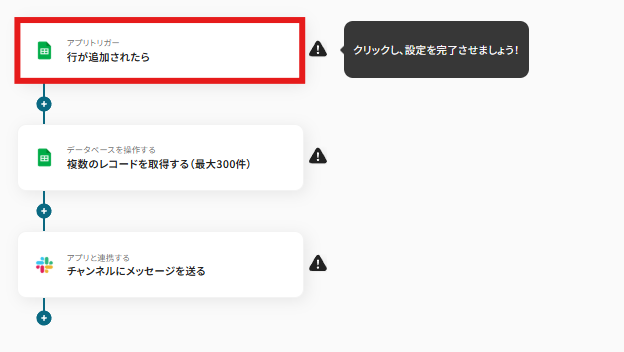
以下の赤枠をクリックしましょう。
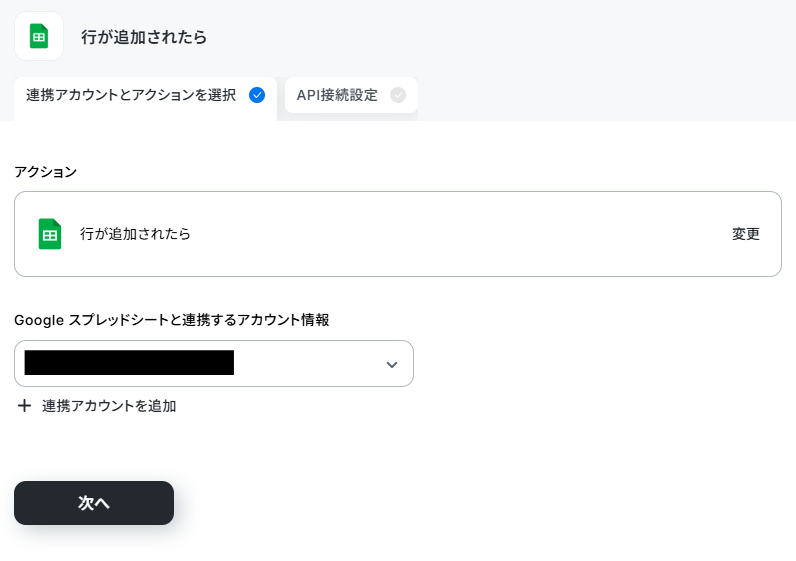
連携アカウントとアクションを選択する画面が表示されるので、今回連携するGoogle スプレッドシートのアカウントを確認し「次へ」をクリックします。
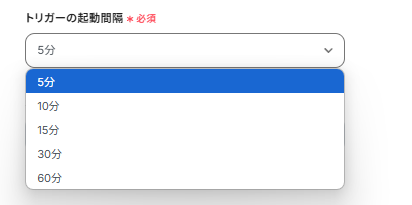
トリガーの起動間隔は5分・10分・15分・30分・60分から選択できます。
※ご利用プランによって、設定できるトリガーの最短間隔が違うので、その点は要チェックです。
※なお、基本的にはそのプランの最短の起動間隔にしてお使いいただくことをおすすめします。
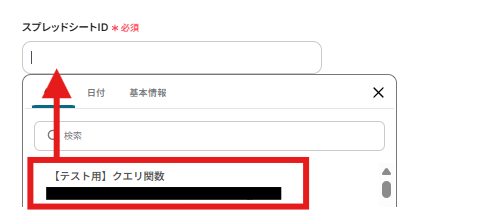
シートIDは以下の画面のように、表示される候補から任意のGoogle スプレッドシートを選択しましょう。
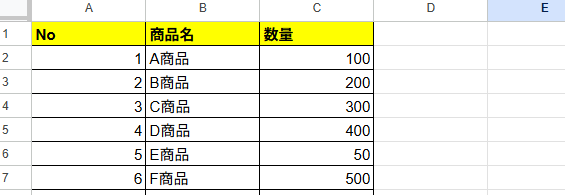
今回は簡易的な表を作成しています。
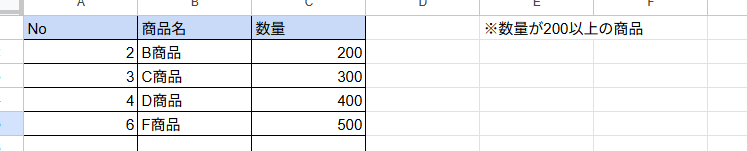
200以上の数量が追加された際に、別シートにレコードを追加する想定で進めていきます。
クエリ関数を挿入しているシートは以下です。
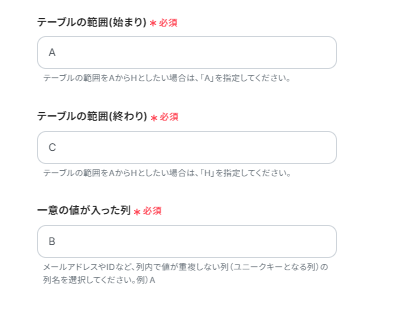
内容に従ってテーブルの範囲を入力していきましょう。
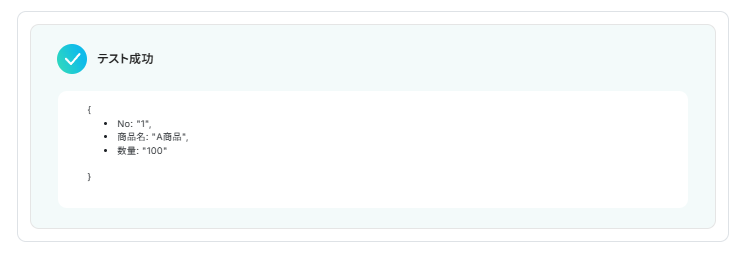
入力後、「テスト」をクリックし、Google スプレッドシートの内容が取得した値に表示されていればテスト成功です。
この後、この取得した値の内容を入力に使用することができます。
※アウトプットに関して、詳しくはこちらをご確認ください。
テスト成功後「完了」をクリックしましょう。
ステップ4:クエリ関数で結果をアップデートする
Google スプレッドシートで行が更新されたら、クエリ関数で結果を自動でアップロードするための設定を行います。
以下の赤枠をクリックしましょう。
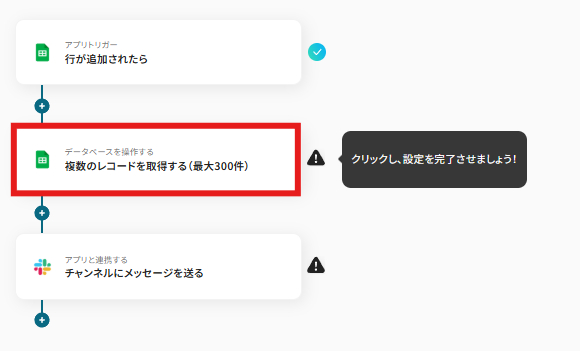
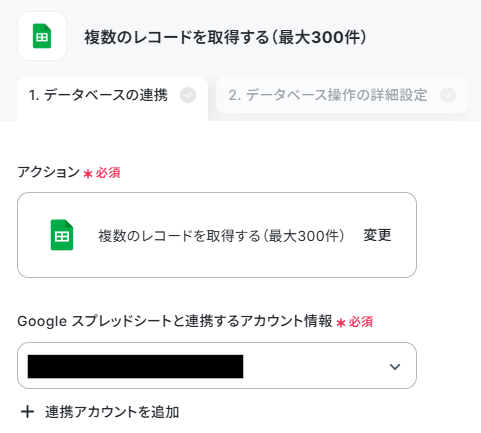
連携アカウントとアクションを選択する画面が表示されるので、今回連携するGoogle スプレッドシートのアカウントを確認しスクロールします。
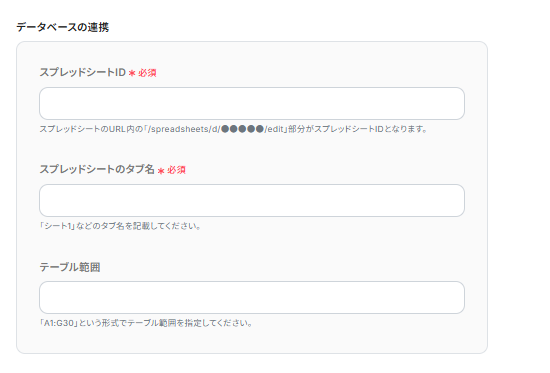
結果をアップデートしたいGoogle スプレッドシートのデータを入力しましょう。
ボックスをクリックすることで選択可能です。
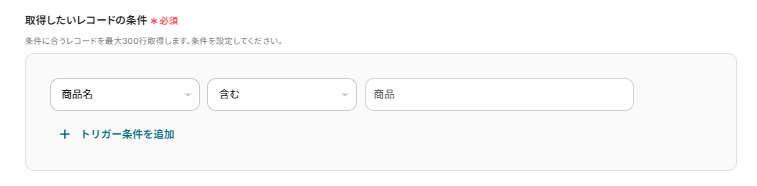
データベース操作の詳細設定が表示されます。

取得したいレコードの条件を入力しましょう。
今回は商品が追加されたことを通知したいため、以下のように「商品」に一致する値を取得するよう設定しました。
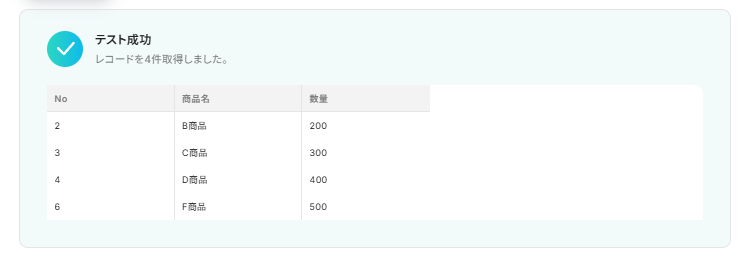
入力後「テスト」をクリックし、実際にGoogle スプレッドシートの内容が取得できているか確認しましょう。
確認後「完了」をクリックします。
ステップ5:Slackに通知する
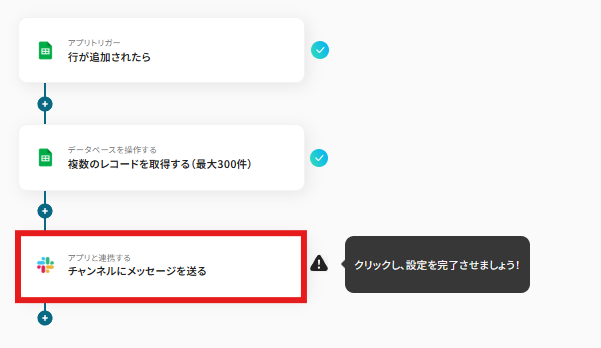
取得したレコードの情報をSlackに通知するための設定を行います。
以下の赤枠をクリックします。
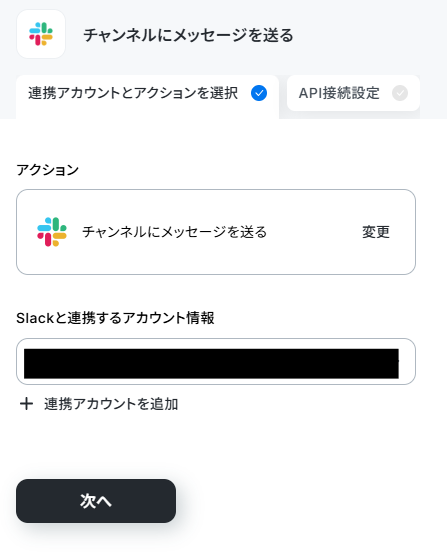
連携アカウントとアクションを選択する画面が表示されるので、今回連携するSlackのアカウントを確認し「次へ」をクリックします。
API接続設定が表示されるので、入力を進めましょう。
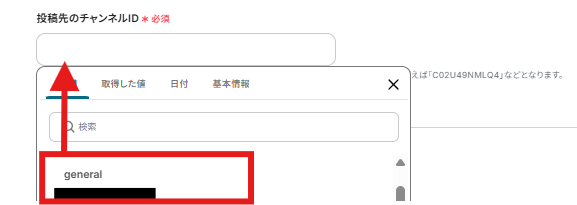
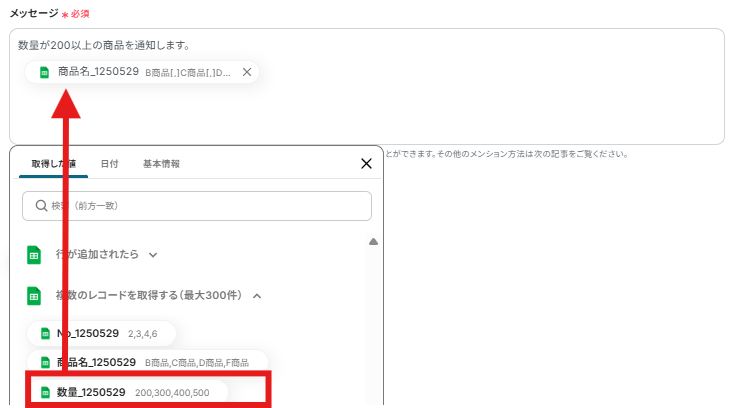
メッセージにはSlackに通知したい内容を入力します。
取得した内容は、以下の画像のように「取得した値」から入力するとスムーズです。
入力後「テスト」をクリックし、実際にSlackにメッセージが送信されているか確認しましょう。
確認後「完了」をクリックします。

ステップ6:トリガーをONに設定しフロー稼働の準備完了
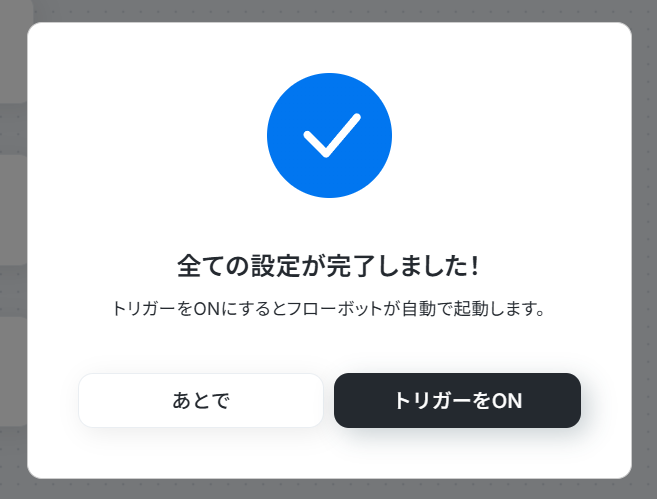
以下の画面の赤枠部分「トリガーをON」をクリックすることで、フローボットが自動で起動します。
設定お疲れ様でした!
Google スプレッドシートを活用したその他の自動化テンプレート事例
Google スプレッドシートを使った自動化は、今回ご紹介したテキストの抽出やレポートの作成以外にも様々な業務に応用できます。ここでは、関連するテンプレートをいくつかご紹介します。日々の業務効率化のヒントとして、ぜひ参考にしてください。
■概要Google スプレッドシートで管理しているリストやタスク表の更新に気づかず、対応が遅れてしまった経験はありませんか?複数人でシートを編集していると、誰がどこを更新したのか把握するのは大変な作業です。このワークフローを活用すれば、Google スプレッドシートで特定の行が更新された際に、その内容を自動でSlackに通知することが可能になり、スムーズな情報共有と対応を実現します。
■このテンプレートをおすすめする方- Google スプレッドシートを使い、チームの進捗やタスクを管理している方
- 手動での情報共有やSlackへの通知作業に、手間や時間を取られている方
- スプレッドシートの更新の見落としを防ぎ、コミュニケーションを円滑にしたい方
■このテンプレートを使うメリット- スプレッドシートの行が更新されると自動でSlackに通知が飛ぶため、これまで手動で共有していた時間を短縮できます。
- 通知の送り忘れや内容の転記ミスといったヒューマンエラーを防ぎ、チームへ正確な情報を確実に共有することに繋がります。
■フローボットの流れ- はじめに、Google スプレッドシートとSlackをYoomと連携します
- 次に、トリガーでGoogle スプレッドシートを選択し、「行が更新されたら」というアクションを設定し、対象のシートなどを指定します
- 最後に、オペレーションでSlackの「チャンネルにメッセージを送る」アクションを設定し、トリガーで取得した更新情報を任意のチャンネルに通知します
※「トリガー」:フロー起動のきっかけとなるアクション、「オペレーション」:トリガー起動後、フロー内で処理を行うアクション
■このワークフローのカスタムポイント- Google スプレッドシートのトリガー設定では、通知のきっかけとしたいスプレッドシート、シート、更新を検知したい列などを任意で設定してください。
- Slackへの通知設定では、通知先のチャンネルを自由に指定できるほか、通知メッセージの本文に固定のテキストを入れたり、更新された行の情報を変数として埋め込んだりするカスタマイズが可能です。
■注意事項- Google スプレッドシート、SlackのそれぞれとYoomを連携してください。
- Google スプレッドシートをアプリトリガーとして使用する際の注意事項は「【アプリトリガー】Google スプレッドシートのトリガーにおける注意事項」を参照してください。
- トリガーは5分、10分、15分、30分、60分の間隔で起動間隔を選択できます。
- プランによって最短の起動間隔が異なりますので、ご注意ください。
■概要Google スプレッドシートで案件や顧客リストを管理する際、新しい情報が追加されるたびにGoogle Driveに手動でフォルダを作成していませんか?この作業は単純ですが、件数が増えると手間がかかり、フォルダの作成漏れや命名ミスといったヒューマンエラーの原因にもなります。このワークフローを活用すれば、Google スプレッドシートに行が追加されるだけで、指定したGoogle Drive内にフォルダが自動で作成され、こうした課題を円滑に削減します。
■このテンプレートをおすすめする方- Google スプレッドシートでの情報管理と連携して、Google Driveのフォルダ作成を手作業で行っている方
- フォルダの作成漏れや命名規則の不統一といった、手作業によるミスを減らしたいと考えている方
- 定型的なファイル管理業務から解放され、本来のコア業務に集中したいと考えているビジネスパーソン
■このテンプレートを使うメリット- Google スプレッドシートに行が追加されると自動でフォルダが作成されるため、手作業でのフォルダ作成にかかる時間を短縮することができます。
- 手作業によるフォルダの作成漏れや、命名ルールの間違いといったヒューマンエラーを防止し、管理体制の標準化に繋がります。
■フローボットの流れ- はじめに、Google スプレッドシートとGoogle DriveをYoomと連携します。
- 次に、トリガーでGoogle スプレッドシートを選択し、「行が追加されたら」というアクションを設定します。
- 続いて、オペレーションでGoogle Driveを選択し、「フォルダを作成する」アクションを設定します。フォルダ名はトリガーで取得したスプレッドシートの情報を活用できます。
- 最後に、再度オペレーションでGoogle スプレッドシートを選択し、「レコードを更新する」アクションを設定して、作成したフォルダのURLなどを元のシートに書き戻します。
※「トリガー」:フロー起動のきっかけとなるアクション、「オペレーション」:トリガー起動後、フロー内で処理を行うアクション
■このワークフローのカスタムポイント- トリガーとなるGoogle スプレッドシートのアクションでは、対象のスプレッドシート、シート名、監視するテーブルの範囲を任意で設定してください。
- Google スプレッドシートのレコードを更新するアクションでは、どの列を更新するか、また前段で取得したどの情報を割り当てるかなどを自由にカスタマイズできます。
■注意事項- Google スプレッドシートとGoogle DriveのそれぞれとYoomを連携してください。
- トリガーは5分、10分、15分、30分、60分の間隔で起動間隔を選択できます。
- プランによって最短の起動間隔が異なりますので、ご注意ください。
- Googleスプレッドシートをアプリトリガーとして使用する際の注意事項は「【アプリトリガー】Googleスプレッドシートのトリガーにおける注意事項」を参照してください。
■概要Notionでタスクやプロジェクト管理を行い、その情報をGoogle スプレッドシートで集計・分析しているものの、手作業でのデータ転記に手間を感じていませんか?情報の更新漏れや入力ミスが発生する懸念もあります。このワークフローを活用すれば、Notionのデータベースに情報が追加・更新されると、指定したGoogle スプレッドシートへ自動でデータが追加されるため、こうした二重入力の手間を削減できます。
■このテンプレートをおすすめする方- NotionとGoogle スプレッドシートを併用し、二重入力の手間に課題を感じている方
- 手作業によるデータ転記での入力漏れやミスを減らし、業務を効率化したい方
- Notionのデータベース情報を起点に、様々なデータ管理を自動化したいと考えている方
■このテンプレートを使うメリット- Notionのデータベース更新をトリガーに、自動でGoogle スプレッドシートへレコードが追加されるため、データ転記作業の時間を短縮できます。
- 手作業でのデータ移行が減ることで、コピー&ペーストによる入力間違いや更新漏れといったヒューマンエラーの防止に繋がります。
■フローボットの流れ- はじめに、NotionとGoogle スプレッドシートをYoomと連携します。
- 次に、トリガーでNotionを選択し、「データベースが作成または更新されたら」を設定します。
- 最後に、オペレーションでGoogle スプレッドシートを選択し、「レコードを追加する」アクションを設定して、Notionから取得した情報を紐付けます。
※「トリガー」:フロー起動のきっかけとなるアクション、「オペレーション」:トリガー起動後、フロー内で処理を行うアクション
■このワークフローのカスタムポイント- Notionのトリガー設定では、連携の起点としたいデータベースを任意で設定してください。
- Google スプレッドシートにレコードを追加する際に、Notionデータベースのどの情報をどの列に追加するかを任意で設定できます。
■注意事項- Notion、Google スプレッドシートのそれぞれとYoomを連携してください。
- トリガーは5分、10分、15分、30分、60分の間隔で起動間隔を選択できます。
- プランによって最短の起動間隔が異なりますので、ご注意ください。
■概要Google スプレッドシートで管理している顧客情報をもとに、手作業で書類を作成してGmailで送付する業務に手間を感じていませんか?この一連の作業は件数が増えるほど時間に追われ、宛先の間違いといったミスも起こりやすくなります。このワークフローを活用すれば、Google スプレッドシートの行が更新されるだけで書類の発行からGmailでの送付までを自動化でき、こうした課題をスムーズに解消することが可能です。
■このテンプレートをおすすめする方- Google スプレッドシートを基に、手作業で書類作成・送付を行っている営業・事務担当者の方
- 顧客情報の更新から書類送付までのプロセスで発生する、入力ミスや遅延を防止したい方
- Gmailを使った定型的なメール送信を自動化し、本来のコア業務に集中したいと考えている方
■このテンプレートを使うメリット- Google スプレッドシートの情報更新をトリガーに、書類発行からGmailでの送付までが自動で実行されるため、手作業に費やしていた時間を短縮できます。
- 手動での情報転記やメール作成が不要になることで、入力内容や宛先の間違いといったヒューマンエラーの発生を防ぎ、業務の正確性を高めることに繋がります。
■フローボットの流れ- はじめに、Google スプレッドシートとGmailをYoomと連携します。
- 次に、トリガーでGoogle スプレッドシートを選択し、「行が更新されたら」というアクションを設定して、対象のスプレッドシートとシートを指定します。
- 次に、オペレーションでGoogle スプレッドシートの「書類を発行する」アクションを設定し、更新された行の情報を基に書類を作成します。
- 最後に、オペレーションでGmailの「メールを送る」アクションを設定し、作成した書類を添付して指定の宛先にメールを自動送信します。
※「トリガー」:フロー起動のきっかけとなるアクション、「オペレーション」:トリガー起動後、フロー内で処理を行うアクション
■このワークフローのカスタムポイント- Google スプレッドシートで「書類を発行する」アクションを設定する際、事前に作成した雛形を利用することで、請求書や送付状など任意のレイアウトでの書類作成が可能です。
- Gmailで「メールを送る」アクションを設定する際、送信先アドレスやメッセージ内容に、Google スプレッドシートから取得した会社名や担当者名などの動的な情報を埋め込めます。
■注意事項- Google スプレッドシート、GmailのそれぞれとYoomを連携してください。
- Google スプレッドシートをアプリトリガーとして使用する際の注意事項は「【アプリトリガー】Google スプレッドシートのトリガーにおける注意事項」を参照してください。
- 「書類を発行する」アクションでは、任意のGoogle Driveの格納先を設定可能です。
- トリガーは5分、10分、15分、30分、60分の間隔で起動間隔を選択できます。
- プランによって最短の起動間隔が異なりますので、ご注意ください。
■概要Google スプレッドシートで管理しているリストを、一件ずつSalesforceに手作業で入力する業務に手間を感じていないでしょうか。こうした手作業でのデータ移行は時間がかかるだけでなく、入力ミスや連携漏れといったヒューマンエラーを招く原因にもなります。このワークフローを活用すれば、Google スプレッドシートに行が追加されると自動でSalesforceにレコードが作成されるため、データ連携に関わる業務を効率化できます。■このテンプレートをおすすめする方- Google スプレッドシートで管理している情報をSalesforceへ手動で入力している方
- Salesforceへのデータ入力ミスや連携漏れを防ぎたいと考えている営業やマーケティング担当者の方
- SaaS間のデータ連携を自動化し、手作業による定型業務の工数を削減したい方
■このテンプレートを使うメリット- Google スプレッドシートへの行追加をきっかけに、Salesforceへ自動でレコードが作成されるため、データ入力にかかっていた時間を削減できます
- 手作業による転記が減ることで、入力ミスや対応漏れといったヒューマンエラーを防ぎ、データ精度の向上に繋がります
■フローボットの流れ- はじめに、Google スプレッドシートとSalesforceをYoomと連携します
- 次に、トリガーでGoogle スプレッドシートを選択し、「行が追加されたら」というアクションを設定し、対象のシートを指定します
- 続いて、オペレーションでSalesforceを選択し、「リードオブジェクトのレコードを作成」アクションを設定し、スプレッドシートから取得した情報を紐付けます
- 最後に、オペレーションでGoogle スプレッドシートの「レコードを更新する」アクションを設定し、Salesforceへの連携が完了したことを示すステータスなどを書き込みます
※「トリガー」:フロー起動のきっかけとなるアクション、「オペレーション」:トリガー起動後、フロー内で処理を行うアクション
■このワークフローのカスタムポイント- Google スプレッドシートのトリガー設定では、起動のきっかけとしたいスプレッドシートおよびシートを任意で設定してください
- Salesforceへのレコード作成オペレーションでは、Google スプレッドシートのどの列の情報をSalesforceのどの項目に連携するかを任意で設定できます
■注意事項- Google スプレッドシート、SalesforceのそれぞれとYoomを連携してください。
- トリガーは5分、10分、15分、30分、60分の間隔で起動間隔を選択できます。
- プランによって最短の起動間隔が異なりますので、ご注意ください。
- Googleスプレッドシートをアプリトリガーとして使用する際の注意事項は「【アプリトリガー】Googleスプレッドシートのトリガーにおける注意事項」を参照してください。
- Salesforceはチームプラン・サクセスプランでのみご利用いただけるアプリとなっております。フリープラン・ミニプランの場合は設定しているフローボットのオペレーションやデータコネクトはエラーとなりますので、ご注意ください。
- チームプランやサクセスプランなどの有料プランは、2週間の無料トライアルを行うことが可能です。無料トライアル中には制限対象のアプリを使用することができます
■このテンプレートをおすすめする方
- Google スプレッドシートを使い、チームの進捗やタスクを管理している方
- 手動での情報共有やSlackへの通知作業に、手間や時間を取られている方
- スプレッドシートの更新の見落としを防ぎ、コミュニケーションを円滑にしたい方
■このテンプレートを使うメリット
- スプレッドシートの行が更新されると自動でSlackに通知が飛ぶため、これまで手動で共有していた時間を短縮できます。
- 通知の送り忘れや内容の転記ミスといったヒューマンエラーを防ぎ、チームへ正確な情報を確実に共有することに繋がります。
■フローボットの流れ
- はじめに、Google スプレッドシートとSlackをYoomと連携します
- 次に、トリガーでGoogle スプレッドシートを選択し、「行が更新されたら」というアクションを設定し、対象のシートなどを指定します
- 最後に、オペレーションでSlackの「チャンネルにメッセージを送る」アクションを設定し、トリガーで取得した更新情報を任意のチャンネルに通知します
■このワークフローのカスタムポイント
- Google スプレッドシートのトリガー設定では、通知のきっかけとしたいスプレッドシート、シート、更新を検知したい列などを任意で設定してください。
- Slackへの通知設定では、通知先のチャンネルを自由に指定できるほか、通知メッセージの本文に固定のテキストを入れたり、更新された行の情報を変数として埋め込んだりするカスタマイズが可能です。
■注意事項
- Google スプレッドシート、SlackのそれぞれとYoomを連携してください。
- Google スプレッドシートをアプリトリガーとして使用する際の注意事項は「【アプリトリガー】Google スプレッドシートのトリガーにおける注意事項」を参照してください。
- トリガーは5分、10分、15分、30分、60分の間隔で起動間隔を選択できます。
- プランによって最短の起動間隔が異なりますので、ご注意ください。

- Google スプレッドシートでの情報管理と連携して、Google Driveのフォルダ作成を手作業で行っている方
- フォルダの作成漏れや命名規則の不統一といった、手作業によるミスを減らしたいと考えている方
- 定型的なファイル管理業務から解放され、本来のコア業務に集中したいと考えているビジネスパーソン
- Google スプレッドシートに行が追加されると自動でフォルダが作成されるため、手作業でのフォルダ作成にかかる時間を短縮することができます。
- 手作業によるフォルダの作成漏れや、命名ルールの間違いといったヒューマンエラーを防止し、管理体制の標準化に繋がります。
- はじめに、Google スプレッドシートとGoogle DriveをYoomと連携します。
- 次に、トリガーでGoogle スプレッドシートを選択し、「行が追加されたら」というアクションを設定します。
- 続いて、オペレーションでGoogle Driveを選択し、「フォルダを作成する」アクションを設定します。フォルダ名はトリガーで取得したスプレッドシートの情報を活用できます。
- 最後に、再度オペレーションでGoogle スプレッドシートを選択し、「レコードを更新する」アクションを設定して、作成したフォルダのURLなどを元のシートに書き戻します。
- トリガーとなるGoogle スプレッドシートのアクションでは、対象のスプレッドシート、シート名、監視するテーブルの範囲を任意で設定してください。
- Google スプレッドシートのレコードを更新するアクションでは、どの列を更新するか、また前段で取得したどの情報を割り当てるかなどを自由にカスタマイズできます。
- Google スプレッドシートとGoogle DriveのそれぞれとYoomを連携してください。
- トリガーは5分、10分、15分、30分、60分の間隔で起動間隔を選択できます。
- プランによって最短の起動間隔が異なりますので、ご注意ください。
- Googleスプレッドシートをアプリトリガーとして使用する際の注意事項は「【アプリトリガー】Googleスプレッドシートのトリガーにおける注意事項」を参照してください。
- NotionとGoogle スプレッドシートを併用し、二重入力の手間に課題を感じている方
- 手作業によるデータ転記での入力漏れやミスを減らし、業務を効率化したい方
- Notionのデータベース情報を起点に、様々なデータ管理を自動化したいと考えている方
- Notionのデータベース更新をトリガーに、自動でGoogle スプレッドシートへレコードが追加されるため、データ転記作業の時間を短縮できます。
- 手作業でのデータ移行が減ることで、コピー&ペーストによる入力間違いや更新漏れといったヒューマンエラーの防止に繋がります。
- はじめに、NotionとGoogle スプレッドシートをYoomと連携します。
- 次に、トリガーでNotionを選択し、「データベースが作成または更新されたら」を設定します。
- 最後に、オペレーションでGoogle スプレッドシートを選択し、「レコードを追加する」アクションを設定して、Notionから取得した情報を紐付けます。
■このワークフローのカスタムポイント
- Notionのトリガー設定では、連携の起点としたいデータベースを任意で設定してください。
- Google スプレッドシートにレコードを追加する際に、Notionデータベースのどの情報をどの列に追加するかを任意で設定できます。
- Notion、Google スプレッドシートのそれぞれとYoomを連携してください。
- トリガーは5分、10分、15分、30分、60分の間隔で起動間隔を選択できます。
- プランによって最短の起動間隔が異なりますので、ご注意ください。
■このテンプレートをおすすめする方
- Google スプレッドシートを基に、手作業で書類作成・送付を行っている営業・事務担当者の方
- 顧客情報の更新から書類送付までのプロセスで発生する、入力ミスや遅延を防止したい方
- Gmailを使った定型的なメール送信を自動化し、本来のコア業務に集中したいと考えている方
■このテンプレートを使うメリット
- Google スプレッドシートの情報更新をトリガーに、書類発行からGmailでの送付までが自動で実行されるため、手作業に費やしていた時間を短縮できます。
- 手動での情報転記やメール作成が不要になることで、入力内容や宛先の間違いといったヒューマンエラーの発生を防ぎ、業務の正確性を高めることに繋がります。
■フローボットの流れ
- はじめに、Google スプレッドシートとGmailをYoomと連携します。
- 次に、トリガーでGoogle スプレッドシートを選択し、「行が更新されたら」というアクションを設定して、対象のスプレッドシートとシートを指定します。
- 次に、オペレーションでGoogle スプレッドシートの「書類を発行する」アクションを設定し、更新された行の情報を基に書類を作成します。
- 最後に、オペレーションでGmailの「メールを送る」アクションを設定し、作成した書類を添付して指定の宛先にメールを自動送信します。
■このワークフローのカスタムポイント
- Google スプレッドシートで「書類を発行する」アクションを設定する際、事前に作成した雛形を利用することで、請求書や送付状など任意のレイアウトでの書類作成が可能です。
- Gmailで「メールを送る」アクションを設定する際、送信先アドレスやメッセージ内容に、Google スプレッドシートから取得した会社名や担当者名などの動的な情報を埋め込めます。
■注意事項
- Google スプレッドシート、GmailのそれぞれとYoomを連携してください。
- Google スプレッドシートをアプリトリガーとして使用する際の注意事項は「【アプリトリガー】Google スプレッドシートのトリガーにおける注意事項」を参照してください。
- 「書類を発行する」アクションでは、任意のGoogle Driveの格納先を設定可能です。
- トリガーは5分、10分、15分、30分、60分の間隔で起動間隔を選択できます。
- プランによって最短の起動間隔が異なりますので、ご注意ください。

- Google スプレッドシートで管理している情報をSalesforceへ手動で入力している方
- Salesforceへのデータ入力ミスや連携漏れを防ぎたいと考えている営業やマーケティング担当者の方
- SaaS間のデータ連携を自動化し、手作業による定型業務の工数を削減したい方
- Google スプレッドシートへの行追加をきっかけに、Salesforceへ自動でレコードが作成されるため、データ入力にかかっていた時間を削減できます
- 手作業による転記が減ることで、入力ミスや対応漏れといったヒューマンエラーを防ぎ、データ精度の向上に繋がります
- はじめに、Google スプレッドシートとSalesforceをYoomと連携します
- 次に、トリガーでGoogle スプレッドシートを選択し、「行が追加されたら」というアクションを設定し、対象のシートを指定します
- 続いて、オペレーションでSalesforceを選択し、「リードオブジェクトのレコードを作成」アクションを設定し、スプレッドシートから取得した情報を紐付けます
- 最後に、オペレーションでGoogle スプレッドシートの「レコードを更新する」アクションを設定し、Salesforceへの連携が完了したことを示すステータスなどを書き込みます
■このワークフローのカスタムポイント
- Google スプレッドシートのトリガー設定では、起動のきっかけとしたいスプレッドシートおよびシートを任意で設定してください
- Salesforceへのレコード作成オペレーションでは、Google スプレッドシートのどの列の情報をSalesforceのどの項目に連携するかを任意で設定できます
- Google スプレッドシート、SalesforceのそれぞれとYoomを連携してください。
- トリガーは5分、10分、15分、30分、60分の間隔で起動間隔を選択できます。
- プランによって最短の起動間隔が異なりますので、ご注意ください。
- Googleスプレッドシートをアプリトリガーとして使用する際の注意事項は「【アプリトリガー】Googleスプレッドシートのトリガーにおける注意事項」を参照してください。
- Salesforceはチームプラン・サクセスプランでのみご利用いただけるアプリとなっております。フリープラン・ミニプランの場合は設定しているフローボットのオペレーションやデータコネクトはエラーとなりますので、ご注意ください。
- チームプランやサクセスプランなどの有料プランは、2週間の無料トライアルを行うことが可能です。無料トライアル中には制限対象のアプリを使用することができます
まとめ
Google スプレッドシートのクエリ更新を自動化することで、これまで手作業で行っていたクエリの実行や結果の確認といった手間を削減し、常に最新の分析データを関係者と共有できます。
これにより、データに基づいた迅速な意思決定が可能になり、分析業務の質を向上させ、チーム全体の業務効率アップに貢献します!
今回ご紹介したような業務自動化を実現できるノーコードツール「Yoom」を使えば、プログラミングの知識がない方でも、直感的な操作で簡単に業務フローを構築できるので、もし自動化に少しでも興味を持っていただけたなら、ぜひこちらの登録フォームから無料登録して、Yoomによる業務効率化を体験してみてください!
プログラミング知識なしで手軽に構築できます。










