










・
【ノーコードで実現】Google スプレッドシート上の請求情報から、freee会計で請求書を自動作成する方法

Google スプレッドシート上の請求情報をもとに、freee会計で請求書を手動作成する業務に手間を感じていませんか?
手作業での作成は入力ミスなどのヒューマンエラーを引き起こす原因にもなり、担当者にとって大きな負担となりがちです。
もしGoogle スプレッドシートで管理している請求情報をもとに、freee会計で請求書を自動作成できる仕組みがあればこうした日々の反復作業から解放されます。
これにより顧客対応や戦略立案といった、より付加価値の高いコア業務に集中する貴重な時間を生み出すことが可能です!
今回ご紹介する自動化フローはノーコードで簡単に設定できます。手間や時間もかからないので、ぜひ導入して作業をもっと楽にしましょう。
とにかく早く試したい方へ
YoomにはGoogle スプレッドシートのデータをもとに請求書を作成する業務フロー自動化のテンプレートが用意されています。「まずは試してみたい!」という方は、以下のバナーをクリックしてすぐに自動化を体験してみましょう!
■概要Google スプレッドシートで管理している情報をfreee会計へ転記して請求書を作成する際、手作業による手間に課題を感じることはないでしょうか。このワークフローを活用すれば、Google スプレッドシートに行を追加するだけで、freee会計の請求書作成を自動化できるため、こうした定型業務を効率化し、入力ミスなどのヒューマンエラーを防ぎます。■このテンプレートをおすすめする方- Google スプレッドシートの情報をfreee会計へ手入力している経理担当者の方
- freee会計を利用した請求書発行業務の自動化で、作業の効率化を目指している方
- 請求書作成における入力ミスを減らし、業務の正確性を高めたいと考えている方
■このテンプレートを使うメリット- Google スプレッドシートへの行追加をトリガーに請求書が自動で作成されるため、これまで手作業に費やしていた時間を短縮できます。
- 手作業でのデータ転記が不要になることで、入力間違いや金額の誤りといったヒューマンエラーのリスク軽減に繋がります。
■フローボットの流れ- はじめに、Google スプレッドシートとfreee会計をYoomと連携します。
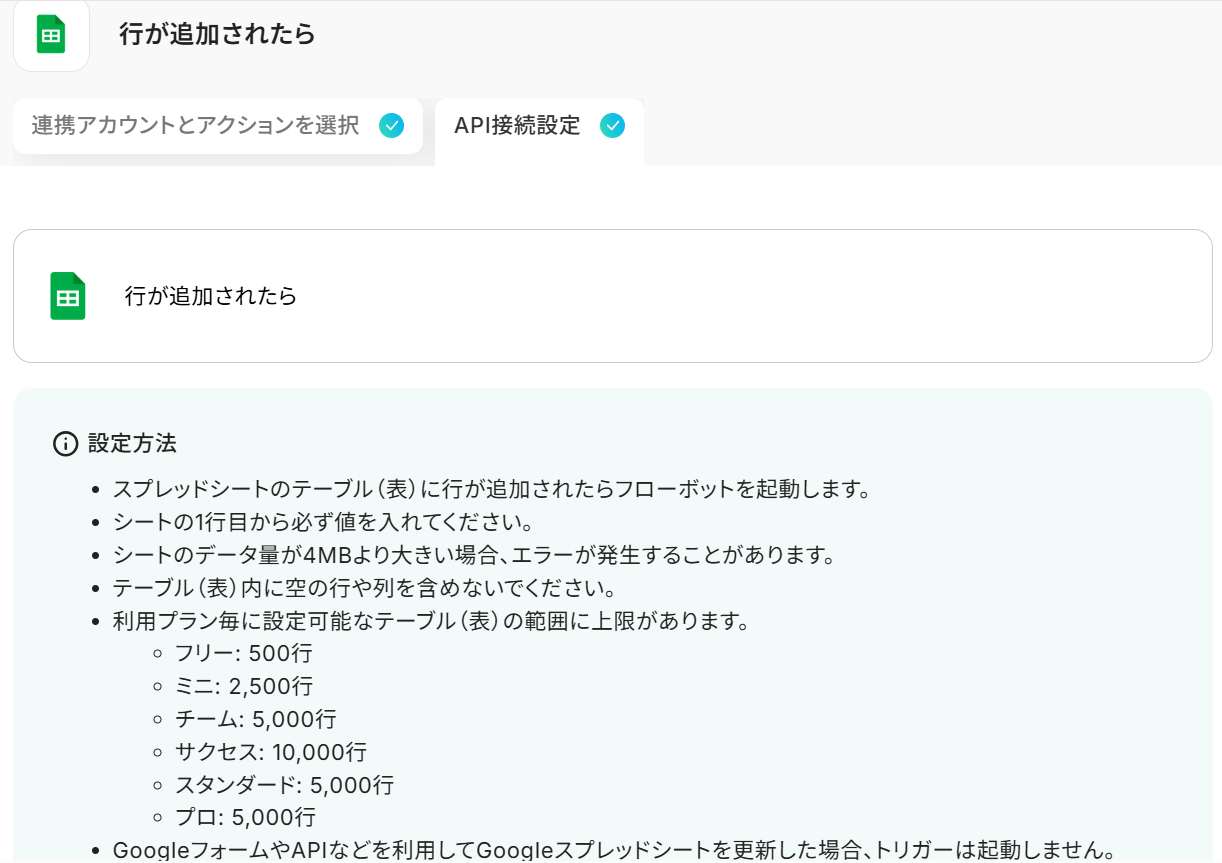
- 次に、トリガーでGoogle スプレッドシートを選択し、「行が追加されたら」というアクションを設定します。
- 最後に、オペレーションでfreee会計の「請求書の作成」アクションを設定し、スプレッドシートの情報を元に請求書が作成されるようにします。
※「トリガー」:フロー起動のきっかけとなるアクション、「オペレーション」:トリガー起動後、フロー内で処理を行うアクション
■このワークフローのカスタムポイント- Google スプレッドシートのトリガー設定では、請求書情報の入力元となるファイルのスプレッドシートIDと、対象のタブ名を任意で設定してください。
■注意事項- Google スプレッドシート、freee会計のそれぞれとYoomを連携してください。
- Google スプレッドシートをアプリトリガーとして使用する際の注意事項は「【アプリトリガー】Google スプレッドシートのトリガーにおける注意事項」を参照してください。
- トリガーは5分、10分、15分、30分、60分の間隔で起動間隔を選択できます。
- プランによって最短の起動間隔が異なりますので、ご注意ください。


- Google スプレッドシートの情報をfreee会計へ手入力している経理担当者の方
- freee会計を利用した請求書発行業務の自動化で、作業の効率化を目指している方
- 請求書作成における入力ミスを減らし、業務の正確性を高めたいと考えている方
- Google スプレッドシートへの行追加をトリガーに請求書が自動で作成されるため、これまで手作業に費やしていた時間を短縮できます。
- 手作業でのデータ転記が不要になることで、入力間違いや金額の誤りといったヒューマンエラーのリスク軽減に繋がります。
- はじめに、Google スプレッドシートとfreee会計をYoomと連携します。
- 次に、トリガーでGoogle スプレッドシートを選択し、「行が追加されたら」というアクションを設定します。
- 最後に、オペレーションでfreee会計の「請求書の作成」アクションを設定し、スプレッドシートの情報を元に請求書が作成されるようにします。
■このワークフローのカスタムポイント
- Google スプレッドシートのトリガー設定では、請求書情報の入力元となるファイルのスプレッドシートIDと、対象のタブ名を任意で設定してください。
- Google スプレッドシート、freee会計のそれぞれとYoomを連携してください。
- Google スプレッドシートをアプリトリガーとして使用する際の注意事項は「【アプリトリガー】Google スプレッドシートのトリガーにおける注意事項」を参照してください。
- トリガーは5分、10分、15分、30分、60分の間隔で起動間隔を選択できます。
- プランによって最短の起動間隔が異なりますので、ご注意ください。
Googleスプレッドシートの情報からfreee会計の請求書を自動作成するフローを作ってみよう
それではここから代表的な例として、Google スプレッドシートに行が追加されたら、freee会計で請求書を作成するフローを解説していきます!ここではYoomを使用してノーコードで設定していくので、もしまだYoomのアカウントをお持ちでない場合はこちらの登録フォームからアカウントを発行しておきましょう。
※今回連携するアプリの公式サイト:Google スプレッドシート/freee会計
[Yoomとは]
フローの作成方法
今回は大きく分けて以下のプロセスで作成します。- Google スプレッドシートとfreee会計のマイアプリ連携
- テンプレートをコピー
- Google スプレッドシートのトリガー設定とfreee会計のアクション設定
- フローをONにし、正常に起動するかを確認
■概要Google スプレッドシートで管理している情報をfreee会計へ転記して請求書を作成する際、手作業による手間に課題を感じることはないでしょうか。このワークフローを活用すれば、Google スプレッドシートに行を追加するだけで、freee会計の請求書作成を自動化できるため、こうした定型業務を効率化し、入力ミスなどのヒューマンエラーを防ぎます。■このテンプレートをおすすめする方- Google スプレッドシートの情報をfreee会計へ手入力している経理担当者の方
- freee会計を利用した請求書発行業務の自動化で、作業の効率化を目指している方
- 請求書作成における入力ミスを減らし、業務の正確性を高めたいと考えている方
■このテンプレートを使うメリット- Google スプレッドシートへの行追加をトリガーに請求書が自動で作成されるため、これまで手作業に費やしていた時間を短縮できます。
- 手作業でのデータ転記が不要になることで、入力間違いや金額の誤りといったヒューマンエラーのリスク軽減に繋がります。
■フローボットの流れ- はじめに、Google スプレッドシートとfreee会計をYoomと連携します。
- 次に、トリガーでGoogle スプレッドシートを選択し、「行が追加されたら」というアクションを設定します。
- 最後に、オペレーションでfreee会計の「請求書の作成」アクションを設定し、スプレッドシートの情報を元に請求書が作成されるようにします。
※「トリガー」:フロー起動のきっかけとなるアクション、「オペレーション」:トリガー起動後、フロー内で処理を行うアクション
■このワークフローのカスタムポイント- Google スプレッドシートのトリガー設定では、請求書情報の入力元となるファイルのスプレッドシートIDと、対象のタブ名を任意で設定してください。
■注意事項- Google スプレッドシート、freee会計のそれぞれとYoomを連携してください。
- Google スプレッドシートをアプリトリガーとして使用する際の注意事項は「【アプリトリガー】Google スプレッドシートのトリガーにおける注意事項」を参照してください。
- トリガーは5分、10分、15分、30分、60分の間隔で起動間隔を選択できます。
- プランによって最短の起動間隔が異なりますので、ご注意ください。
- Google スプレッドシートの情報をfreee会計へ手入力している経理担当者の方
- freee会計を利用した請求書発行業務の自動化で、作業の効率化を目指している方
- 請求書作成における入力ミスを減らし、業務の正確性を高めたいと考えている方
- Google スプレッドシートへの行追加をトリガーに請求書が自動で作成されるため、これまで手作業に費やしていた時間を短縮できます。
- 手作業でのデータ転記が不要になることで、入力間違いや金額の誤りといったヒューマンエラーのリスク軽減に繋がります。
- はじめに、Google スプレッドシートとfreee会計をYoomと連携します。
- 次に、トリガーでGoogle スプレッドシートを選択し、「行が追加されたら」というアクションを設定します。
- 最後に、オペレーションでfreee会計の「請求書の作成」アクションを設定し、スプレッドシートの情報を元に請求書が作成されるようにします。
■このワークフローのカスタムポイント
- Google スプレッドシートのトリガー設定では、請求書情報の入力元となるファイルのスプレッドシートIDと、対象のタブ名を任意で設定してください。
- Google スプレッドシート、freee会計のそれぞれとYoomを連携してください。
- Google スプレッドシートをアプリトリガーとして使用する際の注意事項は「【アプリトリガー】Google スプレッドシートのトリガーにおける注意事項」を参照してください。
- トリガーは5分、10分、15分、30分、60分の間隔で起動間隔を選択できます。
- プランによって最短の起動間隔が異なりますので、ご注意ください。
ステップ1:Google スプレッドシートとfreee会計のマイアプリ連携
ここではYoomとそれぞれのアプリを連携して、操作を行えるようにしていきます。Google スプレッドシートとYoomのマイアプリ登録
以下の手順をご参照ください。
freee会計とYoomのマイアプリ登録
右上の検索窓からfreee会計を検索しましょう。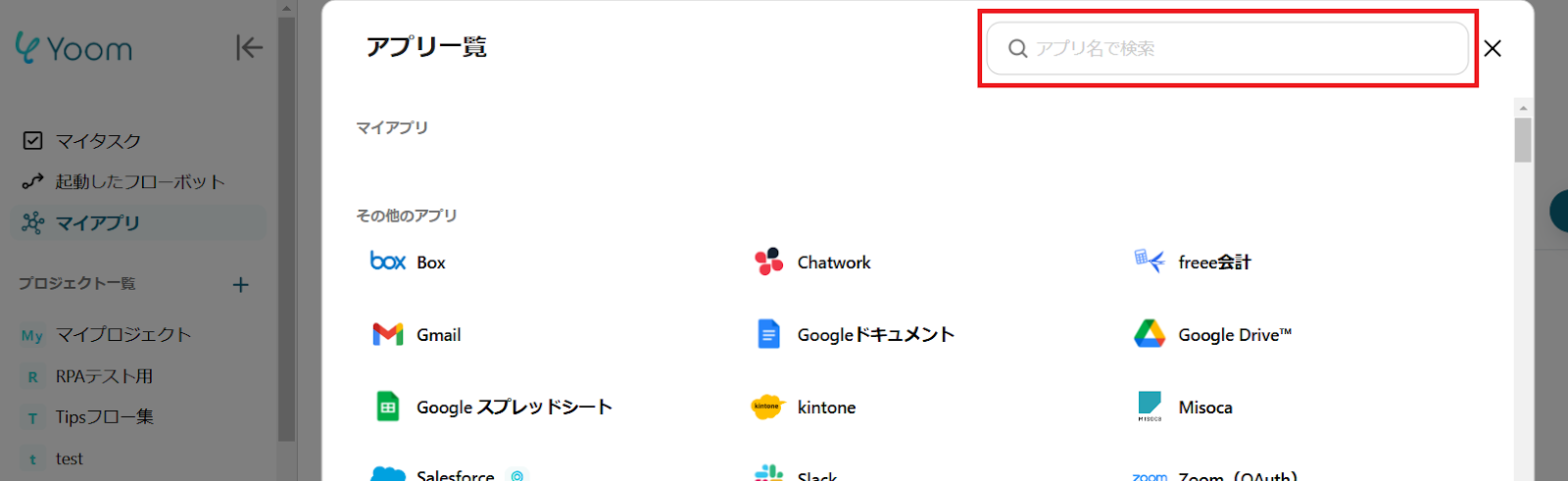
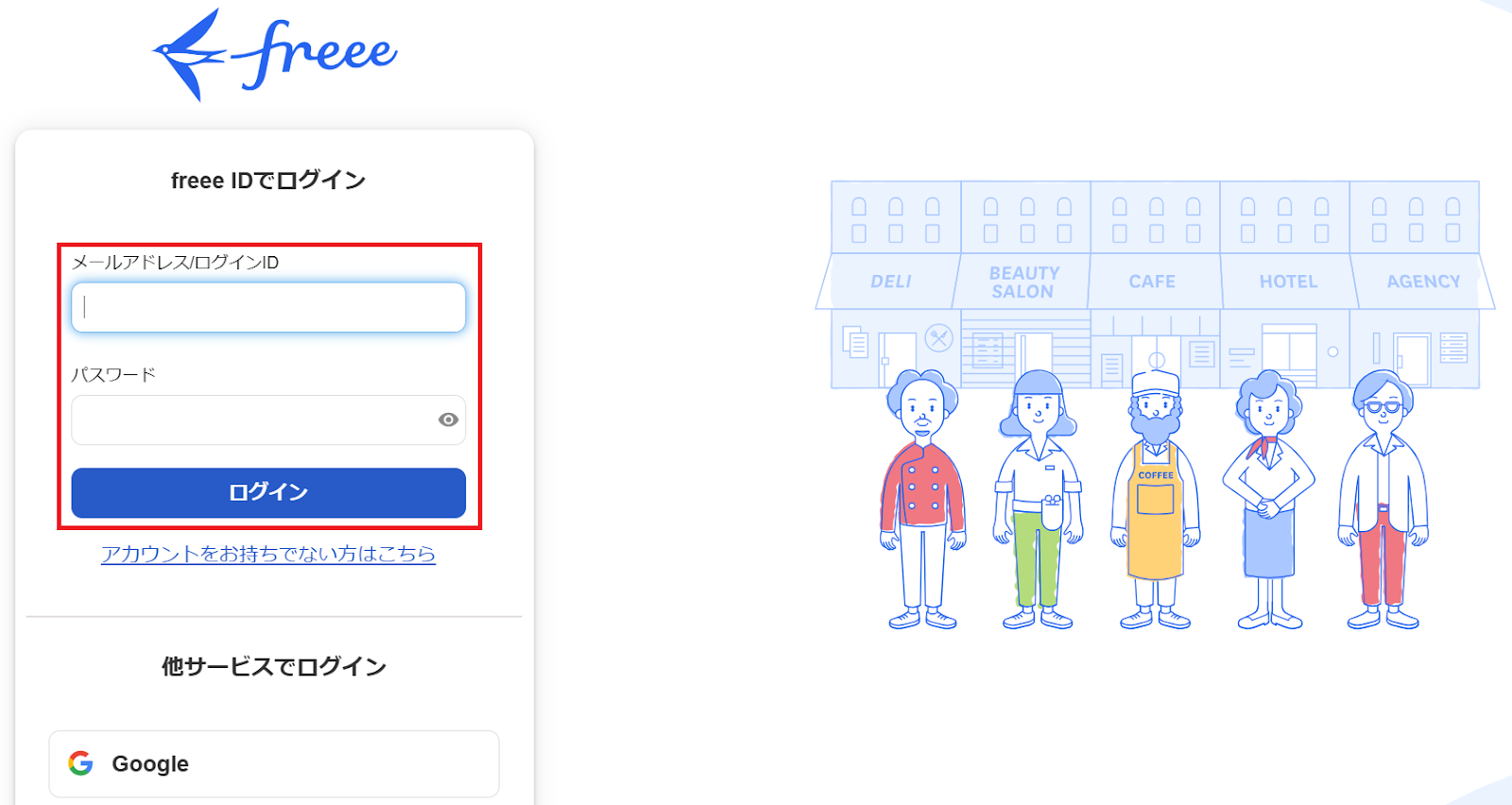
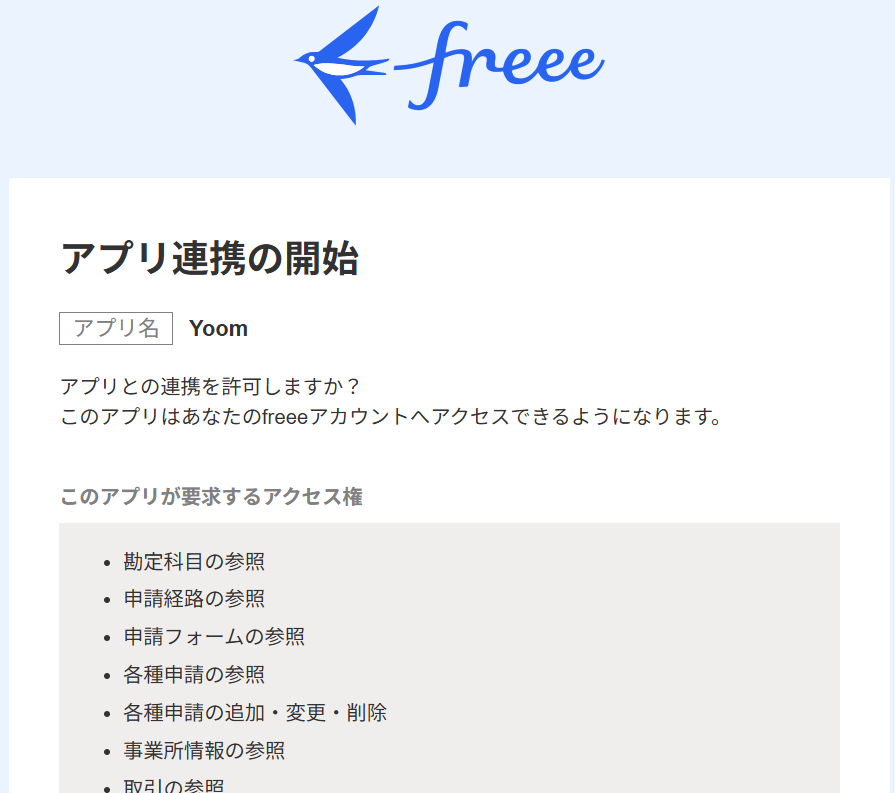
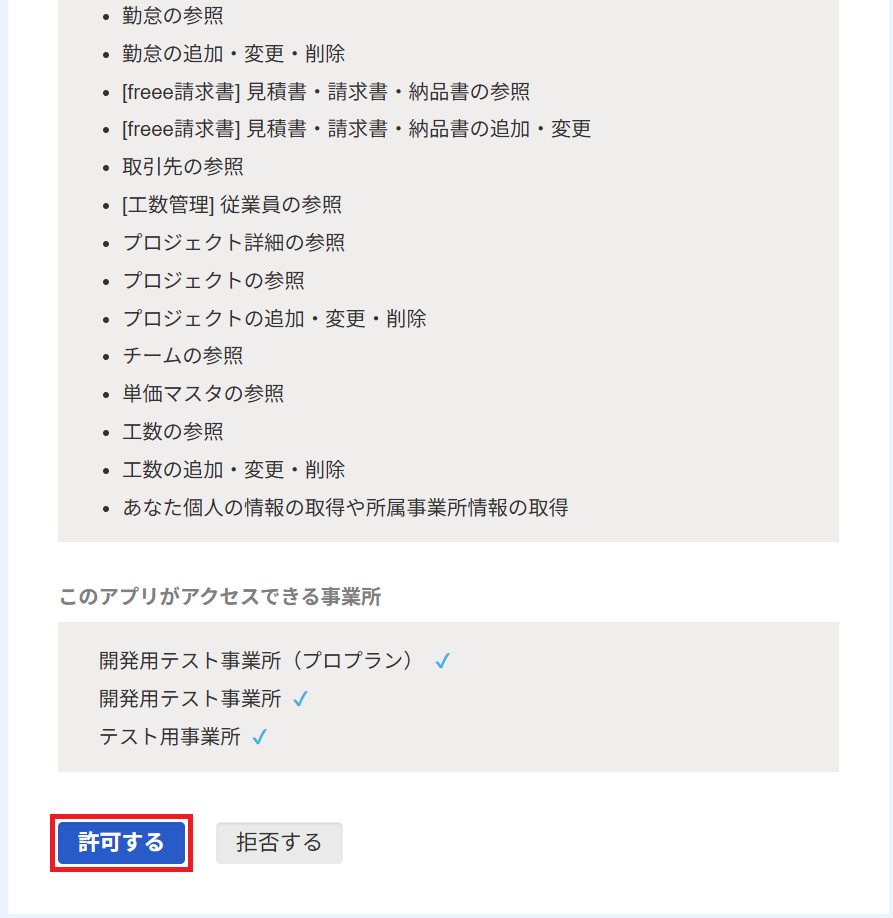
ステップ2:テンプレートをコピー
Yoomにログインし、以下バナーの「試してみる」をクリックしましょう。
■概要Google スプレッドシートで管理している情報をfreee会計へ転記して請求書を作成する際、手作業による手間に課題を感じることはないでしょうか。このワークフローを活用すれば、Google スプレッドシートに行を追加するだけで、freee会計の請求書作成を自動化できるため、こうした定型業務を効率化し、入力ミスなどのヒューマンエラーを防ぎます。■このテンプレートをおすすめする方- Google スプレッドシートの情報をfreee会計へ手入力している経理担当者の方
- freee会計を利用した請求書発行業務の自動化で、作業の効率化を目指している方
- 請求書作成における入力ミスを減らし、業務の正確性を高めたいと考えている方
■このテンプレートを使うメリット- Google スプレッドシートへの行追加をトリガーに請求書が自動で作成されるため、これまで手作業に費やしていた時間を短縮できます。
- 手作業でのデータ転記が不要になることで、入力間違いや金額の誤りといったヒューマンエラーのリスク軽減に繋がります。
■フローボットの流れ- はじめに、Google スプレッドシートとfreee会計をYoomと連携します。
- 次に、トリガーでGoogle スプレッドシートを選択し、「行が追加されたら」というアクションを設定します。
- 最後に、オペレーションでfreee会計の「請求書の作成」アクションを設定し、スプレッドシートの情報を元に請求書が作成されるようにします。
※「トリガー」:フロー起動のきっかけとなるアクション、「オペレーション」:トリガー起動後、フロー内で処理を行うアクション
■このワークフローのカスタムポイント- Google スプレッドシートのトリガー設定では、請求書情報の入力元となるファイルのスプレッドシートIDと、対象のタブ名を任意で設定してください。
■注意事項- Google スプレッドシート、freee会計のそれぞれとYoomを連携してください。
- Google スプレッドシートをアプリトリガーとして使用する際の注意事項は「【アプリトリガー】Google スプレッドシートのトリガーにおける注意事項」を参照してください。
- トリガーは5分、10分、15分、30分、60分の間隔で起動間隔を選択できます。
- プランによって最短の起動間隔が異なりますので、ご注意ください。
- Google スプレッドシートの情報をfreee会計へ手入力している経理担当者の方
- freee会計を利用した請求書発行業務の自動化で、作業の効率化を目指している方
- 請求書作成における入力ミスを減らし、業務の正確性を高めたいと考えている方
- Google スプレッドシートへの行追加をトリガーに請求書が自動で作成されるため、これまで手作業に費やしていた時間を短縮できます。
- 手作業でのデータ転記が不要になることで、入力間違いや金額の誤りといったヒューマンエラーのリスク軽減に繋がります。
- はじめに、Google スプレッドシートとfreee会計をYoomと連携します。
- 次に、トリガーでGoogle スプレッドシートを選択し、「行が追加されたら」というアクションを設定します。
- 最後に、オペレーションでfreee会計の「請求書の作成」アクションを設定し、スプレッドシートの情報を元に請求書が作成されるようにします。
■このワークフローのカスタムポイント
- Google スプレッドシートのトリガー設定では、請求書情報の入力元となるファイルのスプレッドシートIDと、対象のタブ名を任意で設定してください。
- Google スプレッドシート、freee会計のそれぞれとYoomを連携してください。
- Google スプレッドシートをアプリトリガーとして使用する際の注意事項は「【アプリトリガー】Google スプレッドシートのトリガーにおける注意事項」を参照してください。
- トリガーは5分、10分、15分、30分、60分の間隔で起動間隔を選択できます。
- プランによって最短の起動間隔が異なりますので、ご注意ください。
「テンプレートがコピーされました」と表示されるので「OK」をクリックします。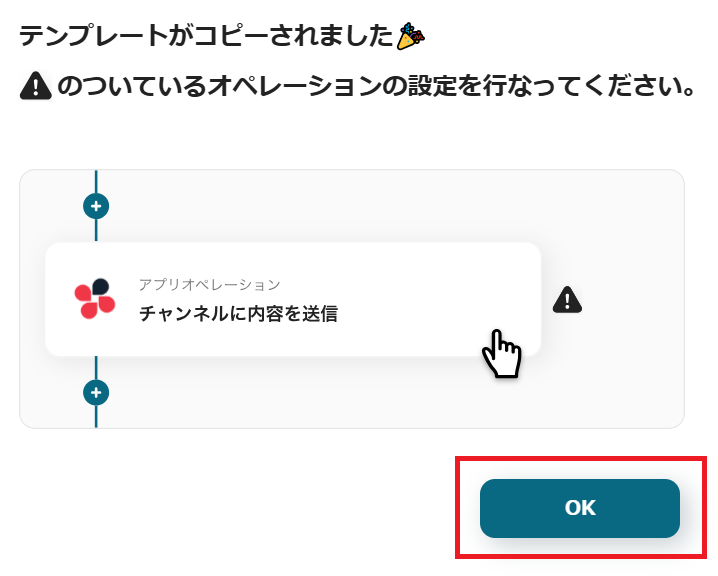
ステップ3:Google スプレッドシートのトリガー設定
はじめに、請求情報を管理するためのシートをご用意ください。この際、他の列とデータが重複しない一意の値が入った列を作成するようにしましょう。
今回はどの項目も一意の値になり得ないため、A列に識別番号を割り振っています。
※Google スプレッドシートをアプリトリガーとして使用する際の注意事項は【アプリトリガー】Google スプレッドシートのトリガーにおける注意事項をご参照ください。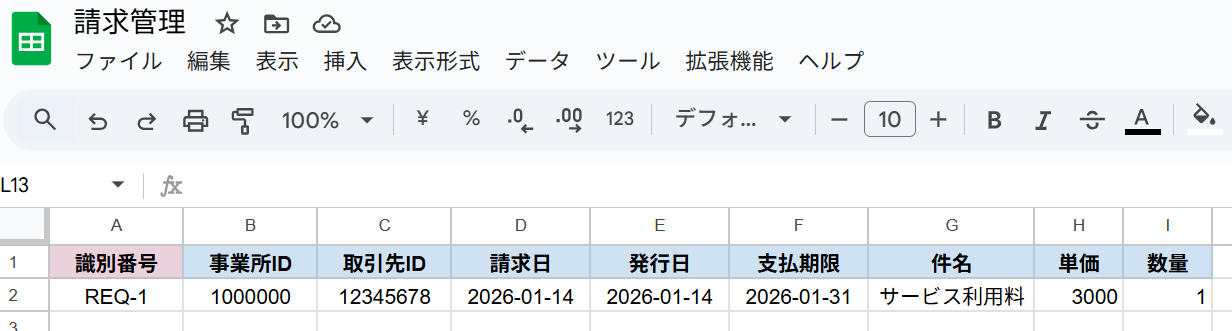
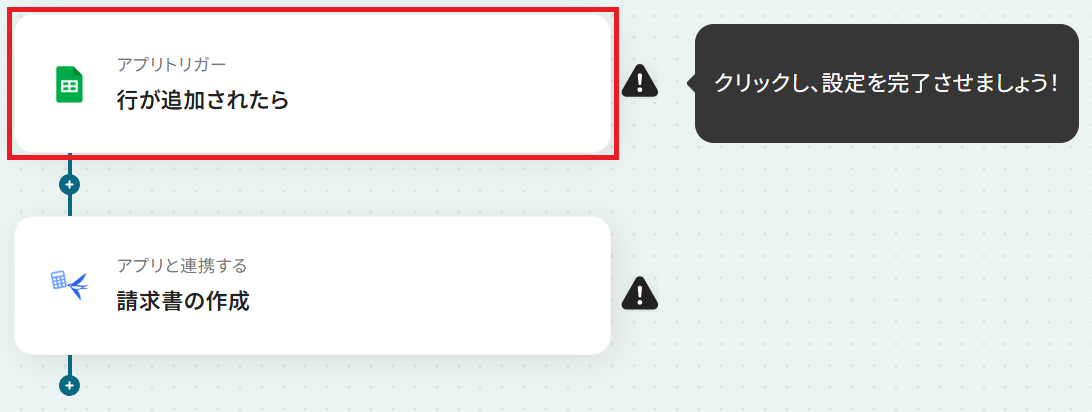
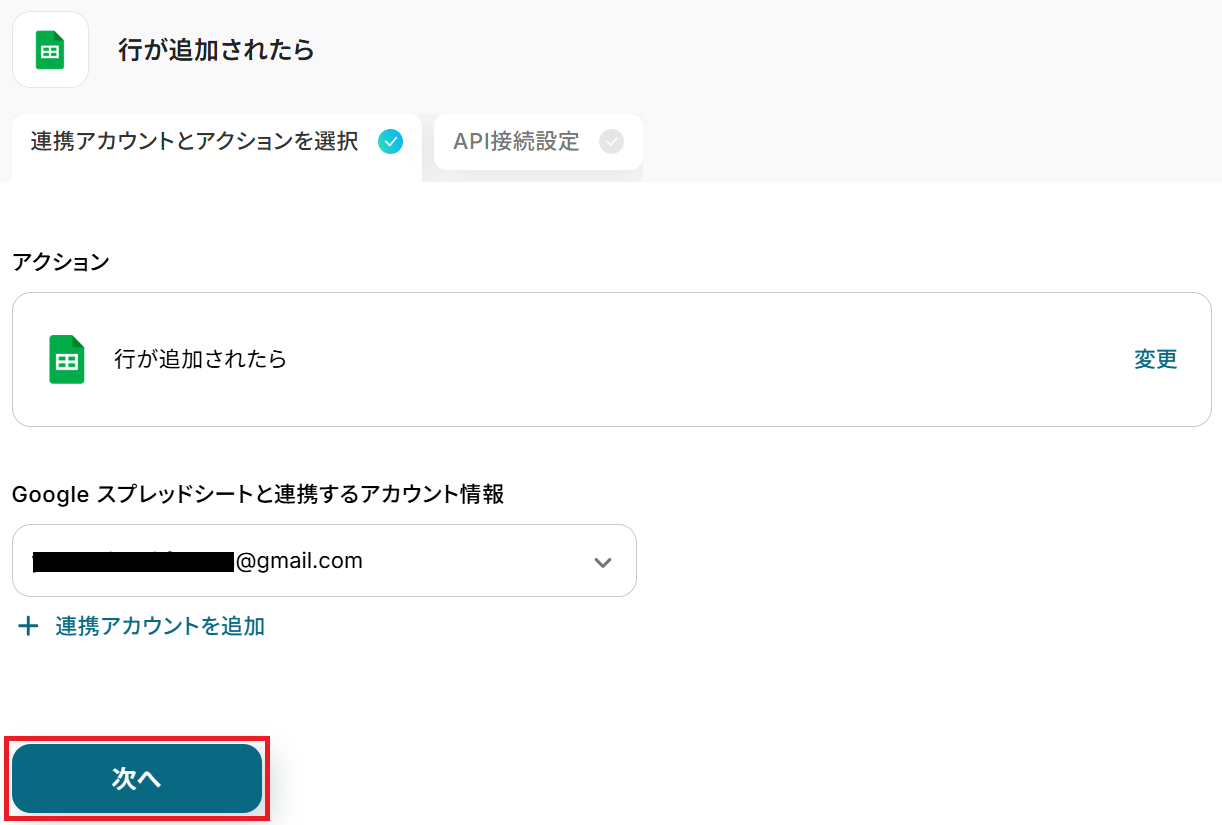
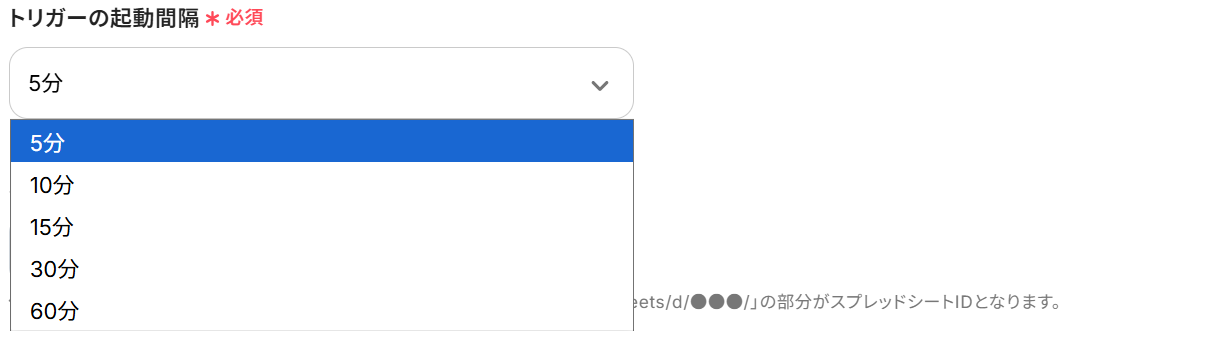
※トリガーの起動タイミングは、5分、10分、15分、30分、60分のいずれかで設定できます。ご利用プランによって、設定できるトリガーの最短間隔が違うので、その点は要チェックです。
なお、基本的にはそのプランの最短の起動間隔にしてお使いいただくことをおすすめします。
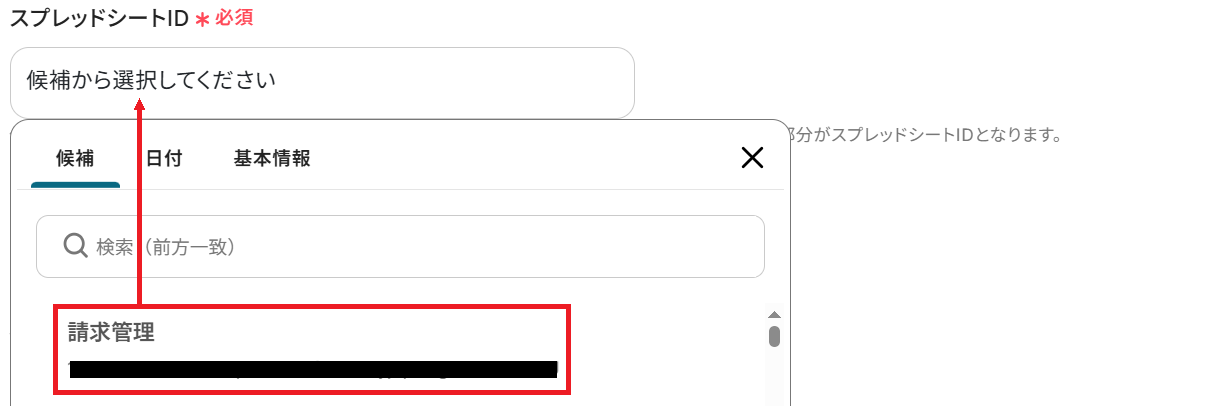
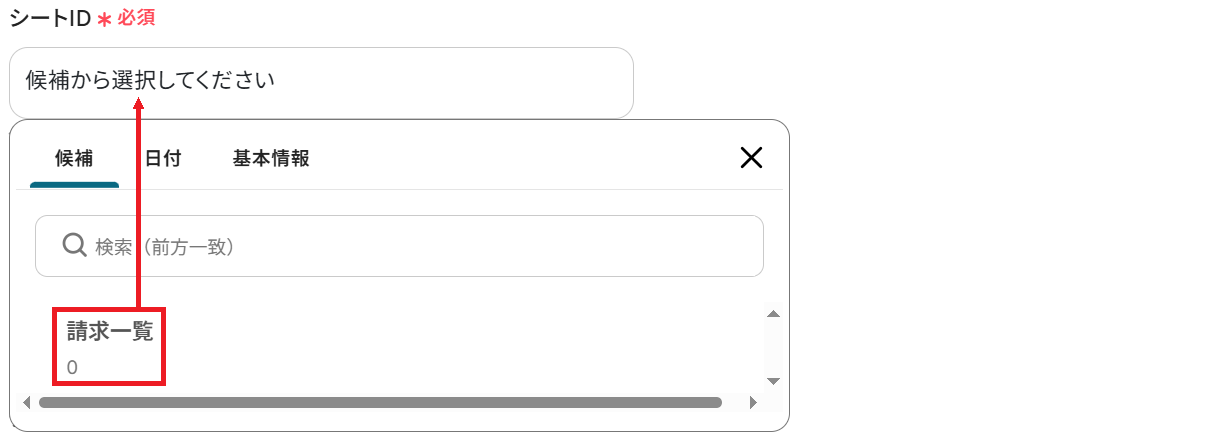
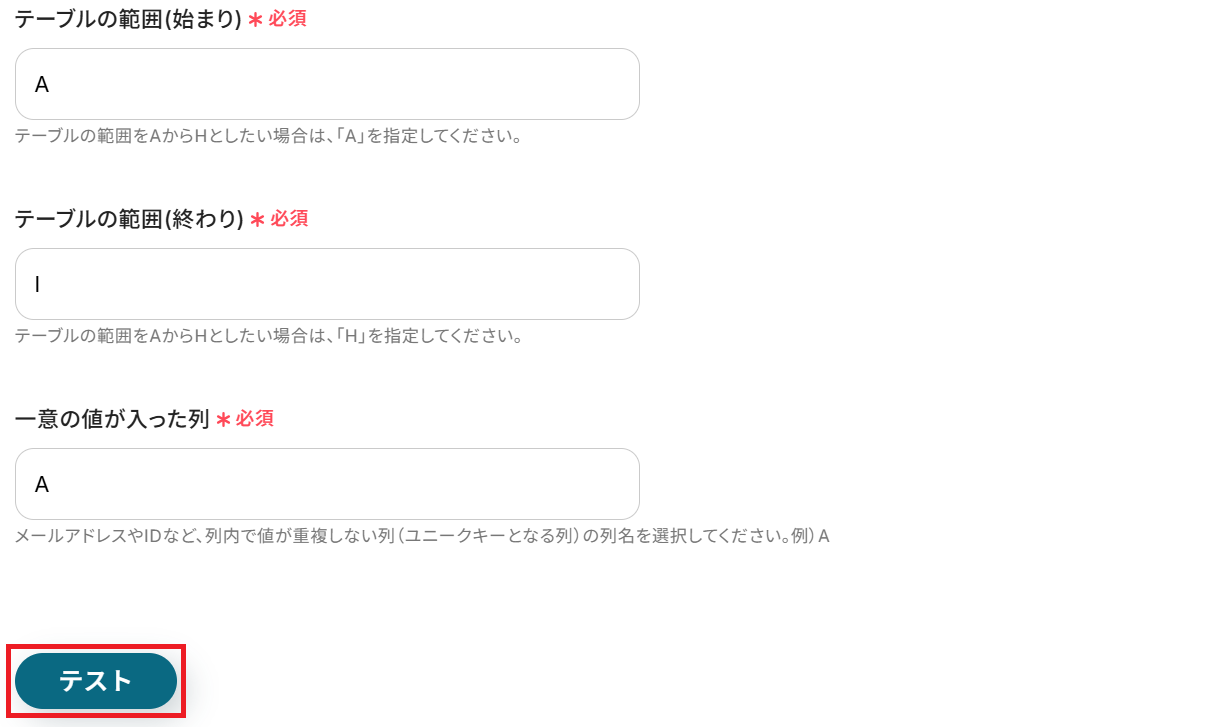
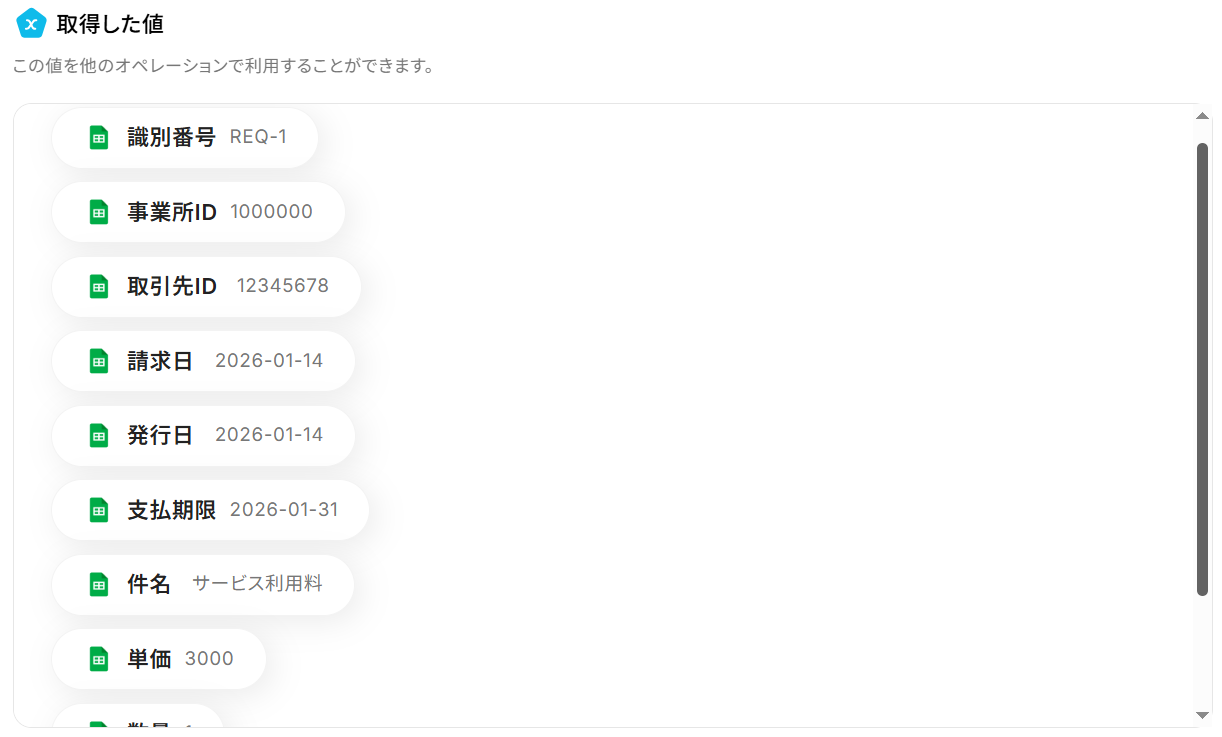
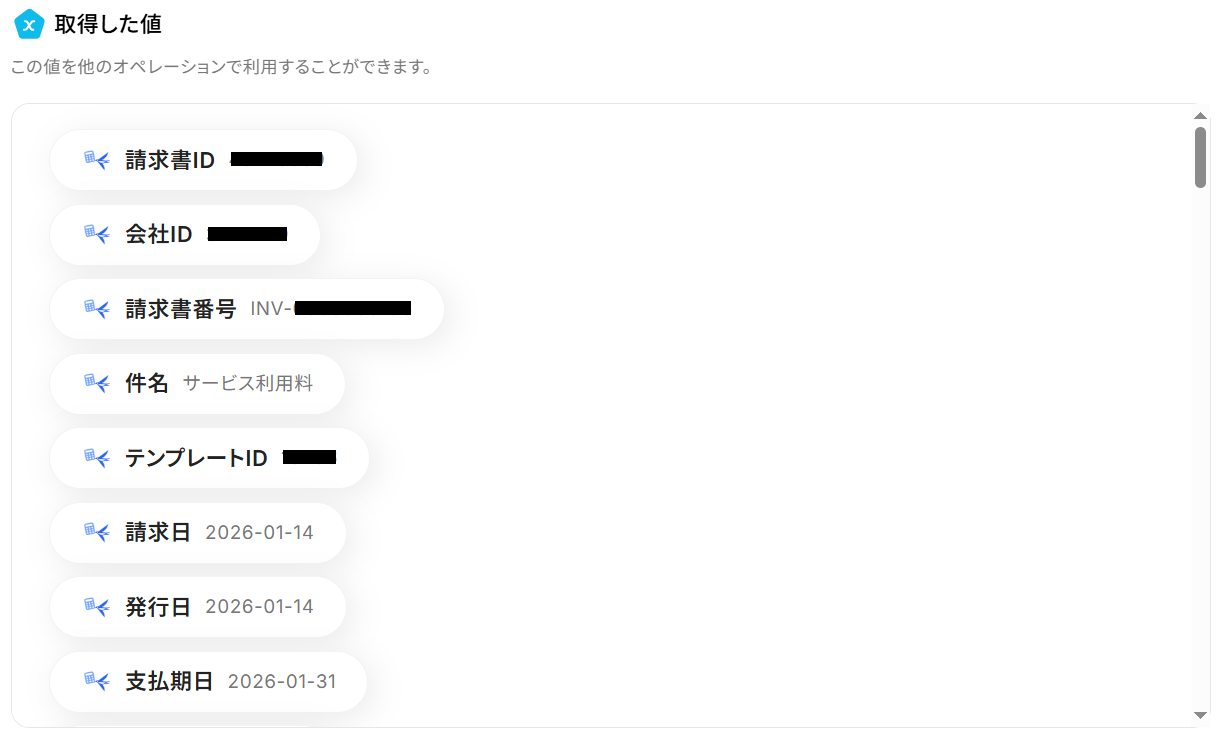
※取得した値とは?
トリガーやオペレーション設定時に「テスト」を実行して取得した値のことです。
後続のオペレーション設定時の値として利用でき、フローボットを起動する度に変動した値となります。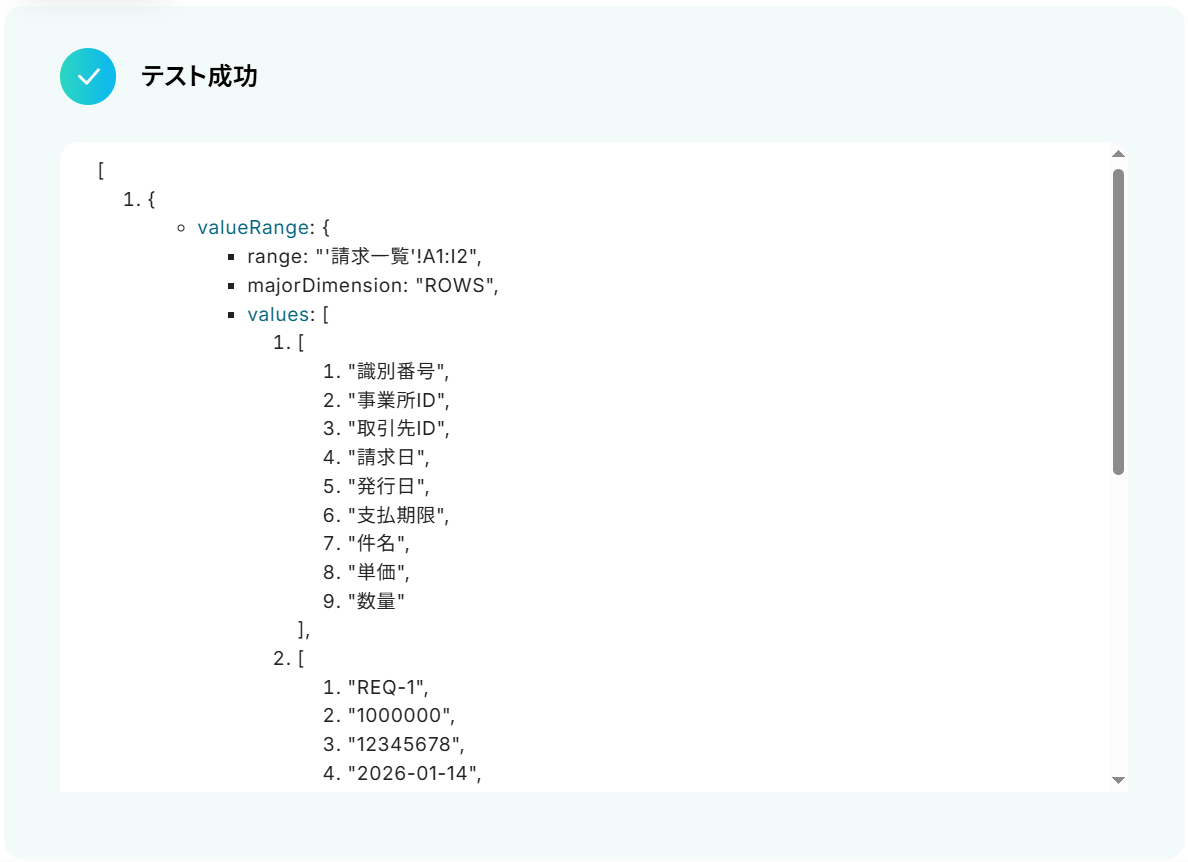
ステップ4:freee会計のアクション設定
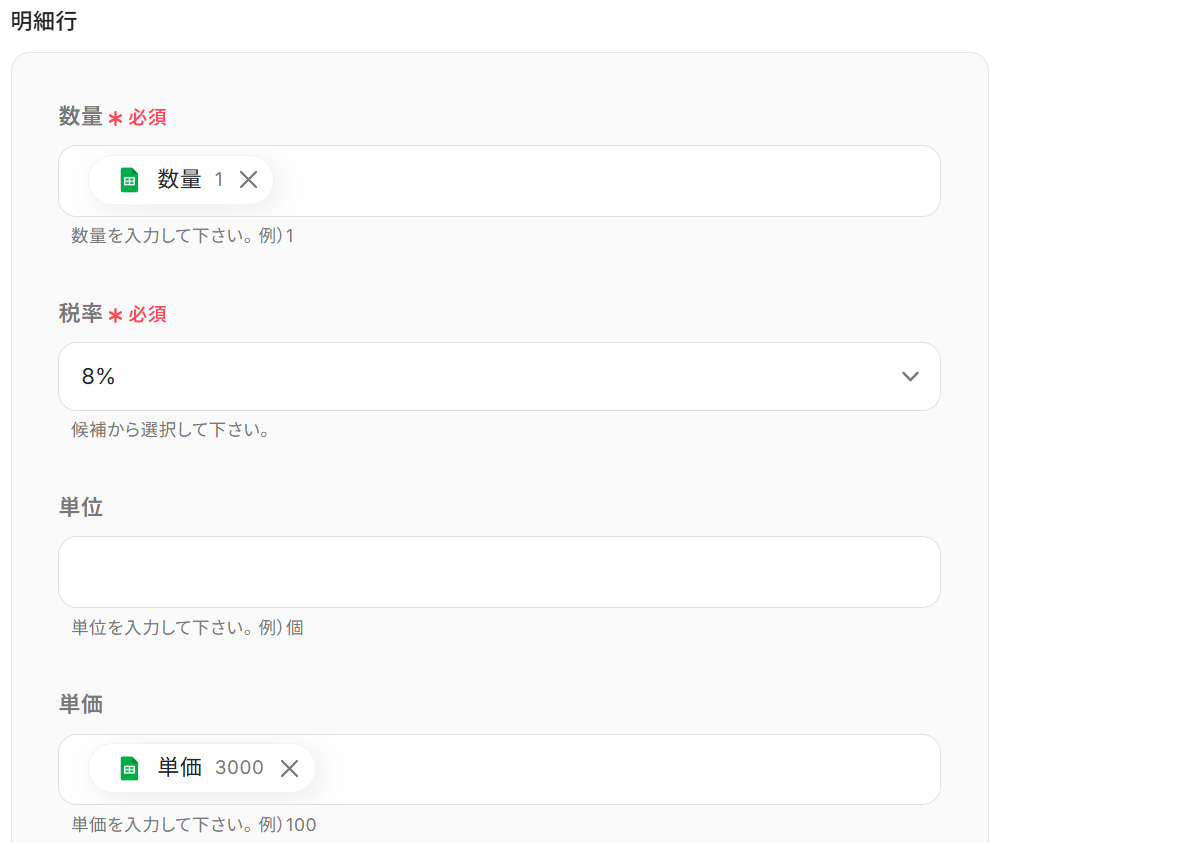
先ほど取得したGoogle スプレッドシートの請求情報をもとに、freee会計で請求書を自動作成します。「請求書の作成」をクリックしてください。
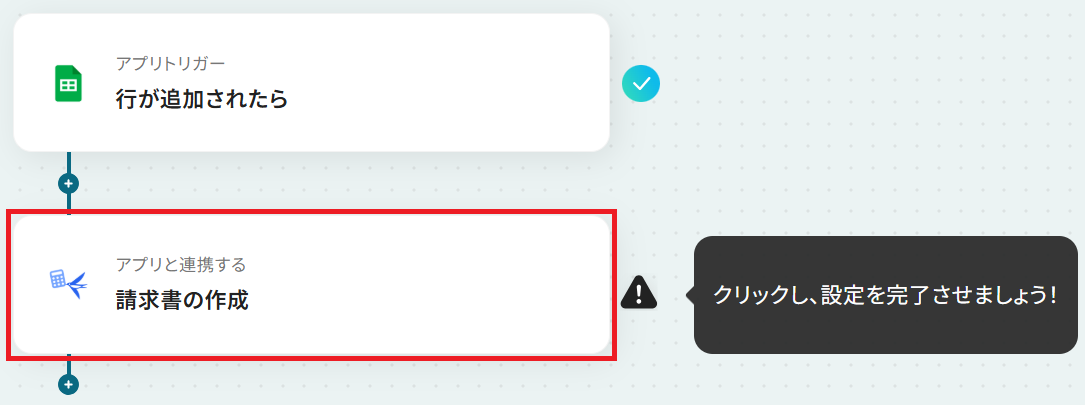
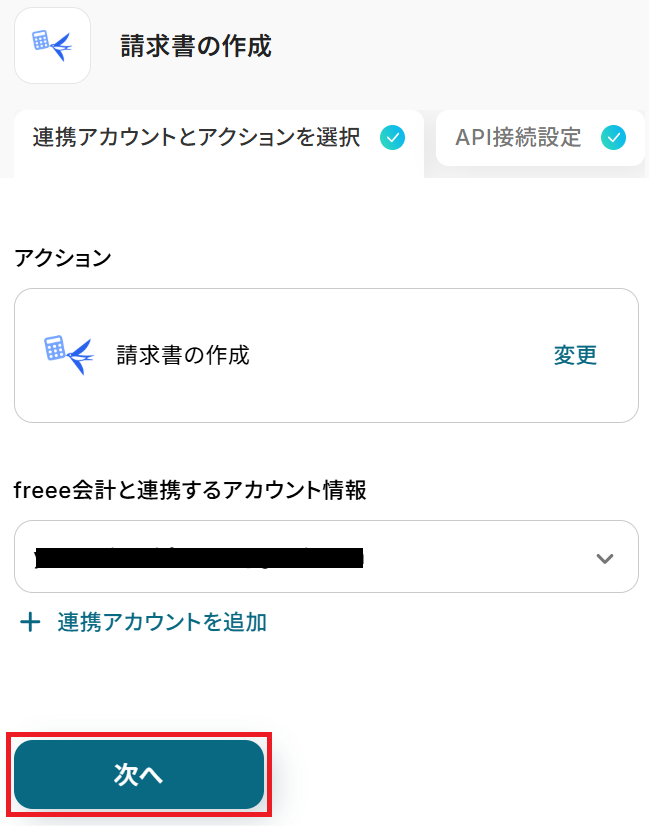
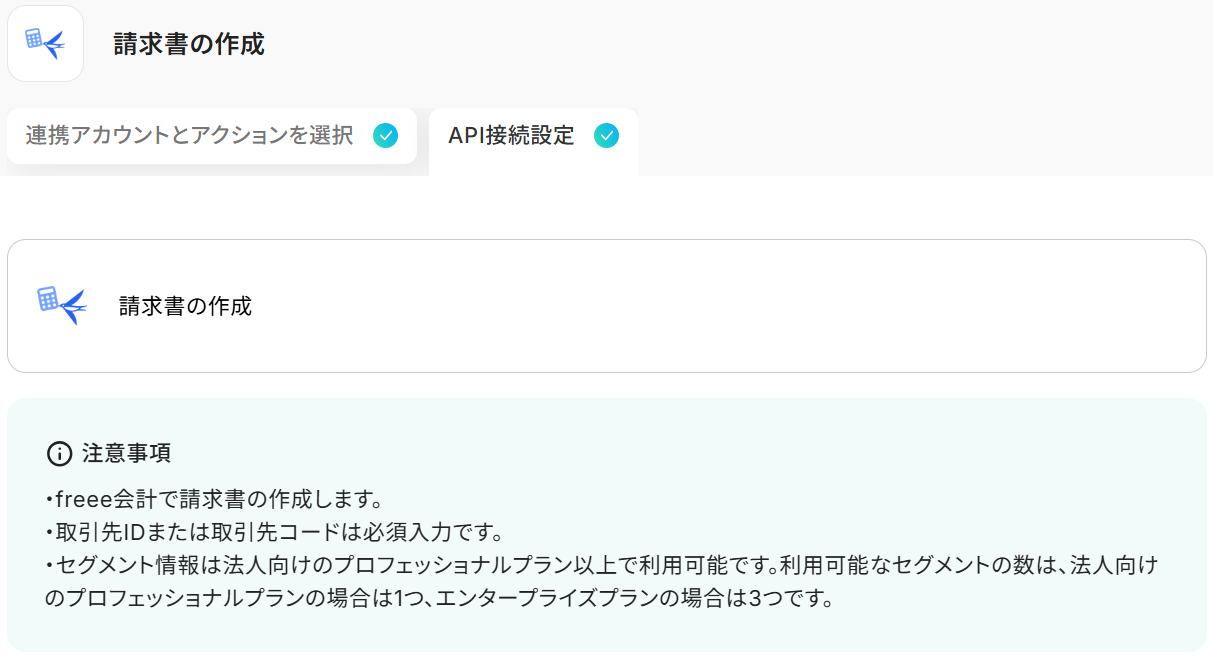
ただし必須項目以外は任意なので、全てを埋める必要はありません。
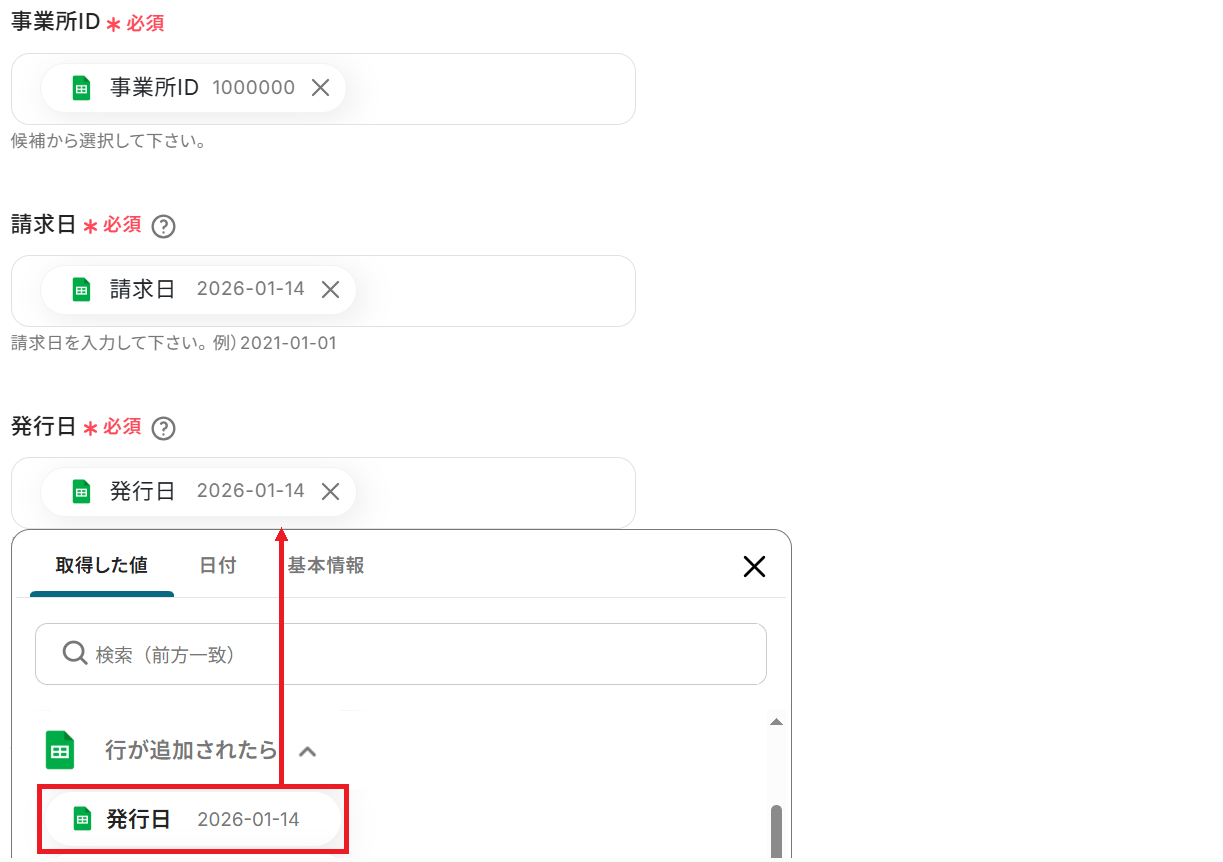
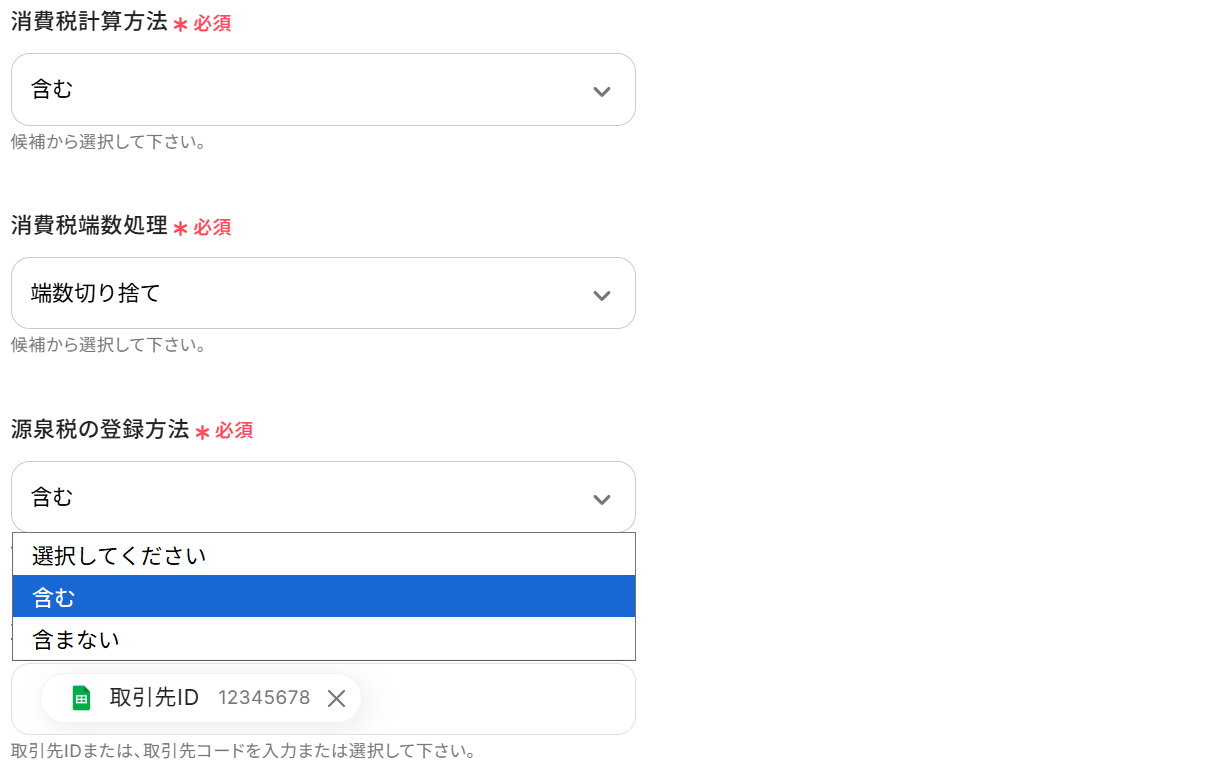
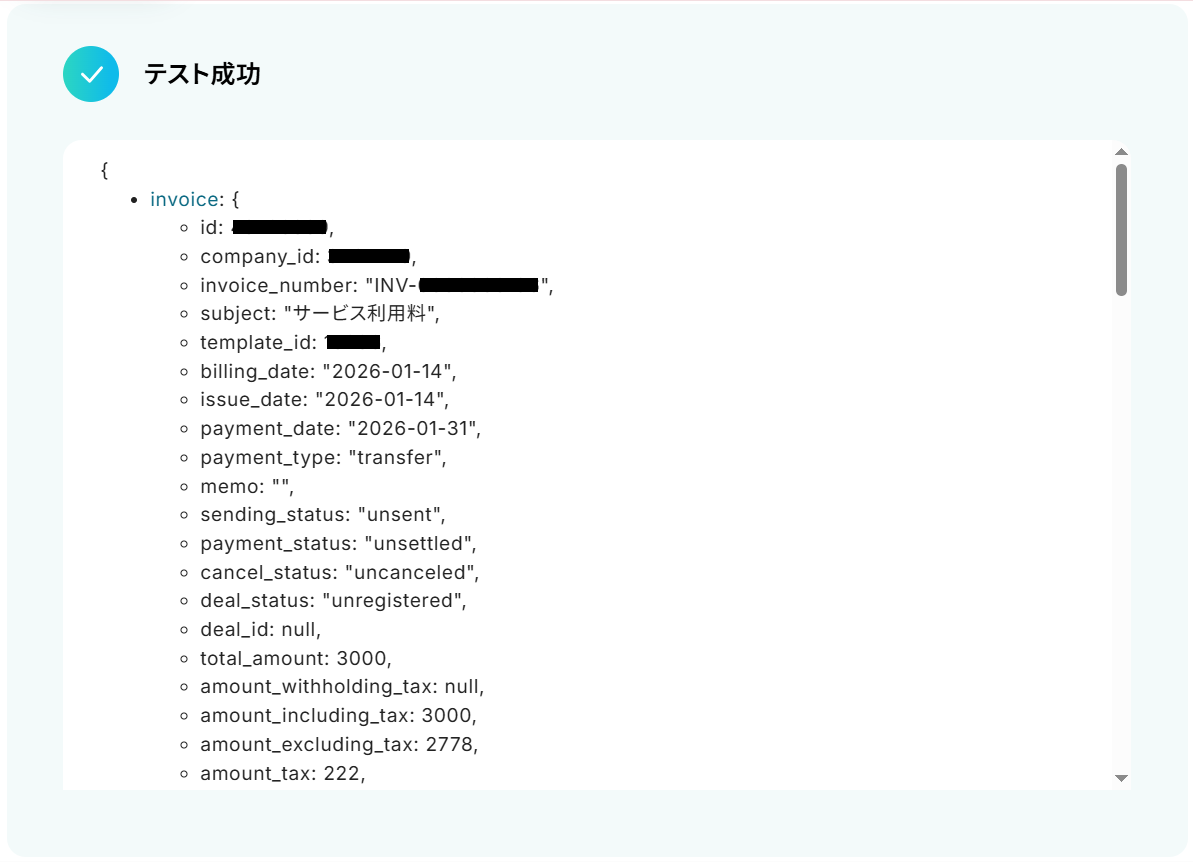
※以下のように取得した値を設定することで、トリガーが実行されるたびに最新の請求情報を反映できます。
ステップ5:トリガーをONにして起動準備完了
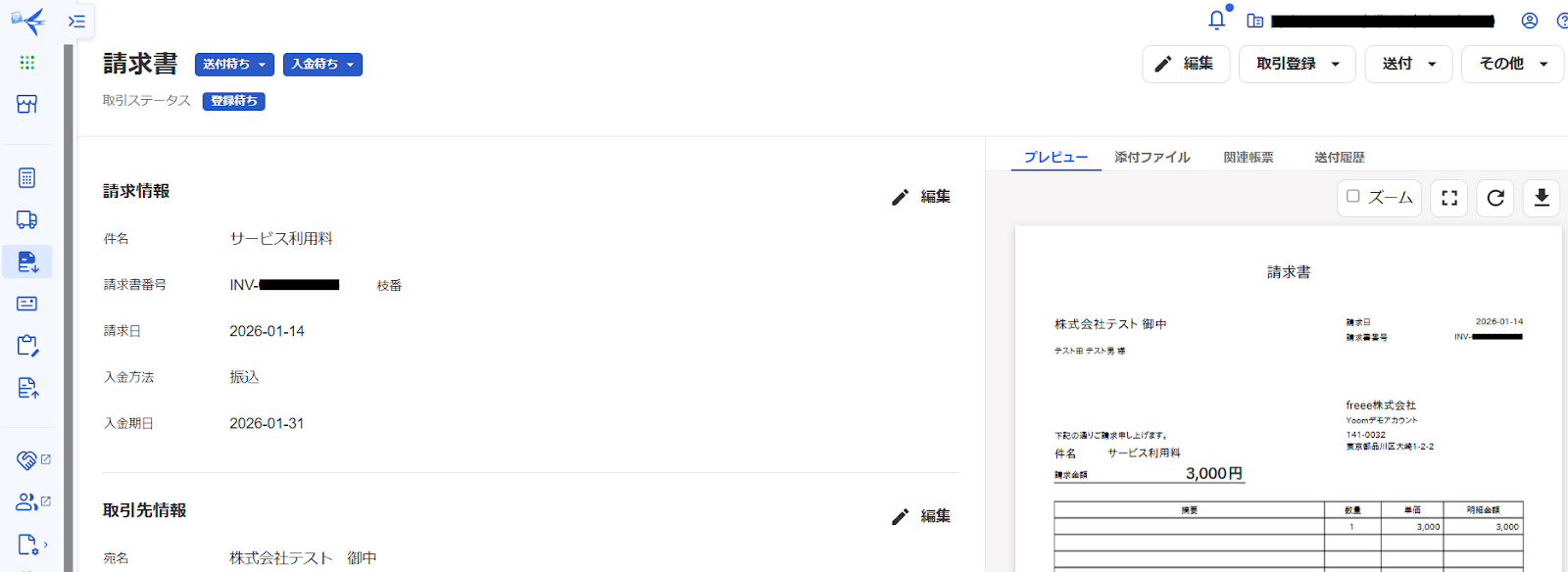
最後に「トリガーをON」をクリックしたら、自動化の設定は完了です。正しくフローボットが起動するか確認しましょう。
Google スプレッドシートを使ったその他の自動化例
今回ご紹介した連携以外でも、Google スプレッドシートのAPIを活用してさまざまな業務を自動化することが可能です。例えば、さまざまな外部サービスで発生したデータやイベントを検知して、自動でデータを整理・記録できます。
これにより、データ管理や追跡の効率を向上させられるでしょう。
■概要Google スプレッドシートで管理している情報を、都度Airtableへ手作業で転記する作業は手間がかかる上に、入力ミスや漏れが発生しやすい業務ではないでしょうか。このワークフローを活用すれば、Google スプレッドシートの指定したシートに行が追加されると、その内容を自動でAirtableにレコードとして作成できます。これにより、データ連携に関する手作業をなくし、業務効率化を実現します。
■このテンプレートをおすすめする方- Google スプレッドシートとAirtableを併用し、手作業でのデータ転記に課題を感じている方
- 二重入力によるヒューマンエラーを防止し、データの正確性を向上させたいと考えている方
- プロジェクト管理や顧客管理など、各種データの連携を自動化し、リアルタイム性を高めたい方
■このテンプレートを使うメリット- Google スプレッドシートに行を追加するだけで自動でAirtableにレコードが作成されるため、データ転記作業の時間を短縮できます。
- 手作業でのコピー&ペーストが不要になるため、入力ミスや反映漏れといったヒューマンエラーを防ぎ、データの正確性を保ちます。
■フローボットの流れ- はじめに、Google スプレッドシートとAirtableをYoomと連携します。
- 次に、トリガーでGoogle スプレッドシートを選択し、「新しい行が追加されたら」というアクションを設定します。
- 次に、オペレーションでAirtableの「レコードを作成する」アクションを設定し、トリガーで取得した情報をマッピングします。
- 最後に、オペレーションでGoogle スプレッドシートの「行を更新する」アクションを設定し、Airtableへの連携が完了したことを示すステータスなどを追記することも可能です。
※「トリガー」:フロー起動のきっかけとなるアクション、「オペレーション」:トリガー起動後、フロー内で処理を行うアクション
■このワークフローのカスタムポイント- Google スプレッドシートのトリガー設定では、対象としたい任意のスプレッドシートIDやシート名を設定してください。
- Airtableのオペレーション設定では、Google スプレッドシートから取得した値を引用し、任意のフィールドにデータを登録するように設定してください。
■注意事項- Google スプレッドシート、AirtableのそれぞれとYoomを連携してください。
- トリガーは5分、10分、15分、30分、60分の間隔で起動間隔を選択できます。
- プランによって最短の起動間隔が異なりますので、ご注意ください。
- Google スプレッドシートをアプリトリガーとして使用する際の注意事項は「【アプリトリガー】Google スプレッドシートのトリガーにおける注意事項」を参照してください。
■概要Google スプレッドシートで管理している顧客や取引先の情報を、HubSpotへ都度手作業で入力していませんか?この転記作業は手間がかかるだけでなく、入力ミスといったヒューマンエラーの原因にもなりがちです。このワークフローを活用すれば、Google スプレッドシートに行を追加するだけでHubSpotに会社情報が自動で作成されるため、こうした定型業務の負担を解消し、より重要な業務に集中できます。■このテンプレートをおすすめする方- Google スプレッドシートとHubSpot間のデータ連携を手作業で行っている方
- 顧客情報の入力作業におけるミスをなくし、データ精度を向上させたいと考えている方
- 営業やマーケティング活動の効率化を図り、コア業務に時間を活用したい方
■このテンプレートを使うメリット- Google スプレッドシートへの行追加をトリガーに、HubSpotへ自動で会社情報が作成されるため、データ入力の手間を省き、時間を短縮できます。
- 手作業での転記が不要になることで、入力間違いや漏れといったヒューマンエラーを防ぎ、データの正確性を保つことにつながります。
■フローボットの流れ- はじめに、Google スプレッドシートとHubSpotをYoomと連携します。
- 次に、トリガーでGoogle スプレッドシートを選択し、「行が追加されたら」アクションを設定して、対象のスプレッドシートとシートを指定します。
- 続いて、HubSpotを選択し、「会社の作成」アクションを設定します。トリガーで取得したスプレッドシートの列情報をもとに、会社名などをマッピングしてください。
- 最後に、Google スプレッドシートの「レコードを更新する」アクションを設定し、処理が完了した行にステータスなどを書き込むように設定します。
※「トリガー」:フロー起動のきっかけとなるアクション、「オペレーション」:トリガー起動後、フロー内で処理を行うアクション■このワークフローのカスタムポイント- HubSpotで会社を作成する際に、Google スプレッドシートのどの列の情報を、HubSpotのどの会社プロパティ(会社名、ウェブサイトドメインなど)に割り当てるかを任意で設定できます。また、スプレッドシートの特定の情報にもとづいて、HubSpotへの会社作成を実行する条件を細かく指定することも可能です。
■注意事項- Google スプレッドシートとHubSpotのそれぞれとYoomを連携してください。
- トリガーは5分、10分、15分、30分、60分の間隔で起動間隔を選択できます。
- プランによって最短の起動間隔が異なりますので、ご注意ください。
- Googleスプレッドシートをアプリトリガーとして使用する際の注意事項は「【アプリトリガー】Googleスプレッドシートのトリガーにおける注意事項」を参照してください。
■概要Google スプレッドシートで管理している製品情報を、決済プラットフォームのPaddleに一つずつ手作業で登録するのは手間がかかる作業ではないでしょうか。この作業は単純でありながらも、入力ミスが許されないため、担当者にとって負担となることがあります。このワークフローを活用すれば、Google スプレッドシートの特定のシートに行を追加するだけで、Paddleへの製品作成を自動化し、こうした登録作業に関する課題を円滑に解消します。
■このテンプレートをおすすめする方- Google スプレッドシートとPaddleを用いて製品情報を管理・販売している方
- 手作業による製品登録の時間を削減し、入力ミスなどのリスクを軽減したい方
- 製品登録から販売までの一連のプロセスを効率化したいと考えている事業責任者の方
■このテンプレートを使うメリット- Google スプレッドシートに行を追加するだけでPaddleに製品が自動で作成されるため、手作業による登録業務の時間を短縮できます。
- 手動でのデータ転記が不要になることで、製品名や価格などの入力間違いや設定漏れといったヒューマンエラーの防止に繋がります。
■フローボットの流れ- はじめに、Google スプレッドシートとPaddleをYoomと連携します。
- 次に、トリガーでGoogle スプレッドシートを選択し、「行が追加されたら」というアクションを設定します。
- 次に、オペレーションでPaddleの「Create New Product」アクションを設定し、スプレッドシートから取得した情報を製品名や価格などの項目にマッピングします。
- 最後に、オペレーションでGoogle スプレッドシートの「レコードを更新する」アクションを設定し、処理が完了した行にステータスなどを追記します。
※「トリガー」:フロー起動のきっかけとなるアクション、「オペレーション」:トリガー起動後、フロー内で処理を行うアクション
■このワークフローのカスタムポイント- Google スプレッドシートのトリガー設定では、連携対象としたい任意のスプレッドシートIDやシートIDを指定してください。
- Paddleで製品を作成するオペレーションでは、前段のトリガーで取得した値を引用し、製品名や説明などの各フィールドを自由に設定してください。
■注意事項- Google スプレッドシート、PaddleのそれぞれとYoomを連携してください。
- トリガーは5分、10分、15分、30分、60分の間隔で起動間隔を選択できます。
- プランによって最短の起動間隔が異なりますので、ご注意ください。
- Google スプレッドシートをアプリトリガーとして使用する際の注意事項は「【アプリトリガー】Google スプレッドシートのトリガーにおける注意事項」を参照してください。
■概要
Google スプレッドシートで管理している見込み顧客リストを、Zendesk Sellに一件ずつ手作業で入力していませんか?この単純作業は時間がかかるだけでなく、コピー&ペーストのミスや入力漏れの原因にもなりがちです。このワークフローを活用すれば、Google スプレッドシートに新しい行が追加されるだけで、Zendesk Sellにリード情報が自動で作成できます。これにより、データ転記の手間とミスを解消し、営業活動をより効率的に進めることができます。
■このテンプレートをおすすめする方
- Google スプレッドシートとZendesk Sellを使い、手作業でリード情報を転記している営業担当者の方
- データ入力の時間を削減し、本来注力すべき顧客対応や戦略立案に時間を使いたいチームリーダーの方
- 営業プロセスのDXを推進し、データ入力の自動化によって業務の標準化を図りたいマネージャーの方
■このテンプレートを使うメリット
- Google スプレッドシートに行を追加するだけでZendesk Sellに自動でリードが作成されるため、これまで手作業で行っていたデータ入力の時間を削減できます。
- システムが自動でデータを転記するため、入力ミスや登録漏れといったヒューマンエラーの発生を防ぎ、データ精度の向上に繋がります。
■フローボットの流れ
- はじめに、お使いのGoogle スプレッドシートとZendesk SellのアカウントをYoomと連携します。
- 次に、トリガーでGoogle スプレッドシートを選択し、「テーブルに新しい行が追加されたら」アクションを設定し、対象のスプレッドシートやシートを指定します。
- 続いて、オペレーションでZendesk Sellを選択し、「リードを作成する」アクションを設定します。トリガーで取得したスプレッドシートの情報を、リードの各項目に紐付けます。
- 最後に、オペレーションで再度Google スプレッドシートを選択し、「レコードを更新する」アクションを設定し、処理済みの行に「登録完了」などのステータスを自動で入力することも可能です。
※「トリガー」:フロー起動のきっかけとなるアクション、「オペレーション」:トリガー起動後、フロー内で処理を行うアクション
■このワークフローのカスタムポイント
- Google スプレッドシートのトリガー設定では、自動化の対象としたいスプレッドシート、シート、そしてデータが記載されているテーブルの範囲を任意で指定してください。
- Zendesk Sellのオペレーション設定では、スプレッドシートのどの列の情報を、Zendesk Sellのリードのどの項目(例:氏名、会社名、連絡先など)に割り当てるかを自由にカスタマイズしてください。
■注意事項
- Google スプレッドシート、KommoのそれぞれとYoomを連携してください。
- トリガーは5分、10分、15分、30分、60分の間隔で起動間隔を選択できます。
- プランによって最短の起動間隔が異なりますので、ご注意ください。
■概要Google スプレッドシートでタスクや情報を管理しつつ、詳細をNotionにまとめている場合、手作業での二重入力に手間を感じていませんか? 単純な転記作業は、入力ミスや更新漏れの原因にもなりかねません。 このワークフローを活用すれば、Google スプレッドシートに行が追加されるだけで、Notionにページを自動で作成できます。面倒な手作業をなくし、情報管理の正確性とスピードを向上させることが可能です。
■このテンプレートをおすすめする方- Google スプレッドシートとNotionを併用し、情報転記に手間を感じている方
- 手作業によるデータ入力ミスをなくし、情報管理の正確性を高めたいチームの方
- タスクやプロジェクト管理のプロセスを自動化し、効率化したいと考えている方
■このテンプレートを使うメリット- Google スプレッドシートに行を追加するだけでNotionのページが自動で作成されるため、これまで転記作業に費やしていた時間を削減できます
- 手作業でのデータ移行がなくなることで、コピー&ペーストのミスや入力漏れといったヒューマンエラーを防ぐことに繋がります
■フローボットの流れ- はじめに、Google スプレッドシートとNotionをYoomと連携します
- 次に、トリガーでGoogle スプレッドシートを選択し、「行が追加されたら」というアクションを設定します
- 続いて、オペレーションでNotionを選択し、「ページを作成」アクションを設定します
- 最後に、オペレーションでGoogle スプレッドシートの「レコードを更新する」アクションを設定し、処理済みの行にステータスを反映させます
※「トリガー」:フロー起動のきっかけとなるアクション、「オペレーション」:トリガー起動後、フロー内で処理を行うアクション
■このワークフローのカスタムポイント- Notionでページを作成するオペレーションでは、ページタイトルやプロパティに任意の内容を設定できます
- Google スプレッドシートの各列から取得した値をページ内容に変数として埋め込んだり、特定のテキストを固定値として入力したりと柔軟なカスタマイズが可能です
■注意事項- Google スプレッドシート、NotionのそれぞれとYoomを連携してください
- トリガーは5分、10分、15分、30分、60分の間隔で起動間隔を選択できます
- プランによって最短の起動間隔が異なりますので、ご注意ください
- Google スプレッドシートをアプリトリガーとして使用する際の注意事項は「【アプリトリガー】Google スプレッドシートのトリガーにおける注意事項」を参照してください
■概要
Zoomでの会議後、録画を聞き直して議事録を作成する作業に時間を取られていませんか。手作業での文字起こしや要約は手間がかかる上、重要な内容を正確にまとめるのは難しいものです。このワークフローを活用すれば、Zoomミーティングが終了するだけで、AIが自動で内容を文字起こし・要約し、Google スプレッドシートに記録します。議事録作成の手間を省き、会議内容の管理を効率化できます。
■このテンプレートをおすすめする方
- Zoomでの商談や打ち合わせが多く、議事録作成の工数を削減したい営業担当者の方
- 会議の決定事項やタスクをOpenAIで要約し、チームで効率的に共有したい方
- Google スプレッドシートで会議録を管理しており、入力作業を自動化したい方
■このテンプレートを使うメリット
- Zoom会議終了後の文字起こしから要約、転記までを自動化し、議事録作成にかかる時間を短縮します。
- 手作業による文字の聞き間違いや要約の抜け漏れ、転記ミスといったヒューマンエラーを防ぎます。
■フローボットの流れ
- はじめに、Zoom、OpenAI、Google スプレッドシートをYoomと連携します。
- 次に、トリガーでZoomを選択し、「ミーティングが終了したら」フローが起動するように設定します。
- 続いて、Zoomの「ミーティングのレコーディング情報を取得する」アクションを設定し、対象の録画データを特定します。
- 次に、Zoomの「ミーティングのレコーディングファイルをダウンロードする」アクションで、音声ファイルをYoom内に取得します。
- 取得した音声ファイルを、AI機能の「音声データを文字起こしする」アクションでテキストデータに変換します。
- テキスト化されたデータを、ChatGPTの「テキストの生成」アクションで指定した内容に沿って要約します。
- 最後に、Google スプレッドシートの「レコードを追加する」アクションで、要約された内容を指定のシートに追加します。
※「トリガー」:フロー起動のきっかけとなるアクション、「オペレーション」:トリガー起動後、フロー内で処理を行うアクション
■このワークフローのカスタムポイント
- AIによる文字起こしでは、話者分離の有無などを設定できます。会議の形式に合わせて設定を調整することで、より精度の高いテキスト化が可能です。
- ChatGPTによるテキスト生成では、プロンプトを自由に編集できます。「ですます調で要約して」「箇条書きでまとめて」など、出力したい形式を指定することが可能です。
■注意事項
- OpenAI、Zoom、Google スプレッドシートのそれぞれとYoomを連携してください。
- トリガーは5分、10分、15分、30分、60分の間隔で起動間隔を選択できます。
- プランによって最短の起動間隔が異なりますので、ご注意ください。
- ChatGPT(OpenAI)のアクションを実行するには、OpenAIのAPI有料プランの契約が必要です。(APIが使用されたときに支払いができる状態)
https://openai.com/ja-JP/api/pricing/ - ChatGPTのAPI利用はOpenAI社が有料で提供しており、API疎通時のトークンにより従量課金される仕組みとなっています。そのため、API使用時にお支払いが行える状況でない場合エラーが発生しますのでご注意ください。
- Zoomのプランによって利用できるアクションとそうでないアクションがあるため、ご注意ください。
- 現時点では以下のアクションはZoomの有料プランのみ利用可能です。
- ミーティングが終了したら
- ミーティングのレコーディング情報を取得する(クラウド上に存在するレコーディングのみ取得可能なため)
- 詳細は以下をご参照ください。
https://intercom.help/yoom/ja/articles/9550398-zoom%E3%81%A7%E3%83%9F%E3%83%BC%E3%83%86%E3%82%A3%E3%83%B3%E3%82%B0%E3%81%AE%E3%83%AC%E3%82%B3%E3%83%BC%E3%83%87%E3%82%A3%E3%83%B3%E3%82%B0%E6%83%85%E5%A0%B1%E3%82%92%E5%8F%96%E5%BE%97%E3%81%99%E3%82%8B%E9%9A%9B%E3%81%AE%E6%B3%A8%E6%84%8F%E7%82%B9
■概要Typeformに届く問い合わせの確認やその内容をまとめる作業に手間を感じていませんか。手作業での転記は時間もかかり、重要な情報を見落とすリスクもあります。
このワークフローを活用すれば、Typeformにフォームが送信されると、AIモデルのDifyが自動で内容を要約します。さらに、その結果をGoogle スプレッドシートに記録するため、問い合わせ管理の効率化を実現できます。■このテンプレートをおすすめする方- Typeformで受け付けた問い合わせ内容の管理を効率化したいと考えている方
- DifyなどのAIを活用して、日々のテキスト要約業務を自動化したいと考えている方
- 複数のツールをまたぐ手作業でのデータ入力を減らしたいと考えている方
■このテンプレートを使うメリット- フォームが送信されるたびに、内容の要約から転記までが自動で実行されるため、これまで手作業に費やしていた時間を短縮することができます。
- 人の手によるコピー&ペースト作業が減るので、転記ミスや要約の抜け漏れといったヒューマンエラーの防止に繋がります。
■フローボットの流れ- はじめに、Typeform、Dify、Google スプレッドシートをYoomと連携します。
- トリガーでTypeformの「フォームが送信されたら」というアクションを設定して、対象のフォームを指定します。
- 次に、オペレーションでDifyの「チャットメッセージを送信」アクションで、Typeformから取得した問い合わせ内容を要約するよう設定します。
- 最後に、Google スプレッドシートの「レコードを追加する」アクションで、Difyが要約した結果を指定のシートに追加するよう設定します。
※「トリガー」:フロー起動のきっかけとなるアクション、「オペレーション」:トリガー起動後、フロー内で処理を行うアクション■このワークフローのカスタムポイント- 「チャットメッセージを送信」では、Typeformのフォームで取得した特定の回答内容を変数として埋め込むことが可能です。
- 「レコードを追加する」では、要約結果やTypeformから取得した情報を各項目に引用できます。
■注意事項- Typeform、Dify、Google スプレッドシートのそれぞれとYoomを連携してください。
- Typeformの回答内容を取得する方法は「『取得する値』を追加する方法」をご参照ください。
■概要
Stripeで支払いが行われたらGoogle スプレッドシートに追加するフローです。
Yoomではプログラミング不要でアプリ間の連携ができるため、簡単にこのフローを実現することができます。
■このテンプレートをおすすめする方
1. 決済処理にStripeを利用している企業
・Stripeで支払い完了した決済データを他のアプリでも活用したい方
・手作業でデータを転記する手間を省きたい方
2. Google スプレッドシートを業務に利用している方
・決済データをGoogle スプレッドシートで管理している方
・決済後の事務処理や決済データを活用した分析業務を迅速化したい方
■このテンプレートを使うメリット
Stripeは多様な決済処理に対応する便利なツールです。しかし、決済データを他のシステムやアプリで活用する場合、支払い完了のたびに手動で転記すると作業効率が低下する可能性があります。
このフローを導入すれば、決済データをGoogle スプレッドシートに自動反映でき、情報共有や後続処理をスムーズに進められます。また、金額や顧客情報などの転記ミスを防ぐこともできます。
■注意事項
・Stripe、Google スプレッドシートのそれぞれとYoomを連携してください。
・Stripeはチームプラン・サクセスプランでのみご利用いただけるアプリとなっております。フリープラン・ミニプランの場合は設定しているフローボットのオペレーションやデータコネクトはエラーとなりますので、ご注意ください。
・チームプランやサクセスプランなどの有料プランは、2週間の無料トライアルを行うことが可能です。無料トライアル中には制限対象のアプリを使用することができます。
■概要
Dripで獲得した見込み顧客の情報をデータベースに手作業で転記する作業は手間がかかり、入力ミスなどの原因にもなり得ます。
このワークフローを活用すれば、Dripで購読者がリードになったことをトリガーに、Google スプレッドシートへ関連情報を自動で追加できるようになります。
こうした手作業による課題を解消し、効率的なリード管理を実現しましょう。
■このテンプレートをおすすめする方
- DripとGoogle スプレッドシートでリード管理をしており、転記作業を自動化したいマーケティング担当者の方
- 手作業によるデータ入力のミスや漏れを防ぎ、リード情報の正確性を高めたいと考えている方
- リード管理にかかる時間を削減し、より重要な営業活動や顧客対応に集中したいと考えている方
■このテンプレートを使うメリット
- Dripでリード化した顧客情報が自動でGoogle スプレッドシートに記録されるため、転記業務の時間を短縮することができます。
- 転記ミスや抜け漏れといったヒューマンエラーの発生を防ぎ、データ管理の正確性を向上させます。
■フローボットの流れ
- はじめに、DripとGoogle スプレッドシートをYoomと連携します。
- 次に、トリガーでDripを選択し、「Subscriber Became Lead」というアクションを設定します。
- 最後に、オペレーションでGoogle スプレッドシートを選択し、「レコードを追加する」アクションを設定して、Dripから取得した情報を紐付けます。
※「トリガー」:フロー起動のきっかけとなるアクション、「オペレーション」:トリガー起動後、フロー内で処理を行うアクション
■このワークフローのカスタムポイント
- Dripのトリガー設定では、監視の対象とするアカウントを指定してください。
- Google スプレッドシートにレコードを追加する設定では、追加先のシートやファイルを選択し、どの列にDripから取得した値を記録するかを自由に設定できます。
■注意事項
- Drip、Google スプレッドシートのそれぞれとYoomを連携してください。
■概要Calendlyでの日程調整は便利ですが、登録された予定や顧客情報を手作業でGoogleスプレッドシートに転記する作業に手間を感じていませんか?こうした手作業は、入力ミスや転記漏れの原因にもなりかねません。このワークフローを活用すれば、Calendlyで新しい予定が登録されると、その情報が自動でGoogleスプレッドシートに追加されるため、日程調整後のデータ管理を効率化できます。
■このテンプレートをおすすめする方- Calendlyで獲得したアポイント情報を手作業でGoogleスプレッドシートに転記している方
- 日程調整後の顧客リスト作成を自動化し、営業活動の初動を早めたいと考えている方
- 手作業によるデータ入力のミスを減らし、正確な顧客情報管理を実現したいチームの方
■このテンプレートを使うメリット- Calendlyに予定が登録されると自動でGoogleスプレッドシートへ情報が追加されるため、これまで手作業で行っていた転記作業の時間を短縮します。
- 手作業によるデータ転記が減ることで、入力間違いや漏れといったヒューマンエラーのリスクを軽減し、データの正確性を保つことに繋がります。
■フローボットの流れ- はじめに、CalendlyとGoogle スプレッドシートをYoomと連携します。
- 次に、トリガーでCalendlyを選択し、「予定が登録されたら」というアクションを設定します。
- 最後に、オペレーションでGoogle スプレッドシートを選択し、「レコードを追加する」アクションを設定し、Calendlyから取得した情報をどの列に追加するかを指定します。
※「トリガー」:フロー起動のきっかけとなるアクション、「オペレーション」:トリガー起動後、フロー内で処理を行うアクション
■このワークフローのカスタムポイント- Google スプレッドシートの「レコードを追加する」アクションでは、どのスプレッドシートやシートに情報を追加するかを任意で設定できます。
- Calendlyから取得したどの情報(氏名、メールアドレス、予定日時など)を、スプレッドシートのどの列に追加するかも自由にマッピングしてください。
■注意事項- Calendly、Google スプレッドシートのそれぞれとYoomを連携してください。

- Google スプレッドシートとAirtableを併用し、手作業でのデータ転記に課題を感じている方
- 二重入力によるヒューマンエラーを防止し、データの正確性を向上させたいと考えている方
- プロジェクト管理や顧客管理など、各種データの連携を自動化し、リアルタイム性を高めたい方
- Google スプレッドシートに行を追加するだけで自動でAirtableにレコードが作成されるため、データ転記作業の時間を短縮できます。
- 手作業でのコピー&ペーストが不要になるため、入力ミスや反映漏れといったヒューマンエラーを防ぎ、データの正確性を保ちます。
- はじめに、Google スプレッドシートとAirtableをYoomと連携します。
- 次に、トリガーでGoogle スプレッドシートを選択し、「新しい行が追加されたら」というアクションを設定します。
- 次に、オペレーションでAirtableの「レコードを作成する」アクションを設定し、トリガーで取得した情報をマッピングします。
- 最後に、オペレーションでGoogle スプレッドシートの「行を更新する」アクションを設定し、Airtableへの連携が完了したことを示すステータスなどを追記することも可能です。
■このワークフローのカスタムポイント
- Google スプレッドシートのトリガー設定では、対象としたい任意のスプレッドシートIDやシート名を設定してください。
- Airtableのオペレーション設定では、Google スプレッドシートから取得した値を引用し、任意のフィールドにデータを登録するように設定してください。
- Google スプレッドシート、AirtableのそれぞれとYoomを連携してください。
- トリガーは5分、10分、15分、30分、60分の間隔で起動間隔を選択できます。
- プランによって最短の起動間隔が異なりますので、ご注意ください。
- Google スプレッドシートをアプリトリガーとして使用する際の注意事項は「【アプリトリガー】Google スプレッドシートのトリガーにおける注意事項」を参照してください。

- Google スプレッドシートとHubSpot間のデータ連携を手作業で行っている方
- 顧客情報の入力作業におけるミスをなくし、データ精度を向上させたいと考えている方
- 営業やマーケティング活動の効率化を図り、コア業務に時間を活用したい方
- Google スプレッドシートへの行追加をトリガーに、HubSpotへ自動で会社情報が作成されるため、データ入力の手間を省き、時間を短縮できます。
- 手作業での転記が不要になることで、入力間違いや漏れといったヒューマンエラーを防ぎ、データの正確性を保つことにつながります。
- はじめに、Google スプレッドシートとHubSpotをYoomと連携します。
- 次に、トリガーでGoogle スプレッドシートを選択し、「行が追加されたら」アクションを設定して、対象のスプレッドシートとシートを指定します。
- 続いて、HubSpotを選択し、「会社の作成」アクションを設定します。トリガーで取得したスプレッドシートの列情報をもとに、会社名などをマッピングしてください。
- 最後に、Google スプレッドシートの「レコードを更新する」アクションを設定し、処理が完了した行にステータスなどを書き込むように設定します。
- HubSpotで会社を作成する際に、Google スプレッドシートのどの列の情報を、HubSpotのどの会社プロパティ(会社名、ウェブサイトドメインなど)に割り当てるかを任意で設定できます。また、スプレッドシートの特定の情報にもとづいて、HubSpotへの会社作成を実行する条件を細かく指定することも可能です。
- Google スプレッドシートとHubSpotのそれぞれとYoomを連携してください。
- トリガーは5分、10分、15分、30分、60分の間隔で起動間隔を選択できます。
- プランによって最短の起動間隔が異なりますので、ご注意ください。
- Googleスプレッドシートをアプリトリガーとして使用する際の注意事項は「【アプリトリガー】Googleスプレッドシートのトリガーにおける注意事項」を参照してください。

■このテンプレートをおすすめする方
- Google スプレッドシートとPaddleを用いて製品情報を管理・販売している方
- 手作業による製品登録の時間を削減し、入力ミスなどのリスクを軽減したい方
- 製品登録から販売までの一連のプロセスを効率化したいと考えている事業責任者の方
■このテンプレートを使うメリット
- Google スプレッドシートに行を追加するだけでPaddleに製品が自動で作成されるため、手作業による登録業務の時間を短縮できます。
- 手動でのデータ転記が不要になることで、製品名や価格などの入力間違いや設定漏れといったヒューマンエラーの防止に繋がります。
■フローボットの流れ
- はじめに、Google スプレッドシートとPaddleをYoomと連携します。
- 次に、トリガーでGoogle スプレッドシートを選択し、「行が追加されたら」というアクションを設定します。
- 次に、オペレーションでPaddleの「Create New Product」アクションを設定し、スプレッドシートから取得した情報を製品名や価格などの項目にマッピングします。
- 最後に、オペレーションでGoogle スプレッドシートの「レコードを更新する」アクションを設定し、処理が完了した行にステータスなどを追記します。
■このワークフローのカスタムポイント
- Google スプレッドシートのトリガー設定では、連携対象としたい任意のスプレッドシートIDやシートIDを指定してください。
- Paddleで製品を作成するオペレーションでは、前段のトリガーで取得した値を引用し、製品名や説明などの各フィールドを自由に設定してください。
■注意事項
- Google スプレッドシート、PaddleのそれぞれとYoomを連携してください。
- トリガーは5分、10分、15分、30分、60分の間隔で起動間隔を選択できます。
- プランによって最短の起動間隔が異なりますので、ご注意ください。
- Google スプレッドシートをアプリトリガーとして使用する際の注意事項は「【アプリトリガー】Google スプレッドシートのトリガーにおける注意事項」を参照してください。

■概要
Google スプレッドシートで管理している見込み顧客リストを、Zendesk Sellに一件ずつ手作業で入力していませんか?この単純作業は時間がかかるだけでなく、コピー&ペーストのミスや入力漏れの原因にもなりがちです。このワークフローを活用すれば、Google スプレッドシートに新しい行が追加されるだけで、Zendesk Sellにリード情報が自動で作成できます。これにより、データ転記の手間とミスを解消し、営業活動をより効率的に進めることができます。
■このテンプレートをおすすめする方
- Google スプレッドシートとZendesk Sellを使い、手作業でリード情報を転記している営業担当者の方
- データ入力の時間を削減し、本来注力すべき顧客対応や戦略立案に時間を使いたいチームリーダーの方
- 営業プロセスのDXを推進し、データ入力の自動化によって業務の標準化を図りたいマネージャーの方
■このテンプレートを使うメリット
- Google スプレッドシートに行を追加するだけでZendesk Sellに自動でリードが作成されるため、これまで手作業で行っていたデータ入力の時間を削減できます。
- システムが自動でデータを転記するため、入力ミスや登録漏れといったヒューマンエラーの発生を防ぎ、データ精度の向上に繋がります。
■フローボットの流れ
- はじめに、お使いのGoogle スプレッドシートとZendesk SellのアカウントをYoomと連携します。
- 次に、トリガーでGoogle スプレッドシートを選択し、「テーブルに新しい行が追加されたら」アクションを設定し、対象のスプレッドシートやシートを指定します。
- 続いて、オペレーションでZendesk Sellを選択し、「リードを作成する」アクションを設定します。トリガーで取得したスプレッドシートの情報を、リードの各項目に紐付けます。
- 最後に、オペレーションで再度Google スプレッドシートを選択し、「レコードを更新する」アクションを設定し、処理済みの行に「登録完了」などのステータスを自動で入力することも可能です。
※「トリガー」:フロー起動のきっかけとなるアクション、「オペレーション」:トリガー起動後、フロー内で処理を行うアクション
■このワークフローのカスタムポイント
- Google スプレッドシートのトリガー設定では、自動化の対象としたいスプレッドシート、シート、そしてデータが記載されているテーブルの範囲を任意で指定してください。
- Zendesk Sellのオペレーション設定では、スプレッドシートのどの列の情報を、Zendesk Sellのリードのどの項目(例:氏名、会社名、連絡先など)に割り当てるかを自由にカスタマイズしてください。
■注意事項
- Google スプレッドシート、KommoのそれぞれとYoomを連携してください。
- トリガーは5分、10分、15分、30分、60分の間隔で起動間隔を選択できます。
- プランによって最短の起動間隔が異なりますので、ご注意ください。

- Google スプレッドシートとNotionを併用し、情報転記に手間を感じている方
- 手作業によるデータ入力ミスをなくし、情報管理の正確性を高めたいチームの方
- タスクやプロジェクト管理のプロセスを自動化し、効率化したいと考えている方
- Google スプレッドシートに行を追加するだけでNotionのページが自動で作成されるため、これまで転記作業に費やしていた時間を削減できます
- 手作業でのデータ移行がなくなることで、コピー&ペーストのミスや入力漏れといったヒューマンエラーを防ぐことに繋がります
- はじめに、Google スプレッドシートとNotionをYoomと連携します
- 次に、トリガーでGoogle スプレッドシートを選択し、「行が追加されたら」というアクションを設定します
- 続いて、オペレーションでNotionを選択し、「ページを作成」アクションを設定します
- 最後に、オペレーションでGoogle スプレッドシートの「レコードを更新する」アクションを設定し、処理済みの行にステータスを反映させます
■このワークフローのカスタムポイント
- Notionでページを作成するオペレーションでは、ページタイトルやプロパティに任意の内容を設定できます
- Google スプレッドシートの各列から取得した値をページ内容に変数として埋め込んだり、特定のテキストを固定値として入力したりと柔軟なカスタマイズが可能です
- Google スプレッドシート、NotionのそれぞれとYoomを連携してください
- トリガーは5分、10分、15分、30分、60分の間隔で起動間隔を選択できます
- プランによって最短の起動間隔が異なりますので、ご注意ください
- Google スプレッドシートをアプリトリガーとして使用する際の注意事項は「【アプリトリガー】Google スプレッドシートのトリガーにおける注意事項」を参照してください

■概要
Zoomでの会議後、録画を聞き直して議事録を作成する作業に時間を取られていませんか。手作業での文字起こしや要約は手間がかかる上、重要な内容を正確にまとめるのは難しいものです。このワークフローを活用すれば、Zoomミーティングが終了するだけで、AIが自動で内容を文字起こし・要約し、Google スプレッドシートに記録します。議事録作成の手間を省き、会議内容の管理を効率化できます。
■このテンプレートをおすすめする方
- Zoomでの商談や打ち合わせが多く、議事録作成の工数を削減したい営業担当者の方
- 会議の決定事項やタスクをOpenAIで要約し、チームで効率的に共有したい方
- Google スプレッドシートで会議録を管理しており、入力作業を自動化したい方
■このテンプレートを使うメリット
- Zoom会議終了後の文字起こしから要約、転記までを自動化し、議事録作成にかかる時間を短縮します。
- 手作業による文字の聞き間違いや要約の抜け漏れ、転記ミスといったヒューマンエラーを防ぎます。
■フローボットの流れ
- はじめに、Zoom、OpenAI、Google スプレッドシートをYoomと連携します。
- 次に、トリガーでZoomを選択し、「ミーティングが終了したら」フローが起動するように設定します。
- 続いて、Zoomの「ミーティングのレコーディング情報を取得する」アクションを設定し、対象の録画データを特定します。
- 次に、Zoomの「ミーティングのレコーディングファイルをダウンロードする」アクションで、音声ファイルをYoom内に取得します。
- 取得した音声ファイルを、AI機能の「音声データを文字起こしする」アクションでテキストデータに変換します。
- テキスト化されたデータを、ChatGPTの「テキストの生成」アクションで指定した内容に沿って要約します。
- 最後に、Google スプレッドシートの「レコードを追加する」アクションで、要約された内容を指定のシートに追加します。
※「トリガー」:フロー起動のきっかけとなるアクション、「オペレーション」:トリガー起動後、フロー内で処理を行うアクション
■このワークフローのカスタムポイント
- AIによる文字起こしでは、話者分離の有無などを設定できます。会議の形式に合わせて設定を調整することで、より精度の高いテキスト化が可能です。
- ChatGPTによるテキスト生成では、プロンプトを自由に編集できます。「ですます調で要約して」「箇条書きでまとめて」など、出力したい形式を指定することが可能です。
■注意事項
- OpenAI、Zoom、Google スプレッドシートのそれぞれとYoomを連携してください。
- トリガーは5分、10分、15分、30分、60分の間隔で起動間隔を選択できます。
- プランによって最短の起動間隔が異なりますので、ご注意ください。
- ChatGPT(OpenAI)のアクションを実行するには、OpenAIのAPI有料プランの契約が必要です。(APIが使用されたときに支払いができる状態)
https://openai.com/ja-JP/api/pricing/ - ChatGPTのAPI利用はOpenAI社が有料で提供しており、API疎通時のトークンにより従量課金される仕組みとなっています。そのため、API使用時にお支払いが行える状況でない場合エラーが発生しますのでご注意ください。
- Zoomのプランによって利用できるアクションとそうでないアクションがあるため、ご注意ください。
- 現時点では以下のアクションはZoomの有料プランのみ利用可能です。
- ミーティングが終了したら
- ミーティングのレコーディング情報を取得する(クラウド上に存在するレコーディングのみ取得可能なため)
- 詳細は以下をご参照ください。
https://intercom.help/yoom/ja/articles/9550398-zoom%E3%81%A7%E3%83%9F%E3%83%BC%E3%83%86%E3%82%A3%E3%83%B3%E3%82%B0%E3%81%AE%E3%83%AC%E3%82%B3%E3%83%BC%E3%83%87%E3%82%A3%E3%83%B3%E3%82%B0%E6%83%85%E5%A0%B1%E3%82%92%E5%8F%96%E5%BE%97%E3%81%99%E3%82%8B%E9%9A%9B%E3%81%AE%E6%B3%A8%E6%84%8F%E7%82%B9

このワークフローを活用すれば、Typeformにフォームが送信されると、AIモデルのDifyが自動で内容を要約します。さらに、その結果をGoogle スプレッドシートに記録するため、問い合わせ管理の効率化を実現できます。
- Typeformで受け付けた問い合わせ内容の管理を効率化したいと考えている方
- DifyなどのAIを活用して、日々のテキスト要約業務を自動化したいと考えている方
- 複数のツールをまたぐ手作業でのデータ入力を減らしたいと考えている方
- フォームが送信されるたびに、内容の要約から転記までが自動で実行されるため、これまで手作業に費やしていた時間を短縮することができます。
- 人の手によるコピー&ペースト作業が減るので、転記ミスや要約の抜け漏れといったヒューマンエラーの防止に繋がります。
- はじめに、Typeform、Dify、Google スプレッドシートをYoomと連携します。
- トリガーでTypeformの「フォームが送信されたら」というアクションを設定して、対象のフォームを指定します。
- 次に、オペレーションでDifyの「チャットメッセージを送信」アクションで、Typeformから取得した問い合わせ内容を要約するよう設定します。
- 最後に、Google スプレッドシートの「レコードを追加する」アクションで、Difyが要約した結果を指定のシートに追加するよう設定します。
- 「チャットメッセージを送信」では、Typeformのフォームで取得した特定の回答内容を変数として埋め込むことが可能です。
- 「レコードを追加する」では、要約結果やTypeformから取得した情報を各項目に引用できます。
- Typeform、Dify、Google スプレッドシートのそれぞれとYoomを連携してください。
- Typeformの回答内容を取得する方法は「『取得する値』を追加する方法」をご参照ください。

■概要
Stripeで支払いが行われたらGoogle スプレッドシートに追加するフローです。
Yoomではプログラミング不要でアプリ間の連携ができるため、簡単にこのフローを実現することができます。
■このテンプレートをおすすめする方
1. 決済処理にStripeを利用している企業
・Stripeで支払い完了した決済データを他のアプリでも活用したい方
・手作業でデータを転記する手間を省きたい方
2. Google スプレッドシートを業務に利用している方
・決済データをGoogle スプレッドシートで管理している方
・決済後の事務処理や決済データを活用した分析業務を迅速化したい方
■このテンプレートを使うメリット
Stripeは多様な決済処理に対応する便利なツールです。しかし、決済データを他のシステムやアプリで活用する場合、支払い完了のたびに手動で転記すると作業効率が低下する可能性があります。
このフローを導入すれば、決済データをGoogle スプレッドシートに自動反映でき、情報共有や後続処理をスムーズに進められます。また、金額や顧客情報などの転記ミスを防ぐこともできます。
■注意事項
・Stripe、Google スプレッドシートのそれぞれとYoomを連携してください。
・Stripeはチームプラン・サクセスプランでのみご利用いただけるアプリとなっております。フリープラン・ミニプランの場合は設定しているフローボットのオペレーションやデータコネクトはエラーとなりますので、ご注意ください。
・チームプランやサクセスプランなどの有料プランは、2週間の無料トライアルを行うことが可能です。無料トライアル中には制限対象のアプリを使用することができます。

■概要
Dripで獲得した見込み顧客の情報をデータベースに手作業で転記する作業は手間がかかり、入力ミスなどの原因にもなり得ます。
このワークフローを活用すれば、Dripで購読者がリードになったことをトリガーに、Google スプレッドシートへ関連情報を自動で追加できるようになります。
こうした手作業による課題を解消し、効率的なリード管理を実現しましょう。
■このテンプレートをおすすめする方
- DripとGoogle スプレッドシートでリード管理をしており、転記作業を自動化したいマーケティング担当者の方
- 手作業によるデータ入力のミスや漏れを防ぎ、リード情報の正確性を高めたいと考えている方
- リード管理にかかる時間を削減し、より重要な営業活動や顧客対応に集中したいと考えている方
■このテンプレートを使うメリット
- Dripでリード化した顧客情報が自動でGoogle スプレッドシートに記録されるため、転記業務の時間を短縮することができます。
- 転記ミスや抜け漏れといったヒューマンエラーの発生を防ぎ、データ管理の正確性を向上させます。
■フローボットの流れ
- はじめに、DripとGoogle スプレッドシートをYoomと連携します。
- 次に、トリガーでDripを選択し、「Subscriber Became Lead」というアクションを設定します。
- 最後に、オペレーションでGoogle スプレッドシートを選択し、「レコードを追加する」アクションを設定して、Dripから取得した情報を紐付けます。
※「トリガー」:フロー起動のきっかけとなるアクション、「オペレーション」:トリガー起動後、フロー内で処理を行うアクション
■このワークフローのカスタムポイント
- Dripのトリガー設定では、監視の対象とするアカウントを指定してください。
- Google スプレッドシートにレコードを追加する設定では、追加先のシートやファイルを選択し、どの列にDripから取得した値を記録するかを自由に設定できます。
■注意事項
- Drip、Google スプレッドシートのそれぞれとYoomを連携してください。

- Calendlyで獲得したアポイント情報を手作業でGoogleスプレッドシートに転記している方
- 日程調整後の顧客リスト作成を自動化し、営業活動の初動を早めたいと考えている方
- 手作業によるデータ入力のミスを減らし、正確な顧客情報管理を実現したいチームの方
- Calendlyに予定が登録されると自動でGoogleスプレッドシートへ情報が追加されるため、これまで手作業で行っていた転記作業の時間を短縮します。
- 手作業によるデータ転記が減ることで、入力間違いや漏れといったヒューマンエラーのリスクを軽減し、データの正確性を保つことに繋がります。
- はじめに、CalendlyとGoogle スプレッドシートをYoomと連携します。
- 次に、トリガーでCalendlyを選択し、「予定が登録されたら」というアクションを設定します。
- 最後に、オペレーションでGoogle スプレッドシートを選択し、「レコードを追加する」アクションを設定し、Calendlyから取得した情報をどの列に追加するかを指定します。
■このワークフローのカスタムポイント
- Google スプレッドシートの「レコードを追加する」アクションでは、どのスプレッドシートやシートに情報を追加するかを任意で設定できます。
- Calendlyから取得したどの情報(氏名、メールアドレス、予定日時など)を、スプレッドシートのどの列に追加するかも自由にマッピングしてください。
- Calendly、Google スプレッドシートのそれぞれとYoomを連携してください。
まとめ
Google スプレッドシートとfreee会計を連携して請求書の作成業務を自動化することで、これまで手作業で行っていた転記作業や発行手続きの手間を削減し、入力ミスといったヒューマンエラーを防ぐことができます。これにより担当者は面倒なルーティンワークから解放され、より重要なコア業務に集中できる時間を確保できるでしょう!
今回ご紹介したような業務自動化を実現できるノーコードツールYoomを使えば、プログラミングの知識がない方でも、画面の指示に従って操作するだけで直感的に業務フローを構可能です。
もし請求書作成の自動化に少しでも興味を持っていただけたら、ぜひ登録フォームから無料登録してYoomによる業務効率化を体験してみてください!
よくあるご質問
Q:Google スプレッドシート以外のツールでも同じような自動化は可能ですか?
A:
可能です。例えばAirtableを使いたい場合、以下の手順で設定できます。
1.Google スプレッドシートのトリガーを削除しましょう。


Q:特定の請求情報が追加された場合のみ、請求書を作成できますか?


Q:請求書が作成されたことをチャットツールで通知できますか?
A:
可能です。例えばSlackに通知したい場合「チャンネルにメッセージを送る」などのアクションを追加しましょう。


プログラミング知識なしで手軽に構築できます。










