










・
【ノーコードで実現】データベースの情報を元にfreee会計の口座情報を自動で更新する方法

「管理している取引先情報と、freee会計の口座情報が一致しない…」
「手作業でのデータ更新は時間がかかるし、入力ミスも発生しがちで困っている…」
このように、複数のツール間で情報を同期させる手作業に、手間や課題を感じていませんか?
もし、kintoneなどのデータベースでレコード情報が更新されたタイミングで、freee会計に登録されている口座情報も自動で更新される仕組みがあれば、これらの悩みから解放され、常に正確なデータに基づいた経理業務を実現し、より分析的な作業に集中できる時間を生み出せるかもしれません!
今回ご紹介する自動化の設定は、ノーコードで簡単できます。
手間や時間もかからないので、ぜひ自動化を導入して作業をもっと楽にしましょう!
とにかく早く試したい方へ
Yoomにはfreee会計の口座情報を自動で更新する業務フロー自動化のテンプレートが用意されているので、「まずは試してみたい!」という方は、以下のバナーをクリックして、すぐに自動化を体験してみましょう!


■概要
kintoneとfreee会計で取引先情報をそれぞれ管理しており、情報の更新作業を手間に感じていませんか?手作業での二重入力は、入力ミスや更新漏れといったヒューマンエラーの原因にもなりかねません。
このワークフローを活用すれば、kintoneでレコードが更新されたら、その内容をトリガーにfreee会計の口座情報を自動で更新する仕組みを構築でき、データ管理の非効率を解消します。
■このテンプレートをおすすめする方
- kintoneとfreee会計を併用し、取引先情報の二重入力に手間を感じている方
- kintoneでレコードが更新されたら、freee会計の口座情報も手動で更新している方
- バックオフィス業務の自動化を進め、ヒューマンエラーをなくしたいと考えている担当者の方
■このテンプレートを使うメリット
- kintoneのレコード情報が更新されると、自動でfreee会計の口座情報が更新されるため、手作業でのデータ転記にかかる時間を短縮できます
- 手作業による情報の転記が不要になることで、入力間違いや更新漏れといったヒューマンエラーの発生を防ぎ、データの正確性を維持します
■フローボットの流れ
- はじめに、kintoneとfreee会計をYoomと連携します
- 次に、トリガーでkintoneを選択し、「レコードが編集されたら(Webhook起動)」アクションを設定します
- 続いて、オペレーションでkintoneの「レコードを取得する」アクションを設定し、更新されたレコード情報を取得します
- 最後に、オペレーションでfreee会計の「取引先の更新(口座情報)」アクションを設定し、取得した情報をもとに口座情報を更新します
※「トリガー」:フロー起動のきっかけとなるアクション、「オペレーション」:トリガー起動後、フロー内で処理を行うアクション
■このワークフローのカスタムポイント
- freee会計で取引先の口座情報を更新するアクションを設定する際に、更新対象となる事業所のIDを任意で設定してください
- kintoneから取得した情報のうち、どのデータをfreee会計のどの項目に反映させるかを設定画面でマッピングしてください。例えば、kintoneの「銀行名」フィールドをfreee会計の「銀行名」に紐づける、といった設定が可能です
■注意事項
- freee会計、kintoneのそれぞれとYoomを連携してください。
kintoneの更新をトリガーにfreee会計の口座情報を更新するフローを作ってみよう
それではここから代表的な例として、kintoneでレコードが更新された際に、freee会計の口座情報を自動で更新するフローを解説していきます!
ここではYoomを使用してノーコードで設定をしていくので、もしまだYoomのアカウントをお持ちでない場合は、こちらの登録フォームからアカウントを発行しておきましょう。
※今回連携するアプリの公式サイト:freee会計
[Yoomとは]
フローの作成方法
- 今回は大きく分けて以下のプロセスで作成します。
- kintoneとfreee会計のマイアプリ連携
- テンプレートをコピー
- kintoneのトリガー設定とfreee会計のアクション設定
- トリガーをONにし、フローが起動するかを確認
■概要
kintoneとfreee会計で取引先情報をそれぞれ管理しており、情報の更新作業を手間に感じていませんか?手作業での二重入力は、入力ミスや更新漏れといったヒューマンエラーの原因にもなりかねません。
このワークフローを活用すれば、kintoneでレコードが更新されたら、その内容をトリガーにfreee会計の口座情報を自動で更新する仕組みを構築でき、データ管理の非効率を解消します。
■このテンプレートをおすすめする方
- kintoneとfreee会計を併用し、取引先情報の二重入力に手間を感じている方
- kintoneでレコードが更新されたら、freee会計の口座情報も手動で更新している方
- バックオフィス業務の自動化を進め、ヒューマンエラーをなくしたいと考えている担当者の方
■このテンプレートを使うメリット
- kintoneのレコード情報が更新されると、自動でfreee会計の口座情報が更新されるため、手作業でのデータ転記にかかる時間を短縮できます
- 手作業による情報の転記が不要になることで、入力間違いや更新漏れといったヒューマンエラーの発生を防ぎ、データの正確性を維持します
■フローボットの流れ
- はじめに、kintoneとfreee会計をYoomと連携します
- 次に、トリガーでkintoneを選択し、「レコードが編集されたら(Webhook起動)」アクションを設定します
- 続いて、オペレーションでkintoneの「レコードを取得する」アクションを設定し、更新されたレコード情報を取得します
- 最後に、オペレーションでfreee会計の「取引先の更新(口座情報)」アクションを設定し、取得した情報をもとに口座情報を更新します
※「トリガー」:フロー起動のきっかけとなるアクション、「オペレーション」:トリガー起動後、フロー内で処理を行うアクション
■このワークフローのカスタムポイント
- freee会計で取引先の口座情報を更新するアクションを設定する際に、更新対象となる事業所のIDを任意で設定してください
- kintoneから取得した情報のうち、どのデータをfreee会計のどの項目に反映させるかを設定画面でマッピングしてください。例えば、kintoneの「銀行名」フィールドをfreee会計の「銀行名」に紐づける、といった設定が可能です
■注意事項
- freee会計、kintoneのそれぞれとYoomを連携してください。
ステップ1:kintoneとfreee会計をマイアプリ連携
ここでは、Yoomとそれぞれのアプリを連携して、操作が行えるようにしていきます。
まずは基本的な設定方法を解説しているナビをご覧ください!
1.kintoneのマイアプリ連携
以下のナビをご覧ください。
2.freee会計のマイアプリ連携
freee会計で検索し、お使いのアカウントでログインしましょう。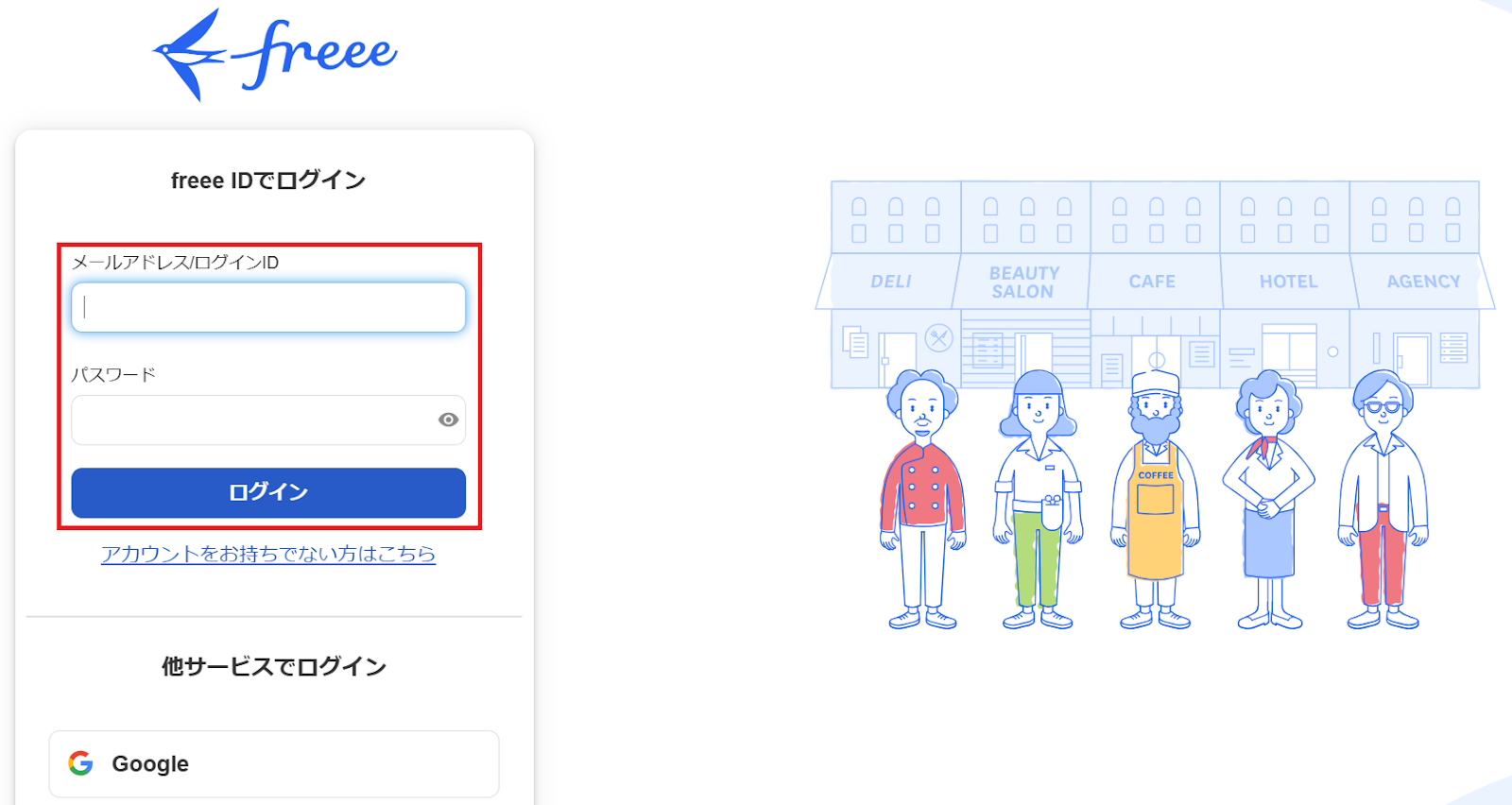
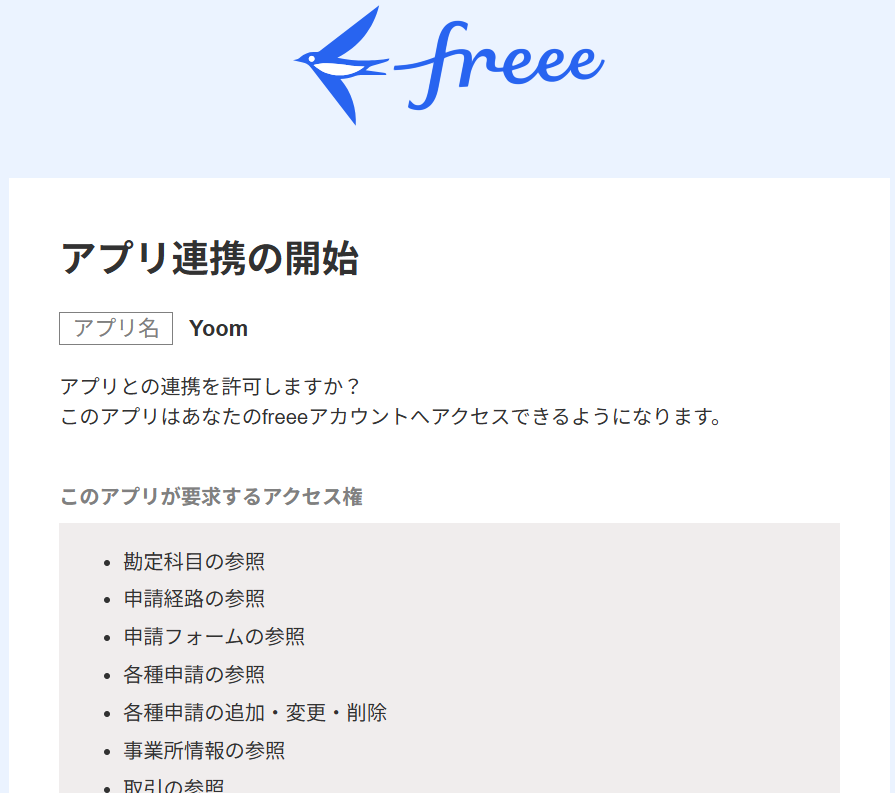
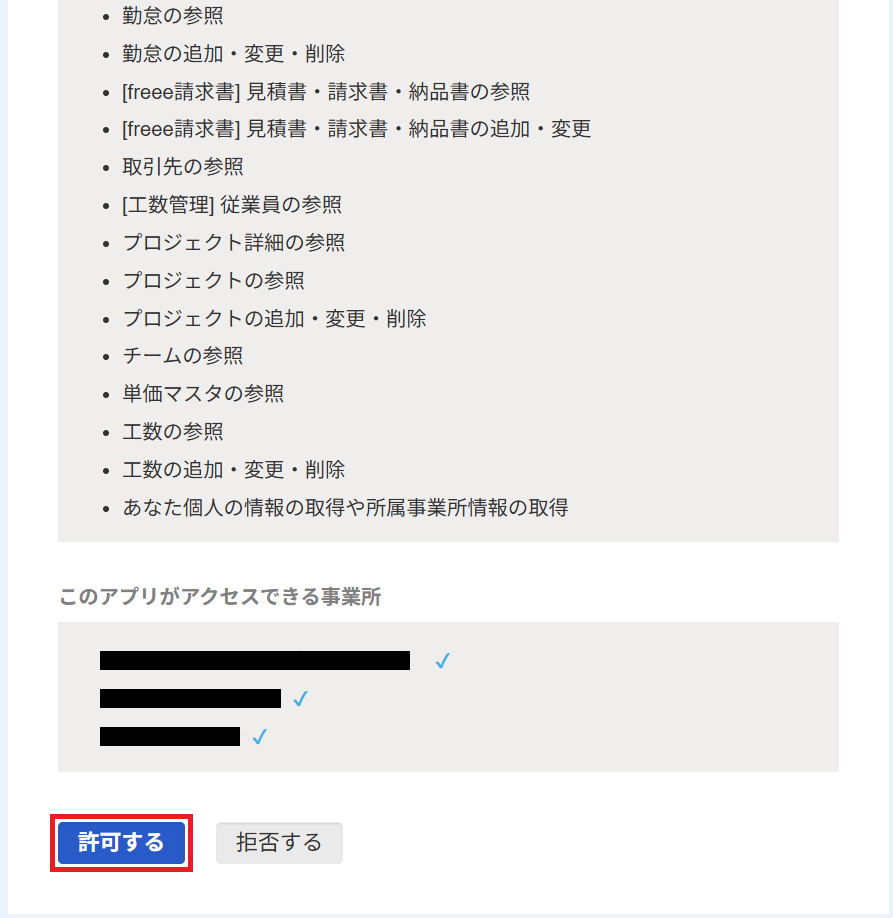
ステップ2:テンプレートをコピーする
続いてYoomのテンプレートをコピーします。
以下バナーの「試してみる」をクリックします。
■概要
kintoneとfreee会計で取引先情報をそれぞれ管理しており、情報の更新作業を手間に感じていませんか?手作業での二重入力は、入力ミスや更新漏れといったヒューマンエラーの原因にもなりかねません。
このワークフローを活用すれば、kintoneでレコードが更新されたら、その内容をトリガーにfreee会計の口座情報を自動で更新する仕組みを構築でき、データ管理の非効率を解消します。
■このテンプレートをおすすめする方
- kintoneとfreee会計を併用し、取引先情報の二重入力に手間を感じている方
- kintoneでレコードが更新されたら、freee会計の口座情報も手動で更新している方
- バックオフィス業務の自動化を進め、ヒューマンエラーをなくしたいと考えている担当者の方
■このテンプレートを使うメリット
- kintoneのレコード情報が更新されると、自動でfreee会計の口座情報が更新されるため、手作業でのデータ転記にかかる時間を短縮できます
- 手作業による情報の転記が不要になることで、入力間違いや更新漏れといったヒューマンエラーの発生を防ぎ、データの正確性を維持します
■フローボットの流れ
- はじめに、kintoneとfreee会計をYoomと連携します
- 次に、トリガーでkintoneを選択し、「レコードが編集されたら(Webhook起動)」アクションを設定します
- 続いて、オペレーションでkintoneの「レコードを取得する」アクションを設定し、更新されたレコード情報を取得します
- 最後に、オペレーションでfreee会計の「取引先の更新(口座情報)」アクションを設定し、取得した情報をもとに口座情報を更新します
※「トリガー」:フロー起動のきっかけとなるアクション、「オペレーション」:トリガー起動後、フロー内で処理を行うアクション
■このワークフローのカスタムポイント
- freee会計で取引先の口座情報を更新するアクションを設定する際に、更新対象となる事業所のIDを任意で設定してください
- kintoneから取得した情報のうち、どのデータをfreee会計のどの項目に反映させるかを設定画面でマッピングしてください。例えば、kintoneの「銀行名」フィールドをfreee会計の「銀行名」に紐づける、といった設定が可能です
■注意事項
- freee会計、kintoneのそれぞれとYoomを連携してください。
以下の画像のような画面が表示されたらテンプレートのコピーは完了です。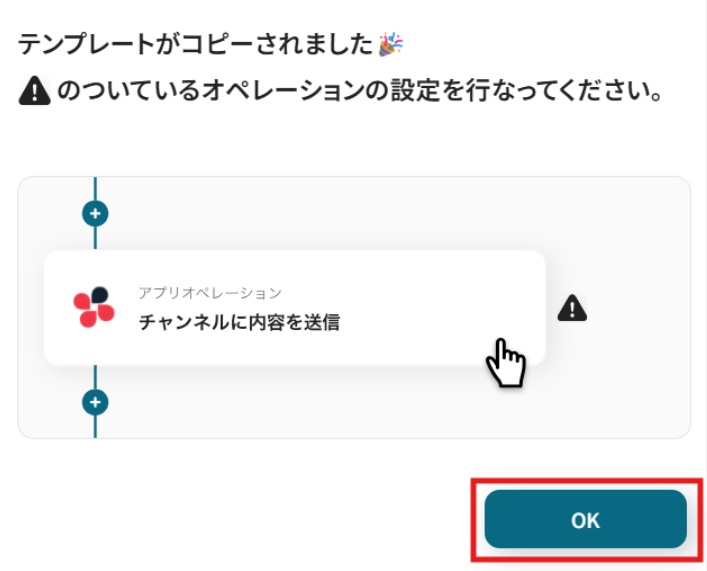
ステップ3:kintoneのトリガー設定
「レコードが編集されたら(Webhook起動)」をクリックします。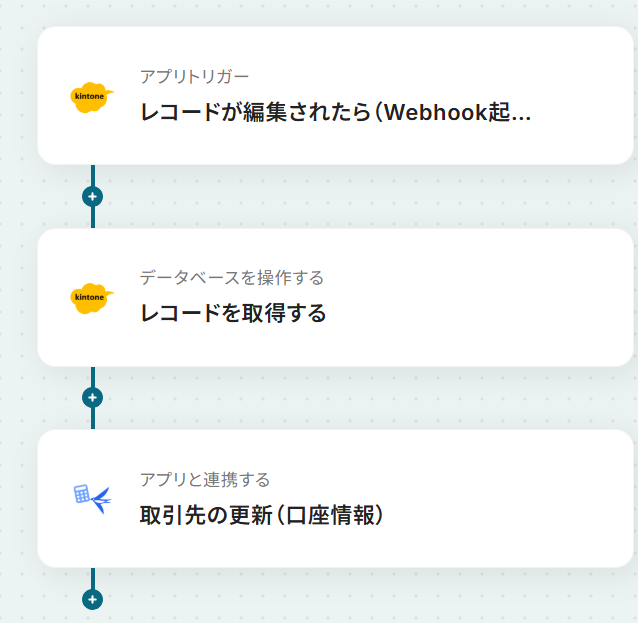
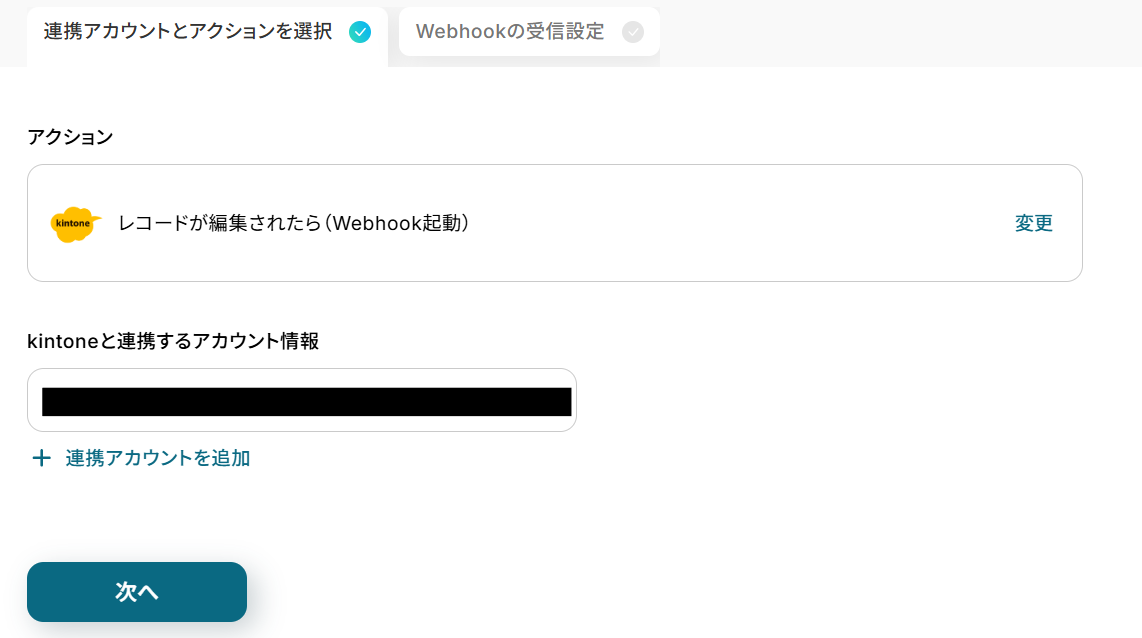
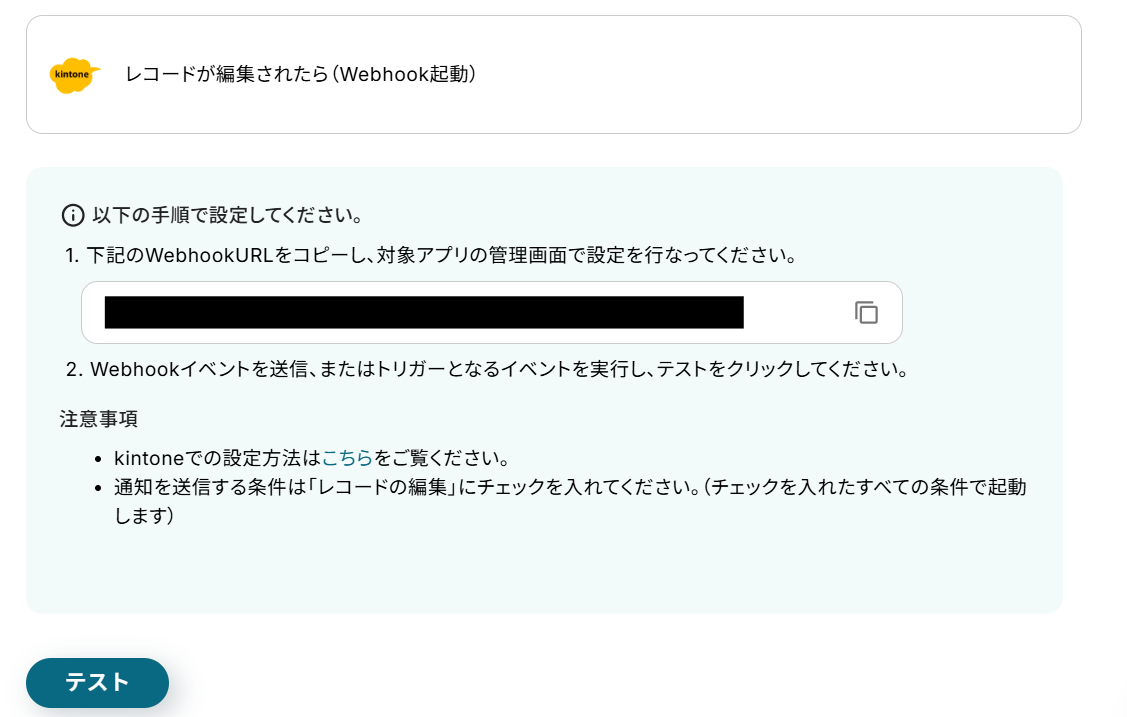


成功したら保存してください。
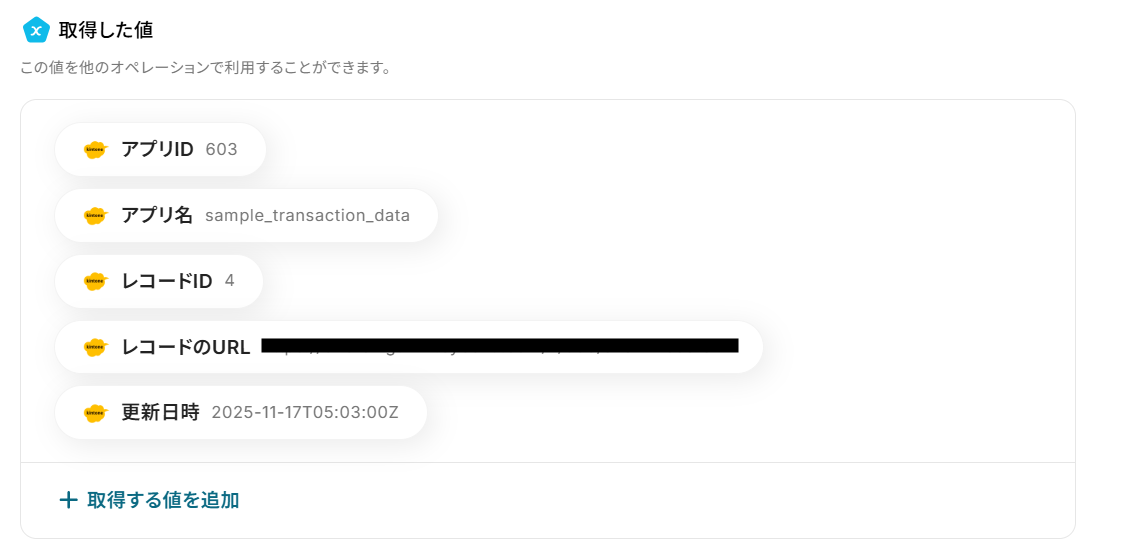
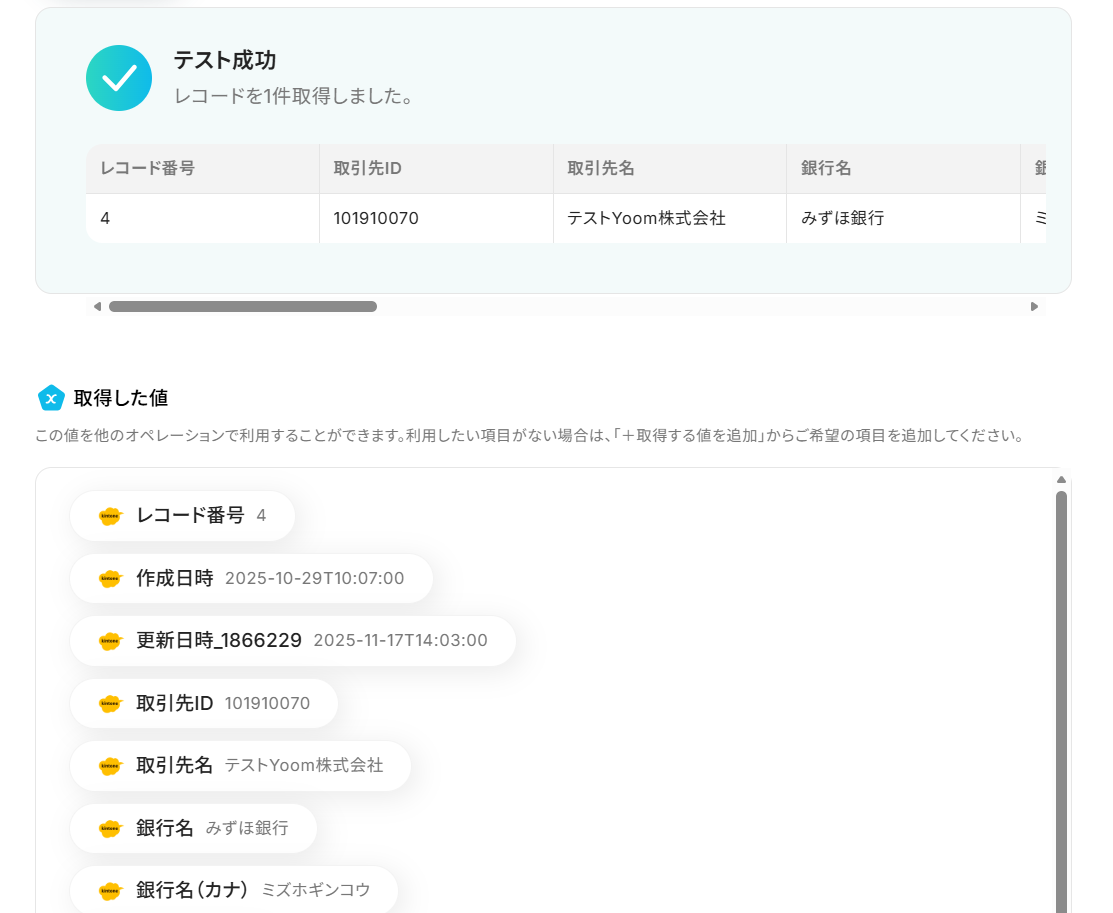
ここで取得した値を次以降のステップで活用します。
※取得した値とは?
トリガーやオペレーション設定時に、「テスト」を実行して取得した値のことを指します。
後続のオペレーション設定時の値として利用でき、フローボットを起動する度に変動した値となります。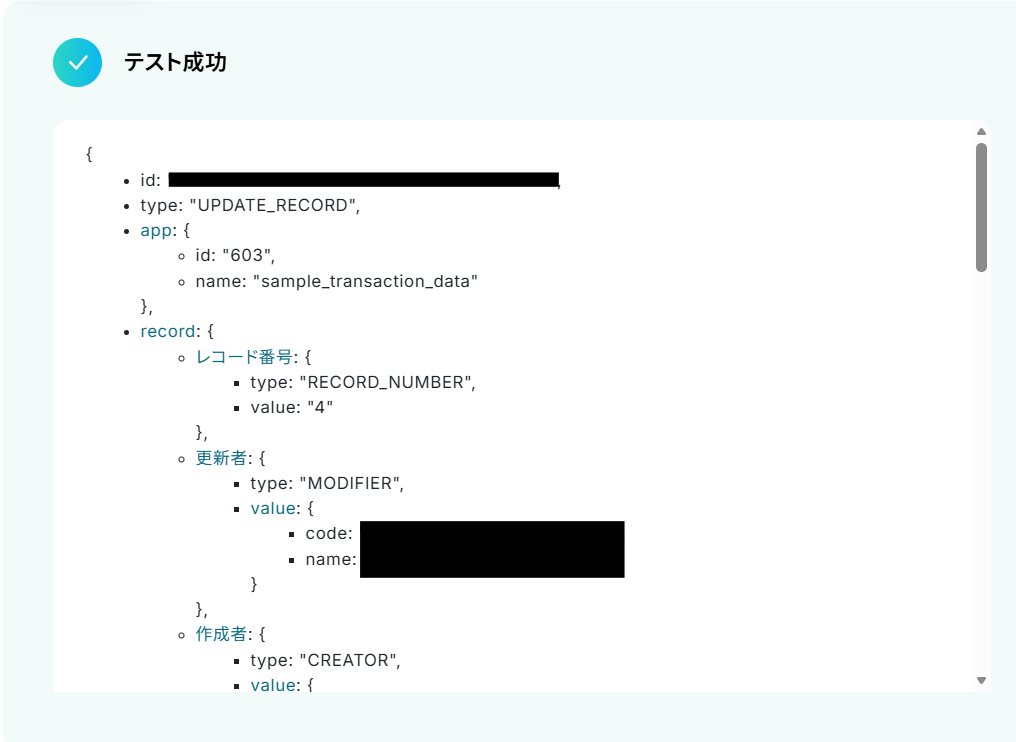
ステップ4:レコードを取得する設定
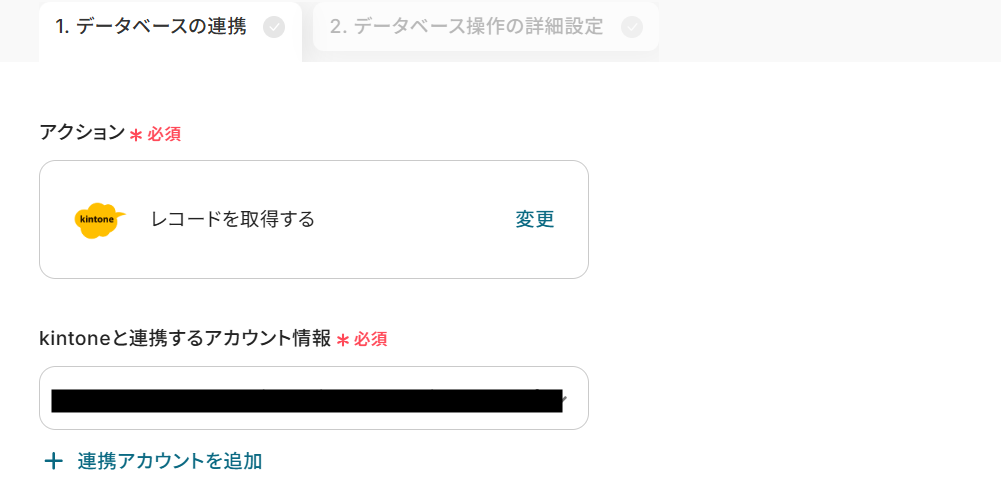
ここでは、レコードの詳細情報を取得します。
「レコードを取得する」をクリックしましょう。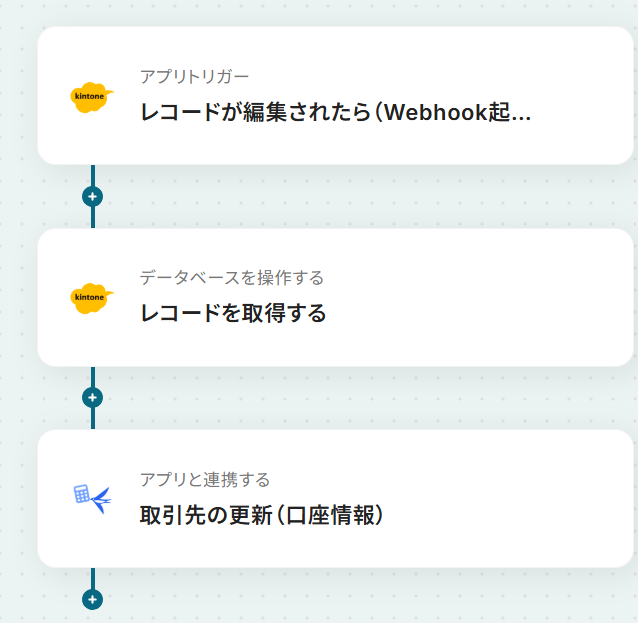
アプリIDは候補か取得した値から設定しましょう。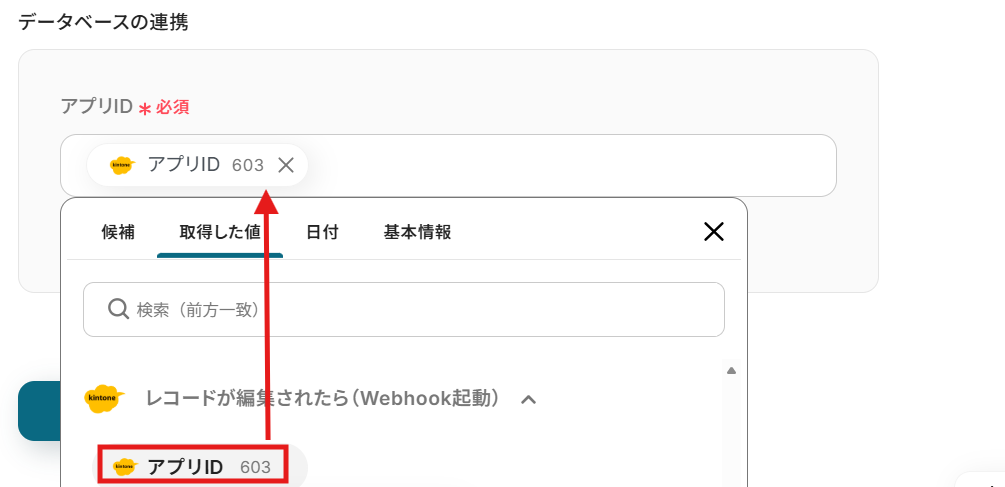
取得した値を利用することで、トリガーが起動するたびに最新の値を自動で引用できます。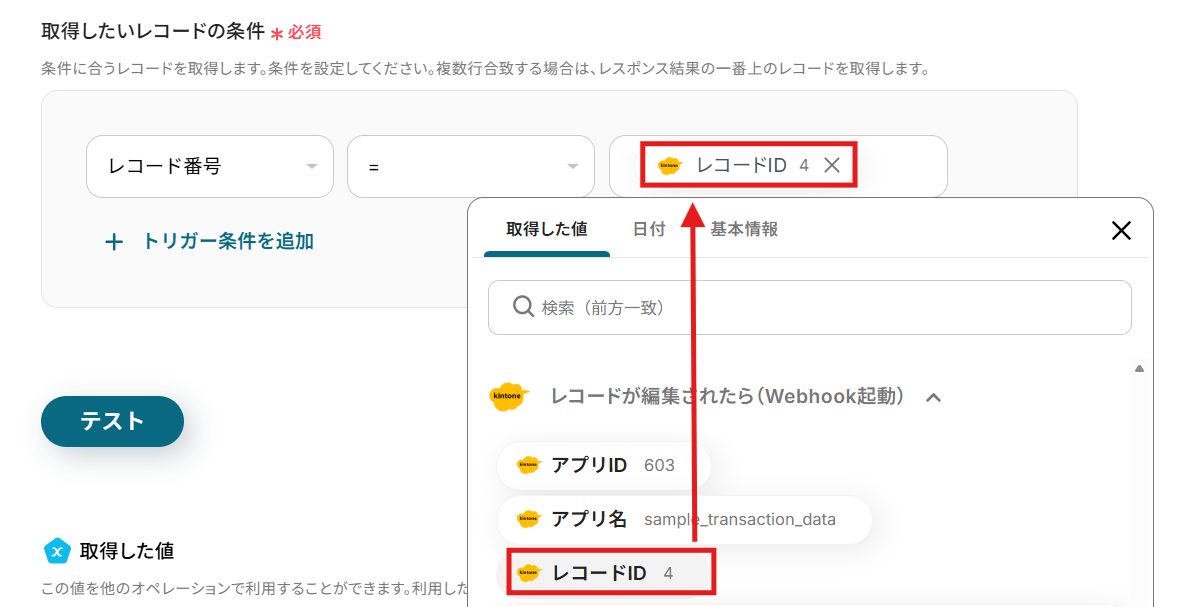
ステップ5:freee会計の取引先を更新する設定
取得したkintoneのレコード情報を使って、freee会計の取引先を更新します。
「取引先の更新(口座情報)」をクリックしましょう。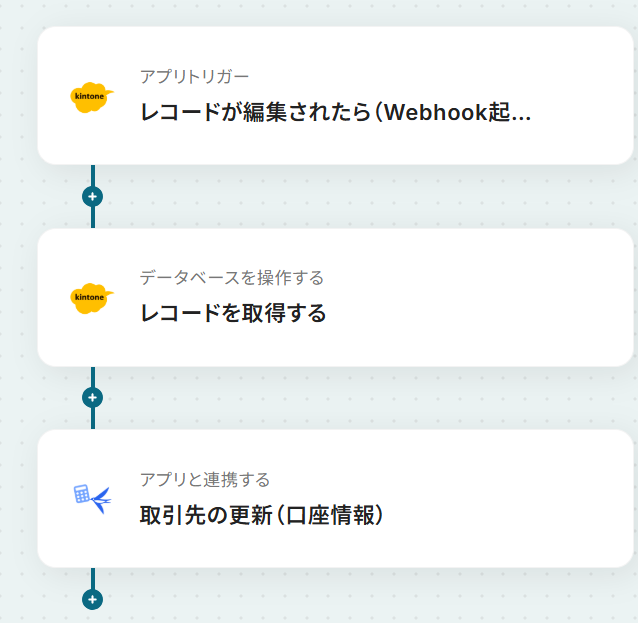
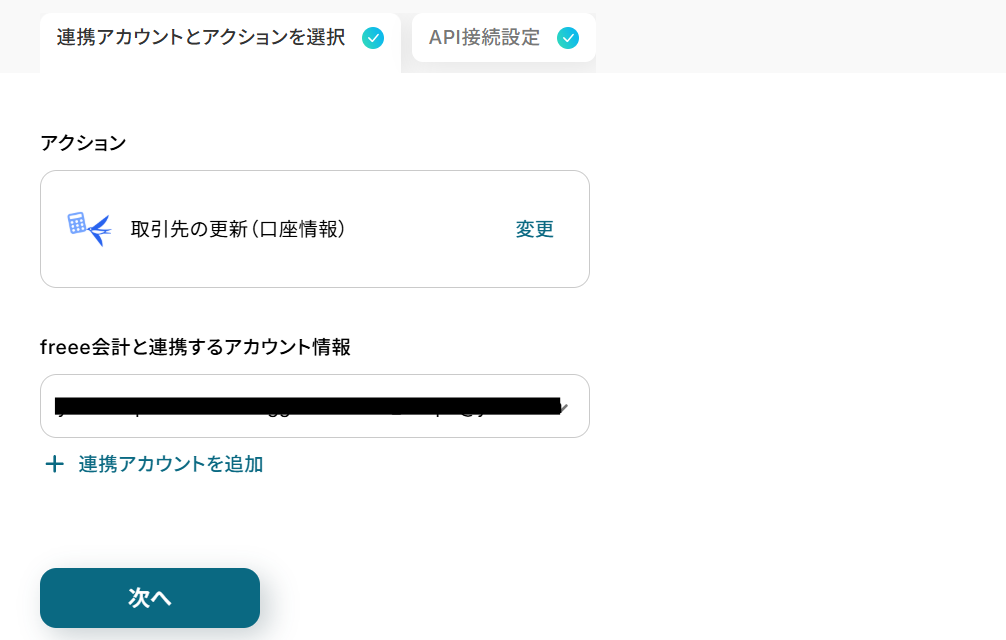
事業所IDは下記のように候補から選択してください。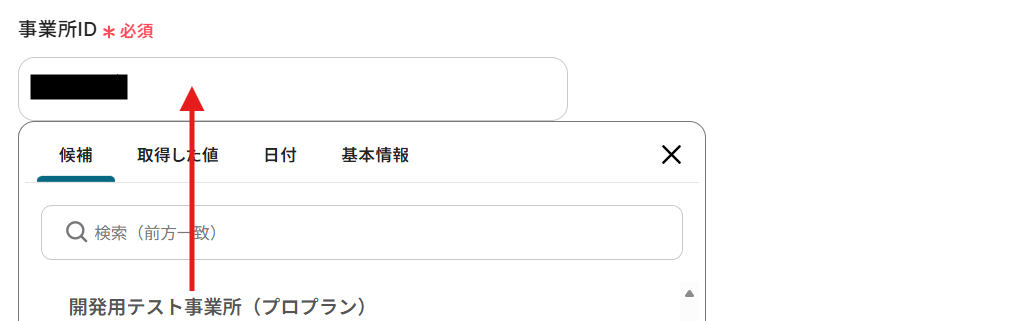
「取得した値から選択してください|例)」は消してください。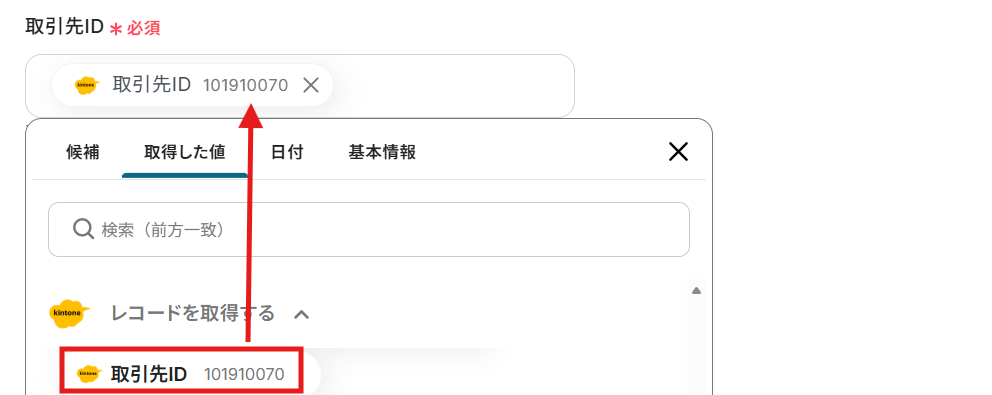
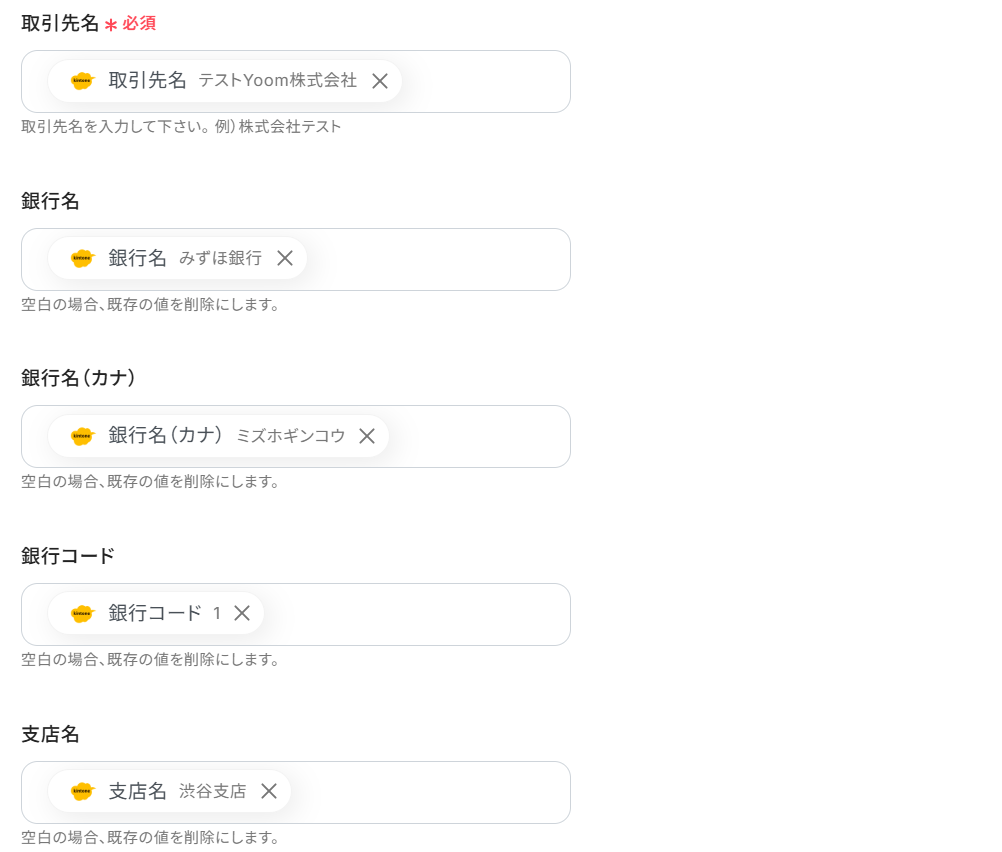
プルダウンから選択した項目は、今後このフローで追加されるすべての口座に適用されます。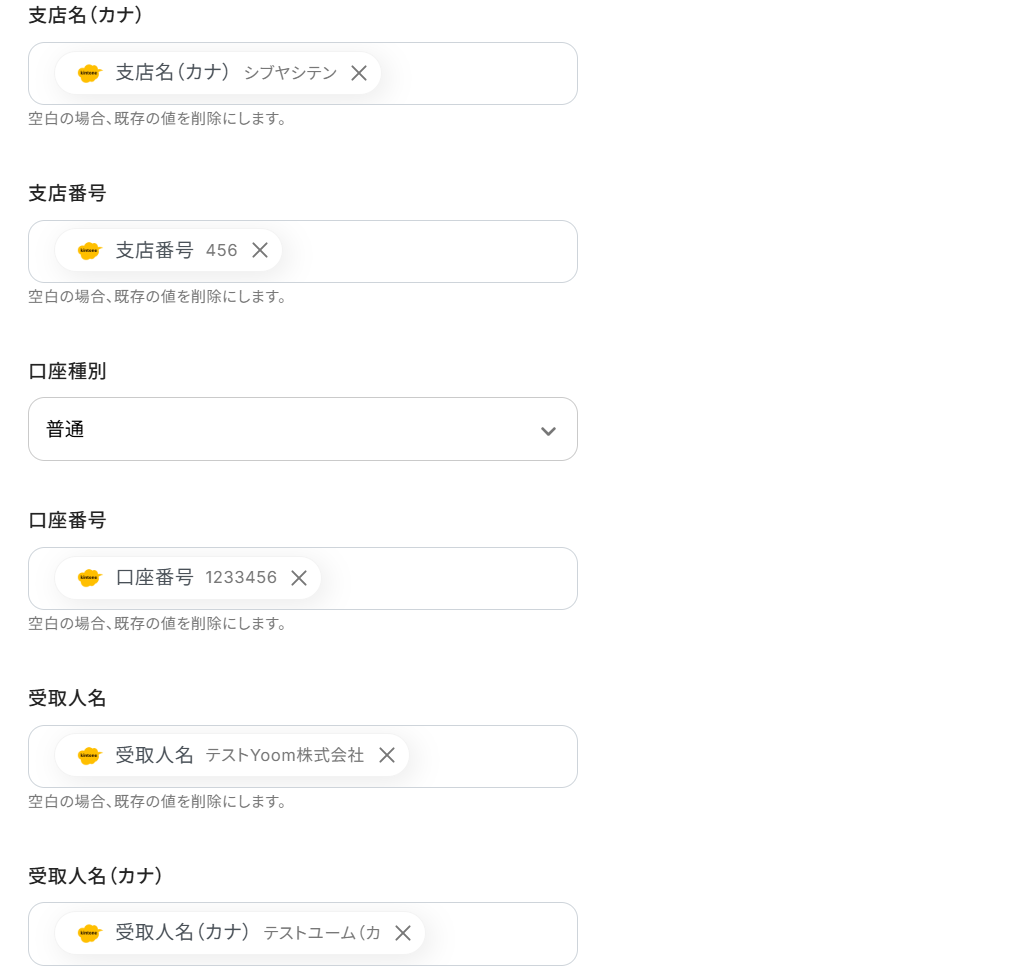
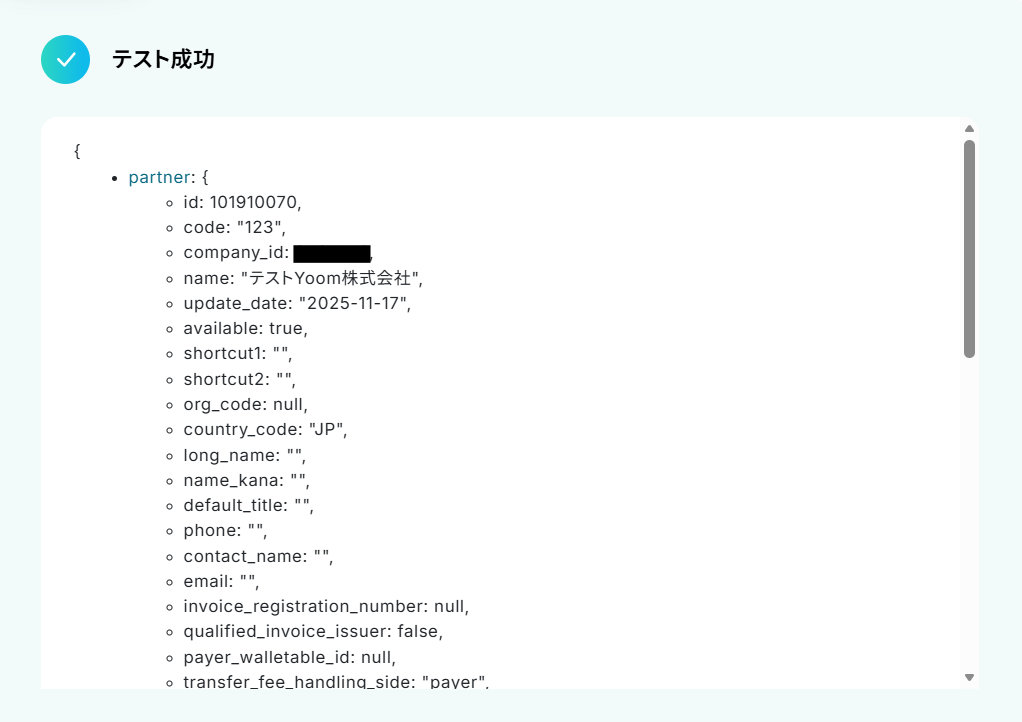
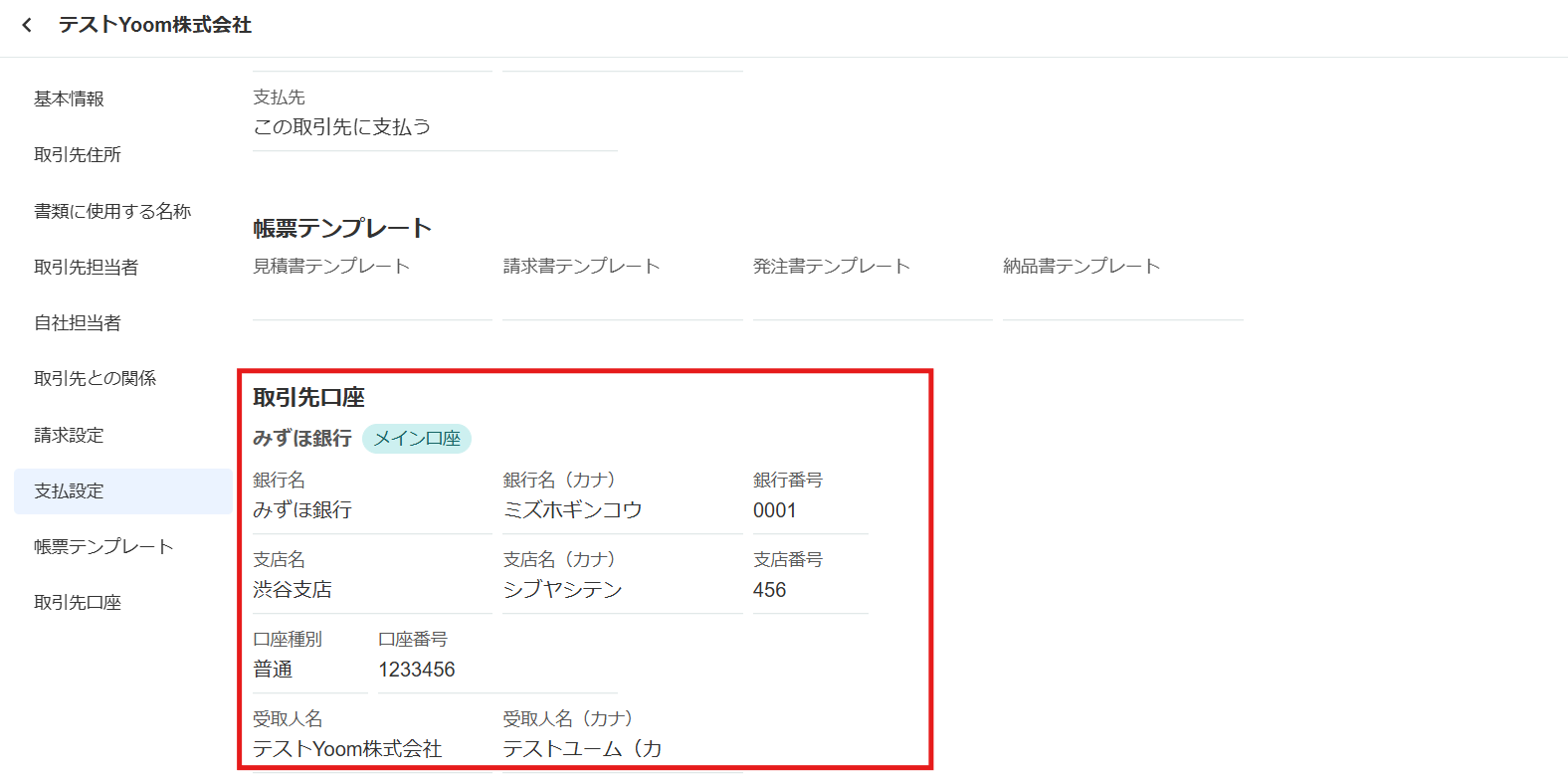
もともとは下記の情報だったのが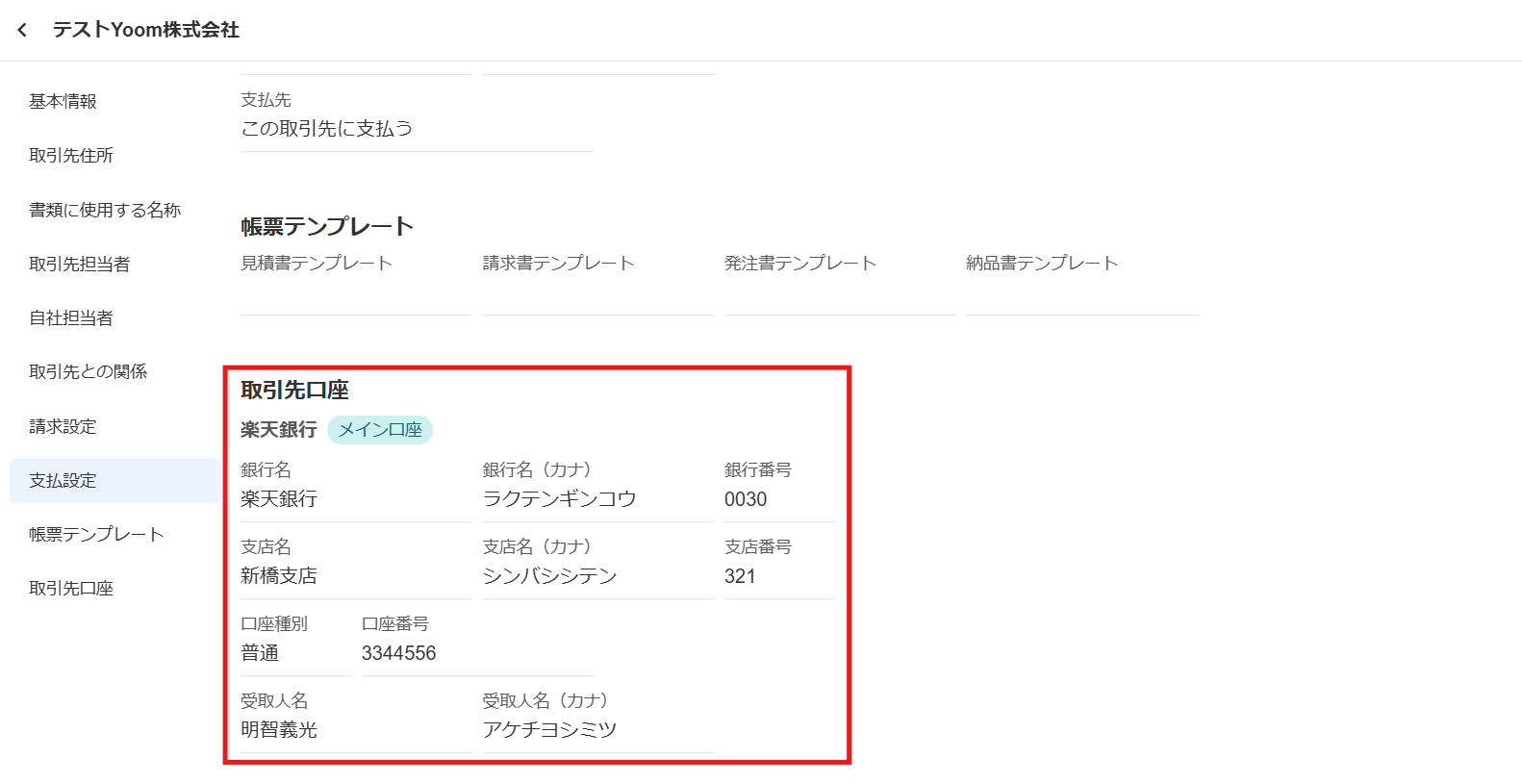
ステップ6:トリガーをONにして起動準備完了
最後に「トリガーをON」をクリックしたら、自動化の設定は完了です。
正しくフローボットが起動するか確認しましょう。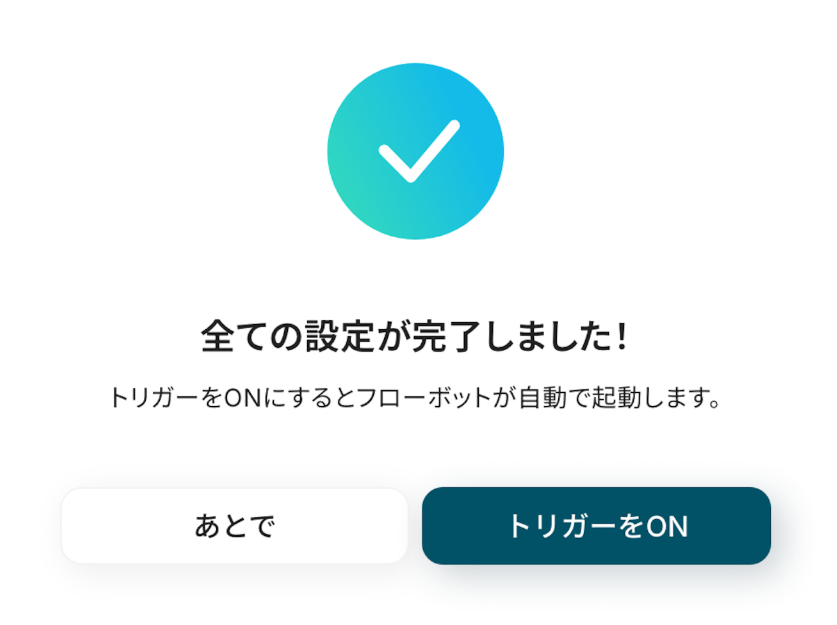
freee会計を使ったその他の自動化例
今回ご紹介した連携以外でも、freee会計のAPIを活用してさまざまな業務を自動化することが可能です。
各種申請や支払い、データ入力が行われた際に、自動で通知・登録・更新などの作業を自動化できます。
これにより、手作業を最小限にし、経理・営業・総務などの業務全体を効率化できるでしょう。

- freee会計での申請管理を担当しており、関係者への共有を迅速化したいと考えている方
- Webhookを活用してfreee会計の申請情報をチームへスムーズに通知したい方
- 手作業による申請の確認や連絡に時間を取られ、業務の効率化に課題を感じている方
- freee会計で申請が作成されると自動でDiscordに通知されるため、確認や連絡の手間を省き、時間を有効に活用できます
- 手動での確認作業が不要になることで、申請の見落としや関係者への共有漏れといったヒューマンエラーの防止に繋がります
- はじめに、freee会計とDiscordをYoomと連携します
- 次に、トリガーでfreee会計を選択し、「各種申請が作成・更新されたら(webhook)」を設定します
- 続けて、オペレーションで分岐機能を設定し、新規申請の場合のみ後続処理に進むように設定します
- 次に、オペレーションでfreee会計の「特定の各種申請情報を取得」を設定し、申請の詳細情報を取得します
- 最後に、オペレーションでDiscordの「メッセージを送信」を設定し、取得した情報を指定のチャンネルに通知します
- freee会計のアクションでは、対象としたい事業所IDを任意で設定してください
- Discordへの通知メッセージは、通知先のチャンネルを任意で設定できるほか、本文に申請者名や金額といった変数を埋め込むことも可能です
- freee会計とDiscordのそれぞれをYoomと連携してください。
- 分岐はパーソナルプラン以上のプランでご利用いただける機能(オペレーション)となっております。フリープランの場合は設定しているフローボットのオペレーションはエラーとなりますので、ご注意ください。
- パーソナルプランなどの有料プランは、2週間の無料トライアルを行うことが可能です。無料トライアル中には制限対象のアプリや機能(オペレーション)を使用することができます。詳しくは、料金プランのページをご参照ください。

■このテンプレートをおすすめする方
- freee会計での経費申請の確認や通知を手作業で行っている経理担当者の方
- 部下からの経費申請を迅速に把握し、承認プロセスを円滑に進めたいマネージャーの方
- 経費精算フローのDXを推進し、バックオフィス業務を効率化したいと考えている方
■このテンプレートを使うメリット
- freee会計への申請と同時にGmailで自動通知されるため、都度メールを作成して送信する手間と時間を削減することができます。
- 手作業による通知の送信漏れや宛先間違いを防ぎ、確実な情報伝達によって経費精算プロセスを円滑にします。
■フローボットの流れ
- はじめに、freee会計とGmailをYoomと連携します
- 次に、トリガーでfreee会計を選択し、「経費申請が作成されたら」というアクションを設定します
- 最後に、オペレーションでGmailの「メールを送信する」アクションを設定し、申請内容を通知するメールが自動送信されるように構成します
■このワークフローのカスタムポイント
- Gmailでメールを送信するアクションでは、通知先のメールアドレスを任意のアドレスに設定することが可能です。
- メールの件名や本文には、固定のテキストを設定できるだけでなく、トリガーで取得したfreee会計の申請者名や金額などの情報を埋め込み、動的に作成することが可能です。
■注意事項
- freee会計、GmailのそれぞれとYoomを連携してください。
- トリガーは5分、10分、15分、30分、60分の間隔で起動間隔を選択できます。
- プランによって最短の起動間隔が異なりますので、ご注意ください。

- freee会計を利用しており、経費申請の承認後の連絡を自動化したい経理担当者の方
- Microsoft Teamsで経費申請の状況を共有し、確認の手間を省きたいチームリーダーの方
- バックオフィス業務全体のDXを推進し、定型業務を効率化したいと考えている方
- freee会計での承認をきっかけに自動で通知が実行されるため、これまで手作業での連絡に費やしていた時間を短縮できます。
- 手動での通知による連絡漏れや内容の誤りといったヒューマンエラーを防ぎ、確実な情報共有を実現します。
- はじめに、freee会計とMicrosoft TeamsをYoomと連携します。
- 次に、トリガーでfreee会計を選択し、「経費申請が作成・更新されたら(webhook)」を設定し、申請が承認されたことを示すステータスの更新を検知するようにします。
- 続いて、オペレーションでfreee会計の「特定の経費申請の詳細情報を取得」アクションを設定し、トリガーで検知した申請の詳細情報を取得します。
- 最後に、オペレーションでMicrosoft Teamsの「チャネルにメッセージを送る」アクションを設定し、取得した情報を任意のチャネルに通知します。
■このワークフローのカスタムポイント
- Microsoft Teamsで通知を送信するチャネルは、経理部や特定の部署など、業務に合わせて任意で設定してください。
- 通知メッセージの本文も自由にカスタマイズが可能です。freee会計から取得した申請者名や金額などの情報を含めることで、より分かりやすい通知を作成できます。
- freee会計、Microsoft TeamsのそれぞれとYoomを連携してください。
- Microsoft365(旧Office365)には、家庭向けプランと一般法人向けプラン(Microsoft365 Business)があり、一般法人向けプランに加入していない場合には認証に失敗する可能性があります。

■このテンプレートをおすすめする方
- freee会計での経費承認後のAirtableへの転記作業に手間を感じている経理担当者の方
- freee会計とAirtableで経費データを管理し、手作業での情報更新に課題を感じている方
- 経費処理の自動化を進め、業務全体の効率化を目指しているDX推進担当者の方
■このテンプレートを使うメリット
- freee会計で経費申請が承認されると、Airtableへ自動で情報が追加されるため、データ入力にかかる時間を短縮できます。
- 手作業による転記ミスや入力漏れを防ぎ、経費データの正確性を高めることに繋がります。
■フローボットの流れ
- はじめに、freee会計とAirtableをYoomと連携します。
- 次に、トリガーでfreee会計を選択し、「経費申請が承認されたら」というアクションを設定します。
- 最後に、オペレーションでAirtableの「レコードを作成」アクションを設定し、freee会計から取得した承認情報をAirtableの指定したテーブルに追加します。
■このワークフローのカスタムポイント
- Airtableの「レコードを作成」オペレーションでは、データを追加したいベースおよびテーブルを任意で選択してください。
- Airtableの各フィールド(項目)に対して、freee会計での経費申請から取得したどの値を割り当てるか、または固定値を設定するかなどを柔軟にカスタムできます。
■注意事項
- freee会計、AirtableのそれぞれとYoomを連携してください。

- freee会計とMicrosoft Excelを利用し、経費申請データの管理を行っている経理担当者の方
- 手作業によるデータ入力の時間を削減し、他の業務に集中したいと考えている方
- 経費申請処理のヒューマンエラーを減らし、正確なデータ管理を実現したいチームリーダーの方
- freee会計での経費申請の作成をトリガーに、Microsoft Excelへデータが自動追加されるため、これまで手作業に費やしていた時間を短縮することができます。
- 手作業によるデータの転記作業が不要になるため、入力間違いや記載漏れといったヒューマンエラーのリスク軽減に繋がります。
- はじめに、freee会計とMicrosoft ExcelをYoomと連携します。
- 次に、トリガーでfreee会計を選択し、「経費申請・各種申請・支払い依頼が作成・更新されたら」というアクションを設定します。
- 次に、オペレーションでfreee会計の「特定の経費申請の詳細情報を取得する」アクションを設定し、トリガーで取得した申請情報をもとに詳細データを取得します。
- 最後に、オペレーションでMicrosoft Excelの「レコードを追加する」アクションを設定し、取得した経費申請の詳細情報を指定のファイル・シートに追加します。
- Microsoft Excelの「レコードを追加する」オペレーションでは、出力先となる任意のファイル名とシート名を指定してください。
- Microsoft Excelの各列に、前段のfreee会計のオペレーションで取得した経費申請のどの情報を割り当てるか、または固定値を設定するかなど、柔軟にカスタムすることが可能です。
- freee会計、Microsoft ExcelのそれぞれとYoomを連携してください。
- Microsoft365(旧Office365)には、家庭向けプランと一般法人向けプラン(Microsoft365 Business)があり、一般法人向けプランに加入していない場合には認証に失敗する可能性があります。
- Microsoft Excelのデータベースを操作するオペレーションの設定に関しては「【Excel】データベースを操作するオペレーションの設定に関して」をご参照ください。
■このテンプレートをおすすめする方
- Googleフォームとfreee会計を利用し、取引先情報の更新を手作業で行っている方
- 取引先情報の転記作業における入力ミスや更新漏れをなくしたいと考えている方
- バックオフィス業務の定型作業を自動化し、コア業務に集中したいと考えている方
■このテンプレートを使うメリット
- Googleフォームに回答が送信されると自動でfreee会計の情報が更新されるため、これまで手作業に費やしていた時間を短縮することができます。
- 手作業でのデータ転記が不要になるため、入力間違いや更新漏れといったヒューマンエラーの防止に繋がり、データの正確性が向上します。
■フローボットの流れ
- はじめに、Googleフォームとfreee会計をYoomと連携します。
- 次に、トリガーでGoogleフォームを選択し、「フォームに回答が送信されたら」というアクションを設定します。
- 次に、オペレーションでfreee会計の「取引先の検索」アクションを設定し、フォームの回答内容をもとに更新対象の取引先を特定します。
- 最後に、オペレーションでfreee会計の「取引先の更新(基本情報)」アクションを設定し、特定した取引先の情報をフォームの回答内容で更新します。
■このワークフローのカスタムポイント
- Googleフォームのトリガー設定では、連携の対象としたいフォームのIDを正確に指定し、特定のフォームからの送信のみを自動化の対象としてください。
- freee会計の「取引先の更新(基本情報)」アクションでは、フォームの回答のどの値を、freee会計のどの項目にマッピングするかを任意で設定することが可能です。
■注意事項
- Gmail、freee会計のそれぞれとYoomを連携してください。
- Googleフォームをトリガーとして使用した際の回答内容を取得する方法は「Googleフォームトリガーで、回答内容を取得する方法」を参照ください。
- トリガーは5分、10分、15分、30分、60分の間隔で起動間隔を選択できます。
- プランによって最短の起動間隔が異なりますので、ご注意ください。

■このテンプレートをおすすめする方
- Salesforceとfreee会計を併用し、受注後の取引先登録を手作業で行っている方
- Salesforceからfreee会計へのデータ転記ミスや登録漏れを防止したい経理担当の方
- 営業から経理への情報連携を自動化し、バックオフィス業務全体を効率化したい方
■このテンプレートを使うメリット
- Salesforceの商談が受注になると自動でfreee会計に取引先が登録されるため、これまで手作業に費やしていた時間を短縮できます。
- 手作業でのデータ転記が不要になることで、入力間違いや登録漏れといったヒューマンエラーのリスクを軽減し、データの正確性を保ちます。
■フローボットの流れ
- はじめに、freee会計とSalesforceをYoomに連携します。
- 次に、トリガーでSalesforceを選択し、「商談オブジェクトにレコードが登録または更新されたら」というアクションを設定します。
- オペレーションでSalesforceの「レコードを取得する」を設定し、トリガーとなった商談に紐づく取引先情報を取得します。
- 次に、オペレーションの分岐機能を設定し、商談のフェーズが「受注」になった場合のみ後続のアクションが実行されるよう条件を設定します。
- 最後に、オペレーションでfreee会計の「取引先の作成」を選択し、取得した情報を基に取引先を登録するよう設定します。
■このワークフローのカスタムポイント
- Salesforceを連携する際、ご利用の環境に合わせたマイドメインURLを設定してください。
- Salesforceのトリガー設定では、特定の条件に合致したレコードのみを対象とするようカスタマイズが可能です。
- 分岐機能では、商談のフェーズを条件にするだけでなく、前段で取得した他の情報を利用して後続のオペレーションを分岐させる条件を任意で設定できます。
- freee会計に登録する項目は、固定値やSalesforceから取得した情報を変数として利用し、任意で設定することが可能です。
■注意事項
- Salesforce、freee会計のそれぞれとYoomを連携してください。
- Salesforceはチームプラン・サクセスプランでのみご利用いただけるアプリとなっております。フリープラン・ミニプランの場合は設定しているフローボットのオペレーションやデータコネクトはエラーとなりますので、ご注意ください。
- チームプランやサクセスプランなどの有料プランは、2週間の無料トライアルを行うことが可能です。無料トライアル中には制限対象のアプリを使用することができます。
- トリガーは5分、10分、15分、30分、60分の間隔で起動間隔を選択できます。
- プランによって最短の起動間隔が異なりますので、ご注意ください。
- 分岐はミニプラン以上のプランでご利用いただける機能(オペレーション)となっております。フリープランの場合は設定しているフローボットのオペレーションはエラーとなりますので、ご注意ください。
- ミニプランなどの有料プランは、2週間の無料トライアルを行うことが可能です。無料トライアル中には制限対象のアプリや機能(オペレーション)を使用することができます。

■このテンプレートをおすすめする方
- Google スプレッドシートとfreee会計を用いて取引先情報を管理し、手入力に課題を感じている経理担当者の方
- freee会計への登録漏れや入力ミスを防ぎたい営業担当者やバックオフィスの方
- 取引先の登録作業を自動化することで、より重要なコア業務に集中したいと考えている方
■このテンプレートを使うメリット
- Google スプレッドシートに行を追加するだけでfreee会計へ取引先情報が自動登録されるため、これまで手作業で行っていた登録業務の時間を短縮できます。
- システムが自動で処理を行うため、手作業による転記ミスや登録漏れといったヒューマンエラーの発生を防ぎ、データの正確性を保つことに繋がります。
■フローボットの流れ
- はじめに、Google スプレッドシートとfreee会計をYoomと連携します。
- 次に、トリガーでGoogle スプレッドシートを選択し、「行が追加されたら」というアクションを設定します。
- 続けて、オペレーションでfreee会計の「取引先の作成」アクションを設定します。
- 最後に、オペレーションでGoogle スプレッドシートの「レコードを更新する」アクションを設定します。
■このワークフローのカスタムポイント
- Google スプレッドシートのトリガー設定では、対象のスプレッドシート、シート、そして監視したいテーブルの範囲を任意で設定してください。
- freee会計で取引先を作成する際、スプレッドシートから取得した情報を変数として任意の項目に設定したり、固定値を入力したりすることが可能です。
- 最後のGoogle スプレッドシートの更新アクションでは、対象のスプレッドシートやシート、更新したいセルなどを任意で設定してください。
■注意事項
- freee会計、Google スプレッドシートのそれぞれとYoomを連携してください。
- Google スプレッドシートをアプリトリガーとして使用する際の注意事項は「【アプリトリガー】Google スプレッドシートのトリガーにおける注意事項」を参照してください。
- トリガーは5分、10分、15分、30分、60分の間隔で起動間隔を選択できます。
- プランによって最短の起動間隔が異なりますので、ご注意ください。

- Zoho Formsとfreee請求書を連携させ、見積書作成を自動化したいと考えている方
- freee請求書のAPIを利用した連携を検討しているものの、専門知識がなくお困りの方
- 手作業による見積書作成の工数や入力ミスを減らし、業務効率を改善したい方
- Zoho Formsへの送信を起点に、freee請求書の見積書が自動作成されるため、手作業での作成時間を短縮できます。
- 手作業による転記が不要になるため、入力ミスや記載漏れといったヒューマンエラーを防ぎ、業務品質の向上に繋がります。
- はじめに、Zoho Forms、freee請求書、freee会計をYoomと連携します
- 次に、トリガーでZoho Formsを選択し、「フォームが送信されたら」というアクションを設定して、見積書作成の起点とします
- 次に、オペレーションでfreee会計の「取引先の検索」アクションを設定し、フォームから送信された情報をもとに取引先を検索します
- 最後に、オペレーションでfreee請求書の「見積書の作成」アクションを設定し、取得した情報を紐付けて見積書を自動で作成します
- freee会計の取引先を検索するアクションでは、Zoho Formsから受け取った会社名などの情報を検索条件として設定できます。
- freee請求書で見積書を作成するアクションでは、宛名や金額、品目などの各項目に、固定値や前段のオペレーションで取得した情報を変数として自由に設定できます。
- Zoho Forms、freee請求書、freee会計のそれぞれとYoomを連携してください。
- Yoomデータベースとfreee会計を併用し、二重入力の手間を減らしたい方
- freee会計への取引登録における入力ミスや計上漏れを防ぎたい経理担当者の方
- 営業部門と経理部門間のデータ連携をスムーズにしたいと考えている管理者の方
- Yoomデータベースから手動で選択した情報を基に取引登録が自動で完了するため、転記作業の時間を短縮できます。
- 手作業でのデータ転記がなくなるため、金額の入力間違いや取引先の選択ミスといったヒューマンエラーの防止に繋がります。
- はじめに、freee会計をYoomと連携します。
- 次に、トリガーでデータベーストリガーを選択し、「レコードを選択して起動」アクションを設定します。
- 続いて、オペレーションでfreee会計の「取引先を検索」アクションを設定し、Yoomデータベースの情報をもとに取引先を特定します。
- 最後に、同じくfreee会計の「未決済取引を登録」アクションで、データベース上の取引情報と紐付けて取引を登録します。
■このワークフローのカスタムポイント
- トリガーで設定するYoomデータベースは、取引情報を管理している任意のデータベースに設定してください。
- freee会計の未決済取引を登録する際に、Yoomデータベースのどの項目を反映させるか、任意でマッピング設定が可能です。
- freee会計とYoomを連携してください。

■概要
Stripeで支払いが作成されたら、freee会計に自動的に売上取引を登録します。
freee会計の取引は未決済取引として登録されます。
Stripeの顧客がfreee会計に登録されていない場合、新たにfreee会計に取引先として登録します。
■注意事項
・Stripe、freee会計それぞれとYoomを連携してください。
・Stripeはチームプラン・サクセスプランでのみご利用いただけるアプリとなっております。フリープラン・ミニプランの場合は設定しているフローボットのオペレーションやデータコネクトはエラーとなりますので、ご注意ください。
・チームプランやサクセスプランなどの有料プランは、2週間の無料トライアルを行うことが可能です。無料トライアル中には制限対象のアプリを使用することができます。
まとめ
kintoneとfreee会計の連携を自動化することで、これまで手作業で行っていた口座情報の更新作業や二重入力の手間を削減し、ヒューマンエラーを防ぐことができます。
これにより、経理担当者は常に最新かつ正確なデータに基づいて業務を進めることができ、月次決算などのコア業務に集中できる環境が整うでしょう!
今回ご紹介したような業務自動化を実現できるノーコードツール「Yoom」を使えば、プログラミングの知識がない方でも、直感的な操作で簡単に業務フローを構築できます。
もし自動化に少しでも興味を持っていただけたなら、ぜひこちらから無料登録して、Yoomによる業務効率化を体験してみてください!
よくあるご質問
Q:kintone以外のツールでも連携可能ですか?
A:
はい、可能です。
例えば、Google スプレッドシートやNotionなども連携できます。
連携できるアプリは下記のページでご確認ください。
Q:特定の条件で更新を実行できますか?
A:
はい、できます。
その場合、「レコードを取得する」アクションの直下に有料プランで利用可能な「分岐」オペレーションを追加してください。
※有料プランは、2週間の無料トライアルが可能です。
トライアル期間中は、通常だと制限があるアプリやAIオペレーションもすべて使えるので、気になる機能をぜひお試しください。
Q:連携エラーが発生した場合はどうなりますか?
A:
Yoomに登録する際に設定したメールアドレスに通知が送られます。
また、通知先はメールの他にSlackやChatworkも設定できます。
通知メールには、エラーが起きている該当のオペレーションや詳細のリンクが記載されているので、まずは通知内容を確認しましょう。
再実行は自動で行われないため、エラー修正後手動で再実行してください。
ヘルプページで解決しない場合は、サポート窓口を利用することもできます。
プログラミング知識なしで手軽に構築できます。










