










・
【簡単設定】Microsoft Teamsのカレンダー予定を自動で更新する方法

「Googleカレンダーで更新した予定を、Microsoft Teamsのカレンダーにも手動で反映させるのが面倒…」
「複数のカレンダーを使っているせいで、予定の更新漏れやダブルブッキングが起きてしまう…」
このように、複数のカレンダーツール間でのスケジュール管理に手間や課題を感じていませんか?
もし、Googleカレンダーなどの予定が更新された際に、自動でMicrosoft Teamsのカレンダーにも同期される仕組みがあれば、面倒な手作業やヒューマンエラーから解放され、よりスムーズで正確なスケジュール管理を実現できます!
今回ご紹介する自動化は、ノーコードで簡単に設定できて、手間や時間もかからないので、ぜひ自動化を導入して作業をもっと楽にしましょう!
とにかく早く試したい方へ
Yoomにはカレンダーの予定を自動で同期する業務フロー自動化のテンプレートが用意されています。「まずは試してみたい!」という方は、以下のバナーをクリックして、すぐに自動化を体験してみましょう!
■概要GoogleカレンダーとMicrosoft Teamsのカレンダーを併用していると、予定の二重管理や更新作業が手間になることはありませんか。 特に急な予定変更があった際に、片方のカレンダーの予定を手作業で更新し忘れるといったミスも起こりがちです。 このワークフローを活用すれば、Googleカレンダーの予定更新をきっかけに、Microsoft Teamsのカレンダー予定も自動で更新されるため、手作業での同期や更新漏れといった課題を解消し、常に最新の情報を共有できます。■このテンプレートをおすすめする方- GoogleカレンダーとMicrosoft Teamsのカレンダーを手動で同期し、手間を感じている方
- Microsoft Teamsにおけるカレンダーの予定更新漏れを防ぎ、チームの情報共有を円滑にしたい方
- 複数のカレンダーツール間の連携を自動化し、スケジュール管理の効率を改善したい方
■このテンプレートを使うメリット- Googleカレンダーの予定を更新するだけでMicrosoft Teamsのカレンダーへも同期されるため、これまで手作業で行っていた二重入力の手間を省くことができます。
- 手作業によるカレンダーの予定の更新漏れや入力ミスといったヒューマンエラーを防ぎ、常に正確なスケジュールをチームで共有することが可能になります。
■フローボットの流れ- はじめに、Microsoft TeamsとGoogleカレンダーをYoomと連携します。
- 次に、トリガーでGoogleカレンダーを選択し、「予定が更新されたら」というアクションを設定します。
- 続いて、オペレーションでMicrosoft Teamsの「イベント一覧を取得」アクションを設定し、更新対象のイベントを特定します。
- 次に、オペレーションでAI機能を選択し、更新する予定の情報を整形するためのマニュアル(指示)を作成します。
- 最後に、オペレーションでMicrosoft Teamsの「カレンダーの予定を更新する」アクションを設定し、抽出した情報をもとに予定を更新します。
※「トリガー」:フロー起動のきっかけとなるアクション、「オペレーション」:トリガー起動後、フロー内で処理を行うアクション
■このワークフローのカスタムポイント- Microsoft Teamsのカレンダー予定を更新するオペレーションでは、設定項目に特定の文言を固定で追加したり、前段のオペレーションで取得したGoogleカレンダーの更新情報(タイトルや日時など)を変数として埋め込んだりと、柔軟なカスタマイズが可能です。
■注意事項- Googleカレンダー、Microsoft TeamsのそれぞれとYoomを連携してください。
- トリガーは5分、10分、15分、30分、60分の間隔で起動間隔を選択できます。
- プランによって最短の起動間隔が異なりますので、ご注意ください。
- Microsoft365(旧Office365)には、家庭向けプランと一般法人向けプラン(Microsoft365 Business)があり、一般法人向けプランに加入していない場合には認証に失敗する可能性があります。


- GoogleカレンダーとMicrosoft Teamsのカレンダーを手動で同期し、手間を感じている方
- Microsoft Teamsにおけるカレンダーの予定更新漏れを防ぎ、チームの情報共有を円滑にしたい方
- 複数のカレンダーツール間の連携を自動化し、スケジュール管理の効率を改善したい方
- Googleカレンダーの予定を更新するだけでMicrosoft Teamsのカレンダーへも同期されるため、これまで手作業で行っていた二重入力の手間を省くことができます。
- 手作業によるカレンダーの予定の更新漏れや入力ミスといったヒューマンエラーを防ぎ、常に正確なスケジュールをチームで共有することが可能になります。
- はじめに、Microsoft TeamsとGoogleカレンダーをYoomと連携します。
- 次に、トリガーでGoogleカレンダーを選択し、「予定が更新されたら」というアクションを設定します。
- 続いて、オペレーションでMicrosoft Teamsの「イベント一覧を取得」アクションを設定し、更新対象のイベントを特定します。
- 次に、オペレーションでAI機能を選択し、更新する予定の情報を整形するためのマニュアル(指示)を作成します。
- 最後に、オペレーションでMicrosoft Teamsの「カレンダーの予定を更新する」アクションを設定し、抽出した情報をもとに予定を更新します。
■このワークフローのカスタムポイント
- Microsoft Teamsのカレンダー予定を更新するオペレーションでは、設定項目に特定の文言を固定で追加したり、前段のオペレーションで取得したGoogleカレンダーの更新情報(タイトルや日時など)を変数として埋め込んだりと、柔軟なカスタマイズが可能です。
- Googleカレンダー、Microsoft TeamsのそれぞれとYoomを連携してください。
- トリガーは5分、10分、15分、30分、60分の間隔で起動間隔を選択できます。
- プランによって最短の起動間隔が異なりますので、ご注意ください。
- Microsoft365(旧Office365)には、家庭向けプランと一般法人向けプラン(Microsoft365 Business)があり、一般法人向けプランに加入していない場合には認証に失敗する可能性があります。
GoogleカレンダーとMicrosoft Teamsのカレンダーを同期するフローを作ってみよう
それではここから代表的な例として、Googleカレンダーの予定が更新された際に、Microsoft Teamsのカレンダーにも自動で同期するフローを解説していきます!
ここではYoomを使用してノーコードで設定をしていくので、もしまだYoomのアカウントをお持ちでない場合は、こちらの登録フォームからアカウントを発行しておきましょう。
※今回連携するアプリの公式サイト:Microsoft Teams/Googleカレンダー
[Yoomとは]
フローの作成方法
今回は大きく分けて以下のプロセスで作成します。
- GoogleカレンダーとMicrosoft Teamsのマイアプリ連携
- テンプレートをコピー
- Googleカレンダーのトリガー設定と各アクション設定
- トリガーをONにし、フローが起動するかを確認
■概要GoogleカレンダーとMicrosoft Teamsのカレンダーを併用していると、予定の二重管理や更新作業が手間になることはありませんか。 特に急な予定変更があった際に、片方のカレンダーの予定を手作業で更新し忘れるといったミスも起こりがちです。 このワークフローを活用すれば、Googleカレンダーの予定更新をきっかけに、Microsoft Teamsのカレンダー予定も自動で更新されるため、手作業での同期や更新漏れといった課題を解消し、常に最新の情報を共有できます。■このテンプレートをおすすめする方- GoogleカレンダーとMicrosoft Teamsのカレンダーを手動で同期し、手間を感じている方
- Microsoft Teamsにおけるカレンダーの予定更新漏れを防ぎ、チームの情報共有を円滑にしたい方
- 複数のカレンダーツール間の連携を自動化し、スケジュール管理の効率を改善したい方
■このテンプレートを使うメリット- Googleカレンダーの予定を更新するだけでMicrosoft Teamsのカレンダーへも同期されるため、これまで手作業で行っていた二重入力の手間を省くことができます。
- 手作業によるカレンダーの予定の更新漏れや入力ミスといったヒューマンエラーを防ぎ、常に正確なスケジュールをチームで共有することが可能になります。
■フローボットの流れ- はじめに、Microsoft TeamsとGoogleカレンダーをYoomと連携します。
- 次に、トリガーでGoogleカレンダーを選択し、「予定が更新されたら」というアクションを設定します。
- 続いて、オペレーションでMicrosoft Teamsの「イベント一覧を取得」アクションを設定し、更新対象のイベントを特定します。
- 次に、オペレーションでAI機能を選択し、更新する予定の情報を整形するためのマニュアル(指示)を作成します。
- 最後に、オペレーションでMicrosoft Teamsの「カレンダーの予定を更新する」アクションを設定し、抽出した情報をもとに予定を更新します。
※「トリガー」:フロー起動のきっかけとなるアクション、「オペレーション」:トリガー起動後、フロー内で処理を行うアクション
■このワークフローのカスタムポイント- Microsoft Teamsのカレンダー予定を更新するオペレーションでは、設定項目に特定の文言を固定で追加したり、前段のオペレーションで取得したGoogleカレンダーの更新情報(タイトルや日時など)を変数として埋め込んだりと、柔軟なカスタマイズが可能です。
■注意事項- Googleカレンダー、Microsoft TeamsのそれぞれとYoomを連携してください。
- トリガーは5分、10分、15分、30分、60分の間隔で起動間隔を選択できます。
- プランによって最短の起動間隔が異なりますので、ご注意ください。
- Microsoft365(旧Office365)には、家庭向けプランと一般法人向けプラン(Microsoft365 Business)があり、一般法人向けプランに加入していない場合には認証に失敗する可能性があります。
- GoogleカレンダーとMicrosoft Teamsのカレンダーを手動で同期し、手間を感じている方
- Microsoft Teamsにおけるカレンダーの予定更新漏れを防ぎ、チームの情報共有を円滑にしたい方
- 複数のカレンダーツール間の連携を自動化し、スケジュール管理の効率を改善したい方
- Googleカレンダーの予定を更新するだけでMicrosoft Teamsのカレンダーへも同期されるため、これまで手作業で行っていた二重入力の手間を省くことができます。
- 手作業によるカレンダーの予定の更新漏れや入力ミスといったヒューマンエラーを防ぎ、常に正確なスケジュールをチームで共有することが可能になります。
- はじめに、Microsoft TeamsとGoogleカレンダーをYoomと連携します。
- 次に、トリガーでGoogleカレンダーを選択し、「予定が更新されたら」というアクションを設定します。
- 続いて、オペレーションでMicrosoft Teamsの「イベント一覧を取得」アクションを設定し、更新対象のイベントを特定します。
- 次に、オペレーションでAI機能を選択し、更新する予定の情報を整形するためのマニュアル(指示)を作成します。
- 最後に、オペレーションでMicrosoft Teamsの「カレンダーの予定を更新する」アクションを設定し、抽出した情報をもとに予定を更新します。
■このワークフローのカスタムポイント
- Microsoft Teamsのカレンダー予定を更新するオペレーションでは、設定項目に特定の文言を固定で追加したり、前段のオペレーションで取得したGoogleカレンダーの更新情報(タイトルや日時など)を変数として埋め込んだりと、柔軟なカスタマイズが可能です。
- Googleカレンダー、Microsoft TeamsのそれぞれとYoomを連携してください。
- トリガーは5分、10分、15分、30分、60分の間隔で起動間隔を選択できます。
- プランによって最短の起動間隔が異なりますので、ご注意ください。
- Microsoft365(旧Office365)には、家庭向けプランと一般法人向けプラン(Microsoft365 Business)があり、一般法人向けプランに加入していない場合には認証に失敗する可能性があります。
ステップ1:GoogleカレンダーとMicrosoft Teamsをマイアプリ連携
ここでは、Yoomとそれぞれのアプリを連携して、操作が行えるようにしていきます。
まずは基本的な設定方法を解説しているナビをご覧ください!
【Googleカレンダーのマイアプリ登録】
GoogleカレンダーはGoogle スプレッドシートと同じ手順で設定するため、上記で紹介した基本のナビ動画のGoogle スプレッドシートを参考に設定してください。
【Microsoft Teamsのマイアプリ登録】
以下のナビ動画を参考に設定してください。
※「Microsoft 365(旧Office 365)」には個人向けと法人向けプラン(Microsoft 365 Business)があります。法人向けプランを契約していない場合、Yoomからの認証がうまくいかない可能性があるのでご注意ください。
ステップ2:テンプレートをコピーする
続いてYoomのテンプレートをコピーします。以下バナーの「試してみる」をクリックしましょう。
■概要GoogleカレンダーとMicrosoft Teamsのカレンダーを併用していると、予定の二重管理や更新作業が手間になることはありませんか。 特に急な予定変更があった際に、片方のカレンダーの予定を手作業で更新し忘れるといったミスも起こりがちです。 このワークフローを活用すれば、Googleカレンダーの予定更新をきっかけに、Microsoft Teamsのカレンダー予定も自動で更新されるため、手作業での同期や更新漏れといった課題を解消し、常に最新の情報を共有できます。■このテンプレートをおすすめする方- GoogleカレンダーとMicrosoft Teamsのカレンダーを手動で同期し、手間を感じている方
- Microsoft Teamsにおけるカレンダーの予定更新漏れを防ぎ、チームの情報共有を円滑にしたい方
- 複数のカレンダーツール間の連携を自動化し、スケジュール管理の効率を改善したい方
■このテンプレートを使うメリット- Googleカレンダーの予定を更新するだけでMicrosoft Teamsのカレンダーへも同期されるため、これまで手作業で行っていた二重入力の手間を省くことができます。
- 手作業によるカレンダーの予定の更新漏れや入力ミスといったヒューマンエラーを防ぎ、常に正確なスケジュールをチームで共有することが可能になります。
■フローボットの流れ- はじめに、Microsoft TeamsとGoogleカレンダーをYoomと連携します。
- 次に、トリガーでGoogleカレンダーを選択し、「予定が更新されたら」というアクションを設定します。
- 続いて、オペレーションでMicrosoft Teamsの「イベント一覧を取得」アクションを設定し、更新対象のイベントを特定します。
- 次に、オペレーションでAI機能を選択し、更新する予定の情報を整形するためのマニュアル(指示)を作成します。
- 最後に、オペレーションでMicrosoft Teamsの「カレンダーの予定を更新する」アクションを設定し、抽出した情報をもとに予定を更新します。
※「トリガー」:フロー起動のきっかけとなるアクション、「オペレーション」:トリガー起動後、フロー内で処理を行うアクション
■このワークフローのカスタムポイント- Microsoft Teamsのカレンダー予定を更新するオペレーションでは、設定項目に特定の文言を固定で追加したり、前段のオペレーションで取得したGoogleカレンダーの更新情報(タイトルや日時など)を変数として埋め込んだりと、柔軟なカスタマイズが可能です。
■注意事項- Googleカレンダー、Microsoft TeamsのそれぞれとYoomを連携してください。
- トリガーは5分、10分、15分、30分、60分の間隔で起動間隔を選択できます。
- プランによって最短の起動間隔が異なりますので、ご注意ください。
- Microsoft365(旧Office365)には、家庭向けプランと一般法人向けプラン(Microsoft365 Business)があり、一般法人向けプランに加入していない場合には認証に失敗する可能性があります。
タイトルや詳細はクリックすることで編集可能です- GoogleカレンダーとMicrosoft Teamsのカレンダーを手動で同期し、手間を感じている方
- Microsoft Teamsにおけるカレンダーの予定更新漏れを防ぎ、チームの情報共有を円滑にしたい方
- 複数のカレンダーツール間の連携を自動化し、スケジュール管理の効率を改善したい方
- Googleカレンダーの予定を更新するだけでMicrosoft Teamsのカレンダーへも同期されるため、これまで手作業で行っていた二重入力の手間を省くことができます。
- 手作業によるカレンダーの予定の更新漏れや入力ミスといったヒューマンエラーを防ぎ、常に正確なスケジュールをチームで共有することが可能になります。
- はじめに、Microsoft TeamsとGoogleカレンダーをYoomと連携します。
- 次に、トリガーでGoogleカレンダーを選択し、「予定が更新されたら」というアクションを設定します。
- 続いて、オペレーションでMicrosoft Teamsの「イベント一覧を取得」アクションを設定し、更新対象のイベントを特定します。
- 次に、オペレーションでAI機能を選択し、更新する予定の情報を整形するためのマニュアル(指示)を作成します。
- 最後に、オペレーションでMicrosoft Teamsの「カレンダーの予定を更新する」アクションを設定し、抽出した情報をもとに予定を更新します。
■このワークフローのカスタムポイント
- Microsoft Teamsのカレンダー予定を更新するオペレーションでは、設定項目に特定の文言を固定で追加したり、前段のオペレーションで取得したGoogleカレンダーの更新情報(タイトルや日時など)を変数として埋め込んだりと、柔軟なカスタマイズが可能です。
- Googleカレンダー、Microsoft TeamsのそれぞれとYoomを連携してください。
- トリガーは5分、10分、15分、30分、60分の間隔で起動間隔を選択できます。
- プランによって最短の起動間隔が異なりますので、ご注意ください。
- Microsoft365(旧Office365)には、家庭向けプランと一般法人向けプラン(Microsoft365 Business)があり、一般法人向けプランに加入していない場合には認証に失敗する可能性があります。
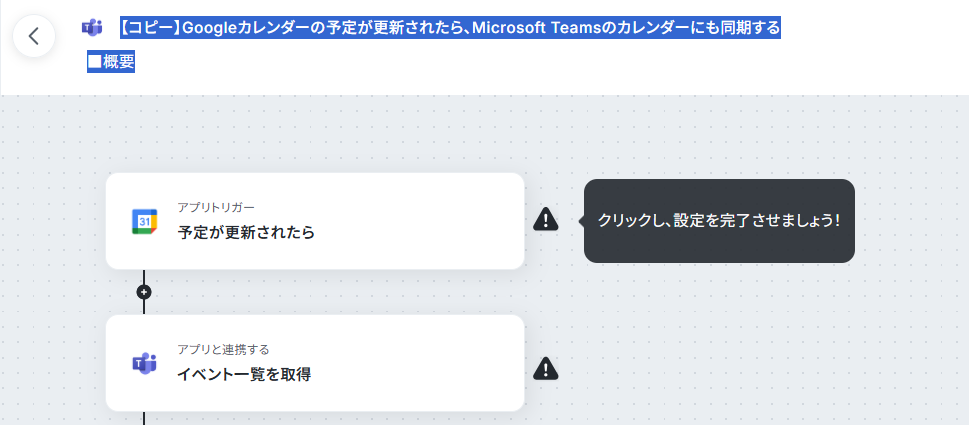
また、コピーしたテンプレートはフローボットに保存されているので、ここからも開くことができます。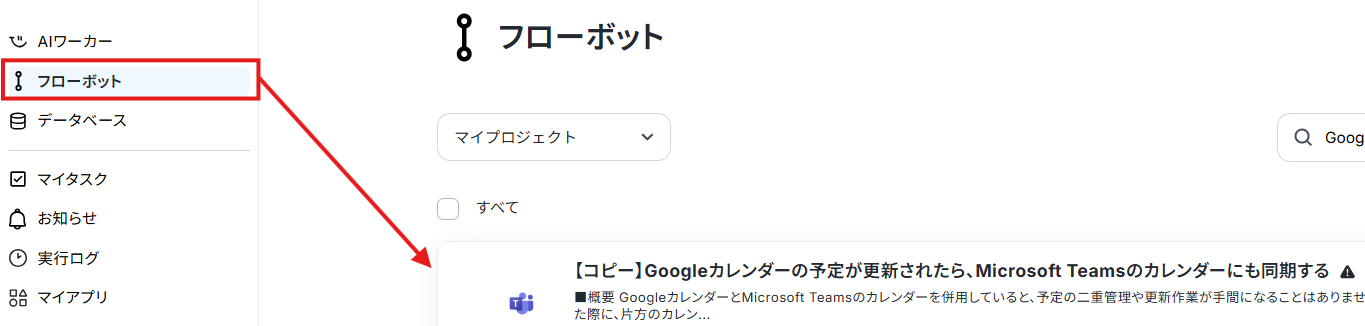
ステップ3:Googleカレンダーのトリガー設定
まずはGoogleカレンダーのトリガーアクションを設定していきます。「予定が更新されたら」をクリックしてみましょう!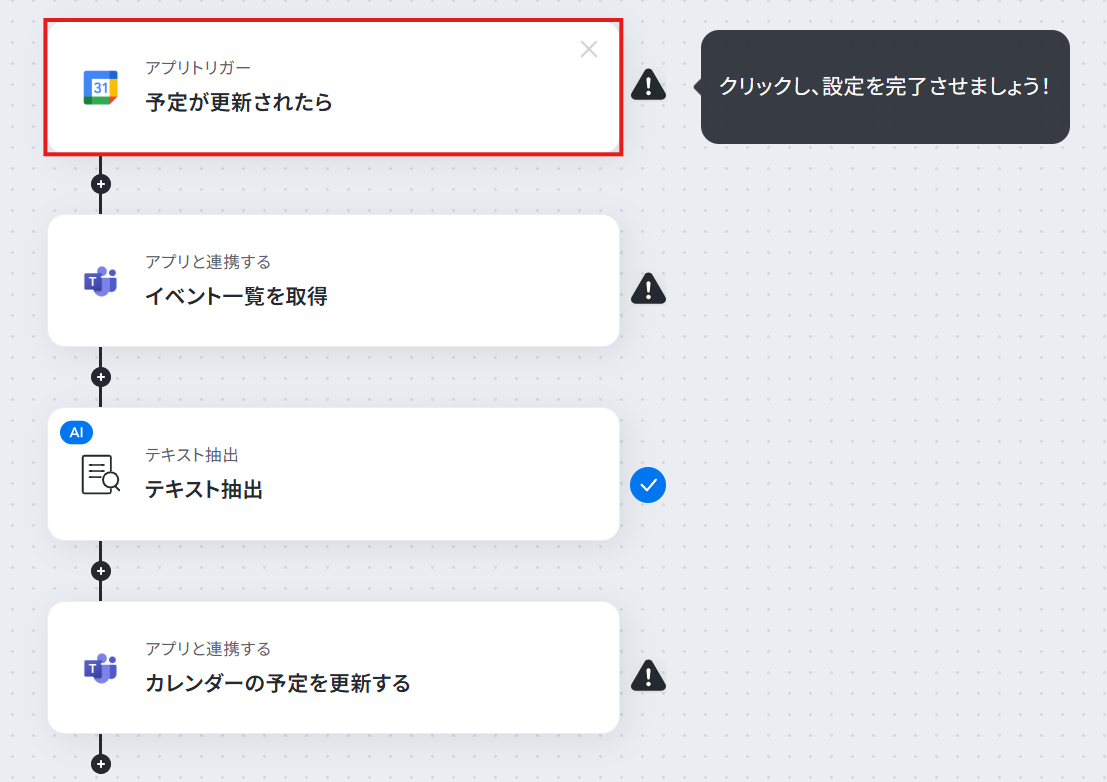
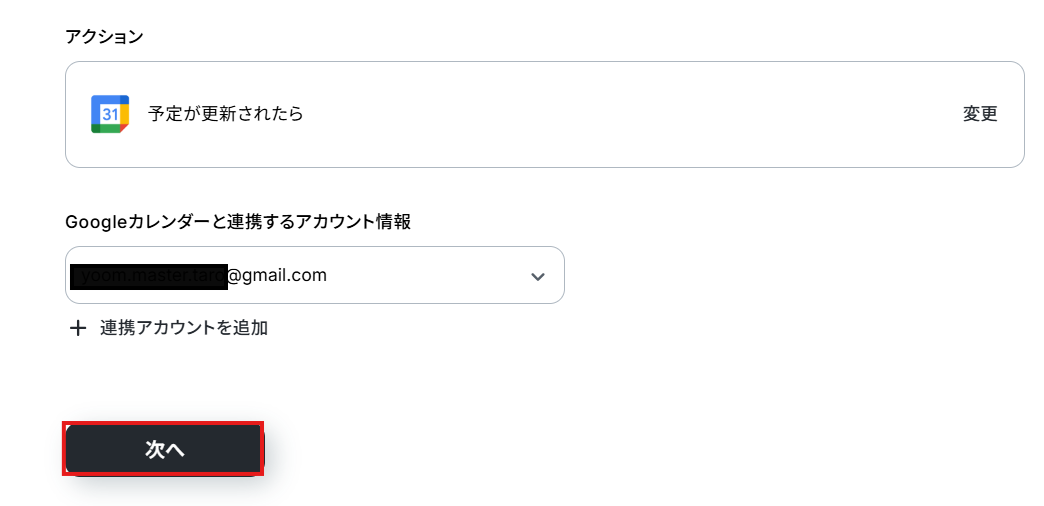
トリガーの起動間隔を選択します。
トリガーの起動間隔は契約プランに応じて異なります。
各プランの機能制限や使用上限の一覧からご自身のプランの内容を確認してください。
特にこだわりがなければ、使用しているプランの最短時間の選択をおすすめします!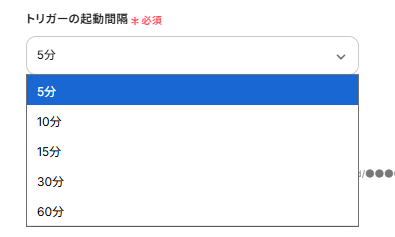
カレンダーIDはボックスから選択します。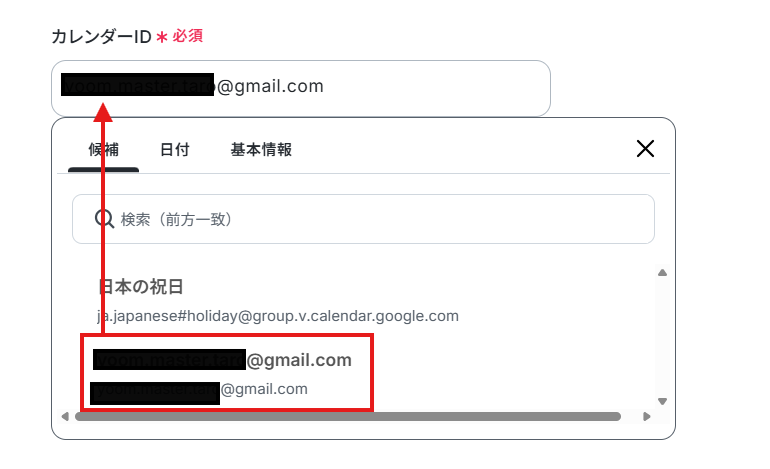
種別や検索ワードは予定を絞り込みたいときに設定してください。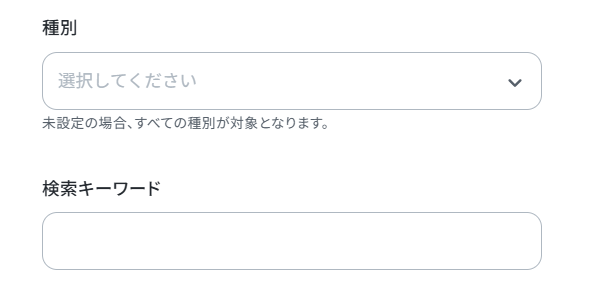
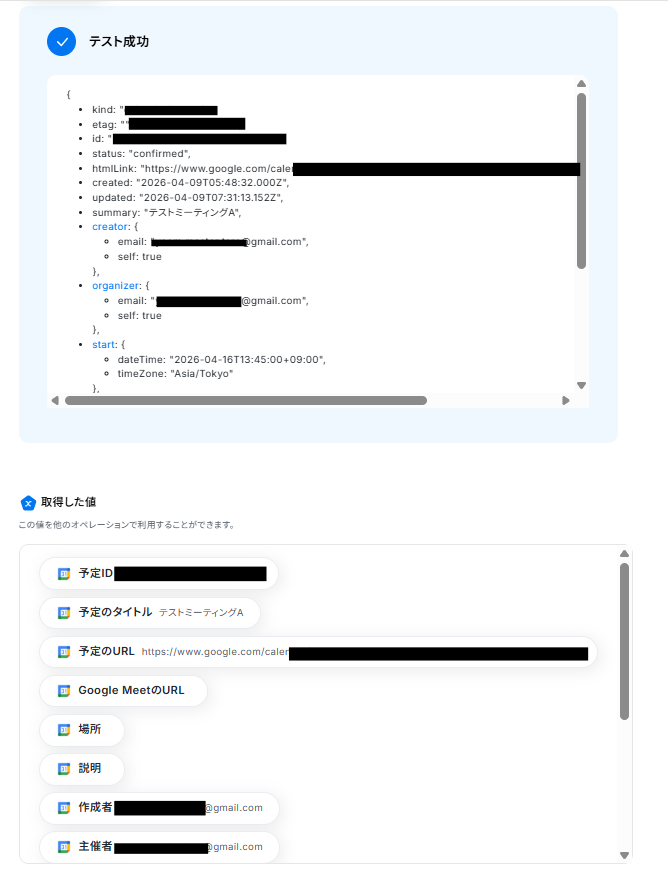
テストに成功すると、「取得した値」に情報が追加されます。
※取得した値とは 設定時の「テスト」で取得した値のことです。後続ステップの入力値として利用でき、実行のたびに最新の内容に更新(変動)されます。
ステップ4:Microsoft Teamsのイベント一覧を取得する設定
Microsoft Teamsのメッセージから必要な情報を取得するためにテキストを抽出します。フローに戻り、「イベント一覧を取得」をクリックします。
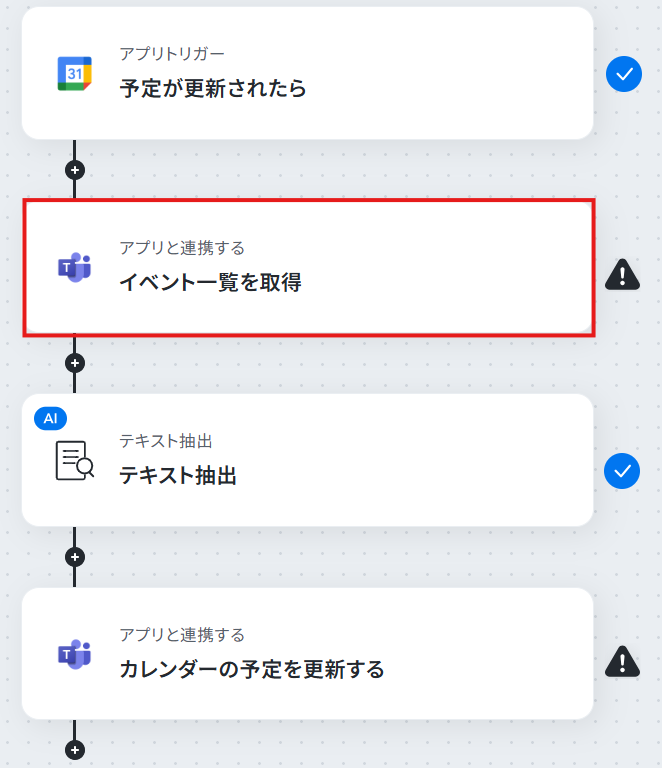
アクションは変更せず、アカウント情報がマイアプリ連携をしたアカウントと一致することを確認したら、「次へ」をクリック。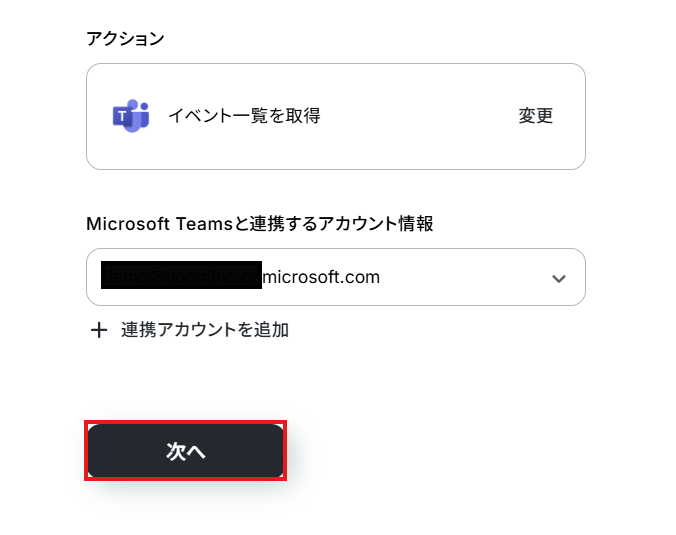
本文の形式はデフォルトで「テキスト」になっています。
タイムゾーンは候補から選択してください。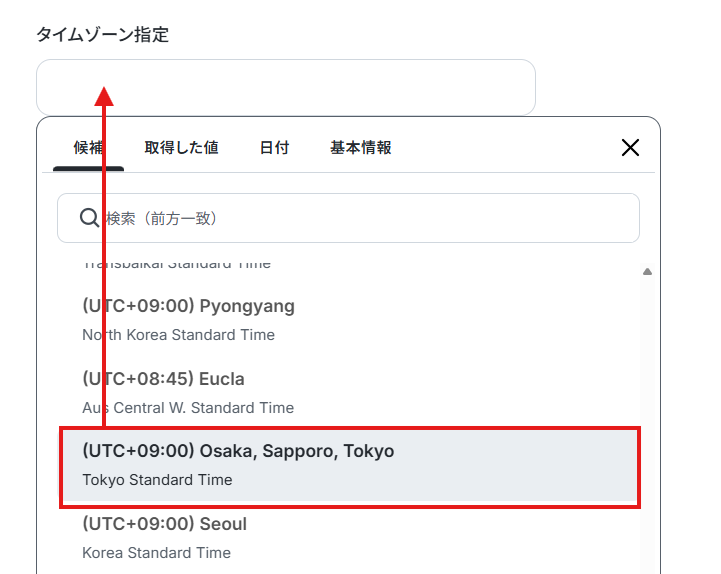
その他の項目は必要に応じて設定してください。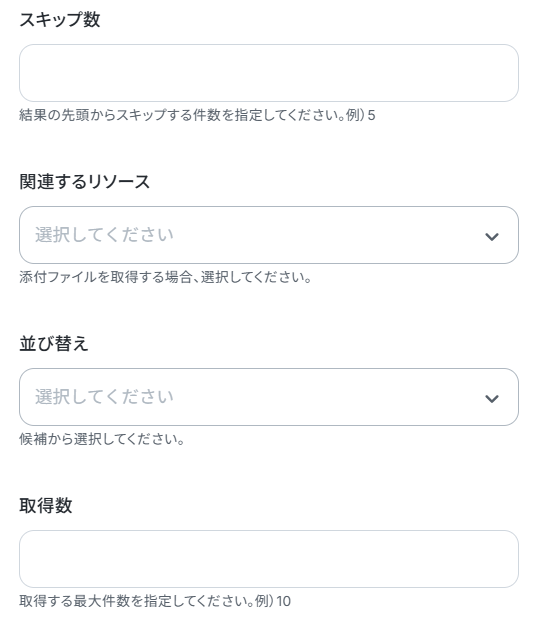
入力できたら、「テスト」をクリック。
テストが成功したら、「完了」をクリックします。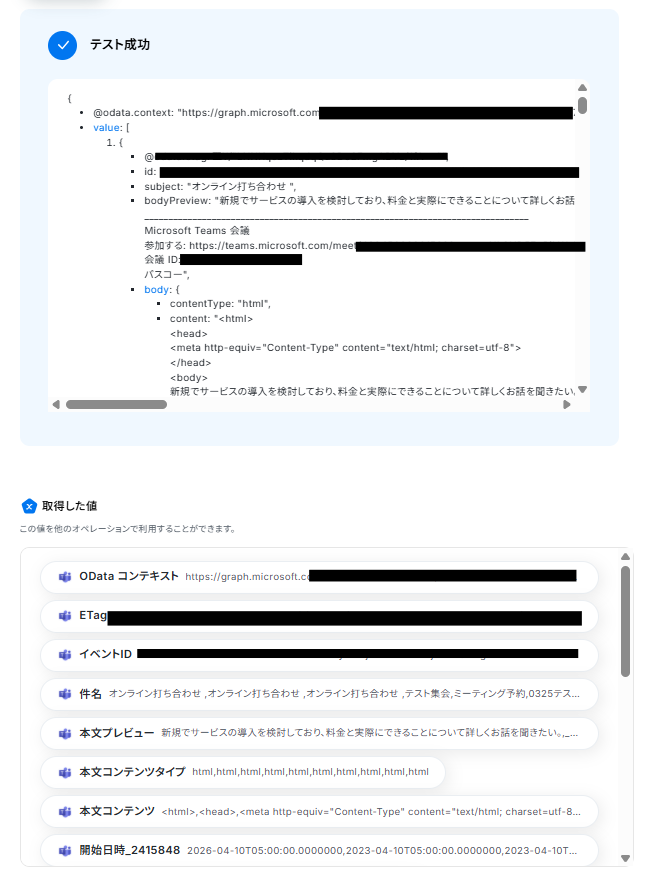
ステップ5:テキストを抽出する設定
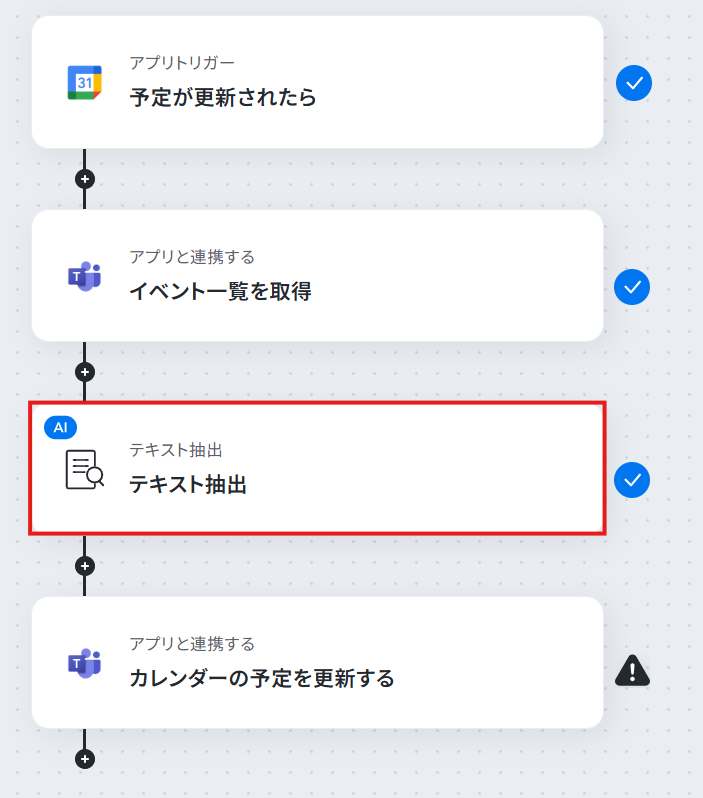
メッセージから必要な情報を取得するためにテキストを抽出します。フローに戻り、「テキストを抽出する」をクリックします。
「変更」から変更可能です。()内のタスクを消費しますので、使用プランやデータの容量を踏まえて選択してください。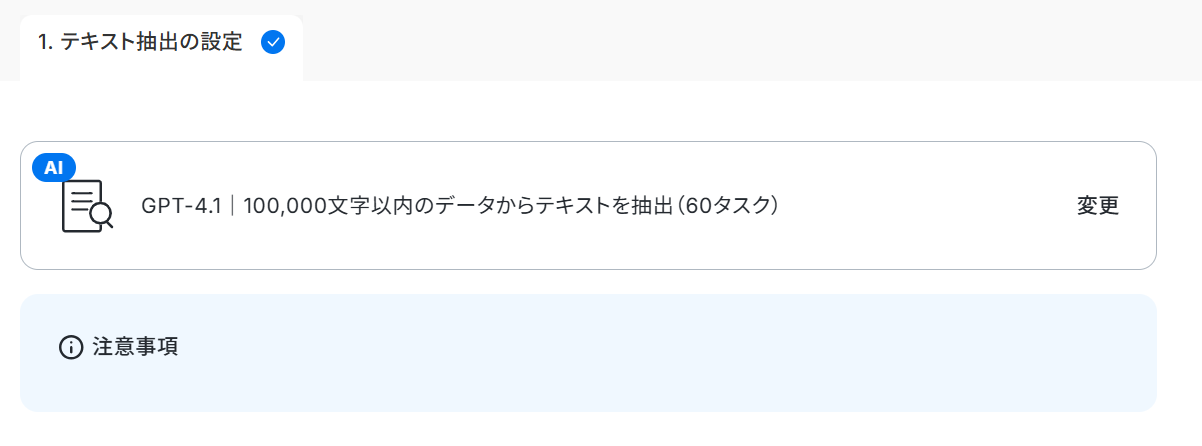
対象のテキストは「固定値」と「取得した値」を組み合わせて、Microsoft Teamsの予定からGoogleカレンダーの件名内容と一致するものを抽出できるように設定しました。
なお、デフォルトで設定されていますが、【←アウトプットを設定してください】という補足文は削除して設定してください。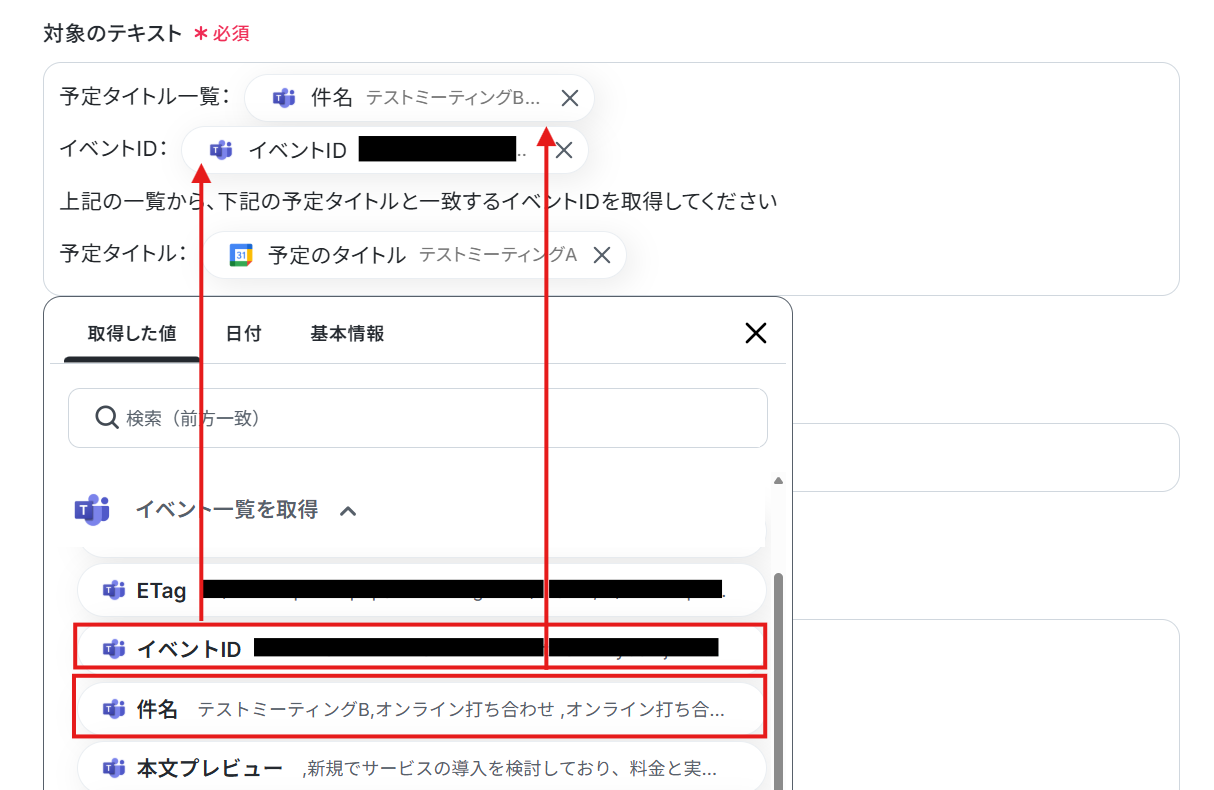
抽出したい項目や指示内容には以下のように、抽出したイベントのイベントIDを取得できるように設定しています。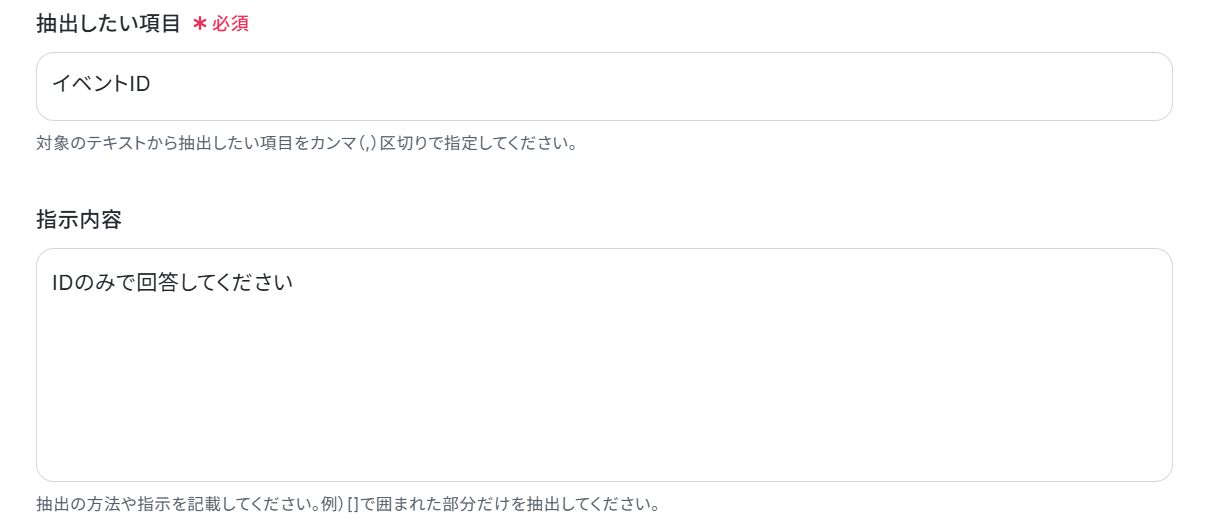
入力できたら、「テスト」をクリック。
テストが成功したら、「完了」をクリックします。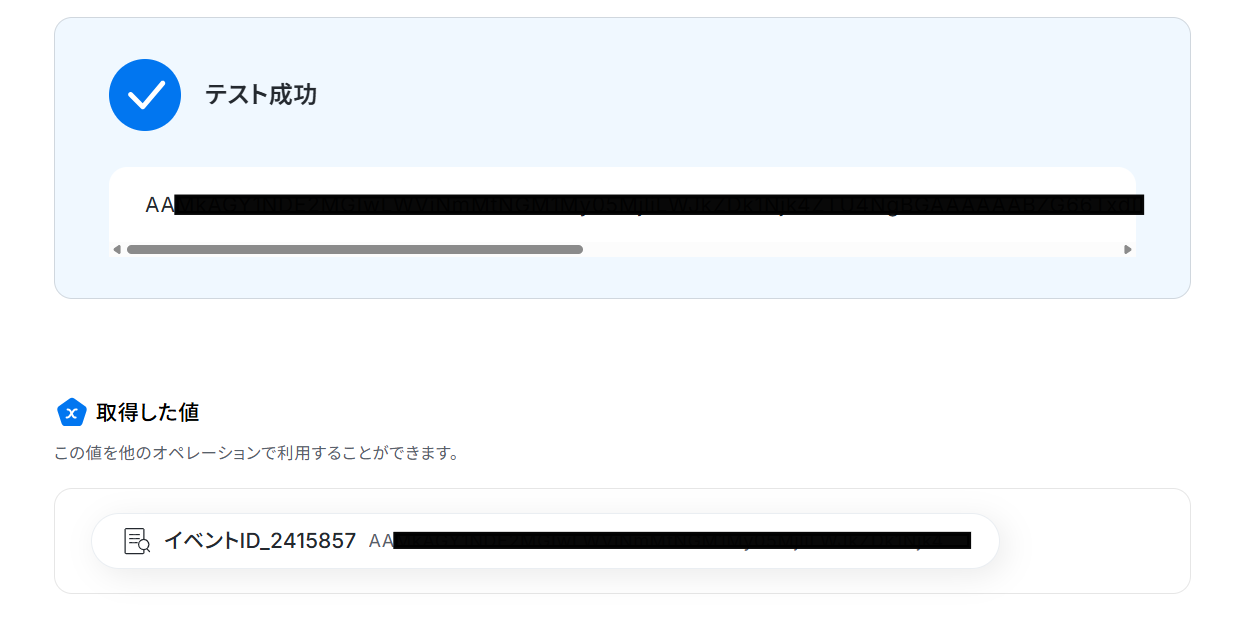
ステップ6:Microsoft Teamsのカレンダーの予定を更新する設定
Microsoft TeamsのカレンダーにGoogleカレンダーの情報を反映させるアクションです。
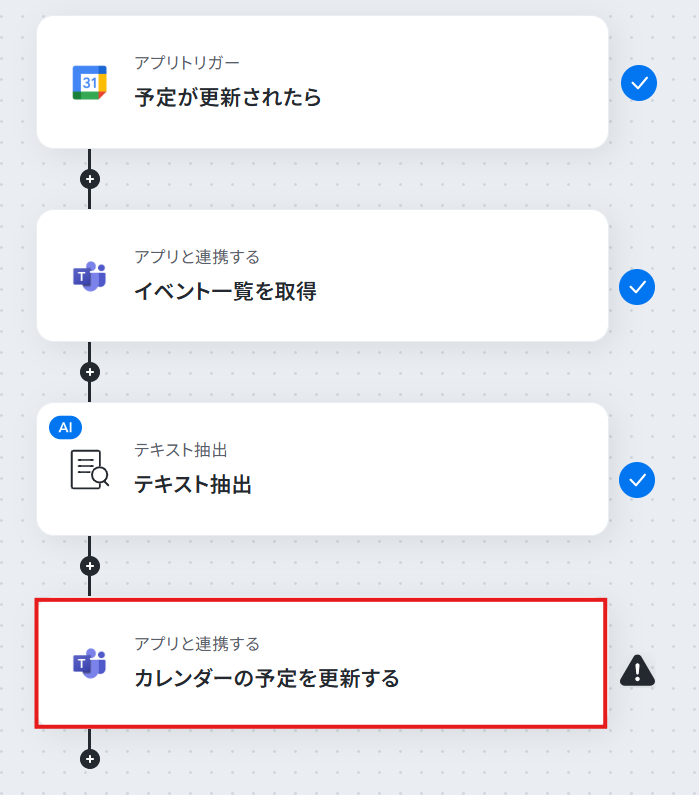
フローに戻り、「カレンダーの予定を更新する」をクリックします。
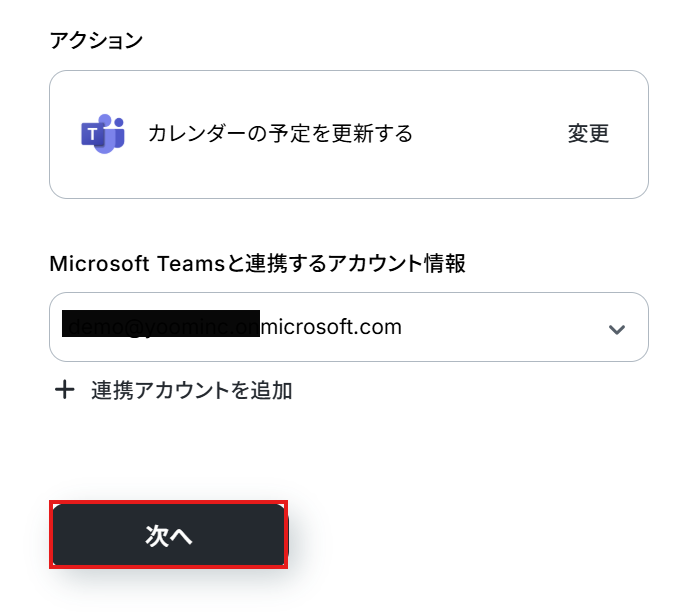
アクションは変更せず、アカウント情報がマイアプリ連携をしたアカウントと一致することを確認したら、「次へ」をクリック。
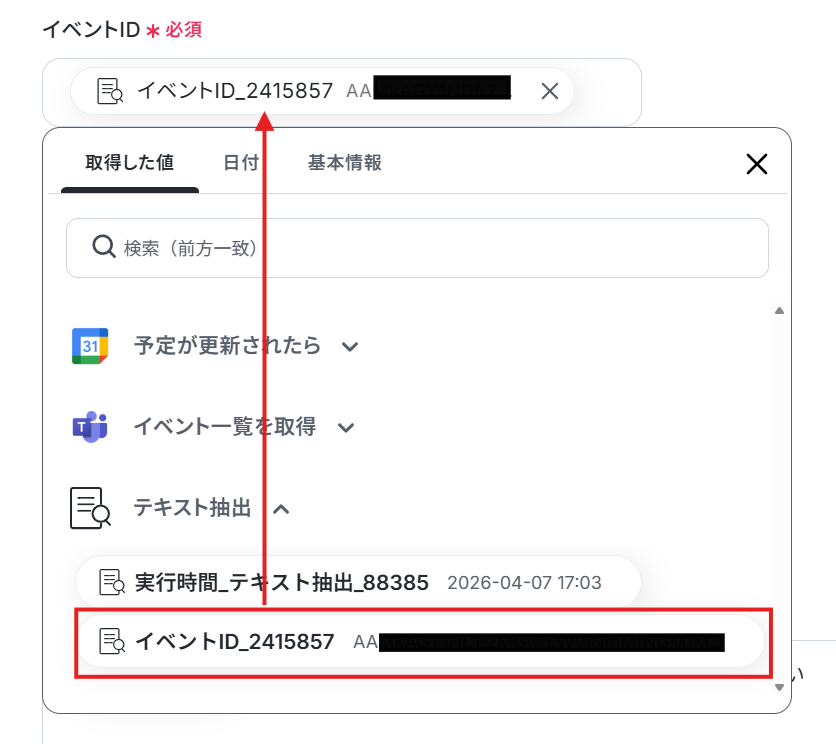
イベントIDは抽出した値を活用して設定しています。
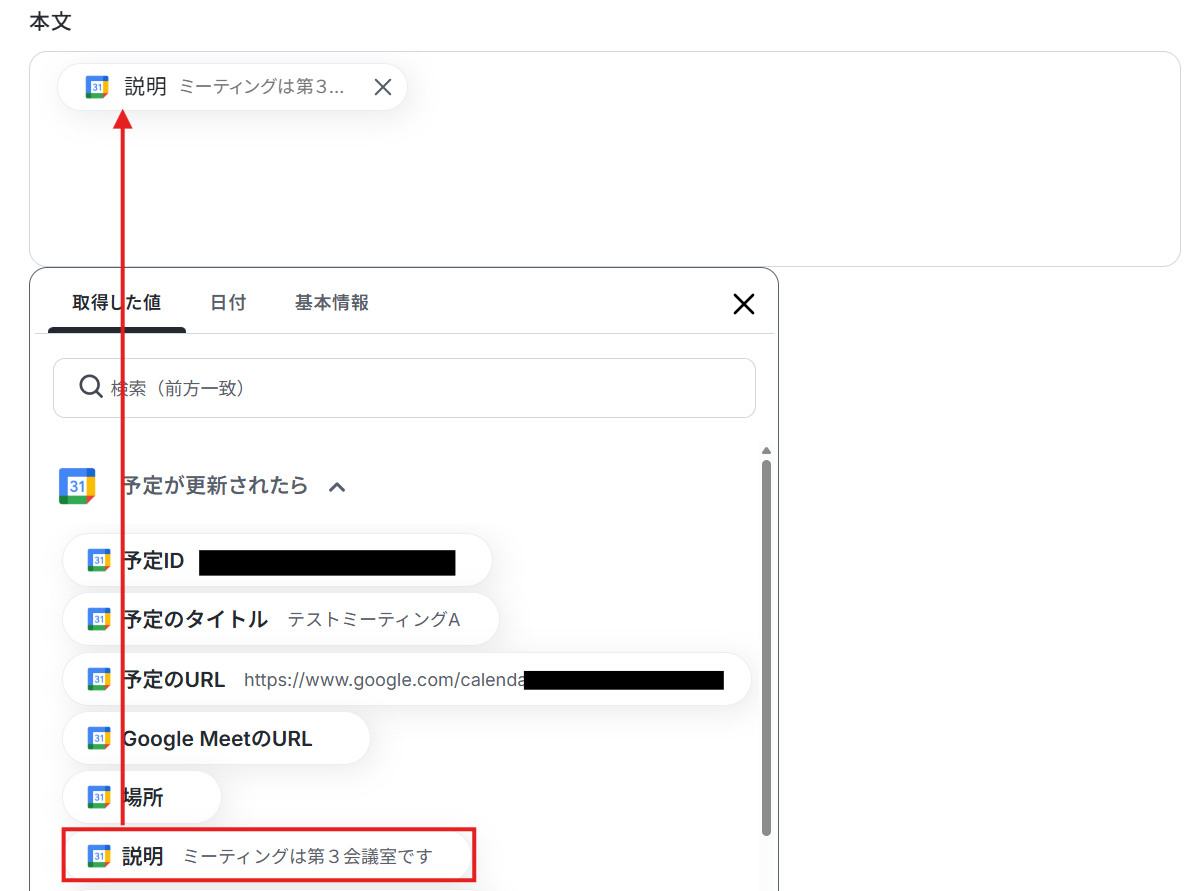
また、本文や開始時間・終了時間も以下のように取得した値を活用して設定しています。
デフォルトで設定されていますが、【←任意でGoogleカレンダーのアウトプットを設定してください】という補足文は削除して設定してください。
タイムゾーンはステップ4と同様に候補から選択します。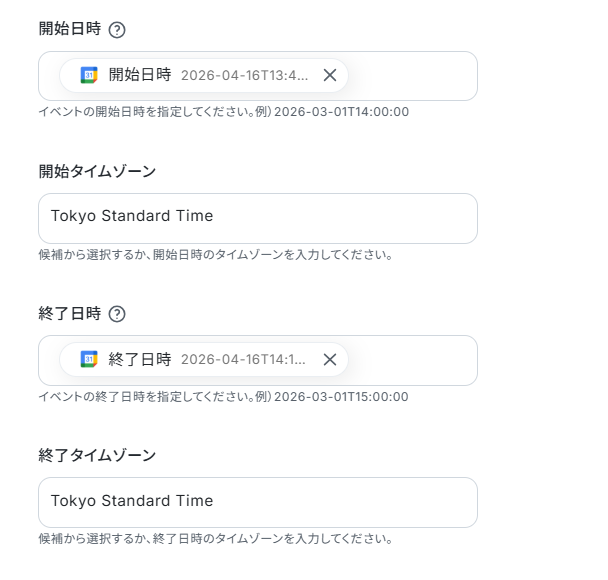
入力できたら、「テスト」をクリック。
テストが成功したら、「完了」をクリックします。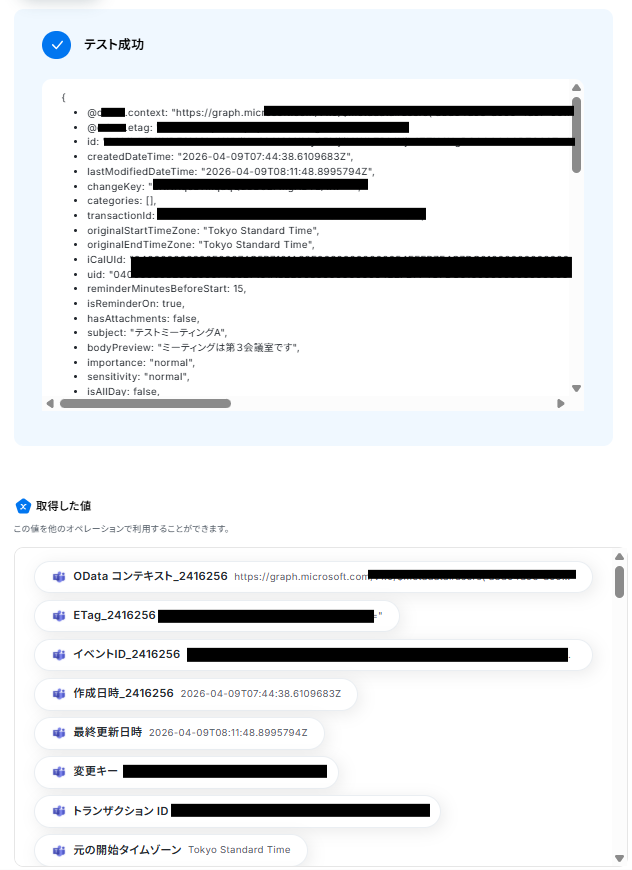
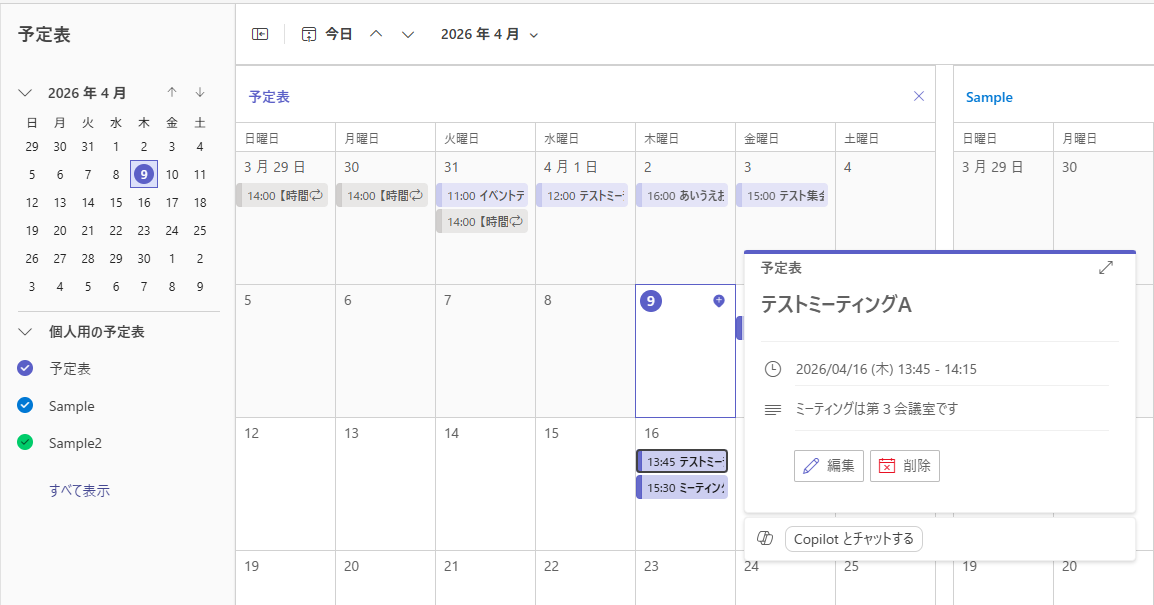
Microsoft Teamsのカレンダーを確認すると反映できていました!
ステップ7:トリガーをONにしてフローの動作確認
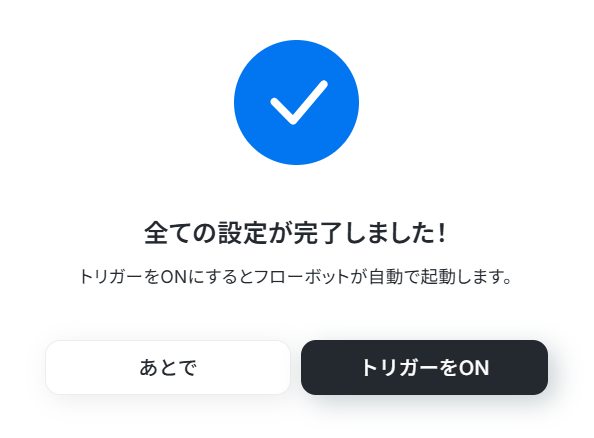
設定が完了すると、以下のような表示が出てくるので、「トリガーをON」をクリックします。フローボットを起動し、正しく動作するか確認してください。
Microsoft TeamsのAPIを使ったその他の自動化例
Microsoft TeamsのAPIを活用することで、様々な自動化の実現が可能になります。Microsoft Teamsを使った自動化例
Microsoft Teamsへの投稿をきっかけに、OneDriveでのフォルダ作成やOutlookでのメール送信、freee人事労務での有給申請などを自動化できます。また、ZendeskやTrello、Backlogなどの更新を検知し、AIによる返答案の生成や内容の通知をMicrosoft Teamsへ行うことも可能です。
■概要Microsoft Teamsの特定チャネルに投稿されるプロジェクトや案件の情報を、手作業でOneDriveにフォルダとして作成し管理していませんか。こうした定型的な作業は手間がかかるだけでなく、フォルダの命名規則を誤るなどのミスにも繋がりがちです。このワークフローを活用すれば、Microsoft Teamsへのメッセージ投稿をトリガーに、内容をAIが読み取り、OneDriveに自動でフォルダが作成されるため、これらの課題を解消し、よりスムーズな情報管理を実現します。
■このテンプレートをおすすめする方- Microsoft TeamsとOneDriveを連携させ、情報管理の効率化を図りたいと考えている方
- 特定のメッセージをもとに、手作業でOneDriveにフォルダを作成しているチームリーダーや担当者の方
- 定型的なフォルダ作成作業を自動化し、命名ミスなどのヒューマンエラーを防止したい方
■このテンプレートを使うメリット- Microsoft Teamsへのメッセージ投稿だけでフォルダが自動生成されるため、これまで手作業での作成に費やしていた時間を短縮できます。
- AIがメッセージからフォルダ名を正確に抽出して作成するため、手作業による命名規則の間違いや作成漏れといったヒューマンエラーの防止に繋がります。
■フローボットの流れ- はじめに、Microsoft TeamsとOneDriveをYoomと連携します。
- 次に、トリガーでMicrosoft Teamsを選択し、「チャネルにメッセージが送信されたら」というアクションを設定します。
- 続いて、オペレーションでAI機能の「テキストからデータを抽出する」を設定し、投稿されたメッセージ本文からフォルダ名として利用したい情報を抽出します。
- 最後に、オペレーションでOneDriveの「フォルダを作成」アクションを設定し、AI機能で抽出した情報をもとにフォルダを自動で作成します。
※「トリガー」:フロー起動のきっかけとなるアクション、「オペレーション」:トリガー起動後、フロー内で処理を行うアクション
■このワークフローのカスタムポイント- AI機能によるテキスト抽出の設定では、トリガーで取得したMicrosoft Teamsのメッセージ内容を変数として利用し、フォルダ名として抽出したい項目を任意に指定することが可能です。これにより、独自の命名規則に沿ったフォルダを自動で作成できます。
■注意事項- Microsoft TeamsとOneDriveのそれぞれとYoomを連携してください。
- トリガーは5分、10分、15分、30分、60分の間隔で起動間隔を選択できます。
- プランによって最短の起動間隔が異なりますので、ご注意ください。
- Microsoft365(旧Office365)には、家庭向けプランと一般法人向けプラン(Microsoft365 Business)があり、一般法人向けプランに加入していない場合には認証に失敗する可能性があります。
■概要
Microsoft Teamsで受け取った有給申請の連絡を、都度freee人事労務に手入力するのは手間がかかる作業ではないでしょうか。このワークフローを活用することで、Microsoft Teamsの特定チャネルに有給申請のメッセージが投稿されると、その内容を自動で読み取りfreee人事労務に有給申請を作成します。申請の見落としや転記ミスを防ぎ、人事労務担当者の負担を軽減します。
■このテンプレートをおすすめする方
- Microsoft Teamsでの勤怠連絡をfreee人事労務へ転記する作業に手間を感じている方
- 有給申請の見落としや処理漏れを防ぎ、管理を効率化したいと考えているチームリーダーの方
- 申請フローの定型化や自動化によって、バックオフィス業務の生産性を向上させたい方
■このテンプレートを使うメリット
- Microsoft Teamsへのメッセージ投稿を起点に申請が自動作成されるため、手作業での転記業務に費やしていた時間を短縮し、コア業務に集中できます。
- 手作業による情報の転記がなくなることで、申請日の間違いや内容の入力漏れといったヒューマンエラーの発生防止に繋がります。
■フローボットの流れ
- はじめに、Microsoft Teamsとfreee人事労務をYoomと連携します。
- 次に、トリガーでMicrosoft Teamsを選択し、「チャネルにメッセージが送信されたら」というアクションを設定します。
- 次に、オペレーションで分岐機能を設定し、特定のキーワードを含むメッセージの場合のみ後続の処理に進むようにします。
- 続いて、OCR機能の「テキストからデータを抽出する」アクションで、メッセージ本文から申請に必要な情報を抽出します。
- 最後に、オペレーションでfreee人事労務の「有給申請を作成」アクションを設定し、抽出した情報をもとに申請を作成します。
※「トリガー」:フロー起動のきっかけとなるアクション、「オペレーション」:トリガー起動後、フロー内で処理を行うアクション
■このワークフローのカスタムポイント
- Microsoft Teamsのトリガー設定では、フローを起動させたいチームID、チャネルIDを指定し、フローの起動間隔も任意で設定してください。
- 分岐機能では、どのようなメッセージを申請として処理するかの条件をカスタマイズできます。例えば「有給申請」という文言が含まれる場合のみ、といった設定が可能です。
- OCR機能では、Teamsのメッセージ本文から抽出したい項目(例:氏名、取得希望日など)を自由に指定できます。
- freee人事労務のアクションでは、抽出した情報をどの申請項目に反映させるかを指定できます。
■注意事項
- Microsoft Teamsとfreee人事労務のそれぞれとYoomを連携してください。
- トリガーは5分、10分、15分、30分、60分の間隔で起動間隔を選択できます。
- プランによって最短の起動間隔が異なりますので、ご注意ください。
- AIオペレーションはチームプラン・サクセスプランでのみご利用いただける機能となっております。フリープラン・ミニプランの場合は設定しているフローボットのオペレーションはエラーとなりますので、ご注意ください。
- チームプランやサクセスプランなどの有料プランは、2週間の無料トライアルを行うことが可能です。無料トライアル中には制限対象のアプリやAI機能(オペレーション)を使用することができます。
- Microsoft365(旧Office365)には、家庭向けプランと一般法人向けプラン(Microsoft365 Business)があり、一般法人向けプランに加入していない場合には認証に失敗する可能性があります。
■概要Microsoft Teamsでの重要なやり取りを、チーム外のメンバーや関係者に都度メールで共有するのは手間がかかる作業ではないでしょうか。手作業での転記は時間がかかるだけでなく、情報の伝達漏れや遅延の原因にもなり得ます。このワークフローを活用すれば、Microsoft Teamsの特定のチャネルにメッセージが投稿されると、その内容を自動でOutlookからメール送信できるため、こうした情報共有の課題をスムーズに解消します。
■このテンプレートをおすすめする方- Microsoft Teamsの投稿内容をOutlookで手動転送しており、手間を削減したい方
- 部署やチーム内での情報伝達漏れを防ぎ、コミュニケーションを円滑にしたいと考えている方
- 社内外への情報共有プロセスを自動化し、業務の効率化を図りたいと考えている方
■このテンプレートを使うメリット- Microsoft Teamsへの投稿を起点に自動でメールが送信されるため、これまで情報共有に費やしていた時間を短縮することができます。
- 手作業による転記ミスや、重要な情報の共有漏れといったヒューマンエラーのリスク軽減に繋がります。
■フローボットの流れ- はじめに、Microsoft TeamsとOutlookをYoomと連携します。
- 次に、トリガーでMicrosoft Teamsを選択し、「チャネルにメッセージが送信されたら」というアクションを設定します。
- 最後に、オペレーションでOutlookの「メールを送る」アクションを設定し、特定の宛先にメールを送信します。
※「トリガー」:フロー起動のきっかけとなるアクション、「オペレーション」:トリガー起動後、フロー内で処理を行うアクション
■このワークフローのカスタムポイント- Microsoft Teamsのトリガー設定では、通知のきっかけとしたいチームIDおよびチャネルIDを任意で設定してください。
- Outlookのメール送信設定では、任意の宛先や件名、メッセージ内容を設定できます。前段のトリガーで取得したMicrosoft Teamsの投稿内容などを、変数としてメールの本文に含めることも可能です。
■注意事項- Microsoft Teams、OutlookのそれぞれとYoomを連携してください。
- Microsoft365(旧Office365)には、家庭向けプランと一般法人向けプラン(Microsoft365 Business)があり、一般法人向けプランに加入していない場合には認証に失敗する可能性があります
- トリガーは5分、10分、15分、30分、60分の間隔で起動間隔を選択できます。
- プランによって最短の起動間隔が異なりますので、ご注意ください。
■概要
Microsoft TeamsとSlackを併用している環境で、情報の確認漏れやツール間の手作業による転記に手間を感じることはないでしょうか。重要なメッセージを見逃したり、都度コピー&ペーストで共有する作業は、コミュニケーションの遅延や非効率の原因となります。このワークフローを活用すれば、Microsoft Teamsの特定チャネルへのメッセージ投稿をトリガーに、Slackの指定チャネルへ自動で通知できるため、ツールを横断した情報共有を円滑にします。
■このテンプレートをおすすめする方
- Microsoft TeamsとSlackを併用しており、情報共有の漏れや手間をなくしたいと考えている方
- 部署やチーム間で利用するチャットツールが異なり、円滑な連携に課題を感じている方
- 手作業による情報伝達を自動化し、コミュニケーションロスを防ぎたいと考えている方
■このテンプレートを使うメリット
- Microsoft Teamsへの投稿を都度確認し、手動でSlackに転記していた時間を削減し、本来の業務に集中できます
- 手作業による情報の転記漏れや通知忘れを防ぎ、重要なメッセージを関係者へ確実に共有することが可能になります
■フローボットの流れ
- はじめに、Microsoft TeamsとSlackをYoomと連携します
- 次に、トリガーとしてMicrosoft Teamsを選択し、「チャネルにメッセージが送信されたら」というアクションを設定します
- 最後に、オペレーションでSlackの「チャンネルにメッセージを送る」アクションを設定し、通知先のチャネルやメッセージ内容を構成します
※「トリガー」:フロー起動のきっかけとなるアクション、「オペレーション」:トリガー起動後、フロー内で処理を行うアクション
■このワークフローのカスタムポイント
- Microsoft Teamsのトリガー設定では、通知の起点としたいチームIDおよびチャネルIDを任意で設定してください
- Slackのオペレーションでは、通知先のチャネルを任意に設定できます。また、メッセージ本文に固定のテキストを入力したり、Microsoft Teamsから取得した投稿内容などを変数として埋め込んだりすることも可能です
■注意事項
- Microsoft Teams、SlackのそれぞれとYoomを連携してください。
- Microsoft365(旧Office365)には、家庭向けプランと一般法人向けプラン(Microsoft365 Business)があり、一般法人向けプランに加入していない場合には認証に失敗する可能性があります。
- トリガーは5分、10分、15分、30分、60分の間隔で起動間隔を選択できます。
- プランによって最短の起動間隔が異なりますので、ご注意ください。
■概要
Microsoft Teamsでの議論や共有事項を、後から参照できるようConfluenceにまとめる作業は重要ですが、手作業では手間がかかり抜け漏れも発生しがちではないでしょうか。このワークフローを活用すれば、Microsoft Teamsの特定のチャネルへのメッセージ投稿をきっかけに、AIが内容を整理しConfluenceにページを自動で作成します。議事録作成やナレッジ蓄積にかかる工数を削減し、チームの情報共有を円滑にします。
■このテンプレートをおすすめする方
- Microsoft Teamsでの議論を、手作業でConfluenceに転記している方
- 議事録作成や情報共有のプロセスを自動化し、業務効率を改善したいチームリーダーの方
- 手作業による転記ミスや共有漏れを防ぎ、情報の正確性を高めたいと考えている方
■このテンプレートを使うメリット
- Microsoft Teamsの投稿内容が自動でConfluenceにページとして作成されるため、これまで手作業での転記に費やしていた時間を短縮することができます。
- システムが自動で処理を行うため、手作業によるコピー&ペーストのミスや、重要な情報の記載漏れといったヒューマンエラーのリスクを軽減します。
■フローボットの流れ
- はじめに、Microsoft TeamsとConfluenceをYoomと連携します。
- 次に、トリガーでMicrosoft Teamsを選択し、「チャネルにメッセージが送信されたら」というアクションを設定します。
- 次に、オペレーションでAI機能の「テキストからデータを抽出する」アクションを設定し、トリガーで取得したメッセージ内容から必要な情報を抽出します。
- 最後に、オペレーションでConfluenceの「ページを作成」アクションを設定し、抽出した情報を元にページを作成します。
※「トリガー」:フロー起動のきっかけとなるアクション、「オペレーション」:トリガー起動後、フロー内で処理を行うアクション
■このワークフローのカスタムポイント
- Microsoft Teamsのトリガー設定では、フローボットを起動する対象のチャネルを任意で設定してください。
- AI機能によるテキスト抽出では、トリガーで取得したメッセージ本文を変数として利用し、ページのタイトルや要約など、抽出したい項目を自由にカスタマイズしてください。
- Confluenceにページを作成する際、ページのタイトルや本文に、AIが抽出したデータや固定のテキストを変数として組み合わせて自由に設定が可能です。
■注意事項
- Microsoft Teams、ConfluenceのそれぞれとYoomを連携してください。
- Microsoft365(旧Office365)には、家庭向けプランと一般法人向けプラン(Microsoft365 Business)があり、一般法人向けプランに加入していない場合には認証に失敗する可能性があります。
- トリガーは5分、10分、15分、30分、60分の間隔で起動間隔を選択できます。
- プランによって最短の起動間隔が異なりますので、ご注意ください。
■概要
「Zendeskでチケットが作成されたら、Anthropic(Claude)で返答案を生成してMicrosoft Teamsに通知する」フローは、カスタマーサポート業務を効率化する業務ワークフローです。Zendeskに新しいチケットが登録されると、AnthropicのClaudeが自動的に適切な回答案を生成します。その後、生成された回答案がMicrosoft Teamsを通じて担当チームに通知されるため、迅速かつ効果的な対応が可能になります。このワークフローを導入することで、サポートチームの負担軽減と顧客満足度の向上を実現します。
■このテンプレートをおすすめする方
- Zendeskを使用しており、チケット対応の迅速化を図りたいカスタマーサポート担当者
- Anthropic(Claude)を活用してAIによる自動回答生成を試みたいIT管理者
- Microsoft Teamsを日常的に利用しており、通知システムを効率化したいチームリーダー
- 複数のSaaSアプリを連携させて業務を自動化したい企業の業務改善担当者
- 顧客対応の品質向上と業務効率化を両立させたい経営者やマネージャー
■このテンプレートを使うメリット
- サポート業務の効率化:Zendeskからのチケット作成時に自動で回答案が生成されるため、対応時間を短縮できます。
- チーム間の情報共有:Microsoft Teamsを通じて通知されることで、チーム全体での情報共有がスムーズに行えます。
- エラーの減少と品質向上:AIによる自動生成により、ヒューマンエラーを減少させ、より一貫した回答を提供できます。
■概要Trelloでタスク管理を行いつつ、Microsoft Teamsでコミュニケーションを取っていると、新しいタスクの共有が遅れてしまうことはありませんか?手動での通知は手間がかかる上に、共有漏れのリスクも伴います。このワークフローを活用すれば、Trelloで新しいカードが作成された際に、その情報をMicrosoft Teamsへ自動で通知することが可能になり、チーム内の情報共有を円滑に進めることができます。
■このテンプレートをおすすめする方- Trelloでのタスク更新を、手作業でMicrosoft Teamsに通知している方
- タスクの共有漏れや確認の遅延を防ぎ、チームの生産性を高めたいと考えている方
- 複数のツールを跨いだ情報共有のプロセスを効率化したいプロジェクトマネージャーの方
■このテンプレートを使うメリット- Trelloでカードが作成されると自動でMicrosoft Teamsに通知が飛ぶため、これまで手動で共有していた時間を削減できます。
- 手作業による通知の漏れや遅れがなくなり、タスクの発生をリアルタイムでチームに共有することで、対応の迅速化に繋がります。
■フローボットの流れ- はじめに、TrelloとMicrosoft TeamsをYoomと連携します。
- 次に、トリガーでTrelloを選択し、「カードが新たに作成されたら」というアクションを設定します。
- 最後に、オペレーションでMicrosoft Teamsを選択し、「チャネルにメッセージを送る」アクションを設定し、通知内容を組み立てます。
※「トリガー」:フロー起動のきっかけとなるアクション、「オペレーション」:トリガー起動後、フロー内で処理を行うアクション
■このワークフローのカスタムポイント- Trelloのトリガー設定では、通知対象としたいボードIDを任意で指定することが可能です。これにより、特定のプロジェクトに関するタスクのみを通知対象とすることができます。
- Microsoft Teamsへの通知設定では、メッセージを送るチームやチャネルを自由に設定できます。また、本文には固定のメッセージだけでなく、Trelloから取得したカード名などの情報を変数として埋め込むことも可能です。
■注意事項Trello、Microsoft TeamsのそれぞれとYoomを連携してください。Microsoft365(旧Office365)には、家庭向けプランと一般法人向けプラン(Microsoft365 Business)があり、一般法人向けプランに加入していない場合には認証に失敗する可能性があります。
■概要freee会計での経費申請が承認された後、関係者への連絡や状況の共有に手間を感じていませんか?承認された申請内容を都度確認し、手動でチャットツールに投稿する作業は、時間もかかり連絡漏れのリスクも伴います。このワークフローを活用すれば、freee会計の経費申請が承認されたタイミングをトリガーに、申請内容を自動でMicrosoft Teamsへ通知可能です。経費精算に関する一連の業務を効率化し、スムーズな情報共有を実現します。
■このテンプレートをおすすめする方- freee会計を利用しており、経費申請の承認後の連絡を自動化したい経理担当者の方
- Microsoft Teamsで経費申請の状況を共有し、確認の手間を省きたいチームリーダーの方
- バックオフィス業務全体のDXを推進し、定型業務を効率化したいと考えている方
■このテンプレートを使うメリット- freee会計での承認をきっかけに自動で通知が実行されるため、これまで手作業での連絡に費やしていた時間を短縮できます。
- 手動での通知による連絡漏れや内容の誤りといったヒューマンエラーを防ぎ、確実な情報共有を実現します。
■フローボットの流れ- はじめに、freee会計とMicrosoft TeamsをYoomと連携します。
- 次に、トリガーでfreee会計を選択し、「経費申請が作成・更新されたら(webhook)」を設定し、申請が承認されたことを示すステータスの更新を検知するようにします。
- 続いて、オペレーションでfreee会計の「特定の経費申請の詳細情報を取得」アクションを設定し、トリガーで検知した申請の詳細情報を取得します。
- 最後に、オペレーションでMicrosoft Teamsの「チャネルにメッセージを送る」アクションを設定し、取得した情報を任意のチャネルに通知します。
※「トリガー」:フロー起動のきっかけとなるアクション、「オペレーション」:トリガー起動後、フロー内で処理を行うアクション
■このワークフローのカスタムポイント- Microsoft Teamsで通知を送信するチャネルは、経理部や特定の部署など、業務に合わせて任意で設定してください。
- 通知メッセージの本文も自由にカスタマイズが可能です。freee会計から取得した申請者名や金額などの情報を含めることで、より分かりやすい通知を作成できます。
■注意事項- freee会計、Microsoft TeamsのそれぞれとYoomを連携してください。
- Microsoft365(旧Office365)には、家庭向けプランと一般法人向けプラン(Microsoft365 Business)があり、一般法人向けプランに加入していない場合には認証に失敗する可能性があります。
■概要プロジェクト管理ツールのBacklogで新しい課題が追加された際、チームへの共有が遅れたり、確認漏れが発生したりすることはないでしょうか。特に、コミュニケーションでMicrosoft Teamsを利用している場合、ツールを横断して情報を手動で共有するのは手間がかかる作業です。このワークフローを活用すれば、Backlogに新しい課題が追加されると、指定したMicrosoft Teamsのチャネルへ自動で通知が届くため、情報共有の迅速化と抜け漏れ防止を実現します。
■このテンプレートをおすすめする方- BacklogとMicrosoft Teamsを併用し、情報共有を効率化したいプロジェクトマネージャーの方
- Backlogでの課題追加を手作業でチームに通知しており、手間を感じている開発チームのリーダーの方
- 重要な課題の更新や追加をリアルタイムに把握し、迅速な対応を行いたいと考えている方
■このテンプレートを使うメリット- Backlogに課題が追加されると自動でMicrosoft Teamsに通知が飛ぶため、手動での共有作業にかかる時間を短縮できます。
- 通知の連絡漏れや伝達ミスといったヒューマンエラーを防ぎ、重要な課題の見落としリスクの軽減に繋がります。
■フローボットの流れ- はじめに、BacklogとMicrosoft TeamsをYoomと連携します。
- 次に、トリガーでBacklogを選択し、「新しい課題が追加されたら」というアクションを設定します。
- 最後に、オペレーションでMicrosoft Teamsの「チャネルにメッセージを送る」アクションを設定し、課題が追加された旨を通知します。
※「トリガー」:フロー起動のきっかけとなるアクション、「オペレーション」:トリガー起動後、フロー内で処理を行うアクション
■このワークフローのカスタムポイント- Microsoft Teamsへの通知先は、任意のチャネルに設定することが可能です。プロジェクトやチームに応じたチャンネルを指定してください。
- 通知するメッセージの本文は、固定のテキストだけでなく、トリガーで取得したBacklogの課題名や担当者といった情報を変数として埋め込み、カスタマイズできます。
■注意事項- Backlog、Microsoft TeamsのそれぞれとYoomを連携してください。
- Microsoft365(旧Office365)には、家庭向けプランと一般法人向けプラン(Microsoft365 Business)があり、一般法人向けプランに加入していない場合には認証に失敗する可能性があります。
- トリガーは5分、10分、15分、30分、60分の間隔で起動間隔を選択できます。
- プランによって最短の起動間隔が異なりますので、ご注意ください。
- Backlogはミニプラン以上でご利用いただけるアプリとなっております。フリープラン・パーソナルプランの場合は設定しているフローボットのオペレーションやデータコネクトはエラーとなりますので、ご注意ください。
- パーソナルプラン・ミニプラン・チームプラン・サクセスプランなどの有料プランは、2週間の無料トライアルを行うことが可能です。無料トライアル中には制限対象のアプリを使用することができます。
■概要ネットショップの運営において、BASEで新しい注文が入るたびに内容を確認し、社内へ共有する作業に手間を感じていませんか?手作業での共有は時間がかかるだけでなく、通知の遅れや漏れにつながる可能性もあります。このワークフローを活用すれば、BASEで注文が発生した際に、注文情報をMicrosoft Teamsの指定チャネルへ自動で通知できるため、こうした情報共有に関する課題を削減し、業務を円滑に進めることが可能です。
■このテンプレートをおすすめする方- BASEを利用してECサイトを運営おり、注文対応を担当されている方
- Microsoft Teamsを社内の主要なコミュニケーションツールとして活用しているチーム
- 注文情報の共有を自動化し、より迅速な顧客対応を実現したいと考えている方
■このテンプレートを使うメリット- BASEで注文が発生すると自動で通知が飛ぶため、手動で確認や連絡を行う手間を減らし、時間を有効活用できます。
- システムが自動で通知することで、連絡漏れや共有の遅延といったヒューマンエラーを防ぎ、情報共有を実現します。
■フローボットの流れ- はじめに、BASEとMicrosoft TeamsをYoomと連携します
- 次に、トリガーでBASEを選択し、「注文が発生したら」というアクションを設定します
- 最後に、オペレーションでMicrosoft Teamsの「チャネルにメッセージを送る」アクションを設定し、通知したい内容を登録します
※「トリガー」:フロー起動のきっかけとなるアクション、「オペレーション」:トリガー起動後、フロー内で処理を行うアクション
■このワークフローのカスタムポイント- Microsoft Teamsのオペレーション設定で、通知を送信したいチャネルを任意で選択してください。
- 通知メッセージの本文は、注文内容などを盛り込みながら自由にカスタマイズすることが可能です。
■注意事項- BASE、Microsoft TeamsのそれぞれとYoomを連携してください。
- トリガーは5分、10分、15分、30分、60分の間隔で起動間隔を選択できます。
- プランによって最短の起動間隔が異なりますので、ご注意ください。
- Microsoft365(旧Office365)には、家庭向けプランと一般法人向けプラン(Microsoft365 Business)があり、一般法人向けプランに加入していない場合には認証に失敗する可能性があります。

- Microsoft TeamsとOneDriveを連携させ、情報管理の効率化を図りたいと考えている方
- 特定のメッセージをもとに、手作業でOneDriveにフォルダを作成しているチームリーダーや担当者の方
- 定型的なフォルダ作成作業を自動化し、命名ミスなどのヒューマンエラーを防止したい方
■このテンプレートを使うメリット
- Microsoft Teamsへのメッセージ投稿だけでフォルダが自動生成されるため、これまで手作業での作成に費やしていた時間を短縮できます。
- AIがメッセージからフォルダ名を正確に抽出して作成するため、手作業による命名規則の間違いや作成漏れといったヒューマンエラーの防止に繋がります。
■フローボットの流れ
- はじめに、Microsoft TeamsとOneDriveをYoomと連携します。
- 次に、トリガーでMicrosoft Teamsを選択し、「チャネルにメッセージが送信されたら」というアクションを設定します。
- 続いて、オペレーションでAI機能の「テキストからデータを抽出する」を設定し、投稿されたメッセージ本文からフォルダ名として利用したい情報を抽出します。
- 最後に、オペレーションでOneDriveの「フォルダを作成」アクションを設定し、AI機能で抽出した情報をもとにフォルダを自動で作成します。
■このワークフローのカスタムポイント
- AI機能によるテキスト抽出の設定では、トリガーで取得したMicrosoft Teamsのメッセージ内容を変数として利用し、フォルダ名として抽出したい項目を任意に指定することが可能です。これにより、独自の命名規則に沿ったフォルダを自動で作成できます。
■注意事項
- Microsoft TeamsとOneDriveのそれぞれとYoomを連携してください。
- トリガーは5分、10分、15分、30分、60分の間隔で起動間隔を選択できます。
- プランによって最短の起動間隔が異なりますので、ご注意ください。
- Microsoft365(旧Office365)には、家庭向けプランと一般法人向けプラン(Microsoft365 Business)があり、一般法人向けプランに加入していない場合には認証に失敗する可能性があります。

■概要
Microsoft Teamsで受け取った有給申請の連絡を、都度freee人事労務に手入力するのは手間がかかる作業ではないでしょうか。このワークフローを活用することで、Microsoft Teamsの特定チャネルに有給申請のメッセージが投稿されると、その内容を自動で読み取りfreee人事労務に有給申請を作成します。申請の見落としや転記ミスを防ぎ、人事労務担当者の負担を軽減します。
■このテンプレートをおすすめする方
- Microsoft Teamsでの勤怠連絡をfreee人事労務へ転記する作業に手間を感じている方
- 有給申請の見落としや処理漏れを防ぎ、管理を効率化したいと考えているチームリーダーの方
- 申請フローの定型化や自動化によって、バックオフィス業務の生産性を向上させたい方
■このテンプレートを使うメリット
- Microsoft Teamsへのメッセージ投稿を起点に申請が自動作成されるため、手作業での転記業務に費やしていた時間を短縮し、コア業務に集中できます。
- 手作業による情報の転記がなくなることで、申請日の間違いや内容の入力漏れといったヒューマンエラーの発生防止に繋がります。
■フローボットの流れ
- はじめに、Microsoft Teamsとfreee人事労務をYoomと連携します。
- 次に、トリガーでMicrosoft Teamsを選択し、「チャネルにメッセージが送信されたら」というアクションを設定します。
- 次に、オペレーションで分岐機能を設定し、特定のキーワードを含むメッセージの場合のみ後続の処理に進むようにします。
- 続いて、OCR機能の「テキストからデータを抽出する」アクションで、メッセージ本文から申請に必要な情報を抽出します。
- 最後に、オペレーションでfreee人事労務の「有給申請を作成」アクションを設定し、抽出した情報をもとに申請を作成します。
※「トリガー」:フロー起動のきっかけとなるアクション、「オペレーション」:トリガー起動後、フロー内で処理を行うアクション
■このワークフローのカスタムポイント
- Microsoft Teamsのトリガー設定では、フローを起動させたいチームID、チャネルIDを指定し、フローの起動間隔も任意で設定してください。
- 分岐機能では、どのようなメッセージを申請として処理するかの条件をカスタマイズできます。例えば「有給申請」という文言が含まれる場合のみ、といった設定が可能です。
- OCR機能では、Teamsのメッセージ本文から抽出したい項目(例:氏名、取得希望日など)を自由に指定できます。
- freee人事労務のアクションでは、抽出した情報をどの申請項目に反映させるかを指定できます。
■注意事項
- Microsoft Teamsとfreee人事労務のそれぞれとYoomを連携してください。
- トリガーは5分、10分、15分、30分、60分の間隔で起動間隔を選択できます。
- プランによって最短の起動間隔が異なりますので、ご注意ください。
- AIオペレーションはチームプラン・サクセスプランでのみご利用いただける機能となっております。フリープラン・ミニプランの場合は設定しているフローボットのオペレーションはエラーとなりますので、ご注意ください。
- チームプランやサクセスプランなどの有料プランは、2週間の無料トライアルを行うことが可能です。無料トライアル中には制限対象のアプリやAI機能(オペレーション)を使用することができます。
- Microsoft365(旧Office365)には、家庭向けプランと一般法人向けプラン(Microsoft365 Business)があり、一般法人向けプランに加入していない場合には認証に失敗する可能性があります。

■このテンプレートをおすすめする方
- Microsoft Teamsの投稿内容をOutlookで手動転送しており、手間を削減したい方
- 部署やチーム内での情報伝達漏れを防ぎ、コミュニケーションを円滑にしたいと考えている方
- 社内外への情報共有プロセスを自動化し、業務の効率化を図りたいと考えている方
■このテンプレートを使うメリット
- Microsoft Teamsへの投稿を起点に自動でメールが送信されるため、これまで情報共有に費やしていた時間を短縮することができます。
- 手作業による転記ミスや、重要な情報の共有漏れといったヒューマンエラーのリスク軽減に繋がります。
■フローボットの流れ
- はじめに、Microsoft TeamsとOutlookをYoomと連携します。
- 次に、トリガーでMicrosoft Teamsを選択し、「チャネルにメッセージが送信されたら」というアクションを設定します。
- 最後に、オペレーションでOutlookの「メールを送る」アクションを設定し、特定の宛先にメールを送信します。
■このワークフローのカスタムポイント
- Microsoft Teamsのトリガー設定では、通知のきっかけとしたいチームIDおよびチャネルIDを任意で設定してください。
- Outlookのメール送信設定では、任意の宛先や件名、メッセージ内容を設定できます。前段のトリガーで取得したMicrosoft Teamsの投稿内容などを、変数としてメールの本文に含めることも可能です。
■注意事項
- Microsoft Teams、OutlookのそれぞれとYoomを連携してください。
- Microsoft365(旧Office365)には、家庭向けプランと一般法人向けプラン(Microsoft365 Business)があり、一般法人向けプランに加入していない場合には認証に失敗する可能性があります
- トリガーは5分、10分、15分、30分、60分の間隔で起動間隔を選択できます。
- プランによって最短の起動間隔が異なりますので、ご注意ください。

■概要
Microsoft TeamsとSlackを併用している環境で、情報の確認漏れやツール間の手作業による転記に手間を感じることはないでしょうか。重要なメッセージを見逃したり、都度コピー&ペーストで共有する作業は、コミュニケーションの遅延や非効率の原因となります。このワークフローを活用すれば、Microsoft Teamsの特定チャネルへのメッセージ投稿をトリガーに、Slackの指定チャネルへ自動で通知できるため、ツールを横断した情報共有を円滑にします。
■このテンプレートをおすすめする方
- Microsoft TeamsとSlackを併用しており、情報共有の漏れや手間をなくしたいと考えている方
- 部署やチーム間で利用するチャットツールが異なり、円滑な連携に課題を感じている方
- 手作業による情報伝達を自動化し、コミュニケーションロスを防ぎたいと考えている方
■このテンプレートを使うメリット
- Microsoft Teamsへの投稿を都度確認し、手動でSlackに転記していた時間を削減し、本来の業務に集中できます
- 手作業による情報の転記漏れや通知忘れを防ぎ、重要なメッセージを関係者へ確実に共有することが可能になります
■フローボットの流れ
- はじめに、Microsoft TeamsとSlackをYoomと連携します
- 次に、トリガーとしてMicrosoft Teamsを選択し、「チャネルにメッセージが送信されたら」というアクションを設定します
- 最後に、オペレーションでSlackの「チャンネルにメッセージを送る」アクションを設定し、通知先のチャネルやメッセージ内容を構成します
※「トリガー」:フロー起動のきっかけとなるアクション、「オペレーション」:トリガー起動後、フロー内で処理を行うアクション
■このワークフローのカスタムポイント
- Microsoft Teamsのトリガー設定では、通知の起点としたいチームIDおよびチャネルIDを任意で設定してください
- Slackのオペレーションでは、通知先のチャネルを任意に設定できます。また、メッセージ本文に固定のテキストを入力したり、Microsoft Teamsから取得した投稿内容などを変数として埋め込んだりすることも可能です
■注意事項
- Microsoft Teams、SlackのそれぞれとYoomを連携してください。
- Microsoft365(旧Office365)には、家庭向けプランと一般法人向けプラン(Microsoft365 Business)があり、一般法人向けプランに加入していない場合には認証に失敗する可能性があります。
- トリガーは5分、10分、15分、30分、60分の間隔で起動間隔を選択できます。
- プランによって最短の起動間隔が異なりますので、ご注意ください。

■概要
Microsoft Teamsでの議論や共有事項を、後から参照できるようConfluenceにまとめる作業は重要ですが、手作業では手間がかかり抜け漏れも発生しがちではないでしょうか。このワークフローを活用すれば、Microsoft Teamsの特定のチャネルへのメッセージ投稿をきっかけに、AIが内容を整理しConfluenceにページを自動で作成します。議事録作成やナレッジ蓄積にかかる工数を削減し、チームの情報共有を円滑にします。
■このテンプレートをおすすめする方
- Microsoft Teamsでの議論を、手作業でConfluenceに転記している方
- 議事録作成や情報共有のプロセスを自動化し、業務効率を改善したいチームリーダーの方
- 手作業による転記ミスや共有漏れを防ぎ、情報の正確性を高めたいと考えている方
■このテンプレートを使うメリット
- Microsoft Teamsの投稿内容が自動でConfluenceにページとして作成されるため、これまで手作業での転記に費やしていた時間を短縮することができます。
- システムが自動で処理を行うため、手作業によるコピー&ペーストのミスや、重要な情報の記載漏れといったヒューマンエラーのリスクを軽減します。
■フローボットの流れ
- はじめに、Microsoft TeamsとConfluenceをYoomと連携します。
- 次に、トリガーでMicrosoft Teamsを選択し、「チャネルにメッセージが送信されたら」というアクションを設定します。
- 次に、オペレーションでAI機能の「テキストからデータを抽出する」アクションを設定し、トリガーで取得したメッセージ内容から必要な情報を抽出します。
- 最後に、オペレーションでConfluenceの「ページを作成」アクションを設定し、抽出した情報を元にページを作成します。
※「トリガー」:フロー起動のきっかけとなるアクション、「オペレーション」:トリガー起動後、フロー内で処理を行うアクション
■このワークフローのカスタムポイント
- Microsoft Teamsのトリガー設定では、フローボットを起動する対象のチャネルを任意で設定してください。
- AI機能によるテキスト抽出では、トリガーで取得したメッセージ本文を変数として利用し、ページのタイトルや要約など、抽出したい項目を自由にカスタマイズしてください。
- Confluenceにページを作成する際、ページのタイトルや本文に、AIが抽出したデータや固定のテキストを変数として組み合わせて自由に設定が可能です。
■注意事項
- Microsoft Teams、ConfluenceのそれぞれとYoomを連携してください。
- Microsoft365(旧Office365)には、家庭向けプランと一般法人向けプラン(Microsoft365 Business)があり、一般法人向けプランに加入していない場合には認証に失敗する可能性があります。
- トリガーは5分、10分、15分、30分、60分の間隔で起動間隔を選択できます。
- プランによって最短の起動間隔が異なりますので、ご注意ください。


■概要
「Zendeskでチケットが作成されたら、Anthropic(Claude)で返答案を生成してMicrosoft Teamsに通知する」フローは、カスタマーサポート業務を効率化する業務ワークフローです。Zendeskに新しいチケットが登録されると、AnthropicのClaudeが自動的に適切な回答案を生成します。その後、生成された回答案がMicrosoft Teamsを通じて担当チームに通知されるため、迅速かつ効果的な対応が可能になります。このワークフローを導入することで、サポートチームの負担軽減と顧客満足度の向上を実現します。
■このテンプレートをおすすめする方
- Zendeskを使用しており、チケット対応の迅速化を図りたいカスタマーサポート担当者
- Anthropic(Claude)を活用してAIによる自動回答生成を試みたいIT管理者
- Microsoft Teamsを日常的に利用しており、通知システムを効率化したいチームリーダー
- 複数のSaaSアプリを連携させて業務を自動化したい企業の業務改善担当者
- 顧客対応の品質向上と業務効率化を両立させたい経営者やマネージャー
■このテンプレートを使うメリット
- サポート業務の効率化:Zendeskからのチケット作成時に自動で回答案が生成されるため、対応時間を短縮できます。
- チーム間の情報共有:Microsoft Teamsを通じて通知されることで、チーム全体での情報共有がスムーズに行えます。
- エラーの減少と品質向上:AIによる自動生成により、ヒューマンエラーを減少させ、より一貫した回答を提供できます。

■このテンプレートをおすすめする方
- Trelloでのタスク更新を、手作業でMicrosoft Teamsに通知している方
- タスクの共有漏れや確認の遅延を防ぎ、チームの生産性を高めたいと考えている方
- 複数のツールを跨いだ情報共有のプロセスを効率化したいプロジェクトマネージャーの方
■このテンプレートを使うメリット
- Trelloでカードが作成されると自動でMicrosoft Teamsに通知が飛ぶため、これまで手動で共有していた時間を削減できます。
- 手作業による通知の漏れや遅れがなくなり、タスクの発生をリアルタイムでチームに共有することで、対応の迅速化に繋がります。
■フローボットの流れ
- はじめに、TrelloとMicrosoft TeamsをYoomと連携します。
- 次に、トリガーでTrelloを選択し、「カードが新たに作成されたら」というアクションを設定します。
- 最後に、オペレーションでMicrosoft Teamsを選択し、「チャネルにメッセージを送る」アクションを設定し、通知内容を組み立てます。
■このワークフローのカスタムポイント
- Trelloのトリガー設定では、通知対象としたいボードIDを任意で指定することが可能です。これにより、特定のプロジェクトに関するタスクのみを通知対象とすることができます。
- Microsoft Teamsへの通知設定では、メッセージを送るチームやチャネルを自由に設定できます。また、本文には固定のメッセージだけでなく、Trelloから取得したカード名などの情報を変数として埋め込むことも可能です。
■注意事項

- freee会計を利用しており、経費申請の承認後の連絡を自動化したい経理担当者の方
- Microsoft Teamsで経費申請の状況を共有し、確認の手間を省きたいチームリーダーの方
- バックオフィス業務全体のDXを推進し、定型業務を効率化したいと考えている方
- freee会計での承認をきっかけに自動で通知が実行されるため、これまで手作業での連絡に費やしていた時間を短縮できます。
- 手動での通知による連絡漏れや内容の誤りといったヒューマンエラーを防ぎ、確実な情報共有を実現します。
- はじめに、freee会計とMicrosoft TeamsをYoomと連携します。
- 次に、トリガーでfreee会計を選択し、「経費申請が作成・更新されたら(webhook)」を設定し、申請が承認されたことを示すステータスの更新を検知するようにします。
- 続いて、オペレーションでfreee会計の「特定の経費申請の詳細情報を取得」アクションを設定し、トリガーで検知した申請の詳細情報を取得します。
- 最後に、オペレーションでMicrosoft Teamsの「チャネルにメッセージを送る」アクションを設定し、取得した情報を任意のチャネルに通知します。
■このワークフローのカスタムポイント
- Microsoft Teamsで通知を送信するチャネルは、経理部や特定の部署など、業務に合わせて任意で設定してください。
- 通知メッセージの本文も自由にカスタマイズが可能です。freee会計から取得した申請者名や金額などの情報を含めることで、より分かりやすい通知を作成できます。
- freee会計、Microsoft TeamsのそれぞれとYoomを連携してください。
- Microsoft365(旧Office365)には、家庭向けプランと一般法人向けプラン(Microsoft365 Business)があり、一般法人向けプランに加入していない場合には認証に失敗する可能性があります。

■このテンプレートをおすすめする方
- BacklogとMicrosoft Teamsを併用し、情報共有を効率化したいプロジェクトマネージャーの方
- Backlogでの課題追加を手作業でチームに通知しており、手間を感じている開発チームのリーダーの方
- 重要な課題の更新や追加をリアルタイムに把握し、迅速な対応を行いたいと考えている方
■このテンプレートを使うメリット
- Backlogに課題が追加されると自動でMicrosoft Teamsに通知が飛ぶため、手動での共有作業にかかる時間を短縮できます。
- 通知の連絡漏れや伝達ミスといったヒューマンエラーを防ぎ、重要な課題の見落としリスクの軽減に繋がります。
■フローボットの流れ
- はじめに、BacklogとMicrosoft TeamsをYoomと連携します。
- 次に、トリガーでBacklogを選択し、「新しい課題が追加されたら」というアクションを設定します。
- 最後に、オペレーションでMicrosoft Teamsの「チャネルにメッセージを送る」アクションを設定し、課題が追加された旨を通知します。
■このワークフローのカスタムポイント
- Microsoft Teamsへの通知先は、任意のチャネルに設定することが可能です。プロジェクトやチームに応じたチャンネルを指定してください。
- 通知するメッセージの本文は、固定のテキストだけでなく、トリガーで取得したBacklogの課題名や担当者といった情報を変数として埋め込み、カスタマイズできます。
■注意事項
- Backlog、Microsoft TeamsのそれぞれとYoomを連携してください。
- Microsoft365(旧Office365)には、家庭向けプランと一般法人向けプラン(Microsoft365 Business)があり、一般法人向けプランに加入していない場合には認証に失敗する可能性があります。
- トリガーは5分、10分、15分、30分、60分の間隔で起動間隔を選択できます。
- プランによって最短の起動間隔が異なりますので、ご注意ください。
- Backlogはミニプラン以上でご利用いただけるアプリとなっております。フリープラン・パーソナルプランの場合は設定しているフローボットのオペレーションやデータコネクトはエラーとなりますので、ご注意ください。
- パーソナルプラン・ミニプラン・チームプラン・サクセスプランなどの有料プランは、2週間の無料トライアルを行うことが可能です。無料トライアル中には制限対象のアプリを使用することができます。

- BASEを利用してECサイトを運営おり、注文対応を担当されている方
- Microsoft Teamsを社内の主要なコミュニケーションツールとして活用しているチーム
- 注文情報の共有を自動化し、より迅速な顧客対応を実現したいと考えている方
- BASEで注文が発生すると自動で通知が飛ぶため、手動で確認や連絡を行う手間を減らし、時間を有効活用できます。
- システムが自動で通知することで、連絡漏れや共有の遅延といったヒューマンエラーを防ぎ、情報共有を実現します。
- はじめに、BASEとMicrosoft TeamsをYoomと連携します
- 次に、トリガーでBASEを選択し、「注文が発生したら」というアクションを設定します
- 最後に、オペレーションでMicrosoft Teamsの「チャネルにメッセージを送る」アクションを設定し、通知したい内容を登録します
- Microsoft Teamsのオペレーション設定で、通知を送信したいチャネルを任意で選択してください。
- 通知メッセージの本文は、注文内容などを盛り込みながら自由にカスタマイズすることが可能です。
- BASE、Microsoft TeamsのそれぞれとYoomを連携してください。
- トリガーは5分、10分、15分、30分、60分の間隔で起動間隔を選択できます。
- プランによって最短の起動間隔が異なりますので、ご注意ください。
- Microsoft365(旧Office365)には、家庭向けプランと一般法人向けプラン(Microsoft365 Business)があり、一般法人向けプランに加入していない場合には認証に失敗する可能性があります。
まとめ
GoogleカレンダーとMicrosoft Teamsの連携を自動化することで、これまで手作業で行っていたカレンダー間の予定の転記・更新作業の手間を削減し、ダブルブッキングや共有漏れといったヒューマンエラーを防ぐことができます。
これにより、チームメンバーはスケジュールを正確に把握でき、スムーズな連携と業務進行が実現できます!
今回ご紹介したような業務自動化を実現できるノーコードツール「Yoom」を使えば、プログラミングの知識がない方でも、直感的な操作で簡単に業務フローを構築できます。
もし自動化に少しでも興味を持っていただけたなら、ぜひ無料登録してYoomによる業務効率化を体験してみてください!
よくあるご質問
Q:Microsoft TeamsからGoogleカレンダーへの逆方向の同期は?
A:
はい、可能です。
その場合は、まず、Googleカレンダーのトリガーアクションを削除して、Microsoft Teamsのトリガーアクションを追加します。
また、Microsoft TeamsのアクションはGoogleカレンダーの予定の一覧を取得するアクションや予定を更新するアクションに変更してください。

Q:特定のキーワードを含む予定だけ同期したい
A:
はい、ミニプラン以上で利用できる「分岐」を活用すれば可能です。
「+」から分岐を追加し、特定のキーワードを設定してください。
「分岐」の設定方法
Q:同期の「遅延」はどのくらい発生する?
A:

プログラミング知識なしで手軽に構築できます。










