・
【ノーコードで実現】他アプリのWebhookをトリガーにNinoxに自動で更新する方法

「Notionのデータベースを更新した後、Ninoxにも同じ内容を手で入力し直している…」
「Notionで情報を更新した後に、Ninoxへの反映を忘れてしまい、データの不整合が発生して困っている…」
このように、複数のツール間でのデータ同期作業に、手間や課題を感じていませんか?
もし、Notionで情報が更新されたタイミングで、Ninoxのレコードも自動で更新される仕組みがあれば、これらの悩みから解放され、より重要な業務に集中できる時間を生み出すことができます!
今回ご紹介する自動化は、ノーコードで簡単に設定できて、手間や時間もかからないので、ぜひ自動化を導入して作業をもっと楽にしましょう!
とにかく早く試したい方へ
YoomにはNinoxのようなデータベース間の情報を自動で同期する業務フロー自動化のテンプレートが用意されているので、「まずは試してみたい!」という方は、以下のバナーをクリックして、すぐに自動化を体験してみましょう!
■概要NotionとNinoxを連携して情報管理をしているものの、片方の情報を更新した際に、もう片方へ手作業で反映させる手間や、入力ミスが発生していませんか。このワークフローは、Notionでページのプロパティが更新されたタイミングをWebhookで検知し、該当するNinoxのRecordを自動で更新します。手作業によるデータ転記の手間をなくし、情報の鮮度と正確性を保つ運用を実現します。■このテンプレートをおすすめする方- NotionとNinoxで情報を管理しており、二重入力の手間に課題を感じている方
- 手作業によるデータ更新作業での入力漏れやミスを防ぎ、データの整合性を保ちたい方
- Webhookを利用してNinoxのレコードを自動で更新する仕組みを構築したい方
■このテンプレートを使うメリット- Notionのプロパティを更新するだけで、Ninoxのデータが自動で更新されるため、これまで手作業に費やしていた時間を短縮できます。
- 手作業によるデータ転記がなくなることで、入力間違いや更新漏れといったヒューマンエラーのリスク軽減に繋がります。
■フローボットの流れ- はじめに、NinoxとNotionをYoomと連携します。
- 次に、トリガーでNotionを選択し、「ページのプロパティが更新されたら(Webhook)」というアクションを設定します。
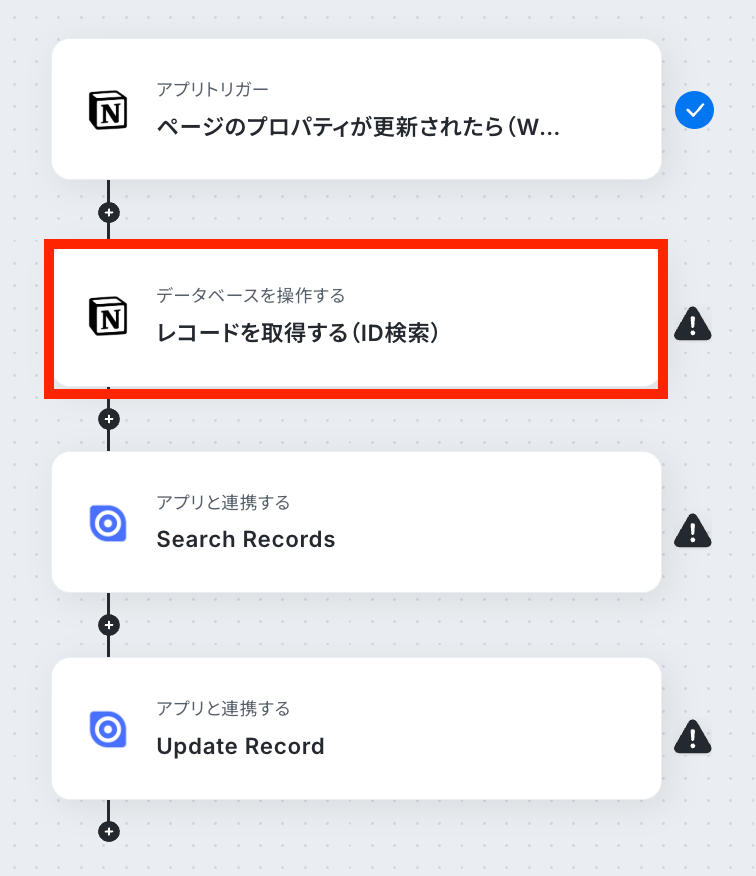
- 次に、オペレーションでNotionの「レコードを取得する(ID検索)」を設定し、更新されたページの詳細情報を取得します。
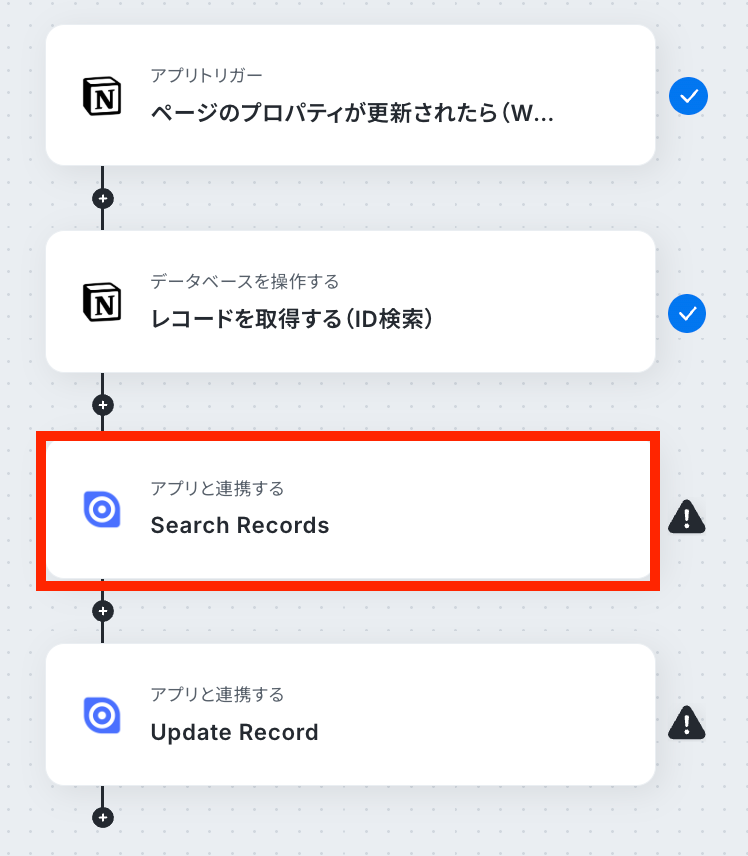
- 続いて、オペレーションでNinoxの「Search Records」を設定し、更新対象となるレコードを検索します。
- 最後に、オペレーションでNinoxの「Update Record」を設定し、Notionから取得した情報をもとに該当レコードを更新します。
※「トリガー」:フロー起動のきっかけとなるアクション、「オペレーション」:トリガー起動後、フロー内で処理を行うアクション
■このワークフローのカスタムポイント- Ninoxで更新対象のレコードを検索する際に、Notionから取得したどの情報をキーとして検索するかを任意で設定してください。
- Ninoxのレコードを更新するアクションでは、Notionのどのプロパティの値を、Ninoxのどのフィールドに反映させるかを任意でマッピング設定してください。
■注意事項- Notion、NinoxのそれぞれとYoomを連携してください。


- NotionとNinoxで情報を管理しており、二重入力の手間に課題を感じている方
- 手作業によるデータ更新作業での入力漏れやミスを防ぎ、データの整合性を保ちたい方
- Webhookを利用してNinoxのレコードを自動で更新する仕組みを構築したい方
- Notionのプロパティを更新するだけで、Ninoxのデータが自動で更新されるため、これまで手作業に費やしていた時間を短縮できます。
- 手作業によるデータ転記がなくなることで、入力間違いや更新漏れといったヒューマンエラーのリスク軽減に繋がります。
- はじめに、NinoxとNotionをYoomと連携します。
- 次に、トリガーでNotionを選択し、「ページのプロパティが更新されたら(Webhook)」というアクションを設定します。
- 次に、オペレーションでNotionの「レコードを取得する(ID検索)」を設定し、更新されたページの詳細情報を取得します。
- 続いて、オペレーションでNinoxの「Search Records」を設定し、更新対象となるレコードを検索します。
- 最後に、オペレーションでNinoxの「Update Record」を設定し、Notionから取得した情報をもとに該当レコードを更新します。
■このワークフローのカスタムポイント
- Ninoxで更新対象のレコードを検索する際に、Notionから取得したどの情報をキーとして検索するかを任意で設定してください。
- Ninoxのレコードを更新するアクションでは、Notionのどのプロパティの値を、Ninoxのどのフィールドに反映させるかを任意でマッピング設定してください。
- Notion、NinoxのそれぞれとYoomを連携してください。
Notionの更新に連携してNinoxのレコードを自動更新するフローを作ってみよう
それではここから代表的な例として、Notionでページのプロパティが更新されたら、Ninoxで該当のRecordを自動で更新するフローを解説していきます!
ここではYoomを使用してノーコードで設定をしていくので、もしまだYoomのアカウントをお持ちでない場合は、Yoomの登録フォームからアカウントを発行しておきましょう。
※今回連携するアプリの公式サイト:Notion / Ninox
[Yoomとは]
フローの作成方法
今回は大きく分けて以下のプロセスで作成します。
- NotionとNinoxのマイアプリ連携
- テンプレートをコピー
- Notionのトリガー設定とNinoxのアクション設定
- トリガーをONにし、フローが起動するかを確認
■概要NotionとNinoxを連携して情報管理をしているものの、片方の情報を更新した際に、もう片方へ手作業で反映させる手間や、入力ミスが発生していませんか。このワークフローは、Notionでページのプロパティが更新されたタイミングをWebhookで検知し、該当するNinoxのRecordを自動で更新します。手作業によるデータ転記の手間をなくし、情報の鮮度と正確性を保つ運用を実現します。■このテンプレートをおすすめする方- NotionとNinoxで情報を管理しており、二重入力の手間に課題を感じている方
- 手作業によるデータ更新作業での入力漏れやミスを防ぎ、データの整合性を保ちたい方
- Webhookを利用してNinoxのレコードを自動で更新する仕組みを構築したい方
■このテンプレートを使うメリット- Notionのプロパティを更新するだけで、Ninoxのデータが自動で更新されるため、これまで手作業に費やしていた時間を短縮できます。
- 手作業によるデータ転記がなくなることで、入力間違いや更新漏れといったヒューマンエラーのリスク軽減に繋がります。
■フローボットの流れ- はじめに、NinoxとNotionをYoomと連携します。
- 次に、トリガーでNotionを選択し、「ページのプロパティが更新されたら(Webhook)」というアクションを設定します。
- 次に、オペレーションでNotionの「レコードを取得する(ID検索)」を設定し、更新されたページの詳細情報を取得します。
- 続いて、オペレーションでNinoxの「Search Records」を設定し、更新対象となるレコードを検索します。
- 最後に、オペレーションでNinoxの「Update Record」を設定し、Notionから取得した情報をもとに該当レコードを更新します。
※「トリガー」:フロー起動のきっかけとなるアクション、「オペレーション」:トリガー起動後、フロー内で処理を行うアクション
■このワークフローのカスタムポイント- Ninoxで更新対象のレコードを検索する際に、Notionから取得したどの情報をキーとして検索するかを任意で設定してください。
- Ninoxのレコードを更新するアクションでは、Notionのどのプロパティの値を、Ninoxのどのフィールドに反映させるかを任意でマッピング設定してください。
■注意事項- Notion、NinoxのそれぞれとYoomを連携してください。
- NotionとNinoxで情報を管理しており、二重入力の手間に課題を感じている方
- 手作業によるデータ更新作業での入力漏れやミスを防ぎ、データの整合性を保ちたい方
- Webhookを利用してNinoxのレコードを自動で更新する仕組みを構築したい方
- Notionのプロパティを更新するだけで、Ninoxのデータが自動で更新されるため、これまで手作業に費やしていた時間を短縮できます。
- 手作業によるデータ転記がなくなることで、入力間違いや更新漏れといったヒューマンエラーのリスク軽減に繋がります。
- はじめに、NinoxとNotionをYoomと連携します。
- 次に、トリガーでNotionを選択し、「ページのプロパティが更新されたら(Webhook)」というアクションを設定します。
- 次に、オペレーションでNotionの「レコードを取得する(ID検索)」を設定し、更新されたページの詳細情報を取得します。
- 続いて、オペレーションでNinoxの「Search Records」を設定し、更新対象となるレコードを検索します。
- 最後に、オペレーションでNinoxの「Update Record」を設定し、Notionから取得した情報をもとに該当レコードを更新します。
■このワークフローのカスタムポイント
- Ninoxで更新対象のレコードを検索する際に、Notionから取得したどの情報をキーとして検索するかを任意で設定してください。
- Ninoxのレコードを更新するアクションでは、Notionのどのプロパティの値を、Ninoxのどのフィールドに反映させるかを任意でマッピング設定してください。
- Notion、NinoxのそれぞれとYoomを連携してください。
ステップ1:NotionとNinoxをマイアプリ連携
ここでは、Yoomとそれぞれのアプリを連携して、操作が行えるようにしていきます。
まずは基本的な設定方法を解説しているナビをご覧ください!
Notionの連携
下記をご参照ください。
Ninoxの連携
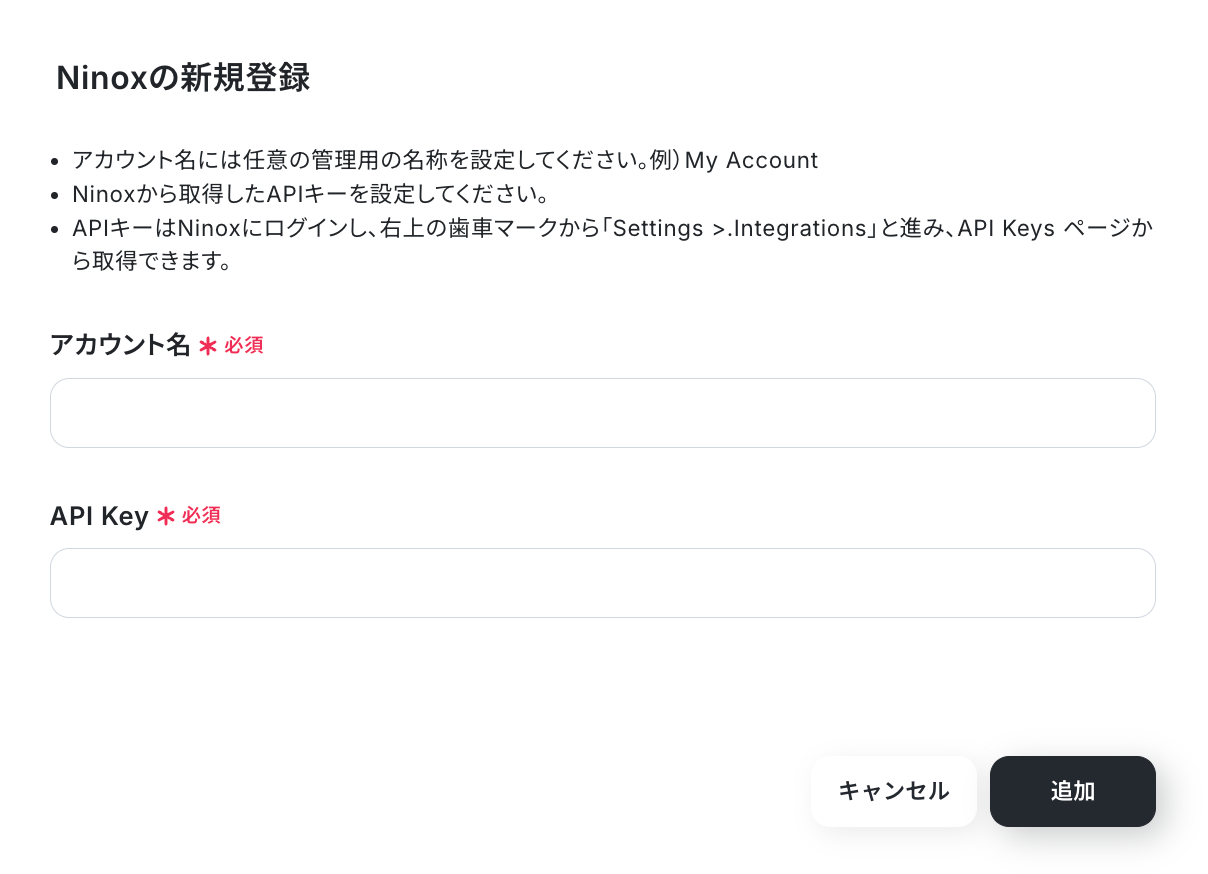
新規接続よりNinoxと検索します。表示されたアイコンをクリックしましょう。
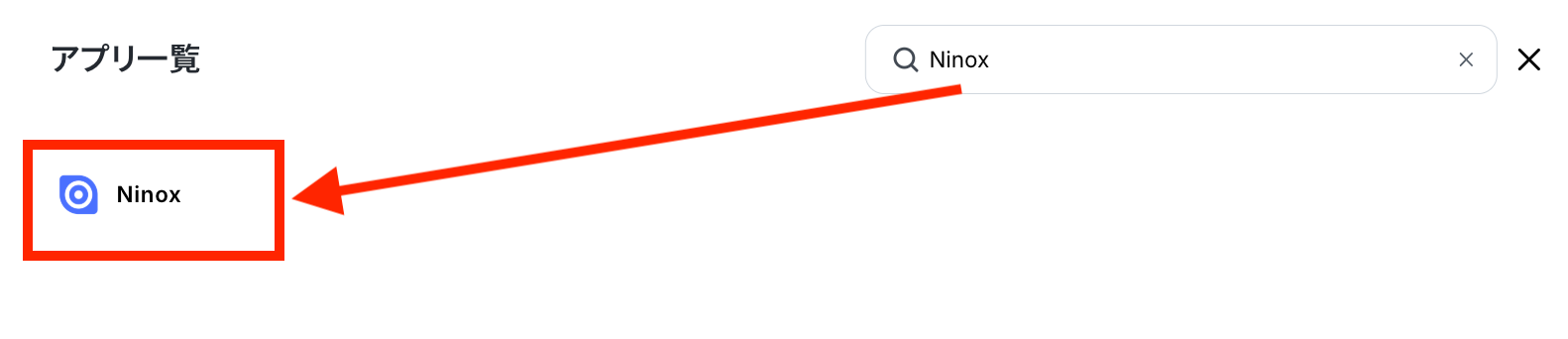
アカウント名とAPI Keyを入力して、「追加」ボタンを押します。
下記のような表示が出たら、連携は成功です。
ステップ2:テンプレートをコピーする
続いてYoomのテンプレートをコピーします。以下バナーの「試してみる」をクリックしましょう。
■概要NotionとNinoxを連携して情報管理をしているものの、片方の情報を更新した際に、もう片方へ手作業で反映させる手間や、入力ミスが発生していませんか。このワークフローは、Notionでページのプロパティが更新されたタイミングをWebhookで検知し、該当するNinoxのRecordを自動で更新します。手作業によるデータ転記の手間をなくし、情報の鮮度と正確性を保つ運用を実現します。■このテンプレートをおすすめする方- NotionとNinoxで情報を管理しており、二重入力の手間に課題を感じている方
- 手作業によるデータ更新作業での入力漏れやミスを防ぎ、データの整合性を保ちたい方
- Webhookを利用してNinoxのレコードを自動で更新する仕組みを構築したい方
■このテンプレートを使うメリット- Notionのプロパティを更新するだけで、Ninoxのデータが自動で更新されるため、これまで手作業に費やしていた時間を短縮できます。
- 手作業によるデータ転記がなくなることで、入力間違いや更新漏れといったヒューマンエラーのリスク軽減に繋がります。
■フローボットの流れ- はじめに、NinoxとNotionをYoomと連携します。
- 次に、トリガーでNotionを選択し、「ページのプロパティが更新されたら(Webhook)」というアクションを設定します。
- 次に、オペレーションでNotionの「レコードを取得する(ID検索)」を設定し、更新されたページの詳細情報を取得します。
- 続いて、オペレーションでNinoxの「Search Records」を設定し、更新対象となるレコードを検索します。
- 最後に、オペレーションでNinoxの「Update Record」を設定し、Notionから取得した情報をもとに該当レコードを更新します。
※「トリガー」:フロー起動のきっかけとなるアクション、「オペレーション」:トリガー起動後、フロー内で処理を行うアクション
■このワークフローのカスタムポイント- Ninoxで更新対象のレコードを検索する際に、Notionから取得したどの情報をキーとして検索するかを任意で設定してください。
- Ninoxのレコードを更新するアクションでは、Notionのどのプロパティの値を、Ninoxのどのフィールドに反映させるかを任意でマッピング設定してください。
■注意事項- Notion、NinoxのそれぞれとYoomを連携してください。
- NotionとNinoxで情報を管理しており、二重入力の手間に課題を感じている方
- 手作業によるデータ更新作業での入力漏れやミスを防ぎ、データの整合性を保ちたい方
- Webhookを利用してNinoxのレコードを自動で更新する仕組みを構築したい方
- Notionのプロパティを更新するだけで、Ninoxのデータが自動で更新されるため、これまで手作業に費やしていた時間を短縮できます。
- 手作業によるデータ転記がなくなることで、入力間違いや更新漏れといったヒューマンエラーのリスク軽減に繋がります。
- はじめに、NinoxとNotionをYoomと連携します。
- 次に、トリガーでNotionを選択し、「ページのプロパティが更新されたら(Webhook)」というアクションを設定します。
- 次に、オペレーションでNotionの「レコードを取得する(ID検索)」を設定し、更新されたページの詳細情報を取得します。
- 続いて、オペレーションでNinoxの「Search Records」を設定し、更新対象となるレコードを検索します。
- 最後に、オペレーションでNinoxの「Update Record」を設定し、Notionから取得した情報をもとに該当レコードを更新します。
■このワークフローのカスタムポイント
- Ninoxで更新対象のレコードを検索する際に、Notionから取得したどの情報をキーとして検索するかを任意で設定してください。
- Ninoxのレコードを更新するアクションでは、Notionのどのプロパティの値を、Ninoxのどのフィールドに反映させるかを任意でマッピング設定してください。
- Notion、NinoxのそれぞれとYoomを連携してください。
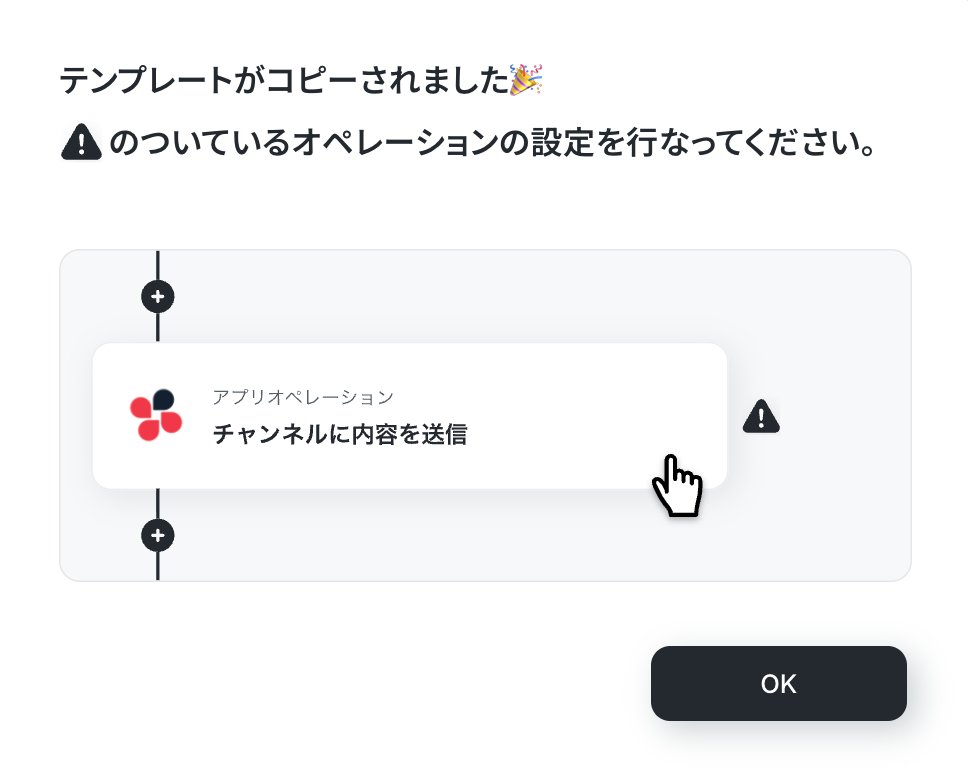
以下の画像のような画面が表示されたらテンプレートのコピーは完了です。
ステップ3:Notioinのトリガー設定
トリガーとなるアプリの設定を行っていきます。最初の赤枠をクリックしてください!
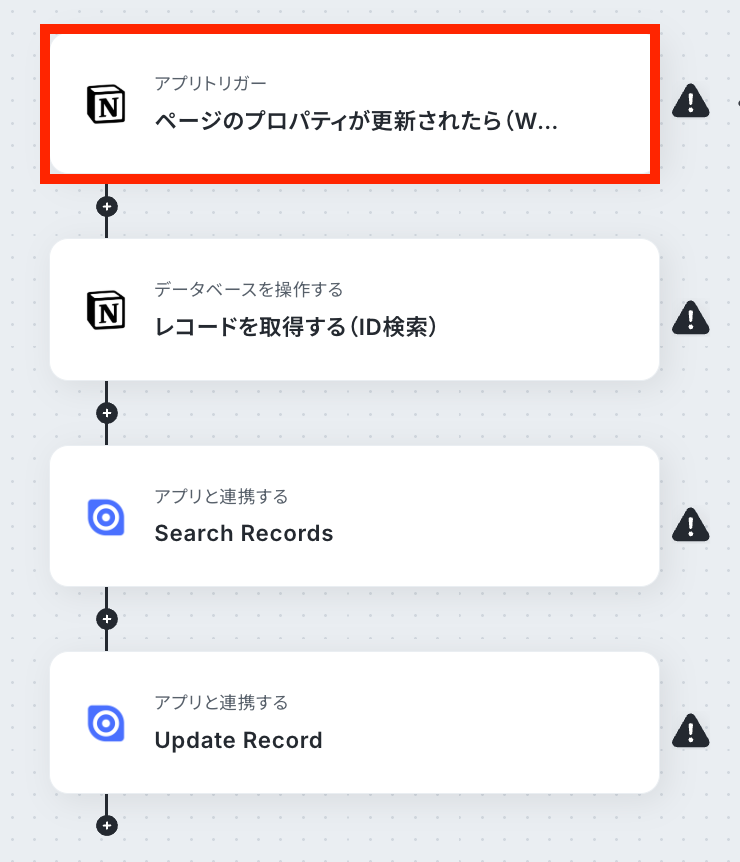
アクションは「ページのプロパティが更新されたら(Webhook)」のままで、アカウント情報を確認します!
問題がなければ「次へ」ボタンで次の設定へ進みましょう。
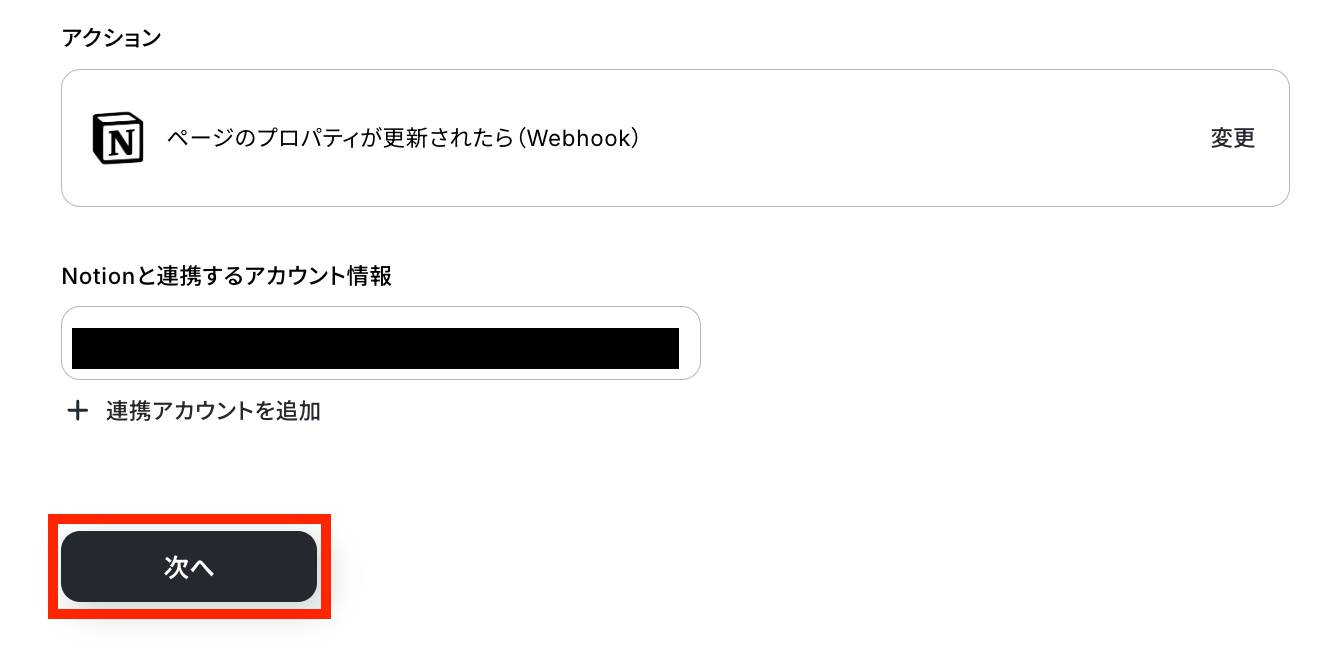
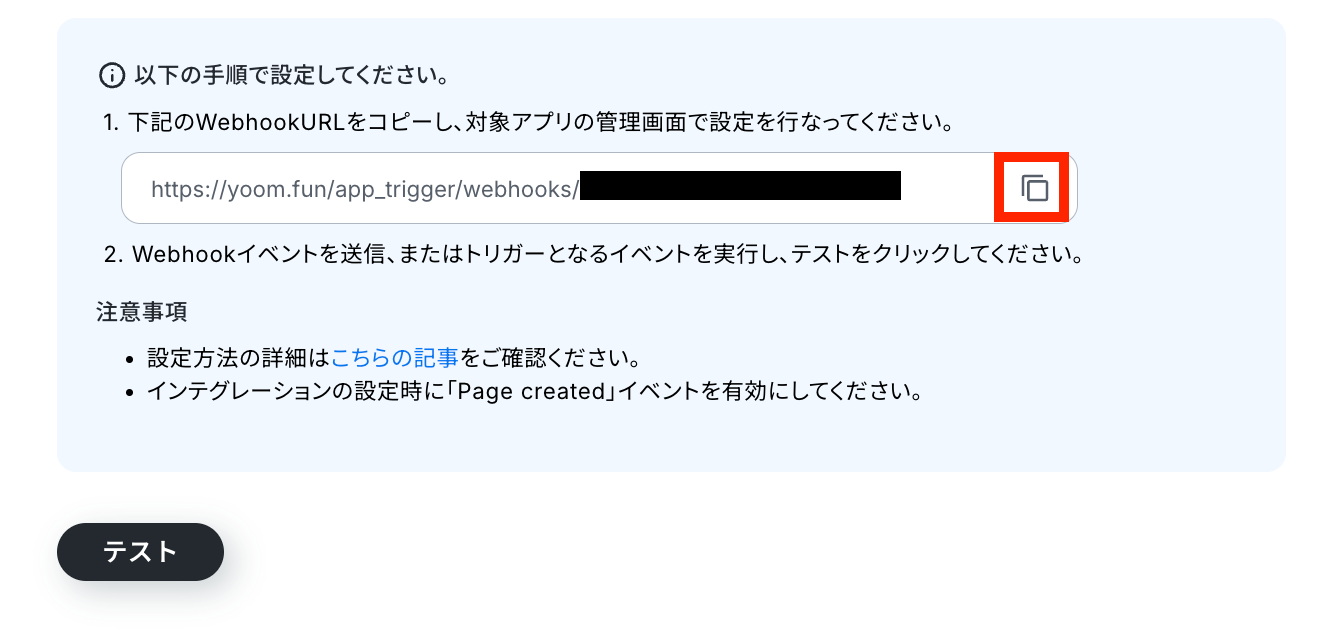
Webhookを登録するので、まずは赤枠をクリックしましょう!
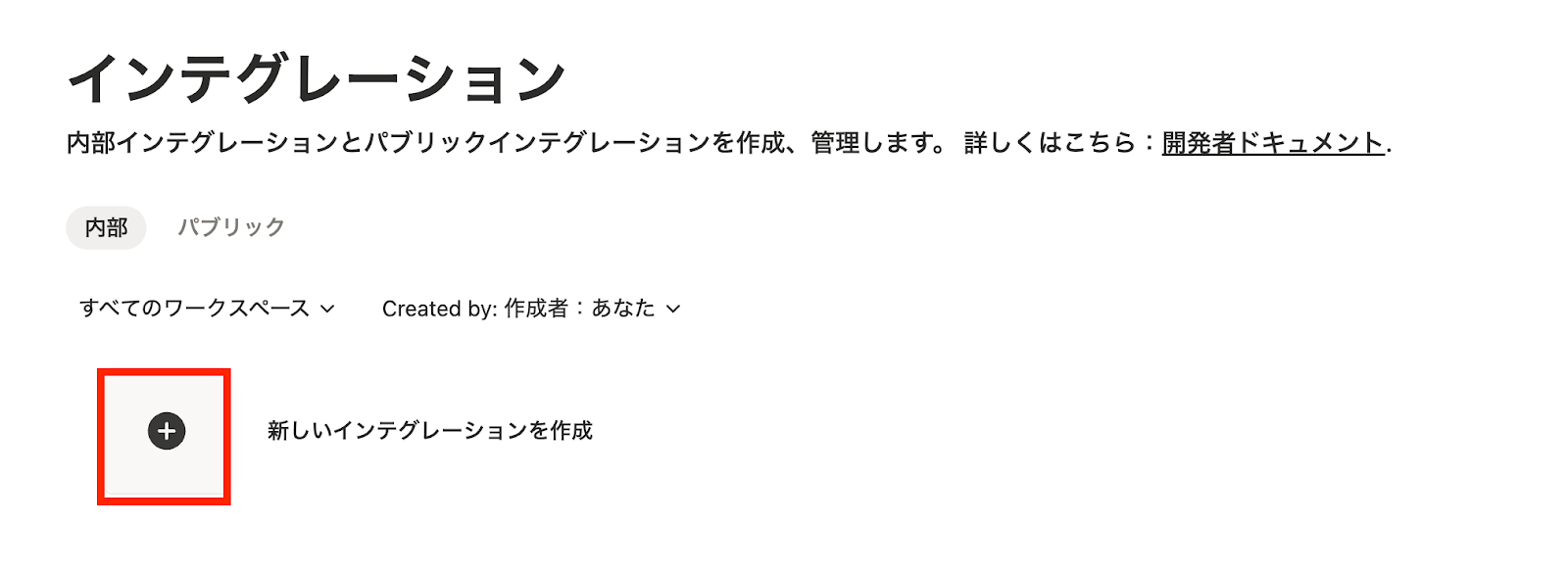
Notionのインテグレーションページに移動し、「New Integration」をクリックして設定を開始します。
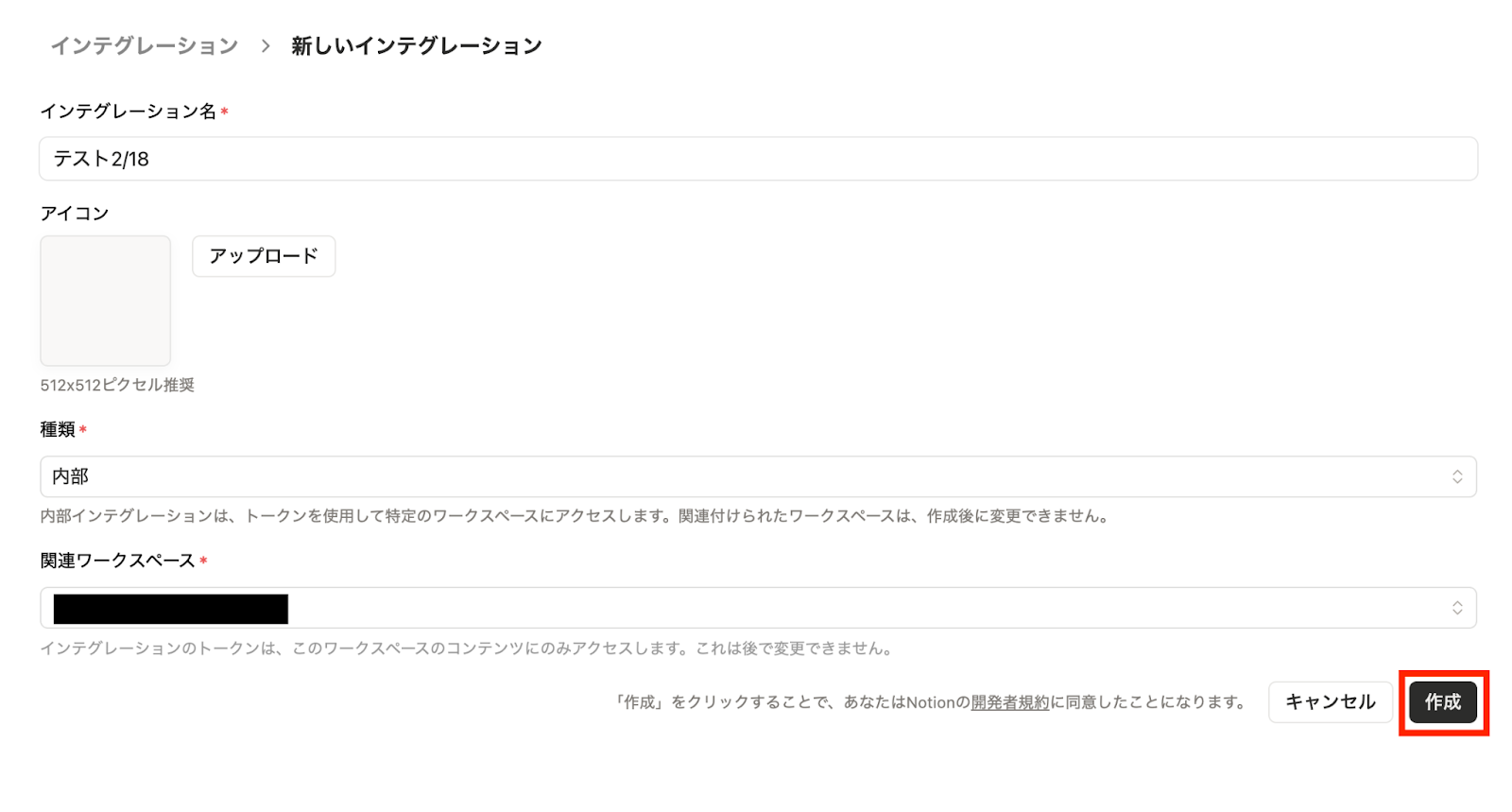
設定項目は、インテグレーション名を任意で指定し、種類は「内部」、関連ワークスペースを選択して設定を行ってください。
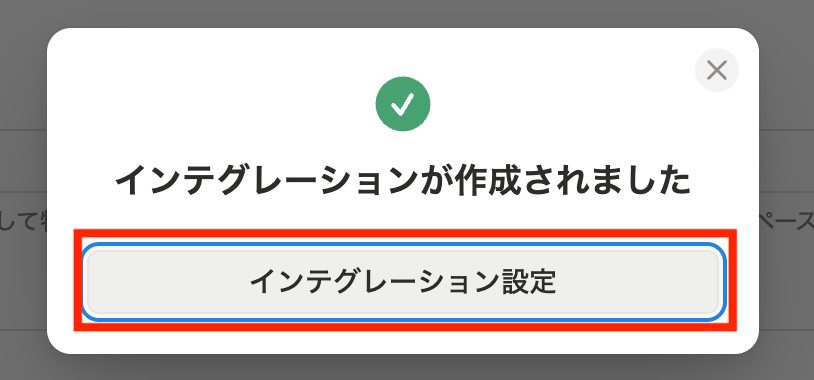
設定が終わったら、「作成」ボタンをクリックします。
次はインテグレーションの設定に移ります。赤枠をクリックしましょう!
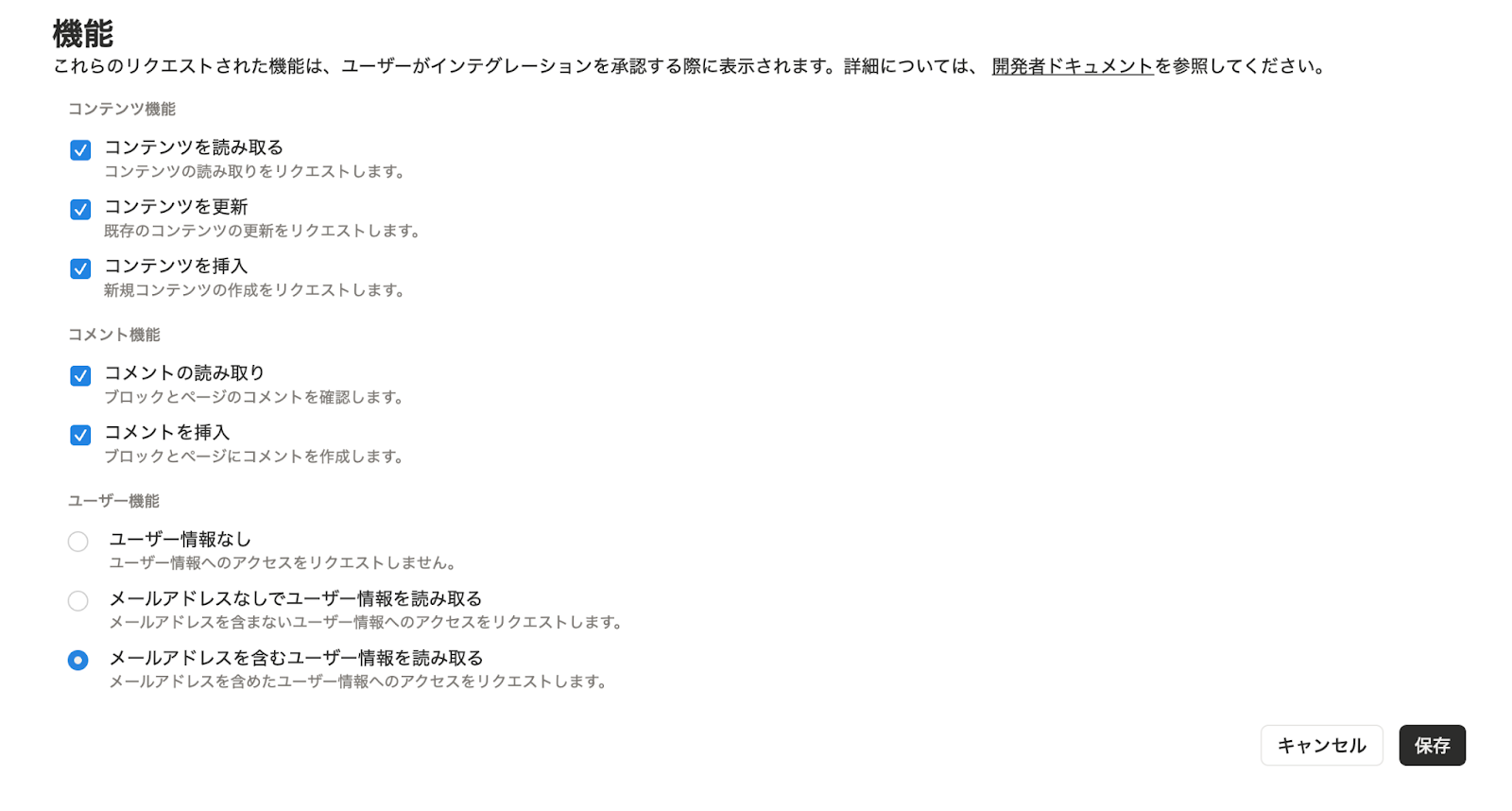
コンテンツ機能とコメント機能にチェックが入っているか確認して、設定を保存しておきましょう。
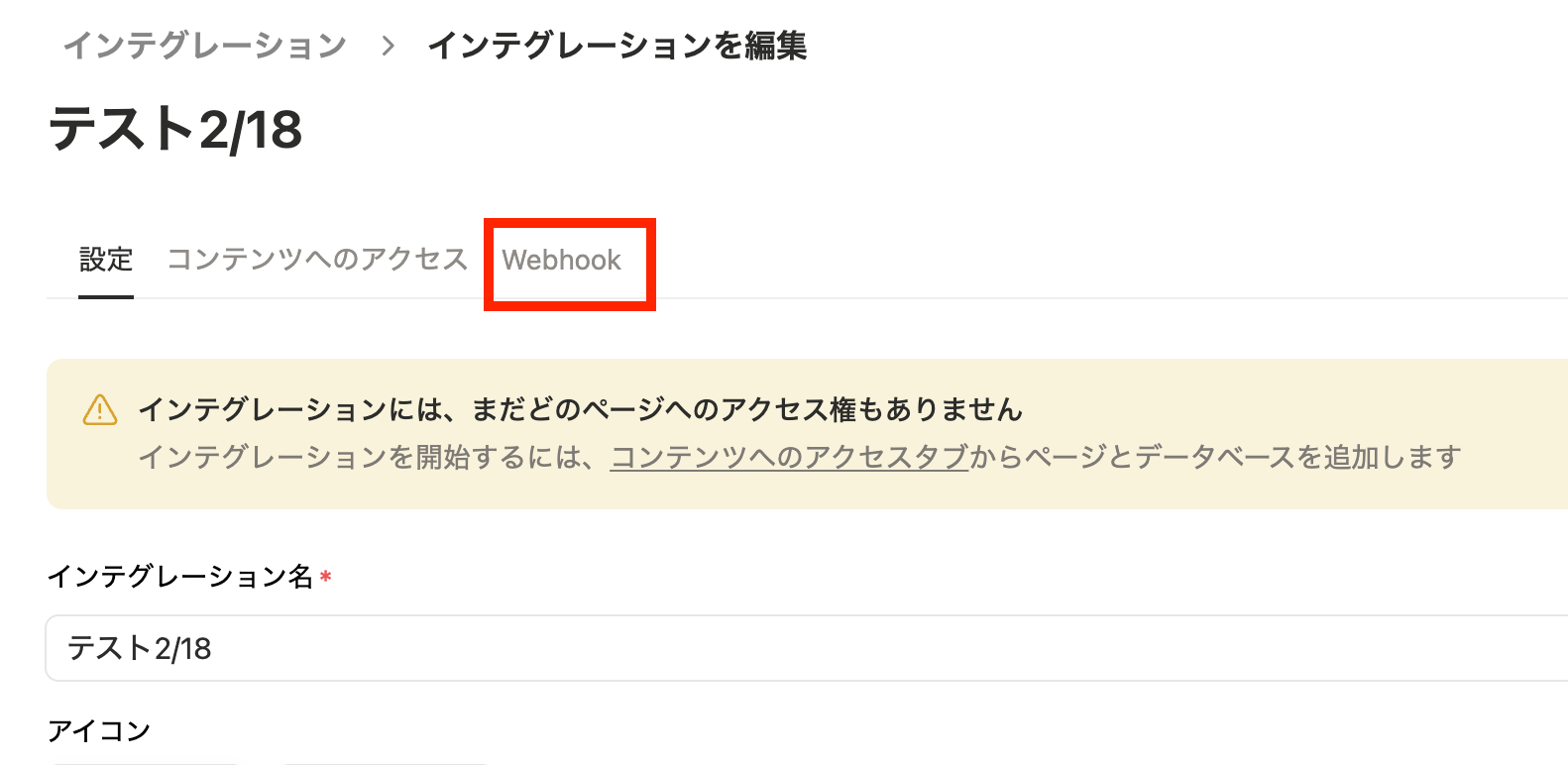
上部のWebhookのページを開きます。
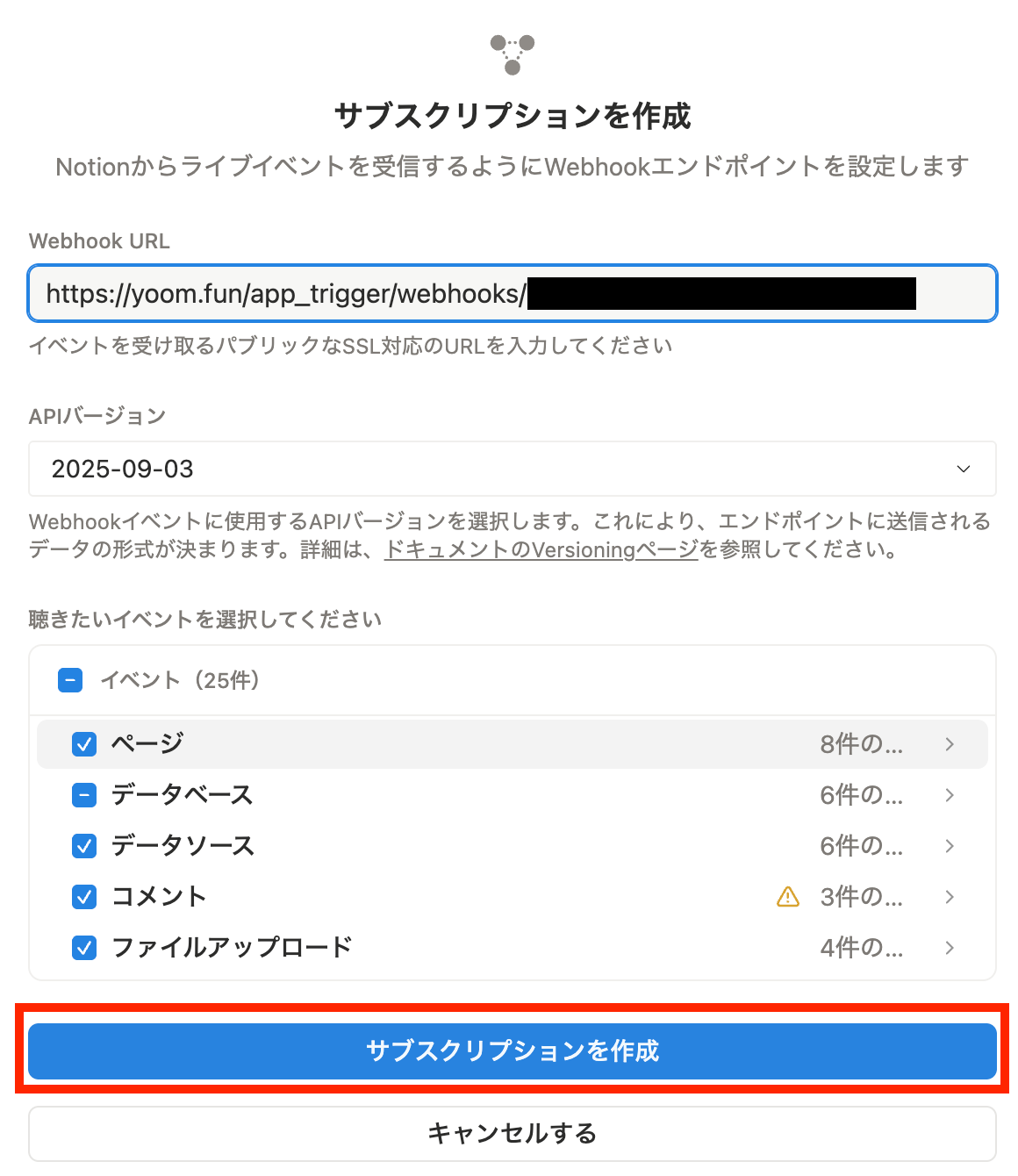
サブスクリプションを作成します。
Yoomの設定画面上でコピーしたURLを貼り付け、「サブスクリプションを作成」ボタンをクリックしましょう。
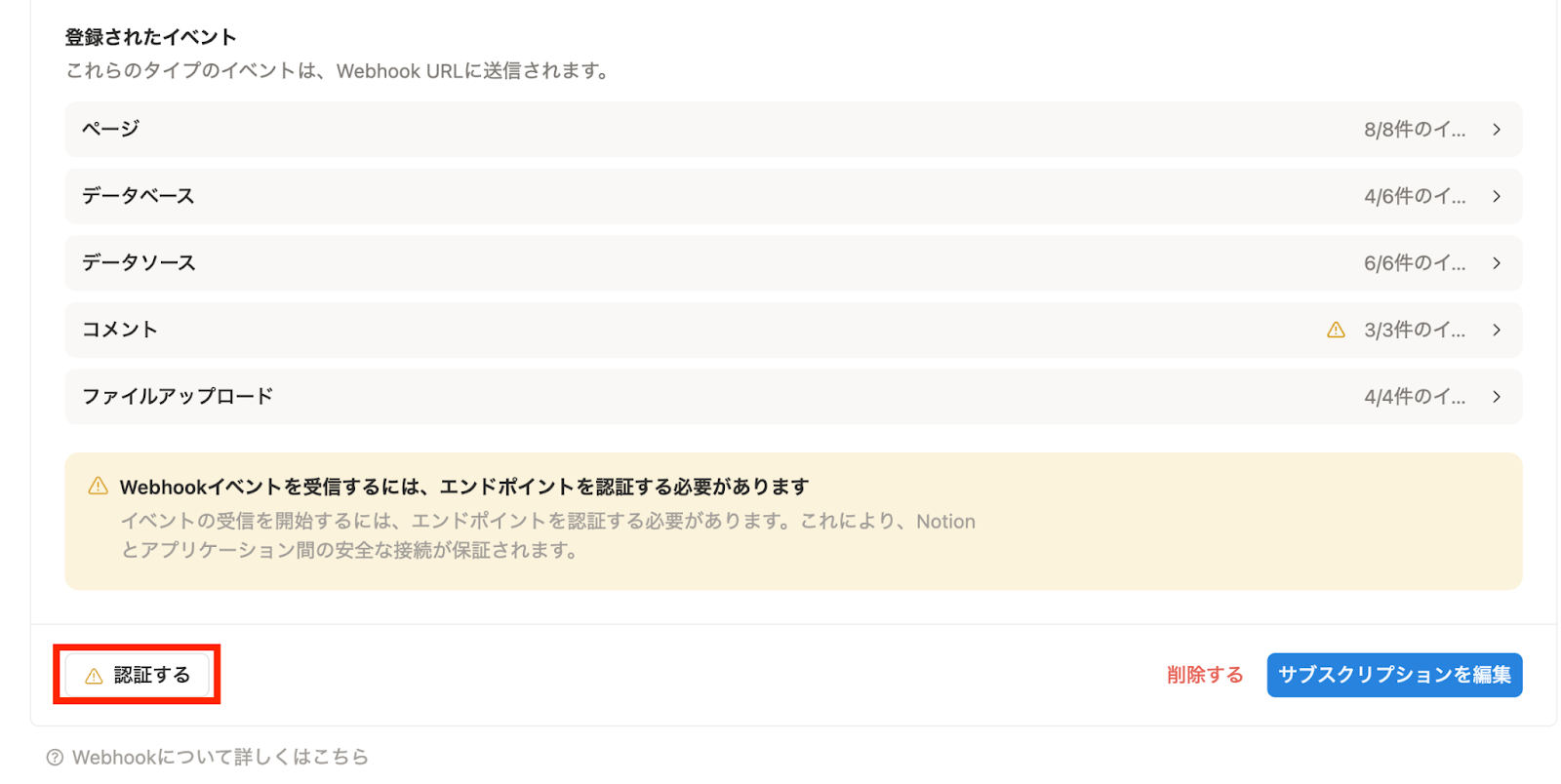
画面下部の「認証する」をクリックします。
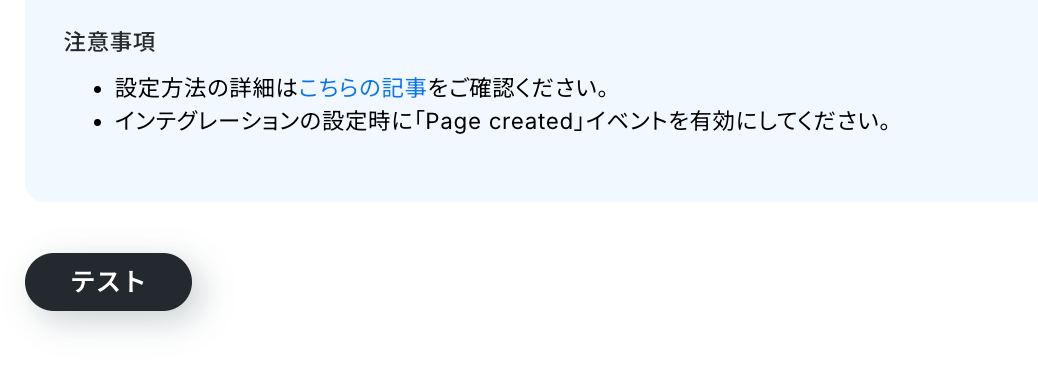
Yoomに戻り、テストボタンを押します。
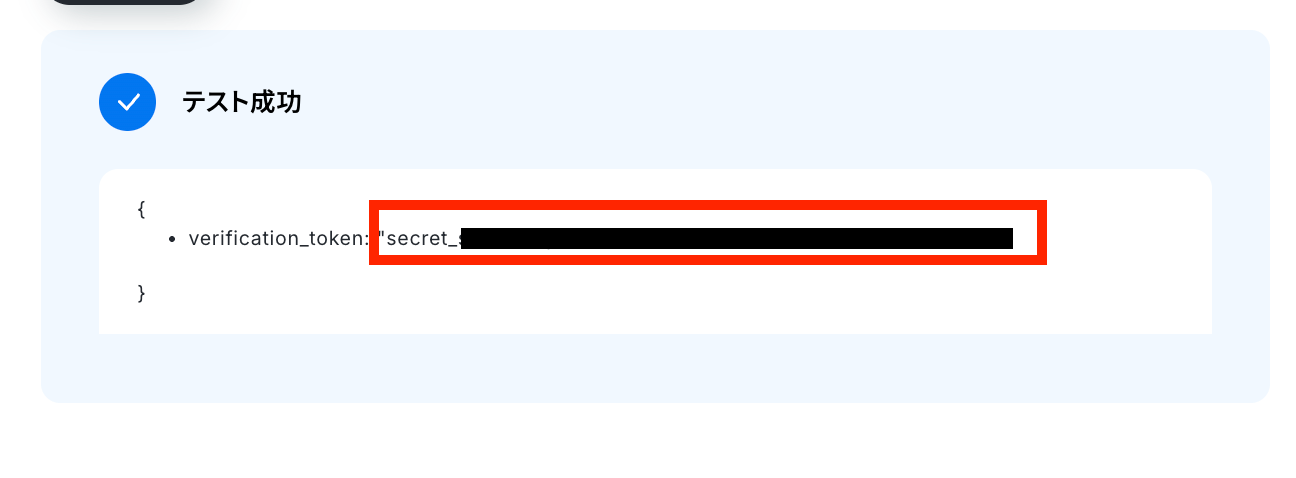
テストに成功するとsecretで始まるトークンが表示されるので、トークン情報をコピーして、再度Notionの設定に戻りましょう!
トークンを認証トークンの項目に貼り付け、赤枠をクリックします。
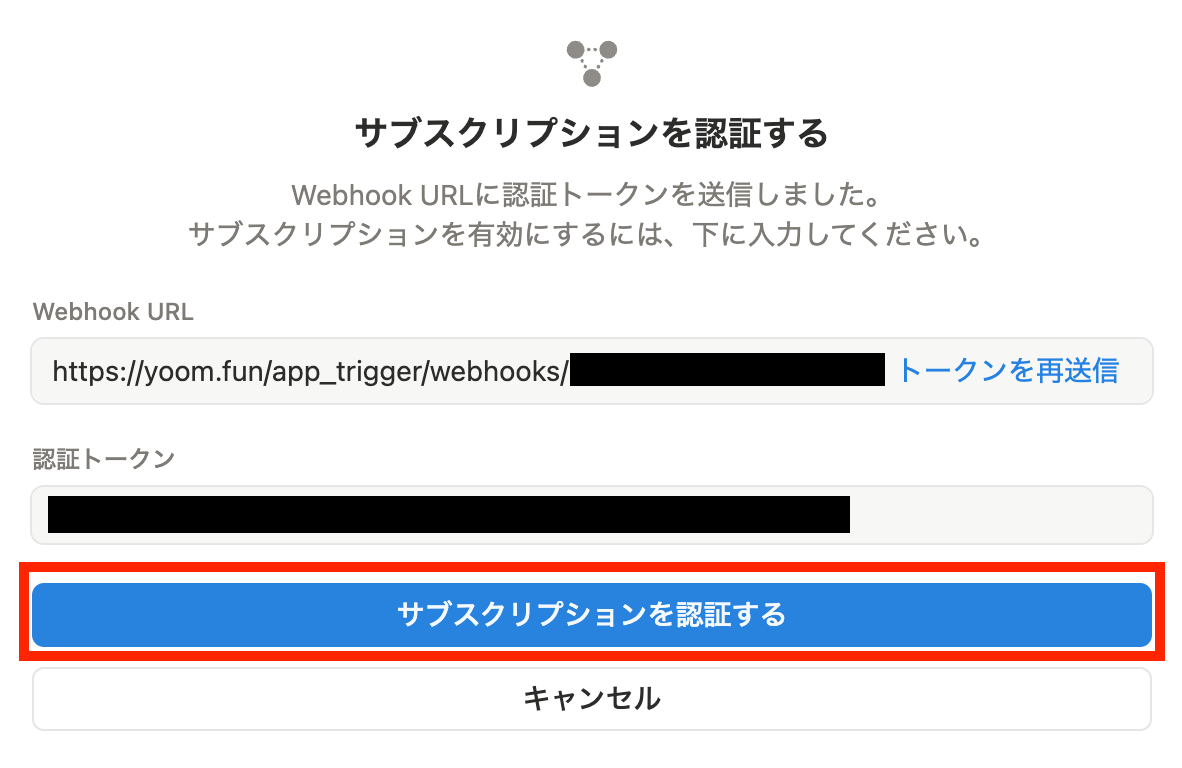
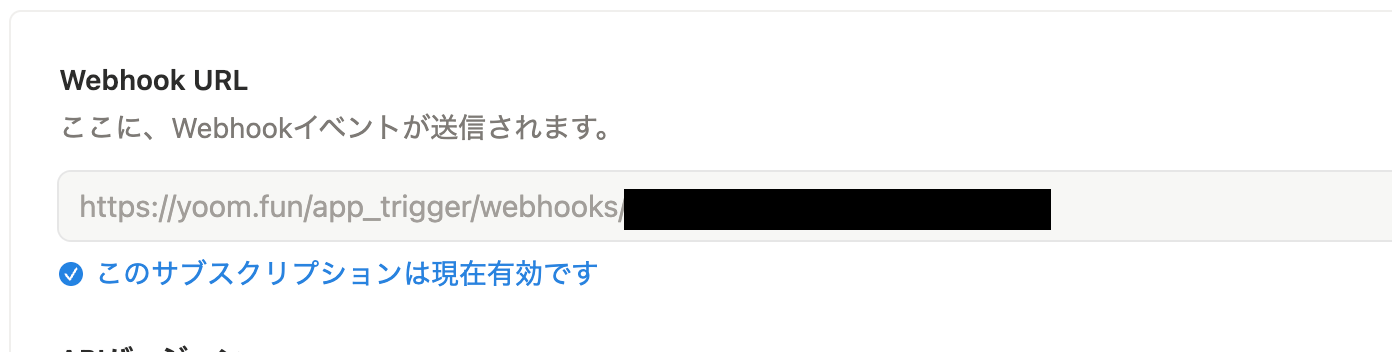
Webhook URLの下に「このサブスクリプションは現在有効です」という文言が見えたらWebhookの登録は完了です。
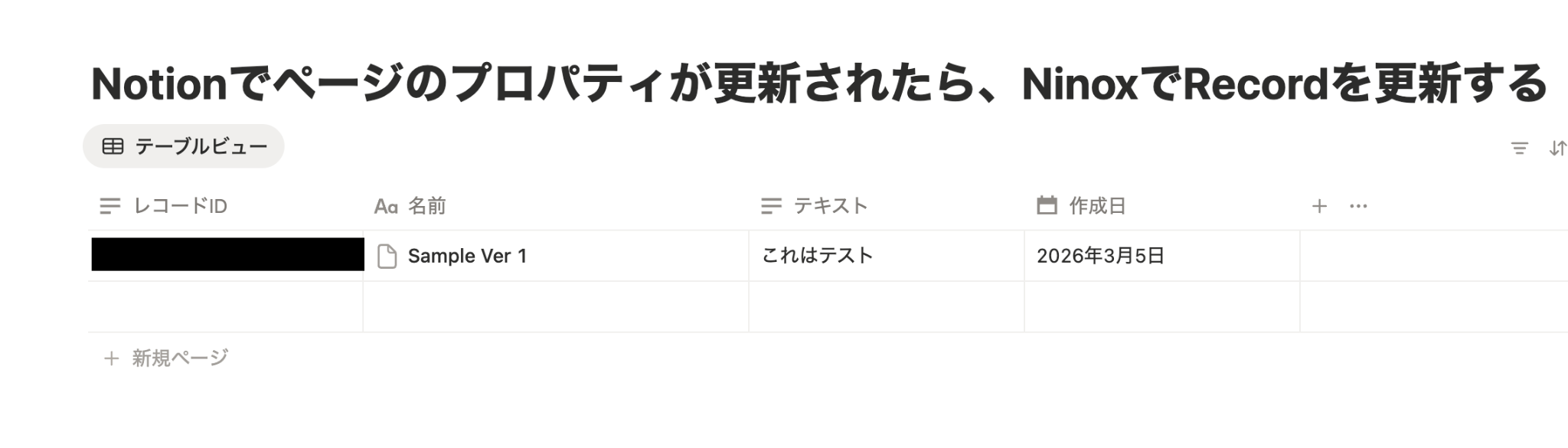
Notion上でプロパティを更新します。
※更新するページの形式は「データベース」を選択しましょう。データベースの形式以外を選択するとフローボットがエラーとなる可能性があります。
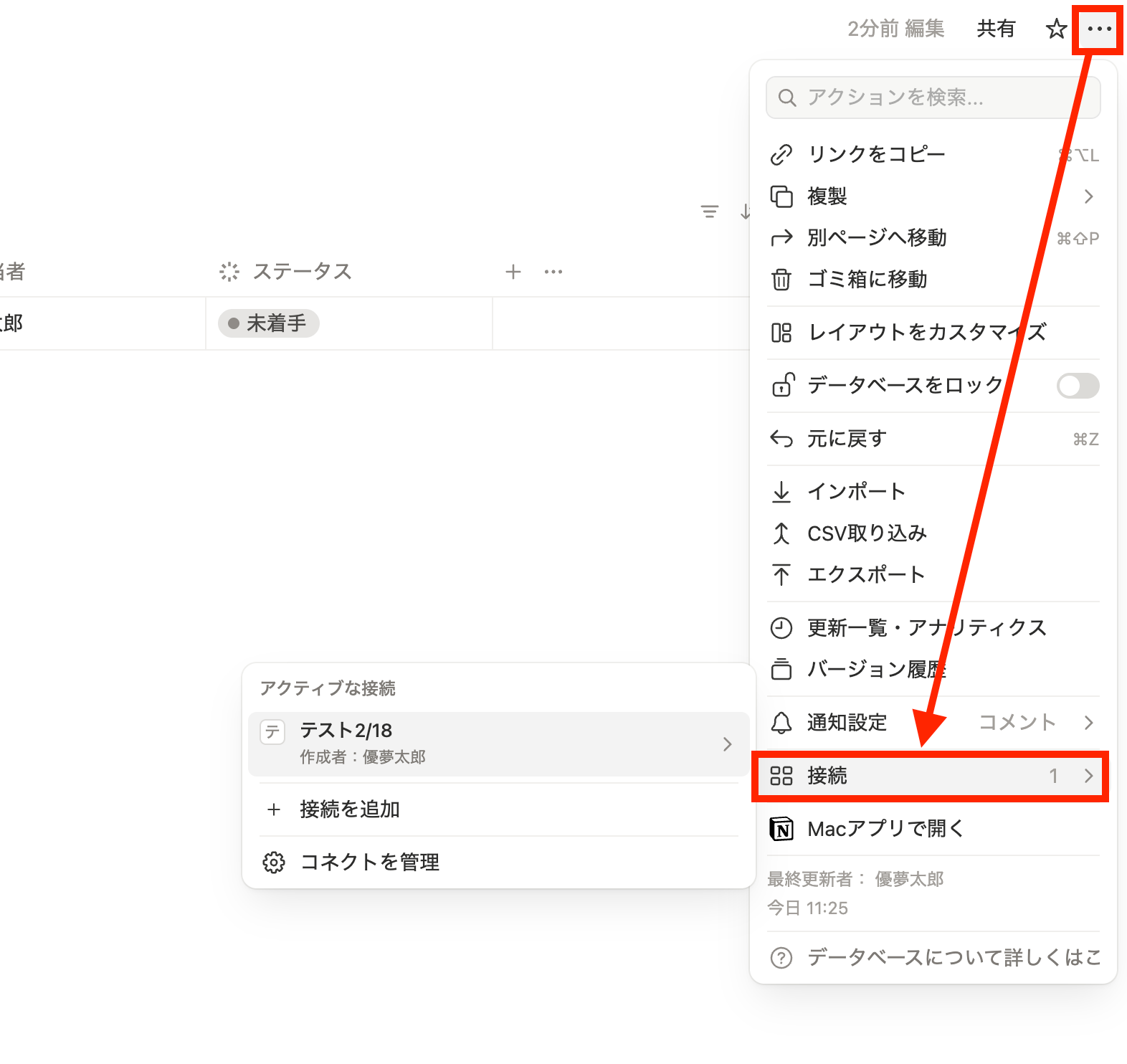
新規ページの右上のマークから、先ほど登録したWebhookを紐付けしておきます。
赤枠をクリックして、「接続」を押し、該当のWebhookを選択しましょう!
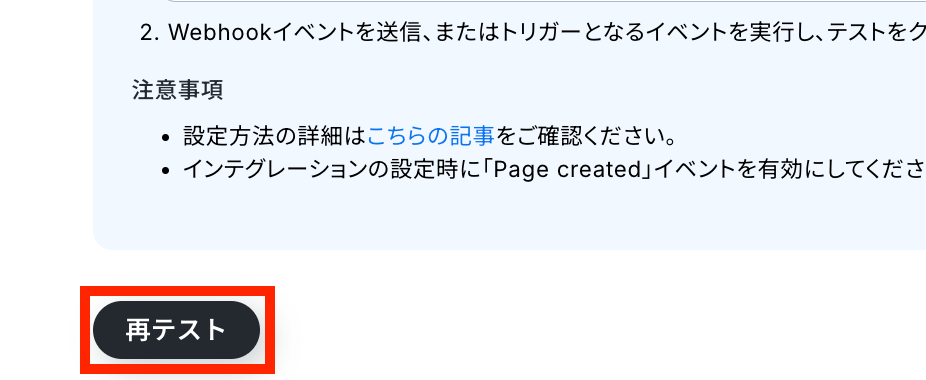
Notionで新規ページが作成できたら、Yoomの設定に戻って「テスト」ボタンを再度クリックしましょう!
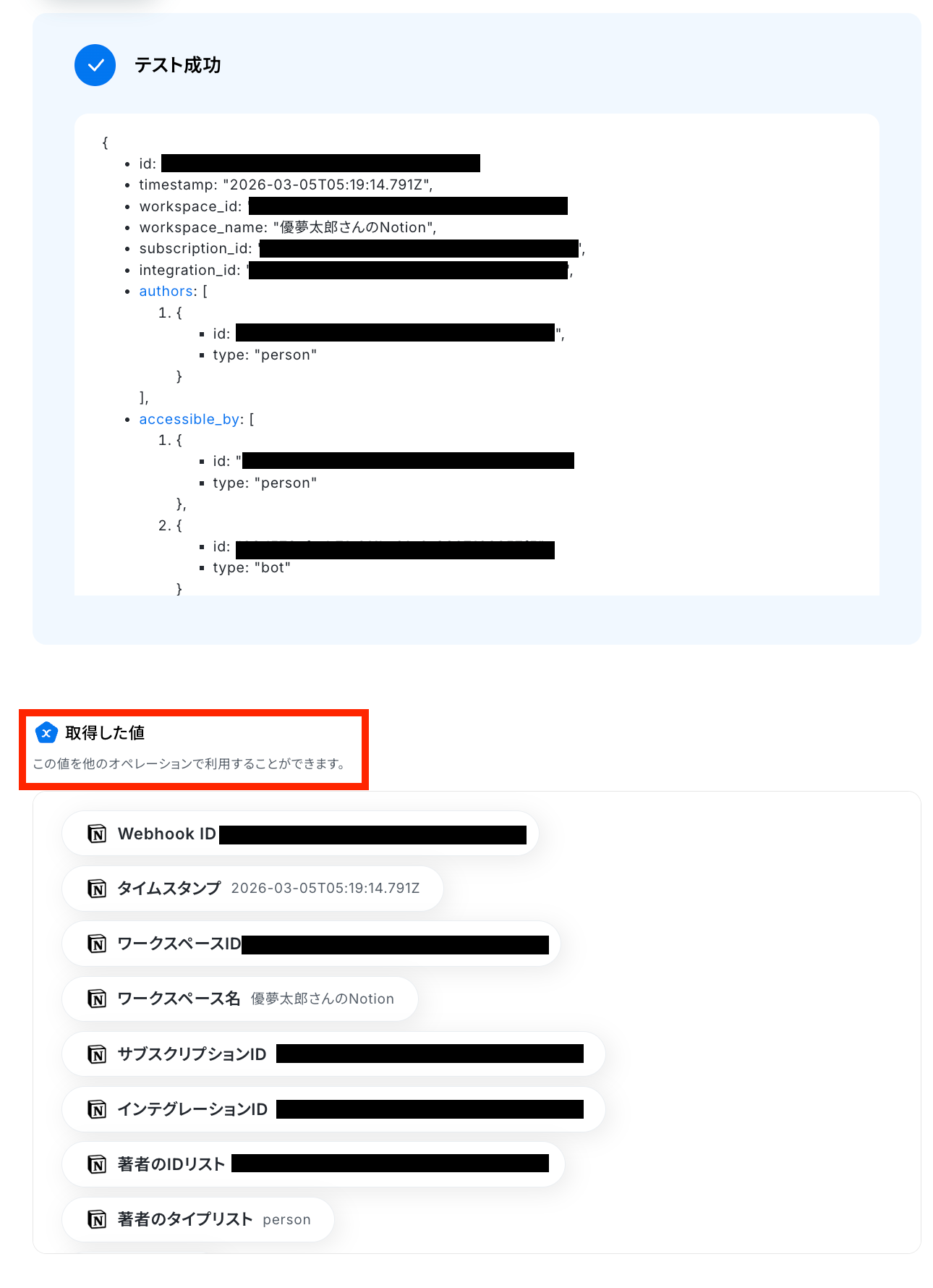
テストが成功して取得した値が確認できたら、「完了」ボタンを押しておきます。
※取得した値とは、トリガーやオペレーションにて受け取ったデータのことです。
取得した値は、後続のオペレーション設定時の値としてご利用いただくことができ、フローボットを起動する度に、変動した値となります。
ステップ4:Notionのページ情報を取得する設定
Webhookの設定が終了したら、Notionに作成されたページ情報を取得しましょう。
2つ目の赤枠をクリックして下さい!
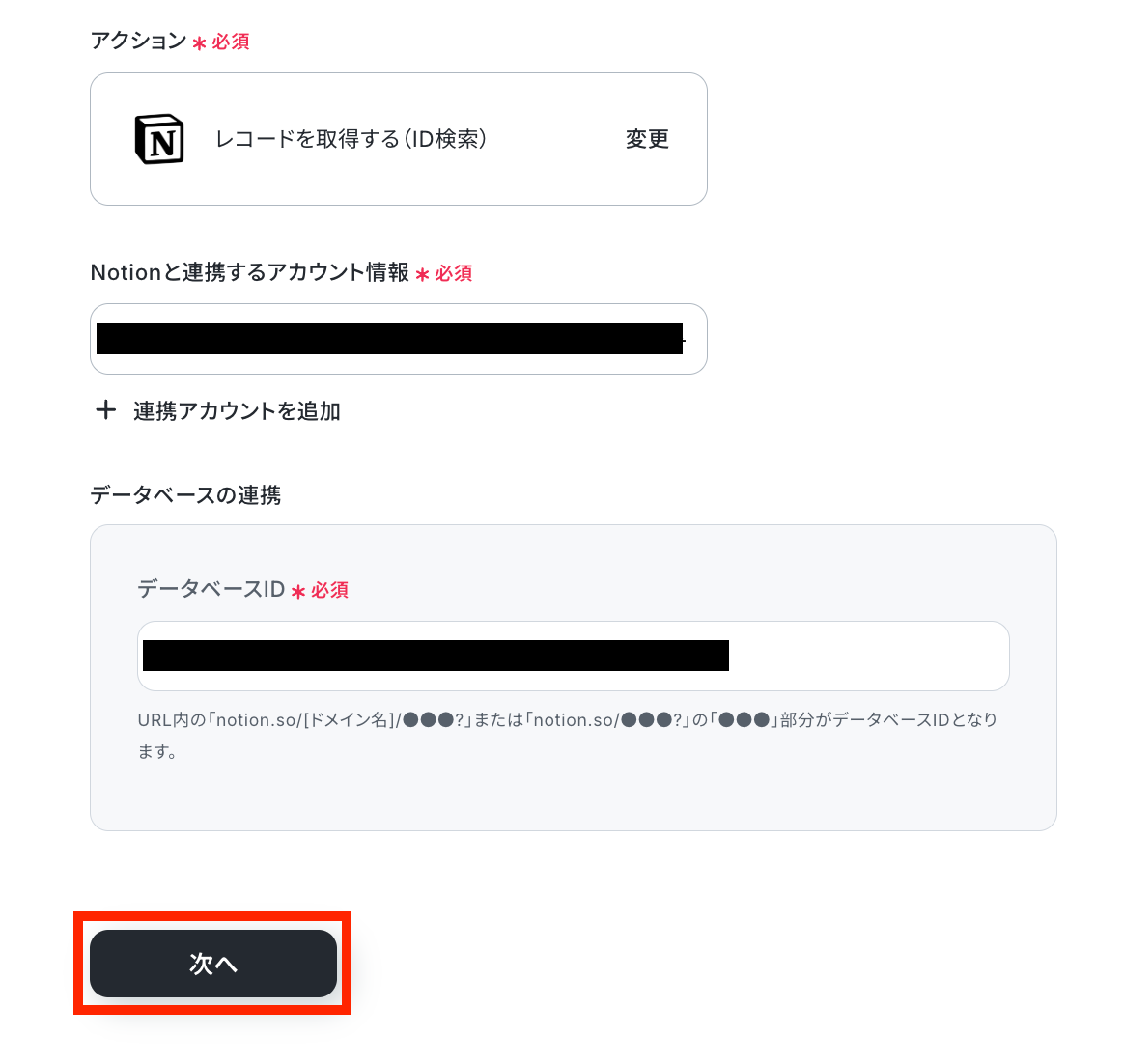
Notionのアカウントを確認して、データベースの連携を行います。表示された候補または注意事項を読んで、手動で記入してください!
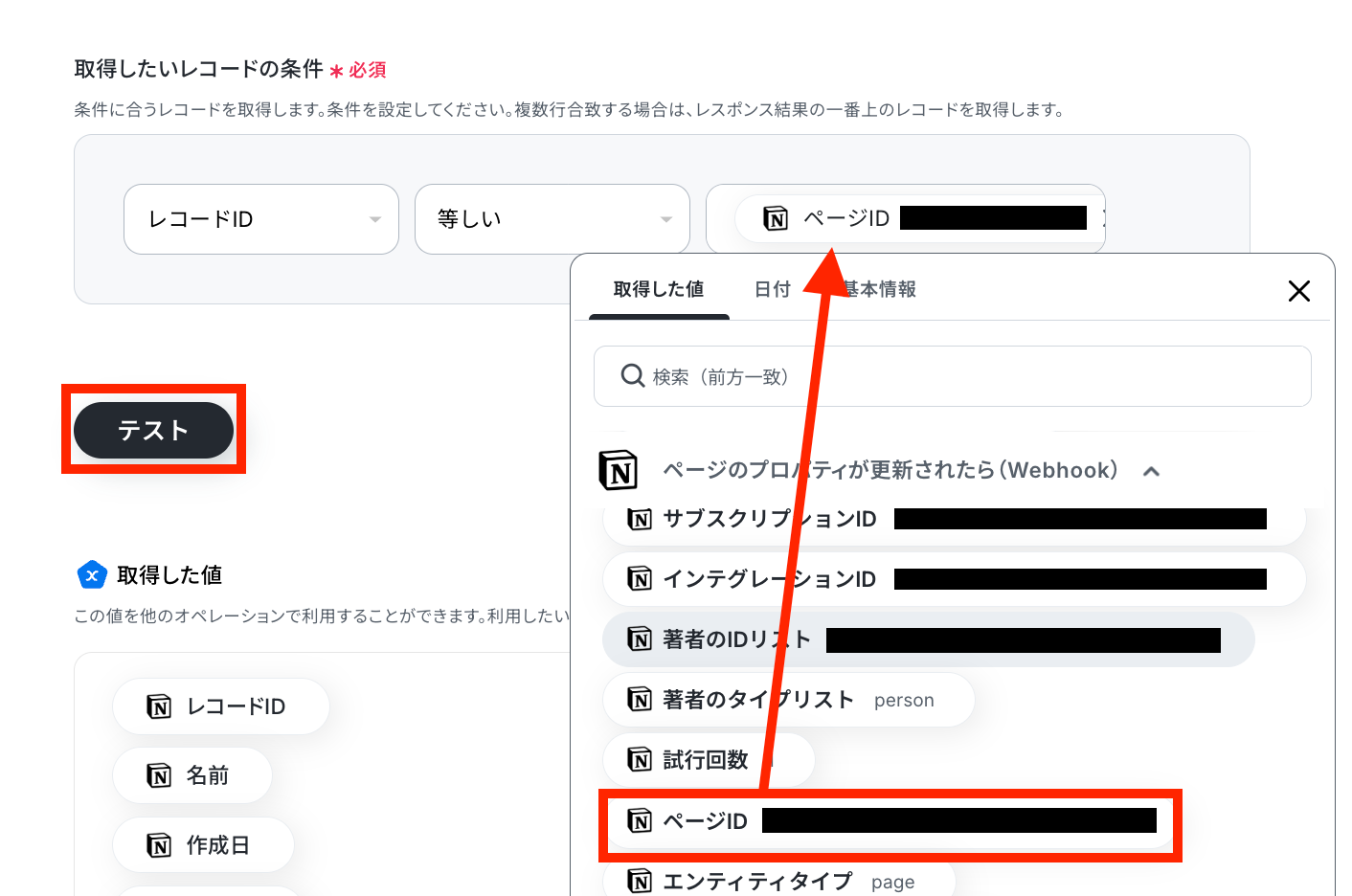
取得したいレコードの条件を設定しましょう!
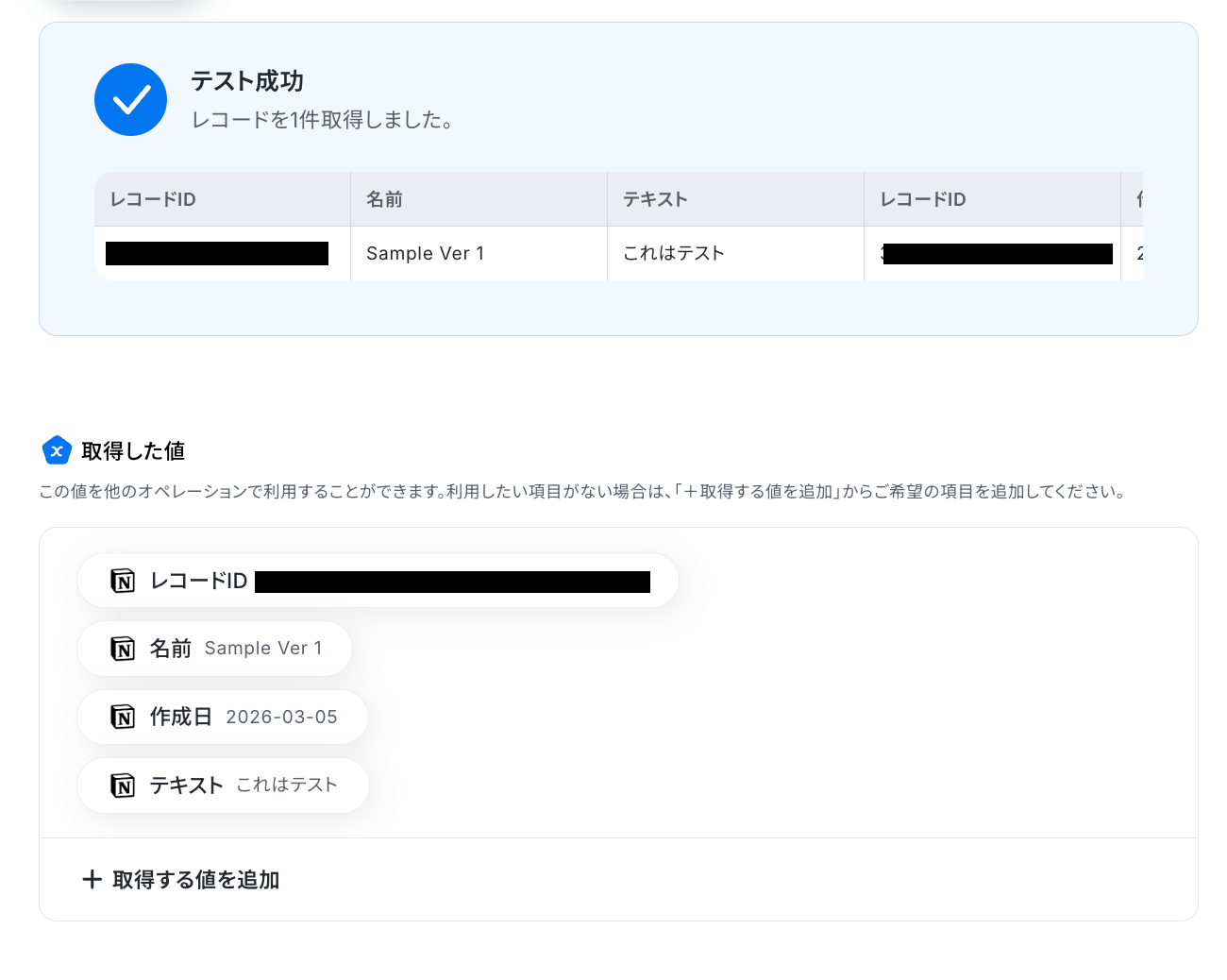
取得した値から「ページID」を選択して、テストを実行しましょう。
テスト成功でNotionで作成したレコード情報が取得されています。
ステップ5:Ninoxのアクション設定
Ninox上でレコードを検索する設定を行います。次の赤枠をクリックしましょう。
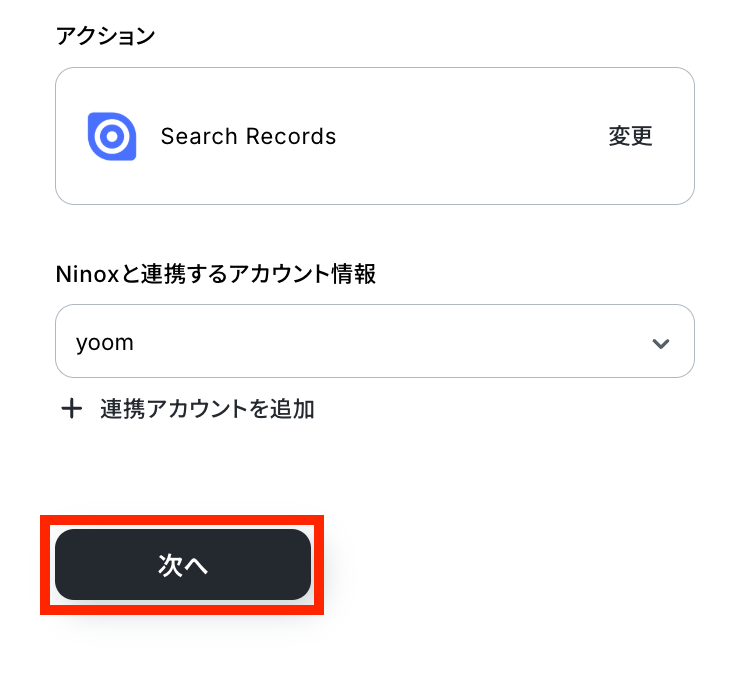
アクションはテンプレートのままで、連携するアカウント情報を確認します。
問題がなければ次の設定へ進みましょう!
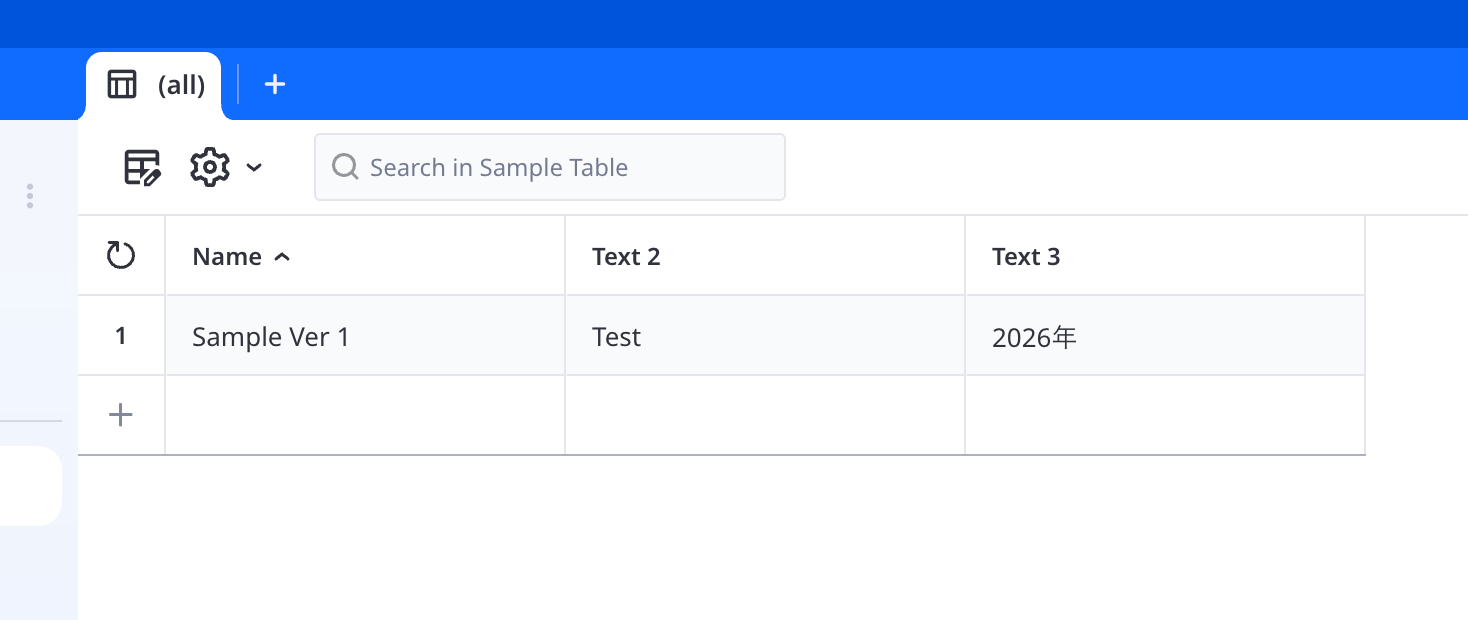
更新したいNinoxのレコードがあるテーブルを用意しておきます。
今回は、以下のテーブルを使用します!
先ほどのテーブルがあるWorkspace IDを候補から選択しましょう!
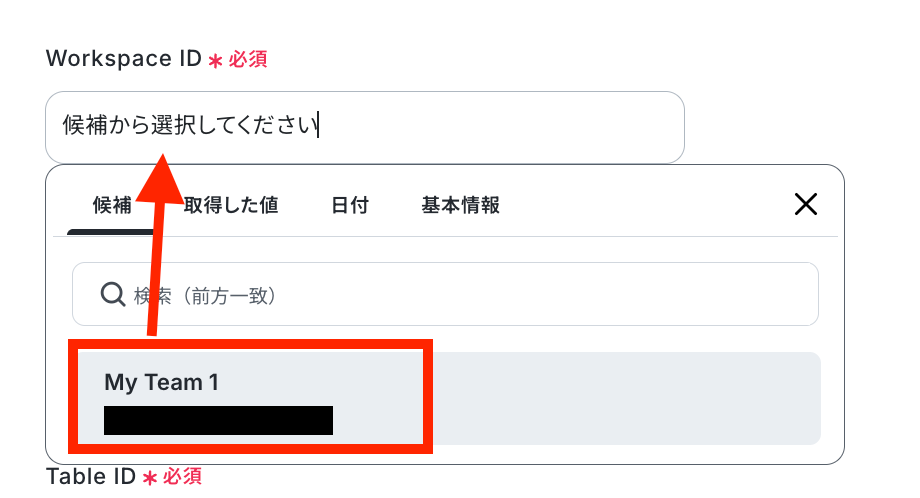
Database IDも同じく選択します。
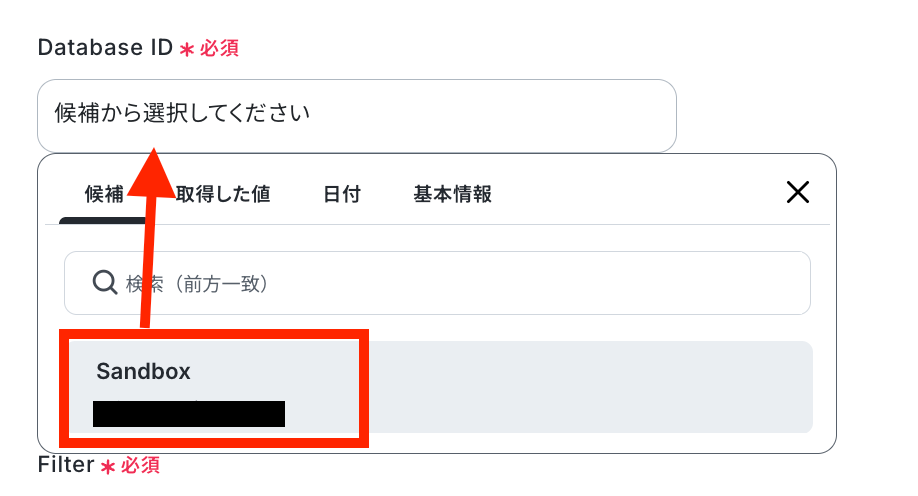
Table IDも同様に選択します。
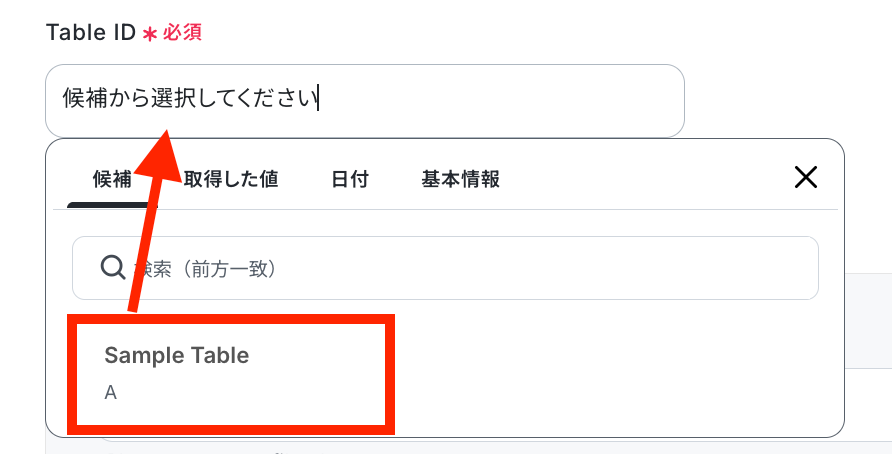
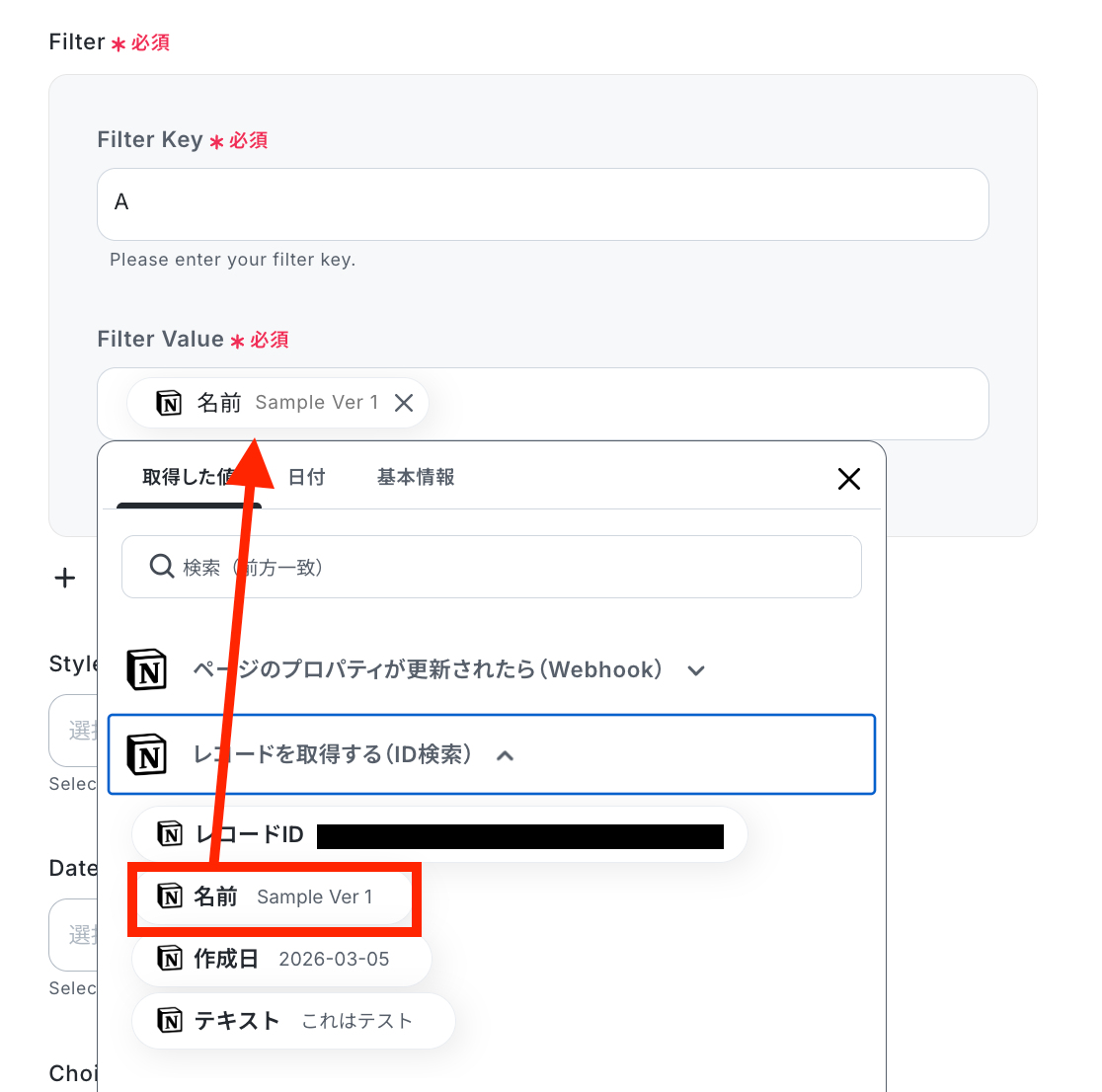
対象のレコードを探すためのフィルターを設定します。
Filter Keyを同様に候補から選択して、Filter Valueは取得した値から選択して設定しましょう!
その他の設定を任意で行い、テストを実行します!
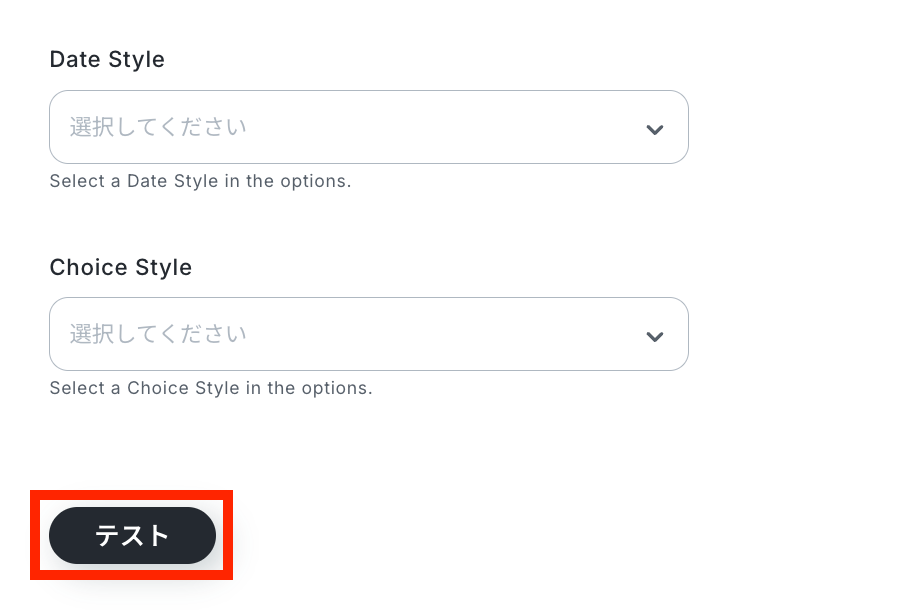
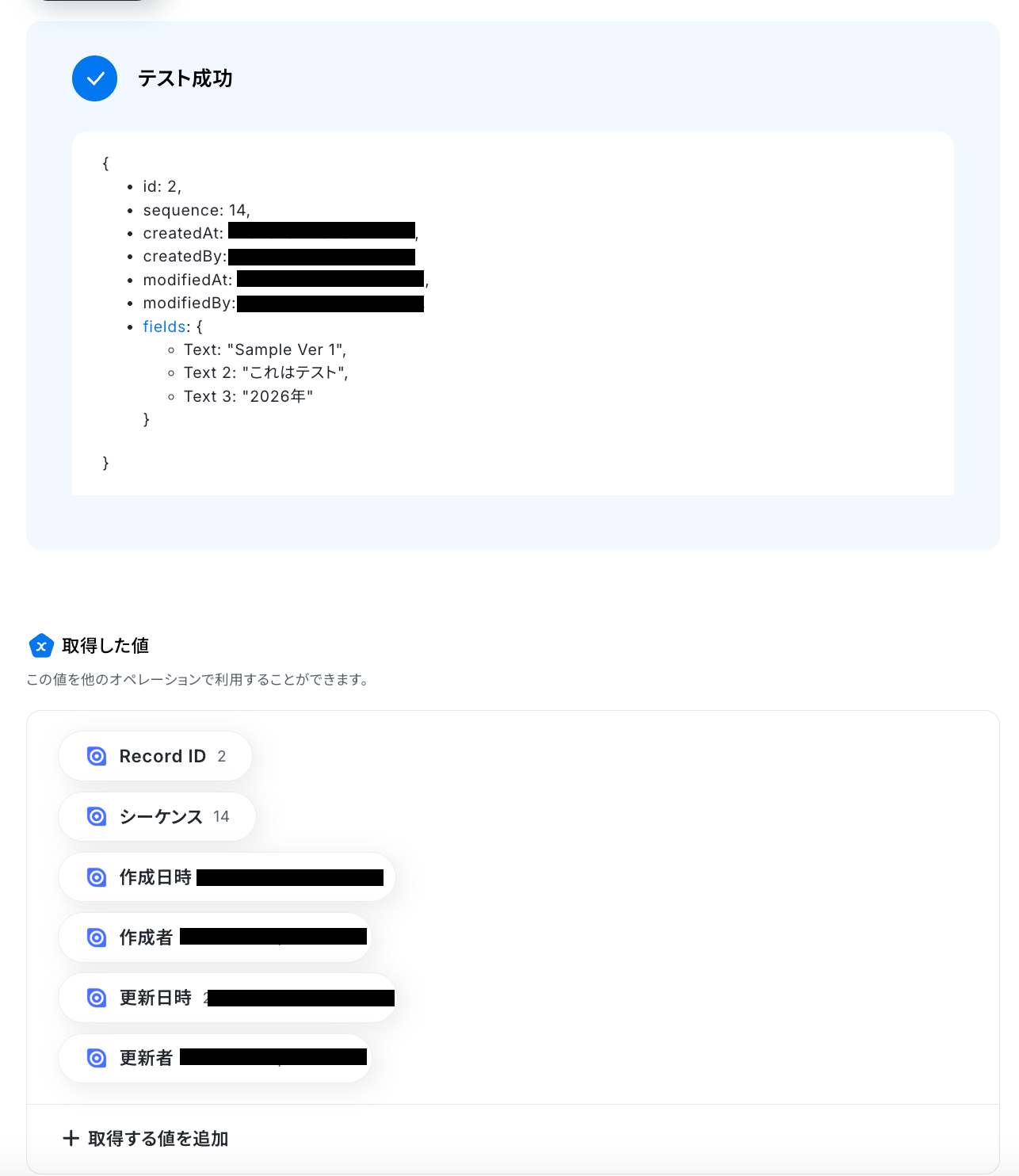
テスト成功でレコード情報が取得されています!
ステップ6:Ninoxのレコードを更新する設定
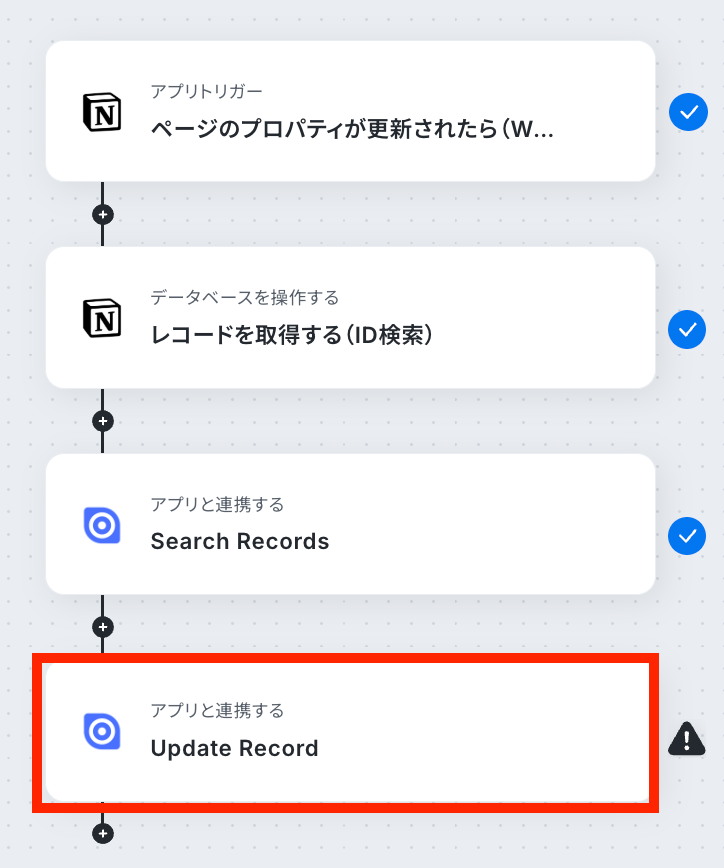
最後にNinoxのレコードを更新する設定を行います。
赤枠をクリックしてください!
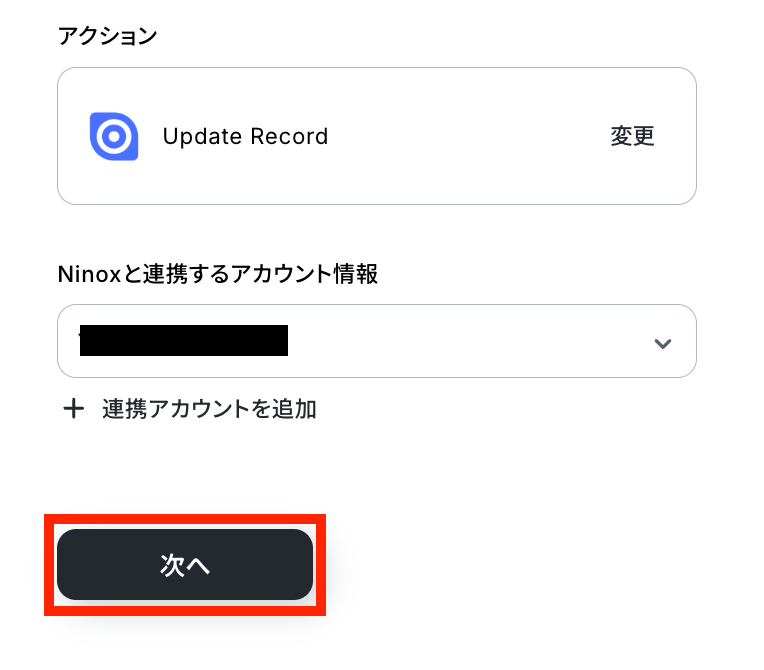
同様にステップ5で使用したアカウントと一致しているかどうか確認して、次の設定へ進みましょう。
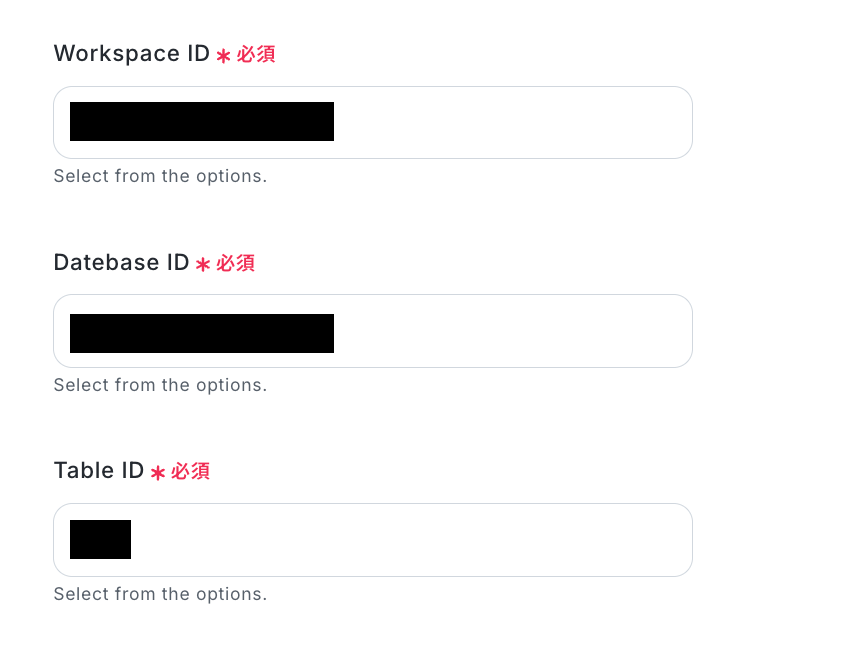
ステップ5と同じように、「Workspace ID」「Datebasa ID」「Table ID」を候補から選択しましょう!
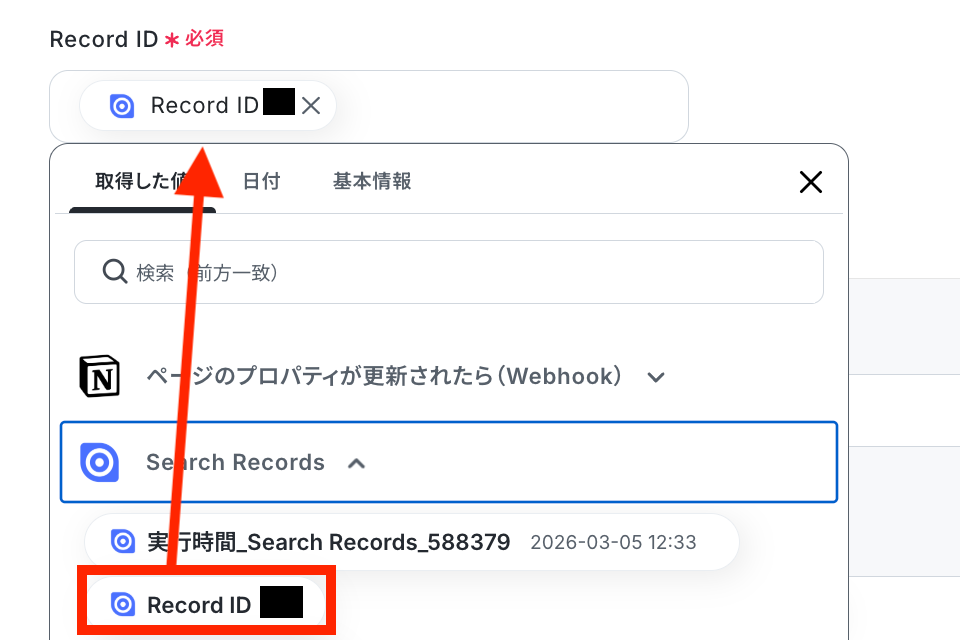
Record IDを取得した値から選択します。
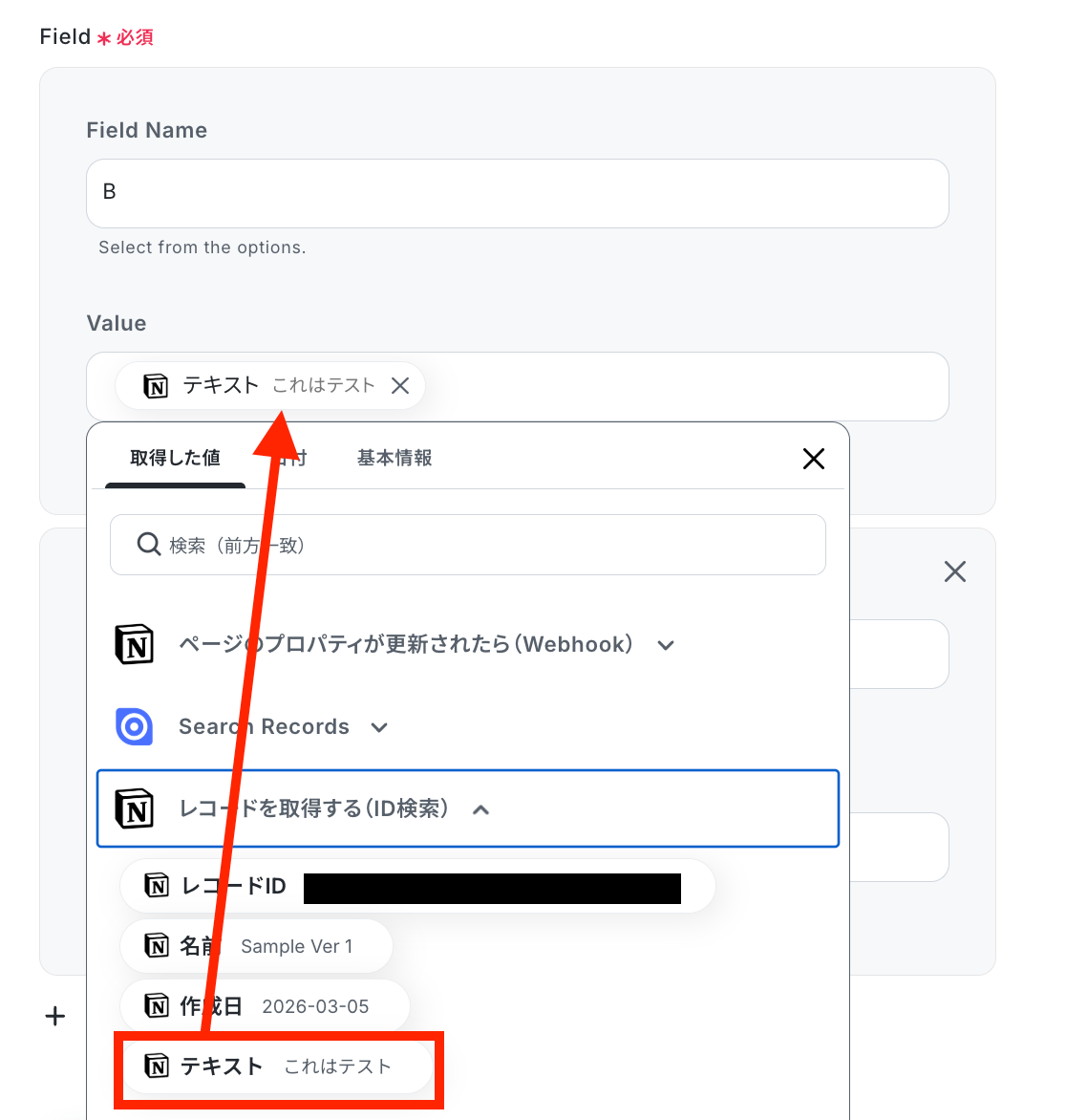
ステップ5と同様にFilter Nameを候補から選択して、Filter Valueは取得した値から選択して設定しましょう!
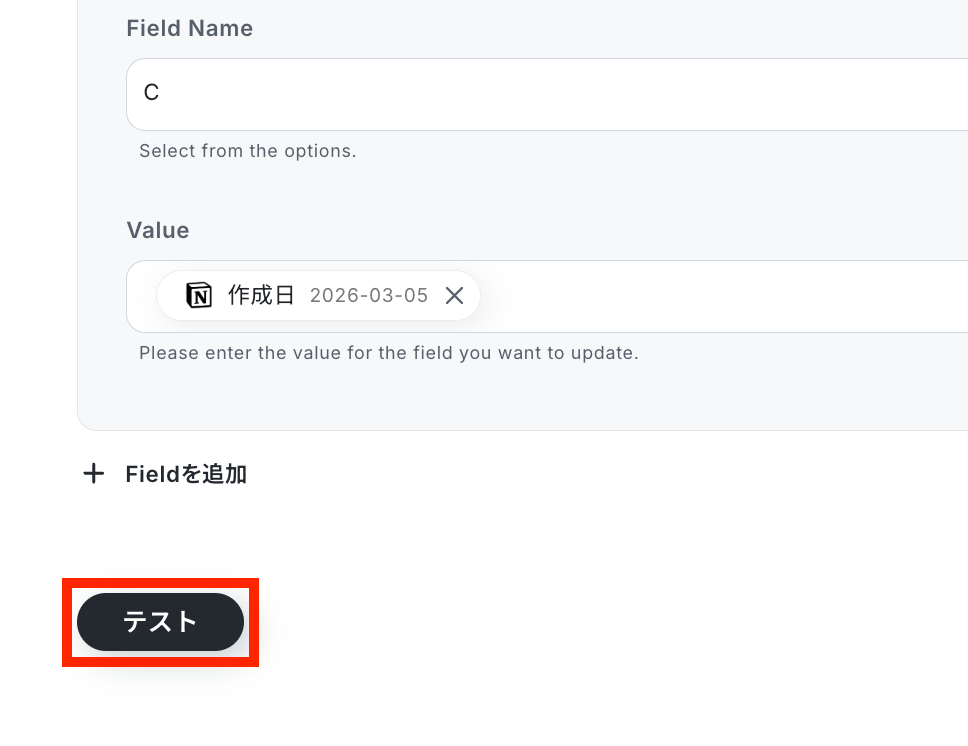
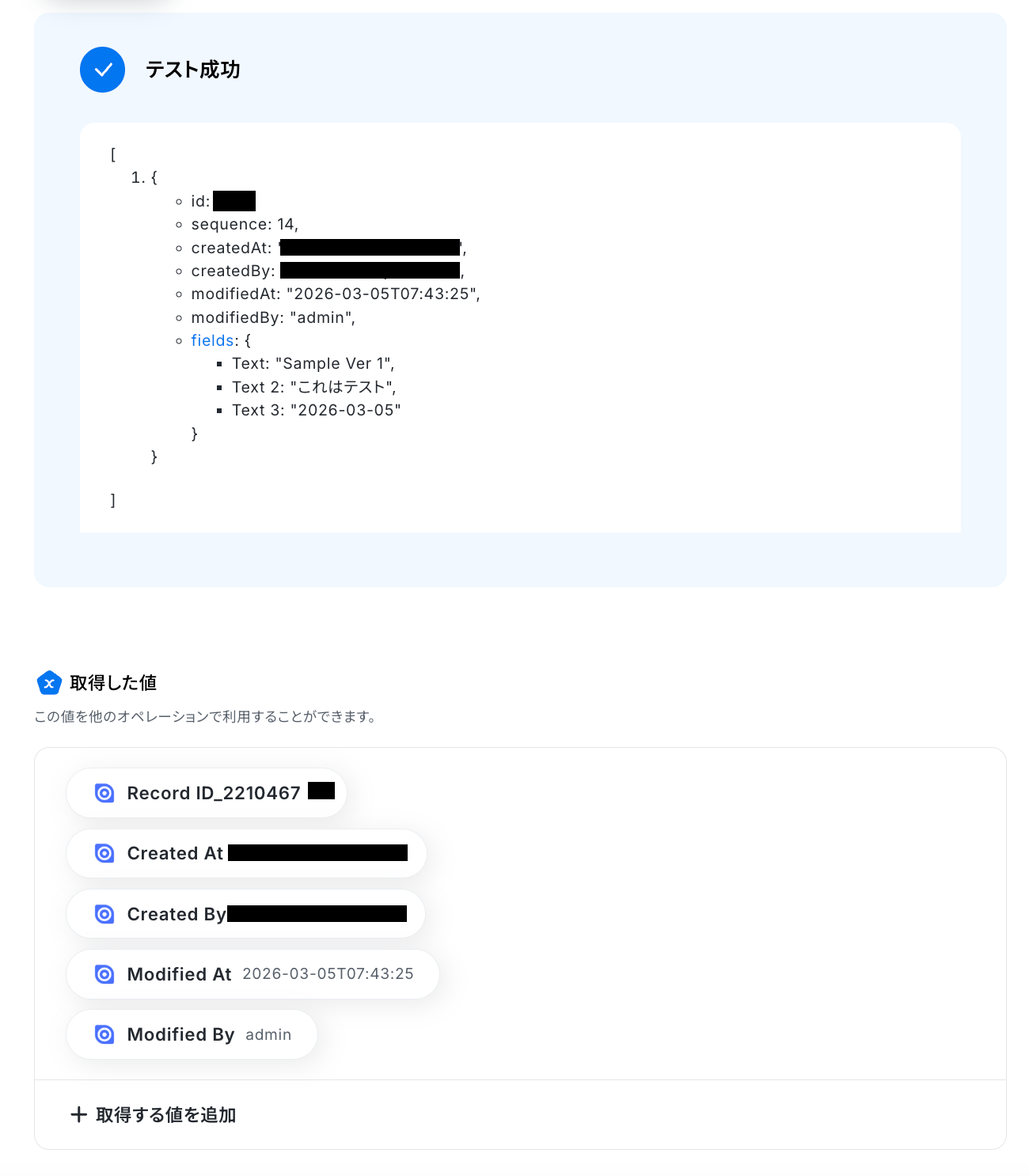
更新したい全てのフィールドを設定したら、テストを実行します。
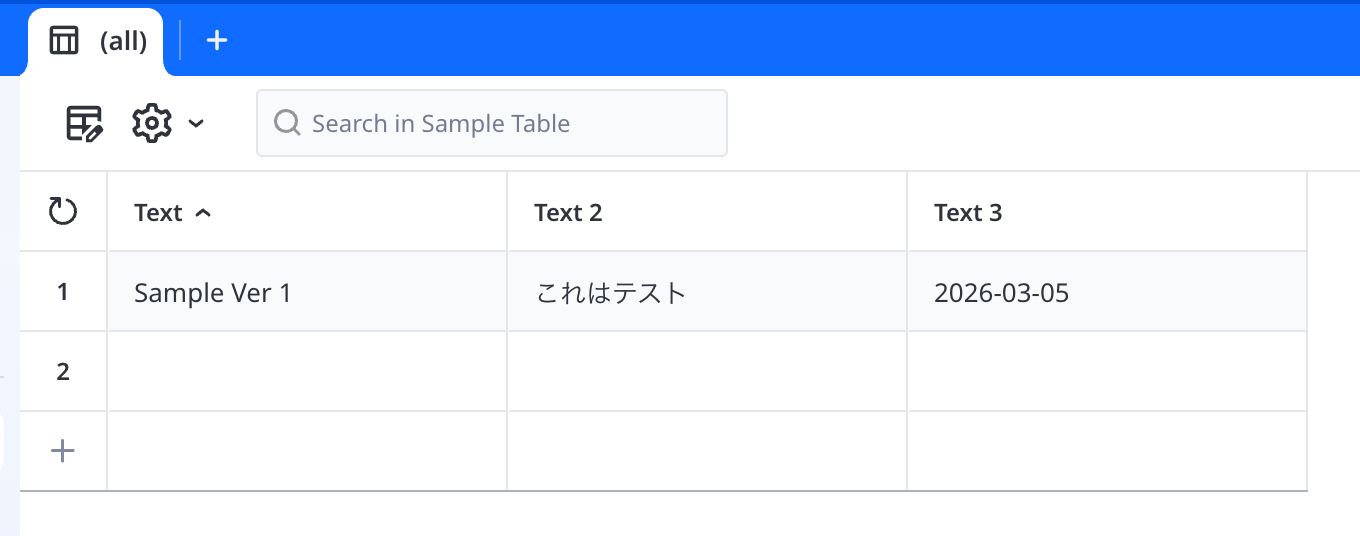
テスト成功で、Ninoxのレコードが更新されています!
Ninoxを確認してみましょう!
Yoomの設定に戻って、「完了」をクリックしておきましょう。
ステップ7:トリガーをONにし、フローが起動するかを確認
すべての設定が完了したら、フローボットをONにします。
これで、Notionのページが更新されると、自動的にNinoxのレコードが更新されるようになります!
Ninoxを使った自動化例
フォームの回答内容やGoogle スプレッドシートの変更、CRMの新規登録などを自動でNinoxへ反映させることで、手動によるデータ転記の手間とミスを完全に排除します。複数のツールを跨いだデータ管理を一元化し、情報の鮮度と精度を維持しながら、迅速な意思決定を支援する効率的な基盤を構築してください。
■概要
AirtableとNinoxで別々に情報を管理しており、双方のデータを手作業で同期していませんか。手動での更新作業は時間がかかる上、入力ミスや更新漏れが発生する原因にもなります。このワークフローを活用することで、Airtableのレコード更新をトリガーとして、Ninoxのレコードを自動で更新可能です。NinoxのAPI連携などを活用したデータ同期の自動化により、二重入力の手間をなくし、常に情報を最新の状態に保ちます。
■このテンプレートをおすすめする方
- AirtableとNinoxを併用しており、手作業でのデータ同期に課題を感じている方
- NinoxのAPIを利用した業務自動化を検討しているものの、具体的な連携方法がわからない方
- データベース間の情報不整合を防ぎ、データ管理の正確性を高めたいと考えている方
■このテンプレートを使うメリット
- Airtableのレコードが更新されると、Ninoxのデータが自動で更新されるため、これまで手作業で行っていた転記作業の時間を短縮することができます。
- システムが自動で処理を行うため、転記時の入力間違いや更新漏れといったヒューマンエラーを防ぎ、データの正確性と一貫性の維持に繋がります。
■フローボットの流れ
- はじめに、AirtableとNinoxをYoomと連携します。
- 次に、トリガーでAirtableを選択し、「レコードが更新されたら」というアクションを設定します。
- 最後に、オペレーションでNinoxの「Update Record」アクションを設定し、トリガーで取得した情報を元に更新対象のレコードを指定します。
※「トリガー」:フロー起動のきっかけとなるアクション、「オペレーション」:トリガー起動後、フロー内で処理を行うアクション
■このワークフローのカスタムポイント
- Airtableのトリガー設定では、連携の対象としたいベースIDとテーブルIDを任意で指定してください。
- 更新を検知するため、Airtableのテーブルにあらかじめ「Last Modified Time」タイプのフィールドを作成し、そのフィールド名を指定する必要があります。
■注意事項
- Airtable、NinoxのそれぞれとYoomを連携してください。
- トリガーは5分、10分、15分、30分、60分の間隔で起動間隔を選択できます。
- プランによって最短の起動間隔が異なりますので、ご注意ください。
■概要
Google スプレッドシートで管理している情報を更新するたびに、Ninoxにも同じ内容を手作業で反映させていませんか。二重入力は手間がかかるだけでなく、転記ミスや更新漏れといったヒューマンエラーの原因にもなります。このワークフローを活用すれば、Google スプレッドシートの特定の行が更新されるだけでNinoxのレコードも自動更新されるため、データ連携の手間をなくし、情報の正確性を保つことができます。
■このテンプレートをおすすめする方
- Google スプレッドシートとNinoxで顧客情報などを二重に管理している方
- 手作業によるデータ転記での入力ミスや更新漏れなどの課題を解消したい方
- 定型的なデータ更新作業を自動化し、より重要な業務に集中したいと考えている方
■このテンプレートを使うメリット
- Google スプレッドシートの行更新をトリガーにNinoxのレコードが自動で更新されるため、これまで手作業で行っていたデータ反映の時間を短縮できます。
- 手作業での転記が不要になるため、入力間違いや更新漏れといったヒューマンエラーのリスクを軽減し、常にデータの整合性を保つことにつながります。
■フローボットの流れ
- はじめに、Google スプレッドシートとNinoxをYoomと連携します。
- 次に、トリガーでGoogle スプレッドシートを選択し、「行が更新されたら」というアクションを設定します。
- 最後に、オペレーションでNinoxの「Update Record」アクションを設定し、スプレッドシートの更新情報をどのレコードに反映させるかを指定します。
※「トリガー」:フロー起動のきっかけとなるアクション、「オペレーション」:トリガー起動後、フロー内で処理を行うアクション
■このワークフローのカスタムポイント
- Google スプレッドシートのトリガー設定では、連携の対象となるスプレッドシートやシートを任意で指定することが可能です。
- どの列のセルが更新された時にフローボットを起動させるかといった、細かい条件も設定できます。
■注意事項
- Google スプレッドシート、NinoxのそれぞれとYoomを連携してください。
- トリガーは5分、10分、15分、30分、60分の間隔で起動間隔を選択できます。
- プランによって最短の起動間隔が異なりますので、ご注意ください。
■概要
Google スプレッドシートで管理している情報を、都度Ninoxに手入力する作業に手間を感じていませんか。単純な転記作業は時間がかかるだけでなく、入力ミスといったヒューマンエラーの原因にもなりがちです。このワークフローを活用すれば、Google スプレッドシートに行が追加されるだけで、Ninoxへのレコード作成が自動的に実行されるため、こうした課題をスムーズに解消できます。
■このテンプレートをおすすめする方
- Google スプレッドシートとNinox間で、手作業でのデータ転記に手間を感じている方
- データ入力のミスをなくし、データベースの正確性を維持したいと考えているチームリーダーの方
- 定型的な入力業務から解放され、より生産性の高い業務に時間を割きたいと考えている方
■このテンプレートを使うメリット
- Google スプレッドシートに行が追加されると自動でNinoxにレコードが作成されるため、これまで手作業に費やしていたデータ入力の時間を短縮できます。
- 手作業によるデータの転記がなくなるため、入力間違いや転記漏れといったヒューマンエラーの発生を防ぎ、データの正確性を保つことにつながります。
■フローボットの流れ
- はじめに、Google スプレッドシートとNinoxをYoomと連携します。
- 次に、トリガーでGoogle スプレッドシートを選択し、「行が追加されたら」というアクションを設定します。
- 次に、オペレーションでNinoxを選択し、「Create Record」のアクションを設定して、スプレッドシートの情報を基にレコードを作成します。
- 最後に、オペレーションでGoogle スプレッドシートの「レコードを更新する」アクションを設定し、Ninoxへの連携が完了したことを示すステータスなどを更新します。
※「トリガー」:フロー起動のきっかけとなるアクション、「オペレーション」:トリガー起動後、フロー内で処理を行うアクション
■このワークフローのカスタムポイント
- トリガーとなるGoogle スプレッドシートのファイルやシート、オペレーションでレコードを作成するNinoxの対象テーブルは、ご利用の環境に合わせて任意で設定してください。
- Ninoxにレコードを作成する際、Google スプレッドシートのどの列の情報をNinoxのどの項目に割り当てるか、自由にマッピングしてください。
- Google スプレッドシートのレコードを更新するオペレーションでは、更新対象の行を特定するための条件や、更新する列にどの情報を入力するかを任意で設定できます。
■注意事項
- Google スプレッドシート、NinoxのそれぞれとYoomを連携してください。
- トリガーは5分、10分、15分、30分、60分の間隔で起動間隔を選択できます。
- プランによって最短の起動間隔が異なりますので、ご注意ください。
■概要
Google スプレッドシートとNinoxでデータを管理している中で、ステータスが変更されたレコードなどを手作業で削除する業務は、手間がかかるうえに削除ミスなどのリスクも伴います。このワークフローを活用すれば、Google スプレッドシートの特定の行が更新されたことを検知して、Ninox上の該当するレコードを自動で削除することが可能です。データメンテナンスの手間を省き、情報の正確性を保ちます。
■このテンプレートをおすすめする方
- Google スプレッドシートとNinoxを用いてデータ管理を行っている方
- 手作業によるレコードの削除に手間やミスを感じており、業務を効率化したい方
- データベースの情報を常に最新の状態に保ち、データクレンジングを自動化したい方
■このテンプレートを使うメリット
- スプレッドシートの更新だけでNinoxのレコードが自動で削除されるため、これまで手作業で行っていた削除や確認の時間を短縮できます。
- 手作業によるレコードの削除漏れや、誤ったレコードを削除してしまうといったヒューマンエラーを防ぎ、データの整合性を維持します。
■フローボットの流れ
- はじめに、Google スプレッドシートとNinoxをYoomと連携します。
- 次に、トリガーでGoogle スプレッドシートを選択し、「行が更新されたら」というアクションを設定します。
- 最後に、オペレーションでNinoxを選択し、「Delete Record」アクションを設定し、トリガーで取得した情報をもとに削除対象のレコードを指定します。
※「トリガー」:フロー起動のきっかけとなるアクション、「オペレーション」:トリガー起動後、フロー内で処理を行うアクション
■このワークフローのカスタムポイント
- Google スプレッドシートのトリガー設定では、連携するスプレッドシートやシートを任意で選択してください。また、更新を検知したい特定の列を指定することも可能です。
- Ninoxでレコードを削除するアクションでは、トリガーとなったGoogle スプレッドシートの行情報をもとに、どのレコードを削除するかを紐付ける設定をしてください。
■注意事項
- Google スプレッドシート、NinoxのそれぞれとYoomを連携してください。
- トリガーは5分、10分、15分、30分、60分の間隔で起動間隔を選択できます。
- プランによって最短の起動間隔が異なりますので、ご注意ください。
■概要
Salesforceで管理しているリード情報を、データベースとして利用しているNinoxへ手作業で転記していませんか?この作業は時間や手間がかかるだけでなく、入力ミスといったヒューマンエラーの原因にもなりがちです。このワークフローは、SalesforceとNinoxのAPI連携をノーコードで実現し、リード登録からレコード追加までの一連のフローを自動化します。定型的なデータ入力業務から解放され、より効率的な顧客管理を可能にします。
■このテンプレートをおすすめする方
- SalesforceとNinoxの両方を利用し、リード情報の二重入力に手間を感じている方
- NinoxのAPIを活用した自動化を検討しているものの、開発リソースがない担当者の方
- 手作業による転記ミスをなくし、顧客データの正確性を向上させたいと考えている方
■このテンプレートを使うメリット
- Salesforceに新規リードが登録されると自動でNinoxにレコードが作成されるため、データ転記に費やしていた時間を短縮することができます。
- システム間で直接データが連携されることで、手作業に起因する入力間違いや転記漏れといったヒューマンエラーの防止に繋がります。
■フローボットの流れ
- はじめに、SalesforceとNinoxをYoomと連携します。
- 次に、トリガーでSalesforceを選択し、「リードオブジェクトに新規レコードが登録されたら」というアクションを設定します。
- 最後に、オペレーションでNinoxの「Create Record」アクションを設定し、Salesforceのトリガーから取得した情報を紐付けます。
※「トリガー」:フロー起動のきっかけとなるアクション、「オペレーション」:トリガー起動後、フロー内で処理を行うアクション
■このワークフローのカスタムポイント
- Salesforceとの連携設定において、任意のマイドメインURLを設定することが可能です。自社で利用している環境に合わせてURLを正しく設定してください。
■注意事項
- Salesforce、NinoxのそれぞれとYoomを連携してください。
- トリガーは5分、10分、15分、30分、60分の間隔で起動間隔を選択できます。
- プランによって最短の起動間隔が異なりますので、ご注意ください。
- 【Salesforce】はチームプラン・サクセスプランでのみご利用いただけるアプリとなっております。フリープラン・ミニプランの場合は設定しているフローボットのオペレーションやデータコネクトはエラーとなりますので、ご注意ください。
- チームプランやサクセスプランなどの有料プランは、2週間の無料トライアルを行うことが可能です。無料トライアル中には制限対象のアプリを使用することができます。
■概要Jotformで収集した顧客情報やアンケート回答を、データベースアプリのNinoxに手作業で入力していませんか?この作業は時間がかかるだけでなく、コピー&ペーストのミスや入力漏れが発生する原因にもなります。このワークフローを活用すれば、JotformとNinoxの連携を自動化し、フォームが送信されると同時にNinoxへレコードが自動で作成されるため、データ管理の効率化を実現します。
■このテンプレートをおすすめする方- Jotformで得た回答をNinoxで管理しており、手入力の手間をなくしたい方
- JotformとNinoxの連携を通じて、データ入力の自動化を実現したいと考えている方
- フォーム回答の転記ミスを防止し、データ管理の正確性を高めたい業務担当者の方
■このテンプレートを使うメリット- Jotformのフォーム送信をトリガーに、Ninoxへ自動でレコードが作成されるため、これまで手作業で行っていたデータ入力の時間を短縮します。
- システム間でデータが直接連携されることで、手作業による転記ミスや入力漏れといったヒューマンエラーの発生を防ぎ、データの正確性を保ちます。
■フローボットの流れ- はじめに、JotformとNinoxをYoomと連携します。
- 次に、トリガーでJotformを選択し、「フォームが送信されたら」というアクションを設定します。
- 続いて、オペレーションでJotformの「最新の回答を取得する」アクションを設定し、送信されたフォームの回答内容を取得します。
- 最後に、オペレーションでNinoxの「Create Record」アクションを設定し、取得した回答内容を基に新しいレコードを作成します。
※「トリガー」:フロー起動のきっかけとなるアクション、「オペレーション」:トリガー起動後、フロー内で処理を行うアクション
■このワークフローのカスタムポイント- Jotformのトリガー設定では、連携の対象としたいフォームのIDを任意で設定してください。これにより、特定のフォームからの送信のみを自動化の対象とすることができます。
- Ninoxでレコードを作成するアクションでは、対象のWorkspace IDやデータベースIDなどを任意で設定してください。フォームの回答内容をどの項目に登録するかも指定できます。
■注意事項- Jotform、NinoxのそれぞれとYoomを連携してください。
- JotformのWebhook設定および回答取得の方法は「JotformのWebhook設定と最新回答取得方法について」をご参照ください。
- Ninoxはミニプラン以上でご利用いただけるアプリとなっております。フリープラン・パーソナルプランの場合は設定しているフローボットのオペレーションやデータコネクトはエラーとなりますので、ご注意ください。
- パーソナルプラン・ミニプラン・チームプラン・サクセスプランなどの有料プランは、2週間の無料トライアルを行うことが可能です。無料トライアル中には制限対象のアプリを使用することができます。詳しくは、料金プランのページをご参照ください。
■概要Typeformでアンケートや問い合わせフォームを運用しているものの、集まった回答をデータベースであるNinoxへ手作業で転記する作業に時間を取られていませんか。手作業でのデータ移行は、入力ミスや転記漏れといったヒューマンエラーのリスクも伴います。 このワークフローは、TypeformとNinoxの連携を自動化するもので、フォームが送信されると同時にNinoxへ新しいレコードを作成するため、データ入力の手間を省き、リアルタイムでの情報反映を実現します。
■このテンプレートをおすすめする方- Typeformで収集した顧客情報をNinoxで管理しており、手入力の手間を削減したい方
- TypeformとNinoxの連携を通じて、データ転記作業のミスをなくし業務を効率化したい方
- フォームからの問い合わせ対応を迅速化するため、リアルタイムでのデータ反映を求めている方
■このテンプレートを使うメリット- Typeformのフォームが送信されると、自動でNinoxへデータが登録されるため、これまで手作業での転記に費やしていた時間を短縮することができます。
- 手作業によるデータ入力のプロセスをなくすことで、入力ミスや転記漏れといったヒューマンエラーを防ぎ、データの正確性を維持します。
■フローボットの流れ- はじめに、TypeformとNinoxをYoomと連携します。
- 次に、トリガーでTypeformを選択し、「フォームが送信されたら」というアクションを設定します。
- 最後に、オペレーションでNinoxの「Create Record」アクションを設定し、Typeformのフォームから取得した回答内容がNinoxのどの項目に登録されるかを指定します。
※「トリガー」:フロー起動のきっかけとなるアクション、「オペレーション」:トリガー起動後、フロー内で処理を行うアクション
■このワークフローのカスタムポイント- Typeformのトリガー設定では、連携の対象としたい特定のフォームIDやタグを任意で設定することで、特定のフォームからの送信のみをトリガーにできます。
- Ninoxでレコードを作成するアクションを設定する際に、対象のWorkspace IDやDatabase IDなどを任意で設定してください。
■注意事項- Typeform、NinoxのそれぞれとYoomを連携してください。
- トリガーの値を取得する方法は「「取得する値」を追加する方法」を参照ください。
- Ninoxはミニプラン以上でご利用いただけるアプリとなっております。フリープラン・パーソナルプランの場合は設定しているフローボットのオペレーションやデータコネクトはエラーとなりますので、ご注意ください。
- パーソナルプラン・ミニプラン・チームプラン・サクセスプランなどの有料プランは、2週間の無料トライアルを行うことが可能です。無料トライアル中には制限対象のアプリを使用することができます。詳しくは、料金プランのページをご参照ください。
■概要
フォームで受け取った添付ファイルを、都度手作業でNinoxにアップロードしていませんか。この作業は手間がかかるだけでなく、ファイルのアップロード漏れや間違いの原因にもなり得ます。このワークフローは、NinoxのAPI連携を活用し、フォームで受信したファイルを自動でNinoxへアップロードするため、こうした課題を解決し、業務の正確性と効率性を高めることが可能です。
■このテンプレートをおすすめする方
- Ninoxでファイル管理をしており、フォームからのデータ投入を手作業で行っている方
- NinoxのAPIを活用して、ファイルの受付から管理までを自動化したいと考えている方
- 外部パートナーやお取引先とのファイル授受を効率化し、担当者の負担を減らしたい方
■このテンプレートを使うメリット
- フォームが送信されるとファイルが自動でNinoxへアップロードされるため、手作業でのファイル保存や転記にかけていた時間を短縮できます。
- 手作業によるファイルのダウンロードやアップロードが不要になることで、ファイルの選択ミスやアップロード漏れといった人為的なエラーを防ぎます。
■フローボットの流れ
- はじめに、NinoxをYoomと連携します。
- 次に、トリガーでフォームトリガーを選択し、「フォームが送信されたら」というアクションを設定します。
- 最後に、オペレーションでNinoxの「ファイルをアップロードする」アクションを設定し、トリガーで受け取った添付ファイルを指定します。
※「トリガー」:フロー起動のきっかけとなるアクション、「オペレーション」:トリガー起動後、フロー内で処理を行うアクション
■このワークフローのカスタムポイント
- フォームで設定する質問項目は、業務内容に合わせて自由に設定・追加することが可能です。例えば、氏名や会社名、ファイル概要などを項目として追加できます。
■注意事項
- NinoxとYoomを連携してください。

■概要
AirtableとNinoxで別々に情報を管理しており、双方のデータを手作業で同期していませんか。手動での更新作業は時間がかかる上、入力ミスや更新漏れが発生する原因にもなります。このワークフローを活用することで、Airtableのレコード更新をトリガーとして、Ninoxのレコードを自動で更新可能です。NinoxのAPI連携などを活用したデータ同期の自動化により、二重入力の手間をなくし、常に情報を最新の状態に保ちます。
■このテンプレートをおすすめする方
- AirtableとNinoxを併用しており、手作業でのデータ同期に課題を感じている方
- NinoxのAPIを利用した業務自動化を検討しているものの、具体的な連携方法がわからない方
- データベース間の情報不整合を防ぎ、データ管理の正確性を高めたいと考えている方
■このテンプレートを使うメリット
- Airtableのレコードが更新されると、Ninoxのデータが自動で更新されるため、これまで手作業で行っていた転記作業の時間を短縮することができます。
- システムが自動で処理を行うため、転記時の入力間違いや更新漏れといったヒューマンエラーを防ぎ、データの正確性と一貫性の維持に繋がります。
■フローボットの流れ
- はじめに、AirtableとNinoxをYoomと連携します。
- 次に、トリガーでAirtableを選択し、「レコードが更新されたら」というアクションを設定します。
- 最後に、オペレーションでNinoxの「Update Record」アクションを設定し、トリガーで取得した情報を元に更新対象のレコードを指定します。
※「トリガー」:フロー起動のきっかけとなるアクション、「オペレーション」:トリガー起動後、フロー内で処理を行うアクション
■このワークフローのカスタムポイント
- Airtableのトリガー設定では、連携の対象としたいベースIDとテーブルIDを任意で指定してください。
- 更新を検知するため、Airtableのテーブルにあらかじめ「Last Modified Time」タイプのフィールドを作成し、そのフィールド名を指定する必要があります。
■注意事項
- Airtable、NinoxのそれぞれとYoomを連携してください。
- トリガーは5分、10分、15分、30分、60分の間隔で起動間隔を選択できます。
- プランによって最短の起動間隔が異なりますので、ご注意ください。

■概要
Google スプレッドシートで管理している情報を更新するたびに、Ninoxにも同じ内容を手作業で反映させていませんか。二重入力は手間がかかるだけでなく、転記ミスや更新漏れといったヒューマンエラーの原因にもなります。このワークフローを活用すれば、Google スプレッドシートの特定の行が更新されるだけでNinoxのレコードも自動更新されるため、データ連携の手間をなくし、情報の正確性を保つことができます。
■このテンプレートをおすすめする方
- Google スプレッドシートとNinoxで顧客情報などを二重に管理している方
- 手作業によるデータ転記での入力ミスや更新漏れなどの課題を解消したい方
- 定型的なデータ更新作業を自動化し、より重要な業務に集中したいと考えている方
■このテンプレートを使うメリット
- Google スプレッドシートの行更新をトリガーにNinoxのレコードが自動で更新されるため、これまで手作業で行っていたデータ反映の時間を短縮できます。
- 手作業での転記が不要になるため、入力間違いや更新漏れといったヒューマンエラーのリスクを軽減し、常にデータの整合性を保つことにつながります。
■フローボットの流れ
- はじめに、Google スプレッドシートとNinoxをYoomと連携します。
- 次に、トリガーでGoogle スプレッドシートを選択し、「行が更新されたら」というアクションを設定します。
- 最後に、オペレーションでNinoxの「Update Record」アクションを設定し、スプレッドシートの更新情報をどのレコードに反映させるかを指定します。
※「トリガー」:フロー起動のきっかけとなるアクション、「オペレーション」:トリガー起動後、フロー内で処理を行うアクション
■このワークフローのカスタムポイント
- Google スプレッドシートのトリガー設定では、連携の対象となるスプレッドシートやシートを任意で指定することが可能です。
- どの列のセルが更新された時にフローボットを起動させるかといった、細かい条件も設定できます。
■注意事項
- Google スプレッドシート、NinoxのそれぞれとYoomを連携してください。
- トリガーは5分、10分、15分、30分、60分の間隔で起動間隔を選択できます。
- プランによって最短の起動間隔が異なりますので、ご注意ください。
■概要
Google スプレッドシートで管理している情報を、都度Ninoxに手入力する作業に手間を感じていませんか。単純な転記作業は時間がかかるだけでなく、入力ミスといったヒューマンエラーの原因にもなりがちです。このワークフローを活用すれば、Google スプレッドシートに行が追加されるだけで、Ninoxへのレコード作成が自動的に実行されるため、こうした課題をスムーズに解消できます。
■このテンプレートをおすすめする方
- Google スプレッドシートとNinox間で、手作業でのデータ転記に手間を感じている方
- データ入力のミスをなくし、データベースの正確性を維持したいと考えているチームリーダーの方
- 定型的な入力業務から解放され、より生産性の高い業務に時間を割きたいと考えている方
■このテンプレートを使うメリット
- Google スプレッドシートに行が追加されると自動でNinoxにレコードが作成されるため、これまで手作業に費やしていたデータ入力の時間を短縮できます。
- 手作業によるデータの転記がなくなるため、入力間違いや転記漏れといったヒューマンエラーの発生を防ぎ、データの正確性を保つことにつながります。
■フローボットの流れ
- はじめに、Google スプレッドシートとNinoxをYoomと連携します。
- 次に、トリガーでGoogle スプレッドシートを選択し、「行が追加されたら」というアクションを設定します。
- 次に、オペレーションでNinoxを選択し、「Create Record」のアクションを設定して、スプレッドシートの情報を基にレコードを作成します。
- 最後に、オペレーションでGoogle スプレッドシートの「レコードを更新する」アクションを設定し、Ninoxへの連携が完了したことを示すステータスなどを更新します。
※「トリガー」:フロー起動のきっかけとなるアクション、「オペレーション」:トリガー起動後、フロー内で処理を行うアクション
■このワークフローのカスタムポイント
- トリガーとなるGoogle スプレッドシートのファイルやシート、オペレーションでレコードを作成するNinoxの対象テーブルは、ご利用の環境に合わせて任意で設定してください。
- Ninoxにレコードを作成する際、Google スプレッドシートのどの列の情報をNinoxのどの項目に割り当てるか、自由にマッピングしてください。
- Google スプレッドシートのレコードを更新するオペレーションでは、更新対象の行を特定するための条件や、更新する列にどの情報を入力するかを任意で設定できます。
■注意事項
- Google スプレッドシート、NinoxのそれぞれとYoomを連携してください。
- トリガーは5分、10分、15分、30分、60分の間隔で起動間隔を選択できます。
- プランによって最短の起動間隔が異なりますので、ご注意ください。
■概要
Google スプレッドシートとNinoxでデータを管理している中で、ステータスが変更されたレコードなどを手作業で削除する業務は、手間がかかるうえに削除ミスなどのリスクも伴います。このワークフローを活用すれば、Google スプレッドシートの特定の行が更新されたことを検知して、Ninox上の該当するレコードを自動で削除することが可能です。データメンテナンスの手間を省き、情報の正確性を保ちます。
■このテンプレートをおすすめする方
- Google スプレッドシートとNinoxを用いてデータ管理を行っている方
- 手作業によるレコードの削除に手間やミスを感じており、業務を効率化したい方
- データベースの情報を常に最新の状態に保ち、データクレンジングを自動化したい方
■このテンプレートを使うメリット
- スプレッドシートの更新だけでNinoxのレコードが自動で削除されるため、これまで手作業で行っていた削除や確認の時間を短縮できます。
- 手作業によるレコードの削除漏れや、誤ったレコードを削除してしまうといったヒューマンエラーを防ぎ、データの整合性を維持します。
■フローボットの流れ
- はじめに、Google スプレッドシートとNinoxをYoomと連携します。
- 次に、トリガーでGoogle スプレッドシートを選択し、「行が更新されたら」というアクションを設定します。
- 最後に、オペレーションでNinoxを選択し、「Delete Record」アクションを設定し、トリガーで取得した情報をもとに削除対象のレコードを指定します。
※「トリガー」:フロー起動のきっかけとなるアクション、「オペレーション」:トリガー起動後、フロー内で処理を行うアクション
■このワークフローのカスタムポイント
- Google スプレッドシートのトリガー設定では、連携するスプレッドシートやシートを任意で選択してください。また、更新を検知したい特定の列を指定することも可能です。
- Ninoxでレコードを削除するアクションでは、トリガーとなったGoogle スプレッドシートの行情報をもとに、どのレコードを削除するかを紐付ける設定をしてください。
■注意事項
- Google スプレッドシート、NinoxのそれぞれとYoomを連携してください。
- トリガーは5分、10分、15分、30分、60分の間隔で起動間隔を選択できます。
- プランによって最短の起動間隔が異なりますので、ご注意ください。

■概要
Salesforceで管理しているリード情報を、データベースとして利用しているNinoxへ手作業で転記していませんか?この作業は時間や手間がかかるだけでなく、入力ミスといったヒューマンエラーの原因にもなりがちです。このワークフローは、SalesforceとNinoxのAPI連携をノーコードで実現し、リード登録からレコード追加までの一連のフローを自動化します。定型的なデータ入力業務から解放され、より効率的な顧客管理を可能にします。
■このテンプレートをおすすめする方
- SalesforceとNinoxの両方を利用し、リード情報の二重入力に手間を感じている方
- NinoxのAPIを活用した自動化を検討しているものの、開発リソースがない担当者の方
- 手作業による転記ミスをなくし、顧客データの正確性を向上させたいと考えている方
■このテンプレートを使うメリット
- Salesforceに新規リードが登録されると自動でNinoxにレコードが作成されるため、データ転記に費やしていた時間を短縮することができます。
- システム間で直接データが連携されることで、手作業に起因する入力間違いや転記漏れといったヒューマンエラーの防止に繋がります。
■フローボットの流れ
- はじめに、SalesforceとNinoxをYoomと連携します。
- 次に、トリガーでSalesforceを選択し、「リードオブジェクトに新規レコードが登録されたら」というアクションを設定します。
- 最後に、オペレーションでNinoxの「Create Record」アクションを設定し、Salesforceのトリガーから取得した情報を紐付けます。
※「トリガー」:フロー起動のきっかけとなるアクション、「オペレーション」:トリガー起動後、フロー内で処理を行うアクション
■このワークフローのカスタムポイント
- Salesforceとの連携設定において、任意のマイドメインURLを設定することが可能です。自社で利用している環境に合わせてURLを正しく設定してください。
■注意事項
- Salesforce、NinoxのそれぞれとYoomを連携してください。
- トリガーは5分、10分、15分、30分、60分の間隔で起動間隔を選択できます。
- プランによって最短の起動間隔が異なりますので、ご注意ください。
- 【Salesforce】はチームプラン・サクセスプランでのみご利用いただけるアプリとなっております。フリープラン・ミニプランの場合は設定しているフローボットのオペレーションやデータコネクトはエラーとなりますので、ご注意ください。
- チームプランやサクセスプランなどの有料プランは、2週間の無料トライアルを行うことが可能です。無料トライアル中には制限対象のアプリを使用することができます。

- Jotformで得た回答をNinoxで管理しており、手入力の手間をなくしたい方
- JotformとNinoxの連携を通じて、データ入力の自動化を実現したいと考えている方
- フォーム回答の転記ミスを防止し、データ管理の正確性を高めたい業務担当者の方
■このテンプレートを使うメリット
- Jotformのフォーム送信をトリガーに、Ninoxへ自動でレコードが作成されるため、これまで手作業で行っていたデータ入力の時間を短縮します。
- システム間でデータが直接連携されることで、手作業による転記ミスや入力漏れといったヒューマンエラーの発生を防ぎ、データの正確性を保ちます。
■フローボットの流れ
- はじめに、JotformとNinoxをYoomと連携します。
- 次に、トリガーでJotformを選択し、「フォームが送信されたら」というアクションを設定します。
- 続いて、オペレーションでJotformの「最新の回答を取得する」アクションを設定し、送信されたフォームの回答内容を取得します。
- 最後に、オペレーションでNinoxの「Create Record」アクションを設定し、取得した回答内容を基に新しいレコードを作成します。
- Jotformのトリガー設定では、連携の対象としたいフォームのIDを任意で設定してください。これにより、特定のフォームからの送信のみを自動化の対象とすることができます。
- Ninoxでレコードを作成するアクションでは、対象のWorkspace IDやデータベースIDなどを任意で設定してください。フォームの回答内容をどの項目に登録するかも指定できます。
- Jotform、NinoxのそれぞれとYoomを連携してください。
- JotformのWebhook設定および回答取得の方法は「JotformのWebhook設定と最新回答取得方法について」をご参照ください。
- Ninoxはミニプラン以上でご利用いただけるアプリとなっております。フリープラン・パーソナルプランの場合は設定しているフローボットのオペレーションやデータコネクトはエラーとなりますので、ご注意ください。
- パーソナルプラン・ミニプラン・チームプラン・サクセスプランなどの有料プランは、2週間の無料トライアルを行うことが可能です。無料トライアル中には制限対象のアプリを使用することができます。詳しくは、料金プランのページをご参照ください。

- Typeformで収集した顧客情報をNinoxで管理しており、手入力の手間を削減したい方
- TypeformとNinoxの連携を通じて、データ転記作業のミスをなくし業務を効率化したい方
- フォームからの問い合わせ対応を迅速化するため、リアルタイムでのデータ反映を求めている方
■このテンプレートを使うメリット
- Typeformのフォームが送信されると、自動でNinoxへデータが登録されるため、これまで手作業での転記に費やしていた時間を短縮することができます。
- 手作業によるデータ入力のプロセスをなくすことで、入力ミスや転記漏れといったヒューマンエラーを防ぎ、データの正確性を維持します。
■フローボットの流れ
- はじめに、TypeformとNinoxをYoomと連携します。
- 次に、トリガーでTypeformを選択し、「フォームが送信されたら」というアクションを設定します。
- 最後に、オペレーションでNinoxの「Create Record」アクションを設定し、Typeformのフォームから取得した回答内容がNinoxのどの項目に登録されるかを指定します。
■このワークフローのカスタムポイント
- Typeformのトリガー設定では、連携の対象としたい特定のフォームIDやタグを任意で設定することで、特定のフォームからの送信のみをトリガーにできます。
- Ninoxでレコードを作成するアクションを設定する際に、対象のWorkspace IDやDatabase IDなどを任意で設定してください。
■注意事項
- Typeform、NinoxのそれぞれとYoomを連携してください。
- トリガーの値を取得する方法は「「取得する値」を追加する方法」を参照ください。
- Ninoxはミニプラン以上でご利用いただけるアプリとなっております。フリープラン・パーソナルプランの場合は設定しているフローボットのオペレーションやデータコネクトはエラーとなりますので、ご注意ください。
- パーソナルプラン・ミニプラン・チームプラン・サクセスプランなどの有料プランは、2週間の無料トライアルを行うことが可能です。無料トライアル中には制限対象のアプリを使用することができます。詳しくは、料金プランのページをご参照ください。
■概要
フォームで受け取った添付ファイルを、都度手作業でNinoxにアップロードしていませんか。この作業は手間がかかるだけでなく、ファイルのアップロード漏れや間違いの原因にもなり得ます。このワークフローは、NinoxのAPI連携を活用し、フォームで受信したファイルを自動でNinoxへアップロードするため、こうした課題を解決し、業務の正確性と効率性を高めることが可能です。
■このテンプレートをおすすめする方
- Ninoxでファイル管理をしており、フォームからのデータ投入を手作業で行っている方
- NinoxのAPIを活用して、ファイルの受付から管理までを自動化したいと考えている方
- 外部パートナーやお取引先とのファイル授受を効率化し、担当者の負担を減らしたい方
■このテンプレートを使うメリット
- フォームが送信されるとファイルが自動でNinoxへアップロードされるため、手作業でのファイル保存や転記にかけていた時間を短縮できます。
- 手作業によるファイルのダウンロードやアップロードが不要になることで、ファイルの選択ミスやアップロード漏れといった人為的なエラーを防ぎます。
■フローボットの流れ
- はじめに、NinoxをYoomと連携します。
- 次に、トリガーでフォームトリガーを選択し、「フォームが送信されたら」というアクションを設定します。
- 最後に、オペレーションでNinoxの「ファイルをアップロードする」アクションを設定し、トリガーで受け取った添付ファイルを指定します。
※「トリガー」:フロー起動のきっかけとなるアクション、「オペレーション」:トリガー起動後、フロー内で処理を行うアクション
■このワークフローのカスタムポイント
- フォームで設定する質問項目は、業務内容に合わせて自由に設定・追加することが可能です。例えば、氏名や会社名、ファイル概要などを項目として追加できます。
■注意事項
- NinoxとYoomを連携してください。
まとめ
Ninoxと他アプリの連携を自動化することで、これまで手作業で行っていたデータベース間の情報転記作業の手間を削減し、最新で正確なデータをの維持が可能です。
これにより、面倒なデータ管理業務から解放され、分析や企画立案といった、より付加価値の高いコア業務に集中できる環境が整います!
今回ご紹介したような業務自動化を実現できるノーコードツール「Yoom」を使えば、プログラミングの知識がない方でも簡単に業務フローを構築できます。
もし自動化に少しでも興味を持っていただけたなら、ぜひ登録フォームから無料登録して、Yoomによる業務効率化を体験してみてください!
よくあるご質問
Q:連携エラーで通知が失敗したらどうなりますか?
A:
Yoomに登録する際に設定したメールアドレスに通知が送られます。通知先は、メールの他にSlackやChatworkも設定できます。
通知内容にはエラーになったオペレーションも記載されているので、エラーの発生個所がすぐにわかります。
再実行は自動で行われないため、エラー修正後手動で再実行してください。
Q:Notionのレコードの「更新」だけでなく「新規作成」も同期できますか?
A:
はい、同期できます。
Notionのトリガーを設定する際に、「ページが作成または更新されたら」というアクションを選択していただくと、Notionのレコードの新規作成も同期することができます!
Q:Ninoxのレコードの更新後にSlackにも通知できますか?
A:
はい、可能です。
フローボットのプロセス画面でプラスマークをクリックして、SlackやMicrosoft Teamsなどの新規のオペレーションを追加することで、ほかアプリ上でも通知を受け取ることが可能です。
プログラミング知識なしで手軽に構築できます。