










・
【ノーコードで実現】Salesforceの取引先責任者情報を自動で更新する方法

Salesforceの取引先責任者情報を更新する際、問い合わせフォームやアンケートなど、別のツールで得た情報を一つひとつ手作業でコピー&ペーストしていませんか?
このような手作業での更新は、多くの時間を要するだけでなく、入力ミスや更新漏れといったヒューマンエラーを引き起こす原因となり、正確な顧客情報の管理を妨げてしまうこともあります。
もし、Webフォームなどから送信された最新情報をもとに、Salesforceの取引先責任者データが自動で更新される仕組みがあれば、こうした日々の面倒な作業から解放されます。より戦略的な営業活動や顧客との関係構築といったコア業務に集中できる貴重な時間を生み出すことができます。
今回ご紹介する自動化の設定は、プログラミングの知識がなくても簡単に設定可能です。
ぜひこの機会に導入して、手間のかかる顧客管理業務をもっと効率化しましょう!
とにかく早く試したい方へ
YoomにはSalesforceの取引先責任者情報を自動で更新する業務フローのテンプレートが用意されているので、「まずは試してみたい」という方は、以下のバナーをクリックして、すぐに自動化を体験してみましょう。
■概要
Salesforceの取引先責任者情報は常に最新の状態に保ちたいものの、手作業での更新は手間がかかり、入力ミスや更新漏れの原因になることも少なくありません。このワークフローを活用すれば、フォームに入力された内容をもとに、Salesforceの取引先責任者情報を自動で更新する仕組みを構築できます。面倒な手作業から解放され、顧客データの鮮度と正確性を維持することが可能です。
■このテンプレートをおすすめする方
- Salesforceの取引先責任者情報を手作業で更新しており、効率化したいと考えている方
- フォームで取得した顧客情報をSalesforceへ反映する作業に手間を感じている方
- 取引先責任者情報の自動更新フローを構築し、データ管理の精度を高めたい方
■このテンプレートを使うメリット
- フォームが送信されるとSalesforceの情報が自動で更新されるため、これまで手作業に費やしていた時間を別の業務に充てることができます。
- 手作業によるデータ転記が不要になることで、入力間違いや更新漏れといったヒューマンエラーの発生を防ぎ、データの正確性を保ちます。
■フローボットの流れ
- はじめに、SalesforceをYoomと連携します。
- 次に、トリガーでフォーム機能を選択し、「フォームが送信されたら」というアクションを設定します。
- 最後に、オペレーションでSalesforceの「レコードを更新する」アクションを設定し、フォームで受け取った情報をもとに取引先責任者の情報を更新するように設定します。
※「トリガー」:フロー起動のきっかけとなるアクション、「オペレーション」:トリガー起動後、フロー内で処理を行うアクション
■このワークフローのカスタムポイント
- Yoomのフォーム機能で作成するフォームの質問項目は、Salesforceで更新したい内容に合わせて任意で設定してください。
- Salesforceのオペレーション設定では、フォームのどの回答を取引先責任者のどの項目に反映させるか、データのマッピングを任意で行ってください。
■注意事項
- SalesforceのそれぞれとYoomを連携してください。
- Salesforceはチームプラン・サクセスプランでのみご利用いただけるアプリとなっております。フリープラン・ミニプランの場合は設定しているフローボットのオペレーションやデータコネクトはエラーとなりますので、ご注意ください。
- チームプランやサクセスプランなどの有料プランは、2週間の無料トライアルを行うことが可能です。無料トライアル中には制限対象のアプリを使用することができます。

■概要
Salesforceの取引先責任者情報は常に最新の状態に保ちたいものの、手作業での更新は手間がかかり、入力ミスや更新漏れの原因になることも少なくありません。このワークフローを活用すれば、フォームに入力された内容をもとに、Salesforceの取引先責任者情報を自動で更新する仕組みを構築できます。面倒な手作業から解放され、顧客データの鮮度と正確性を維持することが可能です。
■このテンプレートをおすすめする方
- Salesforceの取引先責任者情報を手作業で更新しており、効率化したいと考えている方
- フォームで取得した顧客情報をSalesforceへ反映する作業に手間を感じている方
- 取引先責任者情報の自動更新フローを構築し、データ管理の精度を高めたい方
■このテンプレートを使うメリット
- フォームが送信されるとSalesforceの情報が自動で更新されるため、これまで手作業に費やしていた時間を別の業務に充てることができます。
- 手作業によるデータ転記が不要になることで、入力間違いや更新漏れといったヒューマンエラーの発生を防ぎ、データの正確性を保ちます。
■フローボットの流れ
- はじめに、SalesforceをYoomと連携します。
- 次に、トリガーでフォーム機能を選択し、「フォームが送信されたら」というアクションを設定します。
- 最後に、オペレーションでSalesforceの「レコードを更新する」アクションを設定し、フォームで受け取った情報をもとに取引先責任者の情報を更新するように設定します。
※「トリガー」:フロー起動のきっかけとなるアクション、「オペレーション」:トリガー起動後、フロー内で処理を行うアクション
■このワークフローのカスタムポイント
- Yoomのフォーム機能で作成するフォームの質問項目は、Salesforceで更新したい内容に合わせて任意で設定してください。
- Salesforceのオペレーション設定では、フォームのどの回答を取引先責任者のどの項目に反映させるか、データのマッピングを任意で行ってください。
■注意事項
- SalesforceのそれぞれとYoomを連携してください。
- Salesforceはチームプラン・サクセスプランでのみご利用いただけるアプリとなっております。フリープラン・ミニプランの場合は設定しているフローボットのオペレーションやデータコネクトはエラーとなりますので、ご注意ください。
- チームプランやサクセスプランなどの有料プランは、2週間の無料トライアルを行うことが可能です。無料トライアル中には制限対象のアプリを使用することができます。
フォーム送信をトリガーにSalesforceの取引先責任者情報を更新するフローを作ってみよう
それではここから代表的な例として、Yoomで作成したフォームが送信された際に、その内容をもとにSalesforceの取引先責任者情報を自動で更新するフローを解説していきます。
ここではYoomを使用してノーコードで設定をしていくので、もしまだYoomのアカウントをお持ちでない場合は、こちらの登録フォームからアカウントを発行しておきましょう。
※今回連携するアプリの公式サイト:Salesforce
[Yoomとは]
フローの作成方法
今回は大きく分けて以下のプロセスで作成します。
- Salesforceのマイアプリ連携
- テンプレートをコピー
- フォームのトリガー設定とSalesforceのアクション設定
- トリガーをONにし、フローが起動するかを確認
■概要
Salesforceの取引先責任者情報は常に最新の状態に保ちたいものの、手作業での更新は手間がかかり、入力ミスや更新漏れの原因になることも少なくありません。このワークフローを活用すれば、フォームに入力された内容をもとに、Salesforceの取引先責任者情報を自動で更新する仕組みを構築できます。面倒な手作業から解放され、顧客データの鮮度と正確性を維持することが可能です。
■このテンプレートをおすすめする方
- Salesforceの取引先責任者情報を手作業で更新しており、効率化したいと考えている方
- フォームで取得した顧客情報をSalesforceへ反映する作業に手間を感じている方
- 取引先責任者情報の自動更新フローを構築し、データ管理の精度を高めたい方
■このテンプレートを使うメリット
- フォームが送信されるとSalesforceの情報が自動で更新されるため、これまで手作業に費やしていた時間を別の業務に充てることができます。
- 手作業によるデータ転記が不要になることで、入力間違いや更新漏れといったヒューマンエラーの発生を防ぎ、データの正確性を保ちます。
■フローボットの流れ
- はじめに、SalesforceをYoomと連携します。
- 次に、トリガーでフォーム機能を選択し、「フォームが送信されたら」というアクションを設定します。
- 最後に、オペレーションでSalesforceの「レコードを更新する」アクションを設定し、フォームで受け取った情報をもとに取引先責任者の情報を更新するように設定します。
※「トリガー」:フロー起動のきっかけとなるアクション、「オペレーション」:トリガー起動後、フロー内で処理を行うアクション
■このワークフローのカスタムポイント
- Yoomのフォーム機能で作成するフォームの質問項目は、Salesforceで更新したい内容に合わせて任意で設定してください。
- Salesforceのオペレーション設定では、フォームのどの回答を取引先責任者のどの項目に反映させるか、データのマッピングを任意で行ってください。
■注意事項
- SalesforceのそれぞれとYoomを連携してください。
- Salesforceはチームプラン・サクセスプランでのみご利用いただけるアプリとなっております。フリープラン・ミニプランの場合は設定しているフローボットのオペレーションやデータコネクトはエラーとなりますので、ご注意ください。
- チームプランやサクセスプランなどの有料プランは、2週間の無料トライアルを行うことが可能です。無料トライアル中には制限対象のアプリを使用することができます。
■概要
Salesforceの取引先責任者情報は常に最新の状態に保ちたいものの、手作業での更新は手間がかかり、入力ミスや更新漏れの原因になることも少なくありません。このワークフローを活用すれば、フォームに入力された内容をもとに、Salesforceの取引先責任者情報を自動で更新する仕組みを構築できます。面倒な手作業から解放され、顧客データの鮮度と正確性を維持することが可能です。
■このテンプレートをおすすめする方
- Salesforceの取引先責任者情報を手作業で更新しており、効率化したいと考えている方
- フォームで取得した顧客情報をSalesforceへ反映する作業に手間を感じている方
- 取引先責任者情報の自動更新フローを構築し、データ管理の精度を高めたい方
■このテンプレートを使うメリット
- フォームが送信されるとSalesforceの情報が自動で更新されるため、これまで手作業に費やしていた時間を別の業務に充てることができます。
- 手作業によるデータ転記が不要になることで、入力間違いや更新漏れといったヒューマンエラーの発生を防ぎ、データの正確性を保ちます。
■フローボットの流れ
- はじめに、SalesforceをYoomと連携します。
- 次に、トリガーでフォーム機能を選択し、「フォームが送信されたら」というアクションを設定します。
- 最後に、オペレーションでSalesforceの「レコードを更新する」アクションを設定し、フォームで受け取った情報をもとに取引先責任者の情報を更新するように設定します。
※「トリガー」:フロー起動のきっかけとなるアクション、「オペレーション」:トリガー起動後、フロー内で処理を行うアクション
■このワークフローのカスタムポイント
- Yoomのフォーム機能で作成するフォームの質問項目は、Salesforceで更新したい内容に合わせて任意で設定してください。
- Salesforceのオペレーション設定では、フォームのどの回答を取引先責任者のどの項目に反映させるか、データのマッピングを任意で行ってください。
■注意事項
- SalesforceのそれぞれとYoomを連携してください。
- Salesforceはチームプラン・サクセスプランでのみご利用いただけるアプリとなっております。フリープラン・ミニプランの場合は設定しているフローボットのオペレーションやデータコネクトはエラーとなりますので、ご注意ください。
- チームプランやサクセスプランなどの有料プランは、2週間の無料トライアルを行うことが可能です。無料トライアル中には制限対象のアプリを使用することができます。
この記事では、フォームの回答に基づきSalesforceの取引先責任者情報を更新することを前提として設定を進めますので、Salesforce上にテスト用の取引先責任者情報をご用意ください。
今回のテストでは「役職」を変更します。

ステップ1:Salesforceをマイアプリ連携
ここでは、Yoomとそれぞれのアプリを連携して、操作が行えるようにしていきます。
まずは基本的な設定方法を解説しているナビをご覧ください!
それでは、ここから今回のフローで使用するアプリのマイアプリ登録方法を解説します。
Salesforceの連携
※Salesforceはチームプラン・サクセスプランでのみご利用いただけるアプリとなっております。
フリープラン・ミニプランの場合は設定しているフローボットのオペレーションやデータコネクトはエラーとなりますので、ご注意ください。
※チームプランやサクセスプランなどの有料プランは、2週間の無料トライアルを行うことが可能です。
無料トライアル中には制限対象のアプリを使用することができます。
以下の手順をご参照ください。
Salesforceのマイアプリ登録方法もあわせてご確認ください。
ステップ2:テンプレートをコピーする
続いてYoomのテンプレートをコピーします。
以下バナーの「試してみる」をクリックします。
■概要
Salesforceの取引先責任者情報は常に最新の状態に保ちたいものの、手作業での更新は手間がかかり、入力ミスや更新漏れの原因になることも少なくありません。このワークフローを活用すれば、フォームに入力された内容をもとに、Salesforceの取引先責任者情報を自動で更新する仕組みを構築できます。面倒な手作業から解放され、顧客データの鮮度と正確性を維持することが可能です。
■このテンプレートをおすすめする方
- Salesforceの取引先責任者情報を手作業で更新しており、効率化したいと考えている方
- フォームで取得した顧客情報をSalesforceへ反映する作業に手間を感じている方
- 取引先責任者情報の自動更新フローを構築し、データ管理の精度を高めたい方
■このテンプレートを使うメリット
- フォームが送信されるとSalesforceの情報が自動で更新されるため、これまで手作業に費やしていた時間を別の業務に充てることができます。
- 手作業によるデータ転記が不要になることで、入力間違いや更新漏れといったヒューマンエラーの発生を防ぎ、データの正確性を保ちます。
■フローボットの流れ
- はじめに、SalesforceをYoomと連携します。
- 次に、トリガーでフォーム機能を選択し、「フォームが送信されたら」というアクションを設定します。
- 最後に、オペレーションでSalesforceの「レコードを更新する」アクションを設定し、フォームで受け取った情報をもとに取引先責任者の情報を更新するように設定します。
※「トリガー」:フロー起動のきっかけとなるアクション、「オペレーション」:トリガー起動後、フロー内で処理を行うアクション
■このワークフローのカスタムポイント
- Yoomのフォーム機能で作成するフォームの質問項目は、Salesforceで更新したい内容に合わせて任意で設定してください。
- Salesforceのオペレーション設定では、フォームのどの回答を取引先責任者のどの項目に反映させるか、データのマッピングを任意で行ってください。
■注意事項
- SalesforceのそれぞれとYoomを連携してください。
- Salesforceはチームプラン・サクセスプランでのみご利用いただけるアプリとなっております。フリープラン・ミニプランの場合は設定しているフローボットのオペレーションやデータコネクトはエラーとなりますので、ご注意ください。
- チームプランやサクセスプランなどの有料プランは、2週間の無料トライアルを行うことが可能です。無料トライアル中には制限対象のアプリを使用することができます。
■概要
Salesforceの取引先責任者情報は常に最新の状態に保ちたいものの、手作業での更新は手間がかかり、入力ミスや更新漏れの原因になることも少なくありません。このワークフローを活用すれば、フォームに入力された内容をもとに、Salesforceの取引先責任者情報を自動で更新する仕組みを構築できます。面倒な手作業から解放され、顧客データの鮮度と正確性を維持することが可能です。
■このテンプレートをおすすめする方
- Salesforceの取引先責任者情報を手作業で更新しており、効率化したいと考えている方
- フォームで取得した顧客情報をSalesforceへ反映する作業に手間を感じている方
- 取引先責任者情報の自動更新フローを構築し、データ管理の精度を高めたい方
■このテンプレートを使うメリット
- フォームが送信されるとSalesforceの情報が自動で更新されるため、これまで手作業に費やしていた時間を別の業務に充てることができます。
- 手作業によるデータ転記が不要になることで、入力間違いや更新漏れといったヒューマンエラーの発生を防ぎ、データの正確性を保ちます。
■フローボットの流れ
- はじめに、SalesforceをYoomと連携します。
- 次に、トリガーでフォーム機能を選択し、「フォームが送信されたら」というアクションを設定します。
- 最後に、オペレーションでSalesforceの「レコードを更新する」アクションを設定し、フォームで受け取った情報をもとに取引先責任者の情報を更新するように設定します。
※「トリガー」:フロー起動のきっかけとなるアクション、「オペレーション」:トリガー起動後、フロー内で処理を行うアクション
■このワークフローのカスタムポイント
- Yoomのフォーム機能で作成するフォームの質問項目は、Salesforceで更新したい内容に合わせて任意で設定してください。
- Salesforceのオペレーション設定では、フォームのどの回答を取引先責任者のどの項目に反映させるか、データのマッピングを任意で行ってください。
■注意事項
- SalesforceのそれぞれとYoomを連携してください。
- Salesforceはチームプラン・サクセスプランでのみご利用いただけるアプリとなっております。フリープラン・ミニプランの場合は設定しているフローボットのオペレーションやデータコネクトはエラーとなりますので、ご注意ください。
- チームプランやサクセスプランなどの有料プランは、2週間の無料トライアルを行うことが可能です。無料トライアル中には制限対象のアプリを使用することができます。
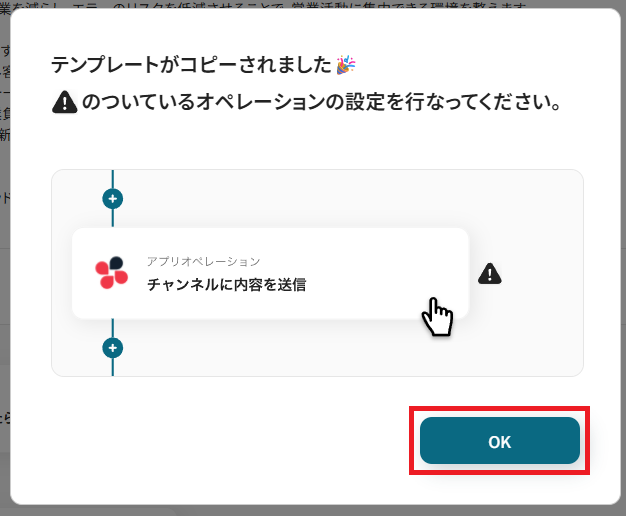
以下の画像のような画面が表示されたらテンプレートのコピーは完了です。
ステップ3:フォームのトリガー設定
ここからはフローボットの設定を進めていきます。
まず、「フォーム」をクリックしてください。
フォームトリガーの設定方法 | Yoomヘルプセンターもあわせてご確認ください。
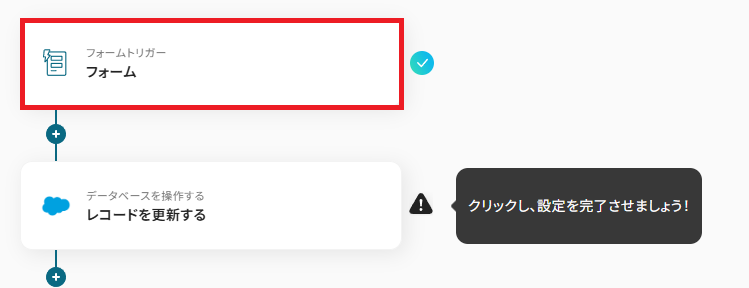
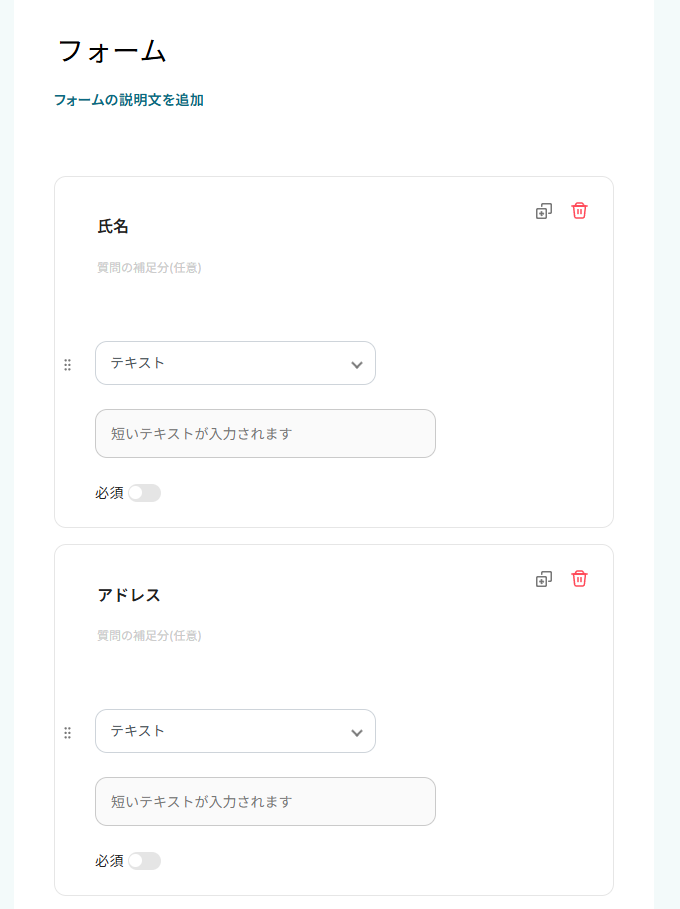
クリックすると以下の画面に切り替わります。
フォームは元から設定されており、「氏名」や「アドレス」が送信できるようになっています。
フォームのカスタマイズも可能ですが、一部有料プランの機能も含まれています。
有料プランにはトライアル期間があるので、気になる方はお試しください!
詳しい設定方法についてはこちらを、参照してください。
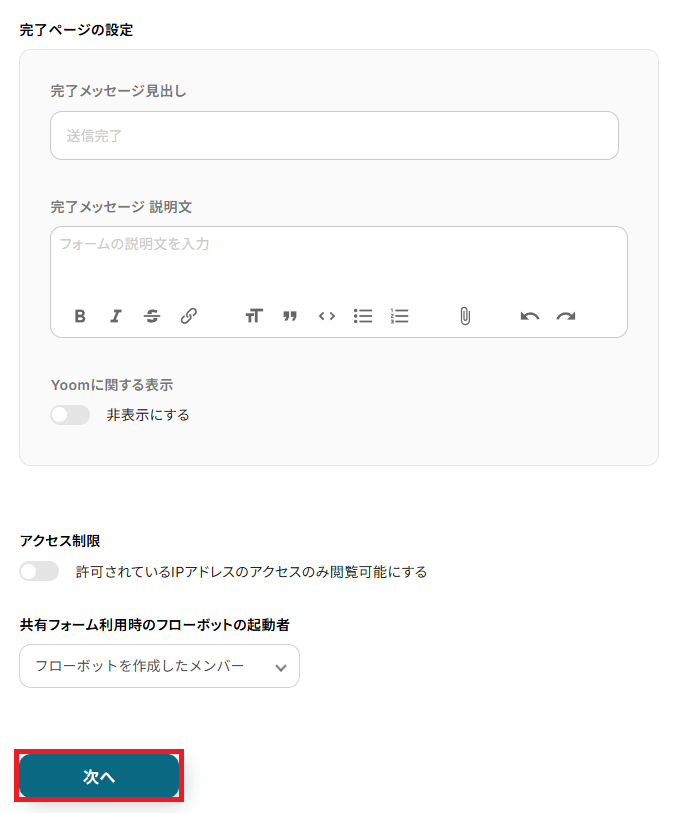
下へスクロールすると、「完了ページの設定」が表示されます。
共有フォーム利用時のフローボット起動者設定では、フォームに回答が送信された際に、どのユーザーをフローボットの起動者とするかを選択できます。
この設定で、エラーが発生したときの通知が誰に届くかを管理できます。
任意で必要があれば変更し、「次へ」をクリックしましょう。
フォームの表示設定と詳細設定が、表示されます。
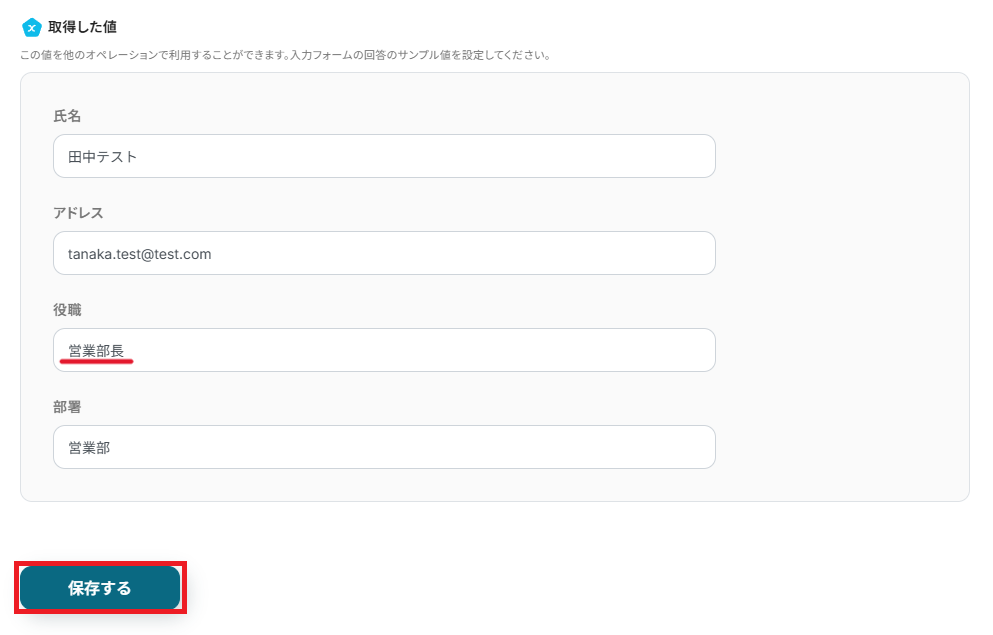
「取得した値」にはそれぞれ、Salesforceの更新テストで使用するサンプル値を設定しましょう。
今回のテストでは役職を「営業部長」に更新するよう入力しました。
入力したら「保存する」を押してください。
ステップ4:Salesforceのアクション設定
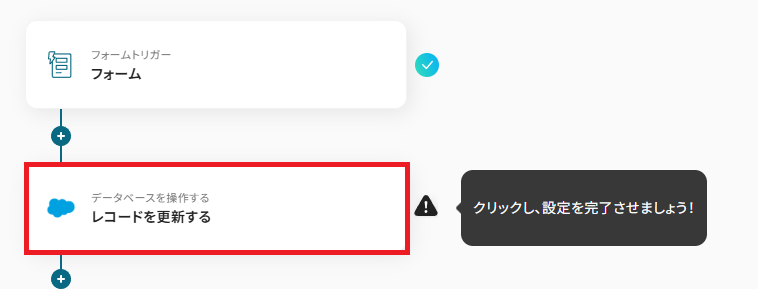
「レコードを更新する」をクリックしてください。
クリックすると以下の画面に切り替わるので、Salesforceと連携するアカウントに間違いがないかを確認してください。
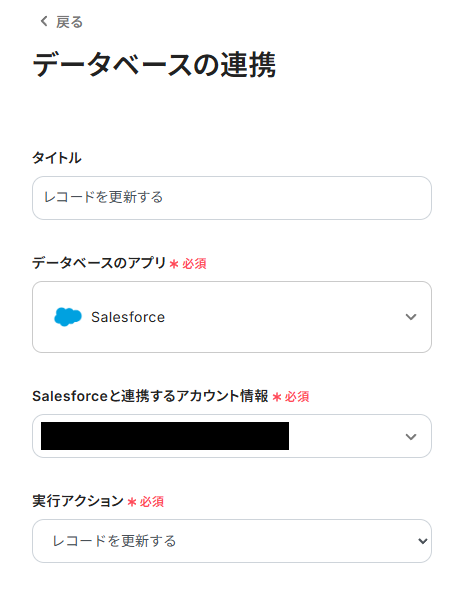
データベースの連携を行います。
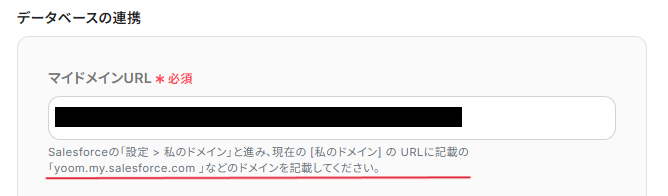
「マイドメインURL」は、注釈を確認し入力してください。
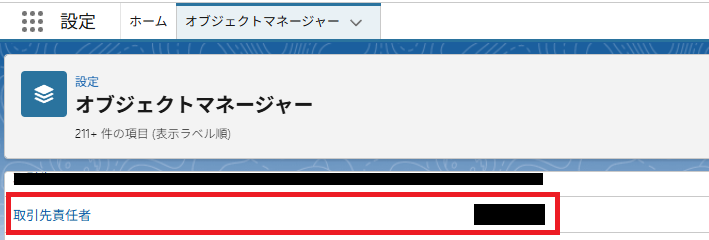
「オブジェクトのAPI参照名」も、注釈を確認し入力しましょう。
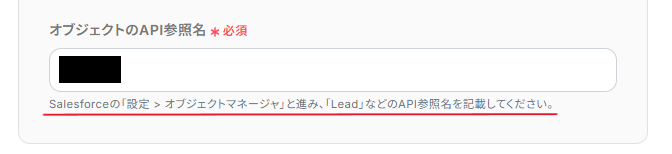
Salesforceのオブジェクトマネージャから確認可能です。
設定が完了したら、次へ進んでください。
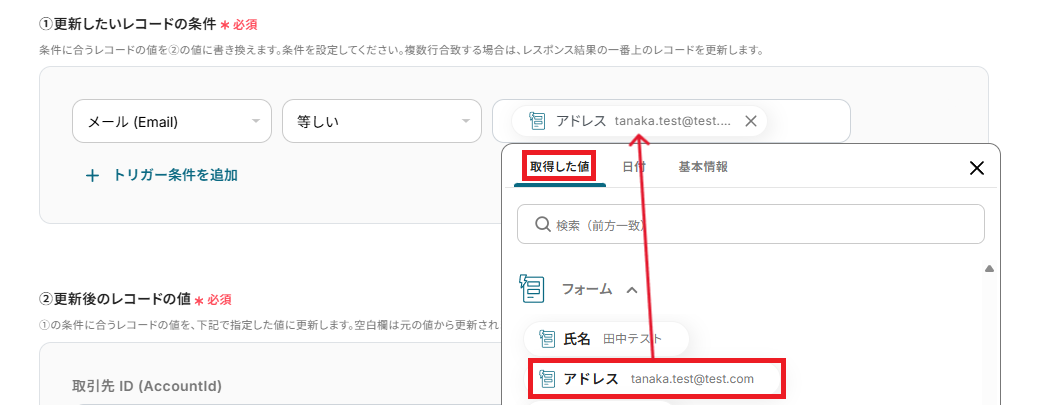
「更新したいレコードの条件」は、複数存在するレコードの中から更新対象となるレコードを指定します。
今回はメールアドレスが等しいレコードを更新するため、以下のように設定しました。
取得した値を活用することで、固定値ではなく、トリガーが実行されるたびに最新の情報が反映されます。
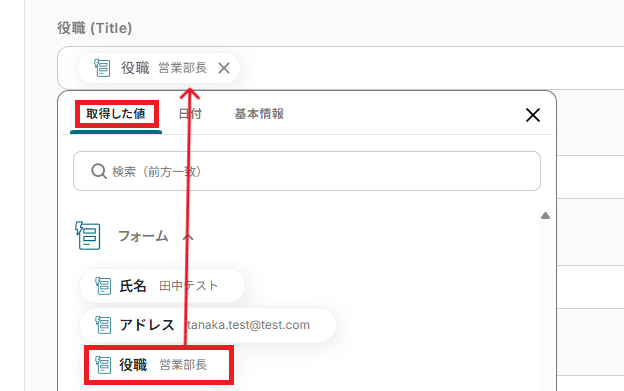
「更新後のレコード値」は、どの項目をどの値に変更するかを設定していきます。
今回のテストでは「役職」を変更します。なお、更新する必要がない他の項目は空白にしています。
設定が完了したら、「テスト」を実行しましょう。
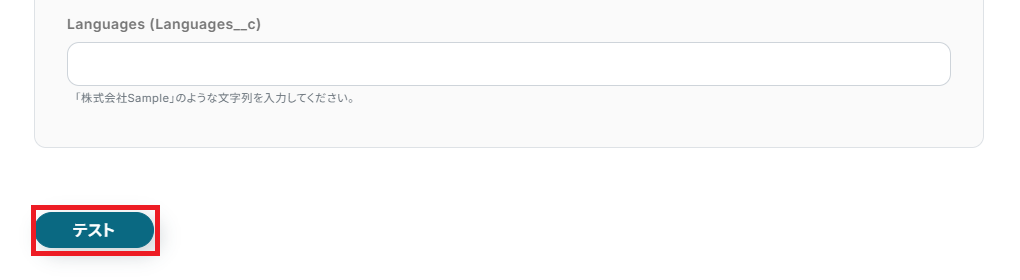
テストに成功すると、以下の画面が表示されます。
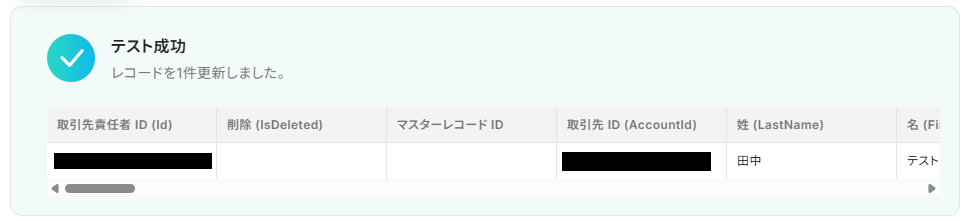
また、実際にレコードが更新されるので、Salesforceを確認してみましょう。
今回のテストでは役職が営業主任→営業部長に、更新されています。

確認できたら、Yoomに戻り「保存する」を押してください。
ステップ5:トリガーをONにして起動準備完了
これですべての設定が完了です。
設定が完了すると以下のようなメニューが表示されるので、トリガーをONにします。
作成したフローボットが正常に動作するか確認しておきましょう!お疲れさまでした。
Salesforceを使ったその他の自動化例
他にもSalesforceを使った自動化の例がYoomにはたくさんあるので、いくつか紹介します。
フォームや名刺OCRからSalesforceへの顧客登録を自動化できます。
Slack情報のスクレイピング登録やDropbox連携に加え、商談後の帳票作成やfreeeでの請求書発行まで一気通貫し、営業と事務の工数を削減します。
■概要Googleフォームで受け付けたお問い合わせや申し込み情報を、手作業でSalesforceに転記する業務は手間がかかる上に、入力ミスや対応漏れの原因にもなりかねません。また、関係者への迅速な情報共有も課題となりがちです。このワークフローを活用すれば、Googleフォームへの回答をきっかけにSalesforceへのリード情報の追加が自動化され、同時にGoogle Chatへ通知が届くため、こうした一連のプロセスを効率化し、スムーズな顧客対応を実現できます。
■このテンプレートをおすすめする方- Googleフォームで獲得したリード情報を手作業でSalesforceへ登録している方
- 手作業でのデータ入力によるミスや、対応の遅れを課題に感じているマーケティングや営業担当者の方
- ツール間の連携を自動化し、リード管理業務の効率化を進めたいと考えているチームリーダーの方
■このテンプレートを使うメリット- フォーム回答からSalesforceへの登録、関係者への通知までが自動で実行されるため、手作業に費やしていた時間を短縮し、迅速な顧客対応が可能になります。
- 手作業による転記がなくなることで、入力間違いや漏れといったヒューマンエラーを防ぎ、Salesforceに登録されるデータの正確性を保つことに繋がります。
■フローボットの流れ- はじめに、Googleフォーム、Salesforce、Google ChatをYoomと連携します。
- 次に、トリガーでGoogleフォームを選択し、「フォームに回答が送信されたら」というアクションを設定します。
- 次に、オペレーションでSalesforceを選択し、「リード情報を追加する」アクションを設定します。
- 最後に、オペレーションでGoogle Chatを選択し、「メッセージを送信」アクションを設定し、リードが追加された旨を指定のスペースに通知します。
※「トリガー」:フロー起動のきっかけとなるアクション、「オペレーション」:トリガー起動後、フロー内で処理を行うアクション
■このワークフローのカスタムポイント- Googleフォームのトリガー設定では、自動化の対象としたいフォームのIDを任意で設定してください。
- Salesforceにリード情報を追加するオペレーションでは、Googleフォームで取得した回答内容を引用して、氏名や連絡先などの各フィールドに自由に設定が可能です。
- Google Chatへの通知では、メッセージを送信したいスペースのリソース名と、通知するメッセージの内容を任意で設定できます。
■注意事項- Googleフォーム、Salesforce、Google ChatのそれぞれとYoomを連携してください。
- トリガーは5分、10分、15分、30分、60分の間隔で起動間隔を選択できます。
- プランによって最短の起動間隔が異なりますので、ご注意ください。
- Salesforceはミニプラン以上でご利用いただけるアプリとなっております。フリープラン・パーソナルプランの場合は設定しているフローボットのオペレーションやデータコネクトはエラーとなりますので、ご注意ください。
- パーソナルプラン・ミニプラン・チームプラン・サクセスプランなどの有料プランは、2週間の無料トライアルを行うことが可能です。無料トライアル中には制限対象のアプリを使用することができます。
- Google Chatとの連携はGoogle Workspaceの場合のみ可能です。詳細は「Google Chatでスペースにメッセージを送る方法」を参照ください。
- Googleフォームをトリガーとして使用した際の回答内容を取得する方法は「Googleフォームトリガーで、回答内容を取得する方法」を参照ください。
- データベースを操作するオペレーションで、レコード追加や更新を行う際は、Salesforceの入力形式に沿って設定を行ってください。例えば、Salesforceの入力形式が選択式かつ英語入力の場合、選択肢に存在しない値や異なる言語で入力した値はエラーとなりますのでご注意ください。
■概要
Typeformで集めたお問い合わせやアンケートの回答を、手作業でSalesforceに入力していませんか?この作業は時間がかかるだけでなく、入力ミスや転記漏れといったヒューマンエラーの原因にもなりがちです。このワークフローを活用すれば、Typeformのフォームが送信されると同時に、Salesforceへ自動でレコードが追加されるため、顧客情報を迅速かつ正確に管理できます。
■このテンプレートをおすすめする方
- Typeformで獲得したリード情報をSalesforceで管理しているマーケティング担当者の方
- 手作業でのデータ入力に手間を感じており、コア業務に集中したいと考えている営業担当の方
- TypeformとSalesforceの連携を自動化し、業務効率を改善したいと考えている方
■このテンプレートを使うメリット
- Typeformの回答が自動でSalesforceに登録されるため、データ入力にかかっていた時間を短縮し、他の業務に充てることができます。
- 手作業による転記が不要になることで、入力ミスや情報連携の漏れといったヒューマンエラーを防ぎ、データの正確性を保てます。
■フローボットの流れ
- はじめに、TypeformとSalesforceをYoomと連携します。
- 次に、トリガーでTypeformを選択し、「フォームが送信されたら」というアクションを設定します。
- 最後に、オペレーションでSalesforceの「レコードを追加する」アクションを設定し、フォームの回答内容がSalesforceの各項目に登録されるように設定します。
※「トリガー」:フロー起動のきっかけとなるアクション、「オペレーション」:トリガー起動後、フロー内で処理を行うアクション
■このワークフローのカスタムポイント
- Typeformのトリガー設定では、自動化の対象としたいフォームを任意で設定してください。
- Salesforceのオペレーション設定では、追加するレコードの各項目に、Typeformのフォームで受け取った回答内容を自由に割り当てて設定してください。
■注意事項
- Typeform、SalesforceのそれぞれとYoomを連携してください。
- Salesforceはチームプラン・サクセスプランでのみご利用いただけるアプリとなっております。フリープラン・ミニプランの場合は設定しているフローボットのオペレーションやデータコネクトはエラーとなりますので、ご注意ください。
- チームプランやサクセスプランなどの有料プランは、2週間の無料トライアルを行うことが可能です。無料トライアル中には制限対象のアプリを使用することができます。
■概要
Googleフォームで送信された名刺画像をOCRで読み取り、Salesforceの取引先責任者として登録しGmailでお礼メールを送信するフローです。
Yoomではプログラミング不要でアプリ間の連携ができるため、簡単にこのフローを実現することができます。
■このテンプレートをおすすめする方
- 新規顧客開拓を担当しており、日々受け取る名刺のデータ入力やお礼メールの送信に手間を取られている営業担当者
- 顧客対応の品質向上のため、名刺交換後の迅速なフォローアップを可能にしたい営業やカスタマーサポートの責任者
- 名刺情報の管理効率を改善したい営業担当者やチームリーダー
- 紙の名刺の電子化とデータベース化を進め、社内のDX化を推進したい方
■このテンプレートを使うメリット
このフローにより、Googleフォームで送信された名刺画像をもとに、Salesforceでの取引先責任者の登録およびGmailでの名刺に記載されたメールアドレスへのお礼メール送信が自動化されます。
画像の撮影やスキャンとフォーム送信だけで名刺情報がデジタル化され、担当者の負担軽減や情報共有の迅速化が可能になることで、顧客へのアプローチやフォローアップをスムーズに進められます。
また、データ登録時、名刺画像が自動的にアップロードされるため、データとの照合が容易です。
■概要Google スプレッドシートで管理しているリストを、一件ずつSalesforceに手作業で入力する業務に手間を感じていないでしょうか。こうした手作業でのデータ移行は時間がかかるだけでなく、入力ミスや連携漏れといったヒューマンエラーを招く原因にもなります。このワークフローを活用すれば、Google スプレッドシートに行が追加されると自動でSalesforceにレコードが作成されるため、データ連携に関わる業務を効率化できます。■このテンプレートをおすすめする方- Google スプレッドシートで管理している情報をSalesforceへ手動で入力している方
- Salesforceへのデータ入力ミスや連携漏れを防ぎたいと考えている営業やマーケティング担当者の方
- SaaS間のデータ連携を自動化し、手作業による定型業務の工数を削減したい方
■このテンプレートを使うメリット- Google スプレッドシートへの行追加をきっかけに、Salesforceへ自動でレコードが作成されるため、データ入力にかかっていた時間を削減できます
- 手作業による転記が減ることで、入力ミスや対応漏れといったヒューマンエラーを防ぎ、データ精度の向上に繋がります
■フローボットの流れ- はじめに、Google スプレッドシートとSalesforceをYoomと連携します
- 次に、トリガーでGoogle スプレッドシートを選択し、「行が追加されたら」というアクションを設定し、対象のシートを指定します
- 続いて、オペレーションでSalesforceを選択し、「リードオブジェクトのレコードを作成」アクションを設定し、スプレッドシートから取得した情報を紐付けます
- 最後に、オペレーションでGoogle スプレッドシートの「レコードを更新する」アクションを設定し、Salesforceへの連携が完了したことを示すステータスなどを書き込みます
※「トリガー」:フロー起動のきっかけとなるアクション、「オペレーション」:トリガー起動後、フロー内で処理を行うアクション
■このワークフローのカスタムポイント- Google スプレッドシートのトリガー設定では、起動のきっかけとしたいスプレッドシートおよびシートを任意で設定してください
- Salesforceへのレコード作成オペレーションでは、Google スプレッドシートのどの列の情報をSalesforceのどの項目に連携するかを任意で設定できます
■注意事項- Google スプレッドシート、SalesforceのそれぞれとYoomを連携してください。
- トリガーは5分、10分、15分、30分、60分の間隔で起動間隔を選択できます。
- プランによって最短の起動間隔が異なりますので、ご注意ください。
- Googleスプレッドシートをアプリトリガーとして使用する際の注意事項は「【アプリトリガー】Googleスプレッドシートのトリガーにおける注意事項」を参照してください。
- Salesforceはチームプラン・サクセスプランでのみご利用いただけるアプリとなっております。フリープラン・ミニプランの場合は設定しているフローボットのオペレーションやデータコネクトはエラーとなりますので、ご注意ください。
- チームプランやサクセスプランなどの有料プランは、2週間の無料トライアルを行うことが可能です。無料トライアル中には制限対象のアプリを使用することができます
■概要Salesforceに新しいリードが登録されるたびに、kintoneにも手作業で情報を転記するのは手間がかかりませんか?二重入力の手間や、転記ミスなどのヒューマンエラーは、避けたい業務課題の一つです。このワークフローを活用すれば、Salesforceに新規リードが登録されると、自動でkintoneにレコードが追加されるため、こうしたデータ連携の課題をスムーズに解消できます。
■このテンプレートをおすすめする方- Salesforceとkintoneを併用し、リード情報の手入力に手間を感じている方
- データ入力のミスや漏れを防ぎ、リード管理の精度を高めたい営業担当者の方
- SaaS間のデータ連携を自動化し、営業プロセスの効率化を目指すマネージャーの方
■このテンプレートを使うメリット- Salesforceにリード情報が登録されると、自動でkintoneへデータが同期されるため、これまで手作業に費やしていた時間を短縮できます
- 手作業でのデータ転記がなくなることで、入力間違いや登録漏れといったヒューマンエラーのリスク軽減に繋がります
■フローボットの流れ- はじめに、SalesforceとkintoneをYoomと連携します
- 次に、トリガーでSalesforceを選択し、「Salesforceに新規リードが登録されたら」というアクションを設定します
- 最後に、オペレーションでkintoneの「レコードを追加する」アクションを設定し、前のステップで取得したSalesforceのリード情報を紐付けます
※「トリガー」:フロー起動のきっかけとなるアクション、「オペレーション」:トリガー起動後、フロー内で処理を行うアクション
■このワークフローのカスタムポイント- Salesforceとの連携設定時に、ご利用の環境に合わせたマイドメインURLを設定してください
- kintoneにレコードを追加する際に、どの項目にどの情報を登録するかを自由に設定できますSalesforceから取得した情報を動的に設定したり、特定のテキストを固定値として入力したりすることが可能です
■注意事項- Salesforce、KintoneのそれぞれとYoomを連携してください。
- トリガーは5分、10分、15分、30分、60分の間隔で起動間隔を選択できます。プランによって最短の起動間隔が異なりますので、ご注意ください。
- Salesforce、kintoneはミニプラン以上でご利用いただけるアプリとなっております。フリープラン・パーソナルプランの場合は設定しているフローボットのオペレーションやデータコネクトはエラーとなりますので、ご注意ください。
- パーソナルプラン・ミニプラン・チームプラン・サクセスプランなどの有料プランは、2週間の無料トライアルを行うことが可能です。無料トライアル中には制限対象のアプリを使用することができます。詳しくは、「料金プランのページ」をご参照ください。
■概要Salesforceで新規リードを獲得した際の、社内への迅速な情報共有に課題を感じていませんか? 手動での確認や通知作業は、対応の遅れや担当者の負担増に繋がることもあります。 このワークフローを活用すれば、Salesforceに新しいリードが登録されると、LINE WORKSへ自動で通知されるため、こうした課題を削減し、スピーディーな営業活動を支援します。■このテンプレートをおすすめする方- Salesforceで獲得したリード情報をLINE WORKSで迅速に共有し、営業活動を加速させたい方
- 新規リードの見落としや、担当者への連絡漏れを防ぎたいインサイドセールスチームの方
- 手動での通知作業を自動化し、本来のコア業務に集中したいと考えている担当者の方
■このテンプレートを使うメリット- Salesforceへのリード登録をトリガーに自動でLINE WORKSへ通知するため、手作業での確認や連絡の手間を減らし、時間を短縮できます
- システムが自動で通知することで、連絡漏れや共有の遅れといったヒューマンエラーを防ぎ、機会損失のリスクを軽減します
■フローボットの流れ- はじめに、SalesforceとLINE WORKSをYoomと連携します
- 次に、トリガーでSalesforceを選択し、「新規リードが登録されたら」というアクションを設定します
- 最後に、オペレーションでLINE WORKSの「トークルームにメッセージを送信」アクションを設定し、通知したいメッセージ内容を作成します
※「トリガー」:フロー起動のきっかけとなるアクション、「オペレーション」:トリガー起動後、フロー内で処理を行うアクション
■このワークフローのカスタムポイント- LINE WORKSの「トークルームにメッセージを送信」アクションでは、通知先にしたいトークルームを任意で設定してください
- 通知メッセージの内容は、Salesforceのリード情報から会社名や担当者名、連絡先などを自由に引用し、カスタマイズすることが可能です
■注意事項- Salesforce、LINE WORKSのそれぞれとYoomを連携してください。
- トリガーは5分、10分、15分、30分、60分の間隔で起動間隔を選択できます。
- プランによって最短の起動間隔が異なりますので、ご注意ください。
- Salesforceはチームプラン・サクセスプランでのみご利用いただけるアプリとなっております。フリープラン・ミニプランの場合は設定しているフローボットのオペレーションやデータコネクトはエラーとなりますので、ご注意ください。
- チームプランやサクセスプランなどの有料プランは、2週間の無料トライアルを行うことが可能です。無料トライアル中には制限対象のアプリを使用することができます。
- LINE WORKS(API2.0)のCallback設定方法は「LINE WORKS(API2.0)のCallback設定方法について」をご参照ください。
■概要
Salesforceの取引先オブジェクトにレコードが登録されたら、自動的にDropboxにフォルダを作成し、フォルダのURLをSalesforceに追加するフローです。
■このテンプレートをおすすめする方
1.Salesforceを利用している企業やチーム
- Salesforceを導入して顧客管理や営業活動を行っている営業担当者や管理者
- 顧客情報を一元管理し、業務プロセスを効率化したい企業の営業チーム
2.Dropboxを利用している企業やチーム
- Dropboxを活用してファイルの保存や共有を行っている担当者
- 顧客ごとにファイルを整理・管理し、安全に保管したい企業
3.システム連携とプロセス自動化を推進している方
- 手動でのフォルダ作成やURLの登録作業の手間を省きたい営業担当者
- 異なるシステム間でのデータ連携を自動化したいIT担当者や業務プロセス担当者
■このテンプレートを使うメリット
・手動でのフォルダ作成やURL登録の手間を省き、業務の効率を大幅に向上させることができます。
・顧客情報と関連ファイルが一元管理されるため、データの一貫性と正確性が保たれ、営業活動や顧客対応がスムーズに行えるようになります。
・迅速な対応や効果的なリソース管理が可能になり、業務全体の生産性向上が期待できます。
■注意事項
・Salesforce、DropboxそれぞれとYoomを連携してください。
◼️概要
Salesforceの商談ページからChrome拡張機能でスプレッドシートの雛形をもとに任意の帳票PDFを作成し、Slackにファイルを送信します。
商談に紐づいている商品情報を用いて見積書や請求書などを作成することが可能です。
作成した帳票ファイルの送信はメールで送信したり、Slack、Teams、Chatworkなどの任意のチャットツールに送信が可能です。
◼️注意事項
・スプレッドシートで事前に帳票の雛形の用意が必要です。
・Salesforceの商談情報に商品情報を関連付けておく必要があります。
・Salesforceはチームプラン・サクセスプランでのみご利用いただけるアプリとなっております。フリープラン・ミニプランの場合は設定しているフローボットのオペレーションやデータコネクトはエラーとなりますので、ご注意ください。
・チームプランやサクセスプランなどの有料プランは、2週間の無料トライアルを行うことが可能です。無料トライアル中には制限対象のアプリを使用することができます。
■概要
毎月発生する請求書作成業務において、Salesforceから必要な情報を探し出し、freee請求書へ手入力する作業に手間を感じていませんか。
この定型的な作業は時間がかかるだけでなく、入力ミスといったヒューマンエラーの原因にもなり得ます。
このワークフローを活用すれば、毎月1日にSalesforceから特定のステータスにある会社情報を自動で取得し、freee請求書で請求書を作成するため、こうした手作業の課題を解消し、業務の正確性を高めることに繋がります。
■このテンプレートをおすすめする方
- Salesforceとfreee請求書を用いて、毎月の請求書作成を手作業で行っている方
- 請求書作成時のデータ転記ミスを防ぎ、業務の正確性を高めたいと考えている方
- 定型的な請求業務を自動化して、より重要な業務に集中したいと考えている方
■このテンプレートを使うメリット
- 毎月決まった日時にSalesforceから情報を自動取得し請求書を作成するため、これまで手作業で行っていた情報検索や入力の時間を短縮できます。
- 手作業によるデータ転記が不要になるため、請求情報の入力間違いや漏れといったヒューマンエラーのリスクを軽減することに繋がります。
■フローボットの流れ
- はじめに、Salesforceとfreee請求書をYoomと連携します。
- トリガーでスケジュールトリガー機能を設定し、毎月1日など定期的にフローが起動するよう設定します。
- オペレーションで、Salesforceの「複数のレコードを取得する」アクションを設定し、請求対象となるレコード一覧を取得します。
- 次に、繰り返し処理機能を設定し、取得したレコード1件ずつに対して後続の処理を実行します。
- 繰り返し処理の中で、YoomデータベースやSalesforceから請求書作成に必要な取引先の詳細情報を取得します。
- 最後に、freee請求書の「請求書の作成」アクションを設定し、取得した情報をもとに請求書を自動で作成します。
※「トリガー」:フロー起動のきっかけとなるアクション、「オペレーション」:トリガー起動後、フロー内で処理を行うアクション
■このワークフローのカスタムポイント
- Salesforceと連携する際は、ご利用のSalesforce環境に応じたマイドメインURLを任意で設定してください。
- 繰り返し処理機能では、前段のSalesforceで取得したレコード一覧の情報を変数として利用し、処理の対象をカスタマイズすることが可能です。
■注意事項
- Salesforceとfreee請求書のそれぞれとYoomを連携してください。
- 「同じ処理を繰り返す」オペレーション間の操作は、チームプラン・サクセスプランでのみご利用いただける機能となっております。
フリープラン・ミニプランの場合は設定しているフローボットのオペレーションやデータコネクトはエラーとなりますので、ご注意ください。 - チームプランやサクセスプランなどの有料プランは、2週間の無料トライアルを行うことが可能です。
無料トライアル中には制限対象のアプリや機能(オペレーション)を使用することができます。


- Googleフォームで獲得したリード情報を手作業でSalesforceへ登録している方
- 手作業でのデータ入力によるミスや、対応の遅れを課題に感じているマーケティングや営業担当者の方
- ツール間の連携を自動化し、リード管理業務の効率化を進めたいと考えているチームリーダーの方
- フォーム回答からSalesforceへの登録、関係者への通知までが自動で実行されるため、手作業に費やしていた時間を短縮し、迅速な顧客対応が可能になります。
- 手作業による転記がなくなることで、入力間違いや漏れといったヒューマンエラーを防ぎ、Salesforceに登録されるデータの正確性を保つことに繋がります。
- はじめに、Googleフォーム、Salesforce、Google ChatをYoomと連携します。
- 次に、トリガーでGoogleフォームを選択し、「フォームに回答が送信されたら」というアクションを設定します。
- 次に、オペレーションでSalesforceを選択し、「リード情報を追加する」アクションを設定します。
- 最後に、オペレーションでGoogle Chatを選択し、「メッセージを送信」アクションを設定し、リードが追加された旨を指定のスペースに通知します。
■このワークフローのカスタムポイント
- Googleフォームのトリガー設定では、自動化の対象としたいフォームのIDを任意で設定してください。
- Salesforceにリード情報を追加するオペレーションでは、Googleフォームで取得した回答内容を引用して、氏名や連絡先などの各フィールドに自由に設定が可能です。
- Google Chatへの通知では、メッセージを送信したいスペースのリソース名と、通知するメッセージの内容を任意で設定できます。
- Googleフォーム、Salesforce、Google ChatのそれぞれとYoomを連携してください。
- トリガーは5分、10分、15分、30分、60分の間隔で起動間隔を選択できます。
- プランによって最短の起動間隔が異なりますので、ご注意ください。
- Salesforceはミニプラン以上でご利用いただけるアプリとなっております。フリープラン・パーソナルプランの場合は設定しているフローボットのオペレーションやデータコネクトはエラーとなりますので、ご注意ください。
- パーソナルプラン・ミニプラン・チームプラン・サクセスプランなどの有料プランは、2週間の無料トライアルを行うことが可能です。無料トライアル中には制限対象のアプリを使用することができます。
- Google Chatとの連携はGoogle Workspaceの場合のみ可能です。詳細は「Google Chatでスペースにメッセージを送る方法」を参照ください。
- Googleフォームをトリガーとして使用した際の回答内容を取得する方法は「Googleフォームトリガーで、回答内容を取得する方法」を参照ください。
- データベースを操作するオペレーションで、レコード追加や更新を行う際は、Salesforceの入力形式に沿って設定を行ってください。例えば、Salesforceの入力形式が選択式かつ英語入力の場合、選択肢に存在しない値や異なる言語で入力した値はエラーとなりますのでご注意ください。
■概要
Typeformで集めたお問い合わせやアンケートの回答を、手作業でSalesforceに入力していませんか?この作業は時間がかかるだけでなく、入力ミスや転記漏れといったヒューマンエラーの原因にもなりがちです。このワークフローを活用すれば、Typeformのフォームが送信されると同時に、Salesforceへ自動でレコードが追加されるため、顧客情報を迅速かつ正確に管理できます。
■このテンプレートをおすすめする方
- Typeformで獲得したリード情報をSalesforceで管理しているマーケティング担当者の方
- 手作業でのデータ入力に手間を感じており、コア業務に集中したいと考えている営業担当の方
- TypeformとSalesforceの連携を自動化し、業務効率を改善したいと考えている方
■このテンプレートを使うメリット
- Typeformの回答が自動でSalesforceに登録されるため、データ入力にかかっていた時間を短縮し、他の業務に充てることができます。
- 手作業による転記が不要になることで、入力ミスや情報連携の漏れといったヒューマンエラーを防ぎ、データの正確性を保てます。
■フローボットの流れ
- はじめに、TypeformとSalesforceをYoomと連携します。
- 次に、トリガーでTypeformを選択し、「フォームが送信されたら」というアクションを設定します。
- 最後に、オペレーションでSalesforceの「レコードを追加する」アクションを設定し、フォームの回答内容がSalesforceの各項目に登録されるように設定します。
※「トリガー」:フロー起動のきっかけとなるアクション、「オペレーション」:トリガー起動後、フロー内で処理を行うアクション
■このワークフローのカスタムポイント
- Typeformのトリガー設定では、自動化の対象としたいフォームを任意で設定してください。
- Salesforceのオペレーション設定では、追加するレコードの各項目に、Typeformのフォームで受け取った回答内容を自由に割り当てて設定してください。
■注意事項
- Typeform、SalesforceのそれぞれとYoomを連携してください。
- Salesforceはチームプラン・サクセスプランでのみご利用いただけるアプリとなっております。フリープラン・ミニプランの場合は設定しているフローボットのオペレーションやデータコネクトはエラーとなりますので、ご注意ください。
- チームプランやサクセスプランなどの有料プランは、2週間の無料トライアルを行うことが可能です。無料トライアル中には制限対象のアプリを使用することができます。
■概要
Googleフォームで送信された名刺画像をOCRで読み取り、Salesforceの取引先責任者として登録しGmailでお礼メールを送信するフローです。
Yoomではプログラミング不要でアプリ間の連携ができるため、簡単にこのフローを実現することができます。
■このテンプレートをおすすめする方
- 新規顧客開拓を担当しており、日々受け取る名刺のデータ入力やお礼メールの送信に手間を取られている営業担当者
- 顧客対応の品質向上のため、名刺交換後の迅速なフォローアップを可能にしたい営業やカスタマーサポートの責任者
- 名刺情報の管理効率を改善したい営業担当者やチームリーダー
- 紙の名刺の電子化とデータベース化を進め、社内のDX化を推進したい方
■このテンプレートを使うメリット
このフローにより、Googleフォームで送信された名刺画像をもとに、Salesforceでの取引先責任者の登録およびGmailでの名刺に記載されたメールアドレスへのお礼メール送信が自動化されます。
画像の撮影やスキャンとフォーム送信だけで名刺情報がデジタル化され、担当者の負担軽減や情報共有の迅速化が可能になることで、顧客へのアプローチやフォローアップをスムーズに進められます。
また、データ登録時、名刺画像が自動的にアップロードされるため、データとの照合が容易です。

- Google スプレッドシートで管理している情報をSalesforceへ手動で入力している方
- Salesforceへのデータ入力ミスや連携漏れを防ぎたいと考えている営業やマーケティング担当者の方
- SaaS間のデータ連携を自動化し、手作業による定型業務の工数を削減したい方
- Google スプレッドシートへの行追加をきっかけに、Salesforceへ自動でレコードが作成されるため、データ入力にかかっていた時間を削減できます
- 手作業による転記が減ることで、入力ミスや対応漏れといったヒューマンエラーを防ぎ、データ精度の向上に繋がります
- はじめに、Google スプレッドシートとSalesforceをYoomと連携します
- 次に、トリガーでGoogle スプレッドシートを選択し、「行が追加されたら」というアクションを設定し、対象のシートを指定します
- 続いて、オペレーションでSalesforceを選択し、「リードオブジェクトのレコードを作成」アクションを設定し、スプレッドシートから取得した情報を紐付けます
- 最後に、オペレーションでGoogle スプレッドシートの「レコードを更新する」アクションを設定し、Salesforceへの連携が完了したことを示すステータスなどを書き込みます
■このワークフローのカスタムポイント
- Google スプレッドシートのトリガー設定では、起動のきっかけとしたいスプレッドシートおよびシートを任意で設定してください
- Salesforceへのレコード作成オペレーションでは、Google スプレッドシートのどの列の情報をSalesforceのどの項目に連携するかを任意で設定できます
- Google スプレッドシート、SalesforceのそれぞれとYoomを連携してください。
- トリガーは5分、10分、15分、30分、60分の間隔で起動間隔を選択できます。
- プランによって最短の起動間隔が異なりますので、ご注意ください。
- Googleスプレッドシートをアプリトリガーとして使用する際の注意事項は「【アプリトリガー】Googleスプレッドシートのトリガーにおける注意事項」を参照してください。
- Salesforceはチームプラン・サクセスプランでのみご利用いただけるアプリとなっております。フリープラン・ミニプランの場合は設定しているフローボットのオペレーションやデータコネクトはエラーとなりますので、ご注意ください。
- チームプランやサクセスプランなどの有料プランは、2週間の無料トライアルを行うことが可能です。無料トライアル中には制限対象のアプリを使用することができます

■このテンプレートをおすすめする方
- Salesforceとkintoneを併用し、リード情報の手入力に手間を感じている方
- データ入力のミスや漏れを防ぎ、リード管理の精度を高めたい営業担当者の方
- SaaS間のデータ連携を自動化し、営業プロセスの効率化を目指すマネージャーの方
■このテンプレートを使うメリット
- Salesforceにリード情報が登録されると、自動でkintoneへデータが同期されるため、これまで手作業に費やしていた時間を短縮できます
- 手作業でのデータ転記がなくなることで、入力間違いや登録漏れといったヒューマンエラーのリスク軽減に繋がります
■フローボットの流れ
- はじめに、SalesforceとkintoneをYoomと連携します
- 次に、トリガーでSalesforceを選択し、「Salesforceに新規リードが登録されたら」というアクションを設定します
- 最後に、オペレーションでkintoneの「レコードを追加する」アクションを設定し、前のステップで取得したSalesforceのリード情報を紐付けます
■このワークフローのカスタムポイント
- Salesforceとの連携設定時に、ご利用の環境に合わせたマイドメインURLを設定してください
- kintoneにレコードを追加する際に、どの項目にどの情報を登録するかを自由に設定できますSalesforceから取得した情報を動的に設定したり、特定のテキストを固定値として入力したりすることが可能です
■注意事項
- Salesforce、KintoneのそれぞれとYoomを連携してください。
- トリガーは5分、10分、15分、30分、60分の間隔で起動間隔を選択できます。プランによって最短の起動間隔が異なりますので、ご注意ください。
- Salesforce、kintoneはミニプラン以上でご利用いただけるアプリとなっております。フリープラン・パーソナルプランの場合は設定しているフローボットのオペレーションやデータコネクトはエラーとなりますので、ご注意ください。
- パーソナルプラン・ミニプラン・チームプラン・サクセスプランなどの有料プランは、2週間の無料トライアルを行うことが可能です。無料トライアル中には制限対象のアプリを使用することができます。詳しくは、「料金プランのページ」をご参照ください。

- Salesforceで獲得したリード情報をLINE WORKSで迅速に共有し、営業活動を加速させたい方
- 新規リードの見落としや、担当者への連絡漏れを防ぎたいインサイドセールスチームの方
- 手動での通知作業を自動化し、本来のコア業務に集中したいと考えている担当者の方
- Salesforceへのリード登録をトリガーに自動でLINE WORKSへ通知するため、手作業での確認や連絡の手間を減らし、時間を短縮できます
- システムが自動で通知することで、連絡漏れや共有の遅れといったヒューマンエラーを防ぎ、機会損失のリスクを軽減します
- はじめに、SalesforceとLINE WORKSをYoomと連携します
- 次に、トリガーでSalesforceを選択し、「新規リードが登録されたら」というアクションを設定します
- 最後に、オペレーションでLINE WORKSの「トークルームにメッセージを送信」アクションを設定し、通知したいメッセージ内容を作成します
■このワークフローのカスタムポイント
- LINE WORKSの「トークルームにメッセージを送信」アクションでは、通知先にしたいトークルームを任意で設定してください
- 通知メッセージの内容は、Salesforceのリード情報から会社名や担当者名、連絡先などを自由に引用し、カスタマイズすることが可能です
- Salesforce、LINE WORKSのそれぞれとYoomを連携してください。
- トリガーは5分、10分、15分、30分、60分の間隔で起動間隔を選択できます。
- プランによって最短の起動間隔が異なりますので、ご注意ください。
- Salesforceはチームプラン・サクセスプランでのみご利用いただけるアプリとなっております。フリープラン・ミニプランの場合は設定しているフローボットのオペレーションやデータコネクトはエラーとなりますので、ご注意ください。
- チームプランやサクセスプランなどの有料プランは、2週間の無料トライアルを行うことが可能です。無料トライアル中には制限対象のアプリを使用することができます。
- LINE WORKS(API2.0)のCallback設定方法は「LINE WORKS(API2.0)のCallback設定方法について」をご参照ください。

■概要
Salesforceの取引先オブジェクトにレコードが登録されたら、自動的にDropboxにフォルダを作成し、フォルダのURLをSalesforceに追加するフローです。
■このテンプレートをおすすめする方
1.Salesforceを利用している企業やチーム
- Salesforceを導入して顧客管理や営業活動を行っている営業担当者や管理者
- 顧客情報を一元管理し、業務プロセスを効率化したい企業の営業チーム
2.Dropboxを利用している企業やチーム
- Dropboxを活用してファイルの保存や共有を行っている担当者
- 顧客ごとにファイルを整理・管理し、安全に保管したい企業
3.システム連携とプロセス自動化を推進している方
- 手動でのフォルダ作成やURLの登録作業の手間を省きたい営業担当者
- 異なるシステム間でのデータ連携を自動化したいIT担当者や業務プロセス担当者
■このテンプレートを使うメリット
・手動でのフォルダ作成やURL登録の手間を省き、業務の効率を大幅に向上させることができます。
・顧客情報と関連ファイルが一元管理されるため、データの一貫性と正確性が保たれ、営業活動や顧客対応がスムーズに行えるようになります。
・迅速な対応や効果的なリソース管理が可能になり、業務全体の生産性向上が期待できます。
■注意事項
・Salesforce、DropboxそれぞれとYoomを連携してください。
◼️概要
Salesforceの商談ページからChrome拡張機能でスプレッドシートの雛形をもとに任意の帳票PDFを作成し、Slackにファイルを送信します。
商談に紐づいている商品情報を用いて見積書や請求書などを作成することが可能です。
作成した帳票ファイルの送信はメールで送信したり、Slack、Teams、Chatworkなどの任意のチャットツールに送信が可能です。
◼️注意事項
・スプレッドシートで事前に帳票の雛形の用意が必要です。
・Salesforceの商談情報に商品情報を関連付けておく必要があります。
・Salesforceはチームプラン・サクセスプランでのみご利用いただけるアプリとなっております。フリープラン・ミニプランの場合は設定しているフローボットのオペレーションやデータコネクトはエラーとなりますので、ご注意ください。
・チームプランやサクセスプランなどの有料プランは、2週間の無料トライアルを行うことが可能です。無料トライアル中には制限対象のアプリを使用することができます。

■概要
毎月発生する請求書作成業務において、Salesforceから必要な情報を探し出し、freee請求書へ手入力する作業に手間を感じていませんか。
この定型的な作業は時間がかかるだけでなく、入力ミスといったヒューマンエラーの原因にもなり得ます。
このワークフローを活用すれば、毎月1日にSalesforceから特定のステータスにある会社情報を自動で取得し、freee請求書で請求書を作成するため、こうした手作業の課題を解消し、業務の正確性を高めることに繋がります。
■このテンプレートをおすすめする方
- Salesforceとfreee請求書を用いて、毎月の請求書作成を手作業で行っている方
- 請求書作成時のデータ転記ミスを防ぎ、業務の正確性を高めたいと考えている方
- 定型的な請求業務を自動化して、より重要な業務に集中したいと考えている方
■このテンプレートを使うメリット
- 毎月決まった日時にSalesforceから情報を自動取得し請求書を作成するため、これまで手作業で行っていた情報検索や入力の時間を短縮できます。
- 手作業によるデータ転記が不要になるため、請求情報の入力間違いや漏れといったヒューマンエラーのリスクを軽減することに繋がります。
■フローボットの流れ
- はじめに、Salesforceとfreee請求書をYoomと連携します。
- トリガーでスケジュールトリガー機能を設定し、毎月1日など定期的にフローが起動するよう設定します。
- オペレーションで、Salesforceの「複数のレコードを取得する」アクションを設定し、請求対象となるレコード一覧を取得します。
- 次に、繰り返し処理機能を設定し、取得したレコード1件ずつに対して後続の処理を実行します。
- 繰り返し処理の中で、YoomデータベースやSalesforceから請求書作成に必要な取引先の詳細情報を取得します。
- 最後に、freee請求書の「請求書の作成」アクションを設定し、取得した情報をもとに請求書を自動で作成します。
※「トリガー」:フロー起動のきっかけとなるアクション、「オペレーション」:トリガー起動後、フロー内で処理を行うアクション
■このワークフローのカスタムポイント
- Salesforceと連携する際は、ご利用のSalesforce環境に応じたマイドメインURLを任意で設定してください。
- 繰り返し処理機能では、前段のSalesforceで取得したレコード一覧の情報を変数として利用し、処理の対象をカスタマイズすることが可能です。
■注意事項
- Salesforceとfreee請求書のそれぞれとYoomを連携してください。
- 「同じ処理を繰り返す」オペレーション間の操作は、チームプラン・サクセスプランでのみご利用いただける機能となっております。
フリープラン・ミニプランの場合は設定しているフローボットのオペレーションやデータコネクトはエラーとなりますので、ご注意ください。 - チームプランやサクセスプランなどの有料プランは、2週間の無料トライアルを行うことが可能です。
無料トライアル中には制限対象のアプリや機能(オペレーション)を使用することができます。
まとめ
Salesforceの取引先責任者情報の更新を自動化することで、これまで手作業で行っていた情報転記の手間を削減し、ヒューマンエラーを防ぎながら、顧客情報を更新された状態に保つことができます。
これにより、営業担当者は面倒なデータ入力作業から解放され、より迅速な顧客対応や商談活動といった本来注力すべきコア業務に集中できる環境が整います!
今回ご紹介したような業務自動化を実現できるノーコードツール「Yoom」を使えば、プログラミングの知識がない方でも、直感的な操作で簡単に業務フローを構築可能です。
もし自動化に少しでも興味を持っていただけたなら、ぜひこちらから無料登録して、Yoomによる業務効率化を体験してみてください!
よくあるご質問
Q:複数の項目を一度に更新できますか?
A:
はい、可能です。
Salesforceのアクション設定における「更新後のレコード値」では、複数の項目に対して自由に値を設定できます。
Q:更新対象のレコードが複数見つかった場合の挙動は?
A:
複数のレコードが条件に合致した場合は、レスポンス結果の先頭にあるレコードが更新されます。
結果をより絞り込みたい場合は、「+トリガー条件を追加」から条件を追加することで、対象を限定できます。
Q:更新が失敗した場合、エラーに気づく仕組みはありますか?
A:
自動化が失敗した場合、Yoomに登録したメールアドレスに通知が届きます。
また、Yoom画面上に「認証に失敗しました」「設定内容に誤りがある」などのエラーメッセージが表示されます。
エラーが起きた際の対応方法については下記のサイトをご参照ください。
ヘルプページで解決しない場合は、サポート窓口を利用することもできます。
プログラミング知識なしで手軽に構築できます。










