










・
【ノーコードで実現】Salesforceのリード情報を自動で更新する方法

「Webフォームからの問い合わせ内容を、一件一件Salesforceにコピー&ペーストしてリード情報を更新していて手間...」
「他のツールで管理している顧客情報とSalesforceの情報を同期させるのが面倒...」
このように、Salesforceのリード情報を手作業で更新する業務に時間と手間を取られていませんか?
単純な作業でありながらも入力ミスが許されないため、常に神経を使う業務でもありますよね。
そこでオススメしたいのが、Webフォームの送信内容や他のSaaSの情報をきっかけにして、Salesforceのリード情報を自動で更新できる仕組みの構築!
この仕組みを活用すれば、こうした日々の煩わしい作業から解放され、入力ミスを心配する必要も減り、より戦略的な営業活動や顧客対応といった、本来注力すべきコア業務に集中できる時間を確保できるようになるでしょう。
今回ご紹介する自動化の設定はノーコードで簡単にできて、手間や時間もあまりかかりません。
ぜひ自動化を導入して作業をもっと楽にしましょう!
とにかく早く試したい方へ
YoomにはSalesforceのリード情報を更新する、さまざまな業務フローを自動化するテンプレートが多数用意されています。
「まずは試してみたい!」という方は、以下のバナーをクリックして、さっそく自動化を体験してみましょう!
■概要 Googleフォームで受け付けたアンケートや問い合わせ内容を、手作業でSalesforceに転記していませんか?この作業は時間がかかるだけでなく、入力ミスや更新漏れの原因にもなり得ます。 このワークフローを活用すれば、Googleフォームに回答が送信されると、その内容をもとにSalesforceのリード情報が自動で更新されるため、手作業による手間やヒューマンエラーを解消し、効率的な顧客情報管理を実現します。 ■このテンプレートをおすすめする方 ■このテンプレートを使うメリット ■フローボットの流れ ※「トリガー」:フロー起動のきっかけとなるアクション、「オペレーション」:トリガー起動後、フロー内で処理を行うアクション ■このワークフローのカスタムポイント ■注意事項


GoogleフォームとSalesforceを連携するフローを作ってみよう
それではここから代表的な例として、「Googleフォームに情報が送信された際に、その内容をもとにSalesforceのリード情報を自動で更新する」フローの設定方法を解説していきます!
このフローを使えば、問い合わせや資料請求などのフォーム情報を手動で転記する必要がなくなり、リード管理を効率化できるでしょう。
ここではYoomを使用してノーコードで設定をしていくので、もしまだYoomのアカウントをお持ちでない場合は、こちらの登録フォームからアカウントを作成しておきましょう。
※今回連携するアプリの公式サイト:Salesforce/Googleフォーム
[Yoomとは]
フローの作成方法
今回は大きく分けて以下のプロセスで作成します。
- SalesforceとGoogleフォームのマイアプリ登録
- テンプレートをコピー
- Googleフォームのトリガー設定とSalesforceのレコード更新設定
- トリガーをONにしてフローの動作確認
■概要 Googleフォームで受け付けたアンケートや問い合わせ内容を、手作業でSalesforceに転記していませんか?この作業は時間がかかるだけでなく、入力ミスや更新漏れの原因にもなり得ます。 このワークフローを活用すれば、Googleフォームに回答が送信されると、その内容をもとにSalesforceのリード情報が自動で更新されるため、手作業による手間やヒューマンエラーを解消し、効率的な顧客情報管理を実現します。 ■このテンプレートをおすすめする方 ■このテンプレートを使うメリット ■フローボットの流れ ※「トリガー」:フロー起動のきっかけとなるアクション、「オペレーション」:トリガー起動後、フロー内で処理を行うアクション ■このワークフローのカスタムポイント ■注意事項
ステップ1:SalesforceとGoogleフォームのマイアプリ登録
ここでは、フローで使用する各アプリとYoomを連携し、操作が行えるようにしていきます。
事前にマイアプリ登録を済ませておくことで、後のフローの設定がスムーズになりますよ!
【Salesforceのマイアプリ登録】
以下に手順を解説した動画があるので、こちらを参考にYoomとの連携を進めてみてくださいね!
※Salesforceは、チームプラン・サクセスプランでのみご利用いただけるアプリです。
フリープランやミニプランで使うと、フローボットのオペレーションやデータコネクトがエラーになってしまうのでご注意ください。
有料プラン(チームプラン・サクセスプラン)には2週間の無料トライアルがあります。
トライアル期間中は、普段は制限されているSalesforceも問題なくお試しいただけますので、ぜひこの機会にいろいろと体験してみてくださいね!
【Googleフォームのマイアプリ登録】
検索窓でGoogleフォームを検索し、表示された候補からアプリを選択します。

「Sign in with Google」をクリックし、Yoomとの連携を進めていきましょう!
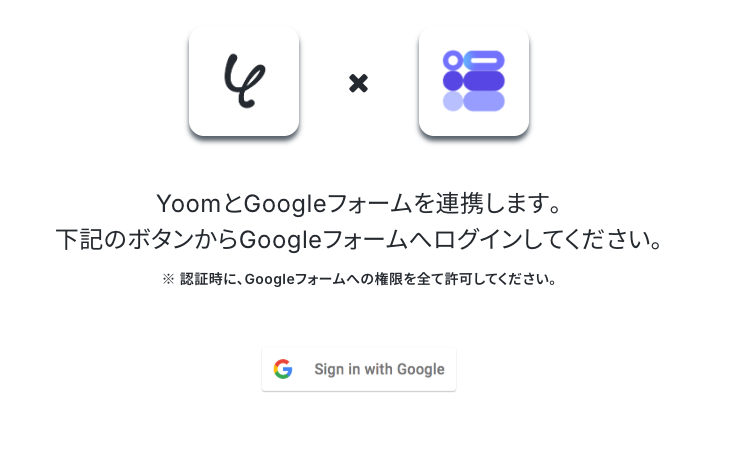
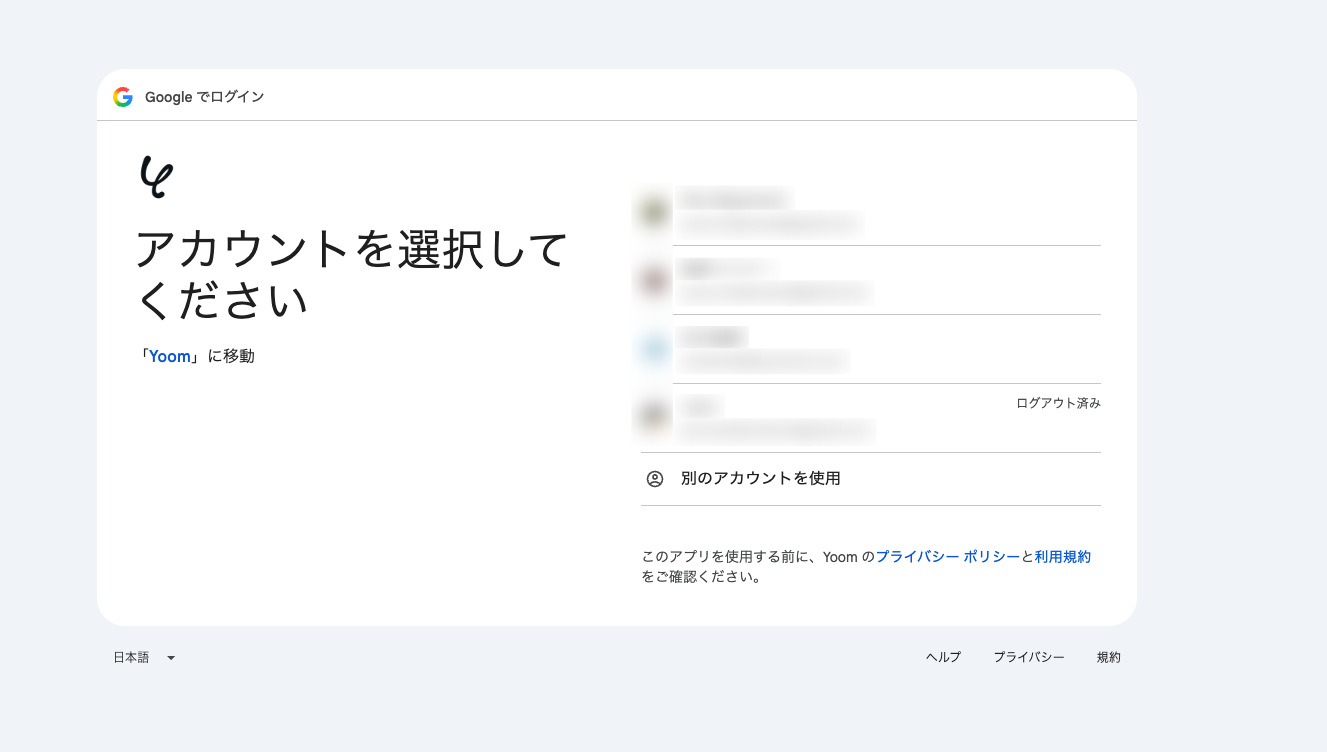
Googleのアカウント選択画面が表示されるので、Yoomと連携するアカウントを選択してください。
もしフローで使用したいアカウントが表示されていない場合は、「別のアカウントを使用」を押して、該当のアカウントにログインしてくださいね!
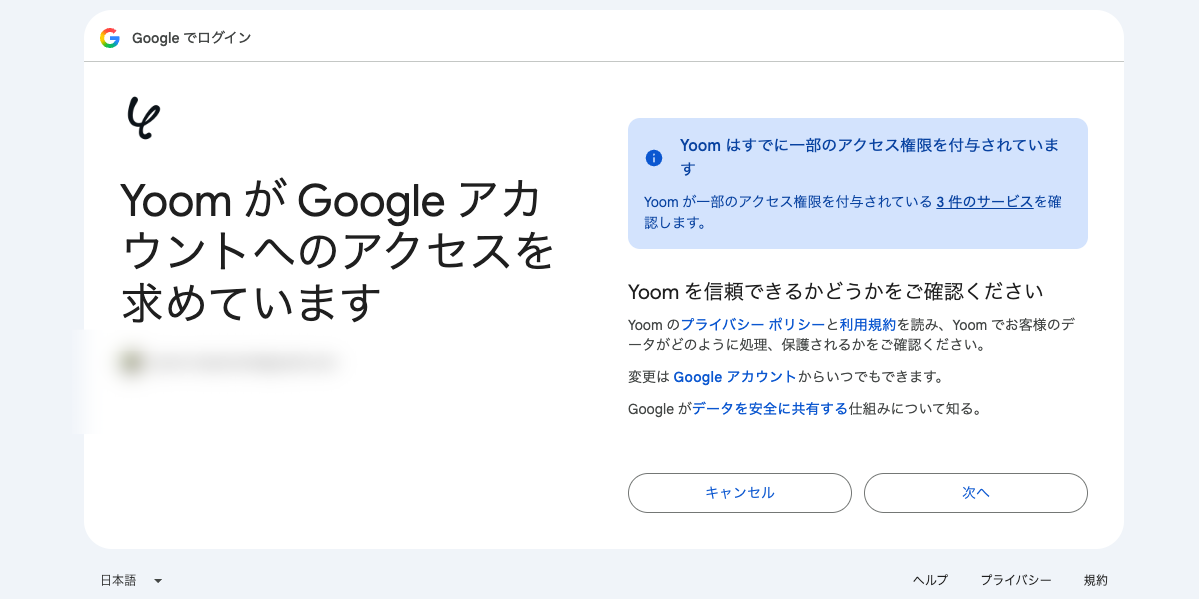
YoomがGoogleアカウントにアクセスすることに対する権限許可画面が表示されるので、「続行」を押します。
以上でGoogleアカウントとYoomの連携は完了です!
※画面右上にある青枠部分に「Yoomがアクセスできる情報を選択してください」と表示されている場合は、「すべて選択」にチェックを入れてください。
ステップ2:テンプレートをコピー
ここから実際に、フローを作成していきましょう!
簡単に設定できるようにするため、テンプレートを使用しています。
以下のバナーをクリックして、テンプレートをコピーしてご利用ください。
■概要 Googleフォームで受け付けたアンケートや問い合わせ内容を、手作業でSalesforceに転記していませんか?この作業は時間がかかるだけでなく、入力ミスや更新漏れの原因にもなり得ます。 このワークフローを活用すれば、Googleフォームに回答が送信されると、その内容をもとにSalesforceのリード情報が自動で更新されるため、手作業による手間やヒューマンエラーを解消し、効率的な顧客情報管理を実現します。 ■このテンプレートをおすすめする方 ■このテンプレートを使うメリット ■フローボットの流れ ※「トリガー」:フロー起動のきっかけとなるアクション、「オペレーション」:トリガー起動後、フロー内で処理を行うアクション ■このワークフローのカスタムポイント ■注意事項
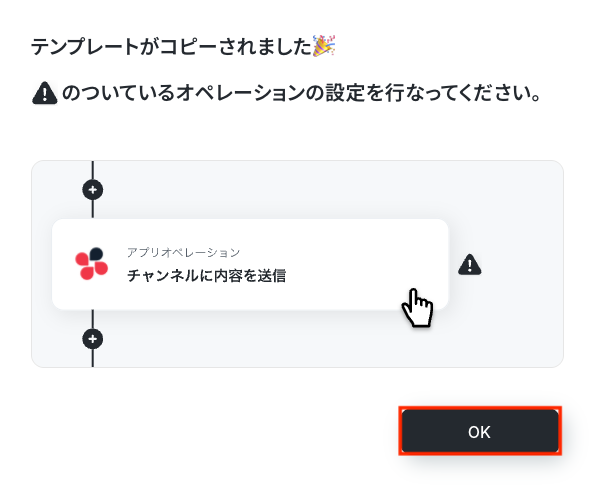
クリックすると、自動的にテンプレートがお使いのYoom画面にコピーされます。
下図のようなポップアップが表示されるので、「OK」を押して設定を進めましょう!
ステップ3:Googleフォームのトリガー設定
最初の設定です!
まずは、Googleフォームに回答が送信された際に、フローボットが起動するように設定を行います。
コピーしたテンプレートの「フォームに回答が送信されたら」をクリックしてください。
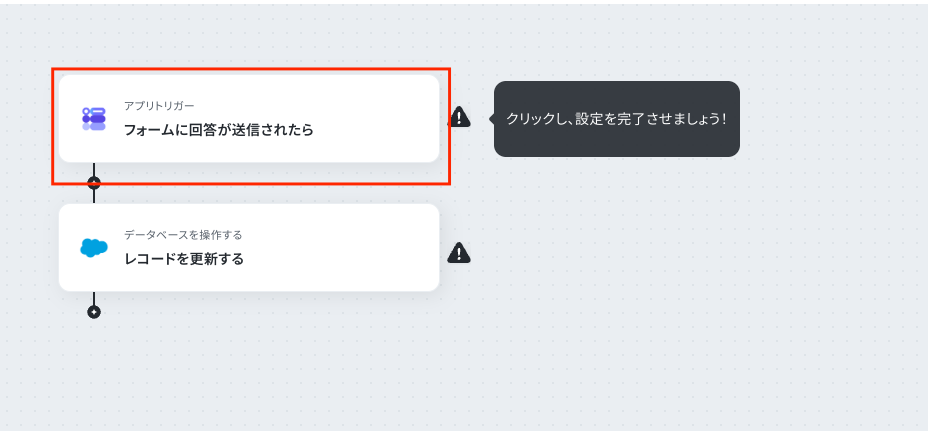
タイトルは自由に編集できるので、必要に応じて変更してくださいね!
連携するアカウント情報は、フローで使用するものであることを確認しておきしましょう。
トリガーアクションは変更せず、「次へ」を押してください。
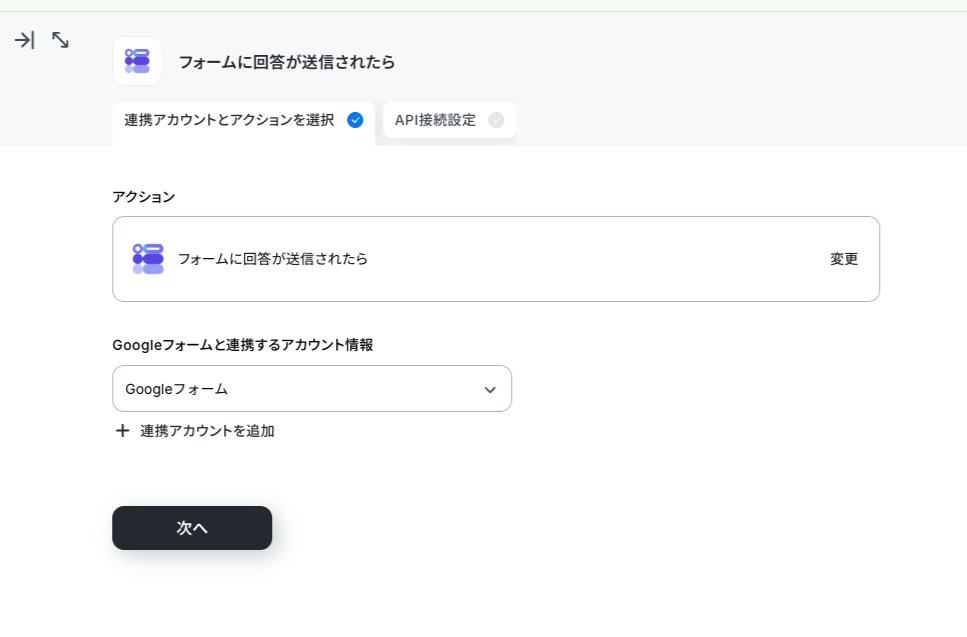
次にAPI接続設定を行います。
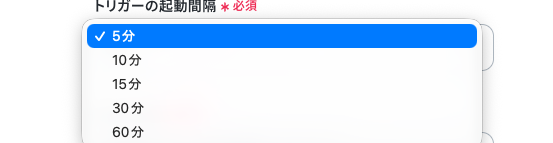
トリガーの起動間隔を、プルダウンメニューから選択してください。
5分、10分、15分、30分、60分の間隔から選択できますが、速やかなデータ連携のためにも、基本的には最短の起動間隔でご使用いただくのがおすすめです。
※プランによって最短の起動間隔が異なりますので、ご注意ください。
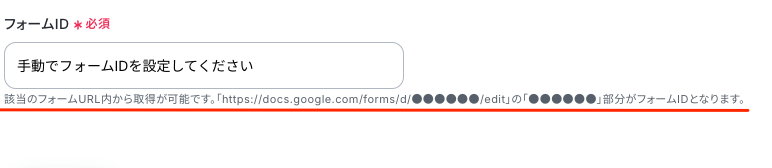
「フォームID」は入力欄下に記載されている注釈を参考にし、フローで使用するGoogleフォームのURLから値を確認して入力しましょう。
ここで設定したフォームに回答が送信されると、フローが起動するようになりますよ!
設定完了後は動作確認のためにテストを行いますので、先ほど「フォームID」に設定したGoogleフォームに、テスト用の回答を送信してください。
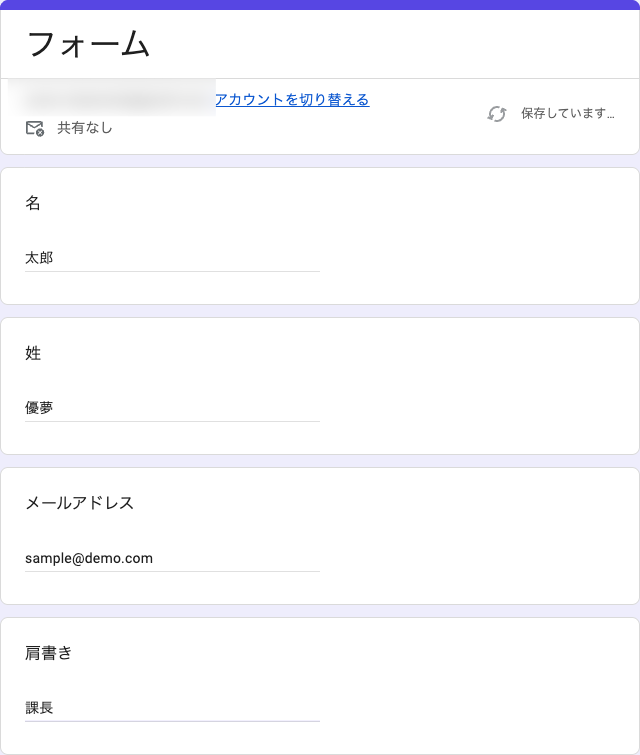
今回は下図のようなフォームを用意し、テスト用の回答を送信しました!
※情報更新のため、既にSalesforceに登録されている人物である必要があります。
送信したらYoomの画面に戻り、「テスト」をクリックします。
テストが成功すると、先ほど送信した回答データが「取得した値」に抽出されるので、内容を確認しましょう。
※取得した値とは?トリガーやオペレーション設定時に、「テスト」を実行して取得した値のことを指します。後続のオペレーション設定時の値として利用でき、フローボットを起動する度に変動した値となります。
※「テスト」の重要性について
各オペレーションの設定画面では、それぞれ「テスト」を実施し、テストを成功させることが重要です。
テストを成功させることで「取得した値」が取得でき、前述したように後続のオペレーション設定時に活用できます。
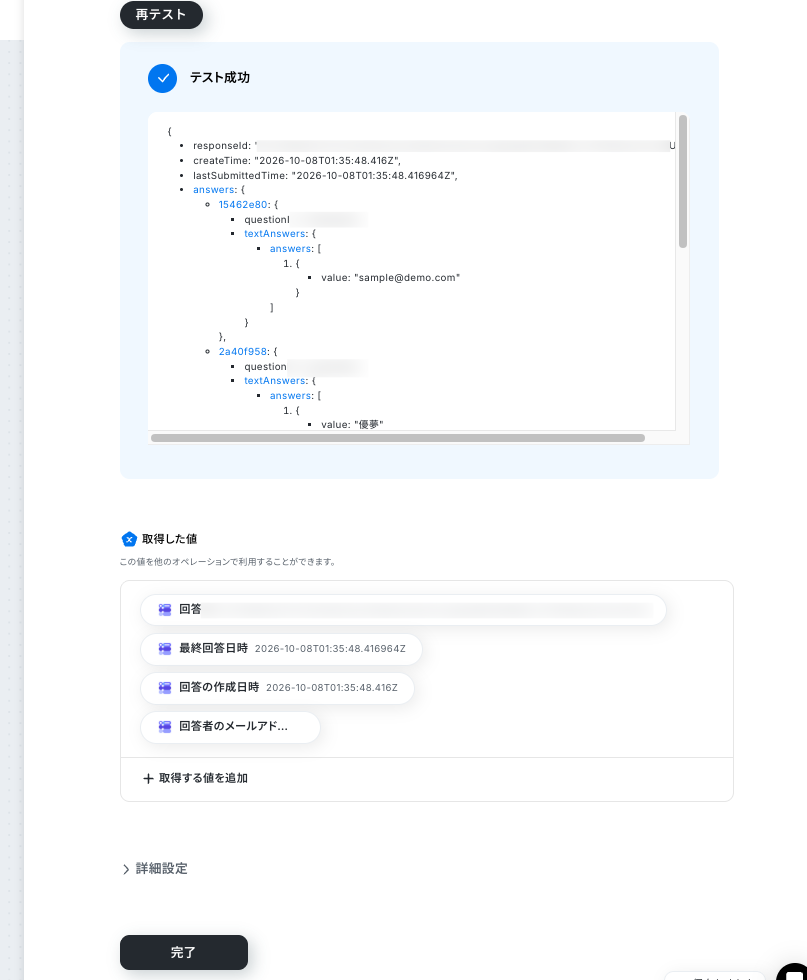
「取得した値」を確認してみると、重要な回答データの詳細がまだ抽出できていないようです…
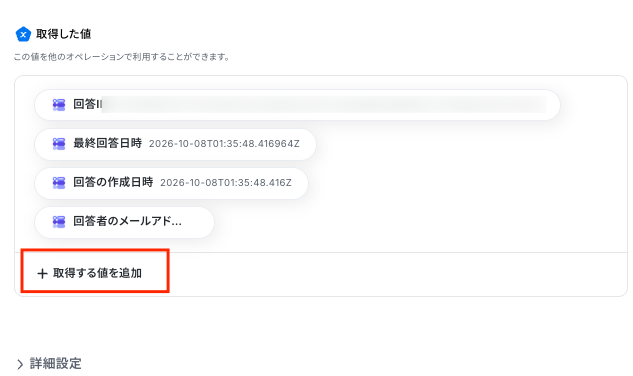
実は、フォームの各質問項目の回答情報を取得するためには、「+取得する値を追加」を押し、手動で追加する必要があるんです。
それではさっそく、詳細な回答情報を取得できるように設定を進めていきましょう!
「+取得する値を追加」をクリックしてください。
「氏名」や「メールアドレス」など、フォームに送信された回答から取得したい情報を、「+ボタン」をクリックして追加していきます。
取得したい情報を全て追加したら、右下の「追加」を押してくださいね!
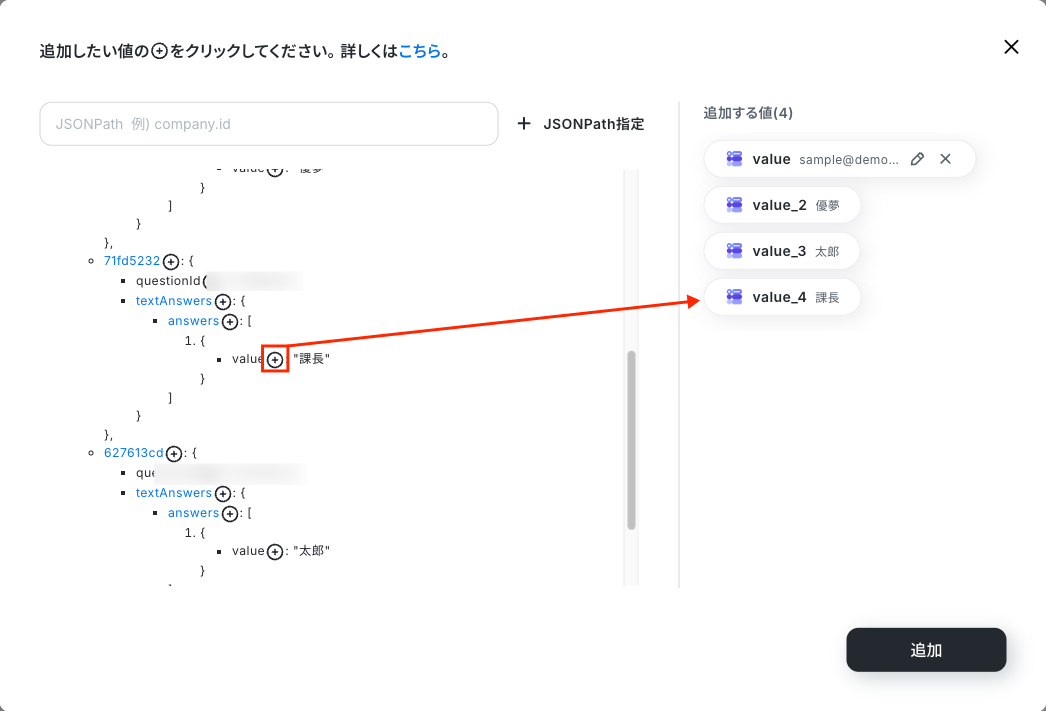
そうすると、追加した項目が「value」という項目名で追加されます。
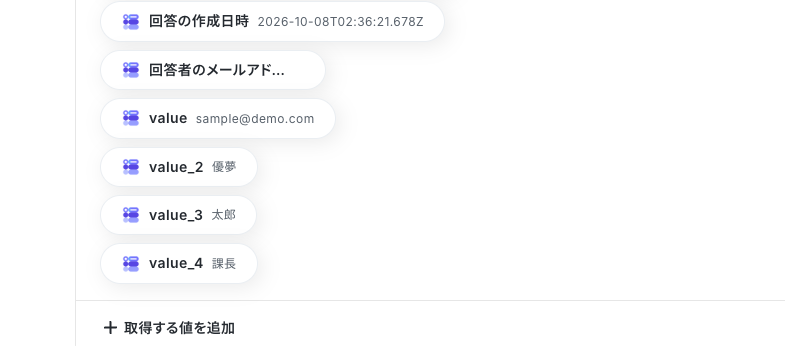
ここで「取得した値」に抽出された情報は、後続のフローの設定時に活用できます。
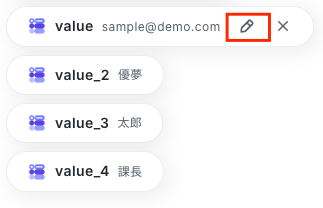
「取得した値」を活用することで、Googleフォームの回答情報をそのまま引用できるようになるのですが、「”value”という項目名だと、何の値か分かりにくい!」という場合は、「鉛筆マーク」を押して項目名を変更しておきましょう!
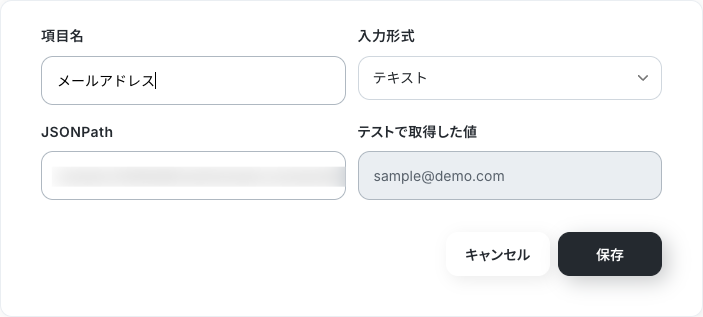
「項目名」を、「メールアドレス」などの分かりやすい名前に変更し、「完了」をクリックしてください。
※すでに「取得した値」の中に存在する項目名と同じ名前だと、重複した項目名となり変更できないため、ご注意ください。
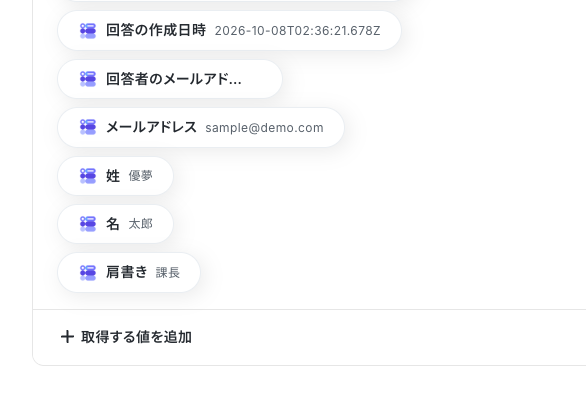
それぞれの項目名を変更したら「完了」を押して、次の設定に進みましょう。
ステップ4:Salesforceのレコード更新設定
続いて、Googleフォームの回答データを使って、Salesforceのレコードを更新する設定を行います。
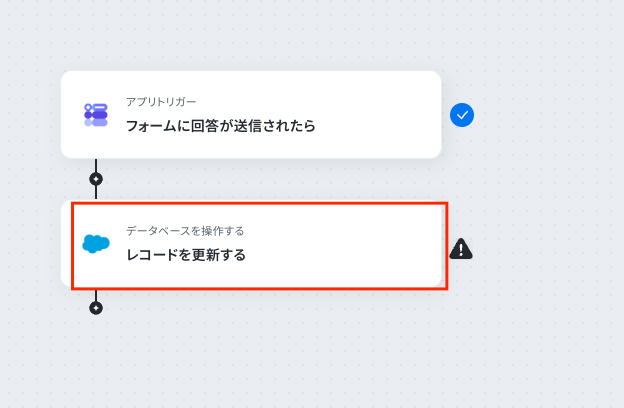
「レコードを更新する」をクリックしてください。
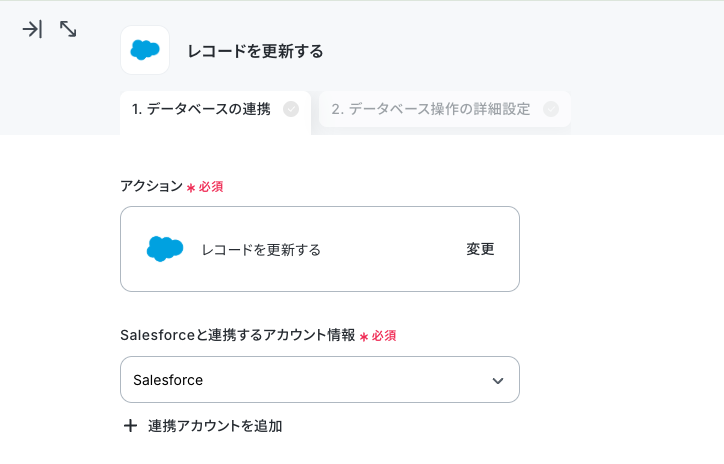
ステップ3同様にタイトルは任意で変更し、連携するアカウント情報はフローで使用するものであることを確認しましょう。
実行アクションは変更せず、データベースの連携設定に進みます。
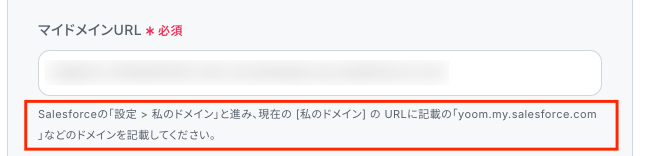
「マイドメインURL」は入力欄下の注釈を参考に、SalesforceのURL内から値を確認して入力しましょう。
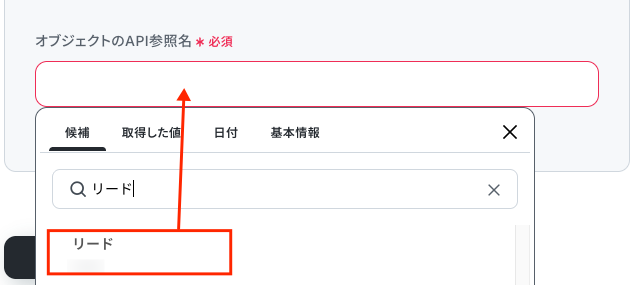
「オブジェクトのAPI参照名」は、入力欄をクリックして表示される候補から選んで設定します。
候補は「マイドメインURL」に設定したSalesforceアカウントに紐づいて表示されるので、フローで使用する該当のものを選択してくださいね!
設定が完了したら「次へ」を押してください。
最後に、データベース操作の詳細設定をしていきます。
「更新したいレコードの条件」を、下図のようにステップ3で「取得した値」を使って設定しましょう。
ここで指定した条件に合うレコードの値を、後続の「更新後のレコードの値」で設定する値に書き換えます。
「+トリガー条件を追加」を押すと、最大5個まで条件を指定できるので、フローを活用する業務内容に合わせて自由にカスタマイズしてみてくださいね!
※条件に合致する行が複数存在する場合は、レスポンス結果の一番上のレコードが更新対象になります。
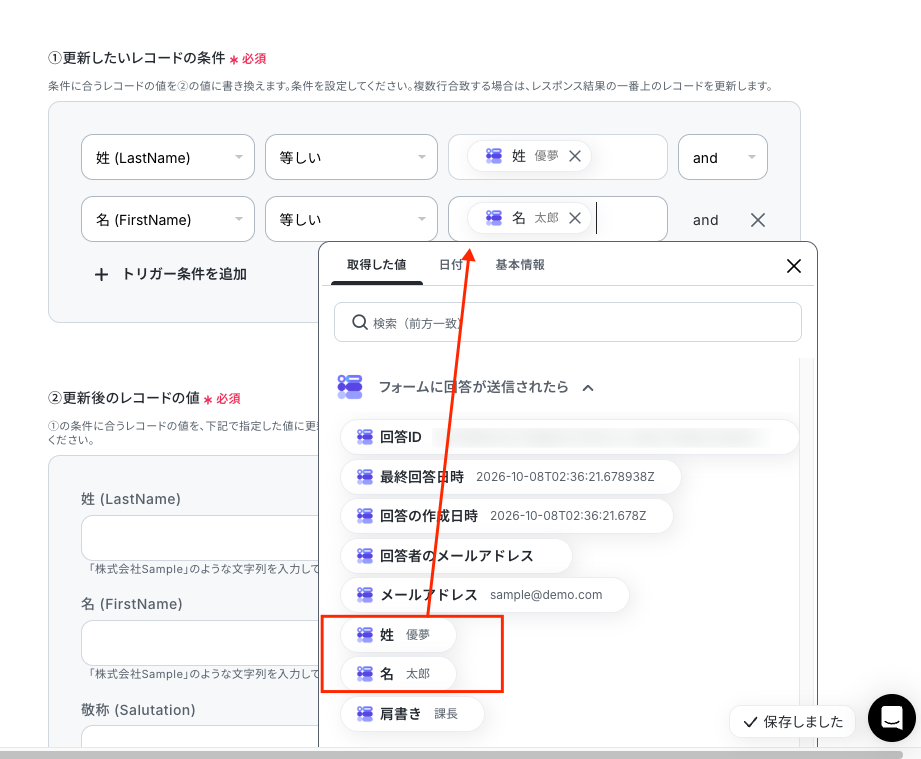
最後に、「更新後のレコードの値」を設定していきましょう。
ここでは、各設定項目のうち、データを更新したい項目に「取得した値」を使って適切な値を設定していきますよ!
たとえば「メールアドレス」のデータを変更したい場合は、「メール(Email)」欄に、ステップ3で取得した「メールアドレス」を設定します。
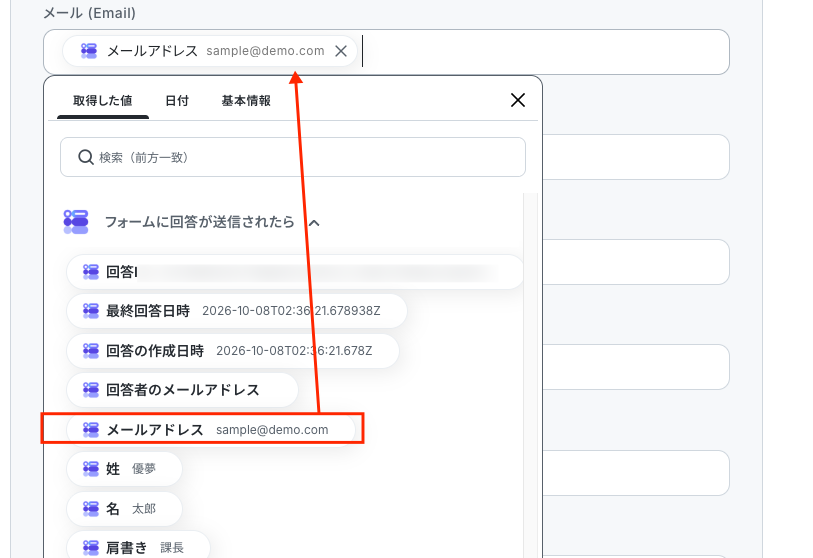
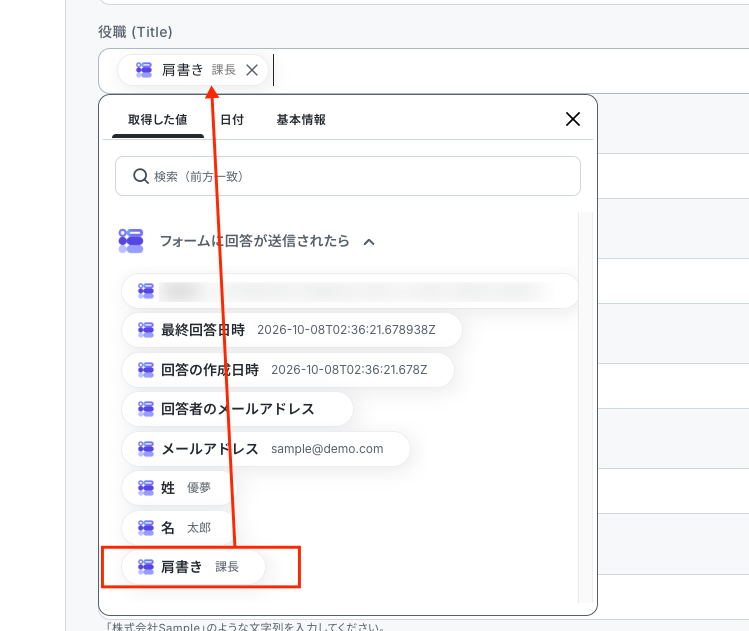
同じ要領で、他にも更新したい項目があれば適宜設定してみてくださいね!
更新する必要がない項目は、空欄のままでOKです!
※「更新後のレコードの値」に表示されている各項目は、連携しているSalesforceのデータベースに紐づいて表示されているため、項目を編集したい場合は、Salesforceのデータベースを編集してください。
設定が完了したら「テスト」をクリックし、正常にSalesforceにデータを連携できるかを確認します。
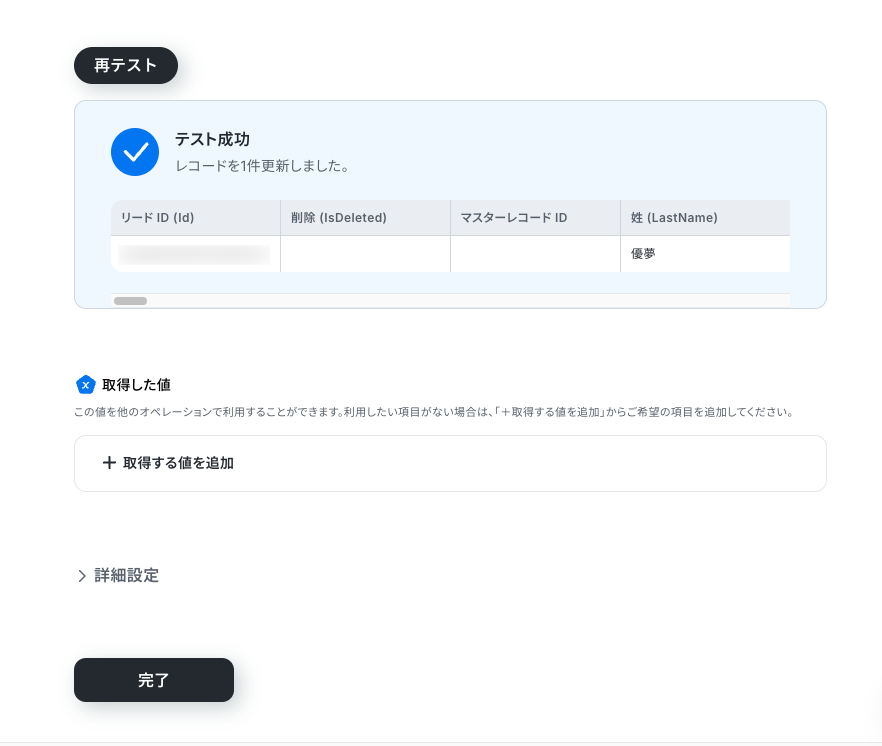
「テスト成功」と表示されたら、実際にSalesforceのリード情報が更新されているかを確認してみましょう!
確認後はYoomの画面に戻って「完了」を押し、設定完了です。
ステップ5:トリガーをONにしてフローの動作確認
これで全ての設定が完了しました。
「トリガーをON」にし、設定したフローの動作確認をしてみてくださいね!
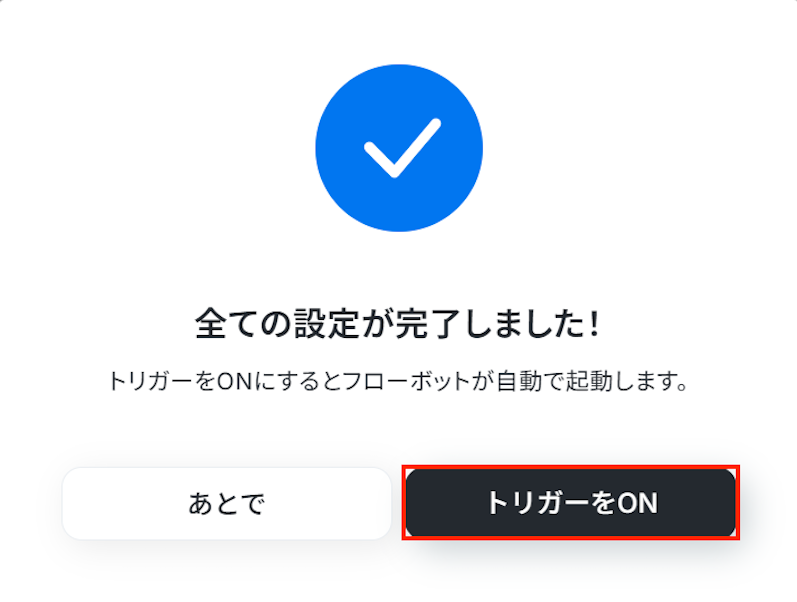
以上が「Googleフォームに情報が送信された際に、その内容をもとにSalesforceのリード情報を自動で更新する」フローの作成手順でした!
Salesforceを使った自動化例
新規リードや取引先が登録されたら、チャットツールへ通知したり、データベースに情報を自動記録します。
逆に、Webフォーム、決済システム、カレンダー、他社CRMからの情報をトリガーにリードや商談を自動作成します。
情報連携の正確性と営業活動のスピードが向上します。
■概要 Salesforceに新しいリード情報が登録された際、関連部署や担当者への共有を手作業で行っていませんか。この作業は、対応の遅れや共有漏れにつながる可能性があり、機会損失の原因にもなり得ます。このワークフローを活用すれば、Salesforceにリードが登録された瞬間に、指定したGoogle Chatのスペースへ自動で通知することが可能になり、迅速で確実な情報共有を実現します。 ■このテンプレートをおすすめする方 ■このテンプレートを使うメリット ■フローボットの流れ ※「トリガー」:フロー起動のきっかけとなるアクション、「オペレーション」:トリガー起動後、フロー内で処理を行うアクション ■このワークフローのカスタムポイント ■注意事項 ■概要 Googleスプレッドシートで管理している顧客リストなどを、都度Salesforceに手作業で転記していませんか?このような定型的なデータ入力作業は時間がかかるだけでなく、コピー&ペーストのミスや入力漏れといったヒューマンエラーの原因にもなります。このワークフローを活用すれば、Googleスプレッドシートに行が追加されるだけでSalesforceへのレコード追加が自動化され、データ入力の課題をスムーズに解消できます。 ■このテンプレートをおすすめする方 ■このテンプレートを使うメリット ■フローボットの流れ ※「トリガー」:フロー起動のきっかけとなるアクション、「オペレーション」:トリガー起動後、フロー内で処理を行うアクション ■このワークフローのカスタムポイント ■注意事項 ■概要 Salesforceの取引先オブジェクトにレコードが登録されたら、自動的にDropboxにフォルダを作成し、フォルダのURLをSalesforceに追加するフローです。 ■このテンプレートをおすすめする方 1.Salesforceを利用している企業やチーム 2.Dropboxを利用している企業やチーム 3.システム連携とプロセス自動化を推進している方 ■このテンプレートを使うメリット ・手動でのフォルダ作成やURL登録の手間を省き、業務の効率を大幅に向上させることができます。 ・顧客情報と関連ファイルが一元管理されるため、データの一貫性と正確性が保たれ、営業活動や顧客対応がスムーズに行えるようになります。 ・迅速な対応や効果的なリソース管理が可能になり、業務全体の生産性向上が期待できます。 ■注意事項 ・Salesforce、DropboxそれぞれとYoomを連携してください。 ■概要 Webflowのフォームが送信されたらSalesforceに追加するフローです。 ■このテンプレートをおすすめする方 1.Webflowを使ってサイト管理をしている方 ・問い合わせやリード情報の取得でフォームを活用している企業 ・問い合わせやリードの対応をスピーディーに行いたい方 2.業務でSalesforceを使用している方 ・Salesforceへのフォーム内容の追加を自動化したい方 ・顧客情報をSalesforceで一元管理している営業チーム ■このテンプレートを使うメリット Webflowに送信されたフォーム内容の確認は、ダッシュボードや指定のメールアドレスから確認できますが、毎回アクセスするのは非効率的です。 このテンプレートは、SalesforceにWebflowのフォーム内容を自動で追加することができます。 フローの後にチャットツールと連携することで、問い合わせやリード情報の反映後に特定のメンバーに情報共有することが可能です。 ■注意事項 ・Webflow、SalesforceのそれぞれとYoomを連携してください。 ・Salesforceはチームプラン・サクセスプランでのみご利用いただけるアプリとなっております。フリープラン・ミニプランの場合は設定しているフローボットのオペレーションやデータコネクトはエラーとなりますので、ご注意ください。 ・チームプランやサクセスプランなどの有料プランは、2週間の無料トライアルを行うことが可能です。無料トライアル中には制限対象のアプリを使用することができます。 ■概要 Stripeで決済が発生するたびに、Salesforceへ手動で商談情報などを入力していませんか?この作業は時間もかかり、入力ミスなどのヒューマンエラーの原因にもなりがちです。このワークフローを活用すれば、Stripeでの支払いが完了したタイミングで、自動的にSalesforceに商談レコードを作成し、手作業による手間やミスの削減に貢献します。 ■このテンプレートをおすすめする方 ■このテンプレートを使うメリット ■フローボットの流れ ※「トリガー」:フロー起動のきっかけとなるアクション、「オペレーション」:トリガー起動後、フロー内で処理を行うアクション ■このワークフローのカスタムポイント ■注意事項 ■概要 「Googleカレンダーに予定が作成されたら、Salesforceに自動同期する」フローは、スケジュール管理と顧客管理を効率化する業務ワークフローです。 ■このテンプレートをおすすめする方 ■このテンプレートを使うメリット Googleカレンダーに登録された予定を手動でSalesforceに同期するのは、入力ミスの発生のリスクがあります。 ■概要 Closeで獲得した新しいリード情報を、都度Salesforceに手作業で登録していませんか?営業活動において重要なリード管理ですが、手作業での転記は時間がかかるだけでなく、入力ミスや登録漏れの原因にもなりかねません。このワークフローを活用すれば、Closeに新しいリードが登録されると自動でSalesforceにレコードが追加されるため、こうした課題をスムーズに解消できます。 ■このテンプレートをおすすめする方 ■このテンプレートを使うメリット ■フローボットの流れ ■このワークフローのカスタムポイント
■このテンプレートを使うメリット
■フローボットの流れ
■このワークフローのカスタムポイント
■注意事項
https://intercom.help/yoom/ja/articles/6647336
■このテンプレートをおすすめする方
■このテンプレートを使うメリット
■フローボットの流れ
■このワークフローのカスタムポイント
■注意事項
また、フォーム内容をSalesforceに手動で追加している場合、誤入力や入力漏れといったヒューマンエラーの発生が懸念されます。
手動によるデータ入力が不要となるため、データを正確にSalesforceに反映することができ、問い合わせやリード情報の管理が楽になります。
Googleカレンダーで新しい予定を登録すると、その情報が自動的にSalesforceに同期されます。
このフローでは、登録された予定を自動でSalesforceに登録することができます。
これにより、手動でのデータ入力や二重管理の手間が省け、チーム全体の生産性向上が期待できます。
特に、多くのSaaSアプリを利用している企業にとって、Yoomを活用したこの連携は、情報の一元管理とリアルタイム更新を実現し、業務の円滑な進行をサポートします。
※「トリガー」:フロー起動のきっかけとなるアクション、「オペレーション」:トリガー起動後、フロー内で処理を行うアクション









まとめ
いかがでしたか?
普段お使いのさまざまなツールとSalesforceの連携を自動化することで、これまで手作業で行っていたフォーム回答の転記作業やリード情報の更新作業から解放され、ヒューマンエラーの発生も防止できるでしょう。
これにより、営業担当者はリードへのアプローチを迅速化でき、本来注力すべき商談や顧客との関係構築といったコア業務に、より多くの時間を割くことが可能になるはず!
Yoomを使えば、便利な自動化の仕組みがノーコードで構築できるのも魅力ですよね。
「本当に誰でも設定できる?」「ちょっと気になる...」と思った方は、ぜひまずは無料アカウントを作成してみてください。登録は30秒ほどで完了!その後すぐに様々な業務プロセスの自動化設定を体験できます。
フローは自由にカスタマイズできるので、アイデア次第で活用方法は無数にあります。
この機会に、自社の業務に合った最適なフローを構築してみませんか?
Yoomで日々の業務をもっとラクに、もっと効率的に。
業務効率化の第一歩としてまずは1つ、Salesforceのリード更新を自動化することからスタートしてみてくださいね!
よくあるご質問
Q:フォームの複数の回答を1つの項目にまとめられますか?
A:はい、できます。
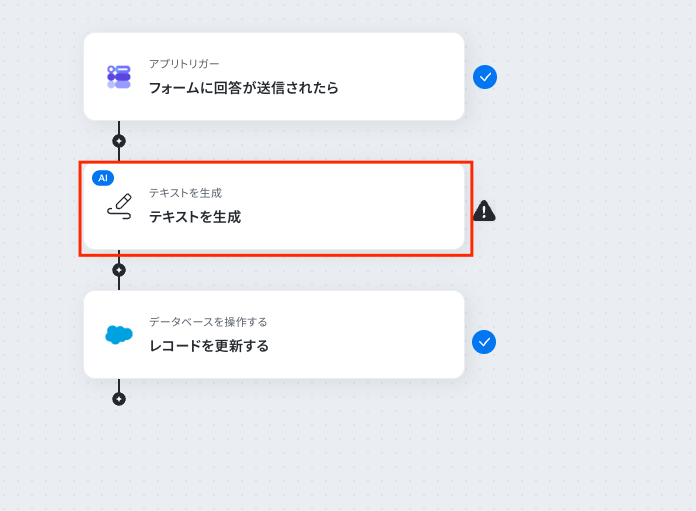
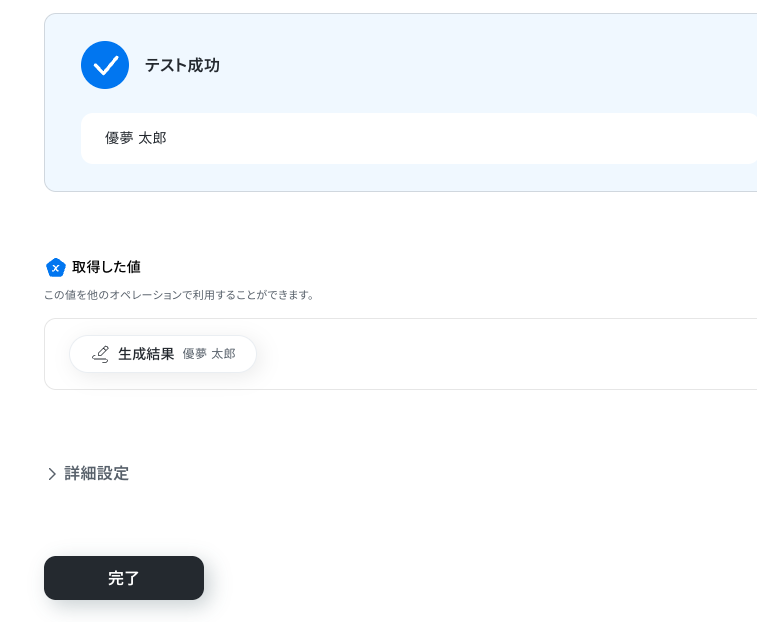
例えば、「姓」と「名」に分けて受け付けた回答データを、1つにまとめた「氏名」のテキストデータに変換したい場合は、AI機能の「テキスト生成」を活用ください。
AIへの指示内容である「プロンプト」欄に、生成したいテキストデータの内容を設定することで、フォームで受け付けた複数の回答データを1つに項目にまとめたテキストデータを自動生成できるようになりますよ!
▼参考:AI機能「テキスト生成」を加えたフローボットの構成▼
▼参考:プロンプト設定内容▼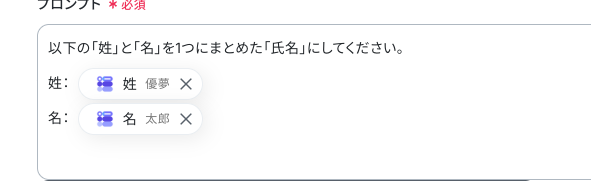
Q:リード情報の更新ではなく、新規作成もできますか?
A:はい、できます。
リード情報の更新のみならず、「商談」や「リード」の作成など、Salesforceのさまざまなアクションも自動化可能です。
詳しくは下記のページをご確認ください。
Q:Googleフォーム以外のツールでも連携できますか?
A:はい、Googleフォーム以外のツールでも連携が可能です。
Yoomと連携可能なアプリは多数あるため、連携可能なアプリ一覧については下記のページをご確認ください。
プログラミング知識なしで手軽に構築できます。










