・
【ノーコードで実現】メールで受信した動画ファイルを自動でYouTubeにアップロードする方法

「定期的に送られてくる動画ファイルを、毎回手動でYouTubeにアップロードするのが面倒…」
「動画のアップロード作業に時間を取られて、本来やるべきコンテンツの企画が進まない…」
このように、繰り返し発生する動画のアップロード作業に、手間や時間を奪われていませんか?
もし、メールで受信した動画ファイルを自動的に抽出し、指定したYouTubeチャンネルへ自動でアップロードできる仕組みがあれば、こうした定型業務から解放されることも可能です!
そのうえ、コンテンツの企画や分析といった、より重要な業務に集中するための時間を生み出すことができます!
今回ご紹介する自動化例はノーコードで簡単に設定でき手間や時間もかからないので、ぜひ導入して作業をもっと楽にしましょう!
とにかく早く試したい方へ
Yoomには受信した動画ファイルを自動でアップロードする業務フロー自動化のテンプレートが用意されています。
「まずは試してみたい!」という方は、以下のバナーをクリックして、すぐに自動化を体験してみましょう!
■概要動画コンテンツの活用が進む一方で、Gmailで受け取った動画ファイルを一件ずつ手作業でYouTubeにアップロードするのは手間がかかる作業ではないでしょうか。 このワークフローを活用することで、Gmailでの動画ファイル受信をトリガーに、YouTubeへのアップロードまでの一連のプロセスを自動化できます。煩雑な手作業をなくし、効率的な動画自動化を実現することで、コンテンツ管理の負担を軽減します。■このテンプレートをおすすめする方- Gmailで受け取った動画をYouTubeへ手動でアップロードしているコンテンツ担当者の方
- 動画自動化によって、コンテンツ投稿の効率化や頻度向上を目指しているマーケティング担当者の方
- チームでの動画管理において、アップロード作業の属人化を解消したいと考えている方
■このテンプレートを使うメリット- Gmailでの動画受信からYouTubeへのアップロードが自動で完結するため、手作業の時間を削減し、他のコア業務に集中できます。
- 手動でのアップロード作業に伴うファイルの選択ミスやアップロード漏れといったヒューマンエラーを防ぎ、確実な動画自動化を実現します。
■フローボットの流れ- はじめに、GmailとYouTube Data APIをYoomと連携します。
- 次に、トリガーでGmailを選択し、「特定のキーワードに一致するメールを受信したら」というアクションを設定します。この設定により、特定の件名や本文を持つメールを受信した際にフローが起動します。
- 最後に、オペレーションでYouTube Data APIの「動画をアップロード」アクションを設定し、トリガーで受信したメールに添付されている動画ファイルをYouTubeにアップロードします。
※「トリガー」:フロー起動のきっかけとなるアクション、「オペレーション」:トリガー起動後、フロー内で処理を行うアクション
■このワークフローのカスタムポイント- Gmailのトリガー設定では、フローを起動させたいメールの件名や本文に含まれるキーワードを任意で設定してください。例えば「YouTubeアップロード用」といったキーワードを指定することで、対象のメールを絞り込むことが可能です。
- YouTube Data APIで動画をアップロードするアクションを設定する際に、アップロードする動画のタイトル、説明、公開ステータス(公開・非公開・限定公開)といったメタデータを任意で設定してください。
■注意事項- YouTube Data API、GmailのそれぞれとYoomを連携してください。
- トリガーは5分、10分、15分、30分、60分の間隔で起動間隔を選択できます。
- プランによって最短の起動間隔が異なりますので、ご注意ください。
- YouTube Data APIの「動画をアップロード」に対応しているメディアの最大サイズは256MBとなっております。
- ダウンロード可能なファイル容量は最大300MBまでです。アプリの仕様によっては300MB未満になる可能性があるので、ご注意ください。
- トリガー、各オペレーションでの取り扱い可能なファイル容量の詳細は「ファイルの容量制限について」をご参照ください。


- Gmailで受け取った動画をYouTubeへ手動でアップロードしているコンテンツ担当者の方
- 動画自動化によって、コンテンツ投稿の効率化や頻度向上を目指しているマーケティング担当者の方
- チームでの動画管理において、アップロード作業の属人化を解消したいと考えている方
- Gmailでの動画受信からYouTubeへのアップロードが自動で完結するため、手作業の時間を削減し、他のコア業務に集中できます。
- 手動でのアップロード作業に伴うファイルの選択ミスやアップロード漏れといったヒューマンエラーを防ぎ、確実な動画自動化を実現します。
- はじめに、GmailとYouTube Data APIをYoomと連携します。
- 次に、トリガーでGmailを選択し、「特定のキーワードに一致するメールを受信したら」というアクションを設定します。この設定により、特定の件名や本文を持つメールを受信した際にフローが起動します。
- 最後に、オペレーションでYouTube Data APIの「動画をアップロード」アクションを設定し、トリガーで受信したメールに添付されている動画ファイルをYouTubeにアップロードします。
■このワークフローのカスタムポイント
- Gmailのトリガー設定では、フローを起動させたいメールの件名や本文に含まれるキーワードを任意で設定してください。例えば「YouTubeアップロード用」といったキーワードを指定することで、対象のメールを絞り込むことが可能です。
- YouTube Data APIで動画をアップロードするアクションを設定する際に、アップロードする動画のタイトル、説明、公開ステータス(公開・非公開・限定公開)といったメタデータを任意で設定してください。
- YouTube Data API、GmailのそれぞれとYoomを連携してください。
- トリガーは5分、10分、15分、30分、60分の間隔で起動間隔を選択できます。
- プランによって最短の起動間隔が異なりますので、ご注意ください。
- YouTube Data APIの「動画をアップロード」に対応しているメディアの最大サイズは256MBとなっております。
- ダウンロード可能なファイル容量は最大300MBまでです。アプリの仕様によっては300MB未満になる可能性があるので、ご注意ください。
- トリガー、各オペレーションでの取り扱い可能なファイル容量の詳細は「ファイルの容量制限について」をご参照ください。
GmailとYouTubeを連携して動画を自動アップロードするフローを作ってみよう
それではここから代表的な例として、Gmailで特定の動画ファイルを受信した際に、YouTubeへ自動でアップロードするフローを解説していきます!
ここではYoomを使用してノーコードで設定をしていくので、もしまだYoomのアカウントをお持ちでない場合は、こちらの登録フォームからアカウントを発行しておきましょう。
※今回連携するアプリの公式サイト:YouTube Data API
[Yoomとは]
フローの作成方法
今回は大きく分けて以下のプロセスで作成します。
- GmailとYouTube Data APIのマイアプリ連携
- テンプレートをコピー
- Gmailのトリガー設定とYouTube Data APIのアクション設定
- トリガーをONにし、フローが起動するかを確認
■概要動画コンテンツの活用が進む一方で、Gmailで受け取った動画ファイルを一件ずつ手作業でYouTubeにアップロードするのは手間がかかる作業ではないでしょうか。 このワークフローを活用することで、Gmailでの動画ファイル受信をトリガーに、YouTubeへのアップロードまでの一連のプロセスを自動化できます。煩雑な手作業をなくし、効率的な動画自動化を実現することで、コンテンツ管理の負担を軽減します。■このテンプレートをおすすめする方- Gmailで受け取った動画をYouTubeへ手動でアップロードしているコンテンツ担当者の方
- 動画自動化によって、コンテンツ投稿の効率化や頻度向上を目指しているマーケティング担当者の方
- チームでの動画管理において、アップロード作業の属人化を解消したいと考えている方
■このテンプレートを使うメリット- Gmailでの動画受信からYouTubeへのアップロードが自動で完結するため、手作業の時間を削減し、他のコア業務に集中できます。
- 手動でのアップロード作業に伴うファイルの選択ミスやアップロード漏れといったヒューマンエラーを防ぎ、確実な動画自動化を実現します。
■フローボットの流れ- はじめに、GmailとYouTube Data APIをYoomと連携します。
- 次に、トリガーでGmailを選択し、「特定のキーワードに一致するメールを受信したら」というアクションを設定します。この設定により、特定の件名や本文を持つメールを受信した際にフローが起動します。
- 最後に、オペレーションでYouTube Data APIの「動画をアップロード」アクションを設定し、トリガーで受信したメールに添付されている動画ファイルをYouTubeにアップロードします。
※「トリガー」:フロー起動のきっかけとなるアクション、「オペレーション」:トリガー起動後、フロー内で処理を行うアクション
■このワークフローのカスタムポイント- Gmailのトリガー設定では、フローを起動させたいメールの件名や本文に含まれるキーワードを任意で設定してください。例えば「YouTubeアップロード用」といったキーワードを指定することで、対象のメールを絞り込むことが可能です。
- YouTube Data APIで動画をアップロードするアクションを設定する際に、アップロードする動画のタイトル、説明、公開ステータス(公開・非公開・限定公開)といったメタデータを任意で設定してください。
■注意事項- YouTube Data API、GmailのそれぞれとYoomを連携してください。
- トリガーは5分、10分、15分、30分、60分の間隔で起動間隔を選択できます。
- プランによって最短の起動間隔が異なりますので、ご注意ください。
- YouTube Data APIの「動画をアップロード」に対応しているメディアの最大サイズは256MBとなっております。
- ダウンロード可能なファイル容量は最大300MBまでです。アプリの仕様によっては300MB未満になる可能性があるので、ご注意ください。
- トリガー、各オペレーションでの取り扱い可能なファイル容量の詳細は「ファイルの容量制限について」をご参照ください。
- Gmailで受け取った動画をYouTubeへ手動でアップロードしているコンテンツ担当者の方
- 動画自動化によって、コンテンツ投稿の効率化や頻度向上を目指しているマーケティング担当者の方
- チームでの動画管理において、アップロード作業の属人化を解消したいと考えている方
- Gmailでの動画受信からYouTubeへのアップロードが自動で完結するため、手作業の時間を削減し、他のコア業務に集中できます。
- 手動でのアップロード作業に伴うファイルの選択ミスやアップロード漏れといったヒューマンエラーを防ぎ、確実な動画自動化を実現します。
- はじめに、GmailとYouTube Data APIをYoomと連携します。
- 次に、トリガーでGmailを選択し、「特定のキーワードに一致するメールを受信したら」というアクションを設定します。この設定により、特定の件名や本文を持つメールを受信した際にフローが起動します。
- 最後に、オペレーションでYouTube Data APIの「動画をアップロード」アクションを設定し、トリガーで受信したメールに添付されている動画ファイルをYouTubeにアップロードします。
■このワークフローのカスタムポイント
- Gmailのトリガー設定では、フローを起動させたいメールの件名や本文に含まれるキーワードを任意で設定してください。例えば「YouTubeアップロード用」といったキーワードを指定することで、対象のメールを絞り込むことが可能です。
- YouTube Data APIで動画をアップロードするアクションを設定する際に、アップロードする動画のタイトル、説明、公開ステータス(公開・非公開・限定公開)といったメタデータを任意で設定してください。
- YouTube Data API、GmailのそれぞれとYoomを連携してください。
- トリガーは5分、10分、15分、30分、60分の間隔で起動間隔を選択できます。
- プランによって最短の起動間隔が異なりますので、ご注意ください。
- YouTube Data APIの「動画をアップロード」に対応しているメディアの最大サイズは256MBとなっております。
- ダウンロード可能なファイル容量は最大300MBまでです。アプリの仕様によっては300MB未満になる可能性があるので、ご注意ください。
- トリガー、各オペレーションでの取り扱い可能なファイル容量の詳細は「ファイルの容量制限について」をご参照ください。
ステップ1:GmailとYouTube Data APIのマイアプリ連携
それではここから今回のフローで使用するアプリのマイアプリ登録方法を解説します。
※事前にYoomと使用するアプリにログインしてください。
Gmailをマイアプリ連携
以下の手順をご参照ください。
YouTube Data APIをマイアプリ連携
以下の手順をご参照ください。
ステップ2:該当のテンプレートをコピー
以下のバナーにある試してみるボタンをクリックしてください。
■概要動画コンテンツの活用が進む一方で、Gmailで受け取った動画ファイルを一件ずつ手作業でYouTubeにアップロードするのは手間がかかる作業ではないでしょうか。 このワークフローを活用することで、Gmailでの動画ファイル受信をトリガーに、YouTubeへのアップロードまでの一連のプロセスを自動化できます。煩雑な手作業をなくし、効率的な動画自動化を実現することで、コンテンツ管理の負担を軽減します。■このテンプレートをおすすめする方- Gmailで受け取った動画をYouTubeへ手動でアップロードしているコンテンツ担当者の方
- 動画自動化によって、コンテンツ投稿の効率化や頻度向上を目指しているマーケティング担当者の方
- チームでの動画管理において、アップロード作業の属人化を解消したいと考えている方
■このテンプレートを使うメリット- Gmailでの動画受信からYouTubeへのアップロードが自動で完結するため、手作業の時間を削減し、他のコア業務に集中できます。
- 手動でのアップロード作業に伴うファイルの選択ミスやアップロード漏れといったヒューマンエラーを防ぎ、確実な動画自動化を実現します。
■フローボットの流れ- はじめに、GmailとYouTube Data APIをYoomと連携します。
- 次に、トリガーでGmailを選択し、「特定のキーワードに一致するメールを受信したら」というアクションを設定します。この設定により、特定の件名や本文を持つメールを受信した際にフローが起動します。
- 最後に、オペレーションでYouTube Data APIの「動画をアップロード」アクションを設定し、トリガーで受信したメールに添付されている動画ファイルをYouTubeにアップロードします。
※「トリガー」:フロー起動のきっかけとなるアクション、「オペレーション」:トリガー起動後、フロー内で処理を行うアクション
■このワークフローのカスタムポイント- Gmailのトリガー設定では、フローを起動させたいメールの件名や本文に含まれるキーワードを任意で設定してください。例えば「YouTubeアップロード用」といったキーワードを指定することで、対象のメールを絞り込むことが可能です。
- YouTube Data APIで動画をアップロードするアクションを設定する際に、アップロードする動画のタイトル、説明、公開ステータス(公開・非公開・限定公開)といったメタデータを任意で設定してください。
■注意事項- YouTube Data API、GmailのそれぞれとYoomを連携してください。
- トリガーは5分、10分、15分、30分、60分の間隔で起動間隔を選択できます。
- プランによって最短の起動間隔が異なりますので、ご注意ください。
- YouTube Data APIの「動画をアップロード」に対応しているメディアの最大サイズは256MBとなっております。
- ダウンロード可能なファイル容量は最大300MBまでです。アプリの仕様によっては300MB未満になる可能性があるので、ご注意ください。
- トリガー、各オペレーションでの取り扱い可能なファイル容量の詳細は「ファイルの容量制限について」をご参照ください。
- Gmailで受け取った動画をYouTubeへ手動でアップロードしているコンテンツ担当者の方
- 動画自動化によって、コンテンツ投稿の効率化や頻度向上を目指しているマーケティング担当者の方
- チームでの動画管理において、アップロード作業の属人化を解消したいと考えている方
- Gmailでの動画受信からYouTubeへのアップロードが自動で完結するため、手作業の時間を削減し、他のコア業務に集中できます。
- 手動でのアップロード作業に伴うファイルの選択ミスやアップロード漏れといったヒューマンエラーを防ぎ、確実な動画自動化を実現します。
- はじめに、GmailとYouTube Data APIをYoomと連携します。
- 次に、トリガーでGmailを選択し、「特定のキーワードに一致するメールを受信したら」というアクションを設定します。この設定により、特定の件名や本文を持つメールを受信した際にフローが起動します。
- 最後に、オペレーションでYouTube Data APIの「動画をアップロード」アクションを設定し、トリガーで受信したメールに添付されている動画ファイルをYouTubeにアップロードします。
■このワークフローのカスタムポイント
- Gmailのトリガー設定では、フローを起動させたいメールの件名や本文に含まれるキーワードを任意で設定してください。例えば「YouTubeアップロード用」といったキーワードを指定することで、対象のメールを絞り込むことが可能です。
- YouTube Data APIで動画をアップロードするアクションを設定する際に、アップロードする動画のタイトル、説明、公開ステータス(公開・非公開・限定公開)といったメタデータを任意で設定してください。
- YouTube Data API、GmailのそれぞれとYoomを連携してください。
- トリガーは5分、10分、15分、30分、60分の間隔で起動間隔を選択できます。
- プランによって最短の起動間隔が異なりますので、ご注意ください。
- YouTube Data APIの「動画をアップロード」に対応しているメディアの最大サイズは256MBとなっております。
- ダウンロード可能なファイル容量は最大300MBまでです。アプリの仕様によっては300MB未満になる可能性があるので、ご注意ください。
- トリガー、各オペレーションでの取り扱い可能なファイル容量の詳細は「ファイルの容量制限について」をご参照ください。
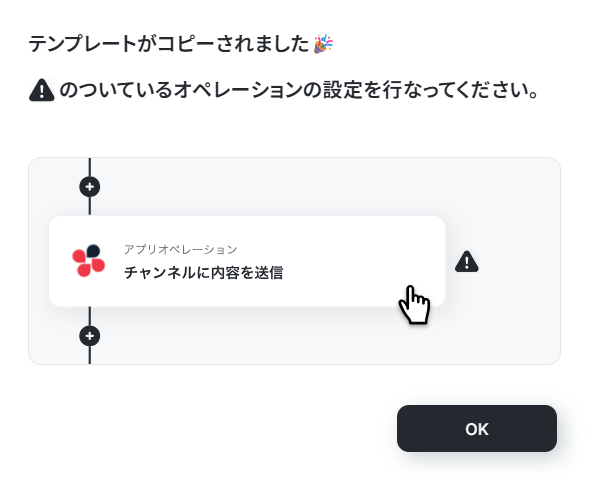
テンプレートのコピーに成功すると、以下の画面が表示されますのでOKをクリックしましょう。
なお、コピーしたテンプレートはYoomのマイプロジェクトから確認できます。
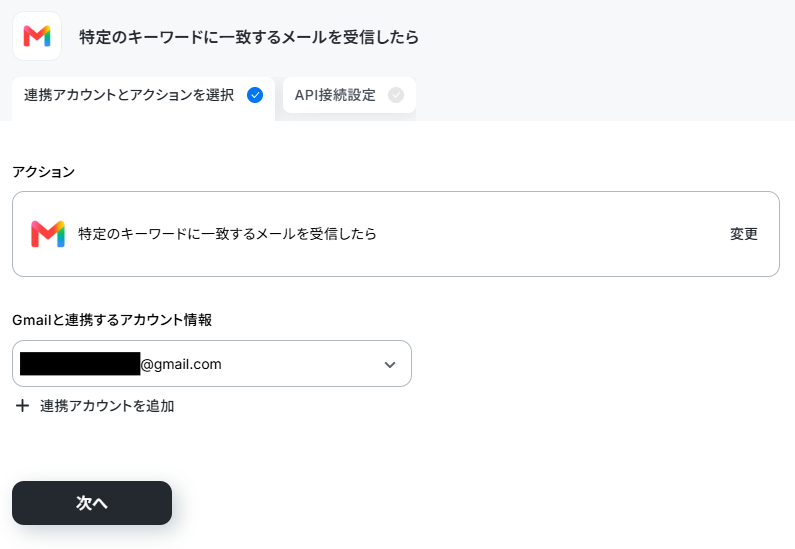
ステップ3:Gmailのトリガー設定
特定のキーワードに一致するメールを受信したらをクリックします。
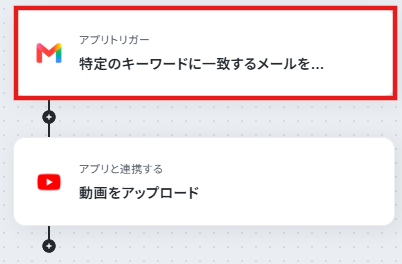
連携するアカウント情報にはステップ1で連携したアカウントか、連携時に使用していたYoomのアカウントが表示されます。
アカウントを確認して問題なければ次へをクリックしてください。
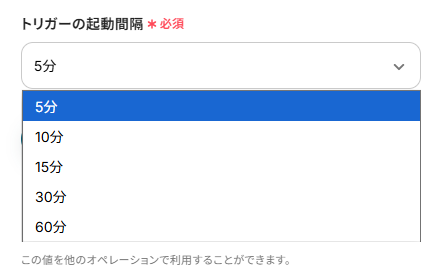
トリガーの起動間隔を設定します。
※トリガーの起動タイミングは、5分、10分、15分、30分、60分のいずれかで設定できます。
ご利用プランによって、設定できるトリガーの最短間隔が違うので、その点は要チェックです。
なお、基本的にはそのプランの最短の起動間隔にしてお使いいただくことをおすすめします。
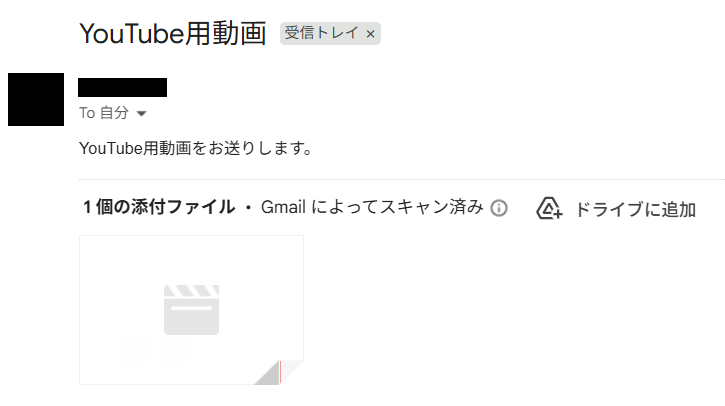
次に、先ほど連携するアカウント情報に設定したGmailのアカウントへ、メールを送信しましょう。
今回ご紹介するテンプレートでは、Gmailで特定のキーワードに一致するメールを受信したら起動します。
そのため実際にテストを行うには、特定のキーワードを含み、かつ動画ファイルが添付されているメールを受信する必要があります。
今回は以下のメールを用意しました。
※ダウンロードできるファイルの容量は最大300MBです。ただし、アプリの仕様によっては300MB未満になることがあるので、ご注意ください。
その他トリガーや各オペレーションで扱えるファイル容量の詳細については、「ファイルの容量制限について」もチェックしてみてください。
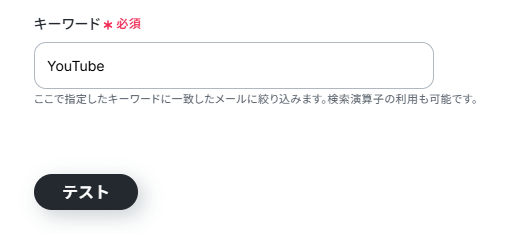
Yoomの画面に戻り、キーワードを設定します。
キーワードとして使用したい文言を入力してください。
※キーワードは直接入力することで固定値となります。
別のキーワードを利用したい場合は、こちらのキーワードの項目を書き換える必要がありますのでご注意ください。
ここまで設定できたらテストをクリックしましょう。
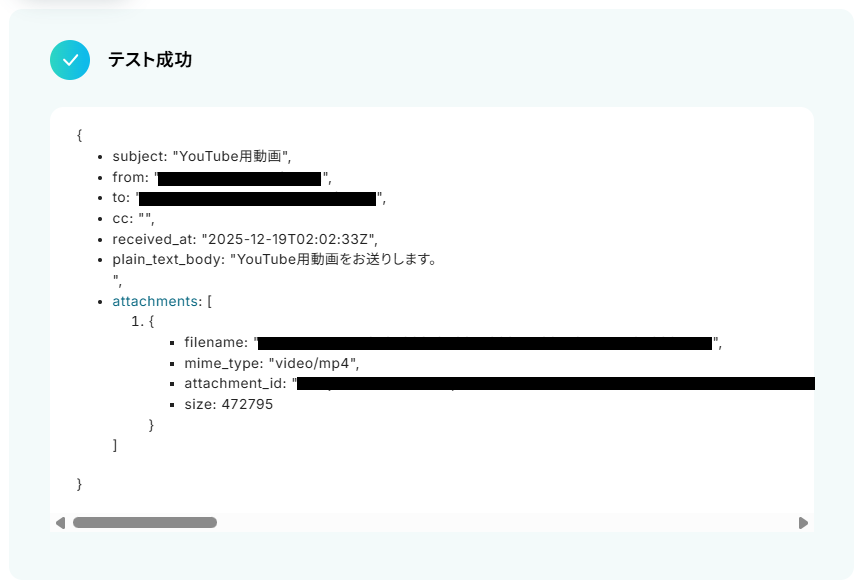
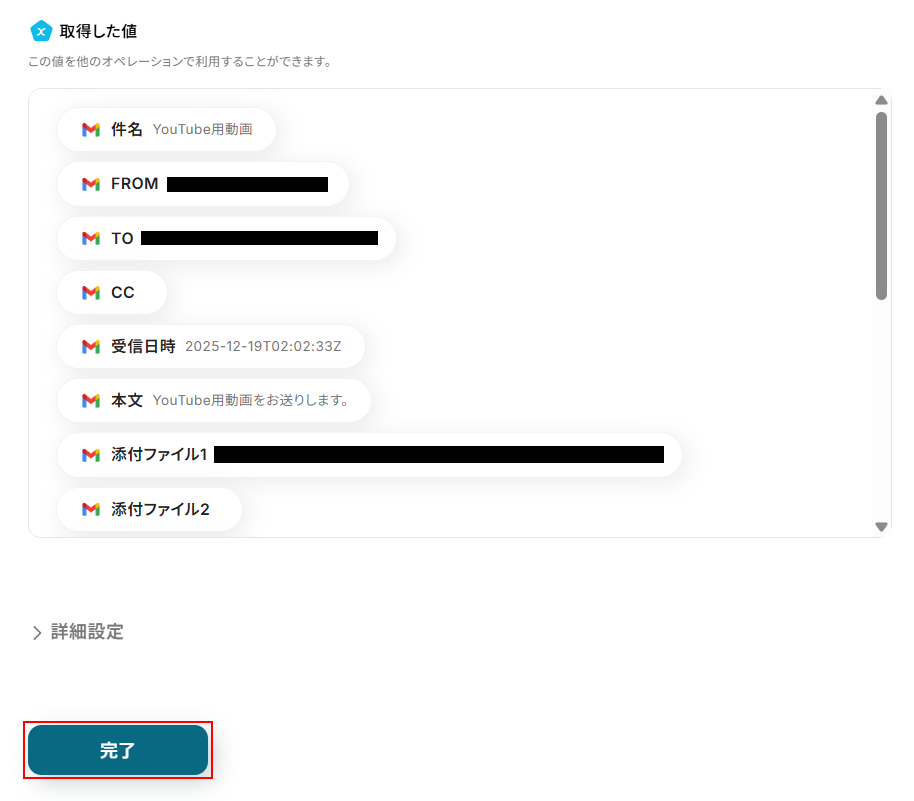
テストに成功するとテスト成功画面が表示され、取得した値が表示されます。
取得した値は実行した結果が設定される動的な値として利用できるため、このあとの設定でも使用します。
詳しく知りたい方は以下のリンク先をご覧ください。
確認できたら忘れずに完了をクリックしましょう。
ステップ4:YouTube Data APIで動画をアップロードする設定
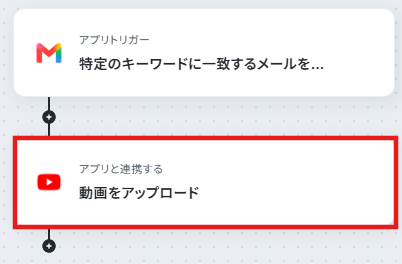
動画をアップロードをクリックします。
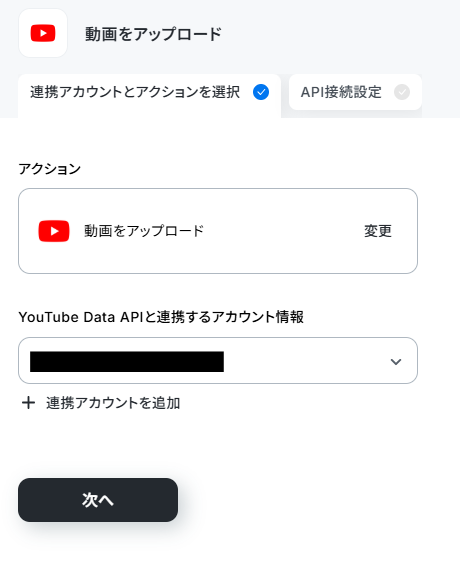
連携するアカウント情報にはステップ1で連携したアカウントか、連携時に使用していたYoomのアカウントが表示されます。
アカウントを確認して問題なければ次へをクリックしてください。
動画のタイトルを設定します。
今回は以下のように日付の情報を加えて設定しました。
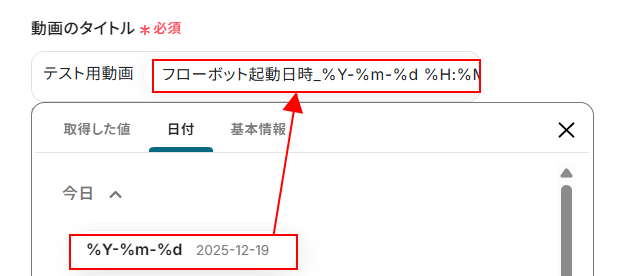
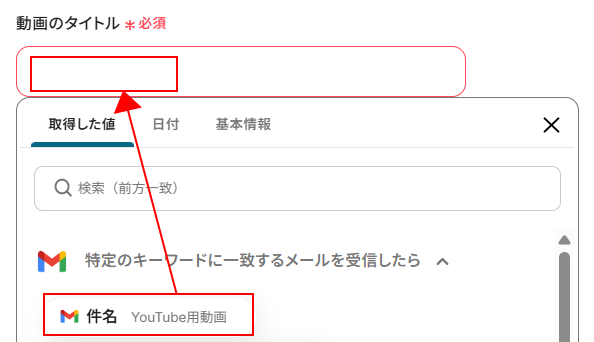
また、以下のようにメールを送信する際に件名に動画タイトルを入力しておくことで、取得した値を利用して設定することも可能です。
取得した値を活用することで、固定値ではなく、トリガーが実行されるたびに最新の情報が反映できます。
また、取得した値は以下のように入力欄をクリックすることで設定できます。
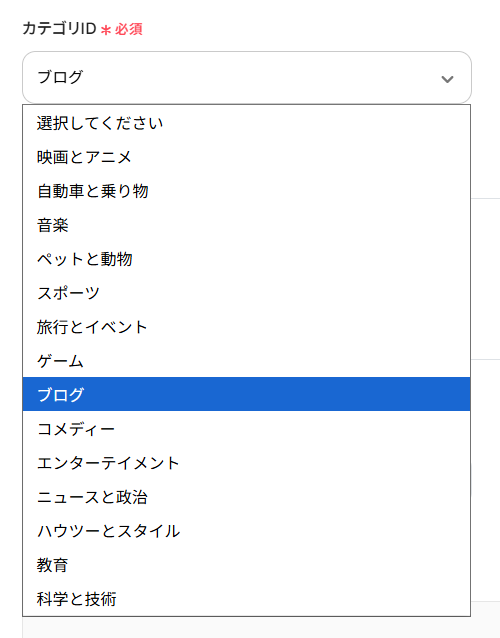
次にカテゴリIDを設定します。
プルダウンメニューから選択してください。
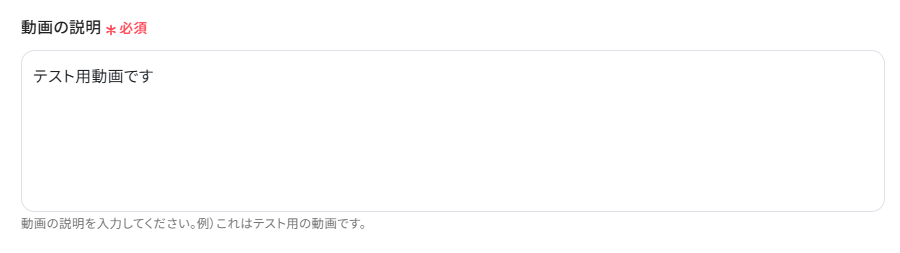
動画の説明を設定します。
任意の内容を設定してください。
※例えばメールの本文内に動画のタイトルや説明などを記載し、それを利用して設定したい場合はフローにAIによるテキスト抽出機能を追加することで実現できます。
詳しく知りたい方は以下のリンク先をご確認ください。
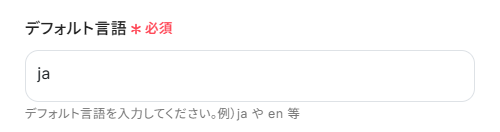
デフォルト言語を設定します。
今回は以下のように設定しました。
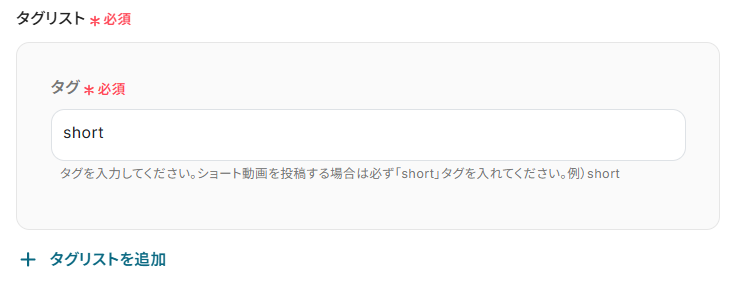
タグリストを設定します。
注釈を確認しながら任意のタグを設定してください。
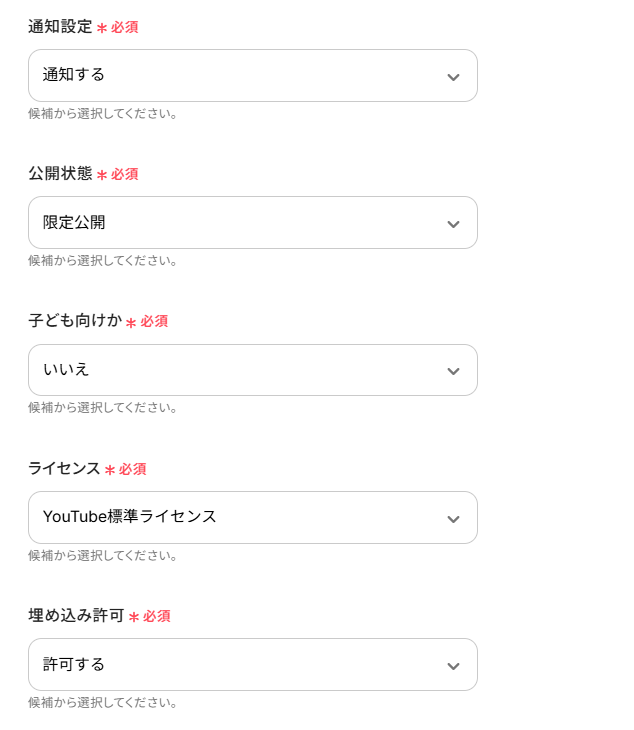
その他の項目について、今回はデフォルトの状態をそのまま利用します。
使用したい方は注釈を確認しご入力ください。
※このページ内で入力欄に直接記入する、もしくはプルダウンメニューから選ぶと、入力した値や設定した値が固定値となり、このテンプレートを通してアップロードされる全ての動画に適用されますのでご注意ください。
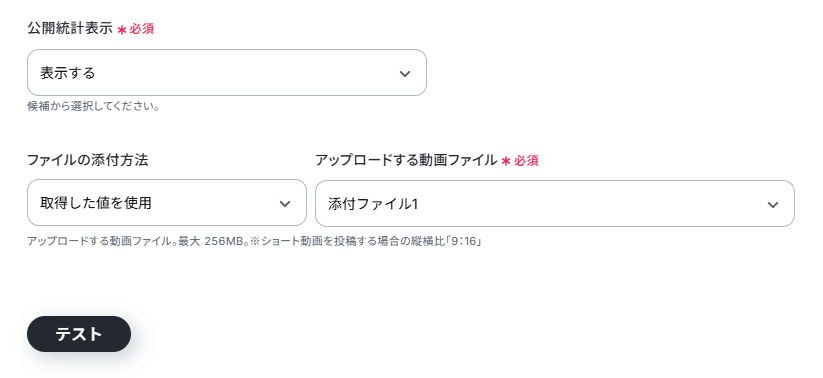
ファイルの添付方法、ファイルはデフォルトで設定されているものをそのまま使用します。
ここまで設定できたらテストをクリックしましょう。
※テストをクリックすると実際に動画がアップロードされます。
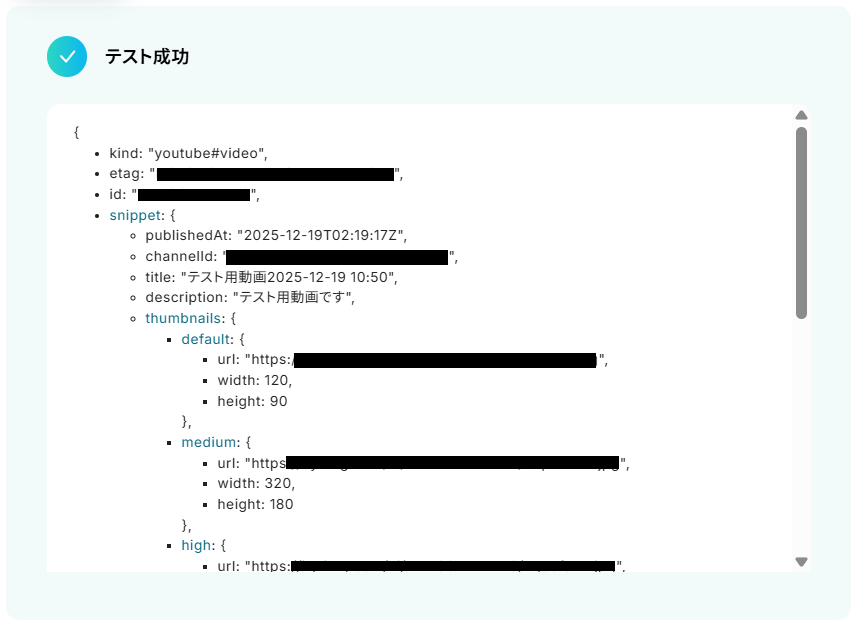
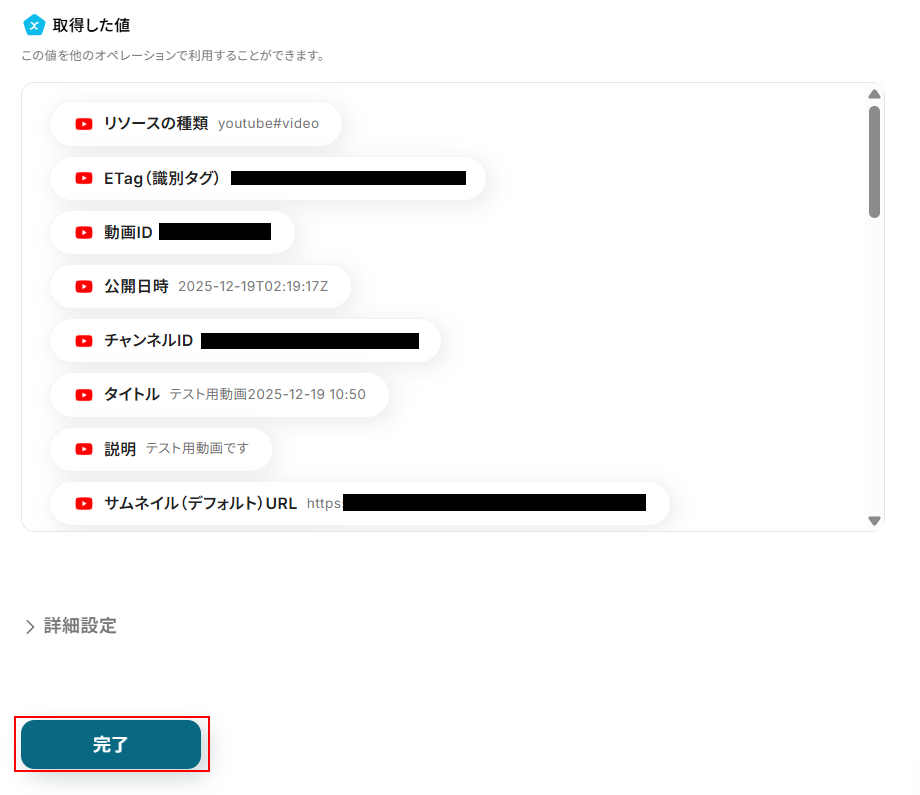
テストに成功するとテスト成功画面と取得した値が表示されますのでご確認ください。
確認できたら完了をクリックしましょう。
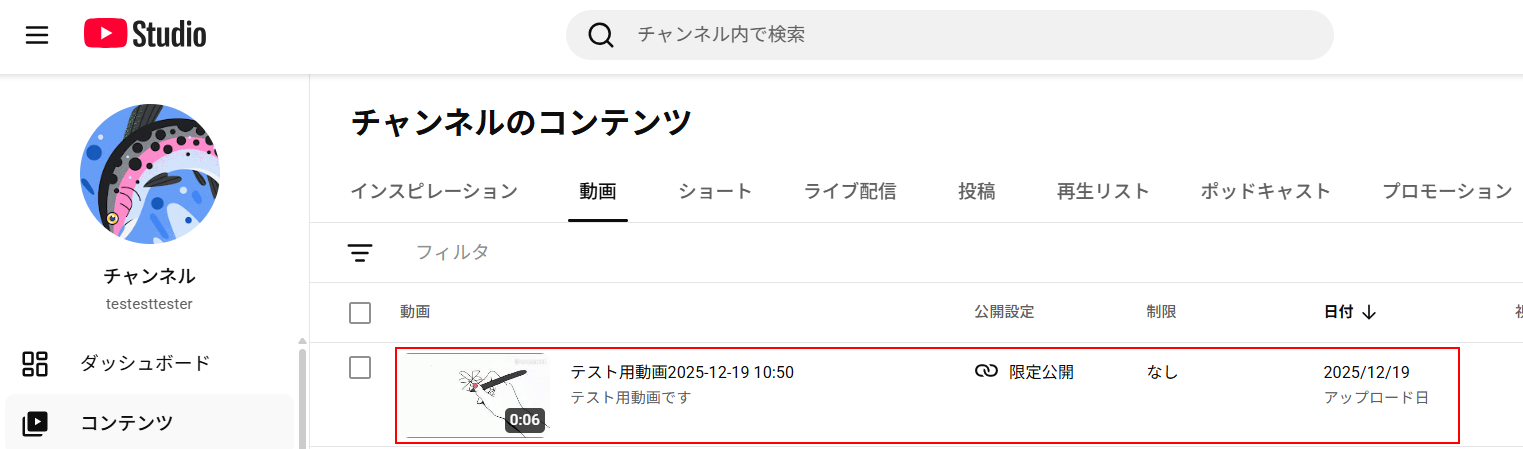
YouTubeチャンネルに動画がアップロードされていますのでご確認ください。
ステップ5:トリガーをONにし、フローが起動するかを確認
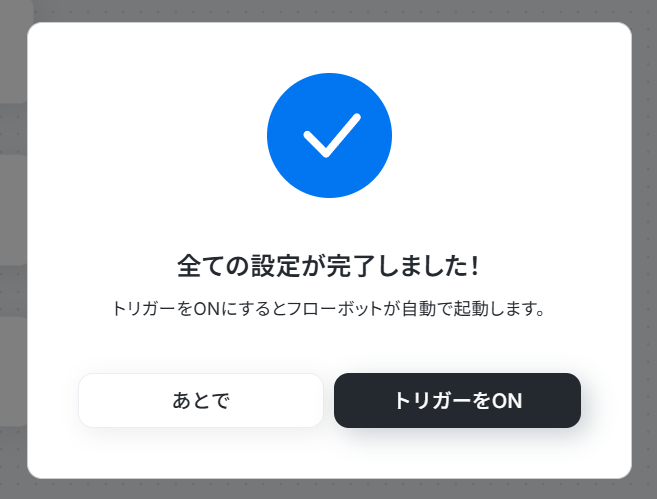
先ほどのYoomの画面で完了をクリックすると以下の画面が表示されます。
トリガーをONをクリックしてください。
トリガーをONにしたら実際にフローが起動するか確認してみましょう。
お疲れ様でした!ここまでで設定は完了です!
以上がGmailで特定の動画ファイルを受信した際に、YouTubeへ自動でアップロードするフローでした!
YouTube Data APIを使ったその他の自動化例
YouTube Data APIを活用することで、様々な自動化の実現が可能になります。
YouTube Data APIを使った自動化例
YouTube Data APIを活用して、毎日YouTubeレポートを自動取得し、Google BigQueryへの蓄積やGoogle フォーム、Jotform、Zoho Formsなどの回答内容に合わせたレポート通知が可能です。また、LINEやMicrosoft Teamsの投稿をきっかけにチャンネルの動画一覧を取得して共有したり、YouTubeに最新動画が公開された際にChatworkへ自動通知を飛ばすこともできます。さらに、Dropbox内の動画をChatGPTで解析してYouTubeへアップロードしたり、HubSpotの会社登録に合わせてチャンネル情報を更新するなど、分析から運用まで多岐にわたる業務を効率化できます。
■概要Jotformで収集したアンケート期間などをもとに、手作業でYouTubeチャンネルのレポートを作成し、関係者へ共有する作業に手間を感じていませんか。都度レポート期間を確認し、データを抽出して通知する作業は、時間もかかりミスも発生しやすくなります。
このワークフローを活用すれば、Jotformへのフォーム送信をきっかけに、指定期間のYouTubeチャンネルレポートを自動で取得し、Gmailで担当者へ通知できます。これにより、定型的なレポート業務を効率化します。■このテンプレートをおすすめする方- JotformとYouTube Analytics APIを活用し、定期的なレポート作成を手作業で行っているマーケティング担当者の方
- キャンペーン期間など、特定の期間に応じたYouTube Analytics APIの成果を迅速に把握、共有したいチームリーダーの方
- 手作業によるレポート作成や通知の抜け漏れといったミスを防ぎ、業務の正確性を高めたい方
■このテンプレートを使うメリット- Jotformへのフォーム送信を起点にレポート取得と通知が実行されるため、これまで手作業に費やしていた時間を短縮できます。
- レポート期間の設定ミスや通知の送り忘れといったヒューマンエラーを防ぎ、関係者への確実な情報共有を実現します。
■フローボットの流れ- はじめに、JotformとYouTube Analytics APIをYoomと連携します。
- 次に、トリガーでJotformを選択し、「フォームが送信されたら」というアクションを設定します。
- 続けて、オペレーションでJotformの「最新の回答を取得する」アクションを設定し、フォームの回答内容を取得します。
- 次に、オペレーションでYouTube Analytics APIの「チャンネルレポートを取得」アクションを設定し、レポートを取得します。
- 最後に、オペレーションでGmailの「メールを送る」アクションを設定し、取得したレポート情報を指定の宛先に送付します。
※「トリガー」:フロー起動のきっかけとなるアクション、「オペレーション」:トリガー起動後、フロー内で処理を行うアクション■このワークフローのカスタムポイント- YouTube Analytics APIでチャンネルレポートを取得するアクションでは、レポート期間の開始日と終了日を、Jotformで取得した日付情報などを変数として設定することが可能です。
- Gmailでの通知設定では、メールの件名や本文に固定テキストだけでなく、Jotformの回答内容やYouTube Analytics APIのレポート結果といった情報を変数として埋め込み、柔軟な通知内容を作成できます。
■注意事項- Jotform、YouTube、GmailとYoomを連携してください。
- JotformのWebhook設定方法は「JotformのWebhook設定と最新回答取得方法について」をご参照ください。
■概要
毎日YouTubeレポートを取得し、Google BigQueryにレコード登録するフローです。
■このテンプレートをおすすめする方
1.YouTube チャンネル運用者・マーケティング担当者
・YouTube チャンネルの分析データをGoogle BigQuery で一元管理・分析したい方
・手作業でのデータ収集や転記の手間を省きたい方
・Google BigQuery の強力なクエリ機能やデータ ウェアハウス機能を活用して、チャンネルの成長を詳細に分析したい方
2.データ分析担当者
・YouTube チャンネルのデータをGoogle BigQueryに取り込んでBIツールや機械学習モデルと連携させたい方
・大規模なデータセットを効率的に処理・分析したい方
■このテンプレートを使うメリット
YouTubeチャンネルの分析やデータ活用において、レポートを手動で取得しGoogle BigQueryに登録するのは、分析作業の遅延やデータの不整合に繋がる可能性があります。
このフローを活用することで、毎日自動的にYouTubeレポートを取得してGoogle BigQueryにレコード登録されるため、データ分析者は手作業でのデータ収集や登録作業を行う必要がなくなり、より高度な分析業務に集中することができます。またデータの最新性を保つことができるため常に最新のデータに基づいた意思決定も可能になります。
■注意事項
・YouTubeとGoogle BigQueryを連携させてください。
・Google BigQueryはチームプラン・サクセスプランでのみご利用いただけるアプリとなっております。フリープラン・ミニプランの場合は設定しているフローボットのオペレーションやデータコネクトはエラーとなりますので、ご注意ください。
・チームプランやサクセスプランなどの有料プランは、2週間の無料トライアルを行うことが可能です。無料トライアル中には制限対象のアプリを使用することができます。
■概要LINEで特定のキーワードが投稿された際に、手動でYouTubeチャンネルの動画を探して返信するのは手間がかかる、と感じていませんか。このような定型的ながらも重要なやり取りは、対応漏れや情報間違いのリスクも伴います。このワークフローを活用すれば、LINEへの投稿をきっかけに、指定したYouTubeチャンネルの動画一覧を自動で取得し、LINEで通知できます。YouTubeに関するLINEでの情報共有を自動化し、円滑なコミュニケーションを実現します。
■このテンプレートをおすすめする方- LINE投稿をもとに、YouTubeの動画情報を必要なタイミングで共有したいと考えている方
- 運営するYouTubeチャンネルの更新情報を、LINEを通じて手軽に関係者と共有したい方
- LINEとYouTube間での手作業による情報伝達に課題を感じているご担当者様
■このテンプレートを使うメリット- LINEの投稿に自動で応答するため、YouTubeの情報を手動で検索し返信する手間を省き、時間を有効に活用できます
- 指定したキーワードに対し常に最新の動画リストを自動で案内するため、対応の属人化を防ぎ、IDやタイトルの貼り間違いなどのヒューマンエラーを軽減します
■フローボットの流れ- はじめに、LINE公式アカウントとYouTubeをYoomと連携します
- 次に、トリガーでLINE公式アカウントを選択し、「ユーザーからメッセージを受けとったら」というアクションを設定します
- 続いて、オペレーションで分岐機能を設定し、受け取ったメッセージが特定のキーワードと一致した場合に後続の処理に進むようにします
- 次に、オペレーションでYouTubeの「YouTubeチャンネルの動画一覧を取得」アクションを選択し、情報を取得したいチャンネルを指定します
- さらに、オペレーションでAI機能を活用し、取得した動画一覧の情報を基に、通知用のメッセージテキストを生成させます
- 最後に、オペレーションでLINE公式アカウントの「テキストメッセージを送信」アクションを設定し、AIが生成した文章を送信します
※「トリガー」:フロー起動のきっかけとなるアクション、「オペレーション」:トリガー起動後、フロー内で処理を行うアクション
■このワークフローのカスタムポイント- LINE公式アカウントのトリガー設定では、連携したい任意のアカウントのWebhook URLを設定してください
- 分岐機能では、フローを起動させる条件となるメッセージ内容を、「動画一覧」などの任意のキーワードに設定できます
- YouTubeの動画一覧を取得するアクションでは、対象としたいチャンネルのIDを任意で設定してください
- AI機能では、取得したYouTubeの動画情報を基にLINEで通知する文章を生成するプロンプトを自由に編集できます。※プロンプトの文字数に応じて消費タスクが変動します
- LINE公式アカウントでの通知は、前段のオペレーションで取得した動画タイトルやIDなどの情報を変数として埋め込み、動的なメッセージを作成することが可能です
■注意事項- LINE公式アカウント、YouTube Data APIのそれぞれとYoomを連携してください。
- 分岐はパーソナルプラン以上のプランでご利用いただける機能(オペレーション)となっております。フリープランの場合は設定しているフローボットのオペレーションはエラーとなりますので、ご注意ください。
- パーソナルプランなどの有料プランは、2週間の無料トライアルを行うことが可能です。無料トライアル中には制限対象のアプリや機能(オペレーション)を使用することができます。詳しくは、「料金プランのページ」をご参照ください。
■概要チームでの情報共有のために、特定のYouTubeチャンネルの最新動向を手作業で確認し、Microsoft Teamsへ投稿する作業に手間を感じていませんか?こうした定型的な情報収集は、確認漏れや共有の遅れに繋がることもあります。このワークフローを活用すれば、Microsoft Teamsへの特定の投稿をきっかけに、指定したYouTubeチャンネルの動画一覧を自動で取得し、チームへ通知することが可能です。YouTubeとMicrosoft Teamsの連携における情報共有を自動化し、より迅速で正確な情報収集を実現します。
■このテンプレートをおすすめする方- Microsoft TeamsとYouTubeを活用した情報収集や共有プロセスを効率化したい方
- 特定のYouTubeチャンネルの更新情報をチームで迅速に共有したいと考えている方
- YouTubeとMicrosoft Teamsの連携における手作業での転記や通知作業の自動化を検討している方
■このテンプレートを使うメリット- Microsoft Teamsへの投稿をきっかけに自動でYouTubeの動画一覧を取得し通知するため、手作業での情報収集や共有にかかる時間を短縮できます。
- 手作業による確認漏れや共有の遅れを防ぎ、チーム全体でYouTubeチャンネルの最新情報を漏れなく、かつ迅速に把握できるようになります。
■フローボットの流れ- はじめに、Microsoft TeamsとYouTubeをYoomと連携します。
- トリガーでMicrosoft Teamsを選択し、「チャネルにメッセージが送信されたら」アクションを設定します。
- 次に、オペレーションで分岐機能を設定し、特定のキーワードがメッセージに含まれている場合のみ後続の処理が実行されるようにします。
- 続いて、オペレーションでYouTubeの「YouTubeチャンネルの動画一覧を取得」アクションを設定します。
- 次に、AI機能の「テキストを生成する」アクションで、取得した動画情報を分かりやすく整理し、通知用のメッセージを作成します。
- 最後に、オペレーションでMicrosoft Teamsの「チャネルにメッセージを送る」アクションを設定し、AIが生成したメッセージを指定のチャネルに投稿します。
※「トリガー」:フロー起動のきっかけとなるアクション、「オペレーション」:トリガー起動後、フロー内で処理を行うアクション
■このワークフローのカスタムポイント- Microsoft Teamsのトリガーは、フローを起動させたい任意のチャネルを設定可能です。
- 分岐機能では、フローを作動させる条件として、「動画一覧取得」といった任意の特定語句などを設定できます。
- YouTubeのアクションでは、情報を取得したい任意のチャンネルIDを設定してください。
- AI機能では、取得した動画一覧の情報を整理したり、通知文を生成したりするためのプロンプトを自由にカスタマイズ可能です。ただし、プロンプトの文字数で消費タスクが異なるためご注意ください。
- Microsoft Teamsへの通知先は任意のチャネルに設定でき、かつ本文は固定値を入れたり、前段で取得した動画タイトルやIDなどの値を変数として埋め込んだりするカスタムが可能です。
■注意事項- Microsoft Teams、YouTube Data APIのそれぞれとYoomを連携してください。
- 分岐はパーソナルプラン以上のプランでご利用いただける機能(オペレーション)となっております。フリープランの場合は設定しているフローボットのオペレーションはエラーとなりますので、ご注意ください。
- パーソナルプランなどの有料プランは、2週間の無料トライアルを行うことが可能です。無料トライアル中には制限対象のアプリや機能(オペレーション)を使用することができます。詳しくは、「料金プランのページ」をご参照ください。
- トリガーは5分、10分、15分、30分、60分の間隔で起動間隔を選択できます。プランによって最短の起動間隔が異なりますので、ご注意ください。
■概要YouTubeチャンネルの運用において、日々のパフォーマンス分析は欠かせない重要な業務ですが、そのレポートを手作業でNotionに転記するのは手間がかかる作業ではないでしょうか。このワークフローを活用すれば、Notionに新しいページを作成するだけで、指定したYouTubeチャンネルのレポートが自動で取得され、ページ内にテキストが追加されます。これによりレポート作成業務を効率化し、分析やコンテンツ企画といったコア業務に集中する時間を創出します。
■このテンプレートをおすすめする方- YouTubeチャンネルを運営しており、Notionでパフォーマンス管理を行っている方
- 毎日のYouTubeレポート作成とデータ転記作業を自動化し、手間を削減したいと考えている方
- 手作業によるデータの入力ミスを防ぎ、正確なチャンネル分析を行いたいマーケティング担当者の方
■このテンプレートを使うメリット- Notionにページを作成するだけでYouTubeのレポートが自動で追加されるため、これまで手作業で行っていたデータ収集や転記の時間を短縮できます。
- 手作業での数値のコピー&ペーストが削減されるため、入力間違いや転記漏れといったヒューマンエラーを防ぎ、データの正確性を保つことに繋がります。
■フローボットの流れ- はじめに、NotionとYouTube Analytics APIをYoomと連携します。
- 次に、トリガーでNotionを選択し、「ページが作成または更新されたら」というアクションを設定します。
- 次に、オペレーションでYouTube Analytics APIを選択し、「チャンネルレポートを取得」アクションを設定します。
- 最後に、Notionの「ページにテキストを追加」アクションを設定し、取得したレポート情報をトリガーで指定したページに追加します。
※「トリガー」:フロー起動のきっかけとなるアクション、「オペレーション」:トリガー起動後、フロー内で処理を行うアクション
■このワークフローのカスタムポイント- Notionのトリガー設定では、起動のきっかけとしたいデータベースを任意で設定してください。
- YouTube Analytics APIでレポートを取得する際に、対象とするチャンネルやレポートの集計期間などを任意で設定できます。
- Notionにテキストを追加するオペレーションでは、YouTubeから取得したレポート情報のうち、どの項目を連携するかを任意で選択してください。
■注意事項- Notion、YouTube Analytics APIのそれぞれとYoomを連携してください。
- トリガーは5分、10分、15分、30分、60分の間隔で起動間隔を選択できます。
- プランによって最短の起動間隔が異なりますので、ご注意ください。
■概要Zoho Formsで取得した期間情報をもとに、YouTubeチャンネルのレポートを作成し、関係部署に共有する作業に手間を感じていませんか。手作業でのレポート作成は時間がかかるだけでなく、期間の指定ミスや共有漏れなども発生しがちです。このワークフローを活用すれば、Zoho Formsへのフォーム送信をきっかけに、指定された期間のYouTubeチャンネルレポートを自動で取得し、Outlookで通知するプロセスを自動化できます。■このテンプレートをおすすめする方- Zoho FormsとYouTube Analytics APIを活用し、定期的なレポート作成を手作業で行っている方
- YouTubeチャンネルのパフォーマンス分析と、関係者への報告業務を効率化したい方
- 手作業による報告の遅れや、データ抽出のミスを減らしたいと考えている担当者の方
■このテンプレートを使うメリット- Zoho Formsへの回答後、YouTube Analytics APIレポートの取得から通知までを自動化できるため、手作業での報告業務にかかっていた時間の短縮に繋がります。
- 手作業による期間指定の間違いや通知内容の入力ミスといったヒューマンエラーの防止に繋がり、正確な情報共有の実現に貢献します。
■フローボットの流れ- はじめに、Zoho Forms、YouTube Analytics API、OutlookをYoomと連携します。
- 次に、トリガーでZoho Formsを選択し、「フォームが送信されたら」というアクションを設定します。
- 次に、オペレーションでYouTube Analytics APIを選択し、「チャンネルレポートを取得」というアクションを設定します。
- 最後に、オペレーションでOutlookを選択し、「メールを送る」というアクションを設定し、取得したレポート内容を関係者に通知します。
※「トリガー」:フロー起動のきっかけとなるアクション、「オペレーション」:トリガー起動後、フロー内で処理を行うアクション■このワークフローのカスタムポイント- Zoho Formsのトリガー設定では、起動の対象としたいフォームを任意で指定してください。
- YouTube Analytics APIのレポート取得アクションでは、取得期間を任意で指定できます。また、Zoho Formsで取得した日付情報などを変数として設定することも可能です。
- Outlookのメール送信アクションでは、宛先を自由に設定できます。件名や本文には、YouTubeで取得したレポート内容を変数として活用し、定型文と組み合わせて通知内容を作成できます。
■注意事項- Zoho Forms、YouTube Analytics API、OutlookのそれぞれとYoomを連携してください。
- Microsoft365(旧Office365)には、家庭向けプランと一般法人向けプラン(Microsoft365 Business)があり、一般法人向けプランに加入していない場合には認証に失敗する可能性があります。
■概要YouTubeへの動画投稿は、動画ファイルの管理やタイトル、説明文の作成など、地味ながらも時間のかかる作業ではないでしょうか。このワークフローは、Dropboxに動画ファイルをアップロードするだけで、ChatGPTが動画のタイトルと説明文を自動で生成し、YouTubeへ動画を自動でアップロードするものです。ChatGPTとYouTubeを連携させたアップロード作業の自動化により、コンテンツ制作により集中できる環境を構築します。■このテンプレートをおすすめする方- YouTubeへの動画アップロード作業に多くの時間を費やしているチャンネル運営者の方
- ChatGPTを活用して、動画のタイトルや説明文作成のプロセスを自動化したい方
- Dropboxで動画ファイルを管理しており、YouTubeへの公開フローを効率化したい方
■このテンプレートを使うメリット- Dropboxへのファイル保存をきっかけに動画のアップロードが自動で実行されるため、これまで手作業で行っていた時間を削減できます
- 手作業による動画ファイルの選択ミスや、タイトル、説明文の転記ミスといったヒューマンエラーの発生を防ぐことに繋がります
■フローボットの流れ- はじめに、ChatGPT、Dropbox、YouTube Data APIをYoomと連携します
- 次に、トリガーでDropboxを選択し、「特定のフォルダ内でファイルが作成または更新されたら」というアクションを設定します
- オペレーションで、Dropboxの「ファイルをダウンロード」アクションを設定し、トリガーで検知したファイルを指定します
- 次に、オペレーションでChatGPTの「テキストを生成」アクションを設定し、動画のタイトルを生成させます
- 続けて、もう一度ChatGPTの「テキストを生成」アクションを設定し、動画の説明文を生成させます
- 最後に、オペレーションでYouTube Data APIの「動画をアップロード」アクションを設定し、ダウンロードした動画ファイルと生成したテキストを紐付けます
※「トリガー」:フロー起動のきっかけとなるアクション、「オペレーション」:トリガー起動後、フロー内で処理を行うアクション
■このワークフローのカスタムポイント- Dropboxのトリガー設定では、アップロードの起点としたいフォルダのパスやファイル名を任意で設定してください
- ChatGPTのオペレーションでは、生成したいタイトルや説明文に合わせて、任意のプロンプト(指示文章)を設定してください
- YouTube Data APIで動画をアップロードする際には、動画のタイトル、説明、公開設定といった任意のメタデータを設定してください
■注意事項- ChatGPT、YouTube Data API、DropboxのそれぞれとYoomを連携してください。
- トリガーは5分、10分、15分、30分、60分の間隔で起動間隔を選択できます。
- プランによって最短の起動間隔が異なりますので、ご注意ください。
- ChatGPT(OpenAI)のアクションを実行するには、OpenAIのAPI有料プランの契約が必要です。(APIが使用されたときに支払いができる状態)
- ChatGPTのAPI利用はOpenAI社が有料で提供しており、API疎通時のトークンにより従量課金される仕組みとなっています。そのため、API使用時にお支払いが行える状況でない場合エラーが発生しますのでご注意ください。
- ダウンロード可能なファイル容量は最大300MBまでです。アプリの仕様によっては300MB未満になる可能性があるので、ご注意ください。
- トリガー、各オペレーションでの取り扱い可能なファイル容量の詳細は「ファイルの容量制限について」をご参照ください。
■概要Googleフォームで収集した期間をもとに、手動でYouTube Analytics APIのレポートを作成し、関係者に共有する作業に手間を感じていませんか。定期的な作業だからこそ、少しでも効率化したいものです。このワークフローを活用すれば、Googleフォームへの回答をきっかけに、指定された期間のYouTubeチャンネルレポートを自動で取得し、Google Chatへ通知できます。これにより、レポート作成に関わる一連の作業を自動化し、業務を効率化します。■このテンプレートをおすすめする方- GoogleフォームとYouTube Analytics APIを活用したレポート作成を定期的に実施している方
- 手作業によるレポート作成や情報共有に時間を要しており、効率化を検討している方
- 複数のツールをまたぐ手作業での転記などを減らし、ヒューマンエラーを防止したい方
■このテンプレートを使うメリット- フォームへの回答を起点として、レポートの取得から通知までを自動で実行するため、これまで手作業で行っていた時間を短縮することができます。
- 手動でのデータ入力や期間指定のミスを防ぎ、正確なレポートを関係者に共有することが可能になります。
■フローボットの流れ- はじめに、GoogleフォームとYouTube Analytics APIをYoomと連携します。
- トリガーでGoogleフォームを選択し、「フォームに回答が送信されたら」というアクションを設定します。
- オペレーションでGoogleフォームの「特定の回答情報を取得」アクションを設定し、レポートの対象期間などの情報を取得します。
- オペレーションでYouTube Analytics APIの「チャンネルレポートを取得」アクションを設定し、取得した期間情報をもとにレポートを生成します。
- 最後に、オペレーションでGoogle Chatの「メッセージを送信」アクションを設定し、取得したレポート情報を指定のスペースに通知します。
※「トリガー」:フロー起動のきっかけとなるアクション、「オペレーション」:トリガー起動後、フロー内で処理を行うアクション■このワークフローのカスタムポイント- Googleフォームのトリガー設定では、対象となるフォームのIDを正確に指定してください。これにより、特定のフォームからの送信のみを自動化の対象とします。
- YouTubeでレポートを取得する期間は、Googleフォームから取得した回答内容を変数として設定することで、動的に指定することが可能です。
■注意事項- Googleフォーム、YouTube Analytics API、Google ChatのそれぞれとYoomを連携してください。
- トリガーは5分、10分、15分、30分、60分の間隔で起動間隔を選択できます。
- プランによって最短の起動間隔が異なりますので、ご注意ください。
- Googleフォームをトリガーとして使用した際の回答内容を取得する方法は「Googleフォームトリガーで、回答内容を取得する方法」を参照ください。
- Google Chatとの連携はGoogle Workspaceの場合のみ可能です。詳細は「Google Chatでスペースにメッセージを送る方法」を参照ください。
■概要HubSpotに新しい会社情報を登録するたびに、その会社のYouTubeチャンネルの有無や活動状況を手動で検索し、情報を転記する作業に手間を感じていませんか。このワークフローは、そうした定型的なリサーチ業務を自動化します。HubSpotに新しい会社が登録されると、その情報を基にYouTubeチャンネルを自動で検索し、取得した結果をHubSpotの会社情報にメモとして追加します。HubSpotとYouTubeを連携させることで、情報収集のプロセスを効率化し、入力漏れなどのミスも防ぎます。
■このテンプレートをおすすめする方- HubSpot上の企業情報とYouTubeでの活動状況を手作業で紐付けているマーケティング担当の方
- 見込み顧客のリサーチ業務において、HubSpotとYouTube間の情報転記の手間を削減したい営業担当の方
- 手作業による情報収集や入力のプロセスを自動化し、データの正確性を高めたいと考えている方
■このテンプレートを使うメリット- HubSpotへの会社登録を起点に、YouTubeチャンネルの検索からメモの追加までが自動で実行されるため、これまでリサーチ業務に費やしていた時間を短縮できます。
- システムが自動で処理を行うため、手作業による情報の転記ミスや検索漏れといったヒューマンエラーを防ぎ、顧客データの精度向上に繋がります。
■フローボットの流れ- はじめに、HubSpotとYouTubeをYoomと連携します。
- 次に、トリガーでHubSpotを選択し、「新しい会社が登録されたら」というアクションを設定します。
- 続いて、オペレーションでYouTubeを選択し、「YouTubeチャンネルの動画一覧を取得」アクションを設定します。
- 最後に、オペレーションで再度HubSpotを選択し、「会社にメモを追加」アクションを設定して、前段のYouTubeで取得した情報を登録するよう設定します。
※「トリガー」:フロー起動のきっかけとなるアクション、「オペレーション」:トリガー起動後、フロー内で処理を行うアクション
■このワークフローのカスタムポイント- HubSpotの「会社にメモを追加」アクションでは、設定項目に固定のテキストを入力したり、前段のオペレーションで取得したYouTubeチャンネルの情報などを変数として埋め込んだり、柔軟なカスタマイズが可能です。
■注意事項- HubSpot、YouTubeのそれぞれとYoomを連携してください。
- トリガーは5分、10分、15分、30分、60分の間隔で起動間隔を選択できます。
- プランによって最短の起動間隔が異なりますので、ご注意ください。
■概要競合調査や情報収集のために特定のYouTubeチャンネルを定期的にチェックし、チームへ共有する作業は手間がかかるだけでなく、見逃してしまうリスクもあるのではないでしょうか。このワークフローを活用すれば、指定したYouTubeチャンネルで最新の動画が公開された際に、自動でChatworkへ通知を送信できます。手作業による確認作業から解放され、重要な情報のキャッチアップを効率化します。
■このテンプレートをおすすめする方- YouTubeを活用した情報収集や競合調査を効率化したいと考えているマーケティング担当者の方
- チーム内で特定のYouTubeチャンネルの更新情報を、漏れなく共有したいと考えている方
- 手作業でのYouTubeの更新確認とChatworkへの投稿に手間を感じている方
■このテンプレートを使うメリット- YouTubeチャンネルの更新を自動で検知しChatworkに通知するため、手作業での確認や共有にかかる時間を短縮できます。
- 定期的な確認作業が不要になることで、共有漏れや遅延といったヒューマンエラーを防ぎ、スムーズな情報共有を実現します。
■フローボットの流れ- はじめに、ChatworkとYouTube Data APIをYoomと連携します。
- 次に、トリガーでYouTube Data APIを選択し、「YouTubeチャンネルで最新の動画が公開されたら」というアクションを設定します。
- 最後に、オペレーションでChatworkの「メッセージを送る」アクションを設定し、トリガーで取得した動画のタイトルやURLといった情報を通知メッセージに含めます。
※「トリガー」:フロー起動のきっかけとなるアクション、「オペレーション」:トリガー起動後、フロー内で処理を行うアクション
■このワークフローのカスタムポイント- YouTube Data APIのトリガー設定で、通知の対象としたいYouTubeチャンネルのIDを任意で設定してください。
- Chatworkへのメッセージ送信設定では、通知先のルームやメッセージ本文を自由にカスタマイズできます。本文には、トリガーで取得した動画のタイトルやURLなどを変数として組み込むことが可能です。
■注意事項- YouTube Data API、ChatworkのそれぞれとYoomを連携してください。
- トリガーは5分、10分、15分、30分、60分の間隔で起動間隔を選択できます。
- プランによって最短の起動間隔が異なりますので、ご注意ください。

このワークフローを活用すれば、Jotformへのフォーム送信をきっかけに、指定期間のYouTubeチャンネルレポートを自動で取得し、Gmailで担当者へ通知できます。これにより、定型的なレポート業務を効率化します。
- JotformとYouTube Analytics APIを活用し、定期的なレポート作成を手作業で行っているマーケティング担当者の方
- キャンペーン期間など、特定の期間に応じたYouTube Analytics APIの成果を迅速に把握、共有したいチームリーダーの方
- 手作業によるレポート作成や通知の抜け漏れといったミスを防ぎ、業務の正確性を高めたい方
- Jotformへのフォーム送信を起点にレポート取得と通知が実行されるため、これまで手作業に費やしていた時間を短縮できます。
- レポート期間の設定ミスや通知の送り忘れといったヒューマンエラーを防ぎ、関係者への確実な情報共有を実現します。
- はじめに、JotformとYouTube Analytics APIをYoomと連携します。
- 次に、トリガーでJotformを選択し、「フォームが送信されたら」というアクションを設定します。
- 続けて、オペレーションでJotformの「最新の回答を取得する」アクションを設定し、フォームの回答内容を取得します。
- 次に、オペレーションでYouTube Analytics APIの「チャンネルレポートを取得」アクションを設定し、レポートを取得します。
- 最後に、オペレーションでGmailの「メールを送る」アクションを設定し、取得したレポート情報を指定の宛先に送付します。
- YouTube Analytics APIでチャンネルレポートを取得するアクションでは、レポート期間の開始日と終了日を、Jotformで取得した日付情報などを変数として設定することが可能です。
- Gmailでの通知設定では、メールの件名や本文に固定テキストだけでなく、Jotformの回答内容やYouTube Analytics APIのレポート結果といった情報を変数として埋め込み、柔軟な通知内容を作成できます。
- Jotform、YouTube、GmailとYoomを連携してください。
- JotformのWebhook設定方法は「JotformのWebhook設定と最新回答取得方法について」をご参照ください。

■概要
毎日YouTubeレポートを取得し、Google BigQueryにレコード登録するフローです。
■このテンプレートをおすすめする方
1.YouTube チャンネル運用者・マーケティング担当者
・YouTube チャンネルの分析データをGoogle BigQuery で一元管理・分析したい方
・手作業でのデータ収集や転記の手間を省きたい方
・Google BigQuery の強力なクエリ機能やデータ ウェアハウス機能を活用して、チャンネルの成長を詳細に分析したい方
2.データ分析担当者
・YouTube チャンネルのデータをGoogle BigQueryに取り込んでBIツールや機械学習モデルと連携させたい方
・大規模なデータセットを効率的に処理・分析したい方
■このテンプレートを使うメリット
YouTubeチャンネルの分析やデータ活用において、レポートを手動で取得しGoogle BigQueryに登録するのは、分析作業の遅延やデータの不整合に繋がる可能性があります。
このフローを活用することで、毎日自動的にYouTubeレポートを取得してGoogle BigQueryにレコード登録されるため、データ分析者は手作業でのデータ収集や登録作業を行う必要がなくなり、より高度な分析業務に集中することができます。またデータの最新性を保つことができるため常に最新のデータに基づいた意思決定も可能になります。
■注意事項
・YouTubeとGoogle BigQueryを連携させてください。
・Google BigQueryはチームプラン・サクセスプランでのみご利用いただけるアプリとなっております。フリープラン・ミニプランの場合は設定しているフローボットのオペレーションやデータコネクトはエラーとなりますので、ご注意ください。
・チームプランやサクセスプランなどの有料プランは、2週間の無料トライアルを行うことが可能です。無料トライアル中には制限対象のアプリを使用することができます。

■このテンプレートをおすすめする方
- LINE投稿をもとに、YouTubeの動画情報を必要なタイミングで共有したいと考えている方
- 運営するYouTubeチャンネルの更新情報を、LINEを通じて手軽に関係者と共有したい方
- LINEとYouTube間での手作業による情報伝達に課題を感じているご担当者様
■このテンプレートを使うメリット
- LINEの投稿に自動で応答するため、YouTubeの情報を手動で検索し返信する手間を省き、時間を有効に活用できます
- 指定したキーワードに対し常に最新の動画リストを自動で案内するため、対応の属人化を防ぎ、IDやタイトルの貼り間違いなどのヒューマンエラーを軽減します
■フローボットの流れ
- はじめに、LINE公式アカウントとYouTubeをYoomと連携します
- 次に、トリガーでLINE公式アカウントを選択し、「ユーザーからメッセージを受けとったら」というアクションを設定します
- 続いて、オペレーションで分岐機能を設定し、受け取ったメッセージが特定のキーワードと一致した場合に後続の処理に進むようにします
- 次に、オペレーションでYouTubeの「YouTubeチャンネルの動画一覧を取得」アクションを選択し、情報を取得したいチャンネルを指定します
- さらに、オペレーションでAI機能を活用し、取得した動画一覧の情報を基に、通知用のメッセージテキストを生成させます
- 最後に、オペレーションでLINE公式アカウントの「テキストメッセージを送信」アクションを設定し、AIが生成した文章を送信します
■このワークフローのカスタムポイント
- LINE公式アカウントのトリガー設定では、連携したい任意のアカウントのWebhook URLを設定してください
- 分岐機能では、フローを起動させる条件となるメッセージ内容を、「動画一覧」などの任意のキーワードに設定できます
- YouTubeの動画一覧を取得するアクションでは、対象としたいチャンネルのIDを任意で設定してください
- AI機能では、取得したYouTubeの動画情報を基にLINEで通知する文章を生成するプロンプトを自由に編集できます。※プロンプトの文字数に応じて消費タスクが変動します
- LINE公式アカウントでの通知は、前段のオペレーションで取得した動画タイトルやIDなどの情報を変数として埋め込み、動的なメッセージを作成することが可能です
■注意事項
- LINE公式アカウント、YouTube Data APIのそれぞれとYoomを連携してください。
- 分岐はパーソナルプラン以上のプランでご利用いただける機能(オペレーション)となっております。フリープランの場合は設定しているフローボットのオペレーションはエラーとなりますので、ご注意ください。
- パーソナルプランなどの有料プランは、2週間の無料トライアルを行うことが可能です。無料トライアル中には制限対象のアプリや機能(オペレーション)を使用することができます。詳しくは、「料金プランのページ」をご参照ください。

■このテンプレートをおすすめする方
- Microsoft TeamsとYouTubeを活用した情報収集や共有プロセスを効率化したい方
- 特定のYouTubeチャンネルの更新情報をチームで迅速に共有したいと考えている方
- YouTubeとMicrosoft Teamsの連携における手作業での転記や通知作業の自動化を検討している方
■このテンプレートを使うメリット
- Microsoft Teamsへの投稿をきっかけに自動でYouTubeの動画一覧を取得し通知するため、手作業での情報収集や共有にかかる時間を短縮できます。
- 手作業による確認漏れや共有の遅れを防ぎ、チーム全体でYouTubeチャンネルの最新情報を漏れなく、かつ迅速に把握できるようになります。
■フローボットの流れ
- はじめに、Microsoft TeamsとYouTubeをYoomと連携します。
- トリガーでMicrosoft Teamsを選択し、「チャネルにメッセージが送信されたら」アクションを設定します。
- 次に、オペレーションで分岐機能を設定し、特定のキーワードがメッセージに含まれている場合のみ後続の処理が実行されるようにします。
- 続いて、オペレーションでYouTubeの「YouTubeチャンネルの動画一覧を取得」アクションを設定します。
- 次に、AI機能の「テキストを生成する」アクションで、取得した動画情報を分かりやすく整理し、通知用のメッセージを作成します。
- 最後に、オペレーションでMicrosoft Teamsの「チャネルにメッセージを送る」アクションを設定し、AIが生成したメッセージを指定のチャネルに投稿します。
■このワークフローのカスタムポイント
- Microsoft Teamsのトリガーは、フローを起動させたい任意のチャネルを設定可能です。
- 分岐機能では、フローを作動させる条件として、「動画一覧取得」といった任意の特定語句などを設定できます。
- YouTubeのアクションでは、情報を取得したい任意のチャンネルIDを設定してください。
- AI機能では、取得した動画一覧の情報を整理したり、通知文を生成したりするためのプロンプトを自由にカスタマイズ可能です。ただし、プロンプトの文字数で消費タスクが異なるためご注意ください。
- Microsoft Teamsへの通知先は任意のチャネルに設定でき、かつ本文は固定値を入れたり、前段で取得した動画タイトルやIDなどの値を変数として埋め込んだりするカスタムが可能です。
■注意事項
- Microsoft Teams、YouTube Data APIのそれぞれとYoomを連携してください。
- 分岐はパーソナルプラン以上のプランでご利用いただける機能(オペレーション)となっております。フリープランの場合は設定しているフローボットのオペレーションはエラーとなりますので、ご注意ください。
- パーソナルプランなどの有料プランは、2週間の無料トライアルを行うことが可能です。無料トライアル中には制限対象のアプリや機能(オペレーション)を使用することができます。詳しくは、「料金プランのページ」をご参照ください。
- トリガーは5分、10分、15分、30分、60分の間隔で起動間隔を選択できます。プランによって最短の起動間隔が異なりますので、ご注意ください。

- YouTubeチャンネルを運営しており、Notionでパフォーマンス管理を行っている方
- 毎日のYouTubeレポート作成とデータ転記作業を自動化し、手間を削減したいと考えている方
- 手作業によるデータの入力ミスを防ぎ、正確なチャンネル分析を行いたいマーケティング担当者の方
- Notionにページを作成するだけでYouTubeのレポートが自動で追加されるため、これまで手作業で行っていたデータ収集や転記の時間を短縮できます。
- 手作業での数値のコピー&ペーストが削減されるため、入力間違いや転記漏れといったヒューマンエラーを防ぎ、データの正確性を保つことに繋がります。
- はじめに、NotionとYouTube Analytics APIをYoomと連携します。
- 次に、トリガーでNotionを選択し、「ページが作成または更新されたら」というアクションを設定します。
- 次に、オペレーションでYouTube Analytics APIを選択し、「チャンネルレポートを取得」アクションを設定します。
- 最後に、Notionの「ページにテキストを追加」アクションを設定し、取得したレポート情報をトリガーで指定したページに追加します。
■このワークフローのカスタムポイント
- Notionのトリガー設定では、起動のきっかけとしたいデータベースを任意で設定してください。
- YouTube Analytics APIでレポートを取得する際に、対象とするチャンネルやレポートの集計期間などを任意で設定できます。
- Notionにテキストを追加するオペレーションでは、YouTubeから取得したレポート情報のうち、どの項目を連携するかを任意で選択してください。
- Notion、YouTube Analytics APIのそれぞれとYoomを連携してください。
- トリガーは5分、10分、15分、30分、60分の間隔で起動間隔を選択できます。
- プランによって最短の起動間隔が異なりますので、ご注意ください。
- Zoho FormsとYouTube Analytics APIを活用し、定期的なレポート作成を手作業で行っている方
- YouTubeチャンネルのパフォーマンス分析と、関係者への報告業務を効率化したい方
- 手作業による報告の遅れや、データ抽出のミスを減らしたいと考えている担当者の方
- Zoho Formsへの回答後、YouTube Analytics APIレポートの取得から通知までを自動化できるため、手作業での報告業務にかかっていた時間の短縮に繋がります。
- 手作業による期間指定の間違いや通知内容の入力ミスといったヒューマンエラーの防止に繋がり、正確な情報共有の実現に貢献します。
- はじめに、Zoho Forms、YouTube Analytics API、OutlookをYoomと連携します。
- 次に、トリガーでZoho Formsを選択し、「フォームが送信されたら」というアクションを設定します。
- 次に、オペレーションでYouTube Analytics APIを選択し、「チャンネルレポートを取得」というアクションを設定します。
- 最後に、オペレーションでOutlookを選択し、「メールを送る」というアクションを設定し、取得したレポート内容を関係者に通知します。
- Zoho Formsのトリガー設定では、起動の対象としたいフォームを任意で指定してください。
- YouTube Analytics APIのレポート取得アクションでは、取得期間を任意で指定できます。また、Zoho Formsで取得した日付情報などを変数として設定することも可能です。
- Outlookのメール送信アクションでは、宛先を自由に設定できます。件名や本文には、YouTubeで取得したレポート内容を変数として活用し、定型文と組み合わせて通知内容を作成できます。
- Zoho Forms、YouTube Analytics API、OutlookのそれぞれとYoomを連携してください。
- Microsoft365(旧Office365)には、家庭向けプランと一般法人向けプラン(Microsoft365 Business)があり、一般法人向けプランに加入していない場合には認証に失敗する可能性があります。

- YouTubeへの動画アップロード作業に多くの時間を費やしているチャンネル運営者の方
- ChatGPTを活用して、動画のタイトルや説明文作成のプロセスを自動化したい方
- Dropboxで動画ファイルを管理しており、YouTubeへの公開フローを効率化したい方
- Dropboxへのファイル保存をきっかけに動画のアップロードが自動で実行されるため、これまで手作業で行っていた時間を削減できます
- 手作業による動画ファイルの選択ミスや、タイトル、説明文の転記ミスといったヒューマンエラーの発生を防ぐことに繋がります
- はじめに、ChatGPT、Dropbox、YouTube Data APIをYoomと連携します
- 次に、トリガーでDropboxを選択し、「特定のフォルダ内でファイルが作成または更新されたら」というアクションを設定します
- オペレーションで、Dropboxの「ファイルをダウンロード」アクションを設定し、トリガーで検知したファイルを指定します
- 次に、オペレーションでChatGPTの「テキストを生成」アクションを設定し、動画のタイトルを生成させます
- 続けて、もう一度ChatGPTの「テキストを生成」アクションを設定し、動画の説明文を生成させます
- 最後に、オペレーションでYouTube Data APIの「動画をアップロード」アクションを設定し、ダウンロードした動画ファイルと生成したテキストを紐付けます
■このワークフローのカスタムポイント
- Dropboxのトリガー設定では、アップロードの起点としたいフォルダのパスやファイル名を任意で設定してください
- ChatGPTのオペレーションでは、生成したいタイトルや説明文に合わせて、任意のプロンプト(指示文章)を設定してください
- YouTube Data APIで動画をアップロードする際には、動画のタイトル、説明、公開設定といった任意のメタデータを設定してください
- ChatGPT、YouTube Data API、DropboxのそれぞれとYoomを連携してください。
- トリガーは5分、10分、15分、30分、60分の間隔で起動間隔を選択できます。
- プランによって最短の起動間隔が異なりますので、ご注意ください。
- ChatGPT(OpenAI)のアクションを実行するには、OpenAIのAPI有料プランの契約が必要です。(APIが使用されたときに支払いができる状態)
- ChatGPTのAPI利用はOpenAI社が有料で提供しており、API疎通時のトークンにより従量課金される仕組みとなっています。そのため、API使用時にお支払いが行える状況でない場合エラーが発生しますのでご注意ください。
- ダウンロード可能なファイル容量は最大300MBまでです。アプリの仕様によっては300MB未満になる可能性があるので、ご注意ください。
- トリガー、各オペレーションでの取り扱い可能なファイル容量の詳細は「ファイルの容量制限について」をご参照ください。
- GoogleフォームとYouTube Analytics APIを活用したレポート作成を定期的に実施している方
- 手作業によるレポート作成や情報共有に時間を要しており、効率化を検討している方
- 複数のツールをまたぐ手作業での転記などを減らし、ヒューマンエラーを防止したい方
- フォームへの回答を起点として、レポートの取得から通知までを自動で実行するため、これまで手作業で行っていた時間を短縮することができます。
- 手動でのデータ入力や期間指定のミスを防ぎ、正確なレポートを関係者に共有することが可能になります。
- はじめに、GoogleフォームとYouTube Analytics APIをYoomと連携します。
- トリガーでGoogleフォームを選択し、「フォームに回答が送信されたら」というアクションを設定します。
- オペレーションでGoogleフォームの「特定の回答情報を取得」アクションを設定し、レポートの対象期間などの情報を取得します。
- オペレーションでYouTube Analytics APIの「チャンネルレポートを取得」アクションを設定し、取得した期間情報をもとにレポートを生成します。
- 最後に、オペレーションでGoogle Chatの「メッセージを送信」アクションを設定し、取得したレポート情報を指定のスペースに通知します。
- Googleフォームのトリガー設定では、対象となるフォームのIDを正確に指定してください。これにより、特定のフォームからの送信のみを自動化の対象とします。
- YouTubeでレポートを取得する期間は、Googleフォームから取得した回答内容を変数として設定することで、動的に指定することが可能です。
- Googleフォーム、YouTube Analytics API、Google ChatのそれぞれとYoomを連携してください。
- トリガーは5分、10分、15分、30分、60分の間隔で起動間隔を選択できます。
- プランによって最短の起動間隔が異なりますので、ご注意ください。
- Googleフォームをトリガーとして使用した際の回答内容を取得する方法は「Googleフォームトリガーで、回答内容を取得する方法」を参照ください。
- Google Chatとの連携はGoogle Workspaceの場合のみ可能です。詳細は「Google Chatでスペースにメッセージを送る方法」を参照ください。

■このテンプレートをおすすめする方
- HubSpot上の企業情報とYouTubeでの活動状況を手作業で紐付けているマーケティング担当の方
- 見込み顧客のリサーチ業務において、HubSpotとYouTube間の情報転記の手間を削減したい営業担当の方
- 手作業による情報収集や入力のプロセスを自動化し、データの正確性を高めたいと考えている方
■このテンプレートを使うメリット
- HubSpotへの会社登録を起点に、YouTubeチャンネルの検索からメモの追加までが自動で実行されるため、これまでリサーチ業務に費やしていた時間を短縮できます。
- システムが自動で処理を行うため、手作業による情報の転記ミスや検索漏れといったヒューマンエラーを防ぎ、顧客データの精度向上に繋がります。
■フローボットの流れ
- はじめに、HubSpotとYouTubeをYoomと連携します。
- 次に、トリガーでHubSpotを選択し、「新しい会社が登録されたら」というアクションを設定します。
- 続いて、オペレーションでYouTubeを選択し、「YouTubeチャンネルの動画一覧を取得」アクションを設定します。
- 最後に、オペレーションで再度HubSpotを選択し、「会社にメモを追加」アクションを設定して、前段のYouTubeで取得した情報を登録するよう設定します。
■このワークフローのカスタムポイント
- HubSpotの「会社にメモを追加」アクションでは、設定項目に固定のテキストを入力したり、前段のオペレーションで取得したYouTubeチャンネルの情報などを変数として埋め込んだり、柔軟なカスタマイズが可能です。
■注意事項
- HubSpot、YouTubeのそれぞれとYoomを連携してください。
- トリガーは5分、10分、15分、30分、60分の間隔で起動間隔を選択できます。
- プランによって最短の起動間隔が異なりますので、ご注意ください。

■このテンプレートをおすすめする方
- YouTubeを活用した情報収集や競合調査を効率化したいと考えているマーケティング担当者の方
- チーム内で特定のYouTubeチャンネルの更新情報を、漏れなく共有したいと考えている方
- 手作業でのYouTubeの更新確認とChatworkへの投稿に手間を感じている方
■このテンプレートを使うメリット
- YouTubeチャンネルの更新を自動で検知しChatworkに通知するため、手作業での確認や共有にかかる時間を短縮できます。
- 定期的な確認作業が不要になることで、共有漏れや遅延といったヒューマンエラーを防ぎ、スムーズな情報共有を実現します。
■フローボットの流れ
- はじめに、ChatworkとYouTube Data APIをYoomと連携します。
- 次に、トリガーでYouTube Data APIを選択し、「YouTubeチャンネルで最新の動画が公開されたら」というアクションを設定します。
- 最後に、オペレーションでChatworkの「メッセージを送る」アクションを設定し、トリガーで取得した動画のタイトルやURLといった情報を通知メッセージに含めます。
■このワークフローのカスタムポイント
- YouTube Data APIのトリガー設定で、通知の対象としたいYouTubeチャンネルのIDを任意で設定してください。
- Chatworkへのメッセージ送信設定では、通知先のルームやメッセージ本文を自由にカスタマイズできます。本文には、トリガーで取得した動画のタイトルやURLなどを変数として組み込むことが可能です。
■注意事項
- YouTube Data API、ChatworkのそれぞれとYoomを連携してください。
- トリガーは5分、10分、15分、30分、60分の間隔で起動間隔を選択できます。
- プランによって最短の起動間隔が異なりますので、ご注意ください。
まとめ
動画のアップロード作業を自動化することで、これまで手作業で行っていたファイルのダウンロードやアップロード、情報入力といった一連の作業から解放され、ヒューマンエラーを防ぐこともできます。
これにより、担当者はコンテンツの企画や編集といった、より創造性が求められるコア業務に集中できる時間を確保できます!
今回ご紹介したような業務自動化を実現できるノーコードツール「Yoom」を使えば、プログラミングの知識がない方でも、直感的な操作で簡単に業務フローを構築可能です。
もし動画業務の自動化に少しでも興味を持っていただけたなら、ぜひこちらの登録フォームから無料登録して、Yoomによる業務効率化を体験してみてください!
よくあるご質問
Q:アップロード完了後、Slackなどに自動で通知できますか?
A:
はい、できます。
フローの通知を行いたい箇所にある+をクリックし、使用するアプリを検索・設定することで自動通知できます。
※新しくアプリを追加する場合はマイアプリ連携が必要です。

Q:メール以外の方法でも動画の自動アップロードは可能ですか?
A:
はい、可能です。
例えばGoogle Driveを利用する場合以下のようにフローボットを編集することで、Google Driveのファイルをアップロードできます。
※動画のタイトルや本文の情報を動的に設定したい場合は、別途データベースアプリなどに動画のファイル名や情報を登録しYoomに連携することで取得した値として利用できます。
Yoomのデータベースを利用することも可能です!

Q:動画の公開範囲(公開/限定公開/非公開)も指定できますか?
A:
ステップ4の公開状態の項目から選択できます。
※ただし、動画ごとに個別で登録するのではなく、このテンプレートを通してアップロードする全ての動画に反映されますのでご注意ください。

プログラミング知識なしで手軽に構築できます。