









・
【簡単設定】Googleカレンダーの予定を一括削除する方法

「プロジェクトが終了したので、関連する大量の予定をカレンダーから消したい…」
「テストで登録したダミーの予定や、誤って重複登録してしまったスケジュールを一つひとつ手作業で消すのが面倒…」
このように、Googleカレンダーの予定を手作業で削除することに手間や限界を感じていませんか?
もし、特定の条件に合致するGoogleカレンダーの予定を自動で一括削除できる仕組みがあれば、こうした面倒なカレンダー整理作業から解放され、より重要な業務に集中するための貴重な時間を生み出すことができます!
今回ご紹介する自動化は、プログラミングの知識がなくてもノーコードで簡単に設定できるので、ぜひこの機会に導入して、日々のカレンダー管理をもっと楽にしましょう!
とにかく早く試したい方へ
YoomにはGoogleカレンダーの予定を一括削除する業務フロー自動化のテンプレートが用意されているので、「まずは試してみたい!」という方は、以下のバナーをクリックして、すぐに自動化を体験してみましょう!
■概要定期的なイベントの終了後やプロジェクトの完了後、Googleカレンダー上に残った大量の予定を一つひとつ手作業で削除するのは手間がかかる作業ではないでしょうか。このワークフローを活用すれば、Google スプレッドシートにまとめた情報をもとに、対象となるGoogleカレンダーの予定を一括で削除する処理を自動化し、面倒な手作業から解放されます。
■このテンプレートをおすすめする方- Googleカレンダーの予定を手作業で削除しており、非効率だと感じている方
- Google スプレッドシートで管理している情報と連携し、予定を一括削除したい方
- プロジェクト完了後の予定整理など、定期的なカレンダーのメンテナンスを効率化したい方
■このテンプレートを使うメリット- 指定したGoogle スプレッドシートの情報をもとに自動で予定が削除されるため、これまで手作業での一括削除に費やしていた時間を短縮できます
- 手作業による削除漏れや、誤って別の予定を削除してしまうといったヒューマンエラーの発生を防ぎ、正確なカレンダー管理を実現します
■フローボットの流れ- はじめに、Google スプレッドシートとGoogleカレンダーをYoomと連携します
- 次に、トリガーで「手動で起動する」を設定し、任意のタイミングで実行できるようにします
- 次に、オペレーションでGoogle スプレッドシートの「複数のレコードを取得する」を設定し、削除対象の予定情報が記載された行を取得します
- 次に、ループ機能を用いて、取得したレコードの件数分、後続の処理を繰り返すように設定します
- 続いて、ループ処理の中でGoogleカレンダーの「予定を削除」を設定し、対象の予定を一つずつ自動で削除します
- 最後に、ループ処理の中でGoogleカレンダーの「レコードを更新する」を設定し、対象の予定の処理情報を反映します
※「トリガー」:フロー起動のきっかけとなるアクション、「オペレーション」:トリガー起動後、フロー内で処理を行うアクション
■このワークフローのカスタムポイント- Google スプレッドシートのオペレーションでは、削除対象の予定情報が記載されている任意のスプレッドシートIDやシート名を設定してください
- ループ機能では、前段のGoogle スプレッドシートで取得した情報のうち、繰り返し処理の対象としたい値を任意で設定してください
- Googleカレンダーのオペレーションでは、対象となるカレンダーのIDや、削除する予定を特定するための予定IDを任意の値で設定してください
■注意事項- Google スプレッドシート、GoogleカレンダーのそれぞれとYoomを連携してください。
- 「同じ処理を繰り返す」オペレーション間の操作は、パーソナルプラン以上でご利用いただける機能となっております。フリープランの場合は設定しているフローボットのオペレーションやデータコネクトはエラーとなりますので、ご注意ください。
- パーソナルプランなどの有料プランは、2週間の無料トライアルを行うことが可能です。無料トライアル中には制限対象のアプリや機能(オペレーション)を使用することができます。詳しくは、「料金プランのページ」をご参照ください。


■このテンプレートをおすすめする方
- Googleカレンダーの予定を手作業で削除しており、非効率だと感じている方
- Google スプレッドシートで管理している情報と連携し、予定を一括削除したい方
- プロジェクト完了後の予定整理など、定期的なカレンダーのメンテナンスを効率化したい方
■このテンプレートを使うメリット
- 指定したGoogle スプレッドシートの情報をもとに自動で予定が削除されるため、これまで手作業での一括削除に費やしていた時間を短縮できます
- 手作業による削除漏れや、誤って別の予定を削除してしまうといったヒューマンエラーの発生を防ぎ、正確なカレンダー管理を実現します
■フローボットの流れ
- はじめに、Google スプレッドシートとGoogleカレンダーをYoomと連携します
- 次に、トリガーで「手動で起動する」を設定し、任意のタイミングで実行できるようにします
- 次に、オペレーションでGoogle スプレッドシートの「複数のレコードを取得する」を設定し、削除対象の予定情報が記載された行を取得します
- 次に、ループ機能を用いて、取得したレコードの件数分、後続の処理を繰り返すように設定します
- 続いて、ループ処理の中でGoogleカレンダーの「予定を削除」を設定し、対象の予定を一つずつ自動で削除します
- 最後に、ループ処理の中でGoogleカレンダーの「レコードを更新する」を設定し、対象の予定の処理情報を反映します
■このワークフローのカスタムポイント
- Google スプレッドシートのオペレーションでは、削除対象の予定情報が記載されている任意のスプレッドシートIDやシート名を設定してください
- ループ機能では、前段のGoogle スプレッドシートで取得した情報のうち、繰り返し処理の対象としたい値を任意で設定してください
- Googleカレンダーのオペレーションでは、対象となるカレンダーのIDや、削除する予定を特定するための予定IDを任意の値で設定してください
■注意事項
- Google スプレッドシート、GoogleカレンダーのそれぞれとYoomを連携してください。
- 「同じ処理を繰り返す」オペレーション間の操作は、パーソナルプラン以上でご利用いただける機能となっております。フリープランの場合は設定しているフローボットのオペレーションやデータコネクトはエラーとなりますので、ご注意ください。
- パーソナルプランなどの有料プランは、2週間の無料トライアルを行うことが可能です。無料トライアル中には制限対象のアプリや機能(オペレーション)を使用することができます。詳しくは、「料金プランのページ」をご参照ください。
Googleカレンダーの予定を一括削除する方法
Googleカレンダーの予定を一括削除するには、大きく分けて「Googleカレンダーの標準機能を使う方法」と「ノーコードツール(Yoom)で自動化する方法」の2つのアプローチがあります。
Googleカレンダーの標準機能(設定画面)で削除する
カレンダー内のすべての予定を一度に消去したい場合に有効な方法です。
- GoogleカレンダーをPCブラウザで開く
- 画面右上の歯車アイコン(設定メニュー) > 「設定」 をクリック
- 左側のサイドメニューから、対象のマイカレンダーを選択
- ページ最下部までスクロールし、「削除」(カレンダー内のすべての予定を消去)をクリック
※この操作を実行すると、選択したカレンダー内のすべての予定が消去されるため注意が必要です。特定の条件に合う予定だけを絞り込んで削除したい場合は、以下の自動化手法が適しています。
※記載している情報は執筆時点のものです。機能アップデート等により変更となる場合があるため、最新の連携方法は各サービスの公式ページをご確認ください。
Yoomなどのツールを活用して特定の予定のみを一括削除する
「特定の条件に合致する予定のみを削除したい」「Google スプレッドシートのリストをもとに一括処理したい」という場合は、ノーコードツール「Yoom」の自動化フローを活用するのがスムーズです。
手作業による削除漏れや誤削除を防ぎ、定期的な整理作業も自動化できます。
Yoomがおすすめなのはこんな人
Googleカレンダーの管理や一括削除において、Yoomの導入が特におすすめな人の特徴は以下の通りです。
- テストデータやプロジェクト終了後の大量の予定を手作業で消している人
一つひとつクリックして削除する不便さから解放され、作業時間を短縮したい方に適しています。 - プログラミング(GASなど)を使わずに自動化したい人
コードを書かずに、直感的な画面操作(ノーコード)で複雑な繰り返し処理を設定したい方に適しています。 - スプレッドシートやCRMとカレンダーを連動させて管理したい人
「シートのステータスが変わったらカレンダーから削除する」「予定が登録されたら他ツールに通知する」といった複数ツール間の連携を行いたい方に適しています。 - 定期的なカレンダーのクリーンアップを自動化したい人
スケジュールトリガーを活用し、毎週・毎月など決まったタイミングで不要な過去予定や重複予定を自動整理したい方に適しています。
Yoomのことをもっと知りたい方は以下から資料請求してみてくださいね!





では、以下よりYoomでの「Googleカレンダーの予定を一括削除するフロー作成」の方法を解説します。
是非一緒に作ってみましょう。
Googleカレンダーの予定を一括削除するフローを作ってみた!
それではここから代表的な例として、Google スプレッドシートに記載された情報をもとに、Googleカレンダーの予定を一括で削除するフローを解説していきます!
ここではYoomを使用してノーコードで設定をしていくので、もしまだYoomのアカウントをお持ちでない場合は、こちらの登録フォームからアカウントを発行しておきましょう。
※今回連携するアプリの公式サイト:Googleカレンダー/Google スプレッドシート
[Yoomとは]
フローの作成方法
今回は大きく分けて以下のプロセスで作成します。
- GoogleカレンダーとGoogle スプレッドシートのマイアプリ連携
- テンプレートをコピー
- Google スプレッドシート・同じ処理を繰り返す・Googleカレンダーのアクション設定
- フロー稼働の準備完了
■概要定期的なイベントの終了後やプロジェクトの完了後、Googleカレンダー上に残った大量の予定を一つひとつ手作業で削除するのは手間がかかる作業ではないでしょうか。このワークフローを活用すれば、Google スプレッドシートにまとめた情報をもとに、対象となるGoogleカレンダーの予定を一括で削除する処理を自動化し、面倒な手作業から解放されます。
■このテンプレートをおすすめする方- Googleカレンダーの予定を手作業で削除しており、非効率だと感じている方
- Google スプレッドシートで管理している情報と連携し、予定を一括削除したい方
- プロジェクト完了後の予定整理など、定期的なカレンダーのメンテナンスを効率化したい方
■このテンプレートを使うメリット- 指定したGoogle スプレッドシートの情報をもとに自動で予定が削除されるため、これまで手作業での一括削除に費やしていた時間を短縮できます
- 手作業による削除漏れや、誤って別の予定を削除してしまうといったヒューマンエラーの発生を防ぎ、正確なカレンダー管理を実現します
■フローボットの流れ- はじめに、Google スプレッドシートとGoogleカレンダーをYoomと連携します
- 次に、トリガーで「手動で起動する」を設定し、任意のタイミングで実行できるようにします
- 次に、オペレーションでGoogle スプレッドシートの「複数のレコードを取得する」を設定し、削除対象の予定情報が記載された行を取得します
- 次に、ループ機能を用いて、取得したレコードの件数分、後続の処理を繰り返すように設定します
- 続いて、ループ処理の中でGoogleカレンダーの「予定を削除」を設定し、対象の予定を一つずつ自動で削除します
- 最後に、ループ処理の中でGoogleカレンダーの「レコードを更新する」を設定し、対象の予定の処理情報を反映します
※「トリガー」:フロー起動のきっかけとなるアクション、「オペレーション」:トリガー起動後、フロー内で処理を行うアクション
■このワークフローのカスタムポイント- Google スプレッドシートのオペレーションでは、削除対象の予定情報が記載されている任意のスプレッドシートIDやシート名を設定してください
- ループ機能では、前段のGoogle スプレッドシートで取得した情報のうち、繰り返し処理の対象としたい値を任意で設定してください
- Googleカレンダーのオペレーションでは、対象となるカレンダーのIDや、削除する予定を特定するための予定IDを任意の値で設定してください
■注意事項- Google スプレッドシート、GoogleカレンダーのそれぞれとYoomを連携してください。
- 「同じ処理を繰り返す」オペレーション間の操作は、パーソナルプラン以上でご利用いただける機能となっております。フリープランの場合は設定しているフローボットのオペレーションやデータコネクトはエラーとなりますので、ご注意ください。
- パーソナルプランなどの有料プランは、2週間の無料トライアルを行うことが可能です。無料トライアル中には制限対象のアプリや機能(オペレーション)を使用することができます。詳しくは、「料金プランのページ」をご参照ください。
■このテンプレートをおすすめする方
- Googleカレンダーの予定を手作業で削除しており、非効率だと感じている方
- Google スプレッドシートで管理している情報と連携し、予定を一括削除したい方
- プロジェクト完了後の予定整理など、定期的なカレンダーのメンテナンスを効率化したい方
■このテンプレートを使うメリット
- 指定したGoogle スプレッドシートの情報をもとに自動で予定が削除されるため、これまで手作業での一括削除に費やしていた時間を短縮できます
- 手作業による削除漏れや、誤って別の予定を削除してしまうといったヒューマンエラーの発生を防ぎ、正確なカレンダー管理を実現します
■フローボットの流れ
- はじめに、Google スプレッドシートとGoogleカレンダーをYoomと連携します
- 次に、トリガーで「手動で起動する」を設定し、任意のタイミングで実行できるようにします
- 次に、オペレーションでGoogle スプレッドシートの「複数のレコードを取得する」を設定し、削除対象の予定情報が記載された行を取得します
- 次に、ループ機能を用いて、取得したレコードの件数分、後続の処理を繰り返すように設定します
- 続いて、ループ処理の中でGoogleカレンダーの「予定を削除」を設定し、対象の予定を一つずつ自動で削除します
- 最後に、ループ処理の中でGoogleカレンダーの「レコードを更新する」を設定し、対象の予定の処理情報を反映します
■このワークフローのカスタムポイント
- Google スプレッドシートのオペレーションでは、削除対象の予定情報が記載されている任意のスプレッドシートIDやシート名を設定してください
- ループ機能では、前段のGoogle スプレッドシートで取得した情報のうち、繰り返し処理の対象としたい値を任意で設定してください
- Googleカレンダーのオペレーションでは、対象となるカレンダーのIDや、削除する予定を特定するための予定IDを任意の値で設定してください
■注意事項
- Google スプレッドシート、GoogleカレンダーのそれぞれとYoomを連携してください。
- 「同じ処理を繰り返す」オペレーション間の操作は、パーソナルプラン以上でご利用いただける機能となっております。フリープランの場合は設定しているフローボットのオペレーションやデータコネクトはエラーとなりますので、ご注意ください。
- パーソナルプランなどの有料プランは、2週間の無料トライアルを行うことが可能です。無料トライアル中には制限対象のアプリや機能(オペレーション)を使用することができます。詳しくは、「料金プランのページ」をご参照ください。
ステップ1:GoogleカレンダーとGoogle スプレッドシートをマイアプリ連携
ここでは、Yoomと各アプリを連携して、操作が行えるようにしていきます。
以下のナビでは、Google スプレッドシートのマイアプリ連携方法を解説しています。
Googleカレンダーも同じ手順で行えますので、ナビを参考にしてマイアプリ連携を行なってください。
前準備
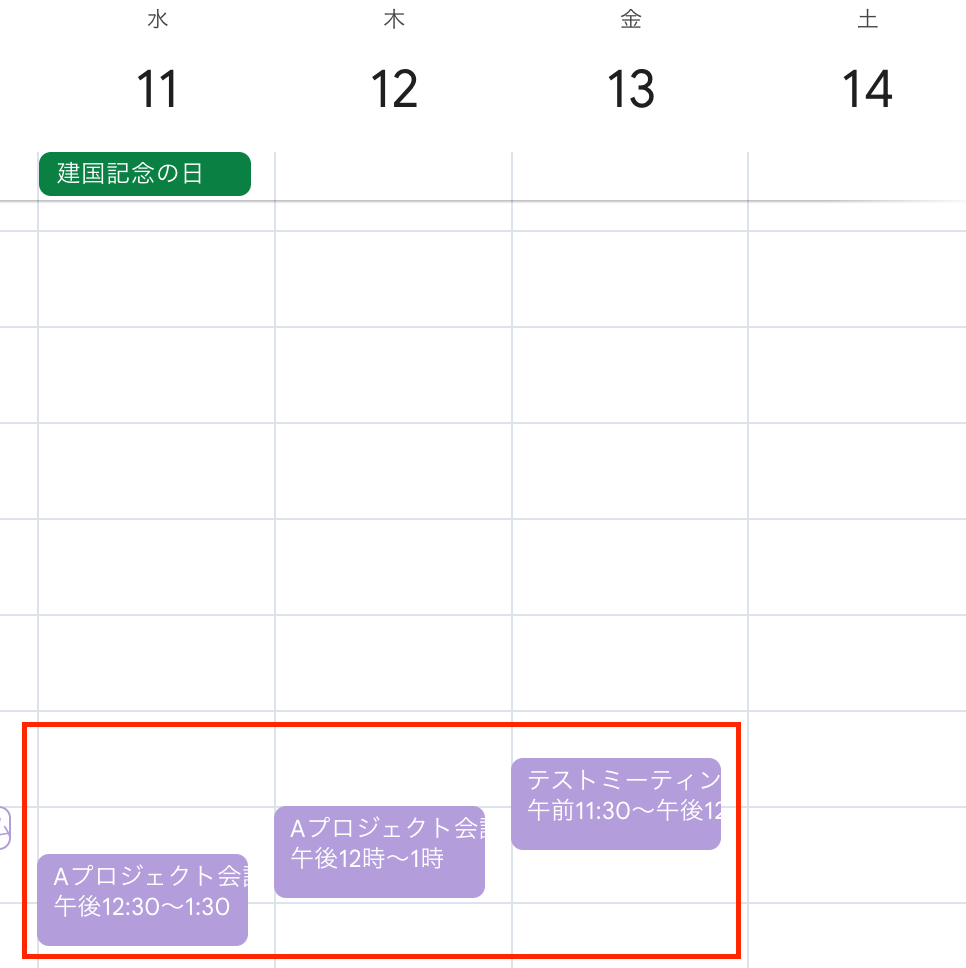
①Googleカレンダーで削除対象の予定を作成する
あらかじめ削除対象となる予定をテスト用に作成してください。
今回は、以下の3つの予定を削除対象とします。
②Google スプレッドシートを用意する
今回のフローでは、「Google スプレッドシートの情報をもとに、Googleカレンダーの予定を一括で削除する」ため、削除対象の予定を記載したシートが必要になります。
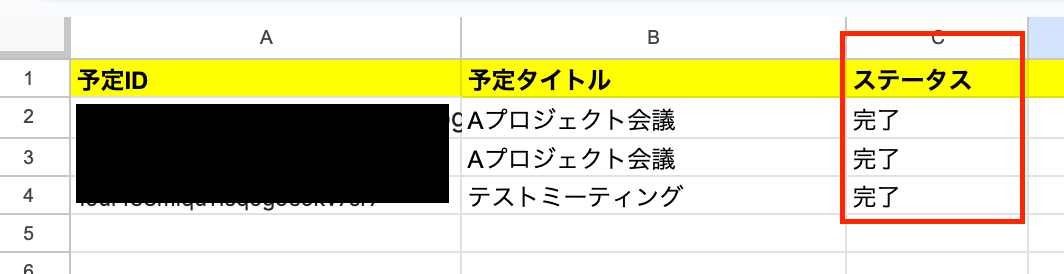
シートには、「予定ID」・「ステータス」を必ず設定しましょう!
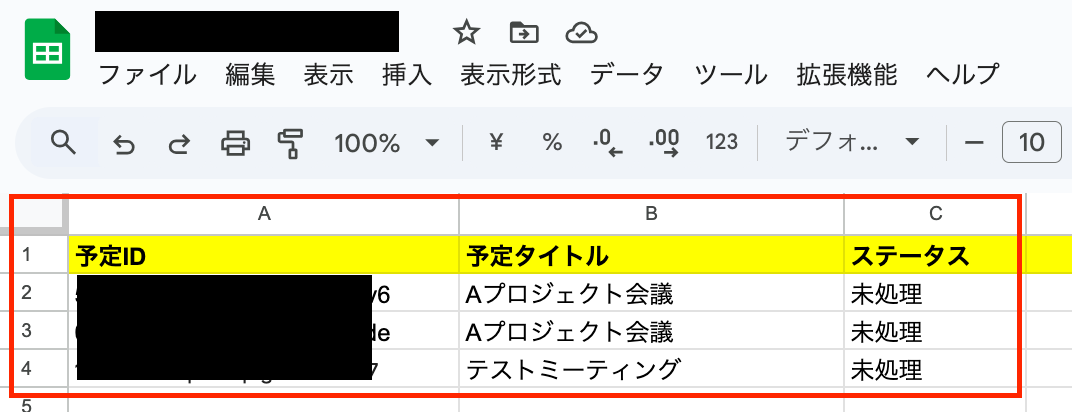
※「予定ID」は、Yoomのフローボット画面で確認できます。
ただし、1アクションとして1タスク消費されますので、ご注意ください。
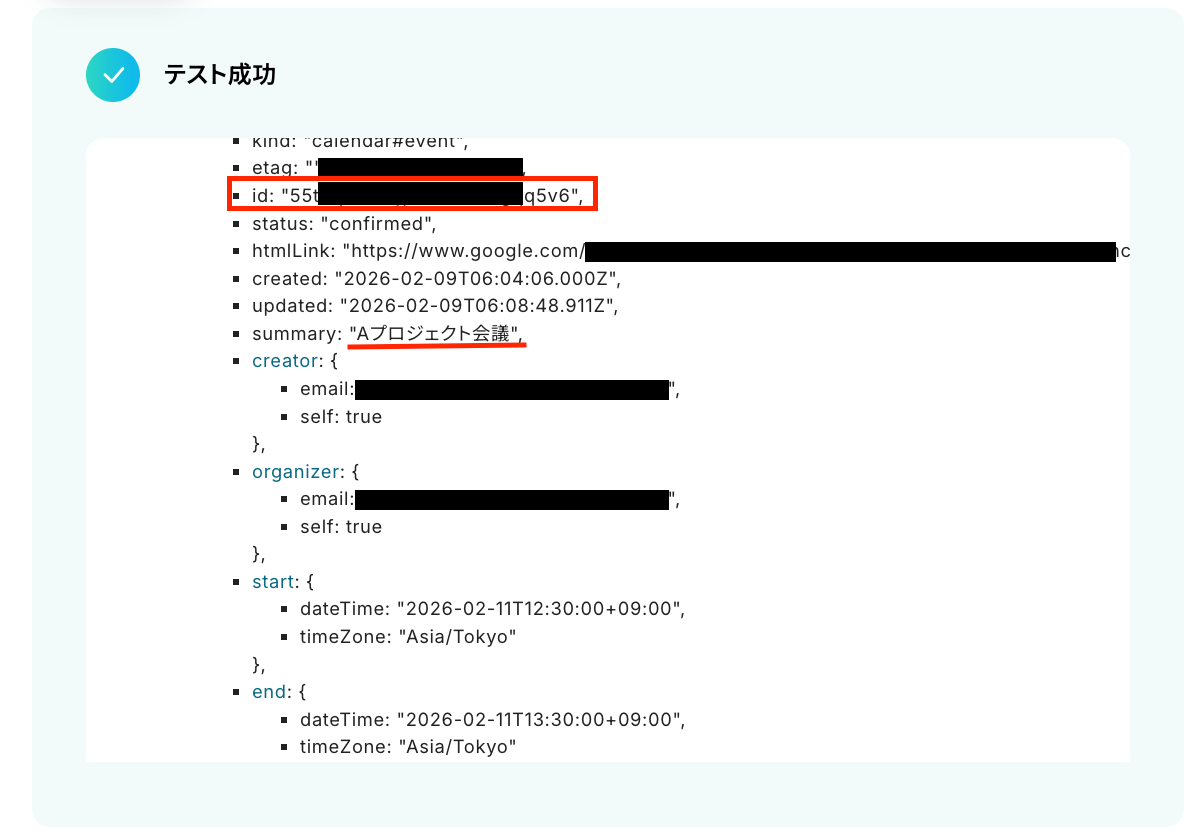
確認する方法は、フローボット最下部の「+」をクリックし、オペレーション選択画面でGoogleカレンダーを選択します。
アクションは「予定の一覧を取得する」を選択しましょう。
必要事項を入力したら、テストを実行します。
テストに成功したら、下図のように予定一覧からIDを確認できます。
「予定ID」を確認できたら、コピーしてGoogle スプレッドシートに入力してください。
ステップ2:テンプレートをコピーする
続いてYoomのテンプレートをコピーします。
以下バナーの「試してみる」をクリックしましょう!
■概要定期的なイベントの終了後やプロジェクトの完了後、Googleカレンダー上に残った大量の予定を一つひとつ手作業で削除するのは手間がかかる作業ではないでしょうか。このワークフローを活用すれば、Google スプレッドシートにまとめた情報をもとに、対象となるGoogleカレンダーの予定を一括で削除する処理を自動化し、面倒な手作業から解放されます。
■このテンプレートをおすすめする方- Googleカレンダーの予定を手作業で削除しており、非効率だと感じている方
- Google スプレッドシートで管理している情報と連携し、予定を一括削除したい方
- プロジェクト完了後の予定整理など、定期的なカレンダーのメンテナンスを効率化したい方
■このテンプレートを使うメリット- 指定したGoogle スプレッドシートの情報をもとに自動で予定が削除されるため、これまで手作業での一括削除に費やしていた時間を短縮できます
- 手作業による削除漏れや、誤って別の予定を削除してしまうといったヒューマンエラーの発生を防ぎ、正確なカレンダー管理を実現します
■フローボットの流れ- はじめに、Google スプレッドシートとGoogleカレンダーをYoomと連携します
- 次に、トリガーで「手動で起動する」を設定し、任意のタイミングで実行できるようにします
- 次に、オペレーションでGoogle スプレッドシートの「複数のレコードを取得する」を設定し、削除対象の予定情報が記載された行を取得します
- 次に、ループ機能を用いて、取得したレコードの件数分、後続の処理を繰り返すように設定します
- 続いて、ループ処理の中でGoogleカレンダーの「予定を削除」を設定し、対象の予定を一つずつ自動で削除します
- 最後に、ループ処理の中でGoogleカレンダーの「レコードを更新する」を設定し、対象の予定の処理情報を反映します
※「トリガー」:フロー起動のきっかけとなるアクション、「オペレーション」:トリガー起動後、フロー内で処理を行うアクション
■このワークフローのカスタムポイント- Google スプレッドシートのオペレーションでは、削除対象の予定情報が記載されている任意のスプレッドシートIDやシート名を設定してください
- ループ機能では、前段のGoogle スプレッドシートで取得した情報のうち、繰り返し処理の対象としたい値を任意で設定してください
- Googleカレンダーのオペレーションでは、対象となるカレンダーのIDや、削除する予定を特定するための予定IDを任意の値で設定してください
■注意事項- Google スプレッドシート、GoogleカレンダーのそれぞれとYoomを連携してください。
- 「同じ処理を繰り返す」オペレーション間の操作は、パーソナルプラン以上でご利用いただける機能となっております。フリープランの場合は設定しているフローボットのオペレーションやデータコネクトはエラーとなりますので、ご注意ください。
- パーソナルプランなどの有料プランは、2週間の無料トライアルを行うことが可能です。無料トライアル中には制限対象のアプリや機能(オペレーション)を使用することができます。詳しくは、「料金プランのページ」をご参照ください。
■このテンプレートをおすすめする方
- Googleカレンダーの予定を手作業で削除しており、非効率だと感じている方
- Google スプレッドシートで管理している情報と連携し、予定を一括削除したい方
- プロジェクト完了後の予定整理など、定期的なカレンダーのメンテナンスを効率化したい方
■このテンプレートを使うメリット
- 指定したGoogle スプレッドシートの情報をもとに自動で予定が削除されるため、これまで手作業での一括削除に費やしていた時間を短縮できます
- 手作業による削除漏れや、誤って別の予定を削除してしまうといったヒューマンエラーの発生を防ぎ、正確なカレンダー管理を実現します
■フローボットの流れ
- はじめに、Google スプレッドシートとGoogleカレンダーをYoomと連携します
- 次に、トリガーで「手動で起動する」を設定し、任意のタイミングで実行できるようにします
- 次に、オペレーションでGoogle スプレッドシートの「複数のレコードを取得する」を設定し、削除対象の予定情報が記載された行を取得します
- 次に、ループ機能を用いて、取得したレコードの件数分、後続の処理を繰り返すように設定します
- 続いて、ループ処理の中でGoogleカレンダーの「予定を削除」を設定し、対象の予定を一つずつ自動で削除します
- 最後に、ループ処理の中でGoogleカレンダーの「レコードを更新する」を設定し、対象の予定の処理情報を反映します
■このワークフローのカスタムポイント
- Google スプレッドシートのオペレーションでは、削除対象の予定情報が記載されている任意のスプレッドシートIDやシート名を設定してください
- ループ機能では、前段のGoogle スプレッドシートで取得した情報のうち、繰り返し処理の対象としたい値を任意で設定してください
- Googleカレンダーのオペレーションでは、対象となるカレンダーのIDや、削除する予定を特定するための予定IDを任意の値で設定してください
■注意事項
- Google スプレッドシート、GoogleカレンダーのそれぞれとYoomを連携してください。
- 「同じ処理を繰り返す」オペレーション間の操作は、パーソナルプラン以上でご利用いただける機能となっております。フリープランの場合は設定しているフローボットのオペレーションやデータコネクトはエラーとなりますので、ご注意ください。
- パーソナルプランなどの有料プランは、2週間の無料トライアルを行うことが可能です。無料トライアル中には制限対象のアプリや機能(オペレーション)を使用することができます。詳しくは、「料金プランのページ」をご参照ください。
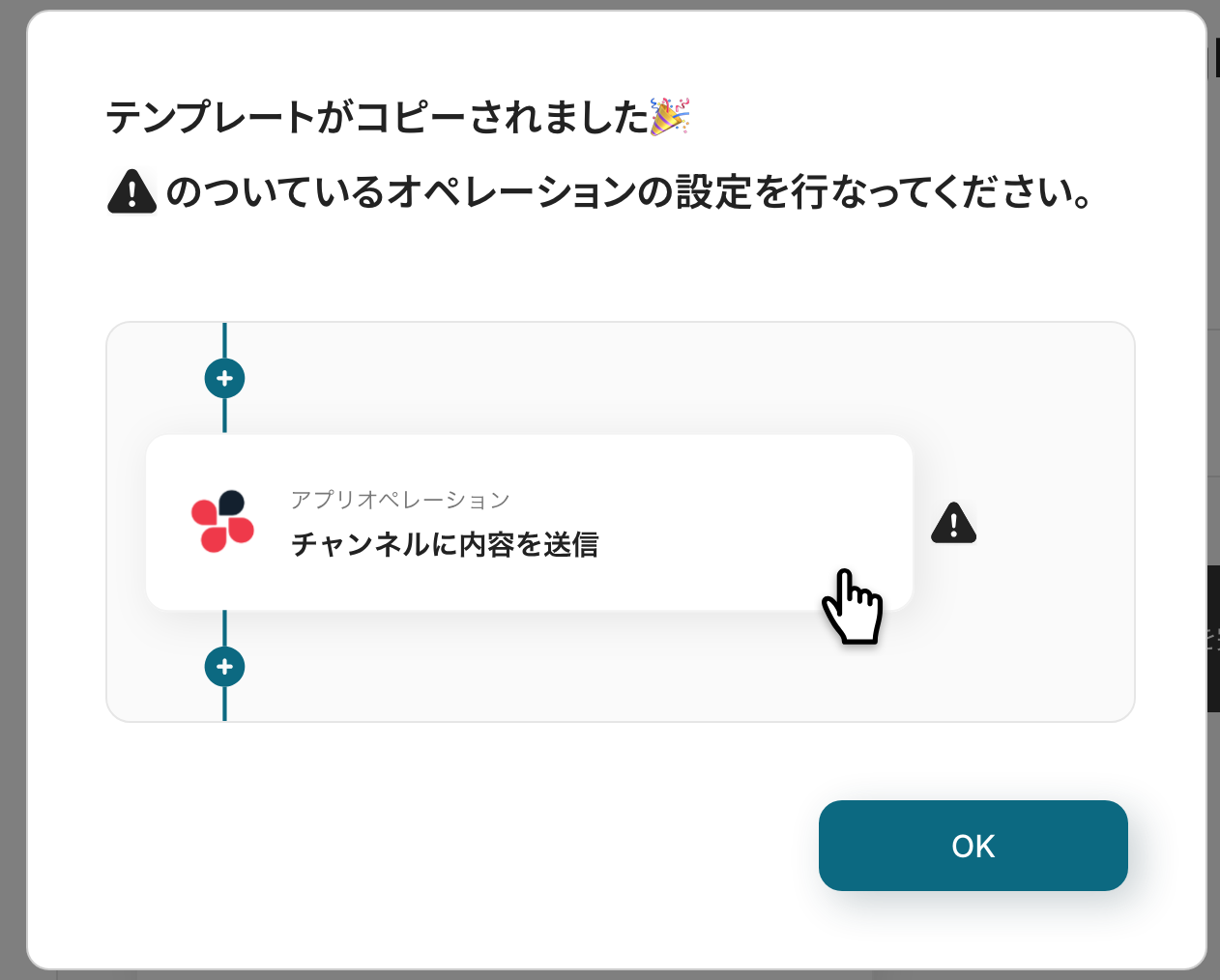
以下の画像のような画面が表示されたらテンプレートのコピーは完了です。
※コピーしたテンプレートは、「マイプロジェクト」内の「フローボット」に格納されています。
ステップ3:手動で起動する
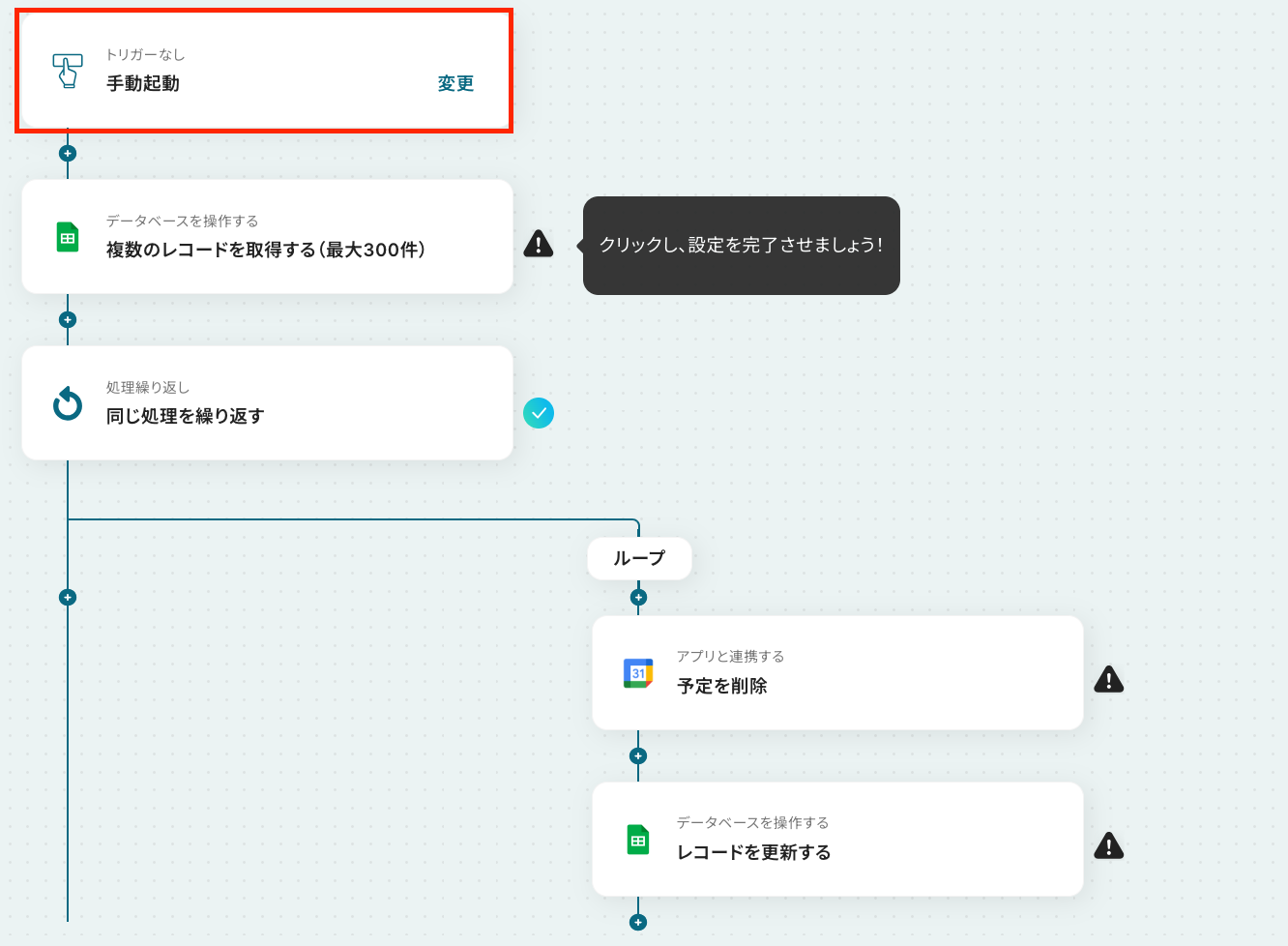
今回のテンプレートは、「手動起動」を使用しております。
こちらの機能は、任意のタイミングでフローボットを起動できる機能です。
特定のタイミングではなく、人(担当者)による任意のタイミングで起動させたい場合に利用されます。
そのため、都度、フローボット画面より起動する必要があります。
※詳しい手動起動の設定方法は、リンクをご参照ください。
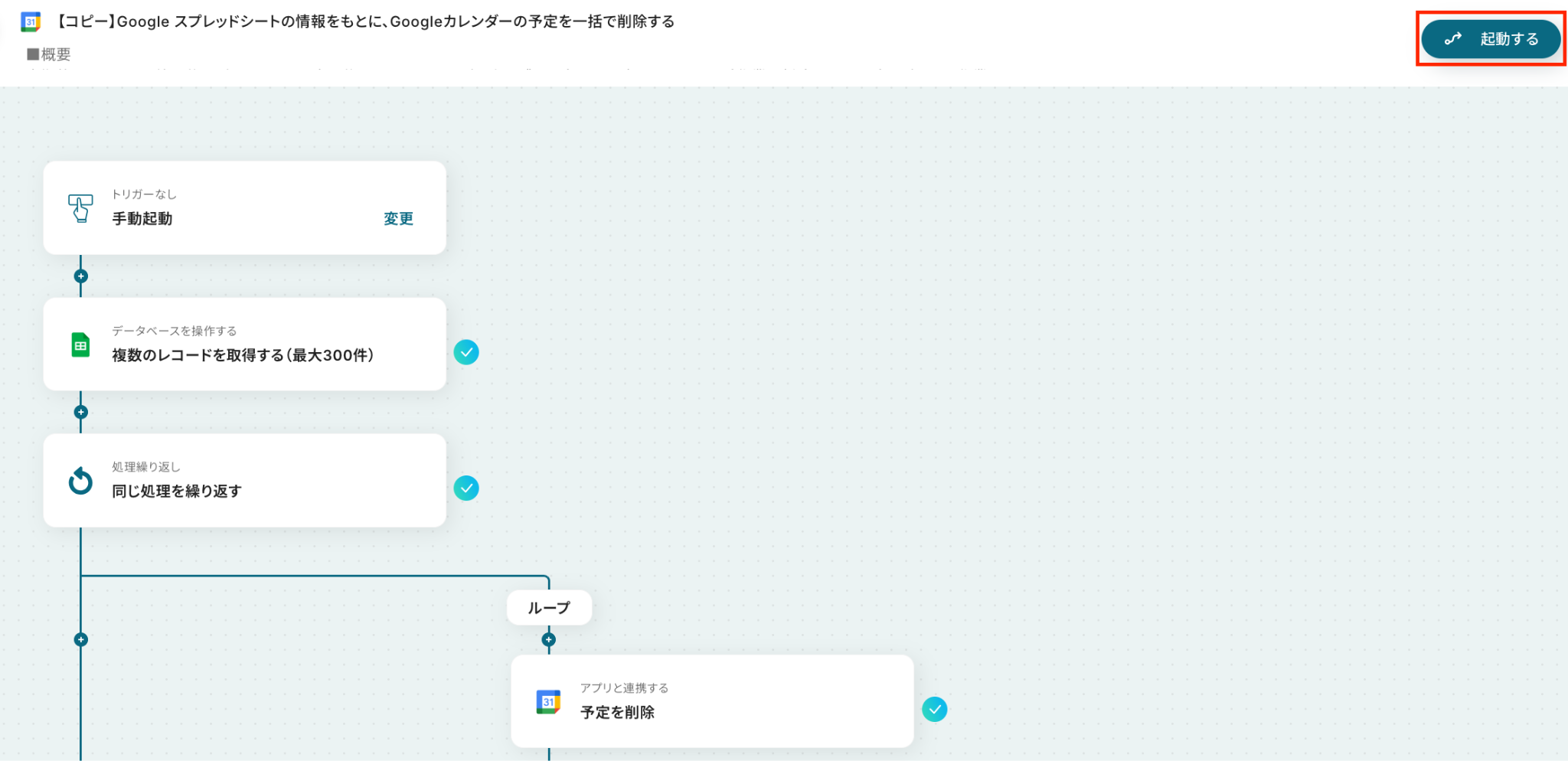
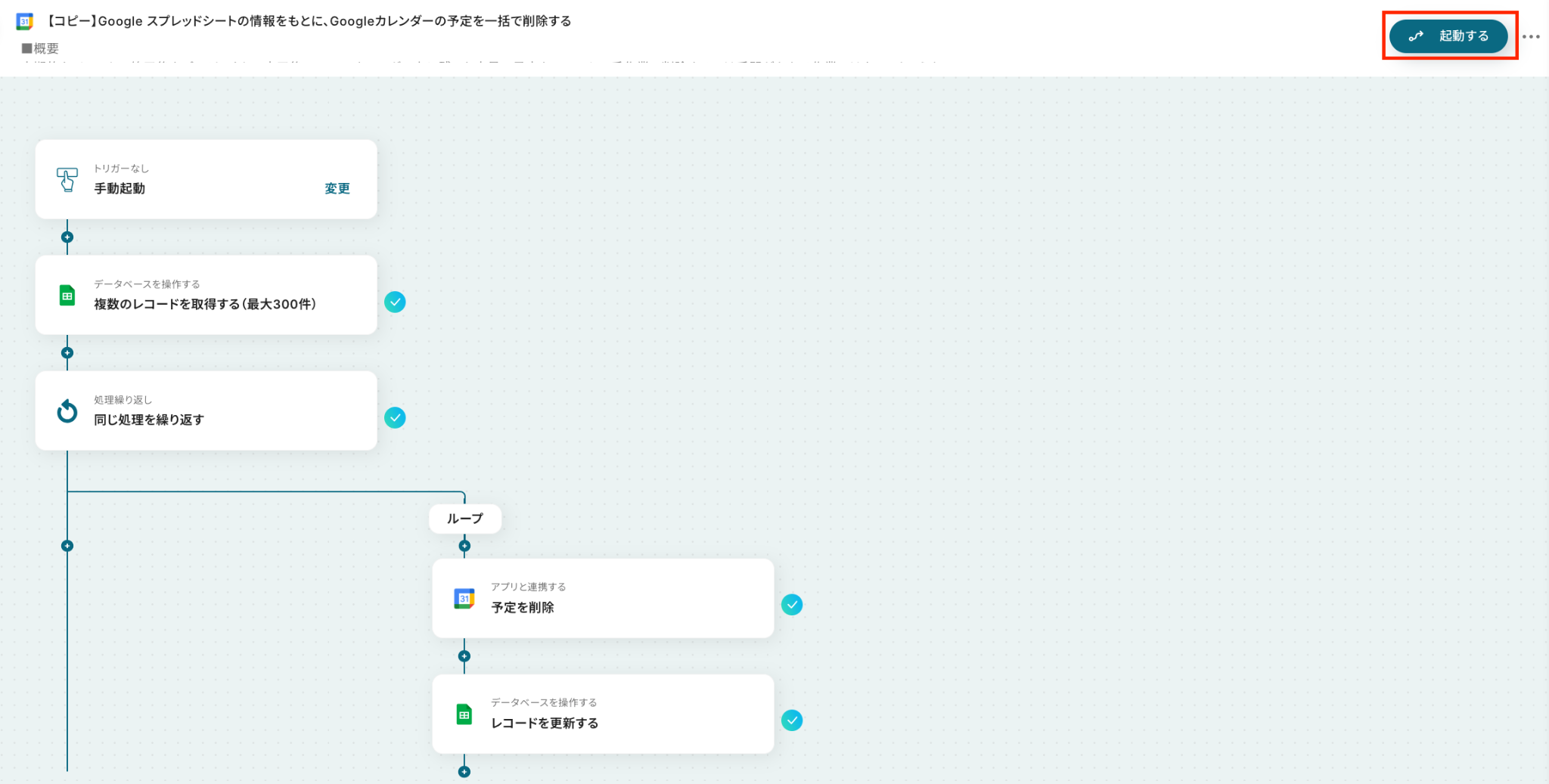
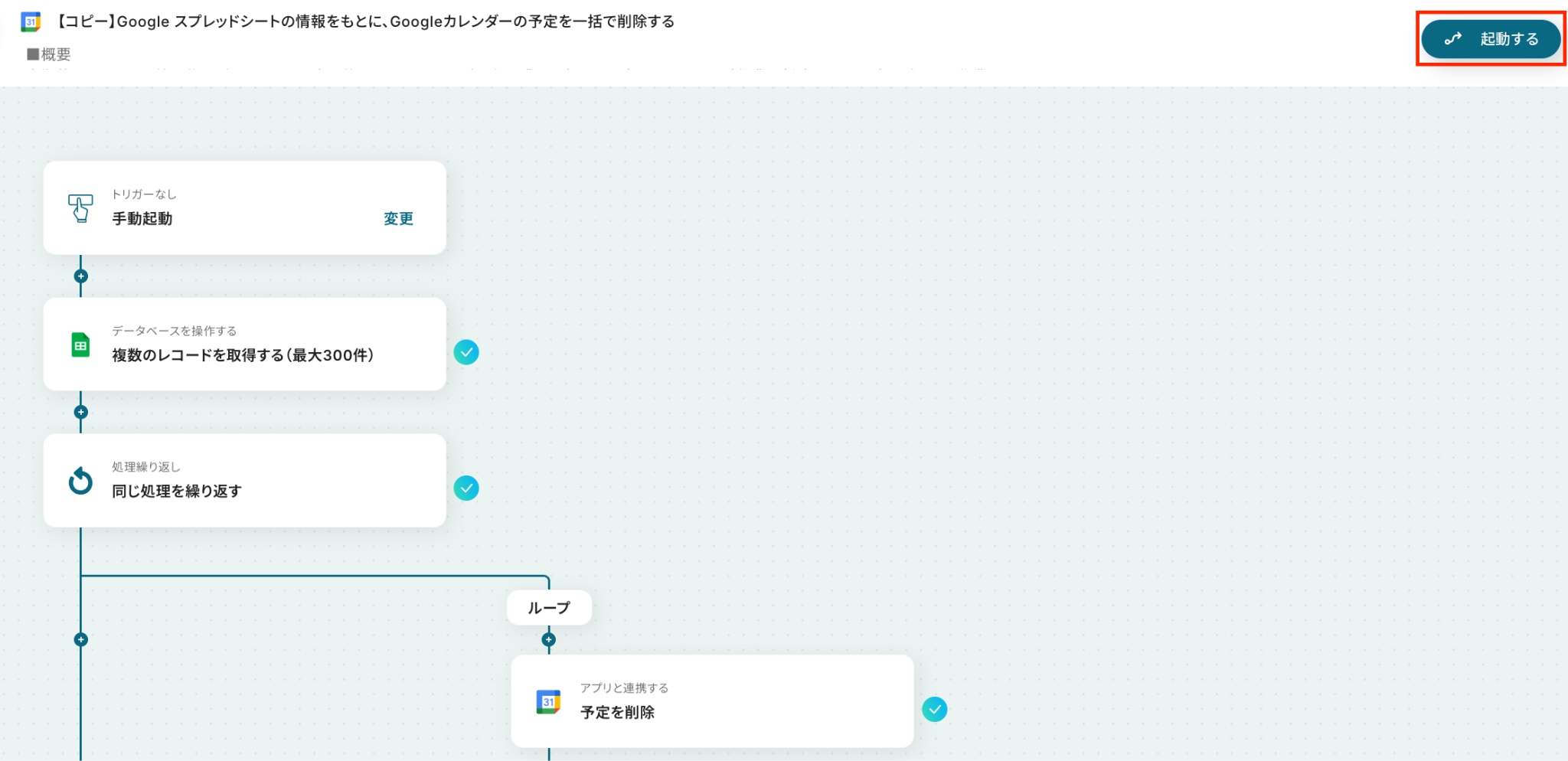
すべての設定を完了させると、フローボットの画面右上に「起動する」ボタンが表示されます。
フローを起動したい際に、フローボットを手動で起動させてください。
ステップ4:複数のレコードを取得する設定
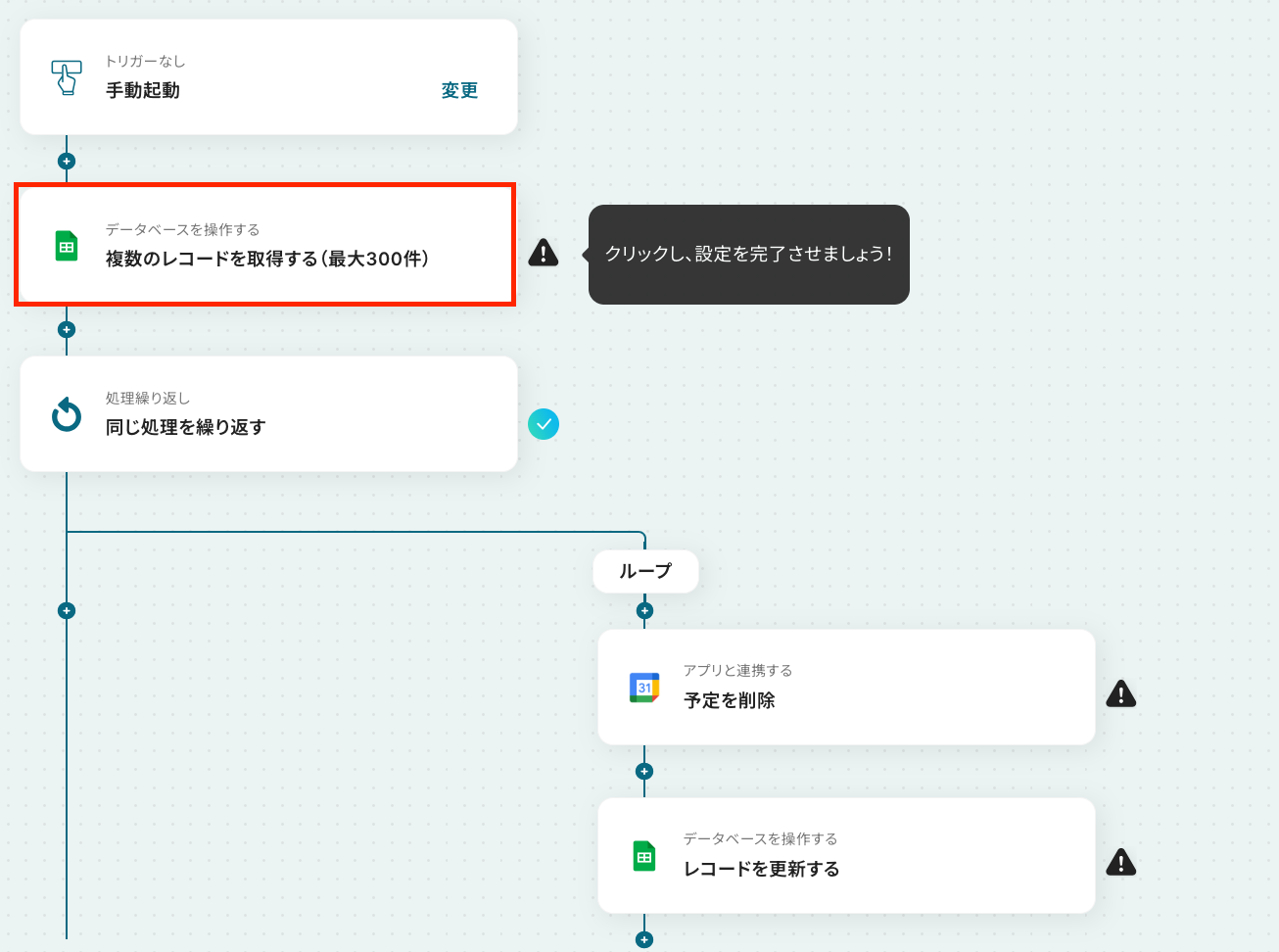
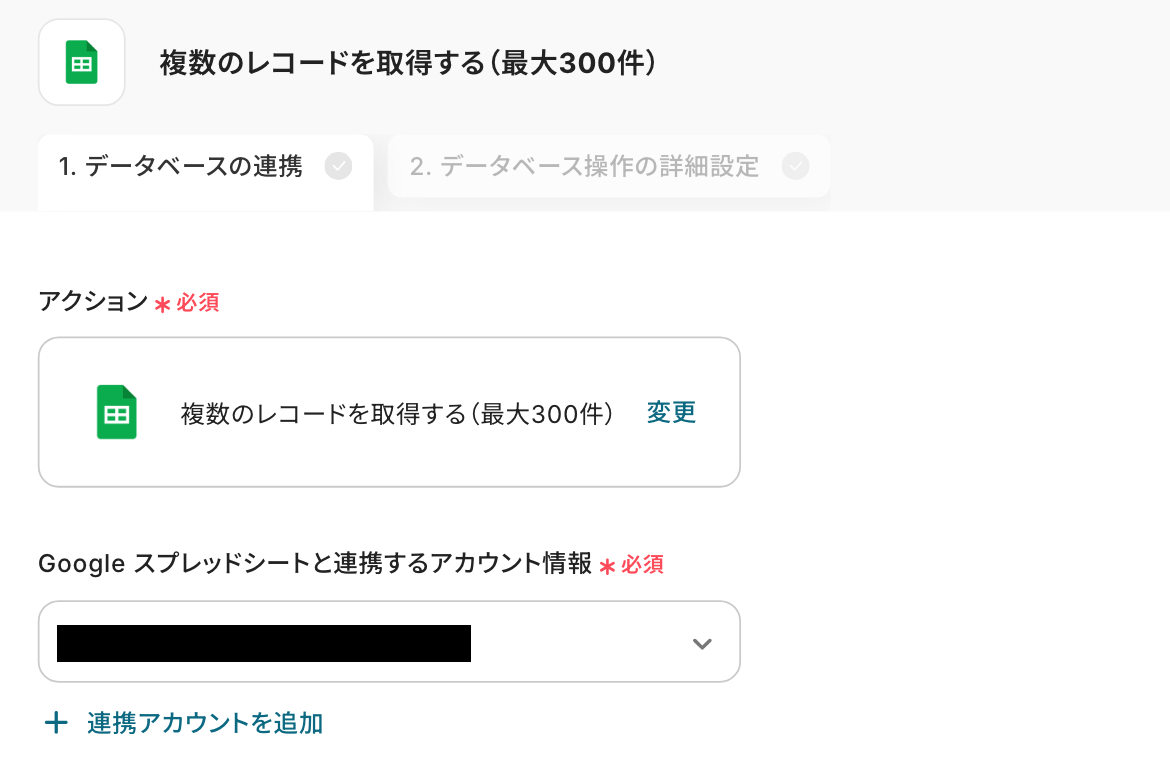
赤枠をクリックしてください。
ここでは、Google スプレッドシートの複数のレコードを取得する設定を行います。
アクションはそのままで、連携するアカウント情報を確認します。
確認後、画面を下にスクロールしましょう!
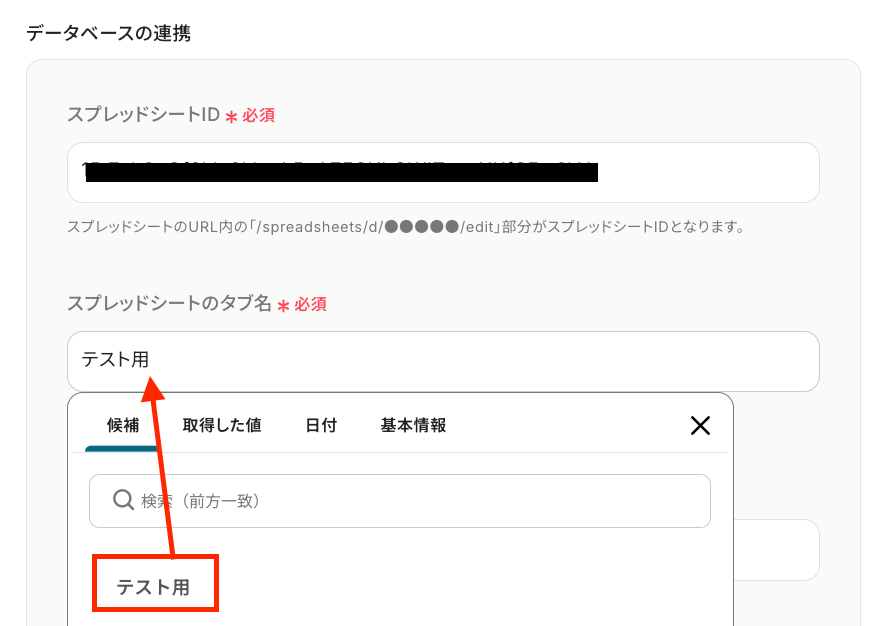
スプレッドシートIDとスプレッドシートのタブ名を設定します。
入力欄をクリックして表示される候補から選択可能です!
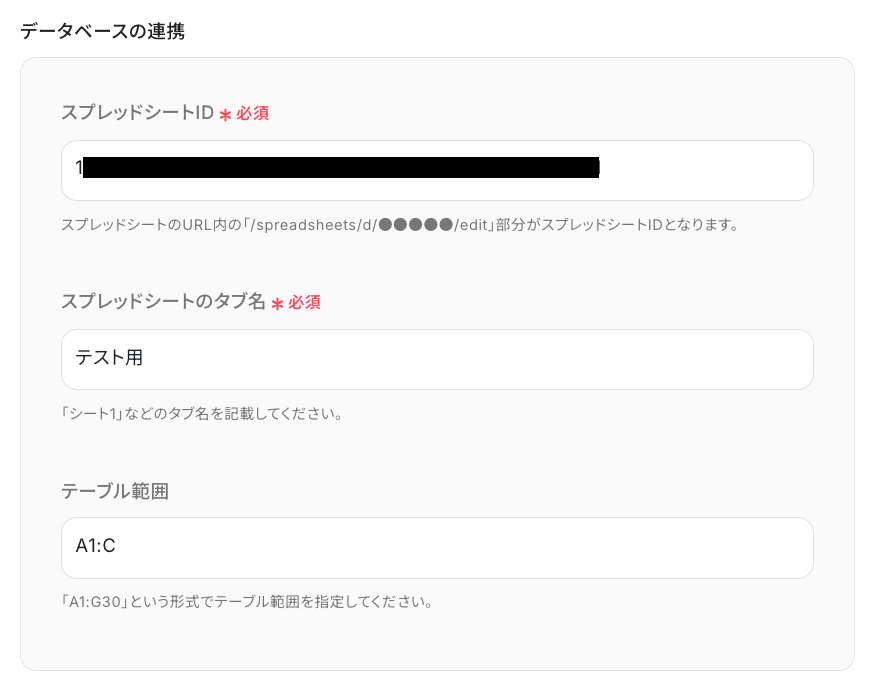
テーブル範囲は、Google スプレッドシートの対象となる範囲を英字で設定してください。
ステップ1で用意したシートを使用するため、「A1:C」です。
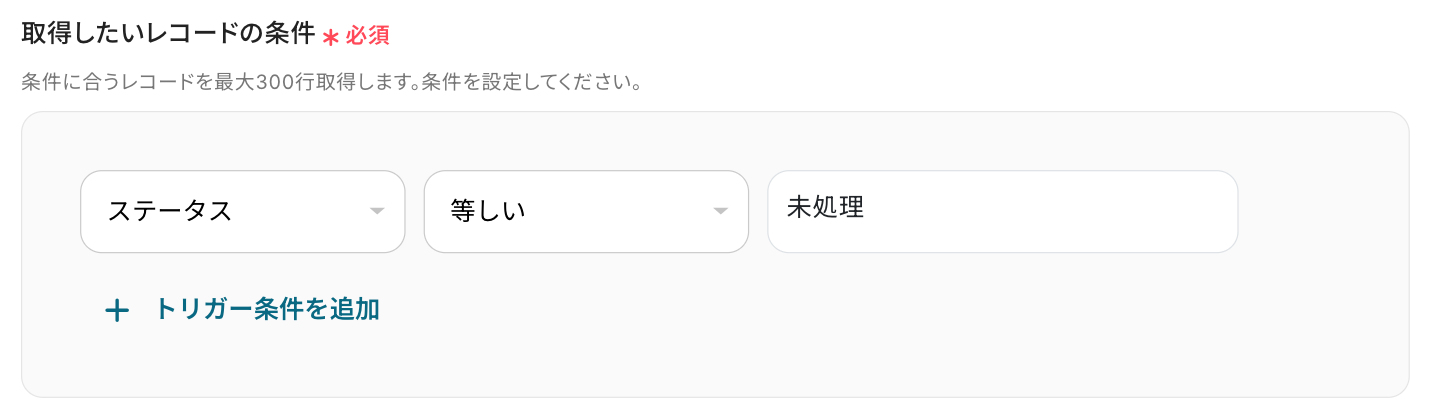
次に進むと、「取得したいレコードの条件」を設定する画面に遷移します。
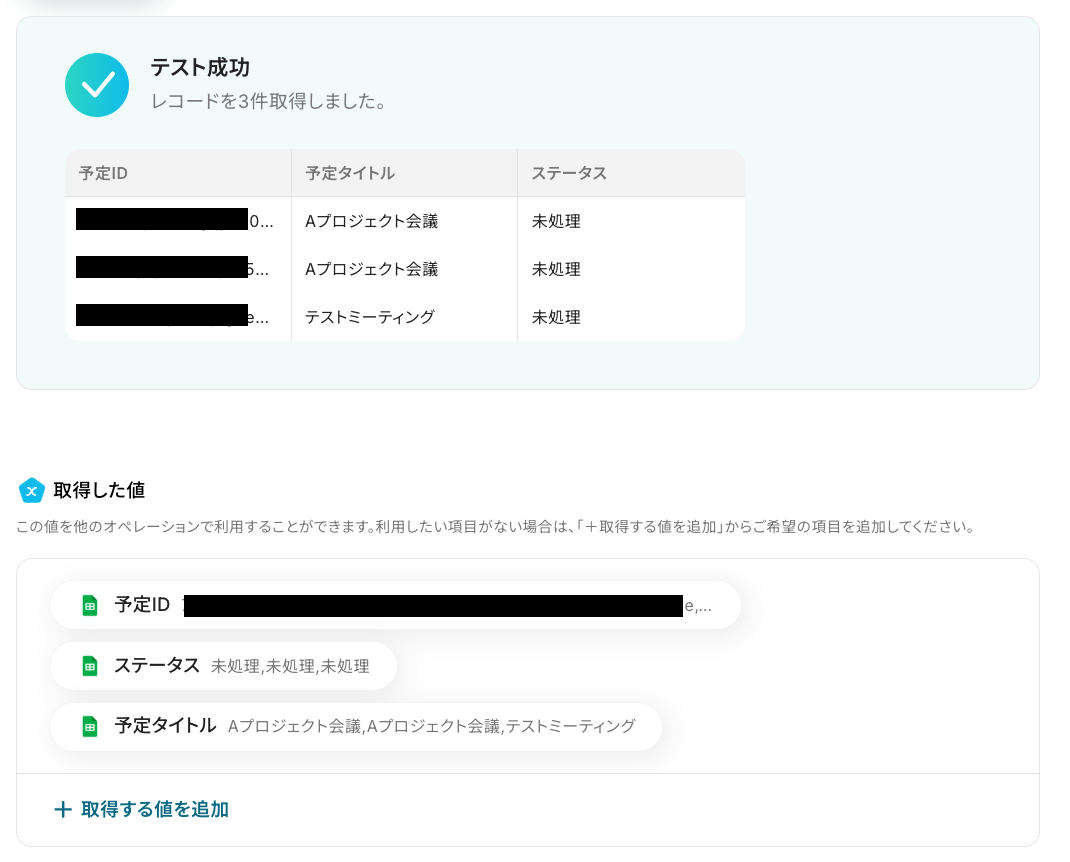
今回は「ステータス」が「未処理」のレコードを取得するように設定しました。
テストボタンをクリックしましょう!
取得した値を確認できたら「完了」をクリックしてください!
※取得した値とは?
トリガーやオペレーション設定時に、「テスト」を実行して取得した値のことを指します。
後続のオペレーション設定時の値として利用でき、フローボットを起動する度に変動した値となります。
ステップ5:繰り返し処理の設定
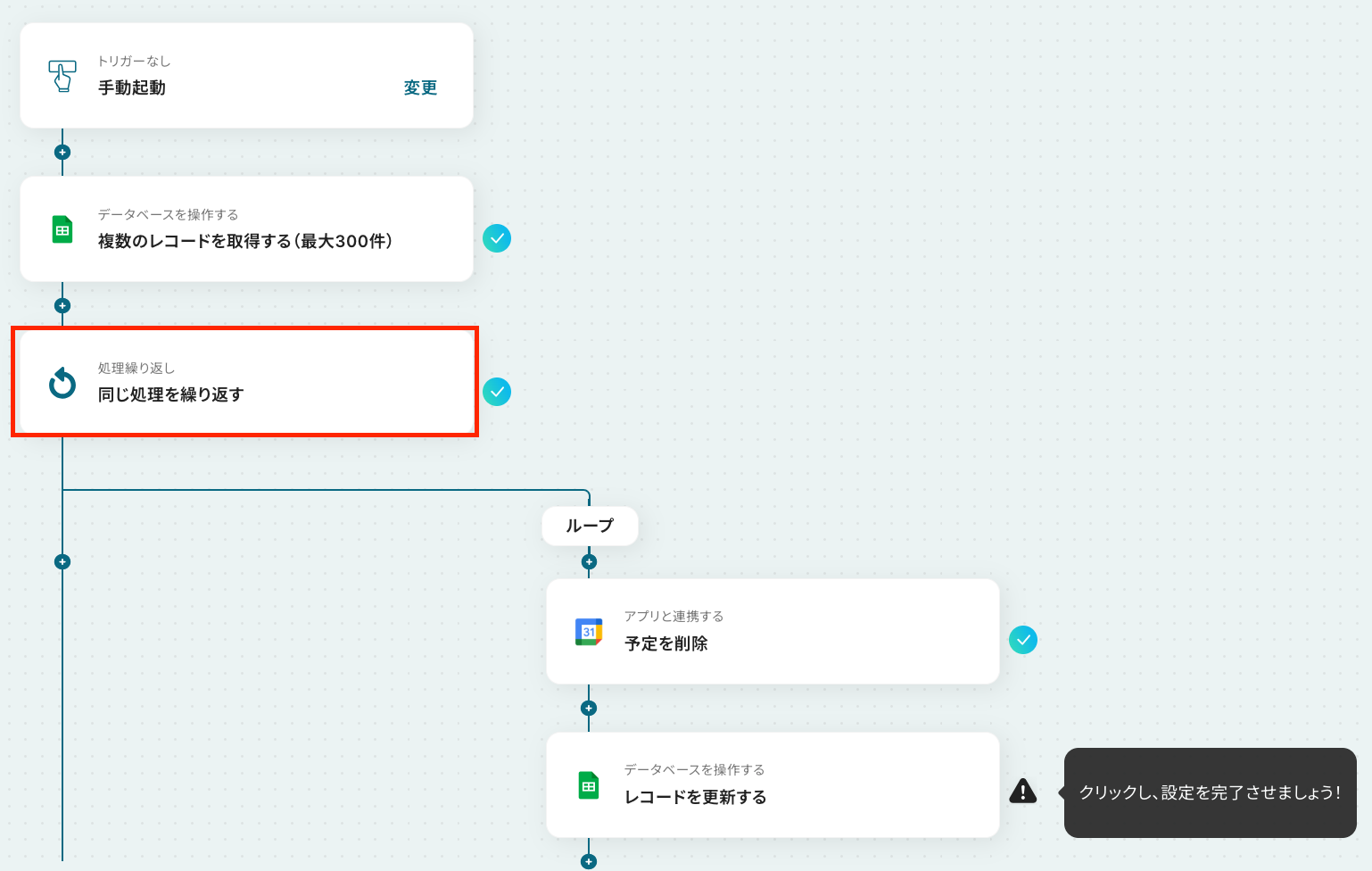
ここでは、繰り返し処理の設定を行います。
同じ処理を繰り返すオペレーション(ループ処理)を用いることで、取得した値を繰り返し後続のオペレーションに進めることが出来ます。
以下の注意事項を確認後、赤枠をクリックしてください。
※「同じ処理を繰り返す」オペレーション間の操作は、チームプラン・サクセスプランでのみご利用いただける機能となっております。フリープラン・ミニプランの場合は設定しているフローボットのオペレーションやデータコネクトはエラーとなりますので、ご注意ください。
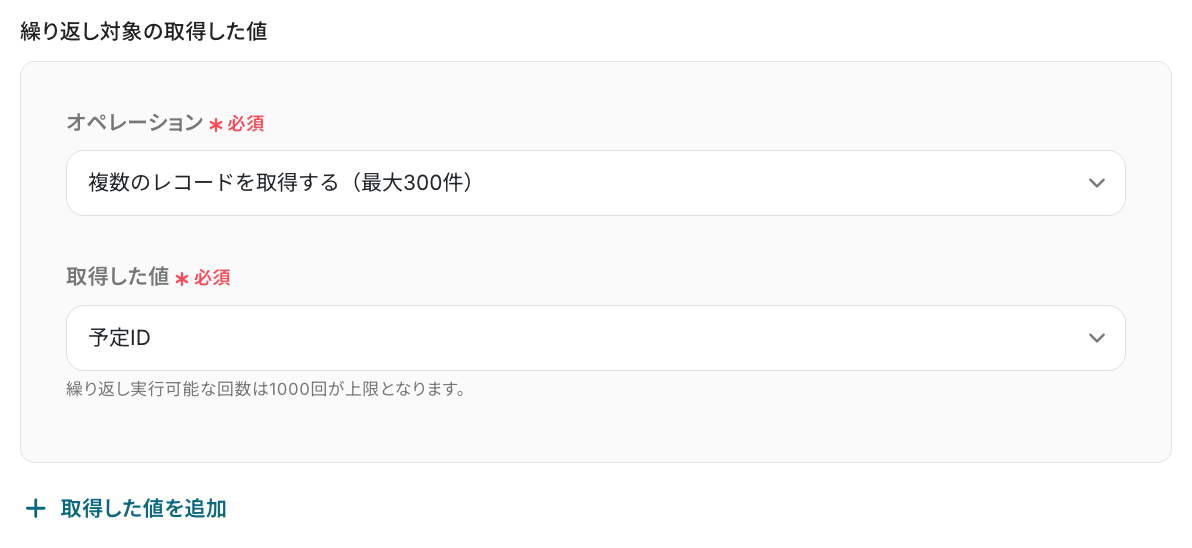
次の画面で、「繰り返し対象の取得した値」を設定します。
「オペレーション」は、「複数のレコードを取得する(300件)」を選択してください。
「取得した値」は、「予定ID」を設定します。
完了をクリックし、次のステップに進んでください!
ステップ6:Googleカレンダーの予定を削除する設定
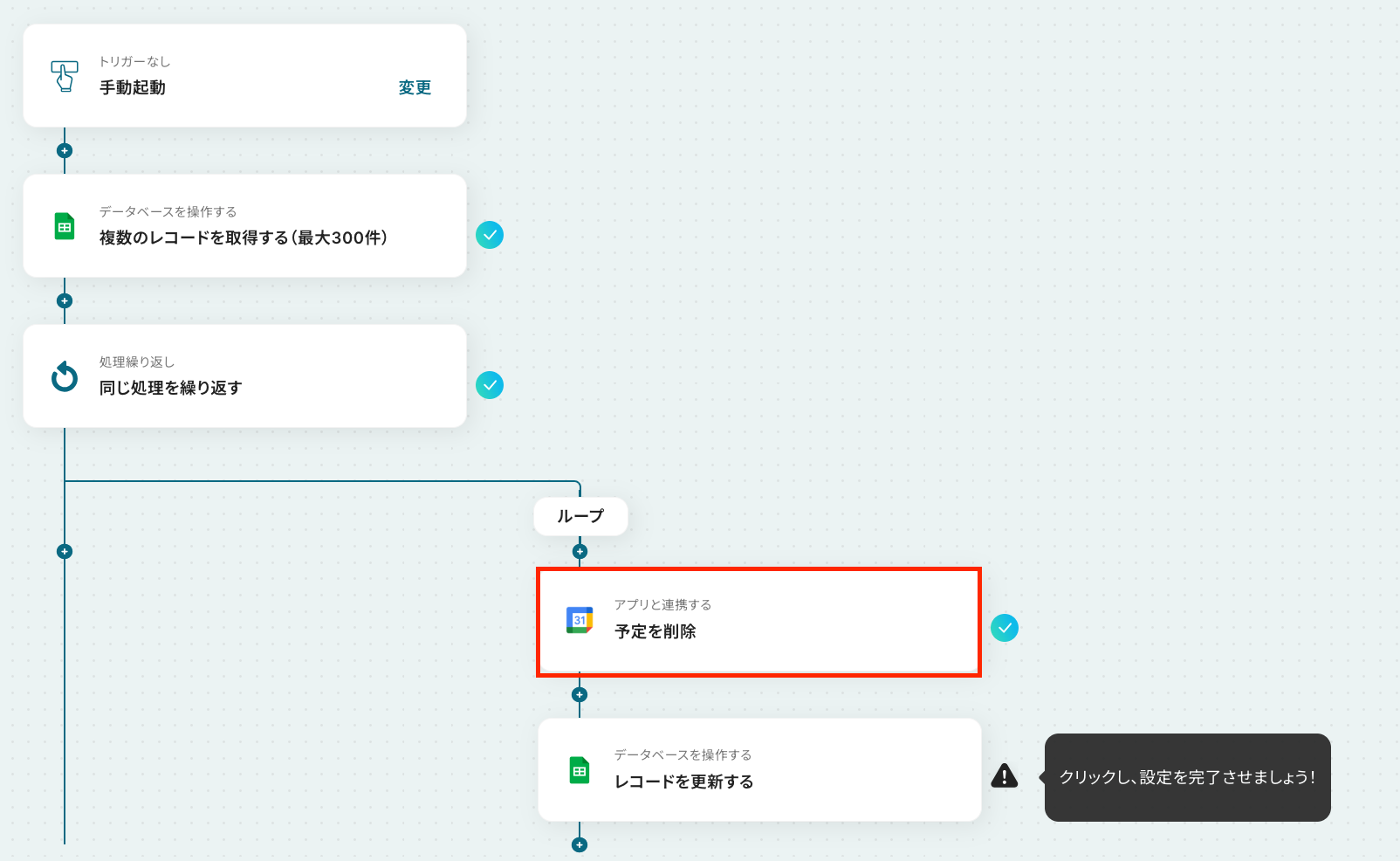
赤枠をクリックしましょう!
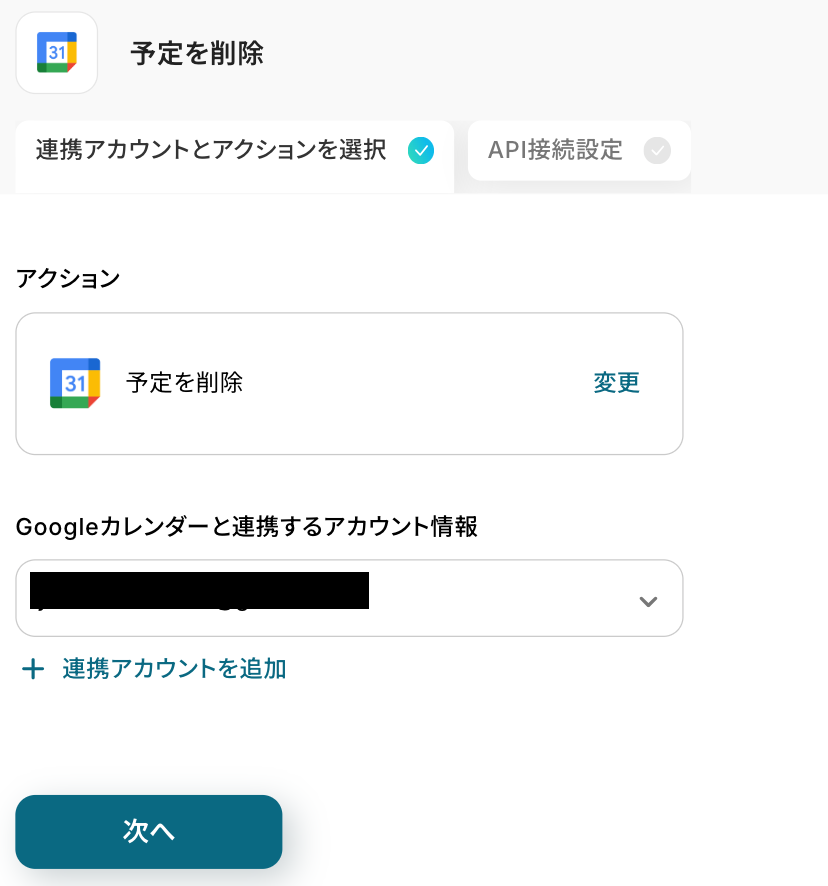
ここでは、Googleカレンダーの不要な予定を削除する設定を行います。
アクションはそのままで、連携するアカウント情報を確認します。
確認後、次の画面に進みましょう!
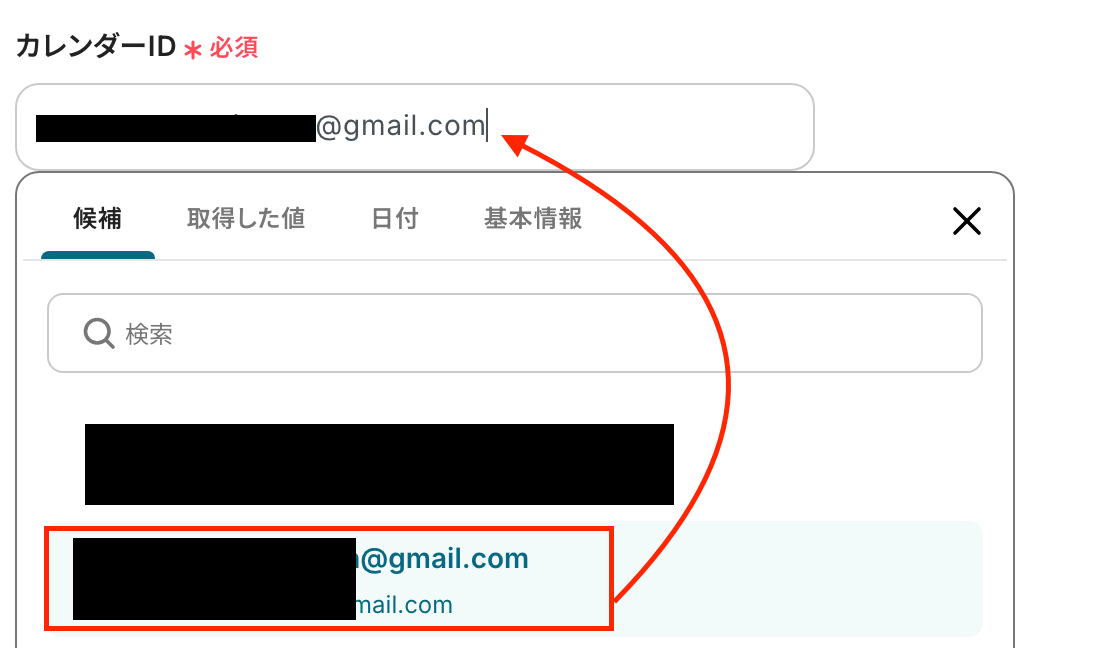
ここでは、必須項目を設定しましょう。
- カレンダーID:入力欄をクリックして表示される「候補」から選択してください。
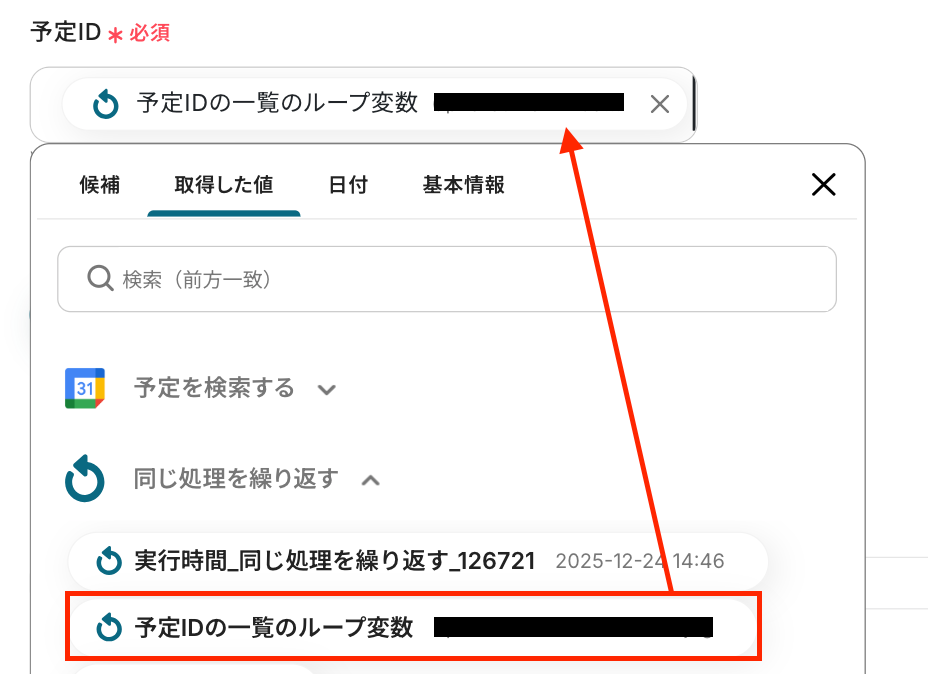
「テスト」をクリックしましょう!
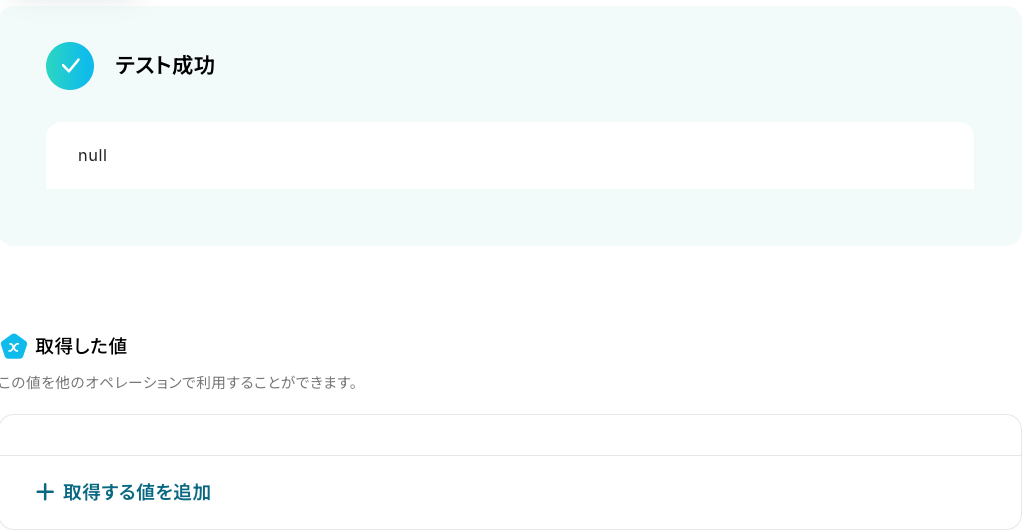
テスト成功の表示を確認できたら、「完了」をクリックします。
※今回のフローでは、繰り返し処理を使用しているため、「同じ処理を繰り返す」オペレーションで取得した1件目の値のみ削除されます。
すべての設定を終え、フローボットを起動させると順番に削除されますのでご安心ください。
ステップ7:レコードを更新する設定
いよいよ最後の設定です!
ここでは、Google スプレッドシートのレコードを更新する設定を行います。
赤枠をクリックしましょう!
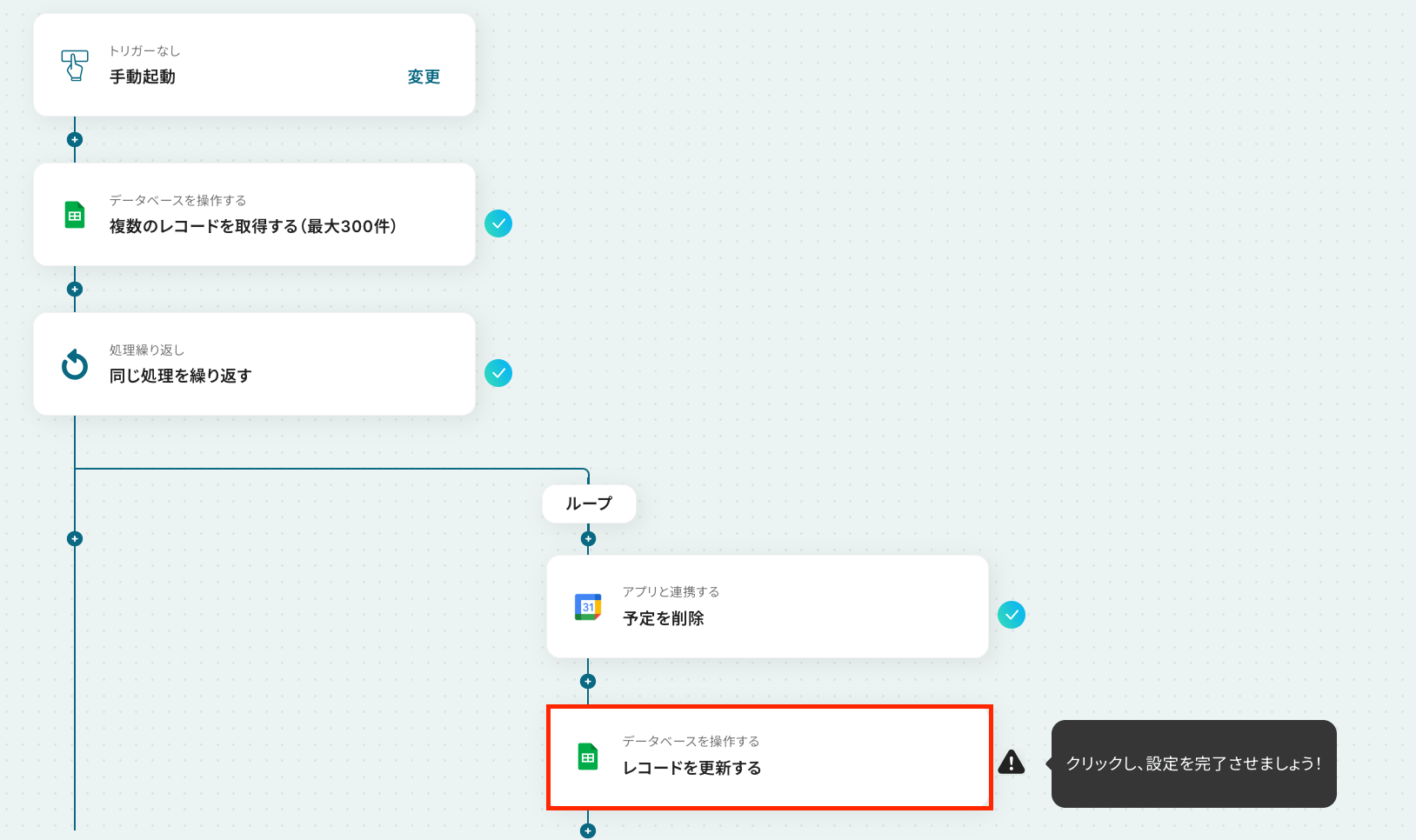
アクションはそのままで、連携するアカウント情報を確認します。
確認後、画面を下にスクロールしましょう!
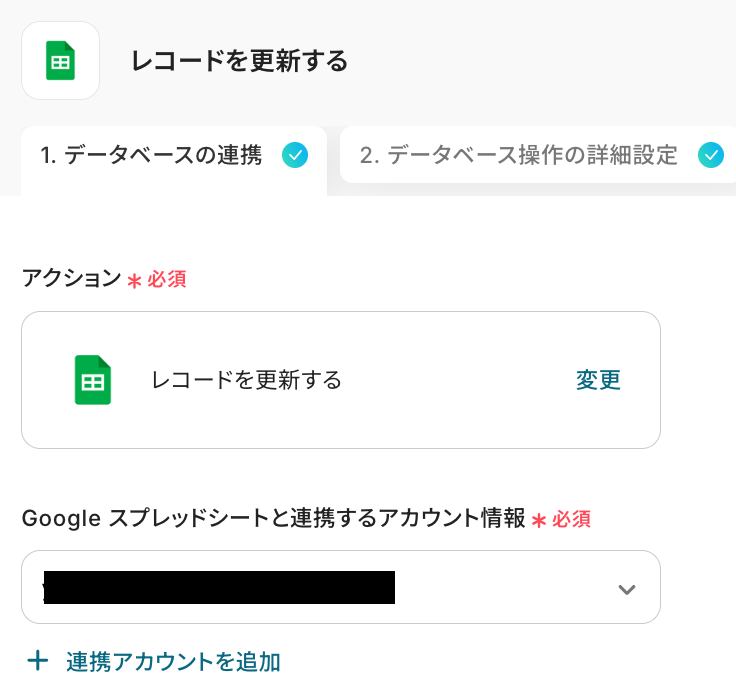
次の画面で、レコードを追加したいスプレッドシートIDとタブ名を設定していきます!
どちらも入力欄をクリックして表示される「候補」から選択してください。
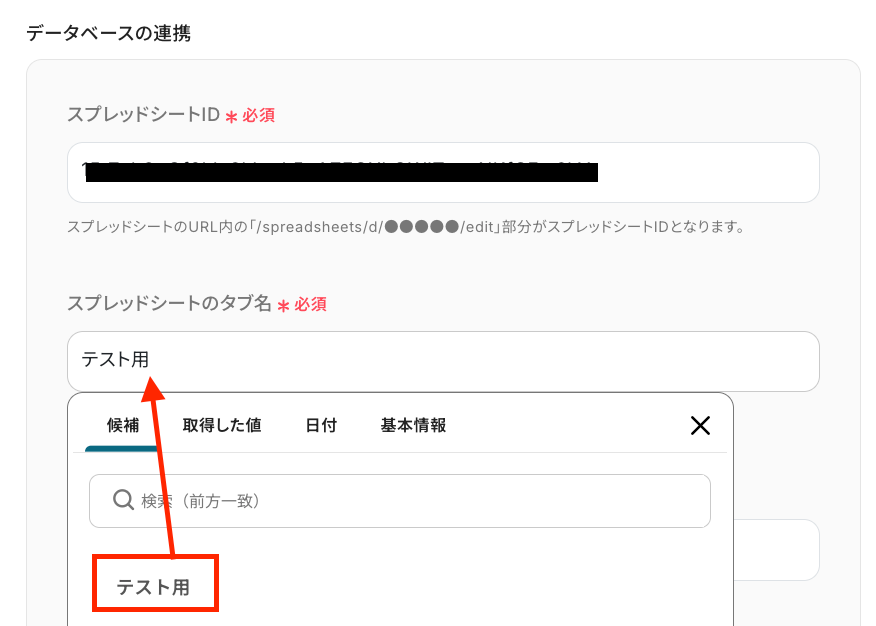
「テーブル範囲」は、ステップ1で用意したシートを使用するため、「A1:C」になります。
※ヘッダーがテーブル範囲内に含まれるように設定しましょう。
「次へ」のボタンをクリックしてください。
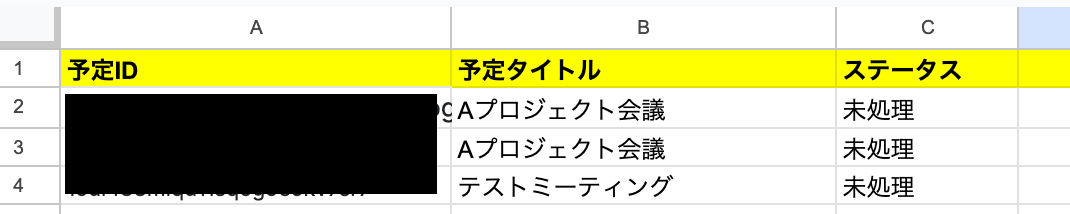
「更新したいレコードの条件」を設定しましょう。
ここで指定した条件に合致した場合のみ、レコードの更新を行います。
今回は「予定ID」が繰り返し処理の設定で取得した「予定IDのループ変数」と一致する場合に、更新するよう設定しました。
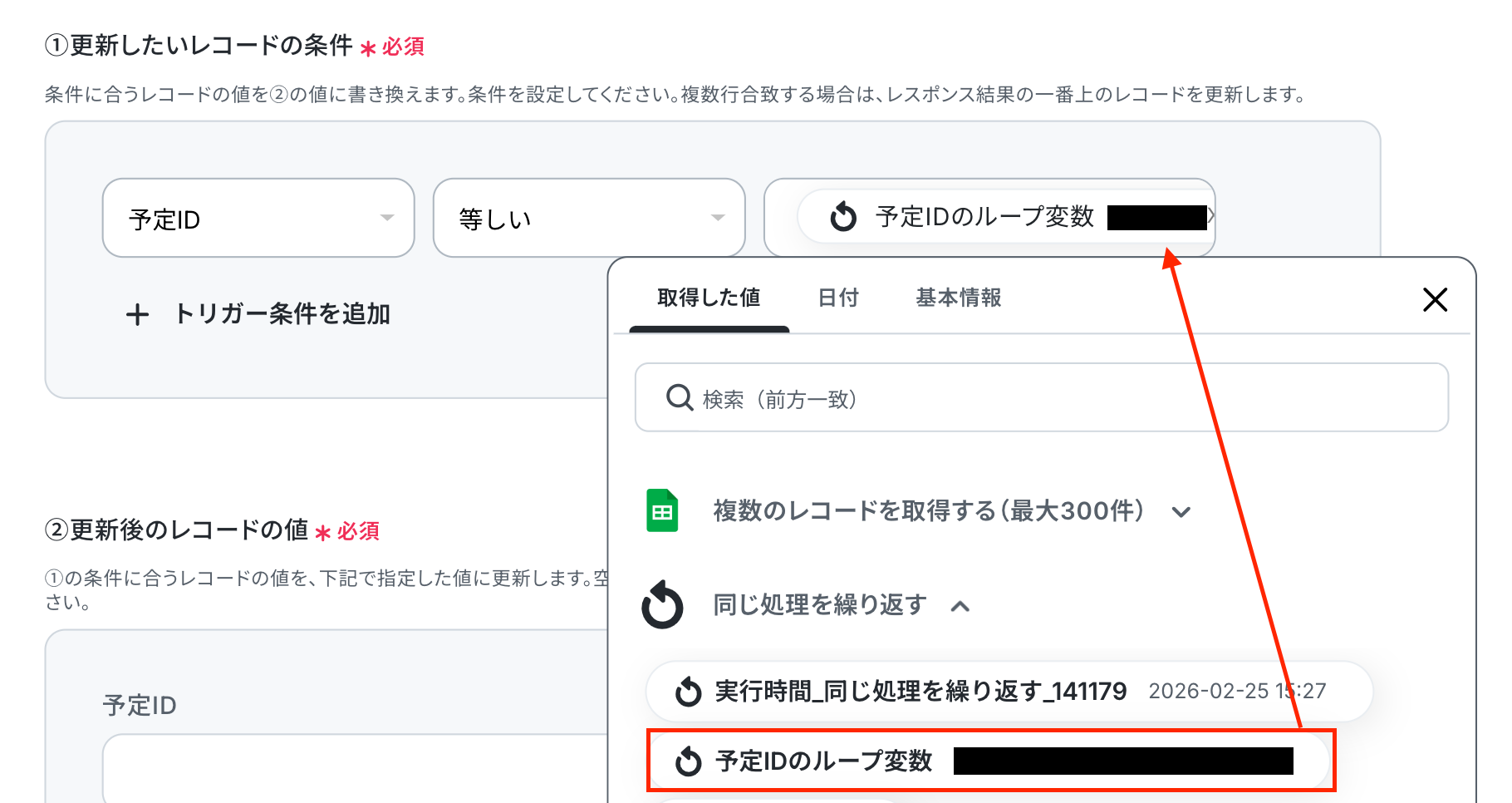
「更新したいレコードの値」では、更新したい箇所のみ設定していきましょう!
ここでは「ステータス」列を更新したいので、以下のように直接入力してください。
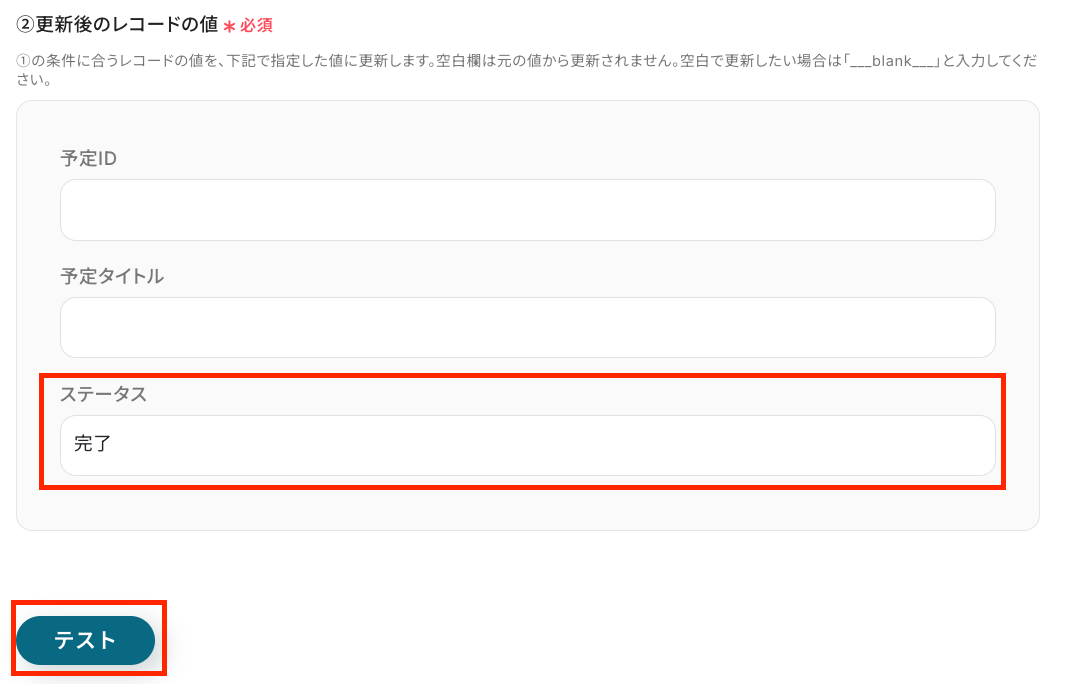
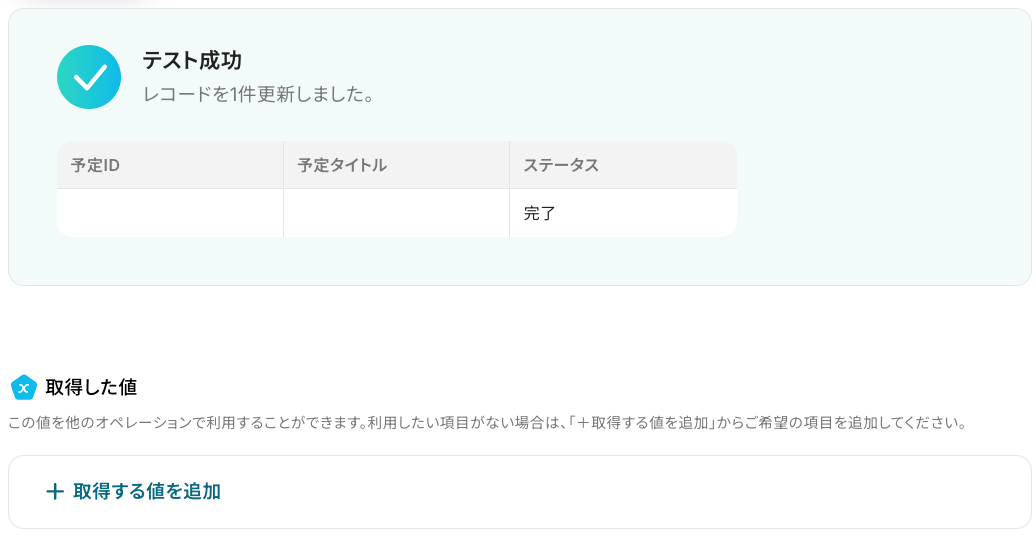
テストをクリックし、テストに成功したら「完了」をクリックします!
ここで、フローボット編集画面の「起動する」をクリックして、一括削除されるか確認しましょう!
Google カレンダーで対象の予定が一括で削除され、Google スプレッドシートのステータス列が更新されたことが確認できればOKです!
以上で、フローボットの完成です!お疲れ様でした。
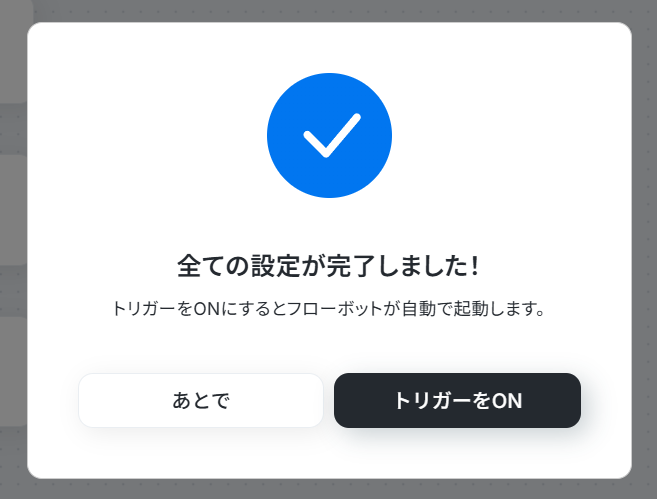
ステップ8:フロー稼働の準備完了
フロー画面で以下のようなメニューが表示されていればOKです!
フローを起動させる場合は、画面右上の「起動する」をクリックすることで、お好きなタイミングでフローを起動できます。
過去の予定もすっきり!一括削除だけではないGoogleカレンダーを使った自動化例
カレンダーの予定を毎朝通知したり、予定が作成されたらデータベースや顧客管理システムへ自動登録します。
逆に、様々なツールの情報をトリガーにカレンダーへ予定を自動作成します。
手動での予定調整や情報転記が楽になり、業務のスピードと正確性が向上します。
■概要毎朝、その日の予定を確認するためにGoogleカレンダーを開き、チームメンバーに共有する作業を手間に感じていませんか。こうしたルーティンワークは、つい忘れてしまうこともあり、重要な予定の見落としに繋がりかねません。このワークフローを活用することで、毎朝決まった時間にGoogleカレンダーからその日の予定を自動で取得し、LINE WORKSへ通知する一連の流れを自動化できます。日々の予定確認と共有を効率化し、スムーズな業務開始をサポートします。
■このテンプレートをおすすめする方- Googleカレンダーでスケジュール管理を行い、毎朝の予定確認を効率化したいと考えている方
- LINE WORKSを社内の情報共有に利用しており、チームへの予定リマインドを自動化したいマネージャーの方
- 日々の定型業務に追われ、重要な予定の確認漏れや共有漏れを防ぎたいビジネスパーソンの方
■このテンプレートを使うメリット- 毎朝指定した時間に自動で予定がLINE WORKSに通知されるため、カレンダーを開く手間を減らし、すぐに一日の業務を開始できます。
- システムが自動で予定を通知するため、確認漏れやチームメンバーへの共有忘れといったヒューマンエラーの防止に繋がります。
■フローボットの流れ- はじめに、Googleカレンダー、ChatGPT、LINE WORKSをYoomと連携します。
- 次に、トリガーでスケジュールトリガーを選択し、「毎日8時」にフローが起動するように設定します。
- オペレーションで、Googleカレンダーの「今日の予定の一覧を取得する」アクションを設定し、その日の予定情報を取得します。
- 続いて、オペレーションでChatGPTの「メッセージ送信用のテキストを生成させる」アクションを設定し、取得した予定を元に通知用のメッセージを作成します。
- 最後に、オペレーションでLINE WORKSの「特定のユーザーにメッセージを送信」アクションを設定し、生成されたメッセージを指定のユーザーに送信します。
※「トリガー」:フロー起動のきっかけとなるアクション、「オペレーション」:トリガー起動後、フロー内で処理を行うアクション
■このワークフローのカスタムポイント- スケジュールトリガーは、通知したい時間帯に合わせて「毎日8時」から任意の時刻に変更して設定してください。
- ChatGPTに依頼する指示内容は任意で設定できるため、通知メッセージの文体や要約の仕方などを自由にカスタマイズすることが可能です。
- LINE WORKSで通知を送るユーザーや、メッセージの本文は任意で設定できます。個人宛だけでなく、特定のグループチャットへの通知も可能です。
■注意事項- Googleカレンダー、ChatGPT、LINE WORKSのそれぞれとYoomを連携してください。
- ChatGPT(OpenAI)のアクションを実行するには、OpenAIのAPI有料プランの契約が必要です。(APIが使用されたときに支払いができる状態)
- 詳しくはOpenAIの「API料金」ページをご確認ください。
- ChatGPTのAPI利用はOpenAI社が有料で提供しており、API疎通時のトークンにより従量課金される仕組みとなっています。そのため、API使用時にお支払いが行える状況でない場合エラーが発生しますのでご注意ください。
■概要毎朝の予定確認やチームへの共有を手間に感じていませんか。各自がカレンダーを確認したり、重要な予定を手作業で共有したりする作業は、時間もかかり共有漏れのリスクもあります。このワークフローを活用すれば、毎朝決まった時間にGoogleカレンダーからその日の予定を自動で取得し、ChatGPTが生成した分かりやすいメッセージをSlackに通知できます。日々の予定共有を自動化し、スムーズな業務開始を支援します。
■このテンプレートをおすすめする方- チーム内の予定共有を効率化したいと考えているマネージャーやチームリーダーの方
- GoogleカレンダーとSlackを日常的に活用し、朝のルーティン業務を自動化したい方
- 重要な予定の確認漏れを防ぎ、チーム全体の生産性を向上させたいと考えている方
■このテンプレートを使うメリット- 毎朝自動で予定が通知されるため、各自がカレンダーを開いて確認したり、Slackに手入力したりする手間と時間を削減できます。
- 手作業による共有漏れや確認忘れといったヒューマンエラーを防ぎ、チーム全員がその日の予定を把握できるようになります。
■フローボットの流れ- はじめに、Googleカレンダー、ChatGPT、SlackをYoomと連携します。
- 次に、トリガーでスケジュールトリガーを選択し、「毎日8時」など、フローボットを起動したい時間を設定します。
- 次に、オペレーションでGoogleカレンダーを選択し、「今日の予定の一覧を取得する」アクションを設定します。
- 続いて、オペレーションでChatGPTを選択し、取得した予定情報をもとにSlackへ通知するメッセージを生成させます。
- 最後に、オペレーションでSlackの「チャンネルにメッセージを送る」アクションを設定し、ChatGPTが生成したメッセージを指定のチャンネルに投稿します。
※「トリガー」:フロー起動のきっかけとなるアクション、「オペレーション」:トリガー起動後、フロー内で処理を行うアクション
■このワークフローのカスタムポイント- スケジュールトリガーの設定で、通知したい時間帯(例:毎朝9時など)を任意で設定してください。
- ChatGPTに与えるプロンプト(指示文)をカスタムすることで、より丁寧な文章にするなど、通知メッセージのトーンを任意で調整できます。
- Slackに通知を送るチャンネルを、チーム用や個人用など、用途に合わせて任意で設定してください。
■注意事項- Googleカレンダー、ChatGPT、SlackのそれぞれとYoomを連携してください。
- ChatGPT(OpenAI)のアクションを実行するには、OpenAIのAPI有料プランの契約が必要です。(APIが使用されたときに支払いができる状態)
- 詳しくはOpenAIの「API料金」ページをご確認ください。
- ChatGPTのAPI利用はOpenAI社が有料で提供しており、API疎通時のトークンにより従量課金される仕組みとなっています。そのため、API使用時にお支払いが行える状況でない場合エラーが発生しますのでご注意ください。
■概要
Googleカレンダーで管理している予定を、別途Google スプレッドシートに転記して管理している方も多いのではないでしょうか。しかし、手作業での転記は手間がかかるだけでなく、入力漏れや記載ミスといったヒューマンエラーの原因にもなりかねません。このワークフローを活用すれば、Googleカレンダーに新しい予定が作成されるたびに、その内容を自動でGoogle スプレッドシートの指定した行に追加でき、面倒な転記作業から解放され正確な予定管理を実現します。
■このテンプレートをおすすめする方
- Googleカレンダーの予定を手作業でGoogle スプレッドシートに転記している方
- 予定の転記作業における入力漏れやミスを防止し、業務効率を改善したい方
- チームや個人のスケジュール管理を一元化し、可視化したいと考えている方
■このテンプレートを使うメリット
- Googleカレンダーに予定が作成されると自動でGoogle スプレッドシートに記録されるため、手作業での転記に費やしていた時間を短縮することができます。
- 手作業による転記作業がなくなることで、入力漏れや内容の間違いといったヒューマンエラーを防ぎ、データの正確性を保つことに繋がります。
■フローボットの流れ
- はじめに、GoogleカレンダーとGoogle スプレッドシートをYoomと連携します。
- 次に、トリガーでGoogleカレンダーを選択し、「予定が作成されたら」というアクションを設定して、対象のカレンダーを指定します。
- 最後に、オペレーションでGoogle スプレッドシートを選択し、「レコードを追加する」アクションを設定します。トリガーで取得した予定のタイトルや日時などの情報を、スプレッドシートのどの列に追加するかを指定します。
※「トリガー」:フロー起動のきっかけとなるアクション、「オペレーション」:トリガー起動後、フロー内で処理を行うアクション
■このワークフローのカスタムポイント
- このワークフローをご利用いただくには、お使いのGoogleカレンダーアカウントおよびGoogle スプレッドシートアカウントとYoomをそれぞれ連携する必要があります。
- Googleカレンダーのトリガー設定では、どのカレンダーで作成された予定を起動のきっかけにするか、任意で設定してください。
- Google スプレッドシートのオペレーション設定では、情報を追加したいファイル及びシートを任意で選択し、どの列に何の情報を追加するかを指定してください。
■注意事項
- GoogleカレンダーとGoogle スプレッドシートのそれぞれとYoomを連携してください。
- トリガーは5分、10分、15分、30分、60分の間隔で起動間隔を選択できます。
- プランによって最短の起動間隔が異なりますので、ご注意ください。
■概要Googleカレンダーで管理している顧客との予定情報を、都度Hubspotに手入力で転記していませんか。この作業は重要な情報共有の一方で、入力の手間がかかったり、転記漏れが発生したりと業務上の課題になりがちです。このワークフローを活用すれば、Googleカレンダーに新しい予定が作成されるだけで、Hubspotの関連するコンタクトにメモが自動で追加されるため、こうした課題をスムーズに解消し、顧客情報の一元管理を効率化します。
■このテンプレートをおすすめする方- GoogleカレンダーとHubspotを併用し、顧客情報管理を手作業で行っている方
- 予定作成後のHubspotへの情報転記に、手間や漏れを感じている営業担当者の方
- チーム内の顧客との活動履歴を、より正確かつ効率的に管理したいマネージャーの方
■このテンプレートを使うメリット- Googleカレンダーへの予定登録後、自動でHubspotにメモが追加されるため、手作業での転記にかかっていた時間を短縮することができます。
- 手入力による情報の転記漏れや入力ミスといったヒューマンエラーを防ぎ、顧客情報の正確性を保つことに繋がります。
■フローボットの流れ- はじめに、GoogleカレンダーとHubspotをYoomと連携します。
- 次に、トリガーでGoogleカレンダーを選択し、「予定が作成されたら」というアクションを設定します。
- 続いて、オペレーションでHubspotの「コンタクトを検索(キーワード検索)」アクションを設定し、予定の参加者情報などをもとにメモを追加したいコンタクトを特定します。
- 最後に、同じくHubspotの「コンタクトにメモを追加」アクションを設定し、前のステップで特定したコンタクトに対して予定の詳細などを自動で記録します。
※「トリガー」:フロー起動のきっかけとなるアクション、「オペレーション」:トリガー起動後、フロー内で処理を行うアクション
■このワークフローのカスタムポイント- Googleカレンダーのトリガー設定では、連携の対象としたいカレンダーのIDを任意で設定してください。これにより、個人のカレンダーやチーム用のカレンダーなど、特定の予定のみを自動化の対象とすることが可能です。
- Hubspotでコンタクトにメモを追加する際には、前のオペレーションで検索した結果から取得したコンタクトIDを指定してください。これにより、意図したコンタクトに活動履歴が正しく紐付けられます。
■注意事項- GoogleカレンダーとHubSpotのそれぞれとYoomを連携してください。
- トリガーは5分、10分、15分、30分、60分の間隔で起動間隔を選択できます。
- プランによって最短の起動間隔が異なりますので、ご注意ください。
■概要
Googleカレンダーの予定が更新されるたびに、手動でBubbleのデータベースを更新していませんか?この作業は時間がかかるだけでなく、入力ミスや更新漏れといったヒューマンエラーの原因にもなりがちです。このワークフローを活用すれば、Googleカレンダーで予定が更新されると、自動でBubbleのデータ(Thing)を更新できます。これにより、課題をスムーズに解消できます。
■このテンプレートをおすすめする方
- GoogleカレンダーとBubble間で、手作業でのデータ転記に手間を感じている方
- 予定情報の更新漏れや入力ミスを防ぎ、データの一貫性を保ちたい方
- ノーコードでSaaS間の連携を自動化し、業務効率を改善したいと考えている方
■このテンプレートを使うメリット
- Googleカレンダーの予定が更新されると自動でBubbleのデータが更新されるため、これまで手作業に費やしていた時間を短縮できます。
- 手作業でのデータ転記が不要になることで、入力間違いや更新漏れといったヒューマンエラーのリスクを軽減できます。
■フローボットの流れ
- はじめに、GoogleカレンダーとBubbleをYoomと連携します。
- 次に、トリガーでGoogleカレンダーを選択し、「予定が更新されたら」というアクションを設定し、対象のカレンダーを指定します。
- 次に、オペレーションでAI機能の「テキストからデータを抽出する」を選択し、Googleカレンダーの予定情報から更新に必要なデータを抽出します。
- 次に、オペレーションでBubbleの「Thingを検索する」アクションなどを設定し、抽出したデータをもとに更新対象のThingを特定します。
- 最後に、Bubbleの「Thingを更新する」アクションを設定し、特定したThingの情報を更新します。
※「トリガー」:フロー起動のきっかけとなるアクション、「オペレーション」:トリガー起動後、フロー内で処理を行うアクション
■このワークフローのカスタムポイント
- Googleカレンダーのトリガー設定では、連携の対象としたいカレンダーや予定を任意で設定してください。
- Bubbleのオペレーション設定では、更新したいThingのタイプや、具体的にどのフィールドの情報を更新するかを任意で選択してください。
■注意事項
- Googleカレンダー、BubbleのそれぞれとYoomを連携してください。
- トリガーは5分、10分、15分、30分、60分の間隔で起動間隔を選択できます。
- プランによって最短の起動間隔が異なりますので、ご注意ください。
■概要急な予定のキャンセルや変更があった際に、関係者への連絡が漏れてしまったり、都度手作業で通知することに手間を感じてはいないでしょうか。こうした状況では、情報の伝達ミスや確認の遅れが生じることもあります。このワークフローを活用すれば、Googleカレンダーで予定が削除されたことをトリガーに、指定したChatworkのチャンネルへ自動で通知できるため、情報共有の漏れや手間を解消します。
■このテンプレートをおすすめする方- Googleカレンダーでチームや個人のスケジュールを管理しているマネージャーの方
- 予定の変更・キャンセルが多く、関係者への連絡を効率化したい営業担当者の方
- Chatworkを活用し、チーム内の情報共有をより迅速かつ正確に行いたい方
■このテンプレートを使うメリット- 予定が削除されると自動で通知されるため、手動での連絡漏れといったヒューマンエラーを防ぎ、確実な情報共有を実現します。
- これまで手作業で行っていた通知業務が自動化されるため、コミュニケーションコストを削減し、他の重要な業務に集中できます。
■フローボットの流れ- はじめに、GoogleカレンダーとChatworkをYoomと連携します。
- 次に、トリガーでGoogleカレンダーを選択し、「予定が削除されたら」アクションを設定します。この設定で、監視したいカレンダーを指定します。
- 最後に、オペレーションでChatworkの「メッセージを送る」アクションを設定し、通知したいチャンネルやメッセージ内容を記述します。
※「トリガー」:フロー起動のきっかけとなるアクション、「オペレーション」:トリガー起動後、フロー内で処理を行うアクション
■このワークフローのカスタムポイント- Chatworkのオペレーションでは、通知を送信するルーム(チャンネル)を任意で設定できます。
- 送信するメッセージ内容は、固定のテキストだけでなく、トリガーで取得した削除済みの予定名や日時などの情報を含めて動的に作成することが可能です。
■注意事項- Googleカレンダー、ChatworkのそれぞれとYoomを連携してください。
- トリガーは5分、10分、15分、30分、60分の間隔で起動間隔を選択できます。
- プランによって最短の起動間隔が異なりますので、ご注意ください。
■概要Notionでタスクを管理し、Googleカレンダーでチームや個人のスケジュールを管理している場合、両方のツールに情報を入力する手間が発生しがちです。また、手作業による転記では、登録漏れや日時の設定ミスなども起こり得ます。 このワークフローを活用すれば、Notionのデータベースに新しいタスクが登録されると、その情報が自動でGoogleカレンダーにも反映されるため、こうした課題を解消し、タスクとスケジュール管理を円滑に進めることが可能です。
■このテンプレートをおすすめする方- NotionとGoogleカレンダーを併用しており、タスクの二重入力に手間を感じている方
- Notionで管理するタスクの、Googleカレンダーへの予定登録漏れを防ぎたい方
- タスク管理とスケジュール管理のプロセスを連携し、業務を効率化したいと考えている方
■このテンプレートを使うメリット- Notionへのタスク登録をトリガーに、Googleカレンダーへ自動で予定が作成されるため、これまで手作業で行っていた転記作業の時間を短縮できます。
- 手作業による情報転記がなくなることで、予定の登録漏れや日時設定の間違いといったヒューマンエラーを防ぎ、確実なスケジュール管理に繋がります。
■フローボットの流れ- はじめに、NotionとGoogleカレンダーをYoomと連携します。
- 次に、トリガーでNotionを選択し、「特定のデータソースのページが作成・更新されたら」というアクションを設定します。
- 次に、オペレーションで分岐機能を設定し、特定の条件に応じて後続の処理を分岐させます。
- 次に、オペレーションでNotionの「レコードを取得する(ID検索)」アクションを設定し、タスクの詳細情報を取得します。
- 次に、オペレーションで「日時・日付の加算減算」を設定し、必要に応じて日時の調整を行います。
- 最後に、オペレーションでGoogleカレンダーの「予定を作成」アクションを設定し、取得した情報を基に予定を登録します。
※「トリガー」:フロー起動のきっかけとなるアクション、「オペレーション」:トリガー起動後、フロー内で処理を行うアクション
■このワークフローのカスタムポイント- Notionのトリガー設定では、連携の対象としたいデータベースのIDを任意で設定してください。
- 分岐機能では、Notionから取得したタスクのステータスや担当者などの情報をもとに、後続の処理を実行する条件を自由にカスタマイズ可能です。
- 日時・日付の加算減算オペレーションでは、タスクの開始日などを基準に、予定の開始時刻や終了時刻を任意で調整できます。
- Googleカレンダーに予定を作成する際、Notionから取得したタスク名や詳細情報などを引用し、予定のタイトルや説明欄に自由に設定することが可能です。
■注意事項- Notion、GoogleカレンダーのそれぞれとYoomを連携してください。
- トリガーは5分、10分、15分、30分、60分の間隔で起動間隔を選択できます。
- プランによって最短の起動間隔が異なりますので、ご注意ください。
- 分岐はパーソナルプラン以上のプランでご利用いただける機能(オペレーション)となっております。フリープランの場合は設定しているフローボットのオペレーションはエラーとなりますので、ご注意ください。
- パーソナルプランなどの有料プランは、2週間の無料トライアルを行うことが可能です。無料トライアル中には制限対象のアプリや機能(オペレーション)を使用することができます。詳しくは、料金プランのページをご参照ください。
■概要Salesforceで新しい商談が登録されるたびに、手動でGoogleカレンダーに打ち合わせの予定を登録する作業は、手間がかかるだけでなく入力漏れや二重登録のリスクも伴います。このワークフローを活用すれば、Salesforceに商談が登録されたタイミングで、関連する予定をGoogleカレンダーへ自動で登録できます。これにより、手作業による手間やミスを減らし、営業活動をよりスムーズに進めることが可能になります。
■このテンプレートをおすすめする方- SalesforceとGoogleカレンダーを併用し、商談とスケジュールを管理している方
- 商談成立後のキックオフミーティングなどの予定登録を効率化したい営業担当者の方
- 営業チームのスケジュール管理を自動化し、業務の標準化を図りたいマネージャーの方
■このテンプレートを使うメリット- Salesforceへの商談登録をトリガーに予定が自動作成されるため、Googleカレンダーへの手入力の時間を削減できます。
- 手作業による予定の登録漏れや、日時・参加者の入力ミスといったヒューマンエラーを防ぎ、確実なスケジュール管理を実現します。
■フローボットの流れ- はじめに、GoogleカレンダーとSalesforceをYoomと連携します。
- 次に、トリガーでSalesforceを選択し、「商談オブジェクトに新規レコードが登録されたら」というアクションを設定し商談の詳細情報を取得します。
- 次に、オペレーションでAI機能を設定し、取得した商談情報から予定の件名や説明に必要なテキストを抽出します。
- 最後に、オペレーションでGoogleカレンダーの「予定を作成」アクションを設定し、抽出した情報を元に新しい予定を登録します。
※「トリガー」:フロー起動のきっかけとなるアクション、「オペレーション」:トリガー起動後、フロー内で処理を行うアクション
■このワークフローのカスタムポイント- Salesforceとの連携設定時に、ご利用の環境に合わせたマイドメインURLを入力してください。
- AI機能によるテキスト抽出のオペレーションでは、Salesforceから取得したどの情報(商談名、取引先名など)からテキストを抽出するかを任意で設定できます。
- Googleカレンダーに予定を作成するオペレーションでは、予定のタイトル、日時、説明文、参加者などの各項目に、固定値や前段で取得した情報を自由に割り当てることが可能です。
■注意事項- Salesforce、GoogleカレンダーのそれぞれとYoomを連携してください。
- Salesforceはチームプラン・サクセスプランでのみご利用いただけるアプリとなっております。フリープラン・ミニプランの場合は設定しているフローボットのオペレーションやデータコネクトはエラーとなりますので、ご注意ください。
- チームプランやサクセスプランなどの有料プランは、2週間の無料トライアルを行うことが可能です。無料トライアル中には制限対象のアプリを使用することができます。
- トリガーは5分、10分、15分、30分、60分の間隔で起動間隔を選択できます。
- プランによって最短の起動間隔が異なりますので、ご注意ください。
■概要Telegramで受け取った重要な通知を手動でGoogleカレンダーに登録する作業に、手間や時間を取られていませんか。
また、手作業による転記ミスや、重要な連絡の見逃しによって、ビジネスチャンスを逃してしまうケースも少なくありません。
このワークフローは、TelegramとGoogle カレンダーを連携し、特定の条件に合う投稿があった際に自動で予定を作成します。これにより、スケジュール管理の正確性と迅速性を高めることが可能です。■このテンプレートをおすすめする方- Telegramからの通知を基に、Google カレンダーへ手動で予定を登録している方
- 重要なメッセージの見逃しを防ぎ、チームのスケジュール管理を効率化したいと考えている方
- TelegramとGoogle カレンダーを連携させ、情報共有の自動化を実現したい方
■このテンプレートを使うメリット- Telegramに特定のメッセージが投稿されると、自動でGoogleカレンダーに予定が作成されるため、手作業による転記の手間を削減できます。
- メッセージの見逃しや、予定の日時・内容の入力ミスといったヒューマンエラーを防ぎ、スケジュール管理の正確性が向上します。
■フローボットの流れ- はじめに、TelegramとGoogleカレンダーをYoomと連携します。
- 次に、トリガーでTelegramを選択し、「ボットがメッセージを受け取ったら」というアクションを設定します。
- 次に、オペレーションの分岐機能で、特定のキーワードが含まれている場合のみ後続のアクションが実行されるよう設定します。
- 次に、オペレーションでAI機能を選択し、メッセージ本文から予定の件名や日時などの情報を抽出するよう設定します。
- 最後に、オペレーションでGoogleカレンダーの「予定を作成」を選択し、抽出した情報を紐付けて予定が自動で作成されるように設定します。
※「トリガー」:フロー起動のきっかけとなるアクション、「オペレーション」:トリガー起動後、フロー内で処理を行うアクション■このワークフローのカスタムポイント- 分岐条件の設定で、どのようなメッセージを受信した場合にフローを起動させるか、キーワードや条件を任意で設定してください。
- AI機能の設定で、メッセージ本文からどのような情報を抽出するか(例:件名、開始日時、終了日時など)を任意で指定してください。
- Googleカレンダーに予定を作成するアクションで、どのカレンダーに、どのようなタイトルや説明で予定を登録するかを任意で設定してください。
■注意事項- TelegramとGoogleカレンダーのそれぞれとYoomを連携してください。
- 分岐はミニプラン以上のプランでご利用いただける機能(オペレーション)となっております。フリープランの場合は設定しているフローボットのオペレーションはエラーとなりますので、ご注意ください。
- ミニプランなどの有料プランは、2週間の無料トライアルを行うことが可能です。無料トライアル中には制限対象のアプリや機能(オペレーション)を使用することができます。
■概要TimeRexで日程調整を行う中で、お客様からのキャンセル連絡を受けた後、Googleカレンダーの予定を手動で削除する作業に手間を感じたり、削除忘れによる混乱を経験したことはありませんか?このワークフローを活用すれば、TimeRexでの予定キャンセルを検知し、該当するGoogleカレンダーの予定を自動で削除するため、これらの課題を解消し、スムーズなスケジュール管理を実現できます。
■このテンプレートをおすすめする方- TimeRexとGoogleカレンダーを連携して利用し、手作業での予定変更に課題を感じている方
- 予定のキャンセル処理を自動化し、ダブルブッキングなどのミスを未然に防ぎたい方
- スケジュール管理業務の効率化を進め、コア業務への集中時間を確保したい方
■このテンプレートを使うメリット- TimeRexで予定がキャンセルされた際に、Googleカレンダーの予定が自動で削除されるため、手作業による更新時間を削減できます。
- 手動での削除忘れや誤操作といったヒューマンエラーを防ぎ、常に正確なスケジュールを維持することに貢献します。
■フローボットの流れ- はじめに、TimeRexとGoogleカレンダーをYoomと連携します。
- 次に、トリガーでTimeRexを選択し、「Webhookを受信したら」アクションを設定し、TimeRexからの予定キャンセル通知を受け取れるようにします。
- 次に、オペレーションで分岐機能を設定し、受信したWebhookの情報が「キャンセル」に関連するものである場合に、後続の処理を実行するように条件を設定します。
- 続いて、オペレーションでGoogleカレンダーの「予定を検索する」アクションを設定し、TimeRexから連携された情報(例えば、予約者の情報や予定の日時など)を基に、削除対象となる予定を特定します。
- 最後に、オペレーションでGoogleカレンダーの「予定を削除」アクションを設定し、ステップ4で検索し特定された予定を自動で削除します。
※「トリガー」:フロー起動のきっかけとなるアクション、「オペレーション」:トリガー起動後、フロー内で処理を行うアクション
■このワークフローのカスタムポイント- 分岐機能には、TimeRexから受信するWebhookのどの情報をもって「キャンセル」と判断し、Googleカレンダーの予定削除処理に進むかという条件を、ユーザーの運用に合わせて設定できます。
- Googleカレンダーの「予定を検索する」アクションでは、検索対象のカレンダーを指定したり、TimeRexから受け取ったどの情報をキー(固定値または前段のフローで取得した変数)として予定を特定するかを柔軟に設定することが可能です。
■注意事項- TimeRex、GoogleカレンダーのそれぞれとYoomを連携してください。
- 分岐はパーソナルプラン以上のプランでご利用いただける機能(オペレーション)となっております。フリープランの場合は設定しているフローボットのオペレーションはエラーとなりますので、ご注意ください。
- パーソナルプランなどの有料プランは、2週間の無料トライアルを行うことが可能です。無料トライアル中には制限対象のアプリや機能(オペレーション)を使用することができます。詳しくは、「料金プランのページ」をご参照ください。

- Googleカレンダーでスケジュール管理を行い、毎朝の予定確認を効率化したいと考えている方
- LINE WORKSを社内の情報共有に利用しており、チームへの予定リマインドを自動化したいマネージャーの方
- 日々の定型業務に追われ、重要な予定の確認漏れや共有漏れを防ぎたいビジネスパーソンの方
- 毎朝指定した時間に自動で予定がLINE WORKSに通知されるため、カレンダーを開く手間を減らし、すぐに一日の業務を開始できます。
- システムが自動で予定を通知するため、確認漏れやチームメンバーへの共有忘れといったヒューマンエラーの防止に繋がります。
- はじめに、Googleカレンダー、ChatGPT、LINE WORKSをYoomと連携します。
- 次に、トリガーでスケジュールトリガーを選択し、「毎日8時」にフローが起動するように設定します。
- オペレーションで、Googleカレンダーの「今日の予定の一覧を取得する」アクションを設定し、その日の予定情報を取得します。
- 続いて、オペレーションでChatGPTの「メッセージ送信用のテキストを生成させる」アクションを設定し、取得した予定を元に通知用のメッセージを作成します。
- 最後に、オペレーションでLINE WORKSの「特定のユーザーにメッセージを送信」アクションを設定し、生成されたメッセージを指定のユーザーに送信します。
■このワークフローのカスタムポイント
- スケジュールトリガーは、通知したい時間帯に合わせて「毎日8時」から任意の時刻に変更して設定してください。
- ChatGPTに依頼する指示内容は任意で設定できるため、通知メッセージの文体や要約の仕方などを自由にカスタマイズすることが可能です。
- LINE WORKSで通知を送るユーザーや、メッセージの本文は任意で設定できます。個人宛だけでなく、特定のグループチャットへの通知も可能です。
- Googleカレンダー、ChatGPT、LINE WORKSのそれぞれとYoomを連携してください。
- ChatGPT(OpenAI)のアクションを実行するには、OpenAIのAPI有料プランの契約が必要です。(APIが使用されたときに支払いができる状態)
- 詳しくはOpenAIの「API料金」ページをご確認ください。
- ChatGPTのAPI利用はOpenAI社が有料で提供しており、API疎通時のトークンにより従量課金される仕組みとなっています。そのため、API使用時にお支払いが行える状況でない場合エラーが発生しますのでご注意ください。

- チーム内の予定共有を効率化したいと考えているマネージャーやチームリーダーの方
- GoogleカレンダーとSlackを日常的に活用し、朝のルーティン業務を自動化したい方
- 重要な予定の確認漏れを防ぎ、チーム全体の生産性を向上させたいと考えている方
- 毎朝自動で予定が通知されるため、各自がカレンダーを開いて確認したり、Slackに手入力したりする手間と時間を削減できます。
- 手作業による共有漏れや確認忘れといったヒューマンエラーを防ぎ、チーム全員がその日の予定を把握できるようになります。
- はじめに、Googleカレンダー、ChatGPT、SlackをYoomと連携します。
- 次に、トリガーでスケジュールトリガーを選択し、「毎日8時」など、フローボットを起動したい時間を設定します。
- 次に、オペレーションでGoogleカレンダーを選択し、「今日の予定の一覧を取得する」アクションを設定します。
- 続いて、オペレーションでChatGPTを選択し、取得した予定情報をもとにSlackへ通知するメッセージを生成させます。
- 最後に、オペレーションでSlackの「チャンネルにメッセージを送る」アクションを設定し、ChatGPTが生成したメッセージを指定のチャンネルに投稿します。
■このワークフローのカスタムポイント
- スケジュールトリガーの設定で、通知したい時間帯(例:毎朝9時など)を任意で設定してください。
- ChatGPTに与えるプロンプト(指示文)をカスタムすることで、より丁寧な文章にするなど、通知メッセージのトーンを任意で調整できます。
- Slackに通知を送るチャンネルを、チーム用や個人用など、用途に合わせて任意で設定してください。
- Googleカレンダー、ChatGPT、SlackのそれぞれとYoomを連携してください。
- ChatGPT(OpenAI)のアクションを実行するには、OpenAIのAPI有料プランの契約が必要です。(APIが使用されたときに支払いができる状態)
- 詳しくはOpenAIの「API料金」ページをご確認ください。
- ChatGPTのAPI利用はOpenAI社が有料で提供しており、API疎通時のトークンにより従量課金される仕組みとなっています。そのため、API使用時にお支払いが行える状況でない場合エラーが発生しますのでご注意ください。
■概要
Googleカレンダーで管理している予定を、別途Google スプレッドシートに転記して管理している方も多いのではないでしょうか。しかし、手作業での転記は手間がかかるだけでなく、入力漏れや記載ミスといったヒューマンエラーの原因にもなりかねません。このワークフローを活用すれば、Googleカレンダーに新しい予定が作成されるたびに、その内容を自動でGoogle スプレッドシートの指定した行に追加でき、面倒な転記作業から解放され正確な予定管理を実現します。
■このテンプレートをおすすめする方
- Googleカレンダーの予定を手作業でGoogle スプレッドシートに転記している方
- 予定の転記作業における入力漏れやミスを防止し、業務効率を改善したい方
- チームや個人のスケジュール管理を一元化し、可視化したいと考えている方
■このテンプレートを使うメリット
- Googleカレンダーに予定が作成されると自動でGoogle スプレッドシートに記録されるため、手作業での転記に費やしていた時間を短縮することができます。
- 手作業による転記作業がなくなることで、入力漏れや内容の間違いといったヒューマンエラーを防ぎ、データの正確性を保つことに繋がります。
■フローボットの流れ
- はじめに、GoogleカレンダーとGoogle スプレッドシートをYoomと連携します。
- 次に、トリガーでGoogleカレンダーを選択し、「予定が作成されたら」というアクションを設定して、対象のカレンダーを指定します。
- 最後に、オペレーションでGoogle スプレッドシートを選択し、「レコードを追加する」アクションを設定します。トリガーで取得した予定のタイトルや日時などの情報を、スプレッドシートのどの列に追加するかを指定します。
※「トリガー」:フロー起動のきっかけとなるアクション、「オペレーション」:トリガー起動後、フロー内で処理を行うアクション
■このワークフローのカスタムポイント
- このワークフローをご利用いただくには、お使いのGoogleカレンダーアカウントおよびGoogle スプレッドシートアカウントとYoomをそれぞれ連携する必要があります。
- Googleカレンダーのトリガー設定では、どのカレンダーで作成された予定を起動のきっかけにするか、任意で設定してください。
- Google スプレッドシートのオペレーション設定では、情報を追加したいファイル及びシートを任意で選択し、どの列に何の情報を追加するかを指定してください。
■注意事項
- GoogleカレンダーとGoogle スプレッドシートのそれぞれとYoomを連携してください。
- トリガーは5分、10分、15分、30分、60分の間隔で起動間隔を選択できます。
- プランによって最短の起動間隔が異なりますので、ご注意ください。

■このテンプレートをおすすめする方
- GoogleカレンダーとHubspotを併用し、顧客情報管理を手作業で行っている方
- 予定作成後のHubspotへの情報転記に、手間や漏れを感じている営業担当者の方
- チーム内の顧客との活動履歴を、より正確かつ効率的に管理したいマネージャーの方
■このテンプレートを使うメリット
- Googleカレンダーへの予定登録後、自動でHubspotにメモが追加されるため、手作業での転記にかかっていた時間を短縮することができます。
- 手入力による情報の転記漏れや入力ミスといったヒューマンエラーを防ぎ、顧客情報の正確性を保つことに繋がります。
■フローボットの流れ
- はじめに、GoogleカレンダーとHubspotをYoomと連携します。
- 次に、トリガーでGoogleカレンダーを選択し、「予定が作成されたら」というアクションを設定します。
- 続いて、オペレーションでHubspotの「コンタクトを検索(キーワード検索)」アクションを設定し、予定の参加者情報などをもとにメモを追加したいコンタクトを特定します。
- 最後に、同じくHubspotの「コンタクトにメモを追加」アクションを設定し、前のステップで特定したコンタクトに対して予定の詳細などを自動で記録します。
■このワークフローのカスタムポイント
- Googleカレンダーのトリガー設定では、連携の対象としたいカレンダーのIDを任意で設定してください。これにより、個人のカレンダーやチーム用のカレンダーなど、特定の予定のみを自動化の対象とすることが可能です。
- Hubspotでコンタクトにメモを追加する際には、前のオペレーションで検索した結果から取得したコンタクトIDを指定してください。これにより、意図したコンタクトに活動履歴が正しく紐付けられます。
■注意事項
- GoogleカレンダーとHubSpotのそれぞれとYoomを連携してください。
- トリガーは5分、10分、15分、30分、60分の間隔で起動間隔を選択できます。
- プランによって最短の起動間隔が異なりますので、ご注意ください。

■概要
Googleカレンダーの予定が更新されるたびに、手動でBubbleのデータベースを更新していませんか?この作業は時間がかかるだけでなく、入力ミスや更新漏れといったヒューマンエラーの原因にもなりがちです。このワークフローを活用すれば、Googleカレンダーで予定が更新されると、自動でBubbleのデータ(Thing)を更新できます。これにより、課題をスムーズに解消できます。
■このテンプレートをおすすめする方
- GoogleカレンダーとBubble間で、手作業でのデータ転記に手間を感じている方
- 予定情報の更新漏れや入力ミスを防ぎ、データの一貫性を保ちたい方
- ノーコードでSaaS間の連携を自動化し、業務効率を改善したいと考えている方
■このテンプレートを使うメリット
- Googleカレンダーの予定が更新されると自動でBubbleのデータが更新されるため、これまで手作業に費やしていた時間を短縮できます。
- 手作業でのデータ転記が不要になることで、入力間違いや更新漏れといったヒューマンエラーのリスクを軽減できます。
■フローボットの流れ
- はじめに、GoogleカレンダーとBubbleをYoomと連携します。
- 次に、トリガーでGoogleカレンダーを選択し、「予定が更新されたら」というアクションを設定し、対象のカレンダーを指定します。
- 次に、オペレーションでAI機能の「テキストからデータを抽出する」を選択し、Googleカレンダーの予定情報から更新に必要なデータを抽出します。
- 次に、オペレーションでBubbleの「Thingを検索する」アクションなどを設定し、抽出したデータをもとに更新対象のThingを特定します。
- 最後に、Bubbleの「Thingを更新する」アクションを設定し、特定したThingの情報を更新します。
※「トリガー」:フロー起動のきっかけとなるアクション、「オペレーション」:トリガー起動後、フロー内で処理を行うアクション
■このワークフローのカスタムポイント
- Googleカレンダーのトリガー設定では、連携の対象としたいカレンダーや予定を任意で設定してください。
- Bubbleのオペレーション設定では、更新したいThingのタイプや、具体的にどのフィールドの情報を更新するかを任意で選択してください。
■注意事項
- Googleカレンダー、BubbleのそれぞれとYoomを連携してください。
- トリガーは5分、10分、15分、30分、60分の間隔で起動間隔を選択できます。
- プランによって最短の起動間隔が異なりますので、ご注意ください。

■このテンプレートをおすすめする方
- Googleカレンダーでチームや個人のスケジュールを管理しているマネージャーの方
- 予定の変更・キャンセルが多く、関係者への連絡を効率化したい営業担当者の方
- Chatworkを活用し、チーム内の情報共有をより迅速かつ正確に行いたい方
■このテンプレートを使うメリット
- 予定が削除されると自動で通知されるため、手動での連絡漏れといったヒューマンエラーを防ぎ、確実な情報共有を実現します。
- これまで手作業で行っていた通知業務が自動化されるため、コミュニケーションコストを削減し、他の重要な業務に集中できます。
■フローボットの流れ
- はじめに、GoogleカレンダーとChatworkをYoomと連携します。
- 次に、トリガーでGoogleカレンダーを選択し、「予定が削除されたら」アクションを設定します。この設定で、監視したいカレンダーを指定します。
- 最後に、オペレーションでChatworkの「メッセージを送る」アクションを設定し、通知したいチャンネルやメッセージ内容を記述します。
■このワークフローのカスタムポイント
- Chatworkのオペレーションでは、通知を送信するルーム(チャンネル)を任意で設定できます。
- 送信するメッセージ内容は、固定のテキストだけでなく、トリガーで取得した削除済みの予定名や日時などの情報を含めて動的に作成することが可能です。
■注意事項
- Googleカレンダー、ChatworkのそれぞれとYoomを連携してください。
- トリガーは5分、10分、15分、30分、60分の間隔で起動間隔を選択できます。
- プランによって最短の起動間隔が異なりますので、ご注意ください。

■このテンプレートをおすすめする方
- NotionとGoogleカレンダーを併用しており、タスクの二重入力に手間を感じている方
- Notionで管理するタスクの、Googleカレンダーへの予定登録漏れを防ぎたい方
- タスク管理とスケジュール管理のプロセスを連携し、業務を効率化したいと考えている方
■このテンプレートを使うメリット
- Notionへのタスク登録をトリガーに、Googleカレンダーへ自動で予定が作成されるため、これまで手作業で行っていた転記作業の時間を短縮できます。
- 手作業による情報転記がなくなることで、予定の登録漏れや日時設定の間違いといったヒューマンエラーを防ぎ、確実なスケジュール管理に繋がります。
■フローボットの流れ
- はじめに、NotionとGoogleカレンダーをYoomと連携します。
- 次に、トリガーでNotionを選択し、「特定のデータソースのページが作成・更新されたら」というアクションを設定します。
- 次に、オペレーションで分岐機能を設定し、特定の条件に応じて後続の処理を分岐させます。
- 次に、オペレーションでNotionの「レコードを取得する(ID検索)」アクションを設定し、タスクの詳細情報を取得します。
- 次に、オペレーションで「日時・日付の加算減算」を設定し、必要に応じて日時の調整を行います。
- 最後に、オペレーションでGoogleカレンダーの「予定を作成」アクションを設定し、取得した情報を基に予定を登録します。
■このワークフローのカスタムポイント
- Notionのトリガー設定では、連携の対象としたいデータベースのIDを任意で設定してください。
- 分岐機能では、Notionから取得したタスクのステータスや担当者などの情報をもとに、後続の処理を実行する条件を自由にカスタマイズ可能です。
- 日時・日付の加算減算オペレーションでは、タスクの開始日などを基準に、予定の開始時刻や終了時刻を任意で調整できます。
- Googleカレンダーに予定を作成する際、Notionから取得したタスク名や詳細情報などを引用し、予定のタイトルや説明欄に自由に設定することが可能です。
■注意事項
- Notion、GoogleカレンダーのそれぞれとYoomを連携してください。
- トリガーは5分、10分、15分、30分、60分の間隔で起動間隔を選択できます。
- プランによって最短の起動間隔が異なりますので、ご注意ください。
- 分岐はパーソナルプラン以上のプランでご利用いただける機能(オペレーション)となっております。フリープランの場合は設定しているフローボットのオペレーションはエラーとなりますので、ご注意ください。
- パーソナルプランなどの有料プランは、2週間の無料トライアルを行うことが可能です。無料トライアル中には制限対象のアプリや機能(オペレーション)を使用することができます。詳しくは、料金プランのページをご参照ください。

■このテンプレートをおすすめする方
- SalesforceとGoogleカレンダーを併用し、商談とスケジュールを管理している方
- 商談成立後のキックオフミーティングなどの予定登録を効率化したい営業担当者の方
- 営業チームのスケジュール管理を自動化し、業務の標準化を図りたいマネージャーの方
■このテンプレートを使うメリット
- Salesforceへの商談登録をトリガーに予定が自動作成されるため、Googleカレンダーへの手入力の時間を削減できます。
- 手作業による予定の登録漏れや、日時・参加者の入力ミスといったヒューマンエラーを防ぎ、確実なスケジュール管理を実現します。
■フローボットの流れ
- はじめに、GoogleカレンダーとSalesforceをYoomと連携します。
- 次に、トリガーでSalesforceを選択し、「商談オブジェクトに新規レコードが登録されたら」というアクションを設定し商談の詳細情報を取得します。
- 次に、オペレーションでAI機能を設定し、取得した商談情報から予定の件名や説明に必要なテキストを抽出します。
- 最後に、オペレーションでGoogleカレンダーの「予定を作成」アクションを設定し、抽出した情報を元に新しい予定を登録します。
■このワークフローのカスタムポイント
- Salesforceとの連携設定時に、ご利用の環境に合わせたマイドメインURLを入力してください。
- AI機能によるテキスト抽出のオペレーションでは、Salesforceから取得したどの情報(商談名、取引先名など)からテキストを抽出するかを任意で設定できます。
- Googleカレンダーに予定を作成するオペレーションでは、予定のタイトル、日時、説明文、参加者などの各項目に、固定値や前段で取得した情報を自由に割り当てることが可能です。
■注意事項
- Salesforce、GoogleカレンダーのそれぞれとYoomを連携してください。
- Salesforceはチームプラン・サクセスプランでのみご利用いただけるアプリとなっております。フリープラン・ミニプランの場合は設定しているフローボットのオペレーションやデータコネクトはエラーとなりますので、ご注意ください。
- チームプランやサクセスプランなどの有料プランは、2週間の無料トライアルを行うことが可能です。無料トライアル中には制限対象のアプリを使用することができます。
- トリガーは5分、10分、15分、30分、60分の間隔で起動間隔を選択できます。
- プランによって最短の起動間隔が異なりますので、ご注意ください。

また、手作業による転記ミスや、重要な連絡の見逃しによって、ビジネスチャンスを逃してしまうケースも少なくありません。
このワークフローは、TelegramとGoogle カレンダーを連携し、特定の条件に合う投稿があった際に自動で予定を作成します。これにより、スケジュール管理の正確性と迅速性を高めることが可能です。
- Telegramからの通知を基に、Google カレンダーへ手動で予定を登録している方
- 重要なメッセージの見逃しを防ぎ、チームのスケジュール管理を効率化したいと考えている方
- TelegramとGoogle カレンダーを連携させ、情報共有の自動化を実現したい方
- Telegramに特定のメッセージが投稿されると、自動でGoogleカレンダーに予定が作成されるため、手作業による転記の手間を削減できます。
- メッセージの見逃しや、予定の日時・内容の入力ミスといったヒューマンエラーを防ぎ、スケジュール管理の正確性が向上します。
- はじめに、TelegramとGoogleカレンダーをYoomと連携します。
- 次に、トリガーでTelegramを選択し、「ボットがメッセージを受け取ったら」というアクションを設定します。
- 次に、オペレーションの分岐機能で、特定のキーワードが含まれている場合のみ後続のアクションが実行されるよう設定します。
- 次に、オペレーションでAI機能を選択し、メッセージ本文から予定の件名や日時などの情報を抽出するよう設定します。
- 最後に、オペレーションでGoogleカレンダーの「予定を作成」を選択し、抽出した情報を紐付けて予定が自動で作成されるように設定します。
- 分岐条件の設定で、どのようなメッセージを受信した場合にフローを起動させるか、キーワードや条件を任意で設定してください。
- AI機能の設定で、メッセージ本文からどのような情報を抽出するか(例:件名、開始日時、終了日時など)を任意で指定してください。
- Googleカレンダーに予定を作成するアクションで、どのカレンダーに、どのようなタイトルや説明で予定を登録するかを任意で設定してください。
- TelegramとGoogleカレンダーのそれぞれとYoomを連携してください。
- 分岐はミニプラン以上のプランでご利用いただける機能(オペレーション)となっております。フリープランの場合は設定しているフローボットのオペレーションはエラーとなりますので、ご注意ください。
- ミニプランなどの有料プランは、2週間の無料トライアルを行うことが可能です。無料トライアル中には制限対象のアプリや機能(オペレーション)を使用することができます。

■このテンプレートをおすすめする方
- TimeRexとGoogleカレンダーを連携して利用し、手作業での予定変更に課題を感じている方
- 予定のキャンセル処理を自動化し、ダブルブッキングなどのミスを未然に防ぎたい方
- スケジュール管理業務の効率化を進め、コア業務への集中時間を確保したい方
■このテンプレートを使うメリット
- TimeRexで予定がキャンセルされた際に、Googleカレンダーの予定が自動で削除されるため、手作業による更新時間を削減できます。
- 手動での削除忘れや誤操作といったヒューマンエラーを防ぎ、常に正確なスケジュールを維持することに貢献します。
■フローボットの流れ
- はじめに、TimeRexとGoogleカレンダーをYoomと連携します。
- 次に、トリガーでTimeRexを選択し、「Webhookを受信したら」アクションを設定し、TimeRexからの予定キャンセル通知を受け取れるようにします。
- 次に、オペレーションで分岐機能を設定し、受信したWebhookの情報が「キャンセル」に関連するものである場合に、後続の処理を実行するように条件を設定します。
- 続いて、オペレーションでGoogleカレンダーの「予定を検索する」アクションを設定し、TimeRexから連携された情報(例えば、予約者の情報や予定の日時など)を基に、削除対象となる予定を特定します。
- 最後に、オペレーションでGoogleカレンダーの「予定を削除」アクションを設定し、ステップ4で検索し特定された予定を自動で削除します。
■このワークフローのカスタムポイント
- 分岐機能には、TimeRexから受信するWebhookのどの情報をもって「キャンセル」と判断し、Googleカレンダーの予定削除処理に進むかという条件を、ユーザーの運用に合わせて設定できます。
- Googleカレンダーの「予定を検索する」アクションでは、検索対象のカレンダーを指定したり、TimeRexから受け取ったどの情報をキー(固定値または前段のフローで取得した変数)として予定を特定するかを柔軟に設定することが可能です。
■注意事項
- TimeRex、GoogleカレンダーのそれぞれとYoomを連携してください。
- 分岐はパーソナルプラン以上のプランでご利用いただける機能(オペレーション)となっております。フリープランの場合は設定しているフローボットのオペレーションはエラーとなりますので、ご注意ください。
- パーソナルプランなどの有料プランは、2週間の無料トライアルを行うことが可能です。無料トライアル中には制限対象のアプリや機能(オペレーション)を使用することができます。詳しくは、「料金プランのページ」をご参照ください。
まとめ
Googleカレンダーの予定一括削除を自動化することで、プロジェクト終了後などに発生する大量の予定削除作業にかかる時間と手間を削減し、手作業による削除漏れや誤削除といったヒューマンエラーを防ぐことができます。
これにより、面倒なカレンダー整理から解放され、本来集中すべき重要な業務にリソースを割くことが可能になります!
今回ご紹介したような業務自動化を実現できるノーコードツール「Yoom」を使えば、プログラミングの知識がない方でも、直感的な操作で簡単に業務フローの構築が可能です。
もし自動化に少しでも興味を持っていただけたなら、ぜひ登録フォームから無料登録して、Yoomによる業務効率化を体験してみてください!
よくあるご質問
Q:毎週など定期的に自動で削除できますか?
A:
はい、可能です。
スケジュールトリガーを使用することで、お好きなタイミングでフローボットを起動させることができます。
Q:繰り返し予定はどのように削除されますか?
A:
このフローボットでは、Google スプレッドシートに記載された予定IDをもとに、Googleカレンダーの予定を削除します。
そのため、繰り返し予定を削除したい場合は、削除対象となる予定の予定IDをGoogle スプレッドシートに正しく設定し、ステータスを「未処理」にしておく必要があります。
Google スプレッドシートに予定IDが設定されていない、またはステータスが「未処理」以外の場合は、繰り返し予定であっても自動的に削除されることはありません。
Q:処理の途中でエラーが起きたらどうなりますか?
A:
エラーになった場合は、Yoomのアカウント作成時に登録したメールアドレスに通知が届きます。
通知内容に掲載されているリンクからエラーの原因を確認することが可能です。
また、通知設定をしておけばSlackやChatworkへ自動的に通知できます。
エラー時の対応方法については以下をご確認ください。
プログラミング知識なしで手軽に構築できます。










