









・
【簡単設定】Shopifyのデータをオープンロジに自動的に連携する方法

■概要
Shopifyで新しい商品情報を登録するたびに、手作業でオープンロジにも同じ情報を入力するのは手間がかかり、入力ミスも起こりやすいのではないでしょうか。このワークフローを活用すれば、Shopifyで商品情報が作成されると、その情報が自動でオープンロジに登録されるため、商品登録業務の効率化と正確性の向上に貢献します。
■このテンプレートをおすすめする方
- Shopifyとオープンロジを利用し、商品登録を手作業で行っているEC担当者
- 商品情報の二重入力による手間や、入力ミスを削減したいと考えている方
- ECサイト運営における定型業務を自動化し、より戦略的な業務に時間を割きたい方
■このテンプレートを使うメリット
- Shopifyで商品情報が作成されると、自動的にオープンロジへ商品情報が登録されるため、これまで手作業で行っていた登録業務の時間を短縮できます。
- 手動でのデータ入力が不要になるため、登録情報の入力漏れや誤りといったヒューマンエラーの発生を防ぎ、データの正確性を高めることができます。
■フローボットの流れ
- はじめに、ShopifyとオープンロジをYoomと連携します。
- 次に、トリガーでShopifyを選択し、「商品情報が作成されたら(Webhook)」アクションを設定します。これにより、Shopifyで新しい商品が作成されたことを検知します。
- 次に、オペレーションでShopifyの「商品情報を取得」アクションを設定し、トリガーで検知した商品の詳細情報を取得します。
- 最後に、オペレーションでオープンロジの「商品を登録」アクションを設定し、前のステップで取得したShopifyの商品情報を基に、オープンロジへ商品を自動で登録します。
※「トリガー」:フロー起動のきっかけとなるアクション、「オペレーション」:トリガー起動後、フロー内で処理を行うアクション
■このワークフローのカスタムポイント
- オープンロジの「商品を登録」アクションでは、Shopifyから取得した商品名、SKU、価格、商品説明といった情報を、オープンロジの対応する各項目に変数として設定可能です。
- 必要に応じて、オープンロジの商品登録時に特定のタグなどを固定値として設定することも可能です。これにより、ユーザーの運用に合わせた柔軟な商品登録が実現できます。
■注意事項
- Shopify、オープンロジのそれぞれとYoomを連携してください。
- Shopifyはチームプラン・サクセスプランでのみご利用いただけるアプリとなっております。フリープラン・ミニプランの場合は設定しているフローボットのオペレーションやデータコネクトはエラーとなりますので、ご注意ください。
- チームプランやサクセスプランなどの有料プランは、2週間の無料トライアルを行うことが可能です。無料トライアル中には制限対象のアプリを使用することができます。


■概要
Shopifyで新しい商品情報を登録するたびに、手作業でオープンロジにも同じ情報を入力するのは手間がかかり、入力ミスも起こりやすいのではないでしょうか。このワークフローを活用すれば、Shopifyで商品情報が作成されると、その情報が自動でオープンロジに登録されるため、商品登録業務の効率化と正確性の向上に貢献します。
■このテンプレートをおすすめする方
- Shopifyとオープンロジを利用し、商品登録を手作業で行っているEC担当者
- 商品情報の二重入力による手間や、入力ミスを削減したいと考えている方
- ECサイト運営における定型業務を自動化し、より戦略的な業務に時間を割きたい方
■このテンプレートを使うメリット
- Shopifyで商品情報が作成されると、自動的にオープンロジへ商品情報が登録されるため、これまで手作業で行っていた登録業務の時間を短縮できます。
- 手動でのデータ入力が不要になるため、登録情報の入力漏れや誤りといったヒューマンエラーの発生を防ぎ、データの正確性を高めることができます。
■フローボットの流れ
- はじめに、ShopifyとオープンロジをYoomと連携します。
- 次に、トリガーでShopifyを選択し、「商品情報が作成されたら(Webhook)」アクションを設定します。これにより、Shopifyで新しい商品が作成されたことを検知します。
- 次に、オペレーションでShopifyの「商品情報を取得」アクションを設定し、トリガーで検知した商品の詳細情報を取得します。
- 最後に、オペレーションでオープンロジの「商品を登録」アクションを設定し、前のステップで取得したShopifyの商品情報を基に、オープンロジへ商品を自動で登録します。
※「トリガー」:フロー起動のきっかけとなるアクション、「オペレーション」:トリガー起動後、フロー内で処理を行うアクション
■このワークフローのカスタムポイント
- オープンロジの「商品を登録」アクションでは、Shopifyから取得した商品名、SKU、価格、商品説明といった情報を、オープンロジの対応する各項目に変数として設定可能です。
- 必要に応じて、オープンロジの商品登録時に特定のタグなどを固定値として設定することも可能です。これにより、ユーザーの運用に合わせた柔軟な商品登録が実現できます。
■注意事項
- Shopify、オープンロジのそれぞれとYoomを連携してください。
- Shopifyはチームプラン・サクセスプランでのみご利用いただけるアプリとなっております。フリープラン・ミニプランの場合は設定しているフローボットのオペレーションやデータコネクトはエラーとなりますので、ご注意ください。
- チームプランやサクセスプランなどの有料プランは、2週間の無料トライアルを行うことが可能です。無料トライアル中には制限対象のアプリを使用することができます。
「Shopifyとオープンロジを使っていて、それぞれのデータを連携したい!」
「Shopifyに登録された商品情報をオープンロジに手動で登録しており、実際に手間がかかっている...」
このように、Shopifyとオープンロジ間での手作業によるデータ連携に課題を感じていませんか?
そこでおすすめしたいのが、Shopifyの商品データが作成された際に、自動的にオープンロジにも商品情報が登録される仕組みです。
この仕組みを使えば、これらの悩みから解放され、日々の入力作業の負担軽減はもちろん、入力ミスによるトラブルを防ぎ、より重要な戦略的な業務に集中できる時間を生み出すことができるでしょう。
今回ご紹介する自動化の設定は、ノーコードで簡単にできて、手間や時間もかからないので、ぜひこの機会に自動化を導入して作業をもっと楽にしましょう!
とにかく早く試したい方へ
YoomにはShopifyとオープンロジを連携し、日々の様々な業務を自動化するためのテンプレートが用意されています。
今すぐ試したい方は、以下のバナーの「試してみる」をクリックしてさっそくスタートしましょう!
■概要
Shopifyで新しい商品情報を登録するたびに、手作業でオープンロジにも同じ情報を入力するのは手間がかかり、入力ミスも起こりやすいのではないでしょうか。このワークフローを活用すれば、Shopifyで商品情報が作成されると、その情報が自動でオープンロジに登録されるため、商品登録業務の効率化と正確性の向上に貢献します。
■このテンプレートをおすすめする方
- Shopifyとオープンロジを利用し、商品登録を手作業で行っているEC担当者
- 商品情報の二重入力による手間や、入力ミスを削減したいと考えている方
- ECサイト運営における定型業務を自動化し、より戦略的な業務に時間を割きたい方
■このテンプレートを使うメリット
- Shopifyで商品情報が作成されると、自動的にオープンロジへ商品情報が登録されるため、これまで手作業で行っていた登録業務の時間を短縮できます。
- 手動でのデータ入力が不要になるため、登録情報の入力漏れや誤りといったヒューマンエラーの発生を防ぎ、データの正確性を高めることができます。
■フローボットの流れ
- はじめに、ShopifyとオープンロジをYoomと連携します。
- 次に、トリガーでShopifyを選択し、「商品情報が作成されたら(Webhook)」アクションを設定します。これにより、Shopifyで新しい商品が作成されたことを検知します。
- 次に、オペレーションでShopifyの「商品情報を取得」アクションを設定し、トリガーで検知した商品の詳細情報を取得します。
- 最後に、オペレーションでオープンロジの「商品を登録」アクションを設定し、前のステップで取得したShopifyの商品情報を基に、オープンロジへ商品を自動で登録します。
※「トリガー」:フロー起動のきっかけとなるアクション、「オペレーション」:トリガー起動後、フロー内で処理を行うアクション
■このワークフローのカスタムポイント
- オープンロジの「商品を登録」アクションでは、Shopifyから取得した商品名、SKU、価格、商品説明といった情報を、オープンロジの対応する各項目に変数として設定可能です。
- 必要に応じて、オープンロジの商品登録時に特定のタグなどを固定値として設定することも可能です。これにより、ユーザーの運用に合わせた柔軟な商品登録が実現できます。
■注意事項
- Shopify、オープンロジのそれぞれとYoomを連携してください。
- Shopifyはチームプラン・サクセスプランでのみご利用いただけるアプリとなっております。フリープラン・ミニプランの場合は設定しているフローボットのオペレーションやデータコネクトはエラーとなりますので、ご注意ください。
- チームプランやサクセスプランなどの有料プランは、2週間の無料トライアルを行うことが可能です。無料トライアル中には制限対象のアプリを使用することができます。
■概要
Shopifyで新しい商品情報を登録するたびに、手作業でオープンロジにも同じ情報を入力するのは手間がかかり、入力ミスも起こりやすいのではないでしょうか。このワークフローを活用すれば、Shopifyで商品情報が作成されると、その情報が自動でオープンロジに登録されるため、商品登録業務の効率化と正確性の向上に貢献します。
■このテンプレートをおすすめする方
- Shopifyとオープンロジを利用し、商品登録を手作業で行っているEC担当者
- 商品情報の二重入力による手間や、入力ミスを削減したいと考えている方
- ECサイト運営における定型業務を自動化し、より戦略的な業務に時間を割きたい方
■このテンプレートを使うメリット
- Shopifyで商品情報が作成されると、自動的にオープンロジへ商品情報が登録されるため、これまで手作業で行っていた登録業務の時間を短縮できます。
- 手動でのデータ入力が不要になるため、登録情報の入力漏れや誤りといったヒューマンエラーの発生を防ぎ、データの正確性を高めることができます。
■フローボットの流れ
- はじめに、ShopifyとオープンロジをYoomと連携します。
- 次に、トリガーでShopifyを選択し、「商品情報が作成されたら(Webhook)」アクションを設定します。これにより、Shopifyで新しい商品が作成されたことを検知します。
- 次に、オペレーションでShopifyの「商品情報を取得」アクションを設定し、トリガーで検知した商品の詳細情報を取得します。
- 最後に、オペレーションでオープンロジの「商品を登録」アクションを設定し、前のステップで取得したShopifyの商品情報を基に、オープンロジへ商品を自動で登録します。
※「トリガー」:フロー起動のきっかけとなるアクション、「オペレーション」:トリガー起動後、フロー内で処理を行うアクション
■このワークフローのカスタムポイント
- オープンロジの「商品を登録」アクションでは、Shopifyから取得した商品名、SKU、価格、商品説明といった情報を、オープンロジの対応する各項目に変数として設定可能です。
- 必要に応じて、オープンロジの商品登録時に特定のタグなどを固定値として設定することも可能です。これにより、ユーザーの運用に合わせた柔軟な商品登録が実現できます。
■注意事項
- Shopify、オープンロジのそれぞれとYoomを連携してください。
- Shopifyはチームプラン・サクセスプランでのみご利用いただけるアプリとなっております。フリープラン・ミニプランの場合は設定しているフローボットのオペレーションやデータコネクトはエラーとなりますので、ご注意ください。
- チームプランやサクセスプランなどの有料プランは、2週間の無料トライアルを行うことが可能です。無料トライアル中には制限対象のアプリを使用することができます。
Shopifyとオープンロジを連携してできること
ShopifyとオープンロジのAPIを連携すれば、Shopifyで商品情報が作成された際に、その情報を基にオープンロジへ自動的に商品情報を登録することが可能になります。
これにより、手作業によるデータ入力の手間や時間を大幅に削減し、入力ミスを防ぐことができ、より迅速かつ正確な商品管理が実現できるでしょう。
気になるテンプレートの「試してみる」をクリックしてYoomのアカウントを登録するだけで、すぐにShopifyとオープンロジの連携を実際に体験できます。
登録はたったの30秒で完了するので、ぜひ気軽に試してみてくださいね!
Shopifyで商品情報が作成されたら、オープンロジで商品を登録する
Shopifyで新しい商品情報が作成されると、その情報をトリガーとして自動的にオープンロジにも商品情報を登録することができます。
これにより、手動での二重入力の手間を省き、登録漏れや入力ミスの防止が期待できます。
■概要
Shopifyで新しい商品情報を登録するたびに、手作業でオープンロジにも同じ情報を入力するのは手間がかかり、入力ミスも起こりやすいのではないでしょうか。このワークフローを活用すれば、Shopifyで商品情報が作成されると、その情報が自動でオープンロジに登録されるため、商品登録業務の効率化と正確性の向上に貢献します。
■このテンプレートをおすすめする方
- Shopifyとオープンロジを利用し、商品登録を手作業で行っているEC担当者
- 商品情報の二重入力による手間や、入力ミスを削減したいと考えている方
- ECサイト運営における定型業務を自動化し、より戦略的な業務に時間を割きたい方
■このテンプレートを使うメリット
- Shopifyで商品情報が作成されると、自動的にオープンロジへ商品情報が登録されるため、これまで手作業で行っていた登録業務の時間を短縮できます。
- 手動でのデータ入力が不要になるため、登録情報の入力漏れや誤りといったヒューマンエラーの発生を防ぎ、データの正確性を高めることができます。
■フローボットの流れ
- はじめに、ShopifyとオープンロジをYoomと連携します。
- 次に、トリガーでShopifyを選択し、「商品情報が作成されたら(Webhook)」アクションを設定します。これにより、Shopifyで新しい商品が作成されたことを検知します。
- 次に、オペレーションでShopifyの「商品情報を取得」アクションを設定し、トリガーで検知した商品の詳細情報を取得します。
- 最後に、オペレーションでオープンロジの「商品を登録」アクションを設定し、前のステップで取得したShopifyの商品情報を基に、オープンロジへ商品を自動で登録します。
※「トリガー」:フロー起動のきっかけとなるアクション、「オペレーション」:トリガー起動後、フロー内で処理を行うアクション
■このワークフローのカスタムポイント
- オープンロジの「商品を登録」アクションでは、Shopifyから取得した商品名、SKU、価格、商品説明といった情報を、オープンロジの対応する各項目に変数として設定可能です。
- 必要に応じて、オープンロジの商品登録時に特定のタグなどを固定値として設定することも可能です。これにより、ユーザーの運用に合わせた柔軟な商品登録が実現できます。
■注意事項
- Shopify、オープンロジのそれぞれとYoomを連携してください。
- Shopifyはチームプラン・サクセスプランでのみご利用いただけるアプリとなっております。フリープラン・ミニプランの場合は設定しているフローボットのオペレーションやデータコネクトはエラーとなりますので、ご注意ください。
- チームプランやサクセスプランなどの有料プランは、2週間の無料トライアルを行うことが可能です。無料トライアル中には制限対象のアプリを使用することができます。
■概要
Shopifyで新しい商品情報を登録するたびに、手作業でオープンロジにも同じ情報を入力するのは手間がかかり、入力ミスも起こりやすいのではないでしょうか。このワークフローを活用すれば、Shopifyで商品情報が作成されると、その情報が自動でオープンロジに登録されるため、商品登録業務の効率化と正確性の向上に貢献します。
■このテンプレートをおすすめする方
- Shopifyとオープンロジを利用し、商品登録を手作業で行っているEC担当者
- 商品情報の二重入力による手間や、入力ミスを削減したいと考えている方
- ECサイト運営における定型業務を自動化し、より戦略的な業務に時間を割きたい方
■このテンプレートを使うメリット
- Shopifyで商品情報が作成されると、自動的にオープンロジへ商品情報が登録されるため、これまで手作業で行っていた登録業務の時間を短縮できます。
- 手動でのデータ入力が不要になるため、登録情報の入力漏れや誤りといったヒューマンエラーの発生を防ぎ、データの正確性を高めることができます。
■フローボットの流れ
- はじめに、ShopifyとオープンロジをYoomと連携します。
- 次に、トリガーでShopifyを選択し、「商品情報が作成されたら(Webhook)」アクションを設定します。これにより、Shopifyで新しい商品が作成されたことを検知します。
- 次に、オペレーションでShopifyの「商品情報を取得」アクションを設定し、トリガーで検知した商品の詳細情報を取得します。
- 最後に、オペレーションでオープンロジの「商品を登録」アクションを設定し、前のステップで取得したShopifyの商品情報を基に、オープンロジへ商品を自動で登録します。
※「トリガー」:フロー起動のきっかけとなるアクション、「オペレーション」:トリガー起動後、フロー内で処理を行うアクション
■このワークフローのカスタムポイント
- オープンロジの「商品を登録」アクションでは、Shopifyから取得した商品名、SKU、価格、商品説明といった情報を、オープンロジの対応する各項目に変数として設定可能です。
- 必要に応じて、オープンロジの商品登録時に特定のタグなどを固定値として設定することも可能です。これにより、ユーザーの運用に合わせた柔軟な商品登録が実現できます。
■注意事項
- Shopify、オープンロジのそれぞれとYoomを連携してください。
- Shopifyはチームプラン・サクセスプランでのみご利用いただけるアプリとなっております。フリープラン・ミニプランの場合は設定しているフローボットのオペレーションやデータコネクトはエラーとなりますので、ご注意ください。
- チームプランやサクセスプランなどの有料プランは、2週間の無料トライアルを行うことが可能です。無料トライアル中には制限対象のアプリを使用することができます。
Shopifyで特定条件の商品情報が作成されたら、オープンロジで商品を登録する
Shopifyで特定条件に合致する商品情報が作成された場合のみ、自動的にオープンロジに商品情報が登録することも可能です。
このフローは特定の商品群のみを効率的にオープンロジと同期させたい場合に非常に有効であり、不要なデータの連携を防ぎ、より整理された商品管理の実現をサポートします。
■概要
Shopifyで新しい商品情報を登録するたびに、手作業でオープンロジにも同じ情報を入力していませんか?この作業は時間もかかり、入力ミスも発生しやすいため、EC運営の効率を下げてしまうことがあります。このワークフローを活用すれば、Shopifyで特定条件の商品情報が作成された際に、オープンロジへ自動で商品登録が行われるため、こうした手作業による課題を解消し、業務の正確性と速度を向上させることができます。
■このテンプレートをおすすめする方
- Shopifyとオープンロジを利用し、商品登録作業の二度手間をなくしたいEC担当者
- 手作業による商品情報の入力ミスや登録漏れを防ぎ、在庫管理を正確に行いたい方
- 商品登録に関わる定型業務を自動化し、より戦略的な業務に時間を割きたい方
■このテンプレートを使うメリット
- Shopifyでの商品作成をトリガーに、オープンロジへの商品登録が自動化されるため、手作業にかかる時間を削減し、迅速な商品展開が可能になります。
- システムが自動で情報を連携するため、手入力による転記ミスや登録漏れといったヒューマンエラーを防ぎ、データの正確性を保つことができます。
■フローボットの流れ
- はじめに、ShopifyとオープンロジをYoomと連携します。
- 次に、トリガーでShopifyを選択し、「商品情報が作成されたら(Webhook)」というアクションを設定し、特定条件の商品作成を検知するようにします。
- 次に、オペレーションで「分岐機能」を設定し、Shopifyから取得した商品情報に基づいて、オープンロジへ登録するか否かの条件を設定します。
- 次に、オペレーションでShopifyの「商品情報を取得」アクションを設定し、登録に必要な詳細情報を取得します。
- 最後に、オペレーションでオープンロジの「商品を登録」アクションを設定し、取得した商品情報を基にオープンロジへ商品を登録します。
※「トリガー」:フロー起動のきっかけとなるアクション、「オペレーション」:トリガー起動後、フロー内で処理を行うアクション
■このワークフローのカスタムポイント
- 分岐機能の設定では、Shopifyから取得した商品情報(例えば、商品タイプ、ステータス、タグなど)を基に、オープンロジへ登録する条件を任意で指定可能です。
- オープンロジへ商品を登録するアクションでは、Shopifyから取得した商品名、SKU、価格などの情報を、オープンロジの対応する各項目に変数としてマッピングできます。また、固定の値を設定することも可能です。
■注意事項
- Shopify、オープンロジのそれぞれとYoomを連携してください。
- Shopifyはチームプラン・サクセスプランでのみご利用いただけるアプリとなっております。フリープラン・ミニプランの場合は設定しているフローボットのオペレーションやデータコネクトはエラーとなりますので、ご注意ください。
- チームプランやサクセスプランなどの有料プランは、2週間の無料トライアルを行うことが可能です。無料トライアル中には制限対象のアプリを使用することができます。
- 分岐はミニプラン以上のプランでご利用いただける機能(オペレーション)となっております。フリープランの場合は設定しているフローボットのオペレーションはエラーとなりますので、ご注意ください。
- ミニプランなどの有料プランは、2週間の無料トライアルを行うことが可能です。無料トライアル中には制限対象のアプリや機能(オペレーション)を使用することができます。
■概要
Shopifyで新しい商品情報を登録するたびに、手作業でオープンロジにも同じ情報を入力していませんか?この作業は時間もかかり、入力ミスも発生しやすいため、EC運営の効率を下げてしまうことがあります。このワークフローを活用すれば、Shopifyで特定条件の商品情報が作成された際に、オープンロジへ自動で商品登録が行われるため、こうした手作業による課題を解消し、業務の正確性と速度を向上させることができます。
■このテンプレートをおすすめする方
- Shopifyとオープンロジを利用し、商品登録作業の二度手間をなくしたいEC担当者
- 手作業による商品情報の入力ミスや登録漏れを防ぎ、在庫管理を正確に行いたい方
- 商品登録に関わる定型業務を自動化し、より戦略的な業務に時間を割きたい方
■このテンプレートを使うメリット
- Shopifyでの商品作成をトリガーに、オープンロジへの商品登録が自動化されるため、手作業にかかる時間を削減し、迅速な商品展開が可能になります。
- システムが自動で情報を連携するため、手入力による転記ミスや登録漏れといったヒューマンエラーを防ぎ、データの正確性を保つことができます。
■フローボットの流れ
- はじめに、ShopifyとオープンロジをYoomと連携します。
- 次に、トリガーでShopifyを選択し、「商品情報が作成されたら(Webhook)」というアクションを設定し、特定条件の商品作成を検知するようにします。
- 次に、オペレーションで「分岐機能」を設定し、Shopifyから取得した商品情報に基づいて、オープンロジへ登録するか否かの条件を設定します。
- 次に、オペレーションでShopifyの「商品情報を取得」アクションを設定し、登録に必要な詳細情報を取得します。
- 最後に、オペレーションでオープンロジの「商品を登録」アクションを設定し、取得した商品情報を基にオープンロジへ商品を登録します。
※「トリガー」:フロー起動のきっかけとなるアクション、「オペレーション」:トリガー起動後、フロー内で処理を行うアクション
■このワークフローのカスタムポイント
- 分岐機能の設定では、Shopifyから取得した商品情報(例えば、商品タイプ、ステータス、タグなど)を基に、オープンロジへ登録する条件を任意で指定可能です。
- オープンロジへ商品を登録するアクションでは、Shopifyから取得した商品名、SKU、価格などの情報を、オープンロジの対応する各項目に変数としてマッピングできます。また、固定の値を設定することも可能です。
■注意事項
- Shopify、オープンロジのそれぞれとYoomを連携してください。
- Shopifyはチームプラン・サクセスプランでのみご利用いただけるアプリとなっております。フリープラン・ミニプランの場合は設定しているフローボットのオペレーションやデータコネクトはエラーとなりますので、ご注意ください。
- チームプランやサクセスプランなどの有料プランは、2週間の無料トライアルを行うことが可能です。無料トライアル中には制限対象のアプリを使用することができます。
- 分岐はミニプラン以上のプランでご利用いただける機能(オペレーション)となっております。フリープランの場合は設定しているフローボットのオペレーションはエラーとなりますので、ご注意ください。
- ミニプランなどの有料プランは、2週間の無料トライアルを行うことが可能です。無料トライアル中には制限対象のアプリや機能(オペレーション)を使用することができます。
Shopifyとオープンロジの連携フローを作ってみよう
それでは、さっそく実際にShopifyとオープンロジを連携したフローを作成してみましょう!
今回はYoomを使用して、ノーコードでShopifyとオープンロジの連携を進めていきますので、もしまだYoomのアカウントをお持ちでない場合は、こちらの登録フォームからアカウントを作成しておきましょう。
[Yoomとは]
フローの作成方法
今回は「Shopifyで商品情報が作成されたら、オープンロジで商品を登録する」フローを作成していきます!
作成の流れは大きく分けて以下のとおりです。
- Shopifyとオープンロジをマイアプリ登録
- テンプレートをコピー
- Shopifyのトリガー設定と各アクション設定
- トリガーをONにしてフローの動作確認
■概要
Shopifyで新しい商品情報を登録するたびに、手作業でオープンロジにも同じ情報を入力するのは手間がかかり、入力ミスも起こりやすいのではないでしょうか。このワークフローを活用すれば、Shopifyで商品情報が作成されると、その情報が自動でオープンロジに登録されるため、商品登録業務の効率化と正確性の向上に貢献します。
■このテンプレートをおすすめする方
- Shopifyとオープンロジを利用し、商品登録を手作業で行っているEC担当者
- 商品情報の二重入力による手間や、入力ミスを削減したいと考えている方
- ECサイト運営における定型業務を自動化し、より戦略的な業務に時間を割きたい方
■このテンプレートを使うメリット
- Shopifyで商品情報が作成されると、自動的にオープンロジへ商品情報が登録されるため、これまで手作業で行っていた登録業務の時間を短縮できます。
- 手動でのデータ入力が不要になるため、登録情報の入力漏れや誤りといったヒューマンエラーの発生を防ぎ、データの正確性を高めることができます。
■フローボットの流れ
- はじめに、ShopifyとオープンロジをYoomと連携します。
- 次に、トリガーでShopifyを選択し、「商品情報が作成されたら(Webhook)」アクションを設定します。これにより、Shopifyで新しい商品が作成されたことを検知します。
- 次に、オペレーションでShopifyの「商品情報を取得」アクションを設定し、トリガーで検知した商品の詳細情報を取得します。
- 最後に、オペレーションでオープンロジの「商品を登録」アクションを設定し、前のステップで取得したShopifyの商品情報を基に、オープンロジへ商品を自動で登録します。
※「トリガー」:フロー起動のきっかけとなるアクション、「オペレーション」:トリガー起動後、フロー内で処理を行うアクション
■このワークフローのカスタムポイント
- オープンロジの「商品を登録」アクションでは、Shopifyから取得した商品名、SKU、価格、商品説明といった情報を、オープンロジの対応する各項目に変数として設定可能です。
- 必要に応じて、オープンロジの商品登録時に特定のタグなどを固定値として設定することも可能です。これにより、ユーザーの運用に合わせた柔軟な商品登録が実現できます。
■注意事項
- Shopify、オープンロジのそれぞれとYoomを連携してください。
- Shopifyはチームプラン・サクセスプランでのみご利用いただけるアプリとなっております。フリープラン・ミニプランの場合は設定しているフローボットのオペレーションやデータコネクトはエラーとなりますので、ご注意ください。
- チームプランやサクセスプランなどの有料プランは、2週間の無料トライアルを行うことが可能です。無料トライアル中には制限対象のアプリを使用することができます。
■概要
Shopifyで新しい商品情報を登録するたびに、手作業でオープンロジにも同じ情報を入力するのは手間がかかり、入力ミスも起こりやすいのではないでしょうか。このワークフローを活用すれば、Shopifyで商品情報が作成されると、その情報が自動でオープンロジに登録されるため、商品登録業務の効率化と正確性の向上に貢献します。
■このテンプレートをおすすめする方
- Shopifyとオープンロジを利用し、商品登録を手作業で行っているEC担当者
- 商品情報の二重入力による手間や、入力ミスを削減したいと考えている方
- ECサイト運営における定型業務を自動化し、より戦略的な業務に時間を割きたい方
■このテンプレートを使うメリット
- Shopifyで商品情報が作成されると、自動的にオープンロジへ商品情報が登録されるため、これまで手作業で行っていた登録業務の時間を短縮できます。
- 手動でのデータ入力が不要になるため、登録情報の入力漏れや誤りといったヒューマンエラーの発生を防ぎ、データの正確性を高めることができます。
■フローボットの流れ
- はじめに、ShopifyとオープンロジをYoomと連携します。
- 次に、トリガーでShopifyを選択し、「商品情報が作成されたら(Webhook)」アクションを設定します。これにより、Shopifyで新しい商品が作成されたことを検知します。
- 次に、オペレーションでShopifyの「商品情報を取得」アクションを設定し、トリガーで検知した商品の詳細情報を取得します。
- 最後に、オペレーションでオープンロジの「商品を登録」アクションを設定し、前のステップで取得したShopifyの商品情報を基に、オープンロジへ商品を自動で登録します。
※「トリガー」:フロー起動のきっかけとなるアクション、「オペレーション」:トリガー起動後、フロー内で処理を行うアクション
■このワークフローのカスタムポイント
- オープンロジの「商品を登録」アクションでは、Shopifyから取得した商品名、SKU、価格、商品説明といった情報を、オープンロジの対応する各項目に変数として設定可能です。
- 必要に応じて、オープンロジの商品登録時に特定のタグなどを固定値として設定することも可能です。これにより、ユーザーの運用に合わせた柔軟な商品登録が実現できます。
■注意事項
- Shopify、オープンロジのそれぞれとYoomを連携してください。
- Shopifyはチームプラン・サクセスプランでのみご利用いただけるアプリとなっております。フリープラン・ミニプランの場合は設定しているフローボットのオペレーションやデータコネクトはエラーとなりますので、ご注意ください。
- チームプランやサクセスプランなどの有料プランは、2週間の無料トライアルを行うことが可能です。無料トライアル中には制限対象のアプリを使用することができます。
ステップ1:Shopifyとオープンロジをマイアプリ登録
はじめに、使用するアプリとYoomを連携する「マイアプリ登録」をします。
事前にマイアプリ登録を済ませておくと、後続のフローの設定がスムーズになりますよ!
マイアプリ登録は、Yoomにログインして画面左側にある「マイアプリ」を選択し、右側に表示される「+新規接続」をクリックして進めていきます。

【Shopifyのマイアプリ登録】
検索窓にShopifyと入力し、表示された候補からアプリを選択します。

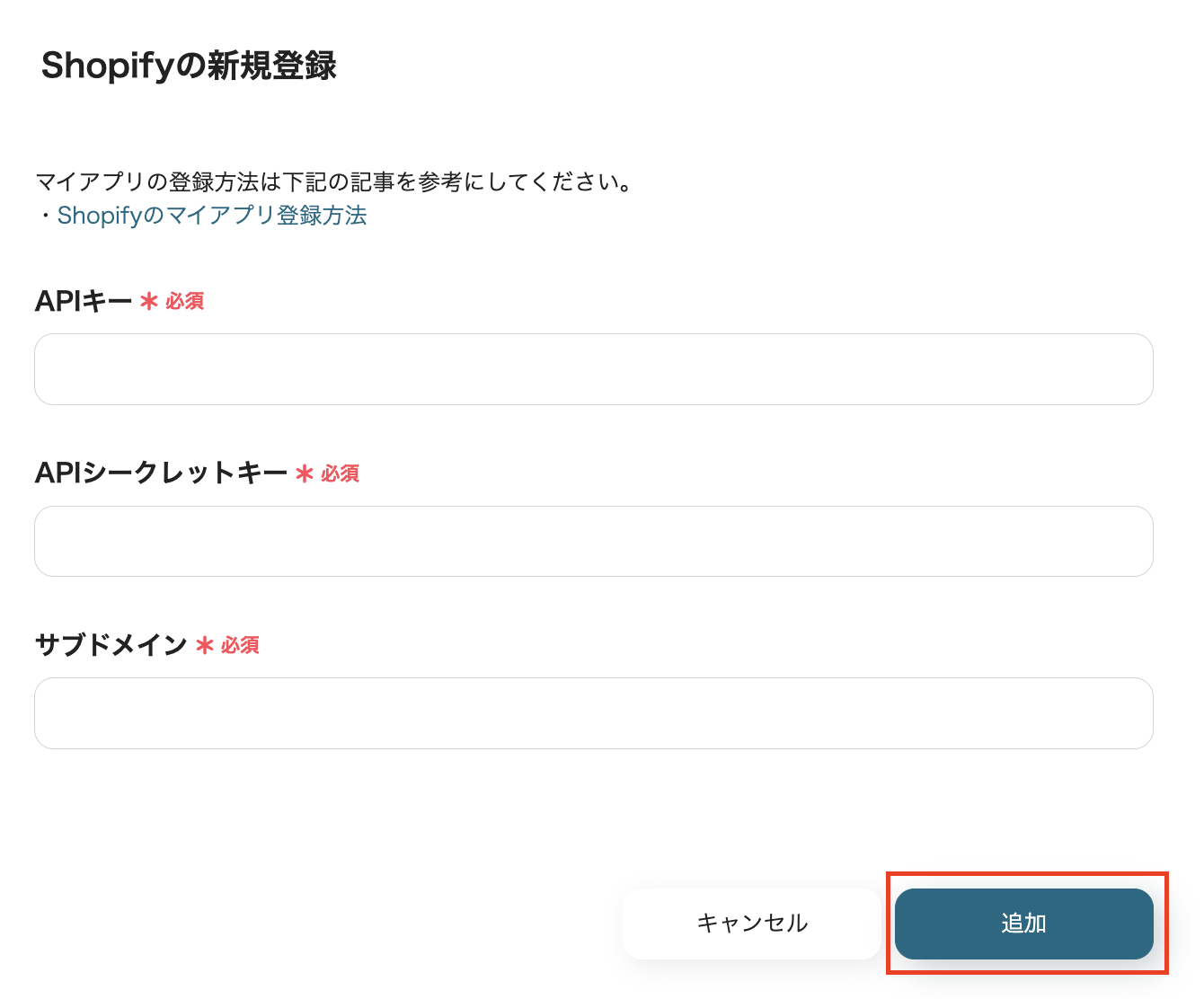
Yoomと連携するShopifyアカウントの管理画面から、「APIキー」「APIシークレットキー」「サブドメイン」を取得し、各項目に値を入力しましょう。入力後、「追加」を押したら連携完了です!
※Shopifyのマイアプリ登録方法について、詳しくはこちらをご覧ください。
※Shopifyはチームプラン・サクセスプランでのみご利用いただけるアプリとなっています。フリープラン・ミニプランの場合は設定しているフローボットのオペレーションやデータコネクトはエラーとなりますので、ご注意ください。
チームプランやサクセスプランなどの有料プランは、2週間の無料トライアルを行うことが可能です。無料トライアル中には制限対象のアプリを使用することができます。ぜひこの機会に、試してみてくださいね!
【オープンロジのマイアプリ登録】
先ほど同様に検索窓でオープンロジと入力し、表示された候補からオープンロジを選択します。

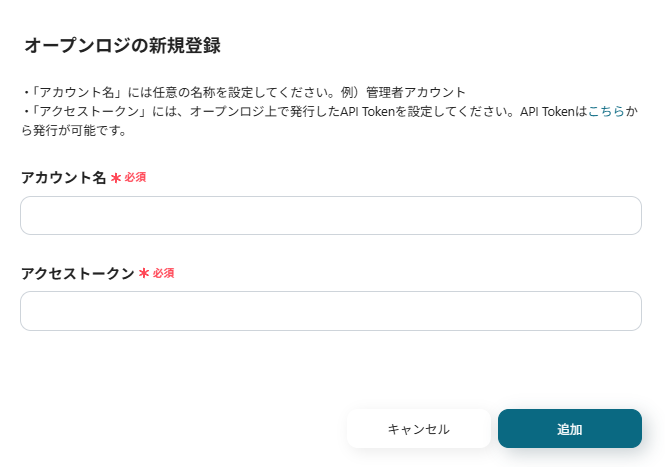
オープンロジの新規登録画面で下記のように設定し、「追加」を押したら連携完了です!
- アカウント名:任意の値で設定頂けます。「管理者アカウント」など、管理用だとわかりやすい名前にしておくのがおすすめです!
- アクセストークン:こちらの公式記事の「利用方法」部分に記載されているURLからAPI Tokenを発行し、発行した値を入力してください。
ステップ2:テンプレートをコピー
ここから実際に、フローを作成していきましょう!
簡単に設定できるよう、テンプレートを活用しています。以下のバナーの「試してみる」をクリックして、テンプレートをコピーしてご利用ください。
■概要
Shopifyで新しい商品情報を登録するたびに、手作業でオープンロジにも同じ情報を入力するのは手間がかかり、入力ミスも起こりやすいのではないでしょうか。このワークフローを活用すれば、Shopifyで商品情報が作成されると、その情報が自動でオープンロジに登録されるため、商品登録業務の効率化と正確性の向上に貢献します。
■このテンプレートをおすすめする方
- Shopifyとオープンロジを利用し、商品登録を手作業で行っているEC担当者
- 商品情報の二重入力による手間や、入力ミスを削減したいと考えている方
- ECサイト運営における定型業務を自動化し、より戦略的な業務に時間を割きたい方
■このテンプレートを使うメリット
- Shopifyで商品情報が作成されると、自動的にオープンロジへ商品情報が登録されるため、これまで手作業で行っていた登録業務の時間を短縮できます。
- 手動でのデータ入力が不要になるため、登録情報の入力漏れや誤りといったヒューマンエラーの発生を防ぎ、データの正確性を高めることができます。
■フローボットの流れ
- はじめに、ShopifyとオープンロジをYoomと連携します。
- 次に、トリガーでShopifyを選択し、「商品情報が作成されたら(Webhook)」アクションを設定します。これにより、Shopifyで新しい商品が作成されたことを検知します。
- 次に、オペレーションでShopifyの「商品情報を取得」アクションを設定し、トリガーで検知した商品の詳細情報を取得します。
- 最後に、オペレーションでオープンロジの「商品を登録」アクションを設定し、前のステップで取得したShopifyの商品情報を基に、オープンロジへ商品を自動で登録します。
※「トリガー」:フロー起動のきっかけとなるアクション、「オペレーション」:トリガー起動後、フロー内で処理を行うアクション
■このワークフローのカスタムポイント
- オープンロジの「商品を登録」アクションでは、Shopifyから取得した商品名、SKU、価格、商品説明といった情報を、オープンロジの対応する各項目に変数として設定可能です。
- 必要に応じて、オープンロジの商品登録時に特定のタグなどを固定値として設定することも可能です。これにより、ユーザーの運用に合わせた柔軟な商品登録が実現できます。
■注意事項
- Shopify、オープンロジのそれぞれとYoomを連携してください。
- Shopifyはチームプラン・サクセスプランでのみご利用いただけるアプリとなっております。フリープラン・ミニプランの場合は設定しているフローボットのオペレーションやデータコネクトはエラーとなりますので、ご注意ください。
- チームプランやサクセスプランなどの有料プランは、2週間の無料トライアルを行うことが可能です。無料トライアル中には制限対象のアプリを使用することができます。
■概要
Shopifyで新しい商品情報を登録するたびに、手作業でオープンロジにも同じ情報を入力するのは手間がかかり、入力ミスも起こりやすいのではないでしょうか。このワークフローを活用すれば、Shopifyで商品情報が作成されると、その情報が自動でオープンロジに登録されるため、商品登録業務の効率化と正確性の向上に貢献します。
■このテンプレートをおすすめする方
- Shopifyとオープンロジを利用し、商品登録を手作業で行っているEC担当者
- 商品情報の二重入力による手間や、入力ミスを削減したいと考えている方
- ECサイト運営における定型業務を自動化し、より戦略的な業務に時間を割きたい方
■このテンプレートを使うメリット
- Shopifyで商品情報が作成されると、自動的にオープンロジへ商品情報が登録されるため、これまで手作業で行っていた登録業務の時間を短縮できます。
- 手動でのデータ入力が不要になるため、登録情報の入力漏れや誤りといったヒューマンエラーの発生を防ぎ、データの正確性を高めることができます。
■フローボットの流れ
- はじめに、ShopifyとオープンロジをYoomと連携します。
- 次に、トリガーでShopifyを選択し、「商品情報が作成されたら(Webhook)」アクションを設定します。これにより、Shopifyで新しい商品が作成されたことを検知します。
- 次に、オペレーションでShopifyの「商品情報を取得」アクションを設定し、トリガーで検知した商品の詳細情報を取得します。
- 最後に、オペレーションでオープンロジの「商品を登録」アクションを設定し、前のステップで取得したShopifyの商品情報を基に、オープンロジへ商品を自動で登録します。
※「トリガー」:フロー起動のきっかけとなるアクション、「オペレーション」:トリガー起動後、フロー内で処理を行うアクション
■このワークフローのカスタムポイント
- オープンロジの「商品を登録」アクションでは、Shopifyから取得した商品名、SKU、価格、商品説明といった情報を、オープンロジの対応する各項目に変数として設定可能です。
- 必要に応じて、オープンロジの商品登録時に特定のタグなどを固定値として設定することも可能です。これにより、ユーザーの運用に合わせた柔軟な商品登録が実現できます。
■注意事項
- Shopify、オープンロジのそれぞれとYoomを連携してください。
- Shopifyはチームプラン・サクセスプランでのみご利用いただけるアプリとなっております。フリープラン・ミニプランの場合は設定しているフローボットのオペレーションやデータコネクトはエラーとなりますので、ご注意ください。
- チームプランやサクセスプランなどの有料プランは、2週間の無料トライアルを行うことが可能です。無料トライアル中には制限対象のアプリを使用することができます。
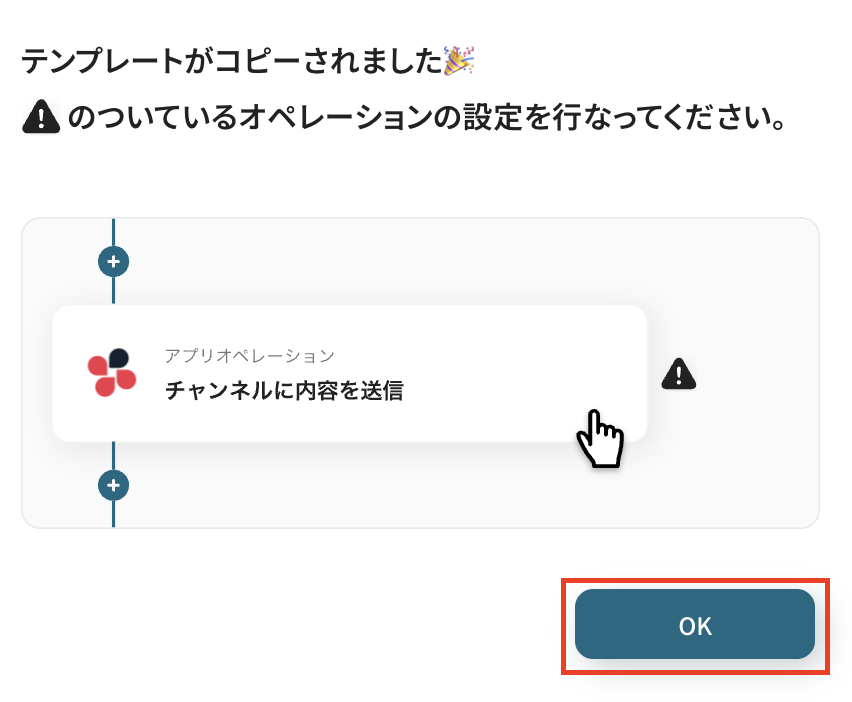
クリックすると、自動的にテンプレートがお使いのYoom画面にコピーされます。「OK」を押して設定を進めましょう!
ステップ3:Shopifyのトリガー設定
最初の設定です!
まずは、Shopifyで商品情報が作成された際に、フローボットが起動するように設定を行います。
コピーしたテンプレートの、「商品情報が作成されたら(Webhook)」をクリックしてください。
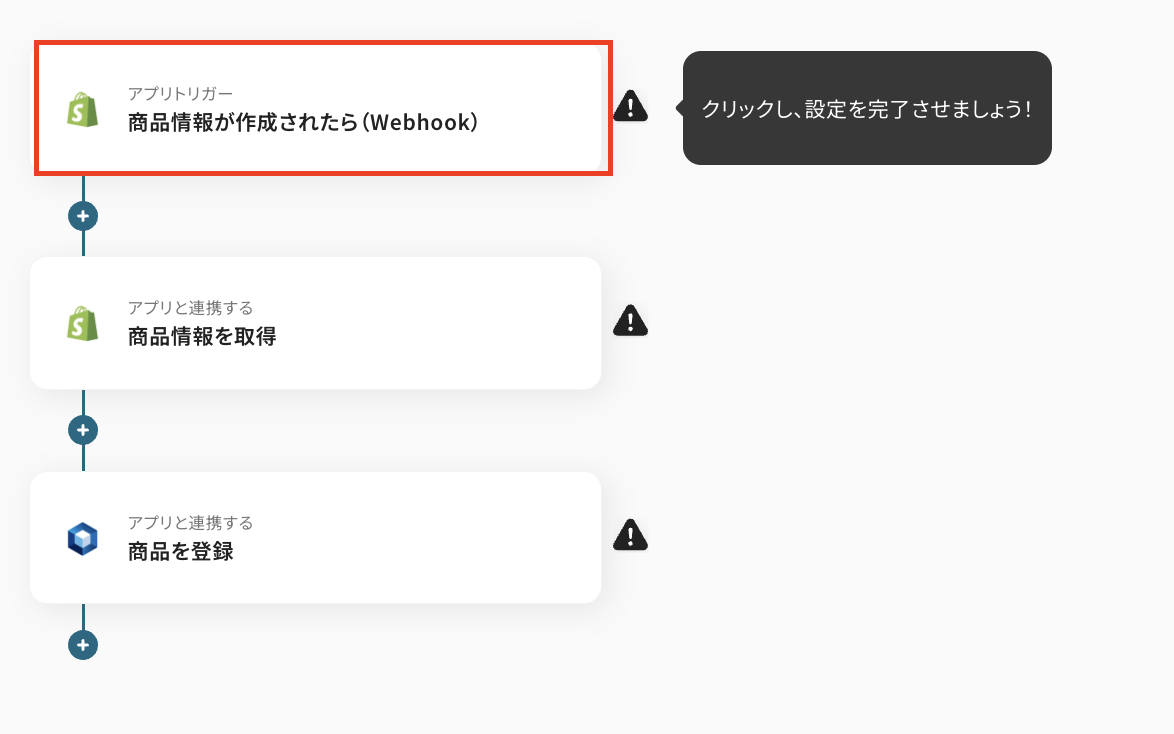
タイトルは自由に変更できるので、必要であれば変更してくださいね!
連携するアカウント情報には、ステップ1で連携した情報が反映されています。フローで使用するアカウントであるかどうか、確認しましょう。
トリガーアクションは変更せず、「次へ」をクリックしてください。
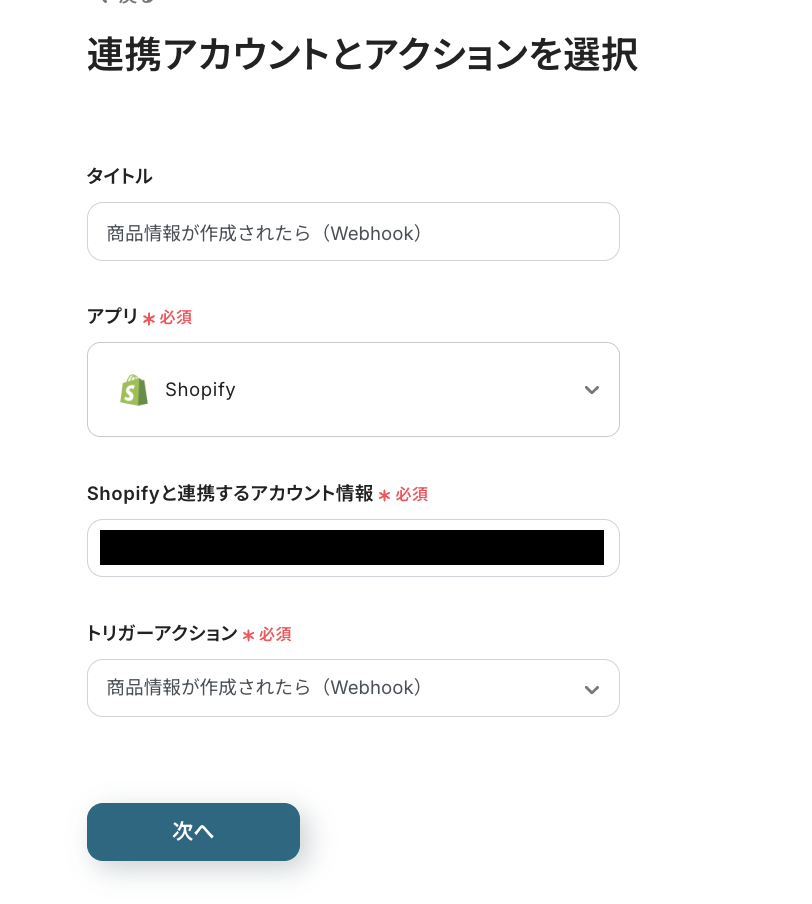
次に、Webhookのイベント受信設定です。
Webhookの設定は、Shopifyの管理画面で行います。
下図赤枠内のURLをコピーしておき、Shopifyの画面に移動しましょう!
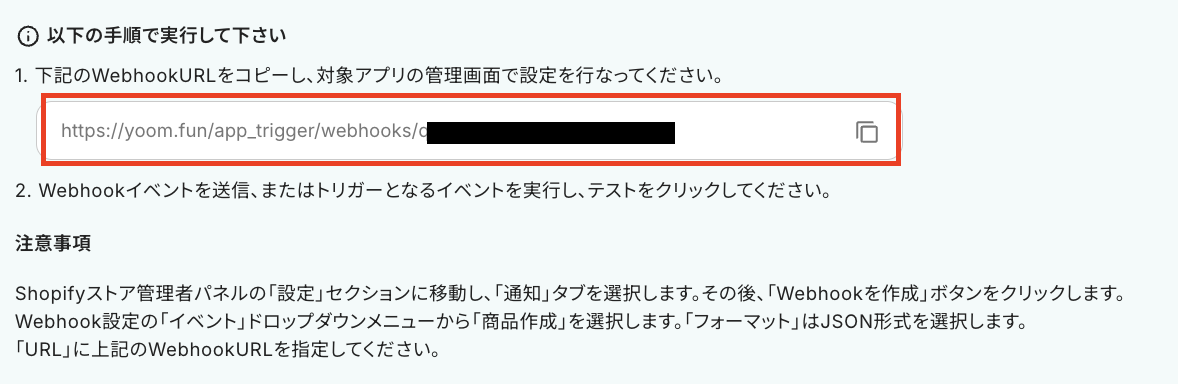
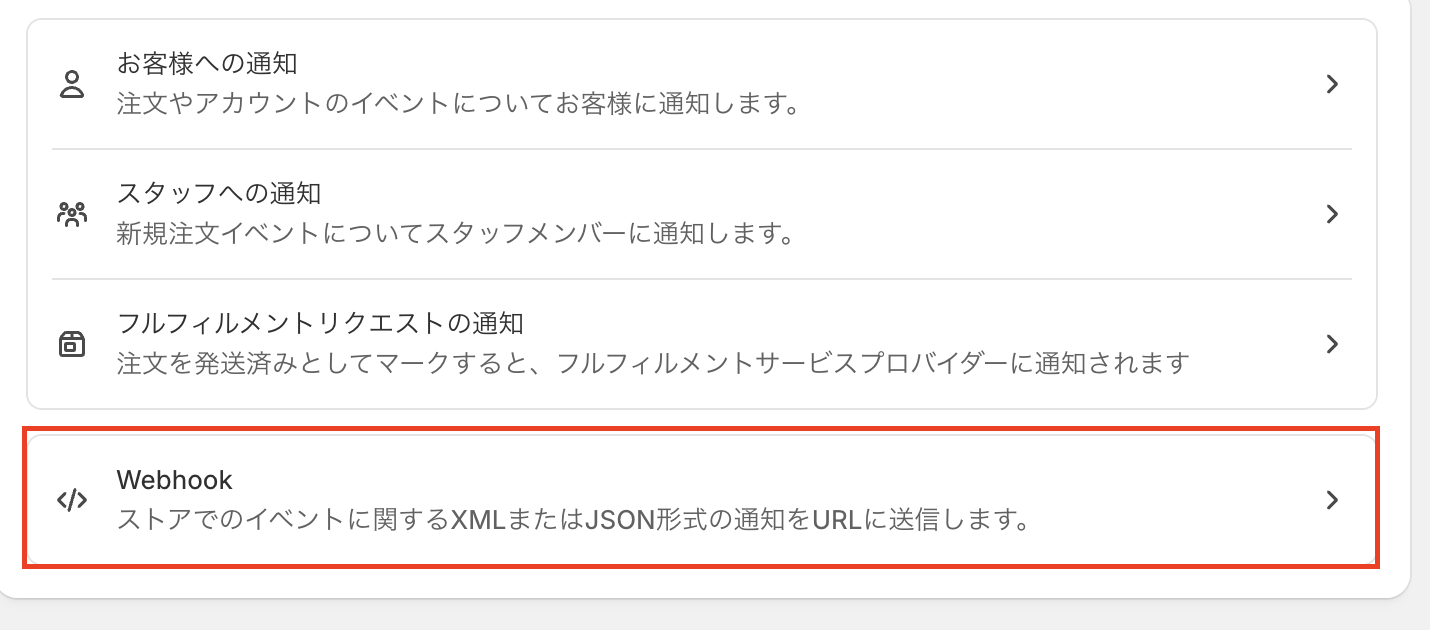
Shopifyに移動したら「設定」画面を開き、「通知」を選択します。
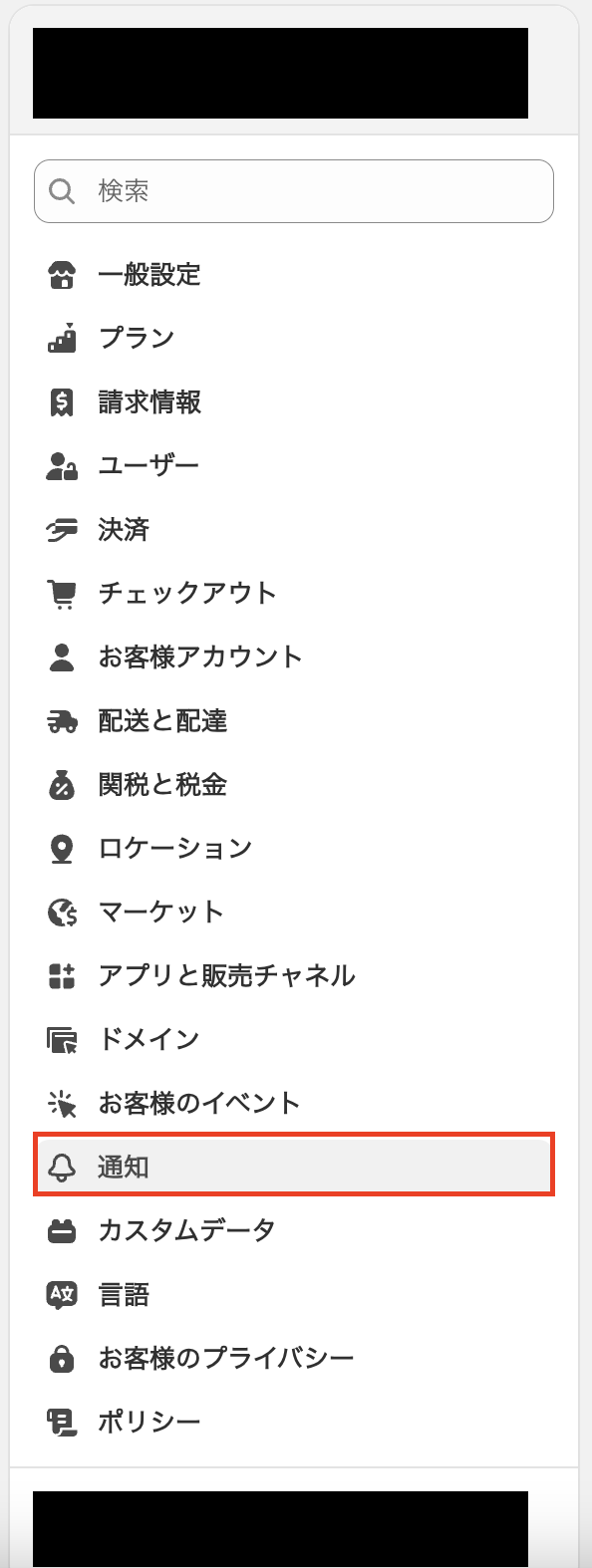
通知設定の中にある「Webhook」をクリックしてください。
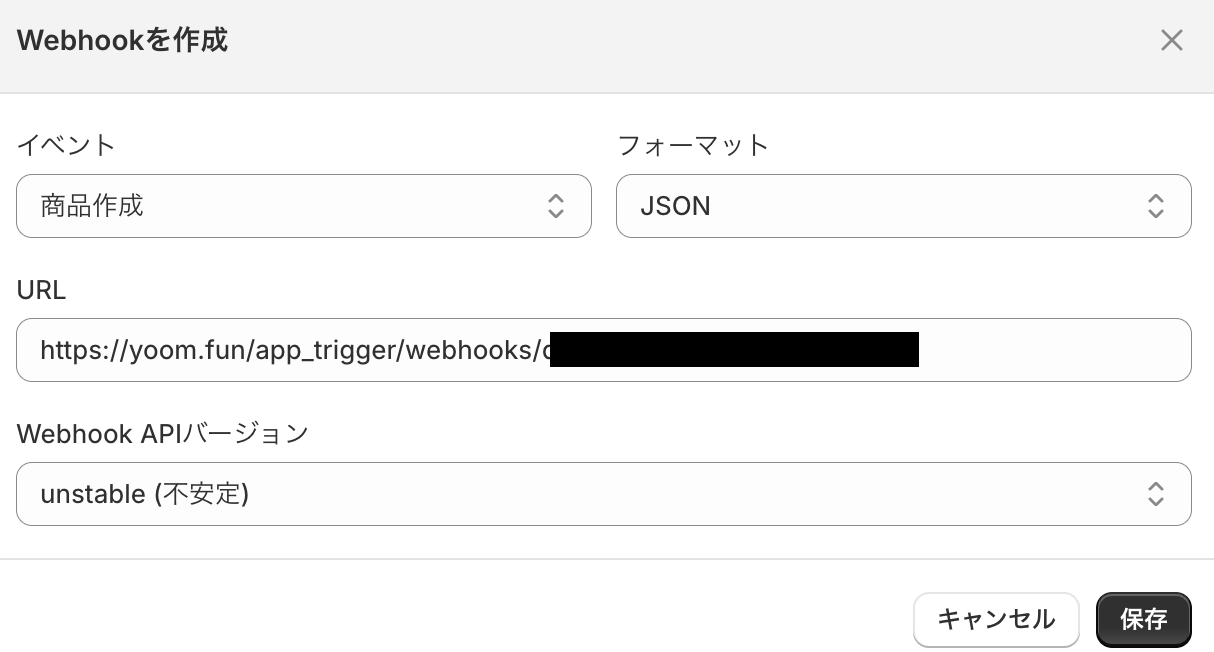
「Webhookを作成」を押して、下記のように設定していきましょう!
- イベント:「商品作成」を選択します。
- フォーマット:「JSON」のままでOKです!
- URL:Yoomの画面でコピーしておいたURLを貼り付けてください。
設定が完了したら、動作チェックのためにテストを行います。
実際に、Shopifyでテスト用の商品を作成しましょう。
テストなので、架空の情報(「テスト商品」など)でOKですよ!
今回は下図のような商品を作成しました。

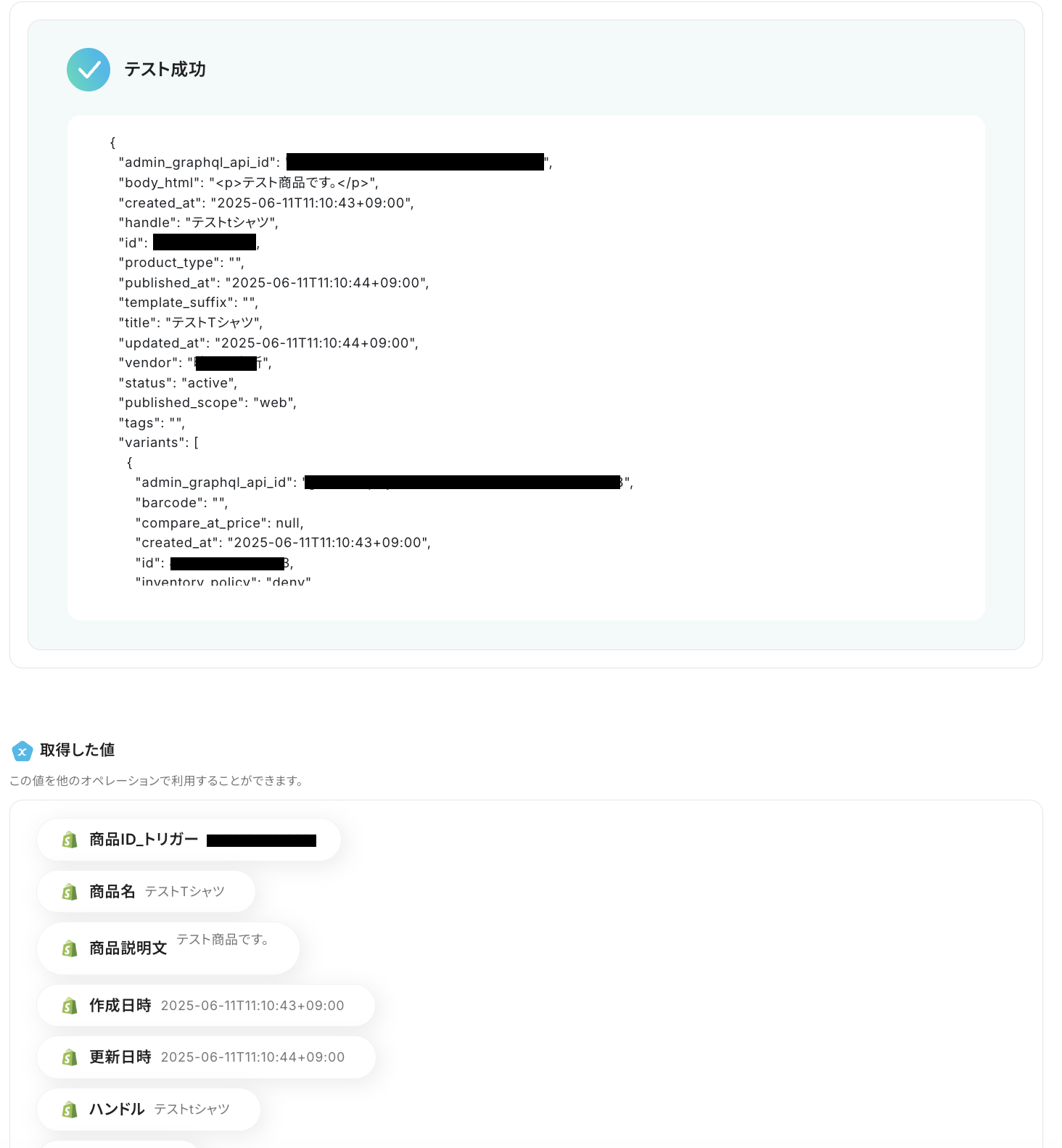
テスト用に商品を作成したら、Yoomの画面に戻って「テスト」をクリックします。
テストが成功すると、先ほど作成した商品情報が「取得した値」にアウトプットとして抽出されるので、内容を確認しましょう。
※アウトプットとは?
アウトプットとは、トリガーやオペレーション設定時に、「テスト」を実行して取得した値のことを指します。
取得したアウトプットは、後続のオペレーション設定時の値として利用でき、フローボットを起動する度に、変動した値となります。詳しくはこちらをご参照ください。
ステップ4:Shopifyの商品情報取得設定
続いて、ステップ3で作成された商品の詳細情報を取得する設定を行います。
「商品情報を取得」をクリックしてください。
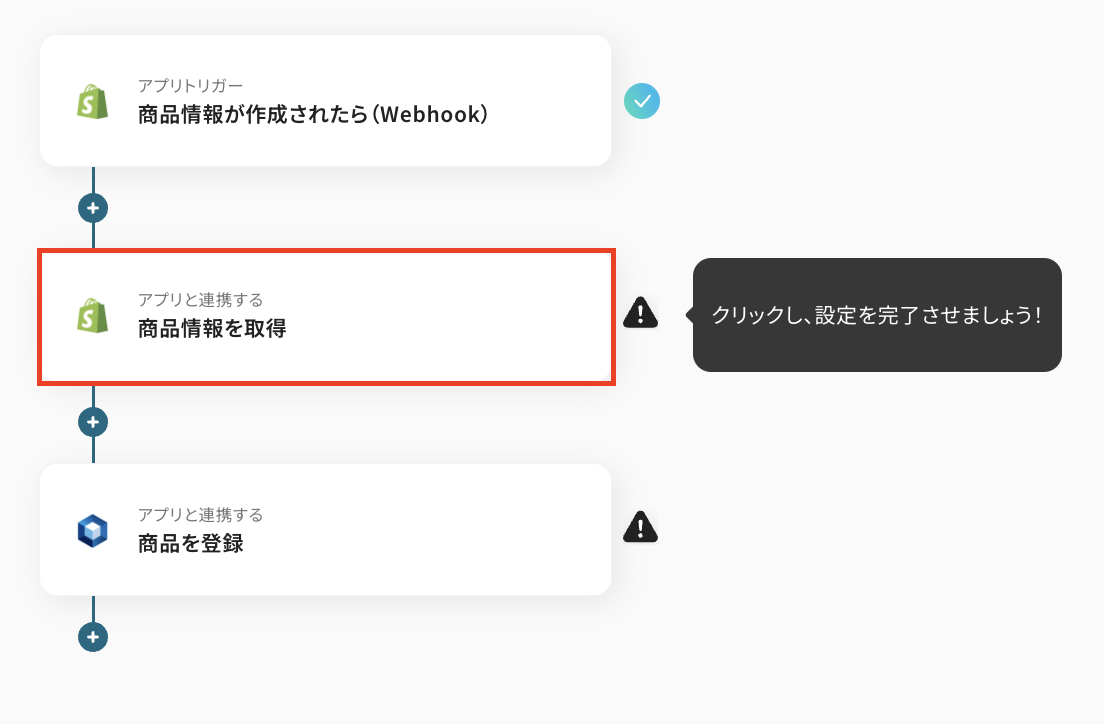
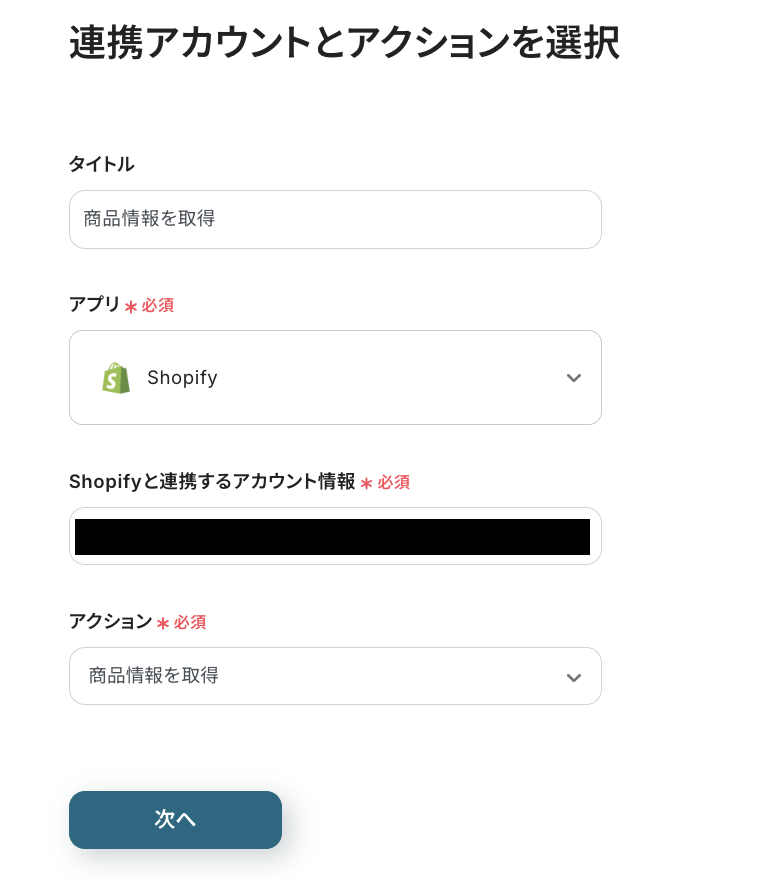
先ほどと同じようにタイトルは必要に応じて変更し、連携するアカウント情報はステップ3と同じアカウントであることを確認しましょう。
アクションは変更せず「商品情報を取得」のままにして、「次へ」を押してください。
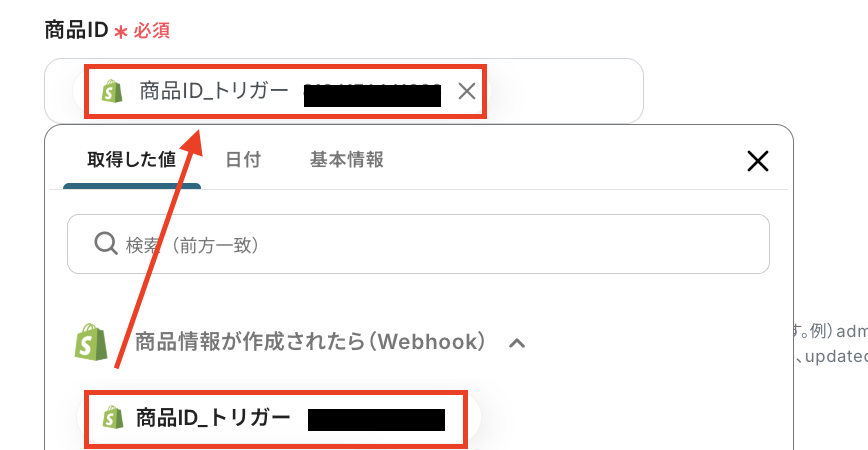
「商品ID」をステップ3で取得したアウトプットを使って下図のように設定します。
設定が完了したら「テスト」をクリックして、「取得した値」に抽出される商品情報の内容を確認しましょう。
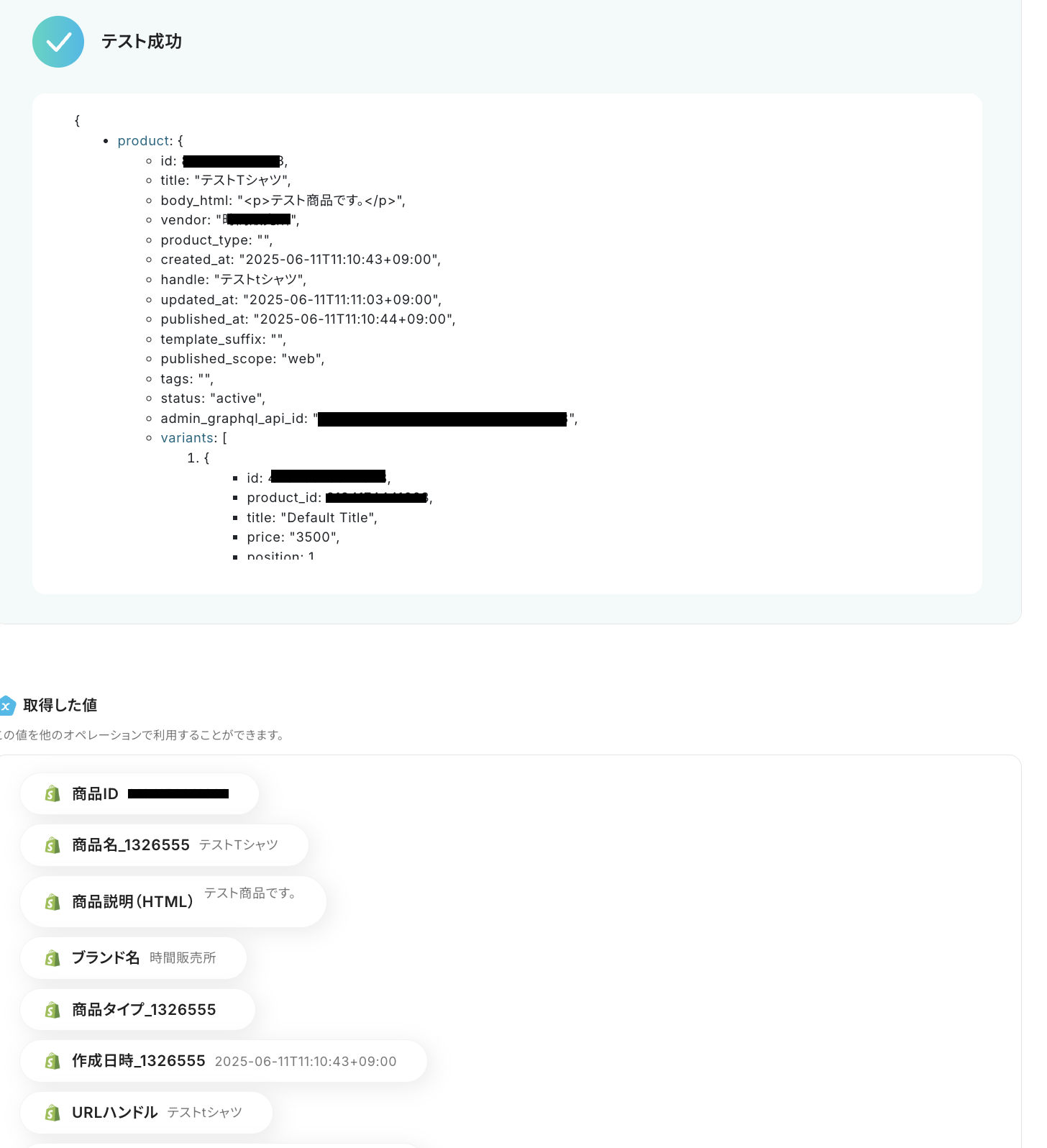
確認後、「保存する」を押して次のステップに進みます。
ステップ5:オープンロジの商品登録設定
最後に、Shopifyに作成された商品情報を使って、オープンロジに商品情報を登録する設定を行います。
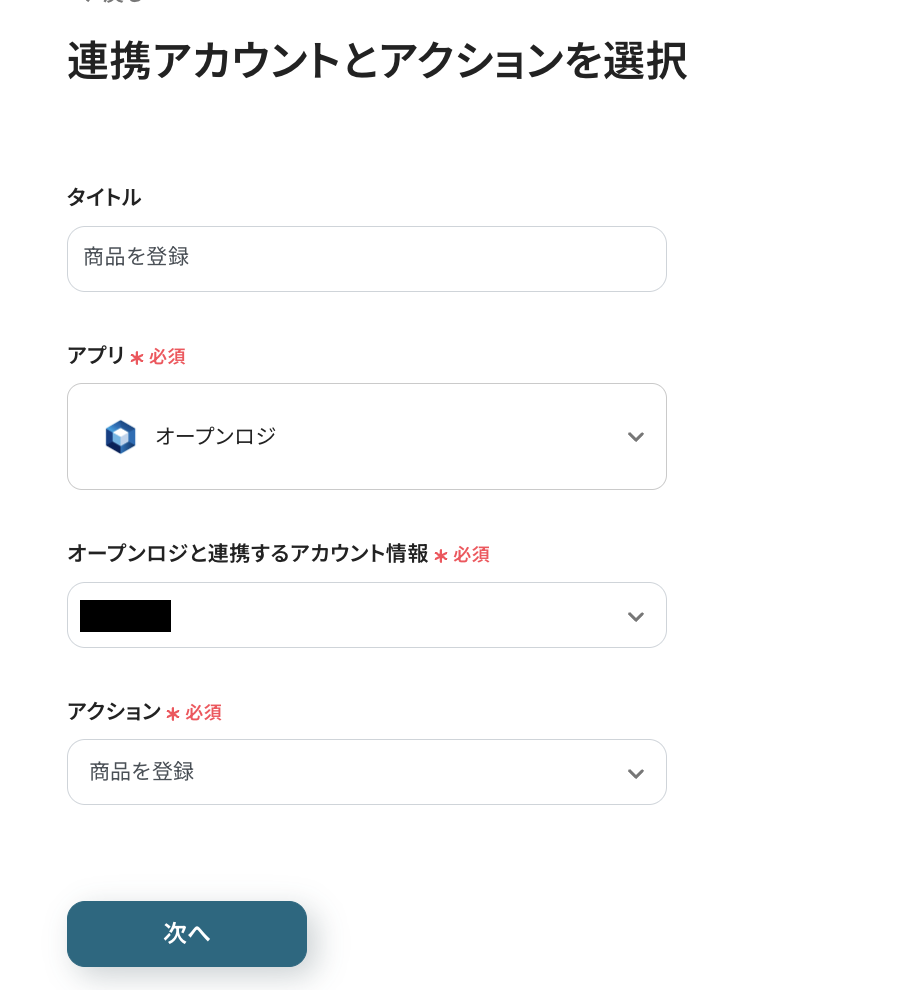
「商品を登録」をクリックしてください。
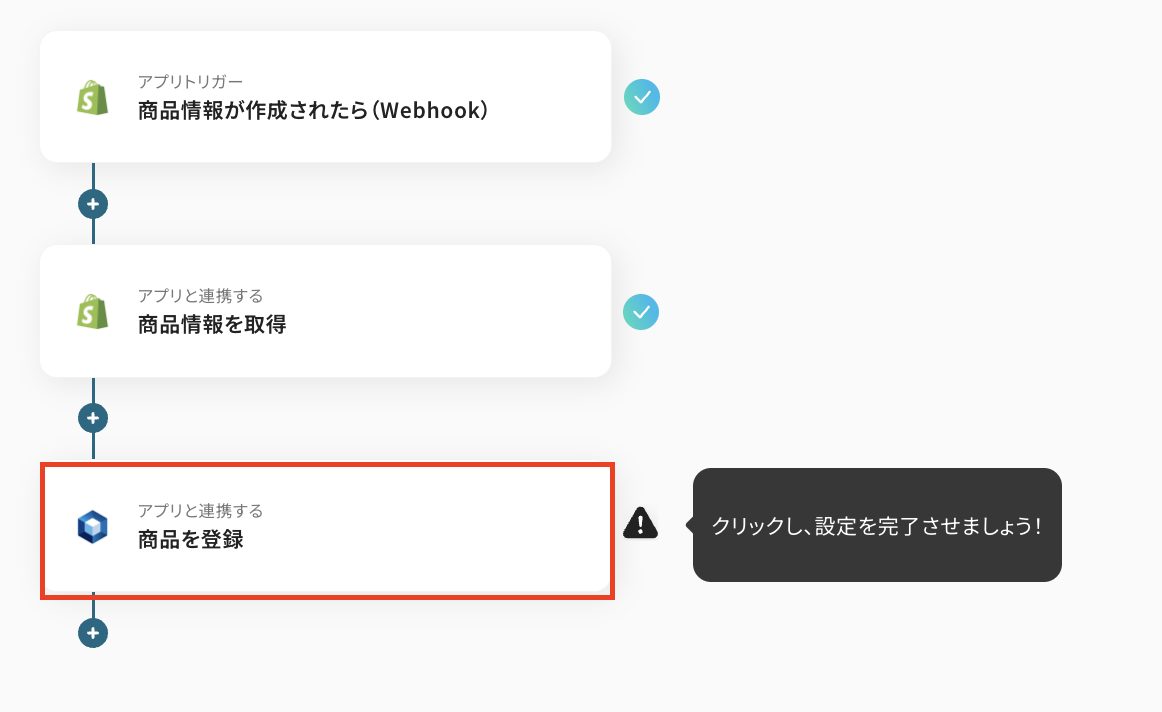
これまでと同じようにタイトルは必要に応じて変更し、連携するアカウント情報がフローで使用するものであることを確認しましょう。
アクションは「商品を登録」のままにして、「次へ」を押します。
次に、API接続設定です。
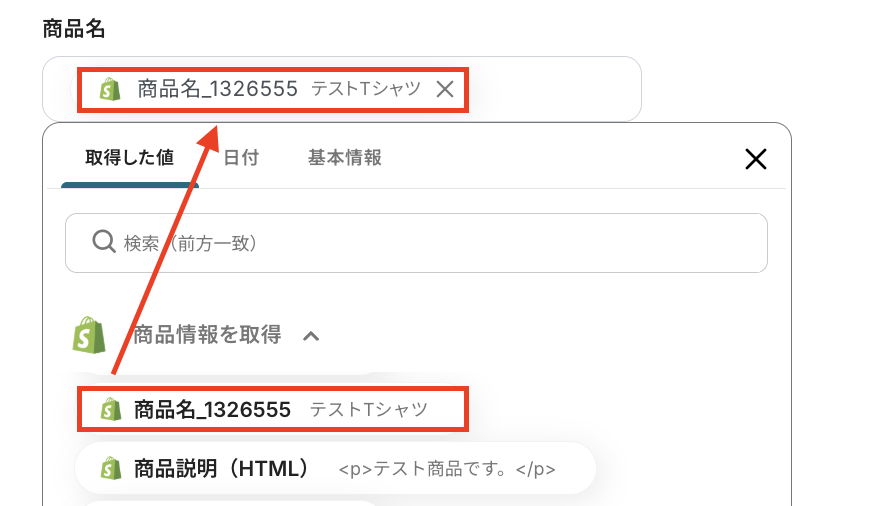
ここでは、オープンロジの商品情報を登録する際に必要な情報を、アウトプットを使って各項目に適切な値を設定していきますよ!
たとえば、「商品名」には「取得した値」の「商品情報を取得」内にある「商品名」を選択します。
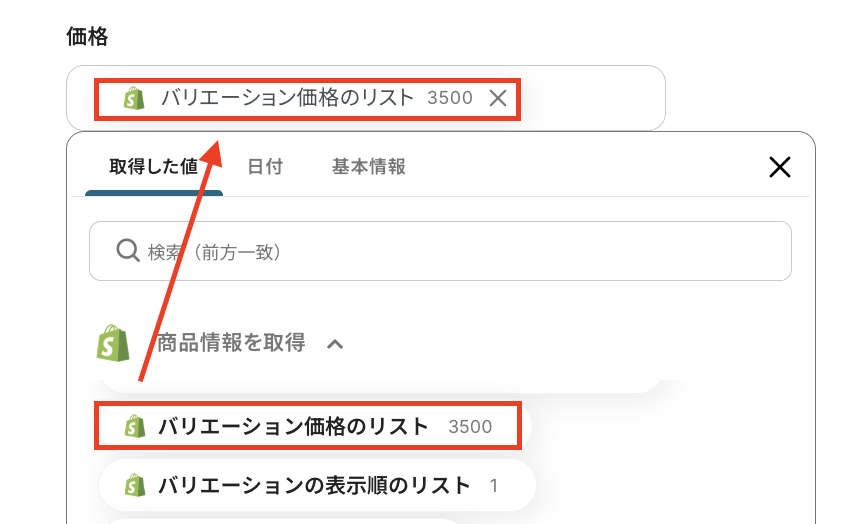
同じ手順で「価格」には「バリエーション価格のリスト」を選択する、といった形にそれぞれ適切な値を設定してみてくださいね!
設定が完了したら「テスト」をクリックし、Shopifyのデータに基づいてオープンロジに商品情報が登録されることを確認しましょう。
確認後、「保存する」を押して設定完了です!
ステップ6:トリガーをONにしてフローの動作確認
これで全ての設定が完了しました。「トリガーをON」にし、設定したフローの動作確認をしてみてくださいね!
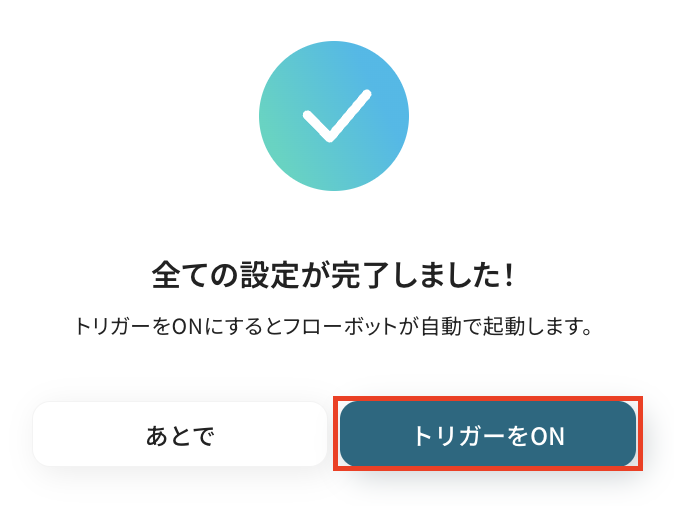
以上が、「Shopifyで商品情報が作成されたら、オープンロジで商品を登録する」フローの作成手順でした!
オープンロジのデータをShopifyに連携したい場合
今回はShopifyからオープンロジへデータを連携する方法をご紹介しましたが、逆にオープンロジからShopifyへのデータ連携を実施したい場合や、複数のプラットフォームへ同時に情報を登録したい場合には、下記のテンプレートも併せてご利用ください。
これにより、データの流れを柔軟に設計し、より幅広い業務の自動化ニーズに対応できるようになるでしょう。
フォームで商品情報が送信されたら、オープンロジとShopifyそれぞれに商品を追加する
入力フォームに商品情報が送信されると、その情報を基にオープンロジとShopifyの両方に自動で商品情報が追加することができます。
これにより、一度の入力で複数のプラットフォームへの商品登録が完了し、作業効率が飛躍的に向上するでしょう。
■概要
オンラインフォームから新しい商品情報が送信されるたびに、その情報を手作業でオープンロジとShopifyの両方に登録する作業は、時間と手間がかかるだけでなく、入力ミスも起こりやすいのではないでしょうか。このワークフローを活用すれば、フォームへの情報送信をトリガーとして、オープンロジへの商品登録とShopifyへの商品追加が自動的に実行され、このような課題の解決に繋がります。
■このテンプレートをおすすめする方
- フォーム経由の商品情報をオープンロジとShopifyに手動で登録しているEC担当者の方
- 複数のプラットフォームへの商品登録業務の効率化を目指している商品管理担当者の方
- 手作業によるデータ入力ミスを減らし、業務の正確性を向上させたいと考えている方
■このテンプレートを使うメリット
- フォーム送信後、オープンロジとShopifyへの商品情報登録が自動化されるため、手作業による登録時間を短縮できます。
- 手動でのデータ入力に伴う登録情報の誤りや漏れといったヒューマンエラーのリスクを軽減し、データの正確性を保ちます。
■フローボットの流れ
- はじめに、Yoomの「マイアプリ」画面にてオープンロジとShopifyをそれぞれ連携します。
- 次に、トリガーとしてYoomのフォーム機能を選択し、「フォームトリガー」を設定します。これにより、作成したフォームに新しい回答が送信されるとフローが起動します。
- 続いて、オペレーションとしてオープンロジを選択し、「商品を登録」アクションを設定します。ここでフォームから送信された商品情報を基に、オープンロジに新しい商品を登録します。
- 次に、同じくオープンロジのオペレーションで「商品情報を取得」アクションを設定し、登録した商品情報を取得します。
- 最後に、オペレーションとしてShopifyを選択し、「商品を追加」アクションを設定します。ここで、オープンロジから取得した商品情報をもとに、Shopifyに新しい商品を追加します。
※「トリガー」:フロー起動のきっかけとなるアクション、「オペレーション」:トリガー起動後、フロー内で処理を行うアクション
■このワークフローのカスタムポイント
- オープンロジの「商品を登録」アクションでは、Yoomのフォーム機能で作成したフォームから送信される商品名、価格などの回答内容を、それぞれの項目に動的な値としてマッピングする設定が可能です。
- Shopifyの「商品を追加」アクションでは、前段のオープンロジの「商品情報を取得」アクションで取得した商品IDやその他の商品詳細情報を、Shopifyの対応する項目へ動的な値として埋め込むように設定できます。
■注意事項
- オープンロジ、ShopifyのそれぞれとYoomを連携してください。
- Shopifyはチームプラン・サクセスプランでのみご利用いただけるアプリとなっております。フリープラン・ミニプランの場合は設定しているフローボットのオペレーションやデータコネクトはエラーとなりますので、ご注意ください。
- チームプランやサクセスプランなどの有料プランは、2週間の無料トライアルを行うことが可能です。無料トライアル中には制限対象のアプリを使用することができます。
■概要
オンラインフォームから新しい商品情報が送信されるたびに、その情報を手作業でオープンロジとShopifyの両方に登録する作業は、時間と手間がかかるだけでなく、入力ミスも起こりやすいのではないでしょうか。このワークフローを活用すれば、フォームへの情報送信をトリガーとして、オープンロジへの商品登録とShopifyへの商品追加が自動的に実行され、このような課題の解決に繋がります。
■このテンプレートをおすすめする方
- フォーム経由の商品情報をオープンロジとShopifyに手動で登録しているEC担当者の方
- 複数のプラットフォームへの商品登録業務の効率化を目指している商品管理担当者の方
- 手作業によるデータ入力ミスを減らし、業務の正確性を向上させたいと考えている方
■このテンプレートを使うメリット
- フォーム送信後、オープンロジとShopifyへの商品情報登録が自動化されるため、手作業による登録時間を短縮できます。
- 手動でのデータ入力に伴う登録情報の誤りや漏れといったヒューマンエラーのリスクを軽減し、データの正確性を保ちます。
■フローボットの流れ
- はじめに、Yoomの「マイアプリ」画面にてオープンロジとShopifyをそれぞれ連携します。
- 次に、トリガーとしてYoomのフォーム機能を選択し、「フォームトリガー」を設定します。これにより、作成したフォームに新しい回答が送信されるとフローが起動します。
- 続いて、オペレーションとしてオープンロジを選択し、「商品を登録」アクションを設定します。ここでフォームから送信された商品情報を基に、オープンロジに新しい商品を登録します。
- 次に、同じくオープンロジのオペレーションで「商品情報を取得」アクションを設定し、登録した商品情報を取得します。
- 最後に、オペレーションとしてShopifyを選択し、「商品を追加」アクションを設定します。ここで、オープンロジから取得した商品情報をもとに、Shopifyに新しい商品を追加します。
※「トリガー」:フロー起動のきっかけとなるアクション、「オペレーション」:トリガー起動後、フロー内で処理を行うアクション
■このワークフローのカスタムポイント
- オープンロジの「商品を登録」アクションでは、Yoomのフォーム機能で作成したフォームから送信される商品名、価格などの回答内容を、それぞれの項目に動的な値としてマッピングする設定が可能です。
- Shopifyの「商品を追加」アクションでは、前段のオープンロジの「商品情報を取得」アクションで取得した商品IDやその他の商品詳細情報を、Shopifyの対応する項目へ動的な値として埋め込むように設定できます。
■注意事項
- オープンロジ、ShopifyのそれぞれとYoomを連携してください。
- Shopifyはチームプラン・サクセスプランでのみご利用いただけるアプリとなっております。フリープラン・ミニプランの場合は設定しているフローボットのオペレーションやデータコネクトはエラーとなりますので、ご注意ください。
- チームプランやサクセスプランなどの有料プランは、2週間の無料トライアルを行うことが可能です。無料トライアル中には制限対象のアプリを使用することができます。
オープンロジに特定条件の商品が登録されたら、Shopifyに商品を追加する
オープンロジに特定条件を満たす商品が登録された際に、自動的にShopifyにも該当の商品情報が追加することも可能です。
これにより、在庫管理システムとECサイト間での商品情報の一貫性を保ちやすくなり、販売機会の損失を防ぐのにも役立ちます。
■概要
ECサイト運営において、新しい商品の登録作業は欠かせないものの、オープンロジとShopifyの両方に情報を入力する手間や、入力ミスが起こりやすいといった課題はありませんか?このワークフローを活用すれば、フォーム送信をきっかけにオープンロジへの商品登録、そして特定条件に合致した場合のShopifyへの商品追加までを自動化でき、これらの課題を解消し業務効率を高めることができます。
■このテンプレートをおすすめする方
- オープンロジとShopifyを利用し、手作業での商品登録に手間を感じているEC担当者の方
- 商品情報登録時の入力漏れやミスを防ぎ、業務の正確性を向上させたい方
- 特定条件に合致する商品のみをShopifyに効率的に追加したいと考えている運営責任者の方
■このテンプレートを使うメリット
- フォーム入力からオープンロジ、Shopifyへの商品登録までが自動化されるため、これまで手作業に費やしていた時間を短縮することができます。
- 手作業によるデータ入力や確認作業が減ることで、ヒューマンエラーのリスクを軽減し、商品情報の正確性を保つことに繋がります。
■フローボットの流れ
- はじめに、オープンロジとShopifyをYoomと連携します。
- 次に、トリガーでフォーム機能を選択し、「フォームトリガー」アクションを設定し、商品情報を入力するフォームを作成します。
- 次に、オペレーションでオープンロジの「商品を登録」アクションを設定し、フォームから送信された情報を基にオープンロジに商品を登録します。
- 続けて、オペレーションでオープンロジの「商品情報を取得」アクションを設定し、登録された商品情報を取得します。
- 次に、オペレーションで分岐機能の「コマンドオペレーション」アクションを設定し、特定の条件に合致する場合のみ後続処理に進むよう設定します。
- 最後に、オペレーションでShopifyの「商品を追加」アクションを設定し、条件に合致した商品情報をShopifyに登録します。
※「トリガー」:フロー起動のきっかけとなるアクション、「オペレーション」:トリガー起動後、フロー内で処理を行うアクション
■このワークフローのカスタムポイント
- オープンロジの「商品を登録」アクションでは、Yoomのフォーム機能で作成したフォームから送信された商品名やSKU、価格などの回答内容を、動的な値として各項目にマッピングする設定が可能です。
- 分岐機能の「コマンドオペレーション」では、オープンロジから取得した商品情報を基に、「特定の商品カテゴリの場合のみShopifyに登録する」といった任意の条件を設定することができます。
- Shopifyの「商品を追加」アクションでは、商品タイトルや説明文、価格などの項目に固定値を入力したり、前段のオープンロジのアクションで取得した商品情報を動的な値として埋め込んだりするなど、柔軟な設定が可能です。
■注意事項
- オープンロジ、ShopifyのそれぞれとYoomを連携してください。
- 【Shopify】はチームプラン・サクセスプランでのみご利用いただけるアプリとなっております。フリープラン・ミニプランの場合は設定しているフローボットのオペレーションやデータコネクトはエラーとなりますので、ご注意ください。
- チームプランやサクセスプランなどの有料プランは、2週間の無料トライアルを行うことが可能です。無料トライアル中には制限対象のアプリを使用することができます。
- 分岐はミニプラン以上のプランでご利用いただける機能(オペレーション)となっております。フリープランの場合は設定しているフローボットのオペレーションはエラーとなりますので、ご注意ください。
- ミニプランなどの有料プランは、2週間の無料トライアルを行うことが可能です。無料トライアル中には制限対象のアプリや機能(オペレーション)を使用することができます。
■概要
ECサイト運営において、新しい商品の登録作業は欠かせないものの、オープンロジとShopifyの両方に情報を入力する手間や、入力ミスが起こりやすいといった課題はありませんか?このワークフローを活用すれば、フォーム送信をきっかけにオープンロジへの商品登録、そして特定条件に合致した場合のShopifyへの商品追加までを自動化でき、これらの課題を解消し業務効率を高めることができます。
■このテンプレートをおすすめする方
- オープンロジとShopifyを利用し、手作業での商品登録に手間を感じているEC担当者の方
- 商品情報登録時の入力漏れやミスを防ぎ、業務の正確性を向上させたい方
- 特定条件に合致する商品のみをShopifyに効率的に追加したいと考えている運営責任者の方
■このテンプレートを使うメリット
- フォーム入力からオープンロジ、Shopifyへの商品登録までが自動化されるため、これまで手作業に費やしていた時間を短縮することができます。
- 手作業によるデータ入力や確認作業が減ることで、ヒューマンエラーのリスクを軽減し、商品情報の正確性を保つことに繋がります。
■フローボットの流れ
- はじめに、オープンロジとShopifyをYoomと連携します。
- 次に、トリガーでフォーム機能を選択し、「フォームトリガー」アクションを設定し、商品情報を入力するフォームを作成します。
- 次に、オペレーションでオープンロジの「商品を登録」アクションを設定し、フォームから送信された情報を基にオープンロジに商品を登録します。
- 続けて、オペレーションでオープンロジの「商品情報を取得」アクションを設定し、登録された商品情報を取得します。
- 次に、オペレーションで分岐機能の「コマンドオペレーション」アクションを設定し、特定の条件に合致する場合のみ後続処理に進むよう設定します。
- 最後に、オペレーションでShopifyの「商品を追加」アクションを設定し、条件に合致した商品情報をShopifyに登録します。
※「トリガー」:フロー起動のきっかけとなるアクション、「オペレーション」:トリガー起動後、フロー内で処理を行うアクション
■このワークフローのカスタムポイント
- オープンロジの「商品を登録」アクションでは、Yoomのフォーム機能で作成したフォームから送信された商品名やSKU、価格などの回答内容を、動的な値として各項目にマッピングする設定が可能です。
- 分岐機能の「コマンドオペレーション」では、オープンロジから取得した商品情報を基に、「特定の商品カテゴリの場合のみShopifyに登録する」といった任意の条件を設定することができます。
- Shopifyの「商品を追加」アクションでは、商品タイトルや説明文、価格などの項目に固定値を入力したり、前段のオープンロジのアクションで取得した商品情報を動的な値として埋め込んだりするなど、柔軟な設定が可能です。
■注意事項
- オープンロジ、ShopifyのそれぞれとYoomを連携してください。
- 【Shopify】はチームプラン・サクセスプランでのみご利用いただけるアプリとなっております。フリープラン・ミニプランの場合は設定しているフローボットのオペレーションやデータコネクトはエラーとなりますので、ご注意ください。
- チームプランやサクセスプランなどの有料プランは、2週間の無料トライアルを行うことが可能です。無料トライアル中には制限対象のアプリを使用することができます。
- 分岐はミニプラン以上のプランでご利用いただける機能(オペレーション)となっております。フリープランの場合は設定しているフローボットのオペレーションはエラーとなりますので、ご注意ください。
- ミニプランなどの有料プランは、2週間の無料トライアルを行うことが可能です。無料トライアル中には制限対象のアプリや機能(オペレーション)を使用することができます。
ShopifyやオープンロジのAPIを使ったその他の自動化例
Shopifyとの連携以外でも、オープンロジのAPIを使用してさまざまな業務を自動化することが可能です。
もし気になるものがあればぜひこちらもお試しになってみてください!
Shopifyを使ったその他の自動化例
他にも、Typeformの回答内容をもとにShopifyに商品情報を登録したり、Zoho Formsで集めたデータから自動で注文を作成することが可能です。
■概要
GitHubのIssueをもとにShopifyで商品を登録する業務は、時間がかかる上に転記ミスも起こりやすいのではないでしょうか。
このワークフローを活用すれば、GitHubでIssueが作成されるだけで、その情報をもとに自動でShopifyに商品を登録できるようになります。
二度手間やヒューマンエラーといった課題をスムーズに解消しましょう。
■このテンプレートをおすすめする方
- GitHubのIssueで商品情報を管理し、Shopifyへ手動で登録しているEC担当者の方
- 開発フローとECサイトの商品登録フローを連携させ、業務の効率化を目指している方
- GitHubとShopify間における手作業での情報連携に課題を感じているすべての方
■このテンプレートを使うメリット
- GitHubでIssueを作成するだけでShopifyへの商品登録が自動で実行されるため、手作業に費やしていた時間を短縮することができます。
- 手作業によるデータ転記が不要になることで、商品名や詳細情報の入力間違いや登録漏れといったヒューマンエラーのリスクを軽減します。
■フローボットの流れ
- はじめに、GitHubとShopifyをYoomと連携します。
- 次に、トリガーでGitHubの「Issueが新しく作成されたら」というアクションを選択します。
- 最後に、オペレーションでShopifyの「商品を追加」アクションを選択し、トリガーで取得したIssueの情報を各項目に紐付けます。
※「トリガー」:フロー起動のきっかけとなるアクション、「オペレーション」:トリガー起動後、フロー内で処理を行うアクション
■このワークフローのカスタムポイント
- GitHubのトリガー設定では、自動化の対象とするオーナーやリポジトリを指定してください。
- Shopifyの商品追加では、取得したIssueのタイトルや本文を、商品タイトルや説明文などに設定することが可能です。
■注意事項
- GitHub、ShopifyのそれぞれとYoomを連携してください。
- Shopifyはチームプラン・サクセスプランでのみご利用いただけるアプリとなっております。
フリープラン・ミニプランの場合は設定しているフローボットのオペレーションやデータコネクトはエラーとなりますので、ご注意ください。 - チームプランやサクセスプランなどの有料プランは、2週間の無料トライアルを行うことが可能です。
無料トライアル中には制限対象のアプリを使用することができます。
■概要
Typeformでアンケートや注文を受け付けた後、その内容をShopifyに手作業で入力するのは手間がかかる作業ではないでしょうか。この手作業は時間がかかるだけでなく、コピー&ペーストのミスや入力漏れの原因にもなり得ます。このワークフローを活用すれば、Typeformにフォームが送信されるだけでShopifyに商品情報が自動で登録され、こうした課題をスムーズに解消できます。
■このテンプレートをおすすめする方
- Typeformで受け付けた情報を手動でShopifyに登録しているECサイト運営担当者の方
- 商品登録にかかる時間を削減し、入力ミスをなくして業務品質を向上させたいと考えている方
- プログラミングの知識なしで、TypeformとShopifyを連携させたいと考えている方
■このテンプレートを使うメリット
- Typeformにフォームが送信されるとShopifyへ商品情報が自動登録されるため、これまで手作業に費やしていた時間を短縮することができます。
- 手作業でのデータ転記が不要になるため、入力間違いや登録漏れといったヒューマンエラーのリスク軽減に繋がります。
■フローボットの流れ
- はじめに、TypeformとShopifyをYoomと連携します。
- 次に、トリガーでTypeformを選択し、「フォームが送信されたら」というアクションを設定します。これにより、指定したフォームに新しい回答が送信されると自動でフローが起動します。
- 最後に、オペレーションでShopifyを選択し、「商品情報を登録する」アクションを設定します。トリガーで取得したTypeformの回答内容を、Shopifyの各項目に紐付けます。
※「トリガー」:フロー起動のきっかけとなるアクション、「オペレーション」:トリガー起動後、フロー内で処理を行うアクション
■このワークフローのカスタムポイント
- Typeformのトリガー設定では、自動化の対象としたいフォームや、取得したい回答項目を任意で設定してください。
- Shopifyの「商品情報を登録する」アクションでは、フォームで取得したどの情報をShopifyのどの商品情報フィールドに登録するかを、Yoomのアウトプット機能(動的なデータ)を活用して自由にカスタマイズできます。必要な情報のみを選択して連携するように設定してください。
■注意事項
- TypeformとShopifyのそれぞれとYoomを連携してください。
- Shopifyはチームプラン・サクセスプランでのみご利用いただけるアプリとなっております。フリープラン・ミニプランの場合は設定しているフローボットのオペレーションやデータコネクトはエラーとなりますので、ご注意ください。
- チームプランやサクセスプランなどの有料プランは、2週間の無料トライアルを行うことが可能です。無料トライアル中には制限対象のアプリを使用することができます。
- TypeformのアウトプットはJSONPathから取得可能です。取得方法は下記をご参照ください。
https://intercom.help/yoom/ja/articles/9103858
■概要
Googleフォームで集めたお問い合わせやイベント参加者の情報を、ECサイトプラットフォームであるShopifyへ手作業で登録するのは手間がかかり、入力ミスも起こりがちではないでしょうか。このワークフローを活用すれば、Googleフォームに新しい回答が送信されると、その情報を基にShopifyへ自動で顧客情報が登録されるため、データ入力の効率化とヒューマンエラーの削減が実現できます。
■このテンプレートをおすすめする方
- Googleフォームで収集した情報をShopifyへ手作業で登録しているご担当者の方
- 顧客データの入力作業における時間的な制約や入力ミスにお悩みの方
- Shopifyへの顧客登録プロセスを自動化し、より戦略的な業務に集中したい方
■このテンプレートを使うメリット
- Googleフォームへの回答送信と同時にShopifyへ顧客情報が自動登録されるため、これまで手作業に費やしていた時間を他の業務に充てることができます。
- 手作業によるデータ転記が不要になることで、入力間違いや情報の登録漏れといったヒューマンエラーを防ぎ、顧客データの正確性を保ちます。
■フローボットの流れ
- はじめに、GoogleフォームとShopifyをYoomと連携します。
- 次に、トリガーでGoogleフォームを選択し、「フォームに回答が送信されたら」というアクションを設定します。
これにより、指定したGoogleフォームに新しい回答があった際にフローが自動で起動します。 - 最後に、オペレーションでShopifyを選択し、「顧客情報を登録」アクションを設定します。
ここで、Googleフォームの回答項目(氏名、メールアドレスなど)をShopifyの対応する顧客情報フィールドに紐付けます。
※「トリガー」:フロー起動のきっかけとなるアクション、「オペレーション」:トリガー起動後、フロー内で処理を行うアクション
■このワークフローのカスタムポイント
- Googleフォーム側では、Shopifyに登録したい情報(例:氏名、メールアドレス、電話番号、住所、特定の興味関心など)を質問項目として自由に設定してください。
- Shopifyの「顧客情報を登録」アクションでは、Googleフォームから取得した値を各フィールドに紐付けるだけでなく、特定のタグを自動で付与したり、ニュースレター購読の可否を設定したりするなど、固定値を入力することも可能です。
■注意事項
- Googleフォーム、ShopifyのそれぞれとYoomを連携してください。
- Shopifyはチームプラン・サクセスプランでのみご利用いただけるアプリとなっております。フリープラン・ミニプランの場合は設定しているフローボットのオペレーションやデータコネクトはエラーとなりますので、ご注意ください。
- チームプランやサクセスプランなどの有料プランは、2週間の無料トライアルを行うことが可能です。無料トライアル中には制限対象のアプリを使用することができます。
- トリガーは5分、10分、15分、30分、60分の間隔で起動間隔を選択できます。
- プランによって最短の起動間隔が異なりますので、ご注意ください。
- Googleフォームをトリガーとして使用した際の回答内容を取得する方法はこちらを参照ください。
■概要
Zoho Formsで受け付けた注文や申し込みの内容を、手作業でShopifyに一つひとつ登録していませんか?件数が増えるにつれて作業は煩雑になり、入力ミスなどのヒューマンエラーも起こりやすくなります。このワークフローを活用すれば、Zoho Formsにフォームが送信されるだけでShopifyに注文情報が自動で作成されるため、こうした課題を解消し、注文処理の効率化を実現します。
■このテンプレートをおすすめする方
- Zoho Formsで受けた注文情報をShopifyに手作業で入力しているEC担当者の方
- 注文処理における入力ミスをなくし、顧客対応の質を向上させたいと考えている方
- 定型的なデータ入力業務を自動化し、より重要な業務に時間を活用したい方
■このテンプレートを使うメリット
- Zoho Formsへの回答をトリガーにShopifyへ注文情報が自動で作成されるため、これまで手作業に費やしていた時間を短縮することができます。
- システムが自動で情報を連携するため、手入力の際に発生しがちな注文内容や顧客情報の入力ミスといったヒューマンエラーの防止に繋がります。
■フローボットの流れ
- はじめに、Zoho FormsとShopifyをYoomと連携します。
- 次に、トリガーでZoho Formsを選択し、「フォームが送信されたら」というアクションを設定します。
- 最後に、オペレーションでShopifyの「注文情報を作成」アクションを設定し、トリガーで取得したフォームの回答内容と紐付けて注文情報を作成するように設定します。
※「トリガー」:フロー起動のきっかけとなるアクション、「オペレーション」:トリガー起動後、フロー内で処理を行うアクション
■このワークフローのカスタムポイント
- Shopifyで注文情報を作成するアクションでは、顧客情報や商品、金額といった各項目に、Zoho Formsのどの回答内容を反映させるかを任意で設定可能です。
■注意事項
- Zoho FormsとShopifyのそれぞれとYoomを連携してください。
- Shopifyはチームプラン・サクセスプランでのみご利用いただけるアプリとなっております。フリープラン・ミニプランの場合は設定しているフローボットのオペレーションやデータコネクトはエラーとなりますので、ご注意ください。
- チームプランやサクセスプランなどの有料プランは、2週間の無料トライアルを行うことが可能です。無料トライアル中には制限対象のアプリを使用することができます。
- Zoho FormsのWebhook設定方法については下記をご覧ください。
https://intercom.help/yoom/ja/articles/9924708
■概要Tallyで受け付けた注文や申し込み情報を、都度Shopifyに手入力する作業に時間や手間を感じていませんか。こうした手作業は、入力ミスなどのヒューマンエラーを引き起こす原因にもなりかねません。このワークフローを活用することで、Tallyのフォームに回答が送信されると、その内容をもとにShopifyへ注文情報が自動で作成されるため、手作業による登録業務を効率化し、正確な注文管理を実現します。■このテンプレートをおすすめする方- Tallyで受けた注文情報をShopifyに手作業で入力しているEC担当者の方
- TallyとShopify間のデータ連携を自動化し、入力ミスをなくしたい方
- 注文処理業務を効率化し、より創造的な業務に時間を充てたいと考えている方
■このテンプレートを使うメリット- Tallyにフォームが送信されるとShopifyに注文情報が自動で作成されるため、これまで手作業に費やしていた時間を短縮することができます。
- 手作業でのデータ転記がなくなることで、入力間違いや項目漏れといったヒューマンエラーの発生を防ぎ、正確な注文管理に繋がります。
■フローボットの流れ- はじめに、TallyとShopifyをYoomと連携します。
- 次に、トリガーでTallyを選択し、「フォームが送信されたら」というアクションを設定します。
- 最後に、オペレーションでShopifyを選択し、「注文情報を作成する」アクションを設定し、Tallyから取得した情報を紐付けます。
※「トリガー」:フロー起動のきっかけとなるアクション、「オペレーション」:トリガー起動後、フロー内で処理を行うアクション■このワークフローのカスタムポイント- Shopifyで注文情報を作成する際に、顧客情報、商品名、金額などの各項目に、Tallyフォームのどの回答内容を反映させるかを任意で設定してください。これにより、お使いのフォーム形式に合わせて柔軟な注文情報の作成が可能です。
■このワークフローのカスタムポイント- TallyとShopifyのそれぞれとYoomを連携してください。
- Shopifyはチームプラン・サクセスプランでのみご利用いただけるアプリとなっております。フリープラン・ミニプランの場合は設定しているフローボットのオペレーションやデータコネクトはエラーとなりますので、ご注意ください。
- チームプランやサクセスプランなどの有料プランは、2週間の無料トライアルを行うことが可能です。無料トライアル中には制限対象のアプリを使用することができます。

■概要
GitHubのIssueをもとにShopifyで商品を登録する業務は、時間がかかる上に転記ミスも起こりやすいのではないでしょうか。
このワークフローを活用すれば、GitHubでIssueが作成されるだけで、その情報をもとに自動でShopifyに商品を登録できるようになります。
二度手間やヒューマンエラーといった課題をスムーズに解消しましょう。
■このテンプレートをおすすめする方
- GitHubのIssueで商品情報を管理し、Shopifyへ手動で登録しているEC担当者の方
- 開発フローとECサイトの商品登録フローを連携させ、業務の効率化を目指している方
- GitHubとShopify間における手作業での情報連携に課題を感じているすべての方
■このテンプレートを使うメリット
- GitHubでIssueを作成するだけでShopifyへの商品登録が自動で実行されるため、手作業に費やしていた時間を短縮することができます。
- 手作業によるデータ転記が不要になることで、商品名や詳細情報の入力間違いや登録漏れといったヒューマンエラーのリスクを軽減します。
■フローボットの流れ
- はじめに、GitHubとShopifyをYoomと連携します。
- 次に、トリガーでGitHubの「Issueが新しく作成されたら」というアクションを選択します。
- 最後に、オペレーションでShopifyの「商品を追加」アクションを選択し、トリガーで取得したIssueの情報を各項目に紐付けます。
※「トリガー」:フロー起動のきっかけとなるアクション、「オペレーション」:トリガー起動後、フロー内で処理を行うアクション
■このワークフローのカスタムポイント
- GitHubのトリガー設定では、自動化の対象とするオーナーやリポジトリを指定してください。
- Shopifyの商品追加では、取得したIssueのタイトルや本文を、商品タイトルや説明文などに設定することが可能です。
■注意事項
- GitHub、ShopifyのそれぞれとYoomを連携してください。
- Shopifyはチームプラン・サクセスプランでのみご利用いただけるアプリとなっております。
フリープラン・ミニプランの場合は設定しているフローボットのオペレーションやデータコネクトはエラーとなりますので、ご注意ください。 - チームプランやサクセスプランなどの有料プランは、2週間の無料トライアルを行うことが可能です。
無料トライアル中には制限対象のアプリを使用することができます。
■概要
Typeformでアンケートや注文を受け付けた後、その内容をShopifyに手作業で入力するのは手間がかかる作業ではないでしょうか。この手作業は時間がかかるだけでなく、コピー&ペーストのミスや入力漏れの原因にもなり得ます。このワークフローを活用すれば、Typeformにフォームが送信されるだけでShopifyに商品情報が自動で登録され、こうした課題をスムーズに解消できます。
■このテンプレートをおすすめする方
- Typeformで受け付けた情報を手動でShopifyに登録しているECサイト運営担当者の方
- 商品登録にかかる時間を削減し、入力ミスをなくして業務品質を向上させたいと考えている方
- プログラミングの知識なしで、TypeformとShopifyを連携させたいと考えている方
■このテンプレートを使うメリット
- Typeformにフォームが送信されるとShopifyへ商品情報が自動登録されるため、これまで手作業に費やしていた時間を短縮することができます。
- 手作業でのデータ転記が不要になるため、入力間違いや登録漏れといったヒューマンエラーのリスク軽減に繋がります。
■フローボットの流れ
- はじめに、TypeformとShopifyをYoomと連携します。
- 次に、トリガーでTypeformを選択し、「フォームが送信されたら」というアクションを設定します。これにより、指定したフォームに新しい回答が送信されると自動でフローが起動します。
- 最後に、オペレーションでShopifyを選択し、「商品情報を登録する」アクションを設定します。トリガーで取得したTypeformの回答内容を、Shopifyの各項目に紐付けます。
※「トリガー」:フロー起動のきっかけとなるアクション、「オペレーション」:トリガー起動後、フロー内で処理を行うアクション
■このワークフローのカスタムポイント
- Typeformのトリガー設定では、自動化の対象としたいフォームや、取得したい回答項目を任意で設定してください。
- Shopifyの「商品情報を登録する」アクションでは、フォームで取得したどの情報をShopifyのどの商品情報フィールドに登録するかを、Yoomのアウトプット機能(動的なデータ)を活用して自由にカスタマイズできます。必要な情報のみを選択して連携するように設定してください。
■注意事項
- TypeformとShopifyのそれぞれとYoomを連携してください。
- Shopifyはチームプラン・サクセスプランでのみご利用いただけるアプリとなっております。フリープラン・ミニプランの場合は設定しているフローボットのオペレーションやデータコネクトはエラーとなりますので、ご注意ください。
- チームプランやサクセスプランなどの有料プランは、2週間の無料トライアルを行うことが可能です。無料トライアル中には制限対象のアプリを使用することができます。
- TypeformのアウトプットはJSONPathから取得可能です。取得方法は下記をご参照ください。
https://intercom.help/yoom/ja/articles/9103858

■概要
Googleフォームで集めたお問い合わせやイベント参加者の情報を、ECサイトプラットフォームであるShopifyへ手作業で登録するのは手間がかかり、入力ミスも起こりがちではないでしょうか。このワークフローを活用すれば、Googleフォームに新しい回答が送信されると、その情報を基にShopifyへ自動で顧客情報が登録されるため、データ入力の効率化とヒューマンエラーの削減が実現できます。
■このテンプレートをおすすめする方
- Googleフォームで収集した情報をShopifyへ手作業で登録しているご担当者の方
- 顧客データの入力作業における時間的な制約や入力ミスにお悩みの方
- Shopifyへの顧客登録プロセスを自動化し、より戦略的な業務に集中したい方
■このテンプレートを使うメリット
- Googleフォームへの回答送信と同時にShopifyへ顧客情報が自動登録されるため、これまで手作業に費やしていた時間を他の業務に充てることができます。
- 手作業によるデータ転記が不要になることで、入力間違いや情報の登録漏れといったヒューマンエラーを防ぎ、顧客データの正確性を保ちます。
■フローボットの流れ
- はじめに、GoogleフォームとShopifyをYoomと連携します。
- 次に、トリガーでGoogleフォームを選択し、「フォームに回答が送信されたら」というアクションを設定します。
これにより、指定したGoogleフォームに新しい回答があった際にフローが自動で起動します。 - 最後に、オペレーションでShopifyを選択し、「顧客情報を登録」アクションを設定します。
ここで、Googleフォームの回答項目(氏名、メールアドレスなど)をShopifyの対応する顧客情報フィールドに紐付けます。
※「トリガー」:フロー起動のきっかけとなるアクション、「オペレーション」:トリガー起動後、フロー内で処理を行うアクション
■このワークフローのカスタムポイント
- Googleフォーム側では、Shopifyに登録したい情報(例:氏名、メールアドレス、電話番号、住所、特定の興味関心など)を質問項目として自由に設定してください。
- Shopifyの「顧客情報を登録」アクションでは、Googleフォームから取得した値を各フィールドに紐付けるだけでなく、特定のタグを自動で付与したり、ニュースレター購読の可否を設定したりするなど、固定値を入力することも可能です。
■注意事項
- Googleフォーム、ShopifyのそれぞれとYoomを連携してください。
- Shopifyはチームプラン・サクセスプランでのみご利用いただけるアプリとなっております。フリープラン・ミニプランの場合は設定しているフローボットのオペレーションやデータコネクトはエラーとなりますので、ご注意ください。
- チームプランやサクセスプランなどの有料プランは、2週間の無料トライアルを行うことが可能です。無料トライアル中には制限対象のアプリを使用することができます。
- トリガーは5分、10分、15分、30分、60分の間隔で起動間隔を選択できます。
- プランによって最短の起動間隔が異なりますので、ご注意ください。
- Googleフォームをトリガーとして使用した際の回答内容を取得する方法はこちらを参照ください。
■概要
Zoho Formsで受け付けた注文や申し込みの内容を、手作業でShopifyに一つひとつ登録していませんか?件数が増えるにつれて作業は煩雑になり、入力ミスなどのヒューマンエラーも起こりやすくなります。このワークフローを活用すれば、Zoho Formsにフォームが送信されるだけでShopifyに注文情報が自動で作成されるため、こうした課題を解消し、注文処理の効率化を実現します。
■このテンプレートをおすすめする方
- Zoho Formsで受けた注文情報をShopifyに手作業で入力しているEC担当者の方
- 注文処理における入力ミスをなくし、顧客対応の質を向上させたいと考えている方
- 定型的なデータ入力業務を自動化し、より重要な業務に時間を活用したい方
■このテンプレートを使うメリット
- Zoho Formsへの回答をトリガーにShopifyへ注文情報が自動で作成されるため、これまで手作業に費やしていた時間を短縮することができます。
- システムが自動で情報を連携するため、手入力の際に発生しがちな注文内容や顧客情報の入力ミスといったヒューマンエラーの防止に繋がります。
■フローボットの流れ
- はじめに、Zoho FormsとShopifyをYoomと連携します。
- 次に、トリガーでZoho Formsを選択し、「フォームが送信されたら」というアクションを設定します。
- 最後に、オペレーションでShopifyの「注文情報を作成」アクションを設定し、トリガーで取得したフォームの回答内容と紐付けて注文情報を作成するように設定します。
※「トリガー」:フロー起動のきっかけとなるアクション、「オペレーション」:トリガー起動後、フロー内で処理を行うアクション
■このワークフローのカスタムポイント
- Shopifyで注文情報を作成するアクションでは、顧客情報や商品、金額といった各項目に、Zoho Formsのどの回答内容を反映させるかを任意で設定可能です。
■注意事項
- Zoho FormsとShopifyのそれぞれとYoomを連携してください。
- Shopifyはチームプラン・サクセスプランでのみご利用いただけるアプリとなっております。フリープラン・ミニプランの場合は設定しているフローボットのオペレーションやデータコネクトはエラーとなりますので、ご注意ください。
- チームプランやサクセスプランなどの有料プランは、2週間の無料トライアルを行うことが可能です。無料トライアル中には制限対象のアプリを使用することができます。
- Zoho FormsのWebhook設定方法については下記をご覧ください。
https://intercom.help/yoom/ja/articles/9924708

- Tallyで受けた注文情報をShopifyに手作業で入力しているEC担当者の方
- TallyとShopify間のデータ連携を自動化し、入力ミスをなくしたい方
- 注文処理業務を効率化し、より創造的な業務に時間を充てたいと考えている方
- Tallyにフォームが送信されるとShopifyに注文情報が自動で作成されるため、これまで手作業に費やしていた時間を短縮することができます。
- 手作業でのデータ転記がなくなることで、入力間違いや項目漏れといったヒューマンエラーの発生を防ぎ、正確な注文管理に繋がります。
- はじめに、TallyとShopifyをYoomと連携します。
- 次に、トリガーでTallyを選択し、「フォームが送信されたら」というアクションを設定します。
- 最後に、オペレーションでShopifyを選択し、「注文情報を作成する」アクションを設定し、Tallyから取得した情報を紐付けます。
- Shopifyで注文情報を作成する際に、顧客情報、商品名、金額などの各項目に、Tallyフォームのどの回答内容を反映させるかを任意で設定してください。これにより、お使いのフォーム形式に合わせて柔軟な注文情報の作成が可能です。
- TallyとShopifyのそれぞれとYoomを連携してください。
- Shopifyはチームプラン・サクセスプランでのみご利用いただけるアプリとなっております。フリープラン・ミニプランの場合は設定しているフローボットのオペレーションやデータコネクトはエラーとなりますので、ご注意ください。
- チームプランやサクセスプランなどの有料プランは、2週間の無料トライアルを行うことが可能です。無料トライアル中には制限対象のアプリを使用することができます。
オープンロジを使ったその他の自動化例
さらに、フォームで商品情報が送信されたら、オープンロジとShopifyそれぞれに商品を同時に追加することも可能です。
在庫管理や商品登録の手間を一度で済ませることで、業務効率アップを目指せます!
■概要
オンラインフォームから新しい商品情報が送信されるたびに、その情報を手作業でオープンロジとShopifyの両方に登録する作業は、時間と手間がかかるだけでなく、入力ミスも起こりやすいのではないでしょうか。このワークフローを活用すれば、フォームへの情報送信をトリガーとして、オープンロジへの商品登録とShopifyへの商品追加が自動的に実行され、このような課題の解決に繋がります。
■このテンプレートをおすすめする方
- フォーム経由の商品情報をオープンロジとShopifyに手動で登録しているEC担当者の方
- 複数のプラットフォームへの商品登録業務の効率化を目指している商品管理担当者の方
- 手作業によるデータ入力ミスを減らし、業務の正確性を向上させたいと考えている方
■このテンプレートを使うメリット
- フォーム送信後、オープンロジとShopifyへの商品情報登録が自動化されるため、手作業による登録時間を短縮できます。
- 手動でのデータ入力に伴う登録情報の誤りや漏れといったヒューマンエラーのリスクを軽減し、データの正確性を保ちます。
■フローボットの流れ
- はじめに、Yoomの「マイアプリ」画面にてオープンロジとShopifyをそれぞれ連携します。
- 次に、トリガーとしてYoomのフォーム機能を選択し、「フォームトリガー」を設定します。これにより、作成したフォームに新しい回答が送信されるとフローが起動します。
- 続いて、オペレーションとしてオープンロジを選択し、「商品を登録」アクションを設定します。ここでフォームから送信された商品情報を基に、オープンロジに新しい商品を登録します。
- 次に、同じくオープンロジのオペレーションで「商品情報を取得」アクションを設定し、登録した商品情報を取得します。
- 最後に、オペレーションとしてShopifyを選択し、「商品を追加」アクションを設定します。ここで、オープンロジから取得した商品情報をもとに、Shopifyに新しい商品を追加します。
※「トリガー」:フロー起動のきっかけとなるアクション、「オペレーション」:トリガー起動後、フロー内で処理を行うアクション
■このワークフローのカスタムポイント
- オープンロジの「商品を登録」アクションでは、Yoomのフォーム機能で作成したフォームから送信される商品名、価格などの回答内容を、それぞれの項目に動的な値としてマッピングする設定が可能です。
- Shopifyの「商品を追加」アクションでは、前段のオープンロジの「商品情報を取得」アクションで取得した商品IDやその他の商品詳細情報を、Shopifyの対応する項目へ動的な値として埋め込むように設定できます。
■注意事項
- オープンロジ、ShopifyのそれぞれとYoomを連携してください。
- Shopifyはチームプラン・サクセスプランでのみご利用いただけるアプリとなっております。フリープラン・ミニプランの場合は設定しているフローボットのオペレーションやデータコネクトはエラーとなりますので、ご注意ください。
- チームプランやサクセスプランなどの有料プランは、2週間の無料トライアルを行うことが可能です。無料トライアル中には制限対象のアプリを使用することができます。
■概要
Salesforceで商談が受注となった後、物流を担うオープンロジへの入庫依頼を手作業で行っていませんか?
このプロセスは時間がかかるうえ、商品情報や数量の入力ミスといったヒューマンエラーも発生しがちです。
このワークフローを活用すれば、Salesforceの商談ステータスが更新されるだけでオープンロジへの入庫依頼が自動で作成され、こうした手作業による課題をスムーズに解消できます。
■このテンプレートをおすすめする方
- Salesforceとオープンロジ間のデータ連携を手作業で行い、非効率を感じている方
- 受注後の入庫依頼における、入力間違いや依頼漏れなどのヒューマンエラーを防ぎたい方
- 営業プロセスと物流プロセスをシームレスに連携させ、業務全体の効率化を図りたい方
■このテンプレートを使うメリット
- Salesforceで商談が受注になると自動で入庫依頼が作成されるため、これまで手作業に費やしていた時間を短縮することができます。
- 手作業でのデータ転記が不要になるため、商品情報や数量などの入力間違いや依頼漏れといったヒューマンエラーのリスクを軽減します。
■フローボットの流れ
- はじめに、SalesforceとオープンロジをYoomと連携します。
- 次に、トリガーでSalesforceを選択し、「商談オブジェクトにレコードが登録または更新されたら」というアクションを設定します。
- 続いて、オペレーションで分岐機能を設定し、更新された商談のフェーズが「受注」であるかを判別します。
- 次に、オペレーションでSalesforceの「商談商品の情報を取得する」アクションを設定し、受注した商品の詳細情報を取得します。
- 最後に、オペレーションでオープンロジの「入庫依頼の作成」アクションを設定し、取得した情報をもとに入庫依頼を作成します。
※「トリガー」:フロー起動のきっかけとなるアクション、「オペレーション」:トリガー起動後、フロー内で処理を行うアクション
■このワークフローのカスタムポイント
- Salesforceのトリガー設定では、お使いの環境に合わせてマイドメインURLを任意で設定してください。
- 分岐機能では、フローを起動させたい商談フェーズの名称など、条件を任意で設定することが可能です。
- Salesforceから商談商品を取得する際に、特定の条件に合致するレコードのみを対象とするよう、条件を任意で設定してください。
- オープンロジで入庫依頼を作成するアクションでは、検品タイプ、商品コード、数量、倉庫到着日などの各項目を任意で設定してください。
■注意事項
- Salesforce、オープンロジのそれぞれとYoomを連携してください。
- 「分岐する」オペレーションはミニプラン以上、Salesforceはチームプラン・サクセスプランでのみご利用いただけます。その他のプランの場合は設定しているフローボットのオペレーションやデータコネクトはエラーとなりますので、ご注意ください。
- ミニプランなどの有料プランは、2週間の無料トライアルを行うことが可能です。無料トライアル中には制限対象のアプリや機能(オペレーション)を使用することができます。
- トリガーは5分、10分、15分、30分、60分の間隔で起動間隔を選択できます。
- プランによって最短の起動間隔が異なりますので、ご注意ください。
■概要
Google スプレッドシートで行が更新されたらオープンロジの入庫依頼も更新するフローです。
■このテンプレートをおすすめする方
1.Google スプレッドシートを業務で活用している方
・共有シートで業務管理を行う事務職の方
・同じシートを同時に編集したいチームの責任者
2.オープンロジを活用してECサイトの運営を行う企業
・注文処理を自動で行いたい担当者
・確実な在庫管理を行いたい商品担当者
■このテンプレートを使うメリット
Google スプレッドシートは複数人でデータの編集が可能なため、最新の情報をいち早くチーム内へ共有するために有効的なツールです。
しかし、Google スプレッドシートの更新内容を手作業でオープンロジに反映するのは、情報の最新性を保つことを困難にします。
スピーディーな情報共有を行い、最新の情報を使用し業務進行を行いたいと考える方にこのフローは適しています。
Google スプレッドシートが編集されたら、自動でオープンロジの入庫依頼を更新するため、最新の情報をチーム全体で素早く共有できます。
また引用した内容で登録を行うため、手入力による入力ミスを防ぐこともできます。
■注意事項
・Google スプレッドシート、オープンロジのそれぞれとYoomを連携してください。
■概要
Amazon Seller Centralでの注文処理後、オープンロジへの出庫依頼を手作業で行うのは手間がかかり、入力ミスも心配ではないでしょうか?
このワークフローを活用すれば、Amazon Seller Centralで特定の注文情報が作成された際に、オープンロジへ出庫依頼を自動で作成できるため、これらの課題をスムーズに解消できます。
■このテンプレートをおすすめする方
- Amazon Seller Centralとオープンロジ間で、手作業による情報連携に手間を感じている方
- 注文処理から出庫依頼までのミスを減らし、業務の正確性を高めたいと考えているEC担当者の方
- EC運営における定型業務を自動化し、より戦略的な業務に時間を割きたいと考えている方
■このテンプレートを使うメリット
- Amazon Seller Centralの注文情報を基に、オープンロジへの出庫依頼作成が自動化されるため、手作業に費やしていた時間を短縮できます。
- 手作業によるデータの転記が不要になることで、入力間違いや漏れといったヒューマンエラーのリスク軽減に繋がります。
■フローボットの流れ
- はじめに、Amazon Seller CentralとオープンロジをYoomと連携します。
- 次に、トリガーでAmazon Seller Centralを選択し、「注文情報が作成されたら」というアクションを設定します。
- 続いて、オペレーションでAmazon Seller Centralの「注文の商品情報を取得」アクションを設定し、必要な商品情報を取得します。
- 次に、オペレーションで分岐機能を設定し、特定の条件に基づいて処理を分岐させます。
- さらに、オペレーションでAmazon Seller Centralの「注文の配送先住所を取得」アクションを設定します。
- 最後に、オペレーションでオープンロジの「出庫依頼を作成」アクションを設定し、取得した注文情報や配送先住所を基に出庫依頼を作成します。
※「トリガー」:フロー起動のきっかけとなるアクション、「オペレーション」:トリガー起動後、フロー内で処理を行うアクション
■このワークフローのカスタムポイント
- Amazon Seller Centralのトリガーである「注文情報が作成されたら」の設定では、監視対象としたいマーケットプレイスIDや販売地域を任意で設定してください。
- 分岐機能のオペレーションでは、どのような条件で処理を分岐させるか、例えば商品名の一覧などを任意で設定してください。
- オープンロジで出庫依頼を作成するアクションでは、Amazon Seller Centralから取得した情報をもとに、出庫依頼に必要な住所、氏名、電話番号、そして配送商品リストを任意で設定してください。
■注意事項
- Amazon Seller Central、オープンロジのそれぞれとYoomを連携してください。
- 分岐はミニプラン以上のプランでご利用いただける機能(オペレーション)となっております。フリープランの場合は設定しているフローボットのオペレーションはエラーとなりますので、ご注意ください。
- ミニプランなどの有料プランは、2週間の無料トライアルを行うことが可能です。無料トライアル中には制限対象のアプリや機能(オペレーション)を使用することができます。
- トリガーは5分、10分、15分、30分、60分の間隔で起動間隔を選択できます。
- プランによって最短の起動間隔が異なりますので、ご注意ください。
■概要
Notionで管理している商品情報をもとに、オープンロジの商品マスタを定期的に手動で更新・削除する作業は、手間がかかり削除漏れなどのミスも起こりがちではないでしょうか。このワークフローは、オープンロジのAPIなどを活用することで、設定したスケジュールに沿ってNotionの情報を自動で取得し、該当する商品をオープンロジから削除します。手作業による商品情報の整理・削除プロセスを自動化し、正確な在庫・商品管理を支援します。
■このテンプレートをおすすめする方
- Notionとオープンロジを併用し、商品マスタの棚卸しに手間を感じている方
- 手作業による商品情報の削除で発生する、ミスや処理漏れを防ぎたいご担当者様
- オープンロジのAPIなどを活用して、定期的な商品情報の整理を自動化したい方
■このテンプレートを使うメリット
- 定期的なスケジュールで自動実行されるため、これまで手作業で行っていた商品情報の削除業務にかかる時間を短縮し、他のコア業務に集中できます。
- オープンロジのAPIを介してシステムが自動で処理するため、手動での操作ミスや削除漏れといったヒューマンエラーを防ぎ、正確な商品管理を実現します。
■フローボットの流れ
- はじめに、NotionとオープンロジをYoomと連携します。
- 次に、トリガーでスケジュールトリガー機能を選択し、このワークフローを実行したい日時を設定します。
- 次に、オペレーションでNotionの「複数のレコードを取得する(最大100件)」アクションを選択し、削除対象となる商品情報を取得します。
- 次に、繰り返し処理機能で、前段のNotionで取得したレコード情報を1件ずつ処理するように設定します。
- 最後に、オペレーションでオープンロジの「商品を削除」アクションを選択し、繰り返し処理で取り出した情報をもとに商品を削除します。
※「トリガー」:フロー起動のきっかけとなるアクション、「オペレーション」:トリガー起動後、フロー内で処理を行うアクション
■このワークフローのカスタムポイント
- スケジュールトリガー機能では、このワークフローを起動させたい曜日や時間などを任意で設定できます。
- Notionからレコードを取得する際に、特定のステータスを持つレコードのみを対象とするなど、検索条件を任意で設定してください。
- 繰り返し処理では、Notionから取得したどのリストデータを処理の対象にするかを選択できます。
- オープンロジで商品を削除する際、Notionから取得したどの情報(商品コードなど)をキーにして商品を特定するかを任意で設定してください。
■注意事項
- Notion、オープンロジのそれぞれとYoomを連携してください。
- 「同じ処理を繰り返す」オペレーション間の操作は、チームプラン・サクセスプランでのみご利用いただける機能となっております。フリープラン・ミニプランの場合は設定しているフローボットのオペレーションやデータコネクトはエラーとなりますので、ご注意ください。
- チームプランやサクセスプランなどの有料プランは、2週間の無料トライアルを行うことが可能です。無料トライアル中には制限対象のアプリや機能(オペレーション)を使用することができます。
■概要
オンラインフォームから新しい商品情報が送信されるたびに、その情報を手作業でオープンロジとShopifyの両方に登録する作業は、時間と手間がかかるだけでなく、入力ミスも起こりやすいのではないでしょうか。このワークフローを活用すれば、フォームへの情報送信をトリガーとして、オープンロジへの商品登録とShopifyへの商品追加が自動的に実行され、このような課題の解決に繋がります。
■このテンプレートをおすすめする方
- フォーム経由の商品情報をオープンロジとShopifyに手動で登録しているEC担当者の方
- 複数のプラットフォームへの商品登録業務の効率化を目指している商品管理担当者の方
- 手作業によるデータ入力ミスを減らし、業務の正確性を向上させたいと考えている方
■このテンプレートを使うメリット
- フォーム送信後、オープンロジとShopifyへの商品情報登録が自動化されるため、手作業による登録時間を短縮できます。
- 手動でのデータ入力に伴う登録情報の誤りや漏れといったヒューマンエラーのリスクを軽減し、データの正確性を保ちます。
■フローボットの流れ
- はじめに、Yoomの「マイアプリ」画面にてオープンロジとShopifyをそれぞれ連携します。
- 次に、トリガーとしてYoomのフォーム機能を選択し、「フォームトリガー」を設定します。これにより、作成したフォームに新しい回答が送信されるとフローが起動します。
- 続いて、オペレーションとしてオープンロジを選択し、「商品を登録」アクションを設定します。ここでフォームから送信された商品情報を基に、オープンロジに新しい商品を登録します。
- 次に、同じくオープンロジのオペレーションで「商品情報を取得」アクションを設定し、登録した商品情報を取得します。
- 最後に、オペレーションとしてShopifyを選択し、「商品を追加」アクションを設定します。ここで、オープンロジから取得した商品情報をもとに、Shopifyに新しい商品を追加します。
※「トリガー」:フロー起動のきっかけとなるアクション、「オペレーション」:トリガー起動後、フロー内で処理を行うアクション
■このワークフローのカスタムポイント
- オープンロジの「商品を登録」アクションでは、Yoomのフォーム機能で作成したフォームから送信される商品名、価格などの回答内容を、それぞれの項目に動的な値としてマッピングする設定が可能です。
- Shopifyの「商品を追加」アクションでは、前段のオープンロジの「商品情報を取得」アクションで取得した商品IDやその他の商品詳細情報を、Shopifyの対応する項目へ動的な値として埋め込むように設定できます。
■注意事項
- オープンロジ、ShopifyのそれぞれとYoomを連携してください。
- Shopifyはチームプラン・サクセスプランでのみご利用いただけるアプリとなっております。フリープラン・ミニプランの場合は設定しているフローボットのオペレーションやデータコネクトはエラーとなりますので、ご注意ください。
- チームプランやサクセスプランなどの有料プランは、2週間の無料トライアルを行うことが可能です。無料トライアル中には制限対象のアプリを使用することができます。

■概要
Salesforceで商談が受注となった後、物流を担うオープンロジへの入庫依頼を手作業で行っていませんか?
このプロセスは時間がかかるうえ、商品情報や数量の入力ミスといったヒューマンエラーも発生しがちです。
このワークフローを活用すれば、Salesforceの商談ステータスが更新されるだけでオープンロジへの入庫依頼が自動で作成され、こうした手作業による課題をスムーズに解消できます。
■このテンプレートをおすすめする方
- Salesforceとオープンロジ間のデータ連携を手作業で行い、非効率を感じている方
- 受注後の入庫依頼における、入力間違いや依頼漏れなどのヒューマンエラーを防ぎたい方
- 営業プロセスと物流プロセスをシームレスに連携させ、業務全体の効率化を図りたい方
■このテンプレートを使うメリット
- Salesforceで商談が受注になると自動で入庫依頼が作成されるため、これまで手作業に費やしていた時間を短縮することができます。
- 手作業でのデータ転記が不要になるため、商品情報や数量などの入力間違いや依頼漏れといったヒューマンエラーのリスクを軽減します。
■フローボットの流れ
- はじめに、SalesforceとオープンロジをYoomと連携します。
- 次に、トリガーでSalesforceを選択し、「商談オブジェクトにレコードが登録または更新されたら」というアクションを設定します。
- 続いて、オペレーションで分岐機能を設定し、更新された商談のフェーズが「受注」であるかを判別します。
- 次に、オペレーションでSalesforceの「商談商品の情報を取得する」アクションを設定し、受注した商品の詳細情報を取得します。
- 最後に、オペレーションでオープンロジの「入庫依頼の作成」アクションを設定し、取得した情報をもとに入庫依頼を作成します。
※「トリガー」:フロー起動のきっかけとなるアクション、「オペレーション」:トリガー起動後、フロー内で処理を行うアクション
■このワークフローのカスタムポイント
- Salesforceのトリガー設定では、お使いの環境に合わせてマイドメインURLを任意で設定してください。
- 分岐機能では、フローを起動させたい商談フェーズの名称など、条件を任意で設定することが可能です。
- Salesforceから商談商品を取得する際に、特定の条件に合致するレコードのみを対象とするよう、条件を任意で設定してください。
- オープンロジで入庫依頼を作成するアクションでは、検品タイプ、商品コード、数量、倉庫到着日などの各項目を任意で設定してください。
■注意事項
- Salesforce、オープンロジのそれぞれとYoomを連携してください。
- 「分岐する」オペレーションはミニプラン以上、Salesforceはチームプラン・サクセスプランでのみご利用いただけます。その他のプランの場合は設定しているフローボットのオペレーションやデータコネクトはエラーとなりますので、ご注意ください。
- ミニプランなどの有料プランは、2週間の無料トライアルを行うことが可能です。無料トライアル中には制限対象のアプリや機能(オペレーション)を使用することができます。
- トリガーは5分、10分、15分、30分、60分の間隔で起動間隔を選択できます。
- プランによって最短の起動間隔が異なりますので、ご注意ください。

■概要
Google スプレッドシートで行が更新されたらオープンロジの入庫依頼も更新するフローです。
■このテンプレートをおすすめする方
1.Google スプレッドシートを業務で活用している方
・共有シートで業務管理を行う事務職の方
・同じシートを同時に編集したいチームの責任者
2.オープンロジを活用してECサイトの運営を行う企業
・注文処理を自動で行いたい担当者
・確実な在庫管理を行いたい商品担当者
■このテンプレートを使うメリット
Google スプレッドシートは複数人でデータの編集が可能なため、最新の情報をいち早くチーム内へ共有するために有効的なツールです。
しかし、Google スプレッドシートの更新内容を手作業でオープンロジに反映するのは、情報の最新性を保つことを困難にします。
スピーディーな情報共有を行い、最新の情報を使用し業務進行を行いたいと考える方にこのフローは適しています。
Google スプレッドシートが編集されたら、自動でオープンロジの入庫依頼を更新するため、最新の情報をチーム全体で素早く共有できます。
また引用した内容で登録を行うため、手入力による入力ミスを防ぐこともできます。
■注意事項
・Google スプレッドシート、オープンロジのそれぞれとYoomを連携してください。

■概要
Amazon Seller Centralでの注文処理後、オープンロジへの出庫依頼を手作業で行うのは手間がかかり、入力ミスも心配ではないでしょうか?
このワークフローを活用すれば、Amazon Seller Centralで特定の注文情報が作成された際に、オープンロジへ出庫依頼を自動で作成できるため、これらの課題をスムーズに解消できます。
■このテンプレートをおすすめする方
- Amazon Seller Centralとオープンロジ間で、手作業による情報連携に手間を感じている方
- 注文処理から出庫依頼までのミスを減らし、業務の正確性を高めたいと考えているEC担当者の方
- EC運営における定型業務を自動化し、より戦略的な業務に時間を割きたいと考えている方
■このテンプレートを使うメリット
- Amazon Seller Centralの注文情報を基に、オープンロジへの出庫依頼作成が自動化されるため、手作業に費やしていた時間を短縮できます。
- 手作業によるデータの転記が不要になることで、入力間違いや漏れといったヒューマンエラーのリスク軽減に繋がります。
■フローボットの流れ
- はじめに、Amazon Seller CentralとオープンロジをYoomと連携します。
- 次に、トリガーでAmazon Seller Centralを選択し、「注文情報が作成されたら」というアクションを設定します。
- 続いて、オペレーションでAmazon Seller Centralの「注文の商品情報を取得」アクションを設定し、必要な商品情報を取得します。
- 次に、オペレーションで分岐機能を設定し、特定の条件に基づいて処理を分岐させます。
- さらに、オペレーションでAmazon Seller Centralの「注文の配送先住所を取得」アクションを設定します。
- 最後に、オペレーションでオープンロジの「出庫依頼を作成」アクションを設定し、取得した注文情報や配送先住所を基に出庫依頼を作成します。
※「トリガー」:フロー起動のきっかけとなるアクション、「オペレーション」:トリガー起動後、フロー内で処理を行うアクション
■このワークフローのカスタムポイント
- Amazon Seller Centralのトリガーである「注文情報が作成されたら」の設定では、監視対象としたいマーケットプレイスIDや販売地域を任意で設定してください。
- 分岐機能のオペレーションでは、どのような条件で処理を分岐させるか、例えば商品名の一覧などを任意で設定してください。
- オープンロジで出庫依頼を作成するアクションでは、Amazon Seller Centralから取得した情報をもとに、出庫依頼に必要な住所、氏名、電話番号、そして配送商品リストを任意で設定してください。
■注意事項
- Amazon Seller Central、オープンロジのそれぞれとYoomを連携してください。
- 分岐はミニプラン以上のプランでご利用いただける機能(オペレーション)となっております。フリープランの場合は設定しているフローボットのオペレーションはエラーとなりますので、ご注意ください。
- ミニプランなどの有料プランは、2週間の無料トライアルを行うことが可能です。無料トライアル中には制限対象のアプリや機能(オペレーション)を使用することができます。
- トリガーは5分、10分、15分、30分、60分の間隔で起動間隔を選択できます。
- プランによって最短の起動間隔が異なりますので、ご注意ください。

■概要
Notionで管理している商品情報をもとに、オープンロジの商品マスタを定期的に手動で更新・削除する作業は、手間がかかり削除漏れなどのミスも起こりがちではないでしょうか。このワークフローは、オープンロジのAPIなどを活用することで、設定したスケジュールに沿ってNotionの情報を自動で取得し、該当する商品をオープンロジから削除します。手作業による商品情報の整理・削除プロセスを自動化し、正確な在庫・商品管理を支援します。
■このテンプレートをおすすめする方
- Notionとオープンロジを併用し、商品マスタの棚卸しに手間を感じている方
- 手作業による商品情報の削除で発生する、ミスや処理漏れを防ぎたいご担当者様
- オープンロジのAPIなどを活用して、定期的な商品情報の整理を自動化したい方
■このテンプレートを使うメリット
- 定期的なスケジュールで自動実行されるため、これまで手作業で行っていた商品情報の削除業務にかかる時間を短縮し、他のコア業務に集中できます。
- オープンロジのAPIを介してシステムが自動で処理するため、手動での操作ミスや削除漏れといったヒューマンエラーを防ぎ、正確な商品管理を実現します。
■フローボットの流れ
- はじめに、NotionとオープンロジをYoomと連携します。
- 次に、トリガーでスケジュールトリガー機能を選択し、このワークフローを実行したい日時を設定します。
- 次に、オペレーションでNotionの「複数のレコードを取得する(最大100件)」アクションを選択し、削除対象となる商品情報を取得します。
- 次に、繰り返し処理機能で、前段のNotionで取得したレコード情報を1件ずつ処理するように設定します。
- 最後に、オペレーションでオープンロジの「商品を削除」アクションを選択し、繰り返し処理で取り出した情報をもとに商品を削除します。
※「トリガー」:フロー起動のきっかけとなるアクション、「オペレーション」:トリガー起動後、フロー内で処理を行うアクション
■このワークフローのカスタムポイント
- スケジュールトリガー機能では、このワークフローを起動させたい曜日や時間などを任意で設定できます。
- Notionからレコードを取得する際に、特定のステータスを持つレコードのみを対象とするなど、検索条件を任意で設定してください。
- 繰り返し処理では、Notionから取得したどのリストデータを処理の対象にするかを選択できます。
- オープンロジで商品を削除する際、Notionから取得したどの情報(商品コードなど)をキーにして商品を特定するかを任意で設定してください。
■注意事項
- Notion、オープンロジのそれぞれとYoomを連携してください。
- 「同じ処理を繰り返す」オペレーション間の操作は、チームプラン・サクセスプランでのみご利用いただける機能となっております。フリープラン・ミニプランの場合は設定しているフローボットのオペレーションやデータコネクトはエラーとなりますので、ご注意ください。
- チームプランやサクセスプランなどの有料プランは、2週間の無料トライアルを行うことが可能です。無料トライアル中には制限対象のアプリや機能(オペレーション)を使用することができます。
まとめ
いかがでしたか?Shopifyとオープンロジの連携を自動化することで、これまで手作業で行っていたShopifyの商品情報をオープンロジへ転記する作業の手間を大幅に削減し、ヒューマンエラーによる登録ミスや漏れを防ぐことにも繋がります。
これにより、担当者は繰り返し作業から解放され、より迅速かつ正確な情報に基づいて在庫管理や出荷指示を進められるようになり、マーケティング戦略や顧客対応といった、本来注力すべきコア業務に集中できる環境が整うでしょう。
今回ご紹介したような、Shopifyとオープンロジ間のデータ連携をはじめとする様々な業務自動化の実現は、Yoomを活用すればプログラミングの専門知識がない方でも、まるでパズルを組み合わせるように直感的な操作で簡単に業務フローを構築できます。
「本当に簡単に設定できる?」「ちょっと気になるかも...」と思った方は、ぜひまずは無料アカウントを作成してみてください。登録は30秒ほどで完了!その後すぐに様々な業務プロセスの自動化設定を体験できます。
Yoomで日々の業務をもっとラクに、もっと効率的に。
まずは本記事を参考にShopifyとオープンロジの連携を試してみて、業務効率がどれだけ改善されるのか、ぜひこの機会に体験してみてくださいね!
プログラミング知識なしで手軽に構築できます。










