









・
【簡単設定】ウェブサイトの表をGoogle スプレッドシートにコピーする方法

ウェブサイトで見つけた情報を参考に業務を進める際、サイト上の表データを手作業でコピーしてGoogle スプレッドシートに貼り付ける作業は、単純ながらも時間と手間がかかるものです。
特に、複数のサイトから定期的に情報を収集する場合や、表の構造が複雑な場合には、コピー&ペーストの繰り返しや、レイアウト崩れの修正に追われ、ヒューマンエラーも発生しやすくなりますよね…。
もし、ウェブサイト上の表データを自動でGoogle スプレッドシートにコピーし、常に最新の情報を整理された形で蓄積できる仕組みがあれば、このような煩わしさから解放され、データ収集にかかる時間を削減できるでしょう。
また、分析や戦略策定といったコア業務に集中できる時間を生み出すことが可能です!
今回ご紹介する自動化の設定はノーコードで簡単に設定できて、手間や時間もかかりません。
ぜひ自動化を導入して作業をもっと楽にしましょう!
とにかく早く試したい方へ
Yoomにはウェブサイトの表をGoogleスプレッドシートにコピーする業務フロー自動化のテンプレートが用意されています。
「まずは試してみたい!」という方は、以下のバナーをクリックして、すぐに自動化を体験してみましょう!
■概要Googleフォームで受け付けた回答をもとに、ウェブサイトの表情報をGoogle スプレッドシートに転記する作業、手動で行っていませんか?この一連の作業は定期的に発生するものの、単純なコピー&ペーストの繰り返しで手間がかかるうえ、転記ミスも起こりやすい業務です。このワークフローを活用すれば、Googleフォームへの回答をトリガーにして、指定したウェブサイトの表を自動でGoogle スプレッドシートにコピーし、データを蓄積することが可能です。
■このテンプレートをおすすめする方- GoogleフォームとGoogle スプレッドシートを連携させ、情報収集やデータ管理を効率化したい方
- ウェブサイトからの定期的な情報収集と転記作業に、多くの時間を費やしているマーケティング担当者の方
- 手作業によるコピー&ペーストでの入力ミスをなくし、データの正確性を高めたいと考えている方
■このテンプレートを使うメリット- Googleフォームに回答があるたびに、ウェブサイトの表が自動でGoogle スプレッドシートにコピーされるため、手作業の時間を削減できます。
- 手動での転記作業が不要になることで、コピーする範囲の間違いや入力漏れなどのヒューマンエラーを防ぎ、データの正確性を保ちます。
■フローボットの流れ- はじめに、お使いのGoogleフォームとGoogle スプレッドシートのアカウントをYoomと連携します。
- 次に、トリガーでGoogleフォームを選択し、「フォームに回答が送信されたら」というアクションを設定し、対象のフォームを指定します。
- 続いて、オペレーションでGoogle スプレッドシートを選択し、「新しいシート(タブ)を追加する」アクションを設定します。
- 最後に、オペレーションで再度Google スプレッドシートを選択し、「セルに値を入力」のアクションで、ウェブサイトの表情報をコピーするよう設定します。
※「トリガー」:フロー起動のきっかけとなるアクション、「オペレーション」:トリガー起動後、フロー内で処理を行うアクション
■このワークフローのカスタムポイント- トリガー設定の際、Googleフォームの項目で、自動化の起点としたい任意のフォームIDを設定してください。
- Google スプレッドシートのオペレーション設定では、コピー先となる任意のスプレッドシートIDと、追加するシートのタブ名を設定してください。
■注意事項- Googleフォーム、Google スプレッドシートのそれぞれとYoomを連携してください。
- トリガーは5分、10分、15分、30分、60分の間隔で起動間隔を選択できます。
- プランによって最短の起動間隔が異なりますので、ご注意ください。
- Googleフォームをトリガーとして使用した際の回答内容を取得する方法は「Googleフォームトリガーで、回答内容を取得する方法」を参照ください。


■このテンプレートをおすすめする方
- GoogleフォームとGoogle スプレッドシートを連携させ、情報収集やデータ管理を効率化したい方
- ウェブサイトからの定期的な情報収集と転記作業に、多くの時間を費やしているマーケティング担当者の方
- 手作業によるコピー&ペーストでの入力ミスをなくし、データの正確性を高めたいと考えている方
■このテンプレートを使うメリット
- Googleフォームに回答があるたびに、ウェブサイトの表が自動でGoogle スプレッドシートにコピーされるため、手作業の時間を削減できます。
- 手動での転記作業が不要になることで、コピーする範囲の間違いや入力漏れなどのヒューマンエラーを防ぎ、データの正確性を保ちます。
■フローボットの流れ
- はじめに、お使いのGoogleフォームとGoogle スプレッドシートのアカウントをYoomと連携します。
- 次に、トリガーでGoogleフォームを選択し、「フォームに回答が送信されたら」というアクションを設定し、対象のフォームを指定します。
- 続いて、オペレーションでGoogle スプレッドシートを選択し、「新しいシート(タブ)を追加する」アクションを設定します。
- 最後に、オペレーションで再度Google スプレッドシートを選択し、「セルに値を入力」のアクションで、ウェブサイトの表情報をコピーするよう設定します。
■このワークフローのカスタムポイント
- トリガー設定の際、Googleフォームの項目で、自動化の起点としたい任意のフォームIDを設定してください。
- Google スプレッドシートのオペレーション設定では、コピー先となる任意のスプレッドシートIDと、追加するシートのタブ名を設定してください。
■注意事項
- Googleフォーム、Google スプレッドシートのそれぞれとYoomを連携してください。
- トリガーは5分、10分、15分、30分、60分の間隔で起動間隔を選択できます。
- プランによって最短の起動間隔が異なりますので、ご注意ください。
- Googleフォームをトリガーとして使用した際の回答内容を取得する方法は「Googleフォームトリガーで、回答内容を取得する方法」を参照ください。
ウェブサイトの表をGoogle スプレッドシートに連携する自動化パターン
様々なアプリケーションをトリガーとして、ウェブサイト上の表データをGoogle スプレッドシートに自動でコピー&ペーストする方法を、具体的なテンプレートを使って紹介します!
これにより、手作業による転記ミスや時間の浪費を防ぎ、効率的な情報収集とデータ管理を実現できます。気になる内容があれば、ぜひクリックしてみてください!
フォームの情報を基にウェブサイトの表をGoogle スプレッドシートにコピーする
Googleフォームなどで収集したURL情報を基に、指定されたウェブサイトの表をGoogleスプレッドシートへ自動的にコピーすることができます。
フォームからの情報収集とウェブ上のデータ連携をシームレスに行い、手作業での転記作業をまるごと自動化しましょう!
■概要Googleフォームで受け付けた回答をもとに、ウェブサイトの表情報をGoogle スプレッドシートに転記する作業、手動で行っていませんか?この一連の作業は定期的に発生するものの、単純なコピー&ペーストの繰り返しで手間がかかるうえ、転記ミスも起こりやすい業務です。このワークフローを活用すれば、Googleフォームへの回答をトリガーにして、指定したウェブサイトの表を自動でGoogle スプレッドシートにコピーし、データを蓄積することが可能です。
■このテンプレートをおすすめする方- GoogleフォームとGoogle スプレッドシートを連携させ、情報収集やデータ管理を効率化したい方
- ウェブサイトからの定期的な情報収集と転記作業に、多くの時間を費やしているマーケティング担当者の方
- 手作業によるコピー&ペーストでの入力ミスをなくし、データの正確性を高めたいと考えている方
■このテンプレートを使うメリット- Googleフォームに回答があるたびに、ウェブサイトの表が自動でGoogle スプレッドシートにコピーされるため、手作業の時間を削減できます。
- 手動での転記作業が不要になることで、コピーする範囲の間違いや入力漏れなどのヒューマンエラーを防ぎ、データの正確性を保ちます。
■フローボットの流れ- はじめに、お使いのGoogleフォームとGoogle スプレッドシートのアカウントをYoomと連携します。
- 次に、トリガーでGoogleフォームを選択し、「フォームに回答が送信されたら」というアクションを設定し、対象のフォームを指定します。
- 続いて、オペレーションでGoogle スプレッドシートを選択し、「新しいシート(タブ)を追加する」アクションを設定します。
- 最後に、オペレーションで再度Google スプレッドシートを選択し、「セルに値を入力」のアクションで、ウェブサイトの表情報をコピーするよう設定します。
※「トリガー」:フロー起動のきっかけとなるアクション、「オペレーション」:トリガー起動後、フロー内で処理を行うアクション
■このワークフローのカスタムポイント- トリガー設定の際、Googleフォームの項目で、自動化の起点としたい任意のフォームIDを設定してください。
- Google スプレッドシートのオペレーション設定では、コピー先となる任意のスプレッドシートIDと、追加するシートのタブ名を設定してください。
■注意事項- Googleフォーム、Google スプレッドシートのそれぞれとYoomを連携してください。
- トリガーは5分、10分、15分、30分、60分の間隔で起動間隔を選択できます。
- プランによって最短の起動間隔が異なりますので、ご注意ください。
- Googleフォームをトリガーとして使用した際の回答内容を取得する方法は「Googleフォームトリガーで、回答内容を取得する方法」を参照ください。
■このテンプレートをおすすめする方
- GoogleフォームとGoogle スプレッドシートを連携させ、情報収集やデータ管理を効率化したい方
- ウェブサイトからの定期的な情報収集と転記作業に、多くの時間を費やしているマーケティング担当者の方
- 手作業によるコピー&ペーストでの入力ミスをなくし、データの正確性を高めたいと考えている方
■このテンプレートを使うメリット
- Googleフォームに回答があるたびに、ウェブサイトの表が自動でGoogle スプレッドシートにコピーされるため、手作業の時間を削減できます。
- 手動での転記作業が不要になることで、コピーする範囲の間違いや入力漏れなどのヒューマンエラーを防ぎ、データの正確性を保ちます。
■フローボットの流れ
- はじめに、お使いのGoogleフォームとGoogle スプレッドシートのアカウントをYoomと連携します。
- 次に、トリガーでGoogleフォームを選択し、「フォームに回答が送信されたら」というアクションを設定し、対象のフォームを指定します。
- 続いて、オペレーションでGoogle スプレッドシートを選択し、「新しいシート(タブ)を追加する」アクションを設定します。
- 最後に、オペレーションで再度Google スプレッドシートを選択し、「セルに値を入力」のアクションで、ウェブサイトの表情報をコピーするよう設定します。
■このワークフローのカスタムポイント
- トリガー設定の際、Googleフォームの項目で、自動化の起点としたい任意のフォームIDを設定してください。
- Google スプレッドシートのオペレーション設定では、コピー先となる任意のスプレッドシートIDと、追加するシートのタブ名を設定してください。
■注意事項
- Googleフォーム、Google スプレッドシートのそれぞれとYoomを連携してください。
- トリガーは5分、10分、15分、30分、60分の間隔で起動間隔を選択できます。
- プランによって最短の起動間隔が異なりますので、ご注意ください。
- Googleフォームをトリガーとして使用した際の回答内容を取得する方法は「Googleフォームトリガーで、回答内容を取得する方法」を参照ください。
データベースサービスの情報を基にウェブサイトの表をGoogle スプレッドシートにコピーする
Notionなどのデータベースサービスに新しいページやアイテムが作成された際に、その情報に含まれるURLからウェブサイトの表をGoogle スプレッドシートに自動でコピーすることもできます。
データベースへの情報登録を起点として、関連するウェブ情報を効率的に集約し、データの一元管理を強化しましょう!
■概要
Notionで収集した情報をGoogle スプレッドシートに転記する際、手作業によるコピー&ペーストに手間を感じたり、入力ミスが発生したりすることはありませんか。特にウェブサイト上の表データなど、構造化された情報を扱う場合には注意が必要です。このワークフローを活用すれば、Notionに特定のページが作成されると、そのページ内の情報(ウェブサイトの表データなどを含む)をGoogle スプレッドシートへ自動でコピーし、こうした課題の解決に繋がります。
■このテンプレートをおすすめする方
- Notionで情報収集し、Google スプレッドシートで定期的にデータを集計・管理している方
- ウェブサイトの表情報を手作業でコピー&ペーストしており、作業の効率化を求めている方
- データ転記時のヒューマンエラーを減らし、情報の正確性を高めたいと考えているチームの担当者の方
■このテンプレートを使うメリット
- Notionにページが作成されると、関連情報が自動でGoogle スプレッドシートに転記されるため、これまで手作業に費やしていた時間を短縮することができます。
- 手作業によるデータ転記時の入力間違いやコピー漏れといったヒューマンエラーのリスクを軽減し、データの一貫性を保つことに繋がります。
■フローボットの流れ
- はじめに、NotionとGoogle スプレッドシートをYoomと連携します。
- 次に、トリガーとしてNotionを選択し、「ページが作成されたら(Webhook)」アクションを設定します。これにより、Notionの指定したデータベースに新しいページが作成されるとフローが起動します。
- 続いて、Notionの「レコードを取得する(ID検索)」アクションを設定し、トリガーで作成されたページの詳細情報(ウェブサイトの表データが記載された箇所など)を取得します。
- 次に、Google スプレッドシートの「新しいシート(タブ)を追加する」アクションを設定し、取得した情報を書き込むための新しいシートを作成します。シート名は任意で設定可能です。
- 最後に、Google スプレッドシートの「セルに値を入力」アクションを設定し、Notionから取得した情報を指定のセルに転記します。
※「トリガー」:フロー起動のきっかけとなるアクション、「オペレーション」:トリガー起動後、フロー内で処理を行うアクション
■このワークフローのカスタムポイント
- Notionのトリガー「ページが作成されたら(Webhook)」で監視するデータベースや、取得対象とするページプロパティ(例えば、ウェブサイトのURLや表データが記載されている特定のフィールドなど)は、業務内容に合わせて詳細に設定してください。
- Google スプレッドシートへの転記の際に、どの情報をどのセル範囲に、どのような形式で入力するかは、管理・運用しやすいように任意で設定を調整してください。
■注意事項
- NotionとGoogle スプレッドシートのそれぞれとYoomを連携してください。

■概要
Notionで収集した情報をGoogle スプレッドシートに転記する際、手作業によるコピー&ペーストに手間を感じたり、入力ミスが発生したりすることはありませんか。特にウェブサイト上の表データなど、構造化された情報を扱う場合には注意が必要です。このワークフローを活用すれば、Notionに特定のページが作成されると、そのページ内の情報(ウェブサイトの表データなどを含む)をGoogle スプレッドシートへ自動でコピーし、こうした課題の解決に繋がります。
■このテンプレートをおすすめする方
- Notionで情報収集し、Google スプレッドシートで定期的にデータを集計・管理している方
- ウェブサイトの表情報を手作業でコピー&ペーストしており、作業の効率化を求めている方
- データ転記時のヒューマンエラーを減らし、情報の正確性を高めたいと考えているチームの担当者の方
■このテンプレートを使うメリット
- Notionにページが作成されると、関連情報が自動でGoogle スプレッドシートに転記されるため、これまで手作業に費やしていた時間を短縮することができます。
- 手作業によるデータ転記時の入力間違いやコピー漏れといったヒューマンエラーのリスクを軽減し、データの一貫性を保つことに繋がります。
■フローボットの流れ
- はじめに、NotionとGoogle スプレッドシートをYoomと連携します。
- 次に、トリガーとしてNotionを選択し、「ページが作成されたら(Webhook)」アクションを設定します。これにより、Notionの指定したデータベースに新しいページが作成されるとフローが起動します。
- 続いて、Notionの「レコードを取得する(ID検索)」アクションを設定し、トリガーで作成されたページの詳細情報(ウェブサイトの表データが記載された箇所など)を取得します。
- 次に、Google スプレッドシートの「新しいシート(タブ)を追加する」アクションを設定し、取得した情報を書き込むための新しいシートを作成します。シート名は任意で設定可能です。
- 最後に、Google スプレッドシートの「セルに値を入力」アクションを設定し、Notionから取得した情報を指定のセルに転記します。
※「トリガー」:フロー起動のきっかけとなるアクション、「オペレーション」:トリガー起動後、フロー内で処理を行うアクション
■このワークフローのカスタムポイント
- Notionのトリガー「ページが作成されたら(Webhook)」で監視するデータベースや、取得対象とするページプロパティ(例えば、ウェブサイトのURLや表データが記載されている特定のフィールドなど)は、業務内容に合わせて詳細に設定してください。
- Google スプレッドシートへの転記の際に、どの情報をどのセル範囲に、どのような形式で入力するかは、管理・運用しやすいように任意で設定を調整してください。
■注意事項
- NotionとGoogle スプレッドシートのそれぞれとYoomを連携してください。
チャットツールの投稿を基にウェブサイトの表をGoogle スプレッドシートにコピーする
Slackなどのチャットツールに特定のキーワードやURLが投稿された際に、その投稿内容をトリガーとしてウェブサイトの表をGoogle スプレッドシートに自動でコピーすることも可能です。
チャットでの指示や情報共有から直接データ収集プロセスを起動し、迅速な情報活用を実現しましょう!
■概要
Slackで共有された情報をもとに、ウェブサイト上の表データを手作業でGoogle スプレッドシートにコピーする作業は、時間がかかり、転記ミスも起こりがちではないでしょうか。このワークフローを利用すれば、Slackの特定の投稿をきっかけに、AIがウェブサイトから表データを抽出し、Google スプレッドシートへ自動でコピーするため、これらの手間やミスを軽減し、業務の正確性と効率性を高めることが可能です。
■このテンプレートをおすすめする方
- Slackで共有されるウェブサイトの情報を頻繁にGoogle スプレッドシートへ転記している方
- 手作業によるデータ入力の時間を削減し、他のコア業務に集中したいと考えている担当者の方
- 情報収集とデータ整理のプロセスを自動化し、業務の標準化を進めたいチームリーダーの方
■このテンプレートを使うメリット
- Slackへの投稿からGoogle スプレッドシートへのデータコピーまでを自動化することで、これまで手作業に費やしていた時間を他の重要な業務に充てることができます。
- AIによるデータ抽出と自動転記により、手作業で起こりやすかった入力ミスや転記漏れを防ぎ、データの正確性を向上させます。
■フローボットの流れ
- はじめに、SlackとGoogle スプレッドシートをYoomと連携します。
- 次に、トリガーでSlackを選択し、「メッセージがチャンネルに投稿されたら」アクションで、特定のメッセージ条件を設定します。
- 続いて、AIの「テキストからデータを抽出する」アクションを設定し、Slackの投稿内容(メッセージ)から、対象となる表データを抽出するように指示します。
- その後、Google スプレッドシートの「新しいシート(タブ)を追加する」アクションを設定し、抽出したデータを記録するための新しいシートを作成します(このステップは任意です)。
- 最後に、Google スプレッドシートの「セルに値を入力」アクションを設定し、AIが抽出した表データを指定のセル範囲に自動で入力します。
※「トリガー」:フロー起動のきっかけとなるアクション、「オペレーション」:トリガー起動後、フロー内で処理を行うアクション
■このワークフローのカスタムポイント
- Slackのトリガー設定では、フローボットを起動する対象のチャンネルを指定したり、特定のキーワードが含まれるメッセージのみをトリガーとするなど、起動条件を任意で設定してください。
- AIの「テキストからデータを抽出する」オペレーションでは、ウェブサイトから具体的にどの部分を表データとして認識させ、どのような情報を抽出するかといった条件や、抽出するおおよその文字数を業務内容に合わせて調整することが可能です。
■注意事項
- SlackとGoogle スプレッドシートのそれぞれとYoomを連携してください。
- トリガーは5分、10分、15分、30分、60分の間隔で起動間隔を選択できます。
- プランによって最短の起動間隔が異なりますので、ご注意ください。

■概要
Slackで共有された情報をもとに、ウェブサイト上の表データを手作業でGoogle スプレッドシートにコピーする作業は、時間がかかり、転記ミスも起こりがちではないでしょうか。このワークフローを利用すれば、Slackの特定の投稿をきっかけに、AIがウェブサイトから表データを抽出し、Google スプレッドシートへ自動でコピーするため、これらの手間やミスを軽減し、業務の正確性と効率性を高めることが可能です。
■このテンプレートをおすすめする方
- Slackで共有されるウェブサイトの情報を頻繁にGoogle スプレッドシートへ転記している方
- 手作業によるデータ入力の時間を削減し、他のコア業務に集中したいと考えている担当者の方
- 情報収集とデータ整理のプロセスを自動化し、業務の標準化を進めたいチームリーダーの方
■このテンプレートを使うメリット
- Slackへの投稿からGoogle スプレッドシートへのデータコピーまでを自動化することで、これまで手作業に費やしていた時間を他の重要な業務に充てることができます。
- AIによるデータ抽出と自動転記により、手作業で起こりやすかった入力ミスや転記漏れを防ぎ、データの正確性を向上させます。
■フローボットの流れ
- はじめに、SlackとGoogle スプレッドシートをYoomと連携します。
- 次に、トリガーでSlackを選択し、「メッセージがチャンネルに投稿されたら」アクションで、特定のメッセージ条件を設定します。
- 続いて、AIの「テキストからデータを抽出する」アクションを設定し、Slackの投稿内容(メッセージ)から、対象となる表データを抽出するように指示します。
- その後、Google スプレッドシートの「新しいシート(タブ)を追加する」アクションを設定し、抽出したデータを記録するための新しいシートを作成します(このステップは任意です)。
- 最後に、Google スプレッドシートの「セルに値を入力」アクションを設定し、AIが抽出した表データを指定のセル範囲に自動で入力します。
※「トリガー」:フロー起動のきっかけとなるアクション、「オペレーション」:トリガー起動後、フロー内で処理を行うアクション
■このワークフローのカスタムポイント
- Slackのトリガー設定では、フローボットを起動する対象のチャンネルを指定したり、特定のキーワードが含まれるメッセージのみをトリガーとするなど、起動条件を任意で設定してください。
- AIの「テキストからデータを抽出する」オペレーションでは、ウェブサイトから具体的にどの部分を表データとして認識させ、どのような情報を抽出するかといった条件や、抽出するおおよその文字数を業務内容に合わせて調整することが可能です。
■注意事項
- SlackとGoogle スプレッドシートのそれぞれとYoomを連携してください。
- トリガーは5分、10分、15分、30分、60分の間隔で起動間隔を選択できます。
- プランによって最短の起動間隔が異なりますので、ご注意ください。
GoogleフォームとGoogle スプレッドシートを連携しウェブサイトの表をコピーするフローを作ってみよう
それではここから代表的な例として、Googleフォームに回答が送信された際に、その回答内容に含まれるURLからウェブサイトの表を抽出し、Google スプレッドシートに自動でコピーするフローを解説していきます!
ここではYoomを使用してノーコードで設定をしていくので、もしまだYoomのアカウントをお持ちでない場合は、こちらの登録フォームからアカウントを発行しておきましょう。
[Yoomとは]
フローの作成方法
今回は大きく分けて以下のプロセスで作成します。
- Googleフォーム、Google スプレッドシートのマイアプリ連携
- テンプレートをコピー
- Googleフォームのトリガー設定とウェブサイトから表を抽出・Google スプレッドシートへのアクション設定
- トリガーをONにし、フローが起動するかを確認
■概要Googleフォームで受け付けた回答をもとに、ウェブサイトの表情報をGoogle スプレッドシートに転記する作業、手動で行っていませんか?この一連の作業は定期的に発生するものの、単純なコピー&ペーストの繰り返しで手間がかかるうえ、転記ミスも起こりやすい業務です。このワークフローを活用すれば、Googleフォームへの回答をトリガーにして、指定したウェブサイトの表を自動でGoogle スプレッドシートにコピーし、データを蓄積することが可能です。
■このテンプレートをおすすめする方- GoogleフォームとGoogle スプレッドシートを連携させ、情報収集やデータ管理を効率化したい方
- ウェブサイトからの定期的な情報収集と転記作業に、多くの時間を費やしているマーケティング担当者の方
- 手作業によるコピー&ペーストでの入力ミスをなくし、データの正確性を高めたいと考えている方
■このテンプレートを使うメリット- Googleフォームに回答があるたびに、ウェブサイトの表が自動でGoogle スプレッドシートにコピーされるため、手作業の時間を削減できます。
- 手動での転記作業が不要になることで、コピーする範囲の間違いや入力漏れなどのヒューマンエラーを防ぎ、データの正確性を保ちます。
■フローボットの流れ- はじめに、お使いのGoogleフォームとGoogle スプレッドシートのアカウントをYoomと連携します。
- 次に、トリガーでGoogleフォームを選択し、「フォームに回答が送信されたら」というアクションを設定し、対象のフォームを指定します。
- 続いて、オペレーションでGoogle スプレッドシートを選択し、「新しいシート(タブ)を追加する」アクションを設定します。
- 最後に、オペレーションで再度Google スプレッドシートを選択し、「セルに値を入力」のアクションで、ウェブサイトの表情報をコピーするよう設定します。
※「トリガー」:フロー起動のきっかけとなるアクション、「オペレーション」:トリガー起動後、フロー内で処理を行うアクション
■このワークフローのカスタムポイント- トリガー設定の際、Googleフォームの項目で、自動化の起点としたい任意のフォームIDを設定してください。
- Google スプレッドシートのオペレーション設定では、コピー先となる任意のスプレッドシートIDと、追加するシートのタブ名を設定してください。
■注意事項- Googleフォーム、Google スプレッドシートのそれぞれとYoomを連携してください。
- トリガーは5分、10分、15分、30分、60分の間隔で起動間隔を選択できます。
- プランによって最短の起動間隔が異なりますので、ご注意ください。
- Googleフォームをトリガーとして使用した際の回答内容を取得する方法は「Googleフォームトリガーで、回答内容を取得する方法」を参照ください。
■このテンプレートをおすすめする方
- GoogleフォームとGoogle スプレッドシートを連携させ、情報収集やデータ管理を効率化したい方
- ウェブサイトからの定期的な情報収集と転記作業に、多くの時間を費やしているマーケティング担当者の方
- 手作業によるコピー&ペーストでの入力ミスをなくし、データの正確性を高めたいと考えている方
■このテンプレートを使うメリット
- Googleフォームに回答があるたびに、ウェブサイトの表が自動でGoogle スプレッドシートにコピーされるため、手作業の時間を削減できます。
- 手動での転記作業が不要になることで、コピーする範囲の間違いや入力漏れなどのヒューマンエラーを防ぎ、データの正確性を保ちます。
■フローボットの流れ
- はじめに、お使いのGoogleフォームとGoogle スプレッドシートのアカウントをYoomと連携します。
- 次に、トリガーでGoogleフォームを選択し、「フォームに回答が送信されたら」というアクションを設定し、対象のフォームを指定します。
- 続いて、オペレーションでGoogle スプレッドシートを選択し、「新しいシート(タブ)を追加する」アクションを設定します。
- 最後に、オペレーションで再度Google スプレッドシートを選択し、「セルに値を入力」のアクションで、ウェブサイトの表情報をコピーするよう設定します。
■このワークフローのカスタムポイント
- トリガー設定の際、Googleフォームの項目で、自動化の起点としたい任意のフォームIDを設定してください。
- Google スプレッドシートのオペレーション設定では、コピー先となる任意のスプレッドシートIDと、追加するシートのタブ名を設定してください。
■注意事項
- Googleフォーム、Google スプレッドシートのそれぞれとYoomを連携してください。
- トリガーは5分、10分、15分、30分、60分の間隔で起動間隔を選択できます。
- プランによって最短の起動間隔が異なりますので、ご注意ください。
- Googleフォームをトリガーとして使用した際の回答内容を取得する方法は「Googleフォームトリガーで、回答内容を取得する方法」を参照ください。
ステップ1:Googleフォーム、Google スプレッドシートのマイアプリ連携
まずは基本的なナビをご覧ください。
GoogleフォームはGoogle スプレッドシートと同様の手順で連携できます。
ステップ2:テンプレートをコピーする
続いてYoomのテンプレートをコピーします。
以下バナーのテンプレートの「このテンプレートを試してみる」のアイコンをクリックします。
■概要Googleフォームで受け付けた回答をもとに、ウェブサイトの表情報をGoogle スプレッドシートに転記する作業、手動で行っていませんか?この一連の作業は定期的に発生するものの、単純なコピー&ペーストの繰り返しで手間がかかるうえ、転記ミスも起こりやすい業務です。このワークフローを活用すれば、Googleフォームへの回答をトリガーにして、指定したウェブサイトの表を自動でGoogle スプレッドシートにコピーし、データを蓄積することが可能です。
■このテンプレートをおすすめする方- GoogleフォームとGoogle スプレッドシートを連携させ、情報収集やデータ管理を効率化したい方
- ウェブサイトからの定期的な情報収集と転記作業に、多くの時間を費やしているマーケティング担当者の方
- 手作業によるコピー&ペーストでの入力ミスをなくし、データの正確性を高めたいと考えている方
■このテンプレートを使うメリット- Googleフォームに回答があるたびに、ウェブサイトの表が自動でGoogle スプレッドシートにコピーされるため、手作業の時間を削減できます。
- 手動での転記作業が不要になることで、コピーする範囲の間違いや入力漏れなどのヒューマンエラーを防ぎ、データの正確性を保ちます。
■フローボットの流れ- はじめに、お使いのGoogleフォームとGoogle スプレッドシートのアカウントをYoomと連携します。
- 次に、トリガーでGoogleフォームを選択し、「フォームに回答が送信されたら」というアクションを設定し、対象のフォームを指定します。
- 続いて、オペレーションでGoogle スプレッドシートを選択し、「新しいシート(タブ)を追加する」アクションを設定します。
- 最後に、オペレーションで再度Google スプレッドシートを選択し、「セルに値を入力」のアクションで、ウェブサイトの表情報をコピーするよう設定します。
※「トリガー」:フロー起動のきっかけとなるアクション、「オペレーション」:トリガー起動後、フロー内で処理を行うアクション
■このワークフローのカスタムポイント- トリガー設定の際、Googleフォームの項目で、自動化の起点としたい任意のフォームIDを設定してください。
- Google スプレッドシートのオペレーション設定では、コピー先となる任意のスプレッドシートIDと、追加するシートのタブ名を設定してください。
■注意事項- Googleフォーム、Google スプレッドシートのそれぞれとYoomを連携してください。
- トリガーは5分、10分、15分、30分、60分の間隔で起動間隔を選択できます。
- プランによって最短の起動間隔が異なりますので、ご注意ください。
- Googleフォームをトリガーとして使用した際の回答内容を取得する方法は「Googleフォームトリガーで、回答内容を取得する方法」を参照ください。
■このテンプレートをおすすめする方
- GoogleフォームとGoogle スプレッドシートを連携させ、情報収集やデータ管理を効率化したい方
- ウェブサイトからの定期的な情報収集と転記作業に、多くの時間を費やしているマーケティング担当者の方
- 手作業によるコピー&ペーストでの入力ミスをなくし、データの正確性を高めたいと考えている方
■このテンプレートを使うメリット
- Googleフォームに回答があるたびに、ウェブサイトの表が自動でGoogle スプレッドシートにコピーされるため、手作業の時間を削減できます。
- 手動での転記作業が不要になることで、コピーする範囲の間違いや入力漏れなどのヒューマンエラーを防ぎ、データの正確性を保ちます。
■フローボットの流れ
- はじめに、お使いのGoogleフォームとGoogle スプレッドシートのアカウントをYoomと連携します。
- 次に、トリガーでGoogleフォームを選択し、「フォームに回答が送信されたら」というアクションを設定し、対象のフォームを指定します。
- 続いて、オペレーションでGoogle スプレッドシートを選択し、「新しいシート(タブ)を追加する」アクションを設定します。
- 最後に、オペレーションで再度Google スプレッドシートを選択し、「セルに値を入力」のアクションで、ウェブサイトの表情報をコピーするよう設定します。
■このワークフローのカスタムポイント
- トリガー設定の際、Googleフォームの項目で、自動化の起点としたい任意のフォームIDを設定してください。
- Google スプレッドシートのオペレーション設定では、コピー先となる任意のスプレッドシートIDと、追加するシートのタブ名を設定してください。
■注意事項
- Googleフォーム、Google スプレッドシートのそれぞれとYoomを連携してください。
- トリガーは5分、10分、15分、30分、60分の間隔で起動間隔を選択できます。
- プランによって最短の起動間隔が異なりますので、ご注意ください。
- Googleフォームをトリガーとして使用した際の回答内容を取得する方法は「Googleフォームトリガーで、回答内容を取得する方法」を参照ください。
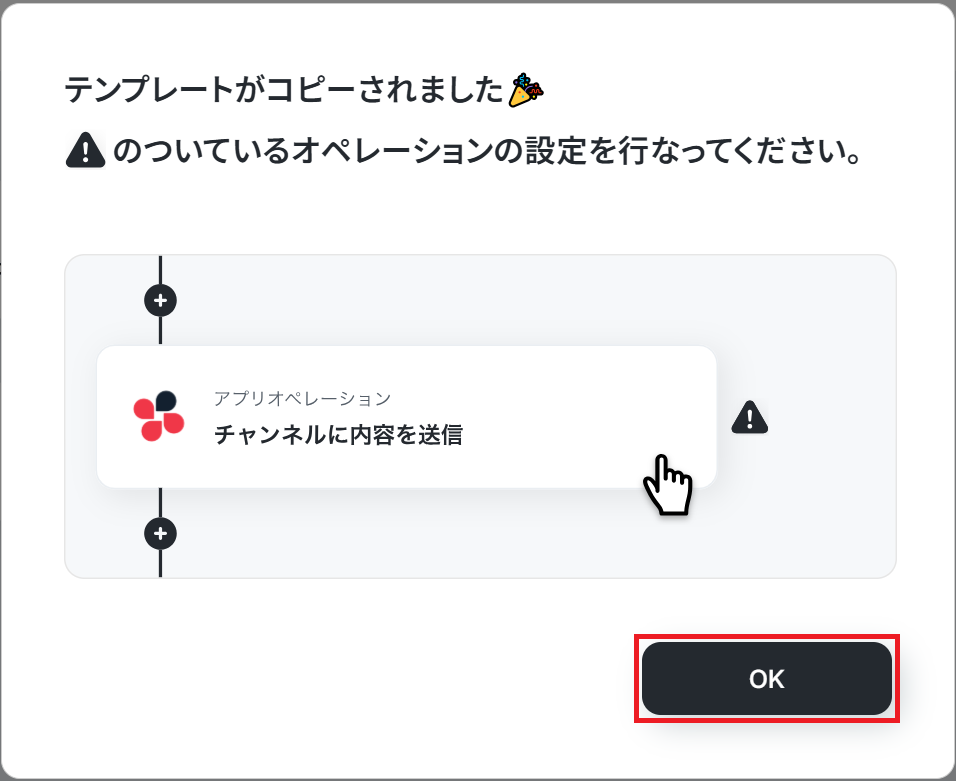
以下の画像のような画面が表示されたらテンプレートのコピーは完了です。
ステップ3:トリガーとなるGoogleフォームの設定
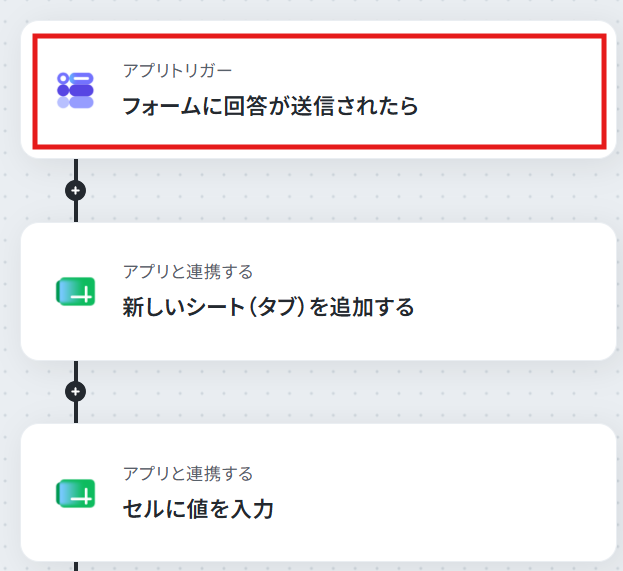
Googleフォームに回答があったことを、この自動化のトリガー(起点)にするための設定を行います。
以下の赤枠をクリックしましょう。
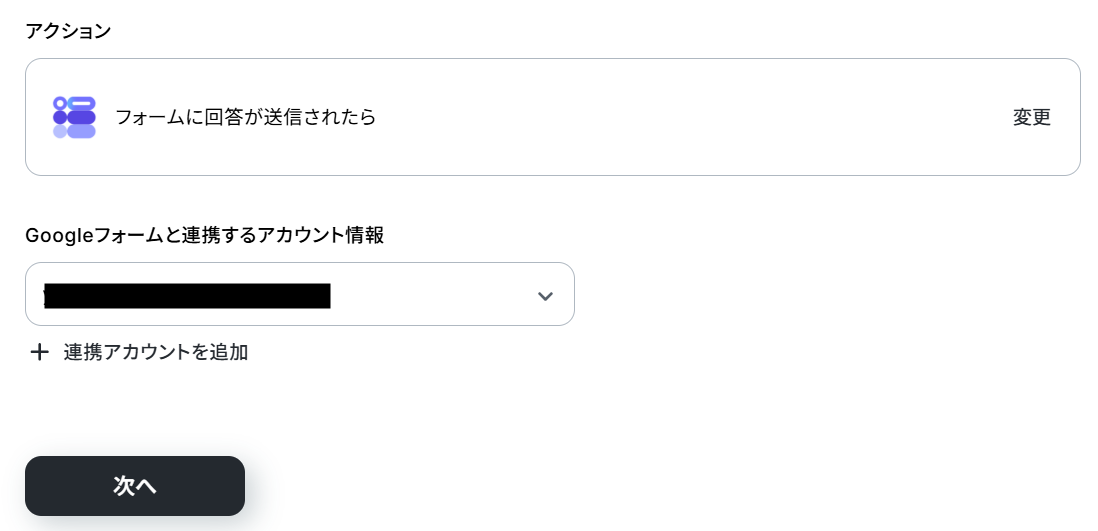
連携アカウントとアクションを選択する画面が表示されるので、今回連携するGoogleフォームのアカウントを確認し「次へ」をクリックします。
以下の画面が表示されます。
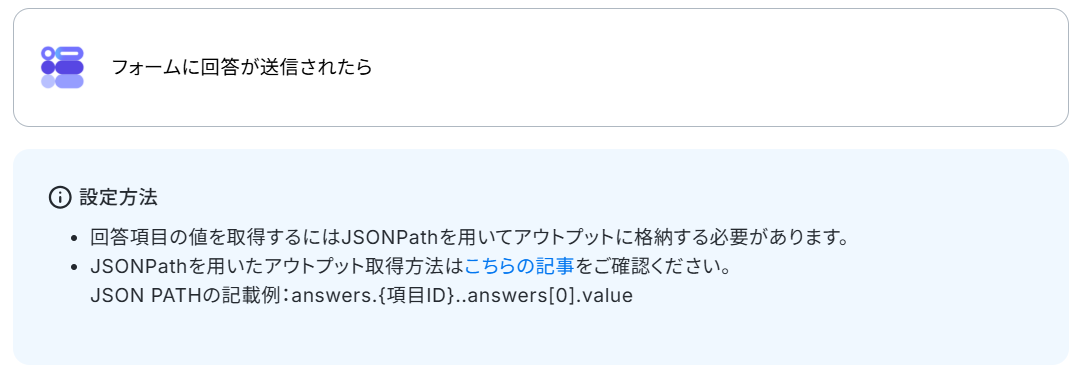
トリガーの起動間隔は5分・10分・15分・30分・60分から選択できます。
※ご利用プランによって、設定できるトリガーの最短間隔が違うので、その点は要チェックです。
※なお、基本的にはそのプランの最短の起動間隔にしてお使いいただくことをおすすめします。

フォームIDを入力する箇所は、今回使用するGoogleフォームから注釈の通りIDを取得し入力しましょう。

今回は以下のような、サイトの表を読み取るためのGoogleフォームを作成しています。

Googleフォームに回答後、Yoomの画面で「テスト」をクリックしましょう。
なお、Googleフォームは回答を手動で取得する必要があります。
下記の手順を参考に、取得してください。
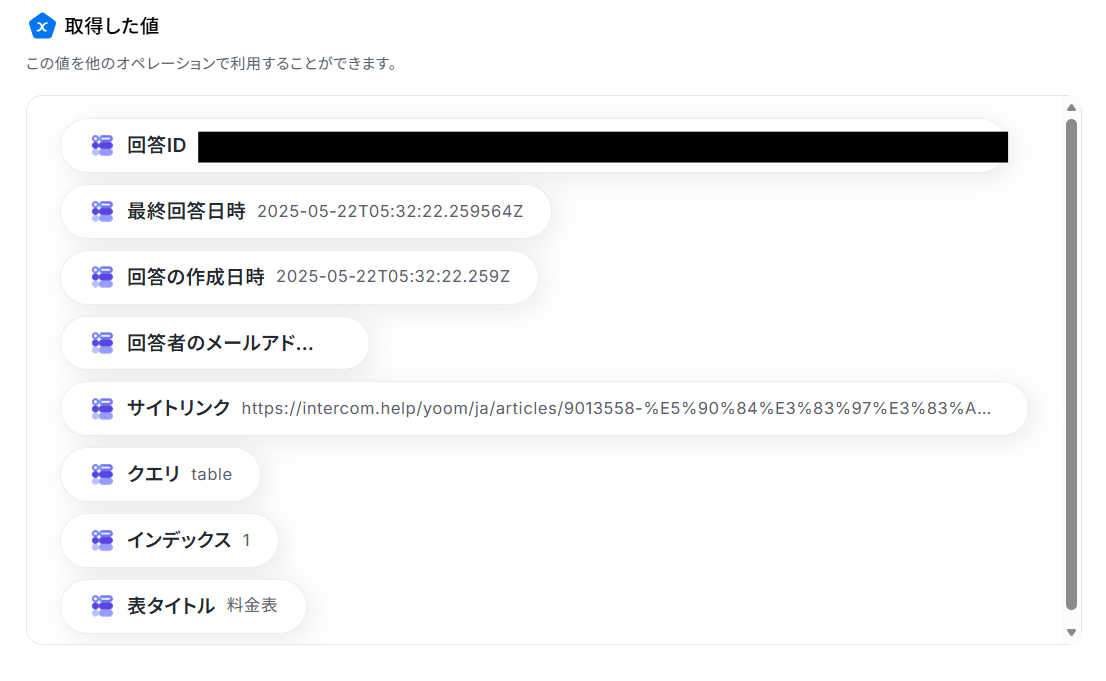
この表示されている値は、この後の設定に使用することができます。
テスト成功後「完了」をクリックしましょう。
※取得した値とは?
トリガーやオペレーション設定時に、「テスト」を実行して取得した値のことを指します。
後続のオペレーション設定時の値として利用でき、フローボットを起動する度に変動した値となります。
ステップ4:Google スプレッドシートにタブを追加する
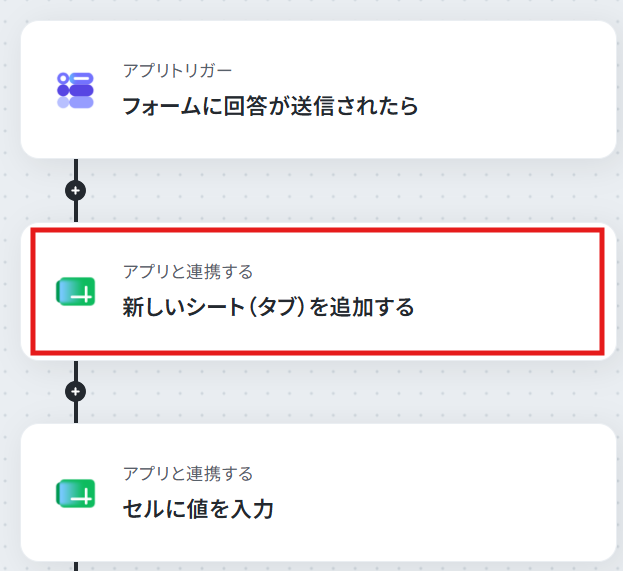
指定のGoogle スプレッドシートにタブを追加するための設定を行います。
以下の赤枠をクリックし、設定を始めましょう。
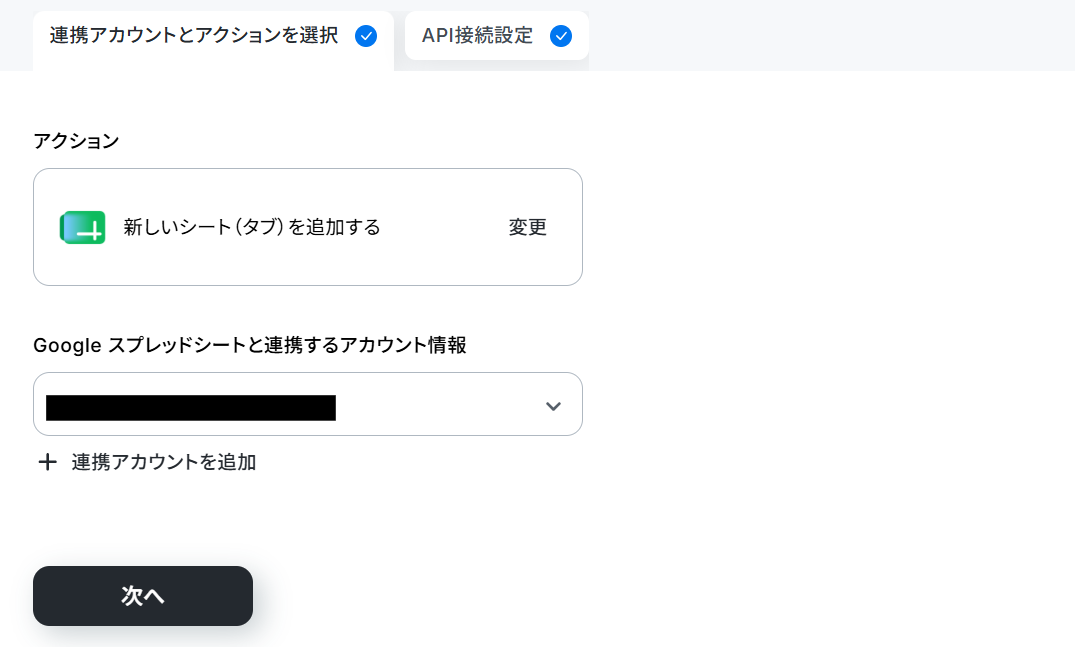
連携アカウントとアクションを選択する画面が表示されるので、今回連携するGoogle スプレッドシートのアカウントを確認し「次へ」をクリックします。
次の設定画面で、タブを追加するGoogle スプレッドシートの情報を入力しましょう。
以下のように取得した値を使用するとスムーズです。

シート名を設定します。
今回Google スプレッドシートで回答した「表タイトル」を選択し、設定しました。
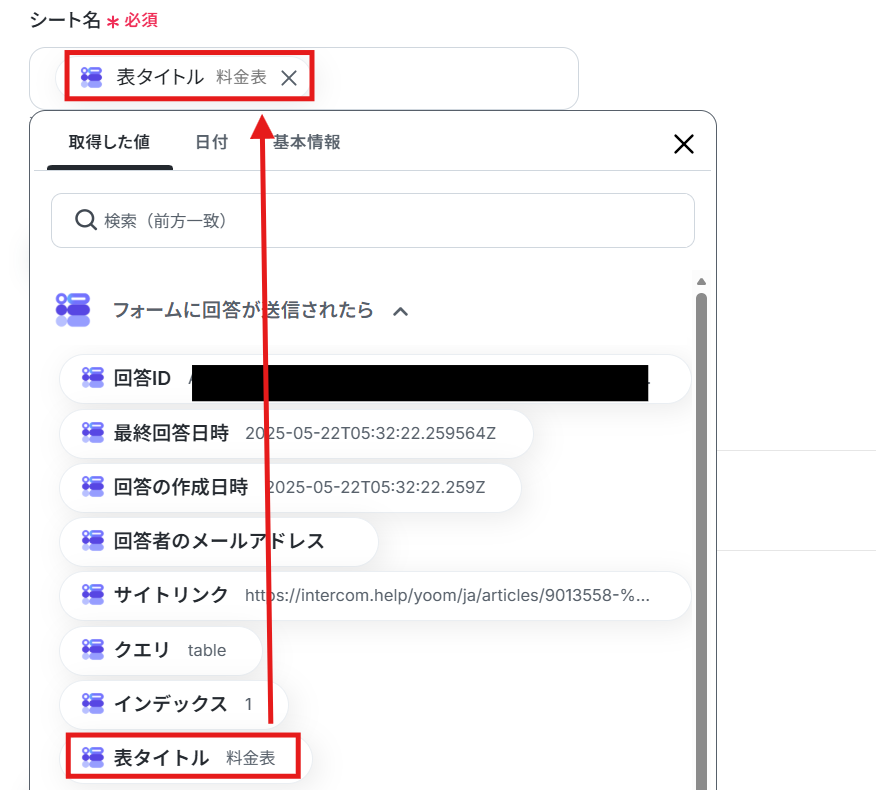
入力後、「テスト」をクリックし、実際にGoogle スプレッドシートにタブが追加されているか確認しましょう。
Google スプレッドシートにタブが追加されていることを確認後、「保存する」をクリックします。

ステップ5:Google スプレッドシートに値を入力する
サイトから取得した表をGoogle スプレッドシートに値として入力するための設定を行います。
以下の赤枠をクリックしましょう。
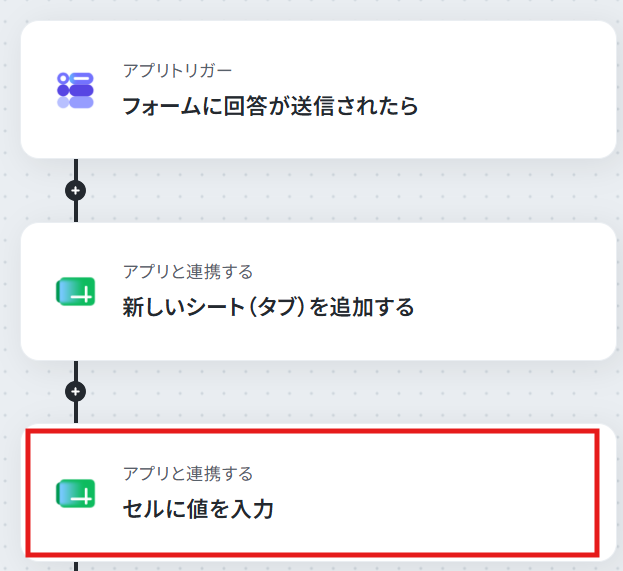
API接続設定が表示されるので、設定を進めましょう。
スプレッドシートIDは以下のように、表示された候補から先ほどタブを追加したGoogle スプレッドシートを選択しましょう。

シート名はデフォルトで設定されています。
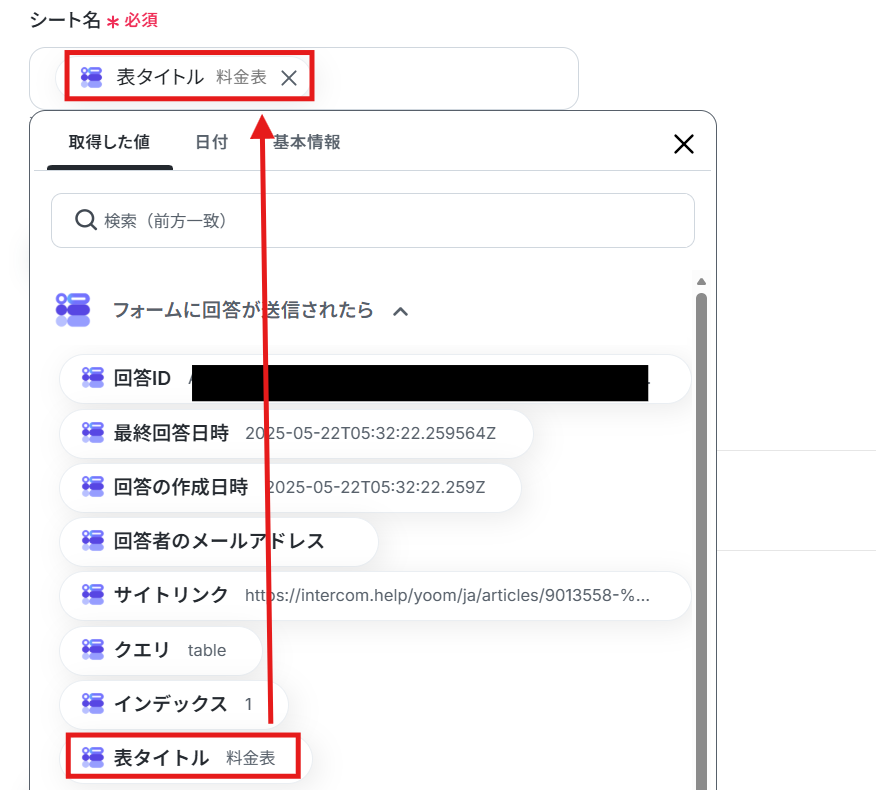
対象のセルの箇所は、値の入力を開始したいセルを入力します。

値については注釈を参考に、「取得した値」を用いながら入力しましょう。

入力後「テスト」をクリックし、実際にGoogle スプレッドシートにサイトの表が値として入力されているか確認しましょう。
以下のように表の値がGoogleスプレッドシートに入力出来ていました。
確認後「完了」をクリックしましょう。

ステップ6:トリガーをONに設定しフロー稼働の準備完了
以下の画面の赤枠部分「トリガーをON」をクリックすることで、フローボットが自動で起動します。
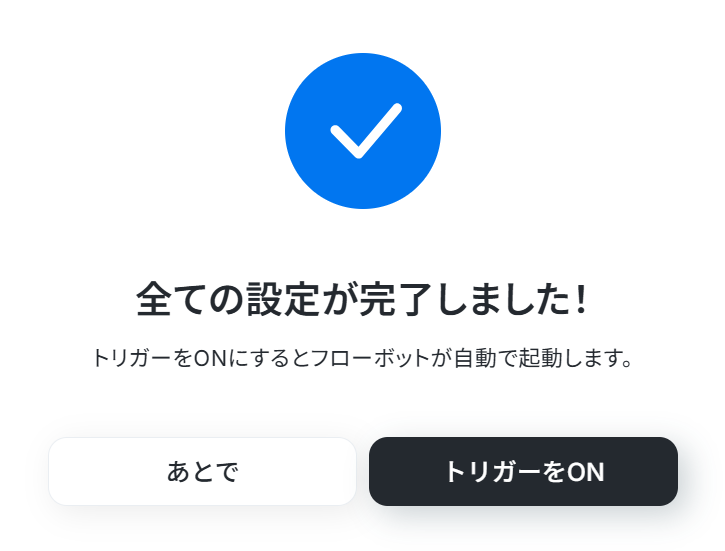
設定お疲れ様でした!
Googleスプレッドシートを活用したその他の自動化例
Googleスプレッドシートを使った自動化は、今回ご紹介したテキストの抽出やレポートの作成以外にも様々な業務に応用できます。
ここでは、関連するテンプレートをいくつかご紹介します。日々の業務効率化のヒントとして、ぜひ参考にしてください。
■概要Google スプレッドシートで管理しているリストを、一件ずつSalesforceに手作業で入力する業務に手間を感じていないでしょうか。こうした手作業でのデータ移行は時間がかかるだけでなく、入力ミスや連携漏れといったヒューマンエラーを招く原因にもなります。このワークフローを活用すれば、Google スプレッドシートに行が追加されると自動でSalesforceにレコードが作成されるため、データ連携に関わる業務を効率化できます。■このテンプレートをおすすめする方- Google スプレッドシートで管理している情報をSalesforceへ手動で入力している方
- Salesforceへのデータ入力ミスや連携漏れを防ぎたいと考えている営業やマーケティング担当者の方
- SaaS間のデータ連携を自動化し、手作業による定型業務の工数を削減したい方
■このテンプレートを使うメリット- Google スプレッドシートへの行追加をきっかけに、Salesforceへ自動でレコードが作成されるため、データ入力にかかっていた時間を削減できます
- 手作業による転記が減ることで、入力ミスや対応漏れといったヒューマンエラーを防ぎ、データ精度の向上に繋がります
■フローボットの流れ- はじめに、Google スプレッドシートとSalesforceをYoomと連携します
- 次に、トリガーでGoogle スプレッドシートを選択し、「行が追加されたら」というアクションを設定し、対象のシートを指定します
- 続いて、オペレーションでSalesforceを選択し、「リードオブジェクトのレコードを作成」アクションを設定し、スプレッドシートから取得した情報を紐付けます
- 最後に、オペレーションでGoogle スプレッドシートの「レコードを更新する」アクションを設定し、Salesforceへの連携が完了したことを示すステータスなどを書き込みます
※「トリガー」:フロー起動のきっかけとなるアクション、「オペレーション」:トリガー起動後、フロー内で処理を行うアクション
■このワークフローのカスタムポイント- Google スプレッドシートのトリガー設定では、起動のきっかけとしたいスプレッドシートおよびシートを任意で設定してください
- Salesforceへのレコード作成オペレーションでは、Google スプレッドシートのどの列の情報をSalesforceのどの項目に連携するかを任意で設定できます
■注意事項- Google スプレッドシート、SalesforceのそれぞれとYoomを連携してください。
- トリガーは5分、10分、15分、30分、60分の間隔で起動間隔を選択できます。
- プランによって最短の起動間隔が異なりますので、ご注意ください。
- Googleスプレッドシートをアプリトリガーとして使用する際の注意事項は「【アプリトリガー】Googleスプレッドシートのトリガーにおける注意事項」を参照してください。
- Salesforceはチームプラン・サクセスプランでのみご利用いただけるアプリとなっております。フリープラン・ミニプランの場合は設定しているフローボットのオペレーションやデータコネクトはエラーとなりますので、ご注意ください。
- チームプランやサクセスプランなどの有料プランは、2週間の無料トライアルを行うことが可能です。無料トライアル中には制限対象のアプリを使用することができます
■概要Google スプレッドシートに議事録やアンケート結果などを集約しているものの、その内容を都度確認し要約する作業に時間を取られていませんか。このワークフローを活用すれば、Google スプレッドシートに行が追加されるだけで、DeepSeekが自動で内容を要約し指定のセルに結果を書き込むため、情報収集と要約作成のプロセスを自動化し、業務の効率化を実現します。■このテンプレートをおすすめする方- Google スプレッドシートで情報収集やタスク管理をしているすべての方
- 収集したテキスト情報の要約作業に、手間や時間を取られている方
- DeepSeekを活用して、定型的な文章作成業務を自動化したいと考えている方
■このテンプレートを使うメリット- スプレッドシートへの情報追加をトリガーに自動で要約が実行されるため、これまで手作業で行っていた要約作成の時間を短縮できます。
- 手作業による内容の読み飛ばしや要約の質のばらつきを防ぎ、常に一定の品質で情報を整理することが可能になります。
■フローボットの流れ- はじめに、Google スプレッドシートとDeepSeekをYoomと連携します。
- 次に、トリガーでGoogle スプレッドシートを選択し、「行が追加されたら」アクションを設定して、監視対象のスプレッドシートとシートを指定します。
- その後、オペレーションでDeepSeekを選択し、「テキストを生成」アクションを設定して、トリガーで取得した行の情報を要約するようプロンプトを組みます。
- 最後に、オペレーションでGoogle スプレッドシートを選択し、「レコードを更新する」アクションを設定することで、生成された要約文を元の行の指定したセルに書き込みます。
※「トリガー」:フロー起動のきっかけとなるアクション、「オペレーション」:トリガー起動後、フロー内で処理を行うアクション■このワークフローのカスタムポイント- DeepSeekのテキスト生成アクションでは、使用するモデルIDや、どのような要約内容を生成させたいかに応じてメッセージリスト(プロンプト)を任意で設定してください。
- Google スプレッドシートの「レコードを更新する」アクションでは、更新対象のスプレッドシートID、シートID、および要約結果を書き込む列の値を任意で設定してください。
■注意事項- Google スプレッドシート、DeepSeekとYoomを連携させてください。
- トリガーは5分、10分、15分、30分、60分の間隔で起動間隔を選択できます。
- プランによって最短の起動間隔が異なりますので、ご注意ください。
- Googleスプレッドシートをアプリトリガーとして使用する際の注意事項は「【アプリトリガー】Googleスプレッドシートのトリガーにおける注意事項」を参照してください。
■概要Google スプレッドシートで管理しているリストやタスク表の更新に気づかず、対応が遅れてしまった経験はありませんか?複数人でシートを編集していると、誰がどこを更新したのか把握するのは大変な作業です。このワークフローを活用すれば、Google スプレッドシートで特定の行が更新された際に、その内容を自動でSlackに通知することが可能になり、スムーズな情報共有と対応を実現します。
■このテンプレートをおすすめする方- Google スプレッドシートを使い、チームの進捗やタスクを管理している方
- 手動での情報共有やSlackへの通知作業に、手間や時間を取られている方
- スプレッドシートの更新の見落としを防ぎ、コミュニケーションを円滑にしたい方
■このテンプレートを使うメリット- スプレッドシートの行が更新されると自動でSlackに通知が飛ぶため、これまで手動で共有していた時間を短縮できます。
- 通知の送り忘れや内容の転記ミスといったヒューマンエラーを防ぎ、チームへ正確な情報を確実に共有することに繋がります。
■フローボットの流れ- はじめに、Google スプレッドシートとSlackをYoomと連携します
- 次に、トリガーでGoogle スプレッドシートを選択し、「行が更新されたら」というアクションを設定し、対象のシートなどを指定します
- 最後に、オペレーションでSlackの「チャンネルにメッセージを送る」アクションを設定し、トリガーで取得した更新情報を任意のチャンネルに通知します
※「トリガー」:フロー起動のきっかけとなるアクション、「オペレーション」:トリガー起動後、フロー内で処理を行うアクション
■このワークフローのカスタムポイント- Google スプレッドシートのトリガー設定では、通知のきっかけとしたいスプレッドシート、シート、更新を検知したい列などを任意で設定してください。
- Slackへの通知設定では、通知先のチャンネルを自由に指定できるほか、通知メッセージの本文に固定のテキストを入れたり、更新された行の情報を変数として埋め込んだりするカスタマイズが可能です。
■注意事項- Google スプレッドシート、SlackのそれぞれとYoomを連携してください。
- Google スプレッドシートをアプリトリガーとして使用する際の注意事項は「【アプリトリガー】Google スプレッドシートのトリガーにおける注意事項」を参照してください。
- トリガーは5分、10分、15分、30分、60分の間隔で起動間隔を選択できます。
- プランによって最短の起動間隔が異なりますので、ご注意ください。
■概要Google スプレッドシートで管理している顧客情報をもとに、手作業で書類を作成してGmailで送付する業務に手間を感じていませんか?この一連の作業は件数が増えるほど時間に追われ、宛先の間違いといったミスも起こりやすくなります。このワークフローを活用すれば、Google スプレッドシートの行が更新されるだけで書類の発行からGmailでの送付までを自動化でき、こうした課題をスムーズに解消することが可能です。
■このテンプレートをおすすめする方- Google スプレッドシートを基に、手作業で書類作成・送付を行っている営業・事務担当者の方
- 顧客情報の更新から書類送付までのプロセスで発生する、入力ミスや遅延を防止したい方
- Gmailを使った定型的なメール送信を自動化し、本来のコア業務に集中したいと考えている方
■このテンプレートを使うメリット- Google スプレッドシートの情報更新をトリガーに、書類発行からGmailでの送付までが自動で実行されるため、手作業に費やしていた時間を短縮できます。
- 手動での情報転記やメール作成が不要になることで、入力内容や宛先の間違いといったヒューマンエラーの発生を防ぎ、業務の正確性を高めることに繋がります。
■フローボットの流れ- はじめに、Google スプレッドシートとGmailをYoomと連携します。
- 次に、トリガーでGoogle スプレッドシートを選択し、「行が更新されたら」というアクションを設定して、対象のスプレッドシートとシートを指定します。
- 次に、オペレーションでGoogle スプレッドシートの「書類を発行する」アクションを設定し、更新された行の情報を基に書類を作成します。
- 最後に、オペレーションでGmailの「メールを送る」アクションを設定し、作成した書類を添付して指定の宛先にメールを自動送信します。
※「トリガー」:フロー起動のきっかけとなるアクション、「オペレーション」:トリガー起動後、フロー内で処理を行うアクション
■このワークフローのカスタムポイント- Google スプレッドシートで「書類を発行する」アクションを設定する際、事前に作成した雛形を利用することで、請求書や送付状など任意のレイアウトでの書類作成が可能です。
- Gmailで「メールを送る」アクションを設定する際、送信先アドレスやメッセージ内容に、Google スプレッドシートから取得した会社名や担当者名などの動的な情報を埋め込めます。
■注意事項- Google スプレッドシート、GmailのそれぞれとYoomを連携してください。
- Google スプレッドシートをアプリトリガーとして使用する際の注意事項は「【アプリトリガー】Google スプレッドシートのトリガーにおける注意事項」を参照してください。
- 「書類を発行する」アクションでは、任意のGoogle Driveの格納先を設定可能です。
- トリガーは5分、10分、15分、30分、60分の間隔で起動間隔を選択できます。
- プランによって最短の起動間隔が異なりますので、ご注意ください。
■概要Asanaでタスクを管理し、その内容をGoogle スプレッドシートに転記して進捗管理表などを作成する際、手作業による二重入力に手間を感じていないでしょうか。また、手作業での転記は入力ミスや更新漏れの原因になることもあります。このワークフローを活用すれば、Asanaに新しいタスクが追加された際に、指定したGoogle スプレッドシートへ自動で情報を追加し、タスク管理の効率化を実現します。
■このテンプレートをおすすめする方- AsanaとGoogle スプレッドシートを併用してタスク管理を行っている方
- タスク情報の二重入力や転記作業に手間を感じているプロジェクトマネージャーの方
- 手作業による入力ミスや更新漏れをなくし、データの正確性を高めたい方
■このテンプレートを使うメリット- Asanaにタスクを追加するだけで、Google スプレッドシートに自動で情報が追記されるため、これまで手作業で行っていた転記業務の時間を短縮します。
- 手作業でのデータ転記が不要になるため、入力ミスや記載漏れといったヒューマンエラーを防ぎ、常に正確な情報に基づいた管理が可能です。
■フローボットの流れ- はじめに、AsanaとGoogle スプレッドシートをYoomと連携します。
- 次に、トリガーでAsanaを選択し、「特定のプロジェクトに新しいタスクが追加されたら」というアクションを設定します。
- 最後に、オペレーションでGoogle スプレッドシートを選択し、「レコードを追加する」アクションを設定することで、Asanaで作成されたタスク情報がスプレッドシートに自動で追加されます。
※「トリガー」:フロー起動のきっかけとなるアクション、「オペレーション」:トリガー起動後、フロー内で処理を行うアクション
■このワークフローのカスタムポイント- Google スプレッドシートにレコードを追加する際、Asanaから取得したタスク名や担当者、期日といった情報を、スプレッドシートのどの列に追加するかを任意で設定できます。
- 例えば、「A列にタスク名」「B列に担当者名」のように、管理したい項目に合わせて出力内容を柔軟にカスタマイズすることが可能です。
■注意事項- Asana、Google スプレッドシートのそれぞれとYoomを連携してください。
- トリガーは5分、10分、15分、30分、60分の間隔で起動間隔を選択できます。
- プランによって最短の起動間隔が異なりますので、ご注意ください。

- Google スプレッドシートで管理している情報をSalesforceへ手動で入力している方
- Salesforceへのデータ入力ミスや連携漏れを防ぎたいと考えている営業やマーケティング担当者の方
- SaaS間のデータ連携を自動化し、手作業による定型業務の工数を削減したい方
- Google スプレッドシートへの行追加をきっかけに、Salesforceへ自動でレコードが作成されるため、データ入力にかかっていた時間を削減できます
- 手作業による転記が減ることで、入力ミスや対応漏れといったヒューマンエラーを防ぎ、データ精度の向上に繋がります
- はじめに、Google スプレッドシートとSalesforceをYoomと連携します
- 次に、トリガーでGoogle スプレッドシートを選択し、「行が追加されたら」というアクションを設定し、対象のシートを指定します
- 続いて、オペレーションでSalesforceを選択し、「リードオブジェクトのレコードを作成」アクションを設定し、スプレッドシートから取得した情報を紐付けます
- 最後に、オペレーションでGoogle スプレッドシートの「レコードを更新する」アクションを設定し、Salesforceへの連携が完了したことを示すステータスなどを書き込みます
■このワークフローのカスタムポイント
- Google スプレッドシートのトリガー設定では、起動のきっかけとしたいスプレッドシートおよびシートを任意で設定してください
- Salesforceへのレコード作成オペレーションでは、Google スプレッドシートのどの列の情報をSalesforceのどの項目に連携するかを任意で設定できます
- Google スプレッドシート、SalesforceのそれぞれとYoomを連携してください。
- トリガーは5分、10分、15分、30分、60分の間隔で起動間隔を選択できます。
- プランによって最短の起動間隔が異なりますので、ご注意ください。
- Googleスプレッドシートをアプリトリガーとして使用する際の注意事項は「【アプリトリガー】Googleスプレッドシートのトリガーにおける注意事項」を参照してください。
- Salesforceはチームプラン・サクセスプランでのみご利用いただけるアプリとなっております。フリープラン・ミニプランの場合は設定しているフローボットのオペレーションやデータコネクトはエラーとなりますので、ご注意ください。
- チームプランやサクセスプランなどの有料プランは、2週間の無料トライアルを行うことが可能です。無料トライアル中には制限対象のアプリを使用することができます

- Google スプレッドシートで情報収集やタスク管理をしているすべての方
- 収集したテキスト情報の要約作業に、手間や時間を取られている方
- DeepSeekを活用して、定型的な文章作成業務を自動化したいと考えている方
- スプレッドシートへの情報追加をトリガーに自動で要約が実行されるため、これまで手作業で行っていた要約作成の時間を短縮できます。
- 手作業による内容の読み飛ばしや要約の質のばらつきを防ぎ、常に一定の品質で情報を整理することが可能になります。
- はじめに、Google スプレッドシートとDeepSeekをYoomと連携します。
- 次に、トリガーでGoogle スプレッドシートを選択し、「行が追加されたら」アクションを設定して、監視対象のスプレッドシートとシートを指定します。
- その後、オペレーションでDeepSeekを選択し、「テキストを生成」アクションを設定して、トリガーで取得した行の情報を要約するようプロンプトを組みます。
- 最後に、オペレーションでGoogle スプレッドシートを選択し、「レコードを更新する」アクションを設定することで、生成された要約文を元の行の指定したセルに書き込みます。
- DeepSeekのテキスト生成アクションでは、使用するモデルIDや、どのような要約内容を生成させたいかに応じてメッセージリスト(プロンプト)を任意で設定してください。
- Google スプレッドシートの「レコードを更新する」アクションでは、更新対象のスプレッドシートID、シートID、および要約結果を書き込む列の値を任意で設定してください。
- Google スプレッドシート、DeepSeekとYoomを連携させてください。
- トリガーは5分、10分、15分、30分、60分の間隔で起動間隔を選択できます。
- プランによって最短の起動間隔が異なりますので、ご注意ください。
- Googleスプレッドシートをアプリトリガーとして使用する際の注意事項は「【アプリトリガー】Googleスプレッドシートのトリガーにおける注意事項」を参照してください。
■このテンプレートをおすすめする方
- Google スプレッドシートを使い、チームの進捗やタスクを管理している方
- 手動での情報共有やSlackへの通知作業に、手間や時間を取られている方
- スプレッドシートの更新の見落としを防ぎ、コミュニケーションを円滑にしたい方
■このテンプレートを使うメリット
- スプレッドシートの行が更新されると自動でSlackに通知が飛ぶため、これまで手動で共有していた時間を短縮できます。
- 通知の送り忘れや内容の転記ミスといったヒューマンエラーを防ぎ、チームへ正確な情報を確実に共有することに繋がります。
■フローボットの流れ
- はじめに、Google スプレッドシートとSlackをYoomと連携します
- 次に、トリガーでGoogle スプレッドシートを選択し、「行が更新されたら」というアクションを設定し、対象のシートなどを指定します
- 最後に、オペレーションでSlackの「チャンネルにメッセージを送る」アクションを設定し、トリガーで取得した更新情報を任意のチャンネルに通知します
■このワークフローのカスタムポイント
- Google スプレッドシートのトリガー設定では、通知のきっかけとしたいスプレッドシート、シート、更新を検知したい列などを任意で設定してください。
- Slackへの通知設定では、通知先のチャンネルを自由に指定できるほか、通知メッセージの本文に固定のテキストを入れたり、更新された行の情報を変数として埋め込んだりするカスタマイズが可能です。
■注意事項
- Google スプレッドシート、SlackのそれぞれとYoomを連携してください。
- Google スプレッドシートをアプリトリガーとして使用する際の注意事項は「【アプリトリガー】Google スプレッドシートのトリガーにおける注意事項」を参照してください。
- トリガーは5分、10分、15分、30分、60分の間隔で起動間隔を選択できます。
- プランによって最短の起動間隔が異なりますので、ご注意ください。

■このテンプレートをおすすめする方
- Google スプレッドシートを基に、手作業で書類作成・送付を行っている営業・事務担当者の方
- 顧客情報の更新から書類送付までのプロセスで発生する、入力ミスや遅延を防止したい方
- Gmailを使った定型的なメール送信を自動化し、本来のコア業務に集中したいと考えている方
■このテンプレートを使うメリット
- Google スプレッドシートの情報更新をトリガーに、書類発行からGmailでの送付までが自動で実行されるため、手作業に費やしていた時間を短縮できます。
- 手動での情報転記やメール作成が不要になることで、入力内容や宛先の間違いといったヒューマンエラーの発生を防ぎ、業務の正確性を高めることに繋がります。
■フローボットの流れ
- はじめに、Google スプレッドシートとGmailをYoomと連携します。
- 次に、トリガーでGoogle スプレッドシートを選択し、「行が更新されたら」というアクションを設定して、対象のスプレッドシートとシートを指定します。
- 次に、オペレーションでGoogle スプレッドシートの「書類を発行する」アクションを設定し、更新された行の情報を基に書類を作成します。
- 最後に、オペレーションでGmailの「メールを送る」アクションを設定し、作成した書類を添付して指定の宛先にメールを自動送信します。
■このワークフローのカスタムポイント
- Google スプレッドシートで「書類を発行する」アクションを設定する際、事前に作成した雛形を利用することで、請求書や送付状など任意のレイアウトでの書類作成が可能です。
- Gmailで「メールを送る」アクションを設定する際、送信先アドレスやメッセージ内容に、Google スプレッドシートから取得した会社名や担当者名などの動的な情報を埋め込めます。
■注意事項
- Google スプレッドシート、GmailのそれぞれとYoomを連携してください。
- Google スプレッドシートをアプリトリガーとして使用する際の注意事項は「【アプリトリガー】Google スプレッドシートのトリガーにおける注意事項」を参照してください。
- 「書類を発行する」アクションでは、任意のGoogle Driveの格納先を設定可能です。
- トリガーは5分、10分、15分、30分、60分の間隔で起動間隔を選択できます。
- プランによって最短の起動間隔が異なりますので、ご注意ください。

■このテンプレートをおすすめする方
- AsanaとGoogle スプレッドシートを併用してタスク管理を行っている方
- タスク情報の二重入力や転記作業に手間を感じているプロジェクトマネージャーの方
- 手作業による入力ミスや更新漏れをなくし、データの正確性を高めたい方
■このテンプレートを使うメリット
- Asanaにタスクを追加するだけで、Google スプレッドシートに自動で情報が追記されるため、これまで手作業で行っていた転記業務の時間を短縮します。
- 手作業でのデータ転記が不要になるため、入力ミスや記載漏れといったヒューマンエラーを防ぎ、常に正確な情報に基づいた管理が可能です。
■フローボットの流れ
- はじめに、AsanaとGoogle スプレッドシートをYoomと連携します。
- 次に、トリガーでAsanaを選択し、「特定のプロジェクトに新しいタスクが追加されたら」というアクションを設定します。
- 最後に、オペレーションでGoogle スプレッドシートを選択し、「レコードを追加する」アクションを設定することで、Asanaで作成されたタスク情報がスプレッドシートに自動で追加されます。
■このワークフローのカスタムポイント
- Google スプレッドシートにレコードを追加する際、Asanaから取得したタスク名や担当者、期日といった情報を、スプレッドシートのどの列に追加するかを任意で設定できます。
- 例えば、「A列にタスク名」「B列に担当者名」のように、管理したい項目に合わせて出力内容を柔軟にカスタマイズすることが可能です。
■注意事項
- Asana、Google スプレッドシートのそれぞれとYoomを連携してください。
- トリガーは5分、10分、15分、30分、60分の間隔で起動間隔を選択できます。
- プランによって最短の起動間隔が異なりますので、ご注意ください。
まとめ
ウェブサイトの表情報をGoogle スプレッドシートへ自動でコピーする仕組みを導入することで、これまで手作業で行っていた情報収集や転記作業の手間を削減し、ヒューマンエラーの発生を防ぐことができます。
これにより、担当者はデータ入力という単純作業から解放され、収集したデータの分析や活用といった、より付加価値の高い業務に集中できる時間を確保できます!
今回ご紹介したような業務自動化を実現できるノーコードツールYoomを使えば、プログラミングの知識がない方でも、直感的な操作で簡単に業務フローを構築可能です。
もし自動化に少しでも興味を持っていただけたなら、ぜひこちらの登録フォームから無料登録して、Yoomによる業務効率化を体験してみてください!
プログラミング知識なしで手軽に構築できます。










