









・
Claudeで事業計画書を作成|高クオリティな結果を得るためのコツを解説

事業計画書の作成は、起業や新規事業の立ち上げにおいて避けては通れない重要なステップです。
しかし、白紙の状態から構成を練り、説得力のある文章に仕上げるには膨大な時間と労力がかかります。
本記事では、高い論理的思考力を持つClaudeを活用して、効率的かつ高品質な事業計画書を作成する方法を詳しく解説。
🚀Yoomは事業計画書作成を自動化できます
事業計画書の作成は非常にやりがいがある一方で、情報の整理やドキュメントへの転記といった事務的な作業に多くの時間が奪われがち...。
その問題、Yoomなら解決可能です!
リサーチや下書き作成を自律的に行い、Googleドキュメントなどの外部ツールへ自動で出力します。
[Yoomとは]
事務作業から解放され、事業戦略の練り込みやステークホルダーとの対話といった、人にしかできない本来注力すべき業務に集中できるようになるでしょう!
資料作成をサポートする自動化フローボット
■概要
フォームから送信されたお問い合わせやアンケートの回答内容を、手作業で転記し、報告書を作成、そして指定の場所に格納するといった一連の作業は、時間もかかりミスも発生しやすいのではないでしょうか。特に、内容を元にした分析やドキュメント化にAIを活用したいと考えてもそれぞれのツールを手動で操作するのは手間がかかります。このワークフローを活用すれば、フォームへの入力内容をAIが自動で解析しその結果を基にGoogle スプレッドシートでドキュメントを発行、そしてBoxへ格納するという一連の流れを自動化でき、これらの課題をスムーズに解消します。
■このテンプレートをおすすめする方
- フォームからの入力データを手作業で処理し、AIでの分析やドキュメント作成、Boxへの格納を行っている方
- Google スプレッドシートやBoxを活用した業務プロセスにおいて、さらなる効率化を目指している担当者の方
- 定型的なデータ処理業務を自動化し、ヒューマンエラーの削減とコア業務への集中を考えている方
■このテンプレートを使うメリット
- フォーム送信からAIによる解析、Google スプレッドシートでのドキュメント作成、Boxへの格納までが自動化されるため、これまで手作業に費やしていた時間を短縮することができます。
- 手作業によるデータの転記ミスや、ドキュメント作成時の記載漏れといったヒューマンエラーのリスクを軽減し、業務の正確性向上に繋がります。
■フローボットの流れ
- はじめに、Google スプレッドシートとBoxをYoomと連携させます。
- 次に、トリガーでYoomの「フォームトリガー機能」を選択し、「フォームが送信されたら」というアクションを設定します。このフォームはYoom上で簡単に作成できます。
- 次に、オペレーションでYoomの「AI機能」を選択し、「テキストを生成する」アクションを設定し、フォームから送信された内容をAIが解析するようにします。
- 次に、オペレーションで「Google スプレッドシート」を選択し、「書類を発行する」アクションを設定し、AIの解析結果やフォームの入力内容を元にドキュメントを作成します。
- 最後に、オペレーションで「Box」を選択し、「ファイルをアップロード」アクションを設定し、Google スプレッドシートで作成されたドキュメントを指定のBoxフォルダへ格納します。
※「トリガー」:フロー起動のきっかけとなるアクション、「オペレーション」:トリガー起動後、フロー内で処理を行うアクション
■このワークフローのカスタムポイント
- YoomのAI機能である「テキストを生成する」アクションでは、フォームの入力内容をどのように解析・要約し、どのようなテキストを生成するかをプロンプトで自由に設定することが可能です。
- Google スプレッドシートの「書類を発行する」アクションでは、あらかじめGoogle スプレッドシートで作成しておいた任意のレイアウトの雛形ファイルを使用することで、報告書や議事録など、用途に合わせた書類を作成できます。
■注意事項
- Googleフォーム、Google スプレッドシート、GmailのそれぞれとYoomを連携してください。
- Googleフォームをトリガーとして使用した際の回答内容を取得する方法は下記を参照ください。
https://intercom.help/yoom/ja/articles/6807133
- トリガーは5分、10分、15分、30分、60分の間隔で起動間隔を選択できます。
- プランによって最短の起動間隔が異なりますので、ご注意ください。
■概要日々のマーケティングリサーチ業務において、情報収集やNotionへのデータ入力に手間を感じている方もいらっしゃるのではないでしょうか。また、AIを活用した効率化に関心があっても、具体的な方法が分からずお困りかもしれません。このワークフローは、Notionに新しいレコードが追加されると、その情報を基にAIが自動でマーケティングリサーチを実行し、結果をNotionに追記するもので、これらの課題解決に貢献します。
■このテンプレートをおすすめする方- Notionを活用した情報集約と、AIによるリサーチ業務の効率化を目指すマーケティング担当者
- 手作業でのリサーチやデータ入力に時間を費やしており、コア業務に集中したいと考えている方
- AIの具体的な業務活用例を探しており、ノーコードでの自動化に関心のあるビジネスパーソン
■このテンプレートを使うメリット- Notionへのレコード追加を起点に、AIによるリサーチからNotionへの結果追記までを自動化し、作業時間を短縮できます。
- AIが一貫したリサーチを行うため、手作業による情報収集のばらつきや、入力時のヒューマンエラーを減らし、業務の質を安定させることができます。
■フローボットの流れ- はじめに、NotionをYoomと連携します。
- 次に、トリガーでNotionを選択し、「特定のデータソースのページが作成・更新されたら」というアクションを設定します。
- 次に、オペレーションで分岐機能を設定し、特定の条件に基づいて後続の処理を分岐させます。
- 続けて、オペレーションでNotionの「レコードを取得する(ID検索)」アクションを設定し、トリガーとなったページの情報を取得します。
- 次に、オペレーションでAI機能の「テキストを生成する」アクションを設定し、取得した情報などを基にマーケティングリサーチを行います。
- 最後に、オペレーションでNotionの「レコードを追加する」アクションを設定し、AIが生成したリサーチ結果をNotionのデータソースに追記します。
※「トリガー」:フロー起動のきっかけとなるアクション、「オペレーション」:トリガー起動後、フロー内で処理を行うアクション
■このワークフローのカスタムポイント- Notionのトリガー設定およびオペレーション設定では、対象としたいデータソースをそれぞれ任意で指定してください。
- AI機能の「テキストを生成する」アクションでは、マーケティングリサーチの目的に合わせてプロンプトを自由にカスタムでき、定型文や前段階のNotionで取得した情報を変数として組み込むことが可能です。
- 最終的にNotionへレコードを追加する際、データソースの各プロパティ(項目)に対して、AIが生成したどの情報を割り当てるか、または固定値を設定するかなど、柔軟にカスタマイズできます。
■注意事項- NotionとYoomを連携してください。
- トリガーは5分、10分、15分、30分、60分の間隔で起動間隔を選択できます。
- プランによって最短の起動間隔が異なりますので、ご注意ください。
- 分岐はパーソナルプラン以上のプランでご利用いただける機能(オペレーション)となっております。フリープランの場合は設定しているフローボットのオペレーションはエラーとなりますので、ご注意ください。
- パーソナルプランなどの有料プランは、2週間の無料トライアルを行うことが可能です。無料トライアル中には制限対象のアプリや機能(オペレーション)を使用することができます。詳しくは、料金プランのページをご参照ください。


■概要
フォームから送信されたお問い合わせやアンケートの回答内容を、手作業で転記し、報告書を作成、そして指定の場所に格納するといった一連の作業は、時間もかかりミスも発生しやすいのではないでしょうか。特に、内容を元にした分析やドキュメント化にAIを活用したいと考えてもそれぞれのツールを手動で操作するのは手間がかかります。このワークフローを活用すれば、フォームへの入力内容をAIが自動で解析しその結果を基にGoogle スプレッドシートでドキュメントを発行、そしてBoxへ格納するという一連の流れを自動化でき、これらの課題をスムーズに解消します。
■このテンプレートをおすすめする方
- フォームからの入力データを手作業で処理し、AIでの分析やドキュメント作成、Boxへの格納を行っている方
- Google スプレッドシートやBoxを活用した業務プロセスにおいて、さらなる効率化を目指している担当者の方
- 定型的なデータ処理業務を自動化し、ヒューマンエラーの削減とコア業務への集中を考えている方
■このテンプレートを使うメリット
- フォーム送信からAIによる解析、Google スプレッドシートでのドキュメント作成、Boxへの格納までが自動化されるため、これまで手作業に費やしていた時間を短縮することができます。
- 手作業によるデータの転記ミスや、ドキュメント作成時の記載漏れといったヒューマンエラーのリスクを軽減し、業務の正確性向上に繋がります。
■フローボットの流れ
- はじめに、Google スプレッドシートとBoxをYoomと連携させます。
- 次に、トリガーでYoomの「フォームトリガー機能」を選択し、「フォームが送信されたら」というアクションを設定します。このフォームはYoom上で簡単に作成できます。
- 次に、オペレーションでYoomの「AI機能」を選択し、「テキストを生成する」アクションを設定し、フォームから送信された内容をAIが解析するようにします。
- 次に、オペレーションで「Google スプレッドシート」を選択し、「書類を発行する」アクションを設定し、AIの解析結果やフォームの入力内容を元にドキュメントを作成します。
- 最後に、オペレーションで「Box」を選択し、「ファイルをアップロード」アクションを設定し、Google スプレッドシートで作成されたドキュメントを指定のBoxフォルダへ格納します。
※「トリガー」:フロー起動のきっかけとなるアクション、「オペレーション」:トリガー起動後、フロー内で処理を行うアクション
■このワークフローのカスタムポイント
- YoomのAI機能である「テキストを生成する」アクションでは、フォームの入力内容をどのように解析・要約し、どのようなテキストを生成するかをプロンプトで自由に設定することが可能です。
- Google スプレッドシートの「書類を発行する」アクションでは、あらかじめGoogle スプレッドシートで作成しておいた任意のレイアウトの雛形ファイルを使用することで、報告書や議事録など、用途に合わせた書類を作成できます。
■注意事項
- Googleフォーム、Google スプレッドシート、GmailのそれぞれとYoomを連携してください。
- Googleフォームをトリガーとして使用した際の回答内容を取得する方法は下記を参照ください。
https://intercom.help/yoom/ja/articles/6807133
- トリガーは5分、10分、15分、30分、60分の間隔で起動間隔を選択できます。
- プランによって最短の起動間隔が異なりますので、ご注意ください。

■このテンプレートをおすすめする方
- Notionを活用した情報集約と、AIによるリサーチ業務の効率化を目指すマーケティング担当者
- 手作業でのリサーチやデータ入力に時間を費やしており、コア業務に集中したいと考えている方
- AIの具体的な業務活用例を探しており、ノーコードでの自動化に関心のあるビジネスパーソン
■このテンプレートを使うメリット
- Notionへのレコード追加を起点に、AIによるリサーチからNotionへの結果追記までを自動化し、作業時間を短縮できます。
- AIが一貫したリサーチを行うため、手作業による情報収集のばらつきや、入力時のヒューマンエラーを減らし、業務の質を安定させることができます。
■フローボットの流れ
- はじめに、NotionをYoomと連携します。
- 次に、トリガーでNotionを選択し、「特定のデータソースのページが作成・更新されたら」というアクションを設定します。
- 次に、オペレーションで分岐機能を設定し、特定の条件に基づいて後続の処理を分岐させます。
- 続けて、オペレーションでNotionの「レコードを取得する(ID検索)」アクションを設定し、トリガーとなったページの情報を取得します。
- 次に、オペレーションでAI機能の「テキストを生成する」アクションを設定し、取得した情報などを基にマーケティングリサーチを行います。
- 最後に、オペレーションでNotionの「レコードを追加する」アクションを設定し、AIが生成したリサーチ結果をNotionのデータソースに追記します。
■このワークフローのカスタムポイント
- Notionのトリガー設定およびオペレーション設定では、対象としたいデータソースをそれぞれ任意で指定してください。
- AI機能の「テキストを生成する」アクションでは、マーケティングリサーチの目的に合わせてプロンプトを自由にカスタムでき、定型文や前段階のNotionで取得した情報を変数として組み込むことが可能です。
- 最終的にNotionへレコードを追加する際、データソースの各プロパティ(項目)に対して、AIが生成したどの情報を割り当てるか、または固定値を設定するかなど、柔軟にカスタマイズできます。
■注意事項
- NotionとYoomを連携してください。
- トリガーは5分、10分、15分、30分、60分の間隔で起動間隔を選択できます。
- プランによって最短の起動間隔が異なりますので、ご注意ください。
- 分岐はパーソナルプラン以上のプランでご利用いただける機能(オペレーション)となっております。フリープランの場合は設定しているフローボットのオペレーションはエラーとなりますので、ご注意ください。
- パーソナルプランなどの有料プランは、2週間の無料トライアルを行うことが可能です。無料トライアル中には制限対象のアプリや機能(オペレーション)を使用することができます。詳しくは、料金プランのページをご参照ください。
AIワーカーを活用した自動化フローボット
■概要新しい事業のアイデアを思いついた際、それを具体的な計画書としてまとめる作業には多くの時間と労力が必要です。特に市場調査や構成の検討、ドキュメントの作成といった工程が重荷となり、せっかくのアイデアが形にならないこともあるのではないでしょうか。このワークフローを活用すれば、Slackのメッセージ投稿をきっかけに、AIが事業計画の策定からGoogle ドキュメントの作成、保存までを自動で処理します。アイデアを投稿するだけで、内容を具体化した計画書がスムーズに生成されるため、リサーチやドキュメント作成の手間を解消し、スムーズに事業の具体化へと進めることができます。
■このテンプレートをおすすめする方- Slackに投稿した事業アイデアを、手間をかけずに具体的な事業計画書として形にしたいと考えている新規事業担当者の方
- 企画会議などで出たアイデアをもとに、AIを活用して市場分析を含めた構成案を素早く作成したいと考えているチームリーダーの方
- 事業計画書の作成業務を効率化し、本来注力すべき戦略立案や実行に充てる時間を確保したいと考えている経営者の方
■このテンプレートを使うメリット- Slackにメッセージを送信するだけで事業計画書が自動で生成されるため、手作業でリサーチや構成作成を行う時間を短縮し、効率的にアウトプットできます。
- 作成されたドキュメントの保存やSlackへの共有まで自動化されるため、情報の共有漏れを防ぎ、チーム内でのスムーズな検討・意思決定を支援します。
■フローボットの流れ- はじめに、Slack、Google ドキュメント、Google DriveをYoomと連携します。
- 次に、トリガーで、Slackの「特定のチャンネルにメッセージが送信されたら」アクションを設定します。
- 次に、AIワーカーで、事業計画を策定しドキュメントを発行するためのマニュアルを作成し、Slackの「メッセージの詳細を取得する」アクション、Google ドキュメントの「新しいドキュメントを作成する」アクション、Google Driveの「ファイルの格納先フォルダを変更」アクションを使用ツールとして設定します。
- 最後に、オペレーションで、Slackの「スレッドにメッセージを送る」アクションを設定し、作成されたドキュメントのURLを返信します。
※「トリガー」:フロー起動のきっかけとなるアクション、「オペレーション」:トリガー起動後、フロー内で処理を行うアクション
■このワークフローのカスタムポイント- Slackのトリガー設定では、事業アイデアを投稿する専用のチャンネルIDを正しく指定してください。
- AIワーカーの指示内容(プロンプト)を調整することで、出力される事業計画書の項目やトーンを自社のフォーマットに合わせてカスタマイズ可能です。
- Google Driveのオペレーション設定では、作成された事業計画書を保存するフォルダIDを任意で設定してください。
■注意事項- Slack、Googleドキュメント、Google DriveのそれぞれとYoomを連携してください。AIワーカー内で使用するツール(アプリ)についてもマイアプリ連携が必要です。
- AIワーカーの基本設定は「【AIワーカー】基本的な設定方法」をご参照ください。
- AIワーカーの同時実行数・作成可能なAIワーカー数・利用可能なAIモデルはご契約中のプランによって異なります。
- AIワーカー内でご利用いただけるアプリやオペレーション等はフローボットの利用制限と同様です。
- AIワーカーは、テスト実行でも本番実行と同様にタスクを消費しますのでご注意ください。詳細は「【AIワーカー】タスク実行数の計算方法」ご参照ください。
- AIワーカーはマニュアルを詳細に設定することで適切な処理を実行しやすくなります。詳細は「【AIワーカー】マニュアルの作成方法」をご参照ください。
■概要新規事業開発では多くのアイデアが生まれますが、その市場性評価や優先度付け、情報集約に多くの時間を費やしていませんか?このワークフローを活用すれば、Googleフォームに投稿されたアイデアを、AI agentが自動で市場性評価と優先度判定を行い、その結果をNotionへ集約することが可能です。煩雑になりがちな新規事業開発のプロセスを効率化し、アイデア管理を円滑にします。■このテンプレートをおすすめする方- GoogleフォームとNotionを用いて、新規事業開発のアイデア管理を行っている方
- ai agentを活用して、新規事業開発のアイデア評価プロセスを効率化したい方
- 手作業でのアイデア評価や情報転記に手間を感じている事業開発担当者の方
■このテンプレートを使うメリット- アイデア投稿後の市場性評価や優先度判定をAIが自動で行うため、リサーチや分析にかかる時間を短縮することができます
- ai agentが一定の基準で評価を行うことで、担当者ごとの判断のばらつきを防ぎ、新規事業開発の評価プロセスを標準化できます
■フローボットの流れ- はじめに、GoogleフォームとNotionをYoomと連携します
- 次に、トリガーでGoogleフォームを選択し、「フォームに回答が送信されたら」というアクションを設定します
- 次に、オペレーションでAIワーカーを設定し、送信されたアイデアの市場性評価と優先度判定を行うためのマニュアル(指示)を作成します
- 最後に、オペレーションでNotionの「データベースにページを作成する」アクションを設定し、AIの評価結果を含めたアイデア情報を指定のデータベースへ追加します
※「トリガー」:フロー起動のきっかけとなるアクション、「オペレーション」:トリガー起動後、フロー内で処理を行うアクション
■このワークフローのカスタムポイント- Googleフォームのトリガー設定で、アイデアを収集する対象のフォームIDを任意で設定してください
- AIワーカーの設定では、使用するAIモデルを選択し、事業アイデアの評価基準など独自の指示を任意で設定してください
- Notionでデータベースにページを作成するアクションを設定する際に、情報を集約するデータベースを任意で設定してください
■注意事項- Googleフォーム、NotionのそれぞれとYoomを連携してください。
- トリガーは5分、10分、15分、30分、60分の間隔で起動間隔を選択できます。
- プランによって最短の起動間隔が異なりますので、ご注意ください。
- Googleフォームをトリガーとして使用した際の回答内容を取得する方法は「Googleフォームトリガーで、回答内容を取得する方法」を参照ください。
- AIワーカー内で使用するツール(アプリ)についてもマイアプリ連携が必要です。
- AIワーカーの基本設定は「【AIワーカー】基本的な設定方法」をご参照ください。
- AIワーカーの同時実行数・作成可能なAIワーカー数・利用可能なAIモデルはご契約中のプランによって異なります。
- AIワーカー内でご利用いただけるアプリやオペレーション等はフローボットの利用制限と同様です。
- AIワーカーは、テスト実行でも本番実行と同様にタスクを消費しますのでご注意ください。詳細は「【AIワーカー】タスク実行数の計算方法」ご参照ください。
- AIワーカーはマニュアルを詳細に設定することで適切な処理を実行しやすくなります。詳細は「【AIワーカー】マニュアルの作成方法」をご参照ください。


■このテンプレートをおすすめする方
- Slackに投稿した事業アイデアを、手間をかけずに具体的な事業計画書として形にしたいと考えている新規事業担当者の方
- 企画会議などで出たアイデアをもとに、AIを活用して市場分析を含めた構成案を素早く作成したいと考えているチームリーダーの方
- 事業計画書の作成業務を効率化し、本来注力すべき戦略立案や実行に充てる時間を確保したいと考えている経営者の方
■このテンプレートを使うメリット
- Slackにメッセージを送信するだけで事業計画書が自動で生成されるため、手作業でリサーチや構成作成を行う時間を短縮し、効率的にアウトプットできます。
- 作成されたドキュメントの保存やSlackへの共有まで自動化されるため、情報の共有漏れを防ぎ、チーム内でのスムーズな検討・意思決定を支援します。
■フローボットの流れ
- はじめに、Slack、Google ドキュメント、Google DriveをYoomと連携します。
- 次に、トリガーで、Slackの「特定のチャンネルにメッセージが送信されたら」アクションを設定します。
- 次に、AIワーカーで、事業計画を策定しドキュメントを発行するためのマニュアルを作成し、Slackの「メッセージの詳細を取得する」アクション、Google ドキュメントの「新しいドキュメントを作成する」アクション、Google Driveの「ファイルの格納先フォルダを変更」アクションを使用ツールとして設定します。
- 最後に、オペレーションで、Slackの「スレッドにメッセージを送る」アクションを設定し、作成されたドキュメントのURLを返信します。
■このワークフローのカスタムポイント
- Slackのトリガー設定では、事業アイデアを投稿する専用のチャンネルIDを正しく指定してください。
- AIワーカーの指示内容(プロンプト)を調整することで、出力される事業計画書の項目やトーンを自社のフォーマットに合わせてカスタマイズ可能です。
- Google Driveのオペレーション設定では、作成された事業計画書を保存するフォルダIDを任意で設定してください。
■注意事項
- Slack、Googleドキュメント、Google DriveのそれぞれとYoomを連携してください。AIワーカー内で使用するツール(アプリ)についてもマイアプリ連携が必要です。
- AIワーカーの基本設定は「【AIワーカー】基本的な設定方法」をご参照ください。
- AIワーカーの同時実行数・作成可能なAIワーカー数・利用可能なAIモデルはご契約中のプランによって異なります。
- AIワーカー内でご利用いただけるアプリやオペレーション等はフローボットの利用制限と同様です。
- AIワーカーは、テスト実行でも本番実行と同様にタスクを消費しますのでご注意ください。詳細は「【AIワーカー】タスク実行数の計算方法」ご参照ください。
- AIワーカーはマニュアルを詳細に設定することで適切な処理を実行しやすくなります。詳細は「【AIワーカー】マニュアルの作成方法」をご参照ください。

- GoogleフォームとNotionを用いて、新規事業開発のアイデア管理を行っている方
- ai agentを活用して、新規事業開発のアイデア評価プロセスを効率化したい方
- 手作業でのアイデア評価や情報転記に手間を感じている事業開発担当者の方
- アイデア投稿後の市場性評価や優先度判定をAIが自動で行うため、リサーチや分析にかかる時間を短縮することができます
- ai agentが一定の基準で評価を行うことで、担当者ごとの判断のばらつきを防ぎ、新規事業開発の評価プロセスを標準化できます
- はじめに、GoogleフォームとNotionをYoomと連携します
- 次に、トリガーでGoogleフォームを選択し、「フォームに回答が送信されたら」というアクションを設定します
- 次に、オペレーションでAIワーカーを設定し、送信されたアイデアの市場性評価と優先度判定を行うためのマニュアル(指示)を作成します
- 最後に、オペレーションでNotionの「データベースにページを作成する」アクションを設定し、AIの評価結果を含めたアイデア情報を指定のデータベースへ追加します
■このワークフローのカスタムポイント
- Googleフォームのトリガー設定で、アイデアを収集する対象のフォームIDを任意で設定してください
- AIワーカーの設定では、使用するAIモデルを選択し、事業アイデアの評価基準など独自の指示を任意で設定してください
- Notionでデータベースにページを作成するアクションを設定する際に、情報を集約するデータベースを任意で設定してください
- Googleフォーム、NotionのそれぞれとYoomを連携してください。
- トリガーは5分、10分、15分、30分、60分の間隔で起動間隔を選択できます。
- プランによって最短の起動間隔が異なりますので、ご注意ください。
- Googleフォームをトリガーとして使用した際の回答内容を取得する方法は「Googleフォームトリガーで、回答内容を取得する方法」を参照ください。
- AIワーカー内で使用するツール(アプリ)についてもマイアプリ連携が必要です。
- AIワーカーの基本設定は「【AIワーカー】基本的な設定方法」をご参照ください。
- AIワーカーの同時実行数・作成可能なAIワーカー数・利用可能なAIモデルはご契約中のプランによって異なります。
- AIワーカー内でご利用いただけるアプリやオペレーション等はフローボットの利用制限と同様です。
- AIワーカーは、テスト実行でも本番実行と同様にタスクを消費しますのでご注意ください。詳細は「【AIワーカー】タスク実行数の計算方法」ご参照ください。
- AIワーカーはマニュアルを詳細に設定することで適切な処理を実行しやすくなります。詳細は「【AIワーカー】マニュアルの作成方法」をご参照ください。
💡事業計画書作成にClaudeを活用するメリット
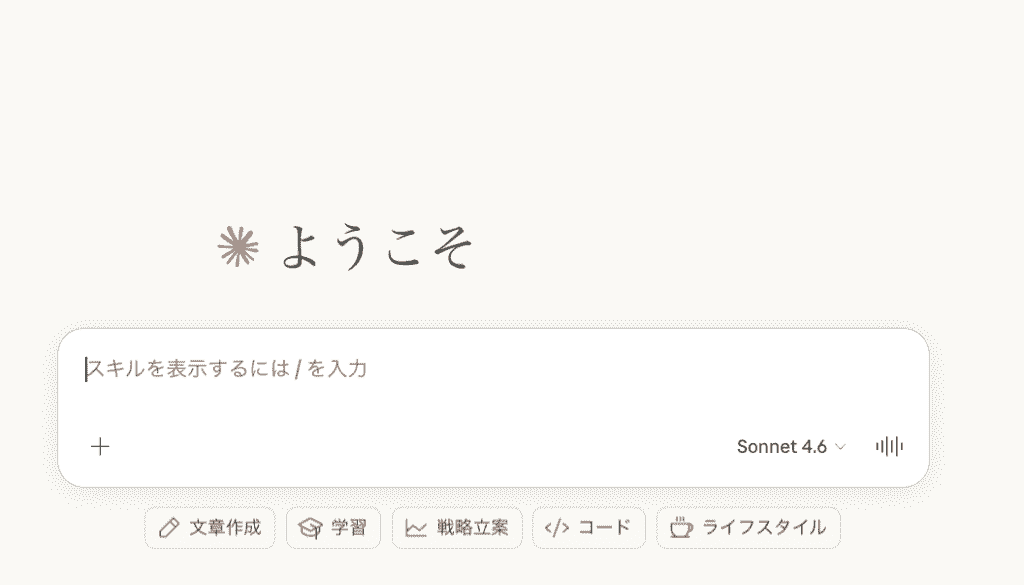
事業計画書は、自分の考えを整理するだけでなく、銀行や投資家、共同創業者など、他者を納得させるための「顔」となる書類です。
Claudeを使うことで、プロフェッショナルな視点を取り入れた書類作成が可能になります。
優れた論理的推論による一貫性のある構成
Claudeは、提供された断片的なアイデアや数値を結びつけ、論理的なストーリーとして再構築する能力に長けています。
例えば、ターゲット層の定義から導き出される販売戦略が、市場環境分析の結果と整合しているかを確認し、矛盾があれば修正案を提示。
個人で作成していると陥りがちな「論理の飛躍」を防ぐことができます。
Claudeは文脈を深く理解するため、序盤で述べたビジョンと終盤の収益計画が矛盾しないよう、全体を通して筋の通った論理を構築してくれます。
膨大な資料を一括処理できる長文対応能力
Claudeの最大の特徴は、一度に扱える情報量が極めて多いことです。
- 業界誌のバックナンバー
- 競合他社のIR資料
- 自社の過去の財務諸表
など、数百ページに及ぶドキュメントを読み込ませた上で、それらを反映した計画を立てさせることができます。
他のAIでは情報が途中で欠落してしまうような大規模なタスクでも、Claudeなら文脈を保持したまま対応可能です。
※一度に扱える情報量はモデルやプランによって異なります。
自然な日本語表現による説得力の向上
Claudeが生成する文章は、事務的すぎず、かつ過度に誇張されないバランスの取れたトーンが特徴です。
事業計画書において重要となる「誠実さ」や「信頼感」を損なうことなく、熱意の伝わる表現を提案。
出力の一例
- 真摯に、そして着実に向き合い続けてまいります → 過度な誇張を避けつつ、継続的な姿勢を強調する表現
- 一人ひとりの信頼に応えることを、何よりも大切にしてまいります → 顧客視点を軸に据え、地に足のついた熱意を示す表現
- この事業に強い使命感を持って取り組んでおり、その実現に向けて全力を尽くす所存です → 熱意をやや前面に出しつつも品格を保つ表現
AI特有の不自然さが少なく、極めて自然で誠実な日本語を出力できるため、読み手に「信頼できる計画である」という印象を与えやすくなります。
🛠️Claudeで事業計画書を作成する5ステップ

Claudeを使って事業計画書を作成する際は、一度にすべてを出力させようとせず、ステップに分けて対話を重ねることが成功の鍵です。
情報を徐々に深掘りしていくことで、あなたの意図が正確に反映された計画書に仕上がります。
ステップ1:ビジョンとミッションを言語化する
まずは、なぜこの事業を始めたいのか、どのような社会を実現したいのかという根本的な想いをClaudeに伝えましょう。
箇条書きや音声入力の書き起こしのような粗い情報でも構いません。
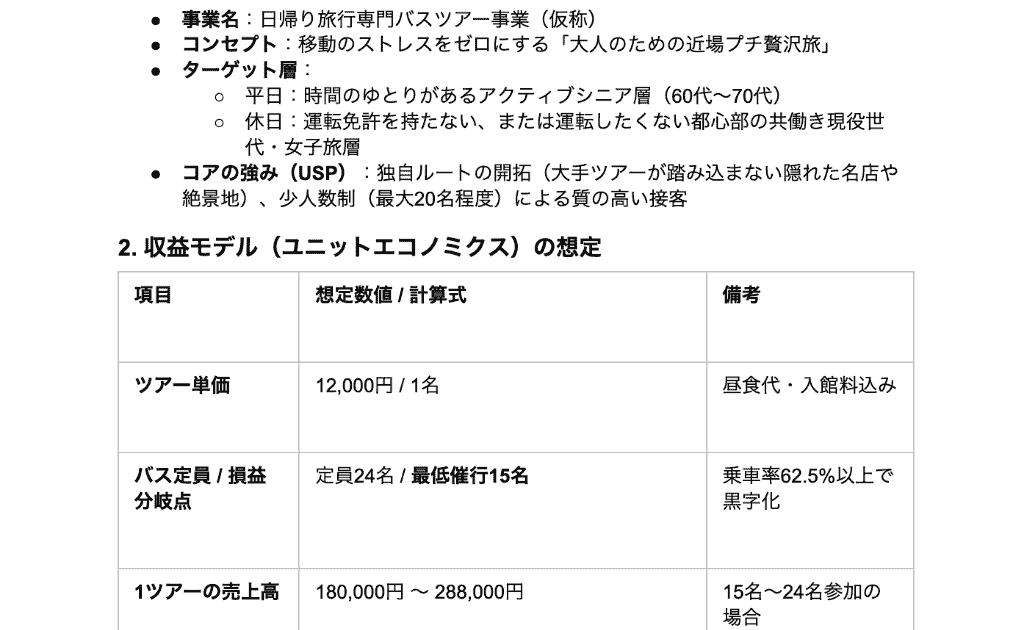
その情報を受け取り、企業の「存在意義」を象徴する洗練されたビジョン・ミッションステートメントへと磨き上げてくれます。
ステップ2:外部データ(URL・財務資料)を読み込ませる
次に、計画の根拠となる客観的なデータを投入します。
- 現在運営しているサイトのURL
- 参考にする市場レポート
- 初期投資の見積書
などをClaudeに読み込ませましょう。
Claudeはそのデータを基に、「現実的な数値目標」や「客観的な市場認識」を生成します。
自社の強みを客観的なデータから再定義してもらうことも有効な活用法の一つです。
ステップ3:各セクション(市場分析・競合比較・SWOT)の執筆
構成案が固まったら、各論の執筆に入ります。
PEST分析や3C分析など、フレームワークを用いた分析を指示しましょう。
この際、
・競合他社AとBと比較して、わが社が優位に立つための戦略を具体的に提示して
・リサーチと分析の結果をもとに、今のトレンドに合致する箇所を抽出して
といった視点を持たせることで、より実践的な内容になります。
ステップ4:収益計画とリスク対策の策定
事業の持続可能性を示すための数値計画を立てます。
売上目標だけでなく、人件費、広告宣伝費、設備投資などのコスト面も詳細に議論しましょう。
また、事業が計画通りに進まなかった場合の「リスクシナリオ」についてもClaudeに予測させます。
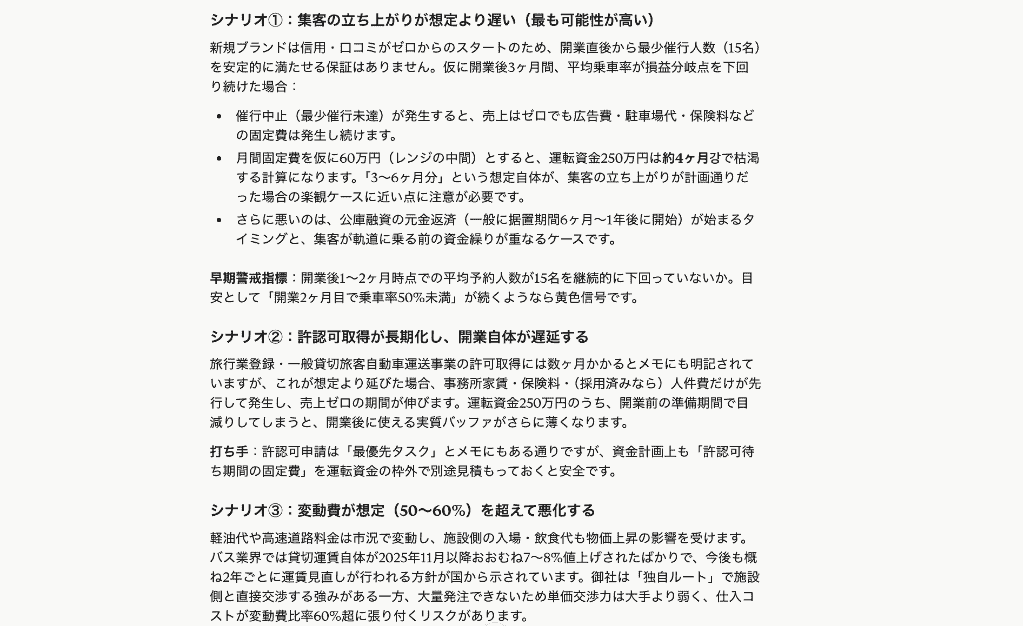
あらかじめリスクを想定し、対策を記載しておくことで、計画書の信頼性は格段に高まります。
ステップ5:全体の一貫性をチェックしブラッシュアップする
最後に、完成したドラフト全体をClaudeに再読させ、一貫性のチェックを行います。
- ビジョンに対して、この戦略は適切か?
- 収益予測に無理はないか?
- 既存サービスに著しく類似した点はないか?
- 専門家の観点でリスクと判定できる項目があるか?
といった批判的な視点でレビューを依頼してください。
指摘された箇所を修正し、トーン&マナーを整えることで、プロフェッショナルな事業計画書が完成します。
🧪Claudeでどこまで精度の高い計画書が作れるか検証

実際にClaudeを使って、事業計画書作成の核となるタスクを検証してみました。
検証1:事業計画書骨子の自動生成
まずは、手元にあるメモ書きを参照させ、事業計画書の標準的なフォーマットにどこまで整えられるかを検証しました。
投稿プロンプト(一部抜粋)
事業アイデアメモを読み取り、銀行融資や補助金申請にも使えるレベルを意識した、一般的な事業計画書の骨子を作成してください。
要件は次のとおりです。
まず、事業計画書の標準的な構成に沿って見出しを立ててください。
それぞれの見出しごとに、「要点の箇条書き」で3〜5点程度まとめてください。
単なる情報の整理にとどまらず、ターゲットが抱える課題(特に「時短」と「健康」の両立)その課題に対する本サービスの解決策を、論理的につながるように整理してください。
出力は以下の形式でお願いします。
・見出し
・要点1
・要点2
【事業アイデアメモ貼り付け】
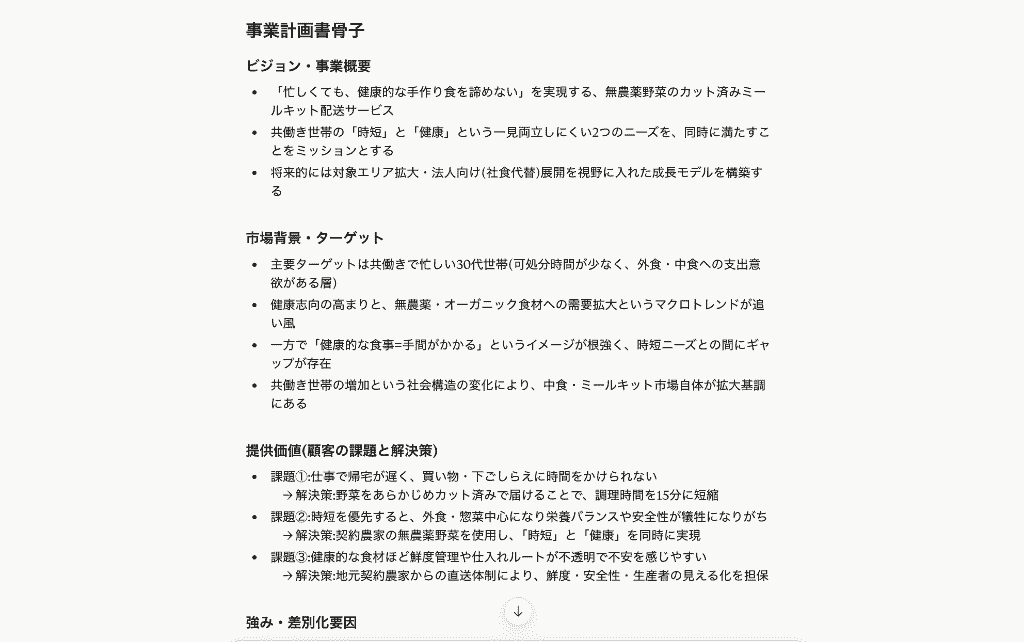
出力結果
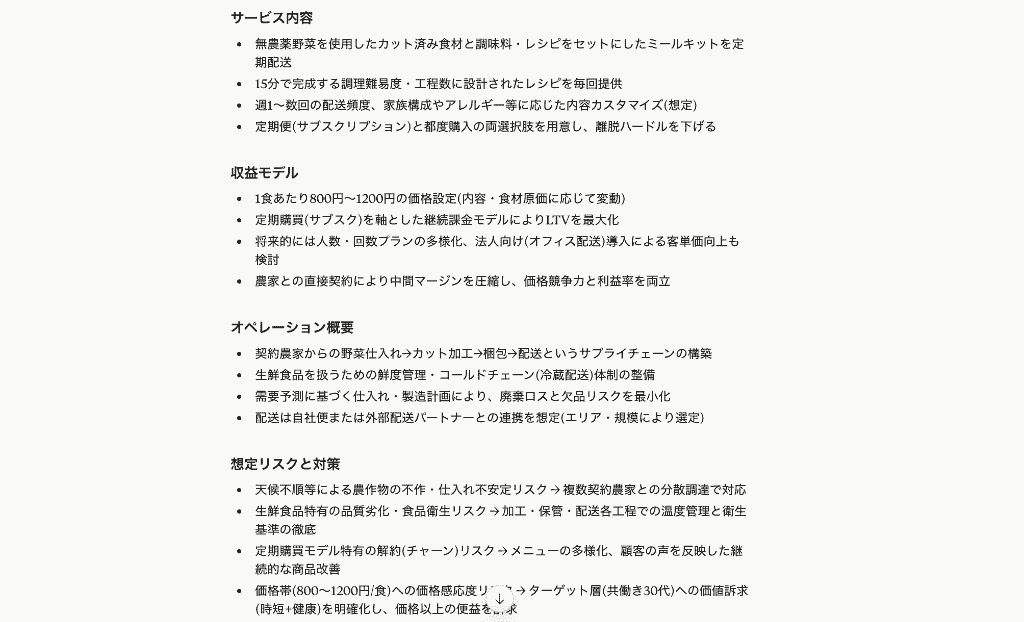
わずか5〜6秒ほどでメモの内容をもとにした、事業計画書に相応しい文章と構成が出力されました!
単なる情報の整理にとどまらず、市場背景と顧客の課題に着目した、論理的な情報が羅列。
「価格:1食800円〜1200円」という一文だけで、収益モデルを細分化してくれている洞察力には目を見張るものがあります。
構成案の作成段階であれば、十分に実用的なクオリティが得られることが確認できました。
あとはこのドラフトの文章を調整したり、初期投資の概算といった細かな情報を追記すれば、提案書として公開しても良い体裁に仕上がります。
書類作成にかける情報入力の工数や思案時間の短縮につながる知見を得ることができました!
検証2:競合サイトのテキスト情報を基にした「差別化要因」の抽出
次に、競合他社の公開情報をテキストとして渡し、分析を行ってみます。
投稿プロンプト(一部抜粋)
以下のテキストは、競合他社Aのサービス概要です。
この内容を分析し、私のサービス(無農薬野菜のミールキット配送)が、競合他社Aに対して
・優位に立てるポイント:3つ
・逆に、補うべき弱点・改善すべきポイント:3つ
を挙げてください。
要件は次のとおりです。
まず、競合他社Aのサービスの特徴や強み・訴求ポイントを簡潔に把握したうえで、自社サービスとの違いを整理してください。
〜〜
単なる違いの列挙ではなく、
・競合がどのような価値を重視しているのか
・私のサービスがどの価値で差別化すべきか
・どの点を補強すれば、競合に見劣りしないかといった戦略的な示唆がわかるようにまとめてください。【競合他社Aの情報】:[テキストを貼り付け]
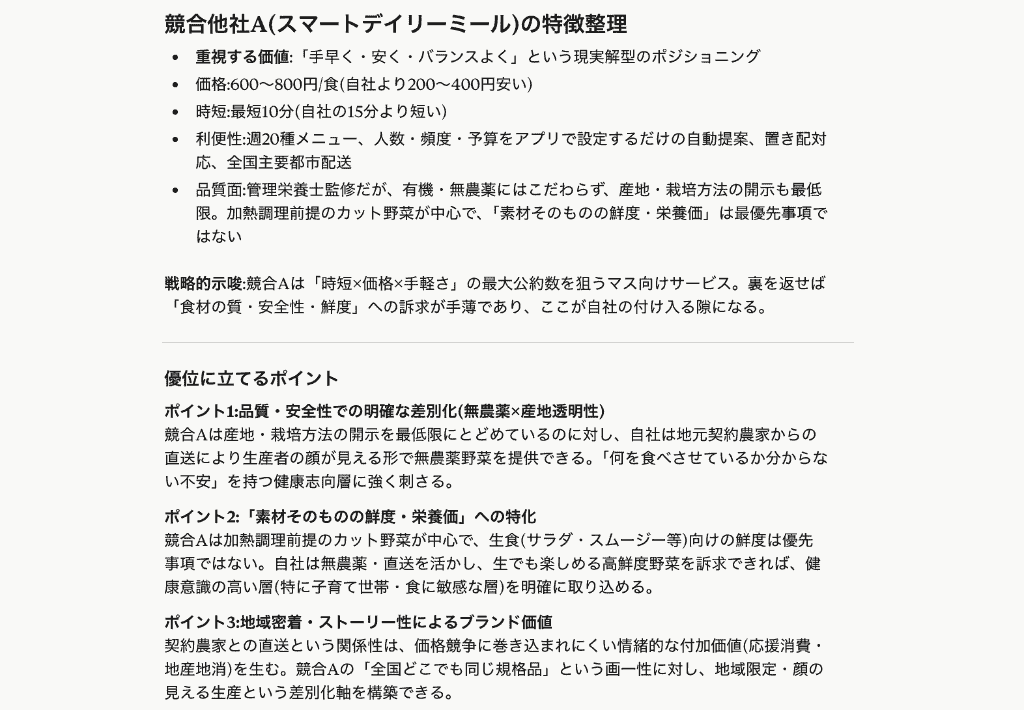
出力結果
こちらも短時間で結果を出力。
競合が「価格の安さ」を売りにしているのに対し、こちらは「鮮度と栄養価の高さ」「地産地消といった付加価値」で差別化すべき、といった具体的な戦略的アドバイスが得られました。
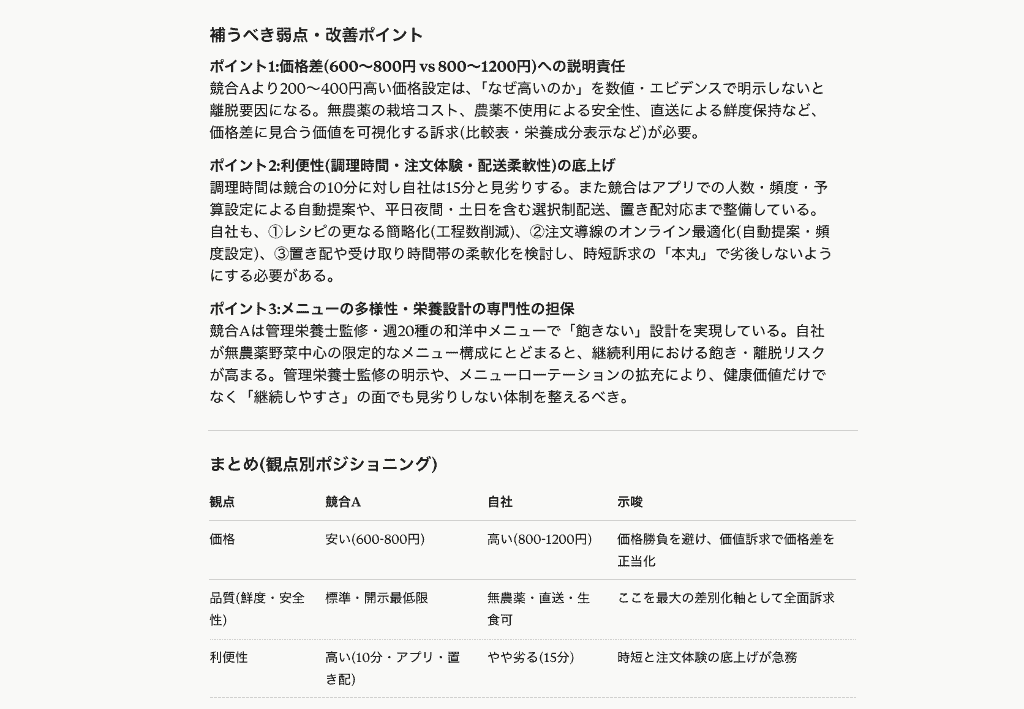
また、AI特有の客観的視点から自社の弱点が浮き彫りに。
しかし、それを補うための具体的な示唆も挙げられているため、この内容をもとにサービスの土台を改善すれば、競合にも負けない強みをさらに強化していけそうでした!
比較・分析を人が行うと評価が偏ってしまったり、情報の取りこぼしが発生する可能性がありますが、Claudeに依頼することで抜けの少ない競合分析を行えるようになるでしょう。
⚠️Claudeで事業計画書を作成する際の注意点

AIは非常に便利なツールですが、万能ではありません。
特に事業計画書という重要な書類を作成する際には、AIの限界を理解し、人が主導権を握ることが不可欠です。
情報の最新性と正確性を必ずチェックする
Claudeの学習データにはカットオフポイント(学習の締め切り)があるため、最新の法令改正や、日々変動する最新の統計データについては反映しきれない場合があります。
反映に影響しがちなデータの一例
- 経済指標
- 市場規模・成長率の予測値
- 既存大手の新サービス発表
- 原材料・エネルギー費の最新高騰
変動が激しい情報・データについては、必ず公的機関の一次情報を確認し、手動で最新情報に更新してください。
機密情報とプライバシーの保護を徹底する
機密性の高い社外秘情報や個人情報を入力する際は、リスク管理が重要です。
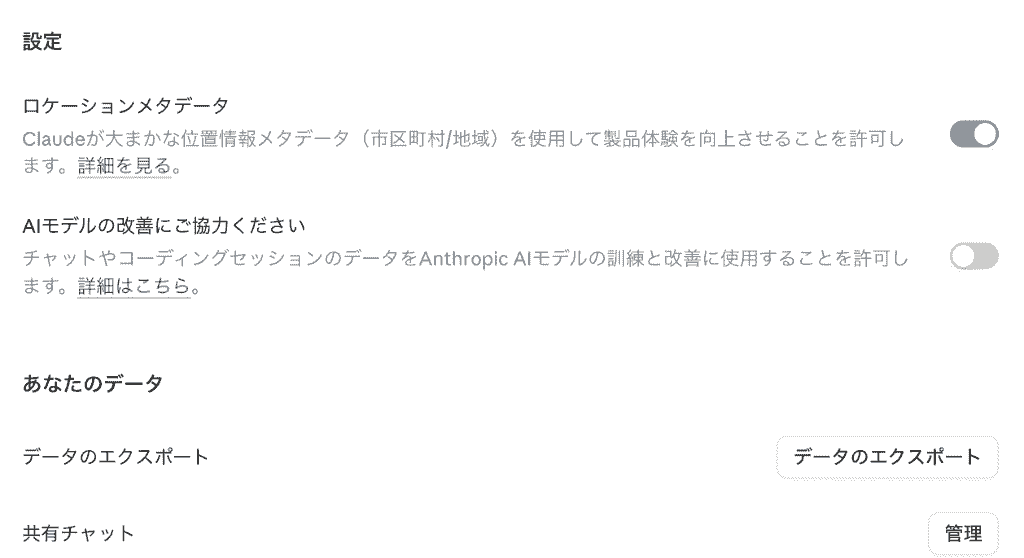
データの取り扱い設定を確認し、必要に応じて学習に利用されない設定(オプトアウト)を行うなど、情報漏洩を防ぐための適切な措置を講じましょう。
創業者の「熱量」を自分の言葉で付け加える
AIが生成する文章は論理的で整っていますが、事業にかける創業者の情熱や原体験までは再現できません。
融資や補助金の審査員は「この人に託したいか」という人間性も見ています。
AIの提案をベースにしつつも、必ず自分の体験や想いを込めて内容を調整しましょう。
これで、どこかで見たような計画書ではなく、読み手の心に響く唯一無二の書類になります。
🧐審査を通るためのブラッシュアップのコツ

AIで作成したドラフトを「審査に耐えうる書類」に昇華させるには、審査側の視点を取り入れたブラッシュアップが欠かせません。
投資家や審査員の視点で「弱点」を指摘させる
作成した計画書に対して、あえて否定的な質問を投げかけてみてください。
自分では気づけなかった市場の見落としや、収益化プロセスの甘さが浮き彫りになります。
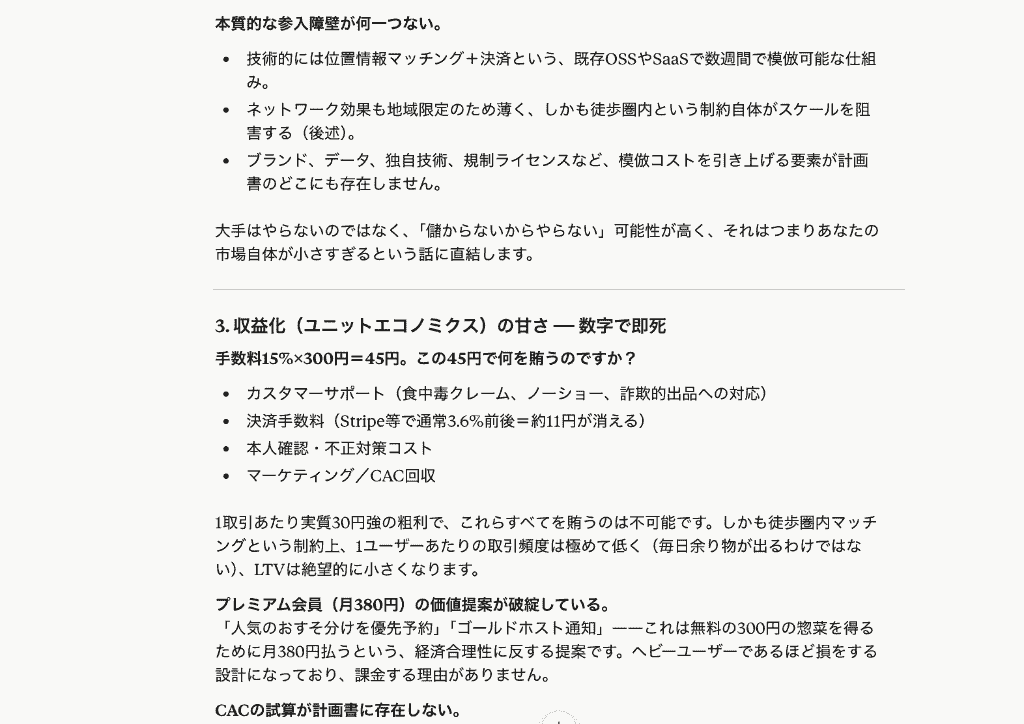
Claudeに「厳しい審査員」の役割を与えて、自分の計画を論破させることで、論理の弱点を事前に補強できるようになるでしょう。
数値の根拠と妥当性を人が最終確認する
AIが出力した売上予測やコスト算出の数値は、あくまで「論理的な推測」に基づいたもの。
- 実際の仕入れ価格
- 近隣の店舗の客数
- 最新の広告単価
など、現実に即した数値であることを人が必ず検証してください。
AIを計算の補助として使いつつ、最終的な正確性の担保は人が行いましょう。
✅まとめ
Claudeは、事業計画書の構成案作成、論理的な文章執筆、そしてリスクの客観的な分析において、比類なきパートナーとなります。
しかし、その計画に命を吹き込み、信頼性を担保するのは他でもない、あなた自身です。
最新のAIモデルとあなたの情熱を掛け合わせることで、夢の実現に向けた最高の一歩となる事業計画書を完成させてください。
🤖Yoomでできること
事業計画書の作成に伴うリサーチやドキュメント作成は便利な反面、複数のツールを行き来して情報をコピペするといった手間は必要になりますよね...。
Yoomのテンプレートを使うことで、情報の収集から書類の生成までをシームレスに自動化でき、最も重要な「事業戦略の構想」に集中できるようになります。
興味を持った方は、ぜひ以下のフローボットを試してみてくださいね!
■概要Outlookで受信する生産計画の情報を、都度Microsoft Excelの管理シートへ手作業で転記するのは手間がかかり、入力ミスも発生しやすいのではないでしょうか。特に、日々の業務で多くのメールを処理する中で、このような定型作業は大きな負担になりがちです。このワークフローを活用すれば、Outlookで特定のメールを受信した際に、メール本文から必要な情報をAIが抽出し、Microsoft Excelの管理シートへ自動で追加することが可能になり、こうした課題をスムーズに解消できます。
■このテンプレートをおすすめする方- Outlookで受信する生産計画情報をMicrosoft Excelで管理している担当者の方
- 手作業でのデータ転記に多くの時間を費やし、非効率を感じている方
- 生産計画の共有や進捗管理の精度を向上させたいと考えているチームリーダーの方
■このテンプレートを使うメリット- Outlookでのメール受信からMicrosoft Excelへの情報追加が自動化されるため、これまで手作業で行っていた情報転記の時間を短縮することができます。
- メール本文からのデータ抽出とMicrosoft Excelへの自動記録により、手作業による入力間違いや記載漏れといったヒューマンエラーのリスク軽減に繋がります。
■フローボットの流れ- はじめに、OutlookとMicrosoft ExcelをYoomと連携します。
- 次に、トリガーでOutlookを選択し、「メールを受信したら」というアクションを設定します。この設定により、指定したフォルダでメールを受信した際にフローが起動します。
- 次に、オペレーションでAI機能の「テキストからデータを抽出する」アクションを設定し、受信したメールの本文や件名から生産計画に関する情報を抽出します。
- 最後に、オペレーションでMicrosoft Excelの「レコードを追加する」アクションを設定し、抽出したデータを指定の管理シートへ自動で追加します。
※「トリガー」:フロー起動のきっかけとなるアクション、「オペレーション」:トリガー起動後、フロー内で処理を行うアクション
■このワークフローのカスタムポイント- Outlookのトリガー設定では、生産計画の情報が送られてくる特定のフォルダを指定することが可能です。
- AI機能のオペレーションでは、受信メールのどの部分から、どのような情報を抽出するか(例:製品名、数量、納期など)を任意で設定できます。
- Microsoft Excelのオペレーションでは、情報を追加する対象のファイル名やシート名を任意で指定でき、さらにシート内のどの列に、前段階で抽出したどの情報を割り当てるか、あるいは固定の値を入力するかなど、柔軟にカスタムすることが可能です。
■注意事項- Outlook、Microsoft ExcelのそれぞれとYoomを連携してください。
- トリガーは5分、10分、15分、30分、60分の間隔で起動間隔を選択できます。
- プランによって最短の起動間隔が異なりますので、ご注意ください。
- Microsoft365(旧Office365)には、家庭向けプランと一般法人向けプラン(Microsoft365 Business)があり、一般法人向けプランに加入していない場合には認証に失敗する可能性があります。
- Microsoft Excelのデータベースを操作するオペレーションの設定に関しては「【Excel】データベースを操作するオペレーションの設定に関して」をご参照ください。
■概要新しい企画やサービスのアイデア出しにおいて、情報を収集し、整理・可視化する作業に手間がかかっていませんか。 特に、チームメンバーから集めた意見をまとめるのは時間がかかる業務の一つです。 このワークフローを活用すれば、Googleフォームに回答が送信されるだけで、AIエージェント(AIワーカー)が自動でアイデア創出を行いMiroにボードとして可視化するため、ブレインストーミングのプロセスを効率化し、より創造的な業務に集中できます。
■このテンプレートをおすすめする方- AIエージェントを活用して、日々のアイデア創出業務を効率化したいと考えている企画担当者の方
- Googleフォームで集めた情報をもとに、手作業でMiroのボードを作成しているチームリーダーの方
- ブレインストーミングやアイデア整理のプロセスそのものを自動化したいと考えている方
■このテンプレートを使うメリット- Googleフォームへの回答送信を起点に、アイデアの創出からMiroへの可視化までが自動で実行されるため、これまで手作業に費やしていた時間を短縮できます
- AIエージェント(AIワーカー)がアイデア創出を担うため、思考の偏りをなくし、多様な視点からのアイデアを得るきっかけとなり、属人化の解消にも繋がります
■フローボットの流れ- はじめに、GoogleフォームとMiroをYoomと連携します
- 次に、トリガーでGoogleフォームを選択し、「フォームに回答が送信されたら」というアクションを設定します
- 最後に、オペレーションでAIワーカーを設定し、フォームの回答内容をもとにアイデアを創出してMiroの新規ボードに展開するためのマニュアル(指示)を作成します
※「トリガー」:フロー起動のきっかけとなるアクション、「オペレーション」:トリガー起動後、フロー内で処理を行うアクション
■このワークフローのカスタムポイント- Googleフォームのトリガー設定では、起動の対象としたいフォームのIDを任意で設定してください
- AIワーカーの設定では、利用したいAIモデルを選択し、どのようなアイデアを創出させたいかなど、具体的な指示内容を任意で設定してください
■注意事項- Googleフォーム、MiroのそれぞれとYoomを連携してください。AIワーカー内で使用するツール(アプリ)についてもマイアプリ連携が必要です。
- トリガーは5分、10分、15分、30分、60分の間隔で起動間隔を選択できます。
- プランによって最短の起動間隔が異なりますので、ご注意ください。
- Googleフォームをトリガーとして使用した際の回答内容を取得する方法は「Googleフォームトリガーで、回答内容を取得する方法」を参照ください。
- AIワーカーの基本設定は「【AIワーカー】基本的な設定方法」をご参照ください。
- AIワーカーの同時実行数・作成可能なAIワーカー数・利用可能なAIモデルはご契約中のプランによって異なります。
- AIワーカー内でご利用いただけるアプリやオペレーション等はフローボットの利用制限と同様です。
- AIワーカーは、テスト実行でも本番実行と同様にタスクを消費しますのでご注意ください。詳細は「【AIワーカー】タスク実行数の計算方法」ご参照ください。
- AIワーカーはマニュアルを詳細に設定することで適切な処理を実行しやすくなります。詳細は「【AIワーカー】マニュアルの作成方法」をご参照ください。
■概要新しい事業アイデアが生まれても、それを具体的なビジネスプランに落とし込む作業は時間と労力がかかるのではないでしょうか。このワークフローを活用すれば、Slackに事業案を投稿するだけで、AIが自動でビジネスプランを生成し、Google スプレッドシートに整理・蓄積します。AIによるビジネスプラン生成のプロセスを自動化し、アイデアを迅速に形にすることが可能になります。■このテンプレートをおすすめする方- 新規事業の担当者で、アイデアを素早くビジネスプランに落とし込みたい方
- AIを活用したビジネスプランの効率的な生成方法を模索している企画担当者の方
- SlackとGoogle スプレッドシートでアイデア管理を行っており、そのプロセスを自動化したい方
■このテンプレートを使うメリット- Slackにアイデアを投稿するだけでAIがビジネスプランを生成するため、企画立案にかかる時間を短縮し、より創造的な業務に集中できます
- 生成されたビジネスプランが自動でGoogle スプレッドシートに集約されるため、チーム内でのアイデア共有や一元管理が容易になります
■フローボットの流れ- はじめに、SlackとGoogle スプレッドシートをYoomと連携する
- 次に、トリガーでSlackを選択し、「メッセージがチャンネルに投稿されたら」というアクションを設定する
- 次に、オペレーションでAIワーカーを選択し、市場分析やビジネスプランを生成するためのマニュアル(指示)を作成する
- 最後に、オペレーションでGoogle スプレッドシートの「行を追加する」アクションを設定し、AIが生成した内容を指定のシートに追加する
※「トリガー」:フロー起動のきっかけとなるアクション、「オペレーション」:トリガー起動後、フロー内で処理を行うアクション■このワークフローのカスタムポイント- Slackのトリガー設定では、事業案を投稿する特定のチャンネルを任意で設定してください
- AIワーカーでは、生成したいビジネスプランの形式や内容に応じて、AIへの指示内容を任意で設定できます
- Google スプレッドシートのアクション設定では、ビジネスプランを記録したいファイルやシート、書き込む列を任意で指定してください
■注意事項- SlackとGoogle スプレッドシートのそれぞれとYoomを連携してください。AIワーカー内で使用するツール(アプリ)についてもマイアプリ連携が必要です。
- AIワーカーの基本設定は「【AIワーカー】基本的な設定方法」をご参照ください。
- AIワーカーの同時実行数・作成可能なAIワーカー数・利用可能なAIモデルはご契約中のプランによって異なります。
- AIワーカー内でご利用いただけるアプリやオペレーション等はフローボットの利用制限と同様です。
- AIワーカーは、テスト実行でも本番実行と同様にタスクを消費しますのでご注意ください。詳細は「【AIワーカー】タスク実行数の計算方法」ご参照ください。
- AIワーカーはマニュアルを詳細に設定することで適切な処理を実行しやすくなります。詳細は「【AIワーカー】マニュアルの作成方法」をご参照ください。


■このテンプレートをおすすめする方
- Outlookで受信する生産計画情報をMicrosoft Excelで管理している担当者の方
- 手作業でのデータ転記に多くの時間を費やし、非効率を感じている方
- 生産計画の共有や進捗管理の精度を向上させたいと考えているチームリーダーの方
■このテンプレートを使うメリット
- Outlookでのメール受信からMicrosoft Excelへの情報追加が自動化されるため、これまで手作業で行っていた情報転記の時間を短縮することができます。
- メール本文からのデータ抽出とMicrosoft Excelへの自動記録により、手作業による入力間違いや記載漏れといったヒューマンエラーのリスク軽減に繋がります。
■フローボットの流れ
- はじめに、OutlookとMicrosoft ExcelをYoomと連携します。
- 次に、トリガーでOutlookを選択し、「メールを受信したら」というアクションを設定します。この設定により、指定したフォルダでメールを受信した際にフローが起動します。
- 次に、オペレーションでAI機能の「テキストからデータを抽出する」アクションを設定し、受信したメールの本文や件名から生産計画に関する情報を抽出します。
- 最後に、オペレーションでMicrosoft Excelの「レコードを追加する」アクションを設定し、抽出したデータを指定の管理シートへ自動で追加します。
■このワークフローのカスタムポイント
- Outlookのトリガー設定では、生産計画の情報が送られてくる特定のフォルダを指定することが可能です。
- AI機能のオペレーションでは、受信メールのどの部分から、どのような情報を抽出するか(例:製品名、数量、納期など)を任意で設定できます。
- Microsoft Excelのオペレーションでは、情報を追加する対象のファイル名やシート名を任意で指定でき、さらにシート内のどの列に、前段階で抽出したどの情報を割り当てるか、あるいは固定の値を入力するかなど、柔軟にカスタムすることが可能です。
■注意事項
- Outlook、Microsoft ExcelのそれぞれとYoomを連携してください。
- トリガーは5分、10分、15分、30分、60分の間隔で起動間隔を選択できます。
- プランによって最短の起動間隔が異なりますので、ご注意ください。
- Microsoft365(旧Office365)には、家庭向けプランと一般法人向けプラン(Microsoft365 Business)があり、一般法人向けプランに加入していない場合には認証に失敗する可能性があります。
- Microsoft Excelのデータベースを操作するオペレーションの設定に関しては「【Excel】データベースを操作するオペレーションの設定に関して」をご参照ください。
■このテンプレートをおすすめする方
- AIエージェントを活用して、日々のアイデア創出業務を効率化したいと考えている企画担当者の方
- Googleフォームで集めた情報をもとに、手作業でMiroのボードを作成しているチームリーダーの方
- ブレインストーミングやアイデア整理のプロセスそのものを自動化したいと考えている方
■このテンプレートを使うメリット
- Googleフォームへの回答送信を起点に、アイデアの創出からMiroへの可視化までが自動で実行されるため、これまで手作業に費やしていた時間を短縮できます
- AIエージェント(AIワーカー)がアイデア創出を担うため、思考の偏りをなくし、多様な視点からのアイデアを得るきっかけとなり、属人化の解消にも繋がります
■フローボットの流れ
- はじめに、GoogleフォームとMiroをYoomと連携します
- 次に、トリガーでGoogleフォームを選択し、「フォームに回答が送信されたら」というアクションを設定します
- 最後に、オペレーションでAIワーカーを設定し、フォームの回答内容をもとにアイデアを創出してMiroの新規ボードに展開するためのマニュアル(指示)を作成します
■このワークフローのカスタムポイント
- Googleフォームのトリガー設定では、起動の対象としたいフォームのIDを任意で設定してください
- AIワーカーの設定では、利用したいAIモデルを選択し、どのようなアイデアを創出させたいかなど、具体的な指示内容を任意で設定してください
■注意事項
- Googleフォーム、MiroのそれぞれとYoomを連携してください。AIワーカー内で使用するツール(アプリ)についてもマイアプリ連携が必要です。
- トリガーは5分、10分、15分、30分、60分の間隔で起動間隔を選択できます。
- プランによって最短の起動間隔が異なりますので、ご注意ください。
- Googleフォームをトリガーとして使用した際の回答内容を取得する方法は「Googleフォームトリガーで、回答内容を取得する方法」を参照ください。
- AIワーカーの基本設定は「【AIワーカー】基本的な設定方法」をご参照ください。
- AIワーカーの同時実行数・作成可能なAIワーカー数・利用可能なAIモデルはご契約中のプランによって異なります。
- AIワーカー内でご利用いただけるアプリやオペレーション等はフローボットの利用制限と同様です。
- AIワーカーは、テスト実行でも本番実行と同様にタスクを消費しますのでご注意ください。詳細は「【AIワーカー】タスク実行数の計算方法」ご参照ください。
- AIワーカーはマニュアルを詳細に設定することで適切な処理を実行しやすくなります。詳細は「【AIワーカー】マニュアルの作成方法」をご参照ください。
- 新規事業の担当者で、アイデアを素早くビジネスプランに落とし込みたい方
- AIを活用したビジネスプランの効率的な生成方法を模索している企画担当者の方
- SlackとGoogle スプレッドシートでアイデア管理を行っており、そのプロセスを自動化したい方
- Slackにアイデアを投稿するだけでAIがビジネスプランを生成するため、企画立案にかかる時間を短縮し、より創造的な業務に集中できます
- 生成されたビジネスプランが自動でGoogle スプレッドシートに集約されるため、チーム内でのアイデア共有や一元管理が容易になります
- はじめに、SlackとGoogle スプレッドシートをYoomと連携する
- 次に、トリガーでSlackを選択し、「メッセージがチャンネルに投稿されたら」というアクションを設定する
- 次に、オペレーションでAIワーカーを選択し、市場分析やビジネスプランを生成するためのマニュアル(指示)を作成する
- 最後に、オペレーションでGoogle スプレッドシートの「行を追加する」アクションを設定し、AIが生成した内容を指定のシートに追加する
- Slackのトリガー設定では、事業案を投稿する特定のチャンネルを任意で設定してください
- AIワーカーでは、生成したいビジネスプランの形式や内容に応じて、AIへの指示内容を任意で設定できます
- Google スプレッドシートのアクション設定では、ビジネスプランを記録したいファイルやシート、書き込む列を任意で指定してください
- SlackとGoogle スプレッドシートのそれぞれとYoomを連携してください。AIワーカー内で使用するツール(アプリ)についてもマイアプリ連携が必要です。
- AIワーカーの基本設定は「【AIワーカー】基本的な設定方法」をご参照ください。
- AIワーカーの同時実行数・作成可能なAIワーカー数・利用可能なAIモデルはご契約中のプランによって異なります。
- AIワーカー内でご利用いただけるアプリやオペレーション等はフローボットの利用制限と同様です。
- AIワーカーは、テスト実行でも本番実行と同様にタスクを消費しますのでご注意ください。詳細は「【AIワーカー】タスク実行数の計算方法」ご参照ください。
- AIワーカーはマニュアルを詳細に設定することで適切な処理を実行しやすくなります。詳細は「【AIワーカー】マニュアルの作成方法」をご参照ください。
出典1:Claude
プログラミング知識なしで手軽に構築できます。











