









・
【NotebookLM使ってみた】フラッシュカードの作り方、暗記や学習を効率化する活用法

日々の学習や業務に必要な知識を身につける際、情報をただ読むだけではなかなか頭に入らないと悩むことはありませんか?
効率的に暗記を進めるためのサポート役としてGoogleが提供するAIツールであるNotebookLMが役に立つかもしれません。
このツールに備わっている「フラッシュカード」機能を活用すれば、手元にある資料からあっという間に自分だけの単語帳や問題集を作り出すことができ、受動的にテキストを眺めるだけの状態から、問題を解きながら記憶を定着させる能動的な学習へ簡単に切り替えられます。
本記事では、このフラッシュカード機能の概要から、初心者でも迷わず実践できる具体的な作り方を詳しく解説していきます。
さらに、実際に機能を使って検証してみたおすすめの活用法もご紹介しますので、ぜひ参考にしてみてください。
🤔NotebookLMのフラッシュカード機能とは?
NotebookLMは、Googleのアカウントさえあれば誰でも無料で利用できる、Geminiを基盤としたAIサービスです。
その中でも、学習者やビジネスパーソンから高い評価を得ているのが「フラッシュカード」機能になります。
自分がアップロードした資料を読み込ませるだけで、AIが内容を解析し、重要なポイントを抜き出して表裏一体のカード形式にまとめてくれるという画期的な仕組みです。
学生であれば講義のノートや試験範囲のテキストを、語学学習者であれば外国語のニュース記事を、ビジネスパーソンなら業務マニュアルや業界の専門用語集をアップロードするだけで、あっという間に暗記用の教材が完成します。
カードの表面に問題やキーワードが表示され、クリックやスワイプで裏面の答えを確認できるため、手軽にスキマ時間を使って反復学習を進められるのが大きな魅力と言えるでしょう。
✨Yoomは日々の学習や業務の情報収集を自動化できます
学習や業務の効率を上げるためには、教材となる良質な情報を日々集める作業が欠かせません。
しかし、毎回手作業でニュースサイトを巡回したり、必要な情報をスプレッドシートに転記したりするのは非常に手間がかかってしまいます。
そこで役立つのが、さまざまなアプリを連携させて定型作業を自動化できる「Yoom」です。
[Yoomとは]
Yoomを活用すれば、取得した情報をGoogle スプレッドシートに追加したり、Google スプレッドシートの内容を他のシステムに発信するなどのフローをプログラミング不要で構築することができます。
このように、情報収集から学習の下準備までの工程をYoomで自動化することで、本来集中すべき「覚えること」や「考えること」に多くの時間を割けるようになります。
■概要YouTubeチャンネルの競合分析や市場調査を行う際、手作業での情報収集に手間を感じていないでしょうか。特定のキーワードで検索し、動画の統計情報を一つずつコピーしてGoogle スプレッドシートにまとめる作業は、時間がかかるうえに入力ミスも起こりがちです。 このワークフローを活用すれば、フォームからキーワードが送信されたら、自動でYouTubeの動画統計情報を取得し、その分析結果とともにGoogle スプレッドシートへ追加する一連の流れを自動化でき、リサーチ業務を効率化できます。■このテンプレートをおすすめする方- YouTubeの競合分析や市場調査を手作業で行っているマーケティング担当者の方
- フォームで受け付けたリクエストをもとにYouTubeの動画情報の収集や分析を行い、結果をGoogle スプレッドシートで管理しているコンテンツ企画担当者の方
- 定期的な動画パフォーマンスのレポーティング業務を効率化し、より戦略的な分析に時間を割きたいと考えている方
■このテンプレートを使うメリット- フォームからキーワードが送信されると、YouTubeの動画統計情報の取得からGoogle スプレッドシートへの追加までが自動で実行され、手作業の時間を削減できます。
- 人の手によるコピー&ペースト作業をなくすことで、転記ミスや入力漏れなどのヒューマンエラーを防止し、データの正確性を維持することに繋がります。
■フローボットの流れ- はじめに、Google スプレッドシートとYouTube Data APIをYoomと連携します。
- 次に、トリガーでフォームトリガーを選択し、「フォームが送信されたら」というアクションを設定します。
- 次に、オペレーションでYouTube Data APIの「チャンネル情報を取得」アクションを設定し、続いて「動画を検索」アクションを設定します。
- 次に、オペレーションで「同じ処理を繰り返す」アクションを設定し、取得した動画情報に対して繰り返し処理を行うようにします。
- 次に、オペレーションでYouTube Data APIの「動画の統計情報を取得」を設定します。
- 次に、オペレーションでAI機能の「テキストを生成」を設定し、取得した情報を分析するように設定します。
- 最後に、繰り返しの処理の中でGoogle スプレッドシートの「レコードを追加する」アクションを設定し、各動画の情報を指定のシートに行追加します。
※「トリガー」:フロー起動のきっかけとなるアクション、「オペレーション」:トリガー起動後、フロー内で処理を行うアクション
■このワークフローのカスタムポイント- フォームトリガーの設定では、フォームのタイトルや質問項目(検索キーワードなど)を任意の内容に編集してください。
- 処理繰り返しの設定では、YouTubeで検索した動画情報のリストなど、繰り返し処理の対象としたいデータを任意で設定してください。
- AI機能では、取得した情報をもとに独自のスコアリングを行うなど、分析を行うプロンプト(指示内容)を自由にカスタマイズ可能です。
- Google スプレッドシートにレコードを追加する設定では、出力先となる任意のスプレッドシートIDとシートのタブ名を設定してください。
■注意事項- YouTube Data API、Google スプレッドシートのそれぞれとYoomを連携してください。
- 「同じ処理を繰り返す」オペレーション間の操作は、チームプラン・サクセスプランでのみご利用いただける機能となっております。フリープラン・ミニプランの場合は設定しているフローボットのオペレーションやデータコネクトはエラーとなりますので、ご注意ください。
- チームプランやサクセスプランなどの有料プランは、2週間の無料トライアルを行うことが可能です。無料トライアル中には制限対象のアプリや機能(オペレーション)を使用することができます。
- オペレーション数が5つを越えるフローボットを作成する際は、ミニプラン以上のプランで設定可能です。フリープランの場合はフローボットが起動しないため、ご注意ください。
■概要Google スプレッドシートで管理しているキーワードリストなどから、ChatGPTを使ってコンテンツを生成する際、一つひとつ手作業でプロンプトを入力し、結果を貼り付けていないでしょうか。このワークフローを活用すれば、Google スプレッドシートに行を追加するだけでChatGPTとの連携が実現し、指定した複数のプロンプトから自動でテキストを生成してシートに反映させることが可能です。■このテンプレートをおすすめする方- ChatGPTとGoogle スプレッドシートを連携させ、コンテンツ生成を効率化したい方
- Google スプレッドシート上の大量のデータに対し、複数のプロンプトで処理を行いたい方
- 手作業でのコピー&ペーストによる時間ロスやミスをなくしたいと考えている方
■このテンプレートを使うメリット- Google スプレッドシートへの行追加をトリガーに、ChatGPTが自動でテキストを生成するため、これまで手作業でのプロンプト入力やコピペに費やしていた時間を短縮できます。
- 手作業によるプロンプトの入力ミスや、生成結果の転記漏れといったヒューマンエラーを防止し、作業の正確性を高めることに繋がります。
■フローボットの流れ- はじめに、Google スプレッドシートとChatGPTをYoomと連携します。
- 次に、トリガーでGoogle スプレッドシートを選択し、「行が追加されたら」というアクションを設定します。
- 続いて、オペレーションでChatGPTの「テキストを生成」アクションを設定し、1つ目のプロンプトを実行します。
- さらに、オペレーションでChatGPTの「テキストを生成」アクションを追加し、2つ目のプロンプトを実行します。
- 最後に、オペレーションでGoogle スプレッドシートの「レコードを更新する」を設定し、ChatGPTで生成された2つのテキストを指定のセルに反映させます。
※「トリガー」:フロー起動のきっかけとなるアクション、「オペレーション」:トリガー起動後、フロー内で処理を行うアクション■このワークフローのカスタムポイント- Google スプレッドシートのトリガーおよび更新アクションでは、対象としたい任意のスプレッドシートIDやシート名(タブ名)を設定してください。
- ChatGPTのテキスト生成アクションでは、生成したい内容に合わせてプロンプトを自由にカスタマイズすることが可能です。
■注意事項- Google スプレッドシート、ChatGPTのそれぞれとYoomを連携してください。
- トリガーは5分、10分、15分、30分、60分の間隔で起動間隔を選択できます。
- プランによって最短の起動間隔が異なりますので、ご注意ください。
- Google スプレッドシートをアプリトリガーとして使用する際の注意事項は「【アプリトリガー】Google スプレッドシートのトリガーにおける注意事項」を参照してください。
- ChatGPT(OpenAI)のアクションを実行するには、OpenAIのAPI有料プランの契約が必要です。(APIが使用されたときに支払いができる状態)
- ChatGPTのAPI利用はOpenAI社が有料で提供しており、API疎通時のトークンにより従量課金される仕組みとなっています。そのため、API使用時にお支払いが行える状況でない場合エラーが発生しますのでご注意ください。


- YouTubeの競合分析や市場調査を手作業で行っているマーケティング担当者の方
- フォームで受け付けたリクエストをもとにYouTubeの動画情報の収集や分析を行い、結果をGoogle スプレッドシートで管理しているコンテンツ企画担当者の方
- 定期的な動画パフォーマンスのレポーティング業務を効率化し、より戦略的な分析に時間を割きたいと考えている方
- フォームからキーワードが送信されると、YouTubeの動画統計情報の取得からGoogle スプレッドシートへの追加までが自動で実行され、手作業の時間を削減できます。
- 人の手によるコピー&ペースト作業をなくすことで、転記ミスや入力漏れなどのヒューマンエラーを防止し、データの正確性を維持することに繋がります。
- はじめに、Google スプレッドシートとYouTube Data APIをYoomと連携します。
- 次に、トリガーでフォームトリガーを選択し、「フォームが送信されたら」というアクションを設定します。
- 次に、オペレーションでYouTube Data APIの「チャンネル情報を取得」アクションを設定し、続いて「動画を検索」アクションを設定します。
- 次に、オペレーションで「同じ処理を繰り返す」アクションを設定し、取得した動画情報に対して繰り返し処理を行うようにします。
- 次に、オペレーションでYouTube Data APIの「動画の統計情報を取得」を設定します。
- 次に、オペレーションでAI機能の「テキストを生成」を設定し、取得した情報を分析するように設定します。
- 最後に、繰り返しの処理の中でGoogle スプレッドシートの「レコードを追加する」アクションを設定し、各動画の情報を指定のシートに行追加します。
■このワークフローのカスタムポイント
- フォームトリガーの設定では、フォームのタイトルや質問項目(検索キーワードなど)を任意の内容に編集してください。
- 処理繰り返しの設定では、YouTubeで検索した動画情報のリストなど、繰り返し処理の対象としたいデータを任意で設定してください。
- AI機能では、取得した情報をもとに独自のスコアリングを行うなど、分析を行うプロンプト(指示内容)を自由にカスタマイズ可能です。
- Google スプレッドシートにレコードを追加する設定では、出力先となる任意のスプレッドシートIDとシートのタブ名を設定してください。
- YouTube Data API、Google スプレッドシートのそれぞれとYoomを連携してください。
- 「同じ処理を繰り返す」オペレーション間の操作は、チームプラン・サクセスプランでのみご利用いただける機能となっております。フリープラン・ミニプランの場合は設定しているフローボットのオペレーションやデータコネクトはエラーとなりますので、ご注意ください。
- チームプランやサクセスプランなどの有料プランは、2週間の無料トライアルを行うことが可能です。無料トライアル中には制限対象のアプリや機能(オペレーション)を使用することができます。
- オペレーション数が5つを越えるフローボットを作成する際は、ミニプラン以上のプランで設定可能です。フリープランの場合はフローボットが起動しないため、ご注意ください。

- ChatGPTとGoogle スプレッドシートを連携させ、コンテンツ生成を効率化したい方
- Google スプレッドシート上の大量のデータに対し、複数のプロンプトで処理を行いたい方
- 手作業でのコピー&ペーストによる時間ロスやミスをなくしたいと考えている方
- Google スプレッドシートへの行追加をトリガーに、ChatGPTが自動でテキストを生成するため、これまで手作業でのプロンプト入力やコピペに費やしていた時間を短縮できます。
- 手作業によるプロンプトの入力ミスや、生成結果の転記漏れといったヒューマンエラーを防止し、作業の正確性を高めることに繋がります。
- はじめに、Google スプレッドシートとChatGPTをYoomと連携します。
- 次に、トリガーでGoogle スプレッドシートを選択し、「行が追加されたら」というアクションを設定します。
- 続いて、オペレーションでChatGPTの「テキストを生成」アクションを設定し、1つ目のプロンプトを実行します。
- さらに、オペレーションでChatGPTの「テキストを生成」アクションを追加し、2つ目のプロンプトを実行します。
- 最後に、オペレーションでGoogle スプレッドシートの「レコードを更新する」を設定し、ChatGPTで生成された2つのテキストを指定のセルに反映させます。
- Google スプレッドシートのトリガーおよび更新アクションでは、対象としたい任意のスプレッドシートIDやシート名(タブ名)を設定してください。
- ChatGPTのテキスト生成アクションでは、生成したい内容に合わせてプロンプトを自由にカスタマイズすることが可能です。
- Google スプレッドシート、ChatGPTのそれぞれとYoomを連携してください。
- トリガーは5分、10分、15分、30分、60分の間隔で起動間隔を選択できます。
- プランによって最短の起動間隔が異なりますので、ご注意ください。
- Google スプレッドシートをアプリトリガーとして使用する際の注意事項は「【アプリトリガー】Google スプレッドシートのトリガーにおける注意事項」を参照してください。
- ChatGPT(OpenAI)のアクションを実行するには、OpenAIのAPI有料プランの契約が必要です。(APIが使用されたときに支払いができる状態)
- ChatGPTのAPI利用はOpenAI社が有料で提供しており、API疎通時のトークンにより従量課金される仕組みとなっています。そのため、API使用時にお支払いが行える状況でない場合エラーが発生しますのでご注意ください。
また、YoomではAIワーカーを使用し以下のようなフローも構築することが可能です。
■概要日々の発注書作成業務において、Google スプレッドシートからの情報転記に手間を感じたり、入力ミスが発生したりすることはないでしょうか。 このワークフローを活用することで、Google スプレッドシートに新しい発注情報を追加するだけで、AIエージェント(AIワーカー)が自動で発注書を作成します。面倒な手作業をなくし、AIワーカーによる発注書作成の自動化を実現することで、業務の正確性とスピードの向上に貢献します。■このテンプレートをおすすめする方- Google スプレッドシートで発注管理を行い、手作業での書類作成に課題を感じている方
- AIエージェント活用した発注書作成の自動化によって、業務効率を向上させたいと考えている方
- 定型的な発注業務の属人化を防ぎ、チーム全体の生産性を高めたいと考えている責任者の方
■このテンプレートを使うメリット- Google スプレッドシートに行を追加するだけで発注書が自動作成されるため、これまで手作業に費やしていた時間を短縮することが可能です
- 人の手による転記作業がなくなることで、金額や品目の入力間違いといったヒューマンエラーを防ぎ、正確な発注書作成を実現します
■フローボットの流れ- はじめに、Google スプレッドシートをYoomと連携します
- 次に、トリガーでGoogle スプレッドシートを選択し、「行が追加されたら」というアクションを設定します
- 最後に、オペレーションでAIワーカーを選択し、追加された行の情報をもとに発注書を作成するためのマニュアル(指示)を作成します
※「トリガー」:フロー起動のきっかけとなるアクション、「オペレーション」:トリガー起動後、フロー内で処理を行うアクション
■このワークフローのカスタムポイント- Google スプレッドシートのトリガー設定で、発注情報を管理している任意のスプレッドシートIDと、監視対象としたいシートのタブ名を指定してください
- 発注書のGoogle スプレッドシートの雛形や、作成したファイルのGoogle Driveの保存フォルダは任意で設定できます
■注意事項- GoogleスプレッドシートとYoomを連携してください。AIワーカー内で使用するツール(アプリ)についてもマイアプリ連携が必要です。
- トリガーは5分、10分、15分、30分、60分の間隔で起動間隔を選択できます。
- プランによって最短の起動間隔が異なりますので、ご注意ください。
- Google スプレッドシートをアプリトリガーとして使用する際の注意事項は「【アプリトリガー】Google スプレッドシートのトリガーにおける注意事項」を参照してください。
- AIワーカーの基本設定は「【AIワーカー】基本的な設定方法」をご参照ください。
- AIワーカーの同時実行数・作成可能なAIワーカー数・利用可能なAIモデルはご契約中のプランによって異なります。
- AIワーカー内でご利用いただけるアプリやオペレーション等はフローボットの利用制限と同様です。
- AIワーカーは、テスト実行でも本番実行と同様にタスクを消費しますのでご注意ください。詳細は「【AIワーカー】タスク実行数の計算方法」ご参照ください。
- AIワーカーはマニュアルを詳細に設定することで適切な処理を実行しやすくなります。詳細は「【AIワーカー】マニュアルの作成方法」をご参照ください。
■概要お客様から寄せられる貴重なフィードバックの分析に、多くの時間を費やしていませんか。一件ずつ内容を確認し、改善に繋げる作業は重要ですが、手作業では多大な工数がかかります。このワークフローを活用すれば、フォームに届いた回答をもとに、AIが顧客フィードバック分析を自動で行い、改善案までGoogle スプレッドシートへ出力します。これにより、分析作業の負担を軽減し、より迅速なサービス改善に繋げることが可能です。■このテンプレートをおすすめする方- 顧客からのフィードバックを基に、サービス改善を推進している担当者の方
- AIによる顧客フィードバック分析を導入し、業務を効率化したい方
- 手作業でのデータ集計や分析に課題を感じ、自動化を検討している方
■このテンプレートを使うメリット- フォームに回答が届くと同時に、AIが自動で分析しシートへ記録するため、これまで手作業に費やしていた時間を短縮できます。
- AIによる顧客フィードバック分析は担当者のスキルに依存しないため、分析の属人化を防ぎ、業務の標準化に繋がります。
■フローボットの流れ- はじめに、Google スプレッドシートとMicrosoft TeamsをYoomと連携します。
- 次に、トリガーでフォームトリガーを選択し、「フォームで回答を受け取ったら」というアクションを設定します。
- 最後に、オペレーションでAIワーカーを選択し、フォームから受け取ったフィードバックを分析して改善案を作成し、その結果をGoogle スプレッドシートの指定した場所に追加するためのマニュアル(指示)を作成します。
※「トリガー」:フロー起動のきっかけとなるアクション、「オペレーション」:トリガー起動後、フロー内で処理を行うアクション
■このワークフローのカスタムポイント- トリガーとなるフォームの質問項目は、顧客から収集したいフィードバックの内容に合わせて任意で設定が可能です。
- AIワーカーに与える指示(プロンプト)や、分析結果の出力先であるGoogle スプレッドシート、通知先のMicrosoft Teamsなどの連携アカウントは、ご自身の環境に合わせて設定してください。
■注意事項- Google スプレッドシート、Microsoft TeamsのそれぞれとYoomを連携してください。AIワーカー内で使用するツール(アプリ)についてもマイアプリ連携が必要です。
- Microsoft365(旧Office365)には、家庭向けプランと一般法人向けプラン(Microsoft365 Business)があり、一般法人向けプランに加入していない場合には認証に失敗する可能性があります。
- AIワーカーの基本設定は「【AIワーカー】基本的な設定方法」をご参照ください。
- AIワーカーの同時実行数・作成可能なAIワーカー数・利用可能なAIモデルはご契約中のプランによって異なります。
- AIワーカー内でご利用いただけるアプリやオペレーション等はフローボットの利用制限と同様です。
- AIワーカーは、テスト実行でも本番実行と同様にタスクを消費しますのでご注意ください。詳細は「【AIワーカー】タスク実行数の計算方法」ご参照ください。
- AIワーカーはマニュアルを詳細に設定することで適切な処理を実行しやすくなります。詳細は「【AIワーカー】マニュアルの作成方法」をご参照ください。

- Google スプレッドシートで発注管理を行い、手作業での書類作成に課題を感じている方
- AIエージェント活用した発注書作成の自動化によって、業務効率を向上させたいと考えている方
- 定型的な発注業務の属人化を防ぎ、チーム全体の生産性を高めたいと考えている責任者の方
- Google スプレッドシートに行を追加するだけで発注書が自動作成されるため、これまで手作業に費やしていた時間を短縮することが可能です
- 人の手による転記作業がなくなることで、金額や品目の入力間違いといったヒューマンエラーを防ぎ、正確な発注書作成を実現します
- はじめに、Google スプレッドシートをYoomと連携します
- 次に、トリガーでGoogle スプレッドシートを選択し、「行が追加されたら」というアクションを設定します
- 最後に、オペレーションでAIワーカーを選択し、追加された行の情報をもとに発注書を作成するためのマニュアル(指示)を作成します
■このワークフローのカスタムポイント
- Google スプレッドシートのトリガー設定で、発注情報を管理している任意のスプレッドシートIDと、監視対象としたいシートのタブ名を指定してください
- 発注書のGoogle スプレッドシートの雛形や、作成したファイルのGoogle Driveの保存フォルダは任意で設定できます
- GoogleスプレッドシートとYoomを連携してください。AIワーカー内で使用するツール(アプリ)についてもマイアプリ連携が必要です。
- トリガーは5分、10分、15分、30分、60分の間隔で起動間隔を選択できます。
- プランによって最短の起動間隔が異なりますので、ご注意ください。
- Google スプレッドシートをアプリトリガーとして使用する際の注意事項は「【アプリトリガー】Google スプレッドシートのトリガーにおける注意事項」を参照してください。
- AIワーカーの基本設定は「【AIワーカー】基本的な設定方法」をご参照ください。
- AIワーカーの同時実行数・作成可能なAIワーカー数・利用可能なAIモデルはご契約中のプランによって異なります。
- AIワーカー内でご利用いただけるアプリやオペレーション等はフローボットの利用制限と同様です。
- AIワーカーは、テスト実行でも本番実行と同様にタスクを消費しますのでご注意ください。詳細は「【AIワーカー】タスク実行数の計算方法」ご参照ください。
- AIワーカーはマニュアルを詳細に設定することで適切な処理を実行しやすくなります。詳細は「【AIワーカー】マニュアルの作成方法」をご参照ください。
- 顧客からのフィードバックを基に、サービス改善を推進している担当者の方
- AIによる顧客フィードバック分析を導入し、業務を効率化したい方
- 手作業でのデータ集計や分析に課題を感じ、自動化を検討している方
- フォームに回答が届くと同時に、AIが自動で分析しシートへ記録するため、これまで手作業に費やしていた時間を短縮できます。
- AIによる顧客フィードバック分析は担当者のスキルに依存しないため、分析の属人化を防ぎ、業務の標準化に繋がります。
- はじめに、Google スプレッドシートとMicrosoft TeamsをYoomと連携します。
- 次に、トリガーでフォームトリガーを選択し、「フォームで回答を受け取ったら」というアクションを設定します。
- 最後に、オペレーションでAIワーカーを選択し、フォームから受け取ったフィードバックを分析して改善案を作成し、その結果をGoogle スプレッドシートの指定した場所に追加するためのマニュアル(指示)を作成します。
■このワークフローのカスタムポイント
- トリガーとなるフォームの質問項目は、顧客から収集したいフィードバックの内容に合わせて任意で設定が可能です。
- AIワーカーに与える指示(プロンプト)や、分析結果の出力先であるGoogle スプレッドシート、通知先のMicrosoft Teamsなどの連携アカウントは、ご自身の環境に合わせて設定してください。
- Google スプレッドシート、Microsoft TeamsのそれぞれとYoomを連携してください。AIワーカー内で使用するツール(アプリ)についてもマイアプリ連携が必要です。
- Microsoft365(旧Office365)には、家庭向けプランと一般法人向けプラン(Microsoft365 Business)があり、一般法人向けプランに加入していない場合には認証に失敗する可能性があります。
- AIワーカーの基本設定は「【AIワーカー】基本的な設定方法」をご参照ください。
- AIワーカーの同時実行数・作成可能なAIワーカー数・利用可能なAIモデルはご契約中のプランによって異なります。
- AIワーカー内でご利用いただけるアプリやオペレーション等はフローボットの利用制限と同様です。
- AIワーカーは、テスト実行でも本番実行と同様にタスクを消費しますのでご注意ください。詳細は「【AIワーカー】タスク実行数の計算方法」ご参照ください。
- AIワーカーはマニュアルを詳細に設定することで適切な処理を実行しやすくなります。詳細は「【AIワーカー】マニュアルの作成方法」をご参照ください。
✅【簡単3ステップ】NotebookLMでのフラッシュカードの作り方

実際にNotebookLMでフラッシュカードを作成する手順は非常にシンプルで、直感的な操作で行うことができます。
以下の3つのステップを踏むだけで、誰でもすぐに学習をスタートさせられます。
ステップ1:学習したい資料のアップロード
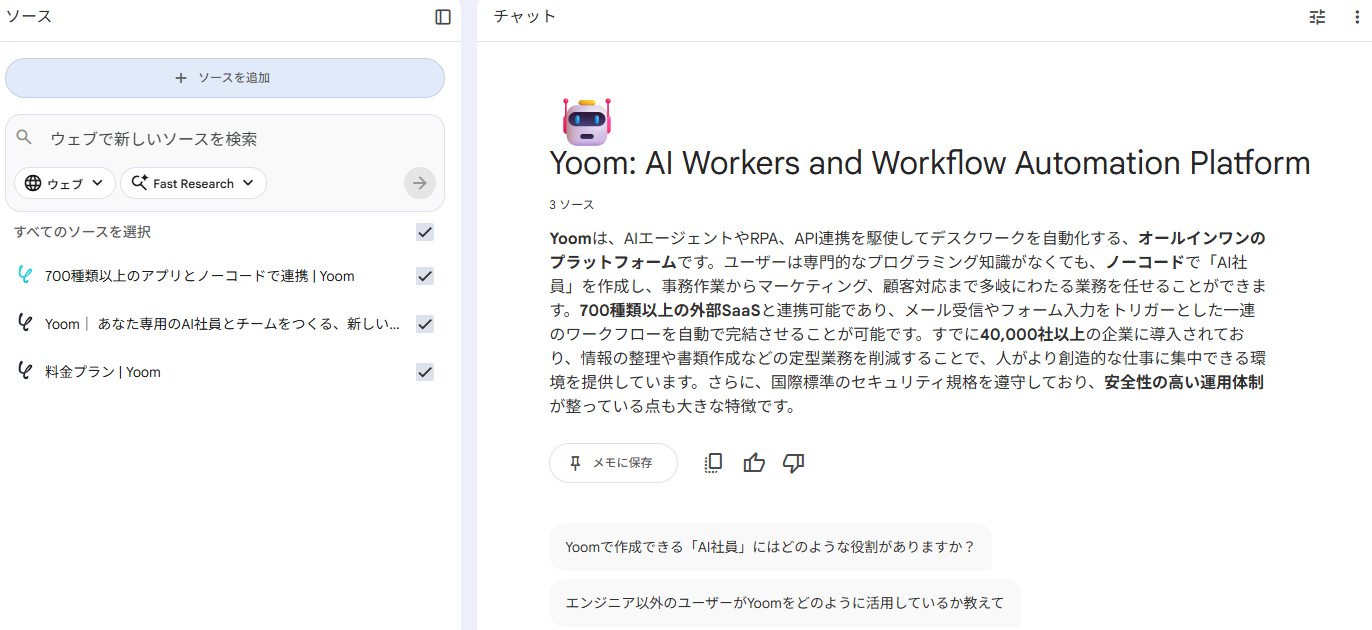
まずはNotebookLMを開き、新しいノートブックを作成して学習の元となる資料を「ソース」として追加します。PDFファイルやテキストファイル、Googleドキュメント、WebサイトのURL、YouTube動画、Googleスプレッドシート、Googleスライド、画像ファイル(OCR解析)に対応しており、幅広い資料をソースとして活用できます。
複数の資料をまとめてアップロードすることもできるため、関連する情報を一箇所に集約しておきましょう。
今回はYoomのホームページよりトップページや機能のページをソースとして連携しています。
ステップ2:Studioパネルからの機能選択
資料の読み込みが完了したら、画面右側に表示されている「Studio(スタジオ)」パネルに注目してください。この中にある「フラッシュカード」の編集アイコン(右矢印のマーク)をクリックします。(フラッシュカード全体をクリックすると特に設定を行わなくてもAIフラッシュカードが作成されます。)
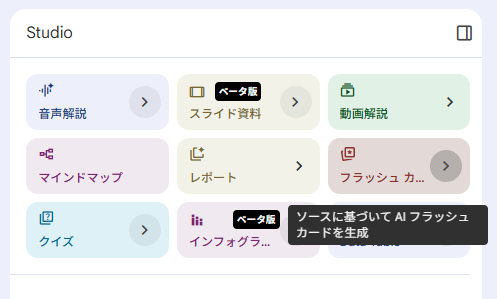
これだけで、AIがアップロードされた資料の内容を分析する準備に入ります。
ステップ3:AIによる自動生成とカスタマイズ
最後に、画面の指示に従って「生成」ボタンを押せば、数秒でカードセットが完成します。
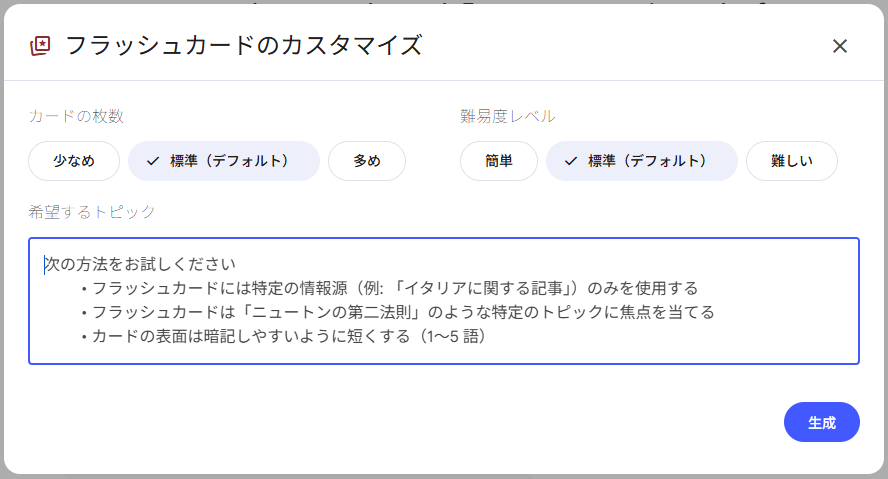
生成するカードの枚数(少なめ・標準・多め)や難易度、出題のトピックなどを細かく調整することも可能です。
最新のアップデートでは、正解・不正解を記録して苦手なカードを重点的に復習したり、シャッフルして出題順を変えたり、中断した箇所から再開することも可能になり、より本格的な学習ツールへと進化しています。
作成されたフラッシュカードのイメージは次の章にて掲載させていただきます。
📒【検証】実際にNotebookLMのフラッシュカードを作って検証してみた

NotebookLMのフラッシュカード機能がどれほど実用的なのか、実際にいくつかのシチュエーションを想定して検証を行ってみました。
検証1.自分専用の英単語帳の作成
1つ目の検証は、英語のブログ記事を使った「自分専用の単語帳」の作成です。
海外のブログサイトのURLをソースとして追加し、フラッシュカードを生成してみました。
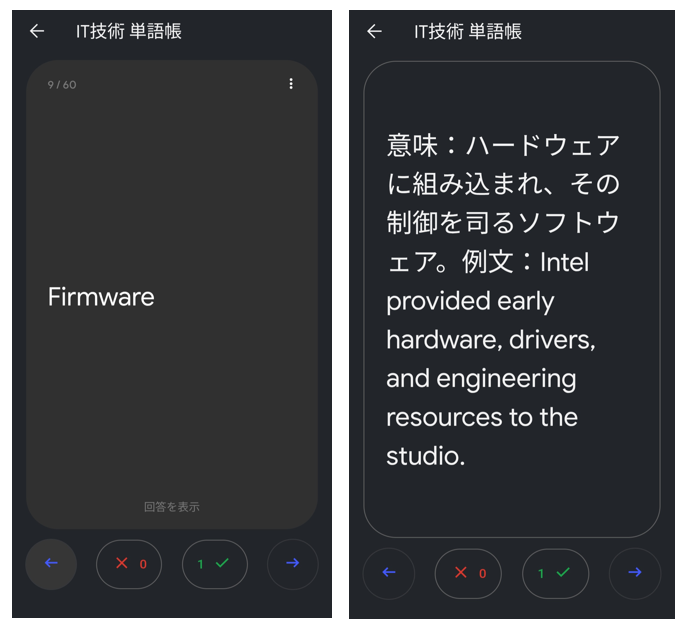
その際、プロンプトで「PCやデジタルテクノロジーに関係する英単語を20個抽出し、表面に英単語、裏面にその意味と文脈に沿った例文を記載して」と具体的な指示を出してみました。
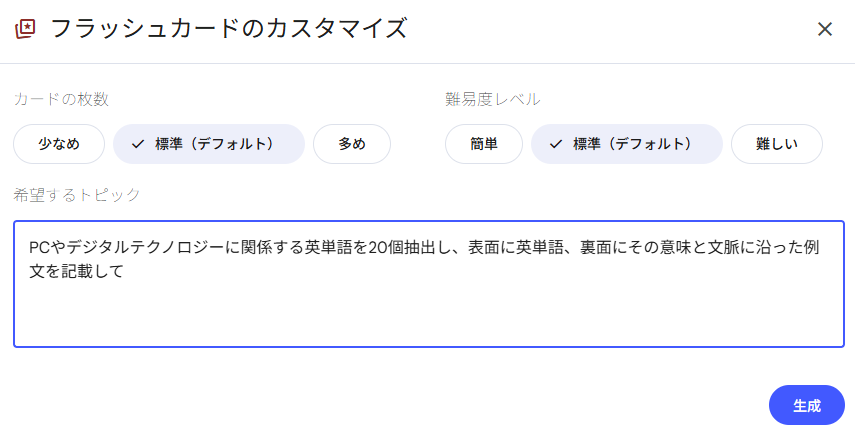
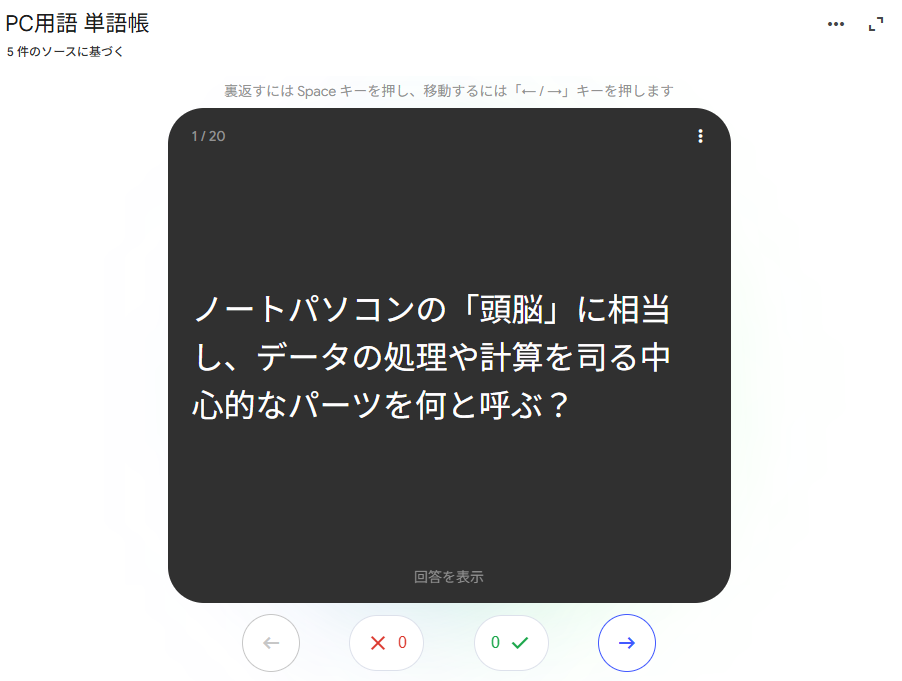
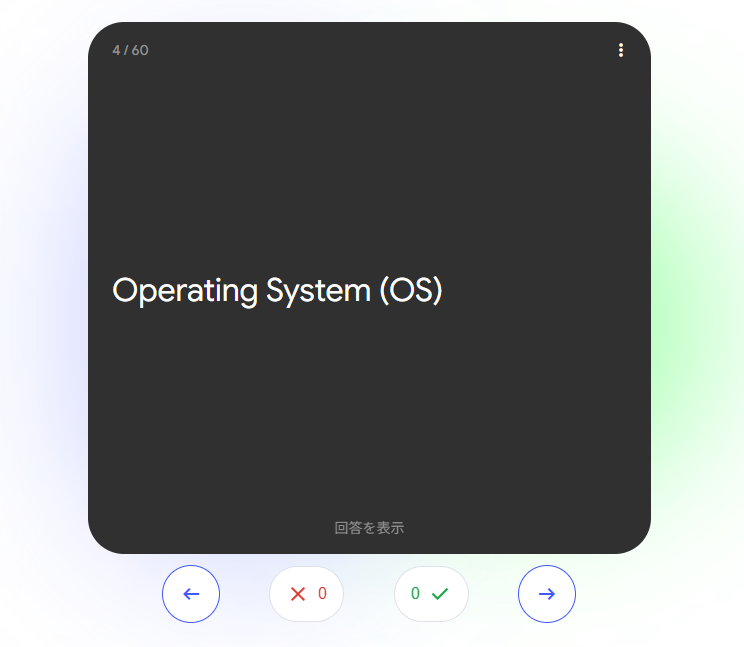
すると下記のように記事の中から、PC周りに関係する単語でフラッシュカードを作成してくれました。
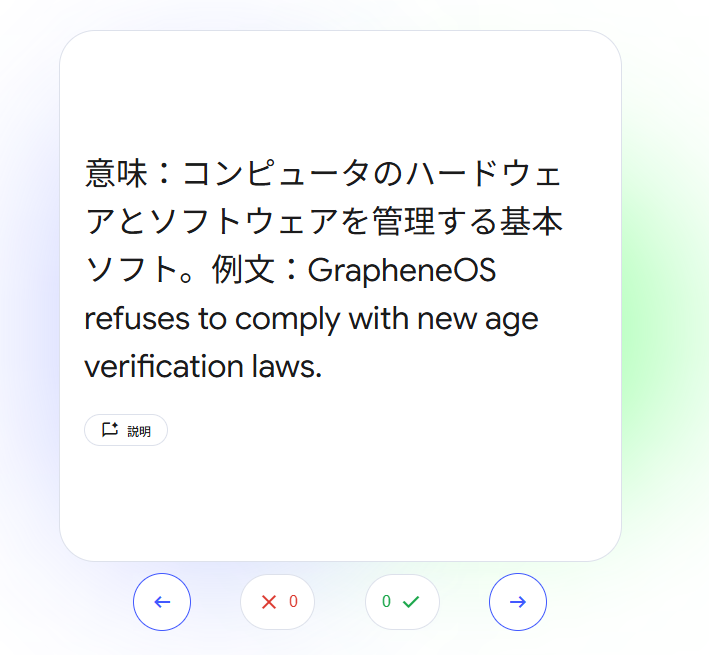
回答を表示すると下記のように日本語の意味合いと、例文を表示してくれています。
また、モバイルアプリでの操作性も高く、通勤中の電車内などでスマホを使ってスワイプしながら学習するのに最適だと感じました。
検証2.製品のよくある質問のロールプレイング
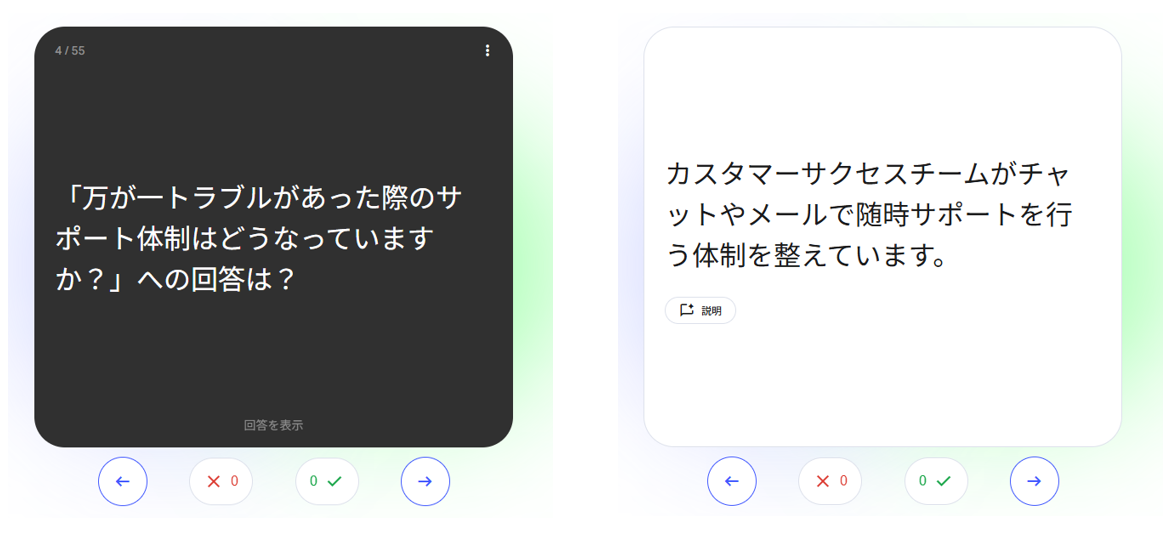
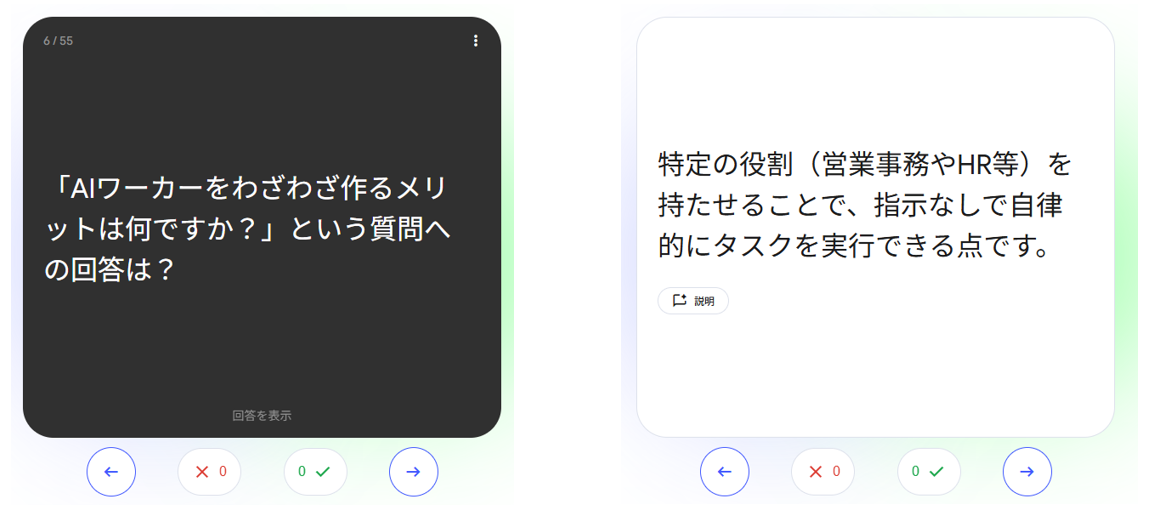
2つ目の検証は、ビジネスシーンを想定した「一人ロープレ」カードの作成です。
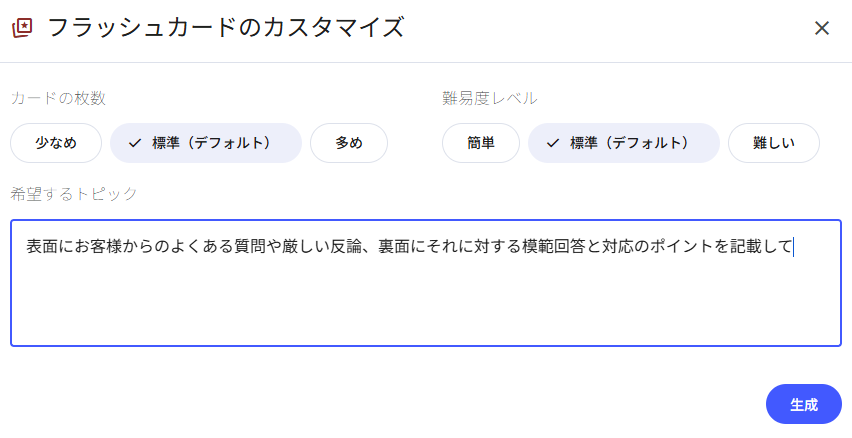
自社の営業マニュアルや製品資料をアップロードし、「表面にお客様からのよくある質問や厳しい反論、裏面にそれに対する模範回答と対応のポイントを記載して」と指示を出してみました。
検証の結果
-
独自の暗記学習と効率化:
ブログ記事やマニュアルをもとに自分専用の暗記カードを作成できる機能は非常に画期的です。
参考書が市販されていないようなニッチなジャンルであっても、ソースを読み込ませるだけで即座に教材化できるため、独自の専門知識を深める際に大きな威力を発揮します。
何より、暗記用のノートを作るという準備段階に時間を取られがちだった従来の学習スタイルから解放され、本来の目的である「暗記」そのものに重点を置いて学習を進められる点は、効率性の面で大きなメリットであると感じました。 -
場所を選ばないデバイス連携:
アカウントが共通であれば、PCで作成したNotebookLMの情報をスマートフォンアプリからシームレスに参照できる利便性も大きな強みです。
通勤時の電車移動や不意に生じた待ち時間など、場所を選ばずにスマホでスワイプしながら学習を継続できる操作性の高さは、忙しい日常の中で知識を定着させるために最適な環境を提供してくれます。 -
実践的なロールプレイングへの応用:
今回の検証で特に手応えを感じたのが、自社資料などを活用した対人スキルのシミュレーションです。
単なる用語の暗記に留まらず、顧客からの厳しい反論や質問を想定した「一人ロープレ」用のカードを生成することで、実戦に近い形でのトレーニングが可能になります。
これは新人研修での活用はもちろんのこと、重要な商談の直前に頭の中を整理し、受け答えのシミュレーションを行うツールとしても非常に役立つ使い方であると実感しています。 -
多角的な活用可能性:
営業シーン以外にも、自身の経歴書や募集要項をソースとして読み込ませることで、面接練習などへの転用も十分に期待できます。
このようにNotebookLMは、静的な情報のインプットから、動的な対人コミュニケーションの準備に至るまで、幅広いシチュエーションで個人の能力向上を支えるパートナーになり得ると感じました。
💡NotebookLMのフラッシュカード機能を使いこなすコツ
フラッシュカード機能をさらに効果的に活用するためには、いくつかのコツを押さえておくことが重要です。
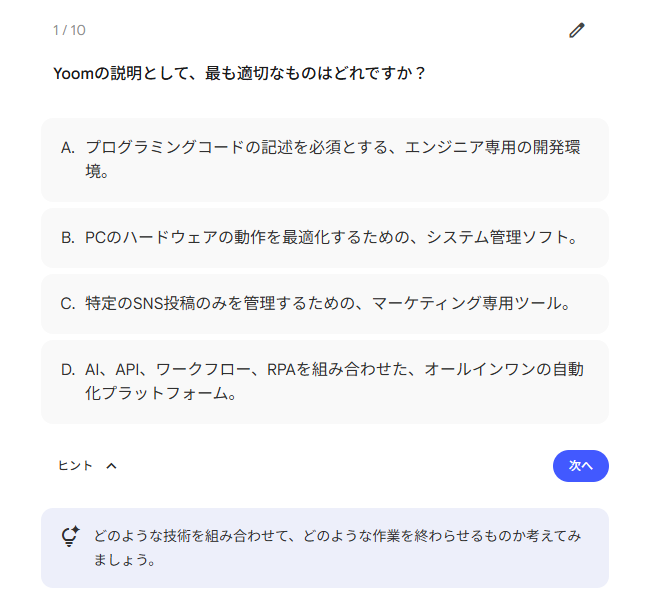
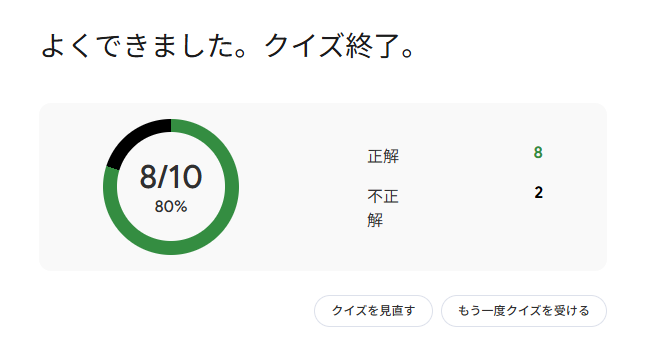
まずおすすめしたいのが、「テスト(クイズ)」機能との併用です。
NotebookLMには、フラッシュカードと同じStudioパネル内に、選択式や記述式のテストを生成する機能も備わっています。
フラッシュカードを使って知識をインプットした後、テスト機能を使って自分の理解度を客観的に測ることで、インプットとアウトプットのサイクルが生まれ、記憶の定着率が飛躍的に高まります。
また、AIに対するプロンプト(指示出し)を工夫することも大切なポイントです。
単に「カードを作って」と依頼するだけでなく、「初心者向けに簡単な言葉で言い換えて」「歴史の年号と出来事をセットにして」「重要なキーワードの語源もヒントとして含めて」など、出力形式や盛り込みたい要素を細かく指定することで、より自分の学習目的にフィットした教材を作り出すことができます。
慣れてきたら、ぜひ色々なプロンプトを試して、自分に最適なカードの形式を見つけ出してみてください。
⭐Yoomでできること
Yoomは、プログラミングの専門知識がない方でも、まるでブロックを組み立てるような感覚で業務の自動化を実現できるプラットフォームです。
毎日繰り返しているデータ入力や、複数のアプリをまたぐ情報共有の手間を大幅に削減してくれます。
例えば、顧客からの問い合わせメールを受信した際に、その内容をAIに自動で要約させ、社内のチャットツールへ瞬時に通知するといった一連のフローを構築できます。さらに、契約書のPDFファイルがクラウドストレージに保存されたら、自動で関係者全員に承認依頼のリマインドを送るなど、アイデア次第で無限の使い方が広がります。
NotebookLMで学習環境を整えるのと同じように、Yoomを使って業務環境をスマートに整えることで、より創造的な仕事に集中できる時間を生み出せるはずです。
■概要システムの障害発生時、アラートメールの確認が遅れたり、原因の特定に時間を要したりすることはないでしょうか。 このワークフローを活用すれば、Gmailで特定のアラートメールを受信したことをきっかけに、AIワーカーが自動で原因を分析し、障害対応の手順を生成します。分析結果は素早くSlackへ通知されるため、迅速な初動対応が可能となり、復旧までの時間を短縮できます。■このテンプレートをおすすめする方- システムの障害対応を担当しており、初動対応の迅速化と効率化を図りたいと考えている方
- AI agentを日々の業務に活用し、障害対応のプロセスを自動化したい情報システム部門の方
- 24時間体制のシステム監視において、通知の見逃しや対応の遅延リスクを低減したい方
■このテンプレートを使うメリット- アラートメールの受信から原因分析、関係者への通知までが自動化されるため、障害対応の初動に要する時間を短縮できます
- AIが一次分析と復旧手順を提示することで、担当者のスキルレベルに依存しない、安定した初期対応プロセスの構築に繋がります
■フローボットの流れ- はじめに、GmailとSlackをYoomと連携する
- 次に、トリガーでGmailを選択し、「特定のキーワードに一致するメールを受信したら」というアクションを設定する
- 次に、オペレーションでAIワーカーの「システム復旧アシスタント」を選択し、受信したメール内容をもとに原因分析と復旧手順を生成するためのマニュアル(指示)を作成する
- 最後に、オペレーションでSlackのアクションを設定し、AIが生成した分析結果と復旧手順を指定のチャンネルへ通知する
※「トリガー」:フロー起動のきっかけとなるアクション、「オペレーション」:トリガー起動後、フロー内で処理を行うアクション
■このワークフローのカスタムポイント- Gmailのトリガー設定では、監視対象のアラートメールに含まれる「障害」「エラー」といった任意のキーワードを設定してください
- AIワーカーの設定では、任意のAIモデルを選択することが可能です。また、お使いのシステムの特性に応じて、より的確な分析結果を出力するための指示を任意で設定してください
■注意事項- Gmail、SlackのそれぞれとYoomを連携してください。
- トリガーは5分、10分、15分、30分、60分の間隔で起動間隔を選択できます。
- プランによって最短の起動間隔が異なりますので、ご注意ください。
- AIワーカー内で使用するツール(アプリ)についてもマイアプリ連携が必要です。
- AIワーカーの基本設定は「【AIワーカー】基本的な設定方法」をご参照ください。
- AIワーカーの同時実行数・作成可能なAIワーカー数・利用可能なAIモデルはご契約中のプランによって異なります。
- AIワーカー内でご利用いただけるアプリやオペレーション等はフローボットの利用制限と同様です。
- AIワーカーは、テスト実行でも本番実行と同様にタスクを消費しますのでご注意ください。詳細は「【AIワーカー】タスク実行数の計算方法」ご参照ください。
- AIワーカーはマニュアルを詳細に設定することで適切な処理を実行しやすくなります。詳細は「【AIワーカー】マニュアルの作成方法」をご参照ください。
■概要契約書や請求書、各種申請書などのファイルをGoogle Driveで共有する際、その後の確認依頼や関係者への共有を手作業で行っていませんか。こうした作業は手間がかかるだけでなく、依頼漏れや確認遅延の原因にもなり得ます。このワークフローを活用すれば、Google Driveの特定フォルダにファイルが追加されるだけで、自動で承認依頼が実行され、フロー完了後にはSlackへ結果が通知されるため、一連の確認プロセスを円滑に進めることができます。
■このテンプレートをおすすめする方- Google Driveで管理するファイルの承認プロセスを、自動化によって効率化したいと考えている方
- 手作業での承認依頼や完了報告を行っており、対応漏れや遅延といった課題を感じている方
- 複数人が関わる確認作業のフローを標準化し、業務の属人化を解消したいチームリーダーの方
■このテンプレートを使うメリット- ファイル追加から承認依頼、完了通知までが自動化されるため、手作業での連絡や確認に費やしていた時間を短縮できます。
- 承認依頼の送り忘れや関係者への共有漏れといったヒューマンエラーを防ぎ、確実な業務遂行を支援します。
■フローボットの流れ- はじめに、Google DriveとSlackをYoomと連携します。
- 次に、トリガーでGoogle Driveを選択し、「特定のフォルダ内に新しくファイル・フォルダが作成されたら」というアクションを設定します。
- 続けて、オペレーションで承認依頼機能の「承認を依頼する」アクションを設定し、承認者や依頼内容を定めます。
- その後、オペレーションに分岐機能を設定し、承認依頼の結果(承認または否認)に応じて後続の処理を分けます。
- 最後に、オペレーションでSlackの「チャンネルにメッセージを送る」アクションを設定し、承認結果を関係者に通知します。
※「トリガー」:フロー起動のきっかけとなるアクション、「オペレーション」:トリガー起動後、フロー内で処理を行うアクション
■このワークフローのカスタムポイント- 承認依頼機能では、依頼メッセージの内容を自由に設定でき、Google Driveで取得したファイル名などの情報を変数として埋め込むことが可能です。
- Slackへの通知先チャンネルは任意で設定でき、メッセージ本文には承認結果やファイル情報など、前段のオペレーションで取得した値を含めることができます。
■注意事項- Google Drive、SlackのそれぞれとYoomを連携してください。
- 分岐はパーソナルプラン以上のプランでご利用いただける機能(オペレーション)となっております。フリープランの場合は設定しているフローボットのオペレーションはエラーとなりますので、ご注意ください。
- パーソナルプランなどの有料プランは、2週間の無料トライアルを行うことが可能です。無料トライアル中には制限対象のアプリや機能(オペレーション)を使用することができます。
- トリガーは5分、10分、15分、30分、60分の間隔で起動間隔を選択できます。
- プランによって最短の起動間隔が異なりますので、ご注意ください。

- システムの障害対応を担当しており、初動対応の迅速化と効率化を図りたいと考えている方
- AI agentを日々の業務に活用し、障害対応のプロセスを自動化したい情報システム部門の方
- 24時間体制のシステム監視において、通知の見逃しや対応の遅延リスクを低減したい方
- アラートメールの受信から原因分析、関係者への通知までが自動化されるため、障害対応の初動に要する時間を短縮できます
- AIが一次分析と復旧手順を提示することで、担当者のスキルレベルに依存しない、安定した初期対応プロセスの構築に繋がります
- はじめに、GmailとSlackをYoomと連携する
- 次に、トリガーでGmailを選択し、「特定のキーワードに一致するメールを受信したら」というアクションを設定する
- 次に、オペレーションでAIワーカーの「システム復旧アシスタント」を選択し、受信したメール内容をもとに原因分析と復旧手順を生成するためのマニュアル(指示)を作成する
- 最後に、オペレーションでSlackのアクションを設定し、AIが生成した分析結果と復旧手順を指定のチャンネルへ通知する
■このワークフローのカスタムポイント
- Gmailのトリガー設定では、監視対象のアラートメールに含まれる「障害」「エラー」といった任意のキーワードを設定してください
- AIワーカーの設定では、任意のAIモデルを選択することが可能です。また、お使いのシステムの特性に応じて、より的確な分析結果を出力するための指示を任意で設定してください
- Gmail、SlackのそれぞれとYoomを連携してください。
- トリガーは5分、10分、15分、30分、60分の間隔で起動間隔を選択できます。
- プランによって最短の起動間隔が異なりますので、ご注意ください。
- AIワーカー内で使用するツール(アプリ)についてもマイアプリ連携が必要です。
- AIワーカーの基本設定は「【AIワーカー】基本的な設定方法」をご参照ください。
- AIワーカーの同時実行数・作成可能なAIワーカー数・利用可能なAIモデルはご契約中のプランによって異なります。
- AIワーカー内でご利用いただけるアプリやオペレーション等はフローボットの利用制限と同様です。
- AIワーカーは、テスト実行でも本番実行と同様にタスクを消費しますのでご注意ください。詳細は「【AIワーカー】タスク実行数の計算方法」ご参照ください。
- AIワーカーはマニュアルを詳細に設定することで適切な処理を実行しやすくなります。詳細は「【AIワーカー】マニュアルの作成方法」をご参照ください。


■このテンプレートをおすすめする方
- Google Driveで管理するファイルの承認プロセスを、自動化によって効率化したいと考えている方
- 手作業での承認依頼や完了報告を行っており、対応漏れや遅延といった課題を感じている方
- 複数人が関わる確認作業のフローを標準化し、業務の属人化を解消したいチームリーダーの方
■このテンプレートを使うメリット
- ファイル追加から承認依頼、完了通知までが自動化されるため、手作業での連絡や確認に費やしていた時間を短縮できます。
- 承認依頼の送り忘れや関係者への共有漏れといったヒューマンエラーを防ぎ、確実な業務遂行を支援します。
■フローボットの流れ
- はじめに、Google DriveとSlackをYoomと連携します。
- 次に、トリガーでGoogle Driveを選択し、「特定のフォルダ内に新しくファイル・フォルダが作成されたら」というアクションを設定します。
- 続けて、オペレーションで承認依頼機能の「承認を依頼する」アクションを設定し、承認者や依頼内容を定めます。
- その後、オペレーションに分岐機能を設定し、承認依頼の結果(承認または否認)に応じて後続の処理を分けます。
- 最後に、オペレーションでSlackの「チャンネルにメッセージを送る」アクションを設定し、承認結果を関係者に通知します。
■このワークフローのカスタムポイント
- 承認依頼機能では、依頼メッセージの内容を自由に設定でき、Google Driveで取得したファイル名などの情報を変数として埋め込むことが可能です。
- Slackへの通知先チャンネルは任意で設定でき、メッセージ本文には承認結果やファイル情報など、前段のオペレーションで取得した値を含めることができます。
■注意事項
- Google Drive、SlackのそれぞれとYoomを連携してください。
- 分岐はパーソナルプラン以上のプランでご利用いただける機能(オペレーション)となっております。フリープランの場合は設定しているフローボットのオペレーションはエラーとなりますので、ご注意ください。
- パーソナルプランなどの有料プランは、2週間の無料トライアルを行うことが可能です。無料トライアル中には制限対象のアプリや機能(オペレーション)を使用することができます。
- トリガーは5分、10分、15分、30分、60分の間隔で起動間隔を選択できます。
- プランによって最短の起動間隔が異なりますので、ご注意ください。
📈まとめ
NotebookLMのフラッシュカード機能は、手元にある資料をアップロードするだけで、暗記や学習に適した教材を素早く形にできるツールです。
PDFやURL、動画など多様なソースに対応しており、それらを解析して重要なポイントを自動で抽出できるため、これまでの「問題集を作る手間」を軽減できる可能性があります。
さらに、枚数や難易度の調整、特定のトピックに絞った生成など、プロンプトを活用することで、自分の理解度や目的に合わせた柔軟なカスタマイズも行えます。
スマートフォンの操作性も良好なため、作成したカードを移動中などのスキマ時間で確認するといった使い方もスムーズです。
単なる用語の暗記だけでなく、ビジネスシーンでのQ&A対策や面接のシミュレーションなど、アイデア次第で活用の幅は広がります。
日々のインプットをより定着させたいと考えている方は、まずは身近な資料を1つ読み込ませることから、このフラッシュカード作りを試してみてはいかがでしょうか。
出典:
https://music-helpdesk.mubs.jp/notebooklm%E3%80%80%E3%83%95%E3%83%A9%E3%83%83%E3%82%B7%E3%83%A5%E3%82%AB%E3%83%BC%E3%83%89%E6%A9%9F%E8%83%BD%E3%81%AB%E3%81%A4%E3%81%84%E3%81%A6/ / https://www.kwm.co.jp/blog/notebooklm/ /
https://www.ai-alright.com/articles/2487/ /https://lp.yoom.fun/blog-posts/notebooklm-flashcard
https://notebooklm.google.com/
https://notebooklm.google/?hl=ja
プログラミング知識なしで手軽に構築できます。











