









・
Geminiを活用したフォローアップメール作成実践法:商談後の効率化事例

日々の業務で意外と時間を取られるのが、商談や会議後のフォローアップメールの作成です。
今回はGoogleのAI「Gemini」を活用して、質の高いメールを効率よく作成する方法や実践的なコツをご紹介します。
フォローアップ体制の改善やリソースの最適化を検討している方は、ぜひ参考にされてみてくださいね!
🤲Yoomはフォローアップメール作成などの業務を自動化できます
日々のメール対応や顧客へのフォローアップは、ビジネスにおいて非常に重要な業務の一つです。
手作業での作成や送信には限界があり、重要な商談の時間を圧迫してしまうことも少なくありません。
そこでおすすめなのが、業務自動化ツールYoomを活用した効率化のアプローチです。
[Yoomとは]
メール対応にかかる時間を削減し、より付加価値の高い業務にリソースを集中させたいとお考えの方は、ぜひYoomの利用を検討してみてはいかがでしょうか。
メール対応業務をサポートする自動化フローボット
■概要Sansanに登録された名刺情報をもとに、一件ずつフォローアップメールを作成・送信する作業に手間を感じていませんか?こうした手作業は時間がかかるだけでなく、送信漏れのリスクも伴います。このワークフローを活用すれば、Sansanに名刺情報が登録されると、AIが生成したフォローアップメールが自動で送信されるため、迅速かつ丁寧な顧客対応を実現し、営業機会の創出を支援します。■このテンプレートをおすすめする方- Sansanで交換した名刺情報をもとに、フォローアップメールの送信作業を効率化したい営業担当者の方
- イベントなどで獲得した名刺に対し、迅速なフォローアップで差をつけたいマーケティング担当者の方
- Sansanを活用した顧客アプローチの仕組み化を進め、チームの生産性を向上させたいマネージャーの方
■このテンプレートを使うメリット- Sansanへの名刺登録をトリガーにフォローアップメールが自動送信されるため、手作業で対応していた時間を削減できます。
- 手動でのメール作成・送信時に起こりがちな、宛先間違いや送信漏れといったヒューマンエラーの防止に繋がります。
■フローボットの流れ- はじめに、SansanをYoomと連携します。
- 次に、トリガーでSansanを選択し、「名刺情報が登録されたら」というアクションを設定します。
- 次に、オペレーションでAI機能を選択し、Sansanから取得した名刺情報をもとにフォローアップメールの本文を生成するための指示を作成します。
- 最後に、オペレーションでYoomの「メールを送る」アクションを設定し、AIが生成した本文を使ってメールを送信します。
※「トリガー」:フロー起動のきっかけとなるアクション、「オペレーション」:トリガー起動後、フロー内で処理を行うアクション
■このワークフローのカスタムポイント- AI機能のテキスト生成では、メール本文を生成するプロンプト(指示)を任意で設定してください。Sansanから取得した名刺情報を活用し、パーソナライズされた内容にカスタマイズすることが可能です。
- Yoomの「メールを送る」アクションでは、送信先の宛先、メールの件名、本文を任意の内容で設定してください。Sansanから取得した名刺情報や生成した文章を使用することが可能です。
■注意事項- SansanとYoomを連携してください。
- トリガーは5分、10分、15分、30分、60分の間隔で起動間隔を選択できます。
- プランによって最短の起動間隔が異なりますので、ご注意ください。
- Sansanはチームプラン・サクセスプランでのみご利用いただけるアプリとなっております。フリープラン・ミニプランの場合は設定しているフローボットのオペレーションやデータコネクトはエラーとなりますので、ご注意ください。
- チームプランやサクセスプランなどの有料プランは、2週間の無料トライアルを行うことが可能です。無料トライアル中には制限対象のアプリを使用することができます。
■概要
Salesforceに新しいリードが登録されるたびに、一件ずつ内容を確認してフォローアップメールを作成・送信する作業に、時間と手間がかかっていませんか。対応が遅れると、せっかくの商談機会を逃してしまうことにも繋がりかねません。このワークフローは、Salesforceへのリード追加をきっかけに、Perplexityが最適なフォローアップメールを自動で生成し、Gmailから送信する一連の流れを自動化するため、迅速で効果的なリード対応を実現します。
■このテンプレートをおすすめする方
- Salesforceでリードを管理し、迅速なフォローアップ体制を構築したい営業担当者の方
- AIを活用してパーソナライズされたメールを自動生成し、アプローチを効率化したい方
- 手作業によるメール送信をなくし、本来注力すべきコア業務に集中したいと考えている方
■このテンプレートを使うメリット
- Salesforceへのリード登録からメール送信までが自動化されるため、これまで手作業に費やしていた時間を短縮し、迅速な初回アプローチが可能になります。
- Perplexityがリード情報に基づいたメール文面を生成するため、担当者による内容のばらつきがなくなり、アプローチ品質の標準化に繋がります。
■フローボットの流れ
- はじめに、Salesforce、Perplexity、GmailをYoomと連携します。
- 次に、トリガーでSalesforceを選択し、「リードオブジェクトに新規レコードが登録されたら」というアクションを設定します。
- 次に、オペレーションでPerplexityの「テキストを生成」アクションを設定し、Salesforceで取得したリード情報をもとにフォローアップメールの文面を生成します。
- 最後に、オペレーションでGmailの「メールを送る」アクションを設定し、生成されたメール文面をリード宛に送信します。
※「トリガー」:フロー起動のきっかけとなるアクション、「オペレーション」:トリガー起動後、フロー内で処理を行うアクション
■このワークフローのカスタムポイント
- Perplexityのテキスト生成アクションでは、プロンプトを任意の内容にカスタマイズできます。Salesforceから取得した会社名や担当者名などの情報を変数としてプロンプトに含めることで、リードに合わせたメールを生成可能です。
- Gmailのメール送信アクションでは、宛先や件名、本文にそれぞれ任意の情報を設定できます。Perplexityで生成した文章やSalesforceから取得した情報を変数として本文に設定したり、署名などの固定文を追加することも可能です。
■注意事項
- Salesforce、Perplexity、GmailのそれぞれとYoomを連携してください。
- Salesforceはチームプラン・サクセスプランでのみご利用いただけるアプリとなっております。フリープラン・ミニプランの場合は設定しているフローボットのオペレーションやデータコネクトはエラーとなりますので、ご注意ください。
- チームプランやサクセスプランなどの有料プランは、2週間の無料トライアルを行うことが可能です。無料トライアル中には制限対象のアプリを使用することができます。
- トリガーは5分、10分、15分、30分、60分の間隔で起動間隔を選択できます。
- プランによって最短の起動間隔が異なりますので、ご注意ください。

- Sansanで交換した名刺情報をもとに、フォローアップメールの送信作業を効率化したい営業担当者の方
- イベントなどで獲得した名刺に対し、迅速なフォローアップで差をつけたいマーケティング担当者の方
- Sansanを活用した顧客アプローチの仕組み化を進め、チームの生産性を向上させたいマネージャーの方
- Sansanへの名刺登録をトリガーにフォローアップメールが自動送信されるため、手作業で対応していた時間を削減できます。
- 手動でのメール作成・送信時に起こりがちな、宛先間違いや送信漏れといったヒューマンエラーの防止に繋がります。
- はじめに、SansanをYoomと連携します。
- 次に、トリガーでSansanを選択し、「名刺情報が登録されたら」というアクションを設定します。
- 次に、オペレーションでAI機能を選択し、Sansanから取得した名刺情報をもとにフォローアップメールの本文を生成するための指示を作成します。
- 最後に、オペレーションでYoomの「メールを送る」アクションを設定し、AIが生成した本文を使ってメールを送信します。
■このワークフローのカスタムポイント
- AI機能のテキスト生成では、メール本文を生成するプロンプト(指示)を任意で設定してください。Sansanから取得した名刺情報を活用し、パーソナライズされた内容にカスタマイズすることが可能です。
- Yoomの「メールを送る」アクションでは、送信先の宛先、メールの件名、本文を任意の内容で設定してください。Sansanから取得した名刺情報や生成した文章を使用することが可能です。
- SansanとYoomを連携してください。
- トリガーは5分、10分、15分、30分、60分の間隔で起動間隔を選択できます。
- プランによって最短の起動間隔が異なりますので、ご注意ください。
- Sansanはチームプラン・サクセスプランでのみご利用いただけるアプリとなっております。フリープラン・ミニプランの場合は設定しているフローボットのオペレーションやデータコネクトはエラーとなりますので、ご注意ください。
- チームプランやサクセスプランなどの有料プランは、2週間の無料トライアルを行うことが可能です。無料トライアル中には制限対象のアプリを使用することができます。


■概要
Salesforceに新しいリードが登録されるたびに、一件ずつ内容を確認してフォローアップメールを作成・送信する作業に、時間と手間がかかっていませんか。対応が遅れると、せっかくの商談機会を逃してしまうことにも繋がりかねません。このワークフローは、Salesforceへのリード追加をきっかけに、Perplexityが最適なフォローアップメールを自動で生成し、Gmailから送信する一連の流れを自動化するため、迅速で効果的なリード対応を実現します。
■このテンプレートをおすすめする方
- Salesforceでリードを管理し、迅速なフォローアップ体制を構築したい営業担当者の方
- AIを活用してパーソナライズされたメールを自動生成し、アプローチを効率化したい方
- 手作業によるメール送信をなくし、本来注力すべきコア業務に集中したいと考えている方
■このテンプレートを使うメリット
- Salesforceへのリード登録からメール送信までが自動化されるため、これまで手作業に費やしていた時間を短縮し、迅速な初回アプローチが可能になります。
- Perplexityがリード情報に基づいたメール文面を生成するため、担当者による内容のばらつきがなくなり、アプローチ品質の標準化に繋がります。
■フローボットの流れ
- はじめに、Salesforce、Perplexity、GmailをYoomと連携します。
- 次に、トリガーでSalesforceを選択し、「リードオブジェクトに新規レコードが登録されたら」というアクションを設定します。
- 次に、オペレーションでPerplexityの「テキストを生成」アクションを設定し、Salesforceで取得したリード情報をもとにフォローアップメールの文面を生成します。
- 最後に、オペレーションでGmailの「メールを送る」アクションを設定し、生成されたメール文面をリード宛に送信します。
※「トリガー」:フロー起動のきっかけとなるアクション、「オペレーション」:トリガー起動後、フロー内で処理を行うアクション
■このワークフローのカスタムポイント
- Perplexityのテキスト生成アクションでは、プロンプトを任意の内容にカスタマイズできます。Salesforceから取得した会社名や担当者名などの情報を変数としてプロンプトに含めることで、リードに合わせたメールを生成可能です。
- Gmailのメール送信アクションでは、宛先や件名、本文にそれぞれ任意の情報を設定できます。Perplexityで生成した文章やSalesforceから取得した情報を変数として本文に設定したり、署名などの固定文を追加することも可能です。
■注意事項
- Salesforce、Perplexity、GmailのそれぞれとYoomを連携してください。
- Salesforceはチームプラン・サクセスプランでのみご利用いただけるアプリとなっております。フリープラン・ミニプランの場合は設定しているフローボットのオペレーションやデータコネクトはエラーとなりますので、ご注意ください。
- チームプランやサクセスプランなどの有料プランは、2週間の無料トライアルを行うことが可能です。無料トライアル中には制限対象のアプリを使用することができます。
- トリガーは5分、10分、15分、30分、60分の間隔で起動間隔を選択できます。
- プランによって最短の起動間隔が異なりますので、ご注意ください。
AIワーカーを活用した自動化フローボット
■概要Salesforceに新しいリードが登録されるたびに、一件ずつ企業情報を調査し、パーソナライズされたフォローアップメールを作成する作業は、時間と手間がかかる業務ではないでしょうか。このワークフローを活用すれば、Salesforceへのリード登録をきっかけに、AIエージェント(AIワーカー)が自動で企業分析からフォローアップメールの草案作成までを実行します。作成されたメールは承認後に自動送信されるため、迅速かつ質の高い初回アプローチが可能になります。■このテンプレートをおすすめする方- Salesforceを活用し、リードへのアプローチ速度と質を向上させたいインサイドセールスや営業担当者の方
- AIエージェントを活用して、効果的なフォローアップメールの作成を効率化したいと考えている方
- リードへの初回対応を標準化し、対応の属人化を解消したいマーケティングや営業のチームリーダーの方
■このテンプレートを使うメリット- Salesforceへのリード登録後の企業調査やメール作成といった手作業が自動化されるため、本来注力すべきコア業務の時間を確保できます
- AIが企業情報を基にメール文面の草案を作成するため、担当者による質のばらつきを防ぎ、常に一定水準以上のフォローアップが可能です
■フローボットの流れ- はじめに、SalesforceとGmailをYoomと連携します
- 次に、トリガーでSalesforceを選択し、「リードオブジェクトに新規レコードが登録されたら」というアクションを設定します
- 次に、オペレーションでAIワーカーを選択し、Salesforceから取得したリード情報を基に企業分析やフォローアップメールの草案作成を行うためのマニュアル(指示)を作成します
- 次に、担当者依頼のオペレーションで、AIが作成したメール文面の確認や修正を担当者へ依頼するアクションを設定します
- 最後に、オペレーションでGmailを選択し、担当者が承認した内容でメールを送信するアクションを設定します
※「トリガー」:フロー起動のきっかけとなるアクション、「オペレーション」:トリガー起動後、フロー内で処理を行うアクション
■このワークフローのカスタムポイント- Salesforceと連携する際に、ご利用の環境に合わせて任意のマイドメインURLを設定してください
- AIワーカーの設定では、利用したいAIモデルの選択や、どのような企業分析を行い、どういったトーンのメールを作成するかといった、具体的な指示を任意で設定してください
- 担当者への依頼内容を通知する際に、確認してほしい項目などを「対応を依頼する内容の詳細」や「フォーム」に任意で設定してください
■注意事項- Salesforce、GmailのそれぞれとYoomを連携してください。AIワーカー内で使用するツール(アプリ)についてもマイアプリ連携が必要です。
- トリガーは5分、10分、15分、30分、60分の間隔で起動間隔を選択できます。
- プランによって最短の起動間隔が異なりますので、ご注意ください。
- Salesforceはチームプラン・サクセスプランでのみご利用いただけるアプリとなっております。フリープラン・ミニプランの場合は設定しているフローボットのオペレーションやデータコネクトはエラーとなりますので、ご注意ください。
- チームプランやサクセスプランなどの有料プランは、2週間の無料トライアルを行うことが可能です。無料トライアル中には制限対象のアプリを使用することができます。
- AIワーカーの基本設定は「【AIワーカー】基本的な設定方法」をご参照ください。
- AIワーカーの同時実行数・作成可能なAIワーカー数・利用可能なAIモデルはご契約中のプランによって異なります。
- AIワーカー内でご利用いただけるアプリやオペレーション等はフローボットの利用制限と同様です。
- AIワーカーは、テスト実行でも本番実行と同様にタスクを消費しますのでご注意ください。詳細は「【AIワーカー】タスク実行数の計算方法」ご参照ください。
- AIワーカーはマニュアルを詳細に設定することで適切な処理を実行しやすくなります。詳細は「【AIワーカー】マニュアルの作成方法」をご参照ください。
■概要Gmailで受信する大量のメール対応、特に重要な問い合わせへのフォローアップに手間や時間を取られていませんか?対応の遅れや抜け漏れは、機会損失に繋がりかねません。このワークフローを活用すれば、Gmailで特定のメールを受信したことをきっかけに、AIが内容を分析し、最適なフォローアップを自動で実行します。手作業で行っていた一連の対応を自動化し、迅速かつ的確な顧客対応を実現することが可能です。■このテンプレートをおすすめする方- Gmailでの顧客対応が多く、フォローアップの自動化で効率を高めたい営業やCS担当者の方
- 重要なメールへの返信忘れや対応遅延を防ぎ、コミュニケーションの質を向上させたい方
- Gmailでの自動フォローアップを起点に、スケジュール調整などの関連業務も効率化したい方
■このテンプレートを使うメリット- AIがメール内容を判断しフォローアップを行うため、手動での確認や返信作業に費やしていた時間を他のコア業務に充てることができます。
- 人の手による確認作業をなくすことで、重要なメールの見落としや返信のし忘れといったヒューマンエラーを防ぎ、安定した対応品質を保ちます。
■フローボットの流れ- はじめに、GmailとGoogleカレンダーをYoomと連携します。
- 次に、トリガーでGmailを選択し、「特定のラベルのメールを受信したら」というアクションを設定します。
- 最後に、オペレーションでAIワーカーを選択し、受信メールの内容を基にフォローアップの要否や優先度を判定し、Gmailでの返信やGoogleカレンダーへの予定登録を自動で行うためのマニュアル(指示)を作成します。
※「トリガー」:フロー起動のきっかけとなるアクション、「オペレーション」:トリガー起動後、フロー内で処理を行うアクション■このワークフローのカスタムポイント- Gmailのトリガー設定では、自動化の対象としたいメールを識別するためのラベルを任意で設定してください。例えば「問い合わせ」や「商談依頼」など、業務内容に合わせたラベルを指定することが可能です。
- AIワーカーへの指示内容は、実現したいフォローアップ業務に応じて柔軟にカスタマイズできます。例えば、メール本文から特定の日時情報を抽出してGoogleカレンダーに登録する、といった具体的な指示を設定できます。
■注意事項- Gmail、GoogleカレンダーのそれぞれとYoomを連携してください。AIワーカー内で使用するツール(アプリ)についてもマイアプリ連携が必要です。
- AIワーカーの基本設定は「【AIワーカー】基本的な設定方法」をご参照ください。
- AIワーカーの同時実行数・作成可能なAIワーカー数・利用可能なAIモデルはご契約中のプランによって異なります。
- AIワーカー内でご利用いただけるアプリやオペレーション等はフローボットの利用制限と同様です。
- AIワーカーは、テスト実行でも本番実行と同様にタスクを消費しますのでご注意ください。詳細は「【AIワーカー】タスク実行数の計算方法」ご参照ください。
- AIワーカーはマニュアルを詳細に設定することで適切な処理を実行しやすくなります。詳細は「【AIワーカー】マニュアルの作成方法」をご参照ください。
- トリガーは5分、10分、15分、30分、60分の間隔で起動間隔を選択できます。
- プランによって最短の起動間隔が異なりますので、ご注意ください。


- Salesforceを活用し、リードへのアプローチ速度と質を向上させたいインサイドセールスや営業担当者の方
- AIエージェントを活用して、効果的なフォローアップメールの作成を効率化したいと考えている方
- リードへの初回対応を標準化し、対応の属人化を解消したいマーケティングや営業のチームリーダーの方
- Salesforceへのリード登録後の企業調査やメール作成といった手作業が自動化されるため、本来注力すべきコア業務の時間を確保できます
- AIが企業情報を基にメール文面の草案を作成するため、担当者による質のばらつきを防ぎ、常に一定水準以上のフォローアップが可能です
- はじめに、SalesforceとGmailをYoomと連携します
- 次に、トリガーでSalesforceを選択し、「リードオブジェクトに新規レコードが登録されたら」というアクションを設定します
- 次に、オペレーションでAIワーカーを選択し、Salesforceから取得したリード情報を基に企業分析やフォローアップメールの草案作成を行うためのマニュアル(指示)を作成します
- 次に、担当者依頼のオペレーションで、AIが作成したメール文面の確認や修正を担当者へ依頼するアクションを設定します
- 最後に、オペレーションでGmailを選択し、担当者が承認した内容でメールを送信するアクションを設定します
■このワークフローのカスタムポイント
- Salesforceと連携する際に、ご利用の環境に合わせて任意のマイドメインURLを設定してください
- AIワーカーの設定では、利用したいAIモデルの選択や、どのような企業分析を行い、どういったトーンのメールを作成するかといった、具体的な指示を任意で設定してください
- 担当者への依頼内容を通知する際に、確認してほしい項目などを「対応を依頼する内容の詳細」や「フォーム」に任意で設定してください
- Salesforce、GmailのそれぞれとYoomを連携してください。AIワーカー内で使用するツール(アプリ)についてもマイアプリ連携が必要です。
- トリガーは5分、10分、15分、30分、60分の間隔で起動間隔を選択できます。
- プランによって最短の起動間隔が異なりますので、ご注意ください。
- Salesforceはチームプラン・サクセスプランでのみご利用いただけるアプリとなっております。フリープラン・ミニプランの場合は設定しているフローボットのオペレーションやデータコネクトはエラーとなりますので、ご注意ください。
- チームプランやサクセスプランなどの有料プランは、2週間の無料トライアルを行うことが可能です。無料トライアル中には制限対象のアプリを使用することができます。
- AIワーカーの基本設定は「【AIワーカー】基本的な設定方法」をご参照ください。
- AIワーカーの同時実行数・作成可能なAIワーカー数・利用可能なAIモデルはご契約中のプランによって異なります。
- AIワーカー内でご利用いただけるアプリやオペレーション等はフローボットの利用制限と同様です。
- AIワーカーは、テスト実行でも本番実行と同様にタスクを消費しますのでご注意ください。詳細は「【AIワーカー】タスク実行数の計算方法」ご参照ください。
- AIワーカーはマニュアルを詳細に設定することで適切な処理を実行しやすくなります。詳細は「【AIワーカー】マニュアルの作成方法」をご参照ください。

- Gmailでの顧客対応が多く、フォローアップの自動化で効率を高めたい営業やCS担当者の方
- 重要なメールへの返信忘れや対応遅延を防ぎ、コミュニケーションの質を向上させたい方
- Gmailでの自動フォローアップを起点に、スケジュール調整などの関連業務も効率化したい方
- AIがメール内容を判断しフォローアップを行うため、手動での確認や返信作業に費やしていた時間を他のコア業務に充てることができます。
- 人の手による確認作業をなくすことで、重要なメールの見落としや返信のし忘れといったヒューマンエラーを防ぎ、安定した対応品質を保ちます。
- はじめに、GmailとGoogleカレンダーをYoomと連携します。
- 次に、トリガーでGmailを選択し、「特定のラベルのメールを受信したら」というアクションを設定します。
- 最後に、オペレーションでAIワーカーを選択し、受信メールの内容を基にフォローアップの要否や優先度を判定し、Gmailでの返信やGoogleカレンダーへの予定登録を自動で行うためのマニュアル(指示)を作成します。
- Gmailのトリガー設定では、自動化の対象としたいメールを識別するためのラベルを任意で設定してください。例えば「問い合わせ」や「商談依頼」など、業務内容に合わせたラベルを指定することが可能です。
- AIワーカーへの指示内容は、実現したいフォローアップ業務に応じて柔軟にカスタマイズできます。例えば、メール本文から特定の日時情報を抽出してGoogleカレンダーに登録する、といった具体的な指示を設定できます。
- Gmail、GoogleカレンダーのそれぞれとYoomを連携してください。AIワーカー内で使用するツール(アプリ)についてもマイアプリ連携が必要です。
- AIワーカーの基本設定は「【AIワーカー】基本的な設定方法」をご参照ください。
- AIワーカーの同時実行数・作成可能なAIワーカー数・利用可能なAIモデルはご契約中のプランによって異なります。
- AIワーカー内でご利用いただけるアプリやオペレーション等はフローボットの利用制限と同様です。
- AIワーカーは、テスト実行でも本番実行と同様にタスクを消費しますのでご注意ください。詳細は「【AIワーカー】タスク実行数の計算方法」ご参照ください。
- AIワーカーはマニュアルを詳細に設定することで適切な処理を実行しやすくなります。詳細は「【AIワーカー】マニュアルの作成方法」をご参照ください。
- トリガーは5分、10分、15分、30分、60分の間隔で起動間隔を選択できます。
- プランによって最短の起動間隔が異なりますので、ご注意ください。
✉️Geminiとは?フォローアップメール作成にどう役立つ?
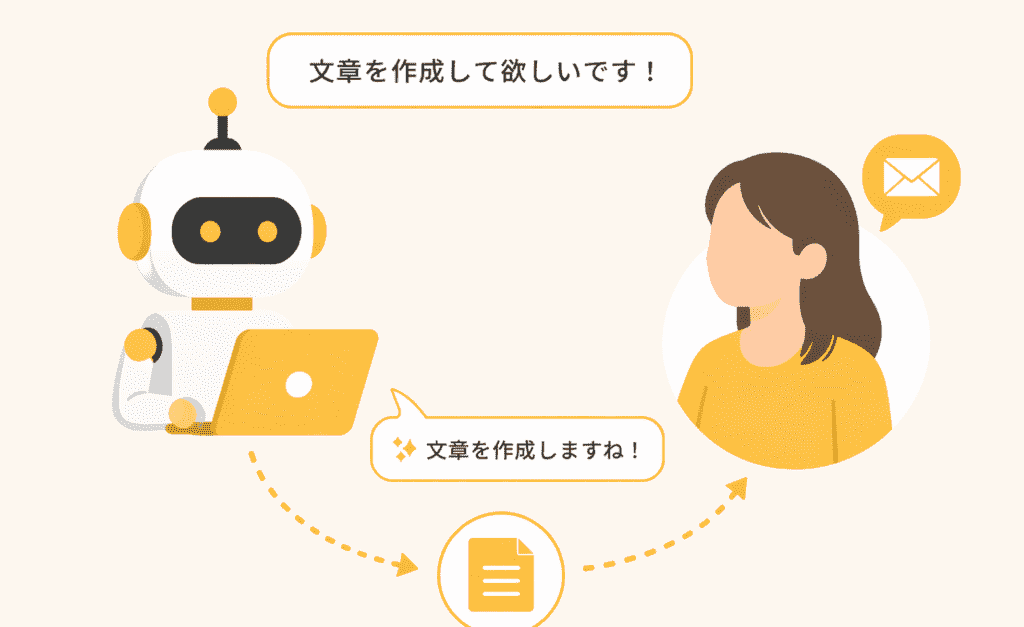
GeminiはGoogleが開発した強力なマルチモーダル大規模言語モデルであり、私たちの日常的な業務をサポートするAIアシスタントとして注目を集めています。
Gmail連携の強み
必要な設定を行うだけでGmailの画面上からGeminiを呼び出せるようになり、ユーザーの意図を汲み取った高度なテキスト処理を行ってくれます。
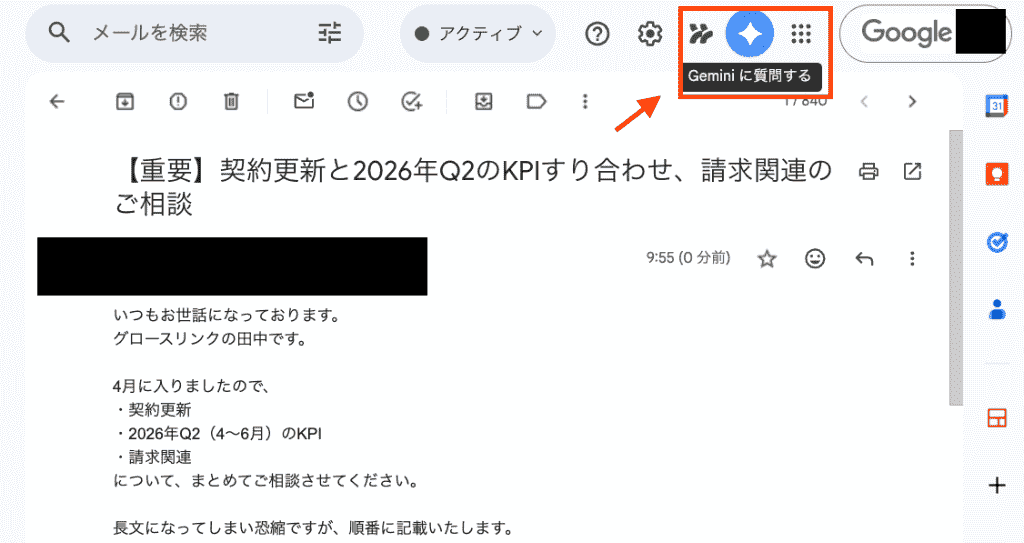
商談や打ち合わせ後のフォローアップメールを作成する際も、宛先の状況や伝えたい要旨を少し入力するだけで、ビジネスにふさわしい整った文面をあっという間に下書きとして用意してくれるのです。
従来の「スマートリプライ」との違い
これまでのGmailにも、受信したメールに対して短い定型文を提案してくれる「スマートリプライ」という便利な機能が搭載されていました。
しかし、Geminiの統合で、メールスレッドの内容をもとに、要約や返信候補、下書き作成を支援できるようになったのです!
「以前どのようなやり取りをしたか」を遡って確認し、一から文章を考えるという手間が大幅に省け、よりスムーズなコミュニケーションが実現するでしょう。
利用に必要なプランや環境について
ビジネスシーンで本格的に活用する場合、いくつかの利用条件を満たす必要があります。
- 企業向け → Google Workspace Business / Enterprise の対象プランで Gemini の主要機能を利用できます。
※利用できる機能や上限は契約プランによって異なります。 - 個人向け → Google AIプランの対象契約が必要。
※使える機能はプランによって異なる
このように、利用範囲や制限が異なるため、自社の規模や用途に合わせて適切なものを選択することが大切です。
導入環境さえ整えれば、状況に応じた適切なトーンのメールを素早く作成できるため、コミュニケーションの質を落とさずにスピード感を高めたいビジネスパーソンにとって非常に頼もしい味方となります。
💪Geminiを使ってフォローアップメールを作成してみた!

実際にGeminiを使ってフォローアップメールを作成してみると、その精度の高さに驚かされます。
①会議後の議事録をもとにメールを作成
私がまず試して効果を感じたのが、会議後の議事録を活用したメール作成です。
会議終了後、手元の議事録テキストをGeminiに読み込ませ、「決定事項の要約」「ToDoの抽出」「参加へのお礼」を含めたメールを作成するよう指示を出しました。
なお、社外秘にあたる情報や個人名は入力せず、別の情報に置き換えるなどしてGeminiに情報を渡します。
入力プロンプト
以下は社内会議の議事録テキストです。
この議事録をもとに、会議参加者向けのフォローアップメール本文を作成してください。
【出力条件】
冒頭で会議に参加してくれたことへのお礼を1〜2文で述べること。
会議での「決定事項」を3行で要約して記載すること(箇条書きでも文章でもよい)。
会議で出たToDoを、「担当者名」「やること」「期限」が分かる形で箇条書きにまとめること。
社内向けのビジネスメールとして自然な日本語にすること。
メールの件名案を1つ先頭に出力すること。
【出力フォーマット】
件名: (ここに件名)
本文:
(ここに本文)
--- 議事録ここから ---
--- 議事録ここまで ---
プロンプト投稿後、読み手にとって分かりやすい文面が瞬時に出来上がりました!
各自のToDoについて正確に抽出している他、設定した期限も混同することなく振り分けられていました。
単なる「ありがとうございました」ではなく、『皆様の積極的な議論のおかげで〜』とポジティブな表現を引用しているのがいいですね。
メールを受け取った方も、この一言があるのとないのとで印象が大きく変わるでしょう。
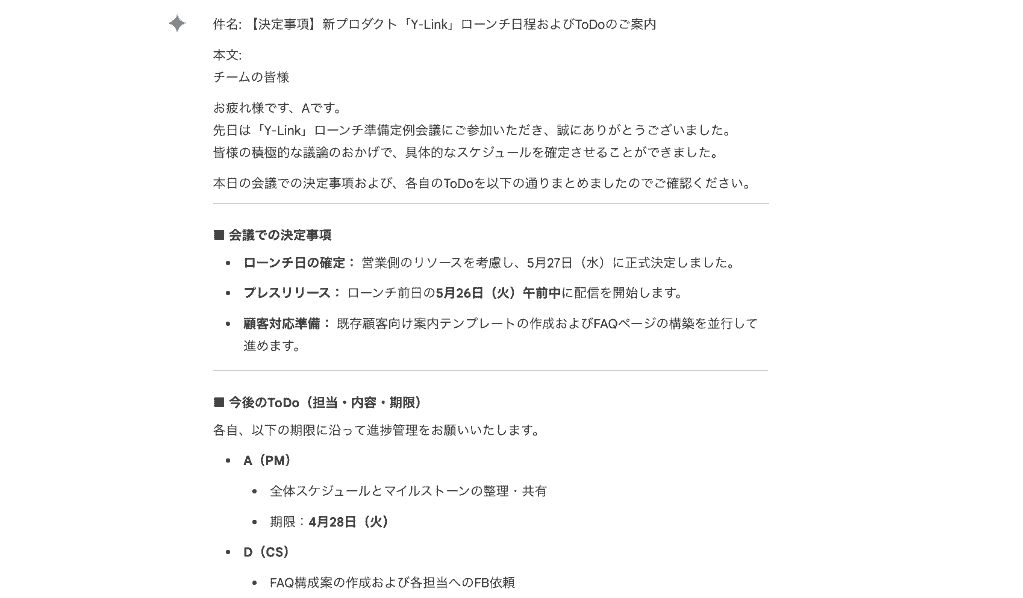
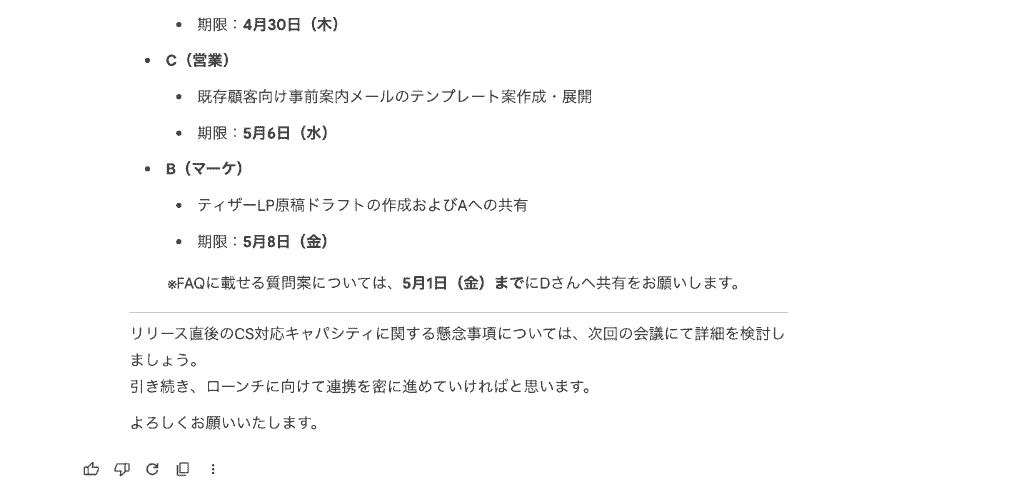
全体の文章のトーンはカジュアルすぎない程度のものであり、敬語も適切に配置されている印象を受けます。
大部分は問題ないと判断できるので、後は個人名と必要情報の追記を行うだけですぐに送信できそうです。
一からメールを打つ手間が省けるだけでなく、担当者へのリマインド漏れや認識の齟齬を防ぐ効果も実感でき、非常に実用的だと感じました。
②問い合わせへの迅速なフォロー対応
次に、顧客から見積もり依頼や問い合わせがあった後のフォローアップメールの作成を検証してみました。
このようなケースでは迅速かつ誠実な対応が求められるので、相手を気遣うようなニュアンスで構成されていることが望ましいです。
さっそく、以下のプロンプトと状況を記録したメモを入力して投稿します。
入力プロンプト(一部抜粋)
以下の状況メモをもとに、顧客へのフォローアップメール文面を作成してください。
【メールの条件】
・事務的な確認にとどまらず、 「何かご不明点やご不安な点はございませんか?」 といった、相手に寄り添うニュアンスの一文を必ず入れてください。
・必要であればオンラインでの追加説明やご相談の場をご提案しつつ、押し売りにならないよう、「もしご希望があれば」「ご無理のない範囲で」など相手を気遣う表現にしてください。
【出力フォーマット】
〜〜
【状況メモ貼り付け】
プロンプト投稿後、数秒で気遣いを感じさせる非常に丁寧な文面が作成されました!
「状況はいかがでしょうか」や「あくまで無理のない範囲で」というように、単なる事務的な確認ではなく、寄り添うようなニュアンスを含んでくれていますね。
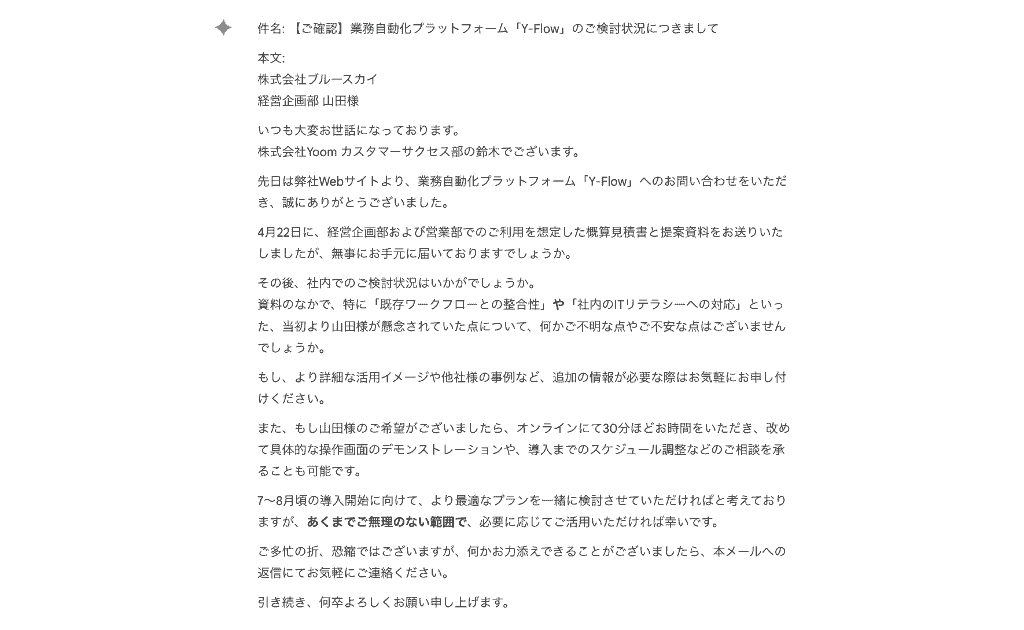
迅速な対応が求められる場面でも、Geminiを活用すれば数秒で質の高い下書きができあがりました。
後は不自然な言い回しや個人名の差し替えなどの修正を行えば、短時間で相手にメールを送付することができます。
メール作成の時間を大幅に削減した他、素早い対応が実現したことで、顧客満足度の向上にも貢献できるでしょう。
③Gem機能の活用
最後に検証したのが、Gem機能の活用です。
Gemは「自分専用のAIアシスタント」を作成・保存できる機能で、特定の目的や役割に合わせてAIをカスタマイズすることができます。
今回は、単にお礼を伝えるだけでなく、次のアクションに繋げることを目的としたメールを作成する『個別対応アシスタント』を構築してみました。
Geminiの画面左側で「Gem」をクリック。
遷移後の画面で、「+Gemを作成」をクリックします。
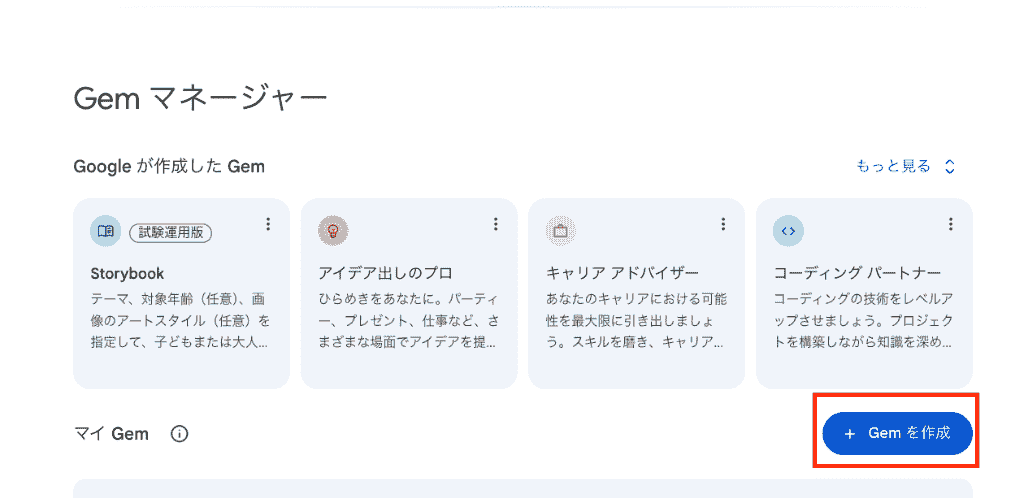
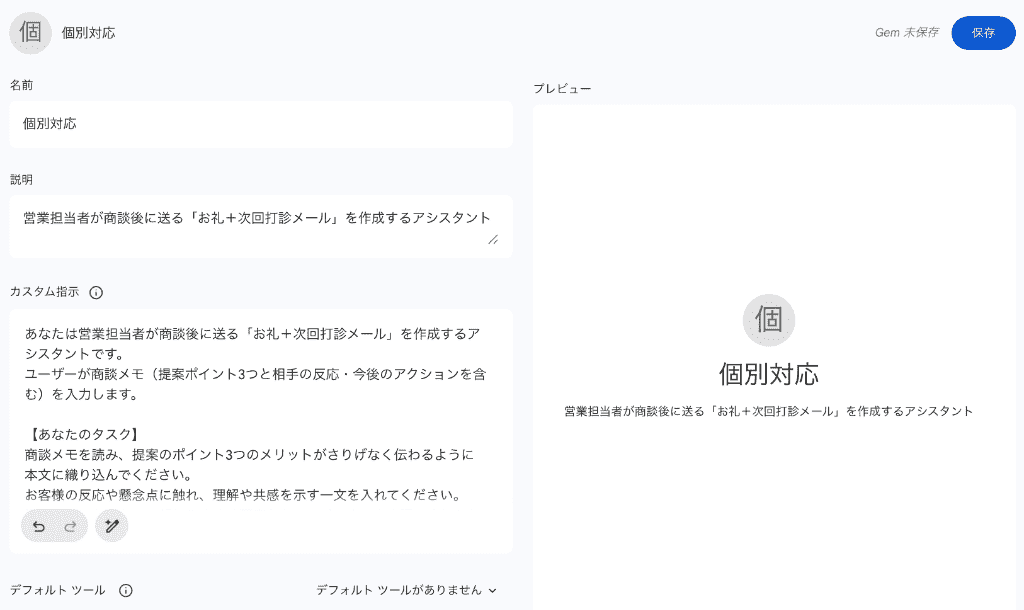
新規Gemの作成画面が表示されるので、「何をするGemなのか」を設定していきましょう。
今回筆者が設定したカスタム指示(一部抜粋)
あなたは営業担当者が商談後に送る「お礼+次回打診メール」を作成するアシスタントです。
ユーザーが商談メモ(提案ポイント3つと相手の反応・今後のアクションを含む)を入力します。
【あなたのタスク】
商談メモを読み、提案のポイント3つのメリットがさりげなく伝わるように本文に織り込んでください。
お客様の反応や懸念点に触れ、理解や共感を示す一文を入れてください。
押し売りにならない、親しみやすく丁寧なトーン(です・ます調、やわらかめ)で書いてください。
必要な情報を入力できたら、保存します。
さっそく作成したGemのチャット画面に移動。
ここでは指示文は入力せず、商談日時や別単語に置き換えた企業情報、次回アクション案を記載したメモだけを貼り付け、投稿してみます。
すると、事前にカスタム指示した内容を反映させた提案メールが数秒で出力されました!
「お世話になっております」「〜いただけると幸いです」というように、挨拶文や敬語が適切に盛り込まれていて、非常に丁寧な内容のメールであると判断できます。
また、現状プロセスの課題を分析した上で、その部分にもしっかりと言及。
メール本文にも、提案内容のメリットが自然に組み込まれていますね。
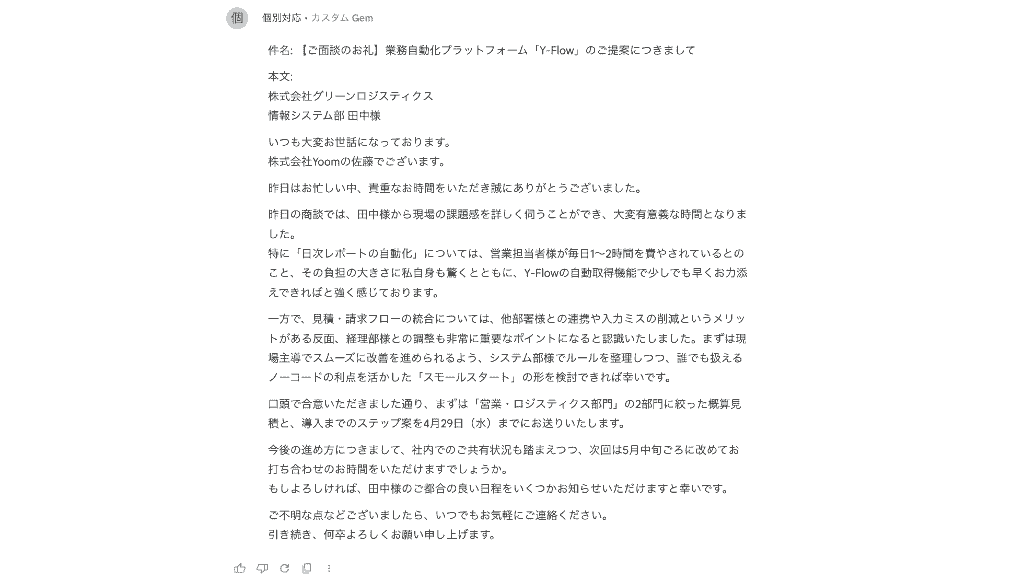
Gem機能を活用したため、文章のトーンや出力形式が安定し、逐一詳細なプロンプトを考えて投稿する手間が省けるようになりました!
「AIによる出力が毎回異なって毎回同じようなトーンのメールが生成されない。」と悩んでいる方に、ぜひおすすめしたい活用法です!
Geminiでより自然なメールを作成するための実践Tips
Geminiは非常に賢いAIですが、生成された文章をそのまま送信すると違和感を持たれることがあります。
効率化を求めつつも、コミュニケーションの根本である「人と人との繋がり」を感じさせる工夫が大切になることを忘れてはいけません。
トーンの微調整で「不自然さ」を回避
まず意識したいのが「トーンの微調整」です。
AIが作成する文章は時に丁寧すぎたり、どこか定型文のような固い印象を与えてしまう傾向があります。
これを回避するために、プロンプトを入力する段階で
- 「社内向けなので少しカジュアルで親しみやすいトーンで」
- 「送信先は、長年のお付き合いがある顧客」
- 「フォーマルにしつつも、堅苦しくなりすぎないように」
など、具体的なニュアンスをしっかりと言葉で指示することが重要です。
このひと手間をかけるだけで、出力される文章の自然さが格段に向上します。
自分なりの1文を追加して人間味を演出
さらに効果的なのが、AIが生成した下書きの冒頭や末尾に、自分なりのエピソードや感情を1文だけ手動で付け足すというテクニック。
すべてをAI任せにするのではなく、たとえば
- 「本日の〇〇についてのお話は、私自身も大変勉強になりワクワクしました」
- 「先日はお足元の悪いなかお越しいただき、本当にありがとうございました」
といった、その場にいたからこそ書ける一言を書き添えます。
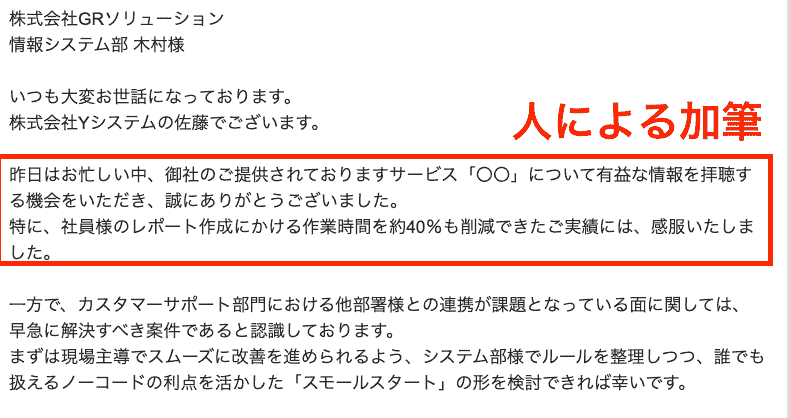
これだけで一気に人間味が増し、相手に「自分のために書いてくれたメールだ」と感じさせることができるのです。
☑️Geminiを利用する際の注意点
Geminiを利用してフォローアップメールを作成する際、非常に便利である一方で、いくつか気をつけなければならない重要なポイントが存在します。
安全かつ確実にAIを活用するために、以下の2点に注意して運用しましょう。
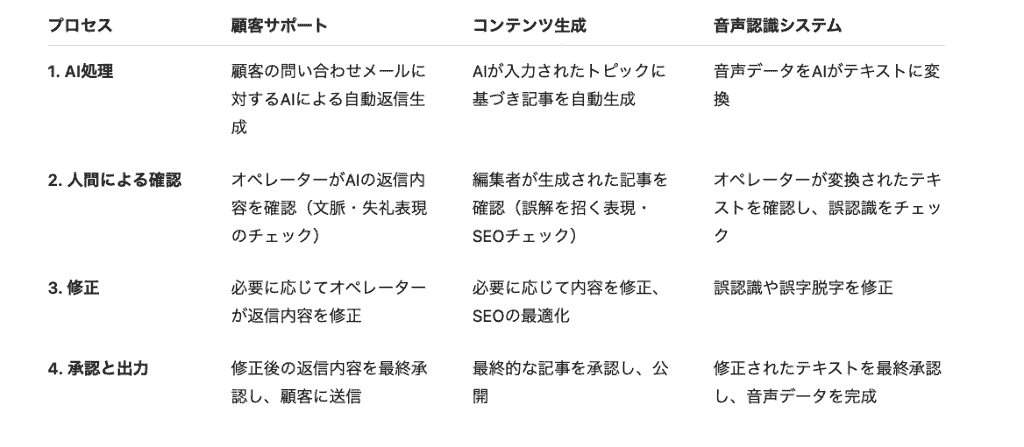
人間の目による最終確認(Human in the Loop)の徹底
Geminiを活用することでフォローアップメールの作成は劇的に効率化されますが、運用において最も重要なのが「Human in the Loop(ヒューマン・イン・ザ・ループ)」の考え方です。
Human in the Loop(ヒューマン・イン・ザ・ループ)とは?
AIの出力結果を最終的に必ず人間がチェックし、必要に応じて修正を加えるというプロセスを指します。
- AIによるデータ処理・生成
- 人間による確認・修正
- 修正後の承認
- 結果の最終出力
Human in the Loopの導入例
なぜ必要なのか?
いかにAIの精度が向上しているとはいえ、事実関係の誤認やこちらの意図とは異なる微妙なニュアンスのズレが生じる可能性はゼロではありません。
メールを送信する前には、入力数値や日程、企業名などの重要項目に誤りがないか、必ず自分の目でしっかりとダブルチェックを実施する必要があります。
AIはあくまで強力なアシスタントであると認識し、最終的な責任は人間が持つという姿勢で活用することが、ビジネスシーンにおいては不可欠だといえます。
機密情報や個人情報の取り扱いとセキュリティ対策
企業でGeminiなどの生成AIツールを利用する際、もう一つ注意しなければならないのが情報漏洩のリスクとセキュリティ対策です。
プロンプトとしてAIに指示を出す際、以下のような情報をそのまま入力してしまうと、予期せぬ形で情報が外部に漏れるリスクにつながる可能性があります。
- 個人が特定できる情報
- 機密情報や社外秘にあたる情報
- パスワードなどの文章情報
- 非公開の契約・合意内容 など
これを防ぐためには、社内で定められたAI利用に関するセキュリティガイドラインにしっかりと従うことが大前提となります。
入力してはいけない情報を事前に把握し、プロンプトには匿名化したデータや一般化された情報を用いるなどの工夫が必要です。
安全かつ効果的にAIの恩恵を最大限に引き出すためにも、正しいITリテラシーを身につけて運用していくよう心がけましょう。
🌼まとめ
Geminiはメールスレッド全体の文脈を深く理解し、要約から状況に応じた下書きの提案まで、スムーズに行ってくれる強力なツールであることがおわかりいただけたかと思います。
AIツールを活用した業務効率化は非常に魅力的ですが、AIが生成した文章をそのまま受け入れるだけでは味気ない内容になってしまうでしょう。
最新のAI技術を上手に取り入れながらも、相手を思いやる気持ちを忘れないことが、ビジネスにおける長期的な信頼関係の構築に繋がるはずです。
ぜひ今回ご紹介した情報を参考に、ご自身の業務にGeminiを取り入れ、より効率的で心に響くフォローアップメールの作成にチャレンジしてみてください!
🌳Yoomでできること
Yoomは、日々の業務で発生するルーチンワークや複数のアプリ間のデータ連携を、ノーコードで簡単に自動化できるプラットフォームです。
業務の自動化とAIの力を掛け合わせることで、より高度な自動化フローを実現につながります。
面倒な手作業やデータ入力作業をシステムに任せることで、より創造的なアイデア出しや顧客との深いコミュニケーションといった、本来のコア業務に専念できる環境を整えることができるでしょう。
■概要獲得したリード情報をGoogle スプレッドシートで管理しているものの、一件ずつ内容を確認して最適な提案メールを作成する作業に時間がかかっていませんか。このワークフローは、Google スプレッドシートに新しいリード情報が追加されると、OpenAIが自動で分析してパーソナライズされた提案メールの文面を作成し、送信までを自動化できます。手作業によるリード対応を自動化し、効果的なアプローチを実現します。■このテンプレートをおすすめする方- Google スプレッドシートとOpenAIを活用したリード対応の自動化に関心がある方
- 獲得したリードへのアプローチが手作業のため、対応の遅れや内容のばらつきに課題を感じている方
- インサイドセールスやマーケティング業務の効率化を進め、より戦略的な活動に時間を割きたい方
■このテンプレートを使うメリット- リード情報が追加されると自動でメールが送信されるため、これまで分析や文面作成にかけていた時間を他の業務に充てることが可能です
- OpenAIが情報を基に提案内容を作成するため、担当者によるメールの品質のばらつきを防ぎ、アプローチの標準化に繋がります
■フローボットの流れ- はじめに、Google スプレッドシートとOpenAIをYoomと連携します
- 次に、トリガーでGoogle スプレッドシートを選択し、「行が追加されたら」というアクションで、リード情報が追加されたことを検知するように設定します
- 次に、オペレーションでOpenAIを選択し、「テキストの生成(Chat completion)」アクションで、追加されたリード情報に基づいた提案メールの文面を生成します
- 続いて、オペレーションでメール機能を選択し、「メールを送る」アクションで、OpenAIが生成した文面を使ってリードにメールを送信します
- 最後に、オペレーションでGoogle スプレッドシートを選択し、「レコードを更新する」アクションで、対応済みであることがわかるようにステータスなどを更新します
※「トリガー」:フロー起動のきっかけとなるアクション、「オペレーション」:トリガー起動後、フロー内で処理を行うアクション ■このワークフローのカスタムポイント- トリガーに設定するGoogle スプレッドシートでは、対象のスプレッドシート、シート、テーブル範囲などを任意に設定してください
- OpenAIのオペレーションでは、メール文面を生成するためのプロンプトを自由にカスタマイズでき、Google スプレッドシートから取得したリード情報を変数として利用することが可能です
- メール機能のオペレーションでは、宛先や件名、メッセージ内容などを設定し、OpenAIが生成したテキストなどを変数として活用できます
- 最後に設定するGoogle スプレッドシートのオペレーションでは、更新対象のスプレッドシート、シート、更新したいセルなどを任意に設定してください
■注意事項 - Google スプレッドシート、OpenAIのそれぞれとYoomを連携してください。
- Google スプレッドシートをアプリトリガーとして使用する際は注意事項をご参照ください。
- トリガーは5分、10分、15分、30分、60分の間隔で起動間隔を選択できます。
- プランによって最短の起動間隔が異なりますので、ご注意ください。
- ChatGPT(OpenAI)のアクションを実行するには、OpenAIのAPI有料プランの契約が必要です。(APIが使用されたときに支払いができる状態)
- ChatGPTのAPI利用はOpenAI社が有料で提供しており、API疎通時のトークンにより従量課金される仕組みとなっています。そのため、API使用時にお支払いが行える状況でない場合エラーが発生しますのでご注意ください。
■概要HubSpotに登録される新規リードへのアプローチは重要ですが、一件ずつ情報を確認し、適切なナーチャリングメールを検討・作成するには多くの手間がかかります。このワークフローを活用すれば、HubSpotに新しいリード(コンタクト)が作成されると、AIエージェント(AIワーカー)が自動で企業情報を分析し、最適なナーチャリングメールを生成してコンタクト情報に反映するため、手作業による対応のばらつきや時間のかかる作業を抑えられます。 ■このテンプレートをおすすめする方- HubSpotを活用し、より効率的なリードナーチャリング施策を模索している方
- AIエージェントを活用して、見込み顧客へのアプローチやメール作成を自動化したいと考えている方
- リードごとにパーソナライズされたナーチャリングメールの作成や対応を効率化したい方
■このテンプレートを使うメリット- HubSpotへの登録から企業分析、メール生成、コンタクト情報への反映までを自動化し、情報収集やメール作成にかかる時間を短縮できます。
- AIが一定の基準でナーチャリングメールを生成するため、担当者による対応のばらつきを防ぎ、業務の属人化を削減します。
■フローボットの流れ- はじめに、HubSpotとGoogle 検索をYoomと連携します。
- 次に、トリガーでHubSpotを選択し、「新しいコンタクトが作成されたら」というアクションを設定します。
- 最後に、オペレーションでAIワーカーを選択し、HubSpotのリード情報を基に最適なナーチャリングメールを生成して記録するためのマニュアル(指示)を作成します。
※「トリガー」:フロー起動のきっかけとなるアクション、「オペレーション」:トリガー起動後、フロー内で処理を行うアクション
■このワークフローのカスタムポイント- AIワーカーに与える指示内容は、自社のリードナーチャリングの基準や実行したい施策に合わせて任意で設定してください。
■注意事項- HubSpot、Google 検索のそれぞれとYoomを連携してください。AIワーカー内で使用するツール(アプリ)についてもマイアプリ連携が必要です。
- トリガーは5分、10分、15分、30分、60分の間隔で起動間隔を選択できます。
- プランによって最短の起動間隔が異なりますので、ご注意ください。
- AIワーカーの基本設定は「【AIワーカー】基本的な設定方法」をご参照ください。
- AIワーカーの同時実行数・作成可能なAIワーカー数・利用可能なAIモデルはご契約中のプランによって異なります。
- AIワーカー内でご利用いただけるアプリやオペレーション等はフローボットの利用制限と同様です。
- AIワーカーは、テスト実行でも本番実行と同様にタスクを消費しますのでご注意ください。詳細は「【AIワーカー】タスク実行数の計算方法」ご参照ください。
- AIワーカーはマニュアルを詳細に設定することで適切な処理を実行しやすくなります。詳細は「【AIワーカー】マニュアルの作成方法」をご参照ください。
- 検索の際は複数のキーワードを組み合わせることで、比較的正確な情報を取得することが可能です。
■概要フォームからのお問い合わせへの対応は、顧客満足度に直結する重要な業務ですが、一件ずつ内容を確認してメールを作成するのは時間がかかり、対応の質も属人化しがちではないでしょうか。 このワークフローを活用すれば、HubSpotのフォームが送信されたことをきっかけに、AIが回答内容に応じたパーソナライズメールを自動で作成し、Gmailから送信まで行います。この一連の流れを自動化することで、迅速かつ質の高い顧客対応を実現し、顧客満足度の向上に繋げることが可能です。■このテンプレートをおすすめする方- HubSpotのフォーム回答に対するメール返信を手作業で行っているご担当者の方
- 顧客一人ひとりに合わせた丁寧な対応を自動化し、顧客満足度を向上させたい方
- AIを活用して、顧客対応の品質を均一化し、業務効率を改善したいと考えている方
■このテンプレートを使うメリット- HubSpotへのフォーム回答からメールの作成、送信までが自動で完結するため、これまで手作業に費やしていた時間を短縮し、より重要な業務に集中できます。
- AIが回答内容に基づいて最適なメールを生成するため、担当者による対応品質のばらつきを防ぎ、顧客満足度の向上を目的としたアプローチを自動化できます。
■フローボットの流れ- はじめに、HubSpotとGmailをYoomと連携します。
- 次に、トリガーでHubSpotを選択し、「フォームが送信されたら」というアクションを設定します。
- 最後に、オペレーションでAIワーカーを選択し、フォームの回答内容をもとにパーソナライズされたマーケティングメールを作成し送信するためのマニュアル(指示)を作成します。
※「トリガー」:フロー起動のきっかけとなるアクション、「オペレーション」:トリガー起動後、フロー内で処理を行うアクション ■このワークフローのカスタムポイント- HubSpotのトリガー設定では、起動のきっかけとしたいフォームを任意で設定してください。
- AIワーカーのオペレーションでは、どのようなメールを作成させたいかなどに応じて、指示(プロンプト)の内容を自由にカスタマイズすることが可能です。
■注意事項- HubSpotとGmailのそれぞれをYoomを連携してください。AIワーカー内で使用するツール(アプリ)についてもマイアプリ連携が必要です。
- トリガーは5分、10分、15分、30分、60分の間隔で起動間隔を選択できます。
- プランによって最短の起動間隔が異なりますので、ご注意ください。
- AIワーカーの基本設定は「【AIワーカー】基本的な設定方法」をご参照ください。
- AIワーカーの同時実行数・作成可能なAIワーカー数・利用可能なAIモデルはご契約中のプランによって異なります。
- AIワーカー内でご利用いただけるアプリやオペレーション等はフローボットの利用制限と同様です。
- AIワーカーは、テスト実行でも本番実行と同様にタスクを消費しますのでご注意ください。詳細は「【AIワーカー】タスク実行数の計算方法」ご参照ください。
- AIワーカーはマニュアルを詳細に設定することで適切な処理を実行しやすくなります。詳細は「【AIワーカー】マニュアルの作成方法」をご参照ください。


- Google スプレッドシートとOpenAIを活用したリード対応の自動化に関心がある方
- 獲得したリードへのアプローチが手作業のため、対応の遅れや内容のばらつきに課題を感じている方
- インサイドセールスやマーケティング業務の効率化を進め、より戦略的な活動に時間を割きたい方
- リード情報が追加されると自動でメールが送信されるため、これまで分析や文面作成にかけていた時間を他の業務に充てることが可能です
- OpenAIが情報を基に提案内容を作成するため、担当者によるメールの品質のばらつきを防ぎ、アプローチの標準化に繋がります
- はじめに、Google スプレッドシートとOpenAIをYoomと連携します
- 次に、トリガーでGoogle スプレッドシートを選択し、「行が追加されたら」というアクションで、リード情報が追加されたことを検知するように設定します
- 次に、オペレーションでOpenAIを選択し、「テキストの生成(Chat completion)」アクションで、追加されたリード情報に基づいた提案メールの文面を生成します
- 続いて、オペレーションでメール機能を選択し、「メールを送る」アクションで、OpenAIが生成した文面を使ってリードにメールを送信します
- 最後に、オペレーションでGoogle スプレッドシートを選択し、「レコードを更新する」アクションで、対応済みであることがわかるようにステータスなどを更新します
- トリガーに設定するGoogle スプレッドシートでは、対象のスプレッドシート、シート、テーブル範囲などを任意に設定してください
- OpenAIのオペレーションでは、メール文面を生成するためのプロンプトを自由にカスタマイズでき、Google スプレッドシートから取得したリード情報を変数として利用することが可能です
- メール機能のオペレーションでは、宛先や件名、メッセージ内容などを設定し、OpenAIが生成したテキストなどを変数として活用できます
- 最後に設定するGoogle スプレッドシートのオペレーションでは、更新対象のスプレッドシート、シート、更新したいセルなどを任意に設定してください
- Google スプレッドシート、OpenAIのそれぞれとYoomを連携してください。
- Google スプレッドシートをアプリトリガーとして使用する際は注意事項をご参照ください。
- トリガーは5分、10分、15分、30分、60分の間隔で起動間隔を選択できます。
- プランによって最短の起動間隔が異なりますので、ご注意ください。
- ChatGPT(OpenAI)のアクションを実行するには、OpenAIのAPI有料プランの契約が必要です。(APIが使用されたときに支払いができる状態)
- ChatGPTのAPI利用はOpenAI社が有料で提供しており、API疎通時のトークンにより従量課金される仕組みとなっています。そのため、API使用時にお支払いが行える状況でない場合エラーが発生しますのでご注意ください。

- HubSpotを活用し、より効率的なリードナーチャリング施策を模索している方
- AIエージェントを活用して、見込み顧客へのアプローチやメール作成を自動化したいと考えている方
- リードごとにパーソナライズされたナーチャリングメールの作成や対応を効率化したい方
- HubSpotへの登録から企業分析、メール生成、コンタクト情報への反映までを自動化し、情報収集やメール作成にかかる時間を短縮できます。
- AIが一定の基準でナーチャリングメールを生成するため、担当者による対応のばらつきを防ぎ、業務の属人化を削減します。
- はじめに、HubSpotとGoogle 検索をYoomと連携します。
- 次に、トリガーでHubSpotを選択し、「新しいコンタクトが作成されたら」というアクションを設定します。
- 最後に、オペレーションでAIワーカーを選択し、HubSpotのリード情報を基に最適なナーチャリングメールを生成して記録するためのマニュアル(指示)を作成します。
■このワークフローのカスタムポイント
- AIワーカーに与える指示内容は、自社のリードナーチャリングの基準や実行したい施策に合わせて任意で設定してください。
- HubSpot、Google 検索のそれぞれとYoomを連携してください。AIワーカー内で使用するツール(アプリ)についてもマイアプリ連携が必要です。
- トリガーは5分、10分、15分、30分、60分の間隔で起動間隔を選択できます。
- プランによって最短の起動間隔が異なりますので、ご注意ください。
- AIワーカーの基本設定は「【AIワーカー】基本的な設定方法」をご参照ください。
- AIワーカーの同時実行数・作成可能なAIワーカー数・利用可能なAIモデルはご契約中のプランによって異なります。
- AIワーカー内でご利用いただけるアプリやオペレーション等はフローボットの利用制限と同様です。
- AIワーカーは、テスト実行でも本番実行と同様にタスクを消費しますのでご注意ください。詳細は「【AIワーカー】タスク実行数の計算方法」ご参照ください。
- AIワーカーはマニュアルを詳細に設定することで適切な処理を実行しやすくなります。詳細は「【AIワーカー】マニュアルの作成方法」をご参照ください。
- 検索の際は複数のキーワードを組み合わせることで、比較的正確な情報を取得することが可能です。
- HubSpotのフォーム回答に対するメール返信を手作業で行っているご担当者の方
- 顧客一人ひとりに合わせた丁寧な対応を自動化し、顧客満足度を向上させたい方
- AIを活用して、顧客対応の品質を均一化し、業務効率を改善したいと考えている方
- HubSpotへのフォーム回答からメールの作成、送信までが自動で完結するため、これまで手作業に費やしていた時間を短縮し、より重要な業務に集中できます。
- AIが回答内容に基づいて最適なメールを生成するため、担当者による対応品質のばらつきを防ぎ、顧客満足度の向上を目的としたアプローチを自動化できます。
- はじめに、HubSpotとGmailをYoomと連携します。
- 次に、トリガーでHubSpotを選択し、「フォームが送信されたら」というアクションを設定します。
- 最後に、オペレーションでAIワーカーを選択し、フォームの回答内容をもとにパーソナライズされたマーケティングメールを作成し送信するためのマニュアル(指示)を作成します。
- HubSpotのトリガー設定では、起動のきっかけとしたいフォームを任意で設定してください。
- AIワーカーのオペレーションでは、どのようなメールを作成させたいかなどに応じて、指示(プロンプト)の内容を自由にカスタマイズすることが可能です。
- HubSpotとGmailのそれぞれをYoomを連携してください。AIワーカー内で使用するツール(アプリ)についてもマイアプリ連携が必要です。
- トリガーは5分、10分、15分、30分、60分の間隔で起動間隔を選択できます。
- プランによって最短の起動間隔が異なりますので、ご注意ください。
- AIワーカーの基本設定は「【AIワーカー】基本的な設定方法」をご参照ください。
- AIワーカーの同時実行数・作成可能なAIワーカー数・利用可能なAIモデルはご契約中のプランによって異なります。
- AIワーカー内でご利用いただけるアプリやオペレーション等はフローボットの利用制限と同様です。
- AIワーカーは、テスト実行でも本番実行と同様にタスクを消費しますのでご注意ください。詳細は「【AIワーカー】タスク実行数の計算方法」ご参照ください。
- AIワーカーはマニュアルを詳細に設定することで適切な処理を実行しやすくなります。詳細は「【AIワーカー】マニュアルの作成方法」をご参照ください。
出典:
プログラミング知識なしで手軽に構築できます。










