









・
Perplexityで会議の議事録を手軽に作成!Geminiとも比較してみた

会議そのものより、終わったあとの作業に負担を感じることはありませんか?
特に、会議内容を整理し、事実関係を確認しながらまとめるには、多くの時間と集中力が必要です。
「この時間があれば、ほかの仕事が進められたのに…」と感じた経験がある方も少なくないでしょう。
そこで注目したいのが、対話型AI検索エンジン「Perplexity」です。Perplexityは単なるチャットAIとは異なり、Web上の情報を参照しながら、根拠となる情報源を示したうえで回答を生成できる点に強みがあります。
本記事では、Perplexityのファイルアップロード機能を使い、会議の文字起こしデータから議事録を作成する検証を行います。議事録作成にかかる手間をどこまで減らせるのか、その具体的な方法と実力をわかりやすく解説します。
✍️Perplexityについて
ここでは、本記事が役立つ方やPerplexityの特徴、利用前に知っておきたいポイントを整理します。
本記事の想定読者
この記事は、以下のような悩みや関心を持つ方を想定しています。
- 週に何度も会議があり、議事録の作成や共有にかかる時間を減らしたい方
- 出典を確認しながら、根拠のある議事録を作成したい方
- 手作業での転記や整形を減らし、Yoomなどのノーコードツールと連携した自動化に興味がある方
Perplexityとは
Perplexityは、検索エンジンとAIチャットツールを組み合わせた「対話型AI検索エンジン」です。
特徴のひとつは、回答の根拠となる情報源(出典)を明示する点。これにより、AI特有のもっともらしい嘘(ハルシネーション)を返すリスクを抑え、ユーザー自身で情報の正確性を確認できます。
議事録作成の場面では、会議中に出てきた専門用語の補足や市場データの確認などで役立ちます。
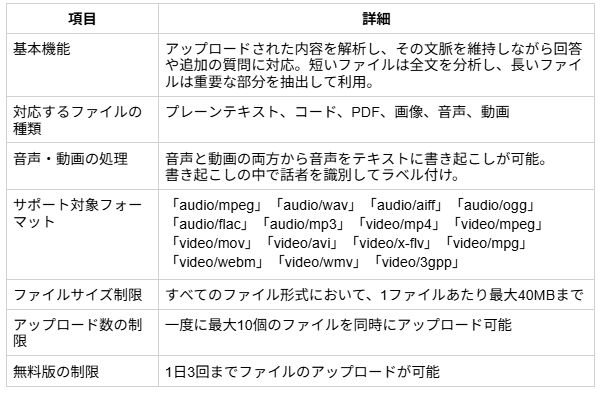
今回はPerplexityのファイルアップロード機能を使って要約などを検証します。ファイルアップロードに関する基本情報は、以下のとおりです。
⭐Perplexityによる議事録作成は自動化ツールYoomでも効率化できる!
👉Yoomとは?ノーコードで業務自動化につながる!複数のSaaSやAIツールを組み合わせて業務を自動化できる「Yoom」では、Perplexityと連携して議事録の作成や要約を自動化できます。
データベースに追加した議事録を自動で要約してSlackに通知したり、Zoomミーティング終了後に議事録を生成してMicrosoft Excelへ追加したりと、会議後の整理・共有・記録までをワンストップで効率化できるのが大きな特長です。下記のテンプレートからすぐに試せますので、議事録業務の負担を減らしたい方はぜひ活用してみてください。


- 会議が多く、議事録の作成や共有に時間を費やしている方
- 議事録の要点を素早くチームに共有したいプロジェクトマネージャーやチームリーダーの方
- PerplexityやSlackを活用し、情報共有プロセスを効率化したいと考えている方
- データベースへの議事録追加を起点に、要約から通知までが自動で実行されるため、これまで手作業で行っていた時間を短縮できます
- AIが要約を行うため、担当者による要約の質や粒度のばらつきを防ぎ、常に一定の品質で情報共有が可能になります
- はじめに、PerplexityとSlackをYoomと連携します
- 次に、トリガーで「レコードを選択して起動」を選択し、議事録を管理しているYoomデータベースのテーブルを設定します
- 次に、オペレーションでPerplexityの「テキストを生成」アクションを設定し、データベースから取得した議事録のテキストを要約するように設定します
- 最後に、オペレーションでSlackの「チャンネルにメッセージを送る」アクションを設定し、Perplexityが生成した要約を指定のチャンネルに通知します
■このワークフローのカスタムポイント
- トリガーの「レコードを選択して起動」では、対象とするYoomデータベースのプロジェクト、データベース、テーブルを任意で設定してください
- Perplexityのオペレーションでは、使用するモデル名や要約を依頼するプロンプト(会話の内容)などを任意で設定することが可能です
- Slackのオペレーションでは、通知先のチャンネルを任意で設定できるほか、通知メッセージの本文に固定テキストを追加したり、前段のオペレーションで取得した情報を変数として埋め込んだりといったカスタムができます
- Perplexity、SlackのそれぞれとYoomを連携してください。

■このテンプレートをおすすめする方
- Zoomでの会議が多く、議事録作成の時間を短縮したいと考えている方
- PerplexityなどのAIを活用して、文字起こしや要約の作業を効率化したい方
- 手作業によるMicrosoft Excelへの情報転記で発生するミスを減らしたい方
■このテンプレートを使うメリット
- Zoomミーティング終了後、議事録の作成からMicrosoft Excelへの記録までが自動化されるため、これまで手作業に費やしていた時間を短縮できます。
- 手作業による文字起こしの聞き間違いや要約の抜け漏れ、転記ミスといったヒューマンエラーを防ぎ、議事録の品質を安定させます。
■フローボットの流れ
- はじめに、Zoom、Perplexity、Microsoft ExcelをYoomと連携します。
- 次に、トリガーでZoomを選択し、「ミーティングが終了したら」を設定します。
- 続いて、オペレーションでZoomの「ミーティングの詳細情報を取得」、「ミーティングのレコーディング情報を取得」、「ミーティングのレコーディングファイルをダウンロード」を順に設定します。
- 次に、オペレーションの音声文字起こし機能を設定し、ダウンロードした音声データをテキスト化します。
- 続いて、オペレーションでPerplexityを設定し、テキスト化されたデータを基に議事録を生成します。
- 最後に、オペレーションでMicrosoft Excelを設定し、生成された議事録を指定のファイルに行として追加します。
■このワークフローのカスタムポイント
- Perplexityに議事録を生成させる際のプロンプト(指示内容)は、要約の形式や含めるべき項目など、目的に合わせて任意の内容に設定してください。
- Microsoft Excelに連携する際、どのファイルやシートに、どのような議事録の情報を追加するかを任意で設定可能です。
■注意事項
- Zoom、Perplexity、Microsoft ExcelのそれぞれとYoomを連携してください。
- トリガーは5分、10分、15分、30分、60分の間隔で起動間隔を選択できます。
- プランによって最短の起動間隔が異なりますので、ご注意ください。
- Zoomのプランによって利用できるアクションとそうでないアクションがあるため、ご注意ください。
- 現時点では以下のアクションはZoomの有料プランのみ利用可能です。
- ミーティングが終了したら
- ミーティングのレコーディング情報を取得する(クラウド上に存在するレコーディングのみ取得可能なため)
- 詳細は「Zoomでミーティングのレコーディング情報を取得する際の注意点」をご参照ください。
- ダウンロード可能なファイル容量は最大300MBまでです。アプリの仕様によっては300MB未満になる可能性があるので、ご注意ください。
- トリガー、各オペレーションでの取り扱い可能なファイル容量の詳細は「ファイルの容量制限について」をご参照ください。
- Microsoft365(旧Office365)には、家庭向けプランと一般法人向けプラン(Microsoft365 Business)があり、一般法人向けプランに加入していない場合には認証に失敗する可能性があります。
- Microsoft Excelのデータベースを操作するオペレーションの設定に関しては「【Excel】データベースを操作するオペレーションの設定に関して」をご参照ください。
- OCRデータは6,500文字以上のデータや文字が小さい場合などは読み取れない場合があるので、ご注意ください。
🤔Perplexityを実際に使ってみた!
それでは、Perplexityを実際に議事録作成業務でどのように活用できるか検証してみます。
今回は、以下2つのシナリオで検証を行います!
検証の条件
検証するAIツールの条件は以下になります。
- Perpklexity(無料版)
- Gemini 3(無料版)
検証内容とポイントの一覧
今回行う検証のシナリオと確認項目をまとめます。
シナリオ案1:PerplexityとGeminiで会議中の発言に対するファクトチェック
■検証条件
- Perplexity(無料版・通常検索モード)
- Gemini 3(無料版)
■検証項目
①最新情報を検索できるか
②情報の出典が明示されているか
③誤りがある発言を指摘・修正できるか
シナリオ案2:Web検索を活用した最新情報の補足付き議事録
■検証条件
Perplexity(無料版)の以下2パターンで検証する。
- 通常検索モード
- Pro Searchモード
■検証項目
①情報が幅広く、詳しく補足されているか
②提示された補足情報に出典URLが明示され、信頼できる情報源か
③議事録として要点が整理され、実務に活用できる内容か
シナリオ案1:Perplexity vs Geminiによる会議中の不明確な発言に対するファクトチェックと補足
まずは、PerplexityとGoogleが提供するAIチャットツールGeminiを使用して、会議で出てきたデータの事実確認をする検証を行います。
STEP1 文字起こしテキストデータを用意する
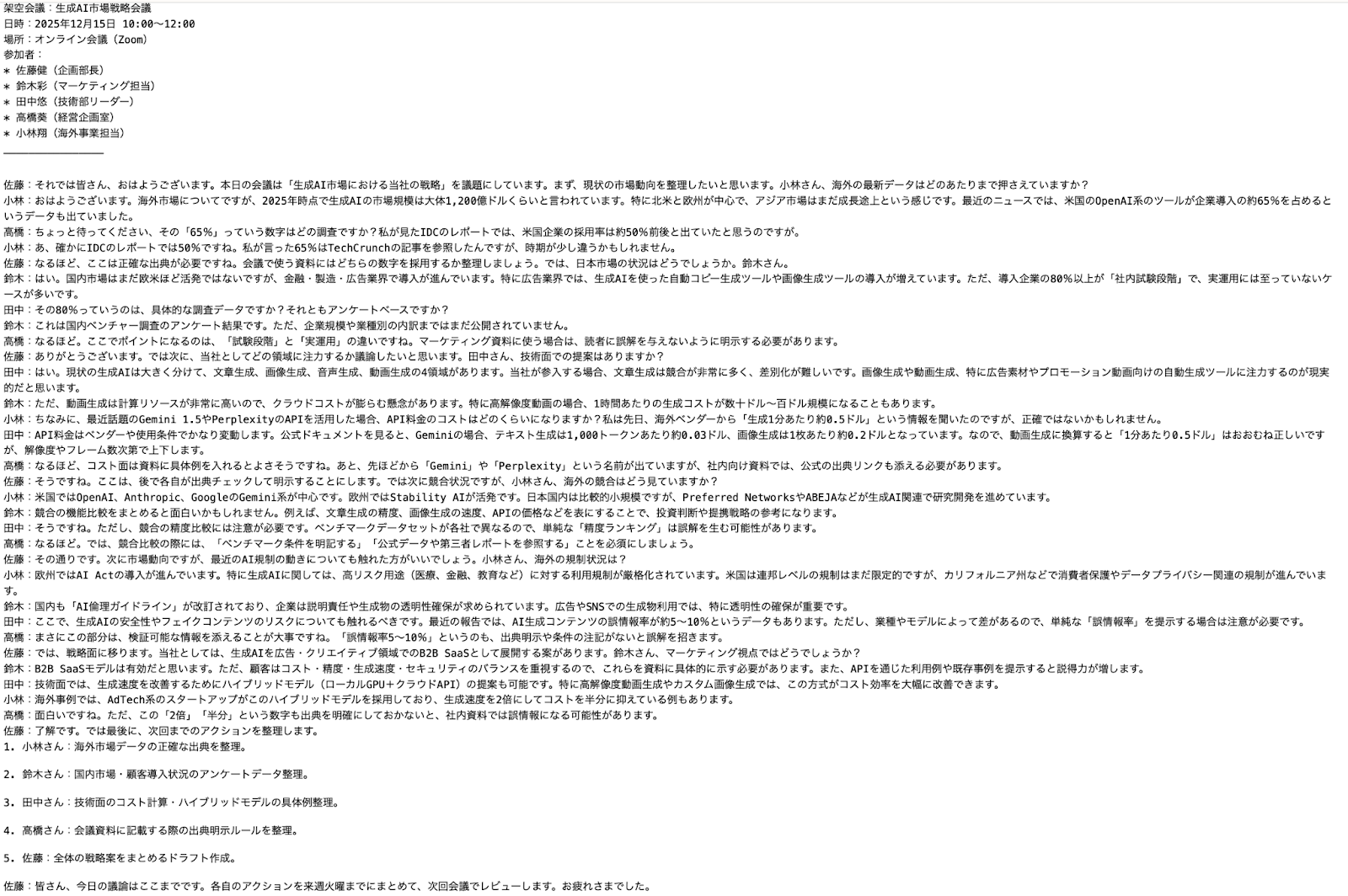
検証で使う会議の文字起こしデータを用意します。
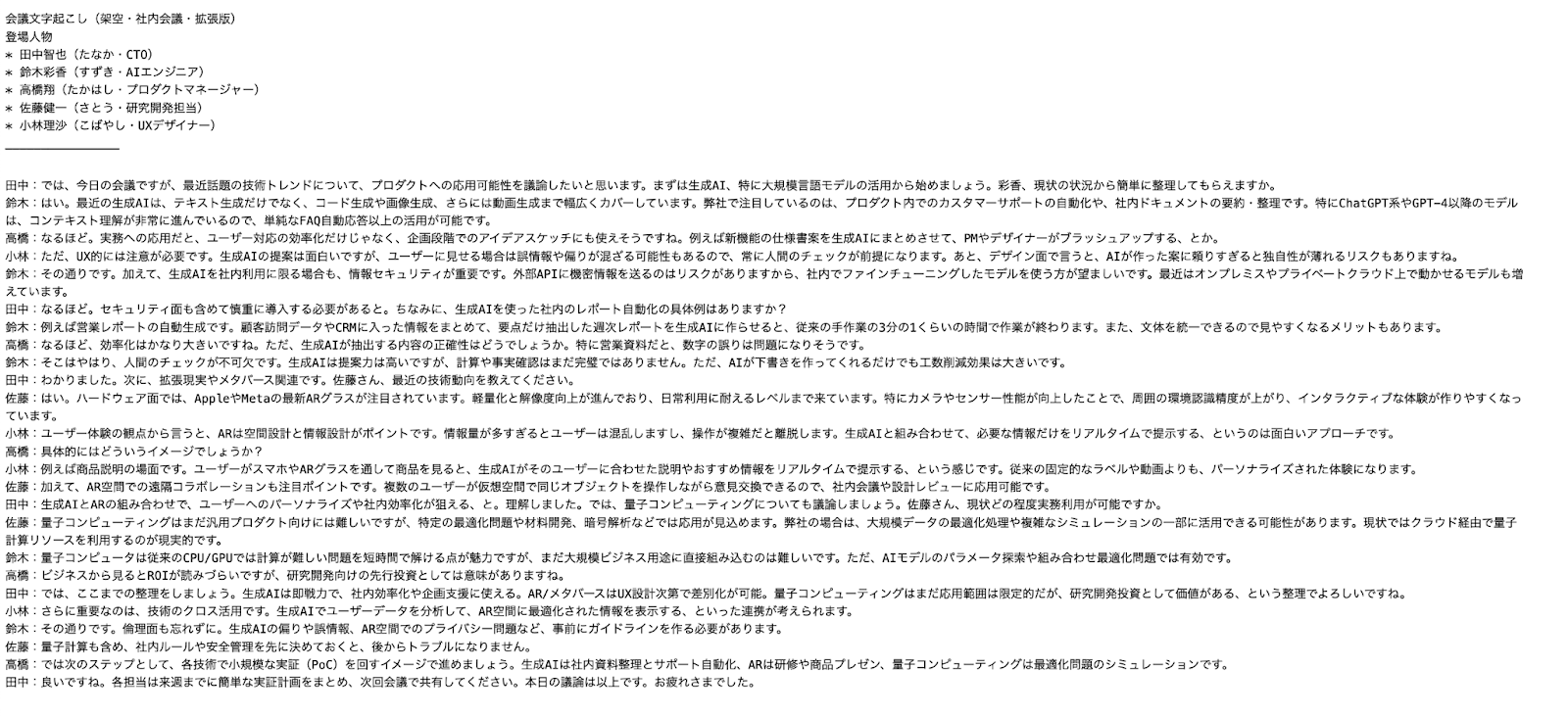
ここでは例として、生成AI市場に関する架空のテキストデータを作成しました。
文字数は約3,000文字です。
STEP2 各ツールでプロンプトとテキストファイルを送信する
次に、PerplexityとGeminiのそれぞれのチャット欄に、同じプロンプトとテキストファイルを送信します。今回使用するプロンプトは、以下のとおりです。
# 役割設定:
あなたはプロの議事録作成者です。会議文字起こしをもとに、正確で実用的なビジネス議事録を作成する専門家として振る舞ってください。
# 入力データ:
添付するテキストは、ウェブ会議の完全な文字起こしデータです。
# 目的:
この文字起こしデータから、会議の決定事項、主要な議論の要点、および次アクションを明確にまとめた、実用的なビジネス議事録を作成してください。また、会議中の発言内容について事実確認や補足を行い、誤った情報や不明確な発言を修正してください。
# 処理指示と出力形式:
以下の指示を必ず守ってください。
1.リアルタイム情報の検証
・会議内で言及された市場規模、導入率、コスト、技術仕様、競合情報などの数値・事実をWeb検索などで確認すること。
・最新のデータや公式情報がある場合は、必ず反映してください。
2.出典(ソース)の明示
・修正・補足した内容には必ず出典(URLや公式レポート名)を明記してください。
・出典が不明確な場合は「要確認」と注記してください。
3.誤情報の指摘・修正
・会議中の不正確な発言や不明瞭な表現を特定し、正しい情報に置き換えること。
・修正箇所は [修正済み] と明示し、補足説明を加えること。
4.議事録の構造と書式
・箇条書きと簡潔な文章を用いて、結論を最優先に記述してください。
・以下の【出力形式】の構造を厳守してください。
~~出力形式~~
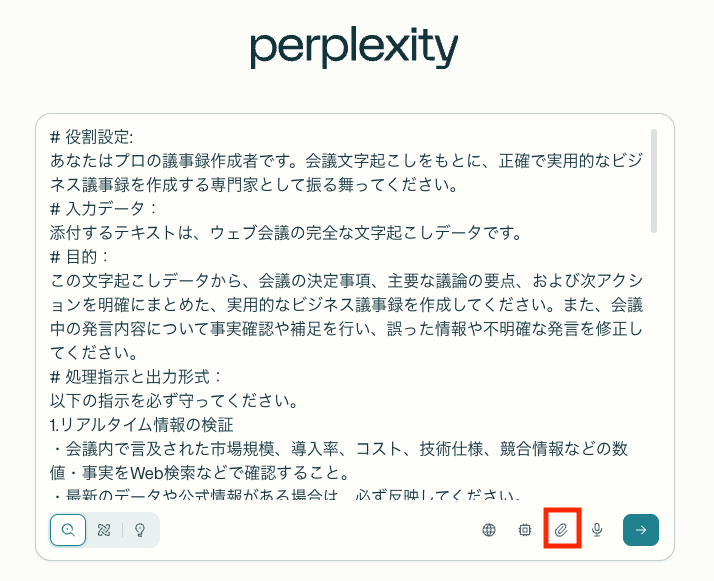
Perplexityの場合
チャット欄にプロンプトを入力し、ファイル添付アイコンをクリックします。
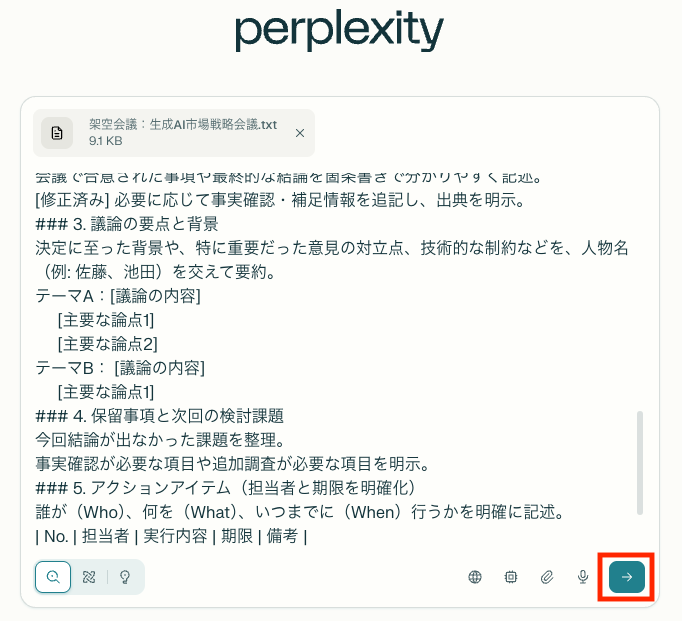
次に、文字起こしのテキストファイルを選択します。
プロンプト入力とファイルの添付ができたら、送信します!
Geminiの場合
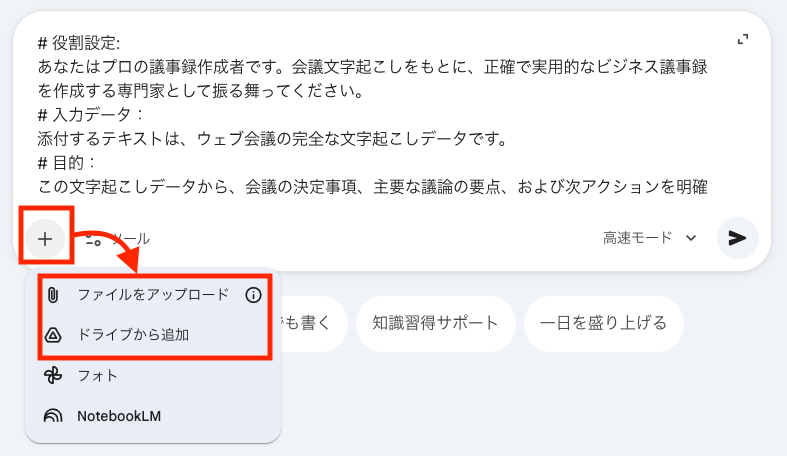
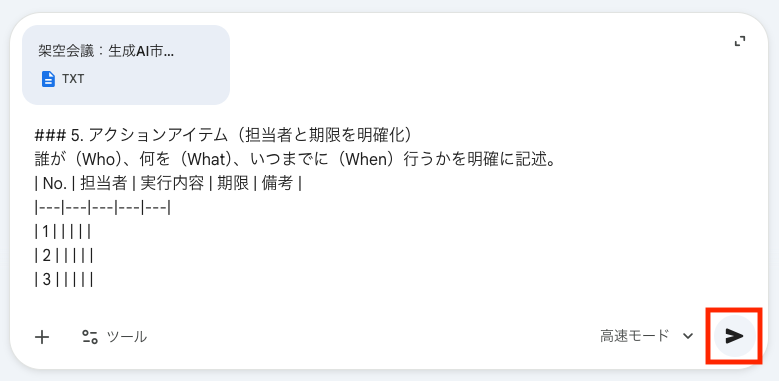
チャット欄にプロンプトを入力し、左下にある「+」をクリックして文字起こしのテキストファイルを選択します。
入力できたら、送信します。
STEP3 生成された議事録を確認する
PerplexityとGeminiで生成された議事録を確認してみます!
Perplexity
Perplexityは、1〜2分で議事録が作成されました。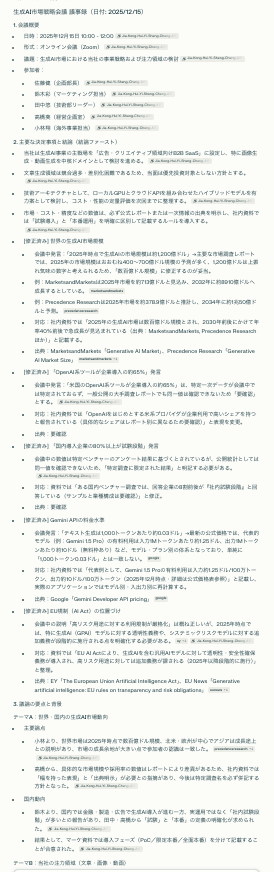
Gemini
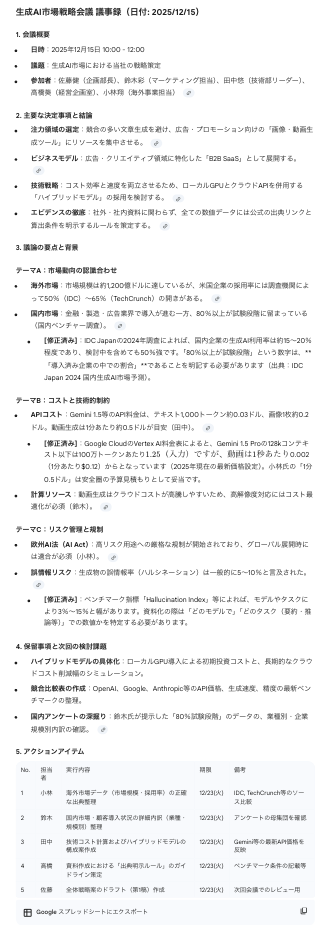
Geminiの場合も、2分ほどで議事録が完成しました。
検証結果
PerplexityとGeminiで作成した2つの議事録を、3つの観点から考察します。
①最新情報を検索できるか
結論:リアルタイム性はPerplexityが優れています!
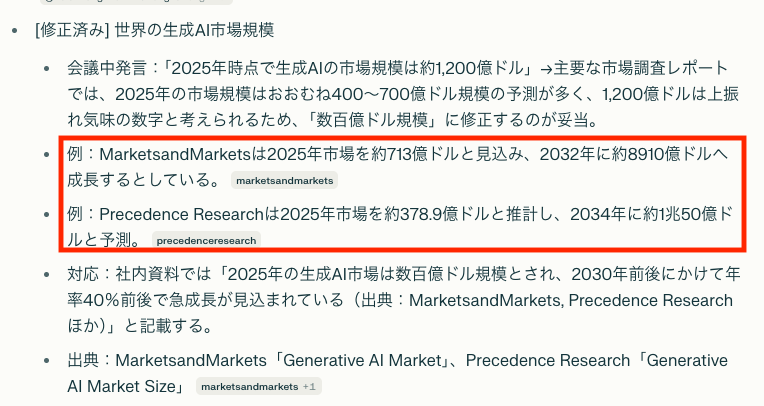
Perplexityで作成された議事録は、2025年時点の情報を前提に構成されています。
生成AI市場規模を確認すると、以下のように複数の最新市場レポートを横断的に参照しており、出典元リンクを開くと2025年に公開された記事でした。
11ソース中、2024年データは1件のみで、情報の鮮度は高いといえます!
一方、Geminiの議事録で出典が明示されているデータは2024年時点のものです。
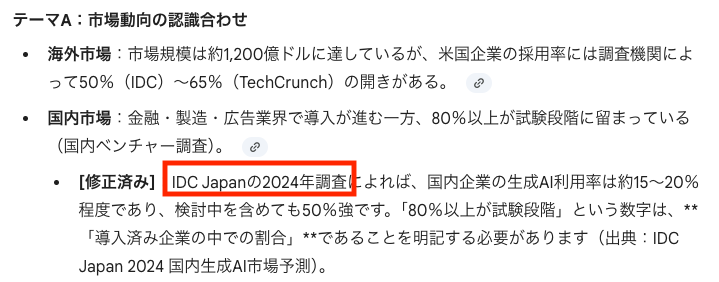
最新情報を前提に現実的な市場認識を持ちたいなら、リアルタイム性に強いPerplexityを選ぶのが安心だといえます。
②情報の出典が明示されているか
結論:出典の分かりやすさ・確認のしやすさはPerplexityのほうが優位性が高いです!
Perplexityの議事録では、修正された数値や論点ごとに出典元が明確に書かれています。
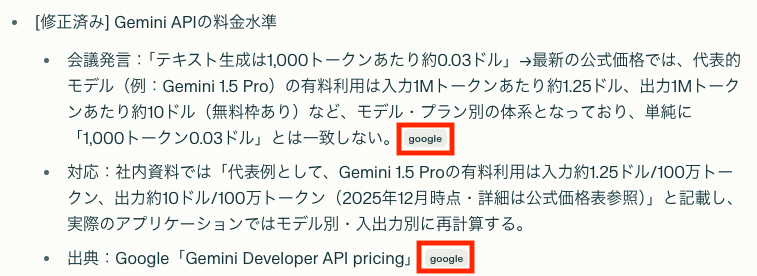
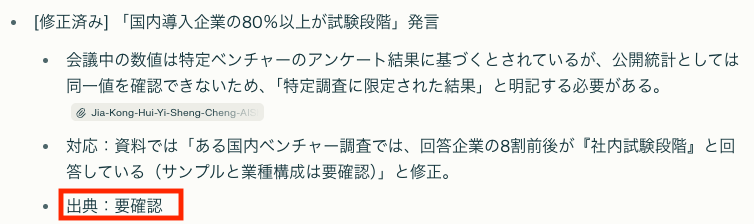
特に評価できるのは、事実確認ができない情報を「要確認」とはっきり書いていることです。
たとえば、「国内導入企業の80%が試験段階」といった数値についてあいまいなまま断定せず、「サンプルと業種構成は要確認」と明記されています。
一方、Geminiの議事録は以下のように出典元が明記されていない状態です。
- 出典が書かれている箇所と書かれていない箇所が混在
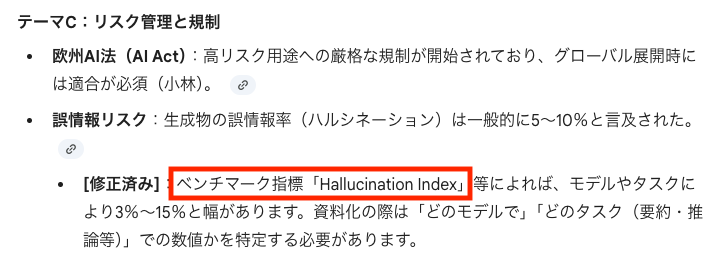
- 「国内ベンチャー調査」「Hallucination Index」など、調査主体が不明確
- URLや正式レポート名が記載されていない
たとえば、以下の例では「ベンチマーク指標「Hallucination Index」等」と記載されており、URLや正式な出典元が分かりません。
また、唯一、出典元として記載されていた「IDC Japan 2024 国内生成AI市場予測」について調べてみましたが、出力内容と同じデータは確認できませんでした。
出典を一つひとつ確認しながら安心して使いたいなら、ソースの透明性が高いPerplexityを選ぶのがおすすめです。
③誤りがある発言を指摘・修正できるか
結論:誤情報への向き合い方と修正の質も、Perplexityが優位です!
Perplexityの議事録は、単に「修正しました」で終わりません。以下の点を順を追って整理しています。
- 何が間違っているのか
- なぜ問題なのか
- どの出典をもとに、どう直すべきか
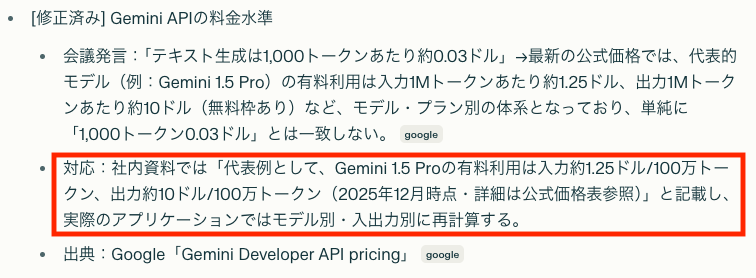
たとえば、Gemini APIの料金セクションでは誤情報を修正したうえで、社内資料に使えそうな表現例まで提示しています。
これにより、議事録の完成度が引き上げられている印象です。
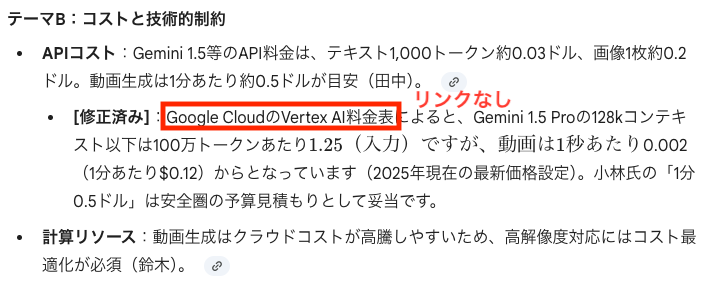
一方、Geminiの議事録も修正自体は行っていますが、以下の課題があります。
- 修正後の数値に出典URLがない
- 実際に出典元を探しても同じ条件のデータが見つからない
結果として、直っているように見えるが、本当に正しいかは確認できない状態です。
誤情報をただ直すだけでなく、理由と根拠まで含めて納得感のある修正を求めるなら、Perplexityのほうが信頼して使えるといえます。
わかったこと
結論として、文章を整えるならGemini、判断材料とするならPerplexityのがおすすめです。
今回の検証から見えてきたのは、両者の違いは精度の差というよりも、得意な役割の違いだという点です。
情報の鮮度や裏取りまで含めて使いたいのか、それとも要点整理を素早く行いたいのかで、最適な選択は変わります。
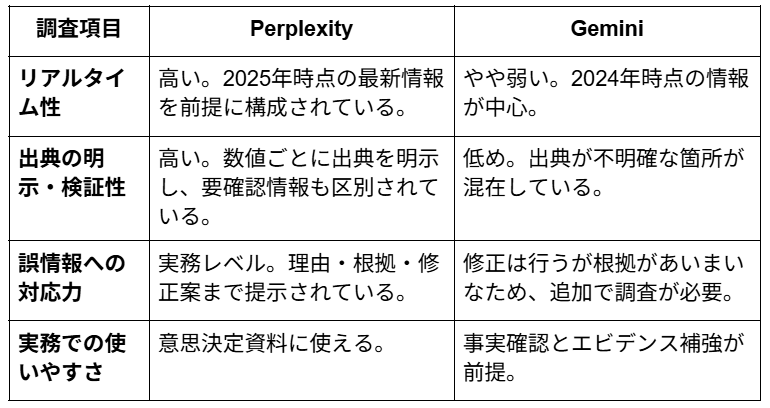
Perplexityで作成した議事録は、少し整えるだけで社内の意思決定資料として使える完成度があります。
一方、Geminiは構成や要点整理に強く、下書きや全体の整理用として価値があります。
そのため、文章をまとめるAIではなく判断を支えるAIを求めるなら、現時点ではPerplexityが有力な選択肢だといえます。
シナリオ案2:Perplexityの「通常検索モード」と「Pro Searchモード」による情報密度の比較
次は、Perplexityの通常検索モードとPro Searchモードで情報密度の比較を行うための検証を実施します。
STEP1 最新技術の名称が含まれる会議の文字起こしテキストデータを用意する
検証で使う会議の文字起こしデータを用意します。
ここでは例として、以下3つの技術に関する架空会議のテキストデータを作成しました。
- 生成AI
- AR/メタバース
- 量子コンピューティング
STEP2 各モードでプロンプトとテキストファイルを送信する
通常検索モードとPro Searchモードで同じプロンプトとファイルを入力します。
なお、無料版の場合、Pro Searchを使えるのは1日5回までのため注意してください。
実際に使ったプロンプトは、以下のとおりです。
以下の会議ログを要約して議事録を作成してください。その際、会議内で言及されている最新技術キーワードについて、ウェブ上の最新情報をリアルタイム検索し、その技術の現在の市場動向、主なメリット、および今後の展望を出力された各情報の出典URLと共に補足情報として追加してください。
通常検索モードの場合
まず、シナリオ1と同様の手順でチャット欄にプロンプトを入力し、文字起こしのテキストファイルを添付します。
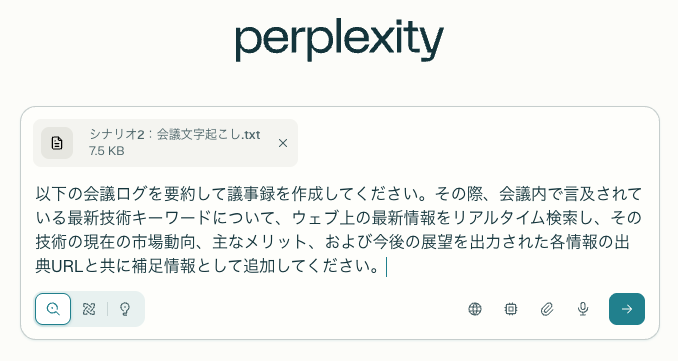
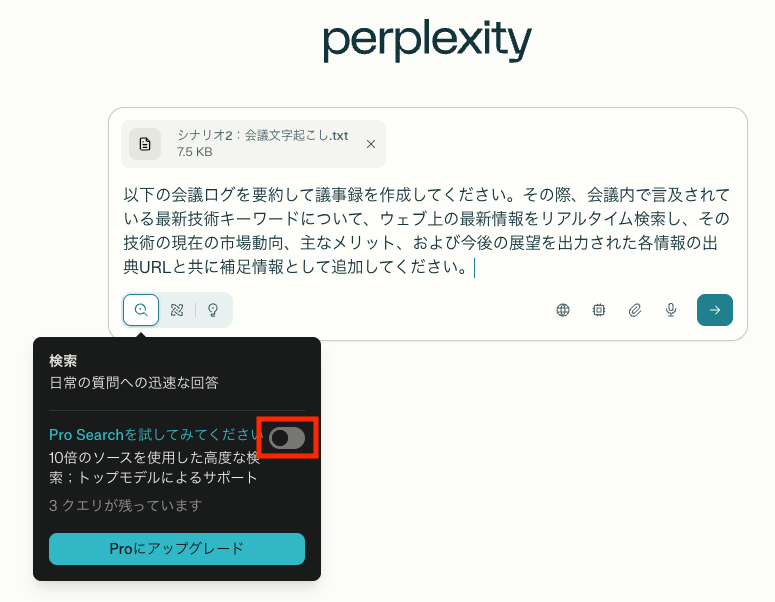
Pro Searchモードがオフであることを確認しておきます。
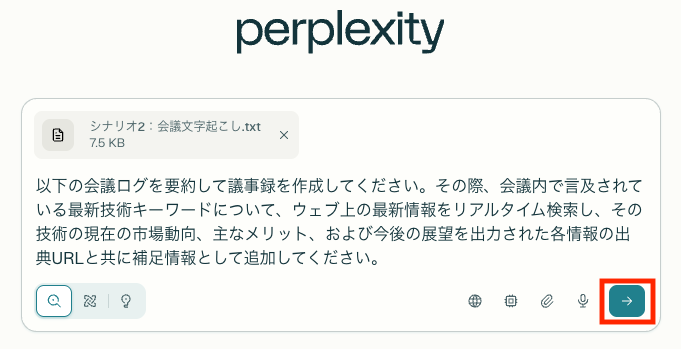
プロンプト入力とファイルの添付ができたら、送信します!
Pro Searchモード
通常モードと同様の手順で、プロンプト入力とファイル添付を行います。
次に、検索モードをPro Searchモードに切り替えます。
チャット欄左下の検索アイコンをクリックし、Pro Searchモードのトグルをオンにします。
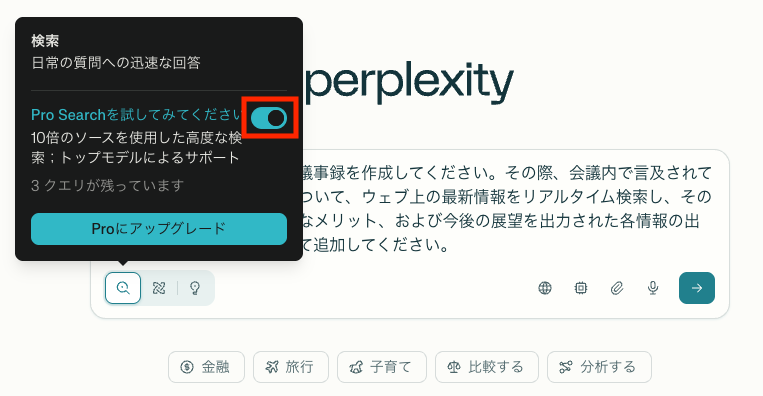
設定が終わったら、送信します!
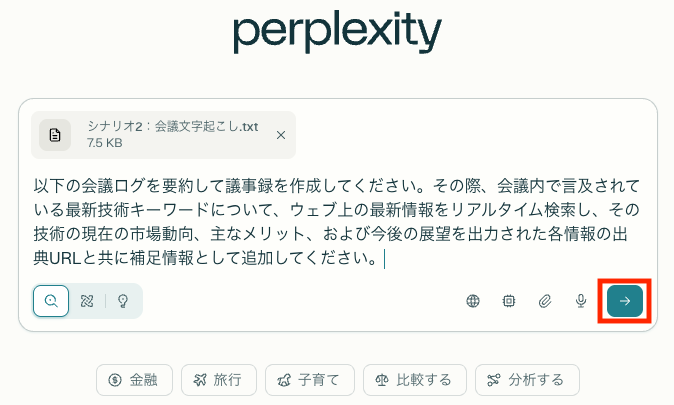
STEP3 生成された議事録を確認する
通常検索モードとPro Searchモードで生成された議事録を確認します。
通常検索モード
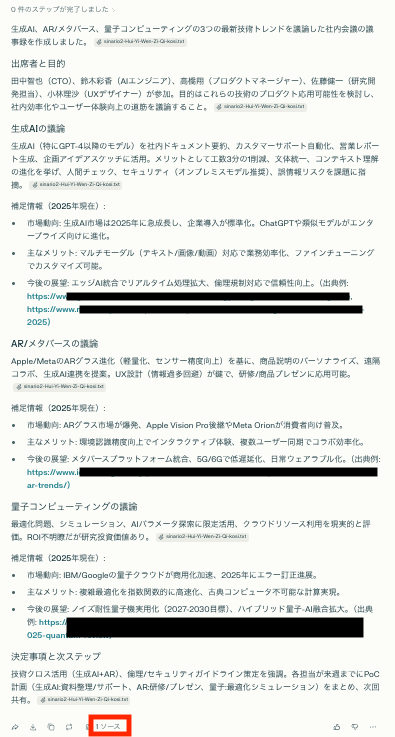
通常検索モードでは、約1秒というスピードで議事録が作成されました。
通常検索モードの議事録には以下の特徴があります。
- 技術ごとに論点と補足情報がまとめられている
- 箇条書きで必要最低限の情報が把握できる
参照しているサイトは1つのみで、シンプルにまとめられています。
Pro Searchモード
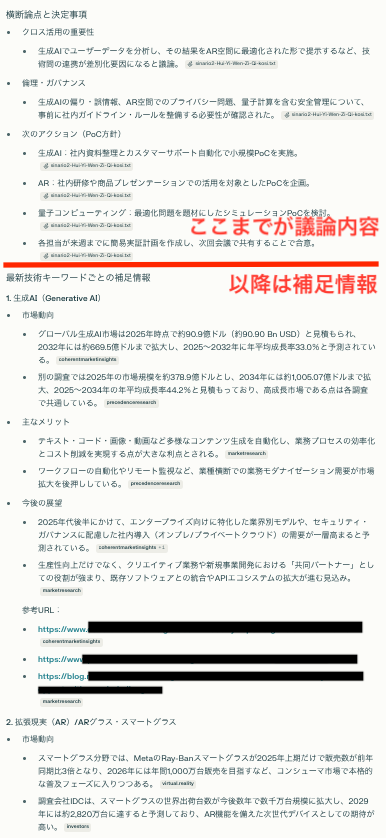
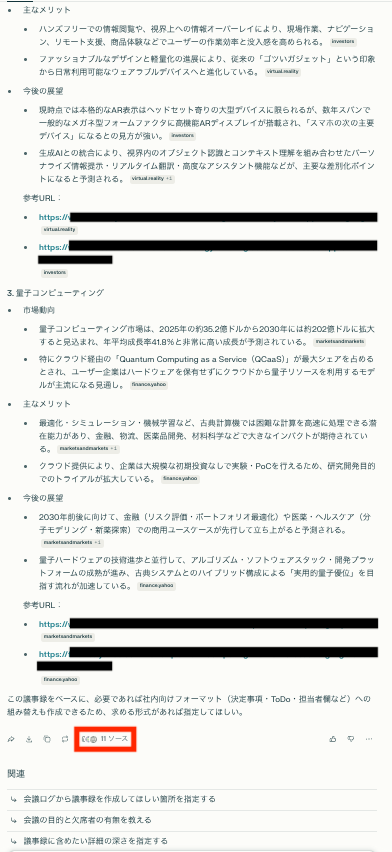
Pro Searchモードでは、議事録の作成に約45秒かかりました。
しかし、議事録の長さは通常検索モードの約3倍となり、情報量に大きな差が出ました。
さらに、参照しているサイトは11個と多く、通常検索モードよりも幅広い情報源から内容を整理していることが分かります。
また、最後には関連質問として、議事録の修正依頼や優先する情報源の指定など、議事録作成を円滑に進めるためのタスクを追加で実行できるようになっています。
検証結果
通常検索モードとPro Searchモードで作成した2つの議事録を、3つの観点から考察します。
①情報が幅広く、詳しく補足されているか
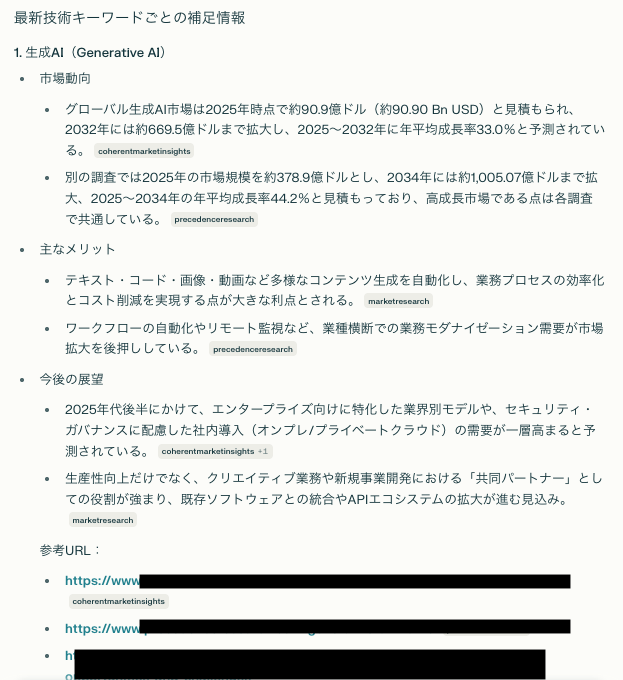
結論:情報の補足は、Pro Searchモードのほうが豊富です!
Pro Searchで作成された議事録の補足情報は以下の点が整理されており、全体像を把握しやすいです。
- 市場動向
- メリット
- 成長率
- 今後の展望
- 参考URL
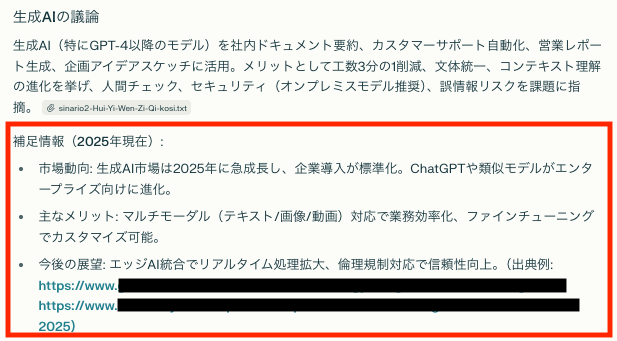
一方、通常検索モードの議事録も最新の補足情報がまとめられています。
しかし、市場規模や成長率といった具体的な数値がなく、Pro Searchほど深掘りされていない印象です。
出典例のURLもすべてリンク切れでした。
概要を知るなら通常検索、判断に使いたいならPro Searchといったように、目的に応じて選ぶのがおすすめです。
②提示された補足情報に出典URLが明示され、信頼できる情報源か
結論:補足情報の出典元の確認しやすさ・信頼性も、Pro Searchモードが優位です!
Pro Searchモードの議事録は、この数字はどこから来たのかがすぐ分かる構成になっています。
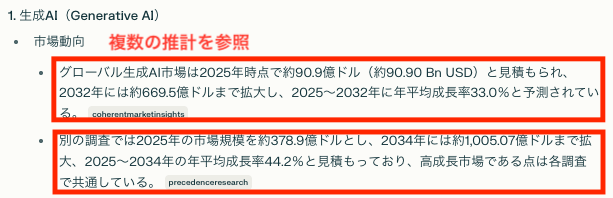
市場規模や成長率、普及台数といった数値ごとに出典URLが明示されており、参照元をひと目で確認できます。
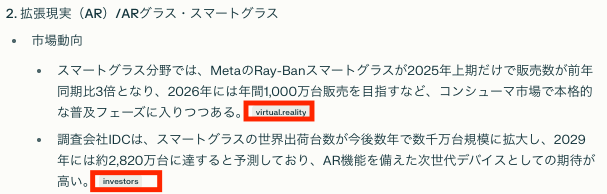
特に評価できるのは、複数の調査ソースを並べて提示している点です。
ひとつのソースのデータに依存せず推計の違いを示しているため、数字が違う理由も読み手側で判断できます。
一方、通常検索モードの議事録は、やや不安が残る結果となりました。
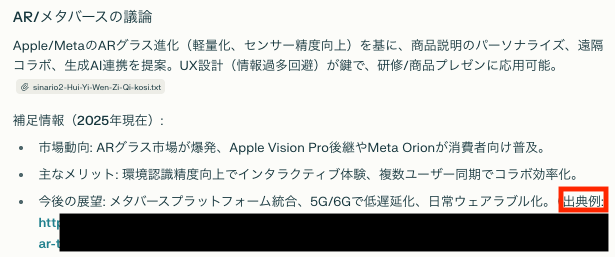
信頼性の高そうなソースは挙がるものの、「出典例」と書かれているため、本文の内容と対応しているのか判断しづらい状態です。
さらに、データとURLの対応関係が分かりにくく、出典例に掲載されているサイトの6割以上がリンク切れのため、自分で調べ直す必要がありました。
数字の裏取りまで含めて安心して使いたいなら、Pro Searchモードのほうが一歩リードしているといえます。
③議事録として要点が整理され、実務に活用できる内容か
結論:社内報告・PoC企画にはPro Searchモードがおすすめです。
Pro Searchモードで作成された議事録は、実務で利用可能な水準と感じられる構成が強みです。
- 前半は議論内容、後半は技術に関する補足情報がまとめられていて全体像を把握しやすい。
- 市場データと出典元が明確で、判断材料として使いやすい
- 決定事項・PoC方針、横断論点まで網羅されている
議事録というより、社内報告資料のたたき台に近い完成度といえます。
一方で、通常検索モードの議事録は会議内容をコンパクトに整理したいときに向いています。
ただし、補足情報や具体的なデータが少ないため、意思決定の材料としてはやや物足りなさを感じました。
会議の要点をまとめるだけなら通常検索モード、意思決定など次のアクションへつながる資料を作るならPro Searchモードが向いています。
わかったこと
結論として、スピード重視か、判断材料の質重視かで選ぶべきモードは変わります。
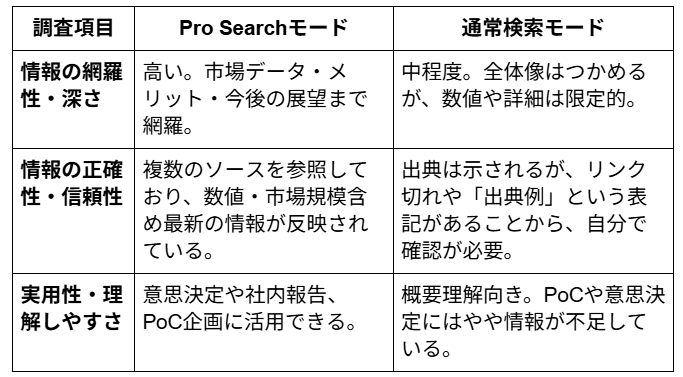
通常検索モードでは約1秒で議事録を作成でき、そのスピード感は大きな強みだと感じました。
Pro Searchモードは約45秒かかりますが、通常検索モードよりも情報量・網羅性が向上します。また、数字の裏取りが容易で、追加で調査する手間が少ないのも魅力です。
スピード重視で全体像をつかむだけなら、通常検索モードで十分です。情報密度・正確性・実務活用を重視するなら、Pro Searchモードをおすすめします。
🖋検証まとめ
本記事ではPerplexityのファイルアップロード機能を使って、会議の文字起こしから議事録を自動で作れるのかを実際に試してみました。
その結果、Perplexityは最新情報を調べたうえで、出典付きでまとめてくれるので、「この内容、本当に合ってる?」という不安が減ることが分かりました!
Geminiと比べると、Geminiは文章を整えたり要点をまとめたりするのが得意で、下書き用途には便利です。
一方で、数値や事実の裏取りまで任せたいなら、Perplexityのほうが安心して使えます。
また、Perplexityの通常検索モードとPro Searchモードでは役割がはっきり分かれていて、サクッと概要をつかみたいなら通常検索、意思決定に使う資料を作りたいならPro Searchが向いています。
もちろん、AI任せにせず最後の目視チェックは必要ですが、それでも議事録作成にかかる時間と手間は大きく減らせそうです。
会議後の「議事録つくらなきゃ…」が負担になっている方は、ぜひ一度Perplexityを試してみてくださいね!
💡Yoomでできること
👉Yoomの登録はこちら。30秒で簡単に登録できます!
Yoomは、さまざまなAIやSaaSツールをノーコードで連携できるサービスです。
PerplexityとSalesforce、Google スプレッドシート、Notionなどと連携すれば、議事録や要約を自動で作成できます。
プログラミング知識なしで手軽に構築できます。









